All posts by jrk13

Siri non lavora con iOS 9.2.1, Come risolvere

Alcuni utenti hanno notato che dopo aver aggiornato il loro iOS a 9.2.1 da 9.2, Siri non funziona. Questo è un problema soprattutto per quegli utenti che utilizzano Siri per avviare le chiamate sui loro telefoni tramite il controllo vocale. Sono stati osservati problemi anche quando si cerca di utilizzare Siri per creare promemoria. Il problema si verifica indipendentemente dai modelli di iPhone. Se siete su modelli di iphone 5 o iphone 6 e state riscontrando questo problema con Siri, procedete con i seguenti passi:

Assicuratevi che la vostra connessione internet sia corretta e forte, sia che si tratti di Wi-Fi o di Cellular o LTE. I problemi di Siri sono stati visti con una velocità di connessione internet lenta. Reimpostare le impostazioni di rete e poi provare a usare il telefono una volta verificata la potenza del segnale. Se si utilizza il dispositivo e si è verificata la velocità di internet e si riscontrano ancora problemi, si prega di procedere ai passi successivi.

Passo ->1

Eseguire il backup del telefono e salvare i dati. Se avete domande sui backup, fate riferimento alla knowledge base Apple.

Passo 2

Mettere il telefono in modalità DFU. Collegate il vostro iPhone al computer e aprite iTunes (se non si apre automaticamente). Tieni premuto il pulsante superiore (sleep/wake) e il pulsante home per 10 secondi esatti, poi rilascia il pulsante superiore (sleep/wake), ma continua a tenere premuto il pulsante home fino a quando iTunes non visualizza un messaggio che indica che è stato scoperto un telefono in modalità di recupero.

Step-> 3

Premere il pulsante di ripristino e consentire al telefono di completare il processo di ripristino. È possibile eseguire il ripristino dal backup utilizzando questa modalità DFU. Se il ripristino dal backup non funziona per voi, la vostra unica scelta è quella di ripetere i passi 1 e 2 e provare a ripristinarlo come un nuovo telefono. È una seccatura impostarlo come “Nuovo telefono”, ma la maggior parte dei problemi sembrano essere mitigati dalla scelta di questo telefono.

Opzionale: se si dispone di un dispositivo più recente come iPhone 6/Plus, si può provare ad aggiornarlo nella versione 9.3 beta, poiché il problema Siri non sembra verificarsi in quella release. Potete anche scegliere di retrocedere a iOS 9.2 seguendo i passi dell’articolo seguente.

https://appletoolbox.com/ios-9-2-1-update-causing-problems-how-to-downgrade-to-ios-9-2/

<

Come usare Musish per ascoltare la musica di Apple su qualsiasi browser web

Apple Music è una solida scelta tra i servizi di streaming musicale. Ma, a differenza della maggior parte dei suoi concorrenti, non ha ancora un lettore web basato su browser.

Questo può essere un problema, a seconda di come si usa Apple Music. Se usate il vostro iPhone o un PC con iTunes installato, non dovreste avere problemi.

Ma cosa succede se si è su un computer da lavoro o si utilizza un sistema operativo come Linux? È in questi casi che avere un client web è una grande opzione.

Cos’è Musish?

Musish è un’applicazione web open-source di terze parti, creata dagli sviluppatori Brychan Bennett-Odium, Raphaël Vigée, James Jarvis e Filip Grebowski.

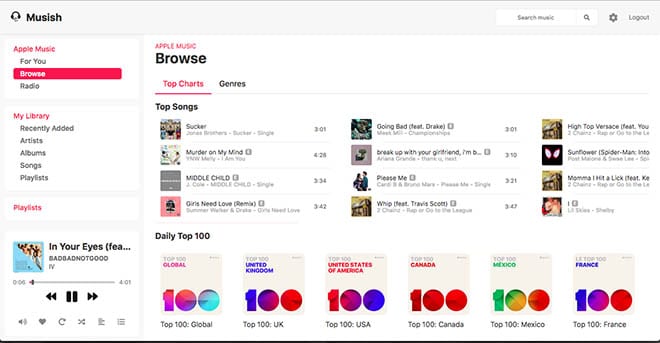
Pur non essendo associata ad Apple in alcun modo, utilizza un’API Apple per l’autenticazione. L’interfaccia è anche estremamente pulita e intuitiva in un modo che ricorda le piattaforme Apple. Assomiglia esattamente a quello che ci si aspetta da un client web Apple Music.

E’ anche completamente gratuito da usare ed è disponibile su qualsiasi computer che può eseguire un browser web – che include Mac e PC con MacOS, Windows o Linux.

In altre parole, se state cercando di trasmettere la musica Apple Music in streaming su un browser, è probabilmente la scelta migliore.

Musish è ancora in modalità open beta, e i suoi sviluppatori sono attivamente alla ricerca di suggerimenti e feedback tramite GitHub. In futuro, il team spera di aggiungere funzionalità come la compatibilità mobile, la modalità dark e una migliore sezione Browse.

Come usare Musish

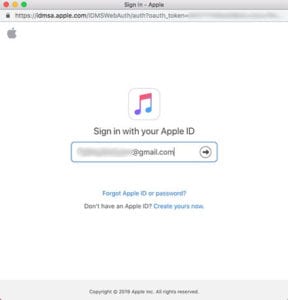
Per utilizzare effettivamente Musish, tutto quello che devi fare è andare sul sito web ed effettuare il login con le tue credenziali Apple. (Se siete preoccupati per la sicurezza, non preoccupatevi. Ci arriveremo in un secondo).

Una volta effettuato il login, vedrete alcune funzioni standard di Apple Music. Nell’angolo in alto a sinistra, ci saranno le consuete schede For You, Browse, Radio e My Library.

Anche se alcune caratteristiche sono piuttosto snelle rispetto alle piattaforme ufficiali Apple, la maggior parte di esse funzionano ancora esattamente come quelle dei giocatori di primo livello.

  • La scheda For You avrà i tuoi brani riprodotti di recente, le rotazioni pesanti del tuo album e i mix personalizzati. Ci saranno anche le solite playlist, gli album e le nuove uscite.
  • La scheda Browse tab includerà i brani, le playlist e gli album più importanti del giorno, oltre alle 100 playlist giornaliere e alle schede standard dei generi.
  • C’è anche una barra di ricerca nell’angolo in alto a destra quando si desidera cercare un contenuto specifico. Appare in ogni sezione di Musish.
  • Infine, c’è una scheda My Library dove troverete i vostri brani, artisti, album, canzoni e playlist aggiunti di recente. La scheda Playlist qui sotto non è funzionale, per qualche motivo.
  • La riproduzione viene gestita con i comandi standard nell’angolo in basso a sinistra – che includono i pulsanti Play, Shuffle, Repeat e Volume, oltre a un’opzione per vedere il testo di una canzone.

Ci sono, naturalmente, alcune caratteristiche che al momento non sono disponibili. Tra queste vi sono i servizi sociali e la radio. Ma, come abbiamo detto, alcune di queste potrebbero essere aggiunte nei futuri aggiornamenti di Musish.

Una nota sulla sicurezza

È naturale sentirsi un po’ preoccupati per qualsiasi piattaforma che richiede l’inserimento dell’email Apple ID e della password. Ma state certi che Musish è molto sicuro.

Come accennato in precedenza, Musish utilizza un’API ufficiale Apple e l’autenticazione è gestita da una finestra separata che accede a un dominio ufficiale Apple.com. Tale finestra utilizza un token per consentire a un utente di utilizzare Apple Music su un browser, ma solo con l’autorizzazione esplicita dell’utente.

Musish non ha accesso a questo dominio o a qualsiasi cosa vi sia digitata. Gli sviluppatori hanno chiarito che non richiedono, registrano o ottengono l’accesso a nessuna informazione dell’utente.

C’è un’altra nuova bellissima app che ultimamente ha avuto molto successo. Si chiama Soor e permette anche di ascoltare la musica di Apple Music. È un lettore musicale ricco di funzioni, realizzato appositamente per l’iPhone e si integra molto bene con Apple Music.

<

Come si usa la funzione di lente d’ingrandimento segreta del mio iPhone

iOS (versione 10 e superiore) include una suite di nuove funzionalità e aggiornamenti, ma una meno nota è la possibilità di trasformare iPhone e iPad in una lente di ingrandimento.

Questa caratteristica è davvero un modo pratico per vedere da vicino le cose che molti utenti hanno imparato ad amare.

Ed è perfetto per quei momenti in cui ci si trova in un ristorante poco illuminato e si cerca di leggere qualcosa o si cerca di decifrare il minuscolo font sulle confezioni.

Qual è la funzione Magnifier sul mio iPhone o iPad?

La lente d’ingrandimento funziona come una lente d’ingrandimento digitale.

Utilizza la fotocamera dell’iPad o dell’iPhone per aumentare le dimensioni di qualsiasi cosa la punti, in modo da vedere i dettagli più chiaramente.

Come si usa il mio iPhone o iPad come lente d’ingrandimento?

Basta una visita al Control Center o un triplo clic sul pulsante Home o Side per trasformare lo youriPhone o un altro iDevice nella migliore lente di ingrandimento elettronica del mondo.

E questa funzione ingrandisce lo zoom, accende la torcia, regola persino il contrasto: funziona!

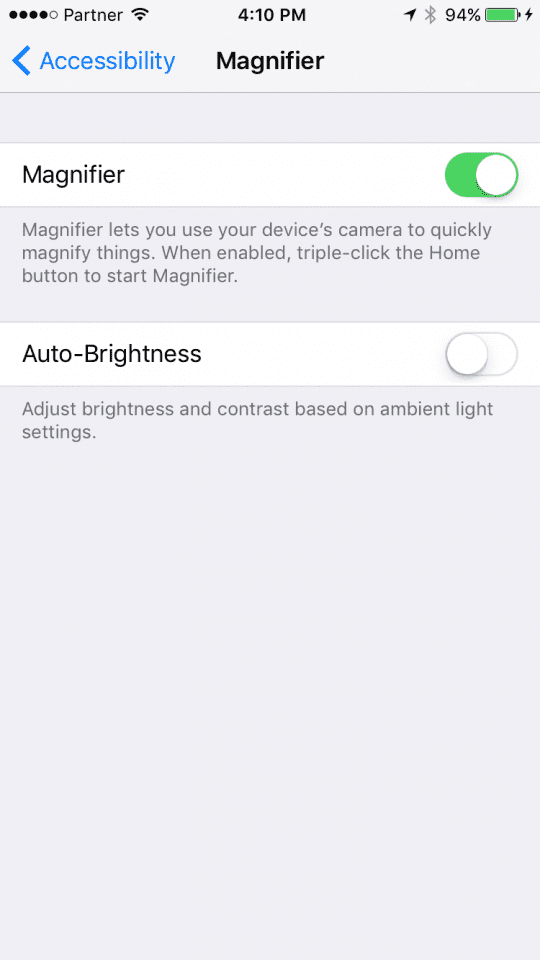
Quindi, per attivare questa testina di funzione in Impostazioni; Accessibilità e Lente d’ingrandimento . E attivare l’interruttore. Questo è tutto!

Come posso aggiungere la lente d’ingrandimento al mio centro di controllo?

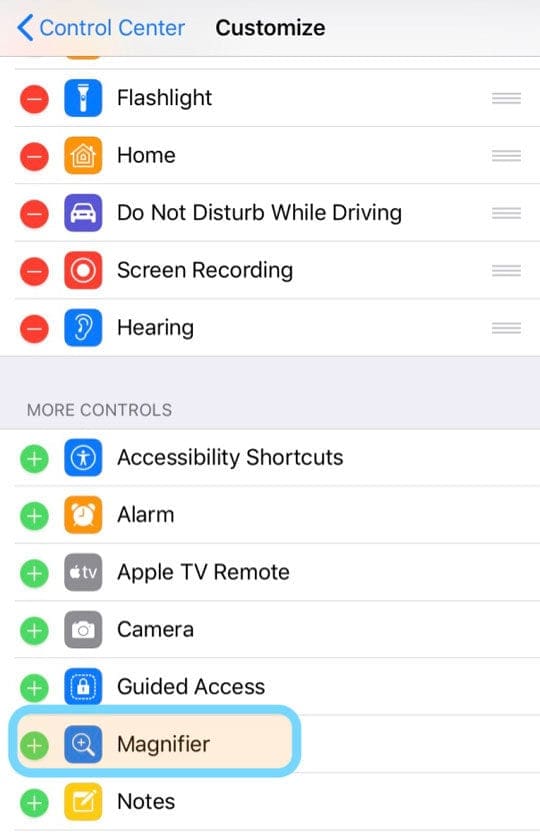
Per un accesso più rapido, aggiungete la lente d’ingrandimento al Control Center del vostro iPhone o iPad. È facile!

  1. Aperto Impostazioni; Centro di controllo
  2. Selezionare Personalizzare
  3. Scorrere l’elenco delle opzioni fino a trovare la lente d’ingrandimento
  4. Toccare il segno più verde (+) accanto alla lente d’ingrandimento
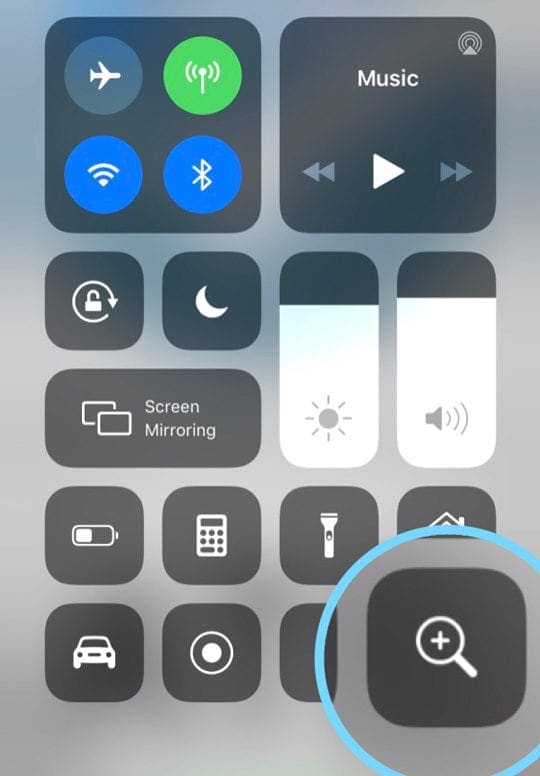
  5. Aprire il Control Center e cercare l’icona della lente di ingrandimento
    1. Toccarlo una volta per aprire

Come faccio a ingrandire qualcosa usando la lente d’ingrandimento del mio iPhone?

Di conseguenza, ogni volta che si fa un triplo clic sul pulsante home o si tocca l’icona della lente d’ingrandimento in Control Center, la lente si accende.

Una volta nella lente d’ingrandimento, si vede un’interfaccia relativamente semplice. Prima di tutto, usate il cursore per ottenere l’area di destinazione che state cercando di leggere.

E solo allora fare clic sul pulsante dell’otturatore. Infine, iOS rende ciò che si sta guardando e dà la possibilità di ridimensionare dopo il fatto.

Altre caratteristiche di accessibilità al freddo

Inoltre, LatestiOS di Apple fornisce un maggiore supporto alle persone con cecità del colore.

Se si soffre di daltonismo o di altre difficoltà visive, è possibile regolare la vista sul proprio iPad, iPhone e persino AppleWatch.

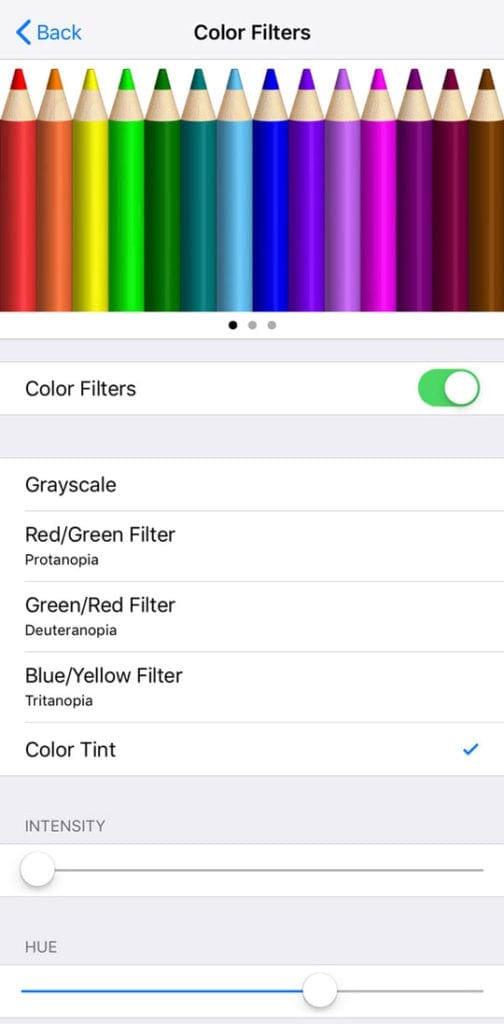
Questi alloggi a colori offrono speciali modalità di schermate che sostituiscono i colori che possono vedere con colori che non possono vedere .

Toccare Impostazioni .

.

Poi, accendere il tipo di daltonismo che si ha (per esempio, Rosso/Verde o Protanopia.)

Potete scegliere tra una gamma di filtri colore preimpostati sul vostro iPhone o iPad e poi, se volete, potete anche metterli a punto usando i cursori Hue e Intensity Slider.

I colori del tuo telefono possono sembrare un po’ strani agli altri. Ma dovrebbe essere più facile scegliere i colori quando servono. E questo è uno strumento utile per chi soffre di daltonismo.

L’impegno di Apple per l’accessibilità!

Apple valuta e aggiorna continuamente le sue opzioni di iPhone e iPadaccessibilità. E sta sempre lavorando per migliorare queste opzioni.

Inoltre, l’azienda crede fermamente che la tecnologia debba essere accessibile a tutti.

Fatevi un’idea di questo forte impegno controllando alcune delle più recenti e interessanti caratteristiche su cui Apple sta lavorando per quanto riguarda l’accessibilità.

<

Icona AirPlay mancante da iPad, iPhone o iPod touch; Fix

Mi chiedo perché il mio AirPlay non si presenta? Alcuni lettori segnalano la mancanza dell’icona AirPlay per lo streaming di musica e video sulle stazioni base AirPort Express e sulle Apple TV. In tutti i casi, AirPlay manca da varie applicazioni su iPod touch, iPad o iPhone.

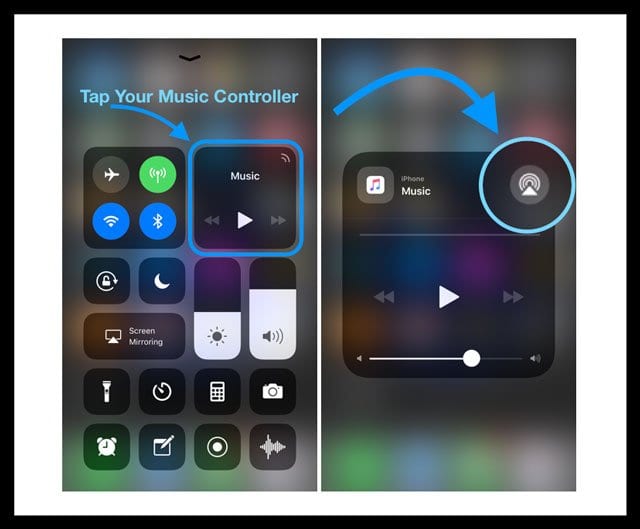
Con l’applicazione aperta, passare il dito su Control Center e toccare la musica (o per iOS più vecchi, il riquadro AirPlay) per verificare la compatibilità con AirPlay.

È possibile riprodurre i contenuti AirPlay solo su una Apple TV o su un altoparlante o ricevitore abilitato AirPlay. Non puoi trasmettere contenuti AirPlay dal tuo dispositivo iOS a un altro dispositivo iOS o a un Mac.

Accendere il Bluetooth

  • Andare su Impostazioni; Bluetooth e attivarlo
  • Se è già acceso, spegnerlo, attendere 20 secondi e riaccenderlo

Controllare le connessioni WiFi

  • Vai a Impostazioni&gt;Wi-Fi
  • ToggleWiFi OFF
  • Aspettare 20-30 secondi
  • Attivare nuovamente il WiFi
  • Ora, controllare che entrambi i dispositivi siano sulla stessa rete (per Apple TV, andare su Settings &gt; General &gt; Network )
    • Se il vostro iDevice è su una rete WiFi, ma il dispositivo AirPlay su un’altra, l’icona AirPlay non apparirà

Cambiare le preferenze di lingua

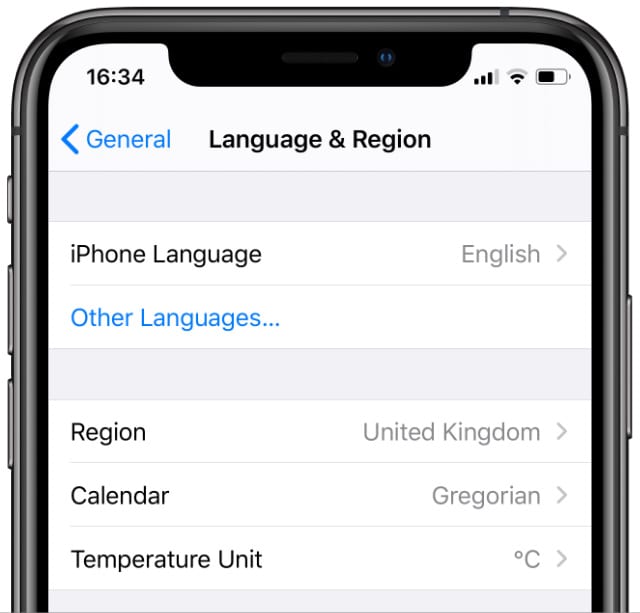
  • Sul vostro iPad, iPhone o iPod touch, navigate su Settings &gt; General &gt; Language &amp; Region (se non vedete questa opzione, cercate International &gt; Language) Passare temporaneamente a un’altra lingua per iPhone o iPad.
  • Passare a una lingua diversa (ad es. se si utilizza l’inglese, passare al francese)
  • Il vostro iDevice passa attraverso un processo di cambio lingua/reset e la vostra icona AirPlay dovrebbe essere memorizzata
  • Successivamente, tornare a Settings &gt; General &gt; Language &amp; Region (tradotto nella nuova lingua, naturalmente) e tornare alla lingua originale

Cambiare l’impostazione del router WiFi GHz

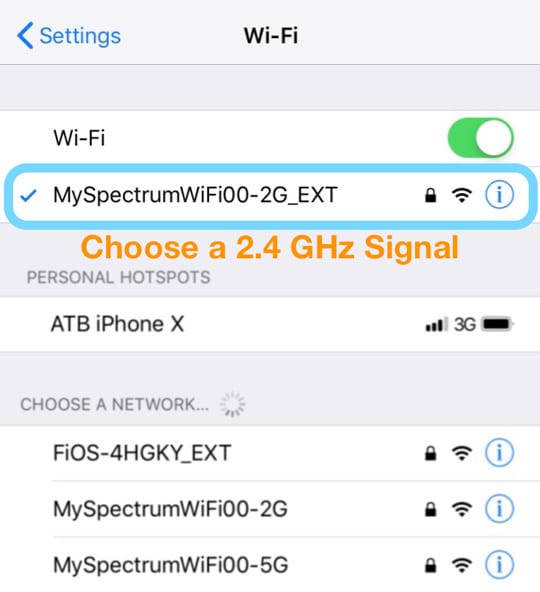
  • Commutare il nostro WiFi dal segnale 5GHz al segnale 2.4GHz
  • Controllare se l’icona Airplay ritorna
  • Tornare al 5GHz e vedere se è ancora disponibile

AirPlay e Apple TV

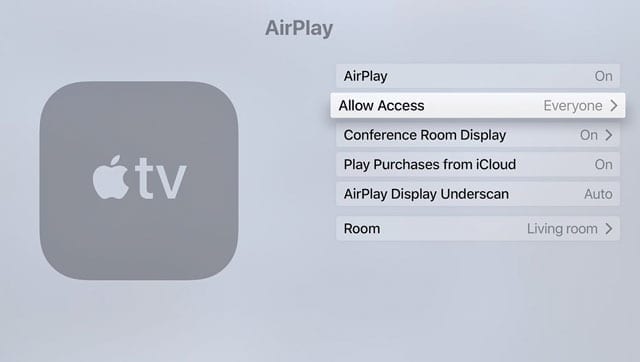
  • Accendi AirPlay sulla tua Apple TV
    • Vai su Settings&gt; AirPlay e assicurati che sia acceso
    • Impostare Allow Access to Everyone. Chiunque può vedere e AirPlay alla tua Apple TV.
  • Spegni e accendi la tua Apple TV
    • Prova a far funzionare la tua Apple TV. Scollegarla dalla corrente per almeno 30 secondi, poi ricollegarla
  • Se la vostra Apple TV supporta Ethernet, collegate la vostra Apple TV al router con un cavo ethernet
  • AirPlay Mirroring funziona solo con Apple TV, non con altri dispositivi!

Airplay non si presenta nel vostro centro di controllo?

  • Assicuratevi che AirPlay sia acceso per tutti i vostri dispositivi
    • Per Apple TV, andare su Settings&gt; AirPlay

Se notate che AirPlay è visibile solo alcune volte

  • Aggiornamento all’ultima versione di iOS -controllare che sia in esecuzione l’ultima versione di iOS
  • Accendere il WiFi – AirPlay funziona solo su WiFi , non su reti cellulari e mobili, quindi collegarsi al WiFi
  • Utilizzare dispositivi compatibili con AirPlay – Non tutti i dispositivi sono compatibili con AirPlay. Assicurati di collegarti ai dispositivi che supportano AirPlay
  • Utilizzare la stessa rete WiFi per entrambi i dispositivi BOTHiDevice e AirPlay – La comunicazione con AirPlay dipende dal fatto che entrambi siano collegati alla stessa rete WiFi. Se il vostro iDevice è su una rete ma il dispositivo AirPlay su un’altra, l’icona AirPlay non apparirà
  • Controllare cheAirPlay sia abilitato su Apple TV – Quando ci si connette ad una Apple TV, verificare che AirPlay sia abilitato su Apple TV andando su Settings&gt; AirPlay e assicurarsi che sia acceso
  • AirPlay Mirroring funziona ufficialmente solo con Apple TV – Se il mirroring AirPlay non è disponibile, anche quando è disponibile AirPlay, è probabile che si stia cercando di collegarsi a un dispositivo non supportato. Ufficialmente, l’unico dispositivo che supporta il mirroring AirPlay è Apple TV

Per le Apple TV, se la vostra Apple TV è in modalità Sleep e utilizza Ethernet, dovete svegliare la vostra Apple TV con il telecomando o l’applicazione remota prima di AirPlaycontent

Problemi WiFi e problemi del router per l’icona AirPlay mancante

A volte il vostro iDevice non comunica con il vostro dispositivo AirPlay quando c’è una sinterferenza sulla vostra rete WiFi. Cose come baby monitor, microonde, servizi satellitari diretti, telefoni cordless, altoparlanti wireless e altri dispositivi wireless che operano nella banda a 2,4 GHz o 5 GHz causano interferenze con il WiFi. Anche il dispositivo WiFi del tuo vicino potrebbe causare problemi!

Ridurre gli effetti delle interferenze di altri dispositivi wireless

  • Cambia canale sulla tua rete wireless. Per le stazioni base AirPort o AirPort Time Capsule, reimpostare la stazione base e tenterà di utilizzare i canali a 2,4 e 5 GHz con la minima interferenza all’avvio
  • Collegarsi ad una rete wireless a 5 GHz (se possibile)
  • Avvicinare il computer e il router WiFi (come la stazione base AirPort)
  • Ridurre al minimo il numero di dispositivi wireless Bluetooth attivi collegati al vostro iDevice o computer o a quelli nelle vicinanze
  • Utilizzate macOS’sWireless Diagnostics per aiutare a valutare il vostro ambiente WiFi
    • Abbandona tutte le applicazioni aperte e connettiti alla tua rete Wi-Fi
    • Tenere premuto il tasto Option e scegliere Open Wireless Diagnostics dall’icona del menu di stato WiFi
    • Immettere il nome dell’amministratore e la password quando richiesto
    • Seguire le istruzioni sullo schermo

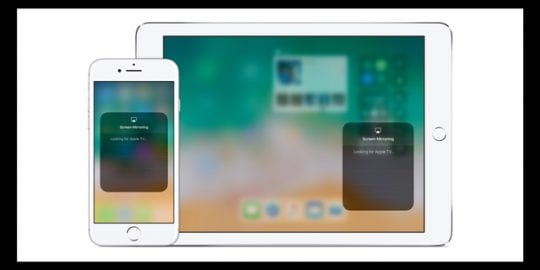
Manca l’icona AirPlay su Apple TV o il messaggio “Looking for Apple TV”

  • Riavvia il tuo iDevice e Apple TV (o un altro dispositivo compatibile con AirPlay)
  • Se la vostra Apple TV utilizza Ethernet, controllate che il cavo sia collegato al router che utilizzate per il WiFi
  • Sul vostro iDevice, andate su Settings &gt; WiFi e verificate di essere sulla stessa rete Wi-Fi della vostra Apple TV o di un altro dispositivo compatibile con AirPlay
  • Poi controllate la rete WiFi sulla vostra Apple TV (o su un altro dispositivo compatibile con AirPlay)
    • Per Apple TV (4a generazione), andare su Impostazioni di rete e verificare di essere sulla stessa rete Wi-Fi
    • Per Apple TV (2a o 3a generazione), andare su Impostazioni; Generale; Rete
  • Sulla vostra Apple TV, assicuratevi che AirPlay sia acceso in Settings &gt; AirPlay

AirPlay eMusic o iTunes

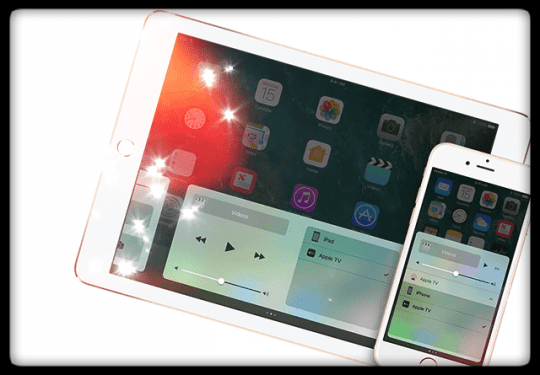
Quando è disponibile un dispositivo abilitato AirPlay, l’icona AirPlay appare sotto il cursore del volume in Musica o a destra nell’iTunes del computer. Toccare l’icona AirPlay per visualizzare un elenco dei dispositivi disponibili.

Manca l’icona AirPlay in iTunes o nell’applicazione Music

  • Alcuni dispositivi AirPlay includono un’opzione on/off per AirPlay.Cerca l’opzione in Impostazioni e assicurati che la funzione sia attiva. Per ulteriori informazioni, consultare il manuale d’uso del dispositivo
  • Verificate di avere l’ultima versione di iTunes, macOS e del software Apple TV
  • Collegare il vostro iDevice o computer e l’altro vostro dispositivo alla stessa rete WiFi
  • Riavviare il dispositivo iDevice, il computer, il dispositivo AirPlay e il router di rete
  • Per i computer
    • Se si utilizza Ethernet, collegare entrambi i dispositivi allo stesso router o hub
    • Se si utilizza sia il WiFi che l’Ethernet, collegare il dispositivo AirPlay allo stesso router che il computer utilizza per il WiFi
    • Assicuratevi che il vostro Mac o PC possa comunicare utilizzando la porta 3689, che AirPlay utilizza per comunicare con altri dispositivi della vostra rete

Come sapere quale modello di iPad o iPod avete

Potreste aver bisogno di sapere che modello di iPad o iPod avete se volete venderlo, ottenere supporto tecnico o acquistare un’assicurazione. Ma non è sempre facile scoprire esattamente quale modello avete. Anche con la confezione originale, a volte Apple non lo rende ovvio.

Per fortuna, potete usare questo post per rispondere a questa domanda una volta per tutte. Seguite le istruzioni qui sotto per scoprire quale modello di iPad o iPod avete.

Correlato:

  • Come determinare quale modello è il vostro iPad
  • Apple interrompe l’uso di iPod shuffle e nano. Ecco come è successo.
  • Come ottenere il miglior affare quando si vende il vecchio iPhone

Trovate il nome del vostro modello nelle Impostazioni
Se l’iPad non è configurato, è possibile ottenere il numero di modello dal retro.

Se il vostro dispositivo si accende e funziona almeno iOS 12.2 potete facilmente scoprire quale modello di iPad o iPod avete dalle Impostazioni. Potrebbe essere necessario aggiornare prima l’ultimo software iOS o iPadOS.

Se il dispositivo è stato cancellato, è possibile impostarlo come nuovo per visualizzare le impostazioni oppure seguire le istruzioni riportate di seguito per ottenere il numero di modello dal retro del dispositivo.

Queste istruzioni funzionano solo per iPad o iPod touch. Se avete un iPod classic, iPod nano, iPod mini o iPod shuffle dovete passare alla sezione successiva.

Come scoprire il vostro modello di iPad o iPod da Impostazioni:

  1. Vai a Impostazioni ¿; Generale ¿; Informazioni su.
  2. Nella parte superiore dello schermo si dovrebbe vedere:
    1. il vostro dispositivo Nome
    2. la vostra versione del software
    3. e il vostro Nome modello .
    4. .

Il nome del modello si riferisce al modello di iPad o iPod che avete. Potrebbe essere iPad mini 4 o iPod touch (7a generazione).
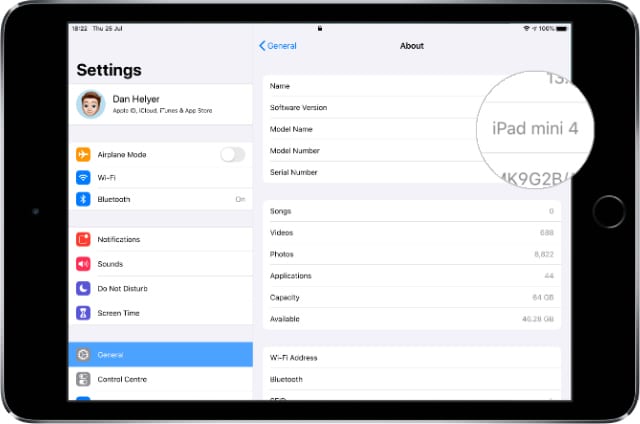
Con il software più recente, potete trovare il vostro modello di iPad o iPod in Impostazioni.

Trova il tuo numero di modello

Potete anche identificare il vostro iPad o iPod dal suo numero di modello. Il numero di modello di solito inizia con la lettera A seguita da quattro numeri, come questo: A1234 . L’unica volta che è diverso è con l’iPod originale, che inizia con la lettera M.

Ci sono diversi posti in cui è possibile trovare il numero di modello:

  • nell’app Impostazioni
  • sul retro del dispositivo
  • o sulla confezione originale.

1. Come trovare il numero di modello nell’app Impostazioni

Toccare il numero di modello in Impostazioni per vederne una versione diversa.

Se avete un iPad o un iPod touch potete ottenere facilmente il vostro numero di modello dall’app Impostazioni. Non importa quale versione di iPadOS o iOS usiate per questo.

  1. Vai a Impostazioni ¿; Generale ¿; Informazioni su.
  2. Trova il numero di modello nella pagina Informazioni.
  3. Toccare il numero di modello per vedere una versione più breve che inizia con la lettera A.

Utilizzate le tabelle sottostanti per cercare il vostro iPad o iPod dal numero di modello.

2. 3. Come trovare il numero di modello sul retro dell’apparecchio

Trova il numero di modello stampato sul retro del tuo iPad o iPod.

Se il dispositivo non si accende o non si desidera utilizzare le impostazioni, è possibile trovare anche il numero di modello stampato sul retro.

In primo luogo, è necessario rimuovere con attenzione il vostro iPad o iPod dalla sua custodia, se ne avete uno.

Guardate il retro del vostro iPad o iPod, tra le piccole scritte in basso c’è scritto Modello seguito dal vostro numero di modello. Dovrebbe essere nel formato A1234 .

Utilizzate le tabelle sottostanti per cercare il vostro modello di iPad o iPod a partire dal numero di modello.

3. Come trovare il numero di modello sulla confezione originale
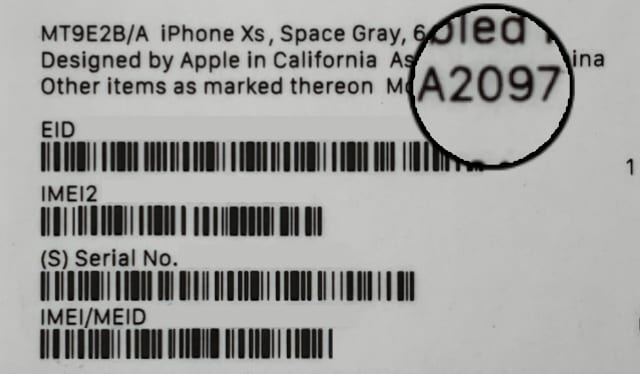
Se ce l’avete ancora, potete trovare il vostro numero di modello sull’iPad o sull’iPod box.

Se avete ancora la confezione del vostro iPad o iPod è arrivato, potete trovare il numero di modello sulla scatola. Cercate l’adesivo con un codice a barre, che di solito si trova sul fondo della scatola.

Sopra il codice a barre si dovrebbe vedere la parola Modello seguito dal numero del modello. Dovrebbe essere nel formato A1234 .

Non è lo stesso del vostro numero di parte, che è più lungo e inizia con la lettera M.

Utilizzate le tabelle sottostanti per cercare il vostro modello di iPad o iPod a partire dal numero di modello.

Cosa significa il numero di modello del mio iPad o iPod?

Ora che conoscete il numero di modello del vostro dispositivo, potete usarlo per cercare quale iPad o iPod avete. Trovate il vostro numero di modello nelle tabelle sottostanti per ottenere il nome del vostro dispositivo.

Abbiamo separato ogni tipo di iPad o iPod in una tabella diversa per semplificare le cose. Se sapete di avere un iPod nano, per esempio, basta guardare in quella sezione. Usate i link qui sotto per saltare alla sezione corrispondente.

In alternativa, utilizzate la funzione Trova del vostro browser per cercare il vostro numero di modello in tutto il post. Potete farlo utilizzando il comando+F sul vostro Mac o control+F sul vostro PC. In iOS e iPadOS, toccate il pulsante Condividi in Safari e selezionate Trova.

Cerca il tuo numero di modello per scoprire quale iPad o iPod hai.

  • iPad
  • iPad mini
  • iPad Air
  • iPad Pro
  • iPod
  • iPod mini
  • iPod shuffle
  • iPod nano
  • iPod touch

iPad

Nome del modello Numero di modello iPad A1219, A1337 iPad 2 A1395, A1396, A1397 iPad (3a generazione) A1416, A1430, A1403 iPad (4a generazione) A1458, A1459, A1460 iPad (5a generazione) A1822, A1823 iPad (6a generazione) A1893, A1954
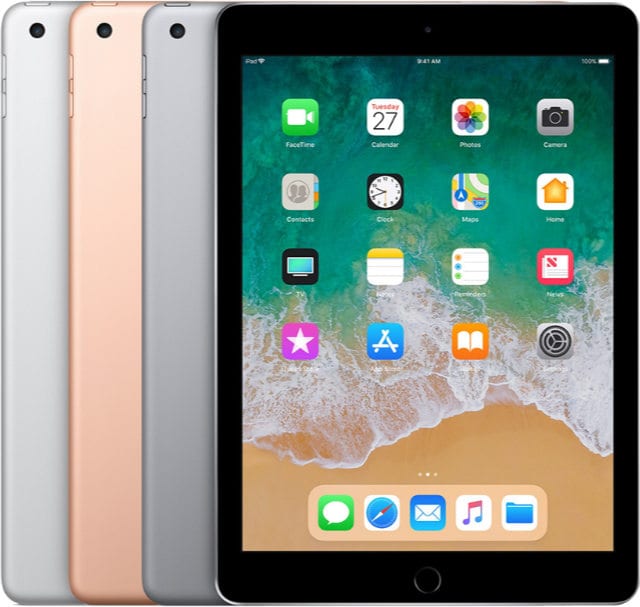
iPad mini

Nome del modello Numero di modello iPad mini A1432, A1454, A1455 iPad mini 2 A1489, A1490, A1491 iPad mini 3 A1599, A1600 iPad mini 4 A1538, A1550 iPad mini (5a generazione) A2133, A2124, A2125, A2126
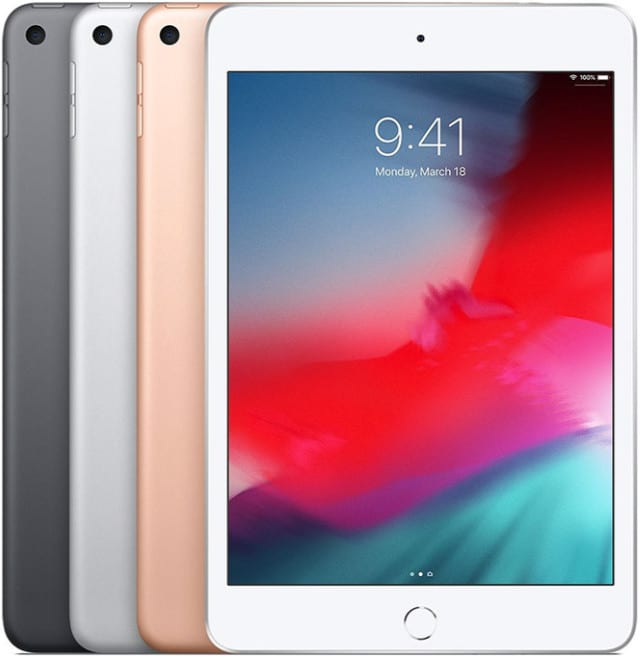
iPad Air

Nome del modello Numero di modello iPad Air A1474, A1475, A1476 iPad Air 2 A1566, A1567 iPad Air (3a generazione) A2123, A2152, A2153, A2153, A2154
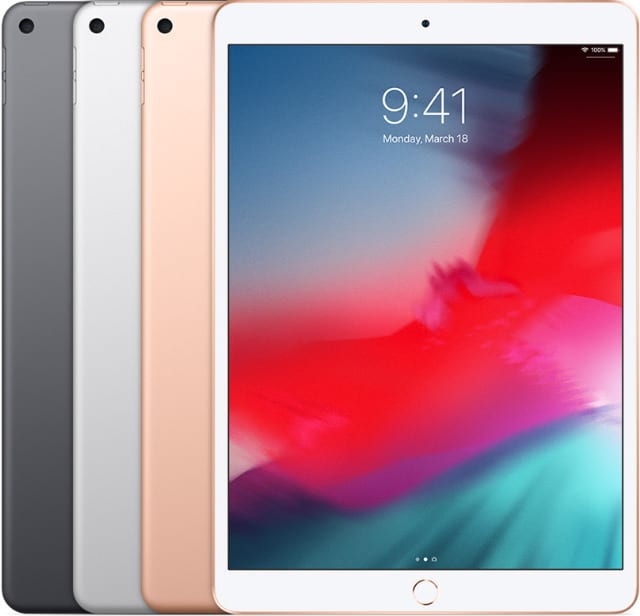
iPad Pro

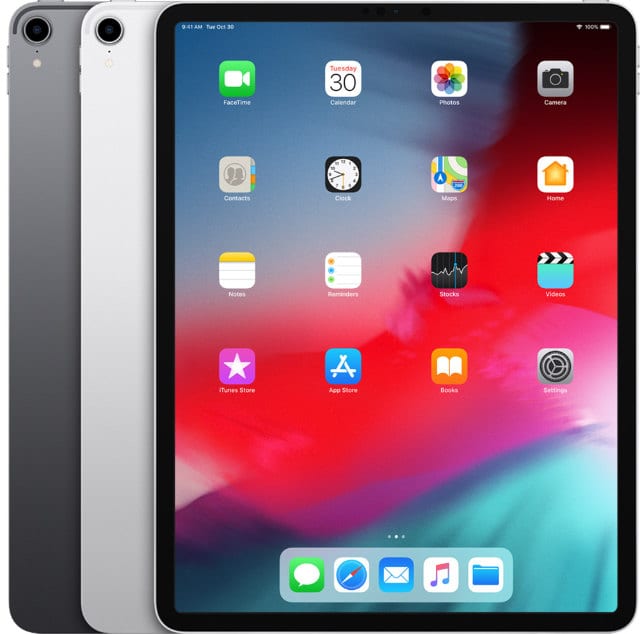
Nome del modello iPad Pro Numero di modello iPad Pro (12,9 pollici) A1584, A1652 iPad Pro (9,7 pollici) A1673, A1674, A1675 iPad Pro (10,5 pollici) A1701, A1709, A1852 iPad Pro 12,9 pollici (2a generazione) A1670, A1671, A1821 iPad Pro da 11 pollici A1980, A2013, A1934, A1979 iPad Pro 12,9 pollici (3a generazione) A1876, A2014, A1895, A1983
iPod

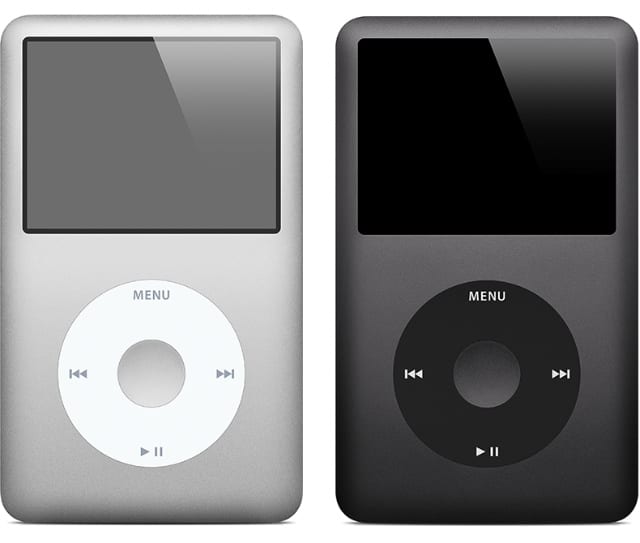
Nome del modello Numero di modello iPod (Scroll Wheel) M8541 iPod (Touch Wheel) A1019 iPod (connettore dock) A1040 iPod (rotella a scatto) A1059 Foto iPod o iPod con display a colori A1099 iPod Special Edition U2* A1136, A1099, A1059 iPod (5a generazione) o iPod con video A1238 iPod classic A1238

*L’iPod Special Edition U2 è nero e rosso con le firme dei membri della band U2 incise sul retro.
iPod mini

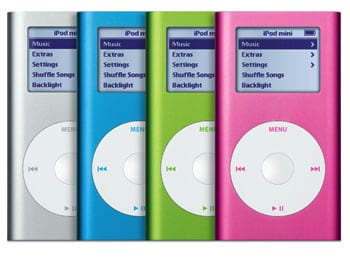
Nome del modello Numero di modello iPod mini A1051 iPod mini (2a generazione) A1051
iPod shuffle

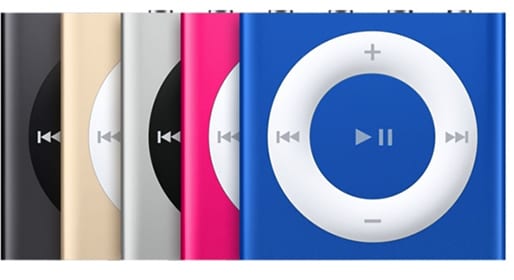
Nome del modello Numero di modello iPod shuffle A1112 iPod shuffle (2a generazione) A1204 iPod shuffle (3a generazione) A1271 iPod shuffle (4a generazione) A1373
iPod nano

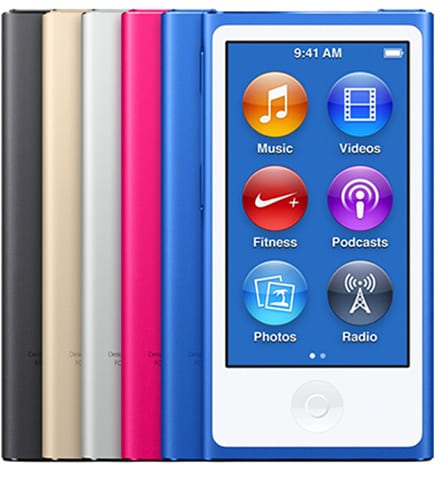
Nome del modello Numero di modello iPod nano A1137 iPod nano (2a generazione) A1199 iPod nano (3a generazione) A1236 iPod nano (4a generazione) A1285 iPod nano (5a generazione) A1320 iPod nano (6a generazione) A1366 iPod nano (7a generazione) A1446
iPod touch

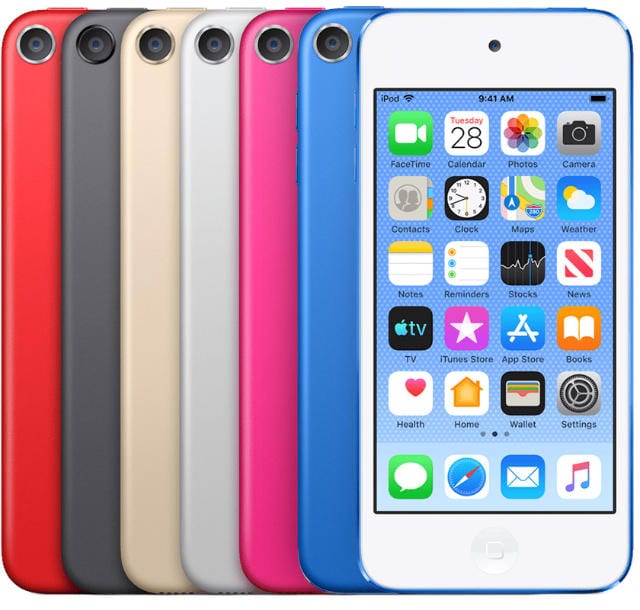
Nome del modello Numero di modello iPod touch A1213 iPod touch (2a generazione) A1288, A1319 iPod touch (3a generazione) A1318 iPod touch (4a generazione) A1367 iPod touch (5a generazione) A1509, A1421 iPod touch (6a generazione) A1574 iPod touch (7a generazione) A2178
Speriamo che abbiate trovato questa guida utile per scoprire quale modello di iPad o iPod avete. Fateci sapere la vostra esperienza nei commenti! Oppure consultate queste guide sul sito web di Apple per maggiori informazioni su ogni modello di iPad o iPod.

Se hai bisogno di supporto per il tuo iPad o iPod, segui questo link per parlare con il team di supporto Apple.

Scoprite quali applicazioni tracciano la vostra posizione in background con iOS 13

Apple ha recentemente rafforzato la sua attenzione per la privacy con l’annuncio di iOS 13. Oltre alle funzionalità preferite dai fan, come la modalità Dark Mode, iOS 13 migliora la capacità dell’utente di gestire le app per monitorare la propria posizione in background.

Questo maggiore controllo si presenta sotto forma di tre nuove caratteristiche:

  • trasparenza della localizzazione in background
  • autorizzazioni per il tracciamento della posizione delle app
  • e miglioramenti della privacy della località.

In questo post, abbiamo descritto in dettaglio ognuna di queste nuove funzioni e spiegato come controllare le impostazioni di privacy della vostra posizione in iOS 13.

Trasparenza della localizzazione in background

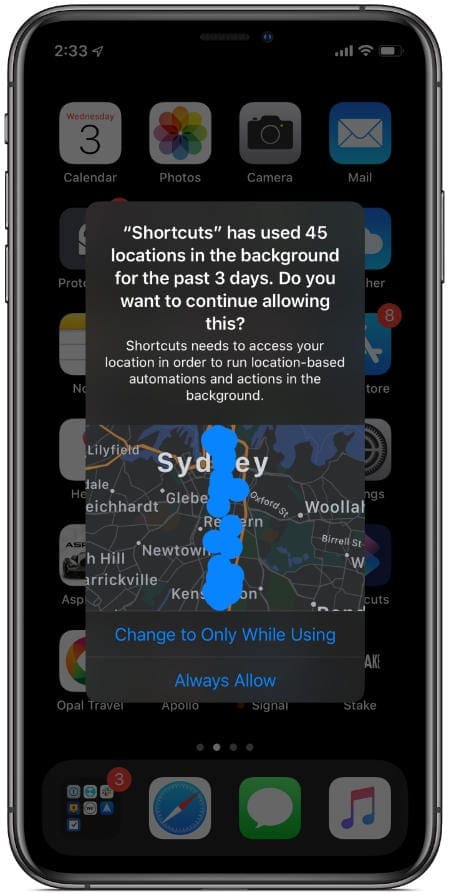
Le nuove notifiche mostrano dove sei stato rintracciato e quante volte hai avuto accesso alla tua posizione.
Dovremmo preoccuparci di più dei nostri dati. Ogni giorno, un numero infinito di persone acconsentono a T&amp;Cs, accettano i cookie di navigazione, o permettono il tracciamento della posizione in iOS senza pensarci due volte. È diventato così banale e inevitabile che non lo mettiamo in discussione.

Apple sta cercando di cambiare questa situazione con il miglioramento della privacy in iOS 13.Il cambiamento più notevole è l’aggiunta di trasparenza nelle notifiche di localizzazione in background.

Queste sono le notifiche iOS che avvertono quando un’applicazione segue la tua posizione in background. Non sono nuove. Ma ora sono dotate di una mappa che mostra i dettagli di dove sei stato rintracciato.

Queste dovrebbero essere le stesse informazioni di prima. Ma una rappresentazione visiva ci fa capire quali dati stiamo permettendo alle aziende di raccogliere su di noi.

Chiaramente, l’intenzione di Apple è quella di incoraggiare gli utenti a pensare di più a chi condividono la loro posizione.

Permessi di tracciamento della posizione dell’applicazione

Apple migliora la nostra consapevolezza dei dati che condividiamo con le app, ma ci offre anche nuovi modi per controllarli.

In precedenza, iOS ha presentato tre opzioni per controllare la localizzazione:

  • Permettere
  • Durante l’utilizzo di App
  • o non permettere.

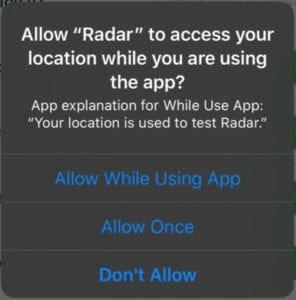
Si tratta di opzioni piuttosto buone, ma iOS 13 porta una novità assoluta: Allow Once .

Seleziona Consenti una volta per preservare la privacy della tua posizione.
Come ci si potrebbe aspettare, questa opzione consente ad un’applicazione di tracciare la vostra posizione una sola volta. Dopo aver chiuso l’applicazione non potrà più tracciare la vostra posizione a meno che non lo permettiate di nuovo.

Questo è ottimo per quelli di noi che non usano molto le funzioni che dipendono dalla posizione. Apple incoraggia gli sviluppatori a offrire funzionalità di app senza accesso alla posizione. Così normalmente si può fare ancora molto senza che il tracciamento sia attivato.

Miglioramenti della privacy della località

Apple ha preso nota del fatto che gli sviluppatori hanno rilevato le posizioni in iOS senza ottenere il consenso dell’utente. Ciò è stato possibile utilizzando il Bluetooth e il Wi-Fi al posto dell’API dei servizi di localizzazione di Apple.

Ma con iOS 13, Apple dice che è “chiudere la porta a quell’abuso”.

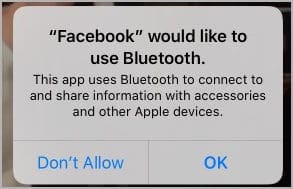
Le applicazioni hanno bisogno di un’autorizzazione prima di poter accedere al Bluetooth in iOS 13.

Ogni app che desidera utilizzare il Bluetooth in iOS 13 deve prima richiedere l’autorizzazione. E vi invitiamo a negare l’accesso al Bluetooth a meno che non sappiate che è necessario.

Già diversi utenti con la beta di iOS 13 hanno commentato la sorprendente gamma di applicazioni che richiedono l’accesso Bluetooth. Alcune di queste applicazioni utilizzavano sicuramente il Bluetooth per tracciare la nostra posizione sullo sfondo di iOS senza consenso.

Perché le app devono tenere traccia della mia posizione?

Il tracciamento della posizione può consentire alle app di fornire una migliore qualità del servizio ai propri utenti. Ciò può avvenire sotto forma di raccomandazioni locali, tempi di viaggio stimati o di collegamento con altri utenti vicini a voi.

Quando un’app richiede il permesso di tracciare la tua posizione, dovrebbe spiegare il motivo per cui vuole farlo nella notifica.

L’applicazione fotocamera utilizza la tua posizione per taggare le foto su una mappa.
A volte è ovvio il motivo per cui ne hanno bisogno. Ad esempio, Google Maps vuole darvi indicazioni stradali o la vostra applicazione Camera vuole taggare le foto con la loro posizione. Ma altre volte, le ragioni indicate sono molto più vaghe e difficili da comprendere.

La verità è che molte app tracciano la tua posizione per indirizzarti con gli annunci. A volte collaborano con gli inserzionisti e a volte vendono i dati a terzi.

Come faccio a scoprire quali applicazioni tracciano la mia posizione in iOS 13?

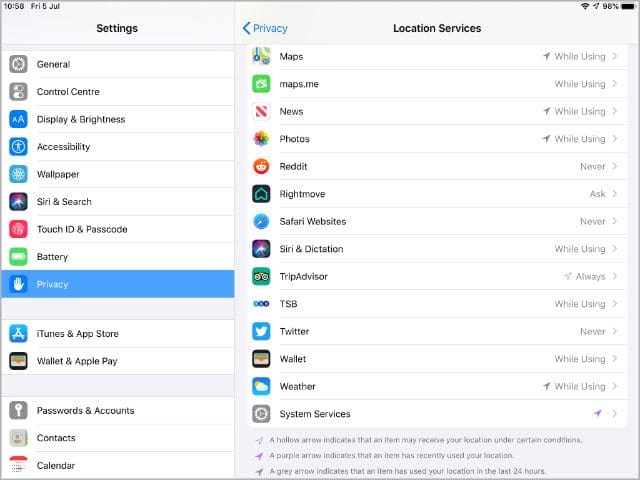
Non è necessario attendere una notifica per scoprire quali applicazioni tracciano la tua posizione. Aprire Impostazioni sul dispositivo e andare alla schermata Privacy , quindi toccare Servizi di localizzazione . Dovresti vedere un elenco di tutte le applicazioni che hanno richiesto di tracciare la tua posizione.

Una freccia grigia accanto a un’applicazione significa che ha utilizzato la vostra posizione nelle ultime 24 ore. Una freccia viola significa che ha usato la vostra posizione più di recente, probabilmente negli ultimi 30 minuti.

Date un’occhiata alle applicazioni che accedono alla vostra posizione dalle impostazioni di privacy in iOS 13.
Inoltre, la freccia di localizzazione appare nella barra di stato del vostro dispositivo ogni volta che un’applicazione vi sta tracciando. Questo può avvisare le app che vi seguono in background o che accedono alla vostra posizione quando non volete che lo facciano.

Per impostazione predefinita, l’icona della posizione della barra di stato non appare per i Servizi di sistema, come l’impostazione del fuso orario.

Come posso impedire alle applicazioni di tracciare la mia posizione in iOS 13?

Dalla schermata Servizi di localizzazione nelle Impostazioni, toccare qualsiasi applicazione per modificare l’accesso alla sua posizione. In iOS 13 è possibile scegliere tra quattro diverse opzioni di localizzazione:

  • Mai
  • Chiedi alla prossima volta
  • Durante l’utilizzo dell’applicazione
  • o sempre.

Cambia l’accesso alla posizione di un’applicazione in qualsiasi momento. Seguite questo link per scoprire altri modi per migliorare la vostra privacy con iOS.

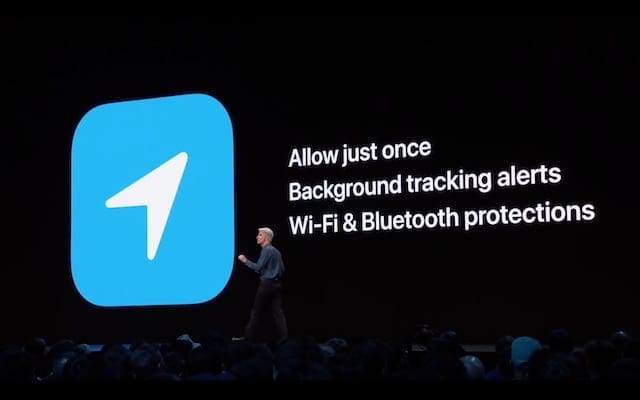
Apple ha discusso i miglioramenti della privacy di iOS 13 alla WWDC 2019.
Le nuove funzionalità di iOS 13 ci danno gli strumenti per decidere quando condividere la nostra posizione e quando tenerla privata. Si spera che forzino una tendenza positiva nel settore tecnologico, verso una raccolta dati trasparente.

Non ci aspettiamo un’uscita pubblica di iOS 13 fino all’autunno di quest’anno. Tuttavia, è possibile iscriversi al programma Beta per provare subito iOS 13.

Cosa ne pensa dell’attenzione di Apple per la privacy? E cosa ne pensate delle app che tracciano la vostra posizione in iOS? Per quanto mi riguarda, vorrei che più aziende prendessero la privacy così seriamente come sembra fare Apple.

<

Ora è possibile utilizzare Quick Actions e Peek su qualsiasi iPhone o iPad con iOS 13

Apple ha reso disponibile Quick Actions per quasi tutti i dispositivi in iOS 13 e iPadOS con una lunga stampa. Si tratta di una grande manna per gli utenti, dato che porta comode funzionalità come Quick Actions e Peek su una gamma più ampia di dispositivi. Ma la mossa ha alcune importanti implicazioni per 3D Touch – compreso il futuro stesso della funzione.

Correlato:

  • Quando si usa il 3D Touch sull’iPhone ha senso: 12 consigli
  • Che cos’è Haptic Touch su iPhone XR e iPhone 11?
  • Tutto con 3D Touch

Ecco cosa dovreste sapere sulle azioni rapide in iOS 13 e iPadOS

Qual è la differenza?

Se possedete un dispositivo dotato di 3D Touch, come l’iPhone 8 con iOS 12 in questa schermata, potreste già avere familiarità con Quick Actions e Peek.
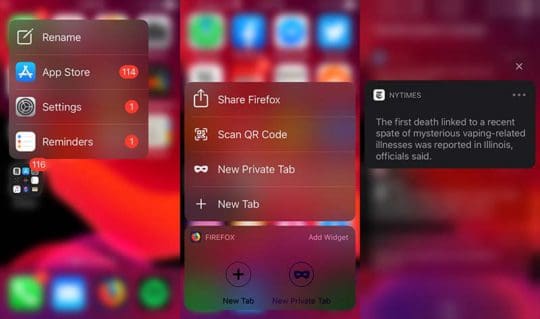
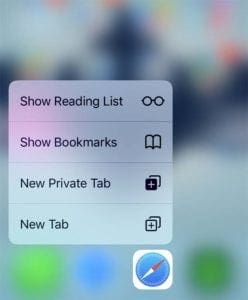
Se si possiede un dispositivo abilitato al 3D Touch, probabilmente si ha già familiarità con le azioni rapide. È il menu contestuale che appare quando si preme con decisione su un’applicazione, una cartella o un altro elemento dell’interfaccia utente.

Una lunga stampa, invece, è proprio quello che sembra. Basta premere e tenere premuto un’icona finché non succede qualcosa. Per la maggior parte della storia di iOS, questo ha portato alla modalità “muoviti” nella schermata iniziale.

La differenza principale tra i due è che una stampa lunga risulta dalla quantità di tempo che si tiene premuto un app, mentre una stampa ferma richiede una specifica quantità di pressione.

Cosa è cambiato?

Cosa è cambiato? Beh, in iOS 13 e iPadOS, qualsiasi dispositivo può accedere al menu Azioni rapide e all’opzione Peek con una sola lunga pressione.

Con il nuovo cambiamento, non sembra esserci alcun rilevamento della pressione in sottofondo. Non sarà possibile “premere più a fondo” per distinguere tra una pressa ferma e una lunga.

Ciò significa che alcune funzioni relative al 3D Touch sono inaccessibili, ma significa anche che altre – come Quick Actions e Peek – sono ora disponibili su qualsiasi dispositivo in grado di eseguire iOS 13 o iPadOS.

È la stessa cosa di Haptic Touch?

In sostanza, non c’è alcuna differenza tra l’Haptic Touch dell’iPhone 11 o dell’XR e la nuova azione a pressione lunga disponibile su qualsiasi iPhone.

Haptic Touch è solo un termine di marketing di fantasia per una lunga stampa combinato con un po’ di feedback tattile del Taptic Engine di Apple. Non c’è alcun rilevamento di pressione in corso, e la funzione non utilizza affatto il 3D Touch.

Per questo motivo, non è chiaro se Apple sarà in grado o meno di aggiungere retroattivamente un feedback tattile ai dispositivi senza 3D Touch o Haptic Touch. Sui dispositivi che abbiamo testato, le azioni rapide non sembrano fare alcun uso del Taptic Engine.

Come usare Azioni rapide e Peek

In iOS 13 e iPadOS, è possibile utilizzare una semplice pressione lunga per accedere al menu Azioni rapide, oltre ad alcune funzionalità di Peek.
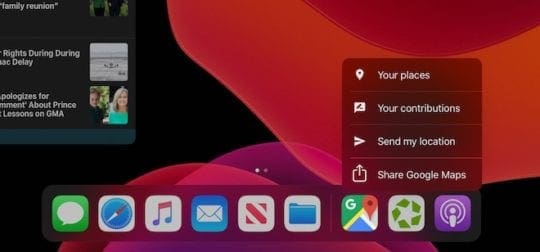
Potete provarlo voi stessi, purché abbiate un iPhone o un iPad in grado di far funzionare iOS 13 o la versione stessa di iPadOS. Come abbiamo detto, non è necessario un iPhone 3D Touch per accedere a queste funzioni.

  • Azioni rapide: Ora è possibile premere e tenere premuta l’icona di un’app per eseguire una serie di azioni rapide associate a quell’app – proprio come con 3D Touch. Questo potrebbe includere l’apertura di una nuova scheda privata in Safari o l’accesso rapido ai contatti frequenti in Messaggi.
  • Azioni rapide per le cartelle: Se si preme e si tiene premuto su una cartella delle app, si vedrà una lista di tutte le app che hanno notifiche in sospeso.
  • Peek: Una delle opzioni più convenienti in 3D Touch è la possibilità di Peek. In iOS 13 e iPadOS è ora possibile premere e tenere premuto su vari elementi dell’interfaccia utente per “sbirciare” nei messaggi, nei link web o nelle e-mail.
  • Ma dov’è Pop?: Purtroppo non sembra che Pop faccia parte di Haptic Touch o della nuova funzionalità di stampa a lunga durata. Almeno, non ancora.
  • Riordinare le applicazioni: A questo punto, riordinare le applicazioni sulla schermata iniziale è un po’ pignolo. Questo perché premere per un periodo troppo breve non fa molto, ma premere per troppo tempo attiva la modalità “muoviti”. Lo “sweet spot” sembra essere circa un “hold and release” di un secondo su un’applicazione della schermata iniziale.
  • Una migliore opzione di riordinamento delle app. A questo punto, sembra che Apple possa rimediare aggiungendo un nuovo pulsante Riorganizza applicazioni al menu Azioni rapide della schermata iniziale. Il pulsante è ora disponibile nelle ultime beta.

Azioni rapide su iPadOS

La modifica significa anche che è possibile utilizzare Azioni rapide e Peek su iPad, che non hanno mai avuto 3D Touch. (E sì, è possibile attivare queste funzioni con una matita Apple).
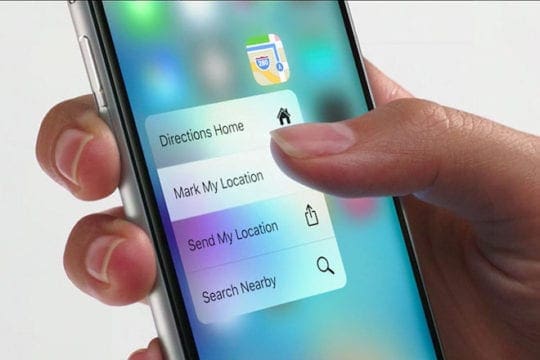
Vale la pena di notare che tutte queste caratteristiche sono accessibili anche con una matita Apple Pencil su un iPad. Quindi, se si utilizza lo stilo Apple per la navigazione, sarà possibile richiamare il menu Azioni rapide e “Sbirciare” le notifiche che lo utilizzano.

Vuoi disattivare le azioni rapide?

Mi dispiace gente, non c’è modo di spegnere questi menu ad azione rapida.

E gli iPhone che già supportano il 3D Touch o Haptic Touch?

Purtroppo, sembra che 3D Touch sia ufficialmente in uscita. Si dice che i prossimi iPhone passeranno a Haptic Touch.
A questo punto, probabilmente avrete notato che Quick Actions sostituisce praticamente le capacità di 3D Touch. A detta di tutti, sembra che 3D Touch stia per uscire.

L’iPhone XR, per esempio, aveva Haptic Touch al posto di 3D Touch (che, come abbiamo visto, è solo una lunga stampa con qualche feedback tattile). Inoltre, quest’anno ci si aspetta che la linea di iPhone di quest’anno sia in gran parte destinata ad eliminare completamente il 3D Touch. È probabile che venga sostituito da Haptic Touch.

Perché Apple sta facendo questo? Non è chiaro. Ma anche se 3D Touch è molto amato da alcuni utenti, non è certamente una caratteristica molto popolare. Molti utenti non lo conoscono nemmeno, o lo scoprono solo per caso. Nixing 3D Touch, andando avanti, potrebbe anche rendere gli iPhone più economici, dato che non avranno bisogno di un livello di visualizzazione sensibile alla pressione.

Non è chiaro cosa succederà, non è chiaro cosa accadrà, non con dispositivi che già supportano 3D Touch. Nelle beta di iOS 13, sembra che 3D Touch sia stato rimosso e poi reintrodotto in varie build beta. Attualmente è disponibile nell’ultima beta.

Questo suggerisce che il supporto per 3D Touch è qui per rimanere, almeno per il prossimo futuro. Ma l’imminente lista di iPhone di Apple non utilizzerà la funzione – il che significa che sarà probabilmente deprecata con il passare del tempo.

App Apple TV Impostazioni da controllare quando si utilizza un piano dati a basso numero di celle

L’app Apple TV sul vostro iPhone o iPad non solo vi offre ore di contenuti Apple TV+ se siete abbonati, ma vi permette anche la possibilità di trasmettere in streaming altri canali popolari come ESPN+, Hulu o Prime video. Potete anche collegarvi al vostro account Spectrum o AT&amp;T e guardare la TV direttamente sul vostro dispositivo.

Per gli utenti che tendono a utilizzare la loro app Apple TV sul proprio iPhone, è possibile controllare queste impostazioni dell’app, in particolare se si è su un piano dati limitato con il proprio operatore.

Lettura correlata

  • Dolby Vision su Apple TV e Apple TV+, Ecco quello che dovreste sapere
  • Come ottenere Disney Plus sulla vostra Apple TV (compresi i vecchi modelli)
  • Non puoi avere il tuo anno gratuito di Apple TV+? Ecco cosa dovresti fare
  • Come impostare Family Sharing su Mac e Apple TV

Qui ci sono 3 deve controllare le impostazioni dell’app Apple TV per il vostro iPhone

Controlla la qualità del download nell’applicazione Apple TV

Quando si scaricano spettacoli e film, è possibile controllare la qualità dei contenuti scegliendo di accendere o spegnere la qualità HDR nell’app Apple TV.

I video HDR valgono la pena sul vostro ultimo iPhone, dove potrete davvero godervi i neri più profondi, i bianchi più luminosi e lo spazio colore esteso di HDR.

Quando si scaricano contenuti via Wi-Fi, preferiamo scaricarli in HDR e se si viaggia con limiti cellulari bassi, si consiglia di disattivare la funzione.

Cambia la qualità del download sull’applicazione Apple TV

  1. Premete su Impostazioni
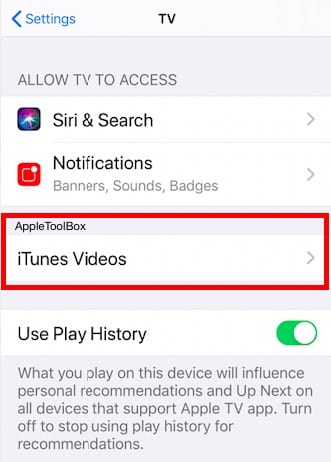
  2. Toccate la TV e poi scegliete iTunes Videos
  3. Controllare l’impostazione per ‘Download video HDR’

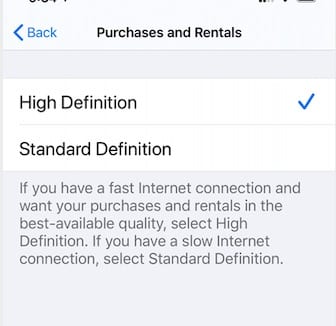
L’altra impostazione su questa stessa schermata è per “Acquisti e affitti”. Qui è possibile toccare e selezionare la qualità dei video che si possono scaricare.

Scegliere la definizione standard se internet è lento
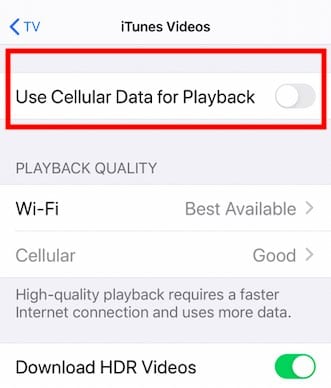
Quando si utilizza una connessione internet più lenta sull’iPhone, selezionare “Definizione standard” invece di “Alta definizione” per gli acquisti e i noleggi.

Controllare il commutatore dati mobili in Impostazioni

Se avete intenzione di utilizzare molti dati Internet e siete al limite dei dati cellulari, questa impostazione deve essere assolutamente disattivata, altrimenti potreste finire per consumare la maggior parte della larghezza di banda mensile disponibile sul vostro dispositivo.

mantenere questo interruttore su OFF se si dispone di limiti cellulari
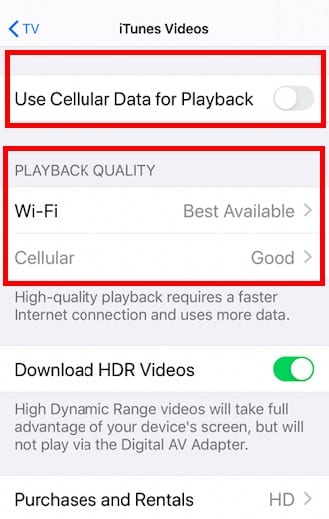
  1. Premete su Impostazioni
  2. Toccare la TV
  3. Toccare su iTunes Video
  4. Spegnere ‘Usa dati mobili per la riproduzione’

Comprendere le opzioni di qualità di riproduzione disponibili sull’applicazione Apple TV

Qui ci sono due sottosezioni chiave. Una è relativa alla qualità di riproduzione dei contenuti quando si utilizza il Wi-Fi e l’altra corrisponde alla qualità di riproduzione quando si utilizzano dati mobili.

È possibile modificare l’impostazione relativa al Wi-Fi su ‘Best available’ e per la qualità di riproduzione mobile, mantenerla su ‘Good’ se si dispone di limiti di dati.

Infine, se non si desidera utilizzare Cellular per l’applicazione Apple TV, toccare su Settings &gt; Cellular e scorrere fino alla sezione chiamata ‘Cellular Data’. Qui è possibile disattivare completamente la commutazione per la TV.

Avete iniziato a godervi alcuni degli spettacoli di Apple TV+ sul vostro iPhone o iPad? Quali sono i tuoi programmi preferiti in streaming? Fateci sapere se avete domande o commenti.

<

Apple rilascia iOS 10 Beta 2, macOS Sierra Beta 2, tvOS 10 Beta 2 e watchOS 3 Beta 2

Apple ha lanciato oggi nuovi aggiornamenti per iOS 10 Beta, macOS Sierra Beta, tvOS 10 Beta e watchOS 3 beta. Le nuove beta arrivano appena due settimane dopo che Apple ha annunciato i nuovi sistemi operativi in un evento durante la WWDC 2016.

Se attualmente avete la beta build originale installata su uno dei vostri dispositivi, dovreste essere in grado di scaricare le beta aggiornate via etere tramite le impostazioni sul vostro dispositivo, o nel Mac App Store su macOS. Se non hai mai installato le beta prima e vuoi scaricare la Beta 2, assicurati di consultare la nostra guida all’installazione delle beta qui.

Le nuove beta sono sicure di portare nuove funzionalità a tutte le piattaforme, e ci aggiorneremo nel corso della giornata man mano che verranno scoperte nuove funzionalità:

Sviluppare…

iOS:

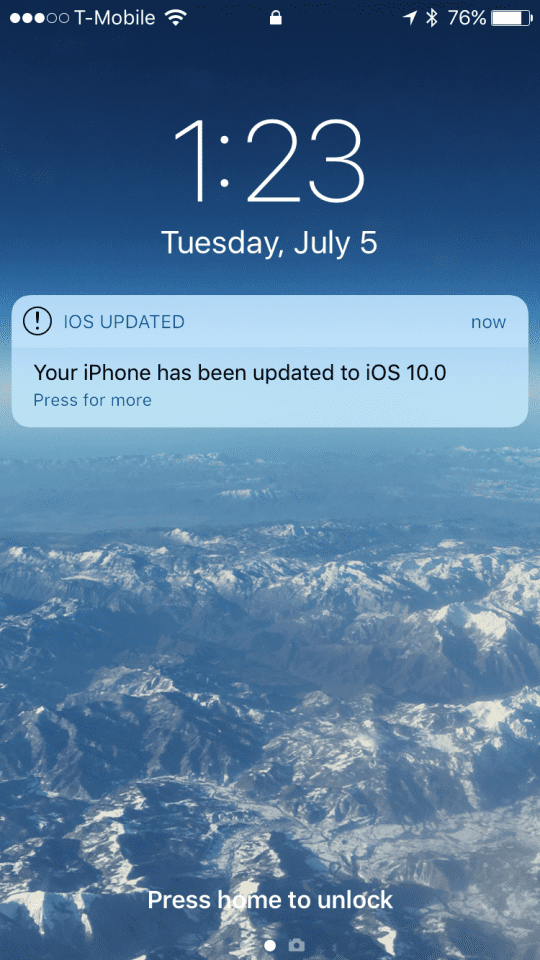
– Nuova notifica ‘Il tuo telefono è stato aggiornato’

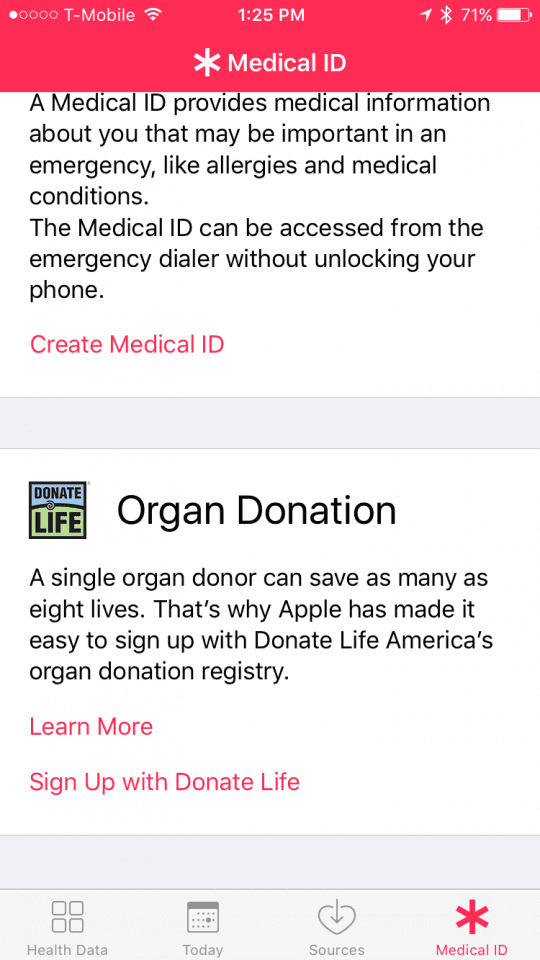
– L’App della salute è stata aggiornata con la nuova funzione Donatore di organi nelle notizie di questa mattina. La funzione permetterà agli utenti di diventare donatori in pochi minuti.

– Regolazioni dell’animazione in tutto il sistema.

– L’applicazione Camera ora passa da una telecamera all’altra in modo notevolmente più veloce.

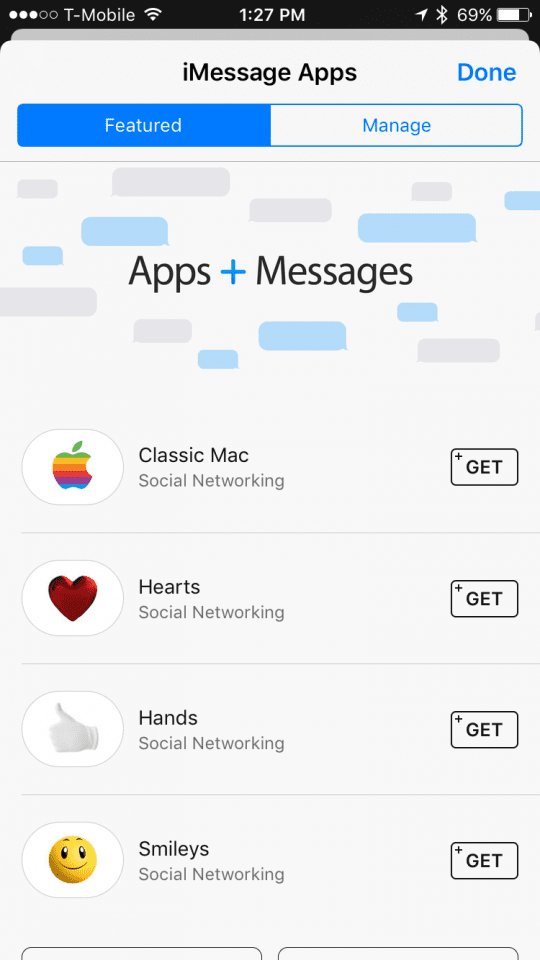
– App Store per iMessage

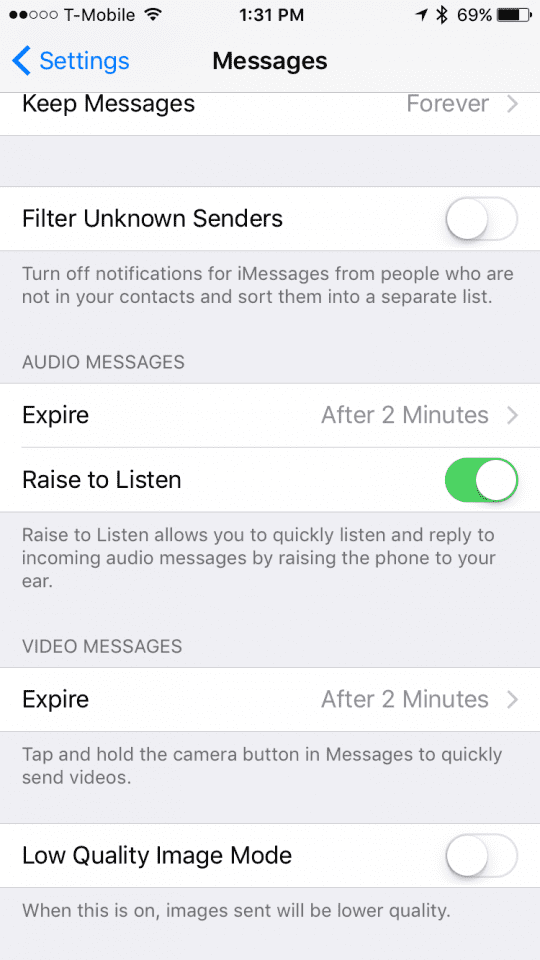
– Nuovo ‘Low Quality Image Mode’ nelle impostazioni dei messaggi.

– Il passaggio di consegne, che era piuttosto rotto nelle precedenti beta di iOS e macOS, ora sembra funzionare di nuovo.

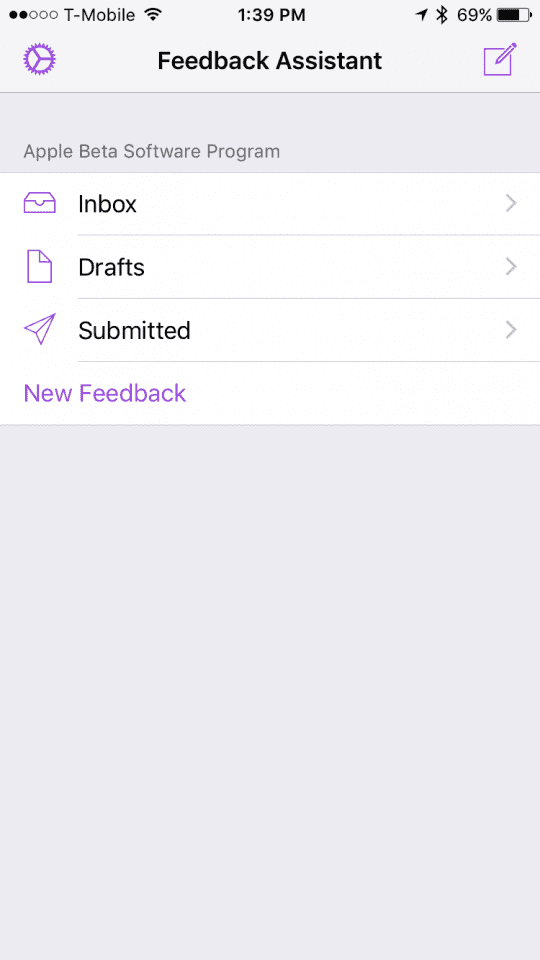
– L’assistente al feedback è ora a bordo della nuova beta, il che potrebbe indicare che le beta pubbliche sono imminenti.

– Il Centro notifiche nella schermata di blocco e nella schermata iniziale include ora il centro widget, dove come in precedenza erano presenti solo le notifiche in queste aree.

– Iconografia aggiornata in tutto il Centro di Controllo

– Modifiche e interrogatori importanti con HomeKit al Centro di Controllo

– Apple Music ora richiede di mantenere l’opzione ‘Downloads’

– Le mappe ora includono l’opzione “Mostra posizione di parcheggio” nelle impostazioni.

– Dito di riposo per sbloccare l’opzione di sblocco nelle impostazioni.

– Le notifiche sui dispositivi non-3D Touch sono ora interattive con lo scorrimento verso il basso.

tvOS

– App Musica completamente ridisegnata per corrispondere alle app aggiornate su altri dispositivi.

macOS

– Auto Unlock con Apple Watch è ora disponibile

watchOS

– La funzione SOS introdotta alla WWDC è ora disponibile.

Stai pensando di passare a macOS Catalina? Procedere con cautela

Apple questa settimana ha ufficialmente rilasciato macOS Catalina. Ma si dovrebbe passare subito a Catalina? Dipende davvero, ma consigliamo a tutti gli utenti di procedere con cautela.

Chi non dovrebbe aggiornare

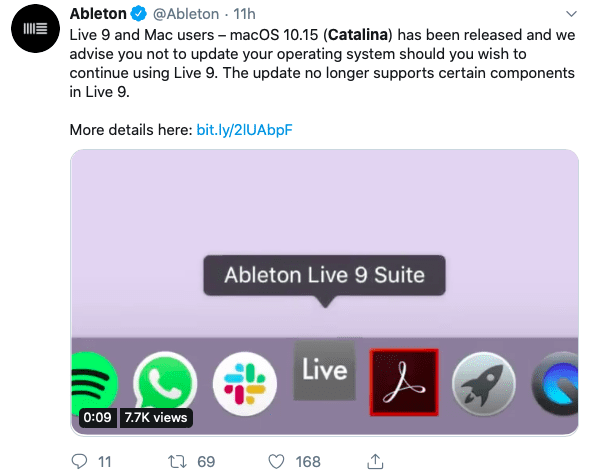
La prima cosa da fare è la prima. Se vi affidate a qualsiasi tipo di app a 32 bit sul vostro Mac, non dovreste aggiornare a macOS Catalina. Come minimo, trovate una soluzione funzionante prima di procedere.

Ciò può includere il contatto con lo sviluppatore del vostro software a 32 bit preferito. Potrebbe anche includere un certo sforzo per impostare una macchina virtuale macOS Mojave prima di premere il grilletto sull’aggiornamento.

Anche se un aggiornamento è a 64 bit, c’è la possibilità che uno sviluppatore di terze parti non abbia ottimizzato Orr ha aggiornato l’applicazione per Catalina. Se ci sono applicazioni di terze parti che sono particolarmente importanti per voi, assicuratevi che abbiano preso in considerazione Catalina.

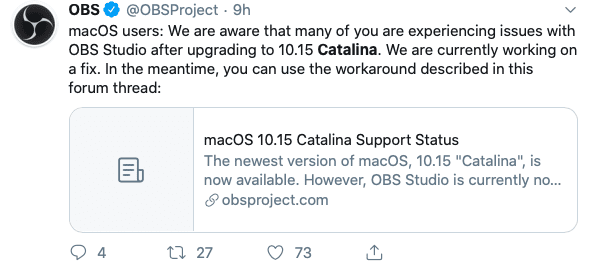
Molteplici applicazioni hanno problemi, come mostrato di seguito:

Se si utilizza un’applicazione di backup di terze parti, si consiglia di attendere fino a quando gli sviluppatori non integrano il supporto per il file system in sola lettura.

Infine, se il vostro Mac è “mission-critical”, probabilmente volete aspettare.

Se qualche tipo di bug importante rendesse inutile il vostro Mac primario, potreste ancora cavarvela nella vostra vita quotidiana? Se la risposta è no, non aggiornare.

Chi deve aggiornare

Questo dipende davvero da chi sei, da quale modello di Mac stai usando e da quale software stai eseguendo sul tuo Mac.

Se avete più computer Mac o semplicemente non usate il vostro Mac per lavoro, scuola o qualsiasi altra cosa importante, allora sentitevi liberi di aggiornare a Catalina e provate le funzioni.

Anche gli utenti che non hanno applicazioni a 32 bit sul proprio Mac e che non si affidano ad applicazioni distribuite al di fuori del Mac App Store sono probabilmente al sicuro.

Se c’è un qualche tipo di integrazione di iOS 13 di cui avete assolutamente bisogno (come i Promemoria), allora la ricompensa dell’aggiornamento a Catalina potrebbe superare il rischio.

Valuta le tue priorità, per cosa usi il tuo Mac e cosa puoi permetterti di perdere. La decisione spetta a voi.

Il nostro consiglio generale per il rilascio di macOS

I consigli generali sugli aggiornamenti del software sono diversi a Catalina.

Alla fine della giornata, si può mordere la pallottola e scaricare subito macOS Catalina. Si può anche evitare qualsiasi problema o singhiozzo. Ma vale la pena tenere a mente qualche importante aggiornamento del software macOS per questo rilascio e per il futuro.

In generale, si raccomanda di tenere i dispositivi il più possibile aggiornati. I nuovi rilasci di software in genere contengono importanti patch di sicurezza e correzioni di bug.

Questo consiglio cambia leggermente quando si tratta di aggiornamenti software importanti, come iOS 13 o iPadOS. Cambia molto quando si tratta di macOS. In breve, paga essere molto più attenti quando si aggiorna il Mac rispetto all’iPhone o all’iPad.

I nostri consigli per gli utenti di macOS che stanno considerando un aggiornamento Catalina? Procedere con una sana dose di cautela.

Probabilmente è intelligente aspettare almeno qualche settimana per vedere se qualche dispositivo o app che rompe la superficie degli insetti. I primi ad adottare un rilascio di software possono essere considerati come “beta tester in fase avanzata”. Lasciamo che siano loro a capire i problemi principali che possono rompere il vostro dispositivo.

Se volete giocare in modo assolutamente sicuro, aspettate una release .2 – come in macOS Catalina 10.15.2. A quel punto, Apple avrà spinto fuori almeno un aggiornamento di bug fix (10.15.1), quindi è probabile che quello successivo sarà una release molto più stabile.

È anche probabile che qualsiasi applicazione con lo stato di sviluppo attuale sia stata aggiornata o ottimizzata per Catalina. Se non lo sono stati, avrete almeno avuto un po’ di tempo per trovare un’alternativa.