All posts by jrk13

Dov’è l’app Game Center? Ora usando iMessage, iCloud

Stai cercando di trovare l’App Game Center nella tua ultima versione di iOS? Ma non si trova da nessuna parte? Beh, è una scelta di Apple. Se utilizzi una versione di iOS o iPadOS superiore a 10, non c’è più l’app Game Center, ma è un servizio che si trova nella tua app Impostazioni.

Molti dei nostri lettori amanti dei giochi si lamentano del fatto che l’app Apple Game Center non è più disponibile sui loro iPad, iPhone e iPod. E alcuni di noi sono davvero sconvolti da questo cambiamento.

Ci è piaciuto controllare le classifiche e vedere le statistiche dei nostri amici in tutti gli allourgame. L’app Game Center ha fornito un grande incoraggiamento a rivisitare e rigiocare i giochi, specialmente quando qualcuno ha battuto il nostro punteggio più alto

.

Dov’è la mia Game Center? Guarda il nostro Video (o continua a leggere)
Si’, e’ vero. Game Center non è più un’applicazione a sé stante

Ma anche se l’app non è più disponibile, le impostazioni di Game Center rimangono disponibili nell’app Impostazioni in iOS e iPadOS (per le versioni iOS 10 e superiori) e Game Center fa ancora parte di Screen Time’s Content & Privacy Restrictions (o nei vecchi iOS, Restrizioni) e include anche un’opzione per la registrazione dello schermo.

Fa anche parte di watchOS e tvOS! Quindi Game Center è vivo e non è più un’applicazione per la schermata iniziale.

Il Game Center è ora un servizio

Quindi questo significa per voi che mentre l’app non c’è, la funzionalità è ancora presente. Pensate a Game Center come a un servizio piuttosto che a una app.

Quindi, per tutti i giocatori là fuori, il tuoGame Center Service continua a tenere traccia dei tuoi migliori punteggi in classifica, confrontare i tuoi risultati, invitare i tuoi amici a giocare, o anche iniziare una partita in multiplayer attraverso l’auto-matching.

E si ricevono ancora notifiche daGame Center, a condizione che Notifiche per i Giochi sia impostato su ON ( Impostazioni>Notifiche>Giochi .) .

Ora tutto ciò che ha fatto l’app Game Center è disponibile direttamente nell’app individuale del tuo gioco.Checkleaderboards, i tuoi risultati, visualizzare le sfide, inviare sfide e vedere i tuoi turni – tutto all’interno dell’app stessa.

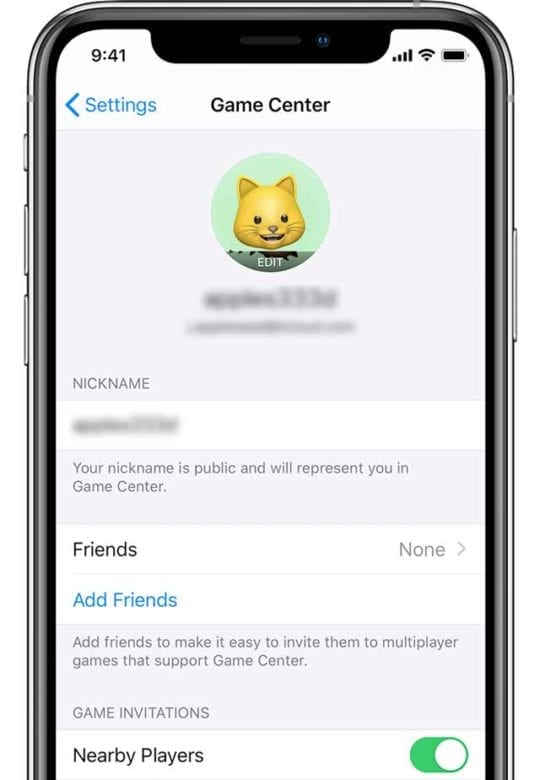
Se vuoi gestire il tuo account Game Center, lo fai in Impostazioni.

Modifica dei conti del Game Center

Se desideri modificare gli account del Game Center, tocca il tuo Apple ID in Settings > Game Center > Apple ID ed esci.

Poi, firmate di nuovo con un altro Apple ID.

Per un modo semplice di gestire gli account di più giocatori in Game Center, date un’occhiata a questo articolo su come utilizzare la funzione di iOS 11 per salvare ID e password in Impostazioni; Account & Password.

Come posso recuperare la mia app per la game center?

Non è possibile, a meno che non si voglia declassare il dispositivo a iOS 9 – e questo è un bel problema!

Inoltre si perdono tutte le grandi caratteristiche di iOS nelle versioni successive di iOS.

Usa Game Center con iCloud per salvare i punteggi e il gameplay attraverso i dispositivi!
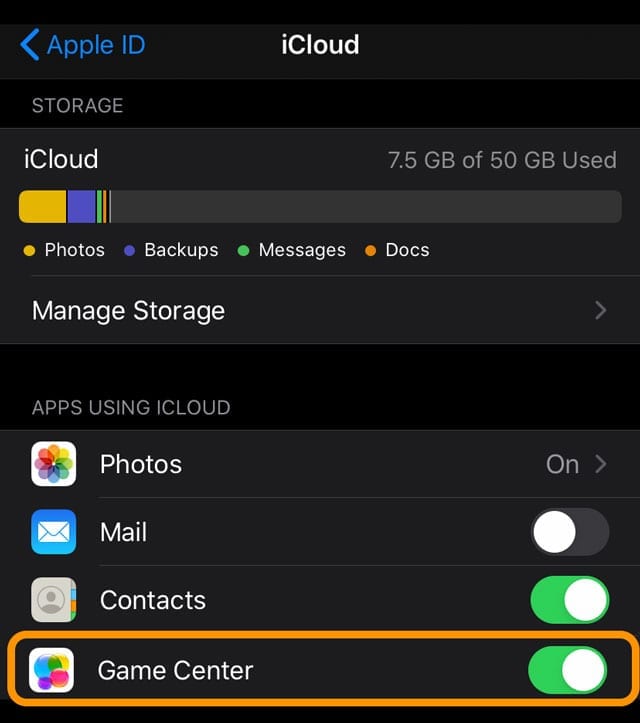
assicurati di attivare Game Center nelle impostazioni iCloud del tuo dispositivo per salvare il tuo gameplay e sincronizzarlo con tutti i dispositivi che accedi utilizzando lo stesso Apple ID

Per essere sicuri che il vostro gameplay sia coerente su tutti i vostri dispositivi, attivate Game Center nelle impostazioni del vostro iCloud. Game Center dovrebbe essere già abilitato di default, ma non fa mai male controllare!

E gli amici? Come posso aggiungere o cancellare gli amici della Game Center?

Usa Game Center per giocare con gli amici in iOS 13+ e iPadOS

Se vi aggiornate almeno su iOS 13 o iPadOS, potete ancora una volta inviare richieste di amicizia, gestire il vostro profilo pubblico e persino tenere traccia dei vostri punteggi più alti su tutti i vostri stessi dispositivi Apple ID registrati utilizzando Game Center!

Per creare un profilo di Game Center

  1. Vai a Impostazioni ;Centro giochi
  2. Se necessario, attivare e firmare
  3. Per aggiungere un nome da far vedere ai vostri amici, toccate il Nickname
    1. Inserisci il nome che vuoi – se non inserisci un nome Apple scegline uno per te (non lo consigliamo)
  4. Per aggiungere un’immagine o anche un Memoji al tuo nickname, tocca Modifica nell’icona del profilo in alto nella pagina e seleziona la tua immagine, scegli un Animoji o un Memoji, o creane uno nuovo!

Gestione degli amici del Game Center (iOS 11.3+)

Con iOS 11.3+, Apple introduce finalmente un modo per cancellare i singoli amici di Game Center, cosa che aspettavamo da quando Game Center è diventato un servizio invece che un’app!

A partire da iOS 10 fino a iOS 11.2.6, le tue scelte per la gestione degli amici in Settings > Game Center erano limitate a Remove All Game Center Friends o niente!

Ma con iOS 11.3+, c’è una nuova opzione Amici dal menu Impostazioni del Game Center che permette di accedere ai propri amici individualmente. Finalmente!
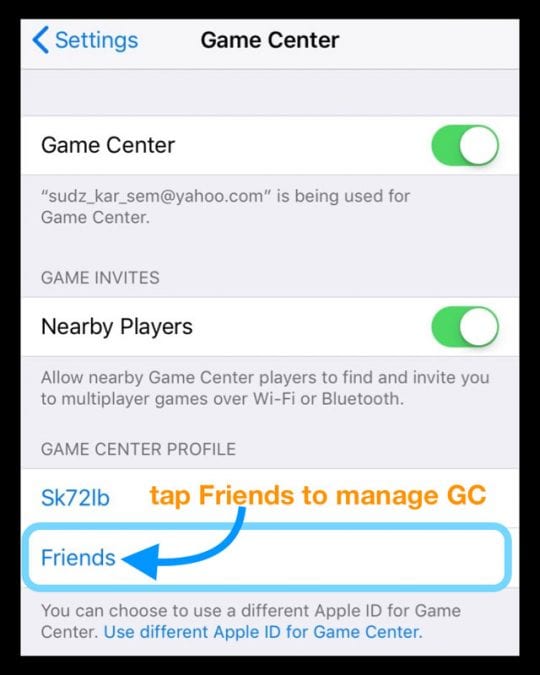
Aggiungi o rimuovi amici in Game Center

  1. Vai a Impostazioni ;Centro giochi
  2. Toccare Aggiungere amici
  3. Inserisci il numero di telefono della persona che vuoi invitare per diventare amici in Game Center o tocca il segno più per invitare i tuoi contatti
    1. Per accettare una richiesta di amicizia, il destinatario deve cliccare il link in Messaggi e utilizzare un dispositivo con iOS 13 o iPadOS 13 o superiore
    2. Le richieste di amicizia su sistemi operativi, computer o dispositivi Android più vecchi non funzionano
  4. Una volta che la persona accetta la richiesta attraverso l’applicazione Messaggi, trovatela nella vostra lista di amici!
  5. Attivare Giocatori vicini , se si desidera connettersi ad altri per giocare in multiplayer
  6. Per rimuovere un amico, toccare Amici per aprire l’elenco o usare il riflettore per cercarlo
  7. Passa il dito sul nome dell’amico e scegli Rimuovi per smettere di essere amico di qualcuno in Game Center
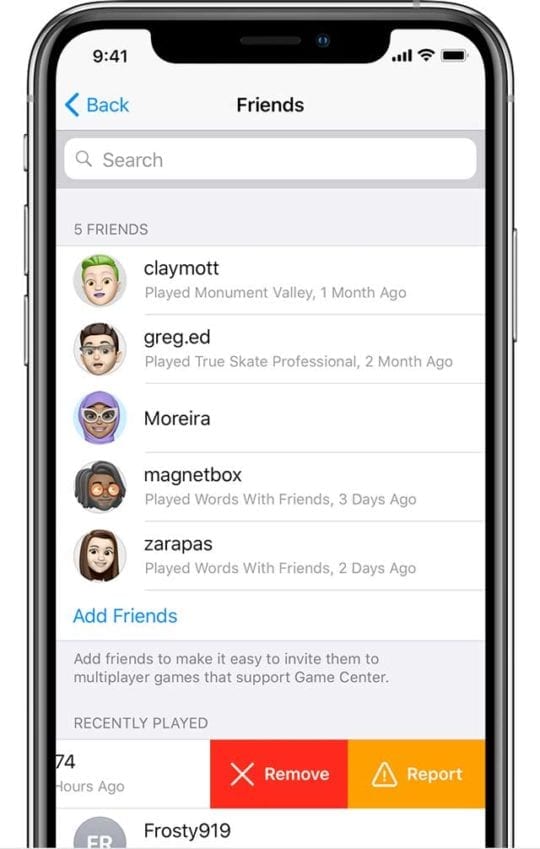
Pensi che qualcuno stia imbrogliando o sia inopportuno quando usa Game Center?

  1. Vai a Impostazioni ;Centro giochi
  2. Tocca Amici per aprire la tua lista
  3. Passa il dito sul nome dell’amico o sul nome del giocatore recente e tocca Segnala e segui le istruzioni sullo schermo

Che mi dici di iOS 10-11.2?

Se volete gestire i vostri amici, lo fate nell’app del gioco o aggiungete nuovi amici usando Facebook, se l’app del gioco è collegata al vostro account FB. Purtroppo, anche se avete ancora la vostra lista di amici nelle impostazioni del Game Center, non è possibile cancellare individualmente gli amici quando si utilizza iOS 10-11.2.6. Potete cancellarli tutti o non cancellarli affatto.

Di conseguenza, Game Center per iOS 10-11.2 non consente di aggiungere amici. Tutte queste cose vengono ora fatte attraverso l’applicazione di gioco individuale o attraverso giochi che collegano e sincronizzano i tuoi account dei social media come FaceBook ecc.

Cosa succede al mio gioco ora che l’app Game Center è storia?

Se il tuo gioco viene salvato sul tuo Apple ID, prova a fare il logout e poi torna a connetterti al centro di gioco dall’interno del gioco stesso. L’esecuzione di questi passaggi dovrebbe ripristinare i progressi e le informazioni del gioco.

E anche se l’app Game Center non c’è più, è probabile che i dati di gioco vengano memorizzati in modo sicuro anche sui server delle singole app o dei social media (come FaceBook). Questi server dovrebbero conservare tutte le informazioni del Game Center.

Se hai aggiornato a iOS 10 e non vedi i tuoi dati di gioco quando apri un gioco, apri Settings > Game Center e accedi nuovamente al tuo account Game Center per ripristinare i progressi precedenti del tuo gioco e qualsiasi altra informazione.

Se il tuo gioco non è ancora connesso a Facebook, connettiti subito

  1. Apri il tuo gioco e tocca un pulsante o un’icona sociale
  2. Toccare il pulsante Facebook Login e inserire l’indirizzo e-mail e la password del proprio FB
  3. Toccare il pulsante “Sì” per confermare che si desidera connettersi a Facebook
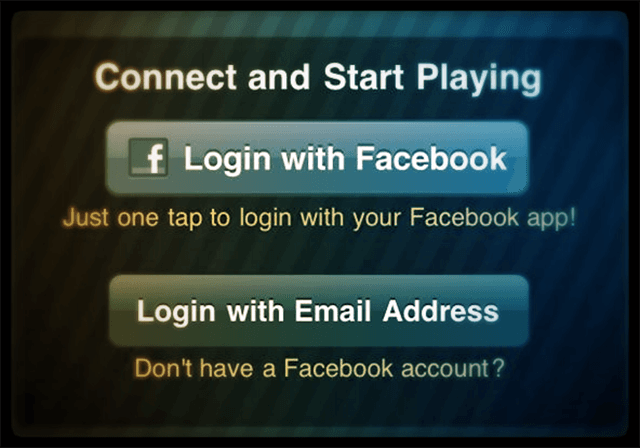
Una volta che il vostro gioco si connette a Facebook, aggiungete (o rimuovete) amici di Facebook e chiedete loro di partecipare a un gioco!

Scollega il tuo gioco dal Game Center

Se preferisci non usare Game Center ora che non è una App completamente supportata, c’è un modo semplice per scollegare il tuo gioco da Game Center.

Scollegare tutti i giochi

  • Aperto Impostazioni ;Centro di gioco
  • Attivare e disattivare il Game Center per uscire
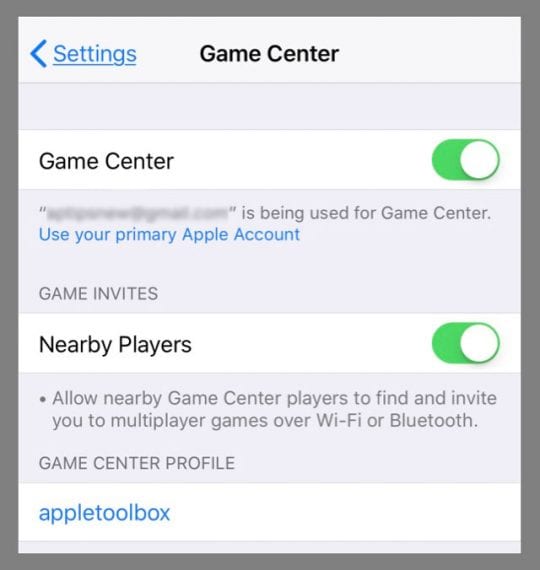
Vuoi rimuovere i dati di gioco dal Game Center?

Se fai il backup dei dati del Game Center E della specifica app del gioco tramite iCloud, puoi gestire l’archiviazione sul tuo iDevice o Mac.

Per Mac

  1. Vai a Menu Apple; iCloud
  2. Selezionare Gestire lo stoccaggio
  3. Cerca il gioco nella tua lista di iCloud App Data e selezionalo
  4. Scegliere Elimina documenti e dati – questo elimina i dati dei giochi da tutti i dispositivi collegati con Apple ID!
    1. Un pop-up di conferma, selezionare Cancella per andare avanti o Non Cancellare per conservare i dati di gioco

Per iDevices

  1. Andare a Impostazioni ;Profilo ID Apple; iCloud
  2. Toccare Gestisci lo stoccaggio
  3. Cerca il gioco nell’elenco delle applicazioni per le quali iCloud esegue il backup dei dati e toccalo
  4. Seleziona Elimina dati: ricorda che questa azione elimina tutti i dati di questo gioco da tutti i dispositivi collegati con Apple ID
    1. Un messaggio pop-up che chiede di confermare la cancellazione
    2. Seleziona Cancella per rimuovere questi dati o cancella per conservare i dati di gioco

Disattivare il banner di benvenuto della Game Center
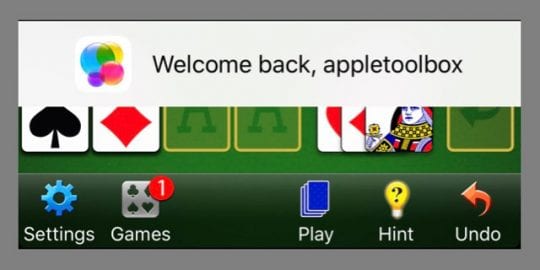
Se siete stufi di vedere quel banner di benvenuto ogni volta che aprite un gioco che supporta Game Center, ci sono buone notizie!

Rimuovere quel banner è facile come cambiare una sola impostazione. Andare su Impostazioni; Notifiche; Giochi e disattivare le notifiche.

Giochi via messaggi

L’aggiunta di amici e l’invito ai giochi non è gestito dalle singole app di gioco utilizzando l’app Messaggi espansi di iOS 10.

Così, a partire da iOS 10, all’interno della tua app di gioco invii un messaggio a tutti i tuoi contatti e sei subito in grado di giocare con loro. Questi messaggi vengono inviati ai tuoi contatti come notifiche del Game Center.

Non si aggiungono più amici al Game Center. Invitate invece le persone a giocare tramite iMessage per i giochi supportati.

Il supporto del Game Center è implementato da ogni sviluppatore di app. Quindi non è più una responsabilità globale di Apple, ma piuttosto una funzione gioco per gioco. Le funzioni di Beloved Game Center, come le classifiche e i risultati ottenuti, ora compaiono individualmente nelle vostre app di gioco.

Gli inviti sono inviati ai giocatori dei vostri contatti, ai giocatori recenti visti online e anche ai giocatori di una rete locale che giocano la stessa partita.

I giocatori con un account di Game Center ricevono anche le notifiche degli inviti di iMessages. Oppure invia un ricco link allegato al gioco attraverso il pulsante di condivisione dell’app store.

L’invito viene inviato come allegato in iMessage ad un altro utente iPhone o iDevice.

Un avvertimento è che tutti devono avere un Apple ID e un account iCloud per poter funzionare.

Giocare all’interno di Messaggi

Con iOS 10+, possiamo giocare all’interno di Messaggi scaricando i messaggi all’interno di iMessage stesso. Quanto è figo?

Sfoglia i giochi compatibili con iMessaggio

Basta visitare l’iMessage App Store di Apple all’interno di iMessage
  1. Toccare l’icona App Store all’interno di iMessag- sembra la lettera A
  2. Selezionare il pulsante del menu nell’angolo in basso a sinistra dello schermo, come 4 cerchi
  3. Toccare il segno Big Plus (+) denominato “Store”
  4. Cerca i giochi a turni che ti piacciono e scarica
  5. Oncedownloaded, invia sfide agli amici all’interno di iMessage per iniziare una partita
    1. Se gli amici non hanno installato il gioco, ricevono un messaggio da installare
  6. Che il divertimento del gioco abbia inizio! Ogni persona fa un turno di gioco – uno per uno
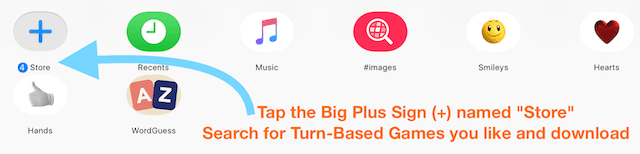
Mentre si gioca a un gioco iMessage, è possibile continuare a chattare e a messaggiare con gli altri come al solito. Ed è anche possibile avere più giochi attivi in una singola conversazione o in più conversazioni.

Quindi, giocate a un mucchio di giochi diversi con tutti gli amici e i familiari che volete, tutti allo stesso tempo!

iOS Gaming è la magia multigiocatore!

iOS 10+ è ottimizzato per le esperienze di gioco amazingmultiplayer. Una singola sessione di gioco può ora contenere fino a 100 giocatori, insieme a sessioni più piccole di uno, due, quattro, dodici e così via fino al massimo di 100 giocatori. È anche possibile impostare più giocatori in squadre!

Poiché Game Center è ora specifico per le singole app di gioco e per iMessage-based, si invita e si gioca con chiunque invii un messaggio per una vera esperienza di gioco multiplayer.

E’ anche facile inviare messaggi a più giocatori o tra i giocatori. Questi messaggi appaiono come notifiche della Game Center.

Gli andplayers possono inviare messaggi avanti e indietro. Ogni giocatore può inviare un messaggio in qualsiasi momento; non ci sono restrizioni.

Tutti questi dati!

Il gioco sul tuo iPhone o iPad è basato su iCloud, quindi i dati di gioco vengono condivisi e salvati sull’account iCloud di ogni giocatore. Questo è ciò che ti permette di giocare con chiunque abbia un account iCloud.

Ma tutti i tuoi dati di gioco hanno un prezzo. I tuoi dati di gioco sono ora memorizzati nel tuo account iCloud e contano rispetto al tuo limite iCloud.

Quindi, se sei un giocatore pesante, potresti aver bisogno di aggiornare il tuo account iCloud a uno dei piani più grandi. Ricordate che ogni account iCloud viene fornito con 5GB di spazio di archiviazione senza alcun costo. Tuttavia, il tuo account iCloud è per tutto, non solo per i giochi.

Centro di gioco per la risoluzione dei problemi

Se avete difficoltà a giocare con i vostri amici, a ricevere un invito o a mandare messaggi al Game Center, ecco alcuni consigli che potrebbero cambiare le cose.

  1. Toccare Impostazioni; Game Center; Il tuo Apple ID
    1. Toccate il vostro Apple ID
    2. Selezionare Sign Out
    3. Poi riaccedi
    4. Questi tre passi dovrebbero aiutare a risolvere molti problemi del centro di gioco.
  2. Toccare Settings>Game Center
    1. Assicurati che il gioco inviti>I giocatori vicini sono accesi
  3. Riavviare l’iDevice spegnendo e riaccendendo il dispositivo
  4. Forza riavvia il tuo iDevice (iPhone o iPad)
    1. Su un iPhone 6S o inferiore più tutti gli iPad con i pulsanti home & iPod Touches 6a gen e inferiore, premere contemporaneamente Home e Power fino a quando non si vede il logo Apple
    2. Per iPhone 7 o iPhone 7 Plus e iPod touch di 7a generazione: Tenere premuti entrambi i pulsantiSide e Volume Down per almeno 10 secondi, fino a quando non si vede il logo Apple
    3. Su un iPhone 8 e oltre: Premere e rilasciare rapidamente il pulsante Volume su. Poi premere e rilasciare rapidamente il pulsante Volume giù. Infine, premere e tenere premuto il tasto laterale fino a quando non si vede il logo Apple
  5. Toccare Impostazioni ; Generale; Data & Ora e accendere Impostare Automaticamente

Wrap Up

Giocare con il vostro iDevice iOS è divertente! E ora ci piace giocare anche sui nostri orologi Apple. Anche se l’app Game Center non c’è più, il supporto e molte delle funzioni non lo sono.

Quindi vai avanti e sfida i tuoi amici, dai un’occhiata alle tavole da atleta e invita i tuoi amici, i tuoi contatti e anche quelli vicini a giocare, ora direttamente attraverso l’app di ogni gioco piuttosto che attraverso l’app Game Center.

Sfoglia i giochi, visita l’App Store. Cercate i giochi che elencano “offre iMessage App” per la migliore esperienza di gioco iOS e iPadOS iMessage.

Quindi vai avanti e invia e ricevi gli inviti del Game Center in Messaggi e tocca il link che ti porta direttamente al gioco. E ricordate, se non avete installato quel particolare gioco, il link apre la pagina del gioco nell’App Store.

<
Apple rilascia ProKit 6.0 per Mac OS X 10.6.x (Snow Leopard)

Apple ha rilasciato ProKit 6.0 per Mac OS X 10.6.x (Snow Leopard). Tra i cambiamenti di questa release:

  • Migliora l’affidabilità per la navigazione nelle librerie di iPhoto in Aperture.
  • Affronta il problema cosmetico con l’aspetto dei triangoli di rivelazione in Aperture.
  • Risolve un problema in Logic Pro e MainStage dove i parametri numerici visualizzano informazioni errate.

La nuova release è disponibile tramite Software Update o questo link per il download.

Come impostare un iPhone o iPad usato

Come siete fortunati a geta New-to-You iDevice! Scopri come impostare il tuo “nuovo” iPhone, iPad o iPod usato

Anch’io ho appena ricevuto un iPad usato “maturo” da mia sorella, e anche se non è l’ultimo iPad Pro e nemmeno uno con schermo Retina, c’è ancora molto da vivere per me e per la mia famiglia. Sto pensando di tenerlo in cucina, così posso ascoltare la musica mentre cucino e allo stesso tempo controllare le misure esatte degli ingredienti per una nuova ricetta.

E naturalmente, avere un iDevice in più è utile in quei momenti di stress a casa, per consegnarlo ai miei figli (e ai loro amici) per giocare o guardare uno spettacolo quando le cose si fanno un po’ frenetiche in casa.

Iniziare con un dispositivo pulito o ingombrante?

Speriamo che il precedente proprietario del vostro iDevice abbia preparato il dispositivo per voi, rimuovendo i loro dati personali e cancellando tutti i loro dati. Questo è davvero l’ideale, così quando l’iDevice viene da te è pronto per fartelo veramente tuo facendo tutte le cose divertenti come l’installazione delle tue applicazioni preferite, giochi, musica e così via.

Nel caso in cui il vostro iDevice NON fosse venuto ben preparato per un nuovo utente come il mio iPad New-to-You che è stato letteralmente scaricato da mia sorella a me (credo che lei si fidi di me con tutti quei dati privati…) Passiamo a una lista di controllo dettagliata di ciò che dovete fare per far funzionare questa cosa per voi e sbarazzarci di tutti gli SH__ di quell’utente più anziano.

Allora diamoci da fare!

Non vogliamo che tutte le informazioni personali del precedente proprietario intasino il nostro iDevice New-to-You, quindi togliamo queste informazioni da qui.

E ricordate che quello che vedete se quello che ottenete – se quel New-to-You iPhone/iPad/iDevice ha un sacco di applicazioni che amate e che volete usare, una volta pulite e ripulite, la maggior parte di queste non saranno più disponibili per voi – sono legate all’ID Apple del proprietario precedente.

Quindi, se vi piacciono davvero alcune di queste applicazioni, prendete appunti e ricordate che dovrete scaricarle e installarle di nuovo (e pagarle tramite il vostro Apple ID se costano qualcosa)

Ogni cosa ha il suo prezzo!

Ma nel mio mondo, vale la pena pagare qualche dollaro per alcune grandi app, quando si ottiene un favoloso iDevice gratis (o per molto poco, nel caso qualcuno ti faccia pagare)

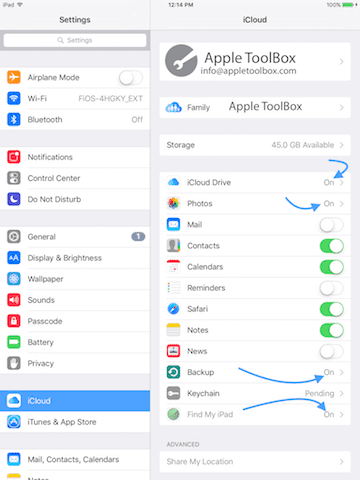
Fase 1: Verificare che iCloud, Foto e Trova il mio iPhone siano disattivati

È fondamentale quando si riceve un iPhone/iPad di seconda mano o un altro iDevice che ci assicuriamo che l’ID Apple sia rimosso o possa essere rimosso .

Controllare che non ci sia un ID Apple toccando Settings &gt; Apple ID Profile &gt; iCloud e verificando che il nome di nessuno sia elencato.

Se iCloud, Photos o Find My iPhone sono attivati , potrebbe essere necessario che il proprietario precedente rimuova questo dispositivo dal proprio account. La buona notizia è che possono farlo a distanza.

Per rimuovere iDevice da iCloud in remoto

  1. Accedere al sito web di toiCloud su un computer o iPad (utilizzando iPadOS) con il loro Apple ID
  2. Vai a Trova il mio iPhone
  3. Cliccare Tutti i dispositivi nella parte superiore dello schermo
  4. Selezionare il dispositivo che si desidera rimuovere da iCloud
  5. Se necessario, cliccare Cancellare
  6. Cliccare Rimuovere dal conto

Dopo che il precedente proprietario ha rimosso il dispositivo dal proprio account, spegnere il dispositivo e poi riaccenderlo per iniziare il processo di configurazione.

Se usano Apple Pay, dovranno rimuovere il vostro iDevice di talento anche da questo.

Per rimuovere Apple Pay da iDevice Remote

  1. Chiedete al precedente proprietario di andare sul sito web di iCloud
  2. Scegliere Impostazioni per vedere quali dispositivi utilizzano Apple Pay
  3. Clicca sul dispositivo iDevice
  4. Clicca Rimuovi accanto a Apple Pay

Se per qualche motivo la persona non conosce il suo Apple ID o la sua password, può contattare apple per un processo di recupero:

Per Apple ID, Apple ID supporta il white paper

Per Apple Password, supporto password Apple

E se non conosco l’ID e la password Apple e non riesco a contattare il precedente proprietario?

Questo è il nostro scenario da incubo

Purtroppo, al momento non è possibile rimuovere un Apple ID da un dispositivo Apple se non si conosce o non si ha accesso alla password.

Si tratta di una misura di sicurezza messa in atto da Apple per aiutare a combattere i furti. E per quanto ne so, non c’è una soluzione (legale).

Speriamo che il precedente proprietario abbia spento sia iCloud che Find My iPhone prima che riceviate il vostro iDevice New-to-You.

Una volta confermata la disattivazione, possiamo rimuovere tutti i dati personali, le applicazioni e le altre preferenze utilizzate dal precedente proprietario.

Fase 2: Aggiorniamo l’iPhone all’ultima versione iOS

È davvero una buona idea aggiornare il software operativo del vostro iDevice New-to-You prima di eseguire una cancellazione completa.

Molte persone hanno questi vecchi iDevices seduti per un po’ di tempo ad accumulare polvere, dato che un modello ne sostituisce un altro.

Quindi c’è una buona probabilità che il vostro New-to-You iPhone/iPad/iDevice stia eseguendo una versione obsoleta di iOS

Non avete nulla da perdere a questo punto, non c’è rischio di perdere i VOSTRI DATI, quindi procediamo con l’aggiornamento all’ultima versione di iOS.

Apple rende molto facile l’aggiornamento e tutti noi possiamo farlo direttamente sul dispositivo iDevice, senza bisogno di una connessione al computer.

Se volete davvero connettervi al vostro computer, potete anche fare uno qualsiasi di questi aggiornamenti iOS lì utilizzando iTunes. Personalmente, trovo più facile effettuare l’upgrade direttamente attraverso il mio iDevice.

Come sempre, assicuratevi che il vostro iDevice sia connesso al WiFi e collegato alla rete elettrica (non solo alla batteria)

Come aggiornare iOS su iDevice

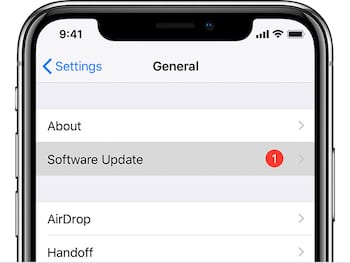
  1. Aperto Impostazioni ;Generale
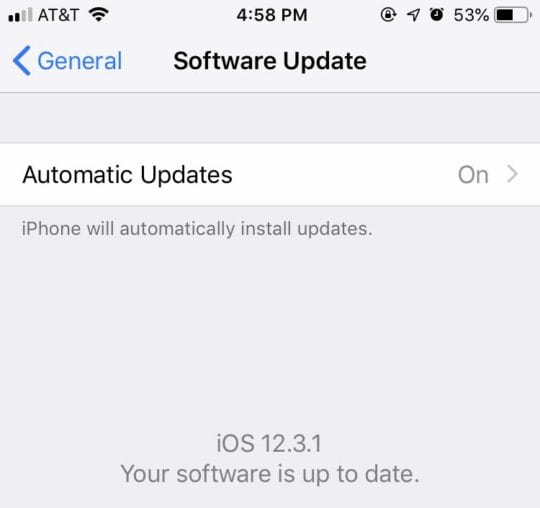
  2. Vai a Aggiornamento software
  3. Installare gli aggiornamenti elencati
  4. Se si desidera che iOS installi gli aggiornamenti automaticamente piuttosto che manualmente, attivare gli Aggiornamenti automatici Si consiglia sempre l’aggiornamento al software più recente.
L’iPad che ho ricevuto in regalo da mia sorella era davvero in ritardo su iOS 7.1.1, e l’ho appena aggiornato a iOS 12.3.1 – un enorme miglioramento insieme a una serie di nuove fantastiche funzionalità.

Ora eseguiremo alcune pulizie di primavera su iPhone, iPad o un altro iDevice come precauzione di sicurezza per garantire che tutte le informazioni del precedente proprietario siano cancellate.

Fase 3: Disattivare iMessage &amp; Facetime

Dovremo spegnere manualmente i servizi iMessage e iCloud prima di eseguire una cancellazione completa e, naturalmente, vogliamo assicurarci che questo iDevice New-to-You sia dissociato dal precedente proprietario e da tutti i loro testi, informazioni private, ecc.

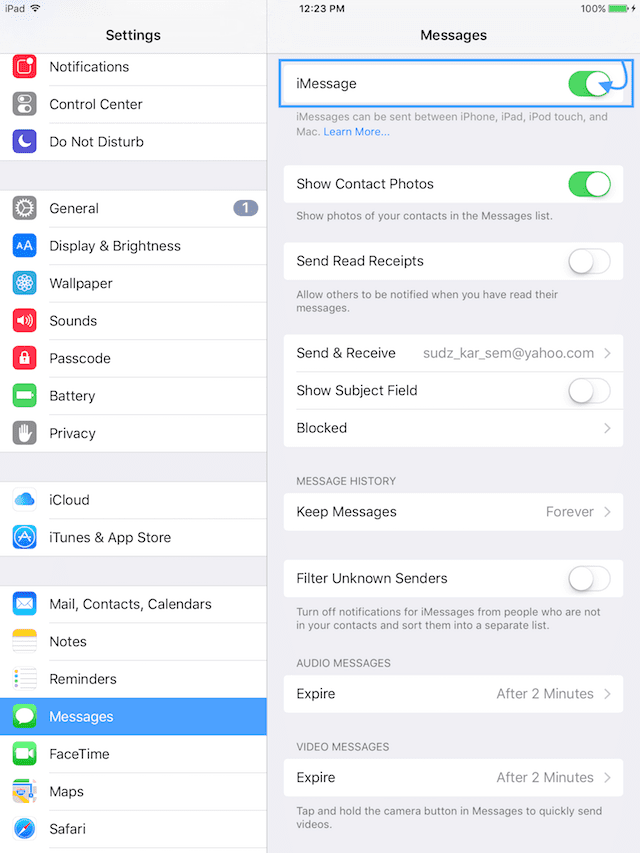
  1. Andare a Impostazioni; Messaggi
  2. Impostare iMessage su OFF facendo scorrere il cursore a SINISTRA (il cursore passa da verde a grigio)
  3. Torna in Impostazioni, ora vai FaceTime
  4. Impostare FaceTime su OFF facendo scorrere il cursore a SINISTRA (il cursore passa dal verde al grigio)

Passo 4A: Cancelliamolo usando il dispositivo iDevice

  1. Toccare Impostazioni&gt; Profilo ID Apple
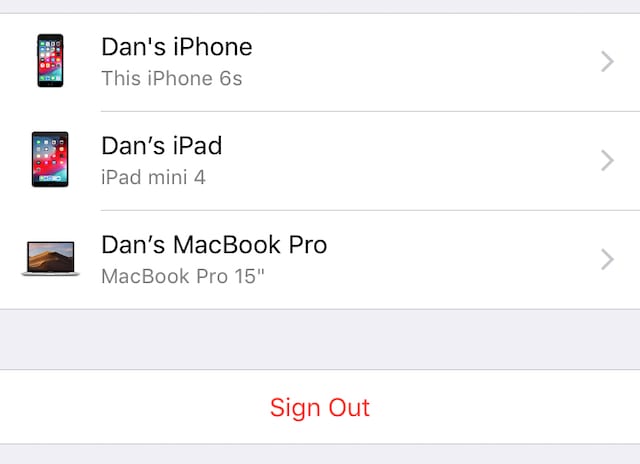
  2. Scorrere fino in fondo oltre tutti i dispositivi collegati (con lo stesso ID Apple) e toccare Sign Out
  3. Se vedete un messaggio per disattivare Find My, inserite la vostra password ID Apple e selezionate Turn Off
  4. Per iOS 7 o precedente, toccare Cancella account
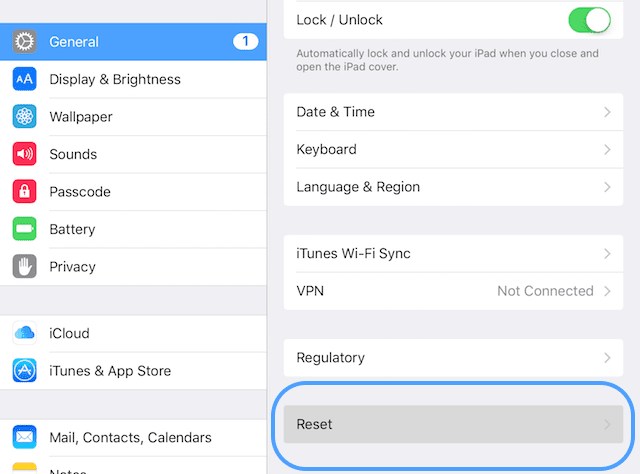
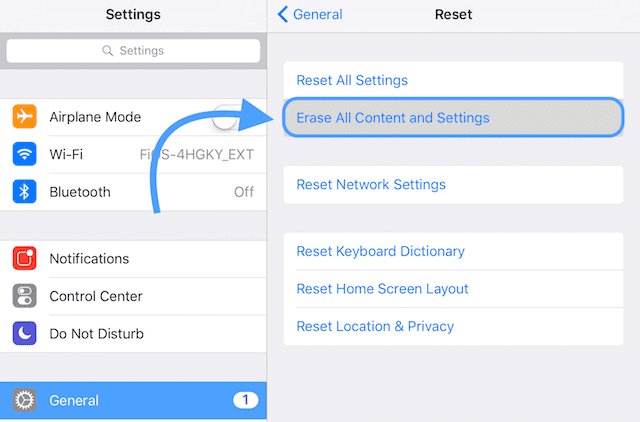
  5. Toccare Impostazioni
  6. Se iDevice ha un codice di accesso o un codice di accesso Screen Time (Restrictions), è necessario inserirlo prima di poter toccare Erase

Aspettare la fine del processo.

Quando l’iPhone ha finito di ripristinare le impostazioni di fabbrica, si riavvia come se fosse nuovo di zecca!

Passo 4B: Cancelliamolo usando iTunes

  1. Collegare il vostro iDevice ad un computer
  2. Aprire iTunes
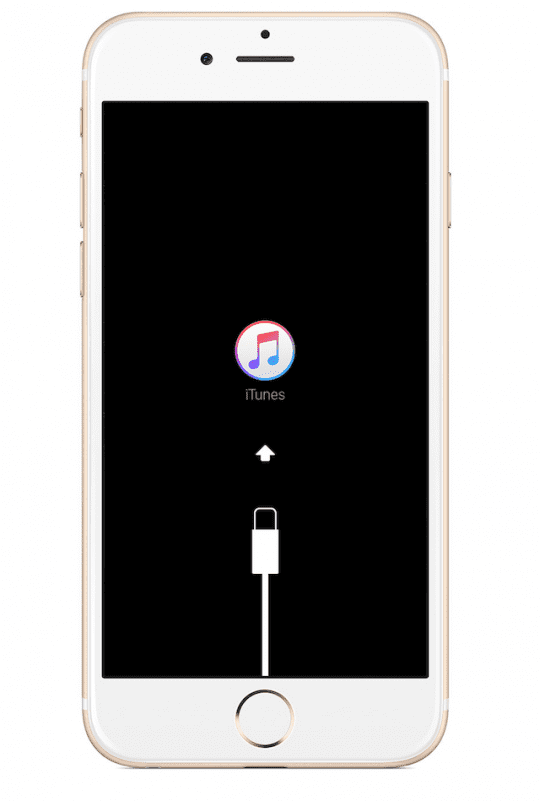
  3. Quando il dispositivo è collegato, forzare il riavvio del dispositivo
  4. Non mollare quando vedi il logo Apple
  5. Tenere premuto fino a quando non si vede la schermata della modalità di recupero
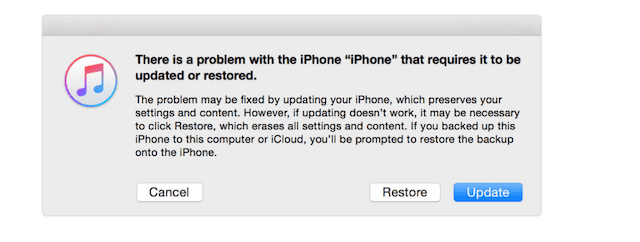
  6. Quando vedete l’opzione per Ripristinare o Aggiornare, scegliete Restore
  7. iTunes scarica il software per il tuo dispositivo
  8. Se questo richiede più di 15 minuti, il dispositivo esce dalla modalità di recupero
  9. Ripetere i passi 2 e 3
  10. Aspettare la fine del processo. Quando l’iPhone avrà finito di ripristinare le impostazioni di fabbrica, si riavvierà come se fosse nuovo di zecca

Infine, nel caso in cui ci sia qualcosa di persistente che collega il precedente proprietario a voi, il nuovo proprietario, eseguiamo un paio di ultimi passi.

Passo 5: Dissociare il dispositivo iDevice dal conto Apple

Non importa chi sia il precedente proprietario, probabilmente vorrai dissociarlo dal precedente Apple Account e dal Profilo di supporto.

Se non avete seguito la procedura sopra descritta quando avete spento iCloud e Find My iPhone/iPad, assicuratevi di farlo ora: è piuttosto semplice.

Ricordate che avrete bisogno dell’aiuto del precedente proprietario:

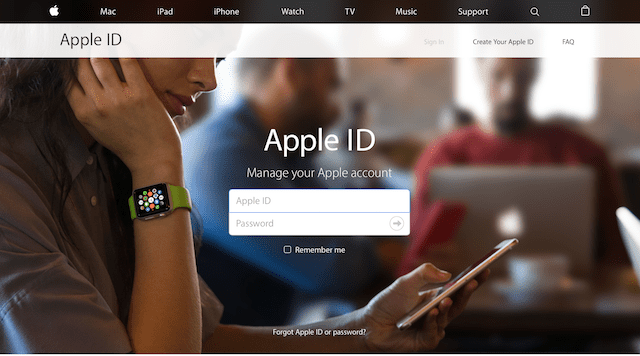
  1. Accedere al sito di identificazione delle mele
  2. Effettuare il login nel proprio account (servono Apple ID e password)
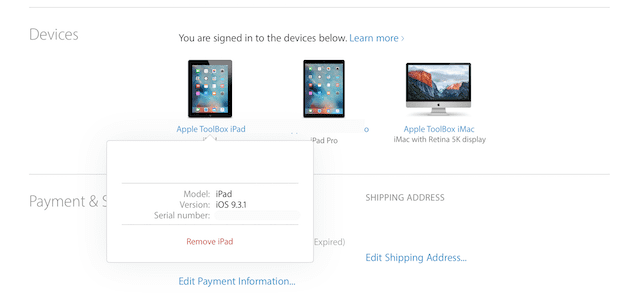
  3. Individuare il dispositivo che vi stanno regalando (vendita)
  4. Scegliere Rimuovere

Se state dando il dispositivo iDevice a un membro della vostra famiglia, in particolare a qualcuno che fa parte del vostro gruppo familiare, potete scegliere di non farlo, ma tenete presente che avrà accesso al vostro account Apple, al supporto e alle applicazioni.

Fase 6: Rimuovere la scheda SIM per iPhone / iPad

E’ importante rimuovere la SIM card in quanto memorizza anche alcune informazioni.

Inoltre, vuoi che l’iPhone/iPad funzioni sulla tua rete, non sulla rete di qualcun altro.

Quindi, se il precedente proprietario non ha rimosso la scheda SIM, seguire questi passi:

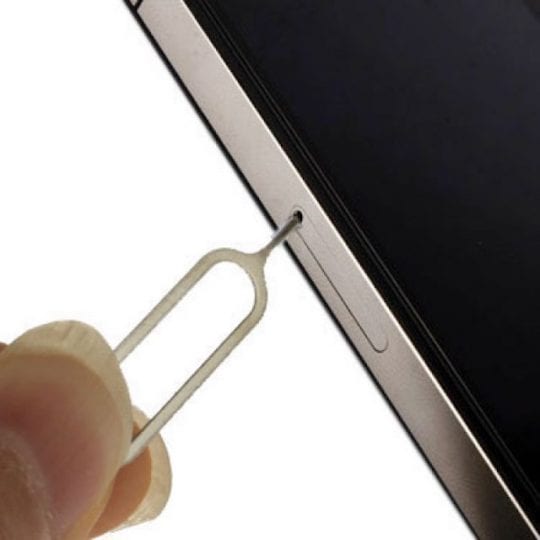
  1. Afferrare una graffetta o il perno di espulsione della scheda SIM
  2. Girare l’iPhone su un lato
  3. Spingere il perno attraverso il foro della SIM
  4. Estrarre la SIM VECCHIA
  5. Mettete la vostra SIM nel titolare della carta
  6. Inserisci la tua SIM nel telefono

Tenere la carta SIM del proprietario precedente in giro (metterla in una piccola busta e metterla in un posto sicuro lontano da magneti e altre cose che potrebbero cancellarla).

Queste schede SIM extra possono essere utili per la conversione di iPhone in iPod Touches. E, naturalmente, il precedente proprietario potrebbe aver bisogno di quella SIM Card indietro. Quindi, andate sul sicuro piuttosto che dispiacervi!

Bene, abbiamo eliminato tutte le vecchie cianfrusaglie degli utenti e ora siamo finalmente pronti a fare di quel dispositivo iDevice il nostro PROPRIO.

Quindi andiamo al sodo (la parte divertente)!

Impostazione del nostro New-to-You iPhone, iPad e iPod Touch – tutti i nostri iDevices

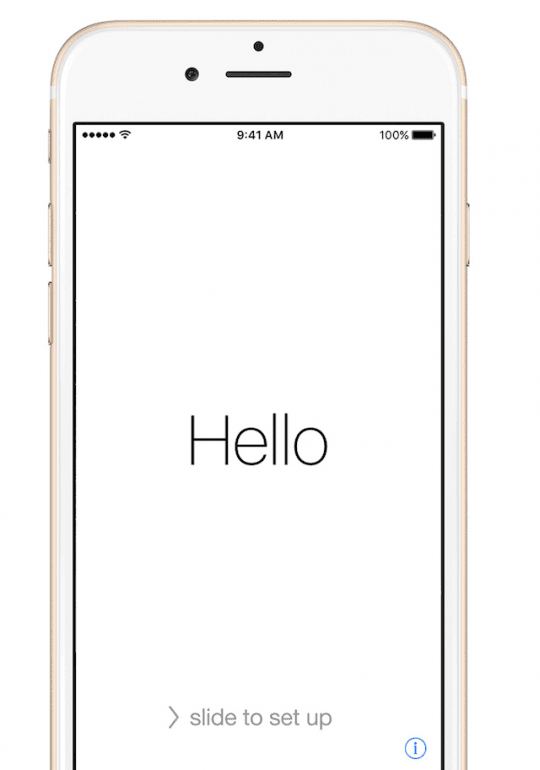
Dopo tutto quel tempo passato a smistare lo sfasciacarrozze digitale che era il vostro iDevice “dotato”, dovremmo essere accolti con un “Ciao” molto amichevole dal nostro nuovo arrivato.

  1. Accendere il dispositivo New-to-You
  2. Ci saluta con un bel “Ciao” in diverse lingue
  3. Scegliete la vostra lingua e toccate il vostro paese o la vostra regione. Queste informazioni influiscono sull’aspetto delle informazioni sul dispositivo, inclusi data, ora, contatti e così via
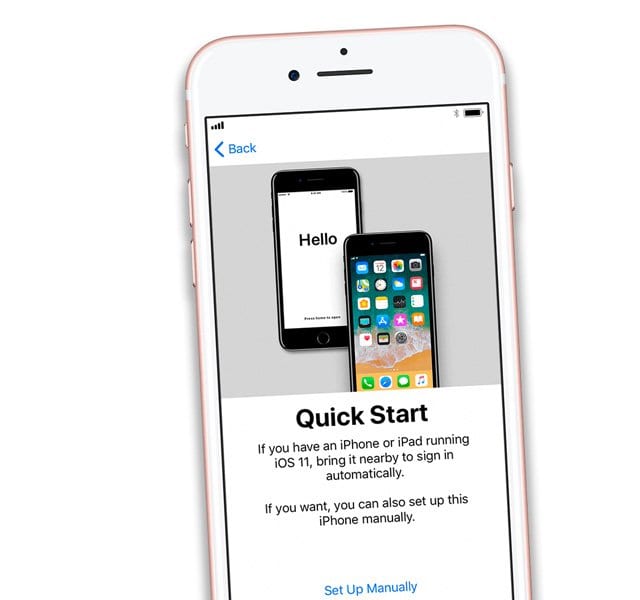
  4. Se avete un altro dispositivo con iOS 11+, potete usarlo per impostare automaticamente il vostro nuovo dispositivo con QuickStart
    1. Avvicinare i due dispositivi e poi seguire le istruzioni sullo schermo
    2. Se non si dispone di un altro dispositivo con iOS 11 o successivo, toccare Impostare manualmente per continuare
  5. Connettiti al WiFi o alla connessione mobile. È necessario connettersi a una rete Wi-Fi, a una rete cellulare o a iTunes per attivare e continuare a configurare il dispositivo
  6. Toccare una rete WiFi o selezionare un’altra opzione. Se stai configurando un iPhone o iPad (Wi-Fi + Cellular), inserisci prima la tua carta SIM
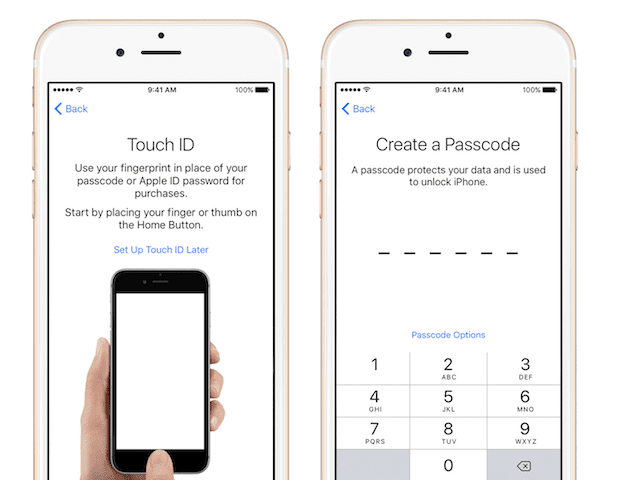
  7. Impostare il codice di accesso e Face ID/Touch ID
    1. Potete saltare questo passaggio, ma non vi raccomandiamo che-il vostro passcode/Touch ID/Face ID sia la vostra prima linea di difesa fonte: apple
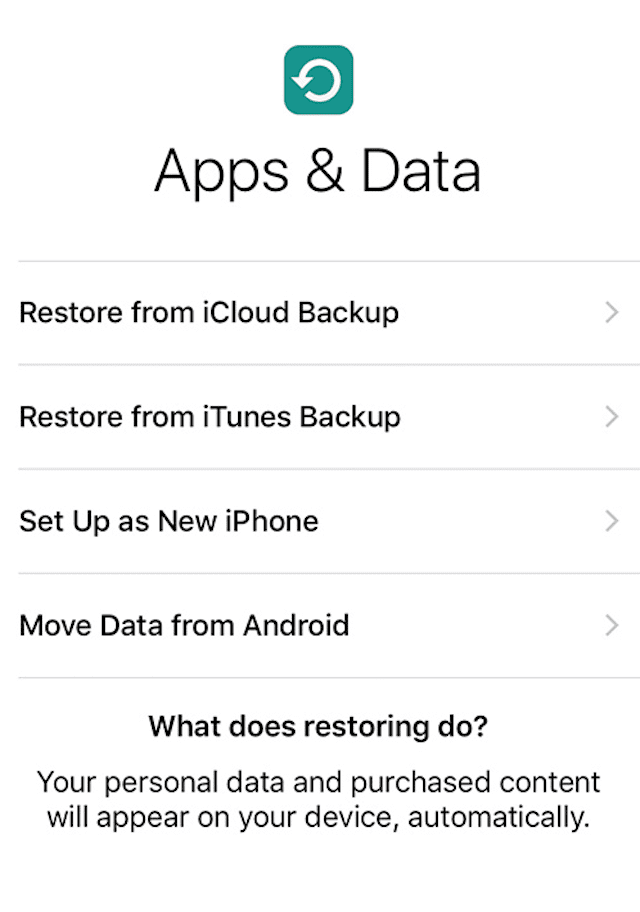
  8. Se si desidera ripristinare da un backup, è possibile farlo qui
    1. Si può anche trasferire da un telefono Android – che figata!
    2. Oppure si può impostare come 100% nuovo
  9. Accedere all’ID Apple o creare un nuovo ID Apple
    1. Potete saltare anche questo passo
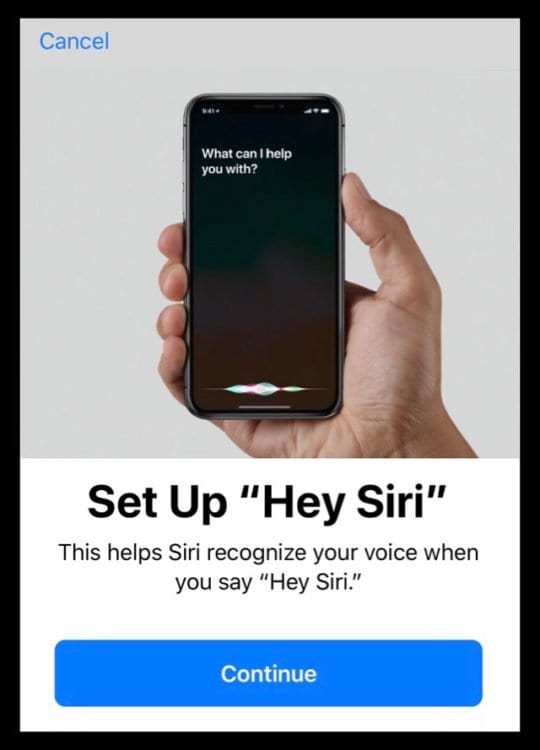
  10. Set-up Siri
    1. È possibile saltare questo passaggio e impostarlo in seguito (o mai)
  11. Decidete se volete impostare l’ora dello schermo o se volete risparmiare per dopo (o mai!)
  12. Decidete l’analisi delle app, permettendo a iOS di aggiornarsi automaticamente e accendendo True Tone se il vostro iPhone o iPad lo supporta
    1. Vuoi condividere le informazioni con gli sviluppatori di app o no?
    2. Volete che il vostro iDevice si aggiorni automaticamente?
  13. Scegliere la risoluzione del display
    1. Per alcuni modelli di iPhone si può scegliere tra res standard o zoomata (testo e comandi più grandi)

Finitura

I nostri iDevices sono ora pronti per essere il nostro OWN piuttosto che il nostro New-to-You. Inizia a usare il tuo iDevice e divertiti con le sue applicazioni, inviando SMS/email, scattando foto e video, facendo chiamate via telefono e facetime. E naturalmente tieni traccia di tutte queste calorie, passi e altri dati personali.

E non dimenticate i rinforzi! È una parte vitale dell’essere un buon cittadino iDevice – un vero iFolk. Abbiamo qui un grande articolo che parla del backup dei nostri preziosi dati da tutti i nostri iDevice collegati.

Congratulazioni per il vostro iDevice New-to-You! Ora è il tuo dispositivo, usalo come vuoi. Vi auguro meravigliose avventure digitali – solo a due (o tre o quattro o comunque molti) di voi.

<

Il nuovo MacBook Air (fine 2010) farà funzionare Adobe CS5? Sì

Il fatto che il nuovo MacBook Air di Apple (Late 2010) utilizzi un sistema di archiviazione basato su flash, e l’affermazione di Adobe che le sue CS4 e CS5 Creative Suites (Photoshop, Illustrator, ecc.) “non possono essere installate su un volume che utilizza un file system sensibile alle maiuscole o su dispositivi di archiviazione rimovibili basati su flash” ha suscitato nei nuovi utenti la preoccupazione che i pacchetti non possano essere installati correttamente sul nuovo MacBook Air.

Tuttavia, per ogni posto di lavoro di un dipendente Adobe:

“(gli utenti) non possono installare il software Adobe su unità portatili come le chiavette USB e provare a utilizzare tale software installato su più sistemi. Le installazioni di software Adobe includono software non solo sull’unità designata, ma anche su qualsiasi unità disco “di sistema”, e come tale, ciò che è installato su tale unità non è l’installazione completa del software.

In quanto tale, e poiché la configurazione della memoria flash del nuovo MacBook Air è in gran parte equivalente, dal punto di vista funzionale, all’unità a stato solido del precedente MacBook Air (che utilizza anche la memoria flash ed esegue bene CS4 e Cs5), il nuovo MacBook Air accetterà l’installazione delle suite. Si noti, tuttavia, che sarà necessario utilizzare un installer scaricato per le suite, in quanto il MacBook Air non include un’unità ottica.

Guida alla risoluzione dei problemi di base di Siri; Come fare

Non siamo che servi delle nostre abitudini. Una volta sviluppata l’abitudine di usare Siri, non averla intorno può essere doloroso. Questo è particolarmente importante per le persone che usano Siri per impostare i promemoria e usare le query di controllo vocale per tenere traccia di informazioni e notizie su base regolare. Problemi relativi a Siri sono stati segnalati da più utenti, soprattutto dopo l’aggiornamento di Ios 9. La maggior parte del tempo, questi problemi di solito scompaiono con un rapido reset del dispositivo, tuttavia ci sono spesso situazioni in cui abbiamo provato di tutto e siamo ancora bloccati con i problemi di non avere Siri.

In questo articolo tratteremo alcune delle nozioni di base sulla risoluzione dei problemi di Siri. L’articolo è incentrato sui suggerimenti inviati dagli utenti e su alcune delle cose comuni da controllare nel caso di Siri Problemi.

Avete un dispositivo conforme Siri?

Il primo aspetto della risoluzione dei problemi consiste nell’accertarsi che Siri sia effettivamente conforme al vostro iDevice. Non tutti i dispositivi iDevice funzionano con Siri. Un comune malinteso è che se si aggiorna/aggiorna il proprio dispositivo Ios all’ultima versione di Ios, esso consente di utilizzare tutte le funzioni che non erano disponibili in precedenza. Sfortunatamente, alcune delle funzioni dipendono dall’hardware. Ad esempio, non sarà possibile utilizzare le funzioni vocali di Siri con un vecchio iPad 2. I dispositivi che supporteranno Siri sono iPhone 4s o successivi, iPad Pro, iPad Air o successivi, iPad 3rd Gen o successivi, iPad mini o successivi, iPad mini o successivi, ipad touch 5° generazione. I Mac non supportano Siri.

La funzione Siri è supportata nella vostra regione?

Ora, se avete il dispositivo conforme a Siri, il passo successivo è quello di assicurarsi che la vostra regione supporti l’applicazione Siri appropriata e le caratteristiche. Alcuni aspetti di Siri, come la prenotazione di ristoranti o la ricerca di recensioni di ristoranti, sono limitati a regioni specifiche e non sono universalmente disponibili. La stessa limitazione si applica alle recensioni di film e agli orari di proiezione dei film. Questa funzione è supportata solo nei seguenti paesi: Australia, Canada, Regno Unito e USA.

Guida alle impostazioni di base

Ora che abbiamo stabilito i parametri del dispositivo e della regione per l’utilizzo di Siri e delle sue caratteristiche, esploriamo e ci assicuriamo di avere le giuste impostazioni sul nostro dispositivo per utilizzare Siri. Dovreste assicurarvi che il vostro dispositivo sia collegato a Internet via Wi-fi o dati cellulari.

Suggerimento – 1 Impostazioni di base dell’apparecchio

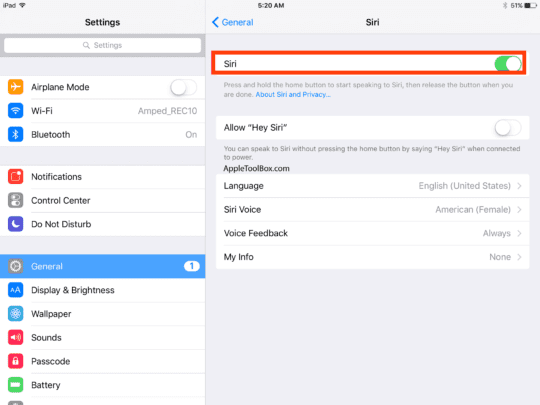
Passo – 1. La prima delle impostazioni consiste nell’assicurarsi che Siri sia acceso nelle impostazioni dell’apparecchio.

Vai su Impostazioni &amp;amp;amp;gt; Generale &amp;amp;amp;gt; Siri e assicurati che sia acceso. Se sei in Settings &amp;amp;amp;gt;General e non vedi l’opzione Siri, questo significa che in passato hai già limitato il tuo Siri in Restriction Settings.vai al passo 2 e rimuovi le restrizioni prima di poter attivare le Siri Settings in questo passo.

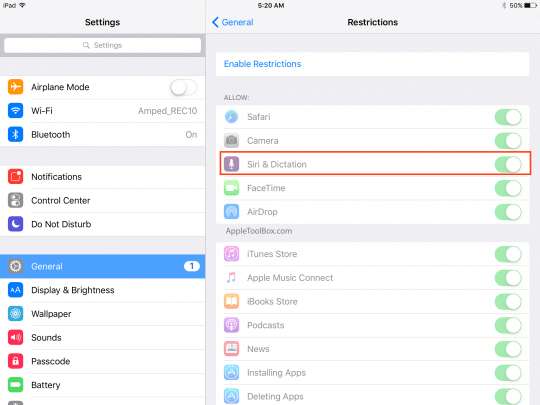
Passo – 2. Si prega di assicurarsi di non avere restrizioni per Siri andando a

Impostazioni &amp;amp;amp;gt; Generale &amp;amp;amp;gt; Restrizioni &amp;amp;gt; Siri. Una volta abilitato Siri qui, potrete vedere le impostazioni al punto – 1 e potrete confermare che avete acceso Siri. Spegnere e poi accendere. A volte l’attivazione delle impostazioni funziona quando è seguita da un riavvio.

Passo – 3. Riavvia il tuo iDevice e controlla se Siri funziona.

Suggerimento – 2 Identificare i problemi relativi all’hardware.

A questo punto, avete fatto in modo che tutte le impostazioni sopra descritte siano a posto, ma non siete ancora in grado di utilizzare Siri sul vostro idevice. In questa fase, vogliamo assicurarci che i problemi relativi all’hardware del vostro microfono non siano il problema principale. Questo passo ha lo scopo di escludere i problemi relativi al microfono.

Passo – 1. Se il vostro telefono ha una copertura protettiva, rimuovetela per questo passaggio.

Passo – 2. Provare a utilizzare il telefono con le cuffie collegandolo al jack delle cuffie. Siri funziona con le cuffie? Se Siri è in grado di funzionare con le cuffie, allora potresti avere un microfono difettoso sul tuo idevice. Prima di poter essere sicuri al 100% che questo problema sia legato al microfono difettoso, dovremo testare la funzionalità del microfono.

Passo – 3. Per testare il microfono principale sul fondo del vostro iPhone, aprite i Memo vocali e toccate l’icona della registrazione, quindi parlate nel microfono e toccate il tasto play iconto riproducete la registrazione. Dovreste essere in grado di sentire la vostra voce in modo chiaro.

Passo – 4. Se si utilizza un ipad al posto dell’iphone, registrare un video utilizzando l’applicazione Camera, quindi riprodurre la registrazione. È anche possibile utilizzare FaceTime per effettuare una chiamata video o audio per testare la qualità del suono.

Passo – 5. L’altro modo per confermare la condizione del Microfono è di utilizzare il dispositivo con Siri in auto. Se Siri è in grado di lavorare con i microfoni della vostra auto, allora sapete che avete sicuramente un problema con il montaggio del microfono sul vostro idevice.

Si consiglia di procurarsi una bomboletta d’aria compressa e di usarla per soffiare nell’area del microfono e nell’area del jack delle cuffie, al fine di eliminare eventuali detriti o particelle che possono aver causato problemi.

Se il dispositivo non presenta problemi relativi all’hardware come evidenziato nei passaggi precedenti, l’opzione successiva è quella di concentrarsi su alcuni dei passaggi di impostazione che hanno funzionato per altri utenti. Si prega di notare che questi sono suggerimenti inviati dagli utenti e possono funzionare per alcuni e non per altri. Poiché questi non richiedono un reset importante, vi suggeriamo vivamente di provarli.

Suggerimento – 3. 3. Attivare le impostazioni di Siri con un riavvio.

Passo -1. Disattivare Siri andando su Impostazioni.

Passo -2. Premere e tenere premuto il pulsante di accensione e il pulsante Home insieme fino a quando non viene visualizzato il logo Apple.

Passo -3. Una volta che il dispositivo si riavvia, andare su Impostazioni; Generale; Siri e accenderlo

Passo -4. Controllare se Siri sta lavorando sul vostro apparecchio.

Suggerimento 4. Dettatura e impostazioni di assistenza Wi-Fi

Questo è un suggerimento inviato dall’utente. Non ha funzionato per la maggior parte delle persone, ma alcuni hanno avuto successo. Facile da provare senza rischi significativi.

Passo – 1. Disattivare la funzione di assistenza Wi-Fi sul dispositivo.

Passo – 2. Attivare e disattivare la dettatura andando su Impostazioni

Passo – 3 . Impostazioni generali Reset&gt;Reset impostazioni di rete

.

Avvia Siri e controlla se funziona.

Suggerimento- 5 Commutare l’edizione Siri per farla funzionare

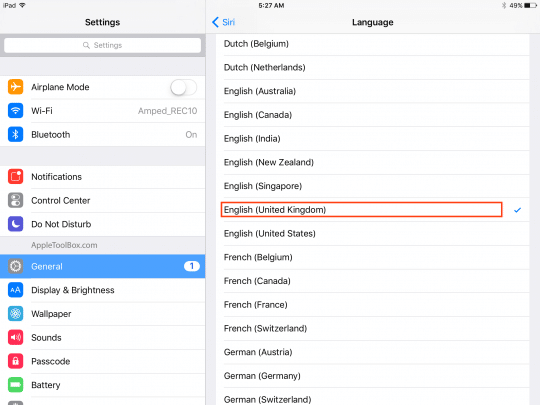
Alcuni utenti hanno riferito che se si cambia l’impostazione della voce Siri per utilizzare l’inglese britannico rispetto a quello statunitense o australiano, sembra funzionare. Non risolve il problema, ma è un lavoro in giro se funziona per voi. Per cambiare la voce Siri Voice, vai su Impostazioni generali e scegli l’inglese britannico.

RELATIVO: SIRI NON LAVORA SU IOS 9.2.1

Se nessuno dei passaggi sopra citati ha fatto la differenza per voi, potreste dover visitare il vostro Apple Store più vicino e fargli dare un’occhiata al vostro dispositivo.

Domanda – Sono in grado di aprire Siri sul mio iphone ma la lingua non è corretta. Come posso correggerla?

Risposta – Se Siri funziona ma non parla in una lingua che si capisce, si può tornare all’inglese andando su Settings&gt; General&gt; Siri&gt; Siri&gt; language&gt; English

Purtroppo, questo è un problema che viene vissuto da numerosi utenti. Speriamo che Apple sia in grado di risolvere il bug nei prossimi rilasci di software. Nel frattempo, se avete scoperto un nuovo tip/trick per far ascoltare Siri e lavorare con voi, vi preghiamo di spararci una nota o di condividerla sui commenti.

L’iPhone non si aggiorna tramite iTunes? La colpa potrebbe essere del tuo Smart Battery Case

Se avete problemi ad aggiornare il vostro iPhone utilizzando il client desktop iTunes, la causa dei problemi potrebbe essere qualcosa di abbastanza inaspettato.

Secondo una manciata di rapporti degli utenti, l’ultimo lotto di casi di Smart Battery di Apple sembra causare problemi con gli aggiornamenti effettuati tramite l’app iTunes.

Ecco cosa dovreste sapere.

Problemi di aggiornamento con Smart Battery Cases

Sono pratici, ma i nuovi Smart Battery Cases di Apple possono interferire con gli aggiornamenti via cavo di iTunes.

Il sintomo di questo problema è semplice. Fondamentalmente, il vostro iPhone semplicemente non riuscirà ad aggiornarsi quando tenterete di farlo attraverso iTunes.

Generalmente, l’aggiornamento tenterà di passare attraverso, ma gli utenti saranno colpiti da uno dei diversi messaggi di errore.

Occasionalmente, iTunes sostiene che l’iPhone dovrà essere ripristinato. In altri casi, dirà che “l’iPhone non può essere ripristinato”. Si è verificato un errore sconosciuto”. L’iPhone stesso potrebbe anche visualizzare permanentemente il menu Connetti ad iTunes.

Come potete immaginare, questo può essere incredibilmente frustrante, soprattutto quando non si sospetta la Smart Battery Case.

I rapporti aneddotici degli utenti indicano che spesso gli utenti tentano una serie di diverse fasi di risoluzione dei problemi prima di inciampare accidentalmente sul vero colpevole. Ciò include la prova di diversi cavi e computer e persino il ripristino delle impostazioni di fabbrica di un iPhone.

Cosa lo causa?

Non è chiaro quale sia esattamente il problema. Poiché il problema riguarda gli iPhone solo quando una Smart Battery Case è accesa, la causa principale è ovviamente la custodia stessa.

Presumibilmente, c’è qualche tipo di problema con i connettori dati o i pin dello Smart Battery Case stesso. Quando si collega un dispositivo a una Smart Battery Case, in realtà non è collegato all’iPhone. Invece, si sta collegando a una porta adattatore sulla custodia vera e propria. I pin mancanti o buggy potrebbero impedire il trasferimento dei dati, consentendo al contempo altre attività di routine come il backup e la ricarica.

C’è anche la possibilità che sia un comportamento voluto. In particolare, potrebbe essere una misura di sicurezza che impedisce il trasferimento dei dati per proteggersi da strumenti di hacking.

Naturalmente, se così fosse, Apple consiglierebbe senza dubbio agli utenti di rimuovere lo Smart Battery Case prima di tentare un aggiornamento.

Quanto è diffuso?

Per quanto ne sappiamo, il problema non sembra così diffuso. Ma è probabile che sia dovuto al fatto che colpisce solo il piccolo sottoinsieme di utenti con una Smart Battery Case per iPhone che si aggiornano tramite iTunes.

I rapporti degli utenti suggeriscono che sono interessati solo i più recenti Smart Battery Cases rilasciati per iPhone XS, iPhone XS Max e iPhone XR.

Anche se si tratta di pura speculazione, potrebbe esserci un problema diffuso con gli ultimi Smart Battery Cases che impedisce l’aggiornamento.

Come risolvere il problema

La soluzione a questo problema è semplice: basta rimuovere il vostro Smart Battery Case.

Per fortuna, la soluzione a questo problema è abbastanza semplice. Basta rimuovere la Smart Battery Case, collegare il vostro iPhone ad iTunes e procedere con l’aggiornamento come fareste normalmente. Una volta finito, rimettete il vostro Smart Battery Case.
Seriamente, non procedete con altre tecniche di risoluzione dei problemi – perderete solo ore e sarete frustrati. Se avete una Smart Battery Case sul vostro iPhone, toglietevela.

Vale anche la pena di notare che il problema è probabile con la linea Smart Battery Case stessa e non con la vostra specifica Smart Battery Case. Non consigliamo di uscire e di comprarne una nuova. Potrebbe succedere la stessa cosa. (A meno che non possiate farvi sostituire la vostra Smart Battery Case gratuitamente, naturalmente)

D’altra parte, se l’aggiornamento di iTunes non riesce e non si dispone di una Smart Battery Case sul dispositivo, allora ci potrebbe essere un’altra ragione dietro il bug. In questi casi, si consiglia di reinstallare iTunes. Se tutto il resto non funziona, contatta il supporto Apple.

<

iPhone Exchange Sync Sotto iOS 4.1: Lento, in stallo o non funziona

Diversi utenti hanno segnalato un problema in cui gli iPhone non trasferiscono tutti i contatti di Exchange, si bloccano durante la sincronizzazione o non riescono a sincronizzarsi del tutto, dopo l’aggiornamento di iOS 4.1. In altri casi, la sincronizzazione del calendario può presentare un comportamento problematico simile.

Correzioni

Limitare la sincronizzazione degli eventi. In alcuni casi questi problemi possono essere risolti semplicemente riducendo la durata degli eventi sincronizzati. Sul tuo iPhone, vai su Impostazioni&gt; Posta, Contatti, Calendari&gt; Calendari&gt; Sincronizzazione e seleziona “Eventi 1 Mese indietro” quindi ripeti la sincronizzazione. In caso contrario, provare: “Eventi 2 Settimane indietro”

Sincronizzazione su Google, poi di nuovo su iPhone. Un’altra soluzione kludgy consiste nel scaricare Google Sync sul vostro computer e sincronizzare Exchange a Google, quindi impostare il vostro iPhone per usare la sincronizzazione con Google.

<

Passare a Apple Music? Come spostare le playlist di Spotify su Apple Music con SongShift

Se avete prestato attenzione fino a poco tempo fa, potreste aver notato una maggiore attenzione alla Apple Music. Oggi diamo un’occhiata a come potete spostare le vostre playlist da Spotify con SongShift e Houdini.

Come previsto, non è esattamente facile se si tenta di eseguire questo compito manualmente. Scegliere questo percorso richiede di creare e trovare manualmente ogni canzone che si desidera utilizzare nelle proprie playlist preferite.

Se avete recentemente acquistato un HomePod e volete provare l’abbonamento gratuito di 3 mesi ad Apple Music per ottenere il meglio da Apple Music, questo articolo vi aiuterà con consigli per spostare le vostre playlist spotify su Apple Music.

Fortunatamente, ci sono alcune opzioni sull’App Store che rendono la vita molto più facile.

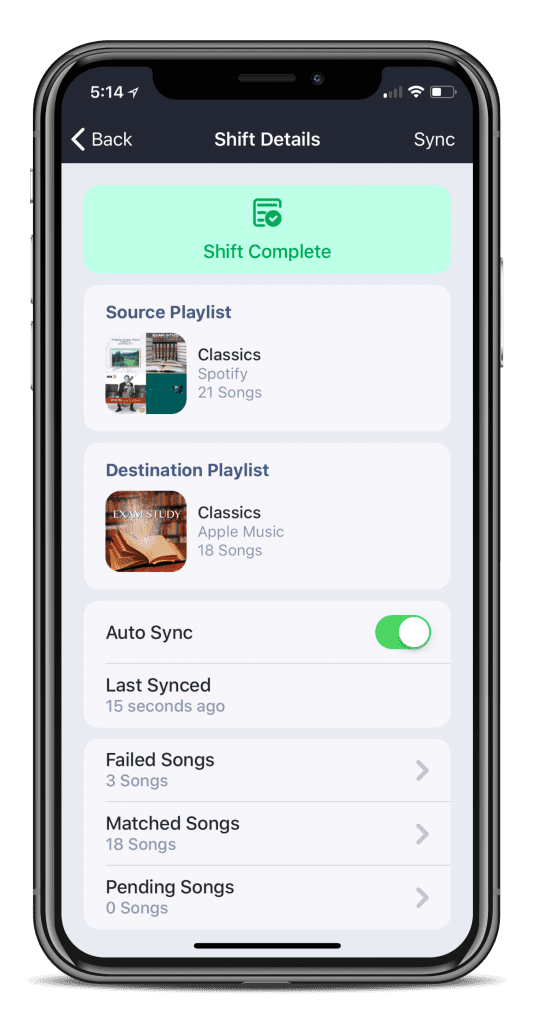
SongShift

La prima opzione che stiamo esaminando è SongShift e una delle preferite. Recentemente ho fatto il passaggio da Spotify ad Apple Music, ma avevo innumerevoli playlist che non volevo perdere.

Inoltre, non volevo passare ore e giorni a cercare, trovare e creare playlist in Apple Music. SongShift rende questo processo MOLTO più facile e meno doloroso.

L’applicazione è gratuita da scaricare e dopo averla scaricata, questi sono i passi da seguire:

  1. Apri SongShift
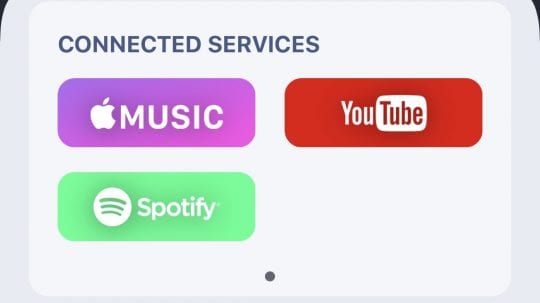
  2. Collegare la musica di Apple
  3. Accedi al tuo conto Musica
  4. Seleziona Spotify e accedi al tuo account

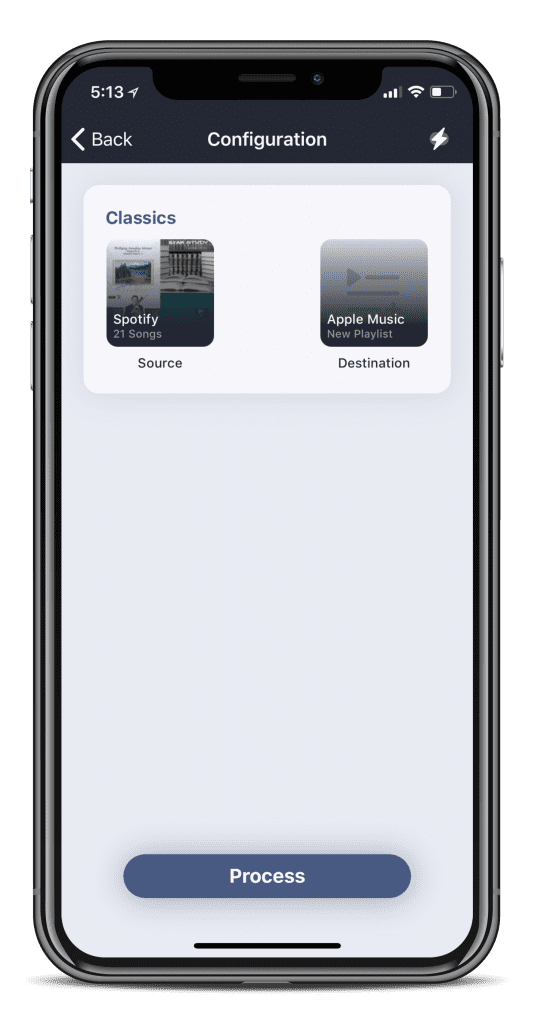
Dopo che questo è stato completato, si desidera selezionare ‘Inizia nuovo turno’. Tuttavia, si vorrà scegliere “Spotifythen Apple Music”. Questo assicurerà che le playlist siano spostate dal servizio giusto.

Una volta che il Turno è stato avviato, dovrete lasciare aperto SongShift mentre fa il suo lavoro. Dopo che è stato completato, potete andare alla sezione ‘Recenti’.

Da qui si può stabilire se sono state perse delle canzoni. In caso affermativo, si consiglia di andare alla Apple Music e di cercarle e aggiungerle manualmente.

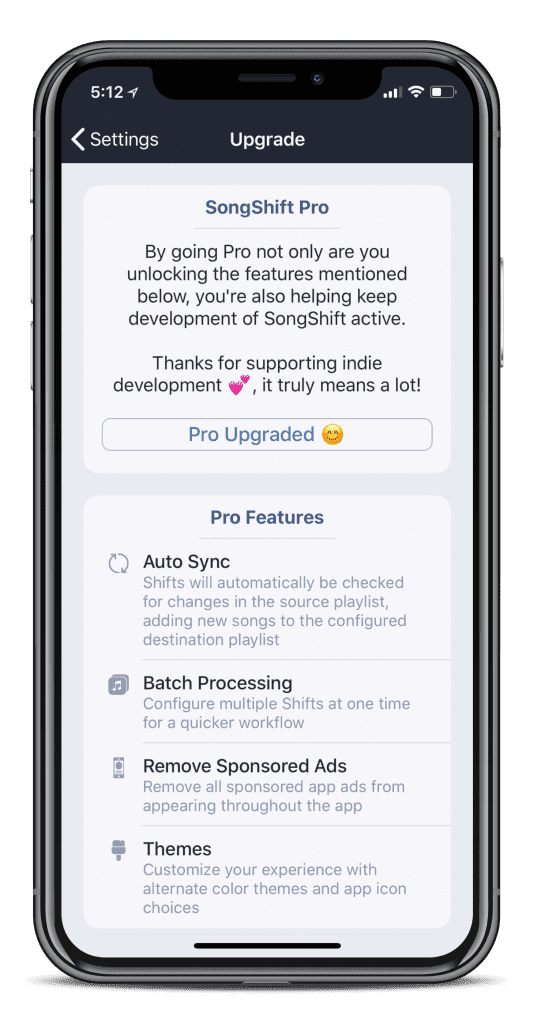
SongShift è gratuito da scaricare ma c’è un acquisto in-app di $3,99. Questo sblocca tutte le funzionalità dell’app, incluse le seguenti:

  • Auto Sync – I turni saranno controllati automaticamente per le modifiche nella playlist di origine, aggiungendo nuove canzoni alla destinazione configurata
  • Elaborazione batch – Configurare più turni in una sola volta
  • Rimuovere gli annunci sponsorizzati – Rimuovere tutti gli annunci sponsorizzati dall’apparire in tutta l’app
  • Temi – Personalizza la tua esperienza con temi di colori alternativi e scelte di icone delle applicazioni

È anche importante notare che SongShift non si limita a Apple Music e Spotify. L’applicazione offre invece il porting di playlist da Deezer, Google Play Music, YouTube e altri servizi di streaming.

Houdini

Mentre SongShift è uno dei preferiti personali, Houdini è un’altra opzione che continua ad apparire. Invece di optare per un acquisto in-app, Houdini ha un prezzo di 2,99 dollari sull’App Store.

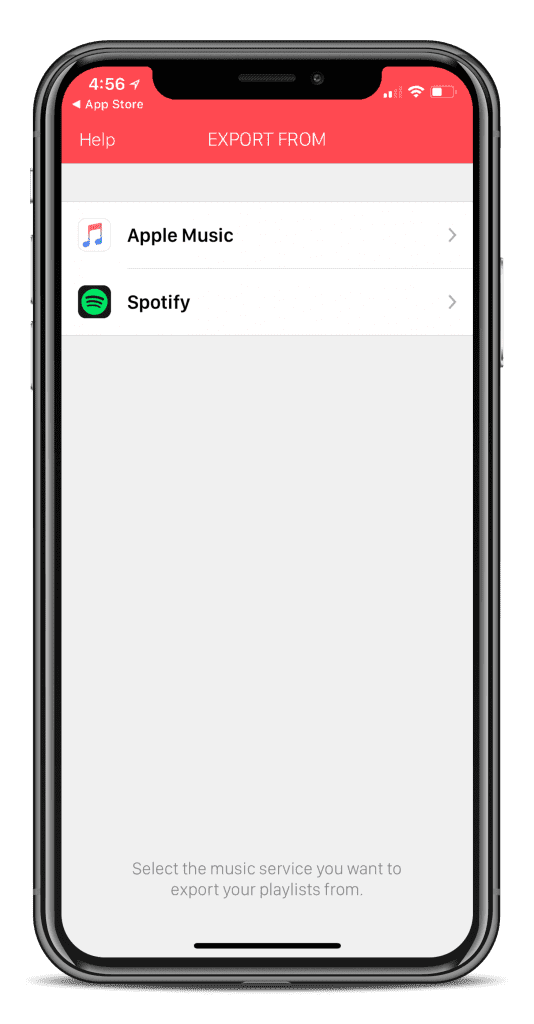
A differenza di SongShift, Houdini è progettato per funzionare solo tra Apple Music e Spotify. Quando si avvia l’applicazione per la prima volta, vi viene presentata l’opzione di quale servizio esportare.

Dato che stiamo passando da Spotify a Apple Music, in questa schermata vogliamo selezionare Spotify. Se Spotify è installato sul vostro iPhone, Houdini chiederà di aprire l’applicazione. Questo per fornire una verifica prima di procedere.

Consenti a Houdini di aprire l’applicazione e seleziona “Ok” nella pagina “Autorizza”. Al termine, apparirà una schermata denominata ‘Importa a’.

Dal momento che stiamo spostando le nostre playlist su Apple Music, selezionate questa opzione. Apparirà un pop-up che chiederà il permesso a Houdini di accedere a Apple Music. Seleziona “Ok”.

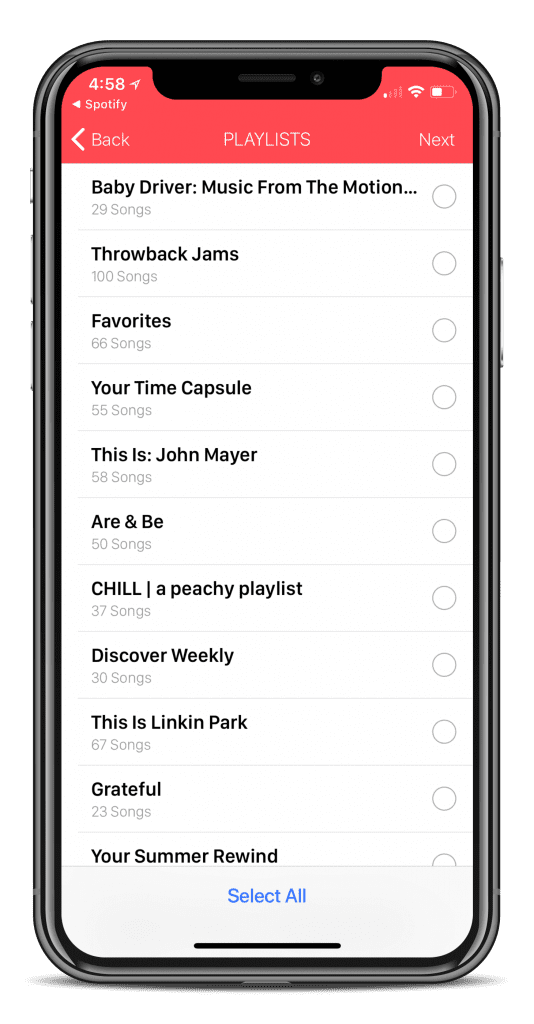
Dopo aver autorizzato l’accesso ad Apple Music, inizia il divertimento. Apparirà una lista delle vostre playlist di Spotify. È possibile scorrere e selezionare opzioni specifiche, oppure toccare il pulsante “Seleziona tutto” in basso.

Dopo aver selezionato le playlist, Houdini abbinerà il maggior numero possibile di canzoni. Una schermata vi dirà che l’abbinamento è completo.

Se ci sono dei brani che non sono stati abbinati, apparirà un messaggio in basso. Si desidera prendere nota di queste canzoni in modo da poterle cercare manualmente in seguito.

Ora siamo pronti per il trasferimento di Houdini. Basta toccare ‘Avvia il processo di trasferimento’ e il divertimento inizierà.

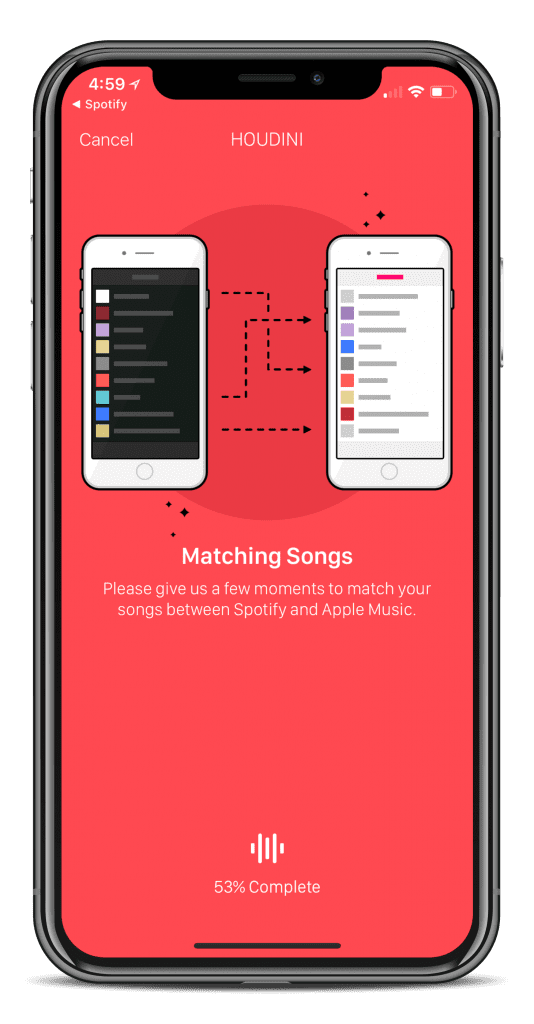
Questo potrebbe richiedere un po’ di tempo, ma viene mostrata una schermata di avanzamento. Questo vi dice che questo potrebbe richiedere diversi minuti, mostrando anche una percentuale di completamento in basso.

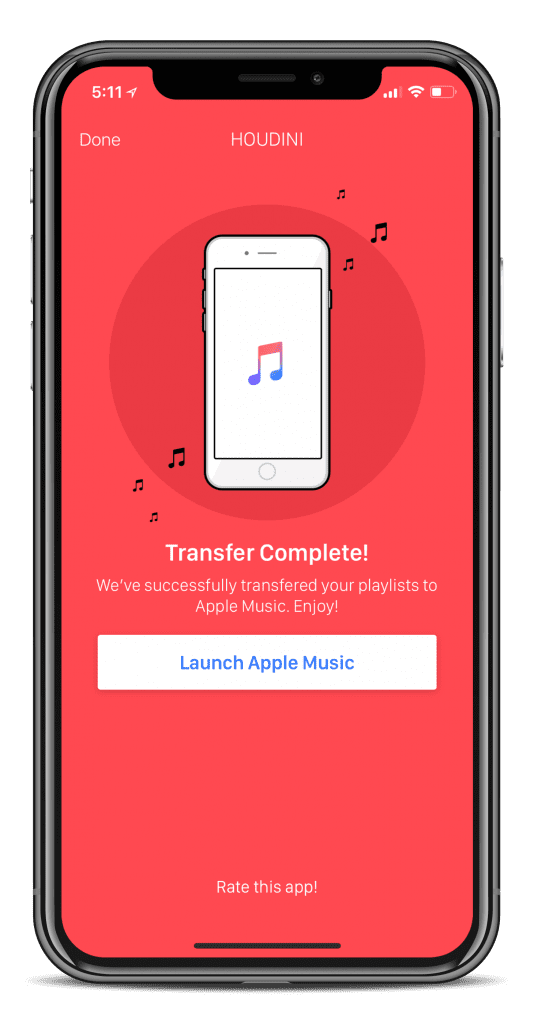
Una volta completato il trasferimento, le playlist selezionate verranno create in Apple Music. Houdini ha un pulsante che vi permetterà di lanciare rapidamente Apple Music.

Se vuoi continuare a trasferire le playlist, devi tornare a Houdini e ripetere il processo fino a quando le playlist non sono state trasferite.

Conclusione

Grazie al gran numero di app diverse sull’App Store, non dobbiamo preoccuparci di svolgere questi compiti noiosi. Abbiamo invece app come SongShift e Houdini che faranno tutto il lavoro per noi.

Se avete esperienza con una di queste applicazioni, fatecelo sapere nei commenti qui sotto. Assicuratevi di farci sapere quale di queste app ha fatto risparmiare tempo prezioso al passaggio da Spotify a Apple Music.

<

Arresto anomalo delle applicazioni MacBook, come risolvere il problema

A volte un’applicazione sul tuo MacBook non vuole proprio giocare pulito. I crash in macOS e OS X accadono raramente e quando accadono, sono relativamente facili da risolvere. In questo articolo, passiamo in rassegna alcuni dei suggerimenti più comuni per risolvere i problemi quando le vostre App Mac si bloccano regolarmente.

Articoli correlati

  • Problemi di Safari dopo l’aggiornamento di macOS, How-To Fix
  • Crashing della posta dopo l’aggiornamento di el capitan su Macbook

Le altre applicazioni per Macbook funzionano?

Se la vostra app attuale si è bloccata, provate a passare ad un’altra app premendo il tasto Command + Tab o aprendo una nuova app dal vostro dock.

Quando le altre app si aprono senza singhiozzo e la palla che gira appare solo sull’app problematica, la prima cosa da fare è forzare la chiusura dell’app problematica.

Se l’uscita forzata premendo i tasti Command+Option+Esc non funziona con l’app, aprire il monitor delle attività.

Quando sei nuovo nel mondo dei Mac, puoi aprire una sessione Finder,

Cliccare su Applicazioni; cliccare su Utilità e poi cliccare su Monitoraggio attività.

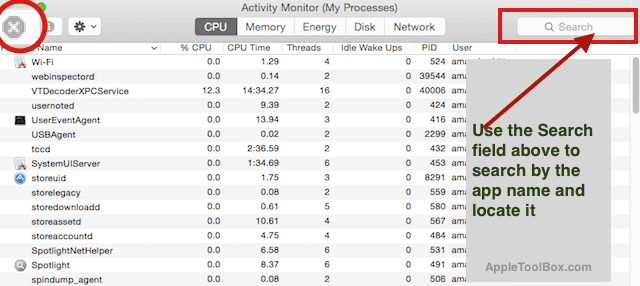
Utilizzando il campo di ricerca sul monitor delle attività, individuare l’applicazione problematica. Cliccate sull’app per selezionarla e poi cliccate sul pulsante “x” in cima al menu per eliminare l’app.

In questo modo l’app problematica verrà chiusa.

È un documento corrotto a causare il crash dell’applicazione MacBook?

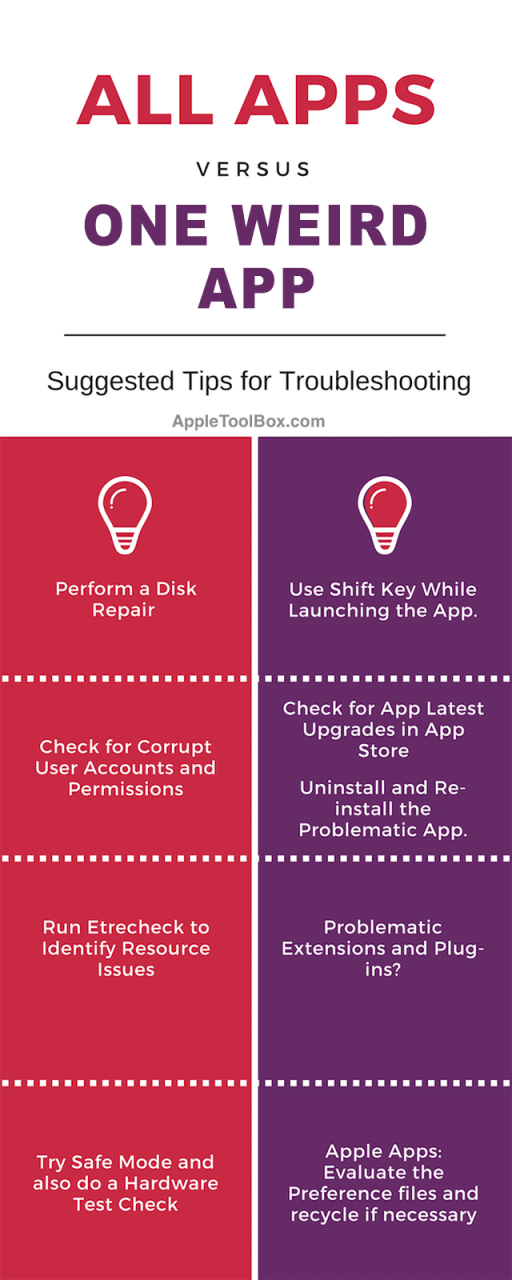
Provare a lanciare nuovamente l’App, questa volta, tenendo premuto il tasto shift .

Se si avvia senza problemi, è probabile che i file che si stavano utilizzando nella sessione precedente dell’applicazione siano stati probabilmente danneggiati.

A questo punto, potresti voler controllare e vedere se ci sono nuovi aggiornamenti disponibili per questa app nell’AppStore e aggiornare il tuo MacBook e vedere se risolve il tuo problema. Altrimenti potreste dover identificare il file corrotto e spostarlo nel cestino.

Se il rilancio o l’abbandono forzato non funziona affatto e il vostro Mac complessivo sembra essere congelato (il puntatore del mouse non risponde), passate al passo successivo.

Riavvia il tuo MacBook

Provate a forzare un riavvio del vostro Mac premendo i tasti Command+Control+Eject o scegliendo; Restart dal menu in alto.

Se il tuo MacBook non risponde ai tasti di riavvio, dovrai premere e tenere premuto il pulsante di accensione fino a quando il tuo Mac non si spegne e poi riavviare il Mac premendo il pulsante di accensione.

Controllare le estensioni per le applicazioni di terze parti

Se l’applicazione che si blocca o si blocca è un’applicazione di terze parti, si consiglia di controllare le estensioni o i plug-in dell’applicazione. Provate a spegnerle una ad una per individuare l’estensione colpevole.

Abbiamo visto questo problema con le estensioni di Safari in passato, dove le estensioni delle applicazioni di terze parti hanno causato problemi di cuore.

Le persone che utilizzano applicazioni di terze parti, come Send later with their Mail, a volte hanno visto la loro posta andare in crash. Di solito, il problema è quello di una versione più vecchia del plug-in.

Una volta che si aggiorna l’applicazione di terze parti alla versione corrente, il problema del crash viene risolto.

Il modo migliore per escludere i problemi di estensione/collegamento che potrebbero causare il crash della vostra applicazione è eseguire un etrecheck.

Questo è un software molto popolare che è disponibile gratuitamente e può aiutarvi a diagnosticare numerosi problemi con il vostro Mac.

Una volta completato l’etrecheck, guardate il rapporto e cercate di individuare i processi che non si stanno caricando o non funzionano.

Questo metterà in evidenza le estensioni o i driver dei dispositivi che causano problemi e che devono essere aggiornati o rimossi dal Mac.

Il report dell’etrecheck fornisce anche una preziosa panoramica sulle prestazioni complessive del vostro Mac.

Se trovate che le prestazioni sono scarse o al di sotto della media nella parte superiore del rapporto, è possibile che siate a corto di spazio e che abbiate bisogno di aggiornare i 4GB di RAM aggiungendo memoria extra.

Hai collegato un nuovo dispositivo al tuo MacBook?

Ci sono momenti in cui i nuovi dispositivi periferici possono causare mal di cuore. Questo accade perché il driver della periferica può essere vecchio o può non essere compatibile con l’applicazione con cui si hanno problemi.

Puoi provare a scollegare uno ad uno qualsiasi dei nuovi dispositivi che hai attaccato recentemente al tuo Mac e riavviare il tuo Macbook e controllare.

Isolando la periferica problematica, si spera che si possa risolvere il problema.

Il tuo disco del MacBook deve essere riparato?

Gli utenti che hanno un MacBook/Mac più vecchio e che hanno recentemente aggiornato il loro OS X possono a volte riscontrare problemi di crash delle applicazioni dovuti a errori del disco.

Per escludere qualsiasi problema relativo al disco, eseguire una riparazione del disco.

Per avviare questo processo, è necessario spegnere e riavviare il Mac. Premere i tasti Command e R dopo il segnale acustico di avvio quando il Mac si riavvia.

Fare clic su Disk Utility e avviare il processo seguendo le linee guida di questo documento Apple.

Poiché avete eseguito una riparazione del disco, questo potrebbe essere il momento opportuno per escludere qualsiasi problema relativo all’hardware eseguendo il test Apple Hardware. Questo aiuterà a valutare la RAM, la scheda grafica e altri componenti che possono causare strani errori sul vostro Mac.

Seguire le istruzioni di Apple per l’esecuzione di un test hardware.

App per MacBook – Hang versus Crash

C’è un’importante differenza tra il modo in cui la vostra problematica app si spegne. Quando l’app si spegne inaspettatamente da sola, il suo noto come Crash. Quando l’app si avvia ma si blocca, come nelle trottole, si chiama Hang.

Questa distinzione è importante in quanto il sistema registra i messaggi di errore nella console dell’applicazione. È sempre possibile aprire una sessione utilizzando l’utilità della console.

Utilizzo della console

  1. Scegliere il menu File; Nuova richiesta di registro di sistema
  2. Creare un nome per la query ad es. per il crash dell’app
  3. Cliccare sul messaggio e i menu a comparsa e impostare le opzioni di filtro
  4. Lasciare i menu pop-up impostati su “Messaggio” e “Contiene” e inserire “crash” nel campo più a destra
  5. Utilizzando queste query è possibile cercare nel log della console per identificare i messaggi che indicano un’applicazione in crash o appesa per capire alcuni dettagli

Se l’applicazione mostra molti messaggi di crash, la cosa migliore è disinstallare e reinstallare l’applicazione

Il modo più semplice è disinstallare e reinstallare l’App problematica

Se hai seguito la procedura sopra descritta e hai scoperto che il tuo MacBook/Mac non ha problemi di hardware o di risorse, o di estensione, la tua migliore scommessa sarebbe quella di disinstallare l’app di terze parti, cancellare tutti i suoi file e poi reinstallarla dall’app store.

Quando si cerca di disinstallare l’applicazione, invece di trascinare l’applicazione nel cestino, seguire le linee guida dello sviluppatore dell’applicazione per rimuovere completamente il programma e tutti i suoi componenti associati dal MacBook.

Le applicazioni Apple si stanno bloccando, cosa posso fare?

Se la vostra app che si blocca o che presenta problemi è un’app costruita da Apple, come Mail o Safari, potreste voler esplorare alcuni di questi passaggi aggiuntivi.

Escludere qualsiasi conto utente corrotto

Il modo più semplice per affrontare questo problema è disconnettersi dal proprio ID utente e provare un altro ID utente sul MacBook. Hai problemi con l’applicazione quando usi il diverso id?

Se scopri che la tua app è più stabile con il nuovo id, potresti avere un account utente acorrupt. Abbiamo pubblicato un articolo dettagliato che ti aiuta a risolvere i problemi relativi agli account utente corrotti sul tuo MacBook/Mac.

Si prega di controllare l’articolo qui sotto per assicurarsi di non avere problemi relativi ad account utente corrotti.

RELATIVO: Come correggere gli account utente corrotti su macOS

Controllare il sistema e i file di preferenza delle applicazioni problematiche

Quando si cerca di individuare i file delle preferenze, è possibile che alcune di queste cartelle siano nascoste sul MacBook. Seguire la procedura seguente per vedere tutti i file delle preferenze sul MacBook.

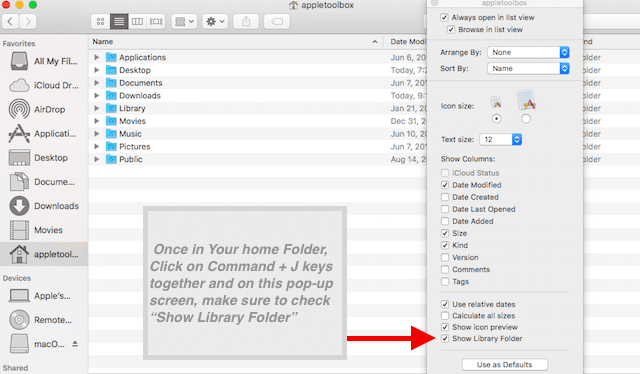
  1. Aprite una nuova sessione di Folder e portatela in primo piano.
  2. Cliccare sulla cartella User /Home sul lato sinistro del pannello nella Finestra Finder
  3. Ora, premere i tasti Command + J insieme e dalla finestra pop-up assicurarsi che &amp;quot;Show Library Folder&amp;quot; sia selezionato. Questo vi mostrerà poi la cartella Library nascosta.
  4. Cliccare sulla cartella della biblioteca e aprire la cartella delle preferenze
  5. Premere il pulsante di lista in alto in modo che tutti i file di preferenza siano elencati

Cosa sono questi file di preferenza?

Questi file di preferenza sul vostro mac contengono le informazioni di avvio e le informazioni relative ai permessi associati all’app e all’utente.

I file delle preferenze sono disponibili per tutte le applicazioni Apple che si eseguono sul MacBook. In genere, quando le app Apple si bloccano o non funzionano correttamente sul vostro MacBook e avete già provato il &amp;quot;Safe Mode&amp;quot; inutilmente, potete riciclare i file delle preferenze associate.

Ad esempio, se il Mac App Store è causa di problemi e non si riesce a scaricare alcuna applicazione dallo Store, cercare i seguenti file di preferenza (plist):

~/Libreria/Caches/com.apple.appstore ~/Libreria/Caches/com.apple.storeagent ~/Libreria/Preferenze/com.apple.appstore.plist ~/Libreria/Preferenze/com.apple.storeagent.plist ~/Libreria/Cookies/com.apple.appstore.plist

e spostare questi file nella spazzatura. Riavvia il tuo Mac dopo questo esercizio e controlla se l’app che si bloccava si comporta meglio.

Un altro esempio di questo tipo di risoluzione dei problemi si mostra quando si cerca di risolvere i problemi di Safari a seguito di un aggiornamento di macOS. Il riciclaggio dei file plist spesso aiuta a risolvere i problemi. Potete leggere i dettagli sulla gestione dei plist nel nostroSafari Troubleshooting as Mail troubleshooting qui sotto:

Problemi preleganti con l’applicazione MacBook

A volte la tua App MacBook non si avvia quando fai clic. Ciò potrebbe essere dovuto a problemi di pre-confezionamento associati all’app. Questo problema è raro e si può provare questo come ultimo sforzo.

Per escluderlo, è possibile utilizzare una sessione del Terminale e provare ad aggiornare manualmente le informazioni di binding. Dovrai effettuare il login come amministratore sul tuo Mac/MacBook.

Dovrai effettuare il login come amministratore sul tuo Mac/MacBook

  • Tipo: sudo update_prebinding -root / -force e premere Return.
  • Inserisci le tue credenziali e premi nuovamente Invio.
  • Il processo può richiedere alcuni minuti, e si possono vedere vari messaggi lampeggianti con cui è normale.
  • Il processo è completo quando il terminale ritorna ad un normale prompt.
  • Digitare uscire e premere Invio.

Ora provate a rilanciare l’applicazione cliccandoci sopra.

5 Suggerimenti chiave per ridurre al minimo i crash delle applicazioni sul MacBook

Anche se non esiste un unico antidoto per evitare che le applicazioni si blocchino, è comunque possibile adottare misure di manutenzione regolare per ridurre al minimo le possibilità di crash delle applicazioni.

  • Controlla la presenza di aggiornamenti delle applicazioni e assicurati di passare alla versione più recente utilizzando il tuo Mac App Store. Questo è particolarmente importante per gli utenti che hanno bloccato l’impostazione di aggiornamento automatico sul loro MacBook
  • Utilizzate lo strumento Utility Disco sul vostro Mac e verificate regolarmente la presenza di autorizzazioni disco problematiche e risolvete i relativi problemi.
  • Svuotare regolarmente i cache delle applicazioni. Accendendo il MacBook in modalità provvisoria, a volte si eliminano le cache problematiche.
  • Deframmentare regolarmente il disco rigido. A tale scopo è possibile utilizzare una delle numerose utility di terze parti disponibili.
  • Esegui Etrecheck e considera la possibilità di aggiornare la tua memoria o il MacBook se l’Etrecheck segnala regolarmente prestazioni scadenti. Questo è particolarmente vero se si dispone di una vecchia unità con 4GB di memoria e si dispone di un gran numero di applicazioni in esecuzione su di essa

In sintesi,

Ci auguriamo che questi consigli vi siano stati utili. Otto volte su dieci, abbiamo scoperto che le ragioni principali per cui le tue app si bloccano regolarmente sul tuo MacBook sono dovute a account utente/permessi corrotti o a un’app di terze parti che non è stata aggiornata a seguito di un aggiornamento di macOS.

Seguendo le normali attività di pulizia sopra elencate, è possibile ridurre al minimo alcuni dei problemi che si verificano sul MacBook.

Ci sono altri consigli che hanno funzionato per voi quando vi siete trovati ad affrontare un’applicazione problematica? Condividi i tuoi consigli e suggerimenti preferiti qui sotto.

Queste nuove funzioni di multitasking e UX in iPadOS aumenteranno la vostra produttività

Nel corso degli anni gli iPad di Apple si sono evoluti in dispositivi che possono aiutarti a svolgere un lavoro serio. In realtà, alcuni modelli di iPad possono sostanzialmente sostituire un vero e proprio personal computer. Questo è ancora più vero per iPadOS.

In iPadOS, Apple ha introdotto una serie di nuovi gesti e un’interfaccia umana esclusiva per la sua linea di tablet.

Molti di essi mirano a imitare o a sostituire l’esperienza tradizionale del PC – come i gesti più semplici basati sul testo e le opzioni multitasking.

Correlato:

  • Collega il controller Xbox One o PS4 su iPadOS per esplorare i tuoi giochi preferiti
  • Come spegnere la tastiera flottante dell’iPadOS sul vostro iPad
  • Il vostro iPad è compatibile con iPadOS ? Ecco quello che dovreste sapere
  • Tutto nella nuova applicazione Files per iPadOS
  • Ecco tutte le novità in Foto e Fotocamera in iOS 13
  • Come rimuovere i widget da iPad Home Screen iPadOS
  • Niente più iTunes. Come usare il Finder in macOS Catalina per sincronizzare e ripristinare l’iPhone
  • Dalla velocità alla durata della batteria, queste 7 caratteristiche di iOS 13 miglioreranno la vostra “qualità di vita” digitale
  • L’iPhone non si aggiorna tramite iTunes? La colpa potrebbe essere del tuo Smart Battery Case

Ci sono diverse opzioni multitasking e UX in iPadOS. Ecco alcune delle aggiunte più importanti.

Nota: Alcune di queste funzioni multitasking si applicano attualmente solo alle applicazioni Apple native. Una volta che iPadOS cadrà in autunno, ci aspettiamo che gli sviluppatori di terze parti comincino ad aggiungere il supporto per loro.

Applicazioni in più spazi sul nuovo iPadOS

Gli utenti hanno chiesto; Apple ha risposto. Ora è possibile avere più “finestre” della stessa app aperte, anche in Split View.

Una delle più grandi stranezze di iOS è stata l’impossibilità di avere due istanze di un’applicazione aperta. Questo va bene per gli iPhone – ma ha seriamente ostacolato i flussi di lavoro sull’iPad.

Ad esempio, chi non ha mai avuto due finestre del browser o documenti Word affiancati sul proprio Mac o PC? Ora, in iPadOS, si può fare la stessa identica cosa.

Come aprire più app affiancate sul tuo iPad

La funzione è inserita sia nella funzione Split View che in quella Slide Over di iPadOS. Ecco come utilizzarla.

  • Apri un’applicazione.
  • Passare il dito dal basso verso l’alto per attivare il Dock.
  • Toccare e tenere premuto sulla stessa applicazione che si è aperta.
  • Trascinare l’applicazione agli angoli più lontani a sinistra o a destra dello schermo. Dovrebbe apparire una barra nera e la finestra primaria si riduce leggermente al minimo.
  • Lascia l’app.

Non c’è altro da dire. Ora si può avere qualsiasi cosa, da due istanze di Safari a due Note aperte una accanto all’altra.

Più applicazioni in Slide Over

Ti sembra familiare? Ora è possibile avere più applicazioni in Slide Over e navigare tra di esse proprio come una versione mini di iOS.

Oltre al piccolo aggiornamento in Split View, Apple ha anche completamente rinnovato Slide Over in iPadOS. Ora è possibile avere una “pila” di applicazioni multiple in esecuzione in Slide Over.

Come utilizzare la nuova funzione Slide Over su iPadOS

Questo vi permetterà di tenere più applicazioni a portata di mano all’interno di un’altra applicazione. Sarete in grado di passare rapidamente da un’applicazione all’altra o di vedere una vista multitasking molto simile a quella di iOS. Pensatelo come un piccolo schermo per iPhone all’interno del display più grande del vostro iPad. Ecco come funziona.

  • Apri un’applicazione.
  • Striscia verso l’alto dal basso per invocare il Dock.
  • Toccare e trascinare un’altra applicazione e posizionarla al centro dello schermo per attivare lo Slide Over.
  • Una volta fatto, toccare e trascinare un’altra applicazione nella finestra Slide Over.

Questo metterà entrambe le applicazioni in una pila. Da qui, è proprio come navigare sullo schermo di un iPhone con controlli basati sui gesti.

  • È possibile passare rapidamente da un’applicazione all’altra scorrendo a sinistra o a destra sulla barra dei gesti in basso.
  • Tirare verso l’alto dalla barra dei gesti in basso per far apparire la familiare schermata multitasking con tutte le applicazioni della pila Slider Over.
  • Nel pannello multitasking è ora possibile toccare una qualsiasi di queste applicazioni per passare rapidamente ad esse.
  • In alternativa, strisciare via qualsiasi applicazione per rimuoverla rapidamente dalla pila di Slide Over.

App Exposé

App Exposé permette di vedere rapidamente tutte le istanze aperte di una singola app, anche se si trovano in spazi di lavoro diversi.

Per aiutarvi a gestire tutti i vostri spazi di lavoro aperti su iPadOS, Apple ha anche aggiunto una piccola funzione chiamata App Exposé.

Fondamentalmente, la funzione vi mostrerà rapidamente tutte le istanze aperte di una singola app – anche se si trovano in spazi di lavoro separati.

È così che si differenzia dal riquadro multitasking standard dell’iPad, che si attiva con un doppio clic del pulsante Home o con uno strisciamento verso l’alto dalla parte inferiore della barra dei gesti.

Il pannello multitasking mostra gli spazi di lavoro completi, mentre App Exposé mostra solo le finestre delle applicazioni aperte.

App Exposé si attiva premendo a lungo sull’icona di un’app. Dovrebbe comparire un nuovo menu – toccare Mostra tutte le finestre per visualizzare App Exposé.

Cosa sono i nuovi gesti testuali per iPadOS

Lavorare con il testo è ora molto più facile su iPadOS, grazie a una suite di gesti intuitivi e controlli aggiuntivi.

Alcune delle maggiori modifiche all’iPadOS hanno a che fare con il testo. Apple ha rinnovato e perfezionato il processo di lavoro con il testo sull’iPad. Per farlo, Apple ha introdotto una serie di nuovi gesti. Alcuni di questi si occupano di comandi di testo veloci – come copiare e incollare – mentre altri facilitano il posizionamento rapido del cursore.

  • Per scegliere, basta toccare e trascinare il cursore in qualsiasi punto per posizionarlo rapidamente con precisione millimetrica.
  • Toccare due volte per rapidamente selezionare una parola . Triplo tap per selezionare rapidamente una frase . Toccare quattro volte una selezione testo per selezionare l’intero paragrafo .
  • .

  • Trascinare il dito sul testo . In questo modo si seleziona rapidamente un blocco di testo.
  • Pizzico a tre dita . Questo copierà il testo selezionato.
  • Goccia a tre dita . Questo incollerà rapidamente il testo negli appunti dell’iPadOS.

Anche se ci vorrà un po’ di tempo per abituarsi, questi gesti basati sul testo dovrebbero rendere molto più facile la scrittura e l’editing del testo sull’iPad.

Su una nota simile, ora è possibile anche digitare utilizzando QuickPath in iOS 13 e iPad OS. Ciò significa che è possibile toccare una lettera e trascinare rapidamente il dito sulla tastiera per digitare i messaggi più velocemente.

Un’alternativa 3D Touch

3D Touch può essere in uscita, ma ciò significa che caratteristiche come Quick ACtions e Peek sono disponibili su una più ampia varietà di dispositivi in iPadOS e iOS 13.

In iOS 13 e iPadOS, Apple ha praticamente suonato la campana della morte per 3D Touch. La funzione rimarrà in giro per il prossimo futuro, ma Apple è già in procinto di eliminarla.

Questo perché, in iOS 13 e iPadOS, una lunga stampa permetterà agli utenti di attivare molte funzioni che una volta erano esclusive del 3D Touch.

Il menu Azioni rapide e la funzione Peek possono ora essere attivati con una lunga pressione. Non è un perfetto analogico al 3D Touch, ma dovrebbe portare caratteristiche simili al 3D Touch ad una più ampia varietà di dispositivi.

Il supporto per il mouse viene fornito sul vostro iPad

È possibile collegare e impostare il mouse andando nel menu AssistiveTouch nelle impostazioni di accessibilità.

L’iPadOS include anche il supporto per i mouse cablati e Bluetooth, anche se probabilmente non nel modo in cui si potrebbe pensare.

Il supporto del mouse in iPadOS è in realtà una funzione di Accessibilità. Infatti, è un’estensione della funzione AssistiveTouch.

Per questo motivo, non ci si dovrebbe aspettare una vera e propria esperienza di utilizzo del mouse con un cursore tradizionale. Il cursore dell’iPadOS ha lo scopo di imitare le dimensioni di un dito e il suo tocco.

Suggerimento per il mouse – Se si utilizza iOS 13 e un mouse, invece di dover far scorrere la barra di casa si può cliccare con il mouse su uno degli angoli inferiori dell’iPad come scorciatoia per tornare a casa.

Ma è lì se vuoi usarlo. Il supporto del mouse è attivato in Impostazioni -&gt; Accessibilità -&gt; Touch -&gt; AssistiveTouch -&gt; Dispositivi di puntamento .

.

Speriamo che siate entusiasti di provare i nuovi gesti sul vostro iPad con il nuovo iPadOS. Quali sono alcune delle nuove funzionalità che vi entusiasmano? Fatecelo sapere nei commenti qui sotto.