All posts by jrk13

Siri serio con campane e fischietti annunciati alla WWDC

Come previsto, Apple ha annunciato di rendere Siri accessibile ad app e sviluppatori di terze parti alla WWDC Conference. Siri sarà reso disponibile anche nella nuova piattaforma MacOS, denominata in codice Sierra. Questa strategia di apertura di Siri è chiaramente in linea con i principali concorrenti di Apple. Sia Alexa di Google che Echo di Amazon permettono agli sviluppatori di terze parti di costruire apps utilizzando le piattaforme.

L’integrazione è stata evidente anche nel modo in cui Siri sarà in grado di cercare sul web immagini e video. I risultati della ricerca messi a disposizione da Siri possono essere integrati rapidamente nelle vostre Note e presentazioni. L’attenzione su iOS si è concentrata soprattutto sui campanelli e sui fischietti dell’interfaccia iMessage. Apple ha reso facile l’accesso al vostro imessage sul vostro Mac utilizzando Siri.

Sul lato iOS abbiamo visto che a Siri sono state fornite capacità di integrazione con applicazioni di terze parti. Invocando Siri, ora è possibile utilizzare la propria app Wechat e inviare messaggi ai propri amici. C’è stata molta enfasi intorno al Ride Booking e all’uso di Siri. Utilizzando Siri, ora è possibile accedere a Uber /Didi e completare facilmente le transazioni.

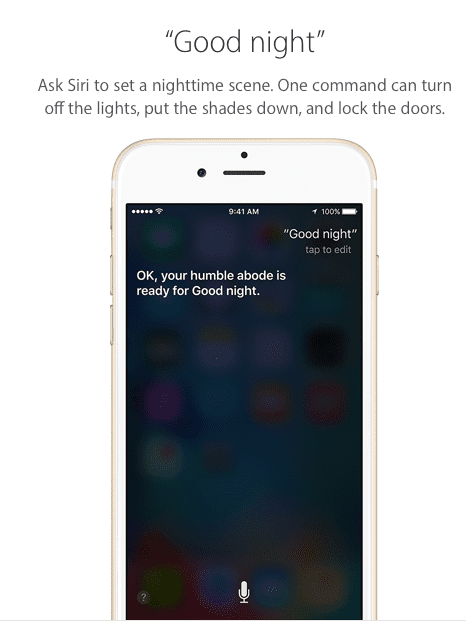
Il Sirikit supporterà anche il VoIP Calling. Ora è possibile avviare chiamate video e audio con le applicazioni che supportano il VoIP utilizzando Siri. Abbiamo anche visto una massiccia integrazione dei servizi Siri in Homekit. Su iOS 10, Apple ora presenterà la Home App. Questa App sarà in grado di utilizzare facilmente Siri e di controllare i vari dispositivi domestici nel comfort della vostra casa. Integrando la funzionalità scene nell’applicazione Home di iOS 10, Apple ha reso più facile l’utilizzo di Siri per il controllo dell’automazione domestica. Dite Buongiorno a Siri quando vi svegliate e i vostri dispositivi domotici sono tutti sincronizzati con le varie impostazioni mattutine.

SiriKit è un modo per rendere disponibili i vostri contenuti attraverso Siri. Ti permette anche di aggiungere il supporto per i tuoi servizi all’app Mappe. Per supportare SiriKit, utilizzi il framework Intents e Intents UI framework per implementare una o più estensioni che poi includi all’interno della tua app iOS. Quando l’utente richiede specifici tipi di servizi attraverso Siri o Mappe, il sistema utilizza le vostre estensioni per fornire tali servizi.

Gli sviluppatori possono aggiungere il supporto SiriKit solo se la loro applicazione implementa uno dei seguenti tipi di servizi:

  • Chiamate audio o video
  • Messaggi
  • Pagamenti
  • Ricerca di foto
  • Allenamenti
  • Prenotazione della corsa

Questo è stato un importante sviluppo della costruzione su Siri. Dopo la sua introduzione nell’iPhone 4S, il Siri di oggi è stato potenziato con alcune tecnologie avanzate, tra cui elementi di IA e machine learning. Dato che Siri si integrerà con le app di terze parti in ios 10, apre agli sviluppatori nuovi confini dello sviluppo delle App.

Apple ha annunciato oggi alla conferenza che Siri gestisce attualmente 2 miliardi di richieste alla settimana da parte dei clienti. Questo numero è destinato ad aumentare man mano che gli sviluppatori creano nelle loro app nuovi e interessanti casi d’uso per questa piattaforma basata sulla voce.

Preparatevi a un po’ di Serious Siring nei mesi a venire se avete finito con le vostre domande divertenti e divertenti come “Ehi Siri, vuoi sposarmi?”.

Personalizza le tue opzioni di allegati di posta per iPhone, Quick-Tip

Avete mai fatto clic sull’opzione “More” dopo aver toccato un allegato e-mail su iOS Mail? Ti viene fornito un elenco di opzioni che puoi utilizzare o meno frequentemente. Ma cosa succede se non vuoi vedereAggiungi alle note come funzione? O forse preferisci salvare sempre i tuoi allegati su iCloud Drive? Ti piace dare una sbirciatina Quick Look prima di condividere, copiare, salvare o stampare l’allegato? Se la tua risposta è sì a una di queste domande, impara a personalizzare le opzioni degli allegati di posta del tuo iPhone.

All’interno dell’applicazione Mail del vostro iPhone o iDevice, modificate le impostazioni per rendere le vostre opzioni preferite come quelle che appaiono per prime quando premete e tenete premuto un allegato nella vostra e-mail.

E la buona notizia è che è possibile personalizzare facilmente queste impostazioni in modo da mostrare solo le caratteristiche che si desidera e utilizzare al meglio. Questa modifica vi fa risparmiare tempo, quindi non dovete toccare il pulsante “More” mentre lavorate con i vostri allegati di posta elettronica.

Articoli correlati

  • Utilizzo di PDF e note con gli allegati di posta iOS, guida passo dopo passo

Corsia preferenziale

  • Sul vostro Mail Share Sheet, premete e tenete premuto per riordinare le icone all’interno di ogni riga di opzioni di condivisione
  • Selezionare il pulsante More per attivare o disattivare alcune opzioni di condivisione e per cambiare l’ordine di apparizione
  • Se un’opzione di condivisione non è disponibile, scaricare la sua applicazione e attivarla

Suggerimento rapido su iOS Mail Attachment

Per prima cosa, aprite l’e-mail con l’allegato. Se il file non è già stato scaricato, toccarlo per scaricarlo. Quindi, toccare e tenere premuto l’allegato. Questa azione apre il foglio di Mail Share.

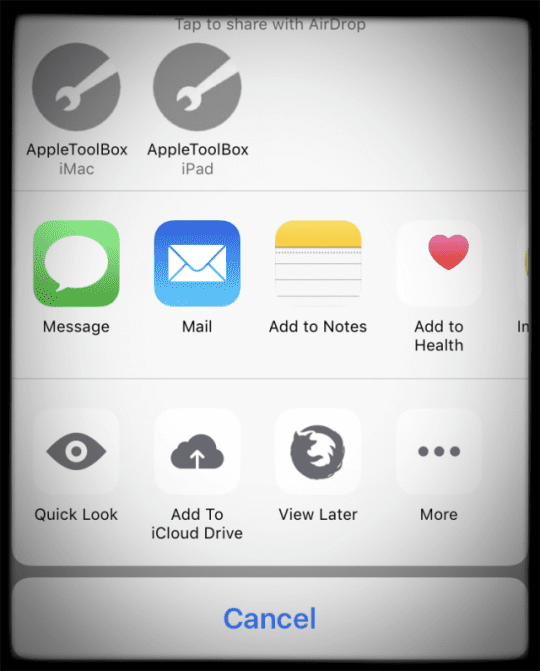
Il foglio di Mail Share ha alcune caratteristiche a vostra disposizione dopo aver premuto e tenuto premuto l’allegato di una e-mail sul vostro iOS Mail. Queste caratteristiche sono incorporate in due o più righe. La prima riga mostra AirDrop che consente di condividere direttamente l’allegato di posta elettronica.

La seconda riga ha il solito, Messaggio, Mail Add to Notes, Facebook, ecc. a seconda delle impostazioni e della configurazione sul vostro iPhone. Passare il dito a destra e a sinistra per vedere tutte le opzioni per ogni riga.

Per le persone che usano iOS11, avete anche l’opzione “Salva su file” nel vostro foglio di condivisione per salvare foto, documenti e altri file nell’applicazione Files. Selezionando “Salva su file”, un menu a comparsa consente di scegliere la propria posizione. Salva su file sostituisce Aggiungi a iCloud Drive.

L’importanza della coda del vostro foglio di condivisione della posta

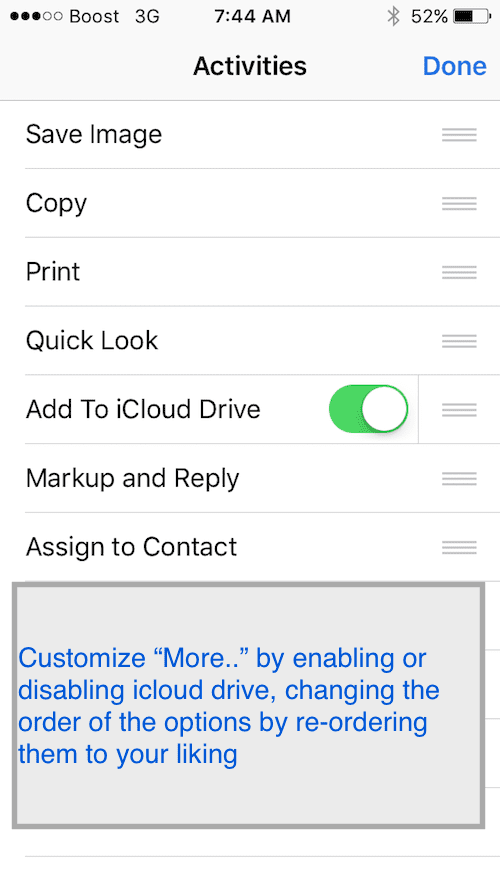
Alla fine di OGNI ROTTA c’è il pulsante More, identificabile dalla sua icona a tre punti. Toccare il pulsante More per aprire il menu di personalizzazione delle righe. È questo menu che permette di scegliere ciò che si vuole vedere come opzioni quando si tocca il proprio allegato di posta elettronica per ogni riga del Mail Share Sheet.Se non si vuole o non si vuole che appaia un’opzione, disattivarla se disponibile (alcune funzioni come Mail e Messaggi non possono essere disattivate.)

Cambiare l’ordine delle cose

Il menu di personalizzazione delle righe consente inoltre di riorganizzare l’ordine di visualizzazione delle opzioni premendo le tre barre orizzontali e poi trascinandole in una posizione diversa. Questo riordina la sequenza delle opzioni di allegato disponibili e l’ordine in cui appaiono sul vostro Mail Share Sheet.

Oppure, se preferite, potete modificare l’ordine delle cose sul Mail Share Sheet stesso. Basta tenere premuta l’icona dell’articolo che si desidera riordinare e spostarlo nella nuova posizione all’interno della riga. Purtroppo non è possibile spostare le icone in una riga diversa, ma solo nella riga corrente.

Per i dispositivi iDevice con più di due righe, controllare ogni riga e individuare il pulsante More di quella riga. Toccarlo e personalizzarlo seguendo le istruzioni di cui sopra.

Non vedi un’opzione di allegato nel foglio di condivisione della posta?

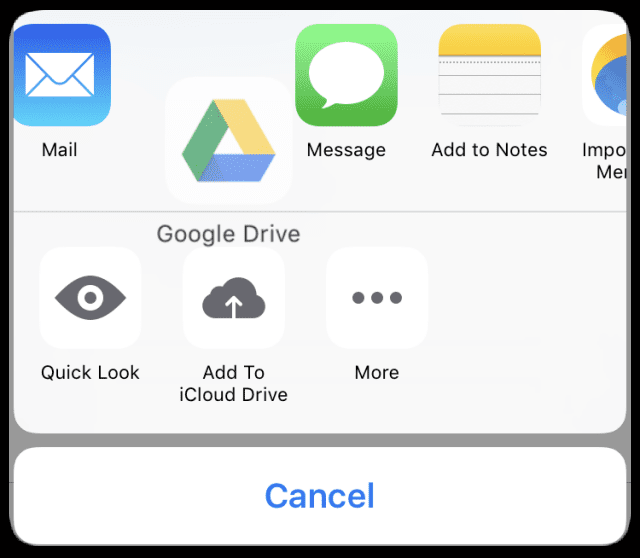
Se per qualsiasi motivo non riuscite a trovare un’opzione preferita, come la condivisione su Facebook o Save to Dropbox, quando toccate il vostro allegato di posta elettronica, ci sono un paio di motivi per cui non appaiono. In primo luogo, è necessario che l’applicazione sia installata sul proprio iDevice per poterla visualizzare come opzione disponibile. Quindi, se volete salvare su Dropbox, dovete prima installare Dropbox sul vostro iDevice. Lo stesso vale per Facebook, Twitter, Google Drive e così via.

È anche possibile che non abbiate abilitato queste opzioni attivandole. Una volta abilitati questi servizi toccando il pulsante More e attivando la posizione ON, sono disponibili come opzioni quando si preme e si tiene premuto l’allegato e-mail.

E ricordate che per chi usa iOS11, l’opzione Aggiungi a iCloud Drive è ora Salva su file.

Prendete un QuickLook

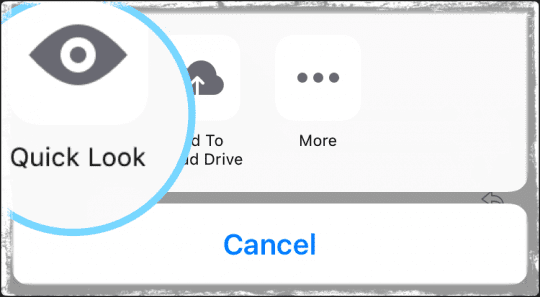
Amiamo usare la funzione Quick Look di Mail Share Sheet prima di condividere, copiare, inviare o stampare QUALSIASI allegato. Quick Look consente di visualizzare in anteprima la maggior parte degli allegati, compresi documenti, immagini e altri tipi di file. Dopo aver scaricato un allegato, Mail mostra l’icona dell’allegato e il nome del file all’interno del messaggio. Toccando l’icona Quick Look viene visualizzata un’anteprima di questo allegato.

Quando si apre un file di più pagine con Quick Look, lo si fa scorrere per vedere l’intero documento. Quick Look permette anche di copiare, selezionare, cercare e condividere! Dispone anche di alcune opzioni di accessibilità per parlare o scrivere ciò che si evidenzia nel contenuto di Quick Look. Davvero fantastico! Ed è per questo che pensiamo che QuickLook sia una delle caratteristiche più sottovalutate (e sconosciute) di Mail.

Riepilogo

Quindi, ora, aprire gli attacchi nel modo desiderato è facile! Non dovrete più cercare il vostro Mail Share Sheet per trovare l’app che desiderate: è proprio lì. E se non è nel posto che vuoi, fai un rapido riassetto. Quindi, se non vuoi che la funzione Aggiungi a Notes o Google Drive sia attivabile, basta disattivarla nel tuo menu More. Oppure, se salvi sempre gli allegati al tuo iCloud Drive, attiva Aggiungi a iCloud Drive ON nel tuo menu More. È così facile!

<

L’iPhone/iPad perde la carica mentre è collegato

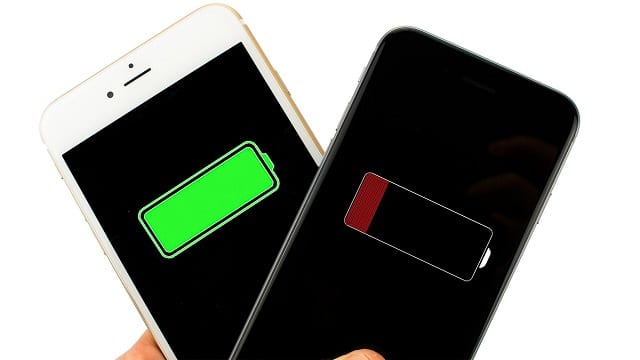
Diversi utenti segnalano un problema in cui l’iPhone o l’iPad collegato alla rete si carica al 100%, ma poi si scarica lentamente mentre è ancora collegato . Naturalmente, se si utilizza l’iPad durante la ricarica, soprattutto se si gioca a video o a giochi, l’iPad continua a scaricarsi. Quindi ci aspettiamo questo tipo di scarico.

Articoli correlati

  • L’iPhone non è in carica? Problemi con la porta del fulmine? Fix
  • Come risolvere il problema della mancata ricarica dell’iPhone

Perdita di carica della batteria quando è collegata: correzioni

  • Controllare che non ci siano sporcizia o detriti nella porta di ricarica o sul cavo
  • Spegnete completamente l’iPad o l’iPhone durante la ricarica, in modo che non cerchi di connettersi al WiFi (quando si collega il dispositivo alla corrente, generalmente si accende, anche se è spento, quindi è necessario spegnerlo di nuovo, dopo che ha iniziato la ricarica)
  • Calibrare la batteria. Apple consiglia di far funzionare la batteria per un ciclo completo una volta al mese circa per calibrare la lettura. Utilizzare l’iPad, ignorare gli avvisi di batteria scarica, finché non si spegne. Poi ricaricarla fino al 100%. Vedi se questo aiuta
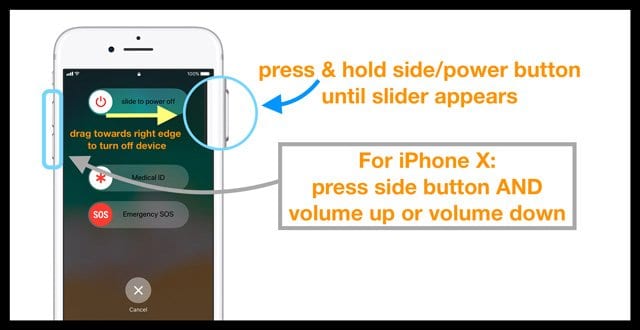
    • Riavviare l’apparecchio tenendo premuto il tasto Sleep/Wake per alcuni secondi fino a quando non si vede il “cursore per lo spegnimento” rosso, quindi far scorrere il cursore
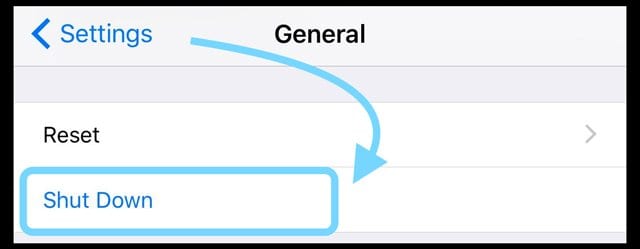
    • Riavviare l’iPhone X utilizzando Impostazioni ; Generale; Spegnere o premere a lungo uno dei pulsanti del volume e il pulsante laterale insieme allo stesso tempo, e tenere premuto per alcuni secondi fino a quando la diapositiva da spegnere appare sullo schermo
  • Utilizzare un caricabatterie per iPad certificato Apple (o Made for iPad) e non un caricabatterie per iPhone o un caricatore di terze parti: spesso non funzionano
  • Se si collega l’iPad a un computer spento o in modalità sleep o standby, la batteria dell’iPad continua a scaricarsi
  • Potresti anche avere le app in esecuzione in background, quindi disattivare l’aggiornamento delle app in background e vedere se questo fa la differenza
  • Inoltre, attivare la modalità Aereo in modo che non stia cercando di connettersi al WiFi (o al Cellulare se applicabile)

Inserire la spina in una presa a muro al posto della porta del computer

  • Se lo si collega via USB al computer, allora perde potenza perché l’USB medio non eroga abbastanza potenza per l’iPad sia per la ricarica che per l’uso
  • Infatti, la porta del computer emette una carica ridotta, quindi il modo migliore per ricaricarlo è con il mattone di alimentazione in dotazione collegato direttamente alla parete o alla ciabatta elettrica
  • Provate anche la presa di corrente! La vostra presa di corrente è buona? Hai collegato il caricabatterie completamente alla presa? Prova una presa diversa, non si sa mai
  • Controllate il vostro cavo testando con un altro cavo o utilizzando un altro iPad/iDevice, se possibile. Alcuni cavi hanno un cablaggio interno scadente e il cablaggio interno si sfilaccia, si danneggia o diventa inefficace nel tempo

È necessaria una nuova batteria?

Potrebbe essere necessaria una nuova batteria. Se provate tutto e notate una perdita significativa della batteria, allora considerate la possibilità di sostituire la batteria

Suggerimenti per il lettore

Provate questi suggerimenti aggiuntivi dei nostri lettori

  • Eseguire un riavvio mentre è collegato all’alimentazione e se questo non aiuta, eseguire un riavvio forzato quando è collegato all’alimentazione (premere e tenere premuti sia il pulsante Power che quello Home finché il logo Apple non appare sullo schermo)
  • Attivare l’Auto-Brightness ON o abbassare la luminosità manualmente
  • Chiudere tutte le app aperte premendo due volte il pulsante Home e passando il dito su tutte le anteprime delle app per chiudere TUTTE le app aperte, quindi caricare

Risparmiate la batteria con questi 10 consigli video!

Mac: cos’è l’archiviazione “altra” e come rimuoverla

L’esaurimento dello spazio sul disco rigido può essere un grosso problema per molti utenti di MacBook. È possibile visualizzare la quantità di spazio utilizzata da alcuni file sul disco rigido selezionando About This Mac dal menu Apple. Dove si possono vedere diverse categorie, come ad esempio Audios, Musica, Film, Applicazioni, Backup e quanto spazio sul disco rigido viene consumato da questi diversi tipi di file. Si può anche notare una misteriosa categoria nota come “Altro”.

  1. Apri Finder
  2. Selezionare il menu Go
  3. Scegliere Downloads
  4. Selezionare il file o i file che si desidera rimuovere
  5. Cliccare con il tasto destro del mouse (o controlclick) per aprire il menu a comparsa
  6. Selezionare Spostare nel cestino

Seguire le raccomandazioni di macOS Storage

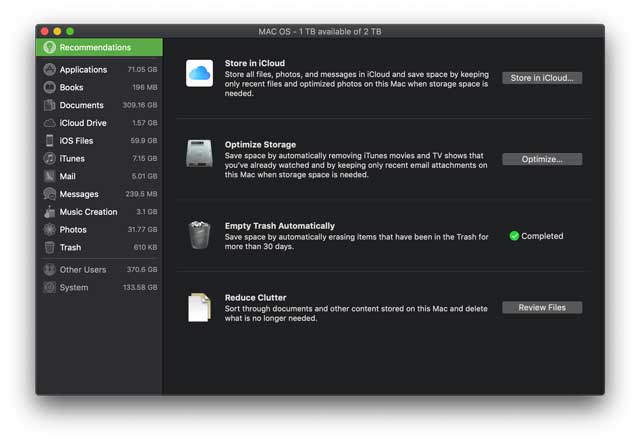
  • Nel menu Apple ; Informazioni su questo Mac; Storage , fare clic sul pulsante Gestisci per visualizzare le raccomandazioni nella gestione dello storage del tuo Mac (questo pulsante Gestisci è disponibile solo in macOS Sierra o versione successiva)
  • Vedi questo articolo per suggerimenti sull’uso di questi strumenti di raccomandazione per lo storage disponibili in macOSCome usare le raccomandazioni per lo storage e l’ottimizzazione in macOS

Cancellare manualmente i file della cache sul Mac

  • Chiudi prima tutte le applicazioni sul tuo Mac
  • Open Finder
  • Scegliere Vai ; Vai alla cartella
  • Digitare ~/Libreria/Cache
  • Premere il tasto Opzioni e cliccare e trascinare la cartella Cache sul desktop o su un’altra cartella (questo crea una copia che si può ripristinare se le cose non funzionano)
  • Selezionare tutti i file all’interno della cartella Cache della Biblioteca
  • Trascinarli nel cestino
  • Apop-up chiede di confermare che si desidera cancellare tutti i file. Inserire una password di amministratore per verificare
  • Svuotare la spazzatura

Rimuovere il file sleepimage del Mac

  • È possibile liberare un po’ di spazio su disco rigido cancellando il file sleepimage del Mac. È possibile rimuovere questo file perché verrà creato di nuovo automaticamente la prossima volta che il Mac andrà in modalità sleep.
    • Lanciare il Terminale ( Applicazioni ( ; Utilità); Terminale ); poi digitare:sudo rm /private/var/vm/vm/sleepimage

Eliminare i vecchi backup di iPhone, iPad e iPod dal Mac

  • Si consiglia di rimuovere i backup dei dispositivi iOS (se ne avete).la cartella in cui è possibile accedere ai dati di backup andando su ~/Libreria/Applicazione Support/MobileSync/Backup/Backup/

iOS 4.1 Corregge l’audio bluetooth smorzato e fangoso

L’evidenza aneddotica suggerisce che la recente beta rilasciata di iOS 4.1 risolve un problema in cui i dispositivi Bluetooth che funzionavano bene con i precedenti modelli di iPhone hanno fornito un suono ovattato o fangoso quando accoppiati con l’iPhone 4. Gli utenti che hanno sperimentato questo problema riferiscono che le persone dall’altra parte delle telefonate dicono che chi chiama l’iPhone 4 suona come se fosse “in un tunnel” o “sott’acqua”. Altri utenti riferiscono che la qualità audio è statica, schioccante o comunque di scarsa qualità.

Gli utenti hanno segnalato questo problema con auricolari Bluetooth di Jawbone, Motorola, Plantronics e altri, oltre a diversi sistemi Bluetooth per auto.

Sembra che, in alcuni casi, il problema sia causato dall’iPhone 4 che utilizza inavvertitamente il suo microfono incorporato per l’audio in uscita, ma l’auricolare Bluetooth per l’audio in entrata.

I rapporti dei lettori degli utenti che hanno installato le ultime beta di iOS 4.1 (attualmente disponibile solo per gli sviluppatori) indicano che questo problema è risolto per molti dei suddetti dispositivi Bluetooth.

Fino a quando la nuova release non sarà disponibile al pubblico, puoi provare le correzioni elencate nel nostro precedente post.

<

Apple Watch Mic non funziona? Dopo il nuoto?

Così mi sono imbattuto nel microfono dell’Apple Watch che non funziona, e non sono per niente contento. Uno dei motivi principali per cui ho acquistato il mio Apple Watch Serie 4 (o per altri, qualsiasi Serie 2 e superiori) è il suo design resistente all’acqua.

Vivere vicino all’acqua significa che voglio nuotare con il mio orologio e registrare tutti i miei allenamenti acquatici dalle vasche, nuotare in acque libere e anche un po’ di surf usando il suo allenamento di nuoto. E mi piace, mi piace, mi piace che con watchOS ti mostri effettivamente un’analisi di ogni singolo colpo stile – così cool!

E ora rileva quando si sta riposando, quindi ora mette più manualmente in pausa gli allenamenti di nuoto: fantastico! Gli orologi Apple calcolano anche le spaccate e i set di nuoto.

Ma qualche giorno fa, dopo essere uscito dalla piscina da martedì mattina, quando ho provato a usare Siri, non c’era il riconoscimento vocale. E mi sono accorto che il mio smicrofono di Apple Watch aveva smesso di funzionare. Oh no!

Immediatamente, ho strisciato sul fondo del quadrante dell’orologio, ho aperto il Control Center e ho prelevato il Water Lock per eliminare manualmente l’acqua. Non ho avuto fortuna.

Così, in preda alla disperazione, l’ho caricata per tutta la notte, lasciandola asciugare. E speravo, contro ogni speranza, che questo problema del microfono fosse solo un piccolo intoppo in un orologio altrimenti glorioso.

Ma non si va. La mattina dopo, il mio microfono Apple Watch non funzionava ancora. Così ho provato ad asciugarlo con un panno e ancora niente. Oh, cosa deve fare una ragazza?

Messaggi correlati

  • Siri non lavora su Apple Watch
  • L’aptica non funziona su Apple Watch
  • iMessaggio Problemi su Apple Watch
  • Ecco i 4 principali miglioramenti per la salute e il fitness in watchOS 6
  • Orologio Apple in acciaio inossidabile o in alluminio anodizzato? Qual è l’acquisto migliore?
  • Tieni traccia della tua presa d’acqua su iPhone e Apple Watch

YourApple Watch Mic non funziona dopo una nuotata, uno schizzo o un allenamento?

Ok, così imparo in fretta che non sono solo.

Un bel po’ di iFolk là fuori sperimentano esattamente lo stesso problema.

Per alcuni, i loro microfoni Apple Watch smettono di funzionare dopo una lunga giornata dentro e fuori dall’acqua. Ma altri riferiscono che il solo sguazzare nell’acqua non più profonda della loro vita causa il malfunzionamento del microfono. La maggior parte ha sintomi simili – no Siri.

Altri lettori sperimentano che i loro microfoni improvvisamente non funzionano dopo gli allenamenti molto sudati (Hot Yoga) o semplicemente si sciacquano le mani dopo l’allenamento. Allora, cosa succede?

Questa cosa dovrebbe essere resistente all’acqua!

Promesse, promesse

Quando Apple ha introdotto l’orologioApple Watch Series 2, la grande novità è stata il suo perfetto funzionamento in acqua, seguendo tutti i nostri allenamenti di nuoto con il suo sofisticato accelerometro.

Si noti che Apple Watch Serie 1 e Apple Watch (1a generazione) non sono affatto adatti al nuoto, quindi se si utilizza un primo modello Apple Watch – non fatelo!

Si suppone che l’orologio della serie 2+ sia resistente all’acqua fino a 50 metri di profondità in acqua dolce o salata (valutazione di resistenza all’acqua di 50 metri secondo la norma ISO 22810:2010.)

Una moltitudine di guarnizioni e adesivi impermeabili danno all’orologio questo Water Lock.

La stampa fine

Guardando da vicino la stampa fine, Apple si allontana dal claim dei 50 metri.

Essi chiariscono invece che sia l’Apple Watch Series 2+

che l’Apple Watch Series 2+

“AppleWatchSeries2, AppleWatchSeries3 e AppleWatchSeries 4 possono essere utilizzati per attività in acque poco profonde come il nuoto in piscina o nell’oceano. Tuttavia, AppleWatchSeries2, AppleWatchSeries3 e AppleWatchSeries 4 non dovrebbero essere utilizzati per le immersioni subacquee, lo sci d’acqua o altre attività che prevedono l’uso di acqua ad alta velocità o immersioni a bassa profondità. “

Anche con questo ulteriore disclaimer, le attività che svolgo e la maggior parte degli altri che segnalano problemi sono in profondità.

Il microfono di Apple Watch non funziona? Alcuni suggerimenti

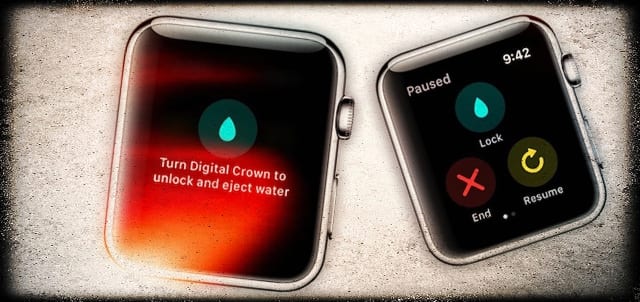
La prima cosa da provare è usare la corona digitale per sbloccare ed espellere l’acqua attraverso l’aptica e le vibrazioni per espellere l’acqua residua.

Questo serve a rimuovere l’acqua dal diffusore, ma che diamine, vale la pena provare.

Un racconto di prudenza

Tentativo difficile, non inserire nulla nella porta del tuo Apple Watch’smicrofono o scuotere l’orologio per rimuovere l’acqua residua!

Apple ci avverte anche che l’aria compressa, la pulizia a ultrasuoni e le fonti di calore esterne possono causare danni e non dovrebbero essere usate con l’Apple Watch.

Rimuovere l’acqua dall’altoparlante dell’orologio Apple

  1. Subito dopo il nuoto o l’allenamento
    1. Ruotare la corona digitale per sbloccare lo schermo e rimuovere l’acqua dal vostro AppleWatch
      1. Si sentono i suoni e si sentono le vibrazioni – questo è normale
      2. Un po’ d’acqua potrebbe iniettarsi sul polso o altrove
  2. In qualsiasi momento
    1. Acqua chiara manuale di AppleWatch
      1. Passare il dito sul fondo del quadrante dell’orologio per aprire ControlCenter
        1. Rubinetto WaterLock
        2. Ruotare la corona digitale per sbloccare lo schermo e liberare l’acqua dall’altoparlante
  3. Alcuni dicono che eseguendo l’espulsione dell’acqua più volte (tipo 20X o più) alla fine hanno cancellato tutta l’acqua dai loro microfoni e tutto ha funzionato di nuovo come al solito. Ma ehi, non voglio doverlo fare dopo ogni singola nuotata!

Andare alla vecchia scuola con un asciugamano e tempo di riposo

  • Alcuni nuotatori giurano sui loro asciugamani! Basta spremere delicatamente l’orologio con l’asciugamano un paio di volte e poi tenerlo lontano dal polso per asciugarlo per circa un’ora
  • Non lasciare l’orologio ad asciugare al sole! Questo è un no-no. Tienilo all’ombra: una brezza piacevole e leggera è ancora meglio

Regolare alcune impostazioni dell’orologio

  • Reimpostare le impostazioni di Apple Watch
    • Su Apple Watch, aprire l’applicazione Impostazioni dalla schermata iniziale
      • Vai a Generale; Reset
      • Toccare Cancellare tutti i contenuti e le impostazioni

Dopo che questo reset è terminato e Apple Watch si riavvia, è necessario accoppiare Apple Watch con iPhone – riaprire l’applicazione Apple Watch su iPhone. E seguire le istruzioni mostrate su iPhone e Apple Watch.

Regolare le impostazioni di Siri

  1. Impostazioni; Generalità; Tastiera
    1. Verificare che l’opzione Abilita dettatura sia attivata
  2. Impostazioni ;Tempo schermo ;Contenuto &amp; Restrizioni sulla privacy ;Apps consentite o per iOS più vecchi, Impostazioni ;Generale ;Restrizioni
    1. Verificare che Siri &amp; Dettatura è consentito e non vi è alcuna restrizione per Siri &amp; Dettatura
  3. Impostazioni ;Siri &amp; Ricerca o per iOS più vecchi, Impostazioni ;Generale ;Siri
    1. Disattivare Siri
    2. Attendere 20-30 secondi
    3. Riabilitare Siri
    4. Riavvio

Quando qualcosa non funziona bene, Apple suggerisce sempre di riavviare il dispositivo in questione.

Sotry riavvia il tuo Apple Watch e il suo iPhone abbinato

  1. Riavviare Apple Watch
    1. Spegnere Apple Watch premendo e tenendo premuto il pulsante laterale fino alla comparsa dei cursori, quindi trascinare il cursore Power Off verso destra
    2. Riaccendere l’orologio di Apple tenendo premuto il pulsante laterale fino a quando non appare il logo Apple
  2. Riavviare l’iPhone abbinato
    1. Su un iPhone X o successivo: tenere premuto il tasto Side/Top/Power e uno dei due tasti del volume finché non appare il cursore
    2. Su un iPhone con un pulsante Home: tenere premuto il pulsante Side/Top/Power fino a quando non appare il cursore
    3. Trascinare il cursore per spegnere il dispositivo e dopo che il dispositivo si è spento, premere e tenere premuto nuovamente il pulsante Side/Top/Power fino a quando non si vede il logo Apple
    4. Con iOS 11 e superiori, riavviare con Impostazioni

Se non riesci a spegnere Apple Watch o se il problema continua, prova a riavviare forzatamente.

Forza Apple Watch a riavviare

  1. Tenere premuto il pulsante laterale e la corona digitale contemporaneamente per almeno dieci secondi finché non appare il logo Apple

Corona digitale bloccata o non si muove?

Se la corona digitale del vostro orologio non si muove e di conseguenza non siete in grado di eliminare l’acqua dall’altoparlante (e forse anche altrove), provate a fare quanto segue.

Fix Stuck Stuck Digital Crown

  1. Tenere la corona digitale sotto l’acqua corrente, calda e fresca di un rubinetto per 10-15 secondi
    1. Niente saponi e altri prodotti per la pulizia
  2. Girare e premere continuamente la corona digitale mentre l’acqua scorre sulla piccola fessura tra la corona e l’alloggiamento
  3. Asciugare l’orologio Apple Watch con un panno per la pulizia non abrasivo e privo di pelucchi

La resistenza all’acqua svanisce nel tempo!

Apple avverte anche che per tutte le serie di orologi la sua resistenza all’acqua può diminuire nel tempo.

E purtroppo non c’è modo di controllare prima che si verifichi un problema.

Per mantenere il vostro Apple Watch in perfetta forma, assicuratevi di evitare qualsiasi cosa che ne inibisca la resistenza all’acqua.

Questi possono influire sulla resistenza all’acqua del vostroAppleWatch. Cercate di evitarli

  • Dropping Apple Watch e simili
  • Esporre Apple Watch al sapone o all’acqua saponata, anche durante la doccia, il bagno o il lavaggio delle mani o dei piatti
  • Utilizzo di profumi, solventi, detersivi, acidi o alimenti acidi, repellenti per insetti, lozioni, creme solari, olio o tinture per capelli nella zona dell’Apple Watch
  • Sport acquatici ad alta velocità, come lo sci d’acqua – togliere l’orologio prima di praticare questo tipo di attività
  • Indossare l’Apple Watch in saune, bagni di vapore e simili ambienti caldi o umidi

Supporto per la destinazione finale – Apple

Se non ha funzionato niente, è il momento di visitare un Apple Store o di chiamare il supporto Apple. Speriamo che tu abbia acquistato Apple Care o che il tuo orologio sia in garanzia. Apple sta sostituendo gli orologi che dimostrano questo problema e sono in garanzia.

Se il vostro orologio è fuori copertura, un lettore ha avuto successo utilizzando la lattina. Tuttavia, Apple ci consiglia di NON utilizzare aria compressa per pulire gli orologi Apple.

Quindi eseguitelo a vostra discrezione e a vostro rischio e pericolo!

Questo particolare iFolk ha preso una bomboletta di aria compressa e l’ha sparata molto delicatamente nelle aperture sul lato del suo AppleWatch.

Ha notato che ha rimosso i detriti dalle aperture. E infatti il suo microfono ha ripreso a funzionare. Anche in questo caso, questo NON è CONSIGLIATO da Apple.

Wrap Up

La mia storia si conclude all’Apple Store del mio quartiere e a un appuntamento con un genio locale. Dato che vivo nel sud della California, non sono stato il primo ad arrivare con questo particolare problema.

Anche se non è comune, non è neppure raro, soprattutto per gli appassionati di nuoto, surf e immersioni, ragazze e ragazzi.

Quindi, se il problema persiste, vi suggerisco di contattare il supporto Apple per eseguire la diagnostica o di visitare il Genius Bar dell’Apple Store locale. È per questo che sono lì.

Ragazzi, sono contento di aver acquistato Apple Care!

Un sostituto è in arrivo, nel giro di pochi giorni. Dato che questa resistenza all’acqua è una nuova tecnologia, ho optato per Apple Care perché mi sono reso conto che le mie nuotate settimanali potrebbero causare solo problemi.

Speriamo che abbiate risolto i vostri problemi con i suggerimenti di cui sopra, se non visitate o programmate una telefonata con il supporto Apple. A quanto mi risulta, anche se sei fuori garanzia, Apple potrebbe semplicemente agganciarti o offrire uno sconto su una sostituzione.

<

Apple nel 2019: nuovi iPad di fascia bassa, un servizio di streaming su più piattaforme, cuffie Apple Studio, Marzapane e tutto il resto.

Dopo un anno di uscite da blockbuster, Apple sta pianificando un altro ciclo di importanti lanci di prodotti nel 2019. Questi includono tutti i nuovi iPad di fascia bassa, un Mac Pro aggiornato, una nuova linea di accessori audio e altro ancora, secondo fonti che hanno familiarità con la materia.

Inoltre, Apple svelerà i principali aspetti della sua iniziativa interna “Marzipan” a fianco delle prossime uscite di quest’anno di macOS e iOS. L’iniziativa mira ad allineare maggiormente le esperienze software di iOS e macOS introducendo nuovi strumenti per gli sviluppatori che permettono una più facile creazione di applicazioni multipiattaforma. Inoltre, si dice che iOS e macOS ricevano importanti riprogettazioni per la prima volta da iOS 7 nel 2012 e macOS 10.10 nel 2013.

Come di consueto, l’azienda presenterà anche una nuova linea di modelli di iPhone migliorati, che andranno ad arricchire ulteriormente la loro ormai vasta gamma di hardware. Secondo le fonti, l’azienda sta anche pianificando altri aggiornamenti dei prodotti Mac.

Ecco tutto quello che abbiamo sentito finora su Apple nel 2019, tenendo presente che alcuni di questi prodotti sono in uscita da mesi e alcune informazioni potrebbero cambiare con il lancio.
iPad

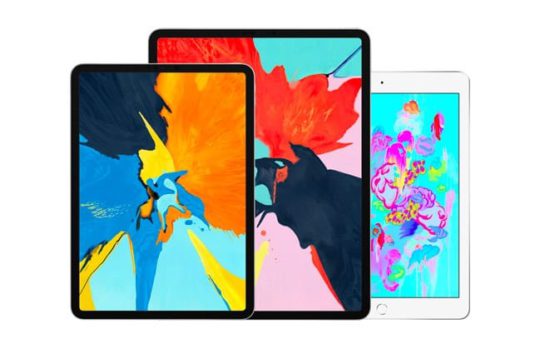
Apple sta preparando gli aggiornamenti dell’iPad e dell’iPad mini per l’inizio del 2019, secondo una fonte che ha familiarità con la materia. Essi seguono i pro iPad riprogettati, che sono stati introdotti lo scorso ottobre.

Nel marzo 2017, Apple ha presentato il modello di iPad di quinta generazione, che ha introdotto un prezzo di partenza tutto nuovo per l’iPad – 329 dollari. Questo non solo ha reso il dispositivo l’iPad più accessibile, ma anche il prodotto più attento ai prezzi dell’intera gamma Apple. È stato seguito da un modello aggiornato nel 2018 che includeva il supporto per la matita Apple.

Ora, Apple ha in programma di arricchire ulteriormente la gamma con due nuovi iPad entry-level. Il primo è un aggiornamento dell’iPad mini, che molti si presume sia mezzo morto e che non ha visto un aggiornamento dal 2015. Si dice che il nuovo modello di quinta generazione includerà un design ottimizzato, il supporto per l’Apple Pencil 2, interni migliorati, e sostituirà l’attuale iPad di sesta generazione in termini di prezzo di partenza.

Questo permetterà ad Apple di introdurre una nuova opzione full-size ad un prezzo di partenza di circa 429 dollari. Si dice che il nuovo modello includa un nuovo display da 10,5 pollici, rispetto a quello da 9,7 pollici dell’attuale iPad, oltre al supporto Apple Pencil 2 e a interni migliorati.

Apple ha in programma di presentare anche i professionisti della terza generazione di iPad in autunno.

AirPods 2, cuffie da studio e nuovi modelli HomePod

In origine Apple stava pianificando la revisione degli AirPod per il rilascio nel settembre 2018, tuttavia, essi sono stati ritardati a seguito dell’indispensabile cancellazione di AirPower (di cui si parlerà più avanti).

Nonostante ciò, Apple ha in programma il lancio nel 2019 di AirPods rivisti, che saranno caratterizzati da un migliore isolamento acustico, impermeabilizzazione, supporto ‘Hey Siri’, un nuovo case e una migliore durata della batteria. Al momento non crediamo che il case sarà in grado di effettuare la ricarica wireless, tuttavia, questo potrebbe cambiare a seconda di come andranno gli altri progetti nel 2019. Apple non ha in programma di rilasciare un case compatibile con il Qi universale per gli AirPod, secondo una fonte.

Apple sta pianificando una serie di altri annunci di prodotti audio-centrici per il 2019, il più grande dei quali è probabilmente un paio di cuffie da studio progettate da Apple. Il dispositivo è in sviluppo dalla fine del 2017 e si dice che includa nuove tecnologie di cancellazione del rumore con diversi livelli di impostazioni, un W-chip, il supporto per ‘Hey Siri’, e naturalmente l’audio high-end. Le cuffie saranno probabilmente vendute a 350-450 dollari. In origine Apple aveva in programma di annunciare le cuffie all’inizio del 2019, ma la spedizione potrebbe finire in ritardo rispetto all’autunno.

Apple ha in programma il lancio di due nuovi prodotti HomePod nel 2019. Il primo è un aggiornamento dell’HomePod originale introdotto per la prima volta nel 2017 con capacità e suono Siri migliorati, con un nuovo prezzo di partenza più basso (con una fonte che indica circa 250 dollari). Il secondo è un nuovo modello più piccolo che si dice venga venduto al dettaglio a soli 150 dollari. Entrambi dovrebbero essere lanciati nel secondo o terzo trimestre del 2019.

Marzapane

Come abbiamo già detto in precedenza, l’iniziativa “marzapane” di Apple è di portata molto più ampia rispetto alle porte Mojave “iOS app” di Apple News, Stock, Voice Memos e Home. L’iniziativa include nuovi design-librerie multipiattaforma che si adattano tra Mac e iOS, un’esperienza Siri unificata, nuovi design per la maggior parte dei software Apple e molto altro ancora.

Abbiamo già riferito in precedenza in modo molto dettagliato sul marzapane e continueremo a farlo con l’approssimarsi della WWDC di giugno.
iOS 13, macOS, tvOS e watchOS 6

Apple, come sempre, presenterà alla WWDC nuovi importanti aggiornamenti software per tutte le sue piattaforme hardware e li rilascerà ai consumatori in autunno.

Le uscite di quest’anno di iOS e macOS saranno le più grandi degli ultimi 5 anni per alcuni motivi. In primo luogo, entrambi riceveranno importanti riprogettazioni per la prima volta dal 2012 e 2013 rispettivamente. In secondo luogo, abbiamo sentito che Apple sta considerando di passare da 10.x a macOS 11 con il rilascio di quest’anno, a causa dell’ampiezza del suo set di funzionalità. E terzo, iOS 13 include una serie di nuovi aggiornamenti specifici per l’iPad che lo differenzieranno ulteriormente dall’esperienza del sistema operativo iPhone, e lo avvicineranno molto di più a un vero sistema operativo indipendente.

Inoltre, Apple presenterà importanti aggiornamenti di tvOS e watchOS.

La serie di aggiornamenti illustrerà ulteriormente la già discussa iniziativa Marzipan, con una serie di nuove librerie di sviluppatori per applicazioni multipiattaforma (su cui saranno costruite molte delle app di Apple), il Siri multipiattaforma Siri, e un’importante rielaborazione di iOS sull’iPad.

Obbligatorio

Nonostante un rapporto della CNBC alla fine del 2018 che affermava che Apple avrebbe offerto questi contenuti gratuitamente ai consumatori, continuiamo a credere che si tratterà di un servizio monetizzato. Apple può offrire anteprime dei contenuti gratuitamente ai possessori di dispositivi Apple, ma in generale, Apple spera che questa nuova offerta di contenuti sia una forte spinta alle entrate dei suoi servizi.

L’offerta sarà fusa con iTunes Movies &amp; TV Show in una nuova applicazione, secondo una fonte. Gli utenti potranno accedere facilmente a tutti i contenuti iTunes acquistati e alle offerte esclusive di Apple da una postazione centrale e acquistare facilmente titoli da altri studi.

Analogamente al lancio di Apple Music su Android, Apple prevede di offrire l’accesso al suo nuovo servizio su diversi dispositivi. Il primo assaggio è stato rivelato al CES questa settimana, quando Samsung ha annunciato che i suoi televisori saranno dotati di un’applicazione “iTunes Movies &amp; TV” nella primavera del 2019. Crediamo che anche altri produttori di TV riceveranno questa app, che in realtà si chiamerà come chiamano il servizio di streaming, tra cui LG, Vizio e Sony.

Apple ha anche in programma di offrire il servizio su dispositivi in streaming di terze parti, tra cui il set Amazon Fire, che secondo quanto riferito faceva parte dell’accordo che le aziende hanno firmato all’inizio di quest’anno e che ha portato i dispositivi Apple all’Amazon store e Apple Music ad Alexa.
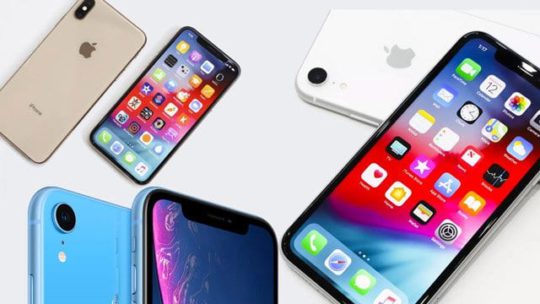
Gli iPhone di Apple 2019

Stranamente, al momento si sa poco della lineup di quest’anno per l’iPhone, ma ecco cosa abbiamo sentito finora.

I successori di Apple all’iPhone XS e all’XS Max che saranno svelati in autunno includeranno un nuovissimo array di fotocamere con 3 sensori che permetteranno una serie di nuove capacità di cattura, compresi nuovi effetti di profondità. Si suppone che l’azienda stia anche lavorando su nuove caratteristiche della fotocamera abilitate al software, simili a quelle del portatile Google Pixel. Ci aspettiamo che anche i modelli di fascia alta abbiano un design ottimizzato.

Apple può ristrutturare la lineup dell’iPhone a seguito di una risposta poco brillante per l’iPhone XR. La XR è probabilmente destinata a scendere allo slot attuale occupato dall’iPhone 8 a circa $649. L’iPhone XR riceverà probabilmente un leggero aggiornamento in aggiunta a questo calo di prezzo. Nella fascia alta, Apple potrebbe abbassare leggermente i prezzi degli slot XS e XS Max, secondo una fonte, di circa 100 dollari.

Al fine di spingere i clienti ad aggiornamenti più frequenti, Apple sta progettando un importante aggiornamento per il suo ‘Programma di aggiornamento iPhone’ negli Stati Uniti. Il nuovo programma sarà disponibile in più regioni e sovvenzionerà il dispositivo offrendo l’accesso a una serie di servizi Apple, tra cui Apple Music e il prossimo servizio di streaming, ma anche l’Apple Care a prezzi scontati.
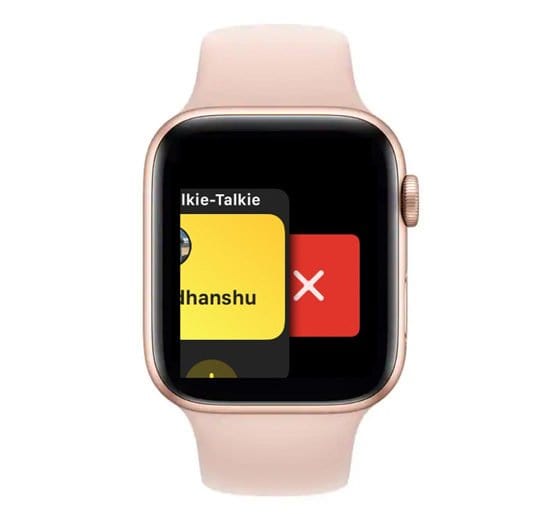
Orologio Apple Serie 5

La serie 5 di orologi Apple Watch Series 5 sarà lanciata quest’autunno. Dopo l’importante riprogettazione dell’anno scorso, il nuovo modello si atterrà a miglioramenti interni, oltre che a nuove importanti capacità sanitarie.

Si dice che l’azienda stia pianificando di incorporare la funzionalità di tracciamento dello stato di riposo grazie a una batteria migliorata, oltre ad altri miglioramenti. Apple ha lavorato per diversi anni sul tracciamento della glicemia tramite Apple Watch per i diabetici, ma non si sa se la funzionalità sarà pronta per il modello di quest’anno.
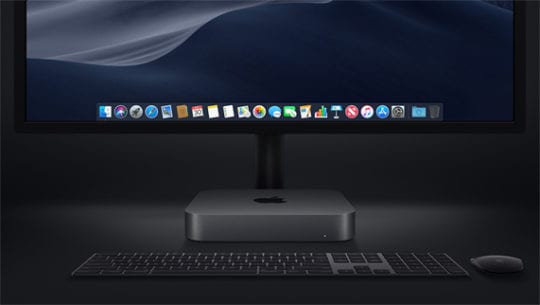
Mac

Oltre a un importante aggiornamento del sistema operativo, il Mac dovrebbe ricevere molte importanti aggiunte hardware nel 2019.

Il Mac più notevole in arrivo nel 2019 è il tanto atteso aggiornamento Mac Pro che Apple ha pubblicamente dichiarato essere in fase di sviluppo. Il dispositivo sarà caratterizzato da un nuovo design più modulare e sarà accompagnato da un nuovo display Apple.

Apple sta pianificando piccoli rinfreschi sia per il MacBook che per il MacBook Air, con un leggero calo di prezzo per il MacBook Air nel corso dell’anno. Inoltre, Apple sta pianificando di aggiornare il MacBook Pro con Touch Bar, oltre a introdurre nuove opzioni di ingresso a basso costo.

Secondo una fonte, l’iMac non-pro riceverà il suo primo importante rinfresco dopo diversi anni. L’aggiornamento, secondo quanto riferito, include un design ottimizzato e interni migliorati. L’iMac Pro può anche ricevere il design modificato, oltre a un refresh più piccolo.

AirPower

Dopo un anno turbolento, Apple ha abbandonato il progetto originale AirPower alla fine del 2018. Da allora l’azienda ha iniziato a lavorare a un nuovo caricabatterie wireless di prima parte che supporterà la ricarica rapida e molteplici dispositivi Apple (tuttavia, è improbabile che ne carichi tre in una sola volta come l’AirPower originariamente annunciato). Una fonte ha detto che il nuovo caricabatterie ricaricherà solo un iPhone e un Apple Watch, ma non gli AirPod.

“Hai già noleggiato questo ma non è stato scaricato” Come riprendere i download

Quindi avete dei film e degli spettacoli a noleggio che non sono stati completamente scaricati per qualsiasi motivo (spesso non c’è abbastanza spazio sul vostro iDevice). E ora, la scheda “Noleggi” ti dice “Vai ai download per gestire i tuoi download”. Ma non potete trovare “Downloads” su iTunes o nella vostra App Video o TV. Dove diavolo è il cosiddetto pulsante “Downloads”?? E come faccio a riprendere i download che si sono interrotti?

O forse avete noleggiato con successo un film. Ma quando sei andato a vederlo davvero, ti arriva un messaggio che dice che hai noleggiato questo video ma non l’hai scaricato. Trovi la sezione “Downloads” ma non compare niente!

Per alcuni altri iFolks, vedono il messaggio che hanno già scaricato questo film o spettacolo. Ma quando si va a scaricare per gestirlo, quel film (o altri contenuti multimediali) non c’è.

Per tutti questi problemi, quando si controlla la cronologia di fatturazione, viene mostrato un addebito per questo contenuto, il supporto esatto che non si può scaricare o a cui non si può accedere. Per qualsiasi motivo, questa è un’esperienza frustrante per Apple! E per quelli di noi che viaggiano per strada, è un problema molto, molto scomodo che si verifica nei momenti peggiori.

Allora, cosa sta succedendo qui?

Tutti noi acquistiamo vari tipi di contenuti (musica, film o spettacoli televisivi) dall’iTunes Store. A volte, durante il download dei vostri acquisti, i vostri download vengono inaspettatamente interrotti per una serie di motivi diversi. Ma il risultato finale è lo stesso: il tuo download si interrompe prima di finire

fonte: apple

Download di film, spettacoli televisivi e altri media da iTunes Storestop inaspettatamente a causa di

  • Collegamenti Intenet persi o lenti
  • iTunes esce prima che il download sia terminato
  • Riavvio durante un download
  • Un’applicazione, un software di sicurezza di terze parti o un firewall hanno bloccato il download

Articoli correlati

  • App TV di Apple
  • Non è possibile riprodurre video dopo iOS 10.2
  • Affitti iTunes non funzionanti

Prima di risolvere i problemi

Per prima cosa, verificare che le impostazioni siano corrette. Se si utilizza iOS 10.1 e inferiore utilizzando l’applicazione Video, controlla che in Impostazioni; Video il Mostra Acquisti iTunes sia acceso. I tuoi noleggi appaiono poi accanto a Film quando usi l’app Video. E ricordati che accedi ai tuoi contenuti multimediali nella tua App Video.

Per iOS 10.2 e superiori utilizzando l’applicazione TV, verificare che Home Sharing sia acceso e che sia stato effettuato l’accesso con il proprio ID Apple in Impostazioni; TV.

ControllaIl tuo spazio di stoccaggio

Prima di scaricare qualsiasi cosa, soprattutto contenuti multimediali come film e spettacoli, verificate che il vostro iDevice abbia una memoria sufficiente per quel supporto. La dimensione media dei file di un film in HD sull’iTunes Store è compresa tra 3 e 5 GB. E i film in SD sono tipicamente tra 1 e 1,5 GB.

Andare in Impostazioni; Generale; Memorizzazione &amplificatore; iCloud Usage. Guarda sotto la sezione Archiviazione e controlla lo spazio disponibile. Se avete bisogno di aprire un po’ di spazio di archiviazione per i vostri contenuti multimediali, selezionate Gestione dello spazio di archiviazione e rimuovete alcune applicazioni o contenuti di applicazioni (se applicabile.) È anche una buona idea dare al vostro iDevice un buon sgombero dal disordine ogni anno o 6 mesi. L’esecuzione di una “pulizia primaverile” assicura che il vostro iDevice sia in buona forma per tutti i vostri contenuti e le nuove app, ecc.

Force CloseiTunes e Video o App TV

  1. Fare doppio clic sul pulsante Home per vedere le applicazioni usate più di recente
  2. Passare il dito a destra o a sinistra per trovare iTunes e i video o le applicazioni TV
  3. Passare il dito sull’anteprima di ogni app per chiudere

Individuare i download

Molti iFolk non trovano la funzione di download all’interno di iTunes. E siamo d’accordo, non è molto ovvio

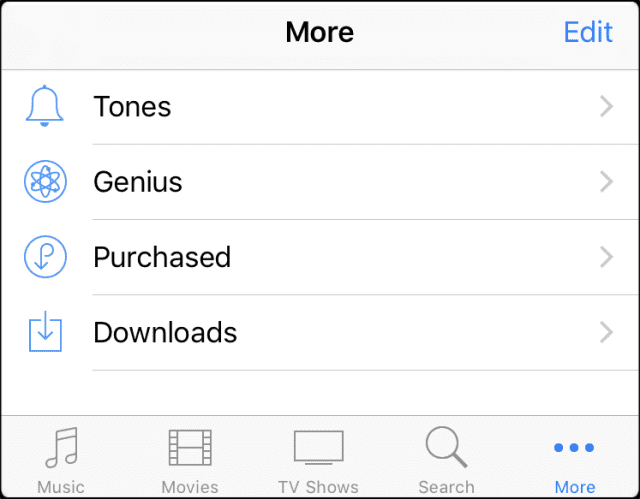
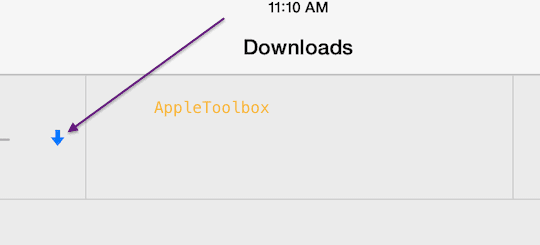
  • Per iPhone o iPod touch, toccare il pulsante More (tre punti) in basso a destra dello schermo. Poi toccareScarica.
    • Ci sono anche schede per Toni, Genius e Acquistato qui
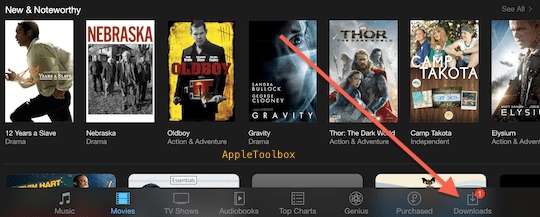
  • Per gli iPad, toccare Downloads

Non vedi Downloads a meno che tu non abbia articoli disponibili per il download o download attivi o in pausa

Come riprendere i download interrotti su iDevices

1.Aprire l’applicazione iTunes 2.Tap Downloads (iPad: iTunes Store; Downloads; iPhone: iTunes Store; Altro)

3.Tab la freccia blu per riprendere il download.

Scheda Download mancanti?

Un problema e un problema comune è la mancanza della scheda Downloads.Se non vedi l’icona Downloads, scheda Settings, iTunes Store &amp, App Store&gt, il tuo Apple ID, tocca Sign Out, aspetta 10-20 secondi e poi Accedi. Se ancora nessuna icona Downloads, è possibile che il download sia completato. Avvia l’applicazione iTunes, quindi tocca Acquistato e controlla se i tuoi nuovi acquisti sono elencati lì.

Come riprendere i download che hanno interrotto onComputers (Windows o macOS/OSX):

  1. Lanciare iTunes
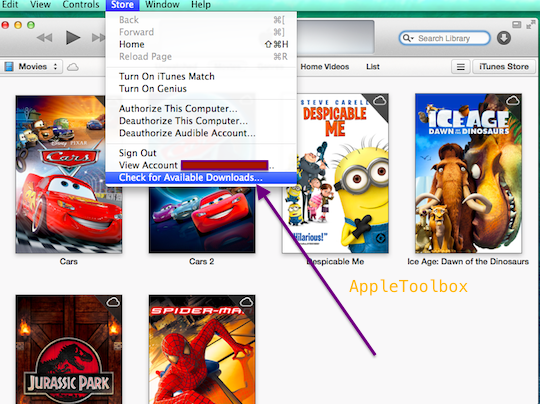
  2. Fare clic su Store; Verificare la disponibilità di download
  3. Inserite la vostra password, quindi premete il tasto Return o Invio sulla vostra tastiera, oppure cliccate su View Account.
  4. I vostri download si riavviano automaticamente

Come riprendere i download che si sono interrotti: Suggerimenti per il lettore

Alcuni iFolks riferiscono di aver avuto successo quando hanno scaricato i loro film cambiando l’impostazione della qualità da HD a SD o viceversa. Quindi, quando noleggiate un film in HD, scegliete invece la versione SD E poi rifiutate di comprarlo. Anche con il rifiuto, inizia il download. FERMARE il download SD E poi provare a scaricare di nuovo la versione HD. Questo trucco funziona per alcuni.

Aprite iTunes e navigate fino alla barra dei menu in basso. Toccare Cerca (icona della lente di ingrandimento). Nella barra di ricerca in alto, digitare il nome del filmato o dello show che non è stato completamente scaricato. Toccare il film o lo show e provare a scaricare di nuovo.

Riavviare tutto

  1. Vai su Settings&gt; iTunes &amp; App Store ed esci dal tuo account Apple ID
  2. Successivamente, chiudete TUTTE le vostre applicazioni facendo doppio clic sul pulsante Home
  3. Eseguire un riavvio forzato
    1. Su un iPhone 7 e oltre: Tenere premuti entrambi i pulsanti Sleep/Wake e Volume Down per almeno dieci secondi, fino a quando non si vede il logo Apple
    2. Su un iPhone 6s e precedenti, iPad o iPod touch: Tenere premuti entrambi i pulsanti Sleep/Wake e Home per almeno dieci secondi, fino a quando non si vede il logo Apple
  4. Torna a Settings&gt; iTunes &amp; App Store e accedi di nuovo al tuo account Apple ID e poi controlla i tuoi download per quel filmato o spettacolo noleggiato
    1. Se il film o lo spettacolo non è nei vostri download, provate a noleggiare di nuovo quel film
    2. Se ti viene addebitato due volte, contatta Apple tramite Live Chat o email e ti rimborseranno una delle spese

<

Usa il tuo iPhone per impedire ai ladri di rubare i pacchetti dal tuo portico

Le vacanze sono alle porte. E per alcuni ladri locali, è il momento migliore per rubare i pacchetti vacanza. Sfortunatamente, molti di questi pirati del porto aspettano tutto l’anno le settimane dopo il Ringraziamento! È la stagione dei regali, quindi queste sono cose di valore, non solo i normali romanzi in brossura o le imbarazzanti forniture mediche. Questi possono essere beni elettronici: e-reader e cuffie, iPad, iPod, iPhone e orologi Apple.

La buona notizia è che ci sono delle misure che potete prendere per evitare che questi ladri rubino i pacchetti vacanza dal vostro portico.

Lettura correlata

  • Avvisi di truffa per Apple iFolks
  • Decora il tuo iPhone o iPad con gli sfondi di Natale e Capodanno!
  • Come impostare un iPad per utenti anziani prima del regalo
  • Utilizzate queste 5 app per la lista dei regali per ottenere a tutti quello che vogliono veramente per Natale!

La maggior parte delle persone che ordinano regali online via Amazon o Apple sono di solito in attesa sul camion FedEx o UPS per la consegna dei pacchi.

Il problema è che i ladri tendono a rintracciare l’ora in cui i camion UPS si trovano nel vostro quartiere. A differenza del vostro classico scassinatore da gatto (il tipo con la camicia a righe, il cappello da guardia e la maschera di Zorro e un sacco in cui mettere i candelieri rubati), i pirati del portico lavorano nelle ore diurne.

Impedire ai ladri di rubare i pacchetti vacanza usando il vostro iPhone/iPad

Suggerimento – 1 Utilizzare la funzione ‘My Choice’ di UPS per personalizzare le opzioni di consegna.

È possibile personalizzare un gran numero di funzioni utilizzando l’iPhone e l’app per programmare le notifiche, fornire al conducente dell’UPS istruzioni dettagliate su dove lasciare i pacchi (sul portico posteriore della casa, vicino, ecc.). Con un piccolo costo, è anche possibile personalizzare la finestra di consegna fino a due ore circa.

Suggerimento – 2 FedEx ha anche una funzione simile tramite la sua app dove è possibile personalizzare le opzioni di consegna dei vostri pacchi.

Permette di personalizzare i tempi di consegna, di firmare un pacco a distanza, di richiedere una sospensione delle vacanze su un pacco e di ricevere la notifica di consegna il tutto comodamente dal vostro iPhone o iPad.

È facile iscriversi a questi programmi di corriere e, con una piccola tassa, si possono risparmiare un sacco di seccature e mal di testa.

Suggerimento – 3 Per i prodotti Apple che ordini da Apple.com, puoi anche personalizzare alcune delle opzioni di consegna, tra cui la consegna tramite corriere il giorno stesso per i prodotti Apple in magazzino.

Ti danno una finestra di consegna di due ore. Se hai tempo, puoi anche scegliere di ritirare il prodotto in un Apple Store vicino a te.

Per i prodotti costosi, è sempre una buona opzione andare a prenderli nel punto vendita più vicino. Bestbuy offre anche programmi simili

Suggerimento – 4 Puoi anche scegliere di farti consegnare i pacchi al tuo indirizzo di lavoro se questo tipo di cose va bene per il tuo datore di lavoro.

Suggerimento – 5 Questo potrebbe essere un buon momento per procurarvi un campanello video se state pensando di installarne uno.

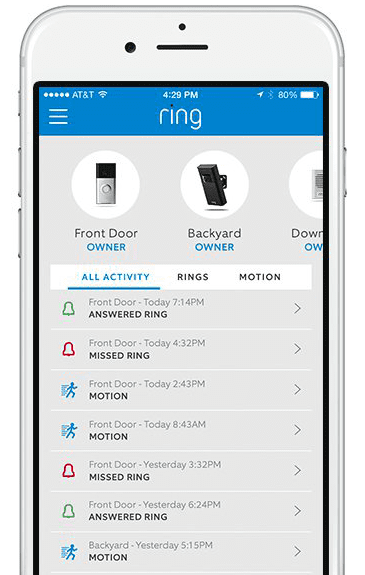
Ring.com fornisce un eccellente campanello video ad un costo accessibile. Una volta installato, saprete sempre quando il vostro pacchetto arriva a casa vostra.

L’applicazione gratuita iOS con il prodotto fornisce un avviso immediato quando qualcuno preme il pulsante sulla vostra porta. Il prodotto ha anche un sensore di movimento integrato che rileva qualsiasi movimento e attiva un allarme. È facile da installare e viene fornito con una protezione a vita per l’acquisto.

Suggerimento – 6 Acquisti d’amore via Amazon? Prova L’armadietto di Amazon

Per alcuni anni, Amazon dispone di armadietti disponibili in luoghi selezionati e nei negozi Whole Foods che consentono di ritirare i pacchi dalla sua posizione sicura.

Amazon Lockers sono luoghi sicuri per il ritiro e spesso anche chioschi self-service. È possibile ritirare i pacchetti Amazon in quasi ogni momento e in un luogo che è conveniente per voi.

Quando il pacco viene consegnato all’armadietto selezionatoAmazon Locker, si riceve un testo e una notifica via e-mail con un codice di ritiro che include l’indirizzo e gli orari di apertura per la posizione selezionata dell’armadietto.

Avvolgerlo!

La maggior parte delle persone sa che “tutti” fanno shopping online in questi giorni, piuttosto che fare lunghe code, parcheggi difficili e tutto ciò che è associato all’esperienza del centro commerciale che sta rapidamente scomparendo.

Facendo qualche passo in più si può evitare che questi pirati del portico rovinino la vostra esperienza di vacanza e rendano un po ‘difficile per loro di andare via con le vostre spedizioni di Babbo Natale.

Buone vacanze all’insegna dello shopping!

<