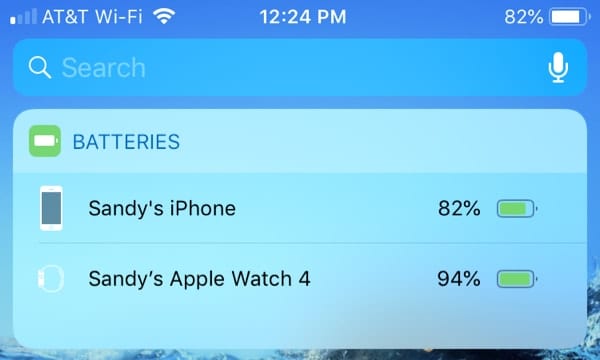
All posts by jrk13

Come utilizzare il Quick Start Setup automatico Apple per iOS e iPadOS

Apple è nota per la sua semplicità, e questo inizia nel momento in cui si toglie il dispositivo dalla scatola . Per impostare un nuovo dispositivo iOS, tutto quello che devi fare è accedere ad iCloud e accedere al tuo WiFi. Ma partendo da iOS11 e continuando in iOS 12 e oltre, Apple pensa che anche questo potrebbe essere più semplice.

E tutto ciò di cui avete bisogno è il vostro vecchio dispositivo Apple (o un altro dispositivo Apple) e iOS 11 e superiori!

Non ricordate cose come le password? Nessun problema!

E se non conoscete la vostra password di iCloud e la fate salvare in un gestore di password? Cosa succede se non ricordi la tua password Wi-Fi a mano? E non sarebbe bello se tutte le impostazioni essenziali venissero trasferite automaticamente?

Con iOS 11+, Apple rende facile l’impostazione di un dispositivo e semplifica il trasferimento delle vostre preferenze, ID Apple e informazioni WiFi, delle impostazioni preferite e delle password del portachiavi iCloud da un vecchio dispositivo a un nuovo dispositivo con l’impostazione automatica!

Cosa fa il trasferimento con Quick Start?

Se avete un altro dispositivo iOS che esegue iOS 11+, potete usare Quick Start per impostare automaticamente il vostro nuovo dispositivo iOS. Tutto quello che dovete fare è eseguire il backup del vostro vecchio dispositivo su iCloud (con iOS 12.4+ potete anche trasferire i vostri dati usando il vostro iDevice storage locale) e poi avvicinare i due dispositivi iOS.

Quick Start automatizza alcune delle fasi di configurazione del nuovo iDevice utilizzando il vostro backup iCloud utilizzando sia il Bluetooth che il WiFi per stabilire una connessione di continuità tra i dispositivi per condividere i vostri dati.

Con Quick Start, si saltano alcune delle parti che richiedono più tempo per l’impostazione del nuovo dispositivo iOS, come

  • Scegliere una rete WiFi
  • Inserimento delle password WiFi
  • Collegamento del tuo Apple ID per iCloud, iTunes e App Store e altri servizi Apple

Nuova opzione in iOS 12.4+: Migrare i dati locali al nuovo iDevice con Transfer Your Data
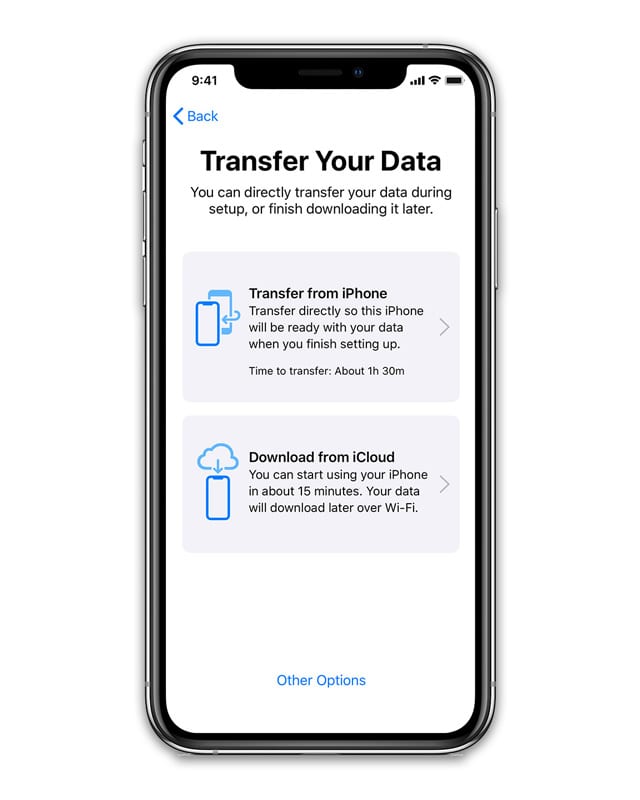
Per chi usa iOS 12.4+ (sia sul vecchio che sul nuovo dispositivo) c’è un’altra opzione.

È possibile spostare i dati dal vecchio dispositivo a un nuovo dispositivo senza utilizzare iCloud o iTunes.

Invece, iOS 12.4+ offre un modo per migrare i dati del vostro vecchio dispositivo in modalità wireless o collegando i dispositivi insieme ad un cavo (cavo fulminante più adattatore per fotocamera o cavo USB-C.)

È un’ottima opzione per chi ha velocità WiFi ridotte o limitate o per i momenti in cui i server Apple ricevono molto traffico e corrono lenti.

Utilizzo del Quick Start Setup automatico Apple in iOS (11+)

Affinché il setup automatico funzioni, entrambi gli apparecchi devono essere almeno su iOS 11

  • Quando accendete il vostro nuovo apparecchio per la prima volta, vi viene chiesto di scegliere la lingua e la regione
  • Dopo aver visualizzato la schermata “Ciao” e aver scelto la lingua, c’è un’opzione Quick Start per trasferire le impostazioni da un apparecchio esistente al nuovo apparecchio
  • Poi, iOS vi istruisce di ‘avvicinare l’altro dispositivo iOS’. ‘Tenere i due dispositivi iDevices vicini l’uno all’altro, e quando sono sufficientemente vicini, si ricevono istruzioni su come accoppiarli

L’accoppiamento utilizza la fotocamera del vecchio dispositivo per la scansione del nuovo dispositivo – per quelli con orologi Apple accoppiati – l’intero processo sembra molto familiare.

Una volta che avete chiuso i vostri iDevices, appare un pop up simile a quello degli AirPods che vi chiede se volete impostare questo dispositivo sul vostro conto.

Basta cliccare sul pulsante ‘set up’, e poi i due dispositivi lavorano rapidamente insieme per condividere tutte le impostazioni di base. Davvero pulito!

Attendere il completamento dell’installazione automatica

  • Tenete i vostri vecchi e nuovi dispositivi vicini l’uno all’altro per tutte le informazioni, le impostazioni e le password da trasferire
    • Inserire il codice di accesso del vecchio dispositivo, se richiesto, e seguire le istruzioni per impostare Face ID o Touch ID sul nuovo dispositivo, se richiesto
    • Potrebbe essere necessario inserire il proprio Apple ID
  • Se si associa un Apple Watch, scegliere se si desidera trasferire i dati e le impostazioni dell’Apple Watch
  • Per scaricare tutti i contenuti sul nuovo dispositivo, mantenerlo collegato al WiFi e al caricabatterie al termine dell’installazione automatica. Cose come foto, musica e applicazioni richiedono tempo per essere scaricate sul nuovo iDevice

Nessun backup di iCloud? Nessun problema

L’auto-setup aiuta anche tutte quelle persone che non hanno un backup di iCloud – hanno detto di no durante il processo di configurazione, o il cui backup di iCloud non rientra nell’account iCloud gratuito da 5 GB e non vogliono pagare per lo storage aggiuntivo.

Codice di accesso non richiesto: è automatico!

Inoltre, in precedenza era necessario impostare un nuovo codice di accesso con il nuovo dispositivo. Con questa funzione, trasferisce automaticamente il vostro codice.

Una volta completata questa configurazione, tutte le impostazioni di base vengono trasferite e si è pronti a utilizzare il nuovo iDevice.

Come utilizzare iOS & iPadOS Transfer Your Data migration

La nuova opzione di iOS 12.4+ per trasferire i dati utilizzando solo le informazioni locali del dispositivo è molto simile a Quick Start.

Per prima cosa, verificate che i vostri dispositivi (nuovi e vecchi) soddisfino questi requisiti:

  • Entrambi i dispositivi funzionano con iOS 12.4 o superiore
  • Accendere il Bluetooth
  • Per migrare i vostri dati in modalità wireless, tenete il vostro iDevice precedente vicino a quello nuovo e collegate entrambi i dispositivi all’alimentazione. Assicuratevi che i dispositivi siano vicini l’uno all’altro e collegati all’alimentazione durante tutto il processo
  • Per migrare i dati tramite una connessione cablata, caricare entrambi i dispositivi al 100% e poi collegare i dispositivi utilizzando un cavo e aLightning a USB 3 Camera Adapter, aLightning a USB Cable, o un cavo USB-C. Mantenere i dispositivi collegati tramite questo cavo per tutta la durata del processo.

Passaggi per trasferire i dati direttamente ad un nuovo dispositivo utilizzando la memoria locale

  1. Accendere il nuovo apparecchio e posizionarlo vicino all’apparecchio attuale
  2. Per migrare i dati tramite una connessione cablata, collegare i dispositivi con il cavo e l’adattatore (se necessario)
  3. Quando vedete apparire la schermata di avvio rapido sul vostro dispositivo attuale, esaminate l’ID Apple elencato per assicurarvi che sia accurato, quindi toccate Continua
    1. Se non vedi l’opzione di continuare sul tuo dispositivo attuale, controlla che il Bluetooth sia acceso
  4. Attendere la comparsa di un’animazione sul nuovo dispositivo
  5. Tenere il dispositivo attuale sopra il nuovo dispositivo e centrare l’animazione nel mirino
  6. Attendere un messaggio che dice Finish on New device
    1. Se non è possibile utilizzare la fotocamera del dispositivo corrente, toccare Autentica manualmente e seguire la procedura a schermo
  7. Quando richiesto, inserite il codice di accesso del vostro apparecchio attuale sul nuovo apparecchio
  8. Seguire le istruzioni per impostare Face ID o Touch ID sul nuovo dispositivo
  9. Toccare Trasferisci da (il tuo vecchio dispositivo) per avviare il trasferimento dei dati in modalità wireless
  10. Per il metodo cablato, cercate un’icona di trasferimento che indichi che i vostri due dispositivi sono collegati
  11. Seguire le istruzioni a video per trasferire impostazioni come Apple Pay e Siri
  12. Per i possessori di Apple Watches che hanno configurato un nuovo iPhone, Quick Start chiede se si desidera trasferire i dati e le impostazioni dell’Apple Watch

Per le connessioni wireless, ricordatevi di tenere i vostri dispositivi vicini e collegati all’alimentazione fino al completamento del processo di migrazione dei dati.

I tempi di trasferimento variano in base alla velocità e alla stabilità della rete, alla quantità di dati da trasferire e al tipo di connessione (cablata o wireless)

Il Quick Start Automatic Setup di Apple è sicuro?

Una preoccupazione che molti lettori ci chiedono è se l’impostazione automatica in iOS 11+ è sicura.

La buona notizia è che sì, il setup automatico di Apple è un modo sicuro per trasferire i vostri dati e le vostre informazioni tra iDevices, senza rischio di violazione.

Poiché il setup automatico è un processo basato sulla prossimità per il trasferimento dei dati e quindi dipende dal fatto che i due dispositivi si trovino a pochi centimetri l’uno dall’altro, la probabilità che qualcuno si introduca nei vostri dati è quasi nulla.

Come trasferire contenuti dal dispositivo precedente al nuovo dispositivo utilizzando iCloud o iTunes

Il backup prima di tutto!

La regola più importante nel trasferimento di contenuti è quella di eseguire prima il backup del vecchio dispositivo, prima di tentare di spostare le cose sul nuovo iDevice.

  • Se si utilizza iCloud, selezionare Back Up Now in Settings > Apple ID Profile > iCloud > iCloud > iCloud Backup
  • Se si utilizza iTunes, eseguire il backup aprendo iTunes, connettersi e selezionare il vecchio dispositivo, fare clic su Riepilogo e selezionare il pulsante Back Up Now sotto Backup manuale e Ripristino

Una volta eseguito il backup del vecchio dispositivo, selezionare Restore from iCloud Backup o Restore from iTunes Backup
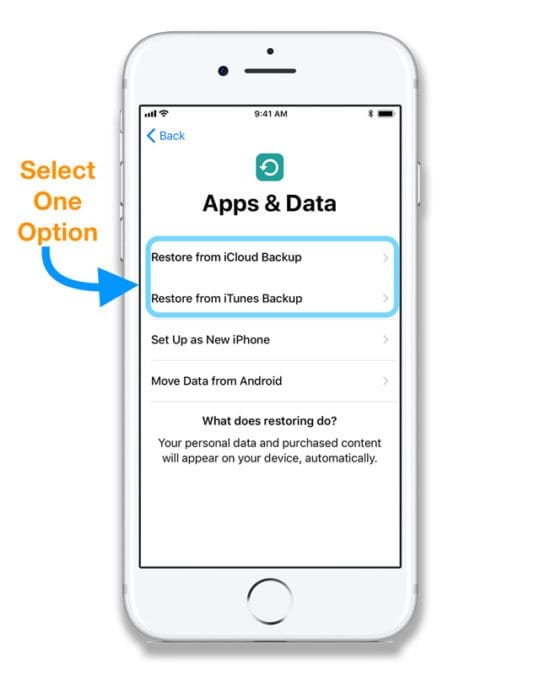
  • Per ripristinare da iCloud Backup
    • Accedi ad iCloud con il tuo Apple ID e la tua password.
    • Scegliete il vostro backup più recente o un altro backup, se lo desiderate. Assicurati di controllare la data e la dimensione di ogni backup
    • Attendere il completamento del ripristino e seguire le istruzioni a video
  • Per ripristinare il backup di iTunes
    • Aprire iTunes e collegare il nuovo dispositivo – utilizzare lo stesso computer che memorizza i backup dei vecchi dispositivi
    • Scegliere Restore Backup e selezionare il backup più recente o quello che preferite. Guarda la data e la dimensione da controllare
    • Backup criptati, inserire la password
    • Attendere la fine del ripristino e seguire eventuali passi di configurazione aggiuntivi sullo schermo del nuovo iDevice

Impostazioni espresso

Abilitando ulteriormente la semplicità di impostazione di un dispositivo iOS, iOS 11+ funzione ‘Express Settings.’
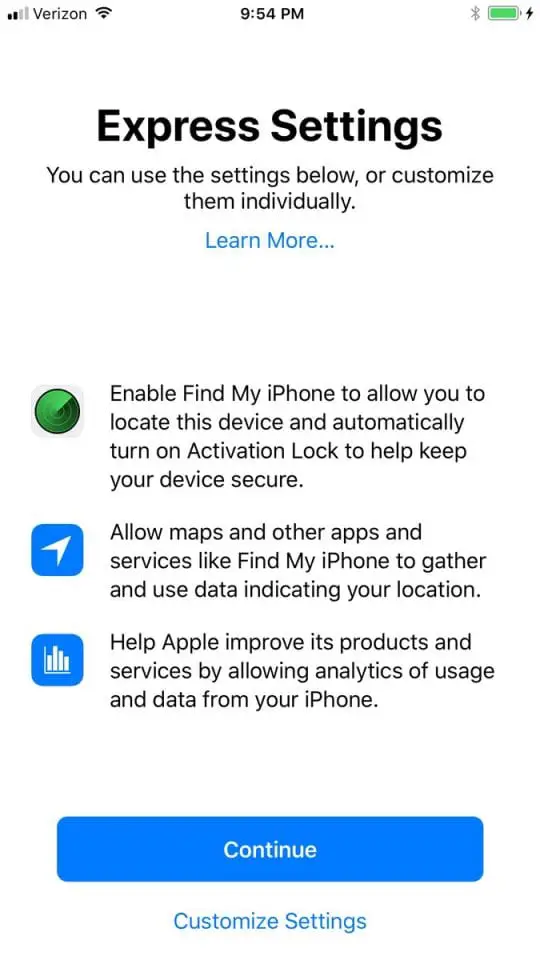
Quando un utente accende un nuovo dispositivo per la prima volta, nell’app delle impostazioni viene visualizzato un badge di notifica. Quando si avvia l’app per la prima volta, si viene accolti con un elenco di funzioni che Apple consiglia di impostare e una spiegazione di ciò che fanno.

Questi dettagli includono Trova il mio iPhone, backup di iCloud, backup di iMessage e altro ancora.

Quindi, con iOS 11+, la maggior parte degli utenti dispone di backup del proprio dispositivo e di un sistema di tracciamento della posizione, indipendentemente dal risparmio tecnologico. Queste impostazioni predefinite risultano in un drastico abbassamento del tasso di furto e di perdita di dati all’interno del mondo dei dispositivi iOS.

Cosa succede se il mio vecchio dispositivo utilizza iOS 10 e inferiori?

Se uno dei vostri dispositivi non esegue iOS 11 o superiore, quando vedete la schermata di avvio rapido, toccate Imposta manualmente per continuare.

Bloccati al 90%?

Se la barra di avanzamento per la sincronizzazione su Reset e Backup sembra fermarsi o rimanere bloccata al 90%, è probabile che tutti i dati siano passati attraverso. Questo bug è un problema noto, e Apple sta lavorando per risolverlo.

Quindi, anche se i vostri dati sono stati sincronizzati con successo, non preoccupatevi troppo se la barra di avanzamento non supera il 90%. Una volta raggiunto quel 90%, aspettate almeno 5-10 minuti e se ancora non si muove, riavviate i vostri dispositivi. Una volta riavviato, vedi se tutti i tuoi dati sono stati trasferiti.

L’installazione automatica o l’avvio rapido non funziona?

  • Assicurarsi che entrambi i dispositivi eseguano la stessa versione iOS
    • Impostazioni; Generale; Aggiornamento software
  • Verificare che il Bluetooth sia acceso per entrambi i dispositivi
    • In caso affermativo, attivare e disattivare il Bluetooth
  • Collegare i dispositivi alla stessa rete WiFi
  • Riavviare entrambi i dispositivi
    • Se non funziona, provare un riavvio forzato
  • Disattivare tutte le restrizioni o Content & Impostazioni di restrizione della privacy
  • Aggiornare prima youriPhone, iPad o iPod all’ultima versione di iOS
    • Poi sul nuovo dispositivo, andare su Settings>General>Reset>Reset>Cancella tutti i contenuti e le impostazioni e riprovare

Ancora impossibilitato ad utilizzare il setup automatico?

Se si continuano ad avere problemi con l’impostazione automatica, scegliere invece Imposta manualmente.

Questa opzione vi guida attraverso una serie di passi per attivare e impostare il vostro dispositivo, tra cui:

  1. Attivazione e connessione a una rete WiFi/Cellulare o iTunes
  2. Impostazione di Face ID o Touch ID e creazione di un codice di accesso al dispositivo
  3. Ripristino e trasferimento dei dati e delle informazioni
    1. Oppure, se non si dispone di un backup o di un altro iDevice, impostare come nuovo
  4. Accedere con il proprio Apple ID o creare un nuovo on
  5. Impostazione di Siri e di altri servizi come Apple Pay, iCloud Keychain, True Tone (se disponibile) e altre funzioni

<

Walmart prende Apple Pay? Cosa puoi usare al suo posto?

Walmart non prende Apple Pay. L’unico sistema di pagamento mobile che puoi utilizzare in Walmart è Walmart Pay, che si collega a qualsiasi importante carta di credito, di debito, prepagata o Walmart Gift Card.

Se volete effettuare i pagamenti dal vostro iPhone in Walmart, la vostra unica opzione è quella di scaricare e utilizzare l’applicazione Walmart. Questo non cambierà molto presto, quindi abbiamo spiegato come usare Walmart Pay qui sotto.

Perché Walmart non prende Apple Pay?

Ci sono diverse ragioni per cui Walmart potrebbe non supportare Apple Pay. Credito immagine: Wikimedia

Walmart non ha detto ufficialmente perché non accetta Apple Pay, ma probabilmente per guidare gli utenti verso Walmart Pay. Usando il proprio sistema, Walmart può tracciare più dati e costruire profili di acquisto dei clienti per scopi di marketing.

Anche l’utilizzo di Walmart Pay è probabilmente più conveniente per Walmart.

Quali negozi accettano Apple Pay?

Cerca un logo Apple Pay in Apple Maps.

Se siete determinati a mantenere Apple Pay – che offre una maggiore privacy e convenienza rispetto a Walmart Pay – ci sono ancora molti altri negozi in cui potete usarlo.

Date un’occhiata al sito web di Apple per i più grandi rivenditori che accettano Apple Pay.

Oppure guarda le informazioni per i negozi su Apple Maps. Di solito, sotto le informazioni del negozio c’è scritto “Accetta Apple Pay” se è possibile utilizzare Apple Pay lì.

Cos’è Walmart Pay?

Walmart è disponibile per dispositivi iOS e Android. Credito immagine: Walmart

Invece di accettare Apple Pay, Walmart incoraggia gli utenti a utilizzare Walmart Pay per effettuare pagamenti mobili in negozio. Walmart Pay crea un codice QR univoco da scansionare durante il check out, che prende il pagamento dalla tua carta.

Puoi collegare qualsiasi importante carta di credito, di debito, prepagata o Walmart Gift Card con il tuo conto Walmart Pay. I tuoi dati di pagamento sono protetti dietro un codice di accesso o utilizzando Touch ID o Face ID.

Come Apple Pay, nessuno può effettuare pagamenti con Walmart Pay senza il vostro codice di accesso. A differenza di Apple Pay, per utilizzare Walmart Pay è necessario aprire un’applicazione.

Seguite questi passi per impostare Walmart Pay sul vostro iPhone:

  1. Scaricare e installare l’applicazione Walmart dall’App Store di iOS.
  2. Aprire l’applicazione Walmart e toccare Account.
  3. Accedi o crea un nuovo account.
  4. Toccare Metodi di pagamento.
  5. Aggiungete le informazioni di pagamento al vostro conto nell’app Walmart.
  6. Impostare un codice di accesso a 4 cifre e scegliere di utilizzare Face ID o Touch ID.

Per utilizzare Walmart Pay dal vostro iPhone in negozio:

  1. Forzare Premere o utilizzare Haptic Touch sull’icona dell’app Walmart .
  2. Selezionare Walmart Pay dal menu a comparsa.
  3. Inserire il codice di accesso o utilizzare Touch ID o Face ID per autenticare il pagamento.
  4. Scansiona il codice QR generato per completare la transazione.
  5. In alternativa, attivare Walmart Pay nell’app andando su Servizi; Walmart Pay .
  6. .

Per saperne di più su dove è possibile utilizzare Apple Pay

Non è possibile utilizzare Apple Pay in Walmart, ma ci sono molti altri grandi rivenditori che accettano il sistema di pagamento mobile senza contatto di Apple. Date un’occhiata a questo post per scoprire altri negozi con cui potete e non potete usare Apple Pay.

<

macOS non poteva essere installato, come risolvere il problema

L’aggiornamento del MacBook o dell’iMac dovrebbe essere privo di mal di testa e dramma. Apple ha persino coniato una frase di marketing “funziona e basta! Ma recentemente, molti lettori e utenti Mac stanno trovando il contrario: non funziona! Diversi utenti hanno recentemente avuto problemi ad aggiornare il loro MacBook con l’ultima versione di macOS. Sfortunatamente, questo sembra essere un problema abbastanza comune per alcuni quando si aggiornano all’ultimo aggiornamento di macOS High Sierra.

Seguite questi passi se non siete sicuri di come eseguire il reset della NVRAM

  1. Spegni il tuo Mac
  2. Accendere e premere immediatamente e tenere insieme questi quattro tasti: Option, Command, P e R
  3. Rilasciare i tasti dopo circa 20 secondi, durante i quali il Mac potrebbe apparire per riavviare
  4. Aprire le Preferenze di Sistema e controllare (e regolare, se necessario) tutte le impostazioni che si resettano, come il volume, la risoluzione del display, la selezione del disco di avvio o il fuso orario

Controllare lo stoccaggio

L’altra cosa è assicurarsi che il vostro MacBook/Mac abbia abbastanza spazio a disposizione per completare l’aggiornamento. Se siete a corto di spazio, Apple fornisce alcune linee guida che possono aiutarvi a recuperare un po’ di spazio sul vostro Mac.

Oltre le basi

Ora che ci siamo occupati delle basi, vi suggeriamo di provare ciascuno dei processi qui sotto fino a quando il vostro problema di installazione di macOS non sarà risolto. Abbiamo organizzato i passi da seguire per risolvere il problema in tre categorie separate.

La prima delle fasi di risoluzione dei problemi vi guiderà attraverso le opzioni della modalità sicura e poi vi suggeriamo la modalità di recupero. L’ultima delle opzioni mostra come rimuovere i file KEXT di terze parti utilizzando semplici comandi da terminale e poi provare il processo di installazione.

How-To Fix macOS non poteva essere installato

Risolvere il problema dell’installazione utilizzando la Modalità Sicura sul Macbook

  • Una delle migliori pratiche in materia di aggiornamento è assicurarsi di aver eseguito un backup del sistema prima di procedere alla risoluzione dei problemi. Meglio sicuro che spiacente. Supponiamo che abbiate già eseguito il backup della vostra macchina prima di procedere con uno dei seguenti passaggi
  • La prima cosa da provare è mettere il Mac/MacBook in modalità sicura. Quando si tiene premuto il tasto ‘Shift’ durante l’avvio, il computer si avvia in modalità sicura
  • La modalità sicura costringe essenzialmente il processo iniziato ad ignorare tutti i demoni di lancio e gli elementi di avvio di terze parti. Una volta che si è in modalità sicura, la prossima linea di azione è quella di entrare in Utility Disco. Una volta che il vostro MacBook è entrato in modalità sicura, lo vedrete indicato nell’angolo in alto a destra dello schermo

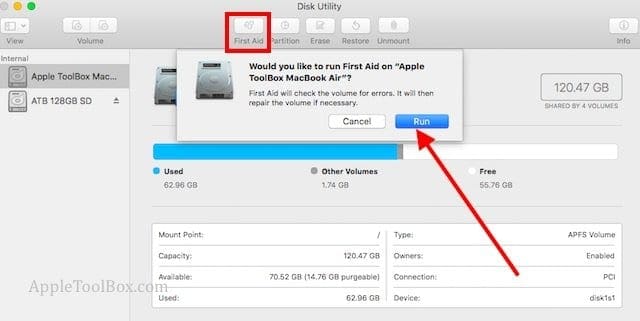
  • Effettua il login utilizzando le tue credenziali e poi vai alla tua cartella macOS Utilities. Qui è necessario avviare il programma di utilità del disco. Una volta entrati nel programma, cliccare su First Aid in alto e scegliere il volume (il vostro HDD principale) e avviare il processo di riparazione

  • Una volta completata la riparazione, vi verrà notificato lo stato. A questo punto, si vorrebbe rieseguire il programma di aggiornamento di macOS e vedere se funziona per voi senza dare il messaggio di errore

Se avete provato i passi sopra descritti in modalità sicura e non avete trovato il successo, la prossima linea d’azione è quella di provare la modalità di recupero.

Risoluzione del problema di installazione di macOS in modalità di recupero

  • Per raggiungere la modalità di recupero sul Mac o MacBook, è necessario tenere premuti i tasti Command + R durante l’avvio del computer
  • Una volta che siete in modalità Recupero, cliccate sul logo Apple nell’angolo in alto a sinistra dello schermo e assicuratevi che il vostro disco di avvio sia puntato verso il disco di avvio del Mac
  • Ora trovate il programma di aggiornamento di macOS ed eseguite l’aggiornamento

A volte, quando ci si trova di fronte a problemi di installazione/aggiornamento, una soluzione che funziona per molti utenti è quella di creare un installatore esterno avviabile e provare ad eseguire il programma di installazione usando questo. Apple fornisce un libro bianco dettagliato su questo processo. È possibile creare il programma di installazione avviabile su una USB e poi provare ad aggiornare il macOS.

Rimozione di file KEXT di terze parti

Se state ancora leggendo e avete già provato la serie di correzioni sia in modalità provvisoria che in modalità di recupero senza successo, potreste dovervi rimboccare le maniche e scavare un po’ più a fondo nella causa del problema. A volte sono le estensioni KEXT di terze parti che causano un sacco di problemi di cuore durante l’aggiornamento/installazione di macOS.

Questi file KEXT vengono aggiunti al Mac/MacBook quando si utilizzano dispositivi di terze parti. Se non ne sei sicuro, la cosa migliore è guardare e vedere quali estensioni di terze parti sono attualmente presenti sulla tua macchina.

Per fare ciò, aprite il terminale dalle vostre utenze e digitate quanto segue per vedere i KEXT non-Apple.

Kextstat | grep -v com.apple

Questo comando dovrebbe mostrarvi tutte le estensioni di terze parti. Ora è possibile rimuoverle una per una o rimuovere quella che si pensa possa essere il sospetto. Usando il terminale, potete scaricare il kext my usando il seguente comando.

sudo kextunload /System/Library/Extensions/NAMEOFTHEKEXT.kext

Qui ‘NAMEOFTHEKEXT’ deve essere sostituito con il file KEXT sospetto che avete trovato sopra. Una volta scaricato il KEXT, si può tornare indietro e verificare che sia stato effettivamente rimosso usando il comando kextstat.

Una volta che avete rimosso tutti i file KEXT di terze parti e vi siete assicurati di avere abbastanza spazio sulla vostra macchina per l’aggiornamento di macOS, provate a rilanciare il processo di installazione.

Problemi? Prova la modalità utente singolo

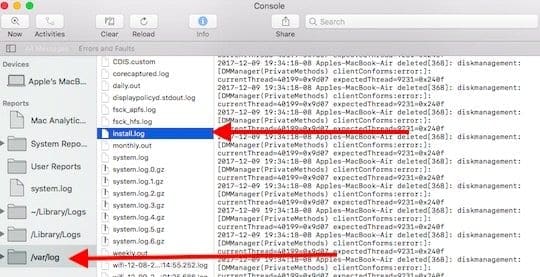
Se il processo di installazione non riesce a causa di un particolare file problematico, si può anche provare ad accedere utilizzando la modalità utente singolo e cancellare quel file specifico e poi provare a riprendere l’installazione. A volte si trovano questi file problematici fuori dai file di log dell’installatore. Per accedere a questi file di log, aprire l’applicazione Console nelle utility e cliccare su ‘/var/log’ nella colonna di sinistra e poi scegliere ‘instal.log’ nella colonna successiva.

Speriamo che siate riusciti a risolvere il problema dell’installazione di macOS utilizzando alcuni di questi suggerimenti. Se avete provato tutto senza successo, la cosa migliore da fare è contattare il supporto Apple in modo che vi possa aiutare. Fateci sapere come ha funzionato la vostra installazione utilizzando i commenti qui sotto.

Suggerimenti per il lettore

  • Provare a riavviare in modalità di ripristino e installare macOS High Sierra o Sierra da un disco USB avviabile. Se necessario, riformattare l’SSD su Mac OS Extended (Journaled), non APFS
  • Provate a configurare un altro account utente amministratore per vedere se lo stesso problema continua
  • Avviare il Mac utilizzando Cmd + R per accedere alla partizione di ripristino. Immediatamente, andare nel menu Apple scegliere Startup Disk. Selezionate il vostro HD. Sbloccarlo, se necessario, inserendo la password di amministratore. Riavviare e vedere se si avvia normalmente
  • Aggiornare l’orologio del sistema utilizzando il terminale. Aprire Applicazioni; Utilità; Terminale e digitare la data del comando . Se la data indicata non è corretta, digitare questo comando ntpdate -u “time.apple.com”. poi premere return. Se vivete al di fuori delle Americhe, digitate il server temporale di Apple più vicino a voi, come time.asia.apple.com o time.euro.apple.com all’interno della parentesi
  • Ho creato un’immagine ISO di macOS High Sierra su una USB e l’installazione è stata un gioco da ragazzi
  • Spegni il tuo Mac e aspetta 30 secondi. Dopo 30 secondi, premere il pulsante di accensione e tenere immediatamente premuto Command + R e continuare a premere questi tasti finché non appare il logo della mela. Dovrebbe apparire una schermata che chiede di scegliere una lingua, selezionare la lingua desiderata e navigare verso il vostro macOS Utilities. Controllate il tasto WiFi in alto a destra per essere sicuri di essere connessi a internet. Poi selezionate la reinstallazione dell’ultima versione di macOS, cliccate su continua, accettate e lasciate che si scarichi e si riavvii da solo (lasciate il Mac da solo!) Dopo la reinstallazione di macOS, dovrebbe riavviarsi e finire nella schermata di login
  • .

  • Mi sono avviato tenendo premuto il tasto Option e ho scelto il mio normale MacinstoshHD ( non un volume di aggiornamento ). Poi mi sono avviato normalmente (non in modalità sicura) e ho provato di nuovo a reinstallare l’aggiornamento. Ci sono voluti diversi riavvii ma alla fine ha funzionato!
  • Spesso, questo errore significa che il Mac sta cercando di avviare il sistema da una partizione HD diversa, a volte anche la partizione di ripristino. Per correggerlo, riavviare nel gestore di avvio (tenendo premuto il tasto dell’opzione) e selezionare il normale HD da cui riavviare. Una volta che l’operazione è riuscita, andare su Preferenze di sistema; Disco di avvio ; Selezionare il normale avvio dell’HD. Questo dovrebbe risolvere il problema

Ecco tutti i modi per cancellare le e-mail sul vostro iPhone o iPad

È facile lasciare che le e-mail si accumulino nella propria casella di posta. Ma se le lasciate andare senza controllo per troppo tempo, potreste non avere più spazio per nuovi messaggi. Cancellate le email dal vostro iPhone o iPad per mantenere la vostra casella di posta libera e risparmiare spazio per ciò di cui avete veramente bisogno.

Ci sono molti modi per cancellare le e-mail utilizzando l’applicazione Mail in iOS e iPadOS. Il metodo migliore da utilizzare dipende dal fatto che si voglia eliminare un singolo messaggio o un gruppo di essi. Ma prima bisogna decidere cosa succede quando si cancella un’e-mail.

Volete archiviare o cancellare i vostri messaggi?

A seconda delle impostazioni del vostro account di posta elettronica, potreste vedere un pulsante Archive invece di un’opzione Delete . Usa l’opzione archivio per archiviare i tuoi messaggi per conservarli al sicuro, invece di cancellarli per sempre.

Vai alle tue impostazioni Password &amp; Account per scegliere se vuoi archiviare o cancellare le email. Il resto delle istruzioni in questo post sono le stesse sia che archiviate o cancelliate i vostri messaggi, ma per semplicità, mi limiterò a fare riferimento ai pulsanti “cancella”.

Come impostare il tuo account di posta elettronica per archiviare o cancellare i messaggi:

  1. Andare in Impostazioni; Password &amp; Account; [Il tuo account e-mail] .
  2. Toccare il proprio account nella parte superiore dello schermo, quindi toccare Impostazioni avanzate .
  3. Scegliete di spostare i messaggi scartati nella Posta eliminata o Posta archiviata , a seconda delle vostre preferenze.

Dopo aver modificato le impostazioni toccare Fatto per salvarle.

Come posso cancellare le singole e-mail sul mio iPhone o iPad?

Il modo migliore per assicurarsi di non cancellare accidentalmente le e-mail importanti dalla propria casella di posta elettronica è sbarazzarsene una alla volta. Questa è anche una tattica utile per mantenere vuota la vostra casella di posta in arrivo, eliminare le email che non vi servono non appena finite di leggerle.

Ci sono diversi modi per cancellare le singole e-mail nell’applicazione Mail dell’iPhone o dell’iPad. Fanno tutti la stessa cosa.

1. 2. Toccare l’icona del Cestino

Quando si apre un messaggio in Apple Mail, nell’angolo in basso a destra appare l’icona Cestino o Archivio . Toccate questa icona per cancellare il messaggio. È sempre possibile toccare due volte con tre dita per annullare l’azione.

Una casella di archivio può sostituire l’icona del cestino.

2. 2. Strisciare a sinistra

Se non si desidera aprire un messaggio, passare il dito a sinistra dalla casella di posta elettronica. A destra dello schermo appare il pulsante Delete . In alternativa, passare il dito fino a sinistra per cancellare automaticamente il messaggio.

Scorrere a sinistra per rivelare ulteriori opzioni per le vostre e-mail.

3. 3. Usare il tocco di forza

Toccare e tenere premuto un messaggio, o usare il Force Touch, per sbirciare dalla cassetta postale. Scorrere verso l’alto da questa anteprima per scoprire una lista di azioni rapide, incluso un pulsante Elimina Messaggio .

Trova il pulsante Cancella messaggio in fondo alla lista delle azioni.

Come faccio a cancellare più e-mail sul mio iPhone o iPad?

Quando si hanno molte e-mail da cancellare, è più facile sbarazzarsene tutti insieme, piuttosto che farlo uno alla volta. Per rendere le cose più semplici, filtra la tua posta in modo da visualizzare solo le e-mail che vuoi cancellare. Potete farlo inserendo diversi termini nella barra di ricerca nella parte superiore della mailbox.

Selezionare i messaggi e toccare Cancella in basso a destra.

1. 1. Passare il dito su una selezione con due dita

Non sono in molti a conoscere questo trucco: nell’app Mail, scorrete con due dita su più messaggi per selezionarli automaticamente. Una volta selezionati, toccare Delete in basso a destra per eliminarli.

2. 2. Selezionare manualmente le e-mail

In alternativa, toccare Edit nell’angolo in alto a destra e poi toccare individualmente le email per selezionarle. È possibile selezionare le email non consecutive con questo metodo. Toccare Elimina nell’angolo in basso a destra per eliminarle quando si ha finito.

3. 3. Passare il dito su una selezione dalla vista di modifica

Questa opzione combina i due metodi precedenti. Toccare Modifica nell’angolo in alto a destra, quindi scorrere verso il basso attraverso i pulsanti circolari per selezionare più email in una riga. Toccare Elimina per inviarle al Cestino.

Come faccio a cancellare tutte le e-mail sul mio iPhone o iPad?

La selezione di tutte le e-mail da cancellare può richiedere molto tempo. È molto più facile cancellare tutto in una volta sola. È possibile farlo per specifiche caselle di posta, cartelle o risultati di ricerca.

Toccare Edit in alto a destra, quindi toccare Select All in alto a sinistra. Controllare di non voler mantenere nessuna delle email selezionate, quindi toccare Elimina per eliminarle.

Cancellare tutte le email in una volta sola usando Selezionare Tutti in alto a sinistra.
Liberare spazio rimuovendo completamente l’account di posta elettronica

Se avete bisogno di liberare spazio sul vostro iPhone o iPad, potreste non farlo cancellando le e-mail. Spesso i messaggi che avete cancellato di recente vanno nella cassetta della posta elettronica del Cestino e utilizzano ancora la memoria del vostro dispositivo. Seguite invece questi passaggi per assicurarvi che le email cancellate non occupino spazio sul vostro iPhone o iPad.

<

Uso del DFU Restore per risolvere i problemi dell’iPhone

Avete provato di tutto per far funzionare di nuovo il vostro iPhone, iPad o iPod senza risultati? Se il vostro dispositivo è bloccato su uno schermo vuoto, il logo Apple, il malfunzionamento, o anche solo l’impressione di un mattone, l’utilizzo della modalità DFU potrebbe essere l’ultima opzione DYI.

DFU (Device Firmware Upgrade) non carica il sistema operativo direttamente dal dispositivo, ma consente invece di interagire con il dispositivo utilizzando iTunes o il Finder. Per questo motivo, la modalità DFU consente di ripristinare tutti i dispositivi anche quando iOS o iPadOS non si avvia sul dispositivo stesso.

Ed è per questo che la modalità DFU è un’ottima ultima tappa per iPhone, iPad e iPod non funzionanti o malfunzionanti.

Ma attenzione!

L’utilizzo della modalità DFU cancella completamente il dispositivo e ciò significa che si perdono tutti i dati del dispositivo. Quindi, se non si dispone di un backup effettuato tramite iCloud, iTunes o Finder non si è fortunati. Non è possibile ripristinare i dati dopo aver avviato la modalità DFU.

Quindi, se non avete provato la modalità di recupero, vi consigliamo di eseguirla prima di provare il DFU.

Come eseguire un ripristino DFU su iPhone, iPad o iPod touch

  1. Verificare la presenza di eventuali aggiornamenti di iTunes o del Finder (tramite aggiornamenti macOS)
  2. Eseguire il backup del telefono e, se possibile, conservare i dati
  3. Se iTunes è già aperto sul vostro computer, chiudetelo
  4. Accendere il dispositivo
  5. Collegare il dispositivo al computer
  6. Una volta connessi, aprire iTunes o il Finder

DFU per iPhone 8 e superiori e iPad senza tasto home (utilizzare Face ID)

    1. Per iPhone 8+ e iPad senza tasto home: premere il tasto Volume su , poi premere immediatamente il tasto Volume giù e infine premere e tenere premuto il tasto Side/Top finché il display dell’iPhone o dell’iPad non diventa nero
    2. Una volta che lo schermo diventa nero, rilasciare il pulsante Side/Top Siete in modalità DFU se il vostro schermo è completamente nero
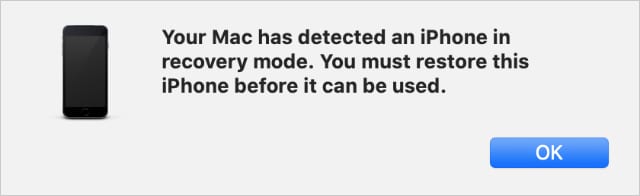
    3. Premere immediatamente il pulsante Side/Top e Volume giù per 5 secondi
    4. Dopo 5 secondi, rilasciare solo il tasto Side/Top e continuare a premere il tasto Volume giù
    5. Attendere che il computer riconosca il vostro iPhone o iPad foriTunes/Finder per riconoscere il vostro dispositivo è in modalità DFU
    6. Verificare che lo schermo rimanga nero – in caso contrario, ripetere di nuovo i passaggi. Il vostro dispositivo non è in modalità DFU
    7. Se siete entrati con successo nella modalità DFU sul vostro dispositivo, vedete un messaggio che ” iTunes/Finder ha rilevato un iPhone in modalità di recupero. Dovete ripristinare questo iPhone prima che possa essere utilizzato con iTunes/Finder “.
    8. Premere OK Lo schermo del vostro iPhone dovrebbe essere completamente vuoto quando questo avviso appare.
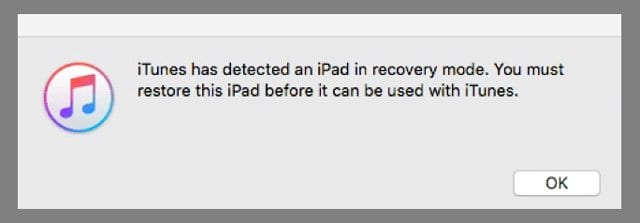
    9. Se non vedete questo messaggio, ripetete questi passi
    10. Se il vostro dispositivo mostra qualcosa di diverso da uno schermo nero, non siete in modalità DFU. Eseguire di nuovo questi passi

DFU per iPhone 7 e inferiori, iPod touch e iPad con tasto home

    1. Aprire iTunes/Finder sul computer
    2. Collegare il computer e il dispositivo iDevice
    3. Tenere premuto il pulsante di accensione per 3 secondi
    4. Continuare a tenere premuto il pulsante di accensione e ora premere e tenere premuto il pulsante home
      1. Per i modelli di iPhone 7, tenere premuto il tasto del volume per 10 secondi
    5. Lo schermo del dispositivo deve rimanere vuoto/nero per tutta la durata del processo. Se vedete il messaggio “Connettiti ad iTunes/Finder”, il vostro iPhone è in modalità di recupero. Riavviare il processo
    6. Rilasciare il pulsante di accensione ma continuare a tenere premuto il pulsante home per 5 secondi
      1. Per i modelli di iPhone 7, continuare a tenere premuto il tasto del volume per 5 secondi
    7. Anche in questo caso, se il vostro telefono visualizza la schermata “Plug in iTunes/Finder”, avete tenuto premuto troppo a lungo e dovete ripetere questi passaggi
    8. Se lo schermo del dispositivo rimane vuoto/nero, in iTunes/Finder appare una finestra di dialogo che dice ” ha rilevato un iPhone in modalità di recupero. È necessario ripristinare questo iPhone prima che possa essere utilizzato con iTunes/Finder”.
    9. Premere OK
    10. Seguire i passi a video per Ripristinare il dispositivo
    11. Se il vostro iDevice mostra QUALSIASI ALTRO messaggio, logo Apple, o non mostra una schermata nera o vuota, indica che il vostro iDevice non è in modalità DFU. Ripetere i passi

Ricollegare il backup al dispositivo

Se il DFU ha avuto successo, potete ora collegarvi al vostro backup di iCloud o iTunes/Finder per ripristinare i vostri dati. Oppure potete impostarlo come nuovo. A voi la scelta!

<

Tradurre un sito web in Safari su iPhone con Microsoft Translator

La traduzione di un sito in lingua straniera in Safari sul vostro iPhone non è un esercizio molto semplice per gli utenti che sono nuovi a iOS. Non ci sono funzioni integrate di ‘Traduzione’ in Safari, a differenza di altri browser. È possibile, tuttavia, sfruttare le estensioni gratuite di Safari e rendere la traduzione di qualsiasi sito web in lingua straniera in inglese un gioco da ragazzi.

Una delle migliori estensioni di Safari per la traduzione è l’estensione Microsoft Translator. È anche gratuita da usare!

Ecco come impostare Safari con questa estensione e iniziare a tradurre qualsiasi sito per una facile lettura.

Passi per tradurre un sito web in Safari su iPhone

Per iOS 13+ e iPadOS

  1. Aprire l’App Store e cercare l’applicazione Microsoft Translator sul vostro iPhone
      Tradurre siti web stranieri in Safari utilizzando Microsoft Translator.
  2. Premere Get (o l’icona della nuvola) per installare l’applicazione sul vostro iPhone o iPad
  3. In Safari, aprire il sito web in lingua straniera
  4. Toccare il pulsante Condividi e scorrere la lista delle azioni
  5. Scegliere Traduttore
  6. Questa azione traduce immediatamente il sito web aperto in Safari

Per iOS 12 e inferiori

  • Seguire i passi 1-4 come sopra elencati
  • Scegliere il pulsante ‘ Altro

Utilizzare ‘More’ per impostare la funzione Translate per Safari.

  • Attivare l’opzione Traduttore qui

Attivare la funzione Traduttore utilizzando ‘More’ in Safari.

  • Questo aggiunge la funzione Traduttore in Safari e si è pronti a tradurre ora
  • Aprire un sito in lingua straniera e toccare di nuovo il tasto ‘ Condividi
  • Toccare Traduttore dalle opzioni

Scegliere “Traduttore” dalle opzioni e vedere il cambio di lingua sul sito.

Questa azione traduce immediatamente in inglese il sito web che avete aperto in Safari. Potete anche vedere lo stato della traduzione nella parte superiore della pagina.

Puoi tradurre il sito web in un’altra lingua oltre all’inglese?

Sì. Potete assolutamente impostare una lingua preferita per le vostre traduzioni di Safari quando utilizzate il Microsoft Translator sul vostro iPhone o iPad.

Ecco come si può impostare la lingua di traduzione predefinita.

  • Toccare Microsoft Translator app sulla schermata iniziale del dispositivo
  • Toccare l’icona Impostazioni (ingranaggio) in basso a destra dello schermo
  • Scorrere fino alla sezione Lingue
  • Toccare Safari Translation Language e scegliere la lingua predefinita

Altre notevoli caratteristiche di traduzione di Microsoft Translate

Microsoft Translator è un’applicazione elegante, ricca di funzioni che consentono di eseguire più funzioni di una semplice traduzione di un sito web Safari.

È possibile utilizzare l’app per tradurre testi e immagini anche quando non si dispone di una connessione internet. È necessario innanzitutto impostare l’impostazione ‘ Lingue offline ‘ nell’impostazione Lingue .

Notevoli caratteristiche del Traduttore disponibili nell’App.

Microsoft Translator offre anche funzioni per tradurre la voce da una lingua all’altra.

Bloccati con un menu che non si può capire quando si viaggia a livello internazionale? Nessun problema. Puoi usare l’app per tradurre immagini/fotografie in inglese.

Toccare la funzione integrata della fotocamera del traduttore nell’applicazione per iniziare. È possibile utilizzare questa funzione per tradurre facilmente una foto o un’immagine da una lingua diversa in inglese o in una delle altre lingue fornite nell’app.

Questa applicazione gratuita di Microsoft fa molto quando si tratta di tradurre sul vostro iPhone o iPad. Sentitevi liberi di controllare e fateci sapere se avete domande utilizzando i commenti qui sotto.

<

Perché le app chiedono di utilizzare il Bluetooth in iOS 13 e iPadOS?

Ricevere un mucchio di notifiche che avvertono che le applicazioni di terze parti vogliono usare il Bluetooth e chiedono il permesso per l’accesso alla posizione tramite Bluetooth? Sono molte le applicazioni che chiedono di utilizzare accessori Bluetooth? Non sapete cosa fare per consentirlo o meno?

Nell’ambito del miglioramento della privacy di iOS 13, le applicazioni devono ora chiedere il permesso di accedere al Bluetooth in iOS 13 e iPadOS se vogliono o devono accedere al Bluetooth sul vostro iPhone, iPod o iPad. Questo ha portato alla luce quante applicazioni utilizzavano il Bluetooth in passato a nostra insaputa!

Con il rilascio pubblico di iOS 13,(iPadOS è sceso più tardi alla fine del mese,)diversi utenti hanno sottolineato la sorprendente (e leggermente allarmante) gamma di applicazioni che chiedono il permesso di utilizzare il Bluetooth.

Google, Facebook, YouTube e Spotify richiedono tutti l’autorizzazione Bluetooth in iOS 13. Ma lo stesso vale per alcune applicazioni bancarie, per la condivisione delle corse e anche per la consegna di cibo, come Dominos.

Esploriamo alcuni dei motivi per cui queste app potrebbero volere l’accesso al Bluetooth sul vostro iPhone o iPad. E come è possibile controllarlo.

Consigli rapidi

Seguire questi suggerimenti rapidi per modificare o aggiornare le autorizzazioni Bluetooth in iOS e iPadOS

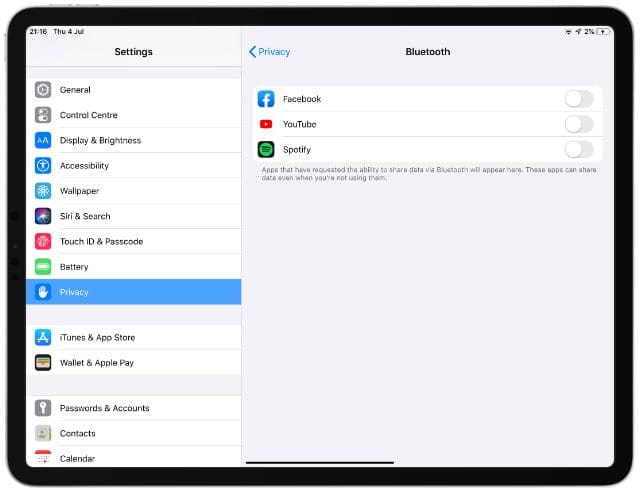
  • Per vedere quali applicazioni hanno accesso Bluetooth e modificare le impostazioni di autorizzazione, andare su Settings &gt; Privacy &gt; Bluetooth e attivare o disattivare le applicazioni
  • In iOS 13+ e iPadOS, Apple richiede a tutte le applicazioni di terze parti di chiedere il permesso prima di accedere a qualsiasi informazione Bluetooth. Questo processo ha lo scopo di fornire un maggiore controllo e informazioni

Correlato:

  • iOS 13 Miglioramenti alla privacy e alla sicurezza annunciati alla WWDC
  • Come la nuova applicazione Find My localizza privatamente i vostri apparecchi offline
  • Come effettuare il downgrade da una beta di iOS 13 a una versione stabile di iOS 12

Notifiche di autorizzazione Bluetooth in iOS 13 e iPadOS

Una cosa importante da notare è che le applicazioni stesse non sono cambiate. Hanno usato il Bluetooth sul vostro dispositivo prima di iOS 13, ma non siete stati avvisati. Al contrario, il vostro dispositivo vi ha concesso l’accesso in background.

Quindi tutte le app che compaiono e chiedono di utilizzare il Bluetooth su iOS 13 probabilmente lo stavano già utilizzando in iOS 12. Ci sono molte buone o cattive ragioni per cui potrebbero volerlo fare. Ma per come stanno le cose, non c’è un modo semplice per capire quali sono.

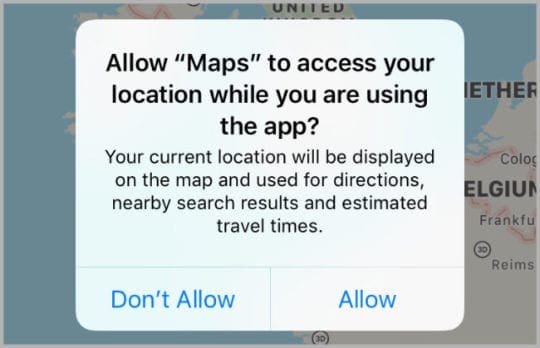
Apple Maps elenca tre motivi per consentire l’accesso alla località.
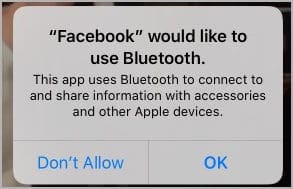
Quando un’applicazione vuole utilizzare i Servizi di localizzazione si riceve una notifica simile, che è ancora meglio in iOS 13. Ma a differenza del Bluetooth, le richieste di Servizi di localizzazione possono giustificare il motivo per cui necessitano di un accesso sul vostro iPhone o iPad.

Gli sviluppatori possono elencare i motivi per cui vogliono accedere alla vostra posizione, insieme a ciò che ne ricavate. Di solito si tratta di qualcosa come “raccomandazioni locali” o “tempi di viaggio stimati”.

Ma le notifiche Bluetooth hanno tutte lo stesso testo in stock, in lettura:

“Questa applicazione utilizza il Bluetooth per connettersi e condividere informazioni con accessori e altri dispositivi Apple”.

Le notifiche Bluetooth non possono dare alcuna motivazione per consentire l’accesso.
Non c’è modo per gli sviluppatori di spiegare perché vogliono usare il Bluetooth. Speriamo che le cose cambino per il rilascio pubblico di iOS 13 questo autunno.

Buoni motivi per le app per accedere al Bluetooth su iPhone o iPad

C’è stata una discreta quantità di negatività intorno a questo problema, quindi ho voluto iniziare con una jam positiva. Supponiamo che gli sviluppatori di app vogliano il meglio per noi e guardiamo alcune buone ragioni per cui un’app potrebbe usare il Bluetooth.

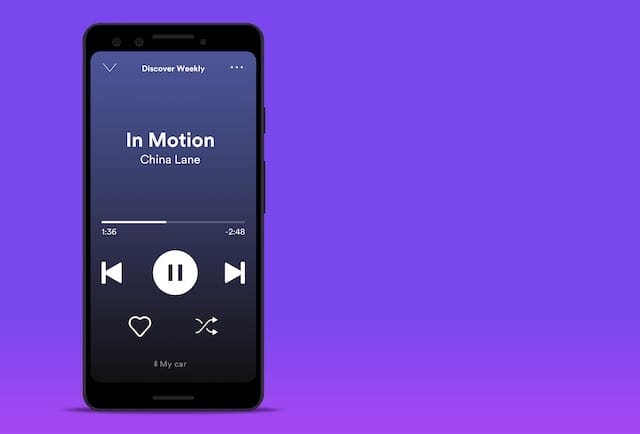
Spotify utilizza il Bluetooth per riconoscere quando si è collegati a un’autoradio, in modo da poter passare a Car View. Allo stesso modo, Google Maps usa i pin della posizione che hai scollegato dall’autoradio per segnare il punto in cui hai parcheggiato.

Attualmente è solo per Android, ma la Car View di Spotify presenta grandi controlli semplificati.
YouTube e altre applicazioni video si collegano a dongle come ChromeCast via Bluetooth. Altre applicazioni utilizzano il Bluetooth per connettersi a cuffie, dispositivi di memorizzazione e altri accessori.

Anche Apple utilizza il Bluetooth nella nuova applicazione Find My per localizzare i dispositivi offline.

Cattivi motivi per le app per accedere al Bluetooth sul vostro iPhone o iPad

Purtroppo è ingenuo credere che gli sviluppatori di app vogliano solo il meglio per noi. In realtà, Apple ha cambiato l’accesso Bluetooth in iOS 13 perché gli sviluppatori ne hanno approfittato.

Gli sviluppatori malvagi usano il Bluetooth per tracciare la posizione di un utente. Possono farlo quando non si utilizza la loro app. E possono farlo senza chiedere il vostro consenso.

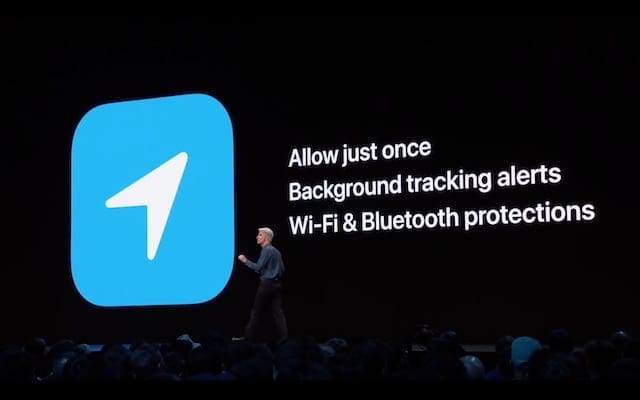
Apple ha detto che stanno “chiudendo la porta all’abuso [Bluetooth &amp; Wi-Fi]” alla WWDC 2019.Proprio per questo Apple ha cambiato i permessi Bluetooth in iOS 13 e iPadOS. Ed è per questo che si dovrebbe mettere in pausa prima di consentire l’accesso Bluetooth alle applicazioni su iPhone o iPad.
Devo consentire l’accesso Bluetooth o no?

Prendetevi un momento prima di permettere ad un’applicazione di accedere al Bluetooth sul vostro iPhone o iPad. Chiediti perché quell’app ha bisogno del Bluetooth e se ti fidi o meno dello sviluppatore dell’app.

Il nostro suggerimento è di negare l’accesso a tutto, tanto per cominciare. Usate l’app come se fosse normale. Potrebbe sorprendervi cosa si può ancora fare senza Bluetooth.

Ad esempio, Spotify può inviare musica alle cuffie senza fili senza Bluetooth. Può anche passare senza soluzione di continuità la riproduzione ad altri dispositivi!

Se trovate una funzione che desiderate che necessiti del Bluetooth per funzionare, modificate le vostre autorizzazioni Bluetooth nelle Impostazioni.

Come posso consentire o negare il Bluetooth per le applicazioni in iOS 13 o iPadOS?

  1. Sul tuo iPhone o iPad, vai su Impostazioni; Privacy; Bluetooth.
  2. Dovreste vedere un elenco di tutte le app che hanno richiesto l’accesso Bluetooth sul vostro dispositivo.
  3. Accendere o spegnere l’interruttore per ogni dispositivo.

Trova le opzioni per consentire o negare l’accesso Bluetooth nelle tue Impostazioni.
Ci fai sapere nei commenti quali applicazioni hanno richiesto l’accesso Bluetooth sul tuo iPhone o iPad? Gliel’hai permesso? E qual è stato il risultato?

Uno sguardo approfondito alla nuova app per la TV in iOS 10.2

Questa settimana Apple ha lanciato iOS 10.2 per iPhone e iPad. Oltre alle nuove funzionalità Music e a quelle di Emoji, iOS 10.2 include una nuova app ‘TV’, che sostituisce la tradizionale app ‘Videos’ che si trova sui dispositivi iOS da quasi un decennio.

La nuova app si affianca all’app TV per Apple TV dal nome indentico, un nuovo hub per eliminare il fattore app dall’esperienza televisiva per rendere il tutto incentrato sui contenuti.

L’app TV va oltre la tradizionale libreria di contenuti che si trovava originariamente sul vostro iPhone. In precedenza, l’hub Video era il luogo in cui si trovavano tutti i vostri iTunes TV Show e Film, nonché i contenuti personali importati da iTunes.

La TV è molto di più. Mentre l’app include ancora tutti i contenuti iTunes acquistati, ora è un hub centrale per tutti i contenuti sul tuo dispositivo, completato grazie a una serie di partnership con fornitori di contenuti negli Stati Uniti.

Questo punto degli Stati Uniti è importante. Tutti questi nuovi contenuti spinti da Apple sono focalizzati sugli Stati Uniti, e non è probabile che si trasferiscano all’estero a breve. Questo è probabile perché Apple ci ha provato in passato e spera ancora di competere con i fornitori di contenuti negli Stati Uniti in futuro.

Oltre alla nuova app TV, iOS 10.2 include una nuova ‘ Single Sign-On feature’ , anch’essa presa in prestito da Apple TV, che consente agli utenti di accedere una volta al proprio provider via cavo e di sbloccare automaticamente l’accesso a tutte le app su cui pagano i contenuti.

Il servizio funziona solo con una gamma incredibilmente limitata di fornitori a partire dalla scrittura, tuttavia funziona bene. Un utente DIRECTV potrebbe, ad esempio, entrare nelle impostazioni, accedere al proprio account e poi, quando scarica le app TBS o FXNOW, ottenere automaticamente l’accesso ai contenuti.

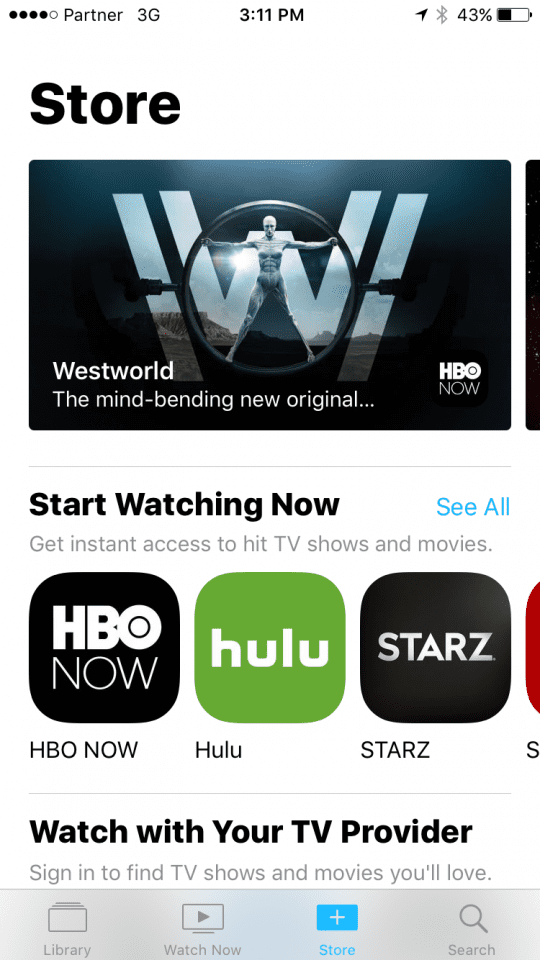
Tornando all’applicazione TV, al momento del lancio si entra nella propria libreria . Qui vedrete una lista di tutti gli spettacoli che state guardando e che avete acquistato o che avete sottoscritto per l’accesso. Così, per esempio, ho lanciato per vedere le grandi icone di South Park, Survivor, The Simpsons e Seinfeld, tutti spettacoli che ho aggiunto alla mia libreria.

Proprio qui sotto vedrete i film. Funziona allo stesso modo: vedrai i film che hai acquistato o noleggiato su iTunes insieme ai film di fornitori di contenuti di terze parti che hai aggiunto alla tua libreria.

La scheda successiva è ‘Watch Now’ . Questo vi mostrerà i programmi televisivi che state guardando e vi darà accesso all’ultima puntata o vi permetterà di riprendere da dove avete lasciato.

La terza scheda è il Store . Qui è possibile sfogliare le categorie di contenuti, trovare nuovi programmi da guardare e vedere quali app forniscono all’app TV contenuti che non si possono già avere.

L’ultima scheda è Cerca, che permette di trovare programmi TV e film on-demand. Cliccando sulla scheda si aprirà una casella di ricerca, accanto alle liste dei film e dei programmi televisivi attualmente in corso.

La casella di ricerca cercherà attraverso tutti i fornitori di contenuti, non solo iTunes, e mostrerà dove sono disponibili. Una ricerca per ‘Spongebob Squarepants’ mi ha mostrato un elenco di ogni episodio, tutti disponibili per l’acquisto su iTunes, in streaming su Hulu, o entrambi. Cliccando su un episodio disponibile su entrambi mostrava a pulsanti giganti, uno per acquistarlo direttamente da iTunes nell’app e uno per aprirlo in Hulu. L’apertura in Hulu ti spinge direttamente nell’episodio.

I film funzionano in modo simile. La ricerca di ‘Zoolander’ ha rivelato che era disponibile su iTunes e su Showtime, e mi ha permesso di guardare i trailer e leggere le recensioni del film.

Nel complesso, la nuova app per la TV rappresenta un importante passo avanti rispetto alla precedente app per i video, consentendo agli utenti un ambiente centralizzato per i contenuti rispetto a un ambiente iTunes con priorità. La nuova app è installata automaticamente su tutti i dispositivi che eseguono iOS 10.2, che è ora disponibile.

Visualizzare rapidamente i livelli della batteria dei dispositivi collegati sul vostro iPhone

Sembra che in questi giorni dobbiamo prestare più che mai attenzione ai livelli delle batterie. Dal nostro Mac e dai dispositivi mobili al mouse wireless e alla tastiera Bluetooth, assicurarsi che ci sia rimasta molta batteria per la giornata è fondamentale per la produttività, la comunicazione, l’intrattenimento e altro ancora.

Una caratteristica interessante del Today View del vostro iPhone è che potete aggiungere un widget che monitora le batterie dei dispositivi collegati, come l’Apple Watch e gli AirPod. Ecco come impostarlo facilmente, in modo da essere sempre informati sui livelli delle batterie.

Correlato :

  • Perché la percentuale di batteria dell’iPhone o dell’iPad salta
  • La Smart Battery Case di Apple può danneggiare la batteria dell’iPhone?
  • La batteria del vostro iPhone si sta degradando normalmente? Ecco cosa c’è da sapere
  • Come controllare lo stato della batteria degli AirPods su iPhone, Watch, Mac e persino Android

Aggiungi il widget Batterie alla tua Vista Oggi

Svegliare l’iPhone e poi strisciare per aprire la Visualizzazione oggi . Quindi, seguire questi semplici passi per aggiungere il widget Batterie.

  1. Scorrere fino al fondo del Oggi visualizzare e toccare Modifica .
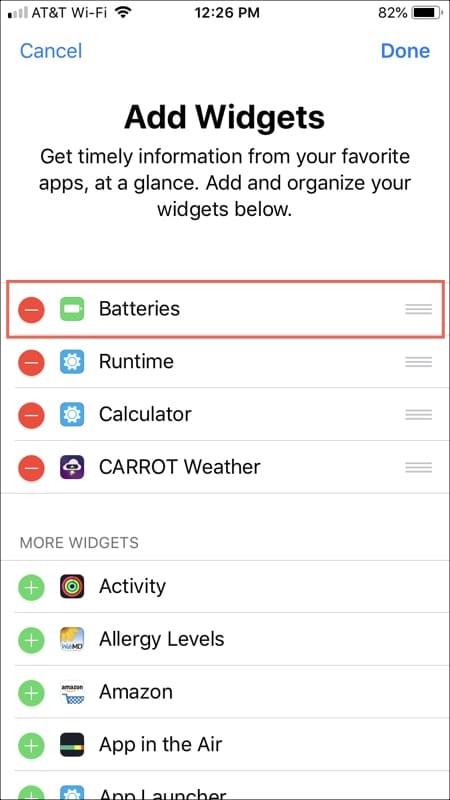
  2. Sotto Altri widget , toccare il segno più il segno verde accanto al widget Batterie .
  3. Opzionalmente, è possibile mettere il widget Batterie nel punto esatto in cima alla lista dove lo si desidera. Toccare, tenere premuto e trascinarlo nella posizione desiderata e poi rilasciarlo.
  4. Toccare Fatto .
  5. .

Aggiungere il widget Batterie iPhone

Ora, quando torni al tuo Today View, vedrai il pratico widget Batterie che mostra i dispositivi collegati e i loro livelli attuali.

Visualizza i livelli della batteria sulla schermata Today View
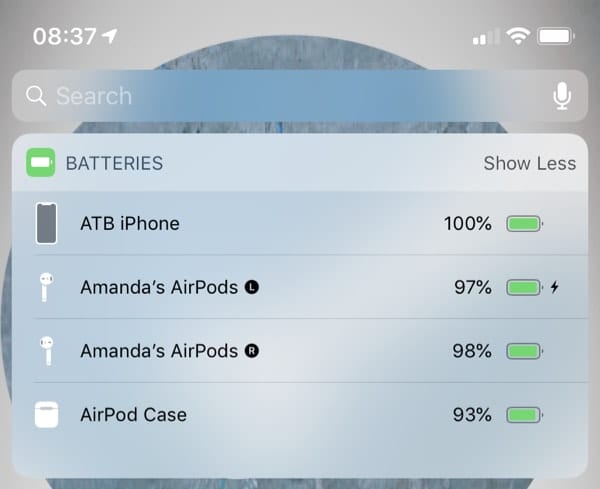
Tenere presente che, affinché un dispositivo e il suo livello di carica della batteria appaia nel widget, deve essere un dispositivo Bluetooth supportato e collegato. E non appena si collega un dispositivo compatibile, il suo livello di batteria dovrebbe apparire automaticamente nel widget.

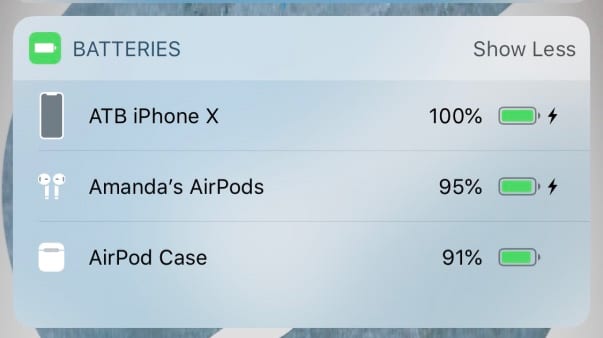
Ad esempio, se collegate gli AirPods al vostro iPhone, dovreste vedere subito quelli nel widget Batterie. E quello che è bello del livello della batteria degli AirPods è che si possono vedere i livelli per il sinistro, il destro e la custodia degli AirPod.

Visualizza i livelli delle batterie degli AirPod e del case AirPod
Non vedi i livelli della batteria Bluetooth?

Per ragioni sconosciute, alcuni dispositivi Bluetooth semplicemente non riportano il livello della batteria in questo widget. Se avete seguito la procedura sopra descritta ma ancora non vedete il livello della batteria del vostro dispositivo BT, provate questi passi:

  • Assicurarsi che gli accessori Bluetooth siano accesi e collegati via Bluetooth, quindi rimuovere il widget della batteria e aggiungerlo di nuovo
  • Dimenticare e riaccoppiare il dispositivo Bluetooth. Assicurarsi di aver dimenticato prima il dispositivo o i dispositivi e poi riaccoppiarli.
  • Alcuni hanno scoperto che il ripristino di tutte le impostazioni ha risolto questo particolare problema per loro, ma è un po’ drastico!

Come ripristinare tutte le impostazioni sull’iPhone

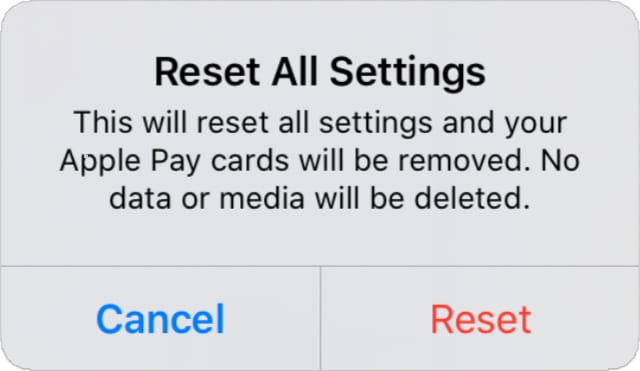
  • Andare a Impostazioni ; Generale; Reset; Reset Tutti Il ripristino delle impostazioni non cancella alcun contenuto.
  • Questo ripristina tutte le impostazioni predefinite in Impostazioni, comprese le notifiche, gli avvisi, la luminosità e le impostazioni dell’orologio come gli allarmi di sveglia e riporta tutte le funzionalità personalizzate e personalizzate come gli sfondi e le impostazioni di accessibilità ai valori predefiniti di fabbrica
  • Il ripristino delle impostazioni dell’iPhone non ha alcun impatto sui dati personali del dispositivo, comprese foto, testi, documenti e altri file

Tenete d’occhio le batterie a colpo d’occhio

è facile controllare il livello della batteria degli AirPods con il widget della batteria dell’iPhone

Senza dover fare un punto di vista sui livelli di batteria dei dispositivi che avete collegato al vostro iPhone, potete farlo con un rapido sguardo con il widget Batteries. Fateci sapere se avete intenzione di impostarlo per i vostri dispositivi nei commenti qui sotto!

E ricordate, potete sempre venirci a trovare su Twitter!

<