All posts by jrk13

Chi ha paura di perdere dati? Guida completa al backup di iOS

Ho una confessione da fare. Sì, sono una di “quelle persone” che temono che – se il mio iPad si blocca, se il mio iMac muore, se il mio iPhone si guasta, se l’iCloud scompare? Cosa accadrà a tutti i miei preziosi dati? Tutte le mie fotografie, i video di famiglia/amici/vacanze, la mia musica, tutto quanto? Come potrei mai riprendermi se un tale disastro dovesse verificarsi?

Questi scenari da incubo hanno finalmente superato la mia riluttanza (e sì, un po’ di pigrizia) a sostenere le mie informazioni. Così, nelle ultime settimane, ho fatto il backup di tutto (intendo dire tutto) in modo che la paura di non vedere mai la mia collezione di foto o di ascoltare la mia amata Austin del 1995, TX music mix, non diventi la mia realtà. Facendo il backup, tutti i miei dati vivranno nel mio mondo digitale in perpetuo (o almeno fino a quando non smetterò di vivere).

Per fortuna, il backup dei dati è più facile e richiede molto meno tempo di prima.

Avere il backup di tutti i vostri dati importanti è un must-have nella nostra vita digitale – salverà tutte quelle foto (sto parlando di ricordi) che probabilmente non potrete recuperare o ricreare. Il backup delle nostre librerie iTunes e dei nostri iDevices salverà le ore potenzialmente infinite necessarie per ricostruire manualmente (o peggio, riacquistare) la nostra libreria musicale.

Il backup dei nostri dati è come una polizza assicurativa. Speriamo di non averne mai bisogno, ma ragazzi, siamo felici che ci sia, non si sa mai! Il backup ci darà quel momento “Om”, rilassando la nostra mente e trovando la serenità nel fatto che i nostri dati sono nascosti e facilmente recuperabili, se mai ne avessimo bisogno.

Quindi diamoci da fare!

Articoli correlati

  • Come eseguire il backup delle foto di iPhone o iPad su un’unità esterna con iOS 13 e iPadOS
  • Come eseguire il backup dell’iPhone su un’unità esterna utilizzando iTunes e il terminale
  • Trasferite i backup della Time Machine su una nuova unità con questa guida
  • La Guida definitiva alle foto di iCloud nel 2019
  • Backup delle foto di iDevice con iCloud Photo Library
  • Esegui il backup del tuo Mac in meno di 10 minuti!

L’approccio ampio di backup

Per prima cosa, nonostante il consiglio di fare il backup su iCloud OPPURE Finder/iTunes, noi di Apple ToolBox consigliamo di fare entrambi . Perché? Beh, è una polizza assicurativa, quindi giochiamocela con cautela perché… non si sa mai. E noi non vogliamo davvero imparare nel modo più duro.

Si consiglia anche di avere un backup su un’unità esterna

Se si utilizza Time Machine, si esegue già il backup di tutto, in modo da poterlo controllare dalla propria lista. Se non usate Time Machine, allora probabilmente è il momento di iniziare ad usarla.

Ma se si è avversati a Time Machine, è possibile utilizzare un diverso sistema di backup basato su cloud o su unità (gli esempi includono Retrospect, Paragon Drive Copy, CarbonCopyCloner e SuperDuper tra molti altri).

Se siete del tipo “fai da te” o semplicemente non vi fidate dei vostri dati con Apple e altri, potete anche eseguire manualmente il backup su un drive esterno. Di quest’ultima opzione parleremo più dettagliatamente più avanti.

Una cosa che troppo spesso le persone trascurano è che se il vostro computer, l’unità di backup esterna e gli iDevices “vivono” tutti nello stesso posto (come la vostra casa o l’ufficio), state mettendo tutto allo stesso rischio.

Se c’è un incendio o un furto con scasso (spero di no) allora tutti i vostri iDevices e i vostri backup sono potenzialmente distrutti o rubati. Per questo motivo, noi di Apple ToolBox vi incoraggiamo (voglio dire incoraggiamo davvero) a eseguire il backup su iCloud o su qualsiasi servizio Cloud E il backup in almeno due luoghi separati (come casa e ufficio-ufficio-ufficio a casa non conta).

Si prega di considerare di fare tutto-iCloud/Cloud backup E due posizioni separate.

In alternativa, è possibile eseguire il backup su DUE DIVERSI servizi cloud.

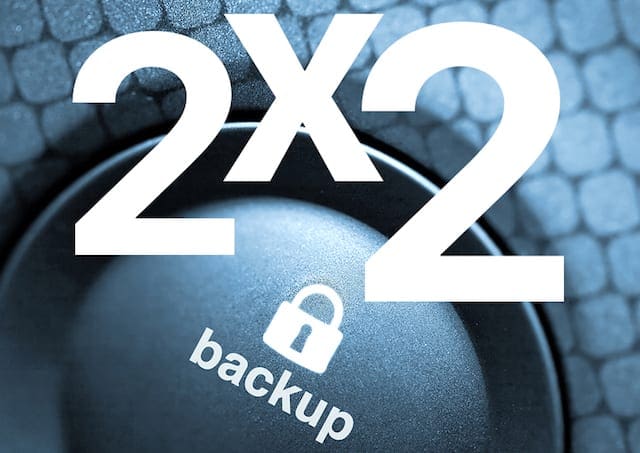
Se la spesa è un problema, prendete in considerazione almeno il backup dei vostri dati più importanti (come foto, video personali e musica) in più luoghi. Noi di Apple ToolBox la chiamiamo la regola del backup 2X2. Nel mondo della tecnologia si chiama ridondanza, ma avere backup multipli è tutt’altro che ridondante, è essenziale.
Backup dell’iPhone con iCloud

Questo è abbastanza semplice per tutti gli iDevices.

Il lato negativo è che il tuo account iCloud gratuito include un minuscolo 5 GB. Al giorno d’oggi gli iPhone hanno un minimo di 64 GB e gli iPad sono ancora più grandi, quindi l’iCloud 5 GB gratuito non esegue il backup di tutto, quindi dovrete scegliere di cosa eseguire il backup e cosa no. Non è l’ideale.

Quindi, se sei uno di quegli iFolks a cui piace scattare un sacco di foto, video o entrambi (e tenerli sul tuo iDevice) allora ti consigliamo di spendere quei USD$.99/mese (USD $11). 88 all’anno) per il piano di archiviazione iCloud da 50GB, 2,99 dollari al mese (35,88 dollari all’anno) per il piano da 200GB, o 9,99 dollari al mese (119,88 dollari all’anno) per il piano da 1 TB (questo è probabilmente eccessivo se si esegue solo il backup dei propri iDevice).

Impostare il backup di iCloud con i seguenti passi:

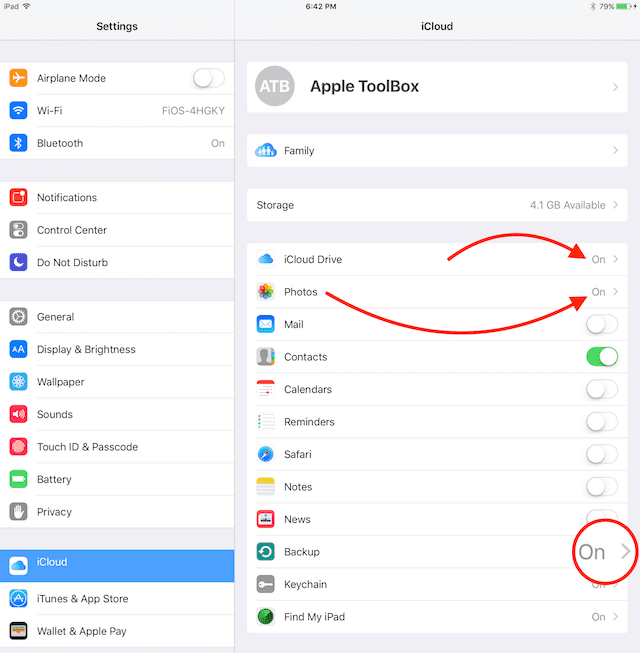
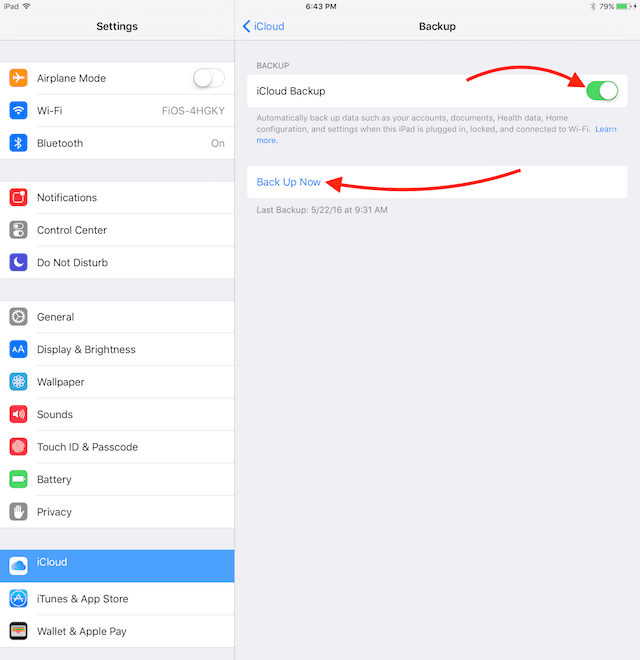
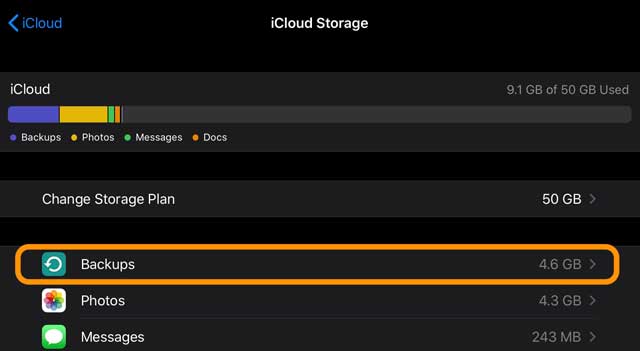
1. Connetti il tuo iDevice al Wi-Fi 2. 3. Toccare Settings > Apple ID > iCloud. Per le versioni iOS più vecchie, trovare questa funzione inImpostazioni; iCloud; Backup e in iOS 7 o precedente, toccare Impostazioni; iCloud; Storage & Backup 3. 4. Accendere iCloud Drive , Foto , e Backup 4. In Backup , attivare iCloud Backup e poi toccare Back Up Now (è necessario rimanere connessi alla rete WiFi fino al completamento del backup) 5. Verificare che il backup sia terminato toccando Settings (Impostazioni); Apple ID (ID Apple); iCloud (iCloud); Manage Storage ; Backups 6.Selezionare il dispositivo iDevice di cui si è appena eseguito il backup
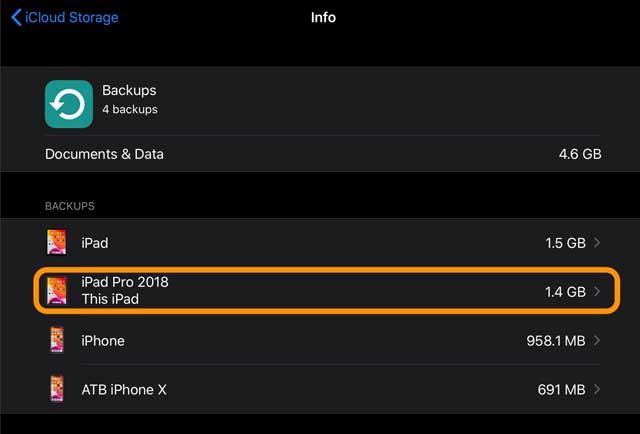
7. Guardare sotto Ultimo backup e verificare che il backup appena fatto appaia nei dettagli con l’ora e la dimensione del backup
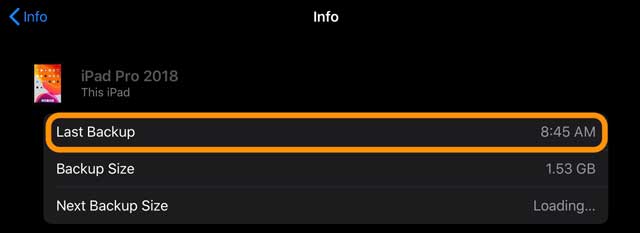
Impostare una routine di backup automatico di iCloud!

Una volta attivato il backup di iCloud, il dispositivo iDevice esegue automaticamente il backup del vostro iDevice ogni giorno, a patto che il vostro iPhone/iPad/iPod sia collegato ad una fonte di alimentazione (quindi non solo la batteria), che siate collegati via WiFi, che lo schermo del vostro iDevice sia bloccato e, naturalmente, che abbiate abbastanza spazio disponibile tramite iCloud.

Ho menzionato il piano 50GB? È fondamentalmente una necessità se si vuole avere un backup completo di iCloud dei propri dati.

Backup dell’iPhone tramite iTunes o Finder

Se preferite non utilizzare iCloud, potete optare per il backup utilizzando iTunes (per PC Windows e Mac che utilizzano macOS Mojave o inferiore) o l’applicazione Finder (per Mac che utilizzano macOS Catalina e superiori)

Il backup su iTunes o sull’applicazione Finder è un po’ più complicato e richiede di collegare l’iDevice al computer.

Ma non siete così limitati in termini di spazio di archiviazione (a meno che non abbiate un computer molto vecchio.) Con questo metodo, il vostro spazio di archiviazione è determinato dalla quantità di spazio libero disponibile sul vostro computer – per la maggior parte di noi, che è molto più di 5 GB e senza canone mensile.

Eseguite il backup del vostro iPhone, iPad o iPod utilizzando iTunes:

  1. Aggiornare prima iTunes all’ultima versione sul vostro computer
  2. Aprire iTunes
  3. Collegare l’iDevice al computer
  4. Se vedete un messaggio per Fidarsi di questo Computer, toccate Trust
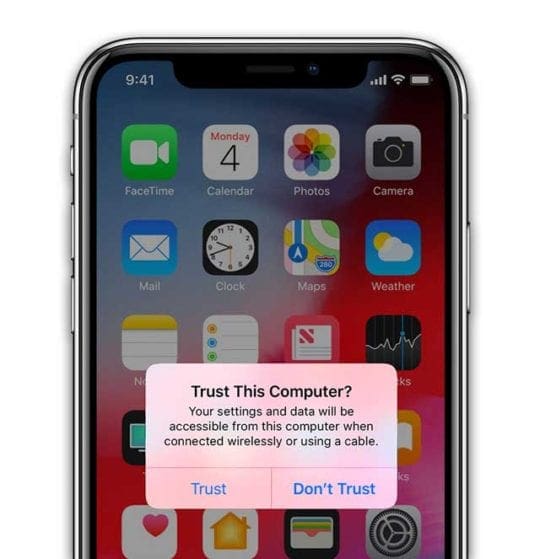
  5. Toccare l’icona del dispositivo in alto a sinistra
  6. Verificare di vedere le informazioni di riepilogo. In caso contrario, toccare Riepilogo dalla barra laterale
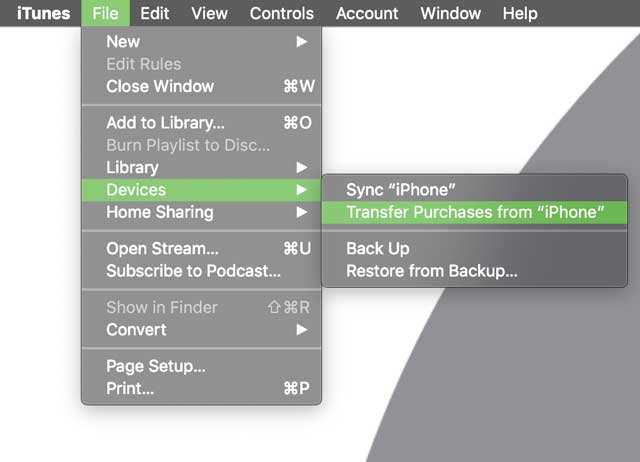
  7. Salvare i contenuti acquistati sul dispositivo, come musica o libri, cliccando su File; Dispositivi; Trasferire gli acquisti . Per gli utenti Windows, se non si vede il menu File, tenere premuti i tasti Control e B
  8. Per salvare i dati relativi alla salute e alle attività dal vostro iDevice o Apple Watch, è necessario crittografare il backup. Tocca il pulsante per Questo computer e poi spunta la casella Crittografa il backup e crea una password. Suggeriamo di spuntare la casella per Ricordare questa password nel mio portachiavi
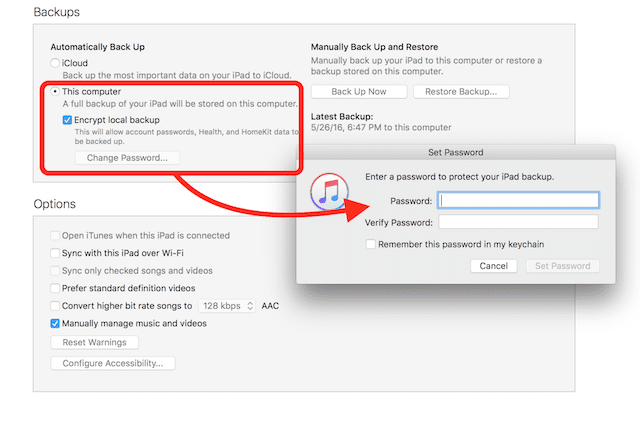
    1. È una buona idea scrivere anche la password e conservarla in un posto sicuro. Non c’è modo di recuperare i backup crittografati di iTunes senza questa password
  9. Se non è necessario salvare i dati relativi alla salute e alle attività, spuntare la casella per Questo computer e premere il pulsante Back Up Now
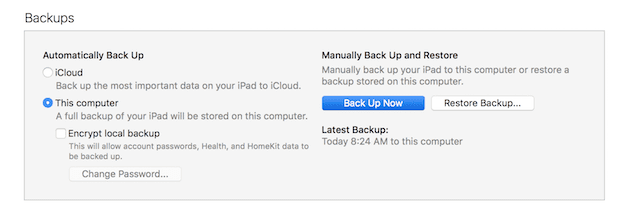
  10. Per gli utenti Windows, fare clic su File; Dispositivi; Backup . Se non si vede un menu File, tenere premuti i tasti Control e B
  11. Al termine del backup, verificare che il backup sia terminato selezionando Preferenze; Dispositivi
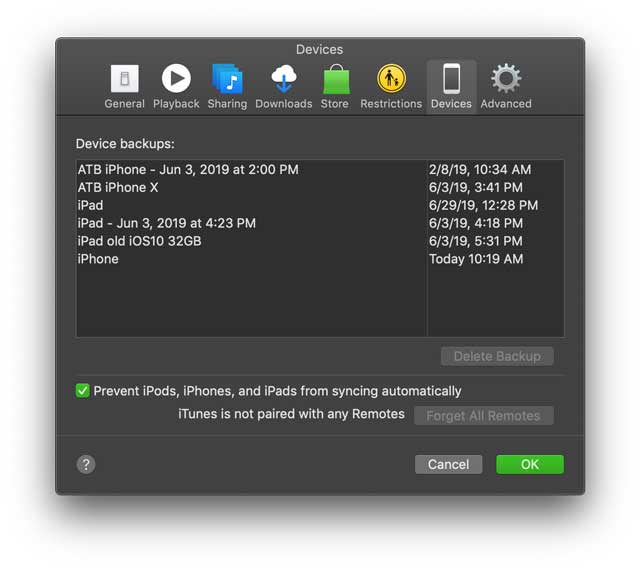
  12. Dovreste vedere il nome del vostro dispositivo con la data e l’ora in cui iTunes ha creato il backup. Se avete criptato il vostro backup, dovreste vedere anche l’icona del lucchetto accanto al nome del vostro dispositivo
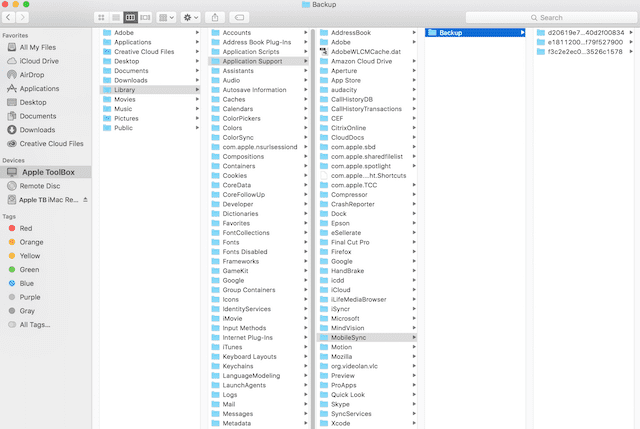
  13. I vostri backup di iTunes risiedono nelle seguenti posizioni

a. Mac: /Users/YOURUSERNAME /Library/Application Support/MobileSync/Backup/
b. Windows XP: Documenti e Impostazioni(nome utente)Documenti e Impostazioni(username)Dati di ApplicazioneApple ComputerMobileSyncBackup

c. Windows Vista o 7: Users(nome utente)AppDataRoamingApple ComputerMobileSyncBackup

Per ulteriori informazioni sulla localizzazione dei backup di iTunes, consulta il nostro articolo.

Eseguire il backup di iPhone, iPad o iPod utilizzando il Finder:

  1. Aggiorna il tuo macOS all’ultima versione per ottenere l’ultimo aggiornamento dell’applicazione Finder
  2. Collega il tuo iPhone, iPad o iPod al tuo Mac utilizzando il cavo fornito con il tuo dispositivo o qualsiasi cavo MFI certificato Apple (realizzato per iPhone/iPad/iPod)
  3. Se vedete un messaggio per Fidarsi di questo Computer, toccate Fiducia
  4. Aprire una nuova finestra di applicazione Finder
  5. Nella barra laterale sinistra del Finder sul vostro Mac, selezionate il vostro iPhone, iPad o iPod touch dalla sezione Sedi In macOS Catalina e sopra selezionare il vostro iPhone dalla barra laterale in Finder.
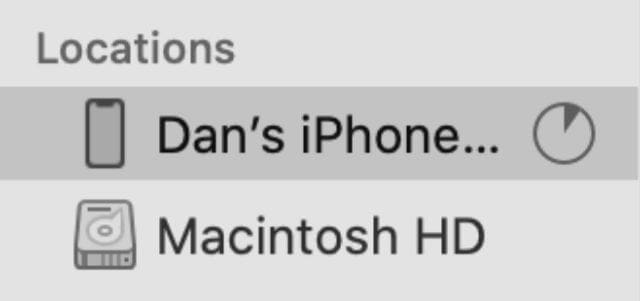
  6. Opzionale: per trasferire contenuti tra il Mac e il dispositivo (e viceversa) utilizzare la barra dei pulsanti e sincronizzare per ogni tipo di contenuto

  7. Nella parte superiore della finestra Finder, fare clic su Generale
  8. Selezionare Eseguire il backup di tutti i dati del vostro iPhone su questo Mac
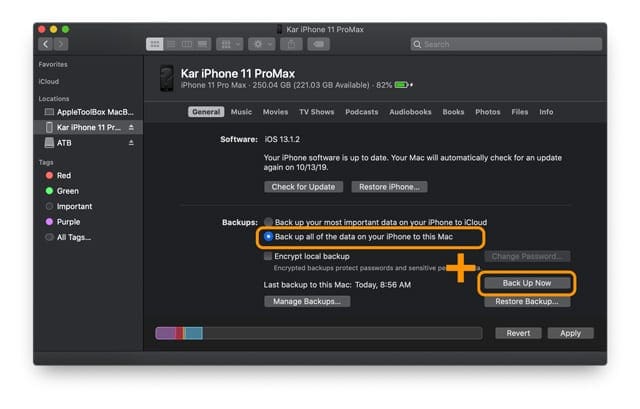
  9. Per crittografare i dati di backup e proteggerli con una password, selezionare Crittografare il backup locale
    1. Per salvare i dati relativi alla salute e alle attività dal vostro iDevice o Apple Watch, è necessario crittografare il backup.
    2. Spuntare la casella Crittografare il backup e creare una password
    3. Suggeriamo di spuntare la casella per Ricordare questa password nel mio portachiavi
  10. Fare clic su Eseguire il backup ora
  11. Verificare il backup toccando Gestire i backup e confermare la data e l’ora del backup Individuare i backup specifici dal Finder e fare clic sul controllo per visualizzarli nel Finder.
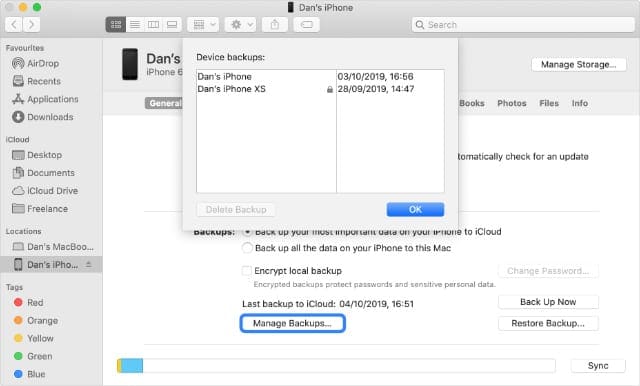
I backup del vostro Finder risiedono nella seguente posizione: /Users/YOURUSERNAME /Library/Application Support/MobileSync/Backup/

Fai il backup del tuo Apple Watch

Se possiedi un Apple Watch, la buona notizia è che il tuo iPhone esegue il backup e memorizza la maggior parte dei dati dell’Apple Watch.

E questo processo è praticamente dietro le quinte l’ascesa dall’Apple Watch al vostro iPhone itscompanion.

Ciò significa che è possibile ripristinare l’Apple Watch dal backup dell’iPhone. Così, quando esegui il backup del tuo iPhone su iCloud o iTunes, il backup del tuo iPhone include automaticamente anche i dati dell’Apple Watch. Bello e facile.
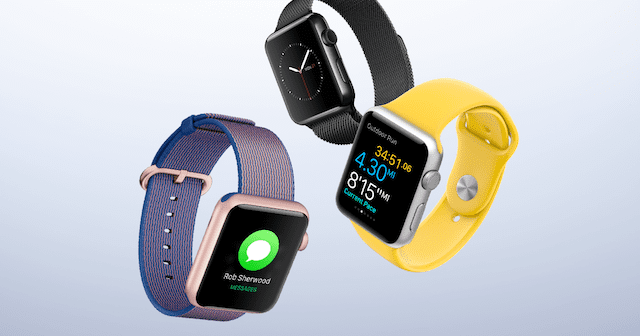
Il backup di YourApple Watch include:

  1. Dati specifici dell’applicazione (per applicazioni integrate) e impostazioni (per applicazioni integrate e di terze parti), come ad esempio Mappe, distanza e unità
  2. Il quadrante dell’orologio, il dock, la notifica e le impostazioni dell’album fotografico sincronizzato
  3. Impostazioni musicali con playlist, album e mix che si sincronizzano con il tuo Apple Watch
  4. Il Siri Voice Feedbacksetting per Apple Watch Series 3 o successivi
  5. Impostazioni generali del sistema, come il quadrante dell’orologio, le reti Wi-Fi conosciute, la luminosità, il suono e le impostazioni tattili
  6. Dati sulla salute e sul fitness, come la cronologia, i risultati ottenuti, i dati di allenamento e di calibrazione dell’attività dal vostro Apple Watch e i dati inseriti dall’utente
    1. Giusto perché lo sappiate, per eseguire il backup dei dati di salute e fitness, dovete usare useiCloud o un backup iTunes in chiaro
  7. Lingua
  8. Impostazioni per posta, calendario, azioni e meteo
  9. Fuso orario
  10. Layout dell’applicazione

Il backup di Apple Watch non include:

  1. Accoppiamenti Bluetooth
  2. Carte di credito/debito utilizzate per Apple Pay sul vostro Apple Watch
  3. Il codice di accesso per il vostro Apple Watch

Come forzare un Apple Watch Backup

Quando si abbina il vostro Apple Watch dal vostro iPhone, iOS fa automaticamente un backup del vostro orologio!
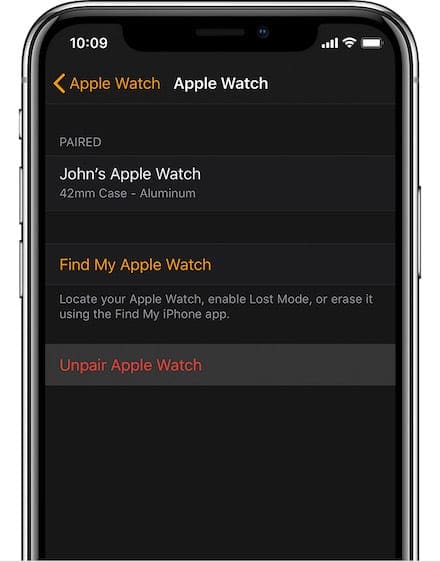
Disaccoppiare il tuo Apple Watch prima di resettarlo è una buona idea.

  1. Assicuratevi di essere nel raggio d’azione del vostro iPhone
  2. Il vostro iPhone crea automaticamente un backup del vostro Apple Watch
  3. Il disaccoppiamento cancella tutti i dati dal vostro Apple Watch
  4. È possibile accoppiare di nuovo il vostro Apple Watch in qualsiasi momento e impostarlo dall’ultimo backup

Si prega di notare che se il vostro Apple Watch non è accoppiato mentre è fuori dalla portata del vostro iPhone, è abbastanza possibile che il vostro recente backup non abbia gli ultimi dati dell’Apple Watch.

Backup della libreria iTunes utilizzando un disco rigido esterno

Se siete un po’ come me, avete diversi file musicali sparsi su diversi dispositivi, quindi prima di tutto dovremo raccogliere tutti questi file in una biblioteca centrale su un unico computer. Per fare questo, useremo iCloud Music Library. 1. Aprire iTunes sull’unico computer che ospiterà la nostra libreria centrale 2. 3. Attivare Mostra musica Apple tramite iTunes>Preferenze>Generale 3. 3. Assicurarsi che tutta la nostra musica venga aggiunta alla stessa cartella impostando la posizione della cartella

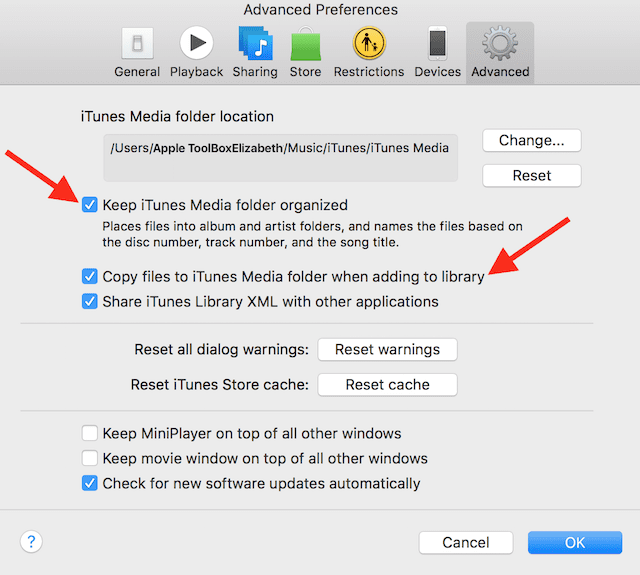
a. iTunes>Preferenze>Avanzate b. Spuntare le caselle “Copia file nella cartella iTunes Media durante l’aggiunta alla libreria” e “Mantieni organizzata la cartella iTunes Media” e fare clic sul pulsante OK
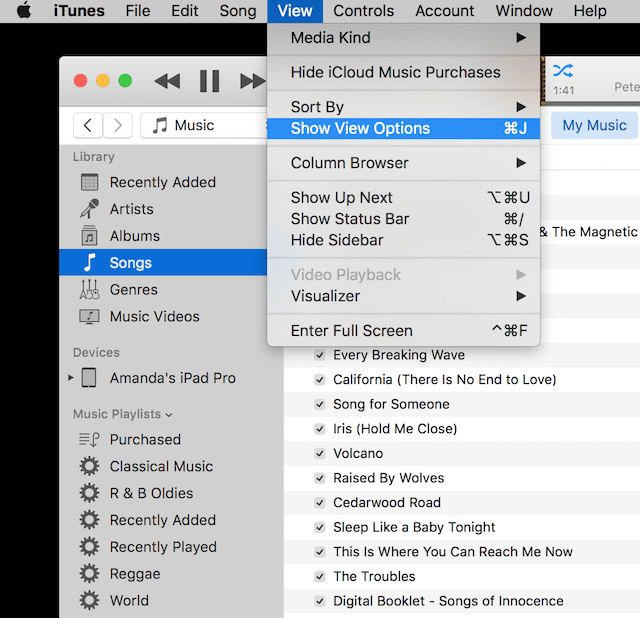
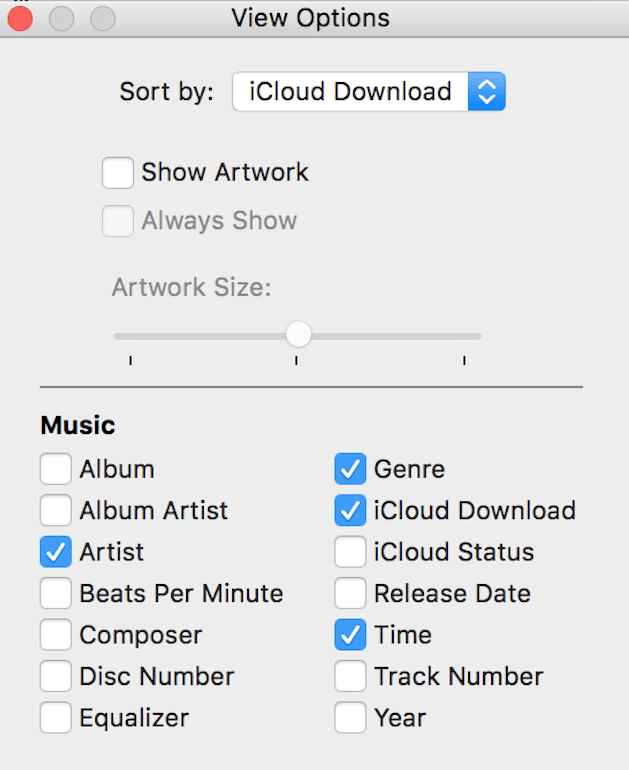
4. Vai alla scheda La mia musica 5. 5. Fare clic su Visualizza Menu>Mostra la barra laterale o l’opzione-comando-S 6. 7. Selezionare i brani dalla barra laterale 7. 7. Fare clic su View>Mostra opzioni di visualizzazione o Command-J 8. Selezionare l’opzione di download di iCloud e qualsiasi altra opzione desiderata 9. L’icona iCloud con una freccia verso il basso appare accanto alle canzoni che sono NOT scaricate localmente
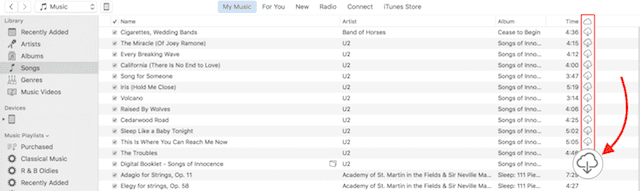
a. Per scaricare una singola traccia, fare clic sull’icona Cloud b. Per scaricare più tracce, selezionarle, quindi fare clic su di esse e selezionare Download

Trovare e rimuovere i duplicati

Mi accorgo di avere molti duplicati di brani nella mia libreria iTunes – principalmente dall’importazione degli stessi brani o album su diversi dispositivi nel corso degli anni, per poi scaricarli nella mia libreria centrale di iTunes. Quindi il passo successivo nella preparazione della nostra libreria iTunes per il backup è quello di eliminare tutti questi duplicati. Per prima cosa, dobbiamo trovarli!

Aprire iTunes se non è già aperto

  1. Seleziona La mia musica tra le opzioni sotto il logo della mela centrale
  2. Fare clic su Canzoni dal menu della barra di sinistra
  3. Disporre le colonne in modo da visualizzare Nome, Artista, Album e Tempo. Potete assicurarvi che queste colonne siano visualizzate tenendo premuto il tasto Control e cliccando sulle colonne
  4. Fare clic su File Menu>Libreria>Mostra elementi duplicati
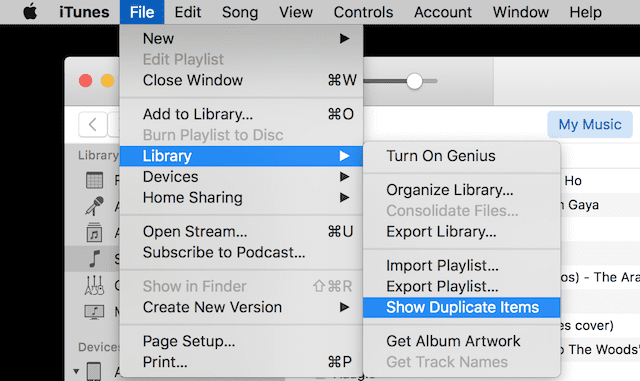
  5. Se si dispone di più versioni dello stesso brano (come Live/Studio o una versione rara), tenere premuto prima il tasto alt/opzione e poi cliccare su File Menu>Library>Show Exact Duplicate Items
  6. Ordina per Artista o Nome per raggruppare i duplicati
  7. Selezionare il/i duplicato/i che si desidera eliminare
  8. Premere il tasto Delete o cliccare su Song Menu>Delete 10. 10. Premere il pulsante Fatto in alto a destra per tornare alla libreria musicale completa
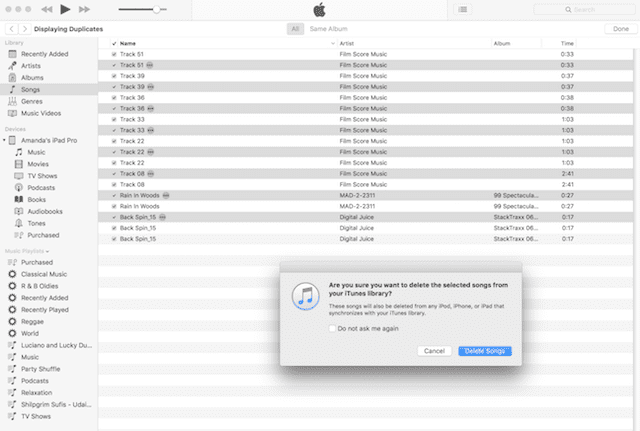
Una volta rimossi tutti i duplicati, è un buon momento per reimpostare le Preferenze di iTunes in modo che iTunes non importi più duplicati. Se avete seguito la procedura sopra descritta per scaricare la vostra musica iCloud, alcune di queste operazioni saranno già state effettuate, ma non si sa mai…

Impedire ad iTunes di importare duplicati

1. Aprire iTunes se non è già aperto 2. 2. Fare clic su iTunes>Preferenze 3. 3. Fare clic su Avanzato 4. Controllare “Mantieni organizzata la cartella Musica di iTunes”. 5. Selezionare “Copia file nella cartella iTunes Media quando si aggiunge alla libreria”. 6. 7. Fare clic su “Reimposta tutti gli avvisi di dialogo”. 7. 7. Fare clic su “Resetta la cache di iTunes Store”

Organizzare la libreria iTunes

A volte abbiamo musica che è in iTunes ma non è memorizzata in quella cartella di iTunes Media Folder. Quindi, prima di fare il backup su un’unità esterna, dovremo raccogliere tutti quei file e collocarli in quella cartella principale. La buona notizia è che si dovrebbe fare questo solo una volta ed è abbastanza indolore.

Aprire iTunes se non è già aperto

  1. Cliccare sul menu File>Libreria>Organizza libreria
  2. Spuntare le caselle per Consolidare i file e Riorganizzare i file e premere OK
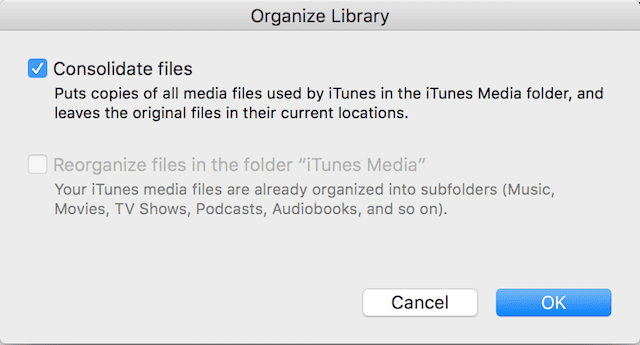
  3. Si noti che i file di Riorganizzazione possono essere disabilitati (come nell’esempio precedente) – questa è una buona notizia in quanto iTunes ha già strutturato i vostri file in modo ottimale
  4. Si prega di notare che Consolidate Files crea dei duplicati e non sposta gli originali in modo da avere più copie di questi file sul vostro computer. Una volta verificata la nuova libreria consolidata, dopo aver eseguito e testato il backup, si consiglia di eliminare i file originali per risparmiare spazio

Backup della libreria iTunes sul disco rigido esterno

1. Esci da iTunes se aperto 2. 2. Collegare l’unità esterna al computer 3. 3. Assicuratevi che il vostro azionamento esterno abbia spazio libero sufficiente per conservare l’intera biblioteca

a. Controllare la capacità del disco rigido selezionando l’icona del disco e premendo il comando più I o File>Get Info

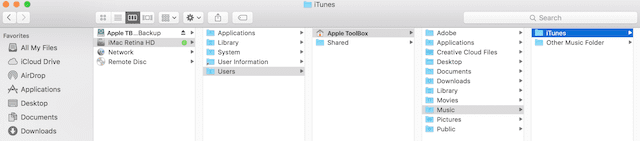
b. Controlla la dimensione della tua cartella iTunes su /Users/YOURUSERNAME/Music/iTunes

4. 4. Selezionare la cartella iTunes 5. 5. Trascinare la cartella iTunes sul disco esterno
Libreria di foto di backup utilizzando un disco rigido esterno

Purtroppo, quando si esegue il backup di iTunes sull’unità esterna, le foto non sono incluse. Quindi dovremo eseguire il backup anche di quelle sull’unità esterna. Il backup della Libreria fotografica è simile al backup di iTunes. Ricorda che se utilizzi Time Machine o un prodotto simile, questo processo viene eseguito automaticamente per te.

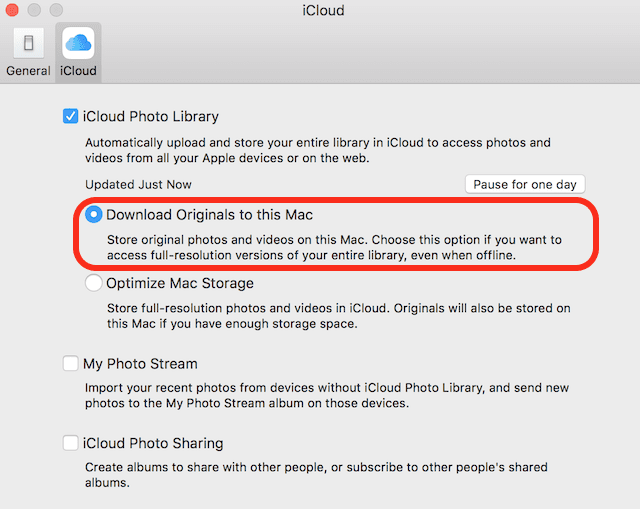
Prima di tutto, assicuriamoci che tutte le vostre foto siano effettivamente presenti nell’Applicazione Foto. Questa cosa del nome diventerà un po’ complicata, quindi quando scrivo foto NO CAP parlo di fotografie e quando scrivo Foto con CAP parlo dell’applicazione. 1. Apri le foto 2. 2. Fare clic su Foto>Preferenze 3. 3. Fare clic su iCloud 4. Spuntate la casella “Scarica gli originali su questo Mac”
Importazione nella Libreria Fotografica

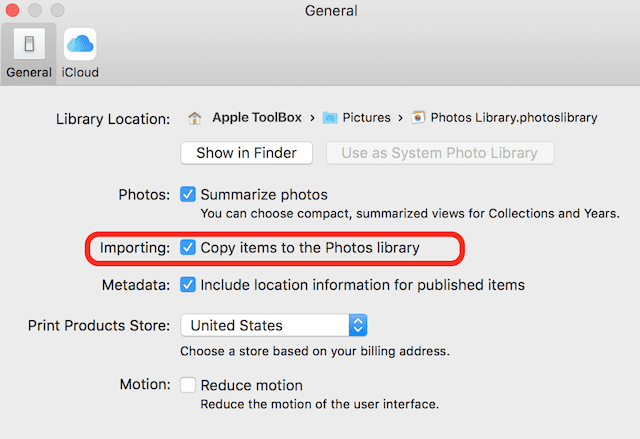
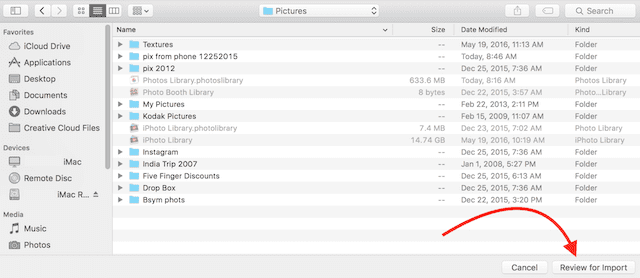
Proprio come iTunes e la musica, se siete un po’ come me, avete delle foto che non sono nell’applicazione Foto, quindi dovremo spostare anche quelle. A seconda di quante foto avete, questo potrebbe richiedere un bel po’ del vostro tempo. 1. Apri le foto 2. 2. Fare clic su Foto>Preferenze 3. 3. Fare clic su Generale 4. 4. Spuntare “Copiare le voci nella libreria di foto” 5. Chiudere la finestra delle preferenze 6. 7. Fare clic su File>Importa o Shift-Command-S 7. Selezionate le cartelle o i file che volete importare nella vostra libreria di foto (di solito sono nella vostra cartella Immagini, ma potrebbero essere ovunque, quindi controllate!) 8. 8. Fare clic su Recensione per l’importazione 9. 9. Selezionare le miniature che si desidera importare OPPURE selezionare Importa tutte le nuove foto
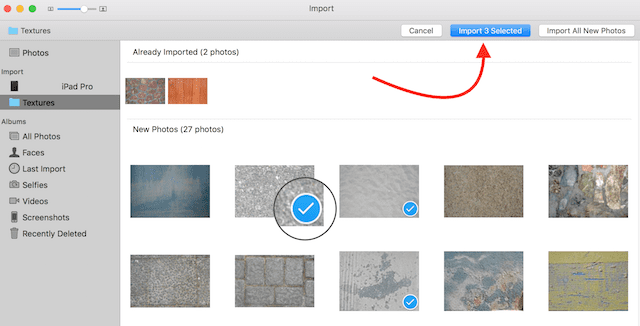
Siate consapevoli del fatto che Photos sta copiando le vostre foto nella sua libreria e non sposta gli originali in modo da avere più copie di queste foto sul vostro computer. Una volta verificata la nuova libreria di foto, dopo aver eseguito e testato il backup, si consiglia di eliminare i file di foto originali per risparmiare spazio.

Organizzare la Fototeca

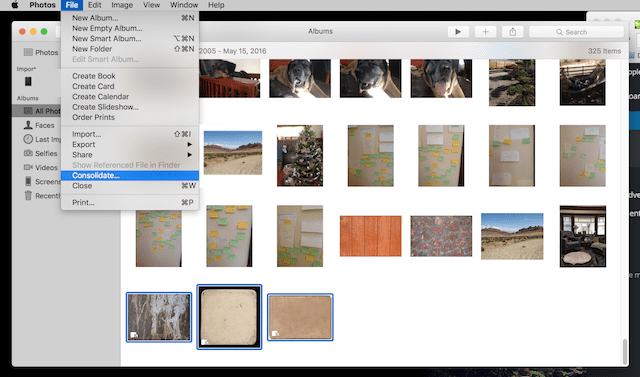
L’ultimo passo è quello di consolidare la vostra Fototeca. Questo assicura che tutte le foto che compaiono nel visualizzatore siano anche nella vostra Fototeca. Tutte le foto che NON sono presenti nella vostra Fototeca saranno contrassegnate da una piccola icona (quadrato e freccia) nell’angolo in basso a sinistra della foto. Ciò indica che la foto è un file di riferimento e che il suo master non è memorizzato in Foto. 1. Apri le foto se non sono già aperte 2. 2. Selezionare la foto o le foto che hanno l’icona del file di riferimento oppure è possibile selezionare TUTTI (Edit>Select All o Command-A) 3. 3. Fare clic su File>Consolidare 4. Appare un messaggio che informa che Photos copierà il/i file/i originale/i nella libreria 5. 5. Fare clic su Copia 6. La foto o le foto selezionate non dovrebbero più visualizzare l’icona del file di riferimento. Ora sono nella vostra Libreria Fotografica!
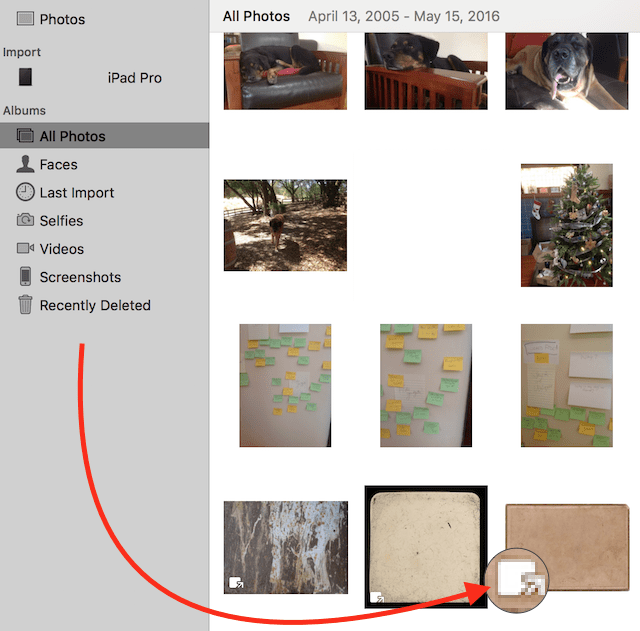
Una nota, se si sceglie Seleziona tutte, solo le foto che mostrano l’icona del File di Riferimento verranno copiate nella Libreria – tutte le altre sono già nella Libreria. Le foto NON faranno ulteriori copie. Evviva!

Si noti inoltre che qualsiasi file video mostrerà una piccola icona di una videocamera nell’angolo in basso a sinistra, aiutandovi a identificare i video dalle foto.

Ricordate che Photos sta copiando le vostre foto che hanno visualizzato l’icona del file di riferimento nella sua libreria e non sposta gli originali, in modo da avere più copie di queste foto sul vostro computer. Una volta verificata la nuova libreria di foto, dopo aver eseguito e testato il backup, si consiglia di eliminare i file di foto originali per risparmiare spazio.

Libreria di foto di backup sul disco rigido esterno

Ok, ce l’abbiamo fatta! Tutte le nostre foto sono nella Fototeca, e siamo pronti a fare il nostro grande backup. 1. Abbandona le foto se aperte 2. 2. Collegare l’unità esterna al computer 3. 3. Assicuratevi che il vostro azionamento esterno abbia spazio libero sufficiente per conservare l’intera biblioteca

a. Controllare la capacità del disco rigido selezionando l’icona dell’unità e premendo Command-I o File>Get Info b. Controlla le dimensioni della tua Fototeca su /Users/YOURUSERNAME/Pictures/Photos Library.photoslibrary

4. Selezionare Foto Biblioteca.fotobiblioteca.fotolibreria 5. 5. Trascinare le foto di Library.photoslibrary.photoslibrary sull’unità esterna
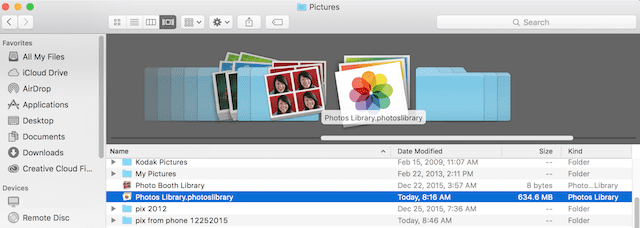
Sì, eseguire il backup fino all’unità esterna è la parte più semplice. Prepararsi per il backup è il lavoro (e il tempo). Ma ne vale la pena.

Riepilogo

Il backup di tutte le vostre informazioni (o almeno di tutte le informazioni importanti) da tutti i vostri iDevices e dal vostro computer è fondamentale nella nostra vita digitale. Il backup porta armonia e tranquillità, sapendo che tutti quei dati importanti sono nascosti… non si sa mai. Non vogliamo assolutamente giocare l’incubo in cui il nostro iDevice(s) si blocca e brucia, lasciando il corpo (il dispositivo fisico) ma perdendo la sua anima (tutte le sue informazioni.)

Basta chiedere a James Pinkstone quanto sia importante il backup quando ha scoperto che 122 GB della sua musica archiviata mancavano dal suo portatile dopo che si era iscritto alla Apple Music. Guardate il suo post “Apple ha rubato la mia musica. No, sul serio”.

James ha vissuto il mio incubo, realizzando che tutta la sua musica, compresi i brani che aveva scritto e composto, era scomparsa. E ha imparato che non era solo.

James ha scoperto alcune cose interessanti sulla Apple Music, tra cui:

1. Apple Music può sequestrare la vostra musica, inserendola su Apple Server e cancellandola dal vostro disco rigido 2. Se non si dispone di un accesso WiFi, non è possibile ascoltare la musica. 3. 3. La corrispondenza di Apple Music non è molto precisa. Molte delle rare versioni delle canzoni di James sono state sostituite da versioni mainstream. (Questa è una cosa seria iFolks-noi amiamo le nostre rare versioni uniche nel loro genere) 4. Anche se è possibile recuperare la maggior parte della musica scaricandola di nuovo, ci vuole molto tempo… e frustrazione. (E quelle rare tracce sparite per sempre) 5. Apple Music ha convertito i file WAV di James in AAC o MP3: un’enorme perdita di qualità 6. Apple riconosce che ciò può accadere e lo nasconde nei Termini d’uso di iTunes per la musica di Apple

Per fortuna, James è un sostenitore del backup e ha avuto accesso a un backup che ha fatto prima di iscriversi alla Apple Music. È stato in grado di recuperare completamente la sua libreria musicale e tutti quei brani unici nel loro genere. E come atto finale, ha cancellato l’abbonamento ad Apple Music.

Sì, la grande novità della storia di James e di questo articolo è BACKUP e non affidatevi solo ad iCloud per fare tutto al posto vostro. La buona pratica è quella di fare il backup con iCloud (o qualunque sia il vostro servizio cloud) E con unità esterne che utilizzano Time Machine o un prodotto simile. In questo modo si ha un backup locale (come James) e un backup da remoto. E, naturalmente, consigliamo vivamente di eseguire il backup seguendo la nostra regola 2X2, due backup su cloud e due dischi. Pensatela come la vostra polizza assicurativa, assicurandovi che le vostre informazioni siano disponibili anche se il cielo dovesse cadere. Quindi lasciate entrare la luce facendo il backup dei vostri iDevices, iTunes e di tutti i vostri iData (dati importanti)!

Un aggiornamento sulla storia di James: due Apple MIB (Men in Black of Black of sorts) hanno fatto visita a James per cercare di capire cosa diavolo è andato storto!

<

La posta non funziona in macOS Catalina, Come risolvere il problema

Mail on macOS Catalina introduce alcune nuove funzionalità che dovrebbero migliorare la vostra produttività. Le caratteristiche principali sono la possibilità di bloccare i mittenti, silenziare i thread per fermare le notifiche dalle catene di email e un layout di colonna classico aggiornato.

Se siete bloccati con Mail che si blocca su macOS Catalina, provate ciascuno dei passi qui sotto.

    1. Aprire Monitoraggio attività da Utilità o utilizzando Launchpad.
    2. Cerca qualsiasi cosa con Mail , evidenziali e clicca sulla ‘X’ nell’angolo in alto a sinistra dello schermo per forzare l’uscita dall’app
    3. Aprire una sessione Finder app
    4. Avrete bisogno di accedere alla vostra libreria utenti
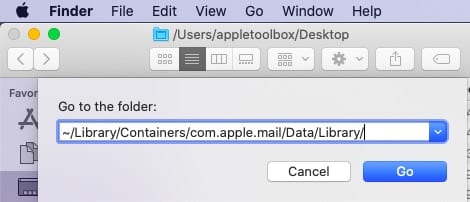
    5. Vai alla cartella ‘Contenitori’; com.apple.mail; Dati; Biblioteca; Stato dell’applicazione salvata ‘ ‘. Fare clic su Go; Vai alla cartella e digitare come mostrato sopra.
    6. Spostare com.apple.mail.savedState nel Cestino Spostare questa cartella nel cestino
    7. Successivamente, nell’applicazione Finder, premere il tasto Opzione e cliccare su Vai in cima al menu
    8. Digitare ~/Libreria/Contenitori
    9. Trascinare com.apple.mail e com.apple.MailServiceAgent sul desktop
    10. Allo stesso modo, rimuovere i file della busta da ~/Libreria/Mail/V7/MailData e trascinarli nel cestino
      • 1. Indice della busta
      • 2. Indice della busta-shm
      • 3. 3. Busta Indice-wal
    11. Svuota il tuo Cestino e riavvia il tuo Mac

Se la vostra posta funziona senza intoppi, potete spostare i file dal vostro desktop nel Cestino (file dal passo 8 sopra).

Alcuni utenti possono ancora riscontrare il problema del crash dell’applicazione Mail anche dopo aver ripulito i file di stato salvati, come mostrato nei passaggi precedenti.

Se avete il problema qui ci sono un paio di cose aggiuntive da provare:

    1. Eseguire il primo soccorso sulla partizione principale
    2. Usando il Finder rimuovere l’intera cartella di posta dal cestino di ~/Libreria
    3. Quando riavviate il vostro MacBook e lanciate Mail, esso costruirà automaticamente le vostre caselle di posta e cartelle e le popolerà con la vostra vecchia Mail.

La posta non si apre perché non c’è abbastanza spazio nella cartella Home Folder

Alcuni utenti trovano che dopo l’aggiornamento a macOS Catalina, non sono in grado di aprire Mail. Quando si cerca di aprire, mostra un messaggio” Mail non può salvare informazioni su le vostre caselle di posta perché non c’è abbastanza spazio nella vostra cartella home”.

Se vi imbattete in questo problema con macOS Catalina e Mail, la cosa migliore da fare è cancellare la cartella Mail Plist e riprovare.

    1. Apri la tua Finder App sul tuo Mac
    2. Cliccare su Vai seguito da Vai a dal menu in alto
    3. Digitare in~/Libreria/Containers/com.apple.mail/Data/Libreria/Preferenze
    4. Cerca com.apple.mail.plist qui e trascinalo sul tuo desktop
    5. Riavviate il vostro Mac e poi provate ad aprire di nuovo il programma di posta su macOS Catalina

Il contenuto dell’e-mail non viene visualizzato correttamente dopo l’aggiornamento di macOS

Diversi utenti hanno scoperto di poter guardare solo attraverso le intestazioni delle e-mail, ma non riescono ad arrivare al contenuto dettagliato.

Se avete contestato con Mail la formattazione corretta dei vostri contenuti o non li visualizzate, dovreste controllare quanto segue:

    • Ricostruite le vostre cassette postali e vedete se il problema è risolto.
    • Disinstallare qualsiasi antivirus o software simile di terze parti dal MacBook e riavviare la posta.

Impossibile inviare o ricevere nuova posta dopo l’aggiornamento di macOS Catalina

Alcuni utenti sperimentano questo problema dopo l’aggiornamento di macOS Catalina. L’applicazione Mail si apre senza problemi e si è in grado di guardare attraverso le vecchie e-mail nelle cartelle, ma per qualche ragione non è possibile ricevere nuove e-mail o inviare e-mail.

Se avete questo problema dopo macOS Catalina, date un’occhiata ad alcuni di questi consigli.

    1. Innanzitutto si vuole escludere qualsiasi problema di connessione
    2. Cliccare su ‘Finestra’ in alto nel menu principale di Mail e scegliere ‘ Connection Doctor
    3. Se vedete dei problemi con le connessioni, potete cliccare su ‘Log Connection Activity’ e rieseguire il processo.
    4. Se i collegamenti sono tutti verdi, passare al punto 8.
    5. Successivamente, cliccare su ‘ Aprire i registri ‘ e verificare se si tratta di un problema di autenticazione o di un altro problema
    6. Per problemi di testardaggine, cancellate l’account di posta elettronica dalla vostra applicazione Mail e riaggiungetelo
    7. Eseguire il controllo del medico di collegamento
    8. Apri Accesso al portachiavi dalla cartella Utilities o dal launchpad
    9. Digitare ‘ @ ‘ senza le virgolette nella casella di ricerca a destra
    10. Selezionate il conto, cliccate con il tasto destro del mouse e Cancellate la password dal vostro portachiavi iCloud
    11. Ora, aprite l’applicazione Mail app
    12. Cliccare su Posta; Preferenze; Conti
    13. Cancellare l’account di posta elettronica
    14. Aggiungere di nuovo l’account e-mail con i dettagli
    15. Riavviare il MacBook e rilanciare la posta

Controllate e verificate se il vostro processo di invio/ricezione funziona di nuovo. A volte le corrispondenti voci delle credenziali in iCloud Keychain possono essere corrotte (duplicati ecc.). I passi sopra descritti rimuovono queste voci dal vostro iCloud Keychain e una volta che avete reinstallato l’account di posta, le credenziali funzionano come desiderato e siete in grado di inviare e ricevere e-mail.

Potete anche controllare i forum o le pagine di supporto del vostro fornitore di servizi di posta elettronica per vedere se ci sono problemi con il supporto dell’applicazione Mail su macOS Catalina. A volte i provider più piccoli hanno problemi con Mail dopo l’aggiornamento di macOS.

Se il vostro provider di posta elettronica è Gmail di Google e vi trovate con problemi di autenticazione costanti, potreste voler dare un’occhiata a questo post.

Speriamo che siate stati in grado di risolvere alcuni dei problemi comuni di Mail su macOS Catalina attraverso questo post.

Fateci sapere nei commenti qui sotto se avete domande o se volete condividere un suggerimento che vi ha aiutato ad alzare la posta e a lavorare su macOS Catalina.

Suggerimenti per il lettore

  • Tutto quello che dovevo fare era aprire le mie Preferenze di Sistema per iCloud e reinserire il mio Apple ID/parola d’ordine iCloud
  • Provate l’approccio di Rich! Aprite la posta e scegliete Preferenze; Account . Selezionare l’account che dà un problema. Guarda sotto la scheda Comportamenti Mailbox, controlla se la tua Mailbox Trash è impostata su nessuno. Se lo è, cambiatela in Cestino o Messaggi cancellati o qualsiasi cosa pensiate sia appropriata. Chiudi le preferenze e poi riavvia l’applicazione Mail. Una volta rilanciata, prova a cancellare i messaggi e-mail.

5 modi semplici e veloci per risolvere i problemi dei messaggi di testo con CarPlay

Sappiamo tutti che è una pessima idea leggere i tuoi messaggi di testo mentre guidi, ecco perché Siri è fantastica da avere sul sedile del passeggero. Con CarPlay, Siri legge i messaggi di testo del tuo iPhone ad alta voce, così puoi rimanere concentrato sulla strada.

Almeno, questo è ciò che dovrebbe accadere.

I problemi di CarPlay possono farti perdere le notifiche di testo durante la guida perché Siri ha smesso di leggerle. Se vi capita, usate questi suggerimenti per risolvere il problema rapidamente e rimettetevi in viaggio.

Una breve descrizione dei problemi di CarPlay

Quando funziona, CarPlay è una funzione fantastica (e potenzialmente salvavita). Ma quando non funziona, CarPlay causa più mal di testa di un airbag eccessivamente desideroso.

Se CarPlay ha smesso di leggere i messaggi dell’iPhone ad alta voce, si dovrebbe essere in grado di risolvere il problema utilizzando i suggerimenti qui sotto . Tuttavia, c’è anche la possibilità che il problema sia specifico per la vostra marca e modello di auto o impianto stereo.

CarPlay fa un sacco di cose in molte auto, rendendo difficile la risoluzione dei problemi. Immagine di credito: Apple

Se i nostri suggerimenti per la risoluzione dei problemi vi lasciano a bocca asciutta, pompare le pause e contattare invece il produttore dell’auto. Potrebbe essere necessario consultare il manuale di istruzioni o aggiornare il firmware della vostra auto per trovare una soluzione.

Come risolvere i problemi dei messaggi di testo in CarPlay

Abbiamo scritto questo post supponendo che i nostri suggerimenti standard per la risoluzione dei problemi CarPlay vi abbiano dato una falsa partenza. Se non li avete ancora guardati, prendetevi un momento per seguire prima i suggerimenti di quel post.

Quando si seguono i suggerimenti per la risoluzione dei problemi, provare a testare nuovamente l’iPhone dopo ogni passaggio.

Ciò significa che potrebbe essere necessario prendere in prestito il telefono di un amico per poter continuare a inviare messaggi a se stessi per sapere se Siri li leggerà di nuovo sull’autoradio. Ma è meglio che perdere tempo a lavorare su un problema che hai già risolto.

A proposito di risolvere i problemi…

1. 2. Attivare le notifiche nelle impostazioni Bluetooth

CarPlay collega la vostra auto e l’iPhone insieme in modo così perfetto che potreste non considerare di controllare le impostazioni Bluetooth sul vostro dispositivo. Ma ci sono opzioni nascoste che potrebbero spiegare la mancanza di notifiche via SMS.

  1. Aprire l’app Impostazioni sull’iPhone e selezionare Bluetooth .
  2. Nell’elenco dei dispositivi Bluetooth, toccare l’icona i accanto al nome dell’auto.
  3. Attivare l’opzione Mostra notifiche .
  4. .

Selezionare l’auto dai dispositivi Bluetooth nelle impostazioni

I nuovi aggiornamenti software spesso disabilitano l’opzione di cui sopra, il che potrebbe spiegare perché la vostra auto ha smesso di leggere i messaggi di testo dopo un aggiornamento.

2. 2. Collegare l’iPhone con un cavo USB

Non è così appariscente, ma potrebbe essere necessario collegare il vostro iPhone alla vostra auto utilizzando un cavo USB al posto del Bluetooth. Assicuratevi di aprire il Control Center e di disattivare il Bluetooth prima di effettuare il test.

Cerca una porta USB nella tua auto con un CarPlay o un’icona dello smartphone accanto. In questo modo, si sa che la porta si collega direttamente all’impianto stereo, invece di ricaricare semplicemente il dispositivo collegato.

L’ideale sarebbe usare il cavo ufficiale Apple fornito con il vostro iPhone.

Assicuratevi di utilizzare un cavo USB di alta qualità, poiché le alternative economiche di terze parti spesso mancano di componenti importanti di cui il vostro iPhone ha bisogno per trasferire i dati.

Dopo averlo collegato, cercare un pulsante CarPlay sul cruscotto o sul volante. Potrebbe essere necessario premere questo pulsante per collegare il vostro iPhone.

3. 3. Spegnere Non disturbare durante la guida

I telefoni stanno diventando più intelligenti, come avrete notato se il vostro iPhone si accende automaticamente in modalità Non disturbare ogni volta che iniziate a guidare. Naturalmente, non è abbastanza intelligente per capire se sei il guidatore o il passeggero… ma questo è un altro problema!

La modalità Non disturbare disattiva le chiamate in arrivo e le notifiche all’iPhone. Tuttavia, la modalità Non disturbare mentre si guida è leggermente diversa.

Controllare la schermata di blocco per vedere se Do Not Disturb è attivata.

Questa sottomodalità consente chiamate e notifiche ogni volta che l’iPhone si connette a CarPlay o ad altri dispositivi vivavoce. Almeno, si suppone che consenta tali chiamate e notifiche.

Prova a spegnere Non disturbare mentre guidi per verificare che non si comporti male e blocchi più del dovuto. Per fare questo, è necessario impostarlo in modalità Manuale, in modo che non si attivi automaticamente ogni volta che si guida.

  1. Aprire l’app Impostazioni sull’iPhone e selezionare Non disturbare .
  2. Scorrere verso il basso e toccare Attivare sotto Non disturbare durante la guida .
  3. Modificare l’attivazione su Manualmente e disattivare Attivare con CarPlay .

Scegliere di attivare Non disturbare manualmente.

Ora sapete che Do Not Disturb While Driving non si accende automaticamente. Ma per verificare che sia già spento, è necessario aggiungerlo al vostro Centro di Controllo.

  1. Aprire l’app Impostazioni sull’iPhone e selezionare Control Center .
  2. Toccare Personalizzare controlli e aggiungere Non disturbare durante la guida .
  3. Aprire Control Center e toccare l’icona dell’auto per accenderla o spegnerla.

L’icona appare colorata quando è accesa.

4. 5. Cambiare la sorgente stereo dell’auto per abbinare il vostro iPhone

A seconda del collegamento tra l’auto e l’iPhone, potrebbe essere necessario selezionare Bluetooth o USB come sistema audio per l’autoradio.

Cercate un pulsante Source o ( SRC ) nella vostra auto per cambiare la sorgente audio per il vostro impianto stereo. Questo significa che non potete ascoltare i CD o la radio mentre siete collegati al vostro iPhone, ma potete comunque ascoltare la musica in streaming con Apple Music.

Anche se una volta avete usato il vostro iPhone senza cambiare la sorgente stereo, un aggiornamento del firmware della vostra auto potrebbe significare che non potete più farlo. In tal caso, è necessario contattare il produttore dell’auto per ulteriori informazioni.

5. Aggiorna il tuo iPhone all’ultima versione di iOS

Naturalmente, a volte i vostri problemi di CarPlay si trovano solo ai piedi della Apple. Questo è comune dopo gli aggiornamenti del software dell’iPhone, che spesso introducono nuovi ed estenuanti bug in CarPlay.

Di solito, Apple continua a rilasciare aggiornamenti delle patch fino a quando tutti i bug non vengono risolti. Ma sembra che CarPlay non abbia la priorità, perché spesso ci vogliono diverse settimane perché funzioni di nuovo.

Assicuratevi che il vostro apparecchio utilizzi il software più recente.
Per aggiornare il tuo iPhone, vai su Settings &amp;amp;gt; General &amp;amp;amp;gt; Software Update e scarica i nuovi aggiornamenti disponibili.

Fare di più che ricevere messaggi di testo con CarPlay

Una delle grandi cose di CarPlay è che ti permette di fare tutto ciò che devi fare sul tuo iPhone mantenendoti concentrato sulla strada davanti a te. Ciò include ricevere indicazioni stradali, fare telefonate, riprodurre musica o ascoltare podcast.

È possibile utilizzare molte applicazioni di terze parti per fare anche queste cose. Dai un’occhiata alle nostre app preferite da usare con CarPlay, così potrai continuare a usare CarPlay in modi nuovi ed entusiasmanti.

<

Snow Leopard (Mac OS X 10.6.x) Gocce WiFi; Correzioni

Alcuni utenti hanno segnalato un problema in cui Mac OS X 10.6.x (Snow Leopard) fa cadere ripetutamente le connessioni WiFi (AirPort) quando è collegato a una varietà di router wireless. Le tipiche correzioni per questo problema (tra cui il passaggio a o da IPv6, il reset delle impostazioni del router, ecc.

Modificare le specifiche 802.11 sul router. Provare a cambiare la modalità delle specifiche wireless del router da B, G e N solo a G o viceversa. Per i router AirPort, questo può essere fatto con l’utilità di amministrazione AirPort. Per gli altri router, questo può essere fatto di solito accedendo alla pagina di configurazione del router – aprire un browser e inserire l’indirizzo 192.168.1.1.

Modificare o disattivare la sicurezza wireless ySi consiglia di provare a modificare le impostazioni del router wireless, passare da WPA a WEP o viceversa, o, come ultima risorsa, disattivare completamente la sicurezza wireless.Per i router AirPort, questo può essere fatto con l’utilità di amministrazione AirPort. Per gli altri router, questo può essere fatto di solito accedendo alla pagina di configurazione del router – aprire un browser e inserire l’indirizzo 192.168.1.1.

Modifica dell’assegnazione IP statica. Aprire un browser e inserire l’indirizzo 192.168.1.1.1 per aprire la pagina di configurazione del router. Individuare l’impostazione dell’assegnazione IP e cambiarla in statica da dinamica.

Come programmare gli orari di sonno e di veglia sul tuo Mac

Ci sono molti modi per automatizzare i compiti sul vostro Mac. Ad esempio, è possibile utilizzare l’applicazione integrata Automator per occuparsi regolarmente delle cose per voi. Un’altra funzione per automatizzare il vostro Mac è l’opzione di programmazione.

Opzioni di programmazione per il vostro Mac

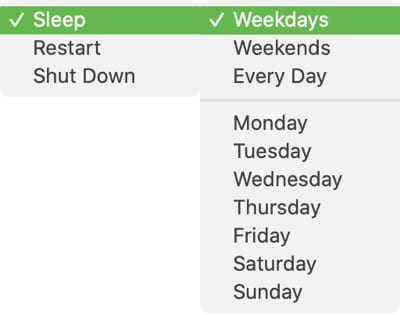
Qui ci sono alcune cose da tenere a mente se si programma un orario di spegnimento del Mac .

  • Il vostro Mac deve essere sveglio nel momento in cui lo programmate per spegnersi più 10 minuti.
  • Se il vostro Mac è in modalità Sleep al momento in cui lo programmate per lo spegnimento, rimarrà in modalità Sleep.
  • Se il Mac è impostato su Sleep dopo meno di 15 minuti di inattività, potrebbe dormire prima di potersi spegnere.

Per essere sicuri che il vostro Mac si spenga durante il vostro programma anche quando sta dormendo, Apple vi suggerisce di impostare l’avvio o il risveglio per cinque minuti prima dell’ora in cui lo programmate per lo spegnimento.

Si noti inoltre che se si programma il Mac all’avvio, deve essere collegato all’alimentatore.

Imposta il tuo Mac sul tuo programma

Se iniziate a lavorare sul vostro Mac alla stessa ora ogni giorno della settimana o volete che dorma sempre alla fine della giornata lavorativa, è facile creare un programma che coincida con il vostro.

Avete intenzione di stabilire un programma per il vostro Mac? Se sì, fateci sapere su quali impostazioni decidete!

Come declassare iPhoto ’11 a iPhoto ’09

Diversi utenti che non sono soddisfatti delle nuove modifiche alle funzionalità di iPhoto ’11 o che hanno problemi con i componenti aggiuntivi di terze parti o altri problemi potrebbero cercare di passare a iPhoto ’09. Ci sono due metodi per farlo:

  1. Eseguire il backup dell’attuale installazione di iPhoto ’11, inclusa la libreria
  2. Reinstallare iPhoto ’09 dal disco di installazione originale
  3. Lanciare iPhoto ’09
  4. Individua la tua libreria attuale di iPhoto ’11 nella cartella ~/Pictures/
  5. Cliccare con il tasto destro del mouse o fare clic sulla libreria di iPhoto ’11 e selezionare “Mostra contenuto del pacchetto”
  6. Trascina la cartella “Masters” nella finestra di iPhoto ’09 per ripristinare le tue foto. Questo vi permetterà di conservare gli eventi, ma cancellerà i ricordi, gli album e altri metadati.

Perché questa app di plane-tracking è il modo migliore per mostrare l’AR

La Realtà Aumentata (AR) è stata introdotta per la prima volta nel mondo Apple con l’uscita di iOS 11 la scorsa estate. Apple punta sulla sua piattaforma ARKit per dominare il mercato negli anni a venire. Questo, naturalmente, rendendo possibili nuove esperienze senza sborsare migliaia di dollari per costosi hardware (computer/headset).

Avete mai guardato in alto e vi siete mai chiesti dove stanno andando quegli aerei?

Mentre sempre più applicazioni di Realtà Aumentata si stanno facendo strada sul Play Store, una di queste applicazioni si distingue per noi più delle altre. AR Planes di Cal Stephens è la rappresentazione perfetta di ciò che ARKit può fare, e di come uno sviluppatore non abbia bisogno di far parte di un grande studio.

Correlato:

Perché la nuova piattaforma di Realtà Aumentata di Apple è un Game Changer
Apple spiega la realtà aumentata

La premessa dell’applicazione è semplice – Punta il tuo telefono in cielo e vedi tutti gli aerei che volano intorno a te. Tuttavia, ci sono ancora più funzionalità integrate negli aerei AR, come la possibilità di visualizzare maggiori informazioni su un volo specifico.

Infatti, se si vuole avere una visione più diffusa dei voli in generale, è possibile cambiare il proprio punto di vista AR e visualizzare i voli da tutto il mondo. Da lì, è possibile toccare per ottenere maggiori informazioni su ogni singolo volo, nonché informazioni su specifici aerei.

Ciò che rende l’AR Planes ancora più impressionante è il fatto che è possibile salvare i voli per riferimento futuro. Naturalmente, questo potrebbe non essere l’aspetto più utilizzato dell’applicazione, ma se vi capita di prendere un volo che fa il giro del mondo, sarebbe fantastico poterlo consultare in seguito.

Parlando con il signor Stephens, abbiamo imparato un po’ da dove è nata l’idea di questa applicazione:

Sono uno studente della Georgia Tech di Atlanta, GA. Il nostro aeroporto (ATL, Hartfield-Jackson International) è l’aeroporto più trafficato del pianeta, quindi vedo sempre aerei nel cielo. Mi chiedo sempre dove vanno o da dove vengono. Anche con un occhio attento, è difficile dire qualcosa di più della sola compagnia aerea che gestisce il volo. Se devo essere sincero, la stessa idea mi è passata per la mente più di qualche volta, considerando la mia vicinanza alla zona metropolitana di Washington. Per il signor Stephens, seguire questa idea e fornire un’applicazione che sia facile da usare e senza soluzione di continuità come gli aerei AR, è un’impresa in sé e per sé.

Cosa riserva il futuro alla AR?

Mentre ARKit è ancora un po’ agli inizi, non c’è dubbio che Apple ha gli occhi ben piantati sul futuro. Questo è stato evidenziato ancora di più in Earnings Call della scorsa settimana, dove Tim Cook ha condiviso alcuni dei suoi pensieri sulla piattaforma:

Cook: Vedo il nostro essere profondo. L’AR ha la capacità di amplificare le prestazioni umane invece di isolare gli esseri umani. E così io sono un grande sostenitore dell’AR. Mettiamo molta energia nell’AR. Ci muoviamo molto velocemente. Siamo passati da ARKit 1.0 a 1.5 in pochi mesi. Non potrei essere più felice con la velocità e il ritmo della comunità degli sviluppatori che sviluppano queste cose e non voglio dire che sappiate cosa potremmo fare, ma non potrei essere più felice di come stanno andando le cose in questo momento”.

A proposito di ARKit, Apple ha appena rilasciato l’ultima versione della piattaforma, passando alla versione 1.5. Questa è già disponibile su dispositivi che eseguono almeno iOS 11.3, e fornisce la possibilità di integrare ulteriori informazioni. Un esempio della possibile integrazione è dare vita a “una locandina di un film”, semplicemente puntandogli il telefono.

Riepilogo

All-in-all, AR Planes è un’applicazione molto semplice che sfrutta al massimo i vantaggi di ARKit. Si tratta di una delle applicazioni più semplici ma eleganti che ho usato nella mia memoria recente su iOS, ed è sicuramente qualcosa che vale la pena di controllare. Se volete fare un tentativo per voi stessi, potete scaricare AR Planes da iTunes tramite il link qui , e sentitevi liberi di farci conoscere alcune delle vostre applicazioni preferite di ARKit nei commenti qui sotto! <

Come eseguire la diagnostica sul MacBook Pro per un controllo completo dell’hardware

Il MacBook Pro è così ben progettato che la maggior parte degli utenti passa anni senza problemi. Ma quando qualcosa va storto, si vuole sapere subito di cosa si tratta. In questo articolo, abbiamo spiegato come eseguire un test diagnostico completo sull’hardware del MacBook Pro.

Andare su File; Stampare dalla barra dei menu del vostro browser web per stampare questa pagina.

Passo 1. Esegui la diagnostica Apple sul tuo MacBook Pro

Apple Diagnostics è integrata in ogni Mac a partire dal 2013 o più tardi. Controlla tutto l’hardware interno del tuo MacBook Pro, verificando che non ci siano problemi con la scheda logica, la memoria, la scheda Wi-Fi e altri componenti.

Al termine dei controlli diagnostici, Apple Diagnostics vi fornisce un elenco di codici di errore – se presenti – e presenta un link per contattare il supporto Apple.

E se il mio MacBook Pro fosse di prima del 2013?

Puoi controllare l’anno in cui è uscito il tuo MacBook Pro andando su questo Mac. Se il tuo MacBook Pro è di prima del 2013, puoi usare Apple Hardware Test invece di Apple Diagnostics.

Apple Hardware Test è stato introdotto con OS X Mountain Lion.

Apple Hardware Test è essenzialmente una versione precedente di Apple Diagnostics; controlla ogni componente interno del tuo MacBook Pro alla ricerca di eventuali problemi.

Se il tuo MacBook Pro utilizza OS X 10.8.4 (Mountain Lion) o successivo, puoi eseguire Apple Hardware Test usando le istruzioni di Apple Diagnostics qui sotto.

In caso contrario, è necessario utilizzare il disco o la chiavetta USB fornita con il Mac. Cosa che potete fare tenendo premuta l’opzione mentre il vostro Mac si avvia.

Come posso preparare il mio MacBook Pro per Apple Diagnostics?

Apple Diagnostics testa solo l’hardware interno del MacBook Pro. Scollegare tutti i dispositivi esterni dal computer, ad eccezione di tastiera, mouse, display o set di altoparlanti. Altrimenti potrebbero interferire con i test.

Si consiglia di collegare il MacBook Pro all’alimentatore, assicurandosi che non rimanga a corto di batteria per tutta la durata della diagnostica.

Infine, assicuratevi che il vostro MacBook Pro sia ben ventilato e posizionato su una superficie dura, piatta e stabile.

Una scrivania spaziosa è il posto perfetto per eseguire la diagnostica sul vostro MacBook Pro.
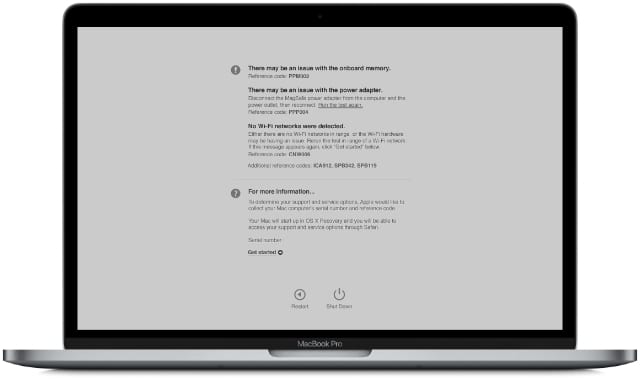
Come si esegue Apple Diagnostics o Apple Hardware Test?

  1. Dalla barra dei menu del tuo MacBook Pro, vai su: Riavvia.
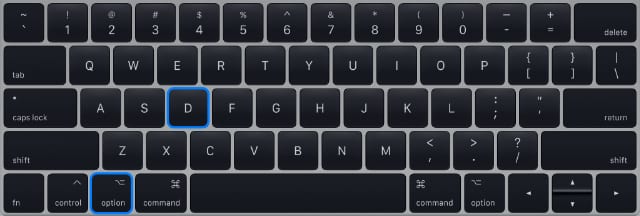
  2. Confermare di voler riavviare il MacBook Pro, quindi tenere premuto il tasto D non appena lo schermo diventa nero.
  3. Tenere premuto D finché non appare una schermata con le lingue.
  4. Selezionare la lingua preferita.
  5. Apple Diagnostics inizia automaticamente, ma per Apple Hardware Test è necessario premere il tasto Return per avviarlo.
  6. Quando i test finiscono – di solito dopo circa dieci minuti – prendete nota dei codici di errore che otterrete.
  7. Se si desidera organizzare una riparazione, fare clic su ‘Get Started’ e seguire le indicazioni sullo schermo per prenotare un appuntamento al Genius Bar.
  8. Altrimenti, scegliete di ‘Spegnere’ o ‘Riavviare’ il vostro MacBook Pro. Assicurati di scrivere i codici di errore che ricevi da Apple Diagnostics.
E se la diagnostica non avesse funzionato?

Se Apple Diagnostics o Apple Hardware Test non ha funzionato, ripetere di nuovo le istruzioni ma tenere premuto opzione+D quando il MacBook Pro si avvia. Questo esegue i test su una connessione Internet.

Tieni questi tasti mentre avvii il tuo MacBook Pro per avviare Apple Diagnostics da Internet.

In alternativa, potrebbe essere necessario disattivare la password del Firmware sul computer. Clicca qui per scoprire come farlo dal sito web di Apple.

Fase 2. Utilizzare software di terze parti per un controllo completo dell’hardware

Il passo successivo è quello di ottenere un quadro più completo della salute del tuo MacBook Pro utilizzando alcune applicazioni di terze parti. Raccomandiamo EtreCheck e CoconutBattery, entrambi gratuiti da scaricare e installare.

Nessuna delle due app app apporta modifiche al tuo MacBook Pro. Semplicemente prendono le letture sull’hardware e le presentano in un modo più facile da digerire.

Dovreste condurre le vostre ricerche prima di installare applicazioni di terze parti.

Cosa fa l’EtreCheck?

EtreCheck è spesso consigliato nelle comunità di supporto Apple.
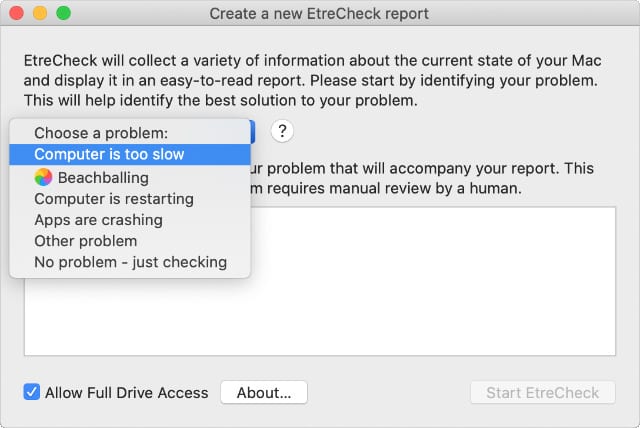
EtreCheck esamina le informazioni del vostro sistema e – se permettete l’accesso – i vostri file di sistema per capire perché il vostro computer si comporta male. Sulla base di queste informazioni, EtreCheck potrebbe diagnosticare una mancanza di RAM, un’infestazione di adware, un disco rigido guasto o molti altri potenziali problemi.

Come si installa EtreCheck?

È possibile scaricare EtreCheck dal sito web EtreCheck o dal Mac App Store. Si consiglia di scaricarlo dal sito web, in quanto non è limitato dalle stesse restrizioni della versione Mac App Store.

Clicca qui per andare alla pagina di download di EtreCheck. Una volta terminato il download, usare il Finder per trascinare l’EtreCheck dalla cartella Downloads alla cartella Applicazioni.

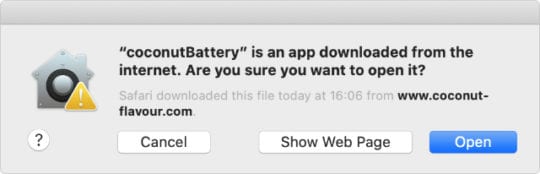
Quando si tenta per la prima volta di aprire EtreCheck, un pop-up vi avverte che si tratta di un software non riconosciuto. Dovreste comunque essere in grado di cliccare su ‘Apri’.

EtreCheck Power User è disponibile come acquisto in-app, ma non ne avete bisogno.

Come posso usare EtreCheck per eseguire la diagnostica sul mio MacBook Pro?

  1. Apri EtreCheck.
  2. Se è la prima volta che si utilizza l’applicazione, accettare i Termini e Condizioni e respingere il messaggio di benvenuto.
  3. Aprite il menu a tendina per scegliere un problema sul vostro MacBook Pro o selezionate “Nessun problema – solo un controllo”
  4. Per una scansione completa, spuntare la casella ‘Consentire l’accesso completo all’unità’.
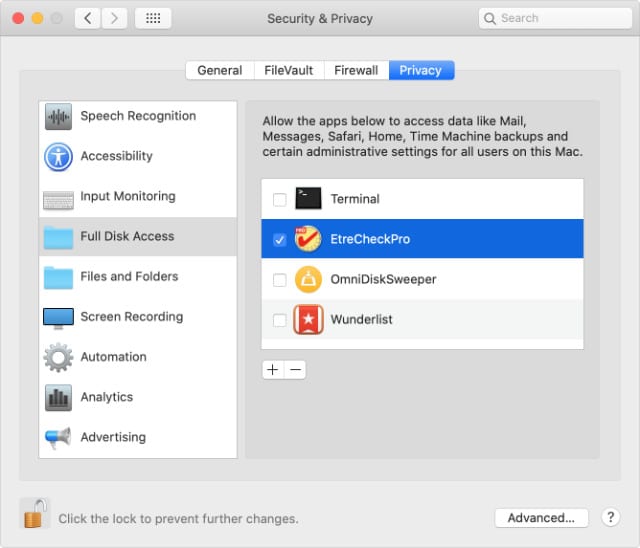
    1. È necessario dare a EtreCheck l’accesso completo all’unità EtreCheck da Preferenze di Sistema.
    2. Leggere la finestra pop-up e cliccare su “Consenti”.
    3. Vi porta alla schermata Accesso completo al disco nelle vostre Preferenze sulla privacy.
    4. Fare clic sul lucchetto e inserire la password per sbloccare le modifiche.
    5. Spuntate la casella accanto a EtreCheck per consentire l’accesso completo al disco.
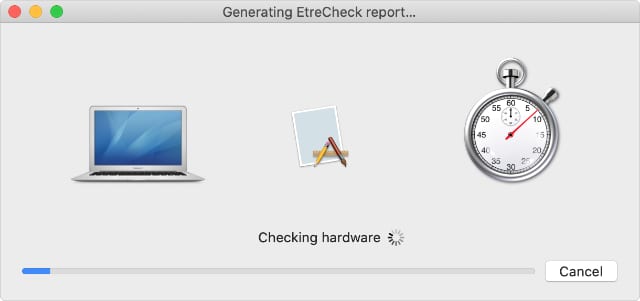
  5. Fare clic su ‘Avvia EtreCheck’ e attendere il completamento della scansione.
  6. Esaminate i problemi maggiori e minori – se ce ne sono – dopo la scansione. EtreCheck controlla tutto l’hardware del tuo MacBook Pro alla ricerca di guasti.

Cosa fa la batteria da cocco?

È inoltre possibile utilizzare CoconutBattery per controllare lo stato di salute della batteria dei dispositivi iOS.
Questa applicazione mostra informazioni aggiornate sulla batteria del tuo MacBook Pro, incluso il numero di cicli di carica, la capacità massima attuale e la capacità massima originale.

È possibile utilizzare queste informazioni per determinare lo stato di salute e la durata della batteria del MacBook Pro. Aiutandoti a decidere se vale la pena sostituire la batteria o meno.

Come si installa CoconutBattery?

Puoi scaricare CoconutBattery solo dal loro sito web; non è disponibile sul Mac App Store. C’è una versione ‘Plus’ dell’app disponibile, ma l’app gratuita dovrebbe essere tutto ciò di cui hai bisogno.

Clicca qui per visitare la pagina di download di CoconutBattery. Una volta completato il download, usare il Finder per trascinare e rilasciare CoconutBattery dalla cartella Downloads alla cartella Applicazioni.

Quando si tenta per la prima volta di aprire CoconutBattery, un pop-up vi avverte che si tratta di un software non riconosciuto. Clicca su OK, poi vai su Preferenze di Sistema; Privacy &amp; Sicurezza. In fondo alla finestra un messaggio dice che CoconutBattery è stato bloccato. Fare clic su ‘Apri comunque’.

Se non riesci ad aprire CoconutBattery, controlla il tuo Security &amp; Privacy System Preferences.

Come posso usare CoconutBattery per eseguire la diagnostica sul mio MacBook Pro?

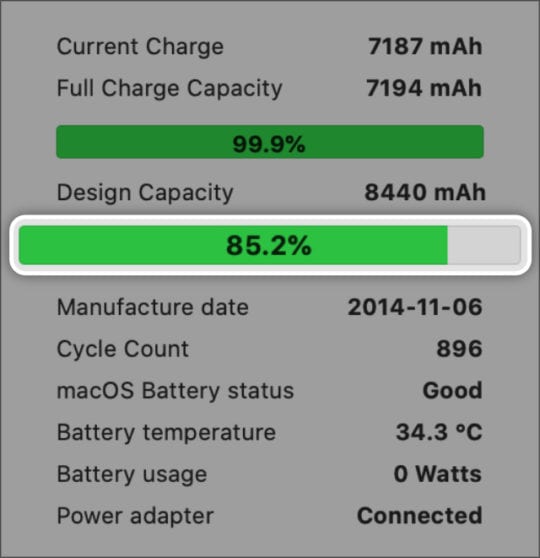
Questa barra percentuale rappresenta la salute della vostra batteria.
Quando si apre CoconutBattery ti presenta immediatamente informazioni semplificate sulla batteria del tuo MacBook Pro. Il dettaglio più importante è la capacità di carica completa rispetto alla capacità di progettazione, rappresentata dalla seconda barra percentuale.

Più bassa è la capacità di carica completa, rispetto alla capacità di progettazione, più la batteria del MacBook Pro è invecchiata. Questo è normale per la batteria agli ioni di litio della vostra macchina, ma significa che la vostra batteria non può più mantenere la stessa carica.

In genere, Apple considera una batteria molto invecchiata quando la capacità di carica completa scende a meno dell’80% della capacità di progettazione. Probabilmente si vuole prendere in considerazione una sostituzione della batteria dopo questo punto.

Fase 3. Assicuratevi che il vostro problema non sia legato al software

Molto spesso, quello che sembra un problema hardware con il vostro MacBook Pro è in realtà il risultato di un errore del software. Sorprendentemente, gli errori software possono influire su tutto, dalla luminosità dello schermo, alla velocità di avvio, alla durata della batteria.

Se nessuna delle diagnosi hardware ha sollevato problemi con il vostro MacBook Pro, c’è una forte possibilità che abbiate un problema con il software.

La cosa buona dei problemi legati al software è che si possono risolvere da soli, gratuitamente! Per farlo, basta seguire i seguenti passi.

Assicurati di avere un backup recente del tuo Mac prima di iniziare.

1. 2. Reimpostare il PRAM, NVRAM e SMC sul MacBook Pro

Il PRAM, il NVRAM e l’SMC conservano ciascuna piccole informazioni e preferenze sul modo in cui utilizzi il tuo MacBook Pro. Essi includono cose come la luminosità dello schermo e il disco di avvio, e possono facilmente causare problemi.

Dovreste essere in grado di resettare il PRAM, NVRAM e SMC senza perdere alcun dato sul vostro Mac, anche se così facendo resettate alcune delle vostre impostazioni.

Come si resetta il PRAM e il NVRAM?

  1. Dalla barra dei menu del tuo MacBook Pro, vai su: Riavvia.
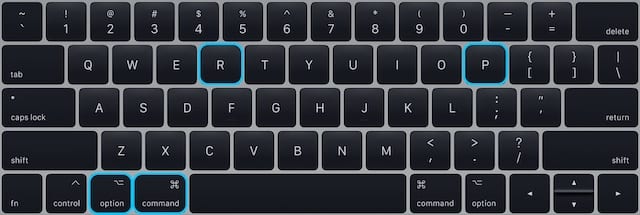
  2. Confermare di voler riavviare il MacBook Pro, quindi premere e tenere premuti i seguenti tasti non appena lo schermo diventa nero: opzione+comando+P+R .
  3. Rilasciate i tasti dopo la seconda volta che sentite un segnale acustico di avvio o vedete un logo Apple.

Come si resetta l’SMC?

  1. Spegni il tuo MacBook Pro e scollega il cavo di alimentazione.
  2. Se si dispone di una batteria rimovibile: Rimuovere la batteria, quindi tenere premuto il pulsante di accensione per cinque secondi.
  3. Se non si dispone di una batteria rimovibile: Tenere premuto shift+controllo+opzione sul lato sinistro, quindi tenere premuto il pulsante di accensione contemporaneamente per dieci secondi.

2. 2. Liberare più spazio sul disco rigido

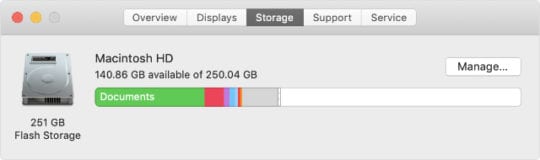
Si consiglia di tenere almeno il 10% del disco rigido vuoto per mantenere il MacBook Pro a velocità ottimale. Questo perché il vostro Mac ha costantemente bisogno di spazio per espandere le cartelle, copiare i file e svolgere altre attività.

Controlla quanto spazio libero hai a disposizione andando su questo Mac. Da questa finestra, fare clic su Gestisci per vedere le soluzioni rapide per ottenere più spazio libero. Oppure date un’occhiata a questo post per ulteriori suggerimenti per risparmiare spazio.

Cerca di tenere un sacco di spazio libero sul tuo Mac. Immagine da Apple.
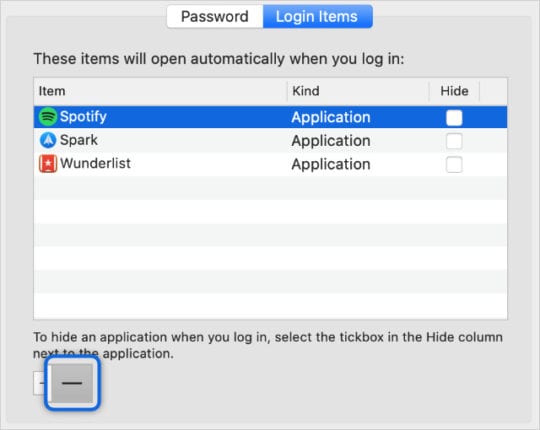
3. 3. Ridurre il numero di elementi di accesso

Se si aprono più applicazioni non appena si effettua il login, il MacBook Pro ne risente enormemente. Questo può causare al vostro Mac un lungo periodo di avvio e può farlo funzionare lentamente una volta che lo fa.

Vai su: Preferenze di sistema; Utenti &amp; Gruppi, quindi seleziona il tuo account utente per vedere i tuoi Login Items. Riduci a icona la tua lista di Login Items selezionando le applicazioni dall’elenco e cliccando il pulsante meno (-).

Rimuovi tutti gli elementi di accesso per accelerare il tuo MacBook Pro.
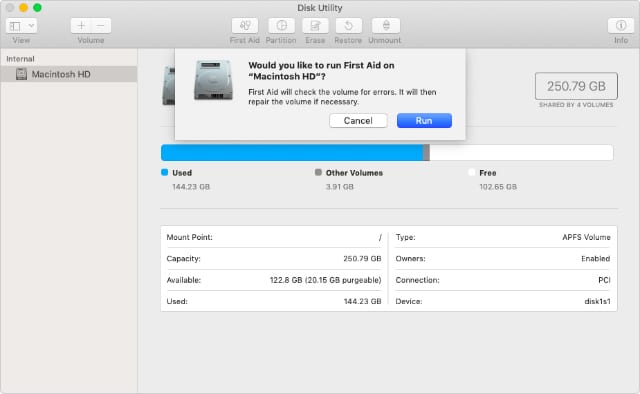
4. 4. Riparare l’unità utilizzando l’utilità disco

Piccoli danni al disco rigido del vostro MacBook Pro possono causare ogni tipo di problema di prestazioni. Fortunatamente, di solito sono facili da risolvere grazie all’applicazione Disk Utility di Apple.

Aprire Utility Disco dalla cartella Utilities in Applications. Selezionare il disco rigido dalla barra laterale – di solito si chiama Macintosh HD – quindi fare clic sul pulsante First Aid. Quando si esegue il Primo Soccorso, esso scansiona il disco rigido alla ricerca di errori e ripara quelli che trova.

Il tempo necessario per eseguire il Primo Soccorso sul Mac dipende dalle dimensioni del disco rigido.
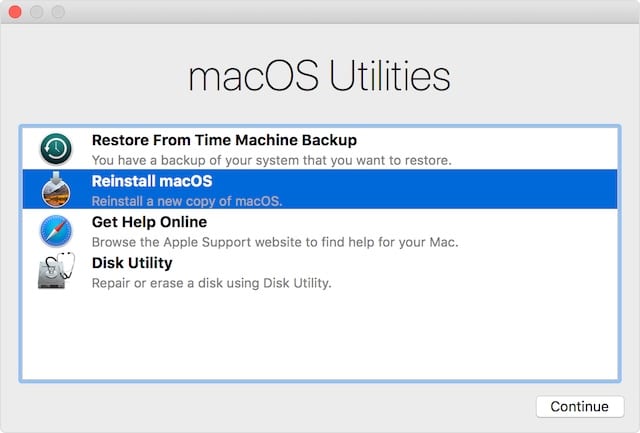
5. In mancanza di tutto il resto, reinstallare macOS

Se si riscontrano ancora problemi con il MacBook Pro, la fase finale della risoluzione dei problemi del software è la reinstallazione di macOS. Questo non cancella alcun dato dal vostro Mac, ma vi suggeriamo comunque di fare prima un backup su Time Machine.

La reinstallazione di macOS riscrive ogni riga di codice nel software operativo del vostro Mac. Può risolvere qualsiasi problema di software che non è legato al vostro contenuto specifico.

Come si reinstalla macOS?

  1. Dalla barra dei menu del tuo MacBook Pro, vai su: Riavvia.
  2. Confermare di voler riavviare il MacBook Pro, quindi tenere premuto il comando+R non appena lo schermo diventa nero.
  3. Nella finestra di macOS Utilities che appare, selezionare “Reinstallare macOS.”
  4. Seguire le indicazioni sullo schermo per completare la reinstallazione di macOS. La reinstallazione di macOS dovrebbe risolvere quasi tutti i problemi del vostro software operativo.
Passo 4. Prenotare una riparazione

A questo punto, è il momento di considerare una riparazione professionale. Se uno dei diagnostici ha scoperto un componente difettoso nel vostro MacBook Pro, dovreste portare questi rapporti ad un tecnico per una sostituzione. Altrimenti, potrebbe essere necessario prenotare la macchina per un triage, permettendo ai tecnici di stressare la macchina per trovare il guasto.

Se il tuo MacBook Pro ha meno di un anno di vita, dovresti poter ottenere una riparazione gratuita grazie alla garanzia limitata di un anno di Apple.

Clicca qui per trovare un Apple Store o un fornitore di servizi autorizzato Apple vicino a te. Al vostro appuntamento, date al tecnico i codici di errore di Apple Diagnostics e ditegli quali soluzioni software avete provato. Collegateli a questo articolo, se può essere d’aiuto.

Visita il sito web di Apple per l’assistenza tecnica one-to-one.
Fateci sapere le vostre esperienze nei commenti qui sotto. Apple Diagnostics ha rilevato qualche difetto hardware per il tuo MacBook Pro? Oppure avete trovato una soluzione dai nostri suggerimenti per la risoluzione dei problemi del software?

Come installare un semplice Key-Logger freeware per Mac

I key-logger tengono traccia di ogni chiave inserita nel computer. Ci sono molte ragioni per cui potreste volerne installare una sul vostro computer, per tenere sotto controllo i vostri figli o i vostri dipendenti. Potete vedere se qualcuno sta usando il vostro computer che non dovrebbe. Potete sapere quali siti vengono visitati sul vostro computer. C’è una vasta gamma di software commerciali con molte funzioni avanzate. Questo tipo di software può arrivare fino a 90 dollari.

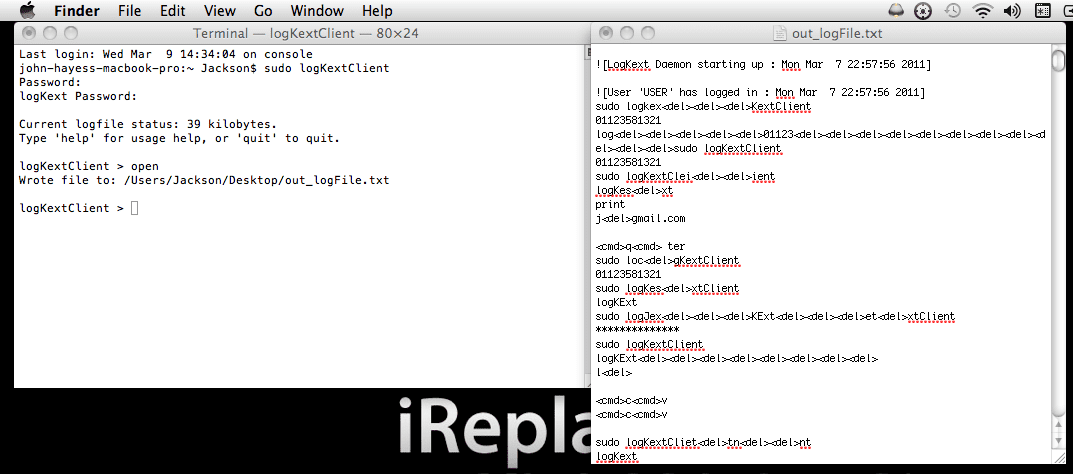
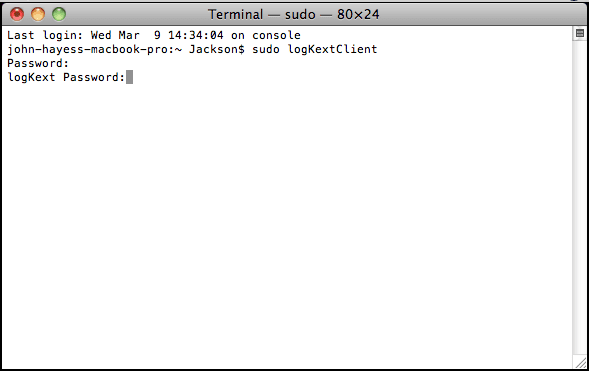
Nota: quando si digitano queste password nel terminale, non viene visualizzato ciò che si sta digitando e non vengono visualizzati gli asterischi di quanti tasti si sono digitati. Basta digitare le password e premere invio.

Successivamente basta inserire i comandi “stampa” o “apri”. Print stamperà il registro di ciò che è stato digitato nel terminale. Open aprirà un file .txt con il log all’interno del desktop. Questo file di log può essere aperto dal programma logKext o dal desktop, ma non è possibile modificare e salvare il file. Solo il programma logKext può modificare il file. Tuttavia, è possibile salvarlo con un nome di file diverso usando “salva con nome” invece di usare il salvataggio “salva” con il nome del file originale.

Prima dell’installazione c’è una nota importante, questo programma ha avuto alcuni problemi con la disinstallazione. Per aggirare questo problema si possono prima eliminare tutti i file che il programma utilizza. Il file che permette al programma di funzionare si trova in /System/Library/Extensions/logKext.kext. Se si cancella quel file, il programma non verrà più eseguito nel terminale e vi dirà che logKextClient non può essere trovato. Questo non cancella il file con il log stesso, il che è importante. Per cancellare quel file andare su /Library/Preferences/com.fsb.logKext. Cancellate questo file e tutto dovrebbe essere cancellato dal vostro disco rigido. Se non siete ancora soddisfatti che sia stato completamente cancellato, potete riavviare il vostro sistema operativo.

Disclaimer : L’installazione e l’utilizzo di un Key-logger su un computer che non è il proprio computer è illegale. Viola le leggi statali e federali sulle intercettazioni telefoniche. Vacci piano e installa questo tipo di software solo se hai espresso il permesso di farlo. Anche questo tipo di programma è il tipo che gli hacker userebbero per accedere alle vostre informazioni personali sul vostro computer, averlo già installato sul vostro computer rende ancora più facile per loro ottenere le vostre informazioni.