All posts by jrk13

Il display del tuo iPhone è troppo scuro, giallo o troppo scuro? Risolvi i problemi del display

Avete mai provato a leggere un testo o un’e-mail sul vostro telefono, solo per essere tagliati fuori dall’oscuramento del vostro lock screen? Forse siete al lavoro, impegnati a digitare sul vostro computer con il vostro telefono seduto vicino, quando arriva un lungo testo. Volete leggerlo ma non volete interrompere quello che state facendo dovendo alzare il telefono. Iniziate a leggere, ma quel dannato coso non rimane acceso abbastanza a lungo da poterlo finire. Ugh!! Houston, abbiamo problemi con il display dell’iPhone…..
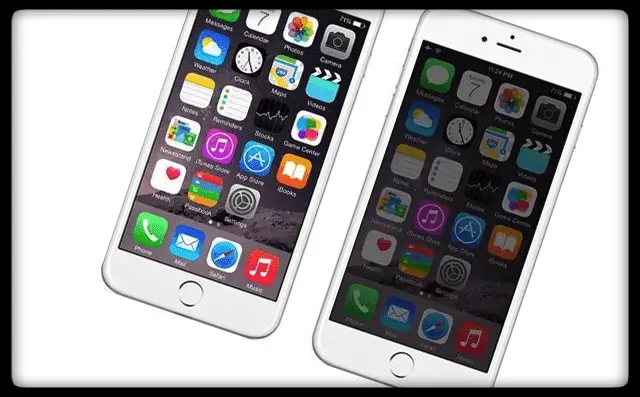
Questi problemi di visualizzazione dell’iPhone sono un po’ vecchi, ma sono belli! Riceviamo periodicamente dal lettore domande su come regolare la luminosità dello schermo di un iPhone, iPad o altri dispositivi iDevice, i colori e così via. Così abbiamo pensato: “Prendiamo tutti questi suggerimenti e trucchi per lo schermo e il display una volta per tutte!

Soggiorno luminoso e lungo

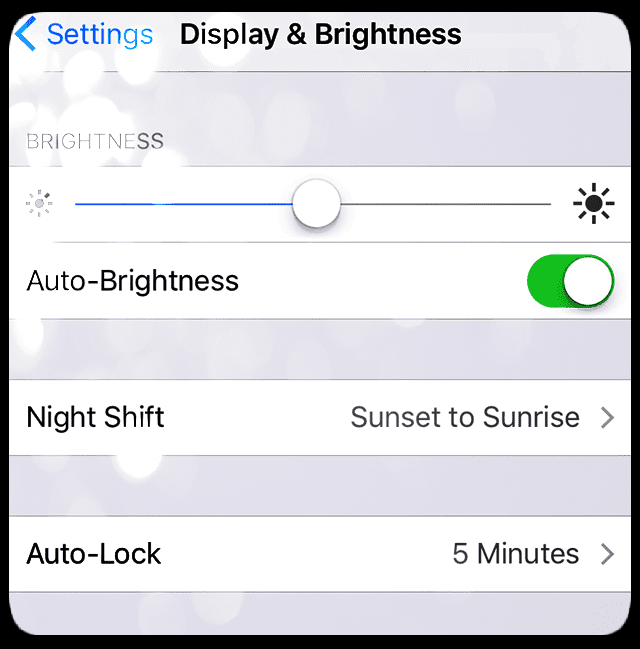
In primo luogo, ci sono molti schermi che si illuminano troppo velocemente e iFolks che vogliono mantenere i loro display iDevice illuminati più a lungo. Per fortuna, questo particolare problema di visualizzazione è di solito facile da correggere. Andate su Impostazioni ;Display & Luminosità; Auto-Lock e impostate questo su “Mai”.

Questa impostazione programma quanti minuti ci vogliono perché lo schermo si oscuri quando non si utilizza attivamente il dispositivo iDevice. Attenzione: cambiare questa impostazione in Mai riduce le prestazioni della batteria. Considerate quindi di cambiare questa impostazione a 5 minuti piuttosto che a Mai. Ma se questo schermo acceso e spento è davvero fastidioso, allora provateci e cambiatelo in Never. Basta guardare la batteria. E ricordatevi di ricaricarla frequentemente.
Un consiglio strano ma vero

Un lettore ha scoperto una soluzione interessante quando lo schermo del suo nuovo iPhone 7 Plus si è abbassato troppo presto. Invece di impostare il blocco automatico su Never, usa il pulsante di accensione per salvare la situazione. In particolare, quando lo schermo del vostro iPhone o di un altro iDevice inizia ad attivarsi (questo è importante, dovrebbe solo iniziare ad oscurarsi) premete il pulsante di accensione e il vostro schermo rimane acceso a tempo indeterminato.

Certamente, è necessario stare attenti quando si scopre quel dolce punto di avvio del blocco automatico e l’oscuramento dello schermo. Ma una volta che l’hai fatto, ti ricompensa con uno schermo illuminato per tutto il tempo che desideri. Il tutto senza bisogno di cambiare le impostazioni.

Non dimenticarti dei tempi

Se notate che il display del vostro iPhone o di un altro dispositivo iDevice cambia o si oscura con l’ambiente e l’illuminazione disponibile, è probabile che la luminosità automatica sia attivata. Una cosa che molti lettori commentano è quanto siano luminosi i display dell’Apple Store o di un altro rivenditore. E quando portano a casa il loro nuovo dispositivo, non è mai più lo stesso.

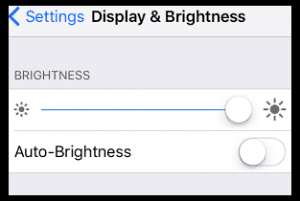
Questo perché gli Apple Store e gli altri rivenditori mantengono SEMPRE la luminosità dello schermo sempre alta e non accendono mai l’auto-luminosità. Qui non ci sono segreti, è facile da replicare. Vai su Impostazioni ;Display&Luminosità ;Luminosità Auto-Brightness e slide OFF.

Quindi regolare la scala di luminosità a proprio piacimento. Spostandosi a destra aumenta la luminosità (verso l’icona grande e in grassetto) e spostandosi a sinistra la riduce (verso l’icona piccola.)
Ricalibrare l’impostazione della luminosità automatica

In definitiva, l’opzione di auto-luminosità di iOS è dalla nostra parte. Ha lo scopo di risparmiare la durata della batteria e di prolungare il tempo tra una carica e l’altra. A volte, i sensori di luce che illuminano e oscurano gli schermi del nostro iDevice si perdono un po’. La buona notizia è che ricalibrare questi sensori è relativamente semplice.

Per prima cosa, andare su Impostazioni>Display&Luminosità e disattivare la luminosità automatica. Una volta spenta, spostarsi in una stanza o in un luogo buio e trascinare il cursore della luminosità fino a raggiungere l’impostazione di sinistra e dimmest. Ora, riaccendete l’auto-luminosità. Dovrebbe avvenire una regolazione immediata. Successivamente, andare in un luogo molto luminoso e vedere se il telefono si adatta correttamente alla luce ambientale.

Se non si nota alcuna differenza, provare il contrario. Rimanete in un posto molto luminoso, spegnete l’auto-luminosità. Successivamente, far scorrere il cursore della luminosità fino all’impostazione più luminosa e a destra. Ora riaccendete la luminosità automatica. Speriamo che il vostro iDevice si regoli di conseguenza. Ora, andate in una stanza o in un posto buio e vedete se il vostro telefono o un altro iDevice si adatta alla nuova situazione di luce.

Problemi di visualizzazione dell’iPhone: Il giallo NON è pastoso

Alcuni dei nostri lettori riferiscono che gli schermi dei loro iDevices sono gialli o con una tonalità calda. Quando accendono l’iPad e gli altri iDevice, il loro schermo bianco, pulito, brillante e brillante, appare improvvisamente e scoraggiante come una calda tonalità di giallo. La maggior parte di questi particolari problemi di visualizzazione dell’iPhone si verificano nel tempo con l’uso e la normale usura. Tuttavia, alcuni utenti di iPad Pro descrivono che l’ingiallimento si verifica immediatamente al momento dell’acquisto e del primo utilizzo.
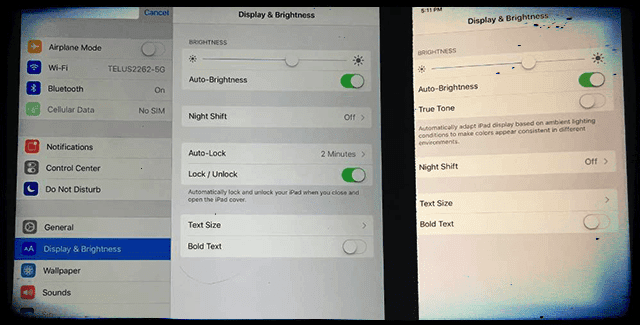
Come controllare l’ingiallimento dello schermo

Il modo più semplice per identificare questo problema è guardare il modo in cui i bianchi vengono visualizzati. Aprite un’applicazione stock Apple che sia principalmente bianca, come il calendario, le note o i promemoria e date un’occhiata a come viene rappresentato il bianco. Ha un aspetto bluastro o fresco o caldo e giallo/arancione?

Se voi o la vostra famiglia possedete più iDevices Apple, il modo più semplice per controllare è aprire la stessa app Apple stock (calendario, note, promemoria, ecc.) e confrontare i vostri iDevices fianco a fianco. Sono uguali o diversi?

Uno dei motivi fondamentali per cui lo schermo dei nostri iDevices ha un aspetto diverso è che sono prodotti da aziende diverse. Quindi lo schermo del vostro iPhone non è necessariamente prodotto dalla stessa azienda che produce lo schermo del vostro iPad. Quindi le variazioni di temperatura del colore sono spesso dovute a fornitori di schermi diversi. Purtroppo, scoprire quale azienda ha creato lo schermo del vostro iDevice non è così semplice come si potrebbe pensare. Attualmente Sharp, Samsung e LG creano tutti schermi per iDevices.

E’ nella colla

Purtroppo questi tipi di iDevices e i problemi di visualizzazione dell’iPhone non sono una novità. Quando Apple ha introdotto per la prima volta gli schermi Retina sull’iPad, molti utenti si sono lamentati dei display giallastri. Apparentemente un tipo di adesivo usato per incollare i molti strati di vetro dello schermo ha portato a schermi giallastri quando non è stato dato il tempo sufficiente per asciugare in produzione.

Nei casi in cui la tinta gialla è causata dagli adesivi, il problema scompare quando i solventi negli adesivi evaporano asciugandosi o riscaldandosi. Quindi la teoria è che più a lungo si usa l’iDevice, meno giallo diventa con il tempo.

Suggerimenti per uno schermo più bello

Alcuni di noi iFolks, me compreso, in realtà preferiscono toni più caldi (giallastro o arancione.) Mi piace il colore più caldo dello schermo del mio iPad Pro 12.9 per creare grafica, opere d’arte e guardare film. Ma ci sono un sacco di utenti là fuori che detestano veramente questi toni più caldi e vogliono che i loro iDevices conservino quella bella tonalità fresca, pulita e bluastra.

Regolare la luminosità dello schermo

  • Vai aImpostazioni; Display & Luminosità
    • Spegnere Auto-Brightness
    • Regolare il cursore della luminosità secondo le proprie preferenze (a destra per la luminosità e a sinistra per il dimmer)
    • La maggiore luminosità riduce la durata della batteria
  • Con l’80% al 100% di luminosità a schermo intero, gli schermi tendono ad apparire più uniformemente blu (più freddi)
  • Con una luminosità inferiore al 50%, i display tendono ad apparire più caldi

Attivare o disattivare il True Tone e il turno di notte

Introdotta con l’iPad Pro 9.7, la True Tonefeature utilizza quattro sensori di luce ambientale che misurano il colore della luce e la luminosità per regolare automaticamente il display. True Toneadatta il colore e l’intensità del display in base alla luce dell’ambiente circostante, correggendo il punto di bianco dello schermo a intervalli di bianco accettabili sotto qualsiasi fonte di luce. True Tone intende rendere il vostro display simile a carta, riflettendo la luce dell’ambiente e assumendo quel colore.
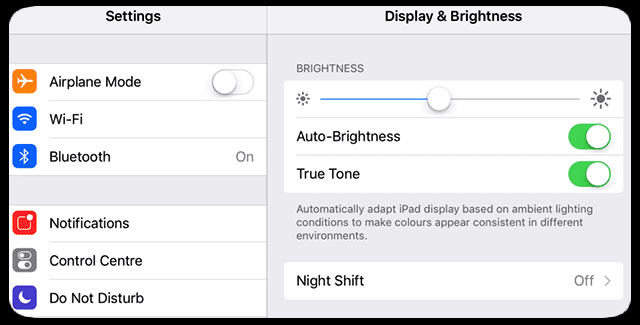
AdjustTrue Tone

  • Vai aImpostazioni; Display & Luminosità
  • Attivare o disattivare il tono vero

Night Shift sposta la temperatura del colore del vostro schermo a un tono più caldo di notte dopo il tramonto, rendendo il display più facile per gli occhi. È possibile regolare manualmente quanto più caldo o più fresco utilizzando il cursore Night Sift. Sia True Tone che Night Shift cambiano la temperatura del colore del display.

Regolare il turno di notte

  • Vai a Impostazioni ;Display & Luminosità
  • Selezionare il turno di notte
  • Temperatura di colore del cursore tra meno caldo e più caldo

Assumete il controllo della temperatura del colore del vostro iDevice

Ok, ecco il nostro controllo della realtà su schermi e display. Attualmente, nodevice (yup, NO DEVICE) è in grado di riprodurre l’intero spettro dei colori visibili all’occhio umano. Di conseguenza, i nostri schermi e display emettono solo un sottoinsieme di quelli visibili ai colori umani. Questa gamma di colori riproducibili è nota come spazio di colore o gamma di colori del dispositivo. Ogni nuovo modello di iPhone, iPad e mac è caratterizzato dalla riproducibilità dei colori, e ogni modello riproduce uno spazio colore sempre più ampio. Così, quando si sente Apple (e iFolks & iFans) promuovere le cose precisione del colore, la riflettanza dello schermo, la luminosità di picco, la valutazione del contrasto in luce ambiente, e la variazione di colore con l’angolo di visualizzazione, stanno parlando delle sofisticate tecnologie di riproduzione del colore.

Recentemente, Apple ha adottato quello che viene chiamato Wide Color, disponibile sui prodotti a partire dal 2016 (iPhone 7, iPad Pro 9.7, MacBook Pro.) Il supporto Wide Color permette di ottenere verdi più rigogliosi e vivaci e rossi più vivaci che i display precedenti non sono in grado di riprodurre. Questa ampia tecnologia a colori visualizza riproduzioni più accurate del colore del mondo reale nelle nostre fotografie, video e altre grafiche.

Ma niente è facile. Queste tecnologie, compresi i nuovi ragazzi del blocco True Tone e Wide Color, richiedono un sacco di integrazione di hardware e software per funzionare. Ed è proprio questa stessa tecnologia che dà a noi (utenti) l’opportunità di fare aggiustamenti ai nostri schermi individuali e di creare un’esperienza di visualizzazione personalizzabile.

Fissare il giallo con i filtri colorati iOS

A partire da iOS 10, abbiamo finalmente alcuni controlli avanzati della temperatura di colore. Quindi, se si ottiene quella tinta gialla sul vostro iPad, iPhone o altro iDevice e non vi sentite molto maturi, ora è regolabile! Quindi ora potete calibrare manualmente il colore dello schermo a vostro piacimento.

Questa comoda funzione è un po’ nascosta. La Apple considera questa caratteristica come una sistemazione per il display, quindi l’ha collocata all’interno di Accessibilità. Apple ha progettato i filtri colore per aiutare a differenziare i colori per iFolks con problemi di daltonismo o altre difficoltà di visione. Ma funziona per tutti noi e risolve i problemi di visualizzazione a colori del vostro schermo, in particolare uno schermo giallo o con tonalità calde (o vise-versa- uno schermo con tonalità blu.) Anche se un po’ oscuro, questa funzione è molto sofisticata e rende le regolazioni del colore del vostro schermo da minori a maggiori. Per un accesso rapido, impostare Filtri a colori come scorciatoia per l’accessibilità, in modo che un triplo clic del pulsante home lo porti in alto.
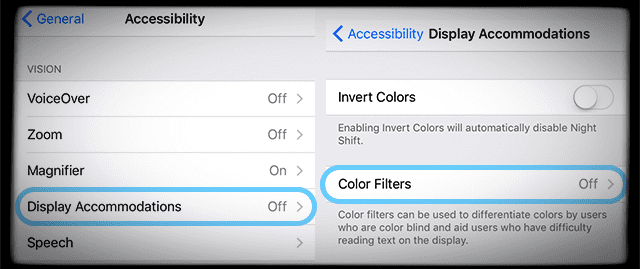
Regolare lo schermo con i filtri a colori iOS

  • Generalità; Accessibilità; Alloggi display; Filtri colore; Filtri colore; Toggle Color Filters; Selezionare la tinta del colore
  • Quando si attivano i filtri colore, ci sono quattro filtri preimpostati più la tinta del colore tra cui scegliere
    • Scala di grigi
    • Rosso/verde per la cecità del colore di Protanopia
    • Verde/Rosso per DeuteranopiaColor Blindness
    • Blu/Giallo per TritanopiaColor Blindness
    • Color Tint (questo è quello che usiamo)

Per risolvere i problemi del display dell’iPad e dell’iPhone, scegliete Color Tint. La regolazione della tonalità del colore cambia la tonalità dell’intero display del vostro iPhone, iPad o iPod Touch. Regolare i cursori Hue e Intensità per personalizzare un filtro di colore in base alle preferenze dello schermo.
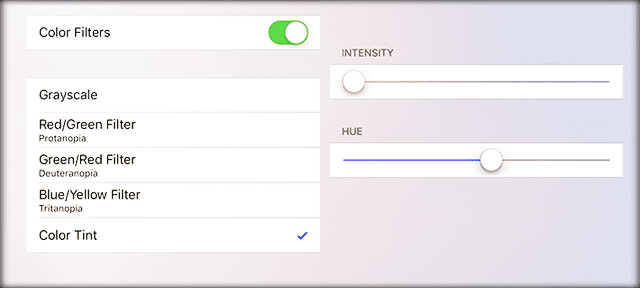
Trovare il giusto equilibrio cromatico richiede tempo e pazienza. Quindi sperimentate fino a trovare quel posto che vi sembra “giusto”. Per chi vuole uno schermo più fresco e blu, la regolazione manuale dei filtri colore permette di ottenere quel display leggermente più bluastro che si vede all’Apple Store e sugli altri iDevices. Questa calibrazione del colore è una buona opzione per chi non è soddisfatto della tinta gialla dei propri iPad Pro e degli altri display iDevice. Usando i filtri colorati, i nostri lettori riferiscono che hanno abbinato con successo i loro iPad Pro e iPhone 7s con il fascino dei loro vecchi iDevice.

Impostare la scorciatoia per l’accessibilità

  • Generalità ;-Accessibilità
    • Scorrere fino all’apprendimento
    • Seleziona la scorciatoia per l’accessibilità
    • Toccare Filtri a colori

Una volta impostati i Filtri a colori, accenderli o spegnerli rapidamente, semplicemente facendo un triplo clic sul pulsante Home del vostro iDevice.

Wrap-Up

Non è divertente prendere un nuovo iDevice e scoprire che il tuo schermo è giallo, caldo e tonico, o semplicemente non ha l’aspetto giusto. Fortunatamente, iOS 10 e superiori hanno strumenti nascosti all’interno di Accessibilità per personalizzare il colore e la tonalità dei nostri schermi in base a ciò che preferiamo e ci piace in modo unico. L’aggiunta di filtri a colori come scorciatoia a schermo rende facile il cambio tra le preferenze di visualizzazione dello schermo – è tutto a portata di un triplo clic. Man mano che il nostro schermo iDevice continua a migliorare, otteniamo un accesso sempre maggiore a una gamma di colori più ampia, chiamata anche gamut di colori. Di conseguenza, i nostri iDevices ora adattano le nostre preferenze personali per il comfort dello schermo individuale e del display, così ognuno di noi valuta e regola la tonalità dello schermo (Color Tint) di conseguenza.

Tecnologie come True Tone aggiornano automaticamente il punto di bianco e il bilanciamento del colore del display utilizzando misurazioni in tempo reale della luce ambientale che cade sullo schermo dell’iDevice. Night Shift cambia il bilanciamento del colore per ridurre la quantità di luce blu in accordo con alcune ricerche di base che indicano che la luce blu di uno schermo influisce sulla qualità del sonno.

Non è possibile aprire il Control Center su iPhone XS/XR/X? O Siri?

Se avete fatto l’upgrade a un iPhone XS o XR di un modello precedente di iPhone, avete in serbo qualche gesto di base di riapprendimento. Molti dei gesti che abbiamo usato negli ultimi 10 anni sono storia, comprese cose basilari come il passaggio al Control Center.

È il momento di esercitare consapevolmente quei ricordi muscolari e di imparare alcuni nuovi trucchi, a partire dalla schermata iniziale. Sì, ci vorrà un po’ di tempo per abituarsi, ma tra qualche giorno o poco più, sarà di nuovo automatico, non è necessario pensare!

Quindi se vi state chiedendo cose come come aprire il centro di controllo su iPhone XS/XR/X o accedere a Notifiche, Siri, e altre funzioni Home Based, questo articolo è per voi! Quindi diamoci da fare!

Andiamo al Home Gesture Bar e alla Notch!

Ok, probabilmente saprete già che non c’è un pulsante Home su nessun telefono della serie X dell’iPhone – non sul davanti, non sul retro.

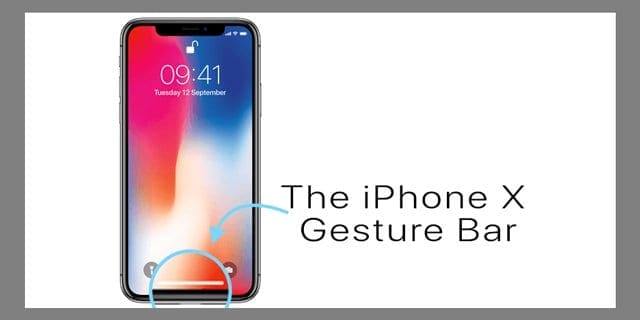
Come si arriva alla schermata iniziale? Visitate la Barra dei gesti del vostro iPhone XS/XR/X! La gente la chiama anche il nuovo indicatore della casa.

Sul vostro telefono iPhone serie X, si arriva alla schermata iniziale toccando e tenendo premuta la barra dei gesti nella parte inferiore dello schermo e scorrendo fino alla parte superiore dello schermo .

Aspetta un minuto, non è così che convocate Control Center su iPhone XS/XR/X?

No! Con i telefoni della serie X di iPhone, Apple cambia il modo in cui invochiamo il Control Center del nostro telefono.

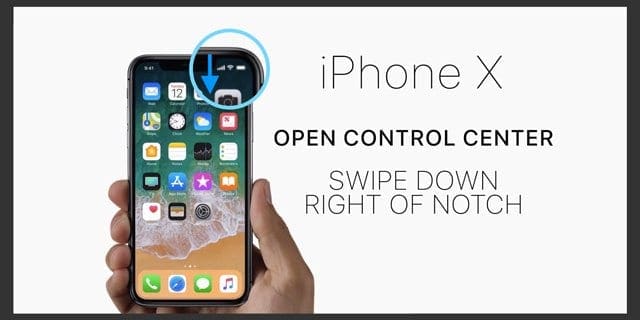
Invece di strisciare su dal basso, strisciamo su dall’angolo in alto a destra. Sì, avete sentito bene: il centro di controllo è ora accessibile passando il dito sul lato destro della tacca dello schermo (dove si vedono i servizi di localizzazione, il Bluetooth e le icone di stato della batteria)

.

Aspetta, non è così che convocate le Notifiche?

Sì e No.

Con l’iPhone XS/XR/X, si passa ancora il dito verso il basso per le notifiche. Ma invece di passare il dito verso il basso in qualsiasi punto della parte superiore dello schermo, ora è possibile accedere alle notifiche sui telefoni della serie X dell’iPhone solo sfiorando la tacca sul lato sinistro dello schermo.

Sì, fa confusione senza un pulsante per la casa!

Senza un pulsante home, Apple ha scelto di aggiungere la nuova Gesture Bar. La barra dei gesti si trova sempre nella parte inferiore dello schermo del vostro iPhone X, sia in modalità verticale che orizzontale. Tramite questa barra si accede alla schermata iniziale, allo switcher delle app e al cursore delle app per vedere e spostarsi tra tutte le app aperte.

Ci sono un bel po’ di cose che cambiano senza un pulsante Home, tra cui come fare screenshot, accedere a Siri, riavvio forzato, come topay per le cose con Apple Pay, e qualsiasi altra caratteristica che ha usato Touch ID.

Siamo tutti costretti a commettere degli errori mentre reimpareremo questi cambiamenti fino a quando, ancora una volta, tutto andrà a finire nel nostro autopilota di memoria muscolare. Ma fino ad allora, ecco come si fanno alcune di quelle cose comuni sull’iPhone.

Come eseguire un riavvio forzato sull’iPhone XS/XR/X

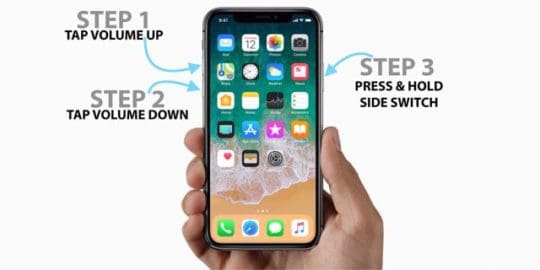
Premere e rilasciare rapidamente il pulsante Volume su. Quindi premere e rilasciare prontamente il pulsante Volume giù. Infine, premere e tenere premuto il tasto laterale fino a quando non si vede il logo Apple.

Accesso Siri

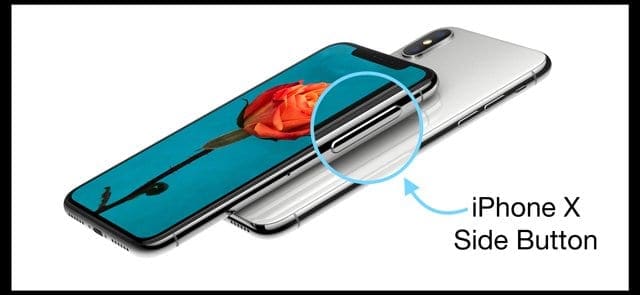
Attirare l’attenzione di Siri tenendo premuto il pulsante laterale (il pulsante di accensione)

Pagare con Apple Pay

Per utilizzare Apple Pay, toccare due volte il pulsante laterale. Il vostro iPhone XS/XR/X deve autenticare la vostra identità usando Face ID o usare la vostra password se non volete usare Face ID.

Scatta una schermata

Siamo tutti così abituati a premere Home e Power per ottenere uno screenshot. Ora con noHomeButton, premere insieme i pulsanti laterali e il volume alzato per ottenere uno screenshot.

SOS di emergenza

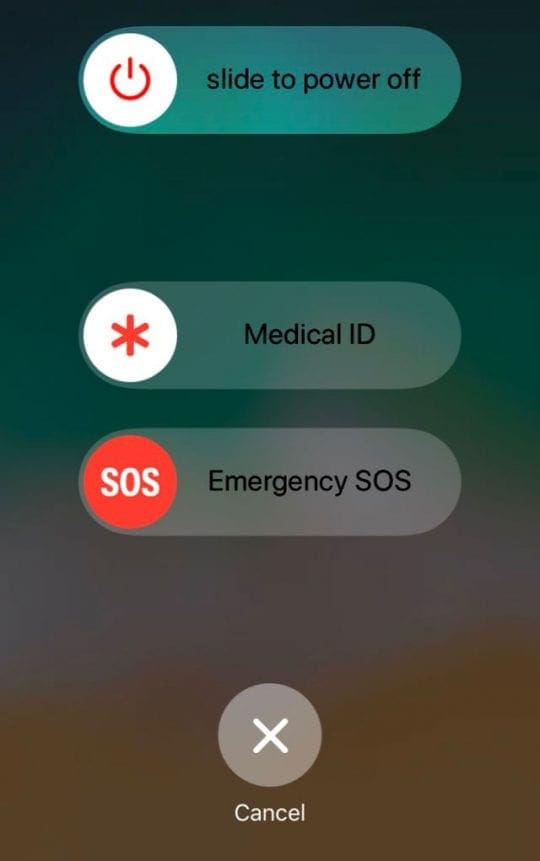
Sono finiti i 5 rubinetti del pulsante Power! Invece, sull’iPhone XS/XR/X, è necessario premere e tenere premuto il pulsante laterale E uno dei due pulsanti del volume contemporaneamente per accedere a SOS. Questo trucco funziona anche sui modelli di iPhone 8.

La tua scorciatoia per l’accessibilità

Per molti, questa è una caratteristica necessaria. Sin dall’inizio, il triplo clic sul pulsante Home ha sempre portato alla luce la vostra scorciatoia.

Ma ora, senza Home Button, cosa fare? Sull’iPhone serie X, premiamo tre volte il pulsante laterale OPPURE tocchiamo tre volte con tre dita sullo schermo per visualizzare la nostra scorciatoia per l’accessibilità.

Anche spegnere il telefono della serie X dell’iPhone è un po’ diverso!

Apple ci offre due modi per spegnere il vostro iPhone XS/XR/X

  • Tenere premuti insieme i due pulsanti laterali e il volume verso l’alto o verso il basso per alcuni secondi
  • Oppure utilizzare la shutdownoption in Settings>General (scorrere fino in fondo per trovare questa opzione)

Riassumendo!

Sì, ci vorrà un po’ di tempo e di pratica per abituarsi a non avere un Home Button e riapprendere quelle cose di base come aprire il centro di controllo sul telefono della serie X dell’iPhone. Ma presto sarà facile, e vi dimenticherete perché mai avete avuto bisogno di quel pulsante Home.

<

iPhone 7 è Slow e Lags, How-To Fix

Anche se l’iPhone 7 ha un processore molto veloce e in generale ha prestazioni superiori, a volte vi accorgerete che il vostro iPhone 7 è lento e ritardato. Ciò è dovuto principalmente al software e molto probabilmente non è legato all’hardware dell’iPhone 7. La maggior parte degli utenti nota questo ritardo mentre lavora con il pulsante Home. La lentezza dell’animazione è particolarmente evidente quando si cerca di chiudere le applicazioni sul telefono.

Ecco alcuni suggerimenti che vi aiuteranno ad affrontare questo fastidioso problema.

  • Assicuratevi che il vostro iphone 7 utilizzi l’ultima versione di iOS. Se non avete aggiornato il vostro iPhone, toccate Impostazioni; Generale; Aggiornamento software. Se hai aggiornamenti iOS in sospeso, applicali e controlla se questo risolve il tuo problema con il tuo dispositivo
  • L’esecuzione di un riavvio e di un reset funziona su alcuni dispositivi, soprattutto se non si riavvia regolarmente l’iPhone. Per resettare il vostro iPhone 7 o iPhone 7 plus, tenete premuto il pulsante sleep/wake sul lato insieme al pulsante Volume Down. Continuate a premere entrambi i pulsanti insieme finché non vedete apparire il logo Apple sullo schermo. Rilasciate i pulsanti una volta che vedete il logo e lasciate che il vostro iPhone 7 si avvii da solo. Questa azione di reset aiuterà a cancellare la cache del dispositivo e aiuterà a risolvere alcuni dei problemi di ritardo
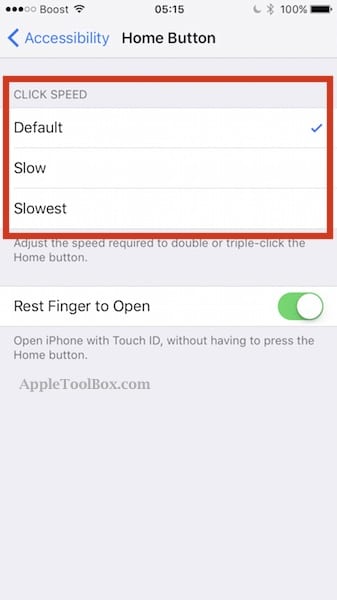
  • Se siete sull’ultimo iOS 10 e il reset non vi ha aiutato con il problema del ritardo, potreste voler esplorare le impostazioni associate al vostro pulsante home. Toccate su Impostazioni; accessibilità generale; pulsante Home. Controllate qui entrambe le impostazioni disponibili.

  • Se siete in default, cambiatelo in lento e vedete se questo vi aiuta con i vostri problemi di ritardo e di animazione lenta. Con l’iPhone 7, il sistema tattile del vostro dispositivo è cambiato. In generale, la risposta del pulsante home e i problemi aptici sono correlati. Potete dare un’occhiata al nostro articolo sui problemi aptici di iOS 10 e su come affrontarli
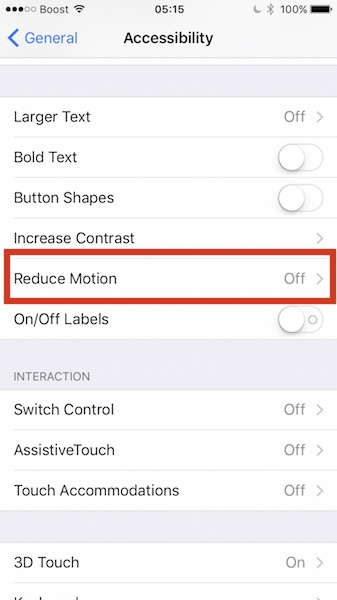
  • Infine, controllare le impostazioni di riduzione del movimento sul vostro iphone 7. 7. Toccate su Impostazioni; Generale; Accessibilità. 8. Accendere Reduce Motion e verificare se questo risolve il problema. A volte, attivando questa impostazione un paio di volte dall’accensione alla disattivazione, si può anche aiutare ad affrontare questo problema.

  • Ricordate che se attivate l’impostazione Riduci movimento, alcune delle nuove funzioni di iMessage, come “l’inchiostro invisibile”, non funzioneranno.

Se avete provato tutti i passaggi sopra descritti e riscontrate ancora il problema del ritardo o del rallentamento delle prestazioni del vostro iPhone 7, potrebbe essere necessario ripristinare il vostro iPhone e configurarlo come un nuovo dispositivo per affrontare questi problemi di prestazioni. Eseguite un backup completo del vostro dispositivo e poi provate a ripristinarlo come nuovo.

È probabile che il vostro iPhone 7 sia ancora coperto dalla garanzia Apple. Se avete provato tutti i passi sopra descritti e avete ancora problemi, portate il vostro iPhone 7 all’Apple Store più vicino e fategli dare un’occhiata. Se non sono in grado di risolvere il vostro problema, potreste essere in grado di ottenere un sostituto presso il supporto Apple.

<

Il dispositivo utilizza troppi errori di alimentazione: Kit di collegamento della fotocamera dell’iPad di Apple

Diversi utenti hanno segnalato il messaggio di errore “il dispositivo usa troppa potenza” quando si usa il connettore del Camera Connection Kit dell’iPad per importare foto e video. Per rimediare a questo problema, provate i seguenti suggerimenti (controllate dopo ogni passaggio se il problema è stato risolto):

  • È possibile che la vostra fotocamera abbia la batteria scarica. Provate a ricaricare la vostra fotocamera. Riprovare con una carica completa della fotocamera.
  • Tenere la fotocamera collegata all’unità di ricarica mentre è collegata all’iPad.
  • Può darsi che la vostra fotocamera stia cercando di ricaricarsi dall’iPad, ma l’iPad semplicemente non produce abbastanza energia per la vostra fotocamera. Controllate il menu/le opzioni della vostra fotocamera. Cercate le opzioni di ricarica e disabilitate “carica dal computer” (le diverse fotocamere possono avere scritte diverse).
  • Se non funziona nulla di quanto sopra, la fotocamera potrebbe non essere compatibile con i dispositivi iOS o si potrebbe avere un hardware difettoso.
  • Ci sono altre opzioni per trasferire i vostri file. Si prega di vedere questo articolo.

RELATIVO:

Kit di connessione per iPad Camera Connection Kit: “Dispositivo USB non supportato”

Utilizzo di una chiavetta USB con iPad

iPad: “Impossibile usare il dispositivo”. Il dispositivo USB collegato richiede troppa potenza”

Non è possibile installare iTunes 9.2: Fix

Alcuni utenti non sono in grado di installare iTunes 9.2, ricevendo un messaggio che indica che si è verificato un errore e che l’installazione non può continuare.

Fix

Cancellare iTunesX.pkg. In molti casi, questo problema può essere risolto navigando su /Library/Receipts/ poi cancellando il file iTunesX.pkg (si noti che questa è la cartella Library a livello di root del disco rigido). Dopo aver cancellato questo file, riprovare l’installazione di iTunes 9.2.

iPad: Safari aggiorna automaticamente le pagine tra una sessione e l’altra; Come limitare

Safari per iPad (e iPhone e iPod touch) aggiorna automaticamente le pagine web quando l’utente lascia il browser e vi ritorna. Ciò può rivelarsi indesiderabile, in quanto può significare perdere il posto su una pagina, tentare di ricaricare una pagina quando non è presente una connessione di rete, o caricare forzatamente una pagina su una connessione lenta.

Questo è il comportamento atteso, e si verifica perché l’iPad ha poca memoria. Quando Safari per iPad non può più memorizzare una pagina nella sua cache RAM, memorizza invece solo un’anteprima della pagina, quindi aggiorna la pagina quando l’utente tenta di accedervi di nuovo.

Per ridurre la ricorrenza dell’auto-refresh, basta chiudere le pagine indesiderate, limitando il numero di finestre aperte contemporanee a tre o quattro. Anche se questo non garantirà che le pagine rimangano accessibili nella cache di Safari, aumenterà le possibilità che una data pagina sia accessibile quando si torna al browser.

Quando sul vostro iPad avete molte pagine indesiderate aperte sul vostro browser Safari, le cose possono diventare lente e il vostro browser può semplicemente bloccarsi o andare in crash. L’articolo qui sotto vi aiuta a individuare i vari problemi che possono rallentare o far andare in crash Safari sul vostro iPad.

  • Safari Slow o Crashing sul tuo iPad, Ecco come risolvere il problema

Questo dipende anche dal numero di nuove schede che avete aperto sul vostro browser Safari. Spesso molti utenti continuano ad aprire più pagine web su Safari senza tornare indietro e chiuderle.

Ecco un elenco di consigli e trucchi relativi alle schede Safari che vi aiuteranno ad affrontare questi problemi e a mantenere il vostro Safari ottimizzato.

  • Top Safari Tabs Suggerimenti e trucchi
  • Safari Slow o Crashing sul tuo iPhone, Ecco alcuni consigli

Si noti inoltre che è possibile utilizzare un’utilità come Offline Pages per memorizzare le pagine web a livello locale, assicurando che non subiscano un auto-refresh in assenza di una connessione di rete.

Come gestire i canali, visualizzare la cronologia e altro ancora nell’applicazione News per iPhone e iPad

Per anni, l’applicazione Edicola integrata nell’iPhone e nell’iPad è stata per la maggior parte degli utenti immediatamente nascosta in una cartella da qualche parte per non essere mai più aperta. In iOS 9, Apple ha staccato la spina alla mediocre app e ha deciso di andare in un’altra direzione, rilasciando una nuova app chiamata semplicemente News.

Negli ultimi 10 mesi, News non ha assolutamente raggiunto la celebrità nel mondo delle applicazioni iOS, ma si è comportato molto meglio del suo predecessore. Piuttosto che il vecchio modello, che richiedeva agli utenti di abbonarsi alle news per accedere alle storie, News è più che altro un glorificato lettore RSS. Pensate a Flipboard o SmartNews, altri popolari aggregatori di notizie.

L’app News presenta il design semplicistico di Apple, ma la maggior parte degli utenti non è consapevole del suo potere che si nasconde sotto la superficie. In questo articolo ci addentreremo in alcuni modi per ottenere di più dall’app News di Apple, proprio come gli altri 60 milioni di utenti che usano la News App per sfogliare più di 2.000 pubblicazioni al mese.

Come gestire i tuoi canali preferiti

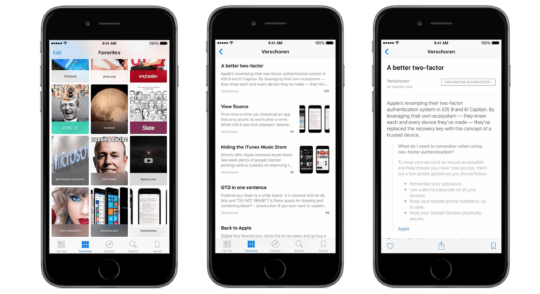
La prima scheda in Apple News è la sezione For You. Qui, le storie che l’algoritmo di Apple determina sono più rilevanti per voi saranno consegnate. Il modo più semplice per spingere l’applicazione nella giusta direzione è aggiungere le fonti di notizie che ti interessano ai tuoi Preferiti. Potete farlo andando nella scheda Esplora o Cerca e toccando l’icona più per i canali e gli argomenti che vi interessano.

Una volta fatto questo, la sezione “Per voi” sarà più adatta alle vostre esigenze. Naturalmente potete leggere gli articoli delle singole fonti nella scheda “Preferiti” se preferite una maggiore granularità. Inoltre, è possibile scorrere le fonti toccando la scheda “Modifica” nella scheda “Preferiti”.

Come salvare un articolo per dopo e visualizzare la cronologia delle letture

App come Instapaper e Pocket rimangono immensamente popolari come servizi di lettura successiva, ma l’app News include una semplice opzione che si può utilizzare per lo stesso scopo. Ci sono diversi modi per salvare un articolo nella scheda Salvato. Mentre si scorre l’elenco degli articoli, è possibile passare il dito su uno di essi per rivelare l’opzione Salva oppure è possibile toccare e passare il dito su 3D Touch per rivelare le stesse opzioni se si utilizza un iPhone 6s o 6s Plus. Inoltre, quando si legge un articolo, in basso a destra dello schermo è presente un’icona di segnalibro che si può premere per salvare l’articolo in un secondo momento.

Entrambi gli articoli salvati per il futuro e la cronologia delle visualizzazioni sono accessibili toccando la scheda Salvataggio dalla pagina principale delle applicazioni. È possibile passare avanti e indietro tra gli articoli salvati e la cronologia selezionando le diverse opzioni nella parte superiore della pagina.

iOS 10 Miglioramenti delle notizie

Con iOS 10, Apple prevede di introdurre nuove funzionalità nell’app News. La sezione “For You” presenta tutti gli argomenti che un utente segue, insieme a “Trending News” e “Featured News”, una sezione con suggerimenti di notizie selezionate a mano dai redattori di Apple. iOS 10 News app ha reso più facile la condivisione, il gradimento e l’antipatia per le notizie, accessibile strisciando a sinistra o a destra sullo schermo. Apple News includerà ora gli abbonamenti, permettendo agli utenti di leggere le notizie di alcune pubblicazioni selezionate all’interno dell’app News. La nuova app può anche inviare i breaking news al vostro schermo iOS 10lock, permettendovi di ottenere rapidamente e facilmente le notizie di cui avete bisogno. Questa è anche una delle tante applicazioni stock che potrete rimuovere dal vostro iPhone e iPad se scegliete di iniziare con iOS 10.

Se non avete dato una possibilità all’applicazione Apple’s News, vale sicuramente la pena di impostarla e utilizzarla. Come ogni app, non è per tutti, ma Apple ha fornito un modo di classe per consumare le notizie con tutte le funzionalità di cui la maggior parte degli utenti ha bisogno.

Impossibile connettersi a Internet; Correzioni per Mac

I Mac sono computer molto stabili con un ambiente solido come la roccia e raramente hanno problemi. Quando si verificano problemi occasionali, ci vuole un po’ di Sleuthing per scoprire i problemi urgenti e risolverli. Anche i Mac si sono evoluti nel tempo. Con un’ampia varietà di applicazioni, software di terze parti ed estensioni del browser disponibili, a volte diventa un po’ scoraggiante scoprire la causa alla radice dei problemi.

Step-&gt; 2 Il problema è unico per questo dispositivo?

Se i problemi persistono, abbiamo stabilito che non sono legati ai siti web, ma il problema è legato al vostro computer. In questa fase, vogliamo assicurarci che il problema non si verifichi su altri dispositivi, ma sia limitato al vostro Mac. Per confermarlo, vi preghiamo di usare il vostro iPad o un altro computer per connettervi alla stessa rete Wi-Fi e vedere se lancia il sito web. Se riuscite a connettervi a internet utilizzando altri dispositivi su questa stessa rete, ciò significherebbe che il problema è limitato al vostro computer, altrimenti potrebbe significare che avete problemi con il router. Se il problema è limitato solo al tuo Mac, vai al punto X e passa agli altri punti.

Step-&gt; 3 Diagnostica di rete

La diagnostica di rete sul vostro Mac è uno strumento molto utile. È possibile avviare la diagnostica di rete andando su

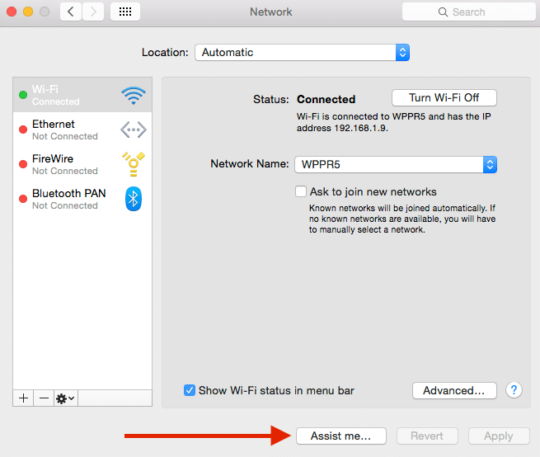
Preferenze di sistema; Preferenze di sistema; Rete; Cliccare su “Assistimi” e poi scegliere Diagnostica

Questa Utility vi guiderà attraverso una sequenza di test per verificare le configurazioni Ethernet e wi-fi che state utilizzando su questo Mac.

Step-&gt; 4 Reset Router

Se avete stabilito dal passo precedente, che il problema di connessione si sta verificando su tutti i computer o dispositivi, potete resettare il router e poi riprovare. Se questo non risolve il problema, a volte togliere l’alimentazione all’unità router per 30 secondi scollegandola e poi ricollegandola può risolvere il problema. Ricordati di aspettare che il dispositivo di rete si accenda completamente prima di tentare di connettersi di nuovo. Nel caso in cui si disponga di più router, sarà necessario farlo uno per uno partendo dal router più vicino alla connessione internet e poi resettare gli altri moduli Express dell’aeroporto che si possono avere.

Step-&gt; 5 Diagnostica del computer

Se avete stabilito, attraverso i passaggi precedenti, che il problema si verifica solo sul vostro Mac e che gli altri dispositivi funzionano correttamente, controllate lo stato del Wi-Fi nella sezione in alto a destra dello schermo.

Se notate un punto esclamativo sull’icona Wi-Fi, questo indicherebbe che la connessione Internet via Wi-Fi non funziona sul vostro computer.

Cliccare con il tasto destro del mouse sul simbolo Wi-Fi e disattivarlo. Attendere un minuto e poi scegliere “Accendere il Wi-Fi” . A volte accendendo e spegnendo può risolvere il problema della connessione. Puoi anche riavviare il tuo Mac per vedere se il problema scompare.

Step-&gt; 6 Impostazioni Whacky DNS

Il DNS consente alla vostra macchina di convertire i nomi di dominio del sito web in indirizzi IP appropriati che il computer è in grado di comprendere. Quando si digita in Apple.com il DNS lo traduce in indirizzi IP appropriati per la vostra macchina. Se il server DNS utilizzato dal vostro Mac è difettoso, o lento, potreste non essere in grado di connettervi ad alcun sito web utilizzando un nome.

Un modo semplice per confermare questo problema è aprire il browser e digitare http://74.125.230.243 . Una volta digitato e premuto il tasto enter, si dovrebbe aprire il sito web di Google. Se lo fa, allora sapete che la vostra connessione internet funziona bene, ma i vostri problemi sono direttamente collegati alle vostre impostazioni DNS.

Per risolvere questo problema, cliccare su: “Preferenze di sistema”; “Rete”.

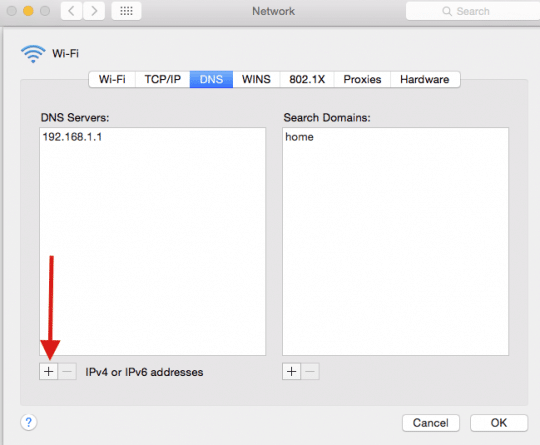
Selezionare la connessione di rete nell’elenco che appare sulla sinistra. Una volta scelta la rete a sinistra, cliccate su “Avanzate” e poi su “DNS” nella scheda in alto. Qui dovreste vedere uno o più indirizzi IP elencati.

Per impostazione predefinita, gli indirizzi IP qui elencati sono quelli provenienti dal vostro fornitore di servizi online. Se disponete di un accesso a Internet standard DSL, via cavo o in fibra, il vostro router si collega al server DNS del vostro ISP. Se vedete gli indirizzi IP in grigio, ciò potrebbe indicare un problema. In ogni caso, utilizzando altri server DNS al posto di quello predefinito, sarete in grado di ottenere una connessione più veloce.

Selezionate gli indirizzi IP esistenti che vedete uno per uno e poi cliccate sul pulsante meno (-) per rimuoverli. Una volta rimossi gli indirizzi IP, cliccate sul pulsante più(+) e inserite 208.67.222.222 seguito da (+) e 208.67.220.220. Cliccate su OK e poi su Applica.

Questi server DNS gratuiti sono anche più veloci di quelli forniti dal vostro ISP. Potete scegliere di utilizzare il servizio gratuito OpenDNS o i server DNS pubblici di Google.

Cliccare il pulsante più (+) e inserire uno o due indirizzi IP per un nuovo server DNS. Per utilizzare OpenDNS, immettere 208.67.222.222 e 208.67.220.220; per utilizzare Google DNS, immettere 8.8.8.8.8 e 8.8.4.4.

Ora che avete inserito le impostazioni DNS, potete provare a connettervi di nuovo per vedere se il problema è risolto. La maggior parte dei problemi che abbiamo visto sono legati alle impostazioni DNS inattive/difettate.

Sebbene possiate seguire tutti i passi sopra descritti, a volte i problemi sono al di fuori del vostro controllo. Potrebbero risiedere nelle reti del vostro ISP o potrebbero essere altri problemi hardware. Se avete tentato tutti i passi e non avete ancora avuto fortuna con la connessione su uno qualsiasi dei vostri dispositivi, potreste voler contattare il vostro ISP provider. Il vostro ISP potrebbe essere in grado di aiutarvi con il problema. Se il problema ha solo un impatto sul vostro Mac, potreste voler considerare di eseguire un controllo dell’hardware prima di portare il computer al supporto Apple.

3 grandi cambiamenti che faranno sì che i nuovi iPhone durino più a lungo che mai

Il “ciclo di aggiornamento” sta lentamente diventando un ricordo del passato, il che significa che la maggior parte degli utenti non aggiornerà i propri dispositivi ogni anno o due. Con questo in mente, probabilmente volete che il vostro dispositivo duri il più a lungo possibile.

Per fortuna, gli iPhone della Apple stanno migliorando solo nel settore della longevità. Per prima cosa, l’hardware dell’azienda è in genere un anno o poco più avanti rispetto ad analoghi rivali Android, quindi le prestazioni sono a prova di futuro.

E per quanto riguarda la durata della batteria, la durata complessiva e le opzioni di copertura della garanzia, gli iPhone di quest’anno cercano di essere i migliori.

Migliore longevità della batteria

La durata della batteria e le prestazioni sono due delle caratteristiche più importanti di uno smartphone per molti utenti. Purtroppo, tutte le batterie agli ioni di litio si degradano naturalmente nel tempo – ma Apple sta prendendo provvedimenti per mitigare il successo dei suoi iPhone più recenti.

I dispositivi iPhone 11 e iPhone 11 Pro, ad esempio, hanno un nuovo sistema ibrido software/hardware che contribuirà a ridurre lo strozzamento delle prestazioni e gli arresti imprevisti con l’invecchiamento delle batterie.

Se avete familiarità con le misure di strozzamento delle prestazioni di Apple, sapete che in passato è stato abbastanza controverso. Ora, con la sua nuova linea, Apple dice che i suoi dispositivi funzioneranno più a lungo in punta di piedi, anche se le batterie si degradano.

Il nuovo sistema è “automatico” e “always-on”, quindi non richiede alcun input da parte dell’utente. Inoltre, sfrutta l’apprendimento macchina e il monitoraggio dinamico per garantire le migliori prestazioni.

E non è tutto. Apple sta ovviamente ascoltando i commenti dei suoi clienti sulla durata della batteria. I modelli di iPhone 11 Pro riflettono questo.

  • 9 suggerimenti chiave per ottenere una maggiore durata della batteria in iOS 13

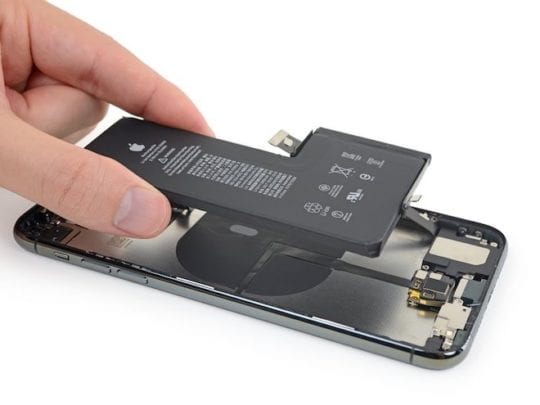
Hanno batterie più grandi dei loro predecessori. Questo, combinato con una migliore efficienza energetica, dovrebbe garantire agli utenti una migliore durata delle batterie per anni a venire. Anche l’aggiornamento del software Apple iOS 13 ha una nuova funzione di ricarica ottimizzata che dovrebbe ridurre l’invecchiamento delle batterie nel lungo termine.

Tutto questo per dire che la durata della batteria del vostro nuovo iPhone 11 Pro dovrebbe essere notevolmente migliorata a breve termine. Si dovrebbe anche notare un degrado delle prestazioni molto inferiore a lungo termine. È una vittoria per tutti.

Maggiore durata

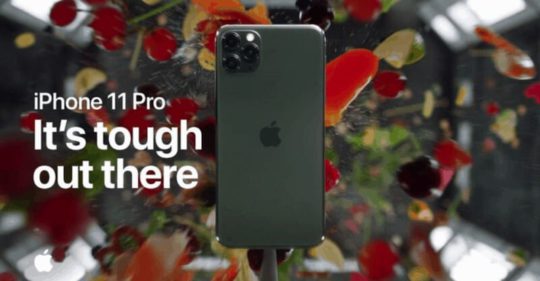
Una pubblicità di Apple che mostra la maggiore durata e impermeabilità degli iPhone di quest’anno.

Naturalmente, la durata della batteria di un dispositivo non ha molta importanza se si lascia cadere il telefono e si frantuma in una dozzina di pezzi. Per fortuna, i dispositivi iPhone 11 Pro e iPhone 11 appaiono molto meno propensi a farlo.

La Apple sembra aver fatto della durevolezza una delle caratteristiche della sua linea di iPhone del 2019. Anche se tutti gli smartphone si romperanno se ne abuserete, sembra che i nuovi dispositivi Apple saranno molto meno soggetti a danni significativi per molti incidenti.

L’azienda afferma che i suoi dispositivi utilizzano ora il vetro per smartphone più resistente al mondo. Si tratta di una linea spesso ripetuta per la maggior parte dei produttori di smartphone, ma sembra che quest’anno ci sia un certo peso dietro di essa.

Secondo diversi test di caduta, i modelli iPhone 11 e iPhone 11 Pro sono molto meno soggetti a crepe o altri danni se fatti cadere a pesi normali. Questo vale sia per il vetro del display anteriore che per quello posteriore.

Non è solo una protezione contro le gocce. La linea di iPhone 2019 offre anche una maggiore resistenza all’acqua e alla polvere. In particolare, ora hanno un grado di protezione IP68 .

L’iPhone 11 Pro, ad esempio, sarà in grado di sopravvivere fino a 30 metri sott’acqua a una profondità di circa 4 metri. Come ci si potrebbe aspettare, è anche incredibilmente resistente ad altri liquidi – dal tè alla birra.

  • Devo iscrivermi al programma di aggiornamento iPhone di Apple?

Tutto sommato, il vostro prossimo iPhone del 2019 dovrebbe resistere ai rigori della vita quotidiana meglio dei modelli precedenti. Anche se non saranno impermeabili ai danni, qualsiasi aggiornamento in questo settore è di buon auspicio per gli utenti.

Abbonamenti mensili AppleCare+

Le nuove opzioni di pagamento AppleCare+ di Apple vi permetteranno di pagare entro il mese “fino alla cancellazione”.

Se c’è una cosa che dimostra che Apple vuole davvero che tu tenga il tuo iPhone più a lungo, è un piccolo ma significativo cambiamento nel modo in cui offre una copertura di garanzia estesa.

Gli utenti hanno sempre potuto acquistare le estensioni di garanzia AppleCare+ per i loro dispositivi. Ciò consente un’ampia gamma di riparazioni gratuite o a costi ridotti. È importante notare che include anche la copertura per un massimo di due casi di danni accidentali.

AppleCare+ è sempre stato un grande investimento per gli utenti che vogliono mantenere i loro dispositivi in buona forma. E ora Apple offre l’estensione della copertura della garanzia su base mensile. Ora è disponibile anche per i dispositivi più vecchi.

In precedenza, si poteva acquistare AppleCare+ solo con un incremento di due anni. Ora, è possibile pagare mensilmente fino a quando non viene annullata.

Ciò significa che potete continuare ad avere la copertura AppleCare+ fino a quando non la annullerete esplicitamente. Oppure fino a quando Apple non esaurisce i pezzi per riparare il vostro dispositivo, il che avviene solo quando questo diventa “obsoleto” nel giro di diversi anni.

In altre parole, si tratta essenzialmente di una copertura AppleCare+ a tempo indeterminato per i vostri preziosi nuovi iPhone. Anche questi due casi di copertura dei danni accidentali si “azzerano” ogni 24 mesi. Ciò significa che otterrete altri due casi di copertura danni accidentali nel vostro 25° mese di pagamento per AppleCare+ – e così via.

Naturalmente, il piano di pagamento mensile costerà un po’ di più del semplice acquisto di un determinato periodo di copertura. Ma potrebbe essere una buona opzione per gli utenti che hanno intenzione di conservare i loro dispositivi per un periodo di tempo piuttosto lungo.

Siete pronti a passare al nuovo iPhone 11 / Pro quest’anno? O preferite aspettare il nuovo iPhone 5G 2020?

<

9 Migliori applicazioni per fotocamere/fotografie per gli utenti di iPhone Instagram

Instagram è una di quelle cose che sono diventate onnipresenti. Insieme a Facebook, Twitter e Snapchat, è una delle principali piattaforme di social media. E questo significa che è un ottimo posto per postare e visualizzare foto, oltre che un potente strumento per il marketing e le interazioni di business.

Anche se Instagram è un’applicazione autonoma, in realtà ci sono molte altre applicazioni che si abbinano bene ad essa. Instagram è tutto incentrato sulle foto, quindi la qualità delle immagini che pubblichi è fondamentale. Con questo in mente, ecco alcune grandi app per il fotoritocco, il design, la macchina fotografica e altre che possono potenziare il vostro gioco Instagram.

9. Facetune

Se Instagram selfies sono più la vostra velocità, probabilmente vorrete scaricare Facetune. È un’applicazione di fotoritocco con un obiettivo molto specifico: rendere i vostri selfies molto più belli. Non è gratuita, ma se siete davvero seri riguardo al vostro selfie game, probabilmente ne vale la pena.

Facetune può fare di tutto, dallo sbiancamento dei denti all’aerografo. È anche incredibilmente facile da usare e abbastanza intuitivo. Anche se può avere una serie limitata di funzioni rispetto ad altre applicazioni di fotoritocco, svolge i suoi compiti molto bene.

8. Boomerang

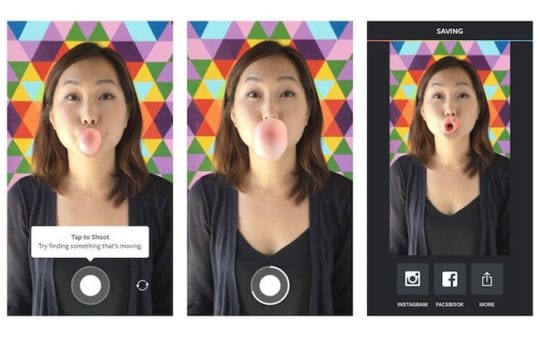
A volte è meglio andare per primi. E quando si tratta di brevi video in loop, Instagram ha la sua app ufficiale: Boomerang. È una specie di pony da una botta e via, ma fa quello che sa fare molto bene.

Fondamentalmente, Boomerang permette agli utenti di creare videoclip in loop per un secondo, scattando una raffica di foto e cucendoli insieme. Essendo un’applicazione di primo livello, l’integrazione di Instagram è di prima qualità. E, ehi, c’è qualcosa di divertente in questi brevi filmati in loop.

7. Riposta

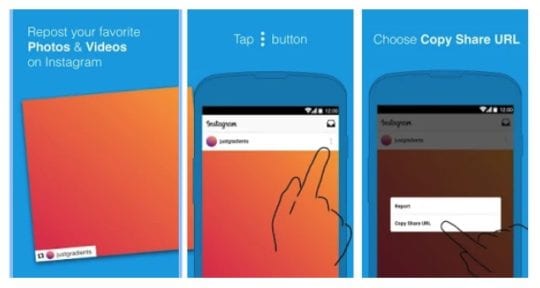
A volte, l’occasione richiede il ripubblicamento di un’immagine piuttosto che la creazione di contenuti originali. Che si tratti di un’azienda o di una pagina che cura i contenuti degli utenti, sono poche le app che consentono di reimpostare un’immagine in modo semplice come Repost for Instagram.

L’app permette agli utenti di condividere un’immagine dall’account di un’altra persona per conto proprio. Copia anche la descrizione e li accredita automaticamente. Basta assicurarsi di avere un buon motivo per ripubblicare prima il contenuto di qualcuno.

6. Canva

Se utilizzate la vostra pagina Instagram per scopi commerciali o di marketing, probabilmente vorrete scaricare Canva. Non è tecnicamente un editor di foto. Al contrario, è più simile a un’applicazione di social media design. Lasciate che vi spieghiamo.

Canva consente di creare layout a più immagini, aggiungere grafica ai post e sovrapporre il testo alle immagini. Ci sono anche una varietà di modelli integrati che consentono di inserire facilmente un’immagine e di pubblicarla in fretta. Canva può aiutarvi a creare una grafica accattivante – tutto sul vostro iPhone.

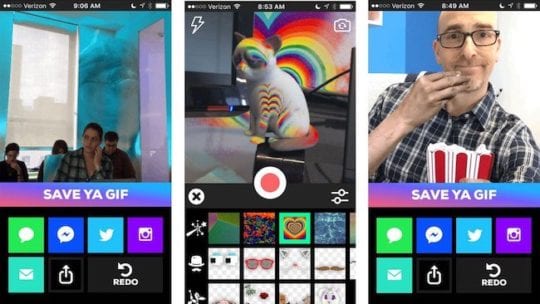
5. Giphy Cam

Instagram non ha bisogno di essere tutto su foto seria di paesaggi o le pose cool yoga che si possono fare. A volte, si vuole solo divertirsi ed essere sciocchi. E se questo è il tuo piano, Giphy Cam può aiutarti ad arrivarci.

L’applicazione permette agli utenti di combinare immagini e video da loro realizzati con animazioni GIF, come i gatti arcobaleno o gli occhiali da sole over-the-top. Il risultato è una nuova GIF che è così eccentrica e divertente come sembra.

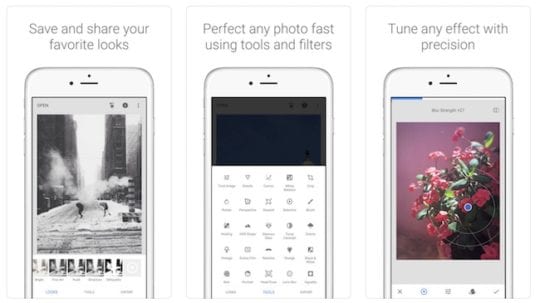
4. Snapseed

Quando si tratta di fotoritocco, i desktop hanno Photoshop. E mentre per iOS è disponibile un Photoshop, la cosa più vicina a una potente suite di fotoritocco è Snapseed. È un download gratuito ed è altamente raccomandato per chiunque scatti foto su iPhone.

Mentre VSCO è ottimo per i filtri, Snapseed è ricco di strumenti per il fotoritocco granulare e la correzione. È possibile mettere a punto fondamentalmente qualsiasi porzione della foto con i pennelli incorporati, e dispone anche di un sistema di template che permette agli utenti di creare “pile” di filtri per un uso futuro.

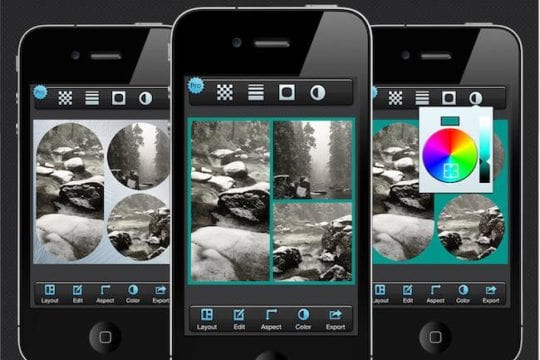
3. 3. PicStitch

A volte, non volete ingombrare il vostro feed Instagram con più foto dello stesso tempo o evento. Certo, potreste aggiungere diverse immagini a un singolo post. Ma c’è qualcosa di affascinante nella semplicità di un collage.

Instagram ha una propria applicazione per la creazione di collage chiamata Layout. Ma è difficile battere PicStitch di terze parti. L’app è gratuita, molto apprezzata, e viene fornita con più di 240 layout diversi e una suite di fotoritocco integrata.

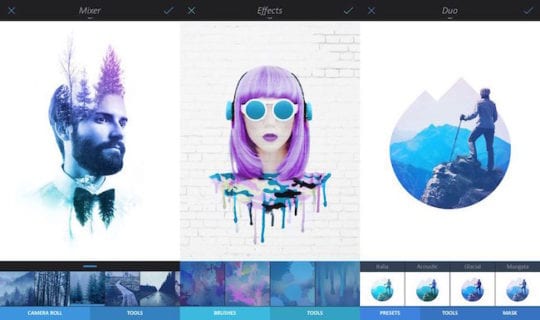
2. 2. Illuminazione

La luce è fatta dalle brave persone che hanno sviluppato Facetune. È un editor di foto ricco di funzionalità, come alcune delle altre app della nostra lista, ma garantisce il proprio spot grazie alle sue caratteristiche uniche. D’altra parte, non è gratuito. Quindi, considerate quello che state cercando in un editor di foto, prima di andare al sodo.

Oltre alle potenti funzioni di fotoritocco, Enlight dispone di alcuni strumenti integrati che consentono agli utenti di creare opere d’arte a partire dalle loro immagini. È difficile da spiegare nel testo, ma basta guardare i risultati di alcuni di questi strumenti. Anche se è di 3,99 dollari, quel prezzo potrebbe valere per chi ha una mentalità creativa tra di noi.

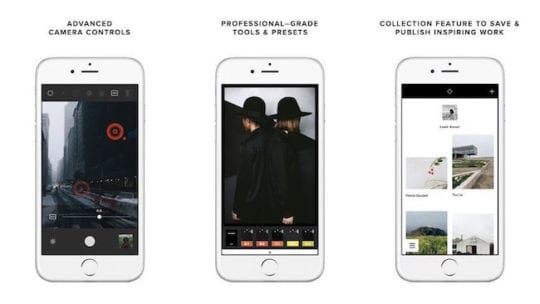
1. VSCO

Instagram ha filtri incorporati, ma è passato molto tempo da quando questi filtri erano interessanti o unici. Da allora, una serie di applicazioni di terze parti è venuta a colmare le lacune. E senza dubbio la migliore applicazione per qualsiasi tipo di filtro-applicazione è VSCO.

VSCO dispone di una varietà di filtri predefiniti e di alta qualità, nonché di potenti strumenti di fotoritocco e di un aspetto sociale. Ma c’è anche una pletora di filtri diversi per l’acquisto, fondamentalmente per garantire che non si esauriscano mai le opzioni.

Qual è la tua Camera/applicazione fotografica Instagram preferita?

Fateci sapere nei commenti! Amiamo condividere.

<