All posts by jrk13

Blocca le app in modalità Kids su iPad, How-To

Avete bisogno di limitare ciò a cui vostro figlio (o altro) può accedere sul vostro iPad, iPhone o un altro dispositivo iDevice? Temete che il vostro piccolo possa creare scompiglio nel vostro telefono, frugare tra i vostri dati personali, modificare le impostazioni o il codice di accesso o causare altri problemi?

Provate a utilizzare l’accesso guidato e limitate il vostro bambino a una sola applicazione. E controlla anche quali funzioni sono disponibili all’interno di quella app!

Gli iPad sono un moderno essenziale per i genitori, quindi avere la possibilità di bloccare le applicazioni in modalità Kids Modeis è fondamentale. Non vogliamo che i nostri bambini aprano o cancellino un intero gruppo di applicazioni da ouriPad e iPhone.

Vogliamo che i nostri figli godano di una grande esperienza iPad a misura di bambino, ma sempre entro i limiti che ci siamo prefissati. E il modo migliore per farlo è quello di bloccare le applicazioni in una modalità per bambini.

Articoli correlati

  • Dove sono le restrizioni in iOS 12?
  • Come reimpostare il codice temporale dello schermo in iOS 12
  • Come attivare le restrizioni su iPad
  • Tecnologia, nonni e una mela

Gli iPad sono un affare di famiglia

Tutti nella nostra famiglia amano i nostri iPad. È così utile per i bambini per leggere libri, giocare a giochi interattivi, disegnare o guardare uno spettacolo su Netflix e altri servizi di streaming. Ma è anche troppo facile per i bambini entrare in app che non dovrebbero, non dovrebbero, o anche acquistare contenuti e cancellare app.

E poi c’è quel sempre affascinante bottone di casa: il più giovane di me a 18 mesi non riesce a non metterci le mani! Invece di guardare in silenzio o di giocare con un’applicazione, guarda quello che sembra un tempo di 5 secondi e poi torna a cliccare sul pulsante HomeAGAIN e AGAIN.

I bambini sono naturalmente curiosi e hanno un’attenzione limitata, quindi è solo questione di tempo prima che la curiosità prenda il sopravvento. E cominciano a esplorare. Quindi, come genitori, abbiamo davvero bisogno di alcuni controlli da parte dei genitori. Dobbiamo avere la possibilità di bloccare le app in modalità Kids Mode. Abbiamo bisogno dei controlli per bloccare le app!

Genitori WantaWatchful Eye

I genitori spesso ci chiedono qui all’Apple ToolBox come limitano l’accesso a una singola app, quindi bloccano rapidamente il loro iDevice a un’app specifica prima di consegnarla ai bambini. Questa impostazione è simile alla modalità per bambini presente su Android Tablets e altri dispositivi.

La modalità bambini permette ai nostri bambini di disegnare, imparare, ascoltare, guardare ed essere creativi senza poter accedere o pasticciare con cose personali. Quando i bambini finiscono, disattiviamo semplicemente la modalità Kids Mode e torniamo a usare i nostri iDeviceslike normal.

La buona notizia è che attivare una singola restrizione di app su un iPad, iPhone o altro dispositivo iDevice è ragionevolmente semplice.

Quindi diamoci da fare!

Come bloccare le applicazioni a una singola applicazione

Per controllare come i nostri ragazzi usano iDevices, utilizziamo le funzioni di accesso guidato. In sostanza, questo blocca l’iDevice ad una sola applicazione per l’utente. L’accesso guidato è migliore quando si passa temporaneamente l’iPad o l’iPhone ai propri figli.

Accesso guidato contro il controllo parentale

Se siete interessati a configurare un iPad, iPhone o un altro iDevice per l’uso a tempo pieno da parte dei bambini, una strategia migliore è quella di impostare le restrizioni sul dispositivo iDevice.

Le restrizioni sono ideali per bloccare un iDevice che i vostri bambini usano sempre. Per sapere come impostare le Restrizioni per il controllo parentale, controllate questo post se usate iOS 11 e precedenti

Se si utilizza iOS 12 e superiori, controllare l’articolo "Where Are Restrictions in iOS 12?"

Per aiutare a distinguere queste impostazioni, si pensi all’accesso guidato come temporaneo e alle restrizioni come sempre .
Tutto sull’accesso guidato

L’accesso guidato aiuta voi, il vostro bambino o chiunque altro a rimanere concentrato su una SINGOLA attività/app quando usate il vostro iPhone, iPad o iPod touch. Guided Access limita il vostro dispositivo a una sola app e vi permette di controllare quali funzioni dell’app sono attive e disponibili.

Che si tratti di un’app per scrivere, un’app per storie o libri, un’app per disegnare, un’app per la musica o un’app per video, l’accesso guidato aiuta a mantenere l’attenzione degli utenti su quella singola app.

L’accesso guidato non è solo per i bambini

Questa funzione è utile in una varietà di situazioni, dal lavoro con i clienti su una singola applicazione, alla formazione e all’istruzione, al lavoro con persone autistiche, con l’Alzheimer, la demenza o il disturbo da deficit di attenzione.

L’accesso guidato viene utilizzato anche nei chioschi di impostazione pubblica dove non si desidera che gli utenti possano aprire altre applicazioni.

Con l’accesso guidato è possibile anche la creazione di una “modalità ospite”. Quindi, se consegnate il vostro iDevice a uno sconosciuto o a qualcuno che non conoscete molto bene da usare, guardare un video, leggere qualcosa o guardare qualcosa tramite una singola app, vi dispiacerà che abbia accesso a qualsiasi vostra informazione privata.

Utilizzare l’accesso guidato a:

  • Limitate temporaneamente il vostro iOSdevice a una sola applicazione
  • Disattivare le aree dello schermo che non sono rilevanti per un compito, o le aree in cui un gesto accidentale potrebbe causare una distrazione
  • Disattivare alcuni pulsanti hardware come il volume e la tastiera

Impostazione dell’accesso guidato alle applicazioni Lock

L’accesso guidato consente di bloccare il dispositivo a una singola applicazione. Ad esempio, si blocca il dispositivo iDevice con l’accesso guidato per riprodurre musica o eseguire solo una specifica applicazione o gioco educativo.

E solo allora la consegni ai tuoi figli. I vostri figli potranno usare solo quella specifica app. Una volta che i bambini hanno finito, sbloccate il vostro iDevicewith con un PIN e tornate ad usarlo normalmente.

Per impostare l’accesso guidato:

  1. Aprire le impostazioni
  2. Navigare verso Generale; Accessibilità
  3. Scorrere fino all’accesso guidato sotto la voce Apprendimento
  4. Attivare l’accesso guidato e impostare un codice di accesso o utilizzare Touch ID/Face ID
    1. Scegliete un codice di accesso che ricorderete, vi serve per disattivare l’accesso guidato
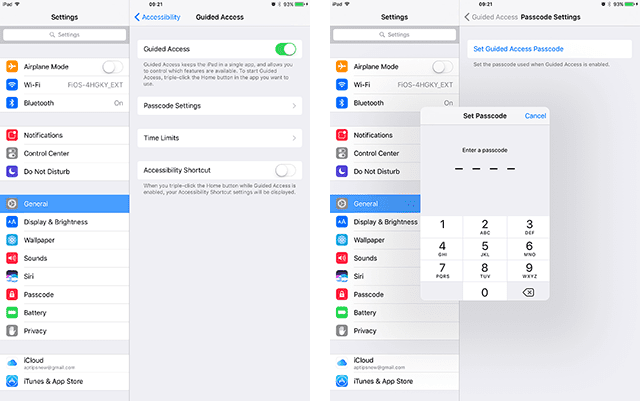
Per avviare l’accesso guidato:
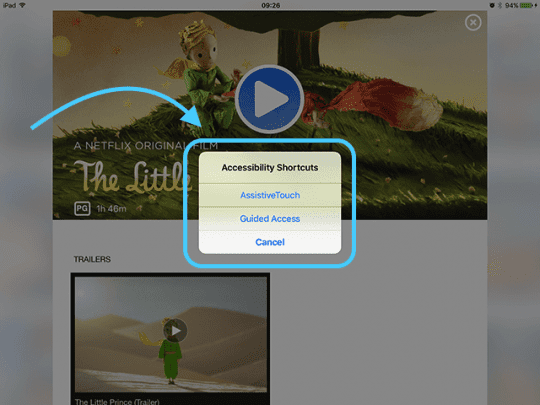
  1. Lanciare l’app che si desidera bloccare
  2. Triplo clic su Home (o sull’interruttore laterale per i dispositivi senza home)
    1. Se sono abilitate le scorciatoie per l’accessibilità, si vede un menu di opzioni
  3. Selezionare l’accesso guidato
  4. Imposta le tue regole di accesso guidato
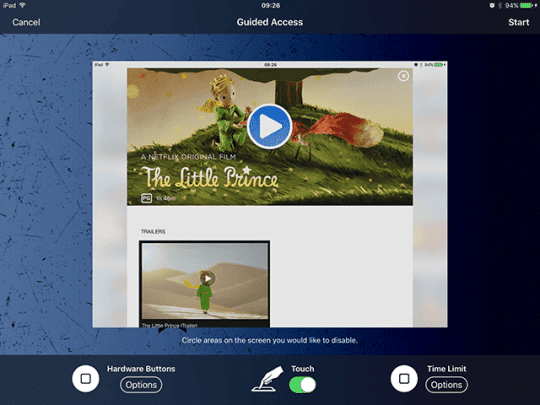
    1. Scegli cosa disabilitare
      1. Pulsanti hardware
        1. Dormire/svegliarsi
        2. Volume
        3. Movimento
        4. Tastiera
      2. Toccare
        1. Per ignorare tutti i tocchi dello schermo, disattivare
        2. Accendere e strisciare le aree che si desiderava disattivare
          1. Se la vostra app visualizza gli annunci, probabilmente volete disabilitare queste aree dello schermo
    2. Impostare il limite di tempo se desiderato
  5. Toccare il pulsante Start

Il vostro iPad, iPhone o iPod touch è ora bloccato nell’applicazione corrente. Premendo Home o sfiorando la barra dei gesti di casa non esce più dall’applicazione designata.

Vedrete un messaggio nella parte superiore dello schermo che vi permetterà di sapere che l’accesso guidato è abilitato e di fare un triplo clic su Home o sul pulsante laterale per uscire (avrete bisogno di quel codice di accesso)

E si prega di notare che, poiché quasi tutto è disabilitato quando gli accessi guidati sono attivati, anche Force Quit non funzionerà.
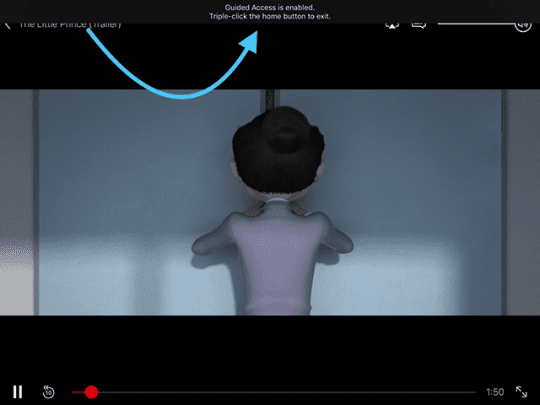
Disattivare le aree a schermo

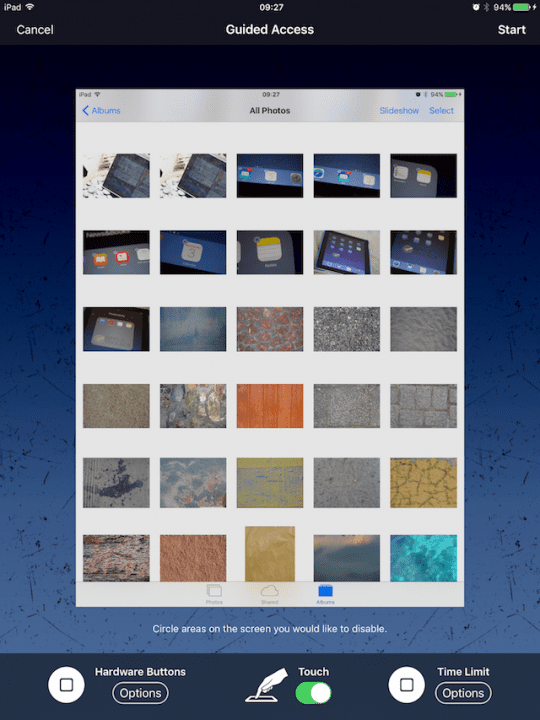
Nel caso in cui non l’abbiate notato, in Accesso guidato, c’è l’abilitazione a disabilitare alcune parti dello schermo semplicemente ruotandole.

Diciamo, per esempio, che i vostri bambini guardano un film e voi volete disabilitare i controlli di riproduzione sullo schermo video – potete farlo! Oppure ci sono delle pubblicità sullo schermo; potete disattivare anche queste parti.

Basta usare il dito e disegnare intorno alla zona o alle zone che si desidera disattivate. Questa caratteristica è la mia parte preferita di Accesso guidato. Dà un controllo inaspettato.

UseGuided Access per disattivare i controlli delle applicazioni, le parti dello schermo e il rilevamento del movimento. Seguire questi passi:

Per disattivare i controlli delle app e alcune aree della schermata delle app:

  1. Cerchiare qualsiasi parte dello schermo che si desidera disattivare
  2. Utilizzare le maniglie per regolare l’area
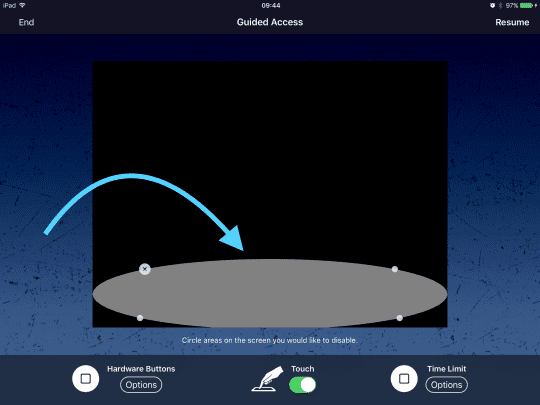
Per ignorare tutti i tocchi dello schermo, disattivare completamente Touch.

Orienta il tuo schermo

È una buona idea bloccare l’orientamento dello schermo prima di consegnare l’iDevice al bambino. Cambiare l’orientamento del dispositivo è sufficiente per posizionare i pulsanti in un’area non protetta dello schermo, permettendo al bambino di sfuggire a molte di queste restrizioni di accesso guidato.

Quindi ricordatevi di bloccarlo fino a quando Apple non risolve il problema, è facile per i vostri figli uscire dallo schermo o dalle funzioni riservate, anche solo per sbaglio.

Quindi meglio assicurarsi che la rotazione dello schermo sia impostata in modo da bloccarla, sia per il paesaggio che per il ritratto, a seconda dell’applicazione che si sta aprendo per loro.

Per bloccare l’orientamento dello schermo

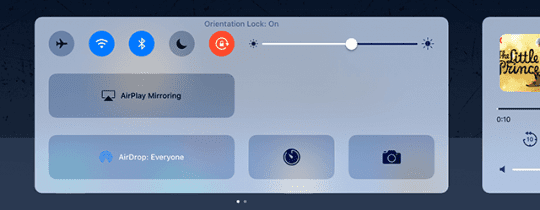
Se si vede l’icona dell’orientamento nella barra di stato superiore dello schermo, il blocco dell’orientamento è attivo.

Per attivare l’orientamento dello schermo, strisciare per aprire il Control Center.

  1. Cerca l’icona di orientamento dello schermo
    1. Se questa icona è bianca, l’orientamento dello schermo è attivo
    2. Se l’icona è grigia, l’orientamento dello schermo è disattivato
  2. Per accendere, basta toccare una volta l’icona di orientamento dello schermo
    1. L’icona diventa bianca
    2. L’icona appare nella barra di stato dello schermo superiore
Il riavvio è sempre possibile

Anche in modalità di accesso guidato, è possibile riavviare youriPad/iPhone tenendo premuti i pulsanti Home e Power per 15 secondi o utilizzando altri metodi per forzare il riavvio (a seconda del modello).

Ma è possibile e probabilmente deve rimanere sul posto per una serie di motivi.

Come si disattiva l’accesso guidato?

Per uscire da Accesso guidato, è sufficiente premere il pulsante Home o Side tre volte (triplo clic) e inserire il proprio Face ID, Touch ID, o lo stesso codice di accesso scelto durante la configurazione di Accesso guidato per sbloccare il dispositivo iDevice. Il vostro iDevice è ora tornato al suo normale funzionamento.
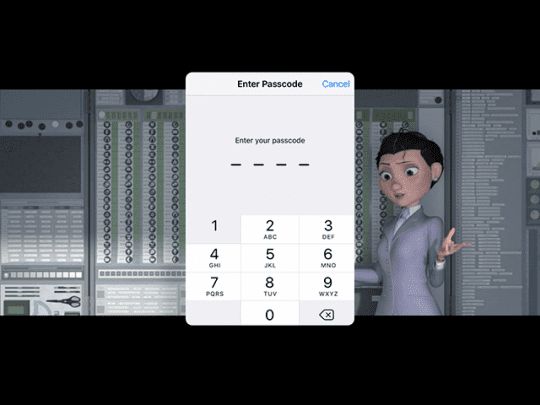
Se si desidera disattivare completamente l’accesso guidato, è sufficiente tornare alle impostazioni , Accessibilità, Accesso guidato e far scorrere l’impostazione dell’accesso guidato su OFF. È necessario immettere nuovamente Face ID, Touch ID o il codice di accesso. Questo è tutto!

Accesso guidato per la risoluzione dei problemi

Se il triplo clic sul pulsante Home o Side non ha fatto nulla, e sei bloccato in un’applicazione ad accesso guidato, ecco alcuni suggerimenti dei nostri lettori di Apple ToolBox:

Suggerimenti per ottenere l’accesso guidato non bloccato

  1. Riavvio della forza
    1. Su un telefono della serie X di iPhone, iPhone 8 o iPhone 8 Plus: Premere e rilasciare rapidamente il pulsante Volume su. Premere-rilasciare immediatamente il pulsante Volume giù, quindi tenere premuto il pulsante laterale fino a quando non si vede il logo Apple
    2. .

    3. Su un iPhone 7 o iPhone 7 Plus: Tenere premuti entrambi i pulsantiSide e Volume Down per almeno 10 secondi, fino a quando non si vede il logo Apple
    4. Su aniPhone 6s e precedenti, iPad o iPod touch: Tenere premuti entrambi i tastiHome e Top (o Side) per almeno 10 secondi, fino a quando non si vede il logo Apple
    5. Una volta che l’iDevicereboots, tornare alle impostazioni ; Accessibilità; Accesso guidato e spegnere
  2. Accedi a icloud.com su un computer (questo metodo funziona solo se hai acceso Find My iPhone (iPad o iPod Touch) e hai acceso iCloud
    1. Consentire l’accesso da un dispositivo diverso e inserire il codice di verifica se l’autenticazione a due fattori è attiva
    2. Vai a Trova iPhone
    3. Selezionare il dispositivo bloccato in Accesso guidato da “Tutti i dispositivi”
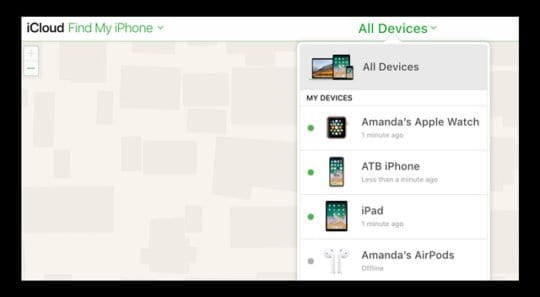
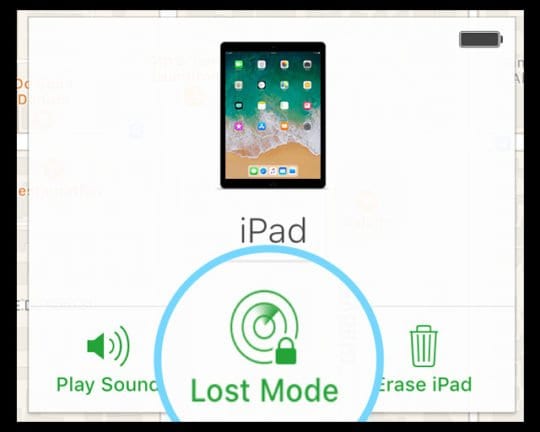
    4. Attivare la modalità Lost Mode
    5. Premete Avanti sui prompt per aggiungere il vostro numero di telefono e un messaggio per forzare il vostro iPhone ad andare schermata di blocco iPhone
    6. Digitare la password del dispositivo e l’accesso guidato dovrebbe essere disabilitato (si dovrebbe vedere la schermata iniziale)
  3. Alcuni lettori riferiscono che lo scaricamento completo delle batterie per forzare lo spegnimento e la ricarica ha funzionato per loro

Occasionalmente, le applicazioni di terze parti come Skype si bloccano quando si utilizza l’accesso guidato. Se un riavvio non ha funzionato, provare i seguenti passaggi per risolvere (per la versione di iTunes 12.6 e inferiori)

  1. Collegate il vostro iPad, iPhone o un altro iDevice al computer. (Lascia il tuo iPad acceso)
  2. Aprire iTunes e selezionare youriDevice
  3. Cancella l’app in cui sei rimasto bloccato (come il nostro esempioSkype)
  4. Sync

Una volta eliminata l’applicazione problematica, si dovrebbe essere in grado di fare un triplo clic sul pulsante home o sul pulsante laterale e ottenere la prevista schermata Touch ID/Face ID o password per disattivare l’accesso guidato.

Una volta confermato che l’accesso guidato non è più bloccato sull’app di terze parti, reinstallare l’app che hai cancellato dall’app store.

Dimenticate la vostra password per il tempo del vostro schermo o le restrizioni?
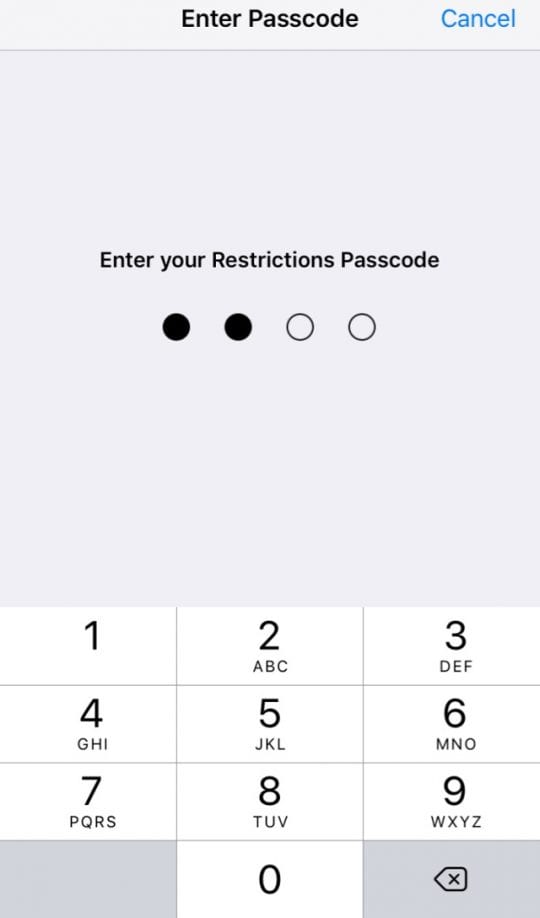
Dimenticare il codice di accesso a tempo di schermo o restrizioni è abbastanza facile da fare, soprattutto se non si utilizza spesso questa funzione. Molti dei nostri lettori hanno trovato il successo utilizzando un programma chiamato pinfinder.

Gareth Watts ha creato il pinfinder dopo che aPIN è stato dimenticato per l’iPod Touch di un bambino e pulire ha significato molto più lavoro che scrivere questo piccolo programma. Sembra che molti di noi abbiano situazioni simili! Ed è per questo motivo che molti dei nostri lettorisfind pinfinder sono utili!

Pinfinder recupera il codice di restrizione, che è la password che limita ciò che i bambini e gli altri possono fare con youriPhone e altri iDevices. Sai, cose pazzesche come fare acquisti in-app o inviare aggiornamenti di Facebook al tuo account.

L’utilizzo del pinfinder è facile

Basta scegliere il file adatto al proprio sistema operativo, decomprimere il file ed eseguire il programma. E naturalmente, assicuratevi di seguire tutte le istruzioni su pinfinder. I nostri utenti riferiscono di aver ricevuto il loro codice di restrizione e di essere in grado di utilizzare normalmente i loro iDevices.

Pinfinder recupera i codici di accesso Screen Time o Restrictions dai backup iTunes criptati. Assicurati di conoscere la password utilizzata per crittografare il backup con iTunes!

Se il vostro problema è che siete completamente bloccati fuori dal vostro telefono e non ricordate il vostro codice di accesso alla schermata di blocco, allora, purtroppo, pinfinder non può aiutarvi. Se questa è la vostra situazione, consultate il nostro articolo oniPhone Passcode Required.

Come utilizzare Pinfinder per recuperare il tempo dello schermo o il codice di accesso guidato

  1. Utilizzare iTunes per creare un backup crittografato del dispositivo
  2. Scrivete o salvate la password che utilizzate per criptare il vostro backup
  3. Scaricare il pinfinder per Mac ed eseguirlo cliccando con il tasto destro del mouse sull’icona del pinfinder e selezionando Apri

Utilizzando Mac OS X Mojave o Above?

Assicuratevi di consentire ai programmi del terminale di accedere ai dati di backup creati da iTunes.

Per prima cosa, aprire Preferenze di Sistema; Sicurezza & Privacy e selezionare la scheda Privacy. Poi, aggiungere il programma Terminale che si trova nella cartella Application->Utility alla lista delle applicazioni consentite.

Non dimenticate di guardare il nostro video sulla genitorialità con i dispositivi Apple

Wrap Up

Tutti i genitori cercano di tenere d’occhio ciò che i nostri figli guardano e fanno con la loro tecnologia. Ma sappiamo di non essere sempre presenti e di non essere sempre in grado di tenere d’occhio il premio, quindi è bello avere un backup in Accesso guidato.

L’accesso guidato è abilitato e disabilitato con il proprio Face ID, Touch ID o codice di accesso, quindi non lo si attiva a meno che non sia necessario. Una volta attivata questa funzione in Impostazioni, basta un triplo clic per attivarla su qualsiasi applicazione desiderata da voi o dai vostri figli.

L’accesso guidato è favoloso per i genitori in quanto ci dà una misura di controllo. Impedisce ai nostri figli di acquistare “accidentalmente” nuove applicazioni, di cliccare su annunci pubblicitari e di uscire dal loro libro, spettacolo o gioco. E soprattutto, per i genitori come me, impedisce che il pulsante di casa si blocchi!

FaceTime manca o non funziona sul mio iPhone

FaceTime consente di effettuare chiamate audio o video di alta qualità su Internet verso altri utenti Apple. Almeno, questo è ciò che FaceTime dovrebbe fare se funziona correttamente e l’applicazione non manca del tutto dal vostro iPhone!

Puoi chattare con molti amici contemporaneamente con FaceTime. Immagine da Apple.

È un’ottima opzione per contattare le persone perché FaceTime è criptato in modo sicuro e viene fornito preinstallato sui vostri dispositivi Apple. Si possono anche fare chat di gruppo con un gruppo di amici, utilizzando gli effetti esclusivi di Apple come Memoji.

Ma se FaceTime manca dal vostro iPhone – o se non funziona correttamente – questa opzione vi viene tolta. Scoprite cosa potete fare qui sotto!

Consigli rapidi

Utilizzate questi suggerimenti per risolvere rapidamente i problemi di FaceTime sul vostro iPhone:

  1. Verifica la disponibilità di FaceTime nel tuo paese o nella tua regione.
  2. Accendere e modificare le impostazioni di FaceTime sull’iPhone.
  3. Disattivare Content & Restrizioni sulla privacy per FaceTime e Camera.
  4. Cerca FaceTime in Spotlight o ripristinalo con l’App Store.
  5. Aggiungete le porte FaceTime al vostro firewall Wi-Fi.
  6. Riavviare, aggiornare, resettare e ripristinare le impostazioni di fabbrica dell’iPhone.

L’app FaceTime manca o non funziona sul mio dispositivo Apple

Gli utenti di iPhone hanno segnalato diversi problemi di FaceTime che abbiamo affrontato in questo post:

  1. Nell’app Impostazioni non viene visualizzata l’opzione FaceTime.
  2. L’applicazione FaceTime manca dal vostro iPhone.
  3. Non è possibile scegliere di utilizzare FaceTime quando si effettua una chiamata.
  4. FaceTime non funziona su alcune reti Wi-Fi.

Se uno di questi problemi – o qualcosa di simile – si è verificato sul vostro iPhone, seguite la nostra procedura di risoluzione dei problemi qui sotto per risolverlo.

Questo post si riferisce agli iPhone in quanto sono di gran lunga il dispositivo più popolare. Tuttavia, i nostri consigli funzionano anche per iPad e iPod. Possono anche aiutare a risolvere i problemi di FaceTime su Mac o Apple Watch. FaceTime funziona su tutti i tuoi dispositivi Apple, così come i nostri suggerimenti per la risoluzione dei problemi. Immagine da Apple.

1. 2. Verifica la disponibilità di FaceTime nel tuo paese o regione

A dispetto di quanto si possa pensare, FaceTime non è sempre disponibile ovunque! Per la maggior parte di noi questo non è un problema, ma date un’occhiata alla disponibilità attuale di FaceTime nel vostro paese o nella vostra regione per esserne sicuri.

Al momento della scrittura, FaceTime non è disponibile sugli iPhone acquistati o venduti negli Emirati Arabi Uniti. Alcuni altri paesi, come l’Arabia Saudita, consentono FaceTime solo su iPhone con iOS 11.3 o successivo.

Visita il sito web di Apple per verificare se FaceTime è disponibile nella tua regione.

Indipendentemente da dove vi trovate al momento, se il vostro iPhone proviene da un paese in cui FaceTime è disabilitato, non c’è modo di farlo funzionare sul vostro dispositivo.

Se non diversamente specificato, FaceTime dovrebbe essere disponibile via Wi-Fi. Ma se volete usare FaceTime su dati cellulari, dovete anche assicurarvi che il vostro vettore sia elencato sul sito web di Apple con FaceTime su Cellular.

Come faccio a sapere da dove viene il mio iPhone?

Se non sapete da dove viene il vostro iPhone, potete scoprirlo dal numero di modello.

Andare su Impostazioni ; Generale ; Informazioni su per vedere il proprio iPhone Numero modello . Il suo formato assomiglia a questo:

MC605LL/A

La lettera o le lettere che precedono la barra indicano da quale paese proviene il vostro iPhone. Potete cercare i numeri di modello e i codici regionali dell’iPhone sul Wiki dell’iPhone.

Consulta l’elenco completo dei codici regione e paese sul Wiki dell’iPhone per scoprire da dove viene il tuo iPhone.

Come posso ottenere FaceTime se non è disponibile nel mio paese?

Se il vostro iPhone proviene da un paese che non permette FaceTime, è impossibile ottenerlo su quell’iPhone. Beh, si suppone che lo sia.

Ci sono un paio di cose che si potrebbero provare in un ultimo sforzo. Non dovrebbero funzionare, ma alcuni utenti hanno affermato di averlo fatto.

Cambia la tua Regione nelle Impostazioni:

  1. Andare a Impostazioni ; Generale ; Lingua & Regione .
  2. .

  3. Cambia la tua regione in un paese che permetta FaceTime, come gli Stati Uniti.
  4. Riavvia il tuo iPhone.

Cambia il tuo App Store e l’area di iTunes:

  1. Spendi qualsiasi credito residuo dell’App Store o di iTunes e cancella i tuoi abbonamenti, come Apple Music. Queste cose non si trasferiscono quando si cambia regione.
  2. Assicuratevi di avere una carta di pagamento con un indirizzo di fatturazione nella vostra regione di destinazione o non potete cambiare la posizione in quel luogo.
  3. Andare in Impostazioni ; iTunes & App Store ; Apple ID ; Visualizzare Apple ID .
  4. Immettere la password Apple ID o accedere con Face ID o Touch ID.
  5. Toccare Paese/Regione e poi Cambiare paese o regione .
      .

    1. Se Paese/Regione è in grigio, allora devi far parte di una rete di Family Sharing. Solo l’Organizzatore della famiglia può cambiarlo.
  6. Selezionare una regione che permetta FaceTime, come gli Stati Uniti.
  7. Rivedere i Termini e Condizioni; Condizioni, quindi toccare Accettare e inserire i dati del proprio account.
  8. Infine, riavviate il vostro iPhone e scaricate FaceTime dall’App Store.

2. 3. Accendere e modificare le impostazioni di FaceTime sull’iPhone

Se non avete mai usato FaceTime sul vostro iPhone prima d’ora, o se avete reimpostato le impostazioni, potrebbe essere necessario attivarlo prima. Per attivazione intendiamo l’attivazione di FaceTime e l’accesso al vostro account Apple ID.

È davvero semplice, come scoprirete qui di seguito.

Quando FaceTime non è attivato, non è possibile vedere un’opzione per effettuare chiamate FaceTime dall’applicazione Telefono. È possibile vedere invece un pulsante di attesa o un’opzione WhatsApp. Inoltre, non è possibile ricevere chiamate FaceTime da persone che cercano di contattarti.

Dovreste vedere l’opzione per avviare una chiamata FaceTime per i vostri contatti.

Come si attiva FaceTime?

Aprire l’applicazione FaceTime sull’iPhone e toccare Continuare per attivare FaceTime. Oppure vai alle impostazioni di FaceTime che abbiamo descritto di seguito:

  1. Aprite l’app Impostazioni sul vostro iPhone.
  2. Scorrere verso il basso per trovare l’opzione FaceTime ; dovrebbe essere sotto Telefono e Messaggi.
  3. Toccare la levetta per attivare FaceTime.
  4. Se non l’hai ancora fatto, accedi con il tuo Apple ID in modo da essere raggiungibile attraverso i tuoi indirizzi e-mail collegati.
  5. Nella sezione Puoi essere raggiunto da FaceTime alla sezione , tocca accanto ad ogni indirizzo e-mail o numero di telefono su cui le persone potrebbero provare a contattarti.
  6. Nella sezione Caller ID , toccare accanto al singolo indirizzo e-mail o numero di telefono da cui si desidera contattare le persone.

Il modo più semplice per attivare FaceTime è aprire l’applicazione e toccare Continua.

Dove si trova FaceTime nell’applicazione Impostazioni?

Se FaceTime non è presente nelle Impostazioni o se l’applicazione non è presente, potrebbe essere a causa di restrizioni sul vostro iPhone. Leggete la sezione sottostante per sapere come disattivarle.

Come posso modificare le impostazioni di FaceTime?

Se FaceTime utilizza l’account o i dati di contatto sbagliati, è necessario modificare le impostazioni di FaceTime.

Vai su Impostazioni ; FaceTime e controlla di aver effettuato l’accesso con il giusto ID Apple. Se non lo sei, tocca il tuo account Apple ID e scegli di Esci . Poi accedi usando i dettagli corretti.

Assicurarsi che FaceTime sia acceso nelle Impostazioni!

Inoltre, controllare i dati di contatto elencati al punto È possibile essere raggiunti da FaceTime a e Caller ID . Deseleziona i dati non aggiornati – puoi rimuoverli dal tuo account sul sito web dell’Apple ID.

Toccare Blocked in fondo alla pagina e controllare l’elenco Blocked. Passare il dito a sinistra su Sblocca i contatti che vuoi che siano in grado di raggiungerti.

Infine, se si desidera utilizzare FaceTime quando non si è connessi al Wi-Fi, è necessario abilitarlo per Cellular Data. Tenete presente che non tutti i carrier lo consentono: controllate che il vostro carrier permetta FaceTime su Cellular sul sito web di Apple.

Aprire l’app Impostazioni e toccare Cellular . Scorrere verso il basso per trovare FaceTime nella lista e assicurarsi che sia attivata per utilizzare i dati cellulari.

L’utilizzo di FaceTime su dati cellulari può comportare costi aggiuntivi con il proprio operatore.

3. 3. Disattivare Content & Restrizioni sulla privacy per FaceTime e Camera

Se l’applicazione FaceTime non è presente nell’iPhone o nelle Impostazioni, potrebbe essere perché è limitata. Modificate le vostre restrizioni attraverso le impostazioni Content & Privacy Restrictions. Prima di iOS 12, potete modificare le Restrizioni dalle Impostazioni generali.

Le restrizioni sono utili per i genitori che non vogliono che i loro figli abbiano accesso a contenuti per adulti. Ma se si limita FaceTime, esso scompare del tutto dall’iPhone: nessuna app e nessuna impostazione.

FaceTime diventa anche nascosto se l’applicazione Camera è limitata perché non è possibile utilizzare FaceTime senza utilizzare la fotocamera.

Disattivare le restrizioni di FaceTime e Camera utilizzando le istruzioni riportate di seguito.

Come faccio a liberare l’accesso a FaceTime in iOS 12 o in seguito?

  1. Andare in Impostazioni ; Tempo schermo ; Contenuto & Restrizioni privacy .
  2. Inserisci il codice di accesso al tuo Screen Time o scopri cosa fare se non lo sai.
  3. Toccare Apps consentite e assicurarsi che FaceTime e Camera siano entrambi accesi.
  4. Oppure disattivare completamente le Restrizioni toccando Content & Restrizioni sulla privacy in cima alla pagina.

Assicuratevi che FaceTime e Camera siano nella vostra lista delle applicazioni consentite.

Come faccio a liberare l’accesso a FaceTime in iOS 11 o prima?

  1. Andare a Impostazioni ; Generale ; Restrizioni .
  2. .

  3. Inserisci il tuo codice di restrizione.
  4. Attivare i pulsanti per consentire FaceTime e Camera .
  5. .

  6. Oppure disattivare interamente le restrizioni toccando Disattivare le restrizioni in cima alla pagina.

Se non si disponeva di restrizioni su FaceTime o Camera, provare ad accenderle utilizzando le indicazioni di cui sopra. Riavviare l’iPhone e poi seguire nuovamente le istruzioni per disattivare le restrizioni.

4. 4. Cercare FaceTime in Spotlight o ripristinarlo con l’App Store

Cerca l’applicazione FaceTime sul tuo dispositivo utilizzando Spotlight per assicurarti che non vada persa tra le altre applicazioni.

  1. Tornare alla schermata iniziale dell’iPhone passando il dito verso l’alto dalla parte inferiore dello schermo o facendo clic sul pulsante Home.
  2. Ora accedete Spotlight tirando verso il basso dal centro dello schermo. Dovrebbe apparire una barra di ricerca.
    1. Se questo non funziona, passare il dito da sinistra a destra sulla Schermata iniziale o Centro notifiche per trovare la barra di ricerca.
  3. Digitare ‘ FaceTime ‘ da cercare sul proprio iPhone.
  4. È possibile aprire FaceTime direttamente dai risultati della ricerca.
  5. Se si trova in una cartella, è possibile vedere il nome a destra dell’icona dell’applicazione.
  6. Se FaceTime non viene scaricato, si dovrebbe vedere un link all’App Store dove è possibile ripristinarlo.

Cercando, posso vedere che la mia app FaceTime si trova in una cartella chiamata ‘Social’.

È anche possibile reimpostare il layout della schermata iniziale per riportare FaceTime al suo posto originale sulla schermata iniziale. Andare in Impostazioni ; Generale ; Reset ; Reset del layout della schermata iniziale . Questo reset non cancella alcun contenuto, ma ripristina la posizione di tutte le applicazioni.

La mia App FaceTime manca, come faccio a recuperarla?

Se nelle Impostazioni è presente un’opzione FaceTime, ma non riuscite a trovare l’applicazione, potreste averla cancellata dall’iPhone. Apple ha reso possibile l’eliminazione delle app incorporate, come FaceTime, con il rilascio di iOS 12.

Ripristina FaceTime scaricandolo dall’App Store come faresti con qualsiasi altra applicazione. Cercare FaceTime e toccare l’icona della nuvola accanto ad esso nell’App Store. Potrebbe essere necessario inserire i dati del proprio Apple ID per confermare il ripristino.

5. Aggiungere porte FaceTime al firewall Wi-Fi

Forse FaceTime funziona a volte, ma non sempre? È possibile che su una delle reti Wi-Fi utilizzate ci sia un firewall che blocca FaceTime.

I firewall sono ottimi strumenti di sicurezza, ma a volte possono essere troppo zelanti. Il vostro firewall potrebbe bloccare la trasmissione di dati da parte di FaceTime o iMessage. Apple ha già scritto di questo problema nelle pagine di supporto.

Parlate con l’amministratore di rete se ne avete uno, o leggete il manuale d’uso del vostro firewall.

È necessario aggiungere le seguenti porte FaceTime-friendly al Firewall:

  • 80 (TCP)
  • 443 (TCP)
  • Da 3478 a 3497 (UDP)
  • 5223 (TCP)
  • Da 16384 a 16387 (UDP)
  • 16393 fino a 16402 (UDP)

Apple afferma inoltre che la configurazione NAT del router e della rete potrebbe richiedere porte aggiuntive per l’invio e la ricezione di video. Non solo, ma alcune caratteristiche del router possono interferire con iMessage.

Il produttore del router, il provider di rete o lo sviluppatore del firewall può essere d’aiuto se non si è sicuri di come aggiungere porte aggiuntive o disattivare funzioni speciali.

6. 7. Riavviare, aggiornare, resettare e ripristinare le impostazioni di fabbrica dell’iPhone

Queste soluzioni sono le classiche fasi di risoluzione dei problemi perché funzionano così frequentemente. Provatele una alla volta e testate di nuovo FaceTime dopo ogni passo.

Anche se non dovreste averne bisogno fino al ripristino, assicuratevi di avere prima un backup recente del vostro iPhone . Non si sa mai!

Come posso riavviare il mio iPhone?

  1. Scorrere verso l’alto dal basso e mettere in pausa al centro dello schermo, oppure fare doppio clic sul pulsante Home, per visualizzare il App Switcher .
  2. Spingere ogni app dalla parte superiore dello schermo per chiuderle tutte.
  3. Tenere premuto il tasto Lato per spegnere l’iPhone.
  4. Quando richiesto, scorrere per spegnere .
  5. Attendere 30 secondi prima di premere il pulsante Lato per riaccendere l’iPhone.

Scorrete per spegnere il vostro iPhone quando avete chiuso tutte le applicazioni.

Come posso aggiornare il mio iPhone?

  1. Collegate il vostro iPhone a una rete Wi-Fi affidabile .
  2. Andare a Impostazioni ; Generale ; Aggiornamento software .
  3. Aspetta che il tuo iPhone controlli i nuovi aggiornamenti.
  4. Scaricare e Installare tutti gli aggiornamenti iOS disponibili.

Cerca gli aggiornamenti di iOS sul tuo iPhone.

Come faccio a ripristinare le impostazioni sul mio iPhone?

  1. Andare a Impostazioni ; Generale ; Reset .
  2. Toccare Resettare tutte le impostazioni . Questo reset non dovrebbe influenzare il contenuto, ma cancellerà le impostazioni, le preferenze e le password.
  3. Inserite il vostro codice di accesso per confermare e attendete il riavvio dell’iPhone.

Ripristina prima tutte le impostazioni, se questo non funziona, effettua un backup e cancella tutti i contenuti e le impostazioni.

Come faccio a ripristinare le impostazioni di fabbrica del mio iPhone?

  1. Fai un backup del tuo iPhone su iCloud o iTunes perché un ripristino cancellerà tutti i dati dal tuo dispositivo.
  2. Andare a Impostazioni ; Generale ; Reset .
  3. .

  4. Toccare Cancellare tutti i contenuti e le impostazioni .
  5. Inserite la vostra password ID Apple e il codice di accesso quando richiesto.
  6. Dopo il ripristino dell’iPhone, seguire le istruzioni di configurazione per ripristinare il backup.
  7. Se FaceTime non funziona ancora, ripristinate il vostro iPhone, ma scegliete invece Imposta come Nuovo iPhone .

Se FaceTime non funziona ancora, Imposta come nuovo iPhone e non ripristinare il backup.

Perché il mio FaceTime non funziona ancora?

Speravamo che questo post risolvesse tutti i vostri problemi di FaceTime. Ma se avete seguito tutti i passaggi precedenti e FaceTime non funziona ancora o se manca ancora l’applicazione: c’è di più da provare.

Abbiamo già scritto delle guide specifiche per la risoluzione dei problemi di FaceTime per diverse versioni di iOS che potete consultare:

  • FaceTime non funziona in iOS 12
  • FaceTime non funziona in iOS 11
  • E FaceTime non funziona in iOS 10.

Se questi non sono d’aiuto, provate una delle nostre due guide complete per la risoluzione dei problemi di FaceTime:

  • FaceTime non funziona per alcuni utenti
  • Perché FaceTime non funziona o non è disponibile?

Questo dovrebbe far tornare FaceTime a lavorare sul vostro iPhone!
Sicuramente le risposte che cercate sono lì da qualche parte. Fateci sapere come vi trovate nei commenti! Vogliamo sempre sapere quali consigli hanno funzionato e quali non hanno fatto nulla – in questo modo possiamo continuare a rendere questi post ancora migliori!

<

Come fare uno screenshot sul vostro iPhone o iPad

Fare uno screenshot di ciò che viene mostrato sul vostro iPhone o iPad è facile con iOS e iPadOS. Uno screenshot è un’immagine isan che mostra esattamente cosa c’è sul display del vostro dispositivo – particolarmente utile per inviare e condividere informazioni ad altri o per condividere i vostri ultimi punteggi di gioco! Gli screenshot sono ottimi strumenti per salvare rapidamente qualcosa in modo da poterla consultare in seguito.

Su un iPhone senza tasto home

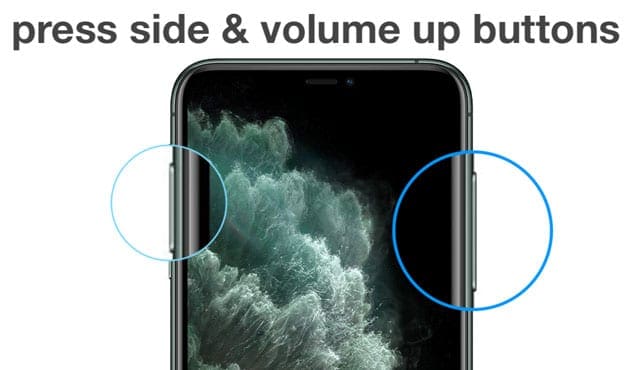
  1. Premere contemporaneamente il tasto laterale e il tasto Volume su . Rilasciare rapidamente entrambi i pulsanti
  2. Si vede un breve flash bianco e si può sentire un effetto sonoro dell’otturatore della fotocamera
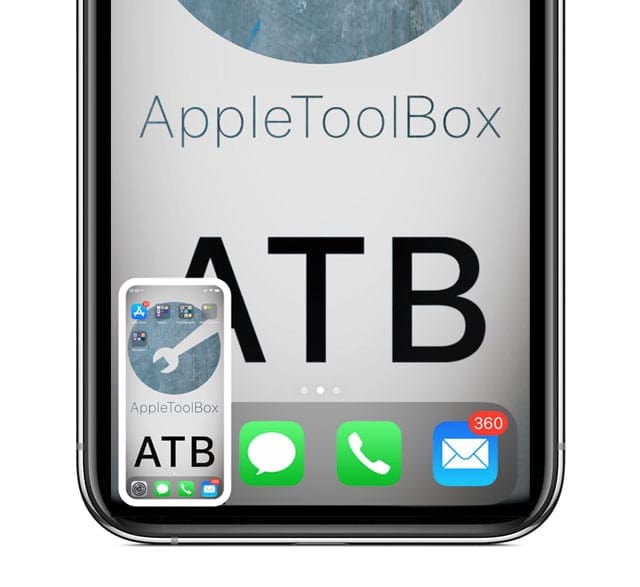
  3. Una miniatura del vostro screenshot appare nell’angolo in basso a sinistra del vostro iPhone
  4. Toccare la miniatura per modificarla, premere e tenere premuta la miniatura per condividerla, o strisciare a sinistra per eliminarla

Su un iPad senza tasto home

  1. Premere contemporaneamente il pulsante Top e il pulsante Volume su . Rilasciare rapidamente entrambi i pulsanti
  2. Si vede un breve flash bianco e si può sentire un effetto sonoro dell’otturatore della fotocamera
  3. Toccare la miniatura per modificarla, premere e tenere premuta la miniatura per condividerla, o strisciare a sinistra per eliminarla

Su iPad che supportano Apple Pencil

  • Disegnare una linea immaginaria da uno degli angoli inferiori dello schermo con la matita Apple Pencil

Usare un iPad e una tastiera esterna? Ci sono altri modi per fare screenshot in iPadOS!

  • Scegliere Command+Shift+4 o Command+Shift+3 su una tastiera esterna (Bluetooth, Smart o USB)
    • Comando+Maiusc+4 posiziona lo screenshot in modalità Markup Edit

Su iPhone, iPad o iPod con un tasto home (iPhone 8 o precedente, iPad e iPod touch)

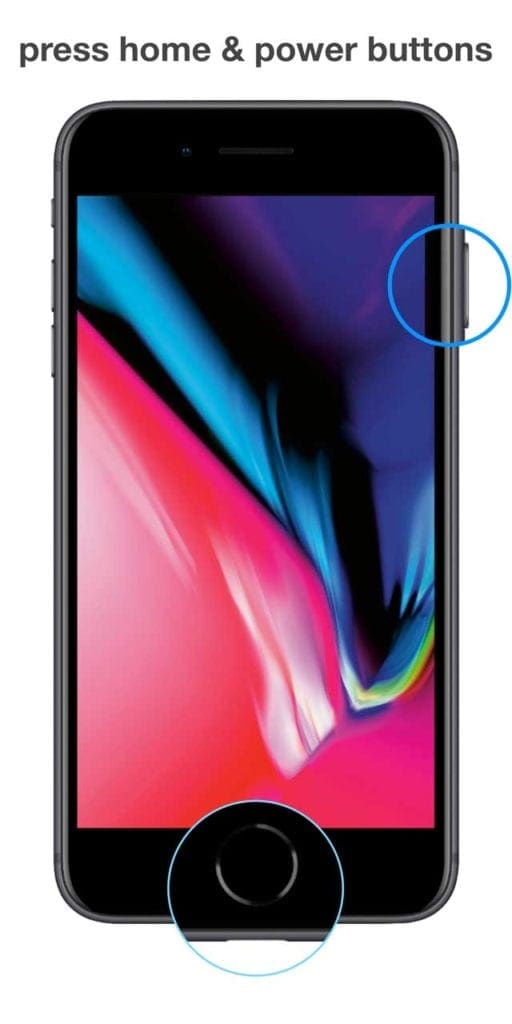
  1. Premere contemporaneamente il pulsante Lato superiore e il pulsante Home . Rilasciare rapidamente i due pulsanti.
  2. Si vede un breve flash bianco e si può sentire un effetto sonoro dell’otturatore della fotocamera
  3. Nell’angolo in basso a sinistra del dispositivo appare una miniatura del vostro screenshot
  4. Toccare la miniatura per modificarla, premere e tenere premuta la miniatura per condividerla, o strisciare a sinistra per eliminarla

Hai solo una mano disponibile? Sì, puoi ancora fare screenshot con il tuo iPhone!

Lo svantaggio principale di tutti questi metodi è che servono due mani (a meno che non siate molto abili!)

La buona notizia è che è possibile impostare il vostro iPhone, iPad o iPod per scattare screenshot con una sola mano e un solo tocco utilizzando una funzione di accessibilità chiamata AssistiveTouch . Scopri come nel nostro articoloIl modo con una sola mano per catturare schermate di iPhone/iPad.

Dove trovo tutti i miei screenshot sul mio iPhone, iPad o iPod?

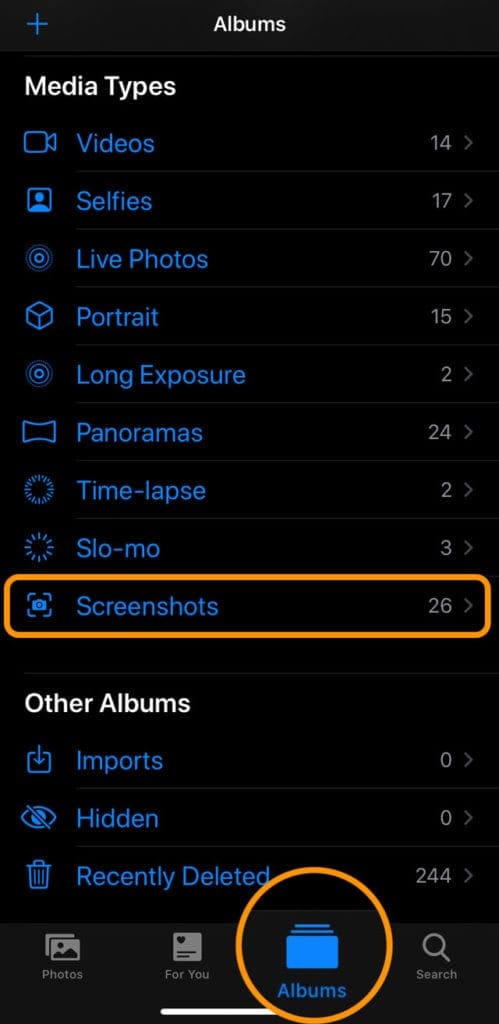
È facile trovare tutti i tuoi screenshot nell’applicazione Foto.

  1. Aprire l’app Foto
  2. Scegliere Album
  3. Toccare Schermate

Perché amiamo fare screenshot!

Noi di AppleToolBox utilizziamo sempre screenshot, la maggior parte dei nostri articoli li include a scopo dimostrativo passo dopo passo.

Gli screenshot sono VELOCI, FACILI, e fanno il lavoro senza troppa fatica!

Ci sono moltissimi modi per utilizzare le schermate. Ecco alcuni dei nostri preferiti:

  1. Collaborare con i colleghi, gli amici o la famiglia. Prendete uno screenshot di qualcosa su cui state lavorando e ottenete un feedback facile da capire!
  2. Mostra un problema. Se il vostro dispositivo (o computer) o qualsiasi cosa non si comporta come dovrebbe, uno screenshot è un ottimo modo per mostrare a qualcuno che sa cosa sta succedendo. Adoriamo gli screenshot per documentare i bug!
  3. Crea il tuo film o il tuo programma televisivo. Cattura alcuni momenti fantastici dai tuoi film o spettacoli preferiti
  4. Fornire le prove. Se qualcuno ti sta inviando testi, immagini o qualcos’altro di divertente o anche poco divertente, fare uno screenshot è un buon modo per documentarlo
  5. Dimostra i tuoi punteggi di gioco o le tue imprese. Basta così! Mostrate e memorizzate il vostro gameplay con screenshot che vi danno il diritto di vantarvi!
  6. Create la vostra carta da parati da qualsiasi cosa troviate in un’app, online o vi venga inviata.
  7. Fornire istruzioni utili e facilmente digeribili. Sì, gli screenshot ci mostrano come fare le cose, piuttosto che dircelo. Ed è per questo che le amiamo!

Qual è il tuo motivo preferito per fare uno screenshot? Condividi la tua storia nella nostra sezione commenti.

<

Come spostare gli elementi del promemoria tra le liste sul MacBook e sull’iPhone

La nuova app Apple Reminders su iOS 13 e macOS Catalina presenta molti nuovi campanelli e fischietti. Una di queste caratteristiche è la possibilità di organizzare i vostri promemoria assegnandoli a nuove liste. Molti utenti amano organizzare gli elementi in liste specifiche per organizzare i loro compiti.

Ad esempio, è possibile avere una lista generale delle cose da fare con elementi di diversa priorità. Mentre si lavora attraverso tale elenco, si potrebbe voler creare un elenco dei lavori in corso o un elenco completo e spostare gli elementi. Vi rende più produttivi e riduce lo stress!

Correlato:

  • Come trasferire suonerie personalizzate da macOS Catalina a iPhone
  • Come cancellare “realmente” i promemoria completati su iPhone e Mac per sempre
  • Nuova App Podcast su macOS Catalina, Ecco quello che dovreste sapere
  • 5 gemme iOS nascoste 13 gemme di cui nessuno parla
  • Come rinominare i documenti utilizzando Files App su iOS 13 e iPadOS

Lavorare con più voci di promemoria su una lista è super facile e intuitivo utilizzando la nuova app Promemoria di Apple. In questo breve articolo, vi guideremo passo dopo passo attraverso un processo graduale per raggiungere questo obiettivo utilizzando il vostro MacBook, iPhone o iPad.

Spostare le voci del promemoria tra le liste sul MacBook

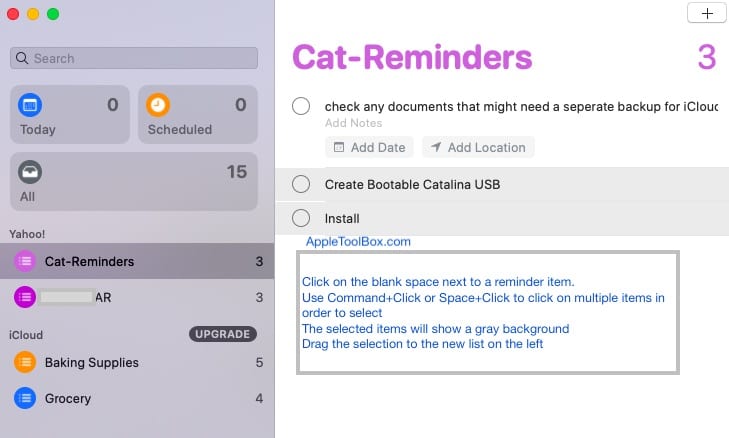
Per spostare gli elementi, è necessario prima di tutto sfogliare e selezionare gli elementi dalla lista da cui si desidera spostarli.

Cliccando sullo spazio bianco a destra della voce di promemoria funziona meglio.
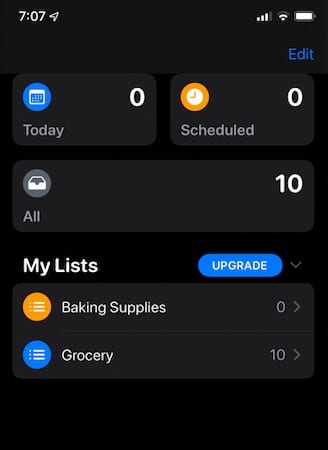
  • Cliccare sullo spazio bianco a destra di una voce di un elenco
  • Usare Comando+clic o Spazio+clic per selezionare più elementi dalla lista
  • Una volta selezionati tutti gli elementi che si desidera spostare
  • Trascinare gli oggetti e rilasciarli nella lista di destinazione

Spostare più voci di promemoria tra le liste sul vostro iPhone e iPad

iOS 13 e iPadOS supportano la nuova app Apple Reminders. La funzione Drag and drop è utile quando si spostano oggetti tra le liste dei promemoria sull’iPhone. Per iniziare, aprite la vostra app Promemoria e selezionate una lista di promemoria.

Spostamento di più voci di promemoria da una lista all’altra
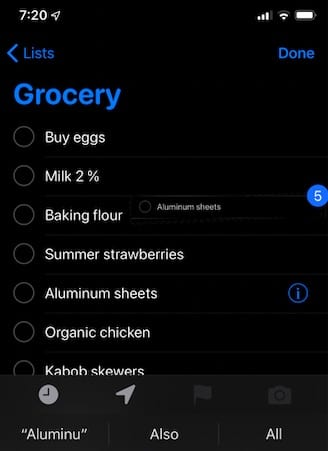
Nell’esempio qui, sto spostando tutti i miei prodotti da forno dalla lista principale della spesa ad un’altra lista chiamata ‘Baking Supplies’. Apri la fonte Promemoria lista (nel nostro esempio ‘alimentari’) per selezionare gli articoli da spostare.

  • Toccare e tenere premuto lo spazio vuoto sul lato destro di un elemento che si desidera spostare
  • Mentre si preme, trascinare l’elemento un po’ a destra
  • Vedrete un’animazione dove la voce di promemoria sembra muoversi
  • Senza rilasciare il primo dito, toccare gli altri elementi della lista che si desidera spostare Il conteggio si aggiorna man mano che si aggiungono altri elementi da spostare toccandoli.
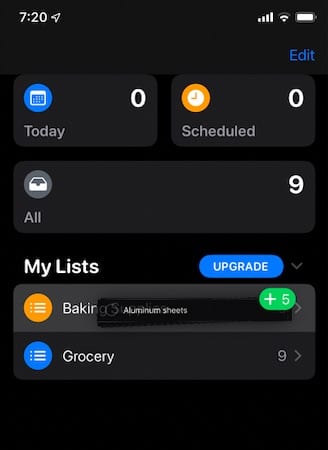
  • Toccare il centro dell’oggetto o immediatamente a destra funziona al meglio.
  • Gli elementi selezionati saranno aggiunti al primo che hai scelto
  • Vedrete il numero di voci di promemoria sul lato della vostra selezione. Questo cambia man mano che si aggiungono nuovi elementi alla selezione.
  • Senza rilasciare il primo gesto (premere e tenere premuto), toccare con un altro dito su ‘Liste’ in alto a sinistra dello schermo. Trascinare i promemoria selezionati nell’elenco di destinazione.
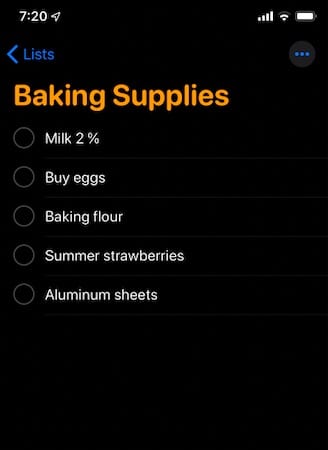
  • Scegliere la lista in cui si desidera che gli articoli vengano trasferiti
  • Rilascia il rubinetto. Questo aggiungerà tutti gli elementi che avevi selezionato nella nuova lista Più voci trasferite in una nuova lista di promemoria
Ci vogliono un paio di tentativi per abituarsi all’idea di selezionare più elementi e riassegnarli ad altre liste di Promemoria. Nel complesso è piuttosto reattivo e intuitivo.

Modifica della lista per un singolo elemento dai Promemoria

E’ piuttosto semplice.

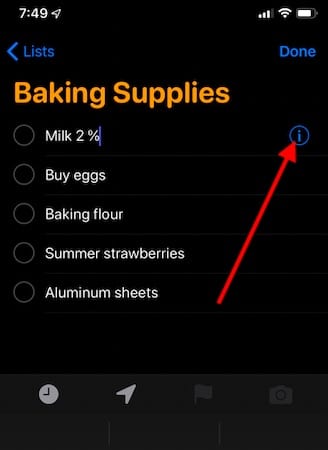
Selezionate un elemento in qualsiasi punto toccando sul lato destro dell’elenco e vedrete apparire la familiare icona ‘i’ accanto all’elemento.

    • Toccare l’icona ‘i’ e scorrere fino in fondo Toccate l’icona ‘i’ per apportare modifiche alla voce promemoria.
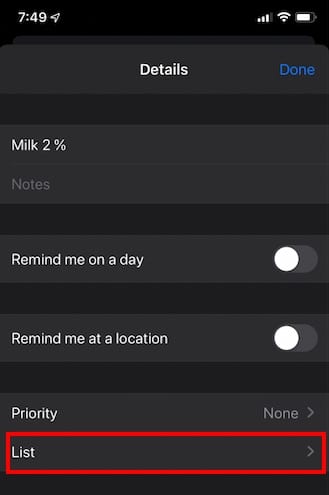
    • Selezionare “Elenco” nella parte inferiore dello schermo Qui è possibile assegnare la priorità, impostare i promemoria basati sulla posizione come molto di più.
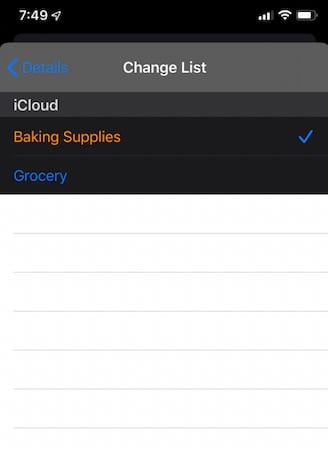
    • Selezionare la nuova lista a cui si vuole assegnare l’elemento
    • Toccare Done nell’angolo in alto a destra dello schermo

È possibile spostare gli articoli all’interno della lista semplicemente trascinandoli e rilasciandoli per riordinare gli articoli di qualsiasi lista.

È anche possibile creare copie degli elementi di promemoria e spostare le copie in una nuova lista e lasciare intatta la lista originale quando si lavora con gli elementi di promemoria sul Mac.

Per fare questo, una volta selezionati uno o più promemoria, cliccate su Modifica; Copia dal menu Promemoria in alto e poi scegliete la lista in cui volete spostare queste voci. Successivamente cliccate su Modifica e selezionate Incolla per inserire questi elementi nella nuova lista.

Speriamo che non vediate l’ora di provare la nuova App Promemoria su iPhone e Mac. Fateci sapere tramite i commenti qui sotto se avete domande o dubbi o se volete condividere alcuni dei vostri consigli e dei vostri trucchi preferiti per i promemoria.

Come aggiungere le firme e-mail per account nella Mail App

Se si utilizza l’applicazione Mail sul dispositivo iOS o sul Mac e si dispone di più di un account di posta elettronica, è utile avere una firma diversa per ognuno di essi. È possibile comporre, rispondere e inoltrare messaggi con l’aggiunta automatica della firma per quel particolare account.

E questo è tutto! Ora, quando componete, rispondete o inoltrate un’e-mail da quell’account, quella firma sarà inserita per voi.

Seguite gli stessi passi da 3 a 8 di cui sopra per creare le firme per gli altri vostri account di posta elettronica nell’applicazione Mail.

Una volta terminato, potete semplicemente chiudere la finestra delle preferenze di posta.

Modifica o cancellazione delle firme su Mac

Se si desidera modificare o cancellare una firma lungo la strada, basta tornare alla sezione Firme nella tua Mail Preferences (Passi 1 e 2). Scegliete l’account e modificate la firma a vostro piacimento. Per cancellarne una, selezionatela e cliccate sul pulsante meno in basso.

Accedere alle impostazioni di firma su iOS

La creazione di firme e-mail per l’applicazione Mail sul vostro iPhone o iPad è altrettanto semplice; seguite la procedura riportata di seguito.

  1. Aprire la propria app Impostazioni e selezionare Mail .
  2. Verso la parte inferiore della schermata Mail app, toccare Firma .
  3. Tutti gli account che avete impostato nell’applicazione Mail sul vostro dispositivo saranno elencati. Per impostazione predefinita, probabilmente vedrete “Inviato dal mio iPhone” per quelli senza firma.
  4. Toccare all’interno della casella per l’account in cui si desidera creare la firma e dovrebbe apparire la tastiera.
  5. Scrivete la vostra firma e poi fate lo stesso anche per gli altri conti.
  6. Quando hai finito, puoi tornare indietro toccando la freccia in alto a sinistra o semplicemente chiudere l’app Impostazioni.

Proprio come con l’applicazione Mail su Mac, ogni volta che componete, rispondete o inoltrate un’e-mail dal vostro dispositivo iOS, la vostra firma apparirà subito.

Modifica o cancellazione delle firme su iOS

Se si desidera modificare o cancellare una firma in seguito, tornare alla sezione Signature dell’app Mail (Passi 1 e 2). Selezionare l’account e modificare la firma o semplicemente rimuoverla completamente.

Conclusione

L’utilizzo di una firma e-mail vi evita di dover digitare la vostra chiusura, il nome e le informazioni di contatto con ogni messaggio che inviate. E, con le firme uniche per ogni account di posta elettronica che compaiono automaticamente nei vostri messaggi, non dovrete mai ricordarvi di sceglierne uno.

Utilizzate le firme e-mail per i vostri account aziendali o personali? Quali sono i suggerimenti da condividere per la creazione di firme e-mail?

Strane tariffe da itunes.com/bill, apple.com/bill o APL*iTunes?

Puede encontrar elementos inesperados en el extracto de su tarjeta para itunes.com/bill, apple.com/bill o incluso APL * iTunes. Eche un vistazo al historial de compras de su ID de Apple para averiguar a cuánto ascienden los cargos y solicitar un reembolso.

A veces, estos son pagos únicos a Apple que no puede explicar. En otras ocasiones, es posible que haya pagado $ 0,99 al mes durante seis meses seguidos.

Cualquiera que sea la situación, averigüe qué está pasando y arréglelo a continuación.

  • ¿Por qué tengo una factura inesperada de Apple o iTunes?

    Apple carga la tarjeta vinculada a su cuenta de ID de Apple cada vez que realiza una compra en iTunes o App Store. Apple también usa la tarjeta vinculada para pagar los servicios de suscripción, por ejemplo:

    • Almacenamiento de iCloud
    • Música de Apple
    • Apple TV +
    • o Apple Arcade.

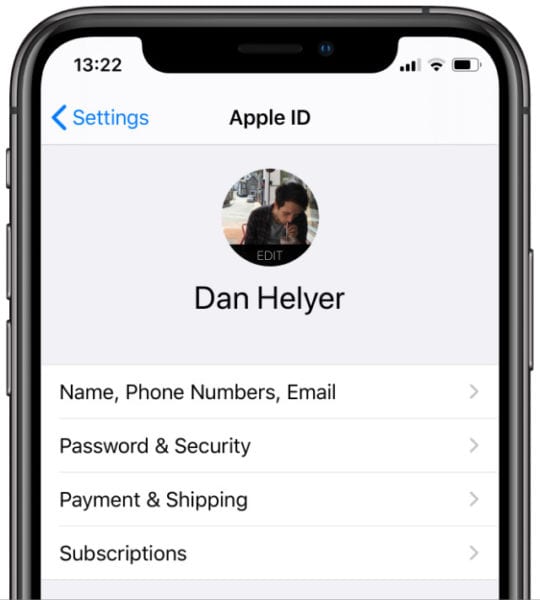
    Averigüe qué tarjeta está vinculada a su cuenta de ID de Apple yendo a Pago y amp; Envío desde la configuración de ID de Apple de su dispositivo.

    Seleccione Pago & amp; Envío desde la configuración de ID de Apple.

    Cualquier cargo de itunes.com/bill, apple.com/bill o APL * iTunes que reciba se puede explicar mediante una de estas cuatro opciones.

    Opción 1. Realizó una compra con su ID de Apple

    La mayoría de los casos entran en esta categoría. Es fácil olvidar las compras realizadas hace unas semanas que aún no se han cobrado. A veces, esto sucede con los artículos pedidos por adelantado, pero también puede suceder con las compras regulares.

    È anche comune non riconoscere un pagamento perché Apple lo ha raggruppato insieme ad altri acquisti. L’importo addebitato cambia anche in caso di pagamento parziale di articoli con Apple ID

    Infine, non dimenticate gli abbonamenti. Molte persone si iscrivono per sbaglio ad iCloud Storage o si dimenticano di annullare la loro prova di Apple Music e finiscono per pagare il servizio ogni mese.

    Scopri come gestire e cancellare i tuoi abbonamenti per evitare che questo accada a te.

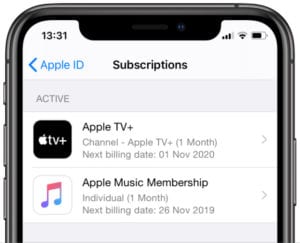
    Controllate i vostri abbonamenti attivi dalle impostazioni dell’ID Apple.
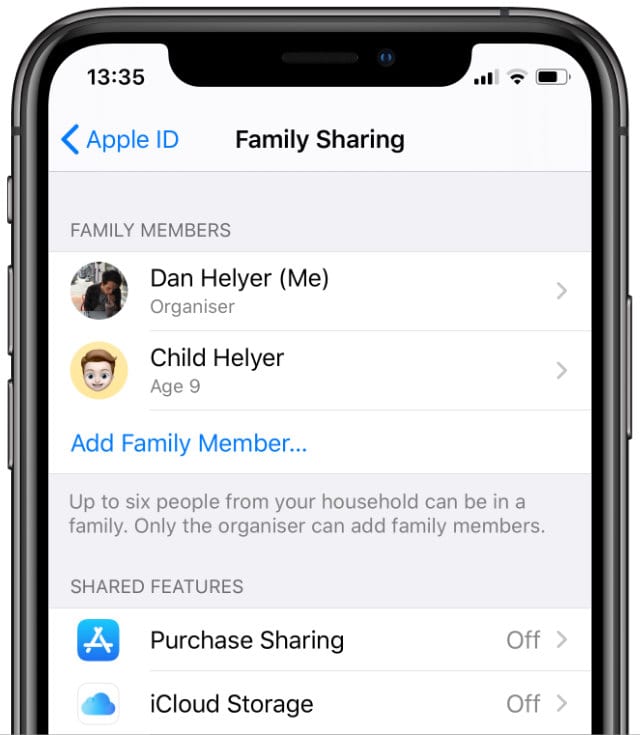
    Opzione 2. Qualcuno del vostro gruppo Family Sharing ha fatto un acquisto

    Se sei l’organizzatore di un gruppo Family Sharing, potresti essere addebitato per gli acquisti effettuati da altre persone della tua famiglia. Parlate con i membri della vostra famiglia per chiedere se possono identificare gli addebiti di itunes.com/bill, apple.com/bill o APL*iTunes.

    È possibile disattivare questa funzione disabilitando la Condivisione degli acquisti per tutti i membri della famiglia. In alternativa, attivare l’opzione Chiedi a comprare per richiedere il permesso prima che i bambini della tua famiglia possano fare acquisti.

    Disattivare la condivisione degli acquisti per la tua famiglia.
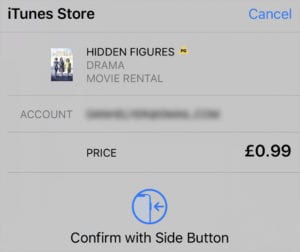
    Opzione 3. Qualcun altro ha fatto un acquisto utilizzando il tuo Apple ID

    Chiunque abbia la tua password Apple ID può fare acquisti su iTunes o sull’App Store. Potrebbe trattarsi di qualcuno con cui hai condiviso la tua password o di uno sconosciuto che è entrato nel tuo account.

    Qualsiasi cosa acquistino rimane collegata al tuo account Apple ID, ma questo non impedisce loro di addebitare le spese sull’estratto conto della tua carta. Scopri come segnalare ad Apple gli acquisti non autorizzati se ciò dovesse accadere.

    Chiunque abbia la tua password può fare acquisti.
    Proteggetevi da questo scenario creando una nuova password ID Apple sicura.

    Opzione 4. Qualcun altro ha fatto un acquisto usando la tua carta

    È possibile che siate caduti vittima di una frode o di un furto di identità. Chiunque abbia i dati della tua carta di credito può aggiungerli al proprio account Apple ID o effettuare addebiti non correlati alla tua carta di credito che si spaccia per Apple.

    Se sospettate che i dati della vostra carta siano stati compromessi, parlate con la vostra banca per l’annullamento della carta e per eventuali addebiti imprevisti.

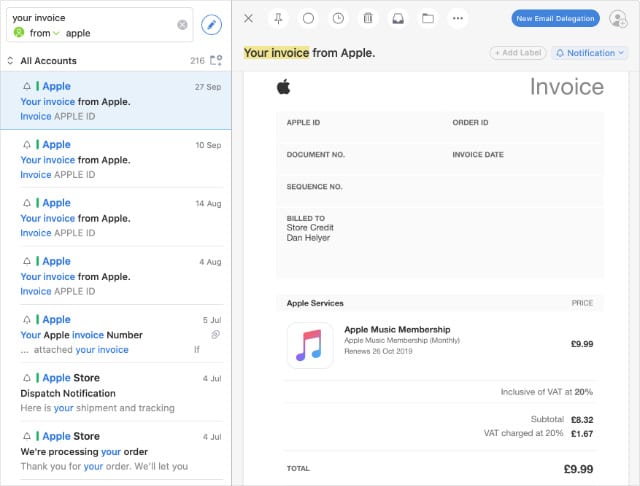
    Questo dovrebbe far apparire tutte le fatture Apple che non avete già cancellato.

    Ogni fattura ripartisce le vostre spese da Apple.
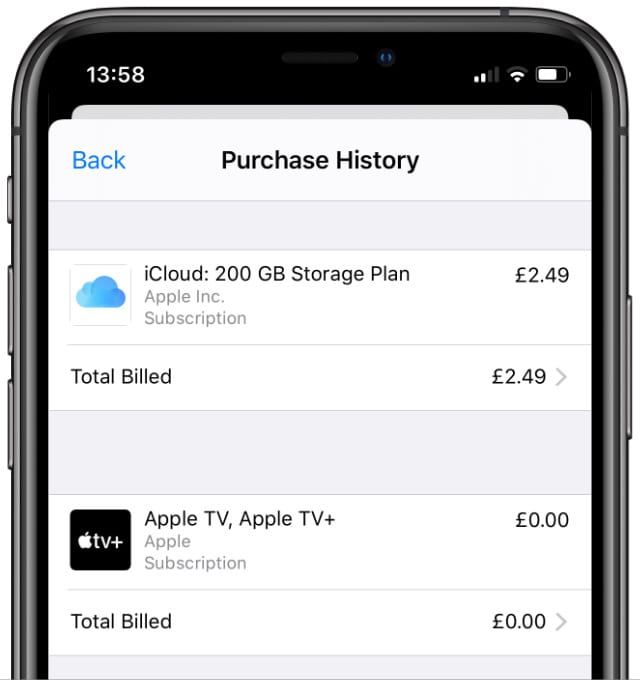
    Se non riesci a trovare la fattura giusta, cerca nella cronologia degli acquisti direttamente sul tuo Apple ID account. Ricorda che Apple può raggruppare gli acquisti, quindi potrebbe non essere subito chiaro a cosa servono le spese.

    Sappiate anche che lo storico dei vostri acquisti non mostra alcun acquisto effettuato dal vostro gruppo Family Sharing, anche se il pagamento è stato effettuato con la vostra carta. Per vedere questi pagamenti, chiedete ai rispettivi membri del gruppo Family Sharing di registrarsi.

    Visualizza la cronologia degli acquisti su iPhone, iPad o iPod touch:

      1. Andare su Impostazioni; [Il tuo nome]; iTunes &amp; App Store .
      2. Toccare il proprio account ID Apple e selezionare Visualizza ID Apple .
      3. Se richiesto, inserisci la tua password ID Apple per accedere.
      4. Scorrere verso il basso e toccare Storico acquisti .

    .

    1. Seleziona qualsiasi acquisto a Reinvia la fattura via e-mail.

    Toccare un elemento per inviare nuovamente la fattura.
    Visualizza la cronologia dei tuoi acquisti su un computer:

    1. Apri Apple Music o iTunes sul tuo computer.
    2. Dalla barra del menu selezionare a Conti; Visualizzare il mio conto .
    3. Se richiesto, inserisci la tua password ID Apple per accedere.
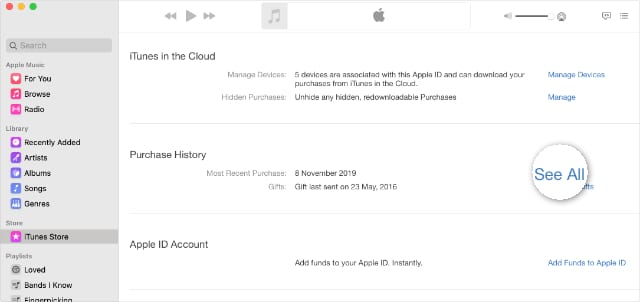
    4. Scorrere verso il basso e fare clic su Vedere Tutti nella sezione Cronologia acquisti .
    5. Fare clic sul ID ordine accanto a un acquisto per Reinviare la fattura via e-mail.

    Clicca Vedi tutti per visualizzare lo storico dei tuoi acquisti.


    Quando trovi la fattura che cerchi, clicca sul pulsante Segnala un problema per parlare direttamente con Apple.

    Come faccio a cancellare fatture o addebiti inaspettati da Apple?

    Si alguien realizó una compra no autorizada desde su cuenta de ID de Apple, debe cambiar inmediatamente la contraseña para evitar que realice más compras.

    Vaya a reportaproblem.apple.com para discutir los cargos inesperados de itunes.com/bill, apple.com/bill o APL * iTunes con Apple y solicite un reembolso. Si aún no puede encontrar la ayuda que necesita, comuníquese directamente con el Soporte de Apple.

Come utilizzare la chat di gruppo iMessage su iPhone o iPad

State organizzando un evento? Rimani in contatto con i compagni di scuola? Dirigete un progetto di squadra al lavoro?

Spesso abbiamo bisogno di un modo per comunicare con molte persone contemporaneamente. Fortunatamente, la chat di gruppo iMessage ci permette di farlo.

iMessage vi permette di inviare testi, foto, clip audio e video – tutto ciò che serve per diffondere il vostro messaggio! In una chat di gruppo iMessage, più persone possono ricevere e rispondere a queste cose, tutte nella stessa conversazione.

Basta che gli utenti abbiano un Apple ID e un accesso a Internet.

La chat di gruppo iMessage ha innumerevoli usi preziosi. Vi mostreremo esattamente come usarlo dalla creazione alla cancellazione e tutto ciò che sta in mezzo. Leggete qui sotto per saperne di più.

Consigli rapidi

Consigli rapidi per creare e inviare messaggi di gruppo su iPhone, iPad e iPod

  1. Verificare che la messaggistica MMS sia attivata per eventuali testi verso Android o altri dispositivi mobili. Vai a Impostazioni ;Messaggi e attiva la funzione MMS Messaging
  2. Aprire l’applicazione Messaggi
  3. Creare un nuovo messaggio
  4. Nel campo A, inserire tutti i nomi dei destinatari o toccare il segno più per aggiungere i contatti
  5. Crea il tuo messaggio
  6. Toccare la freccia di invio

Messaggi correlati

  • Come rimuovere se stessi da un iMessaggio iMessaggio di gruppo
  • Cos’è iMessaggio? Una guida di base
  • Nessun avviso di testo o messaggio di notifica o suoni su iPhone? Correzioni
  • Come cancellare testi e iMessaggi sul tuo Mac
  • Ecco le più grandi modifiche ai messaggi e al FaceTime in iOS 12
  • Continuate a perdere messaggi e chiamate? Ecco come risolvere il problema

Cos’è un iMessaggio di gruppo secondo Apple?

È una cosa che confonde! Ecco quello che Apple considera i tre tipi di messaggi di gruppo.

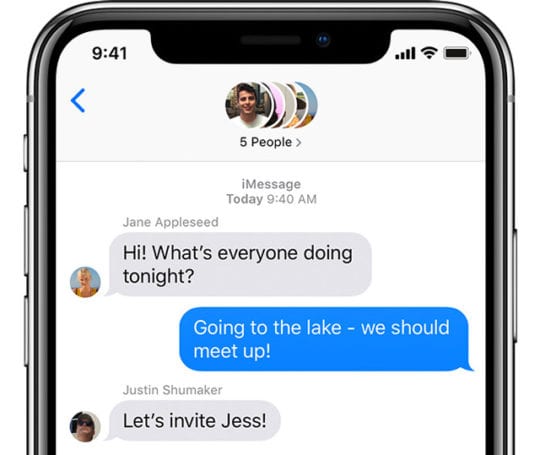
  1. Gruppo iMessage – tutti i messaggi dei partecipanti vengono inviati da dispositivi Apple utilizzando un ID Apple con iMessage attivato. Vedi tutte le risposte
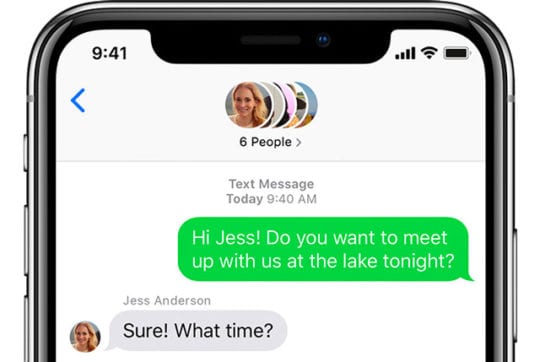
  2. MMS di gruppo – i partecipanti al gruppo inviano messaggi da dispositivi Apple e non Apple. Group MMS supporta foto, video e testi. Vedi tutte le risposte
  3. SMS di gruppo – i partecipanti al gruppo inviano messaggi da tutti i tipi di dispositivi senza alcun supporto multimediale. I messaggi vengono inviati come testi individuali e le persone non vedono le risposte del gruppo nel suo insieme

Apple supporta pienamente solo uno di questi gruppi: Gruppo iMessage

Sì, proprio così! Il vostro iPhone supporta veramente solo i messaggi di gruppo di iMessage, dove tutti i partecipanti utilizzano dispositivi Apple e i messaggi sono in bolle blu!

Solo i messaggi di gruppo di iMessage consentono di nominare un gruppo, aggiungere o rimuovere persone dal gruppo, o lasciare il gruppo.

Come distinguere tra un gruppo iMessage e un SMS/MMS?

È facile. i gruppi iMessage sono sempre bolle blu mentre gli SMS/MMS sono verdi.

Come creare una chat di gruppo iMessage

Prima di tutto, creiamo una chat di gruppo.

Idealmente, tutti coloro che si desidera contattare hanno un dispositivo Apple che consente loro di utilizzare iMessage. In caso contrario, sarete limitati a gruppi di SMS o MMS: la vostra rete potrebbe essere a pagamento per l’utilizzo di questi. In entrambi i casi, il processo di creazione della chat di gruppo è lo stesso.

Aprite l’applicazione Messaggi sul vostro dispositivo Apple preferito.

  • Toccare l’icona della matita e della carta per comporre un nuovo messaggio
  • Nel campo “A:” digitare il nome, il numero o l’indirizzo e-mail di tutti quelli che si desidera aggiungere
  • Oppure toccare l’icona più e trovarli nell’elenco dei contatti
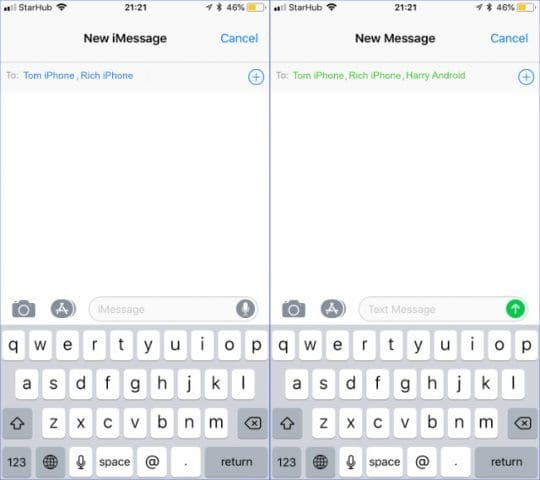
  • Man mano che si aggiungono i contatti i loro nomi appariranno in blu o verde
    • Il blu significa che hanno accesso a iMessage – fantastico!
    • Verde significa che non hanno accesso e sei limitato agli SMS o MMS: non è un granché…

Schermata dei nomi dei contatti in blu e verde per indicare iMessage e SMS

  • Con l’aggiunta della vostra lista di contatti, digitate un messaggio qui sotto e toccate invio
  • La vostra chat di gruppo viene creata e chiunque nel gruppo può leggere e rispondere al vostro messaggio

Il numero massimo di persone che puoi aggiungere può essere limitato dalla tua rete mobile

Sono riuscito a creare un gruppo di oltre 25 persone come test. Tuttavia, altri utenti hanno notato un limite di 10 o 20 membri.

Come denominare una chat di gruppo nell’applicazione Messaggi

Ora che sapete come creare chat di gruppo su iMessage, vorrete imparare a dar loro un nome.

Ricordate che potete nominare solo un gruppo iMessage. Non è possibile dare un nome a una conversazione SMS o MMS di gruppo.

La buona notizia è che si può nominare quasi tutti i gruppi iMessage, purché ci siano almeno 2 partecipanti.

A differenza di altre funzioni del gruppo iMessage come Lascia questa conversazione e Rimuovi un membro che richiedono un minimo di 4 membri in totale, è possibile nominare un gruppo che ha solo due persone. E naturalmente, anche tutto ciò che è al di sopra di due funziona!

Date al vostro gruppo un nome che riconoscerete subito!

È abbastanza semplice vedere chi si parla in conversazioni individuali, ma le chat di gruppo e le loro varie configurazioni possono essere difficili da tenere sotto controllo.

Per impostazione predefinita, il gruppo prende il nome da tutti i membri, il che lo fa uscire rapidamente dal bordo dello schermo di un iPhone.

Questo può essere particolarmente confuso se si hanno più gruppi con membri leggermente diversi.

Un’opzione migliore è quella di cambiare il nome in qualcosa di rilevante, come Work Buddies, o Cinema Club.

Tenete presente che qualsiasi nome scegliete sarà visibile a tutti i membri del gruppo!

Come creare &amp; Nominare un iMessaggio iMessaggio di Gruppo

  • Per cambiare il nome, aprire la chat di gruppo e le immagini o i pulsanti del profilo in cima al thread del messaggio
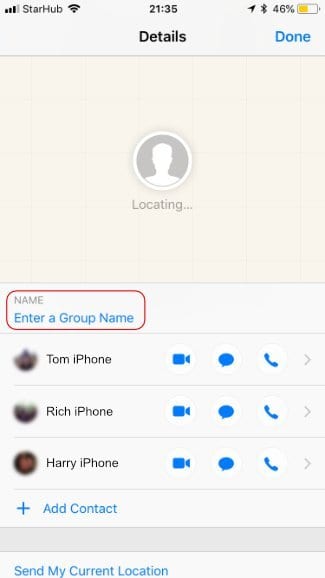
  • Quindi toccare il tasto “i” o il pulsante informativo nella parte superiore dello schermo
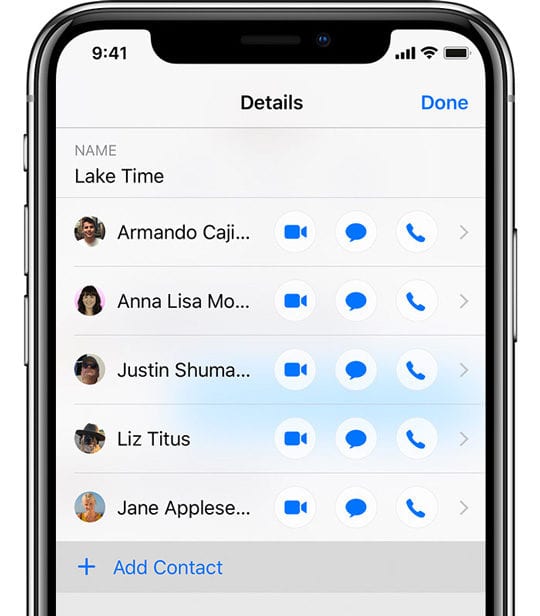
  • Questo vi porta alla pagina dei dettagli della chat di gruppo – una schermata che visiteremo spesso in questo post
  • Toccare il pulsante Inserire il nome di un gruppo e digitare il nome desiderato Toccare il pulsante informazioni per cambiare il nome della chat di gruppo

Non vedi Inserisci il nome di un gruppo?

Se non lo vedete come un’opzione, è probabile che il vostro gruppo includa partecipanti che utilizzano dispositivi non Apple o persone che utilizzano dispositivi Apple ma non hanno effettuato l’accesso a iMessage con il loro Apple ID.

Ricordate, potete nominare solo iMessaggi di gruppo, non i messaggi di gruppo MMS o SMS.

Come aggiungere qualcuno al gruppo

È comune la necessità di aggiungere altri membri man mano che la chat di gruppo si sviluppa.

Forse all’inizio non avevate i dati di contatto di qualcuno, o forse l’attenzione del gruppo si è spostata su un numero maggiore di persone.

In ogni caso, vorrete sapere come aggiungere persone alla chat.

Aggiungi un membro al messaggio di gruppo

  1. Per farlo è necessario visitare la stessa pagina dei dettagli della chat di gruppo di prima, questo si trova toccando il pulsante informazioni nella parte superiore della schermata di chat
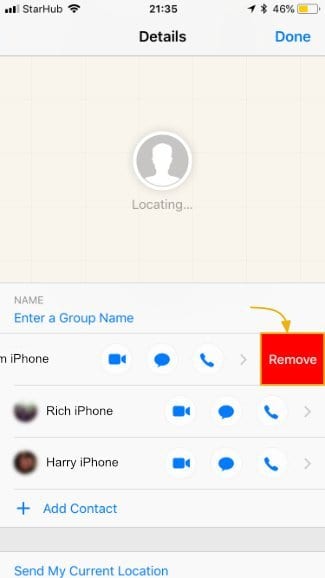
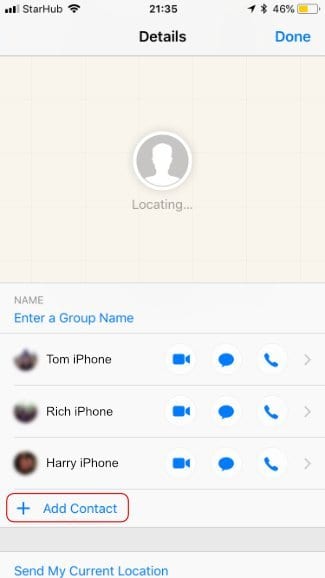
  2. Da qui avete la possibilità di Aggiungere contatto
  3. Come prima, inserite i dati specifici o cercate attraverso la vostra Lista dei Contatti
  4. Una volta aggiunti al gruppo, i nuovi membri non saranno al corrente dei messaggi precedenti, ma potranno ricevere e rispondere a qualsiasi nuovo messaggio inviato al gruppo

Aggiungi contatti dalla pagina dei dettagli della chat di gruppo

Come rimuovere qualcuno dal gruppo

Inevitabilmente, vorrai rimuovere le persone dalle tue chat di gruppo. Questo potrebbe essere dovuto al fatto che sono state aggiunte per errore o sono diventate dirompenti. Qualunque sia la ragione, è facile dare loro il via.

È possibile rimuovere gli utenti solo se ci sono più di due altri membri, tanto per cominciare – altrimenti, si può anche solo inviare un messaggio alla persona rimanente in privato.

  • Ancora una volta è necessario visitare la pagina dei dettagli della chat di gruppo
  • Da qui, far scorrere a sinistra sulla persona che si vuole cacciare e toccare il pulsante rosso di rimozione
  • Dopo averlo fatto, ai rimossi viene notificato che hanno lasciato la conversazione e non potranno più inviare o ricevere messaggi con quel gruppo.

Rimuovete i contatti indesiderati dalle vostre chat di gruppo passandoci sopra il loro nome
Come disattivare le notifiche

Se la conversazione di gruppo si sta accendendo, potreste voler silenziare le vostre notifiche per un po’.

Questo potrebbe accadere se non siete in grado di rispondere subito, o forse siete solo stanchi di sentire la vostra suoneria così tanto.

È possibile disattivare le notifiche per qualsiasi conversazione nell’applicazione Apple Messages utilizzando uno dei due metodi

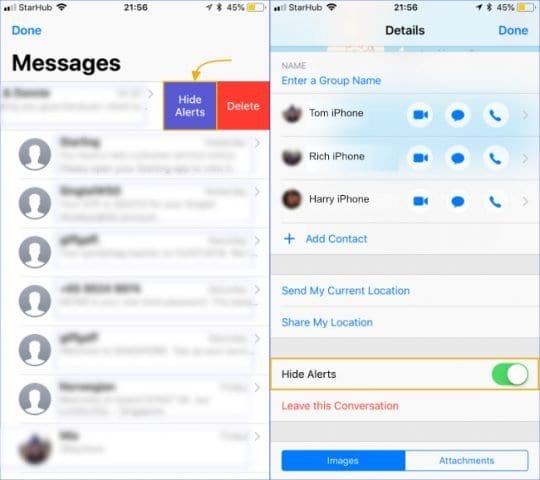
  • Il primo è quello di scorrere a sinistra sul nome della chat dall’elenco iniziale delle conversazioni nell’applicazione Messaggi. In questo modo si ha la possibilità di cancellare la conversazione o di nascondere gli avvisi. Scegliere Nascondi avvisi
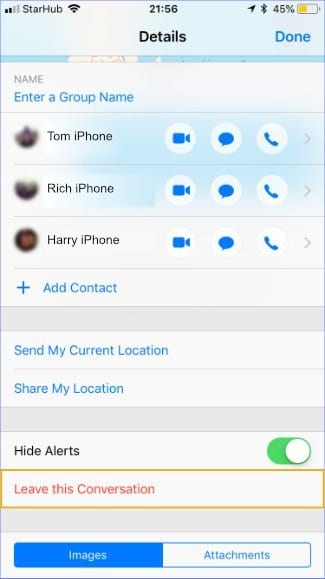
  • Il secondo metodo consiste nel visitare la stessa pagina dei dettagli della chat di gruppo. In fondo alla pagina, attivare l’opzione per nascondere gli avvisi

Ci sono due modi per nascondere gli avvisi per le conversazioni nei messaggi
  • Un’icona della luna appare accanto alle conversazioni che sono mute

Puoi ancora leggere e rispondere ai messaggi, ma non riceverai più notifiche per quella chat.

Assicuratevi di non trascurare un gruppo una volta disattivati gli allarmi. Potete riaccenderli in qualsiasi momento seguendo gli stessi passi.

Come lasciare una chat di gruppo

Alla fine, una chat di gruppo non vi servirà più.

Potrebbe essere che lo scopo dietro la sua creazione sia passato, o semplicemente che ne abbiate avuto abbastanza della marea di messaggi da tenere il passo.

Se volete lasciare una chat di gruppo dovete visitare la pagina dei dettagli della chat di gruppo un’ultima volta.

Nella parte inferiore dello schermo, avrete la possibilità di lasciare questa conversazione.

Lasciare una chat di gruppo per non ricevere più messaggi per esso
Così facendo, notificherai agli altri membri che hai lasciato, e non riceverai più messaggi aggiunti al gruppo – a meno che qualcuno del gruppo non ti aggiunga di nuovo.

Per ulteriori informazioni sull’uscita dalle chat di gruppo o su come rimuovere altri, vedere questo articolo di approfondimento

La FINE

Dovresti essere molto a tuo agio con la chat di gruppo di iMessage ormai!

Tuttavia, se vi trovate con qualche domanda o se non funziona come previsto, assicuratevi di farcelo sapere nei commenti e noi vi aiuteremo.

<

Ricarica senza fili AirPower – Ecco cosa sappiamo

Se il rilascio dell’iPhone 8 e dell’iPhone X è un’indicazione, allora Apple è pronta a tuffarsi a capofitto nella ricarica senza fili attraverso la sua nuova ricarica senza fili Airpower.
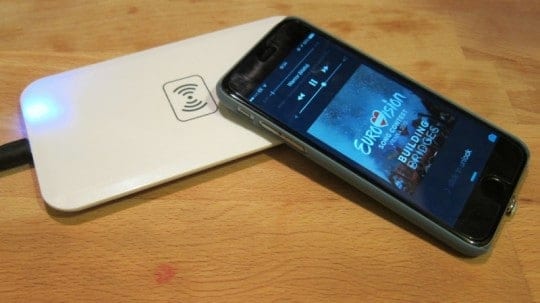
Con l’aggiunta di questa caratteristica ai prodotti di punta di Apple, così come l’ammissione dell’azienda al Wireless Power Consortium, è probabilmente una scommessa sicura che la ricarica wireless diventerà una caratteristica standard per molti dispositivi Apple che vanno avanti.

Un altro indizio di questa possibilità è stato l’annuncio a sorpresa di AirPower all’evento di annuncio autunnale dell’azienda.

Ma a parte un soprannome accattivante, cos’è AirPower, come funzionerà e come può Apple garantire che si distinguerà in un mercato affollato? Ecco tutto quello che dovete sapere.

RELATIVO:

  • Ricarica senza fili e ricarica veloce sull’iPhone X
  • Ecco cosa ha previsto Apple per il 2018
  • Riflessioni sull’evento iPhone 8/X di Apple

Che cos’è AirPower?

AirPower è, fondamentalmente, un’elegante base di ricarica senza fili. Sebbene Apple venda già diversi pad di ricarica wireless sul suo negozio online, AirPower è il primo accessorio di questo tipo realizzato da Apple stessa. Quindi, presumibilmente, vale la pena di avventurarsi nel fatto che è il primo pad di ricarica realizzato con i prodotti Apple al centro dell’attenzione.

Il pad di ricarica sarà in grado di ricaricare qualsiasi iPhone con capacità di ricarica wireless, così come il fiore all’occhiello dell’azienda, Apple Watch wearables.

Come bonus aggiuntivo, sarà anche in grado di ricaricare gli AirPod, ma solo con la nuova versione con ricarica wireless che Apple ha mostrato all’inizio di quest’anno. Questo caso deve ancora essere lanciato, ma probabilmente farà il suo debutto con l’annuncio di una seconda generazione di AirPods, o forse accanto ad AirPower stesso.

Come funziona?

Invece di proporre una soluzione proprietaria, Apple ha basato AirPower – e i dispositivi che carica – sullo standard Qi del Wireless Power Consortium. Si tratta della stessa tecnologia di ricarica wireless utilizzata per molti popolari dispositivi Android.

Apple è diventata tranquillamente membro del Wireless Power Consortium l’anno scorso, lasciando intendere che avrebbe usato il Qi nei suoi dispositivi anche prima dell’annuncio dell’iPhone 8 e dell’iPhone X.

In precedenza Apple aveva usato uno spin-off di Qi per il suo Apple Watch, ma quella versione proprietaria dello standard non era compatibile con altri caricabatterie Qi. Questa volta, sembra che Apple abbia cambiato idea sulla compatibilità, dato che l’iPhone 8 e l’X sono compatibili con altri caricabatterie Qi.

Per quanto riguarda la tecnologia di ricarica in sé, il Qi è uno standard di ricarica induttivo. Nel modo più semplice possibile, Qi utilizza campi elettromagnetici per trasferire energia da una stazione base ad un dispositivo.

Quando un dispositivo viene posizionato su un pad, comunica con la stazione base e utilizza un “protocollo di handshake”. Se la compatibilità della ricarica e altri fattori sono verificati, inizia la ricarica.

Quali dispositivi saranno compatibili?

Come detto in precedenza, i dispositivi che funzioneranno con AirPower comprendono l’iPhone 8, l’iPhone 8 Plus, l’iPhone X e i vari dispositivi indossabili dell’azienda Apple Watch. Almeno per ora.

È quasi certo che almeno alcuni degli iPhone Apple 2018 avranno anche una ricarica wireless basata sul Qi. Anche in questo caso, la custodia di ricarica AirPods di seconda generazione di Apple supporterà la ricarica wireless, ma non si sa quando il prodotto verrà lanciato.

Attualmente non ci sono iPad con ricarica wireless. E, a causa delle difficoltà di forma, si può presumere che i prossimi modelli di iPad Pro non saranno dotati di ricarica wireless.

Inoltre, poiché Apple è membro del Wireless Power Consortium e utilizza lo standard Qi, è ragionevole pensare che anche altri dispositivi non Apple potrebbero essere compatibili con AirPower. Naturalmente, vedremo presto se questa è un’opzione.

Che differenza c’è con gli altri sistemi di ricarica wireless?

Ricarica multi-dispositivo

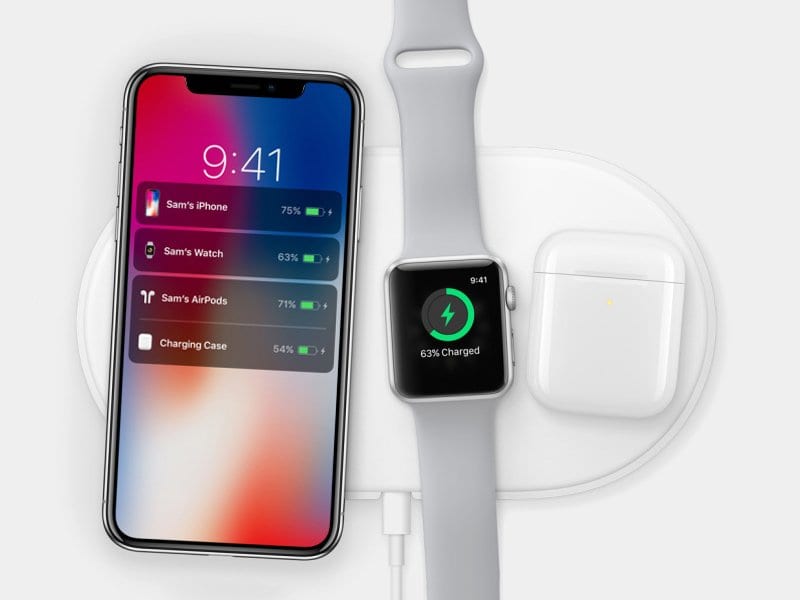
La caratteristica principale di AirPower è la possibilità di caricare tre dispositivi contemporaneamente. Ciò significa che sarete in grado di caricare il vostro iPhone, il vostro Apple Watch e i vostri AirPod sul pad, e il tappetino di ricarica li accenderà tutti in una volta.

Per essere chiari, sul mercato ci sono altre piastre di ricarica di terze parti che possono caricare più dispositivi Qi contemporaneamente. Ma AirPower è probabilmente diverso in un modo chiave.

AirPower di Apple sembra essere il primo sistema di ricarica wireless di massa che sfrutta la capacità del protocollo Qi di gestire più dispositivi, indipendentemente dalla loro posizione sul pad.

Questo è un enorme vantaggio, come ha osservato recentemente un fan di Apple su Reddit.

Sono molto emozionato per l’AirPower per un aspetto che credo sia stato superato: la possibilità di caricare più dispositivi senza doverli allineare sul pad .

Altri caricabatterie Qi multi dispositivo richiedono di posizionare i dispositivi su uno spazio specifico perché ogni dispositivo deve essere allineato alla propria bobina di ricarica, ma Apple sembra aver inventato una tecnologia che permette di posizionare uno qualsiasi dei tre dispositivi in qualsiasi luogo l’utente voglia posizionarli.

Questo apre la porta ad un piano di lavoro che è abilitato Qi su tutta la sua superficie in modo che le persone possano mettere i loro dispositivi su di esso senza doversi preoccupare di non averli allineati correttamente. Forse un giorno potremo avere un Macbook abilitato al Qi o anche un iMac! (Qi supporta fino a 120 Watt)

I dispositivi sul pad comunicano la loro posizione, e il campo di carica induttiva è indotto solo per una posizione sul pad che attualmente ha un dispositivo su di esso.

A titolo di confronto, altri dispositivi di ricarica per dispositivi multipli – come l’Incipit Ghost 220 – si affidano a specifiche posizioni di ricarica con le proprie bobine di ricarica.

Così, a quanto pare, Apple è la prima azienda ad utilizzare questa capacità Qi.

Naturalmente, c’è anche la questione se Apple condividerà il suo spin sulla tecnologia Qi con altri membri del Wireless Power Consortium. Questo è uno dei motivi del WPC, ma non c’è un obbligo esplicito per qualsiasi azienda di condividere la propria tecnologia con gli altri membri.

Integrazione della prima parte

Grazie alla natura di prima parte di AirPower, Apple è anche in grado di implementare alcune altre caratteristiche che richiedono una più stretta integrazione tra hardware e software.

Ad esempio, un iPhone compatibile posizionato su un tappetino AirPower visualizzerà gli indicatori di carica per gli altri dispositivi che si stanno caricando sul tappetino. In altre parole, il vostro iPhone vi farà sapere anche la carica della vostra custodia di ricarica Apple Watch, AirPods e AirPods.

Questo è un modo pratico per gli utenti di visualizzare tutti i livelli di carica del loro dispositivo a colpo d’occhio.

The Apple Aesthetic &amp; Design Philosophy

Probabilmente anche AirPower trae vantaggio dall’essere un prodotto Apple. In quanto tale, sfoggia l’estetica minimalista iconica di Apple e la filosofia del design “funziona e basta”.

Anche se non è necessariamente una manna per tutti, per gli utenti che già si collegano all’ecosistema Apple, AirPower potrebbe essere una scelta più naturale.

Quando possiamo aspettarcelo?

Al momento, Apple non ha detto molto su quando AirPower sarà lanciato. L’unica indicazione della sua possibile tempistica di spedizione è il vago annuncio che arriverà “in anticipo” quest’anno.

E’ possibile che il juggernaut tecnologico di Cupertino possa lanciare il dispositivo in occasione di un evento primaverile che annunci altri nuovi prodotti. In alternativa, Apple potrebbe semplicemente aggiornare il proprio negozio online con il nuovo prodotto – come ha fatto in passato per altre uscite.

In ogni caso, a giudicare dal calendario “inizio 2018” di Apple e dall’uso storico di questo termine, è probabile che vedremo la nave AirPower nel primo o secondo trimestre dell’anno.

Quanto sarà?

Analogamente alla data del lancio, Apple non ha annunciato alcuna informazione su quanto costerà AirPower.

Essendo un prodotto Apple di prima scelta, è probabilmente lecito supporre che il dispositivo di ricarica potrebbe vendere al dettaglio un po’ più di prodotti simili sul mercato – in particolare grazie alle sue esclusive capacità di ricarica multi-dispositivo.

Inoltre, lo scorso novembre, AirPower è apparsa temporaneamente su un sito di vendita al dettaglio polacco. Anche se ogni segnale indica che l’apparizione è stata un errore, abbiamo ottenuto il minimo accenno di un prezzo: 999 PLN. In valuta statunitense, questo si tradurrà probabilmente in un prezzo di 199 dollari negli Stati Uniti.

Naturalmente, prendete questo con un granello di sale. In realtà non sapremo quanto AirPower funzionerà fino al lancio.

iPhoto ’11 si blocca sull’aggiornamento della libreria; Filatoio; Fix

Alcuni utenti hanno segnalato un problema in cui iPhoto ’11 si blocca nel processo di aggiornamento della libreria che avviene direttamente dopo l’installazione del programma (come parte della suite iLife). Gli utenti che riscontrano questo problema possono ricevere uno schermo grigio e un indicatore di avanzamento a tempo indeterminato.

Cancellare i ricordi. Lanciare iPhoto ’09 ed eliminare qualsiasi ricordo, poi riprovare a lanciare iPhoto ’11 ed eseguire il processo di aggiornamento.

Cancellare i file dal pacchetto iPhoto. Trovare l’applicazione iPhoto nella cartella Applicazioni (fare clic su Spotlight [icona della lente di ingrandimento] e digitare Applicazioni), quindi fare clic con il tasto destro del mouse o controllare l’icona dell’applicazione iPhoto e selezionare “Mostra contenuto del pacchetto”. Eliminare i seguenti file:

  • InterrottoUpdate
  • TemaCache
  • ProjectDBVersion.plist
  • Progetti.db
  • Progetti.db-giornale

poi riavvia il tuo Mac e riprova a lanciare iPhoto ’11.

Ecco cosa pensano i vostri blogger preferiti dell’iPhone SE 2020

Non era una questione di “se”, ma di “quando” Apple avrebbe presentato l’iPhone SE 2020. In modo non sorprendente, l’azienda ha semplicemente fornito un comunicato stampa, insieme ad alcune campagne sui social media per svelare che si tratta dell’ultimo dispositivo.

Lettura correlata

  • Cosa vorremmo vedere da Apple nel 2020 (e anche oltre)
  • Le scorte di iPhone 8 si esauriscono mentre Apple contempla il rilascio di iPhone SE
  • 12+ ‘consigli professionali’ per i vostri dispositivi Apple che probabilmente vi siete persi
  • iOS 14 è un’opportunità per Apple di dare molta più libertà ai suoi utenti
  • 7 modi creativi per riusare e riutilizzare i vostri vecchi iPhone e iPad

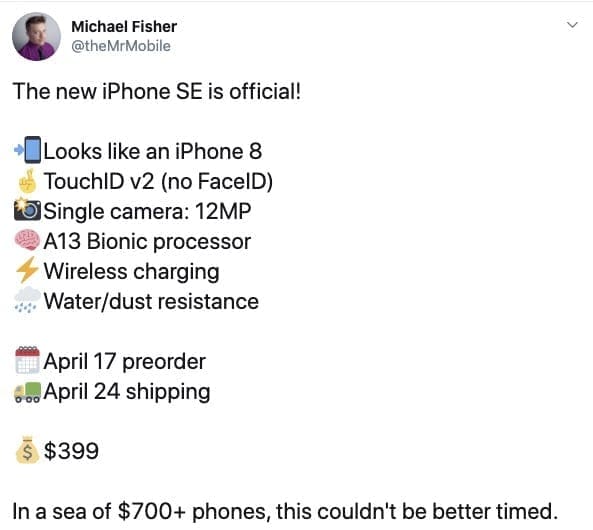
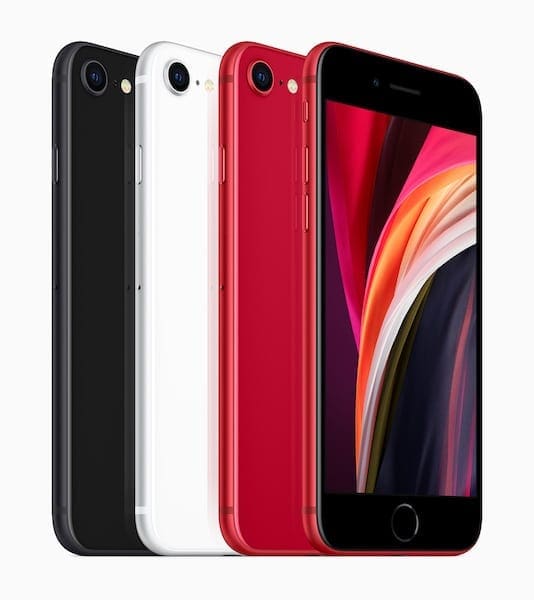
Ci sono state voci di un imminente rilascio di un nuovo iPhone SE 2020, soprattutto dopo che i tempi di spedizione sono slittati per l’iPhone 8. Ora l’iPhone SE è qui e spera di portare avanti il “budget” iPhone per Apple.

Cosa c’è di nuovo con l’iPhone SE 2020

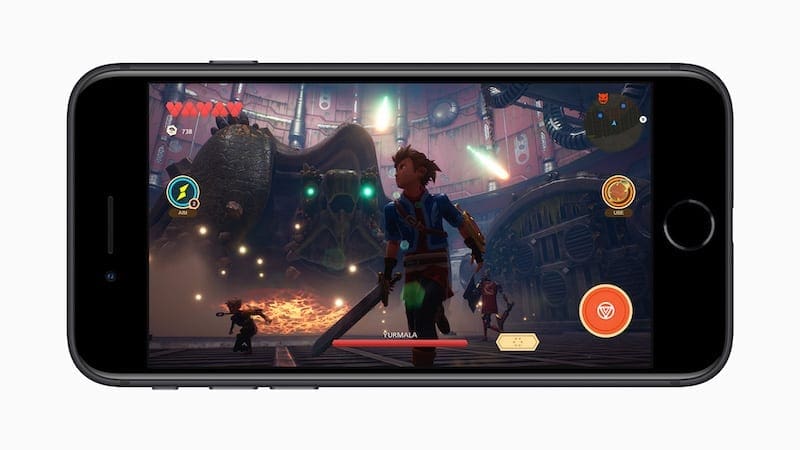
Al di fuori del suo prezzo, il motivo principale per scegliere un iPhone SE è stato il design più vecchio che è stato presentato con l’iPhone 5. Con l’iPhone SE 2020, Apple ha stabilito che il display da 3,5 pollici non è più fattibile. Invece, il SE ora sfoggia un display LCD Retina HD da 4,7 pollici molto più grande.

Questo display è lo stesso che è stato trovato nell’iPhone 8. Per confezionare un nuovo display, Apple ha adottato il design dell’iPhone 8 per l’iPhone SE 2020. Il trasloco non dovrebbe essere una sorpresa, ma per coloro che hanno amato il design “squadrato” dell’originale SE rimarranno un po’ delusi.

Mantenere il design dell’iPhone 8 ha permesso ad Apple di continuare ad utilizzare TouchID. In un mondo in cui le lunette e gli scanner di impronte digitali stanno scomparendo, l’inclusione di TouchID è estremamente gradita.

2020 iPhone SE Specs

  • Visualizzazione: 4,7 pollici Retina HD LCD
  • Processore: Apple A13 Bionic
  • Capacità: 64GB / 128GB / 256GB
  • Telecamera frontale: 7MP Standard
    • Extra: Retina Flash, registrazione video 1080p, Auto HDR, stabilizzazione automatica dell’immagine
  • Telecamera posteriore: 12MP Wide
    • Extra: Zoom digitale 5x, modalità ritratto, LED True Tone Flash, Autofocus, Smart HDR, registrazione video 4K @ 24fps/30fps/60fps
  • Caratteristiche aggiuntive: Touch ID, IP67 Resistenza all’acqua e alla polvere, ricarica veloce, ricarica senza fili
  • Dimensioni: 5,45 pollici x 2,65 pollici x 0,29 pollici
  • Peso: 5,22 once (148 grammi)
  • Colori: Nero, Bianco, (Prodotto) Rosso

Sotto il cofano, Apple ha incluso lo stesso processore A13 Bionic che alimenta l’iPhone 11, 11 Pro e 11 Pro Max. Le opzioni di archiviazione sono disponibili a 64GB, 128GB, o 256GB, per liberarsi finalmente dei giorni di dispositivi da 16GB o 32GB.

Immagine per gentile concessione di Apple
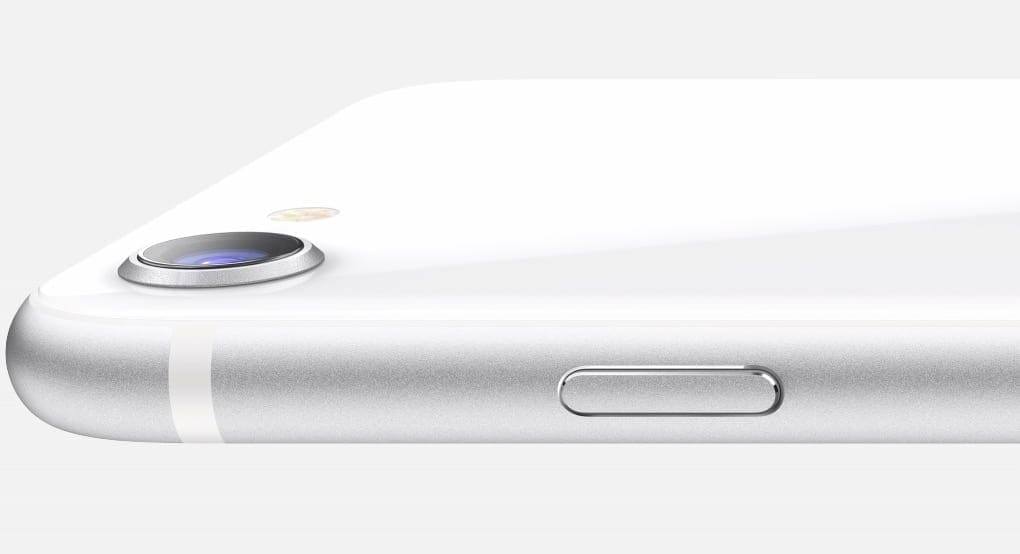
Alcune altre caratteristiche ora disponibili sul SE includono la resistenza all’acqua e alla polvere IP67, la ricarica rapida e la ricarica senza fili. Tuttavia, per coloro che desiderano velocità di ricarica più elevate, è necessario assicurarsi di utilizzare il caricabatterie appropriato. Questo significa che dovrai fare un salto di qualità per il caricabatterie Apple da 18W se vuoi passare dallo 0% al 50% in soli 30 minuti.

Oh e abbiamo parlato del prezzo? Il 2020 iPhone SE parte da soli 399 dollari. È ancora più economico di un iPhone 8 rinnovato che Apple vende ancora a 469 dollari. I pre-ordini iniziano il 17 aprile, con la 2020 SE ufficialmente in vendita il 24 aprile.

Cosa pensano i tuoi blogger preferiti

Immagine per gentile concessione di Apple

L’iPhone SE 2020 è stato molto atteso, poiché molti speravano che Apple potesse “stupire” tutti con un nuovo dispositivo a basso costo. Così abbiamo raccolto alcune delle riflessioni iniziali di alcuni diversi tech-blogger e personalità di YouTube.

Seth Weintraub – Scrittore al 9to5Mac

Ben Bajarin – Fondatore di Techpinions

Matthew Panzarino – Caporedattore capo di TechCrunch

Michael Fisher – Mr. Mobile

Marques Brownlee (MKBHD)

Danny Winget – YouTuber

Jonathan Morrison – YouTube

Rene Ritchie – Scrittore/YouTuber

Sul pezzo di annuncio di iMore:

“…Ma per tutti i nerd di ogni famiglia di tech nerd che non sono tech nerd, che vogliono solo rallentare le cose, che arrivano per un aggiornamento e vogliono solo qualcosa di familiare, riconoscibile… esattamente quello che hanno già… solo meglio”.

David Imel – Senior Reporter / Produttore presso Android Authority

Dieter Bohn – Editor esecutivo a The Verge

Il nostro pensiero sul nuovo iPhone SE 2020

Immagine per gentile concessione di Apple

Personalmente, se non fosse stato per Apple che ha aperto i pre-ordini per il nuovo iPad Pro Magic Keyboard, avrei pre-ordinato uno di questi. Sono stato sul treno ammiraglia della Apple per anni, e sarebbe interessante usare di nuovo un iPhone con questo design.

Intorno all’interweb, abbiamo visto fare i seguenti confronti:

  • Corpo/Design – iPhone 8
  • Interno – iPhone 11
  • Macchina fotografica – iPhone XR

Questo è un riassunto abbastanza buono di ciò che pensiamo dell’iPhone SE 2020. Ma quello che continua a darmi fastidio è il fatto che Apple ha incluso lo stesso chipset della sua linea di punta. Ora, grazie a Steve Moser, sappiamo che non tutte le stesse caratteristiche sono disponibili.

Questo include la mancanza di un chip Ultra Wideband, la modalità notturna e l’Audio Zoom. Ma bisognava fare dei sacrifici, soprattutto se Apple voleva lanciare un nuovo smartphone sotto i 400 dollari. Avremmo anche voluto vedere almeno una fotocamera aggiuntiva aggiunta al modulo principale. Avere una sola fotocamera per scattare le foto è un po’ deludente.

La mela a volte mi sorprende davvero

Mentre il nuovo iPad Pro Magic Keyboard è sicuramente sorprendente, il suo prezzo è di 350 dollari. È una tastiera con trackpad, quindi si paga sicuramente la tassa Apple e la semplicità. Tuttavia, per soli 50 dollari in più, è possibile ottenere il nuovo iPhone SE 2020 e questo è assolutamente incredibile.

Dovremo aspettare e vedere come si comporta il telefono una volta che sarà nelle mani degli utenti. Quindi rimanete sintonizzati e ci assicureremo di condividere alcuni dei nostri pensieri e sentimenti sul dispositivo dopo che il fattore “nuovo wow” si sarà consumato.

Avrete il nuovo iPhone SE 2020 per voi stessi o per una persona cara? Fateci sapere nei commenti se lo farete e perché avete deciso di farlo!

<