All posts by jrk13

Aggiornamenti automatici del software o delle app non funzionano sul vostro iPhone? Aggiustalo!

I prodotti Apple si prendono cura soprattutto di se stessi. Non devi preoccuparti di impostare il software antivirus, trovare i driver o installare gli aggiornamenti del software. Almeno, di solito non devi preoccuparti di installare gli aggiornamenti del software.

Ci sono alcuni motivi per cui gli aggiornamenti automatici del software potrebbero non funzionare per il vostro iPhone o le applicazioni. Il più delle volte è facile rimediare a questi problemi, ed è quello che siamo qui per mostrarvi come fare. Quindi, se il vostro iPhone ha smesso di aggiornare automaticamente le applicazioni o il software, scoprite come risolverlo qui sotto.

Come posso attivare gli aggiornamenti automatici delle app per il mio iPhone?

Con il rilascio di iPadOS e iOS 13, Apple ha fatto in modo che iPhone e iPad aggiornassero automaticamente il vostro software per impostazione predefinita. Il tuo iPhone non ti dà alcuna notifica quando completa un aggiornamento. Quindi, normalmente, puoi dimenticartene.

Ma se gli aggiornamenti automatici non funzionano per le applicazioni sul dispositivo, potrebbe essere necessario ricontrollare le impostazioni. Ecco dove cercare:

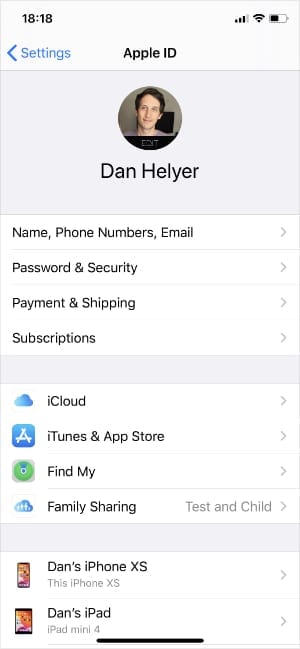
  1. Aprire l’applicazione Impostazioni sul vostro iPhone e toccare [Il tuo nome] nella parte superiore dello schermo.
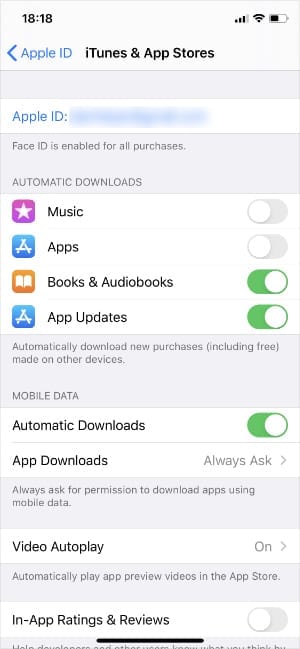
  2. Ora vai su iTunes & App Store e accendi il pulsante Apps sotto la voce Automatic Downloads .
  3. Se si desidera che le applicazioni vengano scaricate sia su dati cellulari che su Wi-Fi, attivare l’opzione Scaricamento automatico sotto la voce Dati cellulari .
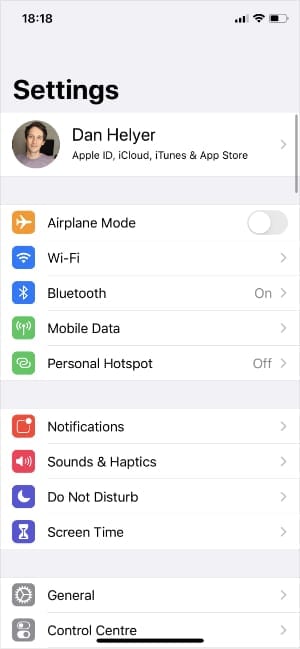
Toccare [Il tuo nome]. Seleziona iTunes & App Store. Attivare gli aggiornamenti delle applicazioni.

Come posso attivare gli aggiornamenti automatici del software sul mio iPhone?

Solo perché il vostro iPhone aggiorna ogni app automaticamente, non significa che aggiornerà anche il sistema operativo. Si tratta di solito di un aggiornamento molto più grande che il vostro iPhone installa durante la notte quando è in carica e connesso al Wi-Fi.

Ma dovete comunque assicurarvi di aver attivato questa funzione se gli aggiornamenti automatici del software non funzionano sul vostro iPhone:

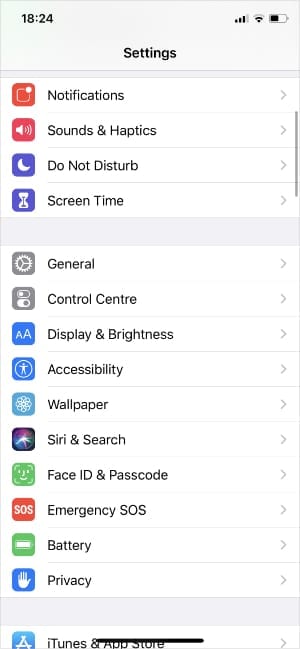
  1. Aprite l’app Impostazioni sul vostro iPhone.
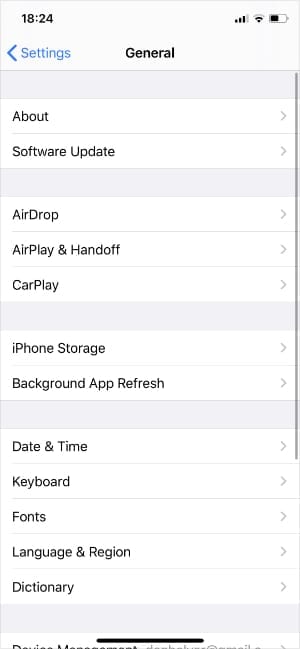
  2. Vai a Generale; Aggiornamento software .
  3. .

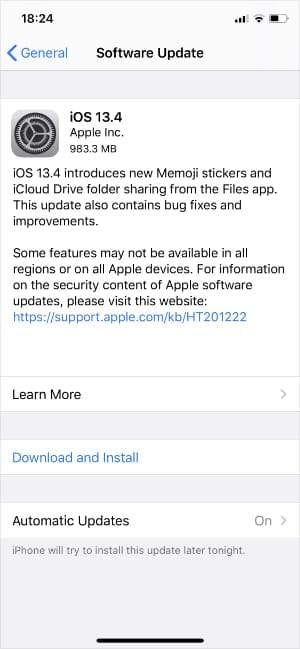
  4. Aprire l’opzione Aggiornamenti automatici e toccare la levetta per accenderla.

Toccare Generale. Selezionare Aggiornamento software. Attivare gli aggiornamenti automatici.

Perché il mio iPhone non aggiorna automaticamente il software o le applicazioni?

Potreste scoprire che gli aggiornamenti automatici del software o delle app non funzionano anche quando le impostazioni dell’iPhone sono corrette. Questo potrebbe accadere per alcuni motivi diversi, la maggior parte dei quali sono facili da correggere.

Seguite ognuno dei passi sotto riportati per risolvere i vostri problemi di aggiornamento automatico.

Passo 1. Connettiti al Wi-Fi

E’ possibile aggiornare automaticamente le applicazioni su dati cellulari, ma si consiglia di utilizzare il Wi-Fi. Per quanto riguarda gli aggiornamenti iOS, scaricarli via Wi-Fi è di solito l’unica opzione.

Assicuratevi che il vostro iPhone trascorra lunghi periodi di tempo connesso a Internet su una rete Wi-Fi stabile. Questo gli offre numerose opportunità per scaricare e aggiornare applicazioni o software.
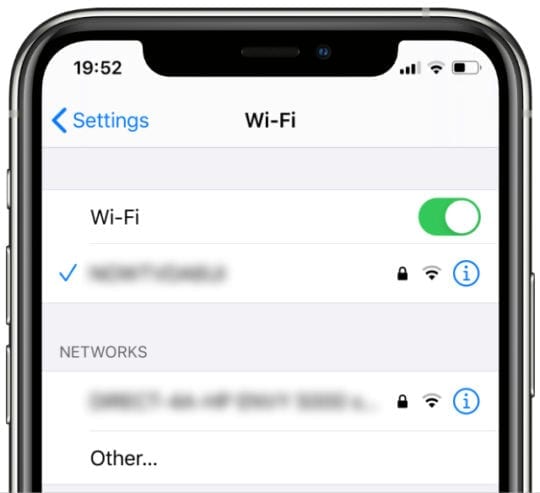
Collegate il vostro iPhone al Wi-Fi nelle Impostazioni.

Se si desidera utilizzare i dati cellulari per aggiornare le applicazioni:

  1. Andare su Impostazioni; [Il tuo nome]; iTunes & App Store .
  2. Attivare Scaricamento automatico sotto la voce Dati cellulari .

Fase 2. Collegare all’alimentazione

Il vostro iPhone non spreca energia per scaricare e installare aggiornamenti software se la batteria è scarica. Tieni il tuo iPhone carico almeno al 50% per favorire l’aggiornamento automatico di software e applicazioni.

Inoltre, aiuta a collegare l’iPhone durante la notte, anche se è già carico.

È più probabile che gli aggiornamenti automatici del software e delle applicazioni comincino a funzionare quando il vostro iPhone è collegato per lunghi periodi mentre rimanete connessi al Wi-Fi.
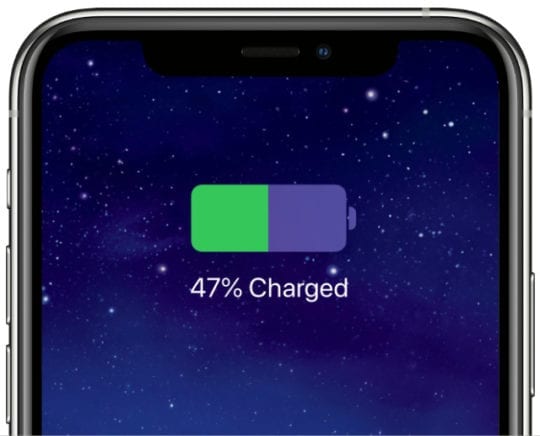
Caricate il vostro iPhone almeno al 50%.

Fase 3. Verifica la compatibilità con il tuo iPhone

Se siete in attesa di una particolare applicazione o di un aggiornamento di iOS da installare, vale la pena di verificare che il vostro iPhone sia compatibile con quel software. Dopo tutto, aspetterete a lungo per un aggiornamento automatico del software se non è disponibile per il vostro dispositivo.

Il modo più semplice per verificarlo è provare ad installare manualmente questi aggiornamenti. Aprire l’App Store e toccare l’icona Profilo nell’angolo in alto a destra per aggiornare le applicazioni. Oppure vai su Settings > General > Software Update per aggiornare iOS.

In alternativa, è possibile verificare la compatibilità delle app sull’App Store:

  1. Trovare l’applicazione che si desidera installare e scorrere fino alla sezione Informazioni .
  2. Accanto a Compatibilità , dovrebbe esserci scritto Funziona su questo iPhone se l’applicazione è compatibile.
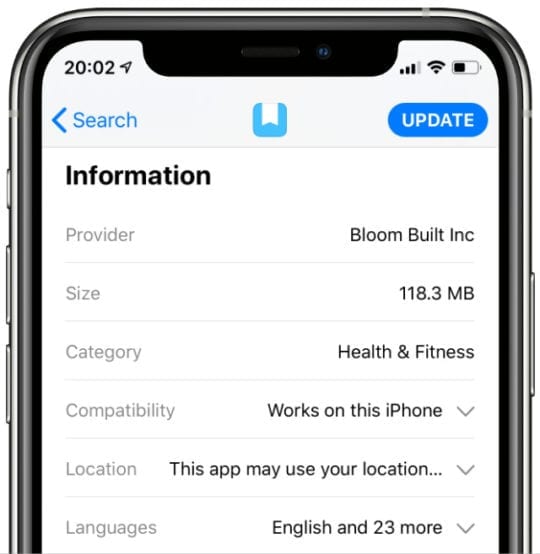
Se l’App Store dice che un’applicazione “funziona su questo iPhone”, dovrebbe aggiornarsi automaticamente.

Scopri quali iPhone sono compatibili con gli ultimi aggiornamenti di iOS dal sito web di Apple.

Passo 4. Controllare il vostro deposito

Il vostro iPhone potrebbe aver interrotto automaticamente l’aggiornamento di applicazioni e software perché non c’è abbastanza memoria libera. Questo accade quando si utilizza troppo spazio per le applicazioni, i video, la musica e altri media esistenti.

Non preoccupatevi, è facile liberare un po’ di spazio senza perdere dati. Tutto quello che dovete fare è aprire le Impostazioni:

  1. Aprire l’app Settings sul vostro iPhone e andare su General > iPhone Storage per verificare quanto spazio libero rimane.
  2. Le applicazioni che consumano più spazio appaiono in cima a questa lista. Toccarle per scaricare i loro dati e creare più spazio libero.
  3. Se avete molte foto, andate su Settings > Photos e accendete iCloud Photos per memorizzarle online. Potresti aver bisogno di più memoria iCloud per farlo.
  4. Cercate di mantenere almeno tre o quattro gigabyte di spazio libero, se non di più.
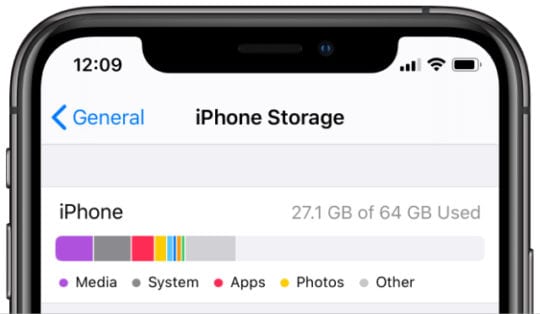
Controllate la vostra memoria libera nelle impostazioni generali.

Di solito è possibile installare gli aggiornamenti di iOS senza liberare più spazio libero collegando il vostro iPhone a un computer. Ma questo non aiuta se volete che il vostro iPhone installi automaticamente i nuovi aggiornamenti.

Passo 5. Controllare se ci sono problemi con il server Apple

Forse gli aggiornamenti automatici del software non funzionano sul vostro iPhone a causa di un problema con i server Apple. Se i server Apple non funzionano, il vostro iPhone non può scaricare nuovi software da essi.

Visita il sito web di Apple sullo stato del sistema per verificare che tutto sia pronto e funzionante. I cerchi verdi indicano che il servizio funziona normalmente. Le forme gialle o rosse indicano che c’è un problema. Se è così, tutto quello che puoi fare è aspettare che Apple lo risolva.
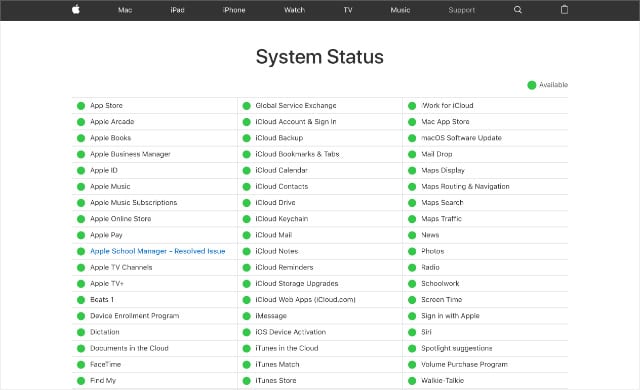
Scoprite se i servizi Apple sono operativi.

Passo 6. Abbiate pazienza

Uno degli aspetti più belli degli aggiornamenti automatici – quando funzionano – è che ci si può dimenticare di loro. Questo è un bene perché il vostro iPhone di solito aspetta il momento migliore prima di installare nuovi aggiornamenti. Se non ci pensate mai, non notate il ritardo.

Al contrario, se si controlla costantemente se gli aggiornamenti automatici del software del proprio iPhone funzionano o meno, è probabile che si rimanga delusi per molto tempo.

Il motivo per cui il vostro iPhone attende è duplice: non vuole scaricare la batteria quando ne avete bisogno per altre attività, e non vuole sovraccaricare i server installando immediatamente nuovi aggiornamenti.

Possiamo solo immaginare cosa succederebbe se tutti gli iPhone del mondo cercassero di scaricare un aggiornamento di iOS in una sola volta…

Rimanere pazienti è il passo migliore che potete fare se avete già seguito il resto dei nostri consigli. Aspetta e basta. Dimenticalo. E lasciate che il vostro iPhone faccia il suo dovere, a suo tempo.

Potrebbe essere noioso, ma questo è il passo più semplice dell’intero processo. Credito d’immagine: Quốc Bảo/Pexels

Scopri come correggere gli errori che appaiono durante l’aggiornamento

Naturalmente, far tentare all’iPhone un aggiornamento automatico del software è solo metà della battaglia. Cosa succede quando questi aggiornamenti non si installano?

Ci sono molti altri passi da seguire per la risoluzione dei problemi, nel caso in cui ciò dovesse accadere.

Se gli aggiornamenti automatici del software o delle app funzionano sul vostro iPhone, ma un errore ne impedisce l’installazione, seguite questi suggerimenti per risolvere i problemi di aggiornamento del software dell’iPhone.

<
MacBook Pro (aprile 2010): Frequenti bancarelle/impiccagioni causate da problemi al disco rigido

Diversi utenti dei nuovi modelli MacBook Pro (aprile 2010) hanno segnalato frequenti bancarelle/impiccagioni, accompagnate dall’indicatore di avanzamento della palla da spiaggia che gira, in condizioni variabili. Il problema sembra essere legato al disco rigido, e si verifica più frequentemente con l’unità standard da 320 GB 5400 RPM, ma si verifica anche con le unità da 5400 500GB e 7200 500GB.

Se si verifica un problema simile, fatecelo sapere all’indirizzo info@appletoolbox.com.

Dovete acquistare il nuovo iPhone 11 o iPhone 11 Pro?

Apple questa settimana ha debuttato un trio di nuovi iPhone, due dei quali sono ora doppiatori “Pro”. Con tutto questo in mente, dovreste comprare l’iPhone 11 o l’iPhone 11 Pro?

È una domanda difficile a cui rispondere subito. I nuovi iPhone sono di natura molto più incrementale rispetto agli anni precedenti, ma presentano anche una serie di notevoli miglioramenti.

Ecco cosa dovete sapere.

L’iPhone 11 e l’iPhone 11 Pro

Quest’anno Apple vende due tipi di iPhone. C’è l’iPhone 11 “standard” e i due modelli di iPhone 11 Pro, che sono essenzialmente lo stesso dispositivo in diverse dimensioni.

L’iPhone 11 Pro è il successore dell’iPhone XS dell’anno scorso con display OLED da 5,8 pollici, mentre l’iPhone 11 Pro Max succede al dispositivo OLED da 6,5 pollici di Apple.

Ma nonostante l’iPhone 11, ci sono in realtà alcune differenze significative tra i portatili.

Caratteristiche dell’iPhone 11

L’iPhone 11 è il successore dell’iPhone XR dell’anno scorso. Ma, nonostante sia un portatile di fascia media, racchiude alcune caratteristiche impressionanti.
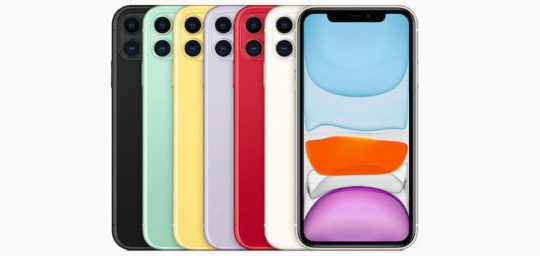
L’iPhone 11 è essenzialmente il successore di Apple all’iPhone XR dell’anno scorso. È colorato in modo vivace e ha un prezzo moderato, ma ha ancora abbastanza potenza per stare al passo con le applicazioni di oggi.

Ma non aspettatevi che l’iPhone 11 sia solo un aggiornamento del processore. Apple ha dato alla fotocamera un grande aggiornamento quest’anno con una nuova configurazione a doppio obiettivo. A differenza dei precedenti iPhone a doppio obiettivo, tuttavia, l’iPhone 11 è dotato di un obiettivo Ultra Wide angle invece di un teleobiettivo.

Questo gli permetterà di avere un campo visivo molto più ampio durante le riprese di immagini e video. Per quanto riguarda le altre capacità fotografiche, l’iPhone 11 dispone anche di Smart HDR aggiornato e di una nuova modalità notturna per le riprese in condizioni di scarsa illuminazione.

È ancora dotato di un display LCD a retina liquida da 6,1 pollici con supporto per un’ampia gamma di colori P3 e True Tone. È più o meno simile al display dell’iPhone XR – quindi se state cercando un OLED, potreste voler cercare altrove.

L’iPhone 11 è dotato di suono Dolby Atmos e di un nuovo audio spaziale, e contiene il nuovissimo chipset A13 Bionic di Apple. Questo significa che sarà tra gli smartphone più veloci sul mercato quando arriverà sugli scaffali alla fine di questo mese.

È anche l’iPhone più resistente che Apple abbia mai prodotto, con una maggiore resistenza all’acqua e il vetro dello smartphone più resistente fino ad oggi.

Caratteristiche dell’iPhone 11 Pro

L’iPhone 11 Pro e l’iPhone 11 Pro Max sono i migliori portatili Apple. Hanno una fotocamera a triplo obiettivo e una serie di altre caratteristiche premium.

L’iPhone 11 Pro è la risposta di Apple agli smartphone Android rivali con tre obiettivi. L’aggiornamento più significativo in questo caso è una configurazione a triplo obiettivo, che include un obiettivo Wide, un obiettivo Ultra Wide e un teleobiettivo per un migliore zoom ottico.

Questo offre ai due modelli di iPhone 11 Pro alcuni significativi aggiornamenti della fotocamera. Gli utenti saranno in grado di acquisire tre flussi video contemporaneamente con applicazioni di terze parti. Un’altra funzione, chiamata Deep Fusion, combinerà in modo intelligente le immagini per creare risultati dall’aspetto professionale.

Include anche tutte le funzionalità come l’iPhone 11, tra cui Dolby Atmos e Spatial Sound, la modalità notturna e le fotocamere TrueDepth aggiornate.

Rispetto all’iPhone 11, il design del Pro è stato in realtà leggermente rinnovato. Apple ha dato al display, che ora chiama Super Retina XDR, un importante aggiornamento con rapporti di luminosità e contrasto molto più elevati. Anche il retro in vetro ha una nuova finitura opaca.

È inoltre dotato di un’elaborazione e di una durata della batteria notevolmente migliorate. L’A13 Bionic di Apple è probabilmente il chip per smartphone più veloce al mondo attualmente. Apple dice anche che l’iPhone 11 Pro avrà quattro ore di batteria in più, mentre la batteria dell’iPhone 11 Pro Max durerà cinque ore in più.

Infine, Apple confezionerà il suo nuovo alimentatore da 18W con i modelli iPhone 11 Pro. Ciò significa che otterrete una ricarica rapida USB-C direttamente dalla scatola. Come l’iPhone 11, è anche più durevole e resistente all’acqua.

Colori, stoccaggio &amp; prezzi

Quest’anno Apple ha un portatile per ogni budget. E anche quelli più vecchi sono tutti dispositivi ancora capaci.
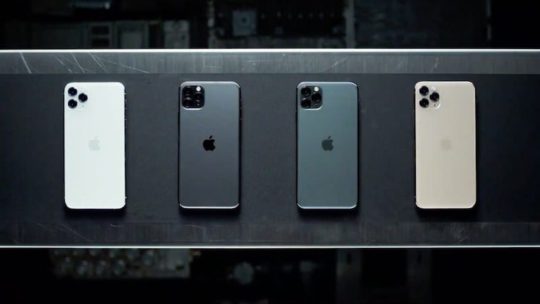
Come per l’iPhone XR l’anno scorso, l’iPhone 11 è disponibile in una gamma di colori brillanti. La gamma di quest’anno comprende il nero, il bianco, il viola, il verde, il rosso e il giallo. (Il blu e il corallo sono stati interrotti).

Sarà disponibile in configurazioni di archiviazione da 64GB, 128GB e 256GB. L’opzione 64GB parte da 699 dollari, un calo di prezzo di 50 dollari rispetto all’iPhone XR dell’anno scorso.

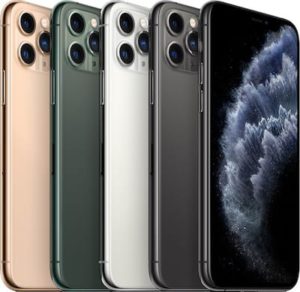
L’iPhone 11 Pro sarà disponibile nelle stesse opzioni Space Gray, Silver e Gold, oltre a una nuova fantastica finitura Midnight Green.

Sarà disponibile in livelli di memoria da 64GB, 256GB e 512GB. Come la lineup dell’iPhone XS che lo precede, l’iPhone da 5,8 pollici partirà da $999 mentre il modello da 6,5 pollici partirà da $1.099.

Vale la pena notare che Apple ha mantenuto l’iPhone 8, l’iPhone 8 Plus e l’iPhone XR nella sua linea di prodotti quest’anno. Partiranno rispettivamente da 449, 549 e 599 dollari.

Ulteriori chicche

Ci sono alcune stranezze con i dispositivi iPhone 11 e iPhoen 11 Pro. E se siete sul mercato per entrambi, probabilmente vale la pena di esaminarli.

Per prima cosa, 3D Touch è ora sparito dall’intera scaletta. Al suo posto c’è Haptic Touch, che è essenzialmente una lunga pressione combinata con un po’ di feedback tattile dal Taptic Engine. Entrambi i modelli di iPhone 11 Pro sono anche leggermente più spessi e pesanti dell’iPhone XS.

Tutti e tre i dispositivi saranno inoltre dotati di un nuovo chip “U1” e della tecnologia Ultra Wide Band. Anche se Apple non ha menzionato le nuove aggiunte al suo keynote, sembra abbastanza chiaro che queste nuove caratteristiche sono focalizzate sulla navigazione interna. Sulla base delle attuali indiscrezioni, ciò potrebbe aprire la strada ai presunti tag di trackign Bluetooth di Apple.

Considerazioni

Se volete l’iPhone più veloce e più capace disponibile, l’iPhone 11 Pro è il migliore.
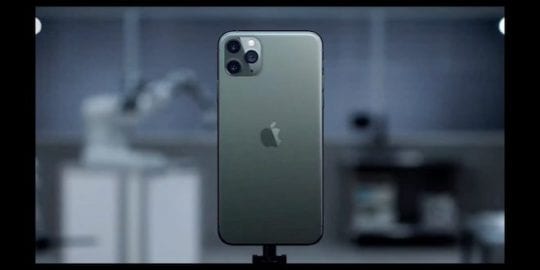
Come abbiamo accennato in precedenza, gli iPhone di quest’anno presentano aggiornamenti relativamente minori rispetto agli anni passati (o, se le voci si rivelano vere, agli anni futuri).

Gli iPhone di quest’anno si sentono come se stessero giocando a rimpiattino. Molte delle caratteristiche sono vagamente simili a quelle delle recenti ammiraglie Android. Alcune caratteristiche che si diceva, come la ricarica wireless bidirezionale o il supporto Apple Pencil, non hanno fatto la loro comparsa in questo caso.

Anche Apple non ha ridotto il prezzo dei suoi modelli OLED. Al giorno d’oggi, 999 dollari sono ancora abbastanza competitivi in una sfera di ammiraglia affollata. Ma i consumatori avrebbero accolto con gioia qualsiasi tipo di riduzione di prezzo.

Detto questo, l’iPhone 11 e l’iPhone 11 Pro sono ancora dispositivi di punta. Non si può sbagliare con nessuno di essi se si è semplicemente alla ricerca del miglior smartphone attualmente sul mercato.

Le macchine fotografiche sono di prim’ordine e le caratteristiche della fotografia computazionale, come la modalità notturna, le rendono molto più competitive rispetto a quelle di Google Pixel. Il chip A13 Bionic significa anche che saranno gli smartphone più veloci sul mercato nel prossimo futuro.

Anche il prezzo ridotto di Apple di 699 dollari per l’iPhone 11 è un’opzione interessante. Se il budget non è un problema, allora i modelli di iPhone 11 Pro presentano alcuni miglioramenti significativi rispetto ai cellulari Apple del passato.

Naturalmente, se le caratteristiche più nuove e più flashier non sono necessariamente il vostro forte, potete sempre optare per l’iPhone XR o l’iPhone 8. Entrambi rimangono nella gamma Apple a un prezzo ridotto.

Conclusione

L’iPhone 11 Pro è un vero e proprio fiore all’occhiello. Ma si prevede che l’anno prossimo l’iPhone avrà un upgrade ancora più grande.
Se state cercando di acquistare un iPhone a prova di futuro con le più recenti caratteristiche all’avanguardia, la linea iPhone 11 probabilmente non lo è. Ma questo è dovuto al fatto che i dispositivi dell’anno prossimo saranno oggetto di un’importante revisione.

Gli iPhone 2020 potrebbero essere dotati di supporto 5G, tacche ridotte, aggiornamenti della fotocamera notevolmente migliorati e ricarica wireless bidirezionale. La linea di iPhone 2019, al confronto, sembra abbastanza incrementale.

Detto questo, se stai cercando di fare l’upgrade da un dispositivo più vecchio o da un Android, quest’anno non puoi sbagliare con nessun iPhone.

Avranno grandi fotocamere, un processore estremamente veloce e una maggiore durata. A 699 dollari, l’iPhone 11 è anche estremamente competitivo per la quantità di funzioni che racchiude.

E, come ogni iPhone prima di esso, l’iPhone 11 avrà tutti i vantaggi e le caratteristiche di iOS 13 e dell’ecosistema Apple in generale. È una cosa che non potrete trovare sui dispositivi di nessun concorrente.

<

Come stampare un sito web da Safari su un Mac o ripararlo quando non funziona

Non tutto può vivere per sempre su uno schermo, a volte serve invece una copia fisica. Ecco perché abbiamo ancora le stampanti ed ecco perché Safari ti permette di stampare i siti web dal tuo Mac. Almeno, normalmente ti permette di farlo.

Se la vostra stampante è elencata in Preferenze di Sistema, utilizzate uno dei quattro metodi sotto indicati per provare a stampare un sito web da Safari.

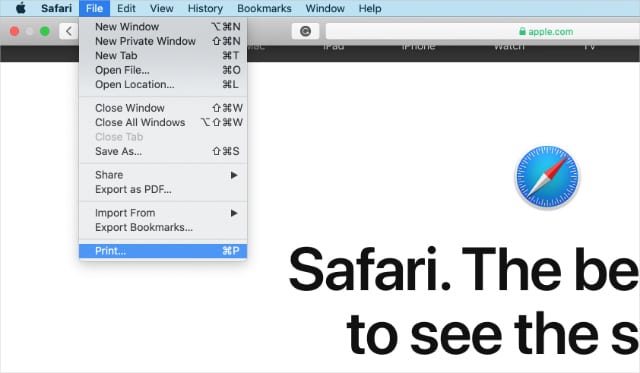
Metodo 1. Accedere al menu File

  1. Apri Safari e naviga fino al sito web che vuoi stampare.
  2. Dalla barra dei menu, andare su File.
  3. Selezionare la stampante e modificare le impostazioni di stampa.
  4. Fare clic su Stampa.

La maggior parte delle applicazioni consente di stampare la pagina attiva dal menu File.
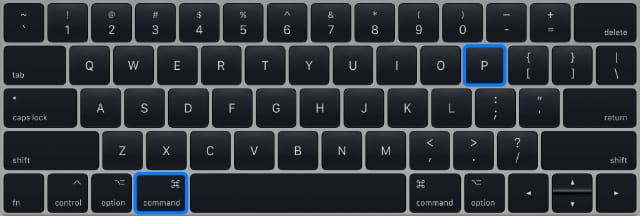
Metodo 2. Utilizzare una scorciatoia da tastiera

  1. Apri Safari e naviga fino al sito web che vuoi stampare.
  2. Sulla tastiera, premere il comando +P .
  3. Selezionare la stampante e modificare le impostazioni di stampa.
  4. Fare clic su Stampa.

Tenere premuto il comando prima di tutto, poi premere rapidamente il tasto P .
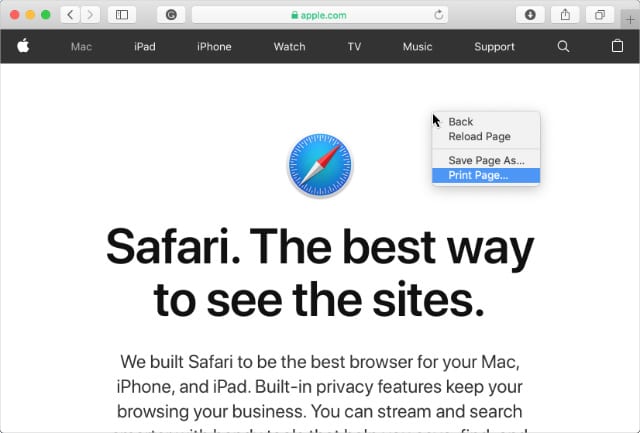
Metodo 3. Accedere al menu di controllo

  1. Apri Safari e naviga fino al sito web che vuoi stampare.
  2. Cliccare in uno spazio vuoto della pagina.
  3. Cliccate su ‘Stampa pagina…’ dal menu a comparsa.
  4. Selezionare la stampante e modificare le impostazioni di stampa.
  5. Fare clic su Stampa.

Il menu di controllo-click varia a seconda di ciò che il vostro mouse è in bilico.
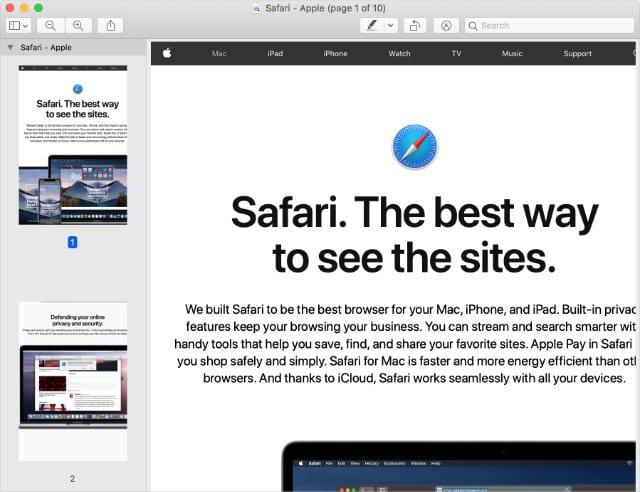
Metodo 4. Stampa da un PDF esportato

  1. Apri Safari e naviga fino al sito web che vuoi stampare.
  2. Dalla barra dei menu, andare su File; Esporta come PDF.
  3. Scegliere un nome e una destinazione per il file PDF esportato.
  4. Aprire il file PDF con Anteprima. Se necessario, cogliete l’occasione per annotare la pagina utilizzando la barra degli strumenti di Anteprima.
  5. Utilizzare uno dei metodi precedenti per stampare il sito web da Anteprima: andare al menu File, utilizzare una scorciatoia da tastiera o fare clic con il tasto destro del mouse in uno spazio vuoto.
  6. Selezionare la stampante e modificare le impostazioni di stampa.
  7. Fare clic su Stampa.

L’esportazione in formato PDF consente di annotare un sito web in Anteprima prima di stamparlo.
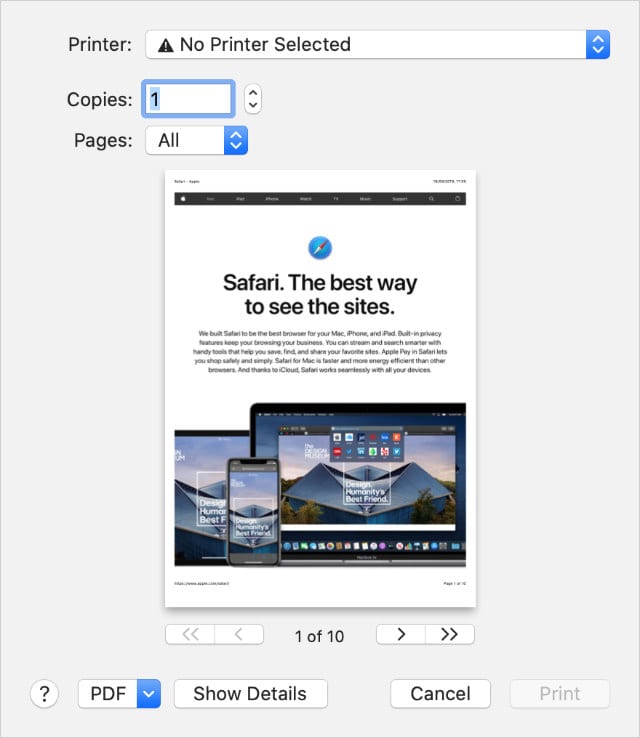
Cosa succede se non riesco a stampare i siti web di Safari sul mio Mac?

Molti utenti non riescono a far stampare i siti web da Safari, indipendentemente dal metodo utilizzato. Questo sembra essere un difetto di uno degli ultimi aggiornamenti di Safari, dato che molti utenti dicono che il problema è iniziato dopo aver aggiornato macOS.

Molti utenti sentono un suono “bonk” invece di vedere apparire la finestra di stampa.
In genere, dopo aver provato a stampare un sito web, gli utenti sentono un suono di avviso del sistema – descritto come un “bonk” – ma non appaiono opzioni di stampa. Non ricevono nemmeno un pop-up di avviso di sistema che dice cosa è andato storto.

Inoltre, Safari sembra decidere a caso quali siti web si possono e non si possono stampare. Spesso permette agli utenti di stampare una volta in una sessione, ma si rifiuta di collaborare la prossima volta che provano a stampare qualcosa.

Seguire ognuno dei passi seguenti – verificare se è possibile stampare di nuovo da Safari dopo ogni passo. Fateci sapere come siete andati avanti con i commenti.

Passo 1. Aggiornare Safari con macOS

Poiché questo problema è spesso il risultato di un bug del software, Apple di solito rilascia un nuovo aggiornamento con l’obiettivo di risolverlo. Apple ha integrato Safari nel sistema operativo del vostro Mac, quindi per aggiornare Safari e ottenere la nuova correzione è necessario aggiornare macOS.

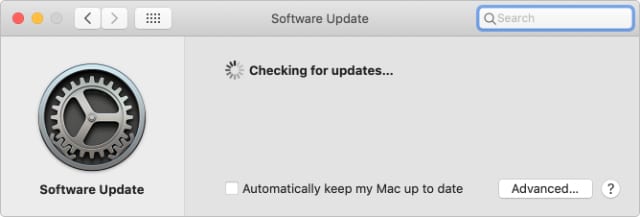
Come posso aggiornare macOS e Safari sul mio Mac?

  1. Collega il tuo Mac a una connessione Internet funzionante.
  2. Dalla barra dei menu, andare su: Preferenze di sistema; Aggiornamento software.
  3. Aspetta che il tuo Mac controlli i nuovi aggiornamenti.
  4. Scaricare e installare qualsiasi cosa trovi.

Spuntate la casella per mantenere automaticamente aggiornato il vostro Mac.
Naturalmente, è possibile che Apple non abbia ancora rilasciato un nuovo aggiornamento per Safari. In questo caso, la cosa migliore da fare è utilizzare le soluzioni di seguito riportate e continuare a controllare gli aggiornamenti nelle Preferenze di Sistema.

Fase 2. Utilizzare un metodo diverso per stampare i siti web

Diversi utenti ci hanno detto che possono aggirare questo problema con Safari utilizzando uno degli altri metodi per stampare i siti web. Questa è una soluzione facile da provare. Anche se non è una soluzione permanente, può risparmiare molto dolore quando si ha bisogno di stampare qualcosa velocemente.

Se avete già provato a stampare dal menu File, ad esempio: provate a utilizzare una scorciatoia da tastiera, provate il menu di controllo-click, oppure provate a esportare il sito web in formato PDF. Abbiamo spiegato come utilizzare ciascuno di questi metodi.

Fase 3. Riavviare Safari e riprovare a stampare

Quando un’applicazione si comporta male, dovreste riavviarla. L’atto di abbandonare e rilanciare una app può fare miracoli per risolvere qualsiasi problema di software. Molti utenti hanno scoperto che il riavvio di Safari ha permesso loro di stampare nuovamente i siti web sul loro Mac.

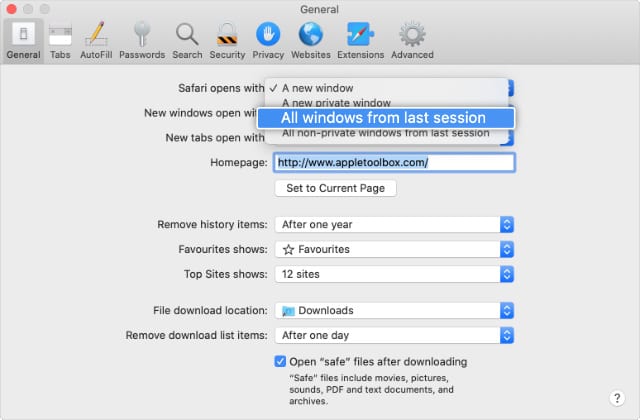
Ma prima di riavviare Safari, decidete se volete che riapra automaticamente i vostri siti web. Potete scegliere di fare in modo che Safari lo faccia dalle Preferenze oppure potete riaprire manualmente i siti web dal menu Cronologia.

Come si riaprono i siti web quando si riavvia Safari?

  1. Per far sì che Safari riapra automaticamente i siti web:
    1. Dalla barra dei menu, andare su Safari; Preferenze; Generale.
    2. Accanto a Safari si apre con: scegliere ‘Tutte le finestre dell’ultima sessione’.
  2. Per riaprire manualmente i siti web in Safari:
    1. Dalla barra dei menu, andare su Storia.
    2. Selezionare il sito web specifico che si desidera riaprire o scegliere “Riaprire tutte le finestre dall’ultima sessione”.

Cambia le tue preferenze per far sì che Safari ricarichi sempre i tuoi siti web.
Come faccio a riavviare Safari su un Mac?

  1. Dalla barra dei menu, vai a Safari; Esci.
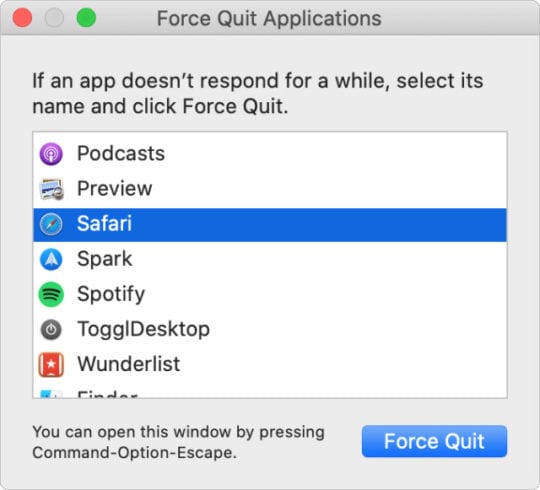
  2. Se Safari non risponde, premere opzione+comando+escape . Selezionare Safari nella finestra pop-up e cliccare su ‘Esci forzatamente’.
  3. Cogliete l’occasione per riavviare il vostro Mac, andate su ;Chiudi. Poi aspetta almeno 30 secondi che il tuo Mac si spenga prima di riavviarlo.
  4. Dopo il riavvio del Mac, aprite Safari come fareste normalmente.

Utilizzare l’applicazione Force Quit per tutte le applicazioni che non rispondono.
Passo 4. Reimpostare il sistema di stampa nelle Preferenze di Sistema

È possibile risolvere vari problemi di stampa sul Mac reimpostando il sistema di stampa. Quando lo fate, rimuovete tutte le stampanti e gli scanner dalle vostre Preferenze di Sistema, costringendovi a ricollegarli di nuovo.

Il reset del sistema di stampa cancella tutti i lavori in attesa di stampa. Sarà necessario inviarli nuovamente alla stampante dopo averla ricollegata.

Come faccio a resettare il sistema di stampa sul mio Mac?

  1. Dalla barra dei menu, andare su: Preferenze di sistema; Stampanti &amplificatori; Scanner.
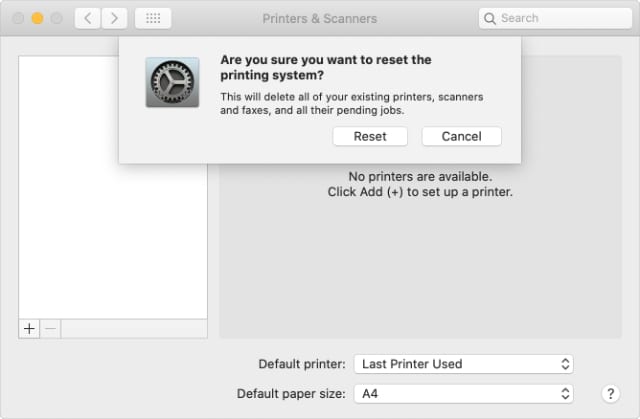
  2. Cliccare nella barra laterale e selezionare “Reset sistema di stampa”.
  3. Confermare di voler ‘Resettare’ il sistema di stampa.
  4. Al termine del reset, fare clic sul pulsante più (+) per aggiungere nuovamente la stampante.

Confermate di voler reimpostare il sistema di stampa nell’avviso a comparsa che appare.
Passo 5. Cancellare la cache, la cronologia e le preferenze da Safari

È possibile risolvere ogni tipo di problema con Safari cancellando i dati temporanei che raccoglie nel tempo. Non solo questo potrebbe farti stampare di nuovo i siti web da Safari, ma potrebbe anche far sì che il tuo Mac carichi quelle pagine più velocemente!

Safari non è l’unico browser a raccogliere dati di navigazione, lo fanno tutti.
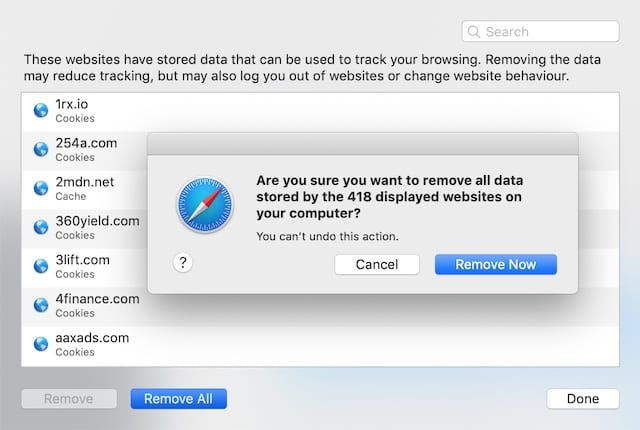
Safari raccoglie vari pacchetti di dati mentre navigate in Internet. Questi cookie e cache permettono ai siti web di salvare le vostre preferenze, di ricaricarle in meno tempo e di ricordarvi se avete visitato prima.

La rimozione di questi dati cambia il comportamento dei siti web quando li visitate. Suggeriamo anche di cancellare le vostre Preferenze Safari, che cambiano il comportamento di Safari quando lo usate, ripristinando le impostazioni predefinite.

Eseguire il backup del Mac per proteggere questi dati prima di continuare. In questo modo, puoi facilmente annullare queste modifiche se non ti piacciono.

Come faccio a cancellare i dati del mio sito web da Safari?

  1. Dalla barra dei menu, andare su Safari; Preferenze; Privacy.
  2. Fare clic su “Gestisci i dati del sito web” e selezionare “Rimuovi tutto”.
  3. Riavviare Safari e provare a stampare di nuovo un sito web.

Rimuovi i dati del tuo sito web Safari dalle Preferenze sulla Privacy.

Come faccio a cancellare la mia cache da Safari?

  1. Dalla barra dei menu, andare su Safari; Preferenze; Avanzate.
  2. Attivare l’opzione “Mostra menu Sviluppa nella barra dei menu”.
  3. Nella barra dei menu, vai su Sviluppare…; Empty Caches.
  4. Riavviare Safari e provare a stampare di nuovo un sito web.

Svuotare le cache dal menu di sviluppo potrebbe rimuovere ancora più dati nella cache.
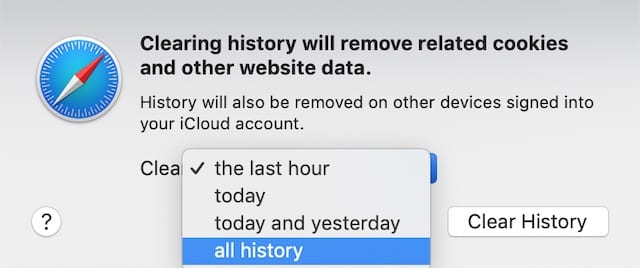
Come faccio a cancellare la mia cronologia di navigazione da Safari?

  1. Dalla barra dei menu, andare su Storia.
  2. Selezionare “tutta la storia” dal menu a tendina.
  3. Confermare di voler ‘Cancellare la storia’.
  4. Riavviare Safari e provare a stampare di nuovo un sito web.

Scegliere di cancellare tutta la cronologia di navigazione per risolvere i bug in Safari.

Come faccio a cancellare le mie preferenze di Safari?

  1. Aprire una nuova finestra Finder.
  2. Tenere premuta l’opzione e dalla barra dei menu selezionare Vai; Libreria.
  3. Aprire la sottocartella “Preferenze”.
  4. Trova e cancella il seguente file: com.apple.Safari.plist.
  5. Riavviare Safari e provare a stampare di nuovo un sito web.

Safari crea automaticamente un nuovo file plist quando lo si elimina.

Queste istruzioni sarebbero state probabilmente più facili da seguire se aveste potuto stamparle in primo luogo. Ma si spera che tu sia riuscito a riparare Safari e che ora tu possa stampare i siti web dal tuo Mac senza problemi.

Se non è così, e Apple non ha ancora rilasciato un aggiornamento per risolvere il problema Safari, pensate invece di passare a un browser web di terze parti.

L’iPhone non salva le foto di Facebook in iOS o iPadOS? Risolvete il problema!

Avete aggiornato di recente il vostro iPhone, iPod Touch o iPad all’ultima versione di iOS o iPadOS, solo per scoprire che quando si è impegnati a salvare una foto da Facebook, non è possibile? Il vostro iPad, iPod Touch o iPhone non salva le foto di Facebook e vi chiedete perché non posso più salvare le foto da Facebook? Vedere il messaggio per aprire le impostazioni, toccare Privacy, poi Foto e impostare Facebook su ON?

Ma poi si apre Impostazioni; Privacy; Foto e Facebook non si trova da nessuna parte? Quindi in realtà non puoi permettere l’accesso alle foto su Facebook!

Se si verifica questo problema, non si è certo da soli!

Abbiamo ricevuto diverse e-mail, commenti e chat su Facebook Messenger proprio su questo argomento.

Sembra abbastanza semplice: se Facebook richiede il permesso di accedere alle tue foto, dovrebbe comparire nelle tue Impostazioni sulla privacy e permetterti di accenderlo. Ma no, non funziona!

Bene, allora perché non funziona e come posso risolvere questo dannato problema?

Apple rimuove l’integrazione delle applicazioni sociali in iOS 11+

Innanzitutto, iOS 11+ ha segnato un grande cambiamento nel modo in cui i vostri iDevices Apple gestiscono la privacy di terzi.

Principalmente, il vostro Apple iOS non integra più alcun social network di terzi per impostazione predefinita .

Ciò significa che Apple ha eliminato tutti i single sign-on delle applicazioni sociali dall’App Impostazioni di iOS.

Invece, le applicazioni come Facebook, Twitter e così via sono supportate come tutte le altre applicazioni. È necessario dare il permesso all’interno delle app per accedere a cose come notifiche, contatti, calendario, foto, fotocamera, microfono e così via.

Nelle versioni precedenti di iOS, Facebook, Twitter, Vimeo e Flickr avevano tutti diritti speciali in iOS – si poteva anche accedere a queste applicazioni direttamente nella propria App Impostazioni. Con iOS 11, questo non è più possibile.
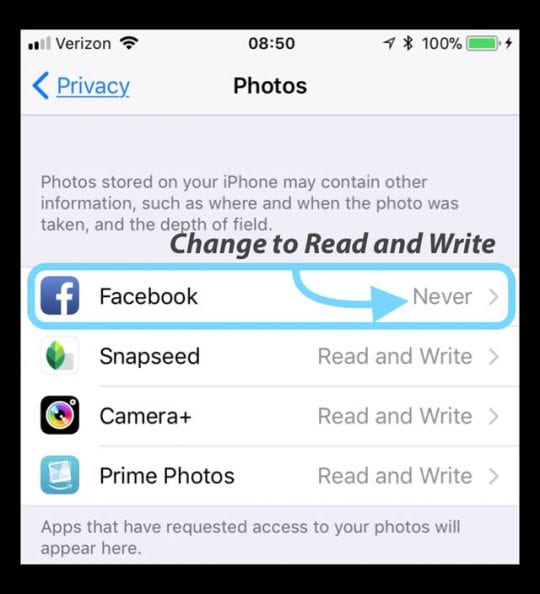
Ora si accede a tutte le app di terzi tramite l’app stessa .

E questo cambia TUTTO il nostro uso quotidiano, da Foto a Siri.

3 passi per salvare le vostre foto di Facebook in iOS 11+ e iPadOS !

Se non è possibile salvare le immagini da Facebook su iPhone o iPad, la prima volta che si apre Facebook dopo l’aggiornamento a qualsiasi versione di iOS o iPadOS da ioS 11 in poi, è necessario aggiornare i permessi dell’applicazione per consentire a Facebook l’accesso a Notifiche, Servizi di localizzazione e Accesso alle foto.

Non vedi questi messaggi per aggiornare i permessi?

  1. Poi vai su Impostazioni; Privacy; Foto e vedi se Facebook è già presente
  2. Se è così, tutto quello che dovete fare è aggiornare Consentire l’accesso alle foto s da Mai a Leggere e scrivere
  3. Inoltre, controllare Settings &gt; FaceBook e impostare l’App Foto su Read and Write

Non vedi le foto sotto Facebook?

Per la maggior parte di noi, dobbiamo prima dare il permesso a Facebook prima che questo toggle si presenti.

iPhone non salva le foto di Facebook: Come permettere a Facebook di salvare le foto su iPad e iDevices

  • Passo 1. Apri la tua applicazione Facebook e accedi con le tue credenziali FB
  • Fase 2. Toccare Consentire o OK a qualsiasi messaggio pop-up riguardante le notifiche, find&amp;connect e accesso alle foto
    • Se non vedi nessun messaggio sull’accesso alle foto, trova una foto e toccala (assicurati che sia una foto e non un link)
    • Una volta che la foto si apre sul proprio schermo, premere in profondità sulla foto stessa o toccare i 3 punti in alto a destra
    • Selezionare Salva foto e un messaggio dovrebbe apparire chiedendo ” Si prega di consentire l’accesso alle foto .”
  • Passo 3. Una volta dato l’accesso alle foto di FB, vai a Impostazioni; Privacy; Foto &amp; aggiorna Facebook da Mai leggere e scrivere
    • Oppure aprire Impostazioni ; Facebook; Consentire l’accesso a Facebook; Foto; Leggere e scrivere

Una volta dato il permesso a Facebook di accedere alle vostre foto, salvare le foto è facile! Basta premere a lungo una foto o toccare i tre punti e selezionare Salva foto. E ricordate che non tutte le foto possono essere salvate sul vostro iPhone: alcune foto sono limitate dal proprietario. Quindi, se non riesci a salvare una foto in particolare, prova con un’altra!

Ci sono anche opzioni per condividere, inviare in Messenger, anche modificare la privacy o la didascalia, oltre ad alcune funzioni aggiuntive.

Non vedi alcun messaggio per consentire l’accesso alle foto?

Se non si riceve alcun messaggio per consentire l’accesso alle foto E Facebook non è elencato in Settings &gt; Privacy &gt; Photos o Photos NON è un’opzione in Settings &gt; Facebook &gt; Allow Facebook to Access, riavvia il tuo iDevice premendo il pulsante di accensione e facendo scorrere il dispositivo. Una volta riavviato, controllare di nuovo.

Se non c’è ancora, eseguire un riavvio forzato

  • Su un iPhone 6S o inferiore più tutti gli iPad &amp; iPod Touches, premere contemporaneamente Home e Power fino a quando non si vede il logo Apple
  • Per iPhone 7 o iPhone 7 Plus: Tenere premuti entrambi i pulsantiSide e Volume Down per almeno 10 secondi, fino a quando non si vede il logo Apple
  • Su un iPhone 8 e superiori e su un iPad senza tasto home: Premere e rilasciare rapidamente il pulsante Volume su. Poi premere e rilasciare rapidamente il pulsante Volume giù. Infine, premere e tenere premuto il tasto laterale fino a quando non si vede il logo Apple

E se questo non ha funzionato, cancellare l’app di Facebook andando su Settings (Impostazioni); General (Generale); Storage (Archiviazione); Facebook; Delete App (Elimina app).

Una volta cancellato, riavviare il dispositivo iDevice spegnendolo e poi riaccendendolo. Poi visita l’App Store e scarica/installa Facebook. Poi passa di nuovo ai punti 1-3.

Non puoi accedere alla tua fotocamera su Facebook?

Poiché Facebook non è più integrato con le impostazioni iOS, è necessario consentire anche l’accesso alle telecamere FB. Per dare a Facebook il permesso di usare la vostra fotocamera per cose come Facebook Live, aprite la vostra app FB e selezionate l’opzione Live.

  • La prima volta che lo si seleziona, appare un messaggio pop-up che chiede di consentire l’accesso alla telecamera, toccare Allow
  • Potrebbe essere necessario seguire 2 passi: Toccare Privacy e accendere la telecamera
  • Toccare Consenti l’accesso per aprire le impostazioni dell’applicazione Facebook e attivare/disattivare la telecamera
  • Torna su Facebook e seleziona di nuovo Live. Se ti chiede il permesso di usare il tuo Mic, tocca OK o Allow
  • Una volta dato il permesso sia per la Fotocamera che per il Microfono, queste impostazioni appaiono in Settings &gt; Facebook come toggles per accendere e spegnere come desiderato

E l’integrazione di Facebook con Siri?

Sì, hai indovinato! L’integrazione di Facebook e Twitter con Siri è cambiata. Sirican non ti aiuta a inviare un tweet o ad aggiornare il tuo stato su Facebook.

Le nuove opzioni di Siri!

All’interno di Siri &amp; Impostazioni di ricerca, è possibile attivare sia Search &amp; Suggerimenti Siri che Utilizzare con Siri , per consentire l’accesso a Siri per la ricerca su Facebook, Twitter e altre applicazioni di terze parti.

Quando ti accendi Usa con Siri , puoi chiedere a Siri di cercare cose sul tuo account Facebook e altri social network, come trovare amici.

Ma non potete più chiedere a Siri di aggiornare il vostro stato FB o inviare un tweet per voi. Quindi qualcosa di guadagnato e qualcosa di perso.

<

Spectre Patch può rallentare iOS, Safari Performance (e cosa puoi fare a riguardo)

L’industria tecnologica e informatica è stata scossa all’inizio di quest’anno dalla rivelazione di due importanti difetti di sicurezza che riguardano fondamentalmente tutti i moderni dispositivi informatici: Spectre e Meltdown.

Questi due difetti hanno lasciato milioni di smartphone, computer e altri dispositivi elettronici vulnerabili agli attacchi degli hacker.

Sfortunatamente, a causa del modo in cui gli exploit influenzano le moderne infrastrutture informatiche, il loro fissaggio può aver avuto un effetto negativo sulle prestazioni dei nostri amati prodotti tecnologici – compresi gli iPhone.

Che cos’è Spectre &amp; Che cosa ha fatto Apple a riguardo?

Lo spettro, nel modo più semplice possibile, è un exploit che sfrutta le tecniche storicamente utilizzate per velocizzare i chip dei computer – esecuzione speculativa e caching.

Utilizzando una variante di Spectre, gli aggressori potrebbero potenzialmente costringere un programma a rivelare dati riservati e privati.

È anche più difficile da proteggere rispetto a Meltdown, e può essere implementato tramite JavaScript in un browser web. Nonostante ciò, sono possibili patch che attenuano i pericoli.

A gennaio, Apple ha iniziato ad emettere patch per entrambi i difetti dei suoi vari sistemi operativi. Ma, purtroppo, sembra che la patch Spectre in iOS 11.2.2 o successivo possa avere un impatto negativo sulle prestazioni dell’iPhone.

Effetto dello spettro sulle prestazioni

Il problema con la patch Spectre è questo: una serie di test sono stati eseguiti su iPhone più vecchi, e molti di essi hanno trovato prestazioni significativamente ridotte come risultato della correzione.

Ad esempio, Melvin Mughal, editore del blog tecnico MELV1N, ha eseguito una propria serie di test di riferimento immediatamente prima e dopo l’aggiornamento di un iPhone 6 a iOS 11.2.2. Ha trovato quanto segue.

  • Parametri di riferimento a singolo foro prima dell’aggiornamento: 1.561
  • Benchmark Multi-Core prima dell’aggiornamento: 2.665
  • Parametri di riferimento unici dopo l’aggiornamento: 924
  • Benchmark Multi-Core dopo l’aggiornamento: 1.616

Vale la pena di notare, a questo punto, che i test di Mughal non sono affatto una prova conclusiva di successi prestazionali diffusi. Dopo un rapido contraccolpo, Mughal ha rimosso i risultati dei test e ha pubblicato un avviso sul blog al loro posto.

Altri siti Apple hanno eseguito test simili e hanno riscontrato risultati significativamente meno severi in termini di prestazioni.

Il vostro chilometraggio può variare. Nonostante i risultati contrastanti, Spectre può ridurre le prestazioni del vostro iPhone.

Purtroppo, la toppa dello Spectre è un male necessario. Si consiglia di installare iOS 11.2.2 o una versione successiva, così come altre patch attenuanti, su tutti i dispositivi per proteggersi.

Ma se avete installato iOS 11.2.2 o successivo e avete notato un calo significativo delle prestazioni, ci sono un paio di cose che dovreste fare.

Prima di tutto, provate questi passi

Prima di adottare misure drastiche per compensare i rallentamenti legati agli Spectre, dovreste scoprire se la patch è effettivamente il problema.

  • Per prima cosa, provate semplicemente a riavviare il vostro iPhone. Questa è una soluzione semplice e facile per molti problemi di rallentamento.
  • Allo stesso modo, controllate il vostro deposito. Andare in Impostazioni; Generale; Memoria dell’iPhone. La lentezza è spesso legata alla scarsa capacità di memorizzazione dell’iPhone, quindi prova a pulirlo.

In secondo luogo, controllare la batteria

Anche le prestazioni ridotte su iPhone più vecchi potrebbero essere legate al sistema di gestione dell’alimentazione di Apple. Sì, stiamo parlando dello stesso meccanismo che accelera i vecchi iPhone con batterie vecchie.

Se pensate che questo possa essere il colpevole, potrebbe essere intelligente controllare lo stato di salute della batteria del vostro iPhone. Potete fare riferimento al nostro precedente articolo su come farlo.

  • Come controllare lo stato di salute della batteria e decidere la sostituzione

Se è gravemente degradata, procuratevi una nuova batteria in un Apple Store. Grazie a “Batterygate”, l’azienda li ha scontati da 79 a 29 dollari fino alla fine dell’anno.

Se il problema è con Safari

Naturalmente, anche le prestazioni di Safari possono subire un colpo a causa di Spectre. Ciò è dovuto principalmente al fatto che la patch di mitigazione di iOS 11.2.2 influisce direttamente su JavaScript.

Se si sta sperimentando la lentezza del Safari, c’è un modo per risolvere il problema – ma c’è un avvertimento.

Quindi, per prima cosa, provate il passo più semplice di reimpostare la vostra cache di Safari. Andate su Impostazioni; Safari, e toccate su Cancella cronologia e dati del sito web.

Se questo non serve a molto per le prestazioni del vostro Safari, allora provate quanto segue.

Una possibile soluzione (con un fermo)

Per fortuna, potete anche evitare Spectre ed eventualmente accelerare le prestazioni del vostro Safari disattivando JavaScript.

– Impostazioni di lancio. – Scorrere verso il basso e toccare Safari. – Scorrere verso il basso e toccare Avanzato. – Attivare e disattivare JavaScript. – Esci dalle Impostazioni. – Assicuratevi di chiudere l’applicazione Safari e poi rilanciatela.

Come bonus aggiuntivo, la disattivazione di JavaScript accelererà probabilmente la vostra navigazione in Safari in modo significativo. Questo perché elimina alcuni fastidiosi annunci, codici di tracciamento e altri strumenti ingombranti utilizzati dai siti web moderni.

D’altra parte, avere JavaScript disabilitato potrebbe causare problemi con alcuni dei vostri siti preferiti. In alcuni casi, alcuni siti non si caricano nemmeno.

Notifiche che non funzionano con iOS 9.3.3, How-To

Durante il fine settimana, abbiamo ricevuto alcune e-mail da parte degli utenti che ci hanno comunicato che le loro notifiche non funzionavano sul loro iPhone dopo l’aggiornamento a iOS 9.3.3.

Anche se non abbiamo visto alcun aggiornamento da parte di Apple in merito a questo problema, il problema sembra verificarsi in varie applicazioni. La gente ha avuto problemi sia con le notifiche di Facebook che con WhatsApp.

Se le vostre notifiche non funzionano sul vostro iPhone, potete provare il seguente suggerimento:

  • Prima controlla l’ovvio. Assicurati che le tue impostazioni di Notifica siano abilitate per l’app toccando su Impostazioni; Notifiche e le tue impostazioni Non disturbare non sono abilitate, controlla anche le impostazioni del mute e del volume.
  • A volte, i file audio associati alle notifiche possono essere corrotti per l’app. Andare alla sezione Suono nelle notifiche e passare il suono ad altri formati. Anche su Impostazioni ;Notifiche attiva alcune volte l’impostazione “Raggruppa per App” e verifica se le tue notifiche funzionano.
  • La prossima cosa da fare è cancellare la tua app WhatsApp dal tuo iPhone. Toccate su Impostazioni ;Generale ;Memorizzazione e utilizzo di iCloud ;Gestisci la memorizzazione. In questa schermata, toccate WhatsApp e scegliete “Delete App” nella schermata successiva.
  • Una volta cancellata l’applicazione dall’iPhone, reimpostare l’iPhone premendo il pulsante home e il pulsante sveglia/sonno per circa 15 secondi, fino a quando il logo Apple non appare sullo schermo.
  • Una volta che il vostro iPhone si è riavviato, toccate l’App Store e reinstallate la vostra applicazione di messaggistica.
  • Confermare le impostazioni di notifica per l’app in Impostazioni ;Notifiche

Si spera che questo possa risolvere i problemi di notifica relativi a WhatsApp e alle notifiche dei messaggi di Facebook. Questo sembra funzionare anche con i problemi dell’applicazione Instagram.

Fateci sapere se avete problemi o se siete riusciti a trovare un altro modo per risolvere questo fastidioso problema su iOS 9.3.3. Buona fortuna!

<

Come sapere se un iPhone è sbloccato?

Ora è possibile sbloccare ufficialmente l’apparecchio per l’utilizzo su altre reti. È possibile sbloccare AT&amp;T iPhone che sono fuori contratto e in buone condizioni (nessun saldo scaduto ecc.) Se si sblocca un AT&amp;T iPhone, è necessario ripristinare l’iPhone in iTunes per attivare il processo di sblocco. Dopo aver ripristinato il dispositivo, riceverete un messaggio che dice “Congratulazioni, il vostro iPhone è sbloccato”. Per effettuare un ripristino:

  1. Contattate AT&amp;T e completate lo sblocco (potete farlo per telefono, sul web o di persona)
  2. Eseguire prima il backup del dispositivo.
  3. Collegare il dispositivo al computer.
  4. Al lancio di iTunes, selezionate il vostro iPhone e cliccate sul pulsante Ripristina.
  5. Apparirà un messaggio pop-up che dice “Congratulazioni, il vostro iPhone è ora sbloccato”.
  6. Ora siete liberi di usare qualsiasi carta SIM vogliate!

<

Cosa fare in caso di problemi dopo l’aggiornamento di Mac OS X 10.6.4

La maggior parte degli utenti installerà il Mac OS X 10.6.4 recentemente rilasciato senza problemi, ma una manciata di utenti sperimenterà probabilmente problemi che vanno da piccoli fastidi a interruzioni del flusso di lavoro.

Avviare il Mac in modalità sicura e poi semplicemente riavviare normalmente è una delle procedure più trascurate e più efficaci per risolvere una serie di problemi dopo un aggiornamento incrementale di Mac OS X. La ragione della sua efficacia: l’avvio in modalità provvisoria costringe a controllare la directory del disco, cancella i file della cache potenzialmente problematici ed esegue altre routine, qui dettagliate.

Per avviare in modalità provvisoria, tenere premuto il tasto Shift mentre il Mac si avvia. Dopo l’avvio in modalità provvisoria, è sufficiente riavviare normalmente (senza tenere premuto il tasto Shift) e verificare la persistenza del problema.

Opzione #3 – se le opzioni #1 e #2 falliscono, provare questo.

Declassamento a Mac OS X 10.6.3. Anche se questa opzione elimina importanti correzioni di sicurezza incluse in Mac OS X 10.6.4, insieme a qualsiasi altro miglioramento, può essere la migliore opzione se un problema è l’interruzione del flusso di lavoro e le opzioni #1 e #2 si rivelano inefficaci.

Reinstallare (se non si dispone di un backup della Time Machine corrente). Inserire il disco di installazione di Snow Leopard, quindi riavviare tenendo premuto il tasto C. Quando richiesto, scegliere la normale opzione “Installa”. Assicurati di selezionare “Preservare gli utenti e le impostazioni di rete”.

Dopo l’installazione, vi rimarrà una precedente iterazione di Mac OS X 10.6.x (la maggior parte degli attuali dischi al dettaglio includono Mac OS X 10.6.2), ma un sistema altrimenti in gran parte intatto. Scaricate il combo updater di Mac OS X 10.6.3 e applicatelo se il vostro disco ha una versione precedente di Snow Leopard. Potrebbe essere necessario ripristinare alcune informazioni salvate su nome utente/password, informazioni sul browser, ecc.

Restore from Time Machine Backup.se si dispone di un backup di Time Machine corrente, collegare il disco di backup di Time Machine, quindi inserire il disco di installazione di Snow Leopard, quindi riavviare tenendo premuto il tasto C. Dopo aver selezionato la vostra lingua, andate nel menuUtilities e scegliete “Restore from Time Machine Backup”. Scegliete il vostro disco di backup di Time Machine e scegliete un’iterazione di backup direttamente prima dell’installazione di Mac OS X 10.6.4, e continuate con il processo.

I video di YouTube sono troppo lenti su iPad, iPhone o iPod? Prova questa semplice soluzione

Cercate di guardare i vostri video preferiti sull’applicazione YouTube o in Safari e colpite costantemente con errori di buffering e di riproduzione o vedete un avviso che la connessione al server è stata persa o si è interrotta? Vedere questi errori anche quando la connessione a internet è eccellente? Scoprite cosa fare per far sì che i vostri video di YouTube vengano riprodotti normalmente con questi consigli.

Alcuni dei nostri lettori rallentano eccessivamente la velocità di download di YouTube sui loro iPad, iPhone e iPod touch. In quasi tutti questi casi, gli utenti hanno un forte segnale WiFi o Mobile Data e sperimentano un throughput veloce in Safari quando guardano altri siti e quando usano altre applicazioni, ma la riproduzione dei video di YouTube è molto lenta e balbuziente a causa della scarsa velocità di trasmissione.

I rapporti aneddotici degli utenti includono:

  • “Ho provato a guardare un video su youtube sul mio iPad e ho notato che si stava bufferizzando lentamente sul mio wifi. Sono subito passato al mio MacBook (che era proprio accanto a me) e ho trasmesso lo stesso video in streaming super veloce”.
  • “Ho lo stesso problema con il mio iPad e iPhone all’interno della mia rete wifi. Ma il mio iPhone funziona bene su una rete cellulare, quindi sono perplesso”.
  • “Ho lo stesso problema con il mio iPad. A volte, se tocco ripetutamente il pulsante Play/Pausa, il video viene caricato completamente in un secondo o giù di lì e finisce per giocare benissimo. Tuttavia, questo metodo non sempre funziona, quindi potrebbe essere solo un caso”.

Come risolvere il problema quando la riproduzione dei video di YouTube è troppo lenta

  1. Cambiare il server DNS. Alcuni utenti hanno scoperto che l’utilizzo di un server DNS alternativo può alleviare la lentezza. Prova a cambiare i server DNS dei tuoi sistemi con quelli offerti da terze parti come Google, Cloudflare o OpenDNS. Per farlo,
    1. Vai a Impostazioni ;WiFi
    2. Toccare la freccia blu accanto alla rete WiFi corrente
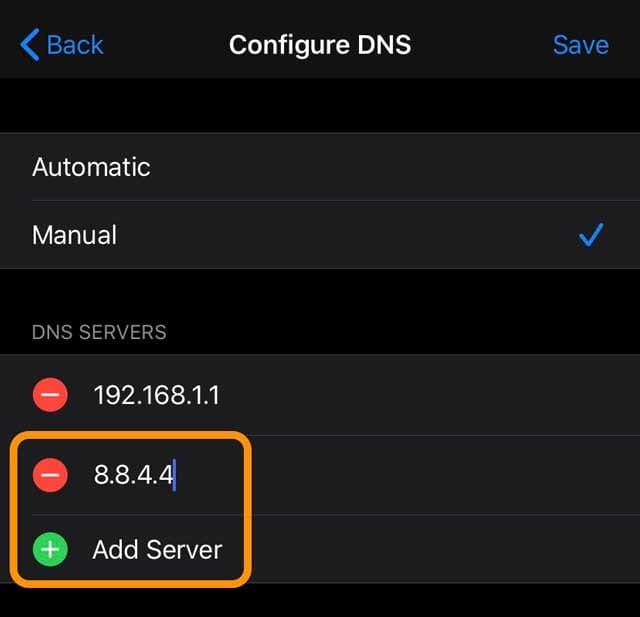
    3. Scegliere Configurare DNS
    4. Selezionare Manuale invece di Automatico
    5. Sotto Server DNS, toccare Add Server e inserire quanto segue: 208.67.222.222, 208.67.220.220 OPPURE 8.8.8.8.8 e 8.8.4.4
    6. Aprite di nuovo Safari o l’applicazione YouTube e vedete se questo fa la differenza
  2. Cancellare la cache del browser. Spesso sono i cookie e gli altri dati del sito web che si mettono in mezzo. Per cancellare la cache di Safari:
    1. Andare a Impostazioni; Safari
    2. Scorrere verso il basso e selezionare Avanzato
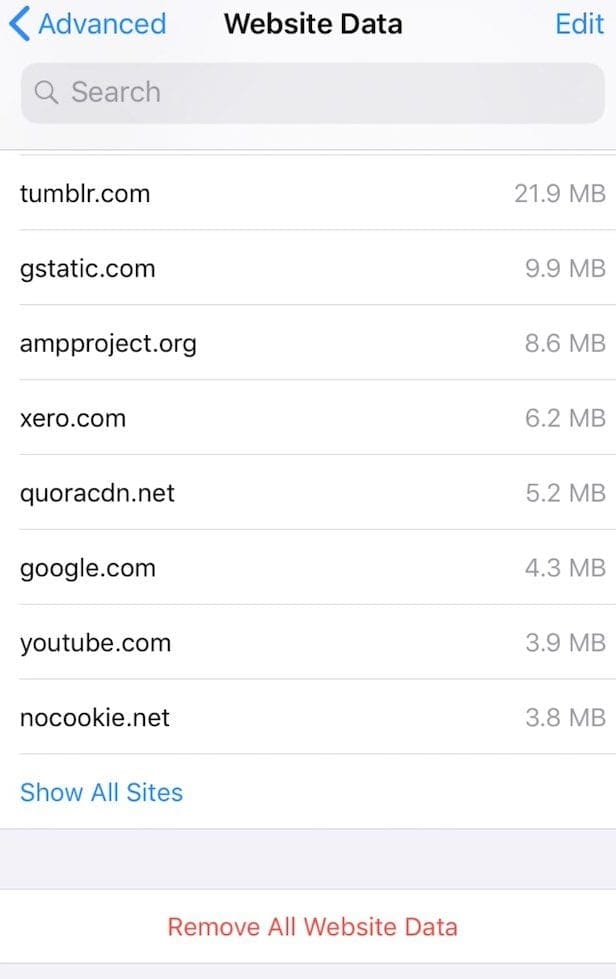
    3. Toccare Dati del sito web
    4. Scegliere Rimuovere tutti i dati del sito web Far scorrere per rimuovere i dati dei singoli siti web, o toccare il pulsante in fondo alla pagina per rimuovere tutti i dati del sito web da Safari.
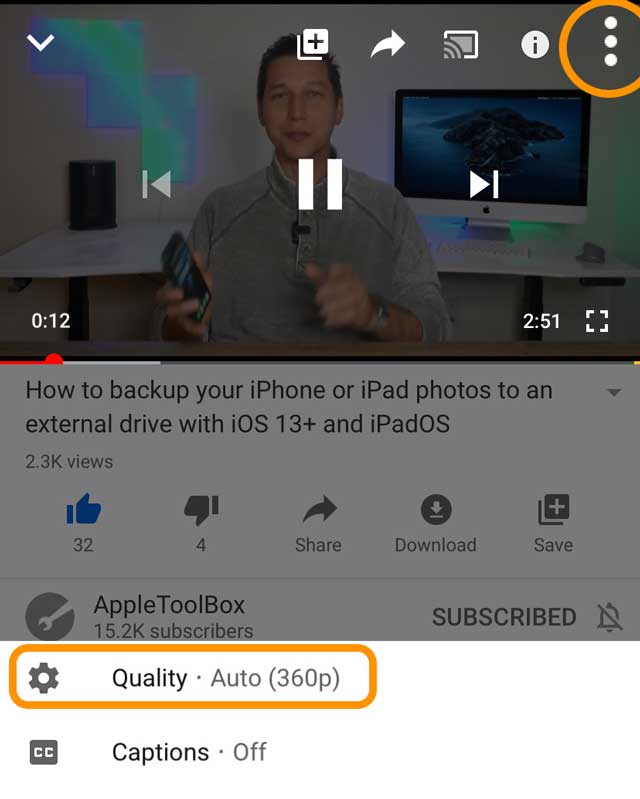
  3. Cambiare la risoluzione video. Sia nell’applicazione YouTube che quando si utilizza YouTube in Safari o in un altro browser, è sempre possibile modificare le impostazioni di riproduzione video a una qualità (risoluzione) inferiore.
    1. Per farlo nell’applicazione YouTube, toccare all’interno del video, quindi toccare di nuovo il menu a tre punti, scegliere Qualità e selezionare una risoluzione inferiore
    2. Per farlo nella versione web di YouTube, toccare all’interno del video, quindi toccare l’ingranaggio Impostazioni, selezionare Qualità e scegliere una risoluzione più bassa
  4. Wi-Fi Fixes. Provare le correzioni elencate nella nostra Guida alla risoluzione dei problemi Wi-Fi per iPad, in particolare i suggerimenti di cui al punto Trasferimento dati debole/segnale debole .

Prova a scaricare i video di YouTube

Se avete ancora molti problemi con lo streaming di video su youtube o se vi trovate in una zona in cui la copertura di internet è scarsa, considerate la possibilità di provare YouTube premium. Con questo servizio di abbonamento mensile, puoi scaricare e salvare i video direttamente sul tuo dispositivo ed è anche privo di pubblicità. Un altro grande vantaggio è la possibilità di scaricare i video per i momenti in cui non è possibile connettersi, come quando si viaggia. Inoltre, con YouTube premium, puoi riprodurre tutti i tuoi video in background, anche quando apri e usi un’altra applicazione sul tuo dispositivo. E i video continueranno a essere riprodotti anche quando si spegne lo schermo del dispositivo mobile.

Se si utilizza molto YouTube, Premium può benissimo valere il costo dell’abbonamento mensile.

Youtube offre attualmente una prova gratuita di 1 mese. Una volta terminata la prova, costa $11,99 USD al mese. Ma è possibile annullare in qualsiasi momento. C’è anche un’offerta per famiglie a 17,99 dollari al mese che copre fino a 5 persone (oltre 13 anni) e un piano per studenti a 6,99 dollari al mese per ogni studente verificato.

<