All posts by jrk13

iPad Dock continua a scomparire, How-To Fix

Il dock dell’iPad continua a scomparire per alcuni utenti iOS iPad, costringendoli a riavviare il dispositivo più volte al giorno. Apple non ha ancora preso atto del problema, quindi abbiamo raccolto informazioni sull’argomento mostrandovi come risolverlo da soli.

Posti correlati:

  • Il sidecar non funziona con iPadOS e macOS? Come risolvere i problemi del Sidecar
  • Come impostare un Bluetooth o un Magic Mouse con iPadOS
  • Come attivare e nascondere lo Slide Over su iPadOS
  • Come spegnere la tastiera flottante dell’iPadOS sul vostro iPad
  • Come usare il vostro iPad Dock in iOS 11+

A proposito del Dock iPad Scomparso: Che aspetto ha?

Normalmente il dock si trova nella parte inferiore dello schermo dell’iPad e contiene le vostre applicazioni preferite e quelle usate più di recente. Dovrebbe essere disponibile in qualsiasi momento strisciando verso l’alto dalla parte inferiore del display o visitando la schermata iniziale.

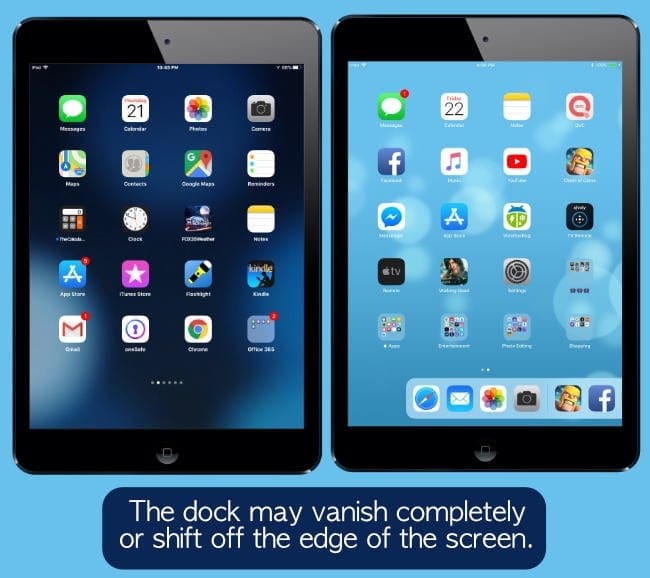
Quando il dock dell’iPad scompare, ti rimane uno spazio vuoto al suo posto. Ruotando l’iPad dalla modalità verticale a quella orizzontale, o viceversa, il dock potrebbe riapparire in una posizione strana, in parte verso l’alto o a metà del display.

Queste schermate sono state prese dai forum di supporto Apple (sinistra e destra)

Cosa lo causa?

La maggior parte delle persone che vivono il problema affermano che è innescato da pubblicità a schermo intero nei giochi per cellulari, come The Walking Dead: No Man’s Land. Dopo aver visto un annuncio nel gioco, quando l’utente visita la schermata iniziale, il dock non è più visibile.

È possibile che la confusione tra la riproduzione di video di paesaggi e ritratti causi questo problema all’interno dell’iPad. Può accadere su qualsiasi modello da iPad Mini a iPad Pro e sembra essere un problema. Anche se Apple non ha riconosciuto il problema, è probabile che stia lavorando per correggerlo nel prossimo aggiornamento del software.

Come riparare il Dock dell’iPad che scompare

Cambiare l’orientamento dello schermo

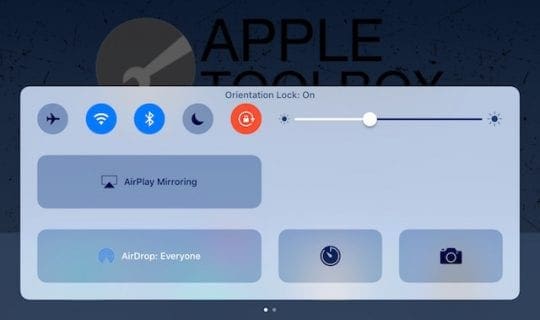
Alcuni utenti trovano che capovolgendo l’iPad in modalità verticale o orizzontale, il Dock dell’iPad ritorna sullo schermo. Quindi, se si utilizza l’iPad in modalità orizzontale, passare alla modalità verticale e vedere se il Dock dell’iPad ritorna. Assicuratevi solo di non aver bloccato l’orientamento dello schermo, passate al Control Center e vedete se l’icona per l’orientamento è evidenziata. Se è così, toccatela per disattivare il blocco dell’orientamento dello schermo.

Disattivare lo zoom

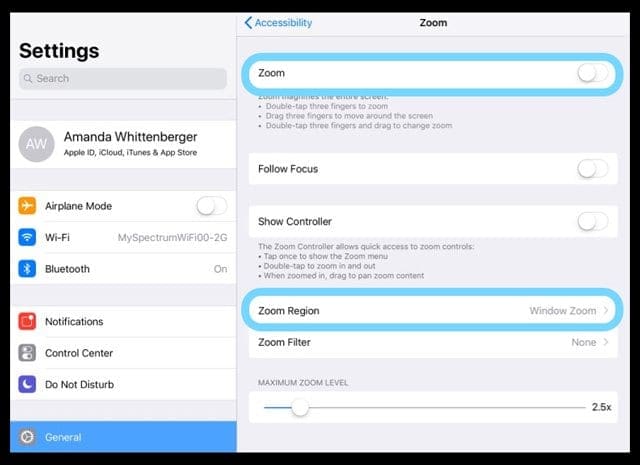
Se si utilizza la funzione Zoom sull’iPad, questo potrebbe essere il motivo per cui non si vede il Dock. Per controllare, vai su Impostazioni ;Accessibilità ;Zoom o per le versioni iOS più vecchie, Generale ;Accessibilità ;Zoom, e guarda se hai abilitato lo Zoom. Inoltre, controllare l’impostazione Zoom Region e impostarla su Window Zoom invece di Full-Screen Zoom.

Un altro suggerimento è anche quello di disattivare Follow Focus .

Follow focus tiene traccia delle selezioni, dei punti di inserimento del testo e di dove si digita.

Disattivare tutte le impostazioni di multitasking

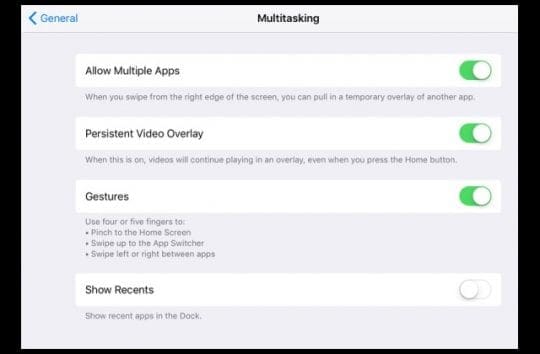
Lo spegnimento del multitasking funziona per alcuni, non per altri. Ma vale la pena provare a vedere se questo ti restituisce il tuo Dock. Andare su Settings (Impostazioni); General (Generale); Multitasking & Dock e disattivare tutte le funzioni come Allow Multiple Apps (Consenti più applicazioni). Poi tornare alla schermata iniziale e vedere se il Dock ritorna.

Riavviare il dispositivo per una soluzione temporanea

Per molti lettori, la soluzione coerente per quando il dock dell’iPad è scomparso è di riavviare il dispositivo.

Anche se non è una soluzione permanente, dovrebbe riportare temporaneamente il vostro dock e permettervi di continuare a usare il vostro iPad nel frattempo.

Ci sono quattro modi per riavviare il tuo iPad:

  1. Premere e tenere premuto il pulsante Power e poi far scorrere il cursore per spegnere
  2. Andare a Impostazioni; Generale; Spegnimento
  3. Eseguire un riavvio forzato
    1. Su un iPhone 6S o inferiore più tutti gli iPad con i pulsanti home & iPod Touches 6a generazione e inferiore, premere contemporaneamente Home e Power fino a quando non si vede il logo Apple
    2. Per iPhone 7 o iPhone 7 Plus e iPod di 7a generazione: tenere premuti entrambi i tastiSide e Volume Down per almeno 10 secondi, fino a quando non si vede il logo Apple
    3. Sull’iPhone SE di seconda generazione e un iPhone o iPad senza tasto “home”: Premere e rilasciare rapidamente il pulsante Volume su. Poi premere e rilasciare rapidamente il pulsante Volume giù. Infine, premere e tenere premuto il tasto Side fino a quando non si vede il logo Apple
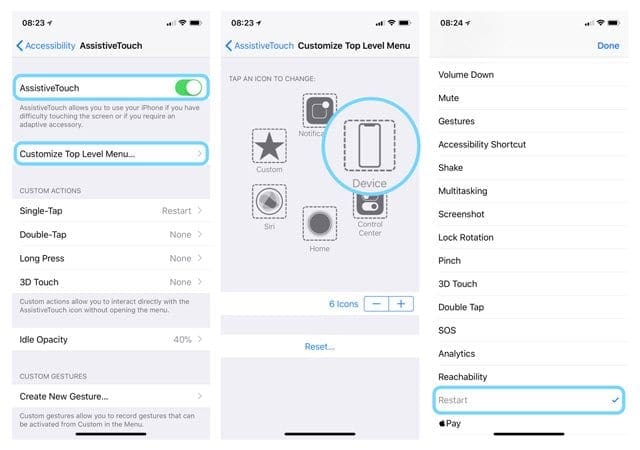
  4. Per iOS 11 e superiori, la funzione di accessibilità AssistiveTouch offre anche un’opzione di riavvio. Andare in Impostazioni , Accessibilità (Accessibility), Toccare (o per iOS più vecchio, Generale) , Accessibilità (Accessibility), Assistive Touch (Assistive Touch), personalizzare il menu di livello superiore e toccare un’icona per cambiare la sua funzione in Riavvio
  5. .

Aggiornate il vostro software operativo

Quando Apple avrà trovato una soluzione a questo problema, la rilascerà in un aggiornamento del software. I bug come questo vengono spesso risolti in piccoli aggiornamenti chiamati patch, identificati da numeri che seguono la versione iOS.

Il vostro iPad dovrebbe controllare automaticamente la presenza di aggiornamenti e notificarvi quando ne trova uno. Tuttavia, potete accelerare il processo controllandovi e assicurarvi di essere sull’ultima versione di iOS.

Aggiornamento iOS

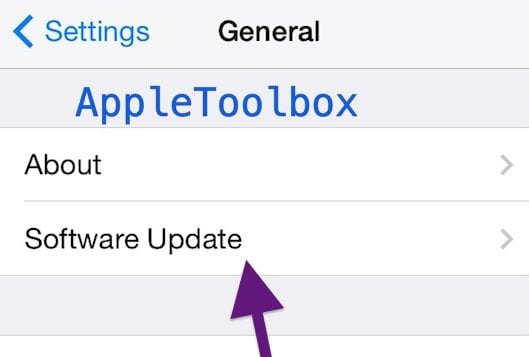
  1. Andare a Impostazioni; Generale; Aggiornamento software
  2. Se è disponibile un nuovo aggiornamento, toccare Download e Install

Ripristina le impostazioni dell’iPad

Potrebbe essere che il dock dell’iPad che scompare venga attivato da qualcosa nelle impostazioni dell’iPad. Pertanto, se si ripristinano le impostazioni, il problema potrebbe essere risolto.

Così facendo non cancellerete alcun contenuto dal vostro iPad, ma riporterete tutte le vostre impostazioni al loro stato predefinito. Questo influenza lo sfondo, le preferenze di notifica, le impostazioni di accessibilità, le suonerie e altro ancora. Dovresti fare un backup del tuo iPad in caso qualcosa vada storto.

Una volta salvato un backup, seguire la seguente procedura per ripristinare le impostazioni dell’iPad:

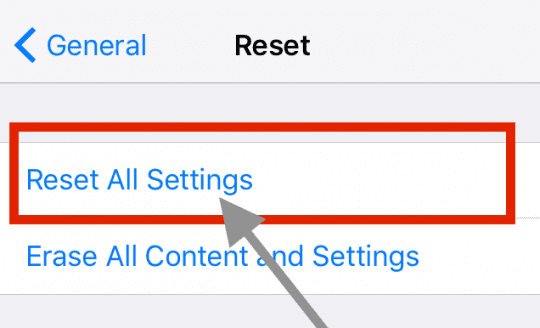
  1. Andare a Impostazioni; Generale; Reset
  2. Resetta tutte le impostazioni

Misure finali per la restituzione del dock dell’iPad

Abbiamo raccolto ulteriori suggerimenti per coloro che sono ancora alle prese con una dock per iPad che sta scomparendo. Anche se non sono soluzioni convenienti, possono aiutarvi a risolvere il problema fino a quando Apple non lo risolverà.

Interrompere l’utilizzo di applicazioni problematiche

La maggior parte degli utenti che hanno avuto problemi con il loro iPad dock possono collegare il problema con l’uso di alcune applicazioni. Prendete nota di ciò che avete usato ogni volta che il vostro dock scompare e cercate di restringere una selezione di probabili sospetti.

Se scopri che l’uso di queste applicazioni fa scomparire regolarmente il tuo dock potresti smettere di usarle per il momento.

Certo, non è una cosa che dovreste fare per far funzionare correttamente il vostro iPad, ma potreste avere poche opzioni.

Ripristinare le impostazioni di fabbrica dell’iPad

Dal momento che il problema del dock per iPad non ha interessato il 100% degli iPad, c’è la possibilità che il ripristino completo del dispositivo possa salvarvi da ulteriori frustrazioni.

Si prega di notare che non c’è garanzia che funzioni. Pertanto lo consigliamo solo se avete provato tutto il resto e non potete più aspettare una soluzione.

Il ripristino dell’iPad alle impostazioni di fabbrica cancella tutti i contenuti dal dispositivo – quindi è necessario eseguire un backup prima di farlo.

Quando è pronto, seguire la procedura seguente per ripristinare l’iPad:

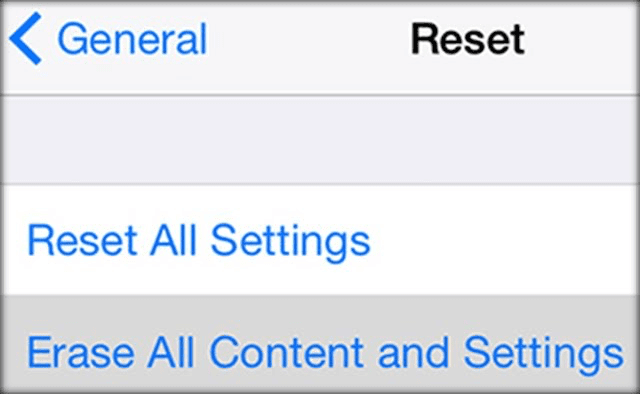
  1. Andare a Impostazioni; Generale; Reset
  2. Cancellare tutti i contenuti e le impostazioni

Questo è tutto quello che c’è da sapere su come sistemare il dock dell’iPad che sta scomparendo. Fateci sapere nei commenti se questi consigli hanno funzionato per voi o no, e teneteci aggiornati su qualsiasi altro problema che trovate!

Suggerimenti per il lettore

  • Rebecca è entrata nelle impostazioni dello zoom del suo iPad. Lo zoom non è stato attivato, ma Follow Focus sì, quindi l’ha spento. Attivando Follow Focus off ha sistemato immediatamente il dock mancante del suo iPad. Super felice ora!

Padroneggiate l’applicazione YouTube di iOS come un professionista con questi 19 consigli

YouTube è uno dei siti web più popolari al mondo, quindi ci sono buone possibilità di utilizzarlo. Abbiamo raccolto 19 ottimi consigli per padroneggiare l’applicazione YouTube di iOS. Che siate appassionati di YouTube o semplicemente vi piaccia guardare qualche video qua e là, la piattaforma ha molto da offrire al di là delle sue funzionalità più elementari.

Questo vale soprattutto per l’app per iOS YouTube. Disponibile per iPhone, iPad e iPod touch, l’app YouTube è altamente consigliata per la visione dei video di YouTube in un browser sul vostro dispositivo intelligente. Questi 19 consigli e suggerimenti sono solo alcuni dei motivi.

Problemi di YouTube su iPad Safari quando si esegue iPadOS

Se di recente avete aggiornato il vostro iPad su iPadOS e avete problemi a giocare a YouTube su Safari, potreste voler controllare le vostre impostazioni. Se vedete messaggi di errore del tipo “Safari non può aprire la pagina perché l’indirizzo non è valido”, iniziate a cercare nell’applicazione Impostazioni.

In Impostazioni ;Safari, scorrere verso il basso fino alla sezione ‘Impostazioni per i siti web’. Disattivare qui ‘Richiedi sito Desktop’ e dovrebbe funzionare correttamente. L’altro modo per usare Youtube se si hanno problemi è caricare la pagina ‘m.youtube.com’ , che è la versione mobile di YouTube e controllare se funziona.

Infine, se non avete aggiornato il vostro iPadOS al più recente (iPadOS 13.2.3), dovreste pianificare di aggiornarlo.

Speriamo che abbiate trovato questi 19 consigli utili!

1. 1. Passare il dito verso l’alto per i contenuti consigliati.

La coda Up Next di YouTube fa un buon lavoro nel capire cosa si vuole guardare dopo.

YouTube non manca di video, ma può essere ancora difficile capire cosa guardare dopo. Ecco perché la pratica coda di Up Next è una buona cosa con cui familiarizzare. Normalmente apparirà sotto il video che state guardando. Se sei in modalità orizzontale, puoi accedervi strisciando dal basso verso l’alto.

La coda Up Next si basa su un algoritmo proprietario di YouTube, il che significa che può variare notevolmente. Parte di essa si basa sul video che state visualizzando, ma YouTube tiene conto anche della vostra cronologia di visualizzazione e degli abbonamenti. È una funzione utile che vi permette di scoprire più contenuti che vi interessano.

2. 2. Prendi il controllo della qualità video nell’applicazione YouTube di iOS.

Per impostazione predefinita, YouTube riproduce i video a un certo livello di qualità, che dipende dal vostro vettore e da altre metriche. Ma è possibile prendere il controllo della riproduzione toccando il menu a tre punti durante la visualizzazione di un video YouTube e selezionando Qualità.

Ci sono anche alcune cose correlate che si possono fare. Ad esempio, basta aggiungere “HD” a qualsiasi ricerca su YouTube per eliminare i video di qualità inferiore. Per salvare i tuoi dati, puoi anche andare in Impostazioni e toccare la levetta accanto a Riproduci HD solo su Wi-Fi , che è un’impostazione abbastanza autoesplicativa ma non meno utile.

3. 3. Mettere a punto i consigli di YouTube.
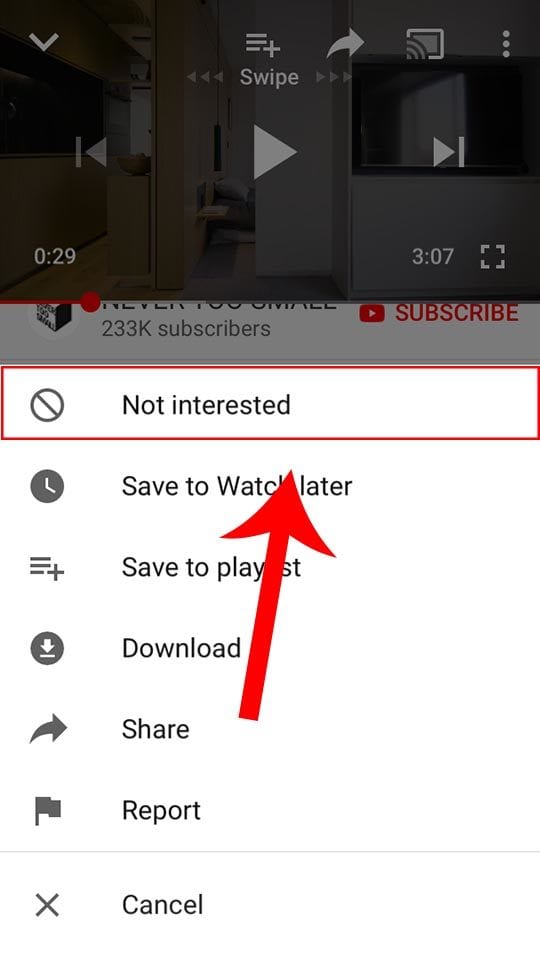
Marcare i video come Non Interessati è un modo per aiutare a mettere a punto i vostri consigli su YouTube.

Parlando di scoprire più contenuti, uno dei modi principali per trovare grandi video da guardare è attraverso la homepage di YouTube su iOS. Questa pagina raccoglierà vari video che sono di tendenza, consigliati, o da creatori a cui si è abbonati. Naturalmente, non è sempre la più accurata.

Per fortuna è possibile perfezionare l’algoritmo di YouTube, purché si sia connessi all’applicazione con un account Google. Basta toccare l’icona del menu a tre punti accanto al titolo di un video. Poi, selezionate Non interessato. Ci saranno ulteriori opzioni che potrete utilizzare per modificare il tipo di contenuto che YouTube vi consiglierà.

4. 4. Interrompere l’auto-play nell’applicazione YouTube di iOS.

Se state facendo binging, l’Auto-Play può salvarvi un tap. Altrimenti, è un po’ fastidioso.

Se siete in un’abbuffata di video su YouTube, la piattaforma riprodurrà a mano il video successivo nella vostra coda Up Next automaticamente. Naturalmente, come potete immaginare, questo può essere abbastanza fastidioso se volete guardare un solo video di YouTube (o i video in Up Next non vi interessano).

Per fortuna, l’applicazione YouTube per iOS ha una funzione che permette di fermare il meccanismo di auto-play – ma è facilmente trascurabile. Quando si riproduce un video, basta andare in modalità ritratto e premere l’interruttore accanto all’Auto-Play.

5. 5. Abbracciare la tacca.

Se lo sopportate, potete sfruttare al massimo il vostro display abbracciando la tacca.

Le tacche sugli smartphone sono un argomento controverso, ma probabilmente rimarranno qui per il momento. Sugli iPhone con tacche a sensore, YouTube riprodurrà il video in modalità zoomata in modo da nascondere la tacca. Ma è possibile modificare questo comportamento.

Per prima cosa, dovrete assicurarvi di eseguire l’ultima versione di YouTube. Poi, quando si visualizza un video, basta pizzicare e zoomare come si farebbe su una foto. In questo modo si attiva la modalità a schermo intero, con l’unica interruzione dello schermo che è la tacca. Non c’è un modo per impostare l’app per riprodurre i video con lo zoom di default, tuttavia.

6. 7. Aggiungere un video da guardare in seguito.

Se non si utilizzano spesso le playlist, toccando questa icona si aggiunge un video alla lista di Watch Later.

Non sempre si ha il tempo di guardare un video su YouTube. Ma se vedete un video che non volete dimenticare, potete aggiungerlo alla playlist di Watch Later. Si tratta di una speciale playlist nativa, che tiene i video ordinatamente organizzati per la visione in un secondo momento. Ed è facilmente accessibile attraverso l’applicazione YouTube di iOS.

È possibile aggiungere video da guardare in seguito in uno dei due modi. Quando si naviga tra i video, basta toccare il menu a tre punti e toccare Aggiungi per guardare più tardi. Se stai guardando un video, tocca l’icona + vicino alla parte superiore del display. Per impostazione predefinita, il video verrà aggiunto all’ultima playlist salvata – ma puoi toccare di nuovo l’icona + per aggiungerlo a Watch Later.

7. 7. Accelerare (o rallentare).

Impostare un video ad una velocità di riproduzione diversa può offrire risultati sia interessanti che utili.

Nella stragrande maggioranza dei casi, i video tendono ad avere una sola velocità: il gioco. Ma l’applicazione YouTube di iOS consente in realtà di modificare la velocità di un video in modo da poterlo guardare più velocemente o più lentamente rispetto alla riproduzione prevista. Basta toccare l’icona a tre punti in un video YouTube e selezionare la velocità di riproduzione.

Per la maggior parte, si tratta di una caratteristica frivola e divertente. Ma molti utenti amano sperimentarla quando guardano i video musicali – la riproduzione di una canzone più veloce o più lenta può portare a risultati sorprendenti. Se si cerca di rallentare un lungo discorso educativo o un’intervista, anche impostare la riproduzione a una velocità più elevata può essere d’aiuto.

8. Guarda con calma (con didascalie).

Niente cuffie? Ci sono più di un miliardo di video YouTube con didascalie auto-generate.

Non è sempre possibile guardare i video a tutto volume. Ma non dovete saltare la vostra abbuffata su YouTube se vi trovate in un ambiente tranquillo e avete dimenticato le cuffie. Questo perché ci sono più di 1 miliardo di video YouTube con didascalie o sottotitoli.

Basta toccare l’icona CC nella barra di visualizzazione. Potete selezionare la vostra lingua normale o scegliere di tradurre automaticamente in un’altra. Tenete presente che molti di questi sottotitoli sono generati dal computer, il che significa che potrebbero non essere i più precisi.

9. 9. Comprare & noleggiare film.

YouTube ha in realtà un ampio catalogo di film disponibili per l’acquisto o il noleggio. (Il Grande Lebowski è un buon punto di partenza).

Quando si tratta di film, probabilmente si opta per Netflix, Amazon o Hulu. Ma, all’insaputa di molti utenti, YouTube ha in realtà un enorme catalogo di lungometraggi e altri contenuti che è possibile acquistare o noleggiare e visualizzare direttamente all’interno dell’applicazione.

Per iniziare, basta cercare un film. Uno dei risultati migliori dovrebbe essere il film stesso – l’elenco sarà in genere un po’ più grande dei normali video di YouTube. Da qui è possibile acquistarlo o noleggiarlo toccando l’icona del prezzo. YouTube addebiterà l’acquisto al vostro account Google – e potrete conservarlo per sempre.

10. 10. Scarica l’applicazione YouTube Kids.

YouTube Kids è una piattaforma complessivamente più sicura per i più piccoli – poiché offre solo contenuti a misura di bambino.

YouTube, per quanto riguarda le piattaforme digitali, è un luogo abbastanza vasto e pieno di contenuti di ogni tipo. Come si può immaginare, questo include un bel po’ di contenuti che probabilmente non sono appropriati per gli spettatori più giovani. Se avete dei bambini, una buona opzione è l’applicazione YouTube Kids.

YouTube Kids è in realtà completamente separata dall’applicazione standard di YouTube. Ma Google promette che è “più sicuro e più semplice esplorare il mondo attraverso i video online”. Dato che l’app YouTube Kids non ha funzioni di filtraggio per i genitori, YouTube Kids è la cosa migliore. Potete scaricarla qui.

11. 11. Cambiare il gesto del doppio tocco.
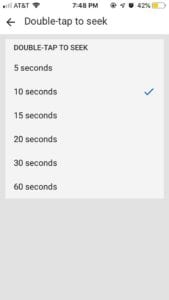
10 secondi sono troppo lunghi per un salto? È possibile modificare il doppio tocco per cercare il tempo nelle impostazioni di YouTube.

Se avete usato YouTube su iOS per un certo periodo di tempo, probabilmente lo sapete già. In sostanza, se si tocca due volte il lato sinistro o destro dello schermo, si salta in avanti o si torna indietro, rispettivamente, di 10 secondi.

Ma 10 secondi possono essere troppo lunghi per un salto. Youtube ha un’impostazione poco conosciuta che permette agli utenti di regolare il tempo di salto. Basta cliccare sull’immagine del profilo in alto a destra dello schermo. Poi, navigate su Impostazioni -> Generale -> Doppio tocco per cercare.

12. 12. Guarda la realtà virtuale e il video 360.

I contenuti a 360 gradi e la realtà virtuale sono un nuovo modo di vivere i video di YouTube.

La realtà virtuale e i video a 360 gradi sono una delle prossime frontiere quando si tratta di contenuti online – e YouTube lo sa bene. Anche se sei un appassionato di YouTube, forse non sai che ci sono già tonnellate di video a 360 gradi e video VR sulla piattaforma.

Basta cercare video a 360 gradi per provarlo. È un modo estremamente fresco e coinvolgente di guardare YouTube. Ma non finisce qui. YouTube è anche compatibile con gli auricolari di realtà virtuale, e non c’è nemmeno bisogno di sborsare tonnellate di denaro per provare la VR. Basta prendere un Google Cardboard e toccare la funzione Google Cardboard all’interno dell’applicazione YouTube.

13. 13. Chiarite e mettete in pausa la vostra storia.
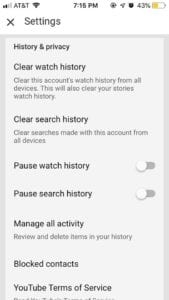
Nel menu delle impostazioni di YouTube è possibile cancellare o mettere in pausa facilmente la cronologia di ricerca e visualizzazione.

Ogni volta che guardi YouTube mentre sei connesso a un account Google, ogni ricerca che fai e ogni video che guardi lascerà un’impronta digitale sulla piattaforma. Questa è la cronologia delle tue ricerche e la cronologia dei tuoi video. Ma potete prendere il controllo della vostra cronologia di YouTube proprio all’interno dell’app.

Toccate l’immagine del vostro profilo e navigate su Impostazioni. Una volta lì, scorrere verso il basso e trovare il sottotitolo Storia & privacy. Qui avrete un paio di opzioni. Naturalmente è possibile cancellare l’orologio o cercare la cronologia. Ma potete anche metterlo in pausa, il che significa che tutto ciò che cercate o visualizzate non apparirà nella vostra cronologia finché la funzione è attiva.

14. 14. Cerca o gestisci la tua cronologia nell’applicazione YouTube di iOS.

Oltre a cancellare le vostre cronologie, potete anche visualizzare individualmente gli annunci o effettuare una ricerca attraverso la vostra attività su YouTube.

In quello stesso sottotitolo di History & privacy, c’è anche la possibilità di gestire tutte le attività. Questo ha un paio di strumenti utili oltre alla possibilità di cancellare o visualizzare individualmente i video che avete guardato.

Uno degli strumenti più utili è la possibilità di cercare la vostra storia. La barra di ricerca in questo menu è un’entità completamente separata dalla barra di ricerca principale di YouTUbe – ciò significa che mostrerà solo i risultati dei video che avete già visto. È un modo pratico per trovare quell’inafferrabile clip che si vuole rivedere ma di cui non si ricorda il nome.

15. 15. AirPlay a un televisore.
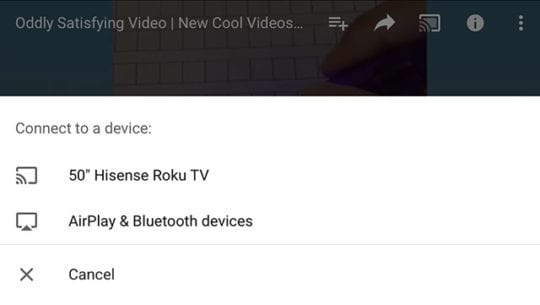
Se avete una Apple TV, una PS4, una Smart TV o un altro dispositivo di streaming, potete facilmente proiettare i video di YouTube su uno schermo più grande.

La navigazione su YouTube è generalmente più veloce su un computer, un tablet o uno smartphone. Ma è difficile sostenere che i video siano meglio vissuti su un display più grande. Quindi, perché non scegliere il display più grande della vostra casa, la vostra TV? Finché si dispone di una Smart TV, o si dispone di un dispositivo di streaming come una console di gioco o un set-top box, si può facilmente proiettare il video sul televisore.

Basta toccare l’icona Guarda sulla TV quando si guarda un video su YouTube. Da qui, dovreste vedere un elenco di dispositivi collegati alla vostra rete Wi-Fi. In alternativa, ci potrebbero essere dispositivi che hanno semplicemente il tuo account collegato ad essi. In entrambi i casi, è abbastanza semplice.

16. 16. Cambia la tua regione nell’applicazione YouTube di iOS.

Cambiando la propria regione si possono avere più contenuti disponibili – o, almeno, una diversa sezione di tendenza.

Per impostazione predefinita, YouTube personalizzerà la vostra esperienza sulla piattaforma a seconda della vostra regione. Normalmente va bene, ma ci sono diversi motivi per cui potreste voler cambiare la vostra regione, come ad esempio guardare video specifici per la vostra regione o semplicemente allontanarvi dalla sezione “trending” della vostra regione”.

Basta toccare l’immagine del profilo nell’angolo in alto a destra dello schermo. Quindi selezionare Impostazioni dal menu, toccare Generale, e infine toccare Posizione. Si noti che questo non influirà sulla lingua della sua specifica applicazione YouTube.

17. 17. Tenete traccia della vostra privacy.
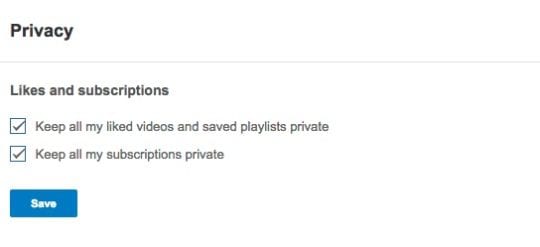
Se si dispone di un browser a portata di mano, è possibile limitare la quantità di dati visualizzabili da altri utenti di YouTube.

Anche se normalmente non è pensato come una vera e propria piattaforma di social media, YouTube ha diverse caratteristiche sociali. Ciò include la possibilità di vedere cosa piace agli altri utenti, così come i loro abbonamenti e le playlist salvate. Se si preferisce non condividere queste informazioni con il mondo intero, è possibile attivare alcune semplici impostazioni di privacy per limitare i propri dati.

Per questo è necessario un browser, non è accessibile all’interno dell’applicazione YouTube. Ma le impostazioni si applicheranno al vostro account YouTube, indipendentemente dalla piattaforma che utilizzate regolarmente. Basta andare su youtube.com/account_privacy ed effettuare il login._ Da qui, basta selezionare le caselle accanto a Mantieni privati tutti i miei video preferiti e le playlist salvate e Mantieni privati tutti i miei abbonamenti.

18. Scopri gli strumenti digitali per la salute di YouTube.
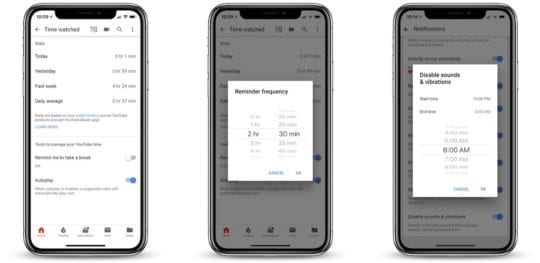
Tenete traccia di quanto utilizzate YouTube con la funzione Time Watched della piattaforma.

Grazie al movimento Time Well Spent e ad altri sforzi, il benessere digitale è un argomento caldo nella comunità tecnologica. Anche Google, dal canto suo, ha preso atto di questo movimento – e ha implementato strumenti digitali per la salute proprio all’interno dell’applicazione YouTube.

Basta cliccare sull’icona del profilo in alto a destra. Poi, toccare su Time Watchched. Questo menu vi mostrerà varie statistiche sul vostro utilizzo di YouTube, tra cui quanto tempo avete passato a guardare oggi, ieri, la settimana scorsa e la vostra media giornaliera. Ci sono anche alcuni strumenti che ti impediscono di abbuffarti troppo, come un Ricordami di fare una pausa.

19. Considerate YouTube Premium per l’applicazione YouTube di iOS.
Se si utilizza molto YouTube, Premium può benissimo valere il costo dell’abbonamento mensile.

Se sei uno spettatore frequente di YouTube e non soffri di stanchezza da sottoscrizione, allora potrebbe valere la pena di iscriversi a YouTube Premium. Certo, è solo un altro servizio per prendere i tuoi soldi. Ma se sei un fanatico di YouTube, probabilmente ne vale la pena.

Per prima cosa, non dovrai mai più guardare un altro annuncio su YouTube. Ma ci sono anche altri vantaggi. Ad esempio, YouTube Premium permette di riprodurre i contenuti in sottofondo – perfetto per ascoltare la musica. È inoltre possibile scaricare video per la visualizzazione offline, tra le altre caratteristiche esclusive.

Suggerimento per l’app iOS YouTube

Avete mai provato a riprodurre i video di Youtube in sottofondo sul vostro iPhone o iPad? Prima questa era una funzione che piaceva agli utenti, ma le cose continuano a cambiare. Ecco alcuni modi collaudati per giocare a Youtube in sottofondo!

Speriamo che vi siano piaciuti alcuni di questi consigli pro Youtube! Quali sono i tuoi preferiti? C’è un suggerimento che trovi utile e non ne abbiamo parlato? Ci piacerebbe sentirli da voi. Fatecelo sapere nei commenti qui sotto.

<

Come gestire l’account Icloud dell’iPhone

In superficie, il nuovo iOS 10.3 di Apple può sembrare privo di molti campanelli e fischietti, ma in realtà è un aggiornamento piuttosto consistente dell’ecosistema iOS. Questo aggiornamento è il primo iOS ad avere il file system di proprietà di Apple (APFS). E questo aggiornamento ci fornisce ottimi strumenti per aiutare a gestire il vostro ID Apple utilizzando le nuove funzionalità di iOS 10.3!

Articoli correlati

  • Come accedere a iCloud.com
  • Apple ID Disabilitato? Come ripristinare un Apple ID
  • Come cancellare un ID Apple
  • Consigli essenziali per iCloud.com

Come essere un gestore di account iDevice migliore

Prima di tutto, Apple ha semplificato notevolmente la gestione degli account ID Apple con iOS 10.3. E questa è una buona notizia. In questo articolo ci concentriamo sulle cose più semplici che si possono fare con questa impostazione di gestione semplificata dell’account.

Iniziamo…..

La tua nuova sezione del profilo ID Apple

Dopo aver installato iOS 10.3, premete su Impostazioni per rivedere la vostra nuova sezione di gestione del conto. Noterete immediatamente la differenza rispetto alla vostra precedente versione di iOS.

La prima cosa che si vede nel nuovo iOS è che il vostro Apple ID è in cima a questa sezione. Ora potete fare un sacco di cose da qui senza dover andare da nessun’altra parte o cercare all’interno delle impostazioni.

Toccate il vostro Apple ID sotto la casella di ricerca nelle impostazioni per iniziare. In quest’area ci sono essenzialmente tre sezioni chiave.

Sette suggerimenti per gestire il vostro ID Apple utilizzando iOS 10.3

Suggerimento # 1 Verificare tutti i dispositivi di fiducia collegati al proprio ID Apple

La nuova impostazione consente di vedere tutti i dispositivi di fiducia che avete collegato al vostro ID Apple. Tutti questi dispositivi sono elencati nella parte inferiore dello schermo.

Tocca uno di questi dispositivi e controlla se hai accesoFind My iPhone (o un altro prodotto Apple) e verifica che sia impostato il backup iCloud toperform.

La sezione informazioni sul dispositivo conferma anche se si riceve il codice di verifica per l’autenticazione a due fattori.

Suggerimento # 2 Gestire gli annunci Apple e gli aggiornamenti delle notizie Apple

Con iOS 10.3, è possibile utilizzare questa nuova impostazione per gestire tutti gli annunci Apple e i consigli sui prodotti che vengono inviati via e-mail.

Toccare Nome, numeri di telefono, e-mail nella sezione superiore .

.

Nella schermata successiva, scorrere verso il basso nella sezione News e Annunci e attivare o disattivare le funzioni relative alla comunicazione Apple e alle notizie Apple.

Questa sezione è un luogo facile per gestire tutte le comunicazioni che ricevete da Apple, comprese le notizie di Apple News e altre cose che appaiono nella vostra casella di posta elettronica.

Suggerimento # 3 Gestire i numeri di telefono fidati associati al proprio ID Apple

Toccate ” Password e sicurezza” nella schermata principale di questa impostazione e vedrete l’elenco dei numeri di telefono fidati relativi al vostro ID Apple. Questo vi mostra se avete impostato l’autenticazione a due fattori per il vostro account.

Toccate su Aggiungi numeri di telefono per aggiungere altri numeri dove volete ricevere i codici di verifica associati all’impostazione 2FA (Autenticazione a due fattori). Se si utilizza l’autenticazione a due fattori, questo rende molto semplice la modifica e l’aggiunta di nuovi numeri di telefono per ricevere i codici di verifica.

Prendetevi il tempo di impostare altri numeri di fiducia per il vostro ID Apple se utilizzate 2FA. Questo è un risparmio di tempo e attenua molti mal di testa di recupero lungo la strada.

Toccando “Ottieni il codice di verifica”, si riceve il codice di verifica da Apple.

Toccate su Impostazioni; ID Apple; Password e Sicurezza&gt; Gestite le password per apportare modifiche alla password associata al vostro ID Apple.

Suggerimento # 4 Comprendere l’utilizzo di iCloud e aggiornare facilmente il piano di archiviazione

Con iOS 10.3, Apple offre una grafica semplice e accattivante che mostra quanto iCloud si utilizza attualmente e per quale scopo. Toccate iCloud e la schermata successiva evidenzia i dettagli dell’utilizzo di iCloud.

Toccando il grafico di iCloud si possono vedere diverse opzioni su come gestire il vostro storage iCloud. Selezionate “Change Storage Plan” per aggiornare facilmente il vostro iCloud Storage.

Utilizzando la sezione iCloud qui, potete anche gestire e impostare facilmente varie applicazioni per utilizzare o meno iCloud, attivare o disattivare il vostro drive iCloud e gestire le impostazioni relative a Share My location.

Suggerimento # 5 Ottenere una rapida panoramica dello storage iCloud utilizzato dal vostro Mac Desktop

Se state usando un Macbook che gira su Sierra ed è impostato per memorizzare il vostro desktop su iCloud, potete facilmente verificare i documenti e lo spazio che stanno consumando sul vostro iCloud.

Per fare questo, toccare iCloud; Gestire lo stoccaggio. Poi, toccare su Altri documenti sotto DOCUMENTI &amp; DATI e scegliere Desktop. Questo vi mostra tutti i documenti che avete nel vostro iCloud dal desktop del vostro Macbook.

Suggerimento # 6 Verificare i dati di pagamento insieme all’indirizzo di spedizione

Quando tocchi “Pagamento e spedizione” associato, vedi il tuo attuale metodo di pagamento e l’indirizzo di spedizione che hai precedentemente impostato per il tuo Apple ID.Da questa posizione, gestisci i dettagli della tua carta di credito ed eventuali modifiche al tuo indirizzo di spedizione.

Suggerimento #7 Verificare le applicazioni che sono state impostate per il download automatico su App Store

Toccate iTunes e App Store associati al vostro Apple-Id e vedrete l’elenco delle applicazioni che sono state impostate per il download automatico. È possibile attivare o disattivare ciascuna di queste applicazioni, compresi gli aggiornamenti.

L’impostazione di gestione centralizzata dell’account introdotta in iOS 10.3 consente inoltre di impostare la condivisione della famiglia e di apportare modifiche all’immagine associata al proprio ID Apple. Potete iniziare a impostare la condivisione della famiglia cliccando su “Imposta la condivisione della famiglia”.

Anche cambiare la tua foto associata al tuo Apple Id è facile. Basta toccare la foto corrente nella parte superiore dello schermo e si può scattare una nuova foto o scegliere una foto esistente per il proprio ID Apple.

In sintesi

Queste caratteristiche non sono affatto nuove per iOS. Siete stati in grado di fare tutte queste cose nelle versioni precedenti di iOS. Ci piace il fatto che Apple abbia spostato gli elementi fondamentali della gestione degli account in un unico posto centrale. Questo rende molto più facile gestire le cose associate al vostro AppleID.

Ci auguriamo che questa sezione di gestione dell’account abbia un modo rapido per verificare e gestire tutti i nostri abbonamenti, i precedenti acquisti di app e la cronologia degli acquisti in-app. Sarebbe super figo e renderebbe la vita molto più facile per noi iFolks regolari.

Allora, cosa ne pensa del nuovo iOS 10.3 finora?

Scannerizzate i vostri compiti o documenti con iPhone o iPad

Quando si lavora o si impara a distanza, potrebbe essere necessario scansionare periodicamente i compiti o i documenti ai compagni di classe, agli insegnanti, ai colleghi o ai capi. Oppure, potreste dover firmare e aggiungere manualmente la vostra firma ai documenti ufficiali. La buona notizia è che non avete bisogno di uno scanner! Apple offre alcuni modi per scansionare quasi tutto usando solo il vostro iPhone, iPad o iPod touch e alcune delle applicazioni native iOS o iPadOS.

Questo articolo si concentra sul modo in cui toscan qualsiasi documento o compito a casa sul vostro iPhone, iPad o iPod touch utilizzando l’applicazione Note o l’applicazione File. Ed è piuttosto semplice!

Lettura correlata

  • Come scansionare foto/immagini su Mac utilizzando iPhoto o Foto
  • Come usare Note su Mac, una guida completa per l’utente
  • Le note non funzionano su iPadOS o iOS 13? Ecco alcuni consigli e trucchi utili
  • Come gestire tutti i servizi di file cloud dal tuo iPad
  • 15 nuove caratteristiche di iOS 13.4 di cui dovreste preoccuparvi

Con sempre più persone che lavorano o imparano da casa, spesso con bambini che prendono lezioni da casa, si possono incontrare nuovi problemi. Questi vanno dall’installazione corretta della vostra scrivania per essere più efficienti e allo stesso tempo assicurarsi che i bambini abbiano accesso a tutto ciò che è necessario.

Un caso che può presentarsi è la necessità di scannerizzare i compiti o i documenti e condividerli con un compagno di classe, un insegnante, un collega, un capo o altri. Invece di dover scaricare un’applicazione di terze parti, Apple ha trasformato sia l’applicazione Note che quella File in applicazioni per la produttività, dove si può fare praticamente tutto ciò di cui si ha bisogno.

Utilizzate l’app Note per scansionare i vostri compiti o documenti

Anche se l’app Note ha questa funzione di scansione dei documenti, è possibile che non si sappia esattamente dove e come trovarla. Apple ha aggiornato l’interfaccia dell’applicazione Notes stessa per offrire agli utenti un accesso più facile.

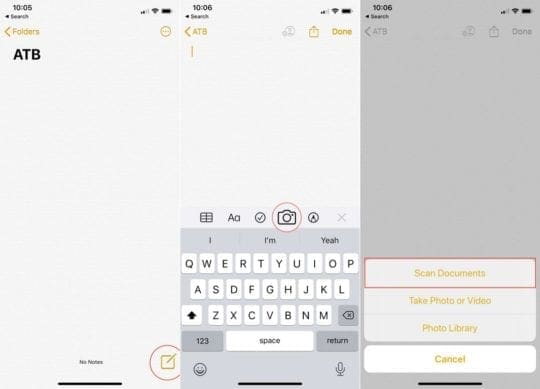
Ecco come è possibile utilizzare l’applicazione Note per la scansione dei compiti o dei documenti.

  1. Aprite l’applicazione Note sul vostro iPhone o iPad.
  2. Toccare il pulsante Nuova nota (+) .
  3. Sulla barra degli strumenti sopra la tastiera, toccare l’icona della fotocamera.
  4. Selezionare Scansione documenti

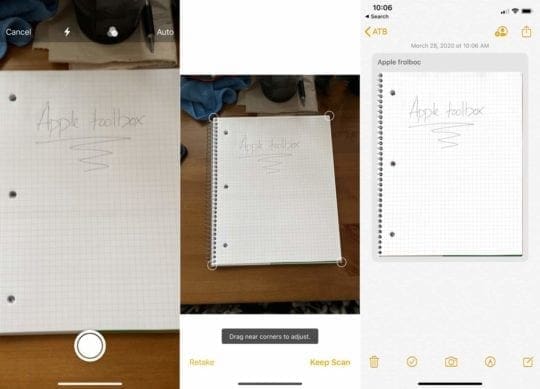
Da qui, dovrete allineare il documento nel miglior modo possibile e poi toccare il pulsante dell’otturatore nella vista della fotocamera. In questo modo si scatta una rapida foto del documento, e poi vi vengono date alcune opzioni.

L’app Note consente di regolare il frame della scansione, in modo da non avere un sacco di roba in più sullo sfondo. Poi, in basso, ci sono le opzioni per Retake o Keep Scan .

Se si tiene la scansione, questa viene spostata nell’angolo in basso a sinistra e la vista della telecamera riappare nel caso in cui si debbano effettuare più scansioni. Una volta che tutte le immagini sono state scattate, toccare il pulsante Salva nell’angolo in basso a destra. Questo aggiunge la scansione alla nota appena creata e si può quindi aggiungere qualsiasi altro testo, grafico o lista di controllo alla nota stessa.

Utilizzate l’applicazione File per scansionare i vostri compiti o documenti

Anche l’app File è estremamente utile e potente, e si possono anche scansionare documenti e più direttamente dall’app.

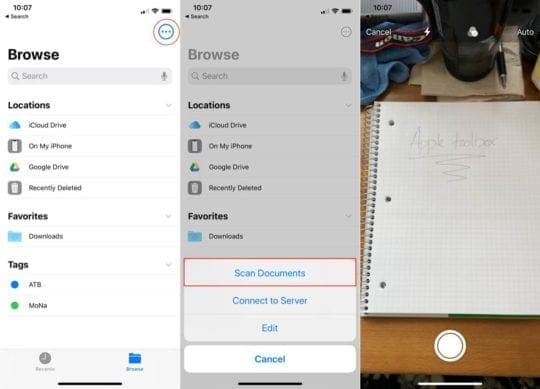
Ecco come è possibile utilizzare l’applicazione File per la scansione dei compiti o dei documenti.

  1. Apri l’applicazione Files sul tuo iPhone o iPad.
  2. Dalla schermata Sfoglia , toccare l’icona nell’angolo in alto a destra (cerchio con tre punti).
  3. Toccare Scansiona documenti dal menu che appare.
  4. Quando appare il mirino, allineare il documento e poi toccare il pulsante Otturatore in basso.
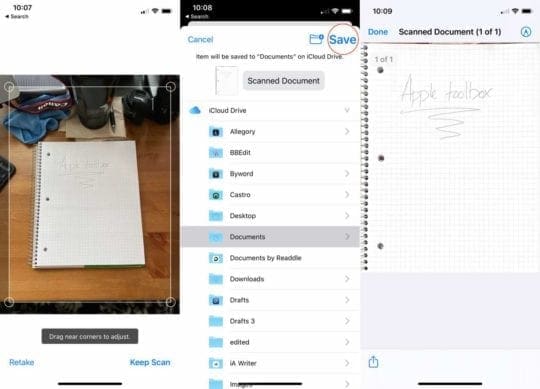
  5. Apparirà quindi l’editor di scansione, che vi darà la possibilità di allineare meglio i bordi della scansione.
  6. Dopo aver toccato Fatto, si può continuare a scansionare altri documenti, o semplicemente toccare il pulsante Salva per salvare la scansione.

Dopo aver scansionato il documento nell’applicazione Files, vi verrà chiesto di selezionare la cartella in cui desiderate che venga salvato. Basta passare attraverso il file manager, trovare la cartella giusta (o crearne una nuova) e toccare Save nell’angolo in alto a destra.

Il vantaggio più grande è quello di poterlo salvare non solo sul vostro iCloud Drive, ma anche all’interno di una nota.

Ma se avete già effettuato l’accesso a soluzioni di cloud storage di terze parti come Google Drive o OneDrive, allora potete scegliere le cartelle di questi servizi per salvare i documenti scansionati.

Nel caso in cui lo condividiate con il vostro insegnante o con il vostro socio in affari, è estremamente conveniente poter scegliere una cartella condivisa.

Ci sono anche alcune fantastiche applicazioni di scansione di terze parti sull’App Store

Per gentile concessione di Adobe

Anche se l’utilizzo dell’app Note e file è ottimo, non si può dire abbastanza per l’App Store. C’è una serie di applicazioni disponibili che possono aiutarvi a scansionare i documenti. Alcune di queste possono anche essere più veloci rispetto alla soluzione Apple.

Adobe Scan (gratuito con acquisti in-app) – Adobe Scan permette di scansionare qualsiasi cosa e di trasformarla in un PDF all’istante. Ma l’app sfrutta la “Advanced Image Technology” per rilevare i bordi, rendere più nitida l’immagine e riconoscere il testo. Una volta scansionata, Scan consente di cercare il contenuto se si deve trovare qualcosa di specifico.

Office Lens (gratuito) – Invece di determinare automaticamente ciò che si sta scansionando, Office Lens offre delle opzioni nella parte inferiore del suo scanner. Queste opzioni includono la possibilità di scansionare una lavagna bianca, un biglietto da visita, un documento o semplicemente scattare una foto. E poi la scansione può essere salvata in OneDrive o in un’altra soluzione di Cloud Storage preferita.

Evernote Scannable (gratuito) – Il vantaggio di Evernote Scannable è la sua integrazione con Evernote. Scansiona un documento ed esportalo direttamente in Evernote, oppure invialo ai colleghi o al tuo insegnante via email o testo. E Scannable ritaglia automaticamente tutto ciò che scansiona, in modo da non lasciare spazio extra dietro i documenti.

Scanbot (gratuito con acquisti in-app) – Scanbot può essere una delle opzioni più popolari sull’App Store grazie alla sua versatilità. Avrete le funzioni standard di scansione di documenti/PDF, ma è possibile utilizzare Scanbot per inviare il documento via Fax e altro ancora. L’app riconosce anche i codici QR e offre una protezione con password per i vostri PDF.

Avvolgerlo

Come nota veloce, vedrete alcuni controlli nella parte superiore del mirino durante la scansione. Questa barra degli strumenti dà la possibilità di attivare o disattivare il flash, regolare il colore della scansione e Auto . Se il vostro telefono è impostato su Auto , allora il vostro iPhone scansionerà automaticamente il documento non appena verrà riconosciuto. Ma se questo è qualcosa che preferireste non avere, basta toccare il pulsante Auto e passerà a Manuale.

La parte migliore di tutto questo è che funziona sia con l’iPhone che con l’iPad. Quindi non ci si limita a quale dispositivo si usa per scansionarli e spedirli.

Lasciaci una linea

Fateci sapere come riuscite a condividere i compiti o il lavoro con i vostri compagni di classe, insegnanti e colleghi.

Se avete domande, fatecelo sapere nei commenti qui sotto e vi aiuteremo sicuramente!

Apple rilascia Safari 5.0 (4.1 per Mac OS X 10.4.x)

Apple ha rilasciato Safari 5.0 per Mac OS X 10.5.x (Leopard) e 10.6.x (Snow Leopard), e Safari 4.1 per Mac OS X 10.4.x (Tiger).

  • Miglioramenti delle prestazioni per JavaScript, Top Sites, trackpad pinch gestures
  • Caricamento più veloce delle pagine con prefetching DNS e migliore cache delle pagine
  • Opzione di ricerca Bing nel campo di ricerca
  • Supporto migliorato per HTML5
  • Miglioramento dell’autocompletamento nel campo Smart Address
  • Navigazione a schede migliorata, con la possibilità di aprire automaticamente le pagine web in schede

Un elenco completo dei miglioramenti di Safari 4.1 si trova qui. Sono inclusi anche alcuni miglioramenti di sicurezza.

Problemi dopo l’aggiornamento? Fatecelo sapere a info@appletoolbox.com.

Come invitare gli amici usando Game Center su iOS 13+ e iPadOS+

Prima di poter lanciare un gioco Apple Arcade e giocare con i tuoi amici, dovrai localizzare i tuoi amici e invitarli usando Game Center e iMessage sul tuo iPhone o iPad.

Apple Arcade utilizza iCloud e Game Center per i progressi di gioco, i salvataggi di gioco e la gestione degli amici su tutti i tuoi dispositivi che sono registrati su iCloud e Game Center con lo stesso ID Apple.

Se giochi un gioco Apple Arcade sul tuo telefono con iOS 13, e poi scarichi lo stesso gioco Apple Arcade sulla Apple tv, usi lo stesso account Apple ID, sincronizzerà istantaneamente tutte le informazioni, compresi i tuoi punti gioco.

Cominciamo e analizziamo i dettagli.

Invita un amico al Game Center in iOS 13 e iPadOS

Anche se l’app Game Center è diventata ridondante, viene ancora utilizzata per la gestione dei contatti e può essere utilizzata, tra le altre cose, per localizzare i giocatori “vicini”. Ecco come individuare e invitare un Freind a partecipare a Apple Games.

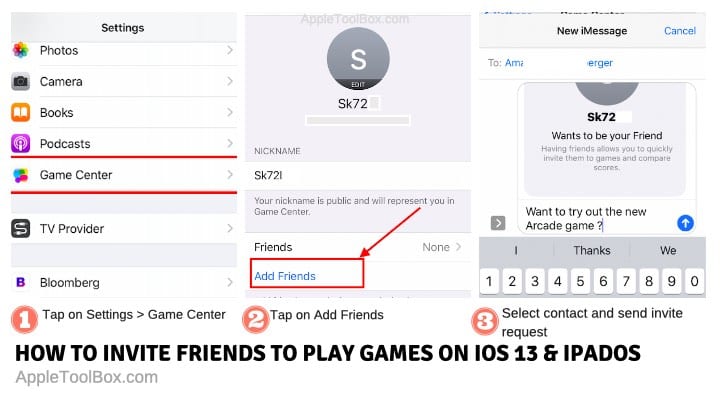
  1. Toccate su Impostazioni ;Centro di gioco
  2. Poi, toccare su Aggiungi amici
  3. Questo apre iMessage
  4. Scegliete il contatto dalla vostra lista di contatti cliccando su ‘+’ OR
  5. Inserire il numero di telefono dell’amico
  6. Cliccare su Invia

A questo punto, l’invito a un amico viene inviato al vostro contatto tramite iMessage. È importante che il vostro amico utilizzi anche iOS 13 o iPadOS affinché l’intero processo funzioni.

Accettare le richieste di amicizia del Game Center e aggiungere amici

Apple richiede che il vostro amico sia su iOS 13 o iPadOS prima che possa accettare la vostra richiesta e collaborare con voi nei giochi multigiocatore.

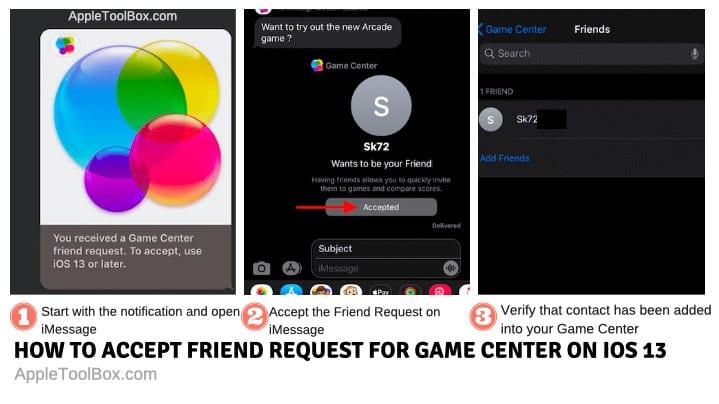
Per accettare la richiesta di aggiungere un amico al tuo centro giochi, dovrai aprire il messaggio iMessage e scegliere “Accetta” sulla richiesta.

  1. Aprire la notifica ‘Hai ricevuto una richiesta di Freind Game Center’
  2. Toccare su Accettare il filo iMessage dal mittente
  3. Il pulsante diventa “Accettato”
  4. Toccare su Impostazioni; Game Center; Amici e confermare l’aggiunta del contatto

Rimuovere gli amici in Game Center su iOS 13 o iPadOS è facile

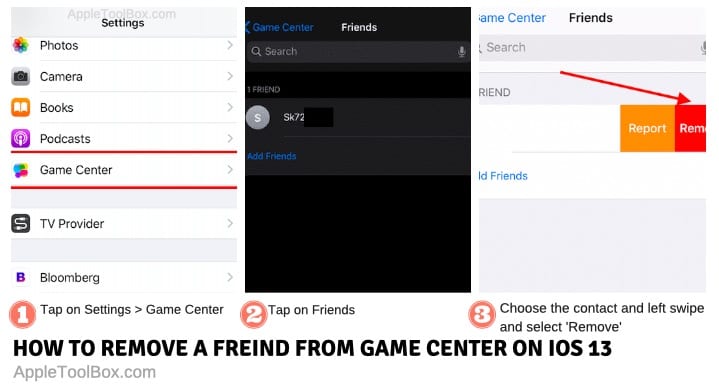
Per rimuovere un amico dalla tua lista di contatti in Game Center su iOS 13, segui questi passi:

  1. Toccate su Impostazioni ;Centro di gioco
  2. Toccare su Amici
  3. Individuare il contatto che si desidera rimuovere
  4. Strisciare a sinistra sul contatto
  5. Toccare su ‘Rimuovi’ per rimuovere l’amico

È anche possibile utilizzare ‘Report’ invece di ‘Rimuovi’ e aggiungere commenti qualificanti sul contatto. Non siamo sicuri di come questo influisca esattamente sul contatto.

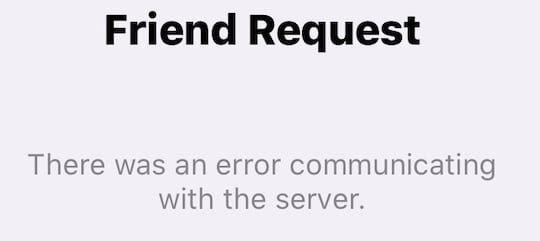
Impossibile inviare una richiesta di amicizia, errore di comunicazione con il messaggio del Server

Alcuni utenti hanno riferito che quando hanno provato ad aggiungere un nuovo amico usando Game Center su iOS 13 e iPadOS, non ha funzionato e ha mostrato un errore che è ‘errore di comunicazione con il messaggio del server’.

Se vi trovate bloccati con questo messaggio di errore mentre cercate di aggiungere amici, ecco un paio di cose da controllare per risolvere il problema.

  1. Assicurati che gli Apple iCloud Server funzionino controllando lo stato del sistema del Game Center
  2. Toccare su Impostazioni ;ScreenTime
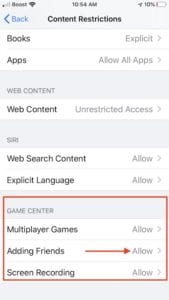
  3. Scegliere poi Content &amp; Restrizioni sulla privacy
  4. Toccare su Restrizioni di contenuto
  5. Tocca su Game Center e scegli “Aggiungere amici”
  6. Assicurarsi che sia abilitato

Se questa funzione è abilitata nelle impostazioni dell’ora dello schermo e si riscontra ancora l’errore, è possibile reimpostare le impostazioni di rete sul proprio iPhone o iPad andando su Impostazioni; generale; Reset. ( Ricordati di annotare le tue credenziali di rete prima del reset e potresti dover reinserire le tue credenziali Wi-Fi)

Una volta che il tuo iPhone /iPad si riavvia dopo il processo di Reset Network, prova di nuovo a inviare la richiesta di amicizia tramite la tua Game Center.

Abilita il Game Center per iCloud in iOS 13 e iPadOS

Per garantire che la vostra lista di amici sia a vostra disposizione su tutti i vostri dispositivi su cui giocate, volete attivare l’iCloud for Game Center.

Game Center aiuta a memorizzare e sincronizzare le informazioni su tutti i dispositivi.

Ecco come abilitare Game Center per iCloud sul vostro dispositivo.

  1. Toccate su Impostazioni ;Apple ID
  2. Successivamente, toccare iCloud
  3. Scorrere verso il basso e individuare “Game Center” nell’elenco delle applicazioni
  4. Attivare il Game Center per iCloud qui

Questo farà in modo che i dati dei vostri giocatori, inclusi i dati di gioco, siano resi disponibili su tutti i dispositivi Apple che utilizzate con il vostro ID Apple.

Se per qualsiasi motivo cancelli l’abbonamento all’Apple Arcade, puoi riabbonarti e accedere comunque ai tuoi dati di gioco. Se aspetti troppo a lungo, alcuni dei tuoi salvataggi di gioco potrebbero non essere supportati dal momento in cui ti iscrivi nuovamente.

Usare Apple Arcade sulla tua Apple TV? Potrebbe essere necessario cambiare manualmente l’account del Game Center t

Apple ha offerto un supporto multiutente a partire da tvOS 13. L’implementazione di questa funzionalità non è particolarmente gentile con il supporto multi-utente per Apple Arcade.

Quando si cambia l’ID Apple sulla propria Apple TV e si accede ad Apple Arcade, si dovrà anche entrare manualmente e modificare il profilo del centro giochi per accedere alle informazioni di gioco salvate su un altro dispositivo.

Su una Apple TV, è possibile accedere e uscire da un account Game Center in Impostazioni; Utenti e Account; Game Center.

Impossibile vedere i dati di gioco e gli amici di Apple Arcade salvati sul dispositivo Apple?

Quando accedi al tuo account e non riesci a trovare i dati di salvataggio del gioco sul tuo dispositivo Apple, significa essenzialmente che o non stai usando il giusto ID Apple, o non hai abilitato iCloud for Game Center o il processo di sincronizzazione non funziona.

Prova questo ProTip!

ProTip: Se non riesci a vedere le informazioni di salvataggio del tuo gioco Apple Arcade memorizzate tramite iCloud quando accedi alla tua Apple TV, prova ad uscire dal tuo account Game Center e poi accedi di nuovo. Questa azione aiuta spesso a sincronizzare i dati di gioco dal tuo account iCloud e dal tuo dispositivo Apple.

Speriamo che abbiate trovato utile questo tutorial passo dopo passo. Fateci sapere se avete domande o commenti. Quali sono alcuni dei tuoi giochi Apple Arcade preferiti?

<

Le 7 migliori caratteristiche di iOS 12 che Apple non ha rivelato durante la WWDC

Durante la World Wide Developer Conference annuale di questa settimana, Apple ha presentato iOS 12, l’ultima versione del sistema operativo che alimenta iPhone e iPad. Mentre l’azienda ha mostrato una serie di caratteristiche degne di nota, tra cui nuove capacità prestazionali, l’ora dello schermo, nuove app e altro ancora, ci sono molte altre cose che non sono arrivate sul grande schermo.

Ecco le 7 migliori caratteristiche di iOS 12 che Apple non ha rivelato durante la WWDC:

Face ID ora supporta una seconda faccia

Prima di iOS 12, Face ID, il protocollo di autenticazione di sicurezza dell’iPhone X, supportava un solo volto. Questo significava che se avevi un iPhone X e volevi condividerlo con tuo figlio, dovevi prima sbloccarlo. Con iOS 12, Apple permette ora agli utenti di aggiungere un volto secondario a Face ID. Basta andare alle impostazioni di Face ID e fare clic su Aggiungi aspetto alternativo.

Gesti dell’iPhone X sull’iPad

In iOS 12, Apple ha modificato pesantemente i punti gesto su iPad per abbinare in modo simile l’iPhone X. In questo modo, strisciare in alto ti porta a casa, strisciare in basso dall’alto a destra porta Control Center. Alcuni dei gesti specifici dell’iPad rimangono, come gli spazi e la vista multitasking, ma Apple ha chiaramente in mente un’esperienza unificata per gli utenti di entrambi i dispositivi.

In particolare, iOS 12 sposta anche l’orologio dal centro della barra di stato a sinistra, una scelta di design chiaramente fatta con l’idea di un iPad dentellato in arrivo questo autunno.

Codice SMS Autofill

Avete mai visitato un sito web o un’applicazione e vi è mai stato inviato un codice per verificare la vostra identità? Prima di iOS 12, questo comportava un fastidioso processo di lasciare l’app, memorizzare il codice e tornare all’applicazione originale. Tuttavia, in iOS 12, iOS compilerà automaticamente il codice per voi in tutte le app una volta ricevuto, in modo da non avere più problemi quando avete un codice da inserire.

Migliorate le capacità di password e l’autofill

Se non l’hai già fatto, dovresti usare una qualche forma di gestore di password. In iOS 12, Apple ha notevolmente migliorato il portachiavi integrato iCloud Keychain, che salva automaticamente le password e le sincronizza tra i vostri dispositivi. Ora, la funzione vi informerà automaticamente se state riutilizzando una password comune, oltre ad essere in grado di condividere temporaneamente le password con altri dispositivi se lo richiedete.

Inoltre, Apple ha sorprendentemente aggiunto il supporto di applicazioni con password di terze parti a iOS 12. Ciò significa che se si utilizza 1Password, ad esempio, sarà possibile autenticare e utilizzare le password proprio come se si utilizzasse l’opzione integrata di Apple.

Siri può anche aiutarvi a trovare una password semplicemente chiedendovi la password.

Animazioni più fluide e veloci

iOS 12 velocizza notevolmente le animazioni su tutti i dispositivi che supporta. Anche sul nuovissimo iPhone X di Apple, cose come il lancio di applicazioni o la ricerca in Spotlight sono apparentemente istantanee. Queste accelerazioni sono più evidenti sui dispositivi più vecchi, dove cose come le app possono essere lanciate in media 2 volte più velocemente.

Telecamera migliorata

Apple ha silenziosamente migliorato le modalità ritratto in iOS 12 per scattare foto ancora migliori, e gli sviluppatori di terze parti sono ora in grado di utilizzare la funzione di doppia fotocamera Portrait nelle loro app. Inoltre, Apple ha migliorato il supporto alle foto RAW, consentendo un’esportazione più semplice e di qualità superiore. L’otturatore della fotocamera è ora dotato anche di feedback tattile.

Avvisi critici

Do Not Disturb è una grande attenzione in iOS 12, ed è qualcosa che Apple spingerà fortemente per essere abilitato su tutti i dispositivi. Ma cosa succede se c’è un’emergenza? Apple costringerà gli utenti di Do Not Disturb ad abilitare gli ‘allarmi critici’, che consentiranno l’invio di una telefonata o di un messaggio se ne viene inviata più di una in un periodo di tre minuti.

Assicuratevi di rimanere sintonizzati su AppleToolbox per ulteriori notizie, istruzioni e aggiornamenti sulle ultime versioni del software Apple.

<

Mac OS X: Come installare, aggiornare e disinstallare le applicazioni

Il Mac App Store ha migliaia e migliaia di fantastiche app da scaricare e installare sul tuo Mac. E con l’App Store è facile tenerle sempre aggiornate. Ma se non vuoi più un’app, puoi rimuoverla. Questo articolo descrive come acquistare, installare, aggiornare &amp; disinstallare le app sia per MacOS che per Mac OS X (versioni gratuite o a pagamento)

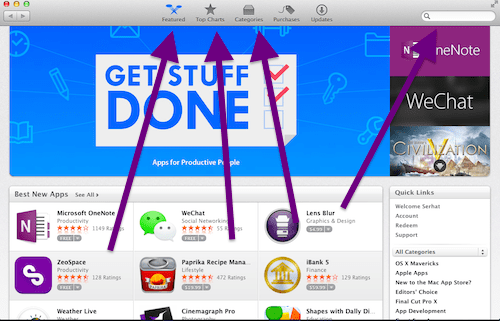
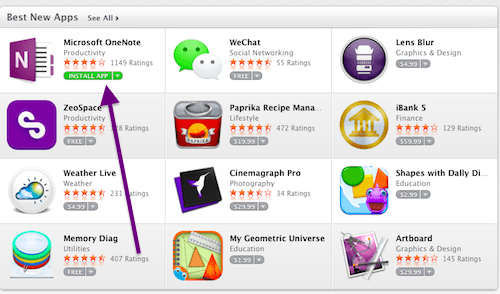
3. Trova un’applicazione da installare (gratuita o a pagamento), quindi clicca sul prezzo dell’applicazione (può anche dire gratuita), quindi clicca su Acquista applicazione a pagamento o Installa applicazione per un’applicazione gratuita. Se state installando un’app a pagamento, il costo dell’app è addebitato sul vostro conto bancario Apple ID. Se non avete un conto ID Apple, potete crearne rapidamente uno. Per acquistare app sul Mac App Store è necessario disporre di un Apple ID.

4.Dopo l’installazione, le applicazioni si installano automaticamente nella cartella /Applications.

Auto-Download su più Mac

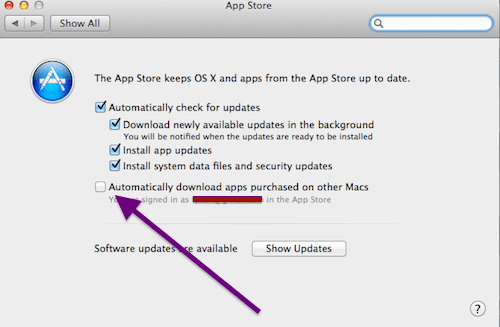
1.Se vuoi scaricare le app acquistate su tutti i tuoi computer Mac, vai su Preferenze di Sistema; App Store; Auto Download delle app acquistate su altri Mac, se stai usando più Mac.

2.Se per qualsiasi motivo non è stato possibile scaricare con successo alcune applicazioni (ad esempio, nessuna connessione Internet), è possibile verificarle andando su App Store; “Controlla i download non completati”.

Come aggiornare le App

Per aggiornare le vostre applicazioni, potete scegliere Aggiornamento software dal menu Apple() OPPURE aprire il Mac App Store e fare clic su “Aggiornamenti”. Potete anche modificare le impostazioni di aggiornamento delle app in Preferenze di Sistema (Preferenze di Sistema; App Store)

Come rimuovere le App

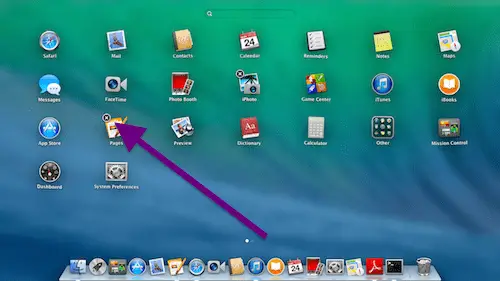
Per trovare e disinstallare le applicazioni integrate, aprire Launchpad e fare clic e tenere premuto su qualsiasi icona di applicazione fino a quando non iniziano a muoversi. Nell’angolo di ogni icona appariranno delle piccole X per tutte le app che possono essere disinstallate. Questo processo si applica anche a tutte le app che sono state acquistate sul MacApp Store (il modo preferito per disinstallare in quanto viene rimosso da un database di installazione che può causare problemi se si tenta di effettuare un nuovo download). Si noti che è possibile scaricare nuovamente le app acquistate andando sul Mac App Store; Acquisti. Non è possibile eliminare alcune applicazioni integrate come Safari, FaceTime, Mail, Siri, iTunes, ecc.

Si prega di notare che QUALSIASI applicazione di terze parti che non provenga dal MacApp Store deve essere disinstallata con mezzi diversi (vedi istruzioni del venditore o dei disinstallatori)

Come installare, aggiornare e rimuovere le applicazioni (scaricate dal Web o dai DVD/CD, non da App Store)

Si possono anche scaricare e installare applicazioni da CD, DVD o siti web, ma questo processo è un po’ più complicato. Ecco come fare:

1.Si noti che i passaggi qui descritti possono variare tra i diversi editori di software.

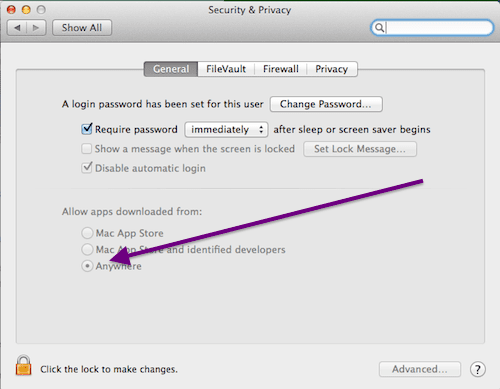
2.Per impostazione predefinita, macOS o Mac OS X consente agli utenti di installare solo applicazioni provenienti da fonti verificate. È possibile modificare questa impostazione andando in Preferenze di Sistema; Sicurezza &amp; Privacy; Scheda Generale; selezionare Ovunque sotto la sezione Permetti le applicazioni scaricate da:.

3.Dopo aver trovato un’applicazione, scaricatela sul vostro Mac. Dopo averla scaricata, deve essere disimballata. Di solito, gli sviluppatori di app confezionano il loro software in due modi: File zip o immagini disco (file dmg). Basta un doppio clic per aprirla. Se si tratta di un file dmg, con un doppio clic, si “monta” l’immagine del disco nella macchina. Ora apparirà come un altro dispositivo sotto Dispositivi nel Finder. Una volta installata l’applicazione, è possibile disinstallare il file .dmg cliccando sul pulsante di espulsione nel Finder, e si può anche cancellare il file .dmg scaricato.

4.Potete copiare l’applicazione nella vostra cartella Applicazioni trascinandola nella cartella Applicazioni. È possibile aggiungere l’applicazione al Dock trascinandone l’icona sul Dock, se lo si desidera.

Come rimuovere le applicazioni scaricate dal web

Per prima cosa, trascinare l’applicazione o la cartella dei programmi che si desidera disinstallare nel Cestino. Si noti anche che potrebbero esserci alcuni file (preferenze, supporto, ecc.) rimasti sul disco rigido. Per fare questo, cerca forfiles con il nome del programma o dello sviluppatore nella “~/Libreria/Preferences/” (libreria dell’utente); e “/Libreria/Preferences/” (a livello di sistema), e nelle cartelle “~/Libreria/Application Support/” e “/Libreria/Application Support/”; poi sposta i file che trovi nel Cestino.

Cancellazione di altre applicazioni

  • Nella barra laterale del Finder, fare clic su Applicazioni
  • Quando un’applicazione è in una cartella, aprire la cartella dell’applicazione per verificare la presenza di un Disinstallatore
    • Se vedete Uninstall App o App Uninstaller, fate doppio clic su di esso e seguite le istruzioni sullo schermo
  • Quando un’applicazione non è in una cartella o non ha un Disinstallatore, trascinare l’applicazione dalla cartella Applicazioni nel Cestino, quindi scegliere Finder&gt; Svuota Cestino
    • Se cambiate idea prima di svuotare il Cestino, selezionate l’applicazione nel Cestino, quindi scegliete File &gt; Put Back

Quando si svuota il Cestino, l’applicazione viene definitivamente rimossa dal Mac. Se hai dei file creati con quell’applicazione, potresti non essere in grado di aprirli

Come reinstallare le applicazioni fornite con il Mac

Se si elimina un’applicazione stock, reinstallarla è facile

  • Per reinstallare un’applicazione fornita con macOS, reinstallare macOS
    • La reinstallazione di macOS non cancella le informazioni
  • Per reinstallare iTunes, scaricarlo da Apple Downloads
  • Per reinstallare un’applicazione che non viene fornita con macOS, utilizzare il Mac App Store
  • Se le tue app sono arrivate su un disco DVD o CD e non appaiono sull’App Store, usa il/i dischetto/i per reinstallarle

Di più:

  • Attacco fallito. Non è possibile inviare pagine, numeri e file di Keynote
  • Mac OS X:remove.DS_Store files

Hai perso la tua password Wi-Fi? Ecco come trovarla sul tuo Mac

Per molti di noi, la password per la nostra rete Wi-Fi domestica non è proprio una cosa a cui pensiamo.

Come trovare la password WiFi

Le password di tutte le reti Wi-Fi a cui il tuo Mac si è connesso sono memorizzate in un’applicazione chiamata Keychain Access.

È fondamentalmente un gestore di password integrato, ma offre la comodità di salvare e memorizzare automaticamente le password Wi-Fi. Basti dire che è utile. Ecco come trovare la password Wi-Fi mancante.

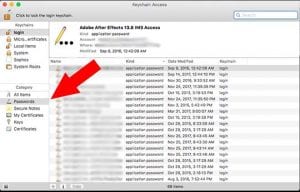
  • Aprire Launchpad e trovare l’app Keychain Access . In alternativa, è possibile aprire Spotlight ( Command + Space ) e digitare semplicemente “Keychain Access”.

  • Una volta aperto, clicca sulla categoria Password sulla barra laterale sinistra per restringere i risultati.

  • Nella barra di ricerca nell’angolo a destra, digitare il nome della rete Wi-Fi specifica di cui manca la password.

  • Fare doppio clic sulla rete Wi-Fi in questione nei risultati della ricerca.

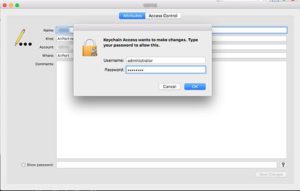
  • Nella finestra pop-up che appare, cliccate sulla casella di spunta accanto a Mostra Password.

  • Dovrai inserire il nome utente e la password del tuo account utente Mac. L’account con cui ti connetti deve avere i privilegi di amministratore sul Mac in questione.

  • Una volta effettuata l’autenticazione, la password di rete Wi-Fi apparirà in chiaro nel campo accanto alla casella Mostra password .

Altri usi per l’accesso ai portachiavi

Non è solo la tua password Wi-Fi. L’app Keychain Access memorizza infatti varie password utilizzate in OS X o macOS.

Questo include le password delle applicazioni, le password dei servizi online o di internet e le password dei moduli web salvati nel portachiavi del vostro Safari.

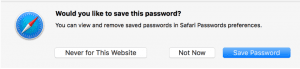
Fondamentalmente, quando appare il popup di cui sopra e si preme Save Password , la password sarà memorizzata in modo sicuro all’interno di Keychain Access. Questo perché è essenzialmente un gestore di password – che dovresti usare, Keychain Access o no.

In ogni caso, è anche utile come ultimo sforzo se non riesci assolutamente a ricordare o a recuperare una password dimenticata per uno dei tuoi social media o account del sito web.

(Supponendo, naturalmente, di avere l’abitudine di premere “Salva password” quando appare la finestra).

Keychain Access si sincronizza anche con il vostro portachiavi iCloud, il che significa che potete condividere i portachiavi tra i vostri vari prodotti Apple con facilità.

Infine, c’è anche una sezione “Secure Notes”, che funziona esattamente come suona. In sostanza, è possibile scrivere, memorizzare in modo sicuro e recuperare le note che sono protette da una password.

L’innovazione tecnologica sarà al sicuro sotto i riflettori

La vittoria di Trump ha sconvolto non solo l’intero mondo della tecnologia, ma tutto il mondo in generale. Ci sono state lacrime, paure e lotte ancora in corso. L’epicentro del mondo tecnologico, la Silicon Valley, ha risposto comprensibilmente con terrore e incredulità. Silicon Valley è, dopo tutto, una rappresentazione delle élite globaliste che Trump ha spesso demonizzato durante la sua campagna.

Si teme che le nuove leggi sui visti renderanno più difficile per la Silicon Valley trovare lavoratori qualificati.

In definitiva, è una battaglia persa per cambiare qualsiasi legge che influisca negativamente sul settore tecnologico. La tecnologia è stata a lungo un’enorme striscia redditizia, e chiunque cerchi di fermare questo slancio, intenzionalmente o meno, subirà conseguenze politiche, mancanza di sostegno pubblico, contraccolpi negativi da parte dei giganti della tecnologia, o tutto quanto sopra. In altre parole, se si scherza con l’iPhone delle persone, non piacerai molto a nessuno.

Non credo che Trump abbia in cima alla sua agenda la riforma del lavoro tecnico, ma nel cercare di spingere per una legislazione che “porti posti di lavoro a casa”, potrebbe inavvertitamente creare massicci danni collaterali nella Silicon Valley. La buona notizia qui è che, semmai, c’è una mancanza di diversità nel mondo tecnologico americano, e portare manodopera qualificata quando serve si è dimostrata una formula vincente fino ad ora. E, ehi, sappiamo tutti quanto a Trump piaccia vincere.

#2: I robot non lasceranno che Trump riporti indietro i lavori

Non c’è modo di aggirare il fatto che molte persone hanno votato per Trump per paura. Il mondo sta cambiando, e sta cambiando in modo particolarmente rapido nel settore tecnologico. L’automazione si impadronirà di tutti i posti di lavoro poco o mediamente qualificati molto prima di quanto pensiamo. Quei posti di lavoro non torneranno. La preoccupazione della Silicon Valley è che ci sarà una reazione generale della classe operaia contro l’innovazione tecnologica e, nello specifico, contro l’automazione e l’intelligenza artificiale.

I progressi dell’intelligenza artificiale si muovono a un ritmo spaventosamente veloce. Perché mai un imprenditore dovrebbe assumere degli esseri umani se le macchine con l’intelligenza artificiale possono fare lo stesso ad una frazione del costo? Non succederà, e quindi vedremo lo stesso tipo di contraccolpo da parte della classe operaia, il che è di nuovo comprensibile.

Purtroppo (e storicamente parlando), la redditività regna sovrana. Anche se milioni di lavoratori americani, con Trump come improbabile leader, sono scesi in strada per chiedere la fine degli effetti dell’automazione e dell’intelligenza artificiale, semplicemente non accadrà. La redditività è la linea di fondo, e la linea di fondo vincerà alla fine della giornata. Robot 1, Umani 0.

#3: L’atteggiamento anti-globalizzazione di Trump chiuderà le porte (letteralmente e figurativamente)

Il timore qui è che la posizione generale anti-globalizzazione renda più difficile fare le cose che la tecnologia permette: apertura, trasparenza e connessione attraverso molteplici confini. Ancora una volta, penso che lo slancio sia impossibile da fermare. La globalizzazione è intimamente legata all’apertura di Internet, e a meno che Trump non stia pianificando di diventare completamente autoritario, non chiuderà o limiterà la portata di Internet.

Parte di questa paura deriva dal fatto che Washington spesso non capisce la tecnologia. Le persone stesse sono vecchie e giocano a recuperare il ritardo quando si tratta di innovazione (ricordate quando Newt Gingrich era “davvero perplesso” riguardo all’iPhone?)

Gingrich è perplesso dagli smartphone.

La mancanza di comprensione è preoccupante solo nel senso che potrebbero non comprendere appieno l’impatto di una legislazione specifica. Ad esempio, giganti delle telecomunicazioni come Verizon e Comcast hanno cercato per anni di introdurre nuove normative che rendano più facile per loro far pagare ai clienti i livelli di accesso a Internet (rendendo le aziende più redditizie, ma rendendo l’accesso a Internet di tutti gli altri più costoso e/o potenzialmente più simile a una struttura di abbonamento premium via cavo). La maggior parte di questi sforzi sono stati vanificati da persone che hanno compreso le conseguenze dell’approvazione di questo tipo di legislazione.

Con Trump al timone, chissà.

La mia speranza è che la mancanza di comprensione significhi semplicemente che lasceranno in pace il settore tecnologico. Obama e la sua amministrazione hanno fatto di tutto per assicurarsi che ci fosse uno stretto rapporto tra la Casa Bianca e i giganti della tecnologia come Facebook, Apple e Amazon. Ha anche chiesto a Steve Jobs cosa ci vorrebbe per produrre iPhone negli Stati Uniti. Se Trump avesse fatto la stessa domanda a Tim Cook, credo che avrebbe ricevuto la stessa risposta: non sta succedendo.

L’innovazione è fredda (ma anche incerta e spaventosa)

Come ho detto prima, sento che questa elezione è stata fatta per paura: paura dell’ignoto e paura dell’incertezza. L’innovazione prospera nell’incertezza. L’innovazione tecnologica è tutta una questione di cambiamento, e il cambiamento fa paura. Ma l’innovazione è anche trasformare i problemi in opportunità. Si tratta di trovare soluzioni dove nessuna sembra possibile. In ultima analisi, l’innovazione tecnologica consiste nel collegare e potenziare l’umanità in modi in cui non siamo mai stati prima.

Purtroppo per chi vive nella paura, l’innovazione tecnologica non va da nessuna parte. Abbiamo già iniziato questa palla di neve, e non c’è modo di fermare ciò che sta arrivando. Non c’è modo di fermare l’intelligenza artificiale. Non si può fermare l’automazione. Trump non sarà in grado di fermarla. Gli operai preoccupati non riusciranno a fermarla. Io e te non saremo in grado di fermarla.

La globalizzazione è qui per restare, e l’innovazione tecnologica con essa. Il mio consiglio: mettetevi a vostro agio con il cambiamento, e siate pronti per un domani più veloce.