All posts by jrk13

Le migliori app per la scrittura a mano per il vostro nuovo iPad Pro

Solo pochi mesi fa, Apple ha presentato le ultime versioni dell’iPad Pro con un design completamente rinnovato sia per l’iPad che per Apple Pencil. Si trattava probabilmente di oggetti di grande valore per le festività natalizie del 2018, anche se dovremo aspettare prima di scoprire quanto fossero popolari.

Tuttavia, uno dei maggiori vantaggi di portare con sé un iPad Pro durante i viaggi quotidiani è la possibilità di fare praticamente tutto ciò di cui si ha bisogno in viaggio. L’inclusione della matita Apple Pencil è praticamente essenziale, anche se potrebbe non essere qualcosa di cui si pensa di aver davvero bisogno.

Lettura correlata

  • Hands-on Review dell’iPad Pro 2018
  • The New Apple Pencil 2, ecco cosa dovreste sapere
  • Risoluzione dei problemi dell’iPad; Aiuto

Oltre all’ovvio caso d’uso della Matita (disegno), il prossimo caso d’uso più ovvio per la Matita è quello di prendere appunti. Tuttavia, questo può essere fatto solo a condizione che il software sia disponibile per sfruttare le possibilità.

Oggi abbiamo raccolto alcune delle nostre app preferite per prendere appunti che riconoscono la vostra scrittura con facilità.

Note Apple (gratis)

E’ davvero una cosa da non credere. Se siete alla ricerca di un’app per prendere appunti di base che si sincronizzi anche con i vostri dispositivi iOS e Mac, allora Apple Note è la strada da percorrere. Potete disegnare e scarabocchiare e scrivere al contenuto del vostro cuore dall’interno dell’app, anche se ci sono alcune limitazioni.
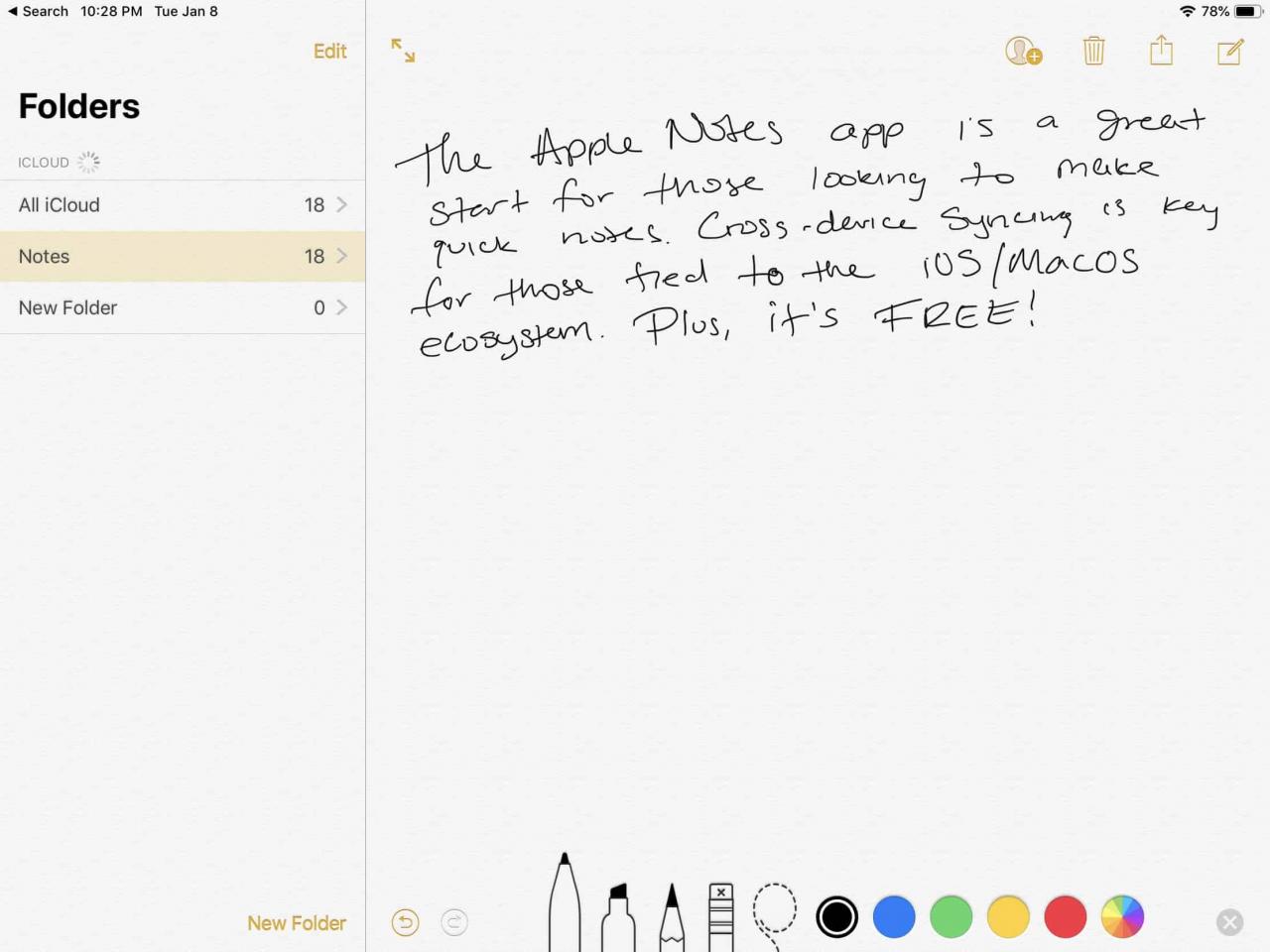
Un esempio della limitazione è che questo non converte effettivamente la vostra scrittura a mano in testo. Dovrete invece sperare che la vostra calligrafia non sia assolutamente terribile per potervi fare riferimento in un secondo momento.

Quando si scrive, si ha l’opzione per una penna, una matita o un pennarello e la scrittura apparirà in modo diverso per ogni opzione. È anche possibile modificare i colori per evidenziare facilmente il testo o cercare di far risaltare qualcosa di diverso.

Infine, la parte migliore di Apple Notes è che è 100% gratuito ed è già disponibile sul vostro iPad Pro dopo averlo acceso per la prima volta.

Microsoft OneNote (gratuito con IAP)

Il prossimo nella nostra lista è un altro omaggio della gente di Redmond, Washington, con Microsoft OneNote. Questa app include molte delle stesse funzionalità offerte dall’app Note di Apple, ma ci sono alcuni extra.
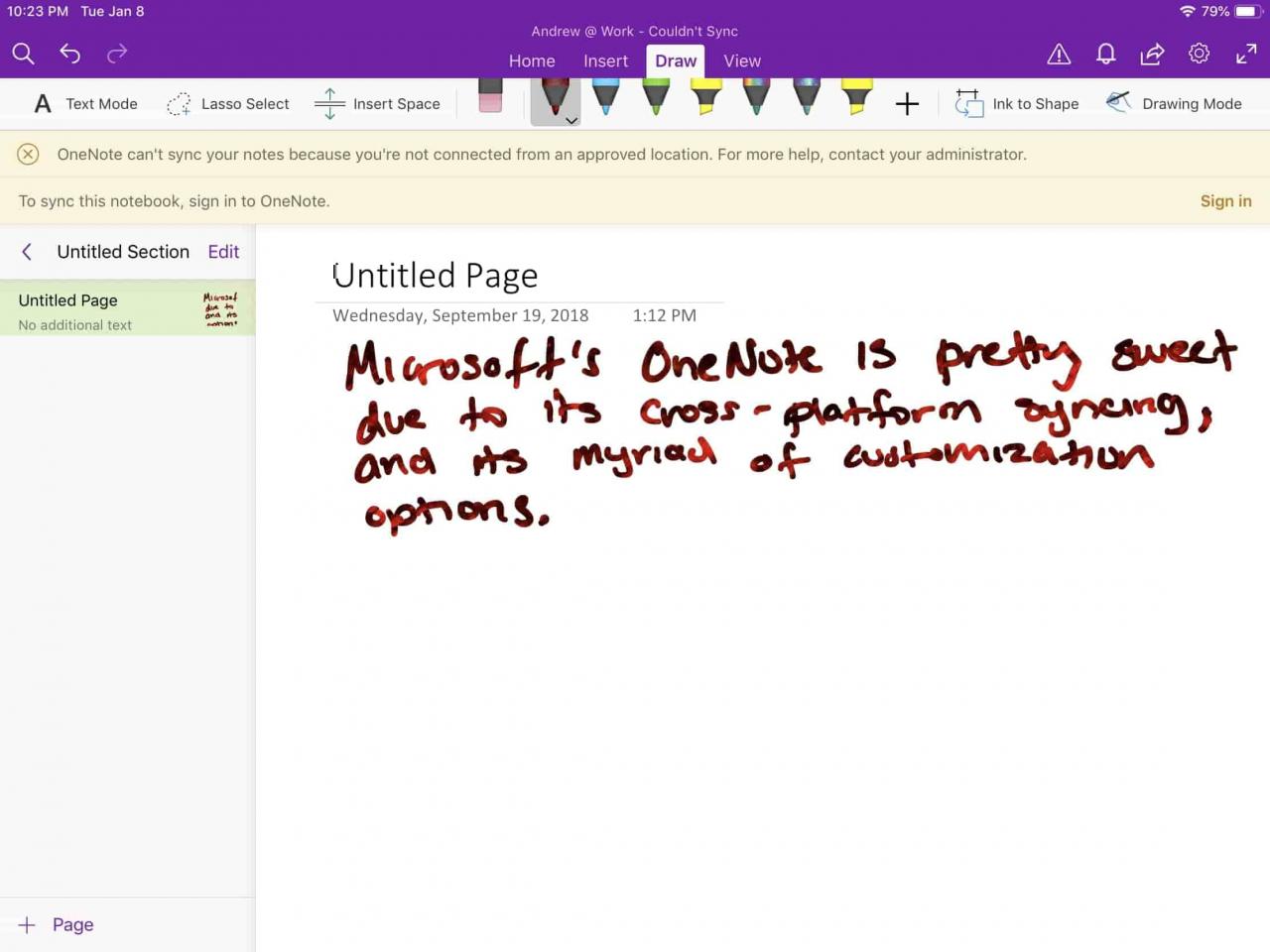
Coloro che sono radicati nell’ecosistema di Microsoft vorranno probabilmente dare un’occhiata a OneNote perché si sincronizzerà su tutti i vostri dispositivi. Inoltre, non è _necessario_ un abbonamento a Office 365 per creare, modificare e visualizzare i documenti, ma ci sono alcuni vantaggi aggiuntivi.

Per quanto riguarda l’app stessa, vi viene presentata la possibilità di creare più quaderni, e quindi più “pagine” all’interno di quei quaderni. In cima, si ha una varietà di penne, evidenziatori e pennarelli, che possono essere scelti. Questi possono essere tutti personalizzati e ci sono sicuramente alcune scelte funky per le scelte di colore dell’inchiostro.

Se sei una persona che prende e/o annota note/documenti, probabilmente ti piacerà la funzione “Ink to Shape”. Puoi disegnare praticamente qualsiasi forma e OneNote la pulirà per te in modo che le tue note sembrino un po’ più professionali e pulite.

Evernote (gratis con IAP)

Saremmo negligenti se ignorassimo Evernote in questa lista, ma, ad essere sinceri, è quasi successo. Questo perché da quando si è passati a un modello di abbonamento, molte caratteristiche chiave sono state “intrappolate” dietro un paywall.
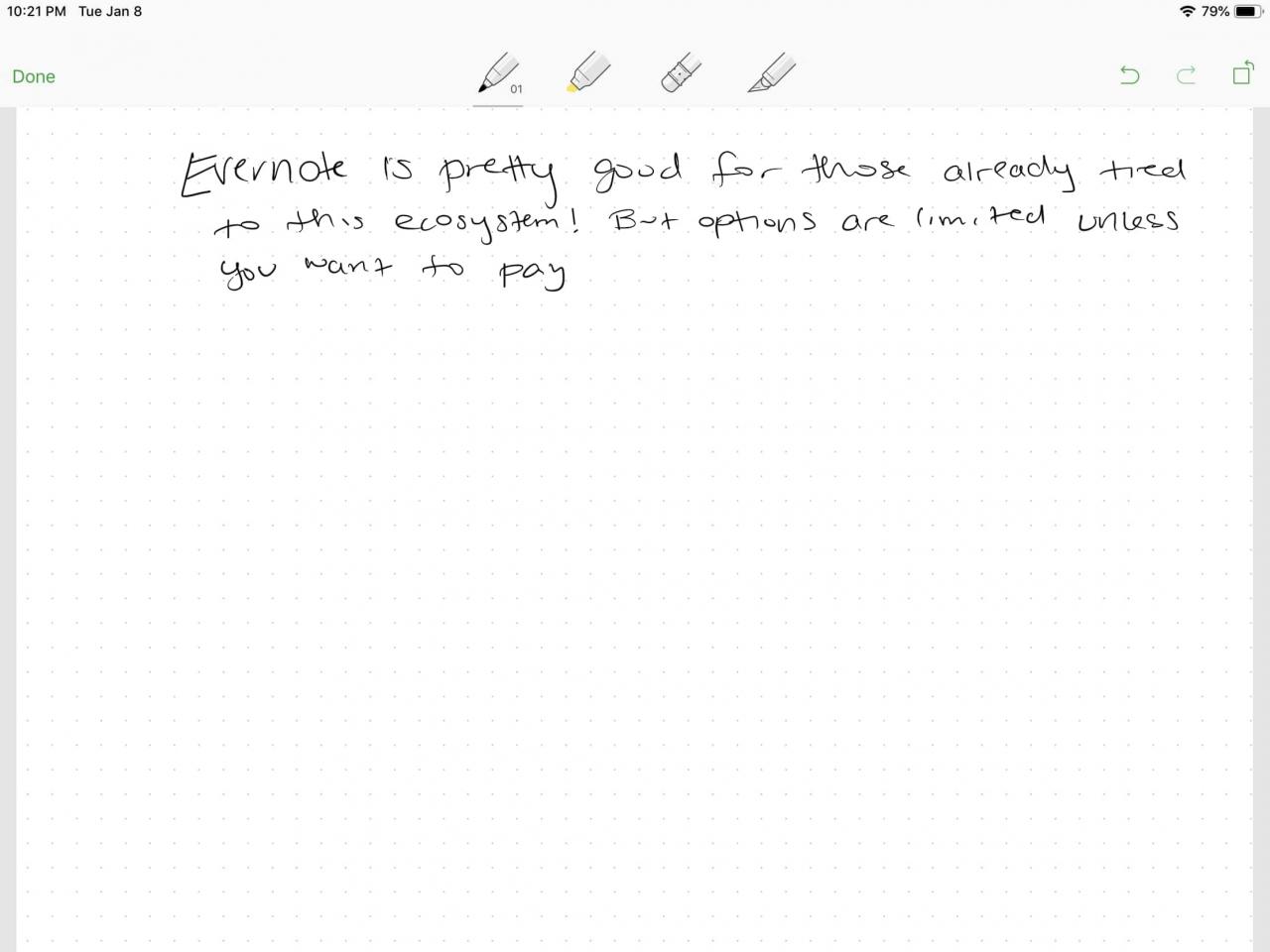
Queste caratteristiche includono l’annotazione in PDF, insieme alla funzionalità di sincronizzazione su più di 2 dispositivi. Se stai cercando solo l’annotazione di base con Evernote, allora sarai comunque in grado di farlo, se necessario. Tuttavia, invece di essere presentato con un foglio di carta bianco, sarà necessario attivare la modalità di presa delle note toccando l’icona dello stilo sul fondo.

Dopo aver preso i vostri appunti, cliccate su “Fatto” e questo apparirà sul vostro quaderno. È possibile aggiungere parti di note “digitate” nello stesso documento se si sceglie di farlo. Ci sono anche alcune opzioni per cambiare il colore della vostra penna, insieme ad alcune caratteristiche di evidenziazione traballanti.

È evidente che Evernote vuole davvero che gli utenti optino per l’abbonamento da 7,99 dollari per poterne trarre il massimo vantaggio. Ma può comunque portare a termine il lavoro se ami Evernote.

Notabilità ($9,99)

Ora che le versioni gratuite sono fuori dai giochi, passiamo alla mia app preferita per prendere appunti per il mio iPad Pro, Notability. Questa app è assolutamente fenomenale, nonostante il suo prezzo apparentemente ripido (9,99 dollari).
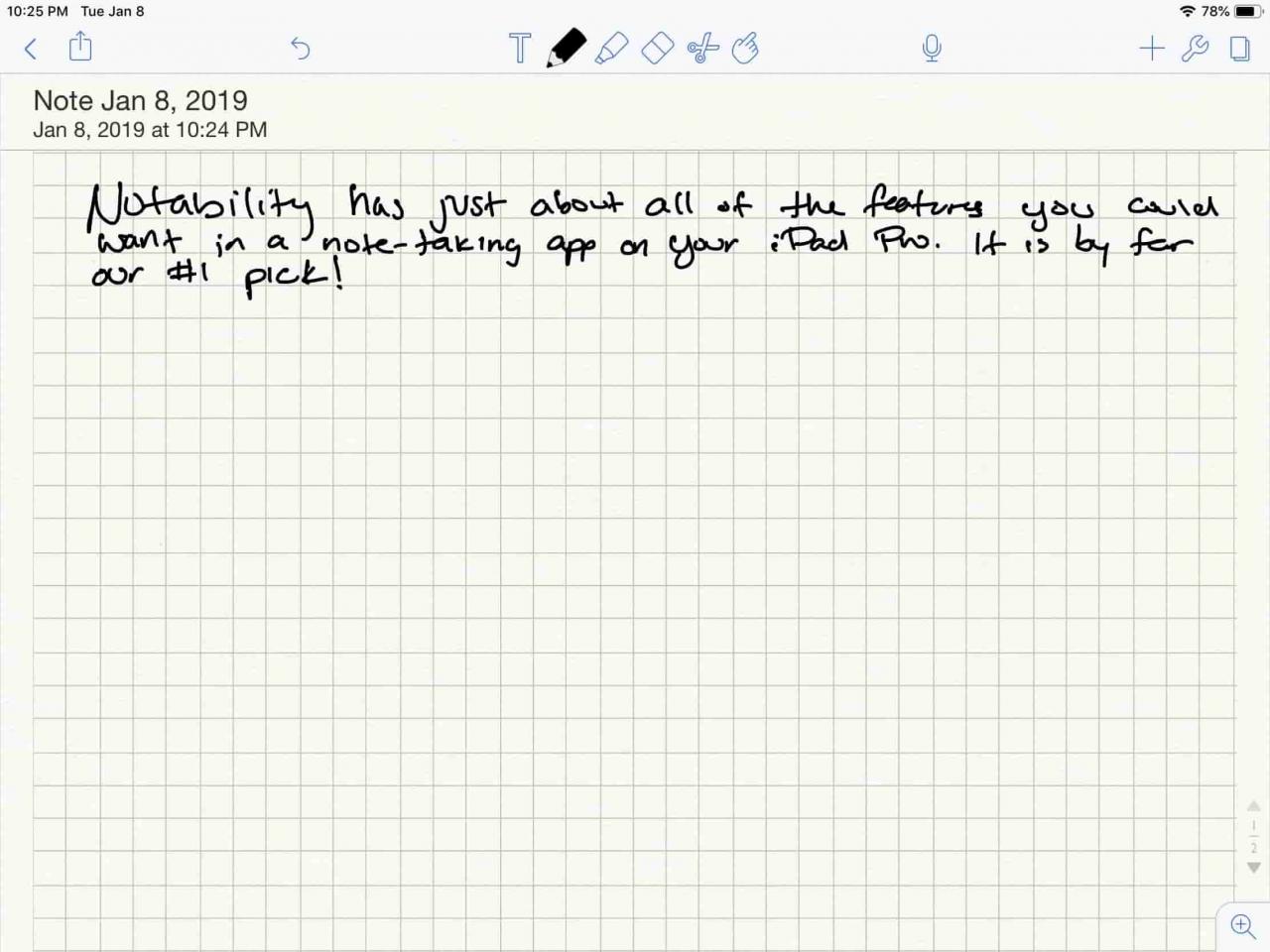
La notabilità fornisce la possibilità di annotare, scarabocchiare, disegnare, scrivere o fare qualsiasi altra cosa si voglia fare con la matita Apple Pencil e l’iPad Pro. Anche se non è così robusto come alcune altre opzioni del Play Store, ci sono alcune caratteristiche che si possono trovare ficcando il naso in giro o immergendosi nel tutorial incluso.

Tutti i soliti sospetti sono disponibili, compresi i PDF con le annotazioni e la modifica del colore e delle dimensioni dei vostri consigli di scrittura. Tuttavia, è anche possibile aggiungere audio, clip web, importare/esportare e persino scegliere il colore della carta e lo stile che si desidera.

Infine, e forse il vantaggio più grande è che c’è un’applicazione Mac di accompagnamento. Questo vi dà accesso a tutto, sia che siate in viaggio, in ufficio o a casa. Il prezzo vale l’investimento.

MyScript Nebo ($7.99)

Se non fosse stato per un recente aggiornamento, Nebo sarebbe stato probabilmente lasciato fuori dalla lista. Tuttavia, è qui a causa dell’aggiornamento a Nebo 2.0, che include una “rete neurale migliorata, ricerca globale in biblioteca” e altro ancora.
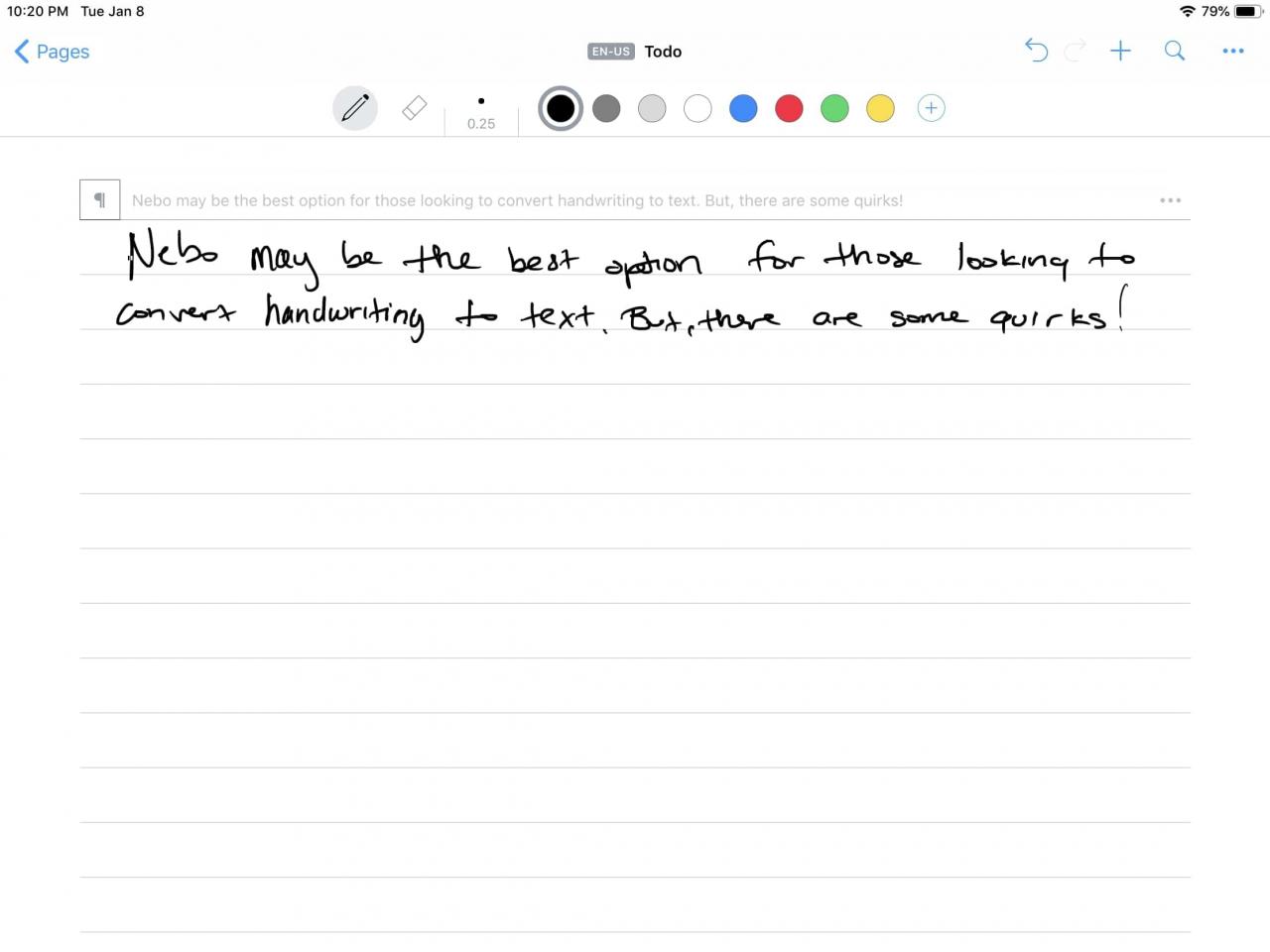
Nebo non solo permette di prendere appunti, creare schizzi e diagrammi, ma permette anche di risolvere calcoli e convertire i documenti in tutto ciò di cui si ha bisogno. Naturalmente, è possibile regolare le dimensioni e il colore della penna, oltre a creare più di qualche quaderno per l’organizzazione.

Mantenendo per un momento il suddetto aggiornamento, MyScript ha notevolmente migliorato le funzionalità di condivisione di Nebo. Ora è possibile annotare una nota, convertire il testo e farla inviare tramite Messaggi, Mail o anche Twitter. Piuttosto ingegnoso.

Come nel caso di Notability, il prezzo di 7,99 dollari vale l’investimento.

Conclusione

Non mancheranno mai le app per prendere appunti che arrivano sull’App Store. Ciò significa che c’è molta varietà tra cui scegliere, il che per alcuni è un bene e un male. Tuttavia, il nostro obiettivo è quello di rendere la vita un po’ più facile e speriamo che abbiate finalmente trovato la migliore app per prendere appunti per voi.

Se c’è un’applicazione che non è stata menzionata, sentitevi liberi di farci un urlo e saremo sicuri di controllarla. Inoltre, se avete domande, fatecelo sapere e saremo più che felici di aiutarvi.
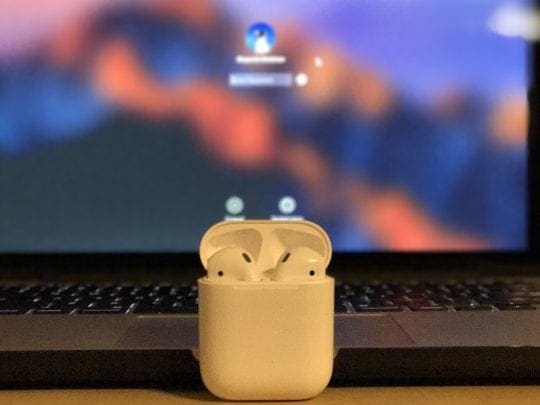
ToothFairy è un must per i possessori di Mac o MacBook che usano gli AirPod

Gli AirPod di Apple sono stati un grande successo di critica e di consumo fin dal loro debutto.

E’ un processo a più clic. È necessario entrare nel sottomenu Bluetooth per connettersi agli AirPods (o a qualsiasi altro dispositivo audio basato su Bluetooth).

Poi si deve tornare al menu principale Bluetooth per attivare o disattivare gli AirPod. Certo, non è la fine del mondo. Ma può davvero diventare una seccatura se si passa da un dispositivo all’altro con un unico accessorio audio Bluetooth.

Ad esempio, se si passa frequentemente da vari Mac e dispositivi iOS con una sola coppia di AirPod, questi ulteriori e probabilmente inutili clic possono rapidamente sommarsi.

Fortunatamente, c’è un’applicazione chiamata ToothFairy – dello sviluppatore indipendente Michael Tsai – che snellisce e semplifica il processo. Può farti risparmiare solo pochi click quando ti connetti ad un dispositivo Bluetooth – ma questi si sommano.

Come funziona?

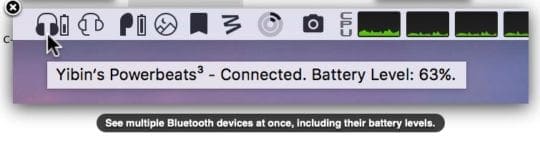
Una volta installata l’applicazione ToothFairy, essa posiziona un’icona nella barra dei menu in alto.

Anche senza alcuna funzionalità aggiuntiva, questa icona del menu ToothFairy fa qualcosa di magico: vi fa sapere, a colpo d’occhio, se il vostro AirPod o l’accessorio Bluetooth è collegato.

(Può anche mostrare un piccolo indicatore della batteria per farvi sapere quanto succo è rimasto).

Se si clicca su questa icona, si connette automaticamente al dispositivo Bluetooth. Cliccandoci di nuovo sopra, si scollegherà il dispositivo audio e lo riporterà alla sua sorgente audio predefinita.

Meglio ancora, è anche possibile impostare scorciatoie con tasti di scelta rapida per farlo automaticamente e senza bisogno di cliccare.

Come impostarlo

Non è semplice usare ToothFairy, ma anche installarlo e configurarlo è un gioco da ragazzi.

Tutto quello che dovete fare è installare l’applicazione ToothFairy dal Mac App Store. Una volta che è sul vostro computer, cliccate sull’icona dell’app ToothFairy nel Dock o nella cartella Applicazioni per aprire l’app.

Da lì si apre un menu. Questo messaggio consente di aggiungere specifici dispositivi abilitati al Bluetooth alla barra dei menu (dove è possibile controllarli).

Qui è possibile modificare anche i tasti di scelta rapida, oltre ad altre preferenze.

Ulteriori suggerimenti

Mentre la Fata dei Denti è un gioco da ragazzi, ci sono alcune altre caratteristiche e impostazioni da tenere a mente se si vuole sbloccare la piena funzionalità dell’app.

  • La fatina dei denti può anche far suonare meglio i vostri AirPod. Questo perché c’è un interruttore per preferire sempre un codec AAC di alta qualità quando si utilizzano dispositivi Bluetooth. In genere, quando si collega un dispositivo Bluetooth con un microfono, macOS opterà per un codec SCO di qualità inferiore.
  • Poiché i dispositivi Bluetooth con i chip H1 o W1 non hanno bisogno di essere scollegati manualmente, c’è una levetta che può aiutare a prevenire disconnessioni accidentali per quei dispositivi specifici.
  • È anche possibile nascondere l’icona del Dock, in modo che sia fuori dai piedi. Hai bisogno di accedere al menu delle impostazioni della Fata dei denti? Basta cliccare con il tasto destro del mouse (o Control + Click) sull’icona della barra del menu.

Fateci sapere se avete domande o commenti. Potete anche contattare Michael per qualsiasi domanda.

Come attivare o disattivare la tastiera a scorrimento del vostro iPhone o iPad

Per la gente indaffarata in movimento, l’ormai defunta applicazione Swype Keyboard era un punto fermo dei loro iPhone. Con Swype, gli utenti potevano digitare messaggi, e-mail e cercare le cose con un solo pollice che scorreva intorno alle loro tastiere.

Con iOS13+ e iPadOS, gli utenti Swype si rallegrano perché Apple ha aggiunto una tastiera a strisciamento pulita chiamata QuickPath ai vostri iPhone, iPad e iPod!

Cosa c’è di così speciale in QuickPath Swyping?

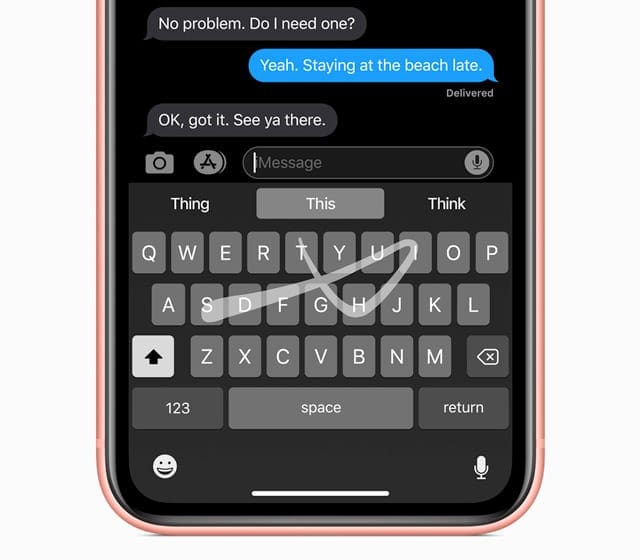
Il fascino dello “swyping” (scorrimento del testo) è che si può, con un dito, passare da una lettera all’altra senza mai alzare il dito per inserire una lettera, una parola o uno spazio. Basta far scorrere e scorrere su tutta la tastiera fino a quando non hai finito. Molto bene!

Quello che c’è dietro le quinte è l’apprendimento automatico del vostro iOS e dell’iPadOS. Riconosce il percorso che il vostro dito (o strumento) disegna, cerca modelli e parole di uso frequente e poi converte il tutto in testo.

iOS13+ e iPadOS rendono facile lo swyping! Con QuickPath, la digitazione con una sola mano sulla tastiera iOS è veloce
Scorrere o toccare per digitare contemporaneamente

iOS e iPadOS consentono di scorrere o toccare per digitare in modo intercambiabile anche a metà frase!

Attualmente, la funzione di slide-text di Apple (QuickPath) supporta queste tastiere e le lingue con altre a venire:

  • Inglese,
  • Cinese semplificato
  • Spagnolo
  • Tedesco
  • Francese
  • Italiano
  • Portoghese

Come attivare la tastiera swype slide-to-text QuickPath

Per chi ama questa funzione, la buona notizia è che iOS 13+ e iPadOS abilitano automaticamente QuickPath. Quindi lo swiping è attivo di default. Quindi è sufficiente aggiornare a iOS 13+ e superiori e iniziare lo swyping.

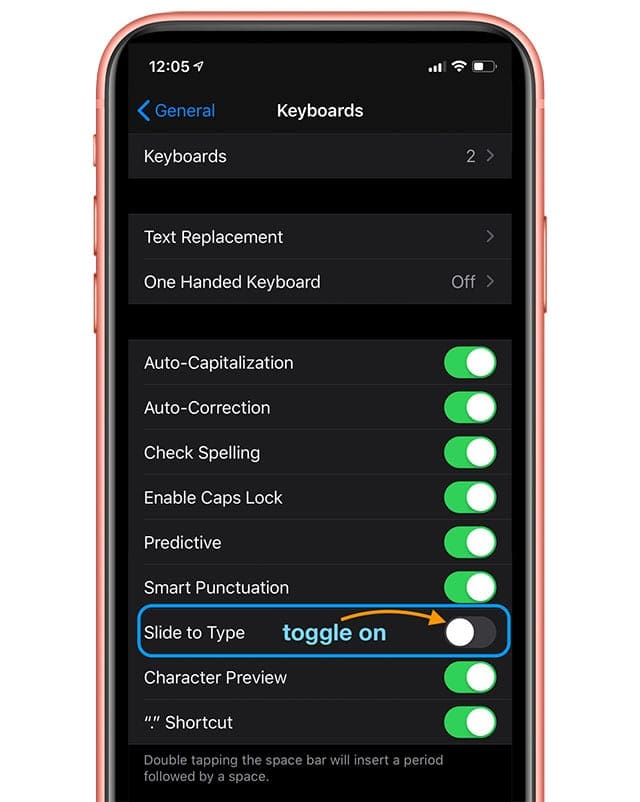
Se per caso, Slide to Type non è acceso, è facile abilitarlo!

  • Andare a Impostazioni; Generale
  • Toccare Tastiera(e)
  • Per gli iPhone, attivare Scorrere fino al tipo
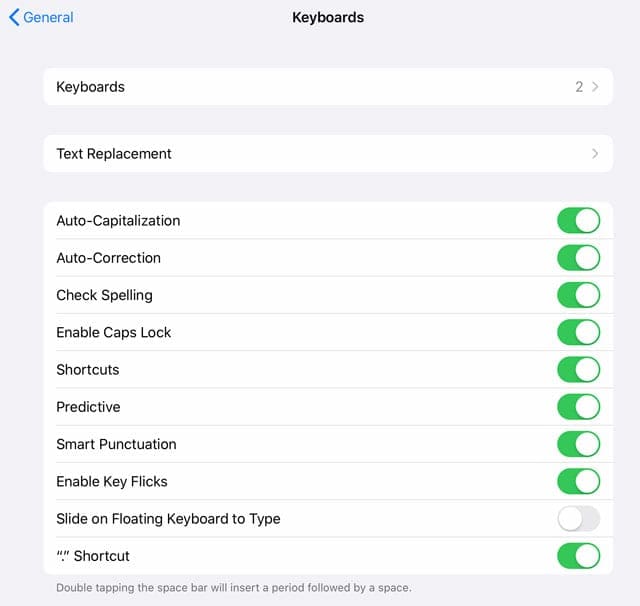
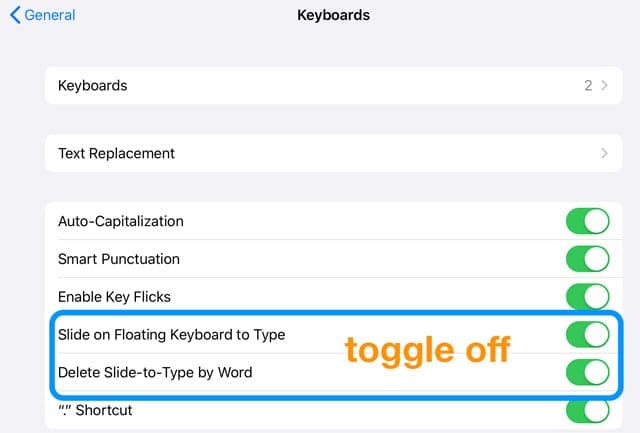
  • Per gli iPad, attivare Far scorrere sulla tastiera flottante fino al tipo

Cambiare il comportamento del pulsante backspace in QuickPath

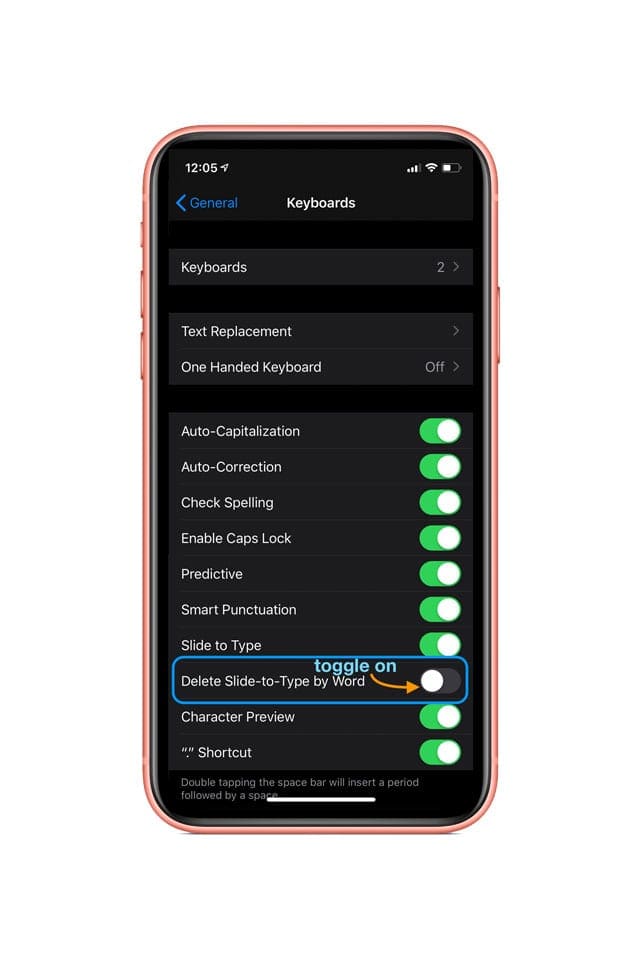
Dopo aver attivato QuickPath, appare un’opzione aggiuntiva per Delete Slide-to-Type by Word.

Se attivata, questa funzione rimuove un’intera parola quando si passa il dito sul pulsante backspace (cancella), invece di una sola lettera o cifra. Quindi, se si digita una parola in modo errato, utilizzare un solo passaggio sul tasto backspace per cancellare l’intera parola.

Dato che molti di noi commettono errori quando passano il dito (soprattutto all’inizio), consigliamo di attivare questa funzione.

Come disattivare la tastiera swype slide-to-text QuickPath

Dal momento che iOS e iPadOS attivano questa funzione di default, molte persone si sentono frustrate e NON vogliono assolutamente questa funzione.

Ma è facilissimo da spegnere. Basta seguire le istruzioni di cui sopra al contrario.

Come disattivare la funzione QuickPath Slide to Type sul vostro iPhone o iPad

  • Andare a Impostazioni; Generale
  • Toccare Tastiera(e)
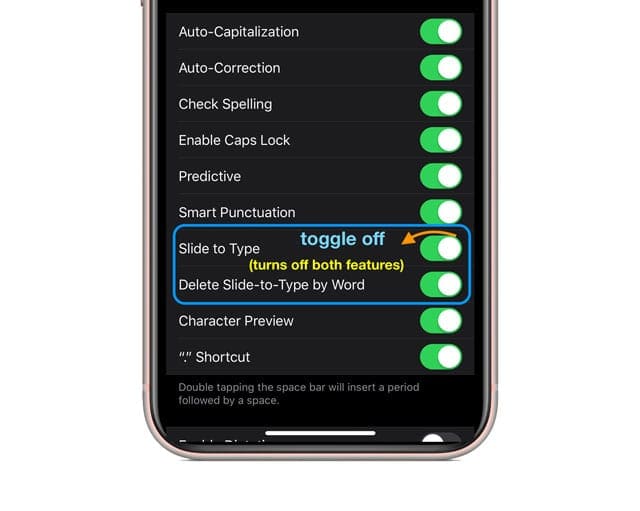
  • Per iPhone, disattivare Scorrere fino al tipo
  • Per gli iPad, disattivare Far scorrere sulla tastiera flottante fino al tipo

Quando si disattiva QuickPath, si disattiva automaticamente anche la funzione Elimina Slide-to-Type by Word!

QuickPath non è perfetto!

Nei nostri test, abbiamo trovato che l’apprendimento automatico e il riconoscimento dei modelli di iOS e iPadOS sono davvero bravi a completare e suggerire parole nella barra QuickType sulla base di quello che stiamo scorrendo sulle nostre tastiere.

Quello che davvero non ci piace è che QuickPath non sembra riconoscere la barra spaziatrice!

Quando si cerca di passare il dito sulla barra spaziatrice, non sembra riconoscere che si vuole inserire uno spazio, il che significa che è necessario alzare il dito per digitare la parola successiva con un semplice gesto. Non scrive spazi tra le parole. Davvero scomodo!

Confrontando il QuickPath di iOS con altre tastiere a scorrimento di terze parti come Swiftkey o GBoard, il QuickPath di Apple non è all’altezza.

Sia su GBoard che su Swiftkey (e molti altri), è possibile strisciare un’intera frase senza dover alzare il dito. Tutti riconoscono la barra spaziatrice. Perché non il QuickPath di Apple? Non lo capiamo proprio!

Con QuickPath, si sfiora una parola, poi si alza il dito per toccare la barra spaziatrice, e poi si sfiora la parola successiva, si tocca la barra spaziatrice e si sfiora un’altra parola senza senso! Questo rende lo strisciare molto meno efficiente, quindi per molti perché prendersi il disturbo?

Speriamo davvero, davvero che Apple migliori QuickPath in modo che riconosca presto la barra spaziatrice!

Dov’è la tastiera QuickPath del mio iPad?

Ok, ancora un po’ di sciocchezze da parte di Apple!

Hanno deciso di includere la funzione QuickPath slide-to-text sulla piccola tastiera fluttuante dell’iPad.

iPadOS supporta la digitazione a scorrimento QuickPath sulla sua tastiera più piccola e fluttuante

Quindi, per usare slide-to-type sul vostro iPad (non importa il modello) dovete prima pizzicare la tastiera full-size per renderla la più piccola tastiera galleggiante. Poi strisciare!

Speriamo che Apple riveda presto questa decisione. Sarebbe fantastico se potessimo usare le nostre tastiere per iPad di grandi dimensioni e la tastiera galleggiante.

La tastiera QuickPath a una mano sull’iPad con la piccola tastiera non funziona per me: è troppo piccola sul mio 12.9 iPadPro. Quindi vorrei decidere io stesso quando usare e non usare QuickPath.

E avere un’opzione per una tastiera galleggiante più grande sarebbe anche bello!

<

Perché il MacBook da 12″ è il portatile perfetto per la generazione iPhone

2: Il MacBook è focalizzato sul futuro

Coloro che hanno seguito Apple per anni capiscono che l’azienda ha un trend di prodotti rilasciati in anticipo rispetto ai loro tempi. Il MacBook è solo un altro esempio. Il cambiamento è difficile, e c’è sempre chi castiga l’azienda per il rilascio di prodotti futuri.

Anni fa, Apple ha ricevuto molte critiche per essersi liberata del dischetto. La tecnologia è progredita e il dischetto è sparito. Si dice che l’iPhone 7 in arrivo sarà sostituito dal jack per cuffie da 3,5 mm e ci sono già stati molti articoli scritti che implorano Apple di non fare il cambiamento. Tuttavia, questa è solo la realtà della tecnologia. Continuerà a progredire, e Apple deve continuare a innovare per rimanere al vertice del mondo della tecnologia.

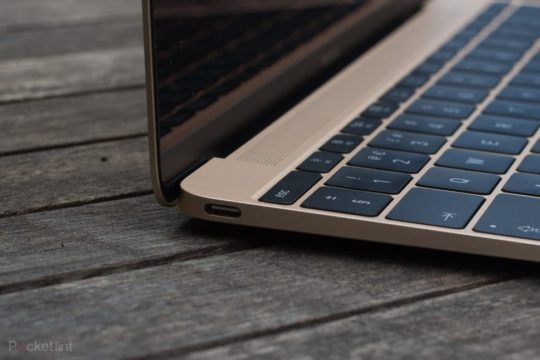
Quindi, torniamo al MacBook. La cosa meravigliosa della Apple di oggi è che c’è un prodotto per ogni esigenza. Il MacBook da 12″ non limita la possibilità di un cliente di acquistare un portatile più potente da Apple con più porte. Pertanto, invece di criticare il dispositivo per non soddisfare le esigenze dell’utente di fascia alta, penso che il portatile eccelle per quello che è. È il Mac più elegante e portatile disponibile sul mercato, in grado di soddisfare le esigenze informatiche, e non solo, dell’utente di tutti i giorni. Guardando il portatile attraverso quella lente, è un’eccellente release di Apple, e il nuovo aggiornamento lo rende solo molto migliore.

Un altro punto in discussione è stata la tastiera poco profonda. Una tastiera si riduce comunque a una preferenza personale, ma ci sono state molte recensioni che sostengono che la tastiera poco profonda sia un compromesso ovvio. Non è vero. Soprattutto per la generazione più giovane che è cresciuta utilizzando dispositivi touch-screen, una tastiera poco profonda è un passo avanti in termini di esperienza tattile. Questa generazione è abituata a digitare su uno schermo di vetro, quindi scommetto che la stragrande maggioranza sceglierebbe tasti poco profondi e un design elegante e sottile rispetto a un computer portatile più spesso con più viaggi di tasti in qualsiasi giorno della settimana.

Tutto questo per dire, raccomanderei di cuore il nuovo MacBook alla maggior parte degli utenti che cercano un nuovo computer portatile. A meno che non abbiate assolutamente bisogno di prestazioni di video e foto editing di livello professionale, il MacBook è più che in grado di gestire la maggior parte di tutto ciò che gli darete. Inoltre, penso che questo portatile sia attraente per la prossima generazione che ha trascorso l’ultimo decennio utilizzando l’iPhone.

Il futuro del portatile è sottile, elegante e la Apple wireless è ancora una volta all’avanguardia. Ma non preoccupatevi se il MacBook non è la vostra tazza di tè. Apple continuerà a fornire dispositivi professionali di fascia alta. Inoltre, se siete frustrati dalla minore potenza del MacBook, ma amate il design, potreste avere una piacevole sorpresa quest’estate, quando si dice che Apple stia aggiornando la linea MacBook Pro.

Come installare macOS o OS X su un nuovo disco rigido per il vostro Mac

Ci sono diverse ragioni per cui potrebbe essere necessario installare una nuova copia di macOS o OS X sul disco rigido del vostro Mac o MacBook. Fortunatamente, ci sono anche diversi modi per farlo, che vanno dal recupero di Internet ai dischi di installazione.

Disk Utility può essere utilizzato anche per formattare i drive esterni.
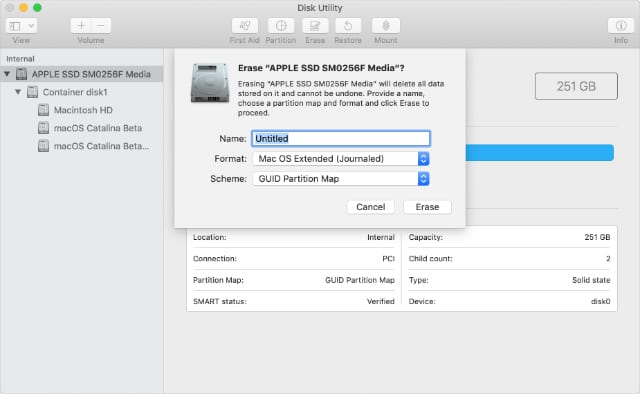
E ‘facile riformattare il disco rigido utilizzando Utility Disco in macOS o OS X. Se il vostro Mac non funziona, è possibile farlo utilizzando un secondo Mac e un caddy disco rigido esterno. Altrimenti, è possibile saltare questo passaggio e farlo dalla pagina Utility durante l’installazione di macOS o OS X.

Come si usa l’utilità disco per riformattare il disco rigido?

  1. Aprire l’utilità del disco.
  2. Selezionare il nuovo disco rigido dalla barra laterale. Se non lo vedi, vai su Visualizza; Mostra tutti i dispositivi.
  3. Fare clic sul pulsante Cancella nella parte superiore della finestra.
  4. Scegliete un nuovo nome per il disco rigido del vostro Mac.
  5. Cambiare il formato in Mac OS Extended (Journaled).
  6. Clicca su Cancella.
  7. Al termine del processo, premere il comando +Q per chiudere Utility Disco. Assicurarsi di selezionare il disco rigido padre nella barra laterale.

Installare macOS utilizzando la modalità di recupero Internet

La modalità Internet Recovery può richiedere molto tempo per l’avvio, a seconda della connessione.
Il modo più semplice per installare macOS o OS X su un nuovo disco rigido è quello di utilizzare la modalità di ripristino Internet. Questa modalità è disponibile solo sui computer Apple realizzati dopo il 2009 che utilizzavano OS X Lion o successivi.

Se il tuo Mac è di prima del 2009 o non ha mai avuto OS X Lion, clicca qui per passare alla sezione successiva.

Internet Recovery Mode scarica l’ultima versione compatibile di macOS o OS X su Internet e la installa sul disco rigido. L’intero processo può richiedere diverse ore a seconda della qualità della vostra connessione Internet.

Come posso usare la modalità di ripristino Internet per installare macOS o OS X sul mio disco rigido?

  1. Spegnere il Mac dal menu o tenendo premuto il pulsante di accensione.
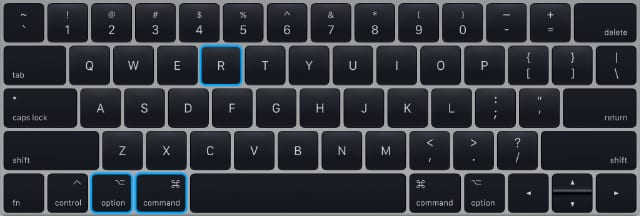
  2. Premere brevemente il pulsante di accensione, quindi tenere immediatamente premuto il comando , il comando+opzione+R mentre il Mac si avvia.
  3. Rilasciare i tasti quando sullo schermo appare un globo rotante.
  4. Collega il tuo Mac a Internet scegliendo una rete Wi-Fi.
  5. Dopo un breve periodo di tempo dovrebbe apparire la finestra di macOS Utilities.
  6. Se non l’avete ancora fatto, seguite queste istruzioni per formattare il vostro disco rigido in modo che funzioni con macOS o OS X.
  7. Fare clic su “Installa” e selezionare il disco rigido come destinazione.
  8. Il tuo Mac scarica l’ultima versione compatibile di macOS o OS X su Internet e la installa sul tuo disco rigido. Potrebbe richiedere un po’ di tempo. Segui le indicazioni sullo schermo per completare l’installazione di macOS o OS X.
Creare un installatore USB avviabile per macOS o OS X

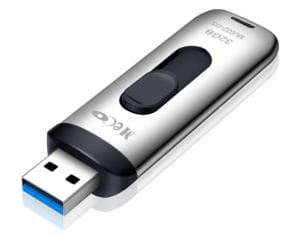
Se non è possibile utilizzare la modalità di ripristino Internet, è possibile creare un installatore USB avviabile. Si tratta di una chiavetta USB con un installer MacOS o OS X specifico. È possibile avviare il Mac dall’unità flash USB per installare il software sul disco rigido del Mac,

Il vostro drive USB sarà cancellato e deve avere almeno 12 GB di memoria.

Per creare un installatore USB avviabile, è necessario un Mac funzionante ed è necessario essere a proprio agio con semplici comandi da terminale. Se il vostro Mac non funziona, provate a prenderne in prestito uno o a prenotare un appuntamento all’Apple Store più vicino.

È inoltre necessaria una chiavetta USB con almeno 12 GB di memoria.

Se non è possibile creare un programma di installazione USB avviabile, fare clic qui per scoprire come utilizzare un disco di installazione di Mac OS X.

Per quale versione di macOS o OS X devo creare un installatore?

macOS Catalina è un aggiornamento gratuito, ma è comunque necessario pagare per Mountain Lion.
Il nostro consiglio è di installare l’ultima versione di macOS o OS X compatibile con la vostra macchina. Questo vi offre la migliore sicurezza contro il malware e vi permette di godere delle ultime funzionalità disponibili.

Ma anche, nonostante il fatto che le ultime versioni del software Apple siano gratuite, è comunque necessario pagare per le versioni precedenti di OS X. Quindi, se non installate prima l’ultima versione compatibile, potreste dover pagare due volte!

Se possedete già un disco di installazione di OS X, il percorso più semplice è quello di installarlo e poi aggiornare il vostro Mac al software più recente. Clicca qui per sapere come installare OS X dal tuo disco.

Quali versioni di macOS o OS X sono compatibili con il mio Mac?

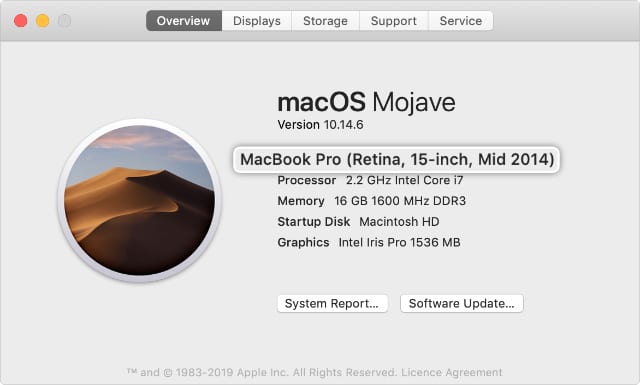
Per scoprire l’ultima versione compatibile di macOS o OS X, dovete prima sapere che modello di Mac avete. Se il vostro Mac si accende, andate su questo Mac. Trova il tuo modello di Mac elencato verso la parte superiore della finestra.

Il modello Mac include l’anno di rilascio.
Altrimenti, trovate il numero di serie stampato sul fondo o sul retro del vostro Mac. Di solito è accanto ad altre informazioni normative. Inserisci il tuo numero di serie nella pagina Controlla copertura del sito web Apple. Trova il tuo modello di Mac in cima alla pagina.

Ora, usate i link qui sotto per guardare i requisiti hardware per ogni versione di macOS o OS X. Iniziate dall’inizio della lista – con la release più recente – e lavorate fino a trovare il vostro ultimo software compatibile.

  • macOS Catalina
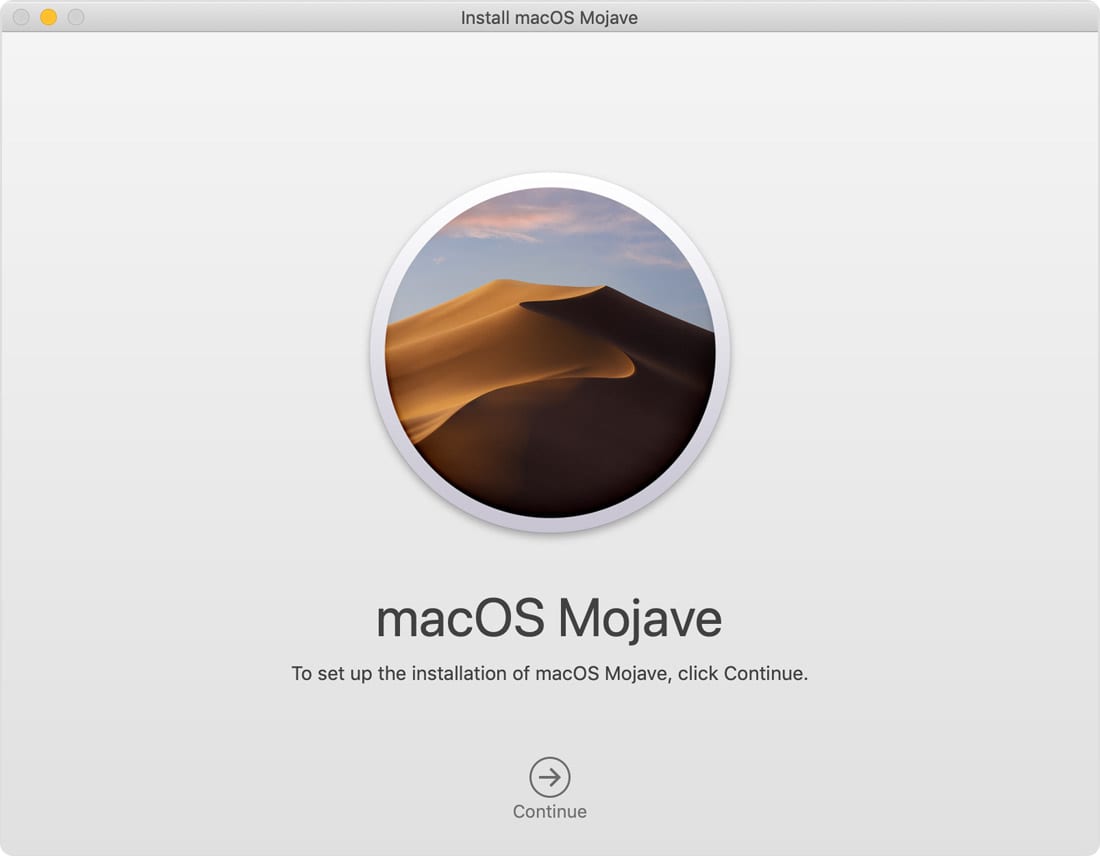
  • macOS Mojave
  • macOS High Sierra
  • macOS Sierra
  • OS X El Capitan
  • OS X Yosemite
  • OS X Mavericks
  • OS X Leone di montagna
  • OS X Lion
  • OS X Snow Leopard

Se il vostro Mac è compatibile solo con OS X Yosemite o precedente, è necessario utilizzare un disco di installazione per ottenere un software precedente sul disco rigido. Clicca qui per scoprire come fare.

Come si crea un installatore USB avviabile?

  1. Utilizzate i link sottostanti o cercate nell’App Store per scaricare il programma di installazione della versione di macOS o OS X da voi scelta:
    1. macOS Catalina
    2. macOS Mojave
    3. macOS High Sierra
    4. macOS Sierra
    5. OS X El Capitan
  2. Dopo il download, se l’installatore si apre automaticamente, premere il comando +Q per chiuderlo.
  3. Collegare l’unità flash USB al computer.
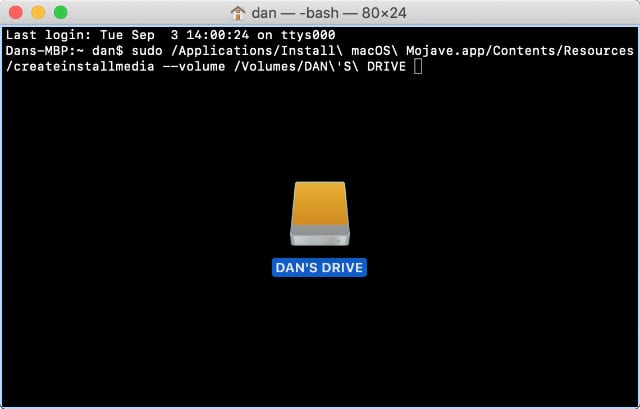
  4. Aprire il terminale dalla cartella Utilità nelle vostre Applicazioni.
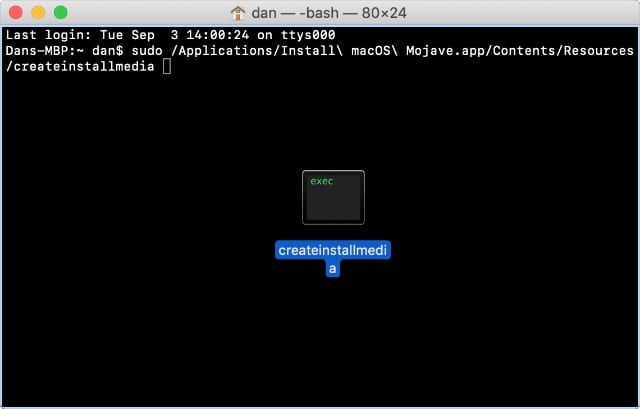
  5. Digitare il sudo nel terminale, compreso lo spazio bianco alla fine.
  6. Aprite il Finder e andate all’applicazione ‘Install macOS’ nella vostra cartella Applicazioni.
    1. Cliccare sull’applicazione e selezionare “Mostra il contenuto del pacchetto”.
    2. Aprire la cartella “Contenuti”, quindi aprire “Risorse”.
    3. Cerca un file chiamato ‘createmediainstaller’ nella cartella Risorse.
    4. Trascinare e rilasciare il file ‘createmediainstaller’ nella finestra del Terminale. Dovrebbe aggiungere il percorso del file automaticamente.
  7. Nel Terminale, digitare –volume compreso di nuovo lo spazio bianco.
  8. Dal Finder, selezionare l’unità USB, quindi trascinarla nel terminale.
    1. Se non riesci a trovarlo, dalla barra dei menu seleziona Go &gt; Go to Folder (Vai alla cartella).
    2. Digitare /Volumi/ e fare clic su Vai.
    3. Ora trascinare e rilasciare l’unità USB nel terminale.
  9. In Terminale, premere ritorno .
  10. Inserire la password dell’amministratore e premere nuovamente return . Il terminale non mostra nulla mentre si digita la password, quindi assicurarsi di inserirla correttamente.
  11. Premere Y per confermare che si desidera cancellare la chiavetta USB.
  12. Il terminale mostra il suo avanzamento mentre cancella e installa macOS o OS X sulla vostra chiavetta USB.

Come posso usare un installatore USB avviabile per installare macOS o OS X?

  1. Collegare il programma di installazione USB avviabile al Mac di destinazione.
  2. Spegnere il Mac dal menu o tenendo premuto il pulsante di accensione.
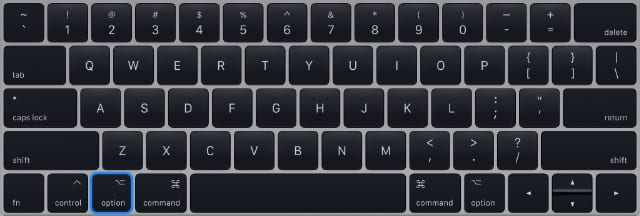
  3. Premere brevemente il pulsante di accensione, quindi tenere immediatamente premuto il tasto dell’opzione mentre il Mac si avvia.
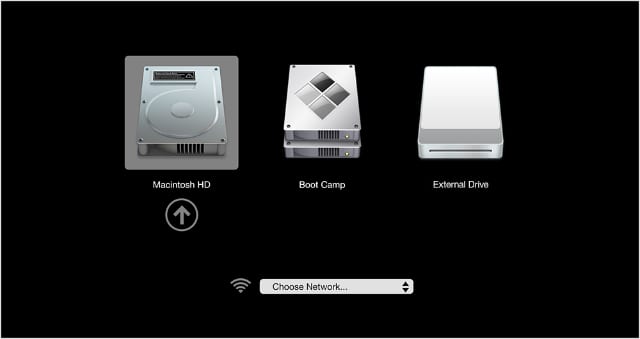
  4. Rilasciare il tasto quando appare una schermata di selezione del disco di avvio.
  5. Scegliere di avviarsi dal proprio programma di installazione USB.
  6. Dopo un breve periodo di tempo dovrebbe apparire la finestra di macOS Utilities.
  7. Se non l’avete ancora fatto, seguite queste istruzioni per formattare il vostro disco rigido in modo che funzioni con macOS o OS X.
  8. Fare clic su “Installare macOS” e selezionare il disco rigido come destinazione.
  9. Il vostro Mac installa macOS o OS X dal programma di installazione USB. Potrebbe essere necessario un po’ di tempo. Scegliere di avviarsi dal programma di installazione USB esterno dalla schermata di selezione.
Utilizzare un disco di installazione Mac OS X

Se non è possibile utilizzare la modalità di ripristino Internet o creare un programma di installazione USB avviabile, è comunque possibile utilizzare un disco di installazione di Mac OS X. Questi dischi sono disponibili per OS X Snow Leopard, OS X Lion e OS X Mountain Lion.

Se il vostro Mac è del 2012 o precedente, c’era un disco di installazione nella scatola originale. Se non ce l’hai, puoi comunque acquistare i dischi di installazione di OS X da Apple:

  • OS X Leone di montagna
  • OS X Lion
  • OS X Snow Leopard

Come si installa OS X sul disco rigido utilizzando un disco di installazione?

  1. Se avete un’unità disco integrata, accendete il vostro Mac in modo da poter inserire il disco di installazione di OS X nello slot.
  2. Ora spegnete il vostro Mac dal menu o tenendo premuto il pulsante di accensione.
  3. Premere brevemente il pulsante di accensione, quindi tenere immediatamente premuto il tasto dell’opzione mentre il Mac si avvia.
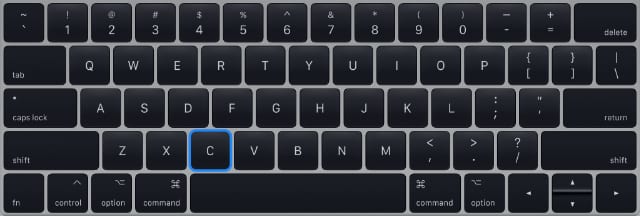
  4. Tenere premuta l’opzione finché non appare un disco nella schermata di selezione dell’avvio. Se il disco non appare mai, ripetere questi passi tenendo premuto il tasto C invece.
  5. Scegliere di avviarsi dal disco di installazione di OS X.
  6. Dopo un breve periodo di tempo dovrebbe apparire la finestra di macOS Utilities.
  7. Se non l’avete ancora fatto, seguite queste istruzioni per formattare il vostro disco rigido in modo che funzioni con macOS o OS X.
  8. Fare clic su “Installare OS X” e selezionare il disco rigido come destinazione.
  9. Il vostro Mac installa OS X dal disco di installazione. Potrebbe essere necessario un po’ di tempo.

Contattare il supporto Apple

Se avete difficoltà a installare macOS o OS X sul vostro nuovo disco rigido, potreste ottenere il supporto one-to-one direttamente da Apple. Visita il sito web Get Support per parlare con un consulente online o prendi un appuntamento presso l’Apple Store più vicino per vedere un Genius.

In generale, Apple non fa pagare nulla per le riparazioni del software. Tuttavia, Apple potrebbe non essere in grado di offrire un servizio se scopre che avete sostituito voi stessi il disco rigido del vostro Mac, poiché ciò viola i termini di utilizzo. Apple potrebbe anche non essere in grado di aiutarvi se il vostro Mac è vintage o obsoleto.

Visita il sito web di Apple per l’assistenza tecnica one-to-one.

Fateci sapere la vostra esperienza nei commenti qui sotto. Se hai ancora difficoltà a installare macOS o OS X sul nuovo disco rigido vuoto del tuo Mac, potremmo essere in grado di aiutarti!

Vedi “Spam” o “Rischio di frode” sul tuo iPhone Caller ID? Ecco cosa succede

Se ricevete chiamate con tag ID chiamante come “rischio di frode”, “spam” o “probabile truffa”, non vi allarmate. Questo è solo il modo in cui il vostro operatore vi protegge dalle robocall.

Detto questo, ci sono ancora molti utenti che sono confusi o preoccupati per i nuovi sistemi di filtraggio delle chiamate integrati nei vostri smartphone.

Per aiutarvi a mettere la vostra mente a proprio agio, ecco tutto quello che dovreste sapere sui sistemi.

Tag ID chiamante e iPhone

Un esempio del tag Spam Risk di AT&amp;T su una chiamata in arrivo su un Apple Watch.

Quasi tutte le principali compagnie aeree degli Stati Uniti sono attualmente impegnate nell’attuazione di misure di spoofing contro le chiamate.

Queste misure sembrano essere in fase di attuazione piuttosto lenta negli Stati Uniti e, nonostante i comunicati stampa e la copertura mediatica, molti clienti dei vettori ne sono ancora all’oscuro.

Per questo motivo, sembra esserci un po’ di confusione. Prendete questo post, per esempio.

Almeno un utente ha preso il tag AT&amp;T Alert: Fraud Risk come una chiamata legittima da AT&amp;T apparentemente li avverte della frode. L’utente ha richiamato il numero.

Ma si può facilmente evitare qualsiasi errore con le chiamate spam identificate. Se ricevete una qualsiasi chiamata che dice “rischio di spam”, “rischio di frode”, “possibile truffa”, “possibile truffa” o altre variazioni del tag ID del chiamante, vi raccomandiamo vivamente di lasciarla alla segreteria telefonica.

Chi chiama in modo legittimo e con un motivo valido e importante per contattarvi, di solito lascia un messaggio in segreteria. Quindi controllate i vostri messaggi vocali per vedere se sono stati lasciati. (Alcuni truffatori lasciano messaggi in segreteria, ma ci arriveremo tra un po’)

Se il chiamante non lascia un messaggio in segreteria, allora probabilmente è meglio lasciarlo. La chiamata è probabilmente una robocall, uno spammer o, peggio ancora, qualcuno che cerca di falsificare le informazioni tramite lo spoofing del numero.

Non dovreste richiamarli o rispondere ad altre chiamate dallo stesso numero.

Una nota sul phishing

Non vedrete effettivamente il numero fino a quando non vedrete la chiamata in Recent. Ma fate attenzione prima di richiamarli.
Vale la pena di notare che alcune chiamate di spam o di frode lasceranno anche un messaggio in segreteria. Solo perché un messaggio vocale viene lasciato, non significa che sia una chiamata legittima.

Spetta a voi decidere se una chiamata è legittima o meno. Ma vi consigliamo vivamente di fare qualche passo per evitare il phishing o le truffe di vishing.

  • Non fornire mai informazioni sensibili o personali a qualcuno per telefono. Ciò include informazioni finanziarie, nome, indirizzo o qualsiasi altra cosa che non vorreste finisse nelle mani sbagliate.
  • Non fatevi ingannare da tattiche spaventose. La maggior parte dei tentativi di phishing si basa su un senso di urgenza, come il fatto che il vostro conto sia stato compromesso o un grosso pagamento che “dovete”.
  • Se tutto il resto fallisce, lo scenario migliore è quello di ignorare eventuali messaggi vocali provenienti da un’origine che non è possibile verificare. Se chi chiama dice di essere di Apple, dell’IRS o della vostra banca, richiamate direttamente quelle istituzioni usando un numero verificato che si trova sui loro siti web. Non chiamate solo il numero che avete ricevuto sul vostro telefono.

Come lo determinano i vettori?

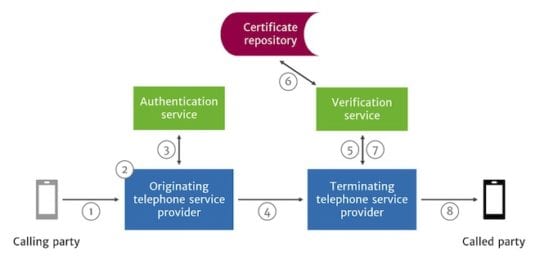
Questo, in poche parole, è il modo in cui il sistema SHAKEN/STIR funziona effettivamente sul lato portante.
I vettori determinano queste chiamate a rischio di spam e frode utilizzando una protezione a livello di rete chiamata in modo divertente SHAKEN/STIR.

La gestione basata sulle firme delle informazioni asserite tramite toKEN (SHAKEN) e Secure Telephony Identity Revisited (STIR) sono protocolli interconnessi che autenticano se una chiamata è in fase di spoofing.

Il sistema SHAKEN/STIR non blocca le chiamate, ma si limita ad identificare che esse provengono effettivamente dal numero che pretendono di essere.

Questo aiuta a mitigare i rischi di spoofing del numero, come le chiamate provenienti da un numero del vostro prefisso. Può anche aiutare a ridurre i numeri che vengono spoofati per far sembrare che provengano da un’entità legittima, come Apple o un’altra azienda tecnologica.

Una nota sulla precisione

Naturalmente il metodo SHAKEN/STIR non è perfetto. E questo può portare a chiamate non correttamente etichettate sul vostro dispositivo.

Ciò può significare che le chiamate legittime sono segnalate, ma può anche significare che le chiamate fraudolente vengono effettivamente inoltrate.

In ogni caso, vi raccomandiamo di informare il vostro operatore sulle chiamate non correttamente identificate. Il metodo esatto varia a seconda dell’operatore, quindi cercate le indicazioni specifiche che si applicano alla vostra rete.

Quali altre opzioni ci sono?

Il sistema SHAKEN/STIR va bene per le chiamate di controllo. Ma per bloccarle effettivamente, cercate soluzioni come Nomorobo o l’applicazione di blocco delle chiamate del vostro operatore.

Il metodo di autenticazione delle chiamate per mitigare le chiamate truffa e spam va bene. Ma è ben lungi dall’essere l’unico modo per affrontare questi fastidiosi problemi.

La maggior parte dei carrier offre anche applicazioni per il blocco delle chiamate, come AT&amp;T’s Call Protect, Verizon’s Caller Name ID e T-Mobile’s built-in Scam ID e le opzioni di Scam Block. Sono disponibili anche opzioni di blocco delle chiamate di terze parti, come Nomorobo o Call Control.

È importante notare che la maggior parte di queste opzioni offrono in realtà un certo tipo di misure di blocco delle chiamate. Qualsiasi cosa basata sul protocollo SHAKEN/STIR identificherà le chiamate spammy, ma non le bloccherà automaticamente.

Naturalmente, le app più robuste per il blocco delle chiamate non sono gratuite. Dovrai pagare un premio sulla bolletta del tuo operatore o acquistare un abbonamento in-app per accedere alla maggior parte delle funzioni di blocco delle chiamate.

È anche possibile attivare una funzione speciale in iOS 13 che invierà tutti i chiamanti sconosciuti alla segreteria telefonica. È possibile abilitarla andando su Impostazioni -&gt; Telefono -&gt; Blocca chiamanti sconosciuti.

Ci auguriamo che queste informazioni vi siano state utili. Vi preghiamo di farci sapere se avete domande o commenti.

<

Come sbloccare il tuo Mac con il tuo Apple Watch in macOS Sierra

È importante mantenere le informazioni al sicuro. Quando usi un Mac, Apple richiede di allegare una password al tuo account per assicurarsi che le tue informazioni rimangano protette. Nel corso degli anni, gli utenti hanno cercato di trovare soluzioni che permettessero loro di avere un codice di accesso, senza dover digitare un vero e proprio codice di accesso ogni volta che vanno a sbloccare il computer.

Con macOS Sierra, che lancia questo autunno, e watchOS 3, gli utenti possono usare il loro Apple Watch come chiave per avvisare il Mac della vostra presenza e sbloccare automaticamente il vostro computer.

Per farlo, dovrete assicurarvi di avere un paio di cose da sistemare:

1) Avrete bisogno dell’ultima beta di macOS Sierra. Per entrare a far parte di un programma beta, leggi qui la nostra guida all’installazione delle beta.

2) Avrete bisogno dell’ultima beta di watchOS 3. Non c’è una Public Beta per watchOS, quindi dovrete essere uno sviluppatore per provarlo.

3) Il vostro account Apple deve avere l’autenticazione Two-Factor abilitata. Per fare questo, andare sul sito web dell’ID Apple e disattivare la verifica in due fasi. Poi vai in Preferenze di Sistema sul tuo Mac, clicca su iCloud, poi Dettagli Account, poi Sicurezza, e abilita l’autenticazione a due fattori.

Una volta completati questi passaggi, il processo di configurazione è semplice. Assicurati di avere un codice di accesso sul tuo Apple Watch, quindi vai nelle preferenze di sistema del tuo Mac, clicca su Sicurezza e Privacy e deseleziona la voce ‘Disabilita login automatico’.

E questo è tutto! Ora, allontanati dal tuo Mac per qualche istante, e quando torni il tuo Mac si sblocca automaticamente.

<

L’iPhone utilizza i dati cellulari mentre è connesso al Wi-Fi: Risolvi questo problema

Diversi utenti hanno riferito che il loro iPhone 5 utilizza i dati del cellulare mentre il telefono è collegato a una rete Wi-Fi, con conseguenti ingenti costi aggiuntivi. Sembra specifico per gli utenti di Verizon e se si verifica questo problema, potrebbe essere necessario aggiornare le impostazioni del vettore per risolvere il problema. Si prega di provare questa soluzione:

  • Navigare verso le impostazioni ;Generale ;Informazioni su
  • Attendere di vedere se le impostazioni del vettore vengono aggiornate
  • Toccare OK per aggiornare, quindi spegnere l’iPhone tenendo premuto il pulsante on/off fino a quando non si vede il cursore rosso. Una volta che lo vedete, fate scorrere il cursore per spegnerlo.
  • Accendere il telefono tenendo premuto il tasto on/off fino a quando non si vede il logo Apple.

Correlato:

  • Problemi comuni di iOS 6 / iPhone 5 &amp; bug, Come risolvere e risolvere i problemi
  • iPhone 5 Wi-Fi non funziona, Come riparare

<

Come riparare la batteria del MacBook non in carica

La batteria del Macbook non è in carica anche se l’icona della batteria indica che è in carica? Se è così, non siete soli! Infatti, ieri, quando ho collegato il mio MacBook, mi sono presto reso conto che la batteria del mio Mac non si stava caricando correttamente.

Scopri come in questo articolo:Come pulire una porta di ricarica USB-C sul tuo MacBook, iPad o telefono

Provate un caricabatterie, una presa di corrente, una fonte di alimentazione diversa o riscaldatelo!

Se possibile, utilizzare un caricabatterie diverso da un altro MacBook e vedere se il problema persiste o si risolve. Se non hai accesso a un altro caricabatterie, visita un Apple Store o un rivenditore autorizzato Apple e chiedi loro se puoi testare il tuo MacBook utilizzando uno dei loro caricabatterie.

Assicurarsi che la presa di corrente che si utilizza per caricare il dispositivo funzioni correttamente. Provare una presa di corrente a muro diversa da testare.

È noto che alcuni caricabatterie/adattatori potrebbero non funzionare se fa troppo freddo. Ho sentito che alcune persone lo mettono sotto l’ascella per riscaldarlo.

Resettare il controllore di gestione del sistema (SMC)

Resetta l’SMC del tuo MacBook (per i modelli con batterie non rimovibili)

Il reset del SMC può risolvere molti problemi legati all’alimentazione. Provate a farlo se il vostro MacBook non sembra caricarsi correttamente.

MacBooks con batteria non rimovibile

  1. Spegni il tuo MacBook
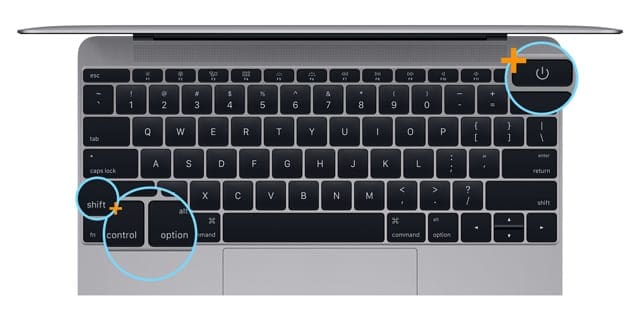
  2. Sulla tastiera incorporata, premere e tenere premuti tutti questi tasti:
    • Shift sul lato sinistro della tastiera
    • Controllo sul lato sinistro della tastiera
    • Opzione sul lato sinistro della tastiera
  3. Tenendo premuto tutti e tre i tasti , premere e tenere premuto il tasto di accensione
  4. Tenere premuti tutti e quattro i tasti per 10 secondi
  5. Rilasciare tutti i tasti, quindi premere il tasto di accensione per accendere il Mac

MacBooks con batteria rimovibile

  1. Spegni il tuo Mac
  2. Rimuovere la batteria
  3. Tenere premuto il pulsante di accensione per 5 secondi
  4. Reinstallare la batteria
  5. Premere il pulsante di accensione per accendere il Mac

MacBooks con il chip T2

  1. Spegni il tuo Mac.
  2. Sulla tastiera incorporata, premere e tenere premuti tutti i seguenti tasti:
    • Controllo sul lato sinistro della tastiera
    • Opzione sul lato sinistro della tastiera
    • Shift sul lato destro della tastiera
  3. Tenere premuto tutti e tre i tasti per 7 secondi, poi premere e tenere premuto anche il tasto di accensione
  4. Tenere premuti tutti e quattro i tasti per altri 7 secondi, poi rilasciare
  5. Attendere qualche secondo, poi premere il pulsante di accensione per accendere il Mac

Come risolvere i problemi di autocorrezione su iOS o macOS

Ducking autocorrect! Frustrando per sempre il nostro testo con “correzioni” errate. Beh, non c’è bisogno di preoccuparsi, questo post vi mostrerà come risolvere i problemi di autocorrezione una volta per tutte su iOS o macOS.

È facile pensare alla correzione automatica come a un fastidio più che a un risparmio di tempo. Le frequenti correzioni errate sono esilaranti ed esasperanti, ma la caratteristica discutibile è stata introdotta per una buona ragione.

Che ci crediate o no, la correzione automatica corregge probabilmente più errori di quanti ne causi.

Le dimensioni in miniatura, la sensazione di fluidità e l’uso distratto delle tastiere degli smartphone ci rendono soggetti a innumerevoli errori di battitura. E le capacità delle persone su un computer non sono necessariamente migliori: tutti abbiamo visto e-mail o documenti pieni di errori di battitura che trarrebbero vantaggio da una qualche correzione automatica.

È probabile che nessuno si lamenti se l’hprse viene corretto a cavallo Tuttavia, tutti sanno che l’autocorrezione è raramente così perfetta. Il nostro uso del linguaggio è complesso, in evoluzione e, in ultima analisi, imprevedibile. Combinate questo con il raggruppamento della tastiera QWERTY di lettere simili -U, I, e O per esempio – ed è facile capire come la correzione automatica vada male.

Prendete la frase qui sotto:

“Sono bloccato dietro a una hrse”.

Potrebbe dire con certezza se lo scrittore intendeva un cavallo o un carro funebre? Autocorrect deve prendere questa decisione, ma di solito ce ne accorgiamo solo quando si sbaglia.