All posts by jrk13

Dov’è la luminosità automatica in iOS 11 e Perché lo schermo del mio iPhone è più scuro?

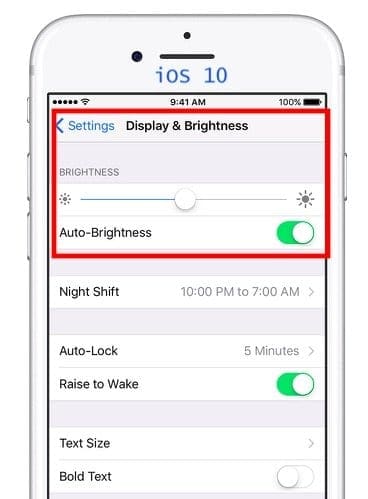
iOS 11 ha cambiato alcune cose nelle impostazioni quando si tratta di opzioni di luminosità sul vostro iPhone o iPad. Nelle precedenti versioni di iOS, l’impostazione per il controllo della luminosità automatica era in Impostazioni; Display e luminosità. L’auto-luminosità è una di quelle impostazioni consigliate da Apple che ti aiuta ad ottenere di più dalle prestazioni della batteria. Questa è la funzione iPhone che regola automaticamente la luminosità del display in base alle condizioni di illuminazione circostante. Quindi, sia che stiate navigando sul web accanto a una lampada da tavolo o leggendo una notizia dell’ultima ora seduta nel vostro patio, questa è la funzione che regola automaticamente la luminosità del display. Con iOS 10 e inferiori, tutti noi abbiamo trovato facilmente l’auto-luminosità nelle impostazioni del display, ma con quest’ultimo iOS, molti di noi scuotono la testa chiedendosi dove sia l’auto-luminosità in iOS 11?

La luminosità è una caratteristica di accessibilità non è una caratteristica di visualizzazione?

Nel nuovo iOS 11, Apple ha spostato questa impostazione in Impostazioni di accessibilità . Non siamo sicuri del perché Apple abbia effettuato questo cambiamento.

Ora è possibile individuare l’impostazione di auto-luminosità sotto Impostazioni .

.

Questo è anche lo stesso luogo dove si andrebbe per ottenere la modalità pseudo scuro sul vostro iPhone invertendo i colori. Vorremmo che ci fosse un modo più semplice per accedere alla luminosità automatica. Sarebbe stato più pratico se si fosse potuto accedere a questo controllo attraverso il nuovo centro di controllo. La cosa migliore da fare ora è usare il campo di ricerca nelle impostazioni per localizzarlo o seguire il percorso del menu.

Luminosità dello schermo ridotta con iOS 11?

C’è un altro problema per quanto riguarda l’aspetto della visualizzazione in iOS 11 che ha lasciato perplessi alcuni utenti di iPhone. Una volta scaricato e installato iOS 11, scoprono che lo schermo del loro iPhone è notevolmente più scuro rispetto alle versioni precedenti di iOS.

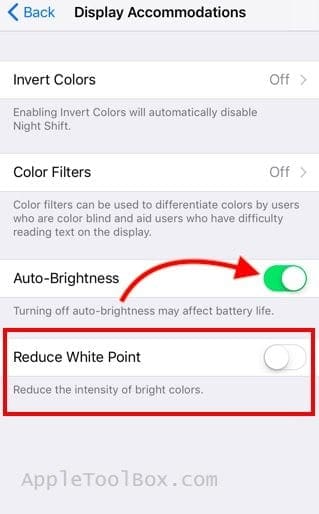
Se ti trovi in questa situazione, controlla l’impostazione ‘Reduce White Point’ sul tuo iPhone. Se è acceso, può influire sull’aspetto del display dell’iPhone. Alcune persone riferiscono che ioS 11 lo ha attivato automaticamente dopo gli aggiornamenti di iOS. Quindi, se il vostro schermo è improvvisamente scuro dopo un aggiornamento, date un’occhiata e vedete se la riduzione di luminosità è stata attivata di default!

Per disattivare questa funzione, andare su Impostazioni; Generale; Accessibilità; Visualizza alloggi; Riduci punto bianco; Spento.

Alcuni utenti che preferiscono i colori brillanti del loro iPhone/iPad a volte si lamentano dell’affaticamento degli occhi. Ridurre il White Point può aiutare in questo senso. Ridurrà l’intensità dei colori brillanti per rendere lo schermo insipido. Questo, tuttavia, significa che lo schermo appare un po’ pallido.

RELATIVO: Il tuo schermo dell’iPhone è tenue o pallido? Guida completa alla risoluzione dei problemi relativi allo schermo dell’iPhone

I modelli di iPhone hanno problemi

Gli utenti con iPhone 7 e superiori hanno spesso confrontato la luminosità dei loro display. Gli utenti pensano che il loro nuovo iPhone abbia meno luminosità rispetto al vecchio iPhone 6S anche quando Apple ha promesso il 25% in più di luminosità dello schermo sui nuovi modelli.

L’iPhone 7 non raggiungerà la massima luminosità dello schermo a meno che non sia abilitata l’impostazione Luminosità automatica.

E anche in questo caso sfrutterà appieno il nuovo display più luminoso solo in condizioni di luce ambientale elevata.

Speriamo che abbiate trovato utile questo piccolo suggerimento. Aggiorneremo il post se troveremo altri modi semplici per accedere alla funzione di auto-luminosità.

<

Perché la percentuale di batteria dell’iPhone o dell’iPad salta

La percentuale di batteria del vostro iPhone o iPad passa improvvisamente da un livello all’altro o si spegne? Forse il vostro iPad si spegne inaspettatamente, nonostante abbia ancora molta energia, o si spegne inspiegabilmente.

Se è così, non sei l’unico a sperimentare una batteria che va in tilt. Questi bizzarri problemi di batteria risalgono almeno all’iPhone 5 attraverso l’iPhone 6S. Scoprite cosa sta succedendo e cosa potete fare.

Correlato:

  • Cosa fare se il vostro iPad mini non si carica o si ricarica lentamente
  • Come leggere i nuovi rapporti sull’uso della batteria in iOS 12
  • La batteria del vostro iPhone si sta degradando normalmente? Ecco cosa sapere
  • La Smart Battery Case di Apple può danneggiare la batteria dell’iPhone?
  • Come controllare lo stato di salute della batteria dell’iPhone e decidere la sostituzione

Informazioni sulle batterie agli ioni di litio Apple

Apple utilizza batterie agli ioni di litio nei suoi dispositivi iOS perché si caricano più velocemente, durano più a lungo e sono disponibili in confezioni più piccole rispetto alle batterie tradizionali.

Non hanno nemmeno bisogno di essere addestrati. Come quando hai avuto bisogno di ricaricare un iPod fino in fondo prima di poterlo usare!

Ma le batterie agli ioni di litio sono tutt’altro che perfette. Molti utenti di iPhone, iPad o iPod hanno problemi con le batterie ogni giorno.

Apple ha buone ragioni per usare le batterie agli ioni di litio, ma non le rende perfette.

A volte la percentuale della batteria salta da una carica all’altra. Altre volte il dispositivo si spegne inaspettatamente anche con il 20% o più di carica residua.

Alcuni utenti hanno persino scoperto che il loro dispositivo non si carica in modo costante mentre è collegato.

Non temete, tutti questi problemi hanno una serie quasi identica di fasi di risoluzione dei problemi. Li abbiamo descritti qui di seguito e, seguendoli, potrebbe essere possibile risparmiare la batteria.

Perché la percentuale di batteria del mio iPhone o iPad non funziona correttamente?

La batteria del vostro iPhone, iPad o iPod touch si comporta male per uno dei due motivi: problemi hardware o errori software.

Esatto, i problemi della batteria potrebbero in realtà essere il risultato di un errore del software. In questo caso, significa che potete risolverlo da soli. Gratis!

Normalmente, è possibile farlo ripristinando il dispositivo utilizzando la modalità DFU, che vi spiegheremo come fare di seguito.

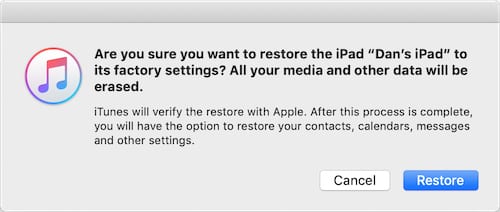
Dopo essere entrati in modalità DFU, è possibile ripristinare il dispositivo in iTunes e Finder

Se la percentuale di batteria del vostro iPad o iPhone continua a salire dopo un ripristino, c’è ancora una possibilità che abbiate un problema con il software.

Anche se ci sono rapporti contrastanti sull’efficacia di questo, alcuni utenti hanno trovato la fortuna di ricalibrare la batteria del loro iPhone, iPad o iPod.

Essenzialmente questo significa insegnare al vostro dispositivo quanto è grande la batteria. Di nuovo, vi mostreremo come fare questo qui sotto.

Per ricalibrare la batteria è necessario caricare il dispositivo per un lungo periodo di tempo.

Infine, se niente di tutto ciò funziona, allora probabilmente avete un problema hardware.

Molto probabilmente, è necessario sostituire la batteria.

Ma c’è la possibilità che si verifichino problemi a causa di danni da liquidi o altri componenti difettosi – nel qual caso un dispositivo sostitutivo è normalmente in ordine.

Visita la barra Genius di Apple per il supporto hardware.

Come si ripristina un iPhone, iPad o iPod touch utilizzando la modalità DFU?

Il ripristino del vostro iPhone, iPad o iPod touch utilizzando la modalità Device Firmware Update (DFU) cancella e reinstalla ogni pezzo di software e firmware sul vostro dispositivo.

È la fase di risoluzione dei problemi software più utile in quanto elimina la possibilità di errori software sul dispositivo.

Si dovrebbe completare un ripristino utilizzando la modalità DFU se la batteria dell’iPhone, iPad o iPod cambia percentuale in modo irregolare o si spegne inaspettatamente.

Dopo il ripristino, sarà necessario recuperare i dati da un backup – l’intero processo potrebbe richiedere diverse ore.

Effettuare un backup prima di ripristinare il dispositivo

Prima di andare oltre, è fondamentale che tu faccia un backup di tutti i dati sul tuo iPhone, iPad o iPod touch . Entrando in modalità DFU per il ripristino del dispositivo, si cancella tutto ciò che vi si trova sopra, senza possibilità di recuperare i dati senza un backup.

Per entrare in modalità DFU, è necessario un computer con l’ultima versione di iTunes. Questo può essere un Mac o un PC Windows. Se il vostro Mac usa macOS Catalina e superiori, usate Finder al posto di iTunes. Quindi, per prima cosa, aggiornate il Mac MacOS del vostro Mac per ottenere l’ultima versione di Finder – ricordate di eseguire prima il backup del Mac prima di aggiornare macOS!

Inoltre, è bene sapere che anche i geni Apple addestrati faticano ad entrare correttamente in modalità DFU al primo tentativo. Se non funziona, basta ricominciare da capo. Potrebbero essere necessari un paio di tentativi.

AppleiPhone 8 o successivo.

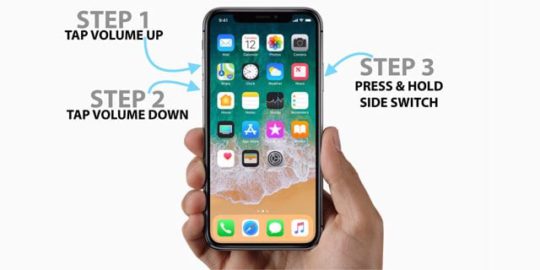
Come entrare in modalità DFU su un iPhone 8 o successivo:

  1. Collegate il vostro iPhone al computer e aprite iTunes o il Finder; non importa se il vostro iPhone è acceso o spento.
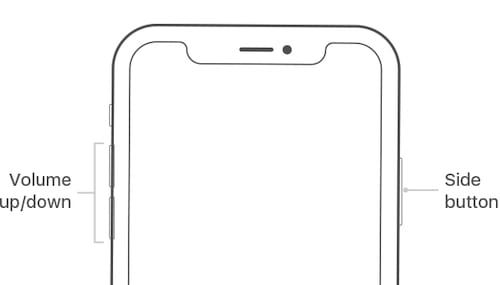
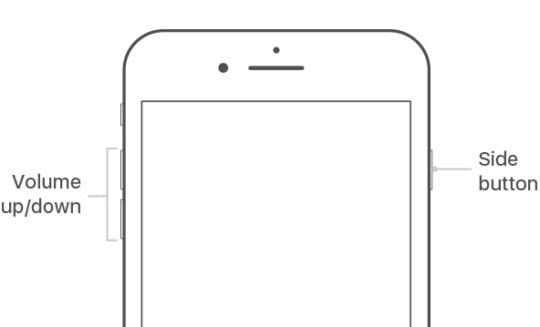
  2. Premere e rilasciare rapidamente il pulsante Volume su.
  3. Premere e rilasciare rapidamente il pulsante Volume giù.
  4. Premere e tenere premuto il pulsante laterale.
  5. Quando lo schermo diventa nero, tenere premuto anche il pulsante Volume Down con il pulsante Side.
  6. Dopo cinque secondi, rilasciare il tasto Side ma continuare a tenere premuto il tasto Volume Down.
  7. Rilascia il pulsante Volume giù quando iTunes o il Finder riconoscono il tuo iPhone.
  8. Se il vostro iPhone mostra qualcosa di diverso da una schermata vuota non è in modalità DFU, tornate al punto 2.
  9. Ripristina il tuo iPhone usando iTunes o il Finder.

AppleiPhone 7.

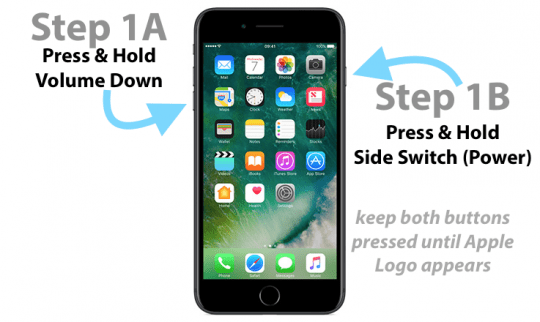
Come entrare in modalità DFU su un iPhone 7:

  1. Collegate il vostro iPhone al computer e aprite iTunes o il Finder; non importa se il vostro iPhone è acceso o spento.
  2. Tenere premuti i pulsanti Side e Volume Down.
  3. Dopo otto secondi, rilasciare il tasto Side ma continuare a tenere premuto il tasto Volume Down.
  4. Rilascia il pulsante Volume giù quando iTunes o il Finder riconoscono il tuo iPhone.
  5. Se il vostro iPhone mostra qualcosa di diverso da una schermata vuota non è in modalità DFU, tornate al punto 2.
  6. Ripristina il tuo iPhone usando iTunes o il Finder.

AppleiPad.

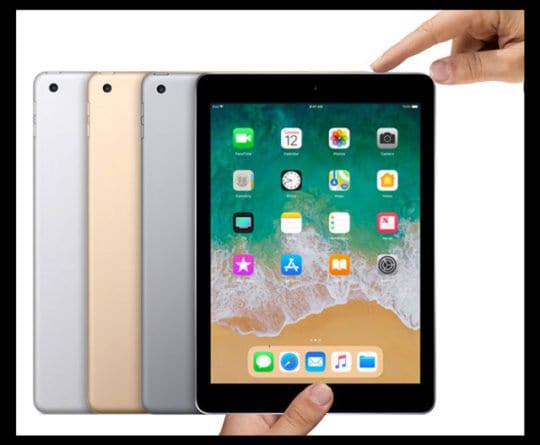
Come entrare in modalità DFU su un iPad, iPod touch o iPhone 6S e precedenti:

  1. Collega il tuo dispositivo al computer e apri iTunes o il Finder; non importa se il dispositivo è acceso o spento.
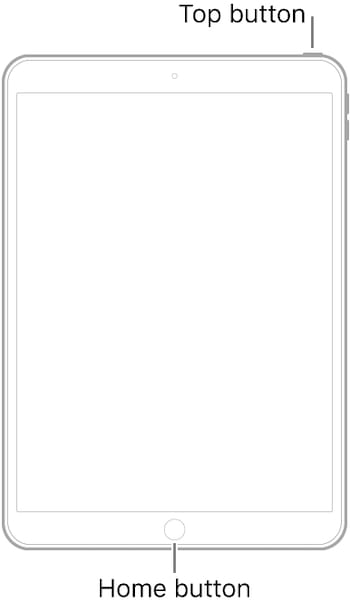
  2. Tenere premuti i pulsanti Top e Home.
  3. Dopo otto secondi, rilasciare il pulsante Top ma continuare a tenere premuto il pulsante Home.
  4. Rilasciare il pulsante Home quando iTunes o il Finder riconoscono il dispositivo.
  5. Se il dispositivo mostra qualcosa di diverso da una schermata vuota non è in modalità DFU, tornare al punto 2.
  6. Ripristina il tuo dispositivo utilizzando iTunes o il Finder.

Perché non riesco a vedere la percentuale di batteria del mio iPhone?

Quando si utilizza la modalità Low Power, l’icona della batteria nella barra di stato diventa gialla con una percentuale accanto ad essa.

Se volete sempre vedere la percentuale di batteria sul vostro iPhone, iPad o iPod touch, andate su Impostazioni.

Attivare l’opzione percentuale della batteria in Impostazioni.

Come si sostituisce la batteria di un iPhone, iPad o iPod touch?

Sono finiti i giorni delle batterie sostituibili dall’utente. Se avete un problema con la batteria del vostro iPhone, iPad o iPod – cosa che probabilmente farete se i passaggi precedenti non vi sono stati d’aiuto – dovrete farla sostituire da Apple o da un Apple Authenticated Service Provider.

Per farlo, segui i link sul sito web Get Support di Apple.

Puoi ottenere riparazioni hardware all’Apple’s Genius Bar.

Potresti essere invitato a una chat online o via telefono, che permetterà ai tecnici Apple di testare lo stato di salute della tua batteria a distanza.

Vale la pena di farlo, perché se scoprono che hai una batteria sana, una sostituzione non risolverà nulla. Detto questo, potresti comunque aver bisogno di una riparazione hardware.

Se i tecnici confermano che la batteria è deteriorata, saranno in grado di programmare una riparazione presso il fornitore di servizi più vicino.

Spiegate ai tecnici tutti i passi di risoluzione dei problemi che avete fatto finora e collegateli a questo articolo, se può essere d’aiuto.

Assicuratevi di avere un backup!

Prima di prendere il dispositivo per la sostituzione della batteria, assicurarsi di avere un backup . Spesso queste riparazioni portano alla sostituzione dell’apparecchio. Se prima non si disponeva di un backup, ciò significa che si perdono tutti i dati.

Quanto costa la sostituzione della batteria?

Il tuo dispositivo Apple è dotato di una garanzia di un anno, che avrebbe potuto essere estesa a due anni se avessi acquistato AppleCare+.

Se la batteria si guasta entro tale periodo, e non è il risultato di un danno accidentale, Apple dovrebbe sostituire la batteria gratuitamente.

Con AppleCare beneficiate di una garanzia di due anni.

Se la batteria si guasta al di fuori della garanzia, puoi controllare i prezzi aggiornati di Apple per la sostituzione della batteria ai seguenti link:

  • Batteria e amplificatore per iPhone; prezzi di riparazione dell’alimentazione
  • Batteria e amplificatore per iPad; prezzi di riparazione dell’alimentazione
  • Batteria e amplificatore per iPod; prezzi di riparazione dell’alimentazione

Se la batteria si è guastata o si sta guastando a causa di danni causati da liquidi, sarà probabilmente necessario pagare il costo di un dispositivo sostitutivo.

Come posso migliorare la salute della mia batteria?

Abbiate cura della batteria del vostro iPhone o iPad.

Se la batteria del vostro iPhone, iPad o iPod touch si è già deteriorata, non è possibile riparare la batteria senza una sostituzione. Tuttavia, se avete appena ricevuto una batteria nuova e volete mantenerla il più sana possibile, ci sono alcune buone pratiche che potete provare a massimizzare le prestazioni della batteria.

Per prima cosa, evitare di esporre il dispositivo a temperature estremamente calde o fredde. Qualsiasi cosa al di sotto dei 32°F o al di sopra dei 95°F sarà dannosa per la vostra batteria.

A questo proposito, se notate che il vostro dispositivo si surriscalda all’interno della custodia durante la ricarica, non caricatelo in quella custodia.

Se si mette un dispositivo in memoria, caricarlo al 50% e spegnerlo. Assicuratevi che sia mantenuto ad una temperatura confortevole e privo di umidità. Ricaricatelo al 50% ogni sei mesi circa.

Assicuratevi di eseguire l’ultima versione di iOS.

Tenete aggiornati i vostri dispositivi con i software più recenti. Le nuove release ottimizzano spesso i processi per far durare più a lungo la batteria.

Al contrario, i nuovi aggiornamenti spesso chiedono al vostro dispositivo di fare di più in background, il che può contrastare l’ottimizzazione:

  • Attività di fondo
  • Servizi di localizzazione
  • o notifiche della schermata di blocco

Perché il mio iPhone non si ricarica sempre quando è collegato alla corrente?

Alcuni utenti hanno spiegato che il loro iPhone, iPad o iPod si carica solo a intermittenza quando sono collegati. Senza una ragione apparente, il dispositivo si avvia e smette di caricarsi in modo casuale.

Se avete già completato un ripristino utilizzando la modalità DFU, è probabile che questo problema sia legato all’hardware. Tuttavia, ciò non significa necessariamente che si debba ancora andare alla ricerca di una sostituzione della batteria.

Controllare la potenza dell’alimentatore

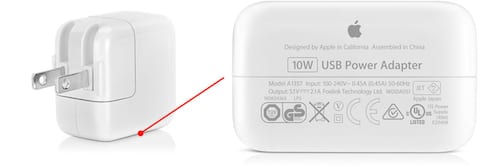
Per prima cosa, dovreste provare a ricaricare con un diverso cavo per i fulmini e un diverso adattatore di alimentazione. Assicuratevi che l’adattatore sia dello stesso wattaggio di quello che avete ricevuto originariamente con il vostro dispositivo.

Inoltre, assicurati che tutti gli accessori che utilizzi siano prodotti ufficiali Apple o certificati MFi.

Testare il cavo e l’adattatore caricando un altro dispositivo. Se questo funziona senza problemi, sapete che vanno bene.

Ispezionare i connettori e le porte USB sul cavo del fulmine, l’adattatore di alimentazione e la porta del fulmine sul dispositivo stesso. Illuminate una torcia elettrica e controllate che non vi siano lanugine o detriti accumulati all’interno.

Se c’è, usare uno spazzolino antistatico o uno spazzolino da denti pulito e asciutto per ripulirlo e provare a ricaricarlo.

Se si riscontrano ancora problemi dopo aver testato le parti e pulito le porte, rivolgersi al supporto Apple, poiché potrebbe essere necessaria una riparazione dell’hardware del dispositivo.

Speriamo che il vostro iPhone o iPad mantenga la carica!

Naturalmente, non sempre è immediatamente ovvio se i problemi di batteria sono stati risolti. Ma speriamo che abbiate trovato la soluzione che cercavate in questo post.

Se l’avete fatto, fateci sapere cosa c’era nei commenti qui sotto. E se hai ancora problemi, contattaci, così possiamo darti l’aiuto di cui hai bisogno!

Suggerimenti per il lettore

  • Dai nostri forum, il collaboratore Austin ha alcuni consigli per chi ama le riparazioni DYI (do it yourself)! “Ho aperto l’iPad Air (stavo sostituendo lo schermo), sono andato sotto il digitalizzatore e l’LCD, ho usato un sottile plettro di plastica per bloccare la batteria dalla scheda madre per un paio di minuti, poi ho rimesso tutto insieme e ha smesso di fare tutto il ciclo”.

Il vostro mouse o trackpad non funziona con il vostro iPad o iPhone?

Avete mai desiderato il supporto di mouse o trackpad per il vostro iPhone o iPad? Beh, con iPadOS e iOS 13 ce l’avete! Ma non sempre funziona così bene come si potrebbe sperare. Scoprite cosa fare se il vostro mouse o trackpad non funziona correttamente con il vostro iPhone o iPad.

Per molte persone, l’esperienza è stata impeccabile: ottengono un maggiore controllo sul loro dispositivo touchscreen, permettendo loro di utilizzarlo nel modo migliore per loro. Altri utenti, invece, hanno avuto molti problemi quando hanno provato ad accoppiare un mouse o un trackpad.

Se ti è successo, scopri cosa puoi fare per risolvere il problema qui sotto. Questo post spiega tutto quello che c’è da sapere sull’uso del mouse o del trackpad con iPhone e iPad, incluso come risolvere i problemi più comuni!

Consigli rapidi

Se non hai tempo di leggere il post completo, prova questi suggerimenti quando il tuo mouse o trackpad non funziona con il tuo iPhone o iPad:

  1. Verificare che il mouse o il trackpad non sia già collegato ad un altro dispositivo
  2. Se il vostro mouse o trackpad ha un interruttore di alimentazione, assicuratevi che sia acceso
  3. Aggiornare il software sul vostro iPhone o iPad
  4. Se necessario, caricare completamente il mouse o il trackpad o cambiare le batterie
  5. Ispezionare le porte, i cavi e i connettori per verificare che non vi siano segni di danni fisici
  6. Provare ad aggiungere il mouse o il trackpad nelle impostazioni di Accessibility’s Switch Control
  7. Riavviare il vostro iPhone o iPad e il vostro mouse o trackpad
  8. Scollegare il mouse o il trackpad da tutto e provare a collegarlo di nuovo

Correlato:

  • Come impostare un Bluetooth o un Magic Mouse con iPadOS
  • Dove sono le impostazioni di accessibilità in iOS 13 e iPadOS? L’abbiamo trovata e altro ancora!
  • 13 piccole ma incredibilmente utili modifiche e funzionalità in iOS 13
  • MacBook o Magic Trackpad si blocca in modalità cliccabile
  • Tutto sull’accessibilità: Caratteristiche di accessibilità di iPad / iPhone e iPod

Perché dovrei usare un mouse o un trackpad su un iPhone o iPad?

Il supporto di mouse e trackpad per iPad o iPhone fa parte dei servizi di Accessibilità di Apple.

Apple ha aggiunto il supporto per mouse o trackpad su iPhone e iPad per aiutare le persone con disabilità fisiche. Ecco perché è possibile trovare l’opzione per aggiungere un mouse o un trackpad nelle impostazioni di accessibilità del dispositivo.

Detto questo, anche molti utenti senza disabilità sono entusiasti di questa funzione. Sono ansiosi di trovare nuovi modi per controllare il loro iPhone o iPad e di integrarli in un flusso di lavoro.

Qualunque sia il motivo, qui sotto potete scoprire come accoppiare un mouse o un trackpad con il vostro iPhone e iPad.

Come faccio a far funzionare un mouse o un trackpad con il mio iPhone e iPad?

Le istruzioni sono le stesse sia che si utilizzi iPadOS che iOS.

Molti topi e trackpad Bluetooth hanno interruttori on/off per risparmiare la batteria. Quindi, assicuratevi di controllare che il vostro mouse o trackpad sia acceso. Come collegare il mouse o il trackpad al vostro iPad o iPhone
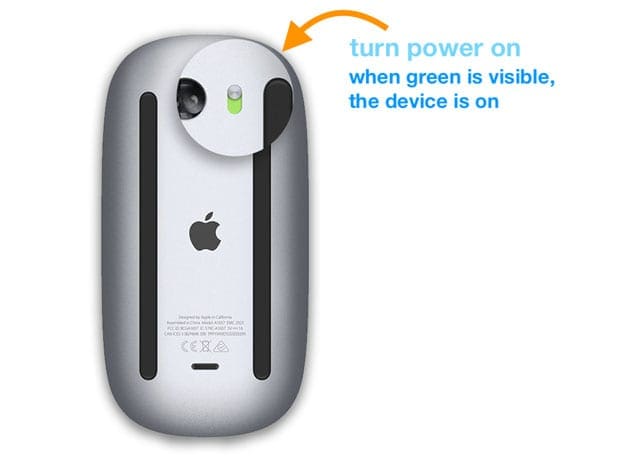
Per accoppiare il vostro ” Pointer Device” (un mouse o trackpad) con il vostro iPhone o iPad, dovete accedere al menu Touch nelle impostazioni di accessibilità.

  1. Andare a Impostazioni; Accessibilità.
  2. Sotto la sezione Fisico e Motore, andare su Touch &gt; AssistiveTouch.
  3. Accendere AssistiveTouch.
  4. Scorrere verso il basso e selezionare Dispositivi sotto la voce Dispositivi puntatore
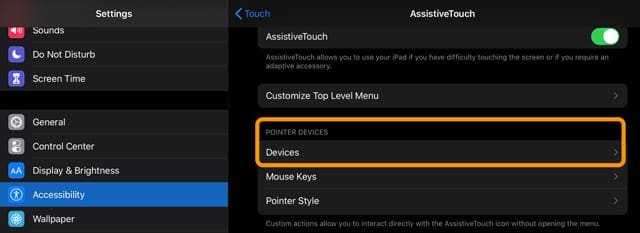
  5. Per dispositivi di puntamento cablati: Collegare il mouse o il trackpad al dispositivo Apple utilizzando un adattatore e selezionarlo dalla lista.
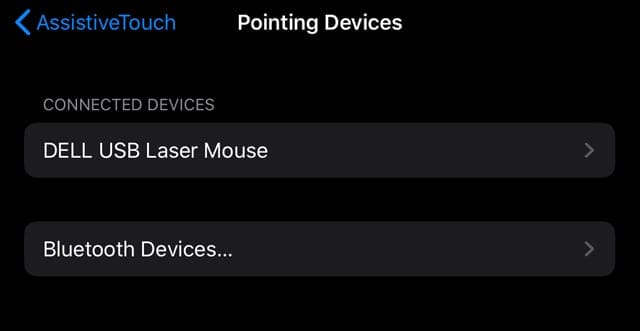
  6. Per dispositivi di puntamento senza fili: Toccare Dispositivi Bluetooth… e mettere il mouse o il trackpad in modalità di accoppiamento, quindi selezionarlo dalla lista. Potrebbe essere necessario inserire un PIN per l’accoppiamento.
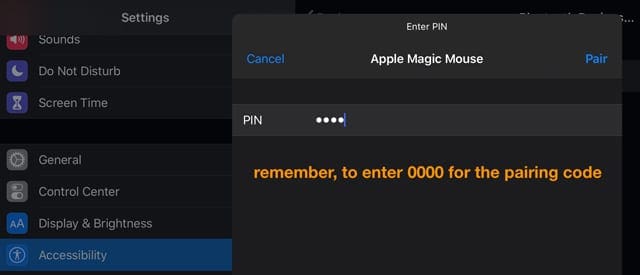
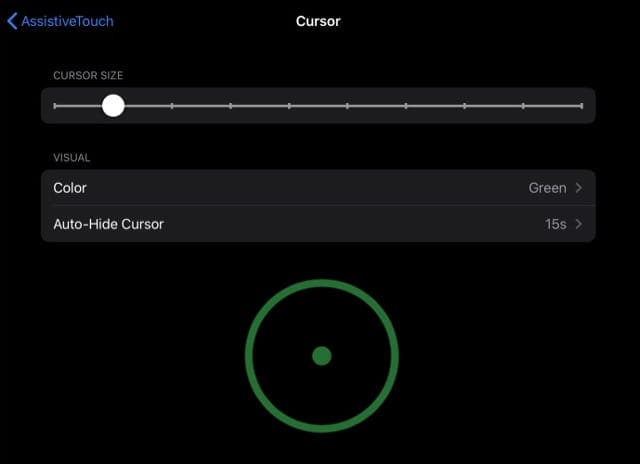
Sullo schermo del vostro iPhone o iPad dovrebbe apparire un cursore circolare che potete controllare con il dispositivo di puntamento. Spostatelo dove volete e fate clic per simulare di toccare lo schermo in quella posizione.
Non è possibile collegare il mouse o il trackpad con iPadOS?

Per prima cosa, verificate che il vostro dispositivo non sia già accoppiato e collegato ad un altro dispositivo, come l’iPhone o il Mac.

Per verificare, per i Mac scegliere menu Apple; Preferenze di sistema&gt; Bluetooth . Per gli iPhone, andare su Impostazioni; Bluetooth. Se necessario, scollegare il mouse/trackpad da questi dispositivi prima di provare a connettersi all’iPad.

Provate a collegare il vostro mouse o trackpad con Switch Control

Se non si riesce a connettere il dispositivo utilizzando AssistiveTouch, proviamo a configurarlo utilizzando le impostazioni di controllo degli interruttori in Accessibilità.

  1. Spegnere AssistiveTouch
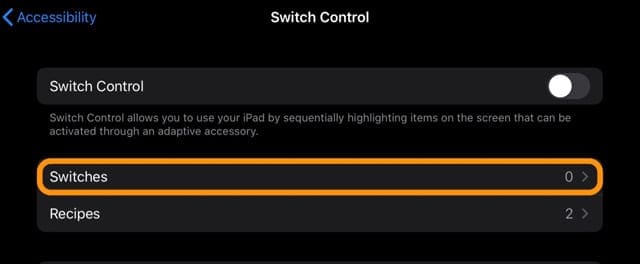
  2. Andare a Impostazioni; Accessibilità ; Controllo degli interruttori
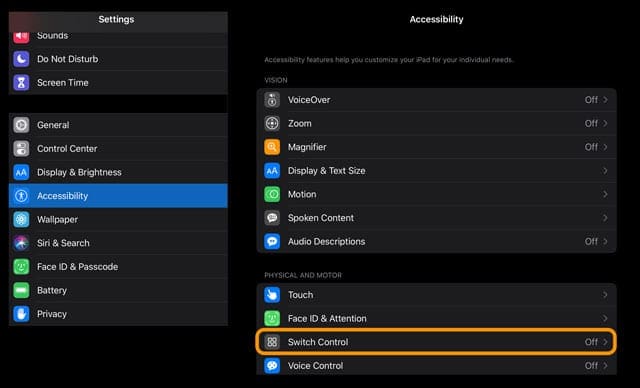
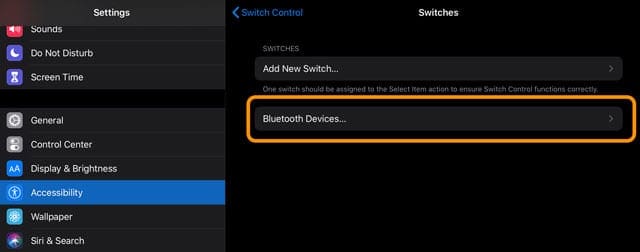
  3. Selezionare Interruttori
  4. Toccare Dispositivi Bluetooth
  5. Accendere il mouse o il trackpad
  6. Abbinarlo, se necessario
  7. Cerca il tuo dispositivo elencato sotto Dispositivi Bluetooth
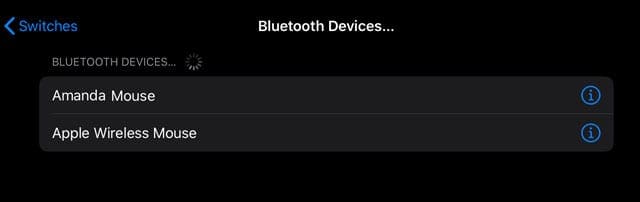
  8. Attendere che iPadOS mostri che il dispositivo è collegato

  9. Una volta che l’iPad riconosce il mouse o il trackpad, tornare alle impostazioni ; Accessibilità; Touch; Assistive Touch
  10. Attivare Toccare Assistivo su
  11. Sotto il titolo Pointer Devices , scegliere Devices Devices
  12. Toccare Dispositivi Bluetooth
  13. Verificare che l’iPad si colleghi al mouse o al trackpad

Il vostro trackpad, mouse o accesso Bluetooth di terze parti non viene riconosciuto?

Aggiornamento almeno a iPadOS 13.4. Per collegare un accessorio Bluetooth all’iPad è necessario l’iPadOS 13.4.

Questi modelli di iPad supportano iPadOS 13 e successivi:

  • Tutti i modelli di iPad Pro
  • Air 2 o successivo
  • iPad di 5a generazione o successiva
  • Mini 4 o più tardi

Non vedete la tastiera a schermo quando collegate un trackpad o un mouse?

Toccare e tenere premuto il tasto con la freccia rivolta verso il basso nell’angolo in basso a destra della barra delle scorciatoie fino a quando non appare la tastiera a schermo.

Suggerimenti per l’utilizzo di un mouse o trackpad con iPadOS o iOS

Se queste istruzioni hanno funzionato, ora è possibile controllare il dispositivo iPadOS o iOS 13+ con un mouse o un trackpad. Se non hanno funzionato, date un’occhiata ai nostri suggerimenti per la risoluzione dei problemi qui sotto.

In entrambi i casi, potreste voler leggere questi suggerimenti sui modi migliori per utilizzare un mouse o un trackpad con il vostro dispositivo Apple.

1. 1. Cliccare e trascinare per scorrere
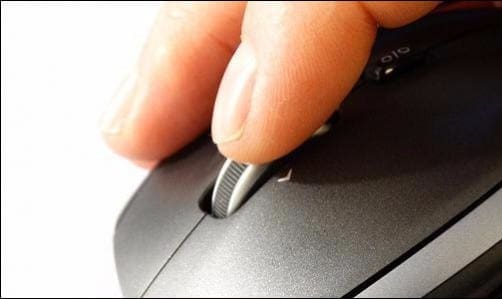
La rotella di scorrimento del mouse potrebbe non funzionare su un iPad o iPhone. Immagine da HowtoGeek.

Apple non ha apportato alcuna modifica al funzionamento del vostro iPhone o iPad quando è collegato a un dispositivo di puntamento. Quando si fa clic, è come se si toccasse con un dito lo schermo, e questo è tutto.

Di conseguenza, la rotella di scorrimento potrebbe non funzionare come si desidera. Invece, il modo più semplice per scorrere con un mouse o un trackpad collegato al vostro iPhone o iPad è quello di cliccare e trascinare. Pensatelo come se vi toccaste il dito sullo schermo e lo trascinaste verso l’alto o verso il basso come fareste normalmente.

2. 3. Cambiare i pulsanti del mouse o del trackpad

Configurare tutti i pulsanti del mouse per fare cose diverse. Immagine da Autodesk.

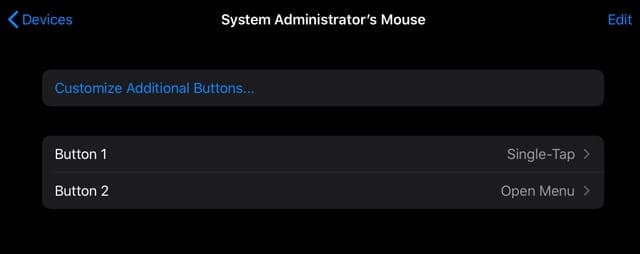
Probabilmente ci sono più pulsanti sul mouse o sul trackpad, ed è possibile personalizzare ciò che fanno in Impostazioni.

  1. Andare a Impostazioni; Accessibilità .
  2. .

  3. Sotto la sezione Fisico e motore, andare su Touch &gt; AssistiveTouch .
  4. Toccare Dispositivi e selezionare il mouse o il trackpad dall’elenco.
  5. Toccare ciascuno dei pulsanti elencati per modificarne la funzione.
  6. Se un pulsante non è elencato, toccare Personalizza i pulsanti aggiuntivi… per aggiungerlo.
3. 3. Rimuovere il menu AssistiveTouch fluttuante

Sbarazzati del menu fluttuante AssistiveTouch se non ne hai bisogno.

L’opzione predefinita per i pulsanti è quella di utilizzare il clic secondario per richiamare un menu AssistiveTouch. In questo modo è facile andare a casa, parlare con Siri, aprire Control Center e altro ancora.

Il bello di tutto questo è che significa che ci si può sbarazzare del menu AssistiveTouch fluttuante senza perdere alcuna funzionalità. Questo piccolo pulsante circolare può diventare fastidioso se non ne avete bisogno per tutto il tempo.

  1. Andare a Impostazioni; Accessibilità .
  2. .

  3. Sotto la sezione Fisico e motore, andare su Touch &gt; AssistiveTouch .
  4. Disattivare l’opzione Mostra sempre il menu .
  5. .

Ora il menu AssistiveTouch appare solo quando non è collegato un dispositivo di puntamento.

Vuoi ridurre la visibilità di AssistiveTouch quando amouse o trackpad non sono collegati?

Per le persone infastidite o distratte dal pulsante AssistiveTouch sullo schermo, c’è una soluzione per far sì che il pulsante non appaia sullo schermo.

Anche se non è possibile renderlo completamente invisibile, è possibile abbassarne l’opacità al 15%. Per fare ciò, andare su Impostazioni ;Accessibilità ;Toccare ;AssistivoTouch e cambiare Opacit Idle Opacit y al 15% (o superiore.)

In alternativa, è possibile creare una scorciatoia per l’accessibilità e impostarla su Assistive Touch e poi aggiungere la scorciatoia per l’accessibilità al Control Center.
4. 4. Accendere AssistiveTouch con il pulsante Home o Side
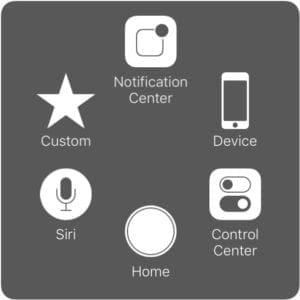
Utilizzare il menu AssistiveTouch per navigare nel dispositivo.

Probabilmente non volete usare sempre un mouse o un trackpad con il vostro dispositivo. In tal caso, il cursore AssistiveTouch potrebbe diventare fastidioso!

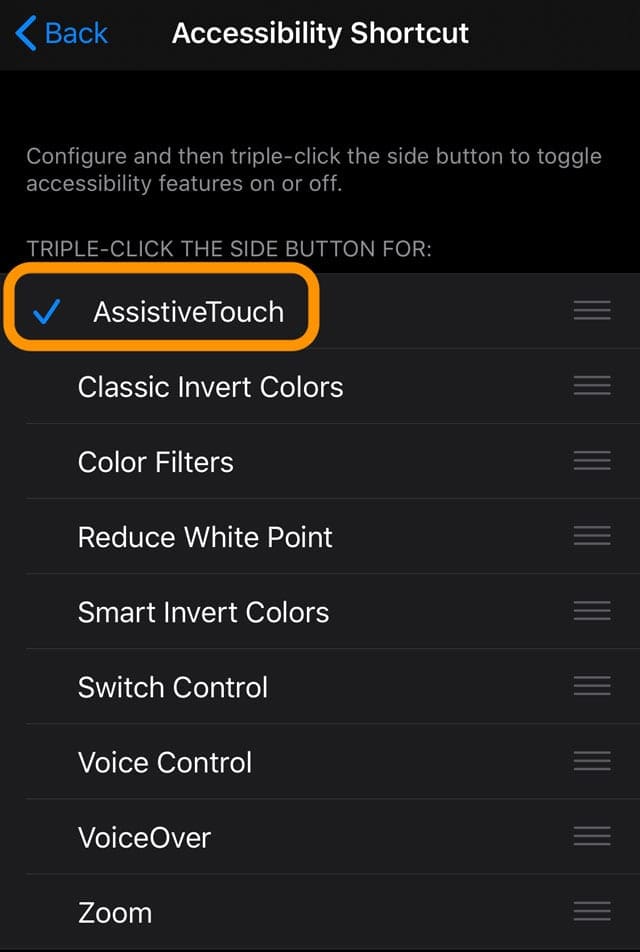
Fortunatamente, è possibile creare scorciatoie per attivare o disattivare facilmente la funzione di accessibilità senza dover rooting attraverso i menu. Il mio modo preferito per farlo è fare un triplo clic sul pulsante Home o Side.

  1. Andare a Impostazioni; Accessibilità .
  2. .

  3. Scorrere fino a Accessibilità Shortcut e toccarlo.
  4. Scegliere AssistiveTouch in modo che sia controllato.
  5. Quindi accendere o spegnere AssistiveTouch facendo un triplo clic sul pulsante Home o Side del dispositivo

5. 5. Attivare il tocco di assistenza dal centro di controllo

Se non si dispone di un pulsante Home, è possibile aggiungere un pulsante al Control Center del dispositivo.

  1. Andare in Impostazioni; Centro di controllo; Personalizzare i controlli . Andare inImpostazioni; Centro di controllo. SceglierePersonalizzare i controlli
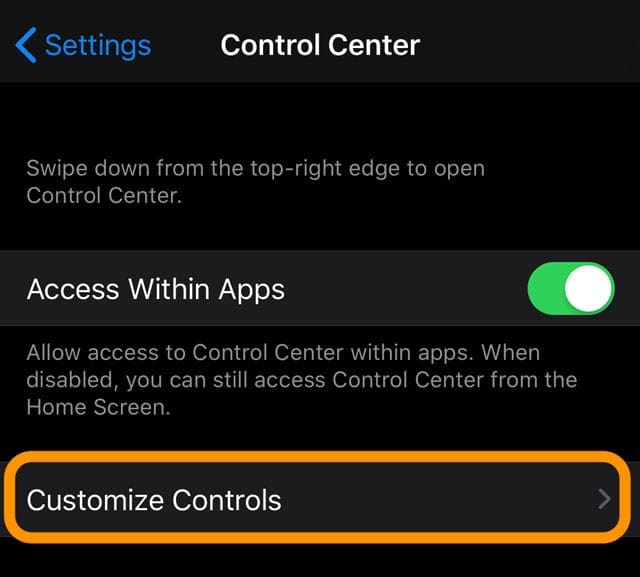
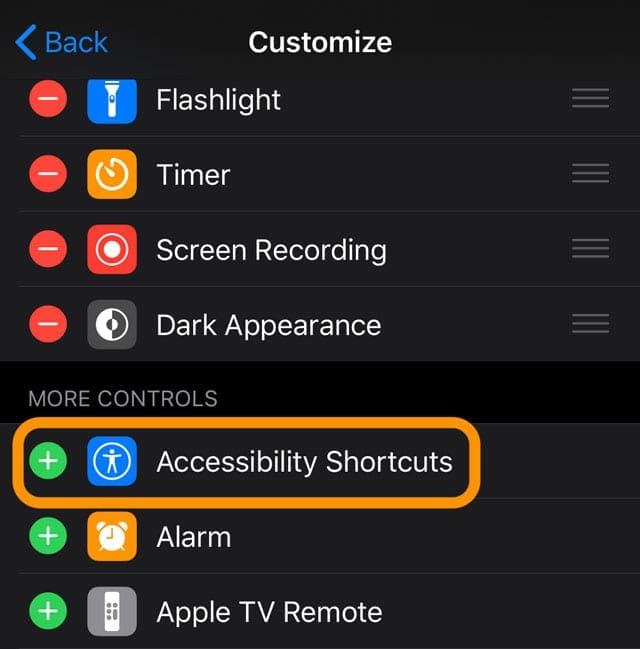
  2. Toccare il verde più accanto a Scorciatoie di accessibilità . Toccare il segno verde più per aggiungere la scorciatoia di accessibilità al Control Center
  3. .

  4. Ora è possibile aprire Control Center e toccare l’icona Accessibilità per attivare e disattivare il supporto del mouse o del trackpad.
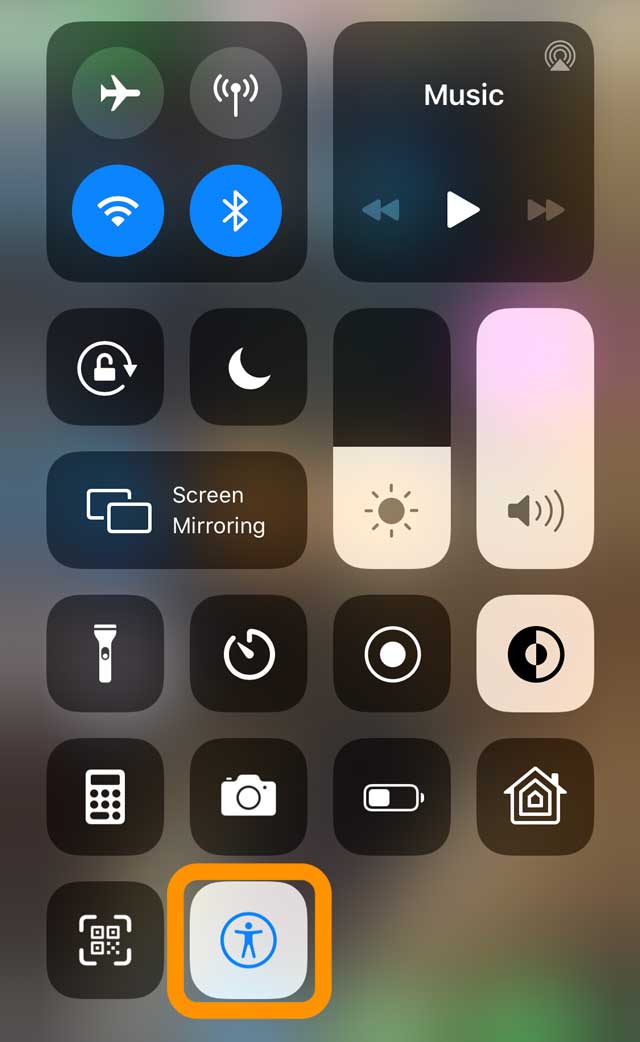
Passare il dito sul Control Center per verificare che la scorciatoia per l’accessibilità sia un’opzione disponibile: attivare e disattivare la scorciatoia in base alle necessità per utilizzare il mouse (ON) o meno (OFF).

6. 7. Utilizzare il widget della batteria per tenere traccia della carica della batteria del mouse o del trackpad

  1. Vedere la percentuale di batteria del mouse o del trackpad Bluetooth collegato tramite il widget Batterie
  2. Aggiungi i widget della batteria al tuo Today Viewon il tuo iPad
    1. Passare il dito a destra sopra la Schermata iniziale o schermata di blocco
    2. Scorrere fino in fondo e toccare Modifica
    3. Per aggiungere il widget della batteria , toccare il segno verde più (+)
    4. Toccare Fatto
  3. Per vedere il widget Batterie, youriPad deve essere collegato ad un dispositivo o accessorio Bluetooth supportato

Quali marchi di mouse o trackpad funzionano con un iPhone o iPad?

Allo stato attuale, non esiste una lista di tutti i mouse o trackpad che funzionano con il vostro iPhone e iPad. Alcuni accessori vanno bene e altri no, ma non c’è una tendenza evidente. Il modo migliore per scoprire se il vostro accessorio è compatibile è provarlo.

Fateci sapere le vostre esperienze e il vostro marchio di mouse o trackpad nei commenti!
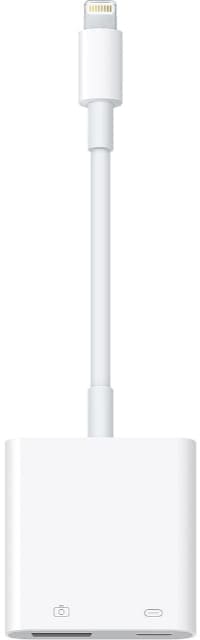
Gli accessori cablati necessitano di un adattatore per il collegamento al vostro iPhone o iPad.

Accessori cablati

La maggior parte di voi probabilmente ha un vecchio mouse USB nascosto in qualche cassetto o in una scatola in garage. Se è così, potete collegarlo al vostro iPhone o iPad utilizzando un adattatore da USB a lampo.

Accessori senza fili

È possibile collegare un mouse o un trackpad senza fili al vostro iPhone o iPad utilizzando il Bluetooth. Potrebbe essere necessario inserire un PIN di sicurezza per accoppiare il dispositivo di puntamento. Se non sai qual è il PIN, prova ‘0000’ o controlla le istruzioni del produttore.

Posso accoppiare contemporaneamente una tastiera e un mouse?

Se usate regolarmente una tastiera esterna con il vostro iPad o iPhone, non dovrebbe interferire con il collegamento di un mouse o di un trackpad allo stesso tempo.

Coppia di accessori senza fili che utilizzano il Bluetooth, è possibile averne quanti se ne vogliono.

Ma per gli accessori cablati, è necessario utilizzare un hub USB per collegare più di uno di essi contemporaneamente. In questo caso, potrebbe essere necessario fornire l’alimentazione all’hub per garantire il corretto funzionamento degli accessori .

Una nota sul Magic Mouse 2 e sul Magic Trackpad 2
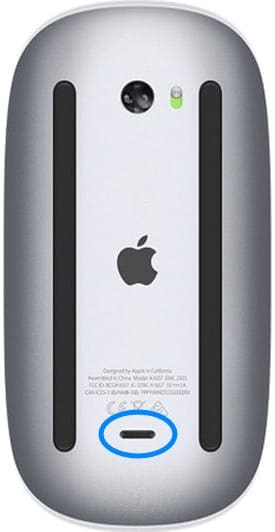
Non è possibile caricare un Magic Mouse 2 mentre lo si usa perché la porta è sul fondo.

Il Magic Mouse e il Magic Trackpad wireless di Apple hanno ricevuto aggiornamenti nel 2015 per poter essere ricaricati con un cavo fulminante. Sorprendentemente queste nuove versioni non si accoppiano facilmente con iPadOS o iOS 13+ via Bluetooth.

Puoi comunque utilizzare il Magic Trackpad 2 con il tuo iPhone o iPad collegandolo con un cavo da fulmine a USB. Ma questo non è pratico con il Magic Mouse 2 perché il cavo si collega alla parte inferiore del mouse, rendendolo inutilizzabile quando è collegato.

Non è chiaro perché non si possano utilizzare questi dispositivi via Bluetooth. Entrambi i loro predecessori funzionano bene – il mio Magic Mouse originale si è accoppiato via Bluetooth senza problemi – quindi forse è un bug con il software attuale.

Molti, ma non tutti, gli utenti hanno ottenuto il loro Magic Mouse 2 per connettersi collegandolo prima attraverso le impostazioni di Accessibility Switch Control, e poi impostandolo in AssistiveTouch.

Cosa fare se il vostro mouse o trackpad non funziona su iPhone o iPad

Molti utenti hanno scoperto che il loro mouse o trackpad non funziona per iPhone o iPad. A volte non sono in grado di accoppiare il loro accessorio, altre volte si connette ma non funziona come previsto.

Qualunque sia il problema, prova le nostre procedure di risoluzione dei problemi qui sotto per risolverlo. E fateci sapere cosa funziona o non funziona per voi nei commenti!

1. 2. Aggiornare iPadOS e iOS all’ultima versione
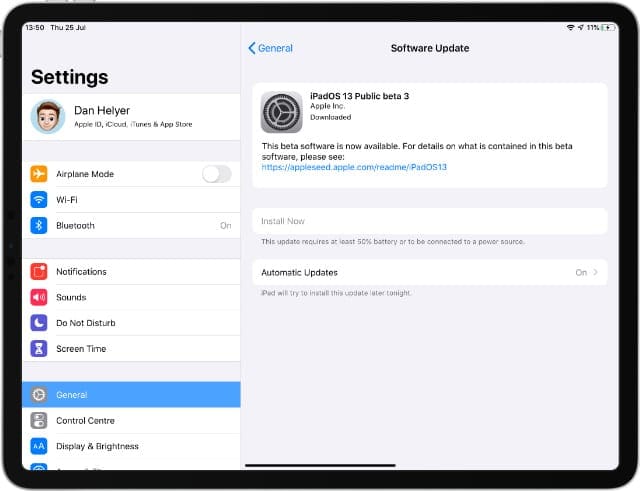
.

  • Attendere che il dispositivo verifichi la presenza di nuovi aggiornamenti.
  • Scaricare e installare gli aggiornamenti disponibili.

2. 3. Assicuratevi che il vostro mouse o trackpad sia completamente alimentato
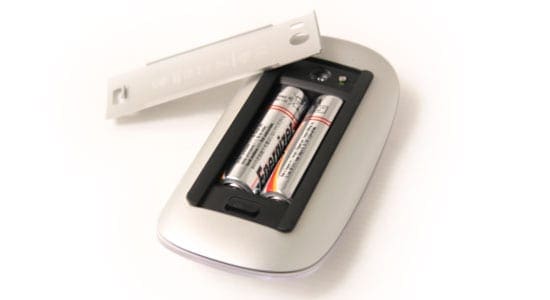
Cambiare le batterie del mouse, se possibile. Immagine da MacKeeper.

Se il vostro mouse o trackpad non riceve abbastanza energia, potrebbe non essere in grado di connettersi correttamente all’iPadOS o all’iOS. Questo può accadere se la carica è bassa, se le batterie stanno per morire o se c’è un danno al cavo di collegamento.

Se necessario, caricare completamente il mouse o il trackpad o inserire nuove batterie.

3. 3. Ispezionare l’hardware per verificare la presenza di segni di danneggiamento
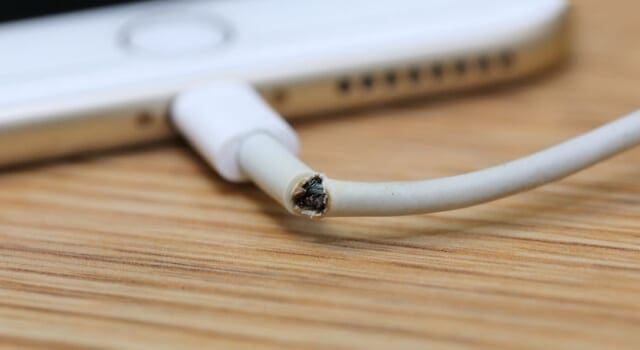
I cavi danneggiati potrebbero essere la ragione per cui il mouse o il trackpad non funziona.

Molti di noi hanno trascinato fuori dalla memoria un vecchio mouse di un computer per collegarsi al nostro iPhone o iPad. È possibile che questi vecchi accessori siano danneggiati e non funzionino nemmeno al computer in questi giorni.

Ispezionare il mouse e il trackpad per verificare che non ci siano segni di danneggiamento: scheggiature, ammaccature, strappi, cavi sfilacciati. Guardate le porte, i sensori, i cavi e i connettori. Se vedete segni di danni, provate ad accoppiare il vostro iPhone o iPad con un accessorio non danneggiato.

4. 4. Riavviare l’iPad o l’iPhone e il mouse o il trackpad

Riavviare i dispositivi per risolvere ogni tipo di problema.

Uno dei preferiti per la risoluzione dei problemi: Riavviare il dispositivo. Tieni premuto il pulsante laterale o superiore dell’iPhone o dell’iPad e fai scorrere il cursore per spegnerlo. Lasciare il dispositivo spento per almeno 30 secondi prima di premere il pulsante per riaccenderlo.

Allo stesso modo, se possibile, si dovrebbe riavviare anche il mouse o il trackpad. Ciò potrebbe comportare la rimozione delle batterie, lo scollegamento o l’uso di un interruttore di alimentazione.

5. 5. Scollegare e ricollegare il mouse o il trackpad
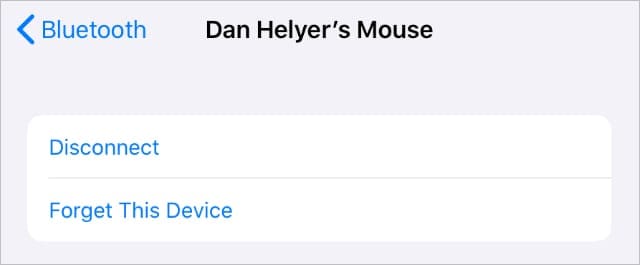
Scollegare gli accessori wireless dal menu Bluetooth.

Sia che si utilizzi un accessorio cablato o wireless, scollegatelo dal vostro iPhone o iPad e poi seguite le nostre istruzioni di cui sopra per ricollegarlo nelle impostazioni di Accessibilità.

Per scollegare un dispositivo wireless, andare su Impostazioni; Bluetooth e toccare il pulsante informazioni accanto al mouse o al trackpad. Quindi toccare Disconnetti o Dimentica questo dispositivo.

Quando si esegue di nuovo l’accoppiamento, è necessario farlo dalle impostazioni di Accessibilità. Potrebbe essere necessario un minuto o due prima che il dispositivo si presenti, quindi siate pazienti.

Invia un feedback ad Apple
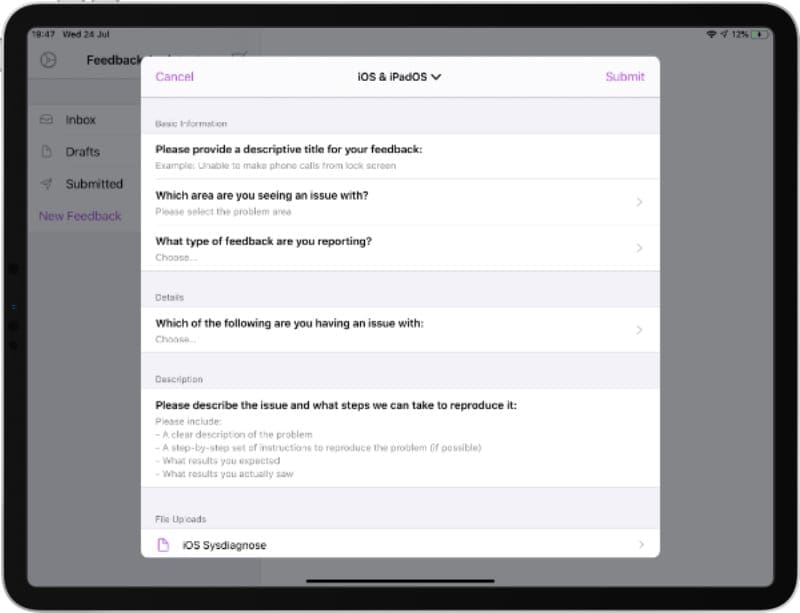
Invia un feedback ad Apple in modo che sappiano quali problemi risolvere.

Apple utilizza la versione beta di iPadOS e iOS per scoprire i problemi del software in modo da poterli risolvere prima del rilascio pubblico. È probabile che ci siano più problemi con il software beta che con la versione completa.

Se trovate qualche problema – come ad esempio un mouse o un trackpad che non funziona con iPadOS o iOS – potete aiutare Apple a migliorare il software inviando un feedback. Se un numero sufficiente di noi lo fa, avverte Apple di un problema che deve essere risolto.

Utilizzate l’app viola Feedback sul vostro software beta per inviare un feedback ad Apple e contribuire a migliorare il loro software.

Trova l’app Feedback per far conoscere ad Apple i problemi del software.

Abbiamo scritto di molte altre caratteristiche interessanti su iPadOS e iOS 13. Siamo ansiosi di sapere quali sono quelle che vi entusiasmano di più.

Fateci sapere se il vostro mouse o trackpad funziona con il vostro iPhone o iPad. Oppure, in caso contrario, quale mouse o trackpad avete e cosa sta succedendo?

Suggerimenti per il lettore

  • Quello che ha funzionato per me è stato prima di tutto spegnere il mio iPad, togliere le batterie dal mouse, aspettare un po’ e rimetterle dentro, e poi mettere il mouse in modalità scoperta mentre accendo il mio iPad


Mac OS X 10.6.5 e 10.6.6: Kernel Panics dopo l’aggiornamento

Alcuni utenti hanno segnalato un problema in cui Mac OS X 10.6.5 e 10.6.6 mostrano un aumento del panico del kernel in normali circostanze operative.

Dopo l’installazione, vi rimarrà una precedente iterazione di Mac OS X 10.6.x (la maggior parte degli attuali dischi al dettaglio includono Mac OS X 10.6.2), ma un sistema altrimenti in gran parte intatto. Scaricate ilMac OS X v10.6.4 Update (Combo) e applicatelo se il vostro disco ha una versione precedente di Snow Leopard. Potrebbe essere necessario ripristinare alcune informazioni salvate su nome utente/password, informazioni sul browser, ecc.

Crea le tue vibrazioni personalizzate sul tuo iPhone, How-To

Una delle migliori caratteristiche dell’Apple Watch, secondo molti utenti, è la possibilità di dare una spinta con la funzione di notifica. Con l’Apple Watch, è possibile regolare facilmente l’intensità del nudge regolando l’intensità degli allarmi tattili nelle sue impostazioni. Se volete esplorare una funzione simile sul vostro iPhone, non cercate oltre la funzione di vibrazione personalizzata.

Utilizzando la funzione di vibrazione personalizzata, è possibile impostare diversi avvisi per i diversi membri della famiglia e gli amici. Potete impostare questi modelli per essere avvisati quando qualcuno vi chiama o vi manda un messaggio. Se siete impegnati in una riunione, non dovete tirare fuori il telefono per vedere chi sta cercando di contattarvi. Designando modelli personalizzati, sarete in grado di riconoscere l’avviso.

La buona notizia è che iOS viene fornito preconfezionato con numerosi modelli di vibrazione predefiniti che si possono sfruttare. È possibile utilizzare la funzione di vibrazione con l’interruttore di silenziamento dell’iPhone acceso o spento. Ecco come creare i vostri modelli personalizzati sul vostro iPhone.

Fase – 1 Creare il vostro modello di vibrazione personalizzato.

Vai alle impostazioni . Toccate l’impostazione della vibrazione e vedrete tutti i modelli standard preconfezionati che vengono messi a disposizione da Apple sul vostro iPhone. Toccate i vari pattern della lista per provarli. Ora, se volete crearne di vostri, toccate l’opzione Crea nuova vibrazione in fondo all’elenco.

Passo – 2 Personalizzazione del modello di vibrazione

Vi verrà presentata una schermata grigia. Toccare o tenere premuto il dito su quell’area per iniziare a costruire uno schema. Di solito ci vuole circa un minuto per abituarsi alla sensibilità dell’interazione. Troverete che, mentre definite il modello, una barra blu inizia a scorrere sul pulsante dello schermo. In questo modo è possibile definire la lunghezza massima del pattern. Toccare Stop in qualsiasi momento per mantenere solo la durata che è passata.

Fase – 3 Prova e salva il tuo modello di vibrazione personalizzato

Toccare play per testare il nuovo pattern oppure toccare record per modificarlo. Una volta soddisfatti dei risultati, toccare Salva e dare un nome al modello. Il vostro modello apparirà quindi nell’elenco intitolatoCustom, pronto per essere assegnato ad eventi o anche ad un contatto specifico. Ci vuole un po’ di pratica, ma è possibile creare alcuni modelli di vibrazione piuttosto cool per il vostro uso personale.

Fase 4 Assegnare il modello personalizzato ad un contatto a scelta

Per assegnare la vibrazione personalizzata ad un membro della famiglia o ad un amico specifico, aprire l’applicazione Contatti, toccare il nome del contatto per vedere i dettagli. Toccare Modifica e scorrere verso il basso fino a visualizzare le opzioni Suoneria e Tono Testo. Toccare su Suoneria e scorrere verso il basso e scegliere il modello di vibrazione personalizzato appena creato nel passaggio -4 al contatto.

Toccate Done e siete tutti pronti!

Speriamo che abbiate provato alcuni dei suggerimenti per impostare le vostre vibrazioni personalizzate per le vostre notifiche. La prossima volta che sarete in riunione o guarderete un film e sentirete questo schema familiare, vi ringrazierete per aver dedicato cinque minuti per aver creato questi schemi personalizzati.

<

Perché il mio App Store non funziona, non sta caricando o mostra uno schermo vuoto?

Gli errori di iDevice sembrano sempre accadere nei momenti più scomodi! Durante il fine settimana, mi stavo godendo una domenica di relax a casa, a spasso per l’iTunes Store sul mio iPad, cercando qualche bel film da guardare più tardi. Mentre facevo una lista di quello che volevo vedere o anche solo eventualmente acquistare, all’improvviso tutto quello che vedo è uno schermo bianco e vuoto. Ma che diavolo?

Consigli rapidi

Seguire questi suggerimenti rapidi quando l’App Store non si carica, non funziona o è bloccato su uno schermo bianco vuoto

  • Controlla il sito dello stato del sistema Apple per eventuali problemi in corso con i server Apple
  • Forza riavviare l’App Store App
  • Riavviare o forzare il vostro iPhone, iPad o iPod
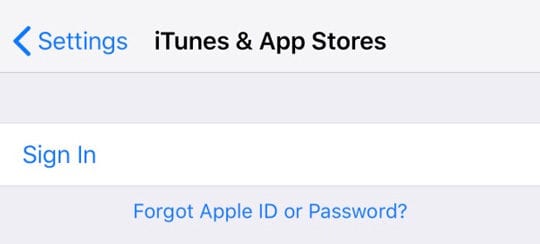
  • Esci ed entra nell’iTunes &amp; App Store tramite le impostazioni o l’App Store App
  • Aggiornare l’App Store e cancellare la sua cache
  • Modificare le impostazioni di data e ora dell’apparecchio
  • Passare a Cellular Data o provare una rete WiFi diversa
  • Reimpostare le impostazioni di rete
  • Utilizzare un altro provider DNS come il Public DNS di Google

Articoli correlati

  • App Store non funziona dopo l’aggiornamento di macOS Mojave?
  • Gli aggiornamenti dell’applicazione non funzionano (o non compaiono) nell’App Store
  • Come forzare l’App Store per caricare più velocemente su iPhone
  • App Store: “Si è verificato un errore sconosciuto”; non può connettersi all’App Store
  • Problemi con l’App Store? Come risolvere i tuoi problemi
  • App musicale bloccata nella schermata di blocco? Come risolverlo ora

Ho imparato rapidamente che non sono solo.

Diversi lettori segnalano questo stesso errore dell’App Store (e a volte dell’iTunes Store) che non funziona sui loro iPhone, iPad o iPod.

Quando toccano una delle schede in basso, tutto ciò che vedono è una pagina vuota!
Niente si carica quando si vuole usare l’App Store su un iPad o iPhone. Qualunque cosa facciate, il vostro App Store mostra uno schermo bianco vuoto – ed è molto frustrante!
Diverse persone riferiscono anche che questo problema è iniziato dopo l’aggiornamento all’ultima versione di iOS.

Ma per altri, l’App Store funzionava bene fino a quando, senza preavviso o causa apparente, l’App Store o l’iTunes Store non si spegne. Alcuni riferiscono di aver ricevuto il messaggio di errore “non possono connettersi all’App Store”. Ugh…

Messaggi correlati

  • Suggerimenti per caricare più velocemente l’App Store su iPhone e iDevices
  • App Store Blank su macOS
  • macOS App Store Aggiornamenti App Store non visibili
  • Come ottenere gli aggiornamenti di Ghost su macOS App Store?

Controllare la pagina di stato del sistema Apple

Non sei tu, è Apple! Come ogni tecnologia, il sistema Apple va in tilt di tanto in tanto, sia per la manutenzione che inaspettatamente. Succede. Fa parte della vita.

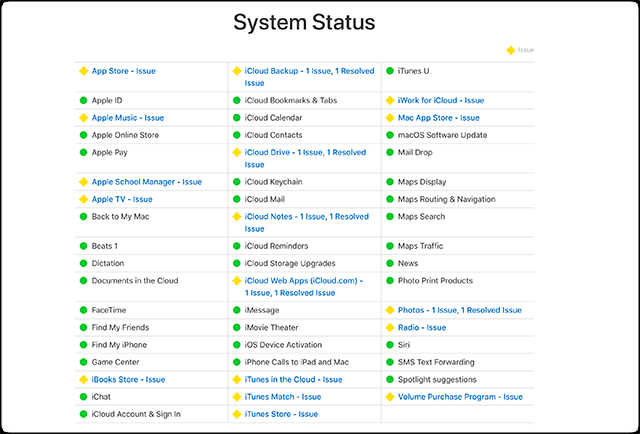
Quindi, prima di eseguire inutilmente una serie di passaggi per la risoluzione dei problemi, controllate la pagina dello stato del sistema Apple. Assicurati che non ci siano problemi con l’App Store.

I problemi sono indicati in giallo ed elencano eventuali problemi. Per saperne di più, toccare il problema per una finestra di aggiornamento delle informazioni più recenti.

Prima di fare qualsiasi cosa, provate questo – Riprendete!

Riavviare un’applicazione individuale

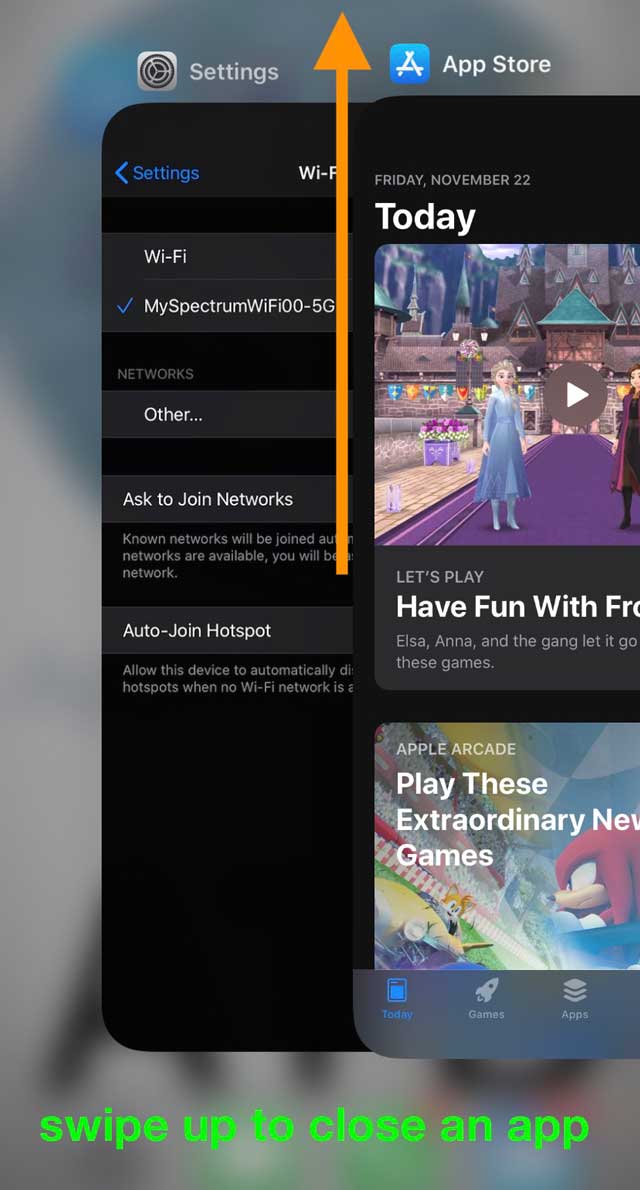
Tocchi due volte il pulsante Home o sfiori la barra dei gesti di Home, trovi l’App Store e strisci verso l’alto per chiudere l’applicazione. Ora, aprite l’app come sempre.

Quando si tocca due volte il pulsante Home o si passa con il dito sulla barra dei gesti e poi si passa con il dito su un’anteprima dell’applicazione, l’applicazione si chiude e passa in uno stato di non esecuzione.

Così, quando lo si apre, si aggiorna completamente l’app!

Verifica se il tuo App Store funziona. In caso contrario, eseguire un riavvio completo dell’iDevice.

Per iOS più vecchi

Chiudere completamente App Store premendo due volte il tasto home, tenendo premuta l’icona di App Store fino a quando non inizia a muoversi, quindi toccando il segno meno per chiuderlo.

Poi rilancia l’App Store.

Come riavviare

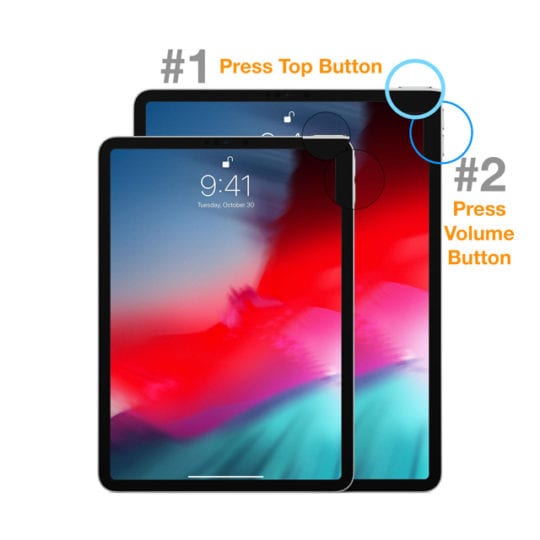
  1. Su un iPad senza pulsante Home e iPhone X o successivi: tenere premuto il pulsante Side/Top/Power e uno dei due pulsanti del volume finché non appare il cursore
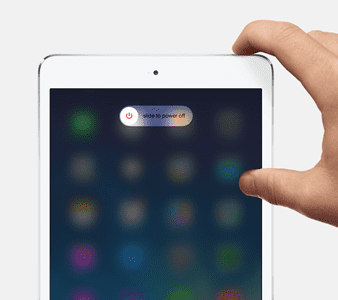
  2. Su un iPad o iPhone con un pulsante Home e iPod Touch: tenere premuto il pulsante Side/Top/Power fino a quando non appare il cursore
  3. Trascinare il cursore per spegnere il dispositivo e dopo che il dispositivo si è spento, premere e tenere premuto nuovamente il pulsante Side/Top/Power fino a quando non si vede il logo Apple
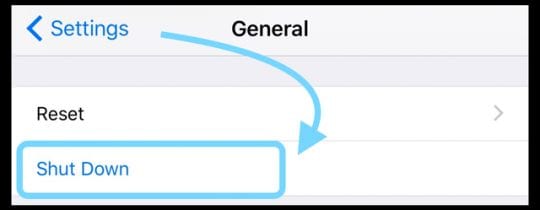
  4. Con iOS 11 e superiori, riavviare con Impostazioni ; Generale; Spegnimento

Se il riavvio non ha funzionato, provate un riavvio forzato su iPhone, iPad o iPod touch. Eseguitelo solo se il vostro iDevice e l’iTunes o l’App Store non rispondono ancora.

Come forzare il riavvio

  • Su un iPhone serie X e superiori, il più recente modello di iPad, iPhone 8 o iPhone 8 Plus: Premere e rilasciare rapidamente il pulsante Volume su. Premere e rilasciare rapidamente il pulsante Volume giù.poi, tenere premuto il pulsante laterale fino a quando non si vede il logo Apple
  • Su un iPhone 7 o iPhone 7 Plus: Tenere premuti entrambi i pulsantiSide e Volume Down per almeno 10 secondi, fino a quando non si vede il logo Apple
  • Su aniPhone 6s e precedenti, iPad o iPod touch: Tenere premuto sia il tastoHome che il tasto Top (o Side) per almeno 10 secondi, fino a quando non si vede il logo Apple

Cosa fare quando l’App Store non funziona e mostra una pagina vuota

Esci e poi torna all’Apple ID del tuo App Store

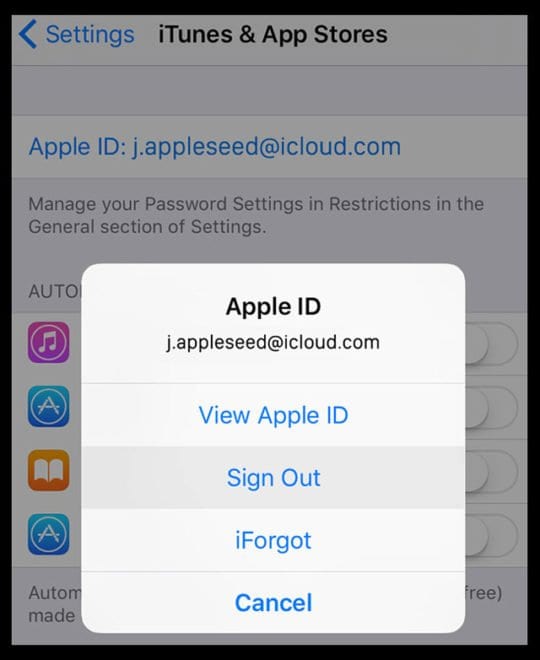
  1. Vai a Settings&gt; iTunes &amp; App Store&gt; Tocca il tuo Apple ID e seleziona Sign Out
  2. Aspetta 10-20 secondi e accedi nuovamente al tuo conto con il tuo Apple ID
  3. In alternativa,Aprire Impostazioni; iTunes &amp; App Store
    1. Toccare su Apple ID e uscire
    2. Ora prova ad aprire il tuoApp Store
    3. Aspettare un po’ per caricare il contenuto per il paziente
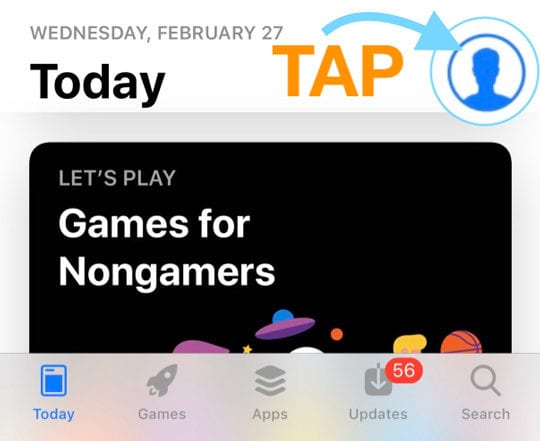
    4. Una volta caricato il contenuto, toccare l’icona del profilo e accedere con il proprio ID Apple
    5. Per iOS più vecchi, andare alla sezione Acquisti e Accedi

Forza aggiorna l’App Store e cancella la sua cache (per iOS 12 e inferiori)

  • Per iOS 13+ e iPadOS, forzare la chiusura (riavvio) dell’app store e rilanciarla
  • Per i vecchi iOS (12 e inferiori), toccare ripetutamente il pulsante App Store Updates (disponibile solo nei vecchi iOS) o una qualsiasi delle icone delle schede in basso. Tutto quello che dovete fare è guardare il menu in basso, scegliere una scheda, e poi toccarla dieci volte o anche di più. Questo alla fine elimina la cache dal vostro App Store.
  • I lettori riferiscono che funziona, ma a volte è necessario toccare verso l’alto per 25 volte o anche di più!
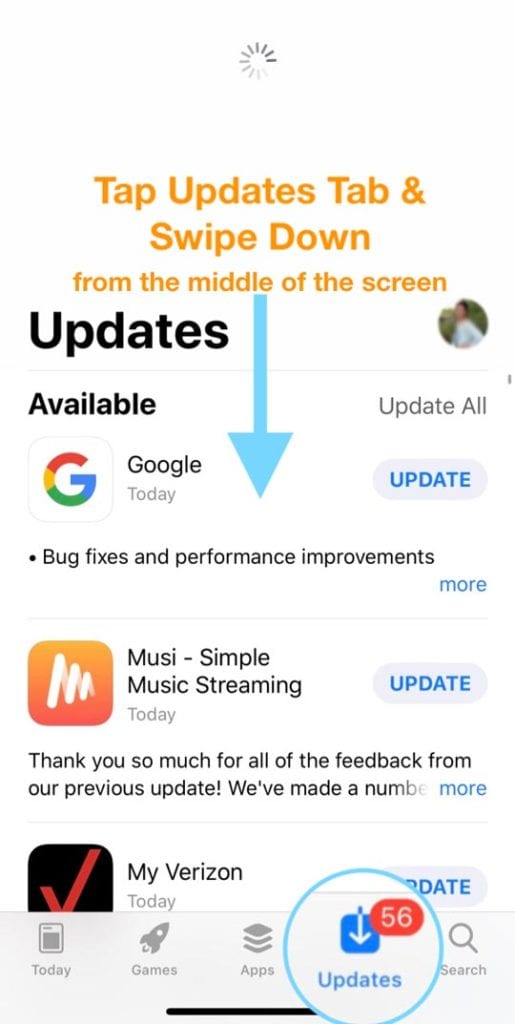
  • Selezionare la scheda Aggiornamenti e scorrere verso il basso dal centro dello schermo fino a quando non si vede la ruota delle connessioni in rotazione

Aggiornamento delle impostazioni di data e ora

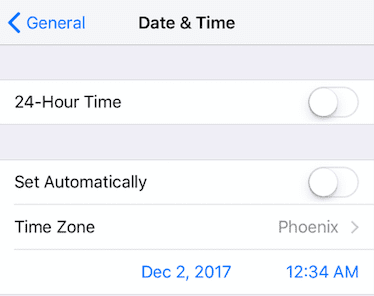
  • Toccare Impostazioni ; Generale; Data e ora; Imposta automaticamente; Off . Attendere 10-20 secondi e riaccenderlo ON
  • .

  • Se questo non funziona, disattivare automaticamente Set Automatically OFF e poi impostare manualmente la data un anno prima
  • Poi prova ad accedere all’App Store

Se vedete il messaggio “non può connettersi”

  • Tornare indietro e aggiornare il Date &amp; Time alle impostazioni attuali inserendolo manualmente o attivando il Set Automatically ON
  • Poi riaprire l’App Store

Cambia la tua connessione Internet

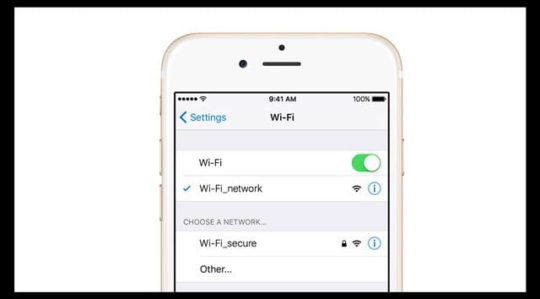
  • Se si utilizza il WiFi, disattivarlo e provare Cellular o viceversa (utilizzare WiFi e spegnere Cellular)
  • Utilizzate una rete WiFi diversa o provate una rete WiFi da qualche altra parte, come i vostri vicini o una caffetteria nelle vicinanze
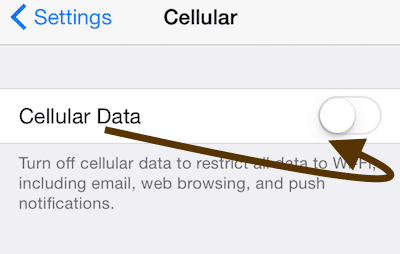
  • Andare su Impostazioni; Cellulare o Cellulare e disattivare i dati mobili/cellulare
    • Attendere 10-20 secondi e poi riaccenderlo
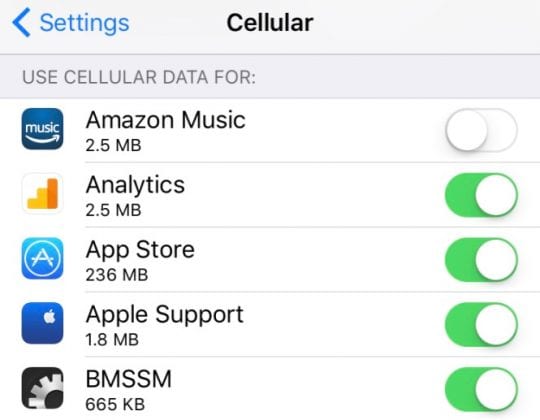
    • Ora scorrere fino a Utilizzare dati mobili/cellulare per e attivare/disattivare App Store ON se è spento
    • Se App Store è già attivato, disattivarlo e attendere 10-20 secondi e riattivare App Store
  • Vedi se il tuo App Store ora funziona normalmente, cioè la schermata vuota è sparita

Avete un limite mensile di dati?

Se il vostro piano cellulare include un limite massimo e siete vicini o avete superato tale limite, potreste aver appena identificato il problema.

Provate ad aggiungere altri dati al vostro piano e vedete se questo fa la differenza.

Reimpostare la rete

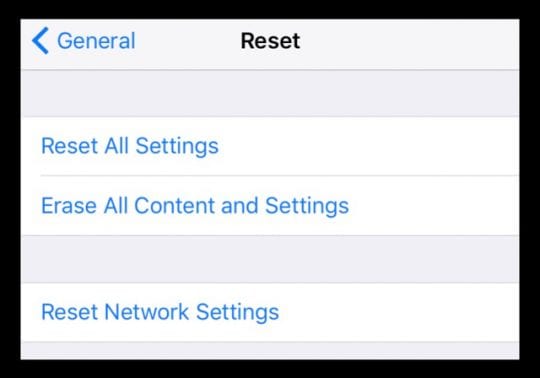
  • Prova a resettare. Andare a Settings &gt; General&gt; Reset&gt; Reset&gt; Reset All Settings . Questo non cancella i vostri dati.

Utilizzare un DNS diverso

  • Prova a cambiare le impostazioni DNS con il DNS aperto di Google
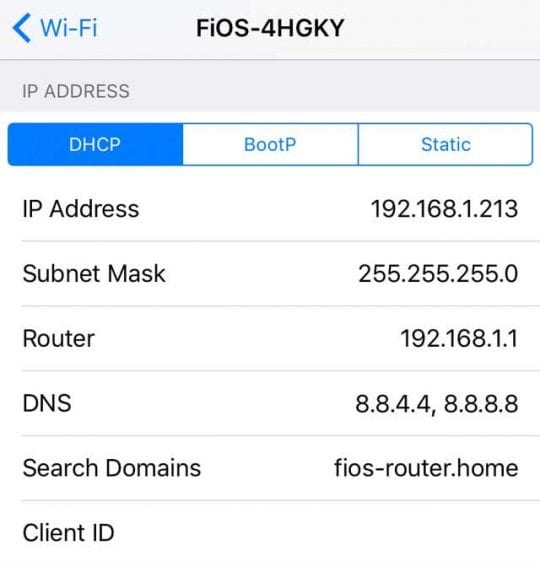
  • Andare su Impostazioni ;WiFi ;e toccare la rete WiFi corrente
  • Selezionare il campo DNS e inserire questi server DNS; 8.8.8.8.8 e 8.8.4.4 (DNS pubblico di Google)

Per ulteriori opzioni DNS, vedere questo articolo.

Cambiare la lingua del dispositivo

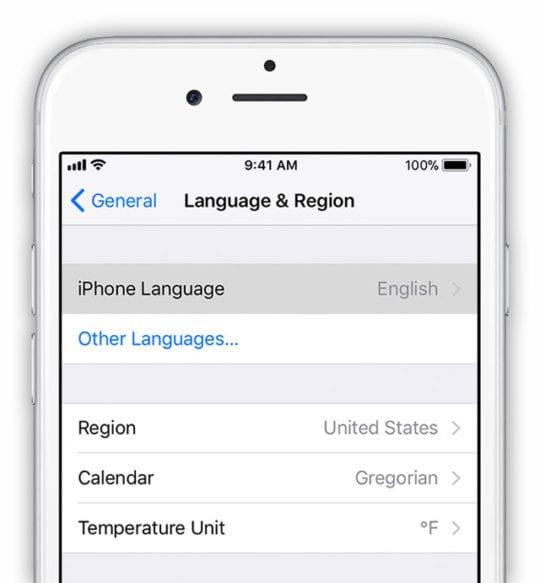
  • Toccare Impostazioni ; Impostazioni generali; Lingua &amp; Regione; Lingua iPhone
  • Toccare altre lingue
  • Scegliete una lingua diversa da quella corrente. Se possibile, prova a scegliere un’altra seconda lingua che conosci già o che ti è familiare
  • Una volta scaricata la nuova lingua, controllare se l’App Store o iTunes Storeworks
  • Se tutto è a posto, tornare a Impostazioni , Generale , Lingua &amp; Regione e cambiare la lingua di nuovo con l’originale
  • Poi cancellare la seconda lingua, se lo si desidera

Sì, questo è decisamente strano, ma sembra funzionare. Ricordati solo che quando modifichi la lingua, prima controlla l’App Store, e solo dopo cambia la lingua per riportarla a quella originale.

Chiedi aiuto agli amici

Un lettore ci ha fatto sapere che questo ha funzionato per lui: strano ma vero.

Basta chiedere a un amico, un collega di lavoro, un familiare o praticamente a chiunque conosciate per inviarvi un link via SMS a qualsiasi applicazione dell’App Store.

Per qualsiasi motivo, l’app store riappare normalmente!

Non c’è tempo? Guarda il nostro video passo dopo passo

Wrap Up

Ci sono molte ragioni per cui l’App Store smette di funzionare. Speriamo che uno dei consigli elencati sopra nell’articolo o nel video vi abbia aiutato.

Se qualcosa di diverso ha funzionato per voi, fatecelo sapere! Ci piace pagare in anticipo e aggiungerlo alla nostra sezione Reader Tips.

Suggerimenti per il lettore

  1. Ho avuto lo stesso problema con il mio Mac Pro. Cliccando ripetutamente sulla scheda “aggiornamenti” il problema è stato risolto
  2. Esci dal tuo ID Apple toccando Settings &gt; iTunes &amp; App Store , tocca il tuo ID Apple e seleziona “Sign Out”. Aspetta un minuto e accedi nuovamente inserendo nuovamente il tuo ID Apple e la password
  3. Spegnete il telefono, aspettate un minuto e riaccendete. Poi, esci dal tuo ID Apple da Impostazioni; Gestione account ID Apple. Poi esegui il logout. Se ricevi un messaggio di errore, aspetta qualche minuto e prova ad effettuare nuovamente il login. Potrebbe essere necessario provare ad effettuare il login qualche volta. Una volta effettuato il login, chiudi l’App Store App se aperta e poi riaprila e vedi se il tuo problema si risolve e puoi vedere la Barra di ricerca, tutte le categorie, ecc.
  4. Basta spegnere entrambe le connessioni Internet-WiFi e Cellular Data. Il tentativo di caricare l’App Store. Si ottiene l’errore che la connessione internet è persa e poi si chiude l’App Store. Ricollegare internet accendendo sia WiFi che Cellular Data. Quindi caricare nuovamente l’App Store. Per me ha funzionato!
  5. Attivare la modalità aereo, quindi provare ad aprire l’app store. Ricevi un messaggio di errore ma ignoralo! Basta spegnere l’app Store e riaprirlo subito. Poi spegni la modalità aereo ed entro 30 secondi l’App Store si riapre.
  6. Toccare rapidamente dieci volte uno qualsiasi dei pulsanti della barra degli strumenti (Featured, Search, Updates, ecc.) nella parte inferiore dello schermo. Sembra contro-intuitivo, ma rinfresca l’App Store e dovrebbe risolvere il vostro problema.

Esclusivo: Apple 2018 iPhone XS, iPhone XS Plus e iPhone 9 Dettagliato

Apple ha in programma di rilasciare tre nuovi iPhone nel 2018, secondo fonti che hanno familiarità con la materia. I dispositivi segneranno il più significativo cambiamento di strategia nella storia dell’iPhone. Mentre alcuni dettagli su questi nuovi dispositivi rimangono scarsi con una prevista release autunnale, ora abbiamo una visione chiara di questa nuova linea.

La linea di iPhone di Apple ha visto la sua scossa più importante l’anno scorso con il rilascio dell’iPhone X. Il dispositivo, che parte da 999 dollari negli Stati Uniti, presenta il primo importante re-design dell’iPhone in quattro anni, oltre a un nuovo, premium build e un display notevolmente migliorato.

iPhone 9

Apple prevede di presentare un nuovo iPhone di punta nel 2018. Il dispositivo, che chiameremo iPhone 9, ma non siamo sicuri del nome, avrà un design simile a quello dell’iPhone X a un costo minore.

RELATIVO:

Tutto ciò che Apple ha in programma per il 2018

iOS 11.3, Ecco cosa sta arrivando e perché è importante

SuperCycle o no, perché siamo ancora credenti in Apple

Invece di sostituire l’iPhone 8 e far scendere il prezzo del dispositivo, Apple prevede di lasciare l’iPhone 8 al suo prezzo attuale per gran parte del 2019. L’iPhone 9, che sarà caratterizzato da un design più elegante e sarà più facile da commercializzare contro la concorrenza di Android negli Stati Uniti, avrà un prezzo compreso tra i 700 e gli 800 dollari.

Per tener conto della differenza di prezzo tra il 9 e la X, il dispositivo presenta alcuni compromessi. Mentre sarà dotato di un grande display da 6,1 pollici (l’iPhone 8 Plus ha un display da 5,5 pollici, mentre l’iPhone X ha un display da 5,8 pollici), utilizzerà la stessa tecnologia LCD dell’iPhone 8 e uno schermo a risoluzione più bassa. L’iPhone 9 avrà FaceID, tuttavia non avrà la tecnologia FaceID aggiornata che sarà introdotta con la nuova linea di iPhone XS. Inoltre, il dispositivo sarà dotato di un sistema di fotocamera a obiettivo singolo meno superiore rispetto al sistema a doppio obiettivo dell’iPhone X e dell’iPhone 8. Un precedente rapporto di KGI ha indicato che questo dispositivo non sarà dotato della tecnologia 3D Touch; non crediamo che questo sia corretto.

iPhone XS e XS Plus

Apple svelerà il successore dell’iPhone X questo autunno. Il dispositivo, che chiameremo iPhone XS, tuttavia, non siamo sicuri del nome, sarà caratterizzato da alcuni piccoli aggiornamenti dell’iPhone X introdotti quest’anno.

Apple ha anche in programma di presentare un fratello maggiore della linea X. Il dispositivo, che chiameremo iPhone XS, sarà dotato di un display OLED da 6,5 pollici, con una risoluzione di 2800×1242, un modesto miglioramento rispetto alla risoluzione 2436×1125 dell’iPhone X. Il modello più sostanzioso avrà gli stessi interni della XS più piccola, tuttavia, sarà dotato di una batteria significativamente più grande.

Entrambi i nuovi telefoni saranno dotati di un nuovo chip A12 con 4GB di RAM, con un focus di marketing sulle applicazioni di realtà aumentata. Inoltre, i dispositivi saranno dotati di telecamere aggiornate con nuove funzionalità di Portrait che consentiranno la messa a fuoco delle immagini dopo essere state catturate. A seguito di una massiccia disputa con Qualcomm, Apple prevede di acquistare i suoi chip di base esclusivamente da Intel nella sua lineup 2018-2019.

La nuova linea di iPhone sarà anche dotata di FaceID 2.0, un significativo aggiornamento della tecnologia di riconoscimento facciale introdotta con l’iPhone X. La funzione sarà ora in grado di riconoscere un volto molto più velocemente, supportare più volti e lavorare in diversi orientamenti.

Apple prevede di mantenere il modello di ingresso da 5,8 pollici allo stesso prezzo di 99 dollari negli Stati Uniti, mentre l’introduzione del modello più grande a 1099 dollari, consentendo all’azienda di aumentare ulteriormente il prezzo medio di vendita dei modelli di iPhone.

iPhone X e iPhone SE

Come è stato correttamente segnalato da altri punti vendita, Apple prevede di interrompere l’iPhone X introdotto lo scorso anno a fianco della nuova linea. Tuttavia, ciò che è stato erroneamente dichiarato è che si trattava di un segno di cattive vendite o di una qualche forma di cancellazione inaspettata. Secondo le fonti, Apple ha previsto di sospendere l’iPhone X nell’autunno del 2018 per almeno due anni.

Questo è evidente dalle aggiunte alla formazione. L’iPhone XS, pur essendo un modesto aggiornamento, probabilmente non è sufficiente a convincere gli utenti a spendere 100 dollari in più per un modello di iPhone X sovvenzionato. Inoltre, mantenendo alti i prezzi, Apple può destinare materiali scarsi come i display OLED a dispositivi più costosi.

Mentre ci sono state segnalazioni precoci di un aggiornamento dell’iPhone SE, Apple non ha piani immediati per aggiornare il dispositivo in modo significativo.

Rilascio

Apple sta attualmente pianificando di fare una versione tradizionale di settembre per tutti e tre i nuovi iPhone. L’anno scorso, Apple ha ritardato l’iPhone X fino a novembre nonostante la presentazione di settembre. Tutti i nuovi dispositivi saranno forniti con iOS 12, su cui Apple ha recentemente deviato la rotta per concentrarsi sugli aggiornamenti delle prestazioni rispetto alle nuove funzionalità.

<

Non è possibile cancellare o riordinare le icone delle app sulla schermata iniziale dell’iPhone o dell’iPad? Come risolvere

Sapevate che è possibile riorganizzare le applicazioni sulla schermata iniziale? È sorprendente quante persone non sappiano farlo! Ma con iOS e il nuovo iPadOS, è facile spostare, organizzare e cancellare le applicazioni sul vostro iPhone, iPad o iPod con pochi semplici passi.

Con qualsiasi versione di iOS, è possibile rimuovere o spostare le applicazioni nella schermata Home, metterle nel Dock o spostarle su altri schermi, ma è un po’ diverso in iPadOS e iOS 13+ rispetto alle versioni precedenti (ios 12 e inferiori)

Cominciamo quindi a riorganizzare le applicazioni sulla schermata iniziale, a organizzare le applicazioni in cartelle e persino a spostarle su altre schermate, cartelle o pagine. Inoltre, è possibile riordinare anche quelle schermate!

Articoli correlati

  • Ora è possibile utilizzare Quick Actions e Peek su qualsiasi iPhone o iPad con iOS 13
  • Come modificare le applicazioni sul vostro iPhone in iOS 11

Come rimuovere, riorganizzare e spostare le applicazioni in iOS 13+ e iPadOS

Con iOS 13+ e iPadOS, la rimozione delle applicazioni o il loro riordino è leggermente cambiato. E questo è dovuto principalmente ai menu ad azione rapida che compaiono quando si preme a lungo un’app!

Riorganizzare e spostare le applicazioni in iOS 13 e iPadOS

  1. Premere a lungo un’icona app (può essere qualsiasi icona app)
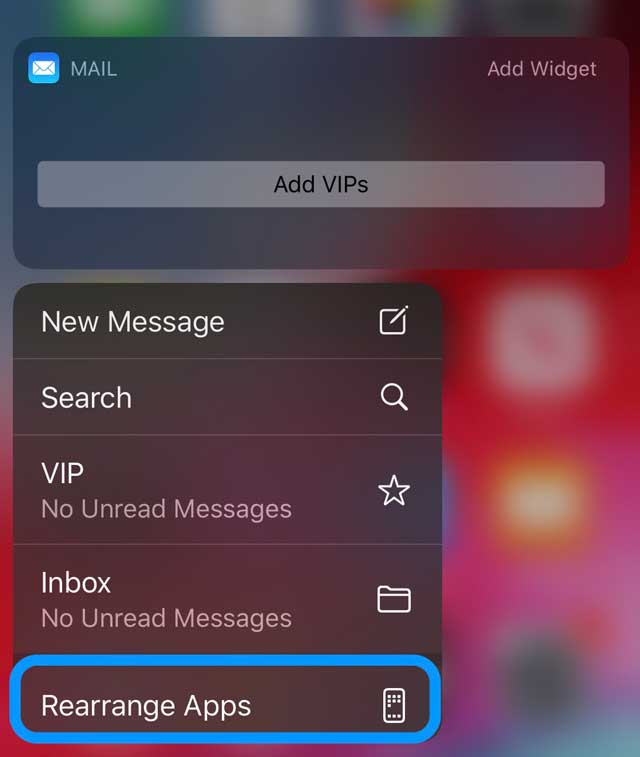
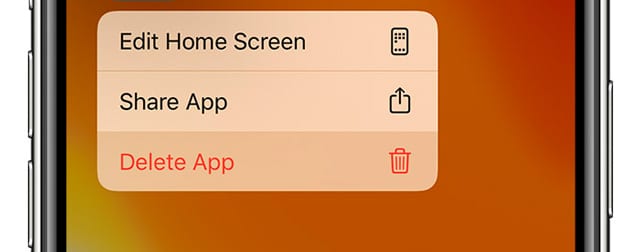
  2. Dal menu di azione rapida toccare toccare Modifica schermata iniziale (per versioni precedenti di iOS o iPadOS scegliere Riorganizza applicazioni)
    1. A seconda dell’app, si vedono anche le azioni specifiche dell’app
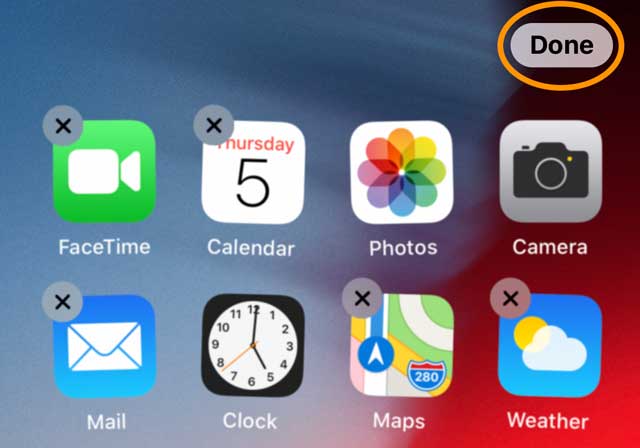
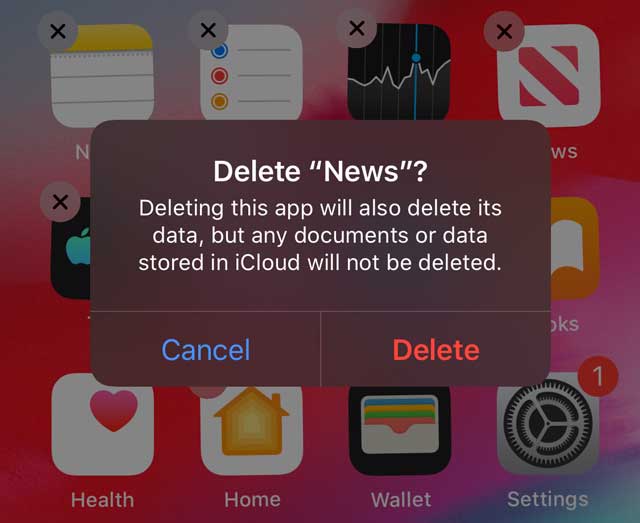
  3. Muoviti trascinando e rilasciando le tue app in nuove posizioni, mettile nel dock o nelle cartelle, o cancellale premendo la x nell’angolo
  4. Mantenere una pressione costante sull’app mentre la si sposta. Se si alza il dito, l’app ritorna immediatamente nella sua posizione originale. Se non funziona, premete più forte sull’icona dell’app e poi trascinatela!
  5. Premere Fatto o il pulsante Home al termine

PowerTip

Toccare un’icona nella riga in basso (non dock), attendere solo un po’, dare una rapida tirata in basso a destra, rilasciare. Boom! Muoviti istantaneamente in meno di un secondo!

Cancellare le applicazioni in iOS 13 e iPadOS

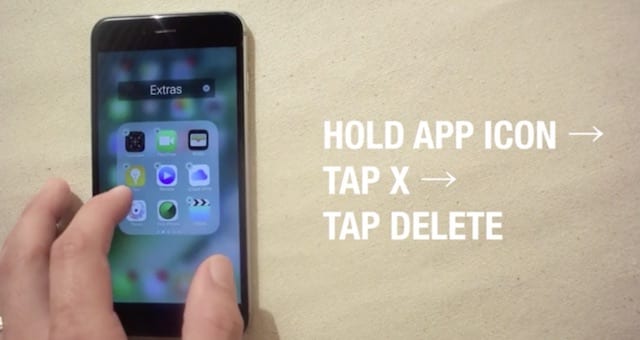
  • Stampa a lungo termine un’applicazione che si desidera eliminare
  • Scegliere Cancellare App dal menu di azione rapida tattile o continuare a premere anche quando appare il menu di azione rapida – questo richiede circa 2-3 secondi
  • Attendere che il menu di azione rapida scompaia e che le app comincino a muoversi, quindi rilasciare la pressione lunga
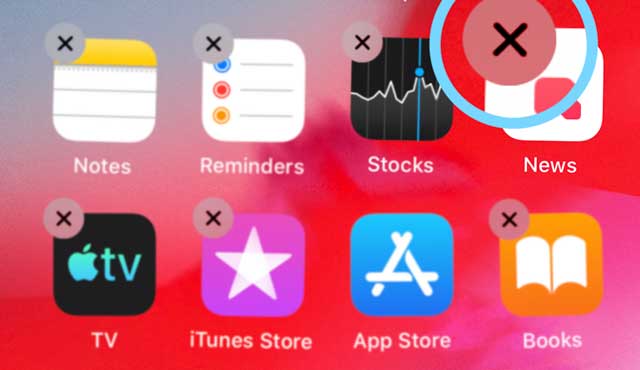
  • Toccare la x nell’angolo dell’app per cancellare
  • Confermare di voler cancellare l’app-cancellare un’app rimuove i suoi dati dal dispositivo
  • Premere Fatto o il pulsante Home al termine

Cancellare le app direttamente dall’App Store con iOS 13+ e iPadOS

C’è un altro nuovo modo per cancellare le app, direttamente nello stesso app store.

  • Aprire l’App Store
  • Toccate la foto del vostro profilo
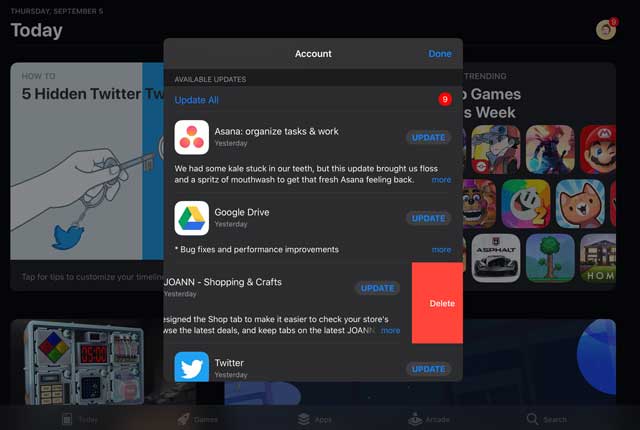
  • Scorrere verso il basso per visualizzare gli aggiornamenti disponibili e le applicazioni recentemente aggiornate
  • Passare il dito a sinistra su un’applicazione e scegliere Elimina
  • Alla conferma, verificare di voler cancellare l’applicazione

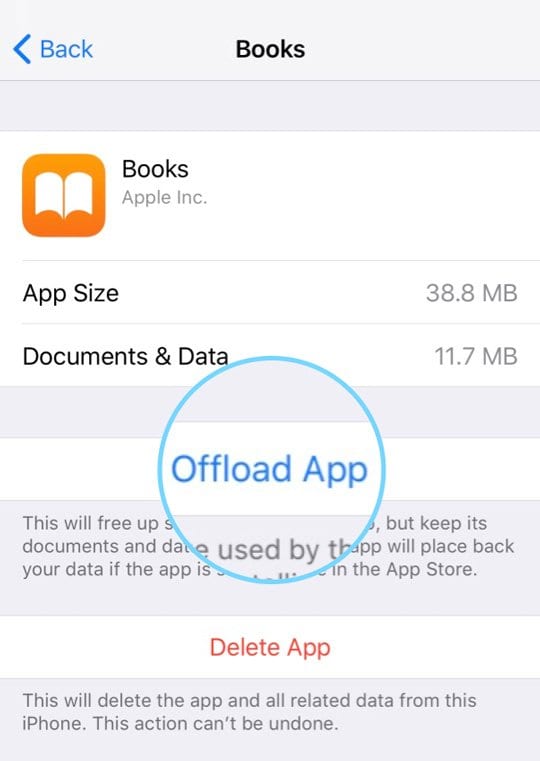
E naturalmente, è possibile scaricare le app o cancellare le app nelle impostazioni di archiviazione andando su Settings &gt; General &gt; Storage.

Non è possibile riorganizzare o spostare le applicazioni in iOS 13+ o iPadOS?

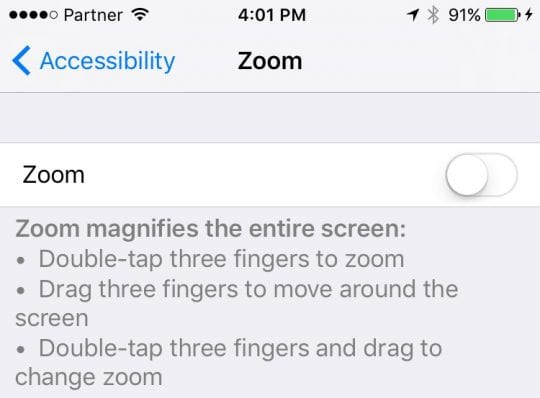
Se non riesci a far rimanere le tue app nelle loro nuove posizioni, dai un’occhiata alle impostazioni dello zoom

  • Andare su Impostazioni; Accessibilità; Zoom e spegnerlo
  • Ora prova a spostare di nuovo le tue app e vedi se rimangono in posizione
  • Alcuni lettori hanno scoperto che disabilitando l’impostazione di QuickPath per la digitazione a macchina di QuickPath hanno risolto il problema. Andare a Impostazioni , Generale , Tastiera , disattivare , scorrere per digitare
  • .

Missing Apps sulla schermata iniziale del vostro iPhone dopo l’aggiornamento di iOS o iPadOS?

Se un’applicazione che si utilizza sempre non è presente sulla schermata iniziale dopo l’aggiornamento di iOS o iPadOS, scorrere tutte le schermate iniziali dell’applicazione per vedere se è stata spostata durante l’aggiornamento.

Quando gli utenti si aggiornano, iOS &amp; iPadOS a volte colloca le app native di Apple (e soprattutto le nuove app di Apple) sullo schermo di casa, riorganizzando così l’organizzazione e il design delle app personalizzate.

Questo riordinamento spesso fa sì che alcune (o addirittura tutte) le vostre applicazioni (soprattutto quelle di terze parti) vengano spostate su un’altra schermata.

Di solito si scopre che iOS/iPadOS ha spostato queste app spostate e mancanti nell’ultima schermata iniziale.

Come cancellare e spostare le applicazioni in iOS 12 e seguenti

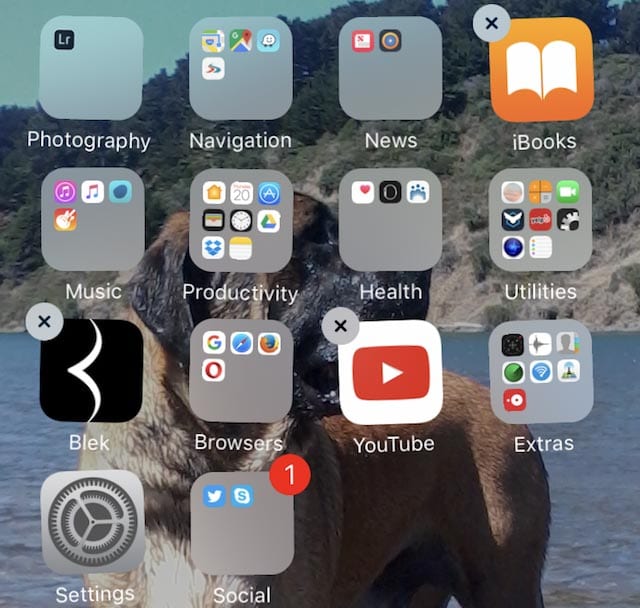
  1. Premere leggermente e tenere premuto qualsiasi app sullo schermo fino a quando l’icona dell’app inizia a scuotirsi. Non premere troppo forte o le app potrebbero non scuotirsi!
  2. Per cancellare un’applicazione, toccare la “x” nell’angolo sinistro
  3. Per spostare un’applicazione, trascinare la sua icona in un’altra posizione
    1. Un’altra posizione sullo stesso schermo
    2. Una cartella sulla stessa schermata
    3. Spostarlo nel Dock in fondo allo schermo
    4. Spostarsi su una schermata (o pagina) diversa – trascinare l’applicazione sul bordo destro dello schermo. Potrebbe essere necessario attendere un secondo per far apparire la nuova pagina. I punti sopra il Dock mostrano quante pagine hai e quale stai visualizzando.
  4. Per iPad senza pulsanti home e modelli iPhoneX e successivi, toccare Fatto . Per gli altri modelli, premere il pulsante Home
  5. .

Diciamo che si desidera spostare l’App Impostazioni sul Dock

  • Basta tenere premuto il dito sulla schermata delle icone delle App Settings fino a quando tutte le icone iniziano a tremare

  • Poi trascinare l’icona delle Impostazioni sul Dock e lasciarla lì!
  • Dopo aver sistemato l’icona nel modo desiderato, premere il pulsante Home o il pulsante Fatto per salvare questa disposizione
  • Le icone smettono immediatamente di tremare

È facile creare cartelle per organizzare le tue app

Se sei come me, hai un sacco di applicazioni!

Ciò significa che il raggruppamento in cartelle aiuta davvero a eliminare il disordine delle applicazioni, in modo che sia facile trovare le applicazioni dalla schermata iniziale o dal dock

.

  1. Tenere premuto qualsiasi app sullo schermo fino a quando le icone delle app non si muovono
  2. Per creare una NUOVA cartella, trascinare una app su un’altra app-iOS e iPadOS suggerisce un nome (è possibile cambiarlo in seguito)
  3. Trascina qualsiasi altra applicazione nella cartella se vuoi
  4. Ogni cartella può avere più pagine di applicazioni
  5. Per rinominare una cartella, usare una pressione lunga o 3D toccare il nome della cartella e scegliere Rinominare dal menu di azione rapida OPPURE toccare il campo del nome, quindi digitare un nuovo nome
  6. Toccare Done (iPad senza pulsante Home e iPhoneX e successivi) o premere il pulsante Home

Spostare una cartella sul vostro Dock

  1. Assicuratevi che ci sia spazio per un’altra icona nel vostro Dock
  2. Premere e tenere premuto qualsiasi cartella sullo schermo fino a quando le icone delle cartelle non si muovono
  3. Trascinare l’icona della cartella sul Dock e rilasciarla
  4. Questo è tutto!

Vuoi cancellare una cartella delle app dalla tua schermata iniziale?

  • Trascinare prima tutte le applicazioni e qualsiasi altro contenuto dalla cartella
  • La cartella viene automaticamente cancellata una volta che è vuota (nessuna applicazione o contenuto)

Non ti piace il tuo iPhone, iPad o iPod? Ripristina la schermata iniziale e le applicazioni ai loro valori predefiniti!

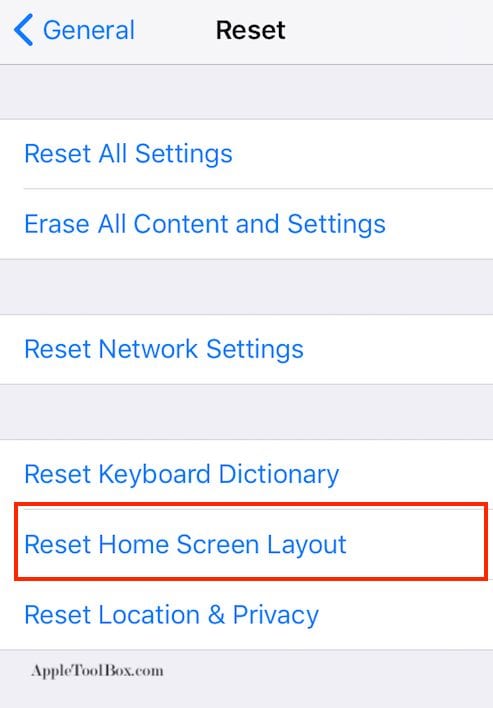
  1. Vai a Impostazioni&gt; Generale&gt; Reset
  2. Toccare Ripristinare il layout della schermata principale
  3. iOS e iPadOS rimuovono le cartelle create,
  4. Tutte le applicazioni scaricate sono ordinate in ordine alfabetico dopo le applicazioni native di iOS/iPad OS

10 Consigli MacBook per creativi e professionisti

I computer Mac di Apple sono strumenti potenti per tutti i tipi di creativi. Ma mentre macOS è abbastanza intuitivo e semplice da usare, c’è un numero sorprendente di consigli e trucchi meno noti o “nascosti” di cui i creativi e i professionisti dovrebbero approfittare.

Basta evidenziare un file nel Finder e premere la barra spaziatrice. Poi, l’immagine si aprirà in una rapida visualizzazione. Per un ulteriore bonus, usare le frecce su e giù per navigare attraverso un elenco di file e aprire ogni file successivo in visualizzazione rapida.

8. Raccoglitore di colori per mele

È possibile salvare il Color Pick come applicazione in Script Editor per un facile accesso attraverso macOS.

Il color picker Apple è un’utile utility nativa che può essere utilizzata per identificare o scegliere un colore da qualsiasi punto all’interno di macOS. Ovviamente è utile per i grafici, gli artisti o i fotografi – ma è un’utilità pulita che qualsiasi tipo di creativo può probabilmente aggiungere alla sua cintura di strumenti digitali.

Purtroppo, il color picker è solitamente disponibile solo all’interno di alcune app. Ma in realtà c’è un hacker fico che si può usare per rendere il color picker un’applicazione a sé stante. Basta aprire lo Script Editor, creare un nuovo script. Poi, digitate “scegli il colore” (senza virgolette) e salvatelo come Applicazione. Ora, basta toccare lo script per aprire l’editor di colore ovunque.

7. Vista divisa

La vista divisa in macOS è incredibilmente utile per vari flussi di lavoro.

A volte bastano due app aperte una accanto all’altra. Per fortuna, macOS ha da tempo una Split View integrata facilmente accessibile. Ma, come per alcuni altri suggerimenti di questa lista, sembra che non tutti ne siano a conoscenza.

Basta cliccare e tenere premuto il punto verde Full-Screen nell’angolo in alto a sinistra di una finestra. Vi verrà chiesto di scegliere un lato del display. Da lì, macOS vi darà la possibilità di scegliere un’altra finestra per riempire l’altra metà.

6. 7. Approfittate dei desktop

I desktop macOS sono un ottimo modo per organizzare il vostro spazio di lavoro digitale.

Una delle migliori caratteristiche di macOS è stata la capacità di avere più desktop. In sostanza, è possibile avere diversi “riquadri” aperti con diverse app in ognuno di essi. È un po’ come avere a disposizione più display, semplicemente condensati in un unico schermo. Ed è piuttosto sorprendente come poche persone usino questa funzione.

Per provarlo, basta strisciare con tre dita sul Trackpad. In alto, vedrete i vostri desktop disponibili. Potete aggiungerne alcuni per provarlo – avete un desktop per la grafica, uno per le applicazioni di testo e uno per la navigazione sul web. Potete passare facilmente da uno all’altro scorrendo a sinistra o a destra sul Trackpad.

5. 5. Lasciare le icone su un’applicazione

Lasciando cadere un file direttamente sull’icona di un’app si apre rapidamente il file in quell’app.

Diciamo che si desidera modificare un’immagine in Photoshop. Apri Photoshop e clicca su File. Oppure, in alternativa, si trova l’immagine nel Finder e si fa clic con il tasto destro del mouse per aprirla. Entrambe le opzioni vanno bene, ma non sono il modo più semplice per aprire un file. Infatti, si può risparmiare un po’ di tempo con questo bel trucco.

La prossima volta che avete bisogno di aprire rapidamente un file in una particolare app, basta aprire Finder. Quindi, fare clic sul file e rilasciarlo sull’icona dell’applicazione nel Dock. Il file si aprirà automaticamente in quella app. Si risparmia solo pochi secondi, certo. Ma se siete un professionista impegnato, questi preziosi secondi possono essere aggiunti velocemente.

4. 4. Firmare i documenti con Anteprima

È possibile firmare facilmente i documenti utilizzando il Touch Pad del Mac all’interno dell’applicazione Anteprima.

Tra i contratti con i clienti e gli accordi di lavoro, potrebbe essere necessario firmare diversi documenti durante la normale routine quotidiana. E dato che ora è tutto digitale, questo rappresenta un problema. Stampate il documento, lo firmate, lo scansionate e lo rispedite alla persona?

Con macOS, non è necessario. In realtà c’è un poco conosciuto strumento per la firma dei documenti integrato nell’app Preview (che è, di per sé, sorprendentemente potente). Basta cliccare sull’icona Markup e poi sull’icona Firma. Vi verrà chiesto di inserire il vostro John Hancock usando il vostro Trackpad. È davvero così semplice.

3. 3. Regolare il volume e la luminosità in modo più preciso

Tenendo premuto Shift e Option, la variazione della luminosità o del volume vi permetterà di regolarli con incrementi più piccoli.

Il volume e la luminosità su un Mac possono spesso essere riconducibili al principio di Goldilocks: deve essere giusto. Ma sia che si utilizzi un Mac con Touch Bar o meno, la regolazione del volume o della luminosità avviene con incrementi piuttosto grandi. Ma macOS actual supporta modifiche più minute ad entrambe le impostazioni.

Se si tiene premuto Shift + Opzione quando si regola il volume o la luminosità, si vedrà l’opzione aumentare o diminuire in incrementi molto più piccoli. Questo è incredibilmente pratico e si applica a vari modelli di Mac. (Se avete un dispositivo Touch Bar, assicuratevi di essere in modalità tasti funzione con entrambi i tasti Volume su / Volume giù e Luminosità su / Luminosità giù).

2. 2. Aggiungere il turno di notte alla barra a sfioramento

Aggiungi il turno di notte alla Touch Bar in modo da poter attivare e disattivare facilmente la funzione a tarda notte.

Non importa quanto sei occupato – hai bisogno di dormire. Sfortunatamente, la luce blu che emana dal tuo prezioso MacBook Pro probabilmente sta facendo tutti i tipi di danni al tuo ciclo del sonno naturale. Entrate nella modalità Night Shift, un macOS Mojave e una funzione successiva che filtra un po’ di questa luce blu.

Il turno di notte è ottimo, ma non è il migliore per gli utenti che hanno bisogno di precisione dei colori. Ma spegnere il turno di notte comporta l’attivazione di Siri o la navigazione verso le Preferenze di Sistema. Non è necessario. Se non si usa molto la Touch Bar, vale la pena aggiungere un pulsante per il turno di notte. In questo modo, è possibile attivare o disattivare facilmente la funzione di risparmio energetico con un solo tocco.

1. 1. Investire in alcune buone applicazioni

macOS è fantastico fuori dagli schemi. Ma è possibile aggiungere molte funzionalità alla piattaforma con applicazioni di terze parti.

Fuori dagli schemi, un Mac è uno strumento straordinario per la produttività e la creatività. Ma gli strumenti nativi e le applicazioni, pur essendo ottimi, non possono portarti molto lontano. Ecco perché uno dei più importanti consigli di macOS per i creativi è questo: trova e installa una buona suite di app su misura per te.

Alcune buone opzioni includono Alfred, Fantastical 2, MindNode e Focus. Naturalmente, l’applicazione più adatta a voi dipende dal tipo di lavoro che potete svolgere. Ma vale sicuramente la pena dedicare qualche ora alla ricerca delle migliori app per il vostro particolare campo creativo.

Speriamo che vi siano piaciuti questi dieci consigli macOS. Quali sono alcuni dei vostri consigli e trucchi preferiti?