All posts by jrk13

Notifiche di gruppo che non funzionano in iOS 12? Come risolvere il problema

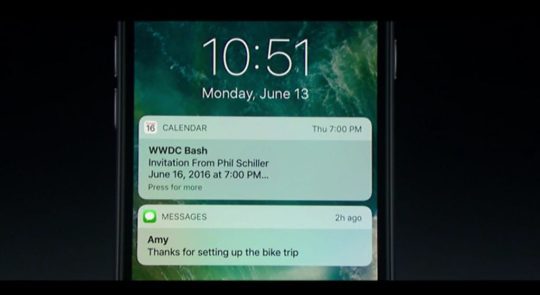
Vi chiedete perché il vostro iPhone o iPad non sta raggruppando le notifiche in pile in iOS 12? Alcuni utenti che usano iOS 12 scoprono che le loro notifiche di gruppo per iDevices Group Notifications non funzionano e che i loro iDevices non impilano affatto le notifiche! I lettori si lamentano che le loro notifiche stanno arrivando come in iOS 11.

Al contrario, alcuni riferiscono che le loro notifiche sono sempre impilate, indipendentemente dalla fonte.

Notifiche raggruppate è una delle caratteristiche che gli utenti di iPhone e iPad desiderano di più. Ed è finalmente arrivata con iOS 12! E sì, gente di Android, sappiamo che avete questa funzione da anni.

Consigli rapidi

Seguite questi suggerimenti rapidi quando le vostre notifiche di gruppo non funzionano

  • Modificare l’impostazione di notifica di gruppo su Automatico. Andare su Impostazioni; Notifiche; (Scegliere un’applicazione); Notifiche di gruppo; Automatico
  • Scegliere Imposta automaticamente la data e l’ora. Andare a Impostazioni; Generale; Data & Ora
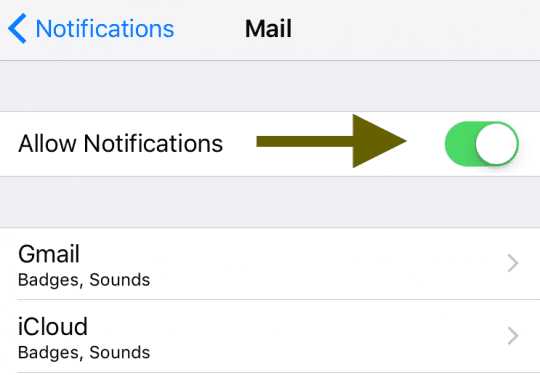
  • Attivare e disattivare le notifiche. Andare su Impostazioni; Notifiche; (Scegliere un’applicazione); Consenti notifiche
  • Imposta le notifiche da visualizzare sulla schermata di blocco, nel Centro notifiche e come banner. Andare su Impostazioni; Notifiche; (Scegliere un’applicazione); Avvisi e spuntare gli avvisi che si desidera mostrare
  • Se condividete un ID Apple con familiari, figli, coniugi o amici, il vostro dispositivo raggruppa automaticamente tutte le notifiche come una sola, poiché pensa che provengano dalla stessa persona che utilizza dispositivi diversi.
    • La soluzione è creare ID Apple separati per ogni persona e unirsi a Family Sharing per condividere acquisti, foto e così via

Cosa c’è di diverso nelle notifiche tra iOS 11 e iOS 12?

In iOS 11, iOS ha messo tutte le vostre notifiche in arrivo in ordine cronologico, indipendentemente dalla fonte o dall’app. Quindi, se avevate molte nuove notifiche, dovevate scorrere un elenco potenzialmente lungo per trovare quella desiderata.

Francamente, le notifiche in iOS 11 (e precedenti) erano piuttosto disordinate e disordinate!
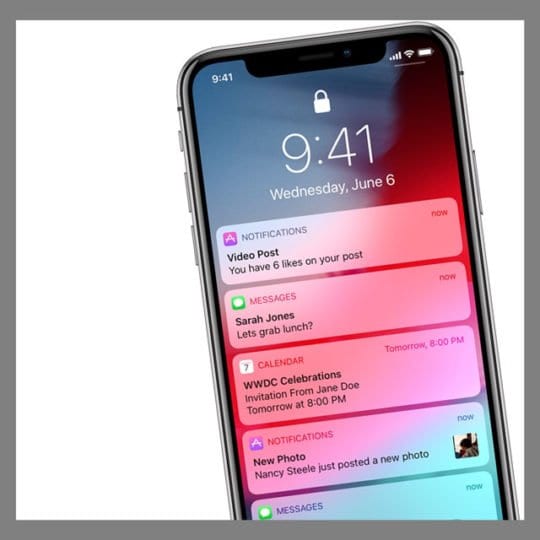
Ma con iOS 12, Apple ha tenuto conto dei feedback degli utenti e infine ha introdotto il raggruppamento delle notifiche (chiamato anche notification stacking o stack.) L’idea è che gli utenti possano ricevere le loro notifiche velocemente e idealmente all’interno di un’unica schermata, quindi scorrere e cercare tra lunghe liste è un ricordo del passato.

Le vostre notifiche raggruppate sono intelligenti

Apple ha progettato le notifiche di gruppo per funzionare in modo intelligente per impostazione predefinita, il che significa che il vostro iOS cerca modelli su come raggruppare le notifiche in modo univoco per voi! Ad esempio, se ricevete molti testi da aptipsnew ma solo uno da Amanda, iOS raggruppa le notifiche dei messaggi di aptipsnew ma lascia la notifica di Amanda così com’è.

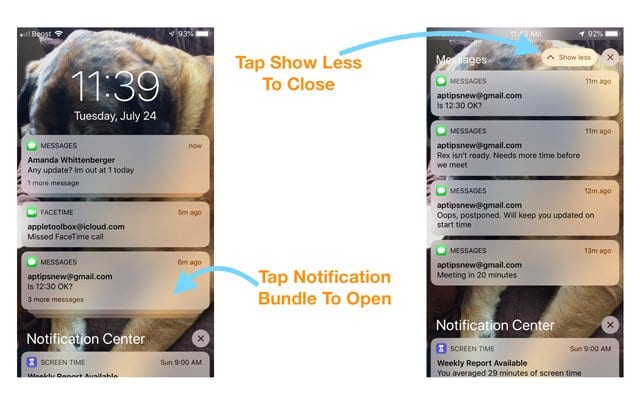
Per vedere tutte le notifiche di aptipsnew, basta toccare lo stack di notifiche per espanderlo e vedere tutto in quel gruppo.

E se volete condensare di nuovo quelle notifiche, basta toccare il pulsante Mostra meno.o cancellare quelle notifiche tramite il pulsante “X”.
Impostazioni di raggruppamento delle notifiche di iOS 12 Spiegato
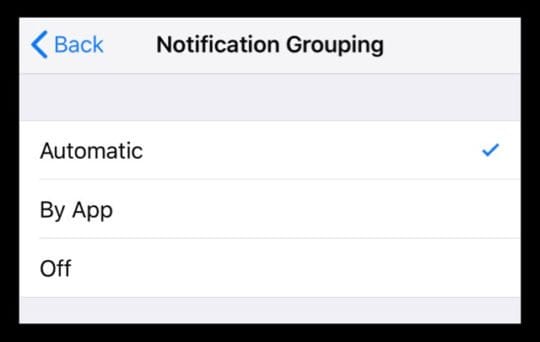
  1. Se è impostato a da App, allora tutte le notifiche di quell’app sono raggruppate insieme come uno-even per app come Messaggi
  2. Se è impostato su Automatico , allora iOS raggruppa in modo intelligente le vostre notifiche, separando i gruppi anche all’interno della stessa app.
  3. Quando la notifica di gruppo è impostata su off, le notifiche funzionano come le precedenti versioni di iOS dove ogni notifica viene visualizzata individualmente

Non vedi nessun gruppo? Controlla il tuo numero totale

Se tutte le vostre notifiche vengono ancora visualizzate separatamente, è probabile che si inseriscano ancora tutte in un’unica schermata, e il vostro iOS non vede alcun vantaggio nell’impilarle.

Per esempio, se si hanno due o tre notifiche da aptipsnew e una dall’app screen time, queste tre notifiche non sono raggruppate in un unico stack, anche se le notifiche provengono dalla stessa app (in questo caso, dall’app Messaggi)
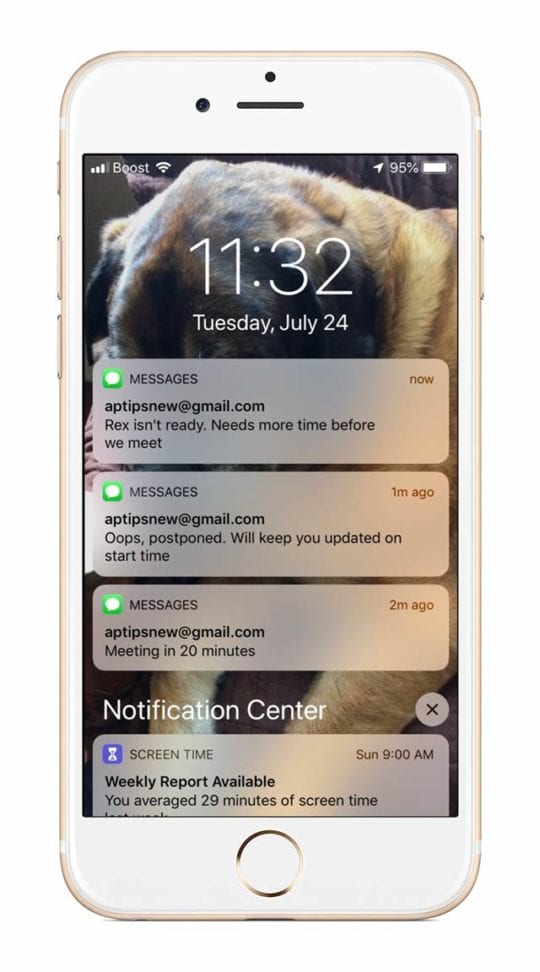
Poiché il vostro iPhone può visualizzare tutte le notifiche sulla stessa schermata, non c’è motivo di impilarle!

Il vostro software iDevice non inizia a raggruppare le notifiche fino a quando non ci sono troppe notifiche da inserire in una singola schermata.

Quindi, usando l’esempio di cui sopra, se aptipsnewsends invia un messaggio di testo aggiuntivo e una chiamata FaceTime arriva da appletoolbox, non c’è più spazio sullo schermo, e il vostro iOS inizia ad impilare le notifiche in gruppi.
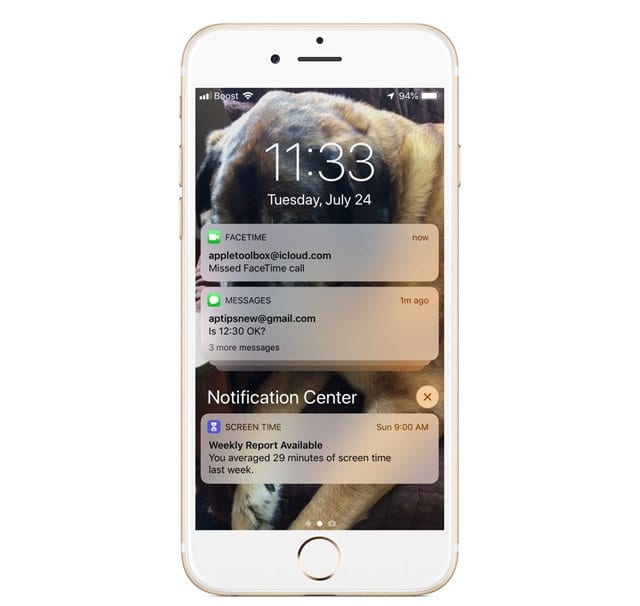
Notifiche recenti contro le notifiche più vecchie

Un altro fattore di come il vostro iOS raggruppa in modo intelligente le vostre notifiche è l’età.

Se la vostra notifica è appena arrivata, è probabile che non si impilerà immediatamente (a meno che il vostro schermo non sia già pieno.)
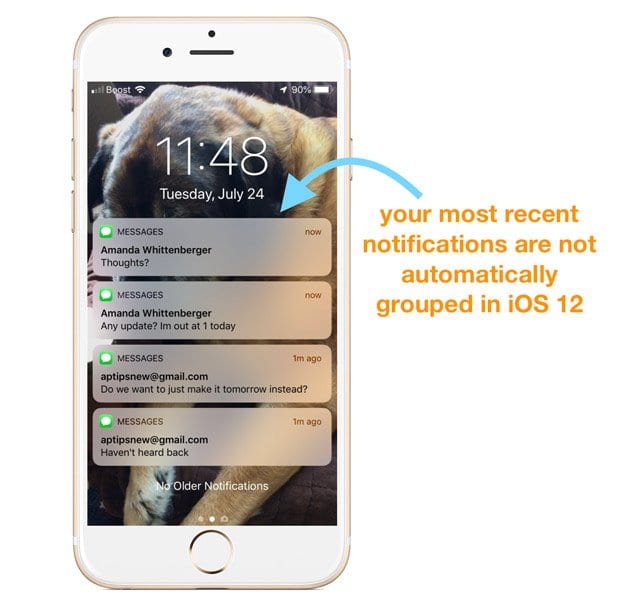
Tuttavia, se avete una serie di vecchie notifiche da quella stessa fonte, allora iOS le impila nell’ordine in cui sono arrivate, con la notifica più recente in cima.
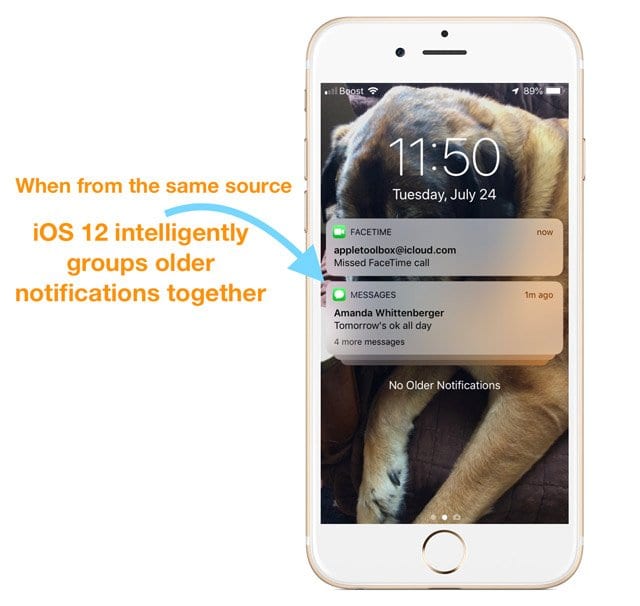
La regola generale è che le nuove notifiche non si raggruppano immediatamente, ma le vecchie lo fanno!

Condividi un Apple ID e le notifiche raggruppate quando non vuoi?

Quando condividete un ID Apple tutti i vostri messaggi e notifiche separate diventano ora un unico thread potenzialmente molto grande, con tutte le diverse persone che usano quel singolo ID Apple!
iOS 12 combina tutti i messaggi ID Apple condivisi in un unico thread di conversazione e in un’unica notifica raggruppata. Ciò significa che l’unica notifica o messaggio che vedete è l’ultimo inviato, quindi probabilmente vi mancheranno molti testi e notifiche quando condividete il vostro ID Apple!

Cosa fare quando si condivide un ID Apple

  • Invece di condividere un singolo ID Apple, utilizzate ID separati e iscrivete tutti in un account Family Sharing
  • Cerca ulteriori suggerimenti in questo articolo sui problemi di iMessage, facendo attenzione alla sezione ” Share an Apple ID With Someone Else and Messages Combining Into a Single Thread?”.

Le notifiche di gruppo non funzionano?

Se le vostre notifiche non sono raggruppate come dovrebbero e lo schermo del vostro iPhone o iPad appare ancora come iOS 11, dove ogni notifica appare individualmente, controlliamo alcune impostazioni!

Ricordate che le notifiche non sono raggruppate se tutte le vostre notifiche rientrano in un’unica schermata.

Cosa fare quando le vostre notifiche non vengono raggruppate come dovrebbero

  • Modificare l’impostazione Mostra anteprima su Sempre. Andare su Impostazioni; Notifiche; Mostra Anteprime; Sempre
  • Impostare la data e l’ora; impostare l’ora in modo automatico. Aggiornare alle impostazioni ; Generale; Data & Ora; Impostare automaticamente
    • Se è già acceso, spegnerlo, attendere 20-30 secondi e riaccenderlo
  • Disattivare Consenti notifiche per le tue applicazioni, attendere 20-30 secondi e poi riattivare Consenti notifiche
    • Non c’è un interruttore universale, quindi bisogna farlo per ogni app
Non vedi il raggruppamento delle notifiche solo su poche applicazioni?

  • Controllare l’impostazione del gruppo di notifica
    • Andare a Impostazioni; Notifiche
    • Selezionare un’applicazione che non raggruppa le notifiche
    • Sotto Opzioni, toccare Raggruppamento notifiche
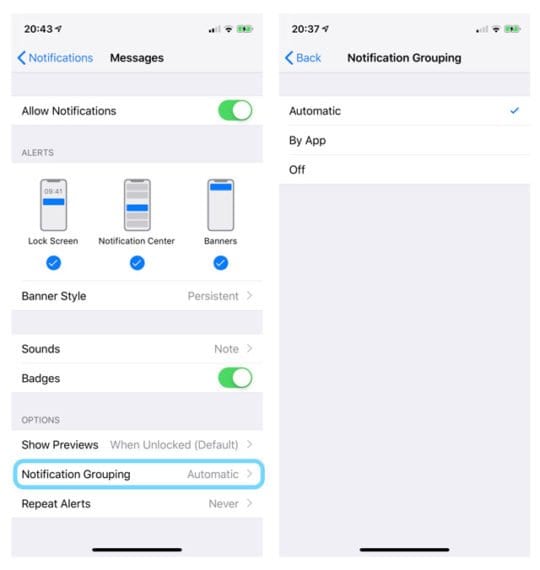
    • Selezionare Automatico per iOS per raggruppare in modo intelligente le notifiche per app, fonte e/o mittente
    • Se si preferisce avere tutte le notifiche raggruppate per App piuttosto che per fonte o mittente, selezionare Per App
    • Se si imposta questa funzione su Off , le notifiche NON verranno raggruppate per quell’app quindi tutte le notifiche, anche dalla stessa fonte/mittente, arrivano come notifiche individuali
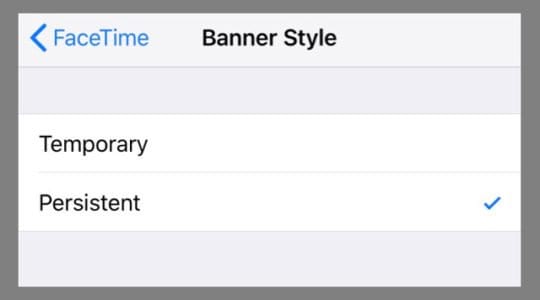
  • Cambia i banner di notifica dell’app in Persistent
    • Andare su Impostazioni; Notifiche; Selezionare l’App
    • Sotto Stile Banner scegliete Persistente
Le vostre notifiche sono raggruppate solo per App?

  1. Verificare che l’impostazione di raggruppamento delle notifiche dell’app sia impostata su Automatico
  2. Andare su Impostazioni; Notifiche e toccare l’app in questione
  3. Scorrere fino a Opzioni; Raggruppamento notifiche
  4. Selezionare Automatico

Non tutte le applicazioni supportano il raggruppamento all’interno dell’applicazione

Quindi, anche se si imposta Raggruppamento notifiche su Automatico, se l’app non supporta il raggruppamento all’interno dell’app, le notifiche sono predefinite su uno stack.

Se un’applicazione che ti piace non supporta attualmente l’accatastamento di gruppo all’interno dell’applicazione, contatta lo sviluppatore dell’applicazione e richiedi questa funzione. Le app di terze parti devono implementare questa funzionalità affinché possa funzionare sulle loro app.

Non ti piacciono le notifiche di gruppo? È facile da disattivare

Se vi piace il vecchio modo di fare e preferite vedere una lista di notifiche individuali, è una soluzione semplice! Purtroppo, è anche dispendioso in termini di tempo.

Come disattivare le notifiche di gruppo

  1. Aperto Impostazioni; Notifiche
  2. Selezionare un’applicazione
  3. Cambiare le notifiche di gruppo in Off
  4. Ripetere per ogni singola app o per le app per le quali non si desidera ricevere notifiche di gruppo

Poiché iOS 12 imposta l’impostazione predefinita di notifica di gruppo in automatico, è necessario modificare questa impostazione per tutte le applicazioni. Attualmente, non esiste un interruttore universale per cambiare questa impostazione per tutte le applicazioni, ma ci piacerebbe vederlo in un futuro rilascio di iOS!

Non c’è tempo? Guarda il nostro video

<

Come fare una schermata su MacBooks & Macs utilizzando macOS

Quando si tratta di interagire con il vostro Mac, ci sono un sacco di complessità integrate. macOS Mojave e oltre non è diverso. In questo articolo, esploriamo le nuove funzionalità di screenshot in macOS per Mojave e superiori.

Se si cerca di fare uno screenshot, le scorciatoie da tastiera non cambiano.

Ecco un elenco di queste scorciatoie dell’applicazione Screenshot:

  • Shift; Comando; 3
  • Shift; Comando; 4
  • Shift; Comando; 4; Barra spaziatrice
  • Maiuscola; Comando; 6 (per Touch Bar MacBook)
  • Maiuscola; Comando; 5 (nuovo per macOS Mojave e superiori)

macOS ora integra una nuova scorciatoia conShift – Command – 5. Questo comando mostra il puntatore a croce, oltre a far apparire un nuovo menu in basso.

Da questo menu, ci sono alcune opzioni diverse, che spiegheremo qui di seguito.

Impostare un timer per le schermate

Se è necessario impostare un timer per una schermata, seguire questi passi:

  1. Premere Shift – Comando – 5
  2. Selezionare Opzioni
  3. Impostare il timer su uno dei due Nessuno , 5 secondi , o 10 secondi

Dopo aver impostato il timer, si vuole poi tornare al menu principale e scegliere tra le seguenti opzioni:

  • Catturare l’intera schermata
  • Cattura finestra selezionata
  • Cattura la porzione selezionata

Sul display apparirà un conto alla rovescia, che può essere annullato passandoci sopra e premendo Cancel .

Come posso cambiare la posizione di salvataggio delle schermate in macOS?

La posizione di salvataggio predefinita per gli screenshot è il desktop.

Tuttavia, se non volete ingombrare il vostro spazio di lavoro e volete salvare gli screenshot in una cartella specifica, ora potete farlo.

  1. Premere Shift – Comando – 5
  2. Selezionare Opzioni
  3. Scorrere fino a Salva in e selezionare tra le seguenti opzioni
    1. Desktop
    2. Documenti
    3. Appunti
    4. Posta
    5. Messaggi
    6. Anteprima
    7. Altra posizione (disponibile nelle versioni successive di macOS Mojave)

Una volta scelta un’opzione, questa posizione diventa la predefinita per i vostri screenshot da salvare.

Per selezionare una cartella specifica, scegliere Altra posizione.

Mostra il cursore del mouse nelle schermate

Di tanto in tanto, si può finire con il volere che il cursore del mouse venga visualizzato nei propri screenshot. È possibile farlo con le nuove impostazioni dello screenshot.

  1. Premere Shift – Comando – 5
  2. Selezionare Opzioni
  3. Selezionare Mostra il cursore del mouse

Una volta che avete finito di scattare le vostre schermate, potete tornare indietro e spegnerlo se volete. È comunque un bel tocco per Apple includere questa funzionalità per chi ne ha bisogno.

Come modificare una schermata

Apple ha introdotto un nuovo modo per gli utenti di interagire con gli screenshot, a partire da MacOS 11 e MacOS High Sierra.

Ogni volta che si effettua uno screenshot, l’applicazione Screenshot mostra una piccola anteprima in basso a sinistra.

Poi, è possibile modificare, ritagliare, o condividere quella schermata tutto senza dover andare effettivamente nell’applicazione Foto.

Dopo aver scattato una schermata, nell’angolo in basso a destra del display viene visualizzata una piccola anteprima.

Potete strisciare via con il mouse, aspettare che scompaia dopo pochi secondi o aprirlo nella nuova Anteprima.

Da qui è possibile modificare lo screenshot come si fa normalmente con Anteprima. In alto c’è una barra degli strumenti con una serie di diverse opzioni.

Questi strumenti di editing includono cose come l’aggiunta di forme o contorni, il disegno, l’aggiunta di testo, la rotazione o il ritaglio. Ci sono alcuni pulsanti a destra, per Done , Cestino e Share .

Come spostare gli screenshot direttamente negli Appunti in macOS

Questa richiesta è un’altra area in cui ci sono molte domande.

È possibile impostare facilmente la destinazione degli screenshot negli appunti in modo che siano disponibili per l’uso in altre applicazioni invece di spostarli sul desktop o in un’altra posizione.

Premere i tasti Comando + Shift + 5 per lanciare l’utility screenshot e cliccare su Opzioni.

In Opzioni, seleziona Appunti e sei pronto a partire! Ci piace questa nuova funzione nell’utilità screenshots.

In sintesi,

Apple sta davvero incrementando gli screenshot nelle nuove versioni di macOS, ed è sicuramente un bel tocco. Fateci sapere se avete problemi con gli screenshot e se avete domande.

Ami ancora Grab?

Se si vuole ancora tornare all’utilità ole ‘Grab’, è possibile installarla su Mojave/Catalina e oltre, utilizzando la vecchia copia Time Machine. L’abbiamo testata e abbiamo incluso le istruzioni.

Ma, prima di tornare a Grab, vi suggeriamo di provare questa nuova applicazione Screenshot!

iPad non si spegne, possibili correzioni

1

Ultimamente abbiamo ricevuto molte domande su questo fastidioso problema per cui l’iPad non si spegne affatto. Pensiamo che questo non sia legato a un particolare modello o a una particolare versione di iOS , perché abbiamo notato che questo accade sia nei vecchi iPad che nei modelli recenti di iPad Air.

Articoli correlati

  • Il mio iPad non si accende: Come riparare un dispositivo morto
  • Schermo nero o bianco su iPad o iPhone
  • iPad congelato, non risponde, come risolvere

Se avete accesso alla schermata iniziale (non siamo sicuri se il vostro iPad è bloccato sullo schermo dell’Apple Logo o se viene visualizzato solo quando provate a spegnerlo):

INDIETRO

  • Prima di fare qualsiasi cosa, se avete accesso, eseguite il backup del vostro iPad tramite iCloud o iTunes

Di fronte a questo problema, il primo ordine del giorno è provare a resettare youriPad. Si prega di notare che il Reset del dispositivo non avrà alcun impatto sui documenti salvati o altri file sul dispositivo.

Reimpostare l’iPad

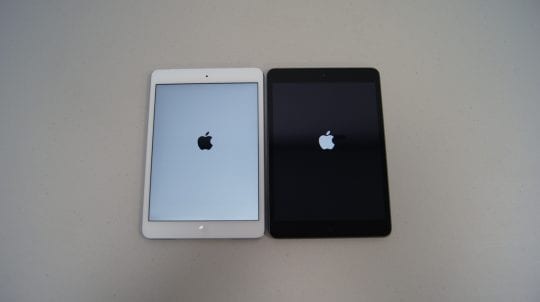
  1. Tenere premuto (&amp;amp;amp;amp; continuare a tenere premuto) ENTRAMBI il pulsante Sleep/Wake &amp;amp;amp;amp; il pulsante Home (o Volume Down.)
  2. Continuare a tenere premuto BOTH (ignorando qualsiasi altro messaggio che possa essere visualizzato) fino a quando non si vede il logo Apple sullo schermo.
  3. Rilasciate entrambi i pulsanti quando vedete il logo Apple e permettete al dispositivo di avviarsi normalmente.

Abbiamo scoperto che questo ha risolto il problema per molti utenti.

(zz_3)

Aggiorna il tuo iOS

  • Verificate che il vostro software sia aggiornato
  • Vai a Impostazioni &amp;amp;amp;gt; Generale &amp;amp;amp;gt; Aggiornamento software
  • Se è disponibile un aggiornamento, procedere all’aggiornamento (dopo aver eseguito prima un backup)

La prossima opzione da esplorare è in un’impostazione relativa a Auto-lock &amp;amp;amp;amp; Lock/Unlock sul vostro iPad

  1. Vai a Impostazioni &amp;amp;amp;gt; Generale &amp;amp;amp;gt; Auto-lock. Se è impostato su &amp;quot;Mai,&amp;quot;quot; prova a scegliere una qualsiasi delle altre opzioni come &amp;quot;2 Minuti&amp;quot;. Una volta impostata questa opzione, controllate se il dispositivo si spegne da solo dopo i 2 – 3 momenti di inattività.
  2. Nelle impostazioni generali, assicurarsi che anche il vostro &amp;quot;Lock/Unlock&Unlock&amp;quot; sia acceso.

(zz_4)

Attivare il modo aereo

  • Se il vostro iPad sta cercando di scaricare informazioni e questo è ciò che lo blocca spegnendolo, l’attivazione della modalità Aereo impedisce la connessione

(zz_5)

Attivare AssistiveTouch per un pulsante virtuale per imitare tutti i pulsanti hardware del dispositivo

  1. Impostazioni&amp;amp;amp;gt;gt;amp;amp;amp;gt;Accessibilità&amp;amp;amp;gt;AssistiveTouch: accendere
  2. Per spegnere il dispositivo, toccare il pulsante AssistiveTouch sullo schermo (è un piccolo pulsante rotondo che galleggia sulla parte superiore dello schermo)
  3. Toccare Device, toccare e tenere premuto Lock Screen fino a quando il &amp;quot;slide per spegnere&amp;quot; display dei messaggi
  4. Spegnere l’apparecchio facendo scorrere il cursore su OFF

(zz_6)

Se si spegne il dispositivo utilizzando questo metodo ( Assistive Touch ), NON si è in grado di accendere il dispositivo se il pulsante di accensione non funziona (il che può essere o meno il caso.) Se l’iPad non si accende nel modo normale, collegarlo a un computer o a un caricatore esterno per riaccendere il dispositivo.

Non è possibile ottenere nulla sullo schermo o i suggerimenti precedenti non hanno funzionato

Posta non aperta su iPhone o iPad, How-To Fix

Recentemente abbiamo ricevuto alcune e-mail su un problema che alcuni utenti stavano sperimentando sul loro iPad e iPhone. Quando hanno toccato su iOS Mail, sono stati in grado di aprire la loro casella di posta in arrivo, vedere i dettagli del mittente e l’oggetto dell’e-mail.

…Ma quando gli utenti provano a toccare l’e-mail per aprirla, essa blocca l’applicazione di posta o esce dall’applicazione di posta.

Altri lettori riferiscono che le loro e-mail non vengono scaricate affatto o solo alcune di esse vengono scaricate. Può essere molto irritante, soprattutto quando si è in attesa di un’e-mail che sembra non arrivare mai.

Se il tuo problema è che la tua email si apre ma non mostra nessun oggetto, nessun mittente, o questo messaggio non ha contenuto, vedi questo articolo Come risolvere “Questo messaggio non ha contenuto” in Mail Appinstead.

Articoli correlati

  • Come sfruttare al meglio la formattazione del testo di iPadOS in Mail
  • 21 Consigli e trucchi di Apple Mail che forse non conoscete per iOS e macOS
  • Problemi di login e autenticazione di Gmail con Apple Mail? Provate questi consigli!
  • Creare un messaggio fuori sede in Apple Mail

La posta di iCloud è giù, AOL giù, cosa succede?

La maggior parte delle volte, una volta che avete impostato correttamente i vostri account di posta elettronica sul vostro iDevice, funziona senza alcun intoppo significativo.

Ci sono comunque momenti in cui si incontrano questi strani problemi sia a seguito di un aggiornamento di iOS che dopo l’installazione di un’applicazione di terze parti sul proprio iDevice.

Per risolvere questo problema, seguire la procedura descritta di seguito. Grazie ai nostri lettori, siamo stati in grado di testare questo problema e la relativa soluzione.

Prima di procedere, ricordati di scrivere il tuo ID e-mail e la password associata all’account e di tenerla a portata di mano.

Consigli rapidi

Segui questi suggerimenti per far funzionare la posta del tuo iPad o iPhone

  • Assicuratevi che il vostro account sia impostato per sincronizzare la posta
  • Controllare se i server di posta di iCloud, AOL, Outlook o Google sono down tramite siti come Down Detector o simili
    • Guardate i rapporti delle ultime 24 ore e la Live Outage Map. Vedi se la tua posizione attuale è un punto caldo per un’interruzione di corrente
  • Uno dei motivi più comuni per cui l’applicazione di posta elettronica non scarica le e-mail o non funziona correttamente è quando la connessione a internet è assente, debole, debole, o a macchia d’olio. Quindi la prima cosa da provare è resettare il WiFi o le connessioni dati mobili.
    • Aprire Impostazioni; Attivare e disattivare il modo aereo Attivare e disattivare nuovamente
    • Aprire Impostazioni ;WiFi e riaccenderlo e spegnerlo
  • Provare ad abbandonare del tutto l’applicazione Mail
    • Toccare due volte Home o scorrere la barra dei gesti di Home per aprire le anteprime dell’applicazione
    • Scorrere da un lato all’altro per individuare l’anteprima della Mail App
    • Passare il dito verso l’alto sulla finestra della posta per chiudere l’applicazione
    • Toccare Mail per aprire di nuovo
  • Riavvia il tuo iPhone o iDevice
    • Tenere premuto il pulsante Power fino a quando non viene visualizzato il messaggio “slide to power off”.
    • Scorrere verso destra per spegnere
    • Una volta spento, premere nuovamente il tasto Power per riaccenderlo
  • Eseguire un riavvio forzato
    • Su un iPhone 6S o inferiore più tutti gli iPad &amp; iPod Touches, premere contemporaneamente Home e Power fino a quando non si vede il logo Apple
    • Per iPhone 7 o iPhone 7 Plus: Tenere premuti entrambi i pulsantiSide e Volume Down per almeno 10 secondi, fino a quando non si vede il logo Apple
    • Su un iPhone 8 e oltre: Premere e rilasciare rapidamente il pulsante Volume su. Poi premere e rilasciare rapidamente il pulsante Volume giù. Infine, premere e tenere premuto il tasto laterale fino a quando non si vede il logo Apple
  • Ripristinare le impostazioni di rete
    • Andare a Impostazioni
    • Inserite la vostra password se richiesto
    • Confermare il reset
    • SOLO farlo se si conosce il proprio ID WiFi e la password – questi devono essere inseriti nuovamente dopo il reset

Non hai risposto alla tua domanda relativa alla posta? Prova anche questi…

  • Non è possibile aggiornare o modificare le password e-mail su iPhone o iPad?
  • Strisciare per cancellare la posta non funziona? Correggerlo
  • Trova le password e le informazioni sull’account e-mail dell’iPhone su iOS 11 e successivi
  • Suggerimenti per la correzione dell’errore di posta indesiderata
  • Impossibile cancellare la posta in iOS
  • Personalizzare iOS Mail Gestures
  • Opzioni di personalizzazione degli allegati di posta
  • Fix Server non consente la trasmissione di errori di posta elettronica

Assicuratevi di aver controllato la sincronizzazione dell’applicazione Mail

Assicurati che il tuo account di posta elettronica sia sincronizzato con l’applicazione Mail App.

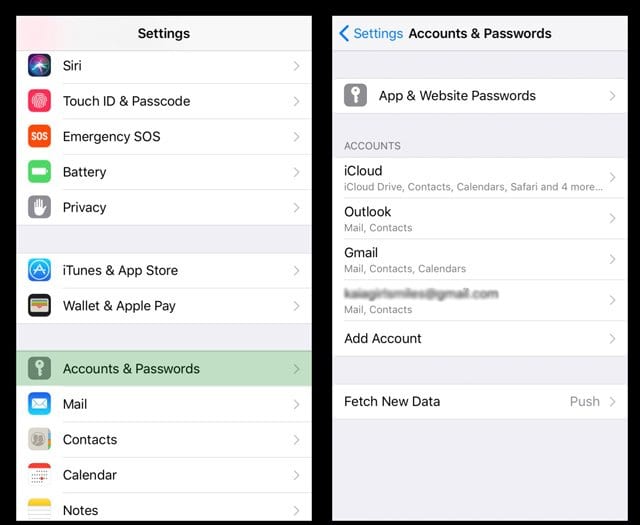
  • Vai all’applicazione Impostazioni; Password &amp; Conti
  • Toccare un account e-mail
  • Controllare che la posta sia attivata e qualsiasi altra cosa si voglia sincronizzare con il proprio iPhone o iPad (Contatti, Calendari, Note, ecc.)
  • Se la posta non è attivata (verde), accenderla
  • Riaprire l’applicazione Mail e controllare se la posta si sincronizza

Come correggere l’email di iPhone o iPad quando non si aggiorna

Passo 1: Posta non aperta

Vai a Settings &gt; Passwords&amp; Accounts (o Accounts &amp; Passwords, Settings &gt; Mail, o Mail, Contatti, Calendario)

Fase 2: Posta non aperta

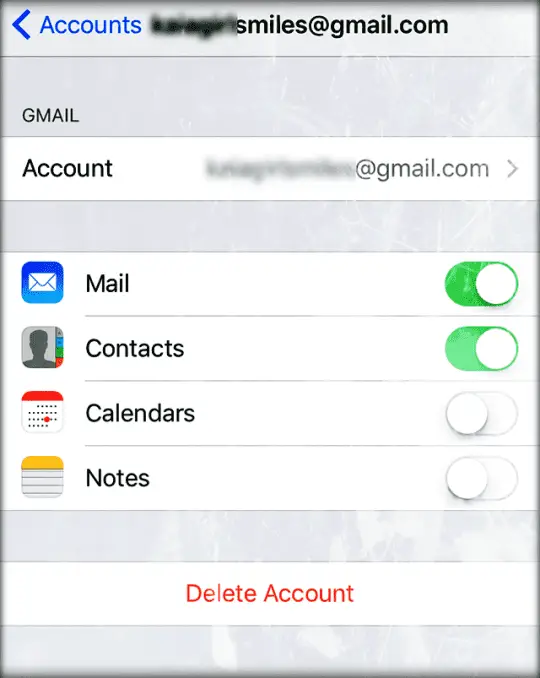
Toccate l’account e-mail con il quale avete problemi – questo esempio mostra iOS 11.

Per iOS 12+, trovare impostazioni ; Password &amp; Account e per iOS 10, cercare impostazioni ; Mail .

Passo 3: Cancellare l’account e-mail

Cancella l’account e-mail.

Si prega di notare che non perderai le tue e-mail memorizzate o i tuoi contatti relativi a questo account.

Le e-mail vengono memorizzate sul server, quindi una volta risolto il problema, appaiono di nuovo.

Passo 4: Riavviare il dispositivo iDevice

Una volta confermata la cancellazione dell’account, riavviare il dispositivo.

Passo 5: Aggiungere un account e-mail

Tornare a Settings &gt; Passwords &amp; Accounts (per iOS 11, Accounts &amp; Passwords o in iOS 10 e precedenti, Settings &gt; Mail o Mail, Contatti e Calendario).

Toccate su Add Account e seguite le indicazioni per impostare il vostro account e-mail sul dispositivo.

Se avete problemi a configurare il nuovo account sul vostro iDevice, consultate le istruzioni dettagliate di Apple qui.

Passo 6: Configurazione dell’account e-mail

Una volta impostato l’account di posta sul vostro iPad o iPhone, fate una prova. Dovreste essere in grado di scaricare e aprire le vostre e-mail e leggerle.

La tua posta non funziona ancora?

  • Chiudete di nuovo la vostra Mail App premendo il pulsante Home o sfiorando la barra dei gesti di Home, localizzando l’anteprima della Mail App e sfiorandola dalla parte superiore dello schermo per chiuderla
  • Poi, attivare o disattivare i dati cellulari ( Impostazioni ( ) – se è già attivo, disattivarlo, attendere 30 secondi e riattivarlo
  • Ripristinare le impostazioni di rete andando su Settings (Impostazioni); General (Generale); Reset (Reset); Reset Impostazioni di rete
    • Questo rimuove tutti i codici di rete WiFi memorizzati, in modo da avere quelli disponibili per inserirli di nuovo

Una volta che il dispositivo si riavvia, collegarsi a una rete WiFi e lanciare di nuovo l’applicazione di posta elettronica. Vedi se si sta connettendo e funziona normalmente.

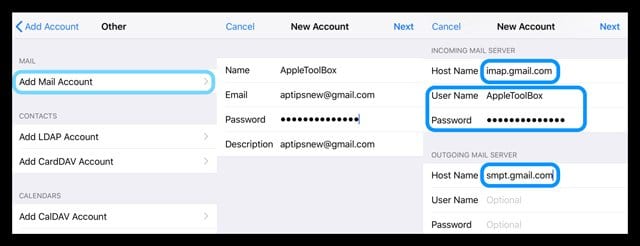
Ancora non funziona, cancellare di nuovo l’account di posta e aggiungerlo manualmente

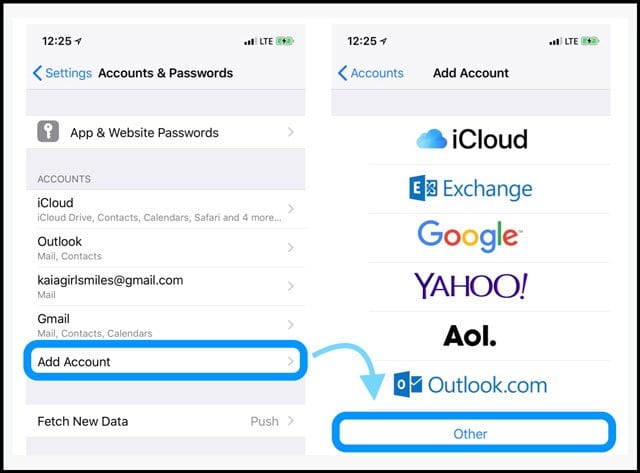
1. Vai a Password &amp; Conti 2. 3. Selezionare Add Account 3. Selezionare Altro (non Exchange, Google, Yahoo, AOL)

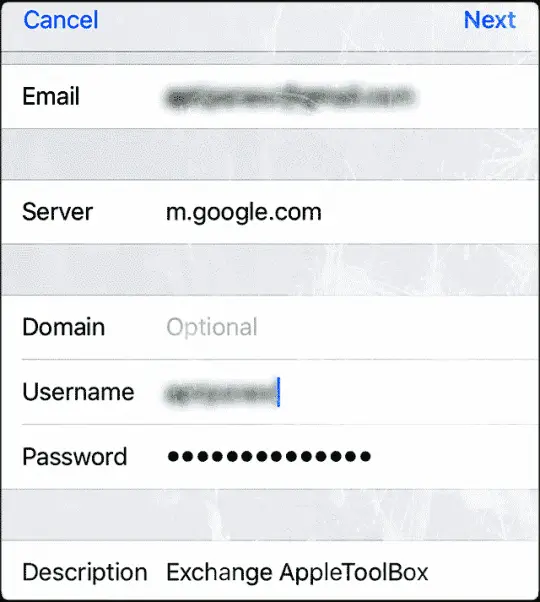
4. Toccare Aggiungere un account di posta 5. 5. Inserite il vostro ID utente e la vostra password 6. 6. Inserite i seguenti dati per il server manualmente – trovate questi dati tramite il vostro provider di posta elettronica 7. Dovrebbe iniziare a verificare il vostro conto, a volte ci vuole un po’ di tempo, quindi siate pazienti 8. 8. Una volta confermato, scegliete quali servizi volete sincronizzare con il vostro dispositivo -Mail e Note o altri 9. Aprire l’applicazione Mail e vedere se la posta è ora disponibile (potrebbe essere necessario attendere che tutte le e-mail vengano scaricate sul dispositivo)

La mia posta dell’iPhone non funziona ancora…

Guardate il vostro account di posta e le sue impostazioni tramite un browser web (non un’app).

Per la posta AOL, verificare se è stata abilitata la verifica in due fasi. Se possibile, disattivarla. Questo processo è noto per causare problemi con l’AppiOSMail.

Una volta disabilitato (disattivato), provare ad aggiungere nuovamente il proprio account di posta AOL e vedere se funziona.

Se all’inizio non funziona, aspettate qualche minuto e riprovate, a volte ci vuole un po’ di tempo prima che questi cambiamenti entrino in vigore.

Consigli per l’utente su come far funzionare di nuovo la posta dell’iPhone…

Suggerimenti per il lettore

  • Per chi ha problemi con AOL Mail, provare quanto segue:
    • Aprire AOL in un browser – non tramite un’applicazione o le impostazioni di posta
    • Vai nelle impostazioni per il tuo conto AOL sotto la voce sicurezza del conto c’è un processo di login in 2 fasi
    • Fare clic su Gestisci
    • E assicurati che sia acceso
    • Poi in Connect Apps selezionare manage
    • Cliccare la freccia verso il basso per creare una nuova applicazione e scegliere iOS mail e il dispositivo utilizzato (iPhone, iPad, iPod)
    • Scegliere creare
    • Si ottiene una password
    • Copiare la password
    • Poi vai a impostare il tuo account AOL con la Mail App del tuo iPhone e usa la password copiata
    • Quando inserisci le informazioni del tuo account, assicurati di utilizzare il tuo indirizzo email completo, incluso @aol.com
  • Un’altra opzione per i titolari di un account AOL che hanno problemi è assicurarsi di utilizzare la porta corretta di 587 per l’indirizzo del server SMTP Outgoing Server e 993 per il server di posta in arrivo.
    • Anche se dovreste essere in grado di impostare il conto automaticamente, potrebbe essere necessario impostare il conto manualmente con le impostazioni IMAP di AOL
    • Potrebbe essere necessario utilizzare “altro” per reinstallare il vostro account di posta AOL
    • Se la porta 587 non funziona, provare 465

Altri suggerimenti? Condividili nei commenti qui sotto.

Come ricaricare il vostro iPad Pro mentre usate la Tastiera Magica 2020

Apple ha sorpreso tutti e ha rilasciato la nuova Tastiera Magica per iPad Pro in anticipo sulla tabella di marcia poco fa. Questo segna alcune “prime volte” per l’iPad, pur sfruttando alcune delle nuove funzionalità che sono state rilasciate in iPadOS 13.4.

Lettura correlata

  • Passare all’iPad Pro con questa configurazione da tavolo
  • 40+ consigli per sfruttare al meglio il trackpad o il mouse su iPadOS 13.4
  • Come rimappare il tasto Caps Lock della tastiera dell’iPadOS
  • Come risolvere i problemi della tastiera con iPadOS 13.4
  • Ottenere il nuovo iPad Pro 2020? Scambia o vendi il tuo dispositivo Apple esistente

Alcune persone hanno voluto una nuova tastiera per sostituire la Smart Keyboard Folio a causa di alcune limitazioni. Tra queste vi è il fatto che siete rimasti “bloccati” con il solo utilizzo della singola porta USB-C dell’iPad per tutto. Altri, hanno avuto problemi quando si è trattato della possibilità di utilizzare l’iPad con la Smart Keyboard in grembo. La Magic Keyboard per iPad Pro mira a risolvere tutti questi problemi.

Cosa c’è di nuovo con la tastiera magica per iPad Pro?

Con la nuova Tastiera Magica, Apple ha scelto di allontanarsi dai fastidiosi Butterfly Switches che si trovavano nella lineup dei MacBook. Non è stata una sorpresa, soprattutto dopo aver visto l’uscita del nuovo MacBook da 16 pollici. Poi, Apple ha aggiornato il MacBook Air e il MacBook Pro da 13 pollici con la stessa tastiera della variante da 16 pollici.

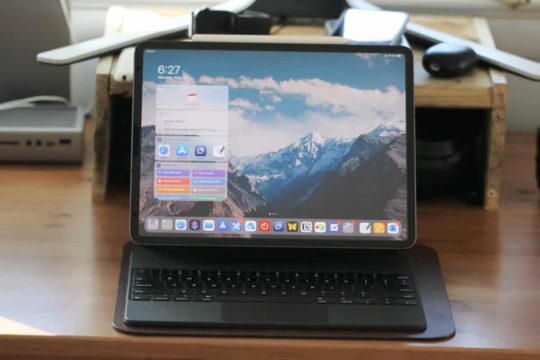
Queste tastiere sono ora note come “Magic Keyboard”, che è lo stesso nome della tastiera per iPad Pro. Oltre ad una tastiera vera e propria, reattiva, la tastiera dell’iPad Pro è dotata anche di retroilluminazione. Questa è una caratteristica che i possessori di iPad hanno sempre desiderato, dato che la Smart Keyboard Folio non ha nulla di tutto questo in-tow.

Un’altra grande aggiunta è il fatto che il vostro iPad ora “galleggia” sopra la tastiera, con diverse angolazioni che possono essere impostate con facilità. E la caratteristica più grande di questa nuova tastiera è il trackpad aggiunto nella parte inferiore. Con la tastiera Folio Keyboard, si è rimasti bloccati con solo due angoli di visualizzazione, e non c’era nessun appoggio per il palmo della mano, che ti ha costretto a fare ginnastica al polso per evitare che il Folio si muovesse troppo.

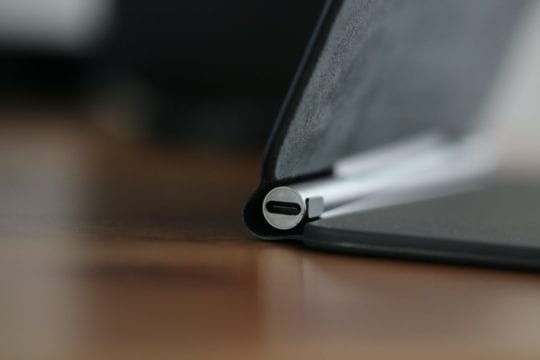
Infine, Apple ha aggiunto un’altra porta USB-C alla “cerniera” della Magic Keyboard per iPad Pro. Ci sono state molte speculazioni su cosa Apple avrebbe permesso agli utenti di fare con questo, e se il “barile” collegato avrebbe agito come fonte di alimentazione esterna.

Cosa può fare la porta USB-C?

Ora che la Tastiera Magica per iPad Pro è nelle mani delle masse, sono state scoperte molte cose. In particolare, questa porta USB-C supplementare non fa altro che aggiungere un altro metodo per caricare l’iPad. Ma qui non dovrete preoccuparvi di nulla di strano, perché la porta USB-C dell’iPad Pro è ora lasciata completamente libera.

Non è una gran seccatura per chi ha qualcosa come l’HyperDrive USB Hub, ma chi viveva la vita da dongle tendeva a rimanere bloccato. Con la Tastiera Magica, è possibile collegare il caricabatterie al barile USB-C, e utilizzare la porta dell’iPad per collegare periferiche come i dongle per SD Card, e altro ancora.

La magia di questo metodo di ricarica è che la Tastiera Magica utilizza i pin dello Smart Connector per fornire una ricarica passante. Poiché la Magic Keyboard è compatibile sia con l’iPad Pro 2020 che con l’iPad Pro 2018, i pin del connettore sono rimasti invariati.

A che velocità si ricarica l’iPad Pro attraverso la custodia Magic Keyboard?

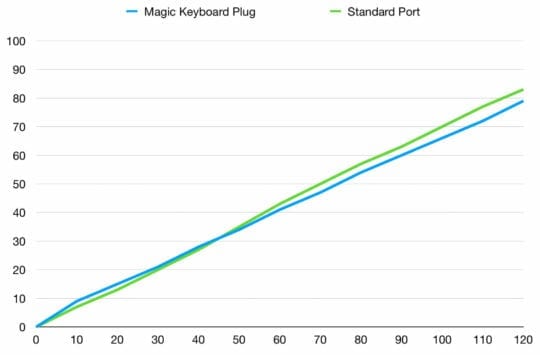
Forse una delle domande più grandi che potreste avere è se finirete per “prendere un colpo” nelle velocità di ricarica. Se collegata a un caricabatterie di dimensioni adeguate, la Tastiera Magica si ricarica ad una velocità fino a 22W fino a quando l’iPad non raggiunge l’80%. In confronto, collegando lo stesso caricabatterie direttamente all’iPad Pro si otterrà una velocità di ricarica fino a 25W.

Cosa succede all’80%? Beh, Apple ha integrato alcune modifiche al software per non danneggiare la batteria che finisce per caricarsi troppo velocemente. All’80% il sistema integrato di erogazione dell’energia rileva la percentuale e rallenta il ritmo fino a raggiungere il 100%.

Matt Birchler, a BirchTreeprovided un grafico per mostrare le due velocità di carica confrontate fianco a fianco. Come si può vedere dal grafico, entrambi i metodi di ricarica sono piuttosto veloci, con la Tastiera Magica che rimane leggermente indietro dopo aver raggiunto il 50%. Alla boa delle due ore, si può vedere che la porta USB-C standard fornisce una carica di poco più dell’80%, mentre la Magic Keyboard è leggermente inferiore.

Immagine

File troppo grande per l’invio per posta? Come risolvere

Spesso, quando si invia un’e-mail con allegati di grandi dimensioni come foto, video o PDF, viene respinta o restituita dal provider di posta elettronica quando l’allegato supera un limite di dimensione impostato dal servizio.

In particolare, errori come file troppo grandi per l’invio per posta continuano a comparire e si consiglia di utilizzare AirDrop al posto di Mail.

In questo articolo descriviamo le cose che potete fare per inviare video, presentazioni e immagini di grandi dimensioni, utilizzando l’applicazione Mail o con il servizio iCloudMail Drop di Apple.

Lettura correlata

  • Invio di file multimediali di grandi dimensioni tramite Mail App? Ecco un consiglio veloce
  • Scannerizzate i vostri compiti o documenti con iPhone o iPad
  • Non è possibile salvare un’immagine direttamente nell’applicazione Files? Ecco una soluzione
  • iOS Files App sul tuo iPad, i migliori consigli e trucchi
  • Come trovare file di grandi dimensioni &amp; elementi in Mac OSX
  • Inviare allegati tramite iPhone Mail App

Come correggere gli errori durante l’invio di file di grandi dimensioni tramite il vostro iPhone

La compressione dei file multimediali avviene quando li allegate correttamente tramite l’applicazione Mail.

Il problema di solito si presenta quando si è in un’altra applicazione come Foto e si cerca di inviare direttamente da lì.

È meglio aprire l’applicazione Mail e provare ad inviare il file multimediale di grandi dimensioni da lì

  1. Una volta creata una nuova bozza di email sul tuo iPhone, inserisci l’indirizzo email e l’oggetto
  2. Toccare nella mail dove si desidera inserire la foto o il video e poi toccare il ; icona nella barra dei formati che si trova appena sopra la tastiera a schermo
  3. Scegliere l’icona che si sovrappone alle foto o una qualsiasi delle altre icone elencate
  4. È anche possibile toccare un punto vuoto sul corpo dell’e-mail, o toccare due volte velocemente o premere per qualche secondo
    1. Un menu vi mostra le diverse voci tra cui scegliere
    2. Toccare le frecce a sinistra o a destra per individuare Inserire foto o video o Aggiungere documento
    3. Potete anche scegliere di Scansionare i documenti o Inserire il disegno
    4. Selezionare Inserire foto o video per i file multimediali
  5. Scegliete tra le vostre Foto recenti o toccate Tutte le foto per aprire l’applicazione Foto
  6. Sfogliare e toccare i media che si desidera allegare all’e-mail
    1. Se siete su un iOS più vecchio, vedete la barra di avanzamento nella miniatura video per l’elaborazione.
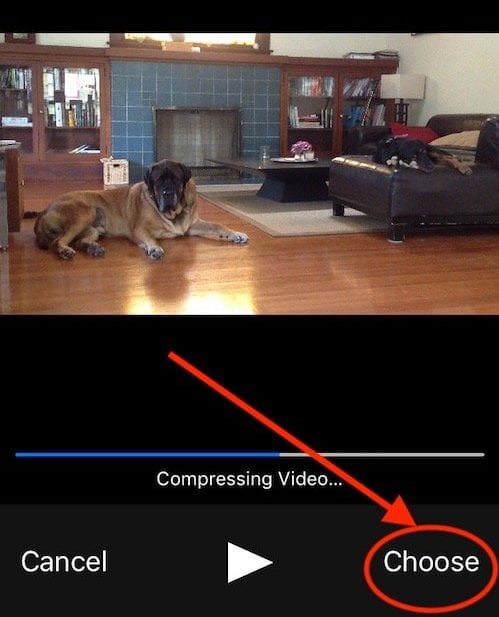
  7. Per i video, una volta completata l’elaborazione, si apre la schermata successiva con il vostro video
    1. In questa schermata, toccare in basso a destra e selezionare Scegliere
    2. Si vede un messaggio che indica che iOS o iPadOS comprime il video
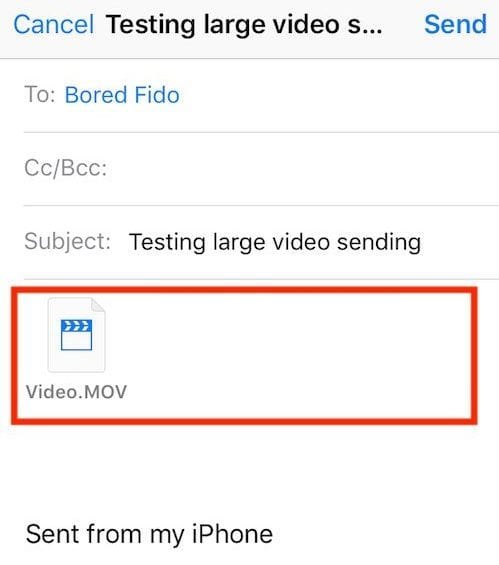
    3. Una volta terminata la compressione, l’email mostra il video allegato come file .MOV (QuickTime movie file)
  8. Dopo aver selezionato tutte le immagini, i video e gli altri media, toccare Pulsante di invio

Hai cambiato idea? Come rimuovere un allegato da una bozza di email su iPhone

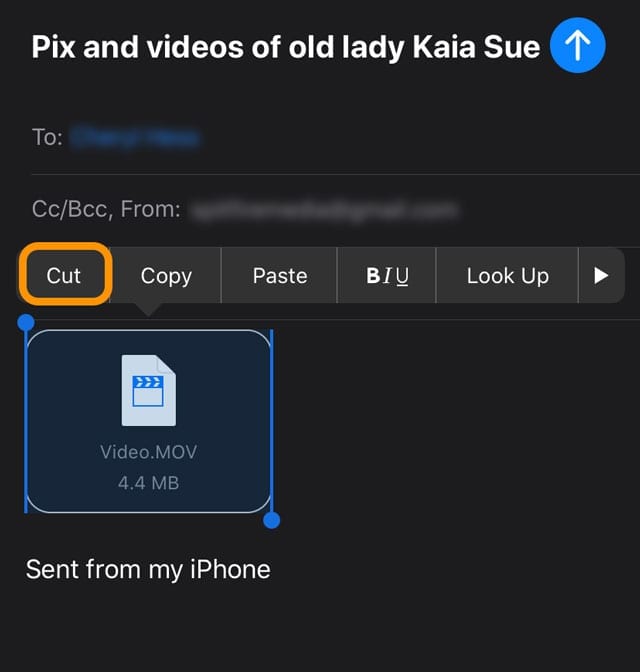
  • Se si decide di non voler includere una (o più) delle voci allegate, selezionarla e scegliere Taglia dal menu a schermo.
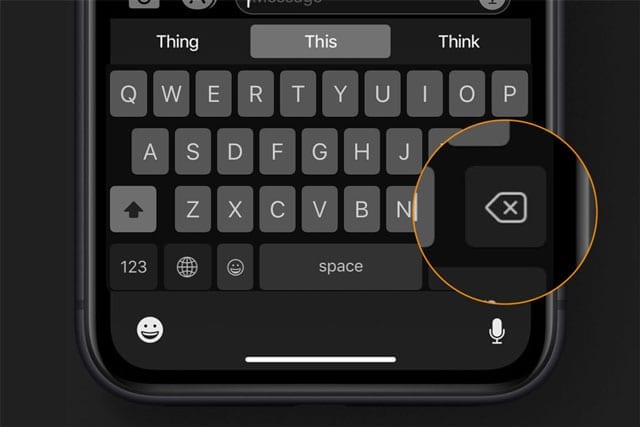
  • Oppure, toccare la voce, scegliere Selezionare e premere il tasto di cancellazione a schermo per rimuovere ogni voce una ad una.
  • È possibile rimuovere tutti gli allegati scegliendo Selezionare Tutti e premendo il tasto Cancella sullo schermo.

Utilizzo delle opzioni iCloud per l’invio di allegati di posta di grandi dimensioni

Con iPadOS e iOS 11 e superiori, Apple ha aggiunto nuove funzionalità che sfruttano il vostro iCloud Storage.

In sostanza, questa funzione consente di allegare un link al file nel vostro storage iCloud. Potete anche invitare altri a modificare o rivedere i documenti di grandi dimensioni che potreste avere nel vostro archivio iCloud Drive.

Utilizzare l’applicazione Files

  • Per fare questo, nell’applicazione Files, toccare Sfoglia , poi toccare iCloudDrive
  • Toccare e tenere premuto il documento che si desidera condividere, toccare Condividere , quindi toccare Aggiungere persone
  • Toccare Opzioni di condivisione , quindi selezionare le impostazioni di autorizzazione desiderate. Questo rende i documenti disponibili ad altri utenti

Utilizzare Mail Drop

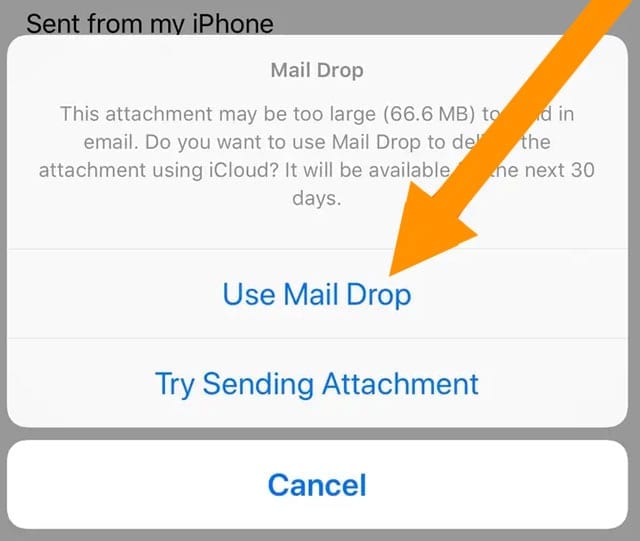
Se avete attivato Mail nelle vostre impostazioni iCloud e avete un indirizzo email iCloud, potete usare Mail Drop per inviare file di grandi dimensioni tramite iCloud.Mail Drop vi permette di inviare file fino a 5GB di dimensione per file .

Potete inviare questi allegati da iCloud.com o dall’applicazione Mail sul vostro dispositivo iOS (iOS9.2orlater) o Mac (OSX10.11orlater).

I destinatari possono scaricare gli allegati di Mail Drop per 30 giorni dopo l’invio.

Turn on Mail Drop

  1. Aprire il sito web di iCloud utilizzando un browser come Safari
    1. Verificare con l’autenticazione a due fattori e fidarsi del proprio dispositivo, se necessario
  2. Toccare la posta
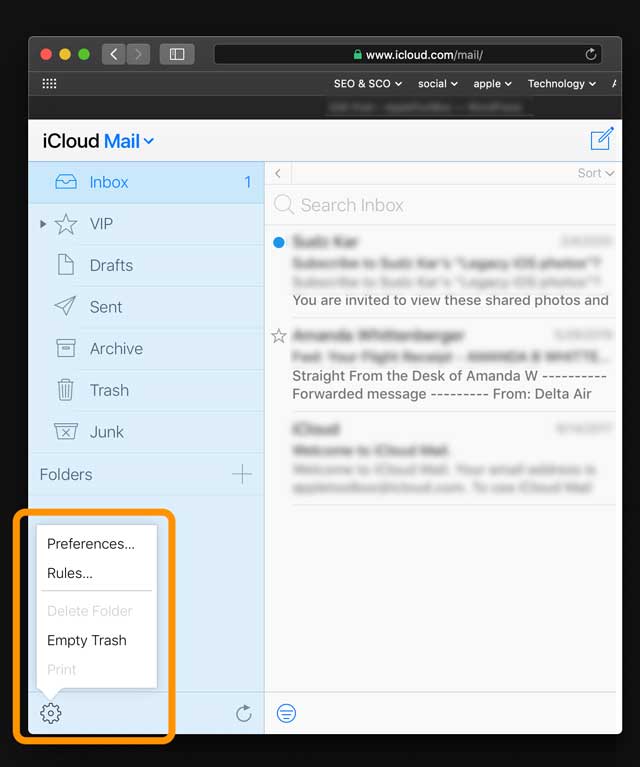
  3. Cliccare l’icona dell’ingranaggio delle impostazioni dalla barra laterale
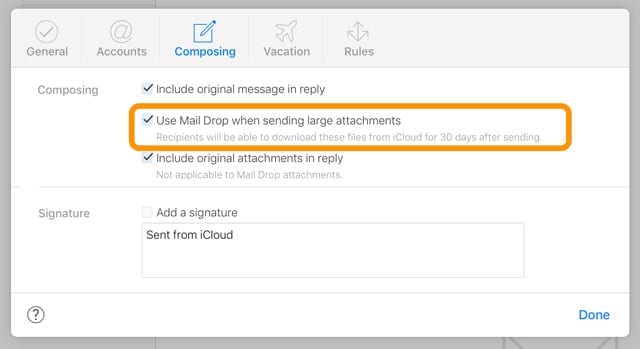
  4. Scegliere Preferenze
  5. Fare clic su Composizione
  6. Selezionare Utilizzare Mail Drop per l’invio di allegati di grandi dimensioni
  7. Cliccare Fatto

Per saperne di più, visitate il white paper di Apple su come impostare e utilizzare la funzione Mail Drop sui vostri dispositivi Apple.

Altre opzioni di terze parti per la condivisione di file di grandi dimensioni

Molte applicazioni di terze parti come Dropbox, MicrosoftOneDrive, o Google Drive sono ottime alternative per la condivisione di file con altri.

Speriamo che abbiate trovato utile questo piccolo suggerimento! Non esitate a condividere i vostri consigli per la posta preferiti nei commenti qui sotto.

<

Top 10 Problemi con iOS 10, come risolvere i problemi

Apple ha ora messo a disposizione del pubblico il suo iOS 10. Con il lancio iniziale di qualsiasi iOS, ci sono sempre alcuni problemi che ci si può aspettare. Lo abbiamo sperimentato quando è stato rilasciato iOS 9.3. Questo è particolarmente vero quando si utilizza un iDevice più vecchio. In questo articolo vi forniremo le risorse per affrontare i 10 problemi principali di iOS 10.

A partire da questa mattina, molti utenti segnalano problemi con iOS 10. Ciò vale in particolare per gli iPad. Provate a usare iTunes per aggiornare il vostro iPad al posto dell’OTA e ricordate di fare un backup del dispositivo prima di installare iOS 10. Alcuni utenti hanno riferito che l’aggiornamento sta mettendo il telefono in modalità di recupero, costringendoli a tornare indietro per cancellare la memoria, re-installare 9.3.5 e poi provare ad aggiornare di nuovo.

Installazione e attivazione di iOS 10 Problemi correlati

L’installazione delle beta di iOS 10 e ora la versione generale è un gioco da ragazzi per la maggior parte degli utenti di iPhone e iPad. Apple semplifica la cosa spingendo l’aggiornamento OTA sul vostro iDevice in modo che possiate installarlo e aggiornarlo.

Ci sono però momenti in cui un aggiornamento importante come l’IOS 10 può portare ad alcuni problemi. I problemi di installazione possono variare dal non riuscire a scaricare l’installazione, all’impossibilità di trovare l’aggiornamento e di attivare con successo l’iOS 10.

Si consiglia vivamente di eseguire un backup completo del proprio iDevice prima di tentare di installare e aggiornare il proprio iDevice a iOS 10. Si prega di controllare i seguenti post se si hanno problemi nell’aggiornare il vostro iDevice a iOS 10.

  1. Come installare e aggiornare iOS 10 su iPhone e iPad
  2. iOS 10 Installare e attivare i problemi, come risolvere

Tra le due risorse di cui sopra, si dovrebbe essere in grado di affrontare un’ampia varietà di problemi di installazione/aggiornamento associati a iOS 10.

Codice di accesso richiesto dopo l’aggiornamento di iOS

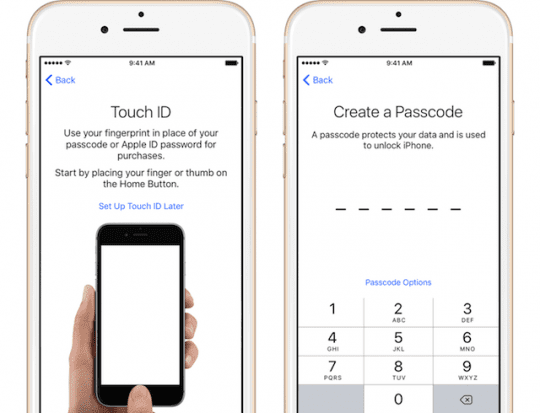
Così voi, vostro figlio, vostra nonna, i vostri amici o un numero qualsiasi di persone care aggiornate all’ultima versione di iOS e all’improvviso chiedete un codice di sicurezza a sei cifre (o in alcuni casi a quattro cifre) per sbloccare l’iPhone o un altro dispositivo iDevice. Ma non avete mai avuto un codice di sicurezza a sei cifre per l’iPhone e ora non riuscite a superare questa schermata.

Seguite le semplici indicazioni dell’articolo qui sotto per aggirare questo problema.

  1. Passcode iPhone richiesto dopo l’aggiornamento di iOS 10, Fix

Scorrere per sbloccare la caratteristica mancante con iOS 10

Diversi utenti inviano e-mail che indicano questo problema. Si prega di notare che questo non è un problema. In realtà si tratta di un cambiamento di funzionalità che è stato introdotto con iOS 10. Ci vuole un po’ di memoria muscolare per abituarsi a questo cambiamento. Si prega di controllare qui sotto se non si ha familiarità con questa funzione.

  1. Come sbloccare iDevice in iOS 10

iMessaggio Problemi con iOS 10

Uno dei motivi principali per cui molti utenti hanno aggiornato il loro iPhone e iPad a iOS 10 è quello di sfruttare tutte le funzionalità di iOS 10 iMessage. Può essere molto frustrante se le promesse di iOS 10 iMessage non funzionano con il vostro iPhone o iPad.

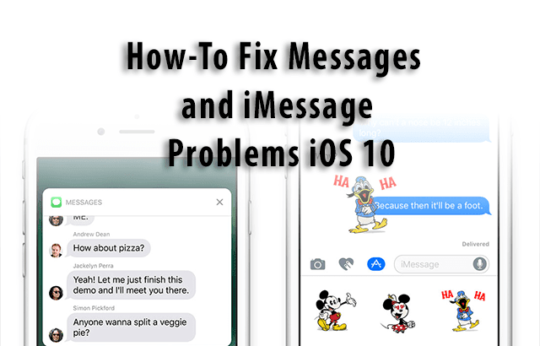
Come minimo, tutte le funzioni iMessage esistenti dovrebbero funzionare. Se dopo l’aggiornamento di iOS 10 avete problemi con l’esecuzione delle funzionalità di iMessage sul vostro iPhone e iPad, consultate la nostra guida completa alla risoluzione dei problemi di iMessage qui sotto.

  1. iMessaggio non funziona con iOS 10, How-To
  2. Tutti i miei messaggi di testo mancanti dopo l’aggiornamento di iOS, How-To Fix

Si prega di notare che non abbiamo visto troppi problemi con il nuovo iMessage App Store. Quando si scaricano le confezioni di adesivi e altri supporti dall’iMessage App Store, si prega di verificare se possono essere utilizzati solo in iMessage o anche in altre applicazioni. I nostri amici di 9to5Mac hanno preparato per voi una guida dettagliata dell’iMessage App Store. Date un’occhiata ai vari Sticker Pack e alle relative funzionalità.

Problemi di impostazione e utilizzo di FaceTime con iOS 10

Niente è più frustrante quando i vostri mezzi e canali di comunicazione di base non funzionano correttamente. Anche se non ci sono molte nuove funzionalità di Facetime su iOS 10, a volte il semplice aggiornamento del nuovo iOS può causare problemi con l’esperienza di Facetime.

Se si riscontrano problemi con le funzioni di Facetime a seguito di un aggiornamento di iOS 10, si prega di controllare qui sotto per un elenco di suggerimenti per aiutarvi con questi problemi:

  1. FaceTime non funziona con iOS 10, How-To
  2. Problemi generali di FaceTime su iPad e come risolvere il

Safari Problemi su iOS 10

Anche se Safari era lento sull’iPhone durante le prime iterazioni di iOS 10 beta, questo è stato praticamente corretto dalla versione 10.1. L’esperienza Safari per alcuni può variare da un Safari lento a uno che si blocca frequentemente. Non abbiamo notato i problemi di prestazioni sull’iPhone 6s, ma la lentezza è stata molto più pronunciata con l’iPhone 5S che esegue l’iOS 10 Beta.

Se hai uno di questi problemi di prestazioni con Safari, dai un’occhiata ai nostri consigli per migliorare le prestazioni di Safari qui sotto.

  1. Safari Slow e Crashing su iOS 10, How-To

Nessun servizio dopo l’aggiornamento a iOS 10

Diverse persone hanno sperimentato questo fastidioso problema in seguito a un aggiornamento di iOS in passato. Se il vostro iPhone mostra ‘No Service’ dopo l’aggiornamento di iOS 10, potete controllare i suggerimenti qui sotto e vedere se funziona per voi.

  1. Accertarsi che l’impostazione ovvia sia in atto. Controllate le impostazioni del vostro cellulare e assicuratevi che siano accese. Toccate su Impostazioni ;Dati Cellulare ;ON
  2. Si prega di verificare che non ci siano aggiornamenti dell’operatore in attesa sul vostro iPhone. A volte l’aggiornamento delle impostazioni dell’operatore in attesa può causare questo problema.
  3. Estrarre la scheda SIM e reinserirla dopo circa 10 secondi può aiutare a risolvere questo problema
  4. Se nessuno dei tre passaggi ha risolto il vostro problema, potreste voler reimpostare le impostazioni di rete sul vostro iPhone e poi fare una prova. Toccate su Impostazioni; Generale; Ripristina impostazioni di rete. Una volta che il dispositivo è stato resettato, controllate e verificate se il servizio cellulare del vostro iPhone è di nuovo attivo

iOS 10 Widget non funzionanti

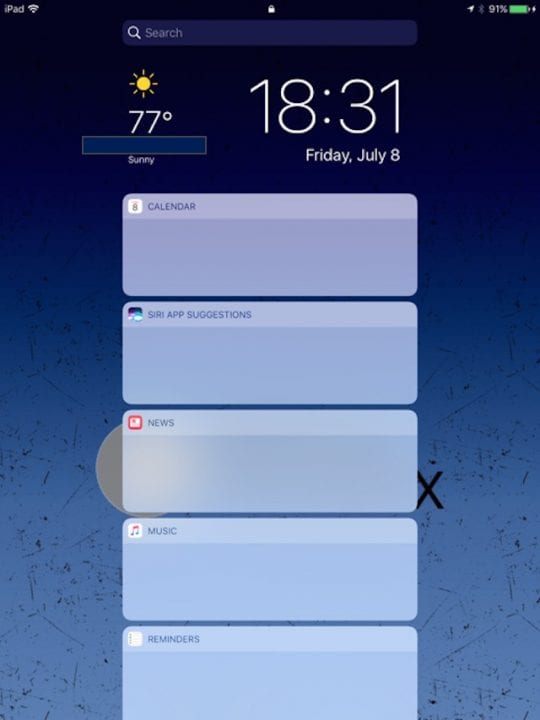
I nuovi e migliorati widget sul lock screen sono una caratteristica molto apprezzata in IOS 10. Se i tuoi widget appaiono vuoti o non mostrano informazioni valide in base alle tue impostazioni, puoi dare un rapido sguardo alla nostra copertura qui sotto. Nella sua forma di base, alcuni di questi widget, come ad esempio il meteo, hanno bisogno delle informazioni sulla posizione attivate nelle impostazioni di iOS 10.

  1. Widget che non funzionano in iOS 10, How-To
  2. Come trarre il meglio da iOS 10 Widget

Diversi utenti hanno anche notato che il loro WhatsApp non funziona , mostra vuoto e la funzione Hey Siri non funziona. Se ti trovi di fronte a questo problema con iOS 10, fai un backup delle tue informazioni WhatsApp, cancella l’applicazione e reinstalla l’applicazione sul tuo iPhone. Questo dovrebbe risolvere il problema.

iPhone Sluggish o batteria scarica dopo l’aggiornamento di iOS 10

Se si utilizza un iPhone 6S o superiore, è probabile che l’esperienza con iOS 10 sia molto fluida. Molte delle caratteristiche, tra cui la nuova funzionalità 3D Touch, sono state progettate per sfruttare la potenza del nuovo modello di iPhone.

Tuttavia, se si utilizza iOS 10 su un dispositivo più vecchio o si verificano problemi di prestazioni come la lentezza e lo scaricamento della batteria, si consiglia di consultare i nostri consigli per affrontare il problema.

Abbiamo anche creato un video passo dopo passo per mostrare alcune delle comuni regolazioni delle impostazioni che contribuiranno ad aumentare le prestazioni e la potenza del vostro iDevice con iOS 10. Se i problemi della batteria sono davvero gravi, a volte il ripristino del dispositivo come nuovo dispositivo (Impostazioni di fabbrica) può essere utile per risolvere il problema del drenaggio della batteria.

Problemi Wi-Fi dopo l’aggiornamento di iOS 10

In generale, abbiamo notato che l’aggiornamento dell’iOS 10 ha evidenziato problemi di wi-fi sui dispositivi. Se si riscontrano problemi relativi al Wi-Fi, provare a ripristinare le impostazioni di rete e fare una prova. Riteniamo che la maggior parte dei problemi e delle soluzioni per il wi-fi trattati durante l’aggiornamento di iOS 9.3 si applichino qui. Potete dare un’occhiata alla nostra copertura dei problemi relativi al wi-fi qui sotto.

  1. Problemi e soluzioni Wi-Fi con iOS 9.3
  2. Risorse generali per la risoluzione dei problemi Wi-fi

Altre domande frequenti e suggerimenti

Centro di gioco

Diversi lettori volevano imparare a utilizzare le funzioni del Game center con il nuovo iOS 10. Ecco un articolo che abbiamo pubblicato che mostra alcune delle caratteristiche del nuovo Game Center e come è possibile integrarlo in iMessage sul vostro iPad.

  1. Dove si trova il Game Center e come usarlo in iOS 10

Impossibile trovare Cestino Tutto / Cancellare Tutto in iOS 10 e-mail

Diversi utenti hanno riferito di non riuscire a trovare i passaggi per cestinare tutte le e-mail in base ai criteri di selezione sull’applicazione iOS 10 Mail. Sembra esserci un cambiamento in iOS 10. Il “Cestino tutto” è stato rimosso. Sarà necessario seguire una serie di passi per realizzare questa funzione ora. Abbiamo anche incluso i passi che vi mostrano come cancellare un singolo messaggio dai vostri messaggi di testo in iOS 10.

  1. Impossibile trovare Cestino Tutto in iOS 10, How-To

Dov’è la torcia su iOS 10 Lock Screen?

Alcuni dei nostri lettori che hanno recentemente aggiornato il loro iDevice a iOS 10 hanno avuto difficoltà ad accedere alla funzione torcia sul loro iPhone.

Se avete dei problemi, potreste voler controllare le vostre impostazioni.

  • Toccare su Settings&gt;Control Center&gt;Access on Lock Screen&gt; Off e poi di nuovo on.
  • Ora bloccate lo schermo dell’iPhone come fareste normalmente. Per accedere alla torcia in modalità di blocco dello schermo, strisciare verso l’alto dalla parte inferiore dello schermo. Assicurati di passare il dito dal basso verso l’alto e non verso il centro dello schermo.
  • Qui sono disponibili due schermi di controllo. Una per i controlli musicali e l’altra per la torcia. Basta strisciare lateralmente per passare da un’opzione all’altra.

Testo predittivo e Emojis non funziona

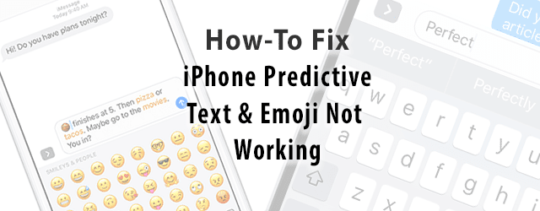
Se dopo l’installazione di iOS 10 avete problemi di testo predittivo e di emojis ecc. sul vostro iPhone dopo l’installazione di iOS 10, leggete qui sotto per i passi suggeriti per risolvere questi problemi. La maggior parte di questi problemi sono facilmente risolvibili.

  1. Come risolvere i problemi relativi al testo predittivo dell’iPhone e alle Emoji

Suggerimenti comuni per iOS 10Problemi

Uno dei denominatori più comuni con la risoluzione della maggior parte dei problemi di iPhone e iPad dopo un aggiornamento di iOS è il tentativo di utilizzare l’hard reset. Basta premere il pulsante Home e il pulsante Sleep/Wake insieme per circa 20 secondi. Aspettate di vedere il logo Apple sullo schermo del vostro dispositivo. Rilasciate i pulsanti e lasciate che il dispositivo si avvii da solo. Provate la funzionalità dopo che il dispositivo si è riavviato.

Con le funzioni che influiscono sulle funzioni di iCloud o iTunes o dell’App Store, prova a disconnetterti dal tuo account iCloud / iTunes. E poi effettua di nuovo il login. Questo semplice logout e firma sul retro può spesso essere d’aiuto in caso di problemi comuni.

Si prega di notare che alcune delle nuove funzionalità di iOS 10, come la funzione “Faces”, sono basate in modo generico su una certa intelligenza artificiale. Questi tipi di funzioni spesso consumano una quantità massiccia di spazio di pilotaggio. Una volta effettuato l’aggiornamento a iOS 10, si consiglia di monitorare lo spazio su disco di iCloud e di passare ad una quota maggiore. Questo è particolarmente importante se si prevede di utilizzare le funzioni di integrazione di macOS Sierra e iOS come la condivisione della schermata iniziale di MacOS con il proprio iPhone e iPad. L’aggiornamento del vostro iCloud drive risolverà molti problemi in futuro.

Caratteristiche specifiche del dispositivo iOS 10

Alcune caratteristiche di iOS 10 sono anche specifiche del dispositivo. Quando si verifica la compatibilità del dispositivo iOS 10, il dispositivo potrebbe essere idoneo per un aggiornamento. Ma questo non significa che tutte le funzioni di iOS 10 funzioneranno su di esso. La funzione “Raise to wake” sarà esclusiva per iPhone 7/7+, iPhone 6S, iPhone 6S+ e iPhone SE.

Speriamo che abbiate trovato utile la copertura sui problemi. Se preferite passare a iOS 9.3.5 e attendere un nuovo aggiornamento di iOS 10, leggete qui come passare a iOS 9 da iOS 10.

Fateci sapere qui sotto se avete altri suggerimenti da condividere con i lettori. Vorremmo anche sentire i vostri commenti su come è stata la vostra esperienza con iOS 10. In generale, ci aspettiamo che iOS 10 sia più robusto rispetto alle precedenti versioni di iOS. Ma attendiamo con ansia i vostri commenti.

Dieci caratteristiche di iOS 11 Caratteristiche che ogni utente di iPhone potrebbe usare

Ogni anno i fan di Apple aspettano con il fiato sospeso in attesa della loro ultima uscita di iOS. Qualche anno, Apple ci fa impazzire con nuove sorprendenti funzionalità. Ma in altri anni, Apple lascia i suoi fedeli fan incredibilmente delusi. Che si tratti di miglioramenti di iMessage, di riprogettazione dell’interfaccia, di nuove app native o di modi di multitasking, le voci abbondano man mano che la World-Wide Developers Conference (WWDC) annuale di Apple si avvicina sempre di più.

Con la WWDC letteralmente dietro l’angolo, nello spirito dell’atteso aggiornamento di iOS 11 (e del possibile nuovo telefono), ecco dieci funzioni di iOS 11 di cui gli utenti iPhone come me hanno disperatamente bisogno nel nuovo aggiornamento.

#10 Modo scuro su iOS 11

Con i nostri volti incollati agli schermi della retina del nostro iDevice e del computer quasi tutto il giorno, fissare una luce brillante per tutto il giorno probabilmente vi sta dando un po’ di tensione visiva. In iOS 9.3, Apple ha gentilmente introdotto la funzione Night Shift, che cambia le tonalità dal loro blu naturale a un arancione meno intenso nel corso della giornata.

Ma per molti, il turno di notte non è sufficiente. La spinta per un Dark Mode, essenzialmente un’interfaccia di menu nero o grigio scuro, è una caratteristica che molti (e probabilmente la maggior parte) fan di Apple desiderano sopra tutti gli altri. Abbiamo chiesto, anche pregando, una modalità dark ad ogni nuova iterazione di iOS, nel corso dei dieci anni di vita dell’iPhone.

Ora che la modalità dark è supportata su molte applicazioni di terze parti, sembra naturale che Apple si unisca al gruppo. Quindi teniamo le dita incrociate che la modalità oscura è finalmente arrivata!

#9 Revisione completa dell’interfaccia

iOS ha, più o meno, lo stesso aspetto sin dall’inizio . La schermata iniziale elenca tutte le icone delle applicazioni, un dock in basso per alcuni dei tuoi preferiti e una semplice barra di batteria e di ricezione in alto.

Nel corso degli anni, Apple ha introdotto molte funzioni extra come il 3D Touch, le cartelle e un Centro di Notifica avanzato. Ma al suo interno, iOS è praticamente lo stesso prodotto che aveva già nel 2007, quando è uscito il primo iPhone.

Una revisione completa del design non solo incuriosirebbe gli utenti di Android dedicati, ma darebbe una nuova esperienza a quegli utenti iPhone a lungo termine che potrebbero essere stufi dello stesso look del 2007.

#8 Schermo diviso

Una caratteristica introdotta nelle recenti versioni dell’iPad, uno schermo diviso potrebbe fare una grande aggiunta alla lista delle nuove funzionalità di iOS 11. Con le dimensioni dello schermo dell’iPhone che sembra aumentare di anno in anno, avere la possibilità di eseguire le applicazioni contemporaneamente in quello schermo aggiuntivo sarebbe un cambiamento gradito.

#7 Centro di controllo avanzato

Anche se l’introduzione del centro di controllo è stato un enorme passo avanti nella giusta direzione per Apple quando è stato rilasciato, è ancora lontano dall’essere perfetto. Comprende molti degli interruttori del nucleo come Airplane Mode, Bluetooth, WiFi, Night Shift, e altri; mancano sicuramente alcune caratteristiche importanti.

Ci piacerebbe che il centro di controllo fosse dotato di pulsanti per attivare la modalità di risparmio della batteria in modo rapido, Hot Spot, e quindi altre funzioni usate di routine. Permettere la personalizzazione, in modo che gli utenti scelgano e scelgano quali pulsanti mostra il centro di controllo sarebbe eccellente!

#6 Gruppo FaceTime su iOS 11

FaceTime è una delle caratteristiche più sottovalutate dell’ecosistema iPhone. Con una connessione stabile, FaceTime potrebbe essere la migliore piattaforma di video chat per colpire il cellulare. Non solo, ma si ottiene anche una modalità aggiuntiva di sola audio, che mette in imbarazzo i cellulari standard.

L’introduzione di una video chat di gruppo, simile alla funzione di teleconferenza di Skype, sarebbe un fantastico aggiornamento della già stellare esperienza FaceTime.

#5 Notifiche più attraenti e intelligenti

Ammettiamolo, le notifiche Apple sono piuttosto brutte. Funzionano bene, ma mancano di quell’elemento di design unico che Apple di solito porta in tavola. Le notifiche a schermo bloccato sono qualcosa che Apple ha modificato molte volte nel corso degli anni, ma non riescono a renderle perfette.

Che ne dici delle tue notifiche che includono foto di contatti opzionali, animazioni più impressionanti o anche l’opzione di scegliere l’ordine di ordinamento? Questi aggiornamenti sono esempi di tutti i grandi modi per ripensare il loro attuale sistema di notifica.

Che ne dite di rendere le notifiche più intelligenti? Un’altra caratteristica sarebbe quella di trovare il modo di rendere più intelligenti i processi di notifica. In questo momento siamo costretti a selezionare solo gli stili per la notifica. Sarebbe bello se ci fosse un modo semplice per impostare le regole per le notifiche di ogni app.

#4 Modo Apple Watch

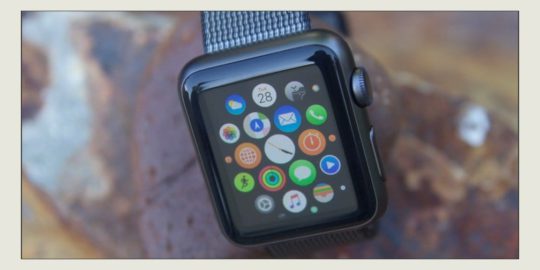
L’Apple Watch ha introdotto un nuovo stile e un nuovo formato per iOS. Con le piccole icone circolari delle app disposte in un cluster, watchOS è uno dei design più innovativi di Apple dopo l’originale iOS.

Con un design completamente al di fuori del tipico iOS o anche della timoneria Android, molti esortano Apple ad adottare una strategia di design simile per la prossima generazione di iPhone. Avere l’opzione per questa modalità a cluster di icone potrebbe sicuramente disturbare la normale esperienza dello schermo dell’app.

#3 Siri potenziato

Mentre Siri riceve ogni anno piccoli aggiornamenti, le sue capacità sono ben lungi dal raggiungere il massimo potenziale. Mentre altre aziende hanno introdotto un software di assistente vocale simile, troppo spesso utilizziamo Siri come un semplice motore di ricerca vocale.

L’idea di ampliare Siri in un ruolo più adattabile, di comprendere le abitudini dell’utente, di aggiungere la compatibilità con altre app e di diventare ben arrotondati è sicuramente qualcosa che Apple dovrebbe prendere in considerazione.

#2 Utenti multipli

Oggi, gli iPhone e i telefoni cellulari sono drasticamente diversi dalle loro radici come semplici “telefoni”. Sono computer potenti e personalizzati, che catturano molti dati su di te mentre ti entrano in tasca. Ma con tutta questa personalizzazione, c’è un prezzo da pagare: la privacy.

fonte: apple

Condividiamo i nostri dispositivi, con la famiglia, i figli, i nonni, gli amici, anche i colleghi di lavoro. È una parte naturale della nostra vita digitale che mostra a qualcuno un’e-mail, un testo, una foto o un video o. Con tutta questa condivisione, alcuni utenti – pensiamo tutti gli utenti – hanno bisogno di un po’ di privacy quando distribuiscono il loro dispositivo.

L’introduzione di utenti ospiti, o di più account utente, potrebbe togliere lo stress di prestare il telefono ad un amico o ad un parente. L’introduzione di elementi di sicurezza potenziati per i diversi utenti mantiene i vostri dati privati e rende il passaggio intorno al vostro telefono molto meno preoccupante.

Per alcuni utenti dei mercati emergenti, dove le famiglie condividono un singolo telefono o un paio di telefoni, la possibilità di supportare più schede SIM insieme a diversi utenti è un’avvincente vendita poi nt.

#1 Più flessibilità

Per Apple, il design è tutto! Apple prende il design sul serio, dall’aspetto dei prodotti all’esperienza dell’utente: tutto è progettato con cura.

Al centro di Apple c’è un principio guida: il design. È così importante che difficilmente lasciano che i loro clienti cambino qualcosa dei loro dispositivi. Tutte le app sono approvate tramite il loro App Store, non ci sono praticamente funzioni di personalizzazione al di fuori della modifica dello sfondo, e si può a malapena cambiare la suoneria o il suono della notifica senza essere limitati all’interno di alcune app.

Pensiamo quindi che sia giunto il momento per Apple di progettare con flessibilità come valore fondamentale, pur mantenendo il suo impegno per la sicurezza e la privacy degli utenti. La flessibilità fatta nel modo sbagliato potrebbe portare a rischi per la sicurezza, per cui Apple dovrebbe continuare a promuovere i più alti standard di sicurezza e privacy, poiché include una sempre maggiore flessibilità nei suoi prodotti e sistemi operativi.

Wrap Up

Questa rigida mentalità “a modo mio, o dell’autostrada” per l’iPhone è soffocante e pesa molto su molti utenti di iPhone e iDevice . Un approccio più rilassato, l’approvazione di più applicazioni di terze parti, la possibilità di una maggiore personalizzazione e un sistema di base per la gestione delle cartelle e dei file con altre opzioni “informatiche” aprirebbe le porte a un iPhone più flessibile e diversificato.

Google Maps debutta la nuova navigazione AR – Apple riuscirà a recuperare il ritardo?

La realtà aumentata ha un enorme potenziale di impatto e migliora significativamente le tecnologie che vanno dal gioco alla navigazione. E in quest’ultimo ambito, Google sembra aver battuto Apple sul tempo.

Google Maps ha recentemente debuttato una nuova funzione chiamata Live View che sovrappone le istruzioni direzionali ad un ambiente reale utilizzando la realtà aumentata. E a differenza di una soluzione simile di Apple, è possibile utilizzare la navigazione AR di Google sul vostro iPhone in questo momento.

La nuova funzione di navigazione AR di Google

Un esempio della funzione di navigazione AR Live View in Google Maps. Immagine tramite JustAnotherSimian.

La nuova funzione Google Maps, che l’azienda ha lanciato il mese scorso, si chiama Live View. E probabilmente è già disponibile sul vostro attuale smartphone.

Ecco cosa dovete sapere a riguardo.

Che cos’è?

In sostanza, la nuova funzione di navigazione AR sovrappone le indicazioni stradali ad un ambiente reale.

Tenete il telefono davanti a voi e vedrete le frecce direzionali e altre istruzioni attraverso la fotocamera del dispositivo. Vedrete anche una piccola “mini mappa” nella parte inferiore dello schermo che mostra una navigazione più tradizionale.

Si tratta ovviamente di una funzione finalizzata alla navigazione a piedi, in quanto attualmente non è disponibile per le indicazioni in auto o per il trasporto pubblico. (Google afferma inoltre chiaramente che non è destinato all’uso su veicoli.)

Ma potrebbe essere un’enorme manna per i pedoni. Quando si cammina a piedi in una città sconosciuta, può essere difficile seguire le istruzioni di navigazione basate sulle app.

Capire in quale direzione si cammina non è la più facile e guardare il telefono non è la cosa più sicura da fare.

Tenete presente che avrete bisogno di un dispositivo che supporti la realtà aumentata. In altre parole, qualcosa di compatibile con ARCore di Android e ARKit di Apple. Nel caso dell’iPhone, ciò significa che solo gli utenti con un iPhone 6s e successivi potranno utilizzare la nuova funzione di navigazione.

Vale anche la pena di notare che la funzione è ancora in beta, quindi probabilmente Google non ha ancora stirato tutti i nodi.

Come utilizzare la funzione A/R di Google Maps sul vostro iPhone

La navigazione AR di Google è accessibile toccando Live View quando si utilizzano le indicazioni stradali.

Finché si dispone di un dispositivo che supporta ARCore o ARKit e l’applicazione Google Maps è aggiornata all’ultima versione, è possibile utilizzare la funzione. Ecco come fare.

  • Aprite l’applicazione Google Maps sul vostro iPhone.
  • Cerca una località o un’azienda.
  • Toccare l’icona della persona in piedi per passare alla navigazione a piedi.
  • Dovreste vedere un’icona accanto al pulsante Start che dice Live View.
  • In alternativa, è possibile toccare l’icona Live View nell’angolo in basso a sinistra.

A questo punto, Google Maps sembra richiedere un po’ di configurazione per la funzione Live View. Dovrete puntare la fotocamera del vostro dispositivo verso gli edifici e i cartelli dall’altra parte della strada per trovare la vostra posizione.

Google nota anche che aiuta se si è in una zona ben illuminata quando si fa questo.

Una volta che Live View ha capito il senso di dove ti trovi, inizierai a vedere le indicazioni attraverso la fotocamera del tuo smartphone. A questo punto Google suggerisce di mettere via il telefono, ma di lasciare l’app aperta e le indicazioni stradali in alto.

Questa vista si aggiornerà man mano che ci si sposta nel proprio ambiente. Il vostro dispositivo vibrerà una volta raggiunta la fase di navigazione successiva o la vostra destinazione.

Apple ha qualcosa di simile?

Apple sta sviluppando una propria funzione di navigazione AR, come mostra questa immagine brevettata. Questo particolare brevetto sembra però essere focalizzato sulla navigazione stradale veicolare.
Come abbiamo detto prima, Apple non ha niente di simile alla funzione di navigazione Live View di Google. Almeno, non ancora. In parte perché Apple Maps è storicamente in ritardo rispetto a Google Maps in termini di precisione e funzionalità.

Mentre Google ha una funzione Street View da anni, Apple sta aggiungendo solo una funzione simile “Look Around” in iOS 13. Mentre Look Around è una funzione simile, non è sicuramente per la navigazione. È più una funzione “digital sightseeing”.

Detto questo, è probabile che Apple stia lavorando a qualche tipo di funzione di navigazione AR di prima parte. Vale addirittura la pena di avventurarsi sul fatto che la navigazione AR è un dato di fatto per una futura piattaforma Apple.

Apple ha richiesto diversi brevetti che riguardano le direzioni di navigazione sovrapposte a una visione del mondo reale. Uno di questi si concentra sulle applicazioni veicolari, ma potrebbe essere utilizzato anche per la navigazione a piedi o anche al coperto.

Anche gli sviluppatori di terze parti hanno pubblicato applicazioni e piattaforme di test simili dopo il debutto di Apple con gli aggiornamenti di ARKit e CoreLocation.

Quindi, anche se Apple Maps potrebbe non avere ancora la funzione di navigazione AR, è una scommessa sicura che Apple sta lavorando su qualcosa di simile. E con l’enfasi recentemente posta da Apple sull’AR, una tale funzione potrebbe arrivare prima o poi.

<

Airdrop non funziona? 7 Correzioni da considerare

Anche se Airdrop è una caratteristica utile che rende i trasferimenti tra i dispositivi super facili, molti utenti hanno segnalato problemi con Airdrop. Alcuni sono stati in grado di inviare dati solo a contatti limitati. Tuttavia, altri non sono stati in grado di inviare o ricevere nulla tramite Airdrop.

Guida alla risoluzione dei problemi AirDrop

Ecco alcuni suggerimenti e consigli che i nostri lettori ci dicono che getAirDrop lavora sui loro dispositivi e Mac.

  • Assicuratevi che i dispositivi che state utilizzando abbiano Airdrop acceso e ad almeno 20 piedi di distanza l’uno dall’altro. Il dispositivo iOS dovrà avere il ‘Personal Hotspot’ spento. Si prega di controllare le impostazioni ; Cellular per assicurarsi che questa impostazione sia stata curata
  • Se AirDrop sul dispositivo ricevente è impostato per ricevere oggetti solo dai contatti , assicurarsi di effettuare l’accesso su entrambi i dispositivi con il proprio Apple ID e iCloud. Inoltre, assicurati che l’indirizzo e-mail o il numero di telefono associato al tuo ID Apple sia nell’applicazione Contatti sul dispositivo ricevente
  • Se avete problemi con Airdrop con i vostri dispositivi iOS, vi suggeriamo di controllare l’impostazione Non disturbare sul vostro dispositivo. Con DND abilitato sui vostri dispositivi, Airdrop non sembra cooperare. Disattivare l’impostazione Non disturbare e poi provare la funzione Airdrop

Aggiornamento all’ultimo MacOS o Mac OS X

Le caratteristiche di Airdrop sono piuttosto sensibili ai diversi aggiornamenti del sistema operativo dei dispositivi. Se state usando iOS 11+ sul vostro iDevice, assicuratevi di aggiornare il vostro Mac a El Capitan o all’ultima versione di macOS.

Gli aggiornamenti software di almeno OS X El Capitan 10.11.1(15B42) hanno risolto i problemi di molti utenti che eseguivano iOS 9.1 e superiori (13B143). Se state già utilizzando El Capitan senza problemi significativi, vi suggeriamo di aggiornarlo all’ultima versione e di assicurarvi che il vostro iPhone o iPad utilizzi iOS 9.2 o superiore.

Far funzionare AirDrop tramite alcune impostazioni di base

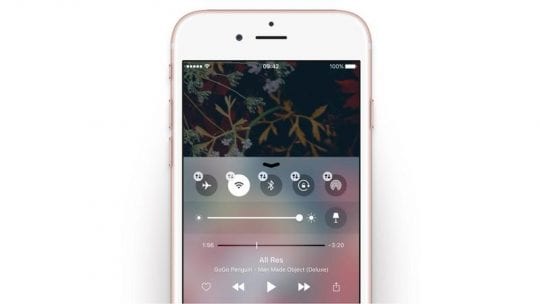
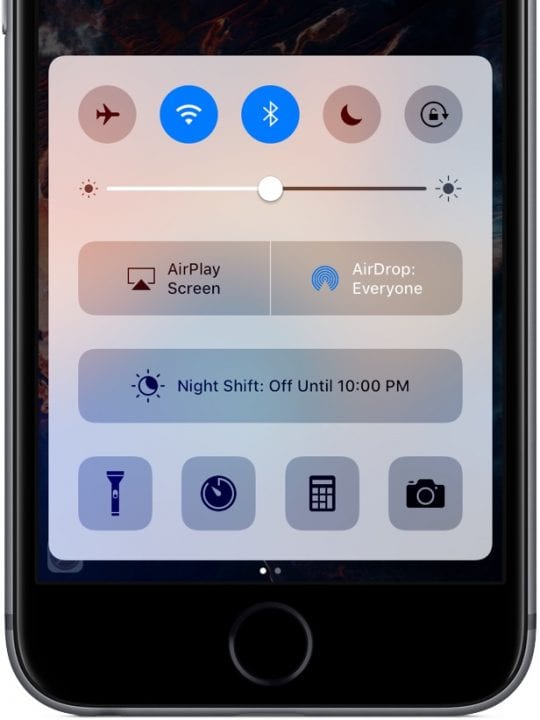
  1. Bluetooth: Assicurati che il Bluetooth del tuo iPhone sia acceso e funzioni correttamente sul tuo iPhone. Vai su Impostazioni e clicca su Puoi anche attivare il Bluetooth dal centro di controllo. Scorri con il dito (dal basso o dall’alto dello schermo, a seconda del modello) il tuo iPhone per visualizzare il centro di controllo.
    1. Alcuni dei nostri lettori hanno scoperto che anche con il Bluetooth abilitato su entrambi i dispositivi; hanno dovuto aprire le Preferenze di Sistema del loro Mac ( ; Bluetooth o tramite l’icona Bluetooth nella barra dei menu in alto) per i loro iPhone e iPad per vederlo. Quindi prova questo suggerimento se hai problemi a connetterti con AirDrop!
  2. Wi-Fi: Anche AirDrop ha bisogno del Wi-Fi, anche se non è necessario connettersi a una rete Wi-Fi. Tuttavia, dovresti accendere il Wi-Fi sul tuo iPhone. Vai su Impostazioni e clicca su Wi-Fi. Come per il Bluetooth, anche le impostazioni Wi-Fi possono essere attivate dal centro di controllo

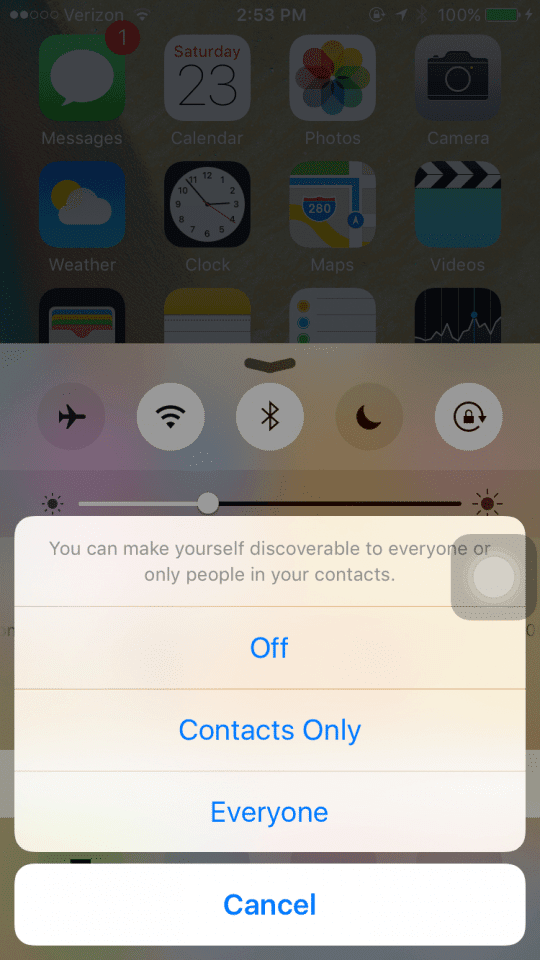
  1. AirDrop: AirDrop si trova nel centro di controllo del vostro iPhone. Dalla schermata iniziale del tuo iPhone, scorri dal basso verso l’alto e ti mostra l’AirDrop . Per iOS 11 e superiori o iPadOS, AirDrop è un po’ più nascosto. Premere a fondo o 3D Touch sul riquadro di rete che mostra la modalità Airplane Mode per rivelare un menu aggiuntivo con AirDrop come opzione.

Quando si tocca il AirDrop, si vedranno tre opzioni; una è spenta, la seconda è contatti, e la terza è tutti. L’opzioneContacts vi permetterà di inviare i dati agli amici vicini che hanno un Apple ID. Suggeriamo di selezionare l’opzione Everyone .

Spegnimento/accensione dell’Airdrop

Soft Resetta il tuo iPhone

Se il semplice metodo di accensione e spegnimento non ha funzionato per voi, dovreste provare un soft reset sul vostro iPhone. Premete il pulsante di accensione per un po’ di tempo e spegnete il dispositivo. Attendere 10-20 secondi e riaccendere.

Oppure provare un Hard Reset (Riavvio forzato)

Se il soft reset non ha funzionato, è il momento di provare il più drastico riavvio forzato. Le opzioni per farlo differiscono a seconda del modello di iPhone. Ma per iPad e iPod Touch, si preme contemporaneamente Home e Power fino a quando non si vede il logo Apple, poi si rilascia.

Come eseguire un riavvio forzato sui modelli di iPhone

  • Su un iPhone 6S o inferiore più tutti gli iPad con i pulsanti home &amp; iPod Touches 6a gen e inferiore, premere contemporaneamente Home e Power fino a quando non si vede il logo Apple
  • Per iPhone 7 o iPhone 7 Plus e iPod touch 7a generazione: Tenere premuti entrambi i pulsantiSide e Volume Down per almeno 10 secondi, fino a quando non si vede il logo Apple
  • Su un iPhone 8 o superiore o su un iPad senza tasto home: Premere e rilasciare rapidamente il pulsante Volume su. Poi premere e rilasciare immediatamente il pulsante Volume giù. Infine, premere e tenere premuto il pulsante Side/Top fino a quando non si vede il logo Apple

Scollegare temporaneamente il WiFi sul MacBook

L’altro trucco che funziona bene quando il tuo Airdrop non collabora tra il tuo MacBook e iDevice è intorno alla connessione Wi-Fi del tuo MacBook.

Scollegare temporaneamente il Wi-Fi. Non spegnerlo.

Per farlo, premere il tasto Option (Opzione) sulla tastiera del MacBook e cliccare sull’icona Wi-fi in alto a destra e scegliere disconnect (disconnetti).

Aspettate qualche minuto e poi ricollegatevi al vostro Wi-Fi. Prova la funzione Airdrop.

Esplora le impostazioni del tuo Mac Firewall

Alcuni utenti utilizzano il FireWall integrato nel Mac. Se si utilizza il Firewall, andare su

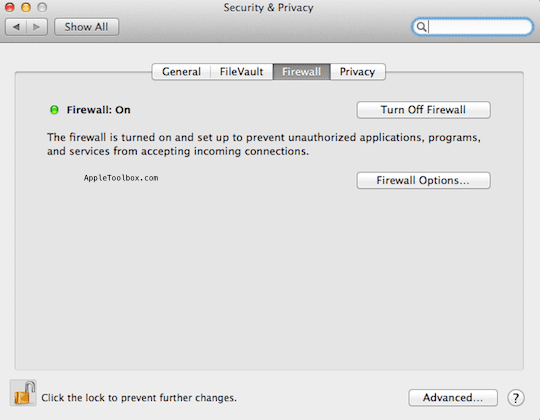
In alto a sinistra Menu Apple; Preferenze di sistema; Sicurezza e privacy; Firewall . Se il vostro Firewall è attivato, cliccate su Opzioni Firewall…e assicuratevi di non bloccare le connessioni in entrata.

Lasciare Ethernet disattivato

Se collegate il vostro Mac a internet via Ethernet, provate a scollegarlo e lasciate che il vostro Mac utilizzi rigorosamente il WiFi. Alcuni dei nostri lettori riferiscono che quando collegano il loro Mac via ethernet, non possono inviare file AirDrop dal loro Mac a iPhone o iPad. Tuttavia, possono comunque inviare file da un iPhone a un Mac, ma non viceversa!

Airdrop tra il nuovo Mac e il vecchio iMac

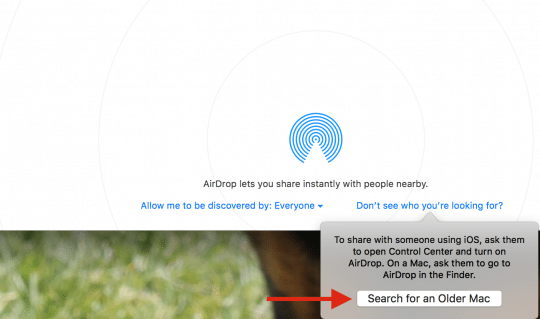
Il primo ordine del giorno è assicurarsi che i Mac in questione si trovino ragionevolmente vicini l’uno all’altro. Inoltre, assicuratevi di verificare la presenza del “Mac più vecchio” cliccando su “Non vedere quello che stai cercando” nella schermata di Airdrop.

Provate a disattivare il vostro drive iCloud e poi riattivatelo sul vostro Mac. Questa opzione sembra funzionare per alcuni utenti.

Se nessuno di questi metodi funziona per voi, potrebbe riguardare problemi con il file delle preferenze Bluetooth sul vostro Mac. Per prima cosa, spegni il Bluetooth sul tuo Mac.Elimina il file /Libreria/Preferenze/com.apple.Bluetooth.plist e poi riattiva il tuo Bluetooth.

AirDrop mancante su MacBook?

Uno degli altri problemi che alcuni lettori hanno sperimentato dopo aver aggiornato il loro macOS è che la funzione Airdrop scompare.

Se avete problemi con Airdrop sul vostro MacBook, aprite l’utilità Terminale nella cartella Applicazioni.

  1. Per prima cosa, disabilitare Airdrop inserendo questa linea dopo il prompt del Terminale
    1. default scrivere com.apple.NetworkBrowser DisableAirDrop -bool SÌ
  2. Poi attivarlo di nuovo
    1. default scrivere com.apple.NetworkBrowser DisableAirDrop -bool NO
  3. Riavviare il MacBook e verificare se è possibile accedere e utilizzare AirDrop

Non c’è tempo? Guarda il nostro video!

Di seguito è disponibile una breve video guida che illustra i vari suggerimenti. Vi preghiamo di dare un’occhiata e di farci sapere i vostri commenti.