All posts by jrk13

Mantenere i dati del vostro Mac al sicuro al Genius Bar – alcune cose da sapere

Gli Apple Genius Bars sono lì per aiutarti a far funzionare il tuo Mac se non funziona correttamente. Ma prima di portare il vostro Mac all’Apple Store locale, ci sono alcune cose che dovreste fare.

  • Eseguire il backup dei dati. Questo è assolutamente fondamentale. Anche se i tecnici dell’assistenza non cancelleranno necessariamente i vostri dati, non si sa mai quali tipi di riparazioni possono richiedere che lo facciano (o che richiedano la sostituzione dell’unità). Eseguite il backup dei vostri dati – preferibilmente in più sedi.
  • Aggiornare il dispositivo. Questo passo non è esattamente “richiesto”, ma Apple lo consiglia. L’azienda di solito spinge fuori le correzioni di bug regolarmente, quindi consiglia che molti problemi basati sul software possono essere risolti con un aggiornamento. Questo, naturalmente, non si applica ai problemi basati sull’hardware.
  • Portare gli accessori. Apple dice di portare tutti gli accessori che possono essere legati al problema, come l’alimentatore o il cavo di ricarica. Potrebbe non essere necessario lasciare gli accessori ai tecnici, ma vale la pena portarli con sé per sicurezza.

Potrebbe anche essere necessario disattivare Secure Boot, una password del firmware del Mac o Find My Mac se si lascia il dispositivo al personale di riparazione. In genere, tuttavia, essi ti spiegheranno come fare questi passaggi.

Suggerimenti più avanzati

Queste sono le basi. Ma ci sono diverse altre cose che potreste voler considerare prima di portare il vostro Mac in servizio.

Per esempio, molte riparazioni richiedono che gli utenti consegnino l’accesso ai loro account (o un account sul Mac). Se questo vi preoccupa all’istante, ecco alcuni modi per farlo.

Creare un nuovo ID utente
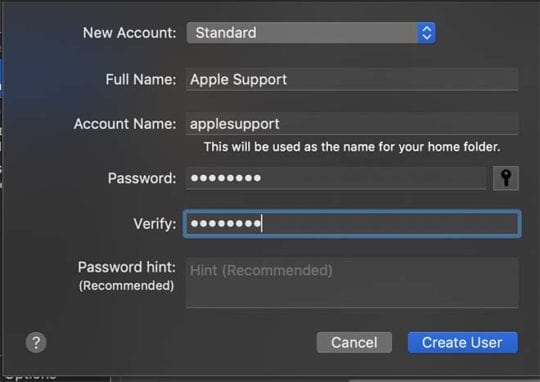
La creazione di un nuovo account utente specifico per Apple con una semplice password è un buon modo per tenere il personale di riparazione fuori dal proprio account.

Una buona alternativa per dare ai tecnici del Genius Bar l’accesso al vostro account di amministrazione principale è semplicemente crearne uno nuovo. Chiamatelo “Genius Bar”, “Apple Support” o qualcosa del genere e dategli una password facile, come “support1”.

Per la maggior parte delle riparazioni, questo sarà sufficiente. Se non hanno privilegi di amministrazione, non potranno effettivamente accedere ai vostri dati.

D’altra parte, per alcune riparazioni sarà necessario fornire ai tecnici dell’assistenza una password di amministratore. Anche se lo definiscono “la password di amministratore”, in realtà intendono solo “una password di amministratore”.

È possibile impostare l’utente del supporto Apple come account di amministrazione con la stessa password. Questo andrà generalmente bene per la maggior parte degli utenti – a meno che non si disponga di dati molto sensibili che non si vuole far cadere nelle mani sbagliate.

Accendere FileVault
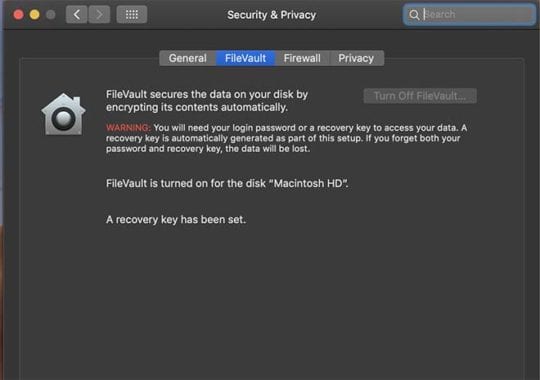
Flipping su FileVault può offrire un po’ di protezione extra dei dati.

Vale anche la pena di attivare la crittografia del disco FileVault 2 prima di inviare il Mac per la riparazione. Quando FileVault 2 è abilitato, solo l’amministratore che lo ha impostato può effettivamente decifrare il contenuto del disco.

Per questo motivo, i tuoi dati dovrebbero essere al sicuro da qualsiasi account non amministratore che hai creato per il personale del supporto Apple da utilizzare per i test.

D’altra parte, FileVault 2 probabilmente non è sicuro contro altri conti dell’amministratore. Abbiamo fatto molte ricerche in merito e non abbiamo ancora trovato una risposta definitiva.

Ma la cosa lunga e breve è che, dato il tempo e le risorse sufficienti, un altro account di amministrazione sarà probabilmente in grado di accedere ai vostri dati criptati con FileVault-encrypt. Una cosa da tenere a mente.

Spegnere Secure Boot da soli
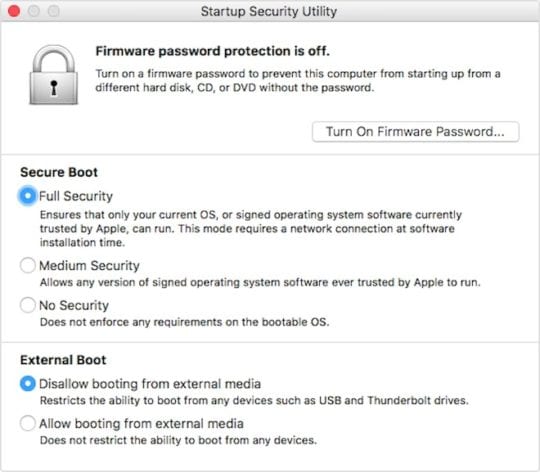
Chiedete perché il personale addetto alle riparazioni ha bisogno della vostra password di amministratore. Se è per disabilitare Secure Boot, dì che lo farai tu stesso.

Durante un recente incontro in un Genius Bar, l’autore di questo pezzo si è imbattuto in una situazione sconosciuta. Prima di lasciare il Mac ai tecnici dell’assistenza Apple, gli è stato consigliato di disattivare la “password del firmware” del Mac. Ma sul Mac non era stata impostata alcuna password del firmware.

Dopo un po’ di scavi, questa sembra essere una nuova misura di sicurezza legata al chip di coprocesso T2 in molti nuovi modelli di MacBook e Mac. Mentre il tecnico ha detto che si trattava di una “password del firmware”, probabilmente si riferiva al Secure Boot e alle relative funzioni T2.

Ma questo solleva un punto importante. Il tecnico, sempre il professionista, ha chiesto se l’utente si sentiva a disagio nel fornire la password di amministrazione. Se lo era, il tecnico ha detto che poteva semplicemente disabilitare la “password del firmware” in negozio prima di consegnare il Mac.

Poiché il tecnico ha detto che ciò era possibile, consigliamo vivamente di percorrere questa strada, se possibile. Se un membro dello staff di Genius Bar dice di aver bisogno della tua password di amministratore per disabilitare questa funzione, digli che non sei a tuo agio con questa opzione e che vorresti semplicemente disabilitarla tu stesso.

Cancellare i dati sensibili
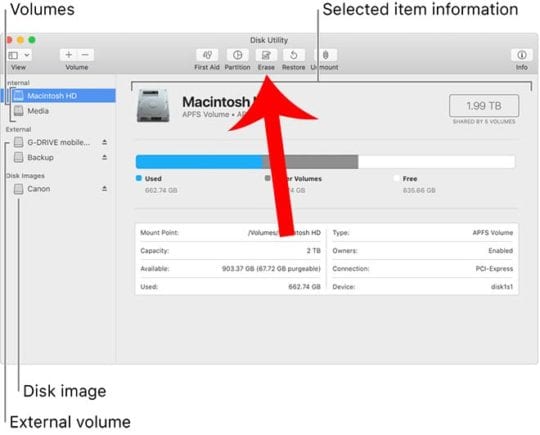
Se il vostro Mac contiene dati particolarmente sensibili, si consiglia di eseguire il backup del dispositivo e di pulire il disco di casa prima di procedere alla riparazione.

Se ci sono cose sul tuo Mac che non puoi far accedere a nessun altro, allora una delle cose migliori che puoi fare è eseguire il backup del tuo computer e poi cancellare i dati.

Questo potrebbe essere un po’ eccessivo per la popolazione in generale e il personale dell’Apple Genius Bar non è molto propenso a curiosare nel vostro sistema.

Ma c’è sempre la possibilità di abusi. Se il lavoro che svolgete è particolarmente delicato o se ci sono dati estremamente riservati sul vostro Mac, allora questa opzione sarà l’unica per voi.

Puoi seguire le nostre precedenti guide sulla cancellazione dei dati dal tuo Mac. Una volta recuperato il Mac, è possibile effettuare il ripristino dal backup creato utilizzando l’Assistente alla migrazione.

Il personale del Genius Bar è affidabile?

Sia chiaro: i tecnici del Genius Bar sono professionisti e non passeranno un sacco di tempo a curiosare tra i vostri dati. Ma sono comunque esseri umani.

Alla fine della giornata, i bar Genius e i fornitori di servizi autorizzati Apple sono composti da personale umano. Gli umani sono intrinsecamente fallibili. Detto questo, il servizio della Apple è uno dei migliori in circolazione e il personale Genius ha sempre primeggiato!

Esistono meccanismi che aiutano a proteggere i dati degli utenti. Ciò include politiche che impediscono ai singoli tecnici di trovarsi da soli in una stanza con i dispositivi di un utente, secondo gli ex membri dello staff del Genius Bar.

Inoltre, considerate quanto è occupato ogni giorno il tecnico medio del Genius Bar. Probabilmente hanno a malapena il tempo di eseguire le riparazioni per i clienti ansiosi.

Non sono tutti seduti in una stanza a curiosare tra i dati degli utenti. E se lo facessero, è probabile che non durerebbero a lungo in un Apple Store e probabilmente servirebbero da esempio per gli altri dipendenti.

Si tratta davvero di misurare il vostro livello di rischio e poi di prendere una decisione in merito.
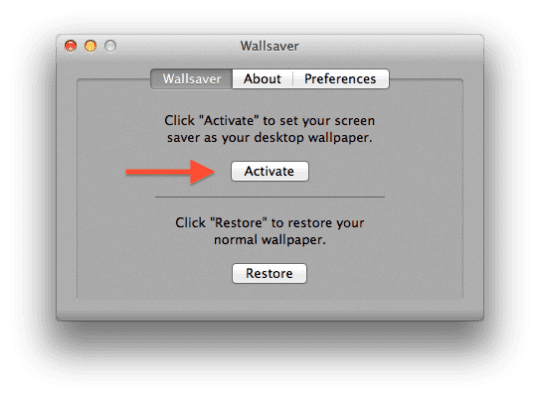
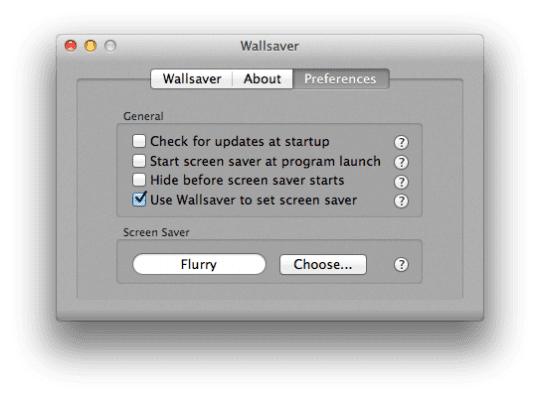
Mac Tweaks: Usare il salvaschermo come sfondo

Come impostazione predefinita, il salvaschermo è impostato in modo da attivarsi solo quando si è stati lontani dal Mac per un periodo di tempo prolungato. Tuttavia, ad alcuni utenti Mac piace usare il proprio screen saver come sfondo del desktop da visualizzare in qualsiasi momento, soprattutto se lo sfondo contiene informazioni pertinenti come la data, l’ora, ecc. Questo è possibile farlo utilizzando un’applicazione chiamata Wallsaver. Questa semplice applicazione permette di utilizzare tutti gli screensaver integrati nel Mac, così come screensaver personalizzati, come sfondo. Questa applicazione è gratuita e può essere scaricata qui.

Se volete personalizzare Wallsaver, cliccate sulla scheda Preferenze . Da qui è possibile modificare lo screen saver che si desidera utilizzare. Potete anche scegliere tra altre opzioni varie, come l’aggiornamento all’avvio, ecc.

Grazie per aver letto questo tutorial. Controlla di nuovo su Apple Tool Box per la tua correzione giornaliera dei contenuti relativi ad Apple.

L’App del Canale Meteo – 5 consigli e trucchi per ottenere la migliore esperienza

Ci sono così tante applicazioni meteo disponibili sull’App Store che può essere davvero difficile da scegliere. Quasi ogni app offre un’esperienza diversa da quella successiva, ma è difficile fidarsi dell’affidabilità delle informazioni.

Lettura correlata

  • 9 modi per riparare le applicazioni per iPhone o iPad bloccati in attesa di un aggiornamento
  • Come disattivare il doppio clic per l’installazione di applicazioni su iPhone o iPad
  • 9 Migliori applicazioni per fotocamere/fotografie per gli utenti di iPhone Instagram
  • Una vita sana: Anno nuovo, App da scaricare su Apple Watch per vivere meglio
  • Le migliori app di viaggio Apple Watch per il tuo prossimo viaggio

Quando si tratta di un’applicazione come The Weather Channel, è un servizio e un canale di cui tutti hanno sentito parlare. Indipendentemente dal fatto che si tratti di “back in the day”, quando la si accendeva solo per vedere che tempo fa, o di usare l’app, tutti hanno usato TWC a un certo punto.

Già nel 2018, l’azienda ha presentato un nuovo aggiornamento dell’applicazione che ha visto una completa riprogettazione. Nel corso del tempo, gli sviluppatori hanno continuato ad aggiungere nuove funzionalità, trasformandolo in uno sportello unico per tutto ciò che riguarda il meteo.

Come impostare gli allarmi in tempo reale

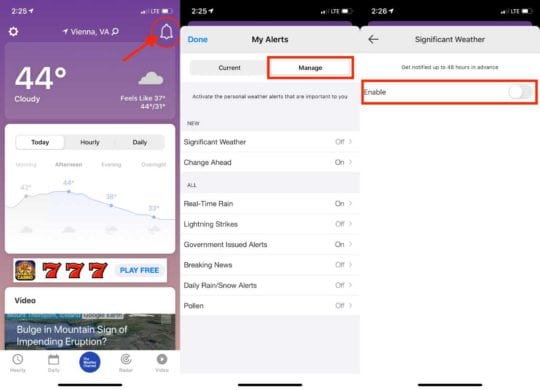
Una grande caratteristica per chi si preoccupa del tempo è l’allarme in tempo reale. Questo vi farà sapere, in pochi minuti, se potete aspettarvi qualche tipo di precipitazione nella zona. Con l’applicazione The Weather Channel, è possibile impostare e personalizzare questi avvisi a proprio piacimento.

  1. Aprite l’app The Weather Channel sul vostro iPhone o iPad.
  2. Toccare l’icona della campana di allarme in alto a destra
  3. Selezionare Gestire

Da qui si hanno a disposizione le opzioni per i seguenti avvisi:

  • Meteo significativo
  • Cambia in anticipo
  • Pioggia in tempo reale
  • Colpi di fulmine
  • Avvisi emessi dal governo
  • Ultime notizie
  • Avvisi giornalieri di pioggia/neve
  • Polline

Dopo aver raggiunto questa parte dell’interfaccia, è possibile passare attraverso e abilitare ogni opzione. Toccando ogni sezione si accede ad un altro pannello con un semplice interruttore a levetta “on/off” che si può attivare o disattivare.

Pianificare in anticipo con Radar

Per la vostra app meteo va tutto bene, per dirvi che la pioggia o le precipitazioni sono in arrivo. Tuttavia, è piuttosto difficile, anche solo con queste informazioni, sapere dove si sta dirigendo la tempesta. Ecco perché The Weather Channel ha implementato la sezione dedicata al radar.

In questo modo è possibile visualizzare l’andamento del tempo nella propria zona, in base al luogo in cui ci si trova. Oppure è possibile toccare il pulsante di ricerca nell’area del titolo della pagina (sopra il radar stesso) per cercare una posizione specifica.

L’applicazione Weather Channel App anche l’integrazione sportiva con Siri. Ciò significa che potete dire una frase ad effetto a Siri, e farvi presentare facilmente le informazioni del Radar. Ecco come impostare tutto questo:

  1. Aprite l’app del Canale Meteo sul vostro iPhone
  2. Toccare la sezione Radar in basso
  3. Toccare il tasto Aggiungi a Siri
  4. Impostare il nome della scorciatoia
  5. Toccare Aggiungi a Siri

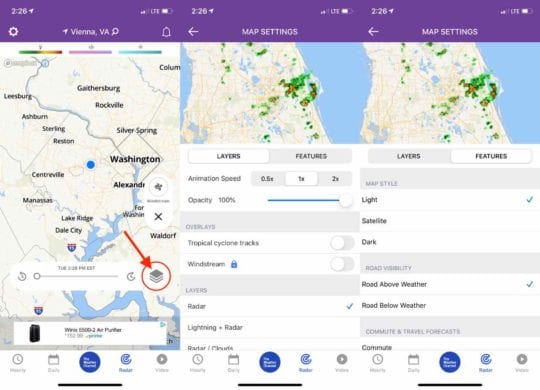
Quando si guarda il radar stesso, si ha a disposizione un punto blu al centro della mappa. Questo vi dà semplicemente la vostra posizione attuale, e potete pizzicare per ingrandire o pizzicare per cambiare l’area.

Al centro della pagina, c’è una linea temporale che mostra l’aspetto delle precipitazioni fino a 6 ore nel futuro. Toccando l’icona di riavvolgimento a sinistra, si può tornare indietro nel tempo per vedere come si presenta lo schema meteorologico fino ad ora.

Regolare gli strati radar

Un’icona che non abbiamo menzionato prima è il pulsante Radar Layers. Questo si trova a destra della linea temporale e consente un controllo più preciso su ciò che si vede sulle mappe Radar.

Queste vanno dalle velocità di animazione, alle Nuvole, alla Temperatura, “Feels Like”, e persino l’Indice UV. Poi, c’è un’altra scheda, denominata Caratteristiche, che offre opzioni per le seguenti:

  • Stile mappa
    • Luce
    • Satellite
    • Scuro
  • Visibilità stradale
    • Strada sopra il tempo
    • Strada sotto il tempo
  • Commute & Previsioni di viaggio
    • Commute
    • Viaggi

Toccando una di queste regolerà l’aspetto del vostro radar. Inoltre, si ottiene un’anteprima dal vivo in alto, che mostra l’aspetto del radar dopo le modifiche apportate.

Dopo aver effettuato tutte le modifiche e le regolazioni, basta toccare l’icona della freccia indietro nell’angolo in alto a sinistra. Tutte le modifiche vengono salvate automaticamente, man mano che le si effettua dal pannello dei livelli.

Visualizza i rischi per la salute nella tua zona con facilità

A volte non basta sapere come andrà il tempo durante il giorno. In alcuni casi, si vogliono conoscere diverse informazioni che non sono prontamente disponibili da altre applicazioni meteo concorrenti.

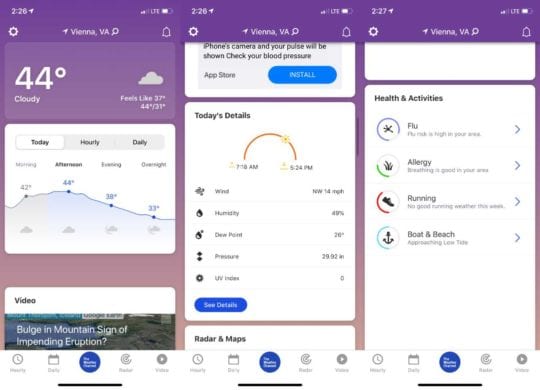
L’applicazione Weather Channel App cambia tutto questo con la sua “schermata iniziale”. Toccare l’icona blu in fondo a qualsiasi pagina e si passa alla schermata iniziale principale dell’applicazione.

Ovviamente, vi vengono forniti i bit di informazioni regolari, come le prossime previsioni. Ma ci sono anche funzioni aggiuntive per notizie aggiornate su diverse situazioni meteorologiche.

Scorri ancora più in basso, e c’è una sezione per “I dettagli di oggi”. Questa sezione comprende le seguenti informazioni:

  • Alba / Tramonto
  • Vento
  • Umidità
  • Punto di rugiada
  • Pressione
  • Indice UV

Scorrendo il familiare Radar & la sezione Mappe vi porta all’area Salute & Attività. Da qui si possono vedere ancora più informazioni su ciò che accade nella vostra zona:

  • Rischio di influenza
  • Allergia
  • In esecuzione
  • Barca & Spiaggia

Toccando ogni sezione è possibile prevedere quali saranno le previsioni del tempo per il futuro. Ad esempio, l’applicazione mostra una “Previsione influenzale estesa a 15 giorni” che mostra il rischio nella vostra zona.

La sezione Running si avvale del “GoRun Index” che fornisce informazioni su come il tempo atmosferico influenzerà la vostra corsa. Ogni ora (o giorno) viene fornita con una classifica numerica che va da 1 a 10. Questo vi darà un’idea di se dovrete allacciarvi le Nike o semplicemente fare una pausa per la giornata.

Come “Go Premium” con il canale meteo

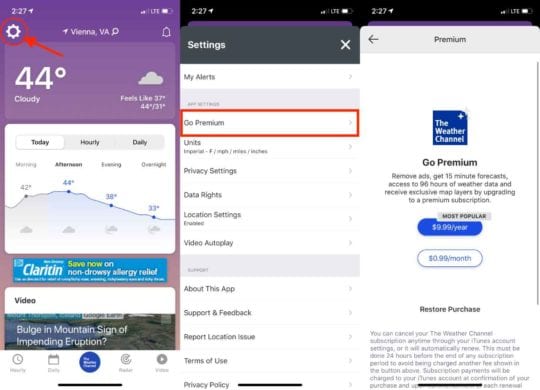
Tante applicazioni al giorno d’oggi si stanno dirigendo verso un modello di abbonamento, eliminando la necessità di acquistare in anticipo. Il Canale Meteo non è diverso, offrendo la possibilità di sbloccare alcune altre funzionalità non disponibili nella versione “gratuita”. Ecco cosa si ottiene:

  • Rimuovere gli annunci
  • Ottenere previsioni di 15 minuti
  • Accesso a 96 ore di dati meteo
  • Ricevere strati di mappe esclusivi

Nel caso in cui tutte queste caratteristiche suonino come qualcosa che si desidera, ecco come sottoscrivere l’abbonamento Premium:

  1. Aprite l’app The Weather Channel sul vostro iPhone o iPad
  2. Toccare l’icona Ingranaggio in alto a destra
  3. Selezionare Go Premium
  4. Scegliete il vostro abbonamento
  5. Confermare la scelta

Se ti sei già iscritto in precedenza con il tuo Apple ID, c’è un pulsante Restore Purchase in basso. Questo attiverà l’App Store e ripristinerà le tue sottoscrizioni. Come nota, ci sono due abbonamenti disponibili; $0,99 al mese o $9,99 all’anno.

L’App di Canale Meteo si blocca o si congela?

Indipendentemente dallo sviluppatore, le applicazioni passano attraverso dolori crescenti man mano che vengono rilasciati nuovi aggiornamenti e nuove funzionalità. L’applicazione Weather Channel non è diversa, in quanto molti utenti hanno segnalato problemi dopo i recenti aggiornamenti. Qui ci sono alcune opzioni che si possono perseguire:

Assicurati che la tua app sia aggiornata all’ultima versione

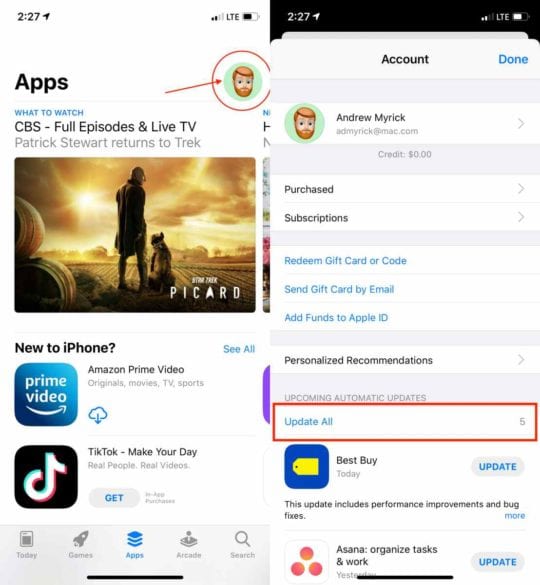
  1. Aprire l’App Store sul vostro iPhone o iPad
  2. Toccate l’immagine del vostro profilo ID Apple nell’angolo in alto a destra
  3. Scorrere verso il basso e toccare Aggiornare tutto
  4. Se è disponibile un aggiornamento, questo sarà scaricato automaticamente

Accesso all’ubicazione con interruttore

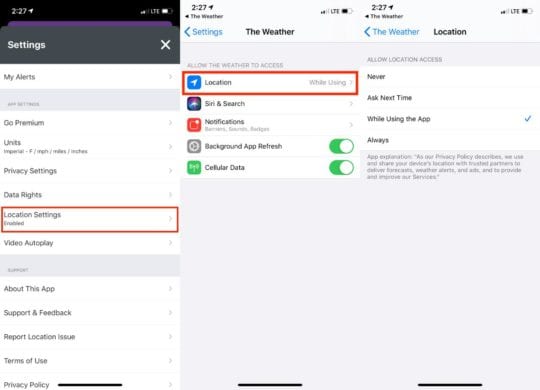
  1. Aprite l’app The Weather Channel sul vostro iPhone o iPad
  2. Toccare l’icona del cambio in alto a sinistra
  3. Selezionare Impostazioni della posizione
  4. Scorrere verso il basso e selezionare Il canale meteo
  5. Toccare Posizione
  6. Selezionare Mai
  7. Uscire dall’app del canale meteo
  8. Torna a Impostazioni e attiva l’accesso alla tua posizione preferita

Controllare e attivare le impostazioni di notifica

  1. Aprite l’app The Weather Channel sul vostro iPhone o iPad
  2. Toccare l’icona del cambio in alto a sinistra
  3. Selezionare I miei avvisi
  4. Toccare Gestire
  5. Esaminate la vostra lista e spegnete e riaccendete le notifiche pertinenti.
  6. Chiudere e riavviare l’applicazione

Cancellare e reinstallare

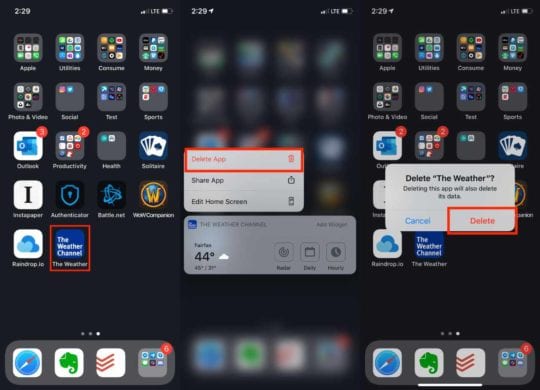
  1. Individuare l’app del canale meteo sulla schermata iniziale
  2. Tenere premuto il simbolo per richiamare il menu
  3. Toccare Cancellare App
  4. Premere Cancellare
  5. Aprire l’App Store
  6. Ricerca Il canale meteo
  7. Riscaricare l’app toccando l’icona della nuvola

Se siete sull’ultima versione dell’applicazione e avete provato a cancellare e reinstallare l’applicazione, ma avete ancora problemi, potreste voler contattare lo sviluppatore dell’applicazione. Date anche un’occhiata alle indicazioni di Apple su questo problema.

Conclusione

La Weather Channel App combina bellezza e cervello con un’esperienza meravigliosa. È possibile ottenere notifiche e avvisi aggiornati in tempo reale per ogni tipo di situazione. Inoltre, potete farvi un’idea per vedere se c’è un “focolaio di influenza” nella vostra zona da pianificare di conseguenza.

Se avete altri consigli e trucchi, o avete incontrato altri problemi, fatecelo sapere! Saremo sicuri di aiutarvi, o di aggiungere soluzioni e suggerimenti alla lista di cui sopra! Se non utilizzate l’app The Weather Channel, fate un commento e fateci sapere la vostra app meteo preferita.

<

iCloud in macOS Catalina, una panoramica dei cambiamenti chiave

A partire da macOS Catalina, Apple ha apportato alcune modifiche ad iCloud e alle impostazioni associate per MacBook. In questa guida panoramica, esploreremo alcuni di questi cambiamenti e valuteremo alcune delle nuove caratteristiche e funzioni.

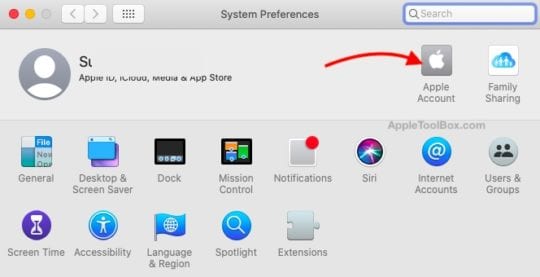
Le preferenze di iCloud precedenti erano accessibili da: Preferenze di sistema. A partire da macOS Catalina, il vostro account iCloud è stato integrato nel vostro account Apple.

Non c’è un’icona separata ‘iCloud’ nelle Preferenze di Sistema

  • Inizia cliccando su: Preferenze di sistema e poi clicca sul tuo Apple Account Clicca su ‘Conto Apple’ per rivedere il tuo iCloud
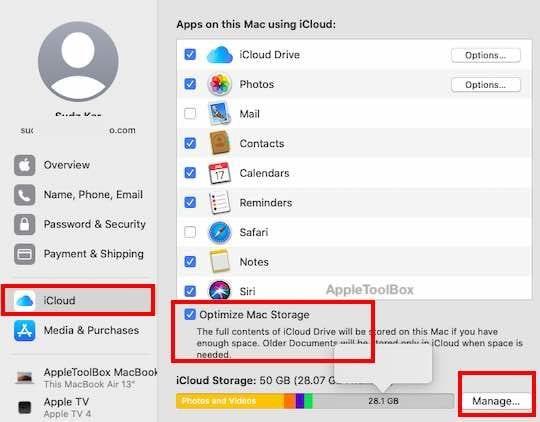
  • Cliccare su iCloud nel riquadro sinistro della finestra Tutte le impostazioni di iCloud sono ora parte del tuo Apple Account
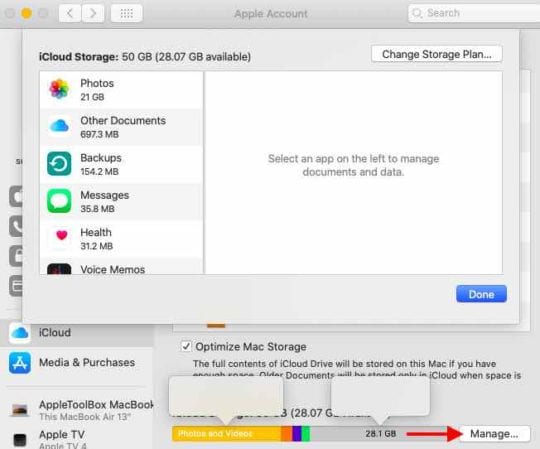
  • Questo mostrerà tutte le applicazioni che utilizzano il tuo account iCloud insieme ad una panoramica del tuo storage iCloud

La funzione di archiviazione Optimize Mac introdotta in Sierra è disponibile anche nella parte inferiore dello schermo insieme a ‘Gestisci’ lo storage e i piani iCloud.

Gestione di iCloud Storage su macOS Catalina

Potete gestire la vostra memoria iCloud disponibile e utilizzata direttamente dalle impostazioni centralizzate di iCloud. Le modifiche in questa sezione sono minime.

Una volta che siete nel vostro account Apple e cliccate su iCloud nel riquadro a sinistra, scegliete “Gestisci” nella parte inferiore dello schermo.

Controllate come ogni app utilizza iCloud Storage facendo clic su di essa
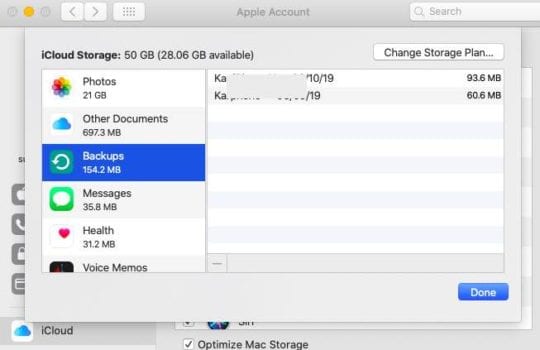
Questo mostra il riepilogo dell’utilizzo nella parte superiore dello schermo ed elenca tutte le applicazioni che utilizzano il vostro iCloud storage. Selezionate una qualsiasi app da qui e vi verrà richiesto di gestire lo spazio con ‘Cancellazione’ dei file iCloud disponibili per quell’app.

  • Come liberare iCloud Storage -5 Consigli essenziali

Si tenga presente che l’opzione ‘Cancella’ non consente di selezionare singoli file associati a quell’App. L’unica opzione è quella di eliminare tutti i file di quella particolare app dalla memoria di iCloud, il che è raramente utile, a meno che non si abbia intenzione di non utilizzare affatto l’app.

Ci sono un paio di eccezioni a questa funzione di cancellazione:

  1. È possibile salvare l’archiviazione di iCloud eliminando alcuni dei backup dei dispositivi più vecchi e questi sono disponibili quando si fa clic su Backup. È possibile scegliere quale backup si desidera eliminare. Accedi e gestisci qui i backup dei tuoi dispositivi Apple.
  2. È possibile cancellare selettivamente i documenti dalla cartella ‘Altri documenti’ andando sul drive iCloud e poi cancellando i documenti più vecchi per recuperare spazio.

Utilizzando le impostazioni iCloud di macOS Catalina, potete aggiornare o declassare il vostro piano di archiviazione iCloud cliccando su ‘Buy More Storage’ in questa schermata.

Trova Le mie preferenze richiedono l’archiviazione iCloud su macOS Catalina

Find my App è la nuova funzione che Apple ha lanciato quest’anno sostituendo “Trova il mio Mac” e “Trova i miei amici”.

L’impostazione Find My utilizza iCloud.

Su macOS Catalina, potete controllare anche questo dalle vostre Preferenze iCloud. Dopo l’aggiornamento a macOS Catalina, vi consigliamo di dare un’occhiata a questa impostazione per assicurarvi che sia impostata correttamente.

Recensione dei servizi di localizzazione di My App

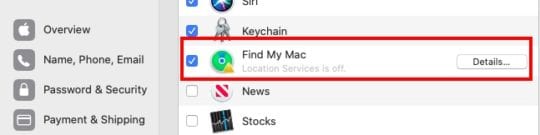
Se hai spento i ‘Servizi di localizzazione’ sul tuo MacBook, troverai la notifica qui su questa schermata. Clicca su dettagli e imposta le autorizzazioni per i servizi di localizzazione per Trova la mia funzione.

Controlla le preferenze di localizzazione sul tuo Mac
Clicca su ‘Open Security &amp; Privacy’ e assicurati di aver fornito l’accesso all’applicazione Find My app per rintracciare un dispositivo smarrito o rubato.

Come usare la funzione iCloud Backup in macOS Catalina

Da quando iTunes è stato rimosso da macOS Catalina, la maggior parte delle vecchie funzioni di iTunes relative a Ripristino e Backup sono state integrate nell’App Finder.

Una volta collegato l’iPhone con un cavo al MacBook, il dispositivo viene visualizzato come cartella nella sezione ‘Posizioni’ dell’applicazione Finder.

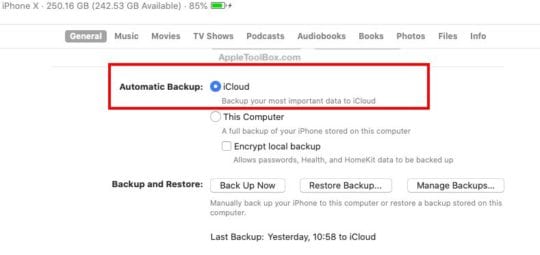
Utilizzando la scheda General, è possibile accedere alle funzioni di backup di iCloud.

Backup con l’applicazione Finder e l’iPhone collegato
Qui è dove è possibile impostare il backup automatico di iCloud per il vostro iPhone o iPad utilizzando macOS Catalina. Potete anche rivedere i vostri backup cliccando su ‘ Gestire i backup ‘.

Questa è anche la sezione in Finder, dove è possibile eseguire il backup del dispositivo direttamente sul MacBook.

In sintesi

Le principali modifiche alla gestione di iCloud su macOS Catalina riguardano l’accesso alle preferenze di iCloud. Le altre caratteristiche principali introdotte nelle precedenti versioni di macOS come ‘Ottimizza lo storage Mac’ sono ancora disponibili nella nuova versione senza troppe modifiche.

Restate sintonizzati e fateci sapere se avete domande utilizzando i commenti qui sotto.

Come gestire manualmente la musica sul vostro iPhone in macOS Catalina

A volte, sincronizzare la musica con l’iPhone sembra più complicato di quanto valga la pena. Le canzoni appaiono o scompaiono a caso dalla libreria e se si sincronizza con un secondo computer, si perde tutta la musica del primo.

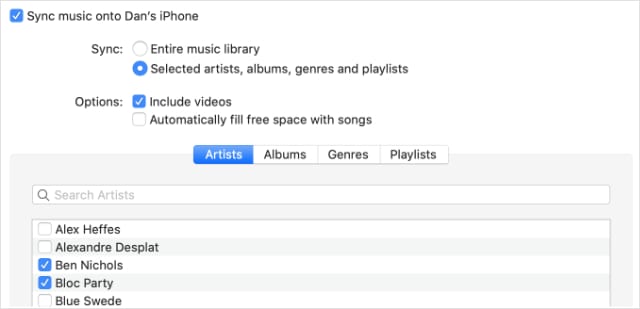
Durante la sincronizzazione, scegliete gli artisti, gli album, i generi o le playlist che volete.
Al contrario, quando si sceglie di gestire manualmente la musica sull’iPhone, i brani cambiano solo quando li si aggiunge o si toglie da soli. Cliccando su Sync non si aggiunge la tua ultima musica, ma non si cancella nemmeno nulla.

Inoltre, quando si gestisce manualmente la musica sull’iPhone, è possibile aggiungere canzoni da più computer diversi. In questo modo è facile ottenere musica dal computer di un amico senza perdere la propria collezione.

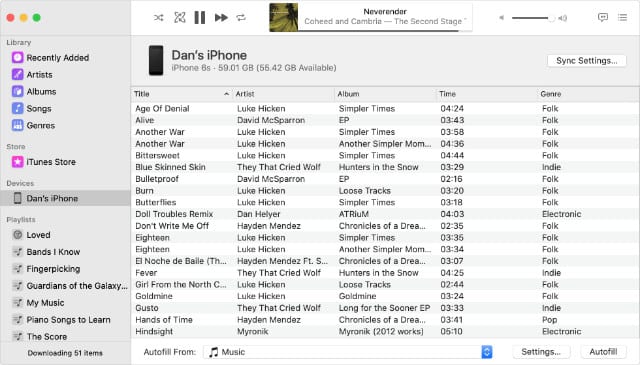
Visualizza tutta la musica sul tuo iPhone dalla barra laterale dell’app Musica.
Quale musica posso gestire manualmente?

Potete aggiungere al vostro iPhone tutte le canzoni che possedete. Non importa se le strappi da un CD o importi i file musicali che hai online. Se hai acquistato musica dall’iTunes Store, assicurati di scaricarla prima sul tuo computer.

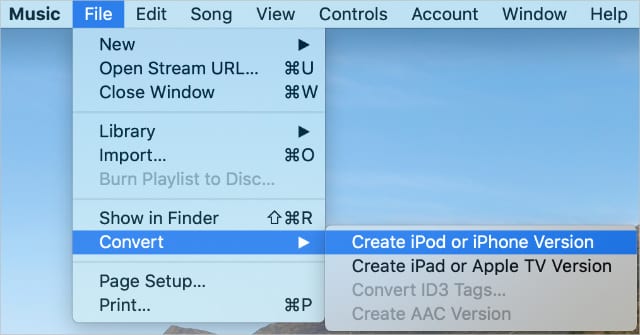
Se le canzoni della vostra libreria musicale non sono nel formato giusto per funzionare sul vostro iPhone, utilizzate l’applicazione Musica per convertirle. Selezionate il brano incompatibile e andate su File; Converti; Crea versione iPod o iPhone nella barra dei menu.

Utilizzare la barra dei menu per creare file compatibili per il vostro iPhone.
Non è possibile sincronizzare le canzoni scaricate attraverso Apple Music. Questo è un servizio di streaming e non ti dà la proprietà della musica che scarichi. Tuttavia, è possibile scaricare la musica direttamente sul vostro iPhone utilizzando Apple Music.

In alternativa, attivate iCloud Music Library per mantenere la vostra libreria musicale Apple in sincronia su tutti i vostri dispositivi Apple.

Modificare le impostazioni dell’iPhone con il Finder

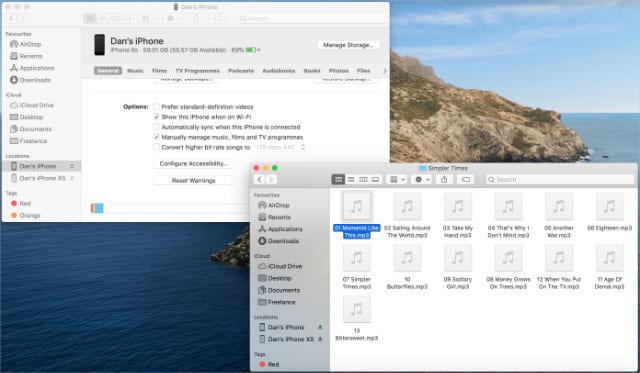
Prima di poter gestire la musica sul vostro iPhone, dovete attivare l’opzione per farlo in Finder. Quando lo fate, vi permette di trascinare i file musicali per aggiungerli all’iPhone e disattivare le opzioni di sincronizzazione della musica.

Come attivare l’opzione per gestire manualmente la musica:

  1. Collega il tuo iPhone a un Mac utilizzando un cavo ufficiale Lightning-to-USB.
  2. Aprire una nuova finestra Finder e selezionare [Il vostro iPhone] dalla barra laterale.
    1. Se non lo vedete, andate su Finder; Preferenze; Barra laterale e accendete CD, DVD e dispositivi iOS .
  3. Se richiesto, selezionare Trust sul computer e sull’iPhone.
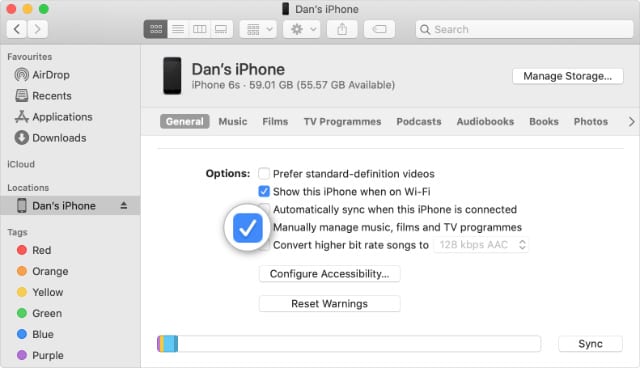
  4. Fare clic sulla scheda Generale , quindi scorrere verso il basso e attivare l’opzione per Gestire manualmente musica, film e programmi TV .
  5. Cliccare Applicare .

È necessario utilizzare il Finder per modificare le impostazioni di sincronizzazione in macOS Catalina o in seguito.
Connettiti al tuo iPhone via Wi-Fi

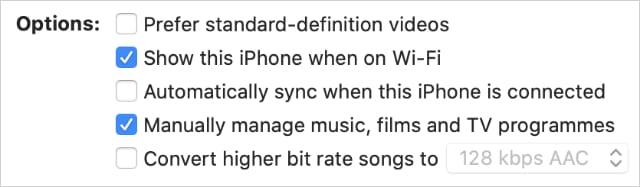
È più facile gestire la musica via Wi-Fi, quindi non è necessario continuare a collegare l’iPhone. Apri Finder e seleziona [Il tuo iPhone]; Generale , quindi scorri verso il basso e attiva l’opzione Mostra questo iPhone quando sei in Wi-Fi .

Di’ al Finder di mostrare il tuo iPhone quando è sulla stessa rete Wi-Fi.
Ora scollegate il vostro iPhone dal computer, ma non cliccate sull’icona di espulsione. Potete gestire la musica sul vostro iPhone ogni volta che è connesso alla stessa rete Wi-Fi del vostro computer.

Per non vedere più il vostro iPhone, cliccate sull’icona Eject accanto al suo nome nella barra laterale.

Come gestire manualmente la musica sul vostro iPhone

Ci sono un paio di modi per gestire manualmente la musica sul vostro iPhone, a seconda che preferiate utilizzare Finder o l’applicazione Music.

Entrambe le app consentono di trascinare la musica che si desidera aggiungere all’iPhone. Di seguito vi abbiamo spiegato come farlo in modo più dettagliato.

Gestire manualmente la musica utilizzando l’applicazione musicale

  1. Aggiungi la musica al tuo iPhone:
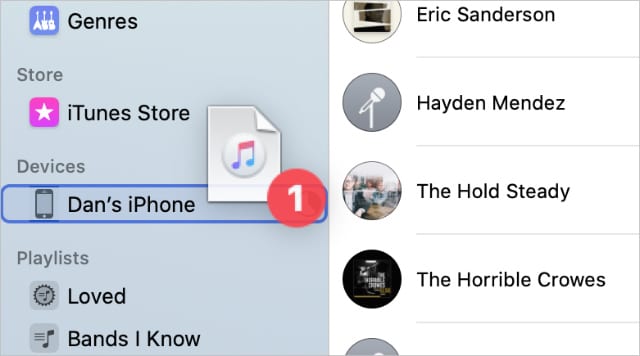
    1. Apri l’applicazione Musica, dovresti vedere [Il tuo iPhone] nella barra laterale.
    2. Trascina le canzoni a [Il tuo iPhone] nella barra laterale.
    3. In alternativa, Control-Click un brano e selezionare Add to Device .
    4. Clicca [Il tuo iPhone] nella barra laterale per visualizzare la musica su di esso. Potete riempire automaticamente lo spazio vuoto con la musica dalla vostra biblioteca o da specifiche playlist.
  2. Rimuovere la musica dall’iPhone:
    1. Clicca [Il tuo iPhone] nella barra laterale per visualizzare la musica su di esso.
    2. Selezionare i brani che si desidera rimuovere e premere il tasto Cancella .
    3. Confermare di voler Cancellare i brani dall’avviso pop-up.

Gestire manualmente la musica usando il Finder:

  1. Aggiungi musica al tuo iPhone:
    1. Aprire due finestre Finder affiancate.
    2. Nella prima finestra selezionate [Il vostro iPhone] dalla barra laterale.
    3. Nella seconda finestra, individuare i file musicali che si desidera aggiungere.
    4. Trascina i file musicali nella finestra del Finder con il tuo iPhone.
  2. Rimuovere la musica dall’iPhone:
    1. Aprire Finder e selezionare [Il vostro iPhone] dalla barra laterale.
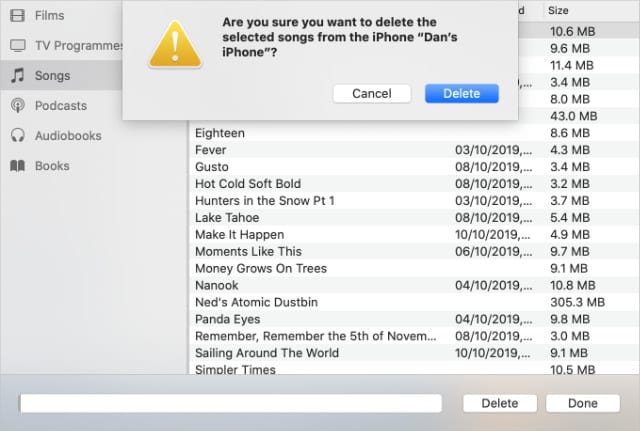
    2. In alto a destra, fare clic su Gestisci archiviazione . Questa opzione diventa disponibile solo quando si gestisce manualmente la musica dal proprio dispositivo.
    3. Vai a Canzoni nella finestra di archiviazione.
    4. Selezionare la musica che si desidera rimuovere e fare clic su Cancellare .

Selezionare i brani da rimuovere e cliccare Cancellare .

Conservare un backup della libreria musicale

Se tenete molta musica sul vostro computer, dovreste fare un backup della vostra libreria musicale per proteggervi dalla perdita di dati. È facile farlo copiando la Music Media Folder su un disco esterno.

Date un’occhiata a questa guida per fare il backup della vostra libreria iTunes per istruzioni complete. Il metodo è lo stesso anche se il vostro Mac utilizza l’applicazione Musica al posto di iTunes.

Le frodi mobili sono in aumento e non c’è molto che si possa fare al riguardo

Non c’è modo di evitarlo, gente. I vostri dati e la vostra sicurezza sono probabilmente già compromessi. Circa 15 milioni di americani subiscono furti di identità ogni anno. 1 milione di minacce malware vengono scoperte GIORNALMENTE. Le frodi mobili e la criminalità informatica sono aumentate del 173% dal 2013. Ransomware, Zero Day bug e violazioni della sicurezza mobile sono in aumento. Cosa deve fare una persona normale in questo nuovo coraggioso mondo mobile?

Purtroppo non molto.

La maggior parte di questi tipi di virus prendono di mira le vulnerabilità dei sistemi che utilizziamo quotidianamente. I nostri iPhone e altri dispositivi mobili sono un bersaglio ovvio perché sono diventati il centro della maggior parte della nostra vita. Apple e Google rischiano di perdere il massimo, se una parte significativa dei loro utenti dovesse andare nel panico per problemi di sicurezza. Non c’è da stupirsi che spendano così tanto per il loro tempo e le loro risorse per spegnere gli incendi in modo proattivo prima di avere la possibilità di iniziare.

Caso in questione: Apple è ora disposta a iniziare a pagare i cacciatori di taglie per gli insetti.

L’estate scorsa Apple si è unita al coro delle élite tecnologiche per offrire premi agli hacker esterni che trovano difetti di sicurezza nei loro sistemi. Invitare gli estranei a venire a curiosare nella struttura di sicurezza interna di Apple va contro il loro sistema notoriamente chiuso. Quindi, non sorprende che lo stiano facendo lentamente. Il programma è aperto solo a un paio di dozzine di ricercatori che Apple conosce già. La categoria con il premio più alto offre fino a 200.000 dollari per la ricerca di bug legati alla prevenzione del lancio di applicazioni non autorizzate.

La mossa potrebbe essere collegata a una bomba di una storia scoppiata durante l’estate. Un attivista per i diritti umani degli Emirati Arabi Uniti si è inavvertitamente imbattuto in un pericoloso software che potrebbe hackerare praticamente qualsiasi iPhone senza essere scoperto. Il software era usato dal governo degli Emirati Arabi Uniti per mettere a tacere gli attivisti umanitari, e sfruttava 3 principali falle di sicurezza nell’ecosistema iOS. Ecco la parte peggiore: le falle di sicurezza ci sono state per diversi anni, e probabilmente sono state usate da altre agenzie in tutto il mondo.

Gli esperti di sicurezza hanno definito il nuovo bug “Uno dei più sofisticati pezzi di cyberspionaggio che abbiamo mai visto”.

La storia, come riportata dalla Buoncostume, si legge come un vero e proprio racconto di spionaggio dei giorni nostri. La parte più impressionante della storia è il vero metodo per hackerare l’iPhone. In sostanza, l’ignaro utente riceve un losco link da un contatto conosciuto o sconosciuto. Non appena cliccano il link, è tutto qui. Il cybercriminale dall’altro lato ha accesso completo a tutti i dati dell’iPhone. I cani da guardia digitali dei Citizen Labs e gli esperti di sicurezza dell’azienda Lookout, hanno definito il malware jailbreak con un solo clic, “uno dei più sofisticati software di cyberspionaggio che abbiamo mai visto”.

Hanno immediatamente contattato Apple con tutte le informazioni, e Apple ha rilasciato una patch 10 giorni dopo, risolvendo le 3 principali vulnerabilità. Ho incluso una breve versione di questa storia in questo video “3 Things You Didn’t Know About Cybercrime” che dovreste guardare adesso se vi piace avere paura per la vostra vita.

Seriamente, però, cosa possiamo fare?

Come ho detto prima, Apple e Google sono i due maggiori attori che sarebbero più colpiti dai consumatori nervosi. Quindi, a meno che non si voglia vendere tutta l’elettronica e iniziare a coltivare il proprio cibo e a vivere fuori dalla rete, si è alla mercé delle loro decisioni e delle loro patch di sicurezza.

Parte del problema è che gli ecosistemi di Apple e Google hanno strutture completamente diverse. La maggior parte degli esperti di sicurezza, pur essendo cauti nel dire che una qualsiasi piattaforma mobile è completamente sicura, concordano sul fatto che Apple è generalmente la piattaforma più sicura per i consumatori. Questo perché Apple tiene sotto stretto controllo l’intero ecosistema. Questo non significa che bug come quello di cui sopra non sfuggano, ma in confronto a Google, Apple ha meno parti mobili, e quindi è più facile da gestire dal punto di vista della sicurezza. Solo recentemente Google ha iniziato a fare un lavoro migliore per assicurarsi che le persone scarichino gli ultimi aggiornamenti tra i vari vettori. I criminali informatici e gli hacker possono prendere di mira il software mobile obsoleto perché sanno quali problemi di sicurezza sono stati risolti negli aggiornamenti successivi. Apple fa un lavoro migliore nel distribuire i loro aggiornamenti, quindi questo tipo di problema è meno pertinente all’ecosistema iOS.

Oltre ad assicurarsi di aver sempre scaricato l’ultimo aggiornamento, non c’è molto che si possa fare. Ci sono migliaia di hacker in Cina che lavorano alla creazione dell’ultimo virus. Ci sono geni in Russia che cercano ogni giorno di rompere i nostri sistemi. Potremmo vivere in un momento temporaneo in cui abbiamo capito come connettere il mondo intero, ma non è successo nulla di catastrofico alla nostra tecnologia in tutto il mondo.

Godiamocela finché possiamo (e seriamente, però, andate a scaricare l’ultima patch di sicurezza).

iPhone, iPad Tastiera tastiera Barra di scelta rapida Scomparsa, Fix

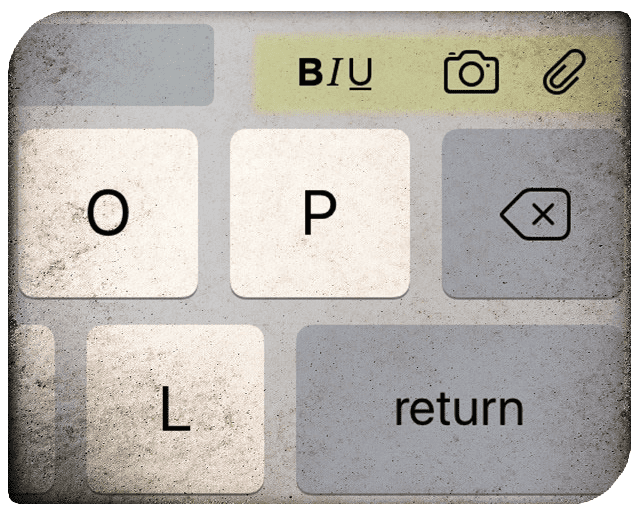
Alcuni dei nostri lettori riferiscono che il loro iPhone o iPadKeyboard Shortcut Bar scompare, spesso dopo aver completato un aggiornamento iOS. La barra delle scorciatoie per iDevice Keyboard Shortcut Bar (a volte chiamata theEdit, Suggestion, Predictive, o Quick Type Bar) si chiude improvvisamente, o semplicemente non si vede quando youstart digita. Ha fatto un atto di sparizione nel nulla!

Articoli correlati

  • Ritardo della tastiera dell’iPhone o non funziona? Come risolvere il problema
  • iPhone Predictive Text o Emoji non funziona? Correzioni

Cattive notizie per gli utenti di iOS 11+, molte scorciatoie da tastiera sono sparite!

MISSING KEYBOARD SHORTCUTS in iOS 11 !!

Molti dei nostri lettori riferiscono che ai loro iPhone mancano alcune scorciatoie da tastiera o azioni rapide durante la digitazione in modalità orizzontale dopo l’aggiornamento a iOS 11. Ciò include azioni come annullare o nascondere la tastiera. Purtroppo, sono portatore di notizie davvero terribili. Se avete aggiornato a iOS 11 o superiore e avete perso le scorciatoie da tastiera a sinistra e a destra, e questa è purtroppo la nuova norma per il vostro iPhone Keyboard-NO SHORTCUTS!

Layout minimo della tastiera di iOS 11

Sì, in iOS 11 i tasti freccia, annulla, nascondi tastiera, e anche i tasti virgola che tutti noi abbiamo trovato così utili sono spariti. Apple ha completamente rimosso queste opzioni dalla tastiera orizzontale a partire da iOS 11.Confrontando questo nuovo layout di tastiera con uno di iOS 10 si vede la differenza! E per molte persone, questo cambiamento non è gradito.

Invece, in iOS 11 otteniamo le tastiere One-Handed e QuickType

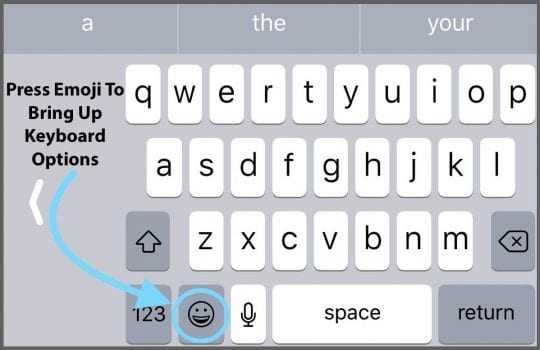
Apple ha costruito questo nuovo modo di tastiera con una sola mano per tutti quegli utenti iPhone che si lamentavano delle difficoltà di digitare con una sola mano disponibile – l’altra presumibilmente sta tenendo il telefono. Per portare su una tastiera a una mano sinistra o destra sul vostro iPhone, premere il tasto Emoji e quindi selezionare quale orientamento della tastiera si preferisce, di solito dipende dal fatto che si è destrorso o mancino. Ma non sempre per chi ha la fortuna di essere ambidestro!

La tastiera QuickType riveduta è per iPad

E mira a velocizzare la digitazione limitando il numero di volte che si deve passare al secondo set di tasti per digitare numeri e simboli: lettere, numeri, simboli e segni di punteggiatura sono ora tutte le principali tastiere dell’iPad. Un tocco in basso su un tasto seleziona rapidamente il numero o il simbolo.

Come utilizzare la barra di scelta rapida della tastiera del dispositivo iDevice

La verità è che la barra delle scorciatoie da tastiera è davvero robusta sugli iPad e abbastanza semplificata sugli iPhone. gli iPhone forniscono praticamente suggerimenti predittivi ma non le scorciatoie e altre cose divertenti di iPad e iPad Pro!

E, ehi, se state cercando come creare scorciatoie o anche cancellarle, date un’occhiata a questo articolo. O se il vostro problema sono piuttosto problemi con le scorciatoie e non con la barra delle scorciatoie da tastiera, guardate questo.

Il 411 della barra di scelta rapida della tastiera del vostro iPad

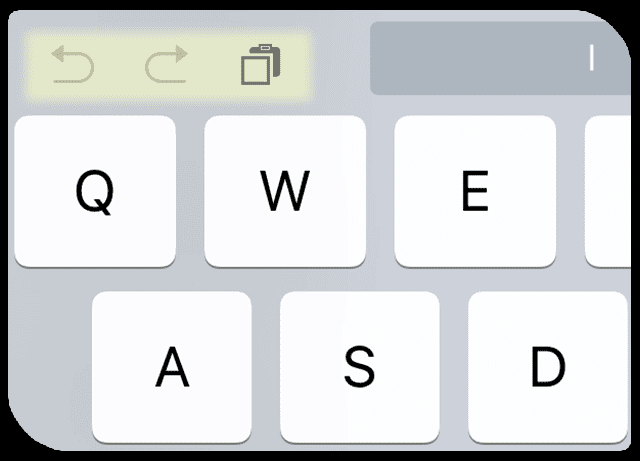
Il lato sinistro della barra di scelta rapida della tastiera

  1. Annullare e rifare
    1. Sono quei bottoni in alto a sinistra che sembrano frecce curve che puntano a sinistra (all’indietro) e a destra (in avanti)
      1. Undo è la freccia che punta a sinistra (o all’indietro)
      2. Redo è la freccia che punta a destra (o in avanti)
  2. Incolla
    1. E’ l’icona a forma di appunti in alto a sinistra, proprio accanto a Undo and Redo
      1. Premendo questa icona si incollano le informazioni più recenti degli appunti
  3. Copia
    1. E’ il pulsante con due quadrati sovrapposti, uno solido e uno anch’esso punteggiato accanto a Undo e Redo
      1. Per prima cosa, selezionare il testo che si desidera copiare
      2. Quindi toccare il tasto copia
      3. Il testo copiato viene salvato negli appunti
  4. Taglia
    1. E’ l’icona delle forbici che appare DOPO aver scelto il testo da tagliare
    2. Il testo tagliato viene memorizzato negli appunti

Il lato destro della barra di scelta rapida della tastiera

  1. B IU
    1. Sono tutti nell’angolo in alto a destra della tastiera
      1. Premere B IU e scegliere l’opzione desiderata per il testo
        1. B sta per grassetto
        2. I è per il corsivo
        3. U è per sottolineare
      2. Tutto il testo viene digitato con l’opzione selezionata ( B, I, orU)
      3. Premere nuovamente B IU e selezionare l’opzione per tornare al testo normale
  2. Fotocamera
    1. Premendo questa icona si aprono le foto
    2. Selezionare una foto e scegliere Usa per aggiungere
  3. Graffetta
    1. Apre il vostro iCloud Drive per allegare file

I sintomi della barra di scelta rapida della tastiera che scompare

IFolks notano due situazioni uniche in cui la barra di scelta rapida della tastiera scompare. Una cosa da ricordare è che le scorciatoie da tastiera sono diverse da applicazione ad applicazione. Quindi, prima di risolvere i problemi, aprite un’altra app e provate la tastiera. Se laKeyboard Shortcut Bar appare in un’altra app, si tratta probabilmente di un problema localizzato.

Situazione Uno

La barra di scorciatoia si chiude, ma poi non si può riaprirla quando si sale sulla maniglia di presa

Situazione Due

Beh, la barra di scorciatoia scompare completamente e inaspettatamente

Le soluzioni

Questa cosa mi è successa circa 10 minuti fa. Volevo rispondere all’email di un amico, così ho premuto risposta e, con mia grande sorpresa, nessuna barra di scelta rapida sulla tastiera!

Chiudere la tastiera e riaprire

Il mio primo pensiero è stato quello di controllare le Impostazioni, ma invece ho premuto il tasto simbolo della tastiera in basso a destra (quello con la freccia verso il basso). Colpendo questo tasto si abbassa la tastiera.

Una volta che la tastiera è crollata, ho toccato di nuovo l’e-mail di risposta e non si sa mai, la barra delle scorciatoie da tastiera è riapparsa!

Quindi, prima di fare qualsiasi cosa, provate a chiudere e poi a riaprire una sessione di tastiera. Questo consiglio potrebbe funzionare anche per voi!

Ora, se la mia mancia non ha funzionato per voi, ho un altro asso nella manica per voi!

Attivare alcune impostazioni

Quindi ora visitiamo la nostra app Impostazioni. Questa soluzione sembra risolvere il problema per la maggior parte degli iFolks che non hanno avuto fortuna con il primo suggerimento.

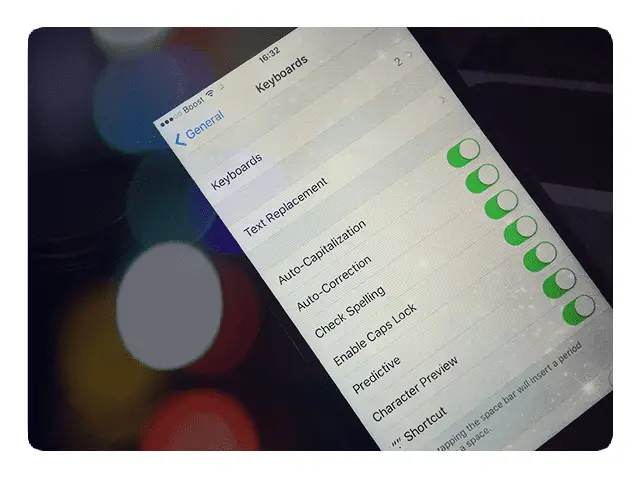
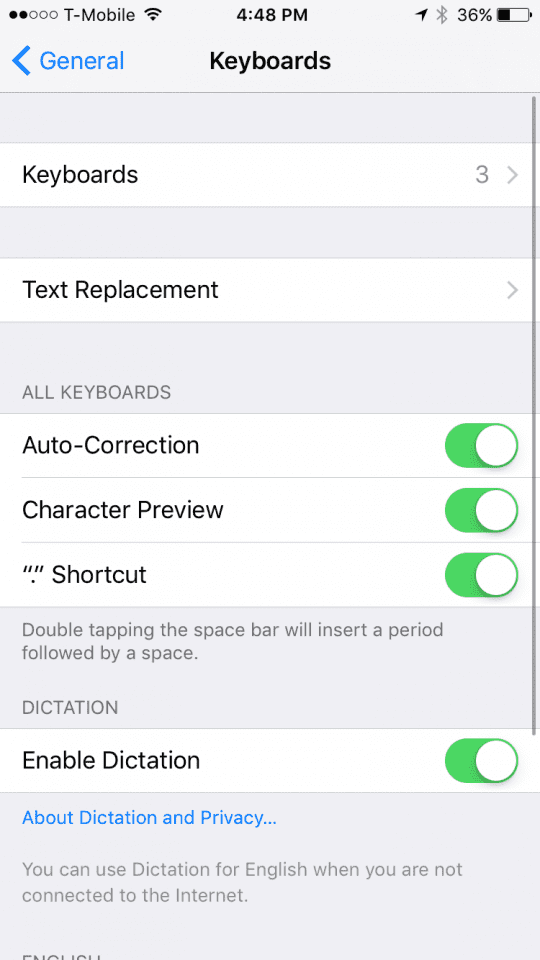
Aprire le impostazioni; Generale; Tastiera

E attivare e disattivare poi su ON le seguenti impostazioni

  1. Scorciatoie (per iPad)
  2. Predittivo
  3. “.” Scorciatoia

E un’altra opzione

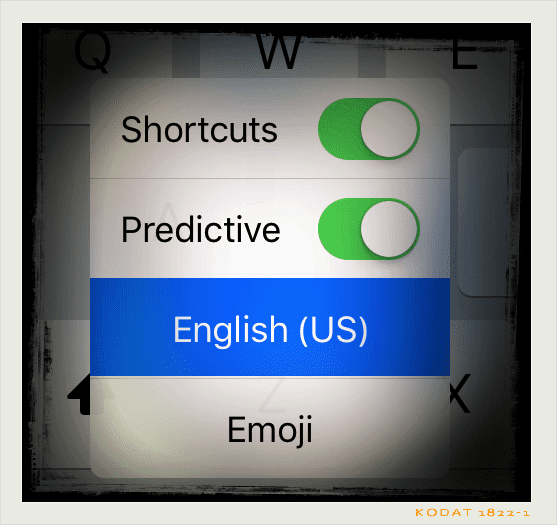
All’interno della tastiera stessa, è possibile attivare e disattivare e disattivare le scorciatoie e le scorciatoie. Toccare il tasto globo o il tasto emoji. Un menu a comparsa offre opzioni per disattivare e attivare sia le scorciatoie predittive che le scorciatoie.

Tastiera che mostra la vista zoom?

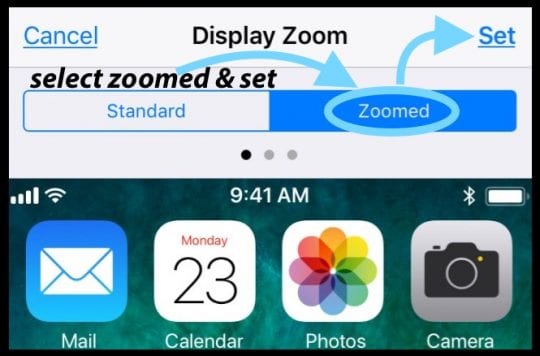
Avete cambiato il vostro display da standard a zoom? Spesso quando aggiorniamo la nostra versione iOS o se resettiamo le impostazioni di iDevice, questa preferenza della tastiera ritorna ai valori predefiniti di iOS. In questo caso, è sufficiente aggiornare questa impostazione per ingrandire la tastiera su schermo. Andare su Settings &gt; Display &amp; Brightness &gt; scorrere verso il basso fino a Display View, toccarlo e selezionare Zoomed.

Wrap Up

Ho sorpreso persino me stesso di quanto uso, quasi senza pensarci, la barra di scelta rapida da tastiera per e-mail, SMS, note, promemoria e un sacco di altre applicazioni. Così, quando è sparita o in qualche modo è scomparsa, me ne accorgo!

Spero che queste correzioni relativamente semplici funzionino per voi. Altrimenti, fatecelo sapere! Scrivete le vostre soluzioni o suggerimenti nei commenti.

Infine, se il vostro testo predittivo o Emojis non funziona come dovrebbe, date un’occhiata a questo articolo per alcuni consigli sorprendenti!

Come usare la digitazione multilingue in iOS 10.

Tra le nuove funzionalità di iOS 10, gli utenti possono ora digitare in due lingue contemporaneamente all’interno del sistema operativo. La funzione è relativamente semplice e funziona alla grande.

Digitare su una superficie di vetro su uno SmartPhone ha richiesto un po’ di tempo per abituarsi. Gli errori sono facili da fare anche con i progressi nelle funzioni di correzione automatica. Se si aggiunge la complessità di digitare in più lingue usando la stessa tastiera, si possono rendere le cose ancora più difficili. Apple lo ha reso relativamente facile con iOS 10.

Ecco come usarlo:

Per iniziare, è necessario avere almeno due tastiere abilitate. Per aggiungere la testa delle tastiere in Generale, poi Tastiera, e poi Tastiere. Qui è possibile aggiungere nuove lingue.

Successivamente, entrate in qualsiasi campo di testo, useremo i Messaggi per questo esempio, e iniziate a digitare. Quando siete pronti a passare alla seconda lingua, toccate il mappamondo in basso a sinistra della tastiera. Una volta trovata l’altra lingua, digitando. L’app vi permetterà di usare due lingue contemporaneamente.

I messaggi multilingue saranno lanciati insieme a iOS 10 questo autunno, ma potete provarlo ora con iOS 10 Beta. Per maggiori informazioni sulle beta, leggete la guida.

Date un’occhiata al nostro articolo completo su iOS 10 Features e how-to per conoscere tutte le altre utili caratteristiche di questo nuovo iOS.

<

Come visualizzare i metadati delle foto in iOS 13 e iPadOS

Ogni volta che si scatta una foto, c’è molto di più che applicare alcuni filtri e premere il pulsante di cattura. Il vostro iPhone (e quasi tutte le macchine fotografiche) cattura molte informazioni diverse riguardanti queste immagini.

Lettura correlata

  • Dove si trova il Rullino Fotografico in iOS 13 e iPadOS?
  • Ecco tutte le novità in Foto e Fotocamera in iOS 13
  • Come modificare e creare Memoji personalizzati in iOS 13
  • La nuova funzione Safari Download Manager in iOS 13 vi renderà più produttivi

Che cos’è il Metadati Fotografici

Queste informazioni sono note come Metadata o EXIF (Exchangeable Image File Format) e comprendono quanto segue:

  • Data e ora in cui è stata scattata la foto
  • Coordinate specifiche per il luogo in cui è stata scattata
  • Modello e produttore della telecamera
  • Impostazioni della fotocamera
    • ISO
    • Otturatore
    • Lunghezza focale
    • Apertura
  • Dimensione del file
  • Risoluzione

Tutte queste informazioni si trovano all’interno della tua foto, ma sono nascoste dal sito. Per qualche ragione, Apple non ha ancora reso facile l’accesso a questi dati. Oggi daremo un’occhiata ad alcuni modi in cui è possibile accedere ai metadati per le vostre foto.

Come visualizzare le informazioni fotografiche sul vostro iPhone

Quando si tratta dell’iPhone o dell’iPad, la visualizzazione dei metadati per una foto può essere un bel problema, poiché è necessario saltare attraverso alcuni cerchi. Il motivo è che Apple ha deciso che la persona comune non dovrebbe avere bisogno dei dati EXIF, quindi perché includerli nell’applicazione Foto?

Approfittate dell’applicazione Files in iOS 13 o iPadOS

Il primo e più semplice modo per visualizzare i metadati delle foto è con l’applicazione Files. Quello che dovrete fare è aprire l’app Foto sul vostro iPhone. Individuare la foto per la quale si desidera visualizzare i dati e toccare il pulsante Condividi nell’angolo in basso a sinistra.

Da lì, scorrere verso il basso fino a trovare il prompt “Salva su file” con l’icona della cartella sul lato destro. Vi verrà chiesto di salvare l’immagine in una cartella specifica all’interno dell’applicazione Files, quindi scegliete o create la vostra cartella e salvatela.

Dopo che la foto è stata salvata, è necessario passare all’applicazione Files. Aprire l’app e navigare fino alla cartella in cui è stata salvata la foto. Una volta individuata la foto, eseguire un tocco forzato e premere sulla foto fino a quando non appare il menu. Poi, si vorrà cercare “Info” e toccare questa opzione.

A prima vista, non vedrete troppe informazioni qui, ma c’è un pulsante del menu per “Mostra di più”. Quando si tocca questo pulsante, tutte le informazioni EXIF appariranno per quella specifica foto. Tutto questo va benissimo, ma poi si finisce per salvare numerose immagini nell’app File e potenzialmente occupare molto spazio.

Che ne è di iOS 13 Scorciatoie e metadati di foto?

Le scorciatoie sono state il MVP di iOS fin dalla sua nascita sotto il nome di Workflow. Ora che Apple ne è proprietaria, l’applicazione è stata notevolmente migliorata, e questo è ancora più vero con il rilascio di iOS 13. L’ultima versione di iOS trasforma le scorciatoie in un’applicazione di sistema, e non in un’applicazione che deve solo essere scaricata tramite l’App Store.

Si può essere veramente scioccati dalle capacità di Shortcuts e dalle integrazioni che ha con una serie di applicazioni e servizi. È qui che entrano in gioco i vostri dati EXIF, poiché qualcuno ha creato una scorciatoia che vi chiederà di selezionare una foto (o più foto) e poi di visualizzare i metadati sul vostro display.

Per poterne approfittare, dovrete prima di tutto assicurarvi di poter scaricare le scorciatoie “Untrusted”.

  1. Aprire l’app Impostazioni sul vostro iPhone o iPad
  2. Scorrere verso il basso e toccare Scorciatoie
  3. Toggle Consentire scorciatoie non attendibili alla posizione On

Una volta fatto questo, sarà possibile scaricare le scorciatoie da altre fonti come RoutineHub o MacStories. Nel caso di dati EXIF, dovrai cliccare il link qui per scaricare EXIF Photo Details iOS 13. Questo vi porterà a RoutineHub dove potrete visualizzare ulteriori informazioni sulla scorciatoia.

La cosa bella di questa scorciatoia è che può essere eseguita sia dal foglio di condivisione sul vostro iPhone, oppure è possibile selezionare una foto manualmente. Tuttavia, una volta installato e selezionato lo Shortcut, sarete in grado di visualizzare tutti i vostri dati EXIF.

Vai all’App Store per queste applicazioni fotografiche

Dovrebbe essere una conclusione scontata il fatto che nell’App Store si possono trovare alcune opzioni che consentono di visualizzare questi dati. Alcune delle app sono buone, altre vanno bene, ma a prescindere da questo, ecco alcune delle nostre opzioni preferite:

  • Metapho (Free w/IAP) – Metapho è un visualizzatore semplice e pulito per metadati fotografici come data, nome del file, dimensione, modello della fotocamera, velocità dell’otturatore, posizione.
  • HashPhotos (Free w/IAP) – Basta scorrere su e giù per cercare le foto. Tag, Mappa, Timeline e molte altre fantastiche funzioni ti aiuteranno a cercare, gestire, modificare e condividere le tue foto/video.
  • ViewExif ($0,99) – ViewExif è un potente strumento di metadati per le tue foto. Con l’aiuto di ViewExif, è possibile non solo visualizzare i metadati delle foto, ma anche modificare e rimuovere i metadati in foto.
  • EXIF Viewer di Fluntro ($2.99) – EXIF Viewer è una bellissima App insieme a Photos Extension, EXIF Widget di Recent Photo e iMessage App. E ‘ben fatto app per i fotografi professionisti che sono seri sul loro lavoro.

Fonte: Reddit

Ci sono molte altre app tra cui scegliere sull’App Store, ma queste sono solo alcune delle nostre preferite. Fateci sapere i vostri preferiti nei commenti qui sotto!

Conclusione

Anche se è frustrante che Apple non abbia ancora reso facile la visualizzazione delle informazioni fotografiche, ci sono altre soluzioni. Ce ne sono alcune che non richiedono nemmeno il download di un’applicazione di terze parti, lasciandovi a preoccuparvi della sicurezza delle vostre foto.

Tuttavia, fateci sapere se avete trovato altri metodi per visualizzare le vostre informazioni fotografiche. Se vi imbattete in qualche problema utilizzando lo Shortcut di RoutineHub, suonate e fatecelo sapere in modo che possiamo aiutarvi a risolverlo!

Come lavorare con e controllare la System Integrity Protection (SIP) sul vostro Mac

Il vostro sistema macOS o Mac OS X El Capitan è dotato di una misura di sicurezza nota come System Integrity Protection. Questa funzione vi aiuta a non modificare inavvertitamente qualsiasi file di sistema sul vostro Mac, in quanto solo i processi di sistema con firma Apple possono scrivere sulle posizioni del sistema. SIP è abilitata per impostazione predefinita.

System Integrity Protection protegge queste parti del sistema del vostro Mac:

  • /Sistema
  • /usr
  • /bin
  • /sbin
  • /var
  • Applicazioni native di Apple preinstallate con macOS e OSX

Voi ed eventuali applicazioni o installatori di terze parti potete continuare a scrivere su questi percorsi:

  • /Applicazioni
  • /Libreria
  • /usr/local

La protezione dell’integrità del sistema impedisce anche la selezione di alcuni software dal disco di avvio del Mac. Per selezionare manualmente un disco di avvio diverso, andare su Preferenze di sistema; Disco di avvio . Oppure utilizzare il gestore di avvio tenendo premuto il tasto Opzione al riavvio, quindi scegliendo dalla lista dei dischi di avvio disponibili.

Come controllare lo stato SIP corrente del vostro Mac

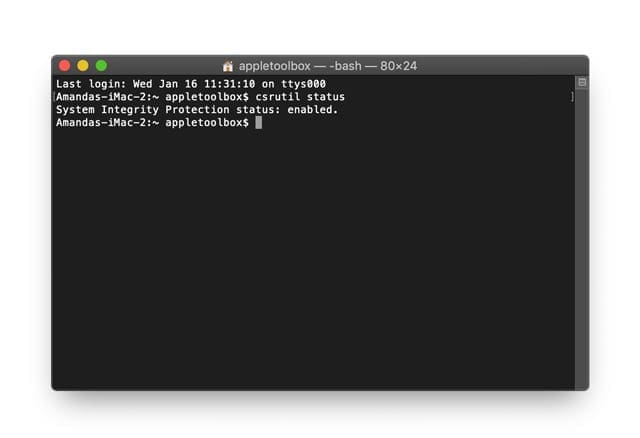
  • LancioTerminale da/Applicazioni/Utilità
  • Digitare questo comando: stato csrutil
  • Premere Invio
  • Il terminale risponde con “Stato di protezione dell’integrità del sistema: abilitato” o “Stato di protezione dell’integrità del sistema: disabilitato”

SIP in macOS Mojave e oltre

Apple ha aggiornato il SIP in macOS Mojave per includere non solo le proprie applicazioni ma anche quelle di alsothird-party. Ciò significa che SIP ora protegge le app di terze parti. Così il software dannoso non può manomettere, inserire codice, modificare o sovrascrivere le app di Apple O le vostre app di terze parti.

Conflitti SIP con applicazioni di terze parti

Se si utilizza un software come Winclone o Totalfinder, si potrebbero verificare alcuni problemi dovuti a questa funzione.

Winclone è spesso usato dagli utenti Mac perché consente di visualizzare facilmente la partizione Bootcamp sul Mac. Sia che si debba cambiare la dimensione della partizione di Bootcamp per dare più spazio al Mac o al PC, sia che si debba migrare i dati da una partizione di Bootcamp ad un’altra. Se sul Mac è abilitata la protezione dell’integrità del sistema, è possibile che si verifichi un problema nell’utilizzo dell’utilità.

È possibile disattivare temporaneamente la funzione di protezione dell’integrità per svolgere i propri compiti e poi tornare indietro e attivare questa funzione di protezione sul proprio Mac. Si prega di seguire i semplici passaggi riportati di seguito per ottenere questo risultato.

Come disattivare il SIP (System Integrity Protection)

  • Step-&gt; 1
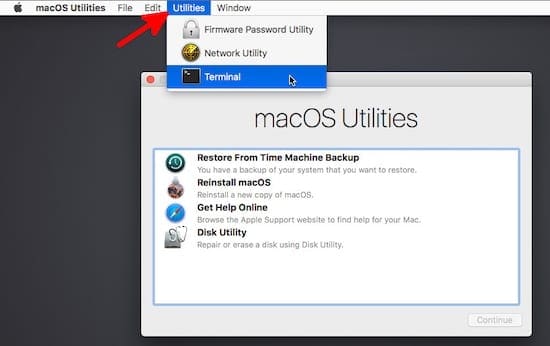
    • Avviare il Mac in modalità Recovery tenendo premuto il tasto control + r durante la suoneria di avvio Terminale nella barra dei menu” height=”346″ srcset=”https://appletoolbox.com/wp-content/uploads/2019/03/macOS-Recovery-Terminal.jpg 550w, https://appletoolbox.com/wp-content/uploads/2019/03/macOS-Recovery-Terminal-300×189.jpg 300w, https://appletoolbox.com/wp-content/uploads/2019/03/macOS-Recovery-Terminal-540×340.jpg 540w” sizes=”(max-width: 550px) 100vw, 550px”>Accedere al terminale dalla barra dei menu Utility
  • Step-&gt; 2
    • Andare in Utilità; Terminale e poi inserire ” csrutil disable; reboot .
  • Passo -&gt;3
    • Eseguite quello che dovete fare e poi tornate al vostro sistema di recupero e abilitate la funzione di protezione digitando ‘ csrutil enable; reboot .’ sul vostro prompt dei comandi del terminale
  • Step-&gt; 4
    • Per verificare se la funzione di protezione dell’integrità del sistema funziona di nuovo sul vostro mac
    • Aprite il terminale sul vostro mac e digitate ‘ stato csrutil
    • Utilizzando il passo 4 di cui sopra, è possibile assicurarsi di aver riattivato la protezione dell’integrità del sistema dopo aver completato le attività di livello radice