All posts by jrk13

Dovreste acquistare il nuovo MacBook Air o iPad Pro?

Apple ha sorpreso tutti questa mattina con l’annuncio di due nuovi prodotti. E questo sulla scia dell’annuncio di ieri delle nuove cuffie Powerbeats 4. Ma oggi, invece, abbiamo il meglio con un nuovissimo MacBook Air e un iPad Pro di 4a generazione.

Forse il fatto più entusiasmante è che Apple sta finalmente passando ad una linea di prodotti più lontana dalle vecchie tastiere. Quando è stato annunciato il 16 pollici Pro, ha portato con sé una tastiera di nuova concezione che è stata progettata per risolvere tutti i problemi che hanno afflitto i proprietari di MacBook Pro dopo la riprogettazione nel 2016.

Cosa c’è di nuovo con l’iPad Pro?

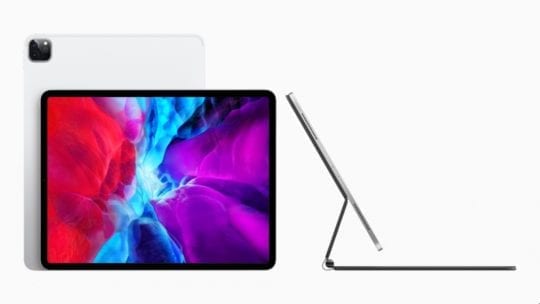
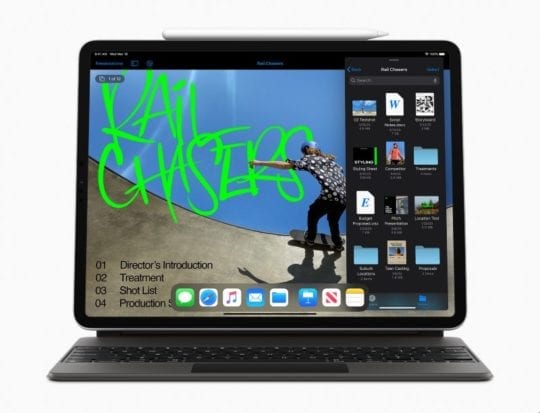
Immagine per gentile concessione di Apple

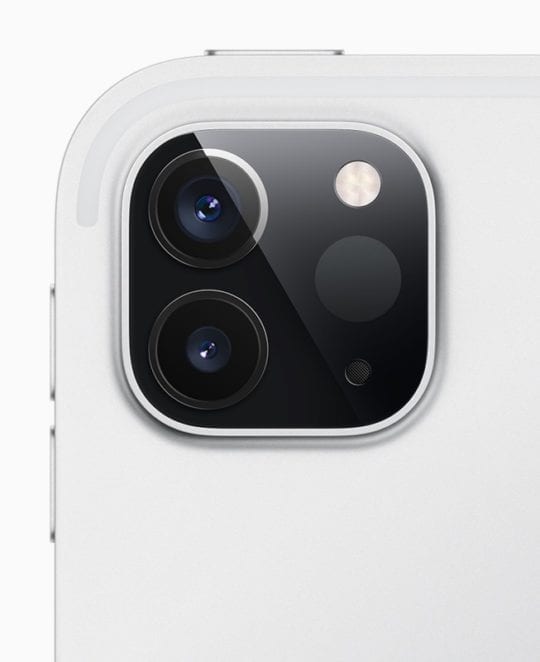
C’è molto da spacchettare, ma Apple ha presentato due nuovi modelli di iPad Pro da 11 pollici e 12,9 pollici. Guardando la parte anteriore di questi nuovi dispositivi, non si capisce la differenza tra questi e le varianti del 2018. Tuttavia, girate l’iPad Pro sul retro e vedrete il grande cambiamento nella costruzione, dato che c’è un nuovo modulo fotocamera.

Questo modulo di fotocamera è dotato del nuovo “LiDAR Scanner” di Apple che si concentra sulla fornitura di nuove esperienze AR sull’iPad. Ecco cosa ha dichiarato Apple nel suo rilascio:

“Il LiDAR Scanner misura la distanza dagli oggetti circostanti fino a 5 metri di distanza, funziona sia all’interno che all’esterno, e opera a livello fotonico a velocità di nanosecondi”.

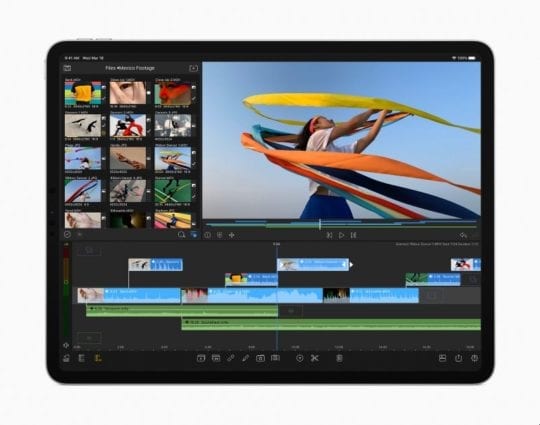
Immagine per gentile concessione di Apple

Tutto questo è stato fatto con la Wide Camera da 12MP aggiornata e completata con il sensore Ultra Wide da 10MP appena aggiunto. Con la nuova fotocamera in-tow, l’iPad consente diverse prospettive, l’uso di più telecamere e la registrazione video 4K.

Apple non si è però fermata qui, poiché ha annunciato il supporto nativo di Trackpad che sta arrivando in iPadOS 13.4. Apple ha dichiarato che questa release arriverà su tutti gli iPad compatibili il 24 marzo. Si tratta di una mossa non sorprendente, dato che Apple ha introdotto il supporto generale per il mouse con iPadOS 13, ma è disponibile solo attraverso le impostazioni di Accessibilità.

Immagine per gentile concessione di Apple

Questo annuncio ci porta al nuovo prodotto finale annunciato oggi – La Tastiera Magica per iPad Pro. Si tratta di una tastiera completamente nuova che essenzialmente permette al vostro iPad di galleggiare, invece di essere annidato in uno dei due slot della tastiera. Ma il fatto entusiasmante è il trackpad integrato nella parte inferiore, il che significa che la tastiera è stata spostata verso l’alto e ora c’è un poggiapolsi che permette di lavorare un po’.

Cosa si dovrebbe comprare?

Se vogliamo confrontare il MacBook Air 2020 vs iPad Pro, è importante partire dal prezzo. Il MacBook Air da 13 pollici parte da $999, mentre l’iPad Pro da 11 pollici parte da $799. Il confronto reale arriva quando si inizia a guardare il nuovo 12,9 pollici Pro e l’Air, in quanto entrambi hanno un prezzo di $999.

Tuttavia le differenze cominciano a manifestarsi immediatamente, poiché è più che probabile che si desideri una nuova tastiera per il Pro. Questo aggiungerà un ulteriore $199 per la Smart Keyboard Case standard, e se volete la nuova Magic Keyboard per iPad Pro, che ha un prezzo di $329.

Immagine per gentile concessione di Apple

In termini di potenza di elaborazione, entrambi hanno punti di forza e di debolezza. Il MacBook Air vi darà il primo quad-core Air alimentato da un Intel Core i3, i5, o i7, e fino a 16GB di RAM. L’iPad Pro 2020 vi darà il nuovo chip A12Z Bionic di Apple, che è pubblicizzato come più veloce e più potente della “maggior parte dei PC portatili con Windows”.

Sarete in grado di modificare facilmente video 4K e godere di guadagni di prestazioni con entrambi. Anche se l’iPad Pro può avere un vantaggio in termini di potenza grafica. Apple ha inserito una GPU a otto core nell’iPad, che è accoppiata con la CPU bionica A12Z a otto core.

Immagine per gentile concessione di Apple

Anche se dovrai fare un po’ di soldi in più per una tastiera, l’Air e l’iPad sono più vicini che mai. Se il prezzo è un problema, potresti voler usare il MacBook Air o il più piccolo iPad Pro da 11 pollici. Tuttavia, se volete vivere all’avanguardia, l’iPad Pro è sicuramente la strada da seguire. Inoltre, avrete la connettività LTE come opzione. Mentre la linea MacBook si basa ancora esclusivamente sul WiFi.

Il confronto finale si riduce al fatto se si vuole l’esperienza di macOS, o se iPadOS è buono. Con l’iPad, avrete accesso all’App Store, insieme ad applicazioni “Pro” come Photoshop e FiLMiC Pro. Tuttavia, macOS è la casa del lavoro per molti, e lo è stata per anni.

Per gentile concessione di Apple

Un’altra cosa da considerare è il programma di trading di Apple sia per Mac che per iPad. L’azienda offre fino a 240 dollari per un iPad Pro, mentre il trading con il vostro vecchio Air potrebbe fruttare fino a 640 dollari.

Conclusione

È davvero difficile cercare di scegliere quale sia il dispositivo migliore per voi. Il MacBook Air 2020 vs iPad Pro sarà oggetto di dibattito per qualche tempo. Soprattutto a seconda di cosa accadrà con il rilascio di iPadOS 14 quest’anno.

Indipendentemente da ciò che si sceglie, è fantastico vedere che Apple offre agli utenti un po’ più di parità tra i dispositivi. Che si tratti del MacBook Air 2020 o del nuovo iPad Pro, non si può sbagliare. Fate un suono nei commenti qui sotto e fateci sapere quale di questi riceverete. Oppure, se avete in mano i dispositivi che già possedete.

Come sincronizzare musica e video in macOS Catalina

iTunes è passato da macOS Catalina e Apple si sta spostando ulteriormente nel regno dei servizi di streaming in abbonamento. Ma se vi piace possedere la vostra musica e i vostri video – piuttosto che semplicemente trasmetterli in streaming – potete comunque sincronizzare quei media sul vostro iPhone, iPad o iPod touch usando il Finder in macOS Catalina.

Apple ha sostituito iTunes con nuovi Music, Podcast e applicazioni Apple TV. Quindi ora è necessario sincronizzare musica e video utilizzando il Finder. In questo post abbiamo spiegato esattamente come fare.

Quale musica e quali video posso sincronizzare in macOS Catalina?

Proprio come con iTunes, è possibile sincronizzare qualsiasi musica o video in vostro possesso con i vostri dispositivi iPadOS o iOS. Potrebbe trattarsi di home video o di musica strappata dalla vostra collezione di CD.

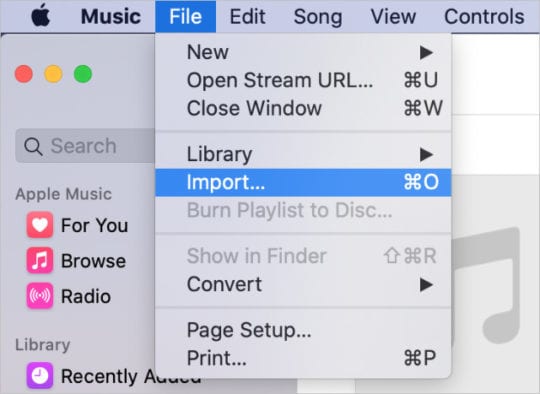
Ma qualunque cosa sia, dovete prima importarla nelle app Music o Apple TV. Anche se questo dovrebbe accadere automaticamente quando si passa a Catalina.

Importate i nuovi media nella vostra libreria Music o Apple TV dalla barra dei menu.

Quando si sincronizza qualsiasi contenuto acquistato sull’iTunes Store, è necessario averlo già scaricato sul proprio computer. In alternativa, potete scaricarli direttamente sul vostro dispositivo dalle applicazioni Music o Apple TV in iOS o iPadOS.

Ho bisogno di iPadOS o iOS 13?

No, macOS Catalina è compatibile con qualsiasi versione di iOS. Quindi, se avete aggiornato il vostro Mac ma vi state trattenendo dall’aggiornare il vostro iPhone, iPad o iPod touch, allora potete comunque sincronizzarli usando il Finder.

Come si sincronizza la musica o i video utilizzando macOS Catalina?

  1. Collegate il vostro iPhone, iPad o iPod touch al computer utilizzando un cavo MFi certificato.
  2. Sbloccare il dispositivo e andare alla schermata iniziale.
  3. Aprire Finder e selezionare il dispositivo dalla barra laterale, sotto Posizioni.
  4. Se richiesto, scegliere Trust o Pair il dispositivo.
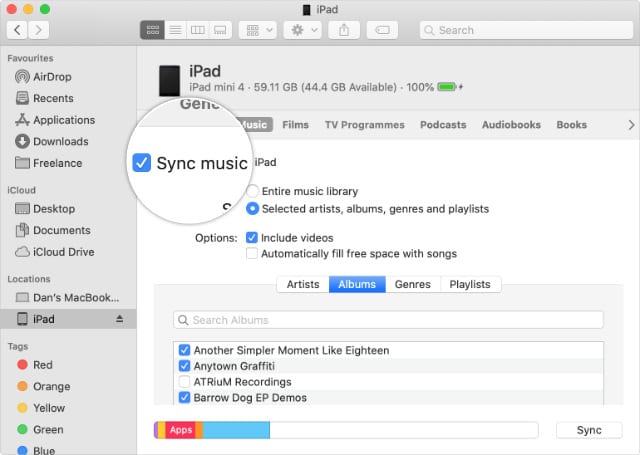
  5. Fare clic sulla scheda Musica, Film o Spettacoli televisivi
  6. Selezionare la casella per sincronizzare musica, film o programmi TV sul dispositivo.
  7. Scegliete gli elementi specifici che volete sincronizzare o sincronizzare l’intera libreria.
  8. Al termine, fare clic su Apply o Sync in basso a destra.
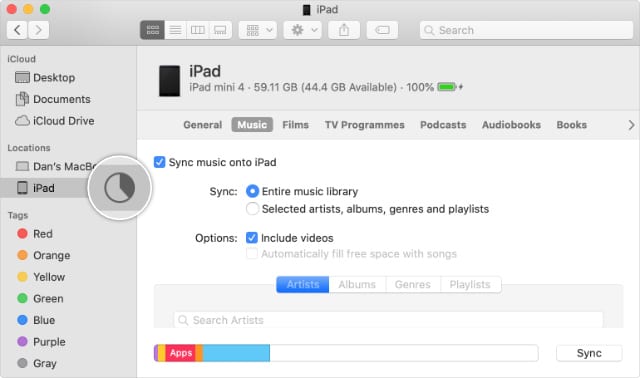
  9. Visualizzate l’avanzamento della vostra sincronizzazione dal cerchio di caricamento nella barra laterale del Finder.
  10. Quando la sincronizzazione è completa, espellere il dispositivo dalla barra laterale del Finder.

Che cosa succede se non vedo le località in Finder?

  1. Aprire Finder.
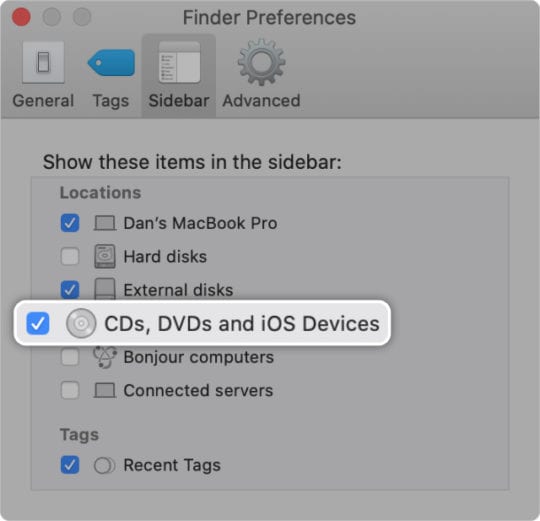
  2. Dalla barra dei menu, andare in Finder; Preferenze; Barra laterale.
  3. Spuntate la casella per visualizzare “CD, DVD e dispositivi iOS” nella barra laterale. È possibile personalizzare tutto nella Finder Sidebar.

Cosa succede se non vedo il mio dispositivo nei luoghi?

Ci sono diversi motivi per cui il vostro iPhone, iPad o iPod touch potrebbe non apparire in Finder. Controllate ciascuno dei seguenti suggerimenti per scoprire la causa del problema:

  • Assicuratevi che il vostro dispositivo iOS o iPadOS sia acceso e sulla schermata iniziale.
  • Eliminare qualsiasi sporcizia, lanugine o detriti dalle porte del dispositivo.
  • Collegare il dispositivo ad un’altra porta USB del computer.
  • Ispezionare il cavo per verificare che non ci siano segni di danneggiamento o utilizzare un cavo diverso.
  • Riavviare sia il dispositivo che il Mac, quindi ricollegarli.
  • Contatta direttamente il supporto Apple per ulteriore assistenza personalizzata.

Come faccio a disinnestare usando macOS Catalina?

È altrettanto facile rimuovere musica o video dal dispositivo quanto lo è sincronizzarli. È sufficiente collegare di nuovo il dispositivo al Finder, tornare alla relativa scheda e deselezionare la casella Sync.

Fare clic su Applica o Sincronizza nell’angolo in basso a destra del Finder, quindi attendere che la sincronizzazione sia completata. E il gioco è fatto!

Come faccio il backup del mio dispositivo utilizzando macOS Catalina?

Naturalmente non abbiamo usato iTunes solo per sincronizzare musica e video. L’abbiamo usato anche per aggiornare, fare il backup e ripristinare i nostri dispositivi. Fortunatamente, tutto questo è facile come ci si aspetterebbe con macOS Catalina.

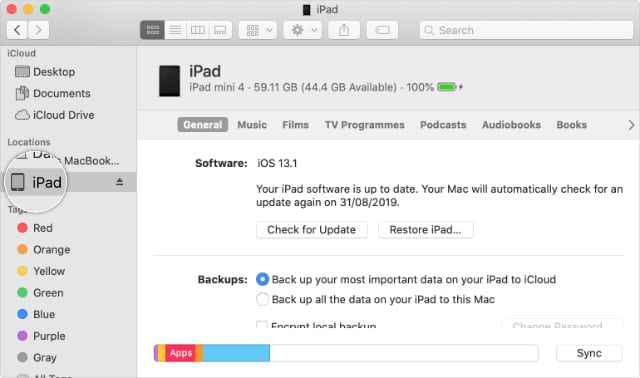
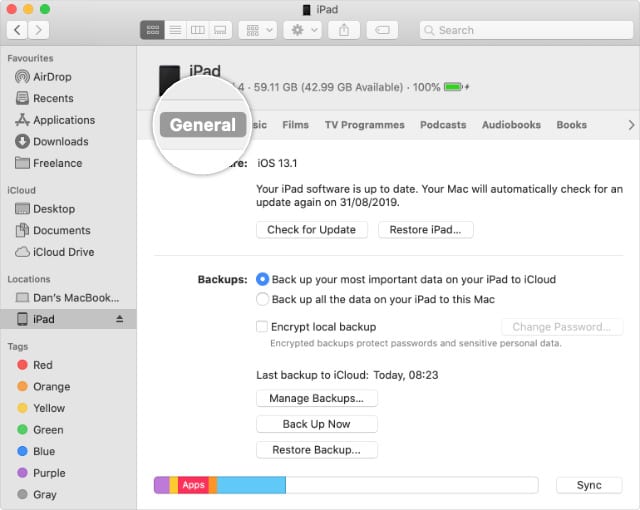
È possibile fare tutto dalla scheda General nel Finder dopo aver collegato il dispositivo. Date un’occhiata a quest’altro articolo che abbiamo scritto per scoprire i dettagli su come farlo.

Si possono fare molte cose, come l’aggiornamento o il backup, dalla scheda Generale nel Finder.

E diteci le vostre opinioni su macOS Catalina nei commenti qui sotto – ci piacerebbe sentire le vostre esperienze con il nuovo software finora!

<

Problemi comuni di connettività Internet e Wi-Fi per Mac

Anche se i computer Mac sono spesso noti per la loro affidabilità, molti utenti tendono ad avere qualche problema con il Wi-Fi e la connettività Internet. Sfortunatamente, è difficile individuare la ragione esatta del problema, poiché ci sono una miriade di ragioni diverse per il calo di connettività. Ciò significa che sarà necessario intraprendere delle azioni di risoluzione dei problemi per risolvere il problema specifico del computer Mac. Alcuni dei problemi che verranno affrontati in questo articolo:

Per verificare quale versione del firmware AirPort Base è disponibile è necessario avviare l’utilità di amministrazione e selezionare la stazione base nel riquadro. Da lì, la versione del firmware si visualizzerà sul lato destro dello schermo.

Quando avete una versione del firmware che volete installare, basta scaricare il pacchetto e lanciare il programma di aggiornamento. Da lì, seguite le istruzioni che vengono visualizzate sullo schermo e scegliete la Base.

Anche se questo può aiutare la stabilità della vostra connessione, tenete presente che questo potrebbe compromettere la sicurezza del vostro sistema, a seconda di quanto indietro si va per la versione del firmware.

Azzeramento del Router

Questa è una soluzione utile quando si verificano frequenti abbandoni o non si riesce a stabilire una connessione. A volte, aiuta comunque ad andare con le basi: reimpostare il router. In generale, è sufficiente scollegare il router e ricollegarlo dovrebbe aiutare a recuperare la connessione nel caso in cui ci sia una sorta di forcellino.

Hard Reset

Analogamente a quanto sopra, l’esecuzione di un hard reset del router dovrebbe aiutare a risolvere il problema dell’assenza di accesso a Internet e della frequente caduta della connessione. Questa è una soluzione semplice che funziona per molti problemi, infatti, soprattutto quando il problema include il non vedere la Stazione Base AirPort nell’utilità di amministrazione del vostro computer Mac.

Per eseguire un hard reset, scollegare il router dalla connessione di rete e dalla fonte di alimentazione. Da lì, dovrete seguire le istruzioni secondo la stazione base specifica che avete a disposizione.

Canali di commutazione

Il cambio di canale è una soluzione utile quando la ricezione è debole, la connettività è sporadica o non c’è connettività. A volte, una serie di fattori diversi possono indebolire la ricezione della vostra connessione e lo scambio di canali può aiutare a bypassare questa situazione.

Per cambiare canale, entrare nella sezione delle utilità della cartella delle applicazioni per aprire l’utilità di amministrazione. Da lì, scegliete la stazione afflitta seguita da “Configura”. Se vi viene richiesta una password, inseritela ora e continuate cliccando su “AirPort”. Questo vi darà la possibilità di cambiare canale.

Disattivare la distribuzione degli indirizzi IP

Quando non si riesce a connettersi al router o non si riesce a riconoscere il dispositivo, si potrebbe subire un effetto collaterale della distribuzione dell’indirizzo IP attraverso la stazione base AirPort Extreme in conflitto con un modem DSL o via cavo. Questo è semplice quanto disabilitare la funzione.

Consentire modifiche alla base esistente

Allo stesso modo, se il vostro Mac ancora non riconosce il router, potreste avere un problema con le modifiche necessarie che non vengono effettuate per abilitare la connettività. Per abilitare questa soluzione, basta aprire l’assistente di configurazione di AIrPort e abilitare la possibilità di apportare modifiche alla Stazione Base esistente. Se avete impostato una password WPA o WEP, dovrete inserirla a questo punto per salvare le impostazioni.

Disabilitare la configurazione remota

Quando non si hanno problemi di connessione ma sembrano esserci problemi con la velocità della connessione, si potrebbe voler disabilitare la configurazione remota sulle stazioni base AirPort che avevano installato il pacchetto 4.2; questo aggiornamento ha aggiunto un potenziale collo di bottiglia in velocità insieme al resto delle sue caratteristiche.

Per intraprendere questo workaround, aprire l’utilità di amministrazione e scegliere la Stazione Base appropriata. Selezionare la scheda delle opzioni e scegliere l’opzione WAN Ethernet Port, disabilitando la configurazione remota e salvando le impostazioni.

Ristabilire la rete preferita

Quando si hanno difficoltà a connettersi a un router o a riconoscere un router, spesso è possibile risolvere il problema rimuovendo tutte le reti preferite e ripristinandole. Per fare questo, aprire il riquadro Rete all’interno delle preferenze di sistema. Scegliere “AirPort”, seguito da “Configura”. Selezionate “Preferred Networks” nel menu “By default, join:” e cancellate quelle a cui vi connettete di solito.

Dopo di che si può lanciare l’applicazione Keychain Access e scegliere il filtro Kind. Cercate le voci con l’etichetta “Password di rete AirPort” e cancellatele non appena le trovate. Infine, riavviare o effettuare il logout ed entrare nuovamente per registrare completamente le modifiche.

Ripetere i passi ma aggiungere alla lista le reti tipicamente utilizzate, e poi effettuare il log out e il log out per rendere effettive le modifiche.

Ristabilire la rete wireless

Se il vostro sistema non sembra ricollegarsi automaticamente ad una rete dopo che si è svegliato dal sonno, potreste voler ristabilire del tutto la rete. Ciò potrebbe richiedere la cancellazione delle configurazioni di rete crittografate esistenti per AirPort per sfruttare la possibilità di riconnettersi automaticamente a una connessione di rete dopo il riavvio o il risveglio del computer dallo stato di riposo.

Spostare la cartella di configurazione del sistema

Se la ricezione è debole, è possibile rimediare al problema semplicemente spostando questa cartella. La ragione di ciò è dovuta a problemi di permessi che possono potenzialmente influire sulla cartella, che contiene il file com.apple.airport.preferences.plist importante per la connettività. Tenete presente che questa soluzione può avere l’effetto collaterale di far decadere altre funzionalità e può anche causare la necessità di ristabilire le impostazioni di configurazione della rete.

Controllo delle interferenze

A volte le soluzioni sono le più semplici; quando si soffre di una connessione lenta o di una ricezione debole, potrebbe essere semplice come un’interferenza. I telefoni cellulari senza fili e le microonde domestiche sono tutti in grado di far perdere velocità o funzionalità alla connessione.

Queste sono alcune soluzioni e metodi di risoluzione dei problemi che dovrebbero aiutarvi a ripristinare la connettività Wi-Fi e Internet al vostro computer Mac malfunzionante. Come promemoria, qualsiasi problema specifico che non è stato affrontato può ancora essere risolto da queste soluzioni; sentitevi liberi di esaminare l’elenco delle soluzioni e di provarle per il vostro problema specifico, perché potrebbe ancora funzionare per voi.

Apple rivela iOS 12: Miglioramenti delle prestazioni, tempo dello schermo, applicazioni aggiornate e altro ancora

Oggi, in occasione della World Wide Developers Conference annuale delle aziende, Apple ha presentato iOS 12, l’ultima versione del sistema operativo che alimenta i dispositivi iPhone e iPad. La nuova release, che è disponibile oggi in una beta per sviluppatori e per i consumatori in autunno, include una serie di miglioramenti e miglioramenti significativi, tra cui importanti aggiornamenti delle prestazioni, l’ora dello schermo, le applicazioni aggiornate e altro ancora.

In particolare, iOS 12 funzionerà su tutti i dispositivi che supportano iOS 11. Grazie all’attenzione alle prestazioni, renderà anche questi dispositivi più vecchi significativamente più veloci di quanto non lo fossero su iOS 11, con le cifre citate delle app lanciate al doppio della velocità e oltre.

Qui c’è tutto quello che sappiamo finora:

Credito: L’Orlo

Prestazioni

Come già detto, iOS 12 funziona su tutti i dispositivi che supportano iOS 11 e rende le azioni di base significativamente più veloci rispetto all’aggiornamento precedente, compresi i lanci delle applicazioni e le animazioni. Questi nuovi aggiornamenti sono possibili grazie alla rielaborazione del bilanciamento della potenza di calcolo nei dispositivi iOS, e dovrebbero anche portare a miglioramenti sui dispositivi più recenti.

AR Kit 2.0 e Misura

iOS 12 continua le ambizioni della Realtà Aumentata di Apple con AR Kit 2.0, che permette una serie di nuovi miglioramenti tecnologici. Questi includono la possibilità di condividere un’esperienza AR con più utenti su più dispositivi per cose come il gioco, una migliore tracciabilità, e la possibilità di ‘salvare’ gli oggetti AR nel mondo reale e contenere informazioni al loro interno.

Apple ha anche annunciato un nuovo formato di file realizzato in collaborazione con la Pixar chiamato USDZ, che permette di salvare e condividere facilmente gli oggetti virtuali. Attraverso il nuovo formato, ad esempio, un’azienda come Fender può includere i file USDZ accanto ai propri prodotti sul sito web dell’azienda. Poi, un utente con un dispositivo iOS può posizionare l’oggetto nel mondo reale per farsi un’idea di come appare.

iOS 12 include la prima applicazione nativa AR integrata, Measure, che permette ai dispositivi iOS di misurare facilmente e accuratamente gli oggetti nel mondo reale. L’app può anche rilevare automaticamente e istantaneamente determinate forme e consente di copiare e salvare le informazioni.

Miglioramenti fotografici in iOS 12

iOS 12 include una serie di miglioramenti e migliorie all’applicazione Foto.

Gli utenti possono ora cercare una serie molto più ampia di domande per trovare le foto, inclusi i luoghi. Inoltre, Photos ora include una scheda ‘For You’, che elenca in modo intelligente le foto che potrebbero interessarti in base alla località o alla ricorrenza.

L’app Foto è ora in grado di creare automaticamente anche gli album e di consigliare a chi condividerli in base alle persone presenti nelle foto. Una volta condivise, l’utente ricevente otterrà copie a piena risoluzione e, se l’utente ha altre foto dello stesso evento, consiglia di condividerle in un album comune.

Siri &amp; Scorciatoie

iOS 12 include una serie di importanti miglioramenti a Siri, l’assistente virtuale delle aziende. Prima di iOS 12, solo alcuni tipi di app, come ad esempio ride-hailing e app per ordinare, avevano accesso a Siri. Ora, con iOS 12, tutte le app sono in grado di creare “scorciatoie” Siri. Dopo che uno sviluppatore le ha abilitate, queste consentiranno a un utente, ad esempio, di entrare nell’app Starbucks e di creare una scorciatoia Siri per ordinare automaticamente la sua bevanda abituale. Si arriva anche a dettare quale sarà il comando, così quando lo si imposta per la prima volta, si può fare ‘la mia solita colazione’. Poi, ogni volta che dici a Siri ‘ordina la mia solita colazione’, Siri ordinerà automaticamente il tuo drink da Starbucks.

iOS 12 include anche una nuova app incredibilmente potente chiamata Shortcuts, che permette agli utenti di creare catene di eventi tramite un unico comando Siri. Il design dell’app e la funzionalità sono fortemente ispirati al Workflow, che è stato acquisito da Apple all’inizio di quest’anno. Con gli Shortcuts, un utente potrà creare un comando Siri “start my commte home”, per poi fargli iniziare automaticamente le indicazioni verso casa, accendere l’AC, iniziare a riprodurre il suo podcast o la sua musica preferita, e una volta arrivato aprire la porta del garage, il tutto con un solo comando. Le scorciatoie possono anche essere eseguite su HomePod e Apple Watch.

Stock, Apple News, Memo vocali, &amp; Libri di Apple

Apple ha anche colto l’occasione per aggiornare una serie di applicazioni iOS esistenti con iOS 12.

L’app Stocks include una riprogettazione completa, con grafici di avanzamento giornalieri facilmente visualizzabili, supporto dopo l’orario di apertura e notizie integrate da Apple News.

Apple News include una nuova scheda di navigazione per un più facile accesso alle vostre fonti preferite e un nuovissimo design su iPad.

Voice Memos è stato completamente riprogettato e ora include il supporto di iCloud, consentendo agli utenti di gestire rapidamente le registrazioni tra i dispositivi.

Apple Books è completamente revisionato, con un carattere e un design completamente nuovi, una profonda integrazione dell’audiolibro, nuovi contenuti curati e l’intelligenza Siri per permettere agli utenti di riprendere facilmente da dove hanno lasciato.

Inoltre, per la prima volta, tutte queste applicazioni sono disponibili su iPad e macOS oltre che sull’iPhone.

Non disturbare &amp; Tempo di schermo

iOS 12 include una serie di miglioramenti che consentono agli utenti di essere più consapevoli della loro salute digitale e di trascorrere meno tempo sui loro dispositivi.

Questi cambiamenti iniziano con un Do Not Disturb. La funzione, che prima disattivava tutte le notifiche ogni volta che veniva attivata o durante un determinato periodo di tempo, ora include la funzione Non disturbare durante la notte. L’aggiunta calcola in modo intelligente quando un utente è andato a letto e disattiva automaticamente tutte le notifiche. Presumibilmente, se sembra che qualcuno stia cercando di contattarvi più volte durante un’emergenza, lo lascerà passare. Affinché l’utente sia meno distratto dai suoi dispositivi durante la notte, la funzione nasconderà automaticamente tutte le notifiche fino a quando un utente non premerà un pulsante che chiede di vederle. Una volta che l’utente si sveglia, sarà accolto con il tempo corrente, e deve continuare a premere per essere bombardato da ciò che ha perso.

Screen Time fornirà agli utenti una panoramica completa dell’attività dei loro dispositivi su tutti i dispositivi iOS ogni settimana, separata per tipo di applicazione e una serie di altre statistiche. La funzione permetterà all’utente di limitare il tempo che può trascorrere in un’app, con il dispositivo che lo avvisa di fermarsi una volta terminato il timer. La funzione è inoltre profondamente integrata con Family Sharing, consentendo ai genitori di monitorare l’attività dei propri figli e di limitare alcune o tutte le app per tempo o per limiti.

Notifiche

Le notifiche sono state notevolmente migliorate in iOS 12, dopo anni di richieste da parte dei consumatori, il sistema operativo raggruppa finalmente le notifiche, non solo per app, ma anche per evento. Invece di vedere una lunga lista di notifiche in ordine cronologico, gli utenti non vedranno il raggruppamento, cliccando sul gruppo si espanderanno le informazioni rilevanti, e un utente potrà facilmente cancellarle tutte in una volta. Inoltre, le notifiche possono ora essere facilmente disattivate o silenziate (inviandole direttamente al Centro Notifiche) toccandole in 3D. Siri vi dirà anche intelligentemente di prenderla in considerazione se si tratta di un’applicazione che non usate da un po’ di tempo.

Animoji, Memoji, &amp; Messaggi

Apple ha presentato una serie di nuovi personaggi Animoji, la funzione 3D emoji introdotta a fianco dell’iPhone X, nonché Memoji, che consentono agli utenti di creare Animoji personalizzati tramite una libreria completa di opzioni di progettazione.

Animoji sono profondamente integrati nella nuova esperienza di Messaging, consentendo agli utenti di scattare foto utilizzando Animoji sul proprio viso e di utilizzare rapidamente un nuovo set di filtri fotografici sia di Apple che di terze parti in Messaging.

FaceTime

iOS 12 include il più grande aggiornamento di FaceTime da quando è stato introdotto otto anni fa accanto all’iPhone 4. L’aggiornamento più significativo è il gruppo FaceTime, che permette a un massimo di 32 partecipanti di avere una chiamata FaceTime insieme. Come in precedenza, questa funzione funziona su tutte le piattaforme Apple, e come con la nuova app Messaging, ora è possibile utilizzare Animoji all’interno delle chiamate FaceTime.

Rilascio

iOS 12 è disponibile oggi per gli sviluppatori e verrà rilasciato insieme agli iPhone aggiornati in occasione di un evento che si terrà a settembre. Assicuratevi di rimanere sintonizzati su AppleToolbox per ulteriori informazioni su iOS 12 e tutti gli altri annunci di Apple dalla WWDC.

<

Assicuratevi di trovare la funzione “Trova il mio iPhone”, come

In questo giorno e nel mondo dei cellulari, perdere il cellulare può essere un’esperienza molto stressante. Apple mette a disposizione una suite gratuita di strumenti per la localizzazione dei dispositivi chiamata Trova il mio iphone che può aiutarti a scoprire dove hai lasciato il tuo dispositivo. Per utilizzare la funzione Trova il mio iPhone è necessario avere un ID Apple e un account iCloud.

La funzione di ricerca funziona bene se il dispositivo è stato smarrito. Nel caso in cui qualcuno abbia rubato il tuo dispositivo, allora un ladro esperto può provare a disattivare la funzione “Trova il mio iPhone”. Ecco un consiglio per evitare che disabilitino la funzione di ricerca.

Passo – 1.

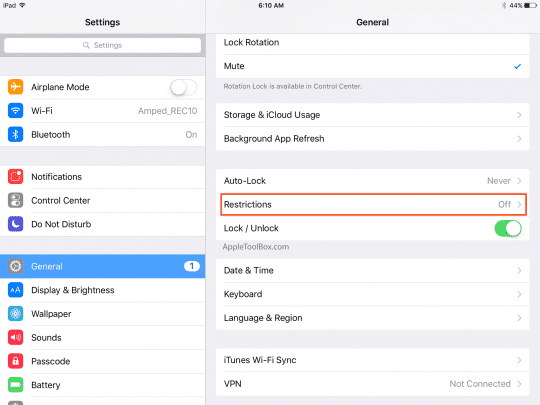
Questo richiede di attivare le Restrizioni per aggiungere un altro livello di sicurezza. Andare in Impostazioni ; Generale e toccare su Restrizioni . Nel riquadro a destra, vedrete l’impostazione “Abilita Restrizioni”.

Passo – 2.

Tapon Enable Restrictionse quindi impostare un codice di accesso a quattro cifre. Assicuratevi di annotare questa password o di utilizzarne una che possiate ricordare. Vi suggeriamo inoltre di non utilizzare la chiave a quattro cifre che utilizzate per le vostre carte di debito ATM. Vi chiederà di confermare il codice di accesso.

Passo – 3.

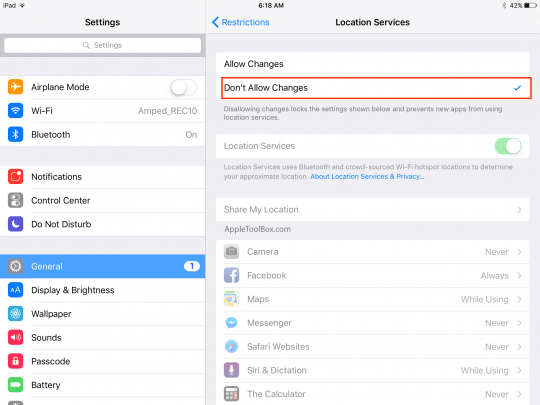
Scorrere l’elenco delle restrizioni e individuare la sezione PRIVACY: PRIVACY: Section. Toccare la prima impostazione chiamata “Servizi di localizzazione”.

Passo – 4.

Una volta qui, noterete che per impostazione predefinita “Consenti modifiche” è spuntata su “Consenti modifiche”. Toccare su Non consentire modifiche.

Questo renderà le opzioni di servizio di localizzazione grigie e non potrà essere modificato senza il codice di accesso alle restrizioni che avete appena impostato per il dispositivo. Questo impedirà a un ladro esperto di cercare di disattivare la funzione Trova il mio iphone.

Utilizzando questa funzione di restrizioni sui servizi di localizzazione si è in grado di costruire un altro livello di sicurezza. Sono sicuro che ci sono probabilmente degli hacker intorno ad esso, ma questo crea una barriera di protezione nel caso in cui il vostro dispositivo venga rubato. Se non avete ancora utilizzato la funzione “Trova il mio iPhone”, vi suggeriamo di esplorare gli articoli correlati qui sotto.

RELATIVO:

  • Come configurare Trovare il mio iPhone
  • Trovare il mio iPhone

App Store non funziona dopo l’aggiornamento di macOS Mojave, Ecco alcuni suggerimenti

Alcuni utenti hanno scritto di avere problemi con l’app store dopo l’aggiornamento a macOS Mojave.I messaggi di errore più comuni relativi al problema sono “Un errore inaspettato si è verificato durante l’accesso” seguito dal ” non può connettersi all’app store”.

  • Risoluzione dei problemi comuni di MacBook
  • Problemi postali dopo l’aggiornamento a macOS Mojave, Ecco la soluzione
  • App Store mostra una schermata vuota su macOS
  • Come utilizzare il nuovo App Store su macOS Mojave

La sequenza degli errori inizia ad accadere una volta inserite le vostre credenziali in questa schermata di accesso.

Prima di procedere con la dettagliata procedura di risoluzione dei problemi riportata di seguito, prova ad uscire dal tuo account App Store e dal tuo account iCloud. Riavvia il tuo MacBook e poi accedi di nuovo con le tue credenziali per vedere se questo risolve i problemi dell’App Store che stai riscontrando.

A volte il semplice segnale di uscita e di ritorno con un riavvio della macchina può fare il trucco.

Si prega di seguire i passi sotto riportati, non è stato possibile risolvere il problema attraverso il semplice processo di riavvio/segnalazione/segnalazione/accesso.

Come risolvere i problemi di accesso all’App Store su macOS Mojave

Quello che ha funzionato per alcuni è stato controllare il loro MacBook per verificare la presenza di copie ridondanti dell’applicazione app store e cancellarle dalla loro macchina. Le copie ridondanti possono esistere sulla vostra macchina tramite la copia carbonclone o i vecchi backup dell’applicazione.

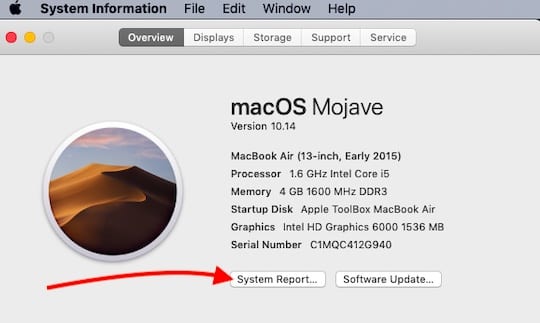
  • Per verificarlo, si può iniziare cliccando su; Informazioni su questo Mac; Panoramica; Report di sistema.
  • Successivamente, scegliere Software sul pannello di sinistra seguito da Applicazioni. Dagli qualche minuto e l’elenco delle applicazioni si caricherà sul lato destro dello schermo.
  • Scorrere verso il basso e individuare “App store”. Qui dovresti vedere solo una copia dell’App Store. Cliccando sulla riga, vi mostrerà la posizione dell’Applicazione sul vostro MacBook.
  • Se hai più copie dell’app store sul tuo MacBook, dovrai eliminare le copie dell’applicazione ridondanti e riavviare il MacBook e provare ad accedere al tuo App Store.

L’altro motivo comune per l’errore di connessione sul MacOS App Store è spesso legato a informazioni errate sulla data/ora del sistema, come spiegato in questo whitepaper di Apple.Segui la guida di Apple e controlla le impostazioni di data/ora del sistema sul tuo MacBook.

Impossibile connettersi all’App Store su macOS Mojave

Controlla i tuoi certificati di fiducia su macOS Mojave

Alcuni utenti hanno avuto un certo successo nel ristabilire i loro certificati di fiducia sul loro MacBook per aggirare questo problema. Assicurati di eseguire il backup del tuo MacBook prima di utilizzare quanto segue:

  1. Aprire il Finder e andare alla cartella ‘/Library/Security/ Trust Settings’
  2. Copiare questa cartella sul desktop in modo da avere una copia
  3. Rimuovere i file della lista delle preferenze che si trovano in questa cartella trascinandoli sul desktop.
  4. Riavvia il MacBook e prova ad accedere nuovamente all’App Store
  5. Se non funziona, è possibile spostare il file plist nella cartella ‘/Library/Security/Trust Settings’
  6. L’altro certificato di sicurezza da controllare è il “Digicert High Assurance EV root CA”
  7. Aprire l’utilità di accesso al portachiavi con il faretto
  8. Cliccare su Radici di sistema in alto e cliccare su certificati nella finestra in basso
  9. Individuare e fare doppio clic su ‘Digicert High Assurance EV root CA’
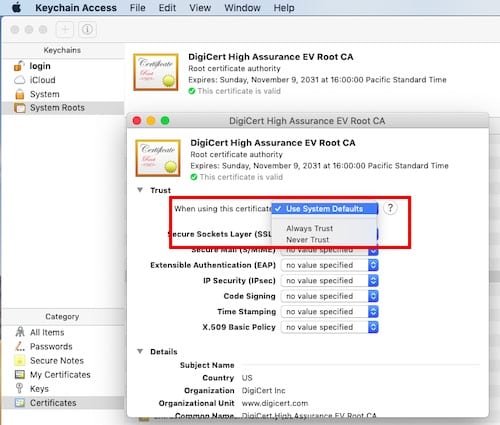
  10. Clicca su ‘Trust’ per espanderlo
  11. Cambiare il “Quando si utilizza questo certificato” in “Mai fidarsi”
  12. Riavvia il tuo MacBook
  13. Seguire di nuovo i passi da 6 a 10 di cui sopra e cambiarlo di nuovo da “Non fidarti mai” a “Usa le impostazioni predefinite del sistema”
  14. Verificare se è possibile collegarsi e accedere all’App Store

Ottenere il messaggio di errore 500 dopo aver inserito le credenziali?

Alcuni utenti hanno segnalato che quando tentano di accedere all’App Store, ricevono uno strano messaggio di errore 500 associato a com.apple.commerce.client. Il riavvio del MacBook e la pulizia dei file plist non ha aiutato molto il problema.

L’unica soluzione che sembra funzionare è tramite il terminale. Aprite l’utilità terminale sul vostro MacBook e digitate il seguente comando:

default scrivere com.apple.appstore.commerce Storefront -string “$(default leggere com.apple.appstore.commerce Storefront | sed s/

Come collegare il tuo AppleTV senza WiFi

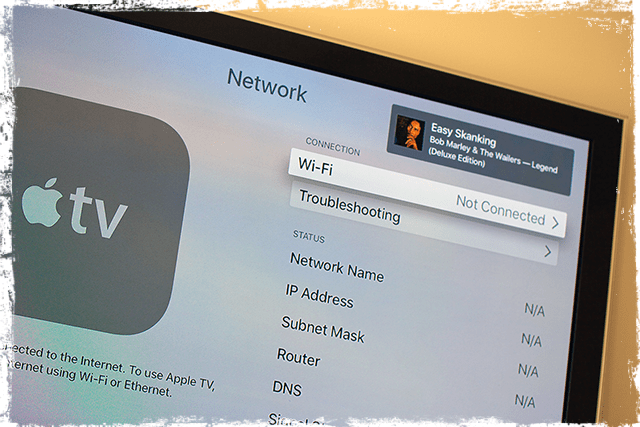
Peer-to-peer AirPlay collega il tuo iPhone o iPad alla tua Apple TV, senza che sia necessario collegarli alla stessa rete WiFi o anche collegato a QUALSIASI rete WiFi. Il tuo iDeviceturns in un hotspot WiFi temporaneo, e la tua Apple TV si connette ad esso e AirPlay i tuoi video, foto e musica.

Quindi sì, è possibile connettersi a apple tv senza wifi- quanto è figo?

Articoli correlati

  • Apple TV non si accende? Come risolvere
  • I modi migliori per tagliare il cavo usando la tua Apple TV
  • Una dozzina di consigli per la Apple TV per farti andare!
  • tvOS: 14 Consigli &amp; Trucchi per la vostra Apple TV
  • Rendi grande la TV con tvOS11
  • How-To Set-Up Apple TV 4

Vantaggi di Peer-to-Peer AirPlay

Peer-to-Peer fa sì che la condivisione di contenuti multimediali con amici e familiari sia un gioco da ragazzi a casa E gli ospiti non devono accedere alla rete WiFi di casa. I tuoi ospiti possono semplicemente estrarre il loro iPhone o altri dispositivi iDevice (e anche MacBook), selezionare AirPlay e trasmettere in streaming direttamente sulla tuaApple TV.

In questo modo tutti possono mostrare rapidamente le proprie foto, i propri video e persino riprodurre musica, il tutto senza doversi collegare alla rete di casa.

Peer to Peer Airplay funziona utilizzando il Bluetooth per le query e il rilevamento e poi crea una connessione WiFi punto-punto per il trasferimento dati, indipendente da qualsiasi rete .

AirPlay senza accesso a Internet

L’idea è quella di connettersi all’airplay peer-to-peer quando non si è in WiFi o nei momenti in cui la connessione al WiFi è difficile (serve la password ecc.) Come quando si è a casa di un amico o in visita ad un’azienda. In questo modo è possibile AirPlay senza doversi connettere a quel WiFinetwork.

E per chi viaggia per affari o per insegnanti e professori, le presentazioni peer-to-peer sono incredibilmente semplici. È facile ottenere la vostra presentazione sul grande schermo (o almeno su uno schermo più grande) senza doversi collegare alla rete dei vostri clienti.

Quindi questa funzione è particolarmente utile per iFolks (e le loro famiglie) in viaggio, che conducono presentazioni, e altri che hanno bisogno di mostrare qualcosa sul grande schermo.

Usi Peer-to-Peer AirPlay

  • Rappresentanti di vendita che presentano le loro presentazioni. Basta portare la vostra AppleTV sul sito di un cliente e collegarla al proiettore del cliente. Poi basta dare la tua presentazione in modalità wireless dal tuo iPhone oriPad
  • La sala conferenze e le presentazioni delle conferenze sono semplici con AppleTV. Chiunque, dagli insegnanti agli studenti, ai dipendenti e anche i clienti tocontractor possono visualizzare i loro schermi iDevice in modalità wireless senza connettersi alla WiFinetwork dell’azienda e anche quando offline
  • Distraete i vostri figli, i vostri nonni e gli altri sui sedili posteriori con film e altri media scaricati utilizzando Airplay per collegare il vostro iPad a una AppleTV collegata all’ingresso video/aux della vostra auto! Ricordati solo di scaricare tutti i tuoi contenuti prima del viaggio e di prepararti a proiettare i film mentre sei in viaggio
  • Invita i tuoi amici per una serata di iDeviceGame multiplayer! Il tutto senza bisogno di collegarsi alla WiFinetwork di casa tua. Quindi non dovrai più occuparti di condividere e inserire password e altre preoccupazioni di sicurezza

Requisiti perPeer-to-Peer AirPlay

Peer-to-peer AirPlay richiede un iDevice con iOS 8 andlater o un mac (2012 o successivo) conOS X Yosemite v10.10 o successivo. E una Apple TV di 4a generazione e oltre (funziona anche la 3a generazione Rev A modello A1469, marzo 2013). E dovete far funzionare la vostra Apple TV con tvOS 7.0 andlater.

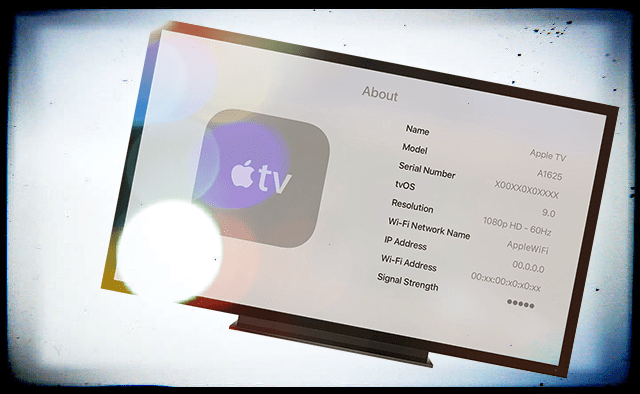
Se non conoscete il vostro numero di modello, capovolgete la vostra Apple TV e guardate in fondo alla vostra Apple TV. Oppure controlla il numero di modello della tua Apple TV scegliendo Impostazioni.

.

How-To Set-Up Peer to Peer Airplay senza Wifi

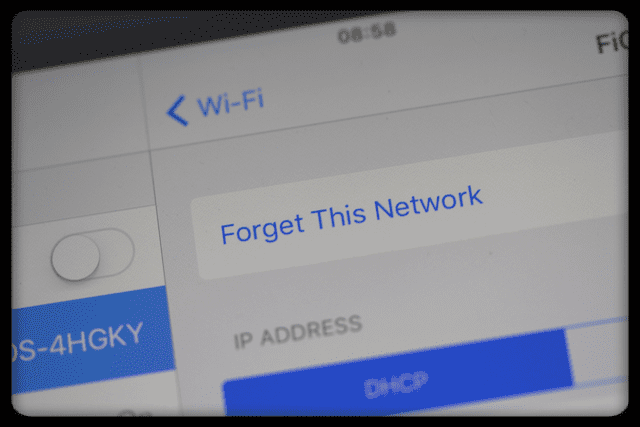
  1. Dimenticate le reti WiFi sul vostro iDevice o Mac
  2. Dimenticate le reti Wifi su AppleTV
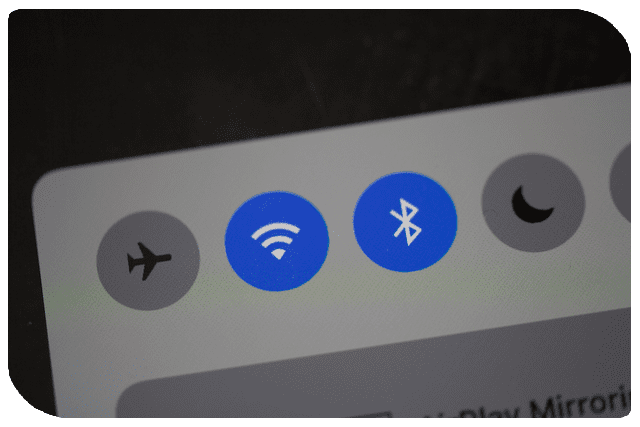
  3. Assicurarsi che il WiFi e il Bluetooth siano accesi per entrambi i dispositivi AppleTV eiDevices o Mac (farlo anche se non sono collegati ad alcuna rete)
  4. Riavviare sia AppleTV che i dispositivi AppleTV o Mac
  5. La funzione AirPlay dovrebbe ora funzionare su iDevice o Mac
    1. Collega il tuo iDevice o Mac ad AppleTV
      1. Per i Mac, scegliete la vostra AppleTV dal menu di stato di AirPlay (icona dello schermo con una freccia verso l’alto) nella barra del menu in alto a destra
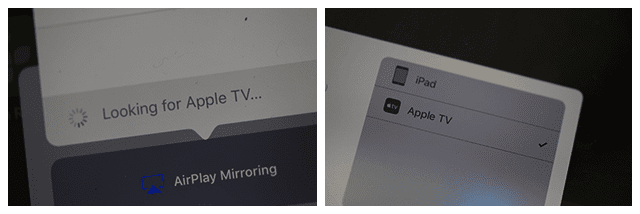
      2. Per iDevices useControl Center da collegare ad AirPlay. Cerca l’icona di Airplay (icona dello schermo con una freccia verso l’alto)
  6. Se la tua Apple TV chiede un codice per l’airplay, inserisci quel codice
  7. Se questa è la prima volta che vi collegate utilizzando il peer-to-peer, potrebbero essere necessari diversi minuti. Abbiate pazienza!

Suggerimenti Peer-to-Peer Airplay

Se si utilizza il peer-to-peer AirPlay, tutti i dispositivi devono avere entrambi WiFi e Bluetooth attivati . Non è necessario connettersi al router WiFi o al Bluetooth. Ma è necessario che entrambi siano attivati ON nel vostro centro di controllo.

Se il tuo AppleTV e youriDevice o Mac sono sulla stessa rete WiFi , il mirroring peer-to-peer non funzionerà. Per default usano la rete WiFi disponibile per AirPlay e AirPlay Mirror. Quindi tenerli SPENTI dalla stessa rete!

Risoluzione dei problemiPeer-to-Peer Airplay

Se avete problemi di connessione, provate questi passi

  1. Accendere il Bluetooth per AppleTV
  2. Attivare Wi-Fi e Bluetooth sul dispositivo iOS
  3. Riavvia la tua Apple TV.
  4. Tirare su il pannello di controllo del dispositivo iOS e selezionare il mirroring AppleTV

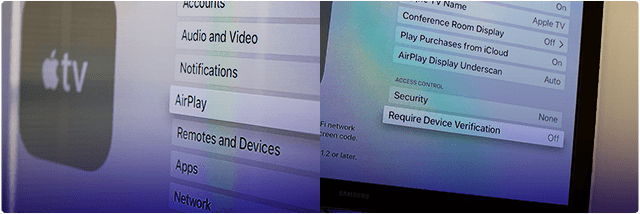
Potrebbe anche essere necessario modificare l’impostazione “Richiedi verifica dispositivo” su ON per la vostra AppleTV ( Impostazioni ( ; Airplay )

Se questo suggerimento non ha funzionato per voi, un altro lettore ha trovato il successo con quanto segue

  • Aggiornate tutti i vostri iDevices e AppleTV agli ultimi sistemi operativi-iOS e TVOS
  • Poi riavviate la vostra AppleTV e l’iDevice. KeepWiFi e Bluetooth ‘on’
  • Attivare AirPlay sulla vostraAppleTV, quindi attivare il WiFi e il Bluetooth successivo sull’iPad o su un altro iDevice
  • Scollegatevi dalla rete WiFi del vostro dispositivo ma tenete il WiFion
    • Potreste aver bisogno di youriPad per “dimenticare” la rete domestica.
  • Non avrete una connessione a internet, ma sarete in grado di trasmettere in airplay

Quando si accede allo stesso account iCloud su entrambi i dispositivi, apparirà che non ci sarà alcuna sicurezza per impedire a estranei casuali di trasmettere in streaming sulla TV da fuori casa.

Quando non si effettua il login su iCloud, o quando si effettua il login come utente diverso su ogni dispositivo, lo streaming richiede l’inserimento di un PIN di quattro cifre sul vostroAppleTV.

Vuoi disabilitare l’Airplay Peer to Peer?

  • Provare a disattivare il Bluetooth. Impostazioni; Generale; Bluetooth
  • Accendere Richiedere verifica del dispositivo
  • Richiedere una password preimpostata per AirPlay

Impostare una password AirPlay

Crea una password per i dispositivi abilitati ad AirPlay per connettersi utilizzando AirPlay sulla tua Apple TV.

Utilizzare questa impostazione per i dispositivi che necessitano di un accesso permanente e si desidera inserire la password una sola volta. Andare in Impostazioni ;AirPlay ;Sicurezza OPPURE Impostazioni ;AirPlay ;Password ;[imposta password]

Impostare un codice AirPlay Onscreen Code (vecchi modelli tvOS e AppleTV)

Creare un codice specifico per AirPlay alla Apple TV. Quando un dispositivo abilitato per AirPlay tenta di connettersi a una Apple TV con Onscreen Code abilitato, è necessario inserire il codice di accesso mostrato sulla TV nel dispositivo che sta tentando di connettersi alla Apple TV.

Andare a Impostazioni; AirPlay; Codice a video; On

Vedere l’AppleTV del vicino?

Cambiate il nome della vostra Apple TV con qualcosa di diverso e unico per VOI. Andare su Impostazioni; AirPlay; Nome Apple TV; Nome personalizzato .

Questo nome assicura che voi e i vostri vicini possiate distinguere i vostri dispositivi.

E, se non utilizzate dispositivi Bluetooth sul vostro dispositivo iOS, provate a disattivare il Bluetooth in modo da non vedere i televisori Apple dei vostri vicini.

Wrapping It Up

Con AirPlay peer-to-peer, collegare il vostro iDevice ad un AppleTV è facile! Avvia quindi la tua AppleTV, e apparirà automaticamente sul menu AirPlay del tuo iDevice, il tutto senza bisogno di configurazione.

Condividi una presentazione al lavoro o durante la visita di un cliente collegando il tuo iDevice in modalità wireless a qualsiasi AppleTV. Oppure proiettate un filmato per i bambini in quel lungo viaggio collegando una Apple TV e un iDevice allo schermo video della vostra auto.

Tuttavia, ci sono alcune limitazioni.Peer-to-peer AirPlay non funziona con i video di YouTube, Netflix, Amazon Instant Video, HBO GO, Showtime, Crackle. I video di Facebook e della BBC funzionano finché non sono link a YouTube.

Ma la buona notizia è che Peer-to-Peer funziona per qualsiasi contenuto che è già memorizzato su youriDevice o Mac come video scaricati, immagini, presentazioni o musica.

Quindi caricate e scaricate i contenuti PRIMA di coinvolgere Peer-to-Peer Airplay per un’esperienza senza soluzione di continuità e senza problemi.

Come trovare le applicazioni per iPhone acquistate sul vostro iPad

Con il rilascio di iOS 11, sono state apportate diverse modifiche al sistema operativo di Apple. Questi cambiamenti sono stati riscontrati su tutti i dispositivi iOS, compresi iPad e iPhone. Molti utenti faticano a capire come trovare le applicazioni iPhone acquistate sul loro iPad.

In passato, si poteva aprire toccando il pannello Aggiornamenti ed essere indirizzati a trovare facilmente le applicazioni precedentemente scaricate e acquistate.

Correlato:

  • Come trovare le applicazioni acquistate su iOS 11
  • Non è possibile connettersi ad App Store, come risolvere

Sembra che non sia più così, visto che sempre più utenti si sentono frustrati. Ma la speranza non è perduta, perché è ancora possibile scaricare sul proprio iPad le app per iPhone acquistate.

Trova le App acquistate su iPad

Il primo metodo a cui daremo un’occhiata è lo stesso usato per l’iPhone. I passi per trovare le app precedentemente acquistate sull’iPad sono piuttosto semplici, una volta che si sa dove guardare.

  1. Aprire l’App Store
  2. Sotto la scheda Today , premere l’icona Account nell’angolo in alto a destra
  3. Toccare Acquistato
  4. Seleziona Non su questo iPhone

Questo dovrebbe mostrarvi tutte le applicazioni che avete scaricato gratuitamente o acquistato sui vostri altri dispositivi iOS. Tuttavia, ci sono alcune occasioni in cui le applicazioni acquistate non compaiono qui.

Storia dell’acquisto

Potreste pensare di sapere tutto quello che c’è da sapere sull’App Store. Tuttavia, ci sono alcuni trucchi nascosti che Apple ha incluso, e quest’ultimo riguarda possibili app nascoste nella Storia degli acquisti.

Proprio così, c’è in realtà una sezione nell’App Store per gli acquisti nascosti. Se avete esaminato le app acquistate seguendo la procedura sopra descritta, potreste volerle provare.

  1. Aprire l’App Store
  2. Sotto la scheda Today , premere l’icona Account nell’angolo in alto a destra
  3. Toccate il vostro Apple ID
  4. Accedi al tuo account
  5. Dalla schermata Impostazioni del conto , scorrere verso il basso e selezionare Cronologia acquisti

Ora, è importante notare che questa sezione non può rivelare alcuna informazione o mostrare alcuna applicazione. Tuttavia, è solo un altro posto in cui Apple potrebbe finire per nascondere un’applicazione acquistata per qualsiasi motivo.

Applicazioni a 32 bit

L’ultimo motivo per cui le app potrebbero non comparire nella lista delle app acquistate è semplicemente dovuto alla compatibilità. All’inizio del 2017, Apple ha annunciato che le applicazioni a 32 bit saranno gradualmente eliminate e diventeranno incompatibili con i nuovi dispositivi iOS.

Ciò è iniziato dopo il rilascio di iOS 10.3, dove gli utenti sono stati informati che le applicazioni sarebbero diventate incompatibili. iOS 11 ha inaugurato questa nuova ondata di applicazioni, causando alcuni mal di testa ad alcune persone.

È probabile che, se non si trovano le app nelle sezioni “Acquistate” o “Nascoste”, ciò sia dovuto al fatto che le app non sono più in grado di funzionare. Non è la fine del mondo, perché sull’App Store ci sono molte opzioni per sostituire quelle più vecchie sull’iPad.

Contattare Apple

In alcuni casi, l’App Store si comporta in modo divertente quando si tratta di trasferire informazioni da un iPhone a un iPad e viceversa. In questi casi, si consiglia di contattare il team di supporto di Apple.

L’azienda è estremamente brava a fare in modo che si possa esaurire ogni opzione possibile, prima di tirare fuori i capelli. Se siete assolutamente sicuri che un’applicazione sia stata precedentemente acquistata, allora andate avanti e contattate il supporto di Apple.

Ci sono stati rapporti che affermano che Apple sistemerà le cose a loro favore, e l’app apparirà quindi. Naturalmente, non dovreste farlo se non avete mai acquistato l’app e siete alla ricerca di un omaggio. Ma se avete bisogno di una app sul vostro iPad, allora Apple sarà il posto perfetto dove andare.

Il vostro mouse o trackpad non funziona con il vostro iPad o iPhone?

Avete mai desiderato il supporto di mouse o trackpad per il vostro iPhone o iPad? Beh, con iPadOS e iOS 13 ce l’avete! Ma non sempre funziona così bene come si potrebbe sperare. Scoprite cosa fare se il vostro mouse o trackpad non funziona correttamente con il vostro iPhone o iPad.

Per molte persone, l’esperienza è stata impeccabile: ottengono un maggiore controllo sul loro dispositivo touchscreen, permettendo loro di utilizzarlo nel modo migliore per loro. Altri utenti, invece, hanno avuto molti problemi quando hanno provato ad accoppiare un mouse o un trackpad.

Se ti è successo, scopri cosa puoi fare per risolvere il problema qui sotto. Questo post spiega tutto quello che c’è da sapere sull’uso del mouse o del trackpad con iPhone e iPad, incluso come risolvere i problemi più comuni!

Consigli rapidi

Se non hai tempo di leggere il post completo, prova questi suggerimenti quando il tuo mouse o trackpad non funziona con il tuo iPhone o iPad:

  1. Verificare che il mouse o il trackpad non sia già collegato ad un altro dispositivo
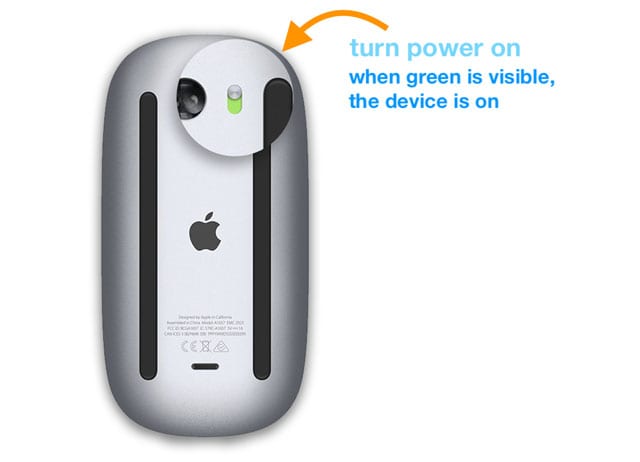
  2. Se il vostro mouse o trackpad ha un interruttore di alimentazione, assicuratevi che sia acceso
  3. Aggiornare il software sul vostro iPhone o iPad
  4. Se necessario, caricare completamente il mouse o il trackpad o cambiare le batterie
  5. Ispezionare le porte, i cavi e i connettori per verificare che non vi siano segni di danni fisici
  6. Provare ad aggiungere il mouse o il trackpad nelle impostazioni di Accessibility’s Switch Control
  7. Riavviare il vostro iPhone o iPad e il vostro mouse o trackpad
  8. Scollegare il mouse o il trackpad da tutto e provare a collegarlo di nuovo

Perché dovrei usare un mouse o un trackpad su un iPhone o iPad?

Il supporto di mouse e trackpad per iPad o iPhone fa parte dei servizi di Accessibilità di Apple.

Apple ha aggiunto il supporto per mouse o trackpad su iPhone e iPad per aiutare le persone con disabilità fisiche. Ecco perché è possibile trovare l’opzione per aggiungere un mouse o un trackpad nelle impostazioni di accessibilità del dispositivo.

Detto questo, anche molti utenti senza disabilità sono entusiasti di questa funzione. Sono ansiosi di trovare nuovi modi per controllare il loro iPhone o iPad e di integrarli in un flusso di lavoro.

Qualunque sia il motivo, qui sotto potete scoprire come accoppiare un mouse o un trackpad con il vostro iPhone e iPad.

Come faccio a far funzionare un mouse o un trackpad con il mio iPhone e iPad?

Le istruzioni sono le stesse sia che si utilizzi iPadOS che iOS.

Molti topi e trackpad Bluetooth hanno interruttori on/off per risparmiare la batteria. Quindi, assicuratevi di controllare che il vostro mouse o trackpad sia acceso. Come collegare il mouse o il trackpad al vostro iPad o iPhone
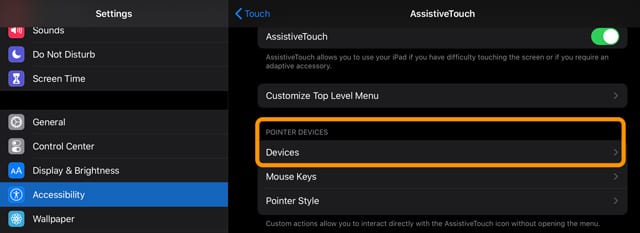
Per accoppiare il vostro ” Pointer Device” (un mouse o trackpad) con il vostro iPhone o iPad, dovete accedere al menu Touch nelle impostazioni di accessibilità.

  1. Andare a Impostazioni; Accessibilità.
  2. Sotto la sezione Fisico e Motore, andare su Touch &gt; AssistiveTouch.
  3. Accendere AssistiveTouch.
  4. Scorrere verso il basso e selezionare Dispositivi sotto la voce Dispositivi puntatore
  5. Per dispositivi di puntamento cablati: Collegare il mouse o il trackpad al dispositivo Apple utilizzando un adattatore e selezionarlo dalla lista.
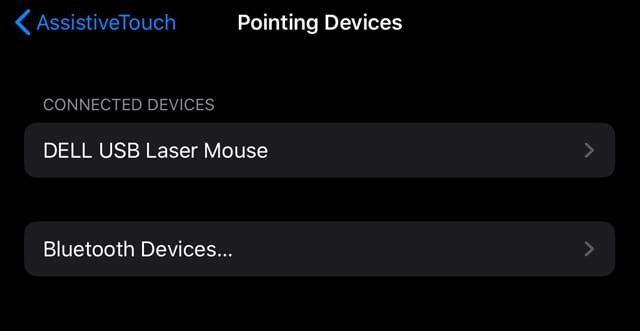
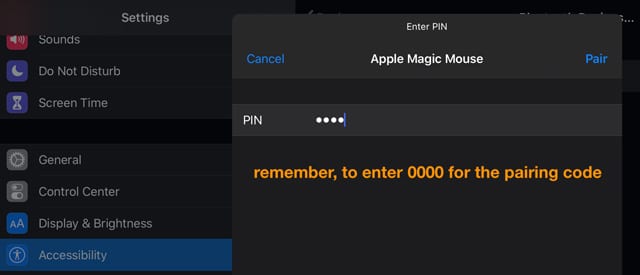
  6. Per dispositivi di puntamento senza fili: Toccare Dispositivi Bluetooth… e mettere il mouse o il trackpad in modalità di accoppiamento, quindi selezionarlo dalla lista. Potrebbe essere necessario inserire un PIN per l’accoppiamento.
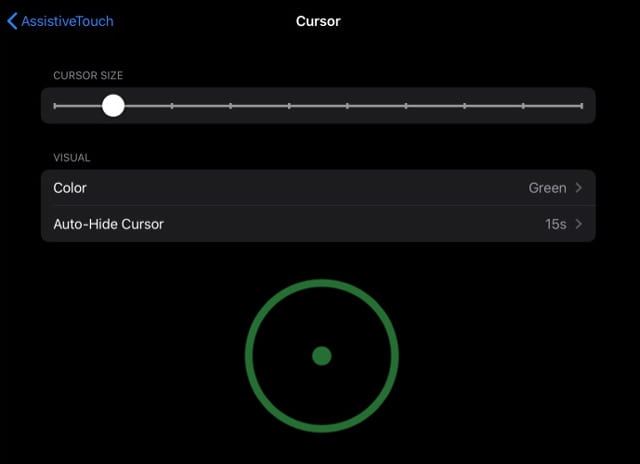
Sullo schermo del vostro iPhone o iPad dovrebbe apparire un cursore circolare che potete controllare con il dispositivo di puntamento. Spostatelo dove volete e fate clic per simulare di toccare lo schermo in quella posizione.
Non è possibile collegare il mouse o il trackpad con iPadOS?

Per prima cosa, verificate che il vostro dispositivo non sia già accoppiato e collegato ad un altro dispositivo, come l’iPhone o il Mac.

Per verificare, per i Mac scegliere menu Apple; Preferenze di sistema&gt; Bluetooth . Per gli iPhone, andare su Impostazioni; Bluetooth. Se necessario, scollegare il mouse/trackpad da questi dispositivi prima di provare a connettersi all’iPad.

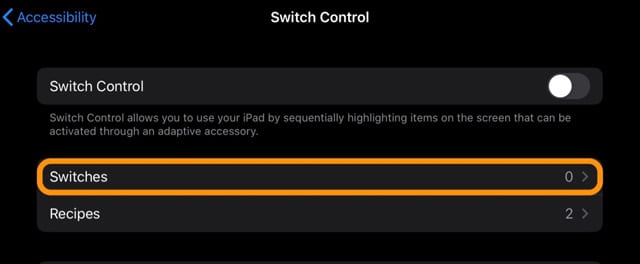
Provate a collegare il vostro mouse o trackpad con Switch Control

Se non si riesce a connettere il dispositivo utilizzando AssistiveTouch, proviamo a configurarlo utilizzando le impostazioni di controllo degli interruttori in Accessibilità.

  1. Spegnere AssistiveTouch
  2. Andare a Impostazioni; Accessibilità ; Controllo degli interruttori
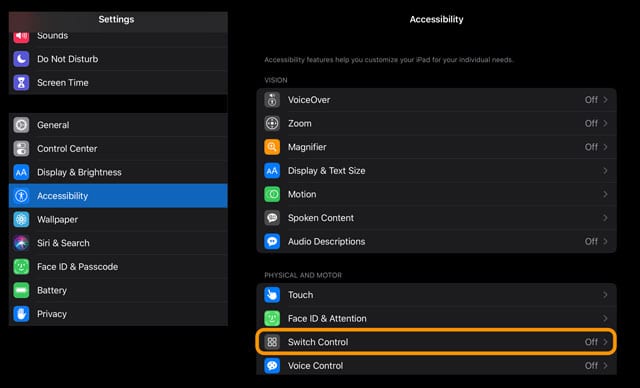
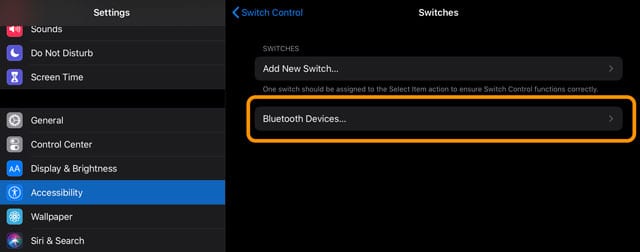
  3. Selezionare Interruttori
  4. Toccare Dispositivi Bluetooth
  5. Accendere il mouse o il trackpad
  6. Abbinarlo, se necessario
  7. Cerca il tuo dispositivo elencato sotto Dispositivi Bluetooth
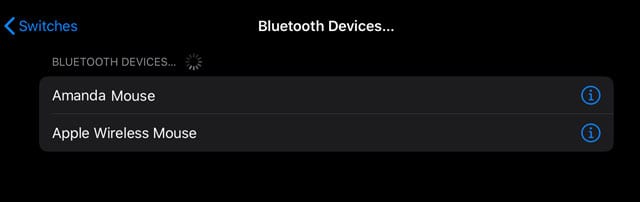
  8. Attendere che iPadOS mostri che il dispositivo è collegato

  9. Una volta che l’iPad riconosce il mouse o il trackpad, tornare alle impostazioni ; Accessibilità; Touch; Assistive Touch
  10. Attivare Toccare Assistivo su
  11. Sotto il titolo Pointer Devices , scegliere Devices Devices
  12. Toccare Dispositivi Bluetooth
  13. Verificare che l’iPad si colleghi al mouse o al trackpad

Il vostro trackpad, mouse o accesso Bluetooth di terze parti non viene riconosciuto?

Aggiornamento almeno a iPadOS 13.4. Per collegare un accessorio Bluetooth all’iPad è necessario l’iPadOS 13.4.

Questi modelli di iPad supportano iPadOS 13 e successivi:

  • Tutti i modelli di iPad Pro
  • Air 2 o successivo
  • iPad di 5a generazione o successiva
  • Mini 4 o più tardi

Non vedete la tastiera a schermo quando collegate un trackpad o un mouse?

Toccare e tenere premuto il tasto con la freccia rivolta verso il basso nell’angolo in basso a destra della barra delle scorciatoie fino a quando non appare la tastiera a schermo.

Suggerimenti per l’utilizzo di un mouse o trackpad con iPadOS o iOS

Se queste istruzioni hanno funzionato, ora è possibile controllare il dispositivo iPadOS o iOS 13+ con un mouse o un trackpad. Se non hanno funzionato, date un’occhiata ai nostri suggerimenti per la risoluzione dei problemi qui sotto.

In entrambi i casi, potreste voler leggere questi suggerimenti sui modi migliori per utilizzare un mouse o un trackpad con il vostro dispositivo Apple.

1. 1. Cliccare e trascinare per scorrere
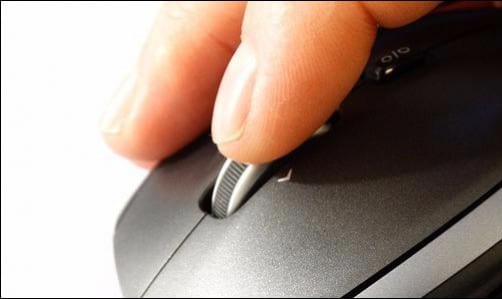
La rotella di scorrimento del mouse potrebbe non funzionare su un iPad o iPhone. Immagine da HowtoGeek.

Apple non ha apportato alcuna modifica al funzionamento del vostro iPhone o iPad quando è collegato a un dispositivo di puntamento. Quando si fa clic, è come se si toccasse con un dito lo schermo, e questo è tutto.

Di conseguenza, la rotella di scorrimento potrebbe non funzionare come si desidera. Invece, il modo più semplice per scorrere con un mouse o un trackpad collegato al vostro iPhone o iPad è quello di cliccare e trascinare. Pensatelo come se vi toccaste il dito sullo schermo e lo trascinaste verso l’alto o verso il basso come fareste normalmente.

2. 3. Cambiare i pulsanti del mouse o del trackpad

Configurare tutti i pulsanti del mouse per fare cose diverse. Immagine da Autodesk.

Probabilmente ci sono più pulsanti sul mouse o sul trackpad, ed è possibile personalizzare ciò che fanno in Impostazioni.

  1. Andare a Impostazioni; Accessibilità .
  2. .

  3. Sotto la sezione Fisico e motore, andare su Touch &gt; AssistiveTouch .
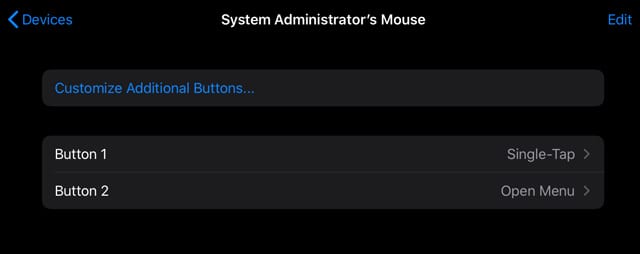
  4. Toccare Dispositivi e selezionare il mouse o il trackpad dall’elenco.
  5. Toccare ciascuno dei pulsanti elencati per modificarne la funzione.
  6. Se un pulsante non è elencato, toccare Personalizza i pulsanti aggiuntivi… per aggiungerlo.
3. 3. Rimuovere il menu AssistiveTouch fluttuante

Sbarazzati del menu fluttuante AssistiveTouch se non ne hai bisogno.

L’opzione predefinita per i pulsanti è quella di utilizzare il clic secondario per richiamare un menu AssistiveTouch. In questo modo è facile andare a casa, parlare con Siri, aprire Control Center e altro ancora.

Il bello di tutto questo è che significa che ci si può sbarazzare del menu AssistiveTouch fluttuante senza perdere alcuna funzionalità. Questo piccolo pulsante circolare può diventare fastidioso se non ne avete bisogno per tutto il tempo.

  1. Andare a Impostazioni; Accessibilità .
  2. .

  3. Sotto la sezione Fisico e motore, andare su Touch &gt; AssistiveTouch .
  4. Disattivare l’opzione Mostra sempre il menu .
  5. .

Ora il menu AssistiveTouch appare solo quando non è collegato un dispositivo di puntamento.

Vuoi ridurre la visibilità di AssistiveTouch quando amouse o trackpad non sono collegati?

Per le persone infastidite o distratte dal pulsante AssistiveTouch sullo schermo, c’è una soluzione per far sì che il pulsante non appaia sullo schermo.

Anche se non è possibile renderlo completamente invisibile, è possibile abbassarne l’opacità al 15%. Per fare ciò, andare su Impostazioni ;Accessibilità ;Toccare ;AssistivoTouch e cambiare Opacit Idle Opacit y al 15% (o superiore.)

In alternativa, è possibile creare una scorciatoia per l’accessibilità e impostarla su Assistive Touch e poi aggiungere la scorciatoia per l’accessibilità al Control Center.
4. 4. Accendere AssistiveTouch con il pulsante Home o Side
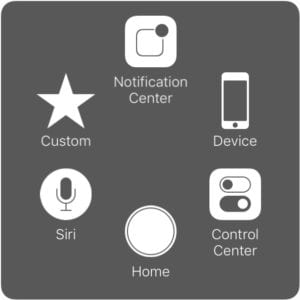
Utilizzare il menu AssistiveTouch per navigare nel dispositivo.

Probabilmente non volete usare sempre un mouse o un trackpad con il vostro dispositivo. In tal caso, il cursore AssistiveTouch potrebbe diventare fastidioso!

Fortunatamente, è possibile creare scorciatoie per attivare o disattivare facilmente la funzione di accessibilità senza dover rooting attraverso i menu. Il mio modo preferito per farlo è fare un triplo clic sul pulsante Home o Side.

  1. Andare a Impostazioni; Accessibilità .
  2. .

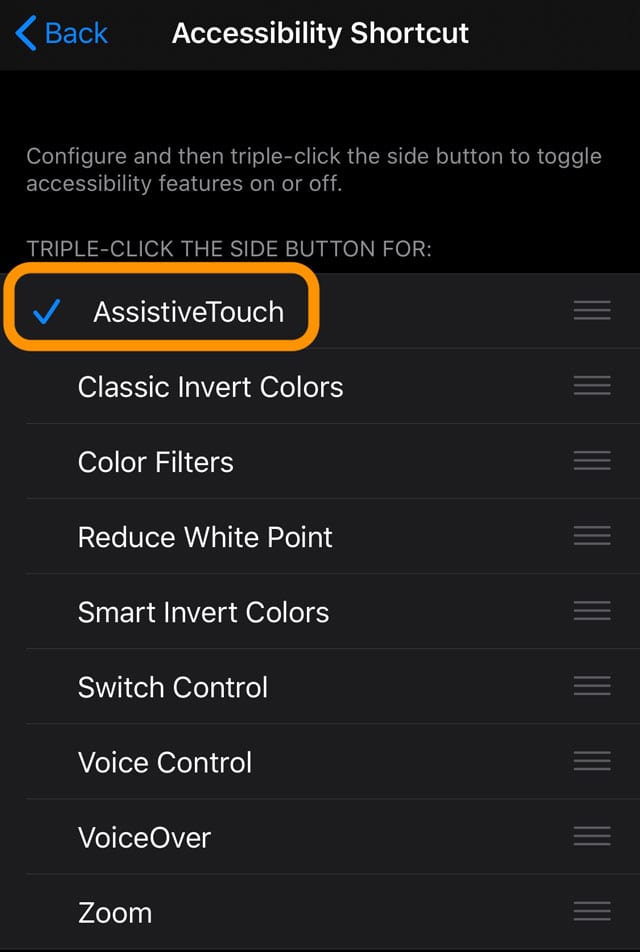
  3. Scorrere fino a Accessibilità Shortcut e toccarlo.
  4. Scegliere AssistiveTouch in modo che sia controllato.
  5. Quindi accendere o spegnere AssistiveTouch facendo un triplo clic sul pulsante Home o Side del dispositivo

5. 5. Attivare il tocco di assistenza dal centro di controllo

Se non si dispone di un pulsante Home, è possibile aggiungere un pulsante al Control Center del dispositivo.

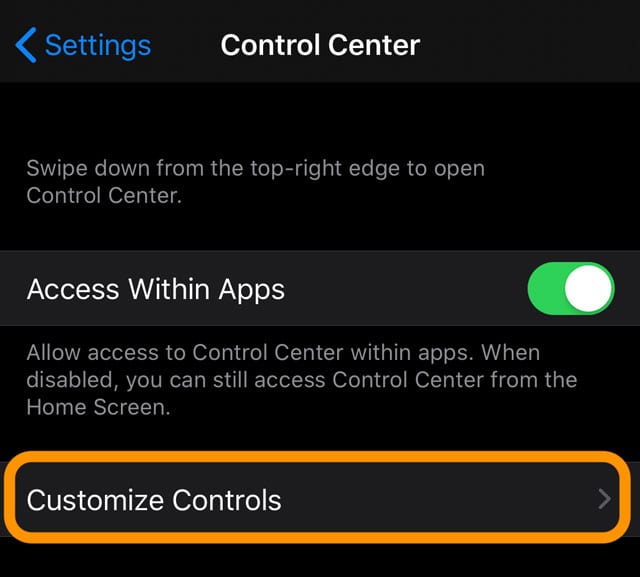
  1. Andare in Impostazioni; Centro di controllo; Personalizzare i controlli . Andare inImpostazioni; Centro di controllo. SceglierePersonalizzare i controlli
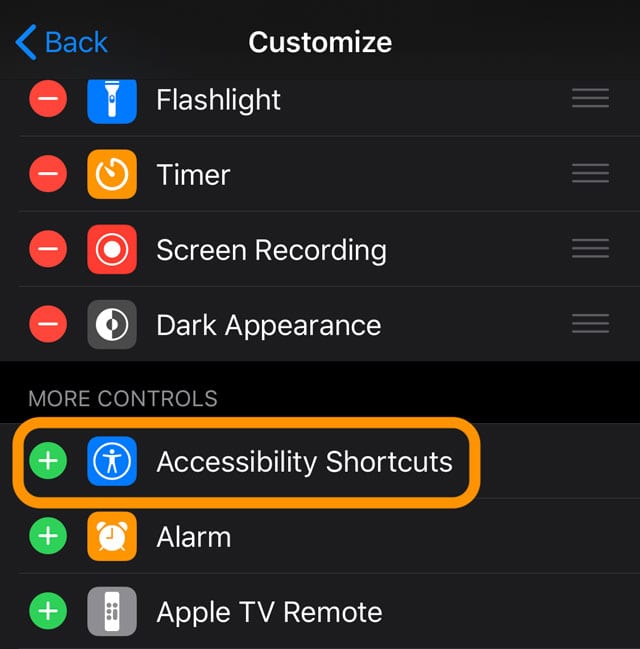
  2. Toccare il verde più accanto a Scorciatoie di accessibilità . Toccare il segno verde più per aggiungere la scorciatoia di accessibilità al Control Center
  3. .

  4. Ora è possibile aprire Control Center e toccare l’icona Accessibilità per attivare e disattivare il supporto del mouse o del trackpad.

Passare il dito sul Control Center per verificare che la scorciatoia per l’accessibilità sia un’opzione disponibile: attivare e disattivare la scorciatoia in base alle necessità per utilizzare il mouse (ON) o meno (OFF).

6. 7. Utilizzare il widget della batteria per tenere traccia della carica della batteria del mouse o del trackpad

  1. Vedere la percentuale di batteria del mouse o del trackpad Bluetooth collegato tramite il widget Batterie
  2. Aggiungi i widget della batteria al tuo Today Viewon il tuo iPad
    1. Passare il dito a destra sopra la Schermata iniziale o schermata di blocco
    2. Scorrere fino in fondo e toccare Modifica
    3. Per aggiungere il widget della batteria , toccare il segno verde più (+)
    4. Toccare Fatto
  3. Per vedere il widget Batterie, youriPad deve essere collegato ad un dispositivo o accessorio Bluetooth supportato

Quali marchi di mouse o trackpad funzionano con un iPhone o iPad?

Allo stato attuale, non esiste una lista di tutti i mouse o trackpad che funzionano con il vostro iPhone e iPad. Alcuni accessori vanno bene e altri no, ma non c’è una tendenza evidente. Il modo migliore per scoprire se il vostro accessorio è compatibile è provarlo.

Fateci sapere le vostre esperienze e il vostro marchio di mouse o trackpad nei commenti!
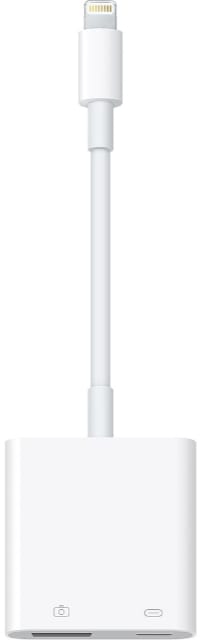
Gli accessori cablati necessitano di un adattatore per il collegamento al vostro iPhone o iPad.

Accessori cablati

La maggior parte di voi probabilmente ha un vecchio mouse USB nascosto in qualche cassetto o in una scatola in garage. Se è così, potete collegarlo al vostro iPhone o iPad utilizzando un adattatore da USB a lampo.

Accessori senza fili

È possibile collegare un mouse o un trackpad senza fili al vostro iPhone o iPad utilizzando il Bluetooth. Potrebbe essere necessario inserire un PIN di sicurezza per accoppiare il dispositivo di puntamento. Se non sai qual è il PIN, prova ‘0000’ o controlla le istruzioni del produttore.

Posso accoppiare contemporaneamente una tastiera e un mouse?

Se usate regolarmente una tastiera esterna con il vostro iPad o iPhone, non dovrebbe interferire con il collegamento di un mouse o di un trackpad allo stesso tempo.

Coppia di accessori senza fili che utilizzano il Bluetooth, è possibile averne quanti se ne vogliono.

Ma per gli accessori cablati, è necessario utilizzare un hub USB per collegare più di uno di essi contemporaneamente. In questo caso, potrebbe essere necessario fornire l’alimentazione all’hub per garantire il corretto funzionamento degli accessori .

Una nota sul Magic Mouse 2 e sul Magic Trackpad 2
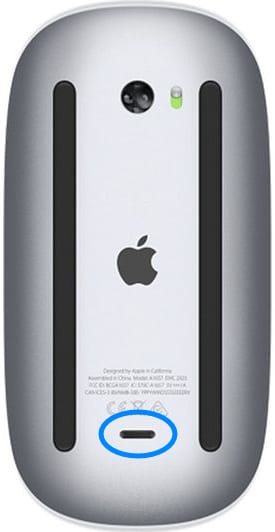
Non è possibile caricare un Magic Mouse 2 mentre lo si usa perché la porta è sul fondo.

Il Magic Mouse e il Magic Trackpad wireless di Apple hanno ricevuto aggiornamenti nel 2015 per poter essere ricaricati con un cavo fulminante. Sorprendentemente queste nuove versioni non si accoppiano facilmente con iPadOS o iOS 13+ via Bluetooth.

È comunque possibile utilizzare il Magic Trackpad 2 con il vostro iPhone o iPad collegandolo con un cavo da fulmine a USB. Ma questo non è pratico con il Magic Mouse 2 perché il cavo si collega alla parte inferiore del mouse, rendendolo inutilizzabile quando è collegato.

Non è chiaro perché non si possano utilizzare questi dispositivi via Bluetooth. Entrambi i loro predecessori funzionano bene – il mio Magic Mouse originale si è accoppiato via Bluetooth senza problemi – quindi forse è un bug con il software attuale.

Molti, ma non tutti, gli utenti hanno ottenuto il loro Magic Mouse 2 per connettersi collegandolo prima attraverso le impostazioni di Accessibility Switch Control, e poi impostandolo in AssistiveTouch.

Cosa fare se il vostro mouse o trackpad non funziona su iPhone o iPad

Molti utenti hanno scoperto che il loro mouse o trackpad non funziona per iPhone o iPad. A volte non sono in grado di accoppiare il loro accessorio, altre volte si connette ma non funziona come previsto.

Qualunque sia il problema, prova le nostre procedure di risoluzione dei problemi qui sotto per risolverlo. E fateci sapere cosa funziona o non funziona per voi nei commenti!

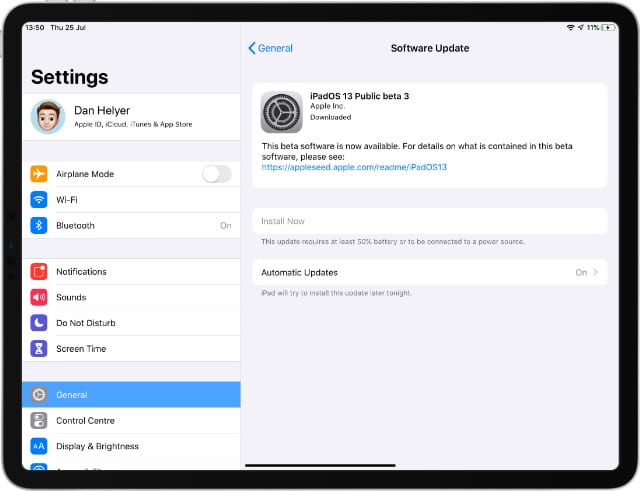
1. 2. Aggiornare iPadOS e iOS all’ultima versione
.

  • Attendere che il dispositivo verifichi la presenza di nuovi aggiornamenti.
  • Scaricare e installare gli aggiornamenti disponibili.

2. 3. Assicuratevi che il vostro mouse o trackpad sia completamente alimentato

Cambiare le batterie del mouse, se possibile. Immagine da MacKeeper.

Se il vostro mouse o trackpad non riceve abbastanza energia, potrebbe non essere in grado di connettersi correttamente all’iPadOS o all’iOS. Questo può accadere se la carica è bassa, se le batterie stanno per morire o se c’è un danno al cavo di collegamento.

Se necessario, caricare completamente il mouse o il trackpad o inserire nuove batterie.

3. 3. Ispezionare l’hardware per verificare la presenza di segni di danneggiamento
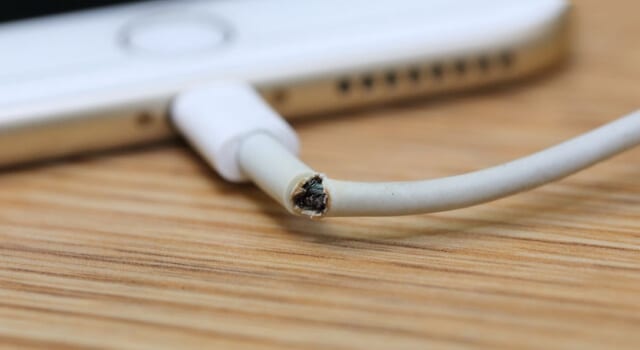
I cavi danneggiati potrebbero essere la ragione per cui il mouse o il trackpad non funziona.

Molti di noi hanno trascinato fuori dalla memoria un vecchio mouse di un computer per collegarsi al nostro iPhone o iPad. È possibile che questi vecchi accessori siano danneggiati e non funzionino nemmeno al computer in questi giorni.

Ispezionare il mouse e il trackpad per verificare che non ci siano segni di danneggiamento: scheggiature, ammaccature, strappi, cavi sfilacciati. Guardate le porte, i sensori, i cavi e i connettori. Se vedete segni di danni, provate ad accoppiare il vostro iPhone o iPad con un accessorio non danneggiato.

4. 4. Riavviare l’iPad o l’iPhone e il mouse o il trackpad

Riavviare i dispositivi per risolvere ogni tipo di problema.

Uno dei preferiti per la risoluzione dei problemi: Riavviare il dispositivo. Tieni premuto il pulsante laterale o superiore dell’iPhone o dell’iPad e fai scorrere il cursore per spegnerlo. Lasciare il dispositivo spento per almeno 30 secondi prima di premere il pulsante per riaccenderlo.

Allo stesso modo, se possibile, si dovrebbe riavviare anche il mouse o il trackpad. Ciò potrebbe comportare la rimozione delle batterie, lo scollegamento o l’uso di un interruttore di alimentazione.

5. 5. Scollegare e ricollegare il mouse o il trackpad

Scollegare gli accessori wireless dal menu Bluetooth.

Sia che si utilizzi un accessorio cablato o wireless, scollegatelo dal vostro iPhone o iPad e poi seguite le nostre istruzioni di cui sopra per ricollegarlo nelle impostazioni di Accessibilità.

Per scollegare un dispositivo wireless, andare su Impostazioni; Bluetooth e toccare il pulsante informazioni accanto al mouse o al trackpad. Quindi toccare Disconnetti o Dimentica questo dispositivo.

Quando si esegue di nuovo l’accoppiamento, è necessario farlo dalle impostazioni di Accessibilità. Potrebbe essere necessario un minuto o due prima che il dispositivo si presenti, quindi siate pazienti.

Invia un feedback ad Apple
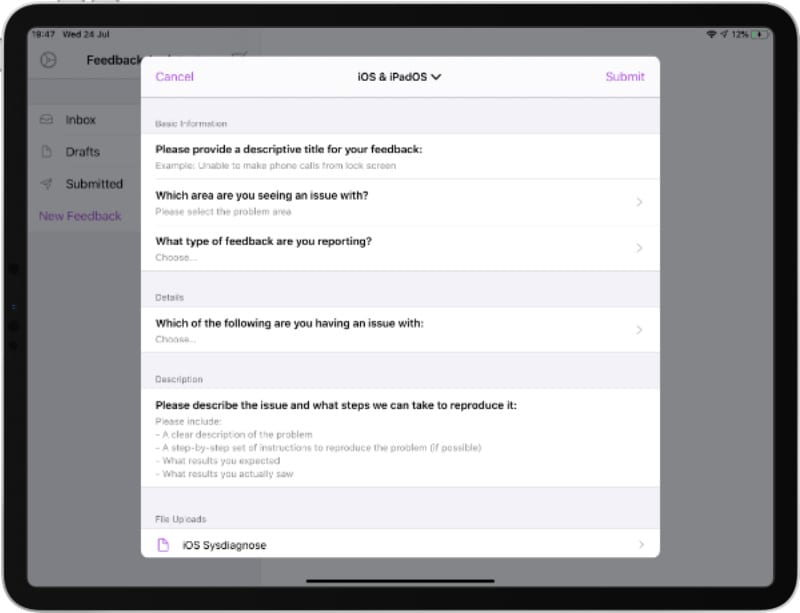
Invia un feedback ad Apple in modo che sappiano quali problemi risolvere.

Apple utilizza la versione beta di iPadOS e iOS per scoprire i problemi del software in modo da poterli risolvere prima del rilascio pubblico. È probabile che ci siano più problemi con il software beta che con la versione completa.

Se trovate qualche problema – come ad esempio un mouse o un trackpad che non funziona con iPadOS o iOS – potete aiutare Apple a migliorare il software inviando un feedback. Se un numero sufficiente di noi lo fa, avverte Apple di un problema che deve essere risolto.

Utilizzate l’app viola Feedback sul vostro software beta per inviare un feedback ad Apple e contribuire a migliorare il loro software.

Trova l’app Feedback per far conoscere ad Apple i problemi del software.

Abbiamo scritto di molte altre caratteristiche interessanti su iPadOS e iOS 13. Siamo ansiosi di sapere quali sono quelle che vi entusiasmano di più.

Fateci sapere se il vostro mouse o trackpad funziona con il vostro iPhone o iPad. Oppure, in caso contrario, quale mouse o trackpad avete e cosa sta succedendo?

Suggerimenti per il lettore

  • Quello che ha funzionato per me è stato prima di tutto spegnere il mio iPad, togliere le batterie dal mouse, aspettare un po’ e rimetterle dentro, e poi mettere il mouse in modalità scoperta mentre accendo il mio iPad

&amp;lt;

Come creare un Memoji sul tuo iPhone e condividerlo

Quando è stato annunciato l’iPhone X, l’azienda ha introdotto un nuovo tipo di emoji – Animoji. Da allora, abbiamo visto arrivare diversi Animoji, ma con iOS 12 ci stiamo espandendo ulteriormente.

Messaggi correlati

  • Ecco le maggiori modifiche ai Messaggi e al FaceTime in iOS 12
  • Apple rivela iOS 12 alla WWDC 2018
  • Ecco gli annunci più emozionanti della WWDC 2018

Durante la WWDC 2018 Keynote, Apple ha introdotto Memoji. Si tratta di Animoji più personalizzati, che funziona proprio come Animoji, ma con una serie di nuove funzionalità di personalizzazione.

Questo è sicuramente in risposta all’AR Emoji di Samsung che è stato lanciato con il Galaxy S9. Tuttavia, questo è stato rilasciato in risposta al nuovo Animoji di Apple, quindi il mondo continua a girare.

Crea il tuo Memoji

Quando si tratta di creare il proprio Memoji, il processo è lo stesso della creazione di un Animoji. Ecco i passi per crearne uno:

  1. Aprire l’app Messaggi
  2. Aprire un messaggio esistente o crearne uno nuovo
  3. Clicca sull’app Animoji sotto il tuo messaggio sulla barra delle app
  4. Scorrere verso destra e toccare il grande tasto “+”

Da lì, vi verranno mostrate alcune diverse opzioni di personalizzazione tra cui Pelle, Acconciatura, Lentiggini e altro ancora. Si può anche cambiare la forma degli occhi, delle sopracciglia, dei peli del viso e aggiungere o meno un cappello.

Una volta terminata la creazione del proprio Memoji, toccare il pulsante Done in alto a destra. Questo ti riporterà al raccoglitore Animoji, ma avrai finito e potrai iniziare a condividerlo con i tuoi amici.

Condividi il tuo Memoji

Ora che avete creato il vostro Memoji, vorrete sicuramente iniziare a condividerlo in giro. Probabilmente avete già visto alcune persone sulle foto del loro profilo sui social media di Memoji.

Messaggi App

Inviare un Memoji ai vostri amici con iMessage è estremamente facile, come previsto. Per farlo, dovrete seguire questi passi:

  1. Aprire l’app Messaggi
  2. Aprire un messaggio esistente o crearne uno nuovo
  3. Toccare l’icona della telecamera a destra della barra di inserimento messaggi
  4. Assicuratevi di essere in modalità Selfie e di scattare una foto

Nell’angolo in basso a destra si può notare una nuova icona. Questo è il pulsante Camera Effects (Effetti fotocamera) ed è dove andrete ad aggiungere nuovi effetti.

Dopo aver toccato il pulsante Camera Effects, si desidera toccare l’icona Animoji sulla sinistra. Quindi scorrere e trovare il Memoji appena creato.

Una volta selezionato, il tuo volto sarà sostituito e potrai fare tutte le facce divertenti che vuoi. Potete quindi toccare il pulsante di cattura ed essere ripresi per aggiungere altri effetti alla vostra immagine.

Da qui è possibile aggiungere vari filtri, testo o forme alla nuova immagine. Poi basta toccare il pulsante blu di caricamento a destra e la nuova immagine verrà inviata automaticamente al destinatario.

FaceTime

Se pensaste di essere bloccati a usare Memoji solo con i vostri messaggi, vi sbagliereste. Durante la WWDC 2018 Keynote, la funzionalità è stata visualizzata con Tim Cook nel bel mezzo di una chat di gruppo FaceTime.

Esatto, potrete usare il vostro Memoji come immagine principale durante le chiamate di gruppo FaceTime. È importante notare che non sarà possibile attivare i Memoji fino a dopo l’avvio della chiamata.

  1. Dopo aver partecipato alla conversazione, toccare l’icona Effetto Fotocamera
  2. Toccare l’icona Animoji
  3. Scorri e seleziona il tuo Memoji personalizzato

Dopo essere stato selezionato, il vostro Memoji verrà ora visualizzato durante l’intera chiamata FaceTime. Si spera che sia possibile apportare una piccola modifica per consentire di iniziare a utilizzarlo anche prima che altri si uniscano alla chiamata.

Conclusione

I Memoji saranno molto divertenti, e questa è solo una parte di iOS 12. Quando l’ultima versione di iOS sarà lanciata quest’autunno, probabilmente le vedrete ovunque.

Fateci sapere cosa ne pensate di Memoji e se siete entusiasti quanto noi del fatto che questo avvenga.

<