All posts by jrk13

Dove si trova la funzione Home Sharing su macOS Catalina

In macOS Mojave e nelle versioni precedenti, la funzione di condivisione domestica faceva parte di iTunes. Si accedeva a questa funzione utilizzando il menu di iTunes. Ora che la funzionalità iTunes è stata rimossa in macOS Catalina, molti utenti vogliono sapere come si può accedere alla funzione di condivisione domestica in macOS Catalina.

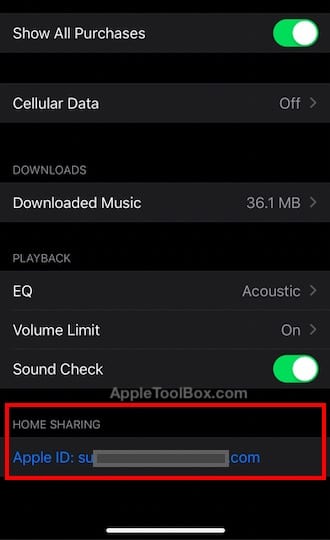
È possibile accedere alla funzione tramite l’applicazione Impostazioni. Premete su Settings > Music e scorrete fino in fondo. Assicuratevi di utilizzare il giusto Apple ID qui sotto Home Sharing. Questo dovrebbe essere lo stesso Apple ID che avete usato per la condivisione domestica sul vostro MacBook.

Allo stesso modo, se state condividendo la vostra mediateca dal vostro Mac con MacOS Catalina con la vostra Apple TV, dovreste trovare le impostazioni di condivisione Home sotto Settings > Accounts > Home Sharing.

Home Sharing Non funziona su macOS Catalina? Controlla questi suggerimenti

Se si verificano problemi con Home Sharing su macOS Catalina, disattivare qualsiasi software VPN che potrebbe essere in esecuzione sul Mac e riavviare il router Wi-Fi e vedere se questo aiuta a risolvere il problema.

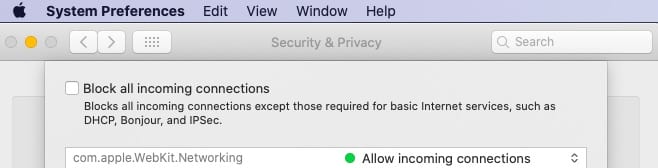
È anche prudente controllare le impostazioni del Firewall sul Mac. Clicca su: Preferenze di sistema; Sicurezza & Privacy e seleziona Firewall. Assicurati di non bloccare tutte le connessioni in entrata.

Speriamo che abbiate trovato utile questo breve articolo. Fateci sapere nei commenti se avete domande.

Come prevenire Robocalls e Spam sul vostro iPhone

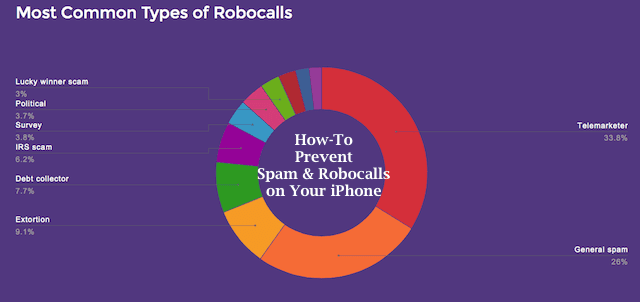
È quel periodo dell’anno! Il vostro iPhone non riesce a smettere di passarvi le chiamate indesiderate che vi promettono lussuose vacanze ai Caraibi ad un prezzo accessibile. Alcuni ifolks che si sono iscritti al registro Do-Not-Call si lamentano ancora di queste fastidiose robocall e dello spam indesiderato.

Se siete disturbati regolarmente da venditori indesiderati, potreste voler esplorare utilizzando un’applicazione che vi darà un po’ di tranquillità.

Con iOS 10, Apple ha aggiunto alcune funzioni per aiutare a prevenire le chiamate spam. Queste caratteristiche includono l’integrazione di Siri per annunciare le chiamate in arrivo in modo da poter sapere chi sta chiamando prima di prendere il vostro iPhone per rispondere alle chiamate.

Fonte: Ciao

Come per le versioni precedenti di iOS, è sempre possibile bloccare questi spammer inserendoli nella lista dei contatti bloccati. Ci sono però dei limiti a ciò che si può ottenere utilizzando le funzioni native di Apple per affrontare questo fastidioso problema.

Con iOS 10 Apple ha fornito agli sviluppatori la possibilità di utilizzare la nuova API CallKit. Essa consente agli sviluppatori di integrarsi con l’interfaccia dell’iPhone. Le applicazioni di terze parti come Hiya sfruttano questa utile funzione di iOS 10 e forniscono servizi che aiutano a trattare con gli spammer e le robocall.

Ci sono altre applicazioni di terze parti nella realizzazione, come Privacy Star, che sfruttano l’API del callkit per aiutare a proteggersi da chiamate indesiderate. Abbiamo trovato che Hiya è più facile da usare.

È stato stimato che 996 milioni di robocall sono stati effettuati negli Stati Uniti nel mese di ottobre 2016 . Hiya, la cui applicazione promette di bloccare automaticamente le minacce di truffa e spam in tutto il mondo in modo che la vostra esperienza iPhone sia sicura e protetta, ha fornito queste stime.

Hiya identifica le chiamate che si desidera ricevere e blocca automaticamente quelle che si vogliono evitare. L’App è disponibile gratuitamente nell’app store ed è abbastanza facile da configurare e utilizzare. Puoi anche iniziare dal sito web di Hiya, digitare il tuo numero di telefono e loro ti invieranno il link via SMS per scaricare e utilizzare l’app. È molto facile iniziare.

Toccate il link e sarete automaticamente indirizzati all’appstore per scaricare e impostare l’app sul vostro iPhone. Una volta installata l’app, vi verrà inviato un codice di accesso a 6 cifre per iniziare. Dopo la verifica delle credenziali, siete pronti a partire.

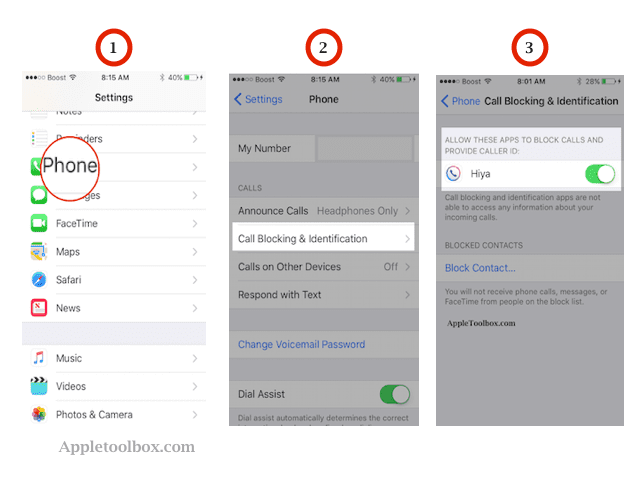
L’applicazione si integra con l’applicazione iOS Phone. Per abilitarla, dovrete fondamentalmente seguire i 3 semplici passi:

Passo – 1. 2. Premete su Impostazioni sul vostro iPhone

Passo – 2. 3. Toccare su Telefono seguito da Blocco delle chiamate; identificazione.

Passo – 3. Abilita Hiya qui per iniziare.

L’App si integra molto bene con i servizi di T-Mobile. Infatti, i risultati dello spam di Consumer Reports sono al primo posto nella classifica Hiya-Powered T-Mobile Name ID.

Date all’App un giro di prova e risparmiate un po’ di tempo nell’affrontare le fastidiose robocall.

quali sono alcune delle altre applicazioni di call-blocking e caller-id che avete provato con iOS 10 sul vostro iPhone? Condividete le vostre esperienze qui sotto attraverso i commenti.

<

Problemi pre-ordine per iPhone 4? Utilizzate l’applicazione Apple Store per iPhone

Gli utenti continuano a incontrare difficoltà nel pre-ordinare l’iPhone 4 attraverso i siti web di AT&amp;T e Apple, poiché i server web sembrano essere schiacciati dalla domanda per il nuovo dispositivo.

Tuttavia, gli utenti stanno riscontrando un successo quasi istantaneo nel prenotare l’iPhone 4 per il ritiro in negozio utilizzando la nuova app per iPhone dell’Apple Store.

L’app permette di selezionare rapidamente l’iPhone 4 dalla sua schermata principale, quindi utilizza la vostra posizione per trovare i negozi Apple al dettaglio nelle vicinanze per il ritiro.

Potete quindi verificare che la vostra prenotazione sia confermata toccando l’icona “Negozi” nella parte inferiore dello schermo, quindi toccando “Prenotazioni”.

<

Apple Music manca, è vuota o è vuota dopo l’aggiornamento dell’iPhone o dell’iPad? Aggiustalo oggi stesso!

Hai appena aggiornato il tuo iPhone, iPad o iPod all’ultima versione di iOS o iPadOS e ora tutta la tua Apple Music è sparita? Sembra che non abbiate più musica? Se è così, non siete soli e di solito è una soluzione rapida.

Consigli rapidi

Segui questi rapidi consigli per far sì che la tua Apple Music si ripresenti!

  • Riavviare o forzare il dispositivo
  • Verificare che la libreria Sync (o per iOS più vecchi, iCloud Music Library) sia attivata, per gli abbonamenti Apple Music
  • Provare ad utilizzare una rete WiFi diversa o passare a dati cellulari o mobili
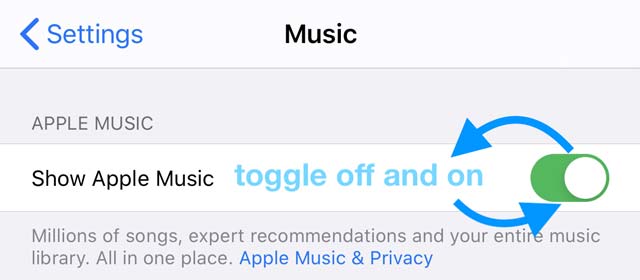
  • Attivare e disattivare Show Apple Music off e poi riattivare in Impostazioni
  • Esci da iTunes &amp; App Store in Impostazioni, quindi accedi di nuovo
  • Reimpostare tutte le impostazioni
  • Backup e ripristino utilizzando iTunes (macOS Mojave e successivi) o l’applicazione Finder (macOS Catalina +)

Articoli correlati

  • Cosa c’è di nuovo con Apple Music in iOS 13
  • Cosa fare se una canzone non è “attualmente disponibile nel vostro paese o nella vostra regione”
  • Come risolvere il problema della musica Apple Music che non funziona su iPhone / iPad
  • Queste 10 scorciatoie amplificano la tua esperienza di Apple Music
  • Messaggio di errore iTunes “Non registrato su Apple Music”
  • Come mescolare e ripetere le canzoni sull’iPhone con Apple Music

Prima di fare qualsiasi altra cosa, riavviare o forzare il dispositivo

Se avete appena aggiornato il vostro dispositivo e il vostro Apple Music è mancante o vuoto, è una buona idea riavviare o forzare il riavvio prima di risolvere ulteriormente il problema.

A volte è necessario riavviare i nostri dispositivi dopo un aggiornamento per impostare le modifiche.

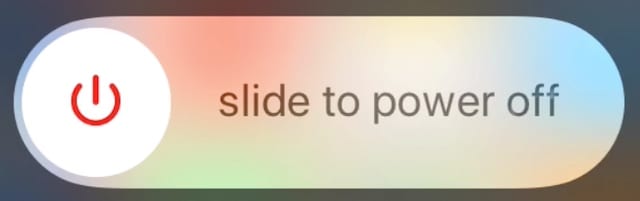
Quando richiesto, far scorrere per spegnere il dispositivo.

Il riavvio è semplicemente spegnere, attendere qualche secondo e riaccendere. Il riavvio forzato è un po’ più complicato…

Per forzare il riavvio di un iDevice

  • Su un iPhone 6S o inferiore più tutti gli iPad con pulsanti &amp per la casa; iPod Touches, premere contemporaneamente Home e Power fino a quando non si vede il logo Apple
  • Per iPhone 7 o iPhone 7 Plus: Tenere premuti entrambi i pulsanti Side e Volume Down per almeno 10 secondi, fino a quando non si vede il logo Apple
  • Su un iPad senza tasto home e sui modelli di iPhone 8 e superiori: Premere e rilasciare rapidamente il pulsante Volume su. Poi premere e rilasciare rapidamente il pulsante Volume giù. Infine, premere e tenere premuto il pulsante Side/Top fino a quando non si vede il logo Apple

Verificare che iCloud stia sincronizzando la Libreria musicale

Per qualche motivo, quando si aggiorna l’iOS o l’iPadOS del dispositivo, iCloud Music Library a volte si spegne e non si riaccende automaticamente dopo aver completato l’aggiornamento.

Per chi si abbona ad Apple Music (servizio di abbonamento a pagamento) il nostro consiglio principale è quello di verificare che iCloud Music Library sia acceso!

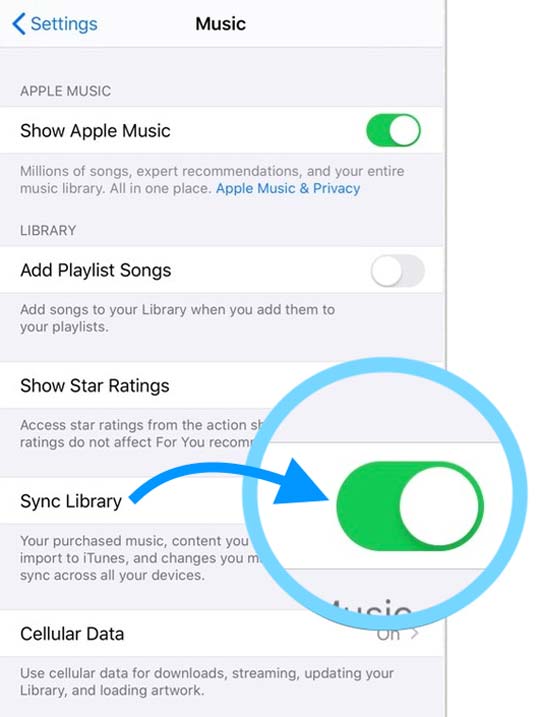
Guarda le impostazioni di sincronizzazione di Apple Music

  • Vai a Impostazioni ;Musica Apple
  • Controllare che la levetta per Sync Library sia attiva (o per le versioni iOS più vecchie,iCloud Music Library)
  • Se la levetta è spenta, accenderla e decidere se si desidera Conservare la musica o Cancellare &amp; Sostituire la musica già presente sul dispositivo. Si consiglia di scegliere Conservare la musica
  • Una volta acceso, date al vostro dispositivo un minuto o due perché la musica appaia di nuovo
  • Se è già acceso, prova a spegnerlo, aspetta qualche secondo e riaccendilo

Se non vedi Sync Library o iCloud Music Library come opzione in Settings &gt; Music, rivedi l’ID Apple con cui hai effettuato l’accesso a Settings &gt; Apple ID .Questa opzione appare solo quando l’ID Apple ID è sottoscritto al servizio di abbonamento Apple Music a pagamento.

Prova ad attivare Mobile (Cellular) Data on

Alcuni lettori hanno scoperto che se hanno acceso i dati mobili, la loro Apple Music ha iniziato a farsi vedere.

  • Vai a Impostazioni ;Musica
  • Scorrere fino a Dati mobili o cellulari
  • Toccatelo
  • Attivare per lo streaming e/o il download

Scaricate una traccia singola sul vostro dispositivo

Un altro suggerimento del lettore che spesso funziona è quello di toccare il pulsante Sfoglia musica Apple e scaricare una nuova canzone sul dispositivo.

Per molti, questo sembra far saltare in aria tutta la tua Apple Music e farla riapparire!

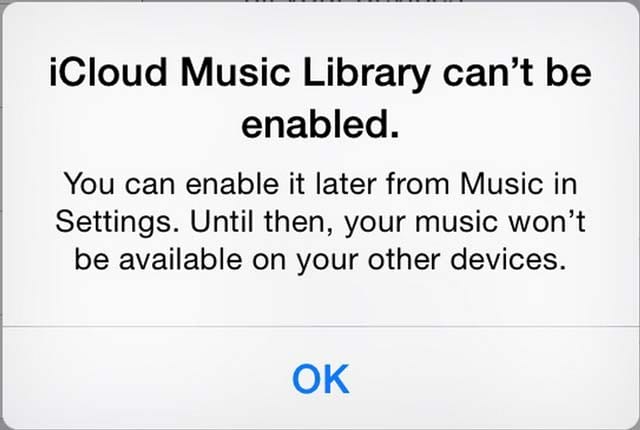
Vedi il messaggio di errore che la libreria musicale iCloud non può essere abilitata?

Se vedete questo errore, verificate che i server Apple funzionino correttamente.

Una volta verificato, provare a riavviare il dispositivo e attivare e disattivare Settings &gt; Music &gt; Sync Library (o iCloud Music Library per le versioni iOS più vecchie) e on potrebbe essere necessario ripetere questo processo un paio di volte per collegare il dispositivo ai server Apple.

Rinfresca la musica di Apple Show

Se le canzoni e gli album in abbonamento ad Apple Music non compaiono, assicurati di aver attivato Show Apple Music in Settings &gt; Music.

Se è già accesa, spegnere e riaccendere per aggiornare l’impostazione.

Esci ed entra in iTunes &amp; App Store

Se non sei abbonato ad Apple Music e la tua musica non compare nell’app Music, prova a uscire da iTunes &amp; App Store.

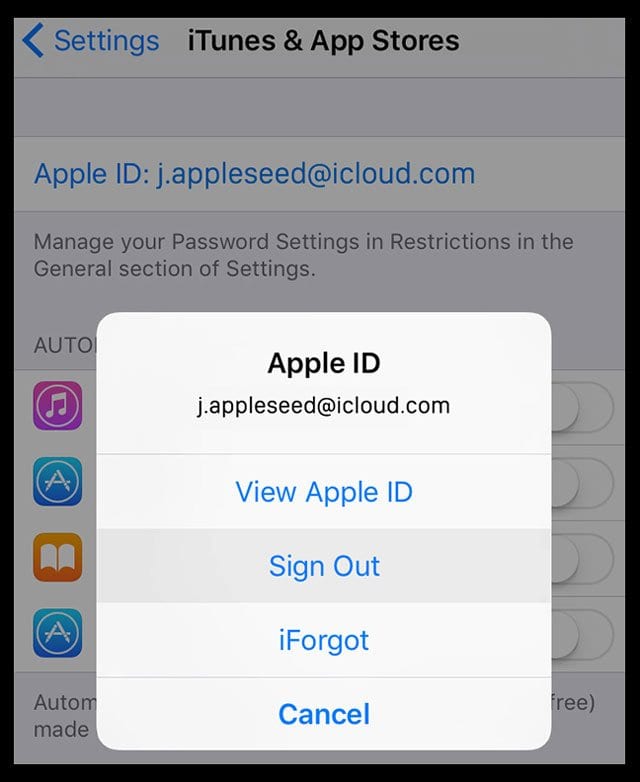
  • Vai a Impostazioni ;iTunes &amp; App Store
  • Toccate il vostro Apple ID
  • Scegliere Sign Out
  • Attendere fino a quando l’apparecchio non esce completamente e si vede l’opzione Sign-in
  • Toccare Accedi e inserire il proprio Apple ID e la password
  • Aspetta che lo store mostri il tuo Apple ID e poi prova di nuovo l’applicazione Music

Reimpostare tutte le impostazioni dell’apparecchio

Se nessuno dei suggerimenti ha funzionato per voi finora, proviamo a resettare le impostazioni del vostro dispositivo nel caso in cui qualche impostazione casuale stia causando problemi con la vostra libreria musicale Apple.

Come ripristinare le impostazioni su iPhone, iPad o iPod

  • Questa è di solito l’ultima risorsa, poiché ripristina tutte le funzioni personalizzate ai valori predefiniti di fabbrica
  • Andare a Impostazioni
  • Questo resetta tutto in Impostazioni, incluse le notifiche, gli avvisi, la luminosità e le impostazioni dell’orologio come gli allarmi di sveglia
  • Il ripristino di tutte le impostazioni riporta anche tutte le funzionalità personalizzate e personalizzate come gli sfondi e le impostazioni di accessibilità ai valori predefiniti di fabbrica.
  • L’esecuzione di questa azione non ha alcun impatto sui dati personali del dispositivo, comprese foto, testi, documenti e altri file
  • È necessario riconfigurare queste impostazioni una volta che l’iPhone o il dispositivo iDevice si riavvia

Ripristinare un backup sul dispositivo utilizzando iTunes o il Finder

Se la vostra libreria musicale Apple è ancora vuota, vi consigliamo di eseguire il backup e il ripristino del vostro dispositivo utilizzando iTunes (per Windows e macOS Mojave e inferiori) o l’applicazione Finder (per macOS Catalina +).

Ripristino con iTunes

  • Collegare l’iPhone al computer
  • Lanciare iTunes
  • Seleziona il tuo iPhone, iPad o iPod
  • Su finestra Riepilogo , toccare Ripristina backup
  • Guarda la data e la dimensione di ogni backup e scegli il più rilevante
  • Cliccare Ripristinare
  • Attendere la fine del tempo di ripristino
  • Tenere il dispositivo collegato dopo il riavvio e attendere che si sincronizzi con il computer
  • Scollegare il dispositivo solo al termine della sincronizzazione

Per saperne di più in questo articolo:Come correggere il backup di iPhone / iPad, aggiornare &amp; ripristinare gli errori in iTunes

Ripristino con Finder

  • Aprire laFinderapp
  • Selezionate il vostro dispositivo dalle località elencate nella barra laterale sinistra
  • Toccare la scheda Generale
  • Scegliere Restore Backup nella sezione Backup e ripristino
  • Guarda la data e la dimensione di ogni backup e scegli il più rilevante
  • Cliccare Ripristinare
  • Attendere la fine del tempo di ripristino
  • Tenere il dispositivo collegato dopo il riavvio e attendere che si sincronizzi con il computer
  • Scollegare il dispositivo solo al termine della sincronizzazione

Per saperne di più in questo articolo:No More iTunes. Come utilizzare Finder in macOS Catalina per sincronizzare e ripristinare l’iPhone

Problema di surriscaldamento dell’iPhone 4S

Diversi utenti di iPhone 4S hanno riferito che l’iPhone 4S diventa anormalmente caldo. In condizioni normali, il vostro iPhone dovrebbe essere fresco; tuttavia, è normale che si riscaldi durante la ricarica e in caso di uso intensivo. Se il vostro iPhone 4S si surriscalda troppo, potete provare i seguenti suggerimenti:

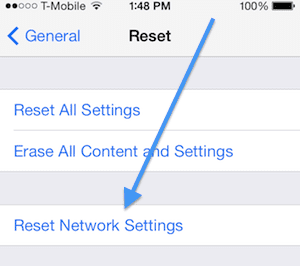
  • Ripristinare le impostazioni di rete: Impostazioni: Impostazioni generali; Reset; Reset; Reset impostazioni di rete.

Se questo non funziona

  • Eseguire un hard reset tenendo premuto contemporaneamente il pulsante Sleep/Wake e il pulsante Home per circa dieci secondi fino a quando non si vede il logo Apple.

Se questo ancora non funziona

  • Potete provare a ripristinare il vostro iPhone.

Ulteriore lettura: iPhone, iPad e iPod touch (4a generazione): Mantenere il dispositivo entro temperature di funzionamento accettabili

<

Errore occorso durante l’installazione di iOS 10.3, How-To Fix

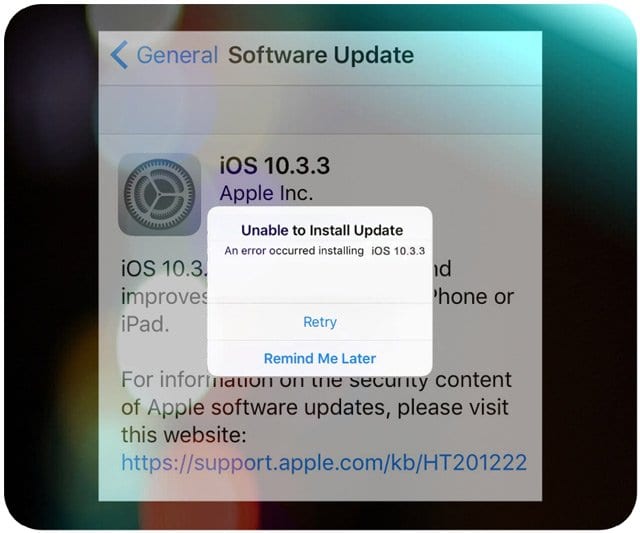
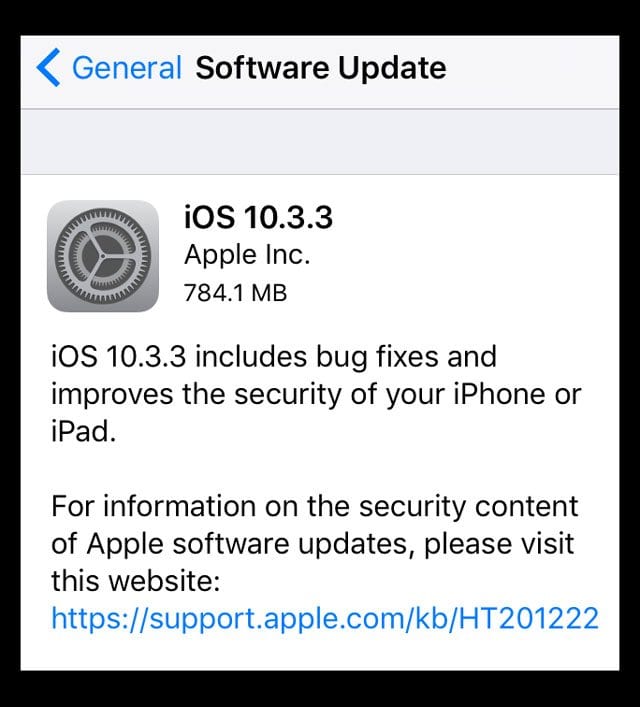
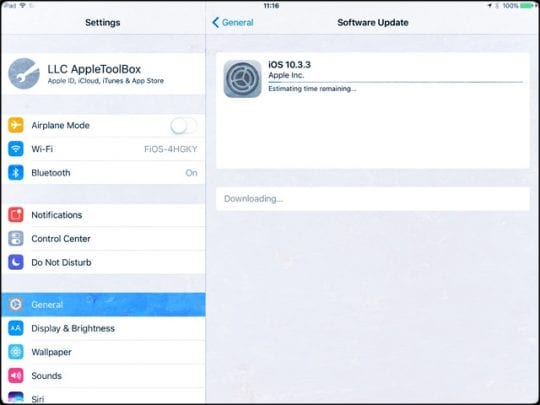
Con l’aggiornamento di iOS 10.3.3, molti utenti stanno aggiornando i loro iPhone e iPad. Se state installando iOS11, consultate invece questo articolo. Purtroppo, alcuni utenti incontrano il messaggio “Impossibile installare l’aggiornamento – Si è verificato un errore nell’installazione di iOS”. Se siete uno di questi pochi sfortunati utenti che ricevono questo messaggio, vi preghiamo di continuare a leggere questo articolo per avere dei suggerimenti per affrontare questo problema. Anche se forse non avete mai sperimentato questo errore prima d’ora con un precedente aggiornamento, non è così raro nei primi giorni di una release di iOS, perché così tante persone in tutto il mondo stanno cercando di aggiornare allo stesso tempo. A volte, tutto ciò di cui abbiamo bisogno è la pazienza – basta aspettare qualche ora e riprovare.

Articoli correlati

  • Errore avvenuto durante l’installazione di iOS 11 su iPhone o iPad, How-To Fix
  • Verificare la compatibilità delle applicazioni in iOS 10.3 &amp; prepararsi per iOS 11
  • Password richiesta dopo l’aggiornamento?
  • iTunes non poteva fare il backup a causa della corruzione? Consigli da risolvere
  • Apple File System: la più grande caratteristica di cui nessuno ha sentito parlare
  • Trova il mio AirPod e come trovare il mio caso AirPod
  • Gestisci il tuo Apple ID Account &amp; iCloud con le nuove funzionalità di iOS 10.3

Apple ID Obbligatorio!

Se avete dimenticato il vostro ID Apple, non aggiornate a iOS 10.3.2 fino a quando non ottenete le vostre credenziali ID Apple (ID e password.) L’aggiornamento richiede il vostro ID Apple dopo l’aggiornamento. Dopo l’aggiornamento, vedrai una schermata Hello e strisciare per completare l’aggiornamento. Ti viene quindi richiesto di inserire la password del tuo ID Apple per completare l’installazione. Se conosci la tua password, inseriscila per sbloccare il tuo iDevice: è tutto. MA se si dimentica o non si conosce il proprio ID Apple o la password, è necessario reimpostarlo su iforgot.apple.comb prima di procedere con questo aggiornamento iOS.

Che cos’è questo aggiornamento di iOS 10.3-10.3.3.3?

Per prima cosa, con iOS 10.3, Apple introduce un nuovo sistema di file system. Il quasi trentennale file system che Apple ha usato fin dall’inizio di iPhone e iPod (chiamato HFS e HFS+) viene sostituito con il proprio Apple File System (APFS). Prima di installare l’aggiornamento di iOS 10.3, si consiglia vivamente di eseguire il backup del dispositivo sia su iCloud che su iTunes.

Ho davvero bisogno di fare un backup?

Nel caso ci sia un problema durante l’installazione, sono disponibili dei backup per rimettere in funzione il vostro iDevice. Con un backup, è possibile recuperare tutti i vecchi dati. Quindi sì, vale la pena eseguire il backup del vostro iDevice, utilizzando sia iCloud che iTunes. Per informazioni specifiche su come eseguire il backup, consultate la nostra guida completa passo dopo passo che vi mostra come eseguire un backup completo del vostro iDevice.

Prima di aggiornare il vostro iOS

Assicuratevi che il vostro iPhone o iPad sia collegato all’alimentazione (preferibilmente) o che abbia una carica sufficiente per effettuare l’upgrade. Se non siete sicuri, caricate il vostro dispositivo prima di tentare l’upgrade o semplicemente collegatelo e poi aggiornatelo.

Errore avvenuto durante l’installazione di iOS 10.3.3: Come risolvere il problema

Ora che avete finito il vostro backup, affrontiamo questo errore di installazione. Per gli utenti che hanno riscontrato questo errore durante l’esecuzione di un aggiornamento OTA (over-the-air) per il vostro iDevice, il percorso migliore è quello di utilizzare iTunes durante l’installazione di iOS 10.3-10.3.3

Se non sei un grande fan di iTunes, prova i seguenti suggerimenti e controlla se il tuo iPhone aggiorna questo ultimo iOS senza singhiozzi utilizzando OTA.

Suggerimento # 1 – Toggle AirPlane Mode

Toccate su Impostazioni ;Attivare il Modo Aereo. Spegnete il vostro iPhone. Dopo circa 10 secondi, riaccenderlo e disattivare la modalità Aereo. Successivamente, provate ad aggiornare il vostro iPhone come fareste normalmente usando Settings&gt; General &gt;Aggiornamento software

Suggerimento # 2 -Aggiornamento delle impostazioni di rete

Se l’aggiornamento tramite OTA dà quell’errore troppo familiare “Non connesso a Internet”, due cose spesso aiutano a risolvere il problema: A) Resettare le impostazioni di rete sull’iPhone &amp;B) Cambiare le impostazioni DNS a 8.8.8.8.8 per il WiFi. Provate a vedere se questo risolve il vostro problema.

Suggerimento # 3 -Forzare un riavvio

Alcuni lettori ci dicono che quando vedono questo messaggio o se il loro aggiornamento fallisce, un riavvio forzato seguito da una reinizializzazione dell’aggiornamento fa il resto. A seconda del vostro iDevice, ci sono diversi modi per forzare un riavvio forzato.

Come eseguire un riavvio forzato sui modelli di iPhone
  • Su un iPhone 6S o inferiore più tutti gli iPad &amp; iPod Touches, premere contemporaneamente Home e Power fino a quando non si vede il logo Apple
  • Per iPhone 7 o iPhone 7 Plus: Tenere premuti entrambi i pulsantiSide e Volume Down per almeno 10 secondi, fino a quando non si vede il logo Apple
  • Su un iPhone X o iPhone 8 o iPhone 8 Plus: Premere e rilasciare rapidamente il pulsante Volume su. Poi premere e rilasciare rapidamente il pulsante Volume giù. Infine, premere e tenere premuto il tasto laterale fino a quando non si vede il logo Apple

Suggerimento # 4 -Chiudi App Impostazioni

Rinfrescare l’applicazione Impostazioni potrebbe funzionare. Toccare due volte il pulsante Home, quindi scorrere verso l’alto l’applicazione Impostazioni fino a quando non scompare dalla vista. Quindi, toccare di nuovo Impostazioni e passare a Generale. Prova a installare di nuovo l’aggiornamento.

A questo punto, se non hai successo, la cosa migliore da fare è andare avanti con l’utilizzo di iTunes per l’aggiornamento.

Suggerimento # 5 -Provare ad aggiungere il TASTO MAIUSCOLO durante l’aggiornamento con iTunes

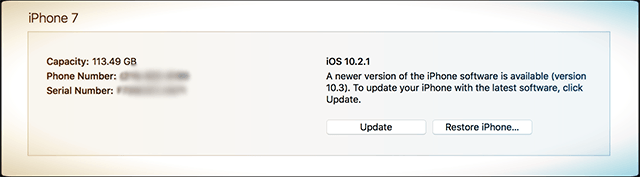
Se si verificano problemi di aggiornamento o altri problemi/errori dopo un aggiornamento OTA, collegarsi ad iTunes e premere e tenere premuto il tasto MAIUSC e cliccare su AGGIORNA. Questo metodo installa iOS 10.3.3 tramite iTunes senza alcuna perdita di dati .

Cancellare i file di aggiornamento iOS non riusciti

Per alcuni utenti che hanno tentato di installare l’aggiornamento in modalità wireless (OTA), l’aggiornamento del software potrebbe ancora esistere sulla memoria del vostro iPhone. Quindi, prima di procedere con la seguente procedura iTunes, cancellate la versione OTA dal vostro iPhone. Per verificare questo problema, toccate Impostazioni; Generale; Storage &amp; iCloud Usage.

Per verificare la presenza di un file di aggiornamento iOS non riuscito

  1. Toccate su Impostazioni; Generale; Conservazione &amplificatore; iCloud Usage
  2. Toccate su “Gestire la conservazione” nella sezione “Conservazione” in alto. (Non sotto iCloud). Nella schermata successiva, scorrere verso il basso
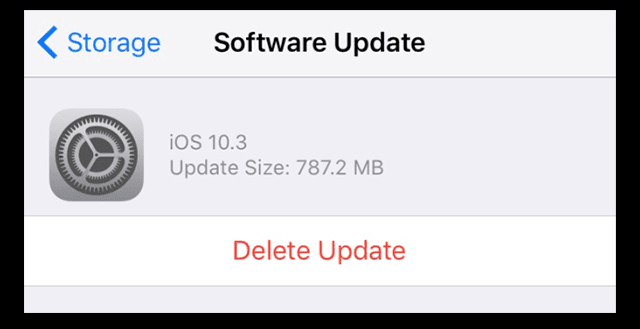
  3. Nella schermata successiva, scorrere verso il basso fino all’elenco delle applicazioni e verificare se è presente il nuovo aggiornamento di iOS 10.3. In caso affermativo, toccatelo e cancellatelo. Questa azione rimuove l’OTA scompattato dal vostro iDevice

Il passo per rimuovere l’aggiornamento iOS scompattato dall’iPhone è fondamentale prima di procedere con i passi di iTunes . Gli utenti che bypassano questo passaggio potrebbero incontrare l’errore “No Updates Found” (Nessun aggiornamento trovato) quando controllano di nuovo gli aggiornamenti di iOS.

E non dimenticate di provare a chiudere iTunes, riavviare il computer e riavviare il vostro iDevice, se iTunes non si aggiorna.

Problemi di aggiornamento dell’iPhone 5 o 5C o dell’iPad di 4a generazione?

Nonostante Apple sostenga che l’aggiornamento di iOS 10.3.2 funzioni su iPhone 5 e successivi, iPad di 4a generazione e successivi e iPod touch di 6a generazione, alcuni lettori segnalano problemi nell’aggiornamento dei loro modelli di iPhone 5, 5C e iPad di 4a generazione. Quando vanno su Impostazioni; Aggiornamento software generale per l’aggiornamento a iOS 10.3.2 tramite OTA, i loro iPhone dicono che non è necessario alcun aggiornamento. In particolare, dice che il loro iOS attuale è aggiornato quando si verifica l’aggiornamento. Altri lettori riferiscono che i loro modelli di iPhone 5, 5C e 5S non si aggiornano anche dopo aver provato più volte, cancellando e scaricando nuovamente. E ancora, altri utenti con i modelli di iPhone più vecchi riferiscono che i loro telefoni si bloccano nella verifica del software e alla fine si spengono e si riavviano senza aggiornare.

Se stai ottenendo lo stesso risultato sul tuo iPhone 5 o 5C (o qualsiasi altro modello supportato) prova ad aggiornare il tuo iPhone usando iTunes e vedi se funziona. Oppure aspettate ancora qualche giorno e l’aggiornamento dovrebbe apparire per gli aggiornamenti OTA nelle Impostazioni del vostro iDevice. Tutti i possessori di iPhone 5 e 5C dovrebbero essere in grado di aggiornare i loro iDevice!

Se si sa che l’aggiornamento OTA è fuori per 32bit, eseguire un hard reset tenendo premuti i pulsanti Home e Power fino a quando non appare il logo Apple. Questa azione potrebbe costringere gli aggiornamenti di iOS a presentarsi sul vostro vecchio iPhone!

Fine dell’era dei 32 bit?

I modelli 5 e 5C di iPad e iPhone di 4a generazione utilizzano un’architettura iOS a 32 bit. Questi sono stati gli ultimi iDevices ad utilizzare il sistema su chip A6 e l’ultimo costruito con un’architettura a 32 bit. Tutte le nuove versioni iOS e l’hardware iDevice (post-2013) sono a 64 bit. Di conseguenza, la versione a 32 bit esce più tardi della versione a 64 bit per gli aggiornamenti OTA (over-the-air). Tuttavia, i possessori di iPhone 5C possono accedere immediatamente all’aggiornamento di iOS 10.3.2 semplicemente collegando il proprio telefono ad iTunes e aggiornandolo da lì.

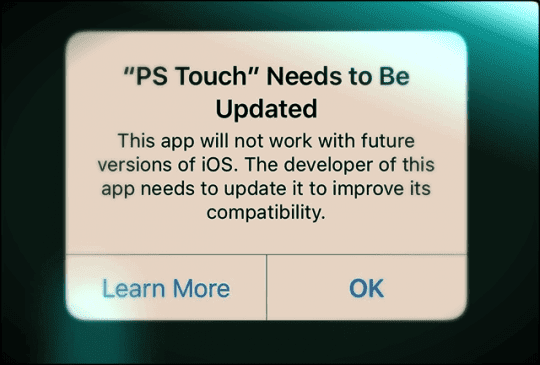
iOS 10.3.1 – 10.3.3.3 include anche un avviso quando si aprono le applicazioni a 32 bit, per farvi sapere che “Questa applicazione non funzionerà con le future versioni di iOS”. Inoltre, l’ultima versione per sviluppatori di iOS 11 non supporta più l’hardware a 32 bit. Tutti i segnali indicano un’obsolescenza a 32 bit quando l’ultima versione principale di iOS ( iOS 11) arriverà alla fine di quest’anno per celebrare il decimo anniversario dell’iPhone.

Aggiornare iOS tramite iTunes

  • Collegare l’iPhone/iPad al computer con iTunes tramite il cavo
  • Assicuratevi che il vostro PC Mac o Windows utilizzi l’ultimo iTunes
  • Aprire iTunes e selezionare il dispositivo dal pannello sinistro
  • Cliccare su “Controlla per l’aggiornamento”. Trova il nuovo aggiornamento
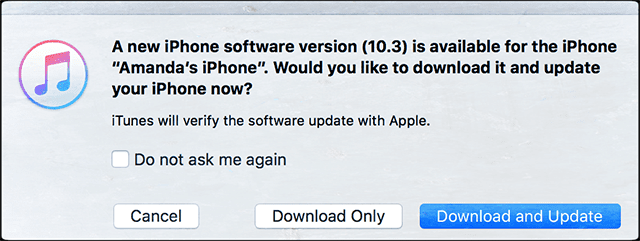
  • Infine, cliccare su Download e aggiornamento

Problemi con iTunes e l’aggiornamento?

Se hai problemi con iTunes e ricevi messaggi che indicano che il tuo backup è corrotto, dai un’occhiata al nostro articolo dettagliato su questo problema per avere suggerimenti per rimettere le cose a posto.

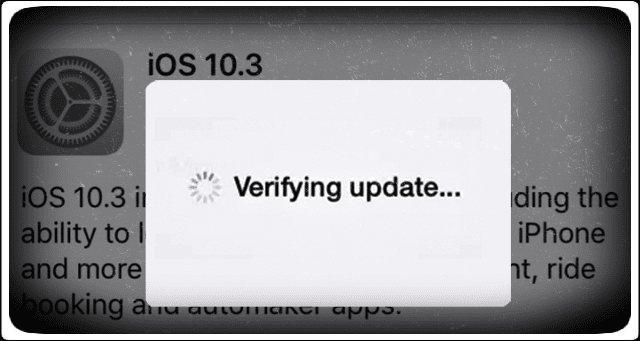
Bloccato su Verifying Update?

Se si è tentato un aggiornamento e tutto sembrava andare bene fino a quando il dispositivo iDevice apparentemente è rimasto intrappolato nella verifica per più di 15 minuti e poi non ha funzionato, provare quanto segue. Cancellare l’aggiornamento usando i passaggi elencati sopra nella sezione Cancella aggiornamento fallito, riavviare il dispositivo, e poi provare ad aggiornare di nuovo usando iTunes (preferito) o iCloud. Per molti, il secondo tentativo è il trucco che ha funzionato!

Altri lettori riescono a fare un hard reset premendo e tenendo premuto power plus home (per i pulsanti meccanici home) o abbassando il volume fino a quando non appare il logo Apple. E poi tornare indietro per installare l’aggiornamento scaricato.

iOS 10.3.1 – 10.3.3 Aggiornamenti Batteria di scarico

Molti lettori riferiscono che, dopo l’aggiornamento alle versioni 10.3.1 e 10.3.2, il loro iPhone e gli altri iDevice consumano più aggressivamente la potenza del loro iDevice. In particolare, molti utenti non che i loro iPhone utilizzano oltre il 50% della batteria entro l’ora di pranzo e hanno bisogno di essere ricaricati prima di cena. I problemi di batteria sono fin troppo familiari agli utenti di iPhone. Questi problemi di drenaggio hanno afflitto gli utenti di iPhone sin dal rilascio di iOS 10 nel settembre 2016.

Sfortunatamente, non c’è una soluzione coerente. Tuttavia, alcuni utenti riferiscono di aver avuto successo quando hanno lasciato che la batteria dell’iPhone si scaricasse completamente fino a quando il telefono si spegne, per poi ricaricarlo completamente SENZA usare il telefono durante la ricarica. Sì, è piuttosto scomodo.

  • Dopo l’aggiornamento alla 10.3.3, il mio iPhone è tornato alla schermata principale e ha continuato a dirmi che era aggiornato, mentre nello stesso momento mi diceva che c’era un aggiornamento. Ho riavviato due volte senza modifiche, quindi dopo il terzo avvio sono passato anche alla modalità aereo e ho acceso il WiFi. Alla fine, tutto era kosher.
  • Quando mi sono bloccato sul messaggio di aggiornamento 10.3 Verifying Update Message per due volte, ho spento il WiFi e verificato su LTE Data e bang, tutto completato in pochi minuti. Quindi provate a verificare tramite la vostra connessione dati mobile. Per me ha funzionato. Ricordate solo che questo è per il messaggio di verifica non per il download!
  • Spegnere il WiFi e poi accendere i dati del cellulare. Andare su Impostazioni; Generale; Aggiornamento software e trovare l’iOSupdate. Una volta localizzato, tenere aperta questa finestra di aggiornamento e scorrere verso l’alto il centro di controllo e poi riaccendere il WiFi. Quando si connette al WiFi, permette finalmente di aggiornare
  • Se voi o qualcuno che conoscete ha un Hotspot personale, connettetevi al suo Hotspot e poi scaricate l’aggiornamento via Bluetooth, non WiFi
  • Questo è ciò che ha funzionato per me: scaricare l’aggiornamento via WiFi, poi quando appare il pulsante Install Now, passare ai dati e far verificare l’aggiornamento. Da lì si aggiorna con successo
  • Provare a rimuovere la scheda SIM quando si aggiorna l’iOS all’ultima versione. Ho avuto problemi ad aggiornare la mia SIM installata. Così ho rimosso la SIM card e sono stato in grado di aggiornare il mio iPhone via Wifi. SOLO WIFI (OTA-over the air) NOT ITUNES. Tuttavia, se il vostro iPhone non è attivato, e non lo avete configurato, il vostro telefono si rifiuta di procedere nel processo di configurazione senza la scheda SIM. ( Appletoolbox consiglia di procedere con cautela su. Non abbiamo molta esperienza nell’aggiornamento senza SIM su iPhone. Verificate con la vostra società di telefonia mobile prima di intraprendere questa azione).
  • L’unica cosa che ha funzionato per me è stato Recuperare il mio iPad con iTunes utilizzando iOS10.3. Tenere premuto il tasto Alt quando si seleziona il pulsante Aggiorna e scegliere il Firmware da recuperare manualmente. Quindi impostare il dispositivo iDevice da un backup
  • Il tuo download potrebbe essere corrotto. Cancellalo e scaricalo di nuovo e vedi se funziona. In caso contrario, prova ad aggiornare con iTunes o usa un’altra rete WiFi. Settings&gt;General&gt;Storage &amp; iCloud Usage&gt;Storage&gt;Manage Storage&gt;Manage Storage. La tua lista di applicazioni verrà caricata. Toccare il software iOS scaricato nell’elenco e toccare cancella nella schermata successiva
  • Potrebbe avere a che fare con l’autenticazione a 2 fattori nel vostro Apple ID setup.ho fatto 2 fattori tra l’ultimo aggiornamento di iOS e questo. Ho avuto lo stesso problema con l’aggiornamento 10.3.1 fino a quando non ho effettuato il login nel mio ID Apple per fare una ricerca su questo forum di discussione. Quando l’ho fatto, ha inviato il codice a 6 cifre al mio iPhone 6s. L’ho inserito nel browser Safari e mi ha chiesto di fidarmi del browser Safari. Dopo averlo fatto, sono stato in grado di eseguire l’aggiornamento 10.3.1 sul mio iPhone 6s. Spero che questo aiuti

Wrap Up

Ci auguriamo che i suggerimenti e i passi sopra descritti siano stati utili per risolvere il problema dell’aggiornamento di iOS 10.3. Si prega di tenere presente che a volte, quando viene rilasciato un nuovo iOS, i server Apple possono essere lenti e potrebbe essere necessario provare l’aggiornamento qualche volta per farlo funzionare. Potete sempre controllare lo stato dei server Apple cliccando qui .

Il tempo dello schermo non funziona sul vostro iPhone o iPad? Come risolvere

Voi o i vostri familiari avete problemi con Screen Time che non funziona sui vostri iDevices? Cercate di monitorare o limitare l’accesso del vostro bambino alle applicazioni, ma trovare le impostazioni di Screen Time non funziona su tutti i dispositivi delle vostre famiglie? O avete problemi con i rapporti di Screen Time o con i controlli che non vengono visualizzati a tutti i genitori assegnati nel vostro gruppo Family Sharing? Se è così, non siete soli! E noi siamo qui per aiutarti.

Questo articolo descrive in dettaglio i suggerimenti per far funzionare Screen Time per la tua famiglia e ti aiuta a capire perché Screen Time non funziona per la tua famiglia.

Quindi diamoci da fare!

Consigli rapidi

  • Quando si attiva l’impostazione dell’ora dello schermo per la condivisione tra i dispositivi, riavviare il dispositivo per sincronizzare l’ora dello schermo con iCloud
  • Assicurarsi che tutti i dispositivi eseguano la stessa versione di iOS (inclusa la versione minore)
  • Se non riesci a ricordare il tuo codice di accesso al tempo dello schermo, inserisci il codice di accesso che hai usato o che usi per le restrizioni o l’accesso guidato
    • Se questo non funziona o non è applicabile, prova a ripristinare un backup che hai fatto con iTunes o iCloud prima di impostare quel codice di accesso
    • Per ulteriori suggerimenti, vedere questo articolo
  • Attivare e disattivare lo schermo Tempo di spegnimento, riavviare il dispositivo e riaccenderlo
    • Fate questo per tutti i dispositivi gestiti tramite Family Sharing
  • Verificare che tutti i membri della famiglia abbiano accettato l’invito a condividere la propria famiglia
  • Assicuratevi che tutti gli adulti della vostra famiglia che condividono il piano di condivisione della famiglia abbiano l’approvazione per le richieste di Ask to Buy
  • Controlla che il tuo Data &amp; Ora sia precisa alla tua posizione attuale. Vai a Impostazioni; Generale; Data &amp; Ora. Prova ad attivare il set automatico
  • Controllare che il nero alla fine del limite sia attivato per il tempo dello schermo ; i limiti delle applicazioni e il blocco al tempo di inattività è attivato nel tempo dello schermo ; le impostazioni del tempo di inattività
  • Un’impostazione casuale può essere d’intralcio, quindi provate a resettare tutte le impostazioni del vostro iPhone. Vai a Impostazioni ; Impostazioni generali; Reset; Ripristina tutte le impostazioni
    • Questo ripristina le impostazioni predefinite in Impostazioni, incluse le notifiche, gli avvisi, la luminosità e le impostazioni dell’orologio come gli allarmi di sveglia.
  • ScreenTime ora permette di personalizzare i tempi di inattività per giorno specifico della settimana (per iOS 12.2+) Toccare su Impostazioni; ScreenTime&gt; Tempo di inattività e toccare ‘ Personalizza giorni ‘ per iniziare.

Lettura correlata

  • Non è possibile rimuovere il vecchio dispositivo dall’ora dello schermo su iPhone o iPad?
  • Utilizzare il tempo dello schermo per ‘bloccare’ le applicazioni più sensibili
  • Come utilizzare il tempo di schermo con il vostro conto di condivisione della famiglia
  • Come reimpostare il codice temporale dello schermo su iOS 12 e superiori
  • Dove sono le restrizioni in iOS 12+?

Se state cercando di limitare l’uso dello smartphone o volete tenere d’occhio i vostri figli, la funzione è perfetta. O almeno questo è quello che spera Apple!

Cos’è l’ora dello schermo?

Come abbiamo già detto, Screen Time fa parte di un nuovo programma di benessere digitale di Apple. L’idea è quella di non farvi passare troppo tempo sul vostro dispositivo e di farvi tornare a vivere la vita.

Se si finisce per scoprire che si stanno utilizzando troppo applicazioni come Facebook, YouTube o Twitter, è possibile impostare dei limiti di tempo.

Per trovare le informazioni sull’ora dello schermo, ecco i passaggi:

1. 2. Aprire Impostazioni sul vostro iPhone 2. 2. Scorrere verso il basso e selezionare Tempo schermo

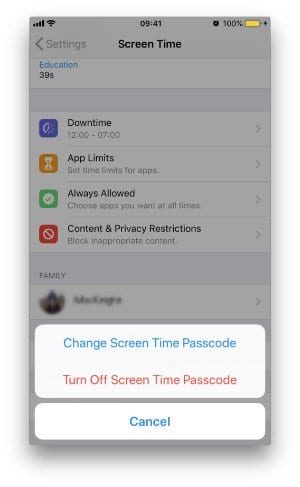
Da qui, Apple vi mostra un’analisi dei tipi di app che utilizzate frequentemente e regolarmente. Poi, ci sono le opzioni per i tempi di inattività, i limiti delle app, i limiti sempre ammessi e il Content &amp; le restrizioni sulla privacy.

È anche possibile impostare un passcode Screen Time che vi permetterà di utilizzare le applicazioni anche dopo la scadenza dei limiti. Inoltre, è possibile impostare Screen Time for Family, che fornisce rapporti di tempo per quanto il vostro bambino sta utilizzando le diverse applicazioni.

Il tempo dello schermo non si accende, non è cliccabile o è grigio?

Se vedete questi problemi, di solito significa che non siete elencati come genitore o tutore nel vostro Piano di condivisione della famiglia.

Quando l’ora dello schermo non è modificabile, il dispositivo è limitato dal piano di condivisione della famiglia.

Il tempo dello schermo non mostra il tuo bambino?

Assicuratevi di essere in un Piano di condivisione della famiglia e di attivare “Aggiungi membro della famiglia”

  1. Lancio Impostazioni ; ID Apple
  2. Toccare Condivisione della famiglia ; Aggiungere membro della famiglia
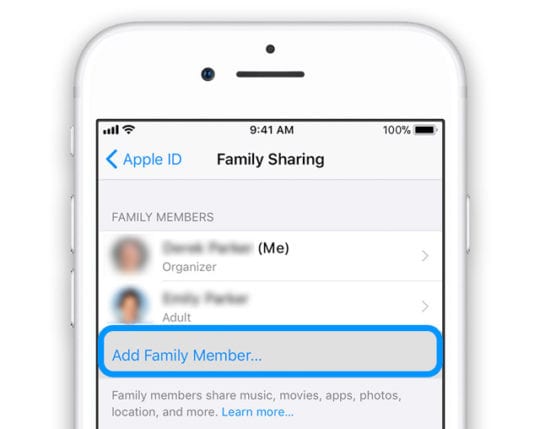
    1. Se è grigia, non sei l’Organizzatore della Famiglia. Chiedete all’Organizzatore familiare di aggiungere un membro della famiglia
    2. Inviare un invito tramite Messaggi se i membri della famiglia non vedono o non ricevono l’invito

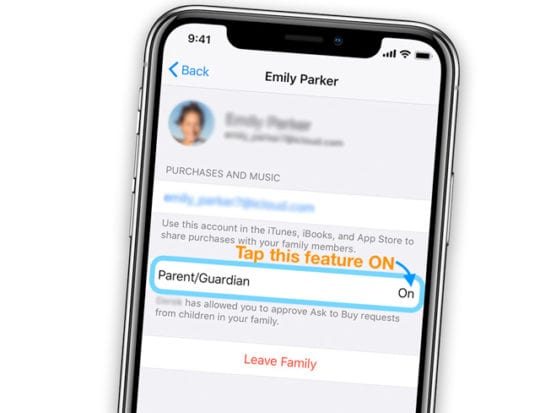
Se questo non aiuta, assicurarsi di attivare le approvazioni di genitore/tutore/adulto per chiunque sia elencato come genitore o tutore:

  1. Andare a Impostazioni ;Profilo ID Apple; Condivisione famiglia
  2. Selezionare chiunque sia elencato come genitore, tutore o adulto
  3. Toccare Parent/Guardian per accenderlo
    1. L’attivazione di questa funzione richiede l’approvazione delle richieste di chiunque sia elencato come bambino nel tuo account Family Sharing
Problemi di tempo della schermata famiglia

Sembra che ci siano parecchi problemi per chi cerca di sfruttare il Family Screen Time. In un caso, il genitore ha dovuto sostituire l’iPhone del bambino, ma nessuna delle informazioni trasferite sul nuovo dispositivo.

Invece, il vecchio iPhone è ancora elencato accanto al nuovo iPhone, ma è impostato come predefinito. Per aggirare questo problema e ottenere l’elenco dei dispositivi giusti, il primo passo da fare è registrarlo sotto il corretto Apple ID.

Poi, se questo non funziona, seguire questi passi:

1. Aprire Impostazioni 2. 2. Toccare l’ID Apple in alto 3. 3. Scorrere fino in fondo per visualizzare i dispositivi 4. Cancellare il vecchio iPhone se non è più in uso

Per qualche ragione, non sembra che Apple abbia risolto del tutto il problema. Invece, alcuni utenti stanno ancora incontrando gli stessi problemi con Screen Time.

Se avete problemi con Screentime e Family Sharing, abbiamo una guida completa che vi guida attraverso la configurazione e affronta alcuni dei problemi più comuni, come il tempo di schermo grigio sullo schermo, la comprensione dei diritti dei genitori contro i diritti degli adulti e altre questioni.

In tal caso, utilizzate il Feedbacksite per sottoporre il vostro problema ad Apple. Si spera che in un futuro rilascio si arrivi a una soluzione.

Il limite di tempo dello schermo (App Limits) non funziona?

Per prima cosa, verificare che il blocco al termine del limite sia attivato.
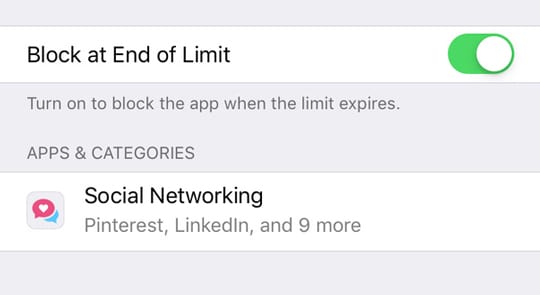
Se questo non è acceso, il bambino vede un messaggio che gli fa sapere che il limite è stato raggiunto e gli permette di ignorare il limite.
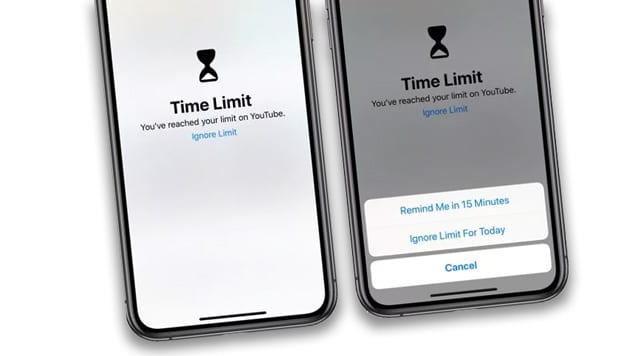
Se il vostro bambino clicca ignora per oggi, allora il limite è inutile.

Reimposta le tue preferenze per i limiti delle applicazioni

  1. Andare a Impostazioni; Tempo schermo
  2. Disattivare l’ora dello schermo È possibile disattivare il codice di accesso all’ora dello schermo nelle impostazioni
  3. Alla conferma, toccare Disattivare lo schermo Tempo di nuovo
  4. Riavviare il dispositivo
  5. Tornare a Impostazioni; Tempo schermo , toccare Attivare il tempo schermo
  6. Attivare la funzione Share Across Devices ( Impostazioni ( ); Screen Time (
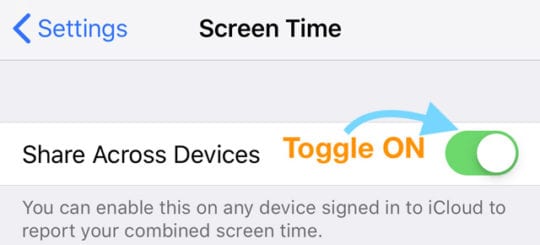
  7. ); Share Across Devices ( tixag__12) )

  8. Selezionate i limiti delle applicazioni e modificate di nuovo i vostri limiti delle applicazioni
  9. Verificare che la levetta per il blocco al termine del limite sia attiva:
    1. Impostazioni; Tempo schermo; Limiti App; Scegliere la categoria; toccare Avanti; Attivare il blocco alla fine del limite
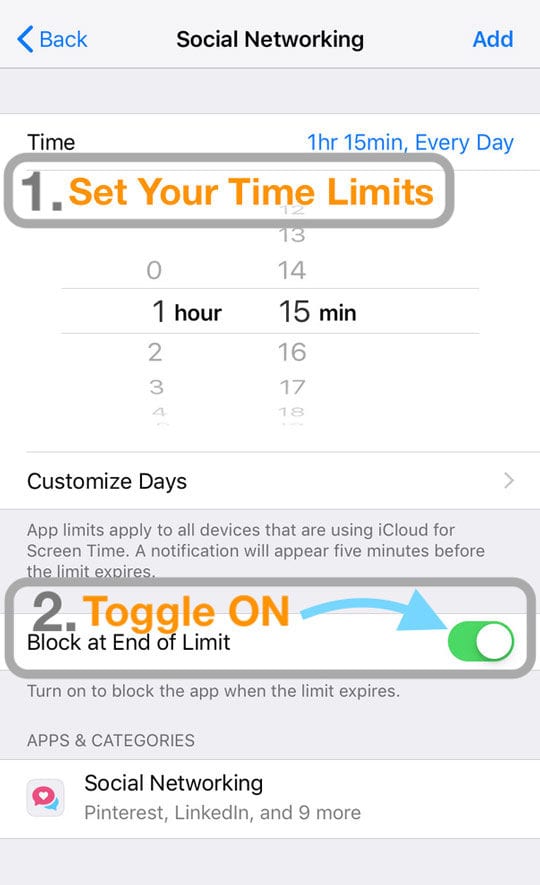
  10. Toccare il pulsante Aggiungi in alto a destra per salvare le preferenze

Impostare un limite specifico per ogni applicazione

  1. Per impostare un limite per ogni app, toccare il grafico Tempo schermo sull’iPhone o iPad/iPod del vostro bambino
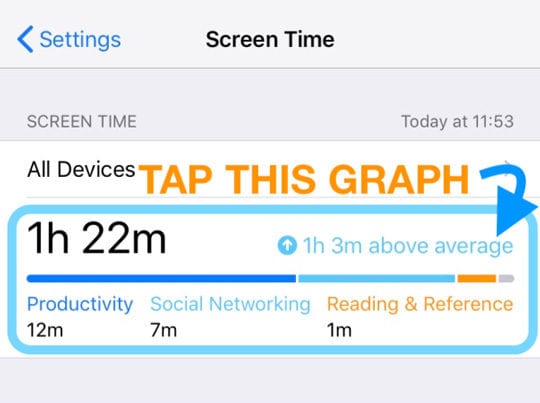
  2. Selezionare Oggi o Ultimi 7 giorni per vedere le applicazioni utilizzate nella settimana precedente
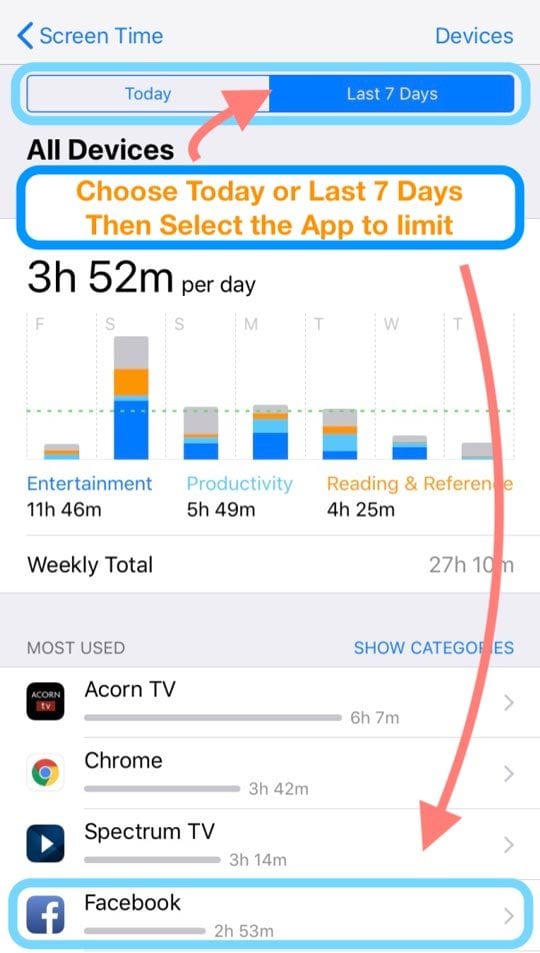
  3. Scorrere la sezione più utilizzata e individuare l’applicazione per la quale si desidera impostare un limite specifico
  4. Toccare quell’app e poi toccare Add Limit sotto la categoria Limiti
  5. Se richiesto, inserisci il tuo Screen Time Passcode (come Restrizioni)
  6. Aggiungere il limite di tempo desiderato (vedi immagine parte A)
    1. Per modificare gli orari per ogni giorno (o per il fine settimana), premere Personalizza giorni e impostare il limite su base giornaliera
  7. Attivare il blocco alla fine del limite (vedi immagine parte B)
  8. Premere Aggiungi in alto a destra dello schermo per salvare (vedi immagine parte C)
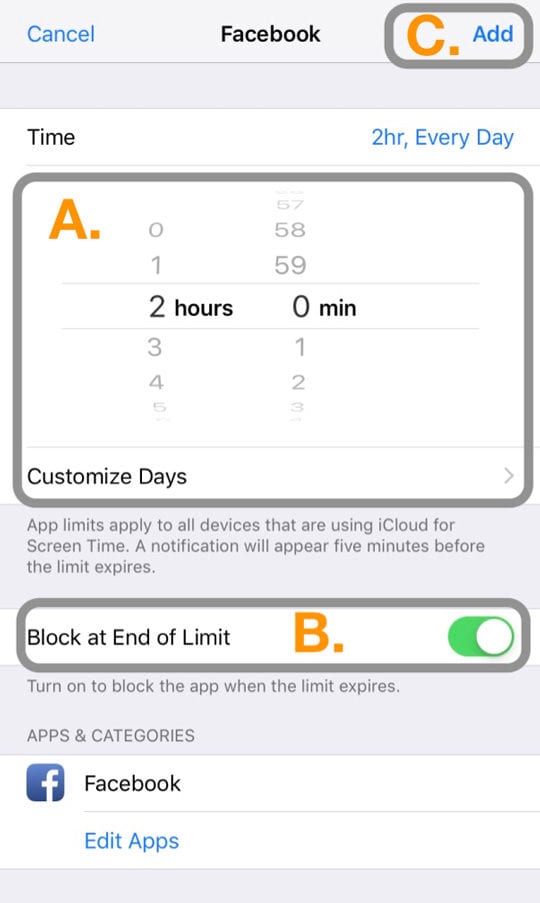
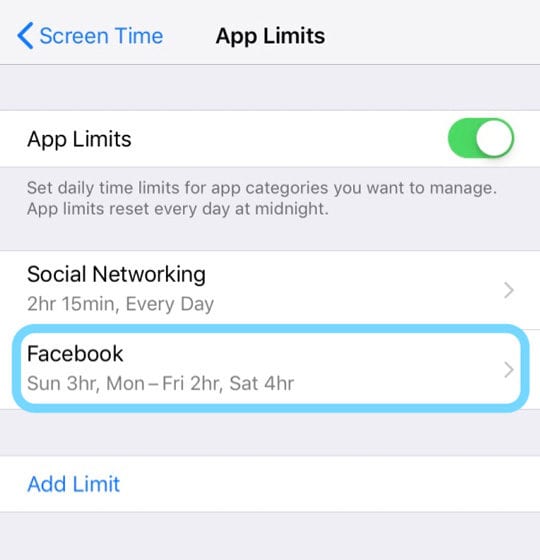
  9. Una volta salvato, si vede un’icona a clessidra accanto all’app e il limite dell’app appare come una singola app (con le restrizioni elencate) in Settings &gt; Screen Time &gt; App Limits

Aggiungi la funzione Tempo di inattività dello schermo

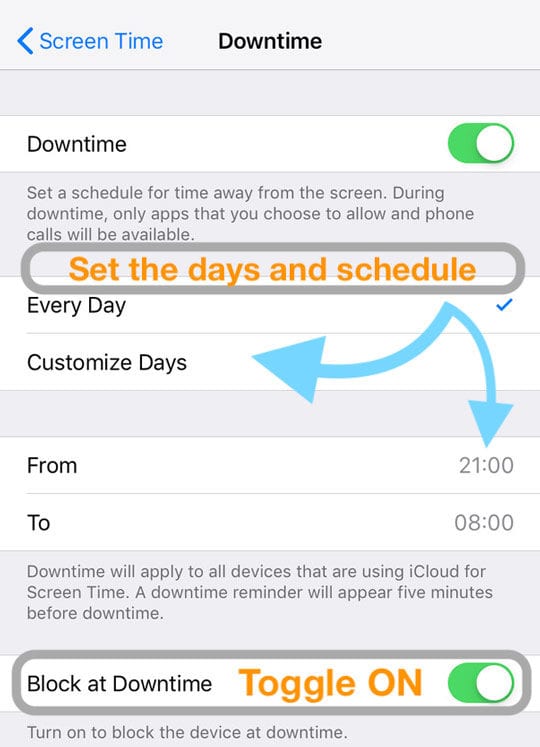
  • Un’altra idea è quella di utilizzare i tempi di inattività in combinazione con i limiti delle applicazioni Screen Time’s App Limits
  • Impostate un periodo della giornata in cui volete che i vostri figli siano liberi da dispositivi utilizzando le voci From e To time
  • Quindi assicuratevi di attivare Block at Downtime
Ottenere le informazioni per i bambini per presentarsi correttamente

Un altro problema che sembra affliggere i genitori è che i dati che iOS condivide tra i dispositivi non sono precisi al 100%. Ci sono segnalazioni che i nomi dei dispositivi non corrispondono correttamente e condividono informazioni errate.

Una soluzione a questo problema è quella di resettare completamente il tempo dello schermo su tutti i dispositivi. Assicuratevi di aggiornare i vostri dispositivi all’ultima versione di iOS.

Dopo aver seguito queste due fasi, dovrete seguire il processo di impostazione di Screen Time up. Questa ripetizione può essere un processo noioso, ma così facendo si dovrebbe risolvere qualsiasi perversione che affligge Screen Time.

Infine, un utente ha sostenuto che si dovrebbe attivare la funzione “Condividi tra i dispositivi”. Questa funzione aiuta a garantire che le informazioni corrette vengano condivise senza fornire dati non corretti.

Ci sono alcuni modi ben documentati che i ragazzi possono imbrogliare attraverso lo Screentime. Un metodo popolare è quello di inviare un link youtube a iMessage e poi guardare il video all’interno del messaggio. Immagino ci sia sempre una via d’uscita!

Personalizzare i tempi di inattività per giorno della settimana (per iOS 12.2 e superiori)

iOS 12.2 e successivi fornisce la nuova opzione per personalizzare le impostazioni dei tempi di inattività in base ai giorni della settimana. Questa è stata una caratteristica che molti utenti aspettavano con pazienza.

Usando questa funzione, è possibile personalizzare le impostazioni dei tempi di inattività per iniziare ad un’ora particolare per un determinato giorno. Questo permette di gestire in modo flessibile un programma per le notti di scuola / week-end per i genitori e avrà un ruolo importante quando Apple Arcade arriverà alla fine dell’anno!

  • Toccare su Impostazioni ; Screentime; Tempo di inattività
  • Toccare la nuova opzione ‘ Personalizza giorni
  • Personalizza i tempi di inattività in base alle tue preferenze
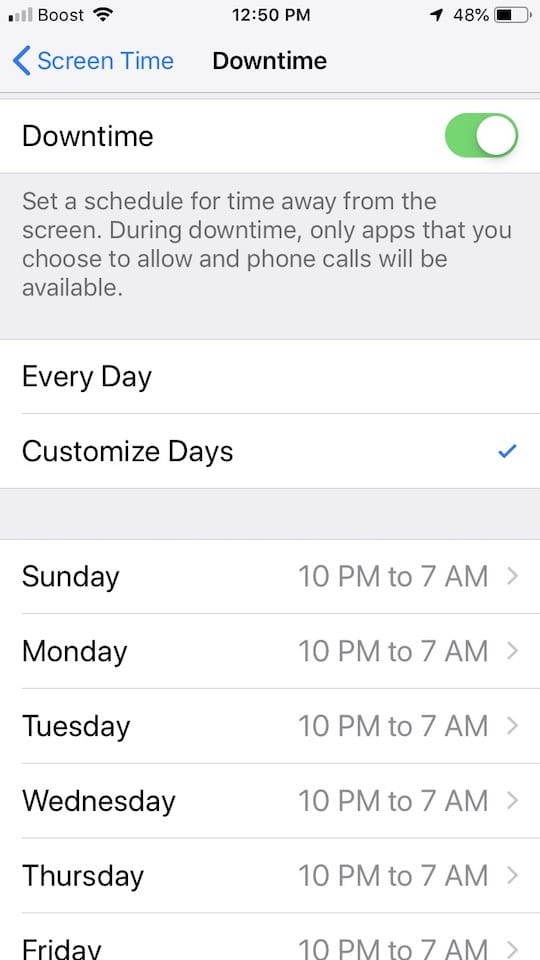
Quindi se, ad esempio, si vuole che i tempi di inattività entrino in funzione alle 22:00 nelle notti di lavoro, ma solo dopo la mezzanotte del fine settimana, queste opzioni sono state rese facili da gestire con le ultime versioni di iOS.

iOS 13 e iPadOS hanno aggiunto le funzioni Screen Time

Il messaggio dei genitori è chiaro: vogliono che Apple metta i bambini al primo posto nella progettazione dei propri prodotti e servizi. Questo è uno dei motivi per cui Apple ha aggiunto un sacco di cose nuove per Screen Time in iOS 13 e iPadOS!

Ecco una rapida istantanea di queste nuove funzionalità aggiuntive in iOS13 e iPadOS.

Limiti delle app combinate

Ora è possibile combinare i limiti per diverse combinazioni di categorie di app, app specifiche o siti web.

Dati di utilizzo

Apple ha ascoltato i genitori che volevano finestre più lunghe sull’uso del dispositivo dei loro figli. Con iOS 13 e iPadOS, genitori e utenti possono ora vedere 30 giorni di utilizzo e confrontare queste medie con i numeri ScreenTime della settimana precedente.

Basta strisciare a destra o a sinistra per vedere il grafico delle ultime settimane di dati temporali dello schermo.

Limiti di comunicazione

I genitori volevano un modo per i genitori di scegliere con chi i loro figli possono parlare, inviare SMS, FaceTime e AirDrop. E volevano un modo per controllare chi può comunicare con i loro figli sia durante il giorno che durante le ore di riposo.

I limiti di comunicazione di iOS13 consentono questo e altro ancora!

Elenco dei contatti per i bambini

Analogamente ai limiti della comunicazione, i genitori volevano un modo per limitare l’accesso ai contatti. La risposta di Apple è permettere ai genitori di gestire i contatti dei loro figli tramite Screen Time.

La gestione dei contatti di un bambino permette ai genitori di decidere di quali contatti, numeri di telefono, e-mail, ecc. sono affidabili.

Ancora un minuto
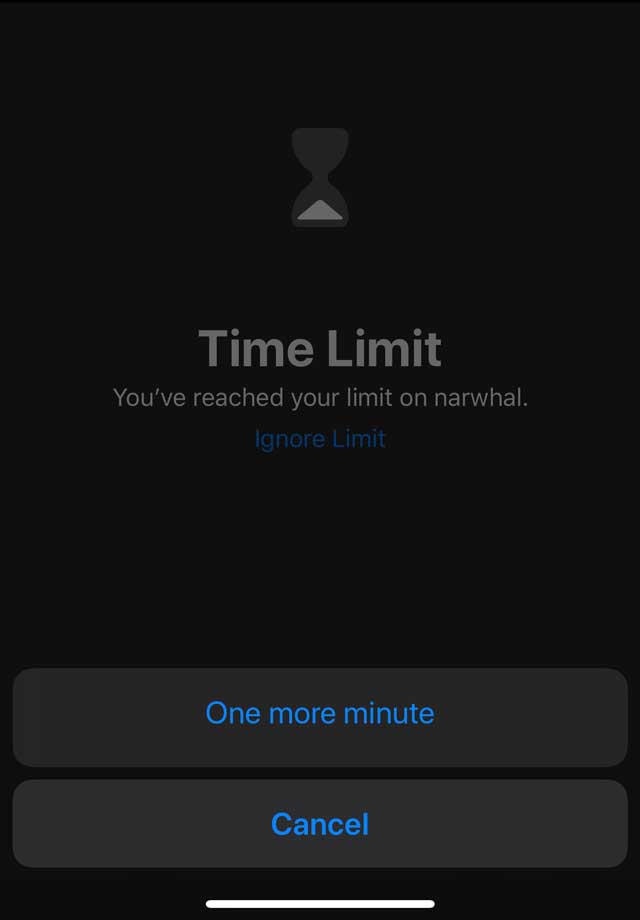
I genitori possono amare o odiare questa funzione!

Con un minuto in più, Screen Time non si limita più a spegnere immediatamente le applicazioni. Al contrario, quando voi o vostro figlio raggiungete il limite di tempo dello schermo, il vostro dispositivo vi chiede se volete un minuto in più.

È stato progettato per consentire a voi o a vostro figlio di risparmiare tempo per salvare il lavoro o uscire da un gioco. Ma più probabilmente, per la maggior parte dei bambini è solo un minuto in più di tempo sullo schermo! E sfortunatamente, alcuni bambini hanno subito capito che possono continuare a cliccare più e più volte per avere più tempo!

Non c’è tempo? Guarda il nostro video su come reimpostare il passcode dell’ora dello schermo

Contattare il supporto Apple

Se l’ora dello schermo non funziona ancora, contattare direttamente il supporto Apple.

Conclusione

Screen Time è un’ottima funzione per i genitori e per altri che vogliono monitorare quanto tempo loro e i loro figli o altri membri della famiglia trascorrono su applicazioni, siti web e altro ancora. La funzione ha così tante opzioni per personalizzare ciò che è meglio per voi e la vostra famiglia. E date tutte queste caratteristiche, sembra destinata ad avere qualche problema!

Se continuate ad avere problemi, sentitevi liberi di farcelo sapere nei commenti. Saremo sicuri di rispondere alle domande che potreste avere o di aiutarvi con eventuali problemi che incontrerete.

Suggerimenti per il lettore

  • Ho fatto quanto segue: #1 ha aggiornato tutti i dispositivi della nostra famiglia alla stessa versione iOS, #2 ha attivato Block at Downtime e #3 ha attivato Block at End of Limit . Ha funzionato solo quando ho fatto tutti e 3 i passi! Prova
  • In qualche modo uno dei miei figli ha spento Share Across Devices sul suo iPhone. Andando su Settings &gt; Screen Time e attivando questo ( Share Across Devices) su ha funzionato per me! Basta inserire la password dell’ora dello schermo al prompt e circa 10 minuti dopo ho visto tutte le informazioni dei miei figli. Provaci!
  • Per vostra informazione, se vostro figlio preme il pulsante ‘ignora per oggi’ quando appare il messaggio del limite dello schermo, allora Screen Time ignora quel limite per l’intera giornata
  • Ho reimpostato di nuovo tutti i tempi di inattività e le app che volevo bloccare per i miei figli (Facebook e Instagram) sono ora bloccate. Ma mi sembra di doverlo fare ogni poche settimane!
  • Prima di chiamare il supporto Apple, attivate le approvazioni per ogni adulto del vostro Piano di condivisione della famiglia. Una volta fatto questo, tutti i miei figli si sono presentati nello Screen Time. Ora, sia io che mia moglie possiamo gestire gli account dei nostri figli utilizzando Screen Time dai nostri iPhone, iPad e iPod
  • .

  • Questo suggerimento richiede tempo, ma per me ha funzionato. Prova a rimuovere TUTTE le impostazioni di Screen Time di tuo figlio e poi aggiungi tutte le restrizioni, i tempi di inattività e i limiti dell’applicazione che vuoi tornare

<

Guida: Configurazione del trackpad

Se hai ricevuto recentemente un notebook Apple in regalo o vuoi semplicemente sapere come configurare il trackpad del tuo Mac, continua a leggere! I trackpad multi-touch sono una delle caratteristiche di punta di Apple sugli ultimi MacBook Airs and Pros. Questo perché aggiungono una tonnellata di funzionalità a OS X Lion e ad altre applicazioni di terze parti.

Opzioni punta e clicca

Guardate verso la parte superiore della finestra, vedrete tre diverse schede. Cliccate sulla scheda “Point &amp; Click” . In questo modo vedrete cinque diverse opzioni. La prima opzione è contrassegnata con ” Toccate per cliccare “. Questa opzione permette di toccare il trackpad senza spingere completamente il trackpad verso il basso. Attivare questa opzione se si desidera utilizzare il Mac in silenzio senza alcun rumore di “clic” quando il trackpad viene cliccato. Per attivare questa opzione, spuntate la casella di controllo che si trova a sinistra dell’opzione.

L’opzione successiva è etichettata “Secondary Click” . Se attivata, questa opzione consente di fare clic con il tasto destro del mouse senza tenere premuto il tasto di comando. Dopo aver abilitato questa opzione, è possibile scegliere come si desidera attivare un clic con il tasto destro del mouse. Potete farlo cliccando sul menu a tendina che si trova sotto questa opzione.

Sotto questa opzione c’è un’altra delle mie opzioni trackpad preferite, “Look Up” . Quando è attivata, è possibile fare doppio clic con tre dita per definire la parola selezionata. Questa è una funzione fantastica se sei un appassionato di eBook o di blog.

L’opzione finale etichettata “Three Finger Drag” permette di utilizzare tre dita per spostare una finestra. Questa funzione è fantastica se si hanno sempre più finestre aperte e si ha bisogno di un modo rapido per spostarle.

Opzioni di scorrimento e zoom

Cliccare sulla scheda etichettata “Scorri e ingrandisci” . La prima opzione è contrassegnata “Direzione di scorrimento: naturale” . Se attivata, viene attivato lo scorrimento inverso . Lo scorrimento inverso è un modo più naturale di scorrere utilizzando il Mac.

Se siete in utente iOS, le due opzioni successive vi sembreranno molto familiari. L’opzione “Pinch to zoom in or out” è la stessa di pinch-to-zoom in iOS. “Smart zoom” equivale a un doppio tocco in iOS.

L’opzione “Ruota” è un’ottima opzione da attivare se si lavora molto con iPhoto, Aperature o Anteprima. Questo perché è possibile ruotare facilmente le immagini semplicemente mettendo due dita sul trackpad e muovendole in modo circolare.

Altri gesti

Infine, cliccare sulla scheda etichettata “Altri gesti” . La prima opzione di questa pagina è contrassegnata “Scorri tra le pagine” . Se abilitata, è possibile passare con due dita tra le pagine web, le diapositive, ecc.

L’opzione successiva è contrassegnata con l’etichetta “Swipe between full screen apps” . Questa opzione consente di passare con tre o quattro dita tra i desktop e le applicazioni a schermo intero. Questo è molto utile se si prevede di tenere aperte più finestre a schermo intero.

L’opzione “Mission Control” vi permetterà di lanciare Mission Control usando un gesto del trackpad. Potete impostare questo gesto cliccando sul menu a tendina che si trova sotto l’opzione “Controllo Missione” . Lo stesso vale per l’opzione “Launchpad” , tranne che lancia l’applicazione Launchpad invece di Mission Control.

L’opzione “App Expose” consente di visualizzare tutte le applicazioni aperte in una posizione centrale. Si tratta di un’opzione interessante in quanto Expose è stata interrotta in OS X Lion con l’introduzione di Mission Control.

L’ultima opzione è contrassegnata “Mostra Desktop” . Questa opzione è abbastanza autoesplicativa in quanto consente di visualizzare il desktop utilizzando un gesto del trackpad. Potete impostare questo gesto cliccando sul menu a tendina che si trova sotto questa opzione.

Grazie per aver letto questo tutorial di Apple Toolbox. Torna a trovarci presto per ulteriori tutorial, recensioni e notizie relative a Apple.

9 Apps che probabilmente non stai usando Ma dovrebbe essere

Con oltre 2 milioni di titoli che ora chiamano l’App Store a casa, è diventato sempre più difficile per molte app ottenere l’attenzione che meritano. Le seguenti app non sono le più popolari nell’App Store, ma vale comunque la pena di scaricarle. Ognuna di esse porterà qualsiasi cosa tu stia facendo, che si tratti di scattare foto o video, prendere appunti, imparare a diventare un cuoco migliore, o anche di più, a un nuovo livello notevole.

Camera+ 2

Presentata per la prima volta nel 2010, Camera+ è stata una delle prime app per fotocamere di terze parti a fare colpo sull’App Store. Sottolineata dalla sua firma Clarify filter, Camera+ ha regnato sovrana per molti anni fino a quando non è stata sostituita da Camera+ 2 nel 2018. (Camera+ Legacy rimane nell’App Store)

Camera+2 è ricca di caratteristiche interessanti, tra cui modalità di scatto uniche, un otturatore lento migliorato e l’integrazione con i tasti di scelta rapida Siri.

Ancora

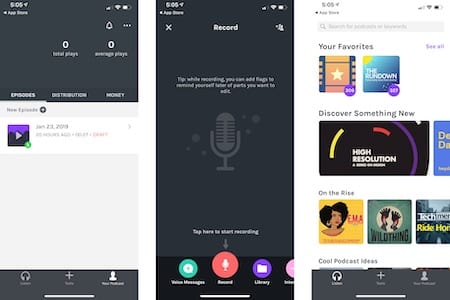
Avete mai pensato di creare un podcast, ma non sapevate da dove cominciare? Con Anchor, il podcasting non è mai stato così facile: con l’applicazione gratuita, è possibile registrare audio di alta qualità, prendere messaggi vocali dagli ascoltatori, aggiungere musica e molto altro ancora. Puoi anche condividere il tuo podcast ovunque con facilità.

Sia per iPhone che per iPad, Anchor è il pacchetto completo e vale la pena di verificare se avete mai voluto esplorare la produzione di podcast.

Consigliato:

  • Esclusivo: Apple prepara il lancio di primavera per il servizio di streaming TV, AirPods 2 e aggiornamenti iPad
  • Come fare una ricerca dell’immagine inversa sul vostro iPhone o iPad
  • 9 Migliori applicazioni per la produttività iOS per iniziare bene il nuovo anno – 2019

Notati

Sì, probabilmente ci sono migliaia di app per prendere appunti sull’App Store. Nonostante questo, dovreste comunque dare un’occhiata a Noted, che include un blocco note e un registratore audio in uno di essi. In questo modo, è possibile prendere appunti contemporaneamente e registrare anche l’audio con indicazione del tempo. Si può poi tornare indietro e aggiungere elementi utili per la formattazione e l’organizzazione, tra cui punti elenco, numerazione sequenziale e altro ancora.

Con un abbonamento in-app Noted+, è possibile aggiungere note illimitate, esportazione PDF e riduzione del rumore audio. La versione freemium limita il numero di note a sole cinque, ma è possibile cancellare le vecchie note con facilità.

Noted è disponibile anche per Mac.

Canva

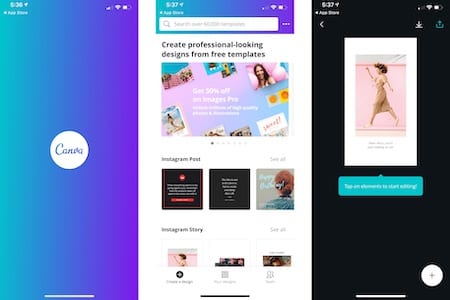
Questa applicazione per la creazione di grafica chiamata Canva (non Canvas) consente di creare poster dall’aspetto professionale, volantini, loghi, intestazioni di blog, presentazioni e altro ancora, utilizzando oltre 60.000 modelli creati da professionisti. L’app offre anche un semplice editor di foto che permette di aggiungere filtri pronti all’uso alle immagini e di regolare la luminosità e il contrasto durante la post-elaborazione.

Canva, disponibile anche online, è il pacchetto completo e fa sembrare i designer dilettanti professionisti in pochi semplici passi.

Elevate

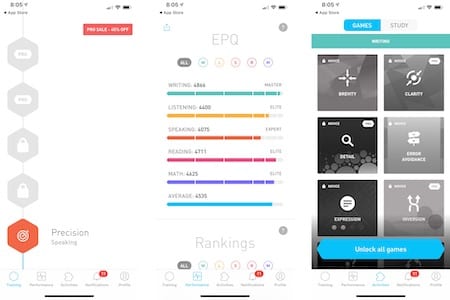
Con tutti i discorsi sull’importanza dell’esercizio fisico, a volte dimentichiamo che anche il benessere mentale è necessario per mantenere una buona salute. App come Elevate lo capiscono e sono dotate di brain training e giochi per il cervello. Lo scopo è quello di migliorare la concentrazione, la capacità di parlare, la velocità di elaborazione, la memoria e molto altro ancora a lungo termine.

Attualmente, Elevate offre 35 giochi per il cervello. Anche se molti di questi giochi richiedono un abbonamento Pro, vale la pena provare anche la versione gratuita.

Brut.

Ti sembra che ogni servizio video promuova lo stesso tipo di contenuti? Se stai cercando qualcosa di diverso, considera l’app gratuita Brut. Ogni giorno, l’app offre cinque video che coprono una serie di argomenti, tra cui la politica, l’ambiente e la cultura. Ogni video è condivisibile sia attraverso l’app Brut. che attraverso il sito web Brut Media.

Serial Box

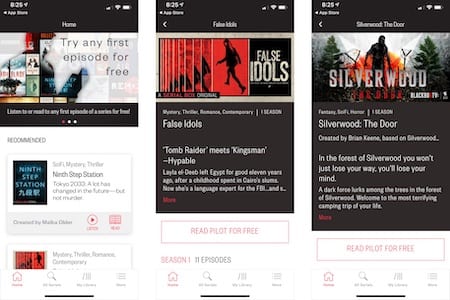
Serial Box offre libri organizzati in episodi. Ogni libro viene eseguito tipicamente per una stagione (come uno show televisivo) di 10-16 settimane. Il primo episodio di ogni libro è gratuito, anche se è necessario acquistare stagioni (o singoli episodi) per finire la serie. Ogni episodio di Serial Box è disponibile in ebook e audio e richiede circa 40 minuti per essere completato. Oltre al mobile, è possibile accedere a Serial Box sul web.

Per chi cerca un nuovo modo di consumare libri, non cercate oltre Serial Box.

FiLMiC Pro

Come fa Camera+2 con le immagini, FiLMic Prolets porta la tua videografia su un altro piano. L’ultima versione, la n. 6, dispone di tre modalità di ripresa che si adattano al vostro stile. Tra queste vi sono i cursori ad arco manuali, che vi offrono un controllo di precisione su tutto, compresi la messa a fuoco, l’ISO e la velocità dell’otturatore; i più semplicistici Reticles, che mettono a fuoco il controllo dell’esposizione; e una modalità Pro Hybrid che combina le due precedenti.

FiLMic Pro non è per l’utente occasionale, come suggerisce il suo cartellino del prezzo. E’ comunque consigliato a chi si dedica a portare avanti il proprio mestiere di video.

Panna

Come molti, ho un rapporto di amore-odio con la cucina. Da un lato, mi piace assaggiare nuove ricette. Purtroppo, trovo che le ricette siano spesso difficili da capire, il che tende a rendere l’intero processo molto più difficile del necessario. Qui entra in gioco Panna. L’app freemium offre gustose ricette che vengono presentate sia in formato video che scritto. In questo modo, le ricette sono più facili da seguire e da gustare.

Panna offre ricette gratuite che tendono a cambiare ogni mese. È inoltre possibile abbonarsi mensilmente o annualmente e accedere all’intera biblioteca di ricette di Panna.

Speriamo vi piaccia questa lista di applicazioni che probabilmente non state usando. Pensieri?

Le migliori strategie per l’utilizzo dell’iPad come strumento didattico coinvolgente

Questo documento illustra 8 strategie per l’utilizzo dell’iPad. L’iPad è un tipo di computer tablet che può svolgere funzioni come scattare foto, riprodurre musica, registrare e visualizzare video e navigare in Internet. Le caratteristiche dell’iPad possono essere notevolmente migliorate installando applicazioni di terze parti che possono essere scaricate dall’App Store di Apple. Queste funzioni possono essere requisite dai membri della facoltà e dagli insegnanti a scopo didattico. Questo documento contiene collegamenti ad applicazioni di terze parti che vi porteranno all’App Store se state navigando su un iPad.

Strategia #1: Registrare le tue lezioni ovunque e in qualsiasi momento

Potreste voler registrare le vostre lezioni per i vostri corsi online, ibridi o faccia a faccia. iPad è progettato per essere portatile. È leggero e la sua batteria può durare dieci ore. Questo significa che potete facilmente portare il vostro iPad ovunque andiate. iPad è anche dotato di telecamere e microfoni integrati nella parte anteriore e posteriore. In questo modo un iPad può essere facilmente utilizzato per registrare le lezioni.

Supponiamo che siate assenti e che partecipiate a una conferenza. Potete usare il vostro iPad per registrare la vostra conferenza nella vostra stanza d’albergo e caricarla su YouTube o su altri servizi di file hosting o di video hosting per la revisione dei vostri studenti.

App per alimentare questa strategia:

  • Insegnare con Knowmia
  • Istruzione Lavagna interattiva

Strategia #2: Creare materiale didattico interattivo con l’autore di iBooks

Con iBooks Author, si creano libri di testo interattivi multi-touch che possono includere immagini incorporate, filmati e link alle risorse Internet. Potete anche utilizzare vari modelli per creare libri di testo di grande effetto per iPad per tenere impegnati i vostri studenti.

App per alimentare questa strategia:

  • iBooks Author (Raccomandato; disponibile solo per Mac)

Altre alternative per l’iPad

  • Book Creator per iPad
  • eBook Magic

Potete creare eleganti materiali per i corsi con elementi interattivi come i quiz di verifica della padronanza con iBooks Author e poi potete caricare questi materiali sul vostro sito web, blog o LMS come D2L, BlackBoard o Moodle per farli vedere ai vostri studenti.

Strategia #3: Mantenere gli orari d’ufficio virtuali per esaminare il lavoro degli studenti

Potete tenere gli orari d’ufficio tramite iPad. Gli orari d’ufficio virtuali possono essere effettuati per i vostri corsi online, ibridi o faccia a faccia. SInce iPad è un dispositivo portatile, potete tenere questi orari d’ufficio ovunque e in qualsiasi momento. In questo modo, ovunque vi troviate, potrete connettervi con i vostri studenti e rivedere e discutere il lavoro degli studenti che hanno presentato.

Gli studenti possono lavorare in gruppo per completare un compito e voi e ciascun gruppo potete incontrarvi online per discutere e monitorare i loro progressi. Gli studenti possono usare i loro iPad o computer per connettersi.

Applicazioni per alimentare questa strategia:

  • Skype
  • Google +

Strategia #4: Collaborate con i vostri colleghi nelle attività accademiche per fare brainstorming insieme

I membri della facoltà e i docenti spesso scrivono relazioni o lavorano insieme a un progetto. Utilizzando il vostro iPad, potete collaborare con altri borsisti nel vostro campo. Potete integrare computer, iPad e strumenti per la lavagna bianca per facilitare le vostre discussioni.

Applicazioni per alimentare questa strategia

  • Skitch
  • Google Drive

Strategia n. 5: Preparatevi per le vostre lezioni in movimento

Gli iPad possono essere utilizzati come archivio didattico portatile per le classi che insegnate. Potete anche utilizzare i servizi di cloud file hosting per accedere ai vostri materiali ovunque. Potete visualizzare, leggere, guardare, annotare e creare i materiali dei corsi sul vostro iPad per prepararvi alle lezioni.

Apps to Power Questa strategia

  • iAnnotato
  • Evernote
  • Dropbox
  • Doceri

Strategia #6: Interagisci con i tuoi studenti online fornendo loro un feedback audio e video

La mancanza di interazione e il contatto diretto con studenti e insegnanti può essere frustrante nelle lezioni online. Gli studenti possono vedere il feedback che fornite a distanza. Un modo per superare questo problema è lasciare agli studenti commenti audio o video. Usate il vostro iPad per dare agli studenti feedback audio e video che possano essere visti come più personali.

Apps to Power Questa strategia

  • iAnnotato
  • ScreenChomp
  • Spiegare tutto

Strategia #7: Trasformare il vostro studio, servizio e attività amministrative

I membri della facoltà e i docenti devono svolgere attività accademiche, di servizio e amministrative. Queste attività possono essere facilitate utilizzando l’iPad. Usate il vostro iPad per prendere appunti, controllare e inviare e-mail, registrare promemoria vocali e tenere traccia delle vostre attività quotidiane utilizzando l’applicazione Calendario integrata sul vostro iPad.

Strategia #8: Trasformare le vostre attività didattiche

Le basi: Ci sono più di 300.000 applicazioni disponibili tra cui scegliere. Queste app possono essere utilizzate per creare ambienti di apprendimento interattivi per migliorare l’apprendimento degli studenti. Ci sono migliaia di applicazioni educative disponibili per studenti e insegnanti di qualsiasi livello, dalla prima infanzia all’istruzione superiore, che coprono tutto, dalla scienza alla musica. Abbiamo un altro documento della serie 10 strategie che descrive alcuni dei tipi di attività e strategie per integrare l’iPad nelle attività di insegnamento e di apprendimento. (10 strategie per coinvolgere gli studenti con l’iPad)

Correlato:

  • Hai dimenticato il codice di accesso all’iPhone/iPad? Come reimpostare il codice di accesso
  • Le migliori applicazioni per iPhone / iPad per Halloween