All posts by jrk13

Come utilizzare le nuove mappe di Apple in iOS 11

Apple Maps è iniziata come un piccolo errore. Dopo la rimozione di Google Maps da iOS in iOS 6, Apple ha scelto di creare la propria soluzione in-home. Mentre i risultati originali erano disordinati, Apple ha lentamente fissato Apple Maps a un punto tale da poter competere con applicazioni come Google Maps e Waze.

L’integrazione tra Apple Maps, Calendario, Mail e Messaggi ne fa un formidabile caso d’uso.

Quando si riceve un’e-mail o un messaggio con un testo che sembra una riunione con un indirizzo, Apple vi darà la possibilità di creare un elemento del calendario con una posizione che alla fine lo invia a Maps con un orario di partenza e la funzionalità di auto-reminder.

Con iOS 11, Apple ha aggiunto alcune modifiche e miglioramenti per rendere Apple Maps ancora migliore, tra cui una caratteristica che per me personalmente prima di iOS 11 era un punto fermo.

Ecco la novità di Apple Maps iOS 11

Mappe interne per centri commerciali e aeroporti

Con Apple Maps in iOS 11, Maps può ora mostrarvi mappe dettagliate per centri commerciali e aeroporti selezionati.

Così, ad esempio, quando si cerca un aeroporto e si ingrandisce, o si entra nell’aeroporto, Apple Maps si concentra sull’aeroporto, e fornisce una mappa dettagliata dell’interno e di tutti i piani, e anche dirigervi intorno.

Allo stesso modo, per i centri commerciali, si può ingrandire, guardare tutti i negozi, e ottenere indicazioni stradali mentre si è all’interno.

Non disturbare durante la guida

Ne abbiamo già parlato in precedenza, quindi sarò breve, ma DNDWD disattiva automaticamente tutte le notifiche in arrivo durante la guida. Anche se questa è una funzione utile dal punto di vista concettuale, ha alcuni difetti al momento, che si spera vengano risolti nelle prossime uscite. Abbiamo testato questa funzione fin dal suo annuncio.

RELATIVO: Come usare Non disturbare durante la guida, una guida completa

iOS 11 Indicatori di corsia e di velocità

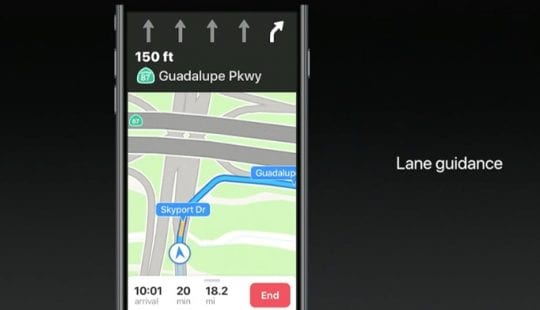
Questa caratteristica è la rottura di cui parlavo prima. Essendo una persona che guida esclusivamente per il trasporto, e che spesso usa un software di mappatura per farlo, questa è sempre stata la mia ragione principale per scegliere Google Maps piuttosto che Apple. Mi piace ascoltare le cose mentre guido, quindi spesso non ho le notifiche vocali accese, e anche se lo faccio non sono abbastanza specifiche, e mi ritroverei a perdere più volte le curve con Apple Maps.

Ora, Apple sta finalmente affrontando il problema, indicando visivamente e verbalmente in quale corsia dovreste trovarvi per la vostra prossima mossa. Inoltre, Apple Maps vi mostrerà anche il limite di velocità per la zona in cui state guidando, assicurandosi che lo sappiate sempre.

Modifiche di zoom

Questa caratteristica è un piccolo ma significativo cambiamento. A volte, soprattutto durante la guida, è facile ingrandire una mappa, ma molto più difficile ingrandirla. Questo perché lo zoom in avanti richiede solo un doppio tocco, mentre lo zoom indietro richiede un gesto completo.

Con iOS 11, Apple ha modificato questo aspetto, quindi scorrendo con il pollice in alto si può ingrandire o rimpicciolire con il pollice in alto.

Guida alla luce delle mappe di Apple Maps

La nuova funzionalità finale di Apple Maps si chiama Light Guidance. La nuova funzione è una modalità che si attiva durante la navigazione in iOS 11. In questa modalità, Apple vi avvisa solo se vi sfugge qualcosa, vi dà una mappa completamente ingrandita e vi mostra solo l’ETA e altre piccole cose. Questo è per le persone che sanno dove stanno andando ma vorrebbero un indicatore visivo leggero. Attivare questa funzione tramite una nuova levetta durante la navigazione.

Wrap-Up

Avete provato le nuove funzionalità di Apple Maps? Quali sono alcune delle tue caratteristiche preferite finora? E, cosa ancora più importante, cosa ci vorrebbe per convincerti a passare completamente da Google Maps a Apple Maps? Fatecelo sapere nella sezione commenti qui sotto. Ci piace ascoltare le tue esperienze e le tue osservazioni!

<

Impossibile sincronizzare iPhone o iPad con macOS Catalina? Controlla questi suggerimenti

Ora che iTunes è stato rimosso da macOS Catalina, la sincronizzazione del tuo iPhone o iPad con il tuo MacBook richiede l’uso dell’applicazione Finder migliorata. Alcuni utenti hanno riferito di non essere in grado di sincronizzare il loro iPhone / iPad con il loro Mac dopo l’aggiornamento a macOS Catalina.

L’app Finder non sembra riconoscere l’iPhone o l’iPad collegato.

Se si verifica questo problema, ecco alcuni suggerimenti che possono essere utilizzati per risolvere questo problema di sincronizzazione sul vostro MacBook con MacOS Catalina.

Utilizzate un cavo a marchio Apple!

Per prima cosa, collegate il vostro iPhone o iPad con il suo cavo originale al vostro Mac. Se l’originale non è disponibile, provate a utilizzare un cavo a marchio Apple invece di un cavo di terze parti. Molti scoprono che il semplice scambio del cavo con l’originale o con un cavo Apple fa la differenza!

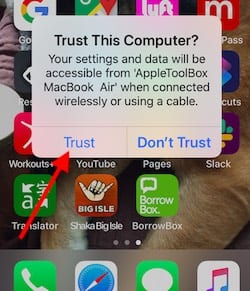
Una volta collegato il vostro iPhone al vostro Mac, cliccate su ‘Trust’ e inserite il vostro codice di accesso sull’iPhone per procedere e poi controllate i passi seguenti.

Suggeriamo anche di provare diversi cavi Apple per collegare il vostro iPhone o iPad al vostro Mac per escludere qualsiasi problema legato ai cavi.

macOS Catalina non si collega a iPhone o iPad

Provate ognuno di questi semplici passi e verificate se l’App Finder su macOS Catalina è in grado di rilevare e connettersi al vostro iPhone o iPad.

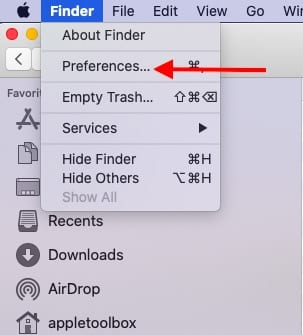
  1. Controlla le preferenze dell’applicazione Finder. Cliccare su Finder; Preferenze … nel menu in alto Iniziate controllando le preferenze del Finder in macOS Catalina
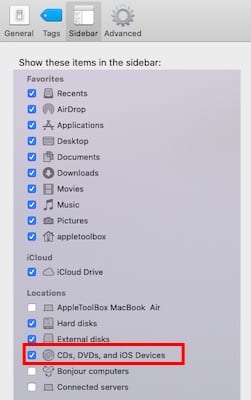
  2. Vai alla scheda SideBar sulle preferenze di Finder
  3. Sotto ‘ Mostrare queste voci nella barra laterale :’, assicurarsi di aver abilitato iOS Devices. Abilitare l’opzione della barra laterale per mostrare i dispositivi iOS collegati.
  4. Non sarà possibile localizzare il vostro iPhone /iPad sulla barra laterale del Finder se questo non è abilitato
  5. Utilizzando la scheda ‘ Generale ‘ ‘ sulle preferenze dell’applicazione Finder, disattivare ‘ Aprire le cartelle nelle schede invece che nelle finestre
  6. Quando si clicca sull’iPhone collegato, dovrebbe aprire una nuova finestra Finder
  7. Individuare ed eliminare il file della lista delle preferenze per l’applicazione Finder.
    1. Apri Finder app
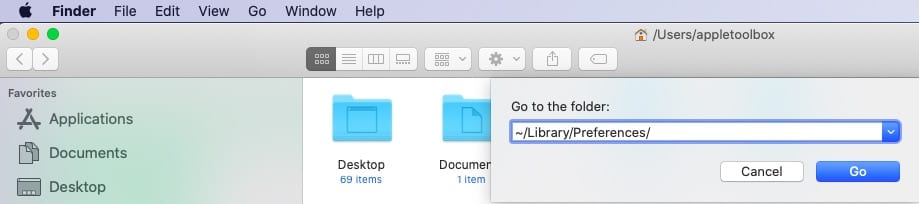
    2. Cliccare su Vai ; Vai alla cartella dal menu in alto
    3. Digitare ‘ ~/Libreria/Preferenze/ ‘ senza le virgolette e premere invio
    4. Individuare il file ‘ com.apple.finder.plist’ e trascinarlo nel cestino
    5. Riavviare l’applicazione di ricerca
    6. Verificate se siete in grado di collegare il vostro iPhone / iPad al Finder
  8. Se tutte le impostazioni di cui sopra vanno bene e non è ancora possibile accedere al vostro iPhone,
    1. Scollegare l’iPhone / iPad dal MacBook
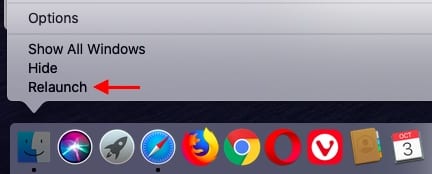
    2. Riavvia l’applicazione Finder. Premere il tasto ‘ Opzione ‘ e cliccare con il tasto destro del mouse sull’icona Finder sul dock e scegliere ‘ Rilancio ‘ ‘. Utilizzare Rilancio per avviare l’applicazione Finder
    3. Collegare di nuovo il vostro iPhone o iPad con il cavo
    4. Verificare se l’applicazione Finder è ora in grado di rilevare il vostro iPhone o iPad
  9. Spegnere il Mac e l’iPhone completamente (non riavviare)
  10. Riavviare il vostro Mac seguito dal vostro iPhone e poi lanciare Finder App e vedere se rileva il vostro dispositivo

Controlla i permessi nella tua cartella Home Folder sul tuo Mac

Abbiamo già visto questo problema con altre applicazioni macOS che richiedono permessi di lettura/scrittura. In passato iTunes segnalava che il dispositivo non può essere sincronizzato. Quando abbiamo affrontato questi problemi in passato, siamo riusciti a risolverli tramite il reset dei permessi nella Home Folder. Ecco come si fa.

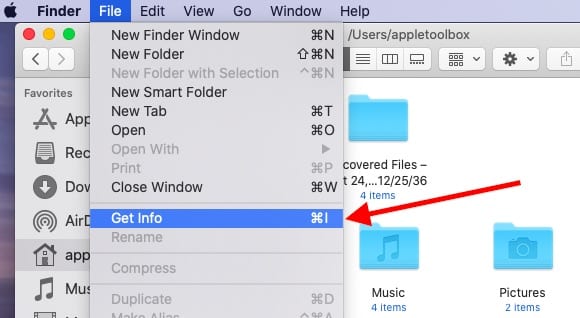
  1. Usando la barra del menu Finder, cliccare su Go; Home
  2. Scegliere File; Get Info
  3. Vai alla sezione Condivisione e permessi in fondo alla finestra e aprila
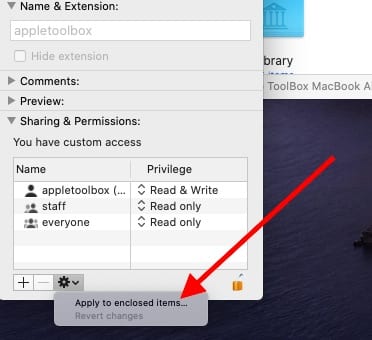
  4. Cliccare sul menu delle azioni in alto e scegliere “Applicare agli elementi allegati”
  5. Ricordati di cliccare sul pulsante ‘blocco’ in basso a destra e di inserire le tue credenziali prima di applicare l’azione.
  6. Cliccare su OK per confermare l’azione
  7. Esci dal tuo MacBook, effettua il log out e torna ad accedere e riprova

Il permesso di reset della cartella Home è un importante strumento Mac per la risoluzione dei problemi che gli utenti dovrebbero conoscere. Questo è utile quando applicazioni come Anteprima, SMS o Foto si chiudono inaspettatamente sul Mac.

Ancora non funziona?

Se avete ancora problemi con il vostro macOS Catalina che rileva il vostro iPhone o iPad, potreste voler contattare il supporto Apple e chiedere loro di aiutarvi. Potete chattare direttamente con il supporto Apple e loro potranno accedere al vostro problema e fornirvi assistenza.

Nella nostra esperienza, abbiamo scoperto che molti utenti hanno avuto questo problema perché le loro preferenze del Finder non erano abilitate di default per mostrare l’iPhone o l’iPad collegato. L’altro problema comune relativo alla sincronizzazione richiede più tentativi di Scollegare e collegare il dispositivo con il Mac e poi provare a sincronizzare.

Sincronizzazione e trasferimento di home video su iPad o iPhone con macOS Catalina

Diversi lettori hanno chiesto come possono usare il processo di sincronizzazione a Catalina per trasferire i loro home video che si trovano nelle vecchie librerie di iTunes Movie. Il drag and drop non sembra funzionare con il Sync.

Nei vecchi macOS, quando iTunes era supportato, l’utente poteva facilmente sincronizzare i propri filmati domestici trascinandoli dalla cartella originale di iTunes che ospita i film.

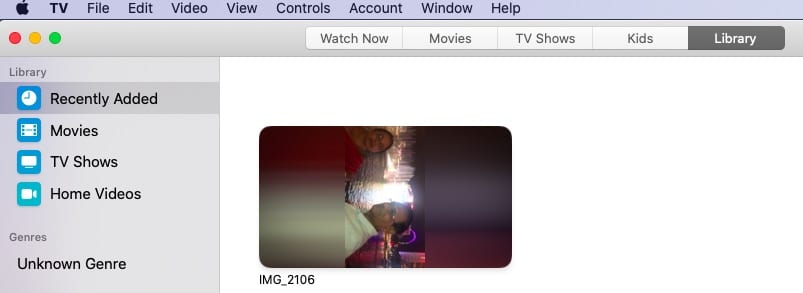
Con macOS Catalina, sembra che la sincronizzazione di contenuti come i filmini domestici sia passata all’applicazione TV. Tutti i filmini domestici sono ora sincronizzati utilizzando l’applicazione TV su macOS Catalina.

Per sincronizzare i vostri filmati

  1. Apri l’applicazione TV sul tuo Mac
  2. Troverai solo le cartelle ‘ Aggiunte di recente ‘, ‘Film’ e ‘Spettacoli televisivi’ di default.
  3. Trascina il tuo filmato Home dalle cartelle di iTunes nell’applicazione TV OPPURE
  4. Cliccare con il tasto destro del mouse sul file e scegliere ” Modifica con”; Selezionare l’applicazione TV Potete anche provare a trascinare il file del filmato nell’applicazione tv
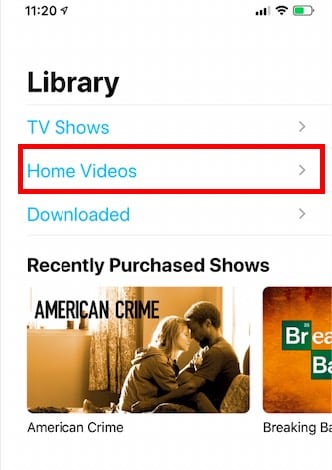
  5. Questa operazione crea automaticamente una nuova libreria ‘Home Videos’ sull’applicazione TV
  6. L’home video importato viene spostato in questa nuova cartella
  7. Collegare il vostro iPhone o iPad al vostro MacBook tramite il cavo
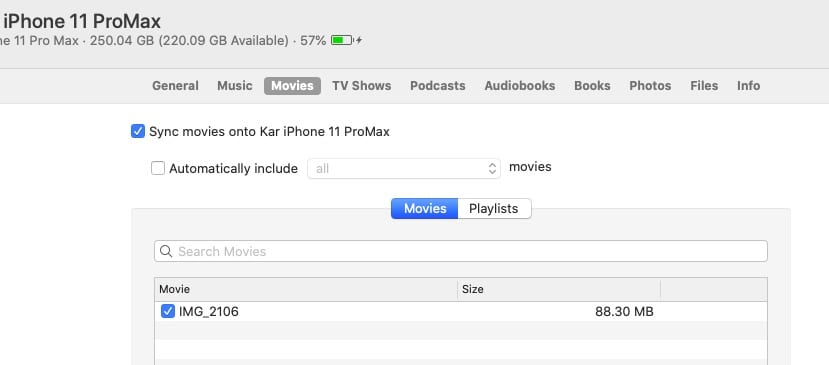
  8. Lancia l’app Finder e vai alla scheda ‘Film’
  9. Scegliere l’Home Video dalla cartella e applicare Sync
  10. Ora quando si apre l’applicazione TV sull’iPhone, si dovrebbe trovare l’home video nella propria biblioteca.

Due osservazioni chiave per questo processo: A volte, quando si trasferisce il file video sull’app TV del Mac, il file video non viene visualizzato immediatamente e richiede tempo. Ciò che abbiamo scoperto è che l’uscita forzata dall’app TV e l’utilizzo della funzione “Modifica con l’app TV” sul file del filmato fa apparire immediatamente il contenuto del filmato nell’app TV.

Fateci sapere se avete domande o se volete condividere un suggerimento che vi ha aiutato a risolvere questo problema sul vostro MacBook.

<

Sostituzione del testo in macOS: come usarlo e ripararlo se non funziona

Non è necessario essere un dattilografo da record per aumentare la produttività su un Mac. Utilizzate invece Text Replacement per creare scorciatoie che digitano automaticamente le frasi lunghe che usate sempre.

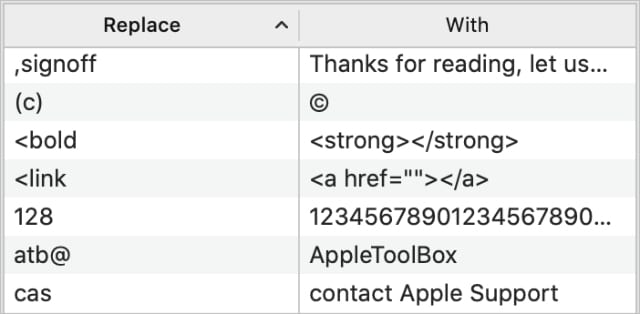
Ecco alcuni buoni esempi di scorciatoie per la sostituzione del testo che potete creare in macOS:

  • atb = AppleToolBox
  • adrs = 10 Via, Città, Distretto, CAP
  • me@ = myname@emailaddress.com
  • signoff = Grazie per la lettura, fateci sapere cosa ne pensate nei commenti!
  • nda = Accordo di non divulgazione
  • teh = il
  • (c) = ©

Non ci sono limiti agli usi che puoi trovare per la sostituzione del testo sul tuo Mac.

Come si creano le scorciatoie per la sostituzione del testo in macOS?

Creare le scorciatoie per la sostituzione del testo dalle Preferenze di Sistema in macOS. Prima di iniziare, assicuratevi di sapere quale testo volete sostituire e la scorciatoia che volete usare. È importante usare una scorciatoia che non è probabile che si digiti normalmente.

Un buon consiglio è quello di rimuovere le vocali da una parola o aggiungere una punteggiatura insolita all’inizio. In questo modo è improbabile che si digiti la scorciatoia e si sostituisca il testo per errore.

Creare scorciatoie per la sostituzione del testo dalle preferenze di sistema:

  1. Vai a ; Preferenze di sistema; Tastiera .
  2. .

  3. Fare clic sulla scheda Testo per visualizzare le scorciatoie di Text Replacement.
  4. Aggiungere nuove scorciatoie con il pulsante + ( Plus ), quindi inserire la scorciatoia e il testo con cui si desidera sostituirla.

Rimuovere le lettere dalla scorciatoia per renderla unica.

Dopo aver creato le sostituzioni di testo in Preferenze di Sistema, digitare le scorciatoie in app compatibili. Quando si preme Spazio o si aggiunge la punteggiatura, macOS sostituisce la scorciatoia con il testo completo.

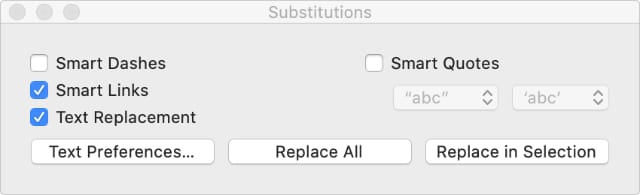
In alternativa, evidenziare una sezione di testo e andare su Modifica; Sostituzioni; Mostra le sostituzioni dalla barra dei menu. Attivare Sostituzione testo e cliccare su Sostituisci scorciatoie nel testo selezionato.

Sostituite tutte le sostituzioni presenti nel vostro documento o solo quelle selezionate.

Scorciatoie per la sostituzione del testo di sincronizzazione su iCloud

Le scorciatoie di sostituzione del testo che crei sul tuo Mac si sincronizzano anche con altri dispositivi Apple che usi con iCloud. Su un iPhone, iPad o iPod touch puoi trovare i tuoi collegamenti andando su Settings (Impostazioni); General (Generale); Keyboard (Tastiera); Text Replacement .

Scorciatoie per l’esportazione di testo sostitutivo in un altro Mac

Salvare i collegamenti in un file Plist.

È facile eseguire il backup o copiare le scorciatoie di Text Replacement da macOS. Per fare questo, andare su ; Preferenze di sistema; Tastiera; Testo , quindi fare clic e trascinare per selezionare le relative sostituzioni di testo. Trascinare le scorciatoie sul Desktop per creare un file Text Substitutions.plist con i relativi file salvati.

Per importare le scorciatoie in un altro Mac, aprire di nuovo la pagina delle Preferenze di Sistema Testo, quindi trascinare e rilasciare il file Sostituzioni Testo nel campo Sostituzione Testo.

Cosa succede se la sostituzione del testo non funziona in macOS?

Molte persone hanno problemi con la sostituzione del testo che non funziona in macOS. Questo è particolarmente frustrante perché probabilmente avete speso molto tempo per impostare le vostre scorciatoie per essere più produttivi, e ora non funzionano nemmeno.

Ci sono molte ragioni per cui questo potrebbe essere il caso. La maggior parte delle volte è facile risolvere i problemi di sostituzione del testo in macOS utilizzando uno dei seguenti passi.

Passo 1. Assicurarsi di utilizzare un’applicazione compatibile

Purtroppo non tutte le app sul tuo Mac funzionano con Apple’s Text Replacement. Questo è il motivo più probabile per cui non è possibile far funzionare le scorciatoie in una particolare app.

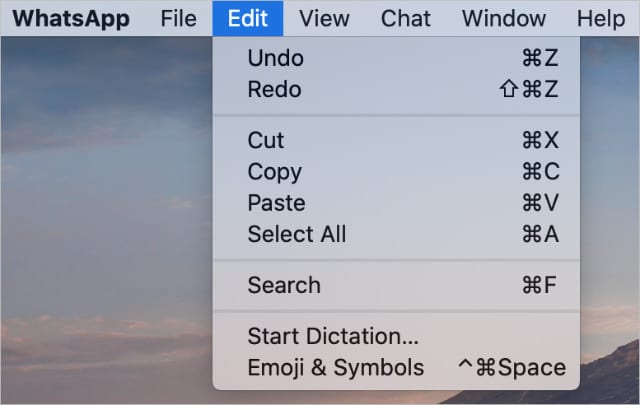
Per scoprire se macOS Text Replacement dovrebbe funzionare nell’app che stai usando, clicca su Edit dalla barra dei menu. Cerca un’opzione Sostituzioni nel menu a tendina. Se è presente, Text Replacement dovrebbe funzionare in quell’app.

Un L’opzione Sostituzioni appare nel menu Modifica per le applicazioni compatibili.

L’opzione Sostituzioni appare solo nelle applicazioni che funzionano con la sostituzione del testo, per esempio:

  • Safari
  • Pagine
  • TextEdit
  • Google Chrome

No L’opzione Sostituzioni nel menu Modifica significa che l’app che stai usando non funziona con macOS Text Replacement. Spetta al particolare sviluppatore includere la funzionalità Text Replacement. Le app più popolari che non funzionano con Text Replacement includono:

  • Microsoft Word
  • Microsoft Outlook
  • Mozilla Firefox

Dato che Sostituzioni manca dal menu Modifica , sai che WhatsApp non funziona con le sostituzioni di testo.

Anche se il browser web che stai usando normalmente funziona con macOS Text Replacement, potrebbe non funzionare su tutti i siti web. A volte, particolari moduli web non consentono di sostituire il testo anche in un’applicazione compatibile.

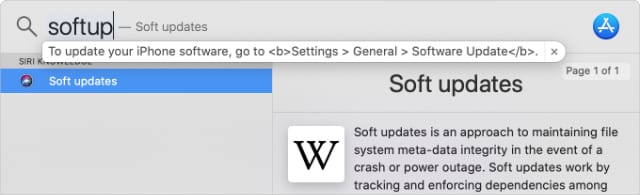
Tuttavia, se un’applicazione non funziona con Text Replacement, è comunque possibile velocizzare le cose utilizzando Spotlight. Aprire Spotlight e digitare la scorciatoia di Text Replacement. Quindi è possibile selezionare, copiare e incollare il testo completo utilizzando le seguenti scorciatoie:

  • Apri il riflettore: Cmd + Spazio
  • Selezionare Tutti: Cmd + A
  • Ricevuto: Cmd + C
  • Incolla: Cmd + V

È ancora possibile utilizzare Spotlight per espandere le sostituzioni di testo.

Fase 2. Abilitare le sostituzioni di testo in ogni App

È possibile attivare o disattivare Text Replacement per diverse applicazioni compatibili sul Mac. Si può scegliere di farlo se ci sono alcune applicazioni in cui non si vuole mai usare Text Replacement.

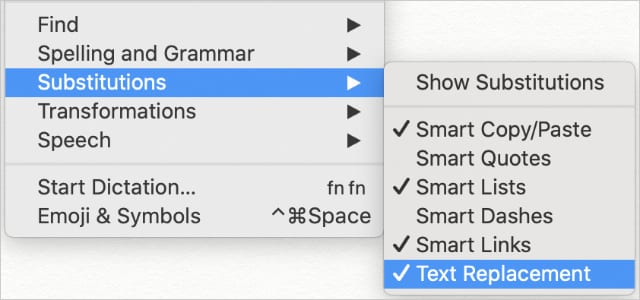
Per attivare o disattivare la sostituzione del testo per una specifica app, selezionare Modifica; Sostituzioni dalla barra dei menu di quell’app. Fare clic sull’opzione Text Replacement per attivarla o disattivarla. Dovrebbe apparire un segno di spunta quando è attiva.

La sostituzione del testo è attiva quando c’è un segno di spunta accanto ad esso.

Fase 3. Modificare le scorciatoie per la sostituzione del testo salvato

A volte è possibile risolvere i problemi con Text Replacement che non funziona in macOS modificando le scorciatoie salvate. Questo non dovrebbe influire su nulla, ma sembra aiutare a causa di un bug nel sistema operativo di Apple.

Andare su ; Preferenze di sistema; Tastiera; Testo per visualizzare le scorciatoie. Poi prova uno o tutti i seguenti suggerimenti per correggere la sostituzione del testo:

  • Creare e cancellare una nuova scorciatoia per la sostituzione del testo.
  • Modificare la scorciatoia o il testo sostitutivo per un testo sostitutivo esistente.
  • Cancellare un testo sostitutivo esistente, quindi ricrearlo.

Modificare o cancellare le scorciatoie esistenti per la sostituzione del testo.

Durante la revisione dei vostri sostituti di testo esistenti, cercatene uno con un testo sostitutivo eccezionalmente lungo. Qualsiasi cosa di lunghezza superiore a 128 caratteri potrebbe causare problemi, poiché Apple ha bloccato le sostituzioni di testo lunghe a un certo punto.

Passo 4. Aggiornamento all’ultima versione di macOS

Il rilascio di iOS 8 nel 2014 ha introdotto un bug di Text Replacement su iPhone e iPad che ha richiesto ad Apple un paio di aggiornamenti software aggiuntivi da correggere. Assicuratevi di eseguire l’ultima versione di macOS per essere sicuri di non soffrire di bug simili.

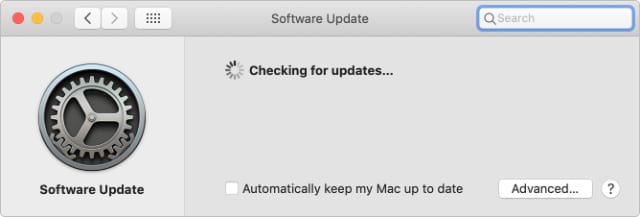
Vai a ; Informazioni su questo Mac; Aggiornamento software per verificare la presenza di nuovi aggiornamenti. Assicurati di scaricare e installare tutti quelli disponibili per il tuo Mac.

Spuntate la casella per mantenere automaticamente aggiornato il vostro Mac.

Passo 5. Riavviare l’applicazione, poi riavviare il Mac

Come sempre, quando qualcosa smette di funzionare sul tuo Mac è una buona idea riavviare l’app che stai usando e, se questo non aiuta, riavviare anche il tuo Mac. Questo è lo stesso quando Text Replacement smette di funzionare in MacOS.

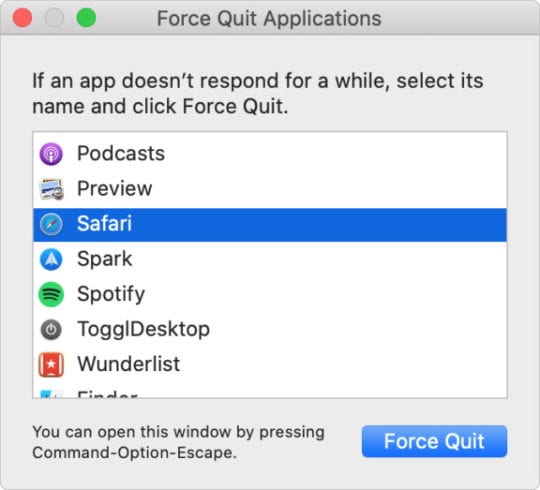
Uscire dall’applicazione corrente premendo Cmd + Q . Se non risponde, premere Opzione + Cmd + Esc e scegliere di Forzare l’uscita . Quindi riavviare l’applicazione e provare ad usare di nuovo Text Replacement.

Utilizzare la finestra Force Quit per tutte le applicazioni che non rispondono.

Se questo non ha aiutato, vai su ; Spegni e scegli di spegnere il tuo Mac invece di spegnere . Attendere almeno 30 secondi dopo lo spegnimento del Mac prima di premere il pulsante Power per riavviarlo.

Considerare un’utilità di espansione del testo di terze parti

Se la sostituzione del testo non funziona ancora in macOS, scaricare un’utilità di espansione del testo di terze parti. Abbiamo già scritto delle migliori utility di terze parti da installare sul vostro Mac, che includono applicazioni di sostituzione del testo come KeyboardMaestro o Alfred.

Vantaggi e problemi con l’ultimo aggiornamento di iOS 9.2 Upgrade

L’ultimo iOS9.2 di Apple è un passo nella giusta direzione per risolvere alcuni dei seguenti problemi che sono stati riscontrati nei passati aggiornamenti.

  • Miglioramento della stabilità del Safari
  • Miglioramento della stabilità dei Podcast
  • Risolvere un problema per alcuni utenti che ha fatto sì che gli allegati si sovrappongano al testo della posta
  • Risolvere un problema in cui Live Photos avrebbe potuto spegnersi dopo il ripristino da un precedente backup di iCloud
  • Risolvere un problema per cui lo schermo della fotocamera sull’iPad potrebbe essere nero quando si tenta di catturare un video
  • Affrontare un problema che potrebbe causare instabilità nell’applicazione Attività quando si visualizza il giorno di transizione dell’ora legale
  • Risolvere un problema che potrebbe impedire la visualizzazione degli aggiornamenti del portafoglio e degli avvisi della schermata di blocco
  • Risolvere un problema in cui alcuni utenti non sono riusciti ad accedere a Trova il mio iPhone
  • Affrontare un problema in cui l’uso della tastiera dell’iPad potrebbe innescare inavvertitamente la modalità di selezione del testo
  • Risolvere un problema sulle tastiere cirilliche dove il blocco del maiuscolo sarebbe abilitato quando si digita l’URL o i campi e-mail
  • Risoluzione dei problemi con VoiceOver quando si utilizza il rilevamento del volto della telecamera
  • Risoluzione di un problema con la velocità di riproduzione vocale della schermata Speak Screen
  • Risolvere un problema con l’accesso guidato quando si cerca di terminare le chiamate
  • L’aggiornamento dovrebbe anche risolvere il problema dei blackout in Ipad Pros.

Con ogni aggiornamento del software, ci saranno sicuramente singhiozzi e problemi. A partire da questo scritto, ecco alcuni dei problemi più comuni segnalati con l’aggiornamento di iOS 9.2.

  • Gli utenti hanno segnalato un problema per il quale l’aggiornamento di iOS potrebbe impedire l’attivazione dell’allarme del dispositivo.
  • Ci sono state anche segnalazioni di guasti con iCloud in quanto ha impedito il completamento di alcuni backup manuali di icloud
  • .

  • Ci sono anche alcuni problemi relativi agli allegati di posta elettronica che causano l’inaccessibilità degli allegati di posta per alcuni utenti che hanno account di posta elettronica POP

Alcuni utenti hanno anche segnalato problemi relativi a problemi di wi-fi dopo l’aggiornamento. Abbiamo esplorato il problema e creato una guida di base per i problemi relativi al wi-fi.

Prima di passare a iOS 9.2, si prega di prendere tempo per rivedere quanto sopra. Ci sono anche rapporti di un aggiornamento 9.2 già in lavorazione per risolvere alcuni dei problemi e dei bug relativi a questo aggiornamento. Nelle prossime settimane esamineremo attentamente alcuni di questi problemi associati all’aggiornamento di iOS 9.2.

Addio ProTube. PodSync è un’opzione valida?

Lo scorso settembre, Apple ha estratto tranquillamente dall’App Store una popolarissima applicazione di terze parti per YouTube chiamata “ProTube” – con grande frustrazione dei suoi fan e degli utenti dedicati.

Ma non è colpa di Apple. Il colosso tecnologico di Cupertino ha tirato fuori l’app dopo una serie di richieste di rimozione inviate da Google (la società che possiede YouTube, se non lo sapevate). Da allora Google ha eliminato l’accesso alle API per la popolare app.

E non si trattava solo di ProTube, Google ha fatto pressione su Apple perché facesse una sfilza di YouTube di terze parti sull’App Store.

Perché Google ha ucciso ProTube

ProTube, tra le altre cose, offriva la riproduzione in background, una modalità solo audio, la riproduzione di video a 60 fps e altre caratteristiche – tra cui il fatto notevole che i video riprodotti tramite ProTube non mostravano pubblicità.

Molte di queste sono caratteristiche del servizio di abbonamento a pagamento di YouTube, Red. È difficile non vedere una situazione di causa-effetto tra la promozione del servizio di abbonamento di YouTube e l’ordinazione del takedown di applicazioni di terze parti in concorrenza con esso.

YouTube ha anche provato una serie di altre tattiche in quello che sembra un tentativo di far sì che le persone si iscrivano a YouTube Red, tra cui la disabilitazione della riproduzione in background dei video di YouTube visti in Safari o Chrome su iOS.

Come tale, probabilmente non c’è una soluzione perfetta o molto conveniente per gli utenti di iOS, a meno che non si voglia sborsare più di 12,99 dollari per YouTube Red. Ma questo non significa che non ci siano altre opzioni da considerare.

Inserire Podsync

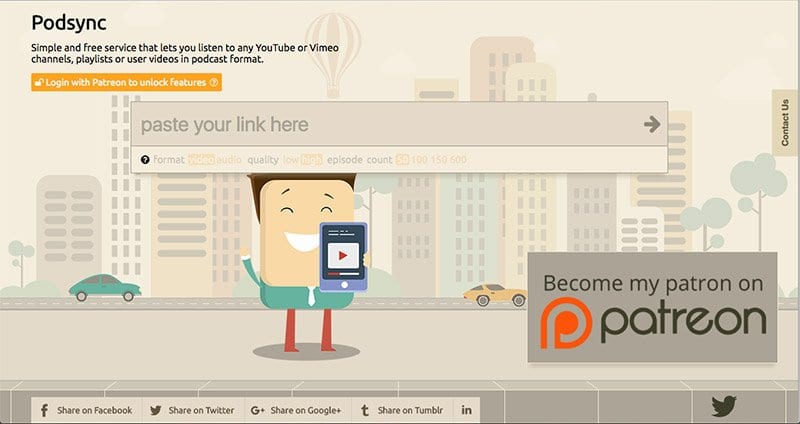
PodSync, nella sua forma più semplice, è un servizio online che converte i video di YouTube, le playlist o i canali in “podcast”. Incollate un link di YouTube nel sito web, e vi darà un link podcast personalizzato.

Questi link podcast possono poi essere inseriti nell’applicazione Podcast iOS nativa. Ad esempio, una playlist di YouTube verrà letta come podcast, mentre i video nella playlist verranno trattati come singoli episodi di quel podcast. E sì, supporta sia la riproduzione audio che quella video.

Anche se ci vuole un po’ di lavoro di gambe, i vantaggi sono simili a quelli di ProTube e di altre applicazioni di terze parti. Vale a dire, si avrà un’esperienza senza pubblicità che può essere giocata in background.

Ecco come si usa.

Come usare Podsync con Youtube sul tuo iPhone

Passo 1.

Per prima cosa, aprite il vostro browser web preferito sul vostro dispositivo iOS. Qualsiasi browser funzionerà. Vai su YouTube.

Passo 2

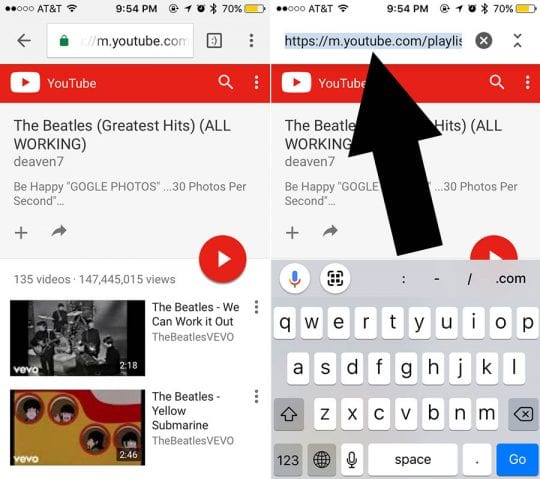
Trova il video, la playlist o il canale YouTube che vuoi riprodurre. Useremo questa playlist di canzoni dei Beatles come esempio. Toccate la playlist, poi toccate la barra degli indirizzi e copiate l’URL.

Passo 3

Nel vostro browser web iOS, andate su podsync.net. Incolla l’URL nel campo e premi la freccia. Copiare il link risultante (che inizierà con podsync.net).

In iOS, questo può essere un po’ pignolo. Una rapida svolta è quella di toccare e tenere premuto sull’icona Apri sotto l’URL e toccare Copia in Safari (o Copia URL Link URL in Google Chrome).

Passo 4

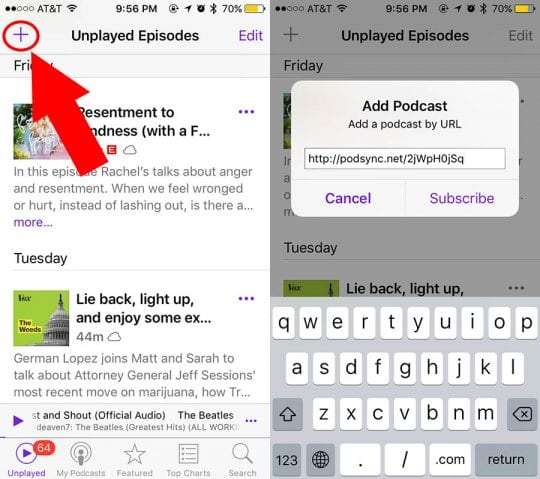
Aprire l’applicazione Podcast nativa sul dispositivo iOS. Toccare l’icona Plus nell’angolo in alto a sinistra. Toccare Aggiungi Podcast e inserire l’URL copiato dalla sincronizzazione del pod.

Passo 5

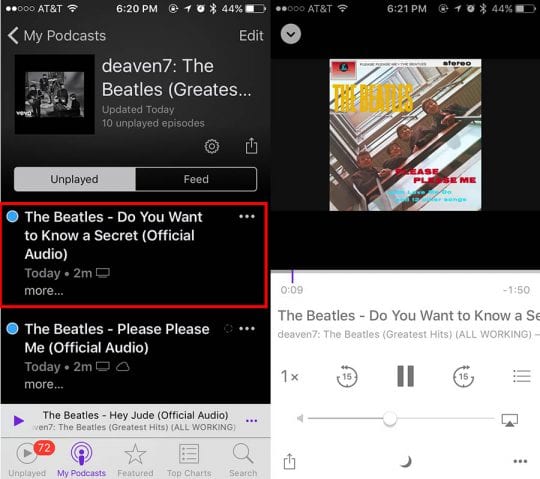
Vedrete ogni singolo video della playlist come episodi separati di “podcast”. Toccate uno qualsiasi di essi e il video e l’audio inizieranno ad essere riprodotti (senza pubblicità, vale la pena di notare). Se non vedete nulla sotto “Unplayed”, provate a toccare “Feed”.

Passo 6

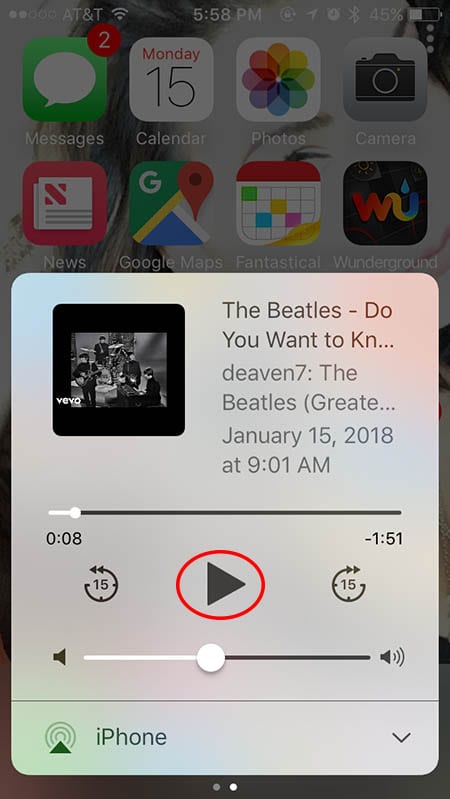
Da qui, torna alla schermata iniziale. Accedi al Control Center e vedrai il “podcast” in riproduzione nel tuo menu multimediale. Toccate il pulsante play e potrete riprodurre l’audio in sottofondo.

Anche se, come nota a margine, dovrai tornare alla tua app Podcast per passare manualmente da un video all’altro, o semplicemente strofinare fino alla fine del video per riprodurre il prossimo “episodio” nel tuo podcast personalizzato.

Considerazioni aggiuntive

Naturalmente, PodSync funziona probabilmente meglio se si crea la propria playlist su YouTube, si copia quel link e lo si trasforma in un podcast.

Questo è perfetto per gli utenti che vogliono ascoltare musica gratis, e che sono sempre alla ricerca di nuove canzoni da aggiungere alle loro playlist.

Tutti i video che aggiungerai alla tua playlist in futuro saranno automaticamente sincronizzati con l’applicazione Podcast come un nuovo episodio podcast – in modo da non rimanere bloccati con i video che avevi quando hai trasformato la tua playlist in un “podcast”.

Anche in questo caso, non è esattamente una soluzione perfetta, ma a parte il fatto di pagare un abbonamento a YouTube Red, potrebbe essere la cosa migliore.

<

Tutto quello che c’è da sapere su 3D Touch per iOS

Con l’iPhone 6s, Apple ha introdotto una nuova funzione nella linea di iPhone chiamata 3D Touch. Questa funzione, presa in prestito dall’Apple Watch, permette allo schermo dell’iPhone di percepire la pressione dell’input di un utente e di ottenere un risultato diverso a seconda della quantità di pressione. Ciò ha permesso di usare scorciatoie come il 3D Touch nelle app, e di “sbirciare” e “schioccare” nelle conversazioni in tutto iOS.

A partire da iOS 10, 3D Touch va oltre l’essere un “espediente leggermente utile” per arrivare a un aspetto necessario dell’esperienza iPhone. Gli utenti senza 3D Touch avranno un’esperienza notevolmente diversa e più lenta, con cose anche semplici come 3D Touching per cancellare tutte le notifiche che richiedono un dispositivo con questa funzione.

3D Touch è disponibile per tutti gli iPhone, iPad e iPod (7a generazione) con iOS 13 e iPadOS Quick Actions!

Con l’introduzione di dispositivi tattili tattili, come l’iPhone XR, e iOS 13/iPadOS Apple aggiorna il modo in cui funziona una lunga stampa.

Le lunghe pressioni ora lanciano menu di azione rapida, proprio come 3D Touch ma senza il feedback tattile (a meno che il modello di iPhone non supporti l’aptica)

Le azioni rapide con una lunga pressione non richiedono un iPhone per includere un touch screen 3D sensibile alla pressione (che sono costosi.)

Invece, questi menu ad azione rapida offrono funzioni come 3D Touch, tra cui Peek e funzioni relative alle app che utilizzano solo una lunga pressione.

Questa funzione è disponibile su tutti gli iPhone, iPad e iPod touch di settima generazione che eseguono iOS 13 e superiori o iPadOS e superiori.

Qui c’è tutto nuovo con 3D Touch in iOS:

La maggior parte delle nuove funzionalità di 3D Touch si concentrano intorno a dare accesso ai widget, che sono diventati una parte importante dell’esperienza. Mentre i widget sono ancora accessibili aprendo il Centro notifiche, o scorrendo a sinistra della schermata iniziale o della schermata di blocco, è possibile accedere a un widget delle applicazioni tramite il 3D Touch sull’icona delle applicazioni.

Una volta che avete 3D Touched, vi vengono date le opzioni per aggiungere il widget al vostro menu dei widget, così come le vostre opzioni standard 3D Touch per quell’app. I widget sono completamente interattivi dal 3D Touch e, ad esempio, cliccando su un album nel widget Musica si avvia automaticamente la riproduzione.

In precedenza, le app che non avevano l’azione 3D Touch non facevano nulla quando erano spinte, ma ora tutte le app hanno un’opzione 3D Touch per condividere quella app con i tuoi amici.

Quando si è all’interno del Centro Notifiche, cliccando sulla ‘x’ si cancellano le notifiche recenti come prima, ma quando 3D Touched, ora si ha la possibilità di cancellare tutte le notifiche.

Control Center ha anche raccolto alcuni nuovi trucchi per il 3D Touch. Le quattro funzioni in basso (torcia, orologio, calcolatrice e macchina fotografica) ora hanno ciascuna più opzioni quando 3D Touched.

Flashlight consente di selezionare una luminosità.

L’orologio consente di impostare un timer.

La calcolatrice vi permette di copiare il vostro ultimo risultato.

E Camera vi offre le opzioni standard 3D Touch dell’app.

Quando si trova all’interno dell’applicazione Messaggi, 3D Touching sull’icona di invio porta ora una suite di nuove opzioni. Queste vanno dalla modifica del tono del messaggio all’aggiunta di un effetto di sfondo al campo messaggi quando si invia il messaggio.

Quando si ricevono alcuni tipi di notifiche, tra cui i Messaggi, è possibile ora 3D Touch e ottenere una finestra live di tale notifica. Così, ad esempio, toccando 3D su una notifica di messaggi, si visualizza in tempo reale la conversazione di quel messaggio, si può rispondere e persino mostrare la persona che risponde e la sua risposta come se si fosse nell’app.

3D Touch ha caratteristiche ancora più interessanti ed è diventato una parte importante dell’esperienza iPhone.

<

L’iPhone 7 sarà all’altezza delle aspettative?

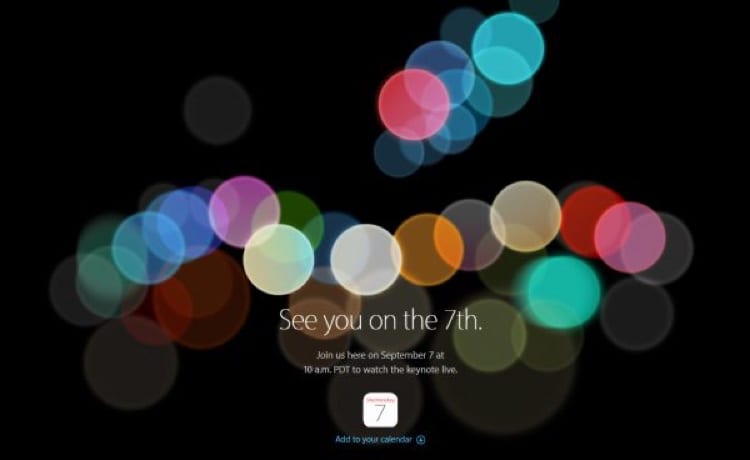
L’iPhone 7 di quest’anno è proprio dietro l’angolo, che dovrebbe essere annunciato a un evento di Apple guidato da Tim Cook il 7 settembre, e che sarà in vendita qualche giorno dopo in alcuni dei paesi che hanno lanciato la prima ondata (tipicamente Regno Unito, Germania, Francia, Hong Kong, Australia, Singapore e pochi altri).

La data esatta dell’ordine online non sarà nota fino al 7. Tuttavia, non ci vorrà molto prima che tutte le varie fughe di notizie e le voci si dimostrino vere o false.

Come sempre, c’è sempre molto clamore sul più venduto (e probabilmente il più amato) smartphone del mondo, che va dall’eccitazione e dall’attesa alle solite critiche sul fatto che Apple non sia “abbastanza innovativo”, così come il tit-for-tatargumentazione tra Android e i fan di Apple, che non riescono a darci tregua e si divertono con i loro telefoni.

Sono colpevole anche di questo – non comprerei mai un telefono Android principalmente perché preferisco il mio telefono per giocare bene con altri prodotti Apple, e preferisco il design generale e l’usabilità degli iPhone. Sono un cosiddetto techie, ma ho scoperto che i prodotti Apple sono più di mio gusto rispetto ad Android, insieme al fatto che qualsiasi iPhone acquistato riceverà aggiornamenti frequenti e durerà almeno un paio d’anni.

Se state leggendo questo, è probabile che anche voi siate della stessa opinione. Allora, non vedete l’ora che arrivi l’iPhone 7, o sarà un upgrade incrementale decente ma abbastanza noioso?

Facciamo un rapido riassunto di ciò che probabilmente sarà nel nuovo iPhone. Piuttosto che presentare un esaustivo “tutto quello che sappiamo sull’iPhone 7” (che è già stato coperto su centinaia di altri siti web), questa lista dovrebbe servire solo come un breve promemoria di tutte le nuove e succose tecnologie che possiamo aspettarci per il mese prossimo.

iOS 10
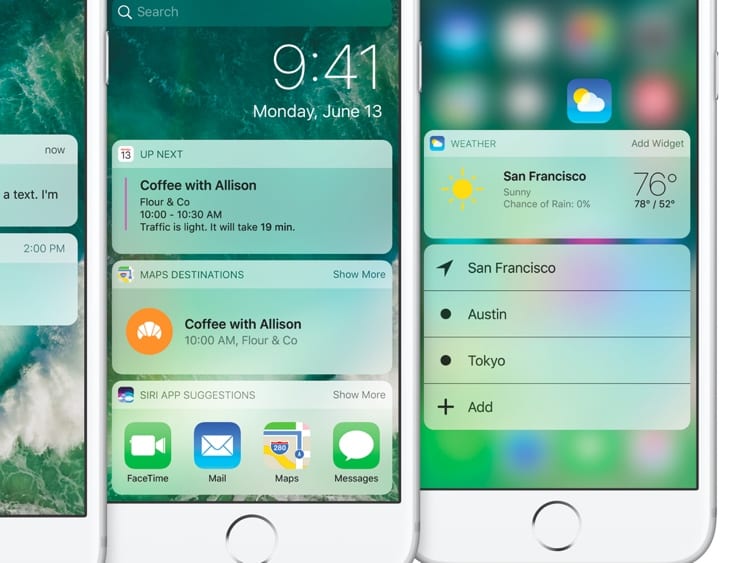
Cominciamo con iOS 10, la prossima iterazione dello smartphone e del tablet OS di Apple che sarà pronta per il lancio dell’iPhone 7. Apple ha già presentato una panoramica completa della maggior parte delle caratteristiche degne di nota alla WWDC di quest’anno a giugno, incluso un completerevamp di iMessages (che lo rende più simile a Messenger e la possibilità di utilizzare estensioni di terze parti) – una revisione di benvenuto che dovrebbe rendere l’applicazione ancora più piacevole e utile.

iOS 10 aggiorna anche la schermata di blocco con notifiche più ricche e 3D Touch per eliminarle e interagire con esse. Foto gainaccurate il riconoscimento del volto senza doversi connettere a Internet. Uno dei bugbear che molti non sono in grado di disinstallare le applicazioni stock che vengono fornite con iOS – questo sarà ora possibile nell’ultima versione con appsnow integrato disponibile nell’App Store di iOS come download autonomo.

Ci sono troppe caratteristiche in iOS 10 per essere elencate qui, ma basta dire che iOS sarà la ciliegina su una torta già allettante. Vi preghiamo di dare un’occhiata alle nostre caratteristiche complete di iOS 10 e all’articolo guida per saperne di più.

iPhone 7 Design
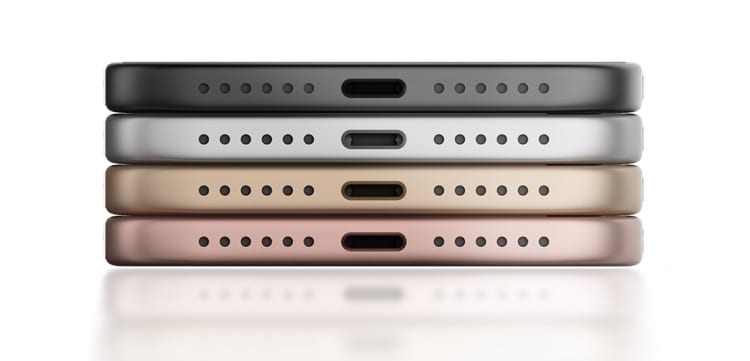
Di solito Apple aggiorna ildesignof dell’iPhone su base biennale, con i modelli “S” che sono un perfezionamento del look and feel dell’anno precedente. Lo scorso anno anche questo è rimasto invariato, con lo stesso aspetto esteriore ad eccezione di un alluminio molto più resistente “serie 7000” per evitare un’altra polemica “Bendgate”.

Ci si potrebbe aspettare un guscio esterno completamente nuovo per l’iPhone quest’anno, ma si dice che Apple manterrà in gran parte l’attuale design di quest’anno, risparmiando un aggiornamento significativo per il 2017.

A molte persone questo potrebbe sembrare come se l’iPhone 7 offrisse un po’ di nuove funzionalità e miglioramenti rispetto ai 6, ma i lettori di Apple Toolbox sapranno che è soprattutto quello che c’è dentro che conta. Detto questo, ci aspettiamo che Apple lasci cadere in modo piuttosto controverso il jack per cuffie da 3,5 mm – optando invece per gli auricolari wireless o le cuffie cablate solo per Lightning-only.

Il lato positivo è che sarà possibile spremere una batteria più grande nel telefono, anche se non ci si aspetta di ottenere l’iPhone, nonostante quello che si potrebbe leggere online. Il jack per le cuffie è in giro da decenni, e come anche Motorola si rende conto, era ora che questo antico connettore prendesse la strada del dodo.
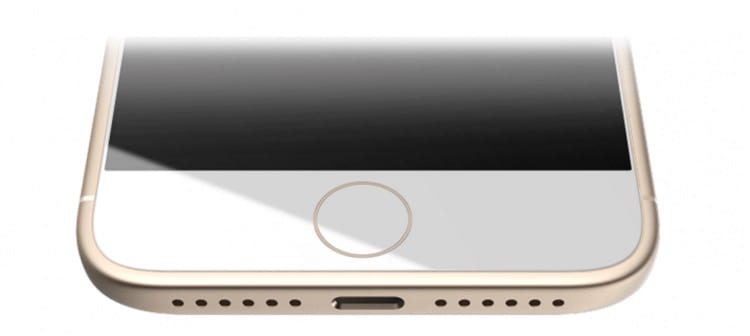
Eliminando il jack, è possibile che l’iPhone 7 sia più impermeabile e a prova di polvere rispetto ai modelli precedenti, e le cuffie Lightning digital audio significa che le cuffie potrebbero includere i propri convertitori da digitale ad analogico di alta qualità, possibilmente aumentando la qualità audio.

Alcuni sostengono che l’audio Bluetooth non è buono come quello dei telefoni analogici, ma è migliorato molto negli ultimi anni, e recenti statistiche mostrano che circa il 50% delle vendite di nuove cuffie sono per modelli wireless…

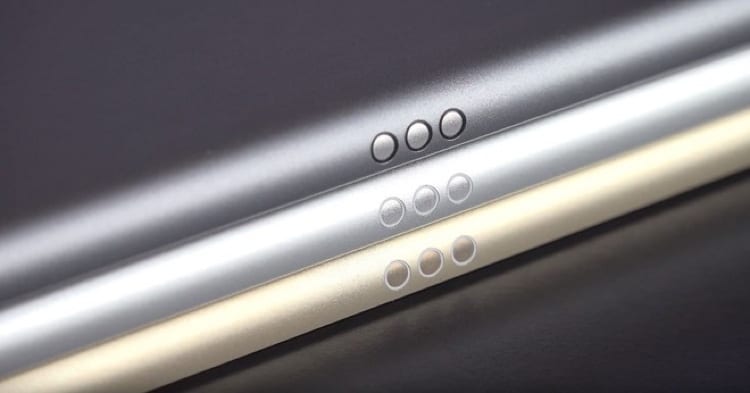
Altre modifiche al design esterno includono bande di antenne più discrete – invece dell’antiestetico layout trasversale che abbiamo ora, saranno meno evidenti e seguiranno i contorni delle curve superiori e inferiori del telefono.

L’iPhone è sempre stato rinomato per scattare grandi foto, e quest’anno l’iPhone 7 Plus (e forse il 7) può includere una doppia fotocamera da 12 Megapixel, il che significa foto molto migliori, ma forse anche una gobba più ampia sul retro.

Infine, i cartelli puntano verso un nuovo colore – o il nero dello spazio che sostituisce il grigio dello spazio, o un’opzione blu scuro.

All’interno dell’iPhone 7

Un’area in cuiApple di solito eccelle (e spazza via la maggior parte della concorrenza) ma dove la maggior parte delle persone non se ne accorge, è la CPU che alimenta l’iPhone. Ogni anno, amore potente e meno dispendioso in termini di energia, il processore viene presentato come la più potente CPU per smartphone in circolazione.

Il chipA10 (prodotto da TSMC o Samsung) alimenterà il nuovo iPhone, e se gli anni precedenti sono passati possiamo aspettarci un discreto aumento di velocità e una grafica migliorata (grazie alla Apple’sacquisition di P.A. Semi diversi anni fa e alla sua partecipazione in Imagination Technologies, il suo team interno di progettazione di chip ha fatto grandi passi avanti nello sviluppo di processori mobili, superando di gran lunga i suoi concorrenti i cui chip hanno velocità di clock più elevate e più core).

Apple ha annunciato il suo chip mobile A7 a 64 bit nel 2007. All’epoca era inaudito che uno smartphone utilizzasse una CPU a 64 bit, con molti che dicevano che non offriva alcun beneficio reale perché l’iPhone non aveva più di 4 GByte di RAM. Questo argomento è stato demolito da quando è stato demolito su siti tecnologici come AnandTech, e oggi quasi tutti gli smartphone di fascia alta hanno una CPU a 64 bit. Come dimostra la storia, negli ultimi anni Apple ha fatto da apripista per quanto riguarda le CPU mobili, il che lo rende una delle aree più interessanti da osservare al keynote address.

Chiunque giochi sull’iPhonewill apprezzerà l’importanza del chip A10, mantenendo il tutto senza intoppi e senza ritardi (a differenza di molti telefoni Android che fanno fatica a mantenere simili parametri di riferimento).

È stato anche suggerito che l’iPhone 7 avrà 2 GB di RAM (proprio come l’iPhone 6s), ma si dice che l’iPhone 7 Plus aumenterà l’importo a 3 GB.

Qualunque sia l’interno dell’iPhone 7, per quanto riguarda l’usabilità e le prestazioni, è davvero l’ingegnosità dei team hardware di Apple che renderà il nuovo modello liscio come il burro e più potente di qualsiasi altro telefono in circolazione.

Cosa manca?

Chiunque si aspetti uno schermo OLED, la rimozione del pulsante Home e una superficie di vetro curvo sarà molto deluso la prossima settimana, in quanto tali cambiamenti importanti sono più probabili che vengano trattenuti fino al 2017, quando l’iPhone 7s (o forse si chiamerà iPhone ?) debutterà.

Per quanto riguarda gli schermi curvi, il Galaxy S7 Edge può essersi rivelato un successo a sorpresa per gli acquirenti di Android, ma aggiunge davvero molto all’esperienza complessiva dell’utente? Questa è un’area che dovremo aspettare e vedere se i guru del design di Apple escogitano qualcosa di un po’ più convincente del semplice mostrare icone aggiuntive ai lati.

EMS/ODN, un popolare blog tecnologico cinese ha riferito il 30 agosto che Apple ha deciso di adottare il vetro temperato curvo 3D sull’alloggiamento del modello di punta del 2017 di iPhone.China Hnlens (Ai思), China Bern Optics (Hakunanjiama optical) e Taiwan Foxconn (FOXCONN = Hon Hai saranno le aziende chiave a supporto dell’implementazione del nuovo design.

Le voci di nuovi modelli con caratteristiche avanzate sono già in circolazione sulla base delle fonti della Supply Chain di Apple provenienti dall’Estremo Oriente.

Ci sono state anche voci secondo cui l’iPhone 7 Plus sarebbe dotato di uno Smart Connector proprio come quello dell’iPad Pro. Questa sarebbe una gradita aggiunta per collegare dispositivi aggiuntivi, tastiere, caricabatterie e così via. Ma anche in questo caso, è improbabile che questa volta veda la luce del giorno.
L’iPhone 7 è sicuro di vendere a milioni qualsiasi cosa venga rivelata a settembre.

Sarà all’altezza delle aspettative? Solo il tempo lo dirà…

<

Come invitare gli amici usando Game Center su iOS 13+ e iPadOS+

Prima di poter lanciare un gioco Apple Arcade e giocare con i tuoi amici, dovrai localizzare i tuoi amici e invitarli usando Game Center e iMessage sul tuo iPhone o iPad.

Apple Arcade utilizza iCloud e Game Center per i progressi di gioco, i salvataggi di gioco e la gestione degli amici su tutti i tuoi dispositivi che sono registrati su iCloud e Game Center con lo stesso ID Apple.

Correlato:

  • Dov’è l’app Game Center? Ora usa iMessage, iCloud
  • Aggiornamento del Game Center non funzionante – Schermo vuoto / Schermo bianco
  • Prova questi 5 giochi top 5 per ottenere la migliore esperienza Apple Arcade
  • Come impostare e utilizzare più utenti su Apple TV con tvOS 13
  • Come iniziare a utilizzare l’abbonamento gratuito di 1 anno ad Apple TV+

Se giochi un gioco Apple Arcade sul tuo telefono con iOS 13, e poi scarichi lo stesso gioco Apple Arcade sulla Apple tv, usi lo stesso account Apple ID, sincronizzerà istantaneamente tutte le informazioni, compresi i tuoi punti gioco.

Cominciamo e analizziamo i dettagli.

Invita un amico al Game Center in iOS 13 e iPadOS

Anche se l’app Game Center è diventata ridondante, viene ancora utilizzata per la gestione dei contatti e può essere utilizzata, tra le altre cose, per localizzare i giocatori “vicini”. Ecco come individuare e invitare un Freind a partecipare a Apple Games.

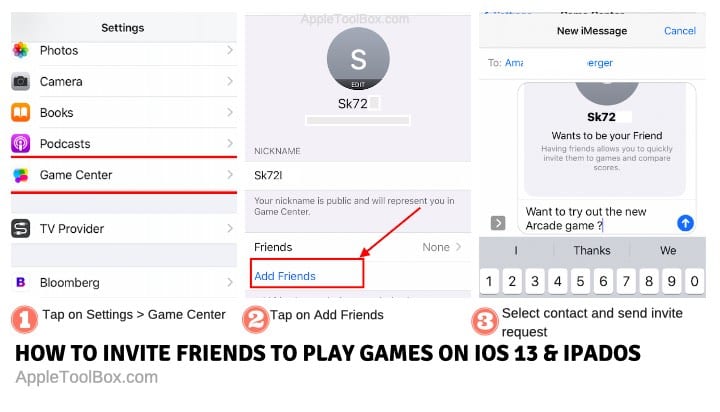
  1. Toccate su Impostazioni ;Centro di gioco
  2. Poi, toccare su Aggiungi amici
  3. Questo apre iMessage
  4. Scegliete il contatto dalla vostra lista di contatti cliccando su ‘+’ OR
  5. Inserire il numero di telefono dell’amico
  6. Cliccare su Invia

A questo punto, l’invito a un amico viene inviato al vostro contatto tramite iMessage. È importante che il vostro amico utilizzi anche iOS 13 o iPadOS affinché l’intero processo funzioni.

Accettare le richieste di amicizia del Game Center e aggiungere amici

Apple richiede che il vostro amico sia su iOS 13 o iPadOS prima di poter accettare la vostra richiesta e collaborare con voi nei giochi multigiocatore.

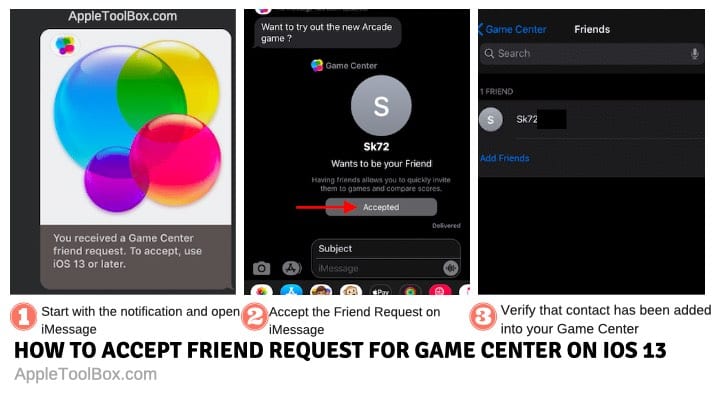
Per accettare la richiesta di aggiungere un amico al tuo centro giochi, dovrai aprire il messaggio iMessage e scegliere “Accetta” sulla richiesta.

  1. Aprire la notifica ‘Hai ricevuto una richiesta di Freind Game Center’
  2. Toccare su Accettare il filo iMessage dal mittente
  3. Il pulsante diventa “Accettato”
  4. Toccare su Impostazioni; Game Center; Amici e confermare l’aggiunta del contatto

Rimuovere gli amici in Game Center su iOS 13 o iPadOS è facile

Per rimuovere un amico dalla tua lista di contatti in Game Center su iOS 13, segui questi passi:

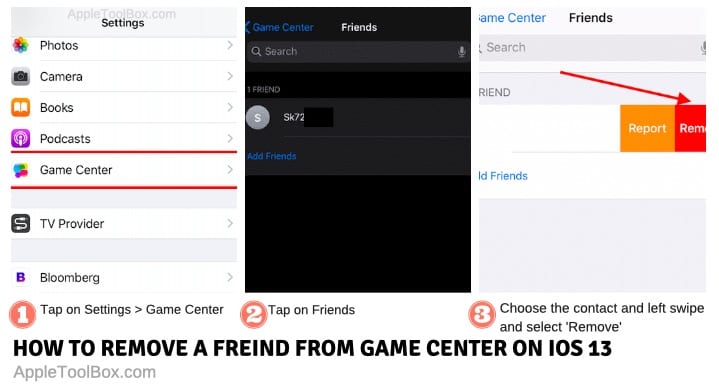
  1. Toccate su Impostazioni ;Centro di gioco
  2. Toccare su Amici
  3. Individuare il contatto che si desidera rimuovere
  4. Strisciare a sinistra sul contatto
  5. Toccare su ‘Rimuovi’ per rimuovere l’amico

È anche possibile utilizzare ‘Report’ invece di ‘Rimuovi’ e aggiungere commenti qualificanti sul contatto. Non siamo sicuri di come questo influisca esattamente sul contatto.

Impossibile inviare una richiesta di amicizia, errore di comunicazione con il messaggio del Server

Alcuni utenti hanno riferito che quando hanno provato ad aggiungere un nuovo amico usando Game Center su iOS 13 e iPadOS, non ha funzionato e ha mostrato un errore che è ‘errore di comunicazione con il messaggio del server’.

Se vi trovate bloccati con questo messaggio di errore mentre cercate di aggiungere amici, ecco un paio di cose da controllare per risolvere il problema.

  1. Assicurati che gli Apple iCloud Server funzionino controllando lo stato del sistema del Game Center
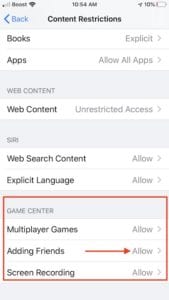
  2. Toccare su Impostazioni ;ScreenTime
  3. Scegliere poi Content &amp; Restrizioni sulla privacy
  4. Toccare su Restrizioni di contenuto
  5. Tocca su Game Center e scegli “Aggiungere amici”
  6. Assicurarsi che sia abilitato

Se questa funzione è abilitata nelle impostazioni dell’ora dello schermo e si riscontra ancora l’errore, è possibile reimpostare le impostazioni di rete sul proprio iPhone o iPad andando su Impostazioni; generale; Reset. ( Ricordati di annotare le tue credenziali di rete prima del reset e potresti dover reinserire le tue credenziali Wi-Fi)

Una volta che il tuo iPhone /iPad si riavvia dopo il processo di Reset Network, prova di nuovo a inviare la richiesta di amicizia tramite la tua Game Center.

Abilita il Game Center per iCloud in iOS 13 e iPadOS

Per garantire che la vostra lista di amici sia a vostra disposizione su tutti i vostri dispositivi su cui giocate, volete attivare l’iCloud for Game Center.

Game Center aiuta a memorizzare e sincronizzare le informazioni su tutti i dispositivi.

Ecco come abilitare Game Center per iCloud sul vostro dispositivo.

  1. Toccate su Impostazioni ;Apple ID
  2. Successivamente, toccare iCloud
  3. Scorrere verso il basso e individuare “Game Center” nell’elenco delle applicazioni
  4. Attivare il Game Center per iCloud qui

Questo farà in modo che i dati dei vostri giocatori, inclusi i dati di gioco, siano resi disponibili su tutti i dispositivi Apple che utilizzate con il vostro ID Apple.

Se per qualsiasi motivo cancelli l’abbonamento all’Apple Arcade, puoi riabbonarti e accedere comunque ai tuoi dati di gioco. Se aspetti troppo a lungo, alcuni dei tuoi salvataggi di gioco potrebbero non essere supportati dal momento in cui ti iscrivi nuovamente.

Usare Apple Arcade sulla tua Apple TV? Potrebbe essere necessario cambiare manualmente l’account del Game Center t

Apple ha offerto un supporto multiutente a partire da tvOS 13. L’implementazione di questa funzionalità non è particolarmente gentile con il supporto multi-utente per Apple Arcade.

Quando si cambia l’ID Apple sulla propria Apple TV e si accede ad Apple Arcade, si dovrà anche entrare manualmente e modificare il profilo del centro giochi per accedere alle informazioni di gioco salvate su un altro dispositivo.

Su una Apple TV, è possibile accedere e uscire da un account Game Center in Impostazioni; Utenti e Account; Game Center.

Impossibile vedere i dati di gioco e gli amici di Apple Arcade salvati sul dispositivo Apple?

Quando accedi al tuo account e non riesci a trovare i dati di salvataggio del gioco sul tuo dispositivo Apple, significa essenzialmente che o non stai usando il giusto ID Apple, o non hai abilitato iCloud for Game Center o il processo di sincronizzazione non funziona.

Prova questo ProTip!

ProTip: Se non riesci a vedere le informazioni di salvataggio del tuo gioco Apple Arcade memorizzate tramite iCloud quando accedi alla tua Apple TV, prova ad uscire dal tuo account Game Center e poi accedi di nuovo. Questa azione aiuta spesso a sincronizzare i dati di gioco dal tuo account iCloud e dal tuo dispositivo Apple.

Speriamo che abbiate trovato utile questo tutorial passo dopo passo. Fateci sapere se avete domande o commenti. Quali sono alcuni dei tuoi giochi Apple Arcade preferiti?

Scorciatoie da tastiera Mac OSX che potresti non conoscere

Ci sono molte scorciatoie da tastiera che rendono più veloce la navigazione su un Mac e il fare le cose su un Mac. Molte di queste scorciatoie la maggior parte degli utenti che hanno usato un computer per più di una settimana hanno imparato a usare l’abc. Il comando a seleziona tutto ciò che è presente nella pagina, il comando c copia ciò che è selezionato, il comando s salva, il comando x taglia, il comando q chiude l’applicazione. Queste sono le basi. Tuttavia ci sono molte scorciatoie che sono utili quanto queste che molti non sapevano esistessero.

comando meno o più (comando shift =) – cambia la dimensione del carattere di ciò che è selezionato, o cambia il carattere su o giù della dimensione del carattere corrente

comando ; – trovare parole scritte male in un documento

comando t – porta in alto la finestra dei caratteri

comando shift c – porta in alto la finestra dei colori

opzione di comando i – richiama l’ispettore

Scorciatoie relative al Finder o alla finestra dell’applicazione

opzione comando a – deseleziona tutti gli elementi

opzione di comando w – chiude tutte le finestre di un programma

opzione di comando m – riduce al minimo tutte le finestre aperte in tutti i programmi

scheda comando – applicazioni di commutazione

tasti freccia opzione – cambia spazi

comando , – richiama le preferenze del cercatore

comando ` (quello sotto ~) – passa da una finestra aperta all’altra di un’applicazione

comando h – nasconde la finestra corrente (diverso da minimizzare perché porta alla successiva applicazione aperta sotto quella corrente)

comando shift w – chiude la finestra corrente e tutte le finestre associate (come ispettore, finestra dei caratteri, ecc.)

tenendo l’opzione holding mentre si trascina – copia il file che si sta spostando invece di spostarlo

comando cancella – sposta nel cestino

comando shift shift delete – cestino vuoto

comando opzione shift shift delete – svuotare il cestino senza finestra di conferma

Safari

Barra spaziatrice – scorrere verso il basso con una pagina

tasti freccia opzione – scorrere in direzione di una pagina piena

comando su o giù – scorrere verso l’alto o verso il basso di una pagina

comando d – aggiungi segnalibro

comando shift d – aggiungere al menu Segnalibri

comando e – utilizzare una selezione per un find (cioè il comando f)

comando f – trova

opzione di comando f – ricerca su google

comando i – visualizza una bozza di email contenente la pagina web su cui ti trovi

iPhone 4: Scaricamento lento e dati su 3G; Correzioni

Anche se la maggior parte degli utenti ha segnalato una maggiore velocità di trasmissione dati 3G dall’iPhone 4 rispetto all’iPhone 3G e all’iPhone 3GS, alcuni utenti segnalano velocità drammaticamente più basse nei luoghi in cui il loro precedente iPhone forniva una velocità normale.in alcuni casi, il telefono visualizza il messaggio “Impossibile attivare la rete dati cellulare” nonostante il segnale pieno (tutte le barre).

Il poster bgrind1 di Apple Discussions descrive un test in cui due unità iPhone 4 affiancate hanno entrambe fornito un triste throughput 3G, mentre un iPhone 3GS nella stessa posizione ha fornito una velocità normale.

“Ho appena visitato un negozio ATT per chiedere informazioni su questo problema. Il rappresentante ed io abbiamo testato i loro due modelli di display iPhone4 ed entrambi hanno risposto esattamente come il mio, con pochi o nessun dato 3G. Abbiamo semplicemente provato ad aprire yahoo su entrambi i telefoni con display, oltre che sul mio. Tutti e tre dopo 2-3 minuti hanno risposto con un errore che indicava l’assenza di risposta da parte del server, o qualcosa del genere.

“Nel frattempo, l’iPhone 3GS modello 5 piedi di distanza, anch’esso collegato al 3G, ha risposto molto rapidamente a tutti i siti web, alle applicazioni che richiedono dati, ecc.

Si noti che questo problema è separato dal problema della perdita di segnale/ricezione (vedi: iPhone 4 perde il segnale [“Death Grip” Antenna Issue]: Perché e come risolvere [Nastro adesivo]. In questo problema, il segnale e la ricezione rimangono forti, ma la velocità di trasmissione dei dati è estremamente lenta o fluttuante, anche se la presa non viene modificata e il telefono si trova nella stessa posizione.

Un altro poster di Apple Discussions, USBSlave, scrive:

“In alcuni punti funziona bene, ma la maggior parte delle volte riesco a tirare giù qualche KB al secondo se sono fortunato impedendomi di usare i dati al telefono. La voce e gli SMS funzionano bene in ogni momento. Il telefono mostra 5 barre e ho usato un iPhone 3G nello stesso ufficio per un anno senza alcun problema. Anche se di solito uso il mio telefono in ufficio, il problema si presenta ovunque, quindi non si tratta di un’unica area, in pratica la velocità di download aumenta a 1-4 MBPS per un minuto o meno, mentre il resto del tempo tutte le apps di velocità mi misurano a circa 1-100 KBPS. Le velocità di upload sono sempre elevate, il suo unico download”.

Fixes/Workaround

Ripristinare impostazioni di rete . Sul vostro iPhone, aprite Impostazioni, poi navigate su “Generale” nel riquadro a sinistra. Scorrere verso il basso e toccare Reset, quindi selezionare “Reset Impostazioni di rete”. In questo modo si cancellano le password WiFi e le altre informazioni memorizzate, ma la connessione può risultare più veloce.

Hard reset. Tenere premuti contemporaneamente i pulsanti sleep/wake e home per circa 15-20 secondi, finché lo schermo non si spegne, poi appare un logo Apple, che significa un riavvio.

Reseat SIM. Rimuovere la scheda SIM, pulirla leggermente con un panno asciutto, assicurarsi che non vi siano detriti nello slot della SIM, quindi reinserire la scheda, assicurandosi che sia ben aderente. Le istruzioni per farlo si trovano in questo articolo della Knowledge Base di Apple.

Passare a EDGE. Sebbene sia una soluzione non proprio ideale, diversi utenti hanno sperimentato un throughput più veloce tramite EDGE rispetto al 3G quando questo problema si manifesta.

Feedback? info@appletoolbox.com.

<