All posts by jrk13

iTunes 9.1.1: Problemi di riproduzione video

Alcuni utenti hanno segnalato un problema in cui il video non viene riprodotto correttamente in iTunes dopo l’aggiornamento alla versione 9.1.1. In alcuni casi, viene riprodotto solo l’audio mentre al posto del video viene visualizzata un’immagine in bianco o nero; il video può essere riprodotto solo a schermo intero; non “in una finestra separata”. In altri casi, il video è confuso o corrotto.

Problema simile? Fateci sapere.

Apple Notes iOS 11, 3 nuove funzionalità utilizzabili

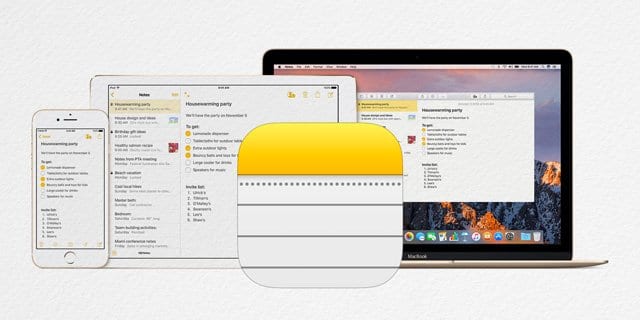
La Notes App è una di quelle app che Apple ha cercato continuamente di aggiornare con l’obiettivo di renderla più user-friendly. Ci piace che Apple abbia dedicato un po’ di tempo all’integrazione di Notes con i PDF nelle ultime versioni di iOS. In iOS 11, Apple ha aggiunto qualche campanello d’allarme in più a questa App. Ecco le principali novità di Apple Notes su iOS 11.

Articoli correlati

  • Note Non sincronizzazione con MacBook e iOS
  • Dieci caratteristiche di iOS 11 Caratteristiche di cui ogni proprietario di iPhone ha bisogno

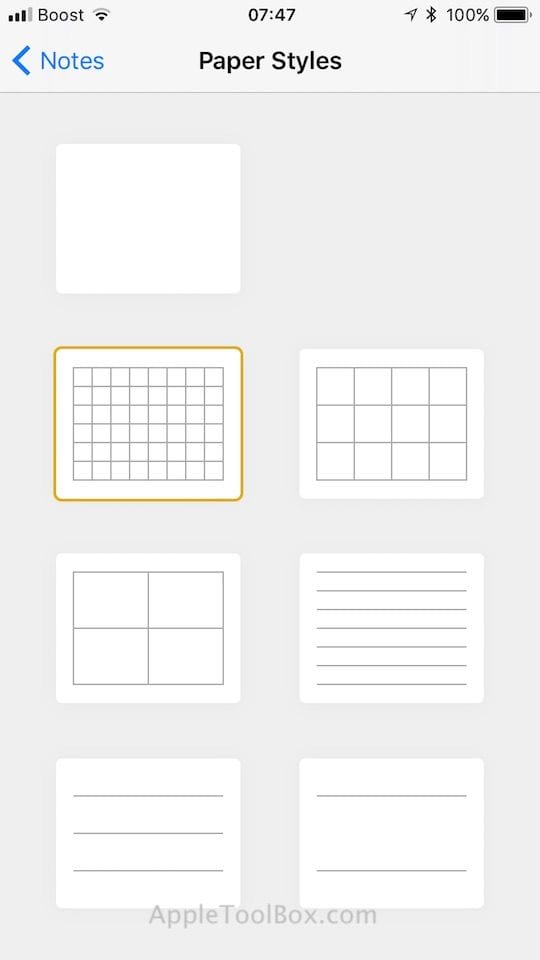
Selezione del tipo di carta su Apple Notes iOS 11

A partire da iOS 11, Apple offre una funzione che potete utilizzare per cambiare il tipo di carta quando lavorate su Notes. Per gli ifolks, che amano lavorare con il layout della griglia al contrario delle linee, è ora possibile modificare il layout. Apple ha incluso sei diversi layout tra cui è possibile scegliere.

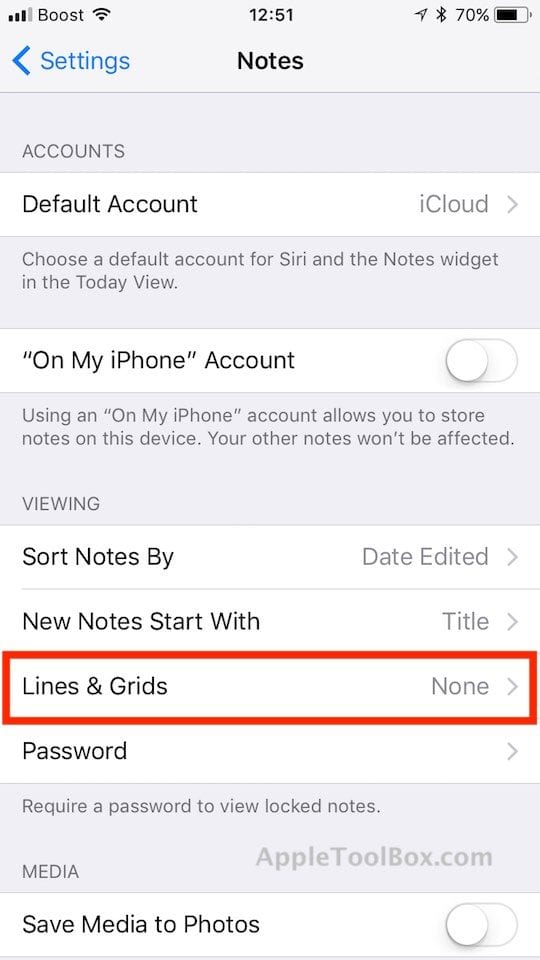
Toccate su Impostazioni ;-Note. Sotto la sezione ‘VIEWING’, toccate su Lines & Grids per scegliere un tipo di carta per le vostre Note.

Iniziate a utilizzare le tabelle nelle vostre note Apple iOS 11

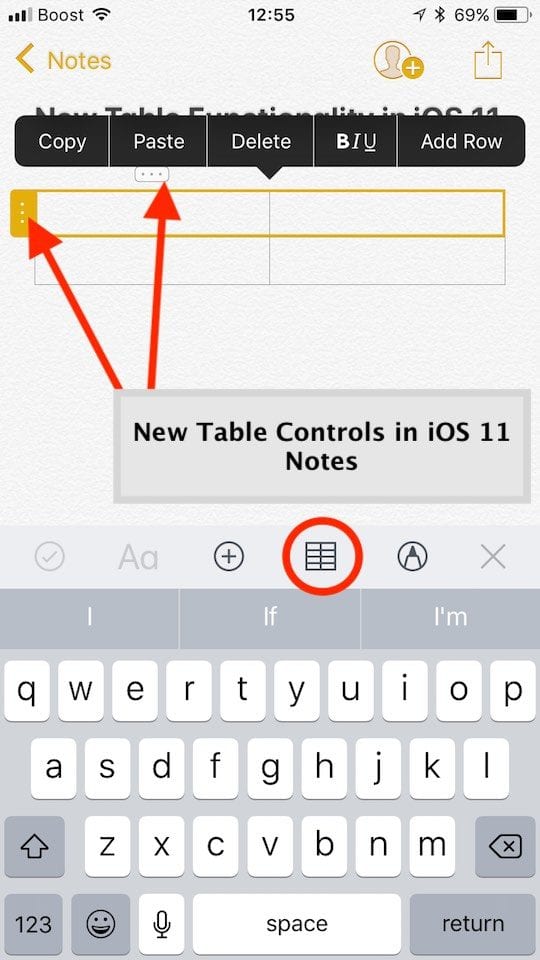
Ora è possibile creare tabelle in Note per organizzare la scrittura e le liste di controllo. Mentre lavorate su una nota, toccate l’icona delle tabelle nell’editor e questa inserirà automaticamente una tabella al cursore.

RELATIVO: Come usare insieme note e PDF sui vostri dispositivi Apple.

Toccando i tre punti verticali o orizzontali è possibile accedere a diverse impostazioni per le righe e le colonne della tabella creata.

Come utilizzare lo scanner di documenti iOS 11 nell’applicazione Note

Apple ha dimostrato alcune delle fantastiche funzionalità di scansione dei documenti alla WWDC. Note ora include una funzione di scansione dei documenti che rende più facile la scansione di un documento, utilizzare il markup sullo schermo e poi si può facilmente salvare il documento in formato pdf o condividerlo via e-mail. Non avreste più bisogno di un’applicazione di terze parti come Scanbot per eseguire la scansione di base, la firma e l’invio del documento.

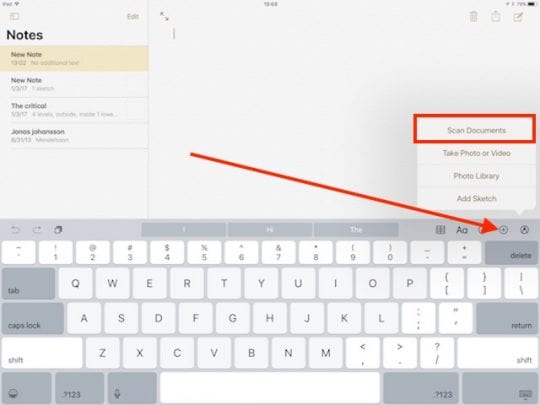
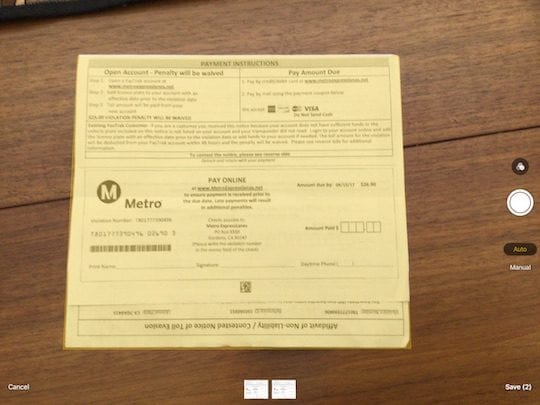
Per utilizzare lo scanner di documenti in Note sul vostro iPhone o iPad, toccate il tasto + in alto sulla tastiera e scegliete ‘Scansione documenti’. Potete scegliere tra ‘Auto’ o ‘Manuale’ mentre usate la fotocamera come scanner. La modalità automatica funziona molto bene. Potete regolare l’immagine trascinandone gli angoli o usando altri strumenti di editing.

Cliccate sull’icona Condividi foglio e scegliete ‘Markup come PDF’. Il documento scansionato si apre come PDF. Selezionare l’icona ‘Penna’ dall’alto e utilizzarla per aggiungere il vostro markup come una firma e salvarlo. Avanti, provate!

Pensiamo che la funzione di tabella potrebbe richiedere qualche ulteriore rifinitura, ma nel complesso ci piacciono queste nuove funzionalità di iOS 11 per l’App Notes, in particolare la funzione di scansione.

Come individuare ed evitare i falsi accessori Apple

Accessori Apple contraffatti e falsificati sono ovunque. E anche se sono economici e abbondanti, in realtà possono essere un problema enorme. Quindi, come si fa a sapere come individuare ed evitare i cavi e gli accessori Apple falsi?

Piuttosto che sprecare denaro e tempo con queste contraffazioni, imparate a identificare gli accessori certificati Apple Lightning Connector prima di acquistare!

Il mondo è pieno di falsi!

Nel 2016, Apple ha citato in giudizio un falso rivenditore di accessori chiamato Mobile Star, LLC – e nel testo della causa, Apple ha rivelato che il 90% dei mattoni e dei cavi elettrici “Apple” su Amazon erano contraffatti.

Ecco perchéApple ora consiglia di utilizzare solo accessori che Apple certifica e che presentano il badge “Made for Apple”.

Ma qual è il problema con questi cavi e accessori di terze parti?

I pericoli per la sicurezza dei falsi accessori Apple

Non si tratta solo di un prodotto scadente quando si acquista un caricabatterie contraffatto, ma anche di un possibile pericolo per la sicurezza.

Nella loro ricerca per la causa, Apple ha scoperto che i falsi caricabatterie erano “mal costruiti, con componenti inferiori o mancanti, design difettoso e isolamento elettrico inadeguato”.

Nella migliore delle ipotesi, otterrete prestazioni scadenti e un accessorio che non è durevole – un accessorio che non resiste all’uso di routine. Molti caricabatterie falsi non vi permetteranno nemmeno di sincronizzare i vostri dispositivi iOS su un computer.

Si può anche danneggiare inavvertitamente l’apparecchio iOS, a volte in modo irreparabile. E nel peggiore dei casi, le contraffazioni possono essere fisicamente pericolose. A differenza degli accessori certificati o ufficiali, possono potenzialmente prendere fuoco o addirittura fulminare gli utenti durante il loro utilizzo.

Se si utilizza un accessorio Fulmine contraffatto o non certificato, è possibile che si verifichino questi problemi

  • Danni al dispositivo (non coperti da Apple Care+)
  • Danneggiamento del cavo o dei connettori
  • Un inserimento non corretto o non sicuro nel vostro apparecchio
  • Incapacità di sincronizzare o caricare il dispositivo

Come individuare i falsi accessori Apple

Per evitare i rischi per la sicurezza del vostro e del vostro dispositivo, si consiglia di acquistare solo Apple o accessori certificati di prima scelta.

Ma, a meno che non riceviate il caricabatterie o il power brick direttamente da Apple o da un rivenditore autorizzato – o che non stiate acquistando un dispositivo certificato Apple da un’altra presa di corrente – allora siete inclini ad ottenere un’imitazione.

Se state cercando accessori di rivenditori terzi, o se avete già un accessorio di cui non siete sicuri, ecco tutto quello che dovete sapere per capire se si tratta di un falso o meno.

Programma MFi (Made for iPhone/iPad/iPod)

Il primo passo dovrebbe essere quello di aspettarsi l’imballaggio del vostro accessorio. La confezione di Apple è piuttosto distinta, quindi non dovreste avere problemi.

Ma gli accessori Apple di prima scelta non sono la vostra unica opzione. C’è un’ampia gamma di accessori “MFi” prodotti da terzi che sono stati controllati da Apple e che sono specificamente destinati a lavorare con i suoi prodotti.

Ispezionare l’imballaggio PRIMA

Gli accessori MFI certificati Apple hanno uno dei seguenti loghi o badge sulla confezione

Come individuare i falsi cavi di ricarica per i vostri dispositivi Apple

Il primo indizio dell’autenticità di un cavo è la scrittura presente. I cavi ufficiali Apple avranno “Designed by Apple in California” a circa sette pollici dal connettore USB.

Oltre a questo, i cavi di prima parte avranno “Assemblato in Cina”, “Assemblato in Vietnam” o “Indústria Brasileira” e un numero di serie di 12 cifre.

Vale la pena di dare un’occhiata anche ai componenti del cavo stesso. Anche se un produttore di cavi contraffatti ha inchiodato gli aspetti che imitano i cavi autentici, l’hardware del cavo può essere un indizio evidente.

Individuare un cavo falso in questo modo è in realtà piuttosto impegnativo, e Apple ha un’intera pagina di supporto ad esso dedicata. Ma possiamo riassumere il tutto nel seguente modo:

  • Il connettore Lightning dovrebbe essere un pezzo unico, liscio e avere contatti lisci e arrotondati.

  • La larghezza e la lunghezza dello “stivale” devono essere coerenti.

  • Il frontalino del connettore deve essere di colore grigio metallizzato.

  • La superficie del connettore USB deve essere liscia, consistente e il suo guscio deve essere piatto.

  • I contatti USB sono placcati in oro.

  • La superficie dell’isolante deve essere uniforme e piatta.

Come individuare i falsi adattatori di potenza

Individuare un falso adattatore di alimentazione è un po’ più difficile da fare di un cavo, e Apple non ha una pagina dettagliata su di esso.

Naturalmente, la prima cosa da tenere d’occhio sono le differenze tra un mattone di potere ufficiale e il mattone contraffatto. Queste dovrebbero essere abbastanza evidenti.

Anche la qualità costruttiva e dei materiali e la costruzione sono fattori determinanti. Non si dovrebbe essere in grado di strappare a mano i rebbi di potenza.

Forse la differenza più evidente è il testo presente sul retro dell’alimentatore. Cercate gli errori di battitura – che sono incredibilmente comuni sulle imitazioni a buon mercato.

Gli adattatori ufficiali dicono “Designed by Apple in California”

Se non lo dice, o se non è scritto correttamente, allora è un falso. Dovreste controllare anche l’altro testo presente.

Come individuare altri accessori falsi

Allo stesso modo, se avete un adattatore da Lightning a 30 pin o un adattatore da Lightning a Micro USB in giro, e pensate che possa essere falso, potete rivedere quanto segue.

  • Tutte le icone devono essere chiare e incise al laser.
  • Il collegamento tra il corpo dell’adattatore e il connettore vero e proprio deve essere a filo.

Migliori pratiche

  • Utilizzare i cavi, gli adattatori e gli altri accessori originali. Se sono forniti con un prodotto Apple, come un iPhone o un iPad, allora sono originali!
  • Acquistare cavi e accessori direttamente da Apple o da rivenditori certificati Apple, come l’Apple Shop di Best Buy o i rivenditori online specializzati in prodotti Apple
  • Se restituite, vendete o date via un dispositivo Apple, vedete se potete tenere i cavi che sono stati forniti con esso per un uso futuro
  • Cercate cavi solo bianchi. Gli accessori originali Apple sono sempre bianchi, non bianchi e non off-white o di qualsiasi altro colore. Cercate anche le lettere UL, per la società di sicurezza e certificazione globale
  • Se si acquista un prodotto di terze parti, controllare l’ortografia delle parole, come California e altri, sono corrette. Se non lo sono, sono false
    • Cerca anche le parole MFi Certified nella descrizione del prodotto

<

iPad Wi-Fi Problemi: Elenco completo delle correzioni [AGGIORNATO]

Il problema di gran lunga più diffuso che colpisce gli utenti di iPad è quello in cui si verificano segnali Wi-Fi deboli/fluttuanti, velocità di trasferimento eccessivamente basse e incapacità di mantenere le connessioni wireless (cadute costanti). Gli utenti interessati segnalano una connessione e un throughput veloce da Mac, PC, iPhone e altri dispositivi collegati alla stessa rete Wi-Fi, ma con velocità e potenza del segnale fluttuante sull’iPad notevolmente ridotte.

Articoli correlati

  • Guida alla risoluzione dei problemi WiFi
  • Dropping Out WiFi dopo l’aggiornamento di iOS
  • Problemi WiFi su iPad Pro
  • Internet lento o WiFi?
  • Aggiorna il tuo DNS per rendere WiFi e Internet più veloce

Fonti ci dicono che Apple sta lavorando per lanciare una soluzione basata su un software per questo problema, anche se la tempistica è incerta. Nel frattempo, abbiamo compilato un acomprehensivelist di potenziali correzioni per il problema.

Risolvi i problemi Wi-Fi del tuo iPad

Modificare o disattivare la sicurezza wireless y

Potreste provare a cambiare le impostazioni del vostro router wireless, passare da WPA a WEP o viceversa, o, come ultima risorsa, disattivare completamente la sicurezza wireless.Per i router AirPort, utilizzate l’utilità di amministrazione AirPort Admin Utility. Per gli altri router, questo può essere fatto di solito accedendo alla pagina di configurazione del router – aprire un browser e inserire l’indirizzo 192.168.1.1.1.

Ripristinare le impostazioni di rete su iPad

Sul vostro iPad, aprite Impostazioni, quindi navigate su “Generale” nel riquadro a sinistra. Scorrere verso il basso e toccare Reset, quindi selezionare “Reset Network Settings”. Questa azione elimina le password WiFi e le altre informazioni memorizzate, ma può portare a una connessione più stabile.

Regolare la luminosità verso l’alto

Stranamente, alcuni utenti hanno scoperto di poter risolvere questo problema semplicemente regolando il livello di luminosità dell’iPad verso l’alto e fuori dall’impostazione più bassa. Per fare questo, toccare Impostazioni, quindi selezionare “Luminosità &amp; Sfondo” dal riquadro di sinistra. Far scorrere la barra della luminosità verso l’alto, quindi attendere 1-2 minuti e verificare un miglioramento della potenza del segnale.Si suppone che un problema di alimentazione associato alla luminosità dello schermo influisca sul Wi-Fi.

Disattivare “Chiedi di entrare a far parte di una rete”.

Per farlo, toccare Impostazioni sull’iPad, quindi selezionare “Wi-Fi” dal riquadro di sinistra. La speculazione sostiene che lasciando questa opzione attiva, l’iPad cerca continuamente le reti, con conseguenti interferenze con la rete a cui è collegato.

Dimenticare la rete e poi ricongiungersi

Toccare Impostazioni sull’iPad, quindi selezionare Wi-Fi dal riquadro di sinistra. Scegliete la rete con la quale avete difficoltà, quindi selezionate “Dimentica questa rete”. Tornare alla schermata precedente e ricongiungersi alla rete.

Spegnere il Bluetooth

Alcuni utenti riferiscono che, forse a causa di problemi di interferenza, lo spegnimento del Bluetooth può aumentare la potenza del segnale Wi-Fi. Per farlo, toccare Impostazioni, quindi toccare Generale nel riquadro a sinistra. Toccare Bluetooth nel riquadro di destra, quindi scorrere per disattivare.

Aggiornare le impostazioni DNS

Utilizzare i servizi Public DNS di Google o Cisco Open DNS e rendere il WiFi e Internet più veloce del servizio DNS del proprio ISP . Per Google Public DNS IPv4, andare suImpostazioni; WiFi, selezionare la rete WiFi a cui ci si connette e toccare la “i” accanto ad essa, toccare DNS, e digitare 8.8.8.8.8 e 8.8.4.4 come server DNS.Per OpenDNS, digitare 208.67.222.222, 208.67.220.220, 208.67.222.220, 208.67.222.220 e 208.67.220.222.

Controllare le impostazioni del router

Riavviare il router

A volte, un semplice riavvio del vostro Router WiFi fa il resto! Di solito basta spegnerlo, aspettare qualche secondo e riaccenderlo. Scollegare e ricollegare funziona anche!

Modificare le soglie nelle impostazioni del router

Accedete alla schermata di configurazione dei vostri router (per la maggior parte dei router, aprite un browser e inserite l’indirizzo 192.168.1.1.1), quindi modificate la soglia di frammentazione e la soglia CTS/RTS come descritto qui.Alcuni utenti hanno trovato successo con le impostazioni Fragmentazione= 2048, RTS = 512.

Modificare le specifiche 802.11 sul router

Provare a cambiare la modalità wireless spec del router da B, G e N solo a G o viceversa. Per i router AirPort, utilizzare l’utilità di amministrazione AirPort. Per gli altri router, questo può essere fatto di solito accedendo alla pagina di configurazione del router – aprire un browser e inserire l’indirizzo 192.168.1.1.

Switch Router

Sebbene sia una soluzione tutt’altro che ideale, alcuni utenti hanno trovato il successo nel passare a un altro router wireless.

Come nascondere, disconoscere e visualizzare le foto nascoste su iPhone, iPad e Mac

Non tutte le foto sono destinate ad essere viste da tutti. E se lasciate che il vostro bambino usi il vostro iPad o il vostro amico prenda in prestito il vostro Mac, tenere nascoste le foto che dovrebbero essere private è un’idea intelligente. Non si sa mai quando qualcuno potrebbe aprire l’applicazione Foto per errore, vero?

Anche se è possibile cercare nell’App Store le app che nascondono le foto con le password, e ce ne sono molte, si dovrebbe prima controllare la funzione integrata nell’app Foto.

Qui vi mostreremo come nascondere le foto sul vostro iPhone, iPad e Mac e come visualizzarle e rimuoverle in seguito.

Correlato :

  • Come trovare le foto nelle vicinanze in iOS 12
  • La Guida definitiva alle foto di iCloud nel 2019
  • Dove si trova il Rullino Fotografico in iOS 13 e iPadOS?
  • Come disattivare iCloud Photo Link quando si inviano foto sull’iPhone

Come nascondere le foto su iPhone e iPad

Aprire l’app Photos e navigare fino a dove sono le immagini che si vogliono nascondere. Possono essere in un album, nella sezione For You o semplicemente nella scheda Foto.

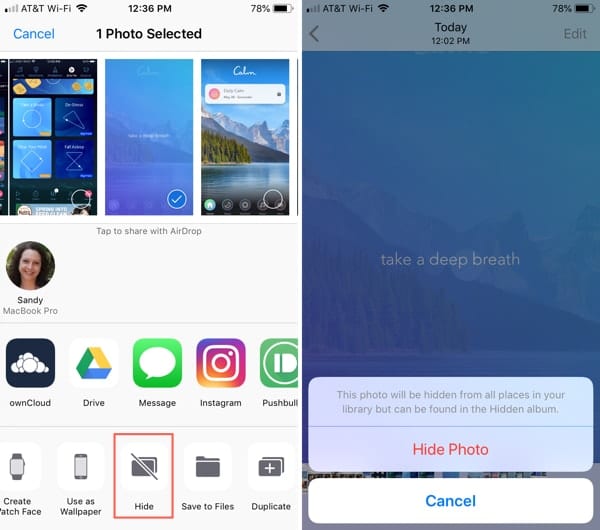
  1. Selezionare una foto alla volta toccandola o toccando Selezionare in alto a destra per scegliere più foto.
  2. Toccare il pulsante Sharing in basso a sinistra.
  3. Scegliere Nascondere .
  4. .

  5. Confermare che si desidera nascondere la foto toccando Nascondere foto .

Toccare per nascondere una foto sull’iPhone
Visualizza le immagini nascoste su iPhone e iPad

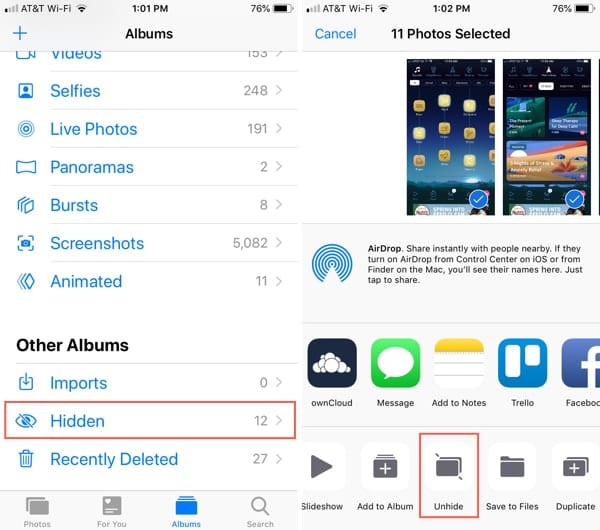
Quando si è pronti a vedere quelle foto, è possibile visualizzarle e rimuoverle, se lo si desidera.

  1. Toccare Album nella Foto
  2. Scorrere in basso sotto Altri album e toccare Nascosto .
  3. .

  4. Se si desidera nascondere una foto, selezionarla, toccare il pulsante Condivisione e scegliere Unhide .

Visualizza il tuo album nascosto e apri le foto su iPhone
Come nascondere le foto su Mac

È possibile nascondere le immagini tanto facilmente su Mac quanto su iOS. Aprire l’app Photos e seguire questi passi per nascondere le foto.

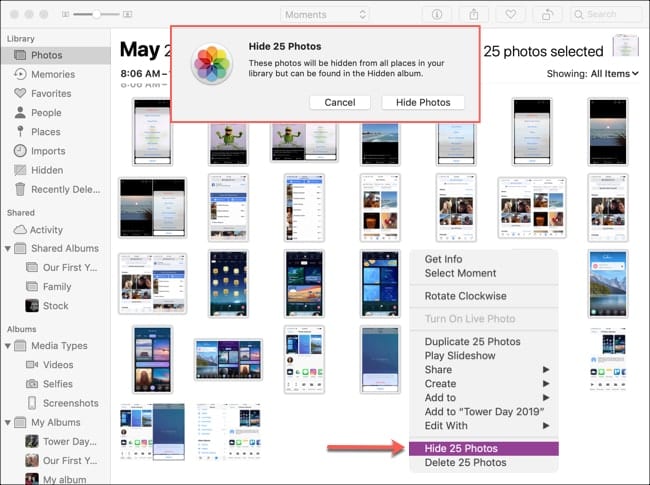
  1. Selezionare una foto alla volta cliccandoci sopra. Per foto multiple, tenere premuto il tasto Shift per la prima e l’ultima foto per selezionare un intervallo o tenere premuto il comando e fare clic su ogni foto singolarmente.
  2. Cliccare con il tasto destro del mouse o tenere premuto Control e cliccare sulla/e foto.
  3. Selezionare Nascondi foto dal menu contestuale. È anche possibile fare clic su Immagine ; Nascondi foto dalla barra del menu.
  4. Confermare che si desidera nascondere la foto cliccando su Nascondi foto .

Clicca per nascondere le foto su Mac e conferma
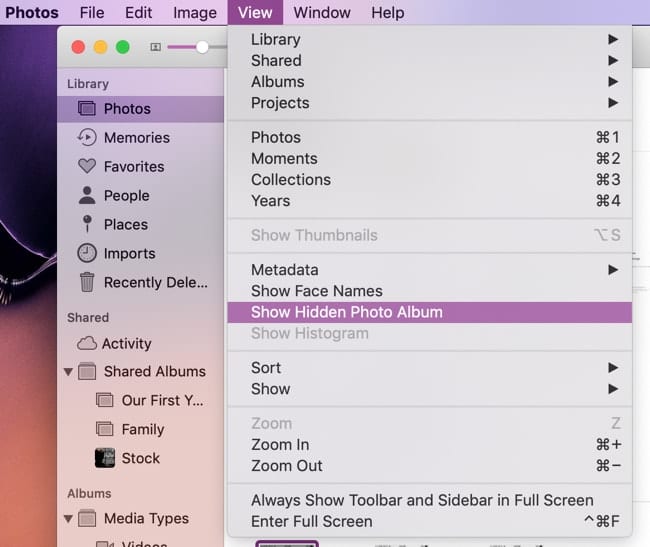
Visualizza le immagini nascoste su Mac

Se non si vede la cartella Nascosta sotto Libreria nell’applicazione Foto su Mac, fare clic su Visualizza ; Mostra album di foto nascoste dalla barra dei menu. L’album apparirà quindi nella tua Libreria a sinistra.

Visualizza l’album di foto nascosto su Mac
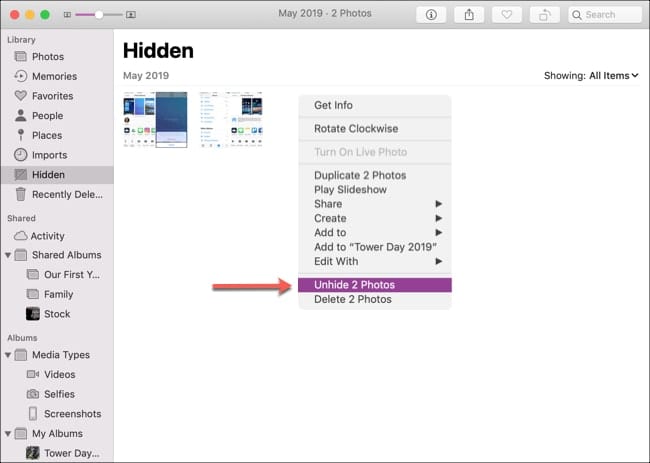
Se si desidera nascondere una foto, cliccare con il tasto destro del mouse o tenere premuto Control e cliccare sulla foto o sulle foto. Selezionare Unhide Photo(s) dal menu contestuale. È anche possibile fare clic su Immagine ; Disattivare Foto dalla barra del menu.

Clicca per aprire le foto su Mac
Tieni le tue foto per te

La funzione Nascondi nell’applicazione Foto non fornisce alcuna sicurezza extra, ma elimina le foto dalla vista principale e le inserisce nell’album Nascosto. E questa potrebbe essere proprio la cosa giusta per le foto che si vogliono nascondere.

Hai intenzione di usare questa funzione per tenere le tue foto per te? O hai bisogno di una maggiore protezione per le tue foto come un’applicazione di terze parti? Lascia un commento qui sotto o vieni a trovarci su Twitter!

<

Come sincronizzare i segnalibri in Safari su più dispositivi

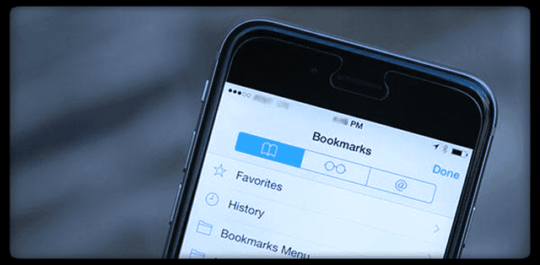
I segnalibri sono uno dei modi più semplici e comuni per salvare pagine web per leggerle successivamente . Nelle versioni precedenti di iOS, gli utenti dovevano sincronizzare i segnalibri su iPhone, iPod Touch o iPad con lo strumento di iTunes “Sync Safari bookmarks across different devices”. Senza dubbio, era un compito fastidioso e gli utenti non vedevano immediatamente i segnalibri sugli altri dispositivi.

Grazie ad iCloud, ora si sincronizzano i segnalibri tra diversi dispositivi. La parte migliore è che non solo funziona per gli utenti di iPhone, iPod Touch, iPad e Mac, ma anche per gli utenti di Windows, che possono sincronizzare i segnalibri con i loro diversi dispositivi tramite l’applicazione iCloud.

Requisiti:

  • Prima di avviare il processo di sincronizzazione, assicuratevi di avere un account iCloud completamente attivato. E verificate di utilizzare lo stesso account iCloud su tutti i dispositivi.
  • iPhone, iPod Touch o iPad con iOS 5 o superiore
  • Per gli utenti Mac: Mac OS X Lion 10.7.5 o superiore e Safari 5.1.1
  • Per gli utenti Windows: Windows 7 con iTunes e iCloud installati sul PC E l’estensione iCloud Bookmark per Chrome e Firefox

Come attivare la sincronizzazione dei segnalibri su iOS?

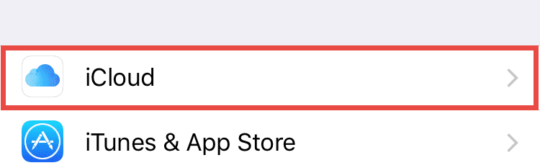
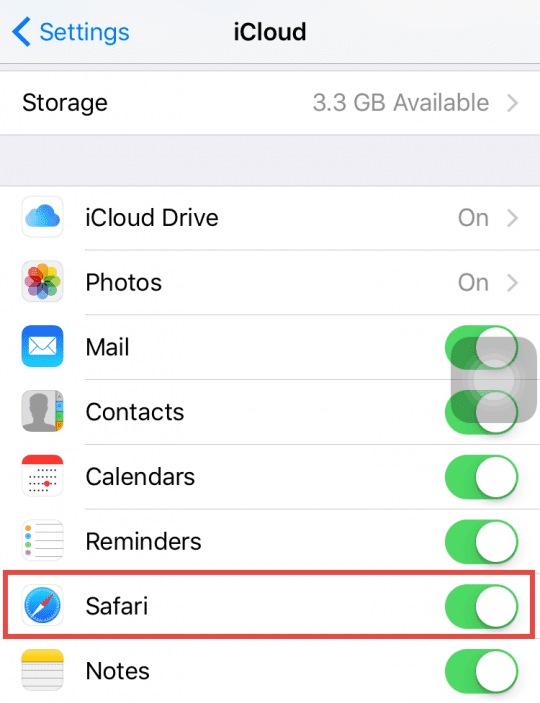
Toccare il proprio profilo ID Apple e selezionare iCloud . Per iOS 10.2 e seguenti, andare su Impostazioni ;iCloud

Se non stai usando iCloud sul tuo iPhone, accedi all’account iCloud usando username e password. Ora, scorri verso il basso e assicurati di aver abilitato il Safari

Come attivare Safari Sync in macOS o Mac OS X?

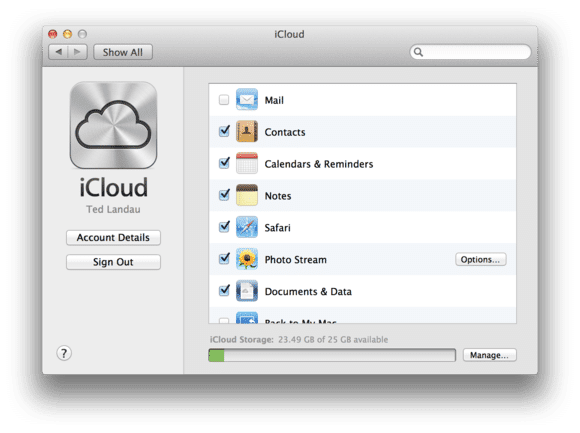
Nell’angolo in alto a sinistra dello schermo del Mac, cliccare sull’icona Apple e selezionare Preferenze di sistema

Ora, cliccate su iCloud e spuntate il piccolo pulsante accanto a Safari

Come attivare la sincronizzazione Safari in Windows?

Innanzitutto, attivare l’estensione iCloud Bookmark o il componente aggiuntivo in Google Chrome o Firefox

Google Chrome

  1. Cromo aperto
  2. Fare clic sul menu Chrome nell’angolo in alto a destra, quindi scegliere Altri strumenti &gt; Estensioni
  3. Selezionare la casella di controllo Abilita accanto ai Segnalibri iCloud

Firefox

  1. Open Firefox
  2. Fare clic sul menu Firefox nell’angolo in alto a destra, quindi scegliere Add-ons
  3. Scegliere le estensioni
  4. Clicca su Abilita accanto ai Segnalibri iCloud

Poi, Aggiungi iCloud &amp; iCloud Bookmarks

Passo -&gt;1: Prima di tutto scarica e installa l’ultima versione di iTunes e iCloud. Clicca qui per scaricare iTunes sul tuo PC Windows e Clicca qui per installare iCloud sul tuo PC Windows.

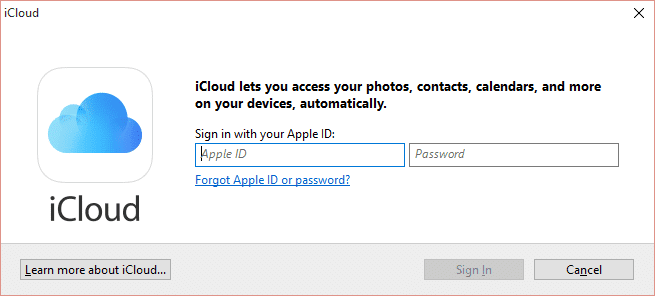
Passo -&gt;2: Dopo aver installato entrambi i software, eseguire iCloud sul PC. Inserisci il Nome utente e Password del tuo account iCloud e clicca su Accedi. Quando si preme il pulsante sign, potrebbe essere necessario un po’ di tempo per aprire la schermata principale di iCloud. Scrivi l’indirizzo e-mail completo che utilizzi per accedere al tuo iCloud.

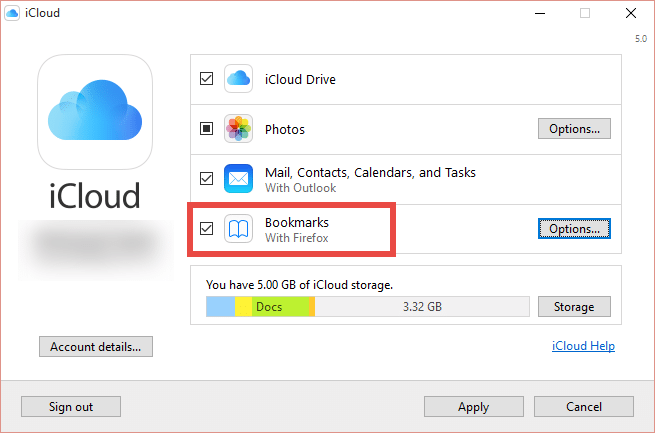
Passo -&gt;3: Nella schermata principale di iCloud, assicurarsi di controllare i segnalibri .

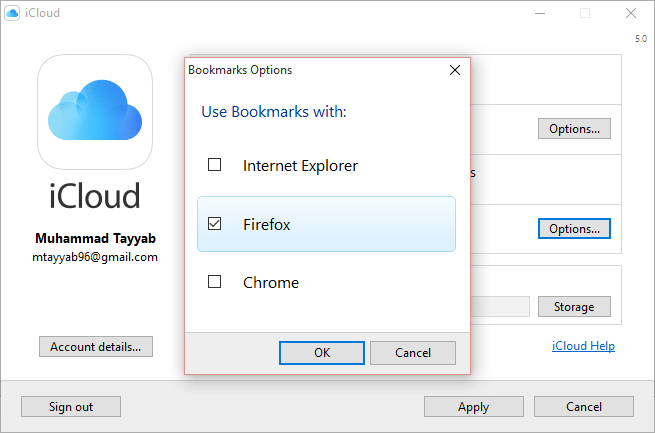
Passo -&gt;4: Poiché il browser Web Safari non è disponibile su Windows, sarà necessario selezionare un altro browser Web per sincronizzare i segnalibri sul PC Windows. Clicca su Opzioni accanto ai segnalibri.

Passo -&gt;5: Selezionare ora il browser web per il quale si desidera sincronizzare i segnalibri. È possibile selezionare un browser web o selezionare più di un browser.

Se si installa un browser quando iCloud per Windows è aperto, è necessario chiudere e riaprire iCloud per Windows. Poi il nuovo browser appare nell’elenco delle opzioni dei segnalibri nelle preferenze di iCloud for Windows.

Questo è tutto! Avete attivato i segnalibri di Sync for Safari sul vostro PC Windows. Ora, sedetevi e rilassatevi perché potrebbe essere necessario un po’ di tempo per finire il processo di sincronizzazione.

Se non vedete i cambiamenti nel vostro browser, uscite e riaprite per aggiornare le modifiche. iCloud Bookmarks per Chrome a volte richiede più tempo per l’aggiornamento rispetto a Internet Explorer o Firefox. Questo perché Google limita il numero di aggiornamenti che puoi effettuare in un breve periodo di tempo.

Occasionale Errori durante la sincronizzazione dei segnalibri e come risolverli?

Risolvere i problemi di sincronizzazione sull’iPhone:

Se non siete in grado di vedere i segnalibri sul vostro iPhone, eseguite la seguente risoluzione dei problemi;

  • Assicuratevi che la connessione internet sul vostro iPhone funzioni correttamente. Il più delle volte, iCloud è disabilitato su una rete cellulare, quindi provatelo sul Wi-Fi.
  • Vai alle Impostazioni ; iCloud, esci dall’account iCloud ed effettua nuovamente il login.
  • Verificate di utilizzare lo stesso Apple ID.
  • Riavvia il tuo iPhone.

Correggere i problemi di sincronizzazione su macOS e Mac OS X:

Proprio come sull’iPhone, assicuratevi di avere una buona connessione internet sul vostro Mac. Se internet va bene, disattivare e attivare la sincronizzazione Safari come spiegato in precedenza. Se non funziona, abbandonate il Safari e riavviate il vostro Mac.

Cancellare la lista dei segnalibri da Mac

  1. Abbandona il Safari
  2. Vai alla cartella della Biblioteca nella tua cartella Home. Tenere premuto il tasto Option (Opzione) o Shift (Maiuscola) mentre si seleziona il menu Finder’s Go (Vai). Cercare l’opzione Libreria e selezionarla
  3. Trova e apri la tua cartella Safari
  4. Trascina il file bookmarks.plist sul tuo Desktop
  5. Vai a Preferenze di sistema; iCloud e deseleziona il segno di spunta accanto a Safari. Attendere circa 30 secondi e spuntare di nuovo la casella. Se già deselezionata, selezionarla
  6. Quando appare un messaggio che chiede di unire i segnalibri, toccare il pulsante Unisci
  7. Rilancio Safari
  8. Controlla e vedi se tutti i tuoi segnalibri di iCloud appaiono ora
  9. Se ci sono dei segnalibri, cestina il vecchio file bookmarks.plist seduto sul tuo Desktop

Correggere i problemi di sincronizzazione su Windows:

  • Assicuratevi di utilizzare l’ultima versione di iCloud e iTunes sul vostro PC.
  • Assicuratevi di aggiungere l’estensione iCloud Bookmarks per Chrome e Firefox.
  • Verificare che l’ID Apple sia lo stesso su tutti i dispositivi.
  • Il browser Microsoft Edge in Windows 10 non supporta iCloud Bookmarks. Se si desidera utilizzare iCloud Bookmarks in Windows 10, utilizzare un browser supportato, come Google Chrome, Mozilla Firefox o Internet Explorer.
  • Google Chrome a volte ci vuole un po’ di tempo per sincronizzare i segnalibri, quindi, per favore, siate pazienti e lasciate che finisca la sincronizzazione.
  • Non dimenticate di attivare l’estensione iCloud in Google Chrome e i componenti aggiuntivi in Mozilla Firefox.
  • Verificate che i vostri segnalibri siano memorizzati correttamente. La posizione della tua cartella dei preferiti deve essere la posizione predefinita di Microsoft (di solito C:UsersusernameFavorites)

I pulsanti del volume dell’iPhone non funzionano, correggere

Diversi utenti hanno riferito che i pulsanti del volume sul lato dell’iPhone non funzionano, il che significa che i loro iPhone non rispondono quando vogliono abbassare o alzare il volume. Si prega di notare che dopo aver eseguito ogni passo, si prega di testare per vedere se i problemi di controllo del volume youriPhone è risolto.

  • Riavviare l’iPhone tenendo premuto il pulsante sleep/wake.
  • Aggiorna il tuo iPhone all’ultima versione di iOS. (Come aggiornare la versione di iOS). Questo potrebbe risolvere il vostro problema.
  • Reimpostare l’iPhone tenendo premuto il pulsante sleep/wake e il pulsante Home fino a quando non si vede il logo Apple

Se i suggerimenti di cui sopra non risolvono il problema, controlla se è possibile regolare il volume in Impostazioni. Se ci riesci, è probabile che tu abbia un problema hardware. Potresti voler far controllare il tuo dispositivo iOS in un Apple Store e fargli dare un’occhiata, specialmente se il tuo dispositivo è ancora in garanzia. Potete anche provare i seguenti punti:

  • Se vi sentite come se i bottoni fossero mollicci, provate a pulire passando l’aspirapolvere con un normale ugello per l’aspirapolvere.
  • Può darsi che i vostri pulsanti siano bloccati. Provate a sbloccarli premendo il volume verso l’alto e verso il basso, per diverse volte.
  • Eseguire un ripristino DFU. (Utilizzando il DFU Restore per risolvere i problemi dell’iPhone)

Se i pulsanti del volume non funzionano ancora correttamente, è possibile utilizzare una funzione di accessibilità chiamata Assistive Touch. Questo ti permetterà di controllare il volume utilizzando il touch screen. (Come utilizzare il dispositivo iOS senza il tasto home)

Correlato: iPhone bloccato in modalità cuffie, fix

<

Mac OS X 10.6.4 Note di rilascio Indirizzi diretti Mouse/Tastiera Congelamento, Adobe CS3 Launch Issues

All’inizio di questa settimana, abbiamo notato che il prossimo Mac OS X 10.6.4 include nuovi file IOUSB che risolvono i blocchi e gli arresti nella maggior parte dei casi. Ci aspettiamo che questo aggiornamento venga rilasciato alla fine del mese.

Ora Apple ha apparentemente affrontato i problemi di congelamento/ installazione della tastiera e del mouse direttamente in Mac OS X 10.6.4 note di pre-release. Le note di rilascio prendono nota anche delle correzioni per gli altri due problemi più diffusi di Mac OS X 10.6.3: l’impossibilità di lanciare Photoshop CS3 e altre applicazioni Adobe CS3 e problemi SMB.

Un post di World of Apple riporta le seguenti righe nelle ultime note di pre-release di Mac OS X 10.6.4:

  • Risolvere un problema che causa l’insensibilità della tastiera o del trackpad
  • Risolvere un problema che potrebbe impedire l’apertura di alcune applicazioni Adobe Creative Suite 3
  • Problemi di indirizzo per la copia, la ridenominazione o l’eliminazione di file su file server SMB

iPad perde la cognizione del tempo

Diversi utenti hanno segnalato un problema in cui l’iPad non riesce a tenere traccia del tempo mentre l’unità è addormentata. In altre parole, l’orologio dell’iPad è in ritardo rispetto al tempo reale.

Apple Discussions posterdabbawallah scrive:

“Il mio iPad WiFi da 32 GB ha mantenuto il tempo per i primi dieci giorni circa. Poi, all’improvviso, quando mi sono svegliato stamattina, l’orologio era indietro di circa 30 minuti. Ha continuato a perdere tempo quando l’ho messo a dormire oggi. (Non perde tempo quando è sveglio, però.) Ho provato a riavviarlo. Ho provato un riavvio forzato. Il riavvio forzato sembrava risolvere il problema temporaneamente. Ma ora è tornato”.

Generalmente, sincronizzando l’iPad o spegnendo l’unità e poi riaccendendola, si corregge l’ora. L’ora può anche essere impostata manualmente, in Impostazioni.

Se si verifica un problema simile, fatecelo sapere.

iPad Wi-Fi Problemi: Spegnere la luminosità automatica

Gli utenti di iPad continuano a riscontrare una serie di problemi legati al Wi-Fi, tra cui segnali Wi-Fi deboli/fluttuanti, velocità di trasferimento eccessivamente lente e/o incapacità di mantenere le connessioni wireless (cadute costanti).

In precedenza abbiamo notato una soluzione apparentemente incongruente per alcuni problemi di Wi-Fi: regolare il livello di luminosità dell’iPad verso l’alto e fuori dall’impostazione più bassa. Si ipotizza che un problema di alimentazione associato alla luminosità dello schermo influisca sul Wi-Fi.

Come tale, alcuni utenti stanno ora trovando successo nella risoluzione dei problemi Wi-Fi dell’iPad (in particolare quello in cui la connettività Wi-Fi cessa improvvisamente di fornire throughput in applicazioni ad alta intensità di dati come YouTube e Netflix) spegnendo l’auto-luminosità.

Per fare questo, toccare Impostazioni, quindi selezionare “Luminosità &amp; Sfondo” dal riquadro di sinistra. Far scorrere l’opzione di auto-luminosità per disattivare.

Scrive Dave Rensin, un poster per i forum di discussione della Apple:

“Quando ho l’auto-luminosità attivata (indipendentemente dalla luminosità effettiva dello schermo) posso assolutamente riprodurre un blocco WiFi / hardrestart forzato con qualcosa di intensivo di dati come Netflix o AirVideo.quando disabilito l’auto-luminosità e fisso la luminosità lcd a qualcosa di comodo, il problema scompare completamente”.

Feedback? info@appletoolbox.com.