All posts by jrk13

Come iscriversi ad iCloud (aggiornato al 2020)

iCloud fa funzionare i vostri dispositivi Apple senza soluzione di continuità. Sincronizza automaticamente foto, file e dati delle app. Crea regolarmente backup crittografati. Protegge da perdita o furto. E ti ci vorranno meno di cinque minuti per completare l’iscrizione a iCloud con questa guida.

Imparare ad iscriversi ad iCloud è facile; lasciare che si sincronizzi tra i vostri dispositivi è facile. Ogni utente riceve 5 GB di memoria iCloud gratuita quando si iscrive. Questo viene utilizzato per note, foto, documenti e altro ancora. Quando è acceso, iCloud aggiorna automaticamente questi dati su ogni dispositivo. Come ho detto: senza sforzo.

Lavorare con così tanti dati iCloud rende comune l’utilizzo di 5 GB. Ecco perché abbiamo alcuni consigli per liberare lo spazio di archiviazione di iCloud se ne hai bisogno o puoi acquistare altro spazio di archiviazione da Apple. Nel frattempo, cominciamo.

Posti correlati:

  • Come entrare e uscire da iCloud su macOS Catalina
  • Come liberare iCloud storage – 5 consigli essenziali
  • Come modificare un’email Apple ID a cui non si ha più accesso
  • “Problema di attivazione della posta” durante la creazione di un indirizzo e-mail iCloud

Cosa fare prima di iscriversi ad iCloud
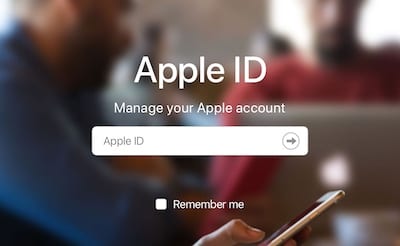
Per utilizzare iCloud è necessario un account ID Apple. Foto: Per gentile concessione di Apple

Potete iscrivervi ad iCloud utilizzando quasi tutti i dispositivi: iPhone, iPad, Mac o anche PC Windows. L’iscrizione utilizza i dati del tuo Apple ID, quindi se non hai già un Apple ID, crea subito un nuovo account Apple ID o segui le istruzioni per crearne uno mentre ti iscrivi ad iCloud.

In questo modo Apple può consigliarvi al meglio e avrete sempre accesso ai vostri acquisti.

Dovreste usare lo stesso Apple ID per tutti i servizi Apple, dai download dell’App Store agli appuntamenti in negozio. Ed è meglio non condividere un Apple ID con un’altra persona. Condividete invece un Apple Family Plan che permette la condivisione di applicazioni, musica e altro ancora, senza condividere un solo Apple ID.

Impara cosa fare se hai già un Apple ID ma non puoi accedervi.
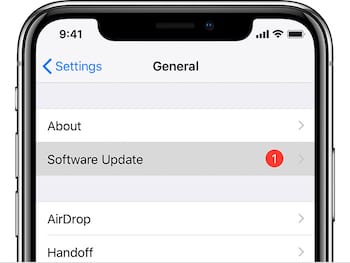
Controllate la presenza di aggiornamenti software prima di iscrivervi ad iCloud. Foto: Per gentile concessione di Apple

Prima di iscriverti ad iCloud dovresti anche assicurarti di avere il sistema operativo più recente (iOS, iPadOS, & macOS) su tutti i tuoi dispositivi. Con ogni aggiornamento, Apple migliora e amplia i servizi di iCloud. Questo significa che alcuni servizi potrebbero non funzionare se siete su un sistema operativo obsoleto.

Andare alle impostazioni del dispositivo per verificare la presenza di aggiornamenti software. Per i dispositivi iDevices andare su Settings (Impostazioni); General (Aggiornamenti software) . Per i Mac, aprire Preferenze di sistema; Aggiornamenti software.

Come ottenere un indirizzo e-mail di iCloud Mail

Oltre a tutto il resto, iCloud può anche sincronizzare le e-mail tra i dispositivi – a condizione che si utilizzi un indirizzo e-mail iCloud. Anche gli account e-mail Apple più vecchi, come @mac.com o @me.com, potranno essere sincronizzati tramite iCloud.

Se hai già un account Apple ID, puoi ottenere un indirizzo email gratuito iCloud dopo aver effettuato l’accesso e l’iscrizione ad iCloud. Basta andare alle impostazioni iCloud su uno qualsiasi dei tuoi dispositivi e attivare il pulsante Mail .
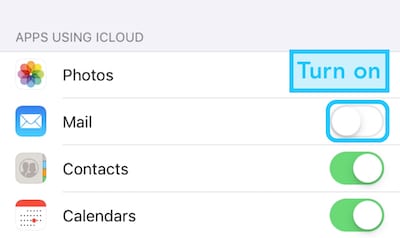
Attivare Mail nelle impostazioni di iCloud per impostare un indirizzo email iCloud.

Se non hai ancora un account ID Apple, puoi creare un indirizzo email gratuito iCloud contemporaneamente al tuo account ID Apple. L’unico avvertimento è che è necessario creare l’account ID Apple utilizzando un dispositivo Apple durante l’iscrizione a iCloud, come descritto di seguito.

Come iscriversi ad iCloud su iPhone, iPad o iPod

I dispositivi iPhone, iPad e iPod Touch utilizzano iOS. Finché il vostro dispositivo utilizza iOS 5 o più tardi (cosa che è probabile da quando iOS 5 è stato rilasciato nel 2011) avrete accesso ad almeno una qualche forma di iCloud.
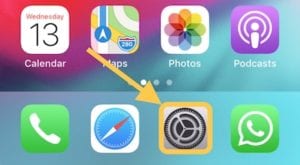
Aprire l’applicazione Impostazioni.

Per iscriversi ad iCloud su un dispositivo iOS è necessario prima aprire l’app Impostazioni .
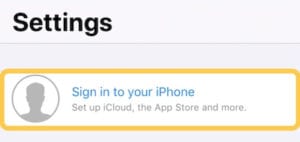
Toccare il proprio nome o toccare per accedere.

Se avete già effettuato l’accesso all’ID Apple sul vostro dispositivo, toccate [Il vostro nome] nella parte superiore delle impostazioni. Altrimenti, toccate Accedete al vostro [dispositivo] e inserite i dati del vostro account ID Apple o createne uno nuovo.

Se scegliete di creare un account ID Apple in questa fase vi sarà data l’opzione di Ottenere un indirizzo email gratuito iCloud se ne volete uno.
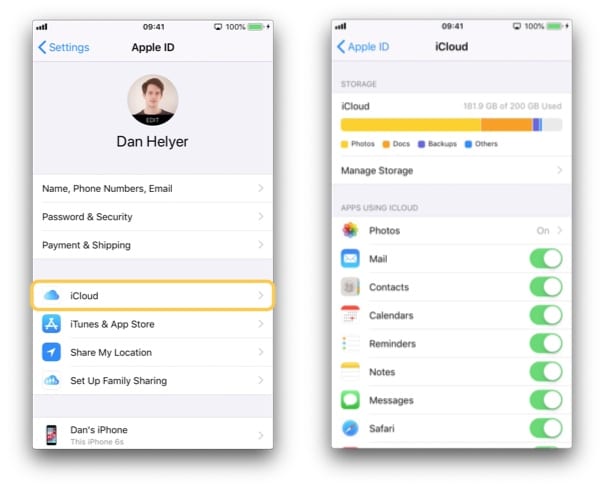
Toccare iCloud e scegliere quali applicazioni si desidera sincronizzare sulla nuvola.

iCloud si accende automaticamente quando si effettua l’accesso con il proprio ID Apple. Toccare il pulsante iCloud per scegliere quali dati si desidera sincronizzare su iCloud e gestire la memoria.

Come iscriversi ad iCloud su Mac

Per lavorare con iCloud, il vostro Mac deve avere almeno OS X Lion (anche in questo caso, molto probabilmente da quando è uscito nel 2011). Per la migliore esperienza iCloud dovreste aggiornarvi all’ultimo macOS, se possibile.

Per iscriversi ad iCloud su Mac, iniziare aprendo le Preferenze di Sistema . Potete farlo aprendo l’app come se apriste qualsiasi altra app per Mac o cliccando sull’icona Apple nella barra dei menu.
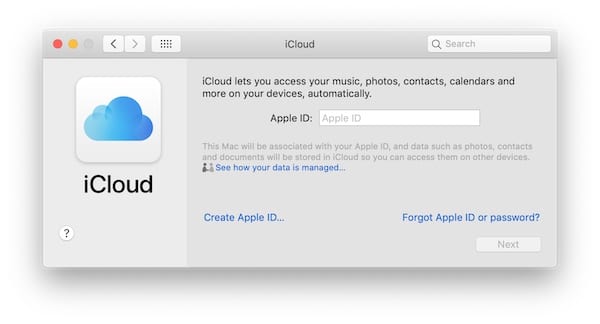
Fare clic su iCloud e accedere o creare un ID Apple.

Per macOS Catalina, cliccare Apple ID in Preferenze di Sistema.

Se si utilizza macOS Mojave o precedente, fare clic sul pulsante iCloud nelle Preferenze di Sistema e, se richiesto, inserire i dati del proprio ID Apple.

Per chi non ha un account Apple ID, seguire le istruzioni per crearne uno e ottenere un indirizzo email gratuito iCloud nel processo, se lo si desidera.
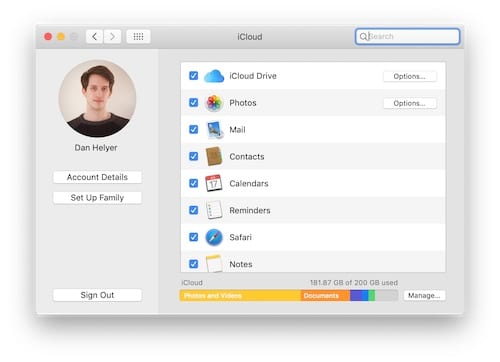
Spuntate le caselle per scegliere cosa volete sincronizzare su iCloud.

Una volta effettuato l’accesso alle Preferenze di Sistema di iCloud, potete scegliere quali dati sincronizzare su iCloud e gestire la vostra memoria.

Come iscriversi ad iCloud su un PC Windows

Gli utenti Windows dovranno scaricare iCloud per Windows. Per utilizzare questa applicazione è necessario assicurarsi che il computer utilizzi Windows 7 o versione successiva.

Per utilizzare iCloud è necessario Windows 7 o successivo. Foto: Per gentile concessione di Microsoft

iCloud for Windows consente di sincronizzare i dati – foto, contatti, note e tutto il resto – tra i dispositivi Apple e un PC Windows. Dovrai prima creare un account ID Apple e iscriverti ad iCloud sui tuoi dispositivi Apple.
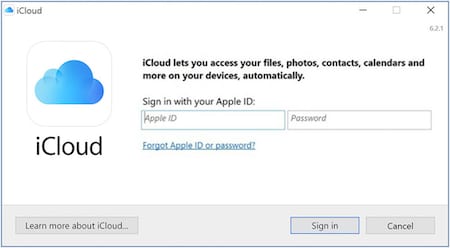
Accedi con il tuo Apple ID dopo aver scaricato iCloud per Windows. Foto: Per gentile concessione di Apple

Per iniziare, scaricare e installare iCloud per Windows dal sito web di Apple. Poi inserisci i tuoi dati ID Apple per accedere all’applicazione.
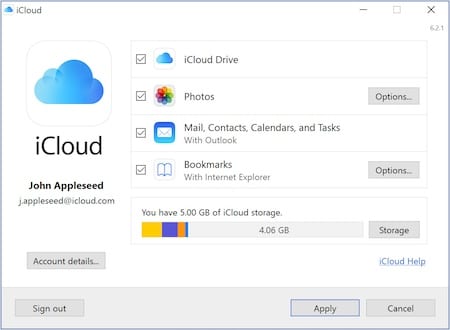
Spuntate le caselle per scegliere cosa volete sincronizzare su iCloud. Foto: Per gentile concessione di Apple

Una volta effettuato l’accesso, puoi gestire la tua memoria e scegliere quali applicazioni vuoi sincronizzare su iCloud.

Come si può vedere, iscriversi ad iCloud è facile quasi quanto utilizzare le sue caratteristiche. Date un’occhiata a questi consigli se vi trovate a corto di memoria iCloud . E assicurati di farci sapere cosa fai e non ti piace usare iCloud nei commenti!

Le password di Safari sono scomparse o sono scomparse sul vostro iPhone? Come risolvere il problema

Molti di noi usano iCloud Keychain per gestire i nostri ID utente e le password di vari siti in Safari. Se hai abilitato l’accesso al portachiavi sul tuo account iCloud, dovresti essere in grado di utilizzare qualsiasi user id e password Safari salvati su tutti i tuoi dispositivi Apple.

Le vostre password Safari potrebbero mancare, o potreste non essere in grado di accedervi dal vostro portachiavi iCloud quando impostate il vostro nuovo iPhone. A volte, quando il portachiavi è fuori sincrono, Safari non è in grado di recuperare le password memorizzate da iCloud.

E a volte, le credenziali del portachiavi di iCloud possono andare fuori uso senza motivo. Il vostro iPhone o iPad non può accedere a nessuna delle password salvate sul vostro Mac per specifici siti Safari.

In questo articolo, esamineremo alcuni suggerimenti che possono aiutarvi in questo problema e verificheremo le vostre impostazioni.

Consigli rapidi

Seguite questo suggerimento veloce per far sì che Safari mostri di nuovo le vostre password mancanti

  • Verificate sull’applicazione Safari del vostro Mac che abbiate spuntato la casella per AutoFill nomi utente e password
  • Prova a uscire da Safari in iCloud dal Mac e poi torna a firmare
    • Sul vostro Mac, andate su Menu Apple; Preferenze di sistema; iCloud; Safari e deselezionate la casella
    • Attendere 20 secondi e spuntare di nuovo la casella per Safari per forzare una risincronizzazione
  • Prova a forzare un resync di portachiavi e Safari sul tuo iPhone o iPad
    • Sul vostro iPhone, iPad o iPod andate su Impostazioni ;Profilo ID Apple; iCloud; Safari (e poi Portachiavi )
    • Attivare Safari off, scegliere di Tenere acceso Il mio iPhone , attendere qualche secondo e riattivare
    • Toggle Keychain off,scegliere di Tenere acceso Il mio iPhone , attendere qualche secondo e riaccendere
  • Reimposta le password utente del tuo Mac. Vai su Preferenze di sistema; Utenti & Gruppi e reimposta lì la tua password utente. Quando si resetta la password utente, si resetta anche la password del portachiavi a quella del nuovo utente

Guarda le impostazioni di iCloud KeyChain

Prima di risolvere qualsiasi problema, è essenziale esaminare tutte le impostazioni pertinenti.

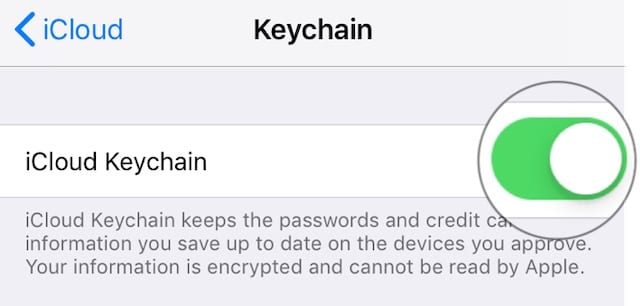
Disattivare iCloud Keychain nelle impostazioni di iOS iCloud.
In questo caso, esploriamo alcune delle impostazioni che aiutano a rendere la stretta di mano tra il vostro MacBook e iDevice tramite iCloud Keychain.

Cosa fa iCloud Keychain?

Quando si accede a un sito web, un account di posta elettronica, un server di rete o un altro elemento protetto da password, si può vedere un’opzione per ricordare o salvare la password.

Quando si sceglie di salvare il nome utente e la password, questa viene salvata nel portachiavi del Mac o del dispositivo iDevice, in modo da non dover ricordare o digitare ogni volta il nome utente o la password.

Impostazioni del portachiavi iCloud sul MacBook.

Iniziate a controllare se state usando il portachiavi iCloud del vostro MacBook.

Quando Safari salva le informazioni di autofill e le credenziali, non è necessario che raccolga queste informazioni in un portachiavi iCloud.

E’ possibile che i dati vengano raccolti sul file del portachiavi locale sul vostro macOS.

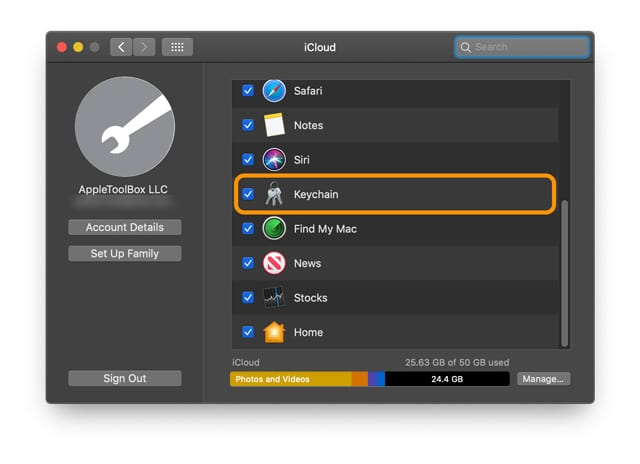
Trova le impostazioni del portachiavi iCloud in Preferenze di Sistema per le impostazioni iCloud
  • Per verificare, cliccare su Menu Apple; Preferenze di sistema; iCloud
  • Qui sul riquadro a destra, assicuratevi di accendere con il segno di spunta Portachiavi
  • Gli utenti che NON usano l’autenticazione a due fattori vedono un pulsante di opzione – se non c’è un pulsante di opzione portachiavi, avete già attivato l’autenticazione a due fattori sul vostro Mac

Ora che avete confermato l’impostazione del portachiavi iCloud, è il momento di controllare e assicurarsi che il vostro portachiavi stia salvando tutte le vostre credenziali Safari per vari siti.

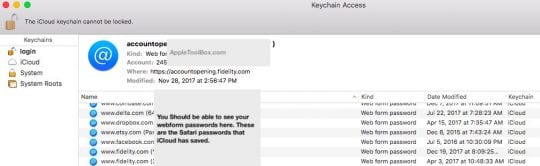
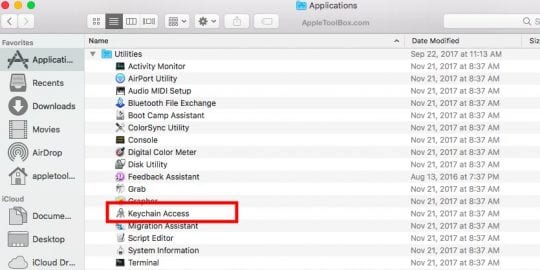
Per fare questo, utilizzare l’applicazione Keychain Access Application (KAAA) di Utilities sul MacBook.

  • Dalla vostra cartella Utilities, cliccate su KAA e apritela
  • Spesso ci sono molte informazioni memorizzate qui, quindi procedete con cautela
  • Cliccare su iCloud nel riquadro a sinistra
  • Utilizzare il campo di ricerca Spotlight nell’angolo in alto per cercare ‘ Webform Password

Se riesci a trovare le voci corrispondenti a vari siti web e mostra il portachiavi come iCloud, sei bravo con le impostazioni del tuo MacBook per iCloud Keychain.

Ciò significa che le informazioni del tuo Safari vengono salvate correttamente sul tuo Mac e sono disponibili sul tuo portachiavi iCloud.

iCloud Impostazioni portachiavi iCloud su iPhone o iPad

Il pezzo successivo del puzzle consiste nel convalidare le relative impostazioni sul vostro iPhone o iPad.

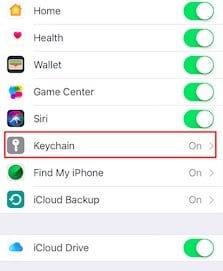
  • Premete su Impostazioni ;Il vostro Apple ID> iCloud
  • Scorrere verso il basso e assicurarsi che Portachiavi sia acceso
  • Inoltre, assicuratevi che Safari sia attivato

Vedete le opzioni avanzate in iCloud Keychain?

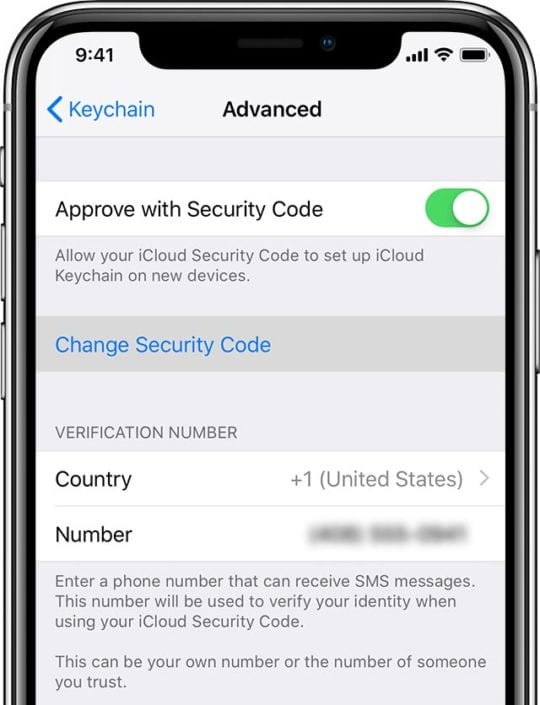
Se si hanno problemi con il portachiavi iCloud su un nuovo iPhone o iPad, si dovrebbe toccare il campo ‘ Advanced ‘ e assicurarsi che ‘ Approve with Security Code ‘ sia abilitato.

Questo permette al vostro codice di sicurezza icloud di impostare il portachiavi iCloud su nuovi dispositivi.

Nessuna opzione avanzata?

Per le persone che utilizzano l’autenticazione a due fattori per il proprio ID Apple, non si vedono le opzioni Avanzate in quanto il dispositivo è già affidabile.

Pertanto, non è necessario approvare il dispositivo separatamente per accendere iCloud Keychain.

Controllate il vostro Safari e le impostazioni della vostra password di riempimento automatico

Poiché il problema si verifica quando si cerca di accedere al portachiavi tramite Safari, diamo un rapido sguardo alle relative impostazioni Safari sul Mac e sull’iPhone, iPad o iPod.

Controllare le impostazioni di Safari e Autofill su Mac

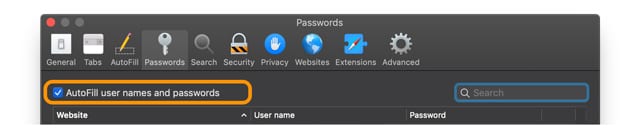
  1. Safari aperto
  2. Scegliere la barra del menu superiore di Safari e fare clic su Safari ; Preferenze
  3. Selezionare la scheda Password
  4. Inserite la vostra password amministratore o utente
  5. Spuntate la casella per AutoFill nomi utente e password

Controllare le impostazioni di Safari e Autofill su iPhone, iPad e iPod

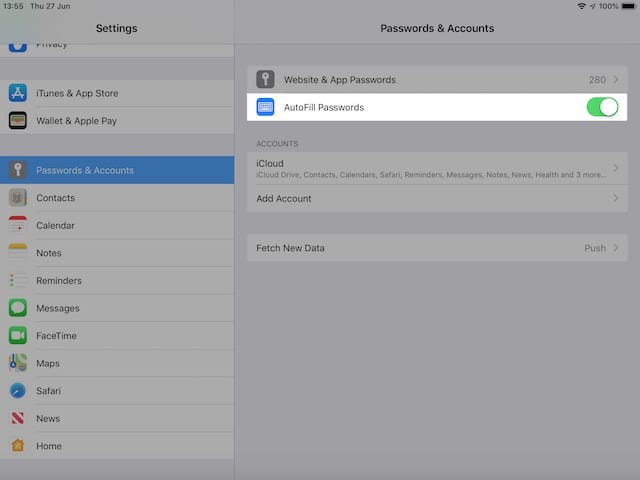
  • Premete su Impostazioni; Password & Conti
  • Attivare Password di riempimento automatico
  • Successivamente, toccare su Impostazioni; Safari
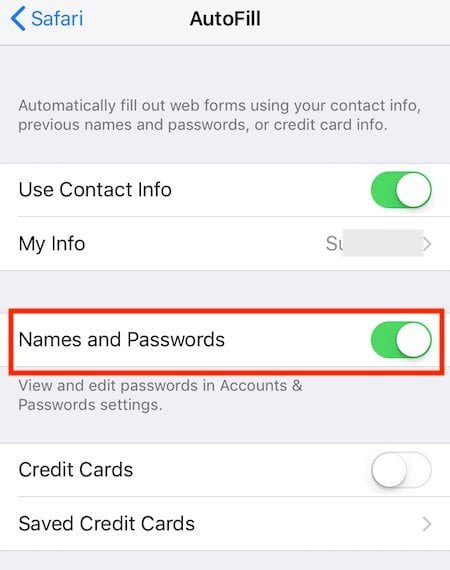
  • Sotto la sezione Generale in Safari, toccare AutoFill
  • Qui, assicurarsi che Utilizzare le informazioni di contatto e, se disponibili, Nomi e password, siano entrambi abilitati
    • Nomi e password compaiono solo per le vecchie versioni di iOS, quindi se non li vedete, non preoccupatevi!
  • Potete anche scegliere di abilitare la vostra carta di credito e le informazioni di contatto ecc.

Problemi con le password di Safari da iCloud Keychain, How-To Fix

Ora che ci siamo assicurati che tutte le informazioni relative alle impostazioni siano corrette, prova ciascuno dei passi seguenti per vedere se risolve il problema e ti permette di accedere alle informazioni del tuo iCloud Keychain sul tuo iPhone.

Partiamo dal presupposto che abbiate caricato completamente i vostri dispositivi e che vi connettiate ad una rete WiFi veloce e stabile prima di iniziare.

Disattivare iCloud Keychain su tutti i dispositivi Apple

  1. Quindi, accendere il portachiavi iCloud solo sul dispositivo che ha le informazioni più aggiornate.
  2. In questo caso, partiamo dal presupposto che il vostro MacBook abbia le informazioni più rilevanti da quando avete acquistato un nuovo iPhone
  3. Accendere il portachiavi iCloud sul MacBook
  4. Ora potete accendere il portachiavi iCloud sul vostro iPhone e verificare se potete accedere alle credenziali salvate su Safari sul vostro iPhone

La prossima cosa da provare è avviare l’applicazione di accesso al portachiavi sul vostro MacBook.

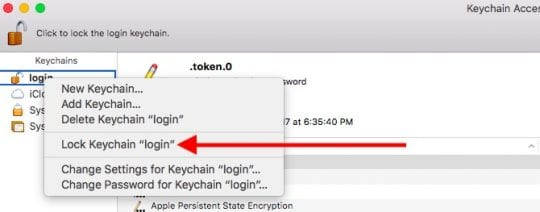
  1. Cliccare con il tasto destro del mouse su Login e scegliere ‘ Blocca portachiavi .’
  2. Aspettate qualche secondo e poi cliccate con il tasto destro del mouse e scegliete “Sblocca portachiavi”.
  3. Controlla e vedi se questo risolve il tuo problema.

Esci e accedi nuovamente al tuo account iCloud.

  1. Sul vostro iPhone, toccate su Impostazioni ;Apple ID ;Clicca su iCloud ; scegliete Sign out
  2. Sul vostro MacBook, cliccate su Apple Menu> Preferenze di sistema; iCloud; Sign Out
  3. Riavviare i dispositivi e poi firmare di nuovo
  4. Verificate ora se potete accedere alle informazioni del vostro portachiavi iCloud sul vostro dispositivo

Non hai ricevuto il codice di verifica via SMS? Non avete utilizzato la verifica a due fattori?

Se il problema è legato ad un nuovo dispositivo, potrebbe essere necessario autorizzare il dispositivo per il portachiavi iCloud

In particolare, se non si utilizza l’autenticazione a due fattori, è necessario concedere l’accesso ad altri dispositivi utilizzando un codice di sicurezza iCloud

  1. Per iOS 10.3 o più tardi, sul vostro iPhone, andate su Impostazioni ;Apple ID ;iCloud ;Keychain ;Advanced e richiedete di modificare il codice di sicurezza e poi inserite il nuovo codice sul vostro dispositivo. Verificare che il numero di telefono sottoVerification Numberis sia corretto
  2. Per iOS 10.2 o precedente, toccare Settings > iCloud > Keychain > Advanced
  3. Su un Mac, scegliere menu Apple; Preferenze di sistema; iCloud. Scegliere il pulsante Opzioni accanto a Portachiavi. Se si utilizza OS X Mavericks o precedente, fare clic su iCloud, quindi fare clic su Dettagli Account. Verificate che il numero di telefono elencato sotto Numero di verifica sia corretto.
  4. Una volta inserito il codice, controllare e vedere se è possibile accedere alle informazioni del portachiavi iCloud

L’ultima cosa da provare è rimuovere il dispositivo dal vostro Apple ID e poi aggiungerlo di nuovo.

  • A volte questo deautorizzare e poi riattivare il dispositivo può servire allo scopo.
  • Ecco le linee guida Apple su come si può fare questo utilizzando il proprio Apple ID.

Nota importante: se avete l’autenticazione a due fattori abilitata sul vostro iPhone, potreste dover disabilitare 2FA e poi, una volta completati i passi sopra descritti, riattivare l’autenticazione a due fattori e lasciare che icloud sincronizzi le vostre password associate su tutti i vostri dispositivi Apple.

Riepilogo

Ci auguriamo che uno di questi passi sia riuscito ad aiutarvi con questo problema.

Se avete ancora problemi, potete effettuare il ripristino dal vostro backup o contattare il supporto Apple per vedere se possono aiutarvi a rintracciare il problema e risolvere il problema sul vostro dispositivo.

Fateci sapere se avete domande.

Suggerimenti per il lettore

  • Assicuratevi che il vostro nuovo dispositivo abbia l’ultima versione di iOS e l’ultima versione di macOS. Poi, controllate che il vostro dispositivo sia su una rete WiFi (o su una rete cellulare veloce e stabile.) Poi, spegnete iCloud Keychain su tutti i dispositivi, riaccendete iCloud Keychain solo sul dispositivo che ha gli elementi portachiavi più aggiornati. Infine, riaccendete iCloud Keychain sugli altri dispositivi
  • Ho effettuato il logout completo da iCloud su iCloud solo sul mio MacBook, non sul mio iPhone o iPad. E ha funzionato! Ora tutti i miei nomi utente e le password compaiono di nuovo sul mio Mac’s Safari e anche in Keychain Access!
  • Vai a Preferenze di sistema; Utenti & Gruppi e reimposta la tua password utente. Questo resetta la password del portachiavi al tuo account utente

<

SIM Pin può causare la caduta della rete dell’iPhone 4S

Diverse persone hanno segnalato un problema in cui l’iPhone 4S lascia cadere la rete, impedendo loro di effettuare chiamate, inviare messaggi di testo e/o accedere a Internet. È stato inoltre segnalato che il ripristino delle impostazioni di rete non risolve il problema. L’accensione e lo spegnimento dell’iPhone risolve il problema per un breve periodo di tempo, ma poi la rete viene nuovamente interrotta. Tuttavia, sembra che disabilitare il PIN della SIM risolva il problema, cioè fino a quando Apple non trova una soluzione permanente. Per disabilitare il PIN della SIM:

  • iPhone: Impostazioni: Impostazioni: Telefono; PIN SIM; inserire il PIN della SIM su Off.

Di più:

iOS: Capire il PIN della SIM

<

Creare Smart Playlist in Musica e TV su Mac con macOS Catalina

Dalla partenza di iTunes con macOS Catalina, gli utenti Mac possono ora usufruire di nuove app per la musica e la TV. E con ognuna di queste app, è possibile creare playlist in modo che le vostre canzoni e i vostri spettacoli preferiti siano sempre a portata di mano.

La funzione Smart Playlist funziona allo stesso modo sia nelle applicazioni musicali che in quelle per la TV su Mac. L’unica differenza è data dai criteri scelti.

Ad esempio, nell’app Musica è possibile selezionare un artista, un album o una compilation, mentre nell’app TV è possibile scegliere un regista, una stagione o uno spettacolo.

Con le Smart Playlist si ha una buona flessibilità per impostare più regole. Ad esempio, con l’app Musica è possibile impostare una Smart Playlist per contenere i brani di un determinato artista che sono stati aggiunti in un determinato intervallo di date.

Quindi, se siete pronti a creare la vostra prima Smart Playlist su Mac, andiamo!

Creazione di una Smart Playlist di base

Con l’applicazione Musica o TV aperta, cliccare su File ; Nuovo ; Smart Playlist dalla barra dei menu. Si aprirà una finestra pronta per aggiungere le regole per la tua playlist.

Creare una Smart Playlist

Cominciamo con una semplice Smart Playlist che contiene una sola regola in modo che possiate vedere come funziona.

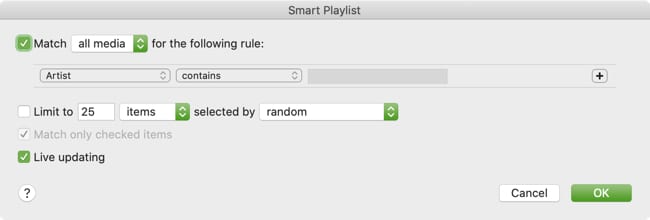
  1. In alto, assicurarsi che la casella per Match sia selezionata e poi scegliere il tipo di supporto nella casella a discesa. Per esempio, musica, film o programmi televisivi.
  2. Successivamente, impostare la prima regola selezionando i criteri nella prima casella a discesa . Quello che scegliete in questo riquadro determinerà le caselle a destra.
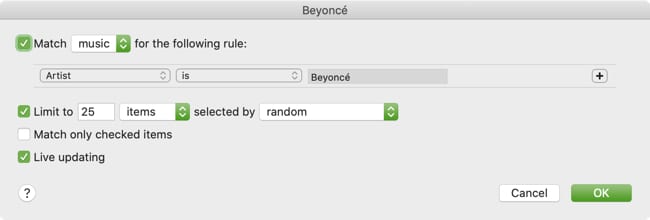
  3. Completare le caselle successive a destra . In alcuni casi, è necessario inserire il testo nella casella all’estrema destra. Per esempio, se scegliete Artista e Is nell’applicazione Musica, inserirete il nome dell’artista. (Vedi schermata qui sotto)
  4. Facoltativamente è possibile contrassegnare le caselle per Limitare il numero di elementi, la dimensione o il tempo e se si desidera Aggiornamento in tempo reale . (L’aggiornamento in tempo reale aggiornerà la playlist man mano che si aggiungono, si rimuovono o si modificano gli elementi nella propria libreria).
  5. Cliccate su OK quando avete finito.

Smart Playlist per artista

E questo è tutto ciò che serve per creare una Smart Playlist!

Aggiungere altre regole

Ora che sapete come impostare una Smart Playlist di base, potete facilmente aggiungere altre regole per renderla più specifica.

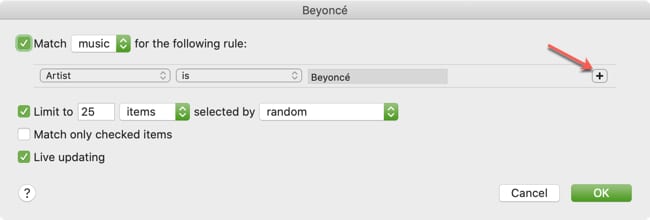
Utilizzando la nostra Smart Playlist di cui sopra che contiene canzoni di un certo artista, aggiungiamone altre. Clicca il pulsante più il segno a destra della prima regola per aggiungerne un’altra.

Aggiungere un’altra regola

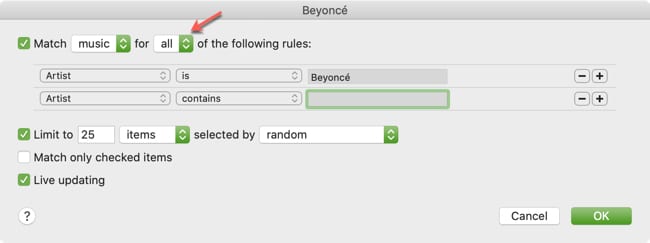
Quando si fa questo, si vedrà la sezione superiore accanto a Match cambiare. Ora avete un’altra casella a discesa del criterio per Qualsiasi o Tutti . Se scegliete Qualsiasi , ciò significa che se può essere applicata una qualsiasi delle regole mentre se scegliete Tutti , ciò significa che devono essere applicate tutte le regole .

Seleziona Qualsiasi o Tutti

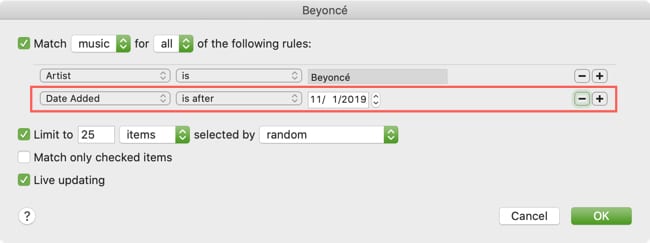
Aggiungeremo una regola per Date Added perché vogliamo che le canzoni nella playlist del nostro artista siano inserite nella playlist solo se sono state aggiunte alla nostra libreria dopo una certa data.

  1. Selezionare Tutti nella sezione Match.
  2. Selezionare Data aggiunta .
  3. Selezionare è dopo .
  4. .

  5. Selezionare la data .
  6. .

  7. Cliccare OK .
  8. .

Nuova regola Smart Playlist

Ora è possibile aggiungere un’altra regola se si vuole restringere ulteriormente la playlist.

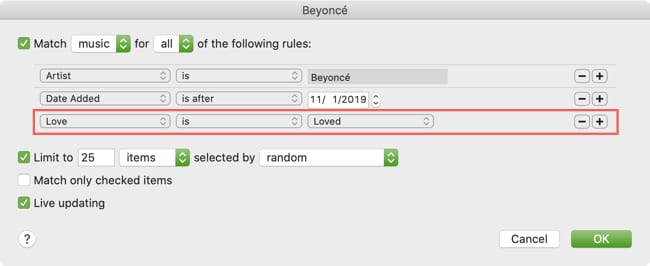
Non solo vogliamo che la nostra playlist includa tutte le canzoni di un certo artista e solo se vengono aggiunte alla nostra libreria dopo una certa data, ma vogliamo anche solo le canzoni che abbiamo segnato come Love .

Aggiungi un’altra regola cliccando il pulsante più segno a destra dell’altra regola, seleziona Love nel primo menù a tendina seguito da Is e Loved nelle caselle successive.

Aggiungere un’altra regola Smart Playlist
Modifica della tua Smart Playlist

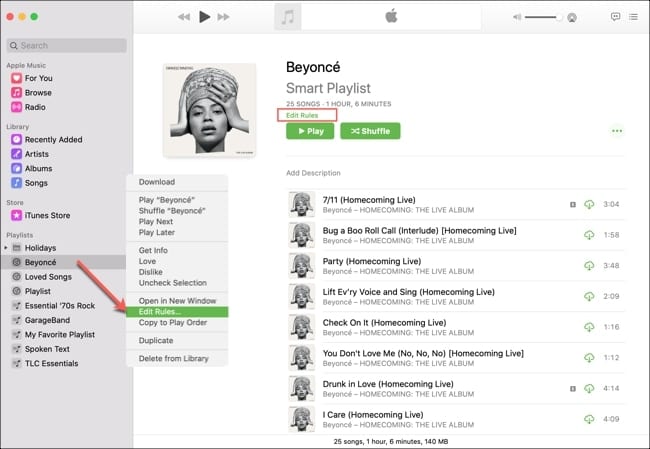
Una volta creata una Smart Playlist, questa apparirà nella vostra libreria sotto Playlist nella barra laterale. Se volete modificare le regole che avete impostato, potete accedere a quella finestra pop-up in un paio di modi diversi.

  • Cliccare con il tasto destro del mouse o tenere premuto Controllare e cliccare la Smart Playlist nella barra laterale e scegliere Modifica regole .
  • Seleziona la playlist per aprirla e clicca Modifica regole vicino all’inizio.

Modifica regole Smart Playlist

Potete quindi apportare le modifiche desiderate e cliccare su OK quando avete finito.

Cancellare la vostra Smart Playlist

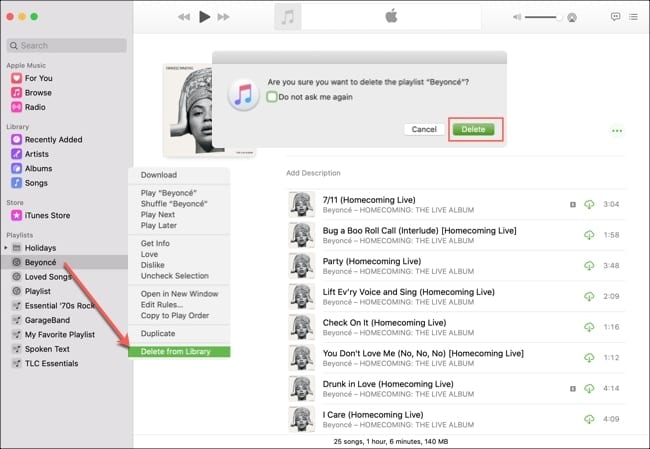
Se si desidera rimuovere una Smart Playlist nell’applicazione Musica o TV, anche questo è facile. Fare clic con il tasto destro del mouse o tenere premuto Controllare e fare clic sulla Smart Playlist nella barra laterale e scegliere Cancellare dalla libreria . Potete anche selezionare la playlist nella barra laterale e premere il tasto Cancella .

Riceverai un messaggio pop-up che ti chiederà di confermare la rimozione della playlist. Clicca Cancella se sei sicuro.

Cancellare una Smart Playlist

Salvare i vostri favori in modo “intelligente”

La funzione Smart Playlist su Mac è sicuramente utile per raccogliere automaticamente canzoni, film o spettacoli. Si possono creare playlist di film per la serata in famiglia, canzoni per la serata degli appuntamenti, spettacoli televisivi per il binge watching e musica per l’allenamento.

Ci sono così tante opzioni all’interno dei criteri sia per le applicazioni musicali che per quelle televisive, che le possibilità sono quasi infinite.

Cosa ne pensi della funzione Smart Playlist? Avete intenzione di crearne una vostra ora? Se sì, fateci sapere se è per la musica, i film, gli spettacoli televisivi o tutti e tre!

Come rinominare i documenti utilizzando Files App su iOS 13 e iPadOS

La nuova applicazione Files in iOS 13 app apporta molti nuovi miglioramenti rispetto alla versione precedente. Non solo si ottengono informazioni più dettagliate su qualsiasi file quando si utilizza l’applicazione, ma ci sono nuovi controlli disponibili in iOS 13 che rendono la gestione dei file un gioco da ragazzi.

L’applicazione iOS 13 e l’iPadOS Files app ora dispone anche del supporto per l’archiviazione esterna USB, della scheda SD e della possibilità di lavorare con i File server/le unità di condivisione di rete che supportano SMB 3.0. L’applicazione Files ha anche aggiunto la nuova funzione di cartelle condivise con permessi e gestione dei privilegi migliorati che aiuta a migliorare la collaborazione.

Correlato:

  • Dove si trova la scheda Aggiornamento App Store in iOS 13 e iPadOS
  • Dove si trova il Rullino Fotografico in iOS 13 e iPadOS?
  • La nuova funzione Safari Download Manager in iOS 13 vi renderà più produttivi
  • Dalla velocità alla durata della batteria, queste 7 caratteristiche di iOS 13 miglioreranno la vostra “qualità di vita” digitale

Oltre a queste funzioni avanzate, Apple si è anche concentrata su come gli utenti possono svolgere facilmente alcune attività quotidiane quando utilizzano l’app. Uno di questi miglioramenti riguarda la ridenominazione dei file e delle cartelle esistenti.

Come rinominare i documenti nei file App utilizzando iOS 13

Quando si salvano i documenti in File da varie fonti, come PDF da Safari ecc., li salva con il nome originale del download. In iOS 12, non c’era un modo semplice per rinominare un file sull’iPhone quando si utilizzava l’applicazione Files App.

  • Aprire l’app per i file sul vostro iPhone
  • Toccare su Sfoglia in basso a destra e individuare il documento
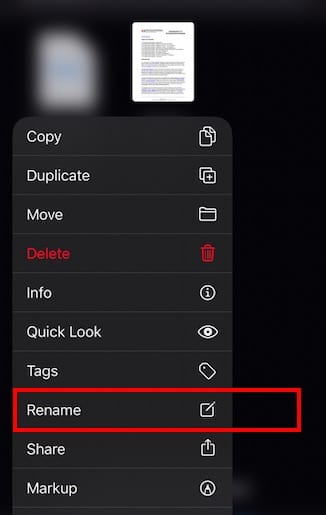
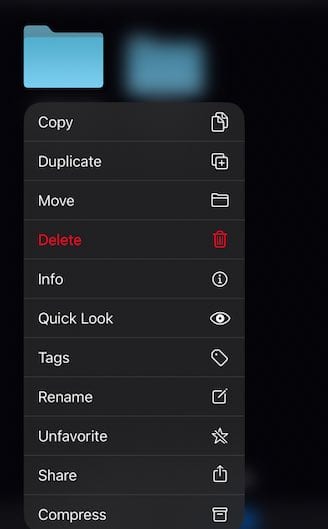
  • Premere a lungo sulla miniatura di un documento nell’App File Esplora i nuovi controlli delle applicazioni Files in iOS 13 e iPadOS
  • Scegliere “Rinomina” dal menu contestuale
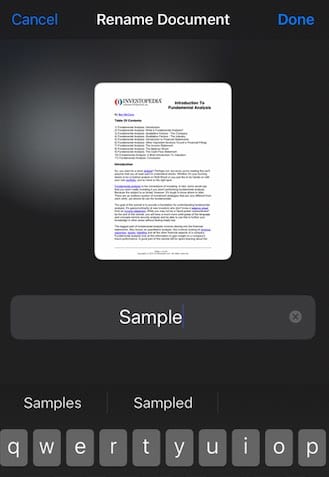
  • Digitare il nuovo nome del documento sovrascrivendo quello vecchio nella casella di testo. Inserire il nuovo nome e premere “Fatto”
  • Toccare Fatto una volta completato

È così semplice in iOS 13! Il vecchio nome del file viene rinominato immediatamente.

Rinominare le cartelle nell’applicazione Files utilizzando il menu contestuale

La ridenominazione di una cartella nell’applicazione File funziona allo stesso modo.

Basta premere a lungo sulla cartella che si desidera rinominare e scegliere ‘Rinomina’ dal menu contestuale per iniziare.

Esplora gli altri controlli delle app File da questo menu contestuale.
Una parola di cautela quando si utilizzano unità esterne o USB con il vostro iPhone o iPad. Si prega di notare che i formati di file supportati con le unità esterne sono APFS non cifrati, HFS+ non cifrati, FAT ed exFAT.

Assicuratevi di controllare la nostra copertura completa della nuova Files App su iPadOS:

  • Tutto nella nuova applicazione Files per iPadOS
  • Il disco rigido esterno non funziona con iPad o iPhone utilizzando iPadOS o iOS 13?
  • Come zippare e decomprimere i file sull’iPad con iPadOS

Speriamo che abbiate trovato utile questo breve articolo. Fateci sapere nei commenti qui sotto se avete domande o se volete condividere un consiglio o due.

Il nuovo iPad si riavvia da solo, fix

Abbiamo ricevuto numerose segnalazioni di utenti che hanno scoperto che i loro iPad (Air e altri modelli) si riavviano inaspettatamente (riavvio). Se avete questo problema, ecco cosa potete fare per risolvere il problema:

  • Reimpostare l’iPad tenendo premuto il pulsante On/Off e il pulsante home fino a quando non si vede il logo Apple. Non preoccupatevi, questo non rimuove/modifica alcuna impostazione o contenuto.
  • Se si verificano frequenti crash, il problema potrebbe essere la mancanza di memoria. Controllare i registri di crash iOS memorizza in Impostazioni; Generale; Informazioni su; Diagnostica &amp; Uso; Diagnostica &amp; Dati d’uso. Vedere questo articolo per risolvere il problema.
  • Se avete ancora problemi, eseguite il backup dell’iPad e ripristinate le impostazioni di fabbrica. Quindi testate il vostro iPad per vedere se il problema si verifica ancora. Se l’iPad si riavvia ancora dopo aver impostato le impostazioni di fabbrica, contattate il supporto Apple. In caso contrario, ripristinate il vostro iPad dal vostro backup.

Rilevamento della profondità 3D per iPhone 8 Powered By Viavi Solutions

Un articolo di questa settimana su una rivista cinese della supply chain ha affermato che Apple potrebbe aver ordinato fino a 150 milioni di unità di filtro ottico per sensori 3D Sensor Optical Filter da Viavi Solutions per la sua prossima serie di iPhone 8.

RELATIVO: Apple per utilizzare i sensori 3D al posto del TouchID su iPhone 8

Viavi Storia

Viavi Solutions ha iniziato nel 1923 come Wandel e Goltermann, un’azienda europea che da due tecnici che costruivano e vendevano radio, è cresciuta fino a diventare uno dei maggiori fornitori al mondo di apparecchiature elettroniche di prova e misura.

L’uso della tecnologia di rilevamento della profondità 3D non è una novità. Fa già parte della piattaforma Microsoft Xbox Kinect. Microsoft utilizza anche i filtri di rilevamento della profondità 3D di Viavi Solutions per alimentare questa nuova tecnologia.

La tecnologia proprietaria Viavi Low Angle Shift (LAS) consente ai nostri clienti di migliorare significativamente il rapporto segnale/rumore dei loro sistemi e di fornire prestazioni di sistema veramente convincenti.

Anche i sensori di profondità nel caso di Kinect sono dotati di potenti funzioni IR. Oltre a consentire al sensore di vedere al buio, le nuove funzionalità IR producono una visione indipendente dalla luce. Inoltre, la nuova tecnologia 3D Depth consente all’utente di eseguire la scansione 3D di un oggetto reale e di inviare le specifiche ad una stampante 3D per produrre l’oggetto. Primesense è stata la società che ha contribuito a sviluppare il sistema di sensori 3D per Kinect.

Recenti AppleAquisitionsPoint to Future Tech Trends

Non è una sorpresa che Apple abbia acquisito la società israeliana Primesense nel 2013. Questa acquisizione permette ad Apple di ottenere 7 brevetti per il rilevamento 3D. Supponendo che Apple si stia dilettando con questa tecnologia dal 2013, iPhone 8 sarà probabilmente il primo dispositivo mobile del mercato di massa ad essere dotato di questa rivoluzionaria tecnologia di rilevamento di profondità 3D.

Ci sono stati altri dispositivi mobili che hanno presentato una tecnologia simile. Quando Google ha presentato Project Tango l’anno scorso, ne ha mostrato le caratteristiche utilizzando un Lenovo Phab 2 pro. La maggior parte delle applicazioni si è concentrata sull’utilizzo del rilevamento di profondità 3D per la scansione di una stanza fisica, aggiungere oggetti virtuali e altre funzionalità di realtà aumentata.

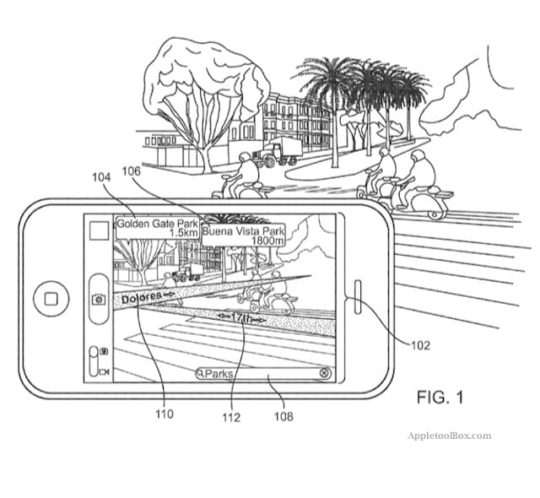
Apple sta cercando di sviluppare una propria tecnologia sia in termini di design hardware che di software per potenziare questa tecnologia. Oltre a utilizzare la tecnologia per alimentare la sicurezza dell’iPhone 8, altre caratteristiche che potrebbero diventare realtà sono le mappe 3D Indoor di luoghi popolari, la visualizzazione 3D di luoghi storici, musei, ecc. Nell’articolo qui, è possibile conoscere la società che ha potenziato questa funzione per consentire agli utenti di vivere un’esperienza coinvolgente al Muro di Berlino.

Non c’è da stupirsi che l’azienda sia stata poi acquisita da Apple e potenzialmente aiuterà Apple a rilasciare un’App sulla falsariga di Google Lens.

Adozione della tecnologia

Se la visione di Apple di ARKit prende slancio, una volta poteva facilmente vedere altri grandi distributori adottare la tecnologia tramite Apps per portare avanti nuovi modi di fare shopping. C’è anche la possibilità che questa tecnologia permetta agli utenti di utilizzare una varietà di nuovi gesti. Invece di toccare o cliccare sull’iPhone, si potrebbe fare leva sui gesti per innescare azioni che non comportano il contatto con l’iPhone.

Infine, potenti esperienze di mobile gaming alimentate da ARKit e dal rilevamento di profondità 3D. È destinato a cambiare il modo in cui giochiamo per cellulari con l’introduzione dell’iPhone 8. E se ci sono delle funzionalità che non vedete l’ora di vedere quando si tratta di tecnologia di rilevamento della profondità 3D sul nuovo iPhone 8?

<

Breve durata della batteria sui nuovi MacBook: Potenziali correzioni

Alcuni utenti hanno segnalato una durata della batteria molto più breve di quella pubblicizzata dai nuovi MacBook Pro, tra cui i MacBook Pro della metà del 2010 e i MacBook appena usciti. Sebbene la durata della batteria nel mondo reale sia spesso molto inferiore a quella dichiarata dal produttore, diversi utenti riferiscono che la durata della batteria è la metà o meno di quella indicata dai bysometri in condizioni d’uso simili. Questi utenti hanno una durata della batteria di 3-4 ore in condizioni d’uso normali.

In precedenza abbiamo trattato questo problema in un post a parte, osservando che la scarsa durata della batteria può essere causata dal costante impegno della discreta scheda grafica NVIDIA GeForce GT 330M, anche durante l’uso di applicazioni grafiche apparentemente meno intense. Risolvete questo problema utilizzando l’utility gfxCardStatus per forzare un interruttore nella scheda grafica inserita.

Altre potenziali correzioni

  • Calibrare. Potrebbe essere necessario calibrare nuove batterie prima che mantengano una carica completa. Apple ha le istruzioni per farlo.
  • Reinstallare Mac OS X. L’evidenza aneddotica suggerisce che l’utilizzo di un disco rigido esterno utilizzato su un altro Mac, o di un’unità Mac OS X clonata su un nuovo MacBook può comportare una gestione impropria dell’alimentazione e una corrispondente riduzione della durata della batteria. Reinstallare Mac OS X dal disco incluso nel nuovo MacBook, scegliendo Archivia e Installa e “Conservare le impostazioni di utenti e di rete”.

Nessuna applicazione FaceTime sul mio iPad, iPhone o iPod Touch

Diversi utenti hanno segnalato che il servizio di videochiamata FaceTime non è disponibile nella loro patria . Per esempio, un utente ha dichiarato questo: “Vivo in India e ho comprato un iPad 2 da 64GB (WiFi + 3G) recentemente durante la mia visita a Dubai. Scioccante, quando sono tornato indietro e ho aperto il mio dispositivo ho trovato la FaceTime App mancante…?”?

FaceTime non è disponibile ovunque e non tutti i carrier lo supportano. A partire da questo scritto, i seguenti paesi non supportano FaceTime: Arabia Saudita, Pakistan ed Emirati Arabi Uniti, incluso Dubai. Per questi paesi, FaceTime non è disponibile o non appare su alcun iPhone, iPad o altri prodotti Apple acquistati o utilizzati nei paesi elencati.

Se vivete in uno di questi paesi sulla lista nera, lasciate un commento qui sotto e fateci sapere cosa ne pensate della mancanza di supporto di FaceTime.

Dai un’occhiata all’elenco completo di Apple per il supporto FaceTime in tutto il mondo per vedere se il tuo paese e il tuo vettore sono elencati.

Se il tuo paese e il tuo vettore supporta FaceTime

Se non vedete FaceTime come un’applicazione sul vostro iDevice, voi o qualcun altro potrebbe aver rimosso l’applicazione FaceTime. In tal caso, è necessario ripristinarla. Aprire l’App Store e digitare FaceTime nella barra di ricerca. Dovrebbe venire fuori. Se è così, scaricatela e installatela. In alternativa, cercare l’app FaceTime in Spotlightor utilizzando Siri.

In caso contrario, è necessario eseguire iOS10 o superiore per vedere l’applicazione FaceTime nell’App Store. Andare su Impostazioni; Generale; Aggiornamento software e aggiornare all’ultimo iOS e poi provare di nuovo i passaggi precedenti.

Controllare le restrizioni

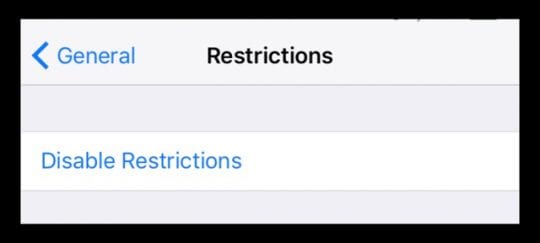
Andare in Impostazioni; Generale; Restrizioni e assicurarsi che ENTRAMBI FaceTime e la Fotocamera siano accesi.Quando si dispone di Restrizioni accese per la propria Fotocamera, non è possibile utilizzare FaceTime.

Date una sbirciata dentro le vostre cartelle

Se avete delle cartelle sul vostro iPad o iPhone, FaceTime è spesso nascosto in una di queste. Quindi controllate anche le vostre cartelle! FaceTime appare spesso nella cartella Productivity o nella cartella Utilities.

Suggerimenti per il lettore

  • Provate ad andare su Contatti per le chiamate FaceTime. Se è disponibile, dovreste essere in grado di effettuare chiamate FaceTime dalla pagina dei contatti
  • Se il vostro telefono ha un numero di modello che termina in AE o AB (e potrebbero essercene altri), Facetime non funzionerà. Trova il tuo modello di telefono e IMEI in Impostazione; Generale; Informazioni su

FaceTime non funziona?

Se avete l’applicazione FaceTime ma non funziona, controllate il seguente post sull’utilizzo di FaceTime.

<

Perché il mio iPad non si connette al WiFi? Risolvere i problemi di WiFi sull’iPad

Per molti di noi, la cosa numero uno che facciamo con i nostri iPad è navigare in internet! Quindi, se il vostro iPad non si connette al WiFi e le pagine non si caricano, è davvero un grosso problema!

Imparate cosa fare quando il vostro iPad ha problemi di WiFi e non si connette al WiFi. E risolvetelo in un batter d’occhio!

Consigli rapidi

Segui questi suggerimenti rapidi per risolvere il problema quando il tuo iPad non si connette al WiFi

  • Aggiorna il tuo iOS
  • Spegnere il WiFi, attendere 20-30 secondi e poi riaccenderlo
  • Riavviare l’iPad e/o il router WiFi
  • Scollegare il Router, attendere qualche minuto e ricollegarlo
  • Dimenticate la vostra rete WiFi e ricollegatevi ad essa
  • Reimpostare le impostazioni di rete
  • Se possibile, modificare le impostazioni di sicurezza WiFi
  • Reimpostare tutte le impostazioni dell’apparecchio

Articoli correlati

  • Avete problemi di connessione WiFi con il vostro iPad Pro?
  • Come condividere le tue credenziali WiFi o la connessione dal tuo iPhone
  • Safari non funziona in aeroporto, in hotel o con il WiFi pubblico? Come risolvere il problema
  • WiFi Dropping Out o non disponibile dopo l’aggiornamento di iOS, How-To Fix

La stampa fine

Purtroppo non esiste una soluzione universale per questo problema. Ci sono molte ragioni, mentre i nostri iPad non possono connettersi a internet.

Abbiamo cercato di far corrispondere ogni problema con una serie di correzioni, ma le correzioni specifiche possono funzionare per risolvere problemi diversi da quello sotto cui sono elencati.

Se la soluzione indicata sotto un particolare problema non riesce a risolvere il vostro problema, lavorate attraverso l’elenco completo.

Riconoscere iSintomi dei problemi Wi-Fi dell’iPad

Fix Dropped Connections e password dimenticate

YouriPad abbandona a intermittenza la sua connessione WiFi, costringendo voi, l’utente, a ricollegarsi.

In alcuni casi, ti viene anche chiesto di inserire di nuovo la tua password e persino di RINUNCIARE.

Questo problema è particolarmente evidente con i router Actiontec forniti con Verizon FIOS e altri.

  1. Commutare il DHCP su manuale
  2. Toccare Impostazioni, quindi andare alla sezione WiFi. Toccare la freccia blu, rivolta a destra, accanto alla rete WiFi a cui si è attualmente connessi, quindi toccare DHCP. Nella sezione HTTP Proxy, selezionare “Manuale”. Non inserire ulteriori informazioni
  3. Esci dalle impostazioni, ora controlla se ci sono problemi di WiFi
  4. Se non ci sono modifiche, riavviare il router dopo aver effettuato questa modifica
  5. Se ancora non c’è differenza, l’altro lettoresostituisce il proxy HTTP Proxy toAuto (l’impostazione predefinita è “Off”)

Rinnovare il leasing DHCP

  1. Toccare Impostazioni, poi WiFi
  2. Toccate il nome della vostra rete WiFi o la “i” o la freccia blu accanto alla vostra rete WiFi attualmente connessa
  3. Scegliere “Rinnovare il contratto di locazione”

Spegnere AirPort e poi riaccenderlo

  1. Toccare Impostazioni sull’iPad, quindi selezionare WiFi
  2. ToggleWiFi OFF
  3. Aspettare 20-30 secondi
  4. Attivare nuovamente il WiFi

Dimenticare la rete e poi ricongiungersi

  1. Toccare Impostazioni sull’iPad e poi selezionare Wi-Fi
  2. Scegliere la rete che si trova in difficoltà
  3. Selezionare “Dimentica questa rete”.
  4. Tornare alla schermata precedente e ricongiungersi alla stessa rete

Cambiare sicurezza e canale

Modificando due impostazioni chiave si riduce drasticamente il numero di gocce con i router, che possono addirittura eliminare del tutto le gocce.

Seguite questi passi:

  1. Accedere alla pagina di configurazione del router aprendo una finestra del browser e inserendo l’indirizzo 192.168.1.1 (potrebbe essere necessario inserire il nome utente: admin e password: password1)
  2. Cambiare il canale da automatico a 6
  3. Cambiare l’impostazione di sicurezza da WEP a WPA
  4. L’applicazione di queste modifiche provoca il reset del router
  5. Spegnete il vostro iPad OFFthen backON

Fissaggio della velocità di trasmissione dati Arresto improvviso

Con questo problema, i dati smettono improvvisamente di scorrere attraverso la connessione WiFi del youriPad, anche se la connessione appare attiva (cioè, le barre di potenza del segnale sono ancora visualizzate nell’angolo in alto a sinistra dell’iPad).

Questo problema è particolarmente probabile che si verifichi durante l’uso di applicazioni ad alta intensità di dati come YouTube e Netflix.

Spegnere la luminosità automatica

Non credevamo che potesse funzionare, ma funziona! Vai a pensare a quello.

A tal fine, toccare Impostazioni; Display&amp;Luminosità . Far scorrere l’opzione Luminosità automatica su off.

Regolare la luminosità verso l’alto

Allo stesso modo, questo problema a volte si risolve semplicemente regolando il livello di luminosità dell’iPad verso l’alto e fuori dall’impostazione più bassa.

Per fare questo, toccare Impostazioni; Display &amp; Luminosità .

Far scorrere la barra della luminosità verso l’alto, quindi attendere 1-2 minuti e verificare un miglioramento della potenza del segnale.

Si ipotizza che un problema di alimentazione associato alla luminosità dello schermo influisca in qualche modo sui segnali WiFi e sulla potenza.

Corregge quando non si ricollega alla rete dopo il sonno (cioè dimentica la rete)

In questo problema, l’iPad non si ricollega automaticamente a una rete WiFi precedentemente collegata quando si sveglia dallo sleep, costringendo l’utente ad aprire le Impostazioni e a riselezionare la rete.

Con un comportamento corretto, l’iPad dovrebbe entrare in rete senza l’intervento dell’utente.

Regolare la luminosità

Ancora strano, ma straordinariamente efficace. Vedi istruzioni sopra alla voce ” Il flusso di dati si interrompe improvvisamente”.

Tira su lo schermo spento, ma non spegnere

Un’altra strana soluzione: quando l’iPad dimentica una rete e chiede la password, invece di inserire il tasto, premere il pulsante sleep/wake/power fino a quando l’iPad mostra “Slide to power off”, quindi premere cancel.

Questo fa sì che l’iPad si ricolleghi automaticamente alla rete.

Correzioni per il trasferimento di segnali deboli/dati deboli

Questo è probabilmente il problema più comune che affligge i possessori di iPad.

Ma è anche quella con il maggior numero di cause potenziali e quindi la più grande lista di possibili correzioni.

In questo problema, gli utenti segnalano connessioni veloci e throughput da Mac, PC, iPhone e altri dispositivi collegati alla stessa rete WiFi, ma con velocità e/o potenza di segnale fluttuante sull’iPad significativamente ridotte.

Ripristinare le impostazioni di rete su iPad

Sul vostro iPad, aprite Impostazioni, poi navigate su “Generale” nel riquadro a sinistra. Scorrere verso il basso e toccare Reset, quindi selezionare “Reset Network Settings”.

Questo cancellerà tutte le password WiFi memorizzate e altre informazioni, ma potrebbe risultare in una connessione più stabile.

Regolare la luminosità verso l’alto

Sì; ancora strano, ancora efficace. Vedere le istruzioni sopra alla voce “Il flusso di dati si interrompe improvvisamente”.

Modificare le soglie nelle impostazioni del router

Accedete alla schermata di configurazione dei router (per la maggior parte dei router, aprite un browser e inserite l’indirizzo 192.168.1.1.1), quindi modificate la soglia di frammentazione e la soglia CTS/RTS qui descritta.

Alcuni utenti hanno trovato il successo con le impostazioni Fragmentazione= 2048, RTS = 512.

Modificare le specifiche 802.11 sul router

Provare a cambiare la modalità wireless spec del router da B, G e N solo a G o viceversa.

Per i router AirPort, questo può essere realizzato con l’utilità AirPort Admin Utility.

Per gli altri router, questo può essere fatto di solito accedendo alla pagina di configurazione del router – aprire un browser e inserire l’indirizzo 192.168.1.1.1.

Switch router

Sebbene sia una soluzione tutt’altro che ideale, alcuni utenti hanno trovato il successo nel passare a un altro router wireless.

Spegni &amp;quot;Chiedi di entrare a far parte di reti&amp;quot;

Per farlo, toccare Impostazioni sull’iPad, quindi selezionare &amp;quot;WiFi&amp;quot; dal riquadro di sinistra.

Slide &amp;quot;Ask to Join Networks&amp;quot; to off.La speculazione sostiene che lasciando questa opzione attivata, l’iPad cerca continuamente le reti, causando alcune interferenze con la rete a cui è collegato.

Dimenticare la rete e poi ricongiungersi

Toccare Impostazioni sull’iPad, quindi selezionare Wi-Fi dal riquadro di sinistra.

Scegliete la rete con la quale avete difficoltà, quindi selezionate &amp;quot;Dimenticate questa rete.&amp;quot;

Tornare alla schermata precedente e ricongiungersi alla rete.

Spegnere il Bluetooth

Alcuni utenti riferiscono che, forse a causa di problemi di interferenza, lo spegnimento del Bluetooth può aumentare la potenza del segnale Wi-Fi.

Per farlo, toccare Impostazioni, quindi toccare Generale nel riquadro di sinistra. Toccare Bluetooth nel riquadro di destra, quindi scorrere per disattivare.

Hack di lettori, consigli e trucchi

Utilizzare un indirizzo IP statico

Heath ha suggerito che iFolks cambiasse il proprio indirizzo IP con uno statico.

Heathset il suo iPad con un indirizzo IP statico su 192.168.1.145.

E impostare la maschera di sottorete a 255.255.0.0, con il gateway e i server DNS a 192.168.1.1.1.

E’ consigliabile impostare un IP statico al di fuori del normale range DHCP, ma impostarlo al di fuori di questo range potrebbe interferire con il vostro router.

Heath riferisce che da quando ha assegnato al suo iPad un IP statico all’interno (ma nella fascia alta di una gamma di DHCP normale), non ha più avuto problemi a connettersi a Internet sul suo iPad.

Suggerimento favoloso!

Oppure Vise-Versa da statico a dinamico

Un altro lettore ha avuto successo con il contrario, cambiando la configurazione della porta WAN da indirizzo statico a indirizzo IP dinamico.

Per questo lettore, questo è stato il trucco che ha funzionato.

Appartamento Terapia per WiFi

Il lettore PharmEngr ha notato che se ci si trova in una zona congestionata come un complesso di appartamenti, allora c’è una buona probabilità che tutti stiano usando lo stesso punto di accesso e lo stesso canale di default.

Quindi, cambiamo manualmente il canale.

Questo è un approccio di prova ed errore, a meno che non si abbia accesso ad aWiFi Analyzer.

Quindi, passa un po’ di tempo in fondo alla lista dei canali e lavora verso l’alto.

Molto probabilmente nessuno ha modificato le impostazioni predefinite dei propri punti di accesso.

I router ForWiFi che dispongono di funzionalità a doppia banda (5 GHz e 2,4 GHz), impostano entrambe le bande su 802.11n.

La frequenza di 2,4 GHz si è inceppata con tutti i vari dispositivi elettronici dei vostri vicini in un complesso di appartamenti.

Impostando entrambe le bande su 802.11n, PharmEngrnearly ha triplicato la sua velocità di download! Ma soprattutto, il suo iPadnow ha una connessione WiFi stabile e costante.

Grandi idee per tutti noi con un sacco di &amp;quot;close&amp;quot; vicini di casa!