All posts by jrk13

Il tuo iPhone, un potenziale rilevatore di fumo?

Se Apple segue le sue ricerche, è assolutamente possibile che un giorno il vostro nuovo iPhone e il vostro nuovo iPad abbiano la capacità di rilevare il fumo o gli incendi e di assistere nelle operazioni di soccorso d’emergenza. Il vostro iDevice potrebbe utilizzare un rilevatore di fumo incorporato per monitorare la presenza di fumo. In risposta al rilevamento di fumo con il rilevatore di fumo, il dispositivo emette un allarme o intraprende altre azioni adeguate.

Ad esempio, il vostro iPhone o iPad può trasmettere avvisi ai dispositivi elettronici vicini e ai dispositivi elettronici remoti, come i dispositivi elettronici dei servizi di emergenza. Questi avvisi possono contenere mappe e rappresentazioni grafiche degli edifici in cui è stato rilevato del fumo.

È anche possibile che i rilevatori di movimento e altri sensori e circuiti integrati nell’iPhone possano essere utilizzati per determinare se vengono utilizzati dispositivi elettronici e determinare dove si trovano tali dispositivi elettronici. Gli allarmi potrebbero anche contenere informazioni sulla localizzazione del fumo rilevato e degli occupanti dell’edificio.

Brevetti Apple correlati

Secondo questo brevetto depositato da Apple (9.332.099) nel novembre 2015, gli iDevices possono utilizzare informazioni provenienti da sensori, motori aritifical intelligence e altri componenti per determinare se un utente di un dispositivo elettronico è presente o meno nelle vicinanze di un dispositivo elettronico.

Ad esempio, se un sensore di movimento rileva il movimento dell’iPhone, si può concludere che il dispositivo è trasportato o comunque gestito da un utente. Come altro esempio, se i comandi tattili e la pressione dei pulsanti vengono forniti a un dispositivo elettronico, o se il dispositivo elettronico viene utilizzato per effettuare una chiamata telefonica o per gestire altre attività dell’utente, si può concludere che l’utente è presente nelle vicinanze di un dispositivo elettronico.

Analogamente, i dati della telecamera e i dati del sensore di prossimità possono essere utilizzati anche per determinare la presenza di un utente nelle vicinanze di un dispositivo. Accoppiati alle informazioni provenienti dal ricevitore di un sistema di navigazione satellitare e/o alle informazioni provenienti dalle reti locali senza fili circostanti, possono fornire la posizione del dispositivo dell’utente.

Le informazioni sull’identità dell’utente di ciascun dispositivo possono essere determinate accertando il proprietario di ciascun dispositivo e/o il nome dell’utente di un dispositivo che ha effettuato l’accesso attivo a tale dispositivo.

Se Apple dovesse passare attraverso questa funzione di emergenza sui suoi nuovi iPhone e iPad, potrebbe sicuramente cambiare le carte in tavola quando si tratta di sicurezza e soccorso durante le emergenze. Immaginate l’intelligenza che ciò fornirà ai primi soccorritori quando si troveranno ad affrontare queste situazioni di emergenza.

Apple pubblica e brevetta regolarmente un gran numero di potenziali casi d’uso. Pochissimi di essi diventano effettivamente caratteristiche dei nuovi dispositivi. Pensiamo che ci possa essere qualcosa di veramente prezioso in questa nuova applicazione dell’iPhone.

Vi sentireste più sicuri se portaste con voi un iPhone dotato di sensori di emergenza?

<

Come fare una ricerca dell’immagine inversa sul vostro iPhone o iPad

Le cosiddette truffe della “pesca del gatto” rimangono vive e vegete online, soprattutto sui siti di incontri dove la gente cerca il romanticismo. Questo tipo di attività ingannevole, che spesso coinvolge i truffatori che pubblicano immagini false online, è più facile da contrastare grazie a strumenti di ricerca delle immagini inverse basati su browser, come quello più popolare del pianeta, Google Images.

Gli strumenti per l’immagine inversa non vengono utilizzati solo per scoprire pratiche ingannevoli online. Sempre più spesso questo tipo di strumento viene utilizzato anche per gli acquisti, come vedrete qui di seguito.

Fare una ricerca dell’immagine inversa sul vostro iPhone o iPad non è la stessa cosa che fare sul vostro computer. Ecco i modi più popolari per farlo.

Lettura consigliata

  • Come visualizzare rapidamente una versione desktop di un sito in Safari su iPhone o iPad
  • Come utilizzare le nuove funzionalità di iCloud.com sul tuo iPhone o iPad
  • 9 Migliori applicazioni per la produttività iOS per iniziare bene il nuovo anno
  • 101 Suggerimenti tecnici pratici per l’iPhone” potrebbe aiutarvi a padroneggiare il vostro dispositivo iOS
  • Quando i tasti di scelta rapida Siri non funzionano sui dispositivi iOS e Apple Watch

Cos’è la ricerca dell’immagine inversa?

Questo tipo di ricerca è tipicamente utilizzato per scoprire la fonte di un’immagine, o trovare versioni a più alta risoluzione. La maggior parte delle ricerche permette anche di scoprire dove appare l’immagine sul web. Sebbene ogni soluzione di ricerca dell’immagine sia diversa, la maggior parte di esse svolge il proprio compito analizzando la foto inviata e costruendo un modello matematico della stessa utilizzando algoritmi avanzati. Poi confronta queste informazioni con altre immagini online.

Fare ricerche sul dispositivo iOS con un browser web

Ci sono due modi principali per fare inversione di marcia attraverso un dispositivo mobile. Questi modi includono attraverso un browser web e un’applicazione.

Google Chrome

Il modo più semplice per effettuare una ricerca inversa sul dispositivo iOS è tramite Google Chrome. Per farlo:

  1. Scaricare e installare l’applicazione Google Chrome dall’App Store.
  2. Toccare l’applicazione Google Chrome dalla schermata iniziale.
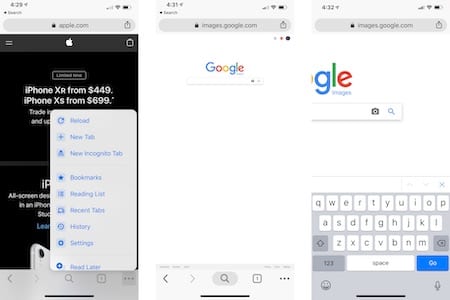
  3. Toccate l’icona in basso a destra dello schermo nell’app Chrome.
  4. Nel pop-up, scorrere verso il basso e toccare Richiedi sito desktop .
  5. Vai su images.google.com nel browser mobile.
  6. Toccare l’icona della fotocamera nella casella di ricerca Google.
  7. Toccare Caricare un’immagine .
  8. Selezionare Selezionare File .
  9. Sul vostro dispositivo iOS, potete scegliere un file dalla vostra Fototeca o sfogliando la vostra cartella iCloud. Potete anche scattare una foto.

Dopo aver importato la vostra immagine, Google vi mostrerà se ha trovato la foto altrove sul web. Vi mostrerà anche un elenco di immagini visivamente simili.

Safari mobile

È possibile eseguire un compito simile sulla versione mobile di Safari facendo quanto segue:

  1. Toccare l’applicazione Safari nella schermata iniziale.
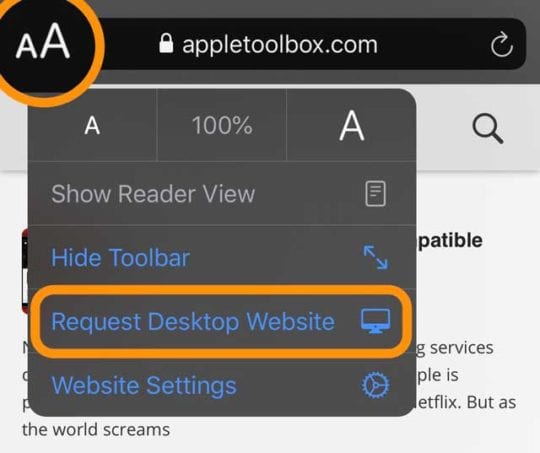
  2. Per iOS 13+, toccare l’icona aA nell’angolo sinistro della barra degli indirizzi URL e scegliere Request Desktop Site. Se si utilizza iPadOS 13+, non è necessario questo passaggio poiché iPadOS passa automaticamente in modalità Desktop
  3. Per le versioni precedenti di iOS, toccare il pulsante Condividi (l’icona che sembra un quadrato con una freccia verso l’alto) nella parte inferiore della schermata dell’applicazione Safari. Guardate la seconda riga del vostro Share Sheet, scorrete da destra a sinistra fino a quando non vedete l’icona Request Desktop Site e toccatela.
  4. Vai su images.google.com nel browser mobile.
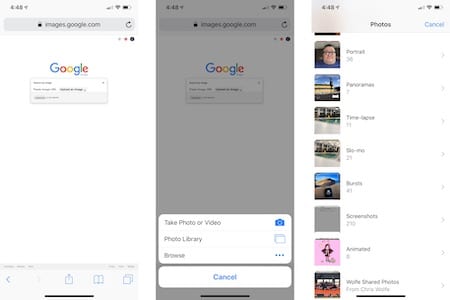
  5. Toccare l’icona della fotocamera nella casella di ricerca Google.
  6. Toccare Caricare un’immagine .
  7. Selezionare Selezionare File .
  8. Sul vostro dispositivo iOS, potete scegliere un file dalla vostra Fototeca o sfogliando la vostra cartella iCloud. Potete anche scattare una foto.

Dopo aver importato la vostra immagine, Google vi mostrerà se ha trovato la foto altrove sul web. Vi mostrerà anche un elenco di immagini visivamente simili.

Altre soluzioni basate sul web

Forse vorreste usare un browser web mobile per effettuare una ricerca di immagini al contrario, ma non volete usare Google Images. In tal caso, si distinguono due servizi basati sul web per dispositivi mobili: TinEye e Yandex.

Con TinEye è possibile caricare o inserire un URL di un’immagine. Da lì, il servizio cercherà di fare una corrispondenza. Una volta completata, è possibile ordinare i risultati della ricerca per Best Match, Most Changed, Biggest Images, Newest e Oldest Images. È anche possibile filtrare i risultati per dominio.

Se non riesci a trovare un’immagine corrispondente utilizzando altri mezzi, potrebbe valere la pena di provare questo sito.Yandex è un servizio con sede in Russia che potresti voler utilizzare come ultima risorsa.

Attraverso un App

Se volete usare un’app per fare una ricerca al contrario, vi copriamo noi. Ecco quattro app che vi aiuteranno a saperne di più su un’immagine.

Reversee

Questa applicazione per la ricerca di immagini utilizza il motore di Google per portare a termine il lavoro. Se preferisci utilizzare un altro browser, puoi pagare un extra effettuando un acquisto una tantum in-app. Le scelte includono poi Google, Bing e Yandex.

Reversee è molto più di un’applicazione per la ricerca di immagini. Comprende anche preziosi strumenti di editing come la possibilità di schiarire, ritagliare e ridimensionare le immagini al volo.

Se non volete saltare i passaggi precedenti per utilizzare Google Images attraverso un browser web mobile, Reversee è forse l’alternativa migliore: potete scaricare l’applicazione Reversee sull’App Store.

CamFind

CamFind non è stato progettato principalmente per scoprire gli schemi di pesca del gatto. Al contrario, è uno strumento per la scoperta dello shopping. Per utilizzare l’app, scatta una foto nell’app. Da lì, l’app confronta l’immagine con quelle disponibili su internet e identifica l’oggetto.

Per esempio, potreste vedere una lampada in casa di qualcuno che vorreste comprare. Scatta una foto e CamFind cercherà di trovare l’articolo online.

Poiché è possibile importare un’immagine anche dal rullino della fotocamera del dispositivo iOS, essa ha il compito di aiutarvi ad abbinare le immagini delle persone online. Anche se, ancora una volta, non è lo scopo principale.

CamFind è scaricabile gratuitamente dall’App Store e merita una visita.

Veridicità

Ecco un’applicazione freemium che permette di scegliere le immagini dal Rullino Fotografico, dalla Fototeca e da Dropbox e di vedere se corrispondono alle immagini sul web. L’app Veracity non è la più elegante dell’App Store (un aggiornamento non sarebbe male), ma alcuni la amano, per questo l’abbiamo inclusa qui.

Google Lens

Non molto tempo fa, Google Lens era disponibile solo sulla linea di smartphone Pixel di Google. Ora non è più così. Gli utenti di Apple iPhone e iPad possono utilizzare lo strumento nell’app di Google, disponibile sull’App Store. Per ulteriori informazioni, consultate il nostro Google Lens How To.

Non importa il motivo, gli strumenti di ricerca dell’immagine inversa forniscono una grande risorsa online. Se avete un’immagine che vorreste conoscere meglio, rivolgetevi a questi strumenti per portare a termine il lavoro. Se uno strumento non scopre nulla, provatene un altro e così via.

Cosa avete scoperto utilizzando gli strumenti di ricerca delle immagini invertite? Fatecelo sapere qui sotto.

Rassegna dell’evento: Sorprese di Apple sui servizi nonostante l’aggiornamento dell’iPhone 11

Entrando nell’evento Apple di oggi, molti si chiedevano se ci sarebbero state sorprese oltre ai tipici piccoli dettagli. Le voci su Apple Watch erano nulle, mentre i rapporti su iPhone 11 indicavano che il dispositivo sarebbe stato uno dei più piccoli aggiornamenti della storia del dispositivo.

Mentre gli aggiornamenti dell’iPhone erano in effetti tra i meno evidenti a memoria d’uomo, Apple è arrivata con più sorprese del solito, o per dirla in un altro modo, quest’anno non ha fatto il suo dovere. Fin dall’inizio, Apple ha sorprendentemente annunciato che Apple TV+ avrebbe lanciato il 1° novembre per soli 4,99 dollari al mese, e un paio di altre sorprese non dichiarate sono arrivate lungo la strada.

Quest’anno ho pensato di dedicare un po’ di tempo ad approfondire l’evento nel suo complesso, compresi alcuni spunti dietro le quinte e cose che potrebbero esservi sfuggite.

Apple Arcade

Apple ha iniziato l’evento di martedì con Apple Arcade, come previsto. Il servizio permette ai clienti di accedere a 100 giochi esclusivi e di alta qualità al prezzo fisso di 4,99 dollari al mese. Sarà disponibile il 19 settembre accanto a iOS 13, e presumibilmente sul Mac alla fine di quest’anno, dato che Catalina rimane senza data di uscita.

La presentazione è iniziata quasi subito con tre presentazioni di giochi Apple Arcade. Queste presentazioni -Frogger in Toy Town, Shensaki: Into the Depths, e Sayonara Wild Heartswitch sono state alcune delle dimostrazioni meno convincenti durante un evento Apple di recente memoria. È anche degno di nota il fatto che, se andate alla pagina Apple Arcade in questo momento, Apple mette in mostra diversi giochi in arrivo al servizio, nessuno dei quali è stato selezionato per la dimostrazione.

Sono rimasto sorpreso da questa presentazione concettualmente, perché i giochi, anche quelli di alta qualità, sono sempre giochi, e l’unico punto di vendita di Apple Arcade è l’accesso ai giochi, di cui i giochi sono una componente singolare. È come se Apple annunciasse News+ facendo venire qualcuno di NatGeo a parlare di quanto sia buono il suo magazine. Penso che Apple sarebbe stata molto più utile per mostrare molti dei giochi a raffica e concentrarsi maggiormente sul prezzo, sul caso d’uso e su caratteristiche come la possibilità di giocare tra i dispositivi e il salvataggio incrociato.

Sospetto che Apple Arcade sia un gioco lungo, come mi sento per la maggior parte dei servizi di Apple, e che l’azienda troverà un forte pubblico di nicchia all’inizio. Quando l’inevitabile &amp;quot;Apple Prime&amp;quot;quot; arriverà, ho il sospetto che la gente ci andrà più pesante.

Apple TV+

Questa è stata probabilmente la più grande sorpresa della giornata, e penso che abbia avuto la più grande reazione da parte del pubblico. Dopo aver ripreso gli spettacoli che Apple ha già presentato, Tim Cook ha presentatoSee, un dramma relativamente avvincente su una società in cui tutti sono ciechi. Ha continuato dicendo che questi e, a quanto pare, una dozzina di altri spettacoli saranno disponibili al lancio di TV+ il 1° novembre. Qual è il prezzo che potete chiedere? 4,99 dollari.

Ma il prezzo non è stata la parte sorprendente di questo annuncio. L’annuncio del procedimento, che Apple avrebbe offerto TV+ per un anno, gratuitamente, con l’acquisto di qualsiasi dispositivo Apple a partire da oggi, è stata la vera sorpresa. Si tratta di una mossa importante e rivela molto di più sul piano di gioco dei servizi Apple di quanto abbiamo mai conosciuto prima. L’azienda ha investito miliardi di dollari solo in questi nuovi contenuti originali e la maggior parte dei suoi spettatori non spenderà mai un centesimo per guardarli.

Sembra invece che l’investimento originale per questa serie originale di spettacoli sia semplicemente quello di coinvolgere le persone e far sì che le persone paghino in seguito. Si tratta di un’opera significativa, e pur rimanendo scettico, penso che le possibilità di successo di Apple in TV siano aumentate notevolmente nella mia stima da ieri (o se siete un fan di Vergecast, probabilmente un 60 sulla scala del go90 contro i 30 di ieri).

Una nota importante: da quanto ho sentito, gli annunci della Disney+ hanno scosso questo piano internamente. Fino all’inizio di quest’anno si presumeva che TV+ sarebbe stata di 9,99 dollari, con una qualche forma di incentivo di prova. Il prezzo sembra essere una reazione diretta.
iPad

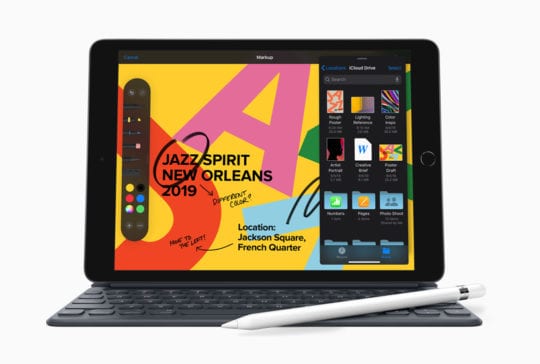
Mentre penso che sia stato fatto circolare abbastanza bene il fatto che un successore di 10,2 pollici per l’iPad da 9,7 pollici fosse in arrivo, è stata una sorpresa un po’ all’ultimo secondo che questo sia successo oggi rispetto alla fine di quest’anno. Il nuovo iPad da 10,2 pollici include interni aggiornati e un connettore intelligente per l’utilizzo con la Smart Keyboard. Costa ancora solo 329 dollari, e, soprattutto ora con il supporto della tastiera, è l’iPad che quasi tutti dovrebbero avere.

Sono anche curioso di sapere perché esiste l’iPad Air? Ha interni notevolmente migliori a un prezzo inferiore rispetto all’iPad Pro, ma se ci tenete così tanto alle specifiche del vostro iPad, spero che risparmiate un po’ più di soldi e scegliate il Pro, perché è decisamente meglio di un iPad Air. Altrimenti, comprate un iPad.

iOS 13, iPad OS e macOS Catalina

Intervallo veloce per discutere di iOS 13 e iPad OS. Apple ha dichiarato, in particolare, accanto al nuovo iPad, che lo spedirà con iPad OS al suo lancio il 30 settembre. Da allora è stato annunciato che questa è anche la data di lancio di iOS 13.1, il che sembra indicare che l’iPad OS non sarà lanciato al pubblico fino al 13.1, il che è insolito.

iOS 13 sarà lanciato il 19 settembre, ma manca un numero significativo di funzionalità annunciate in precedenza. Cose come le scorciatoie di Siri, gli aggiornamenti di AirDrop e la condivisione dell’audio sono stati spinti su iOS 13.1. Questo perché iOS 13 ha avuto un ciclo di sviluppo incredibilmente approssimativo, ho sentito da diverse fonti, e Apple ha scelto di accelerare 13.1 per guadagnare un po’ di tempo in caso di problemi quando iOS 13 verrà spedito su questi nuovi dispositivi. Le beta di iOS 13 più recenti sono molto migliorate rispetto all’inizio di quest’estate, ma rimangono instabili in alcuni casi d’uso.

Degno di nota anche il fatto che non si parli di macOS, il che ha senso, dato che Apple ha in programma di annunciare un nuovo hardware per Mac e di lanciare il sistema operativo nel corso di quest’anno. Tuttavia, Catalina è in uno stato di sviluppo disastroso al momento, con problemi e bug significativi. Molti di questi saranno probabilmente risolti entro la fine di ottobre, quando il sistema operativo dovrebbe essere lanciato.

Orologio Apple Serie 5

Apple ha sorpreso molti nel mondo tecnologico di oggi, non solo annunciando un orologio della Serie 5, che alcuni (me compreso), hanno riferito che potrebbe non accadere, ma che presentava la caratteristica probabilmente n. 1 richiesta dall’utente: un display sempre acceso.

Ho appena acquistato una Serie 4 pochi mesi fa, dopo aver passato una Serie 2 per qualche anno, e sono fortemente propenso a fare l’upgrade solo per questa caratteristica. Il numero di volte che devo muovere il polso un po ‘troppo lontano per essere appropriato nella circostanza sono molti, e ho trovato durante gli allenamenti l’orologio è spesso non riesce a capire che stai cercando di guardarlo. L’orologio è anche dotato di alcune funzionalità interne migliorate e di quelle relative alla salute, cosa che ci si aspettava.

Quest’anno Apple sta provando un’altra eccitante novità con gli orologi: la separazione delle casse dalle fasce. In precedenza, l’azienda ha venduto una serie di combinazioni predeterminate con la possibilità di scambiare i cinturini. Ora, quando si acquista da Apple online o in-store, si seleziona la cassa e la fascia in modo indipendente per creare la combinazione ideale. Ci sono anche alcune nuove opzioni di custodia: titanio e ceramica.

Sospetto che questa esperienza abbia il potenziale per essere una delle migliori dell’Apple Store e probabilmente è come avrebbe dovuto funzionare, tanto per cominciare. Sono entusiasta di vedere se porterà più persone all’Osservatorio.

Un’altra cosa che sicuramente porterà la gente all’orologio: La Serie 3 è ora solo 199 dollari (ho sentito che hanno aggiornato il chip della Serie 3 in modo silenzioso ma non hanno ancora avuto conferma)

iPhone 11

Non passerò molto tempo a parlare degli iPhone quest’anno, perché sono stati meno del previsto (più sul perché ‘meno’ in un po’). L’iPhone 11, che sta succedendo alla XR, presenta una nuova lineup di colori (rosso, nero, bianco, verde, giallo, &amp; viola), che hanno tutti un aspetto terribile rispetto alla lineup uscente, a mio parere, un nuovo chip A13 Bionic, e nuove macchine fotografiche. La durata della batteria è anche un’ora in più rispetto agli ultimi anni, già eccellente.

Queste nuove macchine fotografiche includono molte nuove funzioni, ma le più notevoli nella mia mente sono la possibilità di scattare foto e video grandangolari, e una nuova ‘modalità oscura’ come il Google Pixel. Se sei appassionato di fotografia sul tuo cellulare, queste sono grandi cose, e sono sicuro che a molti piaceranno. Apple ha anche messo in mostra “Slofies”, che sono slow-motion selfies, che nonostante l’iniziale ribassamento su Twitter credo che diventerà una cosa molto veloce.

Normalmente sarei pronto a sconsigliare l’aggiornamento a questo iPhone se si dispone di una XR e dire che altrimenti, questo è l’iPhone da ottenere. Tuttavia – Apple ha avuto un altro sorprendente annuncio: l’iPhone 11 parte da 699 dollari, invece di 749 dollari come l’anno scorso. Questo significa che se siete su un programma come il programma di aggiornamento per iPhone di Apple, potrebbe valere la pena di aggiornare semplicemente perché il pagamento sarà più economico, e si otterranno gli ulteriori vantaggi del nuovo modello.

Si tratta di una grande e sorprendente mossa, in quanto va contro l’attuale filosofia “focus on ASP” di Apple. Tuttavia, penso che i Pro compenseranno la maggior parte delle perdite e che si tradurrà in un numero maggiore di unità vendute.

iPhone 11 Pro

Questi sono un aggiornamento scioccantemente noioso per i modelli degli ultimi anni, ma ahimè, non tutti i giorni non può essere Erntedankfest e gli aggiornamenti emozionanti stanno arrivando l’anno prossimo. Questi telefoni includono una fotocamera ancora migliore, e lievi miglioramenti a tutti gli altri aspetti tecnici del telefono, tra cui il display, Face ID, e il processore.

Degne di nota, tuttavia, sono due nuove caratteristiche dell’iPhone 11 Pro (tre se si include la fotocamera): In primo luogo, i nuovi colori e la finitura opaca sono eccellenti. In particolare, sono un grande fan del verde polveroso e probabilmente sceglierò questo modello se mi aggiornerò. In secondo luogo, i miglioramenti della durata della batteria su questi modelli sono ridicoli – quattro ore sul Pro e cinque sul Pro Max.

Purtroppo, non c’è nessun incentivo di prezzo aggiunto per l’aggiornamento quest’anno, a differenza dell’iPhone 11, dato che il Pro parte ancora a $999, e penso che sia una vendita ancora più difficile del solito con il nuovo basso prezzo XR. E’ anche importante notare che ci sono stati circa due mesi l’anno scorso in cui la XS e la XS Max erano in vendita prima della XR, il che non è il caso di questo round. Sospetto che, proporzionalmente, gli 11 Pro e Pro Max possano essere gli iPhone meno popolari di sempre.

Prezzi iPhone

La principale sorpresa che speravo di vedere oggi, che non abbiamo ottenuto, è stata un aggiornamento del programma di aggiornamento dell’iPhone, che secondo le fonti è in corso di realizzazione. Il programma rimane lo stesso degli anni precedenti, tuttavia, ci sono alcune nuove opzioni di prezzo al di fuori del programma.

Apple sta ora incentivando pesantemente i prezzi delle permute e della pubblicità telefonica con la riduzione dei costi ipotizzata. Ora è possibile acquistare gli iPhone a un prezzo mensile fisso al di fuori del programma (che, a differenza di iUP, non include AppleCare o la possibilità di effettuare trade in una volta all’anno), ma questo probabilmente aiuterà a spostare le unità. Presumo che ci sarà una qualche forma di prestito associato a questo, ma sarà interessante vedere da chi, e cosa potrebbe indicare per il futuro di iUP

Assenze notevoli

Ci sono state due assenze degne di nota dall’evento di oggi, che credo che quasi tutti pensavano sarebbero stati presenti oggi:

Prima di tutto: Si diceva che Apple avrebbe lanciato un dispositivo ‘Apple Tag’ per competere con aziende come Tile che si sarebbero integrate con la nuova applicazione iOS 13 Find My. Non ne abbiamo parlato in precedenza, ma ho anche saputo da fonti che questo sta arrivando, proprio alla fine di quest’anno.

In secondo luogo, e soprattutto, si dice che per la maggior parte di quest’anno l’iPhone 11 sarà dotato di ricarica bilaterale. Questo avrebbe permesso agli utenti di ricaricare gli AirPod o un Apple Watch con il loro telefono posizionandolo sul retro del dispositivo. Ieri sera, Ming-Chi Kuo ha riferito che Apple ha tolto la funzione all’ultimo secondo a causa di problemi di prestazioni, e oggi non sarebbe presente.

Questo è degno di nota per due motivi: in primo luogo, posso solo ricordare un’altra volta in cui Apple ha tirato fuori una caratteristica hardware così vicina a un evento – l’iPod touch di terza generazione avrebbe dovuto avere una videocamera fino a circa una settimana prima – ma questo non è mai successo su questa scala. Questo è così senza precedenti, che trovo difficile credere che Apple abbia avuto il tempo di rimuovere l’hardware per le bilaterali prima dell’evento, e potrebbe essere ancora presente nelle unità spedite, ma spento. Sarò curioso di vedere i demolitori del 20 settembre.

In secondo luogo, questa è la seconda (o la terza o la quarta, a seconda di chi lo chiede) grande gaff di Apple quando si tratta di ricarica wireless, la prima è AirPower. La differenza è che AirPower sarebbe stata una pietra miliare tecnologica, mentre la ricarica bilaterale è qualcosa che Samsung e altri produttori hanno implementato senza problemi. Molto strano, e sospetto che una buona storia sia qui per essere raccontata un giorno.

Conclusione

Nel complesso, si è trattato di un evento piuttosto buono, con qualche sorpresa decente – sospetto che non sia l’ultimo dell’anno. I nuovi iPhone, pur essendo forse un anno fuori stagione per gli utenti dei modelli dell’anno scorso, rimangono i migliori iPhone fino ad oggi, e sia il nuovo iPad che l’Apple Watch sono i migliori dispositivi di sempre in entrambe le loro linee di prodotti.

Ma stiamo ancora aspettando quell’Apple Prime, che sicuramente deve essere parte della strategia. In caso contrario, Apple News+ si sentirà molto sola.

<

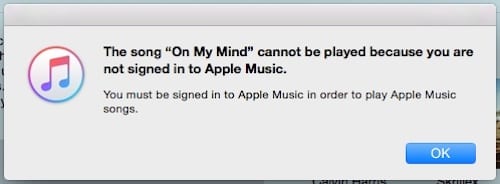
Messaggio di errore iTunes “Non registrato su Apple Music”.

“La canzone non può essere riprodotta perché non si è registrati alla Apple Music.

“Per poter suonare le canzoni di Apple Music è necessario aver effettuato l’accesso ad Apple Music”.

Molti utenti si imbattono in questo frustrante messaggio di errore di iTunes quando cercano di ascoltare Apple Music o di aggiungere nuovi brani alla loro libreria. Succede anche se si è già registrati e sembra che possa continuare a spuntare, indipendentemente dalle correzioni che si provano.

Non sembra esserci una causa comune al pop-up. Alcuni utenti lo ottengono mentre ascoltano musica nuova in streaming, altri mentre ascoltano canzoni pre-caricate. Sembra influenzare soprattutto gli utenti di Windows, ma è spuntato anche in macOS.

Questa imprevedibilità lo rende un problema difficile da risolvere. Soluzioni diverse sembrano funzionare per utenti diversi. Per questo motivo abbiamo esposto tutto quello che potreste voler provare qui di seguito e vi suggeriamo di lavorare attraverso la lista.

Posti correlati:

  • Sincronizzare la musica attraverso i dispositivi utilizzando la libreria musicale iCLoud
  • Ordina canzoni, album e ripeti canzoni in Apple Music
  • Fix Apple Music non funziona su iPhone / iPad
  • Impostazione e utilizzo di Apple Music
  • Come posso disattivare la musica Apple?

Soluzioni potenziali

Alcuni utenti hanno trovato le seguenti soluzioni per offrire soluzioni temporanee, altri le hanno trovate una soluzione permanente. L’unico modo per saperlo è quello di provare ogni elemento a turno.

Li abbiamo elencati dal più semplice al più difficile e suggeriamo di lavorare dall’alto verso il basso. Tenete questo post tra i preferiti in modo da poter riprendere facilmente da dove l’avete lasciato, il pop-up appare di nuovo.

Se sei arrivato in fondo e ricevi ancora il messaggio di errore di iTunes, contatta direttamente Apple per un supporto tecnico personalizzato.

Aggiornare il vostro software

Alla fine, Apple risolverà questo bug e nessuno di noi dovrà più preoccuparsene. In realtà, potrebbero averlo già risolto, il che significa che la prima cosa da fare è assicurarsi di eseguire l’ultima versione di iTunes.

Per gli utenti di PC Windows, ci sono due modi per controllare gli aggiornamenti a seconda della provenienza di iTunes. Se l’hai preso dal sito web Apple, apri iTunes e vai alla sezione Aiuto; Controlla gli aggiornamenti. Altrimenti, aprite il Microsoft Store e controllate se ci sono aggiornamenti su tutte le vostre applicazioni.

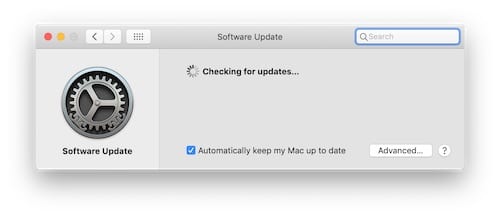
Su un Mac, vai su Preferenze di Sistema e clicca su Aggiornamenti Software.

Passare alla radio e tornare indietro

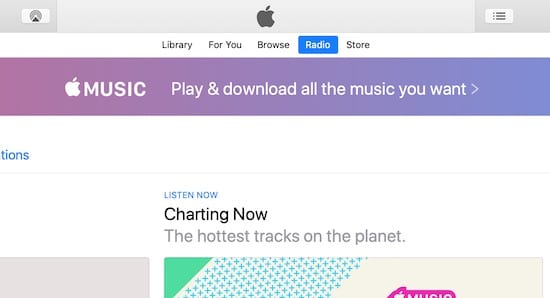
Una soluzione semplice e veloce che molti utenti hanno trovato è quella di ascoltare la Radio in Apple Music. Questo richiede ad iTunes di controllare lo stato dell’accesso, e così facendo rende Apple Music nuovamente disponibile per l’uso.

Cliccate sul pulsante Radio nel centro superiore della finestra di iTunes e cliccate su una qualsiasi stazione Radio per iniziare l’ascolto. Inserite la vostra password ID Apple, se richiesto, e poi provate ad ascoltare di nuovo la vostra musica normale per vedere se ha funzionato.

Visualizza la canzone in Apple Music

Prendete nota di quello che stavate ascoltando quando iTunes ha cercato di dire che non siete entrati in Apple Music. Torna a quella canzone nella tua libreria e controllala, oppure clicca con il tasto destro del mouse, quindi seleziona Mostra in Apple Music.

Questo aprirà la relativa canzone in Apple Music, da dove si dovrebbe poterla suonare senza problemi. Se funziona, tornate alla vostra libreria e vedete se è ancora possibile riprodurre la canzone da lì.

Rimuovere i download

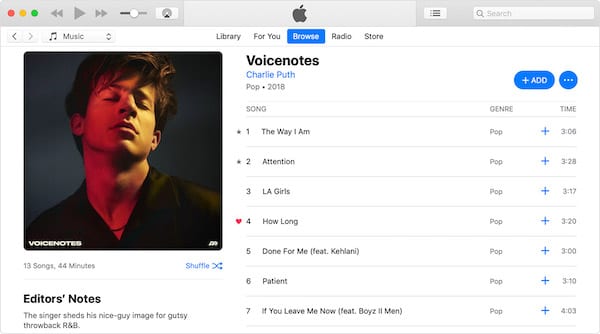
Ancora una volta, prendete nota di quello che stavate suonando quando è apparso l’errore Apple Music. Se stavate ascoltando musica scaricata, provate a rimuovere il download e a scaricarlo di nuovo.

Controllare – o fare clic con il tasto destro del mouse sul brano in questione e selezionare Remove Download. Non preoccuparti, questo non cancellerà la voce dalla tua libreria musicale. Una volta rimosso il download, accanto ad esso apparirà un’icona a forma di nuvola, clicca su di essa per scaricare di nuovo il brano e prova a riprodurlo.

Cancella canzoni

Se stavate ascoltando musica dalla vostra biblioteca, provate a cancellare completamente la canzone dalla vostra biblioteca.

Per cancellare un brano dalla libreria, controllatelo o fate clic con il tasto destro del mouse e selezionate Delete from Library, quindi Delete Song. Dopo che il brano è stato eliminato, trovarlo in Apple Music e controllarlo – o fare clic con il tasto destro del mouse per aggiungerlo di nuovo alla libreria.

Esci ed entra di nuovo

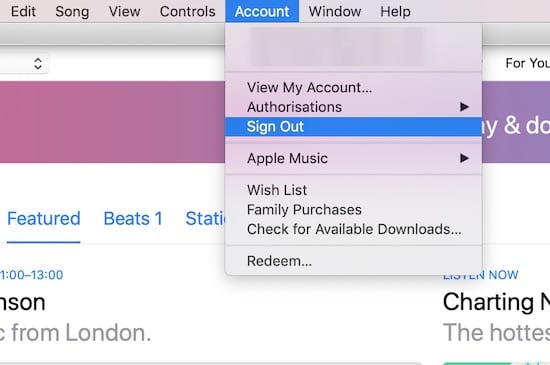
Esci completamente da iTunes, e poi firma di nuovo per costringere il tuo computer a riconoscere che hai un abbonamento Apple Music.

Per farlo, apri iTunes e vai su Account; Esci dalla barra dei menu. Dovrai inserire la tua password di Apple ID. Con iTunes disconnesso, chiudi l’app e riavvia la tua macchina per cancellarne la memoria.

Quando il computer si riavvia, apri iTunes e vai su Account. Inserisci di nuovo la tua password ID Apple e prova a riprodurre la tua musica.

Se la vostra libreria musicale è vuota, aprite le Preferenze di iTunes e spuntate la casella per iCloud Music Library. Potrebbe volerci un minuto o due perché iTunes carichi la tua vecchia libreria.

Disinstallare e reinstallare iTunes

Il nostro ultimo consiglio per la risoluzione dei problemi è di rimuovere completamente iTunes dal computer, prima di installarlo e provare ad ascoltare di nuovo la musica.

Su un PC Windows, andate su Start; Impostazioni; Apps e trovate iTunes nell’elenco. Fare clic su Disinstallazione e attendere il completamento del processo.

Su un Mac, apri il Trova Applicazioni e trova iTunes nell’elenco. Clicca e trascina iTunes nel Cestino e poi svuotalo.

Una volta disinstallato iTunes, riavvia il tuo computer e visita il sito web di Apple per scaricare e installare nuovamente iTunes.

Se tutti i suggerimenti di cui sopra non sono d’aiuto, contattate direttamente Apple per un supporto individuale. Fateci sapere quali soluzioni hanno funzionato per voi, in modo che possiamo continuare a personalizzare questo post per essere il più utile possibile.

<

5 applicazioni molto cool per l’iPhone 4

L’iPhone è il miglior smartphone in circolazione, e gli iPhone 4 e 4S sono gli attuali leader sul mercato (mentre il primo ha venduto più unità di qualsiasi altro telefono al mondo, il secondo è sulla buona strada per battere quel record, a quanto pare). Con oltre 500.000 applicazioni sul mercato, c’è sicuramente molta scelta per gli utenti.

Qui sotto troverete solo una piccola parte di alcune delle migliori e più belle applicazioni per iPhone 4 che potete scaricare e installare in questo momento. Assicuratevi di controllarle – rimarrete stupiti da ciò che l’iPhone 4 può fare per voi!

Adobe Photoshop Express

Come suggerisce il nome, questo è il software di editing di immagini di Adobe per il vostro iPhone – sì, ora potete avere la potenza di Photoshop in tasca, e usarlo per scattare foto e modificarle in qualsiasi momento e ovunque. Ora, la funzionalità è ben lontana da quella della versione desktop, naturalmente, ma è sufficiente per la maggior parte delle modifiche veloci. È possibile scattare una foto e ruotarla, ritagliarla, cambiare i livelli di colore e l’esposizione, applicare vari filtri ed effetti, aggiungere bordi e testo sopra l’immagine e molto altro ancora. La cosa migliore è che è completamente gratuito!

[ilink https://appletoolbox.com/wp-content/uploads/2011/10/tap.jpg”>

Mentre il nuovo iPhone 4S ha Siri, un incredibile software di riconoscimento vocale, che può essere utilizzato per dettare le e-mail e controllare il telefono con la voce, l’iPhone 4 deve fare i conti con applicazioni di terze parti per lo scopo. Siri era in realtà disponibile per l’iPhone 4, ma Apple, nella sua infinita saggezza, lo ha spento (ha acquistato l’app dagli sviluppatori originali) e non funziona più. Ma non preoccupatevi – se avete bisogno di dettare e-mail, documenti o qualsiasi altro testo lungo, Dragon Dictation è un’ottima alternativa – il motore di riconoscimento vocale funziona dannatamente bene, e l’app è gratuita – che altro vi serve?

[ilink https://appletoolbox.com/wp-content/uploads/2011/10/kindle.jpg”>

Dopo una lunga battaglia, Amazon ha finalmente ceduto e ha rilasciato la propria app Kindle per iPad e iPhone, dopo aver visto che la gente non è disposta a scambiarla con un dispositivo separato che serve solo per leggere libri e articoli su siti web. E questa è una buona notizia, visto che l’app Kindle prende i libri direttamente da Amazon, che è il più grande negozio di libri online – si può trovare quasi tutto, nuovo e vecchio, lì dentro, e l’acquisto e la lettura dei libri è molto facile, due minuti e si sta già leggendo il primo capitolo.

[ilink https://appletoolbox.com/wp-content/uploads/2011/10/dropbox.jpg”>

Dropbox è un ottimo servizio che consente di caricare i file in uno spazio di archiviazione online, mantenendo al tempo stesso copie di essi su qualsiasi dispositivo scelto e installare il client. In questo modo si può avere un documento che si inizia a scrivere sul portatile e fare qualche ritocco finale sul proprio iPhone – viene poi salvato con le modifiche sia sul telefono, sul portatile che sul server online, il che è abbastanza comodo, in quanto non si perde mai l’accesso ai file importanti. Naturalmente, con iOS 5 si ottiene iCloud, un servizio simile della Apple stessa, ma non è mai troppo male avere più opzioni, soprattutto quando Dropbox è gratuito.

[ilink url=”http://itunes.apple.com/us/app/dropbox/id327630330?mt=8″ ]iTunes[/ilink]

Emulatore SNES

Se sei cresciuto nell’era del Nintendo ES e del Super Nintendo ES, questa app ti piacerà sicuramente. Usando l’emulatore, potrai giocare a qualsiasi gioco per quelle vecchie console, direttamente sul touch screen del tuo iPhone! La brutta notizia è che potresti dover fare un jailbreak del telefono, cosa che potrebbe non essere fattibile per alcune persone, ma se non hai paura di sperimentare (e perdere la garanzia), puoi fare un tentativo.

Ci sono un sacco di altre app fantastiche e uniche per iPhone – se volete trovarle, basta fare una ricerca sul mercato di iTunes, sono sicuro che otterrete un sacco di risultati. Nel frattempo, assicuratevi di dare un’occhiata alle app elencate sopra – non rimarrete delusi!

<

Due soluzioni per eliminare più contatti Apple in una sola volta

Se siete l’utente medio dell’iPhone, probabilmente ci sono persone nella vostra lista dei contatti che non avete bisogno – o che non volete – di contattare.

Forse si tratta di un ex-collega o di un vecchio collaboratore, di un ex-collega o di un compagno di classe di un corso che hai frequentato anni fa. In ogni caso, molto probabilmente ci sono numeri di telefono e informazioni di contatto casuali che disseminano la tua applicazione di contatto.

È possibile, naturalmente, passare attraverso e cancellare manualmente ogni contatto irrilevante manualmente. Ma se si vuole rendere il processo un po’ più veloce, non ci sono molte opzioni.

Questo perché Apple, per un motivo o per l’altro, non permette la cancellazione in massa o in batch su alcuni dei suoi dispositivi più popolari. L’applicazione Contatti su iOS non consente nemmeno di selezionare più contatti: è necessario inserire manualmente ogni scheda di contatto singolarmente.

Utilizzare iCloud.com

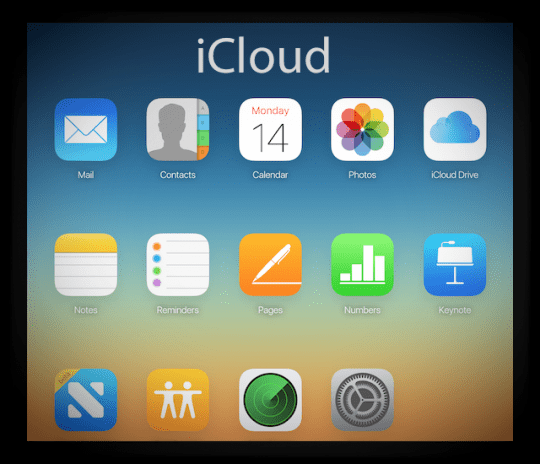
La piattaforma del browser web iCloud è una parte spesso trascurata dell’ecosistema Apple. Potreste non sapere che esiste – e anche se lo sapeste, potreste non sapere esattamente cosa fa.

Questo è tutto un altro argomento, ma una caratteristica estremamente utile e piuttosto nascosta di iCloud.com è la possibilità di selezionare più contatti e di cancellarli tutti in una volta.

  • Consigli essenziali per ottenere il meglio da iCloud.com

Per utilizzare questa funzione è necessario un Mac o un PC, quindi non è la più conveniente. Ma, rispetto alle capacità native di iOS, è come una magia. Ecco come fare.

Prima

Tenete presente che dovrete utilizzare iCloud sul vostro account Apple e avere la funzione abilitata su tutti i vostri dispositivi.

Allo stesso modo, è necessario che i contatti in iCloud siano abilitati su tutti i dispositivi per le modifiche alla sincronizzazione.

È possibile farlo andando su Impostazioni -&amp;amp;amp;gt; (La tua carta d’identità Apple) -&amp;amp;amp;gt; iCloud . Assicurarsi che la levetta accanto a Contatti sia abilitata.

Il processo

Una volta definite le impostazioni backend di iCloud, è possibile procedere alla cancellazione dei contatti.

  • Vai su iCloud.com sul tuo browser preferito.
  • Effettua il login utilizzando il tuo Apple ID e la tua password. Potrebbe essere necessario verificare il login con l’autenticazione a due fattori.
  • Nella pagina principale di iCloud.com, cliccare sull’app Contatti .
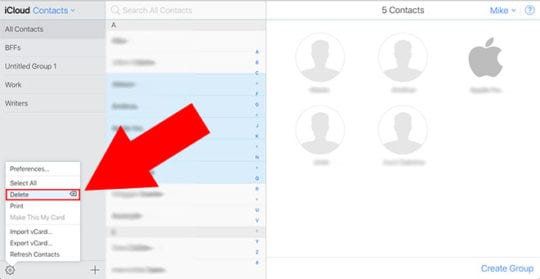
  • Da qui è possibile evidenziare più contatti contemporaneamente fintanto che si tiene premuto il tasto di controllo.
  • Con il tasto di controllo tenere premuto , scorrere verso il basso e selezionare i contatti che si desidera cancellare .
  • Quindi, cliccare sull’icona Impostazioni nell’angolo in basso a sinistra dello schermo.
  • Selezionare Cancellare .
  • .

  • Confermare la cancellazione con cliccando su Cancella nella finestra popup.

A causa del modo in cui iCloud spinge le modifiche apportate su un dispositivo a tutti gli altri dispositivi del vostro account, questi contatti dovrebbero ora essere cancellati su tutti gli altri dispositivi.

Utilizzare un’applicazione di terze parti

Mentre l’utilizzo di iCloud.com è un modo pratico per eliminare i contatti in batch, il fatto che richieda un supporto Mac e iCloud non funzionerà per tutti.

Sia che non abbiate un desktop o un laptop o semplicemente non usiate iCloud perché il vostro iPhone è il vostro unico dispositivo Apple, ci sono altre opzioni per la cancellazione dei contatti in batch.

Inserire applicazioni di terze parti. C’è una serie di applicazioni sull’App Store che consentono di gestire i contatti in modo più potente e ricco di sfumature.

Probabilmente ne troverete uno di vostro gradimento, ma possiamo consigliarvi personalmente i gruppi.

Groups è un’applicazione gratuita che offre una serie di strumenti di contatto con acquisti in-app. Ma lo strumento di cancellazione dei contatti multipli è utilizzabile nella versione gratuita.

Non è l’app più aggiornata o esteticamente piacevole che ci sia in giro, ma funziona benissimo per questo particolare compito. È possibile scaricare Gruppi dall’App Store a questo link.

  • Lanciate i gruppi sul vostro dispositivo iOS.
  • Concedete ai gruppi l’accesso ai vostri contatti.
  • Dalla lista Gruppi, selezionare Tutti i contatti .
  • .

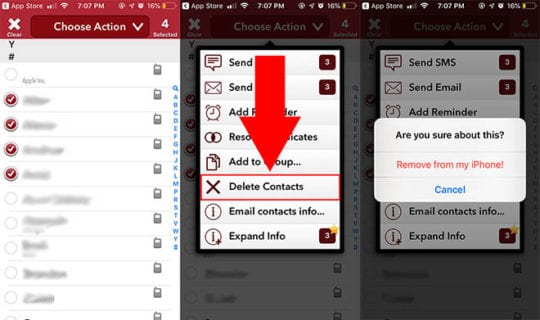
  • Ora potete passare in rassegna e selezionare tutti i contatti che volete cancellare cliccando sul cerchio accanto al loro nome.
  • Premete su Scegliete l’azione nella parte superiore dello schermo.
  • Nel menu a comparsa, selezionare Cancellare i contatti…
  • Poi, toccare su Rimuovere dal mio iPhone! per confermare la cancellazione.

Una volta terminato, si vorrà andare nell’applicazione Contatti vera e propria per verificare che i contatti siano stati cancellati.

Anche in questo caso, se si utilizza iCloud per sincronizzare i contatti, queste modifiche dovrebbero essere effettuate anche su tutti gli altri dispositivi Apple.

Speriamo che abbiate trovato dei consigli utili! Fateci sapere se avete commenti o suggerimenti da condividere.

<

Verifica e configurazione del portachiavi iCloud, un innesco rapido

Assicurare il vostro portachiavi iCloud non significa solo spuntare una casella nelle preferenze di icloud. È necessario creare un codice di sicurezza e utilizzarlo per consentire la sincronizzazione del portachiavi su più dispositivi. I codici di verifica del portachiavi sono parte integrante della configurazione protetta. In questo articolo, vi guideremo attraverso alcuni degli aspetti di base della configurazione e affronteremo alcuni problemi che si incontrano durante l’impostazione e la gestione dei codici di verifica.

Processo di configurazione di base

Sul vostro Mac, potete impostare il portachiavi iCloud iniziando da iCloud; Preferenze di Sistema e cliccando sull’icona iCloud. Scorrendo l’elenco delle funzioni, troverete l’opzione Portachiavi. Potete girarla qui inserendo il vostro Apple ID

Le scelte di impostazione della sicurezza che avete qui sono di impostare un codice di sicurezza complesso, un codice di sicurezza casuale o di non creare affatto un codice di sicurezza. Se volete usare il portachiavi su più dispositivi, dovrete scegliere il codice complesso o il codice casuale. Apple utilizza tecniche di crittografia standard del settore per proteggere il vostro portachiavi iCloud.

Una volta scelto un metodo di sicurezza e completati i passi, sarà necessario fornire un numero di iPhone che possa ricevere i codici di verifica. Il vostro numero di telefono viene utilizzato per l’invio di messaggi per verificare le transazioni quando si tenta di attivare il portachiavi su un altro dispositivo.

Allo stesso modo, potete scegliere di impostare il vostro portachiavi icloud tramite i vostri dispositivi iOS toccando Impostazioni; iCloud; Portachiavi e commutare lì.

Il processo complessivo, anche se a volte contorto, è abbastanza semplice una volta completata l’impostazione di base e abilitati i codici di verifica, ecc. Molte persone devono affrontare delle sfide durante questa configurazione iniziale. Si prega di consultare il nostro articolo sulla configurazione di iCloud Keychain che mostra il processo di set by step.

Forniremo alcune indicazioni sulle questioni comuni relative ai codici e ai testi di verifica dei portachiavi iCloud.

Impossibile trovare il mio codice di verifica del portachiavi iCloud

Se vi trovate in questa situazione, ci sono alcune cose che potete controllare. Quelle ovvie sono per assicurarsi che il vostro dispositivo possa ricevere messaggi SMS. Provatelo chiedendo a qualcuno di inviarvi un messaggio di prova e assicuratevi che funzioni. Toccare Impostazioni; iCloud; Account, quindi toccare Portachiavi. Assicurarsi che il numero di telefono sotto Numero di verifica sia corretto. In caso contrario, inserire il numero corretto. Si presume che si sia utilizzato il “Paese” corretto quando si è inserito il numero di telefono.

iCloud Keychain Verification Code Does Not Work

È una cosa strana che succede a molte persone durante il processo di verifica. Si imposta correttamente il portachiavi, si inserisce il numero di telefono e si è in grado di ricevere il codice del portachiavi sul proprio iPhone da Apple, ma quando si tenta di utilizzare il codice di sicurezza sul dispositivo, si ottiene la risposta “Errata” dal server.

Di fronte a questo problema, potreste considerare la possibilità di resettare il vostro portachiavi iCloud. Esci dal tuo account iCloud. Effettuate nuovamente il login e scegliete il menu Apple; Preferenze di sistema; iCloud; Portachiavi. Dovrai scegliere “Codice dimenticato” quando ti viene chiesto di inserire il codice di sicurezza. Cliccate su “Reset Keychain” e seguite le istruzioni. Una volta effettuato il reset, fate una prova.

Se il codice di verifica non ha funzionato dopo il reset, potresti dover contattare il supporto Apple e farli resettare per te.

Ho ricevuto i codici di verifica del portachiavi che non ho richiesto

Spesso il vostro iPhone riceve un messaggio di testo con un codice di verifica all’improvviso. Questo può essere allarmante, dato che non l’avete richiesto. Non fatevi prendere dal panico. Questo a volte può accadere quando qualcuno ha inserito per errore il numero del vostro dispositivo quando ha impostato il suo account portachiavi icloud. Le dita grasse da un lato possono causare allarmi dall’altro.

Se vi trovate di fronte a questo problema, la cosa migliore è assicurarsi che il vostro account iCloud e i dispositivi corrispondenti siano kosher. Accedi a iCloud.com. Toccate Impostazioni e assicuratevi che mostri tutti i dispositivi giusti che stanno usando l’account iCloud. Potete rimuovere tutti i dispositivi che non potete riconoscere da qui e reimpostare le vostre password solo per essere sicuri.

Impossibile accedere al codice di verifica del portachiavi icloud poiché ho un nuovo dispositivo

Se vi capita di ottenere un nuovo iPhone con un nuovo numero, questo problema può verificarsi dal momento che il vostro account non è stato aggiornato con il nuovo numero di telefono. Sarà necessario reimpostare l’account portachiavi icloud per poterlo utilizzare sul nuovo dispositivo. Seguite le istruzioni del codice di reset dall’alto e dovreste essere a posto.

Utilizzo di iCloud Keychain su un Mac/Macbook condiviso

Con la convenienza arriva la responsabilità. Me ne sono reso conto mentre usavo il portachiavi iCloud su uno dei nostri vecchi iMac. L’iMac è stato creato con il portachiavi icloud qualche tempo fa. Purtroppo usiamo questa macchina anche per gli ospiti e i membri della famiglia, dato che occupa un angolo del soggiorno. Nel caso in cui condividiate il vostro Mac con altri, potreste voler modificare il modo in cui avete impostato il vostro iCloud Keychain.

Per impostazione predefinita il tuo portachiavi è aperto e la password per accedervi è la stessa di quella per accedere al tuo account Mac. Per bloccare il tuo portachiavi, basta lanciare l’utility Keychain Access sul tuo Mac dalla cartella Utilities e cliccare sull’icona del lucchetto nell’angolo in alto a sinistra della finestra.

Questa azione impedirà a Keychain di utilizzare le informazioni di login automatico per siti web, conti bancari, account e-mail, ecc. e farà in modo che i numeri delle carte di credito non vengano compilati automaticamente. Spegnere il login Keychain è una buona idea se si permette ad un ospite di utilizzare il computer.

Potete riattivare il portachiavi aprendo Keychain Access, cliccando di nuovo sulla serratura e inserendo la password del portachiavi.

Se avete acquistato un nuovo Mac o macbook e volete migrare i vostri portachiavi iCloud, dovreste consultare la guida alla migrazione qui.

Riepilogo

Ci auguriamo che i suggerimenti di cui sopra siano stati utili per la creazione e la gestione del vostro conto portachiavi iCloud e per affrontare le questioni relative ai codici di verifica.

<

Come condividere la posizione e il tempo di arrivo previsto da Google Maps sul vostro iPhone

Da anni e anni Google Maps è la scelta obbligata per chiunque abbia bisogno di navigare. Questo è vero indipendentemente dal fatto che si utilizzi Android o iOS ed è per una buona ragione.

Lettura correlata

  • Come scaricare Offline Maps &amp; Percorsi nell’applicazione per iPhone di Google Maps
  • Come utilizzare le funzioni di Google Maps Parked Car per iPhone
  • Google Maps sta facendo scaricare troppo velocemente la batteria del vostro iPhone?
  • Google Maps debutta la nuova navigazione AR – Apple riuscirà a recuperare il ritardo?

In precedenza, abbiamo condiviso come sfruttare i vantaggi di Offline Maps &amp; Routes, insieme alle caratteristiche di Maps’ Parked Car. Tuttavia, c’è un altro modo per tenere informati amici e familiari su dove vi trovate.

Condividi la posizione da Google Maps

Invece di essere tormentato da domande come “dove sei?”, o “quando sarai qui?”, puoi usare Google Maps per fermarli. Alla fine dell’anno scorso, Google ha finalmente portato questa funzionalità sull’iPhone, dopo che era già disponibile per i dispositivi Android.

Ci sono diversi modi per condividere la propria posizione in tempo reale con gli utenti.

Il primo dei quali richiede che la parte ricevente abbia un account Google, ed ecco i passi da seguire:

  1. Aprire l’applicazione Google Maps sul vostro iPhone
  2. Toccare il pulsante del menu a tre barre nell’angolo in alto a sinistra
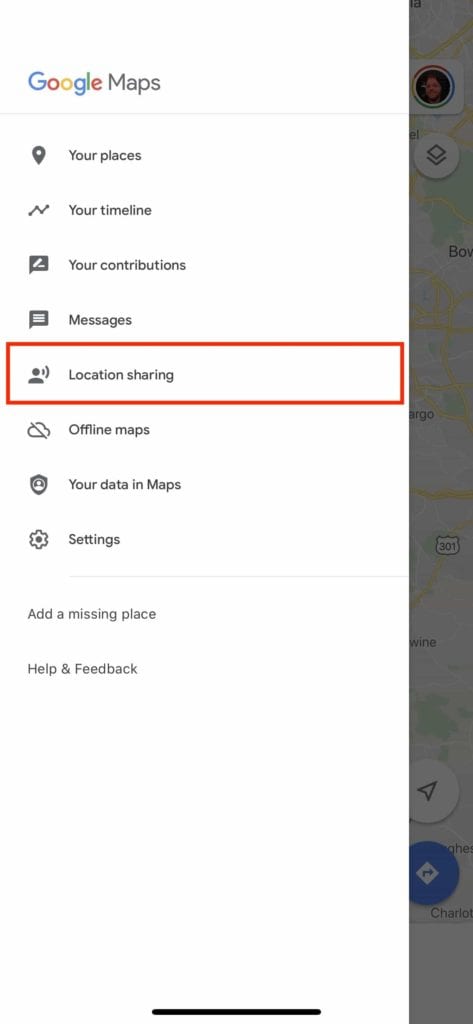
  3. Selezionare Condivisione della posizione
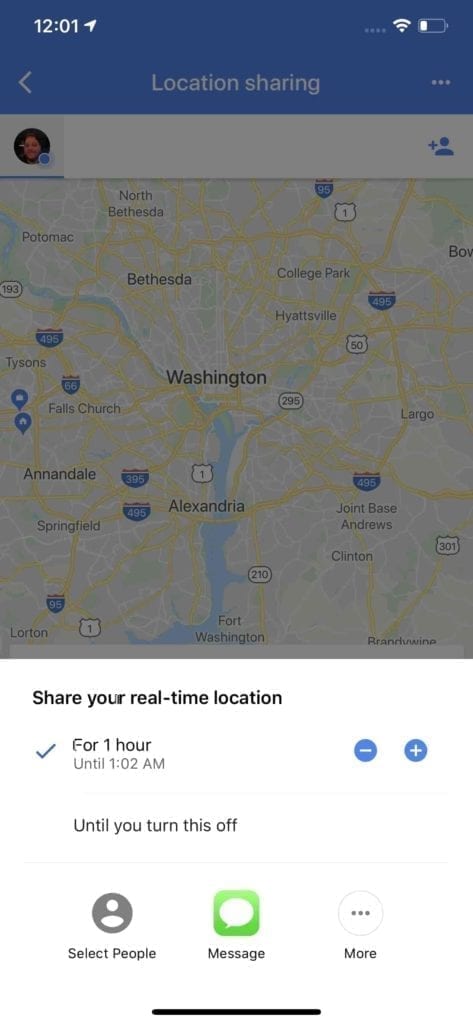
  4. Scegliete la durata di quanto tempo volete che la vostra sede sia condivisa
  5. Toccare Selezionare Persone in basso
  6. Dai accesso a Google Maps alla tua lista di contatti
  7. Scegliete le persone con cui volete che sia condiviso
  8. Toccare Condividi in alto a destra

Da lì, la località sarà condivisa con il vostro contatto per tutto il tempo che sceglierete. Questo è perfetto se siete diretti a casa dei vostri genitori o se avete bisogno di sapere dove sono i vostri figli durante un viaggio.

Se si desidera interrompere la condivisione in qualsiasi momento, è sufficiente tornare alla sezione Condivisione della posizione e toccare la ” X ” accanto al contatto. Questo interromperà immediatamente la condivisione della tua posizione.

Condividi il tuo ETA

Condividere il vostro ETA è qualcosa di un po’ più pratico, e utile, rispetto alla condivisione della vostra posizione. È anche molto più facile farlo che condividere la propria posizione.

Ecco come potete condividere il vostro ETA dall’applicazione Maps:

  1. Aprite l’applicazione Google Maps sul vostro iPhone
  2. Impostare una destinazione di guida
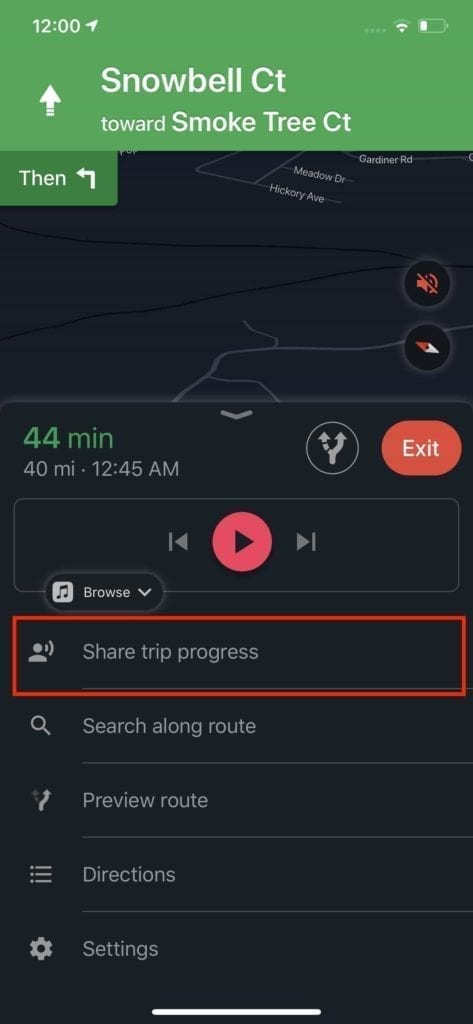
  3. Dopo aver impostato la destinazione, passare il dito verso l’alto dalla parte inferiore dello schermo
  4. Selezionare Condividere l’avanzamento del viaggio
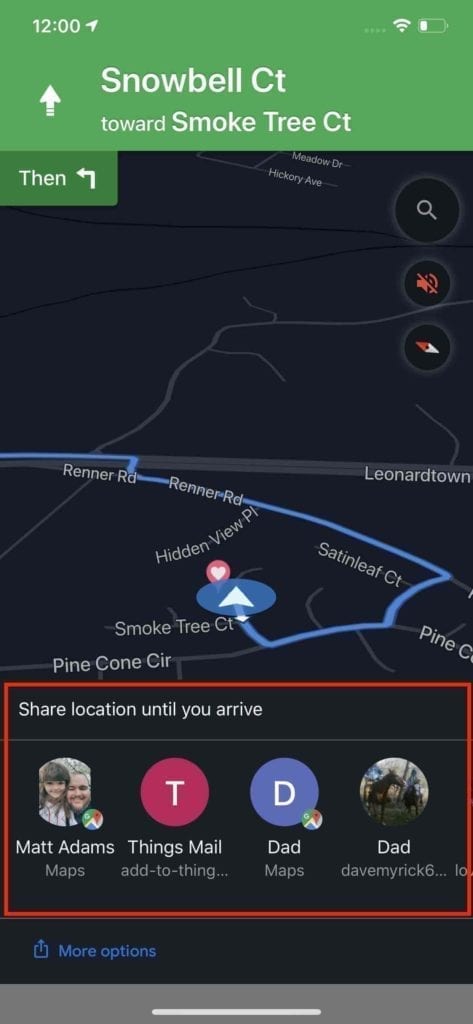
  5. Scorrere e selezionare i contatti con cui si desidera condividere il proprio ETA

Una volta raggiunta la destinazione, la vostra posizione smetterà automaticamente di essere condivisa. Questo vale anche nel caso in cui decidiate di interrompere la navigazione durante il vostro viaggio.

Conclusione

Condividere il vostro ETA e la vostra posizione è un insieme di strumenti estremamente utile da una delle migliori applicazioni dell’App Store. Ovviamente, si tratta di una delle app multipiattaforma più popolari e per una buona ragione, in quanto queste funzionalità funzionano indipendentemente dal fatto che si utilizzi iOS o Android.

Se si riscontrano problemi nel tentativo di condividere la propria posizione o l’orario di arrivo previsto dall’applicazione Google Maps, si consiglia di non lasciare commenti. Nel frattempo, fateci sapere alcuni dei vostri trucchi preferiti mentre usate l’app Maps, o perché usate qualcosa di diverso come Apple Maps o Waze.

<

Lo schermo continua a ruotare sul vostro iPhone, iPad o iPod touch?

Quando funziona bene, non ci pensi mai. Ma quando il vostro iPhone, iPad o iPod touch screen ruota da solo in modo casuale, non c’è niente che possiate fare per non notarlo più.

Girare la testa per leggere uno schermo laterale ti dà un grave tormento al collo. Usate questi suggerimenti per fissare il vostro schermo rotante.

Consigli rapidi

Provate questi rapidi consigli se lo schermo del vostro iPhone, iPad o iPod touch continua a ruotare da solo:
  1. Riavviare il dispositivo mantenendolo in posizione verticale.
  2. Utilizzare un computer per installare l’ultima versione di iOS o iPadOS.
  3. Andare a Impostazioni . generale; Reset e scegliere Reset di tutte le impostazioni .
  4. .

Passo 1. Attivare il blocco della rotazione dal centro di controllo

Cominciamo guardando Rotation Lock; se non funziona nient’altro in questo post, potete sempre accenderlo per fermare la rotazione dello schermo.

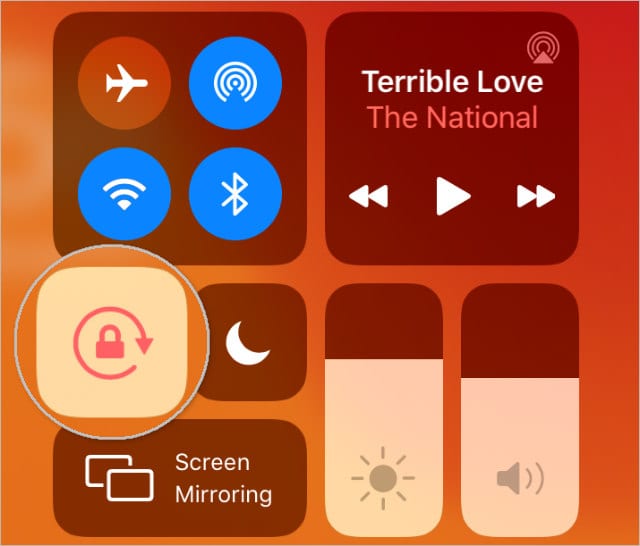
Apri il Control Center sul tuo iPhone, iPad o iPod touch. A seconda del dispositivo che avete, potete farlo scorrendo verso il basso dall’angolo in alto a destra dello schermo o dal basso verso l’alto.

Dovreste vedere un lucchetto con una freccia circolare intorno. Questo è il controllo del Rotation Lock. Un’icona simile può apparire nella barra dei menu quando è attivata.

L’icona del Blocco della rotazione è colorata all’accensione.
È inoltre possibile utilizzare l’interruttore laterale di un iPad per controllare il blocco della rotazione. Andare su Impostazioni; Generale e scegliere di utilizzare l’interruttore laterale su Blocca rotazione .

Attivare il blocco della rotazione per impedire che lo schermo cambi orientamento.

Se il vostro iPhone, iPad o iPod touch screen continua a ruotare in modo casuale, provate ad attivare e disattivare il blocco della rotazione per aggiustarlo.

Fase 2. Mettete lo schermo a dormire e svegliatelo di nuovo

Questa non è una soluzione permanente, ma può essere una soluzione rapida per riportare lo schermo al giusto orientamento.

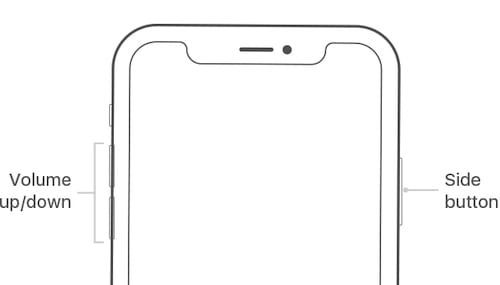
Ruotare il vostro iPhone, iPad o iPod touch per tenerlo in modalità verticale, quindi fare clic sul pulsante Sleep/Wake per mettere lo schermo a riposo.

Il tasto Sleep/Wake è talvolta chiamato tasto laterale. Credito immagine: Apple
Mantenere il dispositivo in modalità verticale. Non stenderlo piatto su un tavolo, perché questo può confondere l’accelerometro all’interno del dispositivo.

Attendere qualche secondo, poi cliccare di nuovo sul pulsante Sleep/Wake per svegliare il dispositivo. Speriamo che ora sia nell’orientamento corretto.

Fase 3. Chiudere ogni app e riavviare il dispositivo

Questo è un suggerimento standard di risoluzione dei problemi per quasi tutti i problemi che potreste incontrare. Se il vostro iPhone, iPad o iPod touch continua a ruotare lo schermo in modo casuale, chiudete tutte le applicazioni e riavviate il dispositivo.

Passare il dito verso l’alto dalla parte inferiore dello schermo o fare doppio clic sul pulsante Home per visualizzare le applicazioni attive. Poi fai scorrere ogni app dalla parte superiore dello schermo per chiuderla.

Chiudere tutte le applicazioni prima di riavviare il dispositivo.

Quando chiudete le app sul vostro dispositivo, considerate la possibilità che alcune di esse funzionino solo con orientamento verticale o orizzontale. Se lo schermo ruota quando si utilizza una particolare app, forse funziona solo con questo orientamento.

Dopo aver chiuso ogni app, premere e tenere premuto il pulsante Sleep/Wake con uno dei due pulsanti del volume, quindi far scorrere il cursore per spegnere. Attendere almeno 30 secondi prima di riavviare il dispositivo.

Passo 4. Aggiornare il software sul vostro dispositivo

Un problema di rotazione dello schermo ha colpito gli utenti iPhone con iOS 11. Si è rivelato essere un bug nel software di Apple, che è stato risolto nel successivo aggiornamento.

Assicuratevi di eseguire l’ultima versione di iOS o iPadOS sul vostro dispositivo. Altrimenti, potreste soffrire di un bug di Apple già risolto.

Selezionare il dispositivo dalla barra laterale in Finder.

Il modo migliore per aggiornare il vostro iPhone, iPad o iPod touch è quello di collegarlo a un Mac con MacOS Catalina o a un computer con iTunes. L’aggiornamento attraverso un computer è più efficace per risolvere i problemi che farlo dalle Impostazioni.

Aprite Finder in macOS Catalina (o iTunes in Windows e nelle versioni precedenti di macOS) e selezionate il vostro dispositivo dalla barra laterale. Sotto la scheda Generale , clicca su Controlla l’aggiornamento e installa il software più recente per il tuo dispositivo.

Passo 5. Spostare il dispositivo per ricalibrare l’accelerometro

E’ possibile che i sensori del vostro dispositivo abbiano perso il senso dell’alto e del basso. Quando ciò accade, di solito è possibile “ricalibrarli” spostando il dispositivo.

Trovo che il modo migliore per farlo sia quello di spostare il dispositivo a figura di otto, come un bambino che gioca con una navicella a razzo.

Spostare il dispositivo, ma fare attenzione a non farlo cadere. Credito immagine: Henry Ascroft/Unsplash

Fatelo alcune volte in modo che i sensori possano ricalibrarsi. Si spera che fermi la rotazione casuale dello schermo.

Passo 6. Ripristinare le impostazioni sul vostro apparecchio

C’è la possibilità che lo schermo continui a ruotare a causa di un problema nelle impostazioni del vostro iPhone, iPad o iPod touch

Fortunatamente, è possibile reimpostare le impostazioni senza cancellare applicazioni, foto, messaggi o altri contenuti dal dispositivo.

Il ripristino delle impostazioni non cancella alcun contenuto.

Quando si esegue questa operazione, riporta tutte le impostazioni del dispositivo allo stato predefinito e modifica il layout della schermata iniziale. Ma non elimina alcun contenuto.

Comunque, dovreste comunque fare un backup del vostro dispositivo. Nel caso qualcosa andasse storto.

Quando si è pronti, andare su Impostazioni; Generale; Reset . Scegliere Reset All Settings e, se richiesto, inserire il codice di accesso al dispositivo.

Passo 7. Prenotate una riparazione presso l’Apple Store più vicino

Fateci sapere nei commenti se siete riusciti a fissare lo schermo che ruota sul vostro iPhone, iPad o iPod touch. E non dimenticate di dirci come avete fatto!

Se nessuno di questi suggerimenti aiutasse, potrebbe esserci un problema fisico con i sensori dell’accelerometro nel vostro dispositivo.

Visita un Apple Store per vedere se c’è una riparazione. Credito immagine: Apple
Contatta direttamente Apple per prenotare un appuntamento presso l’Apple Store più vicino o presso un fornitore di servizi autorizzato Apple. Essi possono informarti sulle tue opzioni di riparazione; potresti avere diritto a una riparazione gratuita con la garanzia di un anno di Apple.

<

Vuoi stare senza il tuo telefono? Inoltrare le chiamate dal vostro iPhone

Il trasferimento di chiamata è una funzione utile quando si è senza telefono. Con pochi semplici tocchi, è possibile far inoltrare le chiamate in arrivo sul vostro iPhone a un altro numero.

Questo è comodo per inviare chiamate al telefono dell’ufficio, a casa o al numero di qualcun altro con cui si è in contatto. Se dovete rimanere senza telefono per un certo periodo di tempo, ecco come inoltrare le chiamate dall’iPhone a un altro numero.

Correlato:

  • Come inoltrare messaggi di testo e immagini a un altro telefono
  • Continuate a perdere messaggi e chiamate? Ecco come risolvere il problema
  • Come rispondere automaticamente alle chiamate sul vostro iPhone

Impostare l’inoltro di chiamata su iPhone

Per iniziare a inoltrare le chiamate dal vostro iPhone, aprite le vostre impostazioni e seguite questi pochi passi.

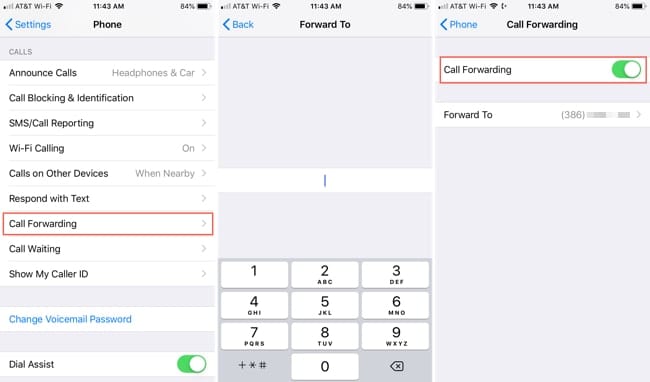
  1. Selezionare Telefono nella schermata Impostazioni .
  2. Toccare Inoltro di chiamata .
  3. .

  4. Spostare la levetta su attivare l’inoltro di chiamata .
  5. .

  6. Toccare Inoltrare a e inserire il numero di telefono.
  7. Toccare la freccia Indietro in alto a sinistra.

Ora dovreste vedere il numero che avete inserito nel campo Forward To . Potete quindi toccare la freccia del telefono in alto per continuare a tornare indietro o semplicemente chiudere le vostre impostazioni .

Impostare la deviazione delle chiamate nelle impostazioni del telefono
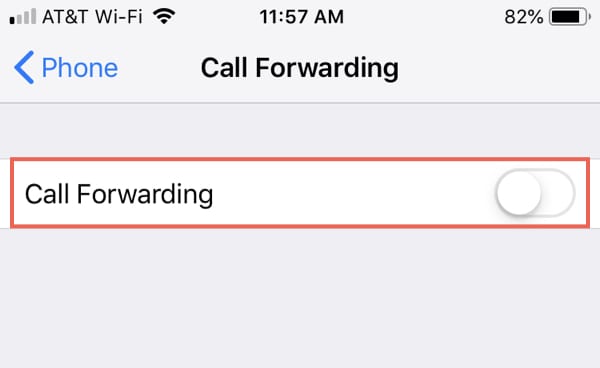
Non dimenticare di disattivare l’inoltro delle chiamate

Può essere facile da dimenticare, ma quando non si desidera più che le chiamate vengano inoltrate al numero impostato, ricordarsi di disattivare l’inoltro delle chiamate.

  1. Selezionare Telefono nella schermata Impostazioni .
  2. Toccare Inoltro di chiamata .
  3. .

  4. Spostare la levetta su attivare l’inoltro di chiamata .
  5. .

Disattivare l’inoltro delle chiamate

Vuoi inoltrare anche i messaggi di testo?

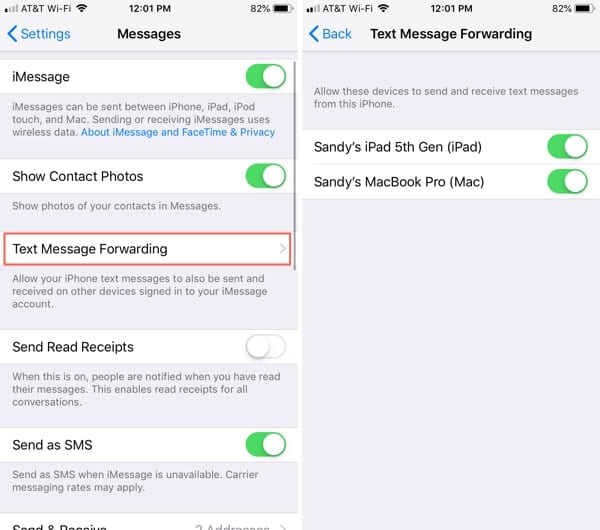
Il vostro iPhone ha una funzione che vi permette anche di inoltrare i vostri messaggi di testo. Anche se non potete inviarli a un numero diverso, voi potete inoltrarli ad altri vostri dispositivi.

Quindi, se sarete senza il vostro iPhone, ma avrete il vostro iPad o Mac, allora potrete comunque utilizzare l’app Messaggi per comunicare. Apri l’app Impostazioni sul tuo iPhone e poi fai quanto segue per inoltrare i messaggi di testo.

  1. Selezionare Messaggi nella schermata Impostazioni .
  2. Toccare Inoltro messaggi di testo .
  3. .

  4. Spostare l’interruttore (o gli interruttori) su per attivare l’inoltro dei messaggi di testo per i dispositivi desiderati.

Impostare l’inoltro dei messaggi di testo nelle impostazioni dei messaggi

Rimanete in contatto in ogni caso

La funzione di inoltro delle chiamate sul vostro iPhone è utile in alcune situazioni, quindi ricordate che è presente. E il comodo inoltro dei messaggi di testo può essere utilizzato in qualsiasi momento, se non vi dispiace rispondere ai messaggi anche dagli altri dispositivi.

Vedete uno scenario in cui l’inoltro delle chiamate dal vostro iPhone vi sarà utile? Fatecelo sapere nei commenti qui sotto! Ricordate che potete venirci a trovare anche su Twitter e Facebook in qualsiasi momento!

<