All posts by jrk13

Dove si trova il Rullino Fotografico in iOS 13 e iPadOS?

Non trovate la cartella del rullino fotografico su iPhone, iPad o iPad con iOS 13+ o iPadOS? Il rullino fotografico in iOS 13 e iPadOS non manca in Foto. Non è stato rimosso, ma è stato spostato in una nuova posizione nella nuova app Foto con alcune modifiche. Se non riuscite a trovare le foto che avete scattato o salvato online, ecco come localizzare queste foto sul vostro iPhone e iPad.

Come trovare il tuo Rullino Fotografico in iPadOS e iOS13

Il Rullino Fotografico è ora sotto Foto in iOS 13. Prima si trovava negli ‘Album’ in iOS 12. Gli utenti che hanno le loro Foto di iCloud disattivate vedevano il ‘Rullino Fotografico’ come prima opzione negli Album.

Modifiche al rullino della fotocamera del vostro dispositivo Apple

Per prima cosa, non troverete un articolo chiamato “camera roll”, ma Apple lo ha rinominato “Recents”.

A differenza del precedente iOS Camera Roll, Recents include foto scattate sul dispositivo stesso E qualsiasi altra foto salvata o importata da altre fonti, compresi Safari o Messaggi, la libreria Foto del computer e altre immagini salvate da applicazioni di terze parti.

Quindi, con iOS 13 e iPadOS, è davvero difficile distinguere le immagini scattate con la fotocamera del dispositivo da qualsiasi altra immagine salvata.

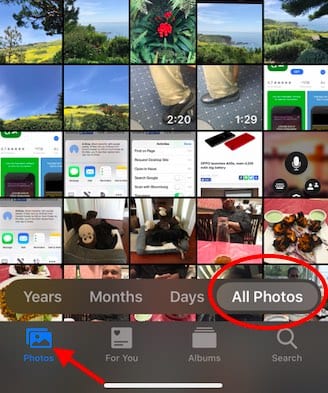
Per accedere al rullino della fotocamera nel nuovo sistema operativo del vostro iPhone e iPad, aprite l’App Foto

  • Toccare la scheda “Foto” nell’angolo in basso a sinistra dello schermo Tutte le vostre foto sono ora nella scheda Foto su iOS 13 rispetto alla scheda Album in iOS 12.
  • Camera Roll si trova qui in iOS 13
  • Toccare ‘Tutte le foto’ per sfogliare la libreria di foto e video OPPURE
  • Ordina le tue foto per anni, mesi e giorni utilizzando le schede aggiuntive

In iOS 12, quando si sfogliano tutte le foto nell’album predefinito ‘Tutte le foto’, è possibile toccare ‘Seleziona’ e poi toccare più foto per selezionarle o aggiungerle all’album tramite la funzione ‘Aggiungi a’ nella parte inferiore dello schermo.

In iOS 13 e iPadOS, è possibile fare la stessa azione con alcuni miglioramenti.

Miglioramenti del rullo della telecamera iOS 13

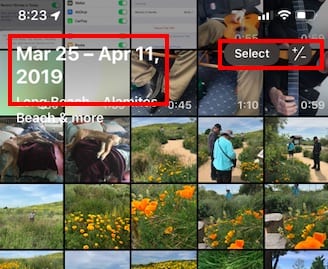
Quando si naviga in ‘Tutte le foto’, l’intervallo di date associato alle foto e le informazioni sulla posizione appaiono nell’angolo in alto a sinistra dello schermo. Questo cambia automaticamente quando si scorre verso l’alto o verso il basso sul rullino della fotocamera.

Usare Seleziona e +/- per ingrandire le foto selezionate

  • Il pulsante ‘Select’ in iOS 13 ora mostra come ‘Select +/-‘ e si trova nell’angolo in alto a destra, proprio come in iOS 12. L’azione ‘Seleziona’ funziona come prima, ma la nuova funzione + /- consente di ingrandire e rimpicciolire le foto mentre si sfoglia il rullino della fotocamera.
  • Questa funzione non era presente in iOS 12, dove si doveva toccare una qualsiasi delle foto per vederne i dettagli. Nel nuovo sistema operativo, la funzione di zoom rende facile l’ispezione delle foto.
  • Toccando su Mesi / Giorni / Anni nella parte inferiore del rullino della macchina fotografica si filtrano le foto giuste, rendendo davvero facile trovare le foto che si stanno cercando (Naturalmente è anche possibile utilizzare Siri per visualizzare tutte le foto!)
  • La vecchia impostazione ‘Foto riassunte’ in Foto è stata rimossa e l’ordinamento è stato incorporato nella vista principale ‘Tutte le foto’.

Suggerimento: Mentre si naviga in ‘Tutte le foto’, toccare l’icona ‘Foto’ nell’angolo in basso a sinistra dello schermo e vi porterà alle vostre ultime foto.

Come disattivare l’Auto-Play per foto e video dal vivo in iOS 13 & iPadOS

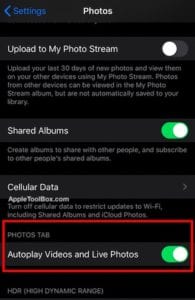
Le tue foto e i tuoi video live verranno riprodotti automaticamente quando li sfoglierai nel tuo Rullino Fotografico. È possibile disabilitare questo da:

  1. Premete su Impostazioni
  2. Toccare su Foto
  3. Scorrere fino alla scheda “Foto”
  4. Disattivare ‘ Autoplay video e foto dal vivo’

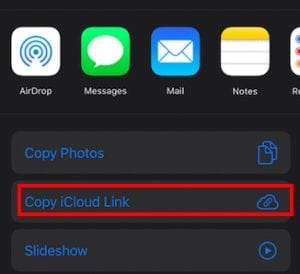
L’altro cambiamento gradito in iOS 13 Photos, è che quando si condividono più di 3 foto con qualcuno, non lo si converte automaticamente in un link iCloud Photo ma si allegano queste foto una ad una.

Il comportamento predefinito dei collegamenti fotografici iCloud è stato rimosso in iOS 13

È possibile, tuttavia, scegliere “Copia link iCloud” per le molteplici foto selezionate e inviarle.

Per chi sincronizza le proprie foto con il computer o il MacBook, all’inizio potrebbe essere un po’ fastidioso, dato che tutte queste foto vengono aggiunte con tutte le foto dell’iPhone.

E l’ordine di ordinamento delle foto?

Nota: se non si utilizza iCloud Photo Library, fino a iOS 12, si dispone ancora di un album del rullino fotografico che viene ordinato in base all’ultima foto di quando è stata scattata/aggiunta (indipendentemente dai dati EXIF).

iOS 13 ha introdotto un comportamento che esisteva brevemente con iOS 8 quando l’album Camera Roll Album è stato cancellato. In questo contesto, il Rullino foto e le schede “Tutte le foto” sono diverse. La scheda All Photos è ordinata in base alla data dei dati EXIF.

L’app per le foto si apre in modo rapidissimo in iOS 13 ed è facile da usare. La nuova app presenta anche ulteriori miglioramenti nella funzione di ricerca che si riveleranno utili quando si cerca di trovare qualcosa in fretta.

Come condividere le foto da un album all’altro nell’applicazione Foto

Molti dei nostri lettori amano condividere le foto da un album all’altro o condividere con amici e familiari tramite album condivisi. Ma con l’aggiornamento, molti non riescono a capire come farlo!

Come aggiungere foto e video da album esistenti

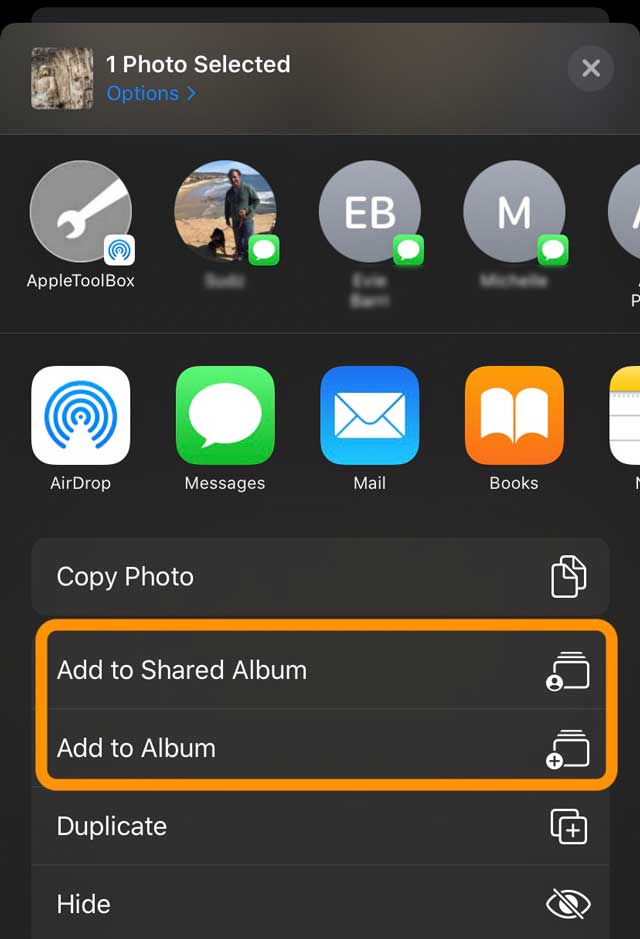
  • Apri la foto o il video che vuoi condividere
  • Toccare il pulsante di condivisione
  • Passare le due righe di icone alla lista delle azioni
  • Scegliere a Aggiungi all’album condiviso o Aggiungi all’album
  • Selezionare l’album o l’album condiviso a cui si desidera aggiungerlo
  • Se non vedi l’opzione per aggiungere all’Album condiviso, seleziona Settings>Apple ID Profile > iCloud> Photo s e attiva gli Album condivisi.

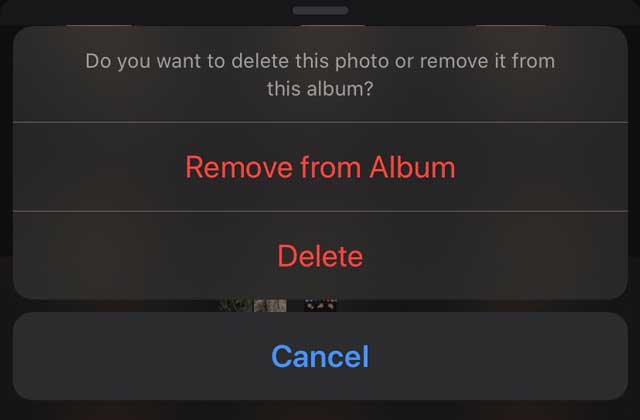
Come rimuovere una foto o un video da un album nell’applicazione Foto

  1. Nell’applicazione Foto, aprire un album
  2. Selezionare una foto o un video e visualizzarlo a schermo intero
  3. Toccare il cestino
  4. Scegliete di rimuovere la voce dal solo album o di cancellarla da iCloud Photos su tutti i vostri dispositivi

<

Come la nuova applicazione Find My localizza privatamente i vostri dispositivi offline

Apple ha rimosso le applicazioni Trova il mio iPhone e Trova i miei amici da iOS 13 e macOS Catalina. Ma non preoccupatevi – li ha sostituiti con qualcosa di meglio.quel qualcosa è una nuova app chiamata semplicemente Find My . E oltre ad una nuova interfaccia utente, l’app ha anche alcune altre pratiche funzioni. Ecco cosa dovreste sapere.

Correlato :

  • iOS 13 potrebbe aiutarvi a contenere automaticamente lo spam e le robocall
  • Dalla velocità alla durata della batteria, queste 7 caratteristiche di iOS 13 miglioreranno la vostra “qualità di vita” digitale
  • 11 cose che puoi fare in iOS 13 che non potresti fare in iOS 12

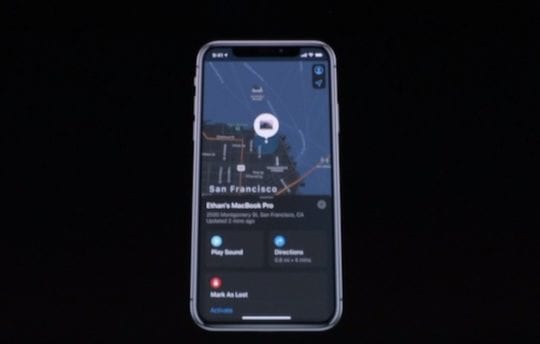
La nuova applicazione Trova la mia app

L’applicazione ‘Find My’ di iOS 13 ha un’interfaccia nuova ed elegante – oltre a un bel trucco.

Innanzitutto, la nuova app Find My combina tutte le funzionalità delle precedenti piattaforme Find My iPhone e Find My Friends. Questo significa che non ci rimetterai nulla.

L’applicazione è stata rinnovata con una nuova interfaccia utente che è stata ridotta alla sua forma più semplice. Ci sono due pulsanti in basso: uno per People e uno per Devices.

Le persone elencheranno i contatti che sei attualmente in grado di visualizzare in Trova i miei amici. La scheda Dispositivi, invece, elencherà i dispositivi collegati al tuo Apple ID. Il resto delle funzionalità è essenzialmente lo stesso delle app esistenti.

La app Find My ha però un nuovo trucco. Vale a dire che sarà in grado di localizzare i dispositivi Apple anche se non sono collegati attivamente a internet. Potete leggere come funziona nella prossima sezione.

Come funziona la funzione Trova la mia funzione

Il sistema si basa su un segnale Bluetooth rilevabile da altri dispositivi Apple nelle vicinanze.

Il modo in cui la app Find My è in grado di localizzare i dispositivi offline è davvero intelligente. In pratica funziona così.

  • Un dispositivo Apple con iOS 13 o macOS Catalina trasmette un segnale Bluetooth – anche quando è offline.
  • Altri dispositivi Apple capteranno questo segnale e trasmetteranno la posizione del dispositivo offline.
  • In definitiva, il segnale viene inviato ai server di Apple.
  • L’utente finale, voi, sarà in grado di individuare i dispositivi che attualmente non sono collegati a Internet utilizzando l’applicazione Find My App.

In sostanza, questo è tutto quello che c’è da dire. In sostanza, ogni dispositivo Apple fungerà da localizzatore l’uno per l’altro, permettendo ai rispettivi proprietari di rintracciarli quando sono offline.

Questo è ovviamente un enorme vantaggio per la sicurezza dei dispositivi e dovrebbe rendere molto più facile il recupero di un prodotto Apple smarrito o rubato.

Ma ci sono, naturalmente, alcuni problemi di privacy con una divisione che trasmette la sua posizione in ogni momento. Beh, Apple ha già un piano e un sistema per affrontare queste preoccupazioni…

Come impostare e utilizzare l’applicazione “Trova il mio”

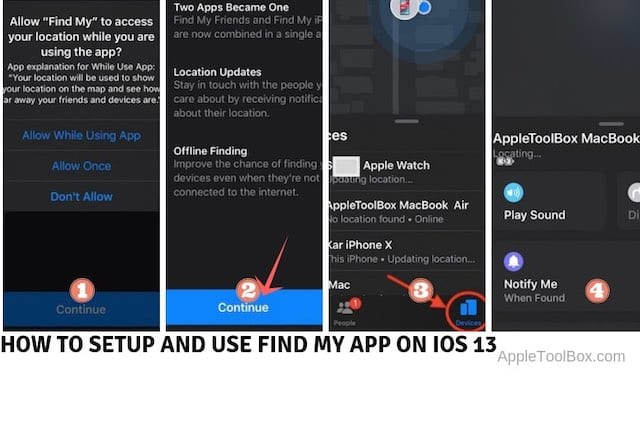
L’impostazione della nuova funzione “Trova il mio” sui vostri dispositivi Apple è super facile e intuitiva. Ecco come farlo funzionare sul vostro iPhone.

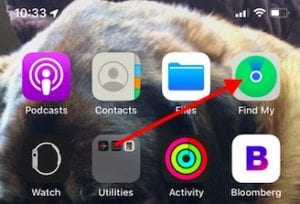
  • Toccate il nuovo Find My App per iniziare
  • Quando si apre l’app per la prima volta, impostare l’accesso alla località Impostare Find My app utilizzando pochi passi a est in iOS 13
  • Toccare ‘Continua’ nella schermata di benvenuto
  • L’App viene impostata automaticamente da qui
  • Toccare Dispositivi nella parte inferiore dello schermo per esaminare i dispositivi Apple associati al proprio ID Apple
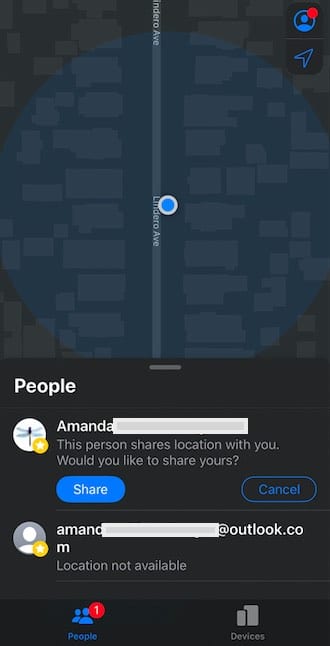
  • Puoi anche toccare la scheda Persone in basso per trovare le posizioni dei tuoi amici
  • Una volta che si tocca un dispositivo dall’elenco dei dispositivi, esso mostra le seguenti opzioni chiave:
    • Riprodurre il suono – Per suonare il dispositivo ( Utile se l’avete smarrito in casa o in macchina)
    • Indicazioni – Mostra passo dopo passo le indicazioni per il vostro apparecchio
    • Notificami – Ti informerà se il dispositivo viene ‘trovato’
    • Contrassegna come smarrito – Notificherà il dispositivo come smarrito e vi aiuterà a proteggere la vostra privacy
    • Cancellazione Questo dispositivo vi permetterà di cancellare il dispositivo a distanza.
  • L’app mostra anche qui lo stato della batteria dei dispositivi

La scheda persone nell’app sostituisce essenzialmente la funzione Trova i miei amici in iOS precedente. Quando si tocca la scheda ‘Persone’ nella parte inferiore dello schermo e si scorre verso il basso, è possibile configurare le impostazioni per ogni utente con cui si desidera condividere la propria posizione.

La scheda Persone in Trova la mia app sostituisce la funzione Trova i miei amici.

Questa schermata mostra anche l’elenco degli amici che hanno condiviso con voi la loro posizione.

Quando si tocca su ‘+Condividi la mia posizione’, è possibile scegliere gli utenti con i quali si desidera condividere la propria posizione nella schermata successiva.

Come ‘Trova il mio’ protegge la tua privacy

Mentre Find My suona come un incubo per la privacy, Apple sostiene che è completamente sicuro e privato.

Poter tracciare qualsiasi dispositivo Apple, anche se non è in linea, suona un po’ come una cattiva idea. Ma Apple ha già introdotto nella piattaforma rigorose misure di sicurezza e privacy, secondo un recente articolo di Wired.

Chiavi pubbliche e private

Il sistema si basa sulle chiavi. Ecco come si rompe.

  • Ogni dispositivo genererà una chiave privata indovinata. Il sistema condivide questa chiave solo con i dispositivi dell’utente. E quando lo fa, è criptata da punto a punto.
  • C’è anche una chiave pubblica, che è il vero e proprio “faro” che i dispositivi utilizzeranno i segnali Bluetooth gettati via.
  • La chiave pubblica cambia spesso. E, cosa importante, cambia in un nuovo numero che non ha nulla a che fare con le precedenti chiavi pubbliche.

Ad esempio, se qualcuno ruba il vostro MacBook Pro, il dispositivo invierà un segnale Bluetooth della sua chiave pubblica. Questo anche se è chiuso e offline. L’iPhone di uno sconosciuto, se si trova nelle vicinanze, capterà quel segnale e controllerà la sua posizione. Poi cripterà quella posizione e la invierà ai server di Apple.

La chiave pubblica non contiene informazioni di identificazione personale. Inoltre Apple non può decifrare il luogo con la chiave privata, poiché non ha accesso ad essa.

Ma se tu, il proprietario del MacBook Pro, accedi all’applicazione Find My, potrai vedere la tua posizione. Questo perché l’altro tuo dispositivo, sia esso un iPhone o un iPad, ha quella chiave privata e può decifrare la posizione del tuo dispositivo.

Da chi ti protegge

Questo sistema di crittografia non solo tiene la posizione del vostro dispositivo lontano da attori cattivi e altri occhi indiscreti, ma lo tiene anche lontano da Apple stessa. Esatto, nemmeno Apple sarà in grado di rintracciare o localizzare i vostri dispositivi smarriti. Solo il proprietario del dispositivo, con le corrette credenziali di accesso ID Apple e un altro dispositivo, sarà in grado di farlo.

Il sistema, come si può capire, è in realtà piuttosto complicato e ci sono ancora alcuni dettagli che non sono chiari. Ma il fatto che Apple abbia inserito una tale caratteristica proprio nella app Find My cementa la serietà con cui prende sul serio la privacy e la sicurezza.

Questi sono tutti buoni motivi per prendere in considerazione l’attivazione di questa nuova funzione ‘Find My’ quando i nuovi sistemi operativi verranno rilasciati.

Quali sono alcune delle vostre nuove funzionalità preferite?

<

Come registrare le chiamate su iPhone, non è necessario il JailBreak

Apple non fornisce un modo semplice per registrare le chiamate su iPhone. È comunque possibile farlo se si è disposti a pensare fuori dagli schemi. Ecco quattro modi diversi per registrare le chiamate sul vostro dispositivo iOS.

Consigliato:

  • Come rispondere automaticamente alle chiamate sul vostro iPhone
  • Dov’è andata a finire la funzione di continuità di Apple ‘Handoff’ in iOS 12? Abbiamo le risposte
  • Come attivare o disattivare le applicazioni sulla schermata di blocco dell’iPhone

Conoscere la legge

Prima di iniziare con una qualsiasi di queste soluzioni, è importante comprendere le leggi locali che regolano la registrazione delle telefonate e delle conversazioni. Il Digital Media Law Project spiega giustamente che queste leggi sono molto diverse:

Se avete intenzione di registrare le telefonate o le conversazioni di persona (anche registrando un video che cattura l’audio), dovete essere consapevoli del fatto che esistono leggi federali e statali sulle intercettazioni telefoniche che possono limitare la vostra capacità di farlo. Queste leggi non solo vi espongono al rischio di un’azione penale, ma possono anche potenzialmente dare a una parte lesa una richiesta civile di risarcimento danni in denaro contro di voi.

Regola empirica : Se avete intenzione di registrare una conversazione, fatelo sapere all’altra persona in anticipo.

Utilizzare un’applicazione di terze parti

La migliore opzione per registrare le chiamate vocali dal vostro iPhone potrebbe essere quella di utilizzare un’applicazione di terze parti. Ci sono numerosi titoli dell’App Store che forniscono questo servizio.

Due delle app più apprezzate che registrano sia le chiamate in entrata che quelle in uscita:

  • TapeACall Pro: Caller Recorder, $10.99
  • Call Recorder Pro per iPhone, $9.99

Ci sono due questioni critiche da tenere presenti prima di utilizzare una soluzione di terze parti per registrare le chiamate.

In primo luogo, le chiamate inviate da queste applicazioni sono di solito contrassegnate come “Unknown Caller”, che potrebbe non essere quello che si desidera. Le persone si sono sempre più stancate di ricevere chiamate spam sia a casa loro che in un ambiente di lavoro. Vedere “Unknown Caller” sull’ID chiamante potrebbe essere più che sufficiente perché la persona non risponda alla vostra chiamata.

C’è anche la questione della sicurezza. Le soluzioni di registrazione di terze parti memorizzano tipicamente quei file all’esterno, il che significa che potrebbero essere esposti durante una violazione. Se decidete di utilizzare uno di questi servizi, assicuratevi di poter scaricare i file e fatelo immediatamente. Quindi, cancellare la registrazione dal sito di terze parti.

Utilizzo di Google Voice

Google Voice è un servizio gratuito di segreteria telefonica e di chiamata disponibile negli Stati Uniti e in Canada. Con il servizio, è possibile ottenere un numero di telefono gratuito negli Stati Uniti insieme a una casella di posta vocale. Le chiamate nazionali sono gratuite, mentre le tariffe sono valide per le chiamate internazionali.

Per iniziare a utilizzare Google Voice, è necessario innanzitutto creare una contabilità utilizzando il proprio account Google esistente. Una volta fatto ciò, potete utilizzare Google Voice attraverso il web o utilizzando l’applicazione gratuita iOS.

  1. Visitate il sito web di Google Voice e accedete al vostro account Google.
  2. Nella pagina successiva vi verrà chiesto di scegliere un numero di Google Voice cercando i numeri disponibili per città o per prefisso.
  3. Scegliere uno dei numeri suggeriti cliccando Selezionare accanto ad esso.
  4. Una volta richiesto il numero, fare clic su Verifica nella pagina successiva. Verifica significa inserire il tuo numero di cellulare. Le chiamate in arrivo al tuo numero Google Voice vengono inoltrate automaticamente a questo numero.
  5. Inserire il proprio numero di telefono nella casella e selezionare Invia codice .
  6. Nella casella successiva, aggiungete il codice che avete ricevuto sul vostro iPhone via testo.
  7. Cliccare Verificare .
  8. .

Da qui, vedrete un messaggio che verifica che il vostro numero di iPhone è stato collegato con successo al vostro account e squillerà quando qualcuno chiamerà il vostro numero di Google Voice. Tocca Termina per inviare il processo di configurazione.

Utilizzare la Google Voice App

Il passo successivo è quello di scaricare l’applicazione Google Voice dall’App Store. Una volta installata l’app, toccatela.

  1. Toccare Get Started nell’app.
  2. Effettuate il login nello stesso account Google che avete utilizzato per creare il numero di Google Voice di cui sopra.
  3. Nella schermata successiva, toccate il numero di telefono visualizzato; questo dovrebbe essere il numero del vostro iPhone.

Attivare la possibilità di registrare le chiamate

Prima di poter registrare le chiamate da Google Voice, è necessario effettuare una modifica al proprio account sul web.

  1. Nella pagina Impostazioni per il tuo account Google Voice, clicca Chiamate .
  2. Scorrere fino a Opzioni di chiamata in arrivo e ruotare la levetta sulla posizione On. Altrimenti non avrete la possibilità di registrare le chiamate.

Avviare la registrazione

Quando si riceve una chiamata dal proprio account Google Voice, premere il tasto numero4 sul proprio iPhone in qualsiasi momento durante la chiamata per avviare la registrazione. In questo modo, la persona sull’altra linea riceverà un messaggio che indica la registrazione. Al termine della chiamata, troverete una copia della registrazione nell’applicazione o nel sito web di Google Voice.

Nota: non è possibile registrare le chiamate in uscita di Google Voice.

Utilizzare il vivavoce dell’iPhone

In quella che è probabilmente la soluzione più semplice e veloce, è possibile registrare le chiamate telefoniche facendo la conversazione con la funzione vivavoce dell’iPhone. Da lì, è possibile registrare la chiamata utilizzando un altro dispositivo che si trova nelle vicinanze, come un altro iPhone o iPad, o un software installato sul vostro Mac.

Per attivare il vivavoce:

  1. Quando si inizia una chiamata, toccare il pulsante Audio sullo schermo dell’iPhone.
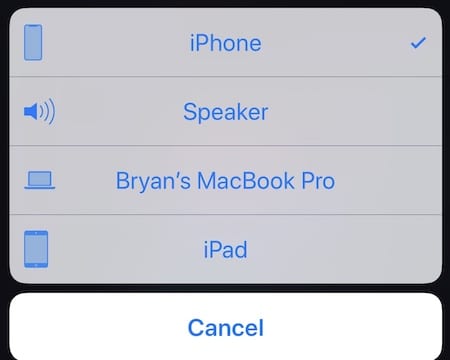
  2. Successivamente, toccare Altoparlante . Se sei collegato a un paio di cuffie Bluetooth, dovrai selezionare l’altoparlante dell’iPhone dalla tua lista.
  3. Regolare il volume e assicurarsi che il microfono dell’altro dispositivo sia vicino al telefono.
  4. Assicuratevi di salvare il messaggio registrato una volta completato.

È possibile utilizzare l’applicazione Voice Memos nativa sull’altro dispositivo per registrare la conversazione. L’app gratuita è disponibile su iOS e macOS.

Utilizzate la vostra casella vocale

È inoltre possibile utilizzare la segreteria telefonica integrata dell’iPhone per registrare le chiamate. L’opportunità qui richiede innanzitutto che il vostro operatore vi consenta di scaricare le registrazioni vocali dal vostro iPhone.

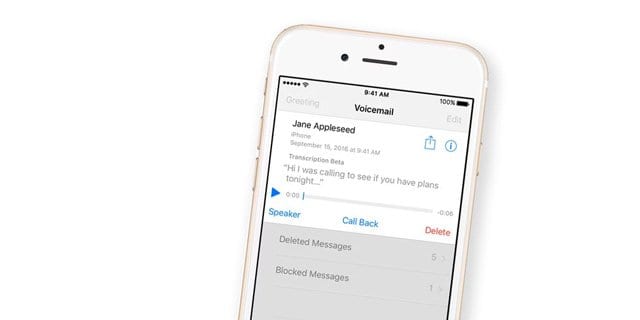
  1. Per sapere se il vostro operatore lo supporta, andate nella vostra applicazione Telefono e toccate la scheda Voicemail . Se è possibile visualizzare un elenco di messaggi vocali, è bene saperlo. Se c’è un messaggio che indica che devi chiamare un numero per accedere ai tuoi messaggi vocali, non sarai in grado di eseguire i passi successivi.
  2. Supponendo che tu possa scaricare i messaggi vocali, il tuo prossimo passo è quello di chiamare il tuo contatto e fargli sapere che vorresti registrarli.
  3. Durante la chiamata, toccare il tasto Add Call per attivare la chiamata a tre.
  4. Chiamate il vostro numero di iPhone e attendete la fine del messaggio in segreteria.
  5. Toccare Unisci le chiamate per iniziare la conversazione. Quindi, continuare con la chiamata.

Una volta terminata la chiamata, dovreste trovare una copia della registrazione della vostra segreteria telefonica attraverso l’app per iPhone.

La registrazione delle chiamate vocali su iPhone non è un processo semplice. Tuttavia, ci sono diversi modi per farlo in base alle vostre esigenze. Fateci sapere qual è la soluzione migliore per voi.

La carica ottimizzata della batteria non funziona? Tenete a mente queste cose

Una delle caratteristiche più piccole di iOS 13 è stata ancora accolta con favore da molti possessori di iPhone, poiché potrebbe teoricamente prolungare la durata di vita dei loro dispositivi. Stiamo parlando della ricarica ottimizzata della batteria.

Ma molti fan hanno elogiato l’idea della carica ottimizzata della batteria, sembra che la funzione possa non essere andata così bene nella pratica. Ecco cosa dovreste sapere sul fatto che la carica ottimizzata della batteria non funziona – e cosa potete fare al riguardo.

Cos’è la carica ottimizzata della batteria?

In questo modo si abilita la carica ottimizzata della batteria. Ma per alcuni utenti, anche facendo questo non funzionerà.

Se avete bisogno di un rapido aggiornamento, la carica ottimizzata della batteria è una nuova funzione di iOS 13 che dovrebbe aiutare a ridurre l’usura della batteria del vostro iPhone nel tempo – essenzialmente prolungandone la durata e la salute della batteria.

Lo fa analizzando le vostre abitudini notturne (o giornaliere) di ricarica e adattando il ciclo di carica. L’obiettivo è quello di impedire che la batteria rimanga carica al 100% per troppo tempo.

Come funziona la ricarica ottimizzata della batteria sull’iPhone?

Funziona più o meno così:

  • Se vi svegliate alle 7 del mattino ogni giorno, la carica ottimizzata della batteria noterà che l’ora di sveglia.
  • Quando si collega l’iPhone per ricaricarlo di notte, si ricarica normalmente fino a quando non raggiunge l’80% di carica.
  • A questo punto, la funzione interromperà la carica.
  • Riprenderà la carica quando saprà di poter riempire la batteria dell’iPhone senza lasciarlo troppo a lungo in carica.

Apple ha aggiunto questa funzione per il modo in cui funzionano le batterie agli ioni di litio. Tutte le batterie degli smartphone si degradano naturalmente nel tempo, ma lasciare che una batteria agli ioni di litio rimanga carica allo 0 o al 100% per troppo tempo può mettere a dura prova inutilmente.

Perché la carica ottimizzata della batteria non funziona?

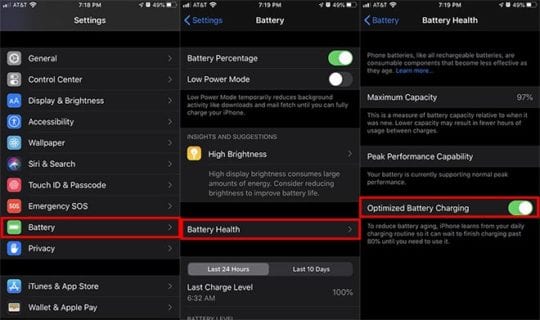
Teoricamente, si dovrebbe essere in grado di vedere il lavoro di carica ottimizzata della batteria in Impostazioni -&gt; Batteria -&gt; Salute della batteria.

La ricarica ottimizzata della batteria, in teoria, è un ottimo modo per Apple di contribuire a ridurre il numero di volte che un utente iPhone deve sostituire la batteria.

Può essere particolarmente utile per gli utenti che tengono il proprio iPhone per lunghi periodi di tempo. Per questi utenti, la salute della batteria è estremamente importante, poiché nessuno vuole sostituire la batteria ogni anno.

Detto questo, sembra che la carica ottimizzata della batteria non funzioni davvero per un numero non trascurabile di utenti.

Secondo questi rapporti, la funzione non si fermerà o non inizierà a caricare nei momenti appropriati. Altri utenti sostengono che la funzione non fa assolutamente nulla sui loro dispositivi.

Allora, cosa sta succedendo? Andiamo al sodo.

Alcune cose da notare

Parte della confusione sulla ricarica ottimizzata della batteria è che non ci sono molte informazioni ufficiali su di essa da parte di Apple. Il documento di supporto per la funzione, ad esempio, spiega cosa fa, ma non entra nel dettaglio di come funziona. Apple fornisce una guida dettagliata sulla massimizzazione della durata della batteria dell’iPhone in questo articolo del suo sito.

Ma sulla base di una serie di rapporti degli utenti, siamo stati in grado di mettere insieme le seguenti informazioni.

La carica ottimizzata della batteria richiede un programma coerente (per ora)

La carica ottimizzata della batteria sembra funzionare solo con un programma di scia coerente.

A questo punto, sembra che la carica ottimizzata della batteria funzioni perfettamente per molti utenti, ma non funziona affatto per altrettanti.

Il motivo? Sembra che la funzione richieda un programma coerente per funzionare. Ad esempio, se vi svegliate ogni giorno alle 7 del mattino, allora Optimized Battery Charging saprà di riprendere la carica per un periodo di tempo adeguato prima di alzarsi.

Ma se ti svegli alle 6 del mattino di lunedì, alle 7 del mattino di martedì e alle 9 del mattino per il resto della settimana, la funzione non sa cosa fare e semplicemente non funziona.

Questo è, ovviamente, scomodo per gli utenti che non lavorano con orari coerenti. E purtroppo, non sembra che ci sia alcun tipo di soluzione per farlo funzionare.

Detto questo, si tratta di una svista piuttosto evidente della funzione. Così Apple può migliorare i suoi algoritmi e aggiungere il supporto per i programmi incoerenti lungo la strada.

Ci vogliono cinque giorni per imparare una nuova routine

Quindi ci sono dei limiti al tipo di “routine” che la carica ottimizzata della batteria può imparare. Ma cosa succede se si ha una routine costante e alla fine bisogna cambiarla?

A quanto pare, c’è un piano d’emergenza per questo. Nella sua documentazione di supporto, Apple non specifica quanto tempo ci vuole per ottimizzare la carica della batteria per imparare una nuova routine. Ma abbiamo un’idea, grazie a un rappresentante del supporto Apple

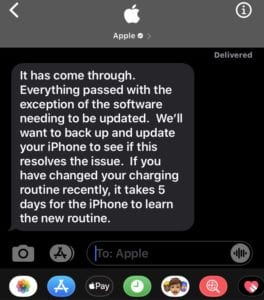
Un utente Reddit ha chiesto aiuto al supporto Apple per quanto riguarda la funzione sul proprio dispositivo. In risposta, il tecnico del supporto Apple gli ha inviato questo messaggio.

Anche se questo non è stato ufficialmente confermato da Apple, è la cosa più vicina a una risposta definitiva. La ricarica ottimizzata della batteria richiede cinque giorni interi per imparare una nuova routine.

Potrebbe essere necessario utilizzare caricabatterie da magazzino

Anche se non possiamo confermarlo in modo indipendente, sembra che alcuni utenti abbiano dei problemi

Come nota questo tecnico Apple, il sistema impiega cinque giorni interi per imparare una nuova routine.

con ricarica ottimizzata della batteria a causa del mattone di ricarica che stanno usando.

Per esempio, un utente ha detto che la funzione funziona bene con il mattone di ricarica standard da 5W incluso nel suo iPhone. Non funzionerà per loro, tuttavia, quando hanno usato il caricabatterie per iPad da 10W.

Questo è probabilmente un bug con la caratteristica stessa (a cui arriveremo più avanti). Ma se la carica ottimizzata della batteria non funziona per voi, potreste voler sperimentare la vostra configurazione di carica.

Se si utilizza la ricarica senza fili, provare la ricarica cablata standard. Se stai usando un qualche tipo di accessori di ricarica di terze parti, prova per un po’ l’attrezzatura Apple di prima scelta. Vedi se c’è qualcosa nella catena di ricarica che lo influenza.

Potrebbe essere solo buggy

C’è anche una buona probabilità che la carica ottimizzata della batteria sia semplicemente un vero e proprio buggy in iOS 13, che è a sua volta una versione abbastanza buggy rispetto alle versioni precedenti del sistema operativo.

Ad esempio, abbiamo visto un sacco di segnalazioni di carica ottimizzata della batteria che ha causato il drenaggio della batteria, oltre ai problemi sopra citati con il suo funzionamento in primo luogo.

Sembra che molti utenti che chiedono assistenza al supporto Apple per quanto riguarda la funzione ricevano una risposta che indica che Apple vuole “raccogliere informazioni” su di essa.

In altre parole, sembra che qualcosa non funzioni davvero come previsto con la carica ottimizzata della batteria. Apple non se l’aspettava, quindi ora sta lavorando per cambiarla.

La carica ottimizzata della batteria non farà miracoli

Le batterie, in definitiva, sono una risorsa limitata. Questa funzione può aiutare, ma non farà miracoli.

Anche se la carica ottimizzata della batteria funziona perfettamente per voi, non aspettatevi che la funzione faccia miracoli. Quando funziona come previsto, aiuterà a prolungare la durata della batteria del vostro iPhone – ma non impedirà che si degradi completamente.

Se siete particolarmente preoccupati di mantenere la batteria del vostro iPhone in perfetta forma, ci sono anche alcuni passi aggiuntivi che potete fare.

  • Il miglior &amp;quot;quot;livello di carica&amp;quot; per una batteria che sia al 50% di carica. Se è possibile mantenerla al 50% di carica, allora provate a farlo.
  • Non surriscaldare la batteria. Cercate di evitare di caricarla in ambienti caldi o alla luce diretta del sole. Si consiglia inoltre di tenere spente le custodie quando il dispositivo stesso si sta caricando. Cercate di non giocare a giochi e di non utilizzare applicazioni intensive durante la ricarica.
  • Evitare la ricarica senza fili – soprattutto con caricabatterie di terze parti scadenti. A causa del modo in cui le bobine di ricarica richiedono un allineamento estremamente preciso, la ricarica senza fili può essere dannosa per la salute della vostra batteria.

Naturalmente, al bisogno della giornata, non stressatevi troppo per la salute della vostra batteria. La batteria del vostro iPhone alla fine si degraderà. Il meglio che potete sperare è di ritardarla un po’.

Avete già provato la funzione di ricarica ottimizzata della batteria da quando è stato rilasciato con iOS 13? Qual è stata la vostra esperienza? Cosa pensi che Apple dovrebbe fare per rendere questa funzione migliore e più utile in futuro? Per favore, fai sentire i tuoi commenti qui sotto.

&amp;lt;

La modalità notturna non funziona su iPhone o iPad?

Se avete problemi con il vostro lock screen che non si oscura con la modalità Bedtime di Non Disturbare o se la modalità Bedtime non funziona, date un’occhiata ai nostri migliori suggerimenti per far funzionare questa funzione oggi stesso!

Giusto per chiarire un po’ di confusione, iOS ora include due funzioni per l’ora di andare a letto in modalità Non disturbare e l’ora di andare a letto nell’applicazione Orologio. Confondere le due cose è facile!

Modalità ora di andare a dormire contro l’ora di andare a dormire dell’applicazione Orologio

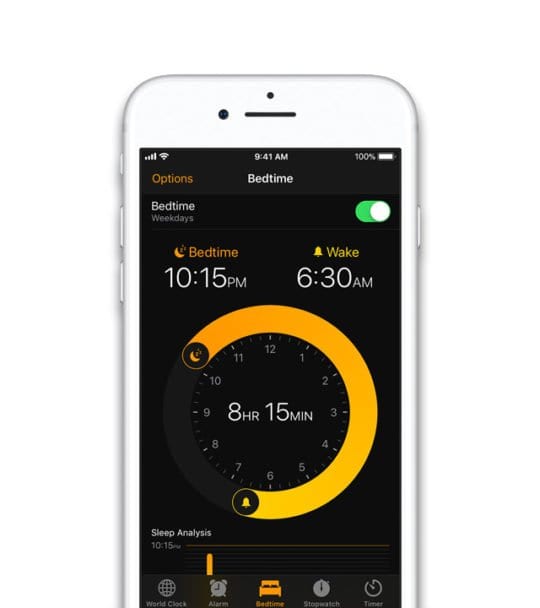
Bedtime in the Clock App vi aiuta a mantenere un programma di sonno coerente in base a quante ore volete dormire ogni notte e all’ora in cui volete svegliarvi ogni mattina.

Manda un promemoria quando andare a letto e suona un allarme per quando si vuole alzarsi.

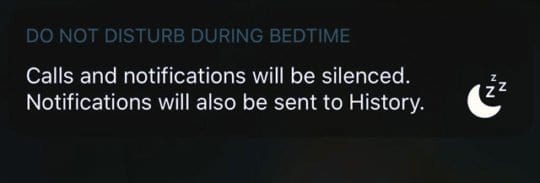
La modalità di non disturbare funziona quando si imposta un orario programmato per il sonno e il riposo. Quando si attiva la modalità Ora di andare a dormire, il display si oscura, mette a tacere qualsiasi chiamata, notifica, suono o vibrazione fino alla fine del DND programmato. Con la modalità Ora di andare a dormire, qualsiasi chiamata o notifica ricevuta viene instradata automaticamente verso il Centro di Notifica al posto della schermata di blocco. E le controlli quando ti alzi.

Controlla le tue impostazioni per la notte

Assicuratevi che tutto sia impostato come dovrebbe essere!

Per iOS12+

  1. Aprire l’applicazione Orologio
  2. Toccare Ora di andare a dormire dalle schede in basso
  3. Scegliere Set Up , se mostrato, e seguire le istruzioni a video
    1. Impostare l’ora di sveglia, il suono della sveglia e l’ora in cui si va a dormire
    2. Scegliete i giorni in cui volete aderire a questo programma
    3. Accendere Programma di riposo e toccare Fatto
  4. Per regolare le impostazioni precedenti, toccare Opzioni

Per iOS 11 e successivi

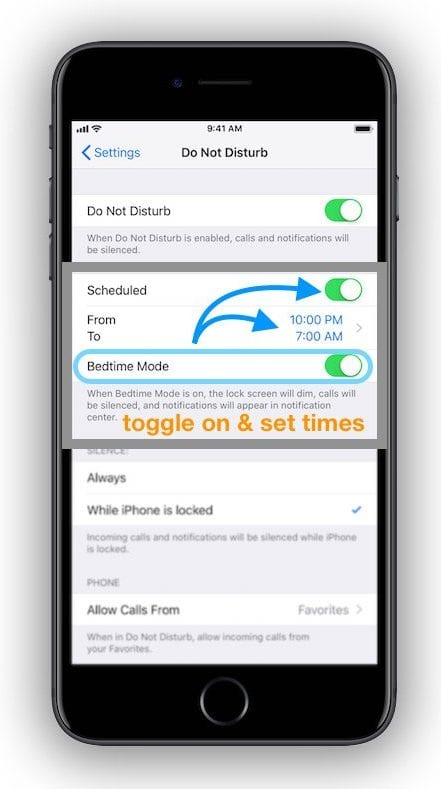
  1. Vai a Impostazioni ;Non disturbare
  2. Attivare Programmato
  3. Impostare gli orari di partenza e di arrivo
  4. Attivare Modalità notturna

Vedere questo articolo per maggiori dettagli sull’impostazione della modalità Bedtime Mode.

Riavviare iDevice

Se non l’avete già fatto, riavviate il vostro iPhone, iPad o iPod Touch per vedere se questo risolve il problema o se il problema persiste.

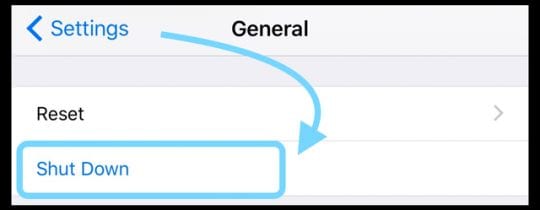
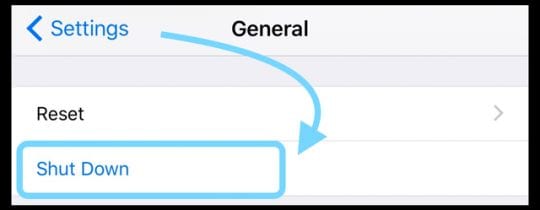
Spegnere e riaccendere il dispositivo e poi riaccenderlo o utilizzare la funzioneImpostazioni per spegnere ( Impostazioni ( ) il dispositivo e poi riaccenderlo.

Se un riavvio non ha aiutato, provare un riavvio forzato

  • Su un iPhone 6S o inferiore più tutti gli iPad con i pulsanti home &amp; iPod Touches 6a generazione e inferiore, premere contemporaneamente Home e Power fino a quando non si vede il logo Apple
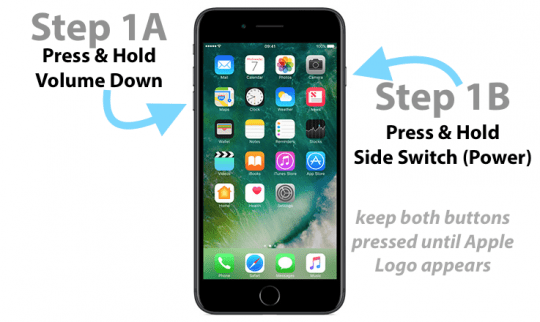
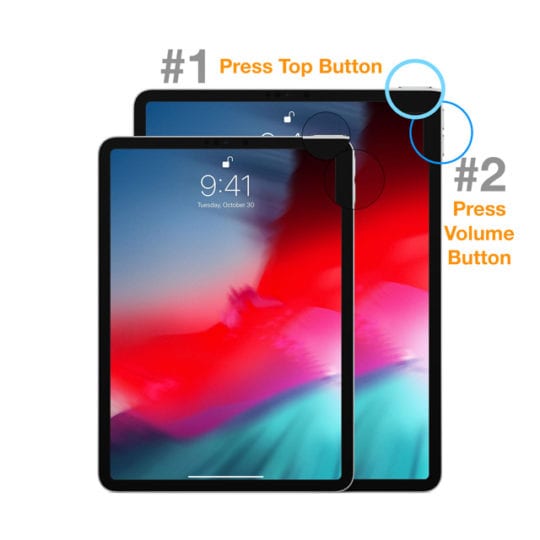
  • Per iPhone 7 o iPhone 7 Plus e iPod touch di 7a generazione: Tenere premuti entrambi i tastiSide e Volume Down per almeno 10 secondi, fino a quando non si vede il logo Apple
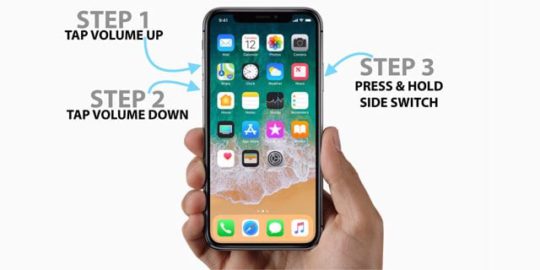
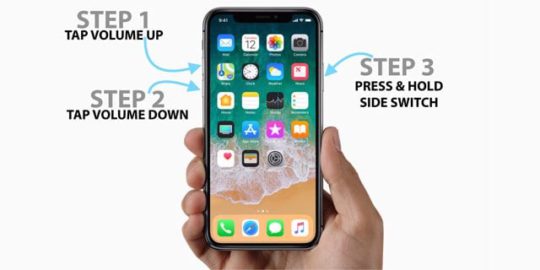
  • Su un iPhone 8 e superiori e iPad senza pulsanti di casa: Premere e rilasciare rapidamente il pulsante Volume su. Poi premere e rilasciare prontamente il pulsante Volume giù. Infine, premere e tenere premuto il pulsante Side/Top fino a quando non si vede il logo Apple

Lo schermo non si oscura con la modalità “ora di andare a dormire”?

Controllare Auto-Lock

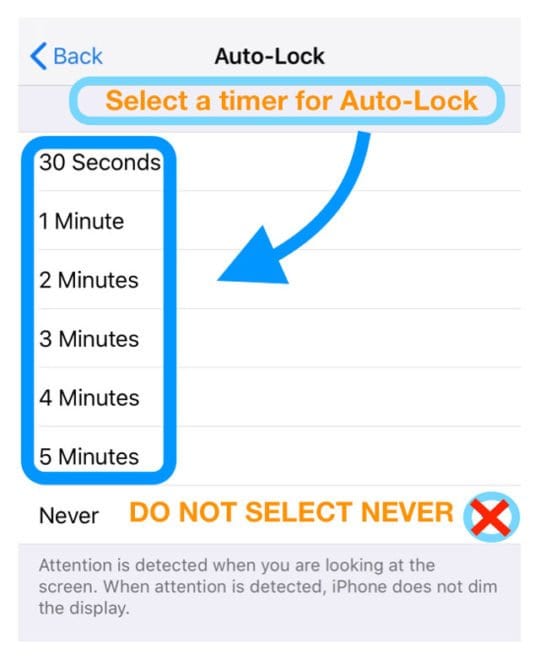
Verificare di aver abilitato il blocco automatico su un’impostazione da 30 secondi a 5 minuti sotto Settings &gt; Display &amp; Brightness . Se è elencato come Mai, selezionare un’impostazione.

Attivare Auto-Brightness

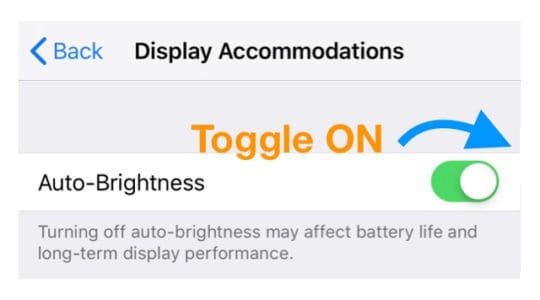
Un’altra impostazione da verificare è se si è attivata la Luminosità automatica toccando Impostazioni ; Impostazioni generali; Accessibilità; Accessibilità; Alloggi display; Luminosità automatica. Se è disattivata, accenderla.

Reimpostare tutte le impostazioni

Potrebbe esserci un’impostazione casuale che interferisce con la modalità “ora di andare a dormire”. Quindi, invece di andare uno ad uno per cercare di isolare il problema, reimpostiamo tutte le impostazioni in un unico passaggio.

Andare a Impostazioni .

.

Questa azione ripristina le impostazioni predefinite in Impostazioni, incluse le notifiche, gli avvisi, la luminosità e le impostazioni dell’orologio come gli allarmi di sveglia.

Quindi è necessario riconfigurare queste impostazioni una volta che l’iPhone o il dispositivo iDevice si riavvia.

Vuoi un allarme? Imposta anche l’ora di andare a dormire nell’applicazione Orologio!

Se vi piace avere una sveglia (o musica) che vi sveglia ogni mattina, vorrete abbinare la modalità Bedtime Mode con Bedtime in the Clock App.

Penseresti che le informazioni che hai inserito in modalità Non disturbare (DND) Bedtime Mode (DND) e Scheduled sarebbero state trasferite all’App Orologio, ma non è così. Dovete aggiungere di nuovo gli orari di sonno programmati – assicuratevi che siano gli stessi della vostra modalità ora di andare a dormire per DND!

Impostare l’ora di andare a dormire nell’applicazione Orologio

  1. Aprire l’applicazione Orologio
  2. Toccare l’icona dell’ora di andare a dormire nel menu inferiore
  3. Scegliere Get Started
  4. Impostare l’ora di sveglia (corrisponde alla modalità di riposo del DND) e toccare il prossimo
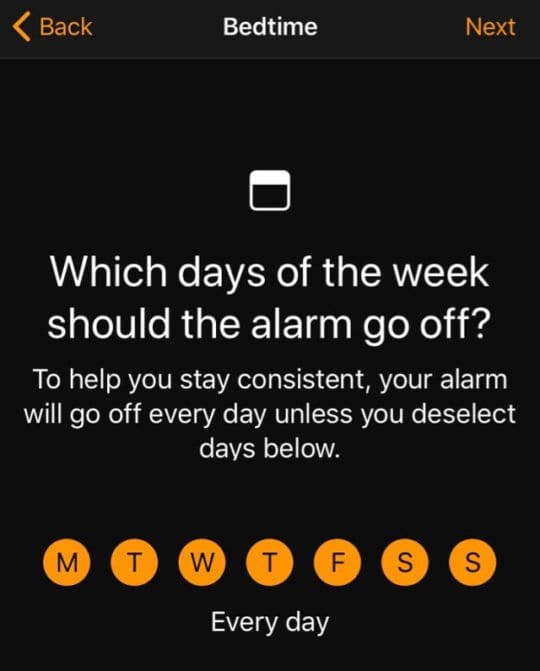
  5. Scegliere i giorni della settimana per i quali si desidera impostare l’allarme e premere next
  6. Aggiungete quante ore volete dormire ogni notte (anche in questo caso, abbinate il modo di dormire DND)
  7. Scegliere l’intervallo per i promemoria della buonanotte
  8. Selezionare il suono dell’allarme dalla lista
    1. Per scegliere una canzone, vedi questo articolo
  9. Salvare le impostazioni per l’ora di andare a letto

Modificare le impostazioni della camera da letto

  1. Aprire l’applicazione Orologio e toccare la scheda Bedtime
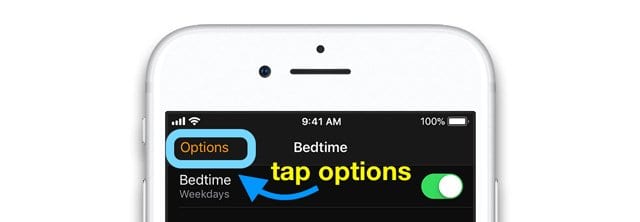
  2. Toccare Opzioni nell’angolo in alto a sinistra
  3. È possibile modificare quanto segue:
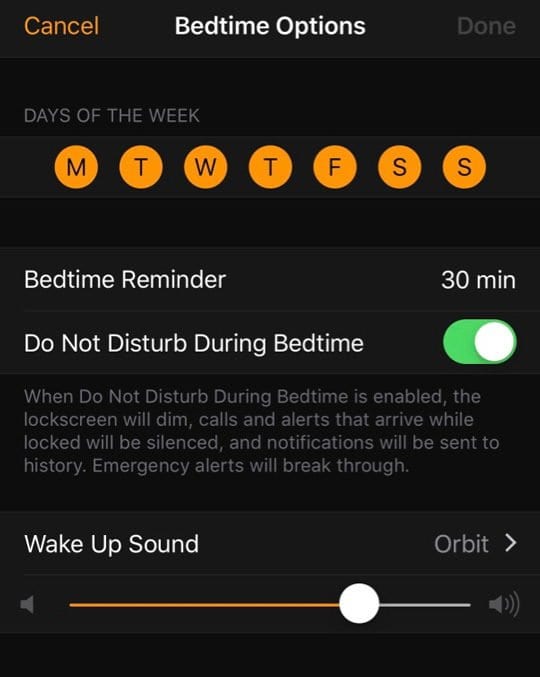
    • Giorni in cui scatta l’allarme Sveglia
    • Quando appare il promemoria della buonanotte
    • Accendere o spegnere l’apparecchio durante la notte
    • Suono di sveglia della vostra sveglia
    • Il volume di allarme
  4. Toccare Fatto

Spegnere l’ora di andare a dormire

  1. Aprire l’applicazione Orologio e toccare la scheda Bedtime
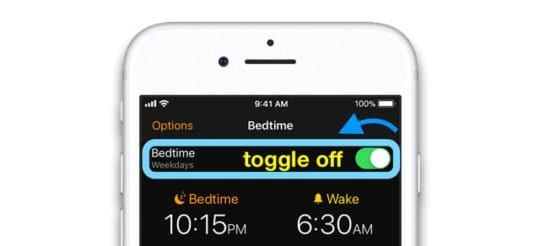
  2. Scorri verso il basso per rivelare la ginocchiera di Bedtime
  3. Spegnere

Cancellare o disattivare l’ora di andare a dormire su Clock App?

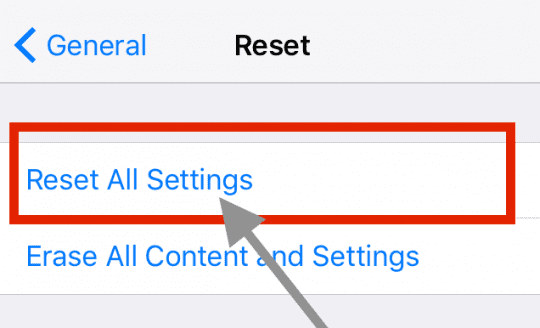
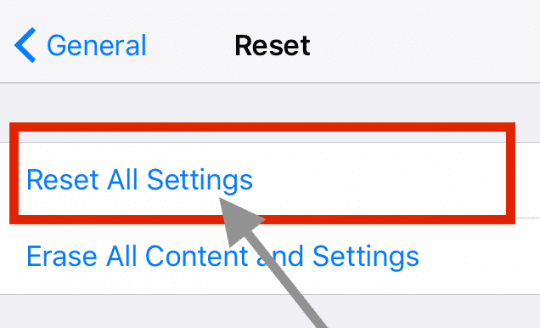
Se si desidera rimuovere tutti i dati relativi all’ora di andare a dormire, l’unico modo che conosciamo è resettare tutte le impostazioni. Andare su Impostazioni; Generale; Reset; Reset; Reset Tutte le impostazioni

Il ripristino di tutte le impostazioni ritorna ai valori predefiniti in Impostazioni, incluse le notifiche, gli avvisi, la luminosità, gli sfondi e gli allarmi tornano ai valori predefiniti di fabbrica.

Quindi è necessario riconfigurare queste impostazioni dopo il riavvio dell’iPhone o del dispositivo iDevice.

<

Errore avvenuto durante l’installazione di iOS 11 su iPhone o iPad, How-To Fix

Con tutta l’eccitazione intorno a iOS 11, non c’è da stupirsi che molti utenti attendano con ansia il prossimo download di software per iPhone. Tutti noi vogliamo aggiornare i nostri iPhone e iPad all’ultimo iOS. E questa volta, l’iOS 11 di Apple offre molte nuove e innovative funzionalità, in particolare per l’iPad. L’aggiornamento di un iPhone o iPad all’ultima versione iOS di Apple è in genere rapido, facile e senza problemi. Ma ci sono momenti in cui questa eccitazione iniziale porta ad un immediato fastidio, soprattutto se il dispositivo mostra il messaggio di errore che si è verificato durante l’installazione di iOS 11, iOS non è in grado di verificare l’aggiornamento o altri problemi di installazione di iOS 11. Quindi, se si verificano problemi di aggiornamento dell’iPhone, ecco alcuni suggerimenti e trucchi per aiutarvi a scaricare e installare iOS 11.

Suggerimenti comuni da considerare prima di aggiornare il vostro iPhone o iPad a iOS 11

Suggerimento 1 Backup!

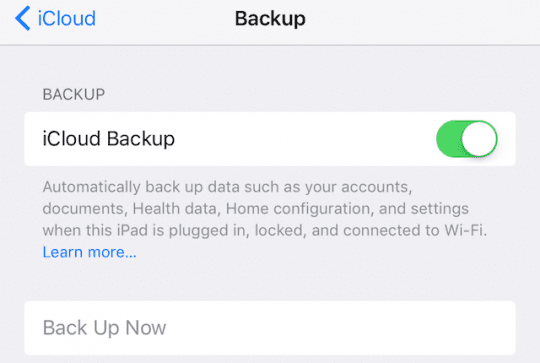
Se non avete ancora aggiornato il vostro iPhone o iPad con l’ultimo aggiornamento iOS, fate un favore a voi stessi e assicuratevi di eseguire il backup del vostro dispositivo . Ti consigliamo di eseguire il backup del tuo dispositivo su iTunes e su iCloud. Meglio sicuro che spiacente. Consulta la nostra guida completa che ti guida attraverso tutti i vari aspetti del backup del tuo dispositivo.

Suggerimento 2 Controllare la disponibilità di stoccaggio

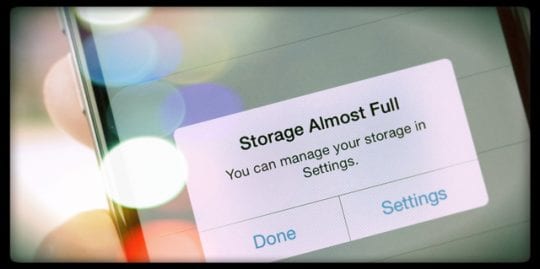
Il secondo suggerimento importante per chi non ha installato l’ultimo iOS 11 e ha intenzione di aggiornarlo a breve è di assicurarsi che il proprio iPhone abbia abbastanza spazio di memoria. Se da un po’ di tempo ricevete notifiche di “iPhone fuori memoria”, assicuratevi di ottimizzare e liberare un po’ di memoria prima di procedere con l’installazione di iOS 11.

Suggerimento 3 Collegare all’alimentazione o caricare UP

Assicuratevi che il vostro iPhone o iPad sia collegato all’alimentazione (preferibilmente) o che abbia una carica sufficiente per effettuare l’upgrade. Se non sei sicuro, carica il tuo dispositivo prima di tentare l’upgrade o semplicemente collegalo e poi aggiorna.

Suggerimento 4 Optate per aggiornare l’iPhone tramite iTunes invece di Over the Air

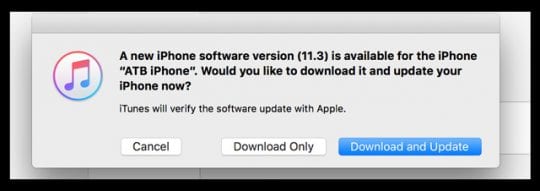
Sappiamo che gli aggiornamenti OTA (Over the Air) sono i più comodi e facili da eseguire e la maggior parte degli utenti cerca di aggiornare il proprio dispositivo utilizzando OTA. Sfortunatamente, abbiamo scoperto che quando sono interessati i principali aggiornamenti di iOS, il processo di installazione di OTA spesso causa molti più singhiozzi. A volte, questi non sono legati ad Apple. Si potrebbe essere su una rete Wi-Fi debole durante l’installazione o accedere ai server Apple quando sono troppo occupati con molti utenti che cercano di aggiornare contemporaneamente. Per questo motivo, vi consigliamo di aggiornare il software dell’iPhone manualmente, utilizzando iTunes. Se in passato avete avuto problemi di installazione di iOS con gli aggiornamenti OTA sul vostro iPhone o iPad, considerate la possibilità di aggiornare il vostro iDevice tramite iTunes. È facile e molto conveniente fare un aggiornamento anche via iTunes.

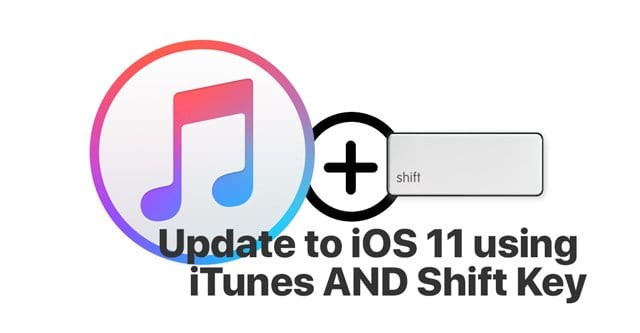
Suggerimento 5 Aggiungere la TASTIERA MAIUSC quando si aggiorna con iTunes

Se si verificano problemi di aggiornamento o altri problemi/errori dopo un aggiornamento OTA, collegarsi ad iTunes e premere e tenere premuto il tasto MAIUSC e cliccare su AGGIORNA. Questo metodo installa iOS 11 tramite iTunes senza alcuna perdita di dati .

Nelle prossime sezioni, affronteremo alcuni dei problemi più comuni associati al processo di aggiornamento.

Non riesci a trovare l’aggiornamento di iOS 11?

Questa scena è un problema comune che si verifica durante la maggior parte degli aggiornamenti. Quando si tocca il tasto Impostazioni; Generale; Aggiornamento software , non si riesce a trovare il nuovo aggiornamento. La familiare icona rossa che appare accanto a General quando si è in Settings non c’è.

iOS 11 è SOLO per i dispositivi iDevices a 64 bit

Se il dispositivo è un dispositivo a 32 bit, non è compatibile con iOS 11. Scusate gente!

Fonte immagine: Mela

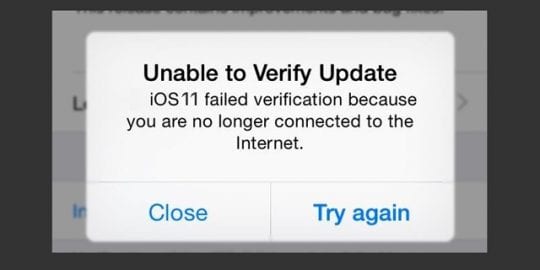
Vedere iOS 11 non ha superato la verifica perché non siete più connessi a Internet?

Controllare la potenza del segnale

A volte questo accade quando il segnale wi-fi o la forza cellulare è debole. Scollegare e ricollegare il vostro dispositivo con il vostro Wi-fi spesso risolve questo problema.

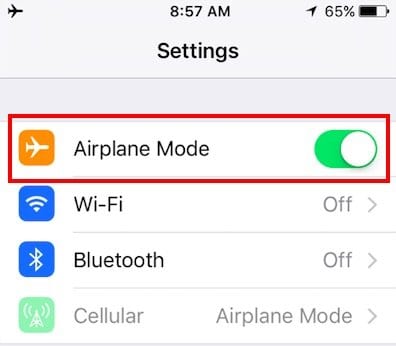
  1. Toccare impostazioni ; attivare il modo aereo . Spegnere l’iPhone. Dopo circa 10 secondi circa, riaccenderlo e attivare la modalità Aereo OFF
  2. Successivamente, provate ad aggiornare il vostro iPhone come fareste normalmente utilizzando Settings&gt; General &gt;Software Update

Ricordate che nei primi giorni/settimane successivi a una release di iOS, le richieste di iOS invadono i server Apple, e spesso ci vuole un po’ di tempo perché il vostro iPhone o iPad mostri l’aggiornamento richiesto.

Passaggio da iOS 11 Beta a General Release?

Alcuni di voi potrebbero aver eseguito la Beta di iOS 11 sul vostro iPhone o iPad prima che la versione generale di iOS 11 si presentasse. Se non riuscite a trovare la patch di aggiornamento generale di iOS 11 sul vostro iPhone o iPad, potreste voler disinstallare la Beta dal vostro dispositivo e ripristinarla alla versione normale di iOS.

  • Collegate il vostro iPhone o iPad al computer con l’ultima versione di iTunes.
  • Successivamente, mettere il dispositivo in modalità di recupero.
    • Per iPhone 6 e precedenti, iPad o iPod touch: Tenere premuti contemporaneamente i pulsanti Sleep/Wake e Home. Non rilasciare i pulsanti quando si vede il logo Apple. Continuate a tenere premuti entrambi i pulsanti finché non vedete la schermata della modalità di recupero.
    • Per iPhone 7 o iPhone 7 Plus: Tenere premuti contemporaneamente i pulsanti Sleep/Wake e Volume Down. Non rilasciare i pulsanti quando si vede il logo Apple. Continuare a tenere premuti i pulsanti finché non si vede la schermata della modalità di recupero.
    • Per iPhone 8 o iPhone 8 Plus: Premere e rilasciare rapidamente il pulsante Volume su. Poi premere e rilasciare rapidamente il pulsante Volume giù. Infine, premere e tenere premuto il pulsante laterale fino a quando non si vede il logo Apple.continuare a tenere premuti i pulsanti fino a quando non si vede la schermata della modalità di recupero.
  • Una volta che vi trovate nella schermata della modalità di ripristino, cliccate su “Restore”. Questa azione cancella la beta di iOS dal vostro iPhone o iPad e la carica con l’ultimo iOS regolare.
  • Per la maggior parte degli utenti, il ripristino ripristina il dispositivo su iOS 11 tramite iTunes, poiché questo è disponibile tramite iTunes.

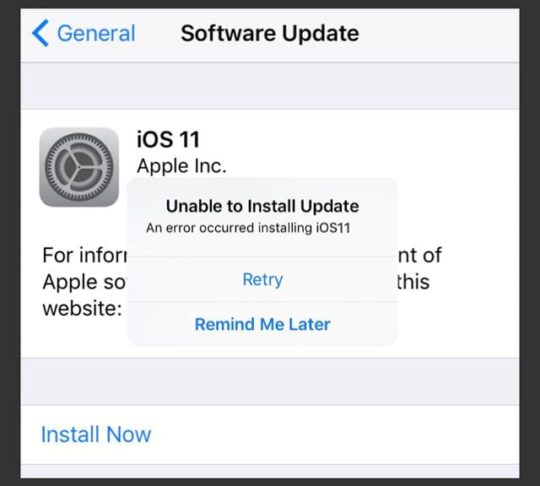
iOS 11 Non installare? Bloccato? Oppure vedi il messaggio Impossibile installare l’aggiornamento?

Questa sezione fornisce suggerimenti che vi aiuteranno quando avete un aggiornamento di iOS 11 bloccato o quando l’installazione semplicemente non finisce, e il vostro iPhone appare murato.

A questo punto è una buona idea verificare la potenza del Wi-Fi. Se pensate che il vostro ISP sia lento per qualche motivo, provate a passare al DNS gratuito di Google o OpenDNS.

Una volta rimosso l’OTA scompattato, riprovare ad aggiornare il proprio iDevice a iOS 11. Una scommessa più sicura è quella di passare ad iTunes e non fare l’aggiornamento tramite OTA.

Non c’è spazio? Usa iTunes!

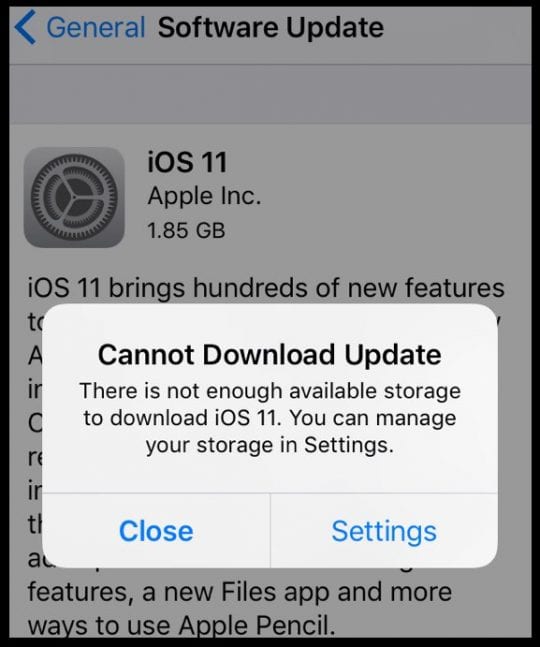
Se si riscontrano errori “Out of Space” durante l’aggiornamento a iOS 11 in modalità wireless (OTA), seguire il metodo di aggiornamento di iTunes.

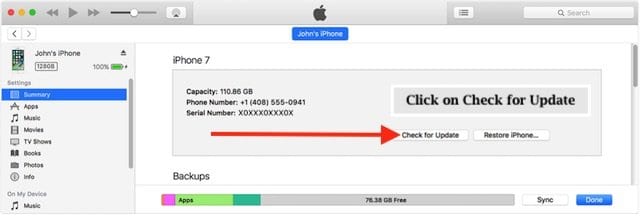
Collegate il vostro iPhone o iPad a un computer con l’ultima versione di iTunes

  • Aprire iTunes e selezionare il dispositivo dal pannello sinistro
  • Cliccare su Riepilogo, poi cliccare su Controlla per l’aggiornamento
  • Fare clic su Download e aggiornamento
  • Quando vi viene chiesto, inserite il vostro codice di accesso

Questo scarica gli ultimi aggiornamenti di iOS 11 sul vostro iPhone o iPad, e potreste non dover fare nulla per cercare di recuperare spazio sul vostro dispositivo per l’aggiornamento.

Avete bisogno di un’altra opzione quando non c’è abbastanza memoria per scaricare iOS 11?

Cancella alcune applicazioni, in particolare quelle che non usi, elimina i messaggi vocali cancellati, attiva iCloud Photo Library &amp; ottimizza le tue foto, cancella temporaneamente alcuni brani musicali o video e ripulisci le foto cancellate di recente. Questi sono solo alcuni consigli per recuperare un po’ di memoria per il download e l’installazione di iOS.

Per cancellare le applicazioni o i dati delle applicazioni

  1. Toccare Impostazioni; Impostazioni generali; Memorizzazione &amp; Uso iCloud; Gestire la memorizzazione
  2. Selezionare un’applicazione e vedere quanto spazio utilizza
    1. Toccare Elimina App per rimuoverla
    2. Alcune app, come Music and TV App, consentono di cancellare solo parti dei loro documenti e dati. Toccate l’app per accedere a queste opzioni

Per ulteriori suggerimenti su come ripulire tutto il disordine per fare spazio all’aggiornamento del vostro iOS, date un’occhiata a questo articolo progettato appositamente per chi ha un piccolo iPhone!

Una volta liberato un po’ di memoria, tornare indietro e installare di nuovo l’aggiornamento di iOS. Toccare Impostazioni; Generale; Aggiornamento software

Le grandi notizie di iOS 11’s Great Storage News!

iOS 11 include alcuni incredibili strumenti di gestione dello spazio di archiviazione, quindi la prossima volta in giro a sgombrare lo spazio non sarà un vero incubo!

Date un’occhiata a questi due articoli sui grandi strumenti che iOS 11 ci offre per gestire il nostro iDevice’s Storage

  • Libera il tuo iPhone Storage con iOS 11 Tools, Raccomandazioni, &amp; iCloud
  • Gestire rapidamente la memorizzazione utilizzando alcune impostazioni iOS

iPhone bloccato con il logo Apple durante l’aggiornamento di iOS 11

Diversi utenti hanno scoperto che il loro iPhone o iPad si bloccano sullo schermo del logo Apple mentre cercano di aggiornare il loro dispositivo a iOS 11
  • Se si verifica questo problema mentre si cerca di aggiornare il dispositivo all’ultimo iOS 11, si prega di seguire i seguenti passi
    • Quando è bloccato sul logo Apple, tenere premuti i pulsanti Power e Home fino a quando l’iPad si spegne. Se si tratta del vostro iPhone, cercate di forzarlo a spegnersi con la forza riavviandolo
      • Su un iPhone 6S o inferiore premere contemporaneamente Home e Power fino a quando non si vede il logo Apple
      • Su un iPhone 7 o iPhone 7 Plus: Tenere premuti entrambi i pulsantiSide e Volume Down per almeno 10 secondi, fino a quando non si vede il logo Apple
      • Su un iPhone X o iPhone 8 o iPhone 8 Plus: Premere e rilasciare rapidamente il pulsante Volume su. Poi premere e rilasciare rapidamente il pulsante Volume giù. Infine, premere e tenere premuto il tasto laterale fino a quando non si vede il logo Apple
  • Successivamente, collegare l’iPad al computer tramite il cavo
  • Premere il pulsante di accensione; dopo l’accensione potrebbe essere visualizzata una schermata nera, e sarà necessario confermare il processo di aggiornamento
  • Terminare il processo di installazione
  • Se siete bloccati con il logo Apple sul vostro iPhone 7/7+, iPhone 8/8+
    • Tenere premuti i pulsanti del volume + il pulsante di accensione e toccare più volte il pulsante home per vedere se l’iPhone inizia a riavviarsi

iPhone non si sblocca dopo l’aggiornamento di iOS 11

Alcuni utenti trovano che dopo l’installazione di iOS, il loro iPad è entrato in un ciclo infinito di richieste di Touch ID o Passcode.

Se il vostro iPad/iPhone si avvia, ma non si sblocca, l’unico modo per recuperarlo è stato quello di utilizzare “Trova iPhone” su un altro dispositivo, e pulire a distanza l’iPhone problematico.

L’altro problema comune sulla falsariga del codice di accesso è che il vostro iPhone o iPad richiede un codice di accesso a sei cifre e non ne avete mai impostato uno. Questo può essere un po’ confuso, e abbiamo visto molti utenti lottare con questo problema durante il rollout di iOS 10. Se vi trovate di fronte a questo problema con l’installazione di iOS 11, cliccate sull’articolo qui sotto.

Riepilogo

L’aggiornamento di iPhone e iPad è di solito molto semplice: funziona! Ma a volte, le cose vanno a rotoli: il nostro internet si blocca, gli aggiornamenti di iOS si bloccano, si verifica un errore nell’installazione di iOS e altri problemi. Questi consigli dovrebbero aiutare la maggior parte di noi a superare il processo, con solo un piccolo inconveniente. Se avete scoperto altri metodi che hanno funzionato, vi preghiamo di condividerli con noi in modo da poterli condividere con altri lettori bloccati nella stessa barca quando si cerca di aggiornare iPhone e iPad. E non dimenticate di condividere l’articolo con i vostri amici, familiari, colleghi di lavoro e vicini che potrebbero avere problemi con i problemi di aggiornamento di iOS 11.

<

Come sbloccare un numero su iPhone, iPad o iPod

Non ricevi chiamate che pensi di dover ricevere? Hai bloccato qualcuno per sbaglio e ora ti chiedi come si fa a sbloccare qualcuno sul tuo iPhone? O forse il blocco è stato intenzionale, ma ora le cose si sono calmate e sei pronto a ricevere di nuovo le chiamate. Qualunque sia la ragione, oggi vuoi sbloccare un numero sull’iPhone.

La buona notizia è che è davvero facile sbloccare qualcuno (un numero, un’e-mail, ecc.) sul vostro iPhone!

Quando si sblocca un contatto, un numero di telefono o un’e-mail per raggiungere il vostro iPhone, iPad o iPod touch, tutte le telefonate, FaceTime e i messaggi tornano alla normalità.

Per la gente che guarda come bloccare i numeri, date un’occhiata a questo articolo.

Quindi diamoci da fare!

Sblocca un numero di telefono (o e-mail) sul tuo iPhone

  1. Aperto Impostazioni; Phone App
    1. È anche possibile aprire Settings &gt; Messaggi o Settings &gt; FaceTime
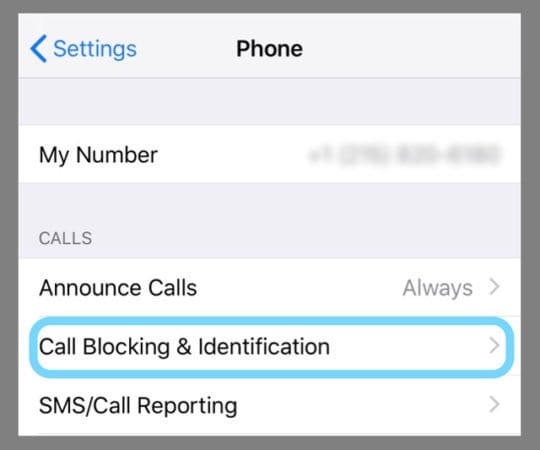
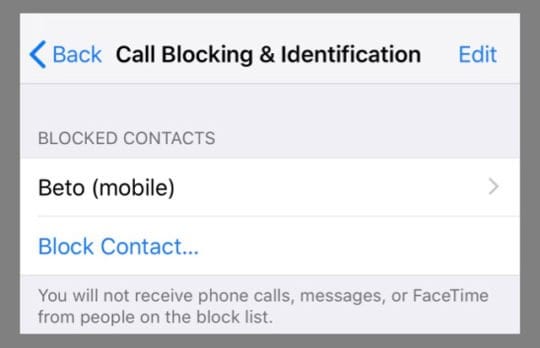
  2. Toccare Contatti bloccati o per iOS più vecchi, Blocco chiamate &amp; Identificazione per aprire la lista dei contatti bloccati
  3. Selezionate Edit nell’angolo in alto a destra e premete il segno meno accanto al numero o all’email che volete sbloccare
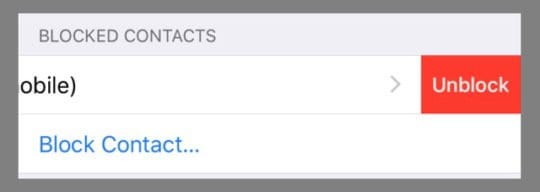
    1. Oppure scegliete una voce e strisciate a sinistra su quel numero specifico/email
  4. Toccare Sblocca
  5. Ripetere per ogni contatto, numero o e-mail che si desidera sbloccare
  6. Premere Done in alto a destra per salvare le modifiche

Questo è tutto!

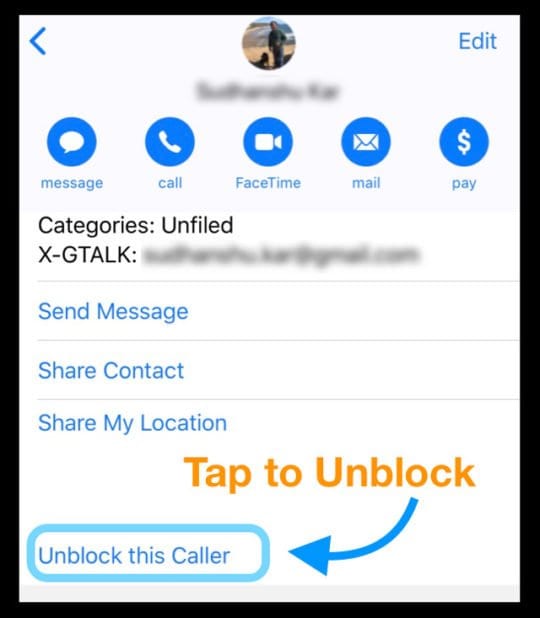
Puoi anche sbloccare le persone trovando il loro numero o la loro email nelle tue liste di chiamate e messaggi di testo recenti

  • Selezionare il pulsante informativo “i”
  • Toccare il loro nome
  • Scegliere Sblocca questo chiamante

Verificate se state mettendo a tacere le chiamate sconosciute

Se non ricevete chiamate da fornitori di servizi e altre aziende, potreste farle tacere.

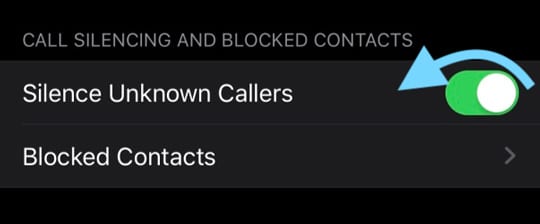
A partire da iOS13, Apple ha aggiunto una funzione per silenziare automaticamente le chiamate da un numero non riconosciuto o conosciuto.

La funzione è progettata per mettere a tacere spam e robocall, inviando le chiamate direttamente alla segreteria telefonica. Tuttavia, sembra che questa funzione a volte blocchi le chiamate di cui abbiamo davvero bisogno, come quelle dal nostro studio dentistico, dai medici e da altri fornitori di servizi.

Come disattivare il silenziamento automatico delle chiamate

  • Vai a Impostazioni; Telefono
  • Scorrere verso il basso e disattivare Silenzio chiamanti sconosciuti

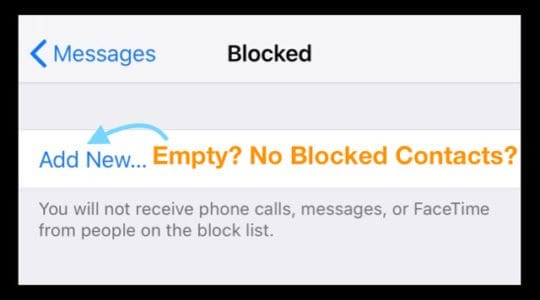
Non vedi nessun numero o contatto bloccato?

Se non trovate nulla sotto Call Blocking &amp; Identification o Blocked in Messages e FaceTime, potreste essere bloccati a livello di vettore.

La maggior parte delle compagnie di telefonia mobile offre un modo per bloccare i numeri di telefono in entrata.

Di solito, questo servizio è un costo mensile aggiuntivo, quindi controllate la vostra bolletta più recente per verificare che abbiate questo servizio di blocco come componente aggiuntivo.

In tal caso, contattate la vostra società di telefonia mobile o visitate la pagina di supporto del vostro account online per le istruzioni su come sbloccare i numeri tramite il loro sistema. È diverso per ogni compagnia di telefonia mobile, quindi è meglio scoprirlo dalla fonte.

Attualmente, negli Stati Uniti Verizon offre un servizio gratuito di Block Calls &amp; Messaggi che non appariranno sulla vostra fattura. Blocca temporaneamente fino a 5 contatti, incluse le chiamate e gli SMS per 90 giorni. Dopo 90 giorni, i blocchi scadono.

Qual è la differenza tra il blocco della portante e il blocco dell’iPhone?

Il blocco di un numero dal vostro iPhone o iPad rifiuta di ricevere chiamate o messaggi di testo su quel dispositivo.

Quando si blocca un contatto con il proprio operatore, questo impedisce al contatto (numero di telefono, e-mail, ecc.) di raggiungervi a livello di account. Una volta che un numero ecc. è bloccato da un operatore, non si dovrebbe ricevere alcun tipo di notifica di contatto.

Le chiamate bloccate lasciano ancora messaggi?

Poiché il vostro iPhone rifiuta solo le chiamate in entrata bloccate, si dimentica di instradarle direttamente alla vostra segreteria telefonica.

Quando si bloccano i contatti con l’iPhone (utilizzando iOS), i chiamanti possono comunque lasciare messaggi vocali – basta passare a vmail senza squillare.

Quando si bloccano i numeri di telefono tramite il proprio operatore, le chiamate bloccate sono totalmente vietate. Quindi chi chiama non può lasciare messaggi vocali o comunicare con voi!

Cosa succede quando blocco un numero sul mio iPhone?

Quando si blocca un numero di telefono o un contatto, possono comunque lasciare un messaggio in segreteria, ma non si riceve alcuna notifica. I messaggi dei contatti bloccati non devono essere consegnati.

Vi chiedete se i contatti bloccati sanno che li avete bloccati?

Quando si blocca un contatto tramite il proprio iPhone (non il proprio operatore), il contatto non riceverà una notifica di blocco della chiamata o del messaggio.

Quindi no, la gente bloccata non sa che li hai bloccati, almeno all’inizio. Una volta che una persona bloccata chiama più volte e si accorge che va sempre direttamente alla segreteria telefonica, probabilmente lo capisce.

Se bloccate un numero tramite il vostro operatore, i contatti bloccati ricevono un messaggio o una registrazione che li informa che non state accettando le loro chiamate e che avete posto loro una restrizione in qualità di proprietari dell’account.

<

21 Consigli e trucchi Apple Mail che forse non conoscete per iOS e macOS

Molti utenti iOS e macOS optano per l’applicazione Mail nativa su entrambe le piattaforme. Per la maggior parte delle persone, non è una cosa a cui pensano davvero. Funziona e basta. Ma come molte cose sulle piattaforme Apple, con alcuni consigli e trucchi, si può farla funzionare meglio.

Ecco una manciata di consigli e trucchi meno noti ma incredibilmente potenti per Mail sia su macOS che su iOS.

iOS

Anche se ci sono molti client di posta iOS di terze parti, l’applicazione di posta predefinita e nativa è probabilmente il go-to per l’utente medio. È estremamente semplice da usare, ma ci sono alcuni trucchi nascosti nella sua manica.

9. 9. Aggiungete stile al vostro testo
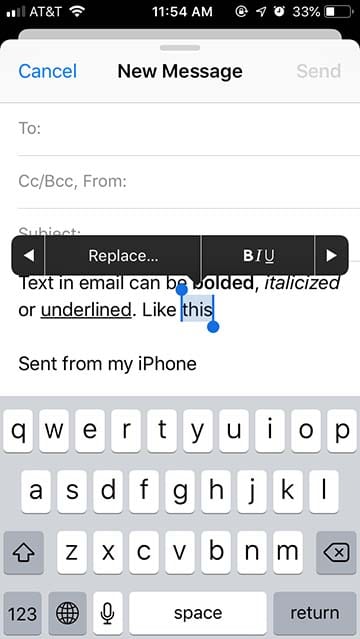
La formattazione del testo è un po’ nascosta nella versione iOS di Mail.

Si tratta di una funzionalità piuttosto elementare, ed è per questo che è sorprendente che così poche persone conoscano o utilizzino le opzioni di formattazione al forno in Mail. Tuttavia, ad essere onesti, la formattazione del testo di Mail (grassetto, corsivo, ecc.) non è super ovvia. Ma è disponibile in Mail.

Basta toccare un messaggio nell’applicazione Mail. Poi, selezionare il testo che si desidera in grassetto, corsivo o sottolineato. Tocca l’icona della freccia rivolta a destra e poi l’icona ” B I U” per formattare il testo.

8. 9. Passare alla Bozze
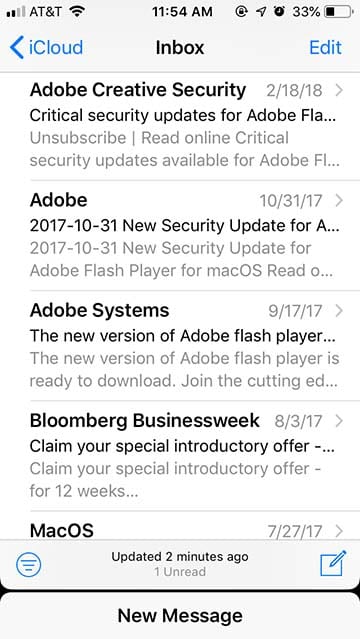
Scorri verso il basso dalla barra grigia per salvare la tua bozza “sotto” una casella di posta.

Il modo in cui funzionano le bozze nell’applicazione iOS Mail può sembrare un po’ goffo e controintuitivo. Dopotutto, devi premere Annulla su un messaggio e Salva bozze per tornare alla tua casella di posta, giusto? Tecnicamente, questo è un modo per farlo. Ma c’è una soluzione molto più facile (e molto meno conosciuta).

Iniziate a digitare un messaggio in Mail. Poi, guarda in cima al riquadro dei messaggi. Vedi quella piccola barra rettangolare grigia sopra il Nuovo Messaggio? Passa il dito verso il basso e il messaggio verrà automaticamente salvato sotto la barra di navigazione in basso. Da qui, hai facile accesso alla tua casella di posta in arrivo – basta toccare il Nuovo messaggio per recuperare la tua bozza.

7. Vedi tutte le bozze
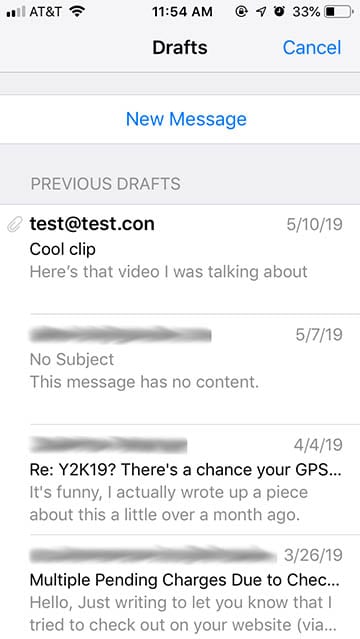
Tieni premuta l’icona della Nuova Email – si aprirà una lista delle bozze precedenti.

Anche se il suggerimento precedente è un modo semplice per tenere a portata di mano una singola bozza, non fa molto per le bozze scritte in precedenza. Ma Mail ha anche un piccolo trucco per arrivare velocemente a quei messaggi.

Quando si visualizza la posta in arrivo, basta toccare e tenere premuta l’icona New Email / Compose nell’angolo in basso a destra dello schermo. Da lì, vedrete un elenco di tutte le vostre bozze precedenti.

6. 7. Agitare per recuperare i messaggi cancellati
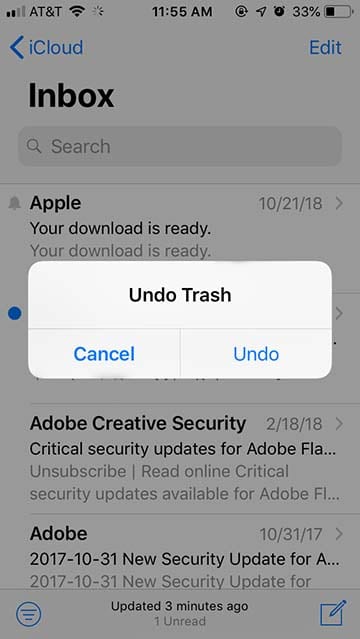
Cancellare un’e-mail accidentalmente? Scuoti il tuo iPhone per recuperarlo rapidamente.

Cancellare accidentalmente un’e-mail importante? Non è necessario ricorrere a scavare nella cartella Cestino se si utilizza un dispositivo iOS.

Se hai cancellato un messaggio che non volevi, scuoti il tuo iPhone. Vedrete apparire una finestra di dialogo “Annulla Cestino” con l’opzione per recuperare il messaggio cestinato. Sul lato opposto, potete anche scuotere dopo aver recuperato il messaggio per inviarlo di nuovo al cestino.

5. 5. Aggiungere allegati
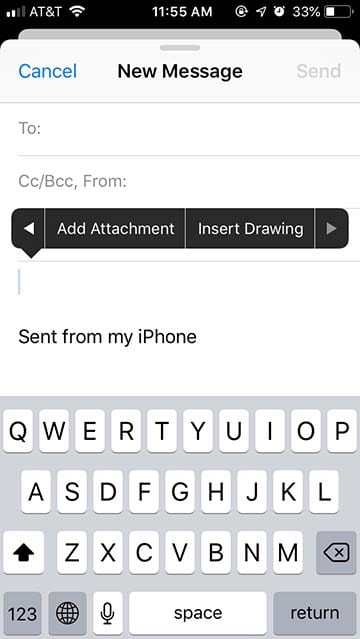
Allegare file alle email in iOS non è ovvio, ma è un’opzione.

Come per la formattazione del testo, l’applicazione iOS Mail supporta l’aggiunta di allegati alle vostre e-mail, ma questo non lo rende molto ovvio. Il menu degli allegati è in realtà nascosto all’interno dello stesso gesto del tocco.

In un messaggio, basta toccare due volte in qualsiasi punto del corpo dell’e-mail. Poi, toccare la freccia rivolta a destra e toccare il pulsante Aggiungi allegato. Vedrete quindi varie ovviezze da cui aggiungere allegati, tra cui iCloud Drive, Dropbox e Google Drive.

4. Utilizzare Siri a proprio vantaggio
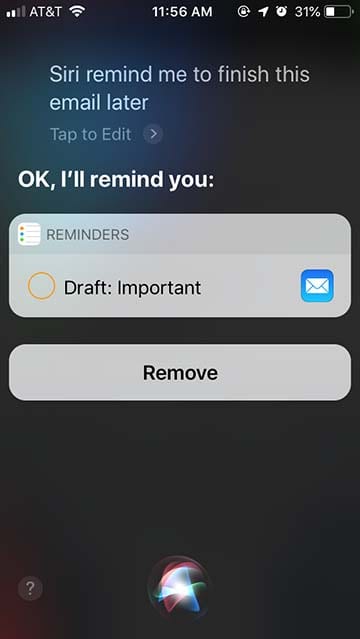
L’utilizzo di Siri per gestire la tua email è seriamente sottovalutato.

Siri può non essere l’assistente digitale più intelligente o più capace, ma se stai usando iOS, è sempre lì quando ne hai bisogno. Grazie all’integrazione nativa, Siri ha in realtà qualche asso nella manica per quanto riguarda le capacità con l’app Mail.

Potete provarlo voi stessi. Basta invocare Siri e chiederle di cercare un messaggio su un particolare argomento o da un contatto specifico. La prossima volta che scrivi un’e-mail, puoi anche invocare Siri e dire “Ricordami di finire più tardi”.

3. 3. Ricevi avvisi per i VIP
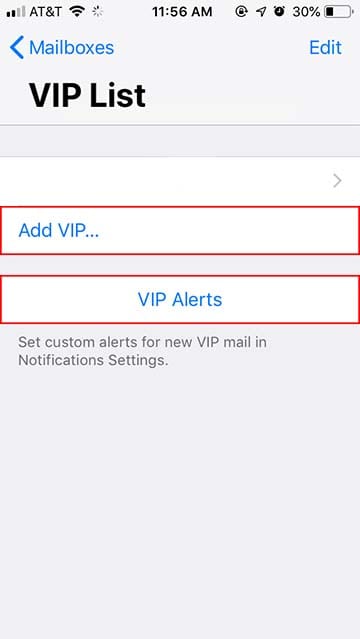
Aggiungi alcuni VIP alla Mail e imposta gli avvisi VIP in modo da non perdere mai più un messaggio importante.

L’eliminazione delle email importanti da quelle non importanti dovrebbe essere in cima alla vostra lista di priorità per l’organizzazione delle email. Fortunatamente, Mail rende tutto più facile con una lista VIP. Basta andare nel pannello Caselle di posta e toccare la casella di posta VIP (o l’icona “I” accanto a VIP). Aggiungi un paio di utenti dai tuoi contatti.

Vale anche la pena di toccare l’icona degli avvisi VIP in questo menu della lista VIP. Da lì, è possibile impostare un tono di notifica e una vibrazione personalizzata per quando si ricevono e-mail VIP. Questo è un modo incredibilmente utile per sapere se una e-mail vale la pena di essere guardata senza tirare fuori il telefono dalla tasca.

2. 3. Ottenere avvisi per filettature specifiche
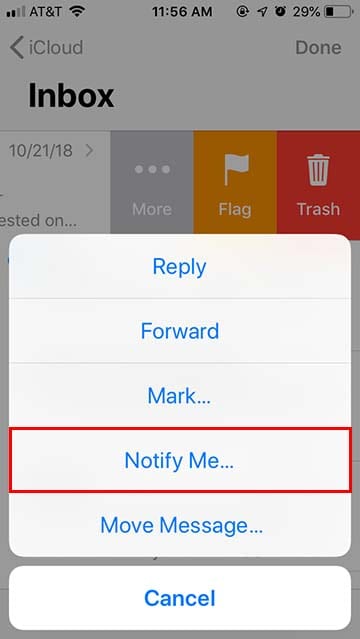
Passare il dito direttamente su un’e-mail, toccare More e toccare Notify Me per ricevere gli avvisi per quel thread.

In altri casi, potresti voler tenere traccia di un singolo importante thread di email senza aggiungere nessuno alla tua lista VIP in modo permanente. Fortunatamente, in Mail for iOS, c’è un modo per fare anche questo.

Basta andare in qualsiasi casella di posta in arrivo. Passa il dito verso destra su un messaggio e tocca il pulsante tre punti More. Nel menu a discesa, toccare Notify Me… e poi confermare. Per annullare questa azione, basta scorrere di nuovo verso destra, toccare More e toccare Stop Notifying.

1. 2. Ottenere una casella di posta elettronica più grande
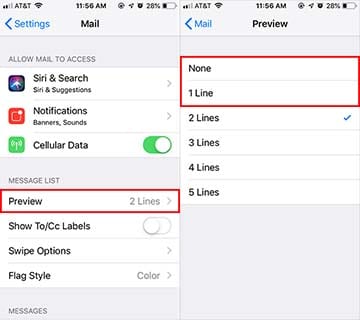
La cassetta postale si sente stretta? È possibile inserire più messaggi sul proprio display nixando le righe di anteprima del testo.

Lavorare con la posta elettronica su un dispositivo mobile è tipicamente un gioco da ragazzi. Ma i display più piccoli della maggior parte degli smartphone possono far sentire la vostra casella di posta elettronica un po’ stretta rispetto a un client basato sul web o sul computer.

È possibile spremere un po’ più di spazio nella casella di posta in arrivo dal display andando su Impostazioni -&gt; Posta -&gt; Anteprima. Da lì, selezionare solo 1 riga o Nessuno. In questo modo si modifica la quantità di testo di un’anteprima di posta elettronica che Mail vi mostra. Senza quel testo, puoi inserire molte più email sul tuo schermo.

Bonus iOS 13 Consigli per la posta

A partire da iOS 13, Apple ha introdotto nuove funzionalità che consentono di bloccare, silenziare e ignorare i mittenti bloccati, il tutto nel tentativo di ridurre lo spam.
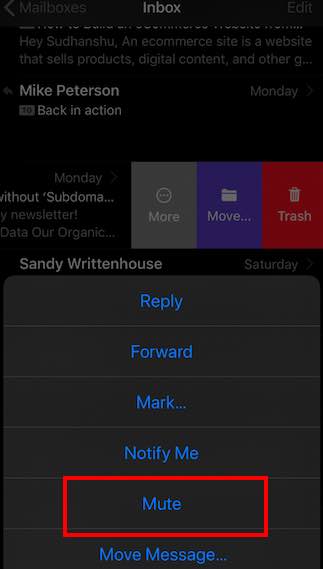
  • Muto e-mail Thread. Toccate su Impostazioni; Mail; Mute Thread Action e potete scegliere tra ‘Segna come letto’ o ‘Archivia o cancella’.

Nella tua posta, ora puoi strisciare e scegliere ‘More’ seguito da ‘Mute’ e smetterà di inviarti nuove conversazioni su quel thread di email.
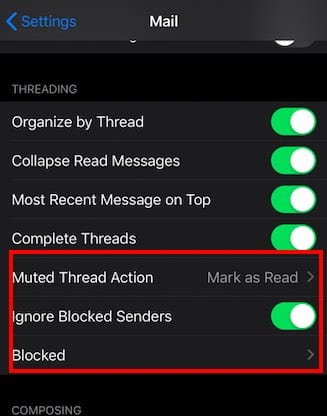
Mettere in muto i thread delle email e bloccare i mittenti sconosciuti

  • Ignora i mittenti bloccati – Allo stesso modo, seleziona “Ignora mittenti bloccati” nelle impostazioni della tua posta e tutte le email provenienti dagli utenti della tua lista bloccata saranno automaticamente rimosse prima di raggiungere la tua casella di posta.

Potete leggere tutte le novità di iOS 13 relative alla riduzione di spam e robocall.

Posta su macOS

L’applicazione Mail su macOS è in realtà un’applicazione molto potente per l’invio, la ricezione e l’organizzazione di e-mail. C’è molto di più di quanto sembri, il che inevitabilmente significa che ci sono probabilmente tonnellate di cose che non sapevate che Mail on macOS potesse fare.

10. 10. Approfittate della ricerca
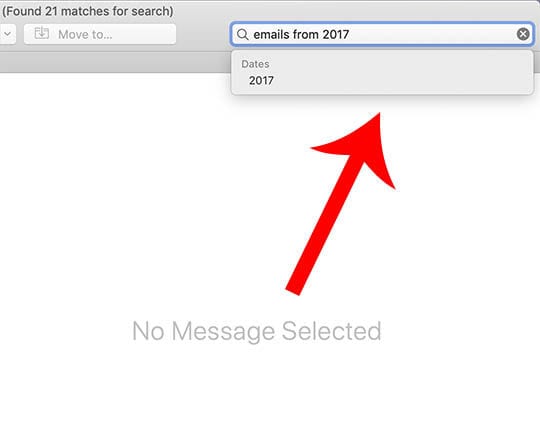
Non utilizzate la barra di ricerca solo per compiti semplici – può eseguire diverse ricerche complesse o granulari.

Se utilizzate l’app Mail su macOS, conoscete già la barra di ricerca in alto a destra. Ma forse non vi rendete conto di quanto possa essere potente quella barra di ricerca. (Potete facilmente richiamare una ricerca con Comando + Opzione + F.)

Ad esempio, la barra di ricerca supporta il linguaggio naturale – basta digitare “e-mail di ieri” o “e-mail con allegati”. Le ricerche possono diventare molto più granulari di così, provando a digitare due date nella barra di ricerca con un trattino nel mezzo per individuare le email ricevute entro quel lasso di tempo.

9. 10. Ottenere un po’ di pace e tranquillità
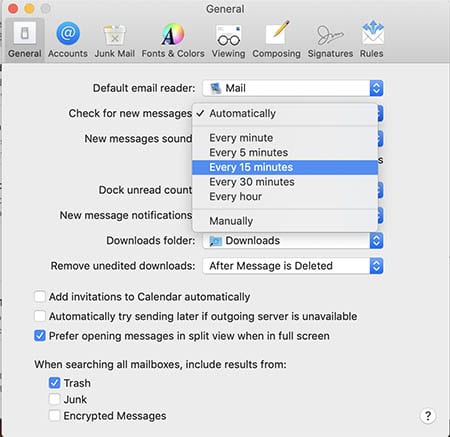
Se non è necessario sapere se un’e-mail arriva immediatamente, l’impostazione di un intervallo più lungo tra gli avvisi può aumentare la produttività.

Le notifiche possono diventare davvero fastidiose, molto velocemente. Questo è particolarmente vero se si hanno e-mail in arrivo ogni pochi minuti o giù di lì. Se il vostro Mac emette un segnale acustico a quella velocità e avete bisogno di un po’ di pace e tranquillità, potete effettivamente cambiare la frequenza con cui Mail vi interrompe.

Per impostazione predefinita, Mail è impostata per controllare automaticamente la presenza di nuovi messaggi. Ciò significa che vi pingerà ogni volta che rileva un’e-mail in arrivo. Ma è possibile modificare questo comportamento in Mail -&gt; Preferenze. Nella scheda Generale, sotto Controlla nuovi messaggi, prova un intervallo più lungo, come 15 o 30 minuti.

8. 8. Personalizzare la barra degli strumenti
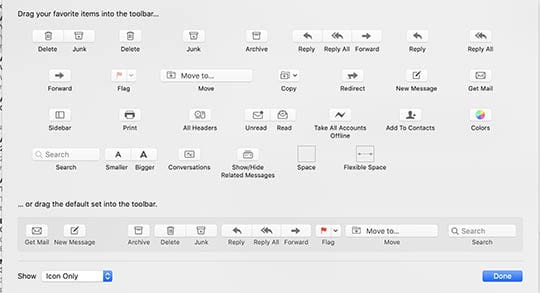
La Mail Toolbar è sorprendentemente personalizzabile in macOS.

La barra degli strumenti predefinita in Mail probabilmente funziona per la maggior parte delle persone che la utilizzano. Ma, come abbiamo detto, Mail ha spesso un altro livello di capacità e personalizzazione sotto la superficie. Questo è il caso della barra degli strumenti, che in realtà è incredibilmente personalizzabile se si sa dove guardare.

Per personalizzare la barra degli strumenti, basta fare clic con il tasto destro del mouse su qualsiasi area vuota della barra stessa. Quindi, selezionare Personalizza barra degli strumenti dal menu a discesa. Da lì, si dovrebbe vedere un nuovo riquadro con una serie di opzioni diverse. Ci sono un sacco di pulsanti diversi che possono essere scambiati, quindi sperimentate fino a trovare una configurazione che vi piace.

7. 8. Reindirizzare, non inoltrare
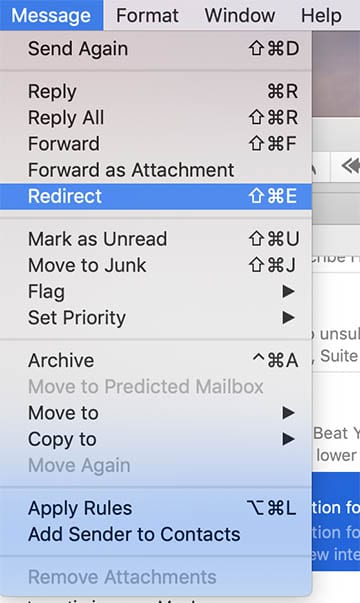
Il reindirizzamento è molto simile all’inoltro, ma non otterrete aggiornamenti futuri da un thread di email.

La maggior parte di noi probabilmente inoltra le e-mail a un’altra persona nella vita quotidiana. Questo è ottimo per passare la comunicazione a qualcun altro, ma può finire per essere fastidioso se il destinatario colpisce Reply All e le email successive per andare tutti gli altri nel thread – compreso te.

La prossima volta che ricevi un’e-mail e vorresti passarla senza la possibilità di ricevere un’e-mail di ritorno, usa un Redirect invece di un Forward. Selezionate un’e-mail in Mail e poi cliccate sul pulsante Messaggio nella barra dei menu in alto. Quindi, clicca su Reindirizza, inserisci l’indirizzo e-mail e premi Invia. Puoi anche usare Maiusc + Comando + E.

6. 7. Impostare alcune regole di posta
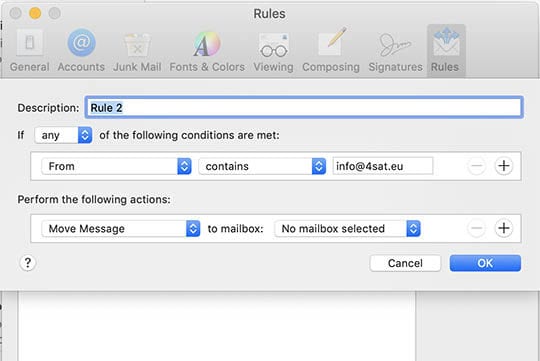
Pensate alle Mail Rules come ‘flussi di lavoro’ o ‘scorciatoie’ per l’instradamento e l’organizzazione della posta elettronica.

Una delle caratteristiche più potenti ma poco utilizzate dell’app macOS Mail è Rules. Fondamentalmente, le Regole sono “flussi di lavoro” predeterminati che possono permettere a Mail di organizzare, bloccare, cancellare o evidenziare automaticamente determinati messaggi a seconda delle varie impostazioni che si immettono.

Basta andare su Mail -&gt; Preferenze -&gt; Regole. Da qui, puoi aggiungere Regola. Poi si impostano alcuni parametri, come la provenienza di un messaggio o il tipo di contenuto che contiene. Infine, imposterete una regola di output. Per esempio, puoi far sì che Mail invii automaticamente tutte le email da un certo account in una cartella separata. Le possibilità sono illimitate.

5. Creare una Smart Mailbox

Come le Regole, un’altra opzione per l’organizzazione della posta elettronica è la Smart Mailbox.

Come le Regole, anche le Caselle di Posta Intelligenti sono un altro potente strumento cotto nella posta. Fondamentalmente, una Smart Mailbox è un modo per raccogliere e organizzare tutte le email che soddisfano determinati criteri in un unico luogo. Create una Smart Mailbox per “Messaggi dalla famiglia”, quindi aggiungete gli indirizzi e-mail della vostra famiglia e il resto è fatto.

Naturalmente, questo è solo un utilizzo di una Smart Mailbox – e le possibilità dipendono in larga misura da voi. Per creare una Smart Mailbox, selezionate il pulsante Mailbox nella barra dei menu in alto e selezionate Nuova Smart Mailbox. Da qui inserirete vari criteri. Tenete presente che le Smart Mailbox organizzano la posta esistente, leggono la posta nella vostra casella di posta in arrivo e quella futura.

4. 4. Evitare problemi con gli accessori
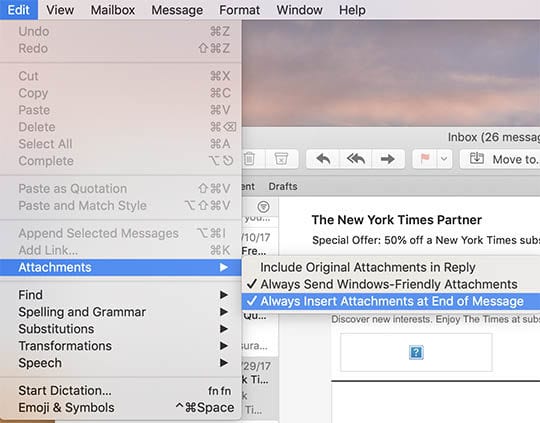
Assicurarsi che queste due opzioni siano controllate se si verificano problemi nell’invio di allegati ai propri amici di Windows.

Mentre si invia un’e-mail a qualcuno su un PC Windows o una macchina Linux, si possono verificare problemi di compatibilità con gli allegati. Fortunatamente, ci sono alcuni facili trucchi che si possono fare per evitare problemi quando si inviano messaggi da Mail ai propri amici Windows.

  • Utilizzare Mail Drop o Dropbox per l’invio di immagini o allegati di dimensioni maggiori.
  • Andare in Modifica -&gt; Allegati e assicurarsi che queste due opzioni siano abilitate: Invia sempre allegati compatibili con Windows e inserisci sempre gli allegati alla fine del messaggio.
  • Controllate le estensioni dei vostri file. Le macchine Windows hanno bisogno delle estensioni dei file per funzionare, quindi assicuratevi di non cancellarle da un file che state inviando ad un utente PC.

3. 3. Attivare o disattivare l’anteprima dell’immagine
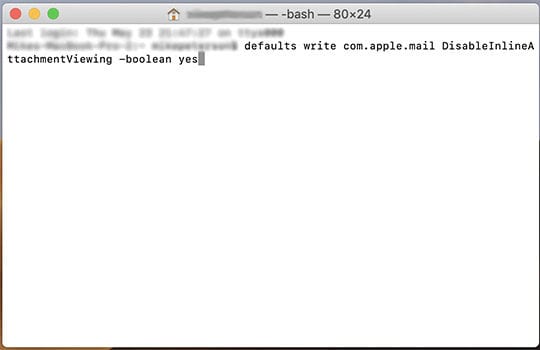
Se siete a vostro agio con il Terminale, potete modificare se Mail mostra le anteprime dei file.

Per impostazione predefinita, Mail mostra automaticamente un’anteprima dei file PDF o delle immagini quando si apre un messaggio. Ci sono, tuttavia, una serie di motivi per cui si desidera disabilitarlo. Una possibile ragione è la velocità, mentre la sicurezza può essere un’altra.

È possibile modificare questo comportamento, ma non all’interno dell’applicazione Mail. Dovrete invece aprire il terminale e incollare la seguente stringa.

default scrivere com.apple.mail DisableInlineAttachmentViewing -booleano sì

Per riattivare le anteprime delle immagini in Mail lungo la linea, aprire il Terminale e copiare/incollare la stessa esatta stringa ma scambiare “sì” alla fine con “no”.

2. 3. Inviare un file (molto rapidamente)
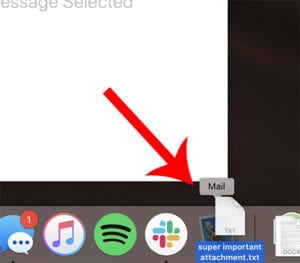
Trascinare e rilasciare un file su un’applicazione nel Dock può essere un vero e proprio risparmio di tempo.

Avete un file che dovete inviare a un contatto in fretta? macOS supporta la possibilità di trascinare qualsiasi tipo di file sulle applicazioni nel Dock. Questo, naturalmente, vale anche per l’app Mail.

La prossima volta che dovete allegare un file a un’e-mail, trascinatelo e rilasciatelo sull’icona Mail nel Dock inferiore. La posta si aprirà automaticamente con un nuovo messaggio con il file allegato. Si risparmiano solo pochi secondi – ma possono essere aggiunti rapidamente se si inviano molti media o allegati sul Mac.

1. Trova dove macOS tiene la tua posta
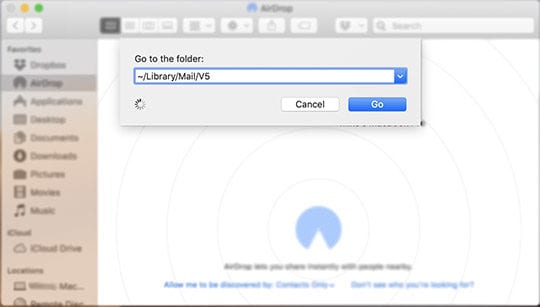
Usare l’opzione Finder Go to Folder è un modo pratico per trovare dove Mail tiene le vostre e-mail.

A causa del modo in cui lavora la maggior parte dei provider di posta elettronica, probabilmente non sentite la necessità di eseguire fisicamente il backup dei vostri messaggi su una chiavetta USB o SSD separata. Ma, naturalmente, ci sono probabilmente una serie di motivi per cui potreste voler o aver bisogno di farlo.

È abbastanza facile trovare dove Mail memorizza effettivamente i messaggi e-mail sul dispositivo. Basta aprire una finestra del Finder e selezionare Go -&gt; Go to Folder… dalla barra dei menu in alto. Poi, copia e incolla la stringa sottostante e clicca su OK.

~/Libreria/Mail/V5

Apple Mail su iOS e macOS è una delle applicazioni più popolari che viene utilizzata dagli utenti in tutto il mondo. Può non avere tutti i campanelli e i fischietti di un’applicazione Mail di terze parti, ma ha ancora un sacco di consigli e trucchi nascosti che possono efficacemente renderti più produttivo mantenendoti al sicuro.

C’è una mancia preferita che non abbiamo coperto qui? Fatecelo sapere nei commenti qui sotto.

<

Perché FaceTime non funziona o non è disponibile? Come risolvere i problemi con FaceTime

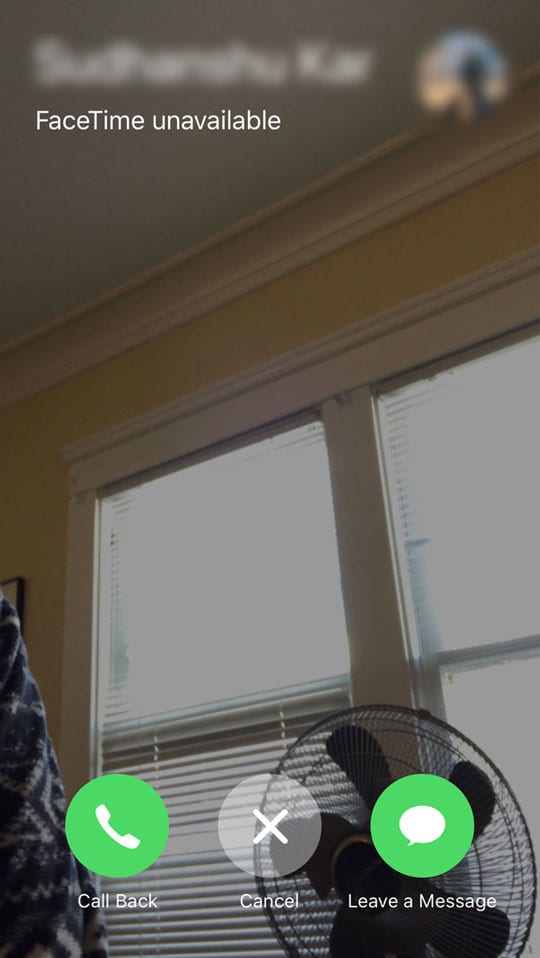
Mi piace usare FaceTime per chiacchierare con amici e familiari che non vivono nelle vicinanze. Così, quando FaceTime non funziona o mostra che non è disponibile, è un vero problema nella mia casa!

Se FaceTime non funziona per voi, non siete soli!

Imparate cosa fare quando non riuscite a far funzionare FaceTime.

Consigli rapidi

Provate questi rapidi consigli e fate in modo che FaceTime funzioni di nuovo!

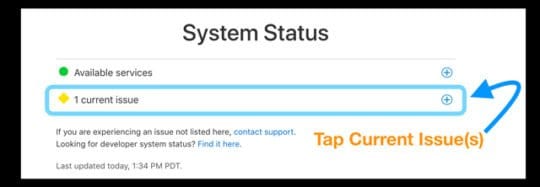
  • Assicuratevi che i FaceTime Server di Apple siano operativi!
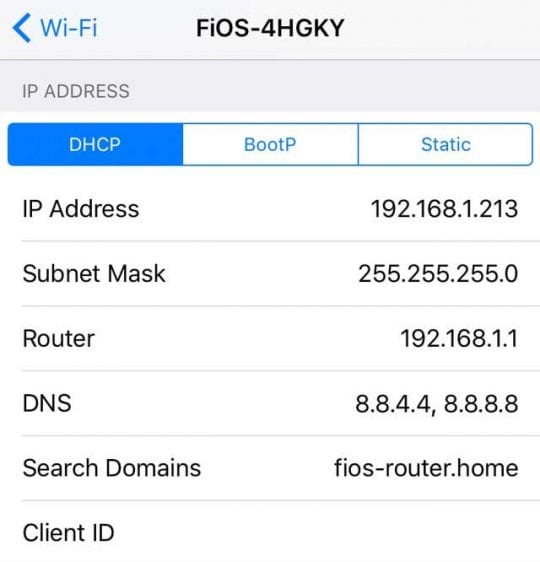
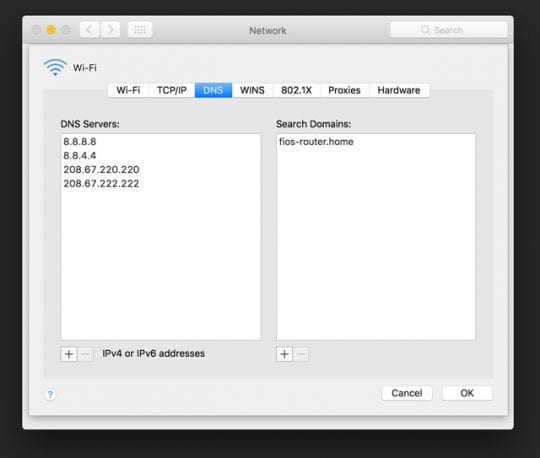
  • Controllate la vostra connessione internet e magari cambiate il vostro DNS
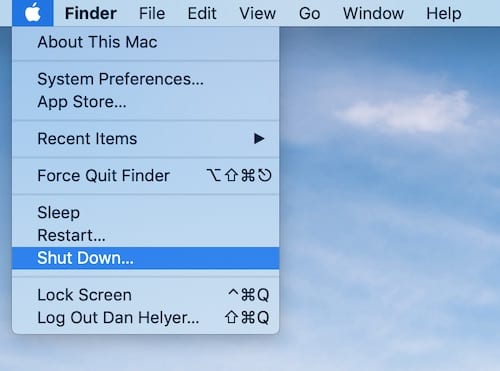
  • Riavviare o forzare il dispositivo
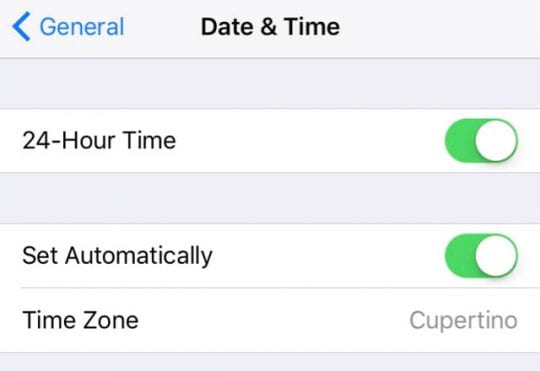
  • Controlla la tua data e l’ora
  • Per i Mac, controllare le impostazioni e le porte del Firewall
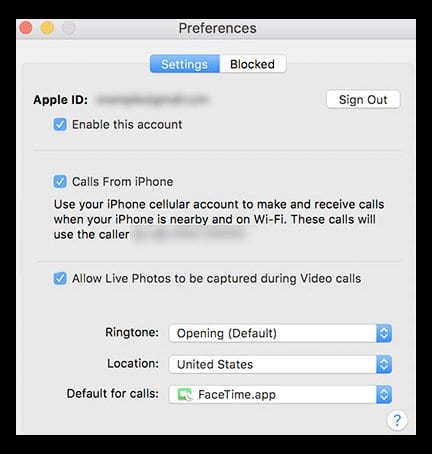
  • Assicurati di accedere con il tuo ID Apple o controlla che il tuo ID Apple sia corretto
  • Attivare la modalità aereo, connettersi a una rete WiFi e riprovare FaceTime
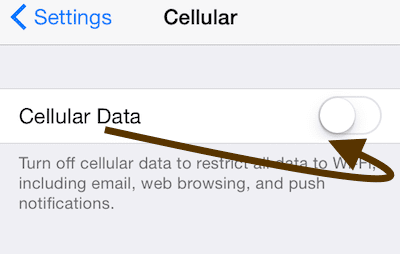
  • Per i dispositivi con servizio dati cellulare/mobile, andare su Impostazioni; Cellular e attivare/disattivare FaceTime per consentire l’utilizzo del piano dati mobile
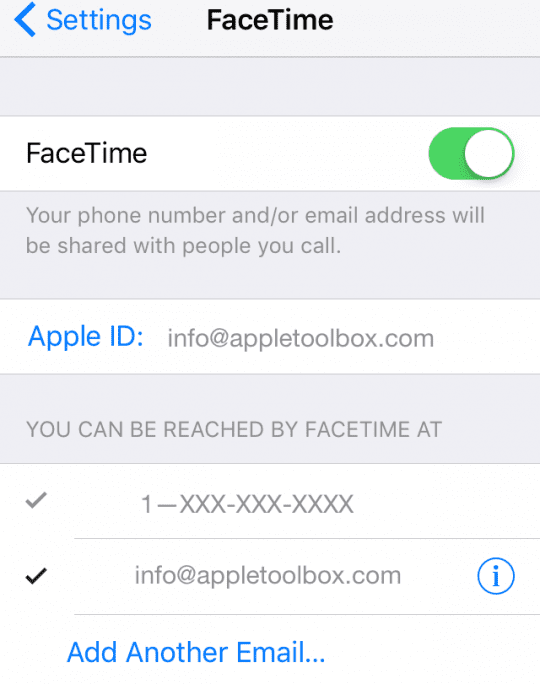
  • Verificare il proprio indirizzo e-mail e il numero di telefono elencati nelle Impostazioni di FaceTime
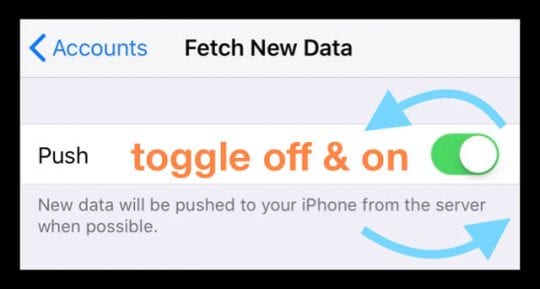
  • Spegnere FaceTime, attendere 20-30 secondi e riaccenderlo per aggiornare la connessione ai server FaceTime di Apple
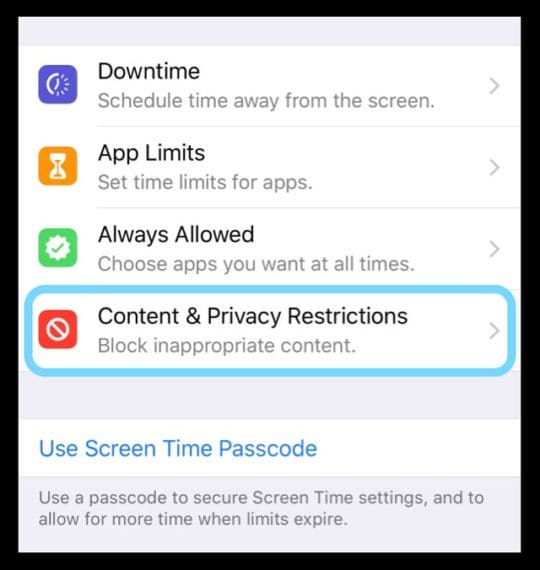
  • Verificare di non avere nessuna restrizione abilitata in Tempo Schermo (iOS 12+)
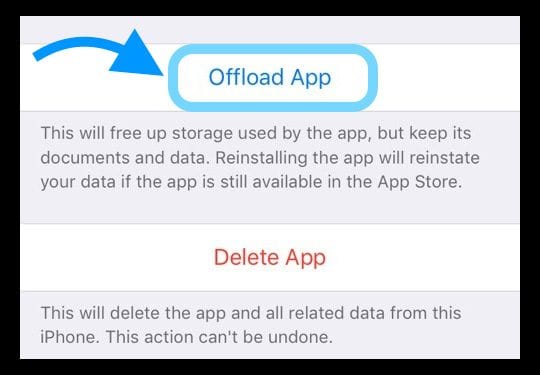
  • Cancellare o Scaricare l’applicazione FaceTime e poi reinstallarla
  • Se la vostra fotocamera mostra uno schermo nero al posto vostro, provate a chiudere tutte le applicazioni aperte e rilanciate FaceTime

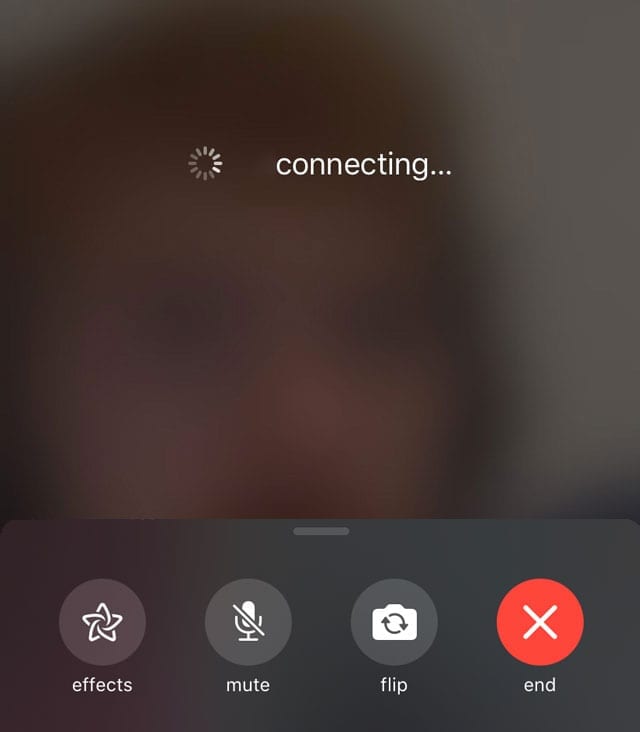
Per problemi con iOS 13 o iPadOS FaceTime che si bloccano sulla “connessione” quando si cerca di video o audio FaceTime chiamare una versione iOS più vecchia, aggiornare a iOS e iPadOS versione 13.4.1 e superiore (che Apple dice risolve questo problema)

Questo articolo descrive i suggerimenti di base per la risoluzione dei problemi di FaceTime. Per un apprendimento più approfondito con le versioni specifiche di iOS, selezionare i nostri articoli correlati.

Usando una versione specifica di iOS?

  • Per iOS 12, 13 e iPadOS, date un’occhiata a questo articolo
  • Vedi questo articolo per problemi con iOS 11 FaceTime
  • E se state ancora usando iOS 10, date un’occhiata a questo articolo per risolvere i problemi di iOS 10 FaceTime

Non tutti i paesi supportano FaceTime

Purtroppo, FaceTime non è disponibile in tutti i paesi (come gli Emirati Arabi Uniti).

Inoltre, con FaceTime, è possibile effettuare chiamate video e audio SOLO con un altro iPhone (quarta generazione o successiva), iPad (seconda generazione o successiva), iPod Touch (quarta generazione) o Mac utilizzando una connessione WiFi o Cellular Data.

Visita questo sito Apple per sapere quali servizi e aziende supportano FaceTime nel tuo paese!

E naturalmente FaceTime funziona solo con i prodotti Apple!

FaceTime non è compatibile con telefoni Android, tablet o computer Windows.

FaceTime si blocca a connettersi? Non è possibile chiamare un dispositivo iOS legacy utilizzando Facetime?

La gente che si aggiorna a iOS 13.4 ha scoperto che i propri dispositivi non potevano più connettersi ai vecchi dispositivi iOS con iOS 9.3.6 e precedenti o ai Mac con OS X El Capitan o precedenti. Alcuni dei nostri lettori ci dicono che questo problema è presente anche quando si cerca di chiamare la gente che usa le versioni di iOS 10. E altri hanno trovato questo problema quando si usa un Mac con macOS Catalina 10.15.4 con versioni iOS precedenti e OS X.

Con questo numero, Facetime si blocca alla “connessione” sia per le chiamate in entrata che per quelle in uscita.

Per risolvere questi problemi, aggiornare a iOS e iPadOS 13.4.1 o superiore. Per i Mac che eseguono macOS Catalina, aggiornare il vostro macOS all’ultima versione di macOS (Apple ha rilasciato un aggiornamento supplementare per macOS Catalina 10.15.4.)

Apple dice che il problema è ora risolto in questa versione e in quella superiore.

FaceTime Showing non è disponibile per una persona specifica?

Se si vede un avviso non disponibile quando si cerca di chiamare una persona specifica utilizzando FaceTime, è possibile che la persona non stia rispondendo alle chiamate al momento.

Ci sono diversi motivi per cui una persona si presenta come non disponibile in FaceTime

  • Il telefono è senza batteria o spento
  • Non disturbare è acceso
  • La persona non ha risposto alla vostra chiamata dopo 10 squilli
  • Fuori portata o non connesso a WiFi o Dati Cellulari
  • Su un’altra chiamata FaceTime
  • La persona che chiamate non ha FaceTime abilitato sul suo dispositivo

Quando vedete FaceTime Non disponibile, di solito indica un problema alla ricezione della vostra chiamata.

Provare a contattare la persona utilizzando un metodo diverso (come l’invio di un messaggio tramite l’icona Lasciare un messaggio all’interno di FaceTime, chiamare tramite l’App Telefono, o e-mail) e farle sapere che non si è in grado di FaceTime con loro.

Perché il mio FaceTime non funziona sul mio iDevice o sul mio Mac?

Ci sono un sacco di motivi per cui FaceTime non funziona su iPhone, iPad, iPod o Mac.

In questo articolo vi illustriamo le ragioni principali per le quali E vi diamo gli strumenti per aggiustare FaceTime quando fa i capricci.

1. Controllare i server Apple

A volte anche Apple va giù.

Quindi è una buona idea verificare con lo stato del sistema di Apple per vedere se ci sono problemi di servizio in corso con FaceTime e i servizi associati come iMessage e iCloud.

2. 2. Attivare e disattivare il WiFi o passare ai dati del cellulare

Aggiorna la tua connessione internet disabilitando e poi riattivando il WiFi. Andare su Impostazioni; WiFi e disattivarlo. Attendere 30 secondi e riaccenderlo.

In alternativa, se si utilizza un dispositivo con LTE Data, andare su Settings &gt; Cellular e attivare e disattivare Cellular Data.

3.Prova aniMessage

Chiedete a qualcuno di inviarvi un iMessaggio prima di provare FaceTime.

Questo spesso aiuta i server Apple, il tuo router e il tuo iDevice a far funzionare le cose!

4. Cambia il tuo DNS

  • Per i dispositivi iDevices, toccare Settings (Impostazioni); WiFi (WiFi); NOME DELLA TUA RETE (NOME); Configure DNS (Configurare); Manual (Manuale); Add Server (Aggiungere); inserire 8.8.8.8.8 e 8.8.4.4; Save
    • Assicuratevi di cancellare il vostro DNS attuale toccando il segno rosso meno e premendo Delete
  • Per i Mac, fare clic su Preferenze di sistema; Rete; Selezionare il NOME DELLA VOSTRA RETE; Avanzate; Scheda DNS; fare clic sul pulsante + per aggiungereGoogle DNS, inserire 8.8.8.8.8 e 8.8.4.4
    • Cliccare OK e poi Applicare
  • Se non ti piace il DNS pubblico di Google, prova invece OpenDNS o Cloudfare

5. Riavviare il dispositivo

Un riavvio spesso risolve questo tipo di problemi per Mac e iDevices. E se un riavvio non aiuta, provate un riavvio forzato.

Per riavviare un Mac

  • Vai al menu Apple ; Riavvia (o Spegni e poi riaccendi) Spegnere il Mac dal menu Apple
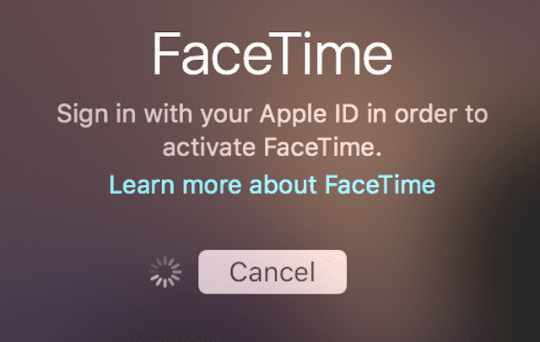
Riavviare un iDevice

  • Per i dispositivi iDevices, premere il pulsante di accensione fino a quando non appare il cursore, quindi far scorrere per spegnere. Accensione normale
  • Per riavviare un iPhone serie X e i dispositivi senza tasto home, seguire queste istruzioni
    • Tenere premuto uno dei due pulsanti del volume E il pulsante Power/Top/Side finché non appare il cursore
    • Trascinare il cursore per spegnerlo completamente
    • Dopo lo spegnimento del dispositivo, tenere premuto nuovamente il pulsante Power/Top/Side fino a quando non si vede il logo Apple
  • Per chi usa iOS 11 e superiori, c’è un altro metodo tramite il vostro Menu Impostazioni
    • Aperto Impostazioni ;Generale
    • Scorrere verso il basso e toccare su Shut Down
    • Accensione dopo un periodo di riposo di 20-30 secondi

Come eseguire un riavvio forzato su iDevices

  • Su un iPhone 6S o inferiore più tutti gli iPad con i tasti home &amp; iPod Touch di 6a generazione e inferiore, premere contemporaneamente Home e Power fino a quando non si vede il logo Apple
  • Per iPhone 7 o iPod 7a generazione: Tenere premuti entrambi i pulsantiSide e Volume Down per almeno 10 secondi, fino a quando non si vede il logo Apple
  • Su un iPhone o iPad senza casa o iPhone 8 e superiori: Premere e rilasciare rapidamente il pulsante Volume su. Poi premere e rilasciare rapidamente il pulsante Volume giù. Infine, premere e tenere premuto il tasto laterale fino a quando non si vede il logo Apple

6. 7. Impostare la data e l’ora del dispositivo iDevice e del Mac; l’ora su Automatico

  1. Per iDevices, è meglio accendere Impostare Automaticamente in Settings &gt; General &gt; Date &amp; Time
  2. Per i Mac, andare su Preferenze di sistema; Data &amp; Ora; selezionare Imposta data e ora automaticamente

Molti problemi di FaceTime sono dovuti a date o orari non corretti sui vostri dispositivi.

Se i server Apple trovano una discrepanza tra la data o l’ora del dispositivo e l’ora del server di FaceTime per la posizione corrente, FaceTime, iMessage e altri servizi Apple non funzionano e la verifica non riesce

7. Disattivare tutte le restrizioni

Se si utilizzano restrizioni o controlli parentali sul dispositivo, spegnerli temporaneamente, fino a quando non si fa funzionare di nuovo FaceTime.

Per verificare se le restrizioni sono abilitate

  • Usando iOS 11 e seguenti, andare a Impostazioni; Generale; Restrizioni
  • Con iOS 12 e superiori, vai a Impostazioni; Tempo schermo; Contenuto &amp; Restrizioni sulla privacy
  • Per i Mac. andare a Menu Apple; Preferenze di sistema; Controllo parentale

8. 8. Usare un firewall sul Mac?

Verificare di abilitare le seguenti porte per FaceTime quando si utilizza un firewall.

Firewall Porti FaceTime

  • 80 (TCP)
  • 443 (TCP)
  • Da 3478 a 3497 (UDP)
  • 5223 (TCP)
  • Da 16384 a 16387 (UDP)
  • 16393 fino a 16402 (UDP)

FaceTime non funziona: Attivazione dei problemi

Se non si riesce ad attivare FaceTime, provare quanto segue:

  • Assicuratevi di avere una connessione internet via WiFi o Dati Cellulari
    • Con un piano dati cellulare, è possibile utilizzare FaceTime senza WiFi su iPhone 4s o successivi e iPad (3a generazione o successiva)
  • Se FaceTime non si attiva su WiFi, provare con il cellulare. O viceversa se non si attiva su Cellular, prova invece il WiFi
  • Provare a reimpostare tutte le impostazioni. Andare a Impostazioni; Generale; Reset; Reset; Ripristina tutte le impostazioni
    • Rimuove le password WiFi e qualsiasi impostazione personalizzata del dispositivo iDevice
  • Controlla se ci sono problemi con l’ID Apple
    • Assicurati che il tuo Apple ID indichi il numero di telefono del tuo iPhone e NON un numero di rete fissa (se ne hai uno)
      • Andare a Impostazioni; Profilo ID Apple; Nome, Numero di telefono, Email; Raggiungibile a
      • Modificare le informazioni, se necessario, in modo che l’iPhone e l’e-mail siano elencati
      • Una volta aggiornato, attivare FaceTime OFF e Back ON
    • Assicuratevi di avere un ID Apple valido. Puoi creare un nuovo Apple ID o andare sul tuo account Apple ID per apportare modifiche visitando e utilizzando la parte “Gestisci il tuo account”
    • Se hai dimenticato il tuo nome utente o la tua password, seleziona il link “Dimenticato ID o password Apple” o visita il sito web di Apple iForgot
  • Toccare Settings &gt; FaceTime per vedere che Apple ha verificato il tuo indirizzo e-mail. Se il tuo stato dice “verifica”, o si blocca la connessione (il filatoio); poi prova ad attivare e disattivare FaceTime ( Settings &gt; FaceTime OPPURE FaceTime per Mac: FaceTime ( ; Preferenze )

Vedere questo articolo di approfondimento per ulteriori suggerimenti sulla risoluzione dei problemi relativi agli errori di attivazione di FaceTime.

FaceTime non funziona: Suggerimenti per effettuare o ricevere chiamate FaceTime

  • Provare a spegnere e riaccendere FaceTime con le seguenti modalità (iOS: Impostazioni ;FaceTime OPPURE FaceTime per Mac: FaceTime &gt; Preferenze)
  • Assicurarsi che la videocamera per FaceTime non sia soggetta a restrizioni Settings (Impostazioni); Screen Time (Tempo schermo); Content &amp (Contenuto); Privacy Restrictions (per iOS più vecchi, andare su Settings (Impostazioni); General (Generale); Restrictions )
  • Toccare Impostazioni ; Generale; Data &amp; Ora per verificare che la data e l’ora siano impostate correttamente
  • Assicurarsi di utilizzare il metodo corretto per chiamare la persona. utente iPhone: Utilizzare il numero di telefono. Per,iPad,iPod touch o FaceTime per Mac utente:Utilizzare l’indirizzo e-mail

FaceTime non funziona: Usare iOS 10 e superiori?

  • Cancellare e poi reinstallare la FaceTime App
    • Toccare e tenere premuta l’icona dell’app di FaceTime fino a quando non inizia a muoversi, quindi toccare la X per rimuoverla
    • Per reinstallare FaceTime, aprire l’App Store, cercare FaceTime e toccare l’icona della nuvola. FaceTime si scarica e riappare sulla schermata iniziale
      • Aggiungete nuovamente le vostre credenziali Apple ID e numero di telefono per riattivare FaceTime

Usando iOS 11 e superiori? Prova a scaricare!

Per chi usa iOS 11, Apple offre una nuova funzione chiamata offloading che è simile alla cancellazione.

Tuttavia, invece di rimuovere l’app e i vostri dati, lo scarico rimuove solo l’app, ma conserva tutti i documenti e i dati dell’app.

Per scaricare un’applicazione

  1. Andare a Impostazioni; Generale; Memorizzazione
  2. Attendere che tutte le app siano presenti nell’elenco
  3. Scorrere l’elenco delle applicazioni e individuare FaceTime
  4. Toccare FaceTime
  5. Scegliere Offload
  6. Riavviare il vostro iDevice
  7. Per reinstallare, tornare a Impostazioni; Generale; Memorizzazione; FaceTime
  8. Selezionare Reinstall

FaceTime Camera non ti mostra?

Alcuni dei nostri lettori ci dicono che le telecamere dei loro iPhone smettono di funzionare durante le chiamate FaceTime. Nella maggior parte dei casi, gli utenti possono vedere i loro amici, ma i loro amici non possono vederli. La videocamera mostra invece uno schermo nero.

Se si verifica questo problema durante le chiamate FaceTime, chiudere tutte le app sospese nello switcher delle app che hanno accesso alla fotocamera premendo due volte Home o sfiorando la barra dei gesti di Home e poi sfiorando le App Previews di tutte le app che utilizzano la fotocamera. Chiudete anche l’anteprima delle app di FaceTime!

Poi rilanciate FaceTime e vedete se la vostra macchina fotografica ora mostra il vostro bel viso ai vostri chiamanti!

Le foto dal vivo non funzionano su FaceTime?

  • Per lavorare, tutti i partecipanti alla chiamata devono utilizzare macOS High Sierra o iOS 11 per scattare una foto dal vivo in FaceTime
    • Live Photos non è stato incluso come funzione in iOS 12.0-update ad un iOS più recente e Live Photos ritorna!
  • FaceTime Live Photos richiede di aprire l’applicazione Photos almeno una volta prima di provare a scattare una foto FaceTime Live Photo
    • Live Photos ha bisogno che l’app Photos abbia una libreria predefinita per funzionare
  • Verificate che tutti i membri chiamanti abilitino le foto in diretta sui loro dispositivi.
    • Andare a Impostazioni; FaceTime; Attivare FaceTime Live Photos
    • Per i Mac, aprire FaceTime e andare su FaceTime; Preferenze e spuntare la casella di controllo accanto a “Consentire la cattura di foto dal vivo durante le videochiamate”

Quando la funzione Live Photo di FaceTime funziona, sia tu che le persone che chiami ricevete una notifica di scatto di una Live Photo. Quindi, quella Live Photo viene salvata direttamente nella vostra libreria di foto.

Il gruppo FaceTime non funziona?

Se il gruppo FaceTime non funziona, date un’occhiata ai suggerimenti nel nostro articolo sulla risoluzione dei problemi di FaceTime per iOS 12+ e iPadOS.

FaceTime non riconosce il tuo numero di telefono?

  • Vai ai contatti cambia il tuo numero di telefono da HOME a Telefono, poi spegni FaceTime e riaccendi
  • Andare a Impostazioni ; Impostazioni generali; Reset; Reset; Reset Tutte le impostazioni
    • Nessun dato viene perso, ma le password WiFi e le preferenze di impostazione personali vengono ripristinate
  • Correggere il prefisso del proprio account Apple ID
  • Verificate di non avere debiti in sospeso con l’App Store, iTunes o qualsiasi prodotto/servizio Apple
  • Rimuovere la scheda SIM, attendere qualche minuto e sostituirla. Oppure, inserisci la SIM di qualcun altro e vedi se FaceTime riconosce l’email e il numero di telefono
    • Se un’altra SIM funziona, è necessaria una nuova scheda SIM. Contattate il vostro operatore
  • Esci da tutti i servizi Apple che richiedono Apple ID e password
    • Riavvio forzato (tenendo premuto Power &amp; Home o Volume Down fino alla comparsa del logo Apple)
    • Tornare a FaceTime con Apple ID
  • Esci da tutti i servizi Apple che richiedono l’ID e la password Apple e reimposta le impostazioni di rete (perdi tutte le password WiFi, quindi scrivi prima queste)
    • Per resettare la rete andare a Impostazioni
    • Forza Riavvio
    • Effettuare il login nella vostra rete
    • Accedere a FaceTime

FaceTime non squilla quando qualcuno chiama?

Se vedete chiamate FaceTime perse, ma non avete sentito uno squillo, controllate che “Push” sia abilitato nelle vostre impostazioni di posta.

Andare in Impostazioni; Password &amp; Account (per iOS più vecchi, controllare Account &amp; Password o Mail) e assicurarsi che Fetch New Data sia impostato su Push .

Se abilitato, spegnerlo, attendere qualche secondo, e poi riaccenderlo.

I server Apple devono avere un indirizzo internet recente affinché la “posizione” del vostro iDevice funzioni!

Guardate queste altre impostazioni quando FaceTime non suona

  • Controllare che l’audio sia attivo e che il mute non sia acceso tramite l’interruttore laterale (se applicabile)
  • Date un’occhiata e vedete se non disturbare (DND) è abilitato tramite Settings &gt; Do Not Disturb
    • Se vuoi che il DND sia attivo, controlla che tu permetta le chiamate da FaceTime
    • Vai a Impostazioni ;Non disturbare ;Telefono ;Consentire chiamate da ;Tutti o Tutti i contatti

Nessuna notifica FaceTime?

Andare su Impostazioni ;Notifiche ;FaceTime ;Consenti notifiche ;Permetti notifiche

Date un’occhiata a questo articolo per ulteriori suggerimenti sulla risoluzione dei problemi relativi agli avvisi e alle notifiche mancanti.

Manca l’applicazione FaceTime?

  • Aggiornamento all’ultima versione di iOS
  • Andare su Settings &gt; Screen Time &gt; Content &amp; Privacy Restrictions (per iOS più vecchi, andare su Settings &gt; General &gt; Restrictions )e verificare che FaceTime e Camera siano attivi. Disabilitando la videocamera si disattiva anche FaceTime
  • E se avete ancora problemi, provate a riavviare il dispositivo o a eseguire un riavvio forzato
    • Per iPhone e iPad senza tasto home, iPhone 8 o iPhone 8 Plus: Premere e rilasciare rapidamente il pulsante Volume su. Premere e rilasciare immediatamente il pulsante Volume giù, quindi tenere premuto il pulsante laterale fino a quando non si vede il logo Apple
    • .

    • Su un iPhone 7 o iPhone 7 Plus: Tenere premuti entrambi i pulsantiSide e Volume Down per almeno 10 secondi, fino a quando non si vede il logo Apple
    • Per aniPhone 6s e precedenti, iPad con tasto home, o iPod touch: Tenere premuto sia il tastoHome che il tasto Top (o Side) per almeno 10 secondi, fino a quando non si vede il logo Apple

Suggerimenti per il lettore

  • Alcuni lettori hanno scoperto che quando hanno cambiato le loro password ID Apple e FaceTime ha funzionato! Ricordatevi di aggiornare tutti i vostri dispositivi con quella nuova password – anche i vostri Mac e iTunes su un PC Windows

<