All posts by jrk13

Apple Watch Not Connecting Not to iPhone, How-To Fix

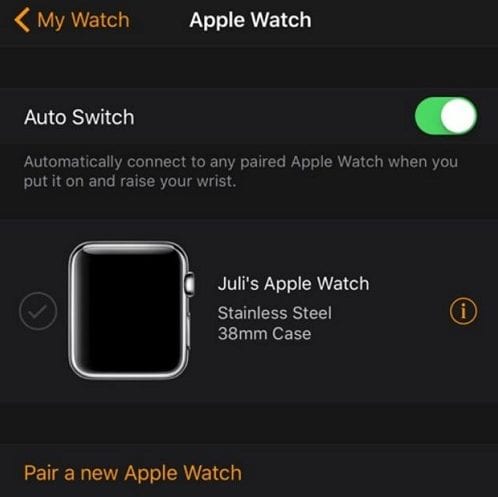
Accoppiare il tuo Apple Watch con il tuo iPhone è un esercizio piuttosto semplice. Una volta impostato l’abbinamento, di solito si è pronti a partire . Ci sono però dei momenti in cui il tuo Apple Watch non riesce a riaccoppiarlo/collegare il tuo iPhone e porta a ogni sorta di problemi.

Sintomi

È probabile che il problema sia legato al vostro iPhone. La maggior parte delle volte in cui ci siamo imbattuti nei problemi di Apple Watch, scopriamo che sono tutti legati ad alcuni aspetti del comportamento irregolare dell’iPhone, che di solito vengono risolti con qualche modifica delle impostazioni.

Un modo per confermare questo problema è provare ad accoppiare l’Apple Watch con un altro iPhone . Se ci riesci, ciò conferma che il tuo Apple Watch funziona bene e che il problema di fondo è con il tuo iPhone.

I problemi di accoppiamento/riaccoppiamento avvengono a causa di problemi di connessione tra i due dispositivi. Questi potrebbero essere legati al Bluetooth o alle impostazioni di rete.

Segui ognuno dei semplici passi qui sotto e controlla se risolve il tuo problema di accoppiamento. Carica completamente il tuo Apple Watch prima di tentare di risolvere il problema. A volte i problemi di bassa potenza portano a problemi di connessione.

Soluzioni: 3 passi per risolvere i problemi di connessione dell’orologio Apple Watch

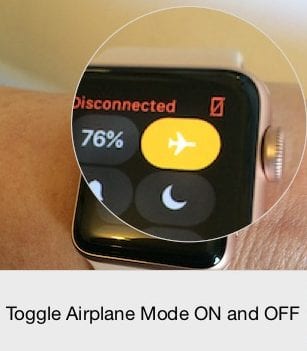
Passo – 1 Assicurarsi che la modalità aereo non sia attivata sul proprio Apple Watch. Attivare e disattivare la Modalità Aereo sul vostro orologio.

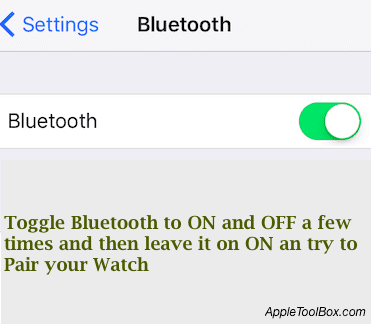
Passo – 2 Iniziate con le impostazioni Bluetooth sul vostro iPhone. Toccate su Impostazioni; Bluetooth . Attivare e disattivare il Bluetooth, attendere un minuto e poi riattivarlo. Ora provate a riaccoppiare il vostro Apple Watch con il vostro iPhone.

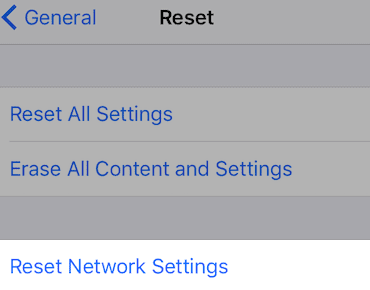
Passo – 3 Diversi utenti hanno risolto questo problema reimpostando le impostazioni di rete dell’iPhone. Sull’iPhone, toccate Impostazioni Impostazioni generali; Reset; Reset; Reset impostazioni di rete.

Una volta che il vostro iPhone si avvia, provate ad accoppiare di nuovo il vostro Apple Watch. Una volta che l’orologio è collegato e l’avete ripristinato usando il backup, non dovreste avere problemi.

Riavviare entrambi i dispositivi . È meglio riavviare l’iPhone prima di riavviare l’orologio. Una volta che i dispositivi si sono riavviati, controllare l’abbinamento.

Si spera che i passi precedenti risolvano il problema dell’accoppiamento. Se il problema persiste, contatta il supporto Apple e chiedi l’aiuto di Genius in modo che ti aiuti a risolvere il problema e ti fornisca il supporto.

Preservare i dati dell’iPhone quando si imposta come nuovo dispositivo per risolvere i problemi

Una delle misure più efficaci, anche se drastiche, per la risoluzione dei problemi dell’iPhone (come elencato nelle nostre 4 R) prevede il ripristino del dispositivo, ma non da un backup. Sembra che i cattivi dati di holdover dei backup dell’iPhone (specialmente quelli creati per i precedenti modelli di iPhone) possano causare vari problemi. Questo può essere fatto collegando l’iPhone o l’iPod touch al computer, cliccando su “Ripristina” in iTunes, quindi scegliendo “setup as new phone”.

Purtroppo, impostando il telefono come un nuovo apparecchio si eliminano diversi dati importanti. Per questo motivo, Apple ha pubblicato un articolo sulla Knowledge Base che include passaggi per la conservazione di questi dati attraverso il processo di ripristino.

L’articolo, intitolato “Come eseguire il backup dei dati e impostare come nuovo dispositivo”, offre consigli per conservare acquisti, immagini e video, e-mail POP, SMS e MMS.

<

AirDrop – Come condividere file tra Mac e iOS (iPhone e iPad)

Condividere i file tra il vostro iDevice e il vostro Mac è facile con AirDrop una volta che lo avete impostato correttamente. Sfortunatamente, non è così semplice come si usa per gli utenti Apple: non funziona “solo” dal primo giorno. Quindi oggi, stiamo delineando i passi per far funzionare AirDrop per tutti i vostri dispositivi. Quindi oggi impariamo come fare AirDrop!

Messaggi correlati

  • Come spegnere definitivamente le immagini indesiderate di AirDrop su iOS e macOS
  • Dov’è AirDrop in iOS 11+ e iPadOS? L’abbiamo trovato e altro ancora!
  • AirDrop non funziona? 7 Correzioni da considerare
  • AirDrop è scomparso?

Che cos’èAirDrop?

Apple ha introdotto AirDrop sul Mac in OS X Lion, come un modo semplice per condividere file tra computer senza dover utilizzare la posta elettronica o anche una chiavetta USB. Rende l’invio di file tra dispositivi estremamente rapido e semplice. Inoltre, con AirDrop tutti i trasferimenti sono automaticamente criptati per la vostra sicurezza.

AirDrop era disponibile anche su iOS di iOS 7 ma purtroppo non era compatibile con OS X.Per fortuna, con OS X Yosemite e tutte le successive versioni di OS X e macOS, Apple ha progettato AirDrop per funzionare tra tutti i suoi dispositivi.

Su un Mac, è possibile trascinare e rilasciare i file sul dispositivo aniOS o utilizzare il pulsante Condividi disponibile in alcune applicazioni (come Safari, Anteprima e Pagine). Su iOS, è sufficiente toccare il pulsante Condividi da applicazioni rilevanti.

Assicuratevi che i vostri dispositivi siano compatibili con AirDrop

Anche se AirDrop è semplice da usare, ci sono alcune cose da verificare prima di iniziare.
  1. È necessario iOS 7 o successivo eOS X Yosemite+
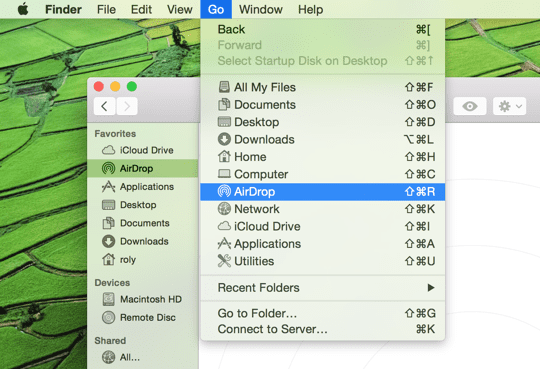
  2. AirDrop funziona su tutti i Mac dal 2012 in poi. Un modo semplice per verificare se è supportato dal tuo Mac è andare in Finder e selezionare Go dalla barra dei menu. Vedi AirDrop listedif hai un Mac compatibile (vedi schermata sotto)
  3. Avete aniPhone 5 o più recente, iPad 4 o più recente, iPad Mini 1 o più recente, o aniPod Touch 5° generazione+? AirDrop funziona solo su questi dispositivi e sulle nuove generazioni

Aprire il Finder e selezionare il menu Go per verificare se il Mac supporta AirDrop

Se i punti 1-3 di cui sopra sono tutti OK, ora siete pronti per l’uso di AirDrop

AirDrop trasferisce le informazioni utilizzando sia il WiFi che il Bluetooth. Per utilizzare AirDrop, è necessario progettare con un AppleID.

Nota: non è necessario utilizzare l’account sameiCloud su ogni dispositivo, ma così facendo non dovrete approvare ogni trasferimento di file. I dispositivi devono anche trovarsi nel raggio d’azione l’uno dall’altro per poter utilizzare il Bluetooth – di solito circa 30 metri circa.

Inoltre, se il dispositivo è bloccato, AirDrop non funziona perché il dispositivo non appare nemmeno nella lista.

C’è anche un ultimo controllo che si potrebbe eseguire (anche se AirDrop dovrebbe essere acceso e l’icona nella barra laterale per impostazione predefinita) sul vostro Mac per assicurarsi che AirDrop sia mostrato nelle finestre del Finder:

  1. Aprire Finder e selezionare Preferenze dal menu Finder
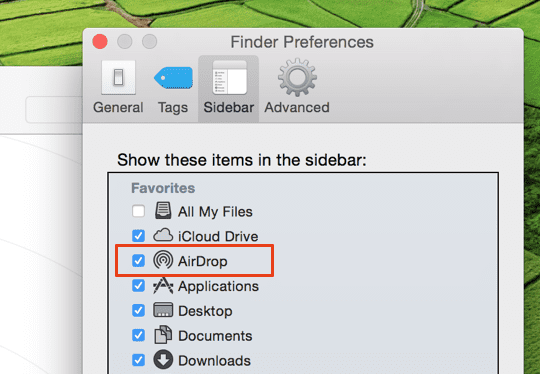
  2. Fare clic sull’icona Barra laterale e assicurarsi che AirDrop sia selezionato, come mostrato nella schermata sottostante

Se AirDrop non appare nella barra laterale, aprire le Preferenze del Finder e controllare l’icona AirDrop

Come utilizzare AirDrop

Fase 1: attivare il Wi-Fi

Assicuratevi di attivare il WiFi sul vostro iPhone e sul vostro Mac .

Si noti che non è necessario che siano sulla stessa rete WiFi, ma i nostri lettori riportano risultati più coerenti quando sia il dispositivo iDevice che il Mac sono sulla stessa rete, per i router dual-band (o tri-band), assicurarsi di guardare i GHz elencati.

Si desidera connettersi alla stessa rete, compresa la larghezza di banda (2,4 GHz o 5 GHz)

Fase 2: attivare il Bluetooth

Accendere il Bluetooth su entrambi i dispositivi.

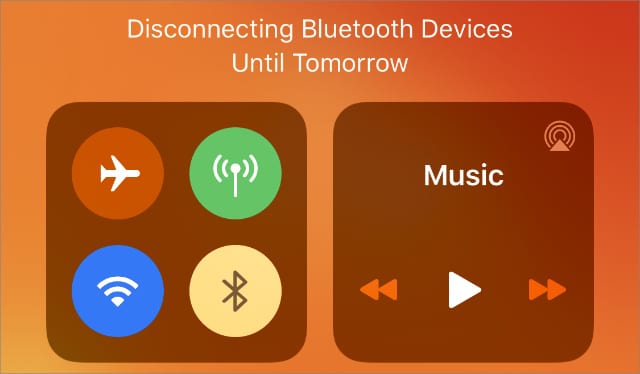
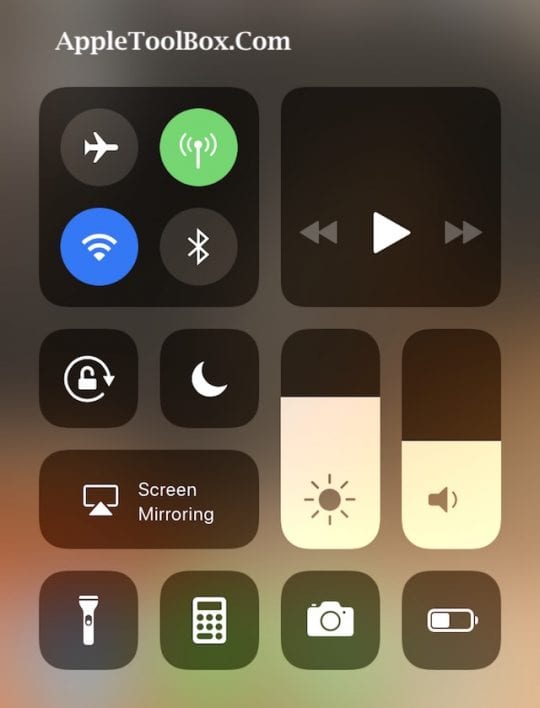
Il modo più veloce su youriPhone è quello di aprire a scorrimento Control Center e toccare l’icona Bluetooth (o andare su Settings &gt; Bluetooth).

Toccare l’icona Bluetooth in Control Center per attivarla o disattivarla.

Sul vostro Mac, il Bluetooth si trova tipicamente in alto a destra della barra dei menu, dove potete accenderlo o spegnerlo.

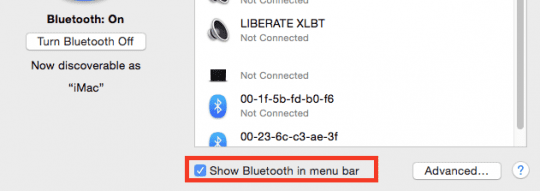
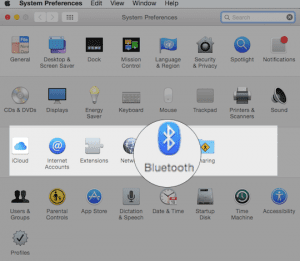
Se non lo vedi, controlla Preferenze di sistema; Bluetooth e assicurati di controllare Mostra Bluetooth nella barra dei menu.

Passo 3: accendereAirDrop sul dispositivo iOS

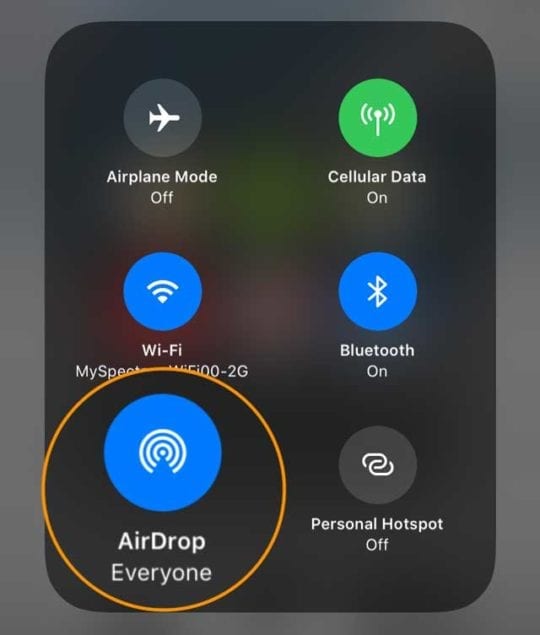
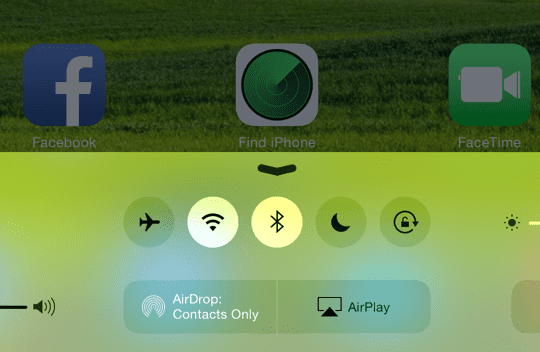
  1. Aprire il Control Center sul dispositivo iOS e premere a lungo il riquadro delle connessioni che mostra le icone Airplane mode, WiFi e Bluetooth.
  2. Quindi, toccare l’icona AirDrop .
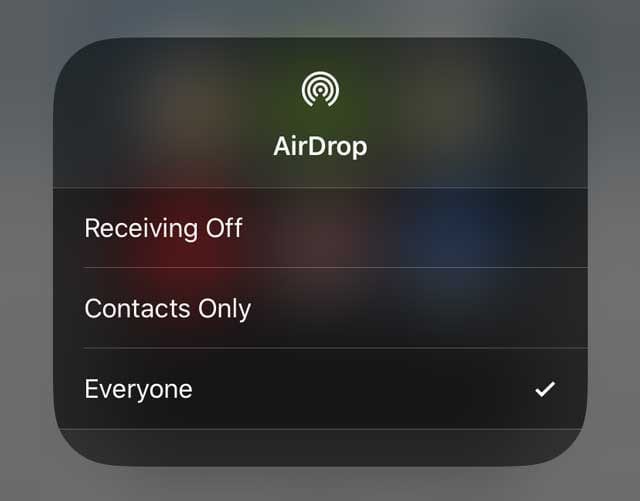
  3. Appare un popup con diverse opzioni (Off, Solo contatti o Tutti), quindi basta scegliere l’opzione desiderata.

Se si tratta di qualcuno che non hai nella tua lista di contatti, Ognuno è l’unica opzione che puoi usare.

La maggior parte delle volte, tendo a lasciarlo impostato su Solo contatti, solo per un po’ di sicurezza in più…

Tuttavia, se hai problemi a far funzionare AirDrop sul tuo Mac, cambia questa impostazione su Everyone.

I nostri lettori ci dicono che questo spesso risolve i loro problemi quando AirDropping file ai loro Mac!

Una volta scelta la relativa opzione AirDrop, noterete lo stato mostrato nel Control Center, come mostrato nell’esempio sopra.

L’esempio per iOS 10 e inferiori, mostra che AirDrop è attivo e pronto all’uso solo per i contatti.

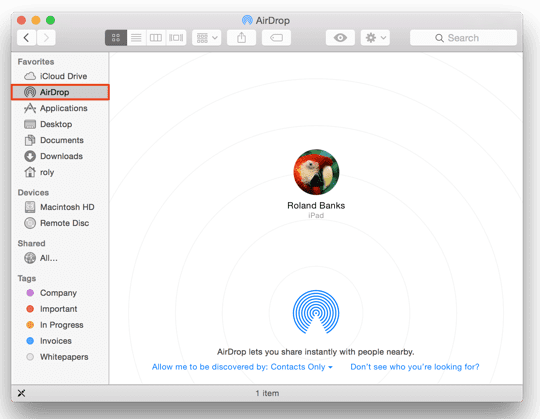
Verificare che il dispositivo iOS appaia nel Finder del Mac.

  1. Aprire Finder e selezionare AirDrop dalla barra laterale.
  2. L’elenco dei dispositivi disponibili nel raggio d’azione dovrebbe apparire nella finestra principale. AirDrop è stato attivato con successo sul dispositivo iOS.

Oppure, controllate a chi lasciate che il vostro Mac sia visibile usando AirDrop in questa finestra.

Come mostrato nell’immagine sopra, selezionare l’opzione desiderata dall’elenco a discesa blu visualizzato nella finestra principale.

Se non vedi chi ti aspetti, scegli la seconda opzione, e avrai la possibilità di cercare un Mac più vecchio che non supporta l’ultima versione di AirDrop.

Passo 4: inviare un file dal tuo iPad, iPhone o iPod al tuo Mac o MacBook

  1. Sul vostro dispositivo iOS (ho usato un iPhone e un iPad per questo tutorial), trovate un oggetto (come un’immagine o un documento) che volete inviare al vostro Mac.
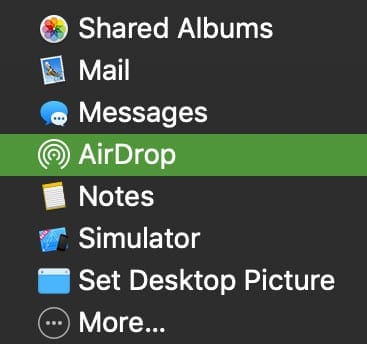
  2. Come accennato in precedenza, alcune delle applicazioni integrate (come Pages) hanno dei pulsanti di condivisione da inviare tramite AirDrop.
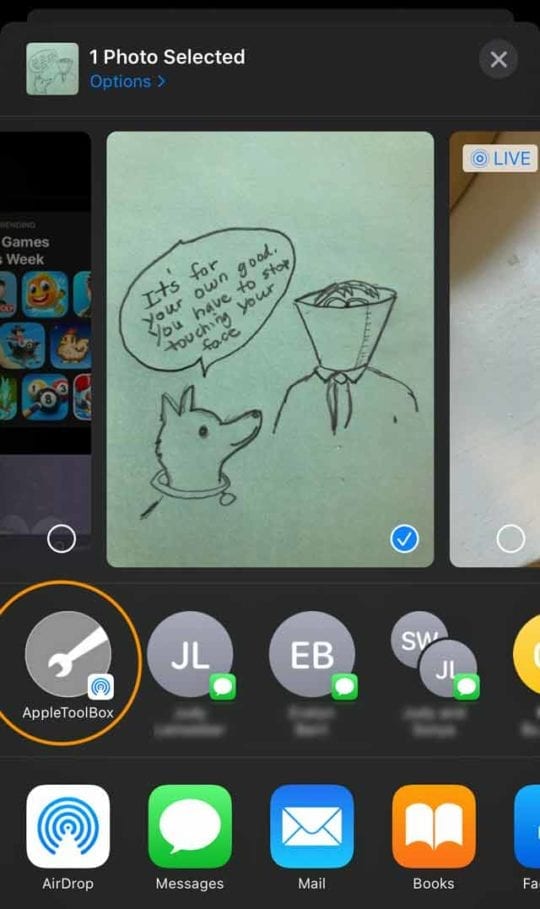
  3. L’applicazione Foto include anche questa funzione, quindi in questo caso ho selezionato una foto, ho toccato il pulsante Condividi e l’Apple ID associato al mio MacBook e poi è apparso sotto la foto. Trova il tuo Apple ID o il tuo Mac nel foglio di condivisione – cerca l’icona AirDrop nell’angolo in basso
  4. Successivamente sul vostro dispositivo iOS, toccate il vostro Apple ID o Mac per avviare il file.
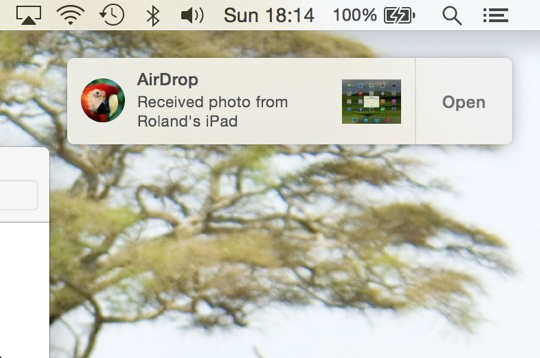
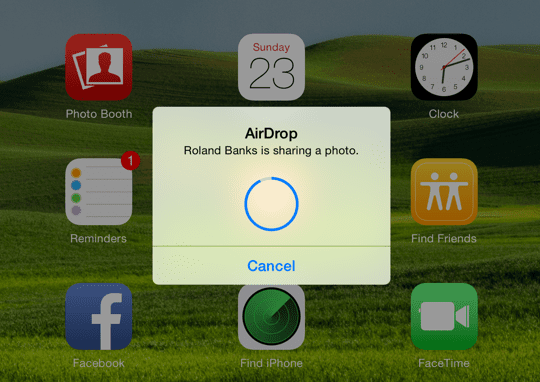
  5. Sul vostro Mac, dovreste anche vedere una diapositiva di notifica da destra dello schermo, come qui sotto. Il tuo Mac ti notifica quando ha avuto luogo un trasferimento AirDrop.
  6. Se si accede allo stesso account iCloud, non sarà necessario approvare il trasferimento dei file – il trasferimento avviene automaticamente e viene salvato nella cartella Downloads .

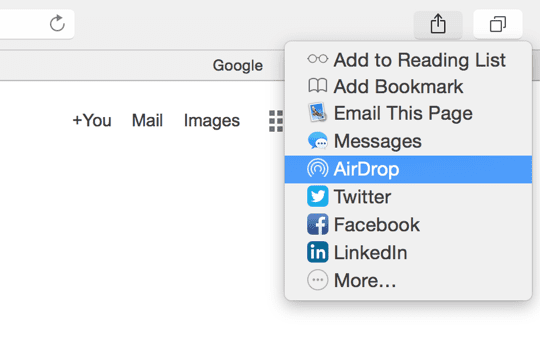
Ecco un esempio di AirDrop come appare nel menuShare di Safari:

Molte delle applicazioni integrate in Mac consentono di inviare file utilizzando AirDrop.

Hai problemi con AirDrop sul tuo Mac?

Alcuni dei nostri lettori hanno scoperto che anche con il Bluetooth abilitato su entrambi i dispositivi; hanno dovuto aprire le Preferenze di Sistema del loro Mac ( ; Bluetooth o tramite l’icona Bluetooth nella barra dei menu in alto) per i loro iPhone e iPad per vederlo.

Quindi provate questo suggerimento se avete problemi a connettervi con AirDrop!

Passo 5: inviare un file dal vostro Mac o MacBook a voi r iPad, iPhone o iPod

In questa fase si esegue l’inverso, ovvero si invia un file dal Mac all’iPad. Basta scegliere un elemento da condividere e trascinarlo nella finestra AirDrop nel Finder, fare clic sul pulsante Condividi nella finestra dell’applicazione, oppure controllare – fare clic sul file nel Finder, quindi scegliere Condividi dal menu di scelta rapida.

  1. In questo esempio, ho visualizzato in anteprima uno screenshot, ho selezionato il pulsante Share e ho cliccato su AirDrop .
  2. I dispositivi Nearbydevices sono mostrati nel popup come mostrato qui sotto – basta scegliere l’ID Apple, il nome del destinatario o il dispositivo con cui si desidera condividere: Condividete quasi tutti i file tra il vostro Mac e il dispositivo iOS.
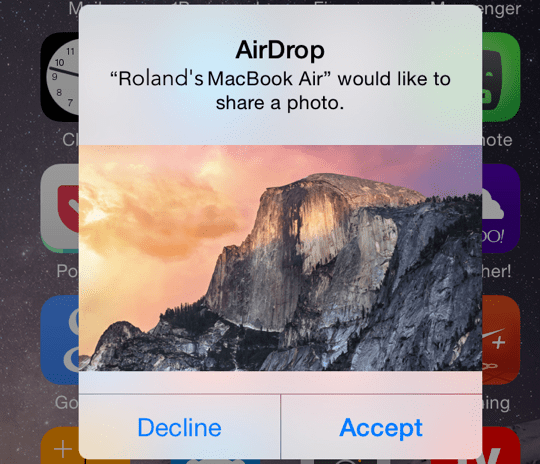
  3. Nota: se non hai effettuato l’accesso allo stesso account iCloud su entrambi i dispositivi, vedrai un popup sul tuo iDevice come questo: Si può scegliere di accettare o rifiutare i file inviati dai Mac vicini.
  4. Infine, quando il trasferimento dei file è in corso, iliDeviceindica l’avanzamento come segue: Vedi facilmente quando il trasferimento di un file è in corso (e l’avanzamento).

AirDrop non funziona?

Se AirDrop non sta giocando bene, ci sono alcune cose da controllare:

  1. Avete acceso sia il WiFi che il Bluetooth
  2. I dispositivi si trovano a meno di 30 piedi (9 metri) l’uno dall’altro
  3. Hotspot personale è spento su iPhone o iPad cellulare
  4. Per i Mac, scegliete Go; AirDrop dalla barra dei menu del Finder nel Finder e spuntate l’impostazione “Permettimi di essere scoperto da” nella finestra AirDrop è impostata su Tutti o Contatti. Se impostato su Solo contatti, entrambi i dispositivi devono essere registrati su iCloud, e l’indirizzo e-mail o il numero di telefono associato all’AppleID del mittente deve essere nell’applicazione Contatti del dispositivo ricevente
  5. Controlla se il firewall del tuo Mac sta bloccando le connessioni. Vai a menu Apple; Preferenze di sistema; Sicurezza &amp; Privacy; scheda Firewall. Vai alle Opzioni del tuo Firewall (sblocca con la password di amministratore se necessario), quindi deseleziona Blocca tutte le connessioni in entrata

Per ulteriori suggerimenti su AirDrop non funziona, vedi questo articolo:Airdrop non funziona? 7 Correzioni da considerare

Wrap-Up

Questo è davvero tutto ciò che serve per usare l’AirDrop. Naturalmente, è ancora possibile utilizzarlo per trasferire file solo tra dispositivi iOS, ma è davvero fantastico poter condividere i file in modo semplice e veloce con un Mac. Personalmente lo uso sempre, perché basta qualche click ed è fatto!

AirDrop crea una rete WiFi ad hoc tra i dispositivi per l’invio di file. AirDrop è stato progettato da Apple per bypassare le reti WiFi tradizionali. MA, è comunque necessario avere sia il WiFi che il Bluetooth abilitati, anche se tecnicamente non è necessario essere su una rete WiFi. Dovreste anche essere in grado di effettuare l’AirDrop tra due dispositivi senza una rete WiFi attiva, quindi perché non fare un tentativo!

Un piccolo numero di utenti ha segnalato problemi con AirDrop su vari Mac, quindi ci sono molte risorse per la risoluzione dei problemi disponibili sulle pagine di supporto AppleToolBox e nei forum.

Suggerimenti per il lettore

  • Alla fine sono riuscito a farlo funzionare attivando e disattivando il Bluetooth sul mio iMac e poi riattivandolo immediatamente
  • Quando ho fretta di inviare file tra il mio iPhone/iPad e il mio Mac (o viceversa), uso iMessage e lo scrivo così velocemente! E funziona anche quando invio a te stesso o a un altro Apple ID!
  • Per le persone con Mac più vecchi come me, cercate una frase troppo piccola in fondo alla finestra di ricerca AirDrop del vostro Mac “Connettiti a un Mac più vecchio”. Facendo clic su questo permette di scoprire i Mac più vecchi (quando si cerca di fare trasferimenti da Mac a Mac AirDrop), in modo da poter effettuare AirDrop anche tra i Mac più vecchi!
  • Non collegate il vostro iMac via ethernet – non potete trasferire i file AirDrop dal vostro Mac al vostro iPhone senza WiFi! È interessante notare che è ancora possibile inviare file dal vostro iPhone al vostro Mac-go figura!

<

FaceTime mette sempre in pausa le videochiamate su iPhone, iPad o Mac?

FaceTime è un ottimo modo per rimanere in contatto con i vostri cari, soprattutto perché è possibile utilizzarlo su qualsiasi dispositivo Apple. Ma per molti utenti, FaceTime continua a mettere in pausa inaspettatamente le videochiamate dal loro iPhone, iPad o Mac.

Abbiamo messo insieme questa breve guida alla risoluzione dei problemi per mostrarvi perché questo accade e come risolverlo.

La sospensione del video non termina la chiamata

In generale, quando FaceTime mette in pausa il video durante le chiamate, è possibile continuare a chattare via audio. È solo che chi sta chattando con te non può più vederti, ma vede una schermata di pausa.

Chiamate in pausa su iPhone o iPad

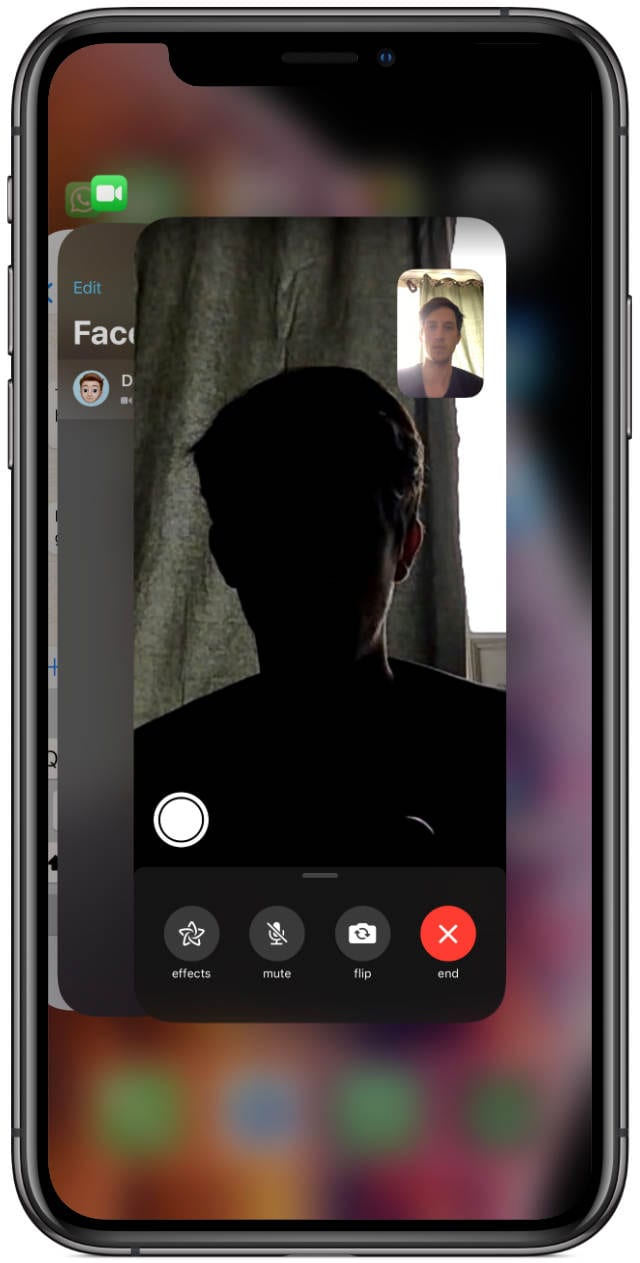
FaceTime mette in pausa il video quando si cambia applicazione.

Ci sono un paio di situazioni progettate per mettere in pausa il video per le chiamate FaceTime su iPhone, iPad o iPod touch.

Il primo di questi è se si lascia l’applicazione FaceTime per fare qualcos’altro sul dispositivo. Si consiglia di navigare sul web, leggere un messaggio o guardare le foto mentre si chatta su FaceTime. Ma non appena si passa a un’altra applicazione, il video di FaceTime deve essere messo in pausa.

La seconda situazione è quando si inizia a ricevere una seconda chiamata da qualcun altro. Quando ciò accade, il vostro iPhone, iPad o iPod touch vi offre tre opzioni per gestire la nuova chiamata:

  • Fine &amp; Accettare
  • Hold &amp; Accettare
  • o Invia a Voicemail.

Mentre decidete cosa fare con la chiamata in arrivo, il vostro video FaceTime si ferma per quella in corso.

Come faccio a fermare FaceTime mettendo in pausa il video su iPhone, iPad o iPod touch?

Se FaceTime continua a mettere in pausa il video quando non dovrebbe, è possibile correggerlo andando su App Switcher e poi tornando su FaceTime.

Passare il dito verso l’alto dalla parte inferiore dello schermo e mettere in pausa al centro – o fare doppio clic sul pulsante Home, se presente – per passare all’App Switcher. Quindi toccare l’app FaceTime per tornare a FaceTime.

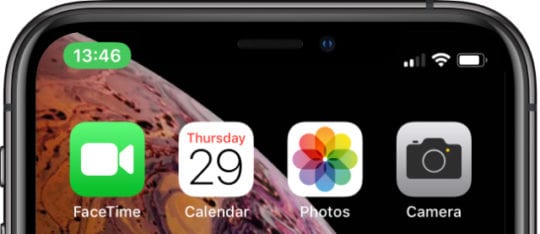
Se questo non funziona, vai alla schermata Home – passando il dito verso l’alto o facendo clic sul pulsante Home – e tocca la bolla verde in alto a sinistra. Questo dovrebbe riportarvi direttamente a FaceTime.

Toccare la bolla verde nella barra di stato per tornare alla chiamata.

Entrambe queste opzioni dovrebbero mettere in pausa il vostro video. Se non lo fanno, contattate direttamente Apple per un supporto individuale.

Chiamate in pausa su Mac

Su un Mac, il video della chiamata FaceTime si interrompe quando si fa clic sul pulsante giallo di minimizzazione per nascondere la finestra FaceTime. È possibile interrompere la pausa del video facendo clic sull’icona FaceTime nel dock per massimizzare di nuovo la finestra.

L’unica eccezione è che la riduzione al minimo della finestra FaceTime non mette in pausa il video se si è in una chiamata di gruppo. Anche se non è chiaro il motivo di questa distinzione.

È possibile mettere in pausa il video FaceTime per le chiamate di gruppo facendo clic su questo pulsante. Immagine da Apple.

Come faccio a impedire a FaceTime di mettere in pausa il video in macOS

Per alcuni utenti, il loro Mac continua a mettere in pausa le videochiamate FaceTime anche quando non riducono al minimo la finestra. Molti di loro sono stati in grado di risolvere questo problema attivando e disattivando un particolare FaceTime: Sempre in cima.

Apri FaceTime sul tuo Mac. Dalla barra dei menu, vai su Video; Always on Top. Spegnere l’impostazione, quindi riavviare FaceTime e riaccenderlo.

Se Always on Top era già spento, accenderlo e poi riavviare FaceTime.

Se questo non risolve i problemi di pausa di FaceTime, clicca qui per contattare direttamente Apple.

Speriamo che questi suggerimenti abbiano risolto i vostri problemi con FaceTime. Fateci sapere nei commenti se avete ancora bisogno di aiuto. Oppure date un’occhiata a questo articolo per scoprire come sfruttare al meglio le ultime funzionalità di FaceTime.

<

iPhone lento? Come velocizzare il tuo iPhone

Il vostro iPhone è lento a rispondere? È sempre più lento? A volte il vostro dispositivo potrebbe funzionare più lentamente. Ecco alcuni suggerimenti per velocizzare il vostro dispositivo iOS:

  • Cancella la storia di Safari e i biscotti. Semplice toccare Impostazioni; Safari e toccare “Cancella cronologia” e “Cancella cookie e dati”
  • Cancellare i “Dati del sito web” di Safari. Tocca semplicemente Impostazioni; Safari; Avanzate; Dati del sito web e tocca “Rimuovi tutti i dati del sito web”
  • Chiudete completamente tutte le vostre applicazioni. Quando troppe applicazioni vengono eseguite in background, potrebbero rallentare l’iPhone. Fate questo, fate doppio clic sul pulsante Home, poi premete e tenete premuto un’icona fino a quando non vedete delle icone con un segno “-” rosso. Questo significa che è pronto a chiudere le apps.Toccate il segno “-” per chiudere le apps. Si noti che questo non rimuove alcuna applicazione, basta chiuderla.
  • Un altro modo per aumentare le prestazioni è liberare un po’ di spazio sul disco rigido. Assicuratevi che il vostro iPhone abbia almeno il 10% della memoria disponibile libera (Impostazioni). I sistemi basati su OS X richiedono un po’ di spazio libero per funzionare correttamente. Se il vostro dispositivo non ha abbastanza spazio, cancellate le applicazioni o le foto che non utilizzate o di cui non avete bisogno.
  • Reimpostare l’iPhone tenendo premuto per alcuni secondi sia il pulsante sleep/wake (sopra l’iPhone) che il pulsante Home (centrato sotto lo schermo), finché non appare il logo Apple.

<

Avete bisogno di una custodia o di una protezione per lo schermo del vostro iPhone 11?

L’acquisto di una custodia o di una protezione per lo schermo del vostro nuovo iPhone 11 e iPhone 11 Pro è davvero necessario? Anche se l’iPhone 11, l’iPhone 11 Pro e l’iPhone 11 Pro Max di Apple ha alcuni significativi aggiornamenti nel reparto durabilità, molti dei nostri lettori si chiedono se hanno ancora bisogno di acquistare una protezione per lo schermo e/o una custodia.

Anche se non sono così inclini a crepe, graffi o rotture come gli iPhone del passato, i nuovi dispositivi Apple non sono indistruttibili.

Lettura correlata

  • Ecco i migliori accessori per iPadOS
  • AppleCare+ ora ha una protezione opzionale contro lo smarrimento e il furto. Ecco quello che dovresti sapere
  • Come trasferire un piano AppleCare+ su un nuovo dispositivo

Per questo motivo, pensiamo che le custodie e le protezioni per lo schermo siano ancora una buona idea per la maggior parte delle persone. E io personalmente uso una protezione per lo schermo e una custodia sul mio iPhone 11.

Ecco cosa dovreste sapere.

Avete davvero bisogno di una custodia per iPhone 11 o iPhone 11 Pro?
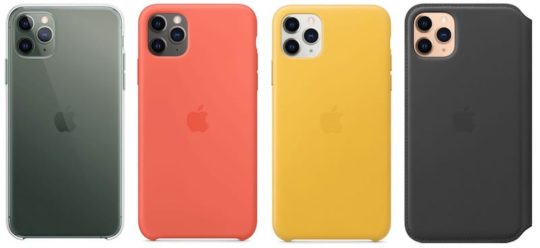
I nuovi iPhone Apple sono più resistenti che mai. Ma una custodia è comunque una buona idea.

Le custodie per smartphone sono disponibili in molti gusti diversi. Ma, definendole in senso lato, ci sono custodie standard per evitare danni da caduta e custodie impermeabili per l’uso in acqua.

Una di queste può essere necessaria, ma se si deve usare l’altra categoria dipende dal modo in cui si usa lo smartphone.

Custodie a prova di caduta per il vostro iPhone 11
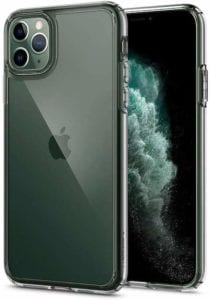
Una custodia sottile e trasparente come questa aggiungerà un po’ di protezione al vostro telefono (e vi permetterà di mostrare quel colore verde notte).

Il retro in vetro e il display della linea iPhone 11 è il “vetro più duro mai visto in uno smartphone”, secondo il CEO di Apple Tim Cook.

Naturalmente, il “vetro più duro di sempre” è sempre il vetro.

Ciò significa che alla fine si romperà se sottoposto a un impatto abbastanza forte, o se viene fatto cadere ripetutamente.

La lineup dell’iPhone 11 dovrebbe essere molto più resistente alle crepe o alle rotture rispetto ai cellulari Apple del passato, ma i test di caduta hanno rivelato che il vetro può ancora rompersi. Per questo motivo, si consiglia di schiaffare una custodia su di esso.

D’altra parte, a causa dell’aumento della durata, non deve necessariamente essere un caso particolarmente ingombrante o ingombrante.

Probabilmente si può fare a meno di una custodia morbida in silicone, come quella che la Apple stessa vende. Anche casi più sottili come questo o questo potrebbero essere buone opzioni.

Se, tuttavia, lasciate cadere molto il vostro iPhone, potreste voler investire in una custodia un po’ più resistente.

Custodie impermeabili per il vostro iPhone 11
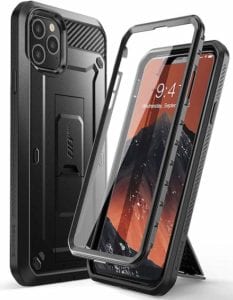
I casi più difficili come questo vi daranno un’ulteriore resistenza all’acqua e una protezione contro le cadute.

L’iPhone 11, l’iPhone 11 Pro e l’iPhone 11 Pro Max hanno tutti un grado di resistenza alla polvere e all’acqua IP68.

Ciò significa fondamentalmente che possono resistere all’immersione fino a 1,5 metri (circa 4,9 piedi) di acqua per un massimo di 30 minuti. Apple dice in realtà che i modelli Pro possono resistere fino a 30 minuti in 4 metri (13 piedi) d’acqua.

Non significa però che siano impermeabili.

In altre parole, impermeabilità e impermeabilizzazione non sono la stessa cosa. Per questo motivo, tutto dipende da come si usa l’iPhone.

Se siete preoccupati solo per gli occasionali spruzzi d’acqua, la fuoriuscita di caffè o i temporali, allora dovreste essere a posto rinunciando a una custodia impermeabile.

Se avete intenzione di usare molto il vostro iPhone in acqua – ad esempio per nuotare, fare immersioni o navigare – allora vale sicuramente la pena mettere una buona custodia impermeabile sul vostro iPhone. Questo vale anche per le persone che lavorano in acqua e che hanno un rischio maggiore di far cadere accidentalmente il proprio iPhone in acqua.

Alcune buone opzioni includono questo modello Supcase o questa custodia Redpepper.

Ma che dire della texture?

C’è un’altra ragione per ottenere un caso – qualsiasi caso – oltre alla durata o all’impermeabilità. I nuovi iPhone Apple, come tutti gli smartphone, sono fondamentalmente solo lastre di vetro e metallo. Questo significa che possono essere piuttosto scivolosi!

Una custodia in gomma può aggiungere un po’ di “grip” al telaio laterale e al retro del vostro smartphone. Anche se si tratta di una custodia più sottile, potrebbe aiutare a non far cadere il vostro iPhone in primo luogo. Questa custodia Pela ha una struttura simile alla gomma – ed è anche completamente biodegradabile.

Avete bisogno di una protezione per lo schermo per iPhone 11 o iPhone 11 Pro?

Le protezioni per lo schermo possono non essere “necessarie”, ma possono comunque essere una buona idea.

In realtà sono passati diversi anni da quando le protezioni per lo schermo aftermarket sono state “necessarie”. Il vetro del display dei primi iPhone e altri smartphone era notoriamente soggetto a graffi e rotture

Ma, come abbiamo detto prima, il vetro del display Apple è più resistente che mai sull’iPhone serie 11.

iPhone 11 utilizza un corpo in vetro opaco e vetro Corning per il suo schermo con uno spessore di 8,1 mm, che è piuttosto resistente! Ma cose come i graffi accadono, soprattutto se si porta l’iPhone in tasca o in borsa con altri oggetti. Ed è per questo che consigliamo vivamente una protezione per lo schermo, preferibilmente in vetro temperato piuttosto che in plastica.

La maggior parte degli utenti dovrebbe utilizzare una protezione per lo schermo sul proprio dispositivo

Ci sono tuttavia alcune eccezioni.

La sabbia della spiaggia è notoriamente brava a graffiare gli iPhone – qualcosa da tenere a mente per chi vive in riva al mare. Gli utenti di iPhone che tengono i loro dispositivi in tasca o in borsa con chiavi e altri oggetti metallici dovrebbero probabilmente installare anche una protezione per lo schermo sui loro dispositivi.

Oltre a proteggere le impronte digitali e i graffi, le protezioni per lo schermo potrebbero anche aggiungere un po’ di protezione aggiuntiva contro le cadute sul display.

Ma, naturalmente, è probabile che il materiale della protezione dello schermo sia più morbido del vetro del display. Mentre manterrà il vostro schermo privo di graffi, i graffi appariranno probabilmente sulla pellicola protettiva stessa.

È possibile scambiare la protezione dello schermo. Ma alcuni utenti sono particolari riguardo ai graffi in generale. Solo qualcosa da tenere a mente.

Si tratta davvero di una questione di preferenze personali, di come si usa il dispositivo e se è possibile o meno affrontare qualche piccolo graffio.

Per quanto riguarda le protezioni dello schermo da utilizzare, si consiglia sempre di optare per le opzioni di vetro temperato di qualità superiore. Non interferiranno con le prestazioni tattili e non interferiranno con le prestazioni tattili e con il “display-feel” molto meno che con le protezioni per lo schermo più economiche.

Ci sono anche delle protezioni per lo schermo liquido. Questo, fatto da Qmadix, offre anche di pagare gli utenti $100 per le riparazioni dello schermo se i loro dispositivi si rompono dopo l’installazione della protezione a liquido.

Una nota su AppleCare+
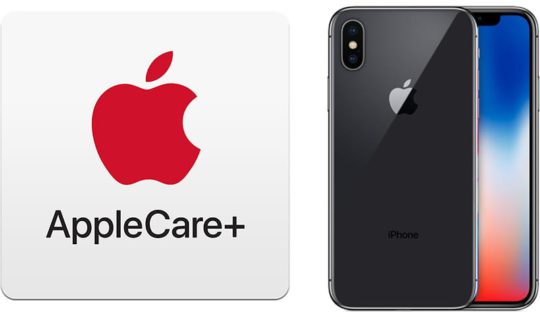
Le custodie e le protezioni per lo schermo possono contribuire a mantenere il dispositivo al sicuro. Ma anche con esse installate, possono comunque verificarsi crepe o graffi. E Apple Care+ per iPhone vi ha coperto per alcuni danni accidentali come i graffi!

  • AppleCare+ ora ha una protezione opzionale contro lo smarrimento e il furto. Ecco quello che dovresti sapere
  • Come trasferire un piano AppleCare+ su un nuovo dispositivo

In fin dei conti, se si vuole davvero mantenere il proprio iPhone in perfetta forma il più a lungo possibile, può essere intelligente investire in AppleCare+ o in un’assicurazione basata su carrier.

AppleCare+, ad esempio, include due casi di copertura dei danni accidentali – il che significa che potrete far riparare le crepe e i graffi dello schermo a un prezzo molto più conveniente di quanto non fareste altrimenti.

<

Bluetooth non funziona dopo l’aggiornamento di iOS 12, come risolvere il problema

iOS 12 è stato progettato per concentrarsi sulle prestazioni e sull’affidabilità. Sfortunatamente, i problemi di Bluetooth possono sempre presentarsi dopo un aggiornamento a causa di problemi di compatibilità del firmware del dispositivo con gli accessori esterni.

Diversi utenti di iPhone hanno scoperto che il loro Bluetooth non funziona dopo l’aggiornamento a iOS 12. Ciò ha un impatto soprattutto sugli utenti che utilizzano auricolari o altoparlanti Bluetooth di terze parti con il loro iPhone.

In questo articolo, esamineremo alcuni dei sintomi e forniremo consigli che hanno dimostrato di funzionare in passato. Inoltre, esamineremo anche alcuni degli accessori Bluetooth di terze parti preferiti e forniremo specifiche linee guida per la risoluzione dei problemi.

Problemi comuni di Bluetooth dopo l’aggiornamento a iOS 12

Si prega di notare che l’iCon Bluetooth è stato rimosso in iOS 12. Questa è l’icona familiare che si trovava nella parte superiore dello schermo nelle versioni di iOS 11. Questo non è un bug, ma un cambiamento di funzionalità in iOS 12.

La maggior parte dei sintomi riportati si concentrano sui seguenti problemi:

  • Dopo l’aggiornamento dell’iPhone a iOS 12, l’iPhone non è in grado di scoprire il dispositivo Bluetooth di terzi
  • Quando si connette al dispositivo Bluetooth, si limita a girare per sempre mentre tenta di connettersi e non risolve
  • Una voce crepitante sull’altoparlante o sull’auricolare del dispositivo Bluetooth dopo l’aggiornamento di iDevice a iOS 12

Metteremo in evidenza alcuni consigli e trucchi che si sono dimostrati utili in passato quando si affrontano problemi di Bluetooth.

Prima di procedere alla risoluzione dei problemi, si consiglia di assicurarsi che non vi siano condizioni di interferenza, come evidenziato in questo libro bianco di Apple, che potrebbero causare problemi di Bluetooth.

Se si verifica uno dei problemi Bluetooth sopra citati, provare ciascuno dei seguenti passaggi fino a quando il problema non si risolve. Per i problemi più ostinati che non si risolvono, potrebbe essere necessario eseguire il backup dell’iPhone o dell’iPad e ripristinarlo utilizzando iTunes.

Bluetooth non funzionante dopo l’aggiornamento di iOS 12, How-To Fix

Il posto migliore per iniziare la risoluzione dei problemi Bluetooth è con il vostro iPhone o iPad. Prima di procedere ulteriormente, verificate se è possibile collegare l’accessorio Bluetooth con un iPad che si trova su una versione iOS precedente per vedere se funziona.

È anche possibile testare collegando l’iPhone di un amico, con iOS 12, all’accessorio Bluetooth per vedere se funziona. Questo vi darà alcune idee su se il problema è l’accessorio Bluetooth, o se è localizzato sul vostro dispositivo con iOS 12.

  • Reset rapido – La prima e più importante cosa da fare dopo un’installazione riuscita dell’aggiornamento di iOS 12 è fare un rapido riavvio forzato del dispositivo. Sugli iPhone più vecchi lo si fa premendo insieme il tasto Home e il pulsante on/off per circa 10 secondi fino a quando non si vede il logo della mela. Rilasciate i pulsanti quando vedete il logo e lasciate che il vostro iPhone si avvii. Se utilizzate i modelli di iPhone 7/8/X, consultate la nostra guida al reset dell’iPhone per i passi da compiere.
  • Attivare la modalità Bluetooth – Se avete problemi a scoprire il vostro dispositivo Bluetooth sull’iPhone, a volte una semplice commutazione può fare miracoli. Toccate su Impostazioni; Bluetooth e spegnete il vostro Bluetooth. Successivamente, spegnete il vostro dispositivo e riaccendetelo, quindi attivate il Bluetooth nelle impostazioni. Controllate e vedete se il vostro apparecchio Bluetooth appare ora sotto “I MIEI DISPOSITIVI” nelle impostazioni Bluetooth. Assicurati di attivare il Bluetooth utilizzando l’applicazione Impostazioni e non tramite il centro di controllo.
  • Reset Impostazioni di rete – Iniziare toccando Settings &gt; General &gt; Reset e scegliere ‘Reset Impostazioni di rete’. Si prega di notare che potrebbe essere necessario reinserire il nome e le credenziali del proprio Wi-fi una volta effettuato il processo di reset.
  • Accoppiate e disaccoppiate il dispositivo Bluetooth – Se potete vedere il vostro dispositivo Bluetooth nella lista sotto ‘I MIEI DISPOSITIVI’ nelle impostazioni, ma avete problemi di connettività, potete resettare il dispositivo Bluetooth. Toccate la ‘i’ sul lato destro della riga e scegliete ‘Forget This device’. Spegnete e riavviate il vostro iPhone e poi provate a connettervi di nuovo al dispositivo Bluetooth per vedere se funziona per voi.

Un suggerimento che sembra funzionare per alcuni utenti è quello di disaccoppiare il dispositivo Bluetooth seguendo il passo precedente e poi reimpostare tutte le connessioni di rete prima di tentare di accoppiare nuovamente il dispositivo Bluetooth con l’iPhone. Provate a vedere se questo funziona.

Se avete ancora problemi e avete provato a collegare il vostro iPhone ad altri dispositivi Bluetooth senza risultati, potreste voler considerare la possibilità di fare un backup del vostro dispositivo e di eseguire un ripristino pulito del vostro iDevice.

iPhone Bluetooth non funziona in auto con iOS 12, consigli da considerare

Se il problema del Bluetooth si verifica principalmente con le connessioni alla vostra automobile, potete leggere le linee guida di Apple su come affrontare questo problema.

Oltre alle linee guida di Apple nel link all’articolo, potete anche controllare e vedere se la vostra auto ha impostazioni per aggiungere e cancellare dispositivi a CarPlay. Se avete la funzione, potreste voler rimuovere il vostro iPhone dalla memoria della vostra auto e poi riaggiungerlo per vedere se il problema si risolve.

Abbiamo rimosso il profilo Bluetooth per l’auto dalle impostazioni Bluetooth dell’iPhone ( Sotto i miei dispositivi), così come abbiamo rimosso il profilo del telefono dal Bluetooth dell’auto. Abbiamo riavviato l’iPhone e poi ci siamo collegati senza la funzione di sincronizzazione dei contatti del Bluetooth dell’auto. Il problema è stato risolto!

Un consiglio importante è che quando si riaccoppia l’iPhone con il Bluetooth dell’auto, saltare il passaggio quando si tratta di permettere la sincronizzazione dei contatti.

Soluzione rapida per problemi di Bluetooth auto con iPhone

Quando abbiamo avuto problemi con il bluetooth, dove si fermava in modo casuale e poi si ricollegava, disabilitando manualmente e abilitando le impostazioni del bluetooth sull’iPhone, il trucco ha funzionato, tuttavia, mentre ci si connetteva all’auto, i problemi di BT si sono ripresentati. Ciò che ha funzionato è stato rimuovere l’iPhone dalle impostazioni del bluetooth dell’auto, aggiungerlo di nuovo e disattivare la funzione di sincronizzazione dei contatti del bluetooth dell’auto. Speriamo che questo problema sia stato risolto con l’ultimo aggiornamento di iOS 12.

Non abbiamo visto così tanti problemi di CarPlay durante i test con iOS 12 Beta. Speriamo che i problemi che si sono visti in iOS 11 siano stati risolti.

iOS 12 Bluetooth non funziona con accessori di terze parti

Le cuffie JayBird non si connetteranno all’iPhone dopo l’aggiornamento di iOS 12

Se si utilizza un accessorio Bluetooth di terze parti come Jaybirds e si hanno problemi a stabilire la connessione Bluetooth, è possibile che non siate soli.

Si prega di seguire la sequenza di passi per aiutare ad accoppiare il dispositivo

  1. Spegnere le cuffie esterne
  2. Disattivare il Bluetooth nelle impostazioni dell’iPhone
  3. Riaccendere il Bluetooth nelle impostazioni dell’iPhone
  4. Tenere premuto il pulsante di accensione ON, sui Jaybirds, e CONTINUARE a tenerlo premuto, anche dopo che i boccioli vi dicono lo stato; “Power On, xx% caricato”…
  5. In pochi secondi, lo schermo Bluetooth dell’iPhone dovrebbe “scoprire” gli auricolari.
  6. Potete rilasciare il pulsante di accensione sui vostri Jaybirds

Gli stessi passi dovrebbero funzionare anche per altri modelli come il vostro JBL Flip. Il tasto è quello di continuare a premere il pulsante ON o il pulsante Start fino a quando l’iPhone non scopre il vostro dispositivo.

Bose Bluetooth Non si connette dopo l’aggiornamento di iOS 12, Suggerimenti da considerare

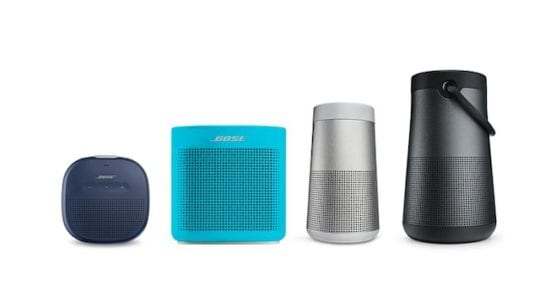
Se avete seguito tutti i passi comuni di risoluzione evidenziati nell’articolo e non avete avuto successo con il collegamento ai vostri altoparlanti BOSE, potreste voler considerare la possibilità di resettare il Bluetooth sul vostro altoparlante.

Iniziate spegnendo tutti i dispositivi Bluetooth vicini nel raggio d’azione del vostro iPhone o iPad. (se possibile). Successivamente, tenete premuto il pulsante ‘Mute’ per 10 secondi sul vostro dispositivo BOSE. Questo scollegherà il tuo mini diffusore Bose.

Riavviare l’altoparlante e vedere se funziona.

Se questo non ha avuto successo, il passo successivo, quando si ha a che fare con un dispositivo Bluetooth BOSE, è quello di cancellare la memoria Bluetooth dall’altoparlante.

Per farlo, è necessario premere il pulsante Bluetooth per circa 10 secondi fino a quando non si sente un segnale acustico. In questo modo tutti i dispositivi Bluetooth vengono cancellati dall’altoparlante. Si può provare a riaccoppiare e vedere se funziona.

Amazon Alexa Problemi Bluetooth con iOS 12

Ci sono due tipi di profili Bluetooth supportati che i dispositivi Alexa possono utilizzare:

  • Profilo di distribuzione audio avanzato (A2DP SNK) – Consente lo streaming audio dal dispositivo mobile al dispositivo Alexa.
  • Audio/Video Remote Control Profile (AVRCP) – Consente di utilizzare il controllo vocale a mani libere quando un dispositivo mobile è collegato al dispositivo Alexa.

Quando si affrontano problemi di connessione con i dispositivi Alexa, la cosa migliore da fare è cancellare tutti i dispositivi Bluetooth dalla memoria e poi riaccoppiarli.

Come da guida di Amazon, è possibile cancellare la memoria Bluetooth seguendo la seguente procedura.

Per i dispositivi Echo:

  1. Aprire l’applicazione Alexa, andare al menu e selezionare Dispositivi Alexa.
  2. Selezionare il dispositivo.
  3. Scegliere Dispositivi Bluetooth.
  4. Selezionare un dispositivo dall’elenco, quindi selezionareForget Device. Ripetere questo passo per tutti gli altri dispositivi Bluetooth della lista.

Per dispositivi Echo con schermo:

  1. Dire, “Vai alle impostazioni”, o scorrere verso il basso dalla parte superiore dello schermo e selezionareImpostazioni.
  2. SelezionareBluetooth.
  3. Selezionare l’icona “info” accanto al nome del dispositivo, quindi selezionareForget Device. Ripetere questo passo per tutti gli altri dispositivi Bluetooth della lista.

Ci auguriamo che alcuni dei suggerimenti contenuti in questo articolo siano stati utili per risolvere i problemi di Bluetooth che avete avuto a seguito dell’aggiornamento di iOS 12.

Se non siete riusciti a risolvere il problema, la prossima cosa da fare prima di portare il vostro dispositivo agli specialisti Apple è eseguire un backup e un ripristino pulito di iOS. A volte, quando il problema persiste, un ripristino pulito del dispositivo è l’unico modo per risolvere i problemi.

Costantemente selezionare un messaggio popup di rete wireless su iPhone, How-To Fix

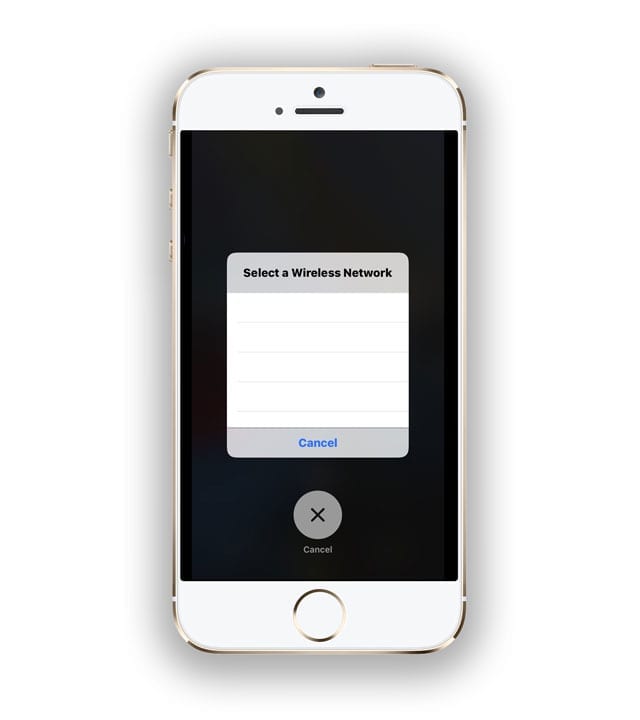
Diversi utenti che utilizzano iPhone legacy hanno avuto a che fare con costanti e fastidiosi messaggi pop-up sui loro iPhone, iPad o iPod che mostrano loro una rete wireless pubblica e chiedono loro di sceglierne una. Anche se appare l’opzione di cancellazione, non fa nulla! Gli utenti non possono spegnere i loro dispositivi. I loro iDevices sono semplicemente bloccati sulla schermata di selezione della rete wireless, il telefono, l’iPad o l’iPod è completamente bloccato e non possono spegnersi!

Questo diventa ancora più fastidioso quando si è al telefono e si cerca di riagganciare la chiamata, ma si deve prima annullare il messaggio pop-up prima di riagganciare.

Questo a volte succede anche quando si spegne “Chiedi di entrare in rete” nelle impostazioni WiFi!

Anche se questo problema non può essere legato in modo specifico a una particolare impostazione dell’iPhone, è possibile seguire alcuni dei passi suggeriti per risolvere il problema.

Vi suggeriamo di tenere il vostro software iOS o iPadOS aggiornato e aggiornato sul vostro iPhone., iPad, o iPod touch tramite Settings &gt; General &gt; Software Update.

Fasi da correggere quando l’iPhone o l’iPad si blocca su un prompt di rete wireless

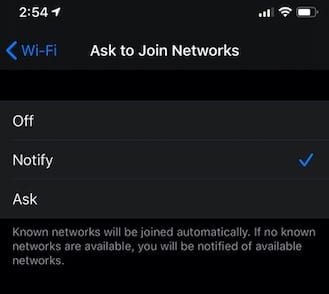
  1. Toccare impostazioni ; Wi-Fi . Scorrere verso il basso e assicurarsi di aver impostato Chiedere di aderire alle reti a Off o Notificare. Molti consigliano di disattivare “Chiedi di entrare a far parte di una rete” impostandolo su Off
    1. È anche possibile cambiare alcune volte le impostazioni di Ask to Join Networks Utilizzare “Notifica” per gestire meglio l’adesione a reti sconosciute.
  2. Attivare e disattivare il WiFi alcune volte
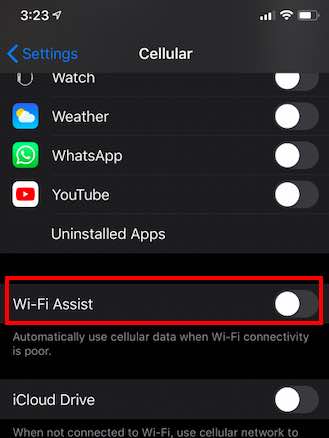
  3. Andare su Settings (Impostazioni); Cellular ; Scorrere fino in fondo e assicurarsi che l’assistenza WiFi sia disattivata
  4. Scegliere Impostazioni; Privacy; Servizi di localizzazione; Servizi di sistema ; e attivare e disattivare Networking &amp; Wireless
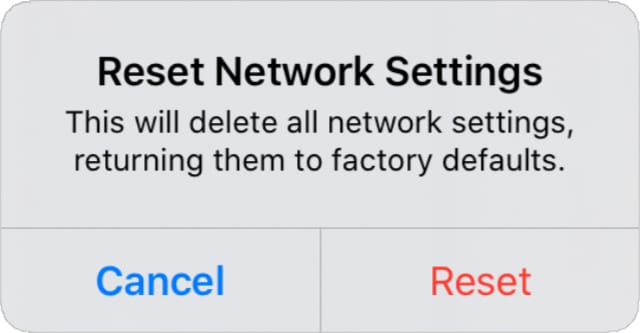
  5. Toccare Impostazioni ; Impostazioni generali; Reset; Reset Impostazioni di rete Non reimpostare le impostazioni di rete a meno che non sia possibile ricollegarsi al Wi-Fi.
Test per vedere se il vostro iPhone ha risolto il problema una volta avviato.

In caso contrario, procedere alla fase seguente e forzare il riavvio del dispositivo

Telefono bloccato su una schermata vuota “Seleziona una rete wireless”? Prova a riavviare forzatamente il tuo dispositivo

  • Su un iPhone 6S o inferiore più tutti gli iPad con i pulsanti home &amp; iPod Touches 6a generazione e inferiore, premere contemporaneamente Home e Power fino a quando non si vede il logo Apple
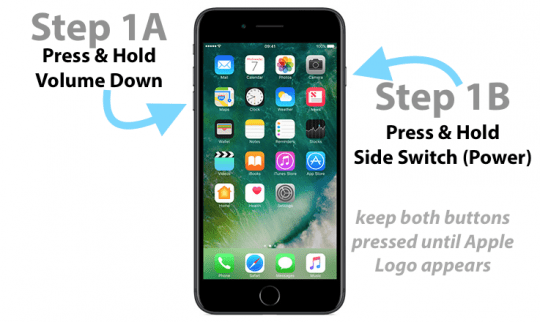
  • Per iPhone 7 o iPhone 7 Plus e iPod touch di 7a generazione: Tenere premuti entrambi i pulsanti Side e Volume Down per almeno 10 secondi, fino a quando non si vede il logo Apple
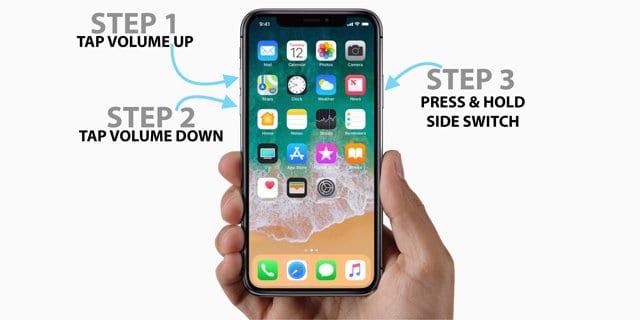
  • Su un iPad senza tasto home e sui modelli di iPhone 8 e superiori: Premere e rilasciare rapidamente il pulsante Volume su. Poi premere e rilasciare rapidamente il pulsante Volume giù. Infine, premere e tenere premuto il pulsante Side/Top fino a quando non si vede il logo Apple

Riavviare il router wireless

Dovreste riavviare il vostro router di tanto in tanto per ottenere le migliori prestazioni.
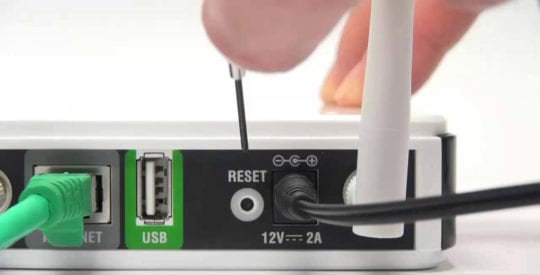
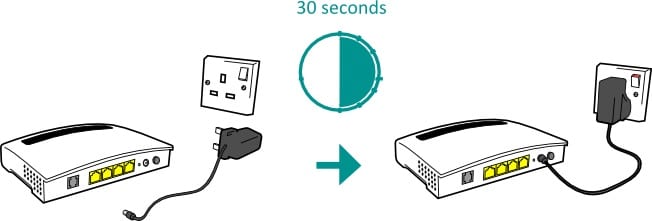
Se nessuno dei suggerimenti di cui sopra ha funzionato per voi, potrebbe essere un problema di router. Quindi riavviamo il tuo router – questo di solito significa scollegarlo dalla corrente, attendere 30 secondi o più, e poi ricollegarlo. Ma prima controlla con il tuo produttore, per le loro istruzioni specifiche per la marca e il modello del tuo router.

Se un riavvio non ha risolto il problema, provare invece a resettare il router. Spesso c’è un pulsante di reset sul retro del router, ma non sempre. Anche in questo caso, cercate le istruzioni per la marca e il modello del vostro particolare router.

Resettare il router

Ora che hai resettato la maggior parte delle impostazioni Wi-Fi comuni, prova il tuo dispositivo vicino a un servizio wi-fi pubblico e vedi se elimina il problema.

Se il problema diventa molto fastidioso, e non si vuole affrontare il problema di premere il pulsante di cancellazione ogni volta, il ripristino dell’iPhone con iCloud, iTunes o Finder potrebbe essere l’unica soluzione.

Ci auguriamo che i cinque semplici passi sopra descritti risolvano questo problema sul vostro iPhone.

<

Come risolvere i problemi su iOS 11 Public Beta

La Public Beta di iOS 11 è disponibile da qualche settimana e il verdetto generale è che è fantastico, soprattutto se sei un utente iPad. Tuttavia, come previsto, ci sono alcuni problemi che potreste incontrare.
iOS 11 Non si installa

Come per ogni nuova installazione di software, a volte si blocca. La prima cosa da fare è leggere la nostra guida all’installazione di iOS 11 per assicurarsi di essersi iscritti correttamente al programma pubblico beta.

Successivamente, l’abbandono forzato dell’applicazione Impostazioni può risolvere il problema. Per fare questo, fare doppio clic sul pulsante Home per richiamare lo switcher dell’app. Da qui si può passare il dito sull’app Settings per forzare l’uscita. Tornare alla schermata iniziale, riaprire l’app e provare di nuovo l’installazione.

Se questo non funziona, riavviare il dispositivo iOS è sempre una buona idea.

Il mio dispositivo iOS è congelato o non risponde

Quando si esegue un qualsiasi software beta si dovrebbe familiarizzare con il riavvio di forza. Se il vostro iPhone o iPad non risponde, questa potrebbe essere la vostra unica opzione.

Su iPad e su qualsiasi iPhone prima di iPhone 7, tenere premuto contemporaneamente il pulsante On/Off e il pulsante Home. Continuate a tenere premuti entrambi i pulsanti mentre lo schermo si spegne e non rilasciateli finché non vedete il logo Apple.

Sull’iPhone 7 e 7 Plus il processo è lo stesso, tranne che per una cosa. Al posto del pulsante Home, tenete premuto sia il pulsante On/Off che il pulsante di abbassamento del volume. Continuate a tenere premuto finché lo schermo non si riaccende e vedete il logo Apple.

iOS 11 è uccidere la mia batteria

È inevitabile che la durata della batteria sarà peggiore quando si esegue una versione beta di iOS. Lo scopo del programma beta è di assicurarsi che il software funzioni correttamente in modo che il vostro dispositivo iOS invii costantemente informazioni ad Apple. Tuttavia, ci sono alcune cose che si possono fare per alleviare il dolore.

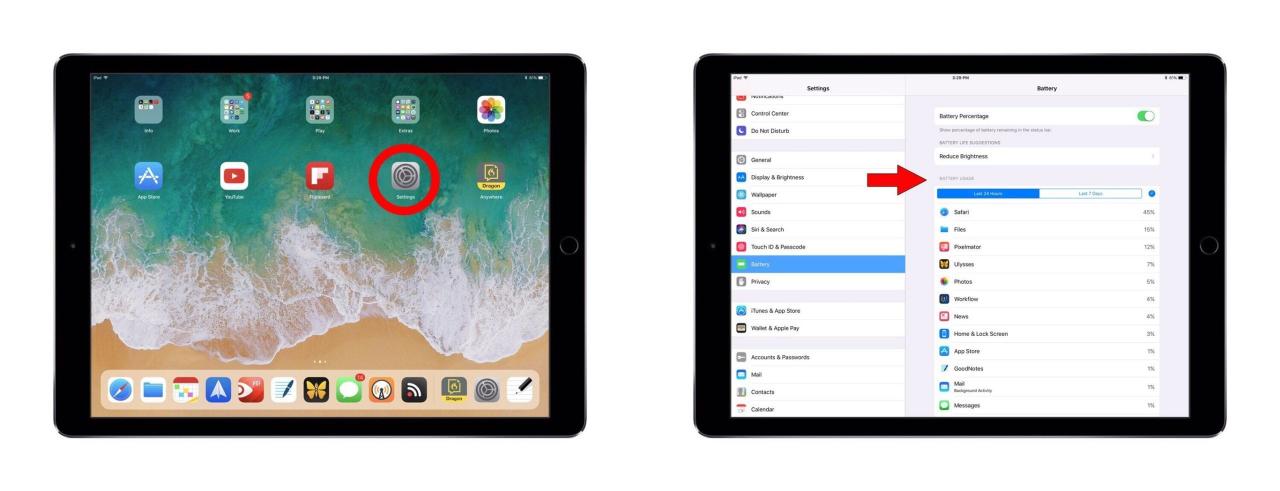
La cosa migliore che si può fare è familiarizzare con la sezione delle batterie nell’app delle impostazioni. Basta andare su Impostazioni; Batteria e qui puoi vedere quali sono le app che consumano più succo. Dal momento che il software beta è buggy ci sono buone probabilità che alcune delle vostre applicazioni stiano usando più batteria del normale. Se trovate che un’app si sta comportando male, potete cancellarla e reinstallarla per cercare di risolvere il problema. Se questo non funziona, potreste rimanere bloccati con il problema fino a quando l’applicazione non viene aggiornata per supportare iOS 11. Se non vi fidate molto dell’app, potete sempre eliminarla e reinstallarla in un secondo momento.

Assicuratevi di rimanere aggiornati

Se state eseguendo la beta pubblica di iOS 11, dovreste aspettarvi di incontrare qualche problema. Nei prossimi mesi Apple rilascerà alcuni aggiornamenti per migliorare il software. Il modo migliore per eliminare i problemi è rimanere aggiornati sui nuovi rilasci di software. Controllate regolarmente le Impostazioni; Generale; Aggiornamento Software per essere sicuri di non perdere nulla.

Cómo borrar completamente un viejo iPhone para cambiarlo o venderlo

Cambiar o vender tu viejo iPhone puede ayudar a compensar el costo de un nuevo dispositivo. Pero antes de hacerlo, querrás borrar tu viejo dispositivo.

Borrar un viejo iPhone parece bastante sencillo, y lo es. Pero hay algunos pasos adicionales que puedes y debes tomar para asegurarte de que todo se borre de tu viejo iPhone y se transfiera de forma segura a tu nuevo dispositivo.

Antes de empezar

Recomendamos configurar su nuevo dispositivo antes de borrar el antiguo, si es posible.

Antes de empezar el proceso de borrar tu viejo iPhone, es muy recomendable que configures primero tu nuevo dispositivo.

Esto puede ahorrarle muchas molestias si su nuevo dispositivo está defectuoso o roto de alguna manera. Al menos tendrás un iPhone que funcione con todos tus datos si te abstienes de borrarlos de antemano.

También es una excelente forma de comprobar que todos los ajustes, preferencias, aplicaciones y datos se han transferido correctamente antes de que se pierdan.

Por supuesto, esto no siempre es posible – dependiendo de su método específico de comercio o venta.

Por ello, recomendamos optar por métodos de intercambio que le permitan tener ambos dispositivos simultáneamente durante el proceso de instalación.

Haz una copia de seguridad de tu iPhone

Lo primero es lo primero: hacer una copia de seguridad del dispositivo. Esta es la mejor práctica para casi cualquier situación, ya sea para descargar una nueva actualización de software o para ir a un viaje en kayak.

Puedes crear fácilmente una copia de seguridad del iOS usando la función de copia de seguridad de iCloud. También puedes crear una copia de seguridad encriptada que podrá guardar información más sensible, como datos de salud.

En realidad no importa qué método elija, siempre y cuando haga una copia de seguridad del dispositivo antes de pasar a los pasos adicionales.

Una vez que haga la copia de seguridad de su viejo dispositivo, se recomienda que siga adelante y configure su nuevo iPhone desde su copia de seguridad antes de proceder con el resto del artículo.

Cambie sus aplicaciones del Autentificador

Olvidarte de cambiar tus aplicaciones de autenticación de terceros a tu nuevo teléfono es bastante común. Pero sin duda es un dolor de cabeza si lo olvidas.

Uno de los pasos más importantes, pero que se pasa por alto, es transferir las aplicaciones de autenticación de terceros a tu nuevo iPhone antes de borrar el antiguo.

Las plataformas populares de autenticación de dos factores, como Google Authenticator, se adjuntan al teléfono con el que lo configuras. Por eso, borrar un dispositivo antes de transferirlo puede provocar problemas de acceso a tus cuentas.

El método exacto variará dependiendo de la plataforma de autentificación que esté usando. La transferencia del autentificador de Google implica el escaneo de un código QR en un ordenador y el cambio de los teléfonos, por ejemplo.

Asegúrate de mirar las direcciones específicas de tu plataforma. Lo más importante es recordar hacer esto antes de seguir adelante.

Despareja tu reloj de manzana

Desparejar tu reloj de Apple antes de reiniciarlo es una buena idea.

¿Tienes un reloj de manzana? Es una buena idea desparejarlo de tu iPhone antes de borrarlo.

  • Asegúrate de que tu iPhone y el Apple Watch estén cerca.
  • Abre la aplicación Watch en tu iPhone.
  • Toca en mi reloj.
  • Selecciona el Apple Watch que quieras desparejar y luego toca el icono “I”.
  • Toca “Unpair Apple Watch”.

Necesitarás tocar de nuevo para confirmarlo. También tendrás que introducir tu ID y contraseña de Apple para desactivar el bloqueo de activación.

Desconexión de servicios

Borrar un iPhone y desactivar Encontrar mi iPhone teóricamente te desconecta de los servicios de Apple. Sin embargo, las cosas pueden salir mal.

Por eso, es probablemente inteligente salir manualmente de los servicios de horneado de Apple antes de proceder.

  • Abre la aplicación de ajustes de tu iPhone.
  • Toca la tarjeta de identificación de Apple con tu nombre en la parte superior.
  • Desplácese hacia abajo y pulse Sign Out.
  • Por último, introduce tu ID y contraseña de Apple y toca Apagar.

Esto te desconectará de iCloud, Find My iPhone y varios servicios de iTunes.

Cabe señalar que no es necesario eliminar manualmente o cerrar la sesión de sus aplicaciones o servicios de terceros.

Tareas de limpieza

En este punto, sus datos deben ser respaldados y todos los servicios relevantes deben ser transferidos al nuevo dispositivo.

Aunque no es necesariamente un paso obligatorio, es una buena idea revisar los ajustes y preferencias de ambos dispositivos para asegurarse de que todo se ha transferido correctamente.

Algunas ideas incluyen:

  • Asegurarse de que los datos de su salud están en su nuevo iPhone.
  • Asegúrate de que las alarmas y la hora de acostarse estén bien ajustadas en tu nuevo dispositivo.
  • Revisar y asegurarse de que las fotos y notas almacenadas localmente se han transferido a su nuevo dispositivo.
  • Si quieres conservar los mensajes de texto SMS, ve a ver si también se transfieren.

Finalmente, borra tu viejo iPhone

Una vez que estés absolutamente seguro de que todas tus aplicaciones y datos están en orden, puedes ir a borrar tu viejo iPhone.

Nota: No realice estos pasos en su nuevo iPhone, sólo en el antiguo. No quieres borrar todo el trabajo que acabas de hacer.

Ahora que toda la copia de seguridad está hecha, puedes ir borrando tu iPhone y restaurándolo a sus ajustes de fábrica. (Esto también borrará cualquier perfil eSIM de su antiguo dispositivo, sólo para su información).

  • Desbloquea tu viejo iPhone.
  • Lanza la aplicación “Settings” en tu viejo iPhone.
  • Desplácese hasta el fondo y pulse Reiniciar.
  • Toca Borrar todo el contenido y la configuración. (De nuevo, no toques esto en tu nuevo iPhone.)
  • Introduce la contraseña de tu iPhone si se te pide.
  • Ahora, introduce tu ID y contraseña de Apple para eliminar el iPhone de tu cuenta.

Si le preocupa especialmente la seguridad de su información, puede configurar su antiguo dispositivo como un nuevo iPhone, saltarse todos los avisos de inicio de sesión y comprobar si todos sus datos se han borrado correctamente.

Una forma de hacerlo es revisar el almacenamiento de tu iPhone y asegurarse de que está vacío. Puedes hacerlo en Ajustes ——-; General ——-; Almacenamiento del iPhone.

Una vez que tu iPhone sea borrado y restaurado, puedes cambiarlo.

<