All posts by jrk13

Mancano i nomi dei contatti dell’applicazione Messaggi e di iMessage, mostra il numero? Correzioni

I vostri messaggi di testo che mostrano i numeri di telefono al posto dei nomi anche per i contatti sono salvati sul vostro iPhone? Purtroppo, diversi utenti hanno questo problema quando aggiornano i loro iPhone o altri dispositivi iDevice all’ultima versione iOS o iPadOS di Apple.

POSTI RELATIVI

  • I contatti cancellati sul tuo iPhone o iPad continuano a tornare?
  • Due soluzioni per eliminare più contatti Apple in una sola volta
  • Come sapere se sei bloccato su iMessage
  • 7 Consigli per ottenere il meglio dai vostri contatti iPhone
  • I contatti preferiti dell’iPhone non funzionano, come risolvere il problema
  • Apple Watch non importa o non sincronizza i contatti? Aggiustalo per il bene!

Questo problema della mancanza di un nome è piuttosto fastidioso e potresti anche scoprire di non essere in grado di usare la tua App Messaggi quando i nomi non compaiono. Pensateci. Quanti di noi possono recitare il numero di telefono di qualcuno in questi giorni senza dover prima controllare il telefono?

Quindi, se siete bloccati con questa applicazione Messaggio eiMessaggio di contatto nomi di contatto mancanti problema, questo post è per voi!

Ecco alcuni consigli che possono aiutarvi a risolvere tutti quei nomi di contatto mancanti.

Prima le cose importanti…..

Guarda la tua app iCloud Contatti

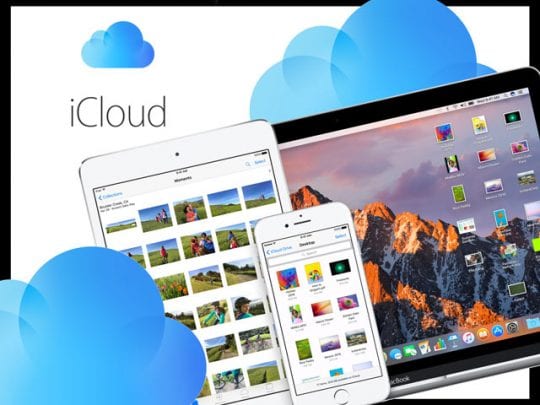
iCloud vi aiuta a organizzare e sincronizzare i contatti tra tutti i tipi di dispositivi, a patto che utilizzino lo stesso Apple ID. Così, quando si aggiunge o si aggiorna un contatto, iCloud effettua la stessa modifica su tutti i dispositivi, senza bisogno di aggiornare manualmente.

Quando si abilitano iCloud Contatti, tutte le informazioni di contatto memorizzate su ogni dispositivo vengono caricate su iCloud e sincronizzate. Quindi può darsi che i vostri contatti non siano sincronizzati tra i vostri dispositivi e quindi non stiano aggiornando la scheda di contatto con il nome e altre informazioni rilevanti.

Come sincronizzare iCloud Contatti su iDevices e Mac

Per iPhone, iPad e iPod, vai su Impostazioni; ID Apple; iCloud e attiva l’applicazione Contatti. Quando viene chiesto aMerge o Cancel, toccare Merge.

Se è già acceso, prova a spegnerlo e scegli di annullare per forzare una sincronizzazione.
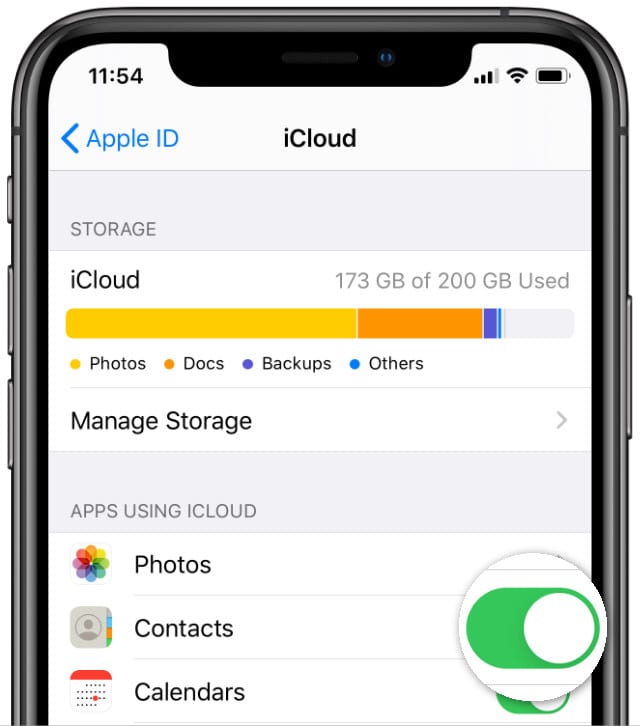
Provare a disattivare la sincronizzazione iCloud se i contatti cancellati continuano a tornare.

Per Mac, andare su Preferenze di sistema; Apple ID (o iCloud) e selezionare la casella Contatti. Tutte le informazioni memorizzate nell’applicazione Contatti del Mac caricano su iCloud e sincronizzano tra tutti i dispositivi.

Se già controllato, spuntatelo, aspettate qualche minuto, e spuntatelo di nuovo per forzare una sincronizzazione.
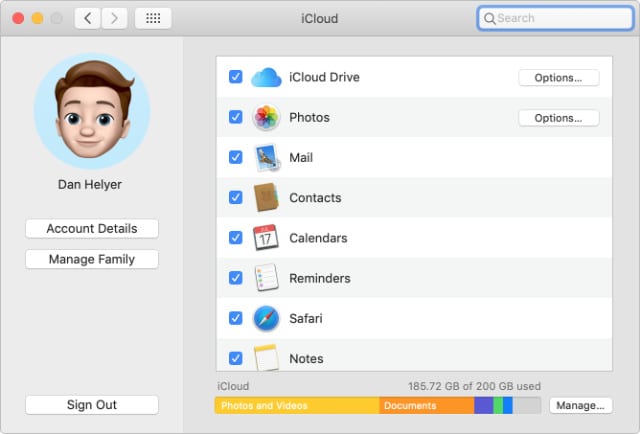
Assicurarsi che tutti i servizi che si desidera utilizzare siano attivati per ogni dispositivo iCloud.

Controlla le impostazioni dell’applicazione di contatto!

Il lettore Corbett ha condiviso un ottimo suggerimento per dare un primo sguardo alle impostazioni dell’applicazione di contatto. Aprire Impostazioni; Contatti e attivare/disattivare le funzioni Shortname e Preferisci Nickname nei contatti. Poi torna alla tua App Messaggio e vedi se ora funziona normalmente.
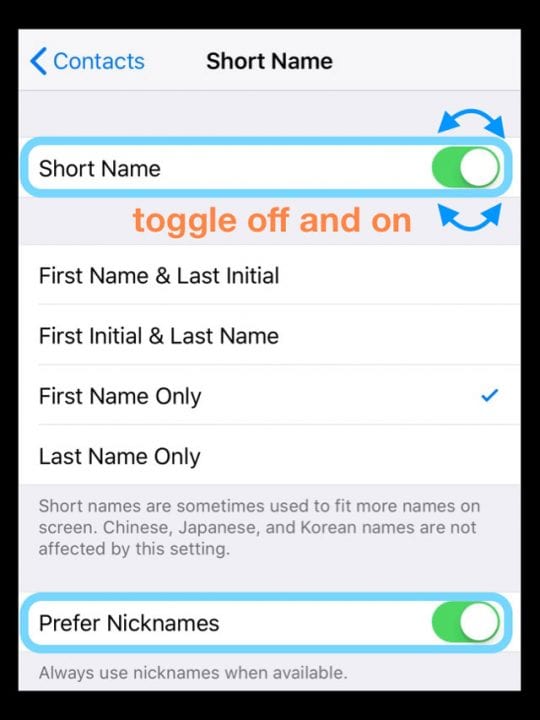
Se questo non aiuta, continuate con questi passi successivi

Fase 1: Riavvio!

Come consigliato da Apple, quando il vostro iPhone o iPad non funziona come previsto, avviate la risoluzione dei problemi con un riavvio tenendo premuto il tasto di accensione fino allo spegnimento del dispositivo. Poi accendere normalmente. Controllate se il problema è sparito.

Se questo non basta, provate un riavvio forzato prima di passare ad altri fix.

How-To Force Restart su vari modelli

  • Su un iPhone 6S o inferiore più tutti gli iPad con pulsanti &amp per la casa; iPod Touches, premere contemporaneamente Home e Power fino a quando non si vede il logo Apple
  • Per iPhone 7 o iPhone 7 Plus: Tenere premuti entrambi i pulsantiSide e Volume Down per almeno 10 secondi, fino a quando non si vede il logo Apple
  • Su un iPhone 8 o superiore e iPad senza pulsanti di casa: Premere e rilasciare rapidamente il pulsante Volume su. Poi premere e rilasciare prontamente il pulsante Volume giù. Infine, premere e tenere premuto il pulsante Side/Top fino a quando non si vede il logo Apple

È una buona pratica fare un riavvio del dispositivo iDevice dopo ogni aggiornamento di iOS. E spesso si occupa di molti problemi fastidiosi.

Ma se il riavvio non ha aiutato, continuate a leggere!

Passo 2: Controllare che i contatti siano sincronizzati

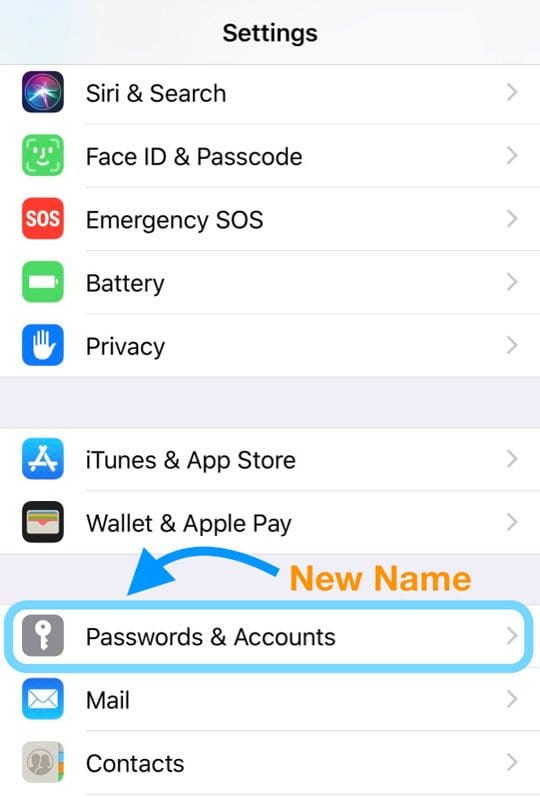
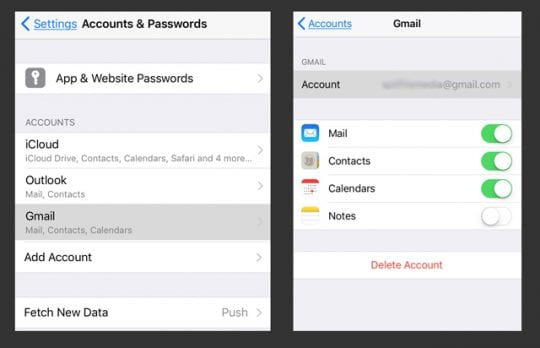
Successivamente, assicurati che i tuoi contatti siano sincronizzati con gli account di terze parti desiderati (come Outlook, Google, Yahoo, e così via.) Per controllare, vai su Settings > Passwords & Accounts > e tocca su ogni account elencato.

Controllare che Contatti sia attivato se si desidera che questi contatti si sincronizzino con il proprio iDevice. Per le persone che usano iOS 10 e precedenti, controllare Impostazioni; Mail; Account ed eseguire lo stesso passo di attivazione della sincronizzazione dei contatti con ogni account di posta.

Se questo non è stato d’aiuto, cercate qui sotto altri suggerimenti.

Suggerimenti rapidi per iMessage Missing Contact Names

Provate ognuno di questi suggerimenti uno alla volta. Poi prova prima di provare il successivo

  • Toccare Impostazioni ; Messaggi; Messaggi MMS . Spegnere, attendere 10-20 secondi e riaccendere
  • .

  • Attivare e disattivare l’iMessaggio. Vai a Impostazioni; Messaggi; iMessaggio
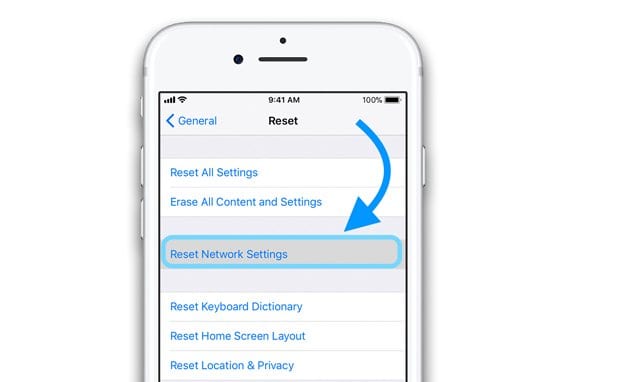
  • Reimpostare le impostazioni di rete. Questa azione rimuove tutte le password WiFi memorizzate, quindi assicurarsi di conoscerle prima di procedere. Vai a Settings (Impostazioni); General (Generale); Reset (Reset); Reset Network Settings
  • Prova a forzare i tuoi contatti a ricostruire. Apri qualsiasi contatto casuale sul tuo iDevice. Effettuare alcune modifiche alle informazioni (come l’aggiunta di un numero di fax o di un numero di telefono di casa, anche se si tratta di un numero falso) e salvare. Riavviare il dispositivo utilizzando lo Slider per spegnere il dispositivo o Settings > General > Reset > Shut Down . Quindi accendere l’iPhone

Verificare che le impostazioni regionali del vostro iPhone siano corrette

  • Vai a Impostazioni ;Profilo ID Apple; iTunes & iTunes & App Store; ID Apple; Visualizza ID Apple. Aggiornare l’area se necessario
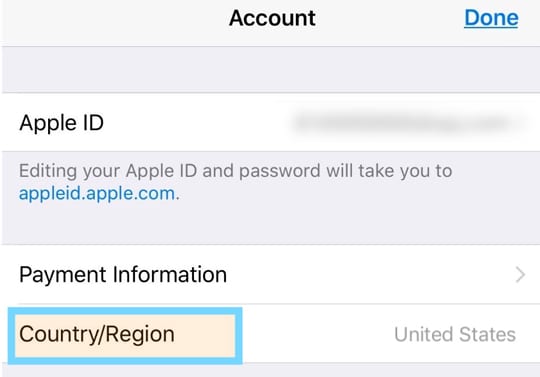
  • Alcuni utenti segnalano il successo nel cambiare la regione in qualcosa di diverso, riavviandola, e poi riportandola al proprio paese/regione di origine

Chiudere l’applicazione Messaggi
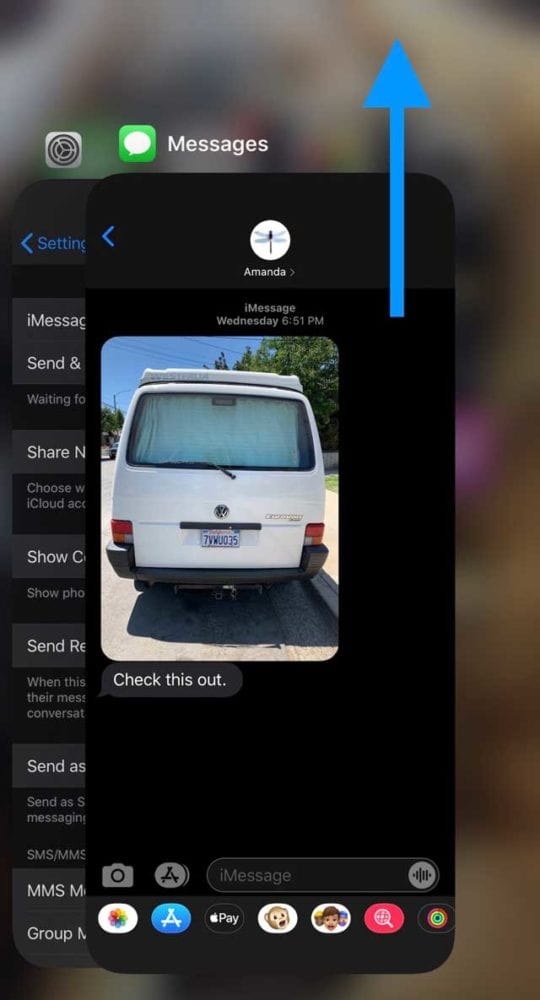
  1. Su un iPhone o un iPad senza tasto Home dalla schermata Home, strisciare verso l’alto dal fondo dello schermo e fare una leggera pausa al centro dello schermo per aprire App Switcher
  2. Su un iDevice con un pulsante home, fare doppio clic sul pulsante Home per aprire App Switcher
  3. Passare il dito a destra o a sinistra per individuare l’applicazione Messaggi
  4. Passare il dito sull’anteprima dell’app per chiuderla

Attivare e disattivare i contatti del conto individuale

  • Andare a Impostazioni; Conti e password .
  • .

  • Selezionare ogni account che sincronizza i contatti con il dispositivo (come Gmail, Outlook, iCloud, ecc.)
  • Aprire ogni conto e disattivare il pulsante Contatti Attivare e disattivare i contatti per ogni conto.
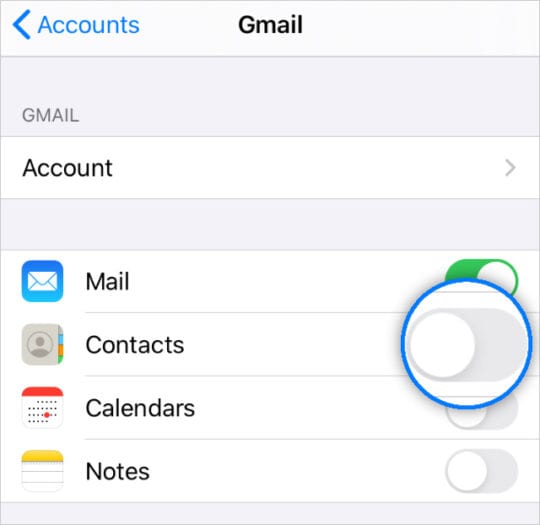
  • Attendere 10-20 secondi, poi riattivare i contatti
  • Dopo aver eseguito questa operazione su tutti i conti collegati, controllare se il problema è risolto

Dopo l’aggiornamento di iOS i nomi dei contatti non vengono visualizzati nei messaggi?

Se trovate iMessage che mostra i numeri, non il nome OPPURE alcuni dei vostri contatti (possibilmente tutti) sono mancanti dal vostro iDevice immediatamente dopo un aggiornamento di iOS; un’opzione è quella di ripristinarli dal vostro backup di iCloud.

Questa correzione presuppone che tu stia usando iCloud per fare un backup delle tue informazioni di contatto. Controllate questo nella schermata qui sotto per vedere se state eseguendo il backup dei vostri Contatti tramite iCloud.
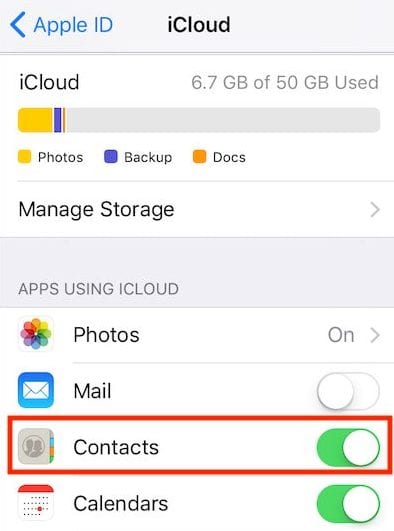
Il modo più semplice per ripristinare i contatti da un backup è quello di toccare Impostazioni; il tuo profilo ID Apple; iCloud .

Qui trovate i contatti alla voce “APPS UTILIZZANDO ICLOUD”. Attivare il pulsante Contatti su OFF e scegliere Elimina dal mio iPhone. Poi riavviate il vostro iDevice e tornate a questa impostazione e riaccendete i Contatti sotto iCloud.

Il tempo necessario per scaricare da iCloud sul vostro iDevice dipende dal numero totale di contatti salvati sul vostro account iCloud.

Utilizzo di liste di contatti multiple? O avere duplicati?
Se si utilizzano più elenchi di contatti, come quelli del lavoro e della famiglia/amici o i contatti del coniuge e dei figli e i vostri contatti, un problema noto è che quando numerosi account si sincronizzano su un singolo iDevice, i problemi sorgono.

Ciò è particolarmente vero se queste liste di contatti separate hanno lo stesso contatto in esse, con conseguente duplicazione o addirittura triplicazione. Quindi, se si utilizzano più elenchi di contatti, provare a combinare questi duplicati in un unico elenco di contatti master. Gli utenti con questo problema segnalano il recupero immediato dopo aver pettinato più contatti.

Rimuovere il codice paese per i contatti del paese d’origine o del vice-Versa

Alcuni utenti hanno riferito di aver risolto questo problema modificando o rimuovendo il codice del paese (per gli Stati Uniti è l’1 all’inizio di un numero). Per qualche ragione, gli aggiornamenti di iOS spesso aggiungono il codice paese anche ai contatti della propria nazione. Per questi contatti, iniziate il numero di telefono con il prefisso e cancellate l’1 (o qualunque sia il prefisso del vostro paese.) Aprite l’App Contatti per apportare queste modifiche.

Al contrario, un lettore ha scoperto che fare l’opposto aiutava ad aggiungere nel codice del paese. Ha finito per modificare solo onecontact e ha aggiunto il prefisso +1 al loro numero di cellulare e lo ha salvato .

Tornando a Messaggi, subito, non solo il nome di quel contatto è stato corretto, ma in qualche modo ha corretto tutti i suoi contatti! Dopo aver controllato tutti i suoi contatti e aver fatto dei test inviando un messaggio ad alcuni amici/familiari, ha rimosso il +1 da quel singolo contatto, e tutto era ancora fisso.

L’aggiunta del prefisso internazionale al numero di contatto vale sicuramente la pena di provare se i vostri contatti non hanno il prefisso internazionale.

Correggere i nomi dei contatti mancanti utilizzando il MacBook

Se avete provato quanto sopra senza successo dal vostro iPhone o iPad, dovreste assolutamente provare questo passo se avete il vostro MacBook a portata di mano.

Questo costringe essenzialmente l’applicazione Contact a risincronizzarsi con iCloud, rinfrescando così le informazioni su tutti i dispositivi.

Aprite il vostro MacBook e lanciate l’App Contatti ( Supponendo che i vostri contatti siano sincronizzati su tutti i dispositivi tramite iCloud).

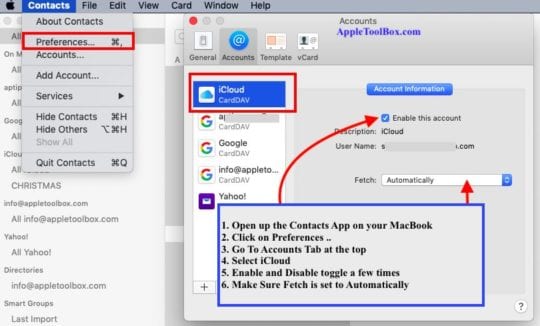
Cliccate su Preferenze… dal menu Contatti in alto e scegliete Conti. Qui, selezionate il Conto iCloud e assicuratevi di attivare/disattivare l’impostazione ‘abilita/disabilita’ alcune volte, dando circa 15 secondi tra la forza di abilitazione e quella di disabilitazione. L’ultimo passo dovrebbe essere quello di mantenere questa impostazione abilitata.

Assicuratevi di essere impostati per il recupero automatico come mostrato nell’immagine sottostante.
Quindi, spegnete completamente il vostro iDevice e MacBook, riavviate il MacBook e poi riavviate l’iPhone o l’iPad.

Controllare se i nomi dei vostri contatti compaiono sul vostro dispositivo.

Suggerimenti per il lettore

  • Ecco i passi che hanno risolto il problema per il Mac di Mike: vai aMessaggi; Preferenze; iMessaggio. Scegliere Apple ID – esci e poi accedi di nuovo
  • Non uso iCloud per gestire i miei contatti. Quindi, invece, li sincronizzo manualmente usando iTunes (o Finder.) Per fare questo, apri iTunes o Finder e sincronizza il tuo dispositivo con il computer-ripetitore per ogni dispositivo aggiuntivo che possiedi
  • Peter ha trovato questo ottimo suggerimento per chi usa Gmail per i contatti. Se usi Gmail e il tuo telefono è agganciato lì. Cambialo in iCloud. Quindi nel tuo telefono vai in Settings->Contacts->Default Account-> iCloud , come in Gmail, cambialo in iCloud
  • Tutto quello che dovete fare è andare su PREFERENZE DI SISTEMA; APPLE ID; APPS SU QUESTO MAC UTILIZZANDO iCLOUD. Spunta la casella “Contatti” e sei pronto ad andare!
  • Un altro grande suggerimento da Jeremy che ha usato il suo MacBook per risolvere questo problema. Ha iniziato ad aprire i riflettori sul suo Mac, ha cercato “contatti”, si è registrato e poi ha aspettato circa 10 minuti che il filatoio si fermasse a “tutti gli scambi”. Una volta completata questa sincronizzazione, tutti i suoi iMessaggi sul Mac mostravano i nomi dei contatti. Spero che questo sia d’aiuto.

Non puoi cancellare le applicazioni sul tuo iPhone 11 o iPhone X Series? Ecco cosa fare

Ci sono oltre due milioni di app sull’App Store, ma non le vuoi tutte contemporaneamente sull’iPhone. Se il tuo iPhone 11 o iPhone X sta finendo la memoria, scopri come cancellare alcune app per liberare più spazio.

Qui ci sono tutti i modi per farlo, insieme a suggerimenti per la risoluzione dei problemi per quando non è possibile cancellare le app dal proprio iPhone.

Come cancellare le applicazioni sul tuo iPhone

Cancellare le applicazioni in iOS era abbastanza semplice: basta toccare e tenere premuta l’icona dell’applicazione sulla schermata iniziale, quindi premere la X che appare quando le applicazioni iniziano a muoversi.

Ma al giorno d’oggi ci sono diversi modi per cancellare le app dall’iPhone.

1. 1. Aprire il menu di azione rapida della schermata principale

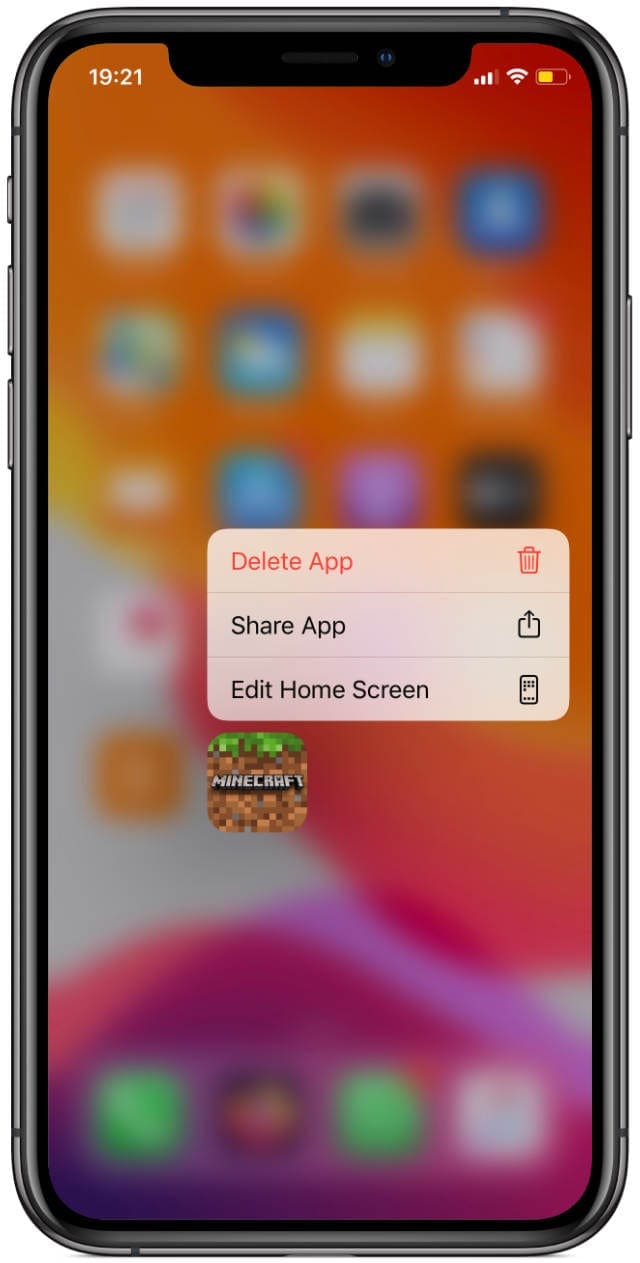
Dalla schermata iniziale dell’iPhone, toccare e tenere premuta l’icona di un’applicazione per visualizzare un menu di azione rapida. Con un iPhone X, potete anche premere con decisione su un’app per rivelare questo menu con un tocco 3D.

Le opzioni di menu esatte variano a seconda dell’applicazione. Ma in fondo al menu, si dovrebbe vedere un’opzione per Cancellare App . Toccarla, quindi confermare che si desidera Eliminare l’app nel seguente avviso.

Toccare e tenere premuto un app per rivelare un pulsante Delete App .
2. 3. Modificare la schermata iniziale per eliminare rapidamente un sacco di applicazioni

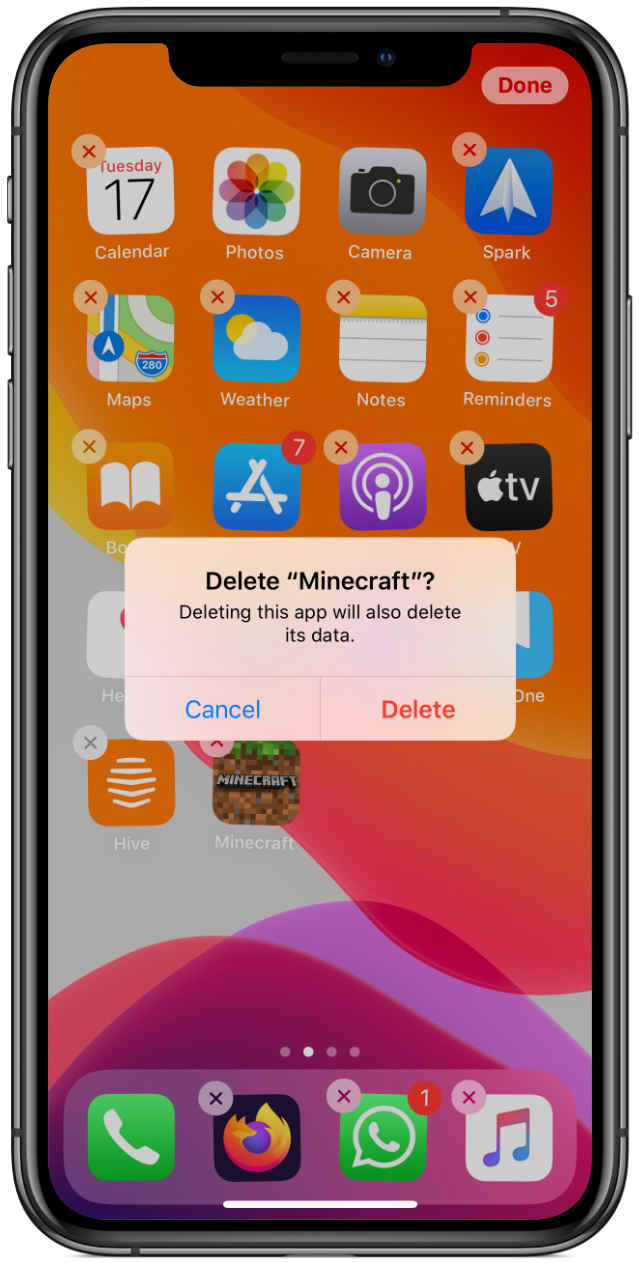
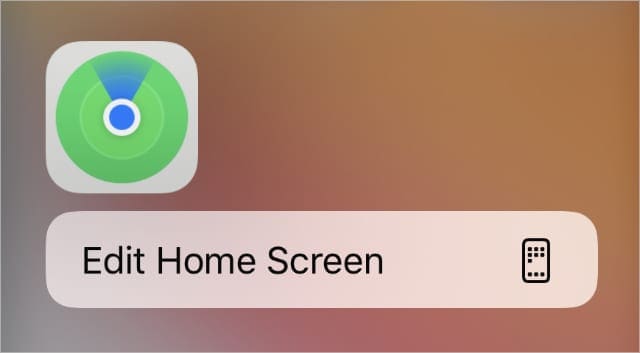
Se si desidera eliminare molte applicazioni contemporaneamente, si dovrebbe invece toccare Edit Home Screen dal menu di azione rapida. Trovare questa opzione vicino al pulsante Elimina app , dopo aver toccato e tenuto premuto l’icona di un’app dalla schermata iniziale.

Una volta che si tocca Edit Home Screen ogni applicazione inizia a muoversi, consentendo di trascinarla in diverse posizioni della schermata iniziale. Dovresti vedere anche I pulsanti X appaiono anche nell’angolo in alto a sinistra delle applicazioni.

Toccare un pulsante X e confermare che si desidera Cancellare l’applicazione nell’avviso a comparsa.

Selezionare Modifica Schermata iniziale. Toccare il pulsante X per cancellare un’applicazione. Confermare di volerlo Cancellare .
3. 3. Cancellare le applicazioni dalle impostazioni di archiviazione dell’iPhone

Un altro modo conveniente per eliminare le app dall’iPhone 11 o dall’iPhone X è quello delle impostazioni. Andate su Settings > General > iPhone Storage per caricare un elenco di tutte le app sul vostro iPhone.

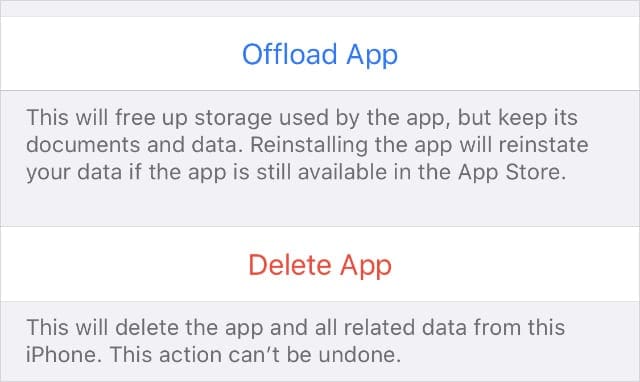
Toccare una particolare app per rivelare ulteriori informazioni su di essa, comprese le opzioni per Offload App o Delete App .

Utilizzare Offload App se si prevede di utilizzare nuovamente un’app in futuro, ma non si vuole che occupi spazio sul proprio iPhone in questo momento. In questo modo i tuoi dati personali vengono salvati e l’icona dell’app rimane sulla schermata iniziale, mentre si rimuovono i dati dell’app stessa.

In alternativa, utilizzare Delete App per cancellare l’intera app e tutti i vostri dati per essa. Questa è l’opzione migliore se non si prevede di utilizzare nuovamente l’app.

Scegliere di Offload o Cancellare le app dalle impostazioni dell’iPhone.
Cosa fare se non è possibile eliminare le applicazioni dall’iPhone

A volte il vostro iPhone non vi permette di cancellare le applicazioni, indipendentemente dal metodo utilizzato. In questo caso, di solito è possibile risolvere il problema modificando alcune delle impostazioni del vostro iPhone 11 o iPhone X.

Non è possibile eliminare alcune delle applicazioni integrate di Apple

Con iOS 12, Apple ha reso possibile l’eliminazione di molte applicazioni integrate per iPhone, come Mail, Calendario, Promemoria e altro ancora.

Tuttavia, ci sono ancora molte applicazioni Apple integrate che è impossibile eliminare. Queste includono:

  • App Store
  • Macchina fotografica
  • Orologio
  • Trova il mio
  • Salute
  • Messaggi
  • Telefono
  • Foto
  • Impostazioni

Alcune applicazioni non offrono la possibilità di eliminarle.
Anche se non è possibile eliminare queste applicazioni, è possibile aggiungerle tutte in una singola cartella e nasconderle in una schermata iniziale separata.

Aggiorna e riavvia il tuo iPhone

Se dovesse essere possibile cancellare la vostra applicazione, potrebbe essere necessario aggiornare il software sul vostro iPhone e riavviarlo prima.

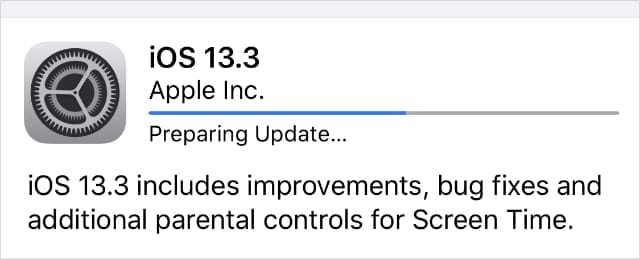
Andare su Settings > General > Software Update per verificare la presenza di nuovi aggiornamenti di iOS. Scaricare e installare tutti gli aggiornamenti disponibili.

Aggiorna il tuo iPhone al software più recente per risolvere i problemi.
Quando l’iPhone 11 o l’iPhone X è aggiornato, tenere premuto il tasto Lato con il tasto Volume . Quando richiesto, scorrere per spegnere l’iPhone.

Attendere almeno 30 secondi dopo lo spegnimento dell’iPhone prima di premere nuovamente il pulsante sul lato per riavviarlo.

Disattivare il contenuto & Restrizioni sulla privacy nel tempo dello schermo

Forse non è possibile cancellare le app sul vostro iPhone 11 o iPhone X a causa del vostro Content & Restrizioni sulla privacy. Queste impostazioni sono di solito attivate per i dispositivi per bambini, per limitare i contenuti per adulti.

Andare a Impostazioni; Tempo schermo; Contenuto & Restrizioni privacy . Disattivare il pulsante Content & Restrizioni sulla privacy in cima alla pagina. Se richiesto, inserisci il tuo codice di accesso Screen Time, che potrebbe essere diverso dal normale codice di accesso dell’iPhone.

Se si desidera mantenere Content & Restrizioni sulla privacy, ma si desidera comunque eliminare le app, modificare le seguenti impostazioni:

  1. Andare a Impostazioni; Tempo schermo; Contenuto & Restrizioni privacy .
  2. .

  3. Vai a iTunes & Acquisti App Store .
  4. Se richiesto, inserire il codice di passcode dell’ora dello schermo.
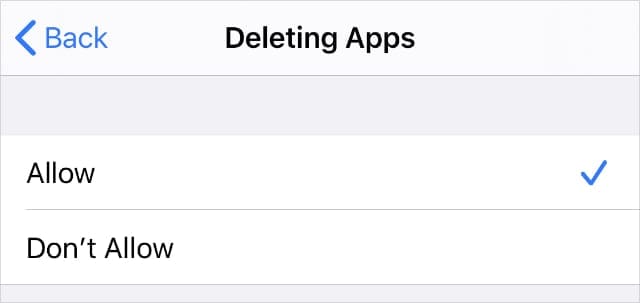
  5. Toccare Cancellare Apps e impostarlo su Allow .
  6. .

Assicuratevi che le impostazioni dell’iPhone vi consentano di cancellare le app.
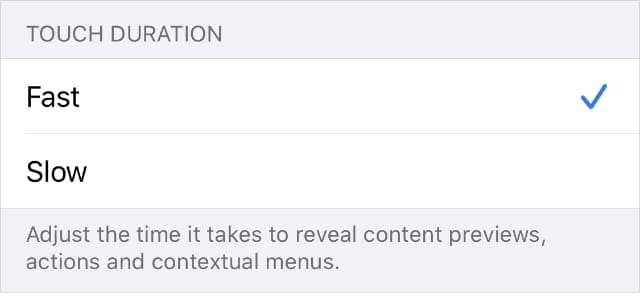
Regolare le impostazioni di accessibilità tattile

Se non è possibile aprire il menu di azione rapida per cancellare le applicazioni o modificare la schermata iniziale, potrebbe essere necessario regolare le impostazioni Touch sull’iPhone.

Queste influiscono sulla rapidità di visualizzazione del menu o sulla stabilità della pressione per il tocco 3D.

Andare a Impostazioni . Sotto la sezione Touch Durata , modificare la durata del tempo necessario a toccare e tenere premuto un’app per far apparire il menu di azione rapida. Potete testarlo sull’immagine in fondo alla pagina.

Regolare le impostazioni di Accessibility Touch sul vostro iPhone.
Su un iPhone X è possibile anche attivare 3D Touch e regolare la sensibilità 3D Touch Sensitivity . Se non si desidera dover premere così forte, modificare la sensibilità su Light .

.

Ci sono altri modi per cancellare la memoria del tuo iPhone

Il motivo principale per eliminare le app dal vostro iPhone 11 o iPhone X è quello di creare più spazio libero sul vostro dispositivo. Ma ci sono anche molte altre cose che si possono fare per creare più spazio libero, il che potrebbe significare che si possono tenere in mano app più utili.

Scoprite cosa sta consumando la memoria del vostro iPhone dalle impostazioni generali . Poi dai un’occhiata a questo post per scoprire cosa fare se stai perdendo molto spazio in “Altro” o “Sistema” sul tuo iPhone.

<

Strisciare per cancellare la posta Non funziona su iPhone o iPad?

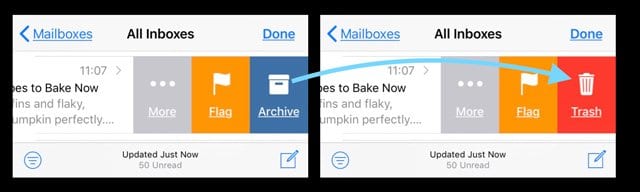
Stai cercando di strisciare per cancellare la posta sull’applicazione Mail App del tuo iPhone o iPad, ma vedi solo le opzioni Archivio, Bandiera o Altro? O vi state chiedendo che diavolo è successo all’opzione Elimina Cestino? State trovando il Cestino solo nella cartella Cestino?

Weget queste domande comuni un sacco di volte, e fondamentalmente, si riducono a ” come faccio a cancellare le email sul mio iPhone, non l’archivio? ” Quindi, se stai cercando un modo veloce per cancellare le email, in modo che vadano direttamente nel Cestino invece che in Archivio, abbiamo alcuni consigli per te.

Molti dei nostri lettori ci dicono che dopo l’aggiornamento a un nuovo iOS, trovano che le loro AppSettingsMail tornano ai valori predefiniti e sono in grado di individuare il cestino Delete Trashcan solo quando si trova effettivamente nella cartella Cestino. Non va bene! E molto confuso.

Quindi diamoci da fare!

Dato che iOS spesso ripristina alcune impostazioni di default, dobbiamo dire al nostro iPad o all’applicazione Mail App dell’iPhone di cancellare l’e-mail quando passiamo il dito verso sinistra. Quindi avete indovinato, dobbiamo visitare l’App Impostazioni.

iOS 12+ e iPadOS chiamano questa impostazione Passwords &amp; Accounts e in iOS 11, questo comeAccounts &amp; Passwords, quindi se avete problemi a localizzare le vostre credenziali e-mail e le informazioni dell’account assicuratevi di controllare Settings &gt; Passwords &amp; Accounts (o Accounts &amp; Passwords.)

Come cambiareSwipe per cancellare la posta invece di Archive Mail iOS 11+ &amp; iPadOS

Come già detto in iOS (11+) e iPadOS, è un po’ più complicato.

Ma è possibile aggiornare le impostazioni del proprio account di posta per consentire il passaggio del dito per cancellare i messaggi. Stiamo utilizzando un account Gmail come esempio, ma si trovano impostazioni simili per Outlook e altri.

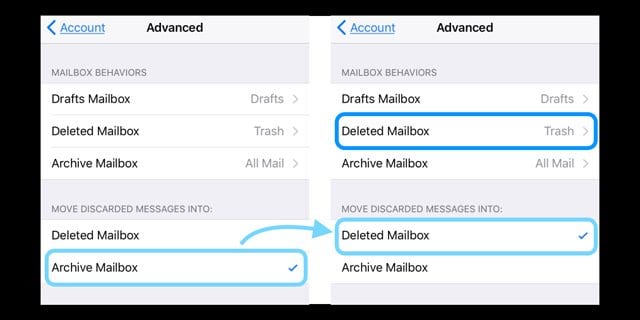
Il trucco è trovare la voce “Move Discarded Messages Into” e aggiornarla in Deleted Mailbox.

Cambia il tuo Swipe iOS 11+ e iPadOS

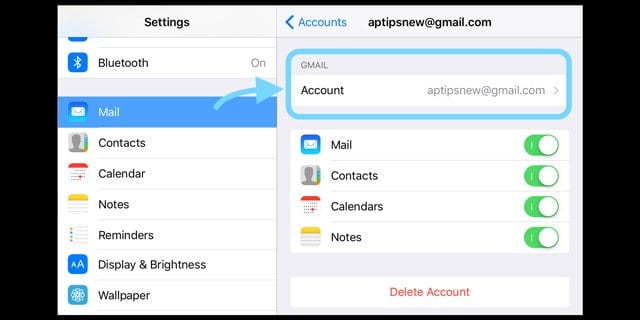
  1. Andare a Impostazioni; Password &amp; Conti (o Conti &amp; Password)
  2. Selezionate il vostro account Gmail (o un altro account di posta elettronica)
  3. Toccare il nome del conto
  4. Scegliere Avanzato (chiamato anche Impostazioni avanzate)
  5. Toccare Posta eliminata sotto Spostare i messaggi scartati in
    1. Un segno di spunta appare accanto alla casella postale cancellata
  6. Verificate che sotto Mailbox Behaviors la vostra Mailbox cancellata punti al Cestino
    1. In caso contrario, toccarlo e passare al Cestino
    2. Non tutti gli account di posta elettronica offrono questa impostazione
  7. Premere la Freccia Indietro per tornare al proprio account
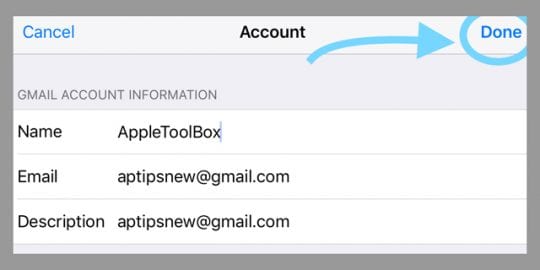
  8. Toccare Fatto
  9. Potrebbe essere necessario riavviare il dispositivo iDevice per far sì che le modifiche abbiano effetto

Eseguire questi stessi passi per tutti gli account di posta elettronica collegati alla Mail App.

Una volta aggiornati tutti i conti, confermate che strisciare ora mostra il Cestino per cancellare le singole e-mail invece di Archivio.

Passaggi per iOS 10 Mail Swipe per cancellare

  1. Vai a Impostazioni; Posta
  2. TapAccountsper visualizzare tutti gli account di posta elettronica collegati
  3. Seleziona il tuo account e-mail
  4. Toccare Avanzato
  5. Trova Sposta i messaggi scartati in
  6. Selezionare Casella di posta elettronica cancellata invece di Archivio
    1. La casella di posta elettronica cancellata dovrebbe ora avere un segno di spunta
  7. Premere il pulsante Indietro per tornare a Dettagli conto
  8. Toccare Fatto
  9. Potrebbe essere necessario riavviare il dispositivo iDevice per far sì che le modifiche abbiano effetto

Eseguite questi stessi passi per tutti i vostri account di posta elettronica collegati alla Mail App.

Vuoi tenere Swipe to Archive?

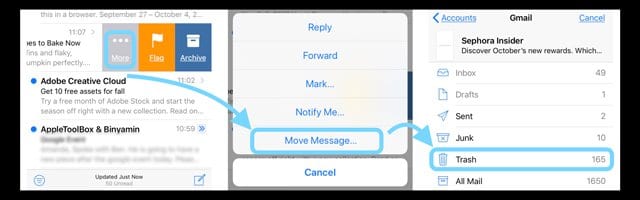
Se vuoi continuare a strisciare su Archive Mail, è comunque abbastanza semplice cancellare la tua email. Ci vogliono solo un paio di passi in più. Quando si passa il dito su un’e-mail, scegliere More invece di Archive. Poi tocca MoveMessage e seleziona il Cestino per eliminare l’email.

<

Un primo sguardo alla lineup Mac di Apple del 2017

La settimana scorsa alla WWDC, Apple ci ha sorpreso aggiornando l’intera linea di Mac e introducendo un nuovo computer professionale. Oggi diamo un’occhiata a tutto ciò che Apple annuncia d.

MacBook Pro

Apple ha anche aggiornato il MacBook Pro introdotto per la prima volta lo scorso ottobre con i processori Kaby Lake e ha migliorato la durata della batteria.

I nuovi portatili partono agli stessi prezzi di prima, ad eccezione del MacBook Pro non-Touch Bar entry level, che ora parte da soli 1299 dollari.

iMac

Apple ha aggiornato la sua linea di computer iMac con i processori Kaby Lake Intel. Inoltre, gli iMac sono ora dotati di chip AMD Radeon 500 standard, consentendo prestazioni grafiche fino a 4 volte superiori.

Le unità Fusion Drives di Apple sono ora standard in tutta la linea Mac. Le unità Fusion sono un’unità che dispone sia di un SSD che di un HDD, che memorizza il sistema operativo e i file delle applicazioni principali sull’SSD per la velocità e tutto il resto sull’HDD per consentire la massima memorizzazione. Apple dice che l’SSD è fino al 50% più veloce ed è disponibile in modelli fino a 3TB.

La tavolozza dei colori dell’iMac è stata ampliata ed è ora in grado di mostrare oltre un miliardo di colori. Il display stesso è ora più luminoso del 43%, visualizzando fino a 500 pidocchi.

Apple ha migliorato significativamente l’I/O sul retro dell’iMac. Ora è dotato dello slot standard per schede SD, 4 porte USB 3.0, un jack per cuffie, ma ora anche di 2 Thunderbolt 3 porte USB-C e una porta Ethernet da 10GB/s. Apple dice che è abbastanza potente per far funzionare un display esterno da 5K o 2 display da 4K.

Il nuovo iMac è disponibile da subito e parte da soli 1099 dollari per un modello nonretina da 21,5 pollici e 1299 dollari per il modello base 4K.

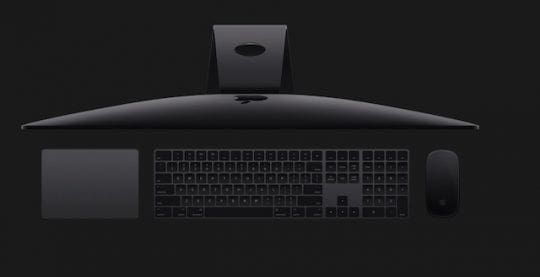
iMac Pro

L’ultimo e più importante aggiornamento Mac alla WWDC è stata un’anteprima di un nuovo Mac chiamato iMac Pro. Il dispositivo, lanciato a dicembre, sarà il più potente Mac Apple mai realizzato.

Prima dell’iMac Pro, i Mac di fascia alta erano dotati di processori a 8 core. La nuova macchina parte da uno standard a 8 core, ma è possibile aggiornarlo a 10 core o a un folle processore Intel Xeon a 18 core.

La grafica dell’iMac Pro è caratterizzata da schede AMD Radeon Pro Vega senza preavviso, che secondo Apple è 3 volte più veloce di qualsiasi altra scheda grafica Mac precedente. Ogni scheda viene fornita con 8GB di standard VRAM e arriva fino a 16GB.

Per quanto riguarda la RAM, iMac Pro parte da un folle 32GB e può essere aggiornato a un assurdo 128GB. Per quanto riguarda la memoria, iMac Pro arriva fino a 4TB SSD.iMac Pro è dotato dello stesso schermo e degli I/O dei nuovi iMac, ad eccezione di due porte USB-C supplementari.

Apple afferma di essere riuscita a mantenere il design dell’iMac su una macchina così potente utilizzando un nuovo sistema di raffreddamento termico. L’iMac Pro ha un design Space Grey, oltre ad accessori da abbinare.

Parlando di accessori, Apple ha finalmente presentato alla WWDC una Magic Keyboard con tastierino numerico, ora disponibile per l’acquisto.

Il futuro di Mac

La nuova linea Mac di Apple si affianca agli annunci di una linea aggiornata di iPad, che rende il dispositivo estremamente più potente. Inoltre, l’iMac Pro arriva subito dopo che Apple ha detto alla stampa che un nuovo Mac Pro sarebbe arrivato in futuro.

Apple crede fermamente, e sono d’accordo, che il Mac abbia molti anni a venire. Nessuno comprerebbe un iPad Pro e si siederebbe alla scrivania ogni giorno a lavorarci. Ma lo userebbero come la loro macchina da viaggio e per compiti leggeri a casa. Il Mac rimarrà sempre il dispositivo professionale di punta.

La storia di iMac Pro è un po’ più interessante. Apple ha chiaramente pianificato di sostituire il Mac Pro con questo iMac Pro, prima di ribaltare la decisione a causa di un contraccolpo.

Un nuovo Mac Pro arriverà nel 2018, e sarà modulare e aggiornabile. Se questo è il caso, per chi è l’iMac Pro? La risposta, per ora, è difficile da dire, ma il dispositivo sarà sicuramente venduto quando verrà rilasciato.

Un’ultima cosa interessante da notare, il MacBook Pro entry level è ora lo stesso prezzo del MacBook entry level.

Ciò significa che i consumatori hanno ora la possibilità di scegliere tra un computer estremamente poco potente ma bello e leggero, e un potente computer professionale che è bello di per sé e un po’ più spesso e pesante (anche se ancora più sottile di un MacBook Air). Non so perché qualcuno dovrebbe scegliere il MacBook.

Come si presenta la tua lista della spesa Apple per quest’anno?

Come installare iPadOS e iOS 14 Beta

La settimana scorsa Apple ha presentato le beta di iOS 14 e iPadOS 14, suscitando grande entusiasmo tra gli utenti Apple e gli appassionati di tecnologia nel loro complesso. Entrambe le beta portano un sacco di nuove entusiasmanti funzionalità, come i widget e Scribble, che alcuni di noi non vedono l’ora di usare.

Per quelli che sentono di non poter aspettare, siete fortunati, non dovete aspettare! In questo articolo vi spiegheremo come scaricare le beta di iPadOS e iOS 14 sui vostri dispositivi. Lo tratteremo dal punto di vista di iOS, anche se il processo è lo stesso su entrambi i dispositivi, quindi basta rispecchiare il processo su un iPad se state cercando di nabulare iPadOS 14.

Prima di tutto, eseguire il backup del dispositivo

È super facile che le cose vadano male quando si utilizza un sistema operativo beta sul dispositivo, non importa quanto sia nuovo e robusto. Questi problemi possono verificarsi durante il processo di installazione, o anche a causa di nuove funzionalità (molti utenti hanno perso inaspettatamente tutti i loro promemoria durante il test della beta di iOS 13).

Per evitare di perdere i vostri dati sensibili, basta creare un backup iCloud del vostro iPad o iPhone prima di installare la beta di iOS 14. Questo dovrebbe richiedere solo pochi minuti e ne vale la pena.

Qui potete imparare come eseguire il backup del vostro dispositivo iOS su iCloud.

Come installare la Beta per sviluppatori di iOS 14

Fase 1: Iscrizione al programma di sviluppo Apple

Prima di tutto, per installare la beta per sviluppatori di iOS 14 sul vostro dispositivo, dovrete far parte del Developer Program di Apple. Questo è essenzialmente il servizio di cui tutti gli sviluppatori di app App Store fanno parte. Richiede un abbonamento di 99 dollari all’anno e ti dà accesso a molti altri strumenti di sviluppo. Potete iscrivervi cliccando qui.

Se volete scaricare la beta di iOS 14 senza l’accesso dello sviluppatore, potete installare la beta pubblica gratuitamente a luglio (istruzioni qui sotto).

Una volta iscritti al Developer Program di Apple, potrete scaricare le beta di iOS e iPadOS 14 sui vostri dispositivi.

Passo 2: Scaricare il profilo beta di iOS/iPadOS 14

Il profilo beta di iOS 14 è solo la chiave che dice al vostro dispositivo iOS di scaricare la beta, la stessa che scaricherebbe un aggiornamento standard di iOS. Per ottenere questo profilo, visitate il sito web degli sviluppatori Apple sul dispositivo con cui volete effettuare il beta test e fate il login.

Una volta effettuato l’accesso, clicca sull’icona a doppia linea in alto a sinistra della pagina e naviga fino a Downloads (su iPad, vai a Account e poi Downloads sullo stesso sito web). Scorrere verso il basso fino a visualizzare la beta che si desidera scaricare sul dispositivo e toccare Installare il profilo . Safari ti chiederà una conferma prima del download, che dovrai approvare.

Passo 3: Installare il profilo iOS 14 e Beta

Aprite l’app Impostazioni sul vostro iPhone o iPad. Sotto la foto del tuo profilo iCloud, dovresti vedere un nuovo titolo della sezione Profilo scaricato . Tocca questa sezione, poi tocca Installa , inserisci il codice di accesso al tuo dispositivo, acconsenti al TOS, e Installa l’aggiornamento. Se non si vede la sezione Profilo scaricato , allora toccare Generale in Impostazioni, scorrere verso il basso fino a vedere Profilo , e seguire le istruzioni per installare il profilo.

Il dispositivo dovrebbe riavviarsi a questo punto. Una volta che si riaccende, avrete un piccolo distintivo rosso sull’app Impostazioni. Aprire Impostazioni , toccare Generale , quindi toccare Aggiornamento software . Si dovrebbe vedere la beta di iOS 14 in attesa di essere installata. Basta toccare Installare ora ed è tutto pronto!

Come installare iOS 14 Public Beta

L’installazione della beta pubblica di iOS 14 è essenzialmente la stessa dell’installazione della beta dello sviluppatore. L’unica differenza è dove si scarica il profilo beta, che ora vi guideremo. Tenete presente che al momento della scrittura, la beta pubblica di iOS 14 non è effettivamente disponibile – non sarà disponibile fino a luglio, molto probabilmente a metà del mese.

Invece di aderire al Developer Program di Apple, che ha una quota di 99 dollari all’anno, andremo al Beta Program di Apple, che è completamente gratuito per chiunque abbia un account iCloud. Basta seguire questo link in Safari, cliccare su Iscriviti e utilizzare il tuo account iCloud per iscriversi al Programma Beta. Assicurati che sia l’account iCloud collegato ai tuoi dispositivi.

Dopo che sei iscritto e la beta pubblica è disponibile, torna alla pagina del Programma Beta di Apple sul dispositivo su cui vuoi installare la beta, tocca iOS nella parte superiore dello schermo (o tocca l’icona a doppia linea e selezionala lì). Scorrere verso il basso fino a trovare Download Profile e toccarlo. Dai a Safari il permesso di scaricare il profilo – questa è la chiave che darà al tuo iPhone o iPad l’accesso alla beta pubblica.

Una volta fatto questo, fare riferimento a Passo 3: Installare la sezione Profilo iOS 14 e Beta da questo articolo facendo scorrere il backup.

Dovresti scaricare la versione Beta di iOS 14?

Questo è qualcosa che la maggior parte delle persone che vogliono scaricare una beta vogliono sapere: È una buona idea?

La dura verità è che, a meno che non siate uno sviluppatore, probabilmente non dovreste scaricare la beta di iOS 14. Per quanto pulito e nitido possa sembrare il software nelle demo, è tutto tranne che quando lo si sta effettivamente usando. Questo è l’intero scopo delle beta – rendere iOS 14 utilizzabile.

Detto questo, il cielo non cadrà se si decide di scaricare la beta. Assicuratevi di avere un backup dei vostri dispositivi e cercate di evitare di scaricare la beta su uno dei vostri dispositivi principali finché il software non sarà un po’ più stabile. Più si avvicina a settembre, più stabili saranno le beta di iOS 14.

FAQ

Quando sarà disponibile la Public Beta di iOS 14?

Non è ancora stata fissata una data ufficiale per l’uscita di iOS 14 Public Beta, anche se ci aspettiamo che esca a metà luglio.

Qual è la differenza tra una Beta pubblica e una Beta per sviluppatori?

Una beta pubblica è disponibile al pubblico, mentre una beta per sviluppatori è disponibile solo per gli sviluppatori registrati presso Apple. Le beta pubbliche sono gratuite, mentre le beta per gli sviluppatori richiedono un account di sviluppo, che viene fornito con un prezzo di 99 dollari all’anno. Inoltre, le beta degli sviluppatori vengono rilasciate prima, quindi quelli della beta pubblica eseguiranno sempre una versione più vecchia e più testata rispetto a quelli della beta degli sviluppatori.

Quando verrà rilasciato iOS 14?

iOS 14 uscirà nell’autunno 2020, anche se la data esatta non sarà nota fino all’evento autunnale di Apple.

Cosa c’è di nuovo in iOS 14?

I maggiori cambiamenti in iOS 14 sono i widget, picture-in-picture, UI compatte, App Clips e altro ancora. Potete saperne di più sulle novità di iPadOS e iOS 14 qui.

Posso scaricare iOS 14 sul mio iPhone/iPad?

iOS e iPadOS 14 saranno disponibili su questi dispositivi:

iOS 14

  • iPhone 11
  • iPhone 11 Pro
  • iPhone 11 Pro Max
  • iPhone XS
  • iPhone XS Max
  • iPhone XR
  • iPhone X
  • iPhone 8
  • iPhone 8 Plus
  • iPhone 7
  • iPhone 7 Plus
  • iPhone 6s
  • iPhone 6s Plus
  • iPhone SE (1a generazione)
  • iPhone SE (2a generazione)
  • iPod touch (7a generazione)

iPados 14

  • iPad Pro 12,9 pollici (4a generazione)
  • iPad Pro da 11 pollici (2a generazione)
  • iPad Pro 12,9 pollici (3a generazione)
  • iPad Pro da 11 pollici (1a generazione)
  • iPad Pro 12,9 pollici (2a generazione)
  • iPad Pro 12,9 pollici (1a generazione)
  • iPad Pro 10,5 pollici
  • iPad Pro 9,7 pollici
  • iPad (7a generazione)
  • iPad (6a generazione)
  • iPad (5a generazione)
  • iPad mini (5a generazione)
  • iPad mini 4
  • iPad Air (3a generazione)
  • iPad Air 2

L’app Breathe sa quando sei stressato? Cosa dovresti sapere dell’app (e come spegnerla)

Il tuo Apple Watch ti dice di respirare sempre? Non sei solo. I promemoria per respirare sono una parte fondamentale dell’esperienza di Apple Watch – ma sembra che gli utenti possano avere più domande che risposte.

Gli utenti possono modificare le sessioni di respirazione in base alla durata e al numero di respiri al minuto. Le sessioni di respirazione, o i cosiddetti “mindful minutes”, compaiono nell’applicazione Salute quando si completano queste sessioni.

L’applicazione Breathe visualizzerà anche la frequenza cardiaca al termine di una sessione. Idealmente, l’obiettivo è che sia più bassa di quando avete iniziato, ma questo non è necessariamente il punto dell’app.

Per quanto riguarda il motivo per cui Apple ha aggiunto Breathe nel mix, fa tutto parte dell’attenzione dell’azienda alla salute e al benessere. La respirazione consapevole è associata a una serie di benefici, dalla riduzione dei livelli di stress all’abbassamento della pressione sanguigna.

In altre parole, prendersi un momento ogni giorno per aprire l’applicazione Breathe e fare una breve sessione è probabilmente una buona idea.

Le notifiche Breathe, invece, possono essere una storia leggermente diversa per alcuni possessori di Apple Watch.

Breathe on Apple Watch sa quando sei stressato?

Il vostro Apple Watch può rilevare un’elevata frequenza cardiaca. Ma Breathe sa quando sei stressato?
Molti proprietari di Apple Watch possono probabilmente attestare il fatto che le loro notifiche di Breathe appaiono spesso quando sono stressati o comunque ansiosi.

Purtroppo, però, non sembra che l’Apple Watch possa sapere quando un utente è stressato (nonostante il fatto che teoricamente sarebbe in grado di vedere una frequenza cardiaca elevata).

La documentazione della Apple nota solo che i promemoria Breathe si verificano ad orari prestabiliti durante il giorno. L’azienda non ha mai riconosciuto che i promemoria Breathe siano legati allo stress.

Inoltre, se le notifiche fossero effettivamente legate a livelli di stress, sarebbe una caratteristica piuttosto interessante. La Apple senza dubbio lo farebbe tout court o almeno includerebbe note su di esso nella sua documentazione.

D’altra parte, Apple osserva che le notifiche di Breathe vengono automaticamente riprogrammate se un utente si muove, si allena o se inizia una sessione da solo. Ciò significa che i promemoria Respira si verificano spesso dopo aver fatto esercizio, oppure appaiono quando si ha un momento di immobilità dopo il movimento.

In altre parole, le notifiche di respirazione si verificano periodicamente durante il giorno – non sono legate ai livelli di stress. Qualsiasi notifica di Respiro che compare quando si è stressati è solo una coincidenza.

Come disattivare le notifiche di Breathe su Apple Watch

Non ti piace il numero di promemoria di Breathe che ricevi? Puoi modificare il numero di promemoria che ricevi in diversi modi nell’applicazione Watch.
Come abbiamo detto, la respirazione consapevole o la meditazione è un buon modo per ridurre lo stress durante il giorno. Ma quei fastidiosi promemoria di Breathe potrebbero non esserlo.

Ciò è particolarmente vero se i promemoria Respira sono impostati manualmente su un numero elevato. Probabilmente riceverete alcuni promemoria Respira nei momenti inopportuni. (Oltre a questo, può essere fastidioso aspettarsi un testo, ma vedere invece un promemoria Respira).

Per fortuna, puoi modificare il numero di notifiche Breathe che ricevi sul tuo Apple Watch – o anche se non le ricevi affatto. Ecco come fare.

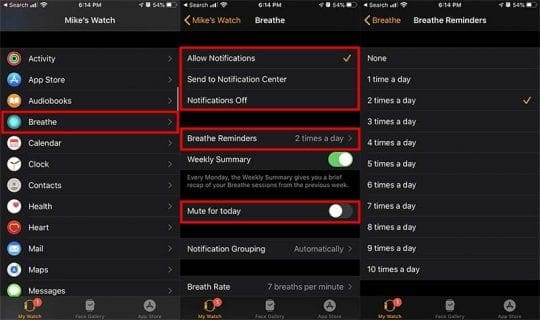
  • Apri l’applicazione Watch sul tuo iPhone.
  • Scorrere verso il basso e toccare Respira, che si trova sotto la scheda My Watch.
  • Toccare Respira.

Da qui, è possibile impostare i promemoria di Respiro da Consentire o Inviare al Centro di Notifica (che non farà scattare il ping del vostro Apple Watch). Potete anche spegnerli completamente toccando Notifiche Off.

Potete anche ridurre il numero di notifiche di Breathe che ricevete durante la giornata, il che è utile se vi piace ricevere un promemoria ma non volete essere bombardati. Basta toccare Promemoria respiro e selezionare il numero desiderato (da zero a 10 al giorno).

C’è anche l’opzione Mute per oggi all’interno del menu Respira. Questo lascerà i vostri promemoria di Respiro da soli in generale, ma vi impedirà di fare pinging in un giorno specifico.

Infine, se è solo il feedback tattile che ti fa fare i promemoria di Breathe, puoi anche impostare la sua aptica su None o Minimal.

Come usare il vostro iPad Dock in iOS 11 e superiori

Apple ha ottimizzato iOS 11+ per tutti noi appassionati di iPad! Questa volta Apple ha deciso di concentrare le sue energie e i suoi sforzi per creare un’eccellente esperienza d’uso dell’iPad. Ciò significa che iOS 11+ include molte caratteristiche uniche “solo per iPad”. Questo è il motivo per cui Apple ha etichettato iOS 11 come “Un passo da gigante per iPhone”. Un salto monumentale per iPad”.

Articoli correlati

  • Come impostare un iPad per un utente anziano prima di regalarlo!
  • Passi per ridurre la tensione degli occhi dal vostro iPhone o iPad
  • Trova le tue applicazioni mancanti o nascoste su iPhone e iPad
  • How-To Drag &amp; Drop in iOS
  • Personalizza il tuo centro di controllo in iOS 11 e superiori
  • Gestire lo stoccaggio con gli strumenti e le raccomandazioni di iOS
  • Dov’è AirDrop in iOS11+? L’abbiamo trovato e altro ancora!
  • Il tuo iPad: Come chiudere &amp; passare da un’applicazione all’altra in iOS11+

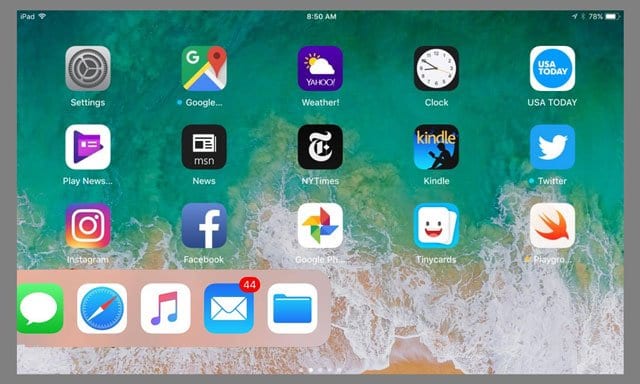
Il fondamento di questi aggiornamenti solo per iPad è il Dock iPad

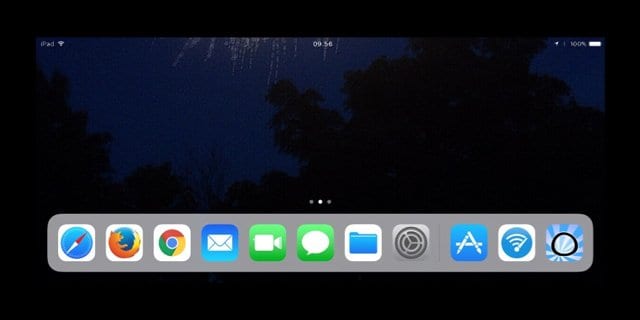
Questo nuovo Dock trasforma il vostro iPad in qualcosa di molto più produttivo e molto più facile da usare. Per gli utenti Mac, questo Dock ha un aspetto molto familiare: è la stazione centrale del vostro Mac, consentendo un accesso rapido alle vostre applicazioni Mac preferite e frequenti. E ora è disponibile sul vostro iPad da qualsiasi schermo, sia in modalità verticale che orizzontale. Il vostro Dock vi segue!

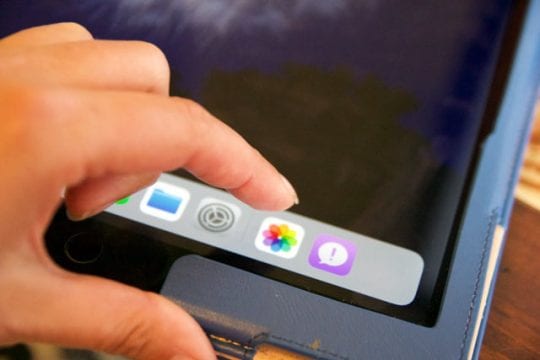
Scorrere rapidamente verso l’alto dal fondo dello schermo per rivelare il Dock o scorrere più in alto dal fondo per rivelare lo switcher dell’applicazione. Oppure premere due volte Home per mostrare l’App Switcher.

Con un rapido tocco, si apre e si passa istantaneamente a tutte le applicazioni preferite

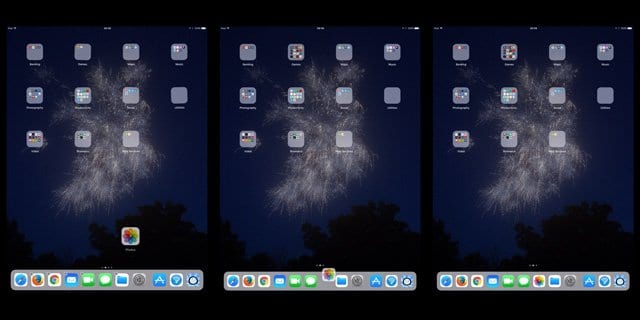
Aggiungere le vostre applicazioni preferite è facile: basta toccare quell’applicazione e trascinarla nel vostroDock. È anche possibile aggiungere cartelle al Dock- basta trascinare una cartella verso il basso nello stesso modo di un’applicazione. Con le cartelle, si accede a un mucchio di applicazioni, tutte attraverso il vostro Dock senza prendere troppi beni immobili Dock!

Vuoi rimuovere un’applicazione dal tuo Dock? Anche questo è facile! Basta toccarla, trascinarla e rilasciarla nella nuova posizione o nella cartella.

Ready, Set, Go con iCloud e Handoff

E con iCloud e Handoff abilitati, youriPad Dock funziona su tutti i dispositivi per mostrare le applicazioni usate per l’ultima volta sul vostro iPhone, Mac o qualsiasi altro dispositivo con il vostro ID Apple unico.

Apple ha progettato il vostro iPad Dock con intelligenza, quindi suggerisce anche applicazioni, come quelle che avete usato recentemente sul vostro iPad. Tutte queste app consigliate appaiono sul lato destro del Dock, proprio accanto a tutte le vostre app preferite.

Don’t See Your Dock?

Aperta un’applicazione e ora il molo non si vede? Passare rapidamente il dito dal fondo dello schermo verso il centro dello schermo per rendere visibile il Dock.

Alcuni utenti hanno notato che il loro iPad dock scompare semplicemente dallo schermo principale. Se questo problema è presente sul vostro iPad/iPad Pro dopo l’aggiornamento a iOS 11, c’è una soluzione temporanea che può aiutare fino a quando Apple non risolve il problema.

Toccare Impostazioni ; Generale; Multitasking &amp; Dock . Nella sezione Dock sottostante, disattivare “Mostra applicazioni consigliate e recenti”. Questo dovrebbe risolvere il problema, ma poi si perde un’importante funzionalità del dock.

Non vuoi vedere il tuo bacino?

E se il Dock si mette in mezzo alla vostra esperienza di app, un rapido strisciare sul Dock lo nasconde temporaneamente, in modo da ottenere il meglio dalla vostra app e dal vostro iPad. Il Dock dovrebbe nascondersi quando una qualsiasi App è aperta, tranne quando si striscia verso l’alto dal basso.

Abbiamo scoperto però che se stai usando un’applicazione (come molte applicazioni di gioco) che richiede di passare il dito da qualsiasi punto vicino alla parte inferiore dello schermo, spesso inavvertitamente tiri su il molo!

Il lettore Wes ha avuto questo suggerimento aggiuntivo per le persone che non vogliono vedere il Dock sulla loro schermata iniziale (questo funziona per alcuni, non per altri)

  • Per prima cosa, rimuovere le applicazioni dal dock tenendole per qualche secondo e trascinandole sullo schermo
  • Passare il dito a destra fino a visualizzare la schermata dei widget
  • Premere il pulsante home e quando la schermata si avvia per scorrere a sinistra verso la pagina iniziale, scorrere con il dito da destra a sinistra
    • Potrebbero essere necessari più di pochi tentativi per ottenere questo risultato
    • Quando lo si fa bene, il molo non dovrebbe apparire sulla schermata iniziale

Vuoi l’opzione per disabilitare il Dock in Apps? Considerare l’invio di un feedback

Se davvero non vi piace il Dock per iPad e scoprite che sta ostacolando il gioco, pensate di farlo sapere ad Apple. Il modo migliore per dare ad Apple la vostra esperienza utente e il vostro feedback è attraverso il loro sito di feedback.

Quindi prendete in considerazione l’idea di far conoscere ad Apple i vostri problemi con il Dock di iOS 11.

Il tuo iPad Dock si è spostato?

Alcuni dei nostri lettori trovano che i loro iPad Docks si spostano in altri posti sullo schermo, di solito al centro dello schermo ma occasionalmente in alto o in basso 1/3 dello schermo. E questo rende l’uso (e il lavoro con l’iPad una vera sofferenza!

I nostri lettori hanno scoperto che il Dock del loro iPad si sposta spesso quando si giocano app e giochi che riproducono video incorporati O quando si gioca solo con l’iPhone (il che significa che non è disponibile la versione per iPad) app e giochi sul loro iPad in modalità orizzontale. Quello che succede qui è che queste app e questi giochi cambiano la risoluzione dello schermo dell’iPad, causando problemi di visualizzazione

Se il bacino del vostro iPad si muove o galleggia, provate questi consigli (uno alla volta)

  • Capovolgere l’orientamento dello schermo dell’iPad – quindi se si sta visualizzando in modalità orizzontale, provare ritratto o viceversa
  • Riavviare l’iPad o riavviarlo forzatamente (premere e tenere premuti i pulsanti home e power fino a quando il logo Apple non appare sullo schermo)
  • Reimpostare il layout della schermata iniziale. Andare a Settings (Impostazioni); General (Generale); Reset (Ripristina); Reset Home Screen Layout. Questa azione ripristina il layout della schermata iniziale, quindi rimuove le personalizzazioni effettuate
  • Andare in Settings (Impostazioni); General (Generale); Multitasking &amp; Dock e disattivare i gesti, quindi riavviare
  • L’aggiornamento del vostro iOS alla versione più recente ha aiutato alcuni utenti a risolvere i problemi del loro iPad Dock
  • Reimpostare le impostazioni dell’iPad andando su Settings (Impostazioni); General (Generale); Reset (Reset); Reset All Settings (Ripristina tutte le impostazioni). L’esecuzione di questa azione ripristina le impostazioni di accessibilità, gli sfondi e i codici di accesso WiFi ai valori predefiniti
  • Rimuovere tutte le applicazioni dal Dock che riproducono i video incorporati. Posizionare invece tali applicazioni in una cartella della schermata iniziale e lanciarle da lì (non dal Dock)
    • Assicuratevi di disattivare anche “visualizzare le applicazioni recenti” in Impostazioni; Generale; Multitasking &amp; Dock
  • Evitate di usare le app per soli iPhone sul vostro iPad
  • Identificate e isolate la particolare app che sta causando i vostri problemi e controllate se esiste una versione per iPad. In caso contrario o se stai già utilizzando la versione per iPad, contatta lo sviluppatore dell’applicazione e rendilo consapevole del problema

Se i problemi continuano, si prega di segnalarlo ad Apple inviando un messaggio di ritorno – ipad – mela.

Non riesci a trovare l’App Switcher?

Passa il dito davanti al dock e troverai l’App Switcher, il centro di controllo PLUS dell’interfaccia multitasking del tuo iPad. Se passare il dito verso l’alto non è il tuo gioco, premi due volte il pulsante home.

Caratteristiche iPad Dock

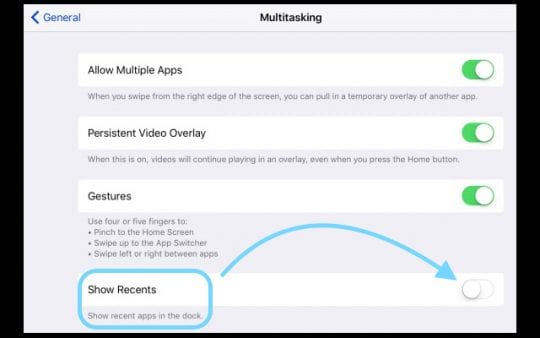
Volete disattivare il Dock che mostra le applicazioni usate più di recente?

Guarda l’opzione sotto Generale; Multitasking e disabilita Mostra Recenti. Quando è disabilitata, appaiono solo le applicazioni che si aggiungono al dock.

Aggiunta e rimozione di icone App dal vostro Dock

Lavorando con diverse app, il dock viene popolato con le icone delle app appropriate. Dal momento che sul nuovo dock ci sono solo pochi immobili disponibili per voi, potete gestire quali icone delle app volete tenere sul dock e quelle che volete rimuovere.

Per rimuovere l’icona di un dock, tenere premuta per un secondo l’icona dell’app sul dock e trascinarla fuori dal dock sulla schermata principale dell’iPad.

Anche l’aggiunta delle icone delle app nel dock funziona allo stesso modo. Trascinate un’icona dell’app e lasciatela cadere sul dock per farla aggiungere. Quando l’icona dell’app è in una cartella della schermata principale, questa funzione non funziona. L’icona dell’app deve essere separata nella schermata principale per essere aggiunta al dock.

Allo stesso modo, è possibile trascinare e rilasciare le icone dell’app sulla banchina per riorganizzarla nell’ordine desiderato. La cosa da tenere a mente è che se si preme troppo a lungo, l’app si cancella funzionalmente con la ‘x’ accanto all’icona dell’app. Sarà necessario premere il pulsante Home per uscire dall’applicazione.

Questa nuova funzionalità di Drag and Drop sull’iPad è davvero rinfrescante!

Come si preme Apps Matters su iPad!

Per spostare un’applicazione in una nuova posizione o nel Dock, toccare l’icona dell’applicazione fino a quando non emette un impulso, quindi trascinarla in una nuova posizione, incluso il Dock.

Se si preme troppo a lungo, le applicazioni entrano in modalità di cancellazione Secondo, per far tremare le applicazioni, è necessario toccarne/tenderne una per un tempo più lungo.

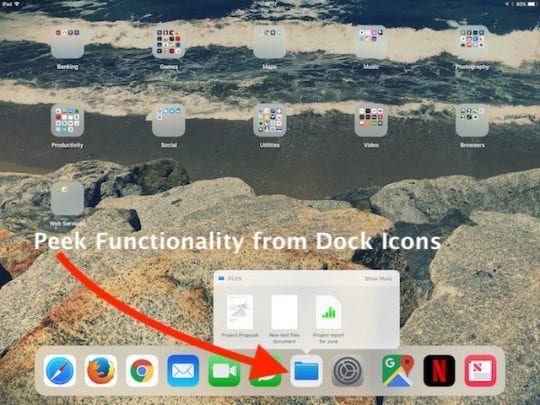
Sbirciare velocemente i vostri ultimi file dal Dock dell’iPad.

È possibile lavorare con diversi tipi di file sull’iPad utilizzando la nuova applicazione Files App. Dopo aver aperto l’app File, l’app apparirà sul dock dell’iPad nella parte inferiore dello schermo.

Ora, diciamo che si è passati a un’altra app come Note per fare qualche modifica, ecco un modo semplice per usare il Dock per tornare ai file su cui si stava lavorando utilizzando l’App File.

Tenere premuta per un secondo l’icona File App sul Dock dell’iPad. Essa richiama automaticamente i file su cui stavate lavorando. Toccatela e vi porterà al documento.

Sicuramente pensiamo che Apple aggiungerà altre campane e fischietti alla funzionalità ‘sbirciatina’ mentre iOS 11 si prepara per il rilascio generale.

Utilizzate le icone del vostro iPad Dock per avviare il multitasking

Per utilizzare questa funzione, il vostro iPad deve essere abilitato all’uso del multitasking.

Per attivare o disattivare le funzioni di Multitasking sul vostro iPad, andate su Impostazioni; Generale; Multitasking, quindi fate quanto segue

  • Consentire più applicazioni: Spegnere se non si desidera utilizzare la visualizzazione a scorrimento o a divisione
  • Sovrapposizione video persistente: Spegnere se non si desidera utilizzare Picture in Picture
  • Gesti: Spegnere se non si desidera utilizzare i gesti Multitasking per vedere lo switcher dell’applicazione, tornare alla schermata iniziale e altro ancora

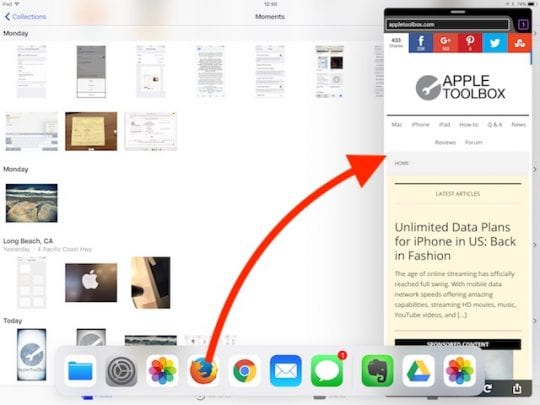
Ora, per testare questa funzione iPad Dock, aprite un’app sul vostro iPad. In questo esempio, apriamo l’app Photos toccando l’icona dell’app Photos sul dock.

Multitasking utilizzando il vostro Dock

Prendete il Dock dell’iPad strisciando verso l’alto dalla parte inferiore dello schermo.

Trascinate un’altra icona dell’applicazione, in questo esempio; trascineremo l’icona di Firefox nella schermata principale di Photos.

Questa azione apre la nuova sessione di Firefox come una vista divisa a destra insieme alla schermata Foto. È possibile scrivere una nota utilizzando l’applicazione Note e semplicemente richiamare il browser per ricercare un argomento accanto a tutti dal nuovo dock.

Si prega di notare che è possibile utilizzare la funzionalità split view solo su iPad Pro, iPad (5a generazione), iPad Air 2, o iPad mini 4, e il lettore John dice che funziona anche sul suo mini 3! Fantastico. Fateci sapere se funziona su altri dispositivi: più ce n’è, meglio è.

Avete bisogno di un altro modo per aprire una sessione multitasking?

Premere il pulsante home e trovare l’icona di un’applicazione nella schermata iniziale. Premere a lungo sull’icona di un’app fino a quando questa non galleggia (non si muove). Per aprire una vista flottante o divisa, toccare l’icona di un’altra app (nel Dock, App Switcher o altrove) per lanciarla. Rilasciare l’app galleggiante e si passa alla modalità Slide-Over o Split-Screen Mode.

Riepilogo

Queste tre funzioni del nuovo iPad Dock sono molto promettenti quando si tratta di funzioni come il drag and drop e la stampa a lungo per ulteriori informazioni.

In base a come funziona la stampa lunga dell’app Files sul dock, è molto probabile che altre app, comprese quelle di terze parti, possano essere estese per supportare questa funzione.

Ad esempio, quando si preme a lungo sull’icona Mail sul dock, potrebbe mostrare le ultime e-mail arrivate o mostrare una scorciatoia per aprire una nuova bozza di e-mail. Anche se l’iPad non supporta ancora il concetto di 3D Touch, alcune di queste caratteristiche dell’iOS11+ iPad Dock suggeriscono che c’è ancora molto da fare per rendere felici gli utenti iPad!

Mac che corre lento? Vendere? Come resettare MacBook Pro

Quindi, quando dobbiamo resettare MacBook o Mac? A volte i nostri Mac non funzionano più come una volta. Forse la performance sta rallentando. Oppure il vostro mac si blocca un po’ troppo spesso. Forse si vedono continuamente messaggi di errore. Oppure il tuo software preferito non funziona.

Pensate di vendere o di dare via? Primo Reset MacBook

Perhapsyou sta pensando di passare all’ultimo mac e di vendere o regalare il vostro vecchio modello. Se è così, l’esecuzione di un reset di fabbrica è essenziale prima di inviare il vostro macon attuale la sua strada ad un nuovo proprietario. Consegnare il nostro mac a qualcuno con qualsiasi delle nostre informazioni su di esso è fuori questione. Quello che vogliamo fornire al nuovo proprietario è la cosa più vicina ad un mac mai utilizzato.

Quindi, per qualsiasi motivo, sia che si tratti di migliorare le prestazioni del vostro attuale mac o di prepararlo per un nuovo proprietario, si raccomanda di effettuare il reset di fabbrica conductinga su mac. E sfortunatamente, non è così semplice da usare come siamo abituati a fare noi utenti di mac.

Questa guida vi aiuta ad apprendere i passi per resettare macbook pro e tutti i computer mac, riportandovi alle impostazioni di fabbrica iniziali.

Nota: Questa guida è rilevante per Mac Pro, iMac, MacBook, MacBook Pro e MacBook Air.

Quindi, senza ulteriori indugi, 9 passi per ripristinare le impostazioni di fabbrica

1- Clona il tuo Hard Disk prima di resettare MacBook

Quando si resetta il mac, tutte le informazioni e i dati che si hanno sul disco rigido vengono cancellati. Quindi, è necessario creare un backup. Noi lo chiamiamo clonare il vostro disco rigido – fare un backup completo del vostro HD e conservarlo per un po’ di tempo.

Alla Apple ToolBox consigliamo sempre di seguire la regola 2X2 per il backup, ovvero mantenere 2 backup locali e 2 backup cloud.

Quando si esegue un reset alle impostazioni di fabbrica, si consiglia anche di mantenere un clone. Questo duplicato avviabile del disco rigido: una copia completa e identica del volume di avvio, memorizzata su un disco esterno in modo da poter avviare il Mac da esso, se necessario.

Per creare un vero clone, è necessario un’applicazione e un disco rigido esterno.

A Word About Time Machine

Se si utilizza Time Machine, allora si dispone già di un bel backup. Non è un vero clone, ma ha tutte le vostre informazioni, applicazioni e altri dati memorizzati in modo sicuro nei suoi backup. Quindi, se scegliete di usare solo Time Machine, assicuratevi di fare un backup manuale con Time Machine prima di procedere a qualsiasi passo successivo.

Per eseguire un backup manuale, andare in Preferenze di Sistema. Selezionare Time Machine. E selezionare la casella di controllo “Mostra macchina del tempo nella barra dei menu”.

Una volta selezionata, nell’angolo destro della barra dei menu (vicino alla data e all’ora) appare l’icona di una macchina del tempo. Selezionando questa opzione, avrete tutto ciò di cui avete bisogno nei vostri backup della Time Machine.

Clonazione di unità contro il backup della macchina del tempo

La differenza più grande tra i cloni e i backup di Time Machine è che i cloni forniscono un recupero immediato. Con un clone, si torna al lavoro immediatamente dopo un crash del disco o gravi problemi di volume di avvio.

È sufficiente collegare l’unità clone, riavviare il computer tenendo premuto il tasto Option (Opzione), selezionare l’unità clone in Startup Manager e premere Return (Ritorno). E siete di nuovo operativi. In questo modo si termina qualsiasi lavoro o progetto prima di affrontare il problema dell’unità. Eseguendo su un’unità clone, si ripara o si sostituisce l’unità di avvio principale quando il programma lo consente.

ConTime Machine, il ripristino dei file su un nuovo disco o su un disco riparato richiede ore, forse giorni. E il ripristino di un intero disco da un servizio di cloudbackup richiede ancora più tempo e dipende dalla velocità di internet.

Utilizzo di applicazioni di clonazione di unità di terze parti

Ci sono molte applicazioni là fuori che eseguono il backup del vostro Mac su un’unità esterna. A scopo illustrativo, stiamo mostrando Carbon Copy Cloner. Un’altra opzione popolare è SuperDuper. Sia Carbon Copy Cloner che SuperDuper sono in giro da un bel po’ di tempo, quindi hanno un buon curriculum. Bothfocus si concentra sulla clonazione, mostra un’interfaccia utente semplice e facile da capire. Ed entrambi includono chiare caratteristiche per creare e mantenere i duplicati avviabili.

SuperDuper offre una versione base gratuita e una versione a pagamento ricca di funzionalità. Carbon Copy Cloner non è fortunatamente non gratuita, ma offre una prova gratuita per 30 giorni.

Con Carbon Copy Cloner, il processo di clonazione è semplice: si seleziona il disco rigido primario come sorgente e un disco rigido esterno come destinazione. Una volta selezionato, fare clic su “Clona”.

Una volta completato, si avvia il mac dal disco rigido esterno senza ulteriori modifiche. È sufficiente riavviare il sistema e premere il tasto “option”. Se il sistema si avvia bene, avete clonato con successo e creato un backup clonato del vostro disco rigido.

2- Reset NVRAM prima del reset del MacBook

Se si verificano problemi relativi alla selezione del disco di avvio, alla risoluzione dello schermo o al volume, il ripristino del NVRAM sul Mac potrebbe risolvere il problema. Oppure se all’avvio del Mac appare brevemente un’icona con un punto interrogativo, allora il reset del NVRAM di solito risolve il problema.

È anche una buona idea reimpostare il NVRAM quando si prepara il mac per la vendita o il regalo.

Che diavolo è la NVRAM?

Una piccola quantità di memoria del computer, chiamata “memoria ad accesso casuale non volatile” (in breve NVRAM) memorizza alcune impostazioni in una posizione a cui Mac OS accede rapidamente. Le impostazioni che vengono memorizzate in NVRAM dipendono dal tipo di Mac che si sta utilizzando e dai tipi di dispositivi che si collegano ad esso.

Le informazioni memorizzate nella NVRAM includono:

  1. Volume degli altoparlanti
  2. Risoluzione dello schermo
  3. Selezione del disco di avvio
  4. Informazioni recenti sul panico del kernel, se presenti

Reset NVRAM

  1. Spegni il tuo mac
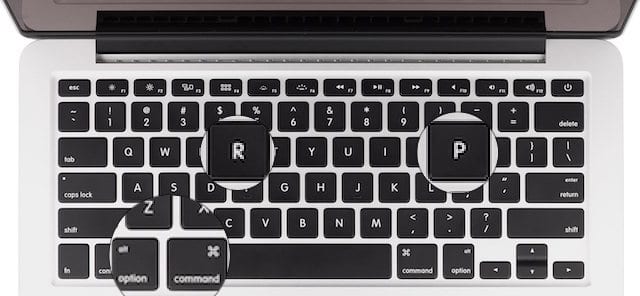
  2. Individuare i seguenti tasti sulla tastiera: Comando (⌘), Opzione, P e R
  3. Accendi il tuo mac
  4. Premere e tenere premuti i tasti Command-Option-P-R subito dopo aver sentito il suono di avvio
  5. Tenere premuti questi tasti finché il computer non si riavvia e si sente il suono di avvio per una seconda volta
  6. Rilasciare i tasti

Dopo aver resettato la NVRAM, potrebbe essere necessario riconfigurare le impostazioni per il volume degli altoparlanti, la risoluzione dello schermo, la selezione del disco di avvio e le informazioni sui fusi orari.

3-Reset System Management Controller (SMC) prima del reset del MacBook

Il controller di gestione del sistema (SMC) è un chip del vostro Mac che fa funzionare molte parti fisiche della macchina, come indicatori LED, tastiere e altre periferiche, ventole di raffreddamento e pulsanti di alimentazione. SMC determina anche alcuni comportamenti del disco rigido, come ad esempio come il computer si comporta in modalità sleep e come gestisce l’alimentazione. Indica che il vostro SMC potrebbe aver bisogno di essere resettato:

  • Le ventole del computer funzionano ad alta velocità, anche se il computer non viene utilizzato pesantemente ed è adeguatamente ventilato
  • La retroilluminazione della tastiera si comporta in modo errato sui computer Mac che hanno questa caratteristica
  • L’indicatore luminoso di stato (SIL) si comporta in modo errato sui computer Mac che hanno questa caratteristica
  • Gli indicatori luminosi della batteria, se presenti, si comportano in modo errato sui notebook Mac che hanno una batteria non rimovibile
  • La retroilluminazione del display non risponde correttamente ai cambiamenti di luce ambientale sui computer Mac che hanno questa funzione
  • Il computer non risponde al pulsante di accensione quando viene premuto
  • Un computer notebook Mac non risponde correttamente quando si chiude o si apre il coperchio.
  • Il computer si spegne o si spegne inaspettatamente
  • La batteria non si carica correttamente
  • Il LED dell’alimentatore MagSafe non indica l’attività corretta
  • Il computer sta funzionando in modo insolitamente lento, anche se non sta sperimentando un utilizzo anormalmente elevato della CPU
  • Le icone delle applicazioni possono rimbalzare nel Dock per un lungo periodo di tempo quando vengono aperte
  • Le applicazioni potrebbero non funzionare correttamente o potrebbero smettere di rispondere dopo l’apertura
  • Un computer che supporta la modalità di visualizzazione del target non entra o esce dalla modalità di visualizzazione del target come previsto, oppure entra o esce dalla modalità di visualizzazione del target in momenti imprevisti
  • L’illuminazione intorno alle porteI/O di un Mac Pro (fine 2013) non si attiva quando si sposta il computer

Reimpostare l’SMC di MacBook

I MacBook che hanno una batteria non rimovibile includono MacBook Pro (inizio 2009) e, successivamente, tutti i modelli di MacBook Air, MacBook (fine 2009) e MacBook (Retina, 12 pollici, inizio 2015).

Se la batteria non è rimovibile

  1. Spegnere il Mac
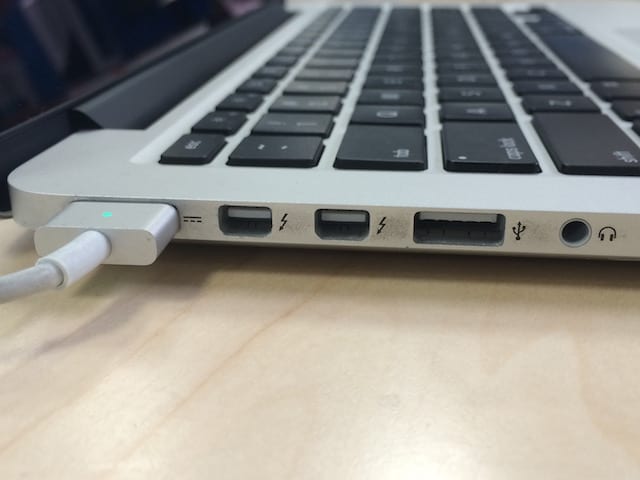
  2. Collegare l’alimentatore MagSafe o USB-C ad una fonte di alimentazione e al vostro Mac
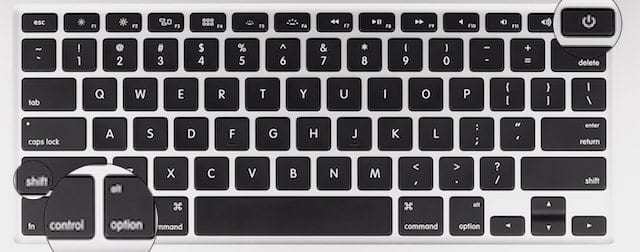
  3. Utilizzando la tastiera incorporata, premere l’opzione Shift-Control-Option sul lato sinistro della tastiera, quindi premere contemporaneamente il pulsante di accensione
  4. Rilasciare tutti i tasti, quindi premere nuovamente il tasto di accensione per accendere il Mac

Se la batteria è rimovibile

  1. Spegnere il Mac
  2. Scollegare l’adattatoreMagSafepower dal Mac
  3. Rimuovere la batteria
    1. Consulta il manuale d’uso del tuo MacBook per istruzioni dettagliate su come rimuovere la batteria del tuo specifico modello di MacBook
  4. Tenere premuto il pulsante di accensione per 5 secondi
  5. Ricollegare la batteria e l’adattatoreMagSafepower
  6. Premere il pulsante di accensione per accendere il Mac

Il LED sugli adattatori di alimentazione MagSafe potrebbe cambiare stato o spegnersi temporaneamente quando si resetta l’SMC.

Reimpostare Mac Desktop SMC

Seguite questi passi per iMac, Mac mini, Mac Pro e Xserve basati su informazioni.

  1. Spegnere il Mac
  2. Scollegare il cavo di alimentazione dalla porta Mac’spower
  3. Aspetta 30secondi
  4. Ricollegare il cavo di alimentazione
  5. Attendere 5 secondi, poi premere il pulsante di accensione per accendere il Mac

L’esecuzione di un reset anSMC aiuta a risolvere molti problemi relativi all’alimentazione e all’hardware che altrimenti non rispondono alle tecniche di risoluzione dei problemi. Con un reset SMC, molti problemi di hardware che avete incontrato dovrebbero essere risolti. È anche una buona idea resettare l’SMC prima di vendere o regalare un mac. Ricordate che solo i Mac Intel hanno un controller SMC.

4-Deautorizzare iTunes

Se vendete o regalate il vostro mac, questo passo è imperativo. Se si resetta il mac per l’uso continuato, questo passo è ancora raccomandato, ma si può saltare.

Poi, colleghiamo il vostro computer dal vostro account personale di iTunes.

Consiglio rapido – Ricordati che hai un massimo di 5 Mac sul tuo account iTunes. Quindi, non dare mai il tuo account a nessuno.

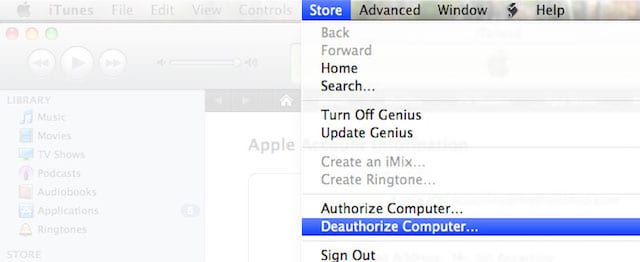
Per scollegare il tuo account iTunes, clicca su “Store” in iTunes e poi “Deautorizza questo computer”. Qui inserite il vostro ID e la vostra password. Una volta fornite queste informazioni, il vostro sistema non sarà più collegato ad iTunes.

5- FileVault

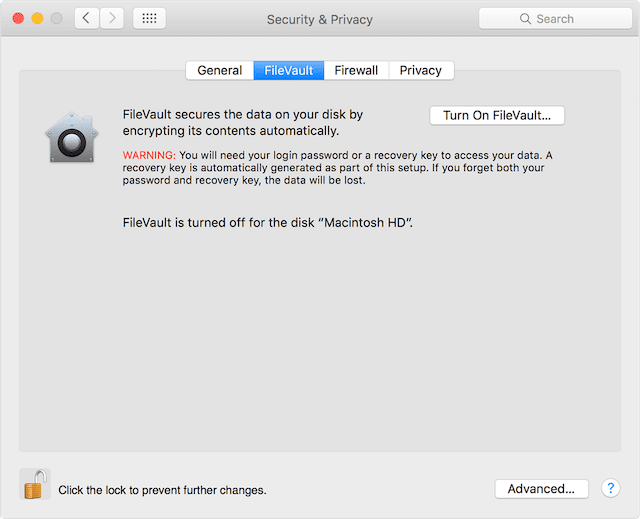
Prima di andare avanti è meglio disabilitare FileVault. Aprire “preferenze di sistema” e selezionare “sicurezza e privacy”. Selezionare FileVault e fare clic su “Disattiva”.

6- Disattivare iCloud

Questo è un altro passo cruciale se vendi o regali il tuo mac. Se si riposa mac per il vostro uso continuato, questo passo è raccomandato, ma si può saltare.

Se stiamo eliminando tutto dal nostro disco rigido, è sempre un’opzione più sicura disabilitare ed eliminare il tuo account iCloud prima di spostarti ulteriormente in quanto tende a provocare errori.

Per disattivare iCloud, aprire “preferenze di sistema”, selezionare “iCloud” e poi “esci”. Su ogni popup assicurati di cliccare su “Cancella da Mac” per rimuovere tutti i tuoi dati personali.

7- Riavvio in recupero

E’ abbastanza semplice. Basta cliccare sull’icona della mela nell’angolo in alto a sinistra dello schermo e selezionare “Riavvia”. Mentre il sistema si riavvia, continuate a tenere premuti insieme i tasti “Command” e “R” fino a quando non vedete la finestra della modalità di ripristino sul vostro schermo.

8- Cancellazione del disco rigido per ripristinare il MacBook

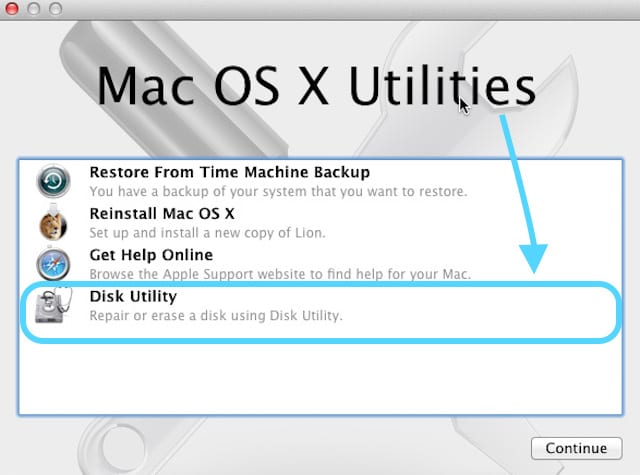
Una volta avviato nella partizione di ripristino, selezionare “Disk Utility” e poi “Continue”. Fare clic su “Unmount” e poi selezionare la scheda “Cancella” situata tra i pulsanti in alto. Cliccare “cancella” per cancellare tutti i dati.

Ricordate che non c’è ritorno da questo punto in quanto questo cancellerà tutto dal vostro disco rigido. Quindi, assicuratevi di avere un backup completo e/o un clone del vostro disco rigido.

Se non si è sicuri, non procedere. Vai su questo articolo e segui il passo 1

Al termine della cancellazione, selezionare “utility disco”, selezionare il disco rigido e montarlo. Per uscire, fare clic su “exit disk utility”.

9- Reinstallare mac OS o OS X per ripristinare MacBook

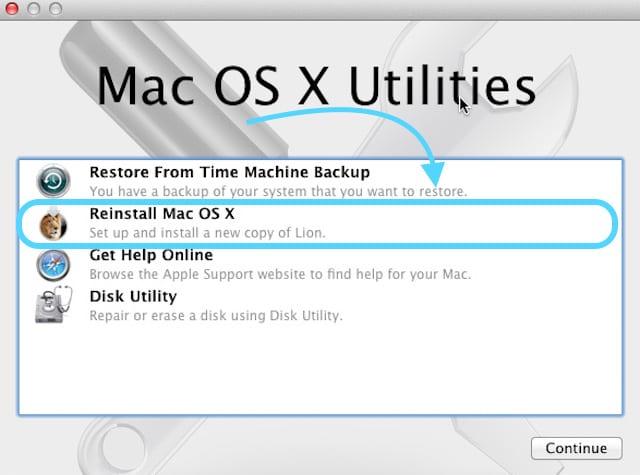
Cliccare su “Reinstallare” e il resto è facile da seguire attraverso le istruzioni a video. Il processo scarica l’ultima versione del sistema mac’soperating sul disco rigido e lo installa.

Se state vendendo o regalando questo mac, ricordate che durante il processo di installazione per non inserire il vostro Apple ID o la vostra password come la persona che acquista o riceve il vostro mac dovrebbe inserire il proprio Apple ID e la propria password.

Riepilogo su How-To Reset MacBook

Quando il vostro mac inizia a comportarsi in modo davvero strano con cose come errori di visualizzazione, congelamento o crash un paio di volte alla settimana, problemi di glitch grafico, diventando davvero caldo, orgeneralmente ad alta latenza, è il momento di pensare ad un reset.

Se stai vendendo o regalando il tuo Mac, non vuoi che abbiano accesso ai tuoi file. Dovresti pulire in modo sicuro il disco rigido del tuo Mac o l’unità a stato solido e reinstallare Mac OS o OS X. In questo modo i tuoi file saranno protetti. E il prossimo proprietario avrà un Mac che funziona come nuovo!

Problemi dopo l’aggiornamento grafico di Snow Leopard 1.0

Alcuni utenti stanno segnalando una serie di problemi dopo l’applicazione di Snow Leopard Graphics Update 1.0, che (per la maggior parte degli utenti) risolve problemi di lunga data con diversi giochi e fornisce un aumento delle prestazioni OpenGL.

Potenziali correzioni:

Rest SMC. Alcuni utenti hanno segnalato che il ripristino del SMC risolve alcuni dei problemi sopra citati.

smcFanControl. In alcuni casi, il surriscaldamento può essere da biasimare: gli utenti hanno segnalato aumenti di temperatura della CPU/GPU dopo l’aggiornamento. utilitysmcFanControl, che può controllare la velocità della ventola, ha lavorato per alleviare gli artefatti grafici e alcuni problemi di prestazioni evidenti dopo l’aggiornamento. Gli utenti segnalano il successo nell’impostare la velocità della ventola a circa 5.000 RPM quando si impegnano in attività ad alta intensità grafica.

In caso contrario, provare queste correzioni:

Opzione #1 – prova prima questo

Scaricate il programma di aggiornamento comboMac OS X 10.6.4, che pesa 887 MB, ma è una manna dal cielo per la risoluzione dei problemi. Chiudere tutte le applicazioni aperte ed eseguire il programma di installazione.

Opzione #2 – se l’opzione #1 fallisce, provare questo.

Avviare il Mac in modalità sicura e poi semplicemente riavviare normalmente è una delle procedure più trascurate e più efficaci per risolvere una serie di problemi dopo un aggiornamento incrementale di Mac OS X. La ragione della sua efficacia: l’avvio in modalità provvisoria costringe a controllare la directory del disco, cancella i file della cache potenzialmente problematici ed esegue altre routine, qui dettagliate.

Per avviare in modalità provvisoria, tenere premuto il tasto Shift mentre il Mac si avvia. Dopo l’avvio in modalità provvisoria, è sufficiente riavviare normalmente (senza tenere premuto il tasto Shift) e verificare la persistenza del problema.

Opzione #3 – se le opzioni #1 e #2 falliscono, provare questo.

Declassamento a Mac OS X 10.6.3. Anche se questa opzione elimina importanti correzioni di sicurezza incluse in Mac OS X 10.6.4, insieme a qualsiasi altro miglioramento, può essere la migliore opzione se un problema è l’interruzione del flusso di lavoro e le opzioni #1 e #2 si rivelano inefficaci.

Reinstallare (se non si dispone di un backup della Time Machine corrente). Inserire il disco di installazione di Snow Leopard, quindi riavviare tenendo premuto il tasto C. Quando richiesto, scegliere la normale opzione “Installa”. Assicurati di selezionare “Preservare gli utenti e le impostazioni di rete”.

Dopo l’installazione, vi rimarrà una precedente iterazione di Mac OS X 10.6.x (la maggior parte degli attuali dischi al dettaglio includono Mac OS X 10.6.2), ma un sistema altrimenti in gran parte intatto. Scaricate il programma di aggiornamento combo di Mac OS X 10.6.3 e applicatelo se il vostro disco ha una versione precedente di Snow Leopard. Potrebbe essere necessario ripristinare alcune informazioni salvate su nome utente/password, informazioni sul browser, ecc.

Restore from Time Machine Backup.se si dispone di un backup di Time Machine corrente, collegare il disco di backup di Time Machine, quindi inserire il disco di installazione di Snow Leopard, quindi riavviare tenendo premuto il tasto C. Dopo aver selezionato la vostra lingua, andate nel menuUtilities e scegliete “Restore from Time Machine Backup”. Scegliete il vostro disco di backup di Time Machine e scegliete un’iterazione di backup direttamente prima dell’installazione di Mac OS X 10.6.4, e continuate con il processo.

iOS 13.1 e velocità di ricarica senza fili – controllate il caricabatterie che prevedete di acquistare

Apple ha messo un tappo alle velocità di ricarica di alcuni pad di ricarica wireless non certificati. Ma perché?

I cinici potrebbero pensare che sia uno stratagemma per indurre gli utenti ad acquistare i caricabatterie direttamente da Apple (anche se non produce caricabatterie wireless). Ma c’è una buona ragione per cui Apple ha fatto questo cambiamento – ed è per proteggere il vostro iPhone e la sua batteria.

Il cambiamento specifico

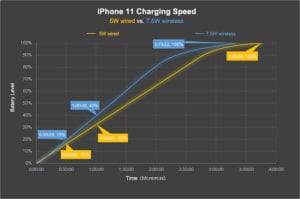
Un grafico che mostra le differenze di velocità di carica tra 5W e 7,5W di carica. Immagine tramite ChargerLAB.
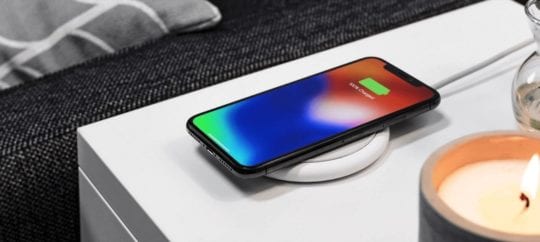
Per riassumere il tutto in poche parole: Apple ha limitato il wattaggio totale dei caricabatterie più economici ed economici a 5W nel suo aggiornamento del software iOS 13.1. Attualmente, gli iPhone che hanno un supporto di ricarica wireless basato sul Qi possono raggiungere i 7,5W.

L’accessorio di ricarica e il sito di notizie ChargerLAB sembra aver interrotto per la prima volta la storia.

In particolare, Apple richiede l’utilizzo di piastre di ricarica wireless per la regolazione della tensione a frequenza fissa. Fondamentalmente, si tratta di hardware che aiuta a garantire che una carica wireless induttiva non interferisca con gli altri componenti elettrici del dispositivo.

Naturalmente, la maggior parte delle marche di ricarica più rinomate offrono una regolazione della tensione a frequenza fissa. Questo perché è un requisito sia per lo standard “Apple Fast Charging” da 7,5W di Apple che per il profilo di potenza esteso del Wireless Power Consortium.

Perché Apple ha fatto questo

Apple ha tagliato le velocità di ricarica per i caricabatterie di qualità inferiore, ma probabilmente per una buona ragione.
La regolazione della tensione a frequenza fissa, come abbiamo detto prima, garantisce una carica più sicura e meno interferente. In altre parole, tutto si riduce alla sicurezza del dispositivo e della persona.

I dispositivi che non utilizzano la regolazione della tensione a frequenza fissa possono causare una serie di problemi al dispositivo, tra cui il surriscaldamento. Un’eccessiva generazione di calore, a sua volta, può danneggiare la batteria del dispositivo e può anche costituire un rischio per la sicurezza.

Presumibilmente, mettendo un cappuccio più basso alle velocità di ricarica dei caricabatterie contraffatti o fuori marca, Apple sta cercando di ridurre il rischio per la sicurezza. Le velocità di ricarica più basse non producono tanto calore.

Vale anche la pena di notare che questa potrebbe non essere affatto una decisione di Apple. Il Wireless Power Consortium – il gruppo che mantiene lo standard Qi – richiede una regolazione della tensione a frequenza fissa. Poiché gli iPhone Apple supportano il Qi, Apple potrebbe essere stata obbligata a implementare il cambiamento.

Come questo ha un impatto su di voi

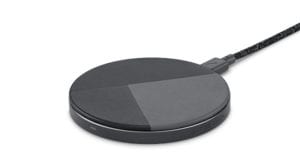
I caricabatterie di buona qualità, come questo modello di Native Union, non ne risentiranno.

Che impatto ha questo su di te, un utente di iPhone? In realtà tutto si riduce a come si ricarica l’iPhone in modalità wireless (se lo si fa anche solo in primo luogo).

Se acquistate accessori per la ricarica wireless affidabili di marchi come Belkin, Native Union, Anker e Mophie, non vedrete alcun cambiamento. Tutte queste marche supportano la regolazione della tensione a frequenza fissa.

Se si acquista a buon mercato caricabatterie da siti come Amazon o eBay, si può vedere che si sta caricando velocità tagliata.

Naturalmente, se si dispone già di accessori per la ricarica e non si sa se sono all’altezza degli standard, può essere difficile capire se le velocità di ricarica wireless sono state ridotte.

Questo è vero soprattutto perché la differenza tra 5W e 7,5W di ricarica non è così significativa che la si noterebbe se si carica il dispositivo in modalità wireless durante la notte.

Un modo semplice è quello di cercare la marca e il modello specifico del vostro caricabatterie o accessorio wireless nel database di questo Wireless Power Consortium. Questo database può dirvi se un caricabatterie soddisfa gli standard e se supporta o meno la ricarica da 7,5W.

Per quanto riguarda l’acquisto di un caricabatterie che compaia in quel database piuttosto che uno più economico, lo consigliamo vivamente.

Nella migliore delle ipotesi, i caricabatterie economici o fuori marca non offrono velocità di ricarica di picco per il vostro iPhone. Nella peggiore delle ipotesi, possono danneggiare la batteria del vostro iPhone e potrebbero addirittura rappresentare un rischio di surriscaldamento o di incendio.

<