All posts by jrk13

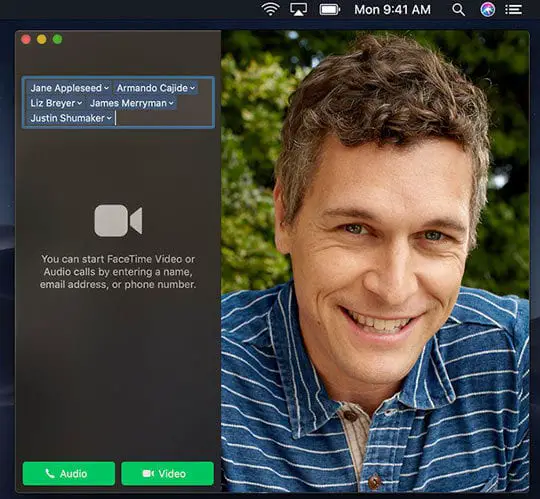
Il mio FaceTime continua a disconnettersi! Come posso riparare le chiamate FaceTime non riuscite?

Quando faccio o ricevo una chiamata FaceTime con i miei amici, la mia famiglia o i miei colleghi, mi aspetto che mantenga la connessione e che non fallisca a metà discussione. Recentemente, tuttavia, ogni volta che faccio o ricevo una chiamata FaceTime, la chiamata dura circa 20-30 secondi e poi viene interrotta. E questo è un problema enorme!

E sembra che io non sia solo.

Diversi problemi dei lettori quando si effettuano o ricevono chiamate FaceTime. Queste chiamate si disconnettono all’inizio o semplicemente falliscono del tutto.

Alcune persone hanno visto questo comportamento solo quando hanno provato a capovolgere la telecamera da davanti a dietro o viceversa.
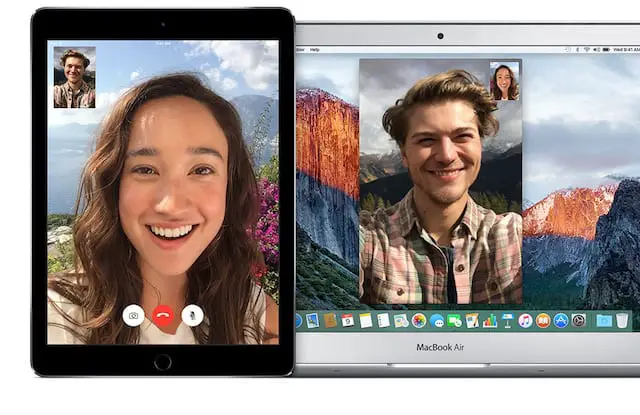

Suggerimenti rapidi per quando le chiamate FaceTime si disconnettono o falliscono

  • Assicurarsi che il modo aereo sia disattivato
  • Controllare lo stato del server Apple per eventuali problemi in corso
  • Spegnere FaceTime, attendere 20-30 secondi e riaccenderlo
  • Uscire da FaceTime, riavviare e rientrare
  • Cancellare e reinstallare la FaceTime App
  • Aggiornate il vostro iOS o macOS all’ultima versione
  • Disattivare l’orario o le restrizioni dello schermo
  • Verificare che la data e l’ora siano impostate automaticamente
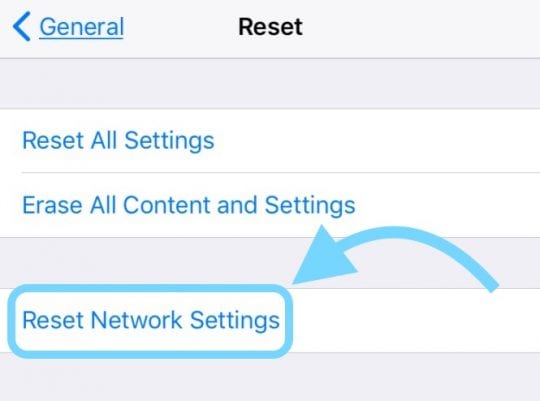
  • Ripristinare le impostazioni di rete

Problemi con i problemi specifici di iOS in FaceTime?

  • Perché il mio FaceTime non funziona in iOS 12?
  • FaceTime non funziona in iOS 11? Come risolvere
  • iOS 10: FaceTime non funziona

Come risolvere il problema delle chiamate con FaceTime Dropping o non riuscite

In primo luogo, assicurarsi che entrambe le parti abbiano una connessione Internet attiva (via WiFi o mobile, preferibilmente LTE o superiore)

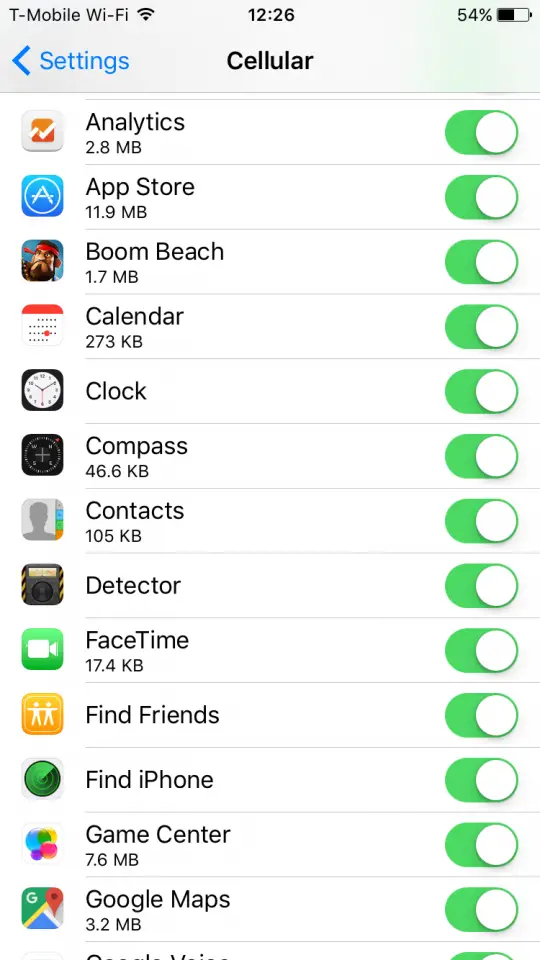
Se si sta cercando di utilizzare FaceTime su cellulare, assicurarsi che Use Cellular Data sia acceso per FaceTime. Andare su Settings > Cellular > Use Cellular Data Per , e attivare FaceTime
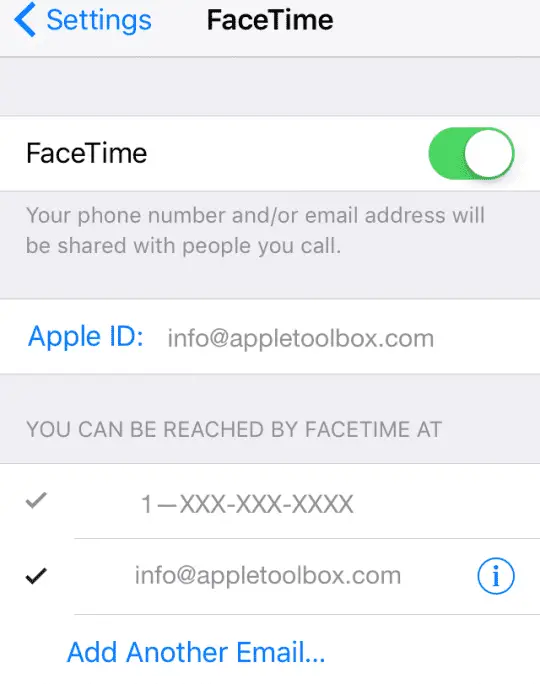
Verificare quindi di aver già attivato FaceTime tramite Settings > FaceTime. E verificare che il tuo Apple ID, e-mail, e numero di telefono siano tutti corretti.
Inoltre, FaceTime non è disponibile in tutti i paesi, quindi controllate la lista più recente dei paesi supportati

FaceTime è finalmente disponibile in Arabia Saudita (per la prima volta!) con iOS 11.3 e superiori!

#1 Controllare che il modo aereo sia spento

Sembra che l’attivazione della modalità Aereo stia causando molti problemi con FaceTime.
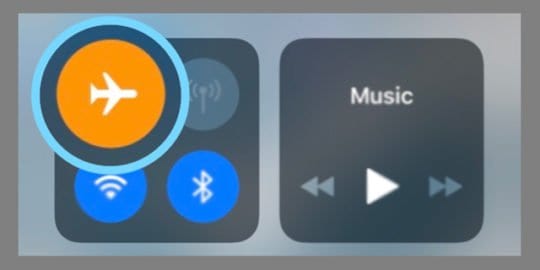
Quindi disattivare la modalità Aereo e provare a effettuare di nuovo una chiamata FaceTime.

Molti lettori ci dicono che la modalità Aereo stava facendo cadere le loro chiamate e iniziavano a mostrare quel messaggio di “riconnessione” e alla fine “FaceTime Call Failed”.

#2 Aggiornare iOS o macOS

  • Cercate un aggiornamento di iOS (o macOS): un semplice aggiornamento del vostro sistema operativo potrebbe risolvere il problema
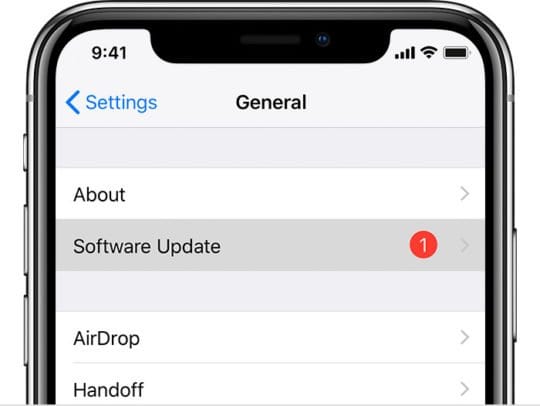
  • Per iPhone, iPad e iPod andare su Impostazioni; Generale; Aggiornamento software o utilizzare iTunes
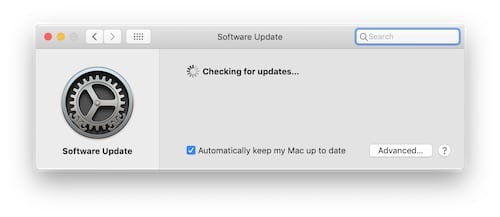
  • Per i Mac andare a Preferenze di sistema; Aggiornamento software Controllate che il vostro software macOS sia aggiornato
#3 Controllare lo stato del server Apple

  • Visitate il sito Apple System Status e assicuratevi che i server di FaceTime siano operativi
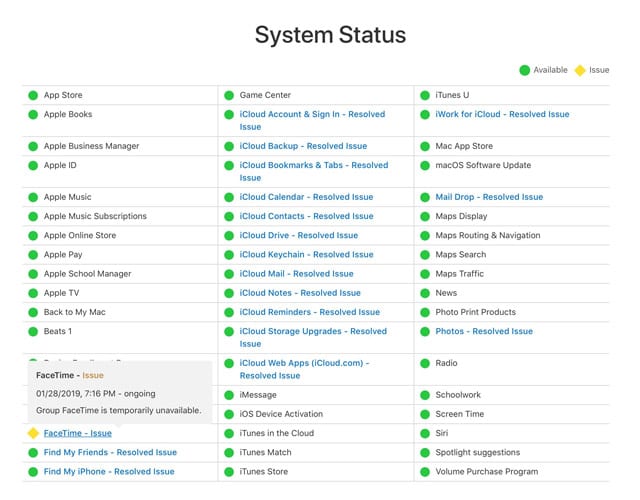
  • Cerca FaceTime. E se contrassegnato con un’icona gialla simile a una resa, controlla più tardi e aspetta che Apple risolva i problemi

#4 Guarda il tempo dello schermo e le restrizioni

  • Spegnere temporaneamente Tempo schermo (Impostazioni) o per iOS più vecchi, Restrizioni (Impostazioni), Restrizioni (Impostazioni)
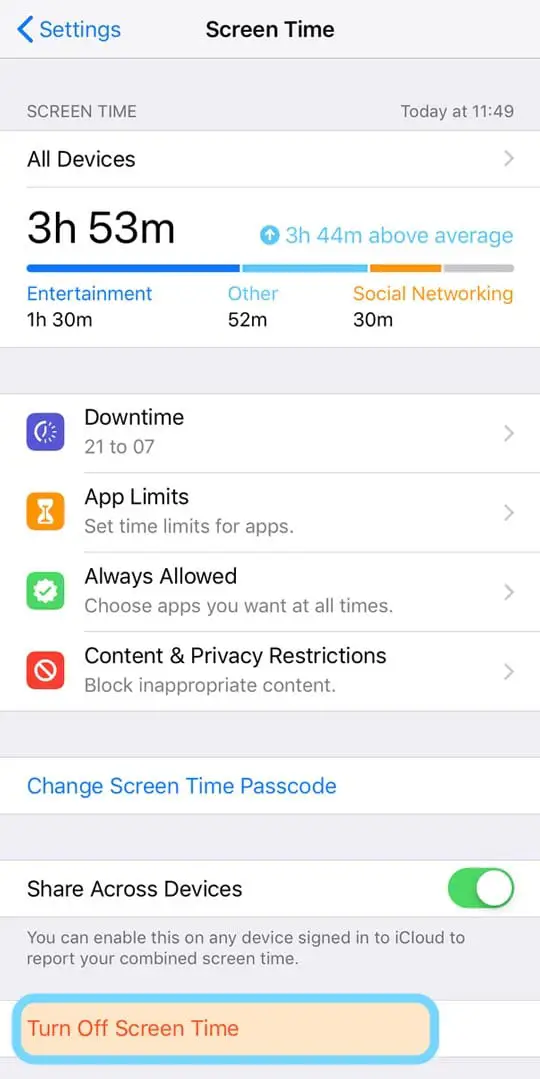
    • Per disattivare questa funzione è necessaria la password “Screen Time” o “Restrictions”
  • Se FaceTime funziona dopo lo spegnimento di Screen Time/Restrizioni
    • Verificare che sia FaceTime che la vostra Camera siano applicazioni consentite
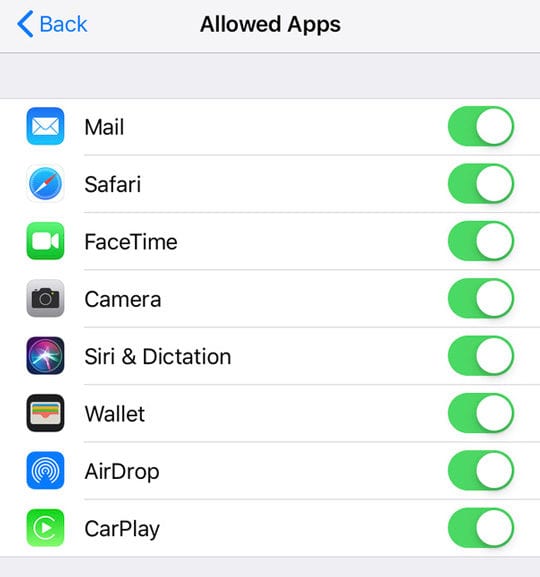
    • Per Screen Time, controllare se FaceTime ha un App Limit impostato o se si imposta Downtime per limitare l’accesso alle app durante determinate ore

#5 Toggle FaceTime Off e On

  • Provare a riattivare FaceTime toccando Settings > FaceTime e riattivare e riattivare

  • Aggiungere un riavvio tra, se non funziona all’inizio

#6 Segnale di uscita da FaceTime

  • Esci da FaceTime toccando il tuo ID Apple, riavvia il dispositivo e quindi accedi di nuovo con il tuo ID Apple (o un altro ID Apple)
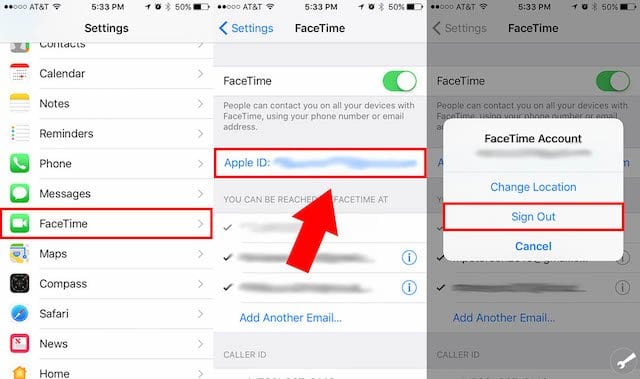
  • Per Mac, scegliere FaceTime; Preferenze . Nella scheda Impostazioni, fare clic su Esci. Quindi accedere di nuovo
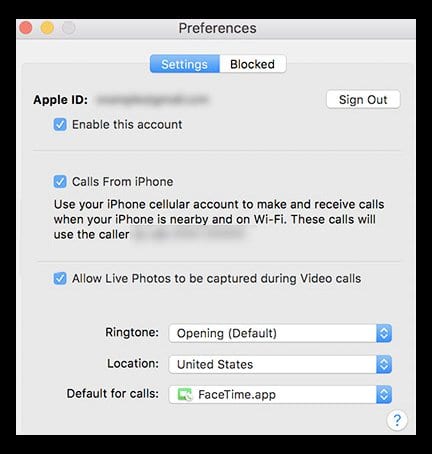
  • Se questo non ha funzionato, provate a uscire da FaceTime con un Apple ID sia sul vostro dispositivo che sul dispositivo per la persona con cui state provando FaceTime
    • Quindi, chiudere l’app FaceTime su entrambi i dispositivi premendo due volte Home o sfiorando la barra dei gesti di Home, individuando l’anteprima dell’app per FaceTime e sfiorandola dalla parte superiore dello schermo per chiudere completamente
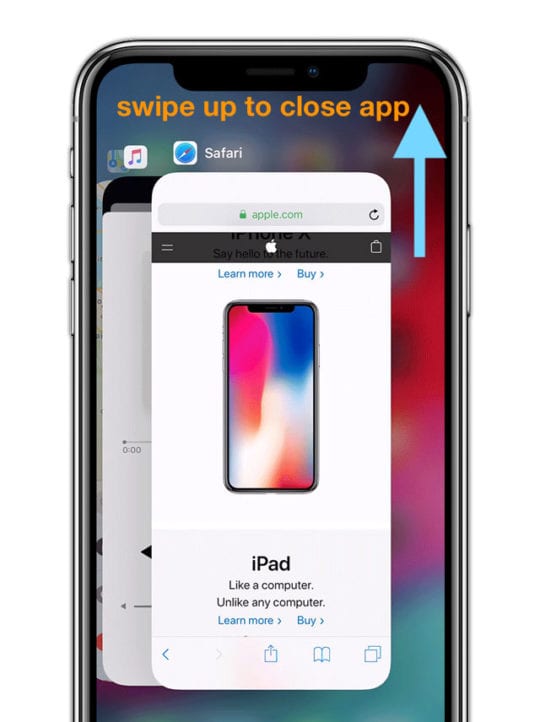
    • Dopo la chiusura di FaceTime, riavviare entrambi i dispositivi, firmare di nuovo in FaceTime e lanciare FaceTime e provare a fare di nuovo una chiamata

#7 Controllare le impostazioni di data e ora

  • Assicuratevi che il fuso orario sia impostato sulla vostra zona attuale O meglio ancora, fatelo impostare automaticamente da iOS
  • Andare su Impostazioni; Generale; Data & Ora e accendere Imposta automaticamente
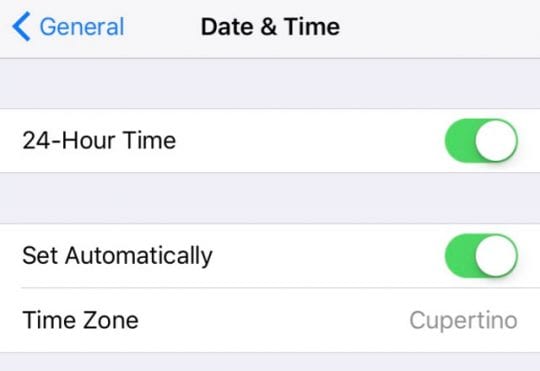
  • Per i Mac, scegliere Apple menu> Preferenze di sistema , poi cliccare Date &Time
  • Se Set Automatically è acceso, spegnere, attendere 20 secondi e riaccendere

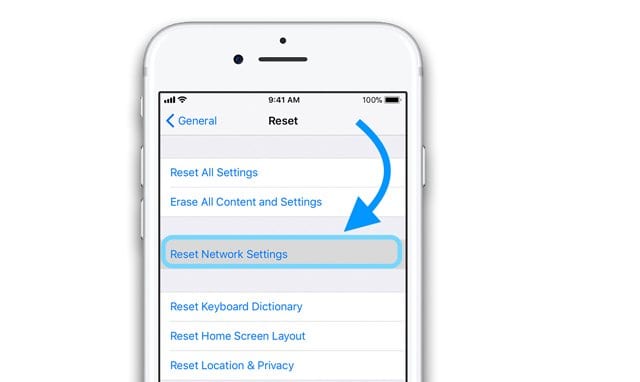
#8 Reset impostazioni di rete

  • Toccare Settings
  • Questo processo ripristina anche le password WiFi, le impostazioni cellulari e qualsiasi impostazione VPN

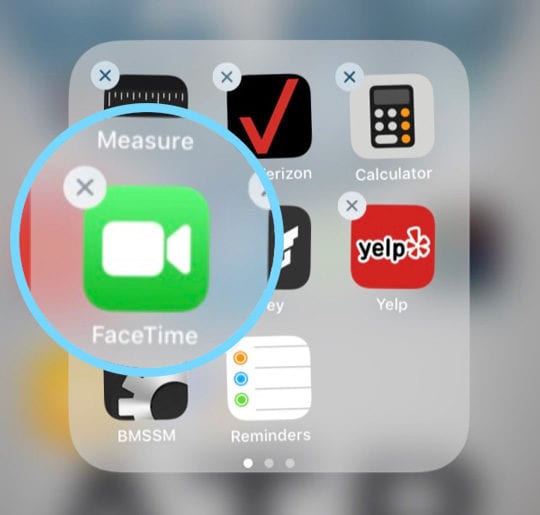
#9 Cancellare e reinstallare la FaceTime App (iOS 12 e superiori)

  • Premere e tenere premuto il FaceTimeapp fino a quando non si muove
    • Toccare la X e scegliere Cancellare
      • Premere Done o il pulsante Home per terminare
  • Aprire l’App Store e cercare FaceTime da scaricare e reinstallare

È inoltre possibile cancellare o scaricare FaceTime tramite Settings > General > iPhone Storage.

#10 Resetta il tuo router

  • Provate a spegnere e riaccendere il router o a scollegarlo, aspettate un minuto e riattaccatelo
  • Verificate con il vostro produttore di router come resettare il vostro particolare modello

Se il problema con FaceTime persiste

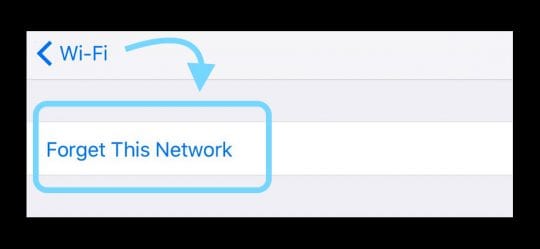
Dimenticate la vostra attuale rete WiFi

  • Poi ricollegatevi ad esso – dovete inserire di nuovo il codice di accesso, quindi assicuratevi di averlo a portata di mano prima di procedere.
Riavviare o forzare il dispositivo iOS

Come riavviare un iPad, iPod o iPhone

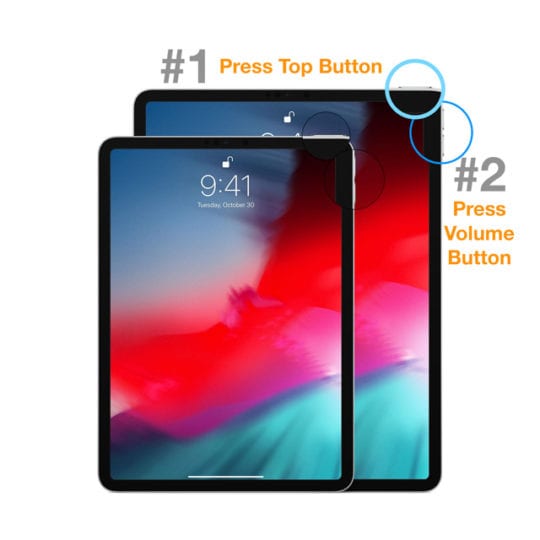
  • Su un iPad senza pulsante Home e iPhone X o successivi: tenere premuto il pulsante Side/Top/Power e uno dei due pulsanti del volume finché non appare il cursore
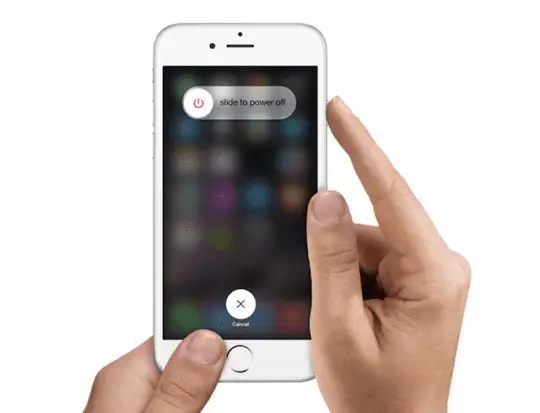
  • Su un iPad o iPhone con un pulsante Home e iPod Touch: tenere premuto il pulsante Side/Top/Power fino a quando non appare il cursore
  • Trascinare il cursore per spegnere il dispositivo e dopo che il dispositivo si è spento, premere e tenere premuto nuovamente il pulsante Side/Top/Power fino a quando non si vede il logo Apple
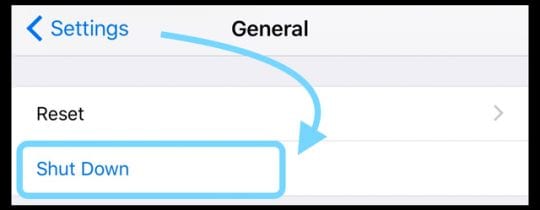
  • Con iOS 11 e superiori, riavviare con Impostazioni ; Generale; Spegnimento
Come forzare il riavvio di un iPad, iPod o iPhone

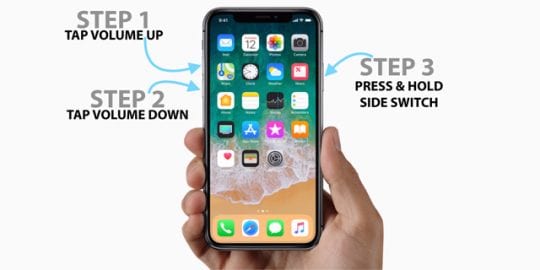
  • Su un iPad senza pulsante Home e iPhone 8 o successivi: Premere e rilasciare rapidamente il pulsante Volume su. Premere e rilasciare rapidamente il pulsante Volume giù. Quindi premere e tenere premuto il pulsante Side/Top/Power fino al riavvio del dispositivo
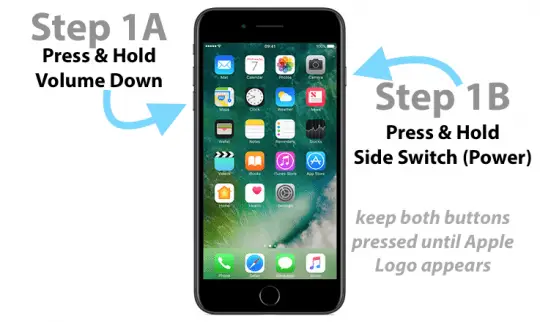
  • Su un iPhone 7 o iPhone 7 Plus: Tenere premuti entrambi i pulsanti Side e Volume Down per almeno 10 secondi, fino a quando non si vede il logo Apple
  • Su un iPhone 6s e precedenti, iPad con un pulsante Home, o iPod touch: Tenere premuti entrambi i pulsanti Home e Top (o Side) per almeno 10 secondi, fino a quando non si vede il logo Apple

Cambia il tuo DNS

  • Se il riavvio non lo risolve, è stato riportato che la modifica delle impostazioni DNS risolve questo problema
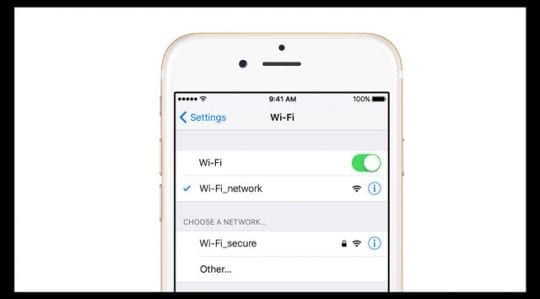
  • Andare su Impostazioni; Wi-Fi; Toccare il nome della rete WiFi corrente
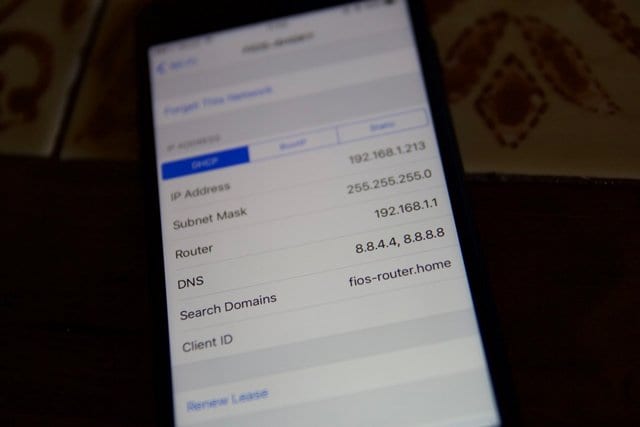
  • Toccare il campo DNS e inserire i server DNS; 8.8.8.8.8 e 8.8.4.4 (DNS pubblico di Google) o scegliere un altro DNS di terze parti
Reimpostare tutte le impostazioni del dispositivo

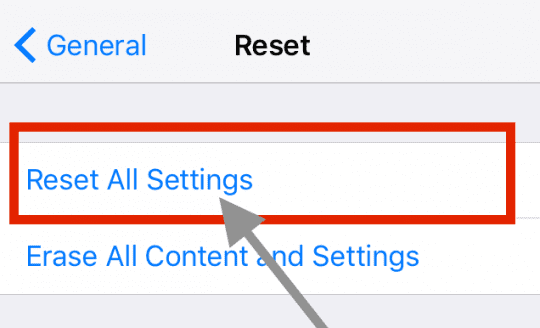
  • Andare a Settings > General > Reset e toccare Reset All Settings
  • Questo processo è di solito l’ultima risorsa, poiché ripristina tutte le funzioni personalizzate ai valori predefiniti di fabbrica
  • .

  • Ripristina le impostazioni predefinite in Impostazioni, incluse le notifiche, gli avvisi, la luminosità e le impostazioni dell’orologio come gli allarmi di sveglia
  • Il ripristino di tutte le impostazioni riporta anche tutte le funzionalità personalizzate e personalizzate come gli sfondi e le impostazioni di accessibilità ai valori predefiniti di fabbrica.
  • L’esecuzione di questa azione non ha alcun impatto sui dati personali del dispositivo, comprese foto, testi, documenti e altri file
  • È necessario riconfigurare queste impostazioni una volta che l’iPhone o il dispositivo iDevice si riavvia

Solo per Mac

  • I lettori ci dicono che FaceTime sembra funzionare in modo molto coerente quando si accede a iMessage e FaceTime con lo stesso Apple ID.
  • Se vedi che FaceTime sul tuo Mac è bloccato sulla verifica (guarda Facetime; Preferenze), controlla la tua email e segui le istruzioni nella email di verifica che Apple ha inviato per completare il processo
  • Resettate il vostro Mac NVRAM
    • Spegni il tuo Mac
    • Premere e tenere premuti insieme questi quattro tasti: Opzione, Comando, P e R all’avvio
    • Rilasciare i tasti dopo circa 20 secondi, durante i quali il vostro Mac potrebbe apparire per riavviare, fa un secondo segnale acustico di avvio, ora dopo che il logo Apple appare e scompare per la seconda volta
  • Se si utilizza una fotocamera di terze parti collegata al Mac e si vede il flash video brevemente prima che la chiamata fallisca, controllare gli eventuali aggiornamenti del produttore per i driver della fotocamera per la versione di macOS o Mac OS X

Per ulteriori informazioni sui problemi di FaceTime con i Mac, vedere questo articolo.

Vedi ancora FaceTime Call Failed?

Se nulla di tutto ciò aiuta, potrebbe essere necessario eseguire il backup e il ripristino da un backup (o impostare come nuovo). OPPURE, prendete un appuntamento al Genius Bar di un Apple store per eseguire la diagnostica sul vostro dispositivo.

Suggerimenti per il lettore

  • Controllare se il telefono è in modalità aereo. La modalità aereo fa dire al telefono “riconnessione” e poi “chiamata fallita”
  • Quando FaceTime inizia a ricollegarsi, a far cadere le chiamate o a fallire, lo uso come scusa per terminare la mia chiamata! E dare la colpa di tutto ad Apple

<
L’iPhone (iPad e iPod Touch) non si accende e non si ricarica, ripara

Diversi utenti hanno riferito che il loro iPhone (o iPad, iPod Touch) si spegne da solo e non sono in grado di accendere e/o caricare il dispositivo. Ecco alcuni suggerimenti per risolvere questo problema. Si prega di provare ogni passo fino a quando il problema non viene risolto:

  1. Controllare che la batteria non sia completamente scarica. Caricare il dispositivo per circa 15 minuti prima di accenderlo.
  2. Collegare il dispositivo a una presa di corrente e provare a riavviare il dispositivo tenendo premuto il pulsante Sleep/Wake fino a quando non si vede il logo Apple.
  3. Collegare il dispositivo a una presa di corrente e resettare il dispositivo tenendo premuto contemporaneamente il pulsante Sleep/Wake e il pulsante Home per almeno dieci secondi, finché non appare il logo Apple bianco.
  4. Se non funziona nulla di quanto sopra, ripristinate il vostro dispositivo collegando il vostro iPhone a un computer e aprite iTunes.

Correlato:

  • iPad congelato, non risponde
  • Risoluzione dei problemi dell’iPad
  • Guida alla risoluzione dei problemi dell’iPod
  • Ripristino dell’iPhone

<

Mancano i nomi dei contatti dell’applicazione Messaggi e di iMessage, mostra il numero? Correzioni

I vostri messaggi di testo che mostrano i numeri di telefono al posto dei nomi anche per i contatti sono salvati sul vostro iPhone? Purtroppo, diversi utenti hanno questo problema quando aggiornano i loro iPhone o altri dispositivi iDevice all’ultima versione iOS o iPadOS di Apple.

POSTI RELATIVI

  • I contatti cancellati sul tuo iPhone o iPad continuano a tornare?
  • Due soluzioni per eliminare più contatti Apple in una sola volta
  • Come sapere se sei bloccato su iMessage
  • 7 Consigli per ottenere il meglio dai vostri contatti iPhone
  • I contatti preferiti dell’iPhone non funzionano, come risolvere il problema
  • Apple Watch non importa o non sincronizza i contatti? Aggiustalo per il bene!

Questo problema della mancanza di un nome è piuttosto fastidioso e potresti anche scoprire di non essere in grado di usare la tua App Messaggi quando i nomi non compaiono. Pensateci. Quanti di noi possono recitare il numero di telefono di qualcuno in questi giorni senza dover prima controllare il telefono?

Quindi, se siete bloccati con questa applicazione Messaggio eiMessaggio di contatto nomi di contatto mancanti problema, questo post è per voi!

Ecco alcuni consigli che possono aiutarvi a risolvere tutti quei nomi di contatto mancanti.

Prima le cose importanti…..

Guarda la tua app iCloud Contatti

iCloud vi aiuta a organizzare e sincronizzare i contatti tra tutti i tipi di dispositivi, a patto che utilizzino lo stesso Apple ID. Così, quando si aggiunge o si aggiorna un contatto, iCloud effettua la stessa modifica su tutti i dispositivi, senza bisogno di aggiornare manualmente.

Quando si abilitano iCloud Contatti, tutte le informazioni di contatto memorizzate su ogni dispositivo vengono caricate su iCloud e sincronizzate. Quindi può darsi che i vostri contatti non siano sincronizzati tra i vostri dispositivi e quindi non stiano aggiornando la scheda di contatto con il nome e altre informazioni rilevanti.

Come sincronizzare iCloud Contatti su iDevices e Mac

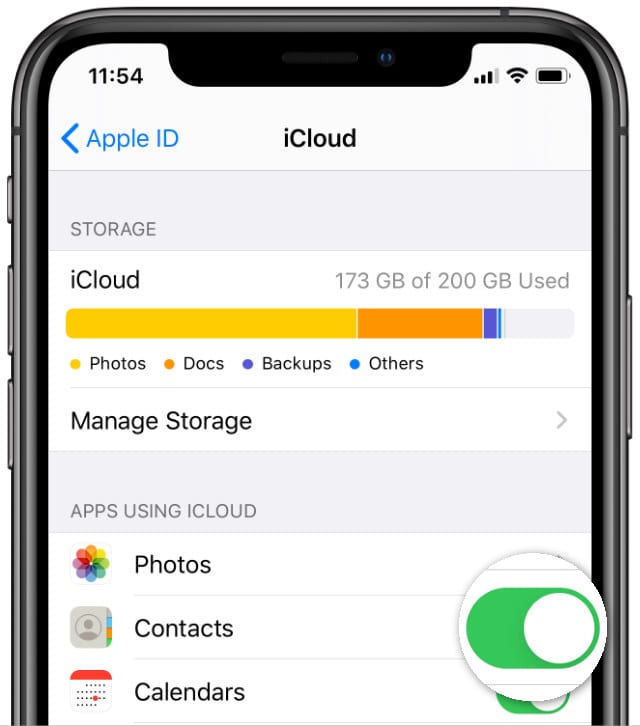
Per iPhone, iPad e iPod, vai su Impostazioni; ID Apple; iCloud e attiva l’applicazione Contatti. Quando viene chiesto aMerge o Cancel, toccare Merge.

Se è già acceso, prova a spegnerlo e scegli di annullare per forzare una sincronizzazione.

Provare a disattivare la sincronizzazione iCloud se i contatti cancellati continuano a tornare.
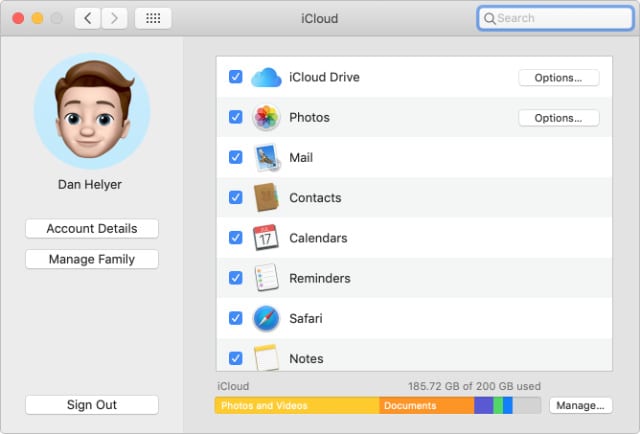
Per Mac, andare su Preferenze di sistema; Apple ID (o iCloud) e selezionare la casella Contatti. Tutte le informazioni memorizzate nell’applicazione Contatti del Mac caricano su iCloud e sincronizzano tra tutti i dispositivi.

Se già controllato, spuntatelo, aspettate qualche minuto, e spuntatelo di nuovo per forzare una sincronizzazione.

Assicurarsi che tutti i servizi che si desidera utilizzare siano attivati per ogni dispositivo iCloud.
Controlla le impostazioni dell’applicazione di contatto!

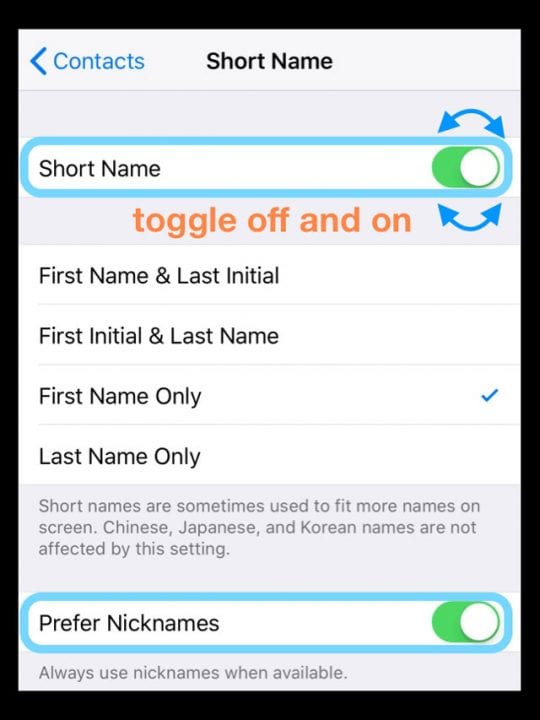
Il lettore Corbett ha condiviso un ottimo suggerimento per dare un primo sguardo alle impostazioni dell’applicazione di contatto. Aprire Impostazioni; Contatti e attivare/disattivare le funzioni Shortname e Preferisci Nickname nei contatti. Poi torna alla tua App Messaggio e vedi se ora funziona normalmente.

Se questo non aiuta, continuate con questi passi successivi

Fase 1: Riavvio!

Come consigliato da Apple, quando il vostro iPhone o iPad non funziona come previsto, avviate la risoluzione dei problemi con un riavvio tenendo premuto il tasto di accensione fino allo spegnimento del dispositivo. Poi accendere normalmente. Controllate se il problema è sparito.

Se questo non basta, provate un riavvio forzato prima di passare ad altri fix.

How-To Force Restart su vari modelli

  • Su un iPhone 6S o inferiore più tutti gli iPad con pulsanti &amp per la casa; iPod Touches, premere contemporaneamente Home e Power fino a quando non si vede il logo Apple
  • Per iPhone 7 o iPhone 7 Plus: Tenere premuti entrambi i pulsantiSide e Volume Down per almeno 10 secondi, fino a quando non si vede il logo Apple
  • Su un iPhone 8 o superiore e iPad senza pulsanti di casa: Premere e rilasciare rapidamente il pulsante Volume su. Poi premere e rilasciare prontamente il pulsante Volume giù. Infine, premere e tenere premuto il pulsante Side/Top fino a quando non si vede il logo Apple

È una buona pratica fare un riavvio del dispositivo iDevice dopo ogni aggiornamento di iOS. E spesso si occupa di molti problemi fastidiosi.

Ma se il riavvio non ha aiutato, continuate a leggere!

Passo 2: Controllare che i contatti siano sincronizzati

Successivamente, assicurati che i tuoi contatti siano sincronizzati con gli account di terze parti desiderati (come Outlook, Google, Yahoo, e così via.) Per controllare, vai su Settings &gt; Passwords &amp; Accounts &gt; e tocca su ogni account elencato.

Controllare che Contatti sia attivato se si desidera che questi contatti si sincronizzino con il proprio iDevice. Per le persone che usano iOS 10 e precedenti, controllare Impostazioni; Mail; Account ed eseguire lo stesso passo di attivazione della sincronizzazione dei contatti con ogni account di posta.

Se questo non è stato d’aiuto, cercate qui sotto altri suggerimenti.

Suggerimenti rapidi per iMessage Missing Contact Names

Provate ognuno di questi suggerimenti uno alla volta. Poi prova prima di provare il successivo

  • Toccare Impostazioni ; Messaggi; Messaggi MMS . Spegnere, attendere 10-20 secondi e riaccendere
  • .

  • Attivare e disattivare l’iMessaggio. Vai a Impostazioni; Messaggi; iMessaggio
  • Reimpostare le impostazioni di rete. Questa azione rimuove tutte le password WiFi memorizzate, quindi assicurarsi di conoscerle prima di procedere. Vai a Settings (Impostazioni); General (Generale); Reset (Reset); Reset Network Settings
  • Prova a forzare i tuoi contatti a ricostruire. Apri qualsiasi contatto casuale sul tuo iDevice. Effettuare alcune modifiche alle informazioni (come l’aggiunta di un numero di fax o di un numero di telefono di casa, anche se si tratta di un numero falso) e salvare. Riavviare il dispositivo utilizzando lo Slider per spegnere il dispositivo o Settings &gt; General &gt; Reset &gt; Shut Down . Quindi accendere l’iPhone

Verificare che le impostazioni regionali del vostro iPhone siano corrette

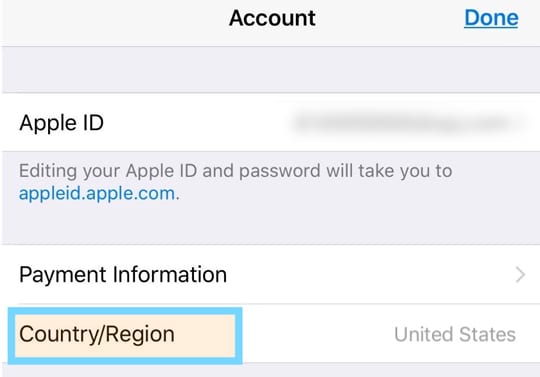
  • Vai a Impostazioni ;Profilo ID Apple; iTunes &amp; iTunes &amp; App Store; ID Apple; Visualizza ID Apple. Aggiornare l’area se necessario
  • Alcuni utenti segnalano il successo nel cambiare la regione in qualcosa di diverso, riavviandola, e poi riportandola al proprio paese/regione di origine

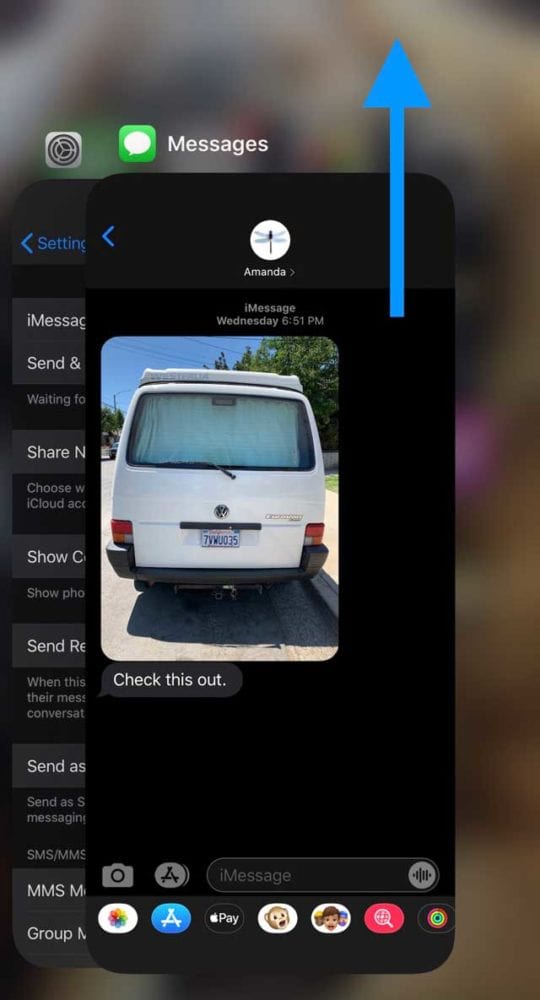
Chiudere l’applicazione Messaggi

  1. Su un iPhone o un iPad senza tasto Home dalla schermata Home, strisciare verso l’alto dal fondo dello schermo e fare una leggera pausa al centro dello schermo per aprire App Switcher
  2. Su un iDevice con un pulsante home, fare doppio clic sul pulsante Home per aprire App Switcher
  3. Passare il dito a destra o a sinistra per individuare l’applicazione Messaggi
  4. Passare il dito sull’anteprima dell’app per chiuderla

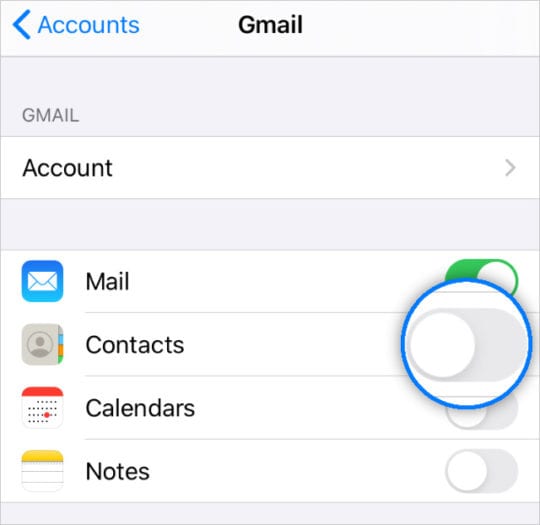
Attivare e disattivare i contatti del conto individuale

  • Andare a Impostazioni; Conti e password .
  • .

  • Selezionare ogni account che sincronizza i contatti con il dispositivo (come Gmail, Outlook, iCloud, ecc.)
  • Aprire ogni conto e disattivare il pulsante Contatti Attivare e disattivare i contatti per ogni conto.
  • Attendere 10-20 secondi, poi riattivare i contatti
  • Dopo aver eseguito questa operazione su tutti i conti collegati, controllare se il problema è risolto

Dopo l’aggiornamento di iOS i nomi dei contatti non vengono visualizzati nei messaggi?

Se trovate iMessage che mostra i numeri, non il nome OPPURE alcuni dei vostri contatti (possibilmente tutti) sono mancanti dal vostro iDevice immediatamente dopo un aggiornamento di iOS; un’opzione è quella di ripristinarli dal vostro backup di iCloud.

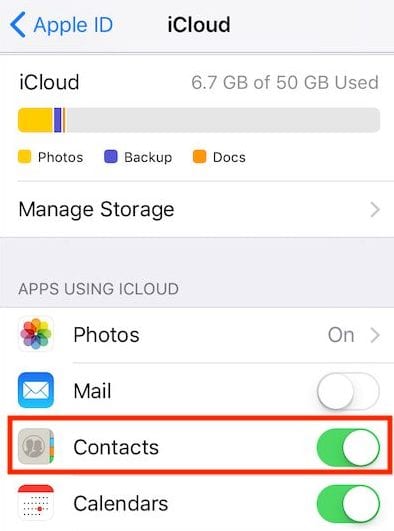
Questa correzione presuppone che tu stia usando iCloud per fare un backup delle tue informazioni di contatto. Controllate questo nella schermata qui sotto per vedere se state eseguendo il backup dei vostri Contatti tramite iCloud.

Il modo più semplice per ripristinare i contatti da un backup è quello di toccare Impostazioni; il tuo profilo ID Apple; iCloud .

Qui trovate i contatti alla voce “APPS UTILIZZANDO ICLOUD”. Attivare il pulsante Contatti su OFF e scegliere Elimina dal mio iPhone. Poi riavviate il vostro iDevice e tornate a questa impostazione e riaccendete i Contatti sotto iCloud.

Il tempo necessario per scaricare da iCloud sul vostro iDevice dipende dal numero totale di contatti salvati sul vostro account iCloud.

Utilizzo di liste di contatti multiple? O avere duplicati?

Se si utilizzano più elenchi di contatti, come quelli del lavoro e della famiglia/amici o i contatti del coniuge e dei figli e i vostri contatti, un problema noto è che quando numerosi account si sincronizzano su un singolo iDevice, i problemi sorgono.

Ciò è particolarmente vero se queste liste di contatti separate hanno lo stesso contatto in esse, con conseguente duplicazione o addirittura triplicazione. Quindi, se si utilizzano più elenchi di contatti, provare a combinare questi duplicati in un unico elenco di contatti master. Gli utenti con questo problema segnalano il recupero immediato dopo aver pettinato più contatti.

Rimuovere il codice paese per i contatti del paese d’origine o del vice-Versa

Alcuni utenti hanno riferito di aver risolto questo problema modificando o rimuovendo il codice del paese (per gli Stati Uniti è l’1 all’inizio di un numero). Per qualche ragione, gli aggiornamenti di iOS spesso aggiungono il prefisso del paese anche ai contatti della propria nazione. Per questi contatti, iniziate il numero di telefono con il prefisso e cancellate l’1 (o qualunque sia il prefisso del vostro paese.) Aprite l’App Contatti per apportare queste modifiche.

Al contrario, un lettore ha scoperto che fare l’opposto aiutava ad aggiungere nel codice del paese. Ha finito per modificare solo onecontact e ha aggiunto il prefisso +1 al loro numero di cellulare e lo ha salvato .

Tornando a Messaggi, subito, non solo il nome di quel contatto è stato corretto, ma in qualche modo ha corretto tutti i suoi contatti! Dopo aver controllato tutti i suoi contatti e aver fatto dei test inviando un messaggio ad alcuni amici/familiari, ha rimosso il +1 da quel singolo contatto, e tutto era ancora fisso.

L’aggiunta del prefisso internazionale al numero di contatto vale sicuramente la pena di provare se i vostri contatti non hanno il prefisso internazionale.

Correggere i nomi dei contatti mancanti utilizzando il MacBook

Se avete provato quanto sopra senza successo dal vostro iPhone o iPad, dovreste assolutamente provare questo passo se avete il vostro MacBook a portata di mano.

Questo costringe essenzialmente l’applicazione Contact a risincronizzarsi con iCloud, rinfrescando così le informazioni su tutti i dispositivi.

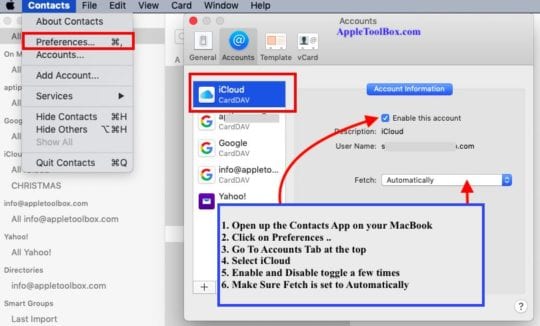
Aprite il vostro MacBook e lanciate l’App Contatti ( Supponendo che i vostri contatti siano sincronizzati su tutti i dispositivi tramite iCloud).

Cliccate su Preferenze… dal menu Contatti in alto e scegliete Conti. Qui, selezionate il Conto iCloud e assicuratevi di attivare/disattivare l’impostazione ‘abilita/disabilita’ alcune volte, dando circa 15 secondi tra la forza di abilitazione e quella di disabilitazione. L’ultimo passo dovrebbe essere quello di mantenere questa impostazione abilitata.

Assicuratevi di essere impostati per il recupero automatico come mostrato nell’immagine sottostante.

Quindi, spegnete completamente il vostro iDevice e MacBook, riavviate il MacBook e poi riavviate l’iPhone o l’iPad.

Controllare se i nomi dei vostri contatti compaiono sul vostro dispositivo.

Suggerimenti per il lettore

  • Ecco i passi che hanno risolto il problema per il Mac di Mike: vai aMessaggi; Preferenze; iMessaggio. Scegliere Apple ID – esci e poi accedi di nuovo
  • Non uso iCloud per gestire i miei contatti. Quindi, invece, li sincronizzo manualmente usando iTunes (o Finder.) Per fare questo, apri iTunes o Finder e sincronizza il tuo dispositivo con il computer-ripetitore per ogni dispositivo aggiuntivo che possiedi
  • Peter ha trovato questo ottimo suggerimento per chi usa Gmail per i contatti. Se usi Gmail e il tuo telefono è agganciato lì. Cambialo in iCloud. Quindi nel tuo telefono vai in Settings-&gt;Contacts-&gt;Default Account-&gt; iCloud , come in Gmail, cambialo in iCloud
  • Tutto quello che dovete fare è andare su PREFERENZE DI SISTEMA; APPLE ID; APPS SU QUESTO MAC UTILIZZANDO iCLOUD. Spunta la casella “Contatti” e sei pronto ad andare!
  • Un altro grande suggerimento da Jeremy che ha usato il suo MacBook per risolvere questo problema. Ha iniziato ad aprire i riflettori sul suo Mac, ha cercato “contatti”, si è registrato e poi ha aspettato circa 10 minuti che il filatoio si fermasse a “tutti gli scambi”. Una volta completata questa sincronizzazione, tutti i suoi iMessaggi sul Mac mostravano i nomi dei contatti. Spero che questo sia d’aiuto.

Come iniziare con WhatsApp sul tuo MacBook

Se c’era un elemento che molti appassionati di messaggistica si aspettavano durante la WWDC, era la possibilità di utilizzare iMessage su diverse piattaforme.

In precedenza, potevi usare la versione web di WhatsApp sul tuo Mac solo utilizzando un browser non Apple, ma ora puoi scaricare l’applicazione sul tuo MacBook e iniziare a lavorare.

È abbastanza facile impostarlo sul MacBook con pochi semplici passi e farlo funzionare. L’avvertenza principale è che dovresti già usare WhatsApp sul tuo telefono, altrimenti non funzionerà. Avrai bisogno anche di OS X 10.9 e superiori sul tuo MacBook.

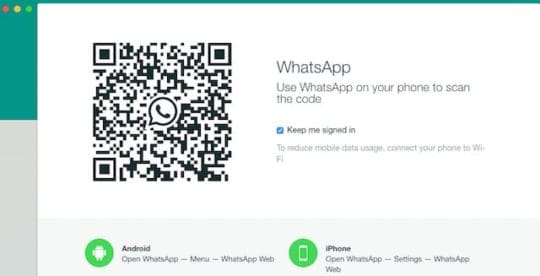
Passo – 1. Vai su WhatsApp.com/download e scarica il software ufficiale WhatsApp per il tuo Mac. Quando avvii il software visualizzerà un QR Code che deve essere usato al punto 2.

Passo – 2. Poi apri WhatsApp sul tuo iPhone e vai alle impostazioni. Tocca WhatsApp Web e usa la fotocamera per scansionare il codice QR che vedi sul tuo Mac. WhatsApp ti connetterà immediatamente al suo servizio di messaggistica una volta che il codice QR è stato convalidato.

Passo – 3. Ricordati di tenere il tuo iPhone a portata di mano e vicino, perché l’app per Mac sta usando essenzialmente l’app per il telefono per usare WhatsApp.

Passo – 4. È possibile comporre un messaggio proprio come in iMessage e allegare anche file multimediali. Quando cliccate sull’icona della graffetta, vedrete tre icone. L’icona in alto è lì per l’invio di foto, l’icona in mezzo permette di scattare una foto con la fotocamera del MacBook e quella in basso è per l’invio di un documento.

Sul tuo MacBook puoi anche accedere alle impostazioni del tuo profilo WhatsApp e tenerlo aggiornato.

Anche se è davvero semplice usare il servizio di messaggistica sul tuo MacBook, esso è svantaggiato in quanto richiede che il tuo iPhone sia configurato e disponibile per poter usare WhatsApp.

Nonostante questa limitazione, chi di noi usa il proprio MacBook quotidianamente può sfruttare questa funzione, poiché l’interfaccia di messaggistica di WhatsApp sul Mac è davvero semplice e facile da digitare, invece di passare dall’iPhone al Mac.

Le funzioni di messaggistica come emojis, link ecc. a cui hai accesso sul tuo iPhone sono disponibili anche sul tuo MacBook. Se siete abituati a usare questa applicazione sul vostro iPhone, troverete le funzioni del Mac molto familiari.

Quindi provateci e fateci sapere cosa ne pensate!

Come utilizzare le nuove complicazioni dell’infografica sul tuo Apple Watch

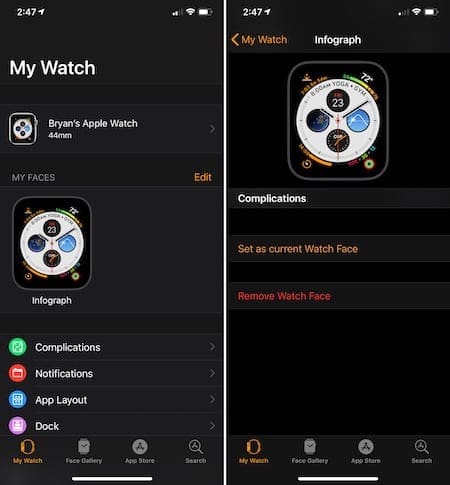
Con le dimensioni più grandi, l’Apple Watch Series 4 ha più display immobiliari di prima. Con questo in mente, Apple ha introdotto un nuovissimo quadrante per orologi Infograph che può accogliere fino a otto complicazioni. Sì, otto. In questo articolo, imparerete di più sul nuovo quadrante e su come impostarlo.

Come impostare il colore

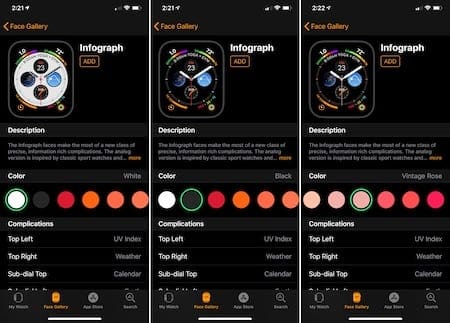
Mentre si apportano modifiche al viso, vedrete quelle modifiche riflesse nella parte superiore dello schermo nel campione. Quando si seleziona il quadrante bianco dell’orologio (vedi sotto), il quadrante vero e proprio diventa bianco. Altrimenti, è solo il colore dei lati che cambia.

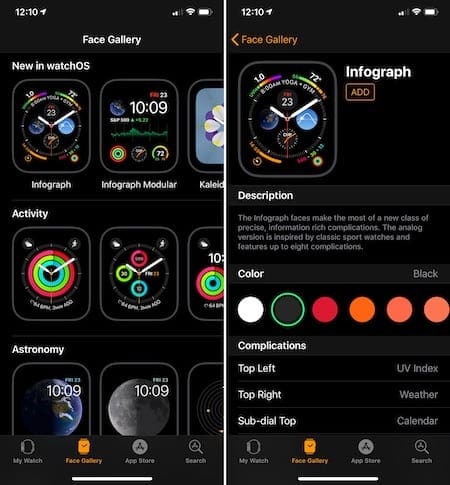
  1. Toccare l’icona del quadrante dell’orologio Infograph per iniziare.
  2. Nella pagina successiva, sotto la Descrizione, ci sono diverse scelte di colore. Assicuratevi di scorrere da destra a sinistra per vederle tutte. Toccare per selezionare il colore desiderato.

Consigliato:

  • 7 Caratteristiche di Apple Watch e watchOS che non avete notato
  • Come risolvere i problemi di volume di Apple Watch
  • Apple Watch Podcast App non si sincronizza con l’iPhone? Correzioni

Come impostare le complicazioni

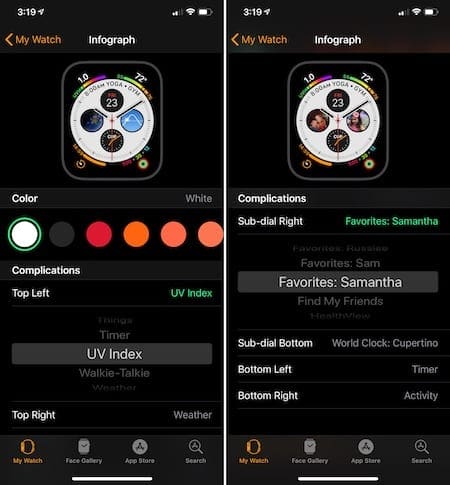
Nella stessa pagina, alla voce Complicazioni, si possono aggiungere fino a otto complicazioni. Queste sono posizionate sotto il quadrante in alto a sinistra, in alto a destra, sotto il quadrante in alto, sotto il quadrante a sinistra, sotto il quadrante a destra, sotto il quadrante in basso, in basso a sinistra e in basso a destra. Per impostazione predefinita, l’orologio include le seguenti complicazioni:

  • In alto a sinistra, indice UV
  • In alto a destra, meteo (default)
  • Sub-Dial destro, solare
  • Top Sub-Dial, Calendario
  • In basso Sub-Dial, Orologio del Mondo: Cupertino
  • In basso a sinistra: Timer
  • In basso a destra: Attività

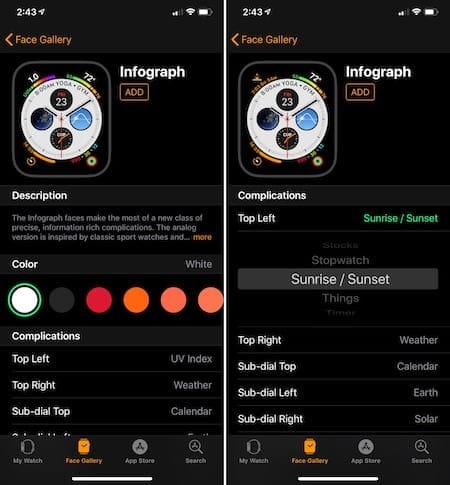
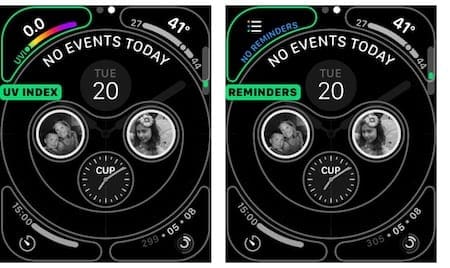
Nell’esempio seguente, la complicazione in alto a sinistra è stata modificata in Alba / Tramonto dall’Indice UV:

Scorrere le complicazioni per apportare modifiche. È possibile scegliere di disattivare anche le complicazioni. Una volta terminata l’impostazione di ciascuna complicazione, toccare “Aggiungi” nella parte superiore dello schermo per salvarla.

Una volta fatto, il quadrante dell’orologio è ora una scelta nella scheda My Watch sotto My Face. Fare clic su di esso e scorrere verso il basso fino a visualizzare “Set as current Watch Face”. Toccatelo per selezionare.

Il quadrante dell’orologio Infograph che avete creato è stato installato sul vostro Apple Watch Series 4.

A proposito di queste complicazioni

Non tutte le complicazioni sono uguali. Come tale, si può notare che non tutte le complicazioni sono disponibili in ogni posizione sul volto dell’Infografo. Inoltre, le altre complicazioni, anche se disponibili, potrebbero non essere formattate in modo da corrispondere all’aspetto delle altre complicazioni.

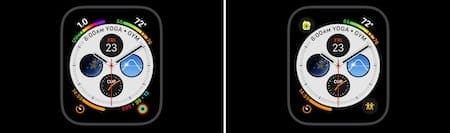
I Quattro Angoli

Nel caso delle complicazioni in alto a sinistra, in alto a destra, in basso a sinistra e in basso a destra, notare l’aspetto angolato nella prima immagine qui sotto. Nella seconda, l’immagine in alto a sinistra e quella in basso a destra sono state modificate con complicazioni che non includono l’aspetto angolato:

I Sub-Diali

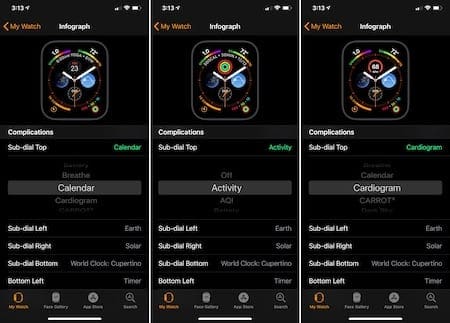
Vale la pena di considerare anche le quattro complicazioni al centro del viso. La parte superiore del quadrante secondario è molto più di un cerchio; controlla anche ciò che è mostrato sul bordo superiore del viso.

Nell’esempio sottostante si noti che il Calendario e l’Attività mostrano entrambi il testo sul bordo superiore, mentre l’applicazione Cardiogram di terze parti non lo fa:

I sottoquadranti introducono anche nuove complicazioni preferite. Questi vi danno accesso con un solo tocco per chiamare o inviare un messaggio ai vostri contatti più importanti.

Modifiche su Apple Watch

Come altri volti di Apple Watch, è possibile modificare l’aspetto del volto dell’Infografo sull’Apple Watch stesso. Per farlo, seguite questi passi:

Cambiare colori e complicazioni

  1. Dalla faccia di Apple Watch, strisciare a sinistra o a destra da bordo a bordo fino a trovare la faccia che si desidera modificare.
  2. Quando si trova quello desiderato, premere sulla Corona Digitale per selezionare quel volto. Premi “Personalizza”.
  3. Premere con decisione il display per attivare la personalizzazione di Apple Watch.
  4. Passare il dito a sinistra o a destra per selezionare una funzione, quindi ruotare la corona digitale per effettuare le modifiche.
  5. Scorri fino a sinistra per modificare le complicazioni. Toccare una complicazione per selezionarla, quindi ruotare la corona digitale per modificarla.
  6. Una volta apportate le modifiche, premere la corona digitale per salvarle.
  7. Toccare il quadrante dell’orologio per impostarlo come quello attuale.

Nell’esempio seguente, il colore del viso è stato cambiato da bianco a nero:

Successivamente, la complicazione in alto a sinistra è stata cambiata con l’applicazione Reminder di Ultra Violet:

Quando si tratta delle nuove complicazioni dell’Infografo e del quadrante dell’orologio Apple Watch Series 4, siate creativi quanto volete. Sia che utilizziate tutte le otto complicazioni o solo alcune, non c’è una risposta sbagliata.

Quale volto usi sul tuo Apple Watch?

Le mie prime due settimane con l’iPhone 7

Sono passate alcune settimane da quando Apple ha rimosso gli involucri dell’iPhone 7 e 7 Plus. Ho avuto la fortuna di testare entrambi i dispositivi e dopo aver usato sia l’iPhone 7 che il 7 Plus per circa due settimane voglio condividere con voi le mie esperienze e i miei pensieri.

Design simile

Quando mesi fa ho iniziato a leggere le voci su come l’iPhone 7 e 7 Plus avrebbero mantenuto lo stesso design della linea iPhone 6, ero un po’ frustrato. All’inizio, ero tra coloro che pensavano che Apple fosse pigra. Tuttavia, dopo aver usato i nuovi iPhone, la decisione di Apple di attenersi al design simile non mi ha più dato fastidio.

Se da un lato credo che continuare a migliorare il design sia fondamentale, dall’altro sono d’accordo con la filosofia di Apple di non apportare cambiamenti per il gusto di cambiare. Apple ha passato quasi un decennio a perfezionare il design dell’iPhone, e penso che per molte persone l’iPhone 7 sia abbastanza vicino.

Inoltre, in preparazione del decimo anniversario dell’iPhone del prossimo anno, e di quella che si dice essere la più massiccia riprogettazione dell’iPhone di sempre, mi sembra ovvio il motivo per cui Apple ha deciso di attendere un’importante revisione del design.

Sarebbe stato comunque bello se Apple avesse incluso alcuni nuovi miglioramenti progettuali oltre al riposizionamento delle bande di antenne. Detto questo, la ragione ultima per la quale la decisione non mi è passata per la testa è che l’iPhone 7 e 7 Plus mostrano il tempo e lo sforzo extra che Apple ha speso per altri aspetti dei nuovi dispositivi.

Nuove finiture

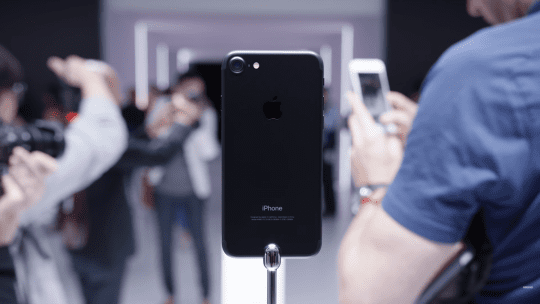
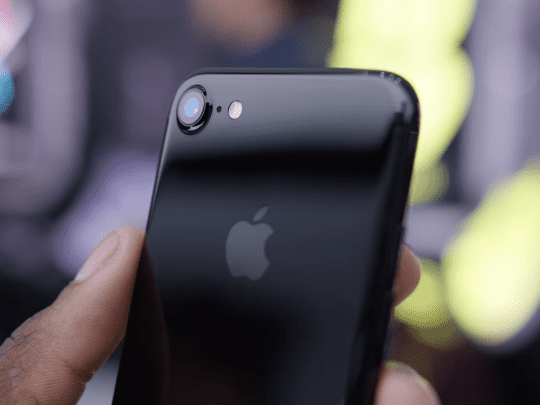
Non mi è sfuggito che la filosofia di Apple da anni non prevede una revisione del design dell’iPhone, ma l’introduzione di un nuovo colore. Suppongo che il loro presupposto sia un nuovo colore, almeno fa sembrare nuovo qualche aspetto del design. Ho sempre pensato che la mentalità fosse un po’ ridicola, fino a quando Apple ha annunciato i modelli di iPhone Black e Jet Black qualche settimana fa. Fin dai tempi dell’iPhone 4s, mi mancava l’opzione dell’iPhone nero, quindi ero abbastanza eccitato quando sono stati annunciati i nuovi colori.

Da quando i modelli Jet Black sono stati venduti in tutti gli Apple Store vicino a me, ho usato i modelli Black, alias nero opaco. Detto questo, una volta che il Jet Black sarà più facilmente disponibile, potrei passare da un Apple Store e scambiarlo con un modello Jet Black. Mentre l’avvertimento che la Apple ha dato ai clienti che la finitura lucida del Jet Black è più suscettibile ai graffi ne ha sicuramente allontanati alcuni, penso che sia troppo elegante per lasciarselo sfuggire.

Pulsante Home

Ho visto alcune opinioni forti su entrambi gli estremi dello spettro per quanto riguarda il nuovo pulsante Home sull’iPhone 7 e 7 Plus. Mentre questo è normalmente il caso delle caratteristiche dell’iPhone, questo sembra più polarizzante del solito. Il nuovo solido vetro, il nuovo pulsante Home Button alimentato da Taptic è certamente diverso dal vecchio pulsante Home, ma mi ci sono voluti solo pochi minuti per abituarmici.

In effetti, sono arrivato al punto di preferire la sensazione del pulsante Taptic Power Home Button rispetto al vecchio. Inoltre, non devo più preoccuparmi che il pulsante Home Button si blocchi o non funzioni perché non è più un pulsante hardware.

Resistenza all’acqua e alla polvere

Uno dei miei aggiornamenti hardware preferiti è l’impermeabilità. Apple era sicuramente rimasta indietro rispetto ad altri produttori in questo reparto, ma sono felice di vederli raggiungere l’iPhone 7 e 7 Plus. Anche nelle prime settimane di utilizzo, ho avuto alcuni casi in cui l’iPhone si è bagnato ed è stato bello non doversi nemmeno preoccupare se avrebbe danneggiato il dispositivo.

Finora non ho sommerso nessuno dei nuovi iPhone, soprattutto perché non voglio rischiare. Tuttavia, ho visto una serie di recensioni di video in cui la gente ha immerso i nuovi iPhone per lunghi periodi di tempo e ha tirato fuori i dispositivi in condizioni di lavoro apparentemente perfette.

Macchina fotografica

Ho un bambino di 18 mesi, e anche se non mi considero nemmeno un fotografo dilettante, di sicuro faccio un sacco di foto. Come tutti quelli che hanno un figlio, sono sicuro, non c’è tempo per sedersi e armeggiare con le impostazioni della macchina fotografica mentre si cerca di catturare un momento. Per me, ho bisogno di una macchina fotografica che funzioni bene senza che io faccia altro che tirarla fuori dalla tasca e scattare una foto. Naturalmente, l’iPhone è da anni la migliore macchina fotografica per questi scenari, e l’iPhone 7 e 7 Plus continua il trend di miglioramento di anno in anno.

L’iPhone 7 è dotato di un sensore da 12MP con un’apertura f/1,8 che, secondo Apple, consuma il 50% di luce in più rispetto al 6s. Ma al di là del gergo tecnico, la fotocamera dell’iPhone 7 più piccolo è decisamente migliore rispetto al modello dell’anno scorso. L’aggiornamento più importante è la stabilizzazione ottica dell’immagine, che finora è stata solo nei modelli Plus. Dal momento che ho girato un bel po’ di video, l’utilizzo di una fotocamera con OIS è una necessità. La differenza tra le riprese video traballanti di un iPhone 6s rispetto alle riprese fluide e stabili di un iPhone 7 è significativa.

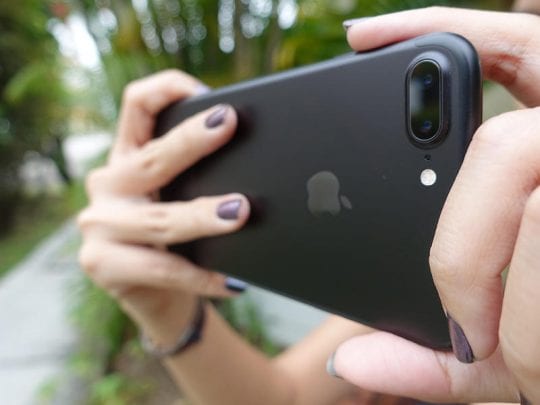
Anche se la fotocamera dell’iPhone 7 è eccellente, sono sicuro che avete sentito parlare della funzione di arresto dello show in esclusiva per l’iPhone 7 Plus. Con la configurazione a doppio obiettivo del 7 Plus, Apple è riuscita a creare un effetto di bassa profondità di campo mescolando insieme le immagini riprese da entrambe le fotocamere. La funzione è attualmente disponibile solo nella Public Beta di iOS 10.1, ma dovrebbe essere rilasciata al pubblico a breve.

Sono sicuro che avete visto foto con un primo piano nitido e uno splendido sfondo sfocato, scattate con una fotocamera DSLR di fascia alta. Anche se la funzione non è affatto perfetta, sono stupito di quanto Apple abbia ben imitato questo effetto. Dato che la fotocamera dell’iPhone è uno degli aspetti più importanti per molte persone, la mia raccomandazione è che se si riesce a convivere con le dimensioni maggiori del 7 Plus, la funzione della profondità di campo vale la pena di essere aumentata rispetto al piccolo iPhone 7.

Altoparlanti stereo

Un altro cambiamento hardware che ho veramente apprezzato dell’iPhone 7 sono i nuovi altoparlanti stereo. Ascolto regolarmente i podcast e altre parole audio parlate direttamente dall’altoparlante del mio iPhone, quindi questo è stato un gradito miglioramento. Un davanzale dell’altoparlante si appoggia sul fondo del dispositivo nella sua posizione abituale, ma Apple ha aggiunto un altoparlante frontale nella griglia sulla fronte dell’iPhone, che si traduce in un volume doppio rispetto ai modelli 6s.

Ascoltare l’audio, sia che si tratti di un podcast, di un video o quando sono in vivavoce con qualcuno, è un aspetto fondamentale dell’iPhone per me e sono onestamente un po’ sorpreso di quanto già apprezzo gli altoparlanti migliorati dei nuovi iPhone. Non mi sognerei mai di tornare a un 6s basato solo su questa caratteristica.

Pensieri finali

Nelle due settimane in cui ho usato sia l’iPhone 7 che il 7 Plus, ho avuto una grande sorpresa. Ho acquistato entrambi i modelli in modo da poterli testare e poi scrivere di entrambi con l’intenzione di restituire l’iPhone 7 più piccolo. Dopotutto, ho usato il 6s Plus per l’ultimo anno e mi è piaciuto molto l’extra screen real estate del modello più grande.

Tuttavia, dopo aver trascorso una settimana con l’iPhone 7, mi sono reso conto di aver dimenticato quanto fosse conveniente usare un iPhone con una mano sola senza dover fare un numero da giocoliere. Come ho detto prima, uno dei maggiori vantaggi del 6s Plus rispetto al 6 è stata la stabilizzazione ottica dell’immagine, e dato che ho girato così tanti video la funzione significa molto per me. Detto questo, la fotocamera dell’iPhone 7 è un po’ meglio del 6s Plus dell’anno scorso, e anche se sicuramente mi mancherà la funzione della fotocamera per la profondità di campo del 7 Plus, non credo che sia sufficiente a spingermi a mantenere il modello più grande. A breve restituirò l’iPhone 7 Plus e mi attaccherò all’iPhone 7 più piccolo.

AirPlay 2: Come funziona e tutto quello che devi sapere

Nel 2010 Apple ha presentato AirPlay, una nuova funzionalità per i dispositivi iOS e Mac che permette di trasmettere contenuti alle TV Apple in modalità wireless. Questa funzionalità si è rapidamente estesa agli altoparlanti di terze parti e, alla fine, AirPlay è diventato lo standard nella condivisione di contenuti wireless.

Con la crescita della popolarità, AirPlay ha ispirato alcuni concorrenti, in particolare il Chromecast. Per competere con successo con il servizio di teletrasporto wireless di Apple, Google ha presentato un dongle da 35 dollari che ha permesso agli utenti sia su Android che su iOS di trasmettere contenuti in streaming wireless nelle applicazioni supportate.

Ora, quasi un decennio dopo, Apple ha presentato ‘AirPlay 2’, il primo notevole miglioramento del protocollo AirPlay dalla sua nascita.

Che cos’è AirPlay 2?

AirPlay è un protocollo di streaming wireless che può essere implementato da dispositivi iOS, macOS, watchOS e tvOS, che permettono di trasmettere contenuti in streaming ad un endpoint AirPlay. Ogni volta che si vede l’icona AirPlay in un’applicazione, indica che ci sono endpoint AirPlay disponibili sulla rete che possono essere collegati in modalità wireless. Questi endpoint sono in grado di gestire cose semplici come lo streaming di musica in streaming, a compiti più complicati come il mirroring del display del Mac.

L’aggiunta più notevole in AirPlay 2 è il supporto per connessioni multiple. Ciò significa che qualsiasi dispositivo che supporta AirPlay 2 può inviare contenuti audio a più endpoint alla volta. Questo non è limitato ad un solo tipo di altoparlante, il che significa che se si dispone di un HomePod in una stanza e di un Sonos compatibile con AirPlay nelle altre, è possibile trasmettere in streaming ad entrambi contemporaneamente.

Dove AirPlay 2 brilla davvero è in latenza. Nella maggior parte dei casi e nei nostri test, non c’è un ritardo notevole tra più altoparlanti sul protocollo, anche se sono di due diversi produttori. È importante notare che non c’è un limite definito agli altoparlanti collegabili con AirPlay, il che significa che potreste avere una dozzina di altoparlanti che riproducono lo stesso contenuto attraverso il vostro telefono.

Gli altoparlanti AirPlay 2 sono tutti automaticamente compatibili con l’applicazione Home, e vi verrà chiesto di assegnare la stanza in cui si trovano nella vostra casa. In questo modo, è possibile AirPlay a un gruppo di altoparlanti con un solo pulsante, o anche dire “Ehi Siri, gioca con i Beatles in salotto”.

Cosa serve per utilizzare AirPlay 2

Per utilizzare AirPlay 2, avrete bisogno sia di un dispositivo iOS compatibile con AirPlay 2 che di un endpoint. Per iniziare, avrete bisogno di uno dei seguenti:

  • iPhone, iPad o iPod touch con iOS 11.4 o successivo
  • Apple TV 4a o 5a generazione (4K) con tvOS 11.4 o successivo
  • HomePod con iOS 11.4 o successivo
  • Mac o PC con iTunes

Questi sono tutti i dispositivi supportati da cui è possibile iniziare un flusso. Ecco un elenco parziale dei dispositivi che possono ricevere contenuti AirPlay, o ‘endpoint’ (Per un elenco completo, leggere qui):

  • Apple TV 4a o 5a generazione (4K) con tvOS 11.4 o successivo
  • HomePod con iOS 11.4 o successivo
  • Altoparlanti con “Funziona con Apple AirPlay” sulla confezione.

Le opzioni più popolari per gli endpoint AirPlay per la maggior parte degli utenti sono HomePod o Sonos

  • HomePod offre un’integrazione completa di Siri, con supporto completo per l’invio e la ricezione di AirPlay 2
  • Sonos offre una varietà di altoparlanti compatibili con AirPlay 2 a prezzi diversi, alcuni dei quali supportano anche Amazon Alexa e Google Assistant

Fonte: VentureBeat
Come utilizzare AirPlay 2 di iOS

  • Per utilizzare AirPlay 2, avrete bisogno sia di un dispositivo che soddisfi le qualifiche sopra elencate nella sezione ” Cosa vi serve per utilizzare AirPlay 2″ sia di un endpoint (come un HomePod)
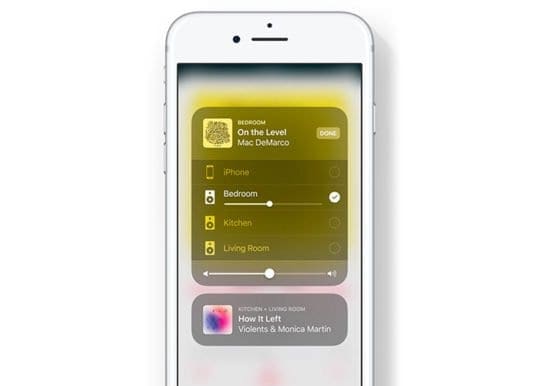
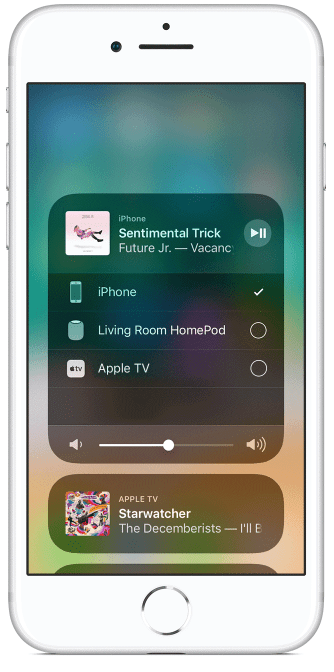
  • Dopo aver collegato questi dispositivi alla stessa rete, cercate l’icona AirPlay (triangolo con cerchi sopra) in un’applicazione multimediale o il vostro media tile su Control Center
  • Una volta cliccato su questa icona, si visualizza un elenco di dispositivi compatibili con AirPlay sulla vostra rete.
  • Basta selezionarne uno e il contenuto inizierà la riproduzione su quel dispositivo

Se si tratta di contenuti audio, sentitevi liberi di scegliere più dispositivi, e viene riprodotto su tutti i dispositivi selezionati.

Creare camere con l’Home App

Con l’Home App è possibile creare “Stanze” per riprodurre contenuti in casa. Una volta che avete una stanza, essa diventa disponibile nel menu AirPlay per un facile streaming su tutti i dispositivi.

Oppure utilizzare Siri con AirPlay 2

AirPlay 2 consente inoltre di utilizzare Siri per attivare lo streaming. Basta dire qualcosa di naturale come “Ehi Siri, metti la mia musica su HomePod” e Siri si occupa del resto.

Come utilizzare AirPlay 2 da Mac o PC

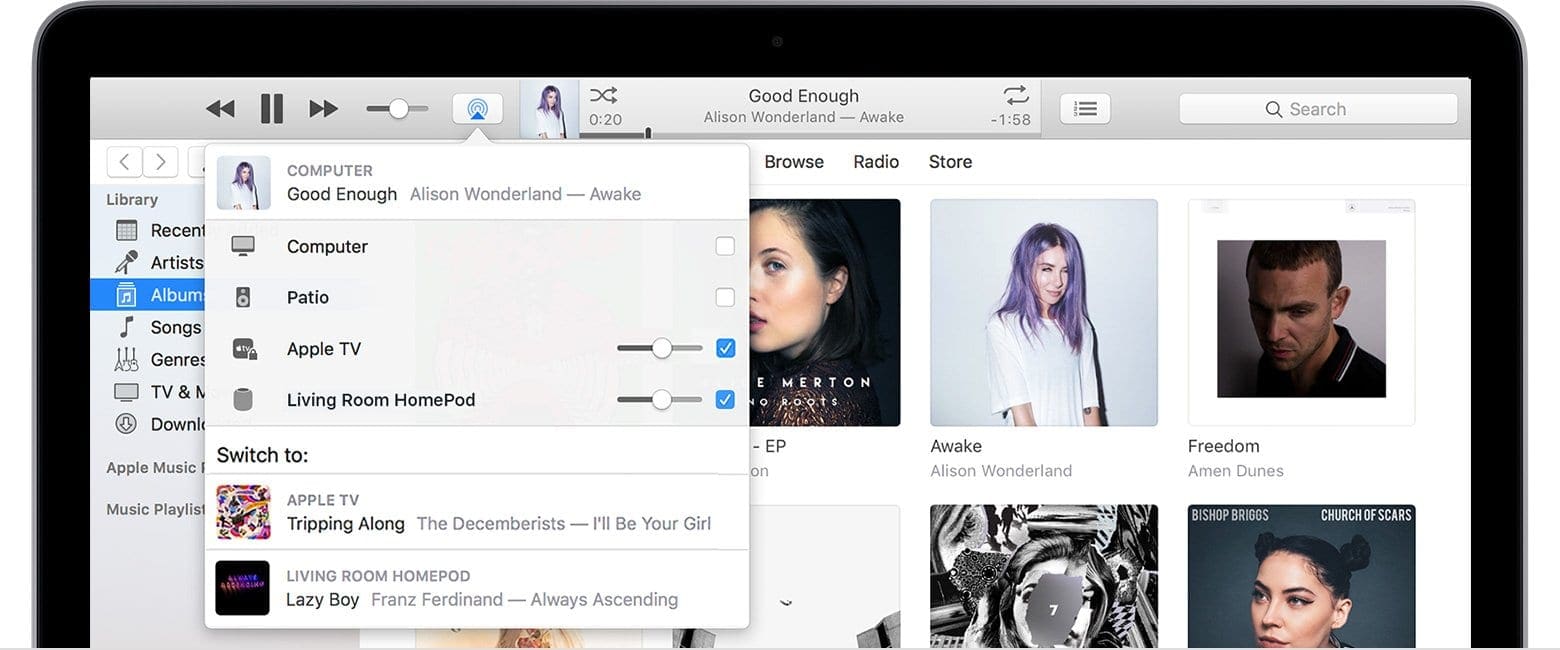
  • Per utilizzare AirPlay 2 su Mac o PC, è necessario prima installare iTunes
  • Una volta in iTunes, l’icona qui sopra appare nel vostro menu se ci sono dispositivi compatibili sulla vostra rete
  • Da qui è possibile selezionare facilmente gli apparecchi, regolare il volume e molto altro ancora!

Come utilizzare AirPlay 2 da una Apple TV

Non solo la Apple TV può ricevere tutti i contenuti compatibili con AirPlay, ma può anche essere un punto di partenza per l’audio. Questo è particolarmente utile nelle situazioni in cui si desidera utilizzare l’HomePod nel proprio soggiorno per un’ulteriore esposizione audio.

AirPlay per Apple TV

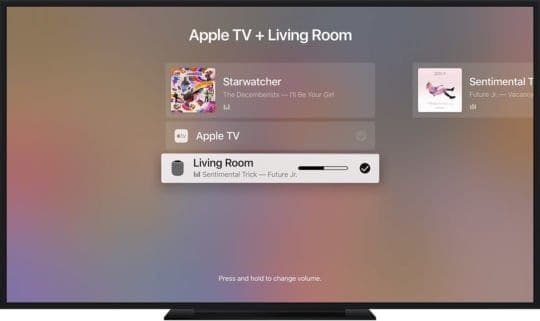
  • Mentre si guardano i contenuti su Apple TV, passare il dito sul trackpad e dirigersi verso la sezione audio
  • Da qui, vedrete una lista di altoparlanti compatibili con AirPlay 2
  • Come iTunes, è possibile selezionare più di uno da questa lista, compresi i vostri televisori, e i vostri altoparlanti o anche i vostri HomePod, per un’esperienza di suono surround
  • È possibile accedere al menu AirPlay anche tenendo premuto il tasto Play/Pausa

<

Come rimuovere un dirottamento del browser da Google Chrome e dal tuo Mac

I Mac non ricevono malware, giusto? Purtroppo, questo è un mito comune che è stato ampiamente smentito. I virus dei Mac non sono così comuni, ma si verificano, per lo più attraverso il malware dei browser.

Rimuovere Kulkorest da Chrome Browser

Prima di prendere ulteriori misure, è necessario rimuovere Kuklorest dal browser. Il modo più semplice per farlo è eliminare Google Chrome.

Naturalmente, se non si desidera eliminare l’applicazione stessa per qualche motivo, è possibile rimuovere le estensioni dannose manualmente.

  • Lanciare Google Chrome.
  • Fare clic sull’icona del menu in alto a destra. Appariranno come tre punti o linee verticali.
  • Posizionare il cursore su Altri strumenti .
  • Nel menu a comparsa che appare, cliccare sulle estensioni.
  • Fare clic sul pulsante Rimuovi accanto alle estensioni sospette per eliminarle.

Spesso un dirottamento del browser permette alla pagina web predefinita di aprirsi a un motore di ricerca fasullo. Vorrai liberare il tuo browser anche di questo.

  • Fare clic sull’icona del menu in alto a destra.
  • Selezionare Impostazioni dal menu a discesa.
  • Scorrere verso il basso e trovare una sezione chiamata On Startup.
  • Quindi, cliccare su Aprire una pagina o un insieme di pagine specifiche .
  • Fare clic sull’icona del menu accanto a qualsiasi pagina strana e poi fare clic su Rimuovi .
  • Ripetere per qualsiasi altra pagina sospetta.

Infine, vorrai anche eliminare dal tuo browser, in generale, qualsiasi motore di ricerca dal suono abbozzato. Ecco come fare.

  • Fare clic sull’icona del menu in alto a destra.
  • Selezionare Impostazioni dal menu a discesa.
  • Scorrere verso il basso e trovare la voce Search Engine .
  • Cliccare su Gestire i motori di ricerca.
  • Cliccare sull’icona del menu accanto a qualsiasi motore di ricerca sospetto.
  • Selezionare Rimuovere dalla lista dal menu a tendina.
  • Poi, impostare un motore di ricerca legittimo sotto la voce Motore di ricerca. Consigliamo Google, ma scegliete quello che vi piace di più.

Rimuovere Kulkorest dalle applicazioni su MacBook

E’ la fine, giusto? Non necessariamente. A volte, Kulkorest sarà così profondamente radicato che si infiltrerà nella vostra cartella delle applicazioni e in altre parti del vostro sistema.

In questi casi, sarà necessario un po’ di scavo supplementare per sbarazzarsene ufficialmente.

  • Per prima cosa, aprite la cartella Applicazioni in una nuova finestra del Finder.
  • Quindi, cercate nella cartella Applicazioni e cancellate tutte le applicazioni abbozzate che non usate o che non ricordate di aver aggiunto.
  • Alcune aggiunte degne di nota potrebbero essere Mac Tuneup o InstallMac. Occasionalmente, si può anche trovare un’applicazione con il nome del malware stesso (come Kuklorest).

A volte, Kuklorest può essere particolarmente testardo e continuerà a stare nella vostra cartella delle applicazioni.

Almeno un utente consiglia di trascinare manualmente l’applicazione dannosa direttamente nel Cestino – cosa che sembra funzionare se è persistente.

Cancellare i file e le cartelle del Mac

Oltre alla cartella Applicazioni, un pezzo di malware può anche nascondersi più in profondità nel vostro sistema.

  • Aprire una nuova finestra Finder.
  • Cliccare su Vai nella barra dei menu in alto.
  • Nel menu a tendina, cliccare su Vai alla cartella .
  • Digitare il nome delle seguenti cartelle per cercarle.

/Libreria/LaunchAgents Biblioteca/Applicazione ~/Libreria/LaunchAgents~ /Libreria/LaunchDaemons

Purtroppo, questa è la parte più difficile e noiosa del processo. Dovrete setacciare queste cartelle e cancellare tutti i file che appaiono sospetti.

Il tuo migliore amico in questi casi è Google. Se trovate un file che non sembra giusto, cercatene il nome su Google.

È anche utile se si dispone le icone per data modificata o data aggiunta. In questo modo, è possibile eliminare i file che erano presenti prima della comparsa dei sintomi. In questo modo si raggruppano anche i file che sono stati aggiunti contemporaneamente (come i file maligni che sono stati installati contemporaneamente).

Gli altri utenti segnaleranno se quel file è o meno un malware – se lo è, inviatelo al cestino. Alcuni file possono essere “bloccati” da un amministratore. Ignorate gli avvisi e cancellateli comunque.

Passi finali

A questo punto, vorrai svuotare il cestino. Potreste però incorrere in problemi nel farlo.

Una volta eliminati tutti i file associati al dirottamento del browser, il malware stesso dovrebbe essere inattivo. Ma è sempre sicuro eseguire una scansione dei virus utilizzando un programma controllato come Malwarebytes.

Continua a tenere d’occhio il tuo Mac nelle prossime due settimane per vedere se hai notato qualcos’altro di strano. Per i problemi più ostinati, potresti voler disinstallare Chrome dal tuo MacBook e reinstallarlo.

Speriamo che abbiate trovato utile questo breve articolo. Speriamo che questo risolva il problema del browser Chrome sul vostro Mac e velocizzi la vostra esperienza di navigazione.

Come trovare le applicazioni mancanti o nascoste su iPhone o iPad

È scomparsa un’applicazione dal vostro iPhone o iPad? Oppure state cercando un’app specifica ma semplicemente non riuscite a trovarla? O forse avete scaricato da poco una nuova app ma non riuscite a trovarla sul vostro Home Screen o iPhone? Se è così, non siete soli!

Ogni settimana riceviamo commenti ed e-mail dai nostri lettori su come localizzare le app perse e mancanti! E di solito la soluzione è molto semplice: è solo all’interno di una cartella!

Dopo aver aggiornato l’iOS dell’iPhone, le applicazioni a volte si spostano in nuove posizioni o cartelle. A volte lo si perde di vista a causa di tutto quel disordine dello schermo. Oppure lo si cancella per fare spazio a un nuovo iOS o all’aggiornamento delle app.

Qualunque sia il motivo, abbiamo ricevuto alcuni ottimi consigli per aiutarvi a scoprire le vostre app mancanti.

Quindi diamoci da fare!

Applicazioni mancanti dopo l’aggiornamento di iOS?

A volte, dopo aver aggiornato il vostro iOS, le applicazioni spariscono. Spesso queste applicazioni sono tornate nella posizione predefinita sulla schermata iniziale, quindi se si raccolgono le applicazioni in gruppi e cartelle, controllare prima le schermate iniziali.

Riavviare o forzare il riavvio del dispositivo iDevice dopo un aggiornamento aiuta anche a rimettere a posto le applicazioni.

È da un po’ che non usate un’applicazione?

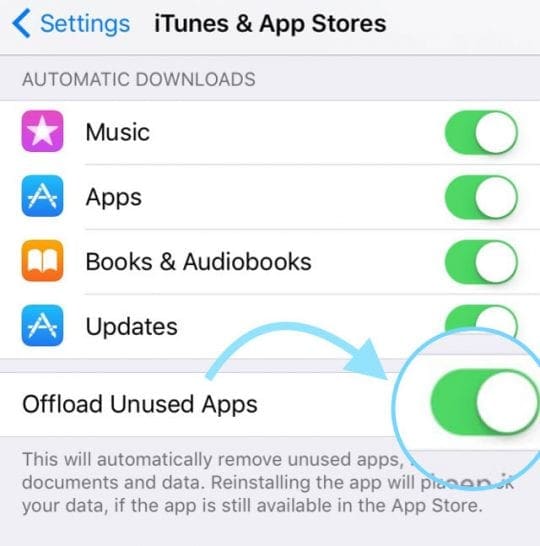
Se non si usa spesso quell’app che è sparita, è abbastanza possibile che sia stata scaricata usando una funzione lanciata per la prima volta in iOS 11 chiamata Offload Unused Apps.

Per verificare se questa funzione è attiva, andare su Settings &gt; iTunes &amp; App Store &gt; Offload Unused Apps. Se è attivata, disattivala.

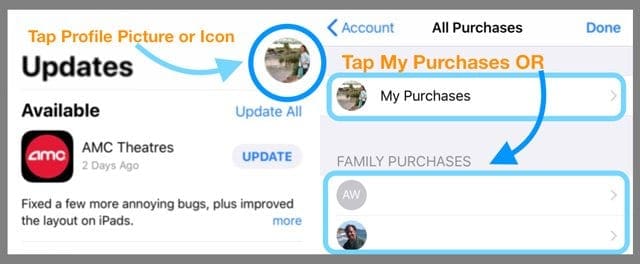
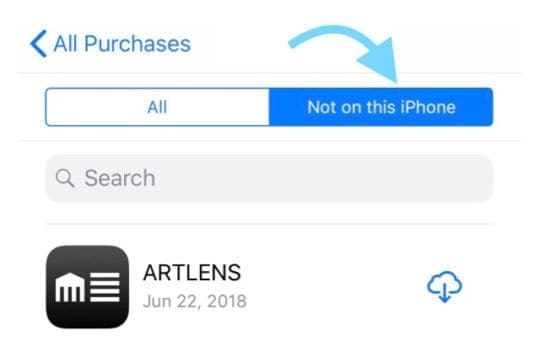
Poi visita l’App Store e cerca le tue app mancanti usando App Store; Aggiornamenti; Tocca l’immagine o l’icona del tuo profilo; Acquistato; Non su questo iPhon e per scaricare nuovamente le app mancanti.

Utilizzare la ricerca con i riflettori per individuare le applicazioni mancanti

  1. Vai alla tua schermata iniziale
  2. Passare il dito dal centro dello schermo verso il basso per aprire la ricerca dei riflettori
  3. Digita il nome dell’applicazione che stai cercando
  4. Nei risultati, guardare sotto la voce Applicazioni
    1. Se non vedete l’app sotto Applicazioni, l’app non è sul vostro dispositivo
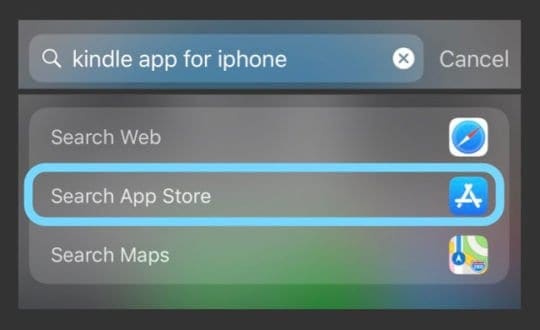
    2. Scorrere i risultati della ricerca per scegliere Search App Store da scaricare e installare
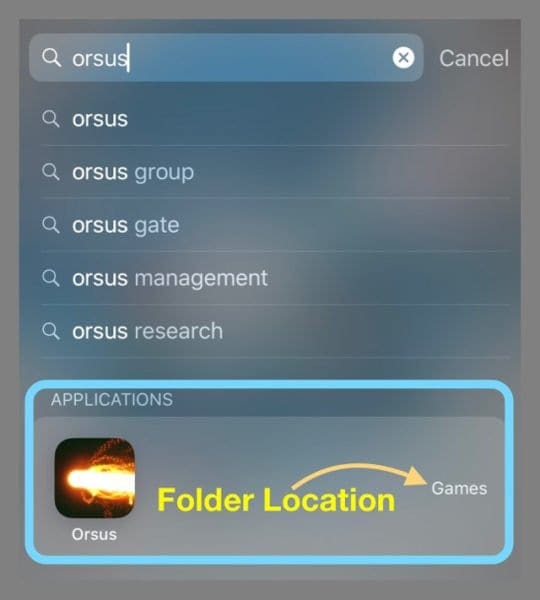
  5. Toccare l’app per aprire o guardare a destra per vedere in quale cartella risiede attualmente l’app
    1. Se non vedete una cartella elencata a destra del nome dell’applicazione, allora l’applicazione non si trova in una cartella. Controllare la(e) schermata(e) iniziale(i) per localizzarla

Guarda nelle cartelle

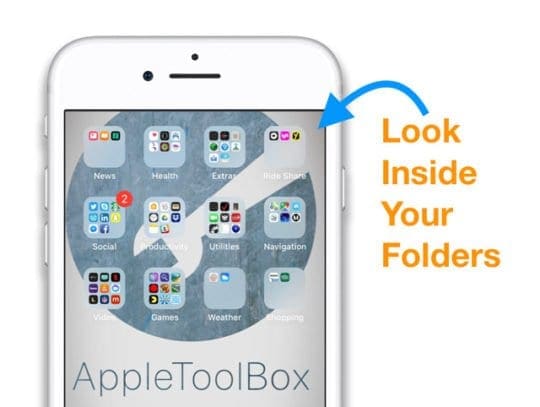
Se organizzate le vostre applicazioni all’interno di cartelle, le applicazioni mancanti o smarrite sono di solito presenti!

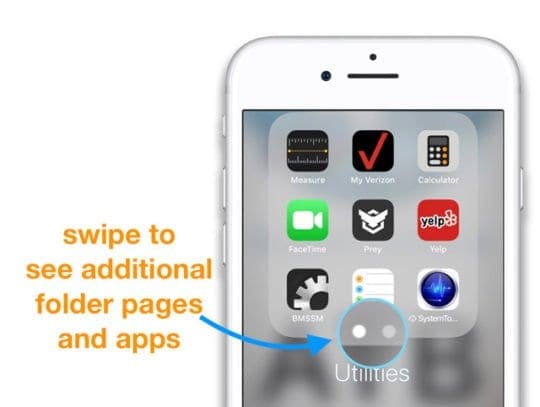
Ricordate che tutte le cartelle possono avere più pagine o schermate, quindi non dimenticate di passare il dito attraverso tutte le schermate della cartella.

Le icone delle cartelle mostrano solo le anteprime delle app sulla prima pagina di ogni cartella, quindi assicuratevi di aprire e scorrere le cartelle.

Cercate una serie di piccoli punti in basso al centro di ogni cartella – questi indicano quante pagine diverse ha la vostra cartella.

Aprire l’App Store per trovare le applicazioni smarrite

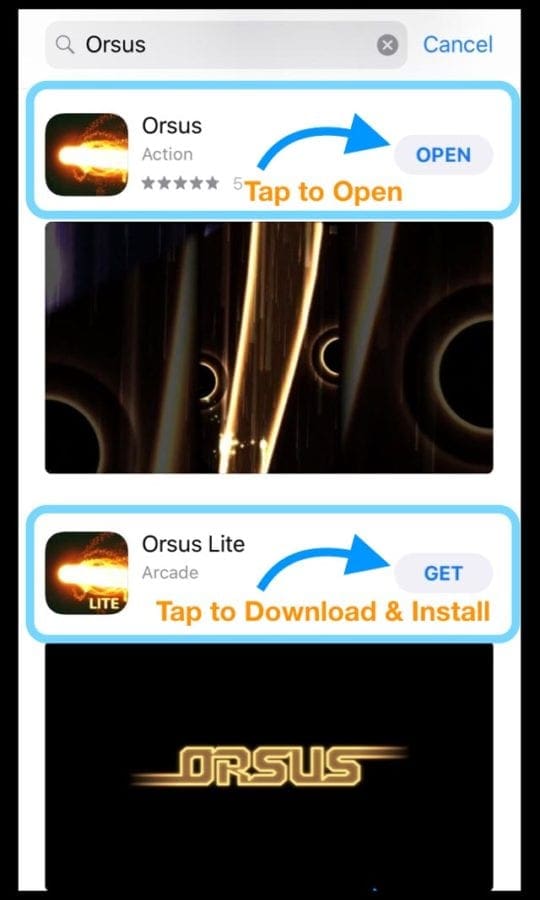
Lanciare l’App Store App

  1. Toccare la scheda Ricerca
  2. Digitare il nome dell’applicazione desiderata nella barra di ricerca
  3. La vostra applicazione appare nei risultati della ricerca
  4. Toccare Apri per lanciarlo
  5. Se mostra l’icona di una nuvola o dice Get o qualsiasi altra cosa che non sia Open, allora l’app non è più sul tuo dispositivo
    1. Toccare l’icona della nuvola o il pulsante Get per scaricare e installare

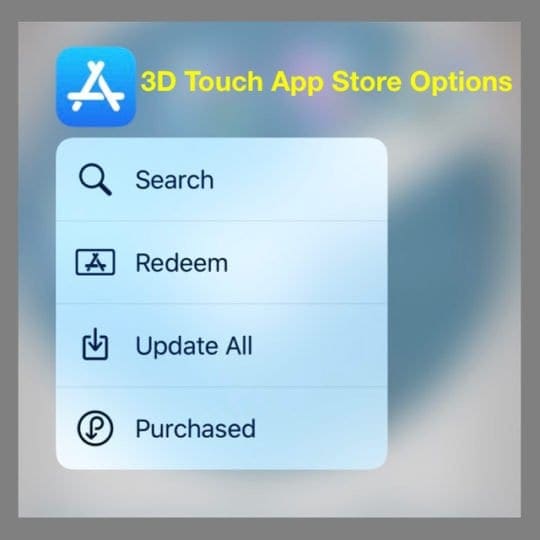
In alternativa, 3D Touch l’icona App Store

  1. Scegliere Ricerca
  2. Seguire i passi 2-6 come sopra elencati

Guarda le tue applicazioni acquistate nell’App Store

  • Vai all’App Store ; Aggiorna; Tocca l’immagine o l’icona del tuo profilo; Acquisti; I miei acquisti (o Acquisti in famiglia)
  • Scegliere Non su questo iPhone
  • Scaricate le applicazioni mancanti che voi o i membri della vostra famiglia avete acquistato in precedenza toccando l’icona della nuvola

Chiedete a Siri di aprire le vostre applicazioni mancanti

Siri può aprire le app per voi ed è semplicissimo. Basta chiedere a lei!

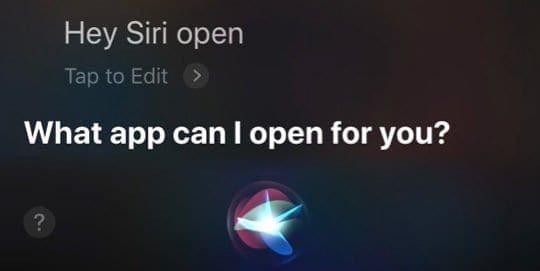
  • Se hai abilitato “Hey, Siri”, di’ semplicemente “Hey, Siri apri la mia Apple Music App” (o qualsiasi altra applicazione tu stia cercando)
  • Oppure lancia Siri usando il pulsante Home o Side del tuo iPhone e chiedile di aprire la tua app per te.
  • Potrebbe essere necessario attendere la comparsa di Siri prima di chiedere

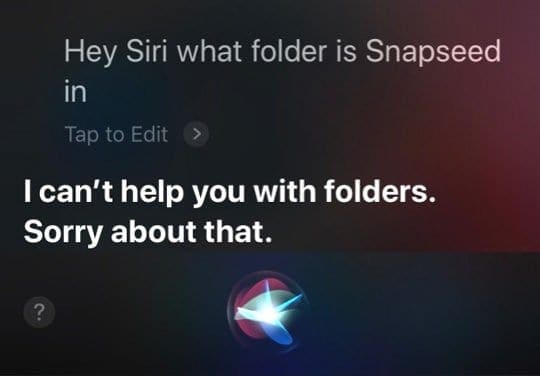
Sorprendentemente, Siri non è in grado di dirvi quale specifica cartella ospita un’app. Non so perché, ma ci piacerebbe vedere questa caratteristica nelle future versioni di Siri!

Controllare le restrizioni

Se utilizzate un dispositivo aziendale o condividete un dispositivo con i vostri figli, i vostri genitori o altri, potrebbero esserci delle restrizioni sul dispositivo che vi impediscono di aprire o localizzare un’applicazione.

Quando si attivano le Restrizioni, è possibile disattivare l’accesso a determinate applicazioni, servizi e contenuti e nasconderli fino a quando le Restrizioni non vengono disattivate.

Controllare le restrizioni su iOS 12 +

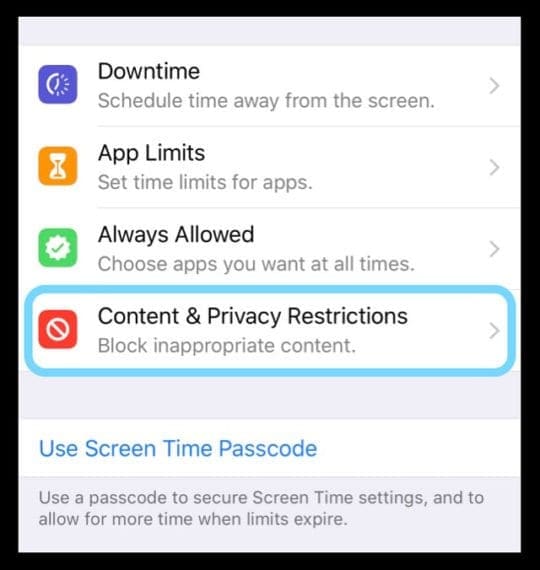
  1. Andare a Impostazioni; Tempo schermo
  2. Toccare Content &amp; Restrizioni sulla privacy
  3. Inserisci il tuo Screen Time Passcode (se richiesto)
  4. Attivare e disattivare i contenuti; Restrizioni sulla privacy Disattivare o modificare le impostazioni

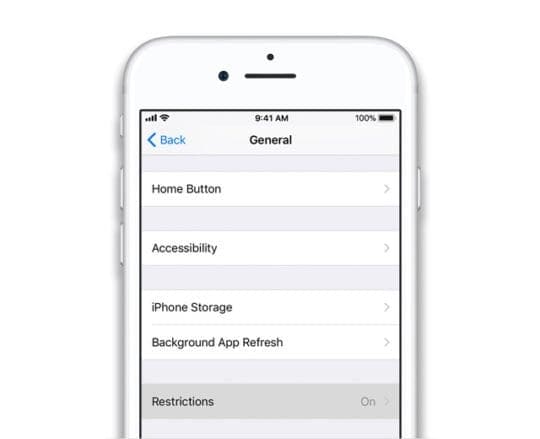
Controllare le restrizioni per iOS 11 e inferiori

  1. Aperto Impostazioni; Generale; Restrizioni
  2. Inserire il codice di restrizione, se richiesto
    1. Se avete dimenticato il vostro codice di restrizione, date un’occhiata a questo articolo
  3. Toccare DisabilitaRestrizioni per spegnerlo completamente o modificare alcune delle impostazioni di restrizione per nascondere le applicazioni a cui si desidera accedere

Reimpostare il layout della schermata iniziale

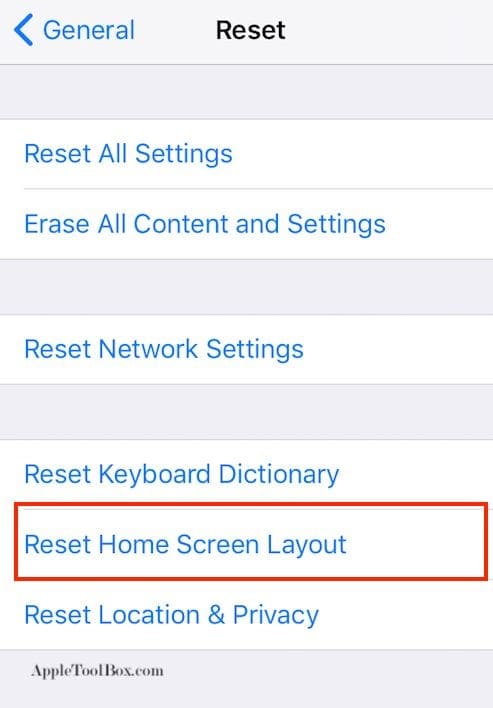
Se davvero avete problemi a localizzare le applicazioni, considerate la possibilità di reimpostare il layout della vostra schermata iniziale. Per fare questo, andate su Impostazioni .

L’esecuzione di un reset del layout ripristina le applicazioni Apple native nella loro posizione originale sulla schermata iniziale superiore e quindi posiziona tutte le altre applicazioni in ordine alfabetico, rendendole molto facili da trovare.

Ripristinando il layout della schermata iniziale si eliminano anche tutte le cartelle delle applicazioni. Quindi è necessario creare nuovamente le cartelle delle app.

Come risolvere le applicazioni problematiche sul tuo Apple Watch

Così avete un nuovissimo modello di Apple Watch, e siete super entusiasti di testare su strada tutte le vostre app, anche quelle native e di terze parti. Ma mentre si esegue questo nuovo Apple Watch attraverso i suoi passi, si scopre che molte delle app di terze parti di Apple Watch non funzionano. E molte sono le tue preferite e come Facebook Messenger, Swarm, Skypeetc.

Purtroppo, nel complesso non c’è molto che si possa fare per risolvere davvero i problemi delle applicazioni Apple Watch, ma ci sono un paio di cose abbastanza ovvie che si possono provare a risolvere i problemi, che nella maggior parte dei casi risolvono i problemi.

RELATIVO: Apple Watch, La Guida Definitiva

Nella maggior parte dei casi vale anche la pena di provare a riavviare l’Apple Watch e l’iPhone.

Le applicazioni non si installano

A volte, le applicazioni Apple Watch semplicemente non si installano, o sembrano richiedere un’eternità. In questo caso, è abbastanza semplice utilizzare l’app Watch sul vostro iPhone, trovare l’app offensiva nell’elenco delle app e disattivare l’opzione Mostra app su Apple Watch . Dopo che l’app è stata rimossa o disattivata, prova a riaccendere l’interruttore. In molti casi, la seconda volta sembra funzionare e l’app è installata sul tuo orologio.

Oltre ad attivare e disattivare l’app nell’app Watch, è possibile anche tenere premuta l’icona dell’app sul proprio Apple Watch, più o meno come si farebbe su un iPhone, per entrare in “modalità wiggle”. Una volta vista la piccola icona “x”, potete disinstallare l’app in questo modo.

LEGGI TUTTO: Tutti gli articoli di Apple Watch su Apple Toolbox.

Risoluzione dei problemi aggiuntivi di Apple Watch Third Party Apps non funziona

  1. Mettete il vostro Apple Watch sul suo caricabatterie con l’alimentazione collegata E collegate il vostro iPhone all’alimentazione
    1. Ora prova ad aprire l’applicazione di terze parti
  2. Apri l’applicazione Musica sul tuo iPhone e la canzone di playa
    1. Ora prova ad aprire l’applicazione di terze parti
  3. Openthe Watch app sul tuo iPhone
    1. Vai alla scheda Il mio orologio
      1. Scorrere verso il basso e toccare il nome dell’applicazione che non si apre
      2. Annullare l’opzione per Show App su Apple Watch
        1. Pausa di qualche istante
        2. Provate a riattivare questa opzione
      3. Ora prova ad aprire l’applicazione di terze parti
  4. Provate a riprodurre la musica mentre disinstallate e installate l’applicazione di terze parti
  5. Riprodurre musica durante l’installazione dell’applicazione di terze parti su un nuovo orologio di reset

Se nessuno dei suggerimenti ha risolto il problema con le applicazioni di terze parti diApple Watch, prova a disaccoppiare e riaccoppiare l’orologio

Apple Watch Apps e compatibilità di terze parti

A volte, tuttavia, ci potrebbe essere semplicemente un problema di compatibilità con l’applicazione e watchOS. In questi casi, non c’è molto da fare se non aspettare che lo sviluppatore dell’applicazione risolva il problema e riprovare. Si può sempre provare a disaccoppiare e riaccoppiare l’Apple Watch o anche resettarlo completamente (di più in seguito), anche se il reset è un passo piuttosto drastico per risolvere un’unica app.

RELATIVO: Parere: 9 mesi con l’Apple Watch…

Accoppiamento e disaccoppiamento dell’orologio Apple

  1. L’app Watch sul vostro iPhone esegue automaticamente il backup e include sempre un nuovo backup prima della disaccoppiamento tramite l’app
  2. Scegliere di ripristinare l’orologio ripristinando da Backup
    1. La maggior parte dei vostri dati e delle impostazioni vengono ripristinati con alcune eccezioni come i codici di accesso e le informazioni Apple Pay

Se decidete di resettare il vostro Apple Watch, assicuratevi di averne prima eseguito il backup tramite iCloud. Apple dice che il backup dell’orologio viene eseguito automaticamente sul tuo iPhone, ma per essere sicuri vale la pena di abbinarlo e di accoppiarlo di nuovo con youriPhone man mano che viene creato un nuovo backup.

È possibile disaccoppiare l’app Watch, selezionando Apple Watch dal menu e scegliendo Unpair Apple Watch . La prossima volta che aprirai l’app, sarai in grado di riaccoppiare / ripristinare il Watch.

Mancano le icone delle applicazioni

Sembra abbastanza comune che le app appena installate non mostrino correttamente l’icona di un’app, ma mostrino invece l’icona predefinita. È abbastanza fastidioso, e sembra accadere in modo quasi casuale e non c’è un modo semplice per capire se l’icona verrà mostrata o meno.

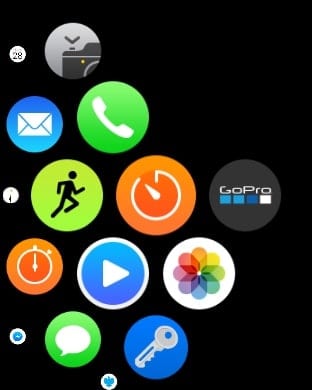
Nel mio caso, ho installato di recente l’app GoPro per iPhone e l’app Apple Watch companion (per poter iniziare a registrare a distanza tramite il mio orologio), ma non c’è un’icona dell’app visibile dopo l’installazione.

Dopo un rapido riavvio dell’Apple Watch (tenere premuto il pulsante laterale “contatti” e selezionare Spegnimento, seguito da una lunga pressione dello stesso pulsante per riaccenderlo), è apparsa l’icona dell’app. Speriamo che questo tipo di problema sia un problema che Apple risolverà in un aggiornamento di watchOS…

Le applicazioni non si aprono

Ancora più fastidioso delle icone delle app mancanti, è quando un’app che hai installato non si apre. A volte è anche peggio, perché le app che un tempo funzionavano sembrano smettere improvvisamente di funzionare, forse a causa di un aggiornamento dell’app o di qualcosa di completamente sconosciuto.

Ad esempio, la mia app bancaria (che uso senza problemi sul mio iPhone) non apre mai il mio Apple Watch. L’app mostra la familiare icona di rotazione (caricamento), ma non si apre mai e funziona, anche dopo averla disinstallata e rimossa più volte (il che vale sicuramente la pena provare), non si apre.

Alcune applicazioni non si apriranno mai, non importa cosa…

In questi casi, si potrebbe anche controllare di non avere la versione iPhone dell’applicazione aperta o in esecuzione come attività di sfondo, in quanto ci sono stati alcuni rapporti su forum su Internet dove costringere l’applicazione a chiudere sull’iPhone ha fatto il trucco.

Purtroppo, questo è il peggior tipo di problema di Apple Watch, e finora non c’è una risposta definitiva sul perché alcune app si rifiutano di aprire.

In questi casi, vale certamente la pena di reinstallare l’app, ma spesso nella versione per iPhone dell’app c’è anche un’impostazione o un’opzione per abilitare il supporto di Apple Watch. Vale la pena di controllare queste app per vedere se ci sono dei passi in più da fare.

Vale la pena di controllare le opzioni disponibili diApple Watch nella versione iPhone di un’app.

Reimposta il tuo Apple Watch

In alcune occasioni è consigliabile reimpostare e ripristinare il tuo Apple Watch (o semplicemente impostarlo di nuovo da zero) se hai troppi problemi con le app di terze parti.

Per fare questo, selezionare l’app Impostazioni sull’orologio e scegliere Generale ; Reset , oppure dall’app per iPhone scegliere Generale e scorrere fino a Reset in basso. Nella schermata successiva avrete la possibilità di scegliere tra diverse opzioni:

Potresti anche provare le opzioni due e tre prima di fare il drastico passo di resettare l’intero orologio. Anche se si sceglie un reset completo, è abbastanza semplice da ripristinare da un backup la prossima volta che si apre l’applicazione Watch sull’iPhone.

Rimuovi la tua musica

Che ci crediate o no, alcuni dei nostri lettori riportano il successo di questi passi. Questo suggerimento è di cancellare tutta la musica. Sappiate che se memorizzate molta musica sul vostro iPhone, potrebbe essere necessario molto tempo per risincronizzare tutto sul vostro iPhone per far funzionare queste applicazioni di base di terze parti.

  • Sul tuo iPhone, vai a: Impostazioni ;Generale ;Memorizzazione &amplificazione; iCloud Usage ;Nella sezione Memorizzazione, toccate su Gestisci memorizzazione ;Musica ;Modifica (angolo in alto a destra) ;elimina tutti i brani.
  • Eseguite il backup del vostro iPhone su iCloud (non resettate il vostro iPhone dopo, fate solo il backup):
    • Come eseguire il backup dei dispositivi utilizzando iCloud o iTunes – Supporto Apple
  • Eseguite anche il backup (ma non la sincronizzazione) del vostro iPhone su iTunes, selezionando l’opzione “Crittografa backup iPhone” (anche in questo caso, non resettate il vostro iPhone dopo, eseguite solo il backup):
    • Come eseguire il backup dei dispositivi utilizzando iCloud o iTunes – Supporto Apple
  • Poi riprovare ad aprire ciascuna delle applicazioni interessate.
  • Dopo aver provato questi passaggi, la musica può essere nuovamente aggiunta all’iPhone.

Contattate lo Sviluppatore Terzo

Molte applicazioni hanno strumenti di feedback integrati. Ad esempio, si forniscono feedback sulle prestazioni dell’applicazione (o reclami) a Facebook Messenger direttamente attraverso l’applicazione Messenger. Basta andare all’applicazione FacebookMessenger, premere la scheda ‘me’ e selezionare la scheda ‘segnala un problema’. E inviate loro quello che sta succedendo.

Riepilogo

Come ogni nuovo dispositivo, Apple Watch ha ancora la sua buona parte di problemi di interfaccia utente e di problemi con l’appsfailing per caricare o mostrare le icone mancanti. Nel corso del tempo, gli aggiornamenti di watchOS stanno risolvendo costantemente i bug, ma ci sono ancora troppi bug per i miei gusti. Quest’anno dovrebbe vedere il nuovo hardware di Apple Watch e il rilascio di watchOS 3.0, quindi speriamo che i rimanenti nodi siano risolti prima possibile.

Avete suggerimenti o trucchi utili che vi hanno aiutato a risolvere un problema di app sul vostro Apple Watch? Se sì, fatecelo sapere nei commenti o inviateci un’e-mail – ci piacerebbe sentire le vostre esperienze.

Nel frattempo, c’è ancora molto da divertirsi e da usare per uscire dall’Apple Watch e tornare a vedere altre notizie, opinioni e guide di Apple Watch nel prossimo futuro.