All posts by jrk13

iOS 10 Recensione , Dovresti fare l’upgrade ?

L’iPhone, l’iPad e l’iPod sono sempre stati al top delle rispettive categorie. Ogni anno Apple rilascia aggiornamenti su questi dispositivi, aggiornandoli con le più recenti e grandi novità, introducendo nuovi dispositivi e funzionalità. Mentre l’hardware aggiornato è certamente importante, ciò che è probabilmente più importante è il software sottostante. Quindi facciamo tutti una recensione di iOS 10!

iOS è diventato rapidamente uno dei più grandi e importanti sistemi operativi nella storia dell’informatica. È ciò che gira sotto tutti i dispositivi Apple (tranne che per il Mac), e ha una grande parte nel dettare il futuro dei dispositivi e dell’informatica. Ogni anno Apple rilascia una nuova versione di iOS che introduce nuove funzionalità e correzioni, ma soprattutto ci mostra dove Apple spera di portare i suoi dispositivi nel futuro.

Questo non è mai stato così diffuso come in iOS 10. Anche se Apple non ha completamente riprogettato il sistema operativo come in iOS 7, l’azienda ha apportato una serie di cambiamenti significativi al modo in cui si utilizza il telefono cellulare giorno per giorno e ha chiaramente nuove idee su come dovrebbero funzionare i dispositivi mobili.
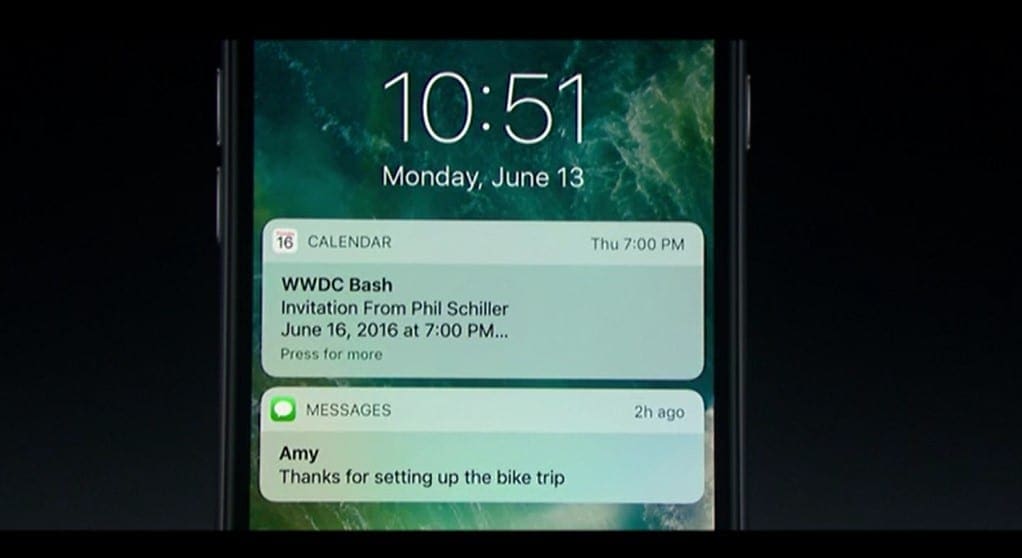
I fondamenti di base di iOS cambiano proprio quando si accende il telefono con la schermata iniziale. Apple ha completamente ripensato il processo di sblocco del telefono, è scomparso il famigerato cursore “slide-to-unlock”, e ha introdotto un nuovo sistema per darvi informazioni rapide quando ne avete bisogno.

Informazioni rapide quando ne avete bisogno sono un tema corrente di iOS 10. Le applicazioni non sono più piccole bolle di informazioni all’interno del telefono, ma sono curatori di informazioni che possono collegarsi a centri di informazione più grandi.

Il lettore Touch ID dell’iPhone 6s è molto buono, ma in realtà era troppo buono. Spesso mi ritrovavo ad avere dozzine di notifiche cliccando sul pulsante “home”, ma perdevo l’occasione di leggerle quando il mio telefono si sbloccava troppo velocemente. Apple ha due soluzioni a questo problema, entrambe reintroducono il lock screen come esperienza centrale nell’era del Touch ID.

La prima è che ora il vostro telefono si accende semplicemente alzando la cornetta. Ho trovato che questa funzione funzioni abbastanza bene, e anche se all’inizio era un po’ pignola, sembra funzionare come mi aspettavo.

Il secondo e probabilmente più polarizzante cambiamento è la differenziazione tra “bloccato” e “sbloccato”. Se, ad esempio, si prende il telefono e poi si tocca il dito con il dito, il telefono indica che è sbloccato sulla barra di stato, ma non porta alla schermata iniziale. Cliccando una seconda volta sul pulsante, si esce finalmente dall’ambiente della schermata iniziale.

Personalmente l’ho trovato molto fastidioso all’inizio, come molti altri tester, ma alla fine mi ci sono abituato e ho apprezzato la possibilità di usare il mio lock screen. Una versione precedente del nuovo sistema operativo richiedeva questa nuova funzionalità, tuttavia la versione finale prevedeva la possibilità di disattivarla con il metodo tradizionale nelle impostazioni di accessibilità.

Il vostro lock screen principale presenta le notifiche tradizionali, tuttavia, sono diventate molto più utili. Scorrendo verso sinistra si arriva immediatamente alla fotocamera, mentre scorrendo verso destra si arriva al nuovo centro widget.

Prima di comprendere i nuovi sistemi di notifica e widget, è importante discutere di quanto sia diventato importante il 3D Touch per iOS. La maggior parte delle funzioni, tra cui l’accesso rapido ai widget e le risposte rapide alle notifiche, che rendono davvero grande l’aggiornamento, sono disponibili solo sui dispositivi con 3D Touch (che include l’iPhone 6s e il prossimo iPhone 7). Alcune funzioni sono ancora accessibili, ma non sono altrettanto utili.
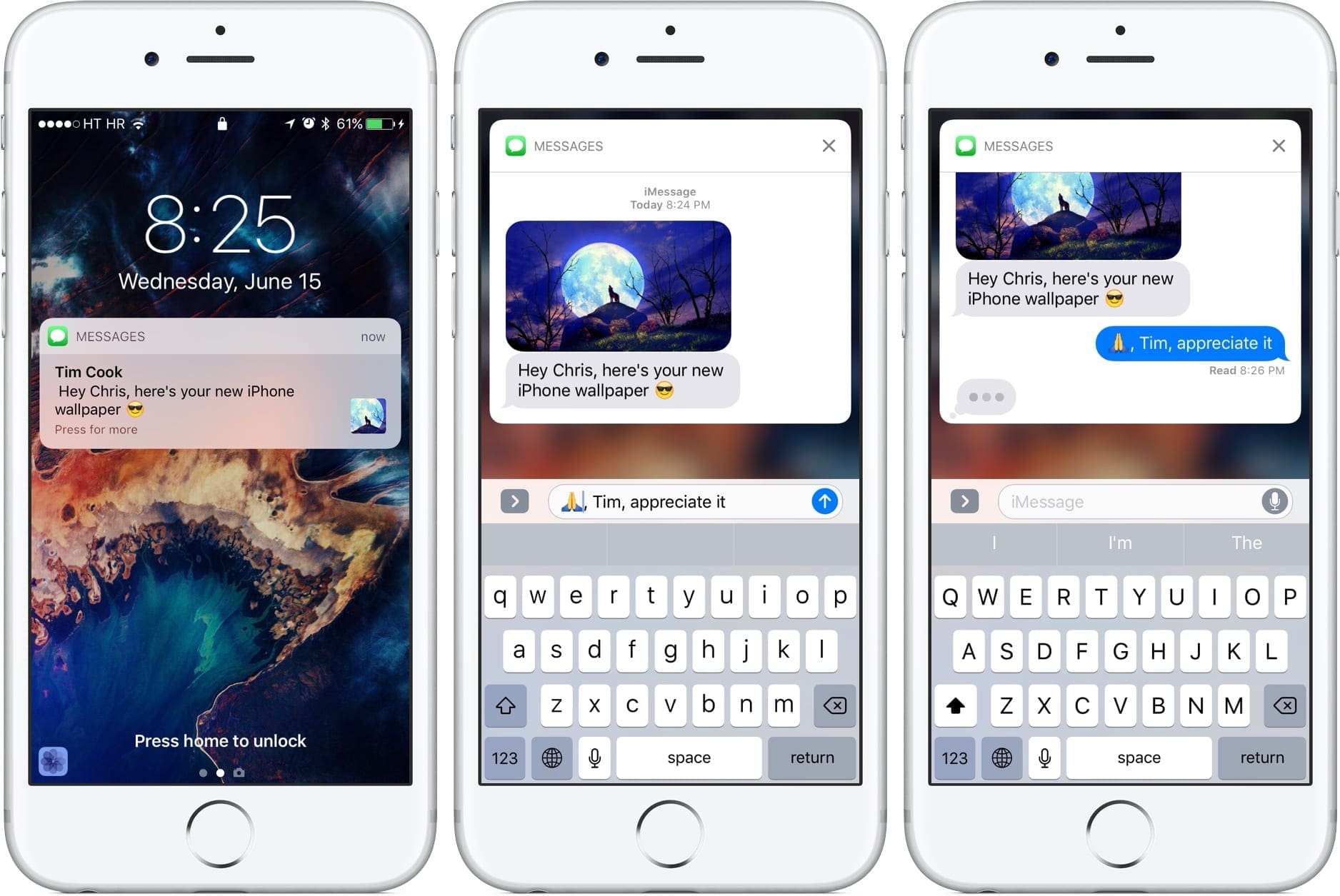
Le notifiche sono ora più chiare e la forza di toccarle rende l’esperienza ancora migliore. Se, ad esempio, si riceve una notifica di messaggi (indipendentemente da dove ci si trova nel sistema), e 3D Touch sulla notifica, la notifica si trasformerà in una vera e propria esperienza di messaggi, con la possibilità di visualizzare i messaggi precedenti, rispondere, e vedere quando le bolle quando gli altri rispondono.

Gli sviluppatori potranno aggiungere questa esperienza alla loro app, aggiungendo ancora una volta al messaggio di rendere le informazioni dell’app più accessibili nelle aree della comunità piuttosto che vivere in solitudine. Dover rispondere a un messaggio non richiede più di entrare nell’area messaggi.
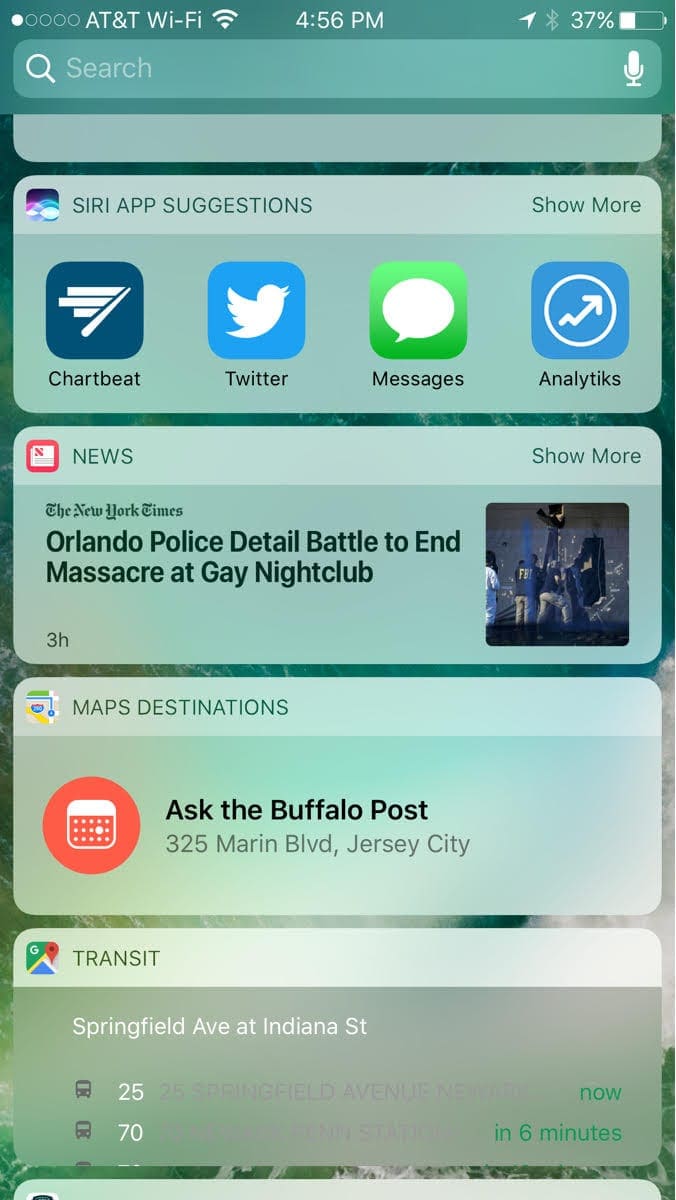
I widget sono stati aggiunti a iOS 10 e sono una parte importante della nuova filosofia. Come già discusso in precedenza, vi si può accedere dalla schermata di blocco, e si possono trovare anche nella pagina a sinistra della schermata iniziale e a sinistra del Centro di Notifica quando si passa il dito su qualsiasi punto del dispositivo.

Questi widget tentano di visualizzare tutte le informazioni che vi interessano dalle loro rispettive applicazioni in un unico posto. Mentre le app di primo livello come Calendario e Azioni mostrano cose che vi aspettereste, come i prossimi eventi e le azioni più viste, anche le app di terzi possono sfruttare questa funzione.

Un esempio di Apple in dimostrazione alla WWDC è stata l’app ESPN, dove un utente si è diretto nel loro centro di widget e ha avuto l’aggiornamento dei punteggi di alcune delle loro squadre e un live stream della loro squadra preferita che giocava in quel momento, il tutto senza mai aprire un’app.

A questi widget si può accedere anche tramite 3D Touching sull’icona delle app. Il widget 3D Touch è identico a quello che si trova nel centro dei widget e mostra un’opzione per aggiungere il widget al centro.
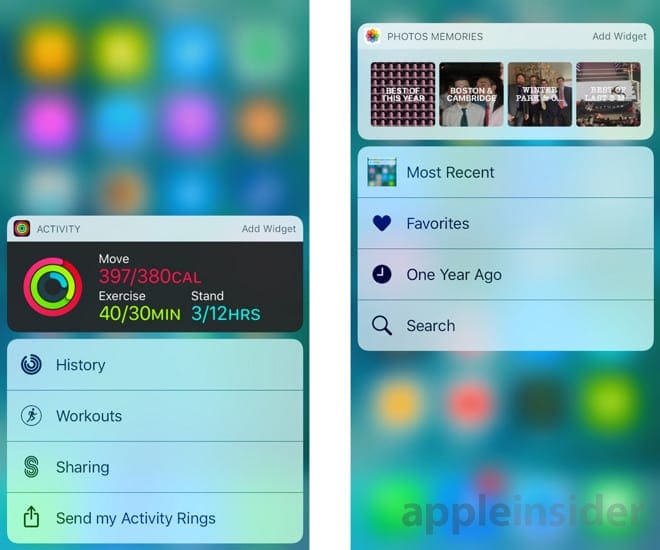
I widget che ho avuto l’opportunità di testare funzionano molto bene, e sono entusiasta del potenziale che potrebbero portare. Sono il passo più importante per trasformare le app in informazioni.

L’ultimo grande cambiamento che Apple ha apportato in iOS 10 per portare le applicazioni fuori dagli schemi è l’integrazione con alcuni notevoli servizi Apple: Messaggi, Mappe e Siri.

L’applicazione Messaggi nel suo complesso è un’esperienza completamente cambiata. Mentre i controlli di base sono gli stessi, ora è possibile aggiungere effetti e sfondi ai messaggi e inviare messaggi scritti a mano. Inoltre, la fotocamera e il rullino fotografico sono profondamente integrati con la nuova app, ci sono un sacco di nuove funzionalità Emoji ed Emoji, tra cui la possibilità di rilevare automaticamente il testo e di cambiarlo in Emoji, ed è ora possibile utilizzare la funzione Digital Touch introdotta sull’Apple Watch per marcare le immagini inviate agli amici.
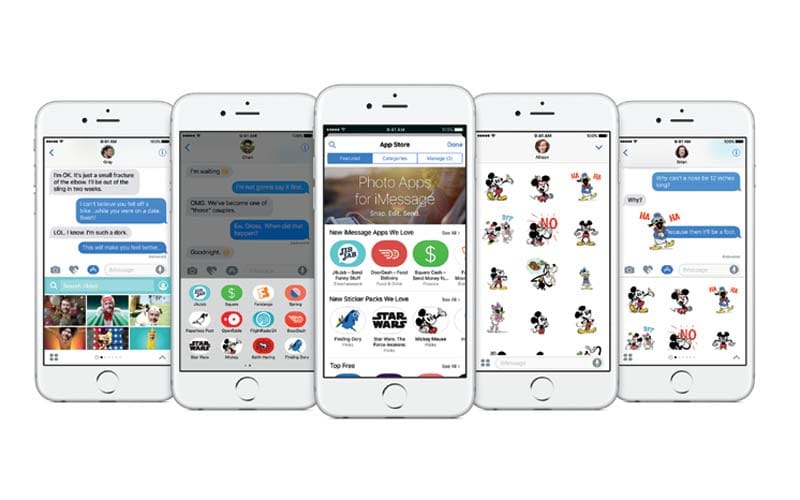
Tutte queste nuove funzionalità sono eccellenti e rendono l’applicazione Messaggi in linea con i messaggeri concorrenti. L’aggiunta più notevole, tuttavia, è Messages Apps, una nuova funzionalità in cui gli sviluppatori possono creare app costruite per lavorare con Messages.

Il campo di inserimento testo si trova direttamente accanto all’icona di una nuova app, che richiama il cassetto delle app. Durante la fase beta abbiamo potuto testare solo le app Apple, come Music, #foto e un paio di pacchetti di adesivi, ma in futuro app come OpenTable potranno creare app all’interno di Messaggi, permettendovi di trovare un ristorante e prenotare una prenotazione con i vostri amici.

L’App Store Messaggi ha un potenziale enorme, e potrebbe facilmente espandere il vantaggio che Messaggi ha su altri messaggeri.

Le mappe sono state completamente ridisegnate con un’interfaccia più pulita e un paio di nuove caratteristiche (come la possibilità per l’app di ricordare il tuo posto auto). La riprogettazione è molto più bella e sicuramente più unica rispetto alla vecchia, e mi sono trovato ad utilizzarla più spesso di Google Maps durante la fase di test.
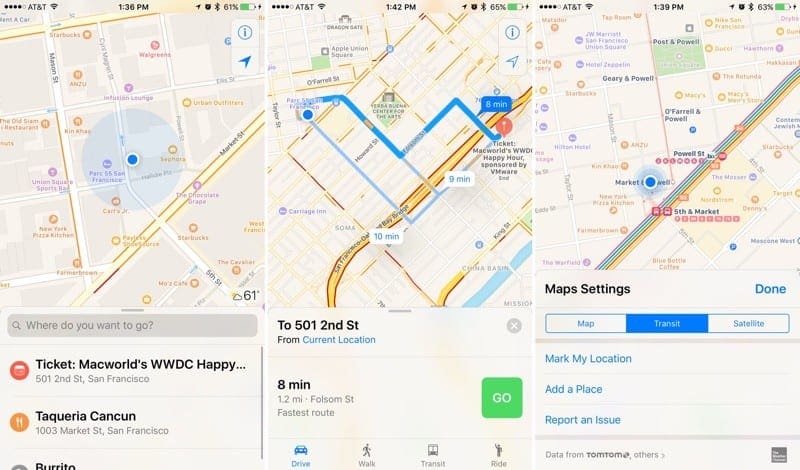
Anche se non abbiamo avuto l’opportunità di provarlo, Maps sarà ora aperto anche a sviluppatori di terze parti. Quando si ottengono le indicazioni per raggiungere una località, è stata aggiunta una quarta opzione accanto a Drive, Walk e Transit: Guidare. Gli utenti potranno prenotare le corse utilizzando servizi di terze parti direttamente dall’applicazione Mappe, per un’esperienza di viaggio più coesa.

Non solo, applicazioni come OpenTable sono ora anche in grado di integrarsi nelle mappe. Ciò significa che una persona potrebbe ipoteticamente aprire Maps, trovare un ristorante, prenotare un tavolo e ottenere un passaggio giusto in tempo per la prenotazione, il tutto senza lasciare l’app Maps.

Infine, Siri è ora in grado di comprendere più richieste di prima e potrà anche integrarsi con app di terze parti. Non abbiamo potuto testarlo durante il periodo di beta, ma assicuratevi di controllare il sito per ulteriori informazioni non appena sarà disponibile.

Oltre ai principali cambiamenti fondamentali dell’esperienza, Apple ha incluso i tipici aggiornamenti delle funzionalità di iOS 10.
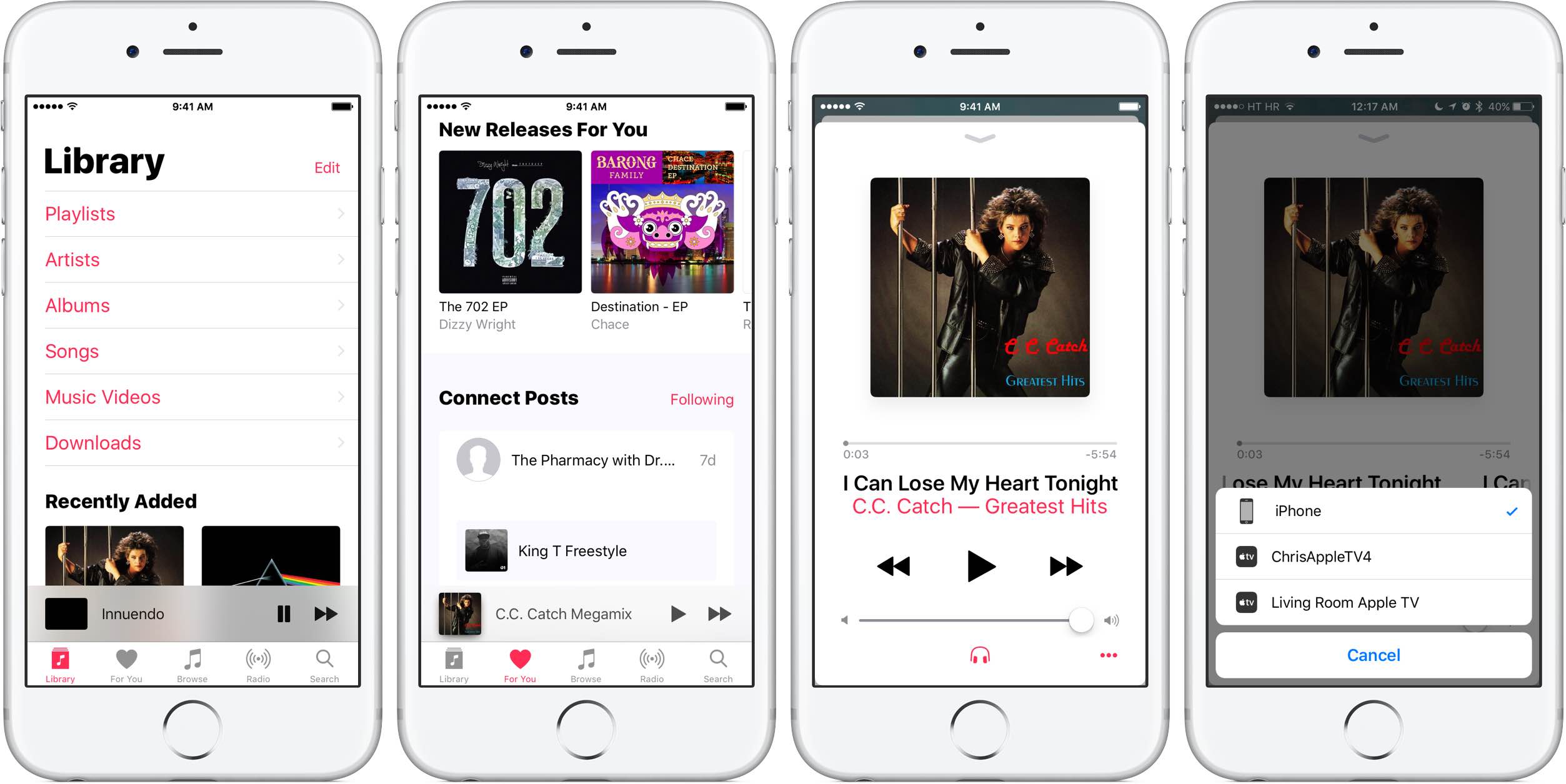
Apple Music è stata completamente ridisegnata ed è molto più avanti rispetto alla precedente iterazione. L’app è più chiara, più facile da usare e ha meno gonfiore di cui non ci si preoccupa.

Apple News è una storia simile, con un design nuovo e notevolmente migliorato. Pur trovando il nuovo design attraente, non mi sono comunque trovato a sfruttare l’app.

Le foto hanno ricevuto un aggiornamento piuttosto significativo, con una buona quantità di IA sul dispositivo. L’app cercherà ora termini estremamente specifici, come “foto del mio mangiare la pizza in montagna”, e creerà automaticamente anche video e album sugli eventi.

Infine, iOS 10 riceve i tipici piccoli cambiamenti che ci si aspetta da un aggiornamento di iOS. Il sistema funziona praticamente identico a iOS 9, il che è abbastanza buono per un salto di aggiornamento, e l’azienda ha anche aggiunto la possibilità di fare cose come cancellare la maggior parte delle applicazioni preinstallate dal dispositivo e cancellare tutte le notifiche.

Abbiamo creato una guida esclusiva per iOS 10 Features che include numerosi tutorial per guidarvi attraverso le sfumature di questo entusiasmante iOS. Ci rendiamo anche conto che il nuovo iOS 10 può creare alcuni problemi iniziali dopo l’installazione. Per il vostro riferimento è stata creata una pratica guida alla risoluzione dei problemi di iOS10.

Nel complesso, mi piace la direzione che sta prendendo iOS. Apple si rende chiaramente conto che il futuro del mobile non sono app, ma servizi, e vuole che iOS diventi un luogo centrale per i servizi che forniscono informazioni. Ovviamente le app non vanno da nessuna parte, ma perché chiedere a un utente di saltare attraverso le app per effettuare una chiamata WhatsApp quando potremmo facilmente reindirizzarla attraverso l’app del telefono? Aprendo iOS, Apple sta creando un’esperienza unica nel suo genere, veramente integrata e non ancora vista su uno smartphone, o su qualsiasi altro dispositivo.

iOS 10 è ora disponibile tramite Impostazioni sul vostro apparecchio compatibile.

<
Come ottenere la custodia gratuita per iPhone 4 (Come trovare l’applicazione gratuita per la custodia)

Apple ha iniziato il suo programma per consegnare gratuitamente le custodie agli utenti dell’iPhone 4 affetti da un problema di attenuazione del segnale in cui il dispositivo perde parzialmente o interamente il segnale quando viene afferrato sui lati vicino al fondo del dispositivo, dove si trovano le piccole cuciture (barre nere).

Le richieste vengono gestite tramite un’applicazione per iPhone, disponibile sull’App Store. Cerca &amp;amp;amp;amp;amp;amp;amp;amp;quot;iPhone 4 Case,&amp;amp;amp;amp;amp;amp;amp;amp;amp;quot; e il programma di richiesta di custodia gratuito dovrebbe essere la prima opzione. Oppure, semplicemente clicca qui .

Apple dichiara &amp;amp;amp;amp;amp;amp;amp;amp;quot;L’app controllerà l’IMEI e il numero di serie per verificare che tu abbia un iPhone 4. [….] Il paraurti o la custodia vi saranno spediti gratuitamente.&amp;amp;amp;amp;amp;amp;amp;amp;quot;

Apple nota anche &amp;amp;amp;amp;amp;amp;amp;amp;amp;quot;per gli acquisti di iPhone 4 effettuati prima del 23 luglio 2010, è necessario applicare entro e non oltre il 22 agosto 2010, altrimenti, è necessario applicare entro 30 giorni dal vostro acquisto di iPhone 4. Per qualificarsi per questo programma, è necessario acquistare il vostro iPhone 4 entro il 30 settembre 2010.&amp;amp;amp;amp;amp;amp;amp;amp;amp;quot;

&amp;amp;amp;amp;amp;amp;amp;amp;amp;amp;lt;

Come cambiare i ricordi nell’applicazione Foto iPhone

Introdotta con iOS 10, l’applicazione Foto assembla automaticamente le vostre foto per creare dei ricordi. I Memories sono brevi filmati che contengono una raccolta delle vostre foto o video relativi a persone, luoghi o eventi significativi.

Questa comoda funzione dell’applicazione Foto può essere un ottimo modo per rivivere tempi memorabili. E mentre l’app fa un buon lavoro di raccolta delle foto e dei video, ce ne possono essere altri che si desidera includere. Oltre ad aggiungere altre foto ai vostri Ricordi, potete modificare la musica e la durata.

Affinché possiate sfruttare al meglio i Ricordi in Foto sul vostro iPhone, vi mostreremo come personalizzarli.

Correlato :

  • Come disattivare le notifiche per i ricordi su iPhone e Mac
  • Perché sulle foto c’è scritto “Analyzing Library” sui miei dispositivi Apple?
  • Come visualizzare i filmato dei ricordi del tuo iPhone sulla tua Apple TV

Visualizza i tuoi ricordi

Vai alla scheda For You nell’app Foto e vedrai i tuoi Ricordi proprio in alto. Seleziona quello che vuoi modificare.

Guarda le foto

Vedrai un riassunto delle foto e dei video inclusi e potrai toccare Mostra di più per visualizzarli tutti.

Rimuovere le foto

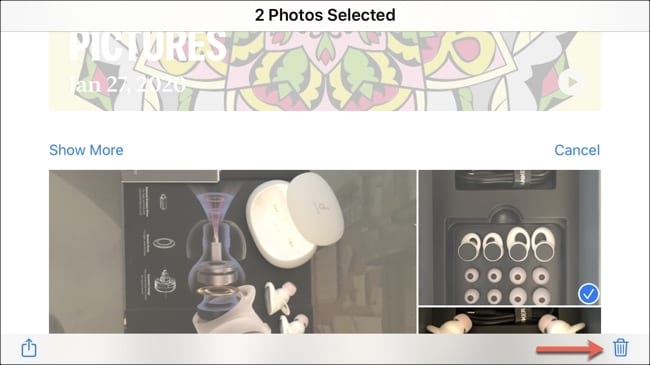
Toccare Selezionare se si desidera rimuovere le foto. Scegliere poi ognuna di esse e toccare Elimina (icona del cestino).

Rimuovere le foto dai ricordi dell’iPhone
Modifica i tuoi ricordi

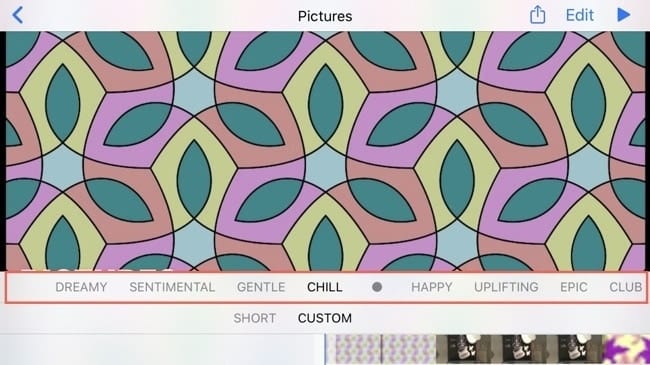
Avete un paio di livelli a cui potete procedere per apportare modifiche ai vostri Ricordi. Per iniziare, riproducete la Memoria e poi mettete in pausa . Noterete qui alcune impostazioni per l’umore e la durata.

Impostare l’umore

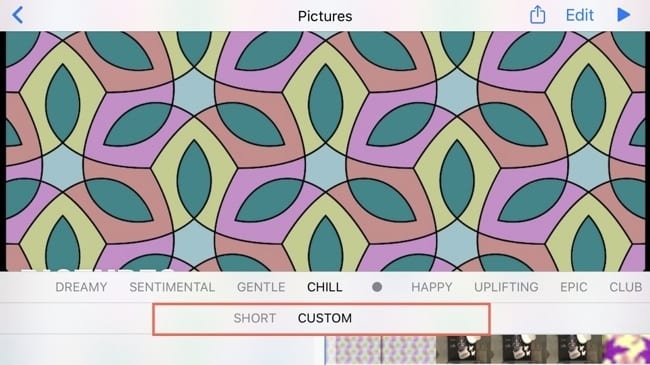
In basso, la fila in alto permette di scegliere l’umore. Questo stato d’animo, con opzioni come dreamy, chill, o uplifting, corrisponde alla musica che suonerà. Quindi, se non volete scegliere la vostra musica, potete scegliere uno stato d’animo.

Impostare l’umore per Memories

Modificare la durata

Per un rapido cambiamento della durata della vostra memoria, potete scegliere tra breve, media o lunga. Si noti che non tutte e tre le opzioni possono apparire. Se avete solo poche foto, ad esempio, non vedrete una scelta di durata “lunga”.

Impostare la durata per Memories

Insieme alla modifica della durata in questo spot, è possibile personalizzarlo in modo più preciso e vi mostreremo quanto più avanti nel tutorial.

Personalizza i tuoi ricordi

Per aggiungere altre foto o video, cambiare la musica e altro ancora, toccare Edit in alto.

Aggiungi altre foto

Tenete presente che non è possibile selezionare l’intera libreria fotografica; solo le foto e i video correlati saranno disponibili per l’aggiunta.

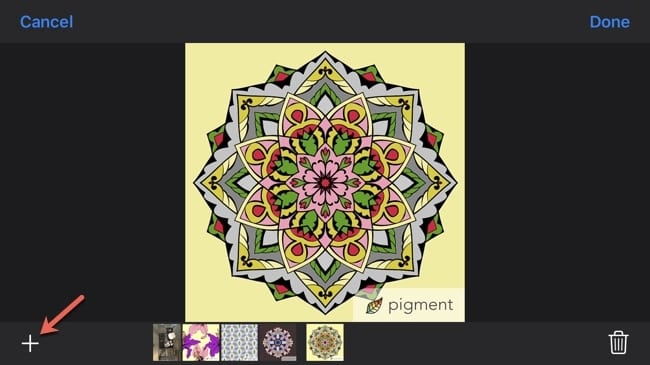
  1. In basso, toccare Foto &amp; Video .
  2. Toccare il segno più nell’angolo in basso.
  3. Selezionare le foto o i video desiderati e toccare Fatto al termine.
  4. Toccare di nuovo Done e si torna alla schermata di modifica.

Aggiungi foto ai ricordi

Si noti che in questa sezione è possibile rimuovere anche foto e video. Passare il dito su quella che si desidera rimuovere e toccare Cancella .

Da qui, è possibile toccare Done un’altra volta se si ha finito o continuare con i passaggi seguenti per apportare ulteriori modifiche.

Cambiare la musica

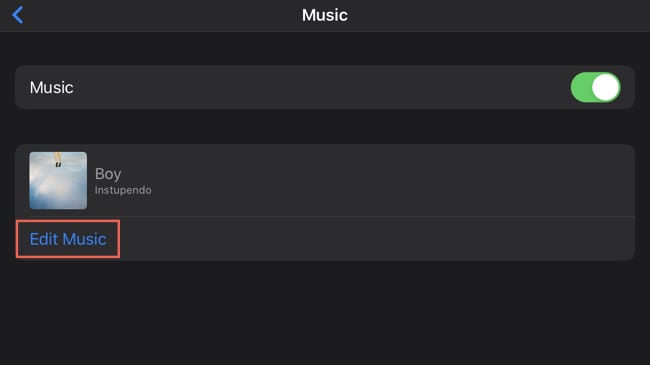
I vostri Ricordi hanno la musica aggiunta automaticamente, ma potete cambiarla facilmente. Se preferite qualcosa di specifico piuttosto che impostare uno stato d’animo come descritto in precedenza, seguite questi passi.

  1. Su Modifica videata per la memoria, toccare Musica .
  2. È possibile disattivare la musica spegnendo la levetta in alto.
  3. Per aggiungere musica diversa, toccare Modifica musica .
  4. .

  5. Scegliete tra Colonne sonore , che sono collezioni integrate elencate per genere, o La mia musica , che vi permette di scegliere dalla vostra libreria musicale.
  6. Una volta scelta la musica, toccare la freccia in alto a sinistra per tornare alla schermata di modifica.

Modifica musica in Memorie

Personalizzare la durata

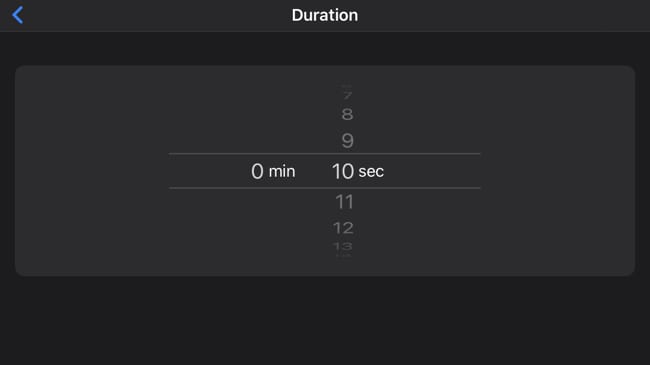
Come abbiamo detto prima, è possibile personalizzare la durata piuttosto che scegliere breve, media o lunga.

  1. Tornare alla schermata Modifica per la memoria, toccare Durata .
  2. Selezionare la quantità di tempo che si desidera per la durata della memoria.
  3. Toccare la freccia in alto per tornare alla schermata di modifica.

Impostare una durata personalizzata in Memorie
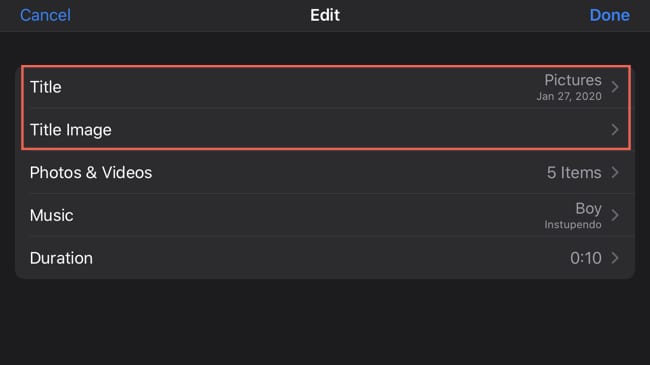
Cambiare il titolo e l’immagine del titolo

Mentre sulla schermata Edit , vedrete che potrete scegliere un nuovo Title Title Image e Title Image per la memoria. Basta toccare per regolare queste voci e tenere presente che l’immagine del titolo deve essere un’immagine relativa alle foto della memoria.

Cambiare il titolo o l’immagine del titolo nei ricordi
Fare ricordi che durano

Con alcune piccole modifiche ai Ricordi creati per voi nell’applicazione Foto, potete renderli ancora più indimenticabili.

Ti prenderai un po’ di tempo per personalizzare alcuni dei tuoi Ricordi? Se è così, fatecelo sapere!

<

Come creare notifiche personalizzate per i VIP nella Mail App

Se usate l’applicazione Mail sul vostro dispositivo iOS e sul Mac, allora sapete già che ha delle caratteristiche fantastiche. Potete inserire rapidamente foto o video, aggiungere disegni ai vostri messaggi e, naturalmente, utilizzare la casella di posta VIP.

Per le persone molto importanti, la cassetta postale VIP contiene le e-mail che ricevete da loro. In questo modo è semplice controllare i loro messaggi in un unico punto invece di cercare nella vostra casella di posta. Ma, per far risaltare ancora di più quelle email, potete personalizzare le notifiche specialmente per i vostri VIP ed ecco come fare.

Correlato :

  • Come correggere &amp;quot;Questo messaggio non ha contenuto&amp;quot; in Mail App
  • Mail App Scaricamento sempre su Mac? Come risolvere il problema
  • 11 Consigli per sfruttare al meglio l’applicazione iOS 11 Mail App

Notifiche personalizzate per VIP su iOS

Avete un paio di opzioni per personalizzare le vostre e-mail VIP sul vostro iPhone o iPad. Per accedere a queste impostazioni, basta seguire questi semplici passi.

Personalizzare lo stile di notifica

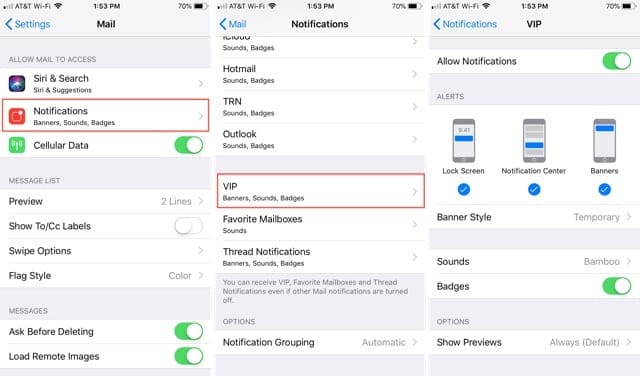
  1. Aprire le impostazioni e selezionare Mail .
  2. Toccare Avvisi .
  3. .

  4. Scegliere VIP .
  5. .

Per prima cosa, assicurarsi di abilitare Allow Notifications in alto spostando il cursore sul verde.

Poi, è possibile scegliere lo stile di allarme che si desidera vedere. Scegliere tra Schermo di blocco , Centro di notifica , Banner , o sceglierli tutti e tre. Direttamente sotto questa selezione, è possibile scegliere tra notifiche temporanee o notifiche persistenti .

Personalizzare il suono

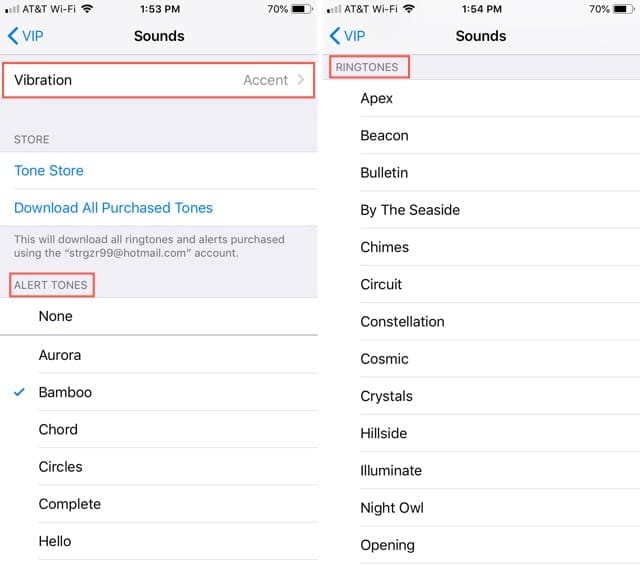
  1. Nella stessa schermata, toccare Suoni .
  2. .

  3. Selezionare Vibrazioni per assegnare un modello di vibrazione personalizzato ai vostri VIP.
  4. Sotto Toni di allarme o Suonerie , scegliere un suono.

Una volta terminato, è possibile tornare alla schermata principale delle impostazioni o semplicemente chiudere l’applicazione.

Ora, quando arrivano queste importanti e-mail, è possibile avere avvisi sonori distintivi per accompagnare le notifiche visive.

Notifiche personalizzate per VIP su Mac

L’impostazione di notifiche personalizzate per i VIP su Mac è un po’ diversa da quella su iOS, ma è comunque facile da fare usando le Regole. Attualmente non è possibile impostare uno stile di notifica unico per i VIP come su iOS. Tuttavia, è possibile personalizzare le notifiche in altri modi.

Personalizzare la notifica

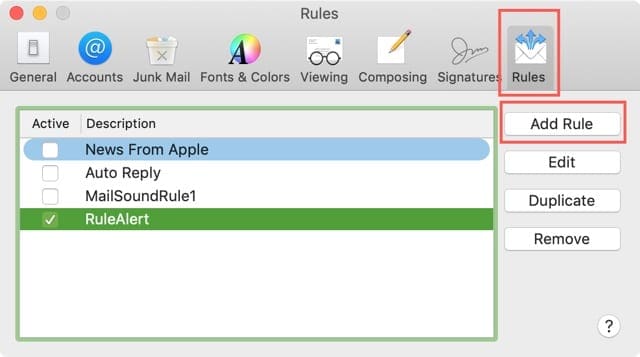
  1. Aprire l’app Mail , cliccare Mail dalla barra del menu e selezionare Preferenze .
  2. Scegliere le Regole
  3. Cliccare Aggiungere regola .
  4. .

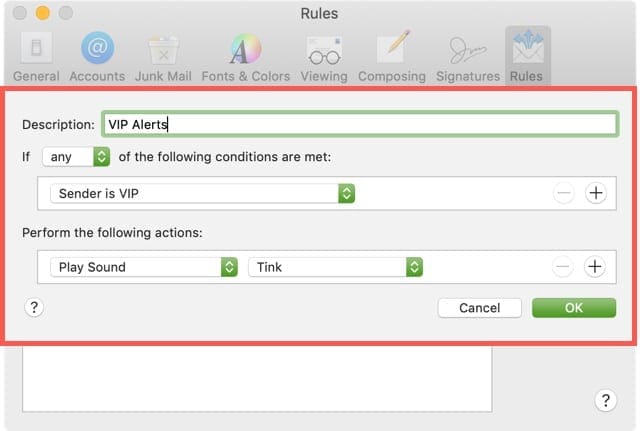
  5. Inserire una Descrizione , ad esempio, Avvisi VIP.
  6. Lasciare la casella a discesa Se come Qualsiasi .
  7. .

  8. Sotto, nel riquadro a discesa Da selezionare Mittente è VIP per la condizione.
  9. Spostarsi nella sezione Eseguire le seguenti azioni e aprire il riquadro a discesa Spostare il messaggio . Vedrai molte azioni che puoi applicare ai tuoi VIP. Ecco alcuni esempi di personalizzazioni utili.

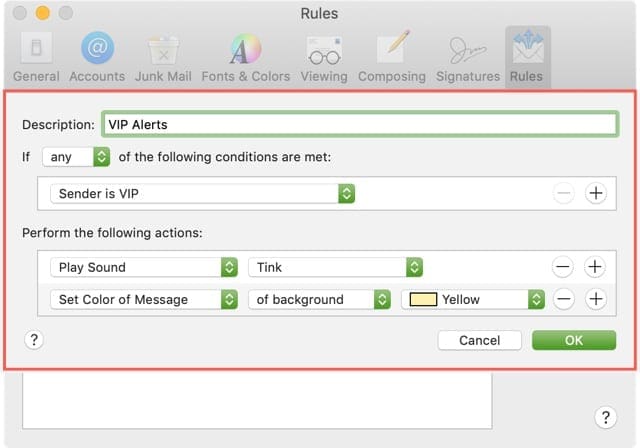
Riproduci suono : Selezionare Riproduci suono dalla lista e poi scegliere un suono specifico nella casella successiva.

Set Color : Selezionare Set Color dalla lista, decidere se si vuole impostare il colore del testo o dello sfondo, e poi scegliere un colore.

Icona Rimbalzo in Dock : Seleziona Icona Rimbalzo in Dock dall’elenco e vedrai un’icona di Mail rimbalzante quando arriva un messaggio VIP.

È possibile utilizzare una o tutte queste opzioni di personalizzazione per i vostri VIP. Se vuoi usarne più di una, clicca il pulsante più accanto a una delle azioni che crei e poi compila la nuova azione.

Al termine dell’impostazione delle personalizzazioni, fare clic su OK . Verrà quindi visualizzato un prompt che chiede se si desidera applicare la nuova regola alle e-mail esistenti. Fai la tua scelta e sei pronto!

Potete visitare questa stessa area per modificare o cancellare le Regole VIP che avete impostato utilizzando i pulsanti Modifica o Rimuovi .

Conclusione

L’impostazione di notifiche personalizzate per i vostri VIP in Mail è una comoda funzione che vi permette di sapere in modo unico quando queste persone molto importanti vi inviano un’e-mail.

Ci sono altre funzioni dell’applicazione Mail che trovate estremamente utili? In caso affermativo, fateci sapere quali sono nei commenti qui sotto o ping usateci su Twitter.

<

Perché il codice di sicurezza AutoFill di iOS 12 è rischioso + Come proteggersi

Una delle aggiunte più piccole nel prossimo aggiornamento di Apple per iOS 12 è un piccolo intelligente che rende il codice di sicurezza AutoFill chiamato Security Code AutoFill.

Fondamentalmente, è un sistema che rende molto più facile l’inserimento di codici di autenticazione a due fattori quando si effettua il login.

Ma per quanto sia utile, un ricercatore di sicurezza considera il Security Code AutoFill come una potenziale vulnerabilità che potrebbe essere sfruttata dagli aggressori malintenzionati.

Ecco perché dovete saperlo.

Codice di sicurezza AutoFill iOS 12

L’accesso a un account con autenticazione a due fattori comporta tipicamente due fasi separate – da cui il nome.

Inserite il vostro nome utente e la vostra password, quindi ricevete un SMS con un codice monouso. Una volta digitato il codice, sei libero di effettuare il login.

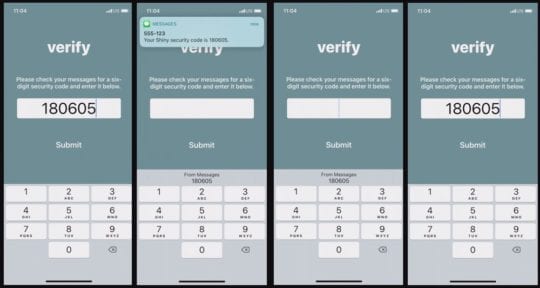
Ma iOS 12 gestisce la situazione in modo un po’ diverso. Può rilevare automaticamente quando si riceve un codice di autenticazione a due fattori (noto anche come passcode una tantum o OTP).

Il sistema registrerà quindi quel nome e vi darà la possibilità di inserirlo con un solo clic. In iOS 12, apparirà come opzione sopra la tastiera con una nota che indica che si tratta di “Da Messaggi”.

Naturalmente, questo può far risparmiare un bel po’ di tempo, in quanto evita di dover saltare tra le applicazioni o di dover memorizzare l’OTP in un lampo.

Ma la facilità d’uso è anche il motivo per cui potrebbe essere un rischio per la sicurezza in determinate circostanze.

Che cos’è il rischio

Il rischio è principalmente a carico degli istituti finanziari. Anche se ci sono probabilmente altri casi in cui il codice di sicurezza AutoFill potrebbe essere rischioso, questo è lo scenario più preoccupante.

Andreas Gutmann, ricercatore in materia di sicurezza presso il Cambridge Innovation Center di OneSpan, afferma che il problema più urgente riguarda una cosa chiamata numero di autenticazione delle transazioni (TAN).

Cos’è un TAN?

Come l’autenticazione a due fattori, un TAN è un codice una tantum che viene inviato al telefono. Ma un TAN non serve per effettuare il login, ma è un modo per aggiungere la protezione 2FA alle transazioni finanziarie.

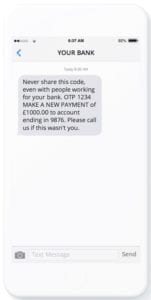
Fondamentalmente, quando si trasferisce denaro o si effettua un pagamento, una banca invierà un TAN al telefono come ulteriore passo di verifica per assicurarsi che non ci sia nessuna buffonata in corso.

Inserite questo TAN in un campo appropriato e la transazione viene approvata dalla vostra parte. Se ricevete un TAN ma non avete effettuato transazioni recenti, dovete contattare immediatamente la vostra banca.

Anche se non ancora diffuse negli Stati Uniti, le transazioni protette da TAN sono abbastanza comuni in Europa e in altre regioni.

Il rischio con codice di sicurezza AutoFill

Poiché il codice di sicurezza AutoFill estrae automaticamente un codice di accesso una tantum dai messaggi, lascia fuori tutto il contesto rilevante.

Per le banche, questo contesto – come l’importo finanziario o la destinazione del pagamento – è fondamentale per sapere se una transazione è legittima.

“Il fatto che un utente verifichi queste informazioni salienti è proprio ciò che fornisce il vantaggio della sicurezza”, ha scritto Gutmann in un post del blog. “Toglierlo dal processo lo rende inefficace”.

In altre parole, la nuova funzionalità di Apple, che consente di risparmiare tempo, potrebbe potenzialmente rendere gli utenti più vulnerabili alle frodi finanziarie o agli attacchi man-in-the-middle.

Un utente, teoricamente, potrebbe inserire automaticamente un OTP per approvare una transazione finanziaria fraudolenta. Un aggressore potrebbe potenzialmente falsificare un codice di sicurezza AutoFill utilizzando un sito web o un’applicazione dannosa.

Apple può fare qualcosa?

La cosa principale che Apple potrebbe fare è implementare un qualche tipo di misura nel Security Code AutoFill che possa distinguere tra una richiesta 2FA e un TAN.

Attualmente non è chiaro se il codice di sicurezza AutoFill può distinguere tra 2FA e TAN. Se ci riesce, allora questo problema diventa molto meno problematico.

Naturalmente, se un numero sufficiente di persone esprimono la preoccupazione che il codice di sicurezza AutoFill sia una vulnerabilità, Apple potrebbe aggiornarlo per mitigare il problema.

Come proteggersi

Prima di tutto, si dovrebbe non disabilitare l’autenticazione a due fattori su qualsiasi account.

Mentre l’autenticazione a due fattori basata su SMS è un sistema relativamente difettoso e soggetto a intercettazioni o attacchi, è molto meglio che affidarsi semplicemente a una password.

Se siete in Europa, la cosa migliore che potete fare è ricontrollare ogni singolo OTP o 2FA che ricevete. Ci vogliono solo un paio di secondi per passare a Messaggi e verificare le informazioni contestuali.

Ciò è particolarmente vero se non si riesce a distinguere facilmente tra un codice TAN e un codice 2FA senza controllare l’SMS originale.

Se non vi trovate in un paese che utilizza il TAN, probabilmente è comunque intelligente verificare gli OTP sospetti che vengono inviati al vostro dispositivo. Se non si effettua il login attivo e si riceve un messaggio di testo OTP, allora probabilmente c’è qualcosa che non va.

Inoltre, siate alla ricerca di sistemi TAN da implementare in modo più ampio nelle banche statunitensi. Negli ultimi tempi, l’Europa è stata in testa alla classifica per quanto riguarda gli standard di privacy e sicurezza. È probabile che il TAN possa essere adottato dalle banche e dalle istituzioni finanziarie statunitensi nel prossimo futuro.

Si dovrebbe anche utilizzare le migliori pratiche di sicurezza in generale quando si tratta di dati finanziari o di informazioni di accesso. Anche la migliore password e la sicurezza 2FA non possono proteggervi dal social engineering.

<

Perché non riesco a cancellare le foto dal mio iPad

Normalmente è molto facile cancellare una foto. In modalità singola foto, basta cliccare sull’icona del cestino in alto a destra.

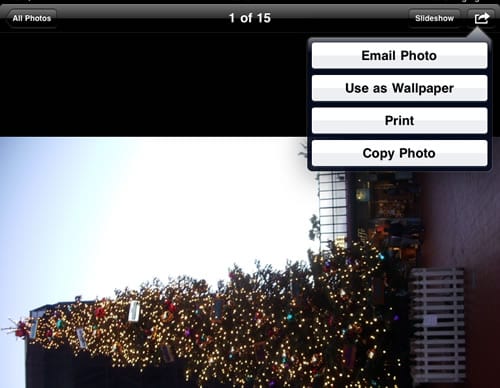
Ma guardate la foto dell’albero di Natale qui sotto. Questa foto non ha l’icona del cestino. Né ci sono opzioni per cancellarla.

Andiamo alla vista della galleria cliccando sul pulsante “Tutte le foto” in alto a sinistra dello schermo (vedi immagine sopra). E poi nella vista della galleria, cliccate sull’icona “azioni” (vedi sotto) per selezionare una serie di foto da cancellare.

Ora vediamo se possiamo selezionare la foto da cancellare. Nella schermata sottostante, vedete che abbiamo selezionato tre foto da cancellare (come indicato dal segno di spunta blu). E infatti la didascalia mostra “3 foto selezionate”.

Ma guardate il pulsante “Cancella”. Ha il numero 2 tra parentesi, che indica che solo due delle tre foto possono essere cancellate. Anche in questo caso la foto dell’albero di Natale non può essere cancellata.

Perché alcune foto possono essere cancellate e altre no?

Clicchiamo sul pulsante “Cancella” per vedere cosa succede.

Riceviamo un messaggio che dice: “Solo gli articoli importati direttamente su iPad possono essere cancellati”. Quindi non c’è niente di sbagliato nella foto, né c’è niente di sbagliato nell’iPad.

La foto dell’albero di Natale non può essere cancellata perché la foto è stata sincronizzata con iTunes. Mentre le altre foto che possono essere cancellate sono state scattate direttamente dalla fotocamera dell’iPad.

Ma non vogliamo quella foto nel nostro iPad. Come possiamo sbarazzarcene? Dobbiamo usare iTunes per sbloccarla.

1. 2. Collegare l’iPad al computer utilizzando il cavo in dotazione.

2. iTunes dovrebbe essere lanciato sul vostro computer. In caso contrario, dovete installare iTunes e lanciarlo.

3. In iTunes, dovreste essere in grado di selezionare il vostro dispositivo iPad. Selezionatelo.

4. 4. Poi vai alla categoria “Foto” del tuo dispositivo iPad.

5. 5. E deselezionare la casella di controllo “Sync Photos” (come mostrato sopra).

6. Quando si deseleziona la casella, viene visualizzato un messaggio di dialogo di iTunes che dice “iTunes non sincronizzerà più le foto con l’iPad”. Volete che iTunes rimuova le foto precedentemente copiate sul vostro iPad?

7. 7. Fare clic sul pulsante che dice “Rimuovi foto”.

8. Questo non avrà effetto finché non si fa clic sul pulsante “Applica” nella parte inferiore dello schermo di iTunes. Ricordatevi quindi di cliccare sul pulsante “Applica”.

9. 9. Dopo aver cliccato il pulsante “Applica” e aver lasciato che l’iPad si sincronizzasse. Non dovreste più vedere la foto nella vostra galleria fotografica dell’iPad.

Come utilizzare lo Sleep Tracking automatico su Apple Watch

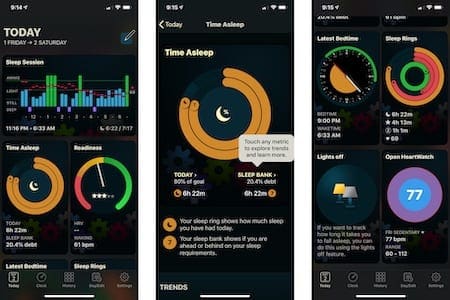
L’Apple Watch può svolgere varie funzioni, tra cui quella di tracciatore di fitness e cardiofrequenzimetro. Purtroppo, il tracciamento del sonno nativo non è uno di questi. Anche se si dice che Apple abbia aggiunto una nuovissima funzione di tracciamento automatico dello stato di riposo sul suo dispositivo indossabile, le app di terze parti sono l’unica soluzione nel 2019. Ecco le app per lo sleep tracking che consigliamo e perché.

Un altro bonus : L’app include una funzione di calibrazione che permette di insegnare all’applicazione più informazioni sui propri specifici modelli di sonno. L’app utilizza queste informazioni per fare valutazioni più accurate per andare avanti.

Bonus n. 2 :AutoSleep Tracker è un’applicazione di accompagnamento all’applicazione HeartWatch, che utilizza il tuo Apple Watch per tenere traccia della tua salute cardiaca durante il giorno.

Al prezzo di $2,99, AutoSleep Tracker è disponibile sull’App Store. Anche l’app HeartWatch costa 2,99 dollari.

Cuscino Inseguitore automatico del sonno

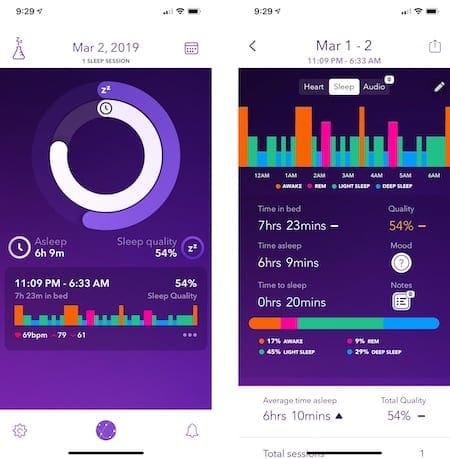
Pillow è una degna alternativa ad AutoSleep, anche se non è la mia preferita, dato che è molto più un’applicazione per iPhone che un’applicazione per Apple Watch. In ogni caso, funziona molto bene come assistente del sonno intelligente analizzando automaticamente i cicli del sonno. Oltre a questo, l’app include suoni di aiuto al sonno, intuizioni personalizzate, consigli e altro ancora.

Su Apple Watch, l’applicazione si concentra sulla modalità automatica dello strumento, che rileva le sessioni di sonno senza alcun input da parte dell’utente. Pillow utilizza queste informazioni per creare report visualizzabili su entrambi i dispositivi Apple.

Nota : Non tutte le funzioni di Pillow sono disponibili attraverso Apple Watch in modo indipendente. Ad esempio, non è possibile ascoltare le melodie di aiuto al sonno sul dispositivo indossabile da solo.

Un’area in cui Pillow batte facilmente l’AutoSleep Tracker è il design delle applicazioni. Per esempio, Pillow assomiglia molto alle app nativi di Cupertino, Apple Watch. In secondo luogo, Pillow fornisce una gamma completa di Apple Watch Series 4 complicazioni che finora mancano con AutoSleep. Queste includono complicazioni per i nuovi volti Infograph e Infograph Modular di Watch.

Il cuscino è gratuito nell’App Store; dovrai pagare 4,99 dollari per avere la maggior parte delle funzioni avanzate. Questa quota è una tantum.

Altre opzioni

AutoSleep e Pillow non sono le uniche applicazioni automatiche di sleep tracker sull’App Store. Altre includono quanto segue.

Sleep Watch (gratuito, acquisti in-app)

Come AutoSleep, Sleep Watch non richiede un iPhone per gestire il vostro analista del sonno. Una volta installato, funziona solo ogni volta che vai a letto. Ogni mattina, troverete informazioni sul tempo e il ciclo del sonno giornaliero, la frequenza cardiaca media del sonno, il calo della frequenza cardiaca del sonno, il sonno riposante e molto altro ancora.

Sleep Tracker di Sleepmatic ($1,99)

Traendo ispirazione dal design di Fitbit, l’applicazione Sleep Tracker di Sleepmatic registra automaticamente il sonno e i pisolini e fornisce ogni giorno un’analisi approfondita del sonno. Offre anche la possibilità di regolare la sensibilità se il suo rilevamento del sonno non è ideale per la vostra situazione. Come le altre app di questo rapporto, Sleep Tracker supporta Apple HealthKit.

E Apple?

Nel 2017, Apple ha acquistato la società finlandese Beddit, produttrice di dispositivi di tracciamento del sonno come il Beddit 3 Sleep Monitor. Ad oggi, l’unico modo per sfruttare l’app Beddit è l’acquisto di uno dei dispositivi autonomi dell’azienda. Tuttavia, è probabile che la situazione cambierà presto.

Secondo Bloomberg, Apple prevede di aggiungere il tracciamento del sonno nativo all’Apple Watch già nel 2020. Per ora, l’azienda sta lavorando con tester in siti segreti per mettere alla prova la funzionalità. Sembra che Apple stia passando molto tempo a guardare come il sleep tracking influisce sulla durata della batteria dell’Apple Watch.

Il rapporto spiega:

Una necessità pratica per il tracciamento del sonno in uno smartwatch è una batteria che può durare più giorni. Ogni modello di orologio Apple Watch fino ad oggi è pubblicizzato come capace di durare un giorno con la necessità di ricaricarla ogni notte. In confronto, gli orologi Fitbit con sleep tracking sono commercializzati come in grado di durare fino a una settimana con una sola carica.

Non si sa ancora se la funzione di tracciamento del sonno nativo sarà esclusiva dell’Apple Watch 2020 o disponibile per i modelli più vecchi. Molto probabilmente, le caratteristiche uniche saranno mantenute per quelli con l’ultimo modello di Apple Watch.

L’ingresso di Apple qui non significa necessariamente la fine dei sleep tracker di terze parti per Apple Watch. Tuttavia, potrebbe rendere più difficile per loro competere, soprattutto se lo strumento di Apple utilizza sensori i cui dati esterni non potranno essere toccati per le loro app. In ogni caso, si tratta di molti mesi di pausa.

Pensieri finali

Il tracciamento del sonno influisce sulla durata della batteria di Apple Watch. Tuttavia, non ho notato cambiamenti significativi nell’utilizzo di una delle app sopra menzionate. Continuo a caricare il mio dispositivo indossabile ogni giorno, nel bene e nel male. Speriamo che i futuri orologi Apple (anche quelli senza sleep tracking integrato) offrano miglioramenti della batteria che estendano il tempo tra una ricarica e l’altra di giorni, non solo di ore.

Gli sleep tracker automatici per Apple Watch forniscono informazioni preziose agli utenti che potrebbero soffrire di apnea notturna o di altri problemi legati al sonno. Raccogliendo i dati da Apple Watch, queste app possono consigliare soluzioni per un sonno migliore. Anche se nessuna app è perfetta, alcune sono migliori di altre.

AutoSleep Tracker e Pillow sono due delle applicazioni di tracciamento del sonno più popolari sul mercato. Ciascuna di esse può fornire informazioni utili all’utente dopo una sola notte di utilizzo. Anche altre applicazioni, come Sleep Watch e Sleep Tracker sono utili, anche se il loro set di funzioni potrebbe mancare.

Una volta decisa una soluzione per il tracciamento del sonno, non mollate e fateci sapere quale avete selezionato nei commenti qui sotto.

Wi-Fi non funziona con macOS Sierra, How-To

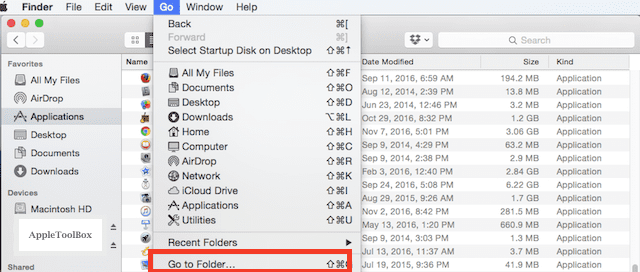
Alcuni lettori hanno avuto problemi relativi al Wi-Fi Non funziona con macOS Sierra dopo aver aggiornato il loro Macbook. Il loro Wi-fi sul loro Mac e Macbook o smette di funzionare completamente o rallenta notevolmente. Se la connessione wi-fi mostra problemi dopo l’aggiornamento a macOS Sierra, si prega di controllare i seguenti passi per aiutare a risolvere questo problema. Usando l’AppFinder e resettando alcuni dei file relativi alla rete si ottiene tutto al quadrato.

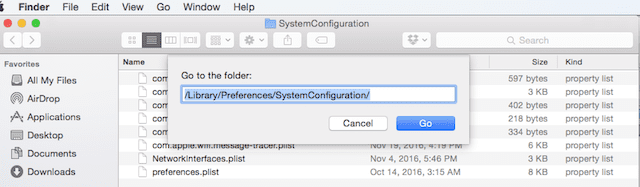
Passo – 3 Digitare ‘/Libreria/Preferences/SystemConfiguration/’ e fare clic su Go

Passo – 4 Questa azione vi porterà alla cartella SystemConfiguration, che elencherà alcuni file. Una volta in questa cartella, scegliete i seguenti file e trascinateli nel vostro cestino.

  • Preferences.plist
  • com.apple.wifi.message-tracer.plist
  • NetworkInterfaces.plist
  • com.apple.airport.preferences.plist

Passo – 4 Una volta spostati i file plist di cui sopra nel cestino, riavviare il router wi-fi. Puoi anche scollegare l’alimentazione dall’unità router, attendere 5 minuti e poi ricollegarla. Riavviare il Macbook o il Mac.

Passo – 5 Accendi il tuo Wi-fi sul tuo Mac e controlla la tua connessione. Con questo semplice reset, le cose dovrebbero tornare alla normalità.

Se dopo l’aggiornamento a macOS Sierra avete avuto una connessione Wi-fi lenta, dovreste provare la vostra velocità. Utilizzate un servizio gratuito come Fast.com per verificare la velocità sia prima che dopo il fix. E procedete e verificate di aver ottenuto la velocità di base. Se la vostra connessione wi-fi funziona ma avete ancora problemi di velocità, potreste voler controllare le impostazioni DNS sul vostro wi-fi e fare un test cambiando l’impostazione a 8.8.8.8.8 o OpenDNS. Cliccare su: Preferenze di sistema; Rete. Scegliete il vostro wi-fi dal pannello di sinistra e cliccate su Avanzate. Successivamente, cliccate sulla scheda DNS ed effettuate le modifiche.

Se la vostra velocità aumenta dopo aver cambiato l’impostazione DNS, i vostri problemi di wi-fi sono molto probabilmente legati al vostro fornitore di servizi Internet e non al vostro aggiornamento MacOS Sierra o al vostro router. Ci auguriamo che il ripristino dei file plist come illustrato nei punti da 1 a 5 possa risolvere i vostri problemi di Wi-Fi.

se avete altri problemi legati a macOS Sierra, non esitate a consultare la vostra dettagliata guida alla risoluzione dei problemi di macOS.

Devo acquistare il nuovo Apple Watch Series 3 o aspettare?

Come probabilmente saprete, la caratteristica principale del nuovo Apple Watch è la connettività LTE. Per la prima volta, l’Apple Watch riceve telefonate, messaggi e alla fine trasmette in streaming la musica di Apple Music, il tutto senza iPhone in giro. Se state cercando di acquistare una Serie 3, questa è la domanda definitiva. Volete i vantaggi della connettività cellulare o no?

Per alcune persone, la convenienza è incredibile. Poter lasciare il proprio iPhone a casa mentre si va a correre, andare in palestra, prendere un caffè o qualsiasi altra cosa ed essere comunque raggiungibile è un po’ liberatorio. Naturalmente, molti altri non potrebbero immaginare di stare lontani dal proprio iPhone per più di qualche minuto.

Serie 3 Durata della batteria

Una lamentela comune sia per l’Apple Watch Serie 1 che per la Serie 2 è la durata della batteria. La maggior parte delle persone ha bisogno di ricaricare i propri orologi Apple ogni giorno se indossati durante il giorno. E gli utenti pesanti, che ascoltano spesso molta musica o testi, spesso hanno bisogno di ricaricarsi più volte durante il giorno. Non è così per gli orologi Apple Serie 3. Gli utenti della prima serie 3 ci dicono che la durata della loro batteria è eccezionale, con una ricarica regolare necessaria solo ogni 2 o anche 3 giorni . E per questi utenti pesanti, niente più carica a metà giornata!

Quindi, acquistate il nuovo Apple Watch Series 3 o aspettate, scegliete voi!

Se si è a un punto morto su un orologio collegato al cellulare, la decisione di acquistare la Serie 3 con LTE è facile. Se non vi interessa il cellulare, le cose non sono così semplici.

Avete una Serie 2? La scelta è più difficile poiché l’unico upgrade con la Serie 3 senza LTE è il processore. Come accennato in precedenza, questo non è insignificante. La Serie 2 è abbastanza veloce, ma non è in ritardo quando si aprono applicazioni che non sono già in memoria e quando si estraggono dati da un iPhone, entrambi i quali il nuovo processore migliora. Ma per la maggior parte delle persone, questo non è una giustificazione sufficiente per la Serie 3 di base.

Proveniente da una Serie 1 o dall’originale Apple Watch, l’upgrade vale sicuramente la pena per le sole prestazioni. E se vi piace il fitness, avere un GPS nativo sul dispositivo della Serie 3 è meraviglioso.

Per la maggior parte dei diehards Apple, è difficile non comprare il miglior modello di qualsiasi nuovo dispositivo Apple rilasci. Tuttavia, questo potrebbe essere un caso in cui sarete meno frustrati se per il momento vi tratterrete a lungo sulla LTE Serie 3.

Impostare la tua foto come sfondo sul tuo iPad

1. Supponiamo che abbiate una bella foto che vorreste impostare come sfondo per il vostro iPad invece di utilizzare la selezione di sfondo preinstallata. Per prima cosa dovete inserire la foto nell’app Foto. Potete farlo importando la foto con iTunes o anche scattando una foto dalla fotocamera del vostro iPad.

2. 2. Poi, aprite l’applicazione Foto.

3. 3. Nella galleria fotografica, toccare la foto che si desidera come sfondo.

4. 4. Toccare l’icona dell’azione e selezionare “Usa come sfondo” (vedi sopra la schermata)

5. È possibile utilizzare la foto come sfondo per la schermata Home, o per la schermata di blocco, o entrambi. Toccate “Entrambi”.

6. Ora, se si torna alla schermata iniziale premendo il pulsante Home, viene visualizzato lo sfondo personalizzato.

7. Per rimuovere lo sfondo, toccare “Impostazioni” dalla schermata iniziale.

8. 8. Selezionare “Luminosità &amp; Carta da parati”.

9. Sotto lo sfondo, l’immagine a sinistra mostra lo sfondo attualmente impostato per la schermata di blocco. L’immagine di destra è lo sfondo attualmente impostato per la schermata Home. 10. Toccando l’immagine di destra, viene visualizzata una selezione di sfondi preinstallati tra cui scegliere.

10. Lo sfondo predefinito è quello in alto a sinistra. Toccare l’immagine dello sfondo.

11. Anche in questo caso vi viene chiesto se volete che questo sia per la vostra schermata di blocco, per la schermata Home o per entrambe. Selezionate “Entrambi” e i vostri sfondi saranno impostati di nuovo sullo sfondo predefinito.