All posts by jrk13

Personalizzazione dei gesti della posta iOS, come fare

iOS Mail Gestures: Sfondo

I gesti per iDevices hanno fatto molta strada da iOS 8. In parole povere, i gesti sono interazioni che si hanno con il dispositivo iOS sia battendo, pizzicando, strisciando, ruotando e premendo a lungo o toccando e tenendo premuto. A seconda delle capacità del dispositivo mobile, si ha la possibilità di interagire con vari gesti. Abbiamo fatto molta strada da quando usiamo solo “Tapping” e “Pinching”. Nelle versioni precedenti di iOS queste erano le forme primarie di interazione. In questo articolo vi mostreremo alcuni dei modi per personalizzare i vostri gesti di iOS Mail.
iOS Mail Gestures

Sebbene l’insieme di gesti disponibili nella posta iOS per la personalizzazione sia limitato, è comunque possibile utilizzarlo a proprio vantaggio. Questi sono particolarmente utili quando si cerca di gestire le proprie e-mail in fretta. I gesti di base in iOS sono lo scorrimento a destra o lo scorrimento a sinistra. È possibile modificare le impostazioni per controllare quali azioni il dispositivo iDevice / iOS eseguirà quando si utilizzano questi gesti, cioè scorrere a destra o a sinistra mentre si esaminano le e-mail.

Valutazione dei gesti della posta iOS

È possibile accedere ai propri gesti di iOS Mail andando su Impostazioni; Mail (o Mail, Contatti, Calendario); Opzioni Swipe . Qui sono disponibili due opzioni fondamentali. Queste sono Swipe a sinistra e Swipe a destra.
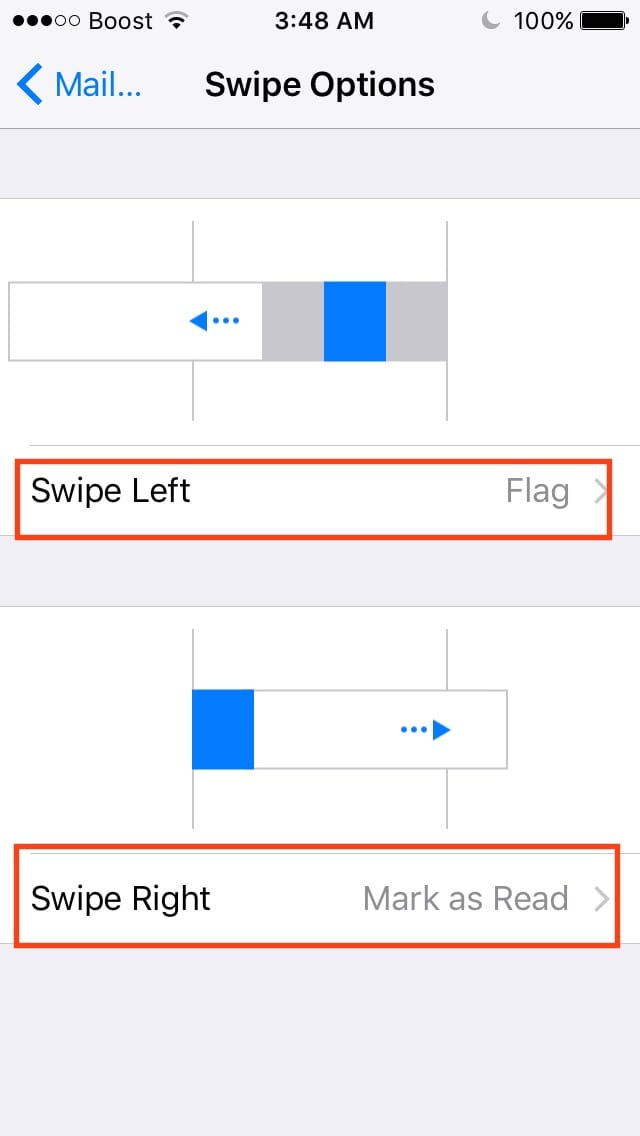
Ognuna di queste scelte di strisciata vi permetterà di impostare varie azioni secondo le vostre preferenze. Cominciamo con la strisciata più naturale. La maggior parte delle persone per abitudine sceglie di strisciare a sinistra sui propri dispositivi iOS. Lo strisciare a sinistra per impostazione predefinita in iOS Mail mostra l’opzione “Flag”. Toccatela per vedere le altre opzioni disponibili. Le opzioni disponibili sono None, Flag e Move message. Queste opzioni consentono di accedere rapidamente a funzioni come Cestino, Flag e Archivio passando gli elementi dell’elenco a sinistra.

Capire le opzioni disponibili

Quando si imposta questa opzione su Flag, passando il dito da sinistra a destra sulla lista delle e-mail in iOS Mail, vengono mostrate le opzioni Più | Flag | Cestino. Se si desidera spostare l’email nel cestino direttamente invece di vedere queste opzioni ogni volta, è possibile modificare l’impostazione da Flag a “Sposta messaggio”. Questo sposta automaticamente l’email dalla tua casella di posta in arrivo quando passi il dito verso sinistra, risparmiando un passo in più.

Allo stesso modo, l’opzione Scorri a destra consente di utilizzare le opzioni “Segna una lettura”, Segnala o Archivia l’e-mail. Quando si contrassegna l’email, essa si posiziona sulla cartella del flag e consente di tornare ad essa in un secondo momento, in modo da poter spostare opportunamente l’email nella cartella destra del cestino. Questo è un modo efficace per tenere in ordine la posta in arrivo. La tua casella di posta in arrivo contiene tutte le tue e-mail importanti su cui stai lavorando o a cui devi rispondere o su cui devi intervenire. Il resto delle e-mail può essere contrassegnato e gestito in un secondo momento.

In Settings > Mail (o Mail, Contatti, Calendari ,) puoi toccare il tuo account iCloud in alto, poi Mail sotto la voce Advanced. Scorrere verso il basso e toccare Avanzate per controllare quali caselle di posta vengono utilizzate. Qui è possibile specificare che uno strisciare a sinistra su un’email la mette nella casella dell’archivio invece di essere cancellata.

Trovo pratico impostare la strisciata a sinistra per cancellare l’e-mail e usare la strisciata a destra per contrassegnare l’elemento in modo che possa essere gestito in seguito. Contrassegnandolo, sono in grado di decidere se archiviare una particolare e-mail o spostarla nel cestino.

Prendete queste semplici opzioni per un giro di prova sul vostro iPhone o iPad e utilizzate quella che più vi si addice!

<
Come posso spegnere Apple Music?

Andare su Impostazioni; Musica sull’apparecchio iOS OPPURE

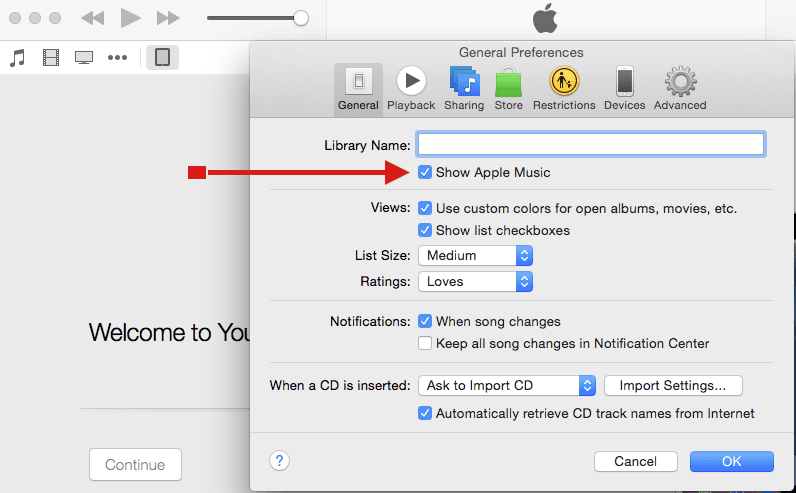
Vai su iTunes; Preferenze; Generale sulla tua macchina OSX

Passo – 2.

Spegnere “Mostra musica Apple” sulle impostazioni mostrate sopra.

Se non volete vedere gli aggiornamenti dell’Artista, potete seguire il seguente passo.

Passo – 3.

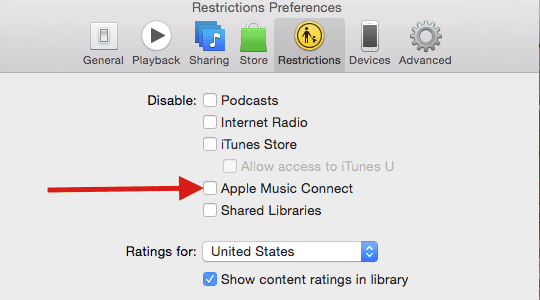
Impostazioni; Generalità; Restrizioni su iOS &amp; spegnete la vostra Apple Music Connect OR

iTunes; Preferenze; Restrizioni su un Mac e disattivare la funzione.

Potrai comunque godere di alcune delle caratteristiche con i cambiamenti di cui sopra, come l’ascolto di Beats 1. Ricordate che con le nuove funzioni di controllo vocale di Siri Apple Music può essere un’esperienza più ricca se gli date un po’ di tempo. 2. Ci sono anche alcune novità su quattro nuove Beat Station di TechTimes.

È l’inizio del nuovo anno e potreste pensare alle vostre finanze e al budget dell’anno. Anche se hai seguito i passi sopra descritti per diluire la tua preferenza per la musica Apple, assicurati di annullare il tuo “Rinnovo automatico” per il servizio , altrimenti ti verranno addebitati $15.00 al mese per l’abbonamento musicale Apple della tua famiglia dopo la fine del periodo di prova.

Molti utenti utilizzano anche lettori musicali alternativi per ottenere la loro esperienza. È possibile utilizzare un’applicazione come Cesium ($1,99) che fornisce un’interfaccia più raffinata e permette di trasmettere in streaming la libreria musicale esistente. L’interfaccia è bella ed elegante ed è piena di caratteristiche che sono totalmente personalizzabili. L’altra app che ha un discreto seguito di fan è TapTunes. Questa App ha una valutazione di 4+ in iTunes ed è una delle app che ti aiuta a riscoprire la tua musica. Ha una bella interfaccia ed è anche altamente personalizzabile.

Se sei uno studente, puoi approfittare dello sconto studenti che Apple offre per la sua Apple Music. Vale la pena provare prima di scontare completamente il servizio.

Diciamo che cambiate idea sulla Apple Music dopo la conferenza WWDC, potete abilitare molto facilmente tutte le funzioni musicali Apple sul vostro idevice e sul vostro Mac. Per la gente che usa Siri in modo estensivo, si dice che dopo la conferenza WWDC di giugno, ci sarà un’integrazione e un accesso ancora migliore alle funzioni di Apple Music. Per farlo, basta tornare su Impostazioni; Musica per riaccenderlo.

Fateci sapere i vostri commenti su ciò che vi piace e ciò che non sopportate quando si tratta di Apple Music.

iPadOS 14: Cosa c’è di nuovo

La WWDC 2020 Keynote è andata e venuta e sono state presentate diverse novità. Non solo abbiamo visto svelati gli aggiornamenti di iOS 14, iPadOS e watchOS 7, ma Apple ha annunciato molto di più.

Lettura correlata

  • iOS 14: Quali sono le novità del nuovo sistema operativo mobile di Apple?
  • Il mio iPad supporterà iPadOS 14?
  • Tutte le nuove funzioni Safari per iOS 14, iPadOS 14 e macOS Big Sur
  • Nuove funzionalità in Apple Maps per iOS 14, iPadOS 14 e macOS Big Sur
  • Tutte le nuove funzionalità degli AirPod annunciate alla WWDC 2020

Man mano che ci avviciniamo alla parità di funzionalità tra iOS, iPadOS e macOS, l’ultima versione fa un ottimo lavoro per colmare il divario. Con iPadOS 14, potrebbero non esserci stati così tanti aggiornamenti importanti come iOS 14, ma ce ne sono ancora parecchi.

Interfacce app aggiornate

Parte del problema di molte applicazioni Apple per iPad è che la barra laterale è un po’ traballante. Non importa se si utilizzano Note, File o qualcos’altro. In generale, Apple ha aggiornato la barra laterale di queste applicazioni per darvi più spazio per lavorare.

Queste nuove barre laterali rendono facile (soprattutto in Foto) tenere i contenuti davanti a voi. Sono finiti i giorni in cui bisognava toccare un mucchio di menu, per poi dimenticare da dove si era partiti. In particolare, l’applicazione Files offre anche nuovi menu a tendina per non dover più armeggiare con un mucchio di pulsanti.

Un altro cambiamento degno di nota è l’app Music sull’iPad. Invece di sembrare una versione “ingrandita” dell’app per iPhone, la nuova versione assomiglia alla versione per Mac. L’interfaccia è più fluida, e si può usufruire di testi a scorrimento con accesso rapido ai comandi.

Ricerca riflettore riprogettato

È chiaro che Apple sta ascoltando le lamentele della comunità. Con iPadOS 14, c’è un nuovo obiettivo: impedire alle app di prendere il controllo della schermata iniziale quando sono attive. Questo include applicazioni come Phone app, Siri e Spotlight.

Quando si attiva Spotlight, nella parte superiore dello schermo appare una barra, pronta per l’inserimento di ciò di cui si ha bisogno. E con iPadOS 14 è possibile cercare documenti, file, immagini e molto altro ancora. Inoltre, se necessario, è possibile iniziare immediatamente la ricerca sul web.

Il modo migliore per pensarci è Spotlight for Mac, sul vostro iPad.

Scribble for Apple Pencil

Se gli Home Screen Widget sono la più grande novità per l’iPhone, allora Scribble è quella per l’iPad. Scribble è una nuova funzionalità per i possessori di iPad che usano una matita Apple.

Questo permette di scrivere in qualsiasi campo di testo, e che sarà automaticamente convertito in testo digitato. Durante le sessioni di presa di appunti, Smart Selection è in grado di distinguere tra scrittura a mano e disegni. Quindi, il testo può essere selezionato, tagliato e incollato in un altro documento.

Un’altra caratteristica interessante è che se si apre una nota e si scrive un URL, un numero di telefono o un indirizzo web, questo diventa un link attivabile. Toccando l’URL si accede a Safari, il numero di telefono avvia una chiamata nell’applicazione Telefono e un indirizzo apre Mappe.

C’è anche un ulteriore vantaggio per chi finisce a disegnare forme nelle note. Scribble riconosce la forma che si sta cercando di disegnare e si assicura che sia geometricamente perfetta. Poi, scatta in posizione, e puoi spostarla come meglio credi.

La parte migliore di tutto questo è che Scribble fa tutta la sua magia proprio sul vostro dispositivo. Niente viene inviato al cloud o ai server di Apple, un altro esempio di quanto sia importante la sicurezza.

Tutti i nuovi widget per la schermata iniziale (con una cattura)

Insieme agli aggiornamenti incrementali dell’iPhone, è stata annunciata una nuova importante novità: i widget. Ma non gli stessi widget che si è abituati a utilizzare nella Vista Oggi . No, ci sono widget ridisegnati di recente per le app Apple che sono disponibili in varie dimensioni e possono essere posizionati ovunque.

Ha senso che questi stessi nuovi widget arrivino sull’iPad, e questo è vero. Potrete anche approfittare degli Smart Stacks, che sono widget impilabili che potete scorrere.

La “cattura” di cui sopra è che per qualche strana ragione, Apple ha deciso di non permettere agli utenti di iPadOS di posizionare quei widget da nessuna parte. Invece, continuano a vivere nella “Today View”. Forse la ragione di questo è che ora è possibile appuntarsi quella vista sullo schermo di casa. Tuttavia, vogliamo ancora che Apple veda l’errore dei suoi modi e ci dia i widget ovunque.

Un nuovo focus laser sulla sicurezza

Con iPadOS 13, Apple ha finalmente portato sull’iPad un browser di classe desktop. Ora Apple si concentra sulla creazione di un browser (e di un sistema operativo) più sicuro.

Ad esempio, Safari offre ora un rapporto sulla privacy che mostra agli utenti quali tracker cross-site sono stati bloccati. E se siete preoccupati che la vostra password sia ancora sicura, Safari offre il monitoraggio delle nuove password.

Se la vostra password è stata trovata in una violazione dei dati, sarete avvisati in modo da poterla modificare immediatamente. In seguito potrete approfittare di iCloud Keychain per creare una nuova password sicura.

Il mio iPad è compatibile?

Una domanda comune ogni volta che viene rilasciato un nuovo sistema operativo è se il vostro dispositivo è compatibile. iPadOS 14 sarà disponibile per un bel po’ di dispositivi, compresi alcuni che potrebbero sorprendervi. Ecco l’elenco completo:

  • iPad Pro 12,9 pollici (4a generazione)
  • iPad Pro da 11 pollici (2a generazione)
  • iPad Pro 12,9 pollici (3a generazione)
  • iPad Pro da 11 pollici (1a generazione)
  • iPad Pro 12,9 pollici (2a generazione)
  • iPad Pro 12,9 pollici (1a generazione)
  • iPad Pro 10,5 pollici
  • iPad Pro 9,7 pollici
  • iPad (7a generazione)
  • iPad (6a generazione)
  • iPad (5a generazione)
  • iPad mini (5a generazione)
  • iPad mini 4
  • iPad Air (3a generazione)
  • iPad Air 2

Conclusione

Questa non è una release deludente per Apple e l’iPad. Infatti, ci si aspettava, dopo aver visto il supporto per mouse e trackpad aggiunto di nuovo in iPadOS 13.4.

Il lancio della prima beta pubblica per iPadOS 13.4 è previsto per luglio. E come ci si può aspettare, la versione finale è prevista per il prossimo autunno.

Come controllare la cronologia del download dell’applicazione sul vostro iPhone

L’App Store ha aperto i battenti per la prima volta nel 2008. Se siete stati tra i primi ad utilizzarlo, avete più di 10 anni di apps nel vostro account pronte per essere scaricate nuovamente sui vostri dispositivi iOS. Potete controllare la cronologia dei download delle vostre app (e scaricare nuovamente i titoli) sul vostro iPhone seguendo la seguente procedura.

Come visualizzare la cronologia di download dell’applicazione

Potete trovare informazioni sulle vostre app gratuite e a pagamento sul vostro iPhone in uno dei due modi.

Utilizzare l’App Store App

Per trovare un elenco che mostra le app acquistate, andate direttamente nell’App Store sul vostro dispositivo iOS.

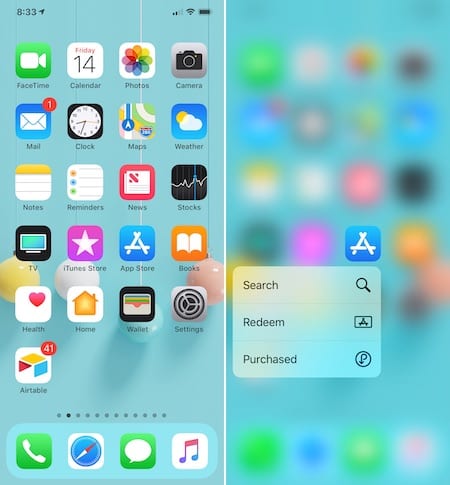
  1. Dalla schermata iniziale, toccare l’icona dell’applicazione App Store.
  2. Toccare la scheda Aggiornamenti nella parte inferiore dello schermo.
  3. Selezionare l’icona del conto in alto a destra.
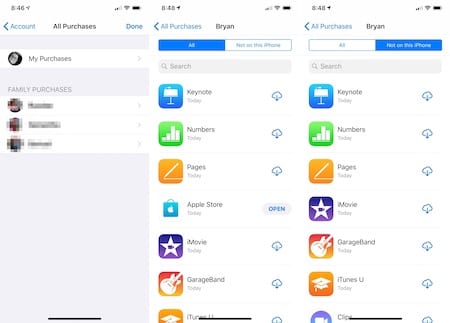
  4. Toccare tutti gli acquisti.
  5. Scegliere Il Mio Acquistato.
  6. Inizia a digitare per trovare l’applicazione che vorresti vedere nella casella Cerca. Bydefault, cercherai sotto Tutte le app. Per restringere la ricerca, puoi scegliere Non su questo iPhone.
  • Tutti: mostra un elenco di tutte le app che hai acquistato tramite l’app store, ordinate per prime in base alle più recenti.
  • Non su questo iPhone: Include solo le app che non sono attualmente installate sulla vostra app.

Una volta trovata un’applicazione da scaricare, toccare l’icona iCloud per iniziare il processo.

Consigliato:

  • Come registrare le chiamate su iPhone, non è necessario il JailBreak
  • Migliora l’esperienza dell’applicazione iPhone con queste applicazioni Apple Watch
  • Come utilizzare le suonerie e i toni personalizzati dopo l’aggiornamento ad iTunes 12.7

Utilizzo di 3D Touch

Se possedete un iPhone con 3D Touch, potete premere con decisione l’icona dell’App Store sulla Homepage del vostro iPhone.

  1. Da lì, toccare la scheda Acquistato.
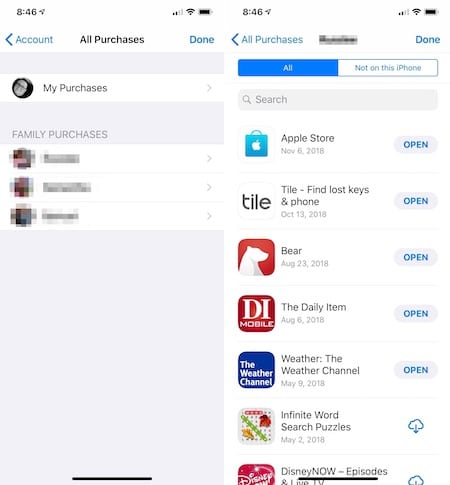
  2. Vedrete la pagina Tutti gli Acquisti discussa sopra.

Acquisti per famiglie

Se fai parte di una famiglia in iCloud, puoi anche accedere alle app acquistate da altri membri della famiglia. Nella pagina Tutti gli acquisti, toccare la persona sotto Acquisti famiglia. Trova e scarica l’app o le app come indicato sopra.

Punti importanti

Non tutte le applicazioni possono essere scaricate nuovamente sul dispositivo iOS. Queste assumono varie forme:

  • A partire da iOS 11, le applicazioni necessarie per supportare l’architettura a 64 bit. Se un’app non lo fa, non è possibile scaricarla di nuovo.
  • Le applicazioni che Apple ha ritirato dal mercato non vengono visualizzate nella cronologia dell’App Store e non possono essere scaricate di nuovo.
  • Le applicazioni trainate dagli sviluppatori appariranno comunque nella tua cronologia dei download. Tuttavia, non è possibile scaricare l’applicazione sul dispositivo.
  • Se hai un saldo in sospeso, ma c’è qualcosa che non va con l’opzione di pagamento predefinito nell’App Store, non puoi scaricare o aggiornare nessuna app fino a quando il problema non viene risolto. Una volta risolto il problema, è possibile scaricare di nuovo le app immediatamente.

Quando acquisti un’applicazione sull’App Store, è tua da conservare e da scaricare di nuovo, se necessario. Sia che stiate installando applicazioni su un nuovo dispositivo o che stiate controllando un vecchio preferito, il processo per trovare e scaricare queste applicazioni è abbastanza semplice.

Avete qualcosa da aggiungere? Fatecelo sapere nei commenti qui sotto.

Impostazione di un nuovo iPhone? Attenzione all’autenticazione a due fattori di Apple

Nella stragrande maggioranza dei casi, l’autenticazione a due fattori è una caratteristica di sicurezza fortemente raccomandata.

Detto questo, ci sono alcune cose che dovreste notare su 2FA – specialmente durante la configurazione del vostro nuovo iPhone.

Che cos’è 2FA?

Fondamentalmente, 2FA è un altro modo per proteggere il vostro Apple ID e i dati sensibili memorizzati su di esso.

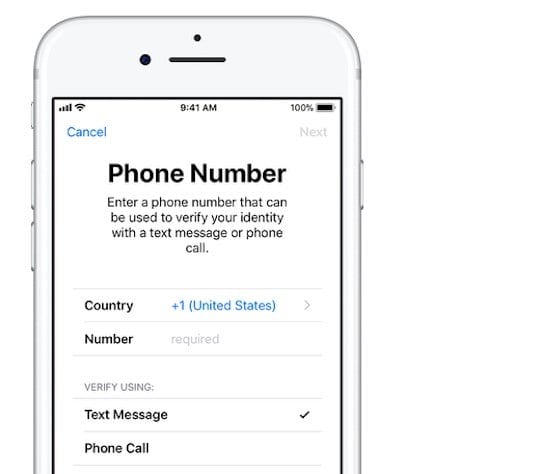
In sostanza, quando 2FA è abilitato, avrete bisogno di un codice di verifica aggiuntivo per accedere al vostro ID Apple su un nuovo dispositivo o tramite un browser. Tale codice di autenticazione apparirà su un dispositivo di fiducia o sul vostro numero di cellulare di fiducia.

Ma se si perde l’accesso a una di queste opzioni, si possono verificare problemi di accesso al proprio account.

2FA Durante il problema di installazione, quando si possiede un solo dispositivo Apple

Chiamare questo un “problema” può essere un po’ esagerato, ma è certamente qualcosa da tenere a mente.

In sostanza, se si attiva l’autenticazione a due fattori quando si configura un nuovo dispositivo iOS, non sarà mai possibile disattivarla sul proprio account ID Apple.

Anche se trovate 2FA fastidioso, questo non è un gran problema. Ma in un certo senso si basa sul fatto che possiederai sempre almeno due dispositivi Apple o non perderai mai l’accesso al tuo numero di fiducia.

Se si vuole evitare qualsiasi problema, basta saltare l’abilitazione di 2FA quando si imposta un nuovo iPhone, iPad, Mac o un altro dispositivo.

Allo stesso modo, gli ID Apple che si creano quando si imposta un nuovo dispositivo non possono disattivare 2FA.

Se non hai un account Apple ma hai acquistato un dispositivo Apple, crea un Apple ID online sul sito web di Apple.

Anche in questo caso, 2FA è ancora una buona idea. Quindi, se non l’avete già attivata, dovreste farlo.

Per preservare la possibilità di spegnerlo, vai sul sito web dell’Apple ID e accendilo cliccando sul pulsante Modifica nella sezione Sicurezza.

Un buon Failsafe

Se siete particolarmente preoccupati di perdere l’accesso al vostro numero di telefono di fiducia, un’ottima opzione a prova di errore può essere Google Voice.

È un servizio di Google, quindi ci sono ovviamente problemi di privacy. Ma è un buon modo per avere sempre accesso a un numero di telefono immutabile.

In sostanza, si tratta di un numero di telefono gratuito offerto da Google che consente di inviare SMS, chiamare e ricevere messaggi vocali da qualsiasi smartphone, computer o browser.

E’ anche incredibilmente facile da impostare.

  • Vai al sito web di Google Voice.
  • Accedi al tuo account Google.
  • Accetta l’Informativa sulla privacy e i Termini di servizio di Google.
  • Cercate il numero di telefono che volete. È possibile effettuare una ricerca per prefisso o città.
  • Quando ne trovate uno che vi piace, cliccate su Seleziona e seguite le istruzioni.

Se prevedete di utilizzarlo come numero di conto principale Apple, assicuratevi di aggiornare il numero di telefono di fiducia associato al vostro ID Apple.

Ulteriori suggerimenti su 2FA prima di impostare il nuovo iPhone

Ci sono due consigli estremamente importanti da tenere a mente.

Per prima cosa, assicuratevi di scrivere il vostro numero di telefono di fiducia in un posto sicuro. E aggiorna sempre il numero di telefono di fiducia sul tuo Apple ID con il tuo numero più attuale.

Ma ci sono anche alcune cose aggiuntive relative a 2FA che vale la pena di notare.

Potresti non aver bisogno del tuo telefono di fiducia

Innanzitutto, se non avete accesso al vostro numero di telefono di fiducia o a qualsiasi dispositivo di fiducia, non fatevi prendere dal panico. Potreste comunque essere in grado di avviare il recupero dell’account e tornare al vostro ID Apple.

Questo perché basta conoscere il numero di telefono di fiducia associato al vostro conto. Non è necessario accedere al dispositivo reale per avviare il recupero dell’account.

Trova il mio iPhone non richiede 2FA

Se avete perso o vi è stato rubato un dispositivo e avete bisogno di ritrovarlo, non avrete bisogno di autenticare 2FA per farlo.

Questo perché 2FA non è necessario quando si accede a Trova il mio iPhone su un dispositivo iOS. (È comunque necessario quando si utilizza il sito del browser iCloud)

Basta prendere in prestito il dispositivo iOS di un amico o di un familiare, aprire l’applicazione Trova il mio iPhone ed effettuare il login con il tuo Apple ID e la tua password.

Non è necessario essere online

Se l’accesso a Internet è un problema quando si tenta di utilizzare 2FA, non preoccupatevi – in realtà non è necessaria una connessione a Internet per l’autenticazione.

Fondamentalmente, Apple utilizza un generatore di chiavi per creare codici 2FA relativi al tuo account. Potete provarlo voi stessi: accendete il vostro dispositivo in modalità Aereo e seguite la seguente procedura.

  • Aprire l’app Impostazioni su un dispositivo iOS
  • Toccare l’ID Apple
  • Trovare e toccare su Password &amp; Sicurezza
  • Infine, toccare il Get Verification Code

Tieni a mente le altre applicazioni

Non è solo un Apple ID che consente 2FA. Ci sono una varietà di popolari applicazioni di terze parti che consentono di abilitare la sicurezza extra.

Se si passa a un nuovo telefono e si perde l’accesso a quello attuale, questo può essere un problema.

Per questo motivo, si dovrebbe sempre tenere il vecchio apparecchio fino a quando non si è completamente impostato quello nuovo.

Si può anche prendere in considerazione un’applicazione di autenticazione di terze parti come OTP Auth o Authy, che consente di generare un codice di accesso una tantum per tornare agli account protetti da 2FA.

Dovreste comunque attivarlo

L’autenticazione a due fattori non è un sistema perfettamente sicuro. E per alcuni utenti può anche essere un po’ noiosa o fastidiosa.

Nonostante tutto questo, vi raccomandiamo vivamente di attivarlo. Anche se non è a prova di errore, è molto utile per proteggere il vostro conto e i vostri dati sensibili.

<

Photoshop CS5 12.0.1 Indirizzi Alcuni Crashes relativi a Mac OS X 10.6.4

Adobe ha rilasciato Photoshop CS5 12.0.1, un aggiornamento minore che affronta alcuni problemi di crash che si sono verificati in combinazione con Mac OS X 10.6.4, in particolare alcuni problemi relativi ai font.

Elenco ufficiale di miglioramenti di Adobe in Photoshop CS5 12.0.1:

  • Sono stati affrontati diversi problemi che potrebbero causare lentezza di performance
  • I migliori crasher trovati sul campo sono stati affrontati
  • Rifrazioni 3D, Ray Tracing e flussi di lavoro IBL migliorati
  • L’apertura di alcuni TIFF fuori memoria è stata indirizzata
  • È stato affrontato un crash nel Content Aware Fill
  • I crash dei font sono stati affrontati
  • Affrontato il problema della ruota di scorrimento
  • Sono stati affrontati diversi problemi relativi all’interfaccia utente e allo spazio di lavoro
  • Sono stati affrontati diversi problemi di pittura, tra cui quelli relativi al livello video
  • Problemi di gocciolamento affrontati

Se si verificano ancora problemi di crash dopo l’aggiornamento a Photoshop CS5 12.0.1, provare le procedure di risoluzione dei problemi dei font descritte in questo Adobe TechNote.

Siri potrebbe avere un problema con la musica memorizzata localmente – ecco alcuni consigli per risolverlo

Se avete problemi a suonare canzoni locali sul vostro iPhone, non siete soli. Sembra che questo possa essere un problema comune in iOS 13.

Nel 2018, una persona ha avuto problemi a suonare i suoi brani locali dopo aver provato Apple Music per un giorno. Questo suggerisce che l’iscrizione ad Apple Music potrebbe cambiare irrevocabilmente l’impostazione di Siri. E non sembra esserci un modo per riaverla.

Ora, sembra che ci possa essere un bug che ha un impatto su iOS 13 che sta causando un problema simile. Proprio di recente, un utente di iTunes Match ha riferito di aver avuto problemi a far giocare Siri dopo aver scaricato iOS 13.

Come risolvere il problema

Provate ad aggiungere “dalla mia libreria” ai vostri comandi musicali Siri. Potrebbe essere utile.
Una cosa che si può provare è aggiungere un po’ di contesto per Siri. Invece di dire: “Ehi Siri, gioca a Miles Davis” cercando di aggiungere “dalla mia biblioteca” alla frase. Per esempio: “Ehi Siri, suona The Clash dalla mia biblioteca”.

Altri utenti hanno avuto successo aggiungendo canzoni a una playlist senza titolo e dicendo “Hey Siri, gioca a playlist senza titolo”.

Infine, se avete recentemente riscontrato questo bug dopo esservi iscritti ad Apple Music, provate a far scadere l’attuale periodo di fatturazione o la prova gratuita. Una volta scaduto, provate a riprodurre di nuovo i brani locali.

Se nessuno di questi funziona, allora si consiglia di provare alcune fasi di base per la risoluzione dei problemi.

  • Riavviare il dispositivo – questo può risolvere un bel po’ di problemi.
  • Potresti anche voler attivare e disattivare i dati del cellulare e la connessione Wi-Fi.
  • Prova ad uscire dal tuo account iCloud andando su Impostazioni -&gt; Il tuo Apple ID -&gt; Esci. Poi, esegui di nuovo l’accesso.
  • Può anche valere la pena di andare su Impostazioni -&gt; Siri &amp; Ricerca. Una volta lì, premi i pulsanti accanto a Ascolta per “Hey Siri”, Premi Home per Siri e Consenti Siri quando è bloccato. In questo modo si disattiva Siri. Una volta fatto, riaccendeteli tutti.
  • Come ultima risorsa, si può provare a fare il backup del dispositivo e poi ripristinarlo completamente.

Se tutto il resto fallisce, potreste non avere fortuna. Sembra che questo possa essere facilmente una svista da parte di Apple, perché si presume che tutti preferiscano Apple Music ai file locali.

Naturalmente, potete provare a inviare un feedback al team di Apple. Potrebbero risolvere il problema in un futuro aggiornamento di iOS.

Come usare macOS e Mac OS X Advanced Dictation Feature con Privacy

Anche se la funzione Siri sul Mac è piuttosto impressionante, per controlli vocali più robusti è meglio utilizzare la funzione Dettatura disponibile su macOS e sulla maggior parte delle versioni di MAC OSX. Da El Capitan, abbiamo avuto alcuni comandi avanzati di dettatura, tra cui le ricerche con Spotlight e la navigazione tra i risultati della ricerca. Questo post vi guida attraverso alcune delle impostazioni di base e, cosa più importante, vi mostra le opzioni che offrono maggiore privacy e velocità.

Caratteristica di dettatura avanzata Passo – 2

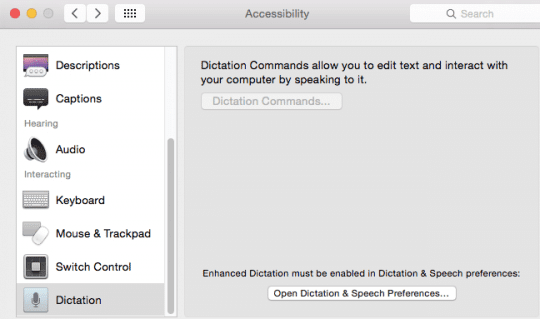
Successivamente, fare clic su ; Preferenze di sistema; Accessibilità e scorrere verso il basso nel riquadro di sinistra e scegliere Dettatura.

Caratteristica di dettatura avanzata Passo – 3

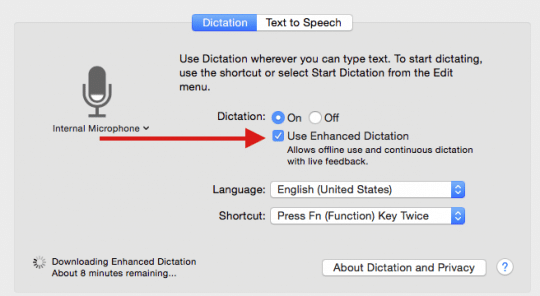
Spuntate “Enable Advanced Commands,” e il vostro Mac inizia a scaricare i dialetti nella vostra macchina locale.

Utilizzo della funzione di dettatura avanzata

Definire una frase personalizzata che, quando viene pronunciata, ordina una sequenza di azioni sul Mac . Impostare il comando in modo che funzioni in tutte le applicazioni o in una specifica, quindi fare clic sul pop-up successivo per eseguire e selezionare Esegui flusso di lavoro . Apple fornisce un elenco di flussi di lavoro predefiniti da esplorare. E chiedete al vostro Mac di suonare il vostro brano preferito.

Portate la vostra dettatura e il flusso di lavoro a nuovi livelli utilizzando applescript e automator T

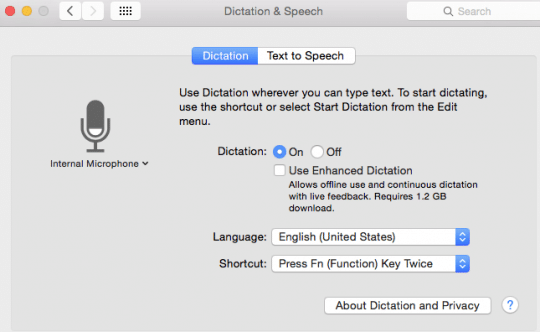
La funzione macOS o OSX Dictation supporta una varietà di lingue tra cui inglese, spagnolo e molte altre . È importante che si comprenda il comportamento predefinito di questa funzione. Per impostazione predefinita, il sistema invia l’audio parlato ai server Apple su Internet. Questo viaggio di andata e ritorno tra il vostro Mac e i server Apple causa un ritardo nella trascrizione di alcuni secondi. Il dettato basato sul server in macOS invia anche altre informazioni dell’utente, come i contatti della vostra rubrica ecc. per fornire una trascrizione più accurata. Apple non usa mai queste informazioni oltre a migliorare il servizio di dettatura basato sul server.

PRIVACY CONCERNS

L’opzione Enhanced Dictation che si basa su asset memorizzati localmente per eseguire la trascrizione . Selezionando la casella di controllo Usa Enhanced Dictation si scarica la lingua e il dialetto locale ecc. e la rende disponibile sul Mac. I pacchetti di lingue sono spesso piuttosto grandi e si aggirano intorno a 1 GB per lingua.

Quando si seleziona questa opzione sul Mac come mostrato al punto 3, tutte le trascrizioni di dettatura avvengono localmente sul Mac e nessuna informazione viene inviata ai server Apple su Internet.

Dal momento che ciò avviene sul vostro Mac locale, la velocità è anche molto migliore rispetto alla trascrizione basata su internet.

Come risolvere i problemi di posta macOS dopo l’aggiornamento all’autenticazione a due fattori

L’autenticazione a due fattori è una caratteristica altamente raccomandata per gli account Apple. Anche se non è perfetta, è molto utile per proteggere il vostro ID Apple da eventuali compromessi se qualcuno si impossessa della vostra password.

Fondamentalmente, tutto si riduce a come macOS gestisce gli account di posta elettronica e altri aspetti di iCloud. Ci sono diverse piattaforme di sistema che automatizzano iCloud in Mac.

RELATIVO:

  • Posta non funzionante dopo l’aggiornamento a macOS Mojave, Ecco alcuni suggerimenti
  • I modi migliori per utilizzare Gmail sul vostro MacBook
  • Come cancellare le e-mail e recuperare la memoria sul dispositivo iDevice Apple
  • Come modificare un’e-mail con ID Apple a cui non si ha più accesso
  • Come aggiungere le firme e-mail per account quando si utilizza Mail

Come risolvere il problema dell’applicazione di posta dopo l’aggiornamento 2FA sul MacBook

Per risolvere il problema della richiesta di password su Mail dopo l’aggiornamento a 2FA, dovrete seguire diversi passaggi nell’ordine. Ecco cosa fare.

  • Aprire l’applicazione Mail.
  • Cliccate su Mail nella barra del menu in alto.
  • Selezionare Preferenze.
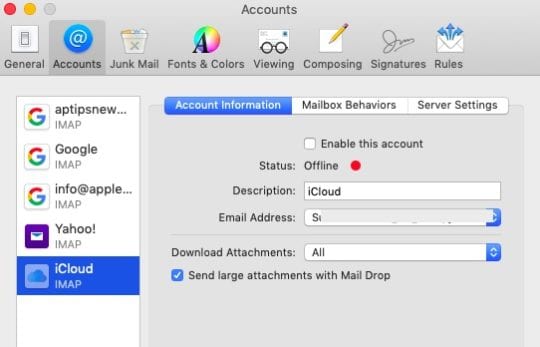
  • Clicca su Conti.

Qui si possono incontrare due possibilità.

Se il tuo account iCloud mostra il logo iCloud e le etichette “iCloud” e “IMAP”, allora tecnicamente dovresti essere a posto. ( Nota: Tra un po’, parleremo di cosa fare se questo è il caso e non funziona ancora).

D’altra parte, se c’è un simbolo @ accanto all’account di posta elettronica, allora l’account in questione non è impostato correttamente. In questi casi, si consiglia di seguire questi passi.

  • Selezionare l’account e-mail
  • Cliccare sull’icona meno (-) in fondo alla lista.
  • Confermare la cancellazione .
  • .

Poi, si vorrà andare su: Preferenze di sistema; iCloud .

Assicurati di essere connesso ad iCloud. Se non lo fossi, questo potrebbe aver causato il problema. Effettuate il login e potreste vedere apparire la vostra e-mail di iCloud; ora dovrebbe funzionare normalmente.

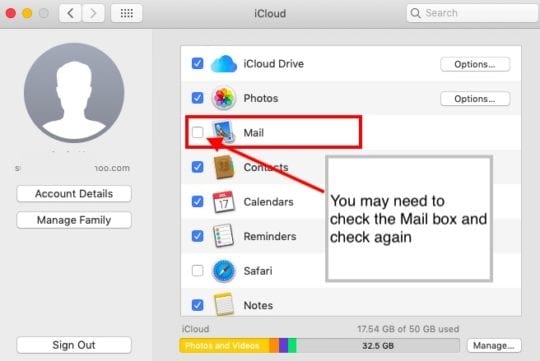
Se invece siete già collegati ad iCloud, date un’occhiata alla casella di controllo accanto a Mail.

  • Se non è controllato, controllatelo. Questo sincronizzerà le impostazioni di iCloud mail.
  • Se capita di essere controllati, deselezionateli e ricontrollateli. Questo ripristinerà e sincronizzerà la connessione.

Anche se questo resetterà ed eventualmente risolverà la maggior parte dei problemi di sincronizzazione della posta relativi a 2FA, c’è la possibilità che ci sia qualcos’altro che non va nel tuo account.

Se Mail non funziona ancora dopo i passaggi precedenti (o se il tuo account iCloud ha il logo IMAP e iCloud menzionati in precedenza), contatta il supporto Apple.

Speriamo che abbiate trovato utile questo breve articolo. Vi preghiamo di farci sapere se avete dei commenti.