All posts by jrk13

iOS 6.1.4 Durata della batteria: come risolvere i problemi di scaricamento della batteria

Molti utenti che hanno effettuato l’upgrade a iOS 6.1.4 hanno notato una diminuzione della durata della batteria. Gli utenti hanno riferito che la batteria sembra scaricarsi molto più velocemente del solito. Si prega di notare che sembra che la durata della batteria diventi un problema; ogni volta che Apple rilascia una nuova versione del software iOS. Se il vostro dispositivo (iPhone, iPad o iPod) sta perdendo la carica, ecco alcune cose che potete provare.

Correlato:Batteria dell’iPhone scarica

Ripristinare le impostazioni di rete

  • Settings (Impostazioni); Reset (Reset); Reset Impostazioni di rete

Disattivare il Bluetooth

  • Impostazioni; Bluetooth; Off

Disattivare i servizi di localizzazione

  • Impostazioni; Privacy; Servizi di localizzazione e disabilitazione per i servizi che non si utilizzano

Disattivare le notifiche

  • Impostazioni; Notifiche; Disattivare per tutto ciò che non si utilizza

Disattivare la regolazione del fuso orario

  • Impostazioni ;Privacy ;Servizi di localizzazione ;Servizi di sistema ;Impostazione del fuso orario ;Off

Disattivare diagnostica & Rapporti di utilizzo

  • Impostazioni ;Generale ;Informazioni su ;Diagnostica & Utilizzo ;Non inviare

Disattivare diagnostica & Rapporti di utilizzo

  • Impostazioni ;Generale ;Informazioni su ;Diagnostica & Utilizzo ;Non inviare

Disattivare Trova il mio Mac o iPad o iPhone

  • Impostazioni ;Privacy ;Servizi di localizzazione ;Trova il mio iPhone ;Off

Kill Power Hungry Apps

  • Alcune app possono essere in esecuzione continua in background, causando lo scaricamento della batteria (ad esempio, Pandora). Scoprite quale app è e uccidetela.

Conti di scambio

  • Toccare Impostazioni; Posta, Contatti, Calendario, toccare gli Account (iCloud, Exchange o altri account di posta) e spegnere tutto (tutti gli interruttori) uno per uno. Riavviare il telefono tenendo premuto il pulsante on/off. Poi tornate alle Impostazioni e riaccendete gli interruttori. Aspettate un’ora, poi controllate di nuovo la batteria.

<

Come modificare Control Center su Apple Watch

Sono passate alcune settimane dall’uscita della prima anteprima dello sviluppatore di watchOS 5. Ci sono alcune nuove funzionalità con notifiche migliorate e suggerimenti di Siri. Tuttavia, è stata introdotta un’altra funzione più piccola che permette di modificare Control Center.

Poi si può usare la procedura sopra descritta e modificare Control Center per avvicinare la levetta DND alla parte superiore. Forse sei una persona che ama camminare al buio ma ha bisogno di un po’ di luce per guidare la strada, sposta la levetta della torcia verso l’alto in modo da non infilare il dito del piede.

Le possibilità sono infinite, e questo si aggrava ancora di più quando gli sviluppatori salgono a bordo. watchOS 5 è sicuramente un enorme passo nella giusta direzione per rendere tutti felici, e questa caratteristica più piccola è solo un altro esempio.

Se vi imbattete in qualche problema, assicuratevi di fare un commento e fateci sapere se avete qualche problema. Come promemoria, watchOS 5 è in programma per lanciare questo autunno insieme a iOS 12 e macOS Mojave.

Mac OS X: Come giocare ai giochi arcade della vecchia scuola in Terminal

Questo articolo descrive come si può giocare ai vecchi giochi arcade, come Solitario, Snake, Tetris, Fortune, Dunnet, Spook e molti altri (vedi i giochi disponibili qui sotto), nel vostro Mac’s Terminal (linea di comando). Non hai bisogno di altre applicazioni. Ecco come fare:

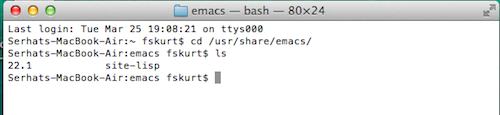
2. Inserire il seguente comando (serve a determinare la versione emacs):

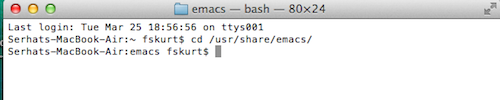
cd /usr/share/emacs/

Poi digitare:

ls

e premere invio

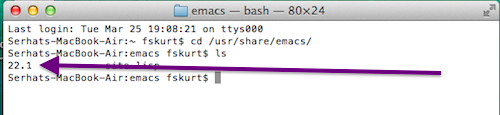
3. 3. Scrivere il numero di versione:

4. Ora inserire questo comando:

cd /usr/share/emacs/VERSION-NUMBER/visualizza/riproduci : Nota sostituire la versione con il numero di versione, in questo modo:

cd /usr/share/emacs/22.1/lisp/play

premere invio

poi digitare:

ls

premere di nuovo enter

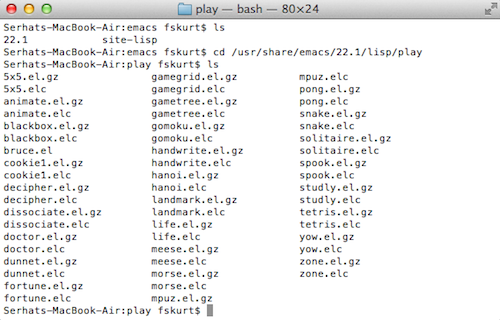
Ora vedrete tutti i giochi disponibili:

5. Per giocare, è necessario inserire i nomi dei giochi. Manteniamo quindi questa finestra del Terminale (in modo che possiate vedere i nomi) e poi premeteCommand + N per aprire una nuova finestra del Terminale dove potete giocare.

6. Inserire il seguente codice:

emacs

premere invio

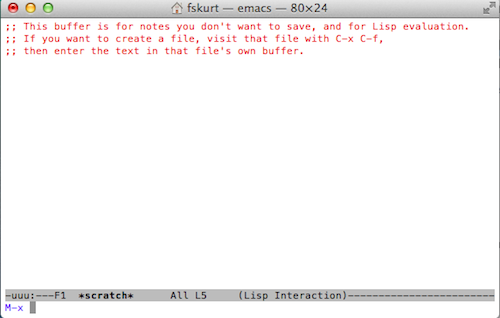
Premere quindi il tasto Esc della tastiera e poi il tasto X:

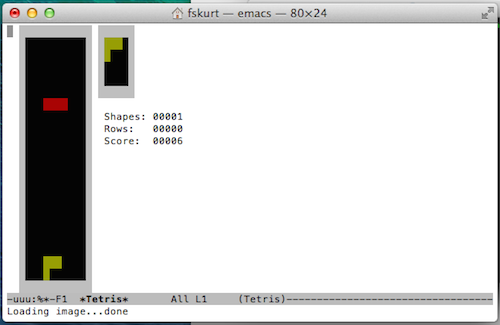
7. Ora è necessario inserire il nome di uno dei nomi dei file di gioco a cui si vuole giocare. Non è necessario inserire il codice di estensione. Per esempio, se si vuole giocare a Tetris, basta digitare tetris e premere invio:

8. Buon divertimento!

Giochi di Emacs:

5×5.el.gz gamegrid.el.gz mpuz.elc 5×5.elc gamegrid.elc pong.el.gz animate.el.gz gametree.el.gz pong.elc animate.elc gametree.elc snake.el.gz blackbox.el.gz gomoku.el.gz snake.elc blackbox.elc gomoku.elc solitario.el.gz bruce.el scrittura.el.gz solitario.elc cookie1.el.gz scrittura a mano.elc spook.el.gz cookie1.elc hanoi.el.gz spook.elc decifrare.el.gz hanoi.elc studly.el.gz decifrare.elc punto di riferimento.el.gz studly.elc dissociare.el.gz punto di riferimento.elc tetris.el.gz dissociare.elc life.el.gz tetris.elc doctor.el.gz vita.elc yow.el.gz medico.elc meese.el.gz yow.elc dunnet.el.gz meese.elc zone.el.gz dunnet.elc morse.el.gz zone.elc fortune.el.gz morse.elc fortune.elc mpuz.el.gz

Altro:Guida alla risoluzione dei problemi: Mac OS X

Come eseguire un traceroute in Mac OS X

Il comando Trace Route è uno strumento di tracciamento del percorso utilizzato per visualizzare (e diagnosticare) il percorso (percorso) che un pacchetto Internet Protocol (IP) porta dal computer a una destinazione specificata. È possibile utilizzare questa utility per identificare e risolvere i problemi relativi alla rete.

  • a) cercando con Spotlight. Per farlo è sufficiente premere Command and Space e poi digitare Network Utility.
  • (b) andando nella cartella CoreServices(/System/Library/CoreServices/Applications/). Si può accedere a questa cartella andando in Finder; Vai a “Vai alla cartella…”.

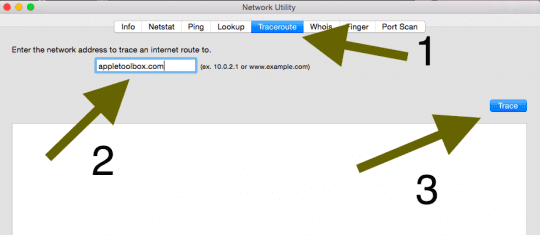
2-Selezionare Traceroute

3-Introdurre un nome di dominio (es. appletoolbox.com)

Traccia a 4 clic. Potrebbe richiedere qualche minuto.

Metodo 2 (Terminale)

1-Launch Terminal (/Applicazioni/Utilità). È possibile utilizzare anche la funzione di ricerca Spotlight Search. (vedi anche: Come giocare ai giochi arcade in Terminale)

2-Introdurre la parola traceroute, seguita da uno spazio, poi il nome del dominio per il quale si vuole eseguire un traceroute e poi premere invio.

LED Flash non funziona su iPhone, How-To

Ci piace fotografare con il nostro iPhone! La macchina fotografica è uno dei motivi principali per cui siamo disposti a pagare il prezzo sostanziale per i nostri iPhone. Dalle selezioni agli scatti panoramici, la macchina fotografica del nostro iPhone cattura tutto. E di solito è piuttosto buona per scattare foto anche di notte. Ma a volte, la sua meccanica non è sufficiente per ottenere una foto chiara e bella di notte o in spazi bui, ed è per questo che abbiamo il nostro flash! Proprio come un tradizionale flash fotografico, il flash LED dell’iPhone inonda la nostra scena di luce, proprio per quel rapido istante in cui l’otturatore della fotocamera si apre per scattare quella foto. Ma a volte, quando scattiamo quella foto di notte, vediamo un’immagine molto scura. Senza una ragione apparente, scopriamo che il flash LED del nostro iPhone non funziona come di solito. Quindi cerchiamo aiuto.

Purtroppo, diversi utenti hanno avuto problemi con i loro LED lampeggianti nel corso degli anni. O la funzione non funziona sui loro iPhone o funziona a intermittenza. Se scoprite che il vostro flash LED non funziona sul vostro iPhone, non siete certamente soli. Dai un’occhiata ai nostri consigli per far funzionare di nuovo il tuo flash, così scatti tutte quelle foto notturne E vedi tutti quelli che ci sono dentro.

Articoli correlati

  • Suggerimenti per la fotocamera dell’iPhone
  • Che cos’è il DND (Do Not Disturbant (DND)?
  • La fotocamera dell’iPhone non funziona?

Fast Track

  • Attivare Mostra nella schermata di blocco nelle notifiche
  • Rimuovere il vostro iPhone dalla sua custodia
  • Accendere la torcia a LED per gli allarmi
  • Spegnere Non disturbare
  • Chiudere l’app per le telecamere
  • Spegnere il modo di alimentazione inferiore

Testate il vostro flash

Per prima cosa, scopriamo se il tuo flash non funziona. Aprite il Control Center passando il dito sullo schermo per controllare il vostro flash a LED. Potete anche fare il test direttamente dal vostro lock screen! Basta toccare l’icona della torcia e poi accenderla.

Se il lampeggio del LED non funziona come torcia, seguire la seguente procedura.

Attivare Show in Lock Screen

Assicurarsi che “Show in Lock Screen” sia acceso nelle impostazioni di notifica per qualsiasi applicazione di messaggistica per la quale si desidera vedere le notifiche flash a LED. Vai su Settings &gt; Notifications e seleziona la tua app. Poi, sotto la sezione ALLARMI, attiva la funzione Mostra nella schermata di blocco.

Guarda le impostazioni del flash della tua fotocamera

Se il flash della fotocamera del vostro iPhone non funziona, o al contrario se si spegne ogni volta che scattate una foto, controllate le impostazioni del flash dell’app per la fotocamera. Aprite l’app della fotocamera per scattare una foto o un video e toccate l’icona del fulmine in alto a sinistra dello schermo per scegliere un’impostazione diversa.

Le opzioni disponibili sono Auto, On o Off. Aggiornare questa impostazione su Auto se On o Off sono evidenziati in arancione. Se Auto è già selezionato (in arancione), cambiarlo in ON o OFF, a seconda di ciò che si desidera.

Risoluzione dei problemi della torcia a LED dell’iPhone

Prima di eseguire una qualsiasi delle operazioni descritte di seguito, rimuovere l’iPhone dalla sua custodia. Spesso la custodia si è spostata e ora blocca in tutto o in parte il flash a LED ed eventualmente anche la fotocamera posteriore. Quindi, prendetevi un paio di secondi e controllate che non ci sia nulla che blocchi il flash LED e l’obiettivo della fotocamera. E se state usando una custodia, rimuovetela. Poi provate a usare il flash.

Passo – 1Controllare le impostazioni

Per prima cosa, controllare le Impostazioni per assicurarsi di averlo impostato correttamente. Andare su Impostazioni. Scorrere fino alla sezione Udito e assicurarsi che l’opzione “LED Flash per avvisi” sia attivata qui.

Passo – 2 Bloccalo

Tenete presente che questa funzione funziona solo quando il vostro iPhone è bloccato. (Lo schermo è diventato scuro). Cliccate sul pulsante di blocco sul lato del vostro iPhone per bloccarlo e poi provatelo.

Passo – 3 Spegnere DND

Controllare l’impostazione Do-Not-Disturbo (DND). Se DND è attiva, questa funzione di avviso a LED non funziona. Lo stesso vale per il modo aereo. A volte queste impostazioni vengono sovrascritte quando le si preme accidentalmente nel Control Center. Passare il dito verso l’alto dal fondo del telefono e assicurarsi che il DND e la modalità Aereo siano impostati in modo appropriato.

Passo – 4 Chiudere l’applicazione della telecamera

Toccare due volte il pulsante home e controllare se l’app camera/flash è aperta. In caso affermativo, chiudere l’app strisciando verso l’alto. Riavviare l’iPhone e testare la funzionalità LED Flash

Passo – 5 Raffreddamento

In alcuni casi, l’iPhone si surriscalda a causa dell’uso e il flash LED potrebbe non funzionare. Se si scattano molti video o foto con il flash acceso o si utilizza l’iPhone in un ambiente caldo, si riceve un messaggio che dice che il flash è disabilitato. Il messaggio rimane acceso finché l’iPhone non si raffredda fino a raggiungere la normale temperatura di funzionamento.

Quindi, se vedete questo messaggio o sospettate che il vostro iPhone si stia scaldando troppo, provate a spegnere il vostro iPhone per qualche ora e poi provate a testarne la funzionalità. È anche una buona idea riavviare l’iPhone premendo insieme i pulsanti Home e Sleep/Wake per 10 o 15 secondi fino a quando non vedete il logo Apple apparire sul vostro dispositivo. Occasionalmente resettare il telefono in questo modo può spesso aiutare a risolvere i problemi.

Passo – 6Bring sulla potenza

Controllare le impostazioni del modo di bassa potenza. Spegnere l’apparecchio e provare la funzione LED Flash. A volte, se si attiva la modalità di basso consumo, questa funzionalità si ripercuote su di essa. Potete controllare le vostre impostazioni toccando Settings (Impostazioni); Battery (Batteria); Low Power mode

Se i passaggi di cui sopra non funzionano per voi e avete controllato la fotocamera dell’iPhone e vi siete assicurati che il vostro Flash funzioni correttamente, potreste voler ripristinare l’iPhone.

Infine, se non funziona nulla, compreso un ripristino, è probabile che sia l’hardware del vostro iPhone a causare il problema. Alcuni lettori riferiscono di aver avuto successo premendo con forza intorno al flash LED sul retro in una presa simile a una morsa tra la parte anteriore e posteriore dell’iPhone. Procedete con cautela se provate questo suggerimento, premendo troppo forte potreste causare altri danni (e molto probabilmente non ve ne accorgerete fino a quando qualcos’altro non fallisce.) Quindi, ancora una volta, eseguite questa azione a vostro rischio e pericolo. Se il LED lampeggiante non funziona ancora come torcia, contattate il supporto Apple.

  • Prova a passare il dito dalla telecamera al video e poi di nuovo alla telecamera. Per me ha funzionato
  • Ha effettuato un ripristino completo tramite iTunes e lo ha corretto
  • Provate a utilizzare un’applicazione per videocamere di terze parti. Questo ha fatto il trucco per me
  • Ho forzato l’uscita dall’app per le telecamere e l’ho rilanciata. Da allora ha funzionato
  • Aprire l’applicazione Camera e passare il dito verso l’impostazione Slo-Mo. La videocamera inizia a funzionare e mostra la vista sullo schermo. Quando passo di nuovo il dito verso la telecamera normale, mi permette di scattare foto

Ci auguriamo che siate stati in grado di identificare e risolvere questo problema sul vostro iPhone. Fateci sapere se avete ancora il problema nei commenti qui sotto.

<

iPad Wi-Fi Slow After iOS 4.2.1 Aggiornamento; Correzioni

Diversi utenti hanno segnalato una velocità di trasmissione Internet Wi-Fi più lenta dopo l’aggiornamento a iOS 4.2.1. Questo problema può essere dovuto a un cambiamento nell’erogazione di potenza/disegno (che sembra anche causare il “Impossibile utilizzare il dispositivo”. Il dispositivo USB collegato richiede troppa potenza”).

Correzioni

Cambiare i server DNS. Questo problema può essere spesso risolto semplicemente cambiando i server DNS. Sul vostro iPhone, mentre siete collegati a una rete Wi-Fi, seguite questi passi:

  • Vai a Impostazioni ;Wi-Fi
  • Toccare la freccia blu accanto alla rete Wi-Fi attualmente connessa
  • Toccare DNS, quindi cancellare le voci correnti ed inserire quanto segue: 208.67.222.222, 208.67.220.220 (oppure è possibile provare i server DNS pubblici di Google: 8.8.8.8.8, 8.8.4.4)
  • Ritorno a toccare

Spegnere il router e poi riaccenderlo Provare a spegnere il router wireless e poi riaccenderlo.

Modificare o disattivare la sicurezza wireless ySi consiglia di provare a modificare le impostazioni del router wireless, passare da WPA a WEP o viceversa, o, come ultima risorsa, disattivare completamente la sicurezza wireless.Per i router AirPort, questo può essere fatto con l’utilità AirPort Admin Utility. Per gli altri router, questo può essere fatto di solito accedendo alla pagina di configurazione del router – aprire un browser e inserire l’indirizzo 192.168.1.1.

Ripristinare le impostazioni di rete sull’iPad .sull’iPad, aprire Impostazioni, quindi navigare su “Generale” nel riquadro a sinistra. Scorrere verso il basso e toccare Reset, quindi selezionare “Reset Network Settings”. Questo cancellerà tutte le password WiFi e le altre informazioni memorizzate, ma potrebbe risultare in una connessione più stabile.

Regolare la luminosità verso l’alto. Stranamente, alcuni utenti hanno scoperto che possono risolvere questo problema semplicemente regolando il livello di luminosità dell’iPad verso l’alto e fuori dall’impostazione più bassa. Per fare questo, toccare Impostazioni, quindi selezionare “Luminosità &amp; Sfondo” dal riquadro di sinistra. Far scorrere la barra della luminosità verso l’alto, quindi attendere 1-2 minuti e verificare un miglioramento della potenza del segnale.Si suppone che un problema di alimentazione associato alla luminosità dello schermo influisca sul Wi-Fi.

Modificare le soglie nelle impostazioni del router. Accedere alla schermata di configurazione dei router (per la maggior parte dei router, aprire un browser e inserire l’indirizzo 192.168.1.1.1), quindi modificare la soglia di frammentazione e la soglia CTS/RTS come descritto qui.Alcuni utenti hanno trovato successo con le impostazioni Fragmentazione= 2048, RTS = 512.

Modificare le specifiche 802.11 sul router. Provare a cambiare la modalità spec. wireless del router da B, G e N solo a G o viceversa. Per i router AirPort, questo può essere fatto con l’utilità di amministrazione AirPort. Per gli altri router, questo può essere fatto di solito accedendo alla pagina di configurazione del router – aprire un browser e inserire l’indirizzo 192.168.1.1.

Switch router. Sebbene sia una soluzione tutt’altro che ideale, alcuni utenti hanno trovato il successo nel passare a un altro router wireless.

Disattivare “Chiedi di entrare a far parte di una rete”. Per farlo, toccare Impostazioni sull’iPad, quindi selezionare “Wi-Fi” dal riquadro a sinistra. Far scorrere “Ask to Join Networks” (Chiedi di entrare in rete) su off.La speculazione sostiene che lasciando questa opzione attiva, l’iPad cerca costantemente le reti, causando un qualche tipo di interferenza con la rete a cui è collegato.

Dimenticare la rete e poi ricongiungersi. Toccare Impostazioni sull’iPad, quindi selezionare Wi-Fi dal riquadro a sinistra. Scegliete la rete con la quale avete difficoltà, quindi selezionate “Dimentica questa rete”. Tornare alla schermata precedente e ricongiungersi alla rete.

Spegnere il Bluetooth. Alcuni utenti riferiscono che, forse a causa di problemi di interferenza, spegnere il Bluetooth può aumentare la potenza del segnale Wi-Fi. Per farlo, toccare Impostazioni, quindi toccare Generale nel riquadro a sinistra. Toccare Bluetooth nel riquadro di destra, quindi scorrere per disattivare.

Bloccato in un boot loop? iPhone o iPad continua a resettare dopo l’aggiornamento di iOS o iPadOS

Se il vostro iPhone, iPad o iPod mostra solo il logo Apple o passa da uno schermo nero al logo Apple, è probabile che il vostro dispositivo sia bloccato in un boot loop. Molti utenti scoprono anche che il loro iPhone continua a resettarsi o a riavviarsi un certo numero di volte ogni pochi minuti circa. Questo problema inizia ad accadere una volta che la gente aggiorna il proprio iPhone all’ultimo iOS. Durante il processo di installazione, il dispositivo si blocca e rimane così. Quando provano a riavviarlo e va in un ciclo di avvio continuo e il logo Apple appare, rimane per un po’, scompare e poi torna sullo schermo.

Quindi, se dopo l’aggiornamento all’ultima versione di iOS per il vostro dispositivo, il vostro iPhone o iPad continua a riavviarsi in modo casuale, date un’occhiata a questi consigli per rimettere il vostro dispositivo in azione!

Consigli rapidi

Seguire questi rapidi consigli per risolvere il problema quando youriPhone continua a resettare o riavviare in un ciclo di avvio o è bloccato sul logo Apple

  • Riavviare il dispositivo spegnendolo, attendere 20-30 secondi e riaccenderlo
  • Riavviare il vostro iPhone o iPad manualmente (eseguire un riavvio forzato)
  • Collegatevi ad iTunes o al Finder e provate ad aggiornare tramite un computer
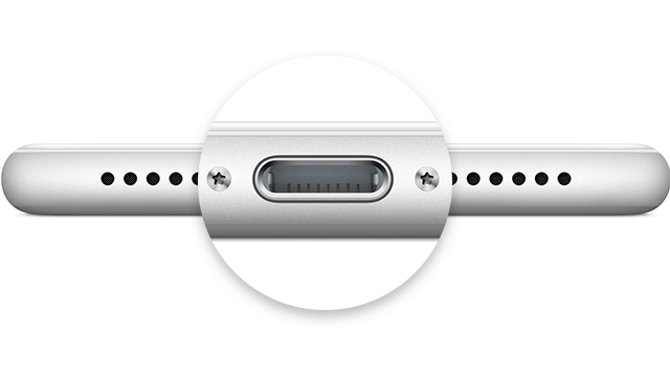
  • Pulire la porta di ricarica
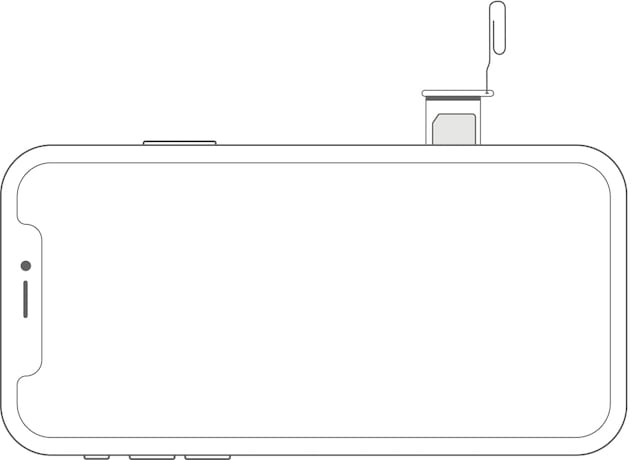
  • Provare a rimuovere la scheda SIM, risigillarla nella vaschetta SIM e poi inserirla di nuovo nell’iPhone
  • Utilizzare la modalità di recupero iTunes o Finder
  • Provare un reset di fabbrica e poi ripristinare da un backup recente
  • Fissa un appuntamento con un Apple Store Genius o contatta il supporto Apple per le opzioni di riparazione
  • Per i dispositivi che continuano a resettare ogni pochi minuti ma consentono l’accesso temporaneo alle applicazioni e alla schermata iniziale
    • Aggiornare tutte le applicazioni dall’App Store, se possibile
    • Impostare la data e l’ora dell’apparecchio; impostare manualmente l’ora e disattivare automaticamente
    • Prova a resettare tutte le impostazioni sul tuo iPhone
    • Spegnere e riaccendere il cellulare

Le vostre migliori scommesse per i loop di avvio: Riavviare o aggiornare con iTunes o Finder

Il più delle volte, un semplice riavvio o un riavvio forzato risolve questo problema. Quindi, prima di passare ore a cercare di risolverlo, eseguite questo passo fondamentale.

Come riavviare o forzare il riavvio di un iPhone, iPad o iPod

  • Riavviare l’alimentazione, attendere 20+ secondi, riaccendere
  • Riavvio della forza
    • Su un iPhone 6S o inferiore più tutti gli iPad con il pulsante home &amp; iPod Touches, premere contemporaneamente Home e Power fino a quando non si vede il logo Apple
    • Per iPhone 7 o iPhone 7 Plus: Tenere premuti entrambi i pulsantiSide e Volume Down per almeno 10 secondi, fino a quando non si vede il logo Apple
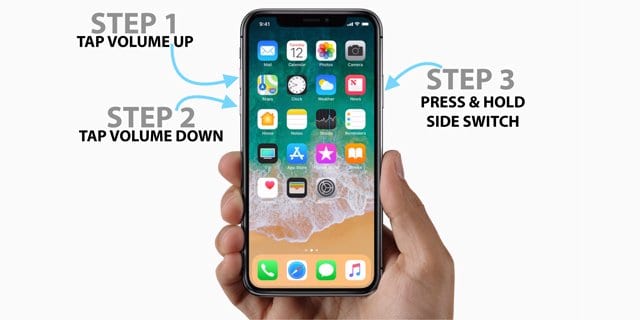
    • Su un modello di iPhone 8 o superiore o su un iPad senza tasto “home”: Premere e rilasciare rapidamente il pulsante Volume su. Poi premere e rilasciare prontamente il pulsante Volume giù. Infine, premere e tenere premuto il pulsante laterale o superiore fino a quando non si vede il logo Apple, quindi rilasciare tutti i pulsanti

Come aggiornare con iTunes o Finder

Quando aggiorniamo i nostri iPhone, iPad e iPod utilizzando Aggiornamento software nell’applicazione Impostazioni, in realtà stiamo aggiornando solo le modifiche del codice. Aggiornamenti via etere come questo non installano versioni complete e pulite di iOS o iPadOS.

Per questo motivo, quando vediamo problemi come i cicli di avvio, consigliamo di collegare il dispositivo ad iTunes (per macOS Mojave e sotto e Windows) o Finder (macOS Catalina e sopra) e provare ad aggiornare usando un computer.

Quando si aggiorna con Finder o iTunes, Apple installa sul dispositivo una versione completa di iOS e iPadOS, incluse tutte le modifiche al codice e tutto ciò che è rimasto invariato. Così, con iTunes o il Finder, il vostro dispositivo ottiene una nuova versione di iOS o iPadOS.

Come aggiornare tramite iTunes o Finder

  1. Collegate il vostro iPhone, iPad o iPod a un computer con iTunes installato o utilizzate Finder per macOS Catalina+
  2. Aprire iTunes o Finder
  3. Selezionare il proprio dispositivo (guardare sotto Località in Finder)
  4. Toccare il pulsante per Controllare l’aggiornamento
  5. Se è disponibile un aggiornamento, cliccare l’opzione per Scaricare e aggiornare
  6. Inserite il vostro codice di accesso al dispositivo, se richiesto

Ulteriori suggerimenti per iPhone, iPad o iPod bloccati in loop di avvio o sul logo Apple

Pulire la porta di ricarica del vostro iDevice

In primo luogo, rimuovere qualsiasi caso prima di esaminare e pulire qualsiasi porta del vostro iPhone o di un altro dispositivo. Poi, esaminare attentamente la porta di ricarica Lightning o USB-C sul fondo del vostro iPhone, iPad o iPod.

Se vedete dello sporco, della polvere o dei detriti all’interno della porta, date una buona pulizia seguendo i consigli di questo articoloiPhone Not Charging? Problemi con la porta per i fulmini?

Rimuovere la scheda SIM e riposizionarla

A volte la scheda SIM non è posizionata correttamente nell’alloggiamento della SIM. Per questo motivo, è una buona idea controllare che si inserisca correttamente.

  1. Spegnere il dispositivo
  2. Utilizzare una graffetta o uno strumento di rimozione della SIM per accedere al vassoio della scheda SIM Aprire il cassetto della carta SIM con una graffetta.
  3. Rimuovere la scheda e il vassoio e reinserire la SIM nel vassoio
  4. Spingere il vassoio nella fessura
  5. Riaccendere l’iPhone

O rimuovere temporaneamente la carta SIM

    • Utilizzare una graffetta o il perno di espulsione del vassoio fornito con l’iPhone e rimuovere la scheda SIM dal vassoio SIM
    • Poi, con la SIM rimossa, accendere l’iPhone e vedere se la rimozione della SIM ha risolto il problema del reset
    • Riposizionare la SIM nel vassoio e rimettere la scheda nel telefono e accenderla. Vedere se il ciclo di reset ritorna o rimane lontano
    • Se il ciclo di reset continua ad essere un problema, contattare l’operatore per una possibile sostituzione della scheda SIM

Utilizzare la modalità di recupero in iTunes o nel Finder (funziona meglio se si esegue il backup dei dati)

  1. Collegare il vostro iPhone, iPad o iPod al computer
  2. Mentre è collegato, eseguire un riavvio forzato per il tipo di dispositivo, ma continuare a tenere premuto il pulsante di accensione (non rilasciarlo)
  3. Mantenere premuto il pulsante Power quando appare il logo Apple
  4. Quando vedete il Connect to iTunes o Finder sullo schermo, rilasciate il pulsante di accensione
  5. Sul computer, cercare un messaggio sul proprio dispositivo in modalità di recupero
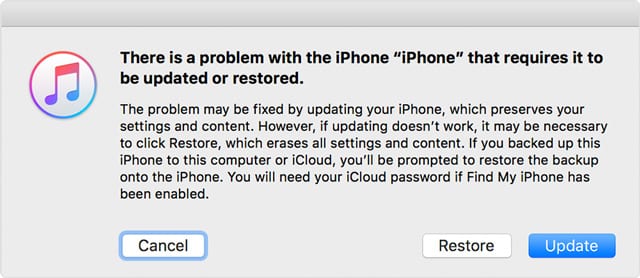
  6. Provare ad aggiornare prima usando il pulsante Aggiorna
  7. Se l’aggiornamento non riesce, eseguire di nuovo questi passi e questa volta selezionare il pulsante Ripristina

Reset di fabbrica dell’iPhone iPad, o iPod e poi ripristino da un backup recente

Un reset di fabbrica cancella tutti i dati e le impostazioni del dispositivo e quindi installa l’ultima versione di iOS o iPadOS. Se possibile, effettuate un backup prima del reset o mettete a disposizione un backup tramite iCloud, iTunes o Finder.

  1. Aprire iTunes o Finder
  2. Collegare il vostro iPhone, iPad o iPod
  3. Se un messaggio chiede il codice di accesso al dispositivo o di fidarsi di questo computer, seguire i passi per fidarsi
  4. Seleziona il tuo iPhone, iPad o iPod
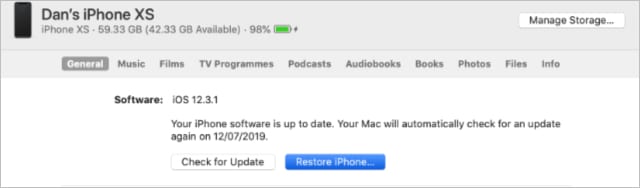
  5. Scegliere Ripristinare Usa Finder per sincronizzare, eseguire il backup e ripristinare il tuo iPhone con macOS Catalina o più tardi.
  6. Nel messaggio di verifica, toccare Ripristinare per confermare
  7. Una volta confermato, iTunes o Finder cancella il dispositivo e installa l’ultimo iOS o iPadOS
  8. Dopo il ripristino delle impostazioni di fabbrica, il dispositivo si riavvia
  9. Impostatelo come nuovo o collegatelo al vostro recente backup

Per un’immersione più profonda nel restauro di un iDevice, date un’occhiata a questo articolo con istruzioni passo-passo e immagini.

Il vostro iPhone, iPad o iPod continua a resettare ma consente l’accesso temporaneo alle vostre applicazioni e alla schermata iniziale?

Aggiornare le applicazioni utilizzando l’App Store

A volte è un’app a causare il problema. Aggiornare l’app in modo che rispecchi la versione per iOS o iPadOS spesso fa il suo effetto.

  • Toccare l’app App Store
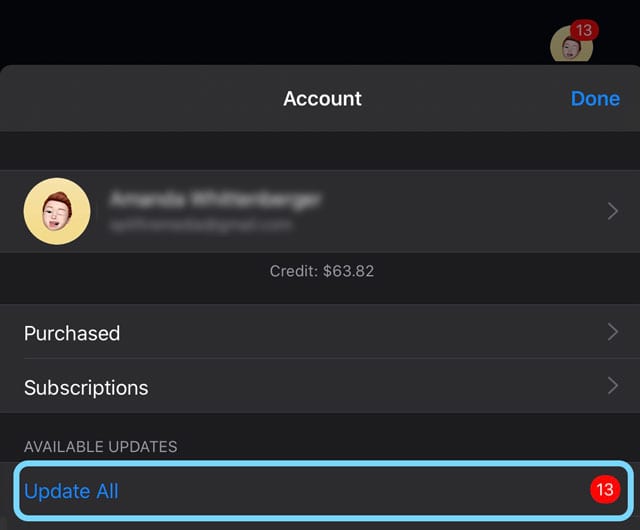
  • Per iOS 13 e iPadOS e superiori, toccare l’icona del proprio profilo e scegliere Aggiorna tutto
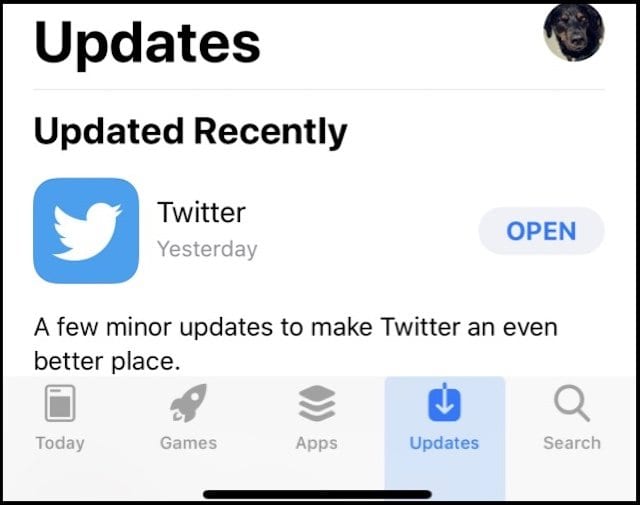
  • Per iOS 12 e successivi, toccare la scheda Aggiornamenti in basso e aggiornare le applicazioni

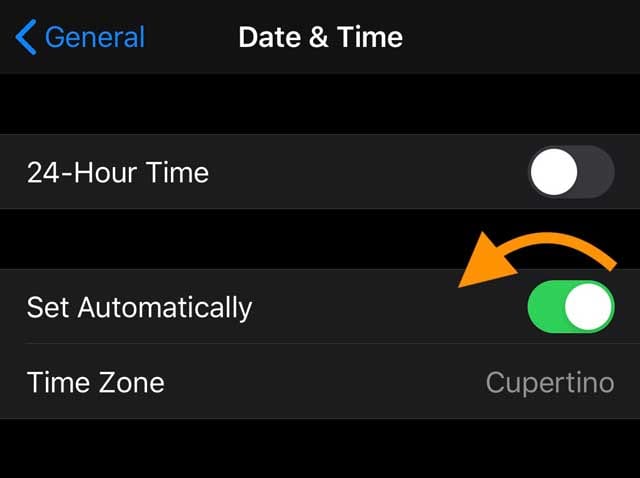
Cambia la data sul tuo iPhone. Toccate su Impostazioni ; Generale; Data &amp; Ora

  • Disattivare la funzione ‘Imposta automaticamente’ e impostare manualmente un orario per una data che era nel passato
  • Riavviare il dispositivo
  • Una volta risolto il problema del riavvio, provare a modificare le impostazioni di nuovo su Set Automatically

Disattivare le notifiche per tutte le app del dispositivo

    • Toccare Impostazioni; Notifiche
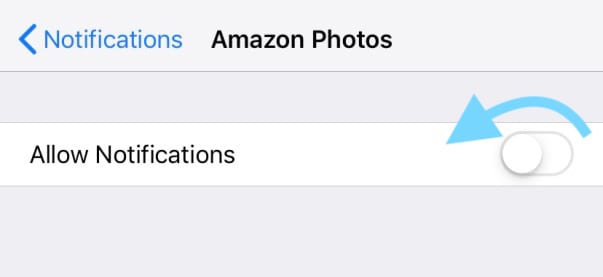
    • Toccare un’applicazione e disattivare Consenti notifiche
    • Ripetere il passo precedente per ogni singola applicazione. Se il tuo iDevice si resetta mentre stai spegnendo Notifica riprendi da dove hai lasciato
    • Solo dopo che tutte le notifiche sono spente si dovrebbe aggiornare il dispositivo
    • Dopo l’aggiornamento, toccare Settings &gt; Notifications e girare Permettere Notifications di nuovo on per ogni app

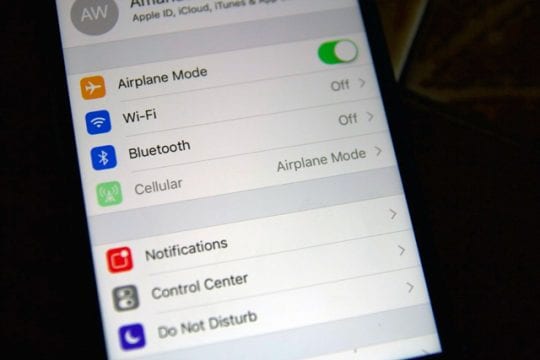
Attivare il modo aereo, quindi attendere 20 secondi e riattivarlo Off

  • La modalità aereo spegne temporaneamente le capacità cellulari dell’iPhone o dell’iPad

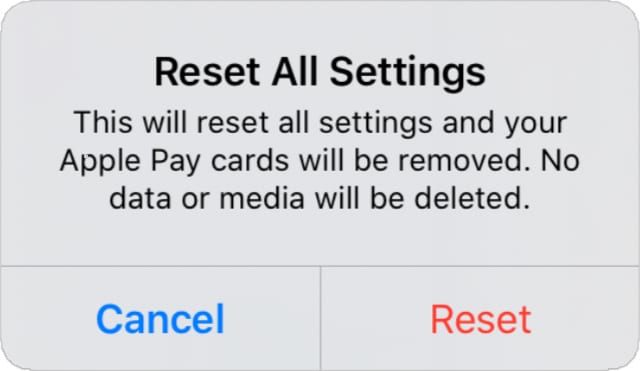
Provare a resettare tutte le impostazioni del dispositivo

Il reset di tutte le impostazioni non cancella alcun contenuto,.

  • Toccare Impostazioni
  • Questo resetta tutto in Impostazioni, incluse le notifiche, gli avvisi, la luminosità e le impostazioni dell’orologio come gli allarmi di sveglia
  • Il reset di tutte le impostazioni riporta anche tutte le caratteristiche personalizzate e personalizzate, come gli sfondi e le impostazioni di accessibilità, ai valori predefiniti in fabbrica
  • L’esecuzione di questa azione non ha alcun impatto sui dati personali del dispositivo, comprese foto, testi, documenti e altri file
  • È necessario riconfigurare queste impostazioni una volta che l’iPhone o il dispositivo iDevice si riavvia

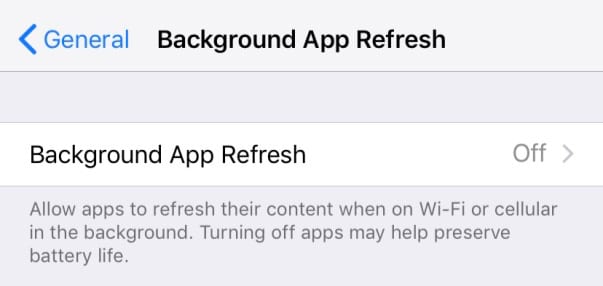
Disattivare Background Refresh

  • Toccare su Impostazioni ; Generale; Background App Refresh e disattivarlo

Controllare se ci sono problemi di batteria

A volte il vostro iDevice si impiglia nel loop di riavvio a causa di problemi di batteria.

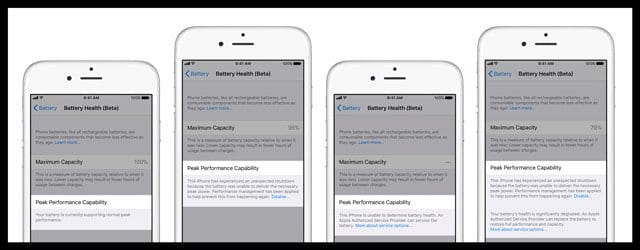
Apple offre una funzione di salute della batteria solo per iPhone (al momento di questa scrittura), che permette agli utenti di controllare lo stato di salute della batteria del loro iPhone.

  • Accedere a questa funzione andando su Settings &gt; Battery &gt; Battery Health e toccarlo
  • Qui si trovano sia la capacità massima, la capacità di prestazione di picco e la carica ottimizzata della batteria
  • Date un’occhiata ad entrambe queste misure della salute della batteria del vostro iPhone

Se la Peak Performance Capability mostra qualcosa di diverso dal normale, leggere il messaggio elencato di seguito Peak Performance Capability per saperne di più su ciò che il controllo dello stato di salute della batteria ha scoperto sul vostro particolare dispositivo.

Potreste scoprire che il vostro dispositivo ha attivato la gestione delle prestazioni, che il vostro iOS è in grado di determinare lo stato di salute della batteria, o che la salute della batteria è significativamente degradata. Apple potrebbe consigliarti di sostituire la batteria o di richiedere ulteriore assistenza tramite il supporto Apple.

Suggerimenti per il lettore

  • Il lettore Mika ha trovato il seguente lavoro per il suo iPhone
    • Controllare se è stato impostato il clic della tastiera più il suono di blocco ON (Settings -&gt; Sounds). Il telefono dovrebbe avere questi ON di default
    • Se sono accese, controllate se si sentono davvero quei suoni, o no
    • Se non si sente alcun clic della tastiera, disattivare entrambe le impostazioni

<

2019 iPhone potrebbe essere dotato di 3x teleobiettivo, 15W di ricarica senza fili e 25% in più di capacità della batteria

La voce sull’iPhone XI Max del 2019 è partita alla grande nelle ultime settimane. È solo gennaio!

Prima i numerosi video concettuali che mostrano i nuovi sistemi di videocamere per il modello di iPhone 2019 e ora stiamo apprendendo rapporti più dettagliati da un nuovo rapporto di un sito di blogging cinese Sine Wiebo

Secondo un post del manico ‘ICTech’ in Wiebo, ci sono cinque nuove funzionalità che potrebbero arrivare al modello di iPhone di fascia alta 2019, iPhone XI Max . Il leaker ha affermato quanto segue:

  • Un sistema di fotocamera a tre lenti con 3x Teleobiettivo . Questo è in linea con le voci che abbiamo visto riguardo ai sistemi di fotocamere galleggianti I l’ultima settimana circa. Gli attuali sistemi di fotocamera sull’iPhone supportano solo un teleobiettivo 2x
  • 25% in più Capacità della batteria a 4000 mAh . La capacità attuale della batteria per iPhone XS Max è di 3.174 mAh
  • Il nuovo iPhone 2019 dovrebbe anche essere dotato di un caricabatterie 15W ‘Wireless’
  • Un centro commerciale s più profondo di quello che si vede attualmente nei modelli di iPhone del 2018. Ci sono state voci all’inizio di questa settimana che suggeriscono che Apple potrebbe cambiare il design della tacca e supportare un array TrueDepth con fotocamera da 10 MP
  • Supporto per Visualizzazione da 90 a 120 Hz

Sulla base delle varie voci che sono state diffuse di recente combinate con la notevole guida di un analista (Ming Chi Kuo nel novembre 2018), ciò che appare più probabile finora sono le modifiche al TrueDepth così come il sistema a 3 telecamere sul retro dell’iPhone XI Max. L’altra voce che appare probabile è il supporto per Wi-FI 6, come riportato da 9to5 Mac la scorsa settimana.

RELATIVO: I piani della Apple nel 2019. Cosa possiamo aspettarci? Dai nuovi iPhone a un nuovo servizio di streaming.

Le voci che circolano finora intorno all’iPhone XI Max non sono state di grande ispirazione. Se sei un proprietario di iPhone X o di un iPhone più vecchio, cosa ti serve per prendere in considerazione un aggiornamento quest’anno? Ci piacerebbe sentire i vostri commenti qui sotto.

Si è verificato un problema con questa pagina web, quindi è stata ricaricata, correggere

È solo un’altra giornata di navigazione in internet, googling e navigazione con Safari. Tutto è grand- le immagini sono ok e ridimensionate, e la rotazione funziona come sempre. Ma mentre si scorre verso il basso o si cerca di inserire i dati in un modulo, Safari si ferma, guarda e si blocca. Alla fine, salta fuori un messaggio che dice: “Si è verificato un problema con questa pagina web, quindi è stato ricaricato”.

Ora, Safari è attualmente e completamente inutilizzabile poiché la pagina si ricarica ogni cinque secondi. Oh, l’agonia e la sconfitta di una sessione del browser safari andata male!

Questo messaggio di errore impedisce l’accesso a Internet perché Safarikeeps aggiorna e ricarica la pagina web che si desidera visualizzare. E i siti web impiegano molto tempo a caricarsi se si caricano davvero.

Consigli rapidi

Seguite questi suggerimenti rapidi per risolvere Safari e prevenire il messaggio del browser “si è verificato un problema con questa pagina web e quindi è stata ricaricata”

  • Verifica la presenza di un aggiornamento a Safari tramite l’App Store per iOS e iPadOS o per Mac, tramite Preferenze di Sistema; scheda Aggiornamenti Software o Aggiornamenti dell’App Store. Se disponibile, aggiornare Safari – questo sembra risolvere la maggior parte dei problemi
  • Reimpostare il router
  • Cancella la storia di Safari e i dati del sito web e assicurati di rimuovere tutti i dati del sito web
  • Blocca tutti i cookie in Safari
  • Commutare le reti WiFi o spegnere il WiFi e utilizzare i dati cellulari (o viceversa)
  • Prova il modo aereo e accendi il WiFi
  • Ripristinare le impostazioni di rete
  • Verificare l’ora e l’amplificatore; la data è corretta
  • Disattivare Safari JavaScript o, se già disattivato, attivare JavaScript
  • Disattivare Background App Refresh
  • Prova un altro browser
  • Per Mac, disinstallare e poi reinstallare Java sul Mac
  • Reinstallare Safari reinstallando macOS in Recovery Mode (Command+R all’avvio)
    • Non è possibile reinstallare Safari su iPhone, iPad o iPod Touch. Aggiornate invece il vostro iOS o iPadOS per ottenere l’ultima versione di Safari (preferibilmente con un computer per installare l’aggiornamento di iOS/iPadOS)

Articoli correlati

  • Salva le scorciatoie del sito web come icone nella schermata iniziale del tuo iPhone o iPad
  • Sbarazzarsi delle truffe Pop-Up di Safari per il bene!
  • Visualizza la pagina web Codice sorgente HTML sul tuo iPad o iPhone-No App richiesto!
  • Safari Slow o Crashing
  • Aprire più istanze di Safari su iPhone o iPad
  • Proteggere la tua Privacy &amp; Sicurezza su Safari

Sintomo Le osservazioni per il problema si sono verificate con questa pagina web

  • Si verifica in una serie di siti
  • Sembra che succeda più spesso quando si regola l’ingrandimento della pagina con il dito allargato o quando si usa la modalità Safari’sReader (le quattro righe a sinistra della casella di ricerca Safari)
  • Quando si legge una pagina web, a metà strada si aggiorna e alla fine mostra il messaggio di errore “si è verificato un problema con questa pagina web e quindi è stata ricaricata”
  • Si verifica spesso quando si ingrandisce una foto su una pagina
  • Questo errore appare quando ci sono problemi di rete, problemi del browser o problemi con la pagina stessa
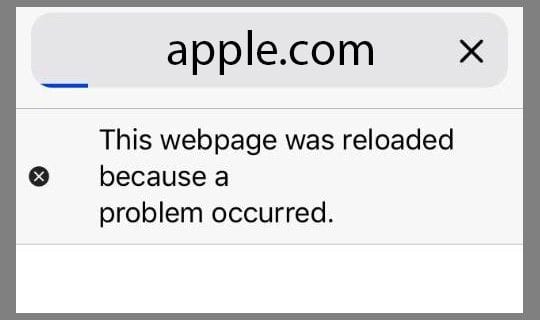
Se si utilizza questo messaggio quando si cerca di caricare solo alcuni siti web o pagine, è molto probabile che ci siano problemi con quel particolare sito o pagina che si sta cercando di visitare.

E purtroppo, non c’è molto che si possa fare se c’è un problema con il sito web o la pagina, oltre a far conoscere il problema al proprietario del sito, così lo risolvono.

Correlato:I contenuti web di Mac Safari sono usciti inaspettatamente da un errore, correzione

Reimpostare il router
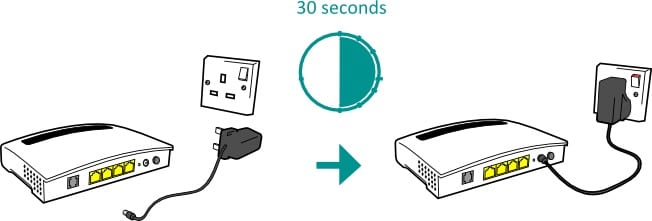
Dovreste riavviare il vostro router di tanto in tanto per ottenere le migliori prestazioni.

A volte il problema non è il vostro dispositivo, ma qualcosa a che fare con il segnale WiFi del vostro router.

Quindi un buon passo, e di solito facile, è quello di resettare il router WiFi.

Il reset di un router di solito comporta lo scollegamento, l’attesa, e il reinserimento della spina. Alcuni modelli includono anche un pulsante di reset. Ma controllate con il produttore del vostro router per le loro esatte procedure di reset.
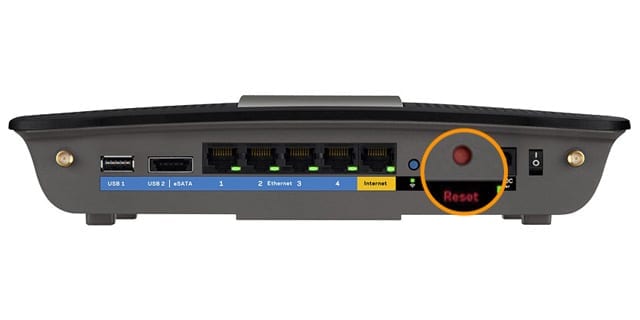
Istruzioni generali di reset del router

  1. Scollegare Therouter
  2. Aspetta 30 secondi
  3. Ricollegare il router
  4. Attendere altri 60+ secondi per il router per riavviare
  5. Eseguire un test con Safari sul dispositivo

Se si verifica il messageaproblema di Safari si è verificato con questa pagina web su un iPhone, iPad o iPod,
SEGUI TUTTI I PASSI IN ORDINE, UNO DOPO L’ALTRO

  1. Chiudere tutte le app aperte premendo due volte il pulsante Home o sfiorando la barra dei gesti di Home, quindi sfiorare tutte le anteprime delle app aperte
  2. Passare ad un’altra rete WiFi o passare all’utilizzo dei soli dati mobili (spegnere la WiFi) o attivare e riattivare la modalità aereo
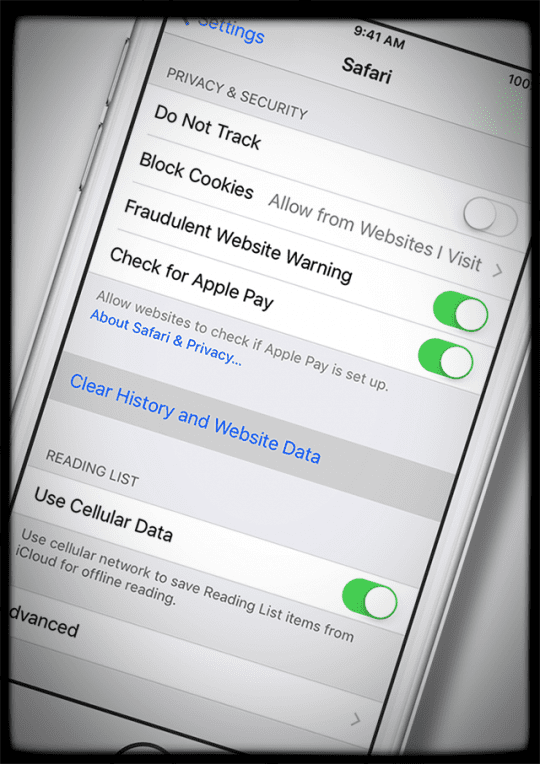
  3. Cancella la cronologia del tuo browser e i dati del sito web andando su Impostazioni; Safari; Cancella la cronologia e i dati del sito web
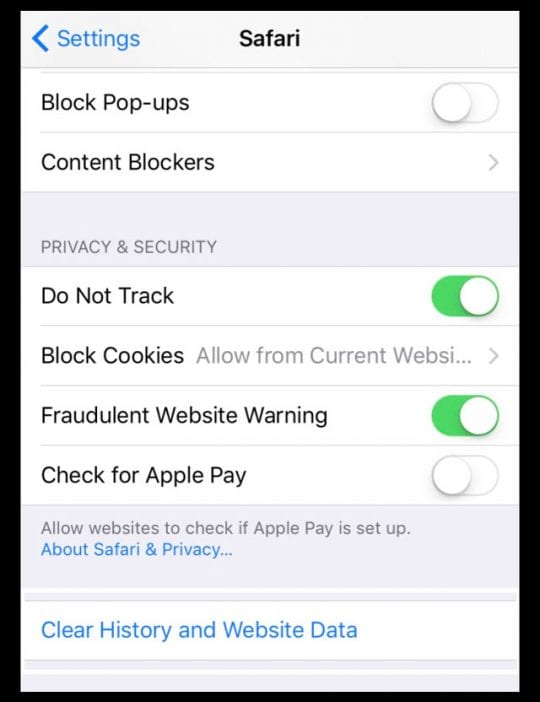
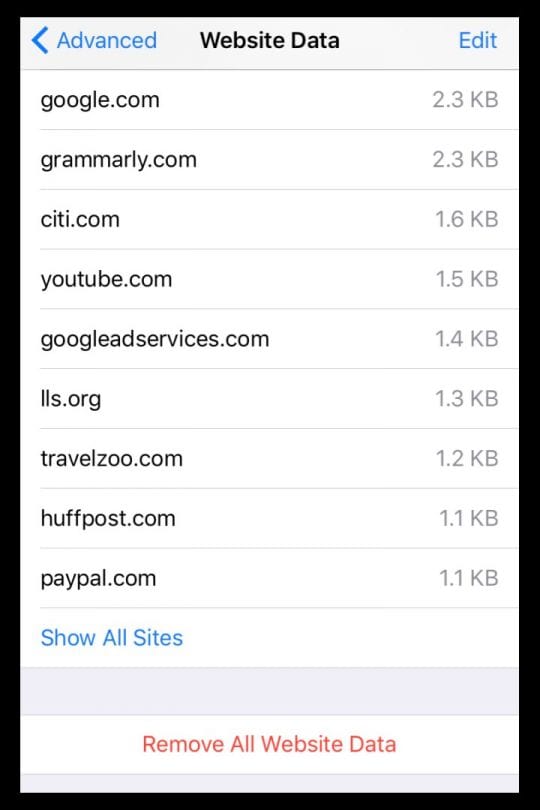
  4. Immergiti più a fondo nella pulizia della cache di Safari andando su Impostazioni; Safari; Avanzato (scorri verso il basso) ; Dati del sito web; Rimuovi tutti i dati del sito web
  5. Reimpostare le impostazioni di rete andando su Impostazioni
  6. Riavviare il dispositivo iOS o iPadOS
    1. Per gli apparecchi senza tasto home: tenere premuto il tasto laterale o superiore e uno dei due tasti del volume fino a quando non appare il cursore
    2. Per i dispositivi con un pulsante home: premere e tenere premuto il pulsanteTop (o Side) finché non appare il cursore
    3. Trascinare il cursore per spegnere completamente il dispositivo
    4. Dopo lo spegnimento del dispositivo, tenere premuto di nuovo il tasto laterale fino a quando non si vede il logo Apple
  7. Eseguire un riavvio forzato
    • Su un iPhone 6S o inferiore più tutti gli iPad con i pulsanti home &amp; iPod Touches 6a generazione e inferiore, premere contemporaneamente Home e Power fino a quando non si vede il logo Apple
    • Per iPhone 7o iPod touch di 7a generazione: Tenere premuti entrambi i tastiSide e Volume Down per almeno 10 secondi, fino a quando non si vede il logo Apple
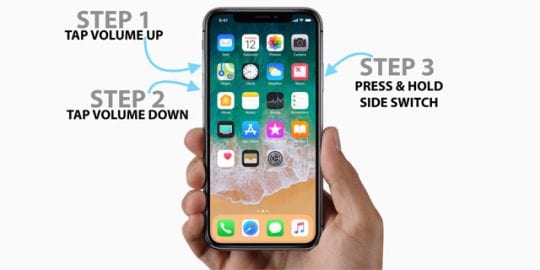
    • Su un iPhone 8 e superiori o su un iPad modello più recente con Face ID: premere e rilasciare rapidamente il pulsante Volume Up. Poi premere e rilasciare rapidamente il pulsante Volume giù. Infine, premere e tenere premuto il tasto laterale fino a quando non si vede il logo Apple
Suggerimenti aggiuntivi per Safari aproblema di errore si è verificato con questa pagina web

Biscotti di blocco

Accendere Block All Cookies. Vai a Impostazioni&gt; Safari; Blocca i cookie; Blocca sempre

Verificare che la data e l’ora siano corrette

Questo è strano, ma spesso è fonte di problemi per una serie di problemi, compreso questo errore. Andare su Settings &gt; General &gt; Date &amp; Time e verificare che le informazioni siano corrette.

In caso contrario, aggiornatelo. Se è corretto, provare a disattivare e poi tornare indietro su ON Set Automatically. Attendere 10-20 secondi tra la disattivazione e l’accensione.

Regolare le impostazioni vocali

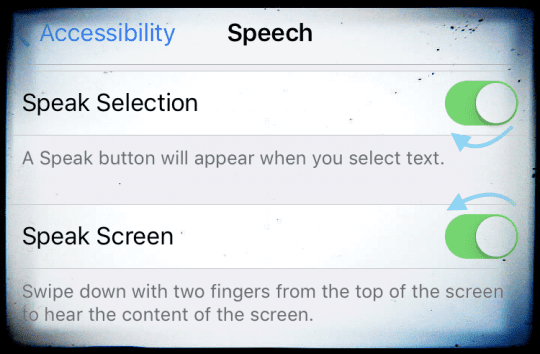
  1. Vai a Impostazioni -&gt; Generale -&gt; Accessibilità -&gt; Discorso
  2. Poi disattivare la schermata di selezione del parlato ANDSpeak. Questo workaroundworks per molti utenti
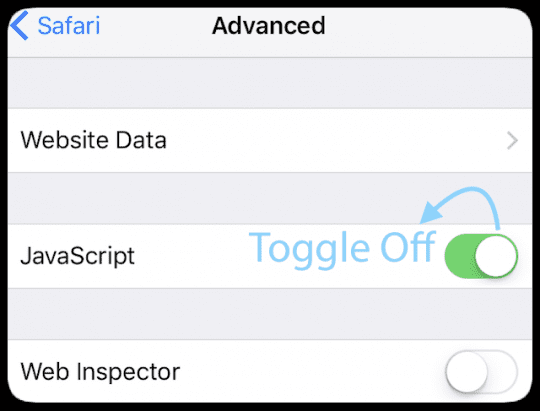
Disattivare o attivare JavaScript

  1. Andare a Impostazioni; Safari
  2. Scorrere fino a Avanzato
  3. Attivare e disattivare JavaScript
    1. Se JavaScript è già disattivato, attivarlo
Regolare le impostazioni predefinite di Safari

  1. Andare a Impostazioni; Safari
  2. Cancellare la cronologia e i dati del sito web se non è già stato fatto
  3. Disattivare e disattivare’Suggerimenti per i motori di ricerca’ E ‘Suggerimenti per Safari’

Regolare l’applicazione di sfondo Aggiorna

  • Disattivare OFFBackground App Refresh andando su Settings &gt; General &gt; Background App Refresh
  • Questa regolazione preserva anche la durata della batteria

Liberate la RAM del vostro iPhone o liberate un po’ di spazio di archiviazione

Gli iFolks vedono spesso questo messaggio quando hanno una mancanza di spazio disponibile sul loro iDevice. O quando alcune applicazioni come Safari utilizzano una parte significativa della RAM del loro dispositivo (Random Access Memory.)

E quando Safari è a corto di RAM, è più probabile che si verifichino errori e ricariche di pagine. Questo problema è particolarmente vero per i vecchi modelli di iPad/iPhones/iPod Touches, che hanno molta meno RAM come nuovi modelli.

Quindi la cosa migliore è liberare un po’ di RAM su quel dispositivo riavviando e, se necessario, chiudendo le applicazioni che non è necessario aprire.

Come cancellare la RAM su iPhone e iPad

Il modo più semplice per cancellare la RAM del dispositivo è quello di riavviarlo. Questo è tutto.

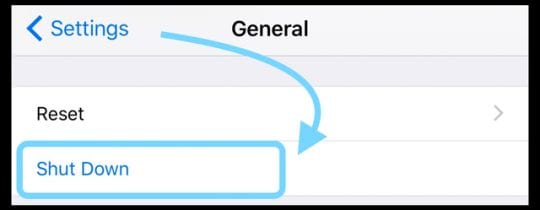
Per chi usa iOS 11 e superiori, amiamo usare la funzione di spegnimento in Impostazioni. Andare in Settings &gt; General &gt;Shut Down.

Aspettate qualche secondo e poi riaccendete l’alimentazione: la vostra RAM dovrebbe essere ripulita!

Ma se il riavvio non fa per voi, ci sono un paio di altri metodi.

Dispositivi con un pulsante Home

  • Tenere premuto il pulsante Power
  • Attendere che appaia Slide to Power, quindi lasciare andare il pulsante Power
  • Tenere premuto il pulsante Home fino a quando lo schermo non lampeggia
  • Rilasciare il pulsante Home
  • Tutte le applicazioni aperte si ricaricano, incluso Safari

Dispositivi senza pulsante Home

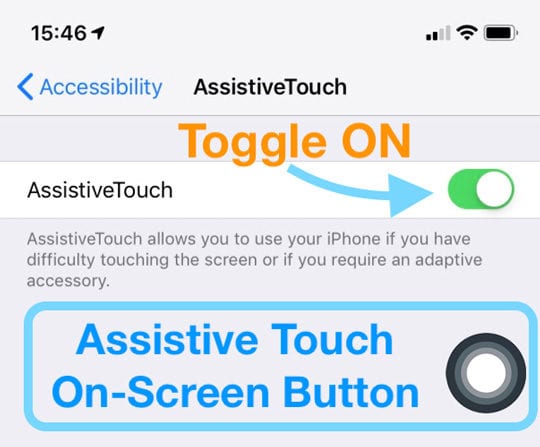
  1. Attivare l’Assistive Touch andando su Settings (Impostazioni); General (Generale); Accessibility (Accessibilità); Assistive Touch
  2. Toggle Assistive Touch on – un pulsante virtuale appare sullo schermo
  3. Andare su Settings &gt; General &gt; e toccare Shut Down (è tutto in fondo alla lista)
  4. Una volta che vedete le funzioni scorrere per spegnersi in alto, toccate il pulsante Assistive Touch sullo schermo, quindi premete e tenete premuto il pulsante Home virtuale fino a quando lo schermo del vostro iPhone non lampeggia
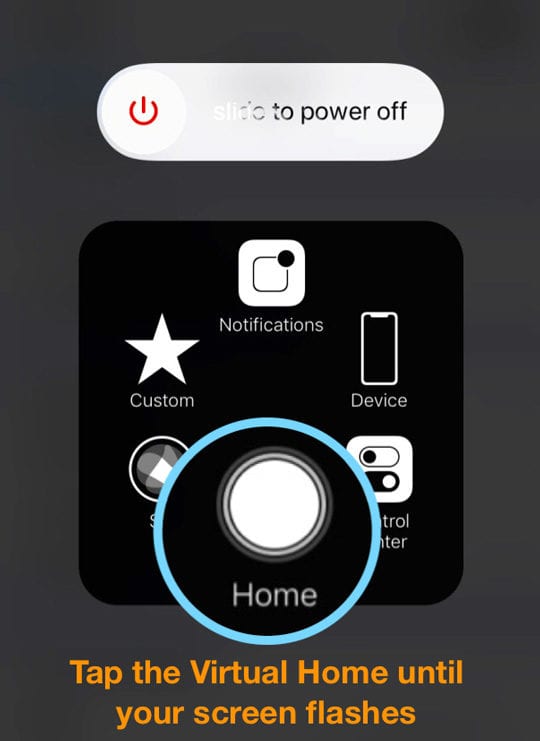
  5. Rilasciare il pulsante Home virtuale
  6. Tutte le applicazioni aperte si ricaricano, incluso Safari
  7. Tornare a Impostazioni ; Generale; Accessibilità; e disattivare Tocco Assistivo

Controlla se Safari (o qualsiasi altra applicazione che vuoi usare) funziona meglio. In caso contrario, chiudete le vostre app seguendo le istruzioni qui sotto e testate di nuovo Safari.

Come chiudere le applicazioni su iOS
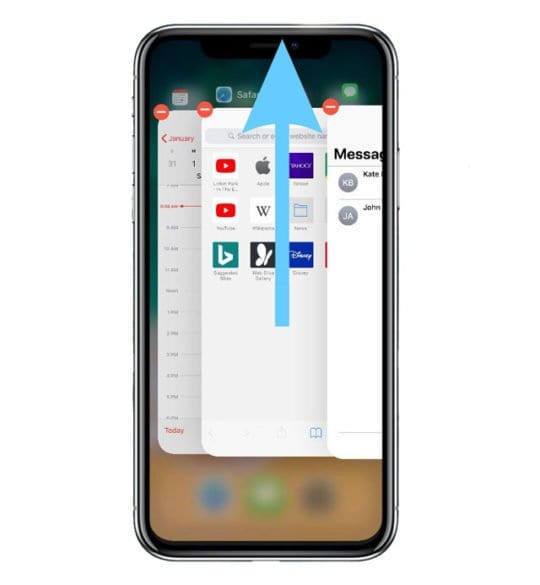
  • Su un iPhone X o successivo (o un iPad con iOS 12+ e iPadOS) dalla schermata iniziale, strisciare verso l’alto dal fondo dello schermo e mettere in pausa leggermente al centro dello schermo
  • Sulla maggior parte degli iPad, iPod Touch, iPhone 8 o precedenti, fare doppio clic sul pulsante Home per mostrare le applicazioni usate più di recente
    • Scorrere a destra o a sinistra per trovare l’app che si desidera chiudere
    • Scorri verso l’alto verso la parte superiore dello schermo sull’anteprima dell’applicazione per chiudere l’applicazione
  • Chiudi tutte le App che non ti servono attualmente aperte e poi prova di nuovo Safari

Se la memoria del vostro dispositivo è scarsa, considerate la possibilità di cancellare le app o i dati delle app che non vi servono più o che non utilizzate più

Cose come le app che non si guardano più, i messaggi che ingombrano la casella iMessage, persino la musica, le foto o i video.

Date un’occhiata al nostro articolo sulla rimozione del disordine dal vostro iDevice per ottenere ulteriori consigli e istruzioni passo dopo passo.

VisualizzaLo spazio libero del tuo iDevice

  1. Dalla schermata iniziale, toccare Impostazioni
  2. Toccare Generale
  3. Tap Storage (o Storage e iCloud per iOS più vecchi)
    1. Guarda lo spazio disponibile sotto Storage not iCloud

Molti lettori riferiscono che dopo aver cancellato un mucchio di roba e dati vecchi dai loro iPad o iPhone, non incontrano più questo errore “si è verificato un problema con questa pagina web, quindi è stata ricaricata”.

Quindi date un giro a questo suggerimento, liberate un po’ di spazio o di RAM e portate Safari per un test drive sul vostro nuovo iDevice semplificato.

Se si utilizza iOS 11 e superiori, informatevi su alcune opzioni aggiuntive come lo scarico delle applicazioni per liberare temporaneamente spazio.

Prova un altro browser
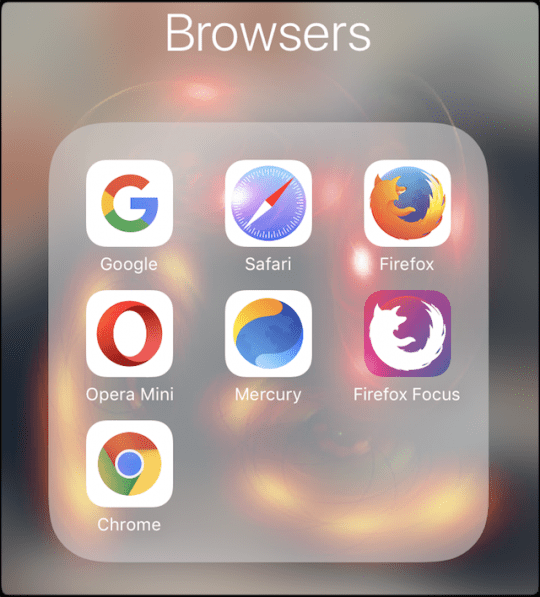
Pensate al messaggio “si è verificato un problema con questa pagina web, quindi è stata ricaricata” come un segno e un’opportunità per guardare gli altri browser.

App come Chrome, Firefox, Mercury, Opera e altre offrono una grande competizione a Safari, spesso senza i mal di testa come questo errore attuale.

Quindi date una possibilità a un altro browser, potreste scoprire che vi piace di più un altro browser rispetto a Safari.

Succede sul tuo Mac?

  • Vai al Safari; Preferenze; Privacy; Rimuovi tutti i dati del sito web
  • Rimuovere la cache di Safari
    • Chiudere Safari
    • Nel menu principale del Finder, navigare su Vai a ; Vai alla cartella
    • Tipo: ~/Libreria/Caches/com.apple.Safari/Cache.db e premere return
    • Spostare quel file nel cestino del Mac o sul desktop
    • Lancio Safari

Disinstallare e reinstallare Java

  • Disinstallare Java
    • Terminale aperto (Applicazioni)
    • Per macOS, nella finestra Terminale Copia e Incolla questi comandi sudo rm -rf /Libreria/Internet Plug-Ins/JavaAppletPlugin.plugin sudo rm -rf /Libreria/PreferencePanes/JavaControlPanel.prefPane sudo rm -rf ~/Libreria/Applicazione Supporto/Oracolo sudo rm -rf ~/Libreria/Java
    • Per Mac OS X, nella finestra Terminale Copia e Incolla questi comandi sudo rm -fr /Libreria/Internet Plug-Ins/JavaAppletPlugin.plugin sudo rm -fr /Libreria/PreferencePanes/JavaControlPanel.prefPane sudo rm -fr ~/Libreria/Applicazione Supporto/Java
  • Reinstallare Java
    • Scarica l’ultima versione di Java dal sito web Java di Oracle
    • Seguire le indicazioni sullo schermo per l’installazione

Se vedete l’errore “operazione non consentita” quando usate macOS Mojave e superiori, date un’occhiata a questo articolo per dare accesso al Terminal Full Disk Access.

Reinstallare macOS tramite Recovery Mode per reinstallare Safari

Se avete problemi cronici con Safari sul vostro Mac, reinstallare Safari spesso risolve questi problemi. Purtroppo, Apple non consente agli utenti Mac di scaricare Safari solo come applicazione a sé stante. È invece necessario reinstallare macOS nel suo complesso.

Assicurarsi di eseguire il backup del sistema prima di procedere con la modalità di ripristino e la reinstallazione di macOS.

Anche se la reinstallazione di macOS non rimuove i dati , ogni volta che si pasticcia con l’installazione di un sistema operativo si è a rischio.

Quindi, gioca sul sicuro e in modo intelligente e fai prima il backup!

Il modo migliore per reinstallare macOS (e Safari) è utilizzando la modalità di recupero

  1. Riavviare il Mac e tenere premuti immediatamente i tasti Command e R
  2. Rilasciate i tasti quando vedete un logo Apple, un mappamondo rotante o una schermata iniziale
    1. Se richiesto, inserire la password del proprio firmware o la password di un amministratore
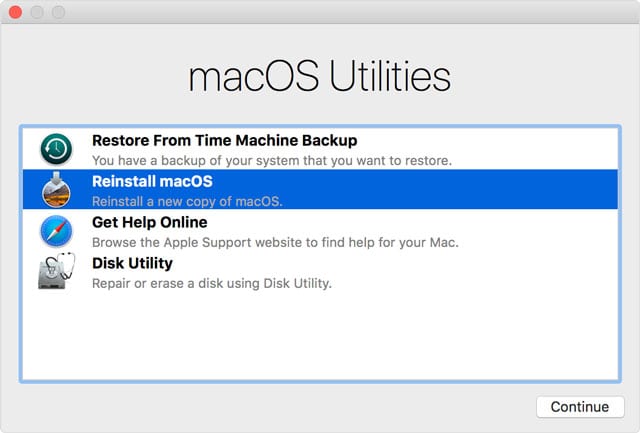
  3. Dalla schermata MacOS Recovery, selezionare Reinstallare macOS e seguire i passi a video

Suggerimenti per il lettore

  • Ho creato un nuovo account utente Mac admin per testare Safari. Quando ho effettuato l’accesso a questo nuovo utente, Safari non ha più avuto alcun problema. Quindi è ovviamente qualcosa nel mio account utente che sta causando problemi
  • Il reset del mio router WiFi e del modem sembrava fare al caso mio. Ho dovuto farlo un paio di volte, ma al terzo tentativo ha funzionato
  • Reinstallare il Safari è ciò che ha funzionato per me dopo tanti problemi. È necessario reinstallare macOSto reinstallare Safari. La buona notizia è che reinstallare macOS non rimuove NESSUN dato dal computer. Ma è meglio eseguire il backup del Mac prima di reinstallare qualsiasi cosa
  • Per problemi con Safari su Mac, riavviare in modalità di ripristino (Command+R) e reinstallare macOS: assicurarsi di eseguire il backup del Mac PRIMA di avviare la modalità di ripristino. Reinstallare macOS (Catalina) sembra riparare Safari per me – basta problemi con i siti web!
  • Provate ad avviare il vostro Mac in modalità provvisoria tenendo premuto il tasto Shift all’avvio. La modalità provvisoria cancella la cache del Mac e cerca di riparare i dischi se necessario
  • Per me, mentre aspetto che Apple risolva questi problemi, la mia soluzione temporanea è quella di disabilitare JavaScript tramite le impostazioni…; Safari
  • Quando tutto il resto fallisce, ridurre al minimo Safari e nella barra degli strumenti, cliccare su Safari con entrambe le dita sul touchpad e andare su Opzioni; Rimuovi dal Dock
  • Lisa ha usato un bloccatore di immagini che ha trovato nell’app store. Quando si esegue Safari con il blocco immagini attivato, le sue pagine web vengono caricate senza problemi. Quindi la prossima volta che ti succede questo, prova un image blocker e vedi se funziona per te come ha funzionato per Lisa
  • Questo suona strano, ma avevo abilitato il testo in grassetto per una più facile lettura ( Impostazioni ( ) . Quando l’ho spento, Safari ha funzionato bene!
  • Se sta succedendo sul tuo Mac, considera la possibilità di reinstallare JAVA. Prima disinstallatelo e poi reinstallate di nuovo JAVA. Se Java è il vostro problema, questa reinstallazione corregge l’errore della pagina web. Grazie, Rich per questo suggerimento via e-mail!
  • Ha qualcosa a che fare con la RAM. Ho cancellato un sacco di roba dal mio iPad Pro e non sto ricevendo l’errore ” si è verificato un problema con questa pagina web così è stato ricaricato” . Quindi liberate un po’ di spazio se state ricevendo il messaggio di errore su Safari e vedete se il problema è la mancanza di RAM
  • Quando il vostro iPhone o iPad è sbloccato, tenere premuto il pulsante di accensione o il pulsante laterale fino a quando non appare il cursore ‘slide to power off’ e poi tenere premuto il pulsante home per cinque secondi per cancellare la RAM del dispositivo
    • Per i dispositivi senza tasto home, aggiungere un tasto Home su schermo tramite la funzione di accessibilità Assistive Touch

Come disattivare il doppio clic per l’installazione di applicazioni su iPhone o iPad

Trovate il doppio clic per installare sul pulsante laterale del vostro iPhone o sul pulsante Top dell’iPad per acquistare applicazioni confuse, imbarazzanti o difficili? Volete un’altra opzione che non richieda due mani per completare? La buona notizia è che ci sono alcune opzioni per le persone che semplicemente non amano o non vogliono questo comportamento. Invece di fare doppio clic su un pulsante, potete digitare la vostra password ID Apple.

Articoli correlati

  • Come trovare le applicazioni mancanti o nascoste su iPhone o iPad
  • Dove si trova la scheda Aggiornamento App Store in iOS 13 e iPadOS
  • Tutto quello che dovete sapere sull’utilizzo dell’App Store sul vostro Apple Watch
  • Uno strano bug di Apple ID richiede una soluzione in App Store

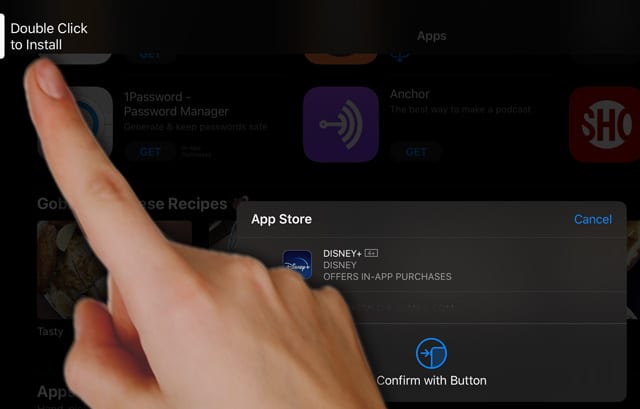
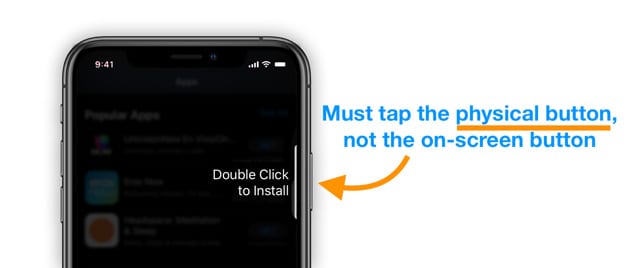
Molti dei nostri lettori sono infastiditi o confusi dal messaggio animato di cui hanno bisogno per “Double Click to Install” quando cercano di ottenere le applicazioni dall’App Store. Purtroppo, il messaggio di Apple non è molto chiaro: per installare un’app acquistata su App Store è necessario premere i nostriSide Buttons o Top Buttons. Molte persone pensano di dover fare doppio clic sul pulsante che appare sul loro schermo piuttosto che premere il pulsante fisico!

È un errore facile da commettere.

Perché Apple mi chiede di fare doppio clic per installare le applicazioni?

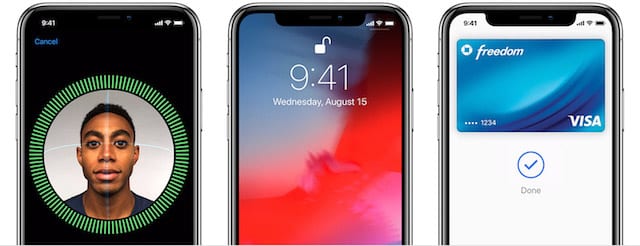
Con l’introduzione di Face ID come password, Apple vuole assicurarsi che si verifichi ogni acquisto di app (o ogni acquisto, come quelli dell’app Wallet.) Sembra che sia stato fin troppo facile fare acquisti con Face ID inavvertitamente: bastava fare un errore di navigazione e poi guardare direttamente nel dispositivo.

Ed è per questo che Apple ha aggiunto questo secondo passo per verificare che si vuole effettivamente fare un acquisto (anche gratuito)

Ma l’esecuzione di questa misura di verifica da parte di Apple è semplicemente pessima.

Quando si decide di scaricare un’applicazione (o di effettuare un acquisto come con l’applicazione Apple’s Wallet), appare un messaggio animato sullo schermo che chiede di fare doppio clic per installare (pagare o aggiornare.)

E per molte persone non è chiaro cosa devono fare dopo, quando l’animazione rimbalza sul lato o sulla parte superiore dello schermo del loro dispositivo. Si deve toccare il pulsante sullo schermo? Si deve premere il pulsante fisico?

Ciò che sarebbe super utile è se il messaggio leggesse semplicemente ” Doppio clic sul pulsante laterale per installare ” o per gli iPad, ” Doppio clic sul pulsante superiore per installare. ” E così, niente più confusione!

Ma noi non ci siamo.

Come eliminare il messaggio “Doppio clic per installare”?

Ok, prima di tutto, non possiamo eliminare la necessità di verificare i vostri acquisti.

Dato che è così facile fare inavvertitamente acquisti utilizzando Face ID, dobbiamo comunque dire ad Apple che “sì, siamo d’accordo su questo acquisto e capiamo che stiamo facendo un acquisto”.

Quindi, invece di cliccare sul pulsante laterale o superiore (o di toccare sullo schermo senza risultati), possiamo invece inserire la password del nostro Apple ID per confermare gli acquisti.

Modificare l’impostazione di verifica dell’applicazione in due modi:

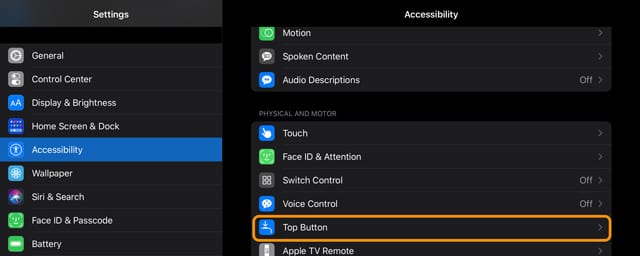
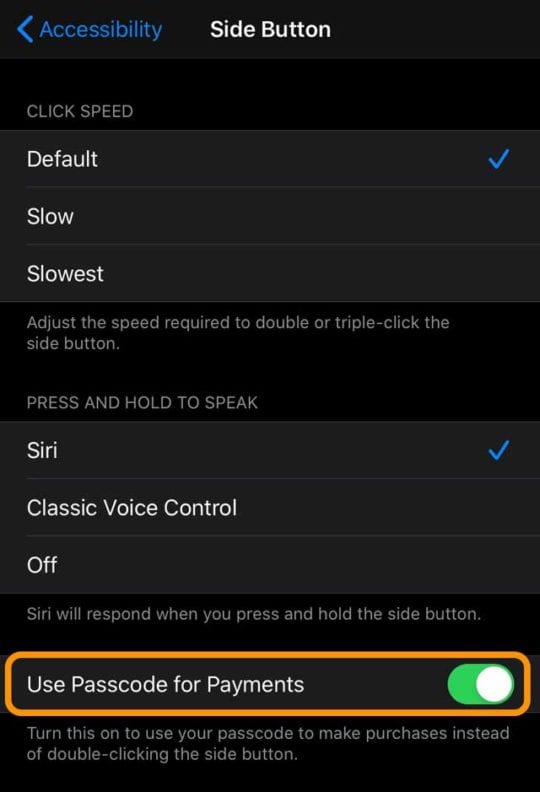
1. 2. Modificare le impostazioni di accessibilità per il pulsante superiore o laterale

  • Vai a Impostazioni; Accessibilità
  • Scorrere fino a Pulsante laterale o Pulsante superiore
  • Attivare Utilizzare il codice di accesso per i pagamenti
  • Confermare con il proprio codice di accesso al dispositivo o Apple ID e password, se richiesto

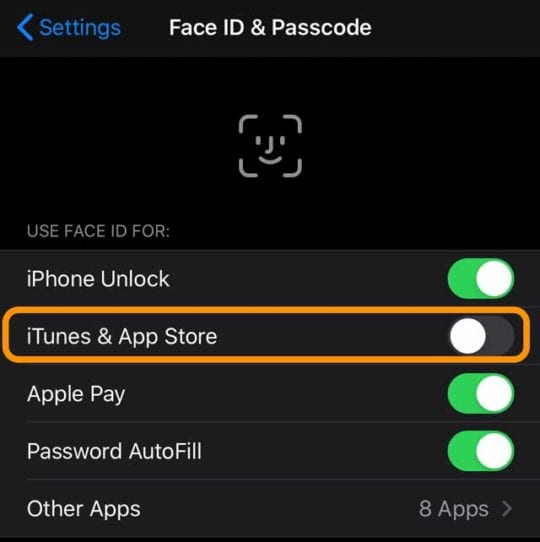
2. 3. Modificare le impostazioni del Face ID

  • Vai a Impostazioni; Face ID &amp; Passcode
  • Attivare e disattivare iTunes &amp; App Store
  • Per Apple Pay e la Wallet App, disattivare Apple Pay
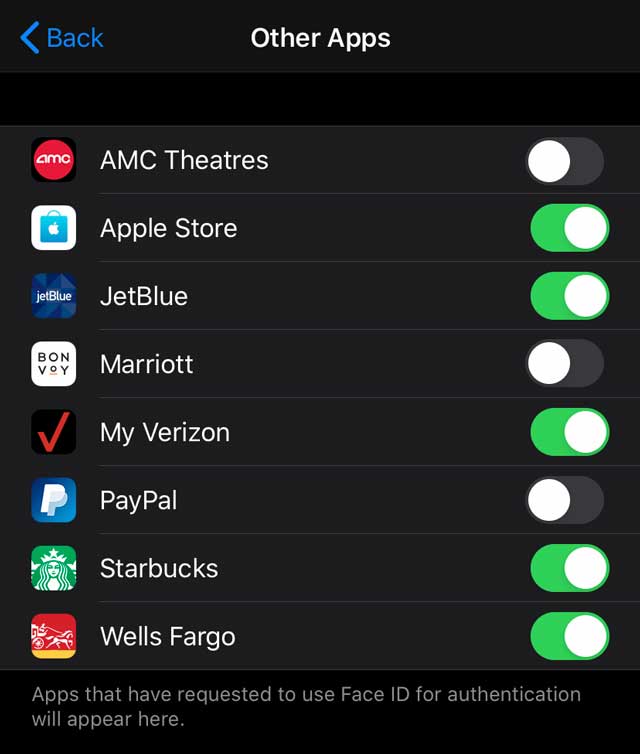
  • Se altre applicazioni utilizzano questa funzione, toccare Altre applicazioni e attivarle o disattivarle (come desiderato)
  • Confermare con il proprio codice di accesso al dispositivo o Apple ID e password, se richiesto
  • Una volta fatto, rimanere in Settings &gt; Face ID &amp; Passcode e scorrere verso il basso e accendere Attention Aware features.

Come utilizzare Face ID per accedere automaticamente alle applicazioni di terze parti

Accendi Usa Face ID per le funzioni che desideri, tra cui iPhone Unlock, iTunes &amp; App Store, Apple Pay, Password Autofill, e tocca altre applicazioni per aggiungere funzionalità aggiuntive.

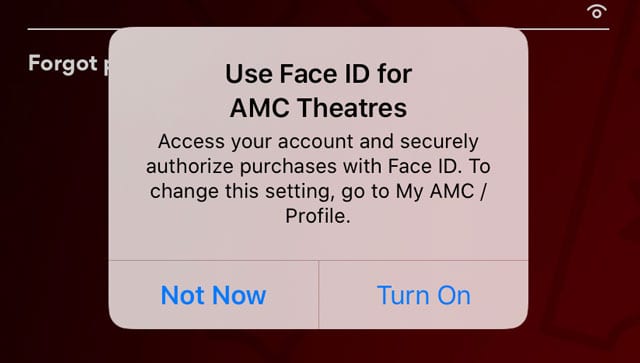
Face ID funziona solo con le applicazioni che supportano questa funzione.

Quando aprite un’applicazione per la prima volta o dopo un aggiornamento, cercate un prompt che vi chieda se volete aggiungere il supporto Face ID.