All posts by jrk13

Continuate a perdere messaggi e chiamate? Ecco come risolvere il problema

Il vostro iPhone è la vostra finestra sul mondo. È il modo in cui rimani in contatto con gli amici e la famiglia per tutto il giorno, ed è per questo che può essere così frustrante se continui a perdere messaggi o chiamate su di esso.

Forse avete già controllato che il vostro telefono non sia acceso in modalità silenziosa, spento la modalità Non disturbare e schiacciato i tasti del volume per alzare la suoneria. Ma non si sentono ancora quelle notifiche che suonano!

Questo post vi mostra come risolvere il problema.

1. 1. Disattivare la funzione Silenzio Sconosciuto chiamanti

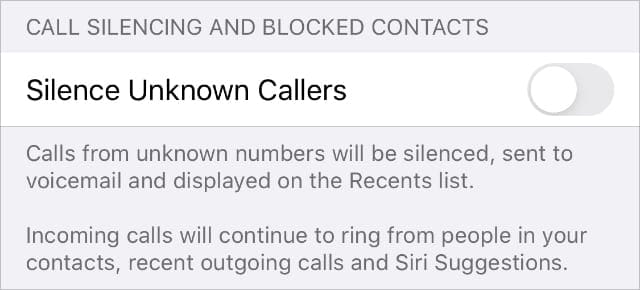
Con il rilascio di iOS 13, Apple ha incluso una nuova funzionalità per iPhone che ha entusiasmato molti utenti iOS: Silenzio agli utenti sconosciuti.

Questo vi dà la possibilità di silenziare automaticamente le telefonate di chiunque non sia già nei vostri contatti. In questo modo ci si libera rapidamente dei fastidiosi robot-chiamanti, ma si potrebbero silenziare accidentalmente anche le chiamate importanti.

A volte un aggiornamento del software attiva automaticamente questa funzione. Quindi dovreste controllare le vostre impostazioni anche se non l’avete mai usata.

Come disattivare il silenzio dei chiamanti sconosciuti

  1. Andare a Impostazioni; Telefono .
  2. .

  3. Scorrere verso il basso e disattivare Silenziare chiamanti sconosciuti .
  4. .

Disattivare l’impostazione per consentire le chiamate da chiunque.

2. 3. Attivare gli avvisi dei messaggi individuali

Continuate a perdere messaggi di una persona in particolare? Forse hai accidentalmente disattivato gli allarmi dei messaggi per quella persona; è facile farlo per errore.

Fortunatamente, è altrettanto facile da riparare!

Come attivare gli avvisi per le persone nei messaggi

  1. Aprire l’app Messaggi .
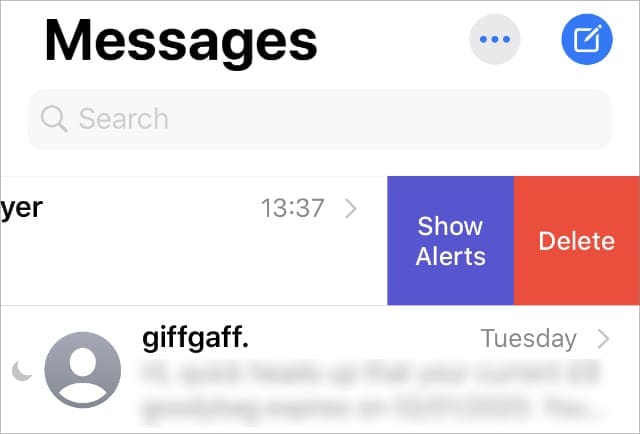
  2. Passare il dito a sinistra sulla conversazione silenziosa e toccare Mostra avvisi .
  3. .

Le conversazioni in silenzio mostrano un’icona della luna accanto ad esse.

È anche possibile invertire questo suggerimento e toccare Nascondere gli avvisi come un modo pratico per silenziare le persone che inviano troppi messaggi.

3. 3. Impostare gli avvisi dei messaggi su Repeat

Se si passa molto tempo lontano dal telefono, potrebbe essere che si è sempre fuori dalla stanza quando si spegne. Quando ciò accade, potreste passare ore senza vedere un nuovo messaggio o una chiamata persa sul vostro dispositivo.

La soluzione consiste nell’attivare Repeat Alerts nelle impostazioni di notifica.

Questo significa che i nuovi messaggi continuano ad avvertirvi ogni pochi minuti fino a quando non li leggete. È come un tasto snooze per i vostri messaggi.

Come attivare gli avvisi di ripetizione

  1. Andare in Impostazioni; Notifiche; Messaggi .
  2. .

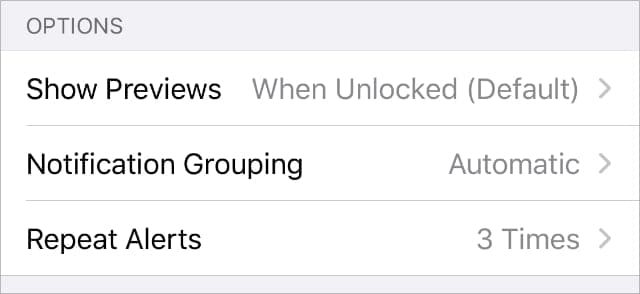
  3. Attivare Ripetere avvisi .
  4. .

  5. Scegliere una frequenza per gli avvisi.

Scegliere di ripetere gli avvisi fino a 10 volte.

4. 4. Mostra le notifiche nella schermata di blocco

Se non avete sentito il vostro telefono squillare, di solito potete contare sul fatto di vedere la notifica mancata sul vostro lock screen. Ma perché questo funzioni, è necessario consentire la visualizzazione delle notifiche mentre il dispositivo è bloccato.

Questo significa che altre persone possono leggere le vostre notifiche, ma non possono farci niente.

Come attivare le notifiche della schermata di blocco

  1. Andare a Impostazioni; Face ID & Passcode .
  2. .

  3. Se richiesto, inserire il codice di accesso.
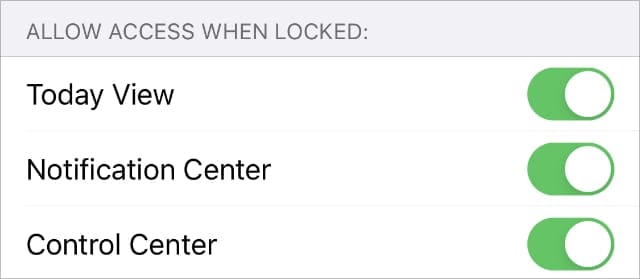
  4. Scorrere fino alla sezione Allow Access When Locked .
  5. Attivare Centro di notifica .
  6. .

Scegliere ciò a cui si può accedere dalla schermata del lucchetto.

Se non l’avete ancora fatto, dovete anche assicurarvi che le notifiche siano attivate per l’applicazione Telefono o Messaggi.

5. Personalizza la tua suoneria

Le persone si sentono frustrate perché continui a perdere le loro chiamate? Provate a cambiare la vostra suoneria con un suono stridulo che taglia gli ambienti rumorosi.

È anche possibile personalizzare la suoneria per ognuno dei vostri contatti in modo da sapere chi sta chiamando senza bisogno di guardare il telefono.

Come personalizzare le suonerie dell’iPhone

  1. Aprire l’app Telefono e toccare Contatti .
  2. .

  3. Trovare e selezionare il relativo contatto.
  4. Toccare Modifica nell’angolo in alto a destra, quindi selezionare Suoneria .
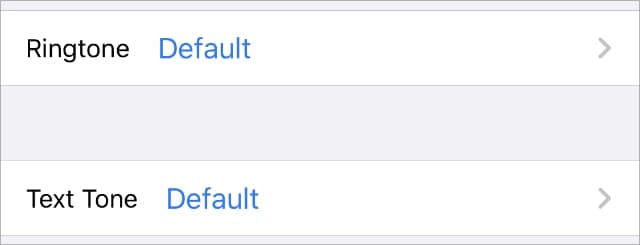
  5. Selezionare una suoneria unica e toccare Fatto .
  6. .

  7. Ora toccare Tono testo e selezionare un tono di testo unico.
  8. Quando hai finito, toccare Fatto .

Cambiare la propria suoneria in qualcosa di diverso dall’impostazione predefinita.

6. Il Bluetooth può causare problemi

Alcuni utenti hanno avuto problemi di notifica causati dalle loro impostazioni Bluetooth. Sembra che l’iPhone cerchi di inviare suoni di avviso a un dispositivo Bluetooth che non è acceso o che non esiste!

Per fortuna, questa è la soluzione più semplice del gruppo. Basta aprire il Control Center o le Impostazioni dell’iPhone e spegnere e riaccendere il Bluetooth.
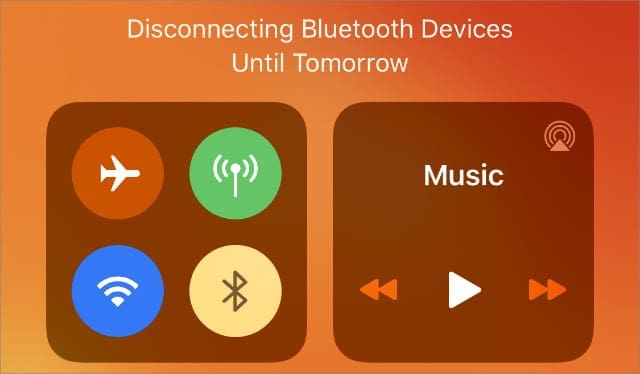
Toccare l’icona Bluetooth in Control Center per disabilitarla.

Il vostro iPhone dovrebbe riprodurre gli avvisi dagli altoparlanti incorporati in seguito.

7. Controllare le impostazioni di vibrazione e volume della suoneria

La soluzione ai messaggi e alle chiamate mancanti potrebbe essere semplice come alzare la suoneria. È possibile che i pulsanti dell’iPhone regolino il volume del video ma non quello della suoneria, il che significa che è necessario utilizzare le impostazioni.

Se il vostro iPhone è in modalità Silenzioso con le vibrazioni disattivate, non c’è modo di sentire i messaggi di avviso delle chiamate in arrivo. Potete modificare anche questo nelle impostazioni.

Come regolare le impostazioni di vibrazione e suoneria

  1. Andare a Impostazioni ;Suoni & aptica .
  2. .

  3. Attivare Vibrare su anello e Vibrare su silenzioso .
  4. .

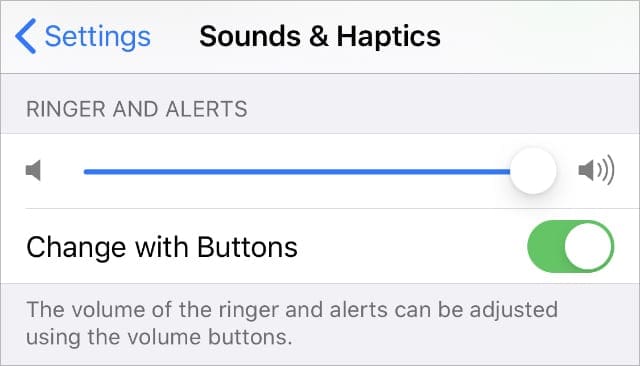
  5. Far scorrere il volume Ringer and Alerts verso destra per alzarlo.
  6. Accendere Cambiare con i pulsanti in modo da poter regolare il volume della suoneria con i pulsanti sul lato dell’iPhone.

Alzare il volume al massimo per essere sicuri di sentirlo.

8. Riavviare e aggiornare il vostro iPhone

Molti problemi di software diversi possono causare problemi con i messaggi o le telefonate sul vostro iPhone. È possibile che uno di questi problemi sia l’impossibilità di far suonare normalmente gli avvisi o le notifiche.

La soluzione più semplice è aggiornare il vostro iPhone all’ultima versione di iOS, quindi riavviarlo per correggere le applicazioni e i processi in background.

Come aggiornare iOS sul tuo iPhone

  1. Andare a Impostazioni; Generale; Aggiornamento software .
  2. .

  3. Aspetta che il tuo iPhone controlli i nuovi aggiornamenti.
  4. Scaricare e installare tutti quelli disponibili.
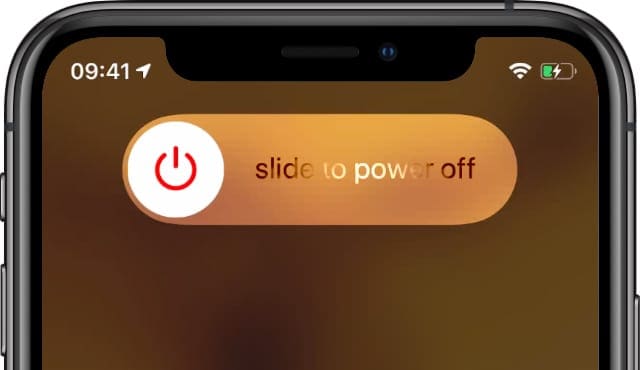
  5. Al termine dell’installazione, tenere premuto il pulsante Sleep/Wake con il pulsante Volume e la diapositiva per spegnere l’iPhone.
  6. Le notifiche dovrebbero funzionare quando lo si riaccende.

Scorrere per spegnere quando viene richiesto dal messaggio sullo schermo.

Trasferisci le suonerie personalizzate dal tuo Mac

Speriamo che questi consigli vi aiutino a cogliere più messaggi e chiamate sul vostro iPhone. Dovreste essere in grado di sentire la vostra suoneria ogni volta che qualcuno prova a chiamarvi ora.

E visto che lo ascolterete così tanto, perché non scoprirete come trasferire suonerie personalizzate dal vostro Mac al vostro iPhone. In questo modo saprete sempre quando è il vostro iPhone a suonare e non quello di qualcun altro.

<
Non riesci a trovare l’applicazione Compass sul tuo Apple Watch? Come risolvere

Vi piace conoscere la vostra posizione e l’altitudine attuale, vedere la direzione in cui vi state muovendo e conoscere la vostra posizione? Tutte queste informazioni e molto altro ancora sono disponibili utilizzando l’applicazione Compass sul tuo Apple Watch e sul tuo iPhone. Ma se non riesci a trovare l’app sul tuo orologio, controlla il tuo telefono – il tuo iPhone deve avere installato l’app Compass di Apple per vederla sul tuo orologio!

Ora, se il vostro Apple Watch è il modello corretto ma manca l’app della bussola, controllate che il vostro iPhone abbinato abbia già installato l’app della bussola. Il tuo iPhone deve avere l’app della bussola perché l’app app app app app app appaia sul tuo Apple Watch.

Installare l’applicazione bussola sul tuo Apple Watch

  • Aprire l’App Store sull’iPhone abbinato (visitare l’App Store per iPhone e non l’App Store per l’Apple Watch)
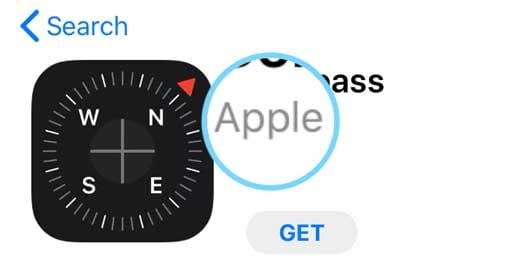
  • Cerca l’app Compass -sicurati che sia l’app sviluppata da Apple
  • Scaricare e installare l’applicazione
  • Riavvia il tuo orologio e il tuo iPhone
  • Controllare l’orologio per l’app della bussola e toccarlo

Non vedi l’applicazione bussola anche dopo averla installata sul tuo iPhone?

Riavviare sia il telefono che l’orologio.

Se ancora non si presenta, chiedete a Siri di lanciare l’app della bussola. Una volta che Siri l’ha localizzata, dovrebbe apparire sulla schermata iniziale dell’Apple Watch.

Date una sbirciatina veloce alla bussola!

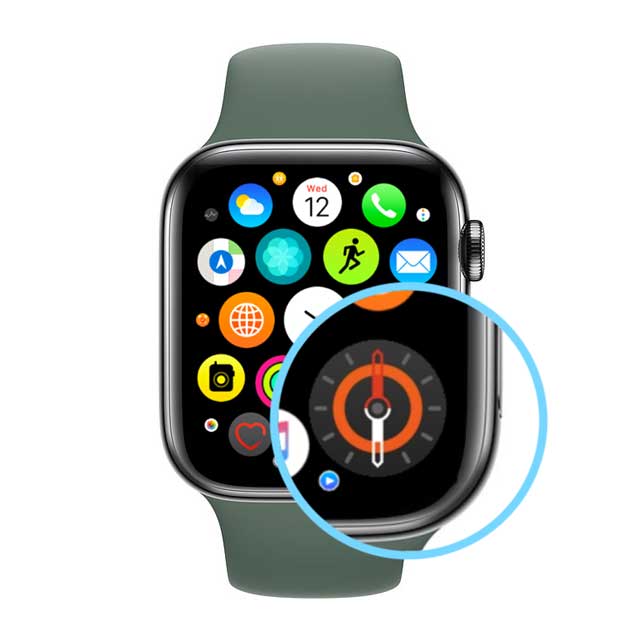
Per vedere rapidamente la vostra direzione, aggiungete la complicazione della bussola al vostro quadrante dell’orologio.

Con la complicazione della bussola, è possibile aprire l’applicazione Compass con un solo tocco.

Consenti a Compass di accedere alla tua posizione

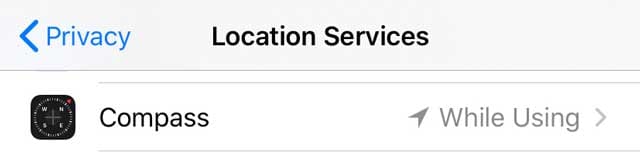
Quando apri Compass per la prima volta, richiede l’autorizzazione ad accedere alla tua posizione. Toccare Durante l’utilizzo dell’applicazione per concedere l’autorizzazione.

Se la tua applicazione Compass non vede la tua posizione

  1. Apri l’app Impostazioni sul tuo Apple Watch
  2. Toccare Privacy; Servizi di localizzazione; Bussola
  3. Toccare durante l’utilizzo dell’applicazione

Come utilizzare l’applicazione bussola su Apple Watch

Tocca l’app Compass per vedere la direzione che la parte superiore del tuo Apple Watch ti indica. Poi, trova il tuo rilevamento nell’angolo in alto a sinistra.

Per una lettura più accurata, tenere l’orologio piatto per allineare il mirino al centro della bussola. Quando si inizia a muoversi, il cono rosso che circonda l’ago della bussola indica la precisione della testa – un cono stretto indica una precisione migliore di un cono più largo.

Per vedere la rivoluzione, l’inclinazione e le coordinate, ruotare la corona digitale.

Vuoi puntare al vero nord sull’app della bussola?

Per impostazione predefinita, la bussola utilizza un nord magnetico. Per cambiare questo a nord vero, aprire l’app Impostazioni sull’Apple Watch, toccare Bussola , quindi attivare Usa il Nord vero .

L’applicazione della bussola non mostra informazioni precise o non funziona?

Se il vostro Apple Watch è vicino ai magneti, questi influiscono sulla precisione del sensore della bussola. Questo perché è una bussola magnetica. L’app della bussola rileva i livelli di magnetizzazione di un sensore permalloy magnetoresistivo (in breve, un magnetometro.)

Purtroppo, molti dei cinturini degli orologi Apple sono dotati di magneti, tra cui Apple’s Leather Loop, Milanese Loop e i precedenti Sport Loop. Questi cinturini possono interferire con la bussola di Apple Watch. In particolare, i cinturini con chiusura magnetica possono causare interferenze con la bussola.

Quindi provate a cambiare banda.

L’applicazione bussola di Apple Watch non è influenzata dalle bande Sport Loop introdotte a partire da settembre 2019. Tutte le versioni di Sport Bands funzionano senza problemi.

Anche i magneti degli EarPods dell’iPhone possono causare una deviazione.

Ecco perché Apple consiglia di utilizzare l’app della bussola solo per l’assistenza di base alla navigazione. Non dipendere esclusivamente dall’app della bussola di Apple Watch o iPhone per fornire una posizione, una vicinanza, una distanza o una direzione precisa.

Stai cercando un’applicazione Compass di terze parti per il tuo vecchio modello Apple Watch?

Non tutto è perduto per chi indossa un vecchio modello di orologio Apple!

Ci sono un gruppo di sviluppatori che creano app per il tuo Apple Watch che offrono funzioni di bussola. Vi suggeriamo di aprire l’app store Apple Watch, controllare le recensioni di queste applicazioni e decidere da lì.

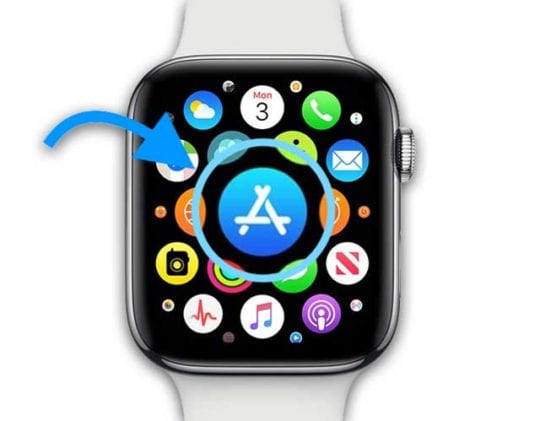
  • Aprire l’app AppStore sul vostro AppleWatch
  • Toccare nel campo Ricerca
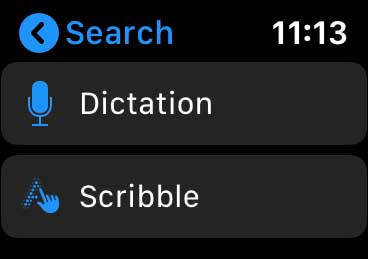
  • Scegliete se volete scarabocchiare o dettare la parola ” bussola ” nel vostro orologio
  • Scorrere le applicazioni che appaiono
  • Tocca un’applicazione che trovi interessante
  • Scorrere verso il basso e toccare Ratings &amp; Reviews per leggere i rapporti degli utenti
  • Per installare, premere Get

Come cancellare le foto selezionate da tutti i dispositivi Apple in una sola volta

Con l’aumento del numero di dispositivi Apple nelle nostre case, è difficile gestire i contenuti su tutti i dispositivi. Quindi, per quelli di voi che si chiedono come cancellare tutte le foto da iCloud in una volta sola (insieme a tutti i vostri dispositivi), abbiamo la risposta. In questo breve articolo, vi mostriamo come potete utilizzare le offerte di servizi Apple per eliminare le foto selezionate da tutti i dispositivi Apple in una sola volta, in un solo colpo!

Molti utenti gestiscono ancora le loro foto alla vecchia maniera. Lo gestiscono su ciascuno dei loro dispositivi Apple o utilizzano Photo Stream per condividere le foto. Questo processo manuale spesso crea problemi di sincronizzazione. Quando si cancella una foto da uno dei dispositivi Apple, bisogna andare su ciascuno dei dispositivi Apple e poi rimuovere manualmente la foto. Questo è davvero doloroso.

Articoli correlati

  • Backup delle foto dell’iPhone utilizzando la libreria fotografica di iCloud
  • Non riesci a chiudere la libreria di foto? Bloccato sulla chiusura del messaggio della biblioteca? Correggilo per il Bene!
  • Backup delle foto dell’iPhone o dell’iPad e di tutto il resto

Pensate alla Fototeca iCloud!

Un modo migliore, al giorno d’oggi, è quello di utilizzare la Fototeca iCloud di Apple. Questa funzione iCloud rende super facile mantenere tutte le tue foto e i tuoi video sincronizzati su tutti i tuoi dispositivi Apple.

La piccola somma che spendete per ottenere l’archiviazione di iCloud si ripaga più volte con il tempo che risparmiate pensando alla gestione e all’archiviazione delle vostre foto. Se non l’avete già fatto, questo è il momento migliore per ottenere un po’ di memoria iCloud mensile.

Per impostare la funzionalità di sincronizzazione delle foto, attivare iCloud Photos su tutti i dispositivi. Attendere che tutto si carichi nella nuvola, quindi disattivare Photo Stream.

Cancellare le foto selezionate da tutti i dispositivi Apple in una sola volta: I passi

  • Sul vostro iPhone o iPad, iniziate toccando su Impostazioni; iCloud
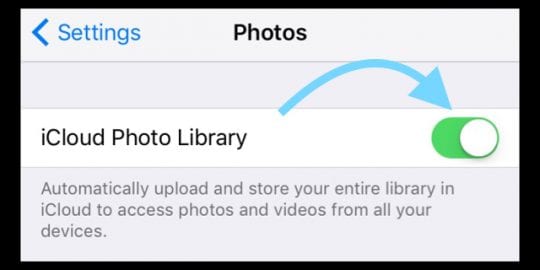
  • Successivamente, toccare Foto e attivare la Fototeca iCloud
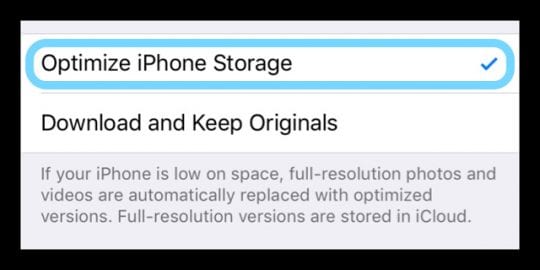
  • Abilita l’archiviazione ottimizzata dell’iPhone in modo che le tue foto e i tuoi video originali a piena risoluzione siano archiviati su iCloud e il tuo iPhone memorizzi solo le versioni ottimizzate. Questa decisione da sola fa risparmiare molto spazio su un iDevice.
  • Lascia un po’ di tempo per la sincronizzazione delle foto con il tuo iPhone/iPad e iCloud
  • È possibile verificare se il processo è stato completato accedendo a icloud.com con le proprie credenziali e controllando le foto caricate.
  • Sul vostro Mac o MacBook, cliccate su: Preferenze di sistema; iCloud e scegliete Photios. Attivare la Fototeca iCloud nelle opzioni.
  • Una volta che tutte le foto sono state caricate con successo sul vostro iCloud, potete disattivare l’opzione “Upload to my Photo Stream” nelle impostazioni, se lo desiderate.

Spostando le foto su tutti i vostri dispositivi Apple nella Fototeca iCloud, si sincronizzano automaticamente.

Una volta eliminata una Foto da un dispositivo, essa viene automaticamente cancellata da tutti i dispositivi Apple che utilizzano le credenziali ID Apple.

Questa caratteristica è uno dei migliori motivi per investire una piccola somma in iCloud Storage . Speriamo che abbiate trovato utile questo rapido suggerimento.

Come abilitare o disabilitare non disturbare durante la guida su iPhone

Una caratteristica molto utile di iOS (per iOS 11 e superiori) è Non disturbare mentre si guida (DNDWD.) Con questa funzione abilitata, Apple spera di rendere i driver con iPhone più sicuri e di ridurre i driver iPhone distratti. Ma, naturalmente, non tutti vogliono (o hanno bisogno) di questa funzione! Anche se è una grande idea, ricevere un messaggio per accenderla ogni volta che si entra in un veicolo, anche come passeggero, può essere abbastanza fastidioso. Per questo motivo, molti dei nostri lettori ci hanno chiesto come disabilitare Non disturbare durante la guida o cambiare le impostazioni in manuale. E c’è molta confusione su come accendere non disturbare anche durante la guida!

Come funziona

DNDWD funziona rilevando il movimento di un’auto, in particolare l’accelerazione.

Poiché non è in grado di distinguere tra modalità di trasporto o autista e passeggero, Do Not Disturb While Driving appare sull’iPhone di tutti, anche se non si guida.

Una volta acceso, non si riceve alcuna notifica quando si guida

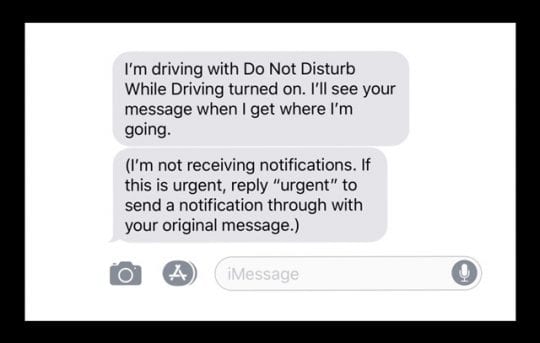
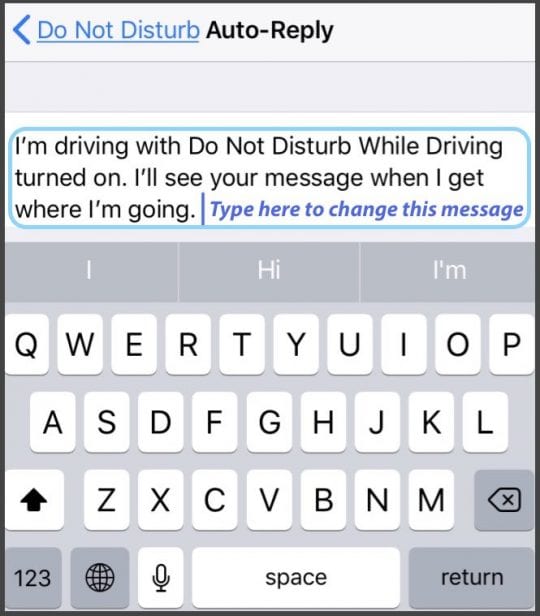
Invece, tutto è messo a tacere, ad eccezione dei vostri contatti recenti o preferiti se li scegliete nelle impostazioni. Con DNDWD acceso, se qualcuno ti manda un messaggio mentre guidi, riceve una risposta automatica che dice: “Sto guidando con Non disturbare acceso”. Vedrò il tuo messaggio quando arrivo dove sto andando”

E’ un’emergenza

Speriamo che non sia mai il caso, ma le cose accadono e ci sono momenti in cui i testi e le notifiche devono passare, che si guidi o meno. Se si tratta di un’emergenza, Apple fornisce un modo per far sì che il mittente del messaggio passi attraverso la funzione Non Disturbare rispondendo con ‘urgente’ per un’emergenza.

Quando il mittente digita “urgente”, la notifica viene trasmessa nonostante “Non disturbare durante la guida”. A quel punto, chiedete a Siri di leggerla a voi o accostate e leggete quel messaggio importante.

Come attivare non disturbare durante la guida

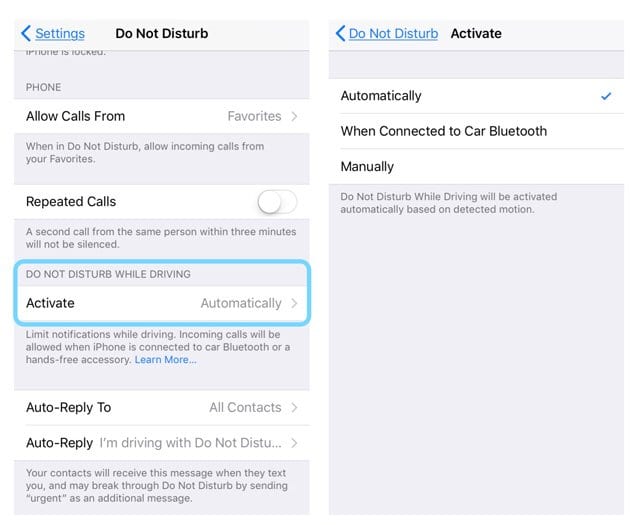
  1. Vai a Impostazioni ;Non disturbare
  2. Scorrere fino a Non disturbare durante la guida
  3. Toccare Attiva e scegliere come si desidera che sia acceso
    1. Scegliere Automaticamente per permettere al vostro iPhone di percepire quando si potrebbe guidare e accenderlo per voi
    2. Selezionare When Connected to Car Bluetooth if e DNDWD si accende quando il telefono si collega al sistema vivavoce dell’auto
    3. Toccare manualmente se si vuole avere il controllo di quando è acceso o spento tramite Control Center
      1. Se non si desidera utilizzare Non disturbare durante la guida, impostarlo su manuale
  4. Selezionare le opzioni di risposta automatica se si desidera che i contatti (tutti, preferiti o recenti) visualizzino un messaggio su cui si dispone di DNDW
    1. Se non si desidera una risposta automatica, selezionare Nessuno per disabilitarla

Se non si desidera impostare Non disturbare durante la guida per l’accensione automatica, aggiungerlo al Control Center per un facile accesso.

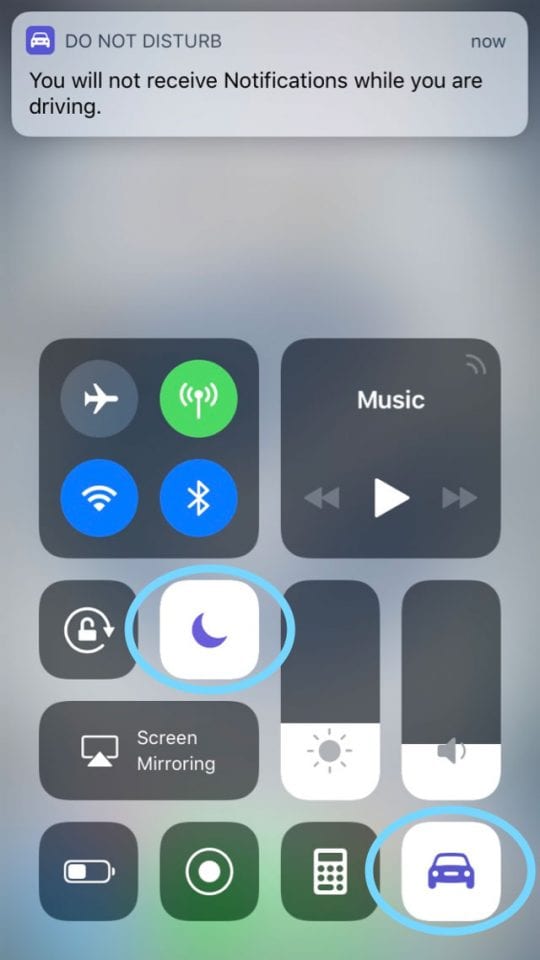
Girare Non disturbare durante la guida utilizzando il centro di controllo

  • Centro di controllo a scorrimento verso l’alto
  • Toccare l’icona dell’auto per accendere DNDWD
    • Appare una notifica che conferma di non disturbare durante la guida
    • L’icona della mezzaluna DND si accende automaticamente

Non vedi l’icona dell’auto in Control Center?

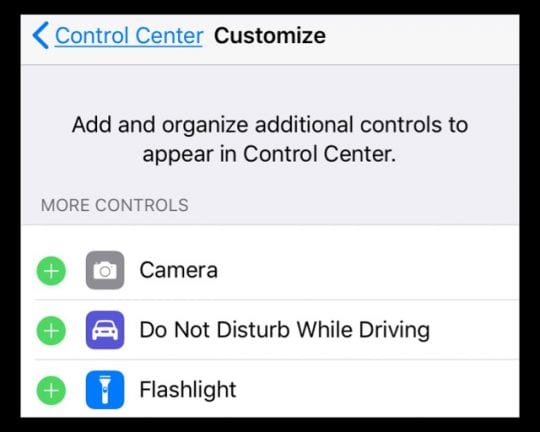
  1. Andare a Impostazioni; Centro di controllo; Personalizzare i controlli
  2. Toccare il segno verde più (+) accanto a Non disturbare durante la guida
  3. Strofinare il centro di controllo e verificare che il DNDWD sia presente

Non vuoi che il tuo adolescente autista disattivi il DNDWD?

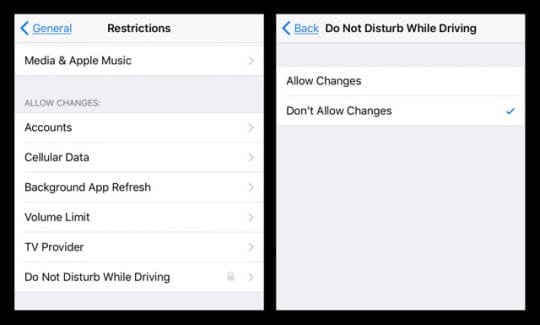
Se sei il genitore o il tutore di un giovane guidatore, puoi impostare Non Disturbare durante la guida e bloccarlo utilizzando le Restrizioni

  1. Sull’iPhone del vostro iPhone per adolescenti, andate su Impostazioni
    1. Se non avete mai utilizzato Restrizioni, inserite un nuovo codice di accesso
    2. È necessario ricordare questo codice di accesso per apportare modifiche o disabilitarlo
  2. Sotto Consenti modifiche, toccare Non disturbare durante la guida
    1. Selezionare Non consentire modifiche

Come disabilitare non disturbare durante la guida?

Se volete disabilitare questa funzione sui vostri iPhone (o sull’iPhone di vostro figlio), è abbastanza semplice. Torna a Impostazioni ;Non disturbare ;Non disturbare durante la guida ;Attivare ;Non disturbare durante la guida ;Attivare ;Manualmente. Attualmente non c’è modo di rimuovere completamente o disattivare questa funzione. Tuttavia, impostarla su manuale significa che l’unico modo per attivarla è accenderla intenzionalmente, di solito tramite Control Center. Quindi dovrete aggiungerla al vostro Centro di controllo andando su Settings &gt; Control Center &gt; Customize Controls &gt; e aggiungere DNDWD alle opzioni INCLUDE.

Sbarazzarsi di questo non disturbare durante la guida

Anche quando si imposta DNDWD manualmente, la notifica per attivare questa funzione persiste! E questo invecchia molto presto. Abbiamo avuto rapporti contrastanti sull’eliminazione di quel ronzino DNDWD. Alcuni lettori trovano che disattivare gli avvisi basati sulla posizione (in Impostazioni), la privacy, i servizi di localizzazione, i servizi di sistema, gli avvisi basati sulla posizione ) funziona per loro e non ricevono più quel fastidioso messaggio DNDWD sui loro schermi! Tuttavia, alcuni lettori ci dicono che disabilitare gli avvisi basati sulla posizione non ha funzionato per loro.

Non disturbare mentre si guida non lavorando?

Prova ad accendere Motion &amp; Fitness Tracking. Vai a Impostazioni ;Privacy, Motion &amp; Fitness e accendilo.Molti lettori riferiscono che dopo l’accensione di questa funzione Motion &amp; Fitness, DNDWD ha iniziato a funzionare!

DNDWD FAQs

Come si fa a sapere se non disturbare mentre si guida?

Ogni volta che non disturbare mentre si guida, appare una mezzaluna nella parte superiore dello schermo per farvi sapere che questa funzione è attualmente abilitata.

Sono solo un passeggero!

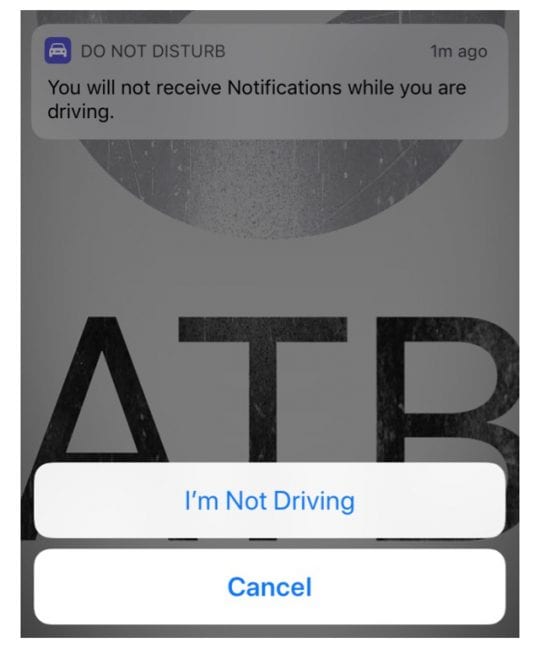
Vi muovete in un veicolo e il vostro iPhone non sa chi guida. Quando si imposta DNDWD su automatico, si accende ogni volta che l’iPhone rileva l’accelerazione del veicolo. Questo include i momenti in cui sei un passeggero nell’auto della tua famiglia e persino in città o in autobus o in treno a lunga percorrenza! Quindi sì, DNDWD può essere super scomodo. L’opzione migliore è quella di impostarlo manualmente in Impostazioni DND, aggiungerlo alla personalizzazione del Control Center e poi passare il dito sul Control Center per spegnerlo. Un’altra opzione è toccare l’opzione I’m Not Driving (Non sto guidando) nel popup che appare quando DNDWD è abilitato automaticamente.

Avere auto giocare e non vogliono DNDWD abilitato?

Per le persone con CarPlay, non disturbare durante la guida non è attivato quando si collega l’iPhone in auto. Quindi questa funzione non dovrebbe interferire con la vostra esperienza Apple CarPlay.

Hai problemi con CarPlay?

Se hai problemi con CarPlay e DNDWD, prova ad impostarlo su Manuale e vedi se questo risolve qualche problema.

E le connessioni Bluetooth per auto?

Se il vostro iPhone si connette alla vostra auto tramite un sistema Bluetooth, tutte le vostre telefonate vengono effettuate come di consueto. Non disturbare durante la guida non limita l’uso dei pulsanti, dei microfoni e degli altoparlanti dell’auto per rispondere alle chiamate: Non disturbare durante la guida inizia quando il telefono si collega al sistema vivavoce dell’auto.

Si dovrebbe, tuttavia, impostare DNDWD su When Connected to Car Bluetooth. In questo modo non disturbare durante la guida si attiva quando il telefono si collega al sistema vivavoce dell’auto. Assicuratevi di attivare il Fitness Tracking sul nostro iPhone. Vai a Impostazioni; Privacy; Motion &amp; Fitness; Fitness Tracking; ON.

Hai problemi con il Bluetooth e il DNDWD della tua auto?

Se si verificano problemi con il sistema BT e DNDWD della vostra automobile, provate ad impostarlo su Automatico e vedete se questo risolve eventuali problemi. Oppure provate manualmente.

È possibile modificare il messaggio di risposta automatica?

Certo che sì! Aggiornalo a quello che ti piace. Vai a Impostazioni; Non Disturbare; Risposta automatica (vedi questa opzione solo se Auto-Replay To è selezionato con contatti, preferiti o recenti). Toccate su Auto-Reply e poi toccate di nuovo all’interno del messaggio. Cambiatela in qualsiasi cosa vogliate che i vostri contatti vedano quando avete DNDWD acceso.

Non è possibile modificare la dicitura di il messaggio URGENTE per le emergenze.

E Google Maps o Waze?

Buone notizie: iOS consente alle applicazioni di navigazione di terze parti di funzionare con DNDWD, a condizione che queste applicazioni siano aperte PRIMA che DNDWD entri in funzione (cioè inizi a guidare). Quindi, se si attiva l’opzione Non disturbare durante la guida, si ottengono comunque le indicazioni stradali da Google Maps, Waze, ecc. Tuttavia, gli utenti riferiscono che non ricevono alcuna notifica di viaggio. Quindi, per Lyft, UBER, i tassisti e altri servizi di car sharing, se si attiva l’opzione Non disturbare durante la guida, NON riceverai alcuna notifica dei tuoi viaggi. Non va bene per gli affari!

Non disturbare mentre si guida non lavorando?

  • Se l’impostazione DNDWD è in grigio, verificare che non siano abilitate le Restrizioni
  • Quando DNDWD non si attiva automaticamente, aprire Settings&gt; Privacy, Motion &amp; Fitness e accenderlo
  • Se un’impostazione di attivazione non funziona, provarne un’altra
  • Reimpostare tutte le impostazioni per risolvere i problemi con DNDWD. Andare a Impostazioni; Generale; Reset; Reset; Reset Tutte le impostazioni
    • Questo non ha alcun impatto sui dati, ma ripristina le impostazioni predefinite di fabbrica, come le password WiFi memorizzate, le impostazioni di accessibilità e gli sfondi
    • .

Esperienze di guida senza disturbi

Mentre concettualmente Do Not Disturb While Driving è una grande idea, in esecuzione l’ho trovata meno che ideale. Apple insiste che si abilita questa funzione se si guida con il telefono, anche se lo si spegne. Poiché rileva un movimento simile a quello di un’auto, anche i passeggeri ricevono il promemoria per accendere il DNDWD. Quindi, se la vostra auto è piena di altre persone con l’iPhone (come un carpooling o un viaggio di famiglia), tutti ricevono il messaggio di attivare DNDWD almeno una volta dopo l’installazione di iOS 11. E molti dei nostri utenti del trasporto pubblico riferiscono che i loro iPhone continuano ad apparire con promemoria DNDWD mentre viaggiano in autobus, in treno o in altri mezzi di trasporto pubblico dove NON sei certamente un autista.

E la musica?

Un altro problema che sto avendo con DNDWD è perché disattiva tutte le notifiche, non sono in grado di usare il mio iPhone come lettore musicale quando è collegato al Bluetooth!

Ed è anche buggy!

Durante i nostri test, l’abbiamo trovato relativamente buggy. Durante un’esperienza, in particolare, ho guidato con la funzione abilitata, mentre usavo Mappe per indirizzarmi in un posto dove non ero mai stato prima. Mentre ero in autostrada, la mia applicazione Maps si è bloccata, il che significa che non avevo idea di dove scendere, e DNDWD mi ha richiesto di fare una serie di passaggi extra per “confermare” che non stavo più guidando, nonostante il fatto che lo stessi facendo. Quando ho provato a usare Siri per riattivare le indicazioni stradali, non mi ha permesso di farlo.

Anche quando ho impostato intenzionalmente DNDWD su Manualmente, ho comunque ottenuto quel fastidioso pop up per ricordarmi che Do Not Disturb While Driving può essere abilitato.

Apple dovrebbe capire che se un autista abilita la funzione, allora non utilizzerà più il telefono durante la guida, a meno che non sia necessario. Di conseguenza, è piuttosto mal progettato per le situazioni di emergenza quando il conducente (o qualcuno in macchina) ha bisogno di usare quell’iPhone per cercare assistenza o segnalare un incidente. Quindi, alla fine, vediamo il DNDWD come un work in progress e non vediamo l’ora che maturi come caratteristica nei prossimi anni.

Riepilogo

Siamo tutti consapevoli che la guida distratta è un vero problema, indipendentemente dal paese in cui si vive. Nell’era dei dispositivi mobili, troppi incidenti sono causati dagli SMS e da altre distrazioni dei dispositivi mobili. E plaudiamo ad Apple per aver fatto qualcosa in proposito con la funzione “Do Not Disturb While Driving” di iOS 11. Non è perfetto, forse neanche lontanamente perfetto. Ma l’obiettivo è ancora dorato e necessario. Nonostante le sfide, il fastidio dei pop-up di DNDWD e alcuni bug, ho ancora questa funzione. E vi consigliamo di provarla e se non siete disposti a impostarla per fare il lavoro per voi in automatico, considerate la possibilità di usarla manualmente. È qualcosa che molto bene potrebbe salvare vite umane, arti e anche piccoli urti sulla strada.

iPhoto ’11 “Impossibile aprire questa libreria” anche dopo l’aggiornamento di iPhoto 9.0.1

Diversi utenti hanno segnalato un problema in cui iPhoto ’11 chiede di aggiornare la libreria ogni volta che l’applicazione viene lanciata. Questo problema può essere accompagnato da un’incapacità di visualizzare le miniature, vedere i progetti o creare progetti.

Avviare l’applicazione Terminale (cliccare sull’icona Spotlight [lente di ingrandimento] nell’angolo in alto a destra dello schermo e digitare “Terminale”)

Tipo: sudo chown -R yoursername quindi premere la barra spaziatrice e trascinare l’applicazione iPhoto dal Finder alla finestra del Terminale. Premere Return.

Ripetere il seguente processo con questi comandi (inserire il comando, premere spazio, trascinare l’applicazione iPhoto su Terminal e premere return):

sudo chmod -R -N

sudo chmod -R u+rwX

I migliori consigli per la tua nuova matita di mela

La matita Apple Pencil disponibile per iPad Pro è sicuramente una novità assoluta quando si tratta di usare l’iPad. La matita ha un bel design. È più lunga dello stilo tradizionale che si è visto nel corso dei secoli. Assomiglia a una vera matita e sembra naturale da tenere in mano.

La precisione della matita è molto impressionante grazie ai sensori integrati nella punta. Ciò che è ancora più sorprendente è che la matita è in grado di decifrare la forza e l’inclinazione che si usa per scrivere o disegnare e può tradurla sullo schermo.

Fonte immagine: Mela

Il chip A9X dell’iPad Pro lo rende molto responsabile nei confronti della Matita. Non c’è quasi nessun ritardo associato all’esperienza dell’utente quando si cerca di usare la matita sull’iPad Pro.

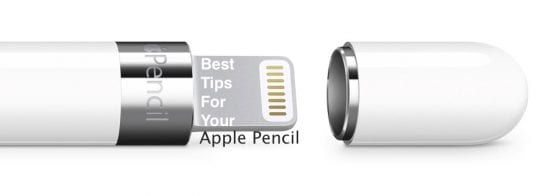
La prima volta che usate la matita Apple Pencil, toglietegli il cappuccio e collegatela al connettore Lightning del vostro iPad Pro. Dopo pochi secondi, vedrete il pulsante Pair. Toccatelo. L’accoppiamento della matita rimane intatto fino a quando non si riavvia l’iPad o si attiva la modalità Aereo. Se riavviate l’iPad, dovete riaccoppiarlo.

App essenziali per Apple Pencil

Per ottenere il miglior valore dalla vostra matita Apple, potreste voler controllare alcune delle applicazioni che supportano le caratteristiche della matita. ProCreate è un’applicazione indispensabile che supporta il disegno e la pittura digitale. Ci sono un bel po’ di video tutorial su youtube che possono aiutarvi con le vostre esigenze di disegno. Qui ce n’è uno che è molto apprezzato da molti utenti e che riceve buone recensioni.

Il sito della matita di Apple fornisce anche alcuni consigli di base sull’uso della matita.

Se state cercando un’applicazione per supportare la presa di nota, non cercate oltre Notability. Si tratta di un’ottima app che supporta l’annotazione giorno per giorno utilizzando Apple Pencil. Puoi anche dare un’occhiata a OneNotes, un’altra popolare app per prendere appunti con Apple Pencil. Se siete alla ricerca di una buona app per colorare, Pigment viene in vostro soccorso.

Se vi piace dimagrire giorno per giorno, l’iPad pro con la matita è un’ottima combinazione da avere soprattutto quando viene utilizzato con lo scaffale per le note per il diario quotidiano. Diversi utenti suggeriscono anche applicazioni come il Day One e il Day one 2 per il journaling. Potreste volerle controllare e usare quella che più si adatta ai vostri gusti.

Accessori da considerare per Apple Pencil

Alcuni utenti che usano l’iPad Pro 9.7 si sono lamentati dei possibili segni di graffi che vengono lasciati quando si usa la matita Apple sullo schermo. Questi graffi sono leggeri e non sono così visibili, tuttavia se volete potete procurarvi delle buone protezioni per lo schermo che funzionano con l’Apple Pencil.

Skinomi sul 12,9″ e un TechMatte amFilm sul 9,7″ sono delle ottime opzioni e sono altamente raccomandate. Il TechMatte sembra essere migliore al tatto.

Ci sono molti caricabatterie disponibili là fuori per caricare il vostro ipad pro. Vi suggeriamo di attenervi ai caricabatterie Apple e di non utilizzare i caricabatterie falsi che si trovano su ebay o su altri siti.

Risoluzione dei problemi comuni con la matita Apple

La matita Apple è un dispositivo molto robusto e ha problemi minimi. La maggior parte delle volte, i problemi riscontrati sono legati alla connessione Bluetooth che collega la matita con il vostro ipad o una punta allentata sulla matita. L’altro aspetto importante è assicurarsi che la matita Apple abbia una batteria sufficiente.

Un consiglio di base sui problemi incontrati durante l’uso della matita Apple Pencil è quello di togliere la punta della matita e rimetterla. Se la punta si allenta un po’, la matita non risponde. Se si stringe un po’ la punta, inizia a funzionare senza problemi.

Fonte immagine: Mela

Se si verificano problemi come il widget Batteria mancante dopo l’aggiornamento dell’iPad Pro a iOS 9.3.1, è possibile risolvere il problema semplicemente riavviando l’iPad Pro. Una volta riavviato il dispositivo, sarà necessario accoppiare la matita. Una volta che la matita è stata accoppiata con l’iPad pro, andare al centro di notifica, toccare il pulsante Modifica in basso e aggiungere il widget della batteria. L’apertura del centro di notifica rivelerà quanta carica è rimasta sulla matita.

Se avete ancora problemi con l’uso della matita, potete provare a cancellare la matita dal vostro ipad e poi ripararla di nuovo. Vai a Impostazioni; Bluetooth. Potrai vedere la tua matita Apple nell’elenco dei dispositivi CONNECTED. Toccate la “I” accanto ad essa e scegliete “Dimentica questo dispositivo” e confermate quando vi viene chiesto. Quindi, togliete il cappuccio dalla matita, ricollegatelo alla porta del fulmine e riparatelo sul vostro iPad Pro.

Speriamo che abbiate trovato il post utile. Fateci sapere come usate la vostra matita Apple. Se hai un suggerimento preferito da condividere, sentiti libero di farlo nei commenti qui sotto.

Come attivare e disattivare il vostro iPhone come tastiera Apple TV

Quando si arriva a un punto della Apple TV che richiede l’inserimento di un testo, l’azione può essere un po’ goffa. Ad esempio, quando si inserisce la password di un’app, è necessario utilizzare il touch pad del telecomando Siri per scorrere e cliccare su ogni lettera, carattere o numero.

Quindi, se non si dispone di una tastiera Bluetooth collegata alla propria Apple TV o non si è in grado di utilizzare la dettatura per inserire il testo, può essere necessario molto tempo. Fortunatamente, c’è un modo migliore e molto più pratico.

Potete abilitare il vostro iPhone o iPad e utilizzarlo come tastiera della Apple TV. Il bello è che il vostro dispositivo vi avviserà automaticamente quando è necessario inserire un testo su Apple TV, in modo da poter aprire la tastiera e andare.

Ecco come abilitare il vostro iPhone a fare questo e disabilitarlo se volete sbarazzarvene.

Correlato :

  • Come utilizzare l’applicazione Apple TV Remote su iPhone
  • Come prendere schermate Apple TV o registrazioni su Mac
  • Come lavorare con le cartelle Apple TV per una visione organizzata

Attivare il dispositivo come tastiera Apple TV

Per iniziare a usare il vostro iPhone o iPad come tastiera per la vostra Apple TV, ci sono alcune cose da controllare prima.

  • Assicuratevi di essere registrati su iCloud con lo stesso Apple ID sulla vostra Apple TV e sul vostro dispositivo iOS.
  • Verificate che la vostra Apple TV sia collegata al Wi-Fi.
  • Date un’occhiata al vostro dispositivo iOS e assicuratevi che il Bluetooth sia acceso.

Se tutto quanto sopra è in ordine, basta seguire questi passi per iniziare a utilizzare il dispositivo.

  1. Aprire le impostazioni e selezionare Notifiche .
  2. .

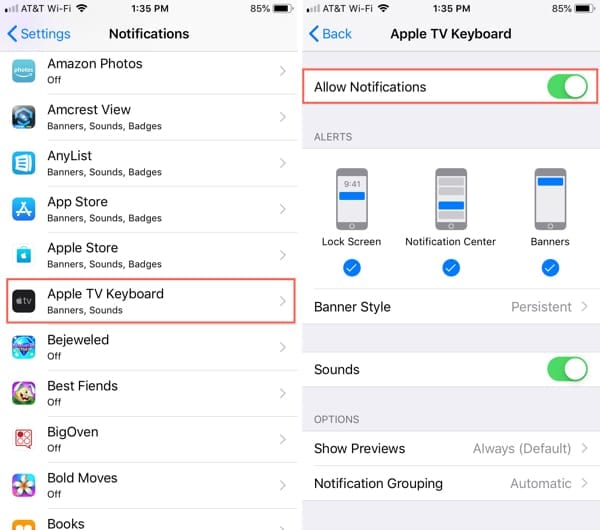
  3. Scorrere fino a e scegliere Tastiera Apple TV .
  4. .

  5. Attivare la levetta per Consentire notifiche .
  6. .

Consentire le notifiche per Apple TV Keyboard su iPhone.

È quindi possibile regolare le notifiche in base alle proprie preferenze, come lo stile e i suoni del banner.

Utilizzate il vostro dispositivo come tastiera Apple TV

Ora, quando atterrate in un posto su Apple TV che necessita di un inserimento di testo, vedrete una notifica sul vostro dispositivo iOS.

Toccate la notifica e vedrete la vostra tastiera con un’area di immissione in alto. Quando iniziate a digitare sul vostro dispositivo, vedrete il testo visualizzato nel punto corretto sulla vostra Apple TV.

Usa l’iPhone come tastiera della Apple TV.

Disattivare il dispositivo come tastiera Apple TV

Se in seguito decidete di non voler più utilizzare il vostro dispositivo come tastiera per la vostra Apple TV, o di averlo attivato ora per default e non volete utilizzarlo, potete facilmente disattivarlo. E se davvero non si ha intenzione di usarlo affatto, si dovrebbe disattivarlo per evitare di ricevere le notifiche.

È possibile tornare indietro attraverso i passi sopra descritti per abilitare il dispositivo e semplicemente disattivare la levetta per consentire le notifiche nelle impostazioni.

Disattivare le notifiche per Apple TV Keyboard su iPhone.

Questo funziona benissimo, ma c’è un modo più veloce.

Quando si riceve una notifica di utilizzo del dispositivo come tastiera, toccare per aprirlo.

  1. Invece di digitare il testo, toccare il pulsante More (icona a tre punti) in alto a destra della schermata di immissione.
  2. Nel pop-up che appare, toccare Disattivare .
  3. Confermare questa azione nel pop-up seguente selezionando Disattivare tutte le notifiche .

Disattivare le notifiche per Apple TV Keyboard su iPhone.
Come vedrete nella schermata di conferma, le notifiche che state disattivando sono solo per la tastiera Apple TV.

Digitare o non digitare sulla vostra Apple TV, questa è la domanda

Avete intenzione di abilitare il vostro iPhone o iPad e utilizzarlo come tastiera per digitare più facilmente sulla vostra Apple TV? Oppure siete l’opposto e preferite non usare il vostro dispositivo come tastiera?

Condividete le vostre opinioni su questa funzione con noi qui sotto, ci piacerebbe sentirvi! E ricordate, potete anche contattarci su Twitter.

<

Apple Health Foot Print Taking Shape via Apple Watch

Questa settimana ha segnato una nuova pietra miliare anche per quanto riguarda il monitoraggio della salute e Apple Watch

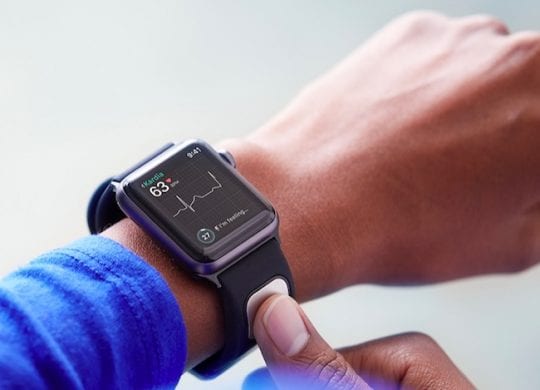
Il nuovo cinturino EKG Kardia della società AliveCor è diventato il primo accessorio sanitario per orologi Apple a ricevere l’approvazione della FDA. Il cinturino è in grado di leggere nelle letture dell’elettrocardiogramma e di rilevare il ritmo cardiaco anormale e la fibrillazione atriale.

Utilizzando l’applicazione Kardia su Apple Watch, gli utenti possono iniziare una lettura posizionando il pollice sul sensore e attendere la fine dell’analisi di 30 secondi. Il sensore si trova in una posizione facilmente accessibile sul cinturino dell’orologio.

Gli utenti potranno anche parlare nel microfono dell’Apple Watch per notare la presenza di palpitazioni o mancanza di fiato o qualsiasi abitudine alimentare che potrebbe essere legata alle fluttuazioni del ritmo cardiaco.

Il nuovo accessorio Apple Watch di Alivecor costa 199 dollari. Ordinatelo dal sito web dell’azienda o da Amazon.

Questo è stato un buon anno per l’Apple Watch e la salute mobile

All’inizio di quest’anno, i ricercatori della Cleveland Clinic hanno scoperto che le letture sul vostro Apple Watch sono notevolmente affidabili. Lo studio ha ritenuto che il cardiofrequenzimetro Apple Watch sia il migliore che si possa trovare un dispositivo indossabile.

Il monitoraggio è solo il primo passo del processo. Gestire una condizione in modo efficace collaborando con i consumatori e gli operatori sanitari è il punto in cui la gomma incontra la strada. Apple sta cercando di fare progressi anche in questo settore.

L’azienda sta cercando di reclutare scienziati di dati comportamentali nelle sue iniziative strategiche per la salute. Secondo il job summary per la posizione,

“Il ruolo comportamentale, economico e delle scienze sociali sarà quello di applicare teorie, metodi e tecniche comportamentali, economiche e di scienze sociali per sviluppare prodotti e programmi relativi alla salute. Richiede una forte capacità di tradurre i dati quantitativi in azioni e raccomandazioni per migliorare l’impegno e guidare il cambiamento del comportamento individuale. Ciò comprenderà anche una ricerca applicata di punta nel campo delle scienze comportamentali per comprendere l’impatto dei prodotti sul percorso di salute dei consumatori”.

Questi nuovi casi d’uso legati alla salute dimostrano che Apple Watch sta diventando il fulcro della strategia di Apple per la salute digitale e non solo possiamo aspettarci un numero maggiore di casi d’uso per il monitoraggio della salute, ma anche una serie di iniziative che ci aiuteranno a gestire i nostri comportamenti per raggiungere risultati efficaci.

Gli iPhone di Apple 2020 Dettagliato: Principali riprogettazioni, 5G, USB-C e altro ancora

Apple sta pianificando una serie di drastici aggiornamenti per la lineup dell’iPhone nel 2020, dicono più fonti ad AppleToolbox. I nuovi modelli seguiranno una serie di piccoli rinfreschi che Apple sta pianificando per la lineup dell’iPhone in autunno, come abbiamo riferito in precedenza.

Analogamente al lancio dell’iPhone X nel 2017, Apple prevede che la lineup del 2020 sarà un’importante evoluzione nella storia del dispositivo. La riprogettazione diversificherà in modo significativo la lineup delle aziende, e probabilmente porterà a un continuo aumento del prezzo medio di vendita dei dispositivi, una statistica che l’azienda ha dato la priorità alle unità vendute negli ultimi anni.

Anche se siamo fiduciosi nelle informazioni che seguono, è importante notare che, dato che manca più di un anno al lancio di questi dispositivi, i dettagli finali potrebbero cambiare.

Tre modelli – Aumento della differenziazione

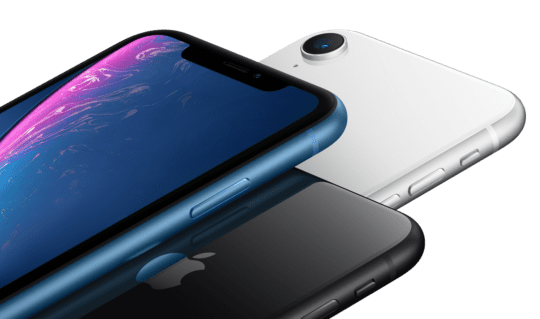
Come è stato segnalato in precedenza da varie fonti, oltre ad AppleToolbox, tutti e tre i modelli di iPhone 2020 saranno dotati per la prima volta di pannelli OLED. Ciò significa che il successore dell’iPhone XR 2019 sarà l’ultimo modello a utilizzare un display LCD e, di conseguenza, tutti e tre i modelli saranno dotati di tecnologie di schermo e rapporti lunetta-schermo simili.

Mentre i rapporti precedenti hanno sostenuto che Apple potrebbe prendere in considerazione un Touch ID a schermo per i futuri modelli di iPhone, questo non sembra essere il caso. Ci è stato detto che tutti e tre i modelli di iPhone 2020 avranno una versione migliorata di Face ID che sarà alloggiata in una nuova serie compatta di sensori. Ciò significa che tutti e tre i modelli saranno caratterizzati da “tacche” drasticamente ridotte, consentendo un aumento dello schermo immobiliare. Tutti e tre i modelli saranno dotati di un corpo rinfrescato con dorsi in vetro migliorati e una lunetta piatta, simile a quella dell’iPad Pro.

Specifiche dimensionali per iPhone 2020

Nell’attuale lineup di iPhone, il dispositivo di fascia bassa di Apple, l’iPhone XR, ha un display Liquid Retina da 6,1 pollici, mentre l’XS e l’XS Max hanno rispettivamente un display da 5,8 e 6,5 pollici. È già stato segnalato che la lineup di iPhone 2020 verrà probabilmente spedita con display da 5,4 pollici, 6,1 pollici e 6,7 pollici, come confermato da una fonte. Crediamo che la linea di iPhone 2020 cambierà questo paradigma, e che invece sarà disponibile con tre modelli con caratteristiche simili a tre dimensioni di schermo sempre più grandi. Questo significa che tutti i modelli saranno forniti con display retina ad alto contenuto di IPPI, vicini a quelli interni identici, e saranno commercializzati come dispositivi di fascia alta, con il modello da 5,4 pollici che probabilmente partirà da circa 800 dollari, aumentando ulteriormente l’ASP dell’iPhone.

2020 iPhone Internals: USB-C, 5G, Telecamere e altro ancora

Oltre ai principali aggiornamenti esterni, tutti e tre gli iPhone 2020 saranno dotati di importanti miglioramenti interni. I due più notevoli sono l’aggiunta del supporto 5G e il passaggio da Lightning a USB-C . Inoltre, Apple sta pianificando la spedizione di una futura generazione del suo chip ARM interno nell’iPhone 2020 che sarà il primo chip a 5 nanometri spedito in uno smartphone.

Apple aveva preso in considerazione la possibilità di passare all’USB-C con la linea di iPhone del 2019, ma qualche tempo fa ha optato per tenerlo fino a un importante aggiornamento per commercializzarlo adeguatamente come tecnologia futuristica in una revisione significativa. Grazie alla nuova tecnologia, l’utente potrà ricaricare il proprio iPhone, iPad e Mac, tutti con lo stesso cavo.

E gli AirPod e i fulmini?

Rimangono quindi gli unici accessori principali dei Lightning-devices, in particolare gli AirPods, che sono l’omissione principale. I piani a lungo termine di Apple prevedono che gli utenti ricarichino gli AirPods principalmente in modalità wireless utilizzando dispositivi at-home, oltre che con una ricarica bilaterale – una caratteristica che probabilmente farà il suo debutto in questi anni la linea di iPhone che permette all’utente di ricaricare un dispositivo abilitato al Qi-enabled posizionandolo sul retro del proprio telefono, dice una fonte.

Apple sta pianificando di iniziare a spedire i futuri cavi del fulmine in dispositivi come AirPods con USB-C ai cavi del fulmine prima degli iPhone del 2020, che consentirebbero all’utente di ricaricarli con un iPhone cablato. Una fonte ha detto ad AppleToolbox che Apple ha intenzione di spedire USB-C a Lightning esclusivamente con tutti i dispositivi, compresi gli iPhone, accanto a questa lineup di iPhone in autunno.

Telecamere iPhone nel 2020

Apple spedirà aggiornamenti significativi sia per le fotocamere anteriori che per quelle posteriori nella linea di iPhone 2020. L’obiettivo rivolto verso il fronte sarà dotato di funzionalità avanzate grazie alla nuova configurazione Face ID che consente di ottenere immagini notevolmente migliorate, secondo una fonte. La telecamera rivolta all’indietro acquisirà molte delle tecnologie dell’attuale sistema frontale per consentire applicazioni AR e nuovi effetti di profondità, come è stato precedentemente riportato in dettaglio da Mark Gurman e Debby Wu a Bloomberg.

Si prevede che Apple rilascerà i nuovi modelli nell’autunno del 2020, secondo diverse fonti.

<

Come nascondere, disconoscere e visualizzare le foto nascoste su iPhone, iPad e Mac

Non tutte le foto sono destinate ad essere viste da tutti. E se lasciate che il vostro bambino usi il vostro iPad o il vostro amico prenda in prestito il vostro Mac, tenere nascoste le foto che dovrebbero essere private è un’idea intelligente. Non si sa mai quando qualcuno potrebbe aprire l’applicazione Foto per errore, vero?

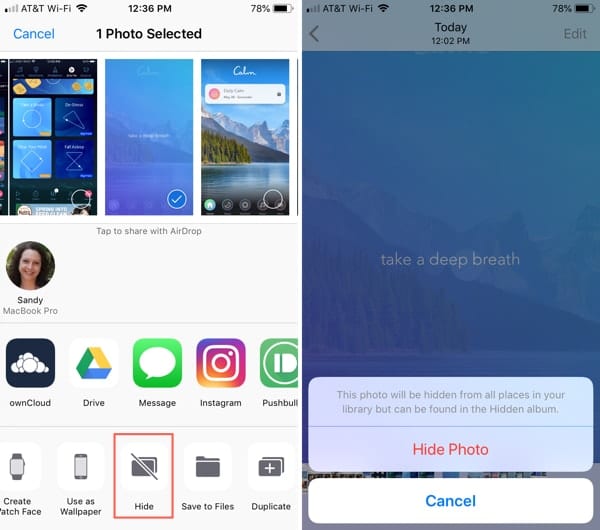
  1. Selezionare una foto alla volta toccandola o toccando Selezionare in alto a destra per scegliere più foto.
  2. Toccare il pulsante Sharing in basso a sinistra.
  3. Scegliere Nascondere .
  4. .

  5. Confermare che si desidera nascondere la foto toccando Nascondere foto .

Toccare per nascondere una foto sull’iPhone
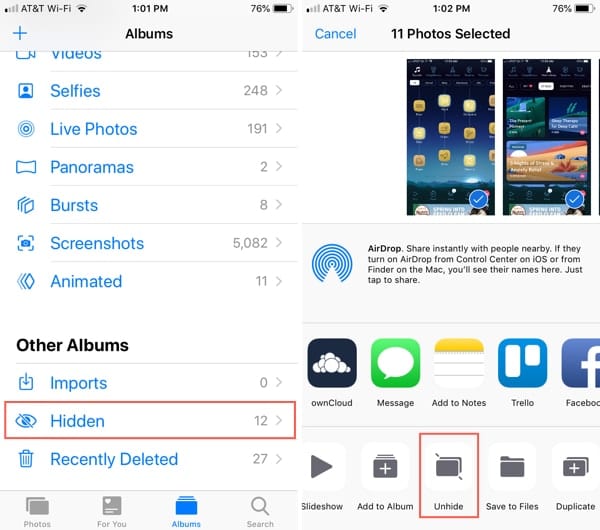
Visualizza le immagini nascoste su iPhone e iPad

Quando si è pronti a vedere quelle foto, è possibile visualizzarle e rimuoverle, se lo si desidera.

  1. Toccare Album nella Foto
  2. Scorrere in basso sotto Altri album e toccare Nascosto .
  3. .

  4. Se si desidera nascondere una foto, selezionarla, toccare il pulsante Condivisione e scegliere Unhide .

Visualizza il tuo album nascosto e apri le foto su iPhone
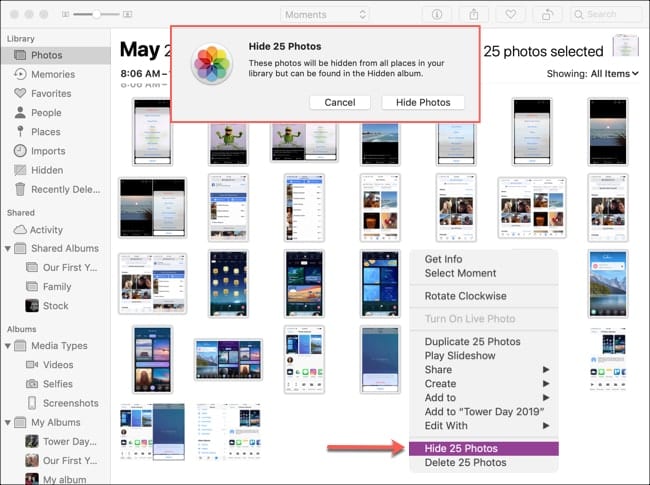
Come nascondere le foto su Mac

È possibile nascondere le immagini tanto facilmente su Mac quanto su iOS. Aprire l’app Photos e seguire questi passi per nascondere le foto.

  1. Selezionare una foto alla volta cliccandoci sopra. Per foto multiple, tenere premuto il tasto Shift per la prima e l’ultima foto per selezionare un intervallo o tenere premuto il comando e fare clic su ogni foto singolarmente.
  2. Cliccare con il tasto destro del mouse o tenere premuto Control e cliccare sulla/e foto.
  3. Selezionare Nascondi foto dal menu contestuale. È anche possibile fare clic su Immagine ; Nascondi foto dalla barra del menu.
  4. Confermare che si desidera nascondere la foto cliccando Nascondi foto .

Clicca per nascondere le foto su Mac e conferma
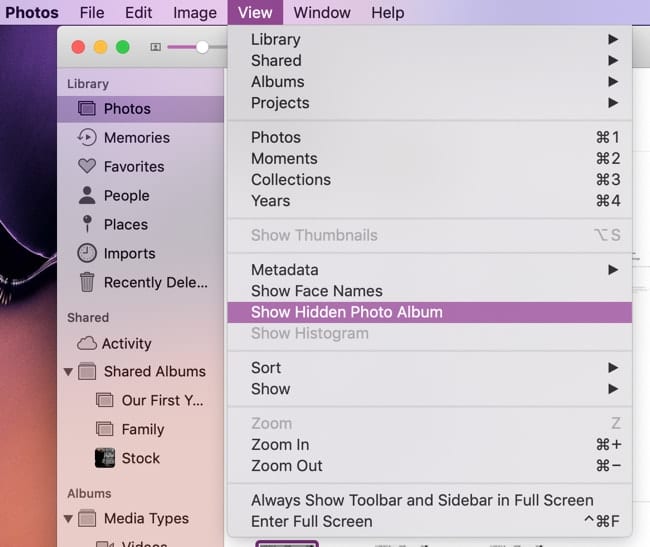
Visualizza le immagini nascoste su Mac

Se non si vede la cartella Nascosta sotto Libreria nell’applicazione Foto su Mac, fare clic su Visualizza ; Mostra album di foto nascoste dalla barra dei menu. L’album apparirà quindi nella tua Libreria a sinistra.

Visualizza l’album di foto nascosto su Mac
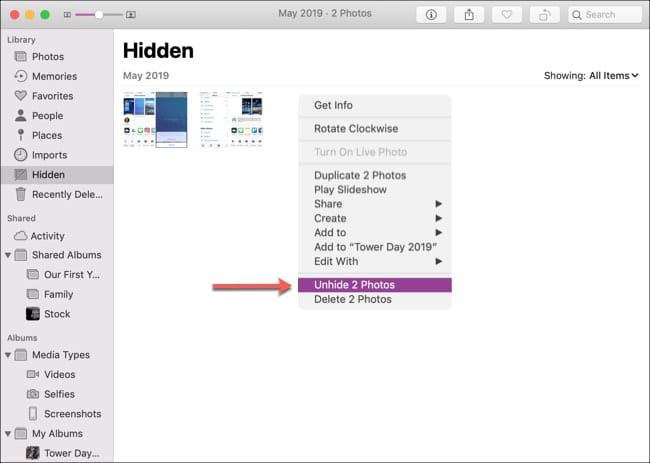
Se si desidera nascondere una foto, cliccare con il tasto destro del mouse o tenere premuto Control e cliccare sulla foto o sulle foto. Selezionare Unhide Photo(s) dal menu contestuale. È anche possibile fare clic su Immagine ; Disattivare Foto dalla barra del menu.

Clicca per aprire le foto su Mac

Tieni le tue foto per te

La funzione Nascondi nell’applicazione Foto non fornisce alcuna sicurezza extra, ma elimina le foto dalla vista principale e le inserisce nell’album Nascosto. E questa potrebbe essere proprio la cosa giusta per le foto che si vogliono nascondere.

Hai intenzione di usare questa funzione per tenere le tue foto per te? O hai bisogno di una maggiore protezione per le tue foto come un’applicazione di terze parti? Lascia un commento qui sotto o vieni a trovarci su Twitter!