All posts by jrk13

Safari 5.0.3 rilasciato; Flash, miglioramenti della stabilità

Apple ha rilasciato Safari 5.0.3, che include i seguenti miglioramenti (tra gli altri):

  • Risultati Top Hit più precisi nel campo Indirizzo
  • Risultati più precisi in Siti Top
  • Risolve un problema che potrebbe far sì che il contenuto consegnato con il plug-in Flash 10.1 si sovrapponga al contenuto della pagina web
  • Blocco pop-up più affidabile
  • Maggiore stabilità durante la digitazione nei campi di ricerca e nei campi di inserimento testo su www.netflix.com e www.facebook.com
  • Maggiore stabilità quando si utilizzano estensioni JavaScript-intensive Maggiore stabilità quando si utilizza VoiceOver con Safari

La nuova release è disponibile per Mac OS X 10.6.x (Snow Leopard), Mac OS X 10.5.x (Leopard) e Windows tramite Software Update e questo link per il download.

Safari 4.1.3 per Mac OS X 10.4.x (Tiger) offre miglioramenti simili.

Usa Apple Watch Activity Sharing per competere e confrontarti con gli amici

La motivazione è la chiave di ogni regime di fitness. Mantenersi in buona salute è una sfida, e avere una spinta da parte degli amici appassionati di fitness può essere un potente stimolo per mantenere la propria routine di esercizio. La condivisione di Apple Watch Activity può essere d’aiuto.

Attualmente, le informazioni condivisibili includono:

  • Le vostre informazioni su Movimento, Esercizio e Stand, più i vostri obiettivi per ciascuno
  • Minuti di esercizio
  • Calorie bruciate
  • Le ore sono rimaste
  • Passi compiuti e distanza percorsa

Ad oggi, altre informazioni, come la frequenza cardiaca o i dati sulla salute non sono condivisibili su Apple Watch. Si noti inoltre che nella schermata di condivisione dell’app Attività si ricevono solo una settimana di dati di attività.

Impostare Apple Watch Activity Sharing.

Per condividere i dati di Apple Watch, entrambi gli utenti hanno bisogno di un Apple Watch. C’è un limite di 40 utenti per il numero di persone che possono condividere i dati.

Aggiungi un contatto per la condivisione.

  1. Selezionare l’app Attività sull’iPhone.
  2. Toccare la scheda Condivisione .
  3. Scegliere il " + " in alto a destra del display.
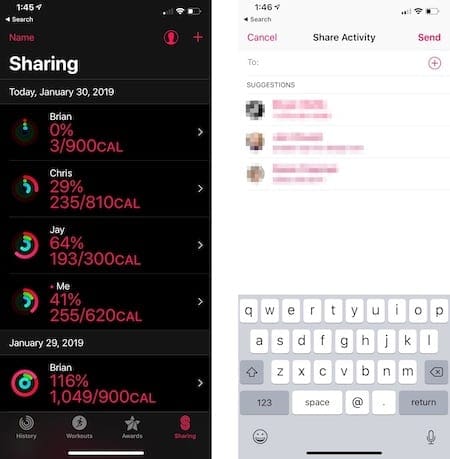
  4. In questa schermata, inizia a digitare per trovare il Contatto che vuoi iniziare a condividere le informazioni. Puoi anche scegliere amici dalla lista dei contatti suggeriti.
  5. Toccare Inviare . Aspetta che i tuoi amici accettino l’invito.

Accettare o rifiutare un invito.

Quando ricevi un invito a iniziare a condividere i dati da Apple Watch, riceverai una notifica sul tuo Apple Watch. Toccare Accetta o Ignora . Puoi anche accettare o rifiutare l’invito utilizzando l’app Attività.

Quando qualcuno ti invita a condividere l’attività o a gareggiare, sul tuo Apple Watch appare una notifica.

Condividi solo le informazioni sul Ring.

Puoi anche inviare le tue informazioni attuali o passate sull’anello di Apple Watch agli utenti non Apple Watch o a quelli che preferiscono non condividere le informazioni sulle attività in corso. Puoi condividere tramite e-mail, messaggi, il tuo social network preferito e altro ancora.

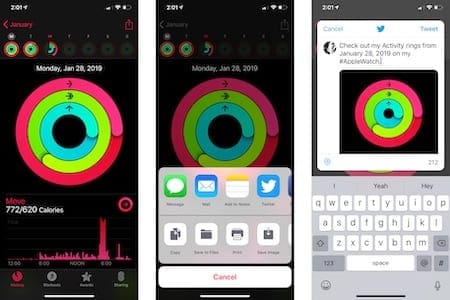
  1. Toccare la scheda Cronologia sotto l’applicazione Attività sull’iPhone.
  2. Nella parte superiore dello schermo, toccare l’anello di Apple Watch per la data che si desidera condividere.
  3. Toccare l’icona Share in alto a destra dello schermo.
  4. Scegliete come volete condividere i vostri dati e seguite le istruzioni.

Potete condividere i vostri anelli di attività con amici e familiari per motivi di motivazione.

Come stanno andando?

È possibile visualizzare lo stato attuale dei propri amici tramite l’app Activity sia su Apple Watch che su iPhone.

Su Apple Watch, aprire l’applicazione Activity, quindi scorrere a sinistra. Tocca l’amico ed esamina le informazioni. Su iPhone, vai nell’App Attività e tocca la scheda Condivisione. Seleziona l’amico ed esamina i suoi dati.

Invia una motivazione in più.

Puoi sempre inviare un messaggio al tuo amico attraverso l’applicazione Activity su Apple Watch per la motivazione.

  1. Apri l’applicazione Activity sul tuo Apple Watch.
  2. Scorrere a sinistra , poi girare la corona digitale per scorrere in basso.
  3. Per inviare un messaggio a tutti i tuoi amici, toccare " Invia messaggio a tutti ."
  4. Per inviare un messaggio ad un amico, toccare l’amico , scorrere verso il basso , quindi toccare Invia messaggio .

Organizzare concorsi.

Ricevi i premi alla fine della competizione.

A partire da iOS 12 e watchOS 5 nel 2018, gli utenti di Apple Watch possono invitare gli amici a gareggiare in competizioni di sette giorni. Durante questo periodo, entrambi gli utenti guadagnano punti completando i loro anelli di attività. Si ottiene un punto per ogni percentuale che si aggiunge agli anelli ogni giorno, guadagnando fino a 600 punti al giorno. Puoi guadagnare fino a 4.200 punti durante la durata della competizione. Al termine del concorso, il vincitore riceve un premio.

Potete sfidare un amico tramite Apple Watch o attraverso l’applicazione Activity sul vostro iPhone.

Sfida tramite Apple Watch.

Per invitare un amico a gareggiare da Apple Watch:

  1. Su Apple Watch, toccare l’app Attività .
  2. Scorri a sinistra , tocca l’amico che vuoi sfidare.
  3. Scorrere verso il basso e toccare Competere .
  4. .

  5. Tocca Invita [Nome] e aspetta che il tuo amico accetti o rifiuti l’invito.

Per invitare un amico a gareggiare da iPhone:

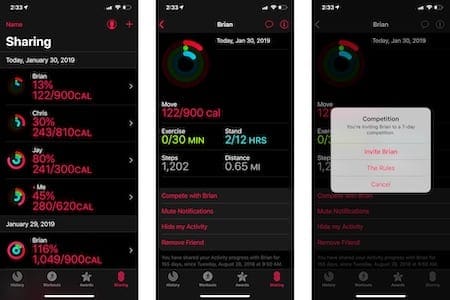
  1. Su iPhone, toccare l’app Attività .
  2. Toccare la scheda Condivisione .
  3. Seleziona l’amico che ti piacerebbe gareggiare.
  4. Scorrere verso il basso e toccare Competere .
  5. .

  6. Tocca Invita [Nome] e aspetta che il tuo amico accetti o rifiuti l’invito.

Per ottenere i premi Activity, usa le app fitness del tuo Apple Watch per raggiungere i tuoi obiettivi.

Risoluzione dei problemi di Share Activity su Apple Watch.

Se hai problemi di condivisione per Apple Watch, tieni presente che la condivisione delle attività richiede iOS 10 e watchOS 3 o successivi. Per competere con gli amici, è necessario iOS 12 e watchOS 5 o successivo.

Se avete abbinato più di un Apple Watch al vostro iPhone, assicuratevi che tutti i vostri orologi utilizzino l’ultima versione di watchOS. Altrimenti, la scheda Condivisione non sarà disponibile nell’applicazione Attività o nell’iPhone o nell’Apple Watch.

Errori nell’invio o nella ricezione degli inviti di condivisione?

Se si riscontrano problemi nell’invio o nell’accettazione di inviti di condivisione, è necessario effettuare il logout dal proprio account iCloud.

  1. Toccate l’app Impostazioni sull’iPhone.
  2. Selezionare il proprio nome nella parte superiore di questa schermata.
  3. Scorrere fino alla parte inferiore dello schermo e toccare ” Sign Out .
  4. Nella stessa schermata, toccare ” Accedi ” e accedere nuovamente al proprio account utilizzando le informazioni dell’account iCloud.
  5. Ancora una volta, prova ad aggiungere il tuo amico o cerca l’invito come spiegato sopra.

Se le cose non funzionano ancora, conferma che il tuo amico ha (o ha ancora) un Apple Watch. Inoltre, assicurati che il tuo iPhone possa connettersi a Internet e che sia ancora connesso al tuo iCloud.

Un altro suggerimento per la risoluzione dei problemi: riavviate sia l’iPhone che Apple Watch e vedete se questo risolve il problema.

Forse il problema è dalla parte del tuo amico. Confermate che i loro dispositivi utilizzano i software più recenti e che il loro iPhone è online. Inoltre, suggerite loro di effettuare il logout da iCloud sul loro iPhone. Chiedete loro di riavviare entrambi i dispositivi.

Cosa ne pensi di Apple Watch Activity Sharing? Utilizzate la condivisione o siete in competizione con gli altri? Fatecelo sapere nei commenti qui sotto!

Collega il controller Xbox One o PS4 su iPadOS per esplorare i tuoi giochi preferiti

Forse uno degli annunci più sorprendenti di iOS 13 e iPadOS alla WWDC ’19 è stato quello relativo al gioco. Apple ha annunciato che con l’ultima versione del suo software mobile, gli utenti saranno in grado di accoppiare e collegare un controller Xbox One o PlayStation 4 su iPadOS per giocare ai loro giochi preferiti.

Come ci si aspetterebbe, c’è un tranello con questa integrazione, dato che non è possibile utilizzare un qualsiasi vecchio controller per Xbox One o PlayStation.

Quando si tratta del controller Microsoft, si desidera l’ultima versione che viene fornito con la Xbox One S e porta un numero di modello 1708 . Questo si trova sul retro del controller sotto le batterie. Per coloro che possiedono un controller PlayStation, è necessario assicurarsi che si sta cercando di accoppiarlo con il controller DualShock 4 .

Lettura correlata

  • Cosa c’è di nuovo con tvOS 13
  • Come si cancellano i dati di gioco e si riavviano i progressi sull’iPhone?
  • Dove sono le impostazioni di accessibilità in iOS 13 e iPadOS? L’abbiamo trovata e altro ancora!
  • Come attivare il Sidecar su Mac incompatibili a Catalina

Entrambi questi controller possono già connettersi ai vostri computer via Bluetooth, e questo è l’ingrediente chiave per impostare tutto.

Purtroppo, quelli con il Microsoft Elite Controller originale saranno sfortunati fino al lancio dell’Elite Controller 2 nel corso dell’anno.

Come accoppiare un controller Xbox One Controller

iPadOS ora si accoppia con il vostro controller Xbox 1 con facilità.

A condizione che si dispone del controller di versione corretta, il processo per l’accoppiamento del controller Xbox One S è semplice e diretto. Seguite questi passi per accoppiare il vostro controller:

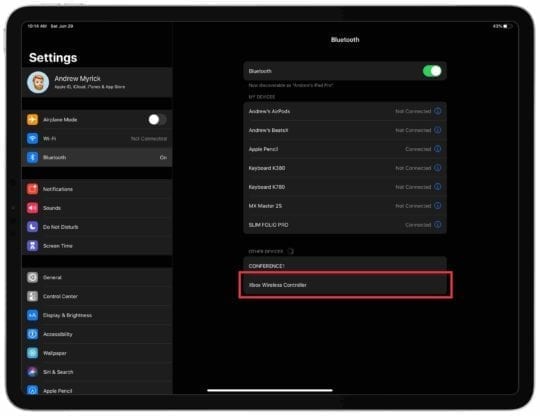
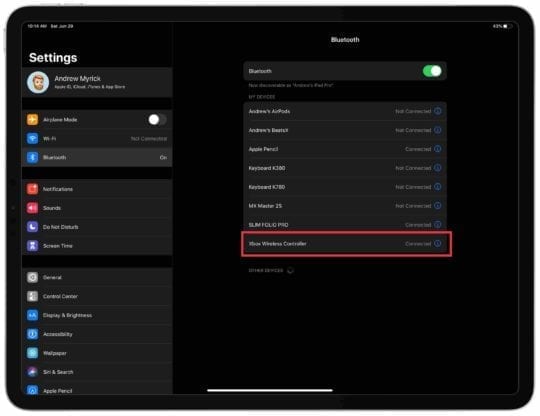
1. 2. Aprire Impostazioni sul vostro iPad 2. 3. Toccare Bluetooth 3. 3. Dal controller, accenderlo premendo il pulsante centrale Xbox 4. 4. Mettere il controller in modalità di accoppiamento tenendo premuto il pulsante Connect in alto per 3 secondi 5. Sull’iPad, Xbox Wireless Controller apparirà sotto ” Altri dispositivi “. 6. 7. Toccare su Xbox Wireless Controller per accoppiare

Nella nostra esperienza, questo può richiedere alcuni tentativi per far accoppiare effettivamente il vostro iPad e il controller Xbox. Tuttavia, una volta che inizia a funzionare, il controller apparirà sotto “I miei dispositivi” nel menu Bluetooth.

Controlla facilmente lo stato della batteria del tuo iPad Game controller.

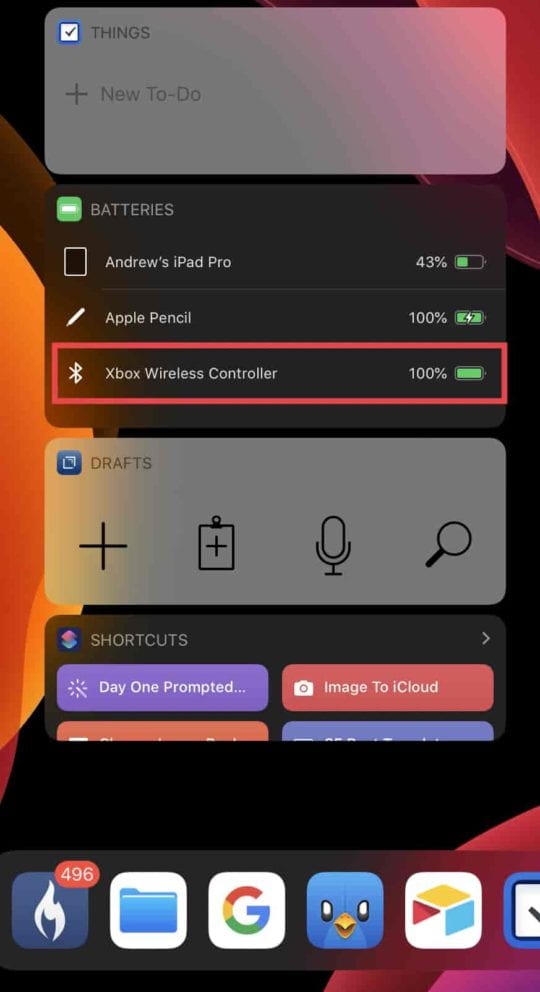
Apple ha anche inserito un po’ di praticità in più, dato che è possibile controllare la durata residua della batteria del controller anche dal Battery widget.

Come accoppiare un controller DualShock 4

I passi per l’accoppiamento del controller PS4 DualShock variano appena un po’ da quelli necessari per accoppiare il controller Xbox One S. Anche se la premessa è più o meno la stessa ed ecco come si può fare:

1. 2. Aprire Impostazioni sul vostro iPad 2. 3. Toccare Bluetooth 3. 3. Dal controller, premere il pulsante PlayStation e Share per alcuni secondi, fino a quando la luce inizia a lampeggiare 4. Sull’iPad, il controller DualShock 4 apparirà sotto ” Altri dispositivi “. 5. 5. Toccare su DualShock 4 Controller per accoppiarlo con l’iPad

Non ci si chiede se un controllore sia migliore dell’altro, perché questo apre un barattolo di vermi che è stato riempito altrove. Tuttavia, una volta che il controller DualShock 4 è stato accoppiato, sarete in grado di giocare a qualsiasi gioco compatibile comodamente dal vostro controller preferito.

Come disaccoppiare il controller da iPadOS

La rimozione del controller di gioco dell’iPad è facile grazie alla disaccoppiatura

Se arriva il momento in cui non si vuole più avere il controller accoppiato con l’iPad, il processo di disaccoppiamento è semplice. Questi passaggi funzionano indipendentemente dal controller che si sta utilizzando:

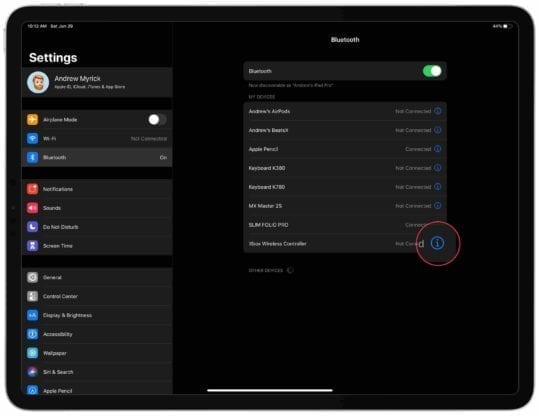
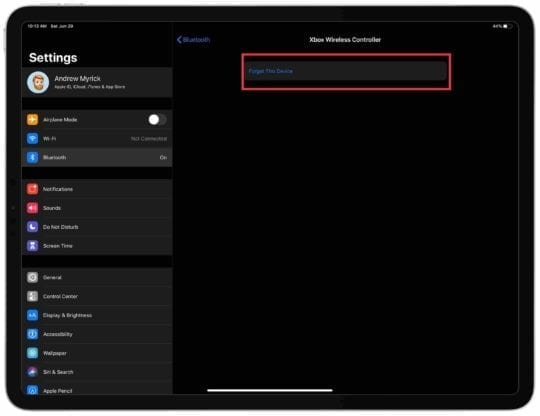
1. 1. Aprire l’applicazione Impostazioni sul vostro iPad 2. 3. Toccare Bluetooth 3. Trovare il Controller Wireless Xbox o DualShock 4 Controller nell’elenco di ” I miei dispositivi “. 4. 4. Toccare il pulsante ” i ” accanto al controllore 5. Selezionare ” Dimentica questo apparecchio ” dal menu 6. 7. Confermare lo sblocco toccando ” OK

Un altro metodo facile di disaccoppiare il controller wireless Xbox è semplicemente togliendo le batterie. Questo lo scollegherà dal vostro iPad, permettendovi di utilizzarlo con il computer o Xbox. Purtroppo, il controller PS4 non ha batterie rimovibili, quindi si dovrà seguire il metodo di cui sopra per rimuoverlo.

Quali giochi funzionano con il controller Xbox One o PS4?

Quindi, per poter utilizzare un controller Xbox o PS4 con iPadOS, il gioco deve avere il supporto MFi. Questo è uno standard di licenza creato da Apple che permetterà a vari giochi di funzionare con gamepad e controller di terze parti.

Mentre ci sono molti giochi sull’App Store che supportano i controller MFi fuori dagli schemi, ce ne sono anche alcuni che non lo fanno. Tuttavia, abbiamo trovato alcuni dei nostri giochi preferiti con cui giocare.

Minecraft PE Edition – $6.99

Minecraft è la scelta più ovvia in questo caso, poiché ha preso d’assalto il mondo per anni ed è ancora in cima alle classifiche delle applicazioni a pagamento. È possibile creare il proprio mondo, blocco per blocco, mentre si lavora per combattere i vari boss che si possono trovare.

Real Racing 3 – Gratuito

Real Racing 3 vi dà una sensazione fantastica per il percorso su strada, mentre include più di 40 piste diverse, e oltre 200 auto diverse tra cui scegliere. Queste non sono solo le vostre auto ordinarie, ma ci sono anche le opzioni di Ferrari, Bugatti, Porsche e altre ancora.

Grand Theft Auto: San Andreas – $6.99

GTA è in giro da così tanto tempo che alcuni dei suoi giochi sono stati portati su iOS e Android. Un esempio è Grand Theft Auto: San Andreas che è la versione completa del gioco, e la combinazione di questo con un controller fornirà il sistema di gioco portatile definitivo.

Dead Trigger 2 – Libero

Combina l’idea di uno shoot-em-up classico con più zombie di quanti ne puoi contare e ti ritrovi con Dead Trigger 2. Combatterete contro l’apocalisse degli zombie con l’aiuto di 50 armi diverse nel corso di oltre 600 scenari diversi.

Il controller di gioco non si collega all’iPad, How-To Fix

Dato che siamo ancora agli albori di iPadOS e iOS 13 (è solo beta 2), ci sono alcuni problemi che sono stati riscontrati. Alcuni utenti che cercano di usare il controller DualShock 4 hanno scoperto che l’iPhone o l’iPad finirà in un loop se si cerca di svegliarlo con il controller.

A quanto pare, c’è un bug nel software che impedisce al Bluetooth di svegliarsi con il controller accoppiato. Per risolvere questo problema, si vorrà accoppiare o collegare un altro dispositivo Bluetooth e, una volta fatto questo, collegare di nuovo il controller.

Un utente in particolare aveva questa soluzione per i proprietari di AirPod:

Prova questo lavoro in giro, ha funzionato per me sulla mia XS Max. Collegare prima ad AirPods e poi collegare il controller mentre gli AirPods sono collegati. Questo vi permetterà di aggirare il crash e di testare il controller.

Se si utilizza qualsiasi altro auricolare bluetooth diverso dagli AirPod, anche questo dovrebbe funzionare.

Ecco gli altri consigli comuni quando il vostro controller di gioco non si collega:

  • Se si verificano problemi di connettività a seguito dell’aggiornamento dell’iPadOS, reimpostare le impostazioni di rete toccando Impostazioni generali; reimpostare le impostazioni di rete
  • Controllare i livelli della batteria del controller di gioco. Se le batterie sono più deboli, questo potrebbe causare un problema nell’instaurazione della connessione Bluetooth.
  • Se sei in grado di vedere il controller Gaming sulla lista dei dispositivi collegati sul tuo iPad ma ancora non funziona, la tua migliore scommessa è quella di toccare su Settings > Bluetooth ; Tocca su ‘i’ accanto al controller e scegli ‘dimentica questo dispositivo’. Riavviare l’iPad e ricollegarlo e verificare se funziona.

Non abbiamo dubbi che Apple riuscirà a risolvere i problemi, ma è solo questione di tempo per vedere cosa succederà con le future uscite. Se avete trovato un’altra soluzione o un altro suggerimento relativo ai controller di gioco, fatecelo sapere nei commenti qui sotto!

Mac o MacBook non riconosce le unità esterne, suggerimenti per la risoluzione dei problemi

A volte i nostri MacBook, i MacBook Pro o i Mac non riconoscono le nostre unità esterne o le chiavette USB esterne. Questa situazione si verifica spesso dopo aver inizialmente espulso l’unità esterna e averla scollegata dal computer: quando si tenta di collegare di nuovo l’unità, il Mac non la vede più. Non si monta affatto e si comporta come se fosse completamente invisibile al MacOS.

Se l’azionamento viene ora riconosciuto, il problema è probabilmente il mozzo. Per prima cosa, provare a collegare l’hub a un’altra porta del Mac.

Se questo non funziona, la sua sostituzione (se necessario) di solito risolve il problema. Basta assicurarsi di acquistare un hub che sia compatibile con l’ultimo macOS e che sia autoalimentato (cioè che abbia un caricatore.)

Prova un Super Slow Jam

Strano ma vero, alcuni utenti hanno scoperto che le loro chiavette USB funzionano quando le collegano eccezionalmente lentamente.

Quando cercano di collegare la chiavetta USB normalmente, i loro PC non riconoscono i dischi.

Ma se li fanno scivolare delicatamente nel porto al rallentatore, i loro azionamenti vengono riconosciuti! Vai a capire.

Lo stesso trucco funziona per tutti i tipi di computer, Windows o Mac, Desktop o Laptop!

Problemi di alimentazione

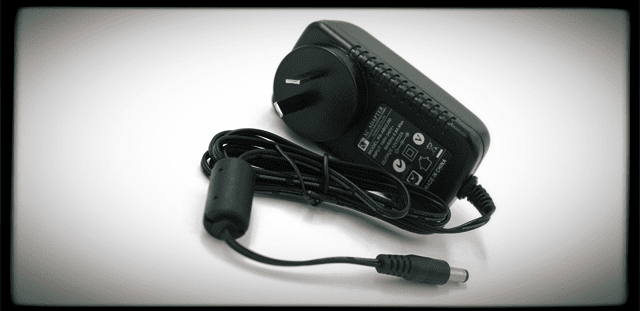
Questo errore si verifica spesso quando il disco rigido non riceve abbastanza energia dalla porta. Se invece si collega l’unità direttamente ad una fonte di alimentazione (l’alimentatore ifa è disponibile per l’unità), l’unità esterna di solito si monta da sola ora che ha una potenza sufficiente e costante.

Se l’unità non consente una fonte di alimentazione esterna, provare a collegare l’unità ad un’altra porta USB. Oppure collegatelo ad un hub USB autoalimentato.

Spesso i nostri MacBook non erogano abbastanza energia attraverso gli hub USB integrati e quindi l’aggiunta di un hub autoalimentato a volte risolve subito il problema.
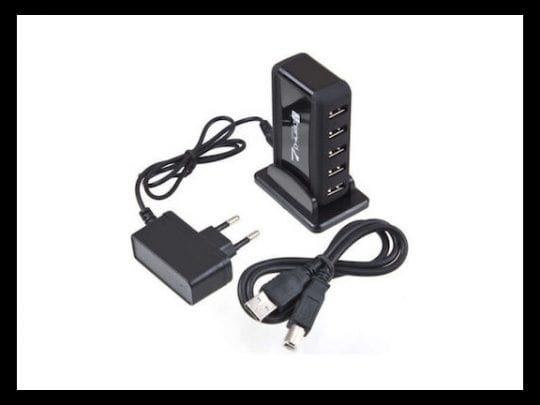
Se il vostro MacBook non sta montando un disco rigido esterno o un’unità flash, provate a collegare il cavo di alimentazione al MacBook e a ricollegare l’unità. Questo suggerimento spesso funziona!

Rifiutare l’espulsione

Un altro motivo comune è quando si rimuove l’unità senza prima espellerla. Invece di estrarre semplicemente le connessioni del drive, eseguire sempre una rimozione sicura quando si espellono i dispositivi esterni.

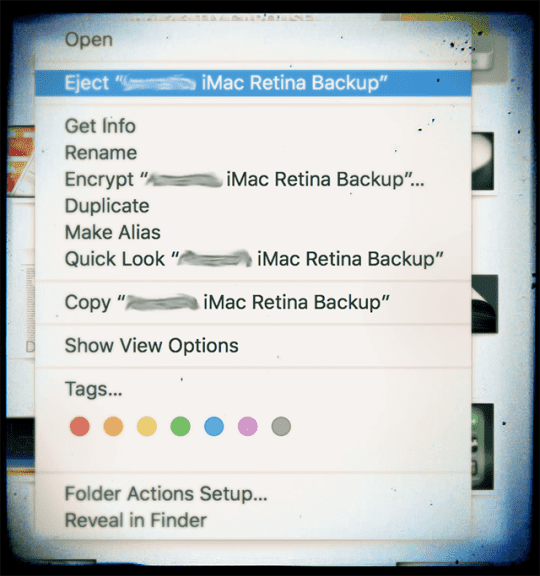
Le opzioni includono il clic con il tasto destro del mouse sull’icona dell’unità esterna e la selezione “Espelli dispositivo”.

O semplicemente trascinare l’icona dell’unità nel Cestino, cambiandola con un simbolo di espulsione.

La regola generale per gli azionamenti esterni è sempre quella di spegnere, espellere o disattivare in altro modo prima di scollegare la spina.

Questo processo significa che il software lo “spegne” prima dell’hardware.
Una calzata stretta è una buona calzata

Un’altra ragione per cui il vostro Mac non riconosce le unità esterne è una connessione sporca o allentata tra il vostro cavo, l’adattatore multiplo USB-C, Thunderbolt 3, o altre porte di connessione.

Quindi controllate il cavo, il dongle (se usato), gli eventuali adattatori aggiuntivi e le porte di entrambi i computer e dell’unità per assicurarvi che siano chiare, pulite, aderenti e che si adattino perfettamente l’una all’altra.

Verificare che il cavo di collegamento alle porte sia effettivamente collegato. Le connessioni allentate spesso portano a non riconoscere gli azionamenti esterni. Oppure, anche se vengono riconosciute, si scollegano in modo casuale senza preavviso o richiesta. Un problema simile è rappresentato da cavi sfilacciati o usurati, quindi assicuratevi che il vostro cavo sia in buone condizioni.
Se utilizzate un hub per le vostre connessioni, se possibile cercate di collegare i vostri drive esterni direttamente nel vostro Mac-no intermediario.

Controllare le impostazioni

A volte sono le cose semplici a farci inciampare. Quindi, prima di procedere a una complessa risoluzione dei problemi, diamo un’occhiata ad alcune impostazioni.

Andare in Finder; Preferenze .

.

Sia nella scheda Generale che in quella della barra laterale, vedere la sezione “Mostra queste voci sul desktop”: (o barra laterale:)”

Ora verificare che i dischi esterni e i dischi rigidi abbiano un segno di spunta nella casella. In caso contrario, fare clic su di esso per abilitare le icone dei dischi esterni da mostrare sul desktop.
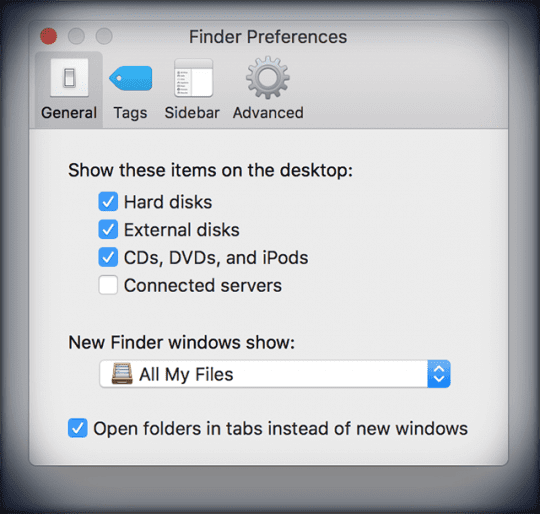
Il disco rigido esterno non si monta in MacOS High Sierra o superiore?

Quando siete in Utility Disco, cercate nell’angolo in alto a sinistra e trovate l’opzione Visualizza. Fare clic su Visualizza, e si dovrebbe ottenere un’opzione per mostrare tutti i dispositivi.

Reset NVRAM

Come resettare la NVRAM

Spegni o riavvia il tuo Mac, accendilo e tieni subito premuti insieme questi quattro tasti: Option, Command, P e R.Continua a premere questi tasti per almeno 20 secondi. Potrebbe sembrare che il Mac si riavvii.

E se il vostro Mac suona il segnale acustico di astartup quando lo accendete, rilasciate i tasti dopo aver sentito un secondo suono di avvio.

Inoltre, si potrebbe resettare il System Management Controller (SMC.) Vedere questi passi sotto la sezione “Il MacBook si spegne quando si collega il disco rigido esterno?

Esegui utilità disco

Aprire Utility Disco e vedere se qui appare l’unità esterna. Trova Utilità disco in Applicazioni; Utilità disco. Se il disco appare ma non è montato, selezionare l’opzione di montaggio che dovrebbe montare quel disco.

Per verificare, cliccate sul logo Apple nell’angolo in alto a sinistra dello schermo e selezionate About This Mac. Selezionate la scheda Memoria e vedete se il vostro disco appare qui.

In caso contrario, tornare a UtilityDisk e selezionare l’unità esterna dalla barra laterale sinistra.

Ora scegliere Pronto Soccorso o verificare (riparare) il disco. Questo processo dovrebbe trovare e correggere eventuali errori minori con il disco.
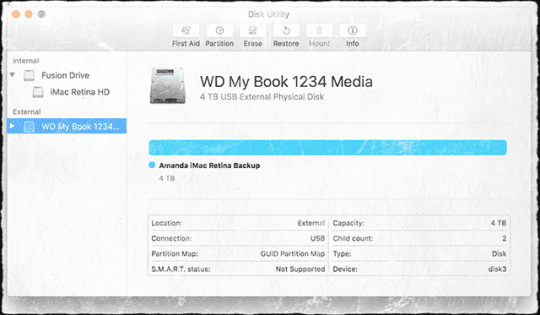
Controllare il formato del disco

Se si riesce a vedere il disco in Utility Disco ma non si è riusciti a montarlo e utilizzarlo, si potrebbe avere un problema di formato del disco.

Guardate e vedete se il vostro drive esterno è elencato come formato NTFS, se è così volete riformattare il drive usando la funzione di cancellazione in Disk Utility e formattarlo come exFAT, FAT, APFS (se supportato) o Mac OS Extended.

Guarda le informazioni del tuo sistema

Andiamo su Informazioni di sistema e vediamo tutti i dispositivi USB collegati al tuo Mac. Navigare alla Apple nel menu superiore; Informazioni su questo Mac; Memorizzazione
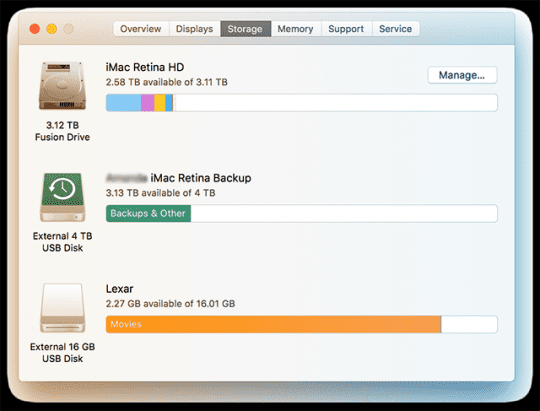
Per maggiori dettagli, andare al Apple Menu> Informazioni su questo Mac e selezionare System Report sotto le informazioni sul vostro Mac e il suo sistema operativo.
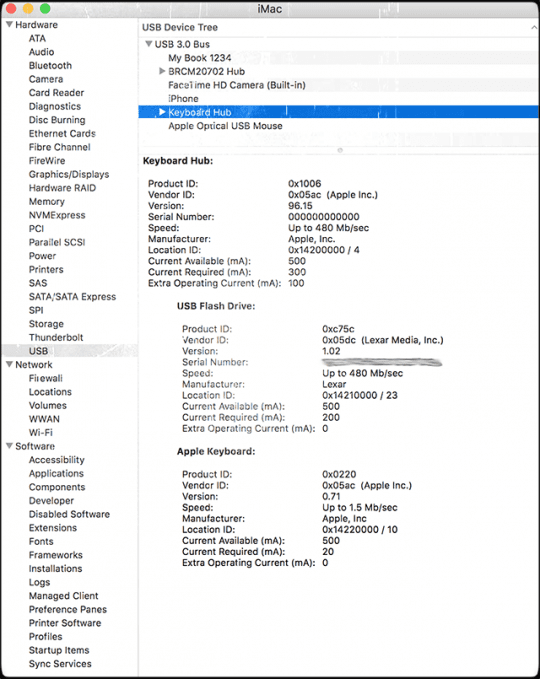
Terminale per il salvataggio!

Se System Information riconosce le unità esterne USB, ma continuano a non presentarsi, provare a scollegarle e poi rimontare le unità tramite il terminale.

  1. Trovare il terminale in Applicazioni; Utilità; Terminale .
  2. Una volta aperto, digitare il comando diskutil list
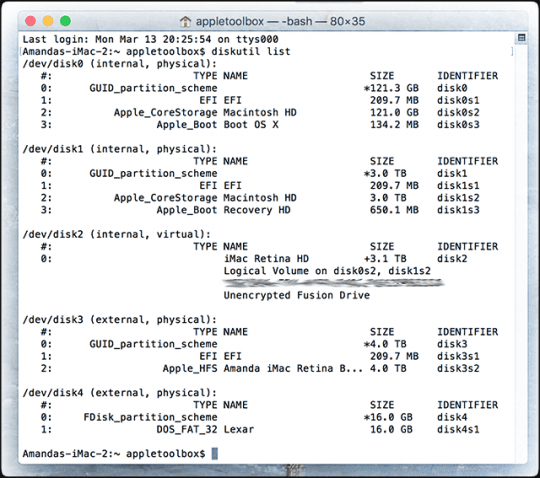
Il discoutil listcommand visualizza informazioni di base su tutti i volumi disponibili e sulle unità collegate. Quindi è un buon comando da usare quando si controlla se le unità sono realmente collegate al computer.

Una volta digitato il comando, viene visualizzato un elenco di tutti i dischi.

Cercare la sezione etichettata /dev/disk_ (esterno, fisico).
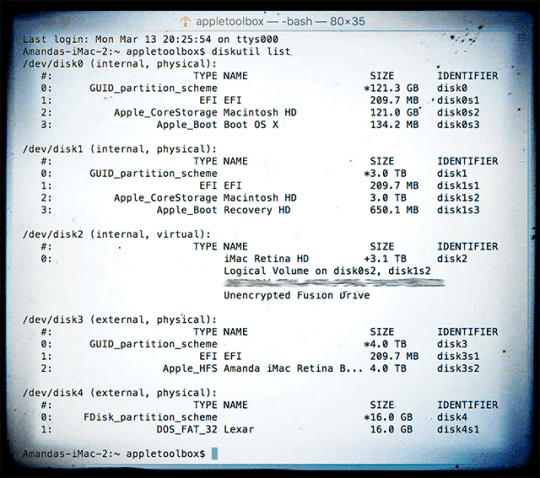
La parte disco_ è l’identificatore fisico del disco, e l’underscore è qualsiasi numero o cifra sia assegnata a questo disco – annotate l’intera riga con i numeri o le cifre che seguono la parola disco.

Per i drive partizionati, una “s” segue l’identificatore del disco. Il numero che segue la lettera “s” rappresenta il numero della partizione.

Quindi, se un disco ha due o più partizioni, l’identificatore totale del disco assomiglia a questo:

  1. disco3s1
  2. disco3s2
  3. disco3s3

Ora, inserire un altro comando nel terminale diskutil info disk_. Assicuratevi di aggiungere il numero o la cifra assegnata a questo disco alla fine, al posto del trattino basso.

Per esempio, il mio thumb drive esterno è elencato come /dev/disk4 (esterno, fisico) quindi digito il comando diskutil info disk4. Questo comando apre informazioni dettagliate sull’unità, incluso il nome del produttore, la dimensione, se è rimovibile e altri fatti.

Una volta stabilito che l’unità è nota al sistema, utilizzare il terminale per espellere il disco attraverso il comando diskutil eject disk _.

Ricordarsi di utilizzare il numero identificativo del disco associato al disco al posto della sottolineatura. Una volta eseguito il comando, digitate di nuovo diskutil list per vedere se il vostro disco è ora andato via da quella lista.
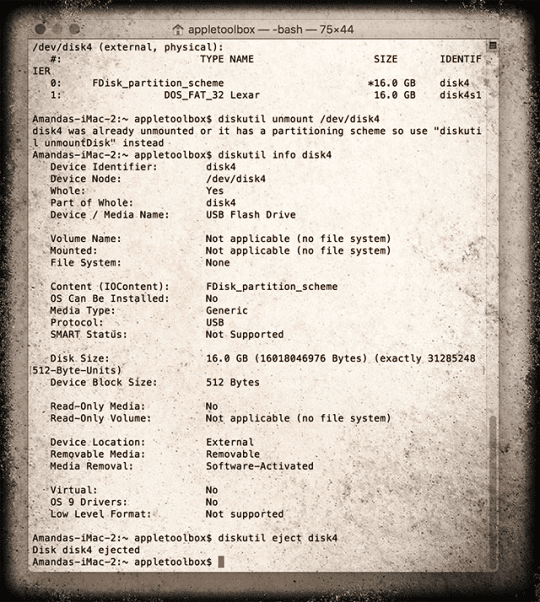
Una volta che l’unità è sparita, rimuovetela fisicamente dal computer e poi reinseritela – si spera che l’unità si monti e funzioni come di consueto.

I comandi del terminale non funzionano o vedere “l’operazione non è consentita” in macOS Mojave e oltre?
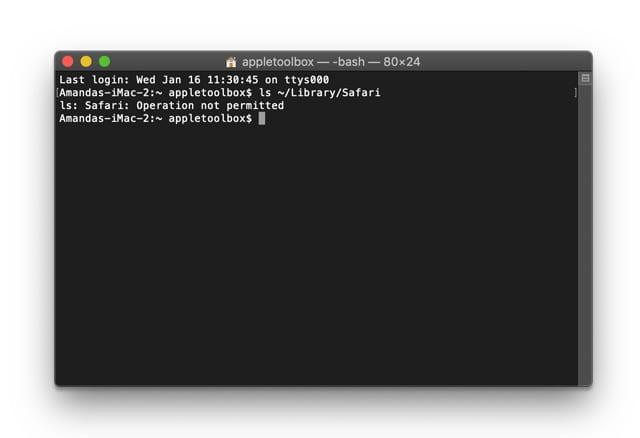
Se il vostro Mac non vi permette di inserire ed eseguire i comandi del Terminale, dovete concedere all’applicazione Terminale l’accesso completo al disco .

Si prega di consultare questo articolo per i dettagli su come concedere all’applicazione Terminal l’accesso al disco completo.

Il MacBook si spegne quando si collega il disco rigido esterno?

Ciò accade quando il disco rigido assorbe troppa energia o una quantità “errata” di energia dall’USB. L’SMC del vostro Mac spegne il computer per proteggersi.

Se ciò accade di frequente, collegare l’unità alla propria fonte di alimentazione, se possibile, in modo da non sifonare l’alimentazione dalla porta USB.

Se ciò non è fattibile (come le chiavette USB), provare una porta USB diversa o, se applicabile, un cavo USB diverso. Inoltre, reimpostare il Mac SMC.

Reset SMC

Se la batteria non è rimovibile

  1. Spegnere e scollegare l’adattatore di alimentazione
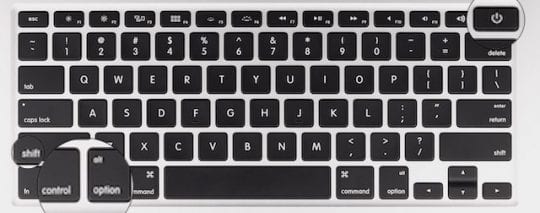
  2. Premere Shift-Control-Option sul lato sinistro della tastiera E premere contemporaneamente il tasto di accensione e tenere premuti questi tasti e il tasto di accensione per 10 secondi.
    1. Se avete un MacBook Pro con Touch ID, il pulsante Touch ID è anche il pulsante di accensione
  3. Rilasciare tutti i tasti e ricollegare il Mac all’alimentatore (collegarlo ad una presa di corrente)
  4. Premere nuovamente il pulsante di accensione per accendere il Mac

Se la batteria è rimovibile

  1. Spegnete il vostro Mac e scollegate l’alimentatore
  2. Rimuovere la batteria
  3. Tenere premuto il pulsante di accensione per 5 secondi
  4. Restituire la batteria e ricollegare il Mac all’alimentatore (collegarlo ad una presa di corrente)
  5. Premere il pulsante di accensione per accendere il Mac

Ispezionare con la console

Per la maggior parte di noi, l’app Console di Apple è un elenco confuso di messaggi di registrazione e di errori che hanno senso per un utente comune. Ma nei momenti di difficoltà, Console è davvero molto utile, soprattutto quando non si riesce a capire cosa diavolo sta succedendo!

In poche parole, la Console visualizza le informazioni di log che aiutano voi o un fornitore di servizi a risolvere i problemi sul vostro Mac. La console non risolve il problema, ma fornisce informazioni per diagnosticare il problema.

Non è mai stato facile lavorare con Console, ma la buona notizia è che a partire da macOS Sierra, Apple ha riattrezzato Console per renderla un po’ più user-friendly o almeno amichevole per i tecnici DYI.
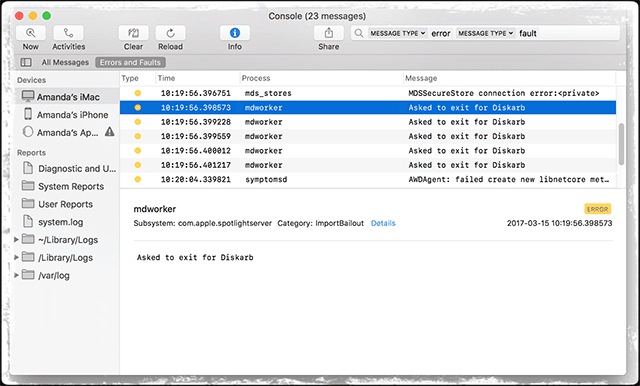
Quindi, usiamo la Console per controllare che la porta USB rilevi i vostri dispositivi. Trova Console in Applicazioni; Utilità; Console .

L’utilità della console consente di sapere se i dispositivi USB esterni vengono rilevati e se ci sono errori. Prima di collegare il vostro drive USB, aprite Console e selezionate la scheda Error and Faults, ora collegate il drive e guardate se rileva il vostro dispositivo o se c’è un errore.

Se la console mostra che non è successo nulla e che non si sono verificati errori, allora il problema non è il dispositivo USB.

Unità esterne molto lente dopo l’aggiornamento di macOS?

Molti lettori hanno recentemente riferito che stanno sperimentando problemi di rallentamento con i loro drive esterni dopo l’aggiornamento a macOS Catalina o Mojave.

Se si verificano problemi con i drive esterni dopo l’aggiornamento a macOS Mojave, la soluzione migliore è resettare l’SMC e provare a connettersi al drive esterno.

Resettare SMC su MacBook

  • Per eseguire il reset SMC, iniziare con lo spegnimento del Mac.
  • Premere Shift-Control-Option sul lato sinistro della tastiera, quindi premere contemporaneamente il pulsante di accensione.
  • Tenere premuti questi tasti e il tasto di accensione per 10 secondi.
  • Dopo i 10 secondi, rilasciare tutti i tasti. Poi premere il tasto di accensione per accendere il Mac.

Reset SMC su Mac Mini

  • Se si utilizza un Mac Mini, è sufficiente spegnere il Mac.
  • Dopo lo spegnimento del Mac, scollegare il cavo di alimentazione.
  • Attendere 15 secondi, quindi ricollegare il cavo di alimentazione.
  • Attendere altri 5 secondi, poi premere di nuovo il pulsante di accensione per accendere il Mac.

Ora, provate a collegare l’unità esterna e vedete se è più reattiva al vostro Mac.

Avere una terza parte

Molti utenti Mac e appassionati consigliano di utilizzare l’applicazione di terze parti Kext Utility per risolvere i loro problemi di riconoscimento delle unità esterne. I lettori che non riuscivano a montare le loro unità esterneUSB 3.0 e 2.0 FAT e FAT 32 sui loro Mac hanno eseguito il programma Kext Utility e dopo aver riavviato queste unitàUSB hanno funzionato!

Kext Utility gira suMac OS X 10.5 o successivo. Per gli utenti di macOS, assicurarsi di eseguire l’ultima versione.

Wrap Up

Purtroppo, i Mac che non riconoscono le unità esterne non sono una novità. È un problema permanente, specialmente dopo aver aggiornato il sistema operativo del Mac all’ultimo MacOS o OS X. Ma la buona notizia è che sono disponibili diverse soluzioni per risolvere questo problema temporaneo (si spera che sia proprio questo!)

Suggerimenti per il lettore

  • Se si utilizza un hub per più unità esterne, provare a rimuovere l’hub o a passare a un hub diverso (e più recente). Per me, quando ho usato il mio hub, i miei drive non si sono presentati o non funzionano. Ma quando ho collegato i dischi direttamente all’iMac via USB, tutto ha funzionato bene! Qualunque cosa facessi, l’hub non avrebbe funzionato. Così ho acquistato e installato un nuovo hub multi-porta (autoalimentato) e tutto funziona di nuovo. Per vostra informazione, questo è successo dopo l’aggiornamento a macOS Mojave e anche il supporto Apple NON ha potuto identificare il problema o spiegare perché l’hub che funzionava con High Sierra ha smesso di funzionare dopo l’aggiornamento a Mojave
  • Devo aggiornare il driver del mio disco esterno. Quindi potresti voler contattare il reparto di supporto del produttore del disco esterno e vedere se c’è un aggiornamento per quel disco e per la versione MacOS o Mac OS X che usi
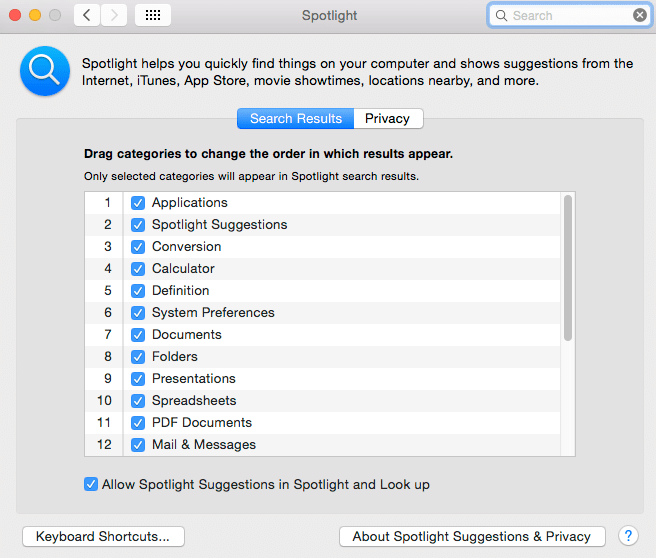
  • Andare su System Preferences> Spotlight e deselezionare tutto ciò che appare in quella lista. Dopo aver deselezionato tutte le caselle, collegare i drive esterni. Una volta riconosciuti i vostri drive esterni, tornate a Preferenze di Sistema; Spotlight e impostatelo sulle preferenze di ricerca spotlight predefinite spuntando tutte le caselle
  • Risolto il problema andando su Preferenze all’interno di Utility Disco e selezionando “Apri automaticamente le immagini in sola lettura”. Si è scoperto che la mia chiavetta USB era di sola lettura perché è nativamente formattata come NTFS. Questa particolare preferenza era spenta ed ha impedito che l’unità si presentasse anche solo. Basta fare una rapida riformattazione (se non c’è niente sull’unità o niente di importante), e tutto va bene
  • Se avete cambiato le icone di sistema del vostro Mac come ha fatto Trav, la soluzione è relativamente semplice e comporta il cambio di icone di nuovo al normale

Ricerca Spotlight – Come impostare la privacy e altri suggerimenti

Con El Capitan, Apple ha creato una funzionalità di ricerca più robusta che è in grado di cercare all’interno del vostro sistema Mac locale e anche su internet per darvi i risultati desiderati. Molti utenti hanno notato che le nuove funzionalità di Spotlight, come la ricerca in linguaggio naturale, non funzionano per loro.

Passo 1.

Cliccare su Apple Menu -> Preferenze di sistema -> Spotlight

Assicuratevi di spuntare qui le caselle per le preferenze per il vostro Spotlight.

Suggerimento -1. Se il tuo spotlight non funziona correttamente o ha dei problemi, prova a cambiare un paio di volte l’impostazione di “Consenti suggerimenti Spotlight Suggestions in Spotlight e cerca”.

Passo 2

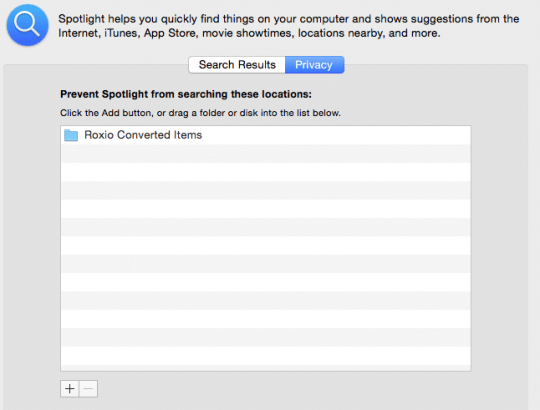
Cliccare sulla scheda Privacy . Aggiungere le cartelle o i file che si desidera escludere dai risultati della ricerca utilizzando il pulsante “+”. Potete trascinare le cartelle o i dischi nella lista.

Tutte le impostazioni di Spotlight vengono applicate immediatamente grazie alla potente tecnologia Apple. Se si aggiunge un intero volume alla lista della privacy, il sistema cancella il database dell’indice di Spotlight da quel volume.

In sostanza, la rimozione di un volume dalla lista della privacy ricostruisce il database dell’indice dei riflettori su quel volume.

Se si aggiunge un disco di backup di Time Machine alla lista della privacy, si continuerà a vedere i messaggi che Spotlight sta indicizzando il disco di backup. Questa indicizzazione è necessaria per il corretto funzionamento di Time Machine e non può essere disabilitata. Spotlight esclude dalle ricerche tutti gli elementi memorizzati sul disco di backup che non fanno parte di un backup di Time Machine.

Suggerimento 2. Se si utilizza un volume su un’unità esterna e lo si è contrassegnato come privato, assicurarsi che l’unità funzioni correttamente e che non sia lenta o corrotta. Questo potrebbe influire sulle prestazioni del vostro proiettore.

Suggerimento 3. Se il vostro faretto mostra prestazioni lente, potete provare ad ottimizzare le sue prestazioni reindicando nuovamente. Trascinare il volume nella lista della privacy e poi rimuoverlo di nuovo, permettendo a spotlight di ricostruire gli indici. Permettere a Spotlight di reindicizzare migliorerà le prestazioni della funzione di ricerca quando la utilizzerete in futuro. Ricordate che la ricostruzione dell’indice richiede un po’ di tempo.

Chiama l’App: Soluzione per iPhone 4 Problema del sensore di prossimità

Gli utenti continuano a sperimentare un problema in cui l’iPhone 4 disattiva inaspettatamente una chiamata, riaggancia o impegna FaceTime quando il dispositivo è tenuto all’orecchio. Questo problema si verifica a causa dell’apparente sotto-sensibilità del sensore di prossimità dell’iPhone 4, che spegne lo schermo (e le capacità tattili) quando il telefono è tenuto all’orecchio. In altre parole, il sensore di prossimità non si innesta correttamente e la guancia o l’orecchio dell’utente tocca accidentalmente il pulsante mute o altre funzioni. In altri casi, sembra che il sensore di prossimità non si innesti affatto, lasciando lo schermo acceso e toccabile mentre l’iPhone 4 è tenuto all’orecchio.

Abbiamo notato una serie di potenziali correzioni per questo problema, una delle quali prevede l’apertura di un’altra app subito dopo aver fatto o ricevuto una telefonata che non invocherà alcuna funzione indesiderata se accidentalmente intercettata.

Uno sviluppatore iOS ha ora sviluppato un’applicazione chiamata Call Guard appositamente per questo scopo. Call Guard “previene l’immissione accidentale di dati da parte dell’utente durante una telefonata, ponendo fine a riagganci accidentali, mute, vivavoce, ecc.” offrendo semplicemente un’interfaccia vuota che non esegue alcuna azione quando viene toccata. Una nuova versione dell’app traccia e visualizza i tocchi, “mostrandovi quanti tocchi (e dove) sono stati registrati da Call Guard”.

Rimane la controversia se la versione 4.1 dell’ormai consolidata OS 4.1 risolverà il problema, ma Call Guard fornisce nel frattempo una soluzione praticabile e abbastanza complicata.

<

13 caratteristiche nascoste che probabilmente non troverete in iOS 13

iOS 13 è uscito ora ed è pieno di nuove ed entusiasmanti funzionalità. Internet è già elettrizzante con talk sulla modalità oscura, la digitazione QuickPath e la nuova app Promemoria. Ma volevamo puntare i riflettori sulle caratteristiche nascoste di iOS 13 che potreste non scoprire da soli.

Apple non menziona nessuno di questi miglioramenti nella sua panoramica di iOS 13, ma pensiamo che valga la pena urlarne.

Accomodatevi, prendete il vostro iPhone e preparatevi a farvi sbalordire dai miglioramenti più sottili del nuovo software Apple.

13. 13. Condividi il tuo ETA direttamente da Apple Maps

Se sei un po’ come me, di solito vai di fretta quando esci di casa. Di conseguenza, spesso mi dimentico di dire ai miei amici e alla mia famiglia che sto andando ad incontrarli!

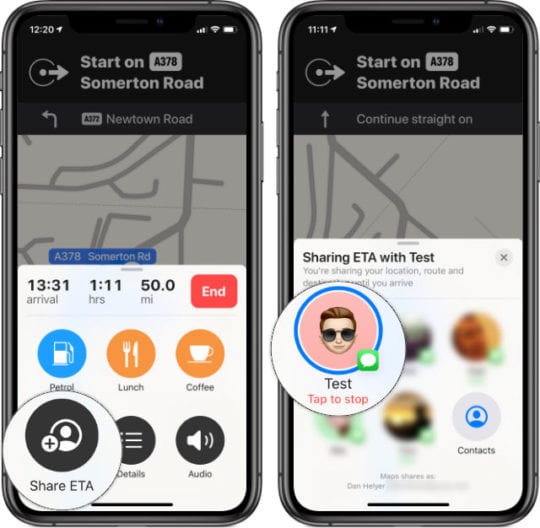
In iOS 13, una nuova funzione dell’applicazione Maps vi invita a condividere il vostro ETA (orario di arrivo previsto) non appena iniziate a seguire le indicazioni. È facile passare il dito verso l’alto e inviare un messaggio automatico. iOS 13 aggiorna anche i tuoi contatti in caso di ritardo!

Tocca la foto del tuo amico per non condividere più il tuo ETA.
12. 12. Ridurre le bollette del telefono con la modalità Low Data Mode

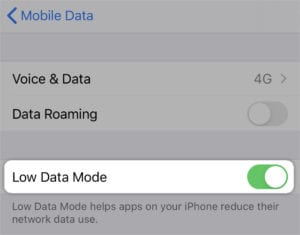
Non tutti noi abbiamo dati cellulari illimitati. E anche quando si dispone di un ampio margine di dati, è facile bruciarli prima della fine del mese. Fortunatamente per noi, iOS 13 introduce la modalità Low Data Mode.

Accedervi da Impostazioni; Opzioni dati cellulari. Quando è attivata, la modalità Low Data Mode mette in pausa gli aggiornamenti e i download automatici, riduce la qualità dello streaming e impedisce alle applicazioni di utilizzare i dati in background.

Speriamo di ottenere un pulsante Control Center per questo nei futuri aggiornamenti.
11. Trova una scheda aperta dal campo Safari Smart Search

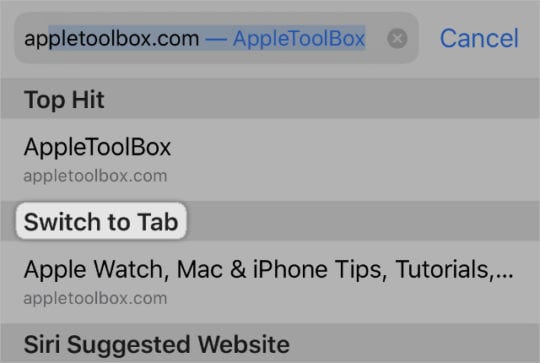
Una delle tante modifiche apportate a Safari comporta un sottile miglioramento nel campo della ricerca intelligente. Questa è la barra che si usa per cercare sul web o per inserire siti web specifici. Ora è possibile utilizzarla anche per cercare attraverso le schede aperte.

Inserisci un termine di ricerca e Safari evidenzia tutte le schede correlate che hai già aperto. Passare a quella scheda con un tocco. Inoltre, se si dimentica sempre di chiudere le vecchie schede, ora è possibile far sì che iOS lo faccia automaticamente andando su Impostazioni; Safari; Chiudi schede.

Toccate una scheda aperta nei risultati della ricerca per passare automaticamente ad essa.
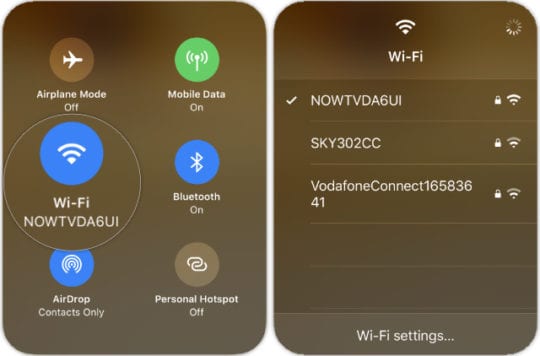
10. 10. Collegarsi al Wi-Fi o al Bluetooth da Control Center

Apple ha già reso facile attivare o disattivare il Wi-Fi e il Bluetooth dal Control Center, ma questa funzione nascosta di iOS 13 fa un passo avanti. Tocca e tieni premute le icone Wi-Fi o Bluetooth per cambiare le connessioni.

In questo modo è possibile commutare la rete Wi-Fi o connettersi a un nuovo dispositivo Bluetooth senza tornare nelle impostazioni, basta passare il dito sul Control Center!

Toccare e tenere premuta l’icona Wi-Fi o Bluetooth in Control Center per visualizzare altre opzioni.
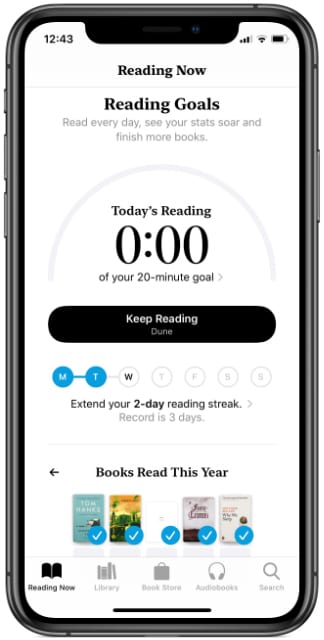
9. Stabilite un obiettivo di lettura giornaliero per raggiungere il vostro obiettivo annuale

Guarda il bar riempirsi mentre leggi per raggiungere il tuo obiettivo.

Gli amanti del libro gioiscono; l’applicazione Apple Books ha introdotto obiettivi di lettura! Dite a iOS 13 quanto tempo volete passare a leggere ogni giorno e vi ricompensa con un segno di spunta blu quando lo fate. Impilate queste zecche per fare una striscia impressionante.

Ma non è tutto, fissatevi un obiettivo per quanti libri volete leggere in un anno. Apple Books li classifica e mostra quello che hai letto finora. Tutto questo è disponibile in fondo alla scheda Reading Now in Books.

8. 9. Sfogliare l’anno per vedere una foto per ogni mese

Probabilmente avrete già notato che iOS 13 presenta le vostre foto in un modo nuovo, rimuovendo automaticamente i duplicati o gli screenshot e dividendo la vostra vista in Anni, Mesi e Giorni. Ma lo sapevate che vi lavate per avere un’anteprima di ogni anno?

Pizzica da Giorni per vedere i Mesi, poi pizzica di nuovo per vedere gli Anni. Ora trascina lentamente il dito su ogni album di Years per vedere una foto di ogni mese. Non è mai stato così facile ottenere un’istantanea dell’anno.

Diverse foto appaiono per giugno, luglio e ottobre mentre sfrego sull’album.
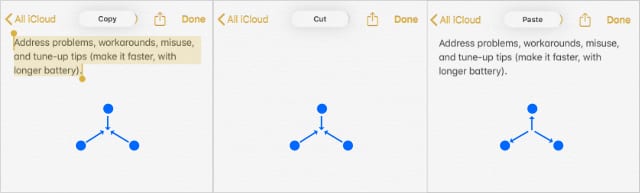
7. 7. Copiare, tagliare, incollare e annullare con i gesti a tre dita

Apple ha introdotto nuovi gesti universali per l’editing di testi in qualsiasi applicazione. Pizzica con tre dita per copiare una selezione, poi pizzica di nuovo per tagliarla. Quando sei pronto per incollare, usa tre dita per pizzicare.

È anche possibile utilizzare questa funzione nascosta di iOS 13 per annullare o rifare, senza bisogno di scuotere il vostro iPhone come un pazzo. Se avete fatto un errore, strisciate a sinistra con tre dita per annullare. Poi strisciare con tre dita a destra per rifare l’azione.

Pizzicare per copiare o tagliare e pizzicare per incollare.

6. Trascinare e rilasciare il cursore o toccare due volte per selezionare il testo

È più veloce che mai spostare il cursore, ora è possibile trascinarlo e rilasciarlo. Non c’è più alcuna regolazione fine con una lente d’ingrandimento, basta far cadere il cursore dove si vuole con una precisione sorprendente e continuare a digitare.

Inoltre, selezionare il testo in iOS 13 è più facile che mai. Toccare ripetutamente due volte per selezionare una parola, poi una frase, poi l’intero paragrafo. Meglio ancora, toccare tre o quattro volte di fila per selezionare immediatamente la frase o il paragrafo.

Selezionare progressivamente una parola, una frase o un paragrafo toccando di nuovo due volte.
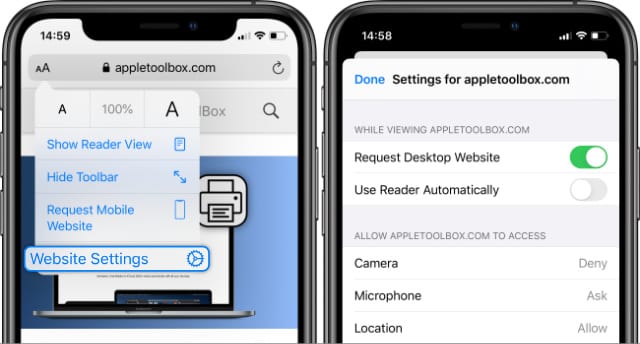
5. 5. Salvare le impostazioni personalizzate per ogni sito web visitato

In Safari, iOS 13 sostituisce l’icona Reader View con un nuovo pulsante che assomiglia a due A. Toccare questo pulsante per modificare la dimensione del carattere, entrare in Reader View, nascondere la barra degli strumenti di Safari o richiedere una versione desktop del sito.

In fondo all’elenco, toccare Impostazioni sito web per salvare le preferenze per ogni sito web. Imposta la tua vista preferita insieme alle informazioni a cui ogni sito web può accedere sul tuo iPhone. Safari lo ricorda per la prossima visita.

Se si dispone di un Content Blocker, è possibile salvare impostazioni personalizzate anche per questo.
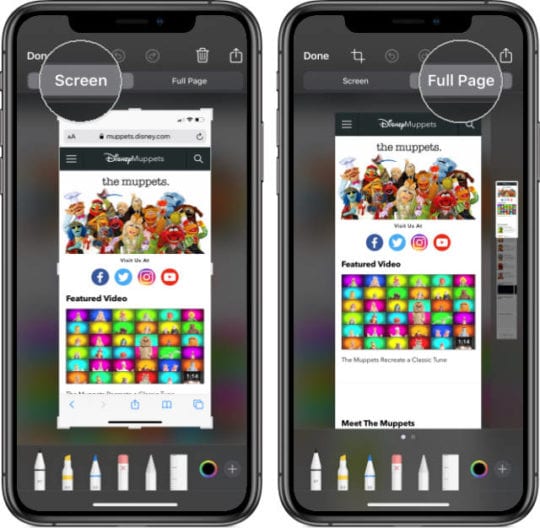
4. 4. Fare uno screenshot a pagina intera di siti web o documenti

Se trascorrete molto tempo con lunghi documenti e siti web, potrete godere delle schermate a tutta pagina aggiunte a iOS 13. Usateli per catturare interi documenti, siti web, appunti o qualsiasi altra cosa di cui lo schermo del vostro iPhone mostra solo una parte.

Scattare una schermata e toccare il pulsante Pagina intera nella parte superiore dell’anteprima. In questo modo è possibile annotare, salvare o condividere l’intera pagina invece di una piccola sezione per iPhone.

La schermata della pagina intera non mostra la barra degli strumenti di Safari e presenta una vista a scorrimento laterale.
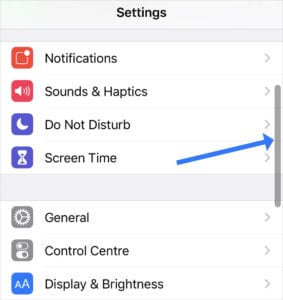
3. 3. Scorrere i documenti lunghi trascinando la barra di scorrimento

La barra di scorrimento diventa più grande quando la si trascina.
Questa è un’altra caratteristica utile per quei lunghi articoli e documenti. Ogni volta che vedete una barra di scorrimento sul vostro iPhone, toccatela e tenetela premuta per iniziare a trascinarla.

Questo è ottimo per navigare sul web, sfogliare documenti lunghi o anche per andare in fondo alle impostazioni.

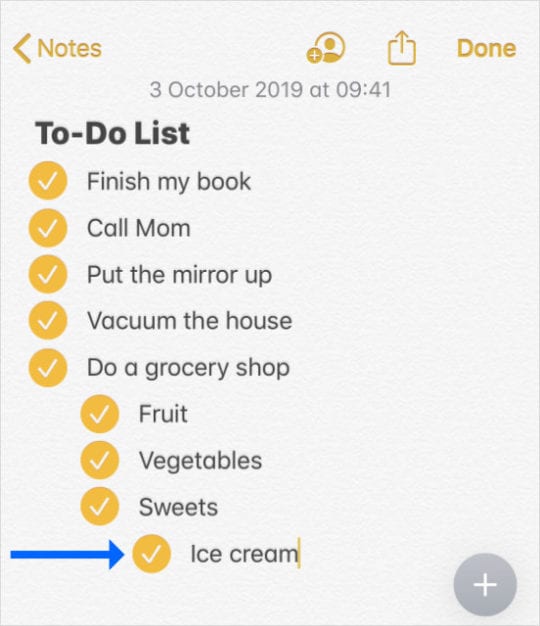
2. 2. Riordinare le liste di controllo con una semplice strisciata

Adoro le liste. Mi aiutano a tenere in ordine le mie idee e a stare al passo con i tempi. Se usate le liste di controllo in Notes tanto quanto me, sarete entusiasti di sapere quanto sia facile organizzarle con le nuove funzioni di scorrimento di iOS 13.

Non solo è possibile spostare automaticamente gli elementi completati in fondo alla lista, ma è facile far rientrare gli elementi strisciando verso destra. È anche possibile riorganizzare la lista trascinando ogni riga in un nuovo posto.

Passare il dito per far rientrare le voci della lista di controllo nelle Note su iOS 13.
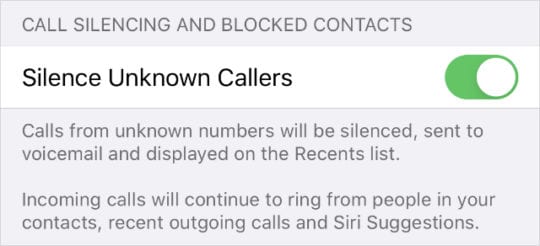
1. 2. Chiamate in silenzio da chiamanti sconosciuti

Ti sei mai affrettato a trovare il tuo iPhone che squilla solo per scoprire che è una chiamata da un numero sconosciuto? Probabilmente uno di quei robo-spammer. Bene, ora puoi mettere a tacere le chiamate da numeri sconosciuti in modo che non succeda mai più.

Andare in Impostazioni; Telefono; Silenzio chiamanti sconosciuti. Ma prima di farlo, assicurati di salvare un messaggio di saluto in segreteria per incoraggiare le persone reali a lasciarti un messaggio.

Attivare questa impostazione per non ricevere più fastidiose chiamate spam.
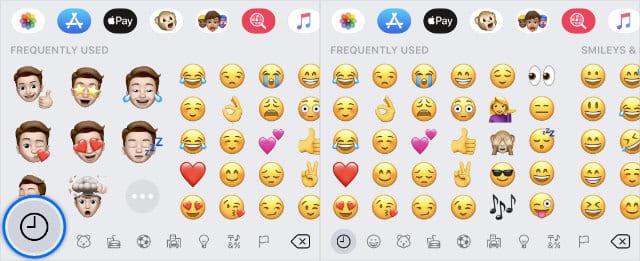
Suggerimento bonus: Come nascondere gli adesivi Memoji dalla tastiera

Non tutti sono entusiasti di avere a disposizione gli adesivi Memoji nella loro tastiera Emoji, così abbiamo pensato di includere un bonus per mostrarvi come sbarazzarvene.

La maggior parte dell’odio per gli adesivi Memoji è dovuto al fatto che occupano metà della tastiera Emoji. Ma si possono facilmente nascondere (o disconoscere) i nuovi adesivi toccando l’icona Recently Used. Non c’è di che.

Nascondete o discondete i vostri adesivi Memoji in qualsiasi momento toccando il pulsante Recently Used.
Naturalmente, in iOS 13 c’è molto di più da scoprire di queste caratteristiche nascoste. Infatti, abbiamo già scritto di altri cambiamenti utili in iOS 13.

Fateci sapere le vostre nuove caratteristiche preferite nei commenti qui sotto e condividete qualsiasi altra caratteristica nascosta che vi trovate!

<

Il cursore del mouse o del trackpad si muove in modo casuale in MacOS e Mac OS X

Diversi utenti hanno segnalato un problema in cui il cursore del loro trackpad o del mouse si muove in modo casuale e senza l’input dell’utente sotto macOS e Mac OS X. In questi casi, il cursore può continuare a muoversi anche quando il mouse è fisicamente scollegato.

Il cursore si muove a caso: Possibili correzioni

Reimpostare l’SMC

Il ripristino del System Management Controller (SMC) del vostro Mac spesso risolve problemi hardware come questo.

Seguire questi passi per resettare l’SMC su un iMac, Mac mini, Mac Pro e Xserve

  1. Scegliere il menu Apple; Shut Down
  2. Dopo lo spegnimento del Mac, scollegare il cavo di alimentazione
  3. Aspetta 15 secondi
  4. Ricollegare il cavo di alimentazione
  5. Attendere 5 secondi, poi premere di nuovo il pulsante di accensione per accendere il Mac

Per i MacBook in cui la batteria non è rimovibile

  1. Scegliere il menu Apple; Shut Down
  2. Dopo che il Mac si spegne, premere Shift-Control-Option sul lato sinistro della tastiera incorporata, quindi premere il pulsante di accensione contemporaneamente
    1. Tenere premuti questi tasti e il tasto di accensione per 10 secondi
  3. Rilasciare tutti i tasti
  4. Premere nuovamente il pulsante di accensione per accendere il Mac

Per MacBooks dove è possibile rimuovere la batteria

  1. Spegni il tuo Mac
  2. Rimuovere la batteria
  3. Tenere premuto il pulsante di accensione per 5 secondi
  4. Reinstallare la batteria
  5. Premere nuovamente il pulsante di accensione per accendere il Mac

Pulire il mouse o il trackpad

  • E’ possibile che la ragione di questo strano comportamento del mouse sia dovuta allo sporco e all’olio sulle superfici del mouse o del trackpad
  • Pulire con un panno in microfibra e se necessario un po’ d’acqua o di soluzione detergente elettronica (no Windex o alcool, per favore) Fonte: dirtydiaperlaundry.com
  • Alcuni lettori avevano bisogno di una pulizia più approfondita dei loro trackpads, così hanno finito per svitare le parti e pulire l’interno con un micropanno (senza soluzioni detergenti o acqua)

Aggiungere una superficie aggiuntiva

  • Anche se l’evidenza aneddotica suggerisce che, nella maggior parte dei casi, non si tratta di un problema di superficie del mouse, mettere un foglio bianco sotto il mouse (o usare un tappetino per il mouse) ha aiutato alcune persone

Scollegare gli accessori Bluetooth e USB

  • Scollegare ogni dispositivo Bluetooth o USB esterno (come un trackpad, un mouse, una trackball o una tavoletta grafica)
    • Rimuovere ogni dispositivo uno alla volta e poi testare per identificare se un particolare dispositivo sta causando il problema

Disattivare tutti i monitor non Apple o i secondi display

  • Alcuni utenti hanno anche riferito che lo spegnimento dei display secondari risolve misteriosamente questo problema, anche se non è una valida soluzione permanente
  • Altri utenti segnalano problemi quando il loro secondo monitor è collegato ma spento, in questi casi l’accensione ha risolto il problema

Resettare la NVRAM

  • Alcuni utenti hanno riportato un successo almeno temporaneo con il reset di PRAM/NVRAM
  • Spegnete il vostro Mac, poi accendetelo e subito dopo premete il tasto e tenete insieme questi quattro tasti: Option, Command, P, e R. Rilasciare i tasti dopo circa 20 secondi, durante i quali il Mac potrebbe apparire per riavviare.
    • Sui computer Mac che riproducono il suono di avvio, è possibile rilasciare i tasti dopo il secondo suono di avvio.
    • I computer OnMac che hanno il chip Apple T2, è possibile rilasciare i tasti dopo che il logo Apple appare e scompare per la seconda volta.

Prova uno stivale sicuro

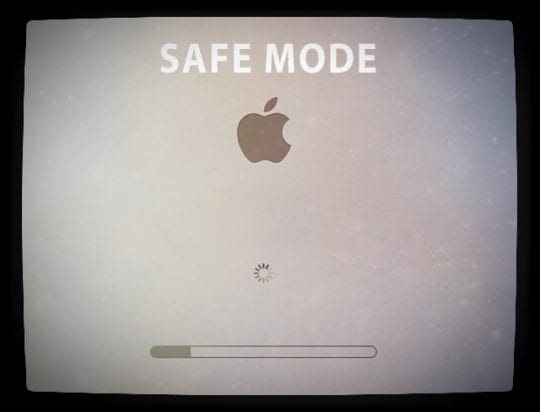
L’avvio in modalità sicura aiuta a restringere le cause del problema e risolve i problemi comuni causati da cache, estensioni, elementi di avvio e alcuni problemi di directory.

Il Safe Mode verifica anche il disco di avvio. Quindi, se finora non funziona niente, provate la modalità provvisoria!

Come entrare in modalità sicura

  • Spegni il tuo Mac
  • Poi premere il pulsante di accensione per accendere tenendo premuto il TASTO MAIUSCOLO
  • Una volta visualizzata la finestra di login o il desktop, riavviare normalmente

Suggerimenti per il lettore

Spegnimento

  • Un lettore utilizza questa soluzione a breve termine. Ho scoperto che il mio computer fa questo quando non lo spengo da molto tempo. Spegni e riaccendi la macchina. Tada!

Controlla le opzioni di accessibilità

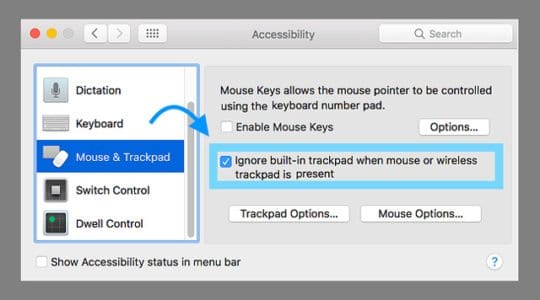
  • Kristen ha trovato una soluzione modificando un’impostazione di accessibilità per MacBooks
    • Vai a Preferenze di sistema; Accessibilità; Mouse e trackpad
    • Spuntate la casella: Ignora il trackpad integrato quando è presente il mouse o il trackpad wireless

Come trovare i file temporanei di Outlook su un Mac con MacOS o Mac OS X

Hai salvato per sbaglio un allegato di Outlook nella cartella temporanea e non riesci a trovarlo o a ripristinarlo? Volete recuperare i documenti da Outlook? Hai salvato un file nella cartella Temp di Outlook e ora non riesci a trovare quella cartella Temp di Outlook o il tuo file? Avete provato a utilizzare Finder senza alcun risultato? Ecco cosa fare per trovare i file temporanei di Outlook!

Consigli rapidi

Seguite questi rapidi consigli per individuare e recuperare i vostri file temporanei di Outlook oggi stesso!

  • Controlla il tuo cestino, nel caso in cui il file sia stato cancellato o rimosso
  • Cerca nella cache della cartella dell’utente gli elementi temporanei ~/Libreria/Caches/TemporaryItems/TemporaryItems/Outlook Temp/
  • Aprire /private/tmp/ e /private/var/cartelle e cercare all’interno di queste cartelle i file com.microsoft.outlook oOutlook Temp

<

Cosa sono i file temporanei di Outlook?

Outlook Mac memorizza file temporanei come firme di e-mail, allegati aperti come immagini, documenti, file PDF, ecc. e altri contenuti di e-mail nelle seguenti posizioni:

  • Per le versioni più vecchie dell’ufficio: ~/Libreria/Caches/TemporaryItems/Outlook Temp
  • Per l’Ufficio 2016 e oltre: /private/var/cartelle e cercare all’interno di queste cartelle com.microsoft.outlook oOutlook Temp

Individuare i file temporanei di Outlook sulle versioni di Outlook più recenti

  • Open Finder
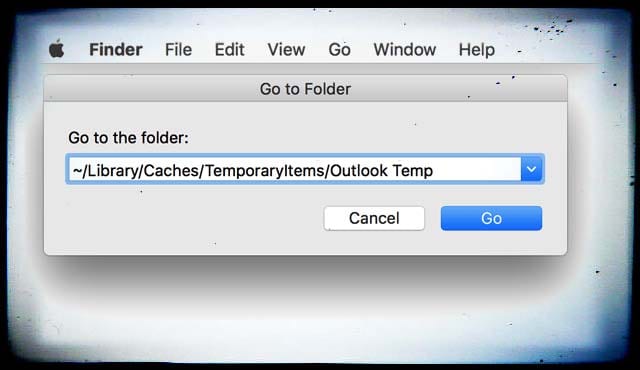
  • Vai al menu a tendina “Vai” e seleziona “Vai alla cartella…”.
  • Inserire /private/var/cartelle e cliccare su go
    • Per /private/var/cartelle, è necessario cercare all’interno della cartella la cartella com.microsoft.outlook o outlook temp – a volte è all’interno delle cartelle b6 o rz ma spesso è altrove!
  • Cerca tra le varie cartelle dopo il percorso /private/var/cartelle per trovare Outlook Temp
    • Alcuni lettori lo trovano qui: /private/var/folders/b6/w46fh44s2wz53qqqvcwhnrz440000gp/T/com.microsoft.Outlook/Outlook Temp
    • Altri l’hanno trovato qui: /private/var/folders/rz/2mcg5kq124bcngdy8fk8kkk_n3w_jjjw/T/com.microsoft.Outlook/TemporaryItems
  • Se il file non viene ancora trovato, ripetere questo processo per la posizione /private/tmp/

Individuare Outlook Temp sulle versioni Outlook più vecchie

  • Open Finder
  • Vai al menu a tendina “Vai” e seleziona “Vai alla cartella…”.
  • Inserire ~/Libreria/Caches/TemporaryItems/Outlook Temp
  • E clicca go

O, in alternativa

  • Open Finder
  • Andare al menu a tendina “GO” e tenere premuto il tasto opzione (alt)
  • Appare l’opzione “Biblioteca”
  • Cliccate su “Biblioteca” e poi trovate “Cache” e “TemporaryItems” e infine “Outlook Temp”
  • Ora si trova il file di Outlook

Rendete la vostra biblioteca visibile e cercate manualmente

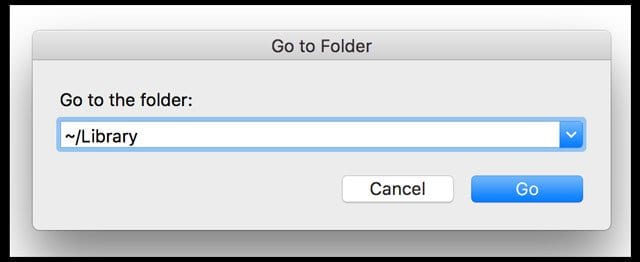
Trovate facilmente la vostra cartella della cache di Outlook Temp quando la vostra cartella della libreria utenti è visibile in macOS o Mac OS X!

Per le vecchie versioni di Outlook

  • Apri la tua cartella utente
  • Cliccate per aprire la vostra cartella Biblioteca
  • Cerca la cartella Cache
  • All’interno della cartella della cache individuare gli elementi temporanei
    • E cerca lì la tua directory di Outlook Temp
    • Il percorso completo è : Cartella utente; Libreria; Cache; Elementi temporanei; Outlook Directory Temp

Se non riesci ancora a trovare i tuoi file di Outlook

Salvare il file in una nuova posizione

Utilizzare l’opzione File di Outlook ; Salva con nome per salvare una copia del file di Outlook temporaneo in una posizione a cui si può facilmente accedere e ricordare!

Aprire le proprietà di un file in Outlook

  • Passare alla visualizzazione della posta cliccando sulla posta nel riquadro di navigazione
  • Aprire l’allegato del messaggio e-mail che si desidera vedere
  • Visualizza la dimensione, la posizione del file e altre proprietà
    • Se si utilizza Outlook 2007, fare clic sul pulsante Office; Proprietà
    • Se si utilizza Outlook 2010 e 2013, fare clic su File ; Info
  • Scrivere o prendere nota della posizione del file elencato
  • Quindi seguire la procedura sopra descritta sotto Locate Outlook Temp utilizzando le nuove informazioni sulla posizione

Utilizzare il terminale

  • Vai a Applicazioni&gt;Utilità&gt;Terminale
  • Nelle finestre del Terminale, digitare il comando aprire $TMPDIR e premere invio
  • Questo comando del terminale apre tutta la cartella dei file temporanei
  • Selezionare la cartella denominata Temporaryitems
  • In Temporaryitems trova il tuo file di Outlook e ripristinalo
  • Potrebbe essere necessario guardare in altre cartelle e cercare all’interno di queste cartelle i file elencati con com.microsoft.outlook o outlook temp

Suggerimenti per il lettore

Seguire i consigli del lettore John per aprire un allegato e provare a salvarlo

  • Trovare un’e-mail con un allegato, aprirla e cliccare su File , quindi scegliere Salva con nome
  • Quando appare la cartella Temp di Outlook, vedete tutti i vostri documenti salvati in Outlook temp
  • Cliccare con il tasto destro del mouse per aprire afile che si desidera recuperare, e quando appare un menu, scegliere Spostare nel Cestino
  • Aprire il Cestino per recuperare e salvare il file in un’altra cartella

Il processo di John evita di cercare la vostra Biblioteca, le cartelle temporanee e la caccia attraverso le sue numerose sottocartelle.

Gary suggerisce di aprire un allegato in outlook e di guardare le sue proprietà per vedere la posizione del file

  • Per trovare quella posizione, aprire un allegato in outlook
  • Poi guardate le proprietà che mostrano la posizione del file
  • In finder, andare in quella cartella e copiare in quella posizione del file

L’aggiornamento iOS ha messo sottosopra il tuo iPhone? Come risolvere il problema

Alcuni dei nostri lettori riferiscono che i loro aggiornamenti all’ultima versione di iOS stanno uccidendo o distruggendo i loro amati iPhone.

I lettori segnalano vari sintomi, come ad esempio:

  • L’iPhone non si accende dopo l’aggiornamento di iOS
  • Il dispositivo iDevice o l’iPhone non si accende oltre il logo della mela
  • iPad o iPhone, in particolare i modelli 6/6S di iPhone, mostrano uno schermo nero non rispondente
  • Una volta terminata l’installazione di iOS, l’iPhone 6Sscreen è dotato di uno schermo blu e non operativo
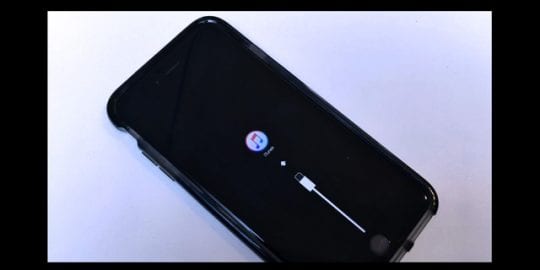
  • iPhone 6S Plus in iTunes e apparesssstuck onthe connect to iTuneslogo
  • Vedere uno schermo rosso di morte su iPhone, iPad o iPod Touch
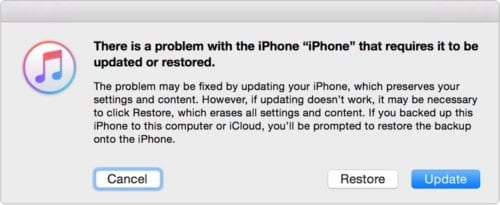
  • Una volta collegato ad iTunes, appare un messaggio che segnala che si è verificato un errore ed è necessario un ripristino. Sia l’iPhone che l’iPad tornano al vecchio iOS
  • Altri utenti segnalano l’errore receivingiTunes -39 durante gli aggiornamenti

L’installazione è facile come 1-2-3, giusto?

È così frustrante quando si seguono le regole e si finisce comunque con questo problema! Hai fatto come ti è stato detto, andando su Settings&gt; General&gt; Software Update o hai usato iTunes per aggiornare , hai scaricato il latestiOS e hai iniziato l’installazione.

Tutto sembrava così liscio e facile FINO A quando il tuo iPhone, iPad o altro dispositivo iDevice si è collegato al logo di iTunes! È murato! Oppure si vede il temuto errore di iTunes -39.

Cosa succede veramente qui con il mio aggiornamento iOS?

Che cosa significa iPhone murato?

Diciamo che un iPhone, iPad o iPod è “murato” quando si rifiuta di accendersi o quando sembra che il vostro dispositivo non funzioni affatto!

Quello che succede dietro le quinte è che il vostro iPhone si blocca sul logo di iTunes dopo l’aggiornamento a un nuovo iOS.

In sostanza, youriOS softwareupdate è iniziato ma non è stato completato.

Ecco perché youriPhone o altro iDevice non è in grado di riaccendersi (bricked.) Così il nostro obiettivo è quello di ottenere il vostro iPhone completamente aggiornato, acceso e funzionante, in modo da concentrarsi sul divertimento di iOS invece di queste frustrazioni!

Quindi ecco alcuni suggerimenti dai lettori di appletoolbox.com su come hanno fissato il loro iPhone e iDevices mattone quando l’aggiornamento.

Primo giorno di aggiornamenti Sempre una sfida

I server di mela sono in pieno svolgimento con gli aggiornamenti in questo momento. Quindi, se non avete ancora aggiornato o avete problemi con l’aggiornamento, pensate di aspettare un po’ fino alla fine di questa prima corsa per l’aggiornamento. Oppure provate di nuovo in tarda serata o al mattino presto, quando il traffico è più leggero.

Come riparare un iPhone murato senza ripristinare

Riavviare iTunes

Se iTunes è già aperto, chiudi e riaprilo. Se hai usato il cloud, prova a collegare il tuo dispositivo al computer e ad iTunes.

Vedi se ora riconosce il tuo dispositivo. Se è così, prova ad aggiornare il tuo iOS da iTunes.

Carica!

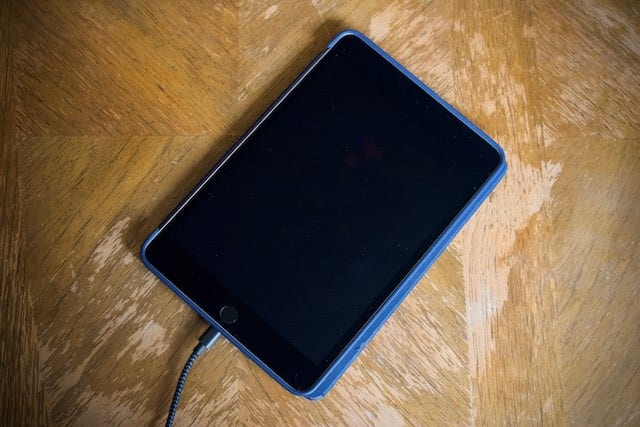
Il vostro iPad si accenderà automaticamente dopo la connessione per la ricarica.
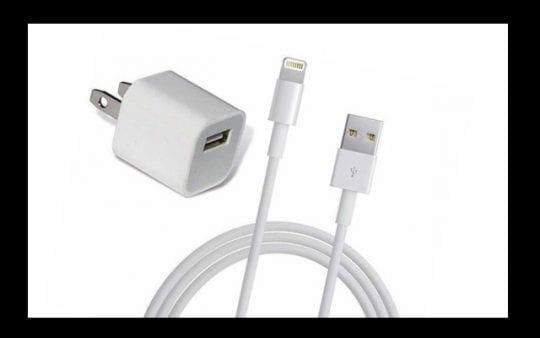
Assicuratevi di caricare completamente il vostro iDevice, collegandolo ad una presa a muro piuttosto che ad un computer o ad un altro metodo di ricarica USB.

Se non potete aspettare una carica completa, datele almeno trenta minuti per ricaricarla prima di tentare di accenderla.

Se questo non funziona, controllate i vostri cavi e il vostro caricabatterie – assicuratevi che funzionino davvero.

Oppure provate a utilizzare un altro caricabatterie/cavo, assicuratevi solo che siano certificati Apple MFI (Made for iPhone/iPad/iPod). Vedi se questo fa la differenza.

Riavviare l’iPhone

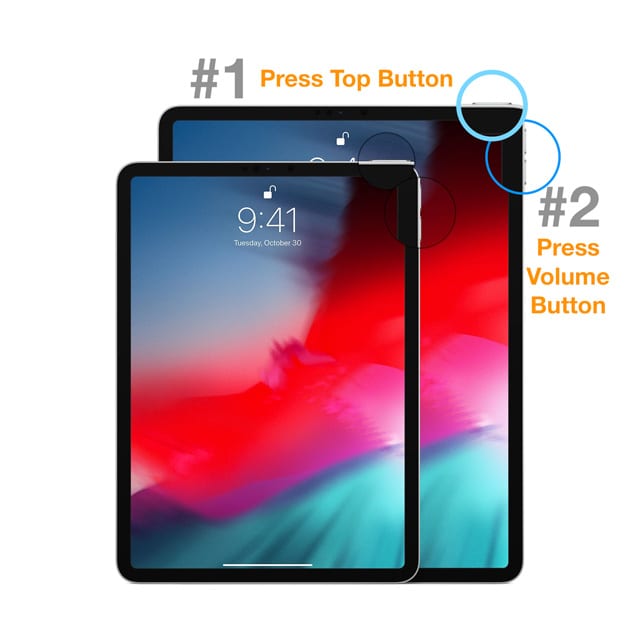
  • Su un iPad senza pulsante Home e iPhone X o successivi: tenere premuto il pulsante Side/Top/Power e uno dei due pulsanti del volume finché non appare il cursore
  • Su un iPad o iPhone con un pulsante Home e iPod Touch: tenere premuto il pulsante Side/Top/Power fino a quando non appare il cursore
  • Trascinare il cursore per spegnere il dispositivo e dopo che il dispositivo si è spento, premere e tenere premuto nuovamente il pulsante Side/Top/Power fino a quando non si vede il logo Apple
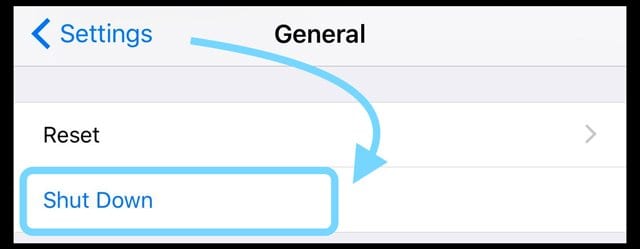
  • Con iOS 11 e superiori, riavviare con Impostazioni ; Generale; Spegnimento

Se questo non aiuta, eseguire un riavvio forzato

  • Su un iPhone 6S o inferiore più iPad con tasto home &amp; iPod Touches, premere contemporaneamente Home e Power fino a quando non si vede il logo Apple
  • Per iPhone 7 o iPhone 7 Plus: Tenere premuti entrambi i pulsantiSide e Volume Down per almeno 10 secondi, fino a quando non si vede il logo Apple
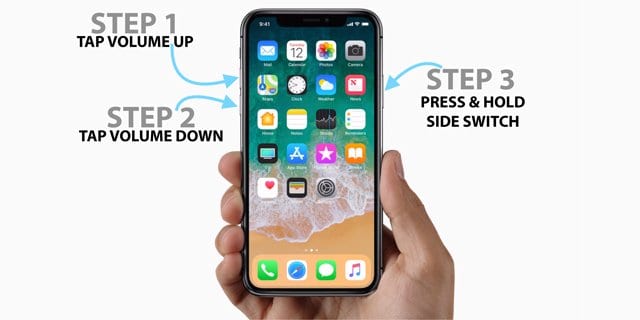
  • Su un iPhone Serie X, iPad senza tasto Home, o iPhone 8 o iPhone 8 Plus: Premere e rilasciare rapidamente il pulsante Volume su. Poi premere e rilasciare immediatamente il pulsante Volume giù. Infine, premere e tenere premuto il tasto laterale fino a quando non si vede il logo Apple

Ottenere un codice di errore o il messaggio che “si è verificato un errore sconosciuto [numero di errore]”

Vedi l’errore iTunes 3194?

Date un’occhiata al nostro articolo che illustra i passi per affrontare l’errore 3194.

Ottenere l’errore iTunes 1671?

Se vedete l’errore 1671, iTunes sta ancora scaricando il software necessario. Aspettate che il download sia terminato, poi provate di nuovo il vostro iDevice.

Se volete sapere quanto tempo ci vuole per il download, toccate la freccia in basso nell’angolo in alto a destra di iTunes.

Vedi l’errore 14?

Date un’occhiata al nostro articolo sulla risoluzione dei problemi per questo particolare errore.

Ricevi altri codici di errore?

Per gli errori 17, 1638, 3014, 3194, 3000, 3002, 3004, 3013, 3014, 3015, 3194, 3200

Questi errori indicano di solito problemi di connessione tra il vostro dispositivo o computer e i server Apple. Controllate il file host del vostro computer per assicurarvi che possa contattare il server di aggiornamento Apple.

Controllare il file host su Mac

  1. Vai ad Applicazioni ; Utilità; Terminale
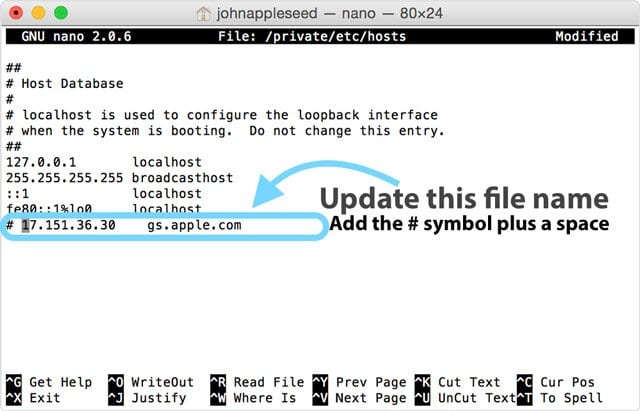
  2. Digitare questo comando e premere Return: sudo nano /private/etc/hosts
  3. Inserisci la tua password di amministratore
    1. Nessun testo appare nella finestra del Terminale quando si digitano le password di amministratore
  4. Il terminale visualizza il file host
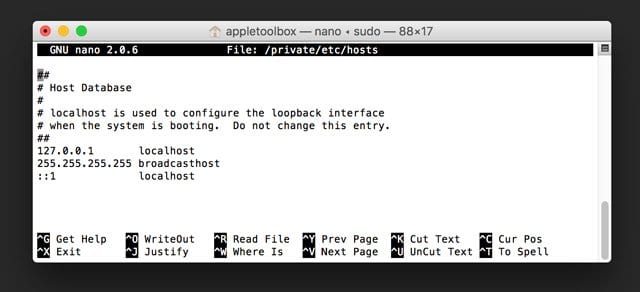
  5. Se non vedi una finestra simile all’immagine mostrata qui sotto, assicurati di usare una password di amministratore anonima
  6. Trova la voce contenente “gs.apple.com”
  7. Aggiungere il simbolo # e uno spazio (“# “) all’inizio della voce gs.apple.com
  8. Premere Control-O per salvare il file
  9. Toccare Return quando viene richiesto il nome del file
  10. Premere Control-X per uscire dall’editor
  11. Riavvio

Se non vedete alcuna voce contenente gs.apple.com, allora il file host non è correlato al problema (vedi esempio sotto)

Stai ricevendo un altro codice di errore di iTunes?

Se vedi un altro codice di errore specifico, controlla il sito di Apple per maggiori informazioni su quell’errore specifico.

Ottenere i messaggi di errore di iTunes “C’è stato un problema durante il download del software” OPPURE “Il dispositivo non è idoneo per la compilazione richiesta”.

Ripristina il tuo iPhone con iTunes

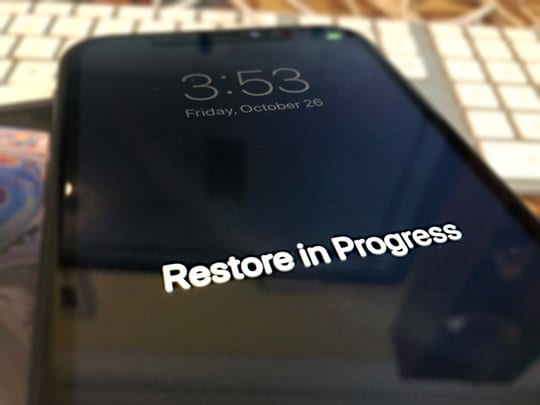
Se l’aggiornamento del vostro iOS non riesce e nessuno dei suggerimenti rapidi aiuta, la vostra migliore opzione è quella di ripristinare il vostro iPhone in mattoni o un altro iDevice.

Speriamo che abbiate seguito le regole d’oro della preparazione di un aggiornamento e che abbiate eseguito il backup del vostro iPhone/iDevice su iCloud o sul vostro computer.

Per rimettere in funzione il vostro iPhone, questo backup è la vostra salvezza e ha tutte le vostre informazioni nascoste solo per momenti come questo.

Per prima cosa, collegate il vostro iPhone a qualsiasi computer con iTunes installato. Assicuratevi che questo computer abbia l’ultima versione di iTunes.

In caso contrario, aggiornare prima iTunes.

Una volta aggiornato o verificato, aprite iTunes e collegate il vostro dispositivo. iTunes rileva automaticamente la modalità di ripristino di iDevicein e suggerisce di ripristinare le impostazioni di fabbrica.

Toccare qui per istruzioni più dettagliate sul ripristino di un iDevice.

Quando si ripristina il dispositivo iDevice, esso cancella e aggiorna il dispositivo all’ultima versione di iOS. Ora il vostro backup è davvero importante.

Se si esegue il backup con iCloud, accedere e ripristinare dal backup di iCloud durante il processo di configurazione. Seguite le istruzioni e inserite il vostro Apple ID e la vostra password quando richiesto.

Se eseguite il backup del vostro iPhone su iTunes, collegate il vostro iPhone o iDevice al computer di casa per recuperare il backup e tutte le vostre informazioni.

Infine, ricordate che il restauro richiede tempo. Quindi esercitatevi con pazienza.

Questo processo potrebbe richiedere minuti o ore – tutto dipende da quanto grande è il vostro iDevice e da quanto spazio state usando con le applicazioni, le foto e altri tipi di informazioni personali.

Respira. Rilassatevi. Lasciate che il restauro faccia il suo lavoro.

E se non ho una riserva?

Se non hai un backup, il nostro suggerimento è di ripristinare il tuo iPhone o un altro iDevice. Prova di nuovo l’intero processo di aggiornamento e vedi se funziona.

In caso contrario, seguendo la procedura sopra descritta, si risolverà il problema immediato del mancato funzionamento o dell’accensione dell’iPhone o dell’iDevice. Ma si perdono tutte le informazioni e i dati senza un qualche tipo di backup.

E il messaggio “Non è stato possibile ripristinare l’iPhone”.

Se dopo l’aggiornamento si riceve un errore che dice “L’iPhone non può essere ripristinato. Si è verificato un errore sconosciuto”, si consiglia di ripristinare l’iDevice in modalitàDFU.

Se siete pronti a fare questo passo, date un’occhiata al nostro articolo su come ripristinare utilizzando la modalità DFU.

Non c’è tempo? Guarda il nostro video!

Visita con Apple

Se il vostro iPhone o un altro iDevice non si ripristina dopo aver provato tutto, potreste avere un problema hardware.

In questo caso, ha bisogno di un’ispezione Apple ed eventualmente di una riparazione. Fissa un appuntamento online per portare il tuo iDevice in un Apple Store nelle vicinanze o contatta Apple per esaminare il tuo dispositivo tramite il servizio di posta elettronica.

Speriamo che siate ancora coperti da garanzia!

Avvolgerlo

Speriamo che questi consigli vi siano stati utili e che youriPhone non sia più murato. Ora è il momento di scoprire e godere di tutte le nuove funzionalità disponibili in questo nuovo iOS.

E ricordatevi di fare il backup, a partire da oggi.

Si spera che non sarà mai necessario utilizzare un backup, ma è bello sapere che uno è disponibile per ogni evenienza.

Per saperne di più sul backup, consultate la nostra guida completa per il backup secondo la nostra regola 2X2.

Fateci sapere nei commenti se avete altre strategie o suggerimenti. Ci piace ascoltare e condividere i suggerimenti per la risoluzione dei problemi di tutti.

Suggerimenti per il lettore

  • Problema risolto! Tenere premuti i pulsanti Power e Home e attendere che lo schermo diventi nero con il logo Apple. Continuare a tenere premuti entrambi i pulsanti finché il logo iTunes non appare sullo schermo, quindi connettersi ad iTunes e avviare il processo di ripristino.
  • Cambiare i cavi di ricarica ha fatto il trucco per me! Una volta cambiato un altro cavo (MFI), sono stato in grado di resettare e poi ripristinare. E mi sono collegato anche al mio ultimo backup! Sono contento di aver fatto quel backup prima di cercare di aggiornare il mio iOS!