All posts by jrk13

Ecco tutti i modi per cancellare le e-mail sul vostro iPhone o iPad

È facile lasciare che le e-mail si accumulino nella propria casella di posta. Ma se le lasciate andare senza controllo per troppo tempo, potreste non avere più spazio per nuovi messaggi. Cancellate le email dal vostro iPhone o iPad per mantenere la vostra casella di posta libera e risparmiare spazio per ciò di cui avete veramente bisogno.

Correlato:

  • Recensione Alto Mail Review: L’ultimo client di posta elettronica per iPhone
  • Come cancellare completamente le e-mail dall’iPhone e salvare la memoria
  • Smettere di ricevere notifiche da discussioni di gruppo via e-mail su iPhone o iPad
  • Come cancellare le e-mail dall’iPhone ma non dal server o dal computer

Ci sono molti modi per cancellare le e-mail utilizzando l’applicazione Mail in iOS e iPadOS. Il metodo migliore da utilizzare dipende dal fatto che si voglia eliminare un singolo messaggio o un gruppo di essi. Ma prima bisogna decidere cosa succede quando si cancella un’e-mail.

Volete archiviare o cancellare i vostri messaggi?

A seconda delle impostazioni del vostro account di posta elettronica, potreste vedere un pulsante Archive invece di un’opzione Delete . Usa l’opzione archivio per archiviare i tuoi messaggi per conservarli al sicuro, invece di cancellarli per sempre.

Vai alle tue impostazioni Password & Account per scegliere se vuoi archiviare o cancellare le email. Il resto delle istruzioni in questo post sono le stesse sia che archiviate o cancelliate i vostri messaggi, ma per semplicità, mi limiterò a fare riferimento ai pulsanti “cancella”.

Come impostare il tuo account di posta elettronica per archiviare o cancellare i messaggi:

  1. Andare in Impostazioni; Password & Account; [Il tuo account e-mail] .
  2. Toccare il proprio account nella parte superiore dello schermo, quindi toccare Impostazioni avanzate .
  3. Scegliete di spostare i messaggi scartati nella Posta eliminata o Posta archiviata , a seconda delle vostre preferenze.

Dopo aver modificato le impostazioni toccare Fatto per salvarle.

Come posso cancellare le singole e-mail sul mio iPhone o iPad?

Il modo migliore per assicurarsi di non cancellare accidentalmente le e-mail importanti dalla propria casella di posta elettronica è sbarazzarsene una alla volta. Questa è anche una tattica utile per mantenere vuota la vostra casella di posta in arrivo, eliminare le email che non vi servono non appena finite di leggerle.

Ci sono diversi modi per cancellare le singole e-mail nell’applicazione Mail dell’iPhone o dell’iPad. Fanno tutti la stessa cosa.

1. 2. Toccare l’icona del Cestino

Quando si apre un messaggio in Apple Mail, nell’angolo in basso a destra appare l’icona Cestino o Archivio . Toccate questa icona per cancellare il messaggio. È sempre possibile toccare due volte con tre dita per annullare l’azione.

Una casella di archivio può sostituire l’icona del cestino.

2. 2. Strisciare a sinistra

Se non si desidera aprire un messaggio, passare il dito a sinistra dalla casella di posta elettronica. A destra dello schermo appare il pulsante Delete . In alternativa, passare il dito fino a sinistra per cancellare automaticamente il messaggio.

Scorrere a sinistra per rivelare ulteriori opzioni per le vostre e-mail.

3. 3. Usare il tocco di forza

Toccare e tenere premuto un messaggio, o usare il Force Touch, per sbirciare dalla cassetta postale. Scorrere verso l’alto da questa anteprima per scoprire una lista di azioni rapide, incluso un pulsante Elimina Messaggio .

Trova il pulsante Cancella messaggio in fondo alla lista delle azioni.

Come faccio a cancellare più e-mail sul mio iPhone o iPad?

Quando si hanno molte e-mail da cancellare, è più facile sbarazzarsene tutti insieme, piuttosto che farlo uno alla volta. Per rendere le cose più semplici, filtra la tua posta in modo da visualizzare solo le e-mail che vuoi cancellare. Potete farlo inserendo diversi termini nella barra di ricerca nella parte superiore della mailbox.

Selezionare i messaggi e toccare Cancella in basso a destra.

1. 1. Passare il dito su una selezione con due dita

Non sono in molti a conoscere questo trucco: nell’app Mail, scorrete con due dita su più messaggi per selezionarli automaticamente. Una volta selezionati, toccare Delete in basso a destra per eliminarli.

2. 2. Selezionare manualmente le e-mail

In alternativa, toccare Edit nell’angolo in alto a destra e poi toccare individualmente le email per selezionarle. È possibile selezionare le email non consecutive con questo metodo. Toccare Elimina nell’angolo in basso a destra per eliminarle quando si ha finito.

3. 3. Passare il dito su una selezione dalla vista di modifica

Questa opzione combina i due metodi precedenti. Toccare Modifica nell’angolo in alto a destra, quindi scorrere verso il basso attraverso i pulsanti circolari per selezionare più email in una riga. Toccare Elimina per inviarle al Cestino.

Come faccio a cancellare tutte le e-mail sul mio iPhone o iPad?

La selezione di tutte le e-mail da cancellare può richiedere molto tempo. È molto più facile cancellare tutto in una volta sola. È possibile farlo per specifiche caselle di posta, cartelle o risultati di ricerca.

Toccare Edit in alto a destra, quindi toccare Select All in alto a sinistra. Controllare di non voler mantenere nessuna delle email selezionate, quindi toccare Elimina per eliminarle.

Cancella tutte le tue email in una volta sola usando Seleziona Tutto in alto a sinistra.

Liberare spazio rimuovendo completamente l’account di posta elettronica

Se avete bisogno di liberare spazio sul vostro iPhone o iPad, potreste non farlo cancellando le e-mail. Spesso i messaggi che avete cancellato di recente vanno nella cassetta della posta elettronica del Cestino e utilizzano ancora la memoria del vostro dispositivo. Seguite invece questi passaggi per assicurarvi che le email cancellate non occupino spazio sul vostro iPhone o iPad.

Come modificare o cambiare un ID Apple su un PC Mac o Windows

Potrebbe arrivare il momento in cui potreste voler cambiare o cambiare il vostro ID Apple. Gli utenti che utilizzano più ID Apple devono cambiare il proprio ID Apple per controllare gli acquisti di applicazioni o gli abbonamenti associati all’account.

Consigliato:

  • Aggiornare il numero di telefono ID Apple Message in Settings App, How-To Fix
  • Apple ID disabilitato per motivi di sicurezza? Ecco cosa fare
  • Cosa fare se il vostro dispositivo iOS vi chiede di accedere all’ID Apple di qualcun altro

E-mail di terze parti

È molto più difficile cambiare il proprio Apple ID quando si utilizza un indirizzo e-mail di terze parti. Per farlo, è necessario effettuare il logout da ogni dispositivo che utilizza l’email prima di tentare di effettuare una modifica. Se hai intenzione di cambiare l’ID Apple utilizzando un iPhone o iPad, puoi rimanere connesso al tuo account su quel dispositivo prima di effettuare la modifica.

Quando si decide di modificare il proprio ID Apple quando si dispone di un indirizzo di terze parti, è possibile utilizzare un altro indirizzo e-mail di terze parti o selezionarne uno da Apple. Se decidete di utilizzare un indirizzo e-mail @mac.com, @me.com o @icloud.com, deve essere già un alias di login o un ID Apple alternativo per il vostro account. Potete trovare queste informazioni accedendo alla pagina dell’account ID Apple da un browser web.

  1. Dopo aver effettuato il login nel vostro conto, toccate Modifica accanto a Conti.
  2. Scorri verso il basso fino a vedere la sezione Reachable At e vedi se c’è una email Apple che puoi usare per sostituire il tuo Apple ID.

Molto probabilmente, se si utilizza un’e-mail di terze parti come Apple ID, non si è mai aggiunta un’e-mail Apple come alias. Pertanto, a questo punto la cosa migliore da fare è aggiungere una nuova email Apple da usare come alias.

Modifica dell’ID Apple sul dispositivo iOS

Dopo aver effettuato il logout dal vostro Apple ID di terze parti su tutti i vostri dispositivi, ad eccezione di quello in cui effettuerete il cambiamento:

  1. Andare in Impostazioni ; il tuo nome; nome, numeri di telefono, e-mail .
  2. Toccare Edit , quindi cancellare l’ID Apple corrente accanto a Reachable At.
  3. Selezionare Continuare , quindi aggiungere il nuovo ID Apple.
  4. Toccare Avanti .
  5. .

Effettuare il cambiamento sul computer

  1. Vai su appleid.apple.com attraverso un browser web e accedi.
  2. Cliccate su Modifica nella sezione Account.
  3. Sotto ID Apple, fare clic su Modificare ID Apple .
  4. Inserire l’ID Apple che si desidera utilizzare.
  5. Cliccare Continuare .
  6. .

Se il tuo indirizzo @icloud.com è stato creato nell’ultimo mese, potresti dover aspettare fino a 30 giorni prima di poter cambiare il tuo Apple ID.

Una volta modificata l’email con l’ID Apple, dovrai confermare utilizzando il codice di verifica che riceverai da Apple tramite email. Una volta completato, potrai accedere alle altre macchine utilizzando il nuovo Apple ID.

Nota : Quando si passa dall’utilizzo di un’e-mail di terzi a un’e-mail di Apple per il proprio ID Apple, non sarà possibile cambiarlo di nuovo con un’e-mail di terzi.

Commutazione degli ID Apple sui vostri dispositivi

Se per qualsiasi motivo avete due o più Apple ID, potete cambiare quello che state usando su uno qualsiasi dei vostri dispositivi. Per farlo, è sufficiente effettuare il logout da un account a un altro.

Su iOS

  1. Nell’app Impostazioni, toccare Il vostro nome .
  2. Scorrere verso il basso e toccare Sign Out .
  3. .

  4. Inserire la propria password ID Apple , e toccare Disattivare .
  5. Accendere i dati di cui si desidera conservare una copia sul proprio dispositivo.
  6. Toccare Eseguire il Sign out per una seconda volta.
  7. Toccare Esci per una terza volta per confermare che si desidera uscire da iCloud.
  8. Scegliere Accedi per utilizzare un altro ID Apple.

Cambia Apple ID sul tuo Mac

  1. Andare in Preferenze di sistema e cliccare iCloud .
  2. .

  3. Scegliere Sign Out .
  4. .

  5. Se si desidera conservare una copia dei propri dati iCloud, assicurarsi di selezionare le caselle di controllo appropriate . Poi cliccare Conservare una copia .
  6. Se si desidera conservare una copia delle password Safari sul Mac, fare clic su Keep on This Mac .
  7. Selezionare Accedere ed effettuare il login utilizzando l’altro ID Apple e la password.

Commutare l’ID Apple sul PC

  1. Aprire iCloud per Windows .
  2. .

  3. Cliccare Esci .
  4. .

  5. Selezionare Accedere ed effettuare il login utilizzando l’altro ID Apple e la password.

In Windows è possibile disattivare un servizio selezionato. Per farlo, andare su iCloud per Windows, quindi selezionare o deselezionare quel servizio. Per salvare le modifiche, cliccate su Applica .

Perché cambiare il tuo Apple ID?

Come potete vedere, cambiare il vostro Apple ID non è un processo semplice, soprattutto se state utilizzando un indirizzo e-mail di terze parti. La ragione principale per farlo è quando si rileva che il proprio ID Apple è stato compromesso. Apple offre un lungo documento di supporto che descrive dettagliatamente ciò che dovresti fare. Leggi questo documento in caso di dubbio .

Il più grande takeaway: “Dato che usate il vostro Apple ID per così tanti prodotti e servizi Apple, dovreste assicurarvi che il vostro Apple ID sia il più sicuro possibile. Dovresti essere l’unica persona che conosce la tua password e che può accedere con il tuo ID Apple. Se qualcuno che non conosci o di cui non ti fidi può accedere con il tuo ID Apple, il tuo account non è sicuro”.

Oltre a questo, dovreste anche dare un’occhiata al nostro rapporto su cosa fare quando non avete più accesso all’e-mail legata al vostro Apple ID.

iOS 13 Miglioramenti alla privacy e alla sicurezza annunciati alla WWDC

Apple ha annunciato oggi molti miglioramenti software in arrivo. Beh, in effetti, li stanno ancora annunciando mentre scrivo questo. Ma una delle cose più eccitanti – se sei uno scettico nerd come me – sono i miglioramenti che hanno annunciato per la privacy e la sicurezza. Ecco alcuni dei miglioramenti di iOS 13 sulla privacy e la sicurezza.

Apple ha sempre prestato molta attenzione alla protezione dei vostri dati. È una delle maggiori differenze tra loro e i loro concorrenti, come Google. Ed è uno dei grandi motivi per cui mi aspetto di usare sempre i loro prodotti.

Correlato:

  • 7 consigli e trucchi sulla privacy di iOS che non conoscevi
  • La Guida completa al nuovo portale sulla privacy di Apple
  • Le nuove funzionalità di Safari Privacy sono ottime – Ma cosa succede se ti piace Chrome o Firefox?
  • Il vostro iPad è compatibile con iPadOS ? Ecco quello che dovreste sapere
  • Ecco i 4 principali miglioramenti per la salute e il fitness in watchOS 6

Allora, cosa c’è di nuovo con la privacy e la sicurezza nei prossimi rilasci di software?

1. 1. Consentire l’assegnazione solo una volta

Un grande trucco per proteggere la tua privacy è quello di non permettere alle nuove applicazioni di utilizzare la tua posizione. Perché una volta che gli dai quell’accesso, lo ottengono sempre. A meno che non lo si spenga di nuovo.

Beh, non più!

Ora potete scegliere di consentire la vostra posizione solo una volta.

Ciò significa che se scaricate un’applicazione di cui non vi fidate ancora completamente, potete lasciarle usare la vostra posizione solo per la giornata. Poi, se ne ha di nuovo bisogno, potete semplicemente permetterglielo ancora una volta!

Perfetto, ora quelle app non possono seguirvi furtivamente sullo sfondo.

2. 2. Rapporti di localizzazione

Per le applicazioni che hanno sempre accesso alla vostra posizione, il vostro dispositivo vi darà ora un rapporto su come hanno utilizzato questo privilegio.

Scopri se ti seguono sempre o solo quando è rilevante. E modificate le vostre preferenze di localizzazione per tenerne conto.

Questa funzione non solo vi avviserà delle applicazioni che sfruttano i vostri dati, ma speriamo che funzioni per cambiare la tendenza nel settore tecnologico. Se un numero sufficiente di persone prende atto delle segnalazioni, le aziende non avranno altra scelta se non quella di smettere di utilizzare i vostri dati di localizzazione in modo nefasto.

3. 3. Eliminare il Bluetooth e il tracciamento Wi-Fi

Alcuni sviluppatori intelligenti progettano app che trovano un modo per aggirare l’accesso alla località. Invece di usare il GPS nel vostro iDevice, sfruttano le connessioni Bluetooth e Wi-Fi intorno a voi per localizzare la vostra posizione in questo modo.

Questo è come una backdoor per la tua posizione, in quanto permette alle app di tracciarti senza autorizzazione.

E Apple ha annunciato oggi alla WWDC che questo non sarà più possibile in iOS 13. Urrà!

4. 4. Accedi con Apple

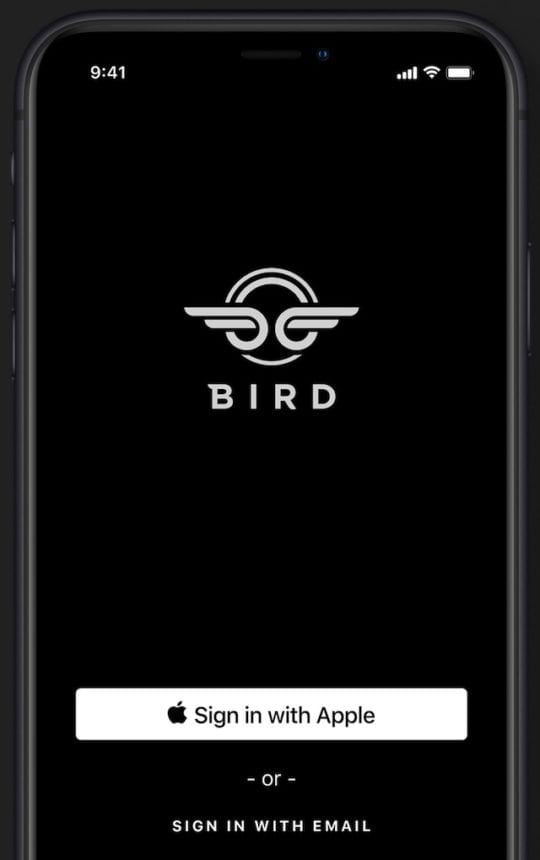
Basta toccare il pulsante Accedi con il pulsante Apple per creare un account.

È così comune per noi vedere i pulsanti di accesso ai social account quando ci si iscrive a nuove applicazioni o siti web. Accedi con FaceBook, o Accedi con Google. Queste opzioni ci fanno risparmiare tempo – non abbiamo bisogno di compilare tutti i nostri dati – ma sacrificano la tua privacy.

Quando si effettua l’accesso tramite i pulsanti di social login, l’applicazione o il sito web possono accedere ai dati del proprio account sociale. Non solo, ma i tuoi dati di accesso sono legati a quel social account – se cancelli il tuo account FaceBook perdi anche i tuoi dati di accesso a questa nuova app o sito web.

Ecco perché Apple sta introducendo il suo Sign in con il pulsante Apple. E’ ancora più veloce dei concorrenti, poiché è possibile creare un account utilizzando FaceID.

Inoltre, a differenza di altri social login, l’accesso con Apple mantiene i tuoi dati al sicuro e condivide il tuo nome e l’indirizzo email con l’app o il sito web solo se tu dai il permesso.

Puoi anche chiedere ad Apple di creare un indirizzo email randomizzato per ogni account con cui ti iscrivi, in modo che la tua email rimanga privata. Inoltreranno le email al tuo account e ti permetteranno di disattivare la funzione ogni volta che ti stancherai di sentire quella app.

Addio Spam!

5. HomeKit Secure Video

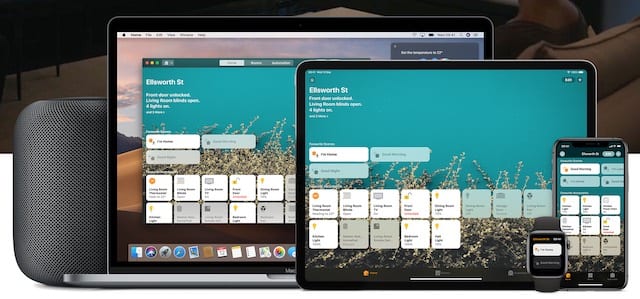
Mantieni la tua casa sicura con i miglioramenti di Apple HomeKit.

Gli utenti domestici intelligenti utilizzano spesso le telecamere di sicurezza o le telecamere dei campanelli per scoprire cosa succede in casa loro. Alcune persone hanno persino telecamere per tenere d’occhio i loro animali domestici – e probabilmente per distrarli mentre sono al lavoro.

Il problema è che la maggior parte di queste telecamere di sicurezza invia il vostro video al cloud per l’analisi – e ciò mette a rischio la vostra privacy. Dopo tutto, il cloud è solo il computer di qualcun altro.

Con HomeKit Secure Video i vostri filmati di sicurezza possono essere analizzati localmente utilizzando il vostro iPad, HomePod o Apple TV. Poi ne viene memorizzata una versione criptata su iCloud. Questa crittografia significa che non è nemmeno visualizzabile da Apple, figuriamoci da chiunque altro.

Apple offre anche l’archiviazione gratuita di iCloud per i vostri clip di sicurezza degli ultimi 10 giorni! Tutti lo ricevono e non esauriscono il tuo iCloud Storage esistente.

5. HomeKit Router sicuri

Analogamente ai filmati delle telecamere di sicurezza che sono vulnerabili agli attacchi, anche i dispositivi domestici che si collegano attraverso il router sono vulnerabili agli hacker.

Ecco perché Apple si sta accoppiando con produttori di terze parti selezionate per offrirvi HomeKit Secure Router. Questi router aggiungono un firewall alla vostra rete domestica per proteggere la rete e tutti i vostri dispositivi dagli attacchi.

6. 7. Privacy nei messaggi

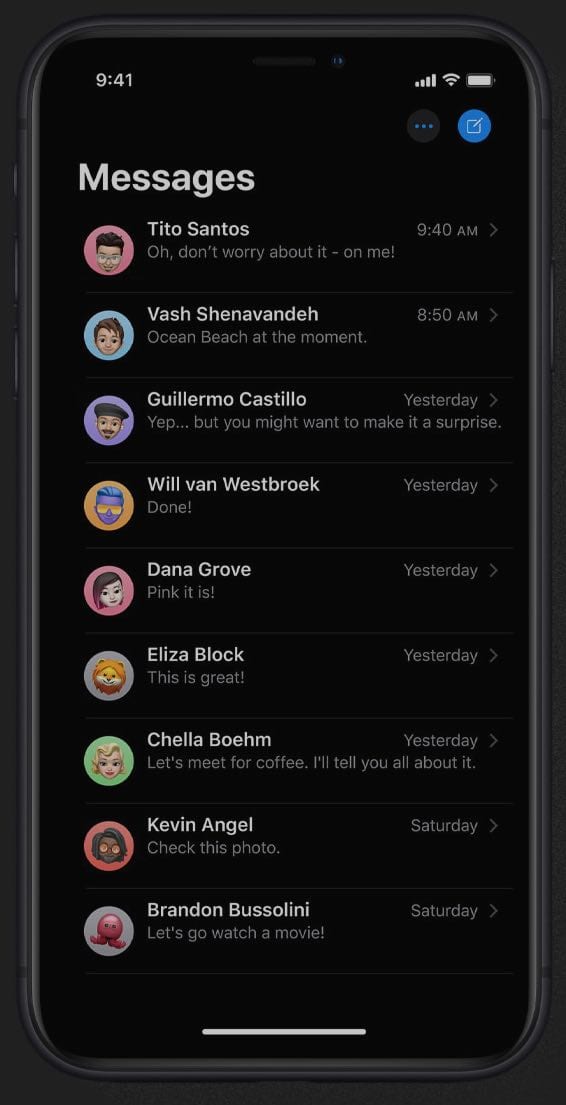
Non dovete più sopportare numeri sconosciuti e icone vuote nei vostri messaggi. Perché ora potete scegliere di condividere il vostro nome e una foto (o Memoji) con chi inviate il messaggio – anche se non hanno i vostri dati di contatto.

Questo significa che possono farlo anche con te.

Così un messaggio di un vecchio amico, o di qualcuno con un nuovo numero, non apparirà come un messaggio misterioso che si sceglie di ignorare per giorni e giorni.

Inoltre, i Memoji’s possono essere modificati anche nei dettagli delle dita con trucco, gioielli, più opzioni di acconciature per i denti e altri accessori!

C’è sicuramente molto di cui essere entusiasti per le nuove uscite di Apple, assicuratevi di continuare a controllare qui per tutti gli ultimi aggiornamenti.

Le migliori applicazioni per sostituire le applicazioni native per iPhone

Con il rilascio di iOS 10, molte delle applicazioni incorporate in Apple sono cancellabili e ora possiamo sostituire le applicazioni native per iPhone. Evviva! Abbiamo chiesto ad Apple questa funzionalità per anni. Ci sono volute 10 generazioni di sistemi operativi Apple per ottenerla. Ma finalmente è qui e, si spera, ci rimarrà.
Sono assolutamente entusiasta di eliminare le mie applicazioni native indesiderate e di sostituire le applicazioni native per iPhone con alcune delle mie applicazioni di terze parti preferite. Sono finiti i giorni (spero) in cui ho nascosto le app di Apple che non mi piacevano in una cartella “NON UTILIZZATA”.

Le applicazioni integrate di Apple che ora sono cancellabili:

  • Calcolatrice
  • Calendario
  • Bussola
  • Contatti
  • FaceTime
  • Trova amici
  • Casa
  • iBooks
  • iCloud Drive
  • iTunes Store
  • Posta
  • Mappe
  • Musica
  • Notizie
  • Note
  • Podcast
  • Promemoria
  • Azioni
  • Suggerimenti
  • Video
  • Memo vocali
  • Orologio
  • Meteo

Wow, che bella lista!

Se siete preoccupati di cancellare un’applicazione nativa per paura di non riaverla indietro, tutte queste applicazioni native sono disponibili nell’app store. Quindi non temete di provare qualcosa di nuovo.

Per coloro che sperano di cancellare le applicazioni native risparmiando molto spazio di archiviazione, ripensateci! Apple stima che eliminando TUTTE le app elencate sopra si risparmia circa 150 MB di spazio. Sorprendentemente non molto! Se volete davvero liberare spazio, invece di cancellare le app native, date un’occhiata alla nostra guida completa sulla pulizia della vostra memoria.

Quindi diamoci da fare!

Ok, come promemoria quando si rimuovono le applicazioni integrate e si sostituiscono le applicazioni native dell’iPhone, si rimuovono anche i dati utente e i file di configurazione correlati. Questo influisce su cose come le funzioni di sistema correlate o le informazioni sul tuo Apple Watch.

Anche la rimozione di un’applicazione rimuove il suo widget. Ad esempio, rimuovendo l’app Azioni o Meteo, non vedrai le azioni e le informazioni meteo nella schermata di ricerca dei widget o come Complicanze/Glance sul tuo Apple Watch. Quando si rimuove l’app Calcolatrice, la calcolatrice non apparirà in Control Center. Si ottiene la deriva.

Per prima cosa, passiamo alle cose facili.

Come fare per cancellare e ripristinare le applicazioni
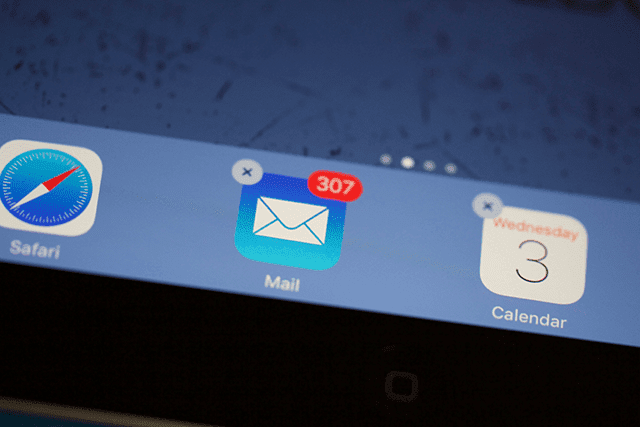
Rimozione delle applicazioni integrate

  1. Toccare e tenere premuto l’app fino a quando non si muove
  2. Toccare l’app, quindi toccare Rimuovi.
  3. Premere il pulsante Home per terminare

Aggiunta di applicazioni precedentemente rimosse

  1. Vai sull’App Store e cerca l’app
  2. Toccare l’icona della nuvola per ripristinare l’applicazione
  3. Attendere il ripristino dell’applicazione
  4. Aperto dalla schermata iniziale

Sostituire le applicazioni native per iPhone con Fresh Air

Non sono un grande fan dell’app meteo di Apple. È migliorata nel tempo, fornendo informazioni di base sulle condizioni meteo del mio quartiere e su tutte le località preferite. Ma vorrei un’app più robusta, con previsioni dettagliate e previsioni iperlocali.

Voglio anche un’app che abbia un widget, in modo da avere un’istantanea sulla schermata di ricerca dei widget.
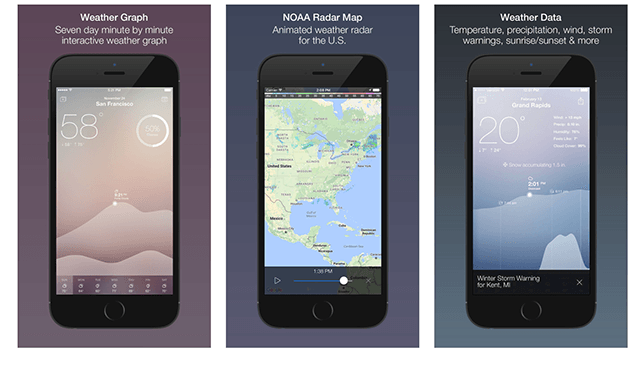
fonte: Aria fresca

Quindi mi rivolgo a Fresh Air. È gratuito, minimo e bello, e mostra il meteo per la prossima settimana (7 giorni.) Fresh Air fornisce anche grafici minuto per minuto del meteo di oggi, in modo da controllare che tempo è previsto in qualsiasi momento della giornata. Questa funzione è particolarmente utile se avete eventi all’aperto e volete vestirvi per il tempo.

L’aria fresca è anche caratterizzata da curve di umidità e precipitazioni, quindi pianificare intorno alla pioggia, al nevischio, alla neve o al soffocamento dei templi estivi è facile!

È disponibile anche un’opzione per l’acquisto di Fresh Air senza pubblicità e un radar meteorologico.

Una nota per tutte le stagioni

Notes è un’altra app nativa di Apple che hanno aggiornato di recente. Ma non sono ancora contento. Evernote è molto meglio. Qui non c’è concorrenza.

fonte: Evernote

Prendere appunti, raccogliere e condividere immagini, creare liste di cose da fare, scannerizzare biglietti da visita e persino salvare le cose che trovi online, Evernote ha tutto. Evernote è la migliore app per archiviare i tuoi progetti, condividerli con amici e colleghi e sincronizzarli su tutti i dispositivi, compresi quelli non Apple.

Evernotewidget consente di creare velocemente le note e di inviarle utilizzando il menu di condivisione. Evernote è semplice, veloce e super utile. Ci sono versioni gratuite e varie versioni a pagamento per gli individui, le aziende e l’istruzione. Evernote è un’app e un widget per le note di un unico negozio!

I giorni della nostra vita

Calendario è un’altra applicazione che dovresti considerare di sostituire. Ci sono un sacco di grandi applicazioni di calendario e di pianificazione là fuori. Il nostro consenso è fantastico, ora nella versione 2.
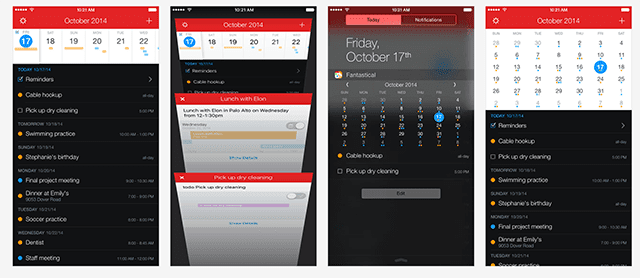
sorgente: Fantastico

Purtroppo Fantastical non offre una versione gratuita. Ma per chi ha un’agenda fitta di impegni, Fantastical ne vale la pena.

Ciò che rende Fantastical speciale è la sua caratteristica di linguaggio naturale che riconosce gli appuntamenti nel testo normale. Basta digitare “Pranzo con Sonjaon martedì alle 15.00 a Valleri” e Fantastical 2 lo programmerà! Oppure digitate “ricordami di comprare il pane a lievito naturale martedì” e Fantastical 2 creerà un promemoria con una data di scadenza. Con la funzione di dizione abilitata, parli i dettagli dei tuoi appuntamenti/eventi e Fantastical lo riconosce. Piuttosto ordinato!

Fantastical supporta anche i promemoria, le liste di cose da fare e i compiti – basta iniziare la frase con uno dei tre e Fantastical la inserisce. Anche l’impostazione di eventi che si ripetono è facile.

Il design è semplice, facile da navigare e il suoDayTicker fornisce una visione efficiente del vostro programma. Fantastico funziona con altri account di calendario, tra cui l’applicazione calendario integrata, iCloud, Google Calendar, Yahoo, Exchange e altri.

Giorni e notti gratis

Per chi cerca un’opzione di calendario gratuito, non c’è niente di meglio di un piccolo calendario. Tiny Calendar presenta layout semplici e puliti e si integra/sincronizza con i calendari di Google e iOS senza soluzione di continuità. Offre funzioni intelligenti come il linguaggio naturale, il drag and drop e altri metodi predittivi per aiutare a creare i vostri eventi e appuntamenti in modo semplice e veloce.
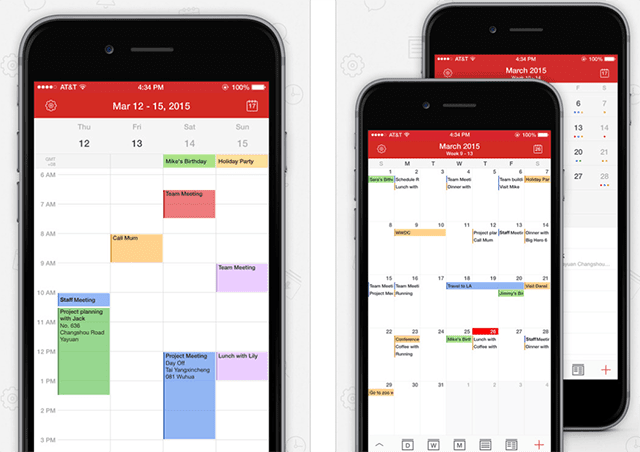
fonte: Calendario minuscolo

Tiny Calendar supporta 8 visualizzazioni standard – giorno, settimana, mese, 4 giorni, anno, mini-mese, settimana e agenda. La gente ama davvero vedere il calendario del mese a colpo d’occhio! Cambiare le visualizzazioni è molto semplice, quindi è facile trovare un’immagine o un orario specifico. E questo calendario si sincronizza con tutti i vostri iDevices e computer.

Tiny Calendar ti permette anche di lavorare quando sei offline, in modo da creare, cancellare e modificare gli eventi anche quando non è disponibile una connessione internet. E con Tiny Calendar, puoi impostare facilmente i promemoria tramite notifica push o e-mail.

C’è una versione gratuita e una versione a pagamento. La differenza maggiore tra le due versioni è che la versione a pagamento supporta gli appuntamenti ricorrenti. Entrambe le versioni supportano l’orologio a mela.

Un nuovo ordine mondiale

Apple’s News è un’altra app nativa che desidero sostituire. La migliore app di notizie per voi dipende in realtà da dove vivete, dal vostro paese d’origine (se diverso) e dal vostro punto di vista politico. Anche se vivo negli Stati Uniti, preferisco Guardian per le mie notizie.

fonte: Guardian

Mi piace l’interfaccia utente bella e semplice e il fatto di adattare la sua schermata iniziale alle notizie che più mi interessano. Seguire i tuoi scrittori preferiti è facile. E salvare i contenuti per la lettura offline è semplice. La ricerca di contenuti specifici è un gioco da ragazzi con parole chiave, argomento, sezione, serie o scrittore.

Guardian offre anche contenuti video, audio e interattivi e presenta immagini sorprendenti nelle sue gallerie di immagini a schermo intero. Queste bellissime immagini che evocano il pensiero sono ciò che per primo ha attirato la mia attenzione su Guardian e ne sono molto felice!

Guardian offre una versione gratuita e una versione in abbonamento a pagamento. Gli abbonamenti a pagamento offrono cruciverba giornalieri, contenuti curati, estratti da Guardian Books, e nessuna pubblicità.

Guardian presenta anche un widget che mette in mostra tre storie da prima pagina. Puoi scegliere tra Top Stories, Most Popular, o una singola categoria come Technology.

Le tue Top Stories

Se volete un’esperienza veramente personalizzata per le vostre notizie, non c’è app migliore di News360. È un lettore di notizie personalizzato, che vi permette di sfogliare le notizie che vi interessano. Selezionate i vostri interessi e News360 crea un news feed personalizzato per voi aggregando le notizie provenienti da oltre 100.000 fonti, tra cui le principali testate giornalistiche e i blog individuali. Ed è disponibile per iPhone, iPad, Mac e Apple Watch. C’è anche un widget da aggiungere alla schermata di ricerca dei widget.
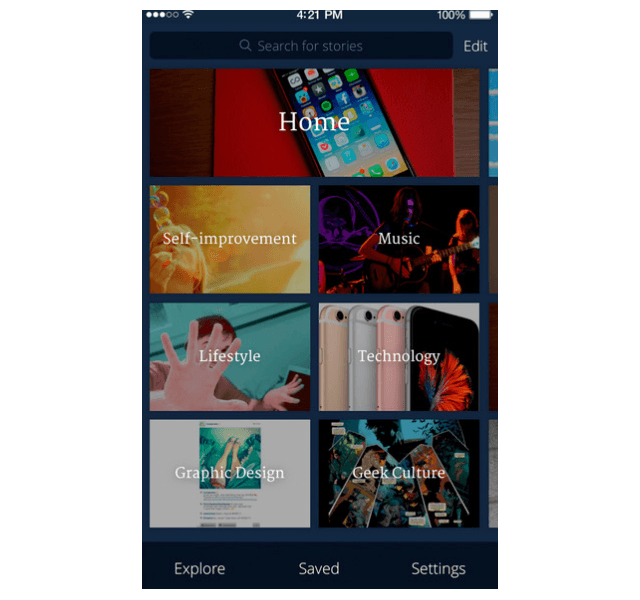
fonte: Notizie360

L’interfaccia utente è semplice e consente di scansionare rapidamente i titoli per visualizzare in anteprima le storie e approfondire il contenuto, se lo si desidera. Basta scorrere da una storia all’altra. E la ricerca è semplice tramite tag di interesse selezionabili.

Con News360, collegate i vostri account dei social media per rendere l’app ancora più intelligente ciò che vi piace. Condividete le storie che vi interessano di più con i vostri account Facebook, Twitter, Google+, Pocket, Instapaper o Evernote con un solo tocco.

Come Guardian, questa app permette di salvare le storie sul proprio iDevice per la lettura offline.

Giornata del mercato!

Confesso che non mi tengo aggiornato sul mercato azionario. Sono più una di quelle persone che investono i miei 401K in fondi comuni d’investimento piuttosto che in azioni individuali, quindi non devo tenere d’occhio il mercato ogni giorno.

Il mio partner, tuttavia, si diverte molto a tenere traccia del mercato azionario ogni giorno (e a volte anche ogni ora). E so che ci sono molti di voi là fuori! Quindi lasciamo perdere l’app nativa di Apple Stocks e andiamo a cercare qualcosa di un po’ più intenso. Quindi provate Stock Widget!
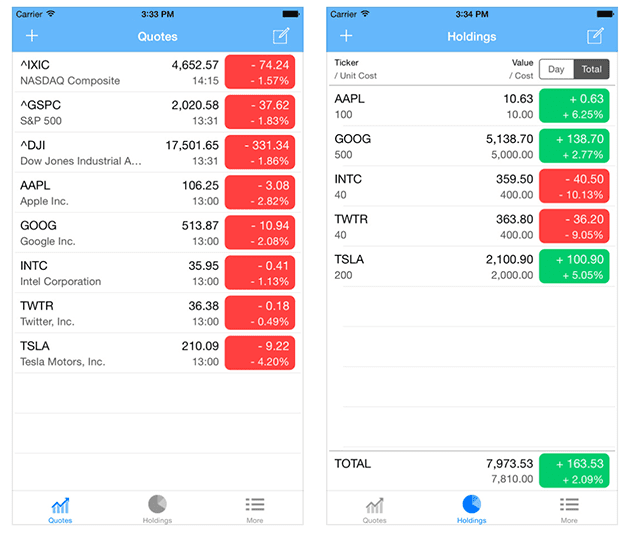
sorgente: Widget delle azioni

Con il Widget Azioni, le quotazioni delle azioni in tempo reale in streaming e le modifiche del portafoglio (guadagni/perdite) sono disponibili sulla schermata di ricerca dei widget senza aprire l’applicazione o addirittura senza sbloccare il dispositivo! Stock Widget supporta la tua watch list e gli eventuali guadagni e perdite per le partecipazioni nel tuo portafoglio. Le eventuali modifiche sono filtrabili in base al giorno o al valore totale.

Ottenere una rapida visione di dove si trova la vostra azienda senza il fastidio di aprire l’applicazione del vostro broker, il login, in attesa che si carichi.

Stocks Widget è semplice, facile da usare, e viene aggiornato frequentemente in modo che eventuali bug vengano rapidamente risolti. Quindi tieniti informato sui tuoi titoli e sulle azioni che osservi, senza nemmeno lasciare il tuo lockcreen.

Il vostro archivio

Infine, iCloud Drive è sicuramente un’applicazione nativa che sto sicuramente sostituendo. Non ho avuto un’esperienza molto positiva con iCloud Drive. Lo trovo lento e la sincronizzazione locale è spesso inaffidabile. Quindi abbiamo davvero bisogno di una buona alternativa per iCloud Drive.

Per fortuna, abbiamo molte scelte valide e affidabili per sostituire iCloud Drive! I nostri lettori raccomandano Dropbox, amando la sua facilità, velocità e integrazione con Office online. Dropbox funziona senza soluzione di continuità tra più iDevices e computer, rendendo facile lo scambio di file. Il consenso è unanime: Dropbox è veloce, stabile e molto affidabile.

Google Drive è un’altra grande alternativa ad iCloud Drive.Google Drive integra tutti i tuoi file in modo che siano a portata di mano da qualsiasi smartphone, tablet o computer. Tutti i tuoi file in Google Drive – come i tuoi video, foto e documenti – vengono salvati in modo sicuro in modo da non poterli perdere. Invita facilmente gli altri a visualizzare, modificare o lasciare commenti su qualsiasi file o cartella.

OneDrive di Microsoft è un’altra opzione valida. Per gli utenti più esigenti delle applicazioni Microsoft Office, questa unità è per voi! OneDrive apre e salva rapidamente i file da Word, Excel, PowerPoint e OneNote. Condividi facilmente questi documenti di Office con i tuoi colleghi e altri. OneDrive ti aiuta a rimanere produttivo e a lavorare insieme, indipendentemente da dove ti trovi. Per chi ha un abbonamento 365, l’archiviazione è abbondante!

Infine, Amazon offre la propria Amazon Drive. Amazon Drive offre un facile accesso ai documenti, alla musica, alle foto e ai video e li tiene al sicuro anche se il vostro iPhone o iPad viene perso o danneggiato. Carica i tuoi contenuti su Amazon Drive da qualsiasi computer e visualizzali in anteprima, condividili e goditeli su tutti i tuoi dispositivi. Per i membri di Amazon Prime, uno dei vostri vantaggi è l’accesso a uno spazio illimitato per le vostre foto senza costi aggiuntivi rispetto alla vostra iscrizione annuale. C’è anche un’applicazione separata per le tue foto, Amazon Photos.

Tutti questi fornitori di Cloud Drive offrono conti sia gratuiti che a pagamento. La differenza sta nella quantità di memoria. Quindi, se avete molte informazioni di cui fare il backup, prendete in considerazione l’acquisto di un piano a pagamento tramite uno dei provider di cloud drive elencati sopra. Puoi anche controllare i piani tariffari di alcuni dei fornitori di cloud sul nostro sito.

Se state cercando un’app per sostituire la vostra posta iOS, potete dare un’occhiata a Spark o Cloudmagic. Entrambe queste app sono estremamente versatili e possono funzionare come sostituto.

Riepilogo

Adoro il fatto che iOS 10 ci dia la possibilità di eliminare la maggior parte delle applicazioni integrate di Apple. Mi interessa molto far funzionare il nostro iPhone o altro dispositivo iDevice e la personalizzazione è la chiave per ottenere questo. La tecnologia esiste per risolvere i problemi, non per crearli.
Sfruttiamo quindi il potere decisionale e utilizziamo l’ultima democratizzazione iDevice di Apple. Prendetevi un momento e pensate a quali applicazioni native vi piacciono e quali no. Create una lista di pro e contro. Se non usate o non vi piace una delle app Apple integrate cancellabili, cancellatela.

Date un’occhiata alla nostra lista di suggerimenti o visitate l’app store per i vostri sostituti. Sperimenta e prova alcune app per vedere quali ti piacciono di più e quali funzionano meglio per te. Tenete anche presente che alcune delle app native di Apple che vengono fornite con iOS hanno caratteristiche di profonda integrazione con le altre funzionalità del vostro iPhone.

Il mio ultimo suggerimento è quello di affrontare la sostituzione delle vostre applicazioni per categoria piuttosto che tutte in una volta. Un atteggiamento una tantum può trovarti in uno spazio meno efficiente e produttivo, l’opposto di quello che speravi di ottenere. Quindi iniziate con l’app nativa che usate di più ma che volete sostituire. Fate un viaggio alla scoperta della migliore app per voi!

Per altre funzioni utili, consultate la nostra guida completa alle funzioni di iOS 10 e la guida How-To.

Come sbloccare il tuo Mac con il tuo Apple Watch in macOS Sierra

2) Avrete bisogno dell’ultima beta di watchOS 3. Non c’è una Public Beta per watchOS, quindi dovrete essere uno sviluppatore per provarlo.

3) Il vostro account Apple deve avere l’autenticazione Two-Factor abilitata. Per fare questo, andare sul sito web dell’ID Apple e disattivare la verifica in due fasi. Poi vai in Preferenze di Sistema sul tuo Mac, clicca su iCloud, poi Dettagli Account, poi Sicurezza, e abilita l’autenticazione a due fattori.

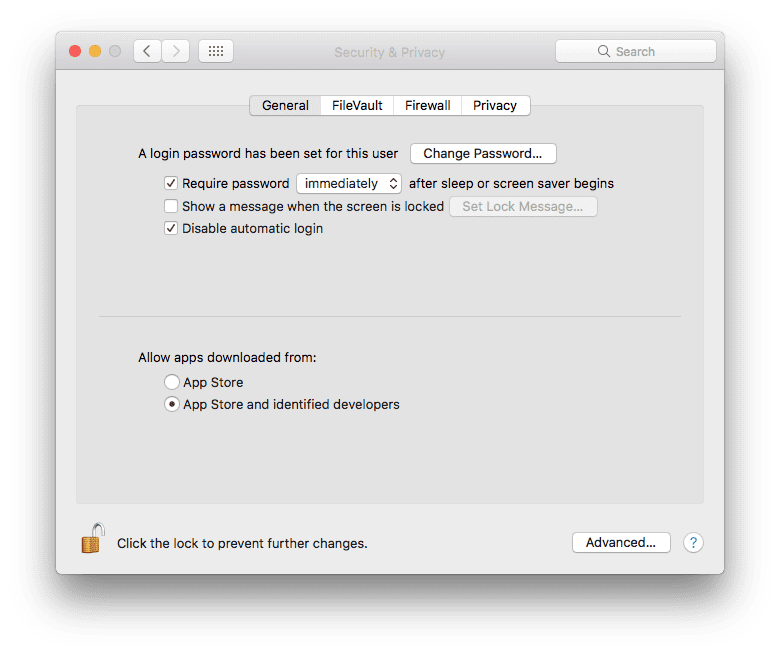
Una volta completati questi passaggi, il processo di configurazione è semplice. Assicurati di avere un codice di accesso sul tuo Apple Watch, quindi vai nelle preferenze di sistema del tuo Mac, clicca su Sicurezza e Privacy e deseleziona la voce ‘Disabilita login automatico’.

E questo è tutto! Ora, allontanati dal tuo Mac per qualche istante, e quando torni il tuo Mac si sblocca automaticamente.

Il prossimo iPad di Apple Aggiorna Dettagliato: Tre dimensioni, disegni ottimizzati e altro ancora

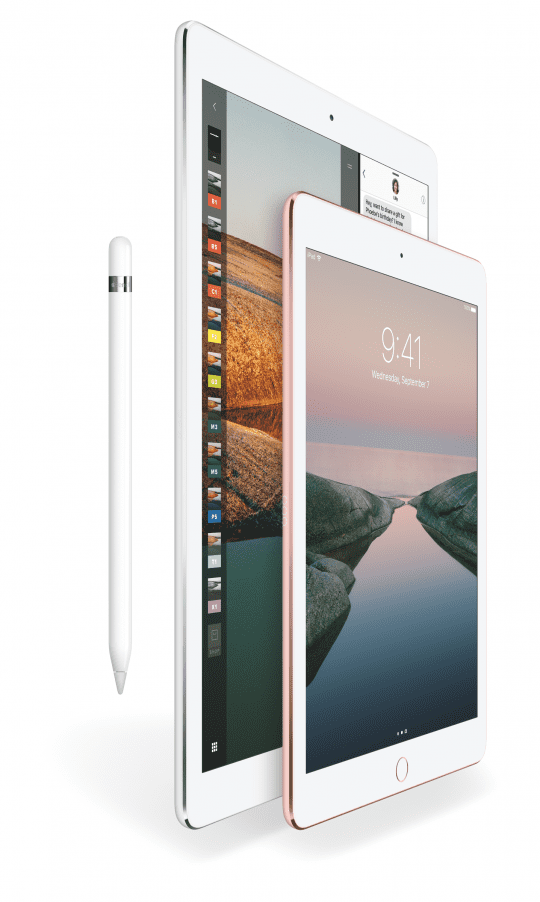
Apple sta pianificando di aggiornare la sua linea di iPad, secondo fonti che hanno familiarità con la materia. La nuova line-up include una nuova dimensione, punti di prezzo e design ottimizzati e nuove funzionalità software e hardware. L’aggiornamento è attualmente previsto per la primavera, ma Apple potrebbe rimandare all’autunno.

La linea di prodotti per iPad, introdotta per la prima volta nel 2010, non ha subito una revisione completa dalla sua nascita. Oltre ai dispositivi aggiornati, Apple intende eliminare l’iPad Air, aggiornato per l’ultima volta come iPad Air 2 nel 2014. E Apple probabilmente ucciderà anche la lineup iPad mini, aggiornata per l’ultima volta con l’iPad mini 4 nel 2014.

iPad Refresh Detailed: Dimensioni

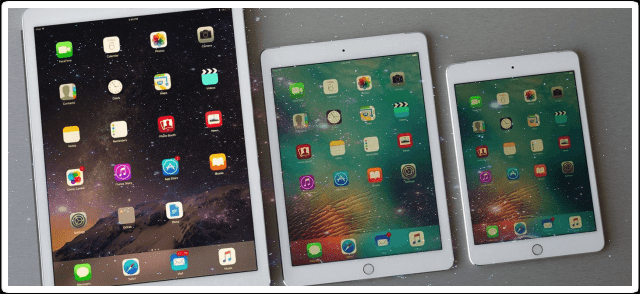
La linea aggiornata di iPad di Apple comprende tre dispositivi: un modello da 9,7 pollici, un nuovo modello pro da 10,5 pollici e un modello pro da 12,9 pollici. Questo secondo le fonti informate in merito.

L’iPad da 9,7 pollici, nonostante il marketing come nuova opzione economica, è praticamente identico all’attuale iPad Pro di Apple con display da 9,7 pollici. Questo è in linea con i precedenti aggiornamenti dell’iPad, in cui Apple prende il modello della generazione precedente e abbassa il prezzo di partenza.

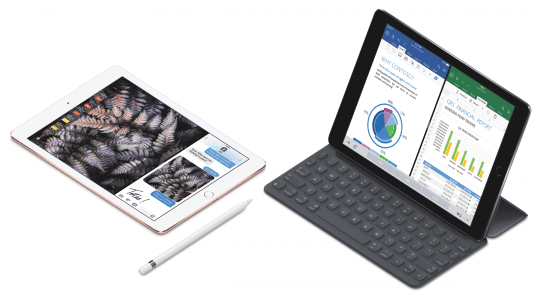
La lineup includerà anche due nuove macchine ‘Pro’: un modello da 10,5 pollici, che sostituirà l’attuale iPad Pro da 9,7 pollici, e un modello aggiornato da 12,9 pollici. Questi dispositivi includeranno specifiche praticamente identiche – gli stessi processori, le stesse risoluzioni e lo stesso hardware – con la differenza principale delle dimensioni dello schermo.

iPad Refresh Detailed: Design

Il modello da 9,7 pollici di Apple manterrà probabilmente lo stesso design del modello Pro attuale, mentre le macchine Pro aggiornate saranno caratterizzate da notevoli cambiamenti di design.

Entrambi i modelli da 10,5 e 12,9 pollici sono caratterizzati da “design quasi senza lunetta”. Il nuovo iPad Pro da 10,5 pollici sembra avere un’impronta quasi identica a quella del modello da 9,7 pollici in uscita.

Mentre Apple ha preso la controversa decisione di rimuovere il jack per cuffie da 3,5 mm dal suo iPhone 7 lo scorso autunno, l’azienda ha scelto di lasciare la porta degli iPad aggiornati per il momento.

iPad Refresh Detailed: Display

Mentre il modello da 9,7 pollici manterrà lo stesso display del modello Pro attuale, entrambi i nuovi modelli Pro saranno caratterizzati da importanti miglioramenti del display.

Quando Apple ha introdotto l’iPad Pro da 9,7 pollici all’inizio dello scorso anno, ha incluso una serie di importanti miglioramenti del display del dispositivo, che sono rimasti esclusivi del modello Pro più piccolo. Mentre il nuovo modello da 9,7 pollici manterrà questi miglioramenti, Apple li includerà anche nel nuovo modello da 10,5 pollici e nel modello aggiornato da 12,9 pollici.

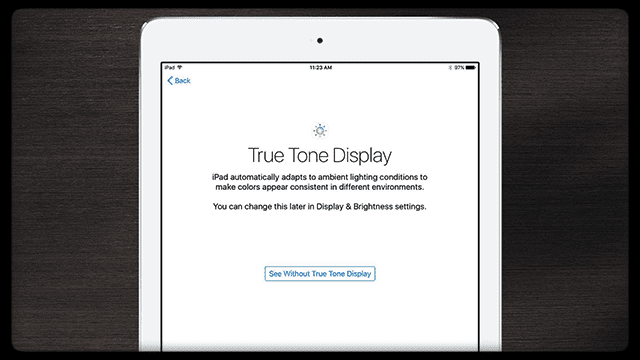
Queste caratteristiche includono una gamma di colori più ampia e il già introdotto display True Tone, che permette all’iPad di cambiare il profilo di colore in base alle condizioni di illuminazione intorno all’utente.

Gli attuali modelli di iPad Apple sono già dotati di display ad alta risoluzione. Il modello da 9,7 pollici ha mantenuto a lungo una risoluzione di 2048×1536 con un PPI di circa 263, mentre negli ultimi anni l’iPad Pro da 12,9 pollici ha una risoluzione di 2732×2048 con un PPI di circa 264.

Il nuovo modello da 10,5 pollici batterà comunque entrambi i modelli, legando l’attuale iPad mini di Apple per il più alto PPI di qualsiasi altro iPad.

Il prossimo iPad Pro da 10,5 pollici di Apple avrà la stessa risoluzione 2732×2048 dell’attuale iPad Pro da 12,9 pollici, con un PPI di circa 326. Questo darà al nuovo dispositivo un vantaggio distintivo rispetto agli altri modelli, e sarà probabilmente un punto di vendita al momento del lancio del dispositivo.

L’attuale linea Pro per iPad di Apple
iPad Refresh Detailed: Hardware

Tutti i modelli di iPad aggiornati includono probabilmente la stessa fotocamera da 8MP degli attuali iPad Pro. Tutti i modelli includeranno il supporto sia per il connettore intelligente che per la matita Apple.

L’iPad Apple da 9,7 pollici mantiene lo stesso processore A9x e 2GB di RAM dell’attuale modello iPad Pro, mentre entrambi i nuovi modelli Pro sono dotati di un nuovo processore e 4GB di RAM.

Apple ha testato il nuovo chip di fusione A10X internamente almeno da settembre, ed entrambi i dispositivi Pro sono impostati per ricevere il chip.

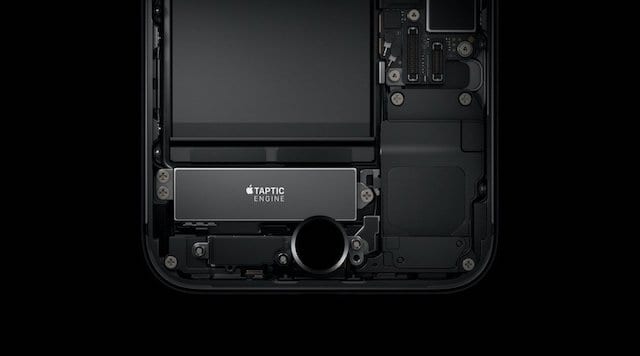
Dato che i nuovi modelli Pro saranno caratterizzati da lunette estremamente piccole, Apple implementerà un nuovo pulsante Force Touch home per i nuovi dispositivi, simile a quello che si trova sull’iPhone 7. Entrambi i dispositivi riceveranno quindi i motori Taptic, e di conseguenza saranno i primi dispositivi non iPhone ad aggiungere la funzionalità 3D Touch.

iPad Refresh Detailed: Software

Apple ha lavorato su una serie di aggiornamenti software specifici per iPad per iOS per almeno un anno, come riportato per la prima volta da Mark Gurman a Bloomberg.

Mentre le specifiche esatte degli aggiornamenti non sono chiare, Apple ha lavorato in vari punti nel corso dell’anno per aggiungere funzionalità tra cui il supporto multi-utente, il multitasking più avanzato e un modo per collegare il vostro iPad al vostro Mac come display secondario, a iOS, secondo fonti che hanno familiarità con la materia.

Mentre Apple spera di aggiungere queste caratteristiche a un aggiornamento di iOS 10 in primavera, l’azienda prevede di confezionarli con iOS 11 nel caso in cui i prodotti non siano pronti per l’autunno.

iPad Refresh Detailed: Prezzi e rilascio

L’attuale linea di iPad di Apple è caratterizzata da una scala di prezzi incredibilmente ampia, con l’iPad più economico a partire da $269 USD e il più costoso a $1129 USD. La lineup aggiornata di Apple si concentrerà sulla fascia più alta, tagliando completamente fuori le opzioni a basso costo.

Apple sta attualmente pianificando di commercializzare il modello da 9,7 pollici semplicemente come ‘iPad’, con un prezzo di partenza di circa 499 USD.

I modelli Pro saranno commercializzati in modo simile ai modelli in uscita. L’iPad Pro da 10,5 pollici inizia a $599 USD, e l’iPad Pro da 12,9 pollici inizia al suo attuale prezzo di $799 USD. Come accennato in precedenza, Apple sta rimuovendo l’iPad mini 2, iPad mini 4 e iPad Air 2 dalla sua linea di iPad senza sostituzioni.

Apple spera di lanciare i nuovi dispositivi in primavera insieme ai Mac aggiornati, anche se possibili ritardi potrebbero portare a un lancio autunnale, con i nuovi aggiornamenti software in arrivo con iOS 11 quest’estate.

La teleconferenza con l’iPhone non funziona? Risolviamo il problema

Quando si tratta di lavorare da casa, uno dei migliori strumenti a disposizione è la possibilità di effettuare chiamate in conferenza. Se si presenta una situazione in cui si ha bisogno di “tutto l’aiuto possibile”, è necessario che lo si faccia con il proprio iPhone. Ma cosa dovete fare se la teleconferenza con l’iPhone non funziona, unire le chiamate o ha altri problemi di connettività?

Lettura correlata

  • Come effettuare una teleconferenza utilizzando Group FaceTime su iPhone, iPad e Mac
  • La condivisione dello schermo non funziona sul Mac con macOS? Risolviamo il problema
  • Le migliori applicazioni da utilizzare quando si lavora da casa
  • Come raggruppare FaceTime con più di una persona sui vostri dispositivi Apple
  • Come registrare videochiamate su Mac, incluse le chiamate FaceTime

Grazie alla meravigliosa potenza di iPhone e iPad, è possibile effettuare chiamate in conferenza con relativa facilità. Tutto ciò di cui avete bisogno è il vostro iPhone e i numeri di telefono di chi deve essere incluso.

Come posso effettuare una teleconferenza utilizzando l’applicazione Telefono sul mio iPhone?

L’azione di effettuare una conference call con il vostro iPhone è piuttosto semplice. Invece di far saltare gli utenti attraverso un mucchio di cerchi, potete fare tutto ciò che vi serve direttamente dall’app del telefono. Ecco i passi da compiere per far partire la conference call:

  1. Aprite l’applicazione Telefono sul vostro iPhone.
  2. Comporre il numero o toccare il primo contatto che si desidera includere.
  3. Attendere che la chiamata si colleghi alla prima persona.
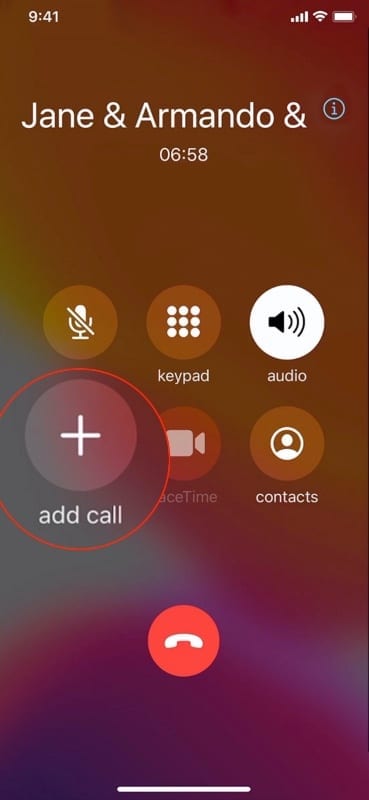
  4. Dalla schermata di chiamata, toccare Add Call .
  5. Componi il numero o trova il contatto che vuoi aggiungere.
  6. Attendere che la chiamata si colleghi.
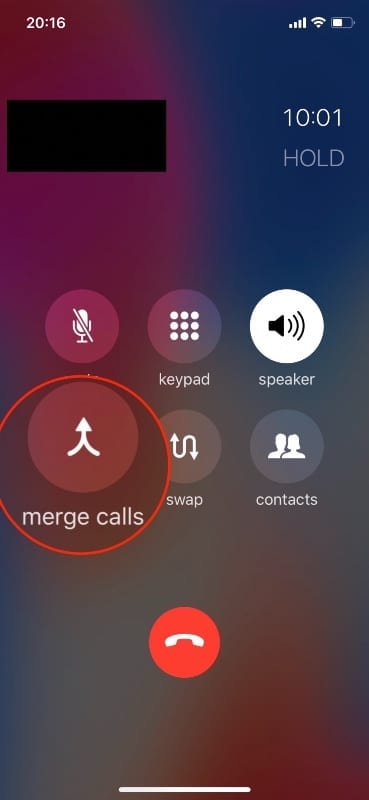
  7. Toccare Chiamate unione .
  8. .

  9. Ripetere i passi per un massimo di cinque partecipanti totali.

Perché non posso fare una conference call sul mio iPhone?

Di tanto in tanto, si possono incontrare alcuni problemi quando si cerca di creare effettivamente la teleconferenza. Le chiamate regolari funzionano bene, ma quando si va ad aggiungere altri partecipanti, alcune delle opzioni non sono disponibili. Ecco alcune soluzioni che potete provare nel tentativo di far funzionare di nuovo le conference call.

Spegnere la chiamata WiFi

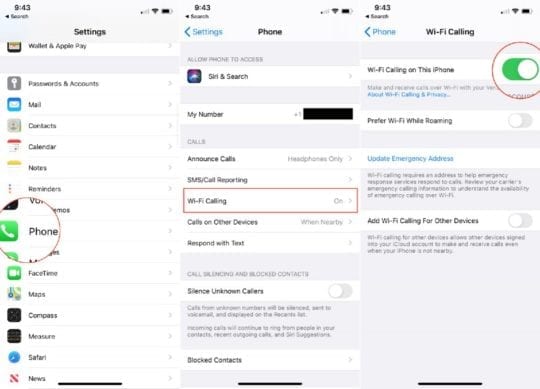
Per i non iniziati, Wi-Fi Calling è un nuovo servizio che fornisce chiamate vocali di alta qualità con l’aiuto di una connessione Wi-Fi. Utilizza sia la rete Wi-Fi di casa che la rete cellulare per una migliore connessione complessiva. Con alcuni operatori, questo può interferire con la possibilità di effettuare chiamate in conferenza ed ecco come si può disattivare questa funzione.

  1. Aprite l’applicazione Impostazioni sul vostro iPhone.
  2. Scorrere verso il basso e toccare Telefono .
  3. .

  4. Toccare Chiamata Wi-Fi .
  5. .

  6. Attivare Wi-Fi Calling On This iPhone sulla posizione Off .

Spegnere VoLTE

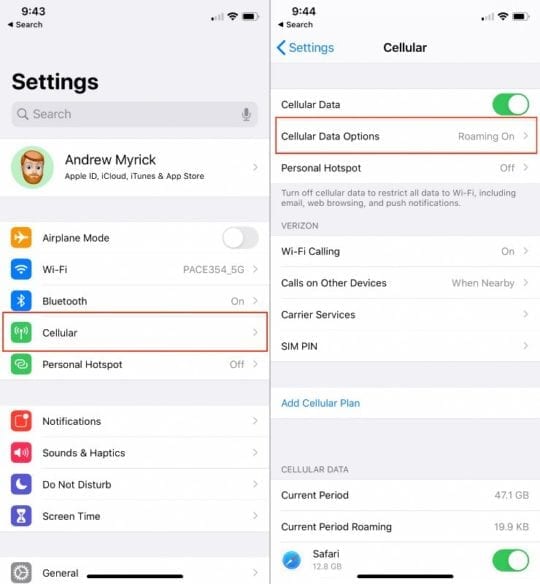
Analogamente a come il Wi-Fi Calling aiuta a rendere le chiamate più affidabili, VoLTE fa la stessa cosa. Tuttavia, invece di utilizzare una rete Wi-Fi, VoLTE sfrutta la vostra rete cellulare, ma non conta nel vostro data cap. ecco come potete spegnerlo sul vostro iPhone:

  1. Aprite l’app Impostazioni sul vostro iPhone.
  2. Toccare Cellular.
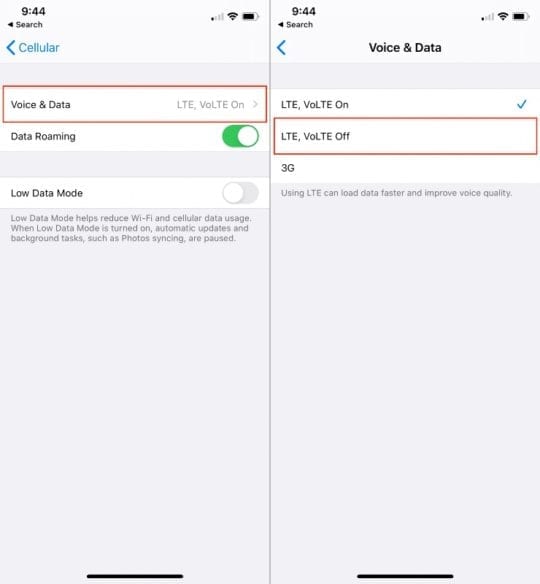
  3. Toccare Opzioni dati cellulari .
  4. .

  5. Selezionare Voice & Dati .
  6. .

  7. Toccare LTE, VoLTE Off .
  8. .

Aggiornare le impostazioni del vettore

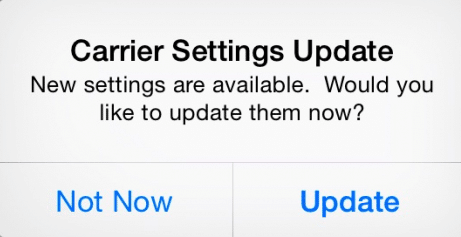
Mentre Apple controlla circa il 98% degli aggiornamenti del software, i vettori hanno ancora voce in capitolo sugli aggiornamenti. Questi non sempre arrivano nelle release di Cupertino, in quanto i carrier possono spingere gli aggiornamenti in rete. A volte, non si sa nemmeno se questi aggiornamenti sono disponibili, quindi ecco come è possibile verificarne uno.

  1. Aprite l’app Impostazioni sul vostro iPhone.
  2. Scorrere verso il basso e toccare Generale.
  3. Selezionare About.

Se è disponibile un aggiornamento, verrà richiesto di scaricare le impostazioni del vettore. Dopo che l’aggiornamento è stato scaricato, procedere al riavvio dell’iPhone per assicurarsi che l’aggiornamento si installi correttamente.

Estrarre e reinserire la carta SIM

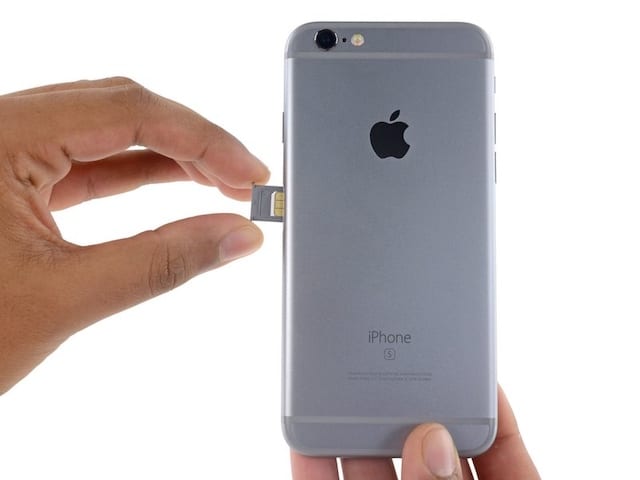
Come il vecchio adagio di spegnere e riaccendere il telefono per farlo funzionare, lo stesso può funzionare anche con la carta SIM. Se avete problemi con le chiamate in conferenza, potete provare a spegnere il telefono, togliere la SIM, riaccenderla e reinserirla.

Questo può aiutare a riposizionare la scheda SIM in modo che venga letta correttamente. E poi far ri-analizzare la scheda del telefono aiuterà a risolvere eventuali problemi. Questo può anche aiutare se si hanno problemi con la rete cellulare o con le normali telefonate sul vostro iPhone.

Perché non posso unire le chiamate sul mio iPhone?

Indipendentemente dal fatto che abbiate un iPhone vecchio come l’iPhone 6 o qualcosa di nuovo come l’iPhone 11, ci sono alcuni problemi. Alcune persone hanno problemi quando si tratta di unire le chiamate per creare una conference call. Abbiamo trovato alcune possibili soluzioni per far funzionare le cose normalmente sul vostro iPhone.

Ripristinare le impostazioni di rete

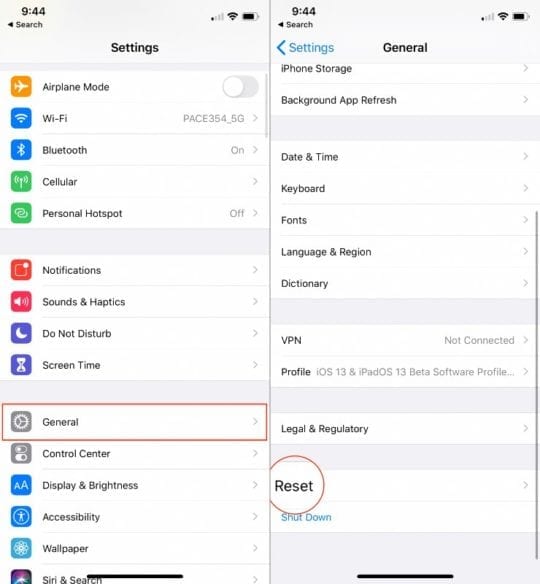
  1. Aprite l’app Impostazioni sul vostro iPhone.
  2. Scorrere verso il basso e toccare Generale.
  3. Scorrere verso il basso e toccare Reset.
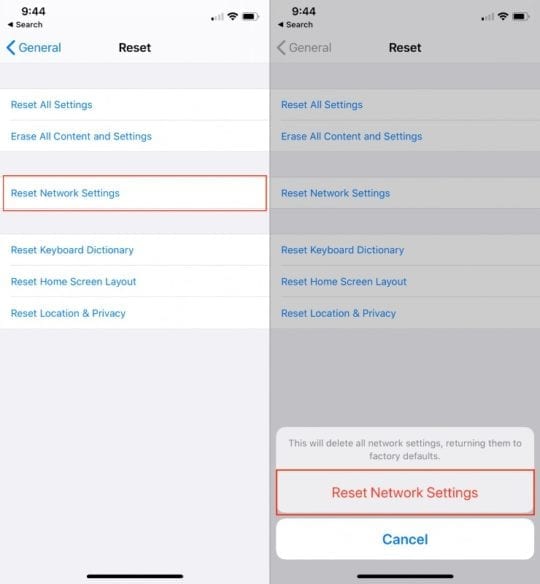
  4. Toccare Reset impostazioni di rete .
  5. .

  6. Inserisci il tuo codice di accesso.
  7. Toccare il pulsante Reset Network Settings .

Come faccio a far cadere una persona dalla conference call senza terminare l’intera chiamata?

Tutte le cose devono finire ad un certo punto, e non tutti sono necessari per l’intera conferenza telefonica. Con il vostro iPhone, potrete effettivamente scegliere chi rimuovere dalla chiamata quando sarà il momento. Ecco un’idea di come fare:

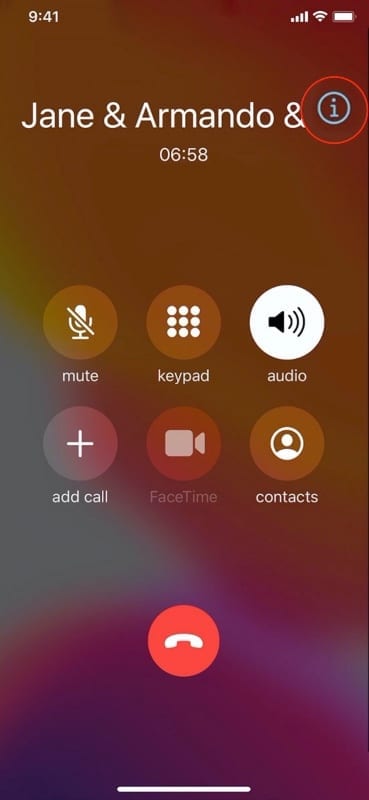
  1. Dalla chiamata, toccare il pulsante Info accanto ai nomi dei contatti
  2. Toccare Fine accanto alla persona che si desidera rimuovere.

E se avessi bisogno di più persone in teleconferenza?

Diciamo che hai iniziato una conference call con tre persone e ti sei dimenticato che qualcun altro deve essere aggiunto. Bene, puoi facilmente aggiungere altre persone (fino a cinque in totale) alla conference call ed ecco come:

  1. Dalla schermata di chiamata, toccare Add Call .
  2. Componi il numero o trova il contatto che vuoi aggiungere.
  3. Attendere che la chiamata si colleghi.
  4. Toccare Chiamate unione .
  5. .

  6. Ripetere i passi per un massimo di cinque partecipanti totali.

Prova FaceTime o un’altra app

Immagine per gentile concessione di ZOOM
Sia che si tratti di problemi con il vostro iPhone e il vostro operatore, sia che abbiate bisogno di più di cinque persone, ci sono momenti in cui avete bisogno di più dell’applicazione Phone. Grazie al mondo dell’App Store, ci sono molte opzioni da provare.

Ma per chi ha bisogno di più opzioni per i partecipanti, ecco un paio dei nostri preferiti:

  • FaceTime Sì, è possibile utilizzare l’applicazione FaceTime di Apple per effettuare chiamate audio o video di gruppo con un massimo di 32 partecipanti totali. L’aspetto negativo è che, affinché questo funzioni, tutti i chiamanti devono utilizzare un dispositivo Apple. L’elenco comprende iPhone, iPad, iPod touch, Apple Watch (solo per l’audio) e Mac. Spiacenti amici di Android e Windows, FaceTime non funziona per voi!
  • ZOOM Cloud Meetings – ZOOM è interessante perché consente non solo le conference call standard ma anche le videochiamate. Ma forse la parte migliore è che si può creare o partecipare a una riunione di 100 persone, direttamente dal telefono cellulare, gratuitamente. e funziona sia tramite Wi-Fi che tramite la rete cellulare.
  • Skype (Gratis con Acquisti In-App) – Che tu voglia una chiamata vocale o una videoconferenza, Skype è sempre stato presente per tutti. Sono state apportate aggiunte e aggiornamenti all’app per renderla più affidabile, e si può anche utilizzare Skype per leggere e rispondere ai messaggi SMS.

Cosa succede se i problemi di conference calling persistono?

Quindi potreste aver sperimentato alcuni o tutti i problemi di cui abbiamo parlato sopra. E se è così, potreste continuare ad avere problemi anche dopo aver provato tutte le soluzioni suggerite.

In tal caso, il primo passo da compiere è quello di contattare direttamente il proprio vettore. Ad esempio, sembra che le reti CDMA come Verizon e Sprint abbiano qualche problema durante la creazione di conference call. Ciò è dovuto al fatto che in passato c’erano delle limitazioni nel permettere l’utilizzo della rete quando si era al telefono.

Molti di questi sono stati fissati in termini di smartphone, ma i carrier non hanno ancora risolto tutti i problemi. Ma potete contattare il carrier per vedere se c’è qualcosa che si può fare da parte loro per far funzionare di nuovo tutto per voi.

<

Dov’è il manuale del mio iPad? Come trovare il manuale d’uso del tuo iPad

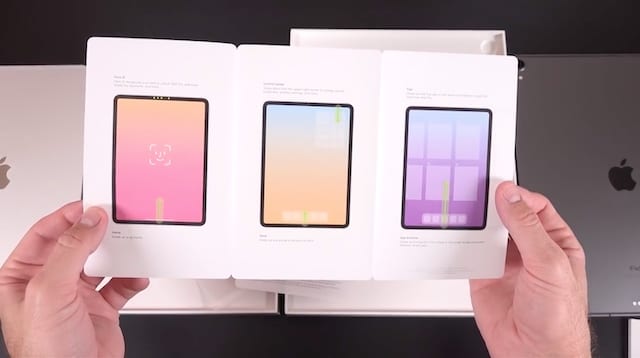
Avete un iPad nuovo di zecca e non vedete l’ora di usarlo, ma dov’è il manuale? Questa domanda ci viene sempre posta dai nostri lettori! Invece di una guida all’uso dell’iPad o di un link alle video guide, si ottiene un piccolo opuscolo su tre pannelli con solo i gesti e i pulsanti di base.

So cosa stai pensando: Ci deve essere qualcosa di più da imparare!

Beh, c’è. C’è ancora molto da imparare. E Apple fa un manuale completo per iPad che potete leggere per imparare tutto. Solo che non lo mettono nella scatola.

Correlato:

  • Come utilizzare il vostro iPad Dock in iOS 11 e superiori
  • Un nuovo manuale per l’iPad: iPad 101, iPad basics
  • Come impostare un iPad per utenti anziani prima di fare un regalo
  • Come acquistare/scaricare libri e file PDF sul dispositivo iOS con iBooks

Perché non c’è un manuale con il mio iPad?

Ci sono alcune ragioni per cui Apple potrebbe non includere il manuale dell’iPad nella confezione. A parte i costi e i risparmi ambientali, pensiamo che sia molto probabile che Apple stia facendo una dichiarazione sul proprio prodotto:

Il tuo iPad è così intuitivo che non hai bisogno di un manuale per usarlo.

E non hanno torto.

Al posto del manuale d’uso, il vostro iPad viene fornito con un opuscolo a tre pannelli. Immagine da DetroitBORG.

L’opuscolo che ricevete vi dice le basi su quale pulsante e come navigare sul vostro iPad.

Dopo di che, la maggior parte delle altre cose è abbastanza semplice o autoesplicativa. Se fai un respiro, leggi tutto sullo schermo e segui il tuo istinto, potresti scoprire che non hai nemmeno bisogno di un manuale!

Detto questo, Apple produce un manuale per chi di noi ama leggerlo comunque. In effetti, ne producono diversi. Realizzano anche una serie di video guide che potete vedere su YouTube.

Dove posso trovare il manuale per il mio iPad?

Il manuale dell’iPad o il manuale d’uso si trovano in due posti diversi: sul sito web di Apple o nel negozio iBooks. Di seguito vi parliamo di entrambe le opzioni.

Come leggere il manuale d’uso dell’iPad sul sito web di Apple

Apple offre molte informazioni pratiche sulla pagina di supporto per iPad.
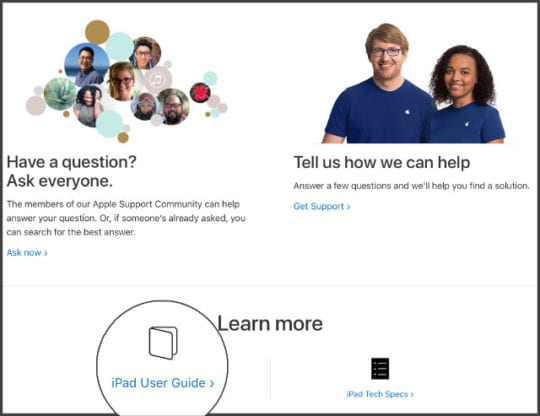
Qualunque sia il dispositivo utilizzato, è possibile leggere il manuale d’uso del vostro iPad attraverso il sito web di Apple. Se vi sentite abbastanza coraggiosi, potete anche farlo sul vostro iPad.

Seguite questo link per andare alla pagina di supporto per iPad sul sito web di Apple.

Scorrere verso il basso per trovare il manuale utente dell’iPad in fondo alla pagina di supporto dell’iPad.
Ci sono un sacco di ottime informazioni solo su questa pagina, soprattutto se state cercando una guida che vi aiuti a superare l’installazione. Ma per la guida per l’utente dell’iPad, è necessario scorrere fino in fondo e guardare sotto la voce Modalità di apprendimento .

Fare clic sul pulsante iPad User Guide per andare al manuale interattivo dell’iPad di Apple.

Aprire l’Indice per saltare ad una particolare area di interesse o scorrere il manuale una pagina alla volta utilizzando i pulsanti di navigazione in fondo ad ogni pagina.

Come scaricare il manuale d’uso dell’iPad in iBooks

Forse non lo sapete ancora, ma potete leggere i libri sul vostro iPad. Tutti i tipi di libri: incluso il manuale d’uso dell’iPad. Se avete intenzione di leggerlo da cima a fondo, l’applicazione iBooks sul vostro iPad è probabilmente il modo migliore per farlo.

Dopo aver scaricato il manuale d’uso dell’iPad potete anche leggerlo senza Internet!

Seguire la procedura seguente per scaricare il manuale d’uso dell’iPad in iBooks:

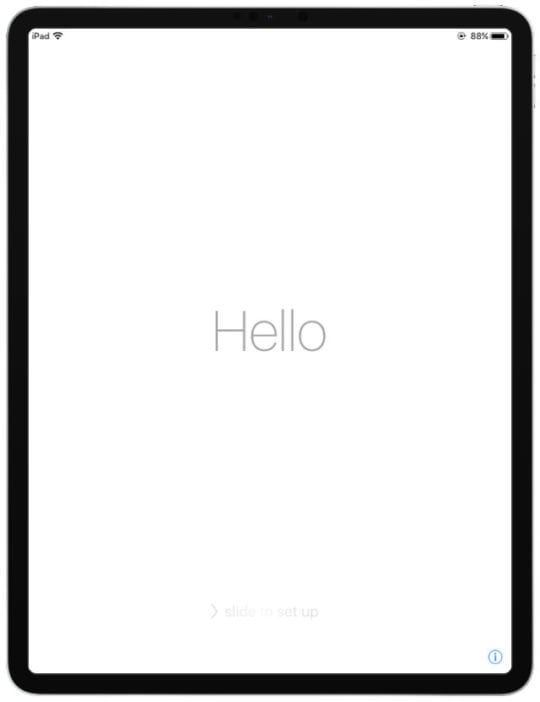
  1. Se non l’avete ancora fatto, finite il setup dell’iPad. Questo inizia con la pagina “Ciao” e termina quando raggiungete la schermata iniziale del vostro iPad. Seguite le istruzioni sul vostro iPad per completare il setup.

  2. Dalla schermata iniziale, trovare e toccare l’applicazione iBooks per aprirla. Sembra un libro bianco su sfondo arancione. Trova l’icona dell’app iBooks sul tuo iPad.

  3. Se iBooks si apre direttamente in un libro, toccare al centro dello schermo per mostrare i controlli, quindi toccare la freccia rivolta all’indietro nell’angolo in alto a sinistra per tornare indietro.
  4. Da iBooks, dovreste vedere un pulsante Search in basso a destra. Toccatelo, poi toccate la tastiera. Toccare cerca per trovare qualcosa sull’iBooks Store.
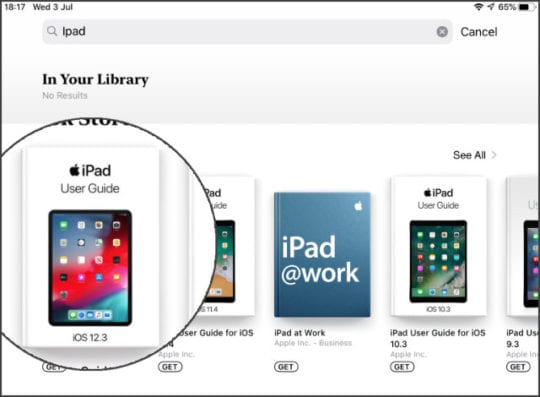
  5. Digitare “ipad” e premere il pulsante blu per la ricerca.
  6. Dovreste vedere una selezione di guide utente per iPad per le diverse versioni di iOS o iPadOS. A meno che non abbiate un iPad più vecchio, dovreste scegliere quello più recente (di solito con il numero più alto). Dovreste vedere l’ultima Guida utente per iPad nella parte anteriore dei risultati della ricerca.
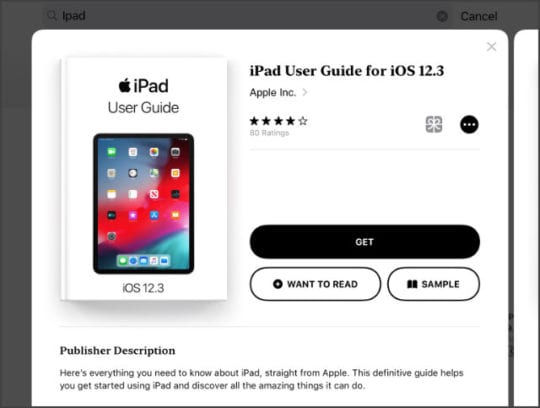
  7. Toccare il manuale d’uso dell’iPad per aprire una pagina di anteprima, quindi toccare il pulsante grande Get . È necessario effettuare l’accesso utilizzando il proprio account ID Apple Toccate Get e inserite i vostri dati ID Apple per scaricare il libro.
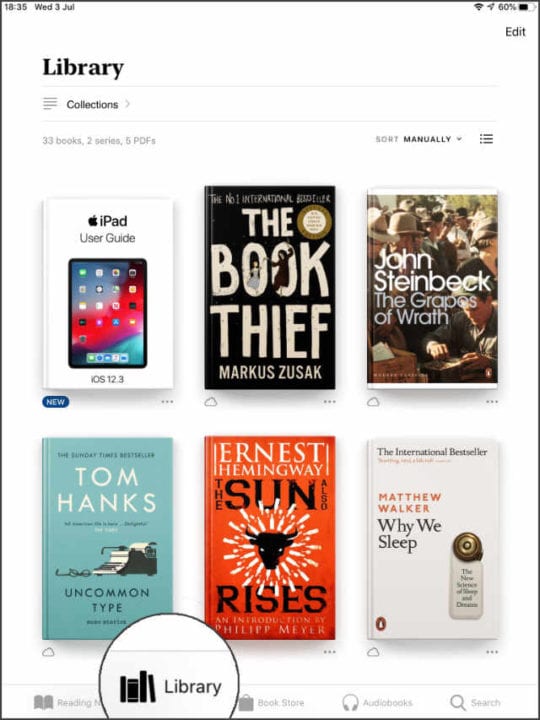
  8. Una volta terminato il download del manuale d’uso dell’iPad, potete trovarlo nella vostra Library nella parte inferiore dello schermo di iBooks. Toccando per aprire il libro, esso carica automaticamente l’ultima pagina in cui ti trovavi. Tocca il pulsante Library per vedere tutti i libri sul tuo iPad.
Come trovare il manuale per i vecchi iPad

Il manuale d’uso dell’iPad di Apple si basa sul software che state usando, non sull’iPad che avete. Questo software si chiama iOS o iPadOS e Apple rilascia un importante aggiornamento ogni anno. Normalmente le persone usano l’ultima versione del software, ma gli iPad più vecchi sono a volte limitati dal loro hardware.

Potete controllare quale software è presente sul vostro iPad nelle Impostazioni.

Scoprite quale versione di iOS o iPadOS è presente sul vostro iPad:

  1. Dalla schermata iniziale, toccare l’applicazione grigia Impostazioni per aprirla. L’app Settings ha l’aspetto di un ingranaggio grigio.
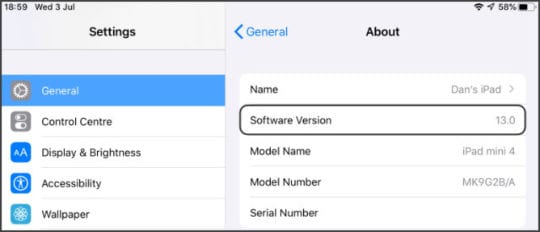
  2. Toccare Generale , quindi selezionare About .
  3. Il vostro software è elencato accanto a Versione software . Trova il manuale d’uso dell’iPad che corrisponda alla versione del tuo software.
Trovate i vecchi manuali per iPad sul sito web di Apple

Sul sito web di Apple, è possibile visualizzare le guide utente per le vecchie versioni di software dalla pagina dei manuali dei prodotti. Seguite questo link e utilizzate la barra di ricerca per trovare una guida utente per iPad per la vostra versione di software.

Trova i vecchi manuali per iPad in iBooks

Dai risultati della ricerca di iBooks, è possibile vedere diverse guide utente per le diverse versioni del software per iPad. Se non vedete la vostra versione, toccate Vedi tutti o fate una ricerca più specifica.

Guarda le video guide per iPad su YouTube

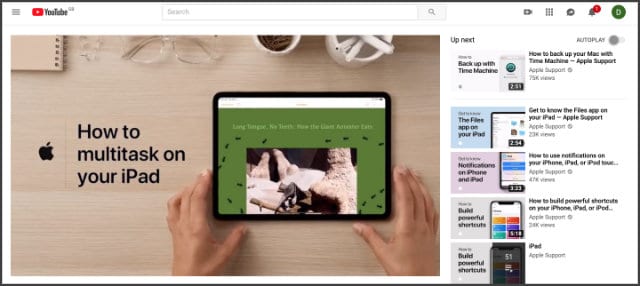
Apple produce molte video guide su YouTube per mostrarvi diversi consigli e trucchi per iPad.

Se preferisci guardare i video, Apple ti copre! C’è un canale YouTube dedicato al supporto Apple con un sacco di video guide sull’uso di tutti i tuoi dispositivi Apple, compreso il tuo iPad.

Ogni video è breve, chiaro e divertente. Puoi iscriverti al canale per imparare un sacco di cose nuove sui tuoi dispositivi. Oppure cercare tra i video esistenti.

Date un’occhiata a questa playlist per vedere tutte le video guide per iPad che hanno!

Come trovare un manuale per iPad in lingua straniera

Apple ha diversi siti web per una vasta gamma di lingue e regioni.

Potete trovare una guida per l’utente di iPad in lingua straniera sul sito web di Apple. Oppure potete guardare le video guide per iPad in lingua straniera su YouTube.

Dal manuale dell’iPad sul sito web di Apple, scorrere fino alla fine della pagina e cliccare sulla bandiera. Selezionate il vostro paese dalla pagina che appare e il manuale dell’iPad dovrebbe essere tradotto nella vostra lingua.

Per le video guide video per iPad in lingua straniera, è necessario andare sul principale canale YouTube di Apple. Date un’occhiata alle altre pagine elencate sotto Canali e trovate la vostra lingua nell’elenco. Apple non ha la stessa gamma di guide in altre lingue, ma dovrebbe essercene abbastanza per iniziare.

Scegliete tra una serie di video guide per iPad in diverse lingue sul canale YouTube di Apple.
Sospetto che nell’iBooks Store ci siano anche guide per iPad in lingua straniera, ma non riesco a trovarle. Se sai dove sono, ti preghiamo di dircelo, così possiamo aggiungerlo a questo post!

Fateci sapere come vi trovate nei commenti. E date un’occhiata agli altri articoli del nostro sito per ulteriori guide sull’uso del vostro iPad.

Pensate che l’iPad sia abbastanza intuitivo da farla franca senza un manuale d’uso? O pensate che sia una sfacciata tattica di risparmio della Apple?

Cerchi informazioni sulle uscite minori?

Mentre Apple pubblica i manuali d’uso dei suoi dispositivi e delle principali release dei sistemi operativi (iOS, iPadOS, macOS, watchOS, tvOS), in genere non pubblica manuali d’uso per le release minori.

Per esempio, c’è una guida utente per la versione principale di macOS Catalina (10.15) ma non una guida utente per le versioni minori di macOS Catalina, come macOS 10.15.3.

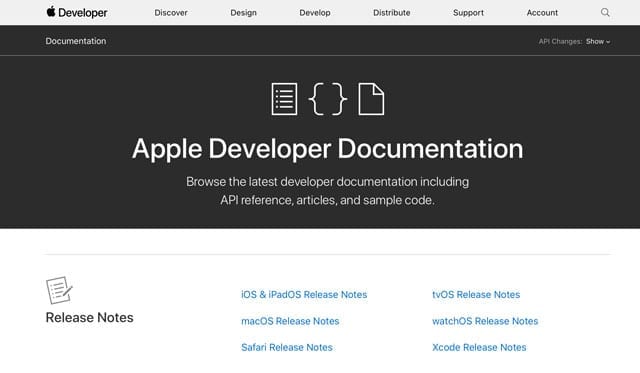
Per trovare informazioni sulle release minori, visitate il sito della Apple Developer Documentation e scorrete fino alla sezioneRelease Notes. Quindi scegliete le note di rilascio del sistema operativo che desiderate rivedere.

Java per Mac OS X 10.6 Update 3 offre correzioni di sicurezza

Apple ha rilasciato Java for Mac OS X 10.6 Update 3, che aggiorna Java SE 6 alla versione 1.6.0_22. Il nuovo rilascio è principalmente volto a risolvere i problemi di sicurezza; tra questi:

“In Java 1.6.0_20 esistono molteplici vulnerabilità, la più grave delle quali può consentire a un’applet Java non affidabile di eseguire codice arbitrario al di fuori della sandbox Java. La visita di una pagina web contenente un’applet Java non attendibile realizzata in modo malevolo può portare all’esecuzione di codice arbitrario con i privilegi dell’utente corrente. Questi problemi vengono affrontati con l’aggiornamento alla versione Java 1.6.0_22”.

La nuova release è disponibile tramite Software Update o questo link per il download.

9 suggerimenti chiave per ottenere una maggiore durata della batteria in iOS 13

iOS 13 è un importante aggiornamento del sistema operativo mobile di Apple, che viene fornito con una varietà di funzioni fantastiche. Per questo motivo, probabilmente vorrete scaricarlo il prima possibile. Ma iOS 13 è buono per la durata della batteria del vostro dispositivo? Ci sono impostazioni che devono essere modificate per migliorare la durata della batteria del vostro iPhone?

Non abbiamo sentito notizie diffuse di iOS 13 che causino problemi di durata della batteria, ma questo non significa che non possa accadere. Allo stesso modo, si può avere un dispositivo più vecchio e si vuole prolungare la durata della batteria. Non importa quale sia il caso qui, ecco alcuni suggerimenti chiave per aumentare la durata della batteria in iOS 13.

9. Dagli qualche giorno

La durata della batteria in genere soffre subito dopo un importante aggiornamento del software, quindi dategli qualche giorno e vedete se migliora.
Se notate che il vostro iPhone ha una durata della batteria inferiore alla media dopo l’aggiornamento a iOS 13, concedetegli qualche giorno. Dopo un importante aggiornamento di iOS, il vostro iPhone passerà un po’ di tempo a configurare correttamente il sistema in background. Dall’indicizzazione dei file all’analisi delle foto, tutto questo può avere un impatto sulla durata della batteria.

Fortunatamente, le prestazioni della batteria dovrebbero aumentare dopo che l’aggiornamento di iOS 13 si è “assestato”. Tutto questo per dire che la pazienza può essere il miglior metodo di risoluzione dei problemi subito dopo un aggiornamento. Si noti anche che le beta di iOS sono ancora in fase di test e potrebbero avere una durata della batteria peggiore rispetto alla versione finale di qualsiasi aggiornamento del sistema operativo.

8. 9. Spegnere la carica ottimizzata della batteria

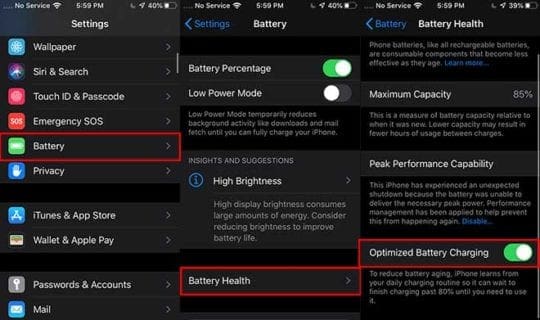
La carica ottimizzata della batteria serve a prolungare la durata complessiva della batteria. Ma un bug nelle beta di iOS 13 può causare lo scaricamento e il surriscaldamento della batteria.
Parlando di beta di iOS, c’è una nuova intelligente funzionalità in iOS 13 che potrebbe estendere la longevità complessiva della batteria a lungo termine. Si chiama Optimized Battery Charging e funziona mantenendo una batteria ad un livello di carica ottimale durante la notte analizzando i percorsi di ricarica. È piuttosto forte.

Purtroppo, sembra esserci un problema con la carica ottimizzata della batteria nella beta di iOS 13. Sui dispositivi più vecchi, può causare il surriscaldamento e il rapido esaurimento della batteria. Se si utilizza un iOS 13 beta e la durata della batteria è scarsa, si consiglia di spegnerlo per vedere se può essere d’aiuto. È possibile disattivarlo andando su Impostazioni -&gt; Batteria -&gt; Salute della batteria e premendo la levetta accanto a Carica batteria ottimizzata. Ora che è disponibile l’ultimo iOS 13, questo potrebbe essere o meno un problema, ma vale la pena provarlo.

7. 8. Attivare il modo oscuro

L’attivazione della modalità “Dark Mode” sul vostro iPhoens dotato di OLED può aiutare a risparmiare un po’ di durata della batteria.
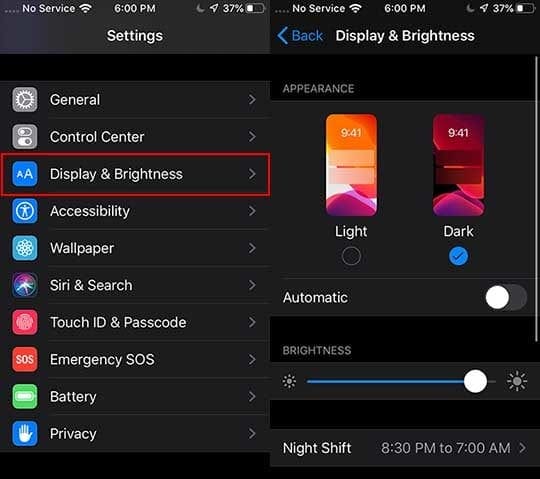
Una delle caratteristiche più importanti di iOS 13 è l’aggiunta di una modalità Dark Mode a livello di sistema che dipinge il sistema operativo mobile Apple in attraenti tonalità più scure. Ma non è solo una caratteristica estetica – potrebbe anche far risparmiare un po’ di tempo alla batteria.

I pannelli OLED visualizzano i pixel neri in modo diverso rispetto agli schermi LCD. Per visualizzare un pixel nero, un display OLED disattiva semplicemente quel pixel. Il risultato finale è che uno sfondo scuro o un tema scuro con molti pixel neri permetterà al vostro iPhone di consumare meno energia. Potete attivare la modalità Scuro andando su Impostazioni -&gt; Display &amp; Luminosità.

6. Tenete il vostro iPhone a faccia in giù

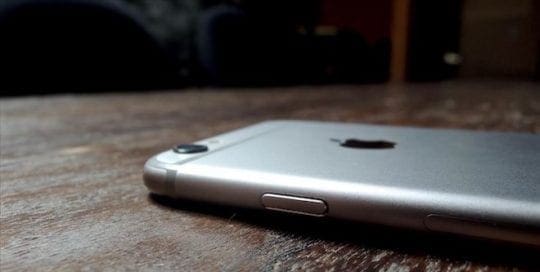
Una delle caratteristiche più nascoste ma utili di iOS è la “modalità a faccia in giù”. Non è particolarmente conosciuta perché Apple non l’ha ancora pubblicizzata – ma c’è e potrebbe aiutare a massimizzare la durata della batteria dell’iPhone.

In pratica, quando si posiziona l’iPhone a faccia in giù su una superficie, esso smette automaticamente di accendere il display quando arriva una notifica. A seconda di quante notifiche ricevi in una determinata ora, questo potrebbe farti risparmiare un bel po’ di batteria nel corso di una giornata. Provatelo voi stessi e vedete se fa una grande differenza. (In caso affermativo, considera quante app possono inviarti notifiche)

5. Controlla &amp; aggiorna le tue applicazioni

L’aggiornamento delle vostre applicazioni le fa funzionare in modo fluido ed efficiente. (Si noti che il riquadro Aggiornamenti è in un nuovo posto in iOS 13).
A volte, le app possono consumare la durata della batteria. Da Facebook a YouTube, ci sono alcuni famosi drenatori di batteria là fuori. Se vuoi capire quali sono le app che consumano la tua carica, puoi andare su Impostazioni -&gt; Batteria. Questo vi permetterà di individuare le app che stanno assorbendo troppa carica.

  • Dove si trova la scheda Aggiornamento App Store in iOS 13 e iPadOS

Questo è particolarmente vero se sei un adottante precoce di iOS 13. Molti sviluppatori probabilmente non hanno aggiornato la loro piattaforma per ottenere prestazioni ottimali con il nuovo aggiornamento. Basta tenere d’occhio le schede di aggiornamento dell’App Store e aggiornare l’applicazione non appena una è disponibile. Se un’app è aggiornata e sta ancora mettendo a dura prova la vostra batteria, considerate la possibilità di cancellarla.

4. 4. Attivare l’assistenza Wi-Fi

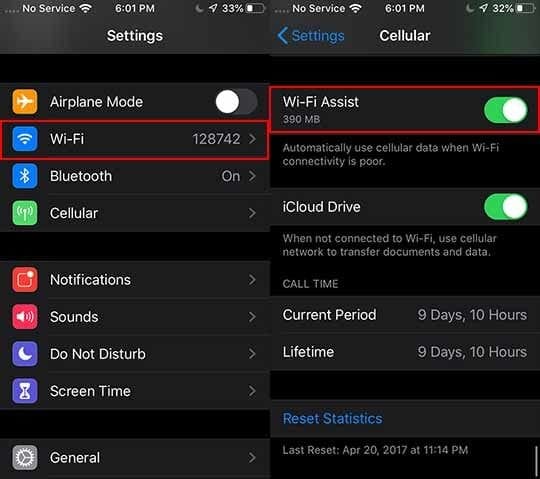
Anche se può consumare un po’ più di dati cellulari, il Wi-Fi Assist può aiutare a prolungare la durata della batteria.

L’utilizzo del Wi-Fi consente di risparmiare un bel po’ di energia rispetto all’utilizzo di dati cellulari. Per questo motivo, di solito si consiglia di cercare di navigare in internet quando si è su una rete Wi-Fi locale e sicura il più possibile. Ma il Wi-Fi può effettivamente scaricare la batteria in circostanze specifiche.

Ad esempio, quando una rete Wi-Fi è appena fuori portata, non fornisce prestazioni stabili. Anche il tentativo di connettersi a quella rete può ridurre la durata della batteria. Fortunatamente, iOS ha una funzione chiamata Wi-Fi Assist che compensa sostituendo un segnale Wi-Fi con dati cellulari. È possibile accedervi in Impostazioni -&gt; Cellular – Wi-Fi Assist.

Siate consapevoli del fatto che il suo mangia il vostro piano dati se usate spesso reti Wi-Fi scadenti.

4. Controllare le impostazioni dell’applicazione

I servizi di Background App Refresh e Location Services su tutte le tue app possono consumare la batteria abbastanza velocemente.
Molte app si basano su Background App Refresh e sui servizi di localizzazione per rimanere aggiornati. La prima funzione consente alle app di aggiornare le proprie linee temporali anche se non sono aperte. La seconda funzione consente ad un’app di conoscere la posizione esatta utilizzando il Bluetooth e il Wi-Fi – sia per le indicazioni stradali che per le notifiche e le funzioni di localizzazione.

Queste due impostazioni, naturalmente, possono consumare la potenza di elaborazione. Che, a sua volta, può prosciugare la batteria. Raccomandiamo di controllare e disattivare entrambe le funzioni per la maggior parte delle vostre applicazioni. Per quanto riguarda i Servizi di localizzazione, potreste volerli lasciare abilitati per le applicazioni basate sulla navigazione o altre applicazioni che necessitano della vostra posizione.

3. 3. Controlla il tuo display

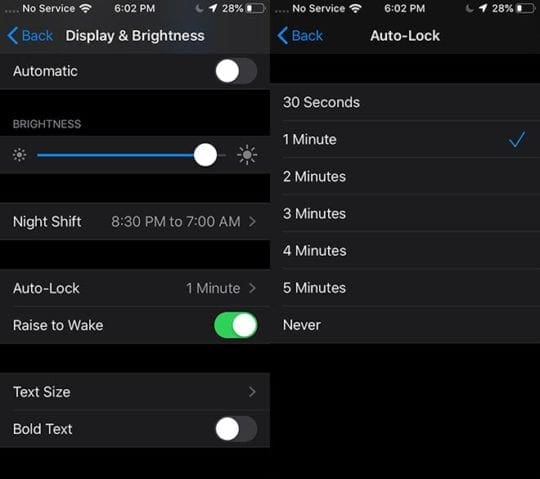
Il modo più veloce per consumare la durata della batteria è quello di abbassare la luminosità e scegliere un tempo di Auto-Lock più breve.
Un iPhone con il display spento consumerà molta meno batteria di un iPhone con il display acceso. Questo è abbastanza ovvio. Ciò che è leggermente meno ovvio è che ci sono un paio di impostazioni sull’iPhone che potrebbero scaricare la batteria più velocemente di quanto dovrebbe essere. Si chiamano Auto-Lock e Display Brightness.

La luminosità del display è piuttosto ovvia. Mantenendo il display ad una luminosità ragionevole si risparmia la durata della batteria. Ma andate su Impostazioni -&gt; Display &amp; Luminosità -&gt; Auto-Lock e troverete l’altra importante funzione di risparmio della batteria. Cercate di mantenerla il più bassa possibile, in modo che il display del vostro iPhone si spenga automaticamente quando non lo utilizzate.

2. 3. Attivare la modalità a bassa potenza

Hai bisogno di sfruttare al massimo la durata della batteria? Attivare la modalità a basso consumo.
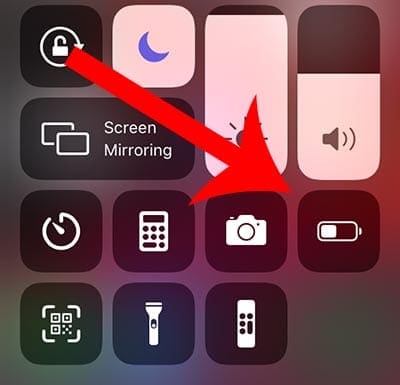
Se tutto il resto non funziona e avete solo bisogno di ottenere la maggior durata possibile della batteria del vostro iPhone, basta attivare manualmente la modalità Low Power Mode. Questa è una funzione di terra bruciata che disabilita Background App Refresh, download automatici, mailing fetching e altri processi di background.

Può non essere il più conveniente da eseguire in ogni momento, ma funziona. Infatti, ci si può aspettare di ottenere almeno qualche ora di autonomia in più senza che quei processi estranei la prosciughino. Normalmente, la modalità a basso consumo cerca di entrare in funzione quando la batteria raggiunge il 20%. Ma è possibile attivarla manualmente andando al Control Center e premendo l’icona della batteria.

1. 1. Ottenere un cambio di batteria

Le batterie più vecchie hanno una durata inferiore. Quindi fatevi un favore e procuratevi una nuova batteria.

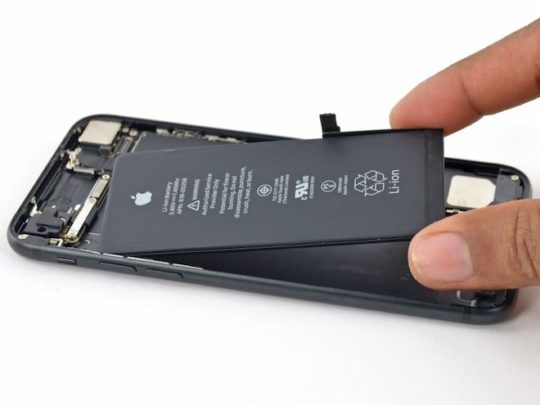
Le batterie si degradano naturalmente con l’avanzare dell’età. Questo può influire sulle prestazioni, ma anche sulla durata della batteria. Probabilmente l’avrete notato anche voi. I vostri apparecchi con batterie più vecchie non dureranno a lungo come quelli più recenti con batterie nuove. È un fatto spiacevole, ma non c’è davvero un modo per evitarlo.

D’altra parte, c’è un modo semplice per risolvere il problema. Basta installare una nuova batteria. Una volta fatto, noterete un drastico aumento della durata della batteria (e anche delle prestazioni). Si consiglia di far sostituire la batteria solo presso un Apple Store o un fornitore di servizi autorizzato – altri negozi di riparazione possono offrire batterie di qualità inferiore o pericolose. Puoi fissare un appuntamento per la sostituzione della batteria qui.

Se le tue impostazioni sono tutte kosher e hai una batteria abbastanza nuova e hai ancora problemi di drenaggio della batteria con iOS 13, la cosa migliore è ripristinare il tuo iPhone usando iTunes o Finder su macOS Catalina e controllare se questo attenua il problema di drenaggio della batteria.

Speriamo che abbiate trovato questi consigli super utili! Fateci sapere nei commenti qui sotto se avete domande o dubbi.

<