All posts by jrk13

Come cancellare la cronologia di navigazione sul tuo iPad

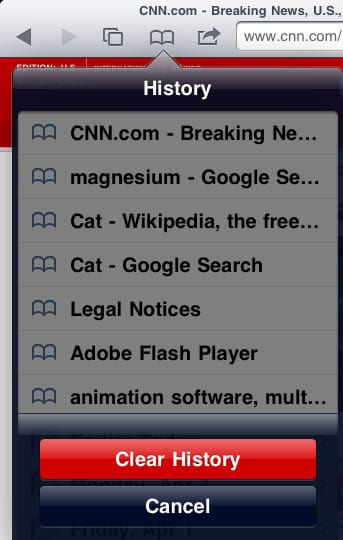
1. 1. Aperto di Safari.

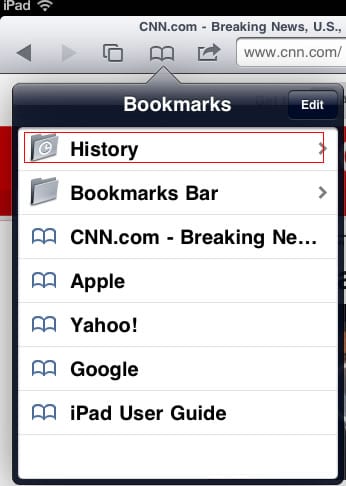
2. 2. Toccare l’icona del segnalibro.

3. E selezionare “Storia”

4. Viene fuori la lista della “Storia”. 5. Toccare il pulsante “Cancella cronologia”.

5. 5. Vi verrà chiesto di confermare la cancellazione.

Toccare il pulsante rosso “Cancella cronologia” e vedrete la cronologia scomparire.

Cos’è la cartella iCloud Drive (Archivio) ed è sicuro cancellarla?

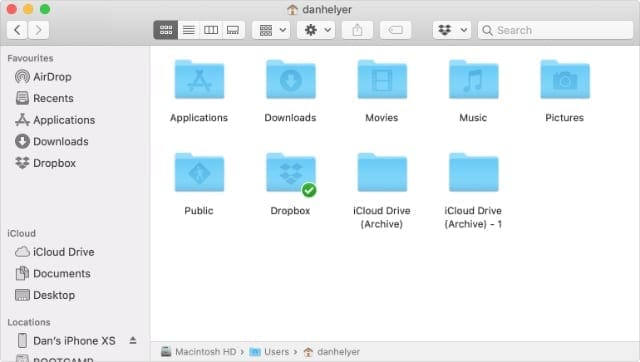
Potreste aver notato una cartella iCloud Drive (Archivio) che occupa molto spazio sul vostro Mac. Questa cartella contiene una copia locale di tutti i dati del vostro account iCloud Drive.

Per visualizzare la cartella iCloud Drive (Archivio), aprire Finder e premere Cmd + Shift +H per andare alla cartella Home.

Perché ci sono cartelle d’archivio duplicate?

Il Mac crea cartelle duplicate ogni volta che si esce da iCloud.

Il vostro Mac crea una nuova cartella iCloud Drive (Archivio) ogni volta che disattivate iCloud Drive o uscite da iCloud. Se lo fate più volte, eseguendo ripetutamente l’accesso e l’uscita, il vostro Mac crea ogni volta delle cartelle di archivio duplicate.

Ogni volta che il vostro Mac crea una cartella di archivio duplicata aggiunge un numero alla fine, in modo da sapere di quale versione si tratta. Ogni cartella scatta un’istantanea di tutti i vostri documenti iCloud al momento della firma.

Quando si cerca di scegliere quale cartella dell’archivio tenere, pensare alle ultime modifiche apportate ai documenti iCloud. Se volete conservare le ultime modifiche, tenete la cartella di archivio più recente. Se si desidera tornare alle versioni precedenti, si dovrebbe tenere una cartella di archivio più vecchia.

In alternativa, unire le cartelle insieme a Caleidoscopio (spiegato di seguito).

Cosa succede quando ricomincio a usare iCloud Drive?

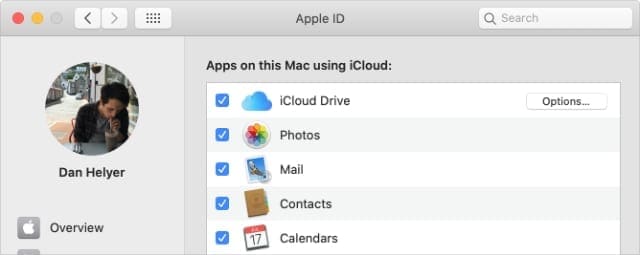
Abilitare iCloud Drive dalle Preferenze di sistema Apple ID.

La prossima volta che abiliterai iCloud Drive sul tuo Mac, riacquisterai l’accesso a tutti i documenti originali del tuo account iCloud. Sfortunatamente, il tuo Mac non fonde questi documenti con la cartella dell’archivio.

Ciò significa che potreste avere copie duplicate sul vostro Mac: una in iCloud Drive e un’altra nella cartella dell’archivio.

Quando si apportano modifiche a qualsiasi documento nella cartella dell’archivio, il Mac non carica tali modifiche su iCloud. Ciò significa che l’ultima versione del vostro documento si trova solo nella cartella di archivio locale e non su iCloud Drive.

D’altra parte, se si apportano modifiche ai documenti di iCloud Drive utilizzando un altro dispositivo, non si vedranno tali modifiche nella cartella dell’archivio locale.

È sicuro cancellare la cartella iCloud Drive (Archivio)?

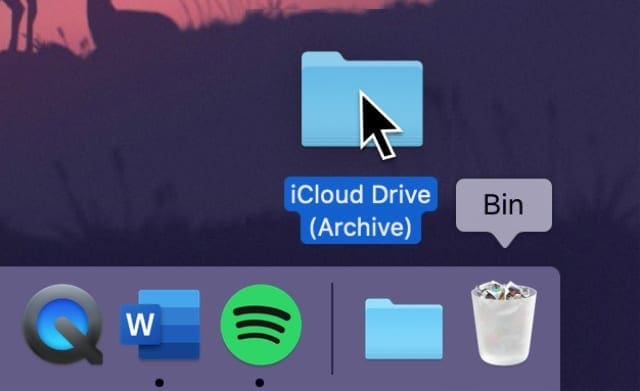
Trascinate la vostra cartella iCloud Drive (Archivio) nel Cestino per cancellarla.

Quando si cancella la cartella iCloud Drive (Archivio), non si cancella alcun contenuto da iCloud Drive stesso. Al contrario, state cancellando le copie di quei documenti iCloud che il vostro Mac ha creato quando vi siete scollegati.

Prima di cancellare la cartella dell’archivio, è necessario assicurarsi di avere ancora una copia di quei documenti altrove. In generale, tutto dovrebbe essere ancora disponibile su iCloud. Potete verificarlo accedendo al sito web di iCloud.

Tuttavia, se si modificano i documenti nella cartella iCloud Drive (Archivio), tali modifiche non appariranno nello stesso documento su iCloud. In questo caso, dovreste caricare il documento modificato su iCloud e sostituire la versione esistente.

Tutto quello che dovete fare è copiare quel documento nella cartella iCloud Drive nel Finder. Se non lo vedete, andate su Preferenze di sistema; ID Apple; iCloud e accendete iCloud Drive .

Devo conservare il contenuto della mia cartella iCloud Drive (Archivio)?

Non ci sono file di sistema nella cartella iCloud Drive (Archivio). Quindi è sicuro cancellare tutti i documenti che non si vogliono conservare. Assicuratevi di avere una copia recente di tutti i documenti importanti prima di cancellarli.

Quando si eliminano i file dalla cartella di archivio, non li si elimina da iCloud Drive. Quindi se avete una copia recente dei vostri file in iCloud Drive è perfettamente sicuro cancellare la cartella di archivio.

Utilizzate Caleidoscopio per unire le vostre cartelle

Kaleidoscope permette di unire le cartelle sul Mac.

Se non siete sicuri di quali documenti della cartella dell’archivio siano ancora presenti in iCloud Drive, potete unire entrambe le cartelle utilizzando Kaleidoscope.

Questa è un’applicazione premium, ma viene fornita con una prova gratuita di 14 giorni che potete utilizzare per unire le vostre cartelle di iCloud Drive. Evidenzia le differenze tra i contenuti delle cartelle e permette di scegliere quale versione di ogni file tenere.

Prima di utilizzare Kaleidoscope, è necessario accedere nuovamente a iCloud Drive dalle Preferenze di Sistema. Poi confrontate la cartella iCloud Drive dalla barra laterale del Finder con la cartella iCloud Drive (Archivio).

Scaricare: Caleidoscopio per macOS ($69,99 con 14 giorni di prova gratuita)

Cosa succede se per errore cancello qualcosa di importante?

iCloud consente di ripristinare i file cancellati per 30 giorni.

Apple è piuttosto brava a proteggere i vostri documenti. Se cancellate accidentalmente un documento importante, di solito ci sono un paio di modi per recuperarlo.

Se avete cancellato un documento importante dalla vostra cartella dell’archivio, dovrebbe essere ancora disponibile per il recupero dal Cestino. I documenti rimangono nel Cestino per 30 giorni prima che il Mac li cancelli definitivamente.

Fare doppio clic sull’icona del Cestino nel Dock per cercarlo. Se si trova il documento da recuperare, fare clic su di esso e cliccare su Put Back .

Se avete cancellato qualcosa da iCloud Drive e non ne avete una copia nella vostra cartella dell’archivio, potreste essere in grado di recuperare i documenti dal sito web di iCloud.

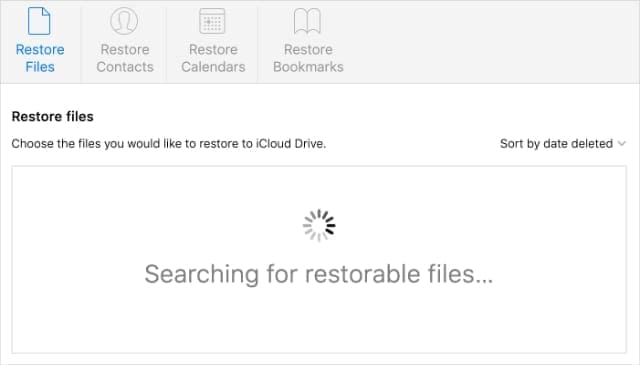
Per farlo, accedi al sito web iCloud dal tuo browser e clicca su Impostazioni account . In fondo alla pagina, clicca su Ripristina file sotto la voce Avanzate.

La finestra pop-up mostra ogni documento che avete cancellato da iCloud negli ultimi 30 giorni. Selezionate un file e cliccate su Restore per aggiungerlo nuovamente al vostro iCloud Drive.

Scoprite quali documenti iCloud Drive sono salvati localmente

La cartella iCloud Drive (Archivio) salva tutti i contenuti di iCloud Drive localmente. In genere, questo contenuto viene memorizzato sui server di iCloud e scaricato sul vostro Mac quando volete utilizzarlo.

Ma il tuo Mac potrebbe scegliere di scaricare una serie di documenti da iCloud Drive per mantenerli sempre accessibili. Potete scoprire quali documenti iCloud Drive vengono scaricati utilizzando il Finder.

Il suono dell’iPad non funziona? Nessun suono su iPad? Come risolvere il problema

Il suono del tuo iPad si è improvvisamente interrotto e ha smesso di funzionare mentre utilizzavi un’applicazione o guardavi un video? Oppure il vostro iPad ha smesso del tutto di riprodurre musica o altro audio, dopo un recente aggiornamento? Vi chiedete perché il vostro iPad è diventato silenzioso? Se è così, non siete soli!

Molti utenti lamentano che il suono del loro iPad non funziona o hanno altri problemi di suono con il loro iPad.

Il dispositivo non ha alcun suono quando si cerca di riprodurre musica, utilizzare un’applicazione, giocare a un gioco, guardare Netflix o un’altra applicazione video, o utilizzare FaceTime e altre applicazioni di videochiamata.

L’assenza di suono sull’iPad avviene indipendentemente dal modello

Abbiamo tuttavia rilevato che questo può accadere subito dopo un aggiornamento di iOS o se si dispone di un iPad meno recente. In entrambi i casi, questo sembra essere un problema molto fastidioso.

Consigli rapidi

Seguite questi suggerimenti per ottenere l’audio sul vostro iPad!

  • Attivare e disattivare l’audio mono
  • Plug and unplug cuffie per dispositivi con jack per cuffie
  • Attivare l’interruttore laterale dell’iPad (se applicabile)
  • Modificare l’impostazione dell’interruttore laterale dell’iPad in modo da bloccare l’orientamento invece di disattivare il mute
  • Aprire il Centro di Controllo e regolare il Mute o il Volume da lì
  • Attivare e disattivare il Bluetooth
  • Controllare che la funzione Non disturbare sia spenta
  • Riavviare o forzare il tuo iPad

Articoli correlati

  • Come pulire l’altoparlante e il microfono dell’iPhone e dell’iPad
  • L’icona del suonatore o del volume continua a comparire sull’iPhone? Come risolvere il problema
  • Perché il mio iPad non ruota? Come sbloccare lo schermo dell’iPad in modo che ruoti verso il ritratto o il paesaggio?
  • Come gestire le fastidiose funzionalità di iOS – Dai trigger accidentali al piccolo testo
  • Nessun suono dopo l’aggiornamento di iOS su iPhone, iPad o iPod Touch
  • Chiamare problemi di suono con iPhone XS/XR/X o iPhone 8, How-To Fix
  • Nessun avviso di testo o messaggio di notifica o suoni su iPhone? Correzioni
  • Come riparare iPhone o iPad bloccato in modalità cuffie o altoparlante non funzionante

Controllare le impostazioni di accessibilità per l’udito

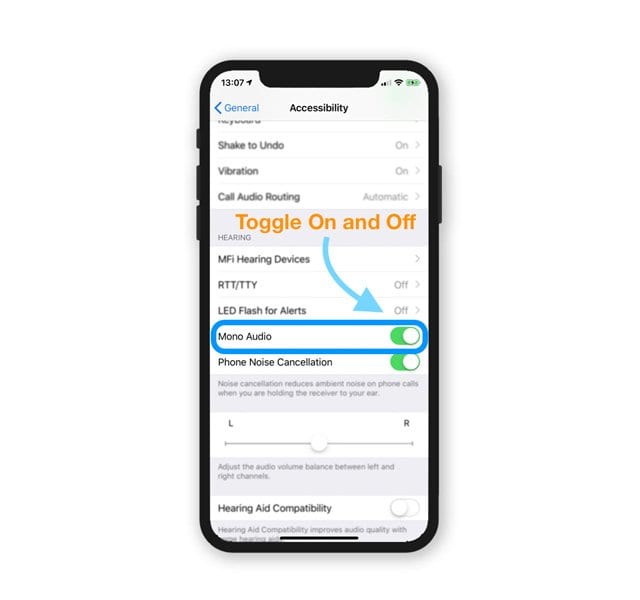
  • Andare a Impostazioni; Generale; Accessibilità
  • Scorrere fino alla sezione Udienza
  • Attivare e disattivare Audio mono sotto Udito on e off

Mono Audio combina qualsiasi suono stereo in un unico brano, in modo che tutti i suoni suonino sempre in combinazione con qualsiasi altoparlante, compresi AirPods, EarPods, auricolari Bluetooth, cuffie e qualsiasi tipo di altoparlanti audio.

Bloccato in modalità cuffie?

A volte i nostri dispositivi si bloccano pensando che le cuffie siano collegate quando non lo sono. Noi lo chiamiamo “bloccato in modalità cuffie”.

Per toglierle, prendete un paio di cuffie e inseritele nella presa per le cuffie dell’iPad e tiratele immediatamente fuori. Fare questo ripetutamente.

Per ulteriori suggerimenti su cosa fare quando i dispositivi iDevices si bloccano in modalità cuffie, vedere questo post.

Controlla il Mute Switch del tuo iPad

Guardate il più ovvio e trascurato. Sì, l’ho detto.

Anche se gli iPad più recenti non sono dotati di un interruttore laterale, molti modelli di iPad più vecchi lo sono.

Quindi controllate il vostro iPad e assicuratevi di non aver acceso il tasto mute per sbaglio.

In genere, quando condividete il vostro iPad con altri membri della famiglia a casa, controllate questa impostazione.

Suoni persi per clic della tastiera, giochi o altre applicazioni, notifiche via e-mail e altre notifiche?

È probabile che il suono del vostro iPad sia silenziato. Controlliamo quindi l’interruttore laterale dell’iPad nella nostra App Impostazioni.

Come disattivare l’audio su un iPad tramite l’App Impostazioni

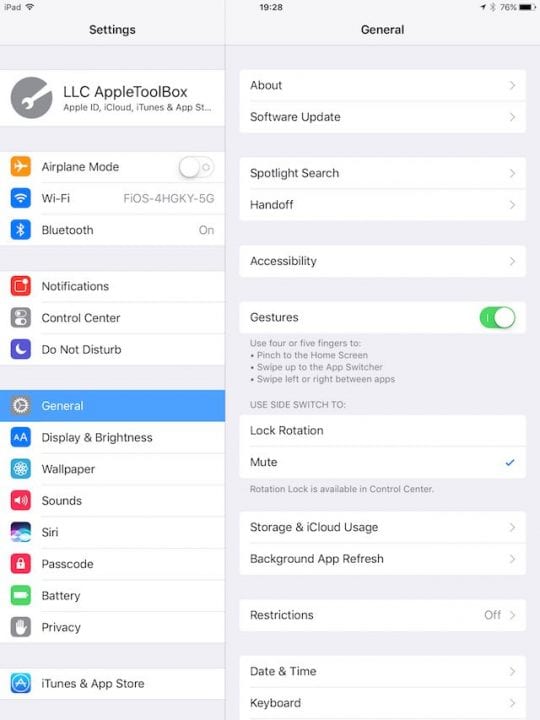
  • Vai alle impostazioni ; Generale; Usa l’interruttore laterale A
  • Modificare questa impostazione da Mute a Lock Rotation
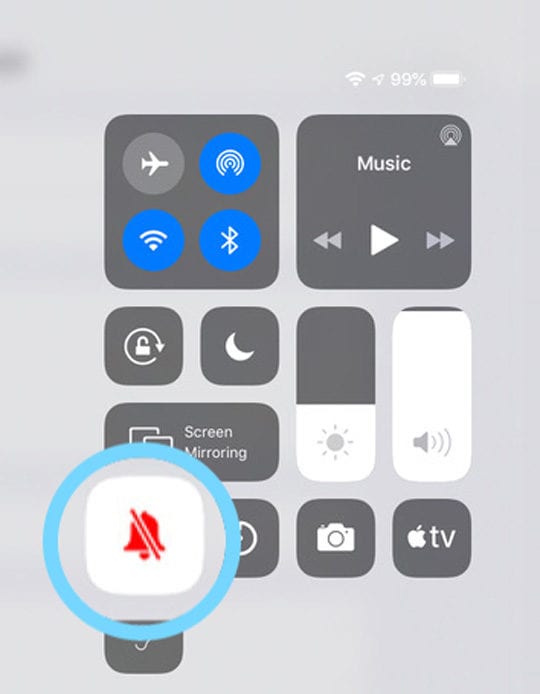
  • Quando l’interruttore laterale è impostato per bloccare la rotazione dello schermo, il pulsante Mute si trova nel Control Center

Cosa succede quando blocco la rotazione dello schermo del mio iPad?

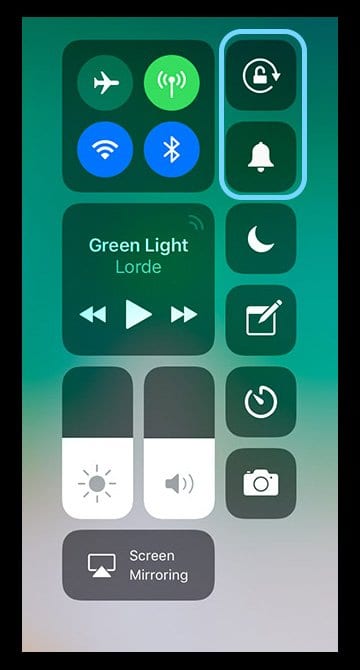
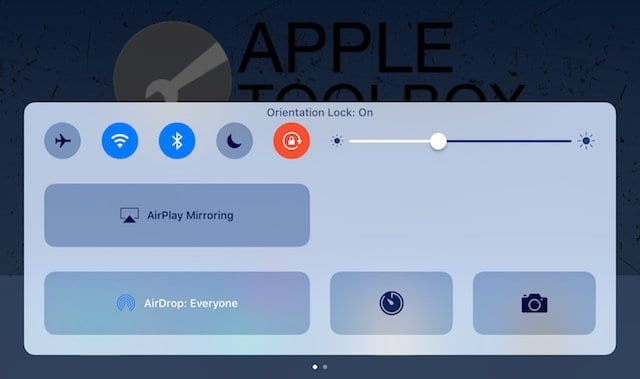
Se si blocca lo schermo tramite l’interruttore laterale o tramite Control Center, iOS evidenzia l’icona del lucchetto in Control Center.

A seconda del modello di iPad o iPhone, si può anche vedere una piccola icona di lucchetto nell’angolo in alto a destra accanto all’indicatore della batteria.

Nessuna impostazione dell’interruttore laterale sull’iPad?

Molti iPad (soprattutto i modelli più recenti) non hanno l’interruttore laterale.

Sugli iPad senza interruttore laterale, sia Rotation Lock che Mute sono controllati tramite Control Center.

Aprire il centro di controllo e regolare il volume

A volte è solo una singola app il problema, o forse qualcuno ha abbassato troppo il volume.

In ogni caso, è facile da controllare passandoci sopra il Centro di Controllo.

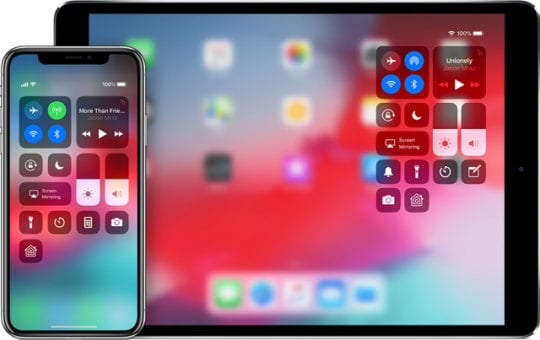
scorrere verso il basso dall’angolo in alto a destra per rivelare il centro di controllo in iOS 12 e superiori

Toccare la scheda musicale per avviare la riproduzione di una delle vostre canzoni nell’applicazione musicale. Quindi regolare il cursore del suono più in alto, se necessario.

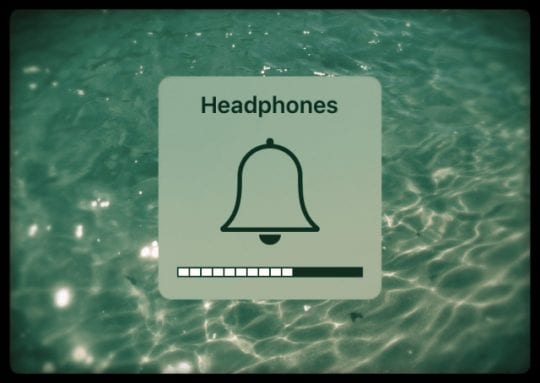
E ricordatevi di toccare il pulsante Mute (icona del campanello) se è evidenziato per spegnerlo.

Non riesci a trovare il Centro di Controllo?

Per chi usa iOS12 e superiori, trovare il centro di controllo scorrendo dall’angolo in alto a destra del dispositivo.

scorrere verso l’alto dalla parte inferiore dello schermo per mostrare il centro di controllo in iOS 11 e sotto

Per iOS precedenti, strisciare verso l’alto dal fondo del dispositivo per rivelare Control Center.

Per saperne di più sulle modifiche al centro di controllo a partire da iOS 12 in questo articolo.

Non disturbare?

Un’altra impostazione da verificare è la funzione Non disturbare dell’iPad.

Andare su Settings > Do Not Disturb e assicurarsi che questo non sia abilitato.

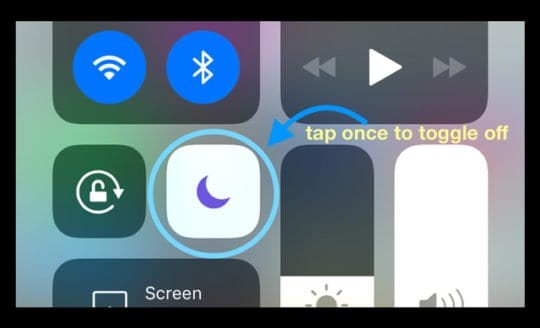
Questa impostazione può essere attivata o disattivata anche tramite Control Center.

Cercate la mezzaluna – se è evidenziata, è accesa. Toccatela una volta per spegnerla.

iPadSound non funziona senza cuffie?

Ispezionare i vostri altoparlanti

Collega un paio di cuffie e vedi se riesci a sentire il suono attraverso le cuffie ma non attraverso gli altoparlanti del tuo dispositivo.

Per prima cosa, controllate che il vostro iPad non sia bloccato in modalità cuffie (vedi suggerimenti sopra.)

Se il vostro iPad non è bloccato in modalità cuffie, scollegate le cuffie e osservate attentamente gli altoparlanti.

Controllate che non vi siano polvere o detriti che ostruiscono lo schermo degli altoparlanti.

Se sono sporchi, pulirli delicatamente con uno stuzzicadenti, uno spazzolino interdentale o un panno in microfibra.

Un’altra opzione è quella di provare a soffiare aria sull’altoparlante e vedere se ci sono detriti che si staccano.

Non usate troppa pressione o probabilmente spingerete ulteriormente quella sporcizia, causando altri problemi!

Il suono del vostro iPad non funziona con le cuffie?

  • Se non sentite nulla quando usate le cuffie, assicuratevi che non ci siano pelucchi o altri detriti all’interno della porta delle cuffie (o della porta dei fulmini.) Vedi questo post su come pulire queste porte
  • Assicuratevi che il cavo, il connettore o i boccioli delle cuffie non siano danneggiati, rotti o sfilacciati
    • Controllare che la maglia non contenga lanugine o altro sporco che potrebbe intasarla
  • Prova a collegare e scollegare la cuffia alcune volte
  • Test con un altro set di cuffie

Disattivare il Bluetooth

A volte il nostro suono è collegato a un accessorio Bluetooth vicino o usato in precedenza.

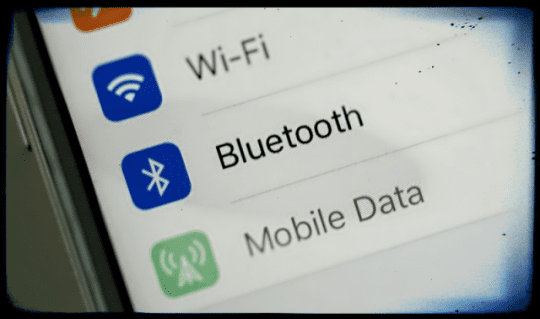
Il modo più semplice per controllare se il suono viene instradato verso un dispositivo BT è quello di disattivare temporaneamente il Bluetooth.

Andare su Impostazioni; Bluetooth e disattivarlo.

Il suono dell’iPad non funziona: Riavvia il tuo iPad

Nel dubbio, ricominciate!

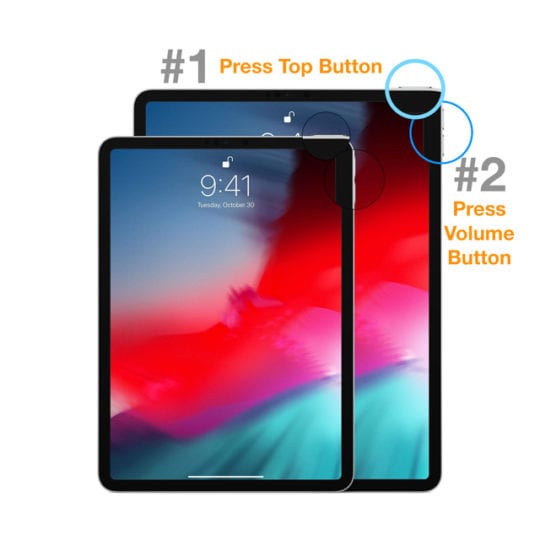
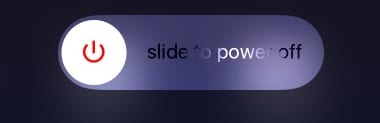
  • Su un iPad senza pulsante Home e iPhone X o successivi: tenere premuto il pulsante Side/Top/Power e uno dei due pulsanti del volume finché non appare il cursore
  • Su un iPad o iPhone con un pulsante Home e iPod Touch: tenere premuto il pulsante Side/Top/Power fino a quando non appare il cursore
  • Trascinare il cursore per spegnere il dispositivo e dopo che il dispositivo si è spento, premere e tenere premuto nuovamente il pulsante Side/Top/Power fino a quando non si vede il logo Apple
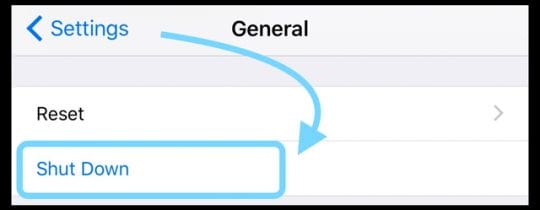
  • Con iOS 11 e superiori, riavviare con Impostazioni ; Generale; Spegnimento

Dopo questo morbido Reset, il suono dovrebbe tornare al vostro iPad. In caso contrario, provare un riavvio forzato

Eseguire un riavvio forzato

  • Su un iPhone 6S o inferiore più tutti gli iPad & iPod Touches con i pulsanti home, premere contemporaneamente Home e Power fino a quando non si vede il logo Apple
  • Per iPhone 7 o iPhone 7 Plus: Tenere premuti entrambi i pulsanti Side e Volume Down per almeno 10 secondi, fino a quando non si vede il logo Apple
  • Su un iPhone o iPad senza pulsante Home o iPhone 8 o iPhone 8 Plus: Premere e rilasciare rapidamente il pulsante Volume su. Quindi premere e rilasciare prontamente il pulsante Volume giù. Infine, premere e tenere premuto il tasto laterale fino a quando non si vede il logo Apple

Reset di fabbrica del vostro iPad

Attenzione: Si prega di notare che questo cancella tutte le informazioni sul vostro iPad.

  1. È necessario disporre di un backup per ripristinare l’iPad
  2. Collegate il vostro iPad al computer e fate un backup in iTunes, se possibile. Se iTunes non è disponibile, eseguire il backup su iCloud
  3. Scollegare l’iPad dal computer e collegarlo al suo caricatore – assicurarsi che l’iPad sia in carica prima di procedere
  4. Dopo aver effettuato un backup, andare alla App Impostazioni sul vostro iPad
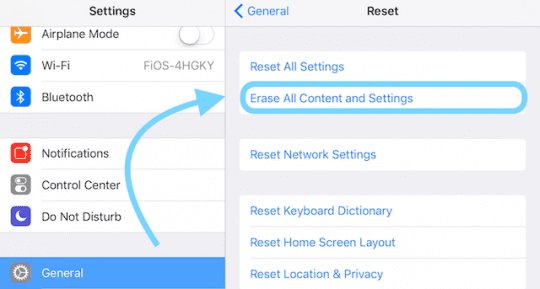
  5. Cliccare Generale , scorrere fino a Reset
  6. Cliccare su Cancellare tutti i contenuti e le impostazioni
  7. Quando richiesto, cliccare attraverso i messaggi di avvertimento

Suggerimenti per il lettore

  • Alcuni lettori hanno avuto successo nel resettare le impostazioni della loro rete. Vai a settings > general > reset rete
  • Usa lo strumento di aspirazione per aspirare la sporcizia che ostruisce le porte del tuo iPad. Ha funzionato per me in circa 2 minuti!
  • Ho provato praticamente tutto quello che mi è venuto in mente per far funzionare di nuovo gli altoparlanti del mio iPad mini. Quello che alla fine ha funzionato è stato usare uno stuzzicadenti e raschiare leggermente l’interno degli altoparlanti e la porta di ricarica
  • Per me, la soluzione ha finito per essere molto semplice ma non molto intuitiva! Apertura Impostazioni ; Generale; Accessibilità e attivazione e disattivazione dell’audio mono sotto Hearing on e off
  • Sembra incredibile, ma ho risolto il mio problema installando e poi utilizzando l’applicazione Skype. Non so come o perché ha funzionato, ma ha funzionato!
  • Verificare che nessuna applicazione sia impostata per disattivare gli effetti o la musica. Impostare il mute anche di una sola app può avere un impatto su tutte le app!
  • Ho fatto questo:andare a settings> generale; reset>reset di tutte le impostazioni . E questo ha risolto il problema dell’assenza di suono sul mio iPad Pro
  • Ho cambiato la lingua del mio iPad in inglese UK e poi sono tornato negli USA & ha funzionato!

Apple potrebbe fornire assistenza basata su sensori per gli anziani in futuro

Secondo il Consiglio Nazionale dell’Invecchiamento e il CDC, un americano su quattro di età superiore ai 65 anni cade ogni anno. Le cadute sono la principale causa di lesioni mortali e la causa più comune di ricoveri ospedalieri non mortali traumatici tra gli adulti più anziani.

Aziende come LifeAlert e ElderCheckNow hanno trovato soluzioni tecnologiche wireless che possono aiutare in questa situazione. Quando l’utente preme il pulsante di emergenza sul dispositivo in dotazione, può chiamare la polizia locale e i servizi di ambulanza e chiedere aiuto.

Cosa succede se l’anziano interessato non è in grado di premere il pulsante di emergenza dell’apparecchio? Cosa succede se la paura di cadere limita la mobilità della persona cara e di conseguenza i problemi di qualità della vita diventano significativi.

Apple si è occupata di questo problema e sta esplorando soluzioni per fornire aiuto e assistenza attraverso l’uso della tecnologia.

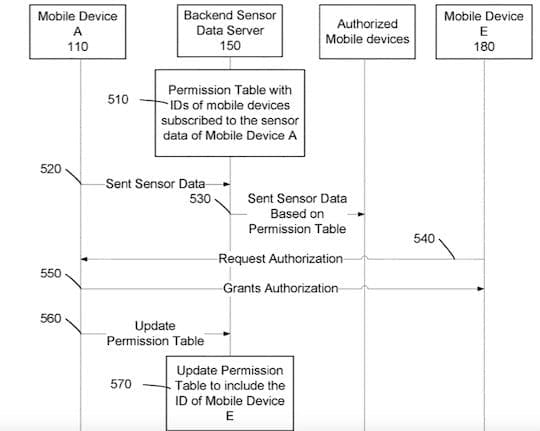
Il brevetto di Apple (9.794.729) , approvato oggi, esplora in dettaglio questo problema guardando alle promesse di condivisione dei dati dei sensori.

L’iPhone di Apple e soprattutto l’Apple Watch permettono agli utenti di tracciare e analizzare i propri movimenti per motivi di esercizio fisico e di salute. Quando si indossa l’Apple Watch al polso, esso può tracciare la propria posizione e altre informazioni sui movimenti attraverso i vari sensori integrati nel dispositivo.

I familiari dell’utente anziano possono scegliere di seguire il movimento dell’utente e di identificare se la persona amata è caduta.

Gli stati di movimento monitorati e analizzati in base alle informazioni dell’orologio possono includere uno stato stazionario, uno stato di marcia, uno stato di corsa e uno stato di guida.

Uno stato funzionale più profondo può essere formulato guardando i dati del sensore e può includere una pluralità di attività associate ad ogni stato di movimento.

Ad esempio, la classificazione dello stato funzionale può essere associata ad ogni stato di movimento (ad esempio, guida, camminata) descrivendo ulteriormente ogni stato di movimento (ad esempio, camminare su terreni accidentati, guidare mentre si scrive).

Quando un utente cade, il sensore dell’accelerometro mostra numeri insoliti. La combinazione e la correlazione con altri dati del sensore raccolti dall’Apple Watch fornirà immediatamente la base di avvisi che potranno poi essere inviati ai membri della famiglia come notifiche.

La sfida con questo tipo di implementazione è incentrata sulla sicurezza e sulla privacy. Il brevetto affronta questi temi e fornisce varie tecniche per la sicurezza dei dati.

Pensatelo come un piano familiare per i dati dei sensori con diversi livelli di autorizzazione.

Dato che ora disponiamo di flaconi per l’erogazione di farmaci che sono abilitati al Bluetooth e che hanno incorporato dei promemoria sul tempo di somministrazione dei farmaci, la tecnologia può fare molto per integrare le varie informazioni dei sensori e fornire analisi che possono migliorare la qualità della vita degli anziani e dei loro cari.

Apple Watch è diventato sempre più popolare. La nuova Serie 3 con LTE offre all’utente una maggiore flessibilità. Con il tempo, l’orologio supporterà processori più veloci ed efficienti e molti più sensori.

Quando si tratta di sicurezza e privacy dei vostri dati personali, Apple si distingue come azienda che si è sempre battuta per i diritti degli utenti.

Il tasso di adozione dei beni indossabili nella fascia demografica senior è attualmente molto basso.

Se Apple può adottare misure per creare più casi d’uso come questo che possano migliorare la qualità della vita degli utenti anziani, in futuro ci sarà sicuramente un valore per tutti gli interessati.

Dovreste comprare un orologio Apple Watch per una persona anziana?

Che si tratti di un regalo per le vacanze o di un regalo di compleanno, vi starete chiedendo se un Apple Watch è un buon regalo per un membro anziano della famiglia. Dopotutto, ci sono funzioni sanitarie e applicazioni che possono essere molto utili. E se indossate un Apple Watch da soli, probabilmente credete che queste cose potrebbero essere utili a qualcuno nei suoi anni più anziani. Ma sarebbe davvero un regalo adatto ai vostri genitori o ai vostri nonni?

Vantaggi di un Apple Watch per gli anziani

I maggiori pro per l’acquisto dell’Apple Watch per un senior includono le funzioni di salute e di emergenza offerte, a cominciare dalle opzioni di monitoraggio della frequenza cardiaca.

Applicazione ECG

A partire da watchOS 5.1.2, Apple ha aggiunto il cardiofrequenzimetro ECG ad Apple Watch Series 4. Con questa utile applicazione integrata, è sufficiente tenere il dito sulla corona digitale per 30 secondi per ottenere una lettura.

Una volta completata la lettura, riceverete i risultati come AFib, ritmo sinusale, o inconcludente. Potete toccare per aggiungere i sintomi se vi sentite male e tutte le registrazioni vengono tracciate nell’App Salute che può essere inviata al vostro medico.
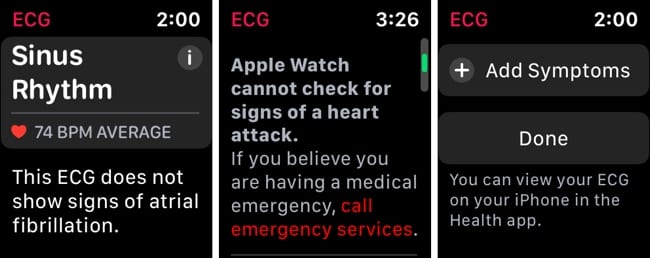
Lettura ECG

Notifiche di ritmo irregolare

È anche possibile impostare le notifiche di ritmi irregolari su Apple Watch. L’intento è quello di avvisare chi lo indossa se vengono rilevati cinque ritmi irregolari su un minimo di 65 minuti (Afib). Queste informazioni sono registrate anche nell’applicazione Salute.

Potete consultare il nostro tutorial completo su come utilizzare l’applicazione ECG e le notifiche di ritmo irregolare su Apple Watch per dettagli e istruzioni specifiche, compreso l’invio dei dati al vostro medico.

Applicazione per la frequenza cardiaca

Apple Watch offre anche un’utile applicazione per la frequenza cardiaca, che consente di ottenere la frequenza cardiaca in qualsiasi momento e di registrare i dati nell’applicazione Salute. Potete vedere la vostra frequenza cardiaca per riposare, camminare o fare una lettura corrente. Inoltre, è possibile impostare notifiche di frequenza cardiaca elevata.
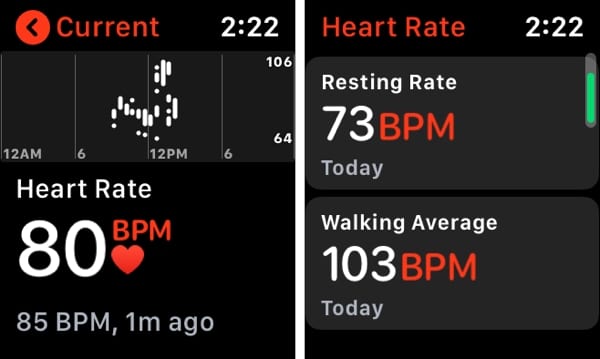
Lettura della frequenza cardiaca

Rilevamento di emergenza SOS e di caduta

Le funzioni SOS di emergenza e di rilevamento delle cadute sono impostazioni di sicurezza ideali per gli adulti più anziani.

Con Emergency SOS , è possibile abilitare le chiamate nell’app Watch in modo che l’utente tenga semplicemente premuto il pulsante laterale di Apple Watch per effettuare la chiamata. Inoltre, è possibile impostare i contatti di emergenza in modo che quando si chiama il servizio di emergenza, anche queste persone saranno avvisate.

Fall Detection funziona con l’SOS di emergenza e può essere abilitato con un semplice scorrimento della levetta nell’applicazione Watch. Se Apple Watch rileva una caduta e nessun movimento dopo di essa, riceverai un avviso. Se non rispondi all’allarme, Apple Watch ti darà un colpetto al polso, suonerà un allarme e chiamerà i servizi di emergenza.
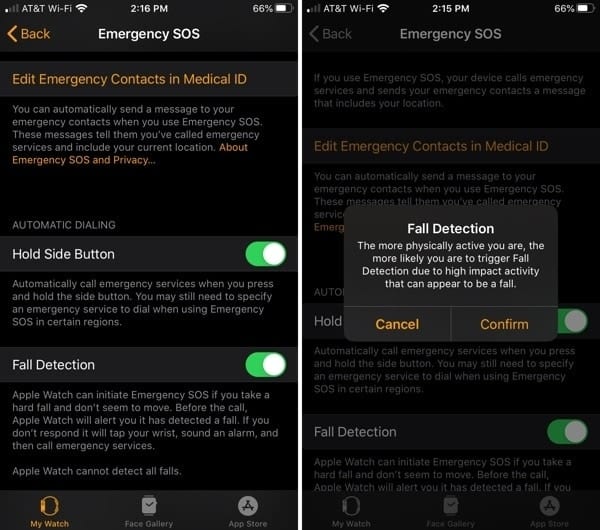
Impostazioni per il rilevamento di emergenza SOS e di caduta

Comunicazioni facili

Un’altra meravigliosa caratteristica e pro dell’acquisto di un Apple Watch per qualcuno nei suoi anni d’oro è il modo semplice di comunicare.

È possibile inviare e ricevere telefonate e messaggi di testo direttamente dall’Apple Watch. Così, se il vostro iPhone si trova dall’altra parte della stanza, non dovete nemmeno uscire dal divano. Toccate per inviare messaggi o chiamare chi volete.
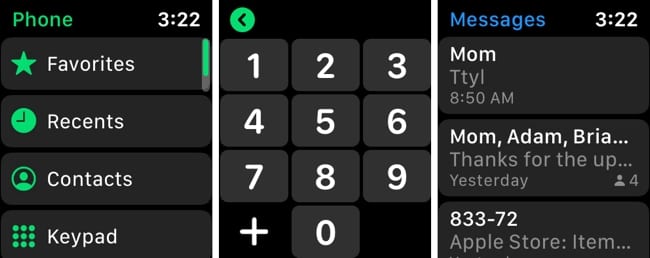
Applicazioni per telefono e messaggi

Vantaggi di Apple Watch per gli anziani

Vi starete chiedendo come si sentono le altre famiglie sull’argomento o se l’industria scientifica ha dato un’occhiata. Sono stati effettuati alcuni studi sulla tecnologia in geriatria. Uno di questi studi del 2018 afferma:

Le applicazioni cliniche più promettenti delle tecnologie sono l’alloggio e la sicurezza per garantire agli anziani di rimanere nelle proprie case e comunità, la mobilità e la riabilitazione per migliorare la mobilità e l’andatura e la comunicazione e la qualità della vita riducendo l’isolamento, migliorare la gestione dei farmaci e dei trasporti.

Ma i vantaggi di un anziano che usa l’Apple Watch potrebbero andare ben oltre le caratteristiche di salute e sicurezza integrate e le applicazioni di comunicazione.

Un rapporto della CNBC parla di Apple ed Eli Lilly che recentemente hanno collaborato con i dati degli iPhone e degli orologi Apple in relazione al rilevamento di segni di demenza.

Gli autori hanno scoperto che le persone con sintomi di declino cognitivo digitano più lentamente, scrivono meno regolarmente e inviano meno messaggi di testo rispetto ai partecipanti sani. Hanno anche una maggiore fiducia nelle applicazioni di supporto e sono meno inclini a compilare i sondaggi.

A questo punto non si sa dove andranno i dati ottenuti dallo studio di Apple ed Eli Lilly, ma è qualcosa da tenere d’occhio. Solo negli Stati Uniti ci sono circa sei milioni di persone affette da demenza senile.

Gli svantaggi di un Apple Watch per gli anziani

Anche se l’Apple Watch offre alcune caratteristiche benefiche per la salute e le emergenze, potrebbe non essere ancora un regalo perfetto per i senior nella vostra vita. Ecco alcune considerazioni.

Schermo piccolo

Non importa come si guarda l’Apple Watch, è sempre un orologio. Quindi, ovviamente, lo schermo non è grande come un iPhone o un iPad. Questo potrebbe rendere difficile toccare le cose necessarie senza toccare accidentalmente qualcos’altro. L’Apple Watch offre funzioni di accessibilità come lo Zoom, che possono essere d’aiuto e che si trovano nell’app Watch.
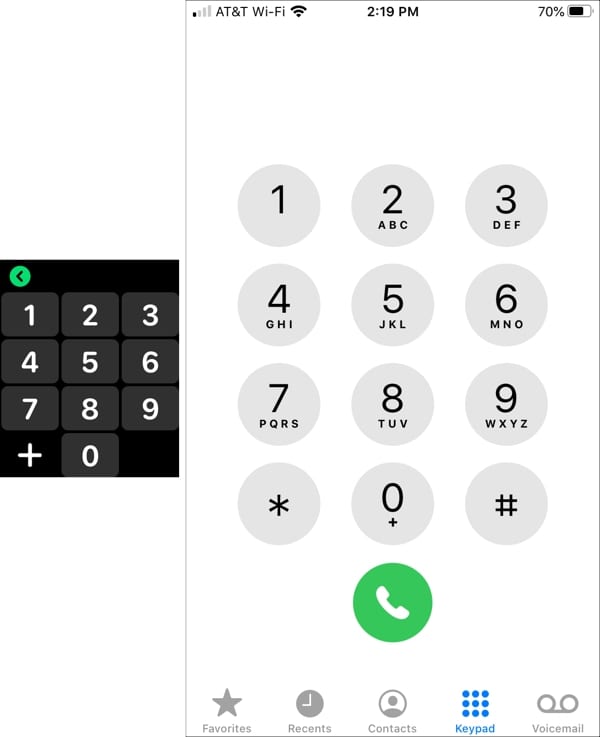
Apple Watch Serie 4 vs. iPhone 8 schermo

Curva di apprendimento

Anche se l’Apple Watch non è difficile da imparare o da usare, può comunque esserlo per chi non è appassionato di tecnologia. Se la persona amata fa fatica a fare cose come fare chiamate o inviare messaggi di testo sul proprio iPhone, potreste considerare le stesse difficoltà che incontrerebbe con un Apple Watch.

Ottenere aiuto nelle vicinanze

Chi aiuta attualmente i vostri genitori o i vostri nonni se hanno problemi con il loro iPhone, iPad o computer? Se non sono in grado di risolvere le cose da soli, c’è una persona che può aiutarli e se sì, siete voi?

Il fatto è che potreste dover pianificare di aiutarli ad abituarsi all’Apple Watch mostrando loro come fare le cose basilari. E se non siete nelle vicinanze, ad esempio, se vivete in un altro stato, non sarà facile per nessuno dei due. È solo un’altra cosa a cui pensare.

Suggerimenti per l’impostazione dell’Apple Watch

Se decidete di fare un tentativo con questo regalo, ci sono alcune cose che potete fare per aiutare a preparare tutto all’inizio.

Impostazioni di accessibilità

Come già detto, potreste considerare di utilizzare alcune delle opzioni di Accessibilità disponibili per Apple Watch. Ad esempio, è possibile attivare lo zoom e impostare il livello di zoom. In seguito, la persona amata si limita a toccare due volte lo schermo con due dita per ingrandire lo schermo.

Altre utili funzioni di accessibilità includono VoiceOver, testo in grassetto, scala di grigi e un’impostazione per ridurre il movimento. Tutte queste impostazioni si trovano nell’app Guarda sotto Accessibilità .
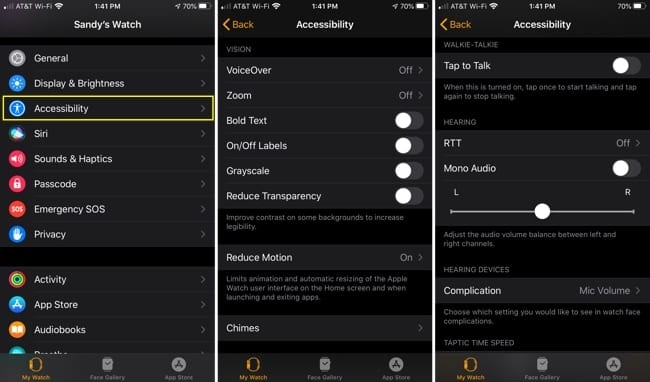
Impostazioni di accessibilità

Guarda i volti e le complicazioni

Cercate di far allestire ai vostri genitori o ai vostri nonni un viso Watch e le complicazioni che troveranno più utili.

Forse sapete che per loro i numeri sono più facili da leggere rispetto al quadrante di un orologio o che amano davvero Topolino. Provate a scegliere un paio di facce da orologio e fatele impostare in modo che possano sceglierne solo una o passare da una all’altra, se volete.
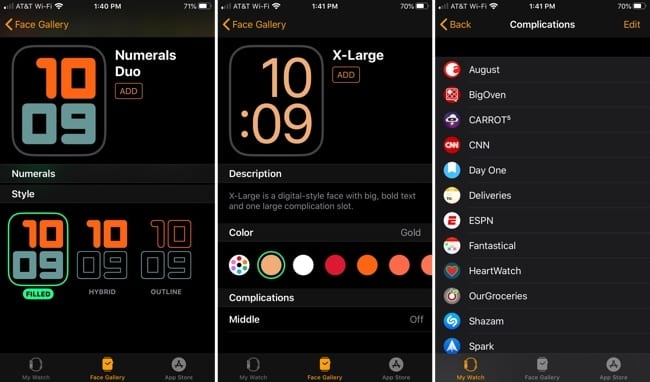
Guarda le facce e le complicazioni

Per le complicazioni, pensate a cosa useranno di più. Potete aggiungerle per l’applicazione Frequenza cardiaca, in modo che possano controllarle con un tocco. E se guardano sempre il meteo attuale o i titoli delle notizie, fate apparire le Complicanze in faccia per loro.

Notifiche e avvisi

Come già sapete, quasi tutte le app sembrano avere una notifica per una cosa o per l’altra. E se non le controlli, beh, vanno fuori controllo, giusto?

Proprio come sul vostro iPhone, la personalizzazione delle notifiche su Apple Watch è importante. Non vuoi sentire un ding o sentire un colpetto per ogni piccola cosa. Aiuta la persona amata personalizzando le notifiche direttamente nella Watch app sotto Notifiche . Basta tenere abilitati quelli per gli avvisi più importanti di cui il genitore o il nonno avrebbe bisogno o che vorrebbe.
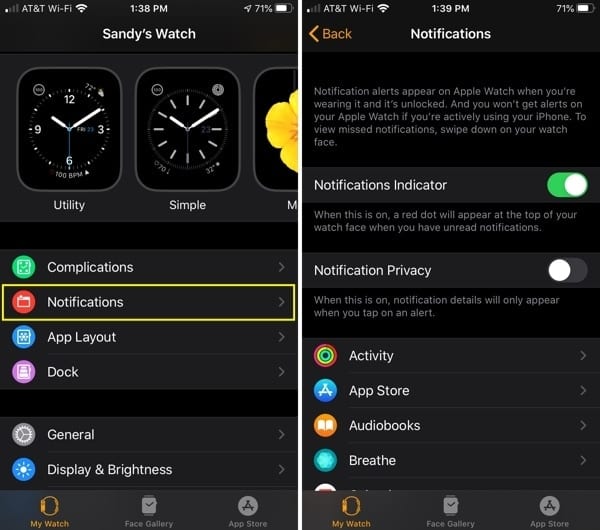
Impostazioni di notifica

Applicazioni di terze parti

Insieme alle app e alle funzioni integrate di Apple Watch, prendetevi un po’ di tempo per navigare nell’App Store alla ricerca di ulteriori strumenti. Qui ce ne sono solo alcuni che potreste considerare di scaricare e aiutare i vostri cari a configurare.
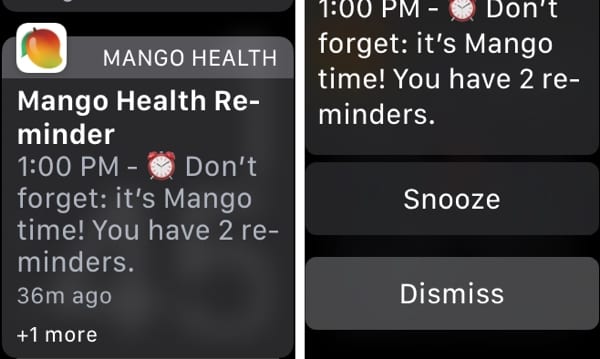
Promemoria sulla salute del mango

Mango Salute (gratis): Ricevi promemoria su Apple Watch per l’assunzione di farmaci. L’app offre ulteriori funzioni aggiuntive sull’iPhone come gli avvisi di interazione con i farmaci, gli avvisi di ricarica e un diario giornaliero della salute.

Pillow Automatic Sleep Tracker (gratuito con IAP): Include una registrazione del sonno, l’analisi della frequenza cardiaca durante la notte, le modalità di sonnellino, gli ausili per il sonno e i suoni di risveglio per un pacchetto completo di monitoraggio del sonno Apple Watch.

Headspace Meditation & Dormire (gratis con IAP): Questa applicazione di meditazione e consapevolezza offre sessioni guidate, esercizi di respirazione e un cardiofrequenzimetro. Si tratta di un’ottima app per controllare lo stress e il rilassamento.

Apple Watch per i vostri familiari anziani?

Speriamo che queste informazioni vi aiutino a decidere se l’Apple Watch è una buona idea per i vostri familiari. E se scegliete di fare quell’acquisto, anche i consigli per far allestire l’orologio per loro dovrebbero essere d’aiuto.

Fateci sapere cosa decidete e come va a finire! Potete fare un salto e lasciare un commento qui sotto o venirci a trovare su Facebook o Twitter; ci farebbe piacere sentirvi!

Batteria scarica: Come ottenere il vostro iPhone 4S batteria per durare più a lungo

Coloro che stanno usando il loro nuovo iPhone 4S stanno segnalando un piccolo problema di durata della batteria. Proprio come il problema dell’antenna dell’ultimo modello di iPhone, questo problema viene attenuato con qualche battuta nei menu dello smartphone. Se vi siete mai chiesti: “Come posso far durare più a lungo la batteria del mio iPhone 4S?”, ecco alcuni consigli utili.

La maggior parte dei nuovi modelli o versioni di smartphone non funzioneranno perfettamente. Ciò è particolarmente vero se il sistema operativo mobile è stato modificato in larga misura. L’iPhone 4S sembra avere un problema con i suoi nuovi interni. La buona notizia è che la batteria potrebbe scaricarsi rapidamente, ma alcune impostazioni rapide nei menu dell’iPhone possono aiutare a ridurre lo scarico.

Se trovate il vostro iPhone 4S che si spegne presto a causa della batteria scarica, provate a fare quanto segue. L’app del calendario può consumare il succo della batteria anche se non si guarda in modo specifico le date. I rapporti in arrivo dicono che il calendario si sta aggiornando nel “Centro notifiche” dell’iPhone 4S. Questo naturalmente prosciugherà la batteria se avviene automaticamente. La correzione? Disattivare l’app del calendario nel Centro notifiche nei menu dello smartphone. Non è una cosa bella da fare, ma forse è necessario.

Un altro consiglio per risparmiare la batteria dell’iPhone 4S è quello di modificare alcune impostazioni per il fuso orario. Oliver Haslam, un utente di iPhone ha notato che potrebbe ottenere quasi il doppio della durata della batteria dal portatile se spegne i servizi di localizzazione e il “fuso orario”. Alcune applicazioni utilizzeranno questa funzione per aggiornare costantemente i loro programmi, come Groupon o TapTapRevenge. Quando l’iPhone non cerca costantemente di contattare altri computer per segnalare dove si trova, la batteria viene usata meno. È possibile trovare il controllo della posizione nelle “Impostazioni”, “Servizi di localizzazione”, “Servizi di sistema” e infine, in basso, “Impostazione del fuso orario”. Spegnere il fuso orario e i servizi di localizzazione precedentemente menzionati.

Il programma di posta elettronica in un iPhone 4S può essere pinging server online per i vostri aggiornamenti. Questo è un altro modo per scaricare la batteria, specialmente se c’è più di un account di posta elettronica che viene controllato automaticamente. Spegnetelo. Date un’occhiata agli account di posta elettronica e se riuscite a disattivare un po’ di pinging, tanto meglio. Il solo fatto di spegnere la frequenza del pinging aiuta. Se ci sono e-mail è necessario avere immediatamente questo suggerimento potrebbe non funzionare per voi.

Il resto delle cose che si possono spegnere sono semplici. Se il vostro iPhone 4S è impostato per essere costantemente alla ricerca di connessioni Wi-Fi, spegnetelo. Il Bluetooth è lo stesso. Alcune di queste impostazioni sono anche buone cose da ricordare per ragioni di sicurezza. Se si può abbassare la luminosità dello schermo, questo è un altro modo comune per aumentare la durata della batteria. Un modo veloce per fare molto di quanto sopra è passare alla “Modalità aereo”, anche se non siete su un volo.

<

Apple consiglia di passare a WPA2 per un Wi-Fi più veloce

Un nuovo documento della Knowledge Base di Apple nota che la velocità di trasmissione dati Wi-Fi non supererà i 54 Mbps quando si utilizza WEP o WPA. La nota suggerisce di passare alla connettività WPA2 per velocità più elevate. Questo switch potrebbe funzionare per risolvere i problemi di velocità Wi-Fi dell’iPad, come indicato nella guida alla risoluzione dei problemi Wi-Fi dell’ouriPad.

Il documento Knowledge base di Apple afferma:

“Per consentire le tariffe massime 802.11n, assicuratevi che il vostro router o la vostra Stazione Base Wi-Fi siano configurati per utilizzare WPA2 o, in alternativa, nessuna password. Per motivi di sicurezza, si consiglia di selezionare WPA2 Personal durante la configurazione della Wi-Fi Base Station. Nota: L’utilità AirPort non consente di selezionare WEP o WPA come opzione 802.11n. Vi permetterà solo di selezionare WPA/WPA2 Personal o WPA2 Personal per uso domestico generale”.

Per le stazioni base AirPort, questa impostazione può essere commutata utilizzando l’AirPort Utility. Per i router di terze parti, seguire questi passi:

  1. Accedere alla pagina di configurazione del router aprendo una finestra del browser e inserendo l’indirizzo 192.168.1.1 (potrebbe essere necessario inserire il nome utente e la password, che di default per molti router sono: nome utente: admin e password: password1)
  2. Modificare l’impostazione di sicurezza su WPA2
  3. Applicare le modifiche, che causeranno il reset del router

Feedback? info@appletoolbox.com.

Testi iPhone scomparsi dopo l’aggiornamento di iOS

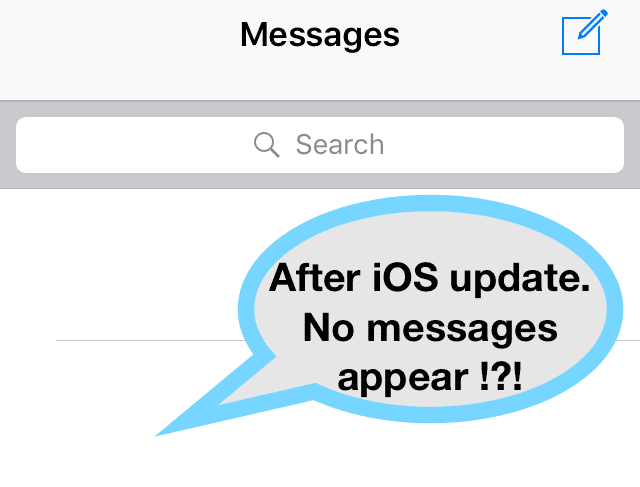
I messaggi dell’iPhone sono scomparsi e avete perso tutti i messaggi esistenti dopo l’aggiornamento all’ultimo iOS o dopo un riavvio? I vostri iMessaggi sono scomparsi ma continuano ad essere archiviati? Beh, chissà cosa o come è successo. Il perché non ha importanza. Vuoi indietro tutti i tuoi messaggi, specialmente le foto, i video e gli altri allegati che sono davvero difficili da recuperare.

La maggior parte degli aggiornamenti di iOS porta con sé anche una serie di bug appena scoperti, tra cui problemi di sincronizzazione, schermo nero dell’iPhone, e altri problemi tra cui gli sfortunati e potenzialmente devastanti messaggi di testo dell’iPhone scomparsi.

Quindi diamoci da fare!

Articoli correlati

  • iMessaggio non sincronizzato su tutti i dispositivi: iPhone, iPad o iPod Touch; fix
  • iMessaggio Nomi dei contatti mancanti? Mostra solo il numero? Correggilo oggi stesso
  • Suggerimenti per la gestione dei dati iOS iMessage
  • iMessaggio non funziona in iOS10? Come risolvere il problema
  • Come risolvere i messaggi e i problemi di iMessage in iOS 11

iMessaggi che scompaiono? Le prime cose da fare: i passi facili

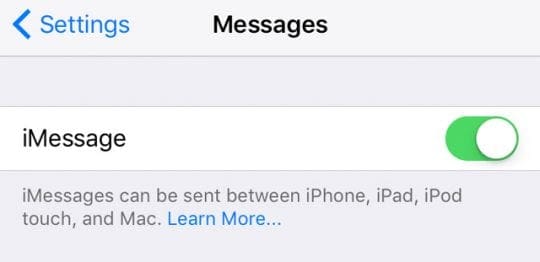
  1. Disattivare iMessage andando su Impostazioni; Messaggi; iMessage; Toggle OFF
  2. Spegnere l’iPhone o il dispositivo iDevice OFF (tenendo iMessage spento)
  3. Aspettare 20-30 secondi
  4. Alimentazione di backup
  5. Attivare nuovamente iMessage (Impostazioni) (Impostazioni); Messaggi (iMessage) e attendere che si attivi
  6. Controlla se i tuoi Messaggi sono tornati!

Altri suggerimenti

  • Accendere e spegnere iMessage o Messaggi un paio di volte (Impostazioni) (Impostazioni)
  • Vai su Impostazioni; Messaggi; Inviare &amp; Ricevere su ciascuno dei tuoi iDevices e App Messaggi; Preferenze; Account suMacs e assicurati che il tuo numero di telefono e l’indirizzo e-mail associato al tuo Apple ID siano elencati e controllati. Se non è stato selezionato, toccare l’indirizzo. Verifica che tutti i dispositivi mostrino le stesse informazioni sull’ID Apple
    • Inoltre, controllando Impostazioni; Messaggi; Inviare &amp; Ricevere , che la vostra selezione da Start New Conversations From sia la stessa su tutti i vostri dispositivi-iPhone, iPad e Mac
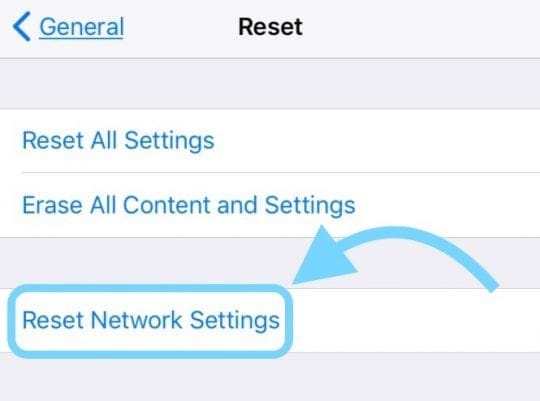
  • Provate a resettare le impostazioni della vostra rete. Andare su Settings (Impostazioni); General (Generale); Reset (Ripristina); Reset Network Settings (Ripristina impostazioni di rete). Assicurati di avere a portata di mano le tue password WiFi, in quanto questo rimuove qualsiasi password WiFi memorizzata
  • Accendere e spegnere l’iPhone o il dispositivo iDevice tramite il pulsante di accensione
  • Controllare che le notifiche siano impostate suON nelle impostazioni, nei messaggi e nelle notifiche (Impostazioni) (Impostazioni)
  • Forza riavvia il tuo iPhone o iDevice
    • Su un iPhone X, iPhone 8 o iPhone 8 Plus: Premere e rilasciare rapidamente il pulsante Volume su. Premere e rilasciare rapidamente il pulsante Volume giù, quindi tenere premuto il pulsante laterale fino a quando non si vede il logo Apple
    • .

    • Su un iPhone 7 o iPhone 7 Plus: Tenere premuti entrambi i pulsantiSide e Volume Down per almeno 10 secondi, fino a quando non si vede il logo Apple
    • Su aniPhone 6s e precedenti, iPad o iPod touch: Tenere premuti entrambi i tastiHome e Top (o Side) per almeno 10 secondi, fino a quando non si vede il logo Apple
  • Reimpostare tutte le impostazioni del vostro iPhone
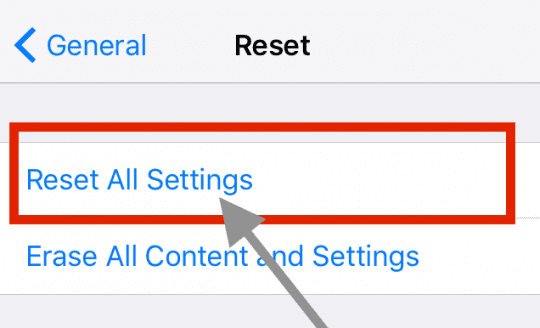
    • Impostazioni; Generale; Reset; Reset; Reset Tutte le impostazioni. L’esecuzione di questa operazione rimuove tutte le impostazioni personalizzate, come sfondi, codici di accesso WiFi, impostazioni di accessibilità e così via. Ma NON rimuove alcun dato, incluse foto, messaggi, video e altri documenti &amp; dati dell’applicazione

Avere più iDevices o possedere un Mac, controllare quelli per i messaggi persi!

Provate a vedere se ricevete i vostri messaggi “persi” su un altro dei vostri iDevices o sul vostro computer. Uno degli altri iDevices o il vostro computer potrebbe mostrare tutti i vostri anni di messaggi, anche se apparentemente sono scomparsi dal vostro iPhone. Se trovate i vostri messaggi su un altro dispositivo, è possibile che la sincronizzazione di iMessage dopo un aggiornamento richieda molto tempo a causa delle dimensioni del vostro archivio messaggi. Aspetta qualche giorno e vedi se la tua Message App si aggiorna per mostrare tutti i tuoi messaggi.

Se il tempo non risolve il problema, controllate che tutti i vostri dispositivi siano sulla stessa rete WiFi – alcuni lettori riferiscono che questo ha risolto il problema e che tutti i loro messaggi mancanti sono riapparsi!

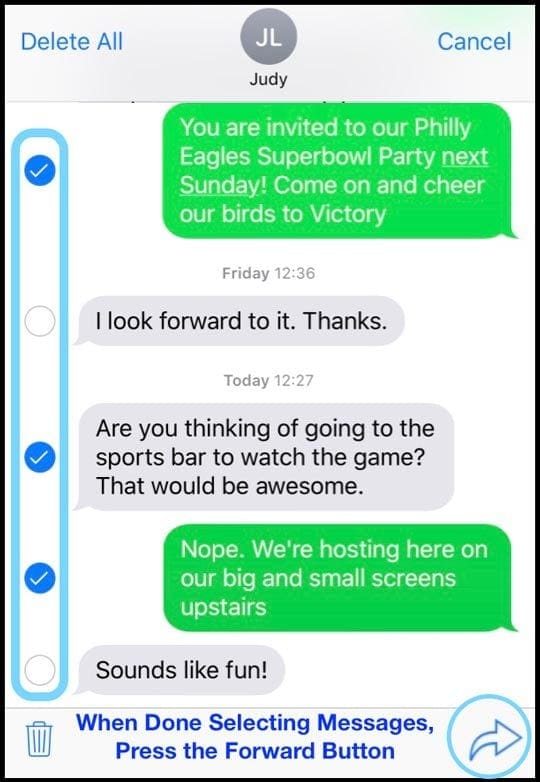
Un’altra opzione è quella di inoltrare i messaggi mancanti da un dispositivo all’altro

  • Apri la tua App Messaggi
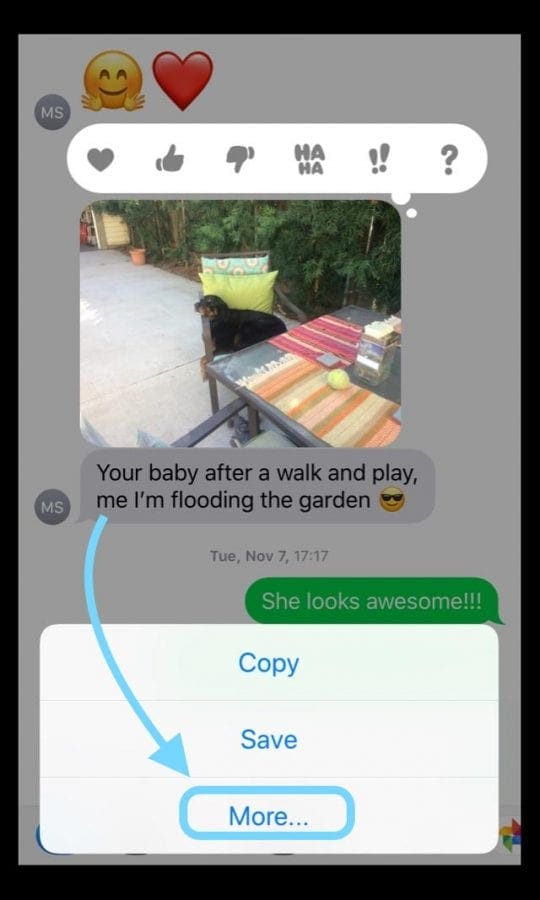
  • Tenere premuto il messaggio che si desidera inoltrare
  • Nel menu a comparsa, toccare Altro…..
  • Segnare tutti i cerchi accanto ai fili di conversazione che si desidera inoltrare
  • Toccare il pulsante in avanti (freccia curva) nell’angolo in basso a destra
  • Un nuovo messaggio si popola con il testo inoltrato. Tutti i vostri messaggi appaiono uno dopo l’altro senza il nome del mittente. Inserite un ritorno per aggiungere una nuova riga tra ogni thread per facilitarne la lettura
  • Aggiungete il vostro numero di telefono o l’indirizzo e-mail Apple ID e premete invio!
  • In alternativa, è possibile tenere premuto il dito per un paio di secondi su quel testo, scegliere Seleziona tutto, quindi scegliere Copia
    • Con i vostri testi ora copiati, potete ora incollarli in un’e-mail, una nota e altre applicazioni!
    • Per incollare, premere e tenere premuto il dito per un paio di secondi e scegliere paste

Verificare la presenza di SMS e MMS Forwarding

Se volete che tutti i vostri messaggi di testo vadano su tutti i vostri dispositivi, dovete impostare l’inoltro dei messaggi di testo sul vostro iPhone. Potete utilizzare questa funzione, chiamata Continuity, tra qualsiasi iPhone e il vostro Mac, iPad o iPod Touch, purché soddisfi i requisiti del sistema Apple’sContinuity: iOS 8+ per iDevices e Mac OS X Yosemite o superiore per Mac.

Come impostare la continuità

  • Accedere a iCloud con lo stesso Apple ID su ogni dispositivo
  • Sull’iPhone, andare su Impostazioni; Messaggi; Inviare &amp; Ricevere . Verificare che l’ID Apple elencato sia lo stesso ID Apple che si utilizza per iMessage su tutti gli altri dispositivi.
  • Su tutti i tuoi iDevices, vai a Settings &gt; Messages &gt; Send &amp; Receive e assicurati che l’ID Apple sia lo stesso e che sia il tuo numero di telefono che l’indirizzo email abbiano un segno di spunta accanto a loro
    • Se non sono spuntate, toccare per abilitare
  • Verifica Impostazioni; Messaggi; Inviare &amp; Ricevere , che la vostra selezione da Start New Conversations From sia la stessa su tutti i vostri dispositivi – iPhone, iPad e Mac
  • Sul Mac, aprire Messaggi, quindi andare su Messaggi; Preferenze; Conti . Seleziona il tuo account iMessage e verifica che l’ID Apple mostrato qui sia lo stesso ID Apple che stai usando sul tuo iPhone e altri dispositivi. Aggiungi un segno di spunta al tuo numero di telefono e all’indirizzo email da attivare
  • Torna al tuo iPhone e naviga fino a Settings (Impostazioni); Messaggi); Inoltro messaggi di testo. Selezionate tutti i dispositivi che volete inviare e ricevere messaggi di testo dal vostro iPhone.
    • Se si utilizza l’autenticazione a due fattori Apple ID, su ogni dispositivo appare un codice di verifica. Basta inserire tale codice sul vostro iPhone per attivare i servizi di inoltro del testo

Ripristina il tuo iDevice

Se nessuno dei passi “facili” ha funzionato, è il momento di ripristinare il nostro iDevice. A volte si possono ricevere SMS o iMessaggi quando si è connessi tramite connessioni internet inaffidabili. Speriamo che tu abbia fatto il backup tramite iTunes o iCloud prima di aggiornare il tuo iPhone o un altro iDevice. Se è così, allora ripristiniamo il vostro iPhone o un altro iDevice utilizzando questo backup. I tuoi backup contengono gli SMS e gli iMessaggi che non compaiono, ecco perché stiamo effettuando il ripristino.

Se fai il backup su iCloud, dai un’occhiata a questa guida su come ripristinare il tuo iPhone con iCloud.

Se fai il backup di usingiTunes sul tuo computer, segui questi passi su come ripristinare i messaggi persi utilizzando iTunes.

Collegare il dispositivo al computer

  1. Aprire iTunes
  2. Seleziona il tuo iPhone, iPad o iPod Touch
    1. Se il vostro dispositivo non appare, imparate quello che Apple vi suggerisce di fare
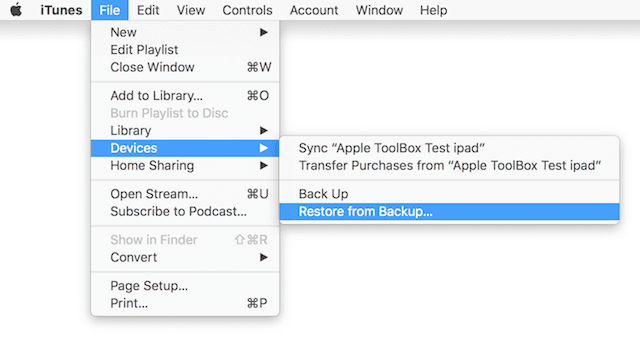
  3. Nel TopMenu fare clic su File ; Dispositivo; Ripristino da backup
  4. Se Find My iPhone è acceso, appare un messaggio che lo spegne prima del ripristino
    1. Vai a Impostazioni; iCloud; Trova il mio iPhone
    2. Attivare la posizione Off
    3. Inserire l’ID Apple e il codice di accesso se necessario
  5. Dopo aver scelto il vostro iDevicebackup, seguite i passi a video per ripristinare il vostro dispositivo

Una volta terminato il processo di ripristino, controlla e vedi se hai recuperato tutti i testi di youriPhone che sono scomparsi.

Recuperare i messaggi cancellati quando il ripristino non ha funzionato

A volte, però, il ripristino del vostro iDevice non ha recuperato alcuni o addirittura tutti i vostri testi o allegati perduti.cosa deve fare un ragazzo o una ragazza?

In questa situazione, è meglio cercare un aiuto per estrarre gli strumenti. Ci sono un sacco di opzioni là fuori, tra cuiPhoneRescue, AnyTrans, iPhone Backup Extractor, iBackup Extractor, iBackup Viewer, e un sacco di applicazioni simili. Queste applicazioni, alcune gratuite e altre a pagamento, consentono di visualizzare in anteprima i dati di backup su iCloud e iTunes. Usando questi strumenti di estrazione di backup, potrete vedere se i vostri messaggi cancellati sono effettivamente memorizzati sul vostro backup.

Questi strumenti aiutano soprattutto quegli iFolks che vedono che i Messaggi occupano spazio nella loro memoria nonostante non ci siano messaggi che compaiono effettivamente nell’app Messaggi.

Per controllare questo scenario

  1. Vai a Impostazioni; Generale; Memorizzazione iPhone
    1. Per iOS più vecchi, sotto STORAGE selezionare Gestisci lo stoccaggio
  2. Scorrere fino a Messaggi
  3. Controlla quanto occupano i messaggi di memorizzazione
    1. Toccarlo per maggiori dettagli, inclusa una ripartizione di Documenti &amp; Dati con iOS 11 e superiori

Se siete interessati a uno di questi strumenti, visitate i loro siti web per informazioni sui prezzi e sulle modalità di utilizzo degli strumenti. AppleToolBox non supporta alcuno strumento specifico per l’estrazione di backup.

Wrap Up

Quando Apple rilascia una nuova versione di iOS, spesso gli iMessaggi si perdono nell’aggiornamento. Sembra essere un problema con i server Apple. Forse a causa dell’elevata richiesta di tali server, i messaggi non vengono scaricati subito dal server.

Quindi un’ultima opzione è quella di aspettare qualche giorno e vedere se i server Apple funzionano e scaricare tutti i vostri iMessages. Sì, non è perfetto. Ma i lettori di appletoolbox.com riferiscono che questo a volte fa il trucco per loro: la pazienza è davvero una virtù, soprattutto per noi utenti di iPhone e iDevices.

Purtroppo, se non funziona ancora niente per voi, potrebbe essere necessario un reset di fabbrica. Date un’occhiata al nostro articolo How-To Reset se avete bisogno di eseguire un reset di fabbrica.

Aumenta le dimensioni dello schermo di Apple Watch con Zoom

Se avete problemi a leggere il display del vostro Apple Watch e le app appaiono un po’ troppo piccole, la funzione Zoom può facilmente aumentare le dimensioni dello schermo dell’Apple Watch. Questa funzione è utile se avete un problema visivo o semplicemente avete difficoltà a vedere ciò che dovete vedere su Apple Watch.

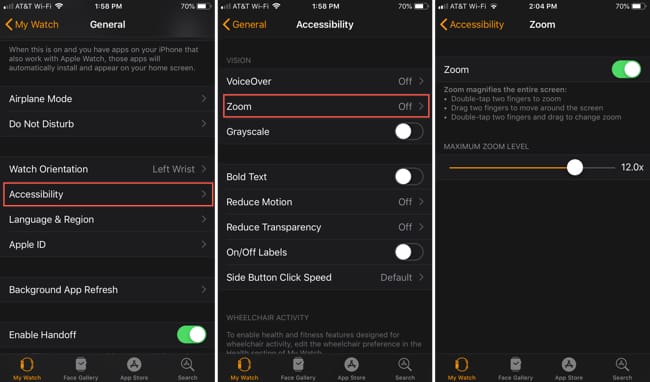
  1. Aprite l’app Watch sul vostro iPhone.
  2. Toccare la scheda Il mio orologio in basso.
  3. Selezionare Generale ; Accessibilità .
  4. .

  5. Nella sezione Vision in alto, toccare Zoom .
  6. Spostare il cursore su attivare la funzione Zoom . In questa schermata è possibile anche regolare il livello di zoom massimo . È possibile aumentare lo zoom di 15 volte la dimensione normale.

Potete anche attivare facilmente la funzione Zoom sul vostro iPhone.
Abilitare opzionalmente la funzione Reduce Motion

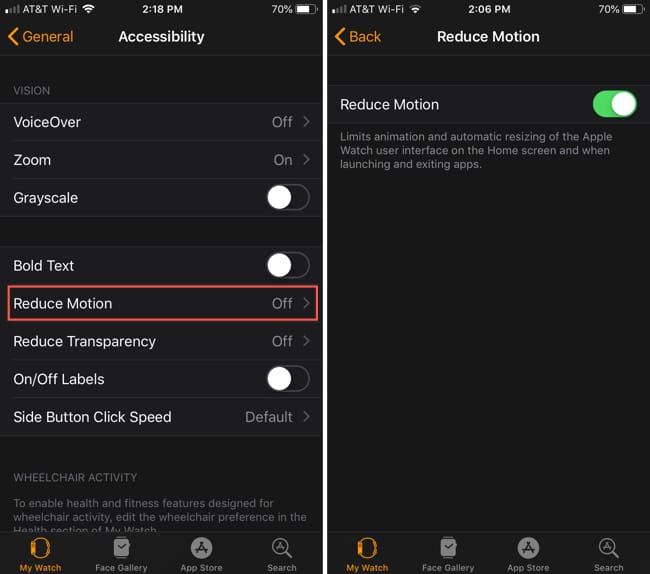
La funzione Reduce Motion di Apple Watch non solo limita le animazioni, ma anche il ridimensionamento automatico dello schermo quando si aprono le applicazioni.

Se si desidera attivare anche questa funzione, essa scende al di sotto della funzione Zoom nella sezione Accessibilità sia sull’Apple Watch che sull’app Apple Watch. Tocca Riduci movimento e poi sposta il cursore per accenderlo.

Se si avverte la sensibilità al movimento dello schermo o al movimento, è possibile ridurre il movimento sul vostro iPhone per spegnerli.
Utilizzare Zoom per aumentare le dimensioni dello schermo di Apple Watch

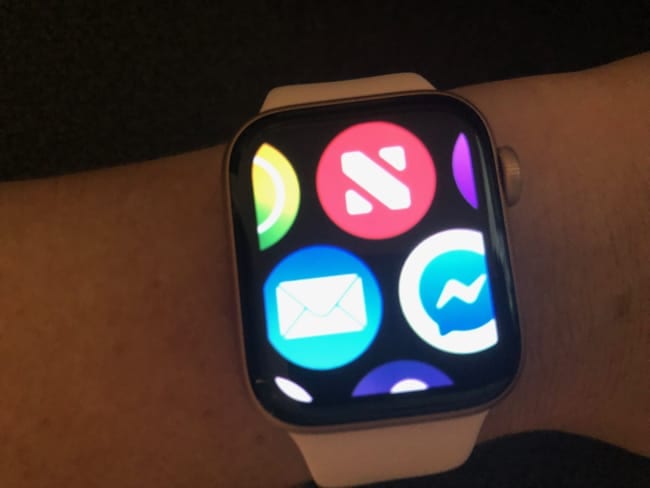
Ora che avete attivato lo zoom, il resto è facile. Inoltre, vedrete lo zoom sul vostro volto di Apple Watch, il vostro menu e quando avrete le app aperte.

Tocca due volte con due dita sullo schermo di Apple Watch. Lo vedrete immediatamente ingrandire al livello scelto.

Una volta abilitato, Zoom ingrandisce l’interfaccia utente.
È possibile utilizzare due dita per spostare lo schermo dove serve. È anche possibile utilizzare la corona digitale per spostarsi. Usando la corona digitale, lo schermo si muoverà dall’alto a sinistra verso il basso a destra lentamente mentre si fa scorrere la ruota verso il basso. E il contrario avviene con lo scorrimento della ruota verso l’alto.

Per rimpicciolire lo zoom, basta toccare due volte con due dita.

Gli utenti che hanno difficoltà a utilizzare le icone delle app sull’Apple Watch e preferiscono un modo più convenzionale di vedere le app possono anche approfittare della visualizzazione a elenco sull’Apple Watch.

Utilizzare la visualizzazione elenco per lo schermo Apple Watch

La schermata iniziale può visualizzare le applicazioni in una griglia o in una vista a elenco. Per utilizzare la vista a elenco, seguire questi passi:

  1. Premere la corona digitale per andare alla schermata iniziale.
  2. Premere con decisione il display e poi List View.

Puoi anche organizzare le tue app secondo le tue preferenze seguendo la Guida di Apple.

Vedere meglio il tuo Apple Watch

La parte bella della funzione Apple Watch Zoom è che si può ingrandire e rimpicciolire molto facilmente. E poiché è possibile regolare il livello di zoom, si può trovare la dimensione esatta che funziona meglio per vedere meglio il vostro Apple Watch.

Questa funzione è già stata verificata sul tuo Apple Watch o hai intenzione di provarla ora? Fateci sapere cosa ne pensate nei commenti qui sotto!

Come bloccare la rotazione del display dell’iPad

In molte applicazioni per iPad, quando si ruota l’iPad, il display passa dalla modalità verticale a quella orizzontale o viceversa.

In generale, questa è una buona caratteristica. Tuttavia, di tanto in tanto (ad esempio, se si posiziona l’iPad su un tavolino laterale), si potrebbe scoprire che l’iPad ruota il display anche se non si vuole che lo faccia.

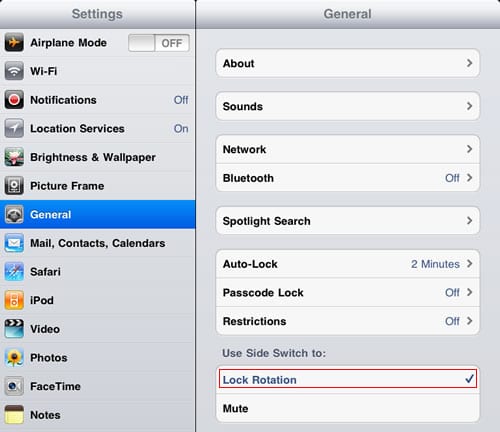
La rotazione può essere bloccata bypassando la funzionalità dell’interruttore laterale. L’interruttore laterale, è l’interruttore sul lato destro del vostro iPad che ha una posizione su e giù. Questo interruttore viene tipicamente utilizzato per disattivare gli avvisi e le notifiche. Noi ignoriamo questa funzione andando in “Impostazioni -&gt; Generale” e selezionando “Blocca rotazione” come mostrato di seguito.

Ora, quando l’interruttore laterale è abbassato (in modo tale che il punto rosso sull’interruttore sia visibile), il vostro iPad non ruoterà il display. Se volete che riprenda a ruotare il display, spostate l’interruttore laterale verso l’alto.

Si può dire che la rotazione bloccata è abilitata quando si vede l’icona bloccata nella barra di stato superiore.