All posts by jrk13

Mac OS X: Come rimuovere i file .DS_Store

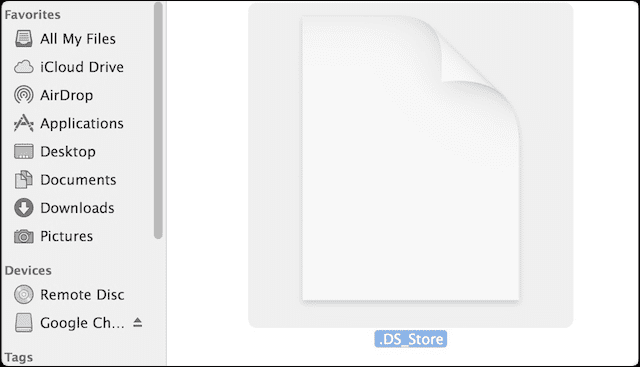
Avete improvvisamente file o icone con il nome .DS_Store che appaiono nelle vostre cartelle o sul vostro desktop? E non avete idea di come ci siano arrivati o di come gestirli? Se provate a cancellare questi particolari file, semplicemente riappaiono non appena li cancellate o li mettete nel cestino. Allora, come fanno a far sparire quei maledetti file .DS_Store?

Quindi per la maggior parte di noi è meglio fare solo . DS_Store file nascosti ancora una volta

.

Rendere di nuovo nascosti i file .DS_Store

  1. Avviare il terminale selezionando Applicazioni > Utilità
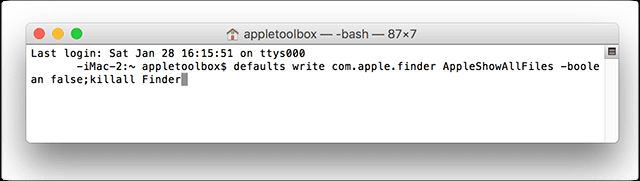
  2. Inserire il seguente comando: default scrivere com.apple.finder AppleShowAllFiles -boolean false;killall Finder
    1. È anche possibile utilizzare il comando: default scrivere com.apple.finder AppleShowAllFiles FALSE;killall Finder
  3. Hit return, il Finder si riavvia e i file .DS_Store (e altri file invisibili) vengono nascosti di nuovo
  4. Se il vostro file .DS_Store è ancora visibile, rilanciate il vostro Finder
    1. Utilizzare la scorciatoia da tastiera Option+Shift+Command+Escape O
    2. Open Finder
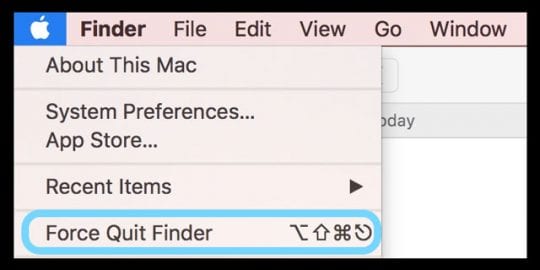
    3. Fare clic sul menu Apple tenendo premuto il tasto Shift
    4. Fare clic su Force Quit Finder o utilizzare la scorciatoia da tastiera Option+Shift+Command+Escape

Distruggi i tuoi file .DS_Store

Se si decide di voler nascondere il file .DS_Store File o qualsiasi altro file invisibile, basta usare un altro (e molto simile) comando del terminale
  1. Terminale di lancio
  2. Inserire il seguente comando: default scrivere com.apple.Finder AppleShowAllFiles TRUE;killall Finder
    1. O usare questo comando: default scrivere com.apple.finder AppleShowAllFiles -boolean true;killall Finder
  3. Premere return e il Finder si riavvia, mostrando tutti i file nascosti tra cui .DS_Store
  4. Se i vostri file nascosti o il file .DS_Store non riappaiono, rilanciate Finder
    1. Utilizzare la scorciatoia da tastiera Option+Shift+Command+Escape O
    2. Tenere premuto il tasto ⌥ (alt/opzione) e cliccare con il tasto destro del mouse sull’icona Finder nel Dock
    3. Fare clic su Rilancia o utilizzare la scorciatoia da tastiera Option+Shift+Command+Escape

Se dovete cancellare, fatelo a libro con il terminale

Rimuovere tutti i file DS_Store

  1. Selezionare Applications > Utilities e lanciare Terminal
  2. Inserire il comando: sudo find / -name ".DS_Store" -depth -exec rm {}. \x22;
  3. Quando viene richiesta una password, inserite la vostra password di amministratore del sistema operativo

Rimuovere automaticamente i file DS_Store periodicamente

  1. Selezionare Applications > Utilities per lanciare il terminale.
  2. Inserire il seguente comando UNIX: sudo crontab -e
  3. Quando viene richiesta una password, inserire la password dell’amministratore del sistema operativo
  4. Nell’editor vi, premere una volta la lettera I sulla tastiera e inserire il seguente comando: 15 1 * * * * root find / -name ".DS_Store" -depth -exec rm {}. \x22;
    1. Questa voce del crontab ha il seguente formato: <Minute> <Hour> <DayOfMonth> & lt;Mese> <DayOfWeek> <User Command>
    2. Il sistema esegue automaticamente il comando all’1:15 ogni giorno. Per configurare il comando per un’ora diversa, usare valori diversi
  5. Per salvare l’immissione, premere una volta il tasto Esc, quindi premere contemporaneamente Shift+Z+Z

Nota: Questo comando funziona quando il computer è acceso o in modalità sleep.

Slow Mac? Semplici modi per velocizzare il vostro Mac

I Mac possono funzionare lentamente.Il mio MacBook ha iniziato a funzionare lentamente di recente. Anche il tuo Mac funziona lentamente? Questo è un problema comune. Per fortuna, anche questo è facile da risolvere. In questo post, sto condividendo semplici trucchi per aumentare le prestazioni del tuo Mac.

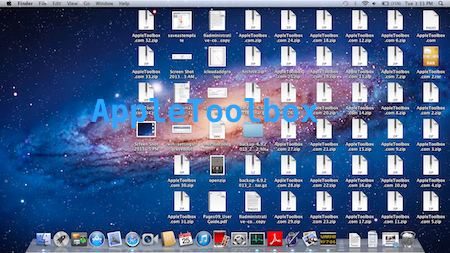
Pulire il desktop.

Pulire il desktop e rimuovere gli oggetti inutilizzati.

Monitoraggio attività

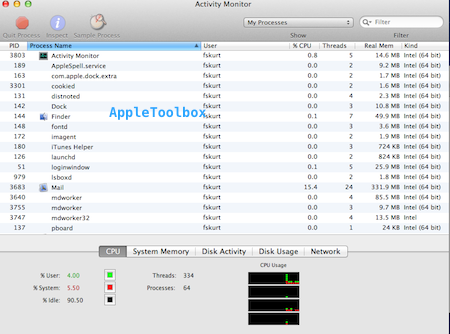
Alcune appscan fanno fare gli straordinari al processore e rallentano il Mac. Si consiglia di controllare il Monitor delle attività (Finder; Applicazioni; Cartella Utilità). Poi cercate le app/processo che stanno prendendo più del 70% della CPU.

Abbandona le applicazioni

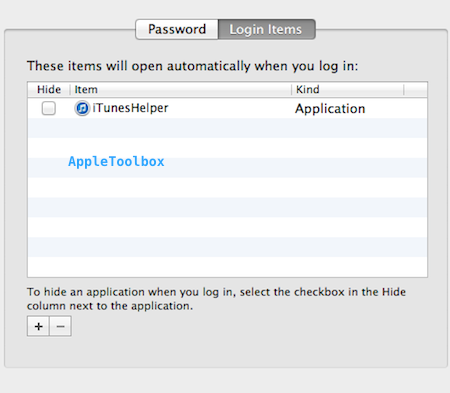
Considerare la possibilità di chiudere le applicazioni non utilizzate o non necessarie. Potreste anche voler impedire l’apertura delle applicazioni all’avvio del vostro computer. Semplice andare su Preferenze di sistema; Utenti $ Gruppi (sotto Sistema); Il proprio account utente.

Cancella le cose che non ti servono e che vuoi

Cancellare gli elementi che non vi servono, per esempio;

Sposta gli oggetti che non ti servono nel Cestino e svuota la tua spazzatura.

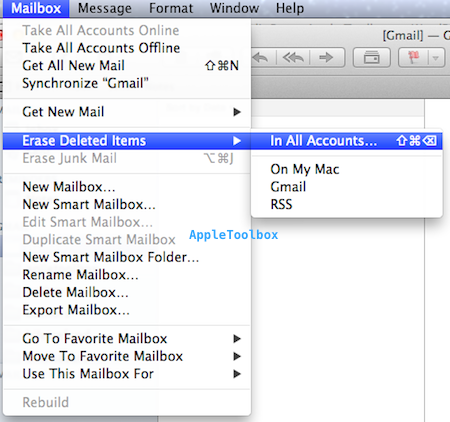
Scegliere Mailbox; Cancellare gli articoli cancellati; In tutti gli account, e Mailbox; e Cancellare la posta indesiderata.

Foto, scegliete iPhoto; Svuota il cestino di iPhoto.

Cancellare gli elementi scaricati che non vi servono

Cliccare su downloads e poi scegliere “Apri in Finder”. (o Finder; Downloads) e rimuovere gli elementi che non si desidera.

Liberare un po’ di spazio

Potresti voler trovare i tuoi file più grandi e poi comprimerli (o spostarli da qualche altra parte) per liberare spazio sul tuo Mac.

Correlato:

MacBook troppo caldo, problemi di riscaldamento dei notebook

Mac OS X: Come salvare qualsiasi cosa come file .PDF

Come usare Mac OS X Grab Utility per scattare delle schermate

iPhoto ’11 Chiede l’aggiornamento ad ogni lancio; Mancano le miniature; Fix

Mac OS X 10.6.4: Spotlight si schianta o non funziona; Corregge

Diversi utenti hanno segnalato un problema in cui Spotlight si rifiuta di funzionare o causa un crash del sistema dopo l’aggiornamento a Mac OS X 10.6.4.

  1. Aprire Preferenze di sistema (nel menu Apple; parte superiore sinistra dello schermo)
  2. Aprire il riquadro Spotlight, quindi selezionare la scheda Privacy.
  3. Trascinate il vostro disco rigido (o i vostri dischi rigidi) e qualsiasi unità USB, chiavette di memoria USB, ecc. dal desktop alla lista Privacy.
  4. Rimuovere gli elementi dalla vostra lista della privacy

Se il processo di cui sopra non funziona per risolvere il problema del congelamento del mouse e della tastiera, provare a scaricare i file nascosti per visualizzare i file invisibili sulle unità montate. Cancellare il file .Spotlight-V100 dall’unità di avvio e da qualsiasi unità USB collegata, quindi riavviare.

Ecco i 4 principali miglioramenti per la salute e il fitness in watchOS 6

Con la WWDC che sta accadendo mentre parliamo, abbiamo pensato di tenervi aggiornati con alcuni dettagli mentre vengono svelati!

O ti sprona se stai migliorando!

Speriamo che sia così.

2. 2. Rumore

La nostra capacità di sentire è fondamentale per vivere una vita ben vissuta. Ascoltare il traffico per strada, conversare tranquillamente con gli amici, godersi la musica o la televisione e sentire le prime parole dei vostri figli.

Nessuno di noi vuole perdere l’udito, e con la nuova applicazione Noise app in watchOS 6 è meno probabile che tu lo faccia.

L’app Noise misura il rumore intorno a te, o il volume delle tue cuffie, e ti avvisa se il livello è potenzialmente dannoso per il tuo udito.

Si può anche aggiungere una complicazione al quadrante dell’orologio che indica l’attuale livello di decibel.

Come laureato in Tecnologia del suono, posso assicurarvi che probabilmente siete intorno a livelli di rumore dannosi più spesso di quanto non vi rendiate conto!

Con questa conoscenza, potete trovare uno spazio tranquillo per far riposare le orecchie o assicurarvi di mettere dei tappi per le orecchie decenti.

Una delle cose più grandi di Apple è la loro dedizione alla privacy, quindi il vostro Apple Watch non registrerà o salverà alcun audio misurato per scoprire il livello di rumore!

3. 3. Tracciamento del ciclo

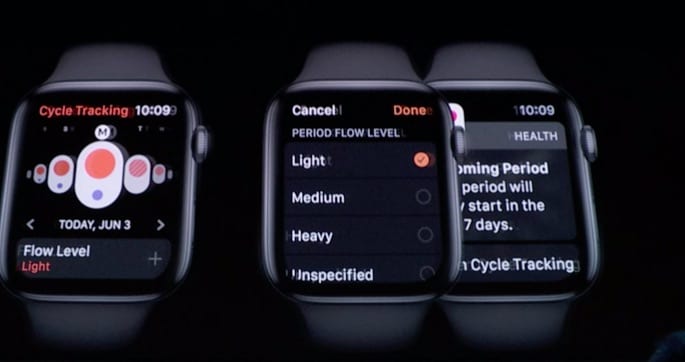
Tutte le signore là fuori, questa è per te. Tracciate i vostri cicli mestruali usando il vostro Apple Watch con watchOS 6, o usando il vostro iPhone sul prossimo iOS 13!

L’orologio è un comodo gadget per la registrazione quando si accende o si spegne e permette di rilevare rapidamente modelli personali di cui non si è a conoscenza.

Inserite il vostro livello di flusso e altre variabili per un’ulteriore analisi dei dati e ricevete notifiche sul vostro tasso di fertilità e su dove vi trovate nel vostro ciclo.

4. 4. Panoramica della salute

Visualizza la pagina Panoramica sulla salute sul tuo iPhone con watchOS 6 e iOS 13 per ottenere un riepilogo di tutte le caratteristiche e i dati sulla salute del tuo dispositivo.

Questa applicazione viene aggiornata con tutte le nuove funzionalità aggiunte con watchOS 6 e rimane assolutamente privata e sicura.

Apple si preoccupa dei vostri dati, dopotutto!

Fateci sapere cosa ne pensate di questi miglioramenti di Salute e Fitness con watchOS 6 e assicuratevi di controllare anche gli altri nostri post sulla WWDC!

Cosa fare se non riesci ad accedere a iCloud dopo aver aggiornato il tuo Mac

Gli aggiornamenti del software sono già un lavoro che richiede molto tempo. Ma diventano ancora più fastidiosi se non puoi accedere ad iCloud dopo aver aggiornato il tuo Mac. Questo è esattamente quello che sta succedendo a molti utenti di MacOS dopo l’ultimo aggiornamento di Apple.

E fateci sapere nei commenti quale soluzione funziona per voi!

Suggerimento 1. 2. Controllare i dettagli di accesso a iCloud

Potrebbe esserci un problema di software in macOS che ti impedisce di accedere ad iCloud. Ma è anche possibile che non si possa accedere perché si sono accidentalmente utilizzati i dati di accesso sbagliati.

Prima di andare oltre, controllate attentamente il vostro nome utente e la vostra password di iCloud. In questo modo saprai che non può essere questo il problema.

I vostri dati iCloud dovrebbero essere gli stessi che usate con gli altri servizi Apple.
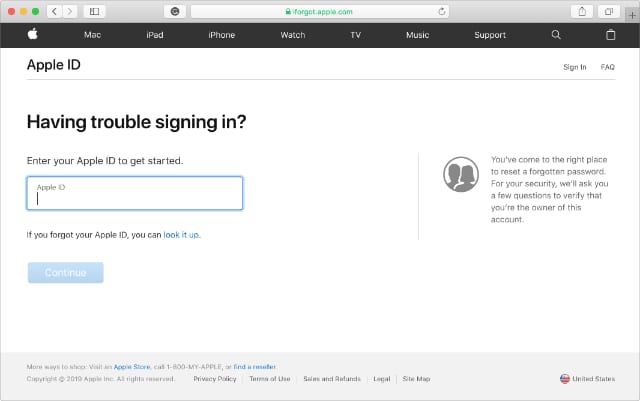
Utilizzate i vostri dati ID Apple per accedere a iCloud.

Controlla i tuoi dati effettuando il login al sito web Apple ID. Non usare un gestore di password, ma inserisci la tua password manualmente.

Se non riesci ad accedere, visita il sito web iForgot per recuperare il tuo nome utente o reimpostare la password. La soluzione può essere semplice come disattivare il blocco dei cappucci o utilizzare un indirizzo e-mail diverso dal nome utente.

Suggerimento 2. Cercare nuovi aggiornamenti software macOS

Nonostante il fatto che un aggiornamento del software macOS abbia causato questo problema, un secondo aggiornamento potrebbe effettivamente risolverlo.

Apple rilascia regolarmente nuovi aggiornamenti per la correzione dei bug del software nelle versioni precedenti. Se avete installato un aggiornamento errato sul vostro Mac che vi impedisce di accedere ad iCloud, Apple potrebbe aver progettato il prossimo aggiornamento per correggerlo.
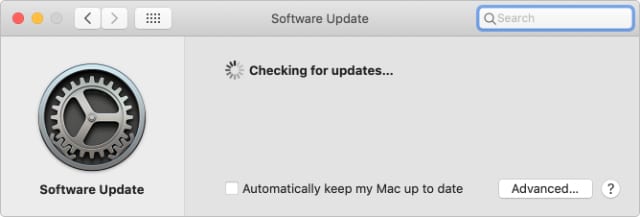
Controllate se ci sono nuovi aggiornamenti software per il vostro Mac.

Dalla barra dei menu del Mac, andare su ; Preferenze di sistema; Aggiornamento software . Ogni nuovo aggiornamento per il tuo Mac dovrebbe apparire qui.

Quando Apple rilascia un aggiornamento del buggy, potrebbero essere necessarie una o due settimane prima di pubblicare un aggiornamento con la soluzione. Continuate a controllare se non ci sono ancora nuovi aggiornamenti.

Suggerimento 3. Prova ad uscire da iCloud

Probabilmente sembra che tu sia già uscito da iCloud sul tuo Mac – visto che stai leggendo questo articolo perché non puoi registrarti! Ma potrebbe non essere così.

In effetti, se il vostro Mac è stato firmato solo parzialmente da iCloud, questo potrebbe essere esattamente il motivo per cui non è in grado di accedere di nuovo. È come se il Mac fosse bloccato in un limbo.
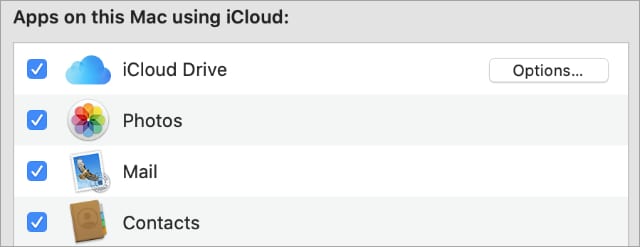
Il vostro Mac potrebbe essere ancora collegato ad iCloud per alcune applicazioni.

Per essere sicuri di essere completamente autenticati da iCloud, andare su ; Preferenze di sistema; ID Apple dalla barra dei menu. Sulle versioni precedenti di macOS, potrebbe essere necessario selezionare iCloud dalle Preferenze di Sistema.

Ora selezionate Panoramica nella barra laterale e cliccate su Sign Out nella parte inferiore della finestra. Scegliete cosa tenere sul vostro Mac e confermate che volete Sign Out .

Poi tornare alla stessa pagina per provare ad accedere di nuovo.

Suggerimento 4. Provate ad accedere da un altro posto

Ci sono un paio di modi diversi per accedere ad iCloud sul tuo Mac. Se uno di questi non funziona, non significa che nessuno degli altri funzionerà. Prova ad accedere ad iCloud in ognuna delle posizioni qui sotto.

Presumibilmente, avete già provato ad accedere ad iCloud andando su Preferenze di sistema; ID Apple; Panoramica . Dato che non ha funzionato, provate a selezionare iCloud dalla barra laterale e firmate lì al suo posto.
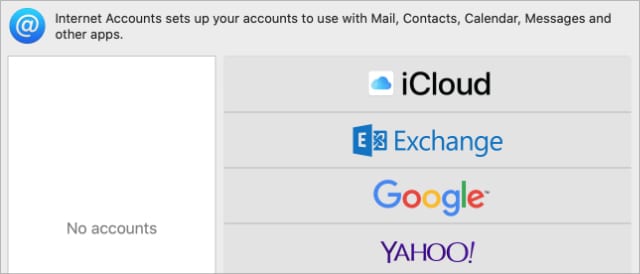
Potete anche accedere ad iCloud dalla pagina Account Internet .

Altrimenti andate invece su Preferenze di sistema; Conti Internet . Cliccare il pulsante + ( Plus ) per aggiungere un nuovo account iCloud e inserire i propri dati di accesso per aggiungere l’account.

Potrebbe essere necessario rimuovere l’account iCloud esistente utilizzando il pulsante ( Meno ) prima di poter aggiungere un nuovo account.

Suggerimento 5. Creare una nuova posizione di rete

Un problema con la vostra connessione Internet potrebbe impedire al vostro Mac di accedere ad iCloud dopo un aggiornamento del software. In questo caso, spesso è possibile risolvere il problema creando una nuova posizione di rete nelle Preferenze di Sistema.

Vai a Preferenze di sistema; Rete per iniziare. Aprire il menu a discesa accanto a Posizione , quindi selezionare Modifica posizioni . Fare clic su + ( Plus ) per creare una nuova posizione e darle un nome qualsiasi. Quindi fare clic su Fatto .
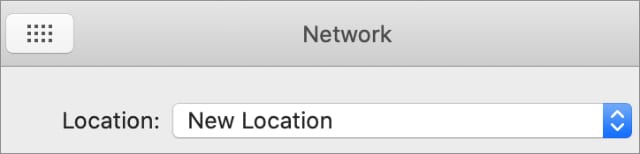
Selezionare la nuova posizione dal menu a tendina in Preferenze di Sistema.

Seleziona la tua nuova posizione e ricollegati alla tua rete Wi-Fi. Poi prova ad accedere nuovamente a iCloud.

Che questo suggerimento funzioni o meno, ricordarsi di ritornare alle preferenze di Network e impostare di nuovo Location su Automatic .

Suggerimento 6. Utilizzate il terminale per cancellare i vostri account MobileMe

Prima di iCloud c’era MobileMe. Occasionalmente, gli artefatti di MobileMe che ancora esistono in macOS causano problemi con iCloud. Potete risolvere facilmente questo problema utilizzando il Terminale per eliminare gli account MobileMe dal vostro Mac.

Se non l’avete già fatto, assicuratevi di eseguire il backup del vostro Mac prima di utilizzare il terminale. È fin troppo facile danneggiare accidentalmente il sistema operativo se si utilizza il comando sbagliato in questa applicazione.

Aprire Terminale dalla cartella Utilità nella propria Applicazioni . Quindi inserire il seguente comando esattamente come è scritto: default cancella MobileMeAccounts

Digitare il comando su una nuova linea nel terminale.

Premere Return per eseguire il comando. Il terminale potrebbe dire che è necessario cambiare la “shell di default”, nel qual caso si dovrebbe seguire le istruzioni per farlo.

Quando si esegue il comando, dovrebbe cancellare qualsiasi account MobileMe dal Mac, che comunque non dovrebbe esistere. Speriamo che così facendo vi permetta di accedere nuovamente ad iCloud.

Suggerimento 7. Reimpostare il portachiavi sul Mac

Il portachiavi memorizza le password e i nomi utente che hai scelto di salvare da altre applicazioni Mac. Se non riesci ad accedere ad iCloud dopo aver aggiornato macOS, è possibile che l’aggiornamento abbia causato un problema con il tuo portachiavi.

Una potenziale soluzione è quella di rimuovere tutte le password dalla cartella Keychain. La prossima volta che accedi ad iCloud, il tuo Mac deve dipendere dalla password che inserisci, senza che la password sia predefinita per qualsiasi cosa ci sia nel portachiavi.

Aprire una nuova finestra Finder per rimuovere le password dei portachiavi. Tenere premuto l’opzione e selezionare Go > Library dalla barra dei menu. Trova la cartella Portachiavi e trascinala sul tuo Desktop per conservarla.
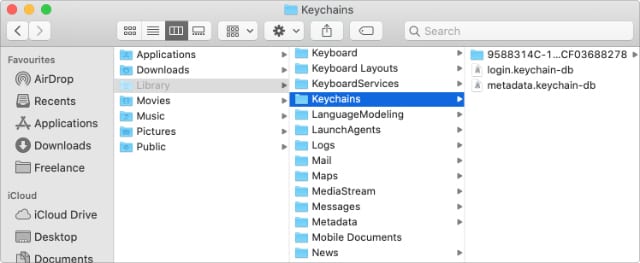
Trova la tua cartella Portachiavi nella Biblioteca.

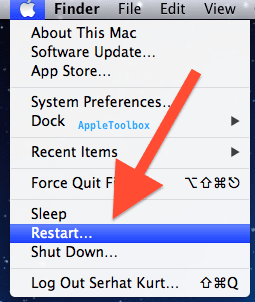
Riavvia il tuo Mac dal menu Apple e prova ad accedere nuovamente a iCloud.

Il vostro Mac crea automaticamente una nuova cartella Keychains quando si riavvia, solo che questa volta è vuota. Quando si sceglie di salvare nomi utente e password, macOS li salva in questa nuova cartella.

Prova ad accedere di nuovo a iCloud per vedere se questo ha aiutato.

Se funziona, tutti i dati del vostro vecchio portachiavi dovrebbero essere importati su iCloud. Se non funziona, restituisci la tua vecchia cartella Keychain dal Desktop alla Biblioteca per recuperare le tue vecchie password.

Suggerimento 8. Utilizzare la modalità di recupero per reinstallare macOS

Se avete provato tutti i suggerimenti di cui sopra ma non riuscite ancora ad accedere ad iCloud, potreste dover reinstallare macOS. E ‘facile farlo utilizzando la modalità di recupero sul vostro Mac, e non si dovrebbe perdere alcun dato facendo così.

Comunque, dovresti prima eseguire il backup del tuo Mac, non si sa mai.

Quando si desidera reinstallare macOS, andare al menu Apple e Spegnere il Mac. Dopo lo spegnimento del Mac, premere brevemente il pulsante Power per riavviarlo, quindi tenere immediatamente premuto Cmd + R per avviare la modalità Recovery.
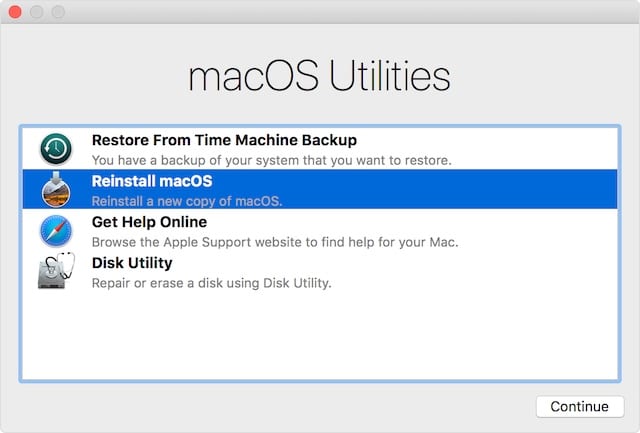
Accedere alla modalità di recupero per reinstallare macOS.

Tenere premuti entrambi i pulsanti finché non appare un logo Apple, si dovrebbe poi vedere una finestra di macOS Utilities . Fare clic sull’opzione Reinstallare macOS e seguire le istruzioni a schermo per reinstallare il software sul Mac.

Potrebbe essere necessaria circa un’ora per completare la reinstallazione. Una volta completata la reinstallazione, riavvia il tuo Mac e prova ad accedere nuovamente a iCloud.

Se ancora non riesci ad accedere, è il momento di parlare con il supporto Apple.

Prova questi passi se non riesci ancora a connetterti ad iCloud

Molti utenti Mac hanno difficoltà con iCloud. Questo post si è concentrato sulle soluzioni per quando non puoi accedere ad iCloud dopo aver aggiornato il tuo Mac. Ma ci sono anche molte altre potenziali soluzioni.

Se non riesci ancora ad accedere ad iCloud sul tuo Mac, dai un’occhiata ad alcuni dei nostri altri post di risoluzione dei problemi di iCloud per avere altre idee su come risolverli. Fateci sapere come procedete con i commenti!

Apple smette di firmare iOS 9.2, non più in grado di declassarsi

Anche se non ci sono molte attività in corso all’interno della comunità Jailbreak, Apple è stata impegnata con il proprio firmware iOS 9.

In primo luogo, l’azienda ha lanciato la beta di iOS 9.3 che porta nuove funzionalità come il Turno Notturno (modalità notturna o f.lux) su iPhone e iPad, risolve i problemi con Safari, migliora la sicurezza per le loro applicazioni di magazzino, e molto altro ancora migliora in generale.

Il mese scorso abbiamo postato un tutorial su come retrocedere a iOS 9.2 nel caso in cui non vi piaccia il nuovo iOS 9.3 beta, anche se è pieno di alcune caratteristiche decenti. Come sempre, le versioni beta hanno i loro beni & male ed è del tutto comprensibile che si voglia fare un downgrade al precedente firmware iOS, che è più stabile.

Purtroppo, se non l’avete fatto prima di oggi non potrete più farlo. Apple ha smesso di firmare il firmware di iOS 9.2. In particolare, iOS 9.2 non viene più firmato per i seguenti dispositivi: iPad 2 (WiFi, CDMA, GSM), iPad 3, (GSM, CDMA) e iPhone 4s.

Deve leggere: Come nascondere le applicazioni per iPhone su iOS 9.2 Senza Jailbreak

Questa è una buona notizia perché altri dispositivi iOS compatibili possono ancora andare avanti e indietro tra due firmware. Non siamo sicuri di quando Apple smetterà di firmare questa versione.

Un’altra storia divertente è che la decisione dell’azienda è arrivata immediatamente quando il team di Pangu Jailbreak ha deciso di fare un annuncio. Il team che ci ha portato l’utility iOS 9 suggerisce agli utenti di passare a iOS 9.2 per motivi di sicurezza.

Come risolvere i problemi di autocorrezione su iOS o macOS

Ducking autocorrect! Frustrando per sempre il nostro testo con “correzioni” errate. Beh, non c’è bisogno di preoccuparsi, questo post vi mostrerà come risolvere i problemi di autocorrezione una volta per tutte su iOS o macOS.

Prendete la frase qui sotto:

“Sono bloccato dietro a una hrse”.

Potrebbe dire con certezza se lo scrittore intendeva un cavallo o un carro funebre? Autocorrect deve prendere questa decisione, ma di solito ce ne accorgiamo solo quando si sbaglia.

<

Correzione automatica su iOS

Se non sai più cosa fare, puoi semplicemente disattivare l’autocorrezione. Tuttavia, potrebbe essere meglio insegnare l’autocorrezione delle parole che si sta cercando di usare.

Previsione e correzione automatica su iOS

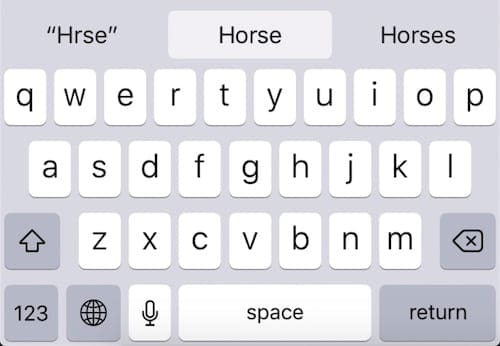
Mentre si digita su un dispositivo iOS, una selezione di parole previste appare in caselle grigie sopra la tastiera. Queste parole cambiano a seconda di ciò che si digita. In qualsiasi momento, è possibile toccare una delle opzioni per compilare la parola. Così facendo, col tempo, si impara a correggere automaticamente quali parole si sta cercando di usare.

Questa funzione di previsione offre di solito tre scelte. Al centro c’è quello che iOS pensa che si voglia digitare e a sinistra c’è quello che si è effettivamente digitato nelle citazioni. La destra è tipicamente una seconda ipotesi su ciò che si potrebbe volere.

La barra spaziatrice consente a iOS di sostituire ciò che si sta digitando con ciò che si trova nel riquadro centrale. Questo a volte accade quando si è alla fine di una parola che iOS non riconosce, causando la sostituzione dell’input corretto con una correzione errata.

Insegnare nuove parole iOS

Mentre digitate, cercate di prendere nota di ciò che iOS ha previsto prima di toccare la barra spaziatrice. Se la previsione centrale è sbagliata, torna indietro e scrivi correttamente la tua parola o tocca la previsione di sinistra, invece, quello che hai effettivamente digitato.

È così che l’autocorrezione impara nuove parole.

Quando si sovrascrivono le previsioni di iOS in questo modo, autocorrect riconosce come questa nuova parola viene usata grammaticalmente e diventa più bravo a predire quando si vuole usarla.

Il problema è che questo può richiedere molto tempo. E ogni volta che si dimentica di annullare le previsioni, l’autocorrezione riterrà meno probabile l’uso di questa nuova parola. Nella schermata qui sotto, potete vedere che ho dovuto annullare le previsioni più di 20 volte su una parola inventata prima che iOS iniziasse a suggerirla.

Fessure di sostituzione del testo

Un’alternativa a questo metodo laborioso e dispendioso in termini di tempo è quella di creare una scappatoia utilizzando la sostituzione del testo.

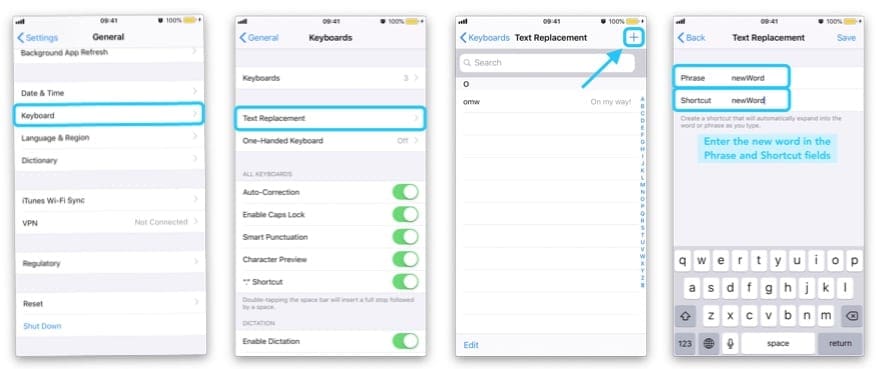
Text Replacement consente di digitare scorciatoie che consentono di inserire rapidamente le frasi lunghe che si usano frequentemente. La voce predefinita di Apple è la digitazione “omw” per inserire “On my way!

Creare sostituzioni di testo per le parole che la correzione automatica continua a sbagliare significa che non dovrete più preoccuparvi di toccare la previsione giusta. iOS sostituirà automaticamente ciò che avete digitato con la sostituzione del testo, anche se le due cose sono identiche!

Come aggiungere sostituzioni di testo:

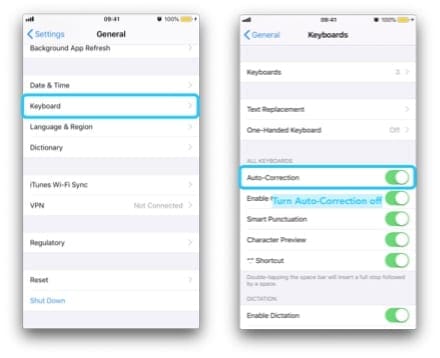
  1. Vai a Impostazioni ;Generale ;Tastiera ;Sostituzione del testo
  2. Toccare il ‘+’ per aggiungere un nuovo sostituto del testo
  3. Inserire la parola scritta correttamente nella casella Frase

Rimuovere le parole dal dizionario iOS

Se si scrive male una parola abbastanza volte iOS potrebbe erroneamente pensare che sia una parola nuova che si vuole usare. Quando ciò accade, troverete che autocorrect sta sostituendo le parole perfettamente scritte con gli errori di battitura!

Il miglior rimedio è quello di continuare a digitare correttamente e di toccare la previsione a sinistra ogni volta che la correzione automatica sostituirà la parola con qualcosa di sbagliato. Ma se questo richiede troppo tempo si può scegliere di reimpostare l’intero dizionario della tastiera.

Il dizionario da tastiera memorizza le nuove parole che iOS ha imparato. È anche dove iOS ricorda quali parole si usano più frequentemente di altre. Reimpostando il dizionario il vostro dispositivo dovrà ripartire da zero per imparare a digitare.

Purtroppo non è possibile rimuovere singole parole dal dizionario della tastiera iOS.

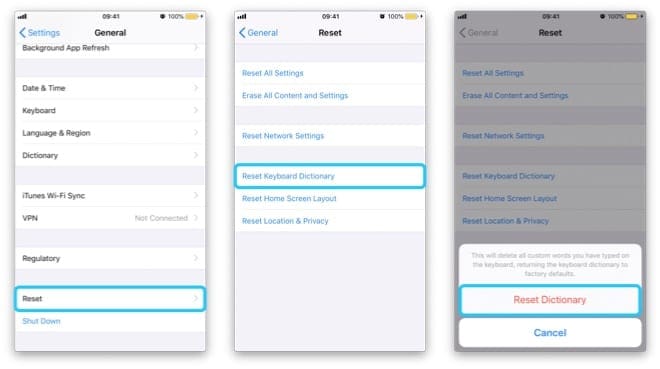
Come resettare il Dizionario della tastiera su iOS:

  1. Vai a Impostazioni ;Generale ;Reset
  2. Toccare Reset Keyboard Dictionary
  3. Inserite il vostro codice di accesso al rubinetto Reset Dictionary

Tastiere di terze parti

Se si riscontrano molti problemi con la correzione automatica, è possibile scaricare e installare una tastiera di terze parti da utilizzare sul dispositivo iOS. Molte delle migliori tastiere di terze parti hanno migliorato le funzioni di autocorrezione.

Alcune delle tastiere di terze parti più popolari sono:

  • Gboard: Sviluppata da Google, questa tastiera permette di effettuare una ricerca Google da qualsiasi app. Non solo, ha suggerimenti intelligenti sia per le parole che per gli emojis.
  • SwiftKey: Un’ottima previsione del testo combinata con la possibilità di scorrere attraverso le lettere di cui avete bisogno, fanno di questa tastiera un prezioso strumento per molti utenti iOS. Potete anche dare il permesso ai vostri account Microsoft e Google permettendogli di analizzare come scrivete per ottenere previsioni migliori.
  • Fleksy: Una versione molto meno invasiva di SwiftKey che include i gesti di scivolamento, ma non ha così buone capacità di previsione.
  • Grammaticalmente: Questa tastiera dell’eccellente software di editing è sicuramente in grado di rilevare più errori grammaticali e ortografici di molti altri. Ma non sarà molto contento se si inizia a usare strutture di frasi gergali o casuali.

Disattivare la correzione automatica su iOS

Se tutto quanto sopra suona come un sacco di fastidio con poco payoff è possibile disattivare l’autocorrezione completamente. In questo modo potreste avere più errori di battitura che mai, ma almeno sarete personalmente responsabili di ognuno di essi.

L’ho fatto di recente e con un po’ di concentrazione non ci è voluto molto per migliorare le mie capacità dattilografiche. Di conseguenza, non ho mai avuto bisogno di pensare all’autocorrezione e posso scrivere le parole come voglio.

Se non va bene per voi, è facile riattivare la funzione in un secondo momento.

Come disattivare la correzione automatica su iOS:

  1. Vai a Impostazioni ;Generale ;Tastiera
  2. Sotto Tutte le tastiere, disattivare la correzione automatica

Correzione automatica su macOS

iOS non è l’unico luogo in cui Apple ha implementato una funzione di autocorrezione. Anche voi beneficerete – o forse soffrirete – degli effetti dell’autocorrezione sul vostro computer. Fortunatamente, macOS rende molto più facile aggiungere o rimuovere singole parole dal dizionario autocorrezione.

Previsione e correzione automatica su macOS

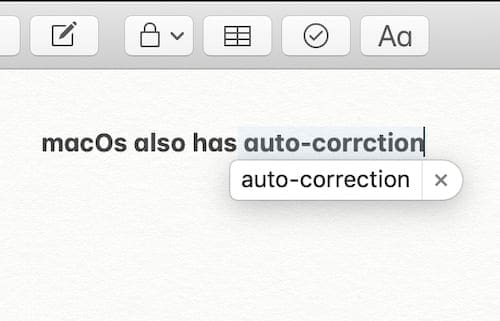
Mentre si digita in macOS nativo apps-Mail, Messaggi, Note, ecc.- vedrete le correzioni previste per i vostri errori di battitura apparire in bolle sopra la parola.

Per accettare la correzione, basta continuare a digitare normalmente e quando si preme la barra spaziatrice la previsione sostituirà quanto scritto. Se, tuttavia, si vuole rifiutare la parola prevista è necessario cliccare sul pulsante ‘X’ sulla bolla o premere esc sulla tastiera.

Aggiungere o rimuovere parole nel dizionario macOS

Proprio come per iOS, accettando o rifiutando le parole previste il vostro computer imparerà ciò che probabilmente vorrete digitare in qualsiasi momento. Tuttavia, questo processo richiede molto tempo e c’è un modo molto più veloce in macOS.

A differenza di iOS, macOS consente di aggiungere o rimuovere immediatamente qualsiasi parola dal dizionario macOS. Ed è incredibilmente facile farlo!

Come aggiungere o rimuovere parole al dizionario macOS:

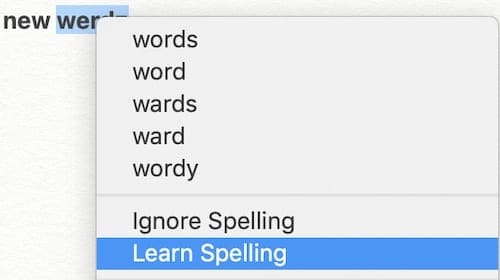
  1. Digitare la parola in un’applicazione macOS nativa, non accettare correzioni
  2. Controllare – cliccare sulla parola e selezionare Impara l’ortografia o Impara l’ortografia

Disattivare la correzione automatica in macOS

Ancora una volta, non tutti vogliono che la loro scrittura venga manomessa da macOS autocorrect. Invece di prendersi del tempo per imparare e disimparare tutte le parole necessarie, si può scegliere di disabilitare completamente l’autocorrezione.

Potreste scoprire che la vostra dattilografia non è così buona come pensavate che fosse, ma con un po’ di pratica non dovreste impiegarci troppo tempo ad arrivare al punto. Almeno l’autocorrezione non farà errori dove prima non ce n’erano!

Come disattivare la correzione automatica in macOS:

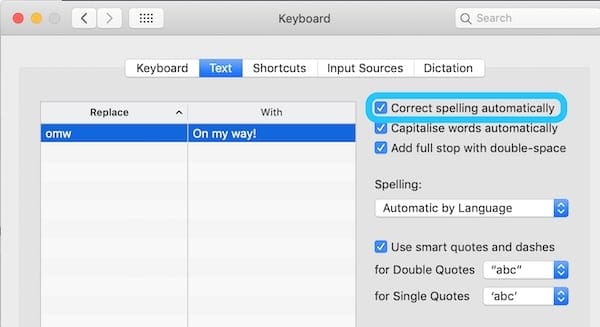
  1. Preferenze di sistema aperte; Tastiera; Testo
  2. Deselezionare la casella “Correggere automaticamente l’ortografia”

Non c’è altro da dire. Fateci sapere i vostri problemi di autocorrezione su iOS o macOS e diteci che questo post vi ha aiutato a risolverli!

Non è possibile stampare utilizzando macOS Sierra, How-To

macOS Sierra porta molte nuove funzionalità ai nostri vecchi Mac. Anche se Apple non ha rilasciato la nuova linea di modelli Macbook Pro da un bel po’ di tempo, l’esecuzione di macOS Sierra aggiunge una certa novità alla vostra esperienza Mac. La maggior parte delle funzionalità di macOS funziona secondo le indicazioni di Apple. Ci sono tuttavia alcuni fastidiosi problemi che richiedono un intervento manuale. Uno di questi fastidiosi problemi riguarda i casi in cui non è possibile stampare con macOS Sierra.

Passo – 2 Verificare che la stampante consenta l’Airprint

Apple fornisce un elenco dei produttori di stampanti e dei loro prodotti compatibili con Airprint. Clicca qui e assicurati che il tuo modello di stampante sia incluso nell’ultimo elenco di Apple.

Passo – 3 Il vostro produttore di stampanti ha delle applicazioni?

Alcuni produttori di stampanti come HP ed Epson hanno pubblicato le loro applicazioni nell’Apple store. Scaricare l’applicazione del produttore dall’Apple store e provarla con il vostro macOS Sierra può a volte aiutare a risolvere i problemi relativi alla stampante, in particolare se si hanno problemi di scansione.

Passo – 4 Spegnere la stampante

A volte il riavvio vecchio stile può essere utile per risolvere il problema. Basta spegnere la stampante, attendere 30 secondi e riaccenderla. Una volta che inizia a controllare se la funzione di stampa funziona.

Passo – 5 La stampante è collegata alla porta USB

Se avete configurato la vostra stampante in un setup in cui è collegata alla porta USB del vostro Mac, scollegatela.

  • Spegnere sia il computer che la stampante, attendere 30 secondi
  • Accendere il computer attendere che si avvii completamente
  • Ora accendere la stampante, attendere che si avvii completamente
  • ricollegare la stampante dalla porta USB
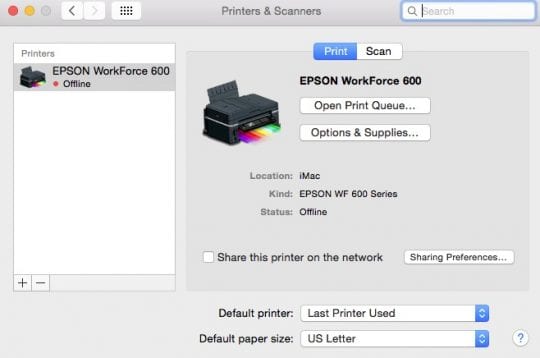
  • Dal Finder, scegliere il menu Apple; Preferenze di sistema, quindi fare clic su Stampanti &amp; Scanner.
  • Selezionare la stampante nell’elenco degli apparecchi. Potrebbe essere necessario attendere un momento per la sua comparsa.

Una volta collegati, provare a stampare di nuovo.

Passo – 6 Stampante collegata via rete

Se la stampante è collegata in rete, provare a resettare le impostazioni di rete della stampante.

  • Assicuratevi che la vostra stampante e il vostro computer si trovino sulla stessa rete WiFi o se collegati tramite la rete Ethernet SAME
  • Successivamente, aprire le preferenze di sistema
    • Selezionare Stampanti&amplificatori;Scanner
    • Se la stampante appare nella colonna di sinistra, selezionarla e rimuoverla usando il segno meno (-)
    • Confermare la cancellazione della stampante

  • Riavviare il computer
    • Preferenze di sistema aperte&amp;Scanner
    • Selezionare il segno più (+) per aggiungere la stampante
    • Default:Scegliere Default per visualizzare l’elenco dei printersconnected al vostro Mac o discoverable sulla vostra rete locale.Potete usare il campo di ricerca nella parte superiore della finestra per restringere la ricerca.
    • IP:Scegliere IP se il dispositivo è collegato alla rete e si conosce l’indirizzo IP del dispositivo (o il nome dell’host) e il protocollo. Se non avete queste informazioni, controllate le impostazioni di rete sulla vostra stampante per vedere se queste informazioni sono disponibili

Una volta completata l’impostazione, provate a stampare e testare per vedere se il problema è risolto.

Passo – 7 Reset dei sistemi di stampa

A volte, il sistema Reset Printing può risolvere i problemi relativi alla stampante. Per fare questo,

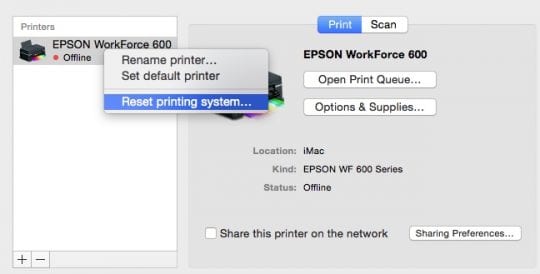
  • Controllo-click in qualsiasi punto dell’elenco dei dispositivi in Stampanti &amp; preferenze scanner

  • Scegliere “Reset sistema di stampa” dal menu di scelta rapida che appare
  • Il reset del sistema di stampa fa sì che tutte le stampanti e gli scanner – incluse le loro code, i lavori e le impostazioni personalizzate – vengano rimossi da Printers &amp; preferenze degli scanner

Seguire il passo 6 per aggiungere di nuovo la stampante e testare la stampa.

Passo – 8 Aggiornamento/ripristino della cartella delle stampanti sul vostro Mac

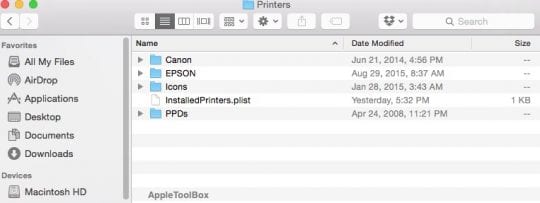
Dal Finder, scegliete Go;Vai alla cartella

Digitare /Libreria/Stampante/e cliccare su Vai

Si apre la cartella Stampanti

  • Scegliere Modifica; Selezionare Tutti per selezionare tutti gli elementi nella cartella
  • Scegliere File; Nuova Cartella con Selezione per mettere tutti gli elementi selezionati in una nuova cartella denominata Nuova Cartella con Elementi

Seguire il passo 6 per aggiungere di nuovo la stampante e fare una prova.

Se il dispositivo è compatibile e il firmware è aggiornato, i passi sopra descritti per ripristinare le impostazioni della stampante dovrebbero aiutare a risolvere il problema.

Fateci sapere se siete riusciti a risolvere i vostri problemi di stampa o se avete un suggerimento che vorreste condividere.

Mac OS X Mountain Lion sta arrivando: Preparatevi!

Apple ha recentemente annunciato alla WWDC di San Francisco che il nuovo grande balzo in avanti per Mac OS X sarà rilasciato “da qualche parte” nel mese di luglio. Mac OS X Mountain Lion (10.8) è davvero un enorme passo avanti e tutti sono ansiosi di ottenere una copia del rilascio finale. In attesa del grande giorno, si può fare qualcos’altro: controllare il sistema attuale, pulirlo, fare un backup ed essere preparati per il D-Day!

Aspetta, ho un’idea migliore! Facciamolo insieme, punto dopo punto:

Mac OS X Mountain Lion Requisiti di sistema

Prima di tutto, dovete controllare se il vostro modello è nella lista delle macchine che sono in grado di far funzionare Mountain Lion. Fondamentalmente la maggior parte dei Mac basati su Intel dovrebbero essere in grado di eseguire il nuovo sistema operativo. Secondo il sito web della Apple, il vostro Mac deve essere uno dei seguenti modelli:

  • iMac (metà 2007 o più recente)
  • MacBook (Alluminio fine 2008, inizio 2009 o più recente)
  • MacBook Air (fine 2008 o più recente)
  • MacBook Pro (metà/fine 2007 o più recente)
  • Mac Mini (inizio 2009 o più recente)
  • Mac Pro (inizio 2008 o più recente)

Se il vostro Mac è nella lista: Congratulazioni!

In caso contrario, mantenete il vostro sistema attuale o andate all’Apple Store più vicino per acquistare un nuovo Mac. =;-)

Se il tuo precedente sistema operativo è Lion o Snow Leopard, puoi installare Mountain Lion direttamente sul tuo sistema. Se il tuo sistema operativo è più vecchio di Snow Leopard, devi aggiornare il tuo sistema almeno a Snow Leopard.

Pulire e buttare via le cose

Controllate tutti i vostri file se sono ancora utili sul computer. Programmi che non usate da anni, vecchi podcast e non dimenticate la cartella di download che normalmente è piena di cose inutilizzate e duplicati. Se non lo usate, liberatevene! Rimarrete sorpresi di quanti Gigabyte risparmierete durante una buona e vecchia pulizia primaverile!

Effettuare un backup locale

Il backup del disco rigido è sempre consigliato quando si esegue un aggiornamento importante come questo. L’aggiornamento di un Mac è ‘solo’ per il 99,99999% sicuro, quindi non si è mai…

È possibile collegare un disco rigido sul computer e utilizzare Time Machine per eseguire il backup. Qui trovate il manuale completo di Time Machine . Una volta impostato Time Machine, il backup verrà eseguito automaticamente ogni ora senza alcuna interferenza da parte vostra.

Fare un backup nel Cloud

Fare un backup a casa, e lasciarlo a casa, è una buona precauzione quando succede qualcosa al computer. Ma quella che è la vostra casa è bruciata: Oltre alla casa, il computer e il backup sono spariti. È saggio fare un backup anche nel cloud, accanto al backup locale. È possibile utilizzare Carbonite o Mozy per i backup automatici nel Cloud. Se si vuole scegliere da soli cosa va nel cloud, allora si può utilizzare un servizio come DropBox.

Manutenzione dell’azionamento

I problemi attuali, grandi o piccoli, possono portare a comportamenti strani quando si fa un aggiornamento importante come questo. Le preoccupazioni principali sono sempre i permessi e l’autenticazione. Ci sono molti prodotti commerciali che possono fare questo per voi, ma Apple’s Disk Utility dovrebbe fare il trucco per ora: Avviare il Mac in modalità sicura tenendo premuto Shift durante l’avvio. Poi usate l’Utility Disco per controllare se ci sono errori sul disco rigido e correggere i permessi sul disco di avvio.

Bene, se tutti i passi sono stati fatti bene, siete pronti per il grande giorno. Tieni d’occhio l’App Store o AppleToolbox per essere avvisato quando Mac OS X Mountain Lion è disponibile per il download!

Come utilizzare l’automatore per eseguire compiti regolari senza intervento

Mentre praticamente tutti conoscono le applicazioni di base di Mac OS X, facili da usare, molte persone non sono a conoscenza di una delle sue maggiori risorse: Automator. L’applicazione è stata introdotta da Apple nel 2005 come parte del suo sistema operativo Mac OS X 10.4 “Tiger”, progettato per portare un’interfaccia “punta e clicca” per automatizzare le attività di routine. Che si tratti di organizzare i file, di inserire immagini in certi album, di accedere a certe aree del sistema operativo, o di fare qualcosa di completamente diverso, i vari pannelli e controlli all’interno di Automator possono farlo in pochi secondi.

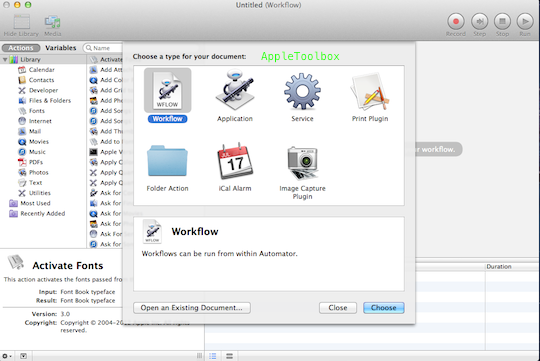
Non appena Automator si apre, presenta una finestra di dialogo che permette agli utenti di scegliere il tipo di documento che stanno cercando di creare.

In questo caso, gli utenti dovranno selezionare l’opzione “flusso di lavoro”. Questo creerà un semplice script che esegue un compito di routine. Altre opzioni, come la creazione di un’applicazione o anche di un servizio Mac OS X, possono essere eseguite con Automator, ma saranno trattate in un tutorial diverso.

Selezionando l’opzione per creare un flusso di lavoro si elimina la finestra di dialogo e si rivela quella che è essenzialmente una tela bianca piena di azioni e procedure disponibili. Questo crea il terreno di partenza per la creazione di un flusso di lavoro.

Fase 2: Determinare ciò che deve essere automatizzato

Prima di entrare nella creazione effettiva di un flusso di lavoro, è importante per gli utenti determinare esattamente ciò che vogliono che il flusso di lavoro faccia ogni volta che viene invocato. Per alcuni, questo potrebbe consistere nell’etichettare le canzoni di iTunes con un anno, un genere o il nome dell’artista. Per altri, potrebbe comportare l’aumento o la riduzione delle foto in scala, e per altri ancora, potrebbe comportare l’invio di un’e-mail, la regolazione di un’impostazione di sistema, o qualche altro compito di routine.

Per iniziare, fate un semplice elenco dell’azione desiderata e dei suoi eventuali risultati. In questo caso, creeremo un’e-mail con i destinatari preselezionati e un messaggio prestampato che verrà inviato automaticamente all’avvio del flusso di lavoro. Questa è un’ottima opzione per i proprietari di piccole imprese che inviano regolarmente messaggi di posta elettronica ai clienti per ricordare loro le scadenze imminenti, i pagamenti dovuti o altre informazioni. La nostra serie di obiettivi passo dopo passo assomiglierebbe all’esempio seguente:

1. Aprire Mail.app 2. 3. Creare un’e-mail con contenuto prestampato 3. Allegare immagini specifiche del compleanno 4. Inviare il contenuto ai contatti che festeggiano un compleanno

Questo potrebbe sembrare piuttosto avanzato ma, grazie alle azioni pre-selezionate di Automator, è in realtà estremamente facile aiutare automaticamente i contatti commerciali a festeggiare il loro compleanno con un saluto dell’azienda che utilizza un modello di email e include una promozione speciale. Con gli obiettivi elencati all’inizio, creare una tale routine sarà un gioco da ragazzi.

Fase 3: Iniziare ad assemblare la routine pezzo per pezzo

Utilizzando la barra laterale dell’Automator, sfogliare la libreria delle azioni predeterminate selezionando l’opzione “Mail” (scegliere prima l’opzione Workflow).

Questo rivelerà una lista di procedure di automazione disponibili già definite da Apple o da altri sviluppatori di software per l’utilizzo con Automator. Coloro che hanno installato un altro programma di posta elettronica, come Entourage o Outlook, noteranno azioni speciali per i candidati indicati dall’icona dell’applicazione. In questo caso, ci atterremo rigorosamente alle azioni che funzionano con Mail.app. Per questo motivo, tutte le azioni selezionate dovranno riportare l’icona Mail di Apple sul lato sinistro dell’etichetta.

La prima azione che selezioneremo è denominata “Nuovo messaggio di posta” come in OS X 10.8 “Leone di montagna”.

Questa opzione rivelerà quella che sembra una tipica forma di composizione di messaggi. Gli utenti noteranno i campi tipici utilizzati per indirizzare un messaggio, così come i campi dell’oggetto e del corpo.

Poiché questo messaggio sarà inviato ai contatti che festeggiano un compleanno, il giorno del loro compleanno, l’azione si basa sul fatto che il compleanno di ogni contatto è stato definito in Contacts.app (Rubrica). Se lo è stato, aggiungere ogni contatto con un compleanno definito nel campo “BCC” dell’email. Ciò garantirà che i messaggi inviati a più contatti non sacrifichino la privacy dell’indirizzo e-mail di ogni contatto. Assicura inoltre che l’e-mail di compleanno venga inviata solo ai contatti selezionati, il che potrebbe essere utile per segmentare i contatti aziendali e personali in base alle necessità.

Con i contatti elencati nel campo “BCC”, scrivere un oggetto e-mail nell’apposito campo. Lasciate in bianco l’area “Messaggio”, perché di questo si occuperà in una fase successiva del processo. Selezionate l’account da cui deve essere inviato il messaggio, assicurandovi che la posta aziendale venga inviata da un account di posta elettronica aziendale e così via.

La routine può ora essere estesa in nuove direzioni, con l’aggiunta di auguri di compleanno e di un allegato specifico. Nella barra laterale, cliccate su “Invia gli auguri di compleanno” e trascinatelo nell’area di lavoro. In questo modo si aggiungerà una nuova casella con immagini specifiche per il compleanno e un’area per scrivere un messaggio. Selezionate un’immagine specifica, oppure richiedete un’immagine a caso per ogni destinatario, e poi scrivete un augurio di compleanno nel riquadro presentato. Assicuratevi che l’e-mail contenga uno speciale codice promozionale o uno sconto per festeggiare l’occasione.

Passo 4 (opzionale): Registrare le azioni sullo schermo per un’automazione più avanzata

Gli osservatori attenti dell’interfaccia di Automator noteranno un grande pulsante “Record” nella barra degli strumenti dell’applicazione. Si tratta essenzialmente di un’applicazione di registrazione dello schermo che scava un po’ più in profondità sotto il cofano. Una volta avviata, osserverà ciò che l’utente fa e lo replicherà esattamente come un flusso di lavoro Automator. Questa è un’ottima opzione se, in questo esempio, il modello di compleanno fornito da Apple non è stato tagliato. E se l’utente volesse allegare un’immagine propria, con temi di branding aziendale e un design un po’ più marketing-centrico?

Questo potrebbe essere fatto facilmente premendo record e poi lanciando Mail. Mentre la registrazione è in corso, gli utenti potrebbero comporre un nuovo messaggio, creare il suo contenuto a tema compleanno, allegare le immagini del compleanno e poi fermare la registrazione. Il messaggio di compleanno sarebbe stato regolato di conseguenza, prodotto proprio come la registrazione dello schermo tracciato mentre l’utente ha fatto la loro email personalizzata.

Questo funziona molto bene anche per registrare cose come i filtri delle applicazioni, il ridimensionamento delle immagini, il filtraggio dei PDF e tutta una serie di altri compiti che potrebbero essere eseguiti più facilmente rispetto a quanto dettato dagli elementi di trascinamento.

Passo 5: Salvare il documento ed eseguirlo quando necessario

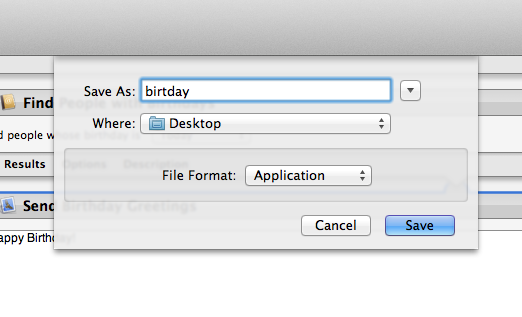
Il flusso di lavoro appena creato può essere salvato in genere in una delle due forme. Se gli utenti scelgono di salvarlo semplicemente come flusso di lavoro, dovranno fare doppio clic sulla sua icona, aprire il flusso di lavoro e premere il pulsante “Esegui” ogni volta che desiderano eseguire le sue azioni. In questo caso, queste azioni verranno eseguite ogni volta che è il compleanno di qualcuno.

Un’altra opzione è quella di salvarlo come applicazione, eliminando completamente il pulsante “Esegui” dall’equazione. Se gli utenti scelgono di salvare il flusso di lavoro come applicazione, facendo doppio clic sulla sua icona e aprendo l’applicazione eseguiranno tutte le azioni immediatamente e senza ulteriori input.

Nel caso di qualcosa come un’e-mail di compleanno o un’attività di filtraggio, potrebbe essere una grande idea salvare il flusso di lavoro come applicazione e poi aggiungerlo come voce di avvio all’interno delle Preferenze di Sistema. In questo modo l’applicazione verrebbe eseguita ogni volta che il computer si avvia, controllando automaticamente le condizioni specificate nel flusso di lavoro ed eseguendo le azioni richieste, se necessario. Con il documento salvato come flusso di lavoro o come applicazione, gli utenti sono liberi di creare un’altra attività automatica o semplicemente di godere dei frutti del loro lavoro. Non potrebbe essere più facile far eseguire a Mac OS X un ampio numero di attività in background, tutte con il minimo input da parte dell’utente e spesso senza alcuna azione aggiuntiva richiesta.

In conclusione, ecco come si possono creare facilmente gli auguri di compleanno automatizzati:

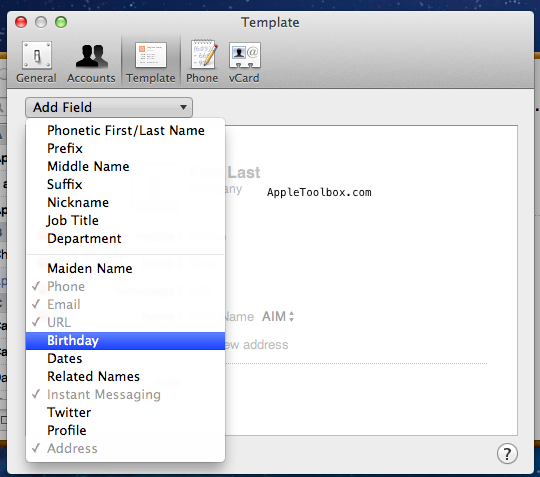
1. Impostare la rubrica. Apri semplicemente la Rubrica e vai in Preferenze e clicca su Template; Aggiungi campo e seleziona Compleanno.

Oppure puoi anche aggiungere un compleanno a un contatto specifico. Semplicemente, lanciaAddress Book e vai ad un contatto al quale vorresti aggiungere un compleanno. Clicca sul menu Carta e scegli Compleanno dall’opzione Aggiungi campo.

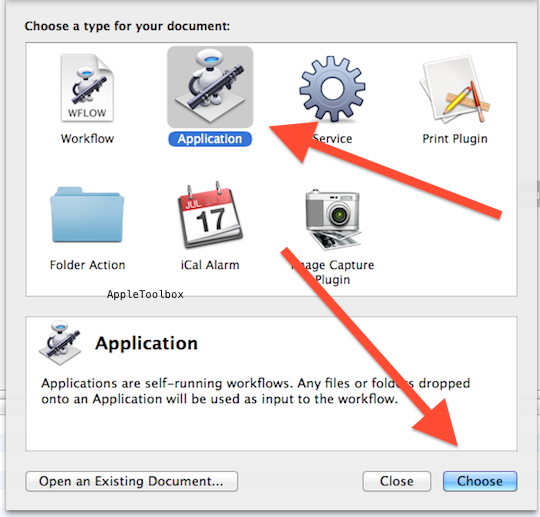
2. 2. Aprire Automator, selezionare Application e fare clic su Choose.

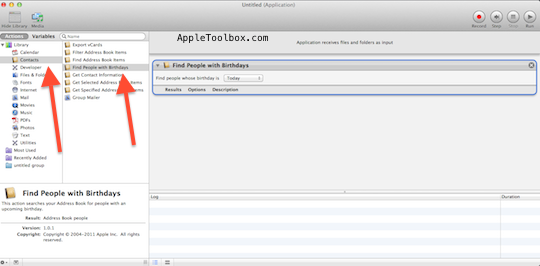
3. Clicca su Contatti e trova persone con compleanno

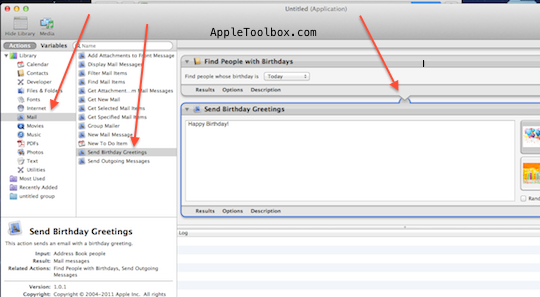
4. Ora clicca su Mail e invia gli auguri di compleanno. Si noti che due azioni nel flusso di lavoro (vedi sotto) sono collegate tra loro.

5. Salva il flusso di lavoro scegliendo File; Salva…..

6. Ora per utilizzare questo flusso di lavoro, basta cliccare sull’icona “compleanno” (che avete appena salvato). Automator troverà le persone con i compleanni e vi permetterà di inviare un saluto.

Correlato:

Mac Troubleshooting &amp; Aiuto

Mac OS X Gone Maverick

Mac OS X: Dettato non funzionante; come risolvere