All posts by jrk13

Come rimuovere gli allenamenti che non usi sul tuo Apple Watch

Forse dall’uscita dell’iPhone originale, l’Apple Watch è il più grande prodotto dell’azienda di Cupertino. L’Apple Watch è apparentemente l’unico smartwatch che si “attacca” e per una buona ragione con la sua capacità di triage delle notifiche e di aiutare a mantenere la salute.

In realtà, c’è un altro modo per rimuovere gli allenamenti, a condizione che si abbia il proprio iPhone a portata di mano. Ecco un altro metodo per rimuovere gli allenamenti:

  1. Aprire l’applicazione Attività sul vostro iPhone
  2. Toccare la scheda Allenamenti
  3. Passare il dito a sinistra durante un allenamento per cancellarloCome nel caso dell’utilizzo dell’applicazione Health, si desidera passare il dito a sinistra fino a quando non appare il pulsante rosso di cancellazione. In questo modo ci si assicurerà che l’allenamento venga effettivamente cancellato e non ci si dovrà più preoccupare che compaia nelle statistiche.

Prima che l’allenamento venga finalmente rimosso, il vostro iPhone vi fornirà un prompt con un paio di scelte. Potete rimuovere solo l’allenamento, ma conservare i dati, oppure potete rimuovere sia l’allenamento che i dati. Scegliendo quest’ultimo, i vostri Anelli di attività e i possibili risultati saranno influenzati e ridotti.

Conclusione

L’Apple Watch è un dispositivo talmente fenomenale, che non siamo sicuri di come Apple riuscirà a tenere alta l’attenzione con l’uscita della Serie 5. L’orologio Serie 4 è un’opzione fantastica per chi si allena regolarmente, per chi vuole iniziare a frequentare la palestra, o per chi vuole solo fare un triage delle notifiche.

Se vi imbattete in qualche problema con l’eliminazione dei vostri allenamenti, fate un commento nei commenti qui sotto, e saremo più che felici di aiutarvi. Nel frattempo, fateci sapere quali caratteristiche pensate che Apple includerà nella Serie 5 se lancia effettivamente questo autunno.

Come utilizzare Instagram DM sul vostro MacBook

Instagram è una delle piattaforme di social media più popolari al mondo. Essere in grado di condividere rapidamente e facilmente ciò che accade nella propria vita, senza la peluria di Facebook, è in realtà rilassante. Ora, l’azienda sta portando nuove funzionalità al vostro computer.

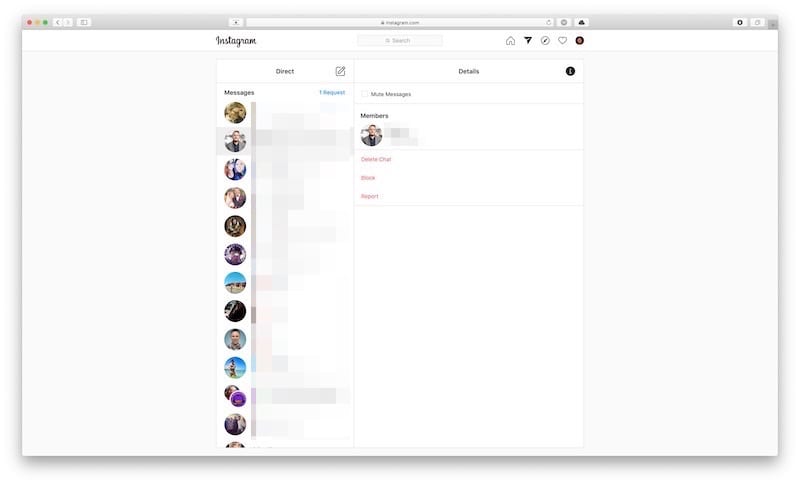
Da qui è possibile visualizzare tutti i messaggi diretti che sono stati inviati in precedenza nel corso degli anni. Dalla barra laterale, è possibile toccare l’icona della matita e creare un nuovo messaggio, oppure toccare il pulsante blu Invia Messaggio sulla destra.

Quali caratteristiche ha Instagram DM sul Mac?

Dopo aver effettuato l’accesso a Instagram dal vostro MacBook e aver aperto i vostri Messaggi diretti, avete molte delle stesse funzioni dell’applicazione mobile. Ciò significa che potete semplicemente inviare e ricevere messaggi come qualsiasi altra piattaforma di chat.
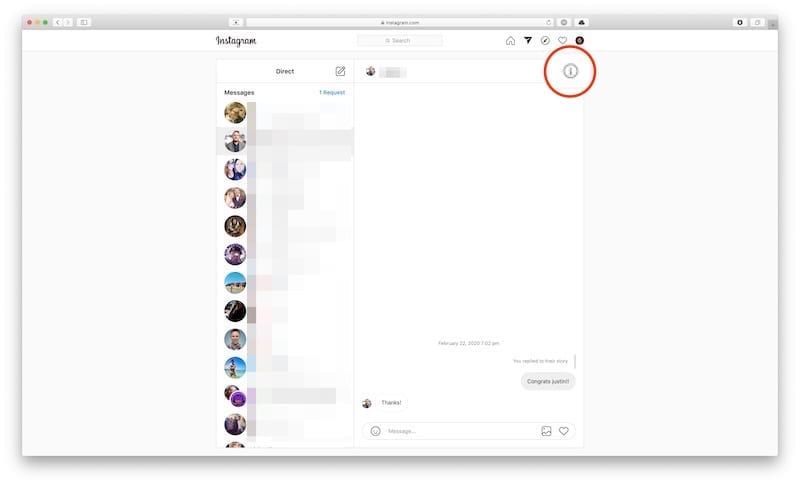
Per quanto riguarda i singoli thread dei messaggi, potete cliccare sull’icona delle informazioni (I) nell’angolo in alto a destra. In questo modo avrete a disposizione diverse opzioni:

  • Messaggi muti
  • Cancellare la chat
  • Blocco
  • Rapporto

Vengono mostrati anche il profilo e il nome dell’utente, e quando si fa clic su di esso si viene portati al suo profilo direttamente dal browser. Quando si invia un messaggio avanti e indietro, si ottiene un badge rosso sull’icona del DM nella barra dei menu. Questo vi permette di sapere quando qualcuno vi ha inviato un nuovo messaggio in modo da poterlo controllare a vostro piacimento.

Per quanto riguarda i messaggi stessi, nella barra degli strumenti Messaggio in basso sono disponibili alcune opzioni. Puoi inviare rapidamente gli emoji con l’icona a destra, condividere le immagini del tuo MacBook, o semplicemente inviare un cuore.

Un’altra caratteristica interessante è il fatto che si può effettivamente vedere quando qualcuno sta digitando di nuovo. Dall’interno del messaggio, apparirà un piccolo prompt che dice semplicemente Digitare… .

La possibilità di visualizzare il vostro DM Instagram DM dal web vi permette anche di visualizzare eventuali Richieste. Queste appaiono se si dispone di un profilo privato e si devono approvare i messaggi di utenti sconosciuti.
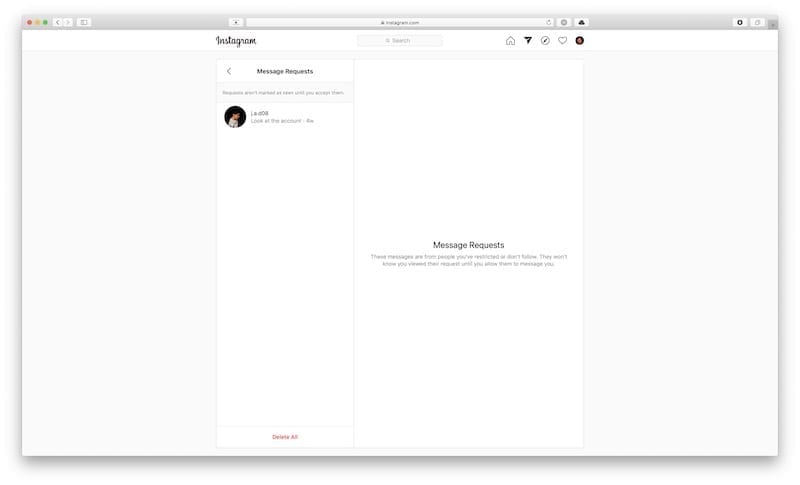
Nella parte superiore della barra laterale appare un pulsante che dice Richiesta , e quando si seleziona questo, si viene portati alle proprie Richieste di Messaggio. Puoi passarle e cancellarle tutte, rispondere, o semplicemente tornare indietro e ignorarle del tutto. Anche se quel badge continuerà ad apparire.

Quali sono i limiti?

Non dovrebbe essere una sorpresa che ci siano alcune limitazioni quando si utilizza Instagram DM sul vostro MacBook. Questa non è una vera e propria soluzione di messaggistica, quindi ecco un paio di cose che non potete fare:

  • Nessuna possibilità di visualizzare IGTV
  • Nessuna possibilità di visualizzare i messaggi che scompaiono

Considerando che sono stati progettati per la piattaforma mobile, è logico che non sia possibile visualizzarli sul web. Ma chissà, forse Facebook ci sorprenderà in futuro e cambierà le cose.

Dov’è l’applicazione Instagram per iPad?

App Instagram su iPad

Forse la lamentela più grande tra gli utenti iOS è la mancanza di un’app dedicata per iPad. Certo, è possibile scaricare l’app sul proprio iPad, ma tutto quello che si ottiene è una versione ingrandita per iPhone che è super difficile da usare.

Dopo l’acquisizione di Instagram da parte di Facebook c’era una certa speranza che l’azienda avrebbe cambiato le cose, ma non è arrivata. Già a febbraio, l’amministratore delegato di Instagram, Adam Mosseri, ha rivelato il motivo in una storia di Instagram.

Vorremmo costruire un’applicazione per iPad, ma abbiamo solo tante persone e tante cose da fare, e non è ancora diventata la cosa migliore da fare.

Mosseri ha anche dichiarato che l’azienda è ancora impegnata a innovare e a testare nuove funzionalità, con “molto da fare”. Non è proprio la risposta che speravamo, soprattutto ora che l’iPad ha 10 anni e non ha ancora un modo nativo per navigare su Instagram.

Instagram in Safari su iPad Pro

Ma forse questo è il momento perfetto per iniziare a utilizzare Instagram in Safari sul vostro iPad. Perderete alcune caratteristiche, ma con Safari che offre un’esperienza di classe desktop, potrete fare molto di ciò che vorreste da un’applicazione dedicata.

Conclusione

Anche se apparentemente Instagram non ha in programma di fornire una vera e propria app dedicata all’iPad, almeno ci sono nuove funzionalità in uscita. Forse il piano è quello di trasformare Instagram in un’altra piattaforma di social media pienamente funzionale, indipendentemente dal fatto che siate mobili o su un desktop.

Ha perfettamente senso portare alle persone qualcosa di simile a un Facebook 2.0, con un focus sulle immagini. Tuttavia, fateci sapere se avete domande sull’uso del DM Instagram sul vostro MacBook. Avete intenzione di iniziare a utilizzare questa funzione? O intendete continuare a utilizzare IG sul vostro iPhone?

Come aggiornare iOS e iPadOS utilizzando Finder e macOS Catalina

A partire da macOS Catalina, Apple ha ritirato iTunes e ha sostituito le sue funzionalità con alcune differentapps:Musica, Libri, Podcast e TV. Ma che dire di iTunes per iPhone, iPad o iPod per la manutenzione e l’aggiornamento?

Per maggiori informazioni sugli aggiornamenti di Finder/iTunes vs. Over-The-Air, consultate il nostro articoloHow & perché dovreste aggiornare iOS o iPad OS per il vostro iPhone o iPad utilizzando iTunes o Finder

Usare una macchina Windows? Vi state chiedendo cosa succede con iTunes su Windows?

Insomma, niente!

Per chi usa macchine Windows, iTunes rimane l’applicazione per l’aggiornamento dei vostri iDevices. Attualmente si parla di un futuro aggiornamento in arrivo su Windows, ma per ora Apple continua a supportare iTunes per Windows.

Usando una versione MacOS o Mac OS X più vecchia?

Per chi ha un vecchio Mac che non supporta macOS Catalina e per chi non vuole aggiornare, è comunque possibile utilizzare iTunes per aggiornare all’ultima versione di iOS e iPadOS.

Per ora, Apple continua a supportare iTunes per Windows (tutte le versioni) e per Mac (versioni macOS Mojave e successive)

Non sei ancora aggiornato a macOS Catalina?

Se volete aggiornare a macOS Catalina e intendete aggiornare il vostro iOS o iPadOS utilizzando l’applicazione Mac’s Finder, vi consigliamo di fare prima un backup della vostra libreria iTunes. Eseguite questi passi prima di aggiornare a macOS Catalina.

Come aggiornare il vostro iPhone, iPad o iPod utilizzando l’applicazione Mac’s Finder

  1. Accendere prima il Mac
  2. Toccare Preferenze di sistema; Aggiornamento software Spuntate la casella per mantenere automaticamente aggiornato il vostro Mac.
  3. Se c’è un aggiornamento di macOS, eseguire questo aggiornamento prima di aggiornare il vostro iPhone, iPad o iPod
  4. Collegare il vostro iPhone, iPad o iPod al vostro Mac
  5. Se vedete un messaggio sul vostro iDevice per “sbloccare l’iPad per utilizzare gli accessori”, toccate il vostro iDevice e inserite il vostro Face ID, Touch ID o il codice di accesso per raggiungere la vostra schermata iniziale
  6. Quando si collega un dispositivo per la prima volta al vostro Mac dopo l’aggiornamento a macOS Catalina, vi viene chiesto di fidarvi del dispositivo
    1. Cliccare i pulsanti di fiducia su entrambi i dispositivi (Mac e iDevice)
    2. Inserire il codice di accesso al dispositivo per confermare il rapporto di fiducia
  7. Aprite l’applicazione Finder sul vostro Mac (il modo più semplice per trovarla è nel vostro Dock)
  8. Cerca il tuo iDevice nella barra laterale sinistra del Finder sotto la voce Locations
    1. Se il vostro iPhone, iPad o iPod non si presenta, scollegatelo dal Mac e collegatelo di nuovo
  9. Selezionatelo per vedere le informazioni del pannello dei dettagli nella scheda Generale
  10. Si consiglia di eseguire prima il backup del dispositivo, utilizzando Back Up Now
  11. Per aggiornare il dispositivo all’ultimo iOS o iPadOS, toccare il pulsante Controlla per l’aggiornamento dalla scheda Generale
  12. Cliccare Scaricare e aggiornare
    1. Se richiesto, inserisci il tuo codice di accesso
    2. Se non conosci il tuo codice di accesso, dai un’occhiata al nostro articolo
  13. Finder aggiorna il tuo iPhone, iPad o iPod touch all’ultima versione di iOS utilizzando l’aggiornamento completo (non il delta)

Cos’altro fa Finder per il mio iPhone, iPad o iPod?

Finder fa praticamente tutto quello che iTunes ha fatto per il vostro iDevice!

Gestire il dispositivo iDevice, eseguire il backup, crittografare i backup e ripristinare con Finder

Ogni volta che collegate il vostro iPhone, iPad o iPod, apritelo nella barra laterale della vostra applicazione Finder. Utilizzando Finder, è possibile eseguire il backup, aggiornare, ripristinare e gestire il dispositivo.

Inoltre, è possibile sincronizzare la musica, i film, gli spettacoli televisivi, i podcast, i libri, gli audiolibri, i file e le foto (se non si utilizza iCloud Photos) con Finder.

Tutto quello che dovete fare per attivare la sincronizzazione è toccare ogni categoria, scegliere le opzioni di sincronizzazione con un segno di spunta e toccare il grande pulsante Sync in fondo alla finestra del Finder del vostro iDevice, accanto al grafico di memorizzazione.

Una cosa che Finder non fa

A differenza delle versioni precedenti di iTunes, Finder non include una funzione che consente di riorganizzare le applicazioni per iPhone, iPad o iPod su diverse schermate domestiche o cartelle del dispositivo.

Questa funzione è stata rimossa nelle versioni successive di iTunes, e non torna in macOS Catalina.

Per riorganizzare le applicazioni in iOS 13+ e iPadOS, c’è una nuova opzione Q uick Actions chiamata Rearrange Apps. Si vede questa opzione quando si premono a lungo le app o le cartelle nella schermata iniziale.

Le azioni rapide sono simili alle azioni 3D Touch ma non richiedono che lo schermo abbia la tecnologia di sensibilità alla pressione incorporata. Per accedere Azioni rapide, premere e tenere premuta un’icona dell’applicazione o dell’icona della cartella per eseguire rapidamente azioni specifiche dell’applicazione o della cartella.

Come visualizzare i testi delle canzoni in Apple Music su iOS, Mac e Apple TV

Quante volte hai cantato il testo sbagliato di una canzone? Lo facciamo tutti. Cantiamo insieme a quello che pensiamo che stiano dicendo e spesso scopriamo di aver sbagliato. E molte volte, è ridicolo quello che pensavamo fossero le parole.

Se volete davvero conoscere il testo di una canzone, sia che cantiate insieme o solo per curiosità, potete farlo facilmente con l’applicazione Music o iTunes, a seconda del vostro dispositivo. Ecco come visualizzare il testo di una canzone su iPhone, iPad, Mac e Apple TV.

Correlato :

  • Come sincronizzare la musica tra i dispositivi utilizzando la libreria musicale iCloud
  • Come mescolare e ripetere le canzoni sull’iPhone con Apple Music
  • Come svegliarsi con la propria musica preferita utilizzando l’applicazione orologio dell’iPhone
  • Come riprodurre la musica sul tuo Apple Watch
  • Come ordinare canzoni, album e ripetere canzoni in Apple Music

Visualizza il testo della canzone su iPhone e iPad

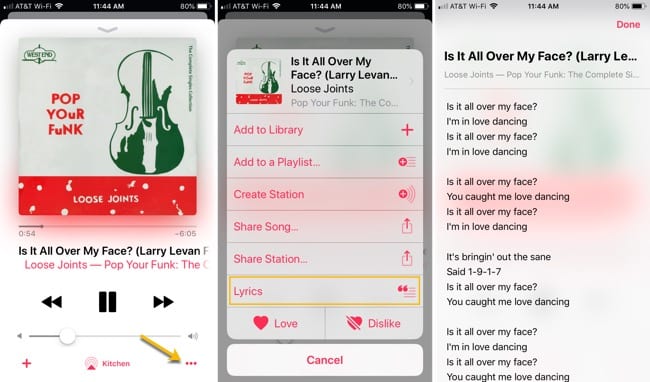
Apri l’applicazione Pop Music , tocca per riprodurre la canzone che vuoi, e poi segui questi passi per vedere il testo.

  1. Toccare il pulsante More (icona a tre punti) in basso a destra.
  2. Nel menu pop-up selezionare Testo .
  3. .

  4. Guarda il testo e canta. Al termine, toccare Fatto .

Visualizza il testo della canzone su Mac

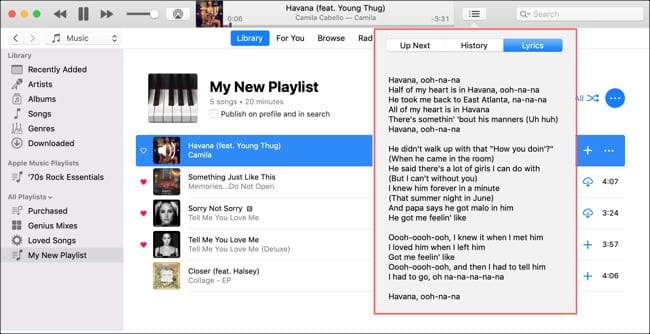
Sul vostro Mac, aprite iTunes e riproducete la canzone che volete. Poi, fai quanto segue per visualizzare il testo della canzone.

  1. Cliccare il pulsante del menu accanto al brano in esecuzione.
  2. Nel menu pop-up scegliere Testo .
  3. .

  4. E come su iOS, guardate il testo e cantate insieme.
  5. Potete cliccare nuovamente sullo stesso tasto per chiudere la finestra.

Guarda il testo della canzone su Apple TV

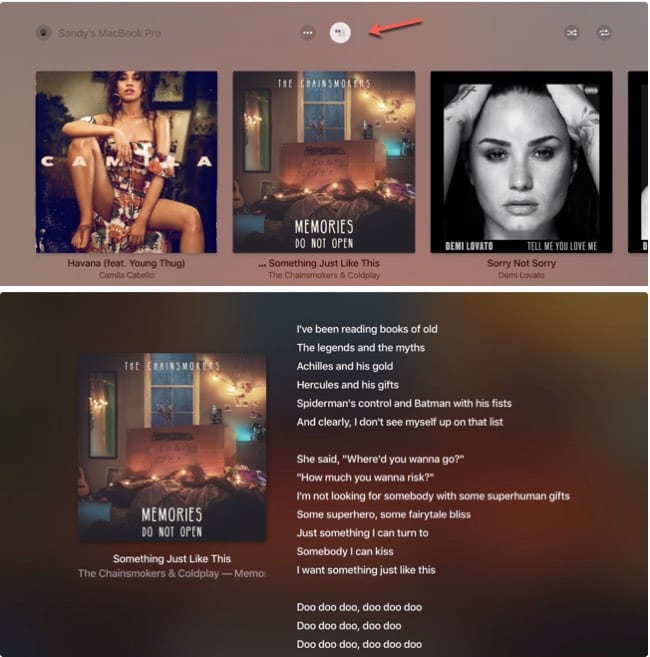
Aprire l’applicazione Music , selezionare per riprodurre il brano desiderato e poi seguire questi passi per vedere il testo.

  1. Quando inizia la canzone, strisciare verso l’alto dal basso.
  2. Selezionare il pulsante Lyrics in alto.
  3. Guarda i tuoi testi e divertiti! Quando hai finito, clicca su Menu per tornare indietro.

In fondo al testo della canzone si può anche vedere da chi è stata scritta la canzone, su iOS, Mac e Apple TV.

Limitazioni per la visualizzazione dei testi delle canzoni

Ecco alcune cose da tenere a mente se siete interessati a vedere il testo di una canzone nell’app Music o in iTunes.

  • È necessario avere un abbonamento a Apple Music.
  • Non è possibile visualizzare i testi in modalità aereo o senza una connessione internet.
  • Potresti non vedere i testi con contenuti espliciti se hai contenuti espliciti disattivati sul tuo dispositivo.

Ora puoi cantare ad alta voce

Canta una canzone, canta ad alta voce e canta le parole giuste per i tuoi brani preferiti visualizzando il testo sul tuo dispositivo. È una caratteristica che avete intenzione di provare? Fatecelo sapere!

<

Sei preoccupato che la batteria del tuo MacBook Pro esploda? Ecco alcuni consigli per la sicurezza

Le batterie agli ioni di litio sono cose incredibili. Basta considerare il fatto che alimentano la maggior parte dei dispositivi che usiamo nella nostra vita quotidiana – dai nostri iPhone e iPad ai nostri notebook MacBook.

Uno di questi rapporti è arrivato da un DJ e produttore musicale di nome White Panda, il cui post di Reddit è diventato virale un paio di mesi fa, quando la batteria del suo MacBook ha preso fuoco sulle sue ginocchia. Un altro utente, un designer di nome Steven Gagne, ha riferito che la sua batteria del MacBook Pro ha preso fuoco mentre dormiva una notte di giugno.

Ora, questo non è un atto di paura. C’è una percentuale molto bassa che una cosa del genere possa accadere a voi (anche se c’è un avvertimento alla precedente affermazione a cui arriveremo tra un secondo).

Ma il fatto è che le batterie possono essere pericolose, soprattutto se non vengono trattate bene. Non c’è da preoccuparsi, però. Con qualche semplice consiglio, potete stare tranquilli sapendo che la vostra batteria probabilmente starà bene.

Verificare la presenza di un richiamo

Alcuni modelli di MacBook Pro da 15 pollici realizzati nel 2015 sono stati richiamati a causa del rischio di incendio della batteria.

La prima cosa da fare è la prima. Attualmente Apple ha un richiamo volontario attivo per alcuni modelli di MacBook Pro da 15 pollici perché le loro batterie hanno un difetto.

Questo difetto, che secondo Apple ha un impatto solo su un numero limitato di batterie, potrebbe comunque portare a un guasto catastrofico delle batterie. Questo include il surriscaldamento delle batterie o batterie che possono prendere fuoco.

  • Programma di richiamo della batteria: Il vostro MacBook Pro da 15 pollici potrebbe rappresentare un rischio di incendio

Il MacBook Pro da 15 pollici in questione è un modello popolare perché non ha una tastiera a farfalla e racchiude una completa varietà di porte. Se vi sembra il vostro, potreste voler controllare il vostro numero di serie per vedere se il richiamo vi interessa.

Ecco come verificare il richiamo.

  • Cliccare sul logo Apple nell’angolo sinistro della barra dei menu.
  • Nel menu a tendina, cliccare su About This Mac.
  • Dovreste vedere il vostro numero di serie sotto l’intestazione Serial Number. Copiarlo usando il comando + C.
  • Vai su questo sito web Apple e incolla il tuo numero di serie nell’apposito campo con Command + V.

In tal caso, dovrai interrompere immediatamente l’uso del tuo MacBook Pro e contattare Apple per il supporto. Il sito dovrebbe avere maggiori informazioni per te.

Consigli per la batteria

L’applicazione di alcuni consigli generali relativi alla batteria può ridurre il rischio di guasto della batteria. Foto tramite iFixit.
Se il tuo MacBook Pro non è interessato dal richiamo, ci sono ancora alcuni consigli generali relativi alla sicurezza e alla salute della batteria che dovresti tenere a mente. Queste sono le migliori pratiche per tutti i modelli di MacBook.

Consigli per la sicurezza della batteria

Le batterie agli ioni di litio possono essere potenzialmente pericolose. Quindi cosa fate? Come abbiamo detto, ci sono poche probabilità che si verifichi un guasto catastrofico delle batterie. Ma è intelligente tenere a mente alcuni consigli per la sicurezza nel caso improbabile che ciò accada.

  • Utilizzare solo centri di riparazione verificati. Fai riparare il tuo MacBook presso un Apple Store o un fornitore di servizi autorizzato Apple. Chiunque altro può utilizzare batterie di qualità inferiore agli standard.
  • La batteria deve essere sottoposta a regolare manutenzione. Le batterie che invecchiano sono molto più soggette a guasti. Se vedete una notifica su
  • Tenere d’occhio i sintomi. Cercate gonfiore del telaio, odore, surriscaldamento frequente o perdite. Se noti qualcosa di strano sulla batteria del tuo MacBook, interrompi immediatamente l’uso e portalo in assistenza.
  • Fate attenzione a dove lo tenete. È una buona pratica per evitare di conservare il MacBook in un luogo infiammabile, ad esempio su un letto o vicino alla carta. Questo è particolarmente vero se il vostro dispositivo o la sua batteria sono più vecchi.

Nel peggiore dei casi, può essere utile conoscere alcuni consigli di base sulla sicurezza antincendio relativi alle batterie agli ioni di litio. Non usare acqua per spegnere gli incendi appiccati da una batteria agli ioni di litio. Non respirare il fumo o i vapori. Utilizzare un estintore chimico a secco ABC o BC.

Consigli generali per la salute delle batterie

Se non siete preoccupati per le implicazioni di sicurezza della batteria del vostro MacBook e volete solo prolungarne la durata, ci sono alcuni consigli da tenere a mente.

Per prima cosa, le batterie si degradano. Non importa quanto bene si tratti la batteria, si degraderanno comunque con il tempo. Come abbiamo detto, cambiare la batteria di tanto in tanto aumenterà la durata complessiva della batteria.

Ma trattare bene la batteria del MacBook Pro per tutta la sua durata può aiutarti a spremere un po’ di vita in più. Ecco alcuni consigli generali per risparmiare la batteria per prolungare la durata della batteria.

  • Abbassa la luminosità del tuo MacBook.
  • Disattivare la carta da parati dinamica.
  • Spegnere il Bluetooth.
  • Vai su Preferenze di sistema -&gt; Energy Saver ed esplora le impostazioni.
  • Tieni il tuo MacBook il più fresco possibile. Evitate di usarlo al caldo, soprattutto se vi affidate ad applicazioni che richiedono molta CPU.
  • Se non usi il tuo MacBook al momento, prova a tenerlo tra il 50 e l’80% di carica. Mantenerlo completamente carico o completamente esaurito può logorare la batteria nel tempo.

Ci auguriamo che abbiate confrontato il vostro MacBook con i vari programmi di richiamo Apple e che abbiate trovato utili questi suggerimenti. fateci sapere se avete domande o dubbi.

Creare un messaggio fuori sede in Apple Mail

Che siate in viaggio per una lunga vacanza o per una breve fuga, è bene far sapere alla gente che sarete lontani dalla vostra e-mail. In questo modo, non aspetteranno e si chiederanno perché non riceveranno una risposta da voi.

È possibile impostare facilmente un messaggio fuori ufficio o una risposta automatica simile nell’applicazione Mail. Questo tutorial vi mostra come farlo sul vostro Mac e vi fornisce un’opzione per iPhone e iPad.

Tutorial di posta correlata :

  • Aggiungere e utilizzare gli emojis &amp preferiti; simboli in Mail su Mac
  • Come aggiungere le firme e-mail per ogni account nell’applicazione Mail
  • Come risolvere i problemi di macOS Mail dopo l’aggiornamento all’autenticazione a due fattori
  • I modi migliori per utilizzare Gmail sul vostro MacBook

Come impostare un out of office in Apple Mail su Mac

Per iniziare con la risposta automatica su Mac, imposterete una regola. Quindi, aprite l’applicazione Mail e seguite questi passi.

  1. Cliccare Mail ; Preferenze dalla barra del menu.
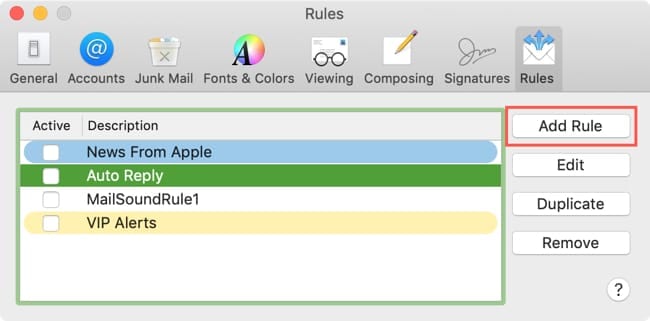
  2. Nella finestra pop-up, selezionare le Regole
  3. Cliccare Aggiungere regola .
  4. .

Clicca su Aggiungi regola per impostare la tua risposta fuori ufficio
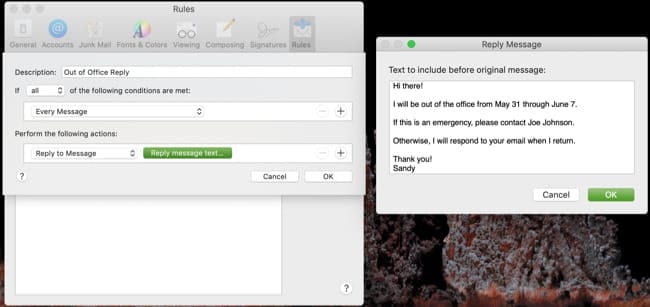
Successivamente, compilerai le informazioni per la tua risposta nel riquadro del Regolamento.

  1. Inserire una Descrizione per la regola, che è fondamentalmente il nome. Useremo “Out of Office Reply”.
  2. Nella casella a discesa Se selezionare Tutti .
  3. .

  4. Sotto, scegliere Ogni messaggio nella casella a discesa Da . Questo significa che ogni singola email in arrivo riceverà la risposta automatica.
  5. Sotto Eseguire le seguenti azioni , selezionare Rispondere al messaggio nella casella a discesa.
  6. Cliccare il pulsante Testo del messaggio di risposta a destra.
  7. Inserite il testo di risposta automatica che desiderate nella casella che si apre.
  8. Cliccare OK e poi nella casella Regole cliccare OK .

Inserite i vostri dati fuori ufficio e create il vostro messaggio di risposta.
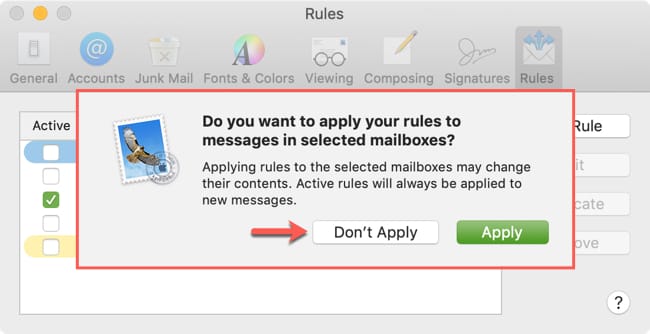
Riceverete quindi un messaggio che vi chiederà se desiderate applicare questa regola ai messaggi selezionati nella vostra casella di posta in arrivo. Clicca su Non applicare perché vuoi usare la risposta automatica solo una volta che sei assente e non per le email attualmente selezionate.

Fare clic su Non applicare la regola e le e-mail selezionate.
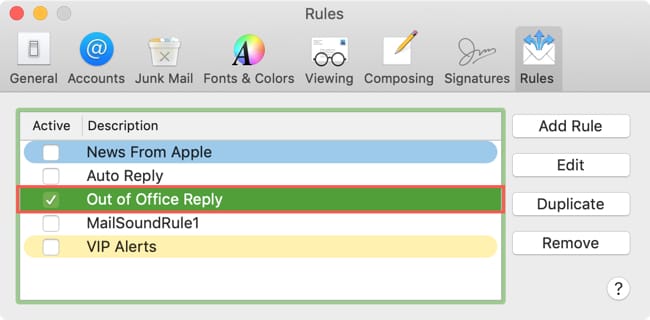
Quando siete pronti a partire e volete iniziare a usare il vostro messaggio fuori ufficio, tornate alle Mail Rules e spuntate la casella accanto alla regola che avete creato. E ricordate, quando tornate dal vostro viaggio, tornate nella stessa sezione e deselezionate la casella accanto alla vostra regola.

Segnate la casella accanto alla vostra regola di risposta automatica per iniziare ad usarla.
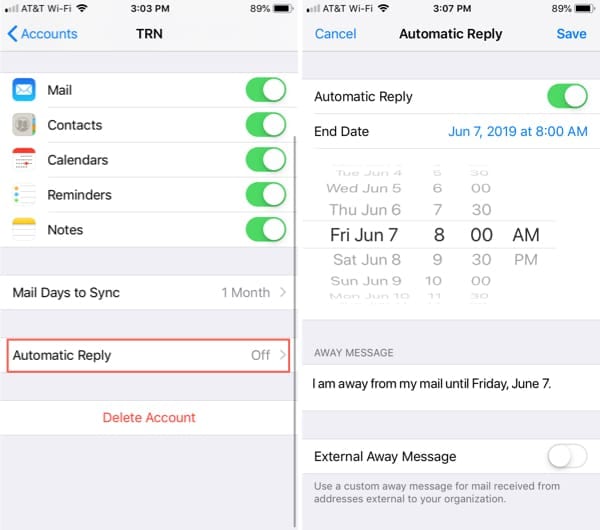
Come impostare un out of office in Apple Mail su iOS

Anche se è facile creare una risposta automatica nell’applicazione Mail su iOS, funzionerà solo con alcuni tipi di account di posta elettronica. Quindi, se avete un Mac e potete farlo lì, questo è il metodo preferito perché potete applicarlo a tutte le vostre caselle di posta elettronica.

Aprite le impostazioni sul vostro apparecchio e poi fate quanto segue per creare una risposta automatica.

  1. Nella schermata principale Impostazioni selezionare Password &amp; Conti .
  2. Sotto Account , toccare l’account di posta elettronica per il quale si desidera impostare la risposta automatica.
  3. Verso il basso, toccare Risposta automatica .
  4. Spostare il cursore per abilitare Risposta automatica .
  5. Se si desidera che la risposta automatica si fermi a una determinata data e ora, toccare Data di fine e inserirla.
  6. Sotto Away Message , digitare il testo per la risposta.
  7. Opzionalmente, è possibile abilitare Messaggio esterno a distanza . In questo modo è possibile creare un messaggio diverso per i propri contatti, se lo si desidera.
  8. Toccare Salva in alto.

Create una risposta automatica sul vostro iPhone.
Note sulla vostra risposta automatica su iOS

  • Tenete presente che una volta inserite le informazioni sopra riportate e toccate Save , la vostra risposta automatica inizierà. Quindi, se non sei ancora pronto a lasciare l’ufficio, dovresti aspettare.
  • Come già detto, non vedrete l’opzione Risposta automatica per tutti i tipi di account di posta elettronica. Per esempio, se avete un account Gmail o Outlook impostato in Mail, questa funzione non è disponibile. Ma, se si dispone di un account Exchange, si dovrebbe vedere l’opzione.
  • Se non si imposta una Data di fine per la risposta automatica come spiegato al punto 5 sopra, ricordarsi di tornare alle impostazioni e di spegnere la risposta al ritorno.

Non lasciate che i vostri destinatari aspettino e si chiedano

L’impostazione di un out of office per le e-mail aziendali o la risposta automatica per i messaggi personali è un modo conveniente per far sapere alle persone importanti che sanno che siete lontani.

State pensando di aprire un ufficio fuori sede in Apple Mail? Fateci sapere se lo fate e trovate utile la funzione!

<

4 modi rapidi per aprire e accedere alla cartella della libreria Mac

C’è un motivo per cui la cartella Library sul tuo Mac è nascosta fuori dal sito. Questa importante cartella contiene file che il sistema utilizza come contenitori, script di applicazioni, file di font, cache e altri tipi di file. Apple nasconde questa cartella per impostazione predefinita per ridurre il rischio di modifiche o cancellazioni accidentali.

Finder e il tasto di opzione

Questo primo metodo di accesso alla cartella Library su Mac è il più semplice e veloce.

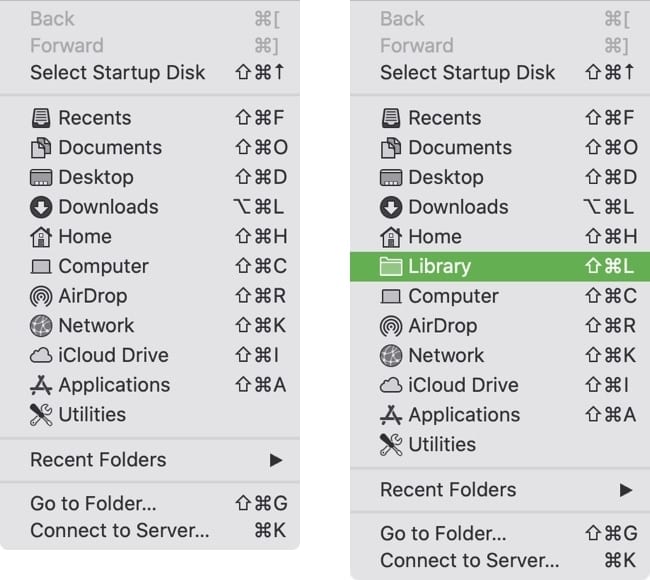
Con Finder aperto, tenere premuto il tasto Opzione mentre si clicca Go nella barra del menu. Boom! Vedrai la visualizzazione della cartella Library proprio sotto la cartella Home. Basta cliccare e vai!

Mantenere l’opzione e fare clic su Vai
Trova e vai alla cartella

Un altro modo per usare il Finder per arrivare alla cartella della Biblioteca è altrettanto semplice.

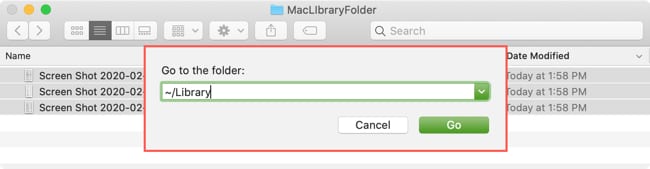
  1. Con Finder aperto, fare clic su Vai ; Vai alla cartella dalla barra dei menu.
  2. Tipo: ~/Libreria nella casella e cliccare GO .

Fare clic su Vai alla cartella e inserire ~/Libreria
La vostra cartella della Biblioteca dovrebbe aprirsi subito!

Disattivare la cartella della Biblioteca in modo permanente

Anche se qui si dice “permanentemente”, è comunque possibile annullare i passaggi sottostanti per nascondere di nuovo la cartella della Biblioteca. Questi due metodi mantengono semplicemente la cartella visualizzata fino a quando non si interviene per nasconderla di nuovo.

Opzioni di visualizzazione del Finder

Se si utilizza regolarmente la cartella Home, è possibile effettuare una leggera modifica e farvi visualizzare la cartella Library non nascosta.

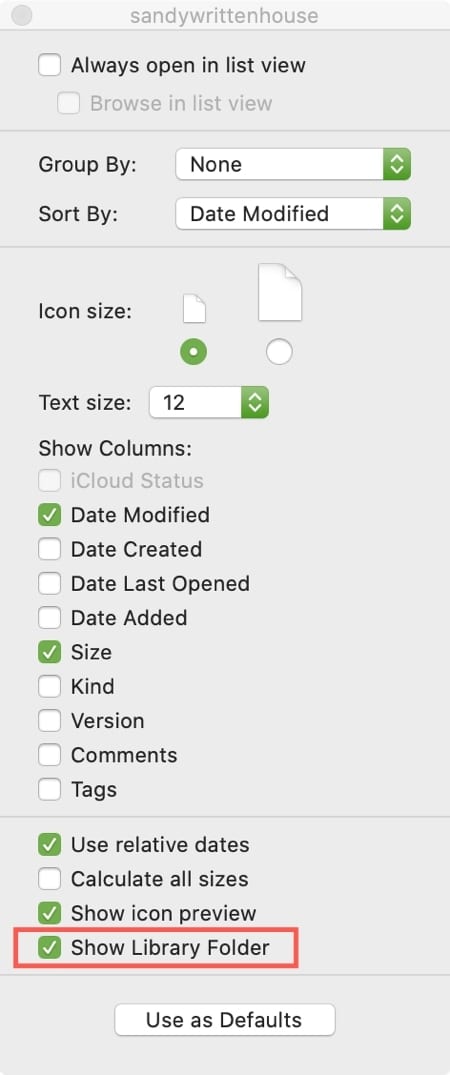
  1. Aprire la cartella Home utilizzando Go ; Home dalla barra dei menu o se si dispone di un collegamento.
  2. Fare clic su Visualizza ; Mostra le opzioni di visualizzazione dalla barra del menu.
  3. Spuntare la casella Mostra cartella della biblioteca e chiudere la finestra.

Controllare l’opzione Mostra cartella della biblioteca
Se si desidera nascondere la cartella Library in un secondo momento, basta seguire la stessa procedura descritta sopra e deselezionare la casella Show Library Folder.

Comandi del terminale

Se non vi dispiace usare il Terminale sul vostro Mac, potete aprire la cartella Library con un semplice comando.

  1. Aprire Terminale dalla cartella Applicazioni ; Utilità o utilizzando Spotlight.
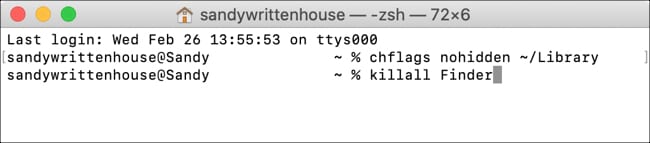
  2. Copiare e incollare o inserire i seguenti comandi, su righe separate, e premere Return al termine.

chflags nohidden ~/Libreria killall Finder Disattivare la cartella della libreria con il terminale

Il primo comando apre la cartella Library e il secondo riavvia il Finder per applicare la modifica. Il secondo comando è opzionale. È possibile eseguire il primo comando, premere Return e poi riaprire il Finder manualmente se si preferisce.

Se si decide di usare questo metodo e si vuole nascondere di nuovo la cartella Library lungo la strada, basta usare questo comando:

chflags nascosti ~/Libreria

Fate attenzione quando utilizzate la vostra biblioteca

Come abbiamo detto, la cartella Library su macOS è nascosta di default per proteggere voi e il vostro sistema da modifiche accidentali. Quindi fate attenzione quando accedete alla cartella Library e ai suoi file.

Ci sono consigli o trucchi come questi che vorresti avere più aiuto sul tuo Mac? Forse hai problemi con le tue Preferenze di Sistema o con un’applicazione Mac integrata? Puoi commentare qui sotto per richiedere aiuto o inviarci un messaggio su Facebook o Twitter!

Come correggere l’errore “Invito non valido” in Condivisione della famiglia

Non ha senso avere un gruppo di condivisione della famiglia se sei l’unico a farne parte. Ma se vedete un errore di “Invito non valido”, Family Sharing non vi permetterà comunque di invitare altre persone nel gruppo.

Potreste vedere questo messaggio di errore anche se qualcuno accetta l’invito. In ogni caso, non è possibile inviare un nuovo invito finché non si corregge l’errore. Fortunatamente, è facile farlo utilizzando i passaggi riportati di seguito.

Come correggere gli errori di invito non valido in Condivisione della famiglia

Dopo aver invitato qualcuno nel vostro gruppo, il suo nome dovrebbe apparire sotto il vostro nelle impostazioni di Family Sharing sul vostro dispositivo. Di solito è possibile toccare il loro nome per rimuoverli dal gruppo e annullare l’invito.

Se non potete cancellare un particolare invito perché appare un errore di “Invito non valido”, potreste dover cancellare tutti i vostri inviti a Family Sharing.

Potreste vedere questo messaggio di errore dopo l’invio di un invito.
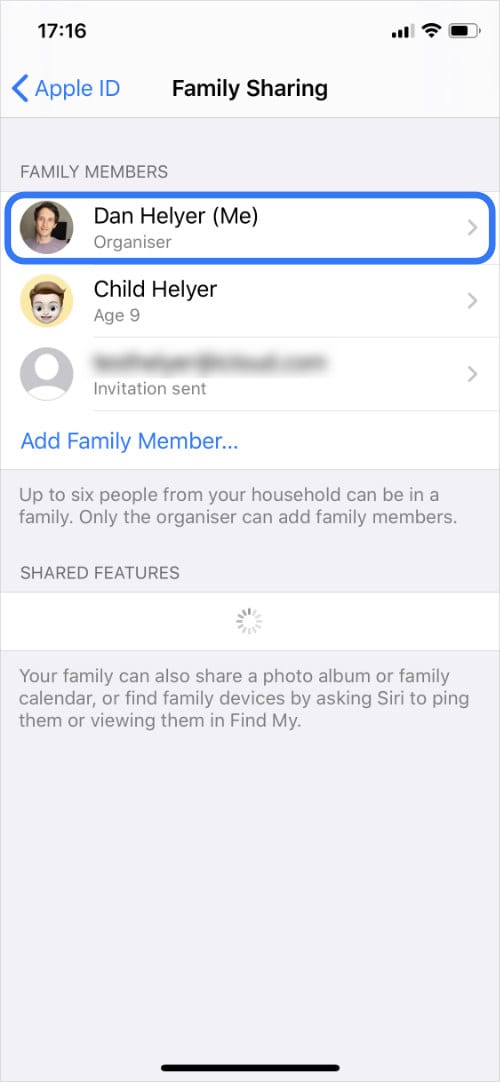
Seguire le istruzioni riportate di seguito per scoprire come fare. Dopo aver annullato un invito, inviatene uno nuovo come al solito. Speriamo che funzioni senza errori.

Su iPhone, iPad o iPod touch

  1. Andare in Impostazioni; [Il tuo nome]; Condivisione famiglia .
  2. .

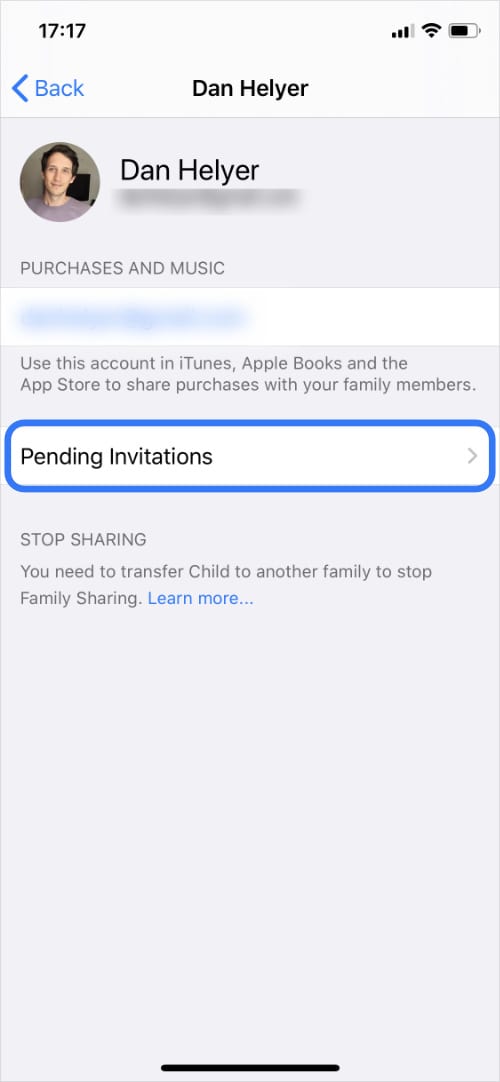
  3. Toccare di nuovo [Il tuo nome] e passare a Inviti in sospeso .
  4. .

  5. Scegliere di Annullare tutti gli inviti in sospeso .
  6. .

Tocca il tuo nome. Toccare Inviti in sospeso. Annulla gli inviti in sospeso.
Su un Mac

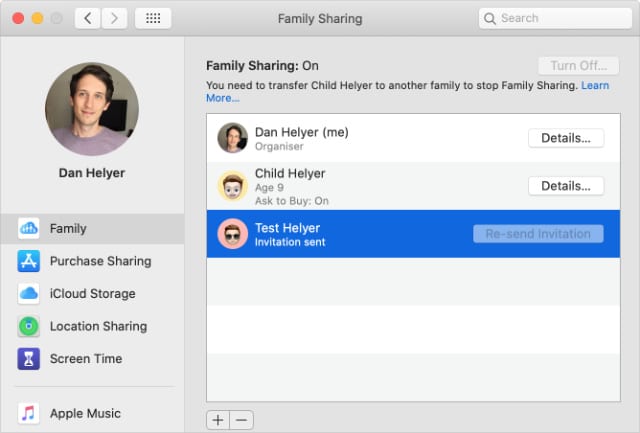
  1. Aprire il menu Apple ( ) e andare a Preferenze di sistema; Condivisione famiglia .
  2. Clicca Famiglia dalla barra laterale e seleziona la persona a cui hai inviato l’invito.
  3. Utilizzare il pulsante Meno ( ) per cancellare l’invito e rimuoverli dal gruppo.

Rimuovete le persone dal vostro gruppo di condivisione della famiglia per cancellare gli inviti.
Se non riesci ancora a inviare gli inviti a Family Sharing

Se l’errore “Invito non valido” appare ancora quando si cerca di invitare le persone al proprio gruppo Family Sharing, ecco alcuni altri suggerimenti per la risoluzione dei problemi che potrebbero aiutare a risolvere il problema.

1. 2. Aggiornare il software su tutti i dispositivi

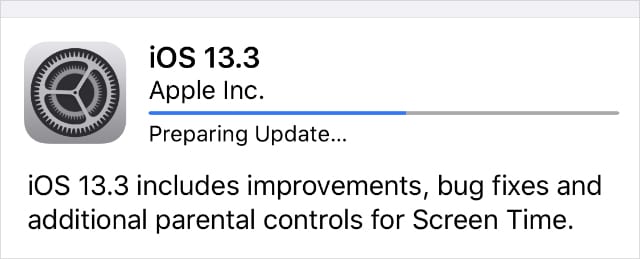
Assicuratevi che ogni dispositivo Apple collegato al vostro gruppo Family Sharing sia dotato degli ultimi aggiornamenti software.

Dovreste anche parlare con la persona che state cercando di aggiungere al gruppo e chiedergli di aggiornare anche i loro dispositivi.

Aggiornare il sistema operativo dalle Impostazioni.

2. 2. Riavviare ogni dispositivo

Il riavvio del dispositivo è un buon modo per bypassare la maggior parte degli errori del software. Prendetevi un momento per riavviare il vostro iPhone, iPad, iPod touch o Mac prima di inviare di nuovo l’invito.

Assicuratevi che anche la persona che state inviando un invito a riavviare il dispositivo.

Riavviare i dispositivi per risolvere ogni tipo di problema.
3. 3. Esci dal tuo account ID Apple

Se vi trovate ancora bloccati da un errore di “Invalid Invalid Invitation”, provate ad uscire dal vostro account ID Apple sul vostro dispositivo, quindi effettuate di nuovo l’accesso.

Come avrete intuito, dovreste chiedere alla persona che volete invitare al vostro gruppo di condivisione della famiglia di fare anche questo.

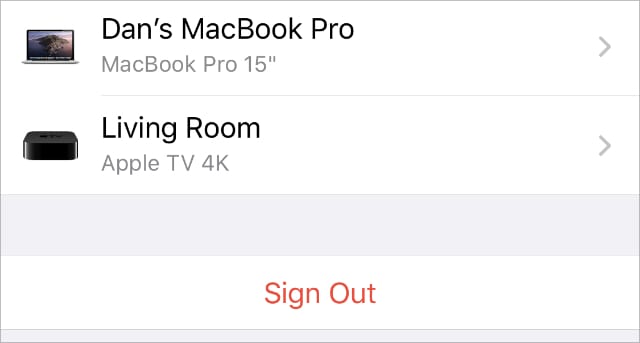
Su un iPhone, iPad o iPod touch andare su Settings &gt; [Your Name] &gt; Sign Out .

Su un Mac, aprire il menu Apple ( ) e andare a Preferenze di sistema; ID Apple; Panoramica e fare clic su Esci .

Toccare Sign Out in fondo alle impostazioni dell’ID Apple.

Sfruttare al meglio la condivisione della famiglia

Dopo aver invitato le persone al vostro gruppo Family Sharing, assicuratevi di trarre il massimo vantaggio dal servizio. Potete usare Family Sharing per gestire l’ora dello schermo dei vostri figli, condividere i vostri abbonamenti Apple e molto altro ancora.

Speriamo che abbiate trovato utile questo articolo. Vi preghiamo di farci sapere se avete domande utilizzando i commenti qui sotto.

<

L’iPhone 4S: Dovresti fare l’investimento?

Anche con recensioni contrastanti e alcuni sospiri di delusione per la blogosfera, l’iPhone 4S di Apple è stato lanciato a record di vendite. Una parte della delusione è in parte dovuta al rilascio del 4S, quando tanti fan irriducibili si aspettavano l’iPhone 5. Il 4S è comunque un aggiornamento dell’iPhone 4 con fantastici miglioramenti nascosti all’interno. Ad essere sincero ho imparato a ignorare le sfuriate e le negatività e a prendere una decisione basata sulla mia esperienza personale con Apple e sulla mia fede, sì la fede, nel marchio. Ho visto che i consumatori saranno sempre alla ricerca del prossimo upgrade, non importa quanto sia grande il modello attuale.

Se ricordate con me vi ricorderete che la stessa cosa è successa quando è stato rilasciato l’iPhone 3GS. Internet era tutta un’esplosione di recensioni che la Apple aveva di nuovo imbrogliato i clienti! Imbrogliato, dici? Sì, quelle erano le recensioni. Hanno completamente trascurato il fatto che l’iPhone 3GS era molto più veloce, la fotocamera era molto meglio, hanno risolto i problemi con l’antenna, il riconoscimento vocale è stato un grande miglioramento, la durata della batteria è stata estesa e hanno incluso un sistema operativo supposto per l’avvio. Cosa possono volere di più i consumatori? Alla fine coloro che hanno deciso di ignorare le recensioni negative e di spendere i soldi per il telefono ne sono rimasti entusiasti.

E così è con le 4S. Mentre il telefono ha un aspetto e maniglie simili all’iPhone 4 ci sono stati molti cambiamenti all’interno. In primo luogo il chip A5 a doppio chip lo rende più potente con più memoria, tempi di risposta più rapidi e una navigazione efficiente su internet. Questo nuovo processore è così potente che è alla pari con quello dell’iPad. Come si confronta con il suo predecessore? Beh, è sette volte più veloce nella visualizzazione di grafica e video e ha una potenza pari al doppio di quella dell’iPhone 4. La maggiore durata della batteria è anche una vera delizia per i giocatori.

Io sono tutto per lo schermo e il touch screen non delude. È veloce e super reattivo, quindi è un gioco da ragazzi gestire le applicazioni, controllare la posta elettronica e giocare. Un altro gradito miglioramento per me è la telecamera. Gli 8MP e la nuova tecnologia ottica utilizzata per le riprese video ad alta definizione sono incredibili. Incredibile! Non devo più stare fermo per far scattare l’otturatore solo per ottenere una buona immagine. I tempi di risposta rapidi significano maggiore efficienza e immagini fantastiche. Perfetto se non si vuole portare in giro la macchina fotografica digitale.

La tecnologia di rilevamento del volto consente di regolare l’illuminazione in modo da potersi concentrare su ciò che è più importante sullo schermo. È possibile regolare l’inquadratura e l’esposizione e riconoscere fino a 10 volti ogni volta che si scatta una foto. Scommetto che nessun’altra fotocamera per smartphone è in grado di eguagliare.

L’ultima novità degna di nota è l’iCloud che aiuta nella gestione di tutti i vostri file. Memorizza foto, documenti, musica in remoto, qualcosa di esclusivo per i dispositivi Apple.

Gli aggiornamenti valgono i soldi? Dico di sì, ma sono solo io. Mi rendo conto che quello che conta per me è quello che c’è dentro. Fa tutta la differenza. Sei tu a decidere cosa è meglio per te!

<