All posts by jrk13

Come utilizzare macOS e Mac OS X Grab Utility per scattare screenshot

Amo la mia cartella M Utility di ac (Applications > Utilities)! È uno dei tesori nascosti di Apple. Nascosta nella cartella Applicazioni del tuo Mac, Utilities è la terra delle applicazioni più affidabili di Apple che non arrivano mai allo stadio principale del tuo Mac, la cartella Applicazioni.

Quando si utilizza la nuova applicazione Screenshot che ha sostituito Grab in macOS Mojave, troverete queste scorciatoie molto utili:

  • CMD+Shift+3 Scatta una schermata dell’intero schermo
  • CMD+Shift+4 consente di scegliere un’area per lo scatto
  • CMD+Shift+4+Tasti spaziali per passare dalla selezione dell’area alla selezione della finestra
  • CMD+Shift+6 su MacBook Pro vi aiuterà a visualizzare la Touch Bar

Un suggerimento importante è quello di aggiungere CTRL a una delle combinazioni di tasti di cui sopra quando si desidera salvare lo screenshot negli appunti.

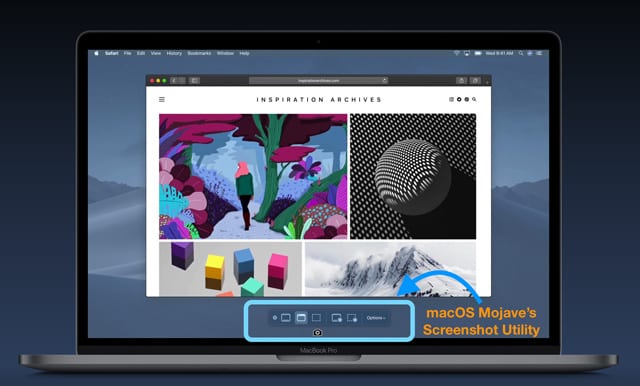
Scattare screenshot utilizzando macOS Mojave

Con macOS Mojave, Apple introduce un nuovo modo di catturare gli screenshot. Questo nuovo metodo (Command-Shift-5) permette non solo di registrare immagini statiche di screenshot ma anche di registrare video in tempo reale (una funzione precedentemente disponibile in QuickTime.)
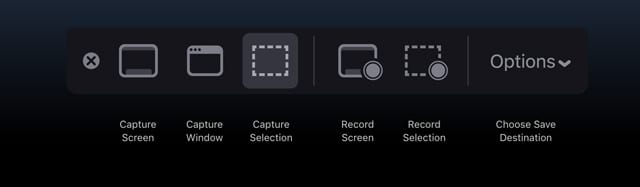
Per i video, macOS Mojave offre opzioni per registrare l’intero schermo o per registrare una parte selezionata dello schermo.
E se volete catturare anche il suono, dovrete aggiungere un plugin come Soundflowerto per registrare l’audio interno.

Vuoi Grab per macOS Mojave?

È ancora possibile utilizzare Grab in macOS Mojave, ma è necessario avere a disposizione una versione di backup precedente di macOS, come High Sierra o Sierra.

Inoltre, questo sembra funzionare nella versione attuale di macOS Mojave (10.14.2).

Tuttavia, alcuni lettori hanno avuto difficoltà a far installare e far funzionare Grab utilizzando macOS Mojave 10.14.2+, ma sono riusciti a farlo funzionare con le versioni precedenti di macOS Mojave.

Ripristina Afferra da un precedente backup di macOS Time Machine, se disponibile

  1. Open Time Machine O aprire la cartella backups.backupdb dell’unità di backup
    1. Se si utilizza Time Machine, andare a un’istantanea passata da una precedente versione di macOS come High Sierra o Sierra
    2. Se si apre la cartella di backup, selezionare una data di backup prima di aggiornare a macOS Mojave
  2. Individuare Grab nella cartella Utilities all’interno della cartella Applicazioni del backup
  3. Se si utilizza Time Machine, fare clic su Grab e selezionare Ripristina “Grab” per… e scegliere la cartella Applicazioni; Utilità come cartella per l’elemento ripristinato
    1. Inserite la vostra password di amministratore, se richiesto
  4. Se si cerca l’unità di backup senza Time Machine, localizzare Grab and paste it in your Mac > Applications > Utilities folder
  5. Una volta completato, verificare che Grab sia sul Mac con Mac che esegue macOS Mojave nella cartella Applicazioni; Utilities, aprirla e condurre una schermata di prova utilizzando Grab

È anche possibile copiarlo dal Mac di un’altra persona con macOS Sierra o High Sierra o dalla sua Time Machine o da un altro MacOS Sierra o High Sierra di backup.

Quindi salvarlo su una chiavetta USB e installarlo sul Mac utilizzando macOS Mojave.

Cosa rende così speciale la presa

Grab è un’applicazione per macOS e Mac OS X che consente di scattare screenshot del vostro schermo. Questa piccola utility supporta la cattura dell’intera finestra, dell’intero schermo o solo di una parte dello schermo.

Anche se altre applicazioni e utility fanno cose simili, Grab è un tipo a posto. Certo, le scorciatoie integrate Command-Shift-3 e Command-Shift-4 sono buone, ma questa piccola app è fantastica! Quindi perché accontentarsi solo del buono quando possiamo avere grandioso, tutto da Grab.

Ecco cosa fa Grab

  • Cattura parte dello schermo
  • Prende gli screenshot di una finestra sullo schermo
  • Cattura uno schermo a tempo
    • Questo vi dà 10 secondi per impostare e spostare qualsiasi finestra o aprire qualsiasi menu, quindi sono tutti inclusi nella vostra schermata
  • Fornisce l’opzione di mostrare o meno un puntatore negli screenshot
    • Accedere alle Preferenze, quindi selezionare un tipo di puntatore diverso o nessun puntatore
  • Catturare l’intero schermo
  • Salvataggio di schermate in vari formati: JPEG, PNG, anche TIFF
  • Le catture a schermo includono un piccolo tooltip che mostra l’esatta posizione delle coordinate del puntatore sullo schermo

Facciamo qualche Screenshot!

LancioIT

Si accede a Grab in vari modi
  • Grab si trova nella cartella Utilities sotto Applications
  • Oppure digitare /Applicazioni/Utilità/Grab.app in Finder
  • Oppure Launchpad > Altro > Afferra
  • Aprire Ricerca Spotlight e digitare Grab
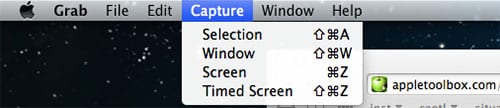
Scattare una foto di una parte dello schermo selezionata

Facendo clic su Afferra; Cattura; Selezione o usando la scorciatoia da tastiera Shift+Command+A , si cattura una specifica regione dello schermo trascinandola. Dopo aver selezionato l’area desiderata, la cattura si apre in una nuova finestra che si salva sul vostro computer.
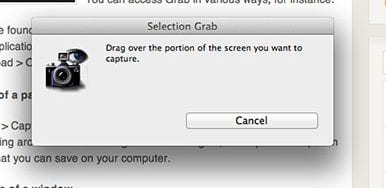
Scattare una foto di una finestra

Facendo clic su Afferra; Cattura; Finestra o usando la scorciatoia da tastiera Shift+Command+W , si scatta una foto di una finestra selezionata. Un prompt vi istruisce a scegliere la finestra che volete catturare e cliccate su “Scegliere la finestra”
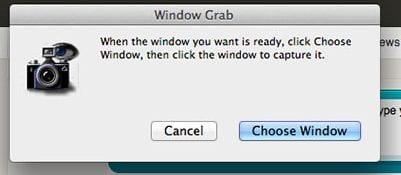
Scattare una foto dell’intero schermo

Facendo clic su Grap color=; Capture color=; Screen , utilizzando la scorciatoia da tastiera Command+Z , è possibile scattare una foto dell’intero schermo. Un prompt indica di cliccare sullo schermo quando si è pronti a catturare il proprio schermo.
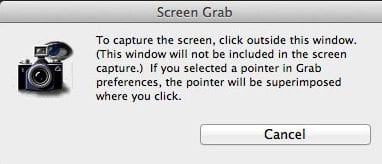
La caratteristica più bella: Scattare una foto di un timer sullo schermo

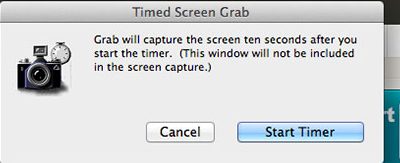
Facendo clic su Afferrare ; Cattura (Capture); Timed Screen usando la scorciatoia da tastiera Shift+Command+Z , si avvia un timer di 10 secondi, si attiva una parte dello schermo, e poi si scatta una schermata. Grab app cattura dieci secondi dopo l’avvio del timer.

Quando siete pronti, cliccate sul pulsante “Start Timer” , e avete dieci secondi di tempo per mettere in scena il vostro colpo prima che lo schermo venga catturato. Dopo dieci secondi, l’intero schermo viene catturato. Lo schermo temporizzato viene solitamente utilizzato per scattare foto del menu del vostro Mac e delle opzioni del menu.
Dopo aver scattato lo screenshot, si vedono le informazioni su di esso scegliendo Edit; Inspector o usando la scorciatoia da tastiera Command+1 . Qui si trovano le dimensioni e la profondità di visualizzazione dell’immagine.

Tutte le schermate sono in formato TIFF; tuttavia JPEG e PNG sono opzioni che si selezionano al momento del salvataggio. Quindi utilizzare l’applicazione Anteprima per vedere e ritagliare o apportare altre modifiche agli screenshot.

Qualità dell’immagine

Molte persone vogliono cambiare la risoluzione dell’immagine. Questa applicazione cattura nativamente nei formati TIFF, ma è possibile salvare qualsiasi immagine in TIFF, JPEG o PNG utilizzando File; Save.

Poiché Grab sta realizzando delle schermate del vostro display, la sua risoluzione è limitata alla risoluzione del vostro display.
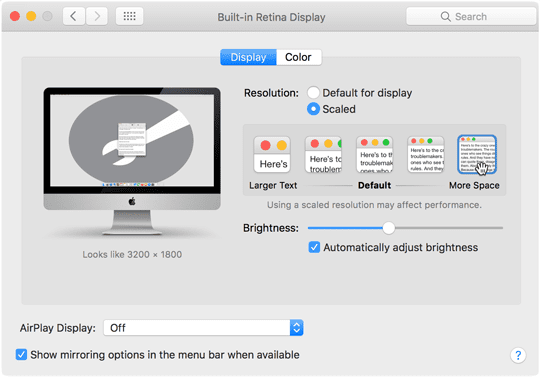
Pensatela in questo modo: cattura i pixel reali sullo schermo. Quindi, per ottenere la migliore qualità dell’immagine, assicuratevi di visualizzare alla massima risoluzione consentita dal vostro display.

Andare su Preferenze di sistema; Visualizzazioni e verificare di ottenere i pixel più alti disponibili per il monitor.

Formato immagine screenshot

Il formato predefinito per il salvataggio delle schermate è solitamente PNG.

Tuttavia, utilizzando Terminal, è facile cambiare il formato supportato, con semplici comandi. Attualmente, i Mac supportano i formati PNG, JPG, TIFF, GIF e PDF. Quindi scegliete voi.

Terminale aperto ( /Applicazioni/Utilità)

  • Per passare al JPEG, digitare il tipo predefinito writecom.apple.screencapture jpg
  • Per TIFF, digitare in i valori predefiniti writecom.apple.screencapturetype tiff
  • Passare a GIF con valori predefiniti writecom.apple.screencapture tipo gif
  • Aggiornamento in PDF digitando predefinito writecom.apple.screencapturetype pdf
  • Ritorna a PNG e digita default writecom.apple.screencapturetype png

Queste modifiche non hanno effetto finché non si riavvia il Mac OPPURE utilizzare questo comando aggiuntivo di terminale killall SystemUIServer

Afferra non funziona dopo l’aggiornamento di macOS o OS X?

Se questa utilità non funziona dopo un aggiornamento, il file delle preferenze di Grab potrebbe essersi corrotto . Per controllare, aprire Finder, navigare nella barra dei menu in alto e selezionare Vai a Cartella .

Digitare quanto segue: ~/Libreria/Preferenze/com.apple.Grab.plist e premere return.

Spostare il file nel Cestino o sul Desktop. Poi, riavvia il tuo Mac. Dopo che il computer è stato completamente riavviato, prova di nuovo Grab. Se funziona, cancella il vecchio file delle preferenze.

Se l’aggiornamento del file delle preferenze non ha funzionato, reinstallarlo usando macOS Recovery e reinstallare macOS o OSX.

Altre opzioni per la cattura dello schermo su macOS e OS X

Se semplicemente non volete usare Grab, provate a usare i comandi da tastiera. Premere Command+Shift+3 e catturare l’intero schermo. Command+Shift+4 esegue una cattura dello schermo che permette di selezionare un’area specifica del vostro schermo usando il mirino.

I file di immagine vengono salvati come screenshot sul desktop. Non volete salvare sul desktop, basta premere il comando e le catture di schermo negli appunti per incollarle facilmente in altre applicazioni (tramite Modifica; Incolla o Comando+C.)

Se le scorciatoie da tastiera non funzionano, verificare che siano abilitate nel menu di scelta rapida predefinito. Aprire Preferenze di sistema, selezionare Tastiera, poi la scheda Scorciatoie, e guardare il pannello sinistro per l’opzione Screen Shots. Scansionate il pannello di destra e spuntate le caselle accanto alle opzioni per le catture dello schermo.

Dove sono le restrizioni in iOS 12? L’abbiamo trovato e altro ancora!

Vi state chiedendo come impostare il controllo parentale su un iPhone, iPad o iPod Touch? Avete bisogno di bloccare o limitare l’accesso ad applicazioni, siti web e contenuti? Non cercate oltre le restrizioni!

Se condividete il vostro iPhone, iPad o iPod Touch con i vostri figli o altri membri della famiglia e amici, probabilmente utilizzate la funzione Restrizioni. Questa funzione ci permette di mettere i nostri iDevices in una Modalità Bambini, dove possiamo impedire ad altri utenti (cioè ai nostri bambini) di effettuare acquisti non autorizzati di App e Musica, di visualizzare contenuti per adulti o di utilizzare applicazioni specifiche. Tuttavia, le restrizioni in iOS 12 non sono facili da trovare!

Consigli rapidi

Segui questi suggerimenti per trovare e aggiornare le restrizioni per iPhone e iPad

  • Trova le restrizioni nelle impostazioni dell’ora dello schermo
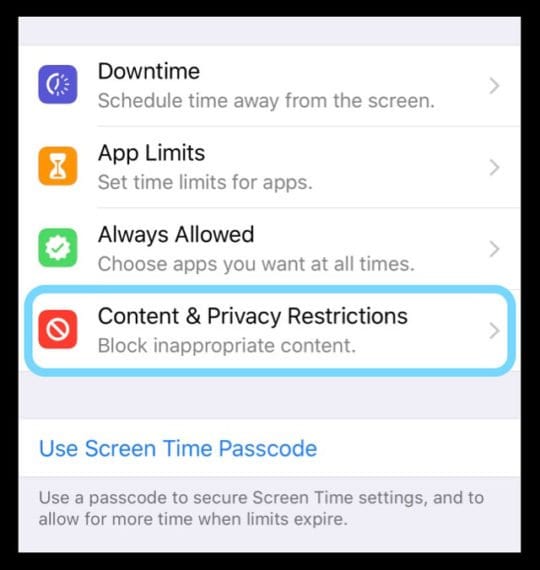
    • Aprire Impostazioni; Tempo schermo e toccare Contenuto & Restrizioni sulla privacy

Articoli correlati

  • Problemi comuni di iOS 12 e come risolverli
  • Come reimpostare il codice temporale dello schermo
  • How-To Lock Apps Into Kids Mode
  • Abilitazione delle restrizioni su iPad

Cosa è successo alle restrizioni in iOS 12?

Per il periodo di tempo più lungo, le Restrizioni hanno fatto parte delle impostazioni generali del nostro iDevice. Ma ora non più! Le cose sono un po’ diverse in iOS 12 con l’introduzione di Screen Time.

Screen Time è un’impostazione, non un’applicazione

Una delle cose più confuse di Screen Time è che non è un’app! Non troverete l’ora dello schermo sul vostro Home Screen. Invece, l’ora dello schermo fa parte della tua App Impostazioni ( Impostazioni ( Impostazioni); Ora dello schermo .

Cos’è l’ora dello schermo di un iPhone o iPad?

Apple ha progettato Screen Time per aiutare tutti noi a capire meglio come utilizzare e passare il tempo sui nostri dispositivi.

Screen Time crea dettagliati rapporti di attività, statistiche e grafici che suddividono il tempo totale che voi (e qualsiasi membro della famiglia) passate in ogni categoria di app (come giochi, social network, intrattenimento, produttività, lettura e riferimenti, creatività e così via).

Screen Time raccoglie i dati da tutti i dispositivi

L’impostazione del tempo dello schermo vi offre un’istantanea accurata dell’uso del vostro iDevice perché è impostato su tutti i vostri dispositivi con lo stesso ID Apple.

Quindi, se avete un iPad o un iPod Touch e un iPhone collegati allo stesso Apple ID, tutte le statistiche sono sincronizzate e aggiornate tra i dispositivi, compreso l’utilizzo delle app, i pickup, le notifiche e così via.

Per raccogliere tutti questi dati, l’unico requisito è che tutti i vostri dispositivi funzionino con iOS 12 o superiore.

Screen Time ospita tutti i controlli parentali in iOS 12

All’interno di Screen Time è una scheda per Content & Privacy Controls. Questa posizione è il luogo in cui Apple memorizza la nostra funzione Restrizioni delle precedenti versioni di iOS.

Per accedere a questi controlli, è necessario creare un codice di accesso allo schermo. Una volta creato, è possibile limitare le attività, le impostazioni e i contenuti consentiti sul dispositivo.

Apple fornisce ai genitori un sacco di controlli per filtrare i contenuti o limitare l’accesso, quindi prendetevi il vostro tempo quando esaminate tutto ciò che iOS 12 offre per i suoi controlli parentali!

Tempo di apertura dello schermo per la prima volta? Restrizioni di set up e controllo parentale

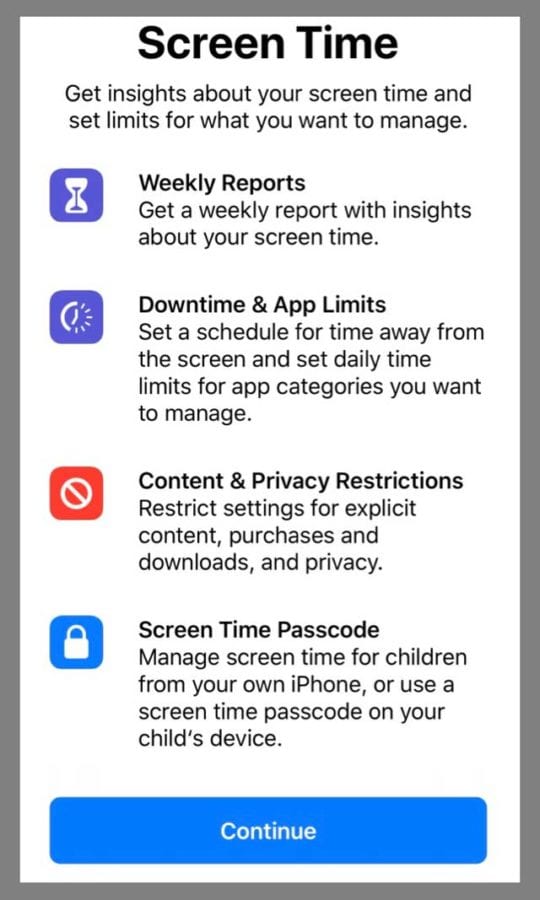
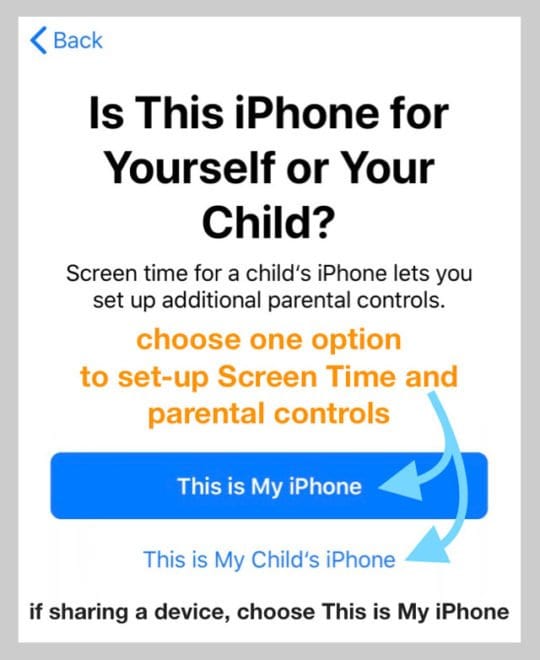
Quando si apre Screen Time ( Settings > Screen Time> Turn On Screen Time) per la prima volta, selezionare le opzioni di controllo parentale

Il dispositivo iDevice è solo per vostro figlio? Selezionare Questo è il dispositivo di mio figlio

  1. Seguire le indicazioni a schermo per impostare i diversi servizi di Screen Time, tra cui Downtime, App Limits e Content & Privacy
    1. Scegliere Not Now se non è necessario impostare il servizio o se non si è pronti ad impostarlo
  2. Creare un codice di accesso per i genitori e assicurarsi di scriverlo o di salvarlo per i momenti in cui si desidera disattivare o apportare modifiche
    1. Se dimenticate il vostro codice di accesso all’ora dello schermo, consultate questo articolo per suggerimenti su Come ripristinare il codice di accesso all’ora dello schermo

Quando il dispositivo iDevice è vostro ma intendete condividerlo, selezionate This is My iPhone

  1. Se vostro figlio (o qualcun altro) utilizza il vostro dispositivo, toccate Content & Restrizioni sulla privacy
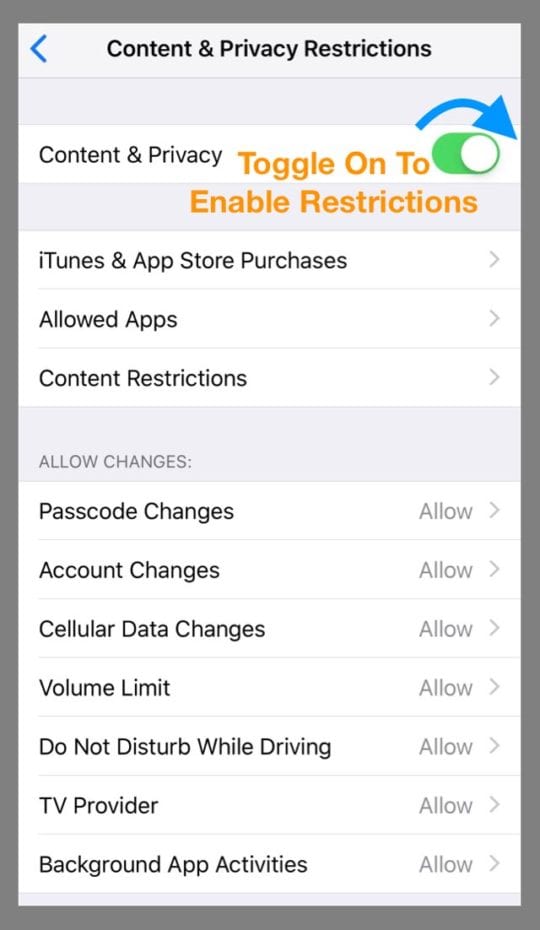
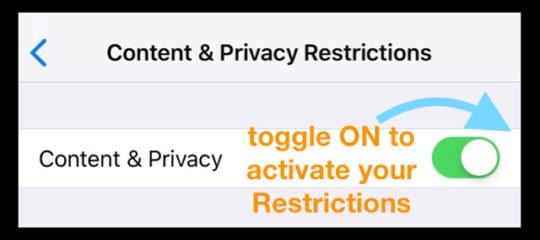
  2. Toggle Content & Restrizioni sulla privacy
  3. Selezionare i servizi che si desidera escludere
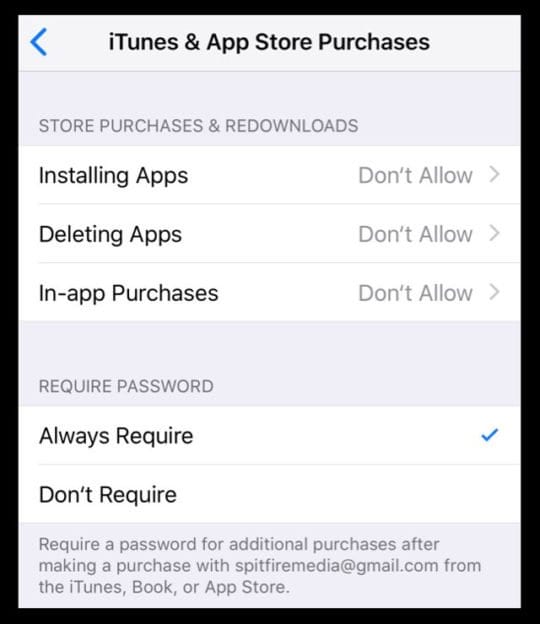
    1. Ad esempio, toccare iTunes & Acquisti su App Store per disattivare questi acquisti e download
    2. Toccare gli elementi che non si desidera consentire (come l’installazione di applicazioni, la cancellazione di applicazioni o gli acquisti in-app) e scegliere Don’t Allow
  4. Esaminate l’intero elenco delle opzioni e scegliete cosa consentire e cosa non consentire: il valore predefinito è Allow so be mindfulul
    1. Ci sono molte opzioni in Content & Privacy quindi prendetevi il tempo di rivedere queste scelte
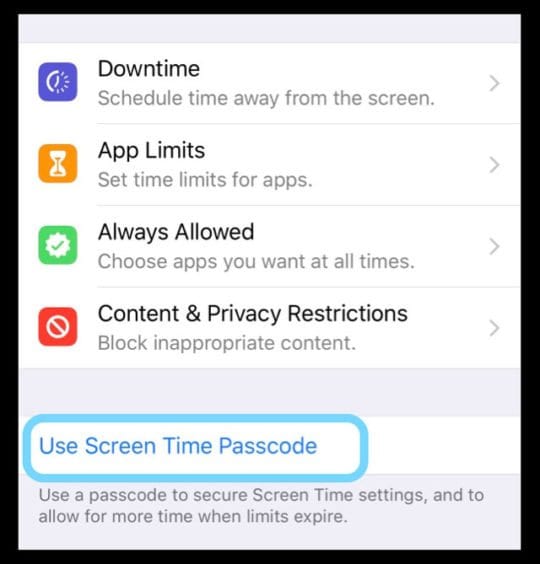
  5. Una volta effettuate tutte le selezioni, tornare alla schermata precedente e scegliere Use Screen Time Passcode
    1. Inserisci un codice di accesso che ricorderai
    2. Confermare il codice di accesso
    3. Scriverlo o salvarlo per successive modifiche e per disabilitare queste restrizioni
    4. Le vostre restrizioni sono ora attive
    5. Se dimenticate il vostro codice di accesso all’ora dello schermo, consultate questo articolo per suggerimenti su Come ripristinare il codice di accesso all’ora dello schermo
  6. Per disattivare, toccare di nuovo Content & Restrizioni sulla privacy
    1. Inserisci il tuo Screen Time Passcode
    2. Attivare e disattivare i contenuti; Restrizioni sulla privacy per riottenere l’accesso completo al proprio iDevice

Attivare le restrizioni ogni volta che si consegna il dispositivo al bambino o a qualcun altro

  • Basta toccare Impostazioni; Tempo schermo; Contenuto & Restrizioni sulla privacy
  • Toggle Content & Restrizioni sulla privacy on
  • Poi vai alla tua schermata iniziale
  • Tutte le restrizioni impostate in precedenza sono attive fino a quando non vengono disattivate utilizzando il codice di accesso Screen Time

Stai già utilizzando il tempo dello schermo ma hai bisogno di impostare le restrizioni e il controllo parentale?

Se in precedenza avete impostato Screen Time e non avete inserito alcuna restrizione, potete aggiungerla in qualsiasi momento!

  • Se si dispone di un codice di passcode del tempo dello schermo
    • Toccare Content & Restrizioni sulla privacy e attivarlo
    • Seguire i passi 3-4 elencati nella sezione “Se il dispositivo iDevice è tuo”
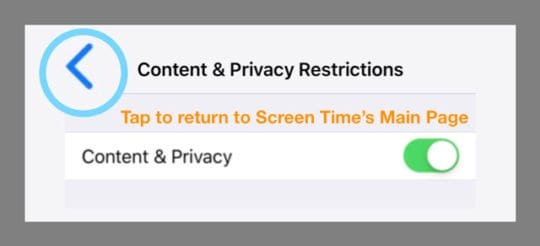
    • Una volta effettuate tutte le selezioni, toccare il pulsante indietro in alto a sinistra per tornare alla pagina principale delle impostazioni dell’ora dello schermo
    • Vai alla tua schermata iniziale
    • Le vostre restrizioni sono ora attive. Per disattivarle, seguire le indicazioni del punto 6
  • Se non si dispone di un Passcode Tempo Schermo
    • Apertura Impostazioni; Tempo schermo
    • Seguire tutti i passi elencati nella sezione “Se il dispositivo iDevice è tuo”

Avete un piano di condivisione della famiglia?

Se avete un piano di condivisione della famiglia e siete l’organizzatore della famiglia, potete anche gestire dispositivi e Screen Time a distanza.

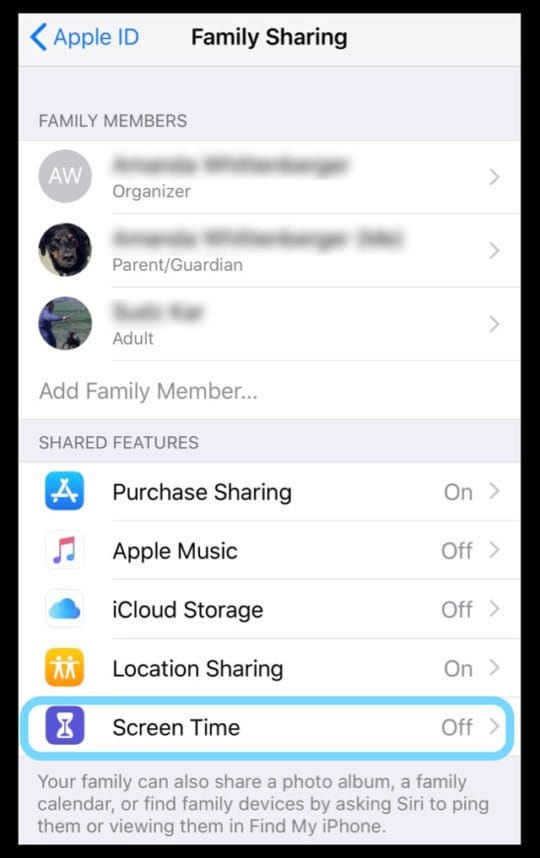
Andare in Impostazioni ;Profilo ID Apple; Condivisione famiglia ; e selezionare Tempo schermo sotto Funzionalità condivise.

Vuoi disabilitare le restrizioni sul tuo iPhone, iPad o iPod Touch?

Disattivare le restrizioni è davvero facile usando Screen Time

  1. Andare a Impostazioni; Tempo schermo
  2. Toccare Content & Restrizioni sulla privacy
  3. Inserite il vostro codice di accesso al tempo dello schermo, se richiesto
  4. Attivare e disattivare il contenuto; Restrizioni sulla privacy

Quando si disattivano le Restrizioni, vengono salvate le impostazioni delle restrizioni precedenti. Così, la prossima volta che attivate Restrizioni, riporta le vostre precedenti decisioni su cosa “permettere” e cosa “non permettere”.

Vuoi disattivare l’ora dello schermo?

Se preferite che il vostro iPhone, iPad o iPod Touch non raccolga dati su come utilizzate il vostro dispositivo, potete effettivamente disattivare l’ora dello schermo

  1. Andare a Impostazioni; Tempo schermo
  2. Scorrere verso il basso per disattivare l’ora dello schermo
  3. Inserite il vostro codice di accesso al tempo dello schermo, se richiesto

Spegnendo Screen Time sul dispositivo, si cancellano tutte le applicazioni, il sito web e la cronologia delle notifiche; con Screen Time disattivato, il dispositivo non salva alcun dato. Solo quando si riattiva Screen Time raccoglie i dati.

Come posso cancellare la cronologia delle ricerche sul mio iPhone e proteggere la mia privacy

C’è una quantità sorprendente di informazioni private memorizzate sui nostri iPhone. Da dove siamo stati visitati l’ultima volta, alle nostre ultime chiamate e messaggi, e per molti, anche i numeri delle nostre carte di credito, tutte queste cose e molte altre ancora sono memorizzate sui nostri iPhone. Ed è tutto lì che aspetta solo di essere scoperto da occhi indiscreti.

Quindi dovreste preoccuparvi di proteggere queste informazioni. Forse condividete i dispositivi con il vostro coniuge, i vostri figli o i vostri genitori e volete che i vostri dati rimangano privati solo per voi.

In questo articolo, impariamo a tenere le cose per noi e a controllare ciò a cui le altre persone (e le applicazioni) possono accedere.

Alcune applicazioni iOS tracciano e memorizzano le nostre impronte di utilizzo

Alcune applicazioni in realtà salvano automaticamente il vostro utilizzo, mentre altre vengono salvate in base alle vostre preferenze e impostazioni.

Quando pensiamo alla nostra cronologia online, pensiamo principalmente in termini di cronologia del browser.

Ci sono però altre app che meritano un altro sguardo quando si tratta di cancellare la storia.

Per questo motivo, è importante cancellare periodicamente la cronologia delle ricerche sul vostro iPhone e proteggere la privacy.

E non dimenticate anche i vostri iPad e iPod Touches!

1) Come cancellare vecchi indirizzi da Apple Maps

Quando aprite Apple Maps sul vostro iPhone, vedete gli indirizzi stradali sotto la barra di ricerca.

Alcuni degli indirizzi potrebbero essere quelli che avete usato in passato o indirizzi che vi capita di passare un paio di volte.

Alcuni utenti hanno riferito di non essere in grado di cancellare questi vecchi indirizzi dalle loro mappe Apple.

Quando passano il dito verso sinistra, non riescono a trovare un’opzione per cancellare l’indirizzo. L’unica opzione disponibile è l’opzione di condivisione.

Di solito, quando si striscia a sinistra, si trova l’opzione “Rimuovi”.

Se vi trovate ad affrontare questo problema sul vostro iPhone, c’è una soluzione semplice e veloce tramite le Impostazioni che vi aiuterà ad accedere alla funzione “Rimuovi”.

Cancellare e reinstallare Apple Maps non risolverà il problema.

Toccare su Impostazioni; Privacy; Servizi di localizzazione

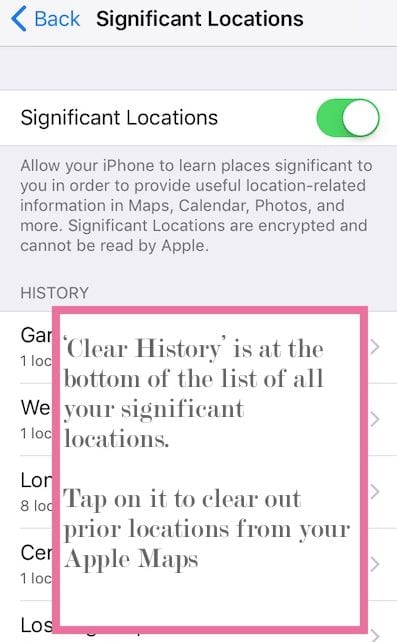
Successivamente, toccare su Servizi di sistema (Ultima opzione nella parte inferiore dello schermo) seguito da Luoghi significativi e cancellare la cronologia qui.

Lanciate subito la vostra Apple Maps e strisciate sull’indirizzo.

Questo mostra l’opzione Rimuovi che si può usare per cancellare il vecchio indirizzo da Apple Maps.

2) Come cancellare la cronologia di ricerca dei riflettori

Molti iFolks usano la funzione Spotlight per cercare le cose sul loro iPhone o iPad.

Dalla schermata iniziale, quando si passa il dito verso sinistra, è possibile utilizzare la funzione Spotlight per cercare documenti, e-mail e risultati web.

La funzione tiene traccia del vostro utilizzo in modo da potervi fornire suggerimenti migliori.

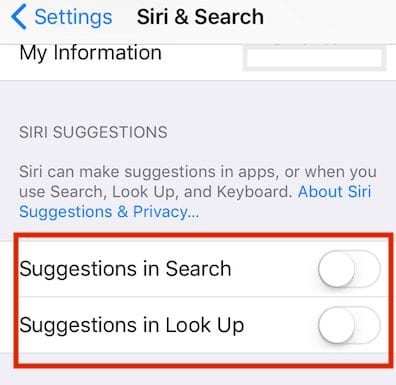
L’unico modo per cancellare la cronologia delle ricerche e i risultati è disabilitare Siri Suggerimenti

Per fare questo toccare su Impostazioni ; Generale; Siri & Ricerca .

.

Per rimuovere la tua cronologia disabilita tutto sotto Siri Suggerimenti e riavvia il tuo iPhone.

In questo modo la cronologia delle ricerche viene cancellata dal dispositivo.

Fate questo processo periodicamente!

3) Cancellazione della cronologia del safari sul tuo iPhone

Quando si tratta di Safari, le opzioni per proteggere la vostra privacy sono facilmente disponibili tramite le Impostazioni.

Se non volete che le vostre informazioni Safari appaiano nella ricerca, nella ricerca o sulla tastiera, potete disattivare questa impostazione.

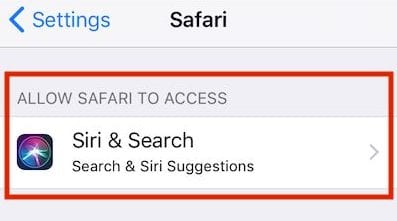
Premete su Impostazioni; Safari; Siri & Ricerca.

Spegnere la Ricerca e Siri Suggerimenti in questa schermata.

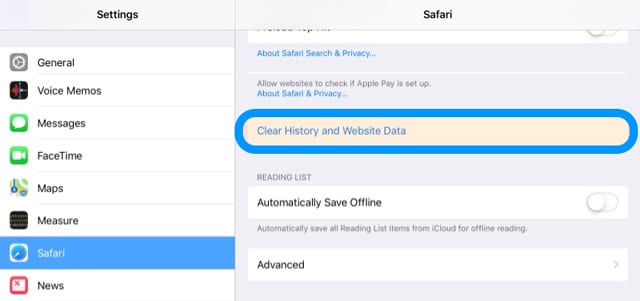
Nella schermata Impostazioni Safari, scorrere fino in fondo.

Qui, toccare “Cancella la cronologia e i dati del sito web” per rimuovere tutti i dati della cronologia e del sito web.

Se si desidera cancellare selettivamente i dati del sito web, un’opzione migliore è quella di utilizzare Impostazioni; Safari; Avanzate; Dati sito web.
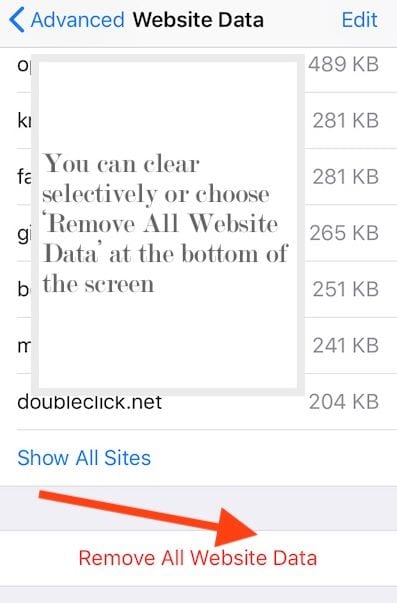
Qui è possibile cercare dati specifici del sito web o cancellare l’intero set scegliendo Rimuovi tutti i dati del sito web nella parte inferiore dello schermo.

Diverse persone si sono lamentate del fatto che la storia della compensazione non cancella tutto

A volte ci sono dei biscotti che sono rimasti nella storia che mostrano 0 kb.

Questo è stato un bug in Safari per un po’ di tempo.

Se si verifica questo problema, la cosa migliore da fare è aprire il sito a cui è destinato il cookie.

Una volta aperto il sito in Safari, prova a cancellare la cronologia e i dati del sito web di nuovo tramite le impostazioni di Safari.

Non pensiamo che ci sia alcun rischio se la voce della cronologia mostra solo 0 kb.

4) Rivedere l’accesso ad applicazioni di terze parti sul tuo iPhone

Infine, è sempre una buona idea rivedere le impostazioni generali della privacy sul vostro iPhone.

Durante la nostra fitta agenda, tendiamo a scaricare molte applicazioni di terze parti e a fornire loro l’accesso ai nostri contenuti molto facilmente.

Sono sicuro che ci sono molte applicazioni che avete scaricato in passato e che probabilmente non usate più.

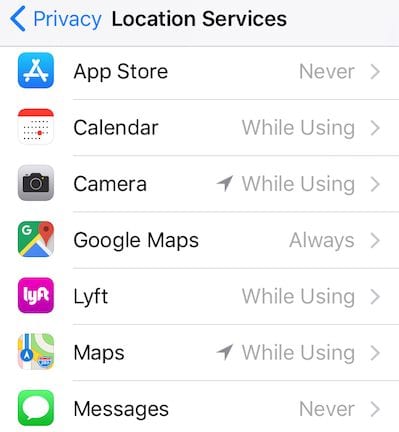
Toccare su Settings > Privacy >Servizi di localizzazione

Esaminate tutte le applicazioni di terze parti che consentite l’accesso alla vostra “posizione” utilizzando Sempre o Durante l’utilizzo .

Lo stesso vale anche per le vostre foto

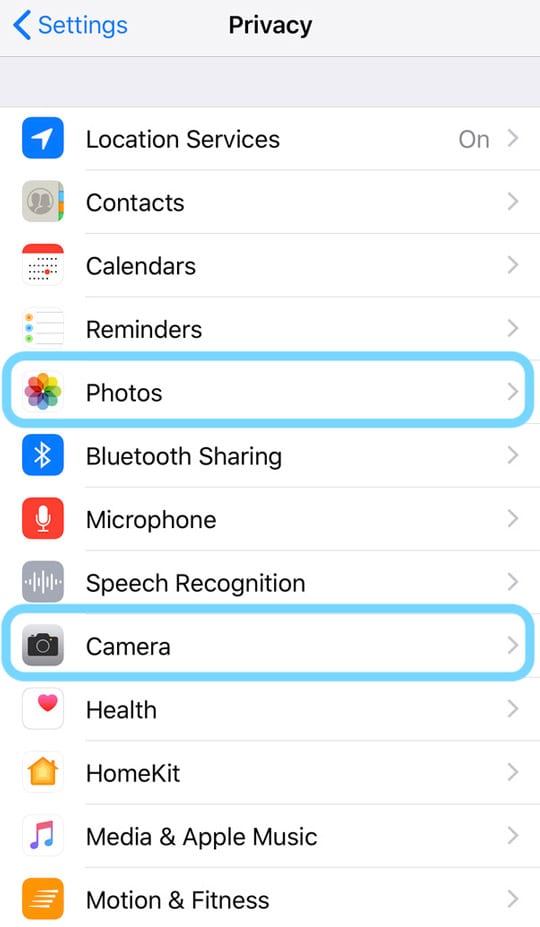
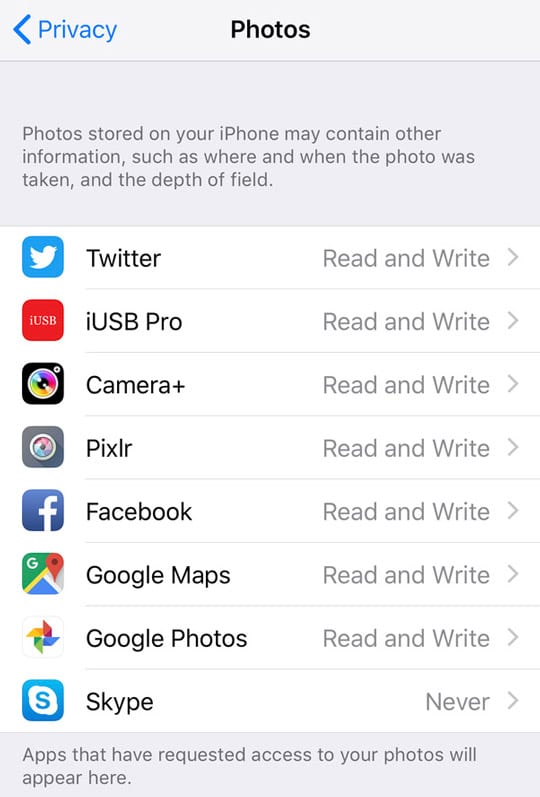
Toccare su Impostazioni; Privacy; Foto e assicurarsi di utilizzare effettivamente le applicazioni di terze parti che sono elencate in questa sezione.

date un’occhiata a quali applicazioni permettete di accedere alle vostre foto sul vostro iPhone
Puoi sempre cambiare l’accesso per l’App in ” Mai ” invece di ” Leggi e scrivi ” se non sei sicuro di condividere le tue informazioni.

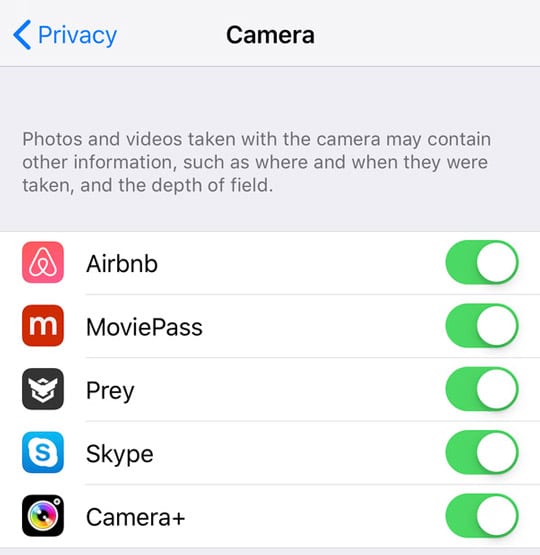
Ripetere questo processo anche per l’impostazione della telecamera in Settings > Privacy > Camera.

controlla quali applicazioni permetti l’accesso alla tua telecamera

Disattivare le app che non si desidera accedere alla propria Fotocamera.

Riepilogo

Ci auguriamo che questi brevi consigli vi siano stati utili.

Sentitevi liberi di condividerli con i vostri iFolks preferiti e fateci sapere nei commenti qui sotto se avete altre domande.

Lo Stato della Sicurezza Mac

Scoperto nel 2010, BlackHole RAT è una delle più grandi minacce alla sicurezza che colpisce macOS, Mac OS X o Windows. A un certo punto, in un passato non molto lontano, gli utenti Mac hanno affermato che non esistevano virus o trojan conosciuti per la piattaforma Mac… a differenza degli innumerevoli virus e trojan che colpiscono Windows. Inoltre, un trojan basato su Java che prende di mira Mac OS X si diffonde attraverso i siti di social networking, attirando gli utenti a cliccare su un link. Ora che i trojan sono stati scoperti, gli utenti Mac (soprattutto quelli che sono migrati di recente da Windows) potrebbero chiedersi se la loro piattaforma preferita è ancora sicura.

Come accennato, tuttavia, questo trojan è un poster figlio della sicurezza Mac, perché è pericoloso solo per quanto un individuo glielo permette. Anche se BlackHole RAT non è in natura, i trojan come questo sono di solito distribuiti tramite siti di software piratati e siti di torrent. Evitando software piratati, siti web dannosi e gestendo con attenzione gli allegati di posta elettronica sospetti, si mantiene un Mac al sicuro.

Fonte: SecuriKey

Installare l’Anti-Virus?

Se un utente vuole fare molta attenzione, può installare un programma antivirus. Anche se questo non è certamente necessario a questo punto, può dare ad alcuni individui una maggiore tranquillità. ClamXAV (un front-end per l’open source ClamAV), di Mark Allen, è una buona scelta libera, così come Sophos Anti-Virus Home Edition. Entrambi i programmi offrono varie opzioni di scansione in background per garantire la massima protezione.

Anche se potrebbe arrivare il giorno in cui gli autori di malware troveranno il modo di infettare i Mac, oggi i virus e i trojan richiedono troppa “assistenza” da parte dell’utente per essere minacciosi. Il BlackHole RAT non fa eccezione.

Risorse di sicurezza per Mac

  • BlackHole RAT mangia nei sistemi operativi
  • Mac OS X backdoor Trojan, ora in beta?

Perché gli articoli del mio centro di controllo non funzionano sul mio iPhone o iPad

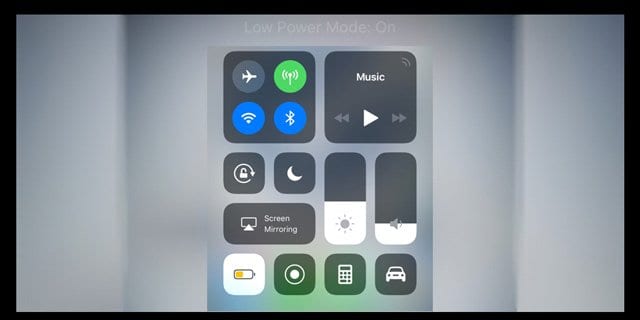
Mi piace fare le cose velocemente sul mio iPhone, come riprodurre musica, attivare la modalità a basso consumo e accedere ad altre impostazioni con un solo tocco. E il centro di controllo del mio iPhone è il modo più semplice per accedere a tutte queste cose con un solo tocco. Quindi, quando non riesco a personalizzare gli elementi del mio centro di controllo, è un problema!

Tuttavia, recentemente, molti dei nostri lettori hanno scoperto che, dopo l’aggiornamento, alcuni degli elementi del centro di controllo non funzionano come previsto. Il problema più comune è che questi controlli sembrano essere congelati, e toccarli non fa un accidente!

Se trovate degli oggetti non rispondenti del centro di controllo sul vostro iPhone, iPod o iPad, ecco alcuni consigli per voi con questo problema.

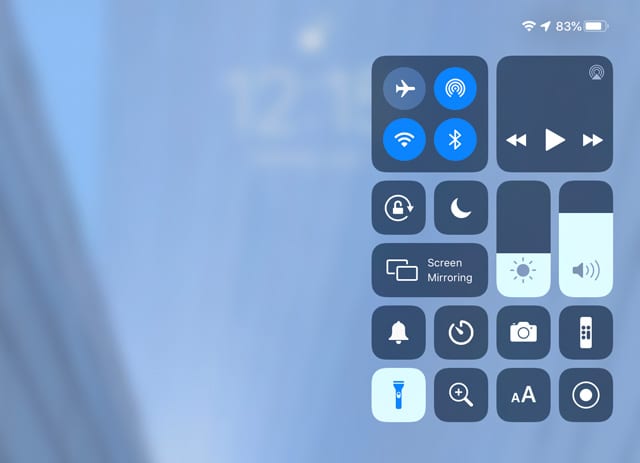
Verificare che Apple supporti la torcia elettrica per il vostro modello di iPhone o iPad

Trova la torcia in Control Center sul tuo iPad Pro (solo modelli supportati)

La torcia è disponibile su iPhone, iPad Pro e iPod touch (5a generazione e successive)

La maggior parte dei vecchi modelli di iPad non supporta l’applicazione per torce in iOS. Quindi non la troverete in Control Center. Questo perché molti modelli di iPad non hanno un flash LED a bordo che la torcia usa.

Attualmente, si trovano torce elettriche su alcuni modelli di iPad Pro, tra cui l’iPad Pro 12,9 pollici (2a generazione), iPad Pro (11 pollici e 10,5 pollici) e iPad Pro (9,7 pollici).

Eseguire un riavvio o un riavvio forzato del vostro iPhone o iPad

La prima e più ovvia cosa da fare dopo l’installazione di iOS è un riavvio forzato su iPhone o iPad. Il riavvio risolve una quantità sorprendente di problemi, soprattutto quelli che si notano dopo un aggiornamento.

Allora ricominciamo!

  • Su un iPad senza pulsante Home e iPhone X o successivi: tenere premuto il pulsante Side/Top/Power e uno dei due pulsanti del volume finché non appare il cursore
  • Su un iPad o iPhone con un pulsante Home e iPod Touch: tenere premuto il pulsante Side/Top/Power fino a quando non appare il cursore
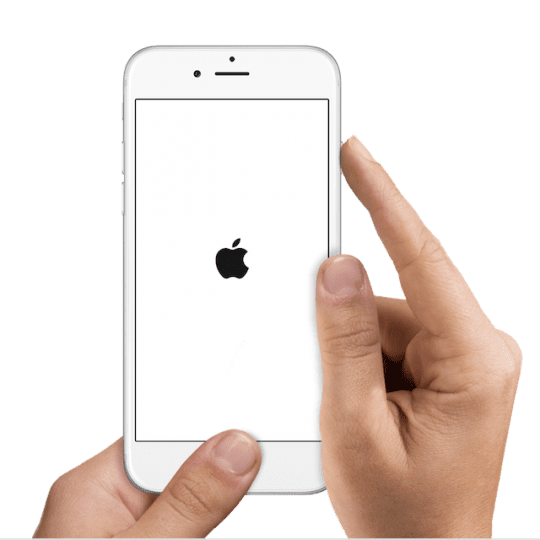
  • Trascinare il cursore per spegnere il dispositivo e dopo che il dispositivo si è spento, premere e tenere premuto nuovamente il pulsante Side/Top/Power fino a quando non si vede il logo Apple
  • Con iOS 11 e superiori, riavviare utilizzando le impostazioni…; Generale; Spegnimento

Se un riavvio regolare non aiuta i vostri problemi, provate un riavvio forzato

  • Su un iPad senza pulsante Home e iPhone 8 o successivi: Premere e rilasciare rapidamente il pulsante Volume su. Premere e rilasciare immediatamente il pulsante Volume giù. Quindi premere e tenere premuto il pulsante Side/Top/Power fino al riavvio del dispositivo
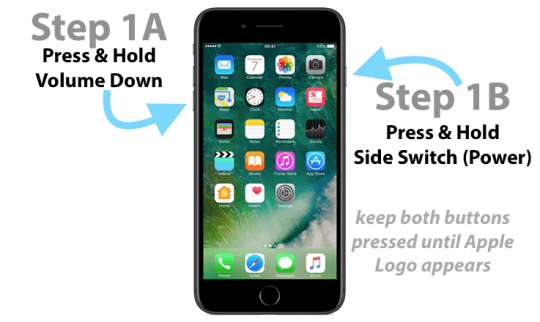
  • Su un iPhone 7 o iPhone 7 Plus: Tenere premuti entrambi i pulsanti Side e Volume Down per almeno 10 secondi, fino a quando non si vede il logo Apple
  • Su un iPhone 6s e precedenti, iPad con un pulsante Home, o iPod touch: Tenere premuti entrambi i pulsanti Home e Top (o Side) per almeno 10 secondi, fino a quando non si vede il logo Apple

Se il riavvio forzato non ha aiutato il vostro controllo specifico, il passo successivo è quello di provare a cancellare il controllo particolare dalle vostre impostazioni e riaggiungerlo nuovamente.

Come posso personalizzare il mio centro di controllo?

  1. Toccare l’app Impostazioni
  2. Scegliere Centro di controllo
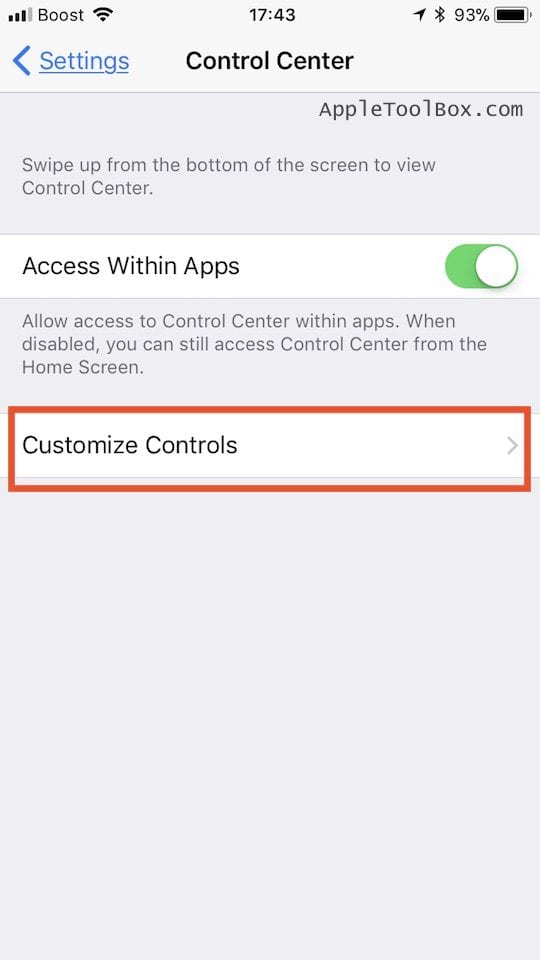
  3. Toccare su Personalizzare i controlli
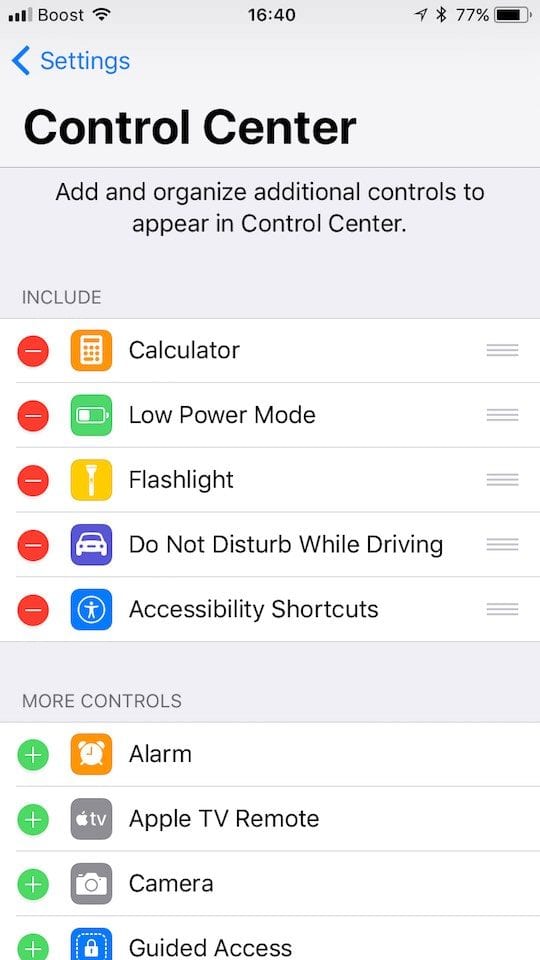
  4. Scorrere fino a Altri controlli
  5. Toccate il segno + per aggiungere un elemento al Control Center
  6. Toccare il segno per rimuovere un elemento dal Control Center

Pressione prolungata per ulteriori opzioni

Quando si usa il centro di controllo nell’ultimo iOS, alcune cose come WiFi, Bluetooth, Hotspot personale, AirDrop, AirPlay, Night Shift e altre sono nei sottomenu del centro di controllo.

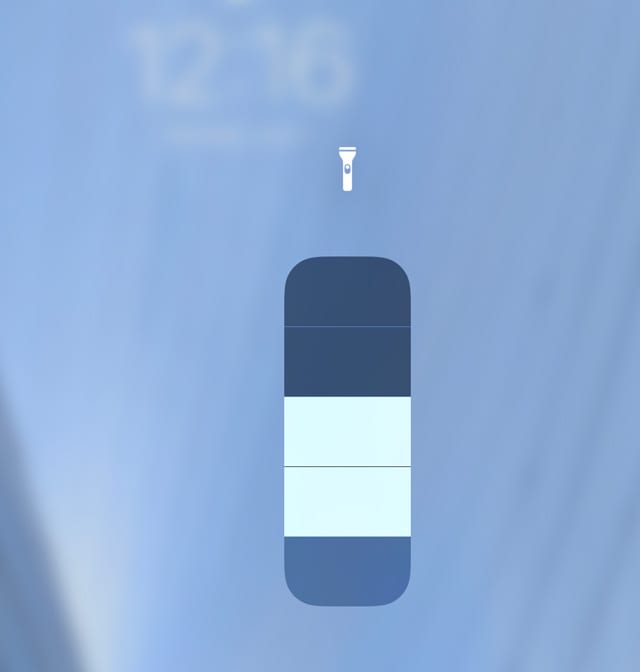
Per accedere all’intensità della torcia e a questi altri sottomenu, premere a lungo (o tenere premuto) su una scheda Control Center per visualizzare queste opzioni aggiuntive.

E’ facile cambiare l’intensità della torcia con una pressione profonda in Control Center sull’icona della torcia
Su iPhone 6 e successivi, premere a fondo per vedere più controlli. Per un iPhone 6 o precedente, iPad o iPod touch, premere a fondo per vedere più controlli.

Cosa fare quando un elemento nel centro di controllo non funziona?

Se uno o più pulsanti di Control Center non funzionano quando lo si tocca, eliminare e reinstallare tali elementi.

Cancellare un elemento dal centro di controllo

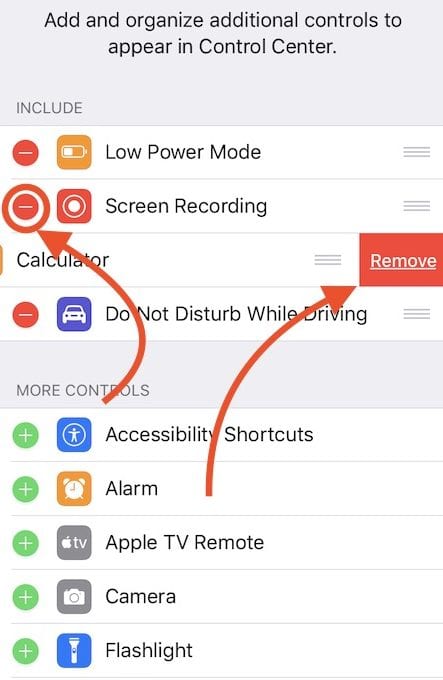
  1. Toccare su Settings (Impostazioni); Control Center (Centro di controllo); Personalizzare i controlli
  2. Trovare il comando non rispondente nella sezione superiore “INCLUDE”
  3. Una volta localizzato il controllo, toccare il cerchio rosso con il segno meno all’inizio del controllo
  4. Premete su Rimuovete per cancellare il comando
  5. Questo processo rimuove il controllo dal vostro centro di controllo
  6. Riavviare l’iPhone e l’iPad

Aggiungere un elemento al centro di controllo

  1. Andare a Impostazioni; Centro di controllo; Personalizzare i controlli
  2. Aggiungete nuovamente il controllo problematico che avete cancellato nella fase precedente premendo il segno verde Plus (+)
  3. Centro di controllo aperto a strisciata
  4. Testare e vedere se l’elemento ora funziona

Non vedi il Control Center quando passi il dito nelle applicazioni?

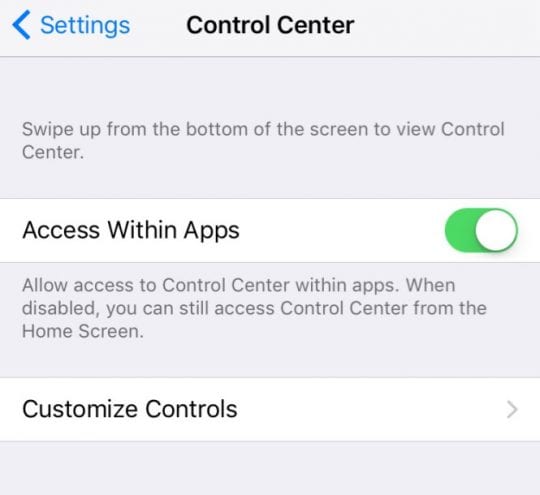
Se non si vede Control Center quando si passa il dito in un’applicazione OPPURE se si vede Control Center solo quando si passa il dito nella schermata iniziale, probabilmente non si ha l’impostazione Accesso all’interno delle applicazioni abilitata.

Andare a Impostazioni; Centro di controllo e attivare l’accesso all’interno di Apps.

Come si accede al centro di controllo sulla schermata di blocco?

È possibile abilitare o disabilitare Control Center dalla visualizzazione sulla schermata di blocco andando su Settings > Face ID/Touch ID & Passcode e scorrere fino alla sezione Allow Access When Locked.

Riepilogo

Il più delle volte il centro di controllo funziona senza intoppi. Ci sono, tuttavia, momenti in cui agiscono lentamente o sembrano congelati.

Abbiamo scoperto che la maggior parte dei problemi con il centro di controllo sono stati risolti cancellandoli e riaggiungendoli. Questo approccio ha funzionato anche per i vari widget con cui la gente ha avuto problemi durante le precedenti versioni di iOS.

Speriamo che questo piccolo consiglio vi sia stato d’aiuto per risolvere il vostro problema. E se state affrontando altre sfide con Control Center, fatecelo sapere.

<

5 consigli per la fotocamera dell’iPhone Anche gli Amish giurano di

Da quando è stato lanciato nel 2007, l’iPhone è lentamente diventato la fotocamera più popolare al mondo. I punti e le riprese sono scomparsi, e la maggior parte delle pubblicità Apple ruota intorno all’uso della fotocamera dell’iPhone. Mentre la maggior parte degli utenti sfrutta la fotocamera dell’iPhone, utilizzandola per cose come selfies e Snapchat, molti non sono a conoscenza di alcune delle capacità più potenti ma essenziali della Camera e della sua app.

I consigli 5camere in questo post porteranno il vostro photoyskills a un nuovo livello.

Modo di scoppio

Sei mai stato in un momento in cui hai bisogno di scattare una foto a qualcosa di veramente veloce e non hai il tempo di impostare lo scatto perfetto? La modalità Burst ti permette di scattare velocemente centinaia di foto, per poi scegliere la tua preferita dopo il fatto.

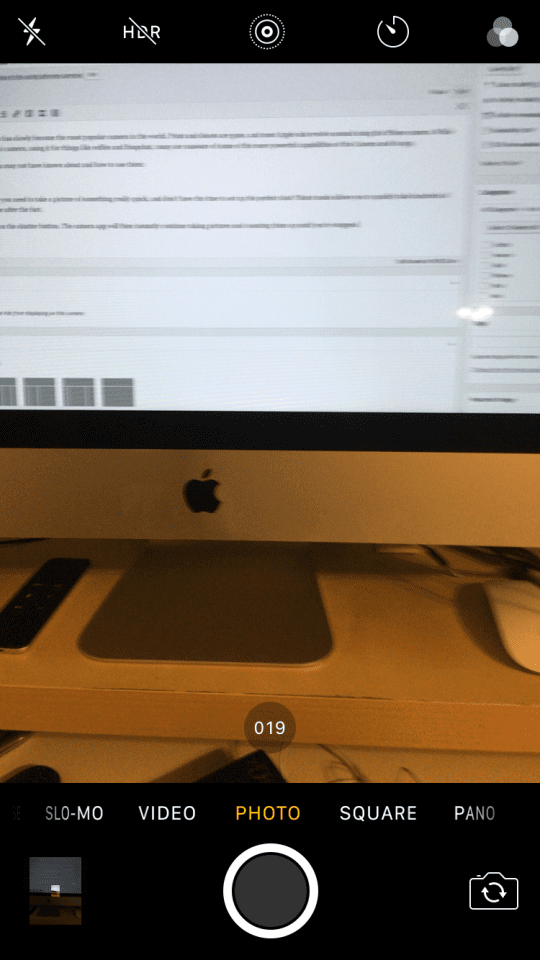
Per utilizzare la modalità Burst, è sufficiente tenere premuto il pulsante dell’otturatore. L’applicazione della fotocamera continuerà immediatamente a scattare foto e a contarle fino a quando non ci si fermerà.

Dopo aver finito di usare la modalità Burst, entrate nelle vostre foto e trovate lo scatto su cui stavate lavorando. Noterete che l’app Photos indica in alto a sinistra che si tratta di una foto in burst, e vi dirà quante foto avete scattato.

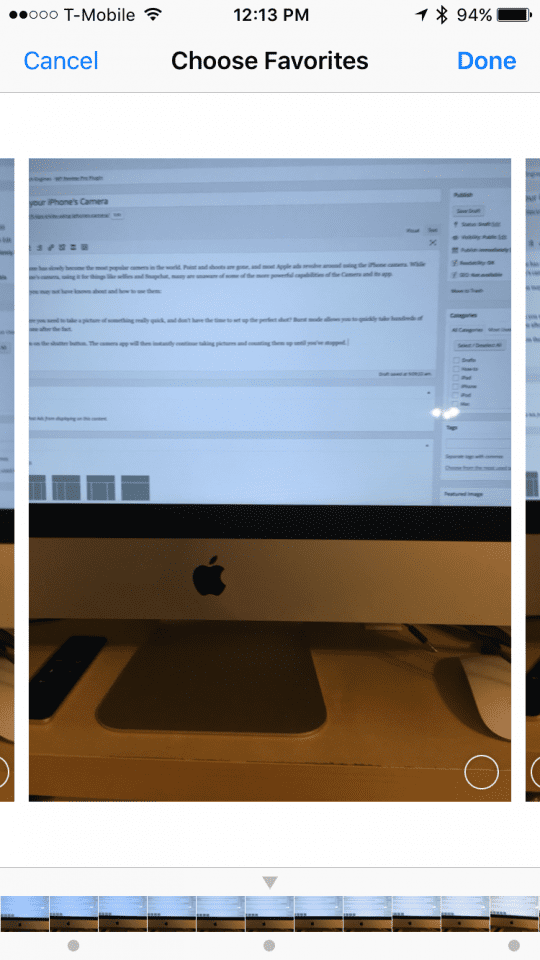
Mentre Burst cercherà automaticamente di individuare la foto più chiara che hai scattato, puoi selezionare una qualsiasi delle foto che hai scattato come la migliore. Basta premere il pulsante ‘Seleziona’ sul violino della barra degli strumenti in basso. È anche possibile scegliere di mantenere più foto dallo scatto di Burst.

Record in 4K

Per impostazione predefinita, la fotocamera del vostro iPhone registra il video in 1080p a 30 FPS. Questa è la risoluzione standard della maggior parte dei televisori, ed è quella che viene considerata ‘Full HD’. Il vostro iPhone, tuttavia, è in grado di registrare a risoluzioni più elevate rispetto all’HD, consentendovi di realizzare clip che avranno un aspetto sorprendente ora e in futuro.

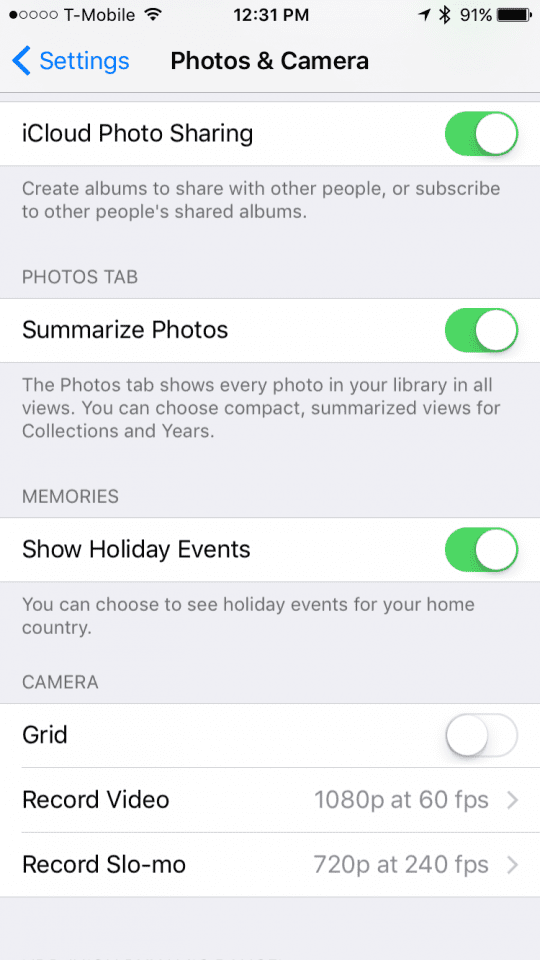
Per modificare la risoluzione di registrazione dell’iPhone, salta nelle impostazioni, clicca su Foto e Fotocamera e scorri verso il basso fino a visualizzare le opzioni “Registra video”.

Qui vedrete quattro opzioni:

  • 720p a 30 FPS: Probabilmente non dovresti usarlo su nessun iPhone moderno. 720p è certamente visibile, ma può diventare sgranato su schermi più grandi e sarà presto obsoleto. Questa opzione, tuttavia, vi farà risparmiare una buona quantità di spazio.
  • 1080p a 30 FPS: l’opzione predefinita, come discusso in precedenza.
  • 1080p a 60 FPS: Questa è l’opzione che uso personalmente. Questo continuerà a prendere video con lo stesso numero di pixel, ma prenderà un fotogramma in più ogni secondo, rendendo il video liscio come il burro. Questa opzione utilizzerà circa 35 mb di memoria extra al minuto.
  • 4K a 30 FPS: questa opzione permette di prendere video 4K, o risoluzione 3840×2160. Questa è la doppia risoluzione 1080p, ed è la risoluzione della maggior parte dei televisori di fascia alta al giorno d’oggi. Questa opzione avrà un aspetto sorprendente, ma utilizzerà circa il triplo dello spazio di memorizzazione al minuto su 1080p a 30.

Dopo aver selezionato un’opzione, torna indietro nell’applicazione della fotocamera e le modifiche avranno effetto.

Foto dal vivo

Live Photos, una funzione introdotta con l’iPhone 6s ma disponibile anche sull’iPhone SE, permette di scattare una foto, catturando anche i pochi secondi prima e dopo, permettendo di rivivere maggiormente il momento.

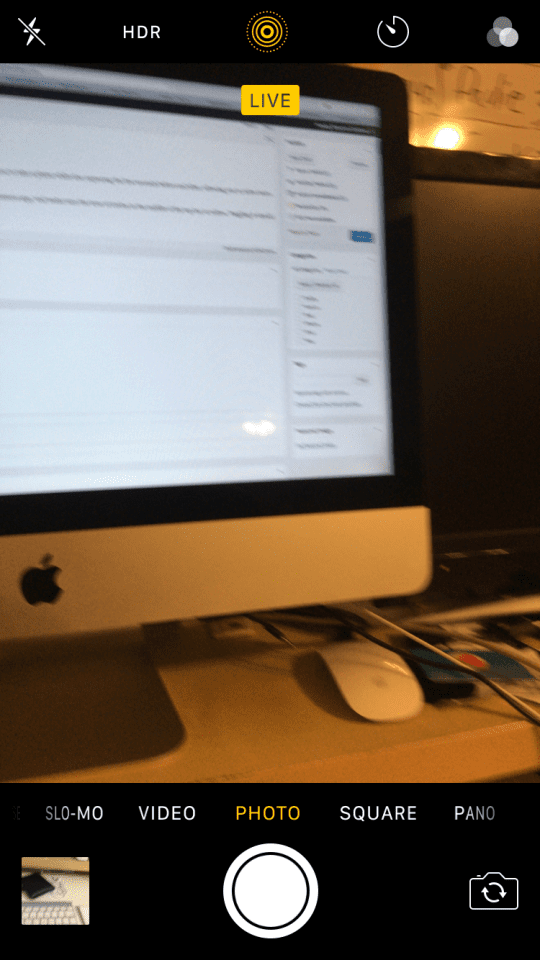
Per scattare una foto dal vivo, avrete bisogno di un iPhone 6s, iPhone 6s Plus o iPhone SE. Lancia l’app per la fotocamera e assicurati che l’icona dei cerchi al centro della barra superiore sia gialla. Se la si attiva, dovrebbe apparire un piccolo messaggio che dice “dal vivo”.

Ora, una volta scattata la foto, il badge “live” rimarrà acceso pochi secondi dopo. Questo per indicare che la foto dal vivo sta ancora scattando, ma dovrebbe durare solo pochi secondi. L’iPhone capisce in modo intelligente quando si sta per scattare una foto per catturare i pochi secondi precedenti.

Per visualizzare la tua foto dal vivo, vai in Foto, seleziona la foto che hai scattato e forza il tocco sulla foto. Comincerà a suonare i pochi secondi prima e dopo. È anche possibile impostare Live Photos come sfondo per lo sfondo, e forzare il tocco per ottenere l’effetto. Potete anche convertire facilmente le foto dal vivo in altri formati, in modo da poterle condividere con i vostri benemeriti.

Panorami, Slo-Mo e Time Lapse

Oltre a scattare foto e video, il vostro iPhone può assumere anche altre forme di immagini. Tutte queste si possono trovare strisciando lungo il carosello sul fondo dell’app Camera.

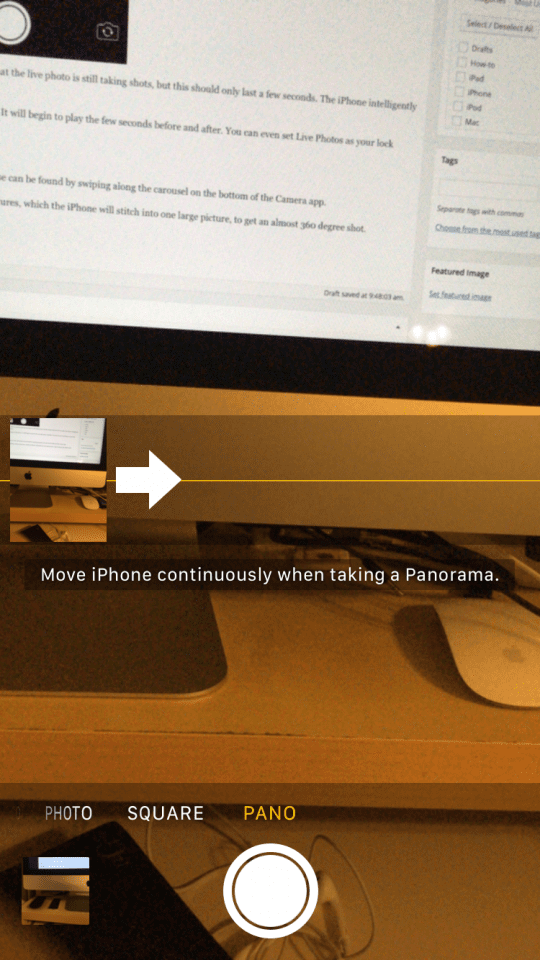
La prima modalità che vedremo è Panorama. Questa modalità vi guiderà attraverso lo scatto di una serie di foto, che l’iPhone cucirà in un’unica grande foto, per ottenere uno scatto a quasi 360 gradi.

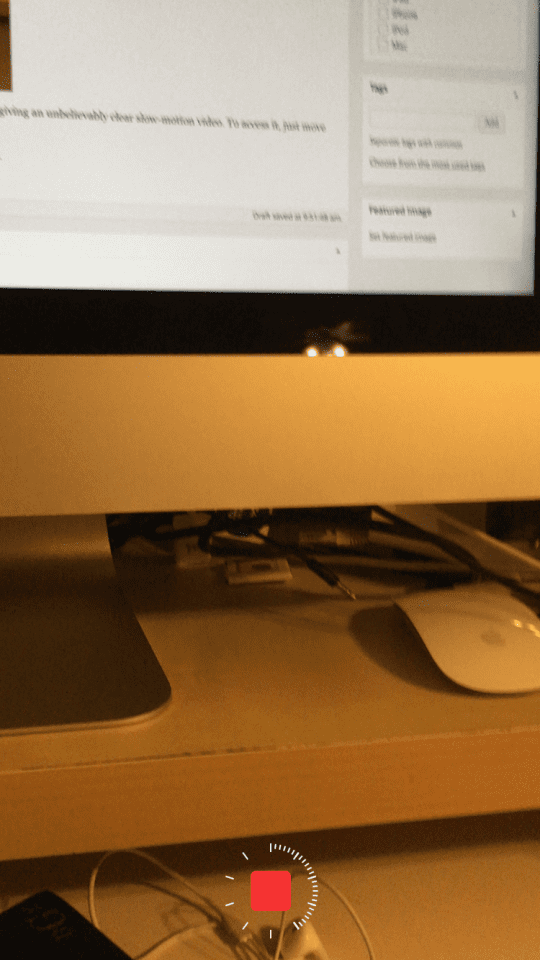
La modalità successiva è lo slo-mo. Questa opzione registrerà un video a 720p a 240 FPS, e poi lo rallenterà fino ai 30 FPS standard, dando un video slow-motion incredibilmente chiaro. Per accedervi, basta spostarsi attraverso il carosello e prendere un video.

La terza modalità è il time-lapse. Questa modalità serve per fare un lungo scatto continuo e poi accelerarlo drasticamente.

HDR, timer e filtri

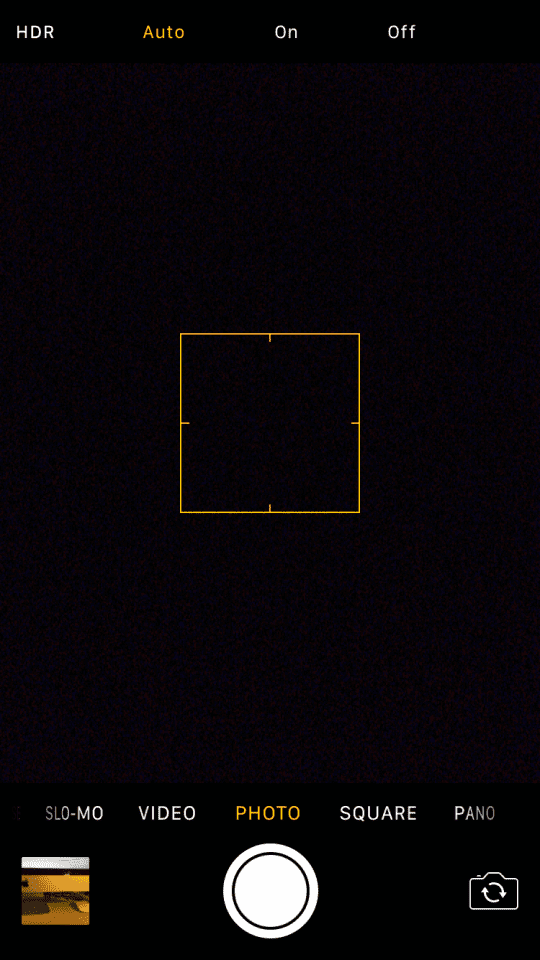
Tornando alla stessa barra degli strumenti dove abbiamo trovato Live Photos, ci sono alcune opzioni più interessanti da guardare. La prima è HDR.

L’HDR, in senso lato, dovrebbe rendere le vostre foto più belle, ma dovrebbe essere usato solo in determinate situazioni. HDR è l’acronimo di High Dynamic Range (alta gamma dinamica), in cui la gamma dinamica è il contrasto tra luce e buio nelle foto. HDR scatta tre foto, ognuna con esposizioni molto diverse, e le mescola insieme per creare una foto che assomiglia più a ciò che l’occhio umano si aspetterebbe, rispetto a ciò che normalmente si otterrebbe dalla propria macchina fotografica.

HDR è davvero buono per i grandi scatti a fermo immagine, ma pessimo per quelli con molto colore o movimento. Fate attenzione a quando lo usate, perché può rovinare una foto tanto quanto può rendere grande una foto.

La prossima caratteristica che vedremo è il timer. Questo è abbastanza auto-esplicativo, e permette di impostare un timer di 3 o 10 secondi prima che venga scattata una foto per far scattare l’otturatore. In questo modo è possibile afferrare un treppiede ed essere anche nella foto.

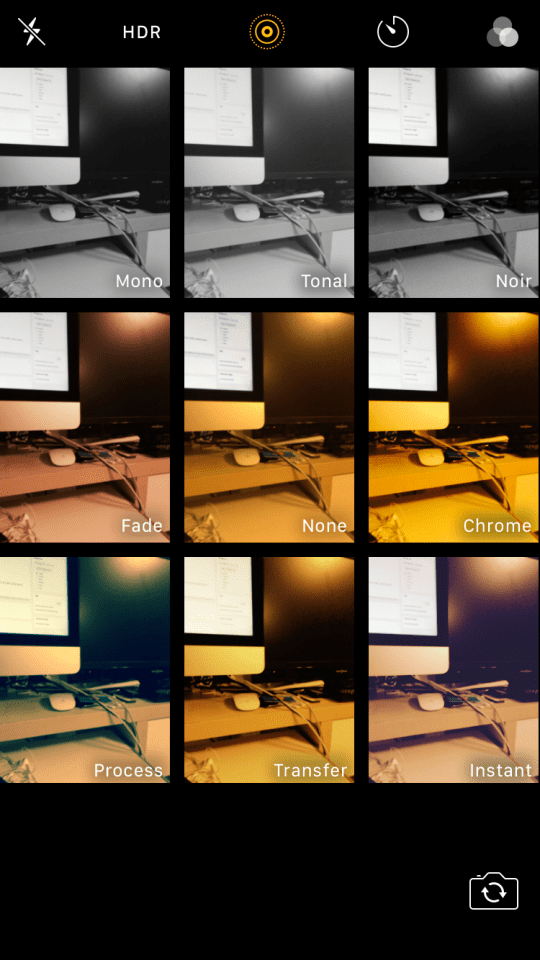
L’ultima caratteristica che esamineremo è quella dei filtri, a cui si può accedere tramite un pulsante con tre cerchi accanto al pulsante dell’otturatore, ma che verrà spostato nella barra superiore in iOS 10. Questi filtri permettono di dare un nuovo aspetto alla foto scattata e possono essere applicati semplicemente cliccando su un filtro.

La fotocamera dell’iPhone è uno dei pezzi più potenti della tecnologia che possiedi, ed è importante conoscere tutte le sue capacità. Conoscere questi consigli vi permetterà di scattare foto migliori, pur rimanendo al passo con la tecnologia.

Quindi andate avanti, accendete la vostra iPhone Camera e provate alcuni o tutti questi consigli. Fateci sapere quale di questi consigli si rivela essere il vostro preferito.

<

Come impostare Siri Face su Apple Watch

WatchOS 4 ha introdotto il nuovo quadrante Siri che mostra informazioni dinamiche e personalizzate che cambiano in base all’ora del giorno. Ecco come è possibile impostare e personalizzare rapidamente il nuovo Siri Face sul vostro Apple Watch. Impara a preservare la batteria durante l’utilizzo del nuovo Faccia.

L’applicazione Watch mi permette di scegliere e personalizzare diverse fonti di dati per il quadrante Siri. Qui è possibile attivare o disattivare ciò che si desidera vedere sul Siri Face in base alle proprie preferenze personali.

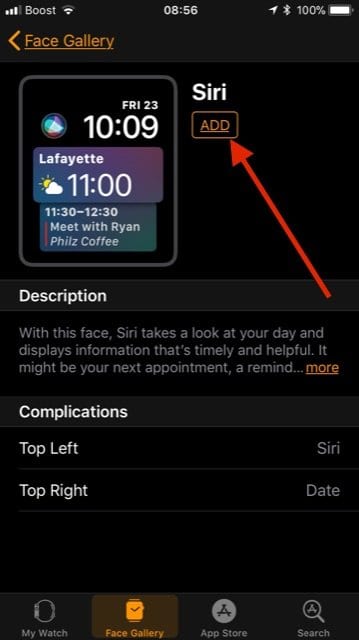
Per iniziare, per prima cosa assicuratevi di avere installato il nuovo Siri Face. Aprite l’App Watch sul vostro iPhone e toccate ‘Face Gallery’ in basso.

Dalla sezione superiore ‘New in watchOS’, scegliere Siri e poi toccare il pulsante ADD sotto di esso.

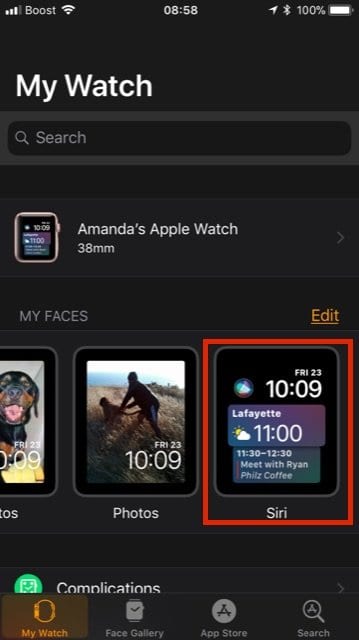
Toccare My Watch nella parte inferiore dello schermo per tornare indietro e controllare le impostazioni di Siri Face. Questo è sotto la sezione ‘MY FACES’ .

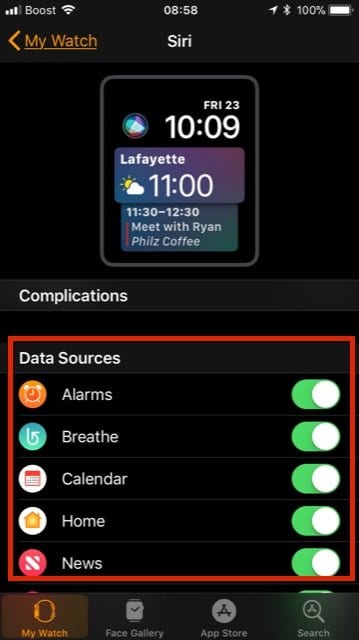
Successivamente, toccare il Siri Face e scorrere verso il basso fino alla sezione Data Sources.

Qui potete personalizzare ciò che volete vedere sul vostro orologio. Ci sono 14 diverse opzioni che puoi attivare o disattivare in base alle tue preferenze.

Posizionare l’interruttore accanto all’impostazione e spegnerlo. Per esempio, vorrei disattivare ‘News’ e l’ho spento qui.

Una volta che avete fatto le vostre scelte per le fonti di dati, impostate le complicazioni per le sezioni in alto a sinistra e in alto a destra del vostro orologio.

In alto a destra è possibile scegliere tra varie impostazioni, compresa la data. Ho scelto Battery come complicazione destra e promemoria per il mio In alto a sinistra. Qui potete scegliere le vostre preferenze.

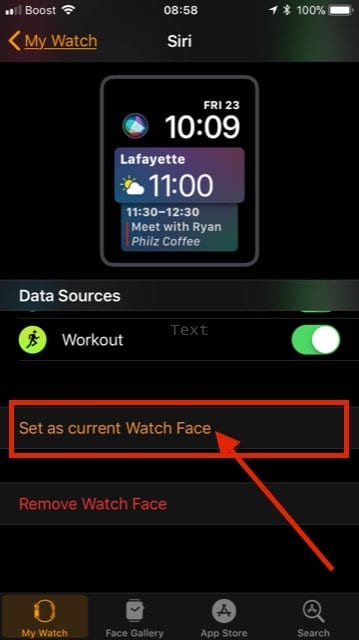
Una volta selezionate le Preferenze, scorrere verso il basso fino alla parte inferiore dello schermo e toccare su ‘Set as current Watch Face’ .

E’ tutto qui. Ora avete impostato il nuovo Siri Face sul vostro Apple Watch.

Suggerimento – Batteria durante l’uso dell’orologioOS 4 e Siri Face

Disaccoppiamento e riparazione dopo l’aggiornamento dell’watchOS 4. Provare a disattivare l’opzione per la posizione da attivare quando un quadrante dell’orologio deve essere utilizzato, ad esempio il Siri Watch Face. L’opzione di localizzazione dovrebbe mostrare la posizione del sole e delle fasi lunari.l’impostazione è in privacy–&gt; servizi di localizzazione –&gt; Volti dell’orologio Apple e l’ho cambiato in Never.

Speriamo vi sia piaciuto questo rapido articolo su come installare e personalizzare il nuovo Siri Face sul vostro Apple Watch.

Siri Face Features Sports Scores and Updates utilizzando il watchOS 5

A partire dal nuovo watchOS 5, Apple sta integrando gli aggiornamenti sui punteggi sportivi di Apple Watch.

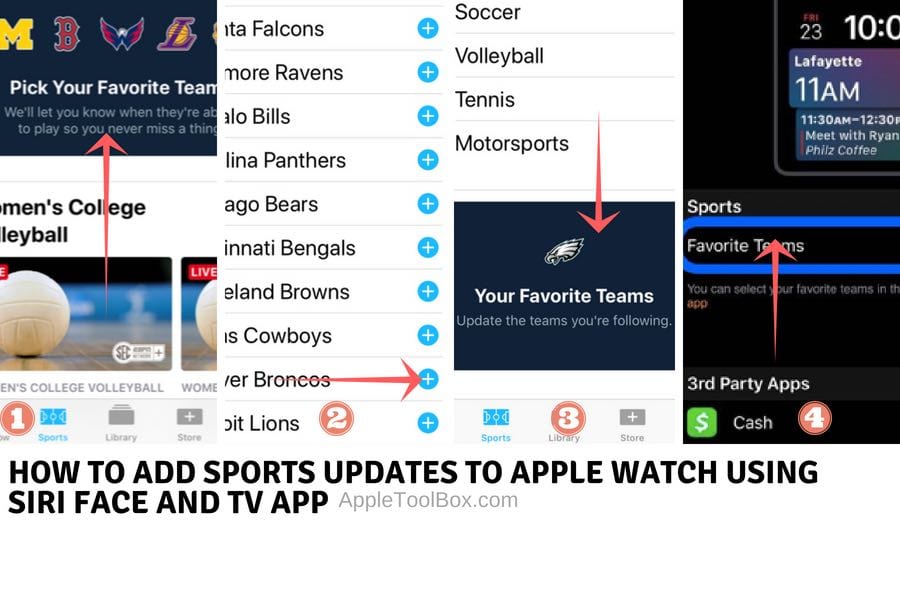
Come aggiungere aggiornamenti sportivi a Apple Watch tramite Siri Face

La maggior parte delle impostazioni preliminari per ottenere questa funzionalità devono essere effettuate tramite il vostro iPhone con iOS 12 o superiore. L’applicazione TV sul vostro iPhone supporta la fonte principale per i punteggi sportivi e gli aggiornamenti.

  • Iniziate aprendo l’applicazione TV sul vostro iPhone
  • Toccare la scheda Sport per iniziare
  • Scorrere verso il basso fino a trovare “Scegli la tua squadra preferita” e toccarla
  • Successivamente, scegliete lo Sport che volete seguire e vi mostrerà tutte le squadre
  • Tocca il segno ‘+’ sul lato destro della squadra per aggiungerlo ai tuoi preferiti e confermalo toccando ‘DONE’ in alto a destra
  • Ora, quando sei nella scheda Sport e scorri verso il basso fino alla fine, vedrai tutte le tue squadre preferite.
  • Il prossimo passo è quello di toccare l’App Watch sul vostro iPhone e aprire le impostazioni del viso Siri
  • Nella sezione Fonti dei dati, assicurarsi di abilitare le ‘Squadre preferite’ per la fonte dei dati sportivi.

E’ tutto qui. Ora dovresti essere in grado di vedere gli aggiornamenti sportivi regolari per le tue squadre preferite quando usi il tuo Apple Watch.

Se non vedete la nota scheda Sport sulla vostra app TV, potrebbe essere perché questa funzione non è ancora supportata nel vostro paese.

È inoltre possibile aggiungere feed di applicazioni di terze parti come fonti di dati al Siri Face a partire da watchOS 5.

Speriamo che vi siano piaciuti i consigli su come impostare Siri Face sul vostro Apple Watch.

Apple sta lottando in India? La crescita in India raggiunge il minimo storico di 6 anni

Il reddito nominale pro capite dell’India è di 1.570 dollari all’anno, tra i più bassi al mondo. Per Apple, il più grande produttore di telefoni al mondo, qualsiasi paese con un miliardo di abitanti deve essere una priorità. Dal lancio dell’iPhone e dalla rivoluzione degli smartphone, aziende come Oppo, Xiaomi e Micromax si sono affermate con un telefono cellulare con caratteristiche simili a un prezzo economico.

Apple ha guardato l’India per un po’ di tempo, e recentemente ha iniziato a produrre dispositivi nel paese per compensare il prezzo. Oggi stiamo esaminando i cambiamenti e lo stato attuale delle cose.

Stato attuale

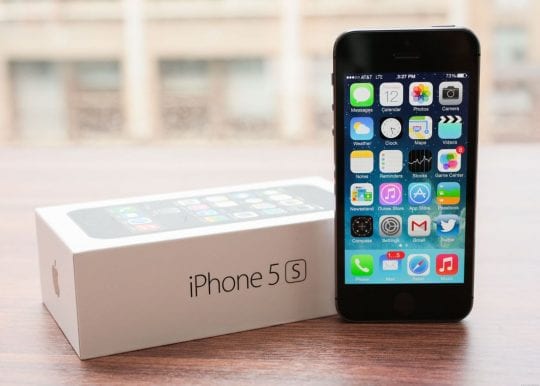
Nonostante il suo prezzo elevato, il marchio Apple è talmente forte che Apple era già presente in India senza un’espansione. L’iPhone 5s, uscito nel 2013, è un dispositivo molto popolare nella regione. La gente in India spesso compra dispositivi iPhone più vecchi rispetto alla concorrenza più agguerrita, grazie alla qualità costruttiva e al marchio dei dispositivi Apple. Apple detiene attualmente una quota di mercato del 65% quando si tratta di ‘ telefoni premium ‘ in India.

2016 – 2017 La crescita raggiunge un minimo di 6 anni

Lo status di premium phone può sostenere il brand equity, ma non si traduce sicuramente nelle prospettive di crescita stellare di Apple.

La crescita di Apple in India ha toccato il minimo storico da 6 anni. Apple India ha registrato un fatturato di 11.600 crore nel 2016-2017. Il fatturato dell’azienda è cresciuto del 17% rispetto all’anno precedente, ma questo tasso di crescita è stato il più basso degli ultimi sei anni. Questo è secondo gli ultimi documenti aziendali depositati presso il Conservatore del registro delle imprese sotto il Ministero degli Affari Societari. Nel 2015- 2016, la crescita della linea superiore è stata di circa il 53%.

Nel corso dell’anno solare 2016 le vendite di iPhone hanno superato i 2,5 milioni di unità e si prevede che raggiungeranno i 3,5 milioni di unità nel 2017.

Mentre le vecchie generazioni di iPhone, come le serie 5 e 6, sono ora disponibili a prezzi scontatissimi e stanno guidando i volumi, il fatturato unitario è diminuito. Anche le politiche macroeconomiche, come la demonizzazione, potrebbero essere un altro fattore che determina la mancanza di brillantezza nella crescita dei ricavi.

Chiaramente, la strategia di Apple di guidare il volume delle unità funziona. Non può ancora tradursi in una storia di crescita fenomenale, ma se l’azienda persevererà con i suoi sforzi, pagherà sicuramente.

Gli sforzi di Apple in India

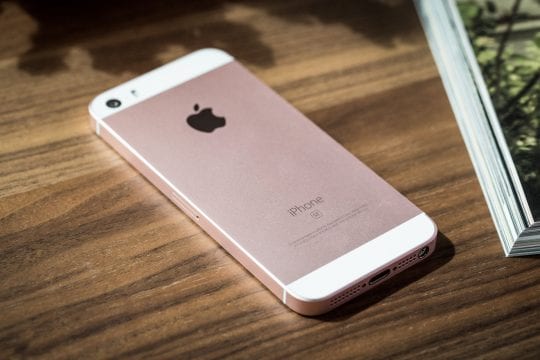
Nel 2016, Apple ha fatto il primo passo per colpire i mercati più poveri come l’India con l’iPhone SE. Il dispositivo presentava lo stesso corpo dell’iPhone 5s di Apple, tuttavia, aveva degli interni aggiornati che si adattavano perfettamente all’iPhone 6. Il dispositivo è venduto al dettaglio a 400 dollari USA, ma spesso si trova in vendita a 100-200 dollari in meno e può essere acquistato a basso costo con un piano. Apple abbassa anche il prezzo del dispositivo in alcuni mercati.

Le aziende in India spesso vendono iPhone di ultima generazione con incentivi, offrendo cash-back, trade-in bonus e vendite in generale. I dispositivi più recenti come l’iPhone X/8 sono visti tra i clienti che hanno un reddito più disponibile.

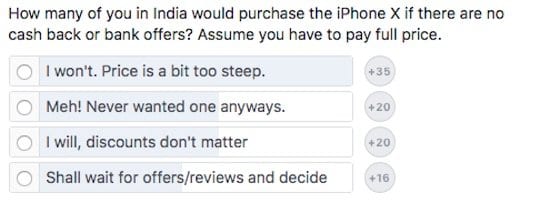
In un sondaggio informale, abbiamo visto che la maggior parte dei clienti, compresi i giovani, sono guidati dalle promozioni. Una buona maggioranza delle persone intervistate voleva un qualche tipo di accordo di cash back o altro valore promozionale prima di avventurarsi nell’acquisto degli ultimi iPhone.

Attualmente l’India vieta l’importazione di dispositivi usati nel paese, con il risultato che non esiste un mercato dell’usato.

Movimenti recenti

Apple ha ottenuto l’autorizzazione e quest’anno ha aperto una fabbrica in India, con il risultato che i primi iPhone ‘Made in India’ sono usciti dalla catena di fornitura. Molti di questi telefoni sembrano essere iPhone SE. Questo ha portato a un calo dei prezzi per l’intera linea di iPhone in India.

Apple ha chiesto una serie di concessioni in cambio di portare la produzione in India, tra cui l’eccezione doganale e la possibilità di reimportare i telefoni. Apple non è riuscita a convincere completamente il governo indiano per alcune concessioni.

La richiesta di richiedere un’agevolazione fiscale per i fornitori di componenti Apple per la produzione di iPhone in India non è stata ancora approvata.

Un’espansione di Apple in India potrebbe ripagare a lungo termine. Samsung ha iniziato a spostare dispositivi in India a prezzi economici diversi anni fa. Ciò ha portato alla devozione del marchio e a decine di migliaia di ordini per il Galaxy S8 premium S8 in India al momento del lancio.

Nonostante i recenti cambiamenti, la maggior parte degli indiani non spenderà più di 150 dollari per uno smartphone, rendendo l’iPhone 5s la scelta migliore per i fan di Apple in India nel 2017. Questo potrebbe però cambiare piuttosto velocemente, dato che il tasso di crescita del Paese è previsto essere del 6%. Con la crescita, anche il reddito disponibile aumenterà e renderà più facile per le persone permettersi un iPhone migliore, il che si tradurrà in una migliore crescita di Apple.

Anche i cambiamenti di design che favoriscono il mercato locale sarebbero un forte catalizzatore di crescita. Se il nuovo iPhone SE Series 2 iPhone può supportare la doppia SIM nei mercati del sud est asiatico, potrebbe attrarre un maggiore interesse da parte dei consumatori.

La società sta anche cercando di acquisire contenuti digitali locali per ampliare il proprio portafoglio musicale e televisivo. Quest’anno, abbiamo visto voci di corridoio che parlano dell’acquisizione da parte di Apple di una grande casa indiana di media digitali (Eros Media). Ci sono state anche voci che Apple potrebbe cercare di acquisire alcuni diritti di trasmissione di Cricket. Tutte queste mosse puntano a una strategia di “Think Global e Act Local” che sono destinate ad aumentare il premio del marchio che Apple ha in India.

Apple Store previsto in India

La prossima mossa di Tim Cook sembra essere un Apple Store ufficiale in India. Ma non un negozio qualsiasi, l’Apple Store più grande del mondo. Mentre i rivenditori autorizzati sono presenti in tutta la regione, un flagship store potrebbe generare un’enorme quantità di entrate, sia da parte dei turisti che dei cittadini.

Sembra che Apple stia progettando un negozio di circa 10-15.000 metri quadrati, il doppio dei loro attuali negozi più grandi. La Apple sembra che in questo momento stia facendo politica con il governo indiano per far sì che ciò avvenga.

Un caso Win-Win

Per l’India, che sarebbe solo il secondo centro di produzione di iPhone dopo la Cina, un tale investimento sarebbe una grande vittoria per la campagna Make-in-India di Modi. Le aspettative di Apple da un mercato in rapida crescita come quello indiano sono solo cresciute. L’azienda guarda all’India dopo le vendite nella regione della Grande Cina, un tempo uno dei principali motori della crescita, è scivolata del 14% su base annua a 10,7 miliardi di dollari nei tre mesi terminati il 1° aprile 2017.

È ancora presto per dire come si svolgerà la strategia di Apple in India.

Con aziende come Google che stanno rinnovando la loro spinta nel Paese attraverso nuove offerte di applicazioni e software per il mercato locale e nuove aziende cinesi di smartphone che si contendono il mercato dell’hardware per la telefonia di classe media, Apple potrebbe dover pensare in modo diverso e agire in fretta.

<

Migliora l’esperienza dell’applicazione iPhone con queste applicazioni Apple Watch

Apple Watch supporta applicazioni di terze parti dal lancio di watchOS 2 nel settembre 2015. Tuttavia, nessuno confonderà mai il dispositivo indossabile per un iPhone al polso. Anche se le app hanno trovato grande successo sia su iPhone che su iPad, lo sono state meno su Apple Watch.

Per iniziare, è necessario che l’audiolibro Audible sia già installato sull’iPhone. Da lì, seguite queste istruzioni:

  1. Vai alla scheda Libreria dell’app sul tuo telefono.
  2. Toccare il pulsante del menu ( 3 rappresentato da tre punti) accanto all’audiolibro che si desidera aggiungere all’orologio.
  3. Toccare Sincronizzazione con Apple Watch . Durante questo processo il dispositivo indossabile dovrebbe essere sul caricabatterie. Se questo non è possibile, tenere aperta l’applicazione Audible sull’orologio durante la sincronizzazione.

Una volta sincronizzati, è possibile ascoltare e controllare gli audiolibri di Apple Watch.

  1. Aprire l’app Audible sull’Apple Watch dicendo ” Siri, aprire l’app Audible ” oppure premendo la corona digitale sull’orologio e toccando l’app Audible .
  2. Toccare il pulsante Play per iniziare l’ascolto. Verrà visualizzato l’audiolibro ascoltato più di recente.

In conclusione : Il processo di sincronizzazione per gli audiolibri Audible non è così fluido come potrebbe essere. Nonostante questo, è fantastico poter abbandonare l’iPhone e ascoltare gli audiolibri mentre si cammina o si corre.

Consigliato:

  • Il nuovo Apple Watch Series 4 Sports a Redesign completo e carico di innovazione
  • Come utilizzare Siri Raise to Speak in watchOS 5
  • Apple Watch Podcast App non si sincronizza con l’iPhone? Correzioni

Spotify

Il più grande servizio di streaming musicale al mondo è ora disponibile su Apple Watch dopo un lungo ritardo. Grazie al trasferimento è ora possibile controllare la musica e i podcast preferiti dal proprio polso. Per iniziare, è necessario avere l’applicazione Spotify installata sul vostro iPhone.

Su Apple Watch, Spotify può controllare la riproduzione di musica solo per la riproduzione dal vostro iPhone. Questo include la possibilità di:

  • Riprodurre, mettere in pausa, saltare e riavvolgere musica, podcast e altri brani.
  • Toccare l’icona del cuore quando qualcosa è in riproduzione per aggiungere il brano alla libreria Spotify.

L’applicazione funziona anche con Spotify Connect, consentendo di gestire le connessioni e la riproduzione con dispositivi Bluetooth in casa, come altoparlanti, cuffie, laptop e altro ancora.

In conclusione : Speriamo che Spotify alla fine aggiunga la possibilità di riprodurre musica da Apple Watch senza bisogno di un iPhone nelle vicinanze. Nel frattempo, questo è un passo nella giusta direzione.

Applicazioni correlate alla salute

Uno dei motivi per cui Apple Watch ha trovato il successo è la sua lista sempre crescente di caratteristiche di salute e fitness. Le seguenti app rendono l’orologio ancora migliore sotto questo aspetto.

HeartWatch

Ecco un’applicazione che potrebbe letteralmente salvarti la vita. Con HeartWatch, sai come sta il tuo cuore, 24 ore su 24. Con il supporto di Apple Watch, molto di ciò che rende grande HeartWatch è stato esteso al polso. La cosa migliore è che non è necessaria alcuna configurazione; una volta che l’app è stata installata sul vostro iPhone, è disponibile anche sul vostro Apple Watch.

Nell’app HeartWatch per Apple Watch troverete i badge a forma di cuore, che sono semplici, con una grafica semplice e visibile che vi permettono di sapere come sta il vostro cuore, e gli allenamenti, che potete usare senza il vostro iPhone. HeartWatch include anche le complicazioni, in modo da poter controllare regolarmente la frequenza cardiaca e monitorare il vostro sonno.

HeartWatch su Apple Watch comprende quattro sezioni principali:

  • Impulso: dove è possibile leggere il polso in tempo reale.
  • Regolare: Potete trovare le vostre frequenze cardiache regolari e sedentarie, compresi i numeri più bassi e quelli più alti della giornata.
  • Allenamento: Toccare Start per iniziare la routine.
  • Dormire: Selezionare Avvia per registrare il sonno. HeartWatch misura quanto siete inquieti ogni notte e calcola quanto del vostro fabbisogno di sonno è stato soddisfatto.

In conclusione : Apple Watch è principalmente un dispositivo per la salute e il fitness; l’introduzione di HeartWatch rende l’orologio ancora più prezioso per questi scopi.

Lifesum: Piani di dieta &amp; Ricette

L’applicazione Lifesum offre piani di pasto e una guida per il monitoraggio degli alimenti. Tiene anche traccia del consumo di acqua e delle routine di esercizio fisico. L’app Apple Watch ti dà la possibilità di tenere traccia di queste metriche senza telefono.

Personalizza l’applicazione Apple Watch su iPhone:

  1. È possibile personalizzare Lifesum su Apple Watch regolando il tipo di informazioni disponibili. Per farlo, toccare l’icona Impostazioni nella scheda Me.
  2. Toccare Apple Watch .
  3. .

  4. Nella schermata successiva, decidete quali informazioni volete vedere su Apple Watch. Le scelte includono Mangia, Bevi, Stretch, Muoviti e Riposa.

Su Apple Watch, ci sono tre schermi su Lifesum:

  • La schermata principale mostra una panoramica calorica, le macro del giorno (carboidrati, proteine, ecc.) e le valutazioni dei pasti.
  • Sul secondo schermo, vedrete un personaggio animato della mela che offre consigli quotidiani per bere più acqua. Scorrere fino a rintracciare l’assunzione di acqua.
  • Infine, sul terzo schermo, vedrete una panoramica di come si sta bene durante il periodo in cui si è in relazione a bere, mangiare, riposare, muoversi e allungare.

In conclusione : Essere in grado di tracciare l’assunzione di acqua da Apple Watch è una cosa importante. Si spera che un giorno Lifesum aggiungerà anche la capacità di tenere traccia del cibo dal polso.

Quote e fine

L’esperienza dell’app per iPhone è inoltre arricchita dalle seguenti installazioni dell’app Apple Watch:

Fun Golf GPS

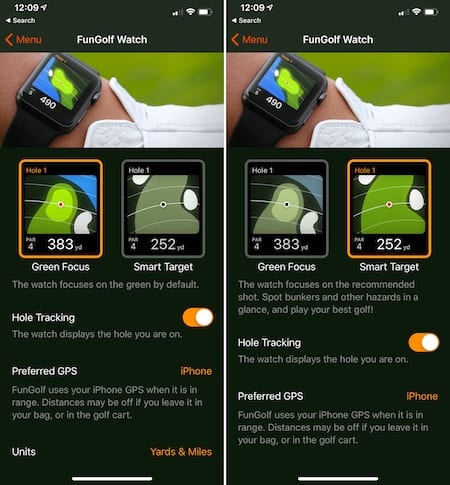
Con Fun Golf GPS e Apple Watch, potete vedere la distanza tra voi e la buca successiva del campo. L’app mostra la distanza anche senza il vostro iPhone nelle vicinanze grazie al GPS integrato nell’orologio. È possibile tracciare la distanza in base al green o a un obiettivo intelligente.

Stai cercando qualcosa di più? Potete anche scaricare un campo direttamente dal vostro Apple Watch quando siete sul campo da golf, sempre che abbiate una connessione Wi-Fi o cellulare.

Fun Golf GPS offre alcuni corsi di prova gratuiti. Per $4,49 al mese o $19,99 all’anno, è possibile accedere a download di corsi illimitati sia per iPhone che per Apple Watch.

In conclusione : Se sei un appassionato di golf, non puoi sbagliare con il GPS Fun Golf.

PCalc

PCalc rimane una delle più popolari applicazioni di calcolo scientifico per iPhone. Molte delle funzioni dell’app sono ora incluse anche su Apple Watch. Anche se non è necessaria alcuna configurazione, è possibile personalizzare l’esperienza di Apple Watch dall’app PCalc per iPhone:

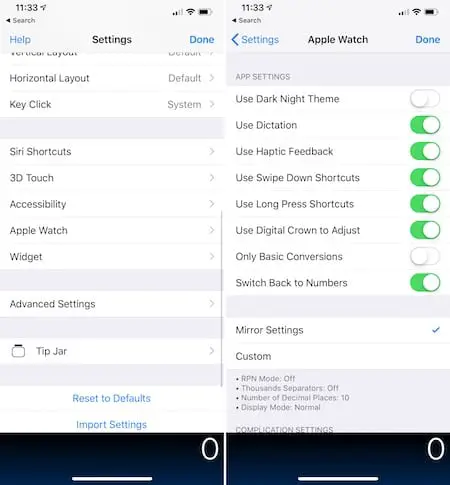
  1. Andare nelle Impostazioni per PCalc, quindi toccare Apple Watch .
  2. Da qui, è possibile attivare/disattivare un tema notturno scuro, impostare il dettato, il feedback tattile e altro ancora.

L’applicazione PCalc di Apple Watch offre funzioni di base della calcolatrice, nonché l’accesso alle costanti e alle conversioni e una calcolatrice di punta.

In conclusione : Senza dubbio, probabilmente non vorreste fare molti calcoli sul vostro Apple Watch. Nonostante questo, è bello vedere che il team dietro PCalc lo rende comunque disponibile sul dispositivo indossabile. Per le mance e altre situazioni, potrebbe rivelarsi molto utile.

iPhone App Experience, solo meglio

Molte app non sono pratiche per Apple Watch. Quelle che invece rendono l’esperienza complessiva molto migliore – sia su Apple Watch che su iPhone. Quali sono le app di Apple Watch più utilizzate? Fatecelo sapere qui sotto.

Come mai Apple non riesce a capire le notifiche?

Le notifiche sono una delle caratteristiche più importanti, se non la più importante, dell’iPhone. È un portale principale per sapere quando è necessario fare qualcosa. Immaginate un iPhone senza notifiche. Lo renderebbe molto meno utile. Apple Watch, il prodotto più recente di Apple, è essenziale costruito sull’idea delle notifiche. Come mai Apple non riesce a capirlo?

Nonostante quello che sembrava un passo nella giusta direzione in iOS 10, Apple ha fatto un grande passo indietro con il nuovo Notification Center in iOS 11. Ora ci vuole molto più tempo di prima per esaminare le notifiche. Oggi daremo un’occhiata alla storia delle notifiche su iOS e a come Apple potrebbe migliorare.

Pre iOS 5

Quando l’iPhone è stato lanciato originariamente, le app non facevano parte dell’esperienza, quindi le notifiche non sembravano una priorità. Con il passare del tempo, e le app sono diventate importanti, le notifiche sono diventate importanti, e intorno a iOS 4, le cose hanno cominciato a diventare davvero ingombranti.

Questo perché prima di iOS 5, tutte le notifiche sarebbero avvisi. Questi elementi apparivano sullo schermo e interrompevano tutto ciò che stavi facendo fino a quando non sceglievi un’azione. Era così brutto che le notifiche scadenti erano la principale forza trainante dell’adattamento del Jailbreaking.

Apple si è resa conto che non funzionava e ha deciso di fare sul serio con iOS 5.

iOS 5

iOS 5 ha introdotto tre importanti modifiche alle notifiche che rimangono oggi.

La prima è stata la sovrapposizione delle notifiche. Queste non interrompevano più il flusso di lavoro e apparivano prima di scomparire lentamente.

La seconda era un’area di notifica su lock screen, che permette di visualizzare e inserire rapidamente gli avvisi.

E il terzo era il Centro di notifica, una sede centrale per tutte le notifiche passate e presenti.

Questi cambiamenti sono ancora oggi fondamentali nel modo in cui iOS gestisce le notifiche.

iOS 8

iOS 8 ha aggiunto una modifica molto importante al funzionamento delle notifiche su iOS: La possibilità di interagire con loro senza lasciare l’applicazione. A partire da iOS 8, quando arrivava una notifica, si poteva scorrere verso il basso per rispondere direttamente dalla bolla. Un buon inizio per migliorare le notifiche, ma non è successo nulla oltre a questo.

iOS 10

iOS 10 è stato ulteriormente sviluppato sulla base dei cambiamenti di iOS 5 e 8. In primo luogo, hanno introdotto un nuovo Centro di Notifica. E secondo, tutte le notifiche erano ora profondamente interattive con 3D Touch. Quando si riceve un messaggio, non si ottiene solo un pulldown, ma l’intera finestra del messaggio. E, questo ha funzionato per le notifiche oltre la messaggistica. Si poteva facilmente rispondere a cose come gli inviti del calendario, e anche applicazioni come ESPN potevano mostrare un video in una notifica.

Aggiornamento: iOS 11 Beta 4

Al momento della stesura della presente relazione, le notifiche di iOS 11 erano pessime. Lasciamo qui la voce originale per farvi un’idea, ma ora le cose vanno molto meglio.

Per cominciare, le notifiche sono ancora una volta un elenco cronologico a scorrimento senza ulteriori passaggi. È tornata la possibilità di strisciare su di esse per le azioni.

Inoltre, la possibilità di cliccare sulle notifiche è tornata con una nuova interfaccia.

iOS 11

iOS 11 è un grande passo indietro. Ora è molto più difficile interagire con le notifiche. Quando si tocca una notifica nella schermata di blocco, sembra che non ti porti all’applicazione. Essa insiste invece sul fatto che si deve toccare il 3D o sbloccare il telefono.

Il problema più grande, però, è il nuovo Centro di Notifica. Quando si passa il dito verso il basso dall’alto di iOS, si viene accolti con qualcosa che sembra identico al lock screen. Poi, per vedere le notifiche passate, bisogna strisciare di nuovo, questa volta verso l’alto. Questo sembra un inutile e fastidioso cambiamento. La mia unica teoria è che l’altoparlante e le videocamere dell’iPhone 8 comporteranno la rimozione dell’orologio dalla barra di stato, e questo è un modo per mostrarvi facilmente l’ora.

Questo cambiamento è quasi ostile all’utente e danneggia notevolmente il flusso di lavoro

Cosa potrebbe esserci di meglio

In primo luogo, Apple dovrebbe tornare al vecchio Centro di Notifica. È stato bello e certamente migliore di quello che stiamo per avere. Ma in secondo luogo, Apple potrebbe introdurre strumenti di notifica più profondi e potenti, come una selezione più approfondita dei tipi di notifiche dalle app, una maggiore personalizzazione degli avvisi stessi e forse anche la possibilità di modificare i livelli tattili di ogni notifica.

I progressi in iOS 11 al di fuori delle notifiche sono complessivamente buoni, e sarei scioccato se questi cambiamenti arrivassero a iOS 12, o anche al rilascio ufficiale in autunno.

<