All posts by jrk13

10 pratiche scorciatoie per le mele che puoi usare ogni giorno

L’app Apple Shortcuts è uno strumento fantastico che consente di eseguire rapidamente le azioni che si fanno regolarmente sul dispositivo. Sia che si tratti di fare una chiamata su Facetime al vostro coniuge, di suonare le vostre melodie preferite o di controllare quanta acqua bevete, potete usare una scorciatoia per praticamente qualsiasi cosa.

Il bello dell’app Shortcuts è che puoi crearne una tua o usare quelle della Galleria dell’app. Poi, aggiungete la scorciatoia alla vostra schermata iniziale per rendere l’utilizzo ancora più veloce.

Qui ci sono diverse scorciatoie che potete creare o prendere dalla Galleria. Sono cose che potreste fare ogni giorno. E non c’è niente di meglio di un modo più veloce per fare qualcosa che si fa sempre, giusto?

Dopo aver esaminato queste scorciatoie, vedrete anche i passi necessari per aggiungerle alla vostra schermata iniziale. Quindi, diamoci da fare!

Correlato :

  • 10 Scorciatoie che amplificano la vostra esperienza Apple Music
  • 12 Scorciatoie Siri utili per il vostro iPhone
  • Scorciatoie per iOS 12 First Look: Come usarlo e come influisce sul futuro di Siri
  • Perché il mio FaceTime non funziona in iOS 12? Come risolvere il problema
  • Come sincronizzare la musica tra i dispositivi utilizzando la libreria musicale iCloud

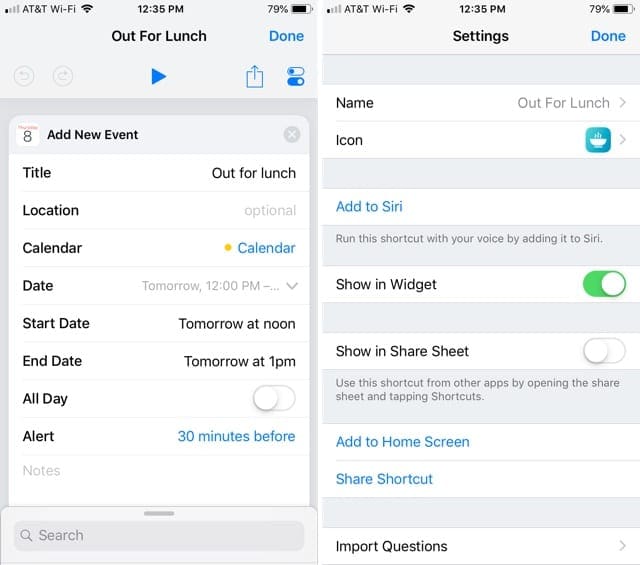
Creare un evento calendario

Questa scorciatoia è l’ideale se si pianificano eventi regolari per se stessi, ma non necessariamente si vuole farli diventare ripetitivi. Per esempio, magari mangiate fuori a pranzo una volta alla settimana o andate a fare yoga nei giorni che non pianificate in anticipo, ma volete che il vostro calendario sia segnato per l’evento. Ecco come creare una scorciatoia

  1. Toccare Creare scorciatoia .
  2. .

  3. Nella lista in basso, sotto Calendario , selezionare Aggiungi nuovo evento .
  4. Compilare i dettagli dell’evento per il titolo, il luogo, il calendario, la data e l’avviso, se necessario.
  5. Toccare il pulsante Toggle in alto a destra.
  6. Date alla vostra scorciatoia un Nome, un’Icona, e attivate le impostazioni aggiuntive se volete.
  7. Toccare Fatto e poi di nuovo sulla schermata di scelta rapida, toccare Fatto .

Ciò che rende utile questa scorciatoia è che nella sezione Data è possibile digitare qualcosa come “Domani a mezzogiorno” per gli orari di inizio e/o fine. In questo modo, non si inserisce una data specifica e si può usare la scorciatoia per pianificare un evento per il giorno successivo con un tap.

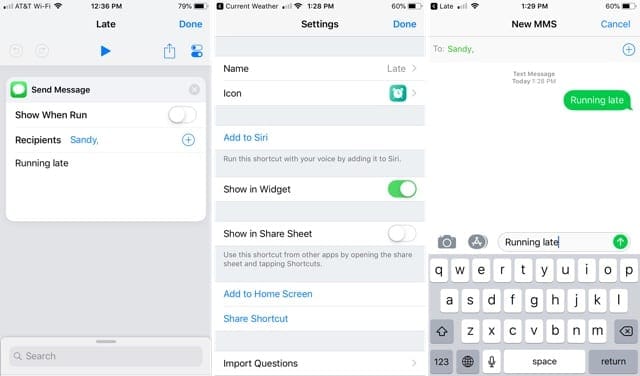
Inviare un messaggio di testo

Se vi trovate a inviare spesso lo stesso messaggio di testo alla stessa persona, trasformatelo in una scorciatoia. Invece di aprire l’applicazione Messaggi, potete farlo con le scorciatoie.

  1. Toccare Creare scorciatoia .
  2. .

  3. Nella lista in basso, sotto Condivisione , selezionare Invia messaggio .
  4. Disattivare il Mostra quando eseguire (Questo permetterà di inviare il messaggio in background)
  5. Toccare il segno più accanto a Destinatari per scegliere una persona dall’elenco dei Contatti.
  6. Inserisci il tuo messaggio.
  7. Toccare il pulsante Toggle in alto a destra.
  8. Date alla vostra scorciatoia un Nome, un’Icona, e attivate le impostazioni aggiuntive se volete.
  9. Toccare Fatto e poi di nuovo sulla schermata di scelta rapida, toccare Fatto .

Ora, se si inserisce questa scorciatoia nella schermata iniziale, è sufficiente toccarla per inviare il messaggio. Nota, l’applicazione Shortcuts si aprirà comunque a questa scorciatoia, ma è sufficiente toccare Done in alto e chiuderla poiché il messaggio è già stato inviato.

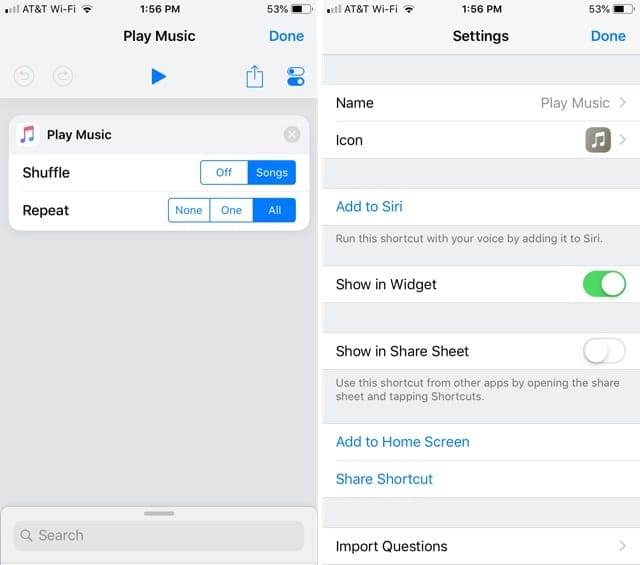
Riprodurre musica

Un’altra comoda scorciatoia è quella di riprodurre la musica dalla vostra biblioteca. Anziché aprire l’applicazione Musica e navigare al suo interno, è sufficiente aggiungere una scorciatoia alla schermata iniziale.

  1. Toccare Creare scorciatoia .
  2. .

  3. Nella casella di ricerca in basso, digitare Riproduci musica , e poi selezionarla dalla lista che viene visualizzata.
  4. Effettuare le regolazioni delle sezioni Shuffle e Repeat secondo le proprie preferenze.
  5. Toccare il pulsante Toggle in alto a destra.
  6. Date alla vostra scorciatoia un Nome, un’Icona, e attivate le impostazioni aggiuntive se volete.
  7. Toccare Fatto e poi di nuovo sulla schermata di scelta rapida, toccare Fatto .

Quando si aggiunge questa scorciatoia alla schermata iniziale, basta toccare e la musica inizierà ad essere riprodotta. Anche in questo caso, si aprirà l’app Shortcuts, ma è sufficiente toccare Done o semplicemente chiudere l’app e continuare ad ascoltare le tue canzoni preferite.

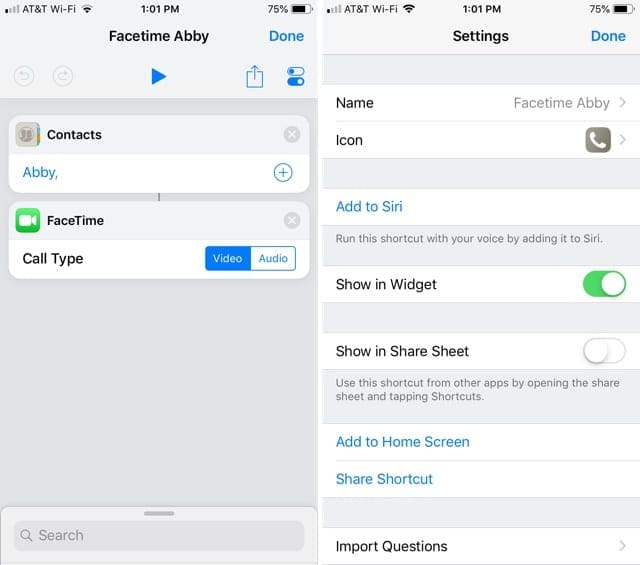
Effettuare una chiamata su Facetime

Se si chiama spesso qualcuno di speciale su Facetime, è possibile creare una scorciatoia e chiamarlo con un tap. La creazione di questa scorciatoia richiede due pezzi, ma è super facile da impostare.

  1. Toccare Creare scorciatoia .
  2. .

  3. Nella lista in basso, sotto Contatti , selezionare Contatti .
  4. Nella casella Contatti aggiunta in alto, toccare il segno più e selezionare il proprio contatto.
  5. Torna in fondo, digitare Facetime nella casella di ricerca e poi selezionarlo dalla lista che viene visualizzata.
  6. Nella casella Facetime aggiunta in alto, è possibile scegliere tra Video o Audio per la chiamata.
  7. Toccare il pulsante Toggle in alto a destra.
  8. Date alla vostra scorciatoia un Nome, un’Icona, e attivate le impostazioni aggiuntive se volete.
  9. Toccare Fatto e poi di nuovo sulla schermata di scelta rapida, toccare Fatto .

Apri questa scorciatoia sulla tua schermata iniziale e poi fai la tua prossima chiamata Facetime al tuo contatto con un semplice tocco sullo schermo.

Registrare e salvare l’audio

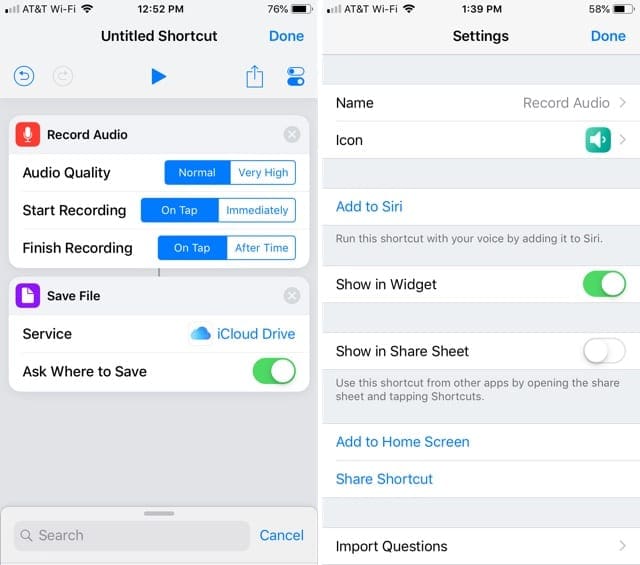
Questa scorciatoia successiva è davvero comoda se avete bisogno di registrare spesso l’audio. Magari registrate riunioni di lavoro, colloqui con i clienti o appunti per voi stessi. Create questa scorciatoia e potete creare rapidamente una registrazione e salvarla su iCloud o Dropbox.

  1. Toccare Creare scorciatoia .
  2. .

  3. Nella lista in basso, sotto Photos & Video , selezionare Record Audio .
  4. Effettuare le regolazioni per la qualità dell’audio, avviare la registrazione e terminare la registrazione in base alle proprie preferenze.
  5. Torna in fondo, digitare Salva file nella casella di ricerca e poi selezionarlo dalla lista che viene visualizzata.
  6. Nella casella Salva file aggiunta in alto, potete scegliere tra iCloud Drive o Dropbox per la posizione. L’opzione Chiedi dove salvare può essere disabilitata se lo si desidera.
  7. Toccare il pulsante Toggle in alto a destra.
  8. Date alla vostra scorciatoia un Nome, un’Icona, e attivate le impostazioni aggiuntive se volete.
  9. Toccare Fatto e poi di nuovo sulla schermata di scelta rapida, toccare Fatto .

Una volta aggiunto alla schermata iniziale, basta toccare la scorciatoia e poi toccare per avviare la registrazione. La registrazione verrà quindi visualizzata nella posizione impostata per la scorciatoia.

Galleria Scorciatoie

Mentre l’app Shortcuts vi offre una grande flessibilità per creare le vostre scorciatoie, potete anche visitare la galleria in-app e agganciarne una o due pronte all’uso.

Toccare il pulsante Galleria in fondo all’applicazione Shortcuts. È possibile inserire una parola chiave nella casella di ricerca, se si desidera qualcosa di specifico. Altrimenti, basta sfogliare le categorie come Morning Routine, Stay Healthy, Around The House, Writer’s Toolbox e molte altre.

Selezionate una scorciatoia e potrete rivedere i dettagli di ciò che fa, comprese le azioni necessarie. Se ti piace la scorciatoia, basta toccare Get Shortcut e verrà aggiunto alla tua Libreria.
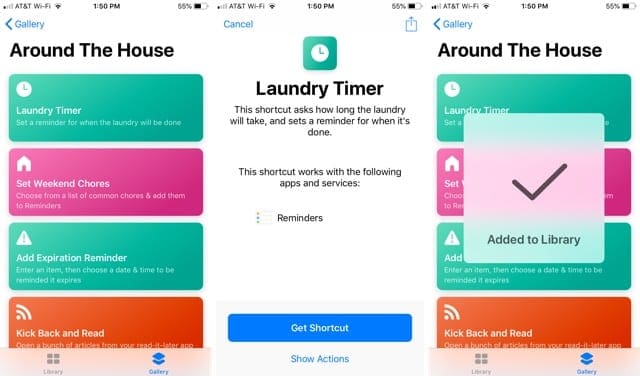
Quando si torna alla Libreria delle scorciatoie, è possibile toccare il pulsante More (icona a tre punti) per aprire, modificare o eseguire la scorciatoia. Da lì, è possibile metterlo nella schermata iniziale.

Qui ci sono diverse scorciatoie nella Galleria che potrebbero piacervi, con link diretti per afferrarle:

  • Invia il tuo programma via e-mail a te stesso: Utilizzando le applicazioni Calendario e Mail, questa scorciatoia vi invierà un’e-mail con gli eventi pianificati della vostra giornata.
  • Sfoglia le notizie più importanti: Con Safari, questa scorciatoia ti manda direttamente alle notizie più importanti del giorno da fonti come CNN, New York Times, NPR e altri.
  • Impostare le faccende del fine settimana: Utilizzando l’applicazione Promemoria, è possibile scegliere le opzioni di lavoro e aggiungerle a una lista in Promemoria.
  • Acqua di tronco: Con l’applicazione Salute, questa scorciatoia ti permette di tenere traccia di quanta acqua stai bevendo.
  • Andiamo al lavoro: Questa è una raccolta di azioni che si svolgono con Siri utilizzando Mappe, Posizione, Calendario e Musica. Così, puoi ottenere il tuo ETA per il tuo viaggio, ascoltare il tuo primo evento del calendario, avviare una playlist su Apple Music, e ottenere indicazioni stradali.

Aggiungi scorciatoie alla tua schermata iniziale

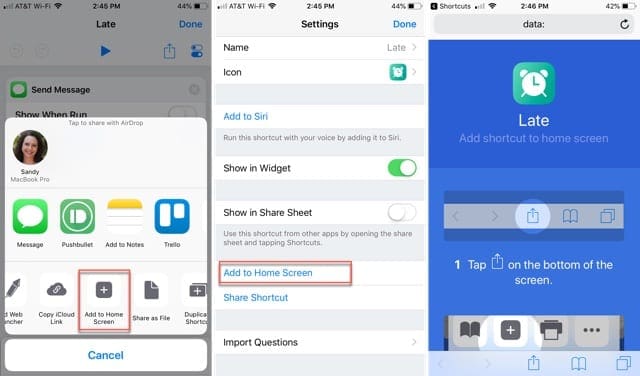
Come già detto più volte, è possibile aggiungere alla schermata iniziale scorciatoie create o ottenute dalla Galleria. Basta seguire questi passi per ogni scorciatoia che si desidera aggiungere.

  1. Aprire l’applicazione Shortcuts e toccare Library dal basso.
  2. Toccare il pulsante More (icona a tre punti) per una scorciatoia che si desidera aprire la sua schermata di modifica.
  3. Toccare il pulsante Share o il pulsante Toggle dall’alto.
  4. Selezionare Aggiungere alla schermata iniziale .
  5. Seguire le indicazioni della schermata successiva per aggiungere la scorciatoia.
Rendere la vita un po’ più facile

Le scorciatoie sono strumenti utili per i piccoli compiti che si svolgono ogni giorno. Quindi, si spera che approfitterete dell’app e aggiungerete alcune scorciatoie che vi renderanno la vita un po’ più facile. Quando lo farete, tornate indietro e fateci sapere quali avete scelto!

<
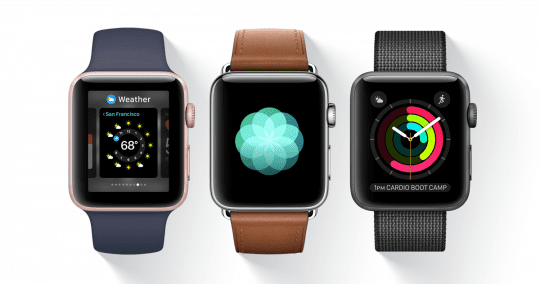
Impossibile verificare il messaggio di aggiornamento su Apple Watch, How-To Fix

Gli aggiornamenti sui dispositivi Apple di solito funzionano senza intoppi. I dispositivi più recenti, come l’Apple Watch, possono a volte avere dei problemi durante l’aggiornamento. Uno dei problemi comuni affrontati da alcuni utenti è il messaggio di errore ‘ Impossibile verificare l’aggiornamento – L’aggiornamento del sistema operativo dell’orologio non può essere verificato perché non si è connessi a Internet.

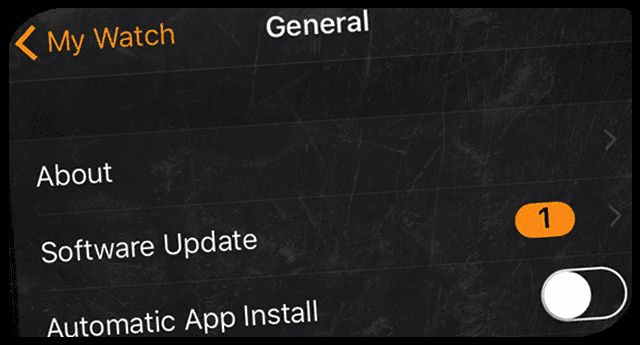
Per farlo, aprite l’applicazione Apple Watch sul vostro iPhone. Toccare su Generale; Utilizzo; Aggiornamento software e cancellare il file di aggiornamento. Una volta cancellato il file, provate a installare di nuovo l’aggiornamento. È importante rimuovere questo file prima di tentare di scaricare nuovamente l’aggiornamento.

Impossibile verificare il messaggio di aggiornamento su Apple Watch: Disattivare in ordine specifico

L’altro trucco che aiuta con i problemi di Apple Watch è semplicemente spegnere i dispositivi in sequenza e applicare l’aggiornamento.

Assicurati che il tuo iPhone sia dotato dell’ultimo iOS e che il tuo orologio sia carico. Spegnete prima il vostro iPhone. Poi spegni l’orologio. Attendere qualche minuto e poi riaccendere il telefono, seguito dall’orologio. Ora, aprite l’app dell’orologio sul vostro iPhone e provate ad applicare l’aggiornamento.

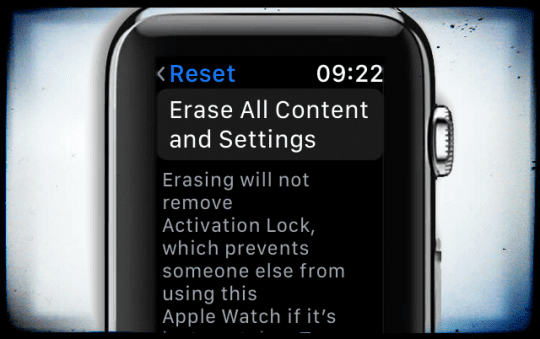
Se le due opzioni di cui sopra non ti sono state d’aiuto, in questo caso la cosa migliore è impostare il tuo Apple Watch come nuovo dispositivo cancellando tutti i contenuti e le impostazioni, accoppiare l’orologio e poi applicare l’aggiornamento.

  • In guardia: Vai a General (Generale); Settings (Impostazioni); Reset (Reset); Cancella tutti i contenuti e le impostazioni
  • Accoppiate di nuovo l’orologio all’iPhone: Aprire l’applicazione per iPhone e accoppiarla al mio Apple Watch
  • Ripristinare l’orologio dal backup
  • Collegare l’orologio al caricabatterie
  • Aprire l’app Apple Watch e applicare l’aggiornamento dal vostro iPhone

Riepilogo

Questi passi dovrebbero occuparsi della questione. Anche se è una seccatura impostare l’unità come un nuovo Apple Watch di solito funziona nella maggior parte dei casi. Vi preghiamo di comunicarci se questi suggerimenti hanno risolto il vostro problema o se avete trovato un altro modo per risolvere il problema.

Speriamo che questi suggerimenti vi abbiano aiutato con il bizzarro messaggio non in grado di aggiornare il vostro Apple Watch. Sentitevi liberi di condividere se avete trovato altri modi per aggirare questo problema.

Suggerimenti per il lettore

  • Quello che ha funzionato per me: prima di tutto, spegnete WiFi e Cellular Data sul vostro iPhone, poi riavviatelo. Dopo il riavvio, accendere il WiFi ma lasciare Cellular Data spento. Inserisci il codice di accesso dell’orologio e poi prova ad aggiornare
  • Provate ad utilizzare una rete WiFi diversa. Andate da un vicino, un amico, una biblioteca pubblica locale o un luogo con WiFi disponibile, Starbucks o qualche caffè locale, e così via. Poiché ogni rete si collega ai server Apple con indirizzi diversi, potrebbe funzionare!

Come rimuovere le applicazioni non più compatibili con il vostro Mac

Quando avete aggiornato il vostro Mac a macOS Catalina, avrete notato che alcune delle vostre applicazioni hanno smesso di funzionare. Sfortunatamente, potrebbero rientrare in quel gruppo di “non ottimizzate per il vostro Mac”.

La transizione di Apple alla tecnologia a 64 bit è ormai completa. A partire da macOS Catalina, le applicazioni a 32 bit non sono più compatibili con macOS. Se avete un’app a 32 bit, controllate con lo sviluppatore dell’app per una versione a 64 bit.

Disinstallazione delle applicazioni Mac

Quando scaricate sul vostro Mac un’applicazione che non volete più, avete un paio di modi per disinstallarla.

  • Aprire la cartella Applicazioni e trascinare l’applicazione nel Cestino .
  • .

  • Aprire Launchpad , selezionare e tenere premuto l’app e fare clic su X .

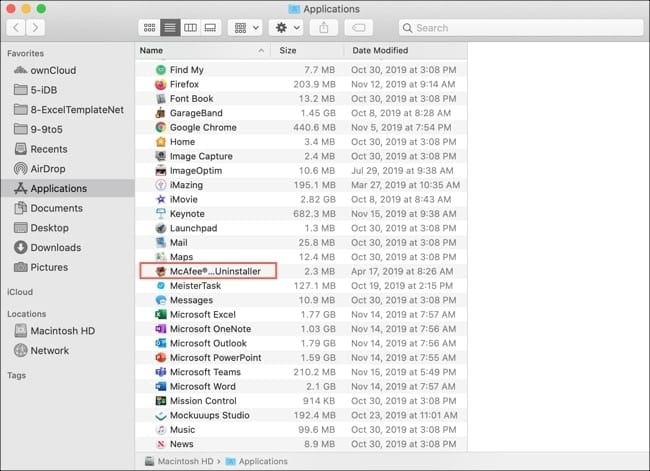
Ma c’è un altro pezzo che potrebbe mancarti. Alcune applicazioni sono dotate di un Disinstallatore . Quindi per sbarazzarsene, e dei file che contiene, è necessario utilizzare lo strumento fornito dallo sviluppatore.

App Uninstaller

Trovare i file di applicazione

Le applicazioni possono lasciare i file necessari per l’utilizzo dell’applicazione. E questo può facilmente accadere quando si disinstalla un’applicazione senza utilizzare lo strumento Uninstaller dell’applicazione (se ne ha uno). Ecco come scoprire se i file rimangono ancora.

Aprite la vostra biblioteca

Potete controllare e rimuovere i file in sospeso nella vostra biblioteca.

  1. Con Finder aperto, fare clic su Vai ; Libreria dalla barra dei menu o Vai ; Vai alla cartella e inserisci: ~/Libreria.
  2. Aprire il Supporto applicazioni .
  3. .

Cartella Supporto Applicazioni su Mac

  1. Sfogliare o cercare le voci relative all’app disinstallata e spostarle nel Cestino .
  2. Svuota il tuo Cestino e riavvia il tuo Mac.

Le notifiche per quell’app non supportata dovrebbero cessare di apparire.

Trovare altre applicazioni incompatibili

Se volete stroncare tutto questo sul nascere e sbarazzarvi del resto delle applicazioni che non sono più supportate, potete cercarle facilmente all’interno di Finder o del System Report e poi disinstallarle.

Trovare applicazioni a 32 bit con Finder

  1. Aprire Finder e utilizzare la scorciatoia da tastiera Comando + F per le opzioni di ricerca avanzata.
  2. Accanto a Cerca , selezionare Questo Mac .
  3. Per la prima casella a discesa criteri di ricerca, scegliere Altro .
  4. Quando si apre la finestra degli attributi, selezionare la casella per Architetture eseguibili e fare clic su OK .
  5. Nella successiva casella a discesa selezionare Is .
  6. .

  7. Nella casella di testo, inserire: i386 . (i386 si riferisce ad una versione a 32 bit)
  8. .

A questo punto, dovreste vedere una serie di risultati di questi elementi a 32 bit sul vostro Mac. Ma per essere sicuri, è possibile inserire un altro criterio.

  1. Cliccare il segno più a destra per aggiungere un’altra sezione di criteri.
  2. Scegliere Executable Architectures di nuovo, ma nella prossima selezione a discesa questa volta non è .
  3. Nella casella di testo, inserire: x36,64 .

I risultati della ricerca dovrebbero confermare le applicazioni che sono nelle versioni a 32 bit.

Criteri di ricerca in Finder

Trovare applicazioni a 32 bit con il vostro rapporto di sistema

Puoi anche controllare la presenza di applicazioni a 32 bit nel tuo Mac System Report.

  1. Cliccare l’icona Apple dalla barra dei menu e scegliere About This Mac .
  2. Colpire il report di sistema .
  3. .

  4. All’apertura del report, scendere a Software a sinistra e cliccare su Applicazioni .
  5. Si può vedere una colonna fino a destra etichettata 64-Bit (Intel) che mostra a colpo d’occhio se l’applicazione è a 64 bit con un semplice o No .
  6. Se non avete quella colonna nel vostro System Report, potete comunque vedere queste informazioni selezionando una voce nell’elenco e visualizzandone i dettagli. Anche se non è l’ideale, è comunque un’opzione.

Rapporto di sistema su Mac

Altri strumenti

Se preferisci che qualcun altro si occupi di trovare applicazioni incompatibili sul tuo Mac, ecco alcuni strumenti che puoi controllare.

  • Vai64: Questa applicazione scansiona il disco alla ricerca di applicazioni a 32 bit e aiuta a trovare informazioni sugli aggiornamenti.
  • 32-bitCheck: Questa applicazione cerca applicazioni, bundle di codice e strumenti di comando a 32 bit.
  • RoaringApps: Questo sito permette di verificare la compatibilità per specifiche applicazioni e offre anche una lista di applicazioni a 32 bit che potete controllare.

Non siete ancora passati a macOS Catalina?

Forse non siete ancora passati a macOS Catalina e state dando un’occhiata a questo articolo per prepararvi. Oppure, forse conoscete qualcuno che è riluttante all’aggiornamento a causa delle app a 32 bit contro 64 bit. Se è così, ecco alcune informazioni aggiuntive sull’argomento.

Quando decidete di aggiornare il vostro Mac, il programma di installazione vi fornirà una notifica per quelle applicazioni che richiedono un aggiornamento per funzionare dopo aver finito di installare Catalina. Vedrete un’opzione per Continuare o Annullare l’aggiornamento in quel momento.

Applicazioni non compatibili su install – per gentile concessione di Apple
Basta con le applicazioni incompatibili

Speriamo che questi passaggi vi aiutino a identificare e a liberare il vostro Mac da applicazioni che non sono più compatibili. E per andare avanti, il modo migliore per assicurarsi che le app che scaricate funzionino è procurarle direttamente dal Mac App Store.

Se decidi di prendere un’applicazione da un sito web di terze parti, fai un po’ di ricerca per essere sicuro che non solo sia sicura da scaricare, ma che sia anche compatibile con il tuo Mac.

Avete incontrato altri problemi dopo l’aggiornamento a macOS Catalina? Se sì, fateci sapere nei commenti qui sotto che tipo di problemi avete avuto e se siete stati in grado di risolverli.

iCloud mostra i dati anche se sono vuoti? Poche cose da provare

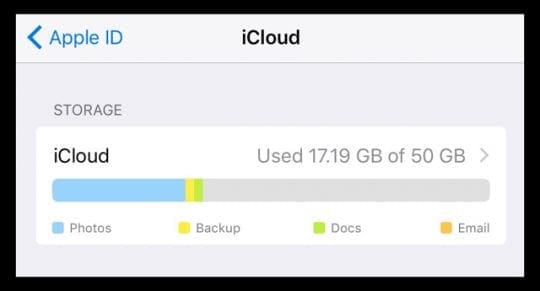
Diversi utenti hanno fatto notare che trovano il loro iCloud mostra i dati quando dovrebbe essere vuoto. Quando si cancellano tutti i dati memorizzati da qualche parte, ci si aspetta che “da qualche parte” sia vuoto. Ma quando si tratta di iCloud, a volte questo non accade.

Questo è decisamente sconcertante!

I forum di supporto Apple ospitano diversi resoconti aneddotici degli utenti su questo problema – che sembra essere legato a una misura di memorizzazione non accurata per iCloud.

In alcuni casi, gli utenti cancelleranno tutto dalla piattaforma di cloud storage, ma iCloud mostrerà comunque i dati utilizzati. A volte, può anche essere una quantità significativa. In altri casi più comuni, iCloud dirà che è completamente pieno quando, ovviamente, non lo è.

RELATIVO:

  • Come t o Accedi al tuo account iCloud.com utilizzando il tuo iPhone o iPad
  • iCloud non funziona, come risolvere
  • iCloud Problemi del conto iCloud, Guida alla risoluzione dei problemi

Il problema è che non c’è una soluzione chiara a questo problema. Ma ci sono cose che si possono provare prima di ricorrere a misure drastiche.

Diagnosticare il problema

Per prima cosa, dovresti renderti conto che ci sono un certo numero di cose che possono riempire il tuo account iCloud – anche senza che tu lo sappia.

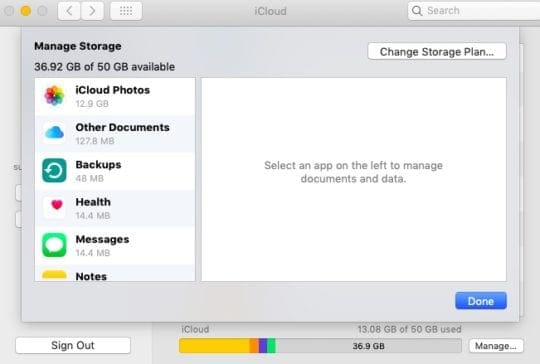
Potete visualizzare e gestire la vostra memoria iCloud eseguendo i seguenti passi.

Mac

  • Aprire le Preferenze di Sistema cliccando sul logo Apple nell’angolo in alto a sinistra.
  • Nel menu a tendina cliccare su Preferenze di sistema .
  • Cliccare su iCloud .

iOS

  • Aprire Impostazioni .
  • .

  • Toccate la vostra carta d’identità Apple in alto. Dovrebbe esserci scritto il tuo nome .
  • Toccare iCloud .

Controllare il vostro deposito

Ai fini di questo articolo, si presume che tu stia seguendo questi passi su iOS.

Se state leggendo questo, lo scenario probabilmente implica questo: avete già esaminato e cancellato la maggior parte dei vostri dati, ma il grafico in alto mostra ancora alcuni dati in uso.

A questo punto, vale la pena di notare in quale categoria di dati iCloud rivendica l’utilizzo. Quindi, provate questi passi.

  • Disattivare manualmente le funzioni di iCloud. Probabilmente vale la pena di controllare e disattivare iCloud Photo Library, My Photo Stream, iCloud Drive, Mail, Contatti, ecc.
  • Cancellare il backup di iCloud. Anche se hai disabilitato il backup di iCloud per i tuoi dispositivi, potrebbe esserci un backup in corso sul tuo account. Toccare il grafico di archiviazione di iCloud, toccare Gestisci archiviazione e individuare il backup in questione. Toccatelo e premete Cancella backup.
  • Cancellate le vostre e-mail di iCloud. Anche se hai disabilitato l’archiviazione di iCloud per il tuo account di posta elettronica iCloud, potrebbero esserci ancora messaggi archiviati. Potete cancellarli nel menu Gestisci archiviazione – basta scorrere fino in fondo.
  • Si noti che i dati dell’applicazione utilizzano anche iCloud. Questo può essere subdolo. Anche se hai cancellato il contenuto del tuo account iCloud, potrebbero comunque esserci applicazioni di terze parti che utilizzano la piattaforma di cloud storage per sincronizzare i dati dell’applicazione. È possibile visualizzare (e cancellare) questi dati in Gestire lo storage.
  • Disattivare Documents &amp; Desktop Syncing. Supponendo che tu sia un utente Mac che esegue una versione più recente di macOS. Potresti non saperlo, ma i recenti aggiornamenti di macOS sincronizzano in realtà le cartelle Documenti e Downloads su iCloud automaticamente. Puoi disattivarlo andando su Preferenze di Sistema; iCloud; iCloud Drive, e disabilitando Desktop &amp; Documents Folders.

A questo punto, riavviare il dispositivo. Come passo ulteriore, potresti provare ad uscire da iCloud attraverso i tuoi prodotti Apple e poi riaccedere.

Inoltre, potrebbe essere intelligente controllare due volte le cifre di memorizzazione tra il menu di gestione di iCloud e iCloud Drive. O scaricate l’applicazione iCloud Drive dall’App Store, o usate un Mac e montate il vostro iCloud Drive in Finder.

Una volta fatto ciò, controllate le cifre di stoccaggio tra i due e vedete se corrispondono. Se non coincidono, potrebbe indicare un problema di fondo.

Alcune altre possibilità

Se nessuno dei passaggi di cui sopra funziona, ci sono in realtà un paio di cose che potrebbero essere sbagliate.

Per esempio, se in passato avete usato iCloud Photo Library, i video e le foto cancellate possono essere conservati in iCloud per un massimo di 30 giorni prima di essere definitivamente rimossi. Questo può accadere anche se avete disabilitato iCloud Photo Library e My Photo Stream.

Allo stesso modo, diversi utenti segnalano l’esistenza di una cartella .trash nascosta in iCloud Drive. È esattamente quello che sembra, e se avete cancellato molti file, potrebbe rappresentare una grossa fetta del vostro spazio di archiviazione iCloud usato. Ma, purtroppo, gli utenti riferiscono che non c’è un modo facile e confermato per cancellare i dati e i supporti da quella cartella.

Il che ci porta all’ultimo punto.

Se tutto il resto fallisce…

Se avete provato letteralmente tutto e ci sono ancora dati fantasma che infestano il vostro account iCloud, probabilmente non potete fare nulla. In altre parole, potrebbe essere il momento di contattare direttamente Apple.

È possibile contattare il personale del supporto Apple via Twitter o attraverso il seguente link specifico per iCloud.

  • Supporto Apple Twitter
  • Supporto Apple iCloud

Gli utenti segnalano che Apple è in grado di risolvere il problema (se si tratta di un bug) in alcuni casi. Anche se questi utenti riferiscono di aver bisogno di contattare Apple prima che ciò accada.

Essere la prossima hit della musica indie con GarageBand per iPad

Avete sentito parlare di GarageBand, un’applicazione di crafting musicale che è stata in giro per un po’ di tempo sul Mac, ma fino a poco tempo fa non c’era un equivalente nello spazio mobile. Così Apple ha deciso di crearne uno, ed è venuto fuori alla grande!
Strumenti intelligenti:

GarageBand è pieno di strumenti costruiti per persone che non sono molto abili, questi si chiamano Smart Instruments e permettono di suonare come un professionista senza alcuna conoscenza di quello strumento.

Smart Drums:

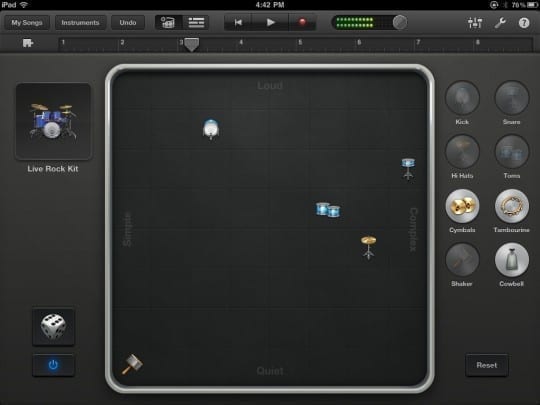
I tamburi intelligenti consentono di trascinare alcuni pezzi di un set di tamburi su una tavola. A seconda della posizione orizzontale dei pezzi sulla tavola, più complesso o semplice diventa il suono; e a seconda della posizione verticale dei pezzi, più forte o più silenzioso diventa il suono.

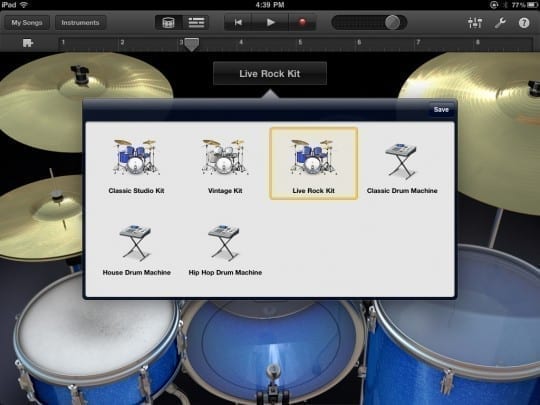
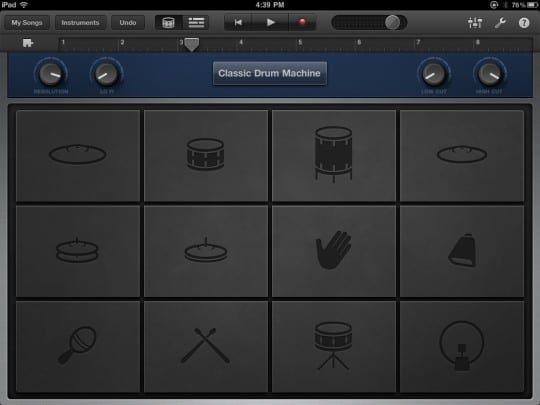
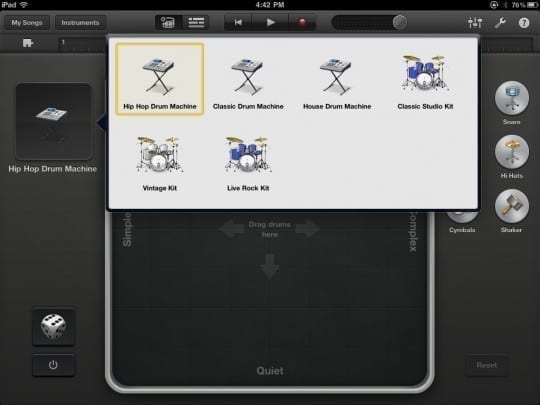
Incluso nello strumento Smart Drums, ci sono 6 diversi tipi di tamburi, 3 batterie: Classic Studio, Vintage, e Live rock; e 3 drum machine: Hip Hop, Classic e House. Ognuna ha un suono leggermente diverso e può essere personalizzata fino ad ottenere il suono perfetto.

La batteria intelligente può davvero farti sentire come un batterista professionista, che è il punto di tutti gli strumenti intelligenti.

Smart Guitar:

La chitarra intelligente permette di strimpellare al proprio ritmo, oppure si può passare agli accordi e toccare la strada verso la fama. Nella pagina degli accordi, c’è una funzione di auto play che permette di toccare semplicemente un accordo e una bella melodia inizia a suonare. La funzione di auto lay ha 4 velocità e una melodia leggermente diversa per ogni velocità.

La smart guitar viene fornita con 4 diverse chitarre: Acoustic, Classic, Hard Rock e Roots Rock. Ogni chitarra ha un suono diverso, insieme a un diverso gruppo di impostazioni di curvatura del suono incluse in ciascuna di esse. Queste impostazioni sono cose che si trovano su un amplificatore, permettendo di deformare il suono della chitarra.

La chitarra intelligente, insieme a tutti gli strumenti intelligenti, ti fa sentire davvero un professionista. Non potrò mai esprimere abbastanza i miei sentimenti nei confronti di questi strumenti, sinceramente sentirai che tutto è possibile con questi strumenti.

Smart Bass:

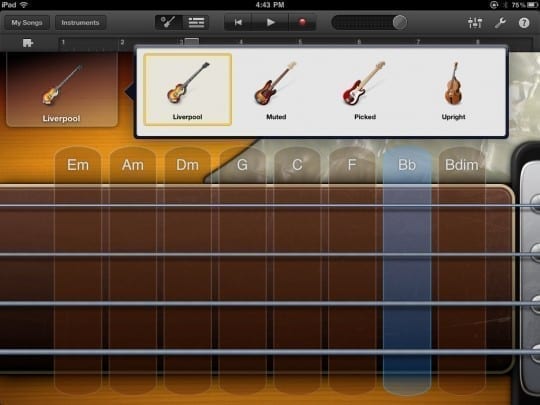
Lo strumento basso intelligente è in realtà quasi esattamente come la chitarra intelligente! L’ovvia differenza è che questo… è un basso. Il basso è molto cool, proprio come gli altri strumenti. Come le smart guitar, anche il basso intelligente viene fornito con 4 diversi bassi: Liverpool, Muted, Picked e il basso Upright. Il basso intelligente ha la stessa funzione di auto play e anche la possibilità di strimpellare con la propria melodia.

In sostanza, il basso intelligente è una versione di basso delle smart guitar, e non è una brutta cosa.

Pianoforte intelligente:

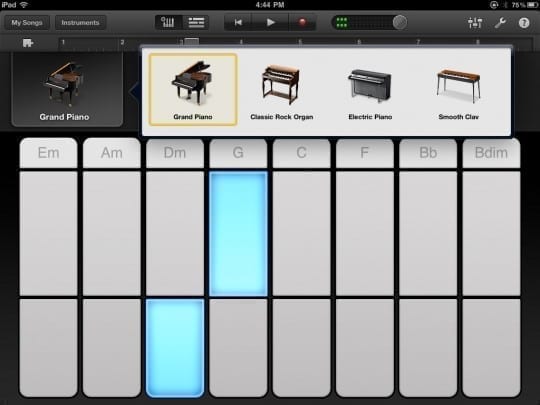
Il pianoforte intelligente è uno strumento meraviglioso che, come la batteria intelligente, non ha nulla a che vedere con il suono. Il pianoforte intelligente è, a prima vista, un mucchio di accordi battibili; ma quando ci si immerge più a fondo nello strumento, è chiaro che è un pianoforte molto professionale. Proprio come la chitarra intelligente e gli strumenti bassi, il piano intelligente ha più pianoforti tra cui scegliere: il pianoforte a coda, l’organo classico rock, il pianoforte elettrico e il clav liscio. Ognuno ha un suono e una pelle distinti. Il pianoforte intelligente ha anche una funzione di auto-play che permette di toccare un accordo e una brillante melodia inizia a suonare.

Il pianoforte intelligente si adatta perfettamente agli strumenti intelligenti, che sono alcuni dei migliori strumenti artificiali e ti fanno sentire davvero come un musicista professionista.

Strumenti regolari:

Gli strumenti intelligenti di GarageBand sono la cosa più bella (secondo me), ma questo non significa che gli strumenti normali siano qualcosa da desiderare.

Tamburi:

A differenza dei tamburi intelligenti, i “veri” tamburi sembrano dei veri tamburi. La configurazione fa sembrare di essere seduti dietro una batteria vera e propria. Picchiettare sulla batteria è piuttosto figo, soprattutto perché l’app è in grado di rilevare quanto duro o morbido si sta picchiettando, e anche se a volte può essere un dolore, è qualcosa che sicuramente si desidera nella app.

Ci sono 3 diverse batterie: Classic Studio, Vintage e Live Rock; e ci sono 3 drum machine: Classic, House, Hip Hop.

Le macchine a tamburo sono molto cool, sono solo delle scatole battitori con suoni selezionati da un tamburo. È un po’ strano vederle in batteria e non nella sezione smart drums. Sono molto facili da usare e suonano in modo sorprendente.

Nel complesso, la sezione dei tamburi è sorprendente e anche se ci vuole una certa abilità per non suonare come un purè di 5 anni fa, suonano dolcemente quando ci si abitua.

Pianoforte:

Lo strumento per pianoforte è un altro strumento che non sarà così facile da padroneggiare, ma se hai una certa abilità in questo campo, te la caverai benissimo. Il pianoforte è fondamentalmente, un pianoforte. Apple non è la prima a portare un pianoforte, quindi ci si può aspettare che l’interfaccia lo sia. Ma c’è una cosa che mi ha davvero impressionato, il pianoforte è arrivato con più pianoforti da suonare, e per multipli… intendo 20. Ci sono venti pianoforti diversi da suonare, il che è semplicemente…incredibile. Questi 20 pianoforti sono coperti da 6 sezioni di pianoforti: tastiera, synth classic, synth bass, synth leads, synth pad e FX. Non posso iniziare a dire quanto sia elegante e ampia questa sezione, probabilmente potrebbe essere una sua app completamente separata da GarageBand.

In sostanza, se si intendeva imparare uno strumento per poterlo suonare in GarageBand, la quantità di suoni diversi generati da questa sezione è sorprendente, e dimostra definitivamente quanto impegno Apple abbia profuso in questa app.

Registratore audio:

Così, quando vorrete aggiungere un po’ della vostra anima e del vostro suono nella vostra creazione musicale, vorrete registrare la vostra bella (si spera) voce. Il registratore audio è roba piuttosto semplice, fondamentalmente la stessa app che viene fornita con iPhone e IPod touch con l’aggiunta di un pulsante jack per microfono.

Campionatore:

Il campionatore è un piccolo strumento molto utile. È fondamentalmente un mix tra il registratore audio e il pianoforte. Si inizia registrando la voce con il microfono, poi si taglia la registrazione, e infine si usa una tastiera del pianoforte per suonare la registrazione in modo musicale. È molto bello avere qualcosa di simile all’interno dell’app, perché sicuramente non c’era bisogno di includerlo.

Music Editor:

La cosa di gran lunga migliore di GarageBand è l’esperienza di editing. L’editing della musica sull’iPad è molto piacevole e facile. Tutto quello che dovete fare per arrivare all’editor è premere il pulsante della linea orizzontale nella barra degli strumenti di qualsiasi strumento. Nella sezione di editing, tutte le registrazioni effettuate dall’interno di uno strumento sono mostrate in otto righe, ogni riga mostra i livelli sonori. Toccando la barra orizzontale di uno strumento si accede a quello strumento per l’editing individuale. Sfogliando le immagini dello strumento si visualizzeranno i controlli di traccia che consentono di regolare le impostazioni per ogni singola traccia. C’è un limite nell’editor, tuttavia, è possibile memorizzare solo 8 strumenti alla volta.

Conclusione

Nel complesso, GarageBand per iPad è una delle app più eleganti e incontaminate disponibili sull’App Store. È una di quelle app che si potrebbe pensare che Apple paralizzerebbe per funzionare sull’iPad, ma questa è una cosa che potrebbe essere portata su un Mac o un PC e sentirsi come un’app completa. Onestamente, se sei un amante della musica, e ti piace scherzare con la musica… potresti fare molto di peggio per 5 dollari. Questa è sicuramente una delle app da non perdere per ogni proprietario di iPad, quindi uscite subito a prenderla!

Come trovare ed eliminare i brani duplicati in iTunes

Finire con i brani duplicati in iTunes può succedere in vari modi. Forse hai impostato iTunes per aggiungere canzoni alla tua libreria quando le aggiungi a una playlist. Forse avete scaricato versioni diverse della stessa canzone. O forse hai aggiunto una cartella che conteneva già dei duplicati.

Se credi di avere dei brani duplicati in una playlist o degli elementi scaricati, puoi controllare quelli cliccando su uno a sinistra al posto di Songs e poi usando il passo 3 sopra.

Cancellare i brani duplicati in iTunes

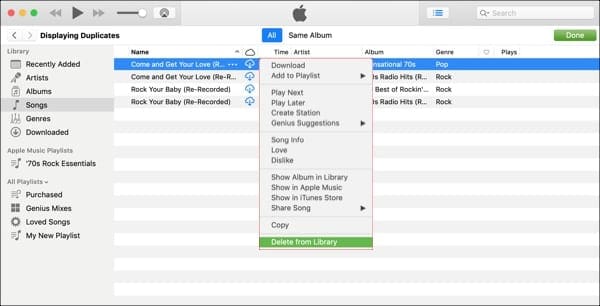
Attualmente non esiste un modo super facile e veloce per rimuovere tutti i tuoi duplicati in iTunes. Devi usare i tuoi bulbi oculari e cancellare i brani uno per uno o selezionandone molti contemporaneamente.

Per rimuovere un brano, eseguire una delle seguenti operazioni:

  • Selezionare il brano, fare clic con il tasto destro del mouse , e scegliere Cancellare dalla libreria .
  • Selezionare il brano, fare clic su Canzone ; Cancellare dalla libreria dalla barra dei menu.
  • Tenere premuto il tasto Control e cliccare sul brano, quindi scegliere Delete from Library .
  • Cliccare il pulsante More (icona a tre punti) accanto al brano e scegliere Delete from Library .

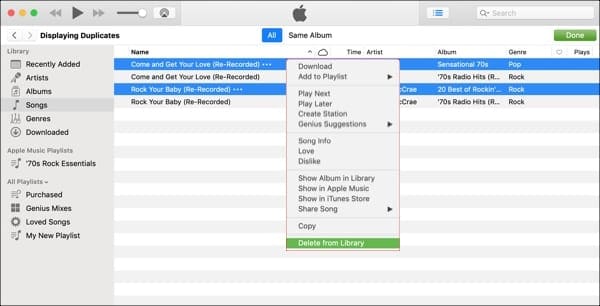
Per rimuovere un gruppo di canzoni, iniziate a selezionarle. Tenere premuto il tasto Control e cliccare su ogni brano . Vedrete che tutti quelli selezionati saranno evidenziati.

Quindi, utilizzare uno dei metodi di cui sopra per cancellare tutti i brani selezionati.

Un avvertimento di questo processo è che se si rilascia il tasto di controllo per errore e poi si clicca su un brano, tutti quelli selezionati in precedenza non saranno più selezionati.

Quanti duplicati avete?

Per fortuna, ho solo pochi duplicati da cancellare, come potete vedere nelle schermate qui sopra. Ma altri possono averne molti, molti di più. Hai intenzione di rimuovere i tuoi brani duplicati in iTunes? Quanti pensi di averne?

Fix per Verizon FIOS vs. iPad Wi-Fi Problemi Wi-Fi

I router Actiontec forniti con gli account Verizon FIOS sembrano essere tra i più suscettibili a una serie di problemi di Wi-Fi per iPad – in particolare le cadute ripetute – che continuano a colpire gli utenti.

Ora sembra che la modifica di due impostazioni chiave possa ridurre drasticamente il numero di gocce con questi router o eliminare del tutto le gocce. Seguite questi passi:

  1. Accedere alla pagina di configurazione del router aprendo una finestra del browser e inserendo l’indirizzo 192.168.1.1 (potrebbe essere necessario inserire il nome utente: admin e password: password1)
  2. Cambiare il canale da automatico a 6
  3. Cambiare l’impostazione di sicurezza da WEP a WPA
  4. Applicare le modifiche, che causeranno il reset del router
  5. Spegnere l’iPad e poi riaccenderlo

Il mio iPhone, iPad o iPod può contrarre un virus?

Con l’era di Internet è arrivata la minaccia dei virus informatici. Pezzi di software parassitari che distruggono il vostro sistema. È comune che i computer utilizzino software antivirus, ma che dire dei virus sul vostro iPhone, iPad o iPod?

Oggigiorno sono più numerose le persone che utilizzano l’iPhone che i computer, il che li rende sicuramente un bersaglio per gli attacchi informatici. Ma anche se gli hacker possono sognare un virus per iPhone, iPad e iPod, quasi nessuno è noto per esistere e non vale la pena di crearne uno.

I virus e altre forme di malware non sono in grado di prosperare sui vostri dispositivi mobili Apple nello stesso modo in cui possono prosperare su altre piattaforme. Apple ha progettato le basi di iOS e iPadOS per essere sicuri contro le minacce informatiche, e ha fatto un ottimo lavoro!

Correlato:

  • Virus e altri malware. Il mio iPad (o iPhone) può essere infettato?
  • Perché le app vogliono il permesso di accedere al Bluetooth in iOS 13 e iPadOS?
  • Dov’è la scheda Aggiornamento App Store in iOS 13 e iPadOS?
  • Le migliori VPN gratuite per Mac, iPhone e iPad

Perché non ci sono virus per iPhone, iPad e iPod?

Apple progetta software intorno a un approccio “walled-garden”. Ciò significa che ogni app sul vostro dispositivo è separata dal software operativo e da altre app. Possono comunicare tra loro solo attraverso strette finestre che Apple regola da vicino.

Di conseguenza, il software sui vostri dispositivi Apple è più limitato di quanto lo sarebbe su Windows o Android. Spesso c’è meno personalizzazione con Apple e ci sono meno applicazioni disponibili.

È una lamentela comune, ma queste restrizioni proteggono anche i dispositivi Apple da virus e malware. Neanche i software maligni possono passare attraverso le pareti del giardino, quindi non sono in grado di replicarsi o di causare danni al vostro sistema.

Le pareti del giardino di Apple sono alte e impenetrabili dai virus informatici. Immagine di Little Visuals a Pexels.

È davvero impossibile prendere un virus sul mio iPhone, iPad o iPod?

A meno che il vostro dispositivo non sia jailbroken, di cui parleremo tra un attimo, è incredibilmente improbabile che riceviate un virus o un malware sul vostro iPhone, iPad o iPod. Potrebbe anche essere impossibile.

Secondo Marc Rogers, la prima persona ad aver decifrato il sistema Touch ID di Apple e consulente tecnico dello show Mr Robot, “c’è così poco rischio [di avere un virus sull’iPhone] da non esserci”.

Le scarse possibilità di virus e malware che rimangono sono riservate a obiettivi nazionali di alto valore, poiché gli sforzi e i costi necessari per crearli sono realmente a disposizione solo dei governi.

Perché il mio iPhone, iPad o iPod mi dice che ha un virus?

Avvisi come questo sono truffe di phishing, si dovrebbe chiudere la scheda e ignorarli.

Poiché è così improbabile che il vostro dispositivo Apple riceva un virus, Apple non ha mai programmato un avviso per informarvi su di esso. Tutto ciò che assomiglia a un allarme di Apple, ma avverte dei virus sul vostro iPhone, iPad o iPod è una truffa.

Vili sviluppatori progettano pop-up su Internet e pubblicità in-app per imitare gli avvisi di sistema sul vostro iPhone, iPad o iPod. Questo è phishing. Lo fanno per convincervi a seguire un link o a scaricare un’app; hanno in mente di fare soldi o di ottenere dati da voi.

Apple mette in guardia contro questi falsi allarmi e altre truffe di phishing sul loro sito web di supporto.

Qual è la differenza tra un virus e un malware?

Un virus informatico è un software che si replica nel codice del vostro dispositivo. Le persone creano virus informatici per ogni sorta di motivi, nessuno dei quali buono. E una volta che il computer è infettato da un virus, è difficile da rimuovere.

Malware si riferisce a tutti gli articoli mal icious soft . È un termine ombrello che copre molti tipi di software scadenti, compresi i virus. Malware potrebbe anche riferirsi a

  • troiani, che si mascherano da normale software per salire sul dispositivo
  • vermi informatici, che penetrano nel computer o nella rete per eseguire diversi compiti
  • adware, che invia automaticamente gli annunci al vostro dispositivo
  • spyware, che traccia il vostro comportamento e le vostre attività
  • e altro ancora.

Quindi, tutti i virus sono malware, ma non tutti i malware sono virus.

Il mio iPhone, iPad o iPod può contenere malware?

Ogni app sull’App Store deve soddisfare i severi requisiti di Apple.

Senza eseguire il jailbreaking del dispositivo, è possibile installare il software solo dall’App Store. Quindi è l’unico posto da cui il vostro iPhone, iPad o iPod può scaricare malware.

Ma Apple esamina attentamente ogni app prima ancora che arrivi sull’App Store. E uno dei motivi per cui Apple lo fa è la ricerca di malware. Qualsiasi cosa lontanamente sospetta viene rimossa dall’App Store e non è disponibile per il download.

Naturalmente, di tanto in tanto qualcosa scivola nella rete. Ci sono stati casi in cui il malware ha trovato la sua strada sull’App Store, sia come nuova app, sia dirottando app già disponibili e ben recensite.

Nelle rare occasioni in cui ciò accade, Apple di solito la trova nel giro di pochi giorni e toglie l’app dalla circolazione. Tutto quello che dovete fare è tenere aggiornate le vostre app e il vostro software operativo e non avete nulla di cui preoccuparvi.

E se faccio jailbreak del mio iPhone, iPad o iPod?

Quando si esegue il jailbreak del vostro iPhone, iPad o iPod si rimuovono le stesse limitazioni che lo proteggono da virus e malware. Il giardino murato crolla, permettendo alle app di comunicare liberamente tra loro e con il software operativo.

La gente lo fa per poter personalizzare il proprio dispositivo in modi eccitanti che Apple non permette. Ma rende anche i loro dispositivi suscettibili di attacchi. L’unico malware conosciuto per iPhone, iPad o iPod è progettato per colpire i dispositivi jailbroken.

Con un dispositivo jailbroken è possibile scaricare le app da qualsiasi luogo, non solo dall’App Store. In questo modo è facile per il malware trovare la sua strada sul vostro iPhone, iPad o iPod. E una volta salito, il malware può andare dove vuole!

Inutile dire che non raccomandiamo il jailbreaking del vostro dispositivo. Se lo avete già fatto, la cosa migliore che potete fare per la vostra sicurezza è ripristinare le impostazioni di fabbrica.

Le persone fanno jailbreak di iPhone, iPad e iPod per sbloccare funzioni divertenti come una schermata iniziale confusa. Immagine da BGR.

Come posso evitare di ricevere un virus o un malware sul mio iPhone, iPad o iPod?

Se non si esegue il jailbreak del dispositivo, per proteggersi dal malware è sufficiente mantenere aggiornato il dispositivo e tutte le applicazioni.

Apple rilascia regolarmente aggiornamenti per iOS e iPadOS che bloccano il malware più recente. Anche gli sviluppatori di app rilasciano regolarmente aggiornamenti per migliorare la sicurezza delle loro app. Mantenendo aggiornato il vostro dispositivo, probabilmente non riceverete mai un virus o un malware.

Come aggiornare il software operativo del vostro iPhone, iPad o iPod:

  1. Assicuratevi che il vostro dispositivo sia collegato a Internet.
  2. Andare a Impostazioni; Generale; Aggiornamento software.
  3. Attendere che il dispositivo verifichi la presenza di nuovi aggiornamenti.
  4. Scaricare e installare tutti gli aggiornamenti disponibili su iOS o iPadOS.

Come aggiornare le applicazioni su iPhone, iPad o iPod:

  1. Assicuratevi che il vostro dispositivo sia collegato a Internet.
  2. Aprire l’App Store e toccare Oggi nella parte inferiore dello schermo.
  3. Toccare l’icona in alto a destra per andare al proprio Account.
  4. Scorrere fino a Aggiornamenti in sospeso e toccare Aggiorna tutto. Prendete l’abitudine di verificare periodicamente la presenza di nuovi aggiornamenti sul vostro dispositivo.

Come faccio a sapere se c’è del malware sul mio iPhone, iPad o iPod?

È improbabile, ma è possibile. Se un virus o un pezzo di malware trova la sua strada sul vostro iPhone, iPad o iPod, potreste notarlo in uno dei pochi modi:

  • comportamento strano e imprevedibile in una app o in tutte le app
  • prestazioni lente, eventualmente accompagnate da un uso eccessivo dei dati o da una riduzione della durata della batteria.

Questi sintomi non sono sempre presenti con malware e virus, e possono, infatti, essere sintomi di un problema totalmente estraneo. Ad esempio, i danni da liquidi spesso causano problemi identici e non hanno nulla a che fare con il malware.

C’è anche la possibilità che il nuovo comportamento sul vostro dispositivo sia in realtà una caratteristica del software aggiornato. Apple cambia spesso l’aspetto, il feeling e il funzionamento di iOS e iPadOS con gli aggiornamenti annuali. È facile scambiare questi cambiamenti per un virus.

Altre volte, quello che può sembrare un virus si rivela in realtà un marketing aggressivo da diversi siti web o applicazioni. In sostanza, è difficile dire con certezza se il dispositivo è infetto. Come abbiamo già detto, la cosa migliore da fare è tenerlo aggiornato.

A volte sembra che gli inserzionisti ci urlino contro per attirare la nostra attenzione. Immagine di Moose Photos from Pexels.

Come faccio a capire la differenza tra malware e marketing?

È facile confondere le tattiche di marketing aggressive con il malware. Quando vi trovate inondati da pop-up, bombardati da e-mail di spam o reindirizzati incessantemente ad app e siti web, allora sembra che abbiate un virus, ma potrebbe non essere così.

Tutte queste cose sono comunemente il risultato di tattiche di marketing. Gli inserzionisti guidano enormi fasce di persone verso i loro prodotti nella speranza che una piccola parte di essi possa comprare qualcosa. Basta ignorare i loro messaggi.

Come faccio a non essere più commercializzato?

È comune che le applicazioni gratuite includano pubblicità, per recuperare i costi di sviluppo. A volte le pubblicità sono a schermo intero e ti costringono a guardarle, altre volte ti reindirizzano anche ad altri siti web o ad altre app sull’App Store. Per evitare questo, potete pagare una versione premium dell’app o smettere di usarla del tutto.

Se ricevete molte e-mail di spam o telefonate, probabilmente qualcuno ha venduto i vostri dati di contatto a una società di marketing. Siate prudenti quando date le vostre informazioni personali e non c’è molto che possiate fare per non ricevere più questi messaggi, se non bloccare il mittente.

E se in Safari si ottengono molti pop-up, probabilmente è una tattica che viene dai particolari siti web su cui si sta navigando. Lasciate quel sito o chiudete la scheda per fermarlo. Dovreste anche cancellare la vostra storia di Safari e i dati del sito web per evitare di essere seguiti su Internet.

Come chiudere le schede e cancellare i dati del sito web in Safari:

  1. Apri Safari su iPhone, iPad o iPod.
  2. Toccare e tenere premuto il pulsante Tabs nell’angolo in basso a destra, sembra che siano due quadrati sovrapposti.
  3. Toccare Close All Tabs (Chiudi tutte le schede), oppure se si dispone di una sola scheda aperta, toccare Close This Tab (Chiudi questa scheda).
  4. Ora strisciare verso l’alto o fare doppio clic sul pulsante Home e spingere Safari fuori dallo schermo per chiuderlo.
  5. Aprire l’applicazione Impostazioni e scorrere verso il basso per selezionare Safari.
  6. Scorrere di nuovo verso il basso e toccare Cancella cronologia e dati del sito web. Chiudere tutte le schede per assicurarsi che nessuna di esse causi più problemi.

Come posso eliminare il malware dal mio iPhone, iPad o iPod?

Se il vostro iPhone, iPad o iPod è aggiornato ma credete che sia ancora infetto da malware, dovete cancellarlo e ripristinarlo da un backup.

Naturalmente, questo è possibile solo se è già stato effettuato un backup. Senza di esso, perderai tutti i contenuti e i dati del tuo dispositivo che non riesci a sincronizzare con iCloud.

Come cancellare e ripristinare da un backup:

  1. Andare in Impostazioni.
  2. Selezionare Cancella tutto il contenuto &amp; Impostazioni, e inserire i dettagli dell’ID Apple.
  3. Confermate di voler cancellare il vostro iPhone, iPad o iPod.
  4. Dopo il riavvio del dispositivo, seguire le istruzioni di configurazione e scegliere Restore da un backup.
  5. Scegliete di ripristinare i vostri dati da iCloud o da un computer, a seconda di dove avete effettuato il backup.

Cosa succede se il malware ritorna con il mio backup?

Ripristinare il dispositivo da un backup, o se questo non funziona impostarlo come nuovo.
C’è la possibilità che abbiate eseguito il backup del malware insieme agli altri dati. Se si ripristina un backup e il malware ritorna con esso, è necessario scegliere un backup più vecchio da cui eseguire il ripristino.

Se ciò non è possibile, l’unica opzione è quella di impostare il dispositivo come nuovo. Questo non ripristinerà i vostri contenuti o dati. Tuttavia, è comunque possibile recuperarne una parte quando si sincronizza di nuovo con iCloud.

Posso usare un’applicazione per cercare e rimuovere malware sul mio iPhone, iPad o iPod?

Non ci sono applicazioni antivirus per iPhone, iPad o iPod perché non ci sono virus per loro. Ma ci sono applicazioni anti-malware che si possono scaricare. Alcune di esse sono anche ben recensite, come MalwareBytes.

Ma non vi consiglio di scaricarne nessuno perché non sono necessari. Il design di iOS e iPadOS protegge già il vostro iPhone, iPad o iPod da virus e malware. Non è necessario alcun software aggiuntivo.

La maggior parte delle app disponibili vuole semplicemente sfruttare gli utenti attenti alla sicurezza, offrendo poco in termini di protezione aggiuntiva. Anche se a volte offrono vantaggiose funzioni di privacy, come una VPN.

Se avete qualche esperienza in contrario, ci piacerebbe leggerle nei commenti!

Come disattivare i controlli musicali automatici su Apple Watch

Anche se l’applicazione Now Playing di Apple ci offre un modo veloce per controllare la musica e la maggior parte della riproduzione audio sui nostri orologi Apple, è anche in grado di riprodurre la musica quando non si vuole! Questo perché Now Playing si attiva automaticamente per impostazione predefinita, a volte ostacolando tutte le altre cose che vogliamo fare.

Con i controlli musicali che ora rimangono sullo schermo dell’Apple Watch abbinato, cambiare i brani o il volume degli EarPods o degli AirPods è facile, il tutto senza dover usare Siri o navigare verso l’applicazione musicale dell’orologio.

E, quando hai finito, l’orologio ritorna al normale quadrante quando non si ascolta l’audio

Apple e watchOS turn Now Playing on be default, quindi quando si alza il polso la musica o l’audio in riproduzione sul vostro iPhone, inizia a giocare sul vostro orologio.

Ma, diciamocelo.

Non tutti si divertono o trovano conforto nell’idea che Apple auto apre i controlli musicali sui loro orologi Apple. Quando si alza il polso, si potrebbe solo voler vedere che ora è o quanto si è lontani nei circoli di attività – e Now Playing è piuttosto un ostacolo piuttosto che una caratteristica!

In effetti, questa funzione potrebbe infastidire molti fan di Apple Watch.

Soprattutto quelli di noi che vogliono vedere altre informazioni sui nostri orologi, e NON i controlli musicali integrati.

Hai bisogno di vedere il tuo normale quadrante?

Sì, anche questo è facile.

Premendo la corona si ritorna al normale quadrante dell’orologio.

E il vostro normale quadrante d’orologio rimane anche per i vostri sguardi successivi per tutta la durata della sessione.

Se si arresta la musica con il telefono e poi la si riproduce di nuovo, l’orologio ritorna a questa schermata di riproduzione, fino a quando non si arresta la musica o non si preme la corona.

Come fermare la riproduzione dal lancio automatico usando le impostazioni di Apple Watch

  • Premete il vostro orologio Corona digitale
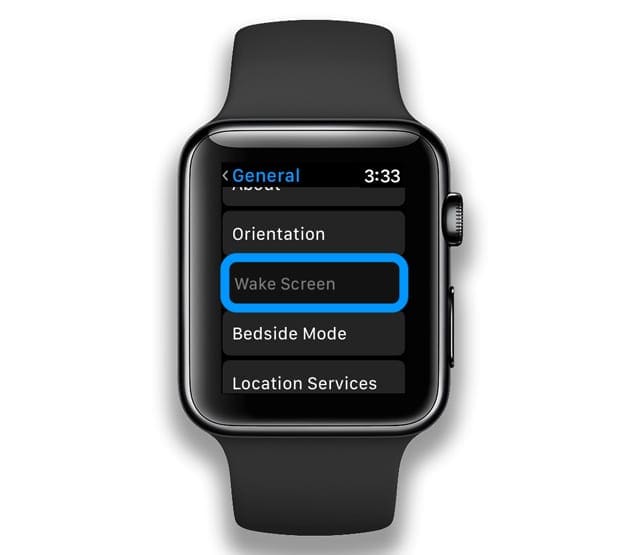
  • Toccare Impostazioni
  • Scegliere Generale
  • Toccare Schermata di risveglio Individuare le impostazioni dello schermo sveglio dell’Apple Watch
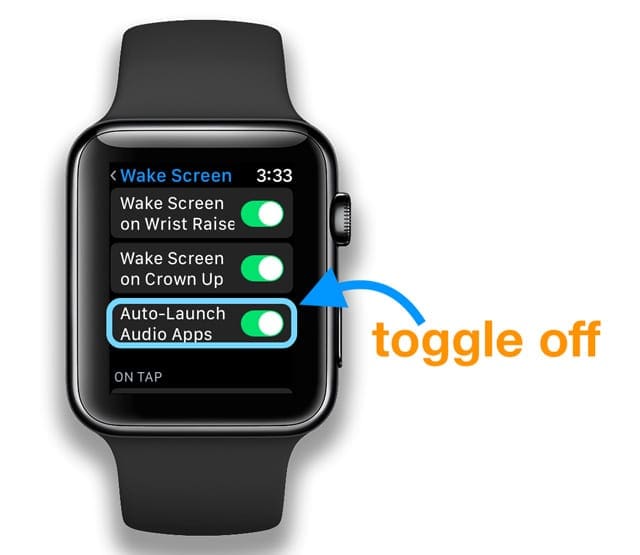
  • Toggle Auto-Launch Audio Apps off Disattivare l’Auto-Launch Audio Apps sul tuo Apple Watch per interrompere la riproduzione dell’applicazione
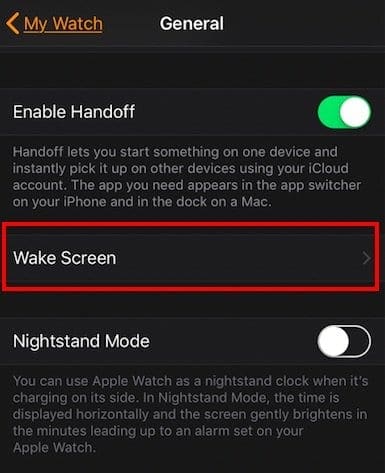
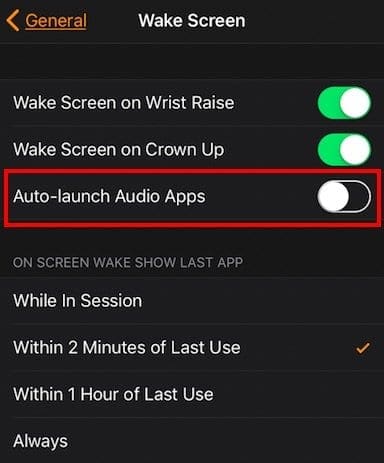
Come disattivare facilmente i controlli musicali automatici su Apple Watch utilizzando l’applicazione Watch App

  • Aprire l’app Watch sul vostro iPhone
  • Toccare su Generale; Wake Screen
  • Spegnere il Auto Launch Audio Apps
  • Uscire dalle impostazioni

Questo metodo disattiva i controlli musicali automatici del vostro Apple Watch.

Come ottenere la funzione “Now Playing” sul tuo Apple Watch?

Hai deciso che ti piace l’applicazione Now Playing e la rivuoi indietro. È facile!

Basta seguire i passi al contrario.

Torna a Settings &gt; General &gt;Wake Screen sul tuo orologio o l’app Watch sul tuo iPhone accoppiato e tocca per riaccendere Auto-Launch Audio Apps.

Hai problemi a modificare le impostazioni di Apple Watch?

  1. Prova a chiudere le tue app Apple Watch
  2. Con un’applicazione aperta, tenere premuto il pulsante laterale per visualizzare le opzioni di alimentazione
  3. Quindi premere e tenere premuta la corona digitale per uscire dall’applicazione
  4. Ripetere i passi 2&amp;3 per tutte le app aperte fino alla chiusura di tutte le app
  5. Riavviare entrambi i dispositivi (orologio e iPhone abbinato) e poi testare

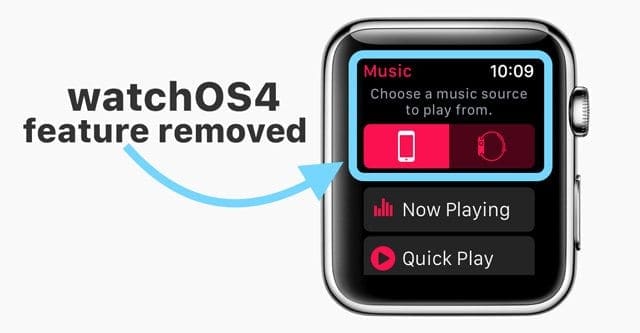
Cosa c’è di diverso nell’iPhone Music Controller in watchOS4 e oltre?

Sembra che con watchOS4+ e iOS11+ non sia più possibile scorrere verso l’alto e toccare il vostro iPhone per sceglierlo come fonte musicale.

Nelle versioni precedenti di watchOS, la vostra app Apple Watch Music poteva controllare la musica riprodotta sul vostro iPhone, ma con watchOS4, questa opzione non è più disponibile.

La nuova app Apple Watch Music non si collega direttamente alla libreria musicale dell’iPhone

Quindi, se state ascoltando musica sul vostro iPhone (E NON sul vostro Apple Watch), non potete più iniziare a riprodurre musica o cambiare brano senza toccare il vostro iPhone.

Per molti, usare il loro Apple Watch come controller musicale per iPhone era la loro caratteristica preferita dell’Apple Watch.

C’è invece una complicazione Now Playing che permette di saltare, giocare/pausa, regolare il volume. In watchOS 4, Apple ha anche rimosso la complicazione Musica.

AirPods e Apple Watch-A Perfect Pair!

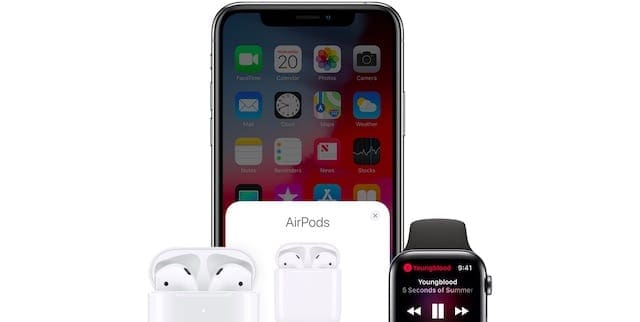
Gli airpod hanno reso più facile l’ascolto della musica attraverso il vostro Apple Watch.

Vi permette la libertà di indossare i vostri airpod e di ascoltare la vostra musica attraverso il vostro Apple Watch senza la necessità di trasportare il vostro iPhone.

Questo partenariato è estremamente utile se si va a correre o si bruciano poche calorie con l’attrezzatura della palestra locale.

Riepilogo

Con l’ultima versione di latestwatchOS, ci sono molte opzioni diverse per godersi la musica sul proprio Apple Watch oggi.

La sincronizzazione automatica delle playlist e il controllo automatico della musica sono alcune delle caratteristiche più ricercate per iFolks che ascoltano la musica sui loro Apple Watches, specialmente durante gli allenamenti intensivi o lunghi, le corse, i giri in bicicletta o le passeggiate.

E se la tua app musicale ha un’app di accompagnamento Watch, l’orologio lancia l’app di accompagnamento al posto dell’app predefinita Now Playing.

Che figata!

Ma per coloro che desiderano il controllo, abbiamo delineato un rapido suggerimento su come chiunque può disabilitare i controlli musicali automatici su Apple Watch.

Speriamo che abbiate trovato utile questo piccolo suggerimento!

Se avete problemi o domande su come impedire al vostro Apple Watch di lanciare automaticamente il vostro muisc o altro audio tramite Now Playing, fatecelo sapere nei commenti.

Codice di errore 1671, Bloccato durante il ripristino di iTunes, Fix

Secondo il sito web di Apple, i software di sicurezza di terze parti spesso impediscono ad iTunes di connettersi ai server Apple o ai vostri iDevices. A volte, un messaggio di errore numerico appare quando si sincronizza, aggiorna, fa il backup o ripristina il vostro iDevice.

Molti di questi codici di errore si verificano quando si ripristina il proprio iDevice viaiTunes. Spesso sono associati al file “Hosts” sul vostro pc o sul vostro mac. I file host sono utilizzati da quasi tutti i sistemi operativi, compresi OS, iOS e Windows per mappare i nomi degli host su indirizzi IP. Errori come il codice di errore 1671 si verificano quandoiTunes non è in tabella per parlare con i server di firma Apple

Di seguito sono riportati gli errori più comuni di iTunes Restore:

  • Errori iTunes 4, 6, 1630-1641, 3000-3999 o 9000-9999
  • Non è possibile connettersi all’iTunes Store per acquistare o scaricare contenuti
  • iTunes non si apre

Un codice di errore comune è codice di errore 1671

Per fortuna, questo errore è relativamente facile da correggere. Questo codice di errore1671 compare quando si tenta di sincronizzare, eseguire il backup, aggiornare o ripristinare il proprio iPhone, iPad o altro dispositivo iDevice con il server Apple o tramite iTunes.

I seguenti passaggi lo fissano per circa il 90% del tempo. Questi passaggi bypassano la maggior parte degli errori di commoniTunes, compreso il codice di errore 1671, che si verificano durante l’aggiornamento o il ripristino del vostro iPhone, iPad o altro dispositivo iOS.

Regole di base per la correzione del codice di errore 1671

Assicurarsi di aver fatto quanto segue PRIMA .

.

  1. Assicurarsi che la data, l’ora e il fuso orario siano corretti
  2. Accedere a un account utente amministrativo, non a un account ospite
  3. Assicuratevi di avere la versione più recente di iTunes
  4. Aggiornamento Mac OS,OS XorWindows

Prima di provare qualsiasi cosa per il codice di errore 1671, provate un Reset!

  1. Tenere premuto contemporaneamente il pulsante di accensione e il pulsante Home fino a quando non si vede il logo Apple

  2. Ignorare il testo “Slide to power off” se appare

Vediamo se questo fa al caso tuo! Si prega di notare che l’esecuzione di un reset non causa la perdita di applicazioni, dati, musica, film, impostazioni o qualsiasi informazione su iDevice.

Correzione del codice di errore 1671 tramite YourWindows PC

Innanzitutto, collegare il PC al proprio iDevice

Passo -&gt; 1. Disattivare tutti i programmi antivirus che sono in esecuzione in background, come Avast! Antivirus o byte di malware

Passo -&gt; 2. Per i PC Windows, cercare il file “Host” sul proprio computer.

  1. Vai a “Risorse del computer” e il tuo C:/ DRIVE
  2. Andare su Windows, Sistema 32, driver, ecc. e localizzare il file “Hosts”
  3. Trascina il tuo file host sul desktop
  4. Ricordate questa posizione poiché dovrete rimettere il file host in questo stesso posto dopo aver terminato il ripristino

Passo – 3 Apri iTunes e ripristina il tuo iDevice.

Passo – 4. Una volta terminato, assicurarsi di tornare alla stessa cartella e mettere il file “host” nella cartella..System32 &gt; drivers&gt; etc..sul PC

Correzione del codice di errore 1671 tramite YourMac Computer

Prima di tutto, collegate il vostro Mac al vostro iDevice

Passo -&gt; 1. Disattivare tutti i programmi antivirus che sono in esecuzione in background, come Avast! Antivirus o byte di malware

Passo -&gt; 2. Utilizzare il finder per individuare il file “host”

  1. Trascinare il file “host” sul desktop
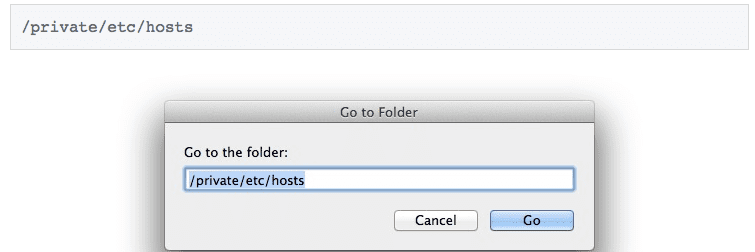
  2. Nella barra del menu Finders, Selezionare Go; Go To Folder
  3. Nella casella, digitare la seguente posizione e premere Invio
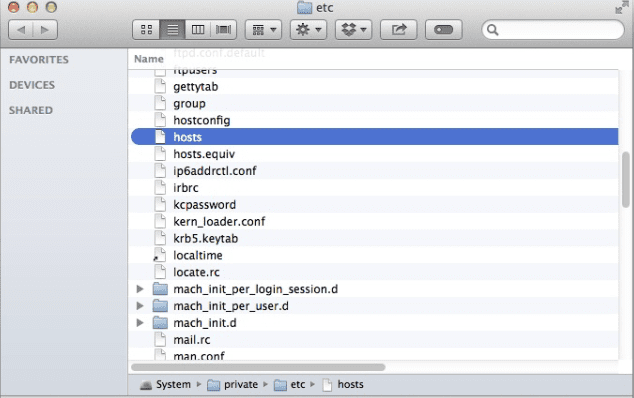
  1. Si aprirà una nuova finestra Finder e il vostro file host sarà selezionato
  2. Trascina il file host nel tuo desktop
  3. Ricordate questa posizione poiché dovrete rimettere il file host in questo stesso posto dopo aver terminato il ripristino

Passo – 3 . Aprite il vostro iTunes e ripristinate il vostro iDevice.

Passo – 4. Una volta fatto, assicurarsi di tornare alla stessa cartella e mettere il file “host” nella sua posizione originale (/private/et/hosts)

Correzione di altri errori di iTunes

Ci sono altri codici di errore comuni che potreste incontrare durante il ripristino o l’aggiornamento di iTunes. Si prega di consultare i seguenti articoli per la risoluzione di questi errori.

https://appletoolbox.com/how-to-fix-itunes-error-1013-or-1611-while-ios-restore/

https://appletoolbox.com/itunes-for-windows-a-secure-network-connection-could-not-be-established-error-fix/