All posts by jrk13

Nomi di contatto mancanti dopo l’aggiornamento di Apple Watch, come correggere

Uno dei problemi più comuni che gli utenti sperimentano a seguito di un aggiornamento del loro Apple Watch è legato al nome del contatto e alle informazioni associate. Diversi utenti hanno scoperto che dopo l’ultimo aggiornamento di Apple Watch mancavano i nomi dei contatti.

  • Dopo un aggiornamento, se si hanno problemi, è sempre bene riavviare l’Apple Watch e vedere se questo risolve il problema.
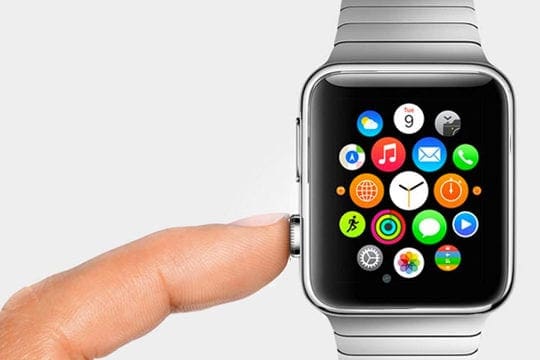
    • Per riavviare l’Apple Watch, premere e tenere premuto il pulsante laterale fino a quando non appaiono i cursori, quindi trascinare il cursore Power Off verso destra.
    • Per riavviare, tenere premuto il pulsante laterale finché non appare il logo Apple.
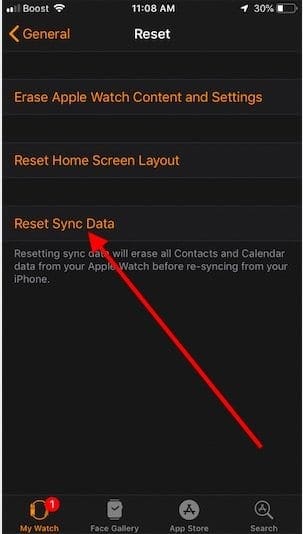
  • Il passo successivo del processo è quello di provare ‘ Reset Sync Data ‘.
    • Questo processo non cancella i vostri dati ma li resetta sull’apparecchio.
    • Iniziate toccando l’applicazione Watch sul vostro iPhone. Toccate Il mio orologio; Generale; Reset; Reset dati di sincronizzazione .
    • Una volta che i dati si sono sincronizzati, controllare se il problema si è risolto.

È possibile risolvere la maggior parte dei problemi relativi a Apple Watch con un semplice processo di unpair/re-pair

  1. Avvia il processo di disaccoppiamento aprendo l’app Watch sul tuo iPhone.
  2. Vai alla scheda Il mio orologio e scegli il tuo orologio toccando lo schermo.
  3. Successivamente, scegliere ‘i’ accanto all’orologio e poi toccare ‘Unpair’ per avviare il processo.
  4. Una volta terminato il disaccoppiamento, provare a riaccoppiare entrambi i dispositivi e verificare se il problema è stato risolto.
  5. Tra le operazioni di reset/re-sincronizzazione, questo problema dovrebbe risolvere.
  6. Se il problema persiste, controlla e vedi se c’è un aggiornamento più recente disponibile per il tuo Apple Watch e applica l’aggiornamento

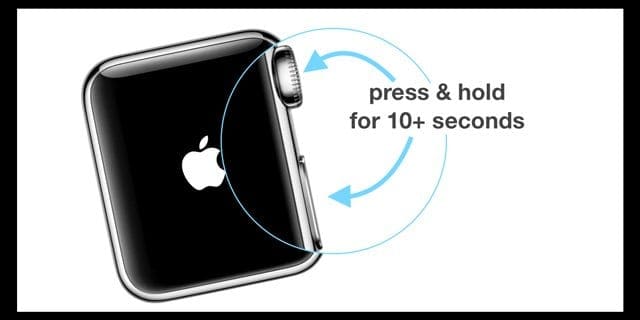
Forza riavvia il tuo Apple Watch

  1. Tenere premuto il pulsante laterale e Corona digitale per almeno 10 secondi
  2. Rilasciate i pulsanti quando vedete il logo Apple sullo schermo del vostro orologio

Controlla le tue app per l’orologio di terzi

C’è un altro avvertimento a questo problema.

A volte “Reset Sync Data” non risolve questo problema.

Questo è particolarmente vero quando si utilizzano applicazioni di terze parti su Apple Watch che possono avere accesso ai vostri contatti.

Quello che troviamo è che una volta rimosse tutte le app di terze parti dal tuo orologio e poi fai un riavvio forzato del tuo Apple Watch, i tuoi contatti iniziano a comparire sul tuo Apple Watch.

Questo processo è un po’ doloroso in quanto spesso è difficile capire quale app di terze parti possa causare il problema.

Una volta risolto il problema, abbiamo provato a reinstallare un’applicazione alla volta e a controllare che i contatti rimangano intatti.

Riepilogo

Speriamo che lei sia stato in grado di risolvere questo fastidioso problema con l’aiuto dei semplici passi sopra citati.

Se il problema persiste, potete contattare il supporto Apple e verificare se possono aiutarvi a risolvere il problema.

Fateci sapere se avete domande da fare utilizzando i commenti e sentitevi liberi di condividere un suggerimento se ha funzionato per voi quando si tratta di nomi di contatto mancanti sull’Apple Watch.

Dov’è AirDrop in iOS 11+ e iPadOS? L’abbiamo trovato e altro ancora!

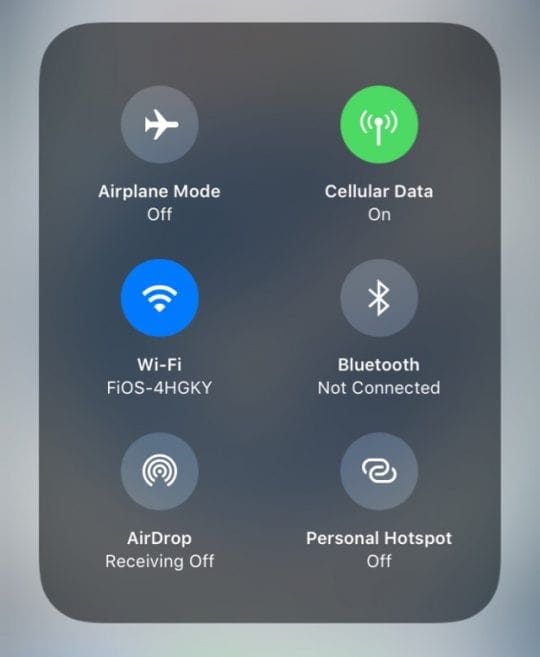
Cerchi AirDrop nel Control Center di iOS dopo l’aggiornamento e non lo trovi da nessuna parte in iOS11+ e iPadOS? Beh, non siamo riusciti a trovarlo nemmeno noi finché non l’abbiamo trovato per sbaglio nascosto nel Control Center.

Articoli correlati

  • Come spegnere definitivamente le immagini indesiderate di AirDrop su iOS e macOS
  • How-To Drag & Drop in iOS
  • AirDrop non funziona? Consigli per aiutare

Ecco lo scoop su AirDrop in iOS11

iOS e iPadOS (11+) hanno drasticamente ridisegnato (e per alcuni, migliorato) il Control Center. Invece di 2 pagine, si torna ad un unico centro di controllo. Include anche funzioni come la modalità Low Power Mode, e siamo finalmente in grado di fare qualche personalizzazione tramite le impostazioni di Control Center. Quindi l’aggiunta dei comandi è diventata molto più facile.

Ma poi c’è AirDrop. È stato un punto fermo del Centro di Controllo da quando mi ricordo. Ma con iOS 11+, svanisce. Non è lì per default e non è lì per essere personalizzato. Quindi sì, dove diavolo si nasconde?

La risposta è una Deep Press o 3D Touch

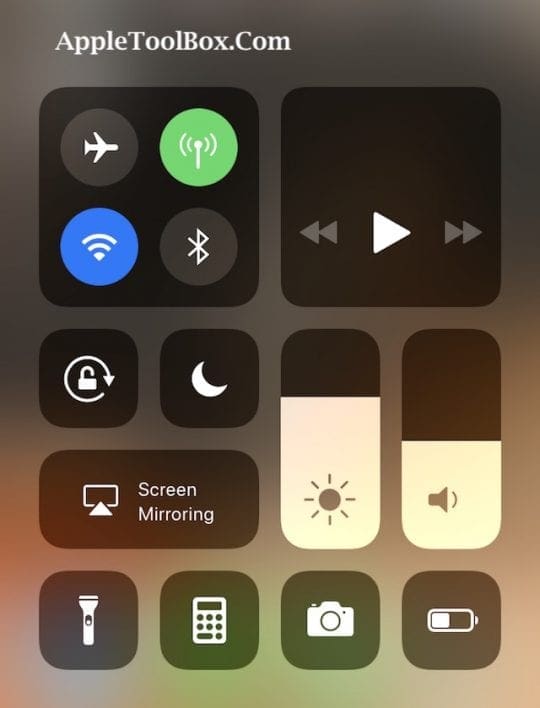
Si’, hai sentito bene. AirDrop è ora accessibile solo attraverso una lunga pressione o un tocco 3D su uno qualsiasi degli interruttori all’interno del riquadro “connessioni”, tra cui AirPlane Mode, WiFi, Cellular e Bluetooth. Basta premere a fondo o 3D Touch una di queste icone e si apre un menu più grande che offre due selezioni aggiuntive: AirDrop e Hotspot personale.

Per iPhone e iPad senza 3D Touch, una pressione profonda su queste stesse icone (Airplane Mode, WiFi, Cellular, o Bluetooth) fa apparire lo stesso menu.

Non so perché hanno deciso di NON includere AirDrop (o Personal Hotspot) nelle opzioni personalizzabili di Control Center, ma non l’hanno fatto.

Anche AirDrop è ora in Impostazioni

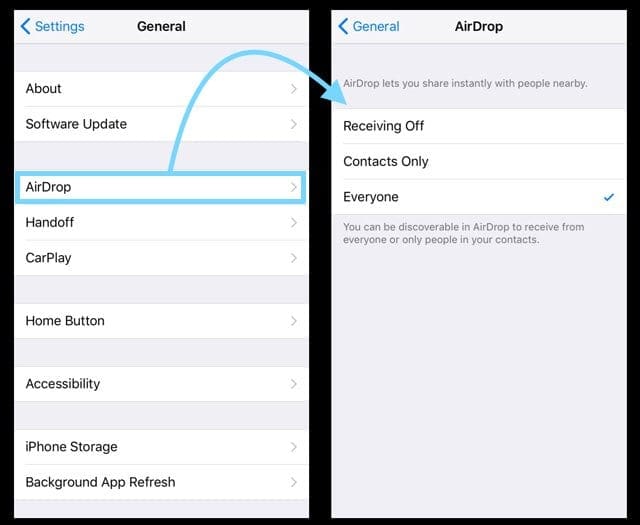
iOS 11 ha anche un nuovo Menu Impostazioni solo per AirDrop. Ed è facilissimo da trovare. Vai a Settings > General >AirDrop. Poi imposta la tua preferenza per AirDrop, scegliendo tra Ricezione Off, Solo contatti e Tutti.

Vi ricordiamo che vi raccomandiamo di selezionare Everyone-questa selezione ci dà i risultati più consistenti.

Se avete difficoltà a far funzionare Airdrop sui vostri dispositivi iOS, vi suggeriamo di controllare l’impostazione Non disturbare. Se il vostro iDevice ha il DND abilitato, Airdrop non sembra cooperare. Spegnete l’impostazione Non disturbare sul dispositivo e provate.

Non esitate a dare un’occhiata ai nostri suggerimenti per la risoluzione dei problemi di Airdrop e al video nella sezione articoli correlati di cui sopra.

Anche la notte è stata spostata dal centro di controllo!

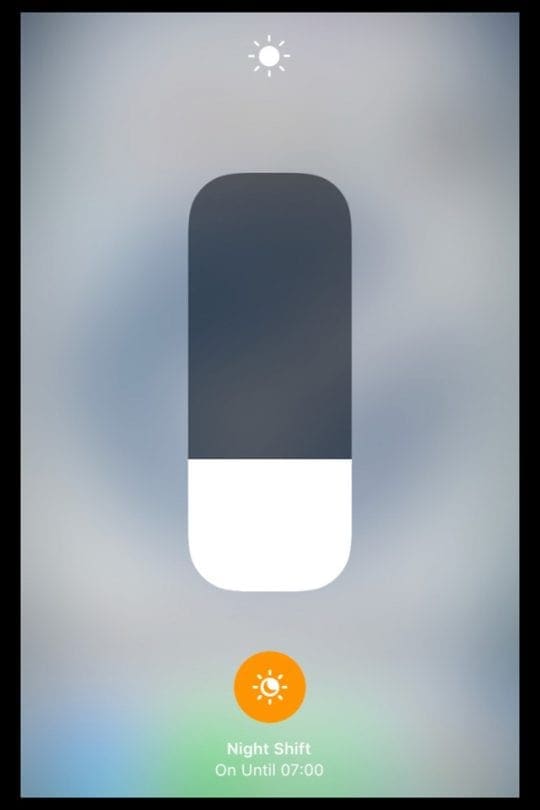
Un’altra voce mancante dal Control Center di iOS è Night Shift. Per attivare o disattivare Night Shift, 3D Touch o premere in profondità il cursore della luminosità. Nel menu a comparsa, toccare l’icona del turno di notte nella parte inferiore del cursore per accenderlo o spegnerlo.

E c’è Drag & Drop!

Preparatevi ad essere super-efficienti e produttivi con la nuova funzione Drag & Drop (D&D) di iOS! È così bello che abbiamo scritto un intero post proprio su di esso. Quindi date un’occhiata e accendete il vostro D&D.

Come invertire l’orientamento del tuo orologio Apple e perché potresti volerlo

Se sei un proprietario di un Apple Watch, sai che Apple posiziona la sua corona digitale sul lato destro del dispositivo stesso. Almeno, per impostazione predefinita.

Questo nome è stato coniato per la prima volta da Craig Hockenberry, sviluppatore di applicazioni e web, che è stato probabilmente il primo utente a portare alla luce l’opzione di usura alternativa su larga scala.

In sostanza, l’orientamento della corona al contrario è esattamente quello che sembra. Invece di essere in alto a destra dell’orologio, la corona digitale si troverà in basso a sinistra.

Potrebbe non sembrare che ti faccia molto bene, ma ci sono alcuni benefici associati.

Alcuni dei potenziali vantaggi dell’inversione dell’orientamento dell’orologio Apple Watch

Capovolgere l’orientamento della corona digitale sul vostro Apple Watch non è solo un cambiamento estetico. E non preoccupatevi, lo schermo e le app non saranno capovolti.

Qui ci sono solo alcuni vantaggi che gli utenti che si orientano in senso inverso rispetto alla corona hanno riportato.

L’ergonomia è migliore

Quando Hockenberry scrisse per la prima volta sull’orientamento della cosiddetta “corona inversa”, notò che c’era un cambiamento ergonomico positivo.

Alcuni utenti trovano che la posizione naturale dell’Apple Watch sia alquanto scomoda, richiedendo che le dita o i pollici siano posizionati e utilizzati in modo innaturale.

Con l’orientamento della corona al contrario, naturalmente vorrete usare il pollice per attivare e far scorrere la corona digitale. L’altro dito viene utilizzato per la stabilità e può rapidamente toccare e scorrere sul display stesso – senza mai dover spostare il pollice dalla corona.

Potrebbe rendere la vostra voce più chiara

A causa del modo in cui sono situati gli esterni dell’Apple Watch, capovolgendolo si può avvicinare alla bocca il suo microfono incorporato.

È una manna per il riconoscimento dei comandi vocali di Siri. Ma potrebbe anche aumentare la chiarezza quando si utilizza un Apple Watch per le telefonate o altre attività legate all’audio.

Mitigherà le attivazioni di Siri accidentali

Alcuni utenti, in particolare quelli con un lavoro fisicamente impegnativo, possono trovarsi ad attivare inavvertitamente Siri in momenti inopportuni.

È qui che questo orientamento inverso può tornare utile. Con la corona digitale girata sul lato destro, ci sono meno possibilità che venga premuta accidentalmente.

Ci sono degli aspetti negativi?

Secondo gli utenti che usano l’orientamento a corona inversa, i lati negativi sono davvero pochi e lontani tra loro. Ma ce ne sono un paio degni di nota.

Per esempio, molte applicazioni si aspetteranno che la corona digitale sia in alto a destra – e vi mostreranno gli indicatori di scorrimento e altri elementi dell’interfaccia utente che lo riflettono.

Tuttavia, si tratta di una lamentela relativamente minore e non è una vera e propria rottura. E Apple potrebbe sempre risolverlo in una prossima patch di watchOS.

Come impostare l’orientamento della corona inversa su Apple Watch

Se a questo punto siete curiosi di vedere l’orientamento della corona al contrario, potreste voler fare un tentativo per voi stessi. È abbastanza facile da fare.

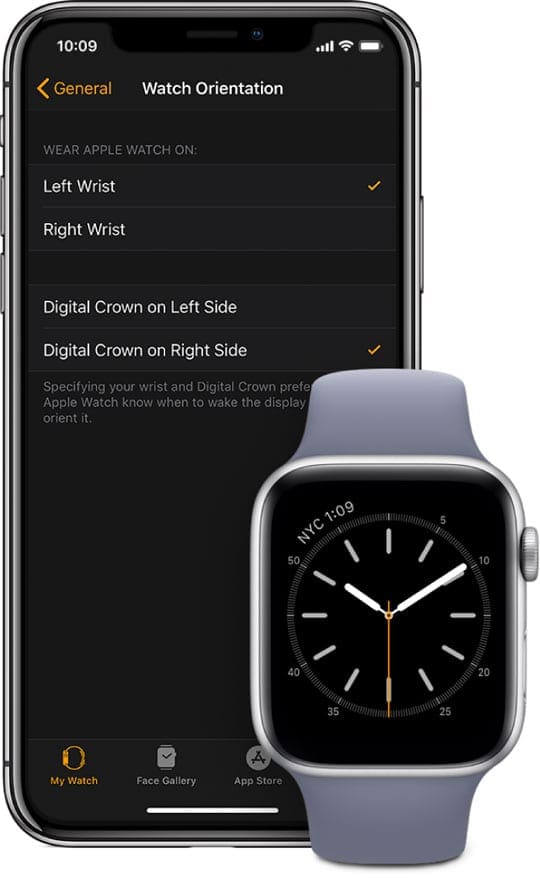
  • Aprire l’applicazione Watch sul vostro iPhone collegato
  • Toccare Generale
  • Trovare e toccare su Orientamento orologio

A questo punto, vedrete le opzioni per l’orientamento del polso.

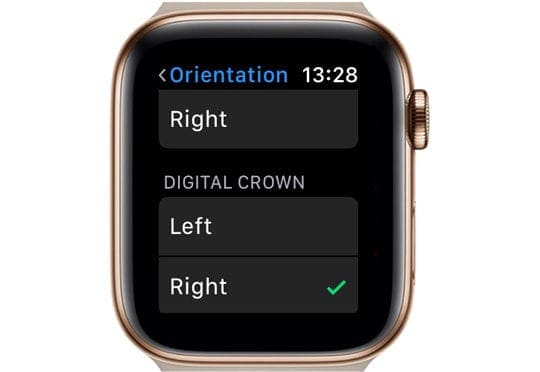
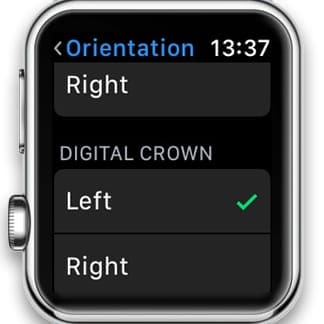
Ma troverete anche un’opzione poco utilizzata per impostare da quale lato si trova la Corona digitale .

La maggior parte degli utenti ignora o non è consapevole di questa opzione, ma è così che imposterete il vostro Apple Watch sul suo “orientamento inverso”.

Per l’orientamento inverso:

  • Selezionare Corona digitale sul lato sinistro se la si indossa al polso destro
  • Selezionate Digital Crown sul lato destro se la indossate normalmente al polso sinistro

A meno che non stiate cambiando i polsi, lasciate stare la selezione dei polsi.

Naturalmente, dovrete anche capovolgere l’orologio togliendo il cinturino e rimontarlo “al contrario”.

Cambia l’orientamento dell’orologio Apple Watch Orientation utilizzando l’applicazione Watch!

Non devi nemmeno usare il tuo orologio per fare questo cambiamento. Basta aprire l’App Orologio.

  • Toccare Generale
  • Toccare Orientamento dell’orologio
  • Cambiare la corona digitale a sinistra o a destra
    • Cerca il segno di spunta per verificare la tua impostazione

Una nota di separazione

Tenete presente che probabilmente avrete bisogno di un po’ di tempo per abituarvi alle posizioni modificate. Ma non arrendetevi subito. Dagli qualche giorno e controlla se la tua esperienza con Apple Watch è migliorata.

Per molte persone, sarà così. Ma fortunatamente per coloro che non sono appassionati, è estremamente facile riportare l’Apple Watch al suo orientamento predefinito della corona.

Come aprire due istanze della stessa app sull’iPad con iPadOS

Apple in iPadOS ha introdotto una piccola ma rivoluzionaria novità: la possibilità di avere due istanze della stessa app aperte in Split View o Slide Over.

Ma in realtà c’è un’informazione fondamentale da conoscere su queste nuove funzionalità – ed è una di quelle che Apple ha tenuto nascoste.

In sostanza, l’apertura di due istanze o “finestre” della stessa app funziona solo con alcune app. E in alcuni casi, al momento non sono le app che potreste pensare.

Come aprire due finestre della stessa app in Split View

Quando si aprono due istanze della stessa app, si dovrebbe vedere il lato dello schermo separato in modo distinto. Altrimenti si entra in Slide Over.

La nuova funzionalità Split View e Slide Over è integrata nelle funzioni multitasking di iPadOS. È anche piuttosto semplice e intuitivo da usare. Ecco come.

Il modo Multi-instanza supporta anche lo Slide Over.

  • Aprite un’applicazione sul vostro iPad con iPadOS.
  • Passare il dito dal basso verso l’alto per far apparire il Dock. (Non strisciare troppo verso l’alto, perché potrebbe semplicemente chiudere l’applicazione e riportarti alla schermata iniziale).
  • Toccare e tenere premuto sull’applicazione che si sta utilizzando.
  • Trascinarlo sul bordo estremo dello schermo fino a quando non si vede l’opzione per aprirlo in Split View.
  • In alternativa, è possibile semplicemente toccare e trascinare la stessa applicazione in qualsiasi punto dello schermo per aprire l’applicazione in Slide Over.

Una volta in Split View, dovreste vedere una piccola barra a forma di gesto nella parte superiore del display. È possibile toccare e trascinare su questa per “cancellare” la seconda istanza dell’applicazione, o inviarla in modalità Slide Over.

Una volta aperte due istanze della stessa app, è possibile eliminare l’una o l’altra utilizzando questa barra.

Se la seconda istanza dell’app è già in Slide Over, è possibile strisciare su questa stessa barra per eliminarla.

Questo è ovviamente utile in una varietà di applicazioni. Ora è possibile avere due finestre Safari aperte una accanto all’altra, che consentono di scrivere in una e di leggere nell’altra. Funziona anche nell’app Note di Apple, nelle mappe di Apple e nell’app File.

Note aggiuntive

In alcune applicazioni, potrete persino trascinare il contenuto da un’istanza all’altra. Questo però non funzionerà in tutte le app.

Questo perché, come il compatibilmente stesso, spetta in gran parte allo sviluppatore dell’applicazione implementare effettivamente il supporto per questa funzione.

Non ha funzionato… che succede?

Apple ha introdotto il supporto multistanza per le sue applicazioni iWork alla fine di settembre 2019. Per utilizzarlo con Pages, Numbers e Keynote, è necessario aggiornare le app alla versione 5.2 dell’App Store.

Questa è la parte confusa di cui abbiamo parlato. Anche se è un grande aggiornamento per il sistema operativo iPad, il supporto multi-finestra non è compatibile con tutte le app. Inoltre, non è nemmeno compatibile con tutte le app Apple.

Ad esempio, non sarà possibile avere due istanze dell’applicazione TV o dei Libri affiancate. (Non sarà possibile aprirle nemmeno in Split View). Abbiamo visto una serie di lamentele e domande degli utenti che chiedevano supporto per queste applicazioni, e altre ancora.

È interessante notare che le applicazioni iWork di Apple (come Pages o Keynote) non hanno supportato la funzione fino a poco tempo fa. Questo ha confuso gli utenti che volevano avere due finestre di Pages aperte. La situazione era particolarmente confusa perché Apple ha evidenziato specificamente Pages come una delle app che avrebbero supportato la funzionalità.

Ma, a partire dalla stesura di questo articolo, Pages, Numbers e Keynote sembrano supportare più istanze in Split View.

Questo sembra essere dovuto al fatto che Apple ha recentemente aggiornato le sue applicazioni iWork per incorporare il supporto per la doppia installazione. L’aggiornamento specifico dell’applicazione è la versione 5.2 ed è stato rilasciato il 29 settembre.

In altre parole, se non siete in grado di utilizzare due istanze di Pagine, Numeri o Keynote sul vostro iPad con iPadOS in esecuzione, può essere perché le vostre applicazioni iWork sono obsolete. Vorrete andare sull’App Store dell’iPadOS e vedere se c’è un aggiornamento disponibile per quelle applicazioni. Aggiornatele e dovreste essere pronti ad andare.

Come nota aggiuntiva, la funzione sembra funzionare su ogni dispositivo che supporta iPadOS. Quindi non è un problema di compatibilità con il vostro modello specifico di iPad – probabilmente è solo un problema con l’applicazione stessa.

Un’altra opzione: inviare un feedback ad Apple

Se la tua applicazione Apple nativa preferita non funziona con la nuova funzione, potresti voler inviare un feedback ad Apple chiedendo di aggiungere il supporto. Anche se non c’è alcuna garanzia che il supporto venga aggiunto, vale comunque la pena di provare.

Vale anche la pena di notare che anche le applicazioni di terze parti potrebbero teoricamente utilizzare questa funzione. Ma spetta in gran parte agli sviluppatori di queste applicazioni implementare effettivamente il supporto.

Se avete un’applicazione preferita che vorreste utilizzare con la nuova funzione Split View o Slide Over, vi consigliamo di contattare lo sviluppatore.

Impossibile inviare e-mail, non consente il rilancio; Fix

Avete problemi con l’invio di e-mail indipendentemente dal destinatario tramite il vostro iPad o un altro iDevice? Quando si inviano le e-mail, viene sempre visualizzato il messaggio di errore “Impossibile inviare la posta”. Una copia è stata inserita nella vostra posta in uscita. Il destinatario è stato rifiutato dal server perché non consente la trasmissione”.

Se è così, non siete soli. Recentemente, molti utenti di iPad si lamentano del fatto che il loro iPad non può inviare e-mail! Per fortuna, questo messaggio di errore di solito significa che le impostazioni del server di posta in uscita non sono del tutto corrette.

Fortunatamente per tutti noi che stiamo vivendo questo problema, è in effetti facilmente risolvibile reimpostando le credenziali per quell’account di posta elettronica. Ecco tutto quello che dovete fare per risolvere il problema quando il vostro dispositivo non può inviare e-mail!

Consigli rapidi

  • Aggiorna il tuo iOS
    • Soprattutto se si vede questo messaggio di errore quando si tenta di inviare un’e-mail con iOS 11: “Impossibile inviare posta. Il messaggio è stato rifiutato dal server”
  • Attivare e disattivare il modo aereo
  • Controlla le impostazioni del tuo server di posta in uscita e verifica che il tuo nome utente e la tua password siano elencati e corretti
    • Non dimenticate di controllare le impostazioni di più server di posta in entrata o in uscita. E’ possibile che uno di essi non abbia le tue credenziali corrette
  • Disattivare il WiFi e inviare e-mail utilizzando la connessione dati cellulare
  • Andare in Settings > Passwords & Account o Account & Passwords (per iOS più vecchi, cercare Mail o Mail, Contatti, Calendari), quindi toccare Accounts > Toccare il Problematic Account > Toccare il tuo indirizzo e-mail e verificare le informazioni del tuo account e le informazioni SMTP per i server di posta in entrata e in uscita
  • In Server di posta in uscita SMTP; Server primario, disattivare il server, quindi riattivarlo e inserire ENTRAMBI Nome utente e Password in Server di posta in uscita. Toccare Done per salvare le modifiche
  • Controlla le impostazioni consigliate per il tuo account e-mail utilizzando lo strumento di ricerca delle impostazioni e-mail di Apple. Verifica che queste impostazioni corrispondano a quelle del tuo iDevice. In caso contrario, aggiorna il tuo iDevice manualmente
  • Cancellare l’account di posta elettronica problematico e poi aggiungerlo di nuovo
  • Contattate il vostro provider di posta in merito al problema e chiedetegli di verificare che stiate utilizzando le impostazioni corrette

Perché mi sta succedendo questo?

  • Quando si tenta di accedere a più e-mail (o account di posta elettronica) contemporaneamente
  • Problemi di rete e di connessione
  • Le impostazioni del server di posta in uscita, dell’SMTP o del server principale dell’account di posta elettronica non sono corrette

Le correzioni per iPad non possono inviare e-mail

Inserimento manuale delle informazioni dell’account e-mail?

Se impostate i vostri account manualmente, controllate di avere un nome utente e una password per le impostazioni del server di posta INCOMING e OUTGOING sul vostro iDevice.

Quando configurate i vostri conti manualmente, dovete inserire il nome utente e la password del vostro account di posta elettronica due volte, una volta per l’entrata e l’altra per l’uscita.

A volte è più facile reinstallare il tuo account di posta

Probabilmente la soluzione più semplice è cancellare il fastidioso account di posta elettronica e poi aggiungerlo di nuovo. Questa piccola azione spesso fa la differenza e risolve sia i piccoli che i grandi problemi.

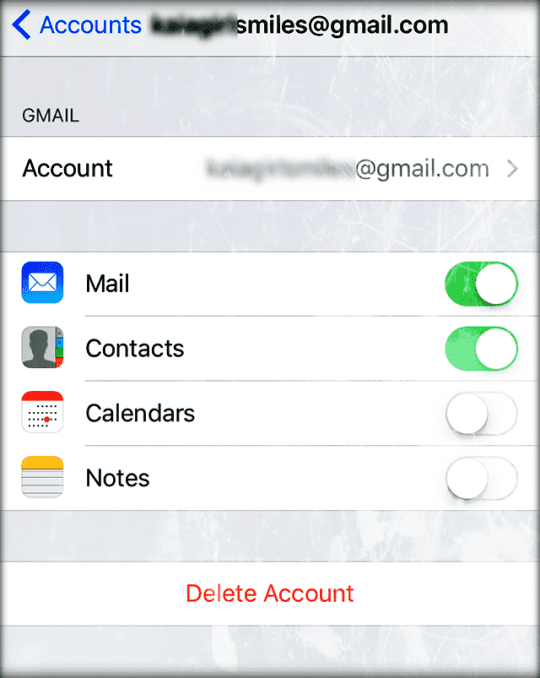
  • Andare in Impostazioni ;Password & Conti o Conti & Password; Conti; Conti;
  • Toccare l’account e-mail problematico e scorrere fino alla sezione ” Elimina account
  • Toccare il messaggio ” Cancellare dal mio iPhone
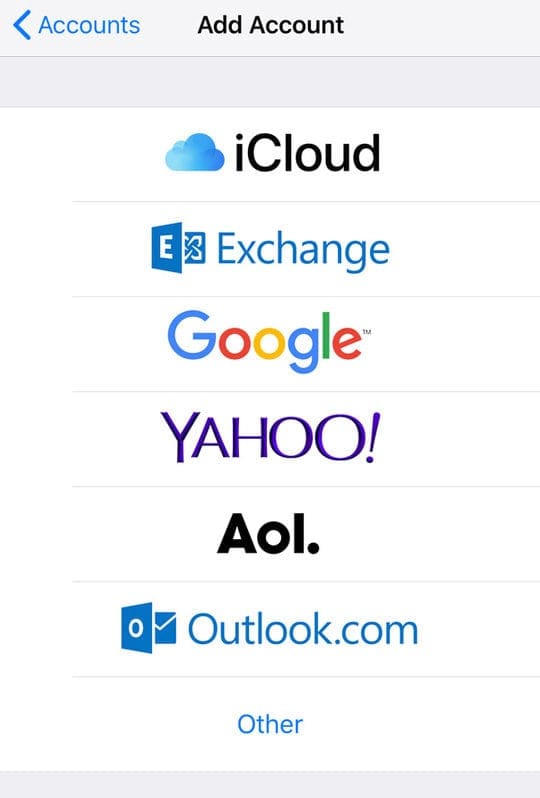
  • E poi passare attraverso il consueto processo di aggiunta di un account di posta elettronica attraverso Settings > Passwords & Accounts > Accounts > Accounts > Add Account

Prova a cancellare il contenuto delle e-mail

A volte, c’è qualcosa all’interno dei messaggi di posta elettronica stessi che causa problemi.

  • Guardate i messaggi di posta elettronica che state cercando di inviare quando questo problema è iniziato
  • Cancellare TUTTO il testo, le immagini, gli allegati e così via all’interno del testo, inclusi tutti i thread inoltrati e le informazioni sui messaggi in una catena di email. Rimuovere tutto fino a quando non si ha solo il contenuto dell’email vuota
  • Poi digitate quello che volete inviare e provate ad inviarlo!
  • Se funziona, c’era qualcosa nel contenuto dell’email che causava il problema

Date un’occhiata alle impostazioni SMTP

Passo – 1 Impostazioni

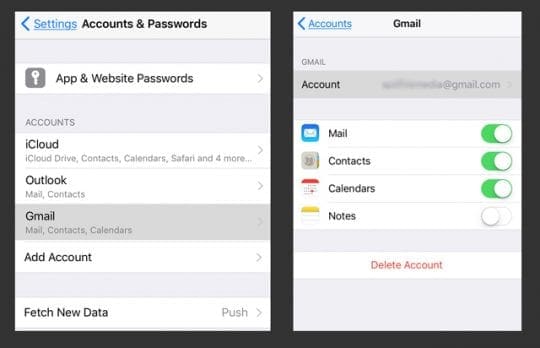
Vai alle Impostazioni del tuo iPhone o iPad e scegli Account & Password (per i vecchi iOS, cerca Mail o Mail, Contatti, Calendari)

Passo – 2 L’account e-mail

Scegliete l’account di posta elettronica con il quale avete problemi, come indicato di seguito, toccandolo.

Passo – 3 In questa schermata successiva toccare su Account

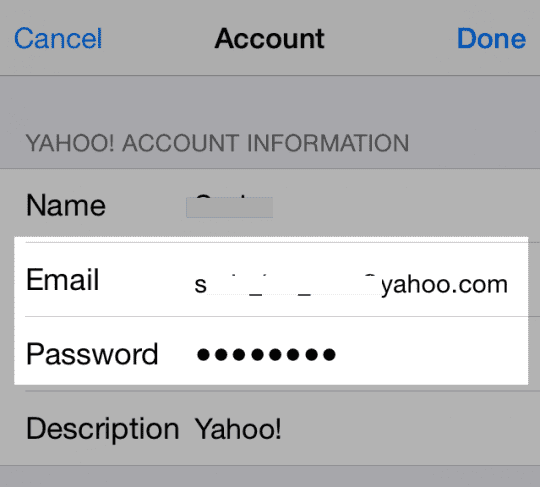
Passo – 4 AGGIUNGERE IL TUO ID

In questa schermata, inserisci nuovamente il tuo ID EMAIL e la password relativi al tuo account e tocca Done. Assicurati di utilizzare l’ID e-mail completo, ad esempio, maryXX@gmail.com. Assicurati che il tuo nome utente e la password siano inseriti e corretti anche se la password è elencata come opzionale.

Passo – 5 Controllare le impostazioni del server SMTP

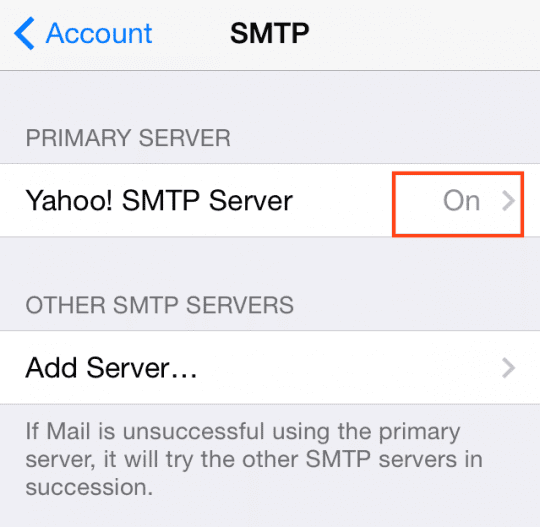
Nella schermata Informazioni sull’account, cliccare su SMTP, Quando si passa alla schermata successiva, si dovrebbe vedere il server SMTP sotto il SERVER PRIMARIO come “On”.

Passo – 6 SERVER SMTP

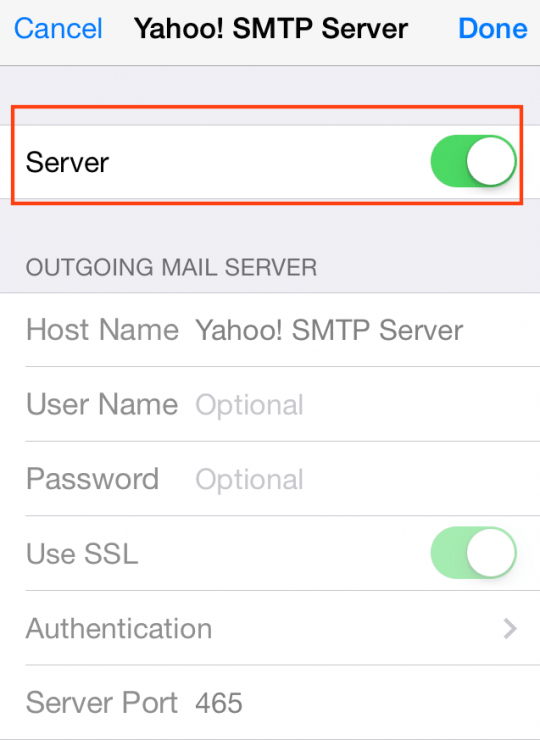
Se il Server SMTP non è acceso, toccare il pulsante del server e impostarlo sulla schermata successiva. Compilare le aree opzionali per nome e password.

E assicurati che il tuo nome utente e la tua password siano corretti e aggiunti nella sezione del server di posta in uscita.

Inoltre, assicurarsi che Use SSL sia attivato e che l’autenticazione sia impostata su Password. Non dimenticare di toccare Done nella parte superiore dello schermo per salvare le modifiche!

Inserire il proprio ID utente e la password sia per il server di posta in uscita che per il server di posta in entrata .

Quando si configura la maggior parte degli account di posta elettronica, si inseriscono due volte il proprio ID utente e la password, una volta per il server SMTP in entrata e un’altra volta per il server SMTP in uscita.

Ci sono eccezioni alla regola, tra cui Microsoft Exchange e iCloud. La maggior parte degli altri ISP e dei provider di posta elettronica richiede l’inserimento di queste informazioni due volte.

Passo – 7 Spegnere l’iPhone o l’iPad e riprovare l’e-mail

Questo dovrebbe risolvere il problema relativo all’errore che si sta riscontrando.

Se questo non risolve il problema, vi suggeriamo di cancellare l’account di posta elettronica dal vostro dispositivo e di ricreare l’account di posta elettronica. Se il tuo account è attivo, non perderai nessuna email che hai nelle tue cartelle di posta.

Cancellare l’account e-mail e aggiungere manualmente

Dopo aver rimosso l’account dall’applicazione predefinita Mail app tramite Settings > Passwords & Accounts , è necessario aggiungerlo manualmente utilizzando l’opzione Other nella schermata di selezione dell’account.

Quindi, inserisci il tuo account di posta elettronica utilizzando le impostazioni IMAP quando richiesto (ottieni queste informazioni dal tuo provider di posta elettronica.

Una volta aggiunto il tuo account con queste impostazioni, le tue e-mail dovrebbero iniziare ad arrivare.

Per gli account di posta AOL

  1. Andate su Settings> Passwords & Accounts o Accounts & Passwords (o Mail for older iOS); Accounts; Toccate il vostro account di posta AOL dalla lista
  2. Toccate il vostro indirizzo e-mail AOL in cima alla pagina
  3. Scegliere SMTP da Informazioni sul conto
  4. Selezionare SMTP dalla pagina SMPT
  5. Controllare che il Server sia acceso
  6. Verificare che il nome host sia smtp.aol.com
  7. Verifica che il tuo nome utente e la tua password siano corretti
  8. Impostare l’autenticazione su Password
  9. Verificare che la porta del server sia 587

Ancora non funziona?

Se il tuo account sta ancora causando problemi e continui a vedere questo messaggio di errore, segui il tuo provider di posta elettronica e chiedi loro di confermare le impostazioni che stai usando, inclusi nome host, nome utente, impostazioni del server, informazioni sulla porta e come il tuo dispositivo autentica il tuo account (di solito la tua password ma potrebbe essere qualcos’altro)

Suggerimenti per il lettore

  • Anche se le impostazioni del vostro server di posta per il nome utente e la password sono opzionali, non sono opzionali! Assicurati di inserire il tuo indirizzo email completo come nome utente e la tua password
  • Un lettore ha scoperto che spegnere il server principale della posta elettronica ha risolto il problema e tutta la posta in uscita è stata inviata correttamente. Un’altra variante con cui iFolks ha trovato successo è stata quella di spegnere il server primario e accendere i singoli server
  • Controllare l’impostazione del server di posta in uscita. assicurarsi che il nome utente e la password siano presenti. Per iOS 11, andare su settings>accounts & passwords>your email account>account>account>server di posta in uscita e toccare il nome del server accanto a SMTP. Poi guarda il tuo server principale e assicurati che il tuo nome utente e la password siano inseriti e corretti (anche se dice che la password è opzionale!)
  • Se il vostro provider di posta elettronica non consente una connessione sicura all’SMTP, utilizzate il server SMTP del vostro operatore mobile per la posta in uscita
    • Contattate il vostro vettore per informazioni specifiche
  • Disattivare Aumentare il livello delle quotazioni. Andare in Impostazioni; Mail; Scorrere fino a “Aumenta livello di quotazione”; Attivare e disattivare

Se avete ancora problemi, vi suggeriamo di verificare con il vostro provider di servizi e-mail o con il supporto Apple.

iPhone 8: Cosa sappiamo finora e cosa impariamo da iOS 11

Questo autunno, Apple sta pianificando un importante aggiornamento della sua linea di iPhone. Oltre a un iPhone 7s e 7s Plus, l’azienda sta progettando un prodotto importante, completamente ridisegnato, che chiameremo iPhone 8. Il nuovo dispositivo arriva sulla scia del decimo anniversario dell’iPhone, che è diventato il prodotto di maggior successo della storia.

Mentre il dispositivo sarà annunciato in occasione del tradizionale evento di settembre delle aziende, un rilascio subito dopo appare improbabile. A causa delle nuove tecnologie avanzate del dispositivo, è probabile che Apple ritardi il rilascio dell’iPhone 8 di almeno un mese, e la disponibilità sarà ancora scarsa al momento del lancio.

Qui sotto c’è un elenco di tutto ciò che sappiamo finora, sia nuovo che vecchio, così come quello che possiamo imparare dal recente iOS 11 Betas.

Hardware

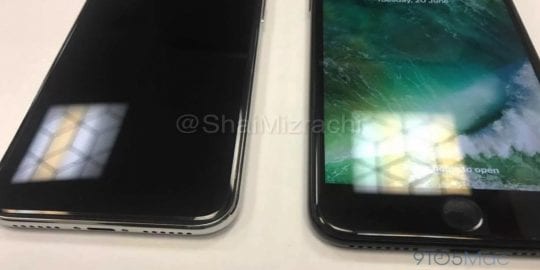
Fonte immagine: 9to5Mac

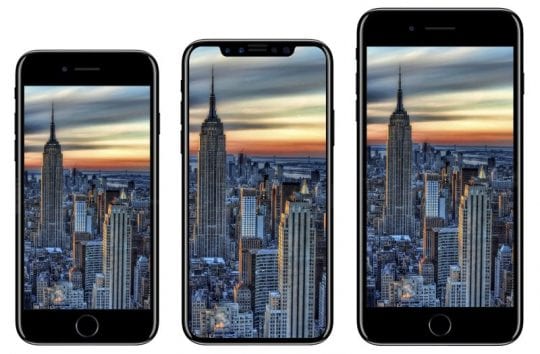
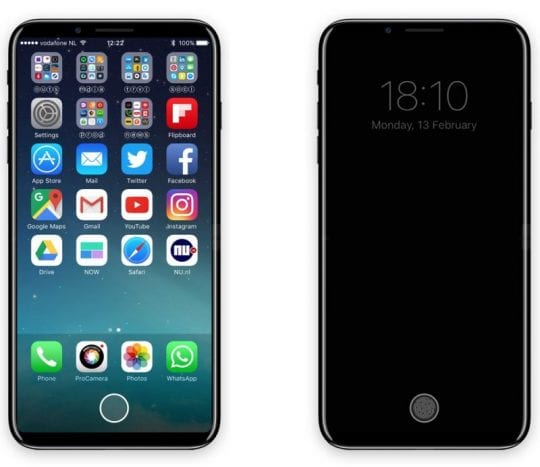
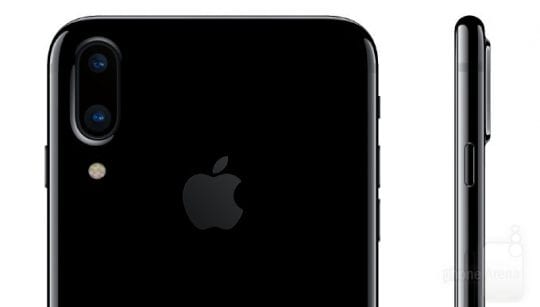
L’iPhone 8 sarà caratterizzato da un design completamente nuovo. La parte anteriore del dispositivo sarà caratterizzata da un tradizionale pannello di Gorilla Glass. Anche il retro del dispositivo sarà dotato di un pannello di vetro, che riprende le linee dell’iPhone 5, 6 e 7 dell’iPhone 5 in alluminio.

Intorno al dispositivo ci sarà una fascia in acciaio inossidabile. Poiché il dispositivo è dotato di un retro in vetro, è improbabile che il dispositivo abbia bisogno di linee d’antenna.

Sulla parte anteriore del dispositivo ci sarà un grande display OLED da 5,8 pollici, .3 pollici più grande della linea iPhone Plus. Nonostante le dimensioni, il nuovo dispositivo lascerà completamente cadere le cornici che si trovano su tutti i precedenti iPhone, con il risultato di un’impronta appena pari alla scala di un iPhone non plus da 4,7 pollici.

Pulsante Home e Touch ID

A causa della rimozione delle cornici, l’iPhone 8 richiederà un nuovo metodo del pulsante home e del Touch ID.

RELATIVO : Riconoscimento facciale 3D invece di TouchID nell’iPhone 8

Con l’iPhone 7, Apple ha rimosso il pulsante standard home che si trovava su tutti i precedenti iPhone e lo ha sostituito con un pezzo di vetro allo stato solido. Quando il telefono è acceso, l’area si sente come un pulsante tramite vibrazioni e suoni. Apple ha implementato questo in iPhone 7 in preparazione per l’8, permettendo loro di mettere in campo i problemi e abituare gli utenti al cambiamento.

Con l’iPhone 8, nella maggior parte dei casi, l’utente avrà il pieno controllo su 5,15 pollici di spazio del display, mentre il resto sarà utilizzato per un’area tattile nella parte inferiore. Quest’area includerà un pulsante home virtuale (anche se realistico), oltre ad azioni rapide basate sul compito da svolgere. Quando l’utente si trova in una situazione in cui è necessario uno spazio a schermo intero, come ad esempio un gioco o un film, verranno utilizzati tutti i 5,8 pollici.

Mentre Apple inizialmente aveva dubbi sulla possibilità di integrare Touch ID in un display di questa generazione, sembra che ci sia riuscita. L’iPhone 8 sarà dotato di un sensore tattile integrato nello schermo, che si attiverà nell’area dei pulsanti di casa quando necessario.

Telecamere e altoparlanti

L’iPhone 8 sarà dotato di una fotocamera posteriore simile a quella introdotta sull’iPhone 7 Plus, anche per scattare foto in modalità ‘Ritratto’ con effetto bokeh. Il sensore stesso è detto essere verticale invece che orizzontale, ed entrambi gli obiettivi saranno dotati di stabilizzazione ottica dell’immagine.

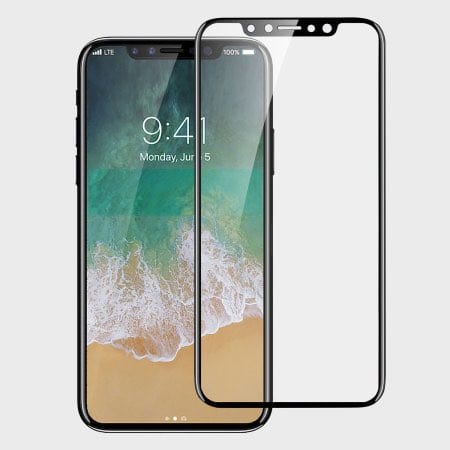
La parte anteriore dell’iPhone 8 sarà caratterizzata da un piccolo labbro integrato con il display, che sarà caratterizzato dalla griglia dell’altoparlante, così come eventualmente tre telecamere rivolte verso la parte anteriore .

Si dice che le nuove telecamere siano dotate di capacità di tracking in profondità e di un potenziale di realtà aumentata. Anche se il caso d’uso esatto non è chiaro, le telecamere sarebbero in grado di eseguire il riconoscimento facciale per la sicurezza.

iPhone 8 Ricarica senza fili

L’iPhone 8, così come gli altri nuovi iPhone, sarà dotato per la prima volta di ricarica induttiva senza fili. Ciò significa che un utente potrebbe acquistare un pad o un altro dispositivo, e mettendo il telefono su di esso inizierebbe a caricare il dispositivo.

Apple sta lavorando all’effettiva ricarica wireless internamente. La funzione consentirebbe all’utente di ricaricare il proprio telefono all’interno di una stanza, senza vincoli. Si dice che la funzione sia in fase di sviluppo e non sarà inclusa nell’iPhone 8.

Interno

L’iPhone 8 sarà dotato di un nuovissimo chip A11 accanto agli stessi 3GB di RAM che si trovano sull’iPhone 7 Plus. Questo aiuterà a guidare tutte le nuove funzionalità, incluso ProMotion, che si dice Apple stia considerando per l’iPhone 8.

La funzione spinge la frequenza di aggiornamento sullo schermo a 120Hz, con il risultato di un’esperienza magicamente veloce che dovete vedere per capire. Presentata per la prima volta insieme all’iPad Pro da 10,5 pollici all’inizio di questo mese, la funzione calcola in modo intelligente la frequenza di aggiornamento di cui avete bisogno per determinate attività, risparmiando energia e fornendo al contempo un’esperienza incredibilmente fluida.

Prezzi

Diverse fonti hanno affermato che l’iPhone 8 partirà da circa 999 dollari negli Stati Uniti. Anche se non vi è alcuna indicazione del contrario, è possibile che questo non sia corretto.

Quando l’iPad originale stava per essere lanciato, Steve Jobs ha fatto perdere alla Apple il prezzo di 1000 dollari. Poi, quando annunciava il prezzo, ha scioccato tutti perché costava solo 499 dollari.

iOS 11

Un modo per avere un indizio di ciò su cui Apple sta lavorando è guardare le beta di iOS. Poiché i rilasci di iOS coincidono con il lancio dell’iPhone, Apple a volte cambia le cose in anticipo, con conseguenti cambiamenti che possono sembrare sconcertanti ma che una volta che il dispositivo esce hanno un senso.

Una di queste caratteristiche può essere il Centro di Controllo ridisegnato. Mentre la nuova esperienza è bella su tutti gli iPhone, le nuove aggiunte potrebbero aumentare le possibilità. Ora è possibile aggiungere alcune azioni, tra cui un telecomando Apple TV Remote. Con l’iPhone 8, forse potreste avere queste azioni attaccate all’area della touch bar.

Un’altra caratteristica che sembra sconcertante è il Centro Notifiche aggiornato, che non sembra aggiungere molto oltre a un passo in più per vedere tutte le vostre notifiche. È possibile che con il nuovo pulsante home, lo scorrimento diventi più evidente, e questa aggiunta lo renderà più facile rispetto al precedente Centro di Notifica.

In Siri, Siri ha ora una nuova icona circolare . Alcuni hanno ipotizzato che questo sarà il pulsante home dell’iPhone 8s .

Nel complesso, l’iPhone 8 sembra molto eccitante. Anche se forse non vedremo un pranzo fino alla fine dell’anno, un annuncio a settembre sembra bloccato.

<

Programma di richiamo della batteria: Il tuo MacBook Pro da 15 pollici potrebbe rappresentare un rischio di incendio

La scorsa settimana Apple ha annunciato un programma di richiamo della batteria per alcune delle loro unità MacBook Pro da 15 pollici. Un comunicato stampa di Apple afferma che la batteria di queste unità “potrebbe surriscaldarsi e rappresentare un rischio per la sicurezza antincendio”.

Segui la procedura seguente per scoprire se il tuo MacBook Pro è idoneo per il richiamo e la sostituzione della batteria:

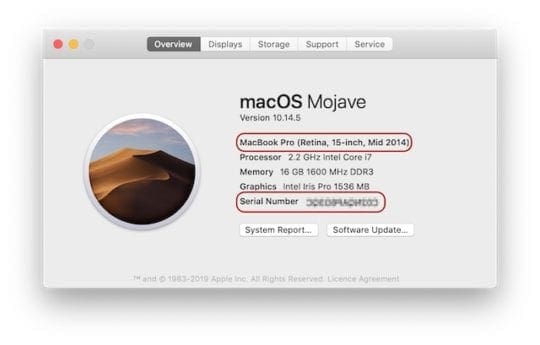
  1. Vai a ¿; A proposito di questo Mac.
  2. Guardate il nome del modello che appare, i modelli interessati letti: MacBook Pro (Retina, 15 pollici, metà 2015)
  3. Se il modello è interessato, fare doppio clic e copiare il numero di serie.
  4. Seguite questo link per inserire il vostro numero di serie nella verifica di idoneità di Apple.
  5. Se il tuo MacBook Pro è idoneo al richiamo della batteria, smetti di usarlo immediatamente.

Trova il tuo modello di MacBook Pro e il numero di serie nella finestra Informazioni su questo Mac.

I diversi modelli di MacBook o quelli con numeri di serie non ammissibili non possono ottenere la sostituzione gratuita della batteria. Tuttavia, potreste comunque voler guardare altri programmi di riparazione e di scambio sul sito web di Apple.

Come si fa a sostituire la batteria?

Se il tuo MacBook Pro da 15 pollici è idoneo per il richiamo della batteria, hai tre opzioni per ottenere la sostituzione gratuita:

  1. Visita un fornitore di servizi autorizzato Apple
  2. Visita un Apple Store
  3. Contattate il supporto Apple per il servizio mail-in

Qualunque sia il percorso scelto, Apple invia il MacBook Pro per il servizio, che dura 1-2 settimane. Secondo quanto riferito, questo ritardo è in parte dovuto al fatto che Apple deve utilizzare la spedizione via terra, a causa del rischio di incendio della batteria.

I clienti al di fuori degli Stati Uniti avranno probabilmente tempi di attesa più lunghi. Apple cita ad esempio 2-3 settimane nel Regno Unito.

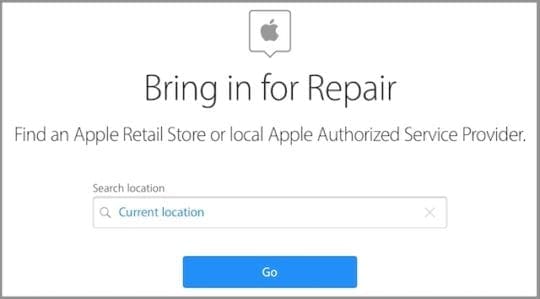
Trova l’Apple Store o il fornitore di servizi autorizzato più vicino dal sito web Apple.

Il richiamo della batteria non influisce sulla garanzia del MacBook Pro o sui diritti previsti dalla legge. Se il tuo MacBook Pro necessita di altre riparazioni, dovresti farle eseguire anche da Apple.

Assicurati di eseguire il backup del tuo MacBook Pro prima di mandarlo a riparare.

Come posso eseguire il backup del mio MacBook Pro se non posso usarlo?

Apple elenca consigli contraddittori sulla pagina di richiamo della batteria. Smettete di usare l’unità se è idonea alla sostituzione della batteria, ma fate anche un backup prima di mandarla via.

Non è possibile eseguire il backup di un MacBook senza utilizzarlo, quindi cosa si deve fare?

Per questo motivo è una buona idea fare backup regolari, ma non lo faccio comunque.

Apple vuole che tu smetta di usare il tuo MacBook Pro perché la batteria potrebbe surriscaldarsi e provocare un incendio. È comprensibile. Ma il tuo MacBook Pro potrebbe essere cancellato durante la riparazione, e se non hai un backup, potresti perdere tutti i tuoi dati.

Vi raccomandiamo di usare il vostro miglior giudizio in questo caso. Se hai un backup abbastanza recente o non c’è niente di importante sul tuo MacBook Pro, non usarlo fino a quando Apple non sostituisce la batteria.

In alternativa, se ci sono documenti e foto insostituibili sulla vostra macchina, potrebbe valere la pena di accenderla e fare il backup. Vi suggeriamo di tenere il MacBook Pro ben ventilato e di non lasciarlo incustodito.

Quali altri programmi di richiamo per MacBook esistono?

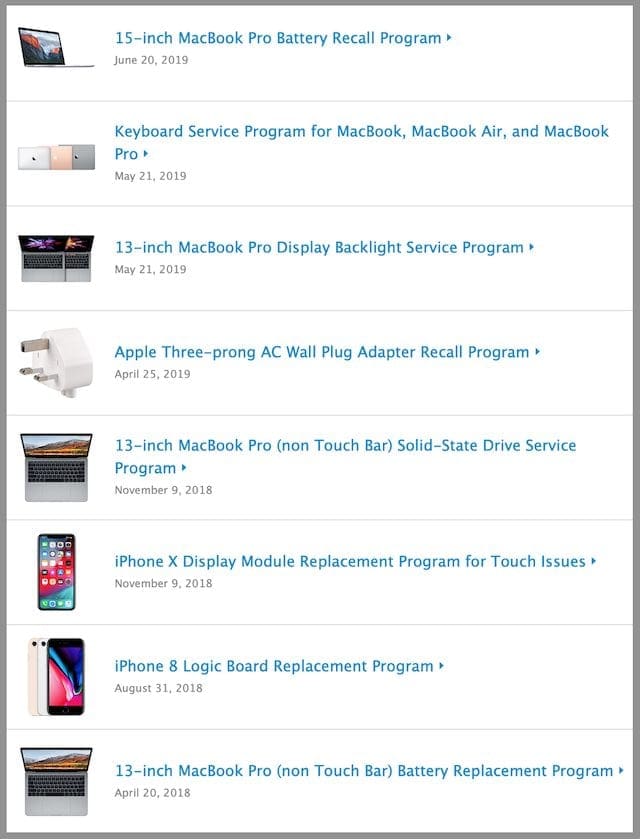
Potete vedere ogni programma di richiamo, riparazione e scambio sul sito web di Apple.

Non è la prima volta che Apple emette un richiamo per alcuni dei suoi prodotti. Non è nemmeno la prima volta che il MacBook Pro ha avuto problemi.

Nell’aprile dello scorso anno, Apple ha annunciato un programma di sostituzione della batteria per i MacBook Pro da 13 pollici a causa del gonfiore. A differenza del richiamo della batteria del MacBook Pro da 15 pollici, Apple non ha considerato questo un problema di sicurezza.

Da allora esistono anche programmi di riparazione per retroilluminazione del display, SSD e tastiere.

Date un’occhiata a tutti i programmi di estensione di scambio e di riparazione sul sito web di Apple. Potresti anche avere diritto a una riparazione gratuita sulla tua macchina di cui non eri a conoscenza!

Fateci sapere nei commenti se la batteria del vostro MacBook Pro deve essere sostituita. O se hai esperienza con gli altri programmi di riparazione Apple, dicci anche questo!

Come usare una chiave di sicurezza sul vostro iPhone (e perché dovreste)

Abbiamo da tempo esaltato i vantaggi dell’autenticazione a due fattori per tutti i vostri account online. Ma anche se è un grande passo avanti verso il miglioramento della vostra sicurezza informatica, il 2FA basato su SMS non è ancora completamente sicuro. È qui che può entrare in gioco una chiave di sicurezza fisica.

Le chiavi di sicurezza fisica sono forse uno dei modi migliori per puntellare le vostre difese online. E soprattutto, la maggior parte di esse sono compatibili al 100% con i vostri dispositivi iOS.

Ecco cosa dovete sapere sulle chiavi di sicurezza e su come usarle sul vostro iPhone.

Cos’è una chiave di sicurezza?

Una chiave di sicurezza è qualcosa che si dovrebbe aggiungere alla cintura di sicurezza informatica.

L’autenticazione a due fattori è una funzione di sicurezza che richiede un secondo passo prima di poter accedere ai propri account. È probabile che abbiate già familiarità con quei codici una tantum inviati via SMS.

Le chiavi di sicurezza offrono essenzialmente un’alternativa a questo. Invece di autenticarsi via testo, confermerete che siete davvero voi che cercate di accedere con la vostra chiave di sicurezza.

Sugli iPhone, questo avviene di solito tramite la comunicazione a distanza ravvicinata (NFC) o semplicemente inserendo la chiave di sicurezza nell’iPhone.

Tenete presente che, proprio come un normale 2FA basato sul testo, è necessario autenticarsi solo su nuovi dispositivi o sistemi che non si utilizzano regolarmente. Se, ad esempio, avete già effettuato l’accesso a un account Gmail sul vostro iPhone principale, non avrete bisogno di autenticarvi ogni volta che aprite l’applicazione.

Vantaggi di una chiave di sicurezza

Il più grande vantaggio di una chiave di sicurezza fisica è che i vostri codici di autenticazione sono memorizzati in un unico luogo tangibile che probabilmente si trova sulla vostra persona o in un altro luogo sicuro.

A causa di ciò, un aggressore farà molta fatica ad accedere ai vostri conti senza accedere sia alla vostra password che a quella chiave di sicurezza fisica.

Questo rende le chiavi di sicurezza fisiche molto più sicure dell’autenticazione via SMS, poiché gli hacker sono noti per dirottare i numeri di telefono tramite SIM-jacking per intercettare e rubare quei codici di accesso 2FA una tantum.

I lati negativi di una chiave di sicurezza

Il più grande svantaggio: la convenienza. Mentre l’autenticazione con una chiave di sicurezza richiede solo un paio di secondi, è sempre necessario averla con sé se si accede agli account su nuovi dispositivi.

Questo diventa particolarmente importante, poiché la perdita della chiave di sicurezza significa che normalmente sarete bloccati fuori dai vostri conti. Mentre molte piattaforme offrono un recupero che richiede molto tempo, vi consigliamo di acquistare due o più chiavi di sicurezza e di registrarle nei vostri conti come backup.

L’unico altro aspetto negativo che diventa evidente è che le chiavi di sicurezza vi costeranno. Molte di quelle di qualità superiore, che consigliamo di utilizzare, possono costare più di 40 dollari al pezzo.

Quali servizi supportano le chiavi di sicurezza?

La maggior parte dei servizi online, dei siti di social media e dei gestori di password supportano le chiavi di sicurezza.

Praticamente tutti i principali servizi online offrono ora il supporto per le chiavi di sicurezza. Questo include tutto, da Facebook e Google ai gestori di password come 1Password o Bitwarden.

Vale la pena di notare che alcuni servizi, come i gestori di password di cui sopra, richiedono un account premium o un abbonamento per utilizzare una chiave di sicurezza. La maggior parte delle piattaforme di social media o servizi come Google non lo fanno.

Importante anche per gli utenti Apple da tenere a mente: attualmente Apple non supporta l’utilizzo di una chiave di sicurezza per accedere al tuo account iCloud o Apple ID. È tuttavia possibile utilizzare una chiave di sicurezza per accedere a un Mac.

Per gli utenti di iPhone, di norma è possibile utilizzare le chiavi di sicurezza solo sulle app. I browser web come Chrome o Firefox Focus non supportano attualmente le chiavi di sicurezza.

D’altra parte, Apple ha recentemente aggiunto il supporto della chiave di sicurezza a Safari in iOS 13.3. Ciò significa che sarà possibile accedere ai propri account online tramite la chiave di sicurezza, purché si utilizzi il browser web nativo di iOS.

Come impostare una chiave di sicurezza

L’impostazione di una chiave di sicurezza è di solito piuttosto semplice, anche se il metodo esatto può variare notevolmente a seconda del sistema per il quale la si utilizza.

Per questo motivo, offriamo i seguenti consigli generali.

  • Assicurati che i conti che utilizzi supportino la chiave di sicurezza che stai guardando. Di solito si possono trovare queste informazioni su una FAQ o all’interno di altra documentazione.
  • Google come aggiungere una chiave di sicurezza al tuo account specifico. Come abbiamo detto, il metodo varia a seconda che tu stia cercando di proteggere Google o Twitter.
  • Tenere i dispositivi a portata di mano. Quando si imposta una chiave di sicurezza fisica come metodo 2FA, si vuole essere sicuri di avere la password a portata di mano. Allo stesso modo, sarà necessario inserire la chiave di sicurezza nel dispositivo o autenticarsi tramite NFC.

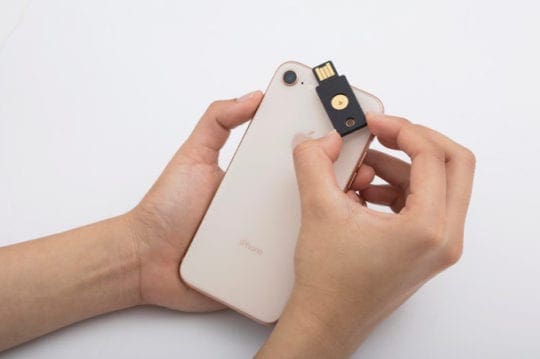
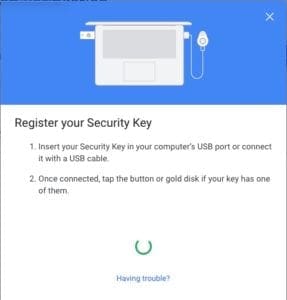
Ad esempio, su Google, si accede al proprio account Google (preferibilmente da un dispositivo già affidabile.) Poi si passa alle Impostazioni -&gt; Impostazioni di sicurezza e alle impostazioni di verifica in due fasi. Clicca su Aggiungi chiave di sicurezza e collega il tuo dispositivo o mettilo sul retro del tuo iPhone.

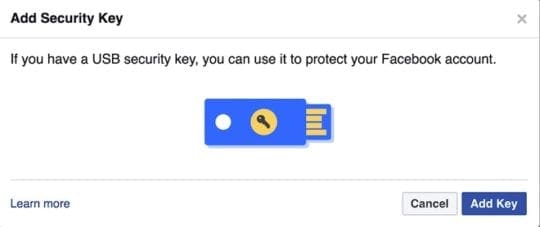
Facebook ha un metodo simile. Basta andare su Security &amp; Login Settings e abilitare l’autenticazione a due fattori. Poi, navigare su Modifica; Tasti di sicurezza e fare clic su Aggiungi chiave. Seguire le istruzioni sullo schermo.

Come utilizzare una chiave di sicurezza su iPhone

Quando è il momento di usare effettivamente la vostra chiave di sicurezza, è ancora più semplice che impostarla.

Diciamo che stai cercando di accedere al tuo account Bitwarden (che è un gestore di password open-source che possiamo consigliare caldamente). Inserirete la vostra e-mail e la vostra password principale. Poi, una volta che l’applicazione li cancella, si arriva a una nuova schermata che assomiglia a questa.

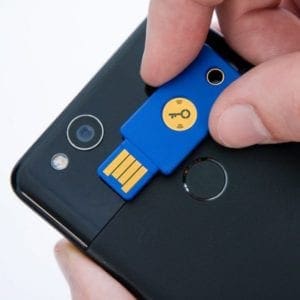
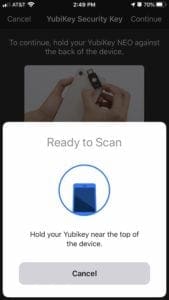
A seconda della chiave di sicurezza in vostro possesso, potete collegarla alla porta Lightning dell’iPhone o tenerla vicino al retro del vostro iPhone.

Una volta autenticato, sarai loggato nella tua app.

Raccomandazioni chiave di sicurezza

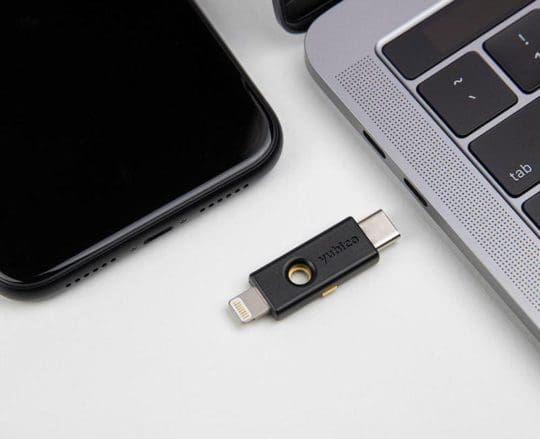
Il YubiKey 5Ci è fatto su misura per gli utenti iPhone e Mac.

Ci sono molte chiavi di sicurezza di alta qualità disponibili sul mercato, ma ce ne sono alcune che abbiamo testato e che possiamo consigliare vivamente.

Anche se non si può sbagliare con le opzioni di produttori come Thetis o CryptoTrust, possiamo garantire pienamente qualsiasi chiave di sicurezza realizzata da Yubico.

Questo vale soprattutto per gli utenti Apple. L’NFC Yubico YubiKey 5 NFC funziona benissimo con gli iPhone Apple sulla comunicazione a distanza ravvicinata. Il fatto che possa anche collegarsi a una porta USB-A standard è fantastico, perché a volte ci si può trovare in un terminale Windows.

Se volete una soluzione più Apple-centrica, Yubico YubiKey 5Ci ha sia un connettore USB-C per la connessione ai vostri Mac e iPad Pro, sia un connettore Lightning per l’autenticazione su iPhone e iPad.

Ricordate che lo Yubico 5Ci non ha la NFC. Lo stesso vale per il minuscolo Yubico 5 Nano, che è ottimo per gli utenti che hanno solo bisogno di autenticarsi via USB-A.

Anche in questo caso, se perdete una qualsiasi delle vostre chiavi di sicurezza, sarete bloccati fuori dal vostro conto, a meno che non affrontiate un difficile processo di recupero o scriviate in anticipo i codici di accesso di backup.

Per questo motivo, si consiglia di acquistare almeno due chiavi di sicurezza – una come primaria per il vostro portachiavi e una da tenere in casa come backup. Abbiamo scoperto che la YubiKey 5Ci e la 5 standard sono un’ottima coppia.

Chiave di sicurezza di Google

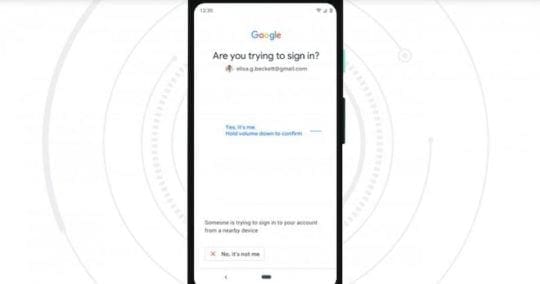
Grazie a un recente aggiornamento, ora è possibile utilizzare il proprio iPhone anche come chiave di sicurezza con i servizi di Google.

Quindi, finora, abbiamo coperto abbastanza estesamente l’uso di una chiave di sicurezza con il vostro iPhone. Ma che ne dite di usare il vostro iPhone come chiave di sicurezza?

Questo è ora possibile grazie a un recente aggiornamento dell’applicazione di Google. In pratica, il gigante della ricerca vi permetterà di utilizzare il vostro iPhone come chiave di sicurezza FIDO2.

In sostanza, ciò significa che sarete in grado di accedere ai vostri account Google su Windows, Mac o iOS utilizzando il vostro iPhone per l’autenticazione via Bluetooth. Questo è estremamente pratico per gli utenti degli account Google, poiché è possibile utilizzare una chiave di sicurezza fisica e avere il vostro iPhone come metodo di autenticazione di backup.

Naturalmente, questo vale solo per gli account di Google. Ma grazie alla Secure Enclave sugli iPhone, altri creatori di app potranno in futuro prenderne atto e aggiungere un supporto simile per i loro servizi.

Speriamo che abbiate trovato utile questo articolo. Vi preghiamo di farci sapere se avete domande.

<

Mac: Cambia la lingua del tuo OS X

Per impostazione predefinita, la lingua del Mac è impostata sulla lingua del paese in cui è stato acquistato il Mac. Ad esempio, se avete acquistato il vostro Mac negli Stati Uniti, la lingua del vostro Mac è impostata sull’inglese. Tuttavia, questo può essere facilmente modificato:

Preferenze di sistema; Lingua &amp; Testo &gt; Lingua

Poi trova la lingua su cui vuoi impostare il tuo Mac. È necessario riavviare il Mac per applicare questo cambiamento.

Correlato:

  • Come impostare PPPOE su un nuovo Mac
  • Come aprire il formato file .pages di Mac su Microsoft Windows
  • Come ottenere le tue app per Mac su più di un Mac

Ecco cosa fare se Dettatura non funziona sul vostro iPhone o iPad

La dettatura su iPhone e iPad vi permette di vocalizzare i vostri messaggi di testo, di raccontare le vostre note o di parlare alla tastiera in qualsiasi momento. È una grande caratteristica che rende il vivavoce una facile possibilità. Almeno, è fantastico quando funziona!

Conosciuto anche come voice-to-text o speech-to-text, Dictation converte ciò che si dice in testo sullo schermo. È inestimabile per cucinare, guidare, portare un sacco di roba o in qualsiasi altro momento in cui non si ha una mano libera.

Spesso è ancora più veloce dire i propri pensieri che scriverli. La dettatura è disponibile anche su tutti i prodotti Apple. Ma Dictation non è perfetto.

A volte si traduce male o introduce errori di ortografia. Altre volte l’opzione Dettatura scompare del tutto dal vostro iPhone o iPad. Qualunque sia il problema, siamo qui per aiutarvi – e abbiamo tutti i consigli necessari per risolverlo.

Consigli rapidi

Usa questi suggerimenti rapidi se Dettatura non funziona sul tuo iPhone o iPad:

  1. Attivare Dettatura nelle impostazioni della tastiera.
  2. Disattivare le restrizioni di tempo dello schermo per Siri &amp; Dettatura.
  3. Rimuovere o interrompere l’uso di tastiere di terze parti.
  4. Rimuovete e riaggiungete le vostre tastiere standard Apple.
  5. Scollegare o scollegare le cuffie.
  6. Pulisci i microfoni di iPhone, iPad o iPod.
  7. Testate i microfoni del vostro dispositivo.
  8. Reimpostare le impostazioni di rete e ricollegarsi a Internet.
  9. Ripristinare l’apparecchio alle impostazioni di fabbrica.

Cosa succede se Dettatura non funziona sugli altri dispositivi iOS?
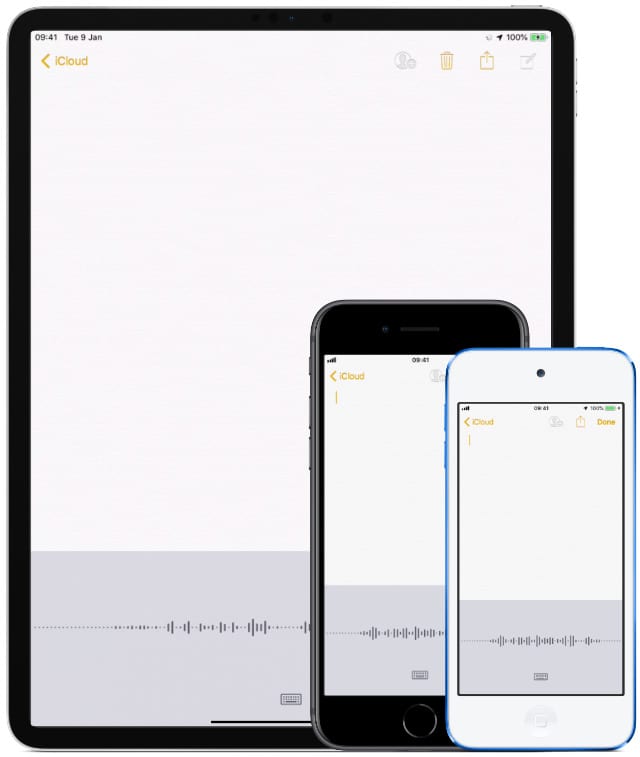
La dettatura è disponibile su quasi tutti i dispositivi iOS: iPhone, iPad o iPod touch.

iPhone, iPad e iPod touch funzionano tutti con lo stesso software: iOS. Ciò significa che tutti hanno la possibilità di utilizzare Dictation (a condizione che si disponga di un iPhone 6S o successivo). E le fasi di risoluzione dei problemi per tutti sono le stesse.

Seguite i passi che abbiamo descritto di seguito, indipendentemente dal vostro dispositivo iOS. Ma iniziate con l’aggiornamento all’ultima versione di iOS per assicurarvi che il vostro problema non sia già risolto.

  1. Collegate il vostro dispositivo ad una rete Wi-Fi affidabile.
  2. Andare a Impostazioni ; Generale ; Aggiornamento software .
  3. Attendere che il dispositivo cerchi nuovi aggiornamenti.
  4. Scaricate e installate tutti gli aggiornamenti che trovate.

Come si usa Dettatura sul mio iPhone o iPad?
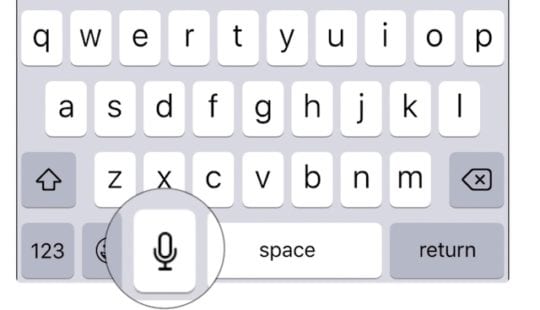
Toccate il microfono sulla vostra tastiera per avviare Dettatura.

Toccare l’icona del microfono che appare quando si vede la tastiera per utilizzare la dettatura sul vostro iPhone o iPad. Dovrebbe essere appena a sinistra della barra spaziatrice. Iniziate a parlare al vostro dispositivo quando un’onda sonora sostituisce la tastiera.

Assicuratevi di dettare la punteggiatura mentre parlate, come “interruzione di riga” o “punto esclamativo”. La dettatura può anche inserire facce Smiley, Frowny e Winky.

Toccare l’icona della tastiera quando si è finito di dettare. Poi aspetta che il tuo iPhone o iPad converta il discorso in testo.

Una volta che il testo appare, è possibile correggere gli errori di ortografia o di punteggiatura, se necessario. Il vostro iPhone o iPad sottolinea in blu le parole di cui non era sicuro. Tocca queste parole sottolineate in blu per riscriverle se non sono corrette.

Perché Dettatura ha smesso di funzionare sul mio iPhone o iPad?

Molti utenti trovano che Dettatura ha smesso di funzionare sul loro iPhone o iPad dopo un aggiornamento di iOS. Ciò potrebbe essere dovuto a un bug in quel particolare aggiornamento o potrebbe essere dovuto al fatto che ha resettato alcune delle impostazioni.

Altre volte, Dettatura smette di funzionare a causa di problemi con il vostro:

  • Microfoni
  • Restrizioni
  • Scelta della tastiera
  • O la connessione a internet.

Abbiamo spiegato come risolvere ciascuno di questi problemi nella sezione sottostante. Fateci sapere quale soluzione funziona per voi nei commenti alla fine del post. In questo modo possiamo tenere aggiornato questo articolo per i futuri lettori.

Come posso risolvere il problema del dettato che non funziona sul mio iPhone o iPad?

Utilizzare le seguenti otto fasi di risoluzione dei problemi per risolvere i problemi di dettatura. Assicuratevi di testare nuovamente Dettatura sul vostro iPhone o iPad dopo ogni passo, e fateci sapere la vostra storia nei commenti alla fine.

1. 2. Attivare Dettatura nelle impostazioni della tastiera
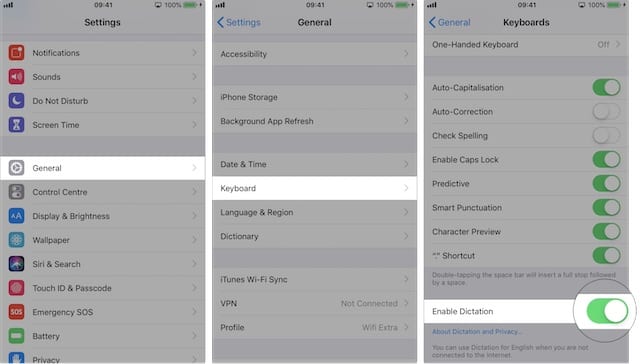
Accendere Dettatura dalle impostazioni della tastiera del dispositivo.

La prima cosa da fare quando Dettatura non funziona è assicurarsi che sia attivata nelle impostazioni del vostro iPhone o iPad.

  1. Andare a Impostazioni ; Generale ; Tastiera .
  2. .

  3. Scorrere verso il basso e toccare l’interruttore per Abilita dettatura .
  4. .

  5. Confermare di voler Abilitare dettatura .
  6. Ora riavviare l’iPhone tenendo premuto il tasto laterale e uno dei due tasti del volume, quindi scorrere per spegnere .

Se la dettatura era già abilitata, spegnerla e riavviare il dispositivo. Quindi seguire la procedura sopra descritta per accenderlo di nuovo.

2. Disattivare le restrizioni di tempo per Siri &amp; Dettatura

Assicurarsi che Siri &amp; Dettatura sono consentiti nel vostro schermo Restrizioni di tempo.

Le restrizioni di iOS consentono ai genitori di limitare i contenuti per adulti sui dispositivi dei loro figli. È possibile che anche Dettatura sia disattivata attraverso queste restrizioni.

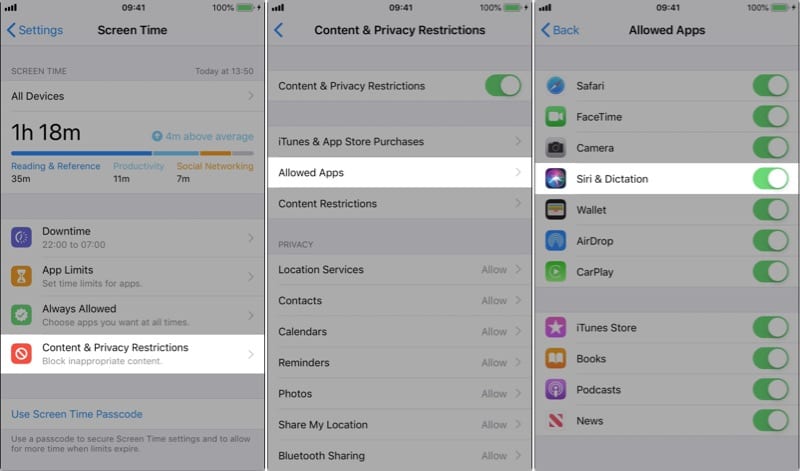
Avete utilizzato per accedere alle vostre restrizioni attraverso le impostazioni generali sul vostro iPhone o iPad. Ma con iOS 12 e successivi le trovate sotto le impostazioni dell’ora dello schermo.

  1. Andare in Impostazioni ; Tempo schermo ; Contenuto &amp; Restrizioni privacy .
  2. Se ne avete uno, inserite il codice di accesso al vostro schermo.
  3. Toccare Apps consentite e assicurarsi che Siri &amp; Dictation sia acceso.
  4. In alternativa, scegliere di disattivare tutti Content &amp; Restrizioni sulla privacy dalla schermata precedente.

3. 3. Rimuovere o interrompere l’uso di tastiere di terze parti
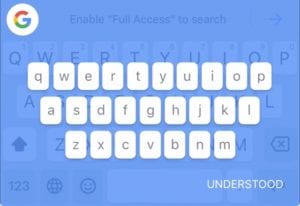
Le tastiere di terze parti non sempre offrono Dettatura.

Tastiere di terze parti, come Gboard di Google, potrebbero non offrire Dettatura come la tastiera di Apple. Tornate alla tastiera standard ogni volta che volete usare Dictation. Oppure rimuovete del tutto le tastiere di terze parti.

Le tastiere di terze parti sono disponibili per il download dall’App Store del dispositivo. È possibile aggiungerle o rimuoverle nelle impostazioni della tastiera e nelle impostazioni della tastiera e delle tastiere di commutazione in qualsiasi momento con l’icona del globo .

Come posso cambiare la tastiera del mio iPhone o iPad?

  1. Toccate un campo di testo per alzare la tastiera, potete farlo in Note, Messaggi o Safari.
  2. Toccare e tenere premuta l’icona del globo per vedere le altre tastiere disponibili.
  3. Selezionate la tastiera standard Apple, che prende il nome dalla lingua scelta.
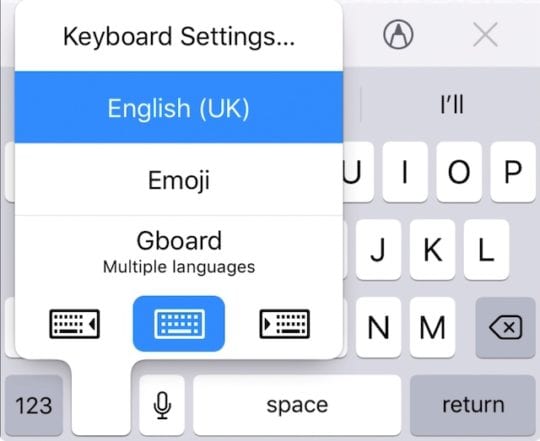
Toccare e tenere premuta l’icona Globe per passare da una tastiera all’altra.

Come si spengono le tastiere di terzi sul mio iPhone o iPad?

  1. Andare a Impostazioni ; Generale ; Tastiera .
  2. .

  3. Toccare il pulsante Tastiere .
  4. In alto a destra, toccare Edit e utilizzare il cerchio rosso per rimuovere eventuali tastiere di terze parti.
  5. Se Edit è in grigio, toccare Add New Keyboard… e aggiungere una tastiera standard Apple nella prima lingua, quindi provare a rimuovere di nuovo le tastiere di terze parti.

4. 4. Rimuovere e riaggiungere le tastiere standard Apple
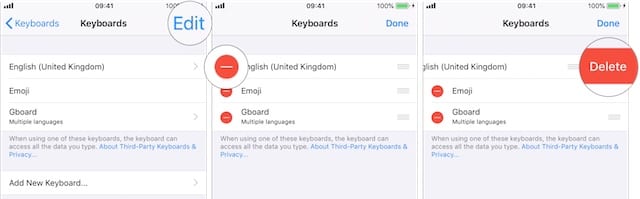
Cancellare le tastiere esistenti e aggiungerle nuovamente in seguito.

E’ possibile che si sia sviluppato un difetto nella vostra tastiera Apple che ha fatto sì che Dictation smettesse di funzionare sul vostro iPhone o iPad. È possibile risolvere il problema rimuovendo la tastiera e aggiungendola di nuovo.

  1. Andare a Impostazioni ; Generale ; Tastiera .
  2. .

  3. Toccare il pulsante Tastiere .
  4. Scegliere Aggiungi nuova tastiera… e aggiungere qualsiasi tastiera alternativa. Scegliere una tastiera di terze parti o una lingua diversa, come l’inglese (Regno Unito).
  5. In alto a destra, toccare Edit e rimuovere la tastiera Apple originale.
  6. Rimuovere anche la tastiera Emoji se ce l’avete.
  7. Tenere premuto il tasto Side e uno dei due tasti Volume, poi scorrere per spegnere e riavviare il dispositivo.
  8. Tornare al punto uno sopra, ma aggiungere la tastiera originale e rimuovere quella nuova.

5. 5. Pulisci i microfoni di iPhone, iPad o iPod

Per prima cosa, pulite l’intero dispositivo con un panno in microfibra, che spesso raccoglie sporco, detriti e lanugine che potrebbero bloccare i microfoni del dispositivo!
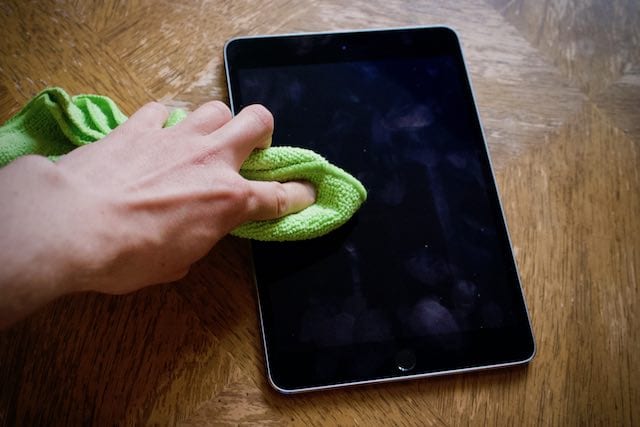
Pulisci bene lo schermo del tuo iPad con un panno pulito e asciutto.

Quindi, individuare l’esatta posizione dei microfoni dell’iDevice e ispezionarli da vicino, preferibilmente con una lente di ingrandimento o utilizzando la funzione di lente di ingrandimento su un diverso dispositivo iOS/iPadOS.

Se vedete o sospettate che siano rimasti dei detriti, seguite i suggerimenti descritti in questo articolo:Come pulire l’altoparlante e il microfono dell’iPhone

6. 7. Scollegare o scollegare le cuffie

Dictation potrebbe cercare di ascoltare attraverso il microfono delle cuffie. Immagine da Apple.

Quando si utilizza Dettatura con le cuffie collegate, il dispositivo cerca di sentirvi attraverso il microfono delle cuffie. Questa potrebbe essere la causa dei vostri problemi.

Scollegare le cuffie o scollegarle dal Bluetooth e provare di nuovo a usare Dictation. Se funziona, cercare di riparare il microfono delle cuffie.

Si dovrebbe anche ispezionare la porta della cuffia o della porta del fulmine del dispositivo per verificare che non vi siano lanugine e detriti. Accendere una luce lì dentro e pulirla con aria compressa o con una graffetta raddrizzata. Fare attenzione a non danneggiare i delicati perni connettivi all’interno!

Come si scollegano le cuffie senza fili dal mio iPhone o iPad?

  1. Andare in Impostazioni ; Bluetooth .
  2. .

  3. Trovate le vostre cuffie dall’elenco degli accessori Bluetooth e toccate il tasto i .
  4. Scegliere Dimenticare questo apparecchio .
  5. .

7. Testate i microfoni del vostro dispositivo
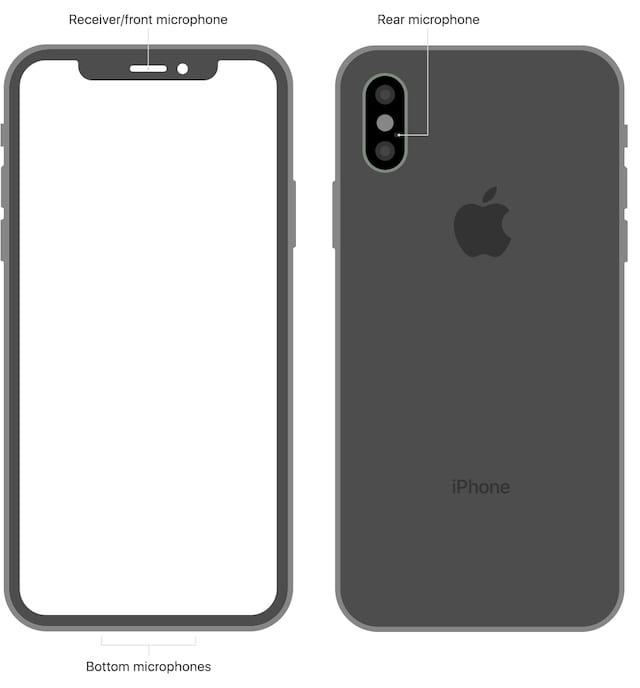
Il vostro iPhone ha microfoni in diversi posti, ognuno dei quali può essere utilizzato per la dettatura. Immagine dal supporto Apple.

E’ possibile che il parlato al testo non funzioni sul vostro iPhone o iPad a causa di un problema con il microfono. Se il vostro dispositivo non riesce a sentire il vostro discorso, non può convertirlo in testo!

Un iPad ha un solo microfono, ma un iPhone ne ha tre. E potrebbe cercare di usarne uno qualsiasi quando si accende Dettatura. Seguite la seguente procedura per testare ogni microfono del vostro dispositivo e determinare se uno di essi è difettoso.

  1. Aprire Memo vocali e registrare un breve messaggio. Quando lo si riascolta, dovrebbe essere chiaro e facile da capire.
  2. Aprire la telecamera e filmare un breve messaggio video. Quando si riproduce il video, deve essere chiaro e facile da capire.
  3. Ora filma un breve messaggio video con la telecamera selfie o frontale. Anche in questo caso, il video dovrebbe essere chiaro e facile da capire.

Se la vostra voce suona tranquilla o ovattata, potrebbe esserci un problema con il microfono del vostro dispositivo. Assicuratevi che non sia coperto da una custodia o da una protezione per lo schermo e pulite lo sporco con uno spazzolino da denti pulito e asciutto.

Se questo non dovesse funzionare, contatta il supporto Apple per richiedere una diagnosi e una riparazione dell’hardware.

8. 9. Ripristinare le impostazioni di rete e ricollegarsi a Internet
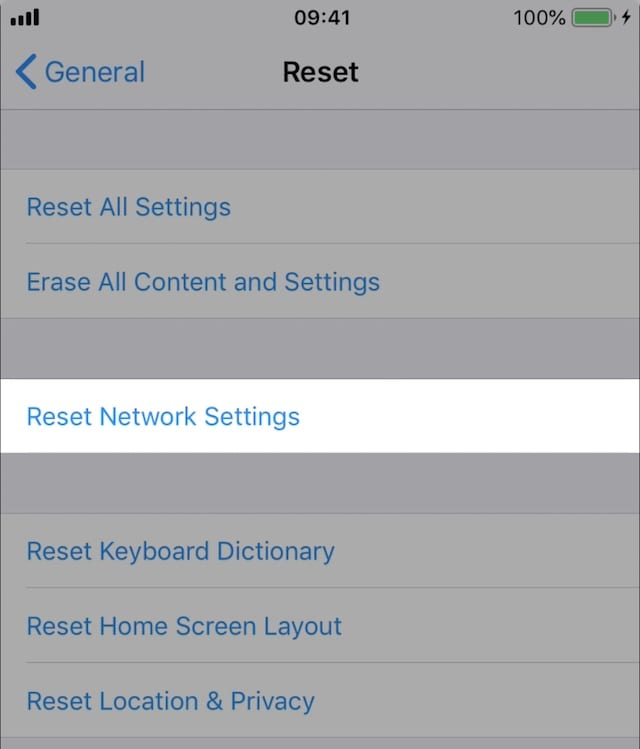
Ripristinare le impostazioni di rete sul dispositivo nel caso in cui Dettatura richieda una connessione a Internet.

Alcune lingue hanno bisogno di una connessione internet per convertire il parlato in testo sul vostro iPhone o iPad. Per questo motivo, un problema con le impostazioni di rete potrebbe essere il motivo per cui il dettato ha smesso di funzionare.

Quando si ripristinano le impostazioni di rete, il dispositivo dimentica anche le password Wi-Fi salvate. Non dovrebbe influire su nessun altro contenuto o dato del dispositivo, ma dovresti comunque fare un backup prima di tutto.

  1. Andare a Impostazioni ; Generale ; Reset .
  2. .

  3. Scegliere di Resettare le impostazioni di rete e inserire il proprio codice di accesso, se ne avete uno.
  4. Ricollegatevi a internet e testate la vostra connessione con lo streaming di un breve video.

9. Ripristinare l’apparecchio alle impostazioni di fabbrica

Se tutto il resto non funziona, ripristinare le impostazioni di fabbrica del dispositivo. Questo cancella tutti i contenuti e i dati dal tuo iPhone o iPad, quindi devi prima fare un backup utilizzando iCloud o iTunes.

  1. Effettuate un nuovo backup del vostro dispositivo utilizzando iCloud o iTunes.
  2. Andare a Impostazioni ; Generale ; Reset .
  3. .

  4. Scegliere Cancellare tutti i contenuti e le impostazioni .
  5. .

  6. Inserisci il tuo codice di accesso e la tua password Apple ID, se richiesto.
  7. Al termine del ripristino, ripristinare il dispositivo dal backup.
  8. Se Dettatura non funziona ancora sull’iPhone o iPad, cancellare nuovamente il dispositivo e Impostare come nuovo .

FAQ

Nel caso in cui non abbiamo risposto a tutte le vostre domande, ecco una selezione di domande frequenti da tutto il web.

Come posso aggiungere lingue aDictation sul mio iPhone?
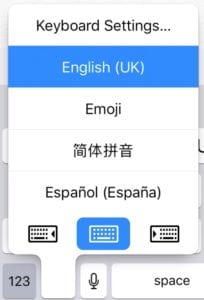
Cambiare la tastiera per dettare in un’altra lingua.

La lingua del dettato si collega alla tastiera che state usando. Se volete dettare in un’altra lingua, cambiate la vostra tastiera in modo che corrisponda ad essa e dovreste essere a posto.

Si noti che alcune lingue hanno bisogno del vostro iPhone o iPad per avere una connessione internet per convertire il parlato in testo.

  1. Andare a Impostazioni ; Generale ; Tastiera .
  2. .

  3. Toccare Aggiungi nuova tastiera… e trovare la lingua che si desidera dettare.
  4. La prossima volta che si utilizza una tastiera sul dispositivo, toccare e tenere premuta l’icona del globo e scegliere la lingua che si desidera utilizzare.
  5. Toccare il microfono per iniziare a dettare in quella lingua.

Perché non riesco a trovare Dettatura nelle impostazioni del mio iPhone?

Il pulsante Enable Dictation scompare dalle impostazioni dell’iPhone o dell’iPad quando è limitato. Potete modificare le vostre restrizioni nelle impostazioni dell’ora dello schermo del vostro dispositivo.

  1. Andare in Impostazioni ; Tempo schermo ; Contenuto &amp; Restrizioni privacy .
  2. Se ne avete uno, inserite il codice di accesso al vostro schermo.
  3. Toccare Apps consentite e assicurarsi che Siri &amp; Dictation sia acceso.

Come faccio a reimpostare Dettatura sul mio iPhone?
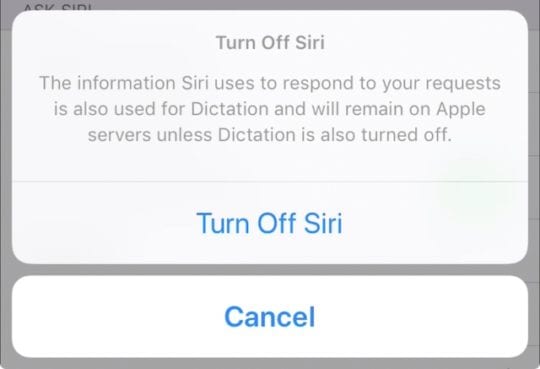
Spegnere Siri e Dettato per ripristinare l’apprendimento vocale sul dispositivo.

L’apprendimento vocale in Dettatura funziona con il riconoscimento vocale in Siri. È possibile reimpostare il riconoscimento vocale interno dell’iPhone spegnendo contemporaneamente Siri e Dettatura. Poi riaccendeteli.

  1. Andare a Impostazioni ; Generale ; Tastiera .
  2. .

  3. Scorrere fino in fondo e disattivare la levetta per Abilita dettatura .
  4. .

  5. Confermare di voler Disattivare dettatura .
  6. Ora andare in Impostazioni ; Siri &amp; Ricerca .
  7. Spegnere Ascoltare “Hey Siri” .
  8. .

  9. Spegnere Premere Home per Siri .
  10. Confermare di voler Disattivare Siri .
  11. .

  12. Riavviare il dispositivo, quindi tornare alle impostazioni precedenti per attivare Siri e Dettatura.

Perché il microfono del mio iPhone non funziona per Dettatura?

Ci sono molte ragioni per cui il microfono potrebbe non riconoscere la vostra voce quando si utilizza Dettatura:

  • Potrebbe avere sporcizia e sporcizia che lo blocca.
  • Il vostro caso o la vostra protezione per lo schermo potrebbe coprirlo.
  • Il vostro iPhone potrebbe cercare di usare il microfono delle cuffie.
  • Potrebbe esserci un problema hardware con il microfono che deve essere riparato.

Provate ogni microfono del vostro iPhone registrando i messaggi con i Memo vocali, la telecamera posteriore e quella frontale. Se una di queste registrazioni ha un suono scadente, c’è un problema con il relativo microfono.

Come si regola il volume per la dettatura?
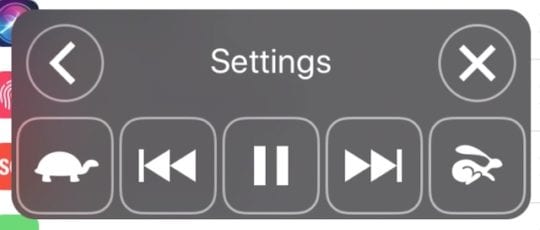
Speak Screen è una caratteristica che legge il contenuto del vostro schermo iOS.

La dettatura su un iPhone, iPad o iPod touch è quando si parla alla tastiera e si converte il discorso in testo. Di conseguenza, non c’è un livello di volume associato ad esso. Quindi presumo che questa domanda si riferisca a una funzione iOS simile: Speak Screen.

Speak Screen è una caratteristica di accessibilità per far sì che il vostro dispositivo parli il testo sullo schermo. È utile per gli utenti non vedenti. Permette anche di ascoltare gli eBook come gli audiolibri.

Per regolare il volume della schermata Speak Screen, utilizzare i pulsanti Volume sul lato del dispositivo mentre si utilizza la funzione. Ad esempio: attivare Speak Screen, modificare il volume, quindi disattivare Speak Screen.

Speriamo che Dettatura funzioni ora sul vostro iPhone o iPad.

Speriamo che questo copra tutte le vostre domande e i vostri problemi per la dettatura. Se il dettato non funziona ancora sul vostro iPhone, provate a contattare direttamente Apple per ulteriore assistenza. Altrimenti, divertitevi a dettare messaggi ai vostri amici.

Questo post è stato dettato ma non letto da Dan Helyer.

<