All posts by jrk13

Sfruttare al meglio i widget per iPhone

Adoro personalizzare il mio iPhone e gli altri iDevices. Quindi sono davvero entusiasta della nuova schermata di ricerca dei nuovi widget per iPhone.
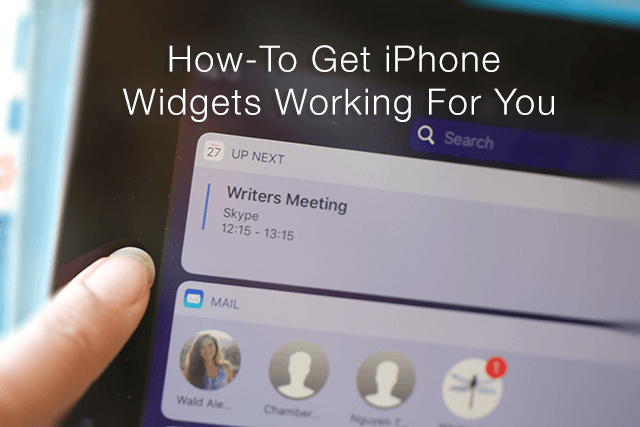
Sono finiti i giorni in cui si strusciava il diritto di sbloccarlo/aprirlo. Viviamo in un mondo “press home to open/unlock” dove i nostri lock screen mostrano cosa succede nella nostra vita e nel mondo che ci circonda . Piuttosto ordinato!

Istantanee nei nostri DigitalLive

I nostri iPhone e iDevices stanno finalmente raggiungendo il nostro devicebehavior. Con iOS 10, i nostri iDevicesmotivano dal lancio di applicazioni all’utilizzo di widget per un sacco di cose di routine come controllare i nostri calendari o ottenere le previsioni del tempo. I widget ci danno l’informazione necessaria, letteralmente .

E questa è la vera bellezza dei widget per iPhone Schermata di ricerca iniOS 10 +.

Detto questo, ci vorrà un po’ di tempo per abituarci a questa nuova funzionalità, man mano che impareremo a sfruttarla appieno e a razionalizzare la nostra vita digitale.

Quindi diamoci da fare!

Nozioni di base sul widget per iPhone

Prima di tutto, per arrivare alla schermata di ricerca dei widget, si passa il dito verso destra . Questo movimento apre la schermata di blocco più a sinistra. Qui si vede la schermata di ricerca dei widget. Qui si trovano alcuni dei widget predefiniti di Apple come Calendario, Siri App Suggestion, News e Mail.
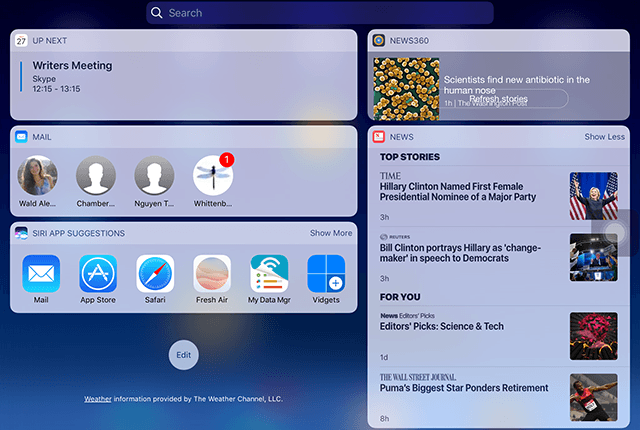
È inoltre possibile accedere alla schermata di ricerca dei widget scorrendo a destra sulla schermata iniziale, mostrando la schermata più a sinistra. Oppure scorrere verso il basso per rivelare il Centro notifiche e poi scorrere verso destra . Ci sono molti modi per accedere alla schermata dei widget!

La grande novità è che questa schermata di ricerca di widget è completamente personalizzabile e permette anche widget di terze parti. Anche il riordino dei widget è facile!

Aggiungere e rimuovere i widget per iPhone in iOS 10

Per aggiungere e rimuovere i widget, basta passare il dito sul fondo dello schermo e selezionare Modifica . Potrebbe essere necessario inserire il proprio codice di accesso per accedere alla schermata Modifica. Una volta lì, basta premere il segno rosso cerchiato meno per rimuovere i widget e il segno verde cerchiato più per aggiungere i widget.

Premere Done per salvare le modifiche e tornare alla schermata dei widget.

La rimozione di un widget non lo elimina!

Una volta rimosso, vedrai quel widget nella sezione “Altri widget”, così potrai aggiungerlo in qualsiasi momento.

E i widget di terze parti in iOS 10?

Se la vostra applicazione di terze parti supporta i widget, la vedrete elencata nella sezione “Altri widget” nel menu “Modifica” widget. Aggiungi il tuo widget di terze parti selezionando il segno più verde cerchiato .

La schermata dei widget vi farà anche sapere se è disponibile un nuovo widget per un’applicazione installata.

Solo per utenti iPad

Sull’iPad, il widgetsscreen dell’iPhone è un doppio riquadro per la visualizzazione in orizzontale. È possibile selezionare quali widget inserire nelle colonne destra o sinistra. L’iPad può accedere alla schermata dei widget anche dal Centro notifiche. Passa il dito verso il basso per accedere al Centro notifiche e poi passa il dito verso destra per accedere alla schermata dei widget.

Riordinare i widget per iPhone

Per riorganizzare i widget in iOS 10, passare il dito sul fondo dello schermo e selezionare Modifica. Potrebbe essere necessario inserire il codice di accesso per accedere alla schermata Modifica. Una volta lì, premere e tenere premuto l’Handle (le 3 linee grigie) all’estremità destra della barra dei widget .
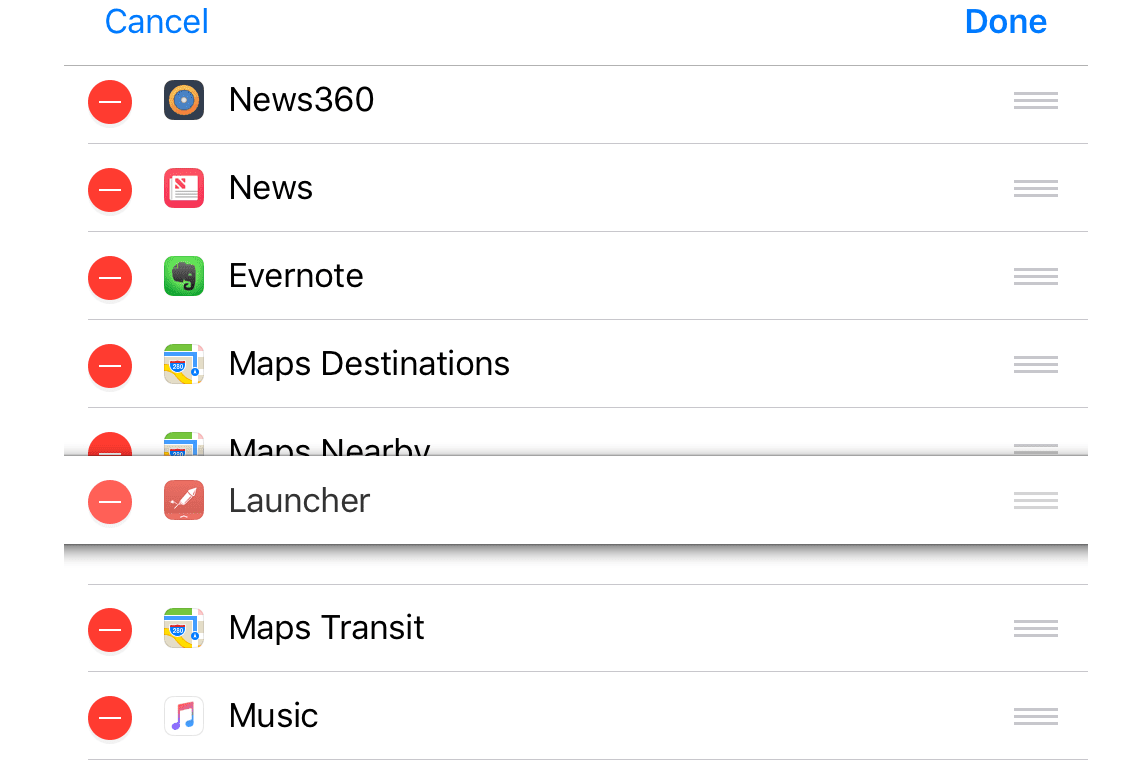
Una volta selezionato, spostare il widget nella posizione preferita nella line-up dei widget.

Ricordarsi di premere Done per bloccare le modifiche.

Widget iPhone ora Mostra di più

Alcuni widget vi offrono ora di “mostrare di più”. Questa funzione fornisce maggiori informazioni se necessario o voluto. Ad esempio, premendo “mostra di più” su News si aprono le notizie più importanti per la vostra località e alcune scelte di punta “For You”.

Cool Changes per iPhone e iDevices 3D Touch

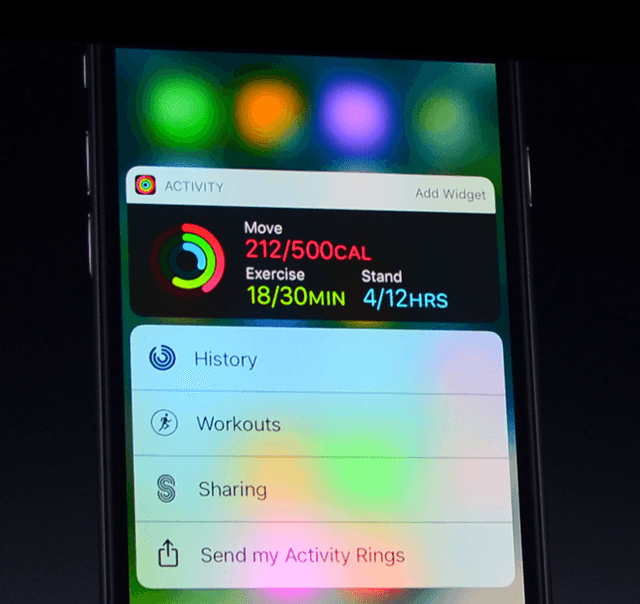
Se si ha la fortuna di avere un iPhone o un iPad con 3D Touch, i widget sono quasi ovunque. Premendo l’icona dello schermo di una casa, vengono visualizzati i tasti di scelta rapida E un widget aggiornato con informazioni rapide . C’è anche un pulsante “Add Widget” che permette di includere questo widget nella schermata di ricerca.

Molte schermate domestiche di terze parti supportano anche i widget in 3D Touch.
Il mondo dei Widget Meravigliosi

Ok, ora sei pronto ad aggiungere alcuni widget di terze parti alla tua schermata di ricerca. Da dove iniziare?

Ecco una lista di alcuni dei nostri preferiti di Apple ToolBox e alcuni dei consigli dei nostri lettori. Qui non ci sono priorità, solo widget a cui pensare.

Si collegano al vostro mondo e alla vostra vita digitale? Arricchiranno e/o semplificheranno la vostra esperienza su iPhone, iPad o altri dispositivi iDevice?

  1. Evernote-il widget Quick Note è super pratico e pronto per le vostre idee
  2. News360-il suo widget mostra le notizie rilevanti per voi attraverso la sua funzione di lettore di notizie personale
  3. Wdgts offre un accesso rapido a funzioni semplici come la calcolatrice, l’orologio del fuso orario, il convertitore di valuta, la cornice per le foto e il monitor di rete. Esiste una versione gratuita limitata e una versione a pagamento con tutte le funzioni. Inoltre, offre l’app Apple Watch.
  4. Widget BeWeather 2-comprehensive e personalweather per iOS e Apple Watch
  5. ESPN: ottieni i punteggi sportivi e gli aggiornamenti per le tue squadre professionistiche e universitarie preferite sia per iOS che per Apple Watch
  6. Slingplayer – se hai SlingTV, le liste dei widget mostrano ora i tuoi canali preferiti
  7. Amazon-Search ordina e traccia le spedizioni sia per iOS che per Apple Watch
  8. LoseIt!-Traccia i tuoi pasti, l’esercizio fisico e la nutrizione sia per iOS che per Apple Watch
  9. Launcher o Vidgets – crea un widget per quasi tutte le applicazioni, funziona per le applicazioni che hanno e non hanno attualmente un proprio widget
  10. Google Maps-Include i widget Nearby Transit e Travel Times, che consentono di localizzare rapidamente i mezzi pubblici nelle vicinanze o di controllare le stime dei tempi di viaggio in tempo reale verso la destinazione prescelta. Il widget commuta tra la guida e il transito pubblico

Il ritorno del Nativo

Alcuni dei migliori widget vengono forniti con iOS, quindi non c’è bisogno di installare nulla. Ecco alcuni di quelli che piacciono di più allo staff e ai lettori di Apple ToolBox.

  1. Up Next-Pullsin eventuali promemoria o eventi del calendario per la visualizzazione in un unico luogo. Geta dà un primo rapido sguardo al vostro prossimo appuntamento del calendario. Si consiglia di tenere questo in cima, quindi è la prima cosa che si vede.
  2. Mail-View e gestire la tua e-mail dai tuoi VIP
  3. Siri App Suggestions-Showsapps, contatti e altri dati di frequente accesso in base ai vostri modelli di comportamento. Cerca di trovare i luoghi migliori per il cibo o il divertimento a seconda dell’ora del giorno e delle vostre abitudini abituali
  4. Music-Controlli per la musica se è aperto
  5. Mappe – Include le mappe di transito, le mappe delle destinazioni e le mappe nelle vicinanze. Trova i luoghi vicini da visitare, ottieni gli orari dei servizi di transito per la tua posizione attuale e le indicazioni stradali
  6. Attività – Se avete un orologio Apple, questo è un grande widget! Vousee il vostro quotidiano Move, Esercizio, e Stand figure tutti in una volta. Probabilmente non avrete nemmeno più bisogno di lanciare l’applicazione vera e propria.
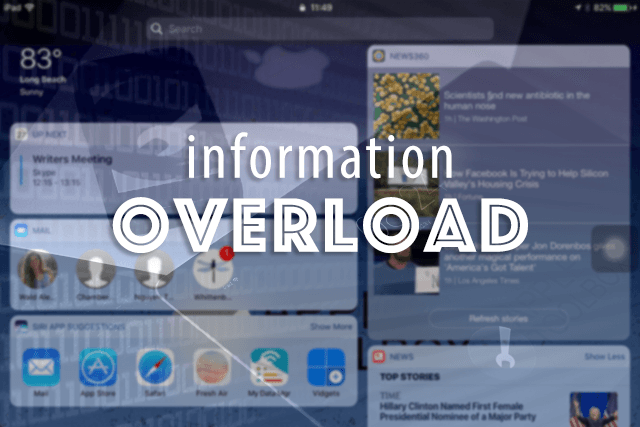
Attenzione: Informazioni Sovraccarico

I widget offrono la comodità di utilizzare le informazioni attraverso i nostri schermi di ricerca e le schermate home per 3D Touch. Poiché sempre più applicazioni di terze parti offrono widget, è facile ritrovarsi con un sovraccarico di informazioni sui widget .

Pensate quindi a quali informazioni vi servono o volete davvero avere a portata di mano. E ricordate che i widget dovrebbero rendere la nostra vita digitale semplice, non più complicata.

Pensate a questo: l’accesso a Evernote sembra fantastico. Creare nuove note dalla schermata iniziale dovrebbe rendere le cose più facili. Ma sarà così? Usate davvero Evernote tutti i giorni? Se no, aggiungere il widget Evernote alla tua schermata di ricerca probabilmente non fa per te.

Gettingyour Twitter Feed e Facebook Updates via widget per tenervi aggiornati su quello che sta succedendo sembra incredibile. Ma, ancora una volta, chiedetevi se li controllate sempre ORA. Se la vostra risposta è sì, allora questi widget sono sicuramente per voi. Se la tua risposta è no, è probabile che alla fine NON cambierai il tuo comportamento a lungo termine.

Wrap Up

I widget sono davvero ottimi strumenti per snellire e semplificare la nostra vita digitale e tutte le informazioni che passano attraverso i nostri dispositivi. La nuova schermata di ricerca dei widget per iPhone e iDevice ci permette di personalizzare i nostri widget, così scegliamo quello che vediamo e quello che non vediamo.

Il pericolo di tutte queste nuove funzionalità è il potenziale di sovraccarico di informazioni, dove abbiamo così tanti widget sulla nostra schermata di ricerca che cominciano ad agire come le nostre unità di archiviazione delle informazioni, piene di disordine e spazzatura!
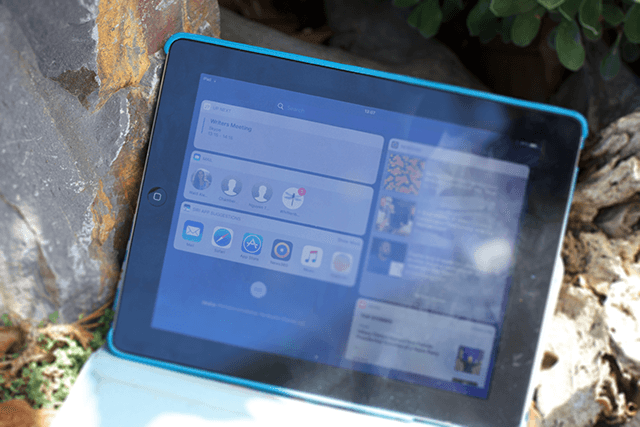
I nostri iPhone e iDevice dovrebbero essere i nostri santuari dell’informazione – dove andiamo per imparare cose che ci aiutano a vivere bene .

Quando si tratta di widget, adottare un atteggiamento di meno è più E meno è più E meno è più fine.

Quindi pensate alle app che usate ogni giorno o quasi ogni giorno. Riflettete sulle app che amate veramente o su quelle da cui dipendete veramente. Se queste app hanno dei widget, aggiungeteli alla vostra schermata di ricerca dei widget. Per tutte le altre, lasciatele semplicemente come app che usate occasionalmente.

Scopri la nostra copertura completa delle funzioni più utili di iOS 10 e come utilizzarle sul tuo iPhone o iPad.

<

iCloud: Il numero massimo di conti gratuiti è stato attivato (Q&A)

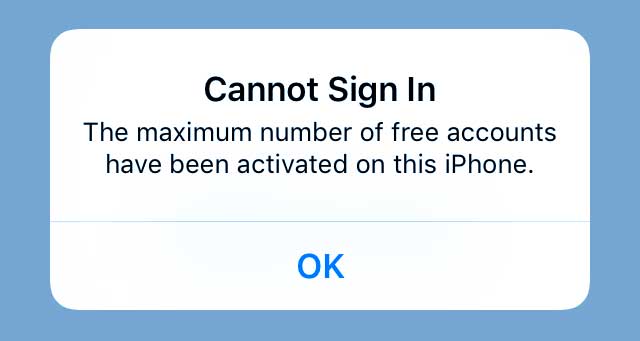
D: Non posso accedere a iCloud! Sto vedendo “Il numero massimo di account gratuiti è stato attivato sul telefono” e ora non riesco ad accedere al mio telefono perché continuo a ricevere questo messaggio.

Ho cercato di creare un account iCloud sul mio iPhone, ma ho ricevuto quel messaggio sul numero massimo di account gratuiti. Qualcuno può aiutarmi? Che cosa significa?

R: Apple limita gli utenti a 3 account iCloud, il che significa che è possibile creare solo tre account iCloud su ogni iDevice. Vedi questo errore quando cerchi di creare un account iCloud sul tuo iDevice (iPad, iPod o iPhone.)

Purtroppo, attualmente Apple limita ogni iPhone, iPad o iPod a un numero massimo di account gratuiti per dispositivo, il che significa che non possono essere creati più di 3 account iCloud totali su qualsiasi dispositivo iDevice.

Anysingle iDevice crea fino a un massimo di tre account iCloud, e questi account sono collegati all’hardware del vostro iDevice, non al vostro account ID Apple.

Questo limite di politica significa che la restrizione è collegata al dispositivo iDevice stesso. Quindi voi (e nessun altro) non potrete mai creare un altro account iCloud su quel particolare iPhone o iDevice.

E nessun reset di fabbrica o qualsiasi altro reset non cambia questo fatto!

È una regola ferrea di Apple, quindi non c’è modo di aggirare il limite impostato. Se tu o qualcun altro avete già creato tutti e tre gli account iCloud, non potete creare un altro account iCloud usando quel particolare dispositivo.

Tuttavia, non c’è un limite massimo per i Mac, quindi è possibile creare nuovi Apple ID e account iCloud su un computer Apple senza problemi!

Articoli correlati

  • Cos’è iCloud Drive e in cosa è diverso da iCloud?
  • Esporta facilmente le tue password da iCloud Keychain con questo script
  • iCloud Foto link non funzionante, Come risolvere
  • Come liberare iCloud Storage -5 Consigli essenziali
  • Come accedere a iCloud.com sul tuo iPhone o iPad
  • La Guida definitiva alle foto di iCloud nel 2020
  • Come iscriversi a iCloud
  • iCloud è in grigio nelle impostazioni, come risolvere
  • Un messaggio di backup di iCloud non sparirà; fix

Perché non posso creare un altro account iCloud sul mio dispositivo?

Questo problema e questo messaggio di errore si verifica quando si prova ad accedere ad un account iCloud utilizzando un ID Apple che non ha ancora creato un account iCloud su un dispositivo che ha precedentemente creato tre account iCloud.

Una volta che un dispositivo crea tre account iCloud totali, non può più crearne altri.

Quindi quello che dobbiamo fare è creare un account iCloud per l’ID Apple su un altro dispositivo!

Non sei sicuro se hai già un Apple ID associato al tuo indirizzo e-mail?

Per vedere se in precedenza avete creato un ID Apple con il vostro attuale indirizzo e-mail, utilizzate lo strumento di controllo Apple.

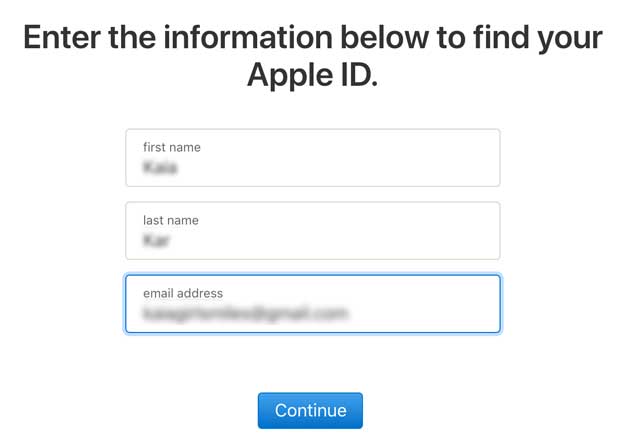
Inserisci il tuo nome e cognome e il tuo indirizzo e-mail, e poi vedi se hai già un Apple ID associato a quella e-mail.

In caso contrario, si vede un messaggio che nessun ID Apple trovato .

.

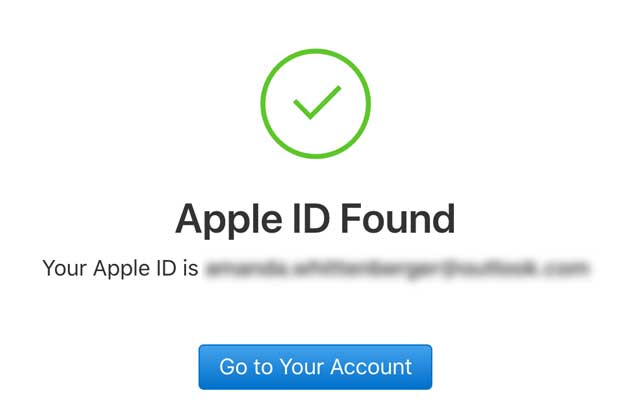
Se Apple trova un ID Apple associato, visualizza quell’ID Apple e tocca il pulsante per Vai al tuo account . Da lì, inserisci quell’ID Apple e la password – e se hai dimenticato la password, tocca l’opzione Hai dimenticato l’ID Apple o la password?
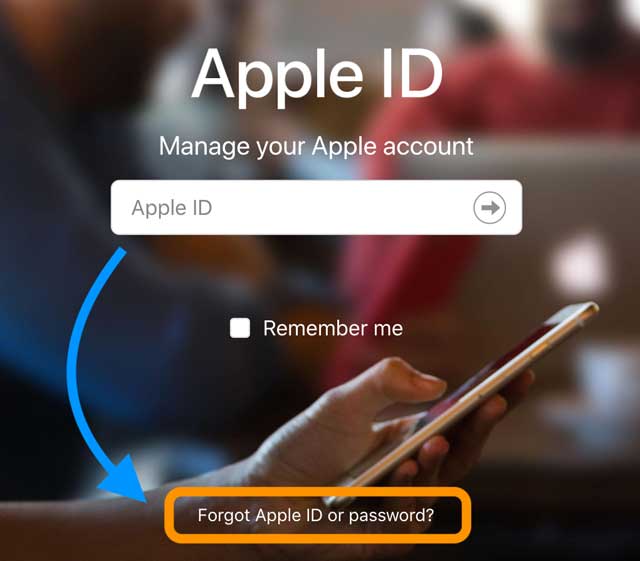
Quindi seguite queste istruzioni per recuperare la password del vostro Apple ID.

Come faccio a rimuovere il numero massimo di account gratuiti che sono stati attivati su un iPhone?

Purtroppo, il ripristino o il reset del vostro iDevice NON cambia questo fatto.

Non è possibile bypassare questo periodo di messaggio di errore!

  • Le opzioni disponibili consistono nel riutilizzare uno degli account precedentemente creati, oppure creare un nuovo account iCloud su un altro iDevice o Mac.
  • Si consiglia di creare un account iCloud aggiuntivo utilizzando un Mac o un altro iDevice. La creazione di un account tramite PC Windows spesso NON FUNZIONA Meglio per utilizzare un prodotto Apple (Mac o iDevice.)
  • Una volta creato un nuovo account iCloud con un altro iDevice o Mac, è possibile accedere ad esso sul proprio iPhone o sull’iDevice in questione (quello che ha già tre account iCloud associati)

Non ci sono problemi ad accedere ai conti iCloud esistenti!

Non è possibile creare nuovi account iCloud su quel dispositivo iDevice

Quindi vai avanti e crea un account iCloud su un diverso iDevice o Mac, cancella il tuo attuale account iCloud registrato sul tuo iPhone e accedi all’account appena creato sul Mac o su un diverso iDevice.

Avvolgerlo

Purtroppo non è possibile disattivare gli account iCloud creati da iPhone, iPad o iPod Touch, anche se non li si utilizza (o se si trattava di un account di un proprietario precedente)

.

Questo perché questo numero massimo è legato al dispositivo stesso – l’hardware – piuttosto che a un singolo utente.

Ogni singolo dispositivo può creare SOLO tre conti iCloud nel corso della sua vita .

E non c’è modo di cambiare questa situazione o di fare tabula rasa.

Tuttavia, ci sono opzioni per ottenere nuovi conti iCloud. Invece di creare un account iCloud sul vostro dispositivo attuale, impostatene uno su un Mac o sul dispositivo iOS di un amico o di un membro della famiglia – non è possibile farlo tramite un PC Windows o un dispositivo Android.

Una volta creato il nuovo account iCloud, basta effettuare il login con le nuove credenziali Apple ID sul dispositivo e si è pronti a partire.

Suggerimenti per il lettore

  • Prova a usare l’App Store invece di accedere direttamente alle Impostazioni. Aprite l’app App Store e cercate un’app gratuita e premete il pulsante GET. Questo dovrebbe richiedere l’inserimento di un Apple ID, scegliete il link per creare un nuovo Apple ID sotto le caselle di immissione del vostro nome utente e della vostra password Apple ID. Poi seguite la procedura per creare il vostro nuovo Apple ID! Poi inserisci questi dettagli nella tua app Impostazioni iPhone
  • Utilizza un altro iPhone (o iPad) e accedi con il tuo account iCloud. Dagli qualche minuto. Poi accedete al dispositivo che non vi ha permesso di accedere. Per me ha funzionato!
  • Se vedete il messaggio “numero massimo di account gratuiti”, provate ad accedere alla pagina delle impostazioni di iCloud con un ID Apple esistente (non nuovo). Oppure, creare un account iCloud su un altro dispositivo o computer e poi effettuare l’accesso sul dispositivo in cui viene visualizzato il messaggio.è necessario effettuare l’accesso su un dispositivo o computer Apple per attivare l’account iCloud

Come leggere le notifiche precedenti o mancanti su Apple Watch

In un solo giorno, è possibile ricevere centinaia di notifiche. Può essere un po’ frustrante affrontarle una per una, ma cosa succede se ne perdi una sul tuo Apple Watch? Ecco come leggere le notifiche perse sul tuo Apple Watch.

Questa azione è piuttosto semplice. Fallo tramite l’applicazioneWatch sul tuo iPhone

  1. Aprire l’app Watch
  2. Scorrere verso il basso e selezionare Notifiche
  3. Toggle Indicatore notifiche

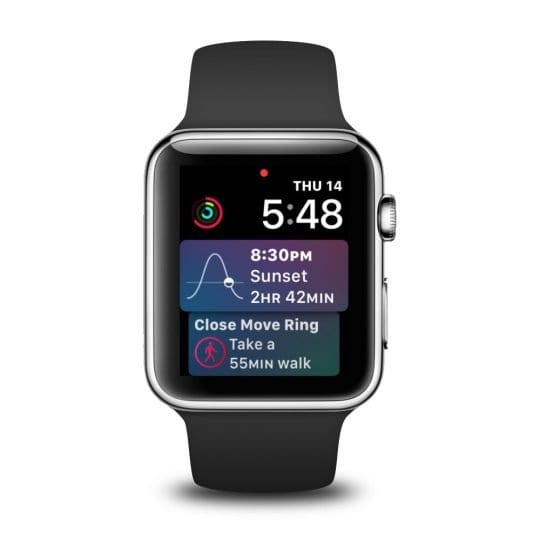
Una volta completato, nella parte superiore del quadrante dell’orologio verrà visualizzato un punto rosso. È quindi possibile scorrere verso il basso e interagire con le notifiche, se necessario.

Notifiche mancanti su Apple Watch? Accedi a queste notifiche oggi stesso

Ora che vedrete quando ci sono notifiche mancanti l’accesso è abbastanza facile.

Ecco i passi per accedere al Centro notifiche sul vostro Apple Watch

  1. Premere il tasto Digitale Corona finché non si è sul quadrante dell’orologio.
  2. Passare il dito dall’alto verso il basso per aprire Centro di notifica
  3. Toccare la notifica per aprirla
  4. Passare il dito sullo schermo o scorrere con la Corona digitale per visualizzare le notifiche mancate

E se non è nel Centro di Notifica?

Quando arrivano le notifiche sul vostro iPhone o Apple Watch, c’è qualcosa di importante da ricordare. Se il vostro iPhone è sbloccato, la notifica non apparirà sul vostro Apple Watch. Tuttavia, se il vostro schermo è bloccato, queste appaiono sia sull’orologio che sull’iPhone.

Inoltre, se si rimuove la notifica dall’orologio, questa verrà rimossa anche dall’iPhone. Questo può essere la causa di alcune delle vostre frustrazioni, quindi sarà qualcosa da tenere a mente.

Non ricevete le notifiche?

Se per qualsiasi motivo non ricevi le notifiche sul tuo Apple Watch, potrebbero esserci alcune ragioni. Queste vanno dal tuo Apple Watch deve essere riavviato, o anche riparato con il tuo iPhone.

Ecco alcune idee su ciò che si può fare:

Il Bluetooth è abilitato?

Una delle prime cose che si desidera verificare se il vostro Apple Watch non riceve notifiche è controllare il Bluetooth. Vai al tuo iPhone e vai su Impostazioni ; Bluetooth.

L’Apple Watch dovrebbe apparire nell’elenco dei dispositivi collegati. In caso contrario, assicuratevi che il vostro orologio sia nel range e ricollegatelo.

Il tuo orologio è abbinato?

Di tanto in tanto, l’orologio potrebbe scollegarsi dall’iPhone. Ciò può accadere quando uno dei due dispositivi esaurisce la batteria o se si porta l’orologio fuori dalla portata dell’iPhone.

Basta controllare il Bluetooth o l’app Watch per verificare se l’orologio è ancora accoppiato.

Il tuo Apple Watch è nella gamma di una rete Wi-Fi?

Questo non si applica agli orologi Apple abilitati per LTE.

Tuttavia, se avete un orologio regolare, vorrete assicurarvi che sia nel raggio d’azione della vostra rete Wi-Fi o del vostro iPhone.

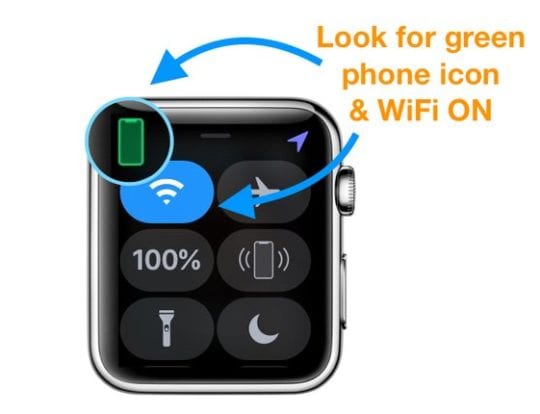
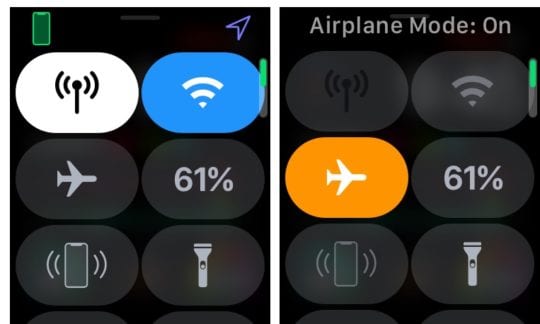
In caso contrario, attivare Control Center e assicurarsi che l’icona Wi-Fi sia di colore blu.

L’orologio è bloccato?

Tenere una password sul tuo Apple Watch è importante. Questo è particolarmente vero se usi il tuo Apple Watch per sbloccare automaticamente il tuo Mac.

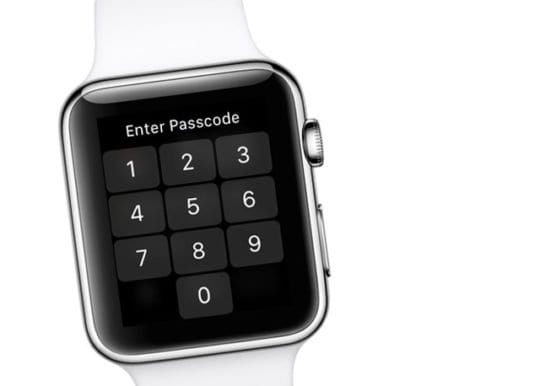
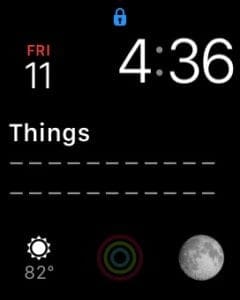
Tuttavia, se non avete inserito la vostra password, non riceverete alcuna notifica. Per controllare, guarda il tuo quadrante dell’orologio, e ci sarà un lucchetto in alto.

Non disturbare

Quando si tratta di non ricevere notifiche per scelta, Apple ha incluso una modalità Teatro e Non Disturbare. Di tanto in tanto, si può dimenticare di spegnerlo, quindi sarà necessario un doppio controllo.

Passare il dito sull’orologio per rivelare il Centro notifiche e assicurarsi che questi siano spenti.

Controllo aggiornamenti software

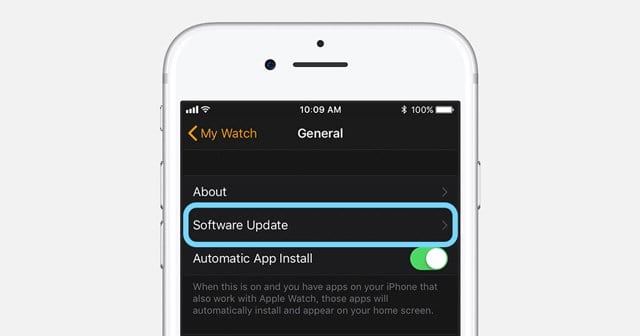
Se si riscontrano ancora problemi, si consiglia di verificare la presenza di un aggiornamento tramite l’applicazione Watch .

Per farlo, aprire l’app Watch e toccare Generale; Aggiornamento software .

Il tuo telefono controllerà e scaricherà automaticamente gli aggiornamenti in corso.

Forza Riavvio

Se tutto il resto funziona sul vostro Apple Watch, l’ultima opzione che potreste voler prendere è quella di riavviare il vostro orologio.

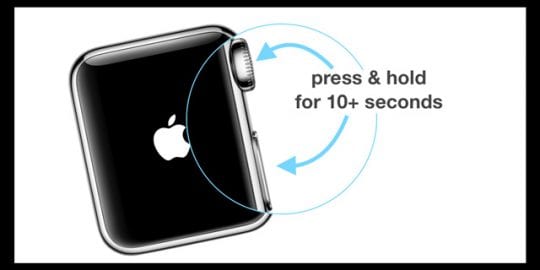
Per riavviare l’orologio, premere e tenere premuto il pulsante laterale fino a quando non si vede il cursore di spegnimento.

Quindi, trascinare il cursore per spegnere il dispositivo e tenere premuto il pulsante laterale fino a quando non appare il logo Apple.

Guarda il nostro video su Apple Watch Notifiche!

Conclusione

L’Apple Watch è un dispositivo fenomenale, ma è comunque un pezzo di tecnologia che può avere problemi. Se avete avuto problemi con l’accesso alle vostre notifiche, suonate nei commenti qui sotto e fatecelo sapere!

Non è possibile eliminare i contenuti “memorizzati localmente” nell’applicazione Files? Ecco cosa sta succedendo

L’app File di Apple ha introdotto una nuova opportunità di produttività per iOS e iPadOS – ma non è ancora perfetta.

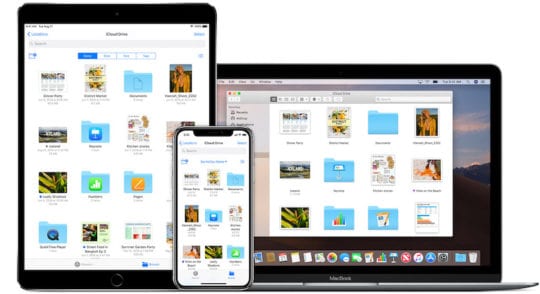
Mentre ora c’è il supporto per i media generici e lo storage locale, l’app File di Apple non sembra proprio un vero e proprio file manager per PC. È probabile che sia così perché non è proprio destinata ad esserlo. Si tratta invece di un collegamento a iCloud Drive con lo storage locale inserito in cima.

Correlato:

  • Come zippare e decomprimere i file sull’iPad con iPadOS
  • Tutto nella nuova applicazione Files per iPadOS
  • Come rinominare i documenti utilizzando Files App su iOS 13 e iPadOS
  • iOS Files App sul tuo iPad, i migliori consigli e trucchi

Questa enfasi sullo storage basato sul cloud può effettivamente causare problemi, come ha osservato il lettore di AppleToolBox Michael Overly. Per fortuna, potremmo avere una soluzione.

Ecco cosa dovreste sapere sul problema e una possibile soluzione.

Il problema

L’applicazione Files è utile, ma cosa succede se non si riesce a cancellare i file che si scaricano dal cloud?
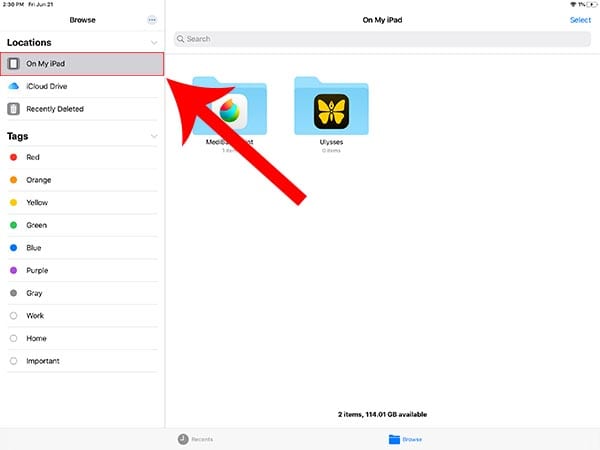
Ci ha raggiunto troppo e ha portato alla nostra attenzione un difetto dell’applicazione Files che finora è passato quasi inosservato. In sostanza, scaricare i file da iCloud Drive alla sezione On My iPhone / iPad nella sezione Files app funziona in un solo modo. Spieghiamo.

Come sottolineato in maniera eccessiva, una volta toccata la piccola icona della nuvola su un file in iCloud Drive, questo verrà scaricato nella vostra memoria locale. Spiega che non c’è modo di “rimettere” il file in iCloud Drive senza cancellarlo completamente.

A prima vista, questo sembra essere un’importante svista nel sistema di gestione dei file di Apple. Non essere in grado di cancellare i file che sono memorizzati localmente sul dispositivo sarebbe un grosso svantaggio per gli utenti di potenza e produttività.

Ma abbiamo scavato un po’ di più e abbiamo scoperto che questo è, in effetti, un comportamento voluto.

Cosa sta succedendo?

In breve, i file memorizzati nella sezione iCloud Drive e i file in On My (Device) non sono la stessa cosa.
I contenuti memorizzati nella sezione iCloud Drive dell’applicazione Files avranno spesso una piccola icona a forma di nuvola con una freccia verso il basso. Ciò significa che sono attualmente nella nuvola e che devono essere “scaricati” prima di essere consultati o visualizzati.

Una volta “scaricato”, non c’è infatti modo di cancellarlo manualmente dalla memoria locale senza cancellarlo anche da iCloud. Ma, ancora una volta, questo è un comportamento voluto.

È meglio pensare a tutto ciò che è memorizzato in iCloud Drive come se fosse in un unico posto. Anche se lo si “scarica”, il file è ancora solo nel cloud.

Per dirla in un altro modo, l’unica differenza tra l’avere un’icona della nuvola e non è che il dispositivo sta cercando di risparmiare spazio di archiviazione locale e larghezza di banda non mettendo il file nella cache locale.

Il dispositivo mostrerà l’icona del file, ma non avrà il contenuto del file salvato localmente. Una volta cliccato su di essa e l’icona della nuvola è scomparsa, il contenuto sarà salvato nella cache locale. Sì, questi elementi nella cache locale occuperanno tecnicamente spazio sul vostro dispositivo. Ma iOS, macOS e gli altri sistemi operativi di Apple li cancelleranno automaticamente se avete bisogno di spazio.

I sistemi Apple terranno conto di molti fattori, come la frequenza di utilizzo del file, le sue dimensioni e la quantità di spazio rimasto.

Se determina che può rimuovere la cache locale senza interferire con il vostro flusso di lavoro, lo farà.

In sintesi

Quindi, per riassumere:

  • I file in iCloud Drive sono memorizzati solo nel cloud, anche se l’icona del cloud non appare.
  • Avere l’icona di una nuvola accanto al file significa che non viene memorizzata nella cache locale.
  • Se non c’è una nuvola, allora sarete in grado di vedere il contenuto del file. Ma tecnicamente non sarà memorizzato localmente.
  • I sistemi operativi Apple determineranno automaticamente se è necessario lo spazio utilizzato dalle cache locali e le cancelleranno di conseguenza.
  • Non è possibile cancellare questi file manualmente. (In realtà, c’è un solo modo: uscire da iCloud. Questo cancellerà tutte le vostre cache memorizzate localmente, ma è oggettivamente un dolore al collo).

Una possibile soluzione

I sistemi Apple sono piuttosto intelligenti e probabilmente non vi troverete a corto di memoria, anche se accedete spesso ai file da iCloud Drive.

D’altra parte, c’è un modo per aggirare la suddetta mania e scaricare effettivamente i file nella vostra memoria locale. Questo potrebbe essere un modo pratico se non vi piace il processo automatizzato in iOS e iPadOS.

Questi file occuperanno spazio sul vostro dispositivo (e probabilmente più spazio delle versioni cloud) ma sarete in grado di cancellarli completamente senza influenzare la copia del file nel cloud.

Ecco come farlo su iPhone o iPad.

Anche se non è possibile cancellare manualmente le cache cloud memorizzate localmente, questo metodo è un modo per scaricare effettivamente una copia locale di un file sul dispositivo.

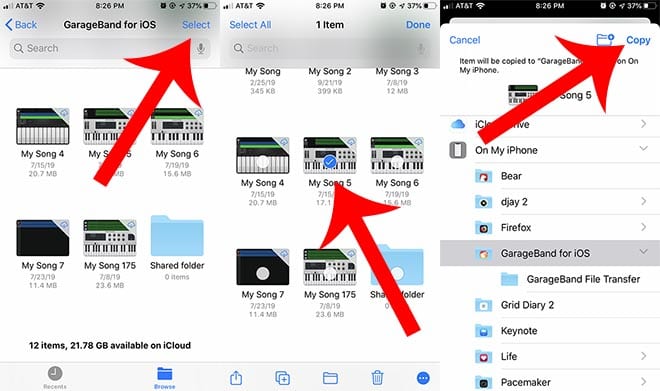
  • Aprire l’applicazione Files sul dispositivo iOS. (Assicuratevi di essere in una directory che abbia dei file e non solo delle cartelle)
  • Premete su Seleziona nell’angolo in alto a destra.
  • Selezionare un file.
  • Toccare l’icona della cartella nella barra del menu in basso. Questo è il menu “copia”.
  • Scegliere una nuova posizione per il file nella sezione “On My iPhone” o “On My iPad” dell’applicazione “Files”.
  • Premi “Copia”.

A questo punto, Files creerà una nuova copia del file nella posizione selezionata. Si tratta di una copia indipendente, completamente separata dalla copia iCloud. Ciò significa che è possibile eliminarla senza influire sulla versione cloud.

10 Problemi comuni con Apple Arcade e come risolverli

Apple sta facendo del suo meglio per combattere gli acquisti in-app che limitano molti giochi dall’essere “buoni”. Con Apple Arcade, con un abbonamento mensile di 4,99 dollari, si ha accesso a oltre 100 giochi solidi, alcuni dei quali sono migliori di altri e non ci si preoccupa degli acquisti in-game.

Lettura correlata

  • Prova questi 5 giochi top 5 per ottenere la migliore esperienza Apple Arcade
  • Apple pronta a svelare i servizi Arcade e Apple TV+
  • Usa Screen Time con Apple Arcade per gestire il tempo di gioco
  • Come invitare gli amici usando Game Center su iOS 13 e iPadOS

Tuttavia, ci sono ancora alcuni problemi che hanno afflitto gli abbonati all’Arcade.

Abbiamo trovato 10 dei problemi più comuni, e abbiamo alcune soluzioni per tutti!

Cambia utente su Apple Arcade

Con dispositivi come iPad, Mac e Apple TV, è probabile che non sarai l’unico a giocare agli Arcade. Tuttavia, il metodo di Apple per cambiare utente è estremamente fastidioso e contorto, ma ecco cosa bisogna fare:

  • Se sei su un Mac:
    • Assicurati di aver effettuato l’accesso al profilo utente corretto con l’ID Apple e l’account Game Center corretti.
  • Se sei su Apple TV:
    • Dovrai andare su Impostazioni; Account, e selezionare Game Center. Quindi, selezionare Esci , quindi selezionare Accedi a Game Center . Scegliere Aggiungi nuovo… e accedere con l’account corretto di Game Center.
  • Su iOS:
    • Vai nelle Impostazioni ; Game Center per visualizzare l’ID Apple ed effettuare l’accesso, se necessario.

Dopo aver effettuato l’accesso con il proprio account, è facile cambiare profilo. Basta toccare e tenere premuto il pulsante Home sul telecomando Siri Remote.

Sotto l’ora, potrete visualizzare tutti i diversi utenti che sono stati aggiunti alla vostra Apple TV. Usando il touchpad, passate il dito tra gli utenti e selezionate quello su cui volete passare.

Sincronizzazione dati da e verso Apple TV

I proprietari di Apple TV vorranno salire a bordo con i giochi arcade, e fortunatamente potrete farlo. La parte migliore è che i vostri dati di gioco si sincronizzeranno tra uno qualsiasi dei dispositivi collegati al vostro AppleID.

Di tanto in tanto, ci sono alcuni problemi di sincronizzazione dei dati quando si avvia l’Arcade per la prima volta. Tuttavia, il metodo di sincronizzazione dei dati è fastidioso, ma funziona sicuramente.

  1. Dalla Apple TV, aprire Impostazioni
  2. Navigare a Conti
  3. Seleziona Centro di gioco
  4. Esci dal tuo conto
  5. Seleziona Accedi al Centro di gioco
  6. Scegliere Aggiungi nuovo…
  7. Inserite i vostri dati

Questo aiuterà a forzare la vostra Apple TV a sincronizzare i dati di gioco che sono stati creati su altri dispositivi.

Impossibile scaricare qualsiasi gioco da Arcade

Occasionalmente, si incontrano problemi a scaricare giochi da Apple Arcade. Che sia perché è appena uscito un nuovo gioco o perché ci sono dei problemi di backend, può essere frustrante.

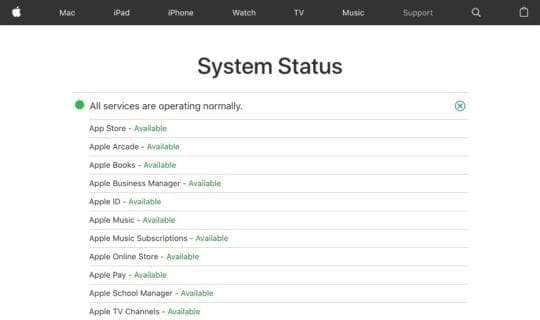
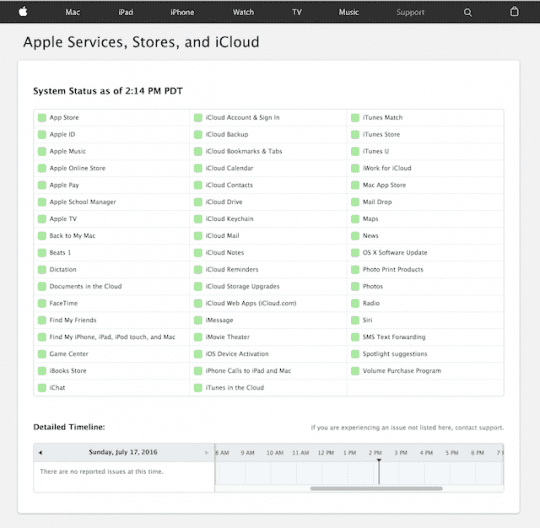
Il primo metodo che si vuole fare è controllare la landing page “Stato del sistema” di Apple. Questo vi farà sapere se ci sono problemi dal lato del server.

Se tutto va bene per Apple, potresti voler provare a scaricare lo stesso gioco su un altro dispositivo o account. Puoi farlo afferrando il tuo iPhone o la Apple TV e cercando di scaricare di nuovo il gioco. Se il problema persiste, a volte basta un semplice riavvio.

Aggiungi i membri all’abbonamento Arcade

Il Family Sharing offre già molti vantaggi per più utenti che desiderano condividere contenuti. Per fortuna, Apple rende facile condividere il tuo abbonamento Apple Arcade con chiunque nella tua rete.

Per aggiungere membri all’abbonamento all’Arcade, è necessario impostare Condivisione in famiglia. Per fare ciò, l’altro utente avrà bisogno del proprio Apple ID, e quindi seguire questi passi:

  1. Aprire le impostazioni
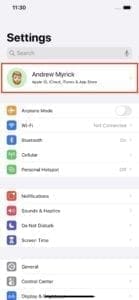
  2. Toccate il vostro nome in alto
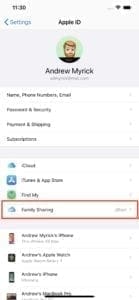
  3. Selezionare Impostare la condivisione della famiglia
  4. Toccare Iniziare
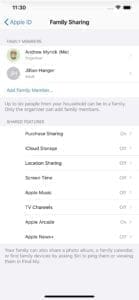
  5. Seguire i passi a video per aggiungere utenti e impostare Family Sharing

Questo darà accesso alle applicazioni precedentemente scaricate, ma condivide anche l’abbonamento Apple Arcade. L’ovvio vantaggio è che non avrete più abbonamenti mensili da 4,99 dollari in uscita. Una cosa da ricordare è che sarete limitati a sei membri della famiglia con Family Sharing.

Dove sono i miei dati di gioco Apple Arcade?

Quando si tratta dei vostri dati di gioco, c’è una certa preoccupazione che potreste perdere tutti i vostri progressi se otterrete un dispositivo nuovo di zecca. Tuttavia, Apple ha pensato a questo, soprattutto con tanti giochi offerti.

Dal momento che Arcade è legato ai tuoi account Apple ID e Game Center, tutti i tuoi dati sono annidati in modo sicuro nel cloud. Ciò significa che anche se cancelli un gioco e lo scarichi nuovamente in un secondo momento, i dati del gioco riappariranno.

Un altro vantaggio è che se si finisce per mettere in pausa/annullare l’abbonamento, i dati vengono comunque salvati. In questo modo, al momento della riabbonamento, saranno ancora disponibili dopo il download del gioco.

Se non riesci a trovare i dati di salvataggio del tuo gioco quando entri in un altro dispositivo Apple con lo stesso ID Apple, la cosa migliore da fare è uscire dal tuo account Game Center e riaccedere. Abbiamo scoperto che questo processo di log-out/sign-in aiuta a sincronizzare i dati del gioco Apple Arcade tra i vari dispositivi.

Più utenti su una Apple TV

A condizione che siate abbonati ad Arcade e abbonati a Family Sharing, potete avere più utenti su una Apple TV se siete su tvOS 13. L’impostazione di questi utenti multipli è piuttosto semplice e diretta.

  1. Dalla Apple TV, aprire Impostazioni
  2. Navigare a Conti
  3. Seleziona Centro di gioco
  4. Esci dall’altro conto
  5. Seleziona Accedi al Centro di gioco
  6. Scegliere Aggiungi nuovo…
  7. Inserite i vostri dati

Una volta effettuato l’accesso, avrai a disposizione più account Game Center. Poi potrai passare da un account all’altro ogni volta che qualcun altro vorrà giocare a qualche gioco.

Quando annullare la prova gratuita di Apple Arcade

Se vi siete appena iscritti ad Apple Arcade e state approfittando della prova gratuita, ci sono un paio di cose da notare. Prima di tutto, la prova dura solo 30 giorni e poi vi verrà addebitata.

La seconda cosa da tenere presente è che se si annulla il giorno 15, il processo termina lo stesso giorno. Ciò significa che non otterrete l’intera prova gratuita di 30 giorni di Arcade nel caso in cui non vogliate pagare.

Una cosa che potete fare è tenere traccia della data in cui vi iscrivete alla prova gratuita. Quindi, entrate nell’applicazione del vostro calendario e aggiungete un evento o un promemoria da cancellare il giorno 29. In questo modo non riceverete alcun addebito accidentale se non volete mantenere l’abbonamento.

Pro-Tip: È possibile continuare a giocare ad alcuni giochi anche dopo la fine dell’abbonamento, se si tiene aperto il gioco.

Apple Arcade non funziona con i controller

Con tvOS 13, ora è possibile associare il vostro controller preferito per Apple Arcade. Questi includono il controller Xbox One e il PlayStation Dual Shock 4 di Sony. Tuttavia, ci sono altri controller MFi che sono anche compatibili.

Alcuni utenti hanno incontrato problemi quando si collegano più controllori e la ragione è semplice. Apple afferma quanto segue:

“Assicuratevi di non cercare di collegare troppi accessori Bluetooth in una sola volta. Apple TV 4K e Apple TV HD supportano fino a due controller contemporaneamente, e gli altri limiti del Bluetooth variano a seconda del dispositivo”.

A quel punto, si desidera scollegare i controllori precedentemente accoppiati seguendo questi passi:

  1. Dalla tua Apple TV, vai a Impostazioni
  2. Selezionare Telecomandi e dispositivi
  3. Scorrere verso il basso e selezionare Bluetooth
  4. Individuare l’accessorio corretto, cliccare su di esso e selezionare Unpair Device

Allora non dovreste avere problemi ad accoppiare il vostro nuovo controllore.

Quale Apple TV supporta Apple Arcade?

Il problema con Apple Arcade se si possiede una Apple TV è che c’è un piccolo limite. Tale limitazione è che funzionerà solo su dispositivi selezionati con un supporto non molto “legacy” come iOS.

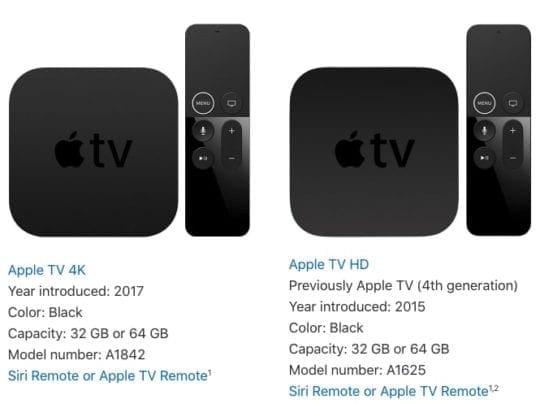
Ecco i modelli di Apple TV che eseguiranno tvOS 13 e supporteranno Arcade:

  • Apple TV HD (4a generazione) 32GB o 64GB – A1625
  • Apple TV 4K (generazione corrente) 32GB o 64GB – A1842

Ecco, solo due modelli di Apple TV possono far funzionare tvOS. Se avete qualcosa di più vecchio, dovrete fare l’upgrade, o aspettare il rilascio di una nuova versione.

Conclusione

Apple Arcade è piuttosto impressionante, e il fatto che si possa giocare dal vostro iPad, iPhone, Mac e Apple TV è ancora più sorprendente. Questi sono solo alcuni dei problemi comuni che gli abbonati ad Arcade stanno incontrando.

Per coloro che hanno altri problemi, fate sentire i vostri commenti e noi vi aiuteremo. Nel frattempo, fateci sapere come vi sta trattando l’Arcade e se avete mantenuto l’abbonamento.

iCloud continua a chiedere la password su iPhone, iPad e Mac? Come risolvere

Recentemente, mio padre dice che iCloud non lavora per lui. Si firma su iCloud e pochi minuti dopo appare un pop-up che gli chiede di firmare di nuovo su iCloud. E di nuovo. E… hai capito il quadro. Mio padre era bloccato in un loop di accesso a iCloud.

Se vi viene ripetutamente richiesto di accedere ad iCloud sul vostro Mac, iPad o iPhone, ecco come risolvere il problema.

Quindi diamoci da fare!

<

Prima di tutto, verifichiamo che iCloud stia funzionando

Verificate che l’iCloud di Apple funzioni correttamente e che questo bug del ciclo di login iCloud non sia un problema di sistema o di server dalla loro parte. Lo stato del sistema di Visitapple sul tuo iPhone, iPad o Mac e controlla che tutti i servizi siano verdi.

Vedrete se c’è un problema con iCloud alla fine di Apple. In caso affermativo, aspettate un paio d’ore per vedere se Apple risolve il problema.

Verificare i dati di pagamento dell’ID Apple

Spesso, le informazioni di pagamento su file devono essere aggiornate o modificate.

Aggiornare o modificare il metodo di pagamento utilizzando il vostro iPhone, iPad o iPod touch

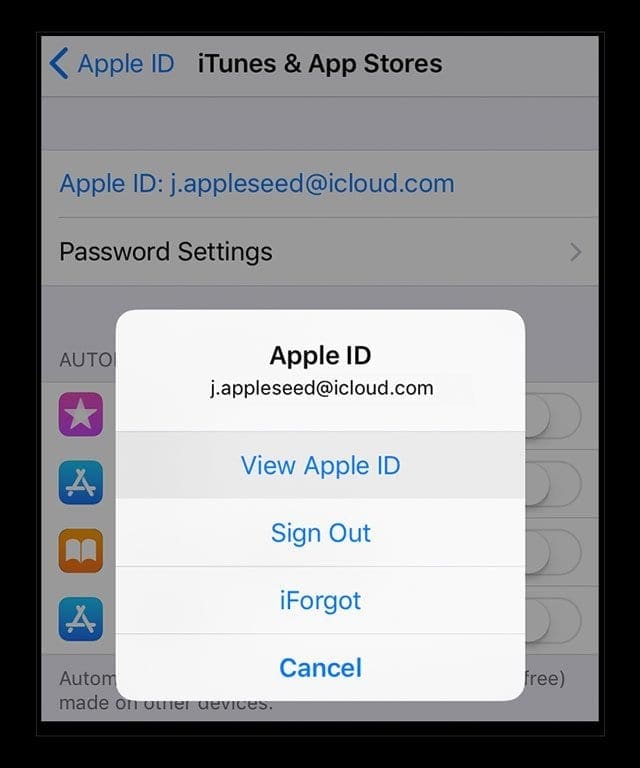
  1. Andare su Impostazioni ;Apple ID ;iTunes &amp; App Store o andare su Impostazioni ;Apple ID ;Pagamento &amp; Spedizione
  2. Per iTunes &amp; App Store, toccare il Apple ID e poi toccare Visualizza Apple ID
    1. Toccare Gestire i pagamenti
    2. Se non vedi questa opzione e fai parte di un piano di condivisione familiare, chiedi al tuo organizzatore familiare di aggiornare il metodo di pagamento
  3. Effettuare gli aggiornamenti o le modifiche necessarie ai vostri metodi di pagamento

Aggiorna o modifica il tuo metodo di pagamento sul tuo Mac

  1. Aprire l’App Store sul vostro Mac
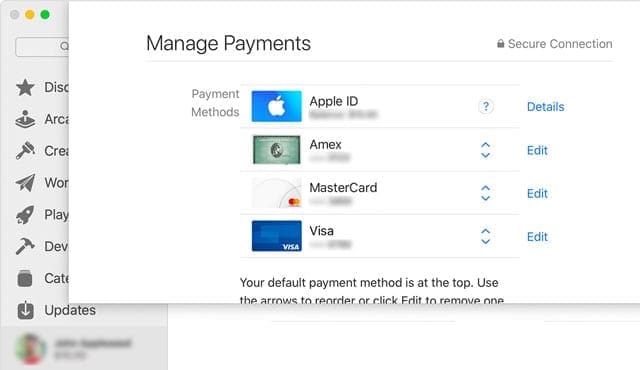
  2. Cliccate sul vostro nome o sul login e scegliete Visualizza informazioni
  3. Accanto alle informazioni di pagamento, fare clic su Gestire i pagamenti
  4. Aggiornare, aggiungere o rimuovere un metodo di pagamento

Se non potete modificare le informazioni di pagamento e fate parte diFamily Sharing, chiedete all’organizzatore della famiglia di aggiornare le informazioni di pagamento.

Successivamente, controllate la vostra connessione WiFi

Il bug del loop di login di iCloud è spesso causato da una connessione Wi-Fi difettosa. Quindi il modo più semplice per risolvere il problema è spegnere youriPhone, iPad o Mac, attendere qualche minuto e poi riaccendere il dispositivo.

Come spegnere e accendere l’iPhone

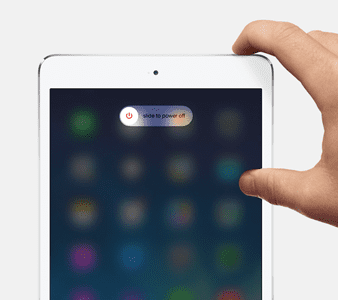
  1. Tenere premuto il pulsante Sleep/Wake fino a quando non appare Slide To Power Off
    1. Per gli utenti con iOS 11 o superiore, andare su Settings &gt; General &gt; Shut Down
  2. Far scorrere l’icona di accensione a destra
  3. Attendere circa 30 secondi che lo schermo diventi completamente nero
  4. Premere il tasto Sleep/Wake per riaccendere il telefono

Potrebbe essere necessario inserire in youriCloud ID e Password.

Se nessuno dei passaggi precedenti vi ha aiutato, abbiamo alcune correzioni aggiuntive per iDevices e Mac che stanno sperimentando il bug del loop di login di iCloud.

How-To Fix iPhone, iPod Touch e iPadiCloud bug del ciclo di login

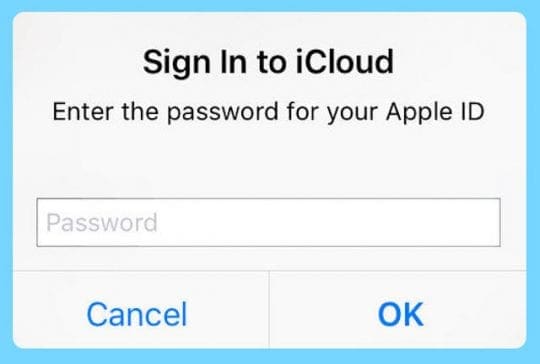
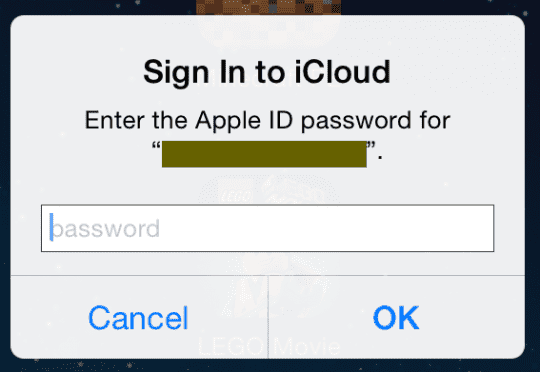
Vedi questo messaggio: Accedi a iCloud. Inserisci la password ID Apple per “your@appleid”.

Quindi ripuliamo iCloud in modo da farla funzionare di nuovo ed eliminare questi fastidiosi pop-up!

  1. Toccare Impostazioni; Profilo ID Apple
  2. Scorrere verso il basso e toccare Sign Out
    1. Un messaggio che dice: Esci da iCloud
    2. Toccare l’uscita
    3. Un secondo messaggio pop-up con la scritta “Cancella account”.
    4. Toccare “Elimina dal mio iPad” o “Elimina dal mio iPhone”.
      1. Inserisci la tua password
      2. Toccare “Disattivare”
      3. Ci vogliono pochi secondi per uscire

Controlla il tuo Apple ID online

Visita il sito online di Apple per gli Apple ID. Accedi e al tuo indirizzo e-mail di salvataggio o di backup. Questo indirizzo e-mail di backup è associato a un altro ID Apple?

Se lo è, effettua il login nel tuo iDevice utilizzando l’indirizzo e-mail di backup e la relativa password e poi esci ed esci ed esci di nuovo con il tuo ID Apple aggiornato e attuale.

Se l’e-mail di salvataggio non è un altro Apple ID, continuare a seguire la procedura descritta di seguito.

L’autenticazione a due fattori è attivata?

Se è così, andate sul sito di Apple per gli ID Apple e disabilitate l’autenticazione a due fattori, poi provate ad accedere nuovamente all’ID Apple sul dispositivo. Se questo metodo funziona, riattivare l’autenticazione a due fattori sul sito una volta confermato l’ID Apple, iCloud e iTunes &amp; App Store funzionano tutti come previsto.

Ora riavviamo il vostro iPhone o iPad

  1. Eseguire un riavvio forzato
    1. Su un iPhone 6S o inferiore più tutti gli iPad con i tasti home &amp; iPod Touch di 6a generazione e inferiore, premere contemporaneamente Home e Power fino a quando non si vede il logo Apple
    2. Per iPhone 7 o iPhone 7 Plus e iPod touch di 7a generazione: Tenere premuti entrambi i pulsanti Side e Volume Down per almeno 10 secondi, fino a quando non si vede il logo Apple
    3. Su un iPhone 8 e superiori e su un iPad senza casa: Premere e rilasciare rapidamente il pulsante Volume su. Poi premere e rilasciare rapidamente il pulsante Volume giù. Infine, premere e tenere premuto il pulsante Side/Top fino a quando non si vede il logo Apple
  2. Toccare Impostazioni; Profilo ID Apple; Accedi
  3. Inserisci il tuo Apple ID e la tua password per accedere nuovamente a iCloud

Questo dovrebbe risolvere il bug del loop di login di iCloud.

How-To Fix macOS e Mac OS XiCloud bug del ciclo di login

Se il vostro Mac continua a chiedere la password di iCloud, ecco come risolvere:

Prima, Stop iCloud Syncing

  1. Vai alle Preferenze di Sistema
  2. Selezionare Apple ID o iCloud
  3. Deselezionare tutti le caselle

Non uscire ancora da iCloud. Dovremo firmare in un paio di altri posti prima di spegnere completamente iCloud.

Successivamente, scollegare iCloud dalle applicazioni

  1. Aprire Facetime
  2. Vai a Facetime; Preferenze
  3. Selezionare Impostazioni
  4. Fare clic su Sign Out

Dovrai eseguire queste stesse operazioni di firma per Messaggi, Promemoria, Calendario, iTunes, App Store, Trova il mio Mac, Torna al mio Mac e Posta.

Ora, Sign Out of iCloud

  1. Vai alle Preferenze di Sistema
  2. Selezionare Apple ID o iCloud
  3. Selezionare Sign Out
  4. Chiudere le preferenze di sistema
  5. Riavviare il computer
  6. Vai alle Preferenze di Sistema
  7. Selezionare Apple ID o iCloud
  8. Accedere a iCloud con Apple ID e password
  9. Selezionare quali servizi si desidera sincronizzare con iCloud

Suggerimenti per il lettore

  • Aprite il vostro telefono, poi tornate su un portatile o un computer e inserite la vostra password iCloud. Dovreste vedere un codice a 6 cifre sul vostro telefono. Dice qualcosa come “inserisci la tua password iCloud seguita da questo numero di 6 cifre”. Quindi, digitate la vostra password e questo codice che avete ricevuto dal telefono proprio accanto ad essa
  • Interrompere il ronzio di Apple ID/iCloud password uscendo da iCloud, riavviare il dispositivo, e poi firmare di nuovo in iCloud/Apple ID sul dispositivo nel menu Impostazioni
  • Ciò che alla fine ha funzionato è stata la verifica dei dati della mia carta di credito associati al mio Apple ID
  • Ho scoperto che il problema proveniva dal mio Mac e dal portachiavi di iCloud. Sul tuo Mac accedi a Keychain e cerca le voci multiple con le stesse credenziali di accesso. Una volta localizzati, cancella i duplicati e riavvia il tuo Mac. Poi prova di nuovo il tuo iDevice
  • Prova un ripristino completo per interrompere la richiesta oraria della tua password Apple ID/iCloud. Ricordati di uscire manualmente daFaceTime e iMessage. Ed eseguire PRIMA un backup prima di fare qualsiasi cosa! Poi usa iTunes per ripristinare e ricollegarti al tuo backup

Wrap Up

Non è divertente quando si è bloccati in un bug del ciclo di login di iCloud! Speriamo che uno dei passi sopra descritti abbia risolto il vostro problema. In caso contrario, potrebbe essere necessario eseguire il backup e il ripristino del vostro iPhone, iPad o un altro dispositivo iDevice. Controlla i nostri articoli su come eseguire il backup e il ripristino.

Per i computer Mac, potreste avere un account utente corrotto. Consulta il nostro articolo su come correggere gli account utente corrotti.

Fateci sapere nei commenti se avete ulteriori correzioni per questo bug del ciclo di login di iCloud.

Correlato:Un livello extra di backup per il tuo iPad, iPhone &amp; iPod touch

Prova a utilizzare la modalità Night Shift su iPhone, iPad e Mac per una migliore sospensione

La modalità Night Shift è una grande caratteristica che cambia i colori del display del dispositivo in tonalità più calde. Questo tipo di shift di colore, soprattutto prima di andare a dormire, riduce la luce brillante che può rendere più difficile addormentarsi.

Per prima cosa, è possibile seguire i passi sopra descritti per l’impostazione di un programma e attivare il cursore accanto a Abilita manualmente fino a domani . Questo abiliterà la modalità Turno di notte fino al mattino successivo.

È possibile attivare manualmente la modalità Night Shift. L’impostazione più calda offre i migliori risultati per la maggior parte degli utenti.

In alternativa, è possibile attivare la modalità Night Shift con il Control Center . Scorrere il dito per aprire il Control Center sul dispositivo, quindi toccare e tenere premuto il widget di luminosità. Successivamente, toccare per attivare la modalità Turno di notte.

Noterete un significativo aumento della durata della batteria mentre lo schermo è più offuscato.

Attivare la modalità Night Shift sul Mac

Per poter utilizzare la modalità Night Shift sul vostro Mac, ci sono due requisiti. In primo luogo, è necessario avere macOS Sierra 10.12.4 o successivo. In secondo luogo, dovete avere un Mac con un display supportato; potete controllare il sito di supporto Apple per il vostro modello.

Programmazione del turno di notte su Mac

Se si desidera che la modalità Turno di notte si attivi automaticamente ogni giorno, basta seguire questi passi per impostare un programma.

  1. Cliccare l’icona Apple ; Preferenze di sistema dalla barra dei menu.
  2. Aprire Visualizzazioni .
  3. .

  4. Cliccare il Turno di notte
  5. Nel menu a tendina Schedule è possibile scegliere tra Custom o Sunset to Sunrise . L’opzione Custom consente di scegliere gli orari in cui il Mac deve passare in modalità Turno di notte, mentre Sunset to Sunrise utilizza la propria posizione per determinare gli orari per attivare automaticamente la modalità Turno di notte.
  6. Una volta terminato, è possibile chiudere la finestra delle impostazioni del display.

Programmare la modalità Turno di notte sul Mac per un sonno migliore.

Attivare manualmente la modalità Night Shift

Se preferite attivare manualmente la modalità Night Shift, avete un paio di modi per farlo sul vostro Mac.

Per prima cosa, è possibile seguire i passi sopra descritti per l’impostazione di un programma e spuntare semplicemente la casella accanto a Manuale . Questo abiliterà la modalità Turno di notte fino al mattino successivo.

Attivare manualmente la modalità Night Shift su Mac.
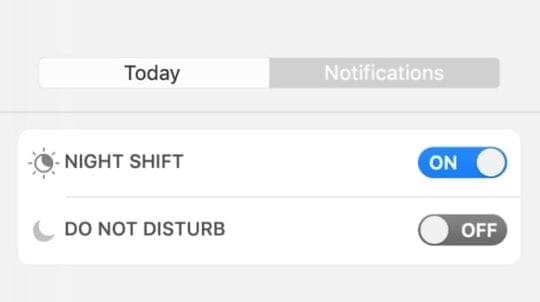
Il prossimo modo per attivare manualmente la modalità Turno di notte è con il vostro Centro di Notifica. Fare clic sull’icona per aprire il Centro notifiche dalla barra dei menu e poi scorrere verso il basso sullo schermo. Spostare la levetta per attivare Mutaggio notturno . È possibile farlo sia nella vista Oggi che in quella delle notifiche.

Attivare la modalità Turno di notte nel Centro notifiche su Mac.

Addormentarsi più facilmente

Se si porta il dispositivo a letto con sé di notte, sia per leggere un libro, controllare le e-mail o giocare, è utile attivare la modalità Turno di notte. Toglie la luminosità dello schermo che può influire sulla vostra capacità di addormentarvi normalmente.

Attiverete la modalità Night Shift sul vostro iPhone, iPad o Mac? Se sì, fateci sapere cosa ne pensate della funzione.

Come utilizzare la modalità Walkie-Talkie sul vostro Apple Watch

Chi non ama il walkie-talkie? La maggior parte di noi è cresciuta vedendoli in azioni e film d’avventura e spettacoli! C’è qualcosa di così divertente nei walkie-talkie – anche il nome stesso evoca il gioco.

<

Abbiamo aspettato a lungo il Walkie-Talkie!

Questa modalità di comunicazione è stata mostrata per la prima volta su Apple Watch quando è stata presentata la prima iterazione. Tuttavia, tre anni dopo, Apple non ne ha ancora parlato – fino al giugno 2018!

Ora c’è una modalità Walkie-Talkie sul vostro Apple Watch, che vi permette di inviare brevi messaggi vocali avanti e indietro ad amici e familiari, anche sconosciuti!

E proprio come un vero walkie-talkie, basta premere un pulsante per parlare e rilasciarlo per ascoltare una risposta.

Il Walkie-Talkie richiede che entrambi i partecipanti abbiano un qualche tipo di connettività – sia tramite connessione Bluetooth all’iPhone, WiFi o cellulare (per i modelli Apple Watch applicabili.)

Il processo per farlo è estremamente semplice, anche per quanto riguarda l’impostazione delle cose.

Come impostare Walkie-Talkie

Per prima cosa, impostate l’app FaceTime sul vostro iPhone e testatela per assicurarvi di poter effettuare e ricevere chiamate FaceTimeaudio.

Dopo che l’applicazione Walkie-Talkie è stata aperta per la prima volta, vedrete alcuni contatti suggeriti. Questo elenco è composto da quelli con Apple Watch compatibili, il che rende più facile per voi iniziare.

Se si desidera aggiungere nuovi contatti alla lista, è possibile farlo scorrendo fino in fondo. Da lì, vedrete un’icona “+” e potrete aggiungere contatti a vostra discrezione.

Se si verificano problemi nell’impostazione del walkie-talkie o se si vede costantemente il ‘Errore di connessione’ o non si riesce ad aggiungere i contatti nell’impostazione del walkie-talkie, si prega di dare un’occhiata alla nostra guida dettagliata per la risoluzione dei problemi.

Per iniziare, il vostro iPhone dovrebbe funzionare su iOS 12, ed è necessario avere FaceTime attivato per utilizzare Walkie-Talkie

Come usare Walkie-Talkie

Ora che la vostra lista di contatti è pronta a partire, vorrete inviare alcuni messaggi. Potete farlo aprendo l’applicazione Walkie-Talkie o impostando una complicazione specifica.

Dopo aver aperto l’app, toccate il “cartellino” giallo per il contatto di vostra scelta. In alto, sarete in grado di dire se quel contatto è “disponibile”, rendendo la vita un po’ più facile.

La persona che riceve il messaggio dovrà dare il permesso all’applicazione.

Questa accettazione è una tantum, permettendo alla conversazione di procedere come previsto.

Dopo che il destinatario ha concesso l’autorizzazione, l’Apple Watch corrispondente è ora affidabile. In questo modo è possibile inviare o ricevere messaggi senza singhiozzi.

Inviare un messaggio

Il walkie-talkie è tutto pronto per l’uso! Hai selezionato il tuo contatto è selezionato, quindi cosa c’è dopo? Basta toccare il grande pulsante giallo TALK .

Il walkie-talkie registra il messaggio per tutto il tempo in cui si tiene premuto il pulsante e poi si lascia andare per riprodurre il messaggio.

Se avete bisogno di allontanarvi per un momento da una conversazione, Apple vi copre. C’è un pulsante di silenziamento in alto a destra che vi permetterà di spegnere l’audio.

Non puoi o non vuoi premere il pulsante di conversazione continuamente?

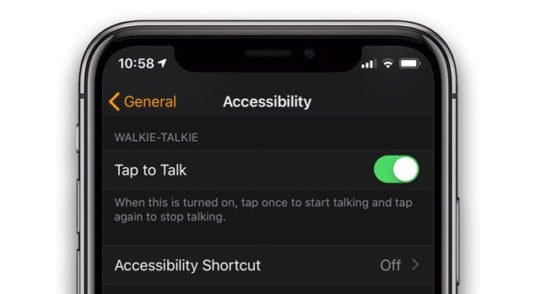
Per chi ha difficoltà a premere e tenere premuto il pulsante Talk, Apple ha aggiunto un metodo che utilizza un solo tocco, senza tenere premuto, per parlare con l’app Walkie-Talkie

Toccare una volta per parlare, toccare di nuovo per terminare la conversazione Walkie-Talkie

  1. Aprire l’applicazione AppleWatch ; Il mio orologio
  2. Vai a General&gt; Accessibilità
  3. Attivare Toccare per parlare
    1. Ora basta toccare una volta per parlare, poi toccare di nuovo quando si finisce di parlare

Icona di stato attivo Walkie Talkie

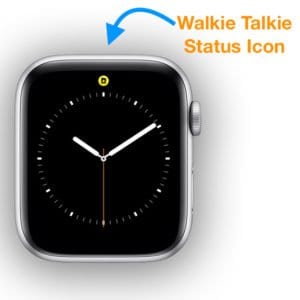
Un’altra cosa che si può notare è una piccola icona gialla in alto a metà dello schermo dell’orologio. Questa è l’icona attiva del Walkie-Talkie.

Per iniziare una sessione di Walkie-Talkie, basta toccare quella piccola icona e iniziare a parlare con amici o familiari. Se si blocca l’Apple Watch con un codice di accesso, inserirlo prima di procedere.

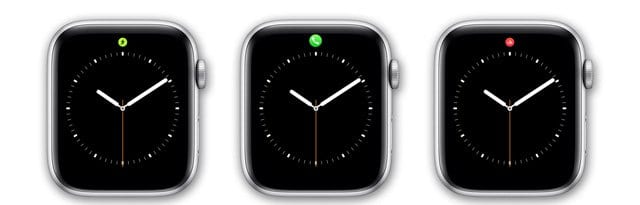
L’icona di stato attiva è una nuova funzione di watchOS5 per alcune applicazioni, come Telefono, Allenamento, Audio, Mappe e Walkie-Talkie.

Simili icone di stato appaiono quando il tuo Apple Watch è in carica, utilizzando la Modalità Aereo, Non disturbare, Modalità Teatro, quando il tuo orologio non può connettersi al tuo iPhone o cellulare, Blocco dell’acqua, in attesa di notifiche, e quando il tuo Apple Watch è bloccato.

Walkie-Talkie e modalità aereo: funziona?

La buona notizia è che la vostra applicazione walkie-talkie funziona davvero quando siete in modalità aereo, purché abbiate una connessione WiFi. Dal momento che Walkie-Talkie utilizza FaceTime Audio, ogni volta che potete usare FaceTime Audio, potete usare Walkie-Talkie! È semplice e meraviglioso!

Posso riprodurre un messaggio in Walkie-Talkie?

Purtroppo, nella versione attuale del Walkie-Talkie, non è possibile riprodurre alcun messaggio.

Questo perché il Walkie-Talkie è per conversazioni brevi e brevi, che trasmettono messaggi e informazioni istantanee. Proprio come un normale Walkie-Talkie, è un modo rapido per contattare qualcuno con informazioni importanti.

Il Walkie-Talkie funziona tra i contatti che condividono un Apple ID?

Sappiamo che molte famiglie condividono un Apple ID. Tuttavia, il Walkie-Talkie non funziona quando i membri di una famiglia condividono e utilizzano lo stesso Apple ID sui loro orologi Apple.

Quando si prova ad usare il Walkie-Talkie quando si condivide un ID Apple, è possibile invitare altri che condividono quell’ID Apple come contatti. Tuttavia, questi inviti non sono visibili a nessuno con lo stesso ID Apple. Quindi non possono vedere o accettare l’invito sui loro orologi Apple.

Se voi e i vostri familiari volete usare l’app Walkie-Talkie, dovete impostare un Apple ID diverso per ogni membro della famiglia. Suggeriamo a tutti voi di iscrivervi a un account Family Sharing.

Family Sharing supporta fino a sei membri della famiglia per la condivisione di iTunes, libri Apple e acquisti su App Store, un abbonamento Apple Music Family e un piano di archiviazione iCloud.

Una famiglia può anche condividere uno o più album fotografici, un calendario e promemoria, e aiutare a individuare i dispositivi mancanti dell’altro.

Conclusione

Apple ha pensato proprio a tutto con l’uscita di watchOS 5.

Se avete già suonato con Walkie-Talkie, suonate nei commenti e fatecelo sapere.

Se vi imbattete in qualche problema, assicuratevi di farcelo sapere e vi aiuteremo al meglio delle nostre capacità.

Suggerimenti per il lettore

  • Io e mia figlia condividiamo un Apple ID. Ma ho creato un nuovo Apple ID solo per FaceTime e Walkie Talkie. Abbiamo ancora lo stesso Apple ID per quasi tutto quello che c’è sui nostri iPad e iPhone. Ma io uso il nuovo Apple ID per FaceTime e Walkie Talkie – e funziona!

iPad non si ricarica quando è collegato al PC

Alcuni utenti hanno riferito che il loro iPad non si carica quando è collegato al PC. Questo è normale per i PC e i vecchi computer Mac. I requisiti di alimentazione dell’iPad sono piuttosto elevati; e la maggior parte dei computer non fornisce abbastanza energia attraverso le porte USB per poter ricaricare l’iPad (prima o seconda versione). Apple afferma che il modo migliore per caricare la batteria dell’iPad è quello di collegare l’iPad a una presa di corrente utilizzando il cavo Dock Connector to USB e l’adattatore di alimentazione USB da 10 W in dotazione. Quando si collega l’iPad a una porta USB 2.0 su un Mac con il cavo da connettore dock a USB, l’iPad può caricarsi lentamente durante la sincronizzazione.

Ci sono alcune applicazioni (ad esempio ASUS Ai Charger) per PC che possono caricare un iPad spingendo più energia attraverso l’USB per caricare correttamente l’iPad. Tuttavia, consigliamo cautela nell’utilizzo di questo programma, dato che diverse persone hanno segnalato problemi di instabilità del sistema con questo programma, e per altri semplicemente non ha funzionato.

14 consigli e trucchi incredibilmente utili di Apple Watch che forse non conoscete

L’Apple Watch, in vero stile Apple, è un dispositivo che funziona e basta. Accoppiatelo al vostro iPhone, legatelo al vostro iPhone, e vi terrà automaticamente traccia del vostro stato di salute, vi invierà delle notifiche e – come un orologio dovrebbe fare – vi terrà puntuali.

13. 13. Centro di controllo accessi e centro di notifica ovunque

Premere per un secondo nella parte superiore o inferiore dello schermo per visualizzare Control Center o Notification Center.

Si potrebbe pensare che il Centro di controllo e il Centro di notifica di watchOS siano disponibili solo quando si è su un quadrante di orologio o sulla App Grid. Ma in realtà è possibile accedervi anche dall’interno delle app.

Per farlo, tutto quello che dovete fare è tenere il dito nella parte inferiore o superiore dello schermo per un secondo. Da lì, dovreste vedere il Centro di Notifica o il Centro di Controllo sbirciare fuori – permettendovi di trascinarli e di accedervi.

12. 13. Cambiare la griglia delle app

Premere con decisione sulla schermata iniziale e si potrà passare alla visualizzazione a elenco.

La griglia delle app a forma di nido d’ape dell’Apple Watch è piuttosto intuitiva, ma potrebbe non essere adatta a tutti. Va bene, dato che gli utenti di watchOS hanno in realtà la poco conosciuta capacità di cambiarla.

Basta tornare alla griglia delle applicazioni dell’orologio cliccando sulla Corona digitale. Poi, forzare il tocco (premere con decisione) sulla griglia dell’app stessa. Si dovrebbe vedere l’opzione per passare alla visualizzazione della griglia o alla visualizzazione della lista. Quest’ultima visualizzerà le app in un elenco in ordine alfabetico.

11. Notifiche di silenziamento rapido

Questa mozione disattiva le notifiche. Pic tramite MacObserver.
Continui a ricevere notifiche che distraggono il tuo Apple Watch? In realtà c’è un modo veloce per disattivarle.

Quando si riceve attivamente una notifica, basta coprire il display dell’Apple Watch con il palmo della mano per tre secondi interi. L’orologio attiverà quindi la modalità silenziosa. (Questo movimento eliminerà anche gli allarmi attivi dell’orologio.)

10. 10. Flash a distanza del vostro iPhone

Provate a tenere premuto questo invece di limitarvi a picchiettare.
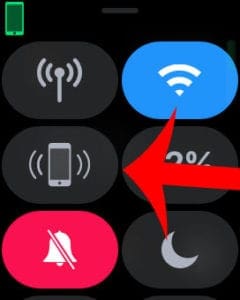
Una delle caratteristiche più pratiche di un orologio Apple Watch è la capacità di ping rapido di un iPhone mancante o smarrito anche se è in modalità silenziosa.

Mentre il suono è un ottimo modo per localizzarlo, è anche possibile aggiungere uno spunto visivo facendo in modo che il flash dell’iPhone si illumini a distanza. Invece di toccarlo una volta, basta toccare e tenere premuta l’icona dell’iPhone Ping nel Control Center.

9. Riaprire rapidamente e passare da un’applicazione all’altra

Fare doppio clic su questo per passare in ciclo tra le ultime due applicazioni aperte.

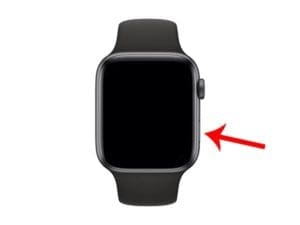
L’Apple Watch ha in realtà un app manager come l’iPhone, al quale si può accedere con il tasto laterale. Ma in realtà c’è un modo più veloce per passare dall’ultimo paio di app aperte che hai usato.

Basta un rapido doppio clic sulla corona digitale per riaprire l’ultima applicazione utilizzata. Fate di nuovo doppio clic e vedrete la penultima app usata. Se continuate a fare doppio clic, passerà rapidamente da un’applicazione all’altra.

8. Cancellare tutte le notifiche in un rubinetto

Forzate la pressione su qualsiasi notifica e sarete in grado di cancellare tutto con un tocco.
Le notifiche possono accumularsi. E non sono le più facili da eliminare sul minuscolo display di un Apple Watch. Per fortuna, si possono eliminare tutti con un solo tocco.

Basta forzare il tocco (premere con decisione) su qualsiasi notifica nel Centro Notifiche. Si dovrebbe vedere l’opzione per cancellare tutto.

7. Aumentare lentamente la luminosità dell’orologio

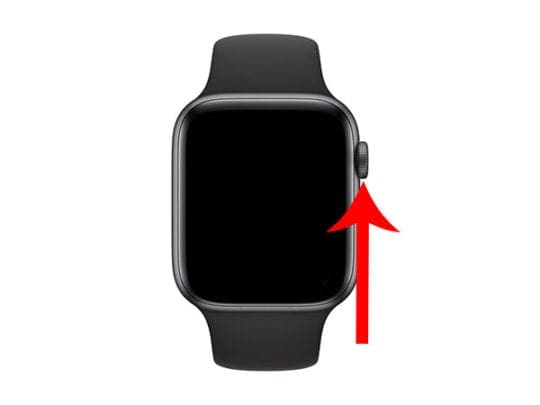
Alzare lentamente la corona digitale quando il display è spento.
Grazie a Raise to Wake, il vostro Apple Watch si accenderà solo quando eseguirete quel movimento. Ma esso &amp;quot;quot;sveglia&amp;quot; a piena luminosità, che non è l’ideale in tutte le situazioni.

Avete però anche la possibilità di aumentare lentamente la luminosità del display. Quando il display del vostro Apple Watch è spento, basta ruotare lentamente la corona digitale verso l’alto.

6. Sbloccare l’orologio con Touch o Face ID

Potete sbloccare il vostro Apple Watch tramite Face/Touch ID sul vostro iPhone.
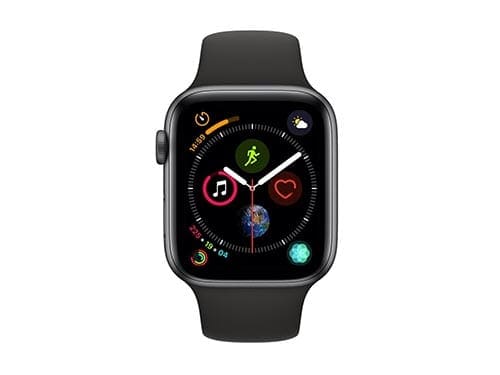
Per impostazione predefinita, l’Apple Watch si blocca da solo quando lo si toglie. Si terrà sbloccato ogni volta che lo toglierai dal polso. Ma è possibile risparmiare qualche secondo di digitazione utilizzando l’iPhone per sbloccare l’orologio.

Metti al polso il tuo Apple Watch chiuso a chiave. Ora, invece di digitare il codice di accesso, prendi il tuo iPhone. Ora, usa Touch ID o Face ID per sbloccare il tuo dispositivo e anche l’Apple Watch dovrebbe sbloccarsi automaticamente.

5. Trucchi dell’applicazione per l’allenamento

È possibile dividere gli allenamenti in segmenti.
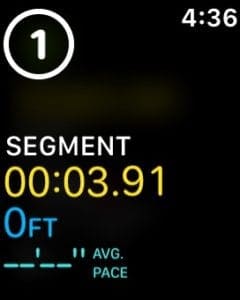
Anche se sei un utente esperto di Apple Watch Workouts, potresti non sapere che puoi facilmente saltare il conto alla rovescia dell’allenamento toccando lo schermo quando è in corso il conto alla rovescia.

È anche possibile dividere facilmente gli allenamenti in &amp;quot;segmenti&amp;quot; per una migliore organizzazione dei dati. Basta toccare lo schermo durante un allenamento per aggiungere un segmento. Toccando di nuovo si crea una terza divisione, e così via. Potete vedere questi segmenti sull’app Attività sul vostro iPhone.

4. Utilizzare l’orientamento della corona inverso

Guarda il tuo Apple Watch. Se siete come la maggior parte degli utenti, la corona digitale e il pulsante laterale sono sul lato più vicino alla mano. Questo è il metodo &amp;quot;quot;default&amp;quot; metodo di usura, ma potrebbe non essere il migliore.

È possibile invertire il tuo Apple Watch in modo che i suoi pulsanti laterali siano rivolti verso il corpo, il che può offrire vantaggi ergonomici. Abbiamo già trattato questo &amp;quot;orientamento della corona inverso&amp;quot;quot; in profondità, quindi date un’occhiata a quel pezzo se siete curiosi.

3. 3. Utilizzare le proprie immagini per i volti degli orologi

È possibile creare un volto di Guarda da qualsiasi immagine in Foto.
Apple non consente l’uso di volti di orologi di terze parti, ma è possibile mischiarli se ci si sta annoiando della selezione predefinita. iOS e watchOS vi permetteranno di impostare immagini personalizzate come volto dell’orologio.

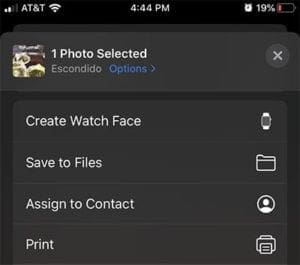
Basta andare su Foto sul vostro iPhone e selezionare un’immagine. Quindi, portare su la scheda Condividi e selezionare Crea viso Watch Face. Da qui potete utilizzare l’icona Photo Watch Face o Kaleidoscope Watch Face. Una volta toccato aggiungi, dovresti vedere il nuovo watch face come opzione.

2. 3. Impostare l’ora dell’orologio in modo che sia veloce

È possibile impostare l’orologio 5 minuti velocemente.
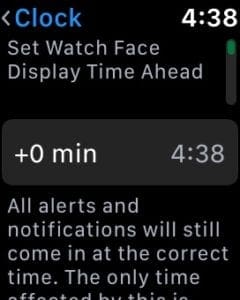
Se sei sempre in ritardo alle riunioni importanti, non sei solo. E per fortuna, l’Apple Watch ha una caratteristica poco conosciuta ma utile che potrebbe aiutarvi ad arrivare puntuali.

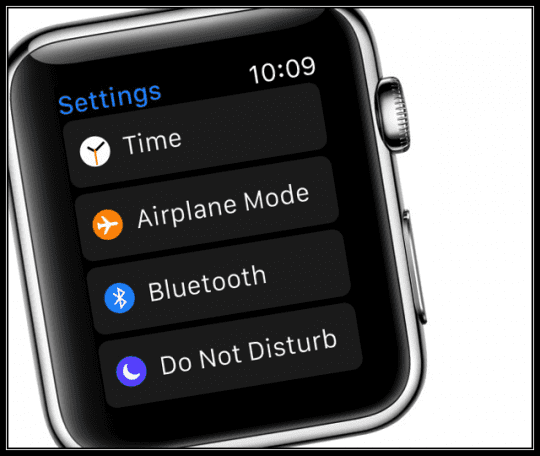
Basta andare su Impostazioni -&amp;amp;gt; Tempo sul tuo Apple Watch e dovresti vedere l’opzione a +0 minuti. Questo imposterà l’ora effettiva visualizzata sul tuo Apple Watch leggermente più veloce del normale, ma non influenzerà le notifiche, i timer, i promemoria o le complicazioni del World Clock.

1. Utilizzare quadranti verdi e gialli

I verdi e i gialli aiutano a risparmiare la batteria.

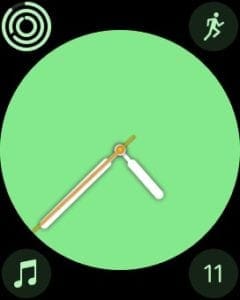
Se avete familiarità con i pannelli OLED, probabilmente sapete che il nero è il colore più efficiente dal punto di vista energetico da visualizzare su uno schermo OLED. Ma tutti gli altri colori non sono creati allo stesso modo.

Ad esempio, i gialli e i verdi sono in realtà le opzioni di colore più efficienti dal punto di vista energetico. Si può ottenere una migliore durata della batteria rispetto a quella che si ottiene utilizzando colori più impegnativi come il blu, il viola e il bianco. Qualcosa da tenere in considerazione quando si sceglie un volto di un orologio.