All posts by jrk13

Come trovare le applicazioni mancanti o nascoste su iPhone o iPad

È scomparsa un’applicazione dal vostro iPhone o iPad? Oppure state cercando un’app specifica ma semplicemente non riuscite a trovarla? O forse avete scaricato da poco una nuova app ma non riuscite a trovarla sul vostro Home Screen o iPhone? Se è così, non siete soli!

Ogni settimana riceviamo commenti ed e-mail dai nostri lettori su come localizzare le app perse e mancanti! E di solito la soluzione è molto semplice: è solo all’interno di una cartella!

Dopo aver aggiornato l’iOS dell’iPhone, le applicazioni a volte si spostano in nuove posizioni o cartelle. A volte lo si perde di vista a causa di tutto quel disordine dello schermo. Oppure lo si cancella per fare spazio a un nuovo iOS o all’aggiornamento delle app.

Qualunque sia il motivo, abbiamo ricevuto alcuni ottimi consigli per aiutarvi a scoprire le vostre app mancanti.

Quindi diamoci da fare!

Applicazioni mancanti dopo l’aggiornamento di iOS?

A volte, dopo aver aggiornato il vostro iOS, le applicazioni spariscono. Spesso queste applicazioni sono tornate nella posizione predefinita sulla schermata iniziale, quindi se si raccolgono le applicazioni in gruppi e cartelle, controllare prima le schermate iniziali.

Riavviare o forzare il riavvio del dispositivo iDevice dopo un aggiornamento aiuta anche a rimettere a posto le applicazioni.

È da un po’ che non usate un’applicazione?

Se non si usa spesso quell’app che è sparita, è abbastanza possibile che sia stata scaricata usando una funzione lanciata per la prima volta in iOS 11 chiamata Offload Unused Apps.

Per verificare se questa funzione è attiva, andare su Settings > iTunes & App Store > Offload Unused Apps. Se è attivata, disattivala.

Poi visita l’App Store e cerca le tue app mancanti usando App Store; Aggiornamenti; Tocca l’immagine o l’icona del tuo profilo; Acquistato; Non su questo iPhon e per scaricare nuovamente le app mancanti.

Utilizzare la ricerca con i riflettori per individuare le applicazioni mancanti

  1. Vai alla tua schermata iniziale
  2. Passare il dito dal centro dello schermo verso il basso per aprire la ricerca dei riflettori
  3. Digita il nome dell’applicazione che stai cercando
  4. Nei risultati, guardare sotto la voce Applicazioni
    1. Se non vedete l’app sotto Applicazioni, l’app non è sul vostro dispositivo
    2. Scorrere i risultati della ricerca per scegliere Search App Store da scaricare e installare
  5. Toccare l’app per aprire o guardare a destra per vedere in quale cartella risiede attualmente l’app
    1. Se non vedete una cartella elencata a destra del nome dell’applicazione, allora l’applicazione non si trova in una cartella. Controllare la(e) schermata(e) iniziale(i) per localizzarla

Guarda nelle cartelle

Se organizzate le vostre applicazioni all’interno di cartelle, le applicazioni mancanti o smarrite sono di solito presenti!

Ricordate che tutte le cartelle possono avere più pagine o schermate, quindi non dimenticate di passare il dito attraverso tutte le schermate della cartella.

Le icone delle cartelle mostrano solo le anteprime delle app sulla prima pagina di ogni cartella, quindi assicuratevi di aprire e scorrere le cartelle.

Cercate una serie di piccoli punti in basso al centro di ogni cartella – questi indicano quante pagine diverse ha la vostra cartella.

Aprire l’App Store per trovare le applicazioni smarrite

Lanciare l’App Store App

  1. Toccare la scheda Ricerca
  2. Digitare il nome dell’applicazione desiderata nella barra di ricerca
  3. La vostra applicazione appare nei risultati della ricerca
  4. Toccare Apri per lanciarlo
  5. Se mostra l’icona di una nuvola o dice Get o qualsiasi altra cosa che non sia Open, allora l’app non è più sul tuo dispositivo
    1. Toccare l’icona della nuvola o il pulsante Get per scaricare e installare

In alternativa, 3D Touch l’icona App Store

  1. Scegliere Ricerca
  2. Seguire i passi 2-6 come sopra elencati

Guarda le tue applicazioni acquistate nell’App Store

  • Vai all’App Store ; Aggiorna; Tocca l’immagine o l’icona del tuo profilo; Acquisti; I miei acquisti (o Acquisti in famiglia)
  • Scegliere Non su questo iPhone
  • Scaricate le applicazioni mancanti che voi o i membri della vostra famiglia avete acquistato in precedenza toccando l’icona della nuvola

Chiedete a Siri di aprire le vostre applicazioni mancanti

Siri può aprire le app per voi ed è semplicissimo. Basta chiedere a lei!

  • Se hai abilitato “Hey, Siri”, di’ semplicemente “Hey, Siri apri la mia Apple Music App” (o qualsiasi altra applicazione tu stia cercando)
  • Oppure lancia Siri usando il pulsante Home o Side del tuo iPhone e chiedile di aprire la tua app per te.
  • Potrebbe essere necessario attendere la comparsa di Siri prima di chiedere

Sorprendentemente, Siri non è in grado di dirvi quale specifica cartella ospita un’app. Non so perché, ma ci piacerebbe vedere questa caratteristica nelle future versioni di Siri!

Controllare le restrizioni

Se utilizzate un dispositivo aziendale o condividete un dispositivo con i vostri figli, i vostri genitori o altri, potrebbero esserci delle restrizioni sul dispositivo che vi impediscono di aprire o localizzare un’applicazione.

Quando si attivano le Restrizioni, è possibile disattivare l’accesso a determinate applicazioni, servizi e contenuti e nasconderli fino a quando le Restrizioni non vengono disattivate.

Controllare le restrizioni su iOS 12 +

  1. Andare a Impostazioni; Tempo schermo
  2. Toccare Content & Restrizioni sulla privacy
  3. Inserisci il tuo Screen Time Passcode (se richiesto)
  4. Attivare e disattivare i contenuti; Restrizioni sulla privacy Disattivare o modificare le impostazioni

Controllare le restrizioni per iOS 11 e inferiori

  1. Aperto Impostazioni; Generale; Restrizioni
  2. Inserire il codice di restrizione, se richiesto
    1. Se avete dimenticato il vostro codice di restrizione, date un’occhiata a questo articolo
  3. Toccare DisabilitaRestrizioni per spegnerlo completamente o modificare alcune delle impostazioni di restrizione per nascondere le applicazioni a cui si desidera accedere

Reimpostare il layout della schermata iniziale

Se davvero avete problemi a localizzare le applicazioni, considerate la possibilità di reimpostare il layout della vostra schermata iniziale. Per fare questo, andate su Impostazioni .

L’esecuzione di un reset del layout ripristina le applicazioni Apple native nella loro posizione originale sulla schermata iniziale superiore e quindi posiziona tutte le altre applicazioni in ordine alfabetico, rendendole molto facili da trovare.

Ripristinando il layout della schermata iniziale si eliminano anche tutte le cartelle delle applicazioni. Quindi è necessario creare nuovamente le cartelle delle app.

<

Guida alla risoluzione dei problemi di base di Siri; Come fare

Non siamo che servi delle nostre abitudini. Una volta sviluppata l’abitudine di usare Siri, non averla intorno può essere doloroso. Questo è particolarmente importante per le persone che usano Siri per impostare i promemoria e usare le query di controllo vocale per tenere traccia di informazioni e notizie su base regolare. Problemi relativi a Siri sono stati segnalati da più utenti, soprattutto dopo l’aggiornamento di Ios 9. La maggior parte del tempo, questi problemi di solito scompaiono con un rapido reset del dispositivo, tuttavia ci sono spesso situazioni in cui abbiamo provato di tutto e siamo ancora bloccati con i problemi di non avere Siri.

In questo articolo tratteremo alcune delle nozioni di base sulla risoluzione dei problemi di Siri. L’articolo è incentrato sui suggerimenti inviati dagli utenti e su alcune delle cose comuni da controllare nel caso di Siri Problemi.

Avete un dispositivo conforme Siri?

Il primo aspetto della risoluzione dei problemi consiste nell’accertarsi che Siri sia effettivamente conforme al vostro iDevice. Non tutti i dispositivi iDevice funzionano con Siri. Un comune malinteso è che se si aggiorna/aggiorna il proprio dispositivo Ios all’ultima versione di Ios, esso consente di utilizzare tutte le funzioni che non erano disponibili in precedenza. Sfortunatamente, alcune delle funzioni dipendono dall’hardware. Ad esempio, non sarà possibile utilizzare le funzioni vocali di Siri con un vecchio iPad 2. I dispositivi che supporteranno Siri sono iPhone 4s o successivi, iPad Pro, iPad Air o successivi, iPad 3rd Gen o successivi, iPad mini o successivi, iPad mini o successivi, ipad touch 5° generazione. I Mac non supportano Siri.

La funzione Siri è supportata nella vostra regione?

Ora, se avete il dispositivo conforme a Siri, il passo successivo è quello di assicurarsi che la vostra regione supporti l’applicazione Siri appropriata e le caratteristiche. Alcuni aspetti di Siri, come la prenotazione di ristoranti o la ricerca di recensioni di ristoranti, sono limitati a regioni specifiche e non sono universalmente disponibili. La stessa limitazione si applica alle recensioni di film e agli orari di proiezione dei film. Questa funzione è supportata solo nei seguenti paesi: Australia, Canada, Regno Unito e USA.

Guida alle impostazioni di base

Ora che abbiamo stabilito i parametri del dispositivo e della regione per l’utilizzo di Siri e delle sue caratteristiche, esploriamo e ci assicuriamo di avere le giuste impostazioni sul nostro dispositivo per utilizzare Siri. Dovreste assicurarvi che il vostro dispositivo sia collegato a Internet via Wi-fi o dati cellulari.

Suggerimento – 1 Impostazioni di base dell’apparecchio

Passo – 1. La prima delle impostazioni consiste nell’assicurarsi che Siri sia acceso nelle impostazioni dell’apparecchio.

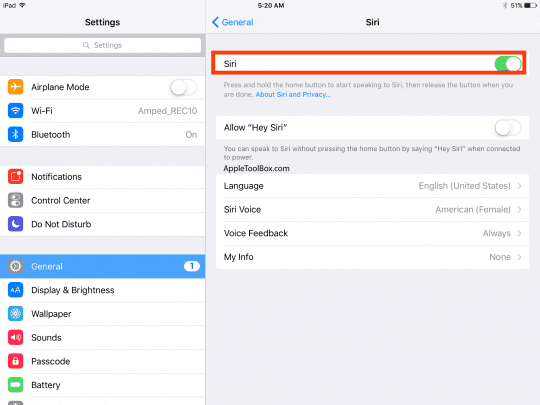
Andare in Impostazioni; Generale; Siri e assicurarsi che sia acceso. Se sei in Impostazioni; Generale e non vedi l’opzione Siri, significa che in passato hai già limitato il tuo Siri in Impostazioni di restrizione.vai al punto 2 e rimuovi le restrizioni prima di poter attivare le Impostazioni Siri in questo punto.

Passo – 2. Si prega di assicurarsi di non avere restrizioni per Siri andando a

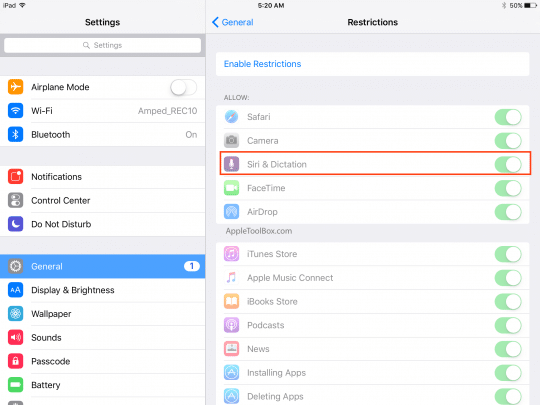
Impostazioni ;Generale ;Restrizioni ;Siri. Una volta abilitato Siri qui, potrete vedere le impostazioni al punto – 1 e potrete confermare che avete acceso Siri. Spegnere e poi riaccendere. A volte l’attivazione delle impostazioni funziona quando è seguita da un riavvio.

Passo – 3. Riavvia il tuo iDevice e controlla se Siri funziona.

Suggerimento – 2 Identificare i problemi relativi all’hardware.

A questo punto, avete fatto in modo che tutte le impostazioni sopra descritte siano a posto, ma non siete ancora in grado di utilizzare Siri sul vostro idevice. In questa fase, vogliamo assicurarci che i problemi relativi all’hardware del vostro microfono non siano il problema principale. Questo passo ha lo scopo di escludere i problemi relativi al microfono.

Passo – 1. Se il vostro telefono ha una copertura protettiva, rimuovetela per questo passaggio.

Passo – 2. Provare a utilizzare il telefono con le cuffie collegandolo al jack delle cuffie. Siri funziona con le cuffie? Se Siri è in grado di funzionare con le cuffie, allora potresti avere un microfono difettoso sul tuo idevice. Prima di poter essere sicuri al 100% che questo problema sia legato al microfono difettoso, dovremo testare la funzionalità del microfono.

Passo – 3. Per testare il microfono principale sul fondo del vostro iPhone, aprite i Memo vocali e toccate l’icona della registrazione, quindi parlate nel microfono e toccate il tasto play iconto riproducete la registrazione. Dovreste essere in grado di sentire la vostra voce in modo chiaro.

Passo – 4. Se si utilizza un ipad al posto dell’iphone, registrare un video utilizzando l’applicazione Camera, quindi riprodurre la registrazione. È anche possibile utilizzare FaceTime per effettuare una chiamata video o audio per testare la qualità del suono.

Passo – 5. L’altro modo per confermare la condizione del Microfono è di utilizzare il dispositivo con Siri in auto. Se Siri è in grado di lavorare con i microfoni della vostra auto, allora sapete che avete sicuramente un problema con il montaggio del microfono sul vostro idevice.

Si consiglia di procurarsi una bomboletta d’aria compressa e di usarla per soffiare nell’area del microfono e nell’area del jack delle cuffie, al fine di eliminare eventuali detriti o particelle che possono aver causato problemi.

Se il dispositivo non presenta problemi relativi all’hardware come evidenziato nei passaggi precedenti, l’opzione successiva è quella di concentrarsi su alcuni dei passaggi di impostazione che hanno funzionato per altri utenti. Si prega di notare che questi sono suggerimenti inviati dagli utenti e possono funzionare per alcuni e non per altri. Poiché questi non richiedono un reset importante, vi suggeriamo vivamente di provarli.

Suggerimento – 3. 3. Attivare le impostazioni di Siri con un riavvio.

Passo -1. Disattivare Siri andando su Impostazioni.

Passo -2. Premere e tenere premuto il pulsante di accensione e il pulsante Home insieme fino a quando non viene visualizzato il logo Apple.

Passo -3. Una volta che il dispositivo si riavvia, andare su Impostazioni; Generale; Siri e accenderlo

Passo -4. Controllare se Siri sta lavorando sul vostro apparecchio.

Suggerimento 4. Dettatura e impostazioni di assistenza Wi-Fi

Questo è un suggerimento inviato dall’utente. Non ha funzionato per la maggior parte delle persone, ma alcuni hanno avuto successo. Facile da provare senza rischi significativi.

Passo – 1. Disattivare la funzione di assistenza Wi-Fi sul dispositivo.

Passo – 2. Attivare e disattivare la dettatura andando su Impostazioni

Passo – 3 . Impostazioni generali Reset&gt;Reset impostazioni di rete

.

Avvia Siri e controlla se funziona.

Suggerimento- 5 Commutare l’edizione Siri per farla funzionare

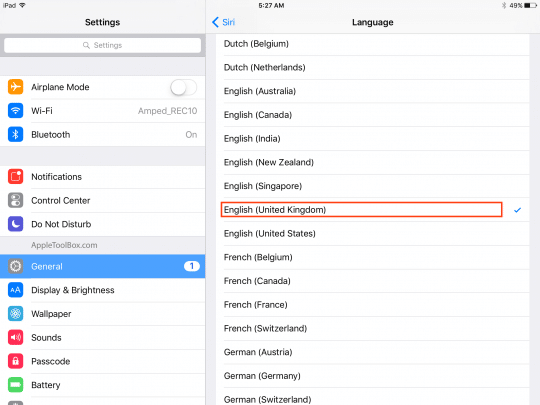
Alcuni utenti hanno riferito che se si cambia l’impostazione della voce Siri per utilizzare l’inglese britannico rispetto a quello statunitense o australiano, sembra funzionare. Non risolve il problema, ma è un lavoro in giro se funziona per voi. Per cambiare la voce Siri Voice, vai su Impostazioni generali e scegli l’inglese britannico.

RELATIVO: SIRI NON LAVORA SU IOS 9.2.1

Se nessuno dei passaggi sopra citati ha fatto la differenza per voi, potreste dover visitare il vostro Apple Store più vicino e fargli dare un’occhiata al vostro dispositivo.

Domanda – Sono in grado di aprire Siri sul mio iphone ma la lingua non è corretta. Come posso correggerla?

Risposta – Se Siri funziona ma non parla in una lingua che si capisce, si può tornare all’inglese andando su Settings&gt; General&gt; Siri&gt; Siri&gt; language&gt; English

Purtroppo, questo è un problema che viene vissuto da numerosi utenti. Speriamo che Apple sia in grado di risolvere il bug nei prossimi rilasci di software. Nel frattempo, se avete scoperto un nuovo tip/trick per far ascoltare Siri e lavorare con voi, vi preghiamo di spararci una nota o di condividerla sui commenti.

<

Scaricare applicazioni incompatibili su un vecchio iPhone, iPad o iPod touch

Ci siamo tutti imbattuti in applicazioni incompatibili. Questo accade normalmente quando il vostro iPhone, iPad o iPod touch non è dotato di un software operativo all’avanguardia, quindi le app non sono più progettate per questo. Senza aggiornare il dispositivo – cosa che non sempre è un’opzione – sembra che non sia possibile scaricare nuove app.

A volte sembra che non si riesca nemmeno a scaricare nuovamente le app che si avevano sul proprio dispositivo! Ma in realtà non è così.

Sia che abbiate ereditato un dispositivo di seconda mano o che possediate il vostro iPad d’epoca da quando è uscito per la prima volta, vi abbiamo sistemato. Seguite i passi di questo articolo per trovare le versioni compatibili delle app sul vostro iPhone, iPad o iPod touch. Non importa quanto sia vecchio.

Correlato:

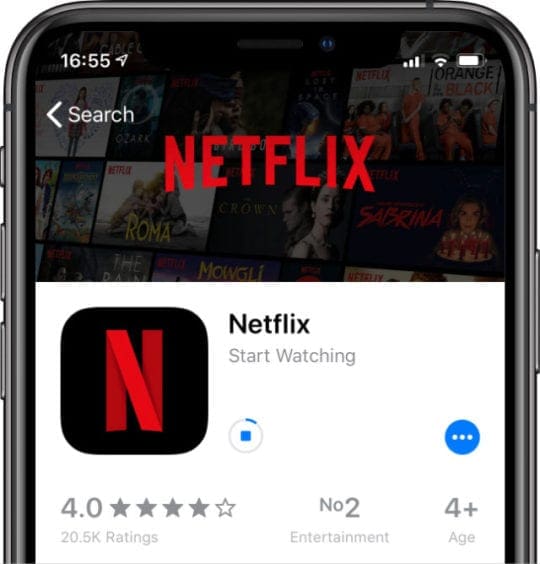
  • Cosa fare se Netflix non è compatibile con il vostro iPad
  • Come trovare le applicazioni mancanti o nascoste su iPhone o iPad
  • App Store visualizza ‘No Purchases’ per gli acquisti precedenti
  • Errore 1004: Impossibile scaricarlo da App Store / iTunes
  • Come trovare e scaricare le app cancellate sull’App Store per qualsiasi dispositivo Apple

1. 2. Riscaricare le applicazioni compatibili dalla pagina Acquistate

Potresti essere in grado di scaricare una versione più vecchia dell’app che desideri se l’hai già avuta sul tuo dispositivo una volta. In realtà, non importa nemmeno se l’avevi su un dispositivo diverso, a patto che tu abbia usato lo stesso account ID Apple per scaricarla.

Spesso è possibile scaricare versioni più vecchie e compatibili di un’applicazione dalla pagina Acquisti.

Il modo per farlo è trovare l’app nella pagina Acquisti sul tuo account App Store. Quando scaricate nuovamente un’app da qui, gli sviluppatori spesso vi danno la possibilità di scaricarne una versione più vecchia e compatibile.

Aprite l’app App Store e toccate l’icona Account per visualizzare il vostro Account. Toccare il pulsante Acquistato e utilizzare la barra di ricerca per trovare l’app desiderata. Quindi toccare l’icona della nuvola per scaricarla di nuovo.

Prova prima a scaricare l’applicazione incompatibile da un dispositivo più recente

Se non riesci a trovare l’applicazione che vuoi scaricare nella tua pagina Acquisti, è possibile che tu non l’abbia mai scaricata prima da questo account Apple ID. Poiché l’app è troppo nuova per funzionare sul tuo dispositivo attuale, prova a scaricarla da un dispositivo più recente.

Se avete un altro iPhone, iPad o iPod touch con un software più recente, usatelo per scaricare l’applicazione che desiderate. Se lo fate usando lo stesso account ID Apple, dovrebbe apparire anche nella pagina acquistata sul vostro vecchio dispositivo.

Se avete un nuovo iPhone, scaricate l’app su di esso per renderlo disponibile sui vostri vecchi dispositivi.

Accedi al conto di un amico o di un familiare

Se non avete accesso a un dispositivo più recente, potete comunque ottenere l’app su quello più vecchio utilizzando l’account Apple ID di qualcun altro. Per fare questo, trova qualcuno che conosci che ha l’app e fagli accedere al tuo dispositivo per scaricarla di nuovo dalla sua pagina Acquisti.

Se si registrano nell’App Store del tuo dispositivo puoi vedere tutte le applicazioni che hanno scaricato nella pagina Acquisti. Da lì dovresti essere in grado di scaricare una versione più vecchia e compatibile dell’app.

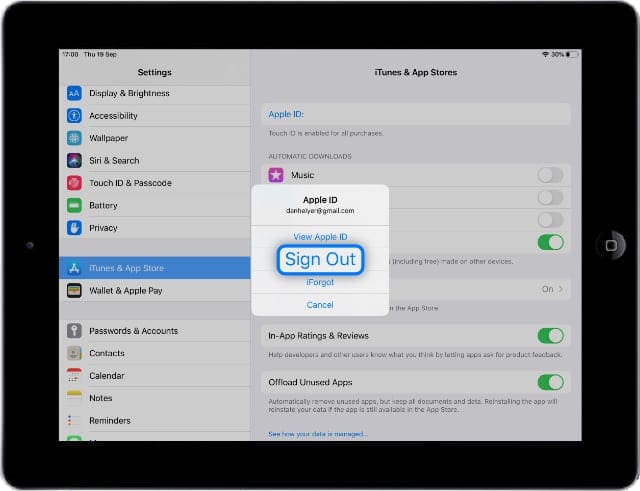
Esci dall’App Store dalle Impostazioni del tuo dispositivo, permettendoti di accedere ad un altro account.

Per modificare gli account dell’App Store, vai su Settings &gt; iTunes &amp; App Store. Tocca il tuo Apple ID e seleziona Sign Out. Ora il tuo amico o familiare può accedere all’App Store. Assicurati di ripeterlo per accedere nuovamente al tuo account dopo aver scaricato l’app.

Quando un amico o un familiare firma l’uscita dall’App Store, puoi tenere l’app sul tuo dispositivo. L’unico svantaggio è che non è possibile scaricarla di nuovo se viene cancellata senza farli firmare di nuovo.

2. 3. Utilizzare una versione precedente di iTunes per scaricare l’applicazione

Questo passo è essenzialmente lo stesso di quello che abbiamo già suggerito, tranne per il fatto che si usa iTunes per scaricare l’app e inserirla così nella cronologia degli acquisti. Questo è possibile solo con le versioni precedenti di iTunes, che avevano un App Store integrato.

Probabilmente è necessario scaricare una versione precedente di iTunes per avere l’App Store su di esso.

Per scaricare le applicazioni utilizzando un computer, è necessario che sia in esecuzione iTunes 12.6.5 o precedente; Apple ha rimosso l’App Store dalle versioni successive. Puoi scaricare le versioni precedenti di iTunes da questa pagina del sito web di Apple.

Dovreste essere in grado di eseguire una versione precedente di iTunes accanto a quella già installata sul vostro computer. Ma se non ci riuscite, seguite questo link per disinstallare iTunes.

Come faccio a scaricare applicazioni incompatibili utilizzando iTunes 12.6.5?

Con iTunes 12.6.5 o precedente installato sul vostro computer, potete cercare le applicazioni dall’App Store integrato. Quando le scarichi, appaiono anche nella pagina App Store Acquistato sul tuo vecchio dispositivo.

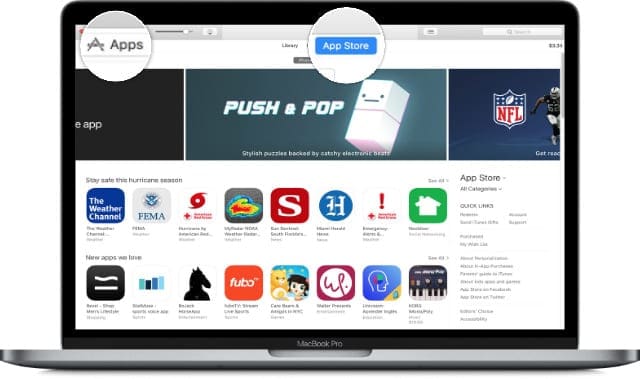
Aprire iTunes e selezionare Apps dal menu a discesa. Poi clicca sul pulsante App Store e cerca l’applicazione che vuoi scaricare. Clicca per scaricare l’app, che potrebbe richiedere l’inserimento della tua password ID Apple.

L’App Store di iTunes ha tutte le stesse applicazioni che si trovano su altri dispositivi.

Una volta scaricata l’applicazione su iTunes, trovala nella pagina Acquistata sul tuo vecchio dispositivo. Se non riesci a trovarla, assicurati di utilizzare lo stesso account ID Apple sul tuo dispositivo e sul tuo computer. In seguito dovresti essere in grado di scaricare una versione compatibile dell’app per il tuo iPhone o iPad.

3. 3. Cercare applicazioni alternative compatibili sull’App Store

La soluzione più semplice potrebbe essere quella di trovare un’applicazione diversa da utilizzare. Spesso ci sono molte applicazioni diverse per lo stesso scopo. Si spera che una delle app alternative sia ancora compatibile con la versione di iOS sul vostro iPhone o iPad.

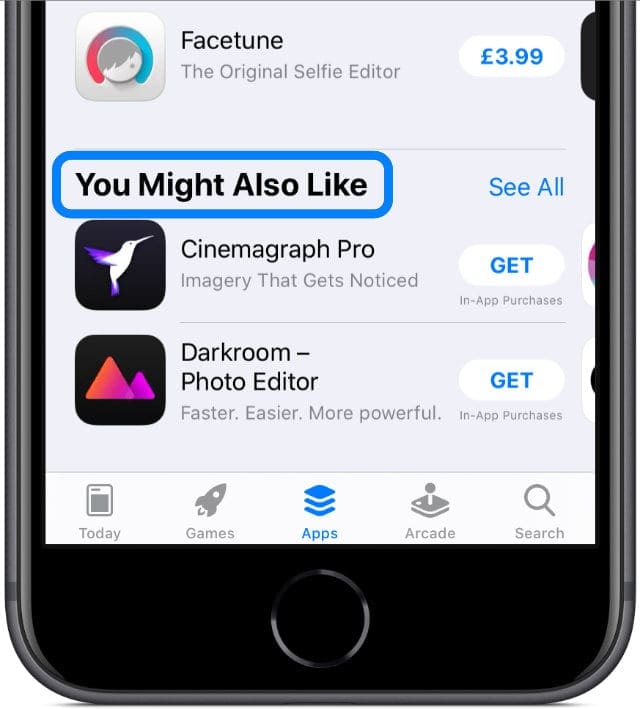
Le app consigliate sono un modo rapido per trovare alternative di lavoro.

Suggerimenti simili sono disponibili nell’App Store stesso. Caricate la pagina dell’app che avete desiderato per la prima volta e scorrete in basso. Apple consiglia applicazioni simili nella sezione “Potrebbe piacerti anche tu”.

In alternativa, utilizzare termini di ricerca diversi per visualizzare applicazioni simili o guardare i forum e le bacheche online per ottenere suggerimenti.

Dato che non conosciamo l’app esatta che volete usare, non possiamo suggerirvi nulla. Ma potete farci sapere cosa volete nei commenti e noi vi comunicheremo tutte le alternative compatibili di cui siamo a conoscenza.

4. Contattare lo sviluppatore dell’applicazione per ulteriore supporto

In un ultimo sforzo, potreste considerare di contattare gli sviluppatori che hanno creato l’applicazione che state cercando di scaricare. Potrebbero essere in grado di offrire un aiuto più specifico. Potrebbero anche rilasciare una versione compatibile dell’app per voi e per altri utenti come voi da utilizzare.

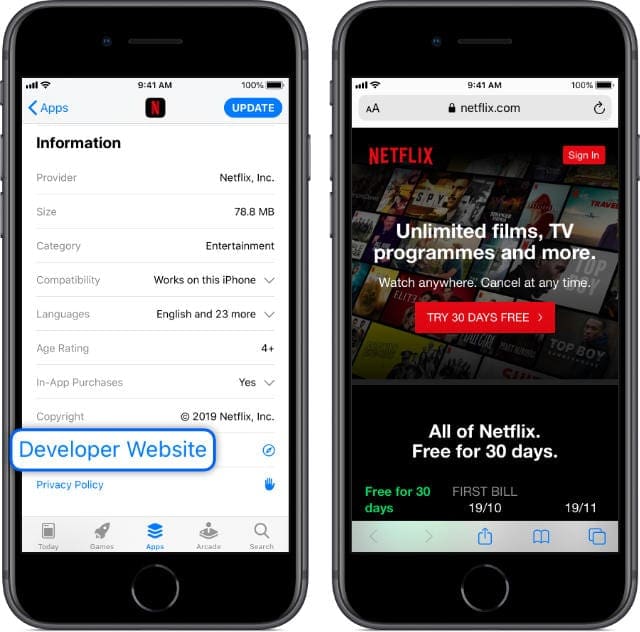
Potete trovare un link al sito web dello sviluppatore sull’App Store. Trova la pagina dell’app che vuoi scaricare e scorri verso il basso. Toccare “Sito web dello sviluppatore” in fondo alla sezione “Informazioni”.

La maggior parte degli sviluppatori hanno informazioni di contatto o un modulo di contatto che puoi utilizzare sul loro sito web. Fate sapere loro quale dispositivo state utilizzando e quale software è presente su di esso. Potresti volerli incantare spiegando loro anche cosa ti piace della loro app.

Una volta trovato il sito web dello sviluppatore, cercate un indirizzo di contatto o un modulo di feedback da compilare.

Questo non è l’unico articolo che abbiamo scritto sul download di applicazioni incompatibili sul vostro vecchio iPhone, iPad o iPod touch. Infatti, se state cercando di scaricare Netflix su un vecchio dispositivo, abbiamo già un altro articolo che parla di questo.

Suonate nei commenti con le app incompatibili che state cercando di scaricare. Fateci sapere quali dispositivi utilizzate e quali software avete. Possiamo tutti aiutarci a vicenda a trovare una soluzione funzionante.

O forse dovremo fare squadra e iniziare a sviluppare le nostre applicazioni compatibili!

Come aggiungere, condividere e stampare i biglietti del cinema da Apple Wallet

L’app Apple Wallet, fedele al suo nome, dovrebbe essere un sostituto (o almeno una versione digitale) del vostro portafoglio fisico. Nel portafoglio si possono memorizzare diverse cose, come carte di debito o di credito, carte di fedeltà o carte associative, e per i frequentatori abituali di cinema, biglietti del cinema.

Ecco tutto quello che c’è da sapere sull’aggiunta di biglietti all’Apple Wallet, sulla condivisione dei biglietti da Wallet e anche sulla stampa dei biglietti da Wallet.

Aggiungi i biglietti del cinema a Apple Wallet

Anche se il metodo esatto è diverso, la maggior parte delle compagnie di biglietteria cinematografica offrirà un facile pulsante Aggiungi al portafoglio.

Ci sono molte compagnie di biglietteria e teatri là fuori, quindi è impossibile coprirli tutti individualmente qui. Per fortuna, aggiungere un biglietto del cinema all’Apple Wallet è di solito un gioco da ragazzi.

Il primo passo è quello di scaricare l’applicazione che si desidera utilizzare per l’acquisto dei biglietti. La maggior parte delle sale cinematografiche, come AMC o Regal, avranno le proprie app. Anche le compagnie di biglietteria come Atom e Fandango sono ottime opzioni per l’acquisto di biglietti per il cinema.

Queste applicazioni avranno metodi diversi per l’acquisto dei biglietti, ma di solito saranno piuttosto semplici.

Una volta acquistato il biglietto, dovreste essere in grado di accedervi dall’interno dell’app in modo abbastanza semplice. Quasi ovunque, una volta che sarete in grado di visualizzare il vostro biglietto, potrete aggiungerlo al portafoglio.

Basta cercare qualsiasi tipo di opzione che dice Aggiungi al portafoglio (o Aggiungi a Passbook nel caso di alcune vecchie applicazioni). Se non riesci a trovare nessuna opzione relativa al portafoglio nell’app, ti consigliamo di contattare il teatro o la biglietteria che hai usato o di controllare il loro sito web per ulteriori istruzioni.

Esempio: Fandango

Per gli scopi di questo articolo, andremo ad usare l’applicazione Fandango come esempio, in modo da poter ottenere il succo dell’aggiunta di un biglietto al portafoglio.

  • Apri l’applicazione Fandango.
  • Toccate Account nell’angolo in basso a destra.
  • Selezionare l’opzione Acquisti dal menu.
  • Da qui, toccare il biglietto del cinema specifico che si desidera aggiungere al portafoglio.
  • Questa pagina mostrerà il vostro biglietto del cinema e la posizione del teatro. Vedrete anche un codice QR – sotto questo, ci dovrebbe essere un’opzione Aggiungi al portafoglio Apple.
  • Toccare Aggiungi al Portafoglio Apple.
  • Toccare Aggiungi nell’angolo in alto a destra.

Una volta che il biglietto è nel vostro portafoglio, potete semplicemente aprire l’applicazione Wallet, selezionare il biglietto e mostrarlo al bigliettaio al cinema per ottenere l’ingresso.

E la posta elettronica?

Se non volete un’applicazione di ticketing sul vostro iPhone, potete sempre provare ad acquistare un biglietto del cinema da un browser. Generalmente, il teatro o la società di biglietteria vi invierà poi le informazioni sul vostro biglietto in una e-mail.

L’applicazione Wallet è in genere piuttosto intelligente e si integra perfettamente con l’applicazione iOS Mail. Come nel caso delle carte d’imbarco, iOS a volte rileva un biglietto del cinema in Mail e lo aggiunge automaticamente a Wallet. Quindi il primo passo è quello di controllare Wallet e vedere se il biglietto è apparso.

Se non l’ha fatto, vai all’applicazione Mail e cerca l’email con il tuo biglietto. Come con le app, diverse aziende invieranno e-mail diverse. Ma se il teatro o la società di biglietteria supporta Apple Wallet, di solito c’è un modo importante per aggiungere il biglietto al vostro dispositivo iOS.

Puoi condividere i biglietti da Apple Wallet?

Condividere un biglietto da Apple Wallet è facile. Ma il biglietto può essere utilizzato una sola volta.

Sì. Una volta che il biglietto è nel tuo Apple Wallet, puoi condividerlo con un altro dispositivo utilizzando il foglio iOS Share. Questo vi permetterà di utilizzare il biglietto sull’altro dispositivo. Tenete presente che non potrete utilizzare il biglietto due volte – non è un trucco per ottenere due biglietti al prezzo di uno o più.

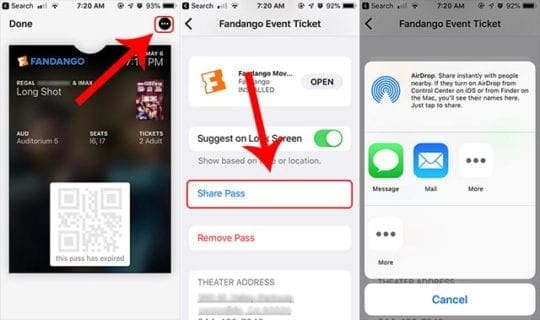
  • Aprire il Portafoglio delle Mele.
  • Toccate il biglietto del cinema che volete condividere.
  • Dovreste vedere un’icona a tre punti nell’angolo in alto a destra. Toccatela.
  • In questo menu successivo, scorrere verso il basso e toccare su Share Pass.
  • Inviare il pass tramite Messaggi, Posta o AirDrop.

Una volta inviato il pass, è abbastanza facile aggiungerlo all’Apple Wallet sul dispositivo ricevente. In Messaggi, ad esempio, basta toccare il pass e fare clic sul pulsante Aggiungi per memorizzarlo nel Portafoglio.

Potete stampare i biglietti del cinema da Apple Wallet?

Tecnicamente è possibile stampare un biglietto da Apple Wallet. Ma non ce n’è davvero bisogno.

Ma se vi piacciono i biglietti del cinema fisici – è possibile stampare un biglietto da Apple Wallet?

Tecnicamente, sì. Ma non c’è modo di stampare un biglietto del cinema direttamente dall’Apple Wallet. Dovrete usare un workaround. Inoltre, non c’è motivo di stampare un biglietto del cinema se lo avete già conservato nell’Apple Wallet.

I teatri che permettono di aggiungere i loro biglietti all’Apple Wallet ne permetteranno anche l’utilizzo direttamente da un iPhone. In altre parole, basta mostrare loro il biglietto sul dispositivo – non c’è bisogno di stamparlo.

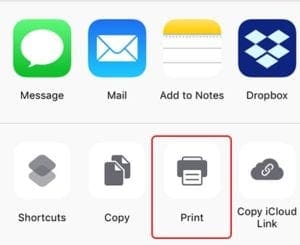
Se insistete per averne una copia fisica, vi consigliamo di stampare il biglietto dalla vostra e-mail. Nell’applicazione di posta elettronica, basta aprire l’e-mail con il biglietto. Premere il pulsante Rispondi e poi il pulsante Stampa.

Da qui, basta passare attraverso le normali fasi di stampa iOS. Dovrete selezionare una stampante sulla vostra rete Wi-Fi.

Problemi ad aggiungere un biglietto del cinema all’Apple Wallet?

Se avete problemi ad aggiungere un biglietto del cinema all’Apple Wallet in qualsiasi momento del processo, ci sono alcune cose che potete provare.

  • Eseguire la “risoluzione dei problemi standard”. Chiudere l’app Apple Wallet e riaprirla. Se non funziona, riavviate il vostro iPhone.
  • Assicuratevi che iOS sia aggiornato. Questo di solito si occuperà dei bug sul lato delle cose di Apple.
  • Allo stesso modo, aggiorna la tua app per la biglietteria. Se l’app del servizio di biglietteria non è aggiornata, potreste avere problemi ad aggiungere un biglietto al portafoglio.

Si consiglia di contattare il supporto Apple se tutto è aggiornato e i problemi persistono. Se avete un film da proiettare, vi consigliamo di mostrare il vostro biglietto in una e-mail al cinema.

<

Cos’è l’archiviazione “Altro” su iPhone o Mac e come posso sbarazzarmene?

Se la memoria del vostro iPhone, iPad o Mac è piena, potreste iniziare a chiedervi cosa sia questa categoria “Altro” che continua ad utilizzare il vostro spazio. “Altro” o “Sistema” può gonfiarsi per riempire l’intero dispositivo, ma possiamo sbarazzarcene.

Altri tipi di archiviazione includono voci Siri, font, dizionari, log e cache, l’indice Spotlight del dispositivo, Keychain &amp, CloudKit Database e altri dati di sistema. A seconda del dispositivo, del modello e della versione di iOS/iPadOS, si potrebbe anche vedere una categoria chiamata System, che mostra quanto consuma lo storage del sistema operativo (iOS/iPadOS).

In genere, la categoria “Altro” o “Sistema” nel vostro iPhone, iPad o Mac non dovrebbe utilizzare più di 10 GB di spazio. Naturalmente, quando si dispone di un dispositivo di soli 16 GB, questo sembra già troppo. Ma per alcuni utenti, “Altro” diventa molto più grande di 10 GB, gonfiandosi fino a 50 GB o più.

Non serve a niente avere un dispositivo intelligente se non c’è spazio per foto, video e applicazioni. Scopri cosa puoi fare per sistemarlo qui sotto.

Consigli rapidi

Se la memoria “Altro” o “Sistema” sta riempiendo il vostro dispositivo, abbiamo riassunto come sbarazzarcene con questi rapidi consigli:

  1. Collegate il vostro iPhone, iPad o iPod touch a un computer:
    1. Creare un nuovo backup utilizzando iTunes o il Finder.
    2. Aggiornamento all’ultima versione o iOS o iPadOS.
    3. Se questo non funziona, usa iTunes o il Finder per ripristinare il tuo dispositivo.
  2. Per gli utenti Mac, creare un nuovo backup utilizzando Time Machine.

Come posso controllare la memoria del mio dispositivo?

Quando si controlla la memoria del dispositivo, attendere almeno due minuti per l’aggiornamento dei dati, altrimenti non si vedrà l’ultima lettura.

Come controllare la memoria di un iPhone, iPad o iPod touch:

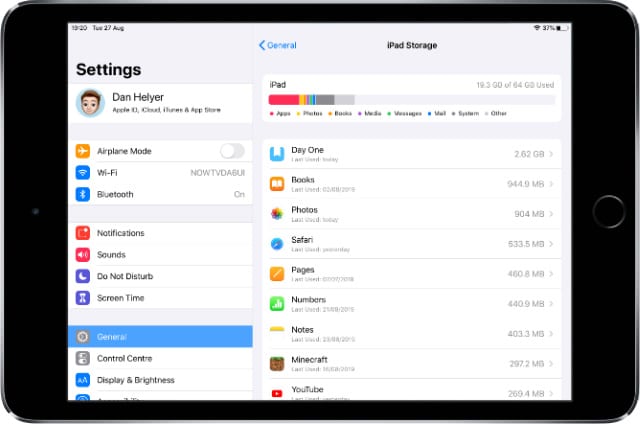
  1. Andare in Impostazioni; Generale; [iDevice] Storage.
  2. Trovate un grafico della vostra memoria in cima alla pagina.
  3. Scorrere fino in fondo alla lista per trovare l’uso “Altro” e “Sistema”. Le applicazioni più grandi sono elencate sotto il grafico di archiviazione.
Come controllare la memorizzazione su un Mac:

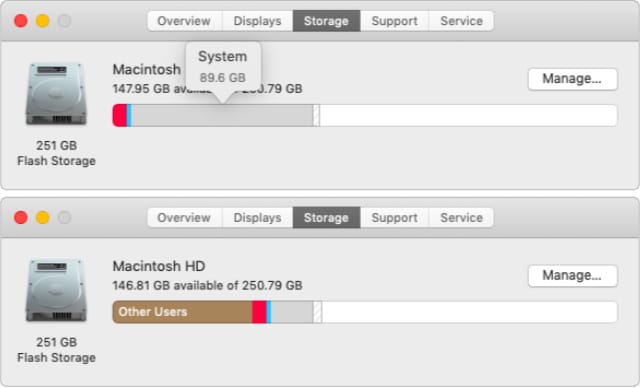
  1. Dalla barra dei menu, andare su: “About This Mac”; “Storage”.
  2. Passa il mouse su ogni sezione del grafico per vederne la categoria.
  3. Fare clic su “Gestisci” per visualizzare la ripartizione dettagliata della memoria Mac.
  4. Per le letture di memorizzazione più accurate, utilizzare invece Finder:
    1. Dalla barra dei menu in Finder, selezionare GoÒ; Computer.
    2. Controllare: fare clic su un file o una cartella e selezionare Get Info per visualizzarne le dimensioni.
    3. Controlla ogni cartella del tuo Mac per scoprire cosa consuma più spazio. Dopo aver atteso l’aggiornamento del grafico di archiviazione, la memoria di sistema si è ridotta da 89,6 GB a 20 GB.
Cosa causa la conservazione “Altro”?

Nella sua forma più semplice, la memorizzazione “Altro” comprende tutto ciò che non rientra nelle categorie di memorizzazione standard: App, Media, Foto, Libri, ecc. L’archiviazione “Altro” di solito comprende una serie di file di sistema, come ad esempio:

  • aggiornamenti software
  • Siri voci
  • file memorizzati nella cache
  • e tronchi.

La maggior parte di questi non dovrebbe occupare molto spazio, ma ci sono occasioni in cui si gonfiano e riempiono l’intero magazzino. Questo è particolarmente comune con i file nella cache, che si accumulano man mano che si trasmettono video o musica dal web. Ma succede anche con gli aggiornamenti software corrotti che continuano a scaricarsi di nuovo.

Apple dice che non è necessario cancellare questi file da soli, perché il dispositivo lo fa automaticamente. Ma chiaramente non è sempre così!

Qual è la differenza tra “Sistema” e “Altro”?

Potreste notare che la memoria del vostro dispositivo va sia su “Sistema” che su “Altro”. Non sempre c’è una chiara differenza tra queste categorie, ma tipicamente “Sistema” include il software operativo del vostro dispositivo.

Oltre ad alcuni file di sistema, l’archiviazione “Altro” cattura anche altri tipi di file che sono troppo pochi per essere categorizzati.
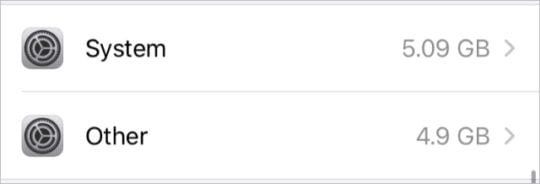
Sistema e Altro sono elencati in fondo alla pagina di memorizzazione del dispositivo.

Come faccio a liberarmi della memoria “Altro” sul mio iPhone, iPad o iPod touch?

Seguite la procedura seguente per eliminare la memoria “Altro” o “Sistema” dal vostro iPhone, iPad o iPod touch. Controllate continuamente la vostra memoria dopo ogni passaggio per assicurarvi di non aver già risolto il problema.

E non dimenticate di farci sapere come vi trovate nella sezione commenti. Ci piacerebbe sapere cosa ha funzionato per te, cosa non ha funzionato per te e come è ora il tuo dispositivo di memorizzazione!

Clicca qui per passare alle istruzioni Mac.

1. 2. Utilizzare un computer per eseguire il backup del dispositivo

Per molti utenti, la soluzione al loro problema di memorizzazione “Altro” è stata semplice come collegare il proprio iPhone a un computer per circa 10 minuti. Vi suggeriamo di cogliere l’occasione per fare un backup del vostro dispositivo utilizzando iTunes o il Finder.

È necessario un backup recente del dispositivo per le successive fasi di risoluzione dei problemi. Ma sembra anche che quando si utilizza un computer per eseguire il backup del dispositivo, iTunes o il Finder rimuovono i file corrotti o non necessari che occupano la memoria.

Come eseguire il backup di un iPhone, iPad o iPod touch su un computer:

  1. Usa il cavo fornito con il tuo dispositivo per collegarlo a un computer con l’ultima versione di iTunes o macOS.
  2. Sblocca il tuo iPhone, iPad o iPod touch e vai alla schermata iniziale.
  3. Su macOS Catalina o successivo: Aprire Finder e selezionare il dispositivo dalla barra laterale.
  4. Su Windows, macOS Mojave, o prima: Aprire iTunes e cliccare sull’icona del dispositivo in alto a sinistra.
  5. Se richiesto, scegliere “Fidati di questo computer” sul dispositivo.
  6. Nella sezione Generale in iTunes o nel Finder, clicca su “Esegui il backup ora”. La creazione di un backup con iTunes o il Finder scarica la memoria “Altro”.

2. Aggiornamento all’ultima versione di iOS o iPadOS

Con le nuove versioni di iOS e iPadOS, Apple elimina spesso i fastidiosi errori di software. Aggiornamento all’ultima versione pubblica, se non l’avete già fatto. È probabile che fornisca un gran numero di miglioramenti al vostro dispositivo.

Invece di selezionare Aggiornamento software nell’applicazione Impostazioni, vi consigliamo di utilizzare un computer per aggiornare il vostro iPhone, iPad o iPod touch. Questo perché per farlo avete bisogno di meno spazio libero, ed è più probabile che vi sbarazziate dei file di aggiornamento del software danneggiati che potrebbero utilizzare la memoria “Altro” del vostro iPhone.

Come aggiornare un iPhone, iPad o iPod touch utilizzando un computer:

  1. Usa il cavo fornito con il tuo dispositivo per collegarlo a un computer con l’ultima versione di iTunes o macOS.
  2. Sblocca il tuo iPhone, iPad o iPod touch e vai alla schermata iniziale.
  3. Su macOS Catalina o successivo: Aprire Finder e selezionare il dispositivo dalla barra laterale.
  4. Su Windows, macOS Mojave, o prima: Aprire iTunes e cliccare sull’icona del dispositivo in alto a sinistra.
  5. Se richiesto, scegliere “Fidati di questo computer” sul dispositivo.
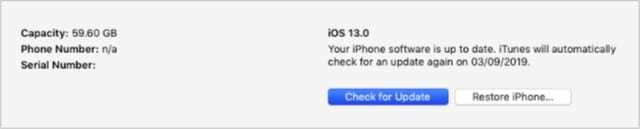
  6. Nella sezione Generale di iTunes o nel Finder, clicca su “Controlla l’aggiornamento” e installa gli aggiornamenti che il tuo computer trova. Vi consigliamo di installare l’ultima versione di iPadOS o iOS disponibile per il vostro dispositivo.
E se non volessi aggiornare il mio dispositivo?

iOS 12 ha migliorato le prestazioni rispetto a iOS 11 per molti dispositivi.

Molti utenti con dispositivi più vecchi esitano ad aggiornarsi al software più recente. A volte è una mossa saggia, poiché i dispositivi più vecchi faticano a stare al passo con le ultime esigenze del software. Ma potrebbe anche essere il motivo per cui si ha così tanta memoria “Altro”.

Il vostro iPhone, iPad o iPod touch potrebbe aver già scaricato un nuovo aggiornamento. In questo caso, sta già occupando lo spazio “Altro” o “Sistema”, a meno che non aggiorniate o memorizziate il vostro dispositivo.

Controlla le recensioni delle ultime versioni di iOS o iPadOS, alcune di esse sono più veloci delle precedenti.

Software beta e dispositivi jailbroken

Molti utenti stanno partecipando al programma software Apple Beta Software Program per testare le prossime release di iOS e iPadOS. Altri utenti hanno rotto il loro iPhone, iPad o iPod touch per sbloccare nuove opzioni di personalizzazione. Entrambi questi casi rendono il vostro dispositivo meno stabile e incline a un eccesso di memoria “Altro”.

Downgrade dal software beta o un-jailbreak del dispositivo per eliminare l’eccesso di memoria “Altro”.

3. 3. Ripristinare il dispositivo su un backup recente

La corruzione del vostro software operativo può occupare molta memoria “Altro” sul vostro iPhone. Potete risolvere il problema ripristinando il dispositivo su un backup recente tramite iTunes o Finder. In questo modo non dovreste perdere alcun dato, ma il software operativo viene reinstallato.

Come ripristinare un backup recente utilizzando un computer:

  1. Se non l’avete già fatto, cliccate qui e fate il backup del vostro dispositivo su un computer.
  2. Utilizzare il cavo fornito con il dispositivo per collegarlo al computer.
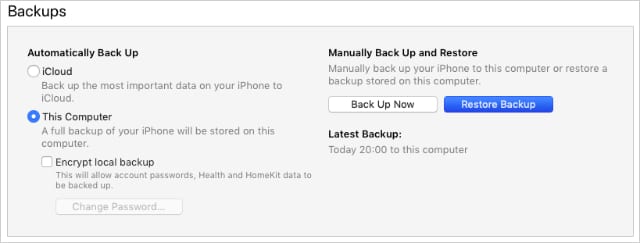
  3. Nella sezione Generale in iTunes o nel Finder, clicca su “Ripristina backup”.
  4. Selezionare il backup più recente e attendere il completamento del ripristino. È possibile utilizzare il pulsante Restore Backup solo se è già stato eseguito un backup sul computer.
4. 4. Sbarazzarsi dei file nella cache e di altri dati

Se la memoria “Altro” occupa ancora molto spazio dopo il ripristino del backup, potrebbe essere necessario cancellare alcuni dei file e dei dati presenti nella cache del dispositivo.

Queste si accumulano nel tempo quando si utilizza l’iPhone, l’iPad o l’iPod touch per diverse attività. Il vostro dispositivo dovrebbe cancellarli automaticamente, ma potete farlo voi stessi seguendo i suggerimenti qui sotto.

Cancella i dati del sito web e la storia di Safari:

  1. Vai a Impostazioni ;-Safari.
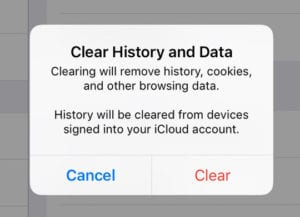
  2. Scorrere verso il basso e toccare ‘Cancella cronologia e dati del sito web’.
  3. Confermare di voler ‘Cancellare la cronologia e i dati’. Devi accedere nuovamente ai siti web dopo aver cancellato i dati del tuo Safari.
Cancella le vecchie conversazioni da Messaggi:

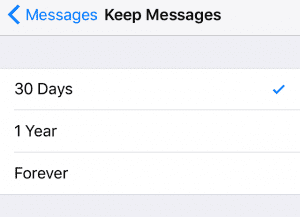
  1. Vai a Impostazioni ;Messaggi.
  2. Sotto “Cronologia dei messaggi”, scegliete di conservare i messaggi per 30 giorni. Un accumulo di vecchi messaggi può occupare molto spazio sui vostri dispositivi.
Rimuovi le tue foto iCloud cancellate di recente:

  1. Vai alle foto; Album; Cancellato di recente.
  2. In alto a destra, toccare ‘Seleziona’ e poi scegliere ‘Cancella tutto’.
  3. A causa del modo in cui funziona iCloud, si dovrebbe anche cambiare temporaneamente la data in almeno 40 giorni in futuro:
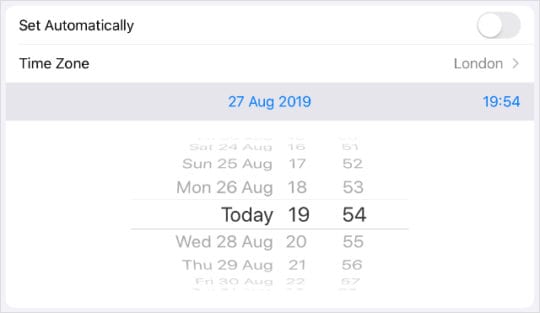
    1. Vai a Impostazioni; Generale; Data &amplificatore; Ora.
    2. Disattivare il pulsante “Imposta automaticamente”.
    3. Cambiare la data in almeno 40 giorni in futuro.
    4. Andare a casa, quindi tornare a Impostazioni e correggere la data. Se non è possibile modificare la data manualmente, disattivare l’ora dello schermo sul dispositivo.
Firma temporaneamente per uscire da iCloud:

  1. Andare in Impostazioni ¿; [Il tuo nome].
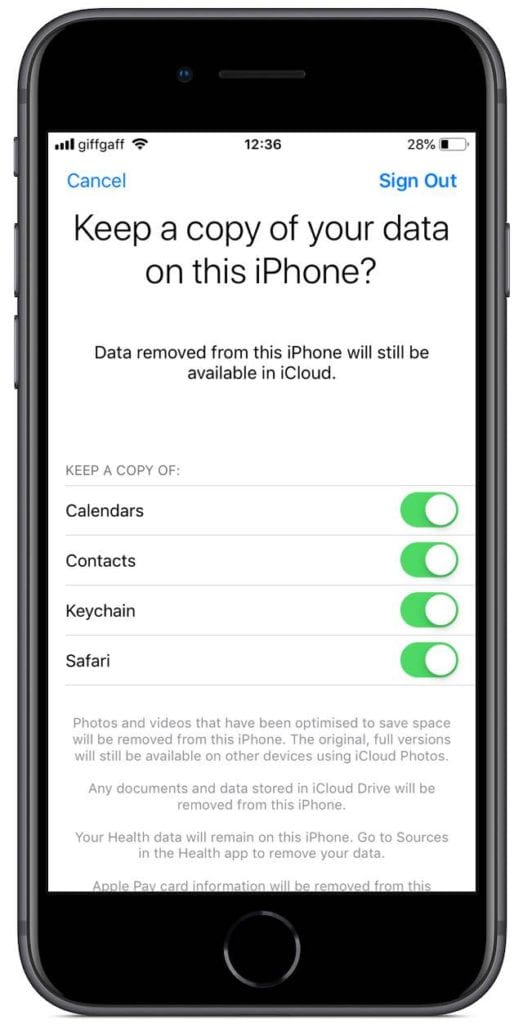
  2. Scorrere verso il basso e toccare ‘Sign Out’.
  3. Se richiesto, inserire la propria password ID Apple.
  4. Scegliere quali dati tenere sul dispositivo e toccare Sign Out.
  5. Vai a casa, poi torna a Impostazioni e accedi di nuovo. Tutti i dati che non tenete sul vostro dispositivo sono ancora su iCloud.
Aggiornare, scaricare o cancellare le applicazioni:

  1. Aggiorna ogni app sul tuo dispositivo:
    1. Apri l’App Store e vai alla pagina Today.
    2. In alto a destra, toccare l’icona dell’account utente.
    3. Scorrere verso il basso e toccare ‘Aggiorna tutto’.
  2. Scaricare i dati da app che non si utilizzano:
    1. Vai a Impostazioni ;Generale ;iTunes &amp;App Store.
    2. Attivare ‘Offload Unused Apps’.
  3. Cancella le app che non vuoi più:
    1. Dalla schermata iniziale, toccare e tenere premuto le applicazioni indesiderate.
    2. Scegliere ‘Rearrange Apps’ dal menu a comparsa.
    3. Toccare la ‘X’ per eliminare le applicazioni indesiderate. Toccare il pulsante ‘X’ per eliminare le applicazioni non utilizzate.

5. 5. Cancellare il dispositivo e reinstallare il software più recente
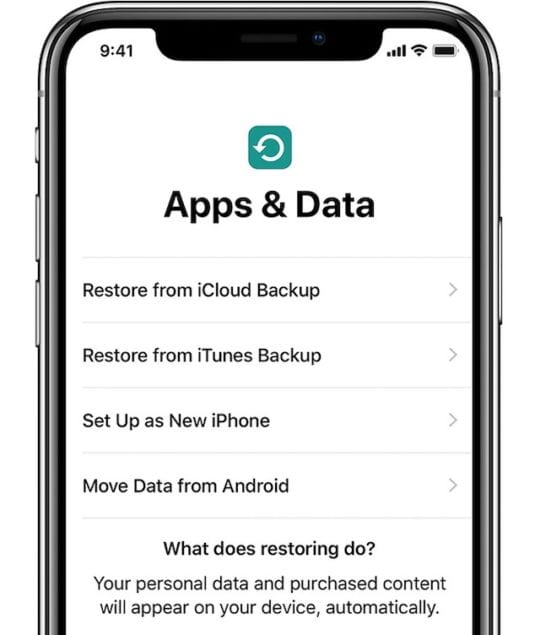
Dopo aver cancellato il dispositivo, ripristinarlo da un backup o impostarlo come nuovo.

Avete già ripristinato il vostro dispositivo da un backup, ma se non riuscite ancora a liberarvi della memoria “Altro” sul vostro iPhone, iPad o iPod touch, potreste doverlo cancellare completamente.

Vi suggeriamo di farlo in modalità DFU (Device Firmware Update mode), che cancella e riscrive ogni singola linea di software e firmware del vostro dispositivo. È il livello di ripristino più profondo disponibile per i dispositivi iOS e iPadOS.

Dopo aver cancellato il dispositivo, impostatelo come nuovo e importate i dati utilizzando iCloud, iTunes o Finder.

Entrare in modalità DFU può diventare complicato, quindi vi consigliamo di dare un’occhiata a questo articolo separato che abbiamo già scritto spiegando come farlo per ogni dispositivo.

Come faccio a sbarazzarmi della memoria “Altro” sul mio Mac?

Utilizzare i passaggi seguenti per ridurre la memorizzazione “Altro” o “Sistema” sul Mac. Abbiamo elencato i passaggi da quelli più comuni a quelli meno comuni, sperando che non sia necessario utilizzarli tutti.

1. Eseguire il backup del Mac utilizzando Time Machine

Time Machine è un ottimo strumento per gli utenti Mac, salva le immagini istantanee del vostro Mac andando indietro nel tempo. In questo modo, se avete cancellato un file due settimane fa, potete guardare il vostro Mac da quel momento e recuperarlo.

La maggior parte delle persone usa la macchina del tempo con un azionamento esterno. Se quell’unità non è sempre collegata, il Mac salva comunque le istantanee di Time Machine nei file di sistema locali. La prossima volta che si effettua un backup di Time Machine, il Mac trasferisce le istantanee sull’unità Time Machine.

Se lo si utilizza, collegare l’unità Time Machine esterna e fare un nuovo backup. Il vostro Mac trasferirà tutte le istantanee dai file di sistema.
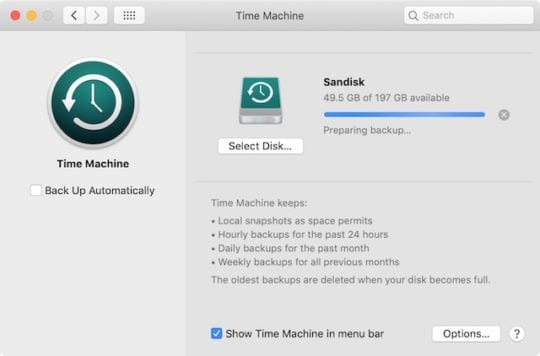
Effettuare un nuovo backup del Mac prima di procedere.

2. 3. Cancellare i backup dei dispositivi da iTunes o dal Finder

Altri usi comuni dell’archiviazione “Altro” o “Sistema” sono i backup di iPhone, iPad o iPod touch realizzati sul vostro Mac. Se usate iTunes o il Finder per eseguire il backup degli altri dispositivi, questo backup utilizza lo spazio nei file di sistema.

Date un’occhiata ai backup dei dispositivi esistenti utilizzando il Finder o iTunes, a seconda della versione di macOS. Poi cancellate i vecchi backup che non vi servono più.

Come cancellare i backup dei dispositivi in macOS Catalina o successivi:

  1. Collega il tuo iPhone, iPad o iPod touch al tuo Mac.
  2. Aprire Finder e selezionare il dispositivo dalla barra laterale.
  3. Dalla scheda Generale, fare clic su ‘Gestisci backup’.
  4. Selezionare il backup che si desidera eliminare e fare clic su “Cancella backup”.
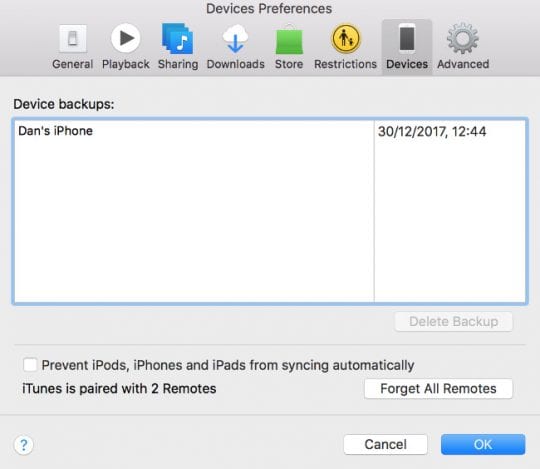
Come cancellare i backup dei dispositivi in macOS Mojave o precedenti:

  1. Apri iTunes sul tuo Mac.
  2. Dalla barra dei menu, andare su iTunes; Preferenze; Dispositivi.
  3. Selezionare il backup che si desidera eliminare e fare clic su “Cancella backup”. Cancellate i vecchi backup che non vi servono più o quelli di cui avete una copia più recente.

3. 3. Cancellare manualmente i file e le cartelle di grandi dimensioni nel Finder

Le categorie di memorizzazione funzionano in modo leggermente diverso sul vostro Mac. La cosa più evidente è che “Sistema” utilizza molto più spazio di memorizzazione. Questo perché conta anche alcuni dei vostri file personali, rendendo le categorie meno utili.
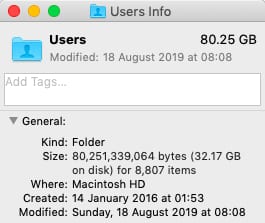
Fare clic sul controllo e aprire la finestra Get Info per scoprire quanto è grande ogni cartella o file.

Il modo migliore per capire dove va a finire la vostra memoria Mac è usare il Finder. In questo modo puoi individuare i file e le cartelle che occupano la maggior parte del tuo spazio e decidere se sono importanti o meno.

Tutto ciò di cui non avete bisogno può andare nel Cestino, ma assicuratevi di svuotarlo e di fare un nuovo backup della Time Machine prima di ricontrollare la vostra memoria.

Non cancellare nulla dalla Biblioteca o dalle cartelle di sistema a meno che non siate certi di non averne bisogno.

4. Utilizzare un’applicazione di terze parti come OmniDiskSweeper

OmniDiskSweeper è solo una delle numerose applicazioni di terze parti che è possibile utilizzare.

Esiste una serie di applicazioni di terze parti per eliminare l’archiviazione “Altro” o “Sistema” dal vostro Mac. Molte di queste rendono più facile individuare i file problematici o rimuovere automaticamente i file non necessari dai file di sistema.

L’applicazione più comune da utilizzare per questo è OmniDiskSweeper, realizzata dal gruppo Omni. Questa applicazione mostra i file più grandi sul disco, rendendo facile il cestino.

Prima di installarla sul tuo Mac, dovresti fare una ricerca indipendente su qualsiasi applicazione di terze parti. In particolare le app che affermano di ripulire o velocizzare il tuo Mac: spesso sono fasulle.

5. 5. Reinstallare il software operativo sul Mac

Se ancora non riesci a liberarti dell’archiviazione “Altro” o “Sistema” sul tuo Mac, potrebbe essere il momento di tirare fuori i pezzi grossi. Utilizzare la partizione di recupero sul Mac per reinstallare il software operativo. Questo riscrive ogni riga di codice in macOS e si spera che rimuove la corruzione che sta divorando tutto il vostro storage.

La reinstallazione di macOS non dovrebbe influire sui contenuti, come foto, video o documenti. Ma vi consigliamo comunque di fare un nuovo backup del vostro Mac.

Come reinstallare macOS da una partizione di ripristino:

  1. Spegnete il vostro Mac andando su
  2. Aspetta almeno 30 secondi che il tuo Mac si spenga completamente.
  3. Premere il tasto di accensione per accendere il Mac, quindi tenere premuto immediatamente il comando +R .
  4. Continuate a tenere premuti i tasti fino a quando non vedete il logo Apple, dopo dovrebbe apparire una finestra Utilità.
  5. Selezionare Reinstallare macOS e seguire le indicazioni sullo schermo. La modalità di recupero di macOS è un modo pratico per risolvere una vasta gamma di problemi con il vostro Mac.
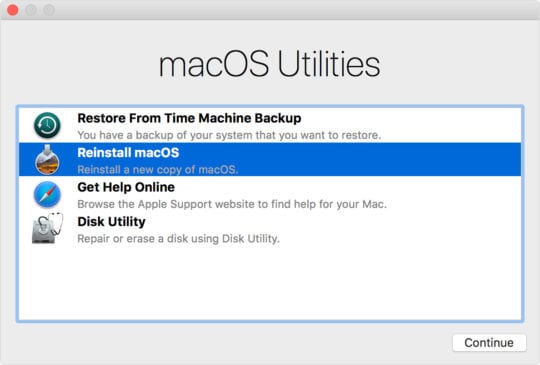
Ci auguriamo che questa guida renda facile sbarazzarsi di tutta quella memoria “Altro” o “Sistema” sul vostro iPhone, iPad o Mac. Se continua a tornare, tornate a questo articolo e provate un passo diverso.

E non dimenticate di farci sapere come vi trovate nei commenti qui sotto!

<

FaceTime per Mac: Non posso accedere

Diversi utenti hanno segnalato un problema in cui non possono accedere a FaceTime per Mac OS X. In questi casi, o non appare mai nessun segno sullo schermo, oppure il segno in processo gira all’infinito e non progredisce mai. Altri utenti potrebbero ricevere il messaggio “C’è stato un problema con FaceTime. È necessario uscire e riaprire FaceTime”

Apple annuncia importanti modifiche all’App Store, Ecco tutto quello che dovete sapere

In quella che probabilmente era una mossa per raccogliere più tempo durante l’imminente keynote della WWDC di Apple di lunedì, il Vice Presidente del Marketing di Apple Phil Schiller si è seduto con The Verge e The Loop per discutere una serie di importanti cambiamenti in vista dell’App Store di questo autunno.

L’App Store, che ora comprende oltre 1,5 milioni di app e dal suo lancio ha pagato oltre 40 miliardi di dollari, ha recentemente ricevuto una buona quantità di contraccolpi da parte degli sviluppatori che si lamentano della mancanza di scopribilità sull’App Store, dell’aumento dei giochi focalizzati sull’acquisto in-app e dell’incapacità complessiva di gestire un business sostenibile creando app per le piattaforme Apple.

Apple ritiene che questi cambiamenti contribuiranno a risolvere questi problemi e a far risorgere l’economia dell’App Store sia per gli sviluppatori indie che per i blockbuster.

Recensione dell’applicazione

Tre sono i principali cambiamenti in arrivo sull’App Store nei mesi precedenti l’autunno, il primo dei quali è l’App Review time.

Quando gli sviluppatori inviano app e aggiornamenti all’App Store, devono prima essere approvati da una persona fisica di Apple per assicurarsi che non vi sia nulla che possa danneggiare i dispositivi degli utenti o che sia contrario alla politica di Apple. Apple esamina oltre 100.000 app al giorno e, fino a poco tempo fa, i tempi di revisione delle app erano di solito compresi tra i 5 e i 7 giorni per le app iOS.

Ora, secondo Phil Schiller, l’azienda è stata in grado di ridurre questa situazione a sole 24 ore per la maggior parte delle app, e a meno di 48 ore per il 90% di tutte le app. Questo ha due vantaggi per il consumatore: Gli utenti hanno accesso alle nuove app e agli aggiornamenti più velocemente, e i tempi di revisione notevolmente migliorati incentiveranno gli sviluppatori ad aggiornare più spesso.

Prezzi degli abbonamenti

Forse il più grande dei tre cambiamenti, tutte le App avranno ora la possibilità di offrire prezzi di abbonamento ai propri utenti. In precedenza, questa opzione era disponibile solo per le notizie, i servizi cloud, le app per gli appuntamenti e le app in streaming.

Credito: L’Orlo

Permettendo a tutti gli sviluppatori di entrare nel business degli abbonamenti, Apple spera che gli sviluppatori di ogni notorietà siano in grado di attrarre nuovi consumatori offrendo un prezzo basso ricorrente. Gli utenti avranno presto una scheda “abbonamenti” all’interno dell’App Store per gestire tutte le applicazioni che rientrano in questa categoria.

Consentendo gli abbonamenti, Apple ritiene che gli sviluppatori saranno incentivati a continuare ad aggiornare e innovare per mantenere i clienti. Per invogliare ulteriormente gli sviluppatori a innovare, Apple cambierà ora la sua famosa suddivisione a 70/30 giri per i clienti che si sono abbonati a un’app per oltre un anno, e darà invece allo sviluppatore l’85%.

Infine, le App possono ora modificare i prezzi degli abbonamenti su base territoriale. Ciò significa che un’azienda come Netflix potrebbe applicare il prezzo standard di 9,99 dollari negli Stati Uniti, ma in un mercato emergente potrebbe applicare un prezzo inferiore.

Annunci di ricerca

L’ultima grande novità in arrivo sull’App Store sono gli annunci di ricerca.

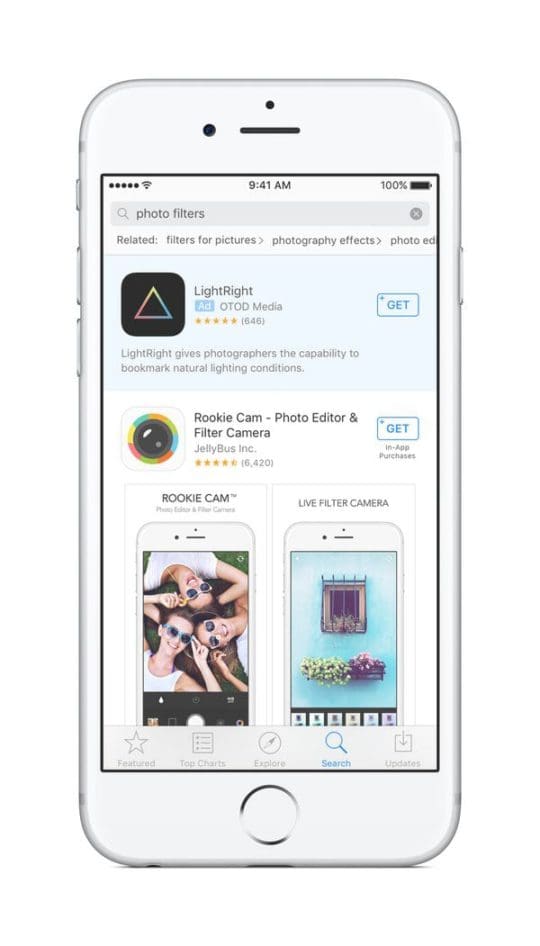
Gli sviluppatori potranno ora acquistare annunci all’interno dei risultati di ricerca dell’App Store. Apple dice che questo aiuterà gli sviluppatori a farsi notare, e sostiene che i prezzi saranno equi ed equilibrati.

Per il consumatore, questo significa che quando ora si cerca un termine nell’App Store, si può vedere un piccolo annuncio azzurro in cima ai risultati pagati dallo sviluppatore. Non ci sarà mai più di un annuncio per ricerca.

Quando ha parlato dei nuovi annunci, Phil Schiller ha detto a The Loop: “Lo faremo solo se riusciremo, prima di tutto, a rispettare l’utente e ad essere giusti nei confronti degli sviluppatori, soprattutto quelli piccoli”. Apple dice che gli annunci saranno identici all’attuale App Listing, quindi conoscete lo spam o l’inganno, e saranno disponibili solo per le App sull’App Store, senza fonti di terze parti.

Inoltre, Apple dice che non terrà traccia dei dati degli utenti e non li condividerà con gli sviluppatori, né chiunque abbia meno di 13 anni vedrà gli annunci.

L’App Store ha visto pochi cambiamenti negli ultimi anni, e anche se gli sviluppatori non hanno visto tutti i cambiamenti che speravano di vedere oggi, cose come gli aggiornamenti a pagamento e le prove, sarà emozionante vedere come questo cambierà l’economia e l’esperienza dell’App Store.

<

I limiti segreti del programma di riparazione della tastiera a farfalla di Apple

Le tastiere a farfalla della Apple hanno un problema. E l’azienda ha lanciato un programma di riparazione per affrontare questi problemi. Ecco cosa dovreste sapere se state pensando di acquistare un nuovo MacBook con la tastiera a farfalla.

Secondo il post, il tecnico ha informato l’utente di Reddit che il programma di riparazione ha “limiti” e si è rifiutato di emettere una tastiera sostitutiva. (Che è, infatti, un top case sostitutivo perché la tastiera è incorporata in esso).

Hanno invece offerto uno sconto del 50% sul costo stimato della riparazione – che, come è degno di nota, è di 450 dollari.

Questa è la prima volta che vediamo segnalazioni di una tale politica. Questo potrebbe suggerire che in realtà non è una cosa, o se lo è, conferma che potrebbe essere una nuova iniziativa.

È una politica?

Apple ha un programma di riparazione della tastiera che copre ogni MacBook con una tastiera a farfalla. Ma, a quanto pare, ha dei limiti (all’insaputa del grande pubblico).

Vale la pena di notare che non è chiaro se si tratta di una vera e propria politica di riparazione Apple o semplicemente di uno scontroso membro dello staff del Genius Bar che stava avendo un giorno di riposo.

Come nota spgremlin nel loro post, non c’è praticamente nessuna informazione pubblica su alcuni limiti predefiniti del programma di riparazione della tastiera.

D’altra parte, ci può essere una spiegazione per la “politica” nelle leggi statali. Molti stati degli Stati Uniti, e altri paesi al di fuori degli Stati Uniti, hanno leggi sul limone.

Anche se possono variare notevolmente, la maggior parte delle leggi statali sui limoni hanno una clausola che richiede ad una società di sostituire completamente un computer dopo la terza riparazione.

In altre parole, la terza volta è quella buona. Se un’azienda ha bisogno di sostituire due volte un componente specifico, allora la legge dello Stato richiede che l’azienda che ha realizzato il dispositivo ne dia uno nuovo all’utente gratuitamente.

Anche se non l’abbiamo visto per iscritto, ci sono anche molte segnalazioni online che molti Apple Store seguono questa procedura. Se il dispositivo di un utente ha bisogno di una major una terza volta, gli Apple Stores sono autorizzati a dare all’utente un nuovo dispositivo.

Altre informazioni pertinenti

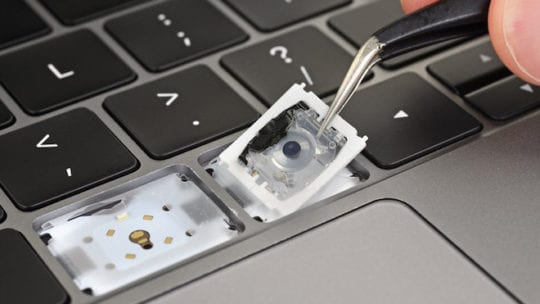
I problemi della tastiera a farfalla sono molto diffusi, e spesso comportano la pressione di due tasti o comunque “tasti appiccicosi”. Pic via Unbox Therapy.
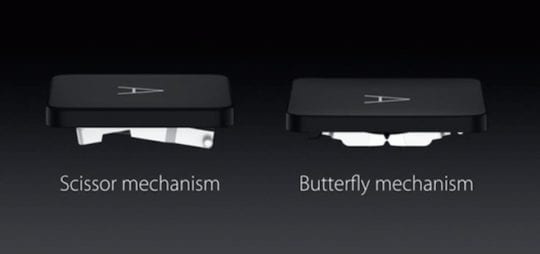
Vale anche la pena di notare che, in un aggiornamento del post originale, lo spgremlin ha fornito alcuni dettagli aggiuntivi sul loro processo di riparazione.

Il membro del Supporto Apple ha informato il Redditor di aver presentato una richiesta per sostituire l’intero MacBook con un nuovo modello. È importante notare che, a quanto pare, l’agente Apple ha anche confermato che il programma di riparazione della tastiera ha effettivamente dei limiti.

Ma hanno consigliato al Redditor che un altro programma avrebbe sostituito il dispositivo di un utente dopo due o tre riparazioni importanti. (Questo è probabilmente il programma di diritto di recesso di cui parlavamo)

È interessante notare che la Redditor ha aggiunto che Apple aveva bisogno di costruire un “caso” per quella sostituzione e farla approvare.

Spgremlin ha anche notato che il programma specifico è interno alla Apple. Hanno aggiunto che è discrezionale, non è stato reso pubblico e non è un risultato garantito.

Molti utenti che hanno familiarità con la riparabilità possono tuttavia contestare questi particolari criteri. A seconda del luogo di residenza, le leggi e i regolamenti locali potrebbero richiedere ad Apple di sostituire il dispositivo MacBook dopo la terza riparazione principale. Quindi non è “discrezionale”.

Naturalmente, Apple può avere una propria politica interna per sostituire un dispositivo dopo la terza riparazione per i locali dove le leggi lemon non lo richiedono. In questi casi, la policy sarebbe completamente a carico di Apple.

Alcuni consigli se vi capita

Le tastiere a farfalla di Apple sembrano essere intrinsecamente difettose. Per questo motivo, Apple ha la responsabilità di “fare la cosa giusta” per gli utenti.
Le tastiere a farfalla della Apple sono notoriamente inaffidabili. La Apple, in quanto azienda rispettabile, ha l’obbligo di fare le cose per bene per i suoi utenti.

Se i limiti erano in realtà la politica aziendale, allora Apple deve davvero farlo capire esplicitamente agli utenti. Questo è vero soprattutto perché la necessità di riparare più volte una tastiera sembra essere un risultato abbastanza comune per i recenti possessori di MacBook.

Per questo motivo, si consiglia di contestare i limiti della tastiera di riparazione Apple.

Ecco alcuni consigli se uno staff del Genius Bar vi informa che non può sostituire gratuitamente la vostra tastiera a farfalla.

  • Cercate le leggi locali sul limone del vostro stato o del vostro paese. Questo vi permetterà di sapere se è possibile fare un caso per ottenere un nuovo dispositivo o se la legge dello stato richiede una sostituzione dopo un terzo tentativo.
  • Chiedete al personale del Genius Bar dove si trova questa politica per iscritto.
  • Richiesta di parlare con un supervisore.
  • Se tutto il resto fallisce all’Apple Store, prendete in considerazione la possibilità di portare il vostro dispositivo in un altro luogo. Questo include altri Apple Store o un fornitore di servizi autorizzato Apple.
  • Potresti anche contattare l’assistenza Apple o l’azienda Apple e aumentare la situazione.
  • Non rinunciare a far riparare il tuo dispositivo ad Apple. Continua a farlo finché Apple non accetta di darti un nuovo top case o un nuovo MacBook.

Ci auguriamo che queste informazioni vi siano state utili. Vi preghiamo di farci sapere nei commenti sulle vostre esperienze con questo programma di riparazione o eventuali intuizioni che potreste avere dopo aver utilizzato il design della tastiera Butterfly.

Apple Watch Walkie-Talkie non funziona, How-To Fix

Chiedendosi cosa c’è che non va nella mia Apple Watch walkietalkieapp ?

In questo momento, l’applicazione walkie-talkie è completamente disabilitata fino a quando Apple non spinge fuori un fix con un nuovo aggiornamento di watchOS. Mentre il walkie-talkie rimane installato su Apple Watches, non funziona. Quindi dobbiamo tutti aspettare fino a quando Apple non risolve ufficialmente questa vulnerabilità.

Vi terremo aggiornati quando Apple annuncerà che il Walkie Talkie Talkie è fisso. Sfortunatamente, Apple fornisce aggiornamenti di stato sulle correzioni di bug, quindi dobbiamo aspettare l’annuncio ufficiale e guardare l’aggiornamento diOS. Quindi tenete duro, gente!

Una volta effettuato l’aggiornamento, è necessario aggiornare il vostro Apple Watch per riottenere l’accesso al walkie-talkie. Anche con una patch in posizione, il walkie-talkie non funzionerà sulle vecchie versioni di watchOS 5.

<

watchOS 5+ Compatibilità e la funzione Walkie-Talkie

La prima e più importante cosa da fare è assicurarsi che il vostro Apple Watch sia compatibile con la funzione walkie-talkie.

Si prega di ricordare che l’orologioOS 5 o superiore non è disponibile sull’Apple Watch originale della Serie 0. Se la persona a cui si sta cercando di collegarsi utilizzando il walkie-talkie è su un dispositivo più vecchio, non sarà possibile trovarlo nell’app.

Modelli Apple Watch compatibili con Walkie-Talkie:

  • Orologi Apple Serie 1-4
  • Wi-Fi e Cellular LTE supportano entrambi la funzione Walkie-Talkie
  • Il walkie-talkie non è attualmente disponibile in Cina, Emirati Arabi Uniti e Pakistan
  • L’app Walkie-Talkie non funziona attualmente con dispositivi che utilizzano lo stesso Apple ID

Quando aprite l’app Walkie-Talkie, vedrete una lista di persone con un AppleWatch che chiamate spesso, inviate SMS o e-mail. Su questa schermata, scegliete un contatto e lo invitate ad unirvi a voi.

Paesi con supporto Walkie-Talkie

È anche una buona idea assicurarsi che il proprio paese o regione supporti il walkie-talkie (anche in viaggio).

Per vedere l’elenco più recente, consultate questo documento di supporto Apple con l’elenco dei paesi in cui sono disponibili il walkie-talkie e tutte le altre funzioni di Apple Watch. Per il walkie-talkie, consultare la sezione Built-in Apps:Walkie-Talkie.

Condividere un Apple ID?

Se condividi un ID Apple, il Walkie-Talkie non funziona con nessuno con cui condividi un ID Apple. Ognuno deve avere il proprio Apple ID univoco per poter utilizzare il Walkie-Talkie.

Molte persone condividono un Apple ID con i loro mariti, mogli, figli o amici in modo da poter scaricare acquisti, condividere foto e altri servizi.

Questa condivisione degli ID Apple funzionava bene nelle precedenti versioni di iOS, ma la gente riferisce di problemi con iOS 12 che combina iMessages, chiamate FaceTime e Walkie-Talkie che non funzionano quando gli ID Apple sono condivisi tra 2 o più persone.

Poiché Walkie Talkie Talkie utilizza FaceTime Audio, sono necessari ID Apple separati.

Create un nuovo Apple ID, anche se solo per FaceTime, e dovrebbe funzionare per Walkie-Talkie.

Non trovi l’applicazione Walkie-Talkie su Apple Watch? Controlla FaceTime

Diversi lettori ci dicono che se eliminano (o nascondono) l’app FaceTime sull’iPhone accoppiato, l’app Walkie-Talkie scompare!

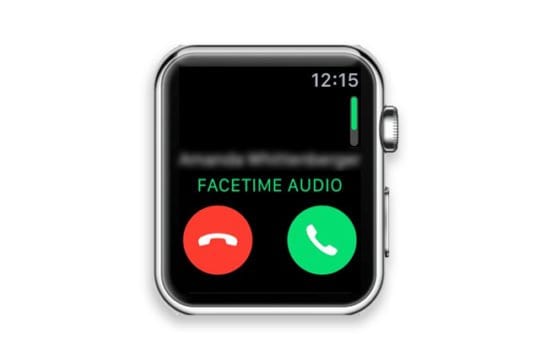
Anche se non esiste un’applicazione FaceTime per l’Apple Watch, è possibile ricevere ed effettuare chiamate FaceTime Audio durante l’orologio. E sembra che Walkie Talkie Talkie dipenda da FaceTime Audio per funzionare!

Se disinstallate FaceTime sul vostro iPhone, rimuove il Walkie Talkie Talkie dall’orologio. Se reinstallate FaceTime dall’app store sul vostro iPhone, Walkie Talkie Talkie apparirà sul vostro orologio.

  1. Aprire l’App Store sull’iPhone abbinato
  2. Toccare Cerca e poi digitare FaceTime
  3. Toccare l’icona Cloud per scaricare di nuovo FaceTime
  4. Una volta che FaceTime ha completato il download, aprire Impostazioni ;FaceTime ed effettuare l’accesso con il proprio Apple ID e controllare tutte le informazioni per assicurarsi che siano corrette
    1. Assicurati che ci sia un segno di spunta vicino al tuo numero di telefono E alla tua email Apple ID in You Can Be Reached By FaceTime At
    2. Controlla la tua lista bloccata per assicurarti che sia accurata e che non blocchi qualcuno con cui vuoi usare il Walkie-Talkie
  5. Infine, cercate l’app Walkie-Talkie sul vostro Apple Watch abbinato

Dopo aver reinstallato FaceTime, se non si è ancora in grado di localizzare il Walkie-Talkie, è necessario disaccoppiare e riaccoppiare l’orologio. Questo processo aiuta a richiamare la funzione Walkie-Talkie.

Gli inviti Walkie-Talkie non vengono inviati o ricevuti?

Se hai problemi a farti inviare, ricevere o accettare inviti, prova questo suggerimento del lettore:

  1. Aprite l’applicazione Walkie-Talkie sul vostro iPhone abbinato
  2. Vai a Guarda l’applicazione; Walkie-Talkie
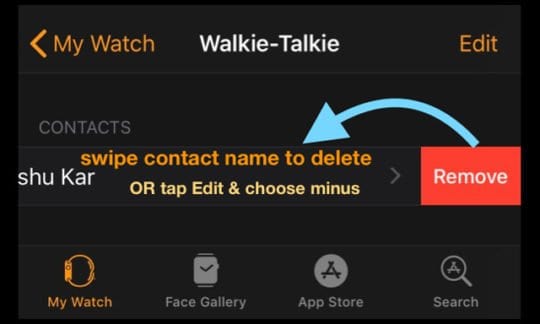
  3. Rimuovere chiunque sia elencato sotto la voce contatti sfiorando a sinistra o toccando Edit e poi il segno meno
    1. È possibile rimuovere i contatti anche tramite l’applicazione orologio
    2. Aprire l’applicazione Walkie-Talkie
    3. Passare il dito a sinistra sul contatto e toccare la X
  4. Vai al tuo Apple Watch e tocca Walkie Talkie
  5. Inviare nuovamente l’invito
    1. Toccare il segno più, quindi scegliere un contatto. Ripetere per ogni contatto
    2. Aspetta che un amico accetti il tuo invito – una volta accettato provalo!
    3. I nomi in grigio con il testo “Invitato” indicano che i tuoi amici non hanno ancora accettato i tuoi inviti

Walkie Talkie Talkie app Bloccato su Invito?

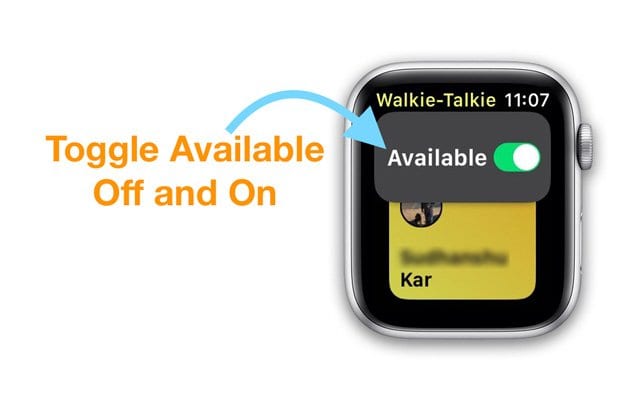
  • Attivare e disattivare l’interruttore. Effettuare questa operazione su entrambi gli orologi Apple
  • Riavviare entrambi gli orologi Apple
  • Chiudere l’applicazione Walkie-Talkie App su entrambi gli orologi
  • Prova a cancellare tutti i tuoi inviti
    • Aprire il Walkie Talkie Talkie, quindi strisciare a sinistra e toccare la X. Ripetere per tutti gli inviti. Puoi anche cancellare i contatti tramite l’applicazione Watch App del tuo iPhone (come descritto nella sezione precedente)
    • Riavviare l’Apple Watch
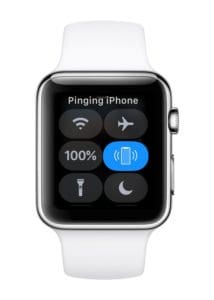
  • Ping il vostro iPhone accoppiato dal vostro orologio. Chiedete a chiunque vogliate fare lo stesso a Walkie-Talkie
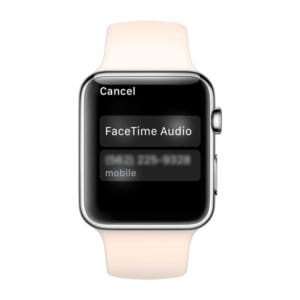
  • Provate a effettuare prima una chiamata audio FaceTime dall’orologio all’orologio dell’altra persona. Ripetere per ogni persona che si desidera Walkie-Talkie con
    • In caso di successo, reinvitate questi contatti
  • Chiedi a Siri di FaceTime Audio Chiama la persona con cui stai provando a WT
    • Se non è abilitato, Siri vi aiuta ad impostarlo apportando alcune modifiche alle vostre impostazioni
    • Una volta completata una FaceTime Audio Call sull’orologio, provate a inviare di nuovo gli inviti

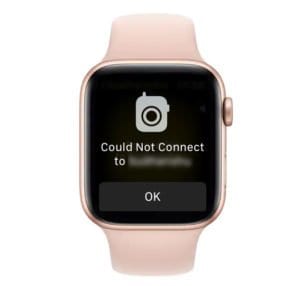
Walkie-TalkieTrovare a connettersi su Apple Watch? Oppure mostrare Impossibile connettersi?

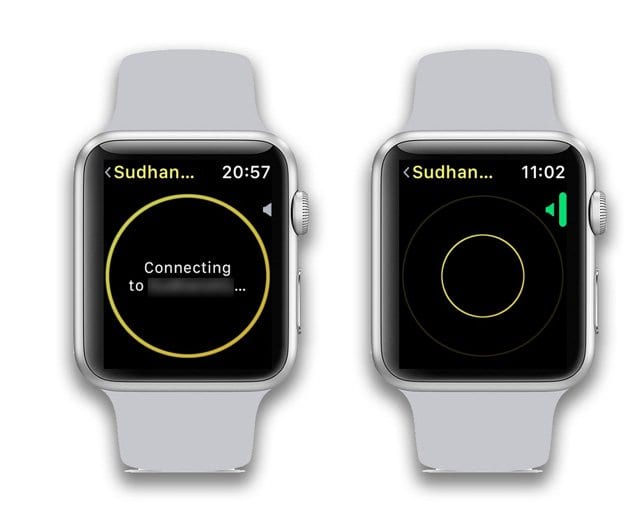
Uno dei problemi comuni che gli utenti trovano che quando lanciano l’applicazione walkie-talkie è il messaggio Trying To Connecting, Connecting to…, o cerchi vuoti che pulsano dove non vanno da nessuna parte. E il walkie-talkie non si connette mai.

Se si affrontano questi problemi sul proprio Apple Watch mentre si cerca di utilizzare la funzione walkie-talkie, la cosa migliore è prima di tutto assicurarsi di avere una forte connessione Wi-fi o cellulare sul proprio Apple Watch.

Le connessioni Wi-Fi sull’Apple Watch richiedono un 802.11b/g/n 2,4GHz. Se si sta cercando di connettersi a una rete Wi-Fi pubblica a 5GHz, non funzionerà.

L’applicazione Walkie-Talkie non mostra alcun contatto da invitare

Questa è stata una lotta per le prime ore dopo l’aggiornamento. Il campo dei contatti è apparso Grigio, e non sono stati trovati contatti da invitare utilizzando l’App. Controllando Apple Watch, i contatti erano presenti.

Ecco cosa ha aiutato a risolvere il problema.

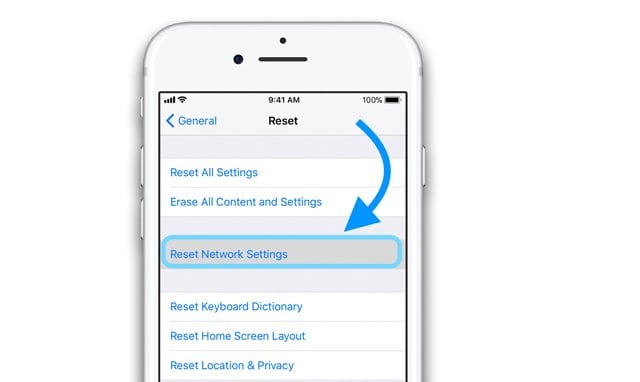
Il primo passo è stato quello di resettare le connessioni di rete ( Impostazioni ( ) sull’iPhone, seguito da un hard reset sull’Apple Watch (premere contemporaneamente il pulsante Crown e il pulsante laterale per alcuni secondi fino a quando non appare il logo della mela).

Una volta che l’orologio si è riacceso, ha controllato i contatti e poi ha provato a invitare i contatti, e ha funzionato.

Controlla lo stato della connettività sul tuo Apple Watch

  • Rimuovi i tuoi contatti e prova a inviare di nuovo gli inviti
    • Vedere i passi precedenti nella sezione ” Walkie-Talkie Invitations Not Sending or Being Received?
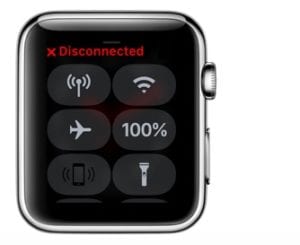
  • Passa il dito sul tuo Apple Watch e assicurati di non vedere lo stato di disconnessione
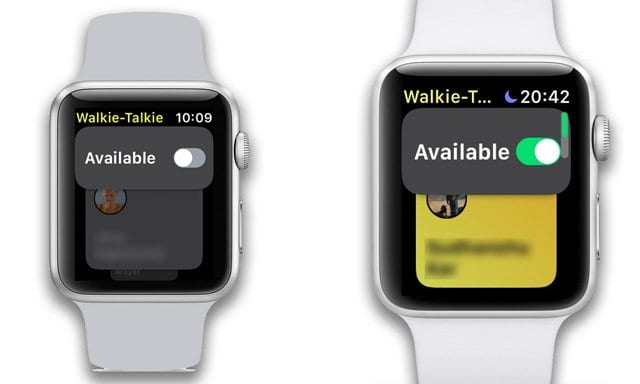
  • Verifica che lo stato del tuo Walkie-Talkie sia disponibile – e attiva la funzione
    • Walkie-Talkie aperto
    • Scorrere dall’alto verso il basso o scorrere verso l’alto con la corona digitale per visualizzare lo stato corrente
    • Attivare o disattivare se è spento
      • Quando qualcuno cerca di contattarti mentre non sei disponibile, appare una notifica che ti chiede se vuoi parlare.
    • Se la modalità silenziosa è attiva, si sentono ancora i rintocchi e la voce del vostro amico.
    • Quando la modalità Teatro o Non disturbare sono abilitate, il Walkie-Talkie non è disponibile
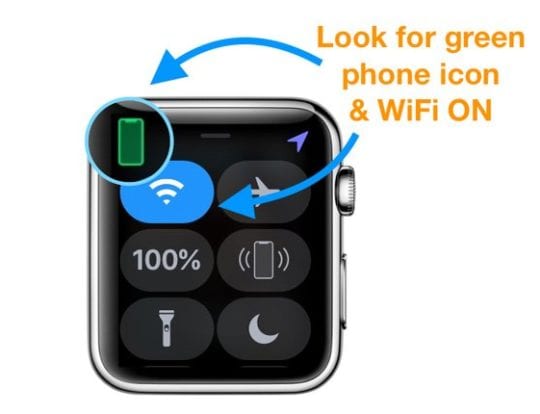
  • Se si utilizza il cellulare sull’Apple Watch Series 3 o WiFi (per tutte le serie) per la funzione walkie-talkie, assicurarsi che la potenza del segnale sia eccellente
    • Controllatelo sul centro di controllo del vostro Apple Watch
  • Se la connessione wi-fi del vostro Apple Watch è gestita principalmente tramite il vostro iPhone accoppiato, provate a resettare le connessioni di rete sul vostro iPhone e poi riavviate il vostro Apple Watch per vedere se la connessione è migliore e se supporta la modalità Walkie-Talkie
    • Andare a Impostazioni
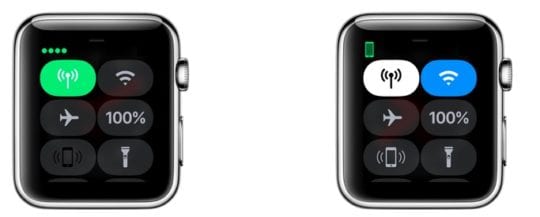
  • Su un Apple Watch più recente con GPS + Cellular, strisciare verso l’alto per aprire il centro di controllo e toccare l’icona Wi-Fi
    • Diventerà bianco mostrando che si è scollegato
    • Ora, riavviate il vostro Apple Watch e provate a connetterlo alla rete Wi-Fi e vedete se questo fa al caso vostro
    • Provare ad attivare e disattivare il cellulare alcune volte per vedere se la potenza del segnale migliora e il messaggio del walkie-talkie “try to connect”
    • .

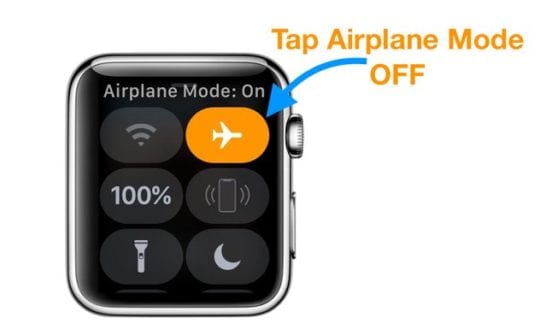
  • Attivare la modalità aereo (sia su orologio che su telefono)
    • Aspettare 20-30 secondi
    • Toccare Modo aereo spento

Qual è la gamma dell’applicazione Walkie-Talkie su Apple Watch?

Ricordati anche che la portata dell’applicazione Walkie-Talkie è di circa 35 piedi senza WiFi o Cellular per gli orologi della Serie 3+ applicabili (solo con Bluetooth).

Se si dispone di un orologio cellulare, non esiste un limite di portata per questa funzione.

Problemi sonori sull’applicazione Apple Watch Walkie-Talkie

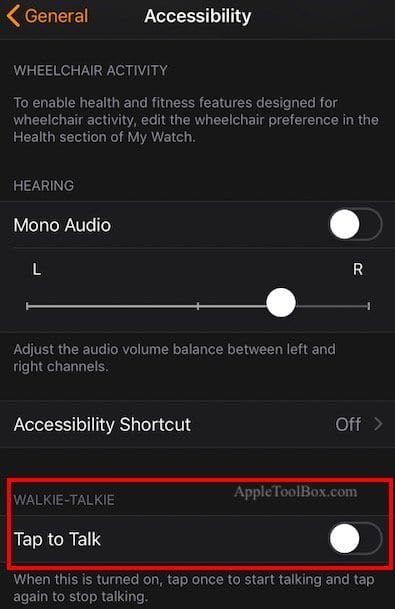
Per verificare le impostazioni relative al suono sui vostri dispositivi, iniziate toccando l’app Guarda sul vostro iPhone.

  • Toccare My Watch e selezionare l’orologio che si sta utilizzando
  • Selezionare Generale
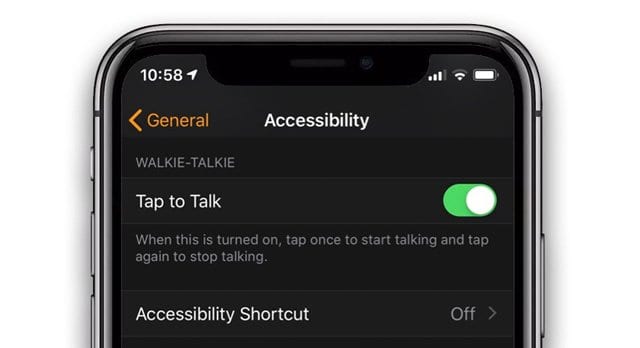
  • Toccare su Accessibilità e scorrere verso il basso per individuare ‘Tocca per parlare’ sotto Walkie-Talkie
  • Assicurarsi che questo sia abilitato. Quando è abilitato, questo permette di usare il tap una volta per iniziare a parlare e richiede un altro tap per mettere in pausa la conversazione
  • Attivare e disattivare alcune volte l’impostazione di Talk

Controllare le impostazioni di Non Disturbare

Una delle nuove caratteristiche dell’orologioOS 5 è la modalità “Workout Do not Disturb”. Se siete in modalità allenamento e avete questa impostazione abilitata, non sarete in grado di connettervi con amici o familiari sul vostro Apple Watch.

Toccare Il mio orologio; Generale; Non disturbare per rivedere questa impostazione.

Nomi di contatto mancanti su Apple Watch

Se hai problemi a vedere i nomi dei tuoi contatti sul tuo Apple Watch, potrebbe esserci un problema di sincronizzazione dei dati. Controlla questo articolo correlato per assicurarti di aver cercato i soliti problemi.

Disaccoppiamento dell’Apple Watch e ripristino

Se avete controllato tutti i suggerimenti di cui sopra e avete ancora problemi, potete provare a disaccoppiare l’Apple Watch dall’iPhone e riaccoppiarlo. A volte la maggior parte dei problemi sull’Apple Watch può essere risolta con un semplice passo di disaccoppiamento e riaccoppiamento.

RELATIVO:

  • Come resettare il tuo orologio Apple

Non puoi o non vuoi premere il pulsante di conversazione continuamente?

Per aiutare le persone che hanno difficoltà a premere e tenere premuto il pulsante Talkie, Apple ha aggiunto un metodo che utilizza un solo tocco, senza trattenere, per parlare con l’app Walkie-Talkie.

Toccare una volta per parlare, toccare di nuovo per terminare la conversazione Walkie-Talkie

  1. Aprire l’applicazione AppleWatch ; Il mio orologio
  2. Vai a General&gt; Accessibilità
  3. Attivare Toccare per parlare
    1. Ora basta toccare una volta per parlare, poi toccare di nuovo quando si è finito di parlare

Necessità di reimpostare il tuo Apple Watch Passcode

Se il vostro codice di accesso all’Apple Watch non si comporta bene o se avete dimenticato il codice, consultate questo articolo per sapere come reimpostare il vostro codice di accesso all’Apple Watch.

In breve, per resettare il codice di accesso

  • Collegare l’orologio al suo cavo di carica, con l’alimentazione collegata
  • Premere e tenere premuto il pulsante laterale fino a quando non si vede il cursore di spegnimento
  • Premere con forza su Spegnimento
    • Non farla scorrere – premere con forza
    • Premete su Cancella tutti i contenuti e le impostazioni
  • Accoppiate il vostro orologio utilizzando l’applicazione Watch, scegliendo di Ripristinare da Backup

Perché l’icona Walkie Talkie lampeggia sul mio volto?

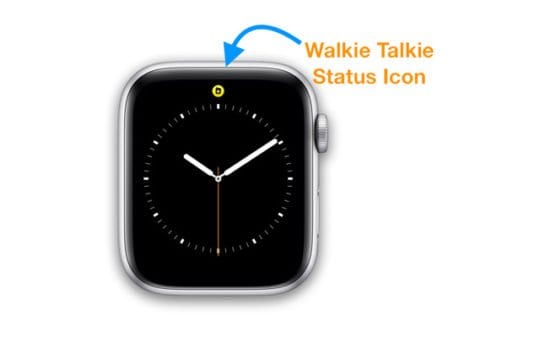
Vedete periodicamente una piccola icona gialla in alto a metà dello schermo del vostro orologio?

Questa è l’icona di stato attivo del vostro Walkie-Talkie.

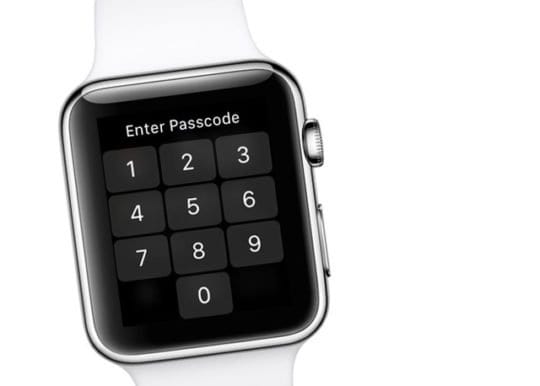
Per iniziare una sessione di Walkie-Talkie, basta toccare quella piccola icona e iniziare a parlare con amici o familiari. Se si blocca l’Apple Watch con un codice di accesso, inserirlo prima di procedere.

Novità di watchOS 5, il tuo Apple Watch mostra applicazioni attive, come Walkie-Talkie, Workout, o Telefono nella parte superiore dell’orologio, proprio come nelle precedenti versioni di watchOS per cose come Water Lock, Non disturbare o Ricarica.

Non c’è tempo? Guarda il nostro video su come far funzionare il walkie-talkie sul tuo Apple Watch Today!

In chiusura

Infine, con le nuove funzionalità che vengono rilasciate, ci sono spesso problemi che a volte fanno sì che l’app non funzioni correttamente. Di solito, Apple segue con un successivo aggiornamento che risolve i problemi.

Tieni d’occhio i nuovi aggiornamenti di watchOS e assicurati di aggiornarlo all’ultima versione e poi controlla se la funzione walkie-talkie funziona bene sul tuo Apple Watch.

Suggerimenti per i lettori

  • Per prima cosa, assicuratevi di collegare il vostro Apple ID con l’applicazione FaceTime sul vostro iPhone o iPad-open Settings&gt; FaceTime ed effettuate l’accesso con un Apple ID. Dovresti vedere un messaggio che indica che il tuo Apple ID è collegato all’Apple Watch. Se hai ancora problemi, cancella un contatto con il walkie-talkie e inserisci nuovamente i suoi dati. Poi prova a invitare lo stesso contatto a Walkie Talkie Talkie.
  • Se qualcun altro incontra questo problema, prova a resettare il tuo AppleWatch e configuralo come nuovo. Su Apple Watch, vai su Impostazioni
  • Ho risolto il problema cancellando tutti gli inviti, chiudendo l’applicazione Walkie Talkie Talkie sull’orologio, per poi uscire e tornare su FaceTime sul mio telefono. Poi rilancio l’app Walkie-Talkie sull’orologio, invio gli inviti e vedo se funziona. L’ho fatto per me!
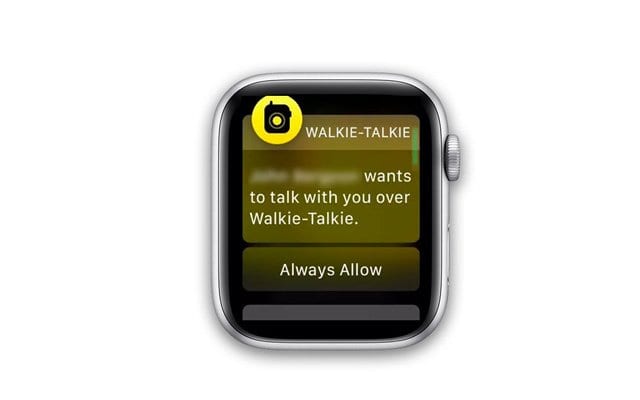
  • Tocca e tieni premuta la parte superiore del viso di Apple Watch e scorri verso il basso per aprire il Centro notifiche.
    • Cerca QUALSIASI notifica da Walkie-Talkie e toccala
    • Toccare sempre Allow
    • Se non trovate nessuna notifica walkie-talkie, assicuratevi che non ci siano disturbi, poi chiedete a qualcuno di inviarvi un invito a Walkie-Talkie

La soluzione più semplice ed efficace per Mac OS X 10.6.3 Congelamenti, problemi di avvio

Come accade per ogni aggiornamento incrementale di Mac OS X, decine di utenti segnalano blocchi intermittenti e problemi all’avvio dopo l’applicazione dell’aggiornamento di Mac OS X 10.6.3. Le cause di questi problemi sono varie e numerose e vanno da dispositivi esterni incompatibili ed estensioni del kernel a dischi che necessitano di riparazione.

Copriremo le cause precise con più sfumature nei rapporti successivi, ma c’è una routine che risolverà questi problemi di congelamento e di avvio per la stragrande maggioranza degli utenti; sono solo due passi e di solito richiede meno di un’ora di tempo (in gran parte dipende dalla velocità della connessione Internet). Ecco qui:

  1. Reinstallare Snow Leopard dal disco.Inserire il disco di installazione di Snow Leopard, quindi riavviare tenendo premuto il tasto C. Quando richiesto, scegliere la normale opzione “Installa”. Assicurarsi di selezionare “Preservare gli utenti e le impostazioni di rete”. Dopo l’installazione, si rimarrà con un’iterazione precedente di Mac OS X 10.6.x (gli attuali dischi al dettaglio includono Mac OS X 10.6.2), ma un sistema altrimenti in gran parte intatto. Potrebbe essere necessario ripristinare alcune informazioni salvate su nome utente/password, informazioni sul browser, ecc.
  2. Scaricare e installare l’aggiornamento combo di Mac OS X 10.6.3. Scaricare il programma di aggiornamento combo di Mac OS X 10.6.3, che pesa 784 MB, ma è una manna dal cielo per la risoluzione dei problemi. Chiudere tutte le applicazioni aperte ed eseguire il programma di installazione.

E’ tutto qui. Questo processo è estremamente semplice, ma straordinariamente efficace. Eliminerà una serie di problemi di corruzione o altri problemi e, si spera, vi permetterà di utilizzare Mac OS X 10.6.3, con tutti i suoi miglioramenti in termini di sicurezza e funzionalità, senza persistenti blocchi o problemi di avvio.

Per il downgrade a Mac OS X 10.6.2. Se si riscontrano ancora problemi di show-stopper dopo l’applicazione di questo processo, è sufficiente fermarsi dopo il passo 1. Questo partirà con una versione precedente e meno sicura di Mac OS X 10.6.x, ma dovrebbe alleviare qualsiasi problema indotto da Mac OS X 10.6.3.