All posts by jrk13

Come riavviare o reimpostare un orologio Apple

L’Apple Watch è probabilmente il miglior prodotto Apple uscito negli ultimi anni. Tuttavia, di tanto in tanto, ci sono problemi in cui ci si può imbattere e ci si chiede cosa fare.

Ecco i passi:

  1. Tenere premuto il pulsante laterale e la corona digitale per 10 secondi
  2. Dopo 10 secondi, rilasciare entrambi i pulsanti quando appare il logo Apple

È estremamente importante notare che non si forza il riavvio di Apple Watch se si esegue un aggiornamento. Questo influenzerà l’aggiornamento del watchOS e potrebbe causare ulteriori problemi che potrebbero costringervi a resettare l’orologio.

Reimpostare Apple Watch

L’ultima opzione da considerare quando si affrontano problemi con il vostro Apple Watch è quella di resettarlo completamente. Questo cancellerà tutti i dati e le impostazioni, ma è possibile ripristinarlo da un backup in seguito.

Utilizzo dell’iPhone

Se volete ripristinare il vostro Apple Watch usando il vostro iPhone, ecco i passi da seguire:

  1. Aprire l’app Watch
  2. Seleziona il tuo orologio dalla scheda Il mio orologio
  3. Cliccare il pulsante ‘i’ info
  4. Selezionare Unpair Apple Watch
  5. Seguire le istruzioni

Questo passerà attraverso e reimposterà il vostro Apple Watch alle impostazioni di fabbrica. Inoltre, utilizzando l’iPhone, si disattiveranno la funzione Trova il mio iPhone e il blocco di attivazione.

Utilizzo dell’Apple Watch

Se volete resettare il vostro Apple Watch direttamente dall’orologio, ecco cosa dovete fare:

  1. Mettete il vostro Apple Watch sul caricabatterie
  2. Premere e tenere premuto il pulsante laterale fino a quando non appare il cursore di spegnimento
  3. Utilizzare 3D Touch per premere il cursore di spegnimento
  4. Toccare Cancella contenuto e impostazioni

In questo modo l’Apple Watch tornerà alle impostazioni di fabbrica. Una volta completato, sarà necessario utilizzare l’iPhone e l’app Watch per rimettere tutto a posto. Inoltre, sarà possibile ripristinare da un backup se non si vuole perdere nessuna delle app o delle impostazioni che si avevano.

Contattare Apple

Se tutto il resto fallisce e hai fatto il tuo dovere, puoi contattare Apple. A condizione che il tuo orologio sia ancora coperto da garanzia, l’azienda ti aiuterà ad assicurare che il tuo orologio sia riparato.

Ciò potrebbe richiedere la spedizione dell’orologio ad Apple per la riparazione. Tuttavia, se hai un Apple Store locale vicino a te, puoi prendere un appuntamento al Genius Bar.

Poi dovrete solo aspettare e vedere cosa Apple stabilisce che il vostro orologio non va bene. Si spera che non dovranno sostituire l’orologio del tutto, ma questo può accadere di tanto in tanto.

Apple Watch iMessage iMessage non funziona, How-To Fix

I messaggi iMessaggi sono una grande caratteristica dei nostri orologiApple. Riceviamo il nostro messaggio subito al polso senza bisogno di estrarre gli ourifoni per vedere da chi proviene. Così, quando il nostro Apple Watch iMessage iMessage non funziona, è un vero inconveniente e francamente una spina nel fianco…..

L’accesso rapido a iMessage è probabilmente il più utile o almeno nella prima lista delle funzionalità più utili offerte da Apple Watches. So che molti di noi iFolks usano questa funzione tutti i giorni, quindi ci teniamo aggiornati sui nostri messaggi e su quello che succede nella vita dei nostri amici e della famiglia. Mentre molti luoghi di lavoro vietano gli iPhone durante l’orario di lavoro, la maggior parte non vieta gli orologi Apple. Quindi è facile controllare il nostro orologio per vedere cosa succede, il tutto senza infrangere le regole del posto di lavoro o essere invadenti.

Ma come tutte le cose buone, a volte i suoi piani funzionano. E iMessage appare particolarmente soggetto a problemi, soprattutto sul vostro Apple Watch abbinato. Quindi, se non ricevete i vostri messaggi e sperimentate che Apple Watch iMessage non funziona, abbiamo alcuni ottimi consigli per voi.

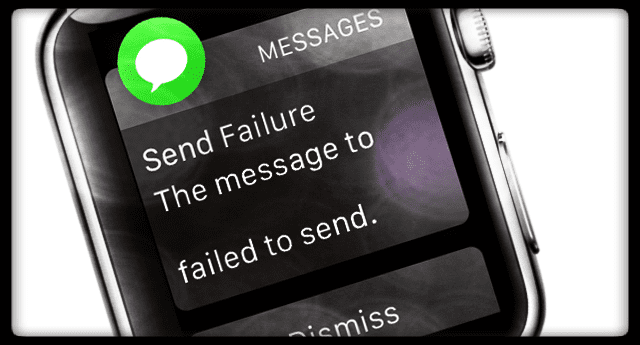
Ti sembra una cosa da te? Quando provi ad inviare un iMessaggio a qualcuno il tuo Apple Watch lo invia come SMS, oppure l’orologio visualizza una notifica che il messaggio non è riuscito ad inviare. Oppure puoi scaricare gli allegati di iMessage come le foto.

Per tutti questi problemi di Apple Watch iMessage, abbiamo sempre soluzioni rapide per risolvere i vostri problemi.

Se il vostro problema è che iMessage non funziona sul vostro iPhone o su un altro iDevice, date un’occhiata al nostro articolo dettagliato su come rimettere in funzione iMessage.

Quindi diamoci da fare!

Articoli correlati

  • Problemi con la batteria dell’orologio Apple? Alcuni suggerimenti per aiutare
  • Gli aptici non funzionano su Apple Watch o iPhone?

Gli iMessaggi non vengono consegnati a YourApple Watch?

Consigli rapidi se non è possibile inviare o ricevere un messaggio

  1. Vedi se puoi inviare e ricevere messaggi sul tuo iPhone
    1. Se il vostro iPhone riceve messaggi, il problema è il vostro orologio
      1. Seguire i passi dettagliati elencati di seguito per riavviare l’Apple Watch e, se necessario, per riaccoppiare e riappacificare
    2. Se anche il vostro iPhone non riceve messaggi, il problema è molto probabilmente il vostro telefono
      1. Date un’occhiata al nostro articolo sulla risoluzione dei problemi iMessage su iDevices
  2. Se il problema si verifica con una sola persona o con pochi contatti ma non tutti
    1. Controlla il numero di telefono del tuo amico (o contatto) o l’ID Apple e verifica che sia corretto
  3. Assicurati che il tuo Apple Watch si colleghi al tuo iPhone
    1. Apri Control Center sul tuo Apple Watch andtap
      1. Se collegato, il vostro iPhone emetterà un suono “ping”
  4. Se vedete una mezzaluna blu sull’orologio, spegnete Non disturbare
  5. Segnali fuori da iMessage sul vostro iPhone
    1. Andare in Impostazioni ;Messaggi
    2. SelezionareInvia e ricevi.
    3. Tocca il tuo AppleID
      1. Scegliere Sign Out
      2. Aspettare 10-20 secondi
      3. Accedi di nuovo
  6. Spegnete iMessage sul vostro iPhone, poi riaccendetelo

Controllare le impostazioni YouriMessage

La prima cosa da fare è assicurarsi di aver selezionato l’account corretto per ricevere iMessaggi. Sul vostro iPhone, probabilmente userete più account (come iCloud, Google, Outlook, ecc.) dove riceverete i messaggi attraverso il servizio di messaggistica di Apple. Quindi, se non ricevete messaggi sul vostro iPhone e, di conseguenza, durante il vostro turno di guardia, il problema potrebbe essere rappresentato dai vostri account di posta elettronica.

Andiamo a Impostazioni; Messaggi; Invio e ricezione. Individua tutti i tuoi account. E assicurati che sia selezionato l’account o gli account che utilizzi regolarmente o di cui i tuoi amici sono a conoscenza. Se non è selezionato, selezionalo e vedi se inizi a ricevere iMessaggi.

Force Close iMessage e Restart

A volte il riavvio di un’applicazione fa tornare tutto alla normalità. Sul vostro iPhone (o su un altro iDevice), basta fare doppio clic sul pulsante Home e poi scorrere verso l’alto sull’App Messaggi per chiuderla.

Chiusura delle applicazioni su iPhone o su un altro iDevice

  1. Fare doppio clic sul pulsante Home per vedere le applicazioni usate più di recente
  2. Trova l’applicazione Messaggi
    1. Passare il dito sull’anteprima dell’applicazione per chiudere l’applicazione

Ora spegnete il vostro iPhone o iDevicee manualmente o tramite hard reset

  1. Tenere premuto il tasto Sleep/Wake fino alla comparsa del cursore rosso
  2. Trascinare il cursore per spegnere completamente il dispositivo
  3. Dopo lo spegnimento del dispositivo, tenere premuto nuovamente il pulsante Sleep/Wake fino a quando non si vede il logo Apple

Poi, riavviate il vostro Apple Watch

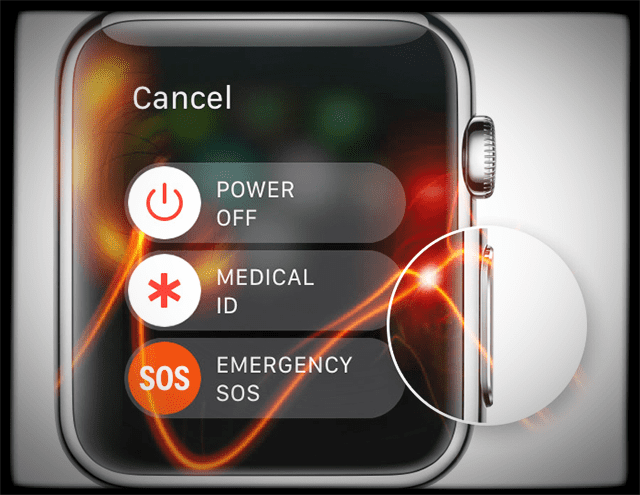
  1. Premere e tenere premuto il pulsante laterale fino a quando non si vede il cursore di spegnimento
  2. Trascinare il cursore per spegnere il dispositivo
  3. Dopo lo spegnimento dell’orologio, premere e tenere premuto di nuovo il pulsante laterale fino a quando non si vede il logo Apple

Una volta che sia l’iPhone che l’Apple Watch si riaccendono, controllate e vedete se ora ricevete iMessages. Questo suggerimento relativamente semplice e comune di solito risolve questo particolare problema.

Controllare Bluetooth e WiFi

iMessages utilizza la vostra connessione internet, quindi è necessario il WiFi (o Dati). E per prestazioni ottimali sul vostro Apple Watch, sia il WiFi (o Data) che il Bluetooth devono essere attivati. Verificate che il WiFi o il Data AND Bluetoothare sia acceso.

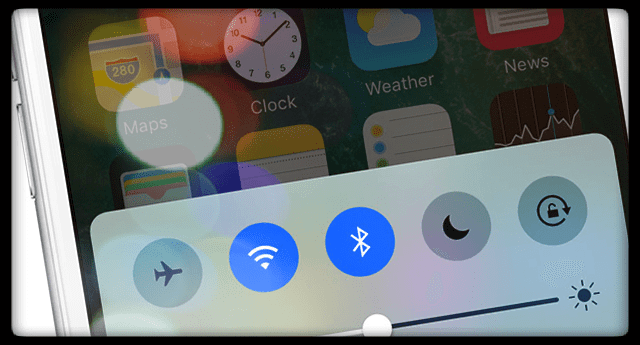
Se sono già accese, spegnerle e poi riaccenderle. Per il WiFi e il Bluetooth, il modo più semplice per accedervi è tramite Control Center. Basta scorrere verso l’alto dal fondo dello schermo e toccare le icone WiFi e Bluetooth per disattivare. E poi toccarle di nuovo per riaccenderle.

Quando sono abilitate, le icone WiFi e Bluetooth sono blu. Quando sono disabilitate, queste icone sono grigie.

Riavvio iMessaggio

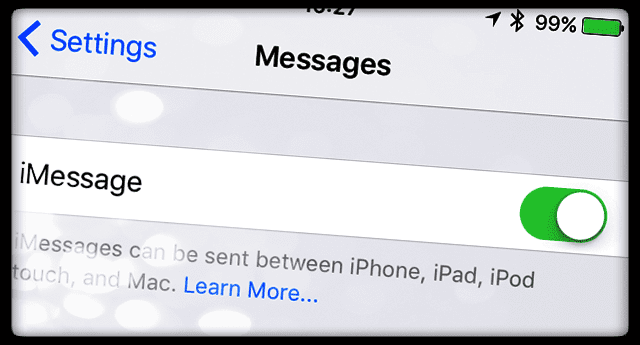
Andare in Impostazioni; Messaggi e localizzare l’interruttore per iMessage nella parte superiore dello schermo. Attivare e disattivare. Attendere 10-20 secondi e poi riaccenderlo. Questa azione riavvia iMessages e si spera risolva qualsiasi problema di impostazioni insolite.

Utilizzate l’autenticazione a due fattori?

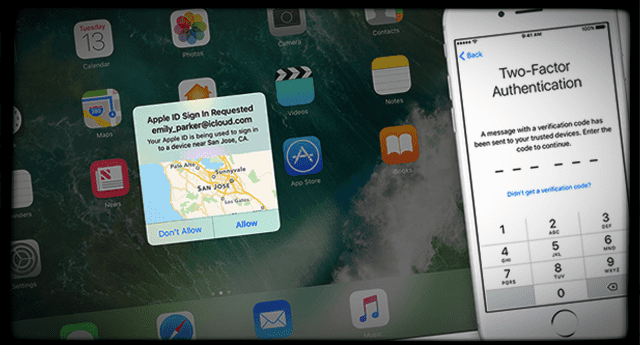
In tal caso, quando l’autenticazione a due fattori è abilitata, iMessage e FaceTime devono generare una password specifica per l’applicazione. La normale password AppleID non funziona. Durante la configurazione iniziale di Apple Watch, quando le istruzioni a video richiedono la password di youriMessage, assicuratevi di utilizzare la password generata da anapp. NON inserire la tua password di AppleID quando ti chiede la password di iMessage.

Fonte: Mela

Se avete inserito la vostra password ID Apple, questo è probabilmente il motivo per cui i vostri iMessages non funzionano. Prima di tutto, prova a riavviare il tuo orologio. Questo costringe gli orologi Apple a riautenticare con iMessage. Se non riesce a riautenticare, ti chiede di inserire la tua password sull’iPhone abbinato. Questa volta inserisca la sua password specifica per l’applicazione .

Se questo suggerimento non funziona per voi, dovete disaccoppiare e poi riaccoppiare il vostro AppleWatch al vostro iPhone. E questa volta, tieni pronta la tua password iMessage specifica per l’applicazione. E assicuratevi di usare la password generata specifica per l’app quando vi viene richiesto.

Disaccoppiare l’orologio e riappacificarlo con l’iPhone

Forse qualcosa sta causando il problema dal lato dell’orologio, quindi si prova a disaccoppiare e poi a riaccoppiare. YourApple Watch mantiene un backup sul tuo iPhone prima di disaccoppiarlo, quindi non devi preoccuparti di perdere tutte le tue preferenze e impostazioni.

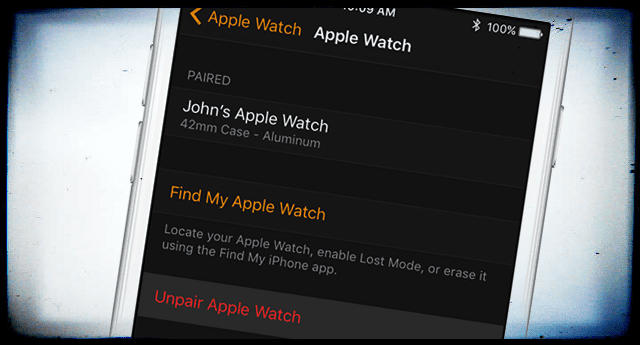
Unpair Apple Watch

  1. Tieni acceso il tuo iPhone e chiudi l’orologio
  2. Lancia l’applicazione Watch App sul tuo iPhone
  3. Vai alla scheda My Watch e tocca My Watch in alto
  4. Toccare l’icona “i” accanto all’orologio
  5. Toccare Unpair Apple Watch scritto in rosso
  6. Confermate di voler intraprendere questa azione.
    1. Inserire la password dell’id yourapple se richiesto per disattivare il blocco di attivazione

sorgente: Apple

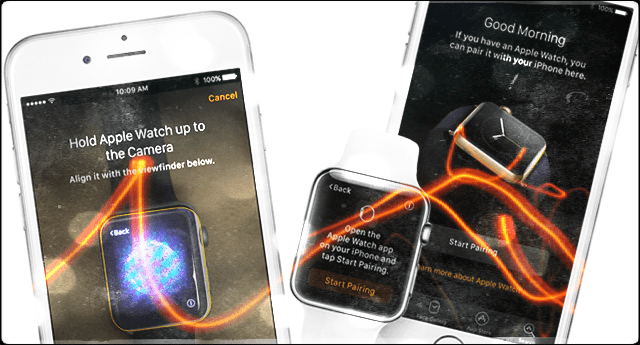
A questo punto, l’app crea un backup del vostro orologio. Una volta completato, appare la schermata di avvio dell’abbinamento. Procedere e accoppiare di nuovo il vostro orologio. Assicuratevi che il Bluetooth sia attivo e che i dati del cellulare siano accesi o che siate connessi al WiFi. Posizionare il telefono e l’orologio vicino all’altro (entro pochi centimetri o cm) per ottenere i migliori risultati.

Re-Pair Apple Watch

  1. Accendere l’orologio tenendo premuto il pulsante laterale
  2. Dopo aver scelto la lingua e la regione dell’orologio, lanciare l’app dell’orologio su youriPhone
  3. Su entrambi i dispositivi, toccare Start Pairing
  4. Sul vostro Apple Watch appare un’animazione.
    1. Tieni il tuo iPhone sopra l’orologio e porta l’animazione nel mirino
    2. Una volta completata l’anodizzazione, l’anotificazione consente di sapere che il vostro Apple Watch è stato accoppiato con successo

A questo punto, ripristinare le preferenze e le impostazioni di Apple Watch toccando le impostazioni di ripristino. Seguire le istruzioni sullo schermo. Il ripristino riporta tutte le impostazioni precedenti e le preferenze dell’utente.

Ora controlla se i messaggi funzionano con l’orologio. Chiedi a qualcuno di inviarti un messaggio e verifica se li ricevi sia sul tuo Apple Watch che sul tuo iPhone. Assicurati anche che il download delle immagini inviate tramite iMessage funzioni.

Aggiornamento dell’ultimo iOS e watchOS

Una soluzione piuttosto semplice è quella di ottenere l’aggiornamento iOS più recente sia per il vostro iPhone che per Apple Watch. Questo aggiornamento spesso risolve tutti i problemi esistenti che fanno sì che l’app youriMessages non funzioni in sincronia con l’orologio.

Se si è aggiornato di recente a un nuovo iOS, ci possono essere bebugs che causano questi problemi. Se questa è la vostra situazione, assicuratevi di fornire un feedback Apple sul vostro particolare problema (o problemi). Di solito, una nuova versione con le correzioni dei bug viene rapidamente implementata (questa è la versione .), quindi aggiornate regolarmente il vostro iPhone e Apple Watch quando un nuovo aggiornamento diventa disponibile.

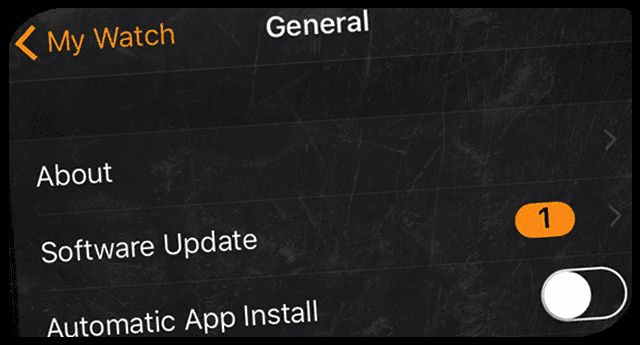
Vai su Impostazioni; Generale sul tuo iPhone e controlla se c’è un aggiornamento disponibile in Aggiornamento Software. Se è disponibile, installarlo. Fate lo stesso per il vostro Watch lanciando l’applicazione Watch sul telefono e poi cliccando sulla scheda My Watch e procedendo con le impostazioni. Durante l’aggiornamento, assicurati che il tuo iPhone e il tuo Apple Watch siano entrambi collegati ai rispettivi caricabatterie.

Questi aggiornamenti di solito risolvono eventuali bug rimanenti e risolvono il problema sia nel telefono che nell’orologio. Prova l’applicazione Apple Watch, iPhone e iMessage per vedere se il problema è stato risolto.

Se ritieni che il tuo prodotto Apple sia difettoso, porta il tuo prodotto su un Apple Store o utilizza la pagina web del supporto Apple Contact Apple. Controlla lo stato del tuo Apple Care+ sul sito del supporto Apple prima di visitare un negozio o chiamare il supporto Apple.

Riepilogo

Noi amiamo i nostri Messaggi. Sia che li riceviamo sui nostri Mac, iPad, iPhone o orologi Apple, iMessage ci tiene aggiornati su tutti gli eventi dei nostri amici e delle nostre famiglie. iMessages è una di quelle caratteristiche critiche che vengono utilizzate quotidianamente e persino ogni ora. E noi amiamo assolutamente che gli orologi Apple ci tengano connessi anche quando i nostri posti di lavoro o i nostri capi vietano l’uso dell’iPhone in ufficio o sul posto di lavoro! Quindi, quando scopri che Apple Watch iMessage non funziona, è un’interruzione totale della tua vita digitale.

Ci piace il fatto che il nostro Apple Watch ci invia notifiche e fornisce un sacco di funzioni, quindi non abbiamo bisogno di controllare e utilizzare l’iPhone come in passato (pre-Apple Watch.) Quindi non ricevere notifiche sui messaggi sul tuo orologio è piuttosto fastidioso. Per fortuna, il più delle volte i problemi si risolvono facilmente con un rapido riavvio. Se questo non funziona per voi, si spera che uno degli altri consigli e passi menzionati funzioni per voi. E controllate cheWiFi Or Data e Bluetooth si siano accesi prima di eseguire uno di questi suggerimenti per la risoluzione dei problemi.

Infine, iMessage ha il potenziale per occupare molto del vostro spazio di archiviazione, con immagini, testi, animazioni, gif, emoji, e tutti i campanelli e i fischietti di una ricca esperienza di messaggistica. Con tutti quei dati che fluttuano in giro, iMessage potrebbe essere il vostro prossimo data hog. Quindi, prima di ricevere il temuto messaggio “archiviazione quasi completa”, date un’occhiata all’uso dell’archiviazione del vostro iMessage. E dimagrire. Per una spiegazione più dettagliata, date un’occhiata al nostro articolo sulla gestione dei dati di iMessage.

<

Perché sono ancora entusiasta di ciò che Apple ha pianificato per il 2018

Quando è stato annunciato l’iPhone X, c’erano un bel po’ di persone nello spazio tecnico che erano un po’ scioccate dal prezzo richiesto di 999 dollari per il modello base. Questo ha segnato la prima volta che uno smartphone Apple è partito a quel prezzo, dimostrando chiaramente che l’X era lo smartphone Apple premium da possedere.

Con Apple che si prepara a rivelare i risultati dei suoi guadagni questo giovedì, questo ci dà un po’ di tempo per riflettere su alcuni degli altri rapporti che sono emersi di recente. Di gran lunga, l’unico rapporto che sta facendo parlare di sé è che Apple sta pianificando di cancellare l’attuale iPhone X, dato che l’azienda presenterà due nuove opzioni per iPhone X con una dimensione standard e un modello “plus”.

Più controllo è buono

Questi stessi rapporti hanno suggerito che Apple ha ridotto i suoi livelli di produzione sul modello attuale, a indicare che il dispositivo potrebbe avere una linea piatta e potrebbe non essere così popolare come ci si aspettava inizialmente. Tuttavia, mentre l’azienda di Cupertino si prepara a condividere i suoi risultati finanziari, noi cogliamo l’occasione per condividere il motivo per cui stiamo ancora mantenendo la fiducia in ciò che Apple sta facendo.

Prima di entrare nello specifico dell’iPhone X, diamo un’occhiata al lato software delle cose, dato che Apple ha preso una batosta per quanto riguarda i suoi piani per limitare le prestazioni sui dispositivi più vecchi. Con il rilascio di iOS 11.2, Apple ha confermato che gli iPhone più vecchi saranno automaticamente rallentati per evitare che la batteria sia troppo stressata e causare un problema simile a quello che è successo con il Samsung Galaxy Note 7.

Questo ha costretto Apple a dare sorprendentemente agli utenti un maggiore controllo sui loro dispositivi e una levetta si trova ora in iOS 11.3 che vi permetterà di decidere se volete che il vostro dispositivo sia strozzato o meno. Considerando quanto raramente Apple ha ascoltato i suoi consumatori per certi versi, questo dimostra un nuovo impegno a mantenere felici i suoi utenti e a non passare dall’altra parte della barricata.

Quota di mercato in crescita

Indipendentemente da ciò, iOS ha comunque registrato un leggero aumento dell’adozione in Cina e in altri paesi, con l’installazione di iOS sul 28,6% dei dispositivi nel paese. Rispetto alla quota di mercato di Android, il sistema operativo di Google ha visto un calo di quasi il 10% in Cina, con una correlazione quasi diretta con l’aumento di iOS.

Senza entrare nel merito di una vera e propria argomentazione Apple contro Android, diamo un’occhiata ad alcuni dei fattori che possono aver contribuito alla perdita di quote di mercato da parte di Android. In primo luogo, i dispositivi Android sono stati recentemente sottoposti a un paio di vulnerabilità piuttosto grandi con Meltdown e Spectre.

Il problema in questo caso è che le correzioni del software per i dispositivi Android dipendono dal fatto che il produttore rilasci un aggiornamento rapido e tempestivo per correggere le vulnerabilità. Questo è molto più facile a dirsi che a farsi, e la frammentazione di Android rende il compito arduo da portare a termine.

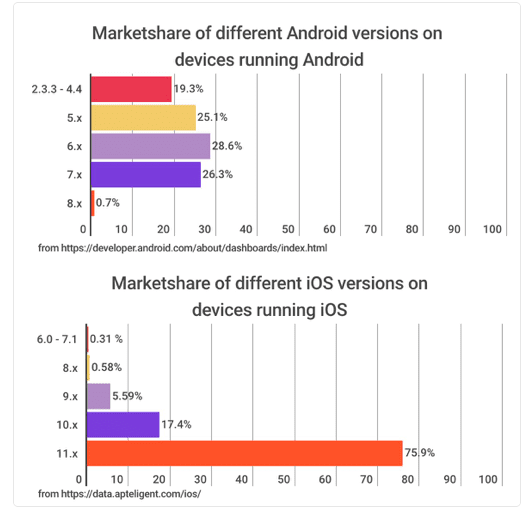
Questo è ulteriormente aggravato quando si guardano i numeri di distribuzione di Android per il mese di gennaio. Nonostante sia stato rilasciato per i dispositivi Pixel già ad agosto, Android Oreo è in funzione solo su meno dell’1% del totale dei dispositivi Android, con la maggior parte dei dispositivi in funzione su Android Marshmallow che è stato lanciato nel 2015.

A titolo di confronto, iOS 11 è già disponibile su oltre il 75% dei dispositivi Apple e meno del 20% dei dispositivi sono “bloccati” su iOS 10. La frammentazione è stata un problema per un bel po’ di tempo sul lato Android delle cose, e questo causa problemi soprattutto quando si trovano grosse vulnerabilità che devono essere immediatamente rattoppate.

Lo metterò in termini più semplici di quanto non lo siano in realtà, ma Apple deve solo rilasciare una nuova versione di iOS che funzioni con tutti gli iPhone. Google rilascerà l’ultima versione di Android o la patch di sicurezza mensile di Android, e alcuni produttori impiegheranno almeno un mese per recuperare l’aggiornamento di sicurezza. L’aggiornamento da una versione principale di Android alla successiva è un problema molto più grande e fastidioso, in quanto alcuni dispositivi sono completamente abbandonati, o vengono aggiornati dopo l’annuncio di un’altra versione.

È tutta una questione di ecosistema

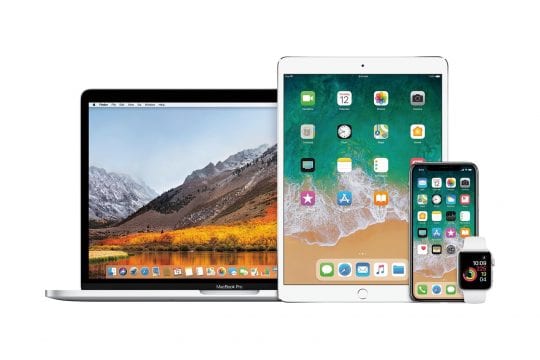
Passando oltre l’elemento Android della competizione e guardando a ragioni più specifiche, il motivo principale per cui credo ancora in quello che fa Apple si riduce a una sola parola: ecosistema. Nonostante i difetti di progettazione e le iterazioni del software, Apple ha creato l’ecosistema più unificato del mondo mobile. Il passaggio dall’iPhone all’iPad e poi al Mac è un passaggio che non ha eguali, e che altri produttori non hanno ancora perfezionato.

Apple non ha nemmeno perfezionato l’intero sistema, ma tutto per la maggior parte “funziona”. In realtà, ho sentito dire da molti altri nel settore che utilizzano più dispositivi, e continuano a usare l’iPhone per via di quanto sia facile mantenere le comunicazioni con amici e familiari. Chi vuole tentare di far installare alla nonna e imparare a usare una nuova app, quando iMessage funziona già così bene sui vostri dispositivi iOS e MacOS? La risposta è semplice: nessuno.

L’iPhone aiuta a mantenersi in salute

Infine, Apple sta spingendo il mondo nel mondo del controllo della salute, e ha ulteriormente migliorato queste funzionalità con il rilascio di iOS 11.3. L’applicazione integrata Health che si trova sugli iPhone aiuta a tenere traccia di ciò che succede al tuo corpo, anche se non hai fatto uno sprint per un Apple Watch o altri tracker fitness.

Nel caso in cui abbiate ricevuto un nuovo Fitbit o Apple Watch per Natale, potreste essere sorpresi di sapere che i dati sono anche sincronizzati con l’applicazione Health. Questo rende un’esperienza fantastica e molto meno contorta di altre piattaforme, rendendo la vostra vita molto più facile e dandovi un po’ di tranquillità.

Inoltre, grazie alle varie collaborazioni di Apple con ResearchKit, l’azienda continua a trovare il modo di garantire che i suoi utenti siano sani come vogliono. Fornire gli strumenti giusti è metà della battaglia, e rendere questi strumenti così facili da usare è importante quanto avere gli strumenti per iniziare.

Queste collaborazioni includono la possibilità di fornire agli ospedali un accesso più facile alle vostre cartelle cliniche per mantenere tutto consolidato. Questo vi permette anche di accedere a tutte le vostre informazioni e cartelle cliniche nel caso in cui abbiate bisogno di cercare qualcosa o di fornire ulteriori informazioni.

Quindi Apple pubblicherà il suo ultimo rapporto sui guadagni questa settimana, e io sarò ancora saldamente piantato nel campo di Apple, indipendentemente dai risultati. Sono sicuro che molti di voi seguiranno l’esempio, ma il 2018 sarà sicuramente un anno entusiasmante per chi di noi spera di vedere l’Apple crescere ulteriormente sul fronte dell’innovazione.

<

Come gestire le notifiche su Apple Watch

Mentre Apple Watch è un ottimo compagno di fitness, è anche un ottimo compagno per il vostro iPhone. Con le Notifiche, Apple Watch è in grado di fornire ciò che è più importante a colpo d’occhio e di nascondere ciò che non lo è. Purtroppo, bisogna mettere un po’ di tempo (e di pazienza) per gestire le notifiche su Apple Watch.

Qui troverete alcune opzioni, tra cui alcune impostazioni, funzioni Apple Watch e app sul vostro telefono.

La prima opzione è l’indicatore di notifica. Facendo scorrere questo indicatore, quando si hanno delle notifiche non lette, apparirà un punto rosso in cima al quadrante dell’orologio.

Il secondo è la privacy della notifica. Con questa funzione, Apple Watch continuerà a utilizzare le vibrazioni per picchiettare il polso per le notifiche. Tuttavia, rivelerà le informazioni solo se si tocca lo schermo. In questo modo, potresti evitare di mostrare accidentalmente le informazioni personali in un ambiente pubblico.

Utilizzo di watchOS 5?

Dai un’occhiata al nostro articolo su come gestire e utilizzare le notifiche con watchOS 5.

È una novità per le notifiche su Apple Watch!

Impostazione delle notifiche specifiche di Apple Watch

Seguendo queste opzioni, vedrete un elenco di applicazioni specifiche per l’orologio che necessitano di una regolazione fine quando si tratta di notifiche.

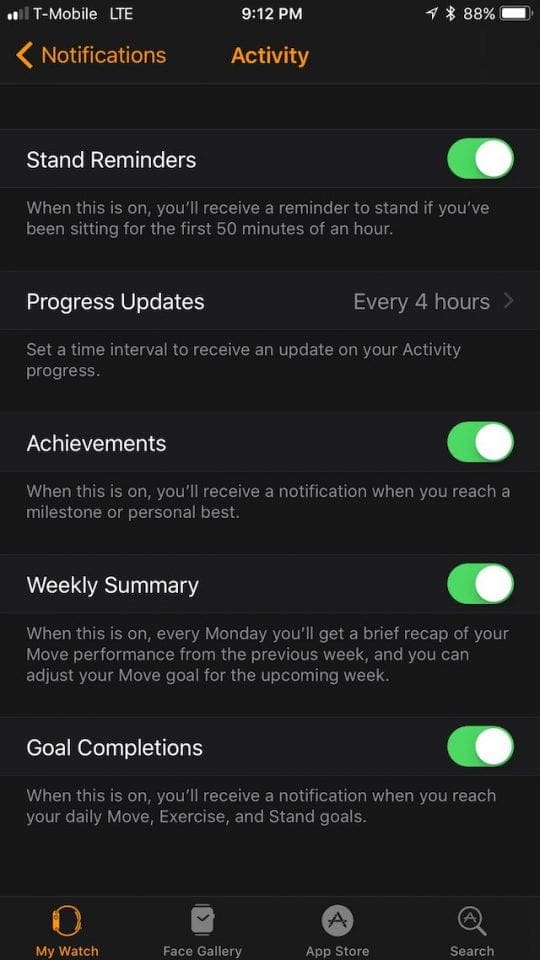
Il primo di questi è l’Attività. All’interno di questa impostazione, è possibile alternare cose come i promemoria, i progressi, gli aggiornamenti e i risultati.

Il secondo è Breath, che permette di impostare i promemoria, di disattivarlo per una durata specifica e altro ancora.

Le impostazioni dell’orologio consentono di creare un monogramma e di attivare funzioni come il Time Travel, che consente di avanzare o riavvolgere velocemente le informazioni sul quadrante dell’orologio ruotando la corona digitale.

Altre applicazioni includono cose come Mappe, che consente di essere sfruttati ogni volta che si avvicina una svolta.

Gestire le notifiche su Apple Watch da applicazioni di terze parti

Tutte le altre applicazioni possono essere impostate sotto questa lista, ognuna con una levetta. L’attivazione di un’app invierà le sue notifiche all’orologio quando il vostro iPhone non è in uso, spento non lo sarà.

Passare in rassegna questa lista è la chiave per rendere prezioso l’Apple Watch.

Selezionando solo le applicazioni che sono importanti per voi, potreste fare in modo di ottenere sempre quello che vi serve, lasciando le informazioni meno importanti sull’iPhone per una successiva revisione.

watchOS 5 apporta alcune modifiche al modo in cui gestisce le notifiche di terze parti, quindi date un’occhiata a questo articolo per maggiori dettagli sulle modifiche che watchOS 5 apporta oggi al vostro Apple Watch.

Miglioramenti alle notifiche di Apple Watch

Anche se l’Apple Watch fa un ottimo lavoro con le Notifiche, potrebbe migliorare in futuro.

Pensieri finali

Una cosa che vorrei vedere aggiunta è una maggiore personalizzazione delle applicazioni di terze parti. Forse voglio essere avvisato quando qualcuno mi taggerà in un post di Facebook, ma non quando qualcuno commenta il mio post. Permettendo a terzi di taggare e personalizzare le notifiche, i power user potrebbero creare un Centro di Notifica veramente grande.

Un’altra cosa che vorrei vedere è un migliore supporto per rispondere alle notifiche dell’orologio. Allo stato attuale, non si può fare nulla con l’orologio se il compagno di guardia dell’app di notifica non è presente nell’orologio oltre a ricevere le notifiche. Come minimo, vorrei vedere un modo per la funzione di scarabocchio per rispondere agli iMessaggi portati su tutte le app di messaggistica dell’orologio.

Infine, una piccola cosa, ma sarebbe bello se Apple Watch potesse raggruppare le notifiche tramite un’app nel Centro Notifiche. Così com’è, si ottiene solo una lunga visualizzazione a scorrimento in cui è possibile vedere 1 &amp; 1/8 notifiche alla volta.

Nel complesso, Notifiche su Apple Watch è una delle mie caratteristiche preferite, ed è abbastanza buono così com’è. Se non avete avuto la possibilità di vederlo in azione, vi consiglio vivamente di visitare un Apple Store e di provarne uno. È davvero qualcosa di speciale.

Mela, un supereroe per i genitori

Già pensavo che la mia vita fosse abbastanza caotica prima di aggiungere un bambino al mix. Il mio piccolo Elijah ha 20 mesi ormai, e l’ultimo anno e mezzo è passato più velocemente di qualsiasi altro periodo che io ricordi. Se sei un genitore, sono sicuro che ti puoi relazionare con la natura frenetica che accompagna il territorio. Fortunatamente, viviamo in un’epoca in cui la tecnologia, come in molti altri settori della nostra vita, può essere di grande aiuto. Quindi per me, fare il genitore con i dispositivi Apple è uno stile di vita.

Il motivo per cui amo la tecnologia tanto quanto me è la sua capacità di arricchire la nostra vita e di permetterci di fare più di quanto potessimo fare prima. Quando si tratta di fare il genitore, mi affido molto ai prodotti Apple che uso ogni giorno.

Per me, gestire un lavoro a tempo pieno, un lavoro freelance, essere un marito e un padre semplicemente non potrebbe essere fatto senza l’aiuto del mio iPhone, MacBook e Apple Watch.

Questo articolo e il video che lo accompagna sono tutti su come uso questi dispositivi per essere migliore, o almeno più sano di mente, genitore e alcune raccomandazioni per aiutarvi a fare lo stesso.

Fare i genitori con i dispositivi Apple, c’è un’applicazione per questo!

Elijah ha 20 mesi, e anche se ci ho provato, non ha ancora raggiunto l’età in cui è interessato o capisce molte delle applicazioni educative disponibili su iOS. Detto questo, non mi ha impedito di scaricare una collezione di applicazioni educative e per bambini per il futuro.

RELATIVO: Modalità Bambini sul tuo iPad, How-To

Lo slogan “c’è un’app per questo” vale sicuramente per la genitorialità. Dai tracciatori di gravidanza alle guide nutrizionali per bambini e ai pianificatori di pasti fino ai baby monitor, c’è un’app per tutto quello che vi viene in mente. Tuttavia, per quanto io ami le app, ce ne sono solo alcune che rimangono sul mio iPhone per più di qualche giorno.

Amazon Video App

C’è un’applicazione su cui continuo a fare affidamento più di ogni altra, Amazon Video. Può sembrare una scelta strana, ma resta con me. Amazon Video ha una funzione killer che non è stata disponibile su nessun altro servizio di streaming e sono al punto che non posso vivere senza.

Nel 2016, Netflix ha finalmente annunciato la stessa funzione. Quindi, Netflix potrebbe presto diventare per me vitale quanto Amazon Prime Video. In entrambi i casi, questa funzione significa che è possibile scaricare qualsiasi contenuto incluso nel catalogo Prime Video o Netflix direttamente sul proprio dispositivo iOS.

Ciò significa che posso riprodurre i video in qualsiasi momento e ovunque senza toccare i miei dati cellulari . Come sono sicuro che tu sappia, i video divoreranno i tuoi dati più velocemente di qualsiasi altra cosa.

RELATIVO: Come gestire gli eccessi di dati cellulari

È necessario un abbonamento ad Amazon Prime o un abbonamento separato ad Amazon Video per poter accedere ai contenuti video di Amazon Prime. Ma solo per questa funzione, trovo che valga la pena un abbonamento ad Amazon Prime.

Ora, come ogni buon genitore, limitiamo certamente il tempo in cui il nostro bambino si siede davanti a Topolino. Detto questo, ci sono molte situazioni in cui abbiamo semplicemente bisogno di farlo divertire.

RELATIVO: Come usare il timer a riposo con il tuo iPad e iPhone

Poter giocare a tutti i grandi spettacoli per bambini su Amazon Video mentre siamo fuori a cena o in macchina è semplicemente un salvavita.

E’ diventato il nostro momento in cui vogliamo disperatamente far divertire Elia.

The Apple Watch, un dispositivo per genitori in movimento!
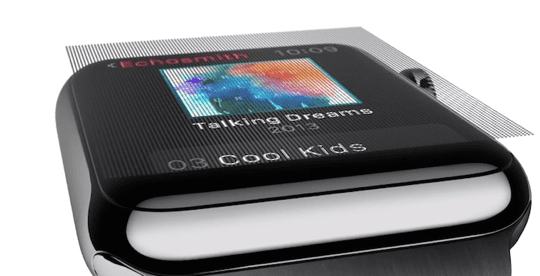
L’Apple Watch è, a mio parere, uno dei dispositivi più preziosi per i genitori in movimento. L’orologio mi aiuta ad essere un guidatore più sicuro, perché posso vedere rapidamente chi chiama senza bisogno di prendere il telefono. Inoltre, è ottimo per controllare le notifiche quando ho le mani occupate, cosa che sembra sempre.

Per la maggior parte di noi, essere connessi è una parte importante della nostra vita quotidiana. Che si tratti di relazioni, di lavoro o di qualsiasi altra cosa, l’orologio rende più facile stare al passo con qualsiasi cosa sia necessario stare al passo. So che può sembrare una piccola cosa, ma quando sono a casa a giocare con Elijah, non tengo il telefono con me.

Quindi, essere in grado di rispondere alle chiamate e rispondere ai messaggi senza dover interrompere il tempo di gioco è eccellente.

I promemoria sono il nostro amico

Uno dei miei casi d’uso preferiti in assoluto per l’orologio è quando sono al supermercato. Io e mia moglie di solito andiamo a turno al negozio per dare all’altro un po’ di tempo per rilassarsi. Così, ho quasi sempre con me Elia.

Abbiamo una lista della spesa condivisa nell’app Promemoria dove possiamo entrambi aggiungere articoli e quando sono al negozio posso tirare fuori la lista sul mio orologio e controllare gli articoli mentre vado. Anche in questo caso, può sembrare una piccola cosa, ma non dover tirare fuori il mio telefono ogni 30 secondi al negozio per controllare gli articoli e vedere cosa mi serve per la prossima volta è incredibilmente conveniente.

Sono un mucchio di queste piccole comodità che, secondo me, rendono grande l’orologio.

In effetti, penso che conveniente sia la parola migliore che posso usare per descrivere l’orologio. È necessario? Certo che no, ma è uno di quei dispositivi che possono rendere la vita un po’ più facile.

Impostazione delle restrizioni per iPhone e iPad

Naturalmente una delle parti più importanti dell’uso della tecnologia quando si fa il genitore è assicurarsi che sia sicura per i propri figli. Sono rimasto stupito da quello che Elijah è riuscito a fare con il mio iPhone a soli 20 mesi. Naturalmente, la maggior parte di tutto è per caso, ma è comunque impressionante. Proprio l’altro giorno gli ho lasciato il mio telefono sbloccato e nel giro di un minuto era in videochiamata su FaceTime con mia zia.

Così, anche a 20 mesi, ho iniziato a prendere precauzioni per tenere il mio iPhone al sicuro per lui. Il modo migliore per farlo è usare quello che Apple chiama Restrizioni.

Per attivare le Restrizioni, andare su Impostazioni; Generale; Restrizioni e toccare Abilita Restrizioni . Vi verrà richiesto di creare una password che dovrete disattivare Restrizioni in seguito, quindi assicuratevi di ricordarla. Se la perdi o la dimentichi, dovrai cancellare l’intero dispositivo e impostarlo di nuovo per rimuovere la password Restrizioni. Quindi, state attenti.

Con Restrizioni, è possibile bloccare varie aree e applicazioni su iOS. Ad esempio, è possibile bloccare l’accesso a specifiche app come Safari, Camera, FaceTime, che sarebbero tornate utili qualche settimana fa, l’App Store e persino Siri. La limitazione dell’uso dell’App Store disattiva anche gli acquisti in-app.

Ora, non c’è alcuna possibilità che tu sia la prossima storia di un genitore il cui figlio si è imbattuto in un grande disegno di legge giocando a Candy Crush!

RELATIVO: Come impostare e utilizzare la condivisione familiare per i vostri dispositivi Apple

Limitazione delle applicazioni di terze parti

È importante ricordare che questa sezione consente di limitare l’accesso solo alle applicazioni integrate di Apple e non alle applicazioni di terze parti. Se c’è un’applicazione di terze parti che non volete assolutamente che vostro figlio utilizzi, l’unico modo per limitare l’accesso è cancellare l’applicazione dal dispositivo e poi disattivare l’opzione Installare applicazioni in Restrizioni in modo che l’applicazione non possa essere scaricata di nuovo.

Oltre alle app, è possibile controllare anche altre impostazioni. Ad esempio, è possibile limitare il volume in modo che il bambino non diventi sordo mentre ascolta la musica. Importanti funzioni per la privacy sono disponibili anche in Restrizioni. Un ottimo esempio è la possibilità di disattivare l’accesso ai contatti. In questo modo non dovete preoccuparvi che vostro figlio invii messaggi di testo a tutti i vostri contatti.

Restrizioni sulla vostra Apple TV
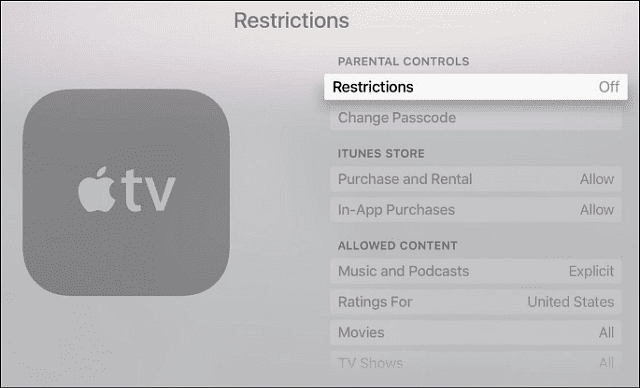
Allo stesso modo, se si utilizza la Apple TV in casa, è possibile utilizzare la funzione Restrizioni per gestire i contenuti e l’accesso all’account. Toccate su Impostazioni; Generale; Restrizioni usando il vostro telecomando Siri. Impostate una password di 4 cifre per la funzione Restrizioni. Ora potete accedere alle diverse funzioni per gestire gli acquisti e i contenuti. Qui potete bloccare gli acquisti in-app e bloccare i contenuti espliciti.

Guarda il mio video su come io e mia moglie, in qualità di genitori, usiamo i prodotti Apple giorno per giorno

Riproporre i vecchi Mac per i vostri bambini

Quando acquistiamo nuovi Apple MacBook e iMac, spesso tendiamo a vendere il nostro vecchio computer o, meglio ancora, a configurarlo in modo che i bambini della famiglia possano usufruire dell’iMac di famiglia che accoglie tutti nell’angolo del vostro angolo.

Se state cercando di riconfigurare il vostro vecchio iMac o Macbook per i vostri bambini, ci sono alcuni consigli essenziali che dovreste seguire per proteggere la privacy e gestire i contenuti a cui hanno accesso sull’iMac.

RELATIVO: Riproporre il vostro vecchio iMac per i vostri piccoli, Guida essenziale

Penso che essere dotati di strumenti in grado di calmare, lenire e divertire i nostri figli sia un aspetto importante della genitorialità. Naturalmente, come per qualsiasi cosa, c’è un equilibrio nel permettere ai bambini di usare la tecnologia e la moderazione è sempre una buona cosa. Ma, c’è così tanto che i nostri figli possono imparare, e hanno bisogno di imparare, di questi tempi, sulla tecnologia.

Tuttavia, assicurarsi che il dispositivo che stanno usando sia sicuro è una preoccupazione significativa. Impostare delle restrizioni su iOS è il modo migliore per eliminare questa preoccupazione ogni volta che si consegna un dispositivo iOS al proprio bambino.

Cosa fare se il tuo dispositivo non viene visualizzato in Trova il mio iPhone

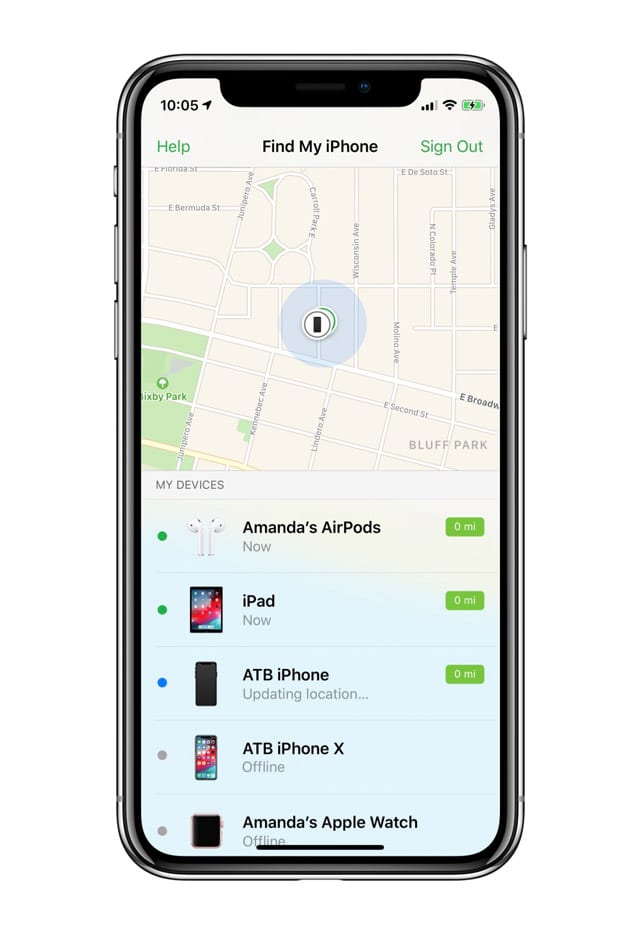
Se avete mai perso il vostro iPhone o iPad, probabilmente sapete quanto può essere incredibilmente utile la app nativa Find My (precedentemente chiamata Find My iPhone).

È possibile “ping” il dispositivo se è semplicemente fuori posto in casa. Ma l’applicazione ha altre caratteristiche che tornano utili se si perde il dispositivo quando si è in giro, tra cui il rilevamento accurato della posizione, una ” Lost Mode ,” e una funzione di cancellazione dati remota.

Ma, naturalmente, Find My è utile solo se è abilitato e funziona correttamente.

Continuate a leggere per scoprire cosa fare se non lo è.

Consigli rapidi

Segui questi suggerimenti rapidi se il tuo iPhone, iPad o iPod non è presente nell’applicazione Trova la mia app

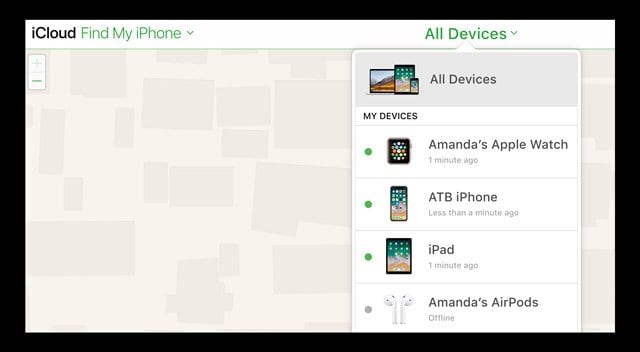
  • Aprire un browser web e controllare con Find My sul sito web di iCloud
  • Verificare di aver effettuato l’accesso con il proprio Apple ID corretto sul dispositivo
  • Verificare che il dispositivo sia dotato di una connessione di rete cellulare o Wi-Fi
  • Assicuratevi di aver attivato i servizi di localizzazione per ogni apparecchio
  • TurnAirplane Modeonand back off
  • Riavviare il dispositivo e ricontrollare
  • Controllare che Set Automatically sia attivo in Settings (Impostazioni)
  • Con lo stesso Apple ID, Apple consente di registrare fino a 100 dispositivi in Find My. Una volta registrati 100 dispositivi, è necessario prima rimuovere un dispositivo per aggiungerne un altro.

Qual è la differenza tra l’applicazioneFind My e Find My iPhone

Apple ha introdotto l’applicazione Find My con iPadOS e iOS 13 e macOS Catalina. Find my include sia Find My iPhone che Find My Friends in un’unica app combinata.

Nelle versioni precedenti di iOS (12 e inferiori) Apple offriva due diverse app per trovare dispositivi e trovare amici.

Entrambe le applicazioni Find My utilizzano Bluetooth dai dispositivi Apple vicini per individuare i dispositivi mancanti o smarriti.

Cosa succede se non avete il dispositivo?

Sfortunatamente, nessuno dei passaggi qui sotto funziona se non si ha accesso fisico al proprio dispositivo.

Se il dispositivo viene smarrito o rubato e non appare su Find My, la sua batteria potrebbe essere scarica o potrebbe essere stata spenta intenzionalmente. In alternativa, Find My iPhone potrebbe essere disabilitato.

Individuare e toccare il dispositivo mancante nell’applicazione Trova il mio iPhone o Trova il mio iPhone, anche se appare come offline
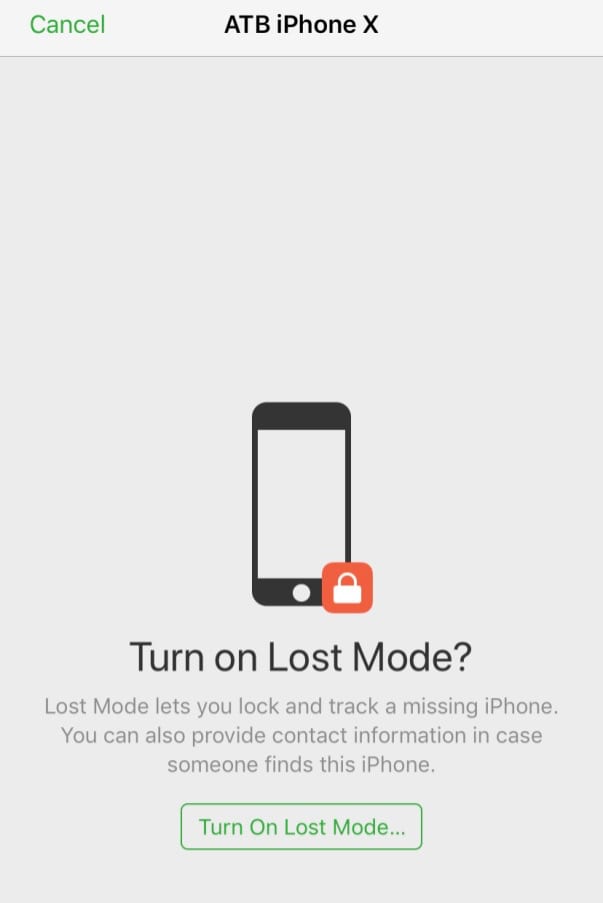
Il meglio che si può sperare è di attivare la modalità Lost Mode.

Se il dispositivo si ricollega a internet, visualizza un messaggio Lost iPhone che potete personalizzare con un numero di contatto o altre informazioni.

Attivare la modalità Lost Mode quando non è possibile localizzare il dispositivo
Se siete particolarmente preoccupati, potete anche cancellare i vostri dati a distanza. Ma, anche in questo caso, il dispositivo dovrà essere collegato a Internet per poter funzionare.

Ma, a dire il vero, non sono rimaste molte opzioni.

Dovreste presentare una relazione alle autorità locali, diffondere la notizia sui social media e sperare per il meglio. (La polizia potrebbe chiedervi il numero di serie del vostro dispositivo – scoprite come trovarlo qui).

Per questo motivo, si consiglia vivamente di ottenere Trovare la lista del mio dispositivo corretto non appena si nota un problema con la funzione su un dispositivo.

Il mio iPhone, iPad o iPod non viene visualizzato su Trova il mio iPhone o Trova il mio iPhone

Senza le cattive notizie, se avete accesso al vostro iPhone e notate che non compare nell’app Trova il mio iPhone o Trova il mio iPhone, potete prendere provvedimenti per sistemarlo.

Accedi a iCloud

Prima di tutto, se hai accesso allo smartphone smarrito, controlla se è stato effettuato l’accesso all’apposito account iCloud.

Toccare Impostazioni e poi la propria carta d’identità Apple . Controllare se l’e-mail è la stessa che si sta tentando di utilizzare in Find My.

Se si tocca Impostazioni e si vede un pop-up che chiede di accedere al dispositivo, inserire il proprio Apple ID e la password . (Se non hai effettuato l’accesso, questo è stato il problema)

Controlla se Trova il mio iPhone è abilitato

Successivamente, dovresti controllare se Find My è abilitato. È possibile che tu abbia saltato la configurazione di Find My durante la configurazione del tuo dispositivo, oppure che sia stato spento per qualche motivo.

  • Vai a Impostazioni
  • Tocca la tua carta d’identità Apple (dovrebbe scrivere il tuo nome)
  • Scegliere Trova il mio
  • Poi, toccare Trova il mio iPhone e attivarlo su
    • Inoltre, attivare Attivare Ricerca Offline e Inviare l’ultima posizione
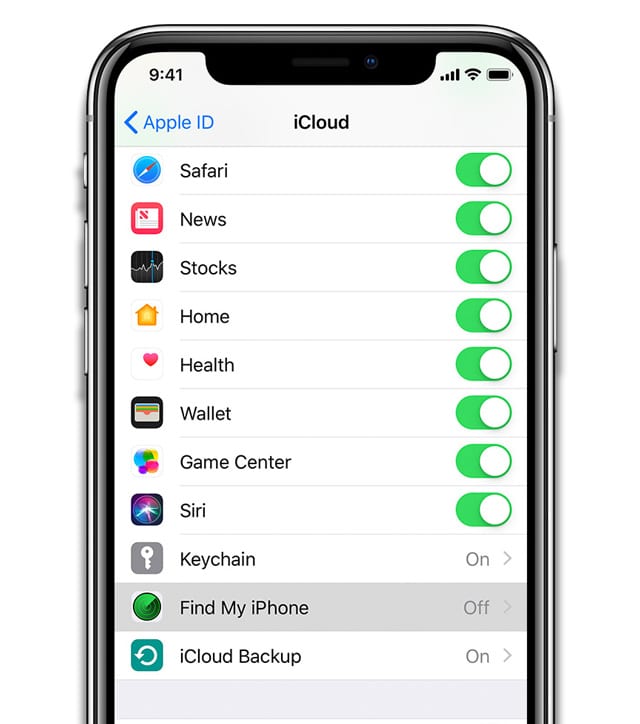
  • Per iOS 12 e sotto, trovare e toccare iCloud
    • Toccare Trova il mio iPhone Speriamo che tu abbia acceso Trova il mio iPhone nelle impostazioni di iCloud prima di perdere il tuo dispositivo!
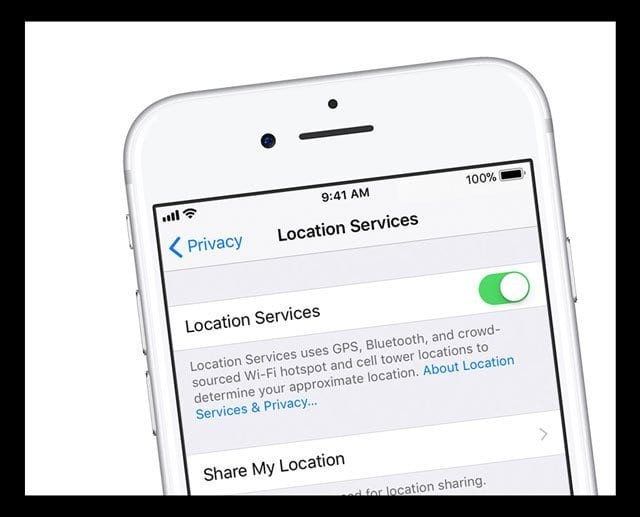
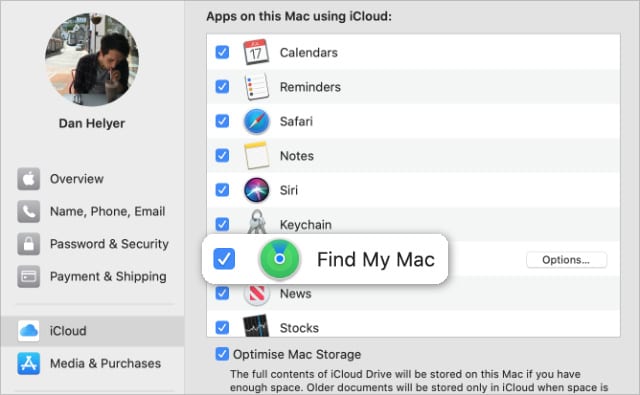
  • Qui, Trova il mio iPhone dovrebbe essere acceso. Se non lo è, toccalo e accendilo

Verificare di aver attivato i servizi di localizzazione

Attivare i servizi di localizzazione su iPhone, iPad o iPod

  1. Aprire le impostazioni Impostazioni (Privacy) Servizi di localizzazione
  2. Accendere Servizi di localizzazione

Attivare i servizi di localizzazione su Mac

  1. Scegliere Menu Apple; Preferenze di sistema; Sicurezza &amp; Privacy; Scheda Privacy
  2. Se il lucchetto in basso a sinistra è bloccato, cliccarlo, quindi inserire il nome e la password dell’amministratore
  3. Selezionare Servizi di localizzazione
  4. Selezionare la casella di controllo Abilita servizi di localizzazione
  5. Spuntare la casella accanto a Trova il mio Spuntare la casella per attivare Trova il mio Mac.
Riavviare il dispositivo

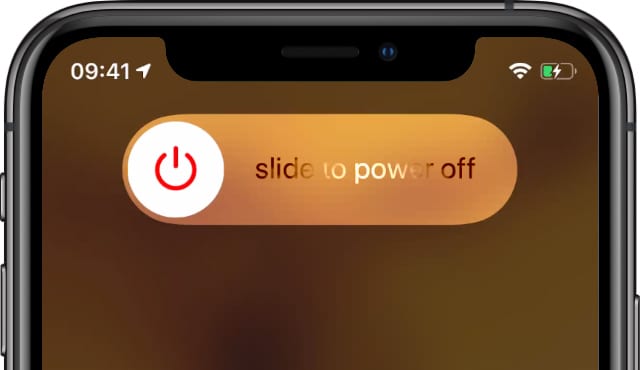
Far scorrere per spegnere e riavviare l’iPhone.

  1. Per iPhone X e superiori e per iPad senza pulsante home, premere e tenere premuto il pulsante del volume e il pulsante di accensione laterale o superiore fino a quando non appare il cursore di spegnimento. Spegnere il dispositivo di scorrimento. Poi riaccendere.
  2. Per iPhone 8 e inferiori, iPod e iPad con un pulsante home, premere e tenere premuto il pulsante di accensione laterale o superiore fino a quando non appare il cursore di spegnimento. Spegnere il dispositivo di scorrimento. Poi riaccendere.

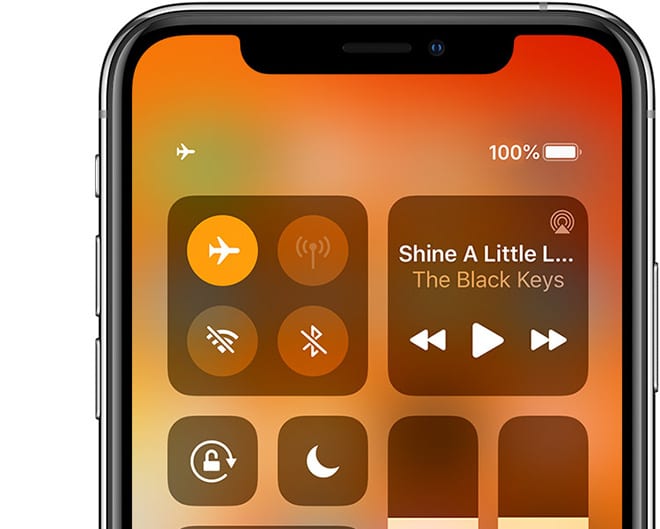
Attivare e disattivare il modo aereo

  1. Apri Impostazioni
  2. Toggle Modo aereo su
  3. Aspettare 20-30 secondi
  4. Toggle Modo aereo spento

È anche possibile attivare o disattivare la modalità Aereo tramite il Control Center toccando l’icona della modalità Aereo.

Controllare le impostazioni di data e ora dell’apparecchio

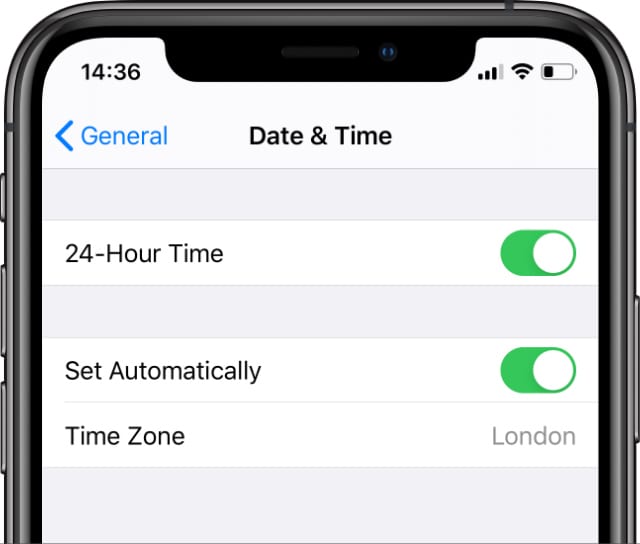
Affinché Find My funzioni correttamente, è meglio impostare il dispositivo sulla funzione Set Automatically di Apple.

Su iPhone, iPad e iPod, andare su Impostazioni; Generale; Data &amp; Ora e scegliere Imposta automaticamente.

Accendere ‘Imposta automaticamente’ e selezionare il proprio fuso orario.

Su Mac, andare su Preferenze di sistema; Data &amp; Ora e spuntare la casella di Impostare automaticamente data e ora.

Il dispositivo si mostra in alto, ma è offline

In altri casi, il vostro dispositivo potrebbe essere effettivamente elencato in Trova il mio iPhone – ma la piattaforma dirà che è ” offline ” .

Se avete il dispositivo con esso ed è chiaramente acceso e connesso ad internet, è probabilmente un problema di impostazioni del cellulare.

Assicuratevi che il vostro apparecchio possa accedere a internet

Se il vostro dispositivo è ” offline ,” dovreste prima controllare se il vostro dispositivo ha una connessione internet.

Mac, orologi Apple e alcuni iPad appaiono su Find My solo se attualmente sono collegati a una rete Wi-Fi.

D’altra parte, gli iPhone e gli iPad abilitati per cellulari dovrebbero comparire in Trova il mio iPhone, se l’hai abilitato.

Se si ha accesso al dispositivo, controllare se ci sono barre di segnale o punti nell’angolo in alto a sinistra. Se dice “No Service”, allora vai su Settings &gt; Cellular e assicurati che Cellular Data sia acceso.

Assicuratevi che il cellulare sia abilitato per Find My iPhone

In un caso recente che l’autore di questo articolo ha sperimentato, Cellular Data è stato in qualche modo disabilitato per Find My iPhone. Potrebbe essere stato involontario o una sorta di bug del software. Ma, per fortuna, questo è facilmente risolvibile.

  • Aprire le impostazioni
  • Toccare Cellulare
  • Scorrere verso il basso e individuare Trova il mio (o Trova il mio iPhone)
  • La ginocchiera dovrebbe essere verde. In caso contrario, toccatela per abilitarla

Attivare e disattivare i servizi di localizzazione

  1. Disattivare i servizi di localizzazione sul dispositivo che non si presenta
  2. Attivare e disattivare Trova il mio in Impostazioni; ID Apple; Trova il mio
  3. Confermare con il proprio Apple ID
  4. Aspettare 20-30 secondi
  5. Attivare nuovamente i servizi di localizzazione e poi attivare la funzione Trova la mia schiena

Se questo non risolve il problema, ci sono alcune cose da tenere a mente.

Find My iPhone dice che un dispositivo è “offline” quando sono passate 24 ore da quando è stata inviata una località, la batteria si è scaricata, o se i dati cellulari o il dispositivo stesso è effettivamente spento.

Inoltre, Apple consiglia che Find My iPhone non è disponibile in alcuni Paesi – a causa di normative locali o di limitazioni tecniche.

Cosa succede se niente di tutto questo funziona?

Se avete il vostro dispositivo e nessuno dei passaggi precedenti risolve i problemi di Find My iPhone, allora potrebbe esserci un problema più profondo.

Ci potrebbero essere danni all’array di antenne del dispositivo, al chip GPS o ad altri componenti, ad esempio. Presumibilmente, anche una batteria gravemente degradata potrebbe causare problemi.

In ogni caso, potrebbe essere utile fissare un appuntamento presso un Genius Bar o presso un fornitore di servizi autorizzato Apple. Se si tratta di un problema hardware, dovrebbero essere in grado di riparare il tuo telefono per te.

<

Come utilizzare l’applicazione ECG su Apple Watch

Con l’introduzione di watchOS 5.1.2, Apple ha rilasciato due caratteristiche significative per gli utenti di Apple Watch. Tra queste, l’applicazione per il cardiofrequenzimetro ECG altamente pubblicizzata e un nuovo sistema di notifica per i ritmi cardiaci irregolari.

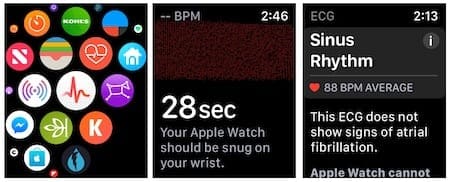
Dopo 30 secondi, l’App ECG classifica il ritmo cardiaco come AFib, ritmo sinusale o inconcludente.

L’App Salute salva tutte queste registrazioni e le relative classificazioni, oltre a tutti i sintomi noti.

ECG vs. Ritmo cardiaco irregolare per Apple Watch

La funzione ECG cattura il ritmo cardiaco dell’utente in tempo reale, ad esempio in un momento in cui l’utente avverte sintomi come un battito cardiaco rapido o saltato.

La caratteristica del ritmo cardiaco irregolare del precedente modello Apple Watches controlla periodicamente (non in tempo reale) i ritmi cardiaci di un utente in background e invia un avviso tramite una notifica se un ritmo cardiaco irregolare sembra essere fibrillazione atriale (AFib.)

Il sistema di notifica del ritmo cardiaco irregolare è disponibile per l’Apple Watch Serie 1 e successivi e utilizza il sensore ottico a cuore in Apple Watch Serie 1 o successivi,

Per entrambe le funzioni ECG e Ritmo cardiaco irregolare, è necessario avere il watchOS 5.1.2 o successivo installato sull’Apple Watch e almeno un iPhone 5s con iOS 12.1.2 o successivo.

Al momento del lancio, l’applicazione ECG è disponibile solo per i residenti negli Stati Uniti, a Porto Rico e nelle Isole Vergini americane.

Come installare gli ultimi aggiornamenti di iOS e watchOS

Per installare il software più recente per iPhone e Apple Watch seguire questi passi:

iOS

  1. Toccare l’app Impostazioni sul vostro iPhone.
  2. Selezionare Generale; Software Aggiornamento .
  3. .

  4. Seguire le indicazioni sullo schermo per scaricare e installare il software più recente.

watchOS

  1. Toccare l’applicazione Watch sull’iPhone.
  2. Scegliere Generale; Aggiornamento software .
  3. .

  4. Seguire le indicazioni sullo schermo.

Nota : Gli sviluppatori che vogliono utilizzare l’applicazione ECG devono disinstallare i profili degli sviluppatori Apple sia dall’iPhone che da Apple Watch per scaricare gli aggiornamenti. Una volta rimossi i profili, riavviare ogni dispositivo e poi seguire le istruzioni per scaricare gli aggiornamenti.

Consigliato:

  • Notifiche e-mail mancanti su Apple Watch, How-To Fix
  • Come gestire i contatti preferiti su Apple Watch utilizzando l’Infograph Face
  • Migliora l’esperienza dell’applicazione iPhone con queste applicazioni Apple Watch

Impostazione dell’applicazione ECG

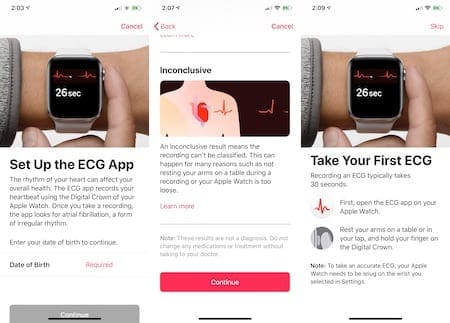
Prima di avviare l’applicazione ECG per la prima volta, è necessario impostarla tramite l’applicazione Salute su iPhone.

  1. Toccare l’applicazione Salute sull’iPhone.
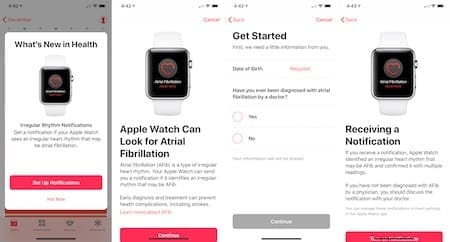
  2. Dovreste vedere un pop-up che introduce la nuova funzione. Toccare Impostare ECG App .
  3. Dovrai aggiungere la tua data di nascita nella schermata successiva. Una volta fatto ciò, toccare Continua .
  4. Nelle schermate successive, potrete saperne di più sull’applicazione per l’ECG. Toccare Continua su ogni schermata per spostarsi attraverso il processo.
  5. Successivamente, verrà visualizzato un messaggio che indica che ora è possibile effettuare una lettura ECG sul proprio Apple Watch. Toccare Salta se si preferisce non farlo in questo momento.

A questo punto del processo, l’attenzione si sposta sull’Apple Watch. Una volta effettuata la prima lettura dell’ECG su Apple Watch, tornare all’applicazione Health su iPhone per confermare il test.

Utilizzo dell’applicazione ECG su Apple Watch

Per effettuare una registrazione ECG su Apple Watch:

  1. Spingere la corona digitale sul dispositivo indossabile.
  2. Trovare e toccare l’applicazione ECG .
  3. Tenere il dito sulla corona digitale per 30 secondi.
  4. Dopo aver visto i risultati del test, scorrere verso il basso e toccare Fatto .

Durante questo periodo, vedrete un orologio che fa il conto alla rovescia sul vostro quadrante dell’Apple Watch. Se togliete il dito dalla corona digitale in qualsiasi momento durante questo processo, dovrete ricominciare da capo per completare il processo.

Una volta completato il test, vedrete una delle tre letture sul vostro quadrante dell’orologio:

  • AFib: un battito cardiaco irregolare
  • Ritmo sinusale: un battito cardiaco normale
  • Inconcludente

Per utilizzare nuovamente l’ECG, ripetere i punti da 1 a 4 di cui sopra.

Leggere i risultati su iPhone

Ogni volta che si effettua una lettura dell’ECG, l’applicazione sanitaria registra i risultati sul vostro iPhone. Per rivedere questi dati:

  1. Toccare l’applicazione Salute sul vostro iPhone.
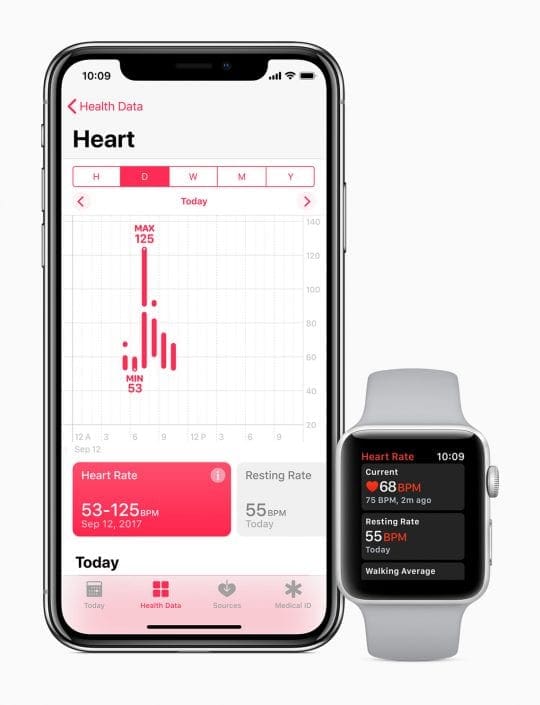
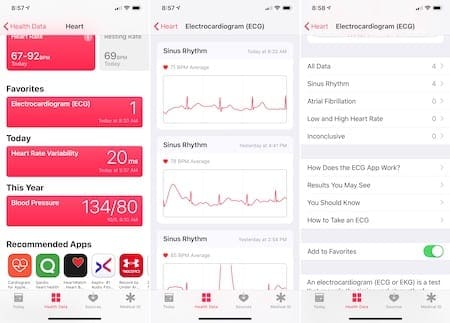
  2. Nella scheda Dati sanitari, toccare Cuore .
  3. .

  4. A metà dello schermo, toccare Elettrocardiogramma (ECG) .
  5. .

Su questa schermata, vedrete tutte le letture dell’ECG, incluse le tabelle degli ultimi tre. Da qui, vedrete dei link dove è possibile eseguire un drill down per ulteriori dati:

  • Tutti i dati: Ogni risultato in un unico posto.
  • Ritmo sinusale: i risultati del test sono normali.
  • Fibrillazione atriale: I tuoi risultati irregolari.
  • Frequenza cardiaca bassa e alta: Include informazioni su quando la frequenza cardiaca è stata troppo bassa o troppo alta.
  • Inconcludente: Test che non hanno dato una lettura accurata.

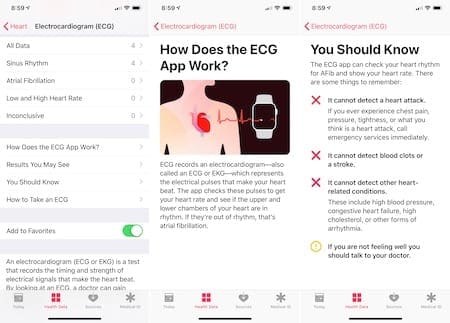
Più in basso sullo schermo troverete i link per ulteriori informazioni sull’ECG:

  • Come funziona l’applicazione ECG?
  • Risultati che potete vedere
  • Dovreste sapere
  • Come prendere e l’ECG

Nella parte inferiore dello schermo, è possibile toccare una levetta per aggiungere le letture dell’ECG all’elenco dei preferiti dell’applicazione Salute.

L’applicazione ECG su Apple Watch Shows Inconclusive or Poor Reading

Vedi il rapporto “inconcludente” quando provi l’applicazione ECG sul tuo Apple Watch?

La ragione principale di ciò è dovuta a problemi di contatto difettoso tra il dito e la corona dell’apparecchio. La maggior parte delle volte questo accade quando le mani sono bagnate o l’Apple Watch è bagnato. Dopo alcuni giri in piscina, l’ECG è stato appena testato e ha mostrato il rapporto inconcludente. Assicurarsi che le dita siano asciutte quando si testa l’applicazione per l’ECG.

Una cattiva lettura può verificarsi anche per alcuni utenti che hanno peli eccessivi sui polsi o tatuaggi. Se alla fine del conto alla rovescia del timer si nota una lettura scadente, la cosa migliore da fare è provare a indossare l’orologio all’interno del polso (girare l’orologio in modo che il retro dell’orologio si appoggi all’interno delle scritte) mentre si effettua la lettura.

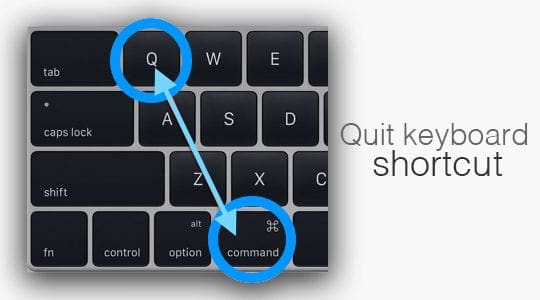
Se hai altri problemi, puoi forzare l’uscita dall’applicazione sul tuo orologio, riavviare l’Apple Watch e fare un tentativo.

Invio di informazioni sull’ECG al medico

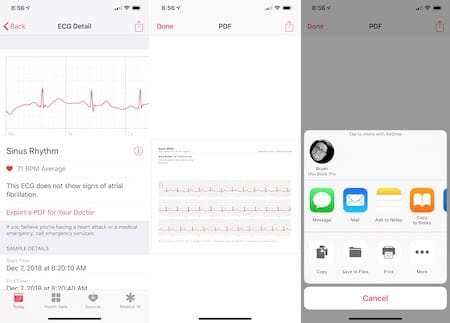
È possibile condividere le singole misure ECG con il proprio medico attraverso l’applicazione Salute. Il documento viene fornito sotto forma di PDF:

  1. Toccate l’app Salute sul vostro iPhone.
  2. Selezionare Cuore .
  3. .

  4. Scegliere Elettrocardiogramma (ECG) .
  5. .

  6. Toccare l’ECG che si desidera condividere.
  7. Sotto il risultato ECG, toccare Esportare un PDF per il proprio medico .
  8. Toccare il pulsante di condivisione in alto a destra del display dell’iPhone. Potete condividere il PDF come voi stessi con altri documenti su iOS, ad esempio tramite e-mail, messaggi e altro ancora.

Impostazione della notifica del ritmo irregolare su Apple Watch

Il nuovo sistema di notifica del ritmo irregolare, che funziona su tutti gli Apple Watch tranne il modello originale, avvisa ogni volta che il sensore ottico a cuore del dispositivo indossabile rileva un problema. I ritmi cardiaci irregolari, per definizione, potrebbero indicare l’AFib. Riceverai un avviso ogni volta che l’orologio rileva cinque ritmi irregolari su un minimo di 65 minuti.

Vedrete un avviso su questo sistema di notifica la prima volta che entrerete nell’applicazione Health su iPhone dopo aver installato watchOS 5.1.2 sul vostro Apple Watch. (Su Apple Watch Serie 4, questo avviso apparirà dopo aver eseguito i passaggi per l’installazione dell’applicazione ECG).

Per impostare la notifica:

  1. Nel pop-up, toccare Impostare avvisi .
  2. Toccare Continuare nella pagina successiva.
  3. Inserisci la tua data di nascita e rispondi alla domanda se hai mai avuto una fibrillazione atriale.
  4. Toccare Continuare nelle due schermate successive.
  5. Toccare Avanti .
  6. .

  7. Attivare le notifiche in questa pagina finale.

Visualizzazione dei dati di notifica del ritmo irregolare

Per definizione, la notifica del ritmo irregolare è proprio questo, una notifica. In quanto tale, quando ricevete la notifica sul vostro Apple Watch, sta a voi decidere cosa fare con le informazioni. Idealmente, questo è qualcosa di cui dovreste discutere con il vostro medico, soprattutto se l’avviso compare regolarmente.

Ogni volta che ricevete un avviso, l’applicazione Salute lo registra sul vostro iPhone. Per rivedere questi dati:

  1. Toccare l’applicazione Salute sull’iPhone.
  2. Toccare Cuore .
  3. .

  4. Scorrimento verso il basso, toccare Avvisi ritmo irregolare .
  5. .

  6. Selezionare Mostra tutti i dati per visualizzare i dati storici.

La stampa fine

Naturalmente, ogni discussione sulla salute del cuore è una questione importante. Nel rilasciare sia l’applicazione ECG che la notifica del ritmo irregolare, Apple ha pubblicato alcuni punti critici da considerare quando si utilizza ogni funzione. Questi includono:

  • L’applicazione ECG e la funzione di notifica del ritmo cardiaco irregolare aiuterà gli utenti a identificare i segni dell’AFib, la forma più comune di ritmo irregolare. Se non trattata, l’AFib è una delle condizioni principali che possono provocare l’ictus, la seconda causa di morte più comune al mondo. Il CDC stima che l’AFib possa colpire fino al due per cento della popolazione più giovane e il nove per cento di quella di 65 anni e più negli Stati Uniti.
  • La funzione di notifica del ritmo irregolare su Apple Watch può ora anche controllare occasionalmente i ritmi cardiaci in background e inviare una notifica se viene identificato un ritmo cardiaco irregolare che sembra essere fibrillazione atriale (AFib). Apple ha collaborato con la Food and Drug Administration (FDA) per diversi anni per ricevere la classificazione De Novo per l’applicazione ECG e la notifica del ritmo cardiaco irregolare, rendendo le funzioni disponibili sul contatore.

Punti finali

Senza dubbio, l’applicazione ECG di Apple Watch sta salvando delle vite. Tuttavia, ci sono cose che non fa, come Apple è veloce a sottolineare nell’applicazione Salute per iPhone sotto Heart &gt; Electrocardiogram (ECG); You Should Know . Lo strumento non è in grado di rilevare un attacco di cuore, né coaguli di sangue o un ictus. Non è inoltre in grado di identificare altre condizioni cardiache come la pressione alta, l’insufficienza cardiaca congestizia, il colesterolo alto o altre forme di aritmia.

In caso di dubbio, si rivolga al suo medico.

Avete intenzione di utilizzare questi strumenti sul vostro Apple Watch? Fatecelo sapere qui sotto.

Foto o iPhoto non riconoscerà l’iPhone: Correzioni

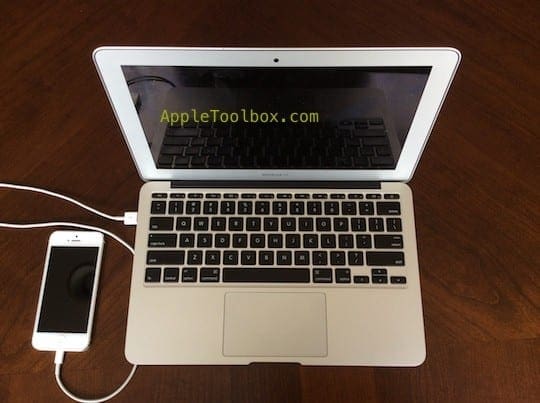
Alcuni utenti segnalano un problema in cui Photos (o iPhoto su un vecchio sistema operativo) non riconosce più l’iPhone come macchina fotografica. Di conseguenza, non è possibile importare immagini dal dispositivo al proprio Windows o Maccomputer.

Vediamo questo problema più spesso dopo un aggiornamento del software iOS, macOS o OS X, o dopo un aggiornamento del firmware. E naturalmente, a volte è totalmente casuale.

Correzioni perPhotos o iPhoto non riconosce l’iPhone

Assicuratevi che il vostro computer sia affidabile

Quando collegate il vostro iPhone, iPad o iPod ad un computer per la prima volta o dopo una reinstallazione, potreste vedere un avviso che chiede se vi fidate del computer.

Confermate sul vostro iPhone, iPad o iPod che si fida del vostro Mac.

Chiudere altre applicazioni

Se avete altri programmi aperti che si collegano al vostro dispositivo (in particolare le applicazioni che utilizzano le vostre foto), uscite prima da queste applicazioni e poi lanciate l’applicazione Foto sul vostro Mac.

Chiudere Final Cut o iMovie

In alcuni casi, Final Cut o iMovie interferisce con la capacità di Photos di riconoscere l’iPhone.

Provate a chiudere entrambe le applicazioni e poi scollegate e ricollegate il vostro iPhone.

Abbandona Foto e iTunes

Prova a chiudere sia iTunes che le foto. Poi scollega il tuo iDevice e ricollegalo.

Una volta lanciati sia iTunes che Foto, verificare se il dispositivo viene riconosciuto.

Se è così, chiudi iTunes e usa Foto normalmente.

Selezionare manualmente l’apparecchio

Se Photos non riconosce e non apre automaticamente il dispositivo, provare invece a selezionare manualmente il dispositivo dal menu Visualizza o dalla barra laterale.

Se non vedete il vostro dispositivo nell’app Foto, selezionatelo manualmente dal menu Visualizza
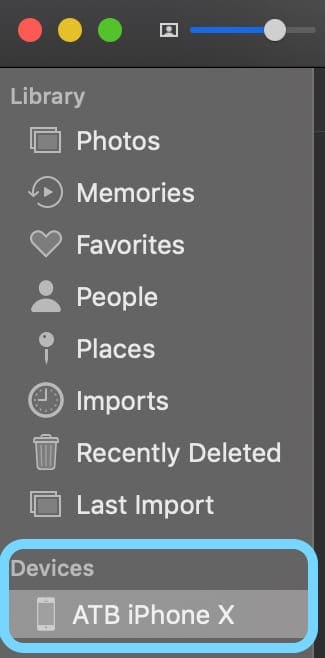
Andate nel menu in alto o nella barra laterale sinistra in Foto, e scegliete Dispositivi e poi scegliete il vostro dispositivo. Aspettate che le vostre foto si diffondano.

È possibile aprire manualmente il dispositivo utilizzando la barra laterale sinistra della Mac Photos App
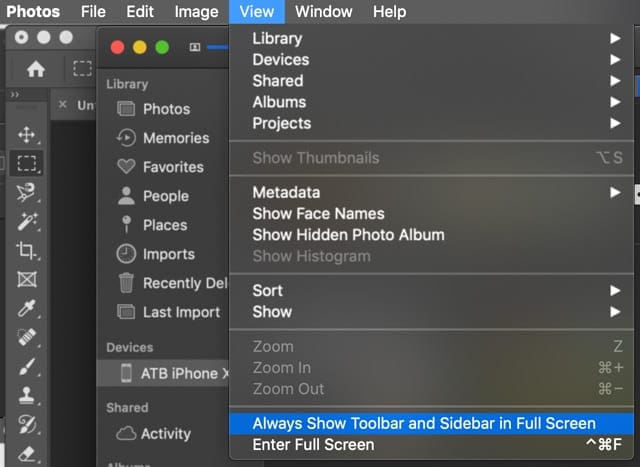
Non vedi la barra laterale dell’applicazione Foto?

Per le versioni di macOS, provare a visualizzare l’app Foto in modalità a schermo intero selezionando View &gt; entrare a schermo intero o utilizzando la scorciatoia da tastiera di Command + Control+ F .

Inoltre, assicurarsi che Mostra sempre la barra degli strumenti e la barra laterale a schermo intero sia abilitata per le impostazioni di visualizzazione.

Verificare di aver selezionato Mostra sempre la barra degli strumenti e la barra laterale a schermo intero sull’applicazione Foto del Mac

Per il vecchio OS X, per visualizzare la barra laterale in Foto, scegliere View &gt; Show Sidebar , o premere Command-Option-S.

Su MacBooks, prova a passare il mouse sul bordo sinistro della finestra dell’applicazione Foto fino a quando non vedi un mirino. Quindi, trascinare il mirino verso destra per rivelare la barra laterale dell’app Foto.

Modificare le impostazioni delle foto

Se si utilizza iOS 11 e superiori, è possibile che il vostro Mac non riconosca il nuovo formato HEIC per le immagini.

Quindi spegnere il nuovo formato di file immagine HEIC spesso fa il suo dovere.

Sul vostro iPhone, andate su Impostazioni; Fotocamera; Formati; e selezionate Most Compatible.

Aiuto Foto Individua il tuo dispositivo

Aprire Foto, quindi fare clic sul dispositivo sotto Dispositivi nella barra laterale.

Inoltre, provate a utilizzare l’opzione Importa sotto il menu File della foto. Quindi sbloccate l’iPhone o il dispositivo iDevice e vedete se l’applicazione riconosce il vostro dispositivo.

Un’altra opzione è quella di cliccare su Visualizza nel menu principale di Foto, quindi selezionare Dispositivi, e infine individuare e scegliere il vostro iDevice Apple.

Collegare direttamente a una porta USB su Mac

Se usate un Hub o vi collegate alle porte USB della vostra tastiera o tramite un altro dispositivo, provate a collegarvi direttamente a una porta USB del vostro Mac: spesso questo risolve il problema!

Se siete già collegati direttamente a una delle porte USB del vostro Mac, provate una porta diversa.

Controlla i tuoi cavi!

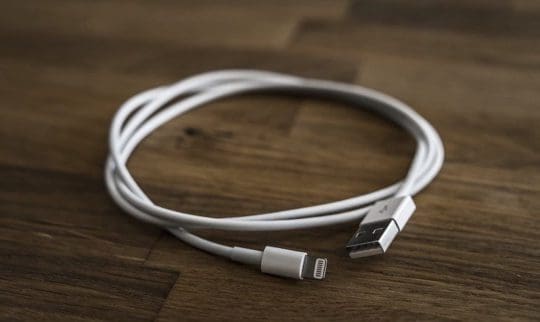
Assicuratevi di utilizzare il cavo originale fornito con il vostro iPhone. Se non è disponibile, controllate che il vostro cavo sia certificato Apple Certified Made For iPhone (MFI.)

Molti cavi acquistati tramite terzi non funzionano più con i prodotti Apple.

Alcuni lettori ci dicono che basta cambiare le estremità della spina del fulmine intorno al lavoro – quindi rimuovere il cavo sia dal Mac che dall’iPhone, quindi scambiare i lati.

Quindi collegare l’estremità che andava nel Mac all’iPhone e viceversa.

Scollegamento da iTunes

Espellete il vostro iPhone da iTunes, poi vedete se il vostro iPhone appare nell’App Foto sul vostro Mac.

Altri lettori riferiscono che spegnere il loro iPhone mentre Photos è aperto e poi riaccenderlo funziona.

Reset Informazioni sulla posizione e sulla privacy

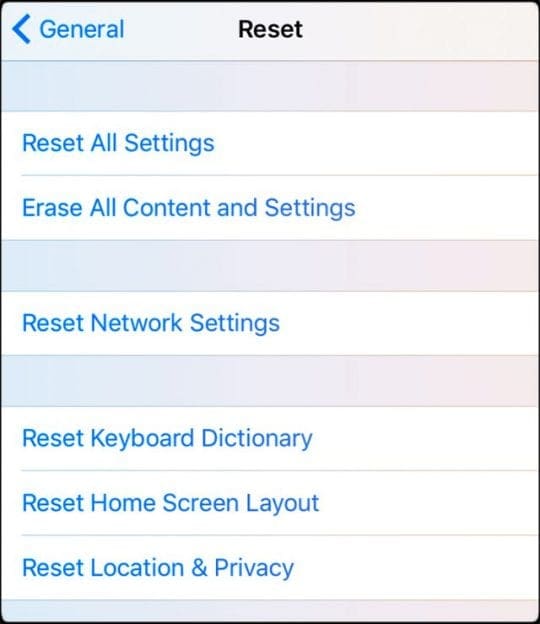
Sull’iPhone, andare su Impostazioni; Generale; Reset; Ripristina posizione &amp; Privacy . Eseguendo questa azione si resettano tutte le connessioni tra il vostro iPhone e il vostro Mac.

Riavviare!

A volte è semplice come riavviare l’iPhone e/o il Mac. Questa azione rinfresca la connessione tra i dispositivi e costringe iTunes a effettuare la scansione di tutti i dispositivi collegati.

Se un riavvio non ha funzionato, provate un riavvio forzato sull’iPhone mentre è connesso ad iTunes.

Eseguire un riavvio forzato

  • Su un iPhone 6S o inferiore più iPad con pulsanti Home &amp; iPod Touches, premere contemporaneamente Home e Power fino a quando non si vede il logo Apple
  • Per iPhone 7 o iPhone 7 Plus: Tenere premuti entrambi i pulsantiSide e Volume Down per almeno 10 secondi, fino a quando non si vede il logo Apple
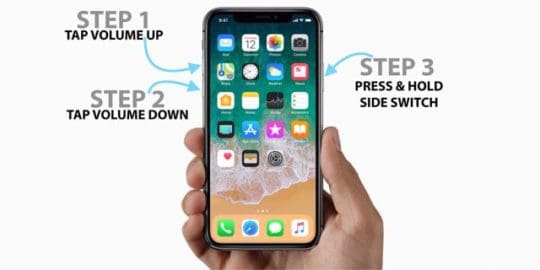
  • Su un iPhone serie X, iPad senza tasto Home, o iPhone 8 o iPhone 8 Plus: Premere e rilasciare rapidamente il pulsante Volume su. Quindi premere e rilasciare prontamente il pulsante Volume giù. Infine, premere e tenere premuto il pulsante laterale fino a quando non si vede il logo Apple

Cancellare le foto

Sembra che la presenza di alcune immagini importate o stranamente di schermate scattate sull’iPhone possa causare questo problema.

Provate a cancellare tutte le immagini sul vostro iPhone, ad eccezione di quelle realizzate con la fotocamera del dispositivo, quindi scollegate e ricollegate il vostro iPhone.

Abbandona iTunes

Chiudi ed esci da iTunes, quindi scollega il tuo iPhone dal cavo, riapri iTunes e dopo che è completamente aperto ricollega il tuo iPhone al computer.

Si è scoperto che per molti lettori, il solo fatto di abbandonare iTunes e riavviarlo ha risolto il problema.

Spegnere l’iPhone e riaccenderlo quando è ancora collegato

In caso contrario, provate ad aprire l’app Photos App/iPhoto e a collegare il vostro iPhone, quindi spegnete l’iPhone. Aspettate qualche secondo e poi riaccendetelo.

Contattare il supporto Apple

Purtroppo, questa è una lamentela comune che sentiamo in giro per l’App Foto!

Considerate la possibilità di segnalare il vostro problema ad Apple tramite questo link.

Suggerimenti per il lettore

  • Collegare il dispositivo al Mac e poi eseguire un soft reset (riavvio forzato.) Vedere se il dispositivo ora appare in Foto
  • Passa il mouse sulla barra laterale dell’App Foto dove c’è scritto Import. Il tuo iPhone o iPad può essere solo nascosto. Quando si passa il mouse, se c’è scritto “Mostra”, cliccare su quello. Se ancora non lo vedi, prova ad andare nel menu Visualizza e scegli Importa
  • Ogni volta che avvio Photos, non si avvia automaticamente. Seleziono Visualizza nel menu in alto in Foto, poi seleziono Dispositivi. Lì trovo il mio iPhone, e quando lo scelgo tutto funziona come previsto
  • In realtà ho fatto due cose, e ha funzionato: 1) Ho cliccato per espellere il mio telefono da iTunes e ho chiuso l’applicazione iTunes 2) Il mio iPhone non è apparso in Foto dopo questo, ma ho cliccato su Visualizza nella barra degli strumenti di Foto, e poi ho cliccato su Dispositivi, e poi Apple iPhone. È come se Photos avesse un default per nascondere il mio iPhone dalla visualizzazione automatica di Photos, ogni volta che lo collego!
  • Apri iTunes e aspetta che il telefono si alzi. Poi espelli il telefono. Avevo Photos in esecuzione sullo sfondo, e non appena l’ho espulso da iTunes è apparso in Photos
  • Selezionare il menu Visualizza in Foto e poi scegliere Dispositivi. Cercate lì il vostro iPhone e selezionatelo
  • Verificare se sul dispositivo è presente un pop-up per “fidarsi di questo computer”. Selezionare “Sì” per il dispositivo da collegare al Mac tramite il cavo del connettore Lightning
  • Su Opzioni di importazione, deselezionare Abilita caricamento fotocamera per e sotto Opzioni di sincronizzazione, deselezionare Foto da iPhoto (deselezionare la casella di controllo)
  • La mia soluzione è quella di utilizzare Image Capture invece dell’App Foto. Image Capture, per qualsiasi motivo, vede il mio iPhone e poi copio tutte le foto dal mio iPhone sul mio Mac
  • Controlla che non ci siano altri utenti collegati al tuo Mac. Se è così, esci da questi utenti e riprova. Potrebbe essere necessario riavviare il Mac con il solo account singolo utente attivo
  • Chiudere entrambe le app iTunes e Photos sul Mac e poi riaprire solo l’app Photos
  • Potrebbe sembrare stupido, ma assicurati che il tuo Mac abbia abbastanza spazio libero per importare le foto!
  • Controlla le impostazioni di iCloud sul telefono e sul computer Mac, se hai abilitato iCloud Photo Library prova a spegnerlo (anche se temporaneamente)

<

Non è possibile chiudere le applicazioni sul vostro iPhoneXS/XR/X o iPad senza il tasto “home”?

Sappiamo tutti che la riprogettazione della serie X di iPhone cambia il modo in cui facciamo un sacco di cose, come raggiungere Siri, aprire il Control Center, anche spegnere il telefono, tutto diverso. E tutte le cose di cui abbiamo bisogno per ri-imparare!

Una lezione inaspettata è che il nostro solito metodo per forzare la chiusura di un’applicazione non sembra funzionare su iOS 11 e sull’iPhone X/XS/XR e sul nuovo modello di iPad (senza pulsanti Home.) Quindi come si chiudono le applicazioni sul vostro iPhone X Series o iPad senza pulsante Home?

Informazioni sulle applicazioni di chiusura forzata su iPhone e iDevices

Apple consiglia di forzare la chiusura di un’applicazione solo se è necessario riavviarla o se l’applicazione si blocca o non funziona in altro modo.

La chiusura delle applicazioni non migliora le prestazioni del dispositivo, a meno che un’applicazione non si comporti male. Le app che vedete nel vostro App Switcher sono in uno stato di sospensione e in genere non consumano nessuna delle risorse del vostro dispositivo.

Tuttavia, a seconda delle impostazioni, alcune applicazioni vengono eseguite in background se è stato attivato il refresh dello sfondo.

Apple sostiene che la chiusura forzata di un’app non migliora la durata della batteria. Infatti, chiudere le app inutilmente può in realtà prosciugare la batteria perché iOS deve ricaricare l’app.

Nessun pulsante Home, nessun problema!

Quando abbiamo avuto l’ormai defunto Home Button, è stato facile come un doppio tap on e strisciare sull’anteprima dell’app una volta che l’app specifica è stata localizzata.

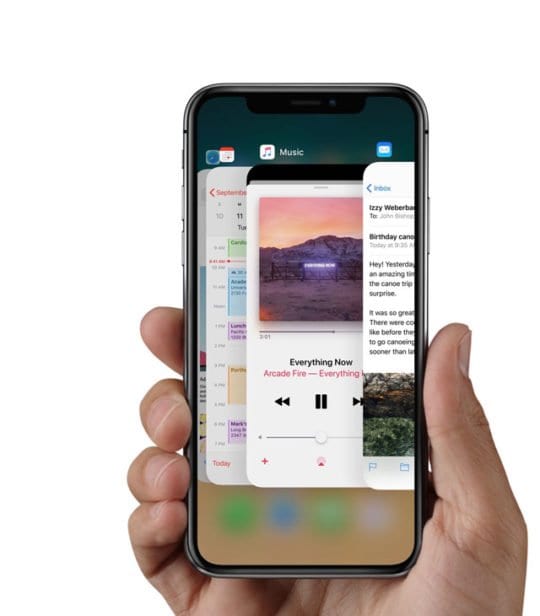
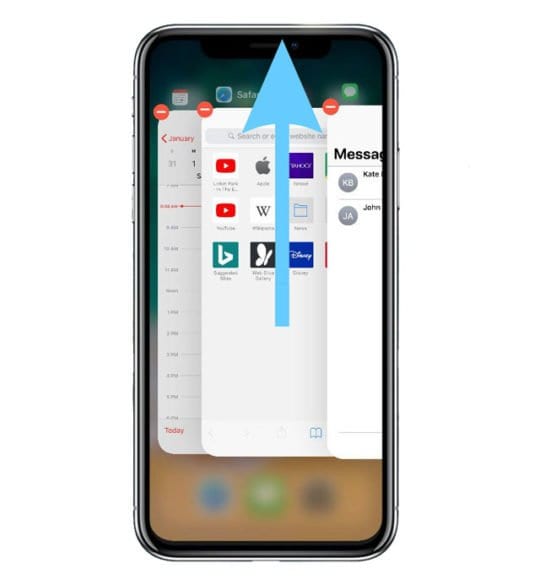
Su youriPhone X Series o su un iPad più recente, la routine è un po’ diversa: prima premi e tieni premuta la Barra dei gesti in basso e poi passa il dito verso l’alto per rivelare tutte le tue schede di anteprima dell’app nel tuo App Switcher.

Per chi usa iOS 12 e superiori, le cose sono tornate alle origini!

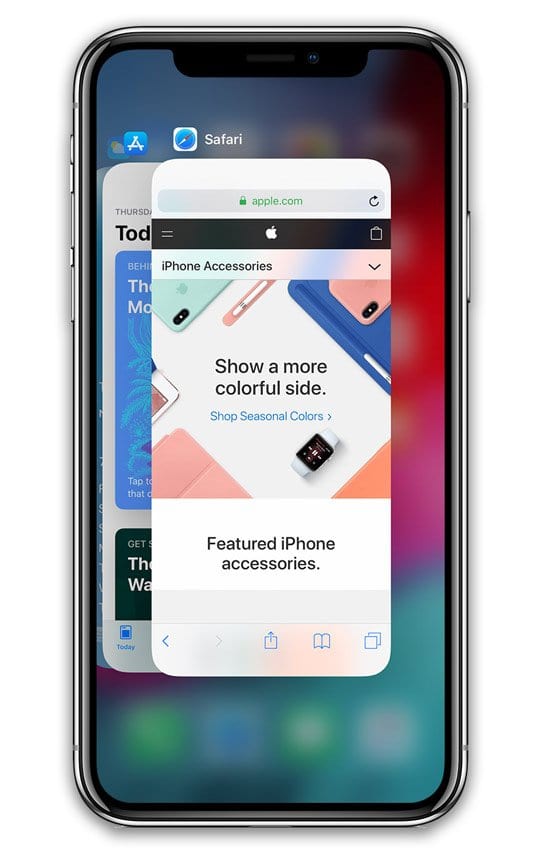
  • Su un iPhone o un iPad senza tasto Home dalla schermata Home, strisciare verso l’alto dal fondo dello schermo e fare una leggera pausa al centro dello schermo per aprire lo switcher delle applicazioni
  • Scorrere a destra o a sinistra per individuare l’app che si desidera chiudere
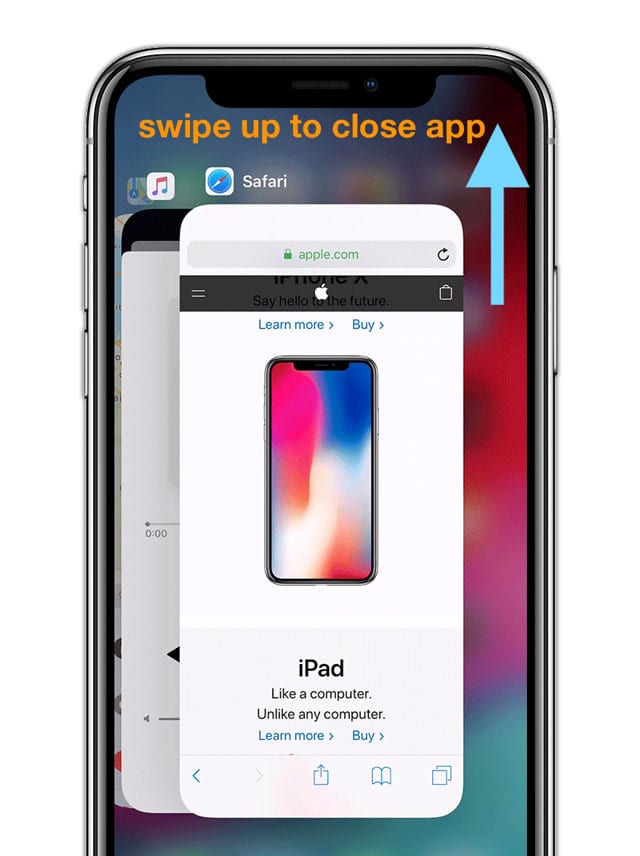
  • Passare il dito sull’anteprima dell’applicazione per chiuderla

Alcune persone ci dicono che hanno bisogno di aggiungere in una breve presa dopo aver strisciato dal basso verso il centro del loro schermo per invocare lo switcher delle applicazioni.

Usando iOS 11?

Se il vostro iPhone o iPad senza tasto home utilizza iOS11, è necessario toccare e tenere premuto l’anteprima dell’app e poi toccare il segno meno per chiudere l’app.

    1. Aprire il proprio App Switcher. Scorrere verso l’alto dalla barra dei gesti in basso e mettere in pausa mentre il dito sta ancora facendo pressione sul display. Le carte App dovrebbero popolarsi. Basta passare il dito su di esse e individuare l’app che si desidera chiudere
    2. Toccare con forza . Tenere premuto (o toccare e tenere premuto) l’anteprima dell’app fino a quando nell’angolo appare un simbolo rosso meno (-)
    3. Ora chiudi l’applicazione. Toccare il segno meno per chiudere OPPURE passare il dito sulla scheda di anteprima dell’app

Purtroppo, molte persone con i modelli di iPhone X ci dicono che non funziona. Invece, vengono reindirizzati alla schermata iniziale, non è proprio quello che volevano!

Ecco lo Scoop per forzare la chiusura delle applicazioni sul tuo iPhone o iPad (senza tasto home) Utilizzando iOS 11

Ci vuole un tocco di forza! È necessario forzare il tocco (o toccare e tenere premuto) fino a quando le piastrelle di anteprima dell’app mostrano l’icona meno (-) nell’angolo, quindi strisciare verso l’alto per chiudere.

Quando basta strisciare verso l’alto senza forzare il tocco, l’iPhone o l’iPad senza il tasto “home” vi rimanda alla schermata iniziale. Sì, questa è un’altra regolazione Apple e come altre (Control Center?) a cui sicuramente ci vuole un po’ di tempo per abituarsi.

La Apple dice che il salto in su e la pausa fanno la stessa cosa di un tocco forzato, quindi se non avete fortuna con un metodo, provatene un altro!

Come passare da un’applicazione all’altra su iPhone e iPad senza Home Buttons

Passare da un’applicazione all’altra su un iPhone della serie X o successiva o su un iPad di modello più recente:

  1. Passare il dito dal basso verso il centro dello schermo e tenerlo premuto fino a quando non si vede l’App Switcher
  2. Scorrere a sinistra o a destra per trovare l’app che si desidera utilizzare
  3. Toccare l’app

Scorrere a sinistra o a destra sul bordo inferiore

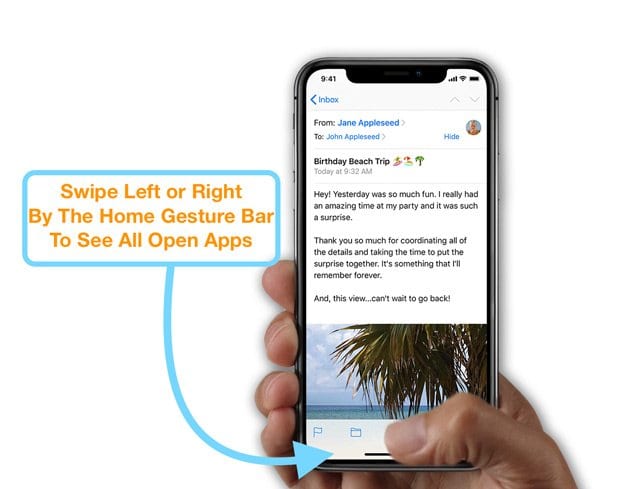
Un altro modo per passare da un’applicazione a un telefono della serie X di iPhone (XS/XR/X) o iPad senza tasto home è quello di scorrere a sinistra o a destra lungo il bordo inferiore dello schermo, appena sotto la barra dei gesti di Home.

Questa azione ti fa scorrere attraverso tutte le tue applicazioni aperte. Un tocco da sinistra a destra porta all’ultima app usata in precedenza e un tocco da destra a sinistra porta a tutte le app.

Ricordati di camminare con cautela!

La chiusura delle app non dovrebbe mai essere la vostra routine. Quando si dispone di un’app non rispondente o problematica, chiuderla in questo modo (una chiusura forzata) è accettabile e forse addirittura necessaria.

Ma se si chiudono le app nella speranza di risparmiare ore e ore di autonomia della batteria, non funziona! Quando non viene utilizzata, la maggior parte delle app è in uno stato di sospensione, occupando poche o nessuna risorsa. Quindi forzare la chiusura e la riapertura delle app può in realtà consumare più energia!

Se la batteria è la vostra preoccupazione, è molto meglio spegnere l’applicazione in background refresh, utilizzare la modalità a basso consumo e seguire queste altre strategie di risparmio della batteria.

La cosa migliore per il vostro iPhone e iPad

Se poteste fare una sola cosa per conservare a lungo il vostro telefono iPhone X Series o il nuovo iPad, vi consigliamo di spegnere almeno una volta alla settimana. Questo è un arresto completo!

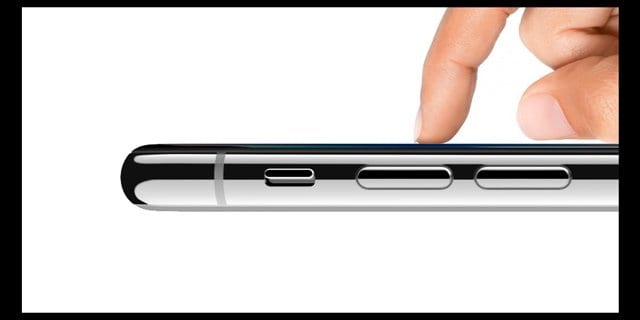
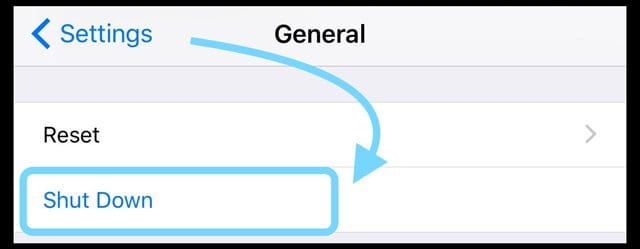
Usare le impostazioni ; Generale; Spegnere o premere a lungo uno dei pulsanti del volume e il pulsante laterale insieme e tenerlo premuto per alcuni secondi. Poi basta semplicemente “far scorrere per spegnere” come qualsiasi altro iPhone.

<

Liberare rapidamente la memoria di iPhone e iPad utilizzando le impostazioni di iOS e iPadOS

Molti di noi usano ancora modelli di iPhone, iPad e iPod più vecchi e più piccoli, ma non sanno come liberare la memoria di iPhone e iPad sui nostri dispositivi di archiviazione limitati. Vedere quel messaggio “storage quasi pieno” significa sempre che dobbiamo dedicare un po’ di tempo a tagliare il grasso della nostra app per le foto e dare un’occhiata a dove altro usiamo quello storage. E questo processo è una vera seccatura! Quindi non sarebbe fantastico se Apple facesse il lavoro per noi? Beh, è esattamente quello che fanno i consigli di Apple per lo storage di iOS e iPadOS!

Prima del 2016, gli iPhone di base erano dotati di 16 GB di memoria, di cui almeno 4 GB per tutti i file di sistema! Questa mancanza di spazio di archiviazione era una lamentela comune tra gli esperti di Apple, che affermavano che i 12 GB di spazio di archiviazione utilizzabile non erano sufficienti per nessuno. Infine, nel 2016, con il rilascio dell’iPhone 7, Apple ha fatto salire i suoi telefoni entry-level a 32GB, raddoppiando lo spazio di archiviazione su tutta la linea. E più tardi, con l’iPhone X e la serie 11, raddoppiò ancora una volta a 64GB.

Ma comunque, con tutte le cose che fanno i nostri iPhone, 64 GB non sono ancora molti. E pensiamo che Apple abbia ascoltato clienti e critici quando ha sviluppato le versioni per iOS negli ultimi anni.

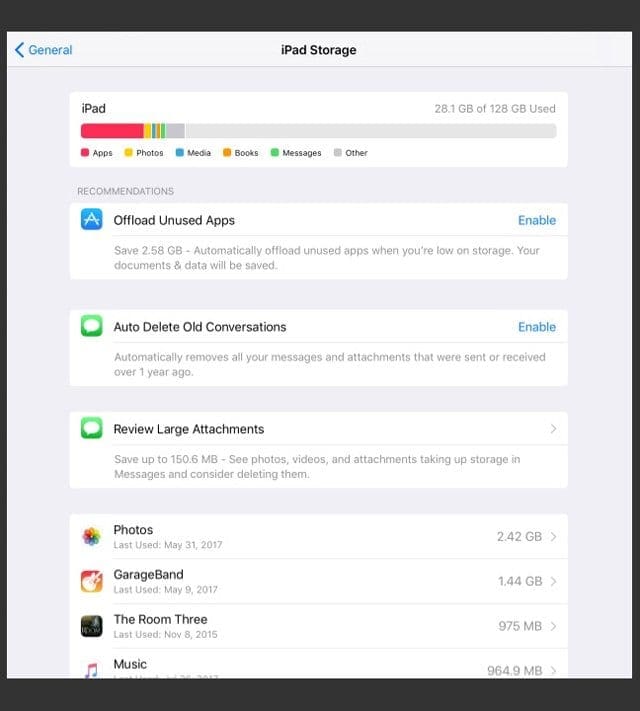
Cioè perché all’interno di iPadOS e iOS (utilizzando iOS 11+,) Apple dà ai suoi utenti le opzioni per liberare iPhone e iPad Storage-FINALMENTE!

Articoli correlati

  • Gestire le applicazioni iOS che occupano troppa memoria
  • Come liberare iCloud Storage -5 Consigli essenziali
  • Come cancellare completamente le e-mail dall’iPhone e salvare la memoria
  • Scattare foto ma l’iPhone dice che la memoria è piena?
  • Libera il tuo iPhone Storage con iOS Tools, Raccomandazioni, &amp; iCloud
  • Caratteristiche di ottimizzazione dello storage in macOS
  • Suggerimenti per la gestione dei dati iMessage
  • Tempo di pulizia di primavera! Consigli per un iPhone &amp senza disordine; iPad

E’ conosciuto e testato

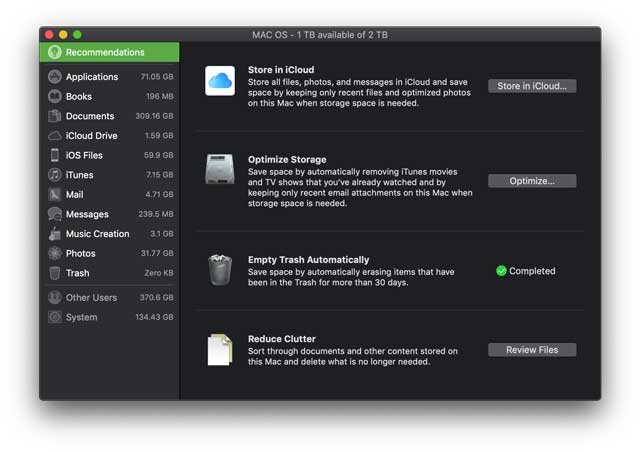
Con l’introduzione di macOS (a partire da Sierra e proseguendo con le versioni attuali), Apple ha rilasciato una funzione di raccomandazione per lo storage.

Permette agli utenti di scaricare alcuni file su iCloud, evidenzia i file di grandi dimensioni a cui non hanno avuto accesso per un certo periodo di tempo in modo che gli utenti possano scegliere cosa salvare e cosa cestinare, e ha anche due grandi opzioni per ridurre il disordine e ottimizzare l’archiviazione.

E agli utenti Mac è piaciuto molto. Così, a partire da iOS 11, Apple ha portato queste caratteristiche su iOS e iPadOS.

Spazio di archiviazione gratuito per iPhone e iPad: grande risparmio di spazio

Per vedere queste funzioni di archiviazione di iOS e iPadOS, andare in Impostazioni; Generalità; iPhone Storage (o iPad, iPod)

Da qui vedrete alcune novità.

In primo luogo, si vede un grafico che scomporre il vostro iPad (o iPhone, iPod) Storage e cosa sta prendendo cosa.

Poi si vedranno le Raccomandazioni.

Queste sono azioni specifiche che Apple consiglia di completare per risparmiare spazio. Alcune di queste includono la possibilità di eliminare automaticamente le vecchie conversazioni, scaricare le applicazioni inutilizzate e rivedere gli allegati di grandi dimensioni. A seconda di come usi il tuo iDevice, potresti anche vedere i consigli per rivedere i video di iTunes e cose come Rivedere i grandi allegati nei messaggi.

Qui sotto tutti i tuoi consigli c’è un elenco di tutte le tue app e dello spazio che occupano sul tuo iDevice.

Liberare spazio su iPhone, iPad e iPod senza cancellare le appsby Offloading Apps

Il miglior trucco per risparmiare spazio di archiviazione che Apple introduce con iPadOS e iOS 11+ è lo scarico delle applicazioni.

Apple ha finalmente risposto alle richieste dei fan su come liberare spazio senza cancellare nulla! Così, invece di cancellare le app, Apple offre di scaricarle, spostando di base le app nel cloud fino a quando non ne avrai più bisogno o non ne avrai più bisogno. Sì, è piuttosto sorprendente!

Come liberare spazio senza cancellare le app

  1. Visita di nuovo Impostazioni
  2. Scorrere fino all’elenco delle app
  3. Aspettare che le informazioni si diffondano – a volte ci vuole un po’ di tempo
  4. Esaminate le app elencate. Queste sono organizzate in base alla quantità di memoria che occupano e vi forniscono un’istantanea dell’ultima volta che sono state utilizzate
  5. Se vedi un’applicazione che sembra occupare molto spazio e non la usi da un po’ di tempo, toccala per mostrare informazioni aggiuntive
  6. Consultare le informazioni relative alle dimensioni dell’applicazione e ai documenti e ai dati
  7. Se la dimensione dell’applicazione è grande, cercare l’opzione per Offload App
  8. Offloading rimuove l’app ma mantiene i dati inseriti dall’utente in modo che quando la reinstallate, tutti i vostri dati si ricolleghino, come se non aveste mai rimosso l’app!

Come vedete in questo esempio, questa app “Wheel” è di circa 200MB MA la vostra app I dati sono meno di 1MB (647 KB.) Scaricando l’App ma NON i suoi Documenti &amp; I dati sono una potenziale enorme opportunità di risparmio di spazio.

Ecco cosa fa effettivamente Offload App

Facendo clic su Offload app i dati rimangono sul dispositivo, ma l’app viene rimossa. Quando si torna alla schermata iniziale, l’icona rimane MA con una piccola icona a forma di nuvola accanto. Facendo clic sull’app si avvia automaticamente un nuovo download di quell’app dall’App Store.

Una volta scaricato, il vostro iOS torna nei vostri dati originali. Ed è come se l’applicazione non se ne fosse mai andata.

Inoltre, iOS 11+ include un’opzione per consentire agli iPhone di farlo automaticamente per le applicazioni che non sono state utilizzate in un periodo di tempo significativo.

Risparmiare spazio riducendo la memorizzazione dei messaggi di testo

Oltre a queste caratteristiche, ci sono grandi caratteristiche per risparmiare spazio all’interno di Messaggi.

Abbiamo chiesto un modo per sincronizzare i nostri testi su tutti i nostri dispositivi, in modo da non dover cancellare i messaggi più e più volte, a seconda di quanti dispositivi sono collegati ai nostri account Apple ID e Message. E Apple ha ascoltato quando ha introdotto i Messaggi su iCloud.

Per prima cosa, potete salvare i vostri Messaggi su iCloud e spostare il carico di archiviazione sul vostro piano iCloud.

  • Per attivare i Messaggi, andare su Settings &gt; iCloud &gt; e attivare Messaggi Messaggi

iMessages in iCloud è una funzione che funziona per tutti gli iDevices e Mac sincronizzati con Apple ID. E una volta selezionata, la funzione ha due vantaggi principali.

Messaggi in iCloud Vantaggi

  • Tutte le vostre conversazioni sono su ogni dispositivo e sono identiche su ogni dispositivo
    • Quindi, se si cancella un testo da un dispositivo, si rimuove quel testo da tutti i dispositivi contemporaneamente
    • I nuovi dispositivi aggiungono automaticamente la cronologia dei messaggi
    • Prima di questa funzione, se avete un nuovo dispositivo, la vostra cronologia iMessage su quel dispositivo inizia solo da quando aprite il dispositivo
    • Ora, tutti i vostri dispositivi hanno il vostro intero catalogo dei messaggi e la sincronizzazione
  • I messaggi hanno bisogno di meno spazio! Grande potenziale di ottimizzazione dello storage
    • Con tutti i tuoi Messaggi ora memorizzati iniMessaggi nella Cloud, libera spazio su OGNI DISPOSITIVO

Oppure, rimuovere manualmente la memorizzazione dei messaggi tramite le raccomandazioni per la memorizzazione dei messaggi

Per chi non vuole usare iCloud per memorizzare i propri messaggi, iOS e iPadOS includono una serie di strumenti per risparmiare spazio tramite la messaggistica.

  • Per visualizzare questi strumenti, andare in Settings &gt; General &gt; Storage
  • Qui, scorrere l’elenco delle app fino a visualizzare i messaggi
  • Quando aprite Messaggi, vedete una lista di suggerimenti per liberare spazio all’interno di Messaggi
  • Il primo è Esamina gli allegati grandi che ti permette di passare attraverso gli allegati grandi per vedere cosa fai e di cui non hai bisogno
  • Il secondo è Auto Delete Old Messages che non avete letto in un certo periodo di tempo girando questo su rimuove tutti i messaggi E gli allegati inviati o ricevuti più di un anno fa

  • Attivare questa funzione DOPO aver salvato tutti gli allegati o le conversazioni che si desidera per il futuro

Concludere

Sembra che non ci sia mai abbastanza memoria sui nostri telefoni, anche con gli iPhone di grandi dimensioni.

Quindi gli strumenti e le tecniche che Apple fornisce in iPadOS e iOS 11+ sono molto utili e rendono il risparmio di spazio su qualsiasi iDevice molto più facile.

E per quelli di noi che non hanno molta memoria per tutti quei Messaggi e le loro immagini allegate, adesivi e altri documenti, avere Messaggi in iCloud dovrebbe fare una notevole differenza nelle vostre esigenze di archiviazione interna dell’iPhone/iPad.

Per ora, l’apprendimento delle tecniche di iOS per liberare la memoria dell’iPhone e dell’iPad ci aiuta sicuramente a capire cosa vogliamo dentro e fuori i nostri telefoni.