All posts by jrk13

Come liberare iCloud Storage – 5 consigli essenziali

Tutti ricevono 5GB di memoria iCloud gratuitamente. Ma questi 5GB spesso non sono sufficienti. Cosa si può fare per liberare lo storage iCloud se non si vuole pagare di più?

Lo storage iCloud viene utilizzato per backup, foto, video, documenti, e-mail e dati delle applicazioni. Ma quando si ottengono più dispositivi Apple, non si ottiene più spazio di archiviazione gratuito. Questi 5GB possono sparire abbastanza velocemente e quando lo fanno si incontrano una serie di problemi.

Dai un’occhiata ai nostri 15 video di iCloud Tips o leggi il testo qui sotto

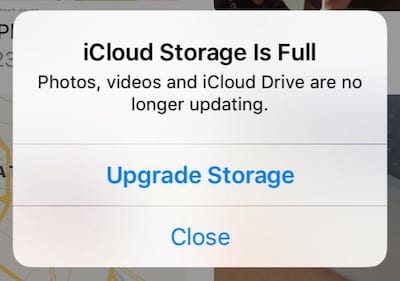
A nessuno piace vedere questo

Con la memoria iCloud piena non potrai caricare foto o video, il tuo dispositivo non effettuerà nuovi backup, i tuoi messaggi di testo non si sincronizzeranno tra i dispositivi e il tuo account di posta elettronica iCloud sarà praticamente inutilizzabile.

L’unico modo per liberare la memoria di iCloud – se non si vuole pagare di più – è cancellare i contenuti.

Cancellare i contenuti non è necessariamente così terribile come sembra. Potrebbe essere che un backup inutilizzato stia intasando la vostra memoria o che le vostre foto siano più adatte a un servizio cloud alternativo. Qualunque sia la soluzione, la troverai qui sotto nei nostri 5 consigli essenziali per liberare il tuo storage iCloud.

Prima di andare oltre, dovreste considerare la possibilità di fare una copia dei vostri dati importanti di iCloud.

Posti correlati:

  • Prezzi, piani e opzioni di stoccaggio iCloud
  • Il backup di iCloud non sarà completo e altri problemi correlati al backup, Guida alla risoluzione dei problemi
  • Come disattivare il mio flusso di foto e la libreria di foto iCloud senza perdere i media
  • Liberate il vostro iPhone Storage con iOS 11 Tools, Recommendations & iCloud
  • Come trasferire foto e video da iPad, iPhone o iPod a Mac o PC Windows

Visualizza il tuo iCloud Storage

Prima di tutto, vi mostriamo come controllare la vostra memoria iCloud. Navigate fino alla schermata Gestisci lo storage per vedere l’analisi esatta della quantità di storage iCloud utilizzato e di ciò che lo utilizza.

Come visualizzare iCloud Storage su iOS:

  1. Vai a Impostazioni; [Il tuo nome]; iCloud
  2. Toccare Gestisci lo stoccaggio

La schermata Gestisci archiviazione nelle impostazioni di iCloud fornisce la ripartizione necessaria

Come visualizzare iCloud Storage su macOS:

  1. Preferenze di sistema aperte; iCloud
  2. Cliccare il pulsante ‘Gestisci…’ in basso a destra

È altrettanto facile gestire l’archiviazione iCloud dal vostro Mac

1. 2. Foto e video

Se siete come la maggior parte delle persone, le foto e i video occupano la maggior parte della memoria del vostro dispositivo. Potrebbe essere che stiano occupando anche il tuo storage iCloud!

Se vi è successo questo, ci sono due possibilità: cancellare le foto indesiderate o spostare la vostra biblioteca altrove.

Cancellare le foto indesiderate

Al giorno d’oggi è facile fare più foto e video del necessario. Potreste scoprire che potreste liberare diversi GB di spazio potando la vostra biblioteca, anche se può richiedere molto tempo.

Con iCloud Photos acceso, cancellare una foto o un video da iCloud è semplice come visualizzarlo su qualsiasi dispositivo e premere il pulsante di cancellazione. Ricordate, dovrete svuotare il vostro album recentemente cancellato prima di poter vedere i vantaggi di questa operazione nella vostra memoria di iCloud.

Non dimenticate di cancellare il file cancellato di recente

Se iCloud Photos è spento, solo le foto o i video presenti nello Streaming Foto avranno un impatto sulla memoria di iCloud. Ciò significa che beneficerai solo dell’eliminazione delle foto scattate negli ultimi 30 giorni.

Sposta la tua biblioteca altrove

L’ordinamento attraverso una libreria di foto e video è spesso dispendioso in termini di tempo e noioso. Invece, potreste voler spostare l’intera collezione da iCloud in uno spazio di archiviazione alternativo.

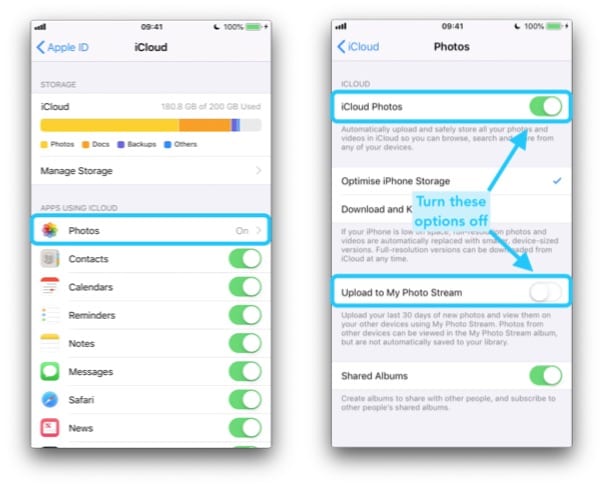
Un’alternativa è quella di tenere le foto e i video sul dispositivo stesso. È possibile farlo disattivando iCloud Photos e Photo Stream nelle impostazioni di iCloud. Tuttavia, così facendo, probabilmente non sarete in grado di completare un backup di iCloud perché 5 GB non sono ancora abbastanza per eseguire il backup di tutte le vostre foto e video!

Rimuovere tutte le foto da iCloud disattivando queste opzioni

Considerate invece di esportare la vostra libreria su un computer collegando il vostro dispositivo. Oppure trasferite la vostra biblioteca in un servizio cloud alternativo come DropBox o Google Photos, che offre gratuitamente una memoria fotografica illimitata.

2. iCloud Drive

iCloud Drive è ottimo per la possibilità di accedere ai vostri documenti ovunque con una connessione internet. Ma se non si tratta di un servizio che si utilizza o di cui si ha bisogno, non si vuole spendere per l’archiviazione su iCloud.

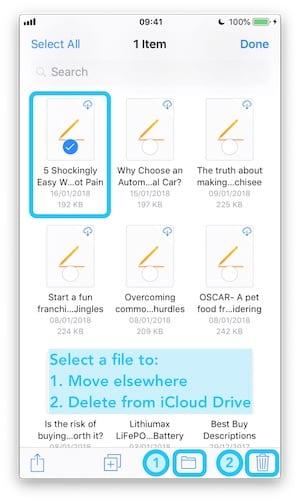
Modificate il contenuto del vostro iCloud Drive dall’applicazione File su iOS o dalla cartella iCloud Drive del Finder in macOS. Puoi scegliere di cancellare i documenti non necessari o copiarli in uno spazio di archiviazione alternativo, come Dropbox, Google Drive o il dispositivo stesso.

Liberare l’archiviazione iCloud rimuovendo i file da iCloud Drive

Quando siete certi che non ci sia nulla di insostituibile in iCloud Drive, potete disattivare completamente la funzione dalle impostazioni iCloud del vostro dispositivo.

Se hai un Mac, le cartelle Desktop e Documenti potrebbero sincronizzarsi automaticamente su iCloud Drive. In questo caso, non è possibile eliminare queste cartelle potenzialmente grandi senza che ricompaiano automaticamente. Dovrete invece disattivare la funzione nelle Preferenze di Sistema del vostro Mac.

Come disattivare Desktop & Cartelle documenti in iCloud Drive:

  1. Preferenze di sistema aperte; iCloud
  2. Cliccare sul pulsante ‘Opzioni…’ accanto a iCloud Drive
  3. Deselezionare “Desktop & Documents Folders” dall’elenco

3. 3. Backup

Forse l’uso meno entusiasmante ma più pratico dello storage iCloud è quello di mantenere aggiornato il backup del dispositivo. Ma con un iPhone di dimensioni fino a mezzo terabyte, come potrebbe mai fare un backup di 5GB o meno?

Beh, la risposta non è sostenere tutto.

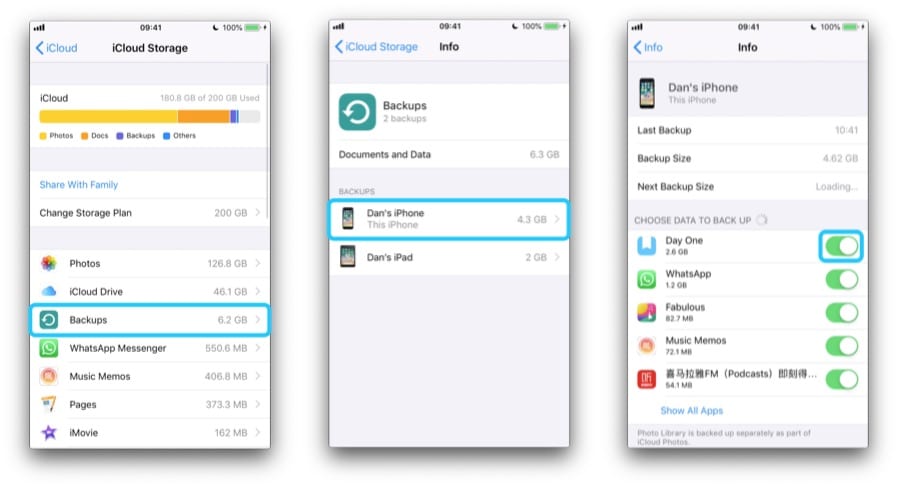
Visitare la pagina Gestire la memorizzazione nelle impostazioni di iCloud e toccare il pulsante Backups per vedere esattamente cosa viene eseguito il backup. Toccare il nome di un dispositivo e scorrere l’elenco per disattivare le applicazioni o i dati che non si considerano critici per un backup.

Guardate bene di quali dati state facendo il backup

Se non si desidera memorizzare un backup iCloud di quel dispositivo – o se si tratta di un backup ridondante da un vecchio dispositivo – toccare il suo nome e scorrere fino in fondo per cancellare il backup.

In alternativa, è possibile disattivare completamente i backup di iCloud dalle impostazioni di iCloud e scegliere invece di effettuare backup regolari su iTunes. Questo è meno ideale, in quanto è più probabile che si perdano dati che non sono stati sottoposti a backup, ma è un modo rapido per liberare qualche GB di memoria iCloud.

4. 5. E-mail e messaggi

Se si utilizza un indirizzo email iCloud si fa affidamento su quei 5GB di memoria gratuita. Quando il tuo storage iCloud è pieno, non sarai più in grado di inviare o ricevere e-mail. Allo stesso tempo, potresti scoprire che le vecchie email salvate nell’applicazione Mail utilizzano lo storage iCloud che desideri per altri mezzi.

La soluzione è passare attraverso le vostre email cancellando ciò che non vi serve. In particolare le e-mail con allegati di grandi dimensioni, poiché queste vengono salvate in iCloud. Una volta terminato, assicuratevi di svuotare il Cestino prima di controllare quanta memoria avete salvato.

  • Come recuperare lo spazio di archiviazione quando si cancellano le e-mail dal proprio iPhone / iPad

Allo stesso modo, i messaggi di testo dell’applicazione Messaggi sono memorizzati in iCloud in modo che si sincronizzino su più dispositivi. Quando la memoria di iCloud è piena, questo non accadrà e vedrete solo una parte della conversazione su ogni dispositivo.

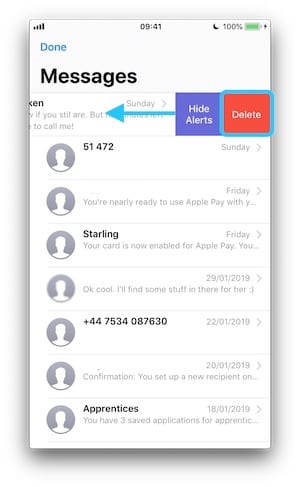
Eliminazione delle conversazioni con grandi allegati da Messaggi

Ancora una volta, i grandi allegati sono probabilmente il colpevole per i messaggi che occupano la vostra memoria iCloud. Potete cancellare singoli testi o intere conversazioni che non desiderate più dall’app Messaggi. In alternativa, scegliete di lasciare che il vostro iPhone cancelli automaticamente i vecchi messaggi e manteniate basso l’utilizzo di iCloud.

Come cancellare automaticamente i vecchi messaggi iPhone:

  1. Vai a Impostazioni ;Messaggi
  2. Scorrere fino alla cronologia dei messaggi e toccare Conservare i messaggi
  3. Selezionare per quanto tempo conservare i vecchi messaggi

5. 5. Dati dell’applicazione

In generale, teniamo molte applicazioni sui nostri dispositivi. E per un’esperienza utente più fluida, molte di queste app sfruttano lo storage di iCloud per mantenere la sincronizzazione. Spesso, questo è abbastanza innocuo; ma potreste scoprire che alcune applicazioni stanno utilizzando più della loro giusta quota del vostro storage da 5GB.

Dalla schermata Gestisci archiviazione nelle impostazioni di iCloud vedrete un elenco di tutte le app che utilizzano l’archiviazione iCloud dalla maggior parte allo spazio minimo utilizzato. Lavorate sulla lista, concentrandovi principalmente su quelle in alto, per valutare se volete che quella app utilizzi un qualsiasi spazio di archiviazione.

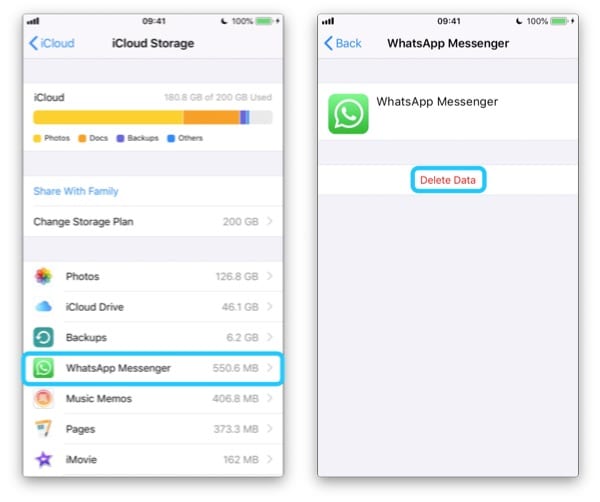
Se cancello i miei dati Whatsapp salverò mezzo GB ma perderò le mie conversazioni Whatsapp

Se non lo fai, vai in quell’applicazione e tocca Cancella dati. Poi tornate indietro di due pagine alle impostazioni di iCloud e spegnete completamente l’interruttore iCloud per quell’app – in modo che i dati non si accumulino semplicemente di nuovo.

Ricordate anche che tutte quelle piccole app si sommano rapidamente. Potresti scoprire che sbarazzarsi di 30 piccole app che non usi mai è un’opzione migliore che rimuovere una grande app di cui hai bisogno ogni giorno. Potrebbe aggiungere più spazio di quello che ti aspetti!

Non c’è altro da dire. Seguendo questi passi si dovrebbe liberare il più possibile la vostra memoria iCloud. Se avete ancora bisogno di più spazio, probabilmente non c’è altra opzione se non quella di aggiornare il vostro piano di archiviazione iCloud. Fateci sapere come ha funzionato per voi nei commenti!

Apple Patent Suggerimenti sui display che avvolgono un intero iPhone

A differenza di altri prodotti dell’ecosistema Apple, l’iPhone non è estraneo alle riprogettazioni. Basta guardare l’iPhone X per vederne la prova.

Ma questa settimana, Apple ha ottenuto un brevetto che suggerisce che un futuro iPhone potrebbe davvero avere un aspetto radicalmente diverso.

In particolare, il brevetto descrive un dispositivo – probabilmente un iPhone – con display curvi. Si tratta di qualcosa di relativamente inedito nel mondo dell’iPhone. Ma potrebbe non essere così per sempre.

Il brevetto

Via USPTO

Fondamentalmente, il brevetto copre un “prodotto elettronico di consumo” con un “involucro” trasparente e “montaggio flessibile del display”.

Quel pannello display flessibile, che Apple ha esplorato in passato, potrebbe consentire la visualizzazione di contenuti visivi su qualsiasi parte dell’alloggiamento.

Quell'”alloggiamento”, tra l’altro, sembra essere il modo in cui il brevetto descrive il corpo reale del dispositivo.

In altre parole, il brevetto descrive un display che in realtà avvolge l’intero dispositivo – compresi i lati e il retro. È una cosa senza precedenti nel mondo degli smartphone e dei tablet.

Ma non è solo il display stesso che ne trae vantaggio.

Il brevetto accenna anche a pulsanti di utilizzo contestuale che possono essere personalizzati per scopi diversi nelle applicazioni di terze parti. Questa funzionalità fa eco alla Touch Bar introdotta nei recenti modelli di MacBook Pro.

Con così tanto spazio espositivo disponibile, Apple sostiene di poter implementare due interfacce utente: una per la parte standard e centrale del dispositivo, e un’altra in una delle aree periferiche (laterali o posteriori).

Come funziona

Per ottenere uno schermo avvolgente, Apple teorizza di poter utilizzare un involucro trasparente con un pannello di visualizzazione flessibile.

In almeno una delle incarnazioni del brevetto, Apple afferma chiaramente che il vetro potrebbe essere la soluzione migliore per questo “involucro trasparente”.

L’intero telaio del dispositivo potrebbe essere formato da un unico tubo di vetro. Alcune parti del vetro potrebbero essere “strutturate” per disperdere la luce, presumibilmente come un indicatore LED.

Cosa significa questo?

Via USPTO

Fondamentalmente, questo brevetto è una prova in più del fatto che Apple sta continuando a cercare il modo di far risaltare l’iPhone in un mercato di consumatori affollato.

L’iPhone è ancora un dispositivo di alto livello, ma i suoi concorrenti hanno in gran parte colmato il divario in termini di capacità e caratteristiche.

Basti pensare che quando l’iPhone è stato lanciato per la prima volta nel 2007, era praticamente l’unico nel suo genere. Si va avanti velocemente fino ad oggi, e questo non è più vero.

Il brevetto definisce specificamente il fattore di forma standard degli smartphone, con un lato e un retro instabile, come uso inefficiente dello spazio.

“Pertanto, esiste la necessità di un fattore di forma migliorato per i dispositivi elettronici portatili che consenta di estendere la funzionalità a più di una superficie del dispositivo”, si legge nel brevetto.

E le altre applicazioni?

Non è solo l’iPhone a trarre vantaggio da questa tecnologia. Un display avvolgente può essere utile anche per altri dispositivi Apple.

Potrebbe essere un modo più semplice per imballare più spazio espositivo utilizzabile in un fattore di forma indossabile come un Apple Watch.

Allo stesso modo, un display avvolgente potrebbe essere interessante per un dispositivo simile al MacBook che può funzionare sia “aperto” che “chiuso”. Mentre Apple si è allontanata dagli ibridi laptop-tablet, questo potrebbe essere un modo elegante per creare un dispositivo che si distingue.

Allo stesso modo, un pannello display curvo o flessibile con un involucro trasparente sembra perfetto per il rumoroso virtual &amplificatore di Apple; cuffie per la realtà aumentata.

Esclusione di brevetto

Naturalmente, sarebbe avventato cercare di prevedere le esatte mosse di Apple attraverso un brevetto. Molte tecnologie brevettate non finiscono mai per essere utilizzate in un prodotto finale – e anche se lo facessero, non c’è modo di sapere quando arriveranno sul mercato.

Da due a tre anni?

Insieme ad altre storie e reportage su possibili riprogettazioni dell’iPhone, questo brevetto diventa ancora più eccitante.

In aprile, Mark Gurman di Bloomberg ha anche riferito che la Apple stava sviluppando display iPhone curvi che potrebbero arrivare sul mercato tra due o tre anni. In quella storia, i display descritti si curvano gradualmente e quasi invisibilmente dall’alto verso il basso – a differenza dei display curvi laterali visti su alcuni degli odierni dispositivi Android.

Certo, questo si differenzia dal display curvo descritto nel brevetto. Ma entrambe le voci separate indicano che Apple potrebbe prendere seriamente in considerazione pannelli OLED flessibili per uno dei suoi iPhone.

È importante sottolineare che Gurman ha citato fonti che conoscono i piani di Apple. Questa è una prova molto più solida del fatto che Apple sta considerando i display iPhone curvi piuttosto che un brevetto.

E se avete familiarità con i media Apple, probabilmente vi siete imbattuti in storie simili sui display curvi dell’iPhone.

Apple ha una varietà di brevetti che coprono display curvi, pieghevoli e flessibili. E anche diversi blog e media hanno parlato di questa possibilità.

Oltre ai display curvi, l’opera di Bloomberg ha anche rivelato che Apple sta lavorando a una sorta di tecnologia “touchless gesture”. Questo fa eco a un altro brevetto che abbiamo visto di recente a proposito degli orologi Apple.

<

Libri di Apple o iBooks Non scaricare e problemi correlati, come fare

Gli Apple Books (precedentemente chiamati iBooks) sono divertenti quando scaricano correttamente e funzionano con facilità in modo che il lettore possa godere del puro piacere di leggere un libro. Ci sono però momenti in cui gli elettroni non collaborano, e si finisce per avere diversi problemi di download di Libri diversi.

In questo post, daremo un’occhiata ad alcuni semplici consigli che possono aiutarvi a risolvere rapidamente alcuni dei più comuni problemi relativi ai Libri Apple/iBook, in modo che possiate tornare alla vostra lettura.

Articoli correlati

  • Libri di Apple o iBooks bloccati sulla copertina o su un’altra pagina? Come risolvere
  • Utilizzo di Apple Books. Consigli e trucchi essenziali per iOS 12 e superiori
  • Libri di Apple o iBooks mancanti dopo l’ultimo aggiornamento? Come risolvere
  • iBooks Schermo vuoto
  • 4 fantastiche applicazioni per prendere in prestito eBook gratuiti per tutti i membri della famiglia

Impossibile accedere al negozio iBooks

Molti lettori si trovano in una posizione in cui non possono accedere all’Apple Books o all’iBooks Store utilizzando i loro dispositivi iOS. Questo problema si verifica di solito dopo un aggiornamento iOS.

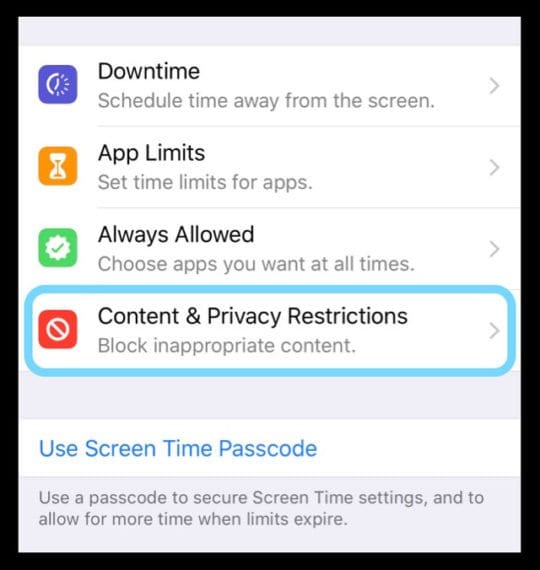
Prima di tutto, controlla se hai disattivato il negozio tramite Settings &gt; Screen Time &gt; Content &amp; Privacy Restrictions (o per iOS più vecchi, Settings &gt; General &gt; Restrictions.)

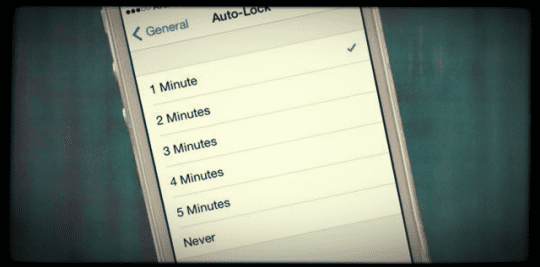
Dato che stiamo parlando di impostazioni, se siete nuovi all’uso di Apple Books/iBooks sul vostro iPad, assicuratevi che le vostre impostazioni di Auto-lock siano impostate in modo appropriato. Altrimenti, dopo un po’ lo schermo si oscurerà.

Premete su Impostazioni; Generale; Auto-lock e scegliete la vostra selezione.

Se le vostre impostazioni di restrizione vanno bene e il problema persiste, seguite la seguente procedura:

  1. Chiudere l’applicazione Apple Books/iBooks
  2. Reimpostare il dispositivo iOS
    1. Su un iPhone 6S o inferiore più tutti i vecchi modelli di iPad &amp; iPod Touches, premere contemporaneamente Home e Power fino a quando non si vede il logo Apple
    2. Per iPhone 7 o iPhone 7 Plus: Tenere premuti entrambi i pulsantiSide e Volume Down per almeno 10 secondi, fino a quando non si vede il logo Apple
    3. Su telefoni della serie X di iPhone o iPhone 8 o iPhone 8 Plus: Premere e rilasciare rapidamente il pulsante Volume su. Quindi premere e rilasciare rapidamente il pulsante Volume giù. Infine, premere e tenere premuto il tasto laterale fino a quando non si vede il logo Apple
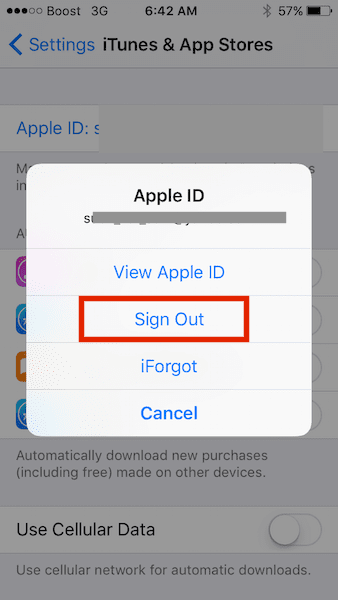
  3. Esci dal tuo account iCloud e iTunes sul tuo dispositivo iOS. Toccate Impostazioni ;Profilo ID Apple; iTunes &amp; App Store . Toccate il vostro ID account (Apple ID) e disconnettervi.
  4. Effettua il Signback utilizzando le tue credenziali ID Apple per iCloud e iTunes Store e prova ad accedere all’Apple Books o all’iBooks Store

LibriNon ci sono problemi di download

Per quanto riguarda il download, la maggior parte dei lettori si è lamentata di due problemi comuni. Il primo è che una volta che si acquista il titolo dall’Apple Books store e si completa il download, ci si ritrova con un libro sbagliato.

Il secondo problema più comune è che i vostri Libri si scaricano correttamente ma mancano le pagine, oppure contengono pagine parzialmente vuote.

Per risolvere questi problemi, provate i seguenti passi e verificate se questo risolve i vostri problemi.

Passo – 1. Controllare i server Apple

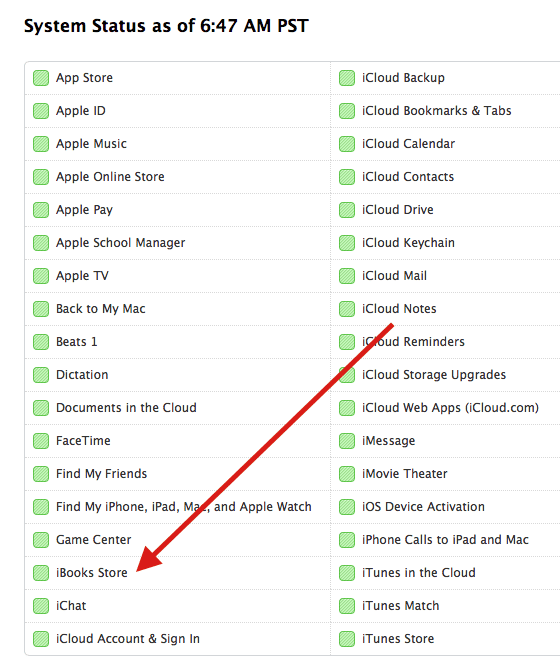
Ci sono momenti in cui i server Apple sono inattivi per manutenzione o altri aggiornamenti. Prima di procedere ulteriormente, assicuratevi che i vostri problemi di download non siano legati a problemi di Apple Server.

Il posto migliore per controllare lo stato di Apple è visitare la pagina ufficiale dello stato del sistema di Apple.

È una buona idea aggiungere questa pagina ai preferiti in modo da poter sempre controllare prima qui quando si hanno problemi con iMessage o AppStore o con il Book Store.

Passo – 2. Verificare l’ID Apple

Se lo stato raffigurato è verde per Books store, il passo successivo è quello di controllare il tuo Apple ID che stai usando per accedere allo store per scaricare i tuoi Appel Books/iBooks.

Molte persone usano più ID Apple e l’uso di quello sbagliato può portare a risultati indesiderati. Ad esempio, si acquista un libro sul proprio iPhone utilizzando un ID, ma si cerca di leggere o accedere al libro utilizzando un altro ID sull’iPad.

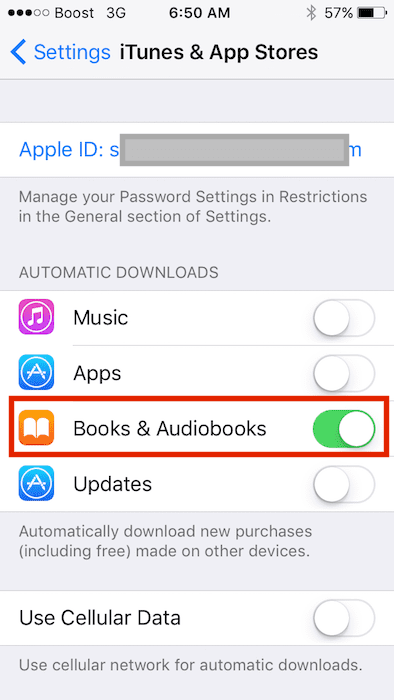
Toccate su Impostazioni ;iTunes &amp; App Store e controllate il vostro Apple ID

  • Toccare l’ID Apple mostrato e poi toccare Sign Out
  • Una volta effettuato il logout, riavviare il dispositivo e firmare di nuovo
  • Assicurarsi che Downloads Automatic Downloads for Books and Audiobooks sia attivato in questa schermata

Apri l’applicazione Libri e controlla se puoi vedere i titoli scaricati.

Unhide iCloud Books

Unhide in Apple Books

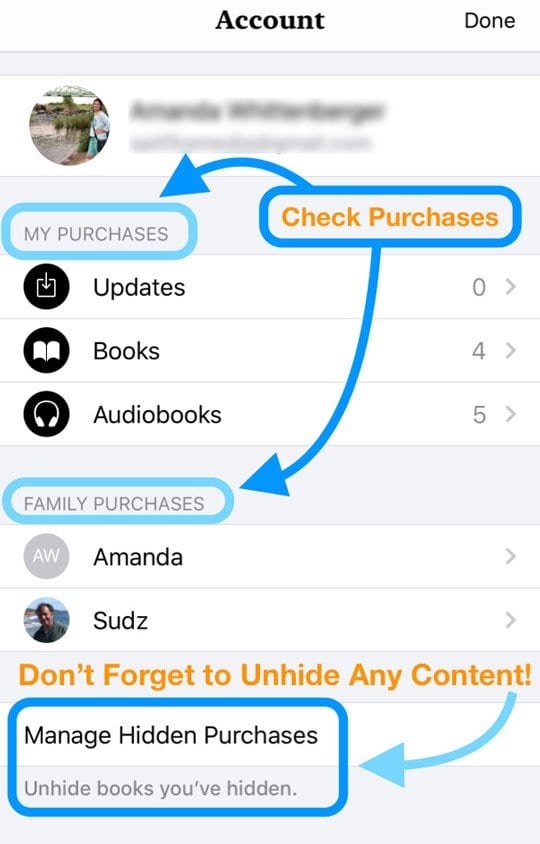
Toccare Reading Now, quindi toccare l’icona del profilo o l’immagine nell’angolo in alto a destra. Toccare Gestisci acquisti nascosti e inserire il proprio Apple ID, se richiesto. Non dimenticare di guardare anche gli Acquisti in famiglia!

Unhide in iBooks

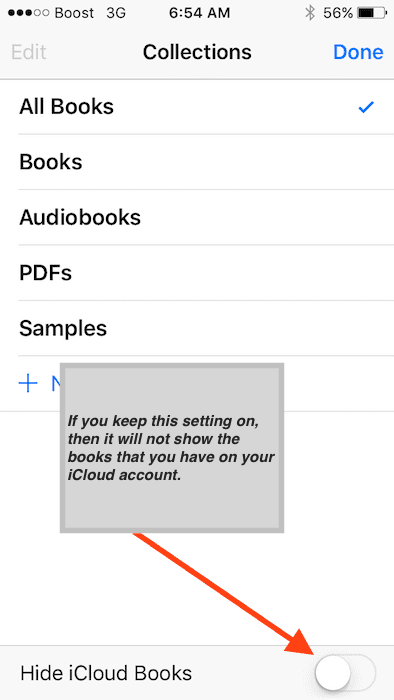
Nei vecchi iBooks, toccare Tutti i libri in alto al centro e assicurarsi di non aver abilitato il nascondiglio di iCloud Books. Questa impostazione è nella parte inferiore dello schermo ed è a volte difficile da notare.

È anche bene assicurarsi che il vostro pagamento (

Passo – 3. Scarica di nuovo i titoli

Se avete ancora problemi con i titoli scaricati, che si tratti di pagine vuote o di un libro sbagliato, cancellate il libro scaricato.

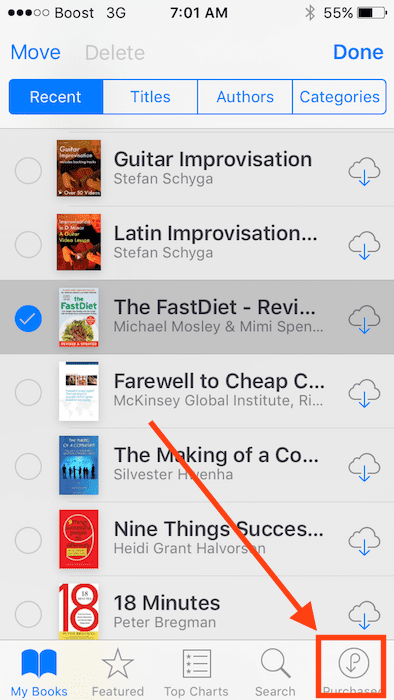
Successivamente, vai alla sezione acquisti del tuo account sotto Reading Now o per iBooks, visita le impostazioni del tuo account nell’iBooks Store e scarica nuovamente il titolo.

Questo probabilmente risolve i vostri problemi anche quando avete parzialmente scaricato Libri.

Passo – 4. Reimpostare tutte le impostazioni

L’ultima opzione per affrontare questo fastidioso problema è il Reset di tutte le impostazioni. L’esecuzione di questo tipo di reset non cancella le vostre informazioni private.

Reset All Settings ripristina tutte le impostazioni predefinite in Settings, incluse le notifiche, gli avvisi, la luminosità e le impostazioni dell’orologio come gli allarmi di sveglia. Il reset di tutte le impostazioni ripristina anche tutte le funzioni personalizzate e personalizzate come gli sfondi e le impostazioni di accessibilità ai valori predefiniti di fabbrica.

Quindi è necessario riconfigurare queste impostazioni una volta che l’iPhone o il dispositivo iDevice si riavvia.

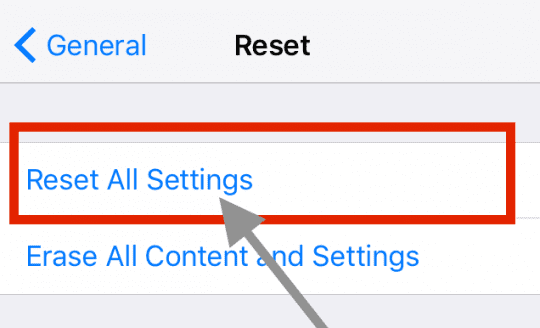
Ricordati di scrivere le tue credenziali wifi e poi tocca Impostazioni; Generale; Reset; Reset; Reset All Settings sul tuo iPad.

Una volta che il tuo iPad si riavvia seguendo la procedura di reset, prova a scaricare il titolo dal negozio. Il Reset affronta anche problemi come quando i tuoi Libri continuano a bloccarsi o a spegnersi.

Scaricare e sincronizzare i libri attraverso iOS e Mac

Diversi utenti volevano scoprire il processo di download di un titolo di un libro dal loro iPad / iPhone al loro Mac o Macbook.

Se avete installato iBooks sul vostro Macbook e i titoli che avete acquistato sono ancora disponibili nella sezione acquistata, dovrebbe essere disponibile per il download anche sul vostro Macbook. Acquistate una volta e leggete ovunque!

Se avete spostato i Paesi o il titolo non è più disponibile nella sezione acquistata, potete comunque trasferirlo sul vostro Mac dal vostro iPhone tramite iTunes seguendo la procedura riportata di seguito.

  1. Collega il tuo iPhone/iPad al tuo Mac con l’ultima versione di iTunes
  2. Selezionate il vostro dispositivo iOS nella barra laterale di iTunes o toccate l’icona del dispositivo nell’angolo in alto a sinistra
  3. Dall’elenco in Impostazioni sul lato sinistro della finestra di iTunes, toccare Libri
    1. Per attivare la sincronizzazione per i Libri, spuntare la casella di controllo accanto a Sincronizza Libri
    2. Fare clic sul pulsante Applica nell’angolo in basso a destra dello schermo. Se la sincronizzazione non si avvia automaticamente, fare clic sul pulsante Sync
  4. Dalla barra laterale, scorrere fino alla sezione On My Device
    1. Selezionare Libri
  5. Cliccare su File; Dispositivi; Trasferire gli acquisti
    1. Questo trasferisce i titoli già scaricati sul dispositivo iOS al Mac e dovrebbe sincronizzarsi con l’App Libri del Mac
  6. Per verificare, apri l’applicazione Libri sul tuo Mac o MacBook
    1. Se questi libri non sono elencati, cliccare su File; Spostare libri da iTunes (o Trasferire libri da iTunes)

E’ tutto qui. Questo vi permetterà di visualizzare i vostri PDF/Titoli ecc. sul vostro Mac/Macbook

Ottenere il rimborso per problemi di download o libri difettosi

Se si verificano ancora problemi, la soluzione migliore è contattare il supporto Apple iTunes e segnalare il problema in modo da poter ottenere

Dovreste farlo entro i primi 90 giorni dall’acquisto.

Per richiedere un rimborso per il tuo acquisto, vai al sito di Apple Report a Problem

  • Utilizzando l’ID e la password che hai usato per acquistare il libro, accedi a questo sito di supporto Apple
  • Successivamente, scegliere ‘Segnala un problema’ accanto alla voce con cui si ha un problema
  • Seguite i passi a video e completate la vostra segnalazione

iBooks Alternative

iBooks, quando si lavora è una buona app da usare per leggere i propri e-book. L’app è tuttavia ancora antiquata quando si tratta di gestire i file PDF.

Se utilizzate molti PDF per il vostro lavoro, potreste trarre vantaggio dall’utilizzo di un’applicazione di terze parti per aiutarvi ad affrontare i PDF. Ci sono molte applicazioni eccellenti e popolari per la lettura dei PDF.

Quando si tratta di utilizzare altri e-reader o di prendere in prestito quel libro online dalla vostra biblioteca locale e di utilizzare un solo drive, date un’occhiata al nostro articolo dettagliato qui sotto che vi fornisce le scelte di e-reader.

  • Guida completa alla lettura elettronica, agli strumenti e alle risorse

Suggerimenti per il lettore

  • Dopo aver riscontrato una serie di problemi (in particolare pagine bianche) in seguito al mio recente aggiornamento di iOS, ho rimosso l’applicazione iBooks e tutti i miei libri dalla mia biblioteca – in totale qualche centinaio di libri. Ho poi reinstallato l’applicazione iBooks dall’App Store e ho aggiunto tutti i libri alla biblioteca. Assicurati di abilitare iBooks in iCloud; iCloud Drive su tutti i dispositivi. In iBooks assicurati che Mostra iCloud Books sia selezionato nel menu a tendina degli ioni Collezione. Per ora, questo sembra risolvere il problema delle pagine vuote. Ma è un’operazione che richiede molto tempo se si separa iBooks in diverse collezioni – bisogna farlo di nuovo MANUALMENTE. Non è divertente!

In sintesi

Speriamo che abbiate trovato i consigli utili per affrontare alcuni dei problemi comuni legati all’utilizzo di iBooks. Se ci sono altri suggerimenti che vorreste condividere con altri lettori, vi preghiamo di utilizzare i commenti qui sotto e di farcelo sapere.

Se avete trovato utili le informazioni, sentitevi liberi di condividerle con i vostri interlocutori.

Buona lettura!

Come leggere i rapporti sull’uso della nuova batteria in iOS 12

Vuoi monitorare e gestire la durata della batteria del tuo iPhone, iPad o iPod? Vuoi controllare il rapporto sullo stato di carica della batteria del tuo iPhone o iPad, ma sei confuso? Se è così non siete soli! Molti dei nostri lettori si lamentano con noi delle difficoltà di comprensione di questi dati.

Apple aggiunge un sacco di miglioramenti alle funzionalità di iOS 12. Un’aggiunta significativa all’ultimo software di Apple è un miglioramento nel reparto Batterie.

Non solo iOS 12 include regolazioni sotto il cofano per migliorare la batteria su tutti i dispositivi, ma anche l’utilizzo della batteria di tracciamento della mela è stato notevolmente migliorato.

Invece di vedere una ripartizione di base dell’utilizzo, iOS 12 ora sfoggia nuovi grafici e molto altro ancora.

Lettura correlata

  • Come preparare il vostro iPhone e iPad per iOS 12
  • Si è verificato un errore durante l’installazione di iOS 12 su iPhone o iPad?
  • Errori comuni di iOS 12 – Una guida completa alla risoluzione dei problemi
  • 25 IOS preferiti 12 Suggerimenti che funzionano davvero
  • Come utilizzare le nuove funzioni di iOS 12 Non disturbare

Informazioni sull’uso della batteria iOS 12

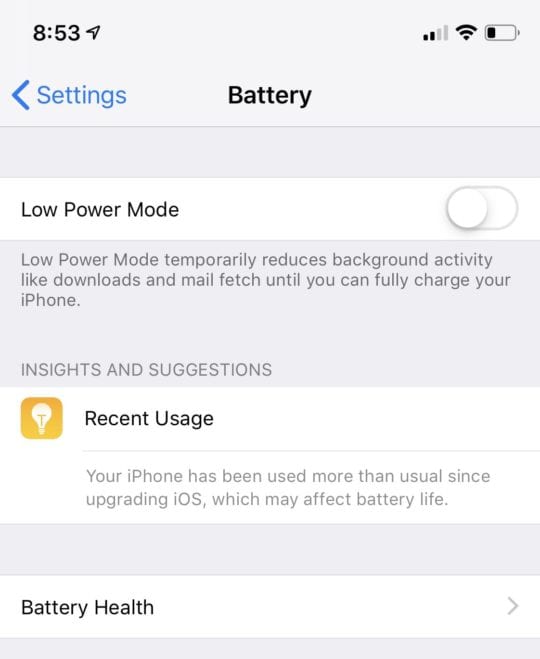
  • Prima di buttarsi nel divertimento, è necessario entrare nelle impostazioni della batteria. Per farlo, toccare Impostazioni e selezionare Batteria .
  • Nella parte superiore, si vedrà la commutazione per Modalità a bassa potenza , insieme a Salute della batteria .

Low Power Mode regola una serie di impostazioni diverse per garantire che il vostro iPhone duri fino a quando non riuscite a raggiungere il caricabatterie più vicino.

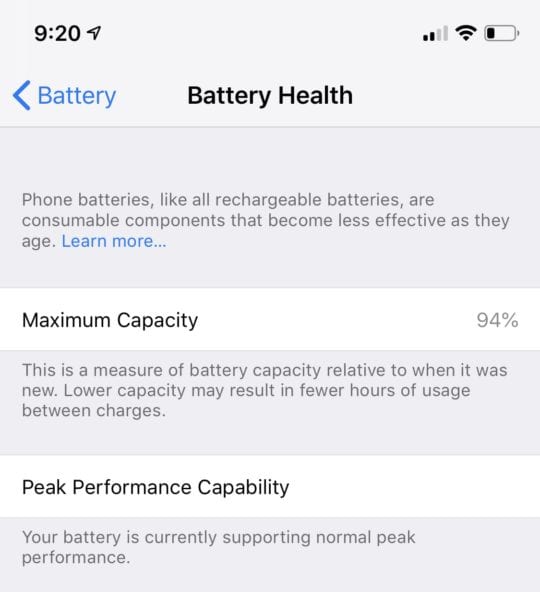
Battery Health è una nuova funzione che è arrivata in iOS 11.3 e vi mostra qual è la vostra “Capacità massima”, insieme al fatto che il vostro iPhone funziona al massimo delle prestazioni.

Di tanto in tanto, potresti notare un’ulteriore sezione intitolata Approfondimenti e suggerimenti. Questi suggerimenti ti danno un’idea di se ci sono stati usi anomali e consigli su come risolvere questi problemi.

Le ultime 24 ore o gli ultimi 10 giorni della batteria

Ora che abbiamo tolto di mezzo le cose noiose, entriamo nei diversi punti di vista offerti.

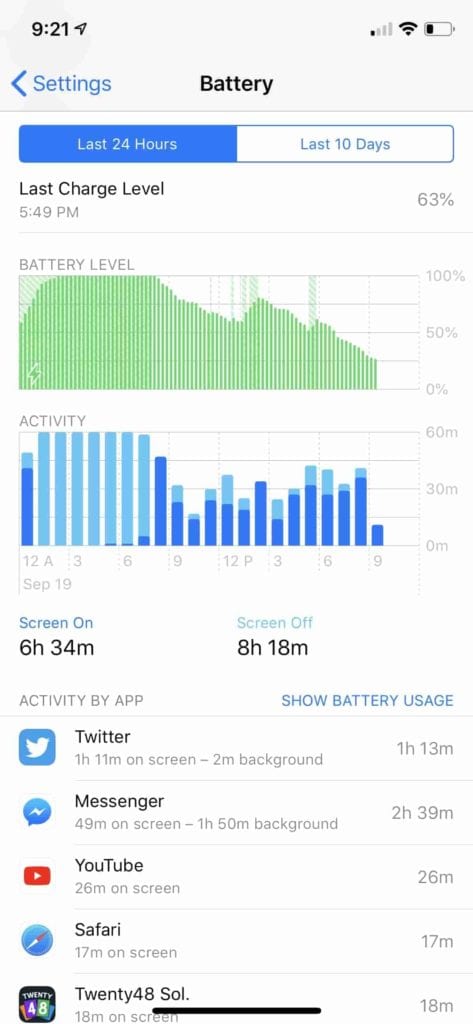
La prima tabella di utilizzo della batteria che troverete è la Ultima 24 ore . Se si desidera vedere un’istantanea più ampia delle prestazioni della batteria, toccare Ultimi 10 giorni .

.

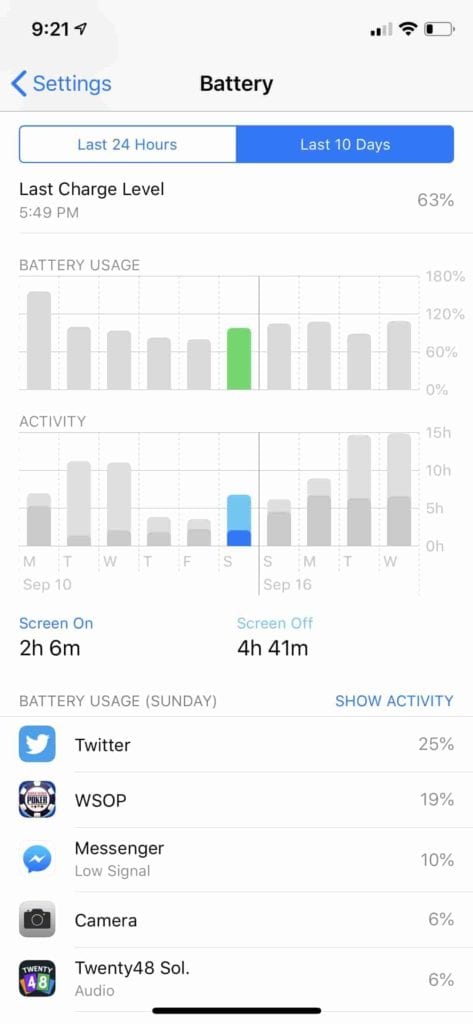
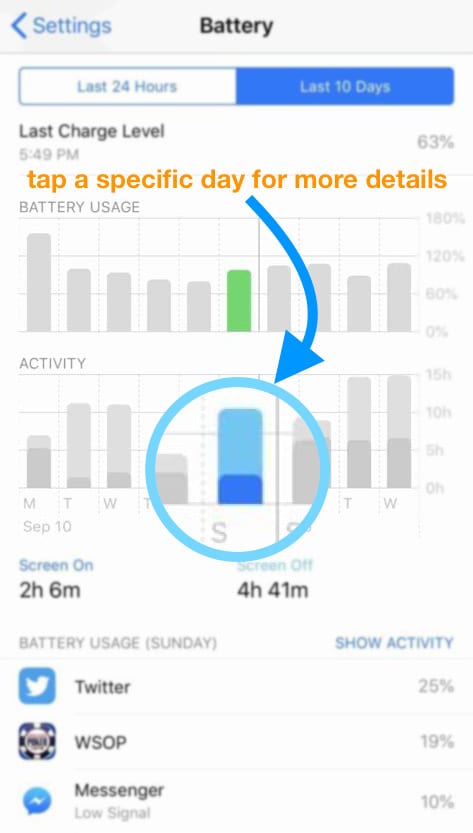
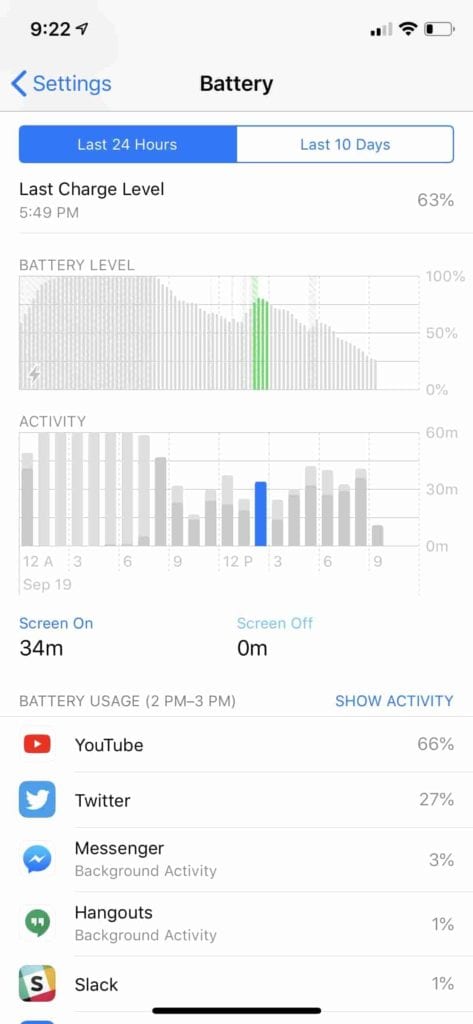
La cosa interessante di entrambe queste viste è che si possono toccare specifiche sezioni del grafico per vedere alcuni dettagli.

Ad esempio, quando si tocca entro gli “Ultimi 10 giorni”, si vede un’analisi delle informazioni sulla batteria di ogni giorno.

Allo stesso modo, quando si tocca un’ora specifica all’interno del grafico delle ultime 24 ore, si può osservare da vicino come è stata utilizzata la batteria.

Per tornare alle 24 ore o ai 10 giorni completi, basta toccare di nuovo il grafico!

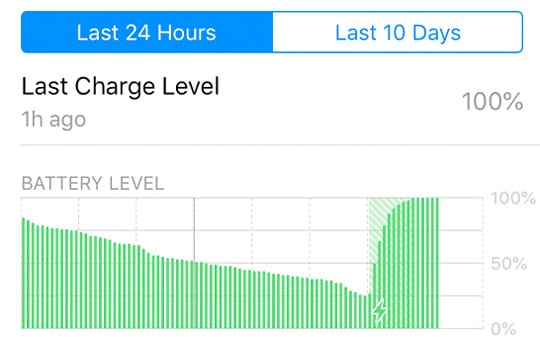
Grafico verde per il livello della batteria

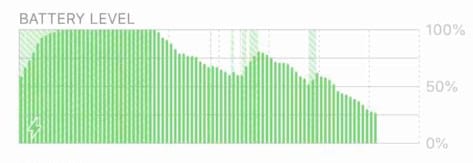
Il grafico verde mostra il livello della batteria nelle ultime 24 ore o negli ultimi 10 giorni, e si possono anche vedere i tempi di carica completa del dispositivo!

Ad esempio, nel grafico sopra il livello della batteria è salito dal punto di partenza di circa il 50% e poi è stato caricato al 100%. Dopo la rimozione dal caricabatterie, la batteria dell’iPhone è scesa di nuovo fino a quasi il 50% prima di ottenere una leggera carica di nuovo.

Grafico blu per l’attività della batteria

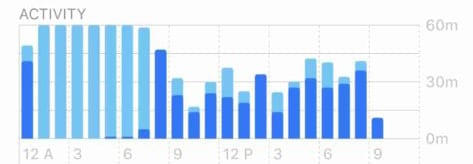
Il grafico blu qui sotto mostra per quanto tempo avete effettivamente utilizzato il vostro apparecchio nelle ultime 24 ore o negli ultimi 10 giorni.

Ci sono due diverse tonalità di blu: la tonalità più chiara è per i momenti in cui lo schermo è spento, la tonalità più scura è per i momenti in cui lo schermo è acceso.

Guardando l’esempio, lo schermo del mio iPhone era completamente spento da circa le 12.00 a poco dopo le 6.00. Verso le 8 del mattino, lo schermo del mio iPhone era acceso per la maggior parte del tempo fino alle 21.

Schermo On vs. Schermo Off

Questa statistica è confusa!

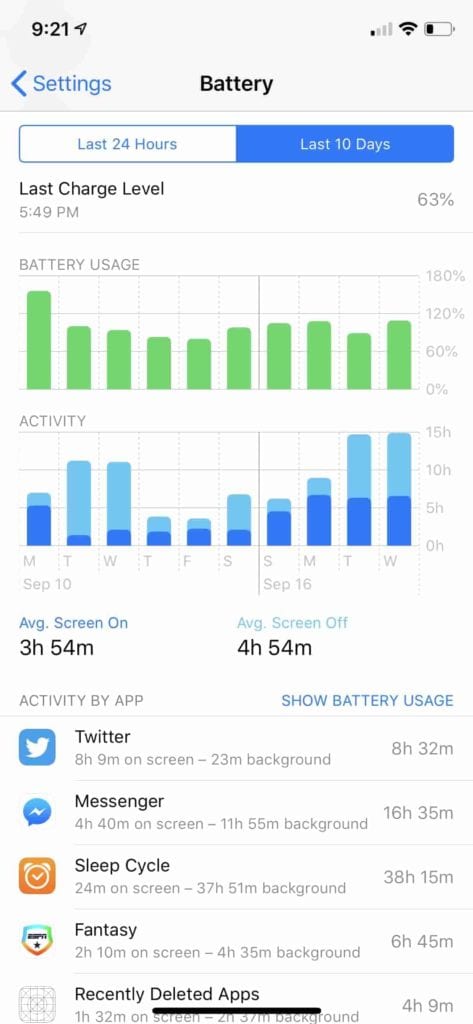
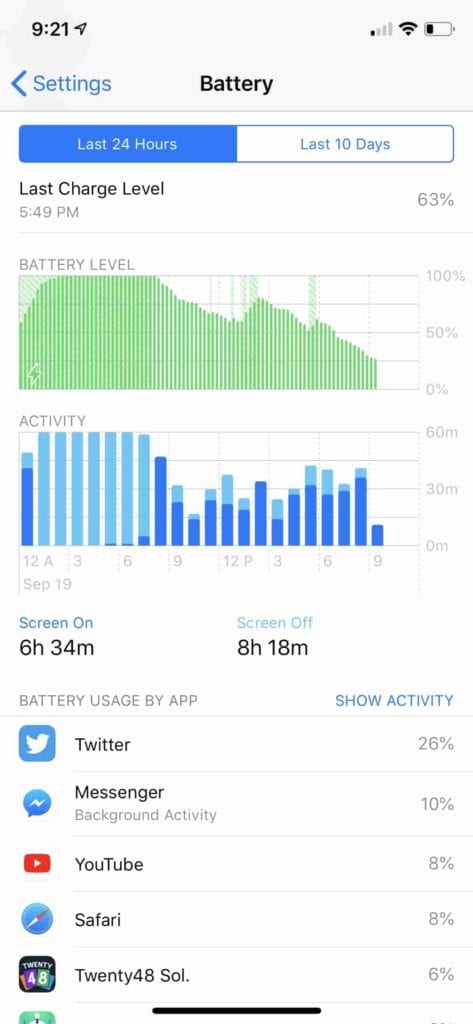
Sotto i grafici delle ultime 24 ore/ultimi 10 giorni, si trovano le statistiche di utilizzo per Screen On e Screen Off.

Screen On significa il tempo in cui si utilizza attivamente il dispositivo in cui il contenuto viene riprodotto sullo schermo, e si può guardare o interagire con esso (come inviare messaggi o e-mail, guardare video, giocare e così via).

Schermo spento indica il tempo in cui si utilizza il dispositivo, ma lo schermo è scuro come se stesse ascoltando musica o podcast e toccando il pulsante di blocco per far addormentare lo schermo.

Utilizzo della batteria tramite App

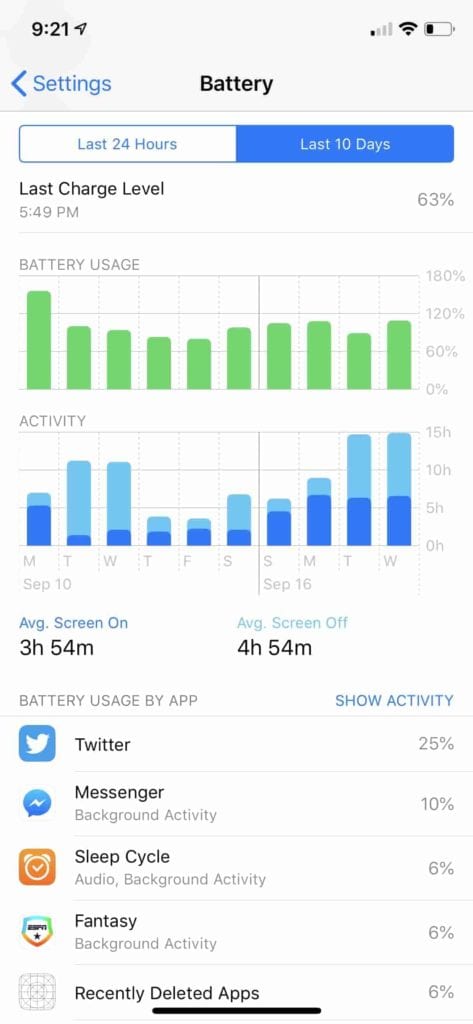
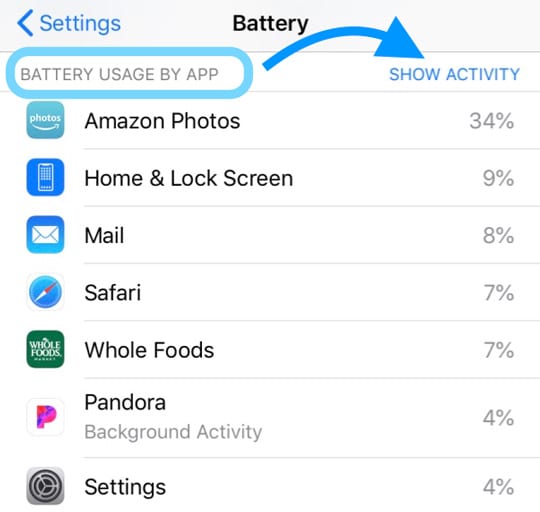
Spostandosi ancora più in basso, si vede un’analisi della quantità di batteria utilizzata da ogni app sul vostro iPhone.

Questa suddivisione aiuta a identificare quali applicazioni utilizzano molta potenza. Ad esempio, nella schermata qui sopra, il 34% della mia batteria è stata utilizzata dall’app Amazon Photos mentre Mail ne ha utilizzata solo l’8%.

Ciò che è particolarmente importante in questa valutazione è che aiuta a identificare se un’applicazione è diventata “canaglia” e sta causando un inutile scaricamento della batteria.

Quindi, se vedete un’app con una percentuale di utilizzo della batteria insolitamente alta, date un’occhiata da vicino a quell’app e vedete se ha senso.

Guardando l’esempio di cui sopra, il 34% per Amazon Photos sembra alto, ma considerando il backup di oltre 300 immagini, ha senso.

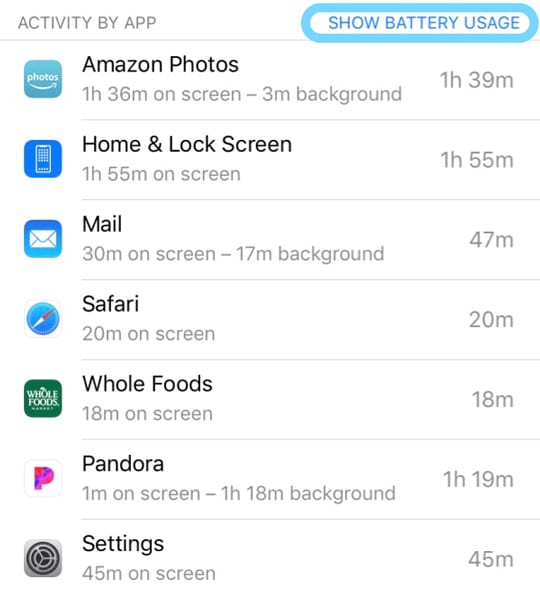
Mostra Attività per App

Toccando Mostra attività si rivela esattamente per quanto tempo si è utilizzato l’applicazione sullo schermo e in background, se applicabile.

Quindi, guardando l’esempio di cui sopra, Amazon Photos è stata attiva sullo schermo per 1 ora e 36 minuti ed è stata rinfrescante sullo sfondo per soli 3 minuti.

Come migliorare la durata della batteria

Ora che siete alimentati con tutte queste informazioni, vi starete chiedendo se ci sono alcune cose che potete fare per cercare di “aggiustare” la durata della batteria.

#1. Sbarazzarsi delle applicazioni indesiderate

Se avete aggiornato tutte le vostre app e vedete ancora qualche scarica di batteria casuale e ingiustificata, potreste aver bisogno di iniziare a sbarazzarvi di alcune di esse.

Il modo migliore per farlo è passare attraverso le due ‘Viste’ offerte dalla sezione Uso della batteria nelle vostre impostazioni.

Sarete in grado di identificare la quantità di batteria utilizzata e se un’applicazione ha una quantità anormale di utilizzo in background è probabile che sia il momento di premere il pulsante di cancellazione.

È inoltre possibile accedere alle impostazioni specifiche dell’applicazione e verificare se i servizi di localizzazione o il Background Refresh sono attivati.

Ecco i passi:

  1. Apri Impostazioni
  2. Scorrere verso il basso e selezionare l’app
  3. Toccare Posizione e selezionare Mai
  4. Tornare indietro e passare da Background App Aggiorna a ‘Off.

Vuoi altri consigli per risparmiare la batteria? Guarda il nostro video!

Aggiornamento che causa lo scaricamento della batteria?

Ci sono state alcune segnalazioni di esaurimento della batteria che sono peggiorate ora che l’aggiornamento è disponibile su più dispositivi.

Aspetta e basta

Come accade per tutte le principali release di iOS, si vorrà semplicemente aspettare qualche giorno per vedere se si risolve qualche perversione. È importante ricordare che le applicazioni sono costantemente aggiornate e alcune vengono aggiornate in background, il che causa il consumo della batteria.

Potete sempre entrare nell’App Store e aggiornare tutte le vostre app contemporaneamente, ma vorrete essere sicuri di essere collegati a una carica.

Questo ovviamente vi aiuterà ad evitare che la batteria si scarichi inutilmente solo per l’aggiornamento delle applicazioni. Nei prossimi giorni vorrete continuare a tenere d’occhio la situazione anche nei prossimi giorni, man mano che altre app verranno aggiornate.

Conclusione

iOS 12 è davvero un rivoluzionario e ci sono un sacco di consigli e trucchi nascosti che copriremo nelle prossime settimane e nei prossimi mesi.

Se avete avuto problemi con la vostra batteria e avete trovato un modo per risolverli, sentitevi liberi di farcelo sapere nei commenti qui sotto!

<

Problemi di Safari dopo l’aggiornamento di macOS, come risolvere

Quando Safari funziona bene, è davvero un browser eccellente, date tutte le caratteristiche di integrazione tra macOS, OS X e iOS. Ma quando non funziona è spesso un vero e proprio problema da risolvere.

Di conseguenza, questa guida alla risoluzione dei problemi funziona attraverso vari aspetti del vostro sistema Mac nel tentativo di risolvere problemi comuni e non così comuni di Safari.
Requisiti generali

  • Assicuratevi che la vostra macchina sia collegata a Internet e che la connessione sia funzionante. Potete provare ad inviare un’e-mail di prova o un iMessage ecc. per confermarlo
  • Assicuratevi di controllare che stiate eseguendo macOS o OS X El Capitan, anche se i passi evidenziati in questo articolo dovrebbero funzionare anche per le versioni precedenti di OS X
  • Un disco di avvio con uno spazio su disco estremamente ridotto (12GB o meno) porta a rallentamenti. Verificare di non avere questo problema. Se ce l’avete, potreste aver bisogno di trovare spazio cancellando i file più grandi e cancellando le cartelle di download e altri file della cache
  • Provate a scollegare qualsiasi nuovo dispositivo USB che potreste aver aggiunto alla macchina dopo l’ultimo aggiornamento. A volte i nuovi dispositivi basati su USB possono causare problemi sul vostro Mac

Le opzioni fornite in questo articolo sono ordinate dall’approccio meno invasivo a quello più invasivo.

  • La prima sezione dell’articolo si concentra sul crash del Safari e sul non poter partire quando viene lanciato
  • Nella seconda sezione, abbiamo cercato di affrontare alcuni altri problemi legati all’esperienza Safari fornendovi dei suggerimenti
  • Nella prossima sezione, affronteremo alcune delle altre questioni relative al Safari
  • E infine, vi forniamo un indice dei nostri articoli sui problemi di Safari nel corso degli anni per macOS, OS X e iOS

PRIMO e FOREMOTO BACKUP

Non importa come lo fai, assicurati solo di eseguire il backup del tuo Mac prima di eseguire la risoluzione dei problemi.

Utilizzate Time Machine per semplificare il flusso di lavoro raccomandato da Apple. Oppure scegliete il vostro metodo di backup.

Qualunque sia il metodo, eseguire un backup prima di passare ai passi successivi.

Safari Lento dopo l’aggiornamento di macOS Mojave?

Molti utenti hanno notato che le prestazioni di Safari sono terribilmente lente dopo l’aggiornamento a macOS Mojave. Apple ha apportato diverse modifiche alle estensioni di Safari e Mojave.

Questo è uno dei motivi per cui molti utenti stanno sperimentando lentezza e altri problemi con il loro Safari.

Controllare i seguenti suggerimenti per risolvere eventuali problemi di Safari lento dopo l’aggiornamento a macOS Mojave

  • Valutare l’eventuale software di blocco degli annunci che si sta utilizzando. Questo è particolarmente vero se si utilizza un programma standalone come Adblock Plus
  • Gli utenti hanno riferito che Ublock Origin, che può essere scaricato da Apple Store e applicato come estensione Safari, è un bloccante più performante per Safari su macOS Mojave. Safari disabilita le estensioni che non vengono scaricate dall’app store con l’ultimo aggiornamento di macOS Mojave. Si consiglia di provare Safari senza alcun blocco pubblicitario, incluso Ublock, e di controllare le prestazioni.
  • Provare a ridurre il tempo di visualizzazione standard del webkit e verificare se è di aiuto. Per fare questo, aprire la sessione del terminale e digitare il seguente comando. default scrivere com.apple.Safari WebKitInitialTimedLayoutDelay 0.1

Risoluzione dei problemi Safari: Passo 1 Riavviare &amp; Disattivare le estensioni

Riavviare Safari. A volte il riavvio dell’applicazione risolve il problema e può migliorare la velocità dell’applicazione.

Se Safari inizia ma non risponde, dovrete forzarlo a uscire.
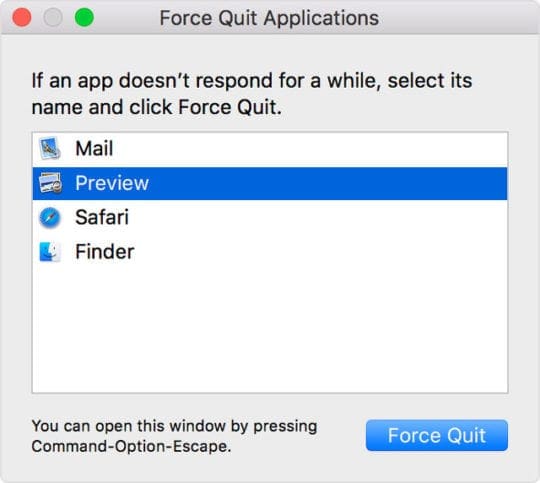
Ci sono alcuni modi per forzare l’uscita dalle applicazioni su Mac

  • Potete forzare l’uscita dal menu Apple o premere questi tre tasti insieme: Opzione, Comando e Esc (Escape) e poi scegliere Safari dalla lista (vedi esempio sopra ma scegli Safari invece di Preview)

  • Uno dei modi è tramite “Activity Monitor”.
    • Open Finder; Applicazioni; Utilità; Monitoraggio attività
    • Selezionare Safari e utilizzare il pulsante “X”
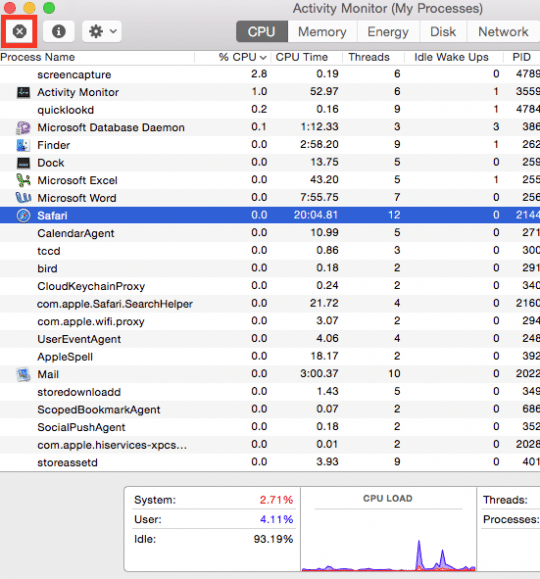
Successivamente, disattivare tutte le estensioni di Safari

  • Vai a Safari; Preferenze; Estensioni
  • Deselezionare tutte le caselle accanto a Enable Extension e testare nuovamente Safari (potrebbe essere necessario chiuderlo e rilanciarlo)

Se Safari ora funziona

  • Abilitare le estensioni una ad una e testare dopo ciascuna di esse per determinare l’estensione “cattiva” che causa il problema
  • Cancellare (disinstallare) l’estensione o le estensioni problematiche
    • Per disinstallare un’estensione, selezionarla e cliccare sul pulsante “Disinstalla”

Passo 2 Controllare i file utente

Se il riavvio di Safari non ha risolto il problema, il passo successivo è assicurarsi che i file delle risorse specifiche dell’utente siano in buone condizioni. Un file di risorse utente corrotto può creare problemi di Safari.

Per escludere la possibilità di un file di risorse corrotto, create un nuovo utente sul vostro Mac. Potete cancellarlo dopo l’esercizio di risoluzione dei problemi.

Per creare un nuovo utente sul vostro Mac

  • Apple; Preferenze di sistema; Utenti e gruppi e creare un nuovo utente seguendo il prompt
  • Una volta creato un nuovo utente, spegnere il Mac
  • Ricominciare da capo ed effettuare il login utilizzando le nuove credenziali utente. Avviare Safari
  • Se si avvia/avvia con successo, allora si ha un problema con i file delle risorse utente
  • Se non si avvia, abbiamo escluso la possibilità di un file di risorse utente corrotto

Per ulteriori informazioni sugli account utente corrotti e su come gestirli, vedere questo articolo.

Passo 3 Verificare la presenza di Adobe Flash &amp; cancellare la cache di Safari

In questo passo, cerchiamo di eliminare tutti i file Cache relativi a Safari. Nel frattempo, esamineremo tutti i file di estensione del browser e li rimuoveremo.

Nei precedenti aggiornamenti di OS X, abbiamo notato che le estensioni del browser possono diventare un grosso grattacapo per i safari. Un plug-in o un’estensione che non si comporta bene con il nuovo OS X può abbattere l’intero browser.

Prima di procedere, controllate se Adobe Flash Player è installato sul vostro Mac

Andare su Preferenze di sistema; Flash Player; Avanzate; Cancella tutto; selezionare la casella per cancellare tutti i dati e le impostazioni del sito e selezionare il pulsante Cancella dati nella parte inferiore della finestra.
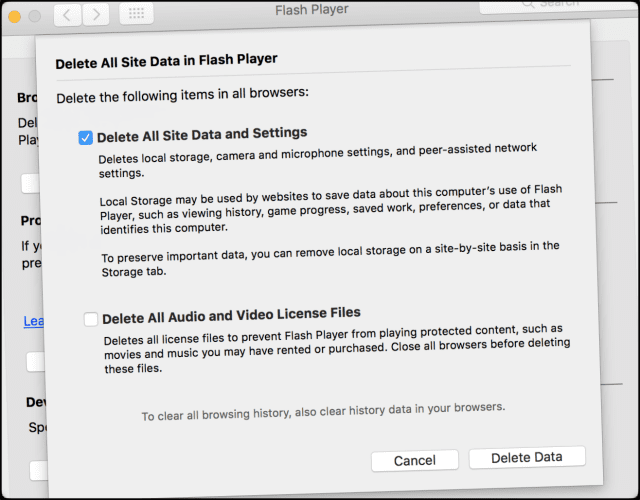
Cancellare la cache di Safari

Vi diamo due opzioni per completare questa fase, utilizzando due diversi modi.

Il primo percorso descritto di seguito è per gli utenti che possono far partire Safari, ma poi si blocca a breve. Nel secondo percorso, continueremo con i modi per farlo lanciare con successo.

Il secondo percorso è rivolto agli utenti che non possono nemmeno aprire il loro browser Safari per accedere alle impostazioni.

Percorso 1: Preferenze &amp; Impostazioni per Safari

  1. Safari aperto. Cliccare su Safari; Preferenze; Avanzate e attivare il menu Sviluppa .
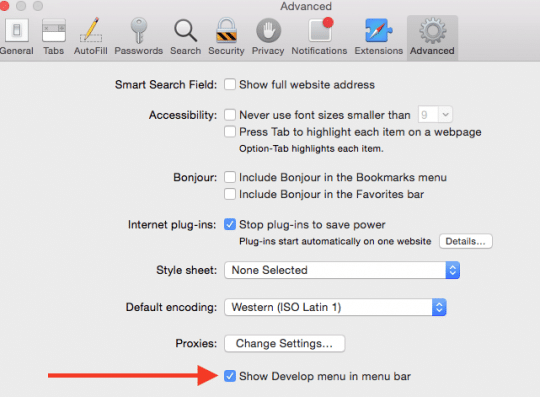
  1. Una volta fatto questo, vedrete “Sviluppare” come opzione nel menu Safari
  2. Cliccare su questo percorso del menu e Svuotare la cache e Disattivare le estensioni. Inoltre, cancella tutta la tua cronologia. Safari; Cancella la cronologia
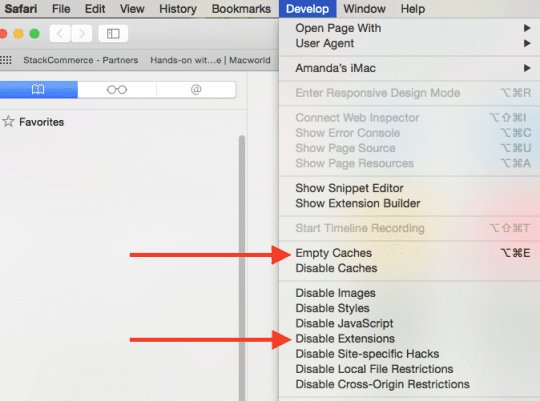
  1. Vai a Preferenze Safari; Estensioni e assicurati di disattivare tutte le estensioni
  2. Aprire Safari; Preferenze; Privacy; Rimuovere tutti i dati del sito web
  3. Aprire Safari; Sicurezza e deselezionare “Consenti tutti gli altri plug-in”
  4. Assicuratevi di disattivare tutti i programmi di blocco degli annunci come Adblock plus che potreste utilizzare. Se si utilizzano altre applicazioni come Avast o Norton, si prega di disinstallare il programma

Un’altra opzione per cancellare la cache di Safari

  1. Chiudere tutte le finestre e chiudere tutte le applicazioni
  2. Tenere premuto il tasto Opzioni e selezionare il menu Go nella barra del menu Finder
  3. Seleziona Biblioteca dal menu a tendina
    1. Se non vedi la tua Libreria utenti, vedi questo articolo
  4. Individuare il file Libreria; cache; com.apple.Safari
  5. Fare clic con il tasto destro del mouse sul file com.apple.Safari e selezionare Sposta nel cestino o isolare questo file sul desktop
  6. Chiudere le finestre e rilanciare Safari

E’ del tutto possibile che Safari non vi dia abbastanza tempo per fare uno dei passi sopra descritti e si blocchi prima che possiate occuparvene.

Se si verifica questo sintomo, procedere al Percorso 2. Se il vostro Safari è stabile fino ad ora, abbandonate e ricominciate a testare l’applicazione.

Percorso 2: Se l’applicazione Safari non è abbastanza stabile per svolgere i compiti sopra descritti, procedere come segue:

  1. Aprite la vostra Finder App
  2. Cliccare su Go ; Go To Folder
  3. Digitare “~Libreria/Safari/Extensioni”. Trascinate la cartella sul desktop. Se non avete installato alcuna estensione, dirà che il file non è stato trovato. Procedere al passo successivo
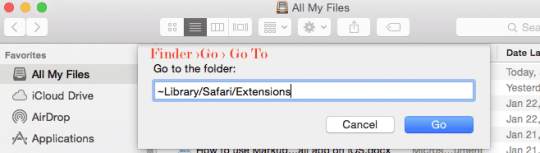
  1. Successivamente, affronteremo i file della cache
  2. Digitare “~Libreria/Caches/com.apple.Safari”. Nella cartella individuare il file db e trascinarlo nel cestino
  3. Non preoccupatevi di mettere il file nel cestino, perché l’applicazione creerà un nuovo set di file cache all’avvio

Ora che avete affrontato i file Extension e i file Cache, andate avanti e provate con Safari. Se le vostre estensioni sono state il colpevole, questo dovrebbe risolvere i vostri problemi.

Se funziona, significa che una delle vostre estensioni / plugin sta causando il problema.

L’unico modo per scoprirlo è attivare un’estensione alla volta fino a trovare il colpevole. È doloroso, ma non conosciamo un altro modo per affrontare la questione.

Passo 4 Rimuovere i file corrotti

Speriamo che non sia necessario leggere questo passo, ma oh bene, proviamo un altro passo prima di dover leggere e analizzare i rapporti diagnostici utilizzando l’applicazione della console.

Il nostro pensiero intorno a questo passo è che c’è la possibilità che il vostro file delle preferenze per Safari sia in qualche modo corrotto. Questo passo eliminerà i file corrotti. Si prega di notare che questo è abbastanza sicuro e non causerà alcun problema sul vostro Mac.

Un file di preferenze corrotto può anche causare altri problemi di esperienza di Safari. Il più comune è che non permette di utilizzare la funzione “Condividi” in Safari

  1. Aprire l’utilità di monitoraggio delle attività Finder ; Applicazioni; Utilità; Activity Monitor
  2. Cliccare su View &gt; I miei processi
  3. Ordina i processi per nome del processo o puoi anche usare il campo Cerca per assicurarti di non avere Safari Running
  4. Se Safari è in esecuzione come processo, si prega di abbandonarlo selezionandolo dalla lista e poi cliccando sul pulsante “X” all’interno dell’ottagono
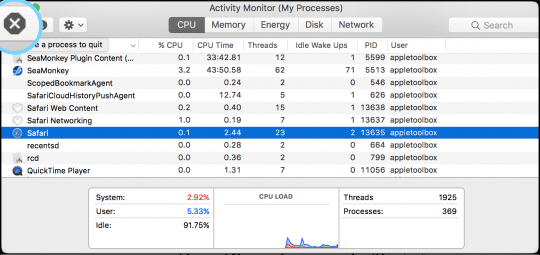
  5. Successivamente, selezionare ” cfprefsd ” nell’elenco dei processi e cliccare sul pulsante “X” in alto a sinistra. OPPURE potete anche
  6. killall cfprefsd ” in Terminale che sciacqua tutte le impostazioni per plists e rilancia l’agente cfprefsd. Tutte le applicazioni che tentano di accedere a cfprefsd durante questo tempo sono bloccate.
  7. Un nuovo processo csfprefsd si avvierà immediatamente, e può accadere così velocemente che non ve ne accorgerete.
  8. Aprire l’applicazione terminale e inserire il seguente comando per rendere visibile la cartella Library.
  9. chflags nohidden ~/Libreria/
  10. Utilizzate ora il vostro Finder per individuare Library; Preferenze e cercate il file delle preferenze per Safari
  11. Il percorso esatto del file plist è ~/Libreria/Preferenze/com.apple.Safari.plist
  12. Trascinare il file sul desktop. Si perdono le impostazioni di Safari, ma il sistema crea un nuovo file di preferenze all’avvio di Safari. Inoltre, è meglio rinominare il file e salvarlo in modo da poterlo rimettere a posto una volta terminati questi passaggi. Basta aggiungere un suffisso come “.crpt” (corrotto) per ora.
  13. Una volta rimosso il file delle preferenze e assicurarsi di eliminare il processo “csdprefsd”
  14. Riavviare la macchina e lanciare Safari
  15. Se Safari funziona, spostare il file .plist nel Cestino.Quando Safari non funziona, spostare il file .plist nella cartella Preferenze

Se hai ancora problemi con il lancio di Safari o con il crashing di Safari, contatta o fissa un appuntamento con un Apple Genius o con il Supporto.

Speriamo che non ci siano problemi di hardware, come ad esempio un drive di avvio difettoso. È possibile eseguire l’Apple Hardware Test, che è un’utilità speciale solo per assicurarsi che il vostro hardware non abbia problemi di hardware prima di andare al Supporto Apple.

Safari Problemi – 5 consigli generali

Secondo la nostra esperienza, le estensioni e i plugin di terze parti sono spesso responsabili della lentezza delle vostre esperienze di Safari; ecco alcuni consigli generali che potete verificare.

Rimuovere AdWare

Se si riesce a far funzionare il Safari, ma si avverte una certa lentezza generale, è probabile che la macchina possa essere infettata da qualche adware. È possibile utilizzare uno strumento gratuito per la rimozione dell’adware come www.Adwaremedic.com/index.php.

Installare lo strumento, aprirlo ed eseguirlo cliccando sul pulsante “Scan for Adware” per rimuovere qualsiasi adware. Una volta fatto, chiudere l’applicazione e provare ad eseguire nuovamente Safari.

A proposito di App gratuite, un’altra buona app da esplorare e valutare è “MacClean”. È possibile utilizzare l’app per attivare, interrompere o rimuovere i plugin di Safari molto facilmente. Inoltre, aiuta anche a ripulire i file spazzatura.

Aggiornare le impostazioni DNS

A volte, il problema potrebbe risiedere nelle impostazioni del DNS.

Verificare o aggiornare le impostazioni DNS del Mac

  1. Dal menu Apple, scegliere Preferenze di Sistema. Poi cliccate su Rete
  2. Scegliete come il vostro Mac si connette a Internet, di solito Ethernet o WiFi
  3. Fare clic sul pulsante Avanzate
  4. Fare clic sulla scheda DNS
  5. Nella sezione Server DNS della finestra, cliccare sul pulsante Aggiungi (+) o Rimuovi (-) per aggiungere o rimuovere l’indirizzo IP di un server DNS
    1. Se avete più di un server DNS, trascinate gli indirizzi IP per modificare l’ordine

Un sintomo di questo problema è che il vostro Safari inizia su macOS (qualsiasi versione) o Mc OX S El Capitan, ma quando digitate un qualsiasi URL, vedrete un Safari molto lento.
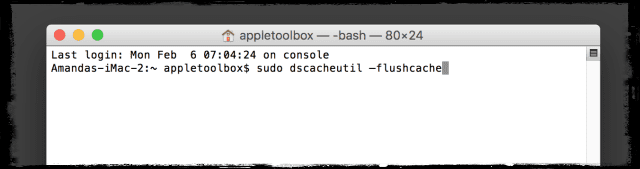
Lavare la cache DNS

  1. Aprire il terminale e inserire il seguente comando
    1. sudo dscacheutil -flushcache
  2. Se si utilizza Yosemite, utilizzare il seguente comando per la pulizia della cache DNS
    1. sudo kill -HUP mDNSResponder
  3. Inoltre, provate a disattivare il prefetching DNS per vedere se questo aiuta ad accelerare le cose.
    1. Per disabilitare il prefetching DNS, aprire il terminale e utilizzare il seguente comando:
    2. default scrivere com.apple.safari WebKitDNSPrefetchingEnabled -boolean false

Se si vede l’errore “operazione non consentita” quando si utilizza il Terminale, vedere questo articolo di risoluzione dei problemi per concedere al Terminale l’accesso completo al disco.

Per ulteriori informazioni su come i server DNS non rispondenti o le configurazioni DNS non valide possono causare un lungo ritardo prima del caricamento delle pagine web, vedere questa base di conoscenza diApple.

Rimuovere i file della cronologia di Safari

Chiudere l’App Safari. Quindi cercare nella cartella utente ~/Libreria/Safari e isolare sul desktop tutti i file che iniziano con “Cronologia” in quelle cartelle.
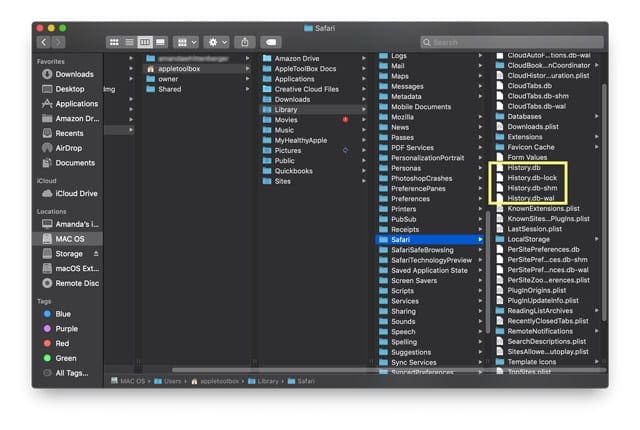
Se non riesci a vedere la tua libreria utenti, consulta questo articolo per una guida passo-passo per mostrare la tua libreria utenti del Mac.

Una volta spostati i file sul desktop, avviare il Safari e controllare.

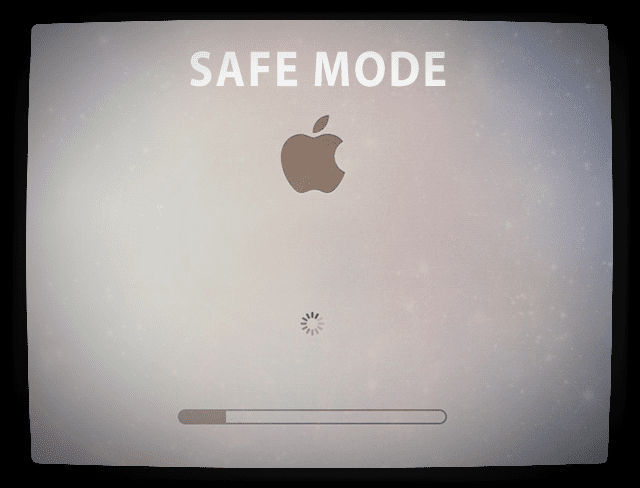
Modo sicuro

Se nessuno dei passaggi sopra indicati funziona per voi, provate ad avviare Safari in modalità sicura. Entrare in modalità provvisoria riavviando il Mac e premendo il tasto Shift al riavvio.

La modalità sicura impedisce al vostro Mac di eseguire programmi ed estensioni di terze parti che avete installato in passato.

Se funziona bene in modalità sicura, prendete in considerazione l’esecuzione di uno strumento diagnostico come EtreCheck, uno strumento gratuito che spiega cosa sta succedendo all’interno del vostro Macintosh.
Ulteriore risorsa per la risoluzione dei problemi

Infine, nel corso degli anni, abbiamo cercato di valutare i problemi legati a Safari e abbiamo creato un indice di suggerimenti per la risoluzione dei problemi di Safari sia per iOS che per OSX che sarà un utile riferimento per voi.

Fare riferimento a questa guida.

Safari non funziona dopo l’aggiornamento di iTunes? Vedi il messaggio di errore che Safari non si carica a causa di un problema?

Alcuni segnalano problemi con Safari dopo l’aggiornamento a una versione più recente di iTunes. Le persone che eseguono versioni di Mac OS X come Yosemite sembrano essere le più colpite da questo errore.

In particolare, la gente vede il seguente messaggio: “Safari non si carica a causa di un problema”.

Verificare con lo sviluppatore per assicurarsi che Safari funzioni con questa versione di OS X. Potrebbe essere necessario reinstallare l’applicazione. Assicuratevi di installare tutti gli aggiornamenti dell’applicazione e di OS X”.

Aggiorna iTunes…Ancora!

Prima di risolvere i problemi, assicuratevi di provare ad aggiornare iTunes. Alcuni lettori riferiscono di aver avuto bisogno di aggiornare iTunes alcune volte prima che tutto funzionasse di nuovo!

Assicuratevi di riavviare il vostro Mac dopo ogni aggiornamento, anche se si riavvia automaticamente. L’esecuzione di un riavvio finale appare fondamentale per far funzionare normalmente Safari (e iPhoto).

Se continuate a vedere questo errore sul vostro Mac, provate quanto segue:

  1. Spostare il file in una cartella sul Desktop per isolarlo (o mantenerlo in posizione rinominandolo): MobileDevice.framework/Versions/A/MobileDevice
    1. (navigare a: /System/Library/PrivateFrameworks/MobileDevice.frameworks/Versions/A/MobileDevice)
    2. Aprire una finestra Finder e lungo il menu in alto scegliere Go
    3. Selezionare Computer. Quindi scegliere Macintosh HD (o qualunque sia il nome del disco rigido principale)
    4. Successivamente, selezionare Sistema e poi scegliere Libreria
    5. Individuare il quadro privato
    6. Trova dispositivo mobile.framework
    7. Aprire la cartella Versioni
    8. Isolare spostandosi in una nuova cartella del desktop o rinominare il file MobileDevice_OLD-si consiglia di NON cancellare questo file
  2. Riavvia il tuo Mac
  3. Controllare se Safari riprende a funzionare
    1. In caso contrario, provare a spostare l’intera cartella /System/Library/PrivateFrameworks/MobileDevice.frameworks in una cartella separata sul Desktop o rinominare quella cartella

Non stiamo vivendo noi stessi questo problema, quindi non siamo in grado di verificare.

Lei potrebbe non essere in grado di effettuare backup locali di iDevices con iTunes dopo aver cancellato, spostato o rinominato i file o le cartelle di MobileDevice.

Stai facendo il backup del tuo Mac?

Se si esegue regolarmente il backup del Mac utilizzando Time Machine o un altro strumento, si potrebbe anche provare a ripristinare (o copiare) questo file: System/Library/PrivateFrameworks/MobileDevice.framework/Versions/A/MobileDevice dal vostro backup e sostituire il file corrente con questa versione di backup.

Assicurati che il backup avvenga PRIMA dell’aggiornamento del tuo Mac iTunes.

Se non si esegue il backup (e sì, questa è una cosa che si dovrebbe fare), si potrebbe anche copiare lo stesso file da un Mac che utilizza lo stesso sistema operativo e che non ha questo problema.

Oppure basta aggiornare il sistema operativo!

Un’altra soluzione, se non si vuole creare confusione con quei file, è aggiornare il vostro macOS o OS X ad una versione successiva – questo sembra risolvere questo particolare problema.

La gente che ha avuto questo problema e aggiornato a El Capitan o macOS (qualsiasi versione) ha scoperto che è scomparso istantaneamente dopo l’aggiornamento di macOS/OS X.

macOS è ottimizzato per processi a 64 bit

In macOS e nella maggior parte dei Mac OS X, quasi tutte le applicazioni sono progettate per funzionare in modalità a 64 bit (l’eccezione principale è il lettore DVD, cioè se il vostro Mac ne ha uno.)

Spesso i programmi o le estensioni più vecchi e legacy che sono stati scritti per la modalità a 32 Bit causano problemi, specialmente per MacOS High Sierra e superiori. A partire da High Sierra, le applicazioni che non utilizzano processi a 64 bit mostrano un avviso quando vengono aperte. Apple intende rendere le 32-apps incompatibili con macOS in futuro.
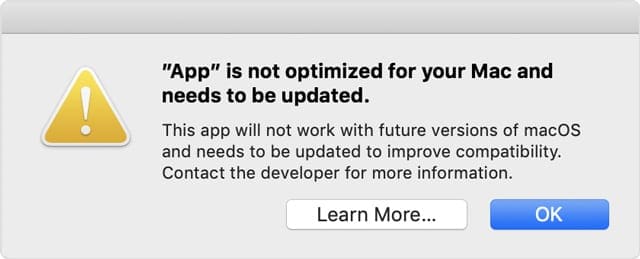
Controllare se un’applicazione macOS è a 32 bit o 64 bit

Dal menu Apple, scegliete About This Mac, quindi fate clic sul pulsante System Report.

Scorrere fino a Software nella barra laterale e selezionare Applicazioni.

Guardate la singola applicazione e individuate il campo intitolato 64-bit (Intel). “Sì” indica 64 bit; “No” indica 32 bit.

Se si utilizza macOS Mojave, selezionare Legacy Software nella barra laterale per vedere tutte le applicazioni che non sono state aggiornate per utilizzare processi a 64 bit.

Quindi date un’occhiata all’elenco delle applicazioni compatibili di Apple per la vostra versione MacOS o Mac OS X solo per essere sicuri di eseguire il software più compatibile per il vostro Mac.

Suggerimenti per il lettore

  1. Provare ad andare su Preferenze di sistema Apple; Rete; Avanzate; Proxy . Deselezionare il Proxy SOCKS e qualsiasi altro proxy contrassegnato, quindi premere Don e per salvare
  2. Questo è facilmente gestibile nelle vostre impostazioni. Vai a Safari; Preferenze&gt; Generale e assicurati di selezionare la casella a discesa ‘Safari si apre con’ per assicurarti che non sia impostata su ‘Tutte le finestre dell’ultima sessione’. Abbiamo sentito uno dei nostri lettori che ha detto che ogni volta che apriva Safari, si apriva sempre l’ultima pagina della sua precedente sessione e voleva una via d’uscita
  3. Alcuni utenti hanno notato una pagina Youtube dall’aspetto divertente quando la aprono in Safari. Sfortunatamente, questo accade quando si dispone di un software di blocco degli annunci in esecuzione. Disabilita AdBlock plus o altri programmi di adblocking software che esegui, e dovresti essere in grado di vedere YouTube nel suo antico splendore!

Vi auguriamo buona fortuna, perché Safari è una delle App più difficili da risolvere. Vi preghiamo di tenerci informati tramite i vostri commenti e di farci sapere se si verificano altri problemi relativi al vostro macOS e ad altri aggiornamenti del sistema operativo.

Come risolvere un’applicazione surgelata sul tuo Apple Watch

watchOS 4 di Apple ha reso possibile una più rapida reattività delle app e l’accesso a più modalità di sfondo per gli sviluppatori. Il nuovo aggiornamento ha inoltre permesso agli sviluppatori di sfruttare il core Bluetooth per collegarsi direttamente agli accessori. Nonostante i miglioramenti, ci sono momenti in cui un’app si blocca e non è reattiva sul vostro Apple Watch. Ecco come è possibile correggere una app congelata sul vostro Apple Watch.

Apple Watch non mostra informazioni sulle chiamate in arrivo

Apple Watch, rimuovere il fastidioso controllo pop-up della musica

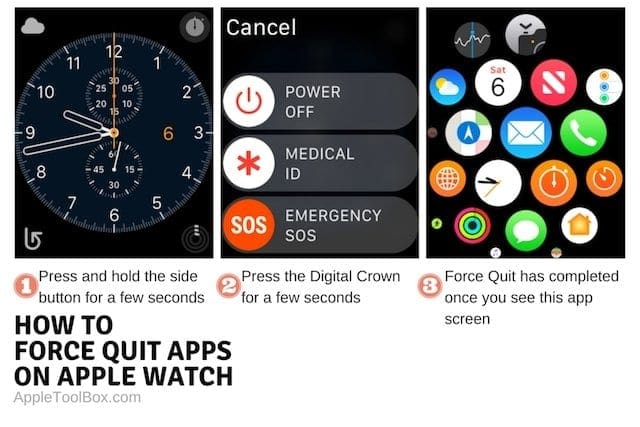
Come forzare l’abbandono di un’applicazione su Apple Watch

  1. Iniziare premendo il tasto laterale e tenendolo premuto per alcuni secondi
  2. Sarete portati sullo schermo Power off del vostro Apple Watch.
  3. Anziché premere qui una delle opzioni del display, premere la corona digitale e tenerla premuta per qualche secondo
  4. Quando vedete la homescreen per le app sul vostro Apple Watch, vi segnalerà che avete abbandonato forzatamente l’app congelata con successo.
  5. Riavviare l’Apple Watch premendo e tenendo premuto il pulsante laterale fino a quando non appare il cursore e poi trascinare il cursore di spegnimento. Riavviare l’orologio.
  6. Lancia l’app Problematic e vedi se hai ancora problemi.

Se avete avuto problemi con la particolare applicazione problematica sul vostro Apple Watch per un certo periodo di tempo e avete provato a forzare l’abbandono e il riavvio del vostro Apple Watch senza successo, la vostra migliore scommessa potrebbe essere quella di disinstallare completamente l’applicazione e poi reinstallarla sul vostro dispositivo.

Disinstallare completamente l’applicazione e reinstallarla sul tuo Apple Watch

Per eliminare l’app problematica dal vostro Apple Watch, sull’iPhone, toccate e tenete premuta l’icona dell’app fino a quando non vedete una X sull’icona, quindi toccate la X per rimuovere l’app dall’iPhone e dall’AppleWatch. Per ripristinare un’app che è stata rimossa, scaricatela su iPhone dall’AppStore.

È possibile rimuovere l’app direttamente dall’Apple Watch tenendo premuta l’icona dell’app fino a quando non si vede la familiare X sull’icona. In questo modo, l’app rimane sul vostro iPhone abbinato. La cosa migliore è rimuoverla sia dall’iPhone che dall’orologio e poi reinstallarla nuovamente utilizzando l’App Store.

Speriamo che abbiate trovato utile questo piccolo suggerimento. Vi preghiamo di farci sapere nei commenti qui sotto se avete domande o dubbi.

Le 3 applicazioni e-mail alternative per il vostro Macbook

Le applicazioni e-mail e il Mac non hanno goduto di una grande relazione poco tempo fa. Per un sistema operativo così popolare, è stato un vero peccato. C’erano ottime applicazioni e-mail per iPhone, ma il Mac non ne aveva nessuna. Per chi si imbatte quotidianamente nelle e-mail e non amava l’applicazione e-mail nativa, il Mac potrebbe non essere stata la scelta migliore. Tuttavia, il problema è stato risolto e ora troverete alcune applicazioni sorprendenti e interessanti che rivoluzioneranno la vostra esperienza di posta elettronica su Mac.

Boxy

Boxy assomiglia a Gmail. Se sei un utente Gmail e ami la tua esperienza di posta elettronica, anche tu amerai Boxy. Se volete scrivere bozze e poterle finire sul vostro telefono, Boxy è solo l’applicazione e-mail che fa al caso vostro.

Avendo caratteristiche di posta in arrivo, aspetto e interfaccia sorprendenti, Boxy è un’altra applicazione e-mail fantastica per il vostro sistema Mac. E sì, potete anche godervi la modalità lettore, che è un’altra bella aggiunta a questa app.

Polymail

Con la più alta gamma di funzionalità, Polymail è noto per essere il re delle applicazioni e-mail per Mac. A differenza di altre applicazioni e-mail, ogni volta che si invia un’e-mail si ricevono le ricevute di lettura. Quindi, è al servizio di un grande bisogno professionale e ci si aspetta che gli utenti scelgano di più.

Una barra laterale avrà grandi e rilevanti informazioni di contatto in modo che ci sia meno navigazione e problemi quando si è sull’applicazione. L’uso discreto dei colori e l’interfaccia facile da usare la rendono una delle preferite dalla maggior parte degli utenti Mac.

Linea di fondo

Se non avete ancora deciso quale app acquistare, speriamo che questo pezzo vi aiuti a decidere la cosa migliore per voi. Ci sono più applicazioni e-mail nei mercati online, ma abbiamo scelto il meglio del lotto in modo che possiate avere il meglio dal vostro Mac. Che sia il vostro iPhone o computer, queste app funzionano perfettamente su tutti gli Apple e si sincronizzano alla perfezione!

Vi preghiamo di dirci quali sono alcune delle vostre applicazioni e-mail preferite tramite i commenti qui sotto.

Come calibrare correttamente il tuo Apple Watch per gli allenamenti

Ora che siamo ufficialmente in primavera, questo significa che vorrete alzarvi e uscire per i vostri allenamenti. Uno dei migliori strumenti per tenere traccia di tutti i vostri allenamenti è l’Apple Watch. Oggi vi aiuteremo a eseguire il processo di calibrazione del vostro Watch in modo che segua accuratamente i vostri allenamenti.

Da lì, dovrete toccare il pulsante “…” e impostare un obiettivo di 20 minuti. Poi puoi andare avanti e questo allenamento ti aiuterà a calibrare sia l’orologio che l’iPhone.

Al termine dell’allenamento, il telefono e l’orologio saranno calibrati correttamente. Tuttavia, se il vostro allenamento consiste sia nella corsa che nella camminata, dovrete probabilmente eseguire più sessioni. Questo assicurerà che tutto funzioni correttamente e che non manchi nulla nei vostri allenamenti.

Taratura degli orologi Apple Serie 2 e Serie 3

Con il lancio dell’Apple Watch Series 2, Apple ha iniziato a includere i chip GPS. Questo chip GPS si è fatto strada anche nella più recente Apple Watch Series 3. Questo chip rende la vita facile a chi è preoccupato per la calibrazione.

Tuttavia, è ancora possibile verificare che le cose funzionino in modo ottimale. Per farlo, dovrete seguire questi passi:

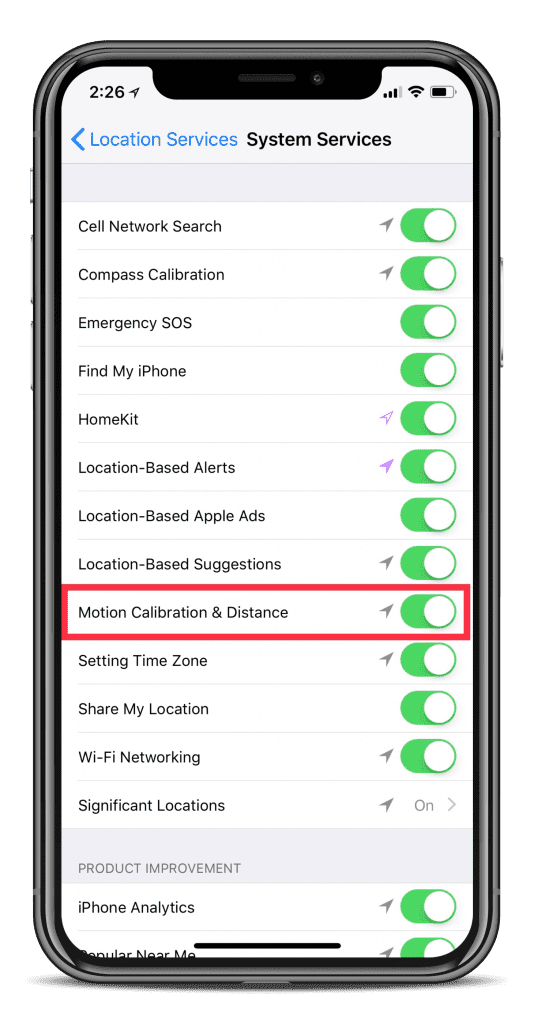
  1. Apri “Impostazioni
  2. Selezionare “Privacy” poi “Servizi di localizzazione”
  3. Scorrere fino in fondo e selezionare ‘ Servizi di sistema

Una volta trovata la sezione Servizi di sistema, è necessario individuare la levetta per “Motion Calibration &amp; Distance” . Se questa è già attivata, allora non avete nulla di cui preoccuparvi. Se questo è spento, si vuole riaccenderlo e l’Apple Watch si calibrerà automaticamente.

Qual è il prossimo passo?

Dopo che il vostro Apple Watch e lo smartphone sono stati entrambi correttamente calibrati, dovreste essere in grado di tenere traccia dei vostri allenamenti senza problemi. Anche se, per chi ama lasciare il proprio iPhone, potrebbe essere necessario ricalibrarlo di tanto in tanto.

In questo modo si garantisce che i vostri allenamenti siano tracciati di conseguenza e non incorrerete in problemi imprevisti in futuro. Se portate sempre con voi il vostro iPhone, allora la calibrazione dovrebbe avvenire automaticamente, lasciandovi liberi di non dovervi preoccupare affatto.

Se vi siete imbattuti in qualche problema, fatecelo sapere e noi risponderemo a tutte le vostre domande! Andate là fuori e completate quegli anelli!

Impossibile assegnare le applicazioni Messaggio di errore su MacBook, come risolvere il problema

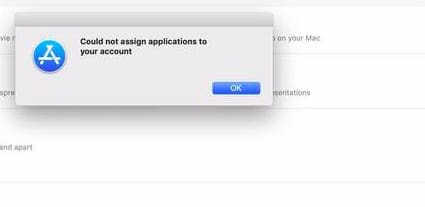
Ha acquistato recentemente un nuovo Mac o MacBook? Diversi utenti trovano che quando cercano di installare le applicazioni precedentemente acquistate/installate sul loro nuovo MacBook, ricevono questo strano messaggio di errore ” Could Not Assign Applications ” .

RELATIVO:

  • App Store non funziona con macOS Mojave, Ecco alcuni suggerimenti
  • Come utilizzare il nuovo App Store in macOS Mojave
  • Come gestire le applicazioni sul Mac/ MacBook
  • Come utilizzare una GPU esterna con le applicazioni Mac

Non sono sicuro del perché questo accade, ma la maggior parte degli utenti che hanno incontrato questo errore hanno scoperto che quando hanno provato ad aggiornare le applicazioni dopo pochi giorni sono stati in grado di aggiornare / installare le applicazioni sul loro MacBook senza problemi.

Come risolvere l’errore di assegnazione delle applicazioni non poteva essere assegnato su MacBook

Ecco alcuni consigli che dovrebbero aiutarti se ti trovi con questo errore sul tuo nuovo Mac o MacBook. Segui ognuno dei passi e controlla se questo risolve il tuo problema. I passaggi prevedono l’eliminazione delle applicazioni e la loro reinstallazione, quindi assicurati di aver eseguito il backup del tuo MacBook.

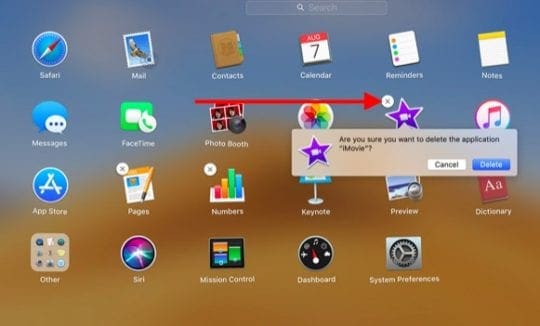
  • Aprite l’applicazione Launchpad sul vostro MacBook
  • Premete il tasto ‘Option’ e vedrete le icone dell’app muoversi con una ‘X’ accanto ad esse
  • Cliccare su ‘X’ e confermare per cancellare l’App
  • Se non vedi l’applicazione sul tuo Launchpad, potresti doverla cercare nel Finder e poi cancellarla trascinandola nel Cestino.
  • Svuotare il cestino una volta cancellate le app/app in questione
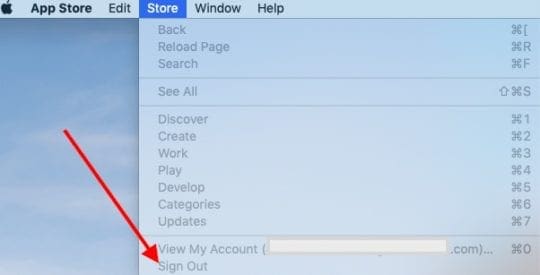
  • Successivamente, uscire dall’AppStore cliccando su Store; Signout dal menu in alto
  • Riavvia il tuo MacBook
  • Effettuare il login nell’App Store e quindi effettuare l’accesso utilizzando il proprio Apple ID
  • Cerca l’App che vuoi installare (quelle che hai cancellato prima)
  • Reinstallare l’App

Questa sequenza di eliminazione delle app Apple esistenti, seguita da un’operazione di signing out e dal riavvio del MacBook e dalla reinstallazione dell’App, di solito risolve il problema. Poiché le app Apple sono gratuite, non dovreste avere problemi quando le reinstallate sul vostro Mac.

Alcuni utenti hanno avuto successo anche cancellando le applicazioni interessate e reinstallandole. La differenza è che dopo aver re-installato le app, hanno creato un nuovo id utente sul loro MacBook e lo hanno legato al loro id Apple esistente. Utilizzando il nuovo id utente per accedere al proprio MacBook, hanno “adottato” le app in questione.

Quando hanno effettuato il login utilizzando il loro id utente originale, il problema è stato risolto sull’app store, a quel punto hanno cancellato il nuovo id utente che aveva creato per risolvere il problema.

Per qualsiasi ragione, abbiamo visto questo problema con gli utenti che utilizzano macOS Mojave e che hanno un nuovo Mac o che hanno fatto riparare il loro Mac con un nuovo aggiornamento hardware o con riparazioni. Il messaggio di errore si spegne in un paio di giorni dopo aver cancellato e reinstallato le applicazioni.

Speriamo che siate riusciti a risolvere il problema con la semplice cancellazione e la reinstallazione. Se avete ancora problemi, potreste voler contattare il supporto Apple per vedere se possono aiutarvi con questo problema.

Molti utenti non sono in grado di preordinare l’iPhone 4; potenziale soluzione alternativa

AGGIORNAMENTO: Alcuni utenti hanno avuto successo utilizzando l’applicazione iPhone dell’Apple Store per prenotare l’iPhone 4 per il ritiro.

Un certo numero di utenti sta avendo difficoltà a pre-ordinare l’iPhone 4, in quanto i server Apple e AT&amp;T sembrano essere schiacciati dalla domanda per il nuovo dispositivo.

Gli utenti che tentano di pre-ordinare dall’Apple Store online ricevono uno dei due messaggi di errore:

  • La sua seduta è scaduta. La sua seduta è scaduta per inattività. La preghiamo di riprovare.
  • La sua richiesta non ha potuto essere elaborata. Siamo spiacenti, ma c’è stato un errore nell’elaborazione della sua richiesta. La preghiamo di riprovare più tardi.
  • Gli utenti che tentano di pre-ordinare dal sito web di AT&amp;T ricevono il messaggio di errore:

  • A causa di un aggiornamento del sistema il sito è temporaneamente non disponibile, si prega di riprovare più tardi. Per assistenza immediata si prega di contattare il servizio clienti al numero 1-800-331-0500.
  • Alcuni utenti che sono arrivati al punto direttamente prima del checkout, ma non possono procedere oltre, hanno scoperto che l’aggiunta di un altro articolo al carrello permette loro di passare con successo alla schermata di checkout. L’articolo può quindi essere rimosso e l’iPhone 4 preordinato.

    <