All posts by jrk13

Apple rilascia l’utilità di configurazione iPhone 3.0 per Mac OS X

Apple ha rilasciato iPhone Configuration 3.0 per Mac OS X, uno strumento progettato per le imprese e altre organizzazioni su larga scala che distribuiscono iPhone. La nuova release migliora il funzionamento con iOS 4.0.

Secondo la descrizione di Apple, l’utilità di configurazione “consente di creare, mantenere, crittografare e installare facilmente i profili di configurazione, monitorare e installare i profili di provisioning e le applicazioni autorizzate e acquisire le informazioni sul dispositivo, compresi i registri della console”.

I link per il download sono i seguenti:

  • iPhone Configuration Utility 3.0 per Mac OS X
  • iPhone Configuration Utility 3.0 per Windows

<

Risolvere i problemi GPS su Apple Watch Serie 5 utilizzando questa procedura

Un altro anno significa un’altra iterazione dello smartwatch più popolare al mondo con l’Apple Watch Series 5. Quest’anno porta un design simile con alcune nuove caratteristiche per rafforzare le capacità di questo fantastico orologio.

L’ultima grande aggiunta alla Apple Watch Series 5 è la personalizzazione fornita. No, purtroppo non stiamo parlando di frontali per orologi personalizzati. Ma stiamo parlando del fatto che c’è una nuova versione in Titanio, e Apple ha riportato la Ceramica. Ora ci sono anche più di 1.000 diverse combinazioni di orologi tra l’orologio stesso e i vari cinturini disponibili.

Risolvi i problemi di GPS sul tuo orologio Apple Watch Serie 5

Come abbiamo detto prima, molti proprietari di Apple Watch Series 5 hanno avuto problemi con il GPS. Per un motivo o per l’altro, il tracciamento GPS sembra essere ovunque, nonostante le precedenti iterazioni dell’orologio funzionino perfettamente.

Ciò potrebbe essere dovuto al fatto che il GPS non è stato calibrato correttamente prima di lasciare la fabbrica. Ma un’altra ragione, più plausibile, è che tutti camminano e corrono a un ritmo diverso e l’Apple Watch deve capirlo per ogni persona. Per farlo, questo significa che è necessario calibrare il GPS.

Assicuratevi che le vostre impostazioni siano corrette

Prima di arrivare alla parte “divertente”, dovrete prendere il vostro iPhone e assicurarvi che le impostazioni corrette siano abilitate.

Ecco le impostazioni da controllare:

  1. Aprire l’app Impostazioni sul vostro iPhone
  2. Scorrere verso il basso e selezionare Privacy
  3. Toccare Posizione Servizi
  4. Assicurarsi che i servizi di localizzazione siano attivati nella posizione On
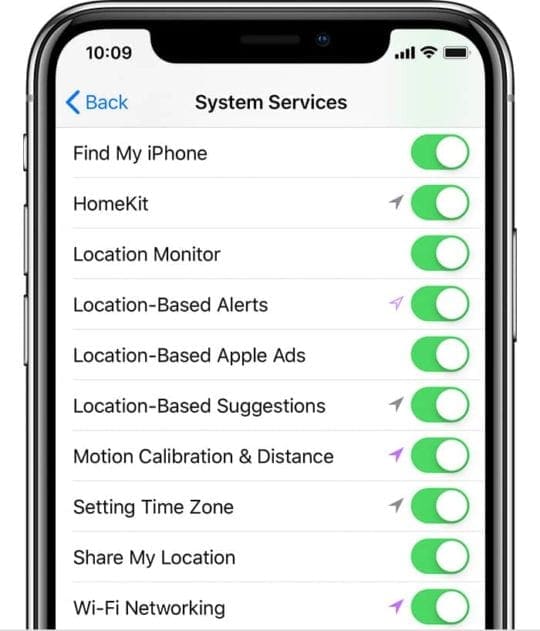
  5. Scorrere verso il basso e selezionare Servizi di sistema
  6. Assicurarsi che Motion Calibration &amp; Distance sia commutato alla posizione On On

Una volta abilitati sia i Servizi di Localizzazione che la Calibrazione &amplificazione del Movimento; Distanza, si è pronti a fare il passo successivo. Assicuratevi di avere le scarpe da corsa o da passeggio a portata di mano.

Calibrate il vostro Apple Watch

Ora che avete le vostre scarpe da passeggio o da corsa a portata di mano, mettetevi le scarpe da ginnastica e preparatevi per un rapido allenamento. Per calibrare (e personalizzare) correttamente il GPS Apple Watch Series 5, Apple suggerisce di eseguire un esercizio di Outdoor Walk o Outdoor Run.

Nel tentativo di ottenere i migliori dati possibili, è necessario assicurarsi di essere in una zona con cielo sereno, con terreno pianeggiante, e la zona deve avere una buona ricezione GPS. È possibile ricontrollare questo aspetto portando con sé l’iPhone per il viaggio, ma non è necessario per il processo di calibrazione.

Una volta che siete nel posto giusto, dovrete aprire l’app Workout sul vostro Apple Watch. Poi toccate Outdoor Walk o Outdoor Run, e potete stabilire un obiettivo se decidete che volete renderlo interessante per voi stessi.

Dopo aver iniziato l’allenamento dal vostro orologio, dovrete camminare o correre al “vostro ritmo normale” per un massimo di 20 minuti. Questo aiuterà l’orologio a calibrare il vostro ritmo, insieme ai vostri livelli di fitness, e al tempo stesso a calibrare il GPS. Apple consiglia di eseguire più allenamenti per 20 minuti ciascuno se si cammina o si corre a velocità diverse.

Reimpostare i dati

Poiché molte persone usano l’Apple Watch per tenere traccia della loro forma fisica, è importante ottenere i migliori dati possibili. Apple consiglia di reimpostare i dati di calibrazione del fitness per ottenere il miglior feedback possibile.

Ecco come si può fare:

  1. Aprire l’applicazione Apple Watch sul vostro iPhone
  2. Toccare la scheda Il mio orologio
  3. Selezionare Privacy
  4. Toccare Resettare i dati di taratura del fitness

Una volta completati tutti questi passaggi, il GPS della vostra Serie 5 dovrebbe essere ricalibrato e potrete tornare a tracciare correttamente i vostri allenamenti a piedi o di corsa. Nel caso in cui si continuino a riscontrare problemi, si consiglia di contattare il supporto Apple in modo che possano determinare se è necessario procurarsi un dispositivo sostitutivo.

Conclusione

L’Apple Watch è davvero un dispositivo magico e speriamo di vederne sempre di più in futuro. Quando si tratta della Serie 5, l’aggiunta di Always On Display, combinata con il watchOS 6, rende l’esperienza assolutamente brillante.

Se vi imbattete in altri problemi di GPS con il vostro Apple Watch, fatecelo sapere nei commenti qui sotto e condividete con noi come siete riusciti a risolverli. Nel frattempo, fateci sapere alcune delle vostre app e complicazioni preferite di Watch Watch in modo da poterle portare a fare un giro!

Libri di Apple o iBooks mancanti dopo l’ultimo aggiornamento, come risolvere il problema

Speriamo che abbiate seguito i consigli di Apple ed eseguito un backup prima di aggiornare il vostro iOS all’ultima versione disponibile. Se notate che i vostri Libri/i Libri mancano dopo l’aggiornamento più recente, questo breve articolo vi aiuta a recuperare i vostri articoli.

Questo articolo vi mostra passo dopo passo come recuperare i vostri contenuti mancanti utilizzando iCloud. Se vi capita di eseguire il backup dei contenuti dei vostri Libri/libri utilizzando iTunes sul vostro computer, potete provare a ripristinare i contenuti dal vostro backup di iTunes e ignorare il resto di questo articolo.

Consigli rapidi

Seguire questi rapidi consigli per far funzionare nuovamente Apple Books (iBooks) dopo un aggiornamento

  • Controlla il tuo Apple ID o accedi con il tuo Apple ID
  • Accendere sia Libri che iCloud Drive in Impostazioni iCloud per il vostro ID Apple
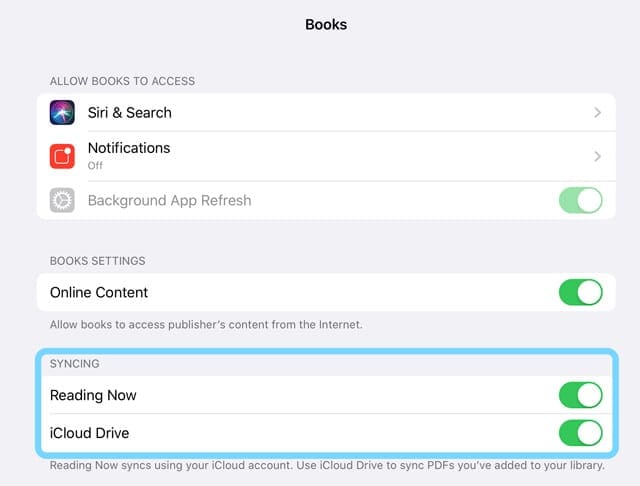
  • Assicuratevi di abilitare iCloud Drive e Reading Now in Impostazioni; Libri e controllate che iCloud Drive sia attivato
  • Attivare e disattivare i libri nelle impostazioni di iCloud (o disattivare e poi attivare)
  • Aprire Apple Books su un altro iDevice o un Mac (se disponibile) – vedere se questo forza una sincronizzazione
  • Scaricare l’applicazione Libri e poi reinstallarla
  • Forza riavviare il dispositivo
  • Disattivare le impostazioni di sincronizzazione

ARTICOLI RELATIVI

  • Libri di Apple o iBooks bloccati sulla copertina o su un’altra pagina? Come risolvere
  • Come usare i libri in iOS 12, consigli e trucchi essenziali
  • Libri di Apple o iBooks Non scaricare e problemi correlati, come fare
  • Store for iBooks Non funziona o mostra lo schermo vuoto

iBooks ora chiamato Apple Books

Se usate iOS 12 o più tardi, Apple ha rinominato iBooks in Apple Books (o semplicemente Books) – è la stessa app solo con un nome diverso!

Trova tutti i tuoi libri e i tuoi vecchi contenuti!

Vi state chiedendo come accedere a tutti i vostri libri, pdf e altri documenti che sono stati archiviati in iBooks?

Trova il contenuto dei tuoi vecchi libri cliccando sulla scheda Libreria in fondo all’interfaccia dell’App Apple Books.

Libri di Apple o iBooks mancanti dopo l’ultimo aggiornamento, passi da recuperare

Verifica il tuo Apple ID

Sembra abbastanza semplice, ma a volte accediamo con un Apple ID diverso o lasciamo che qualcun altro usi il nostro dispositivo che ha effettuato l’accesso con il proprio Apple ID.

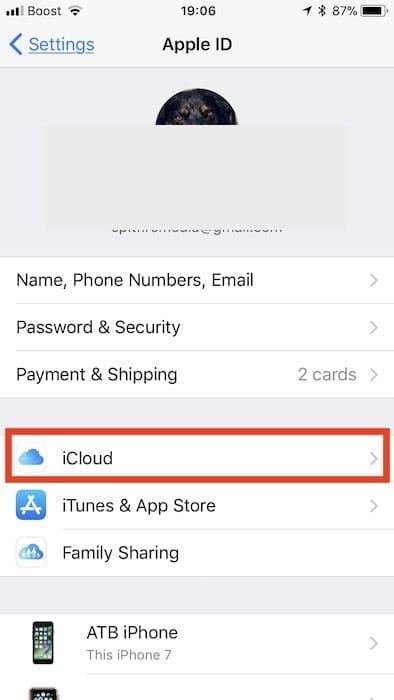
Quindi controlla il tuo Apple ID prima di tutto andando all’App Impostazioni e assicurandoti che l’Apple ID elencato sia effettivamente quello dove dovrebbero essere i tuoi Libri Apple!

Controllare le impostazioni di sincronizzazione

Ci sono un paio di posti che ospitano l’impostazione di sincronizzazione per Apple Books. Quindi assicuriamoci che siano abilitati.

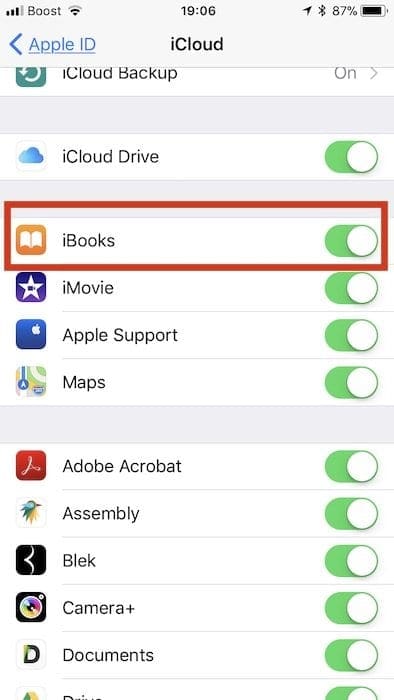
  1. Andare su Impostazioni ;ID Apple ;iCloud ; attivare Books (iBooks) e attivare iCloud Drive
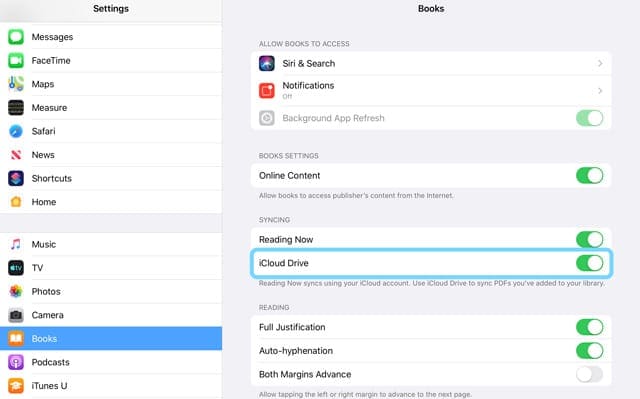
  2. Successivamente, andare su Settings &gt; Books e attivare/disattivare entrambi Reading Now e iCloud Drive

Controlla che i tuoi libri non siano nascosti

I libri nascosti non appaiono nella vostra biblioteca o in iCloud. Quindi la prima cosa da fare è controllare se ci sono libri nascosti, per scelta o per caso.

Distruggi i libri su iPhone, iPad o iPod

  1. Aprire l’applicazione Libri, quindi toccare Lettura ora
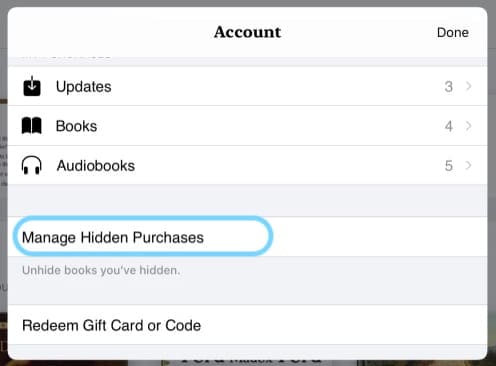
  2. Tocca l’icona del profilo o la tua foto, quindi scegli Gestisci gli acquisti nascosti
  3. Se richiesto, accedi con il tuo Apple ID
  4. Trovare l’elemento (o gli elementi) che si desidera rimuovere e toccare Rimuovere accanto all’elemento

Forza i libri a risincronizzare con iCloud

  1. Toccare su Settings &gt; Apple ID Account Profile sul vostro iPhone/iPad e assicurarsi di utilizzare il giusto Apple ID
  2. Toccare iCloud e scorrere fino alla sezione con la voce ‘APPS USING ICLOUD.’
  3. Localizzate qui l’icona Libri/ iBooks e mettetela in posizione off toccando il cursore
  4. Spegnere e riavviare l’iPad/iPhone
  5. Toccate su Impostazioni ; Profilo account; Libri (iBooks) e riportate l’impostazione su “ON”
  6. Aprire Settings &gt; Books &gt; e attivare/disattivare entrambi Reading Now e iCloud Drive
  7. Vai alla schermata iniziale e lancia l’applicazione Libri. Se vedete un messaggio che vi chiede di confermare se volete accendere iCloud, confermate la selezione. Ora dovresti essere in grado di vedere i tuoi libri e i pdf mancanti nella tua app Libri

Aprire Apple Books su un altro dispositivo o Mac

Se possiedi diversi dispositivi Apple, come iPad, iPod o Mac, prova ad aprire i Libri Apple su un altro dispositivo.

Un bel po’ di lettori hanno scoperto che dopo aver aperto Apple Books su un altro dispositivo Apple con la sincronizzazione di Books (o iBooks) si sono accesi che i loro libri mancanti e persino i PDF sono riapparsi!

Assicurati di accedere a Libri sul tuo Mac o sui tuoi dispositivi iOS aggiuntivi con il sameApple ID.

Verificare che l’Apple Books sia sincronizzato con iCloud:

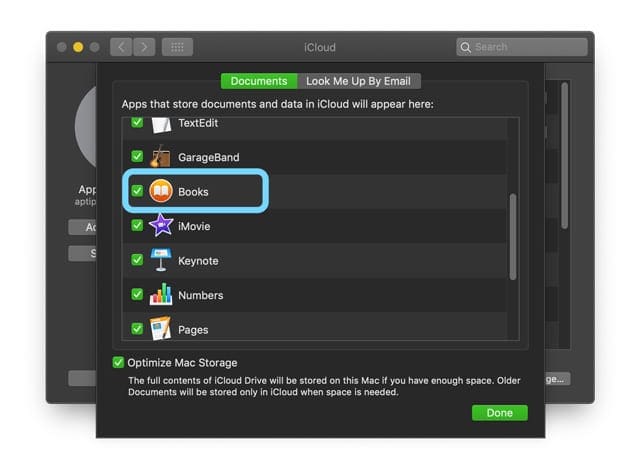
  • Sul Mac:Scegliere menu&gt Apple; Preferenze di sistema; iCloud . Attivare iCloud Drive e fare clic su Opzioni, quindi selezionare la casella per Libri
    • Nell’applicazione Libri sul vostro Mac, scegliete Books&gt; Preferenze ;Generale e accendete Sincronizzate le collezioni, i segnalibri e le evidenziazioni tra i dispositivi
  • Sul vostro iDevice:Andate su Settings &gt;Apple ID Profile &gt; iCloud (o Settings &gt; iCloud), attivate iCloud Drive e Books. Poi, andare su Settings &gt; Books e passare a iCloud Drive

Controllare l’archiviazione di iBooks sul dispositivo iDevice

Per verificare, toccare Impostazioni .

Attendere qualche secondo e poi scorrere verso il basso fino a localizzare Books.

Toccare su Libri/i Libri e assicurarsi che la riga ‘Documenti e dati’ mostri l’effettivo utilizzo della memoria.

Questa sezione indica se il contenuto dei vostri Libri è stato scaricato con successo sul vostro iDevice.

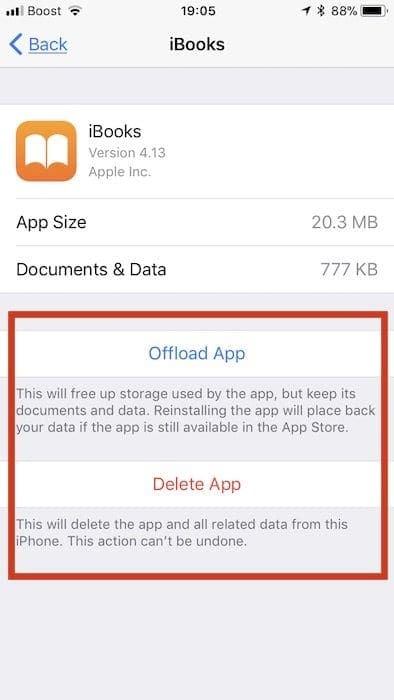
Se trovate che i documenti e i dati mostrano che l’iPhone o l’iPad sta usando la memoria del dispositivo per memorizzare il vostro contenuto, ma non riuscite a vederlo nell’app Libri, potete anche provare a ” Offload App ” e poi reinstallare l’app.

Potrebbe sembrare controproducente, ma a volte cancellando l’applicazione e poi reinstallando l’applicazione seguita da un download da iCloud è possibile ripristinare il contenuto mancante.

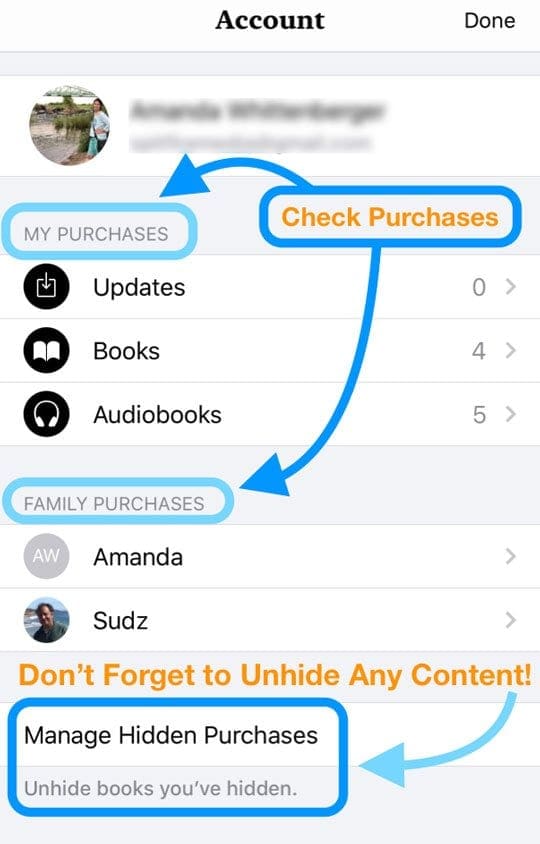
Trova il tuo Apple Books Purchases

  1. Aprire l’applicazione Libri di Apple
  2. Toccare la scheda Lettura ora in basso
  3. Toccare l’icona del profilo nell’angolo in alto a destra
  4. Cerca i tuoi contenuti nelle sezioni I miei acquisti e Acquisti in famiglia e ricordati di non nascondere gli acquisti!

Individuare gli acquisti di libri

Se avete acquistato i libri in precedenza, potete aprire l’App Libri/i Libri, e in basso c’è una scheda per “acquistato”.

Toccate questa scheda e potrete scaricare nuovamente i vostri acquisti precedenti sul vostro dispositivo.

Si prega di leggere la guida di Apple sulla sincronizzazione di iBooks, poiché questo white paper contiene alcuni suggerimenti aggiuntivi di Apple.

Se hai dimenticato di fare il backup dei libri e non riesci a trovarlo nei tuoi acquisti, potresti dover contattare Apple e richiederne il download.

I libri si aprono e poi si chiudono immediatamente?

Se la tua applicazione Books rifiuta di rimanere aperta, segui prima i consigli per scaricare iBooks dal tuo iDevice.

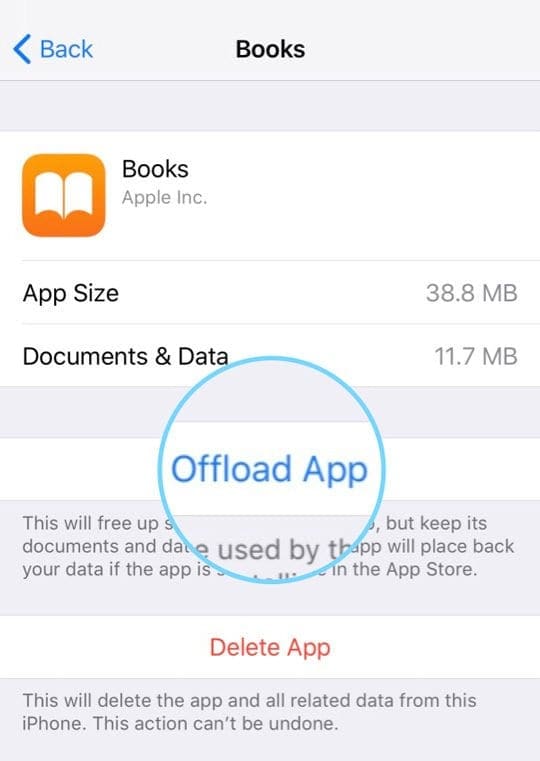
Questa funzione di iOS 11+ rimuove l’app MA mantiene tutti i vostri dati &amp; documenti sul vostro dispositivo. Quando si reinstalla, aggiorna automaticamente l’app all’ultima versione.

Per scaricare, vai su Impostazioni e scorri la lista delle applicazioni fino a trovare Libri

  1. Toccare Libri e poi toccare Offload App
  2. Una volta completato, riavviare il dispositivo premendo il pulsante di accensione
  3. Al riavvio, tornare allo stesso menu Impostazioni e questa volta premere Reinstallare App
  4. Dopo la reinstallazione, riavviare nuovamente il dispositivo
  5. Poi controlla i libri. Se sta ancora causando problemi, scarica di nuovo l’app e fai un riavvio forzato
    1. Una volta scaricato Books, riavviare il dispositivo premendo &amp; tenendo premuto il pulsante di accensione e facendo scorrere il dispositivo
    2. Al riavvio del dispositivo, tornare allo stesso menu Impostazioni e premere Reinstallare App
    3. Dopo la reinstallazione, riavviare nuovamente il dispositivo
    4. Poi controlla i libri. Se causa ancora problemi, fare un altro riavvio forzato

Eseguire un riavvio forzato

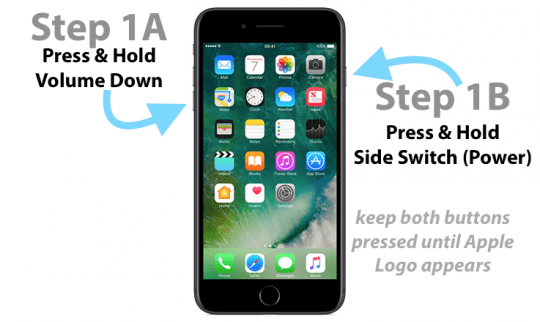
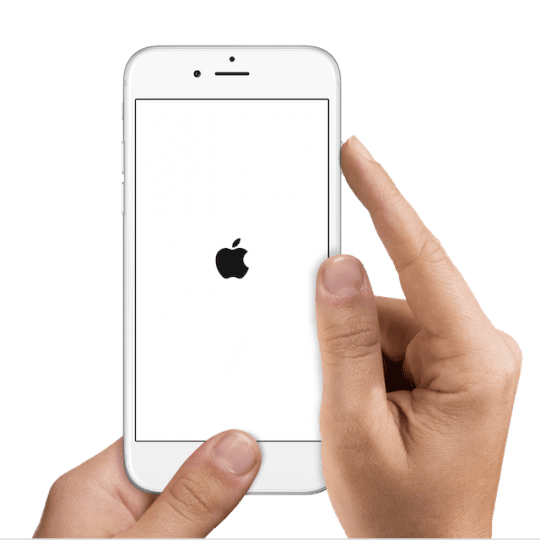
  • Su un iPhone 6S o inferiore più tutti gli iPad con pulsanti &amp per la casa; iPod Touches, premere contemporaneamente Home e Power fino a quando non si vede il logo Apple
  • Per iPhone 7 o iPhone 7 Plus: Tenere premuti entrambi i pulsantiSide e Volume Down per almeno 10 secondi, fino a quando non si vede il logo Apple
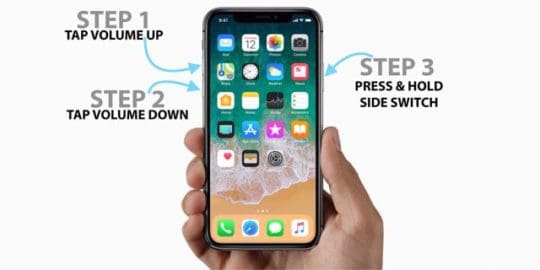
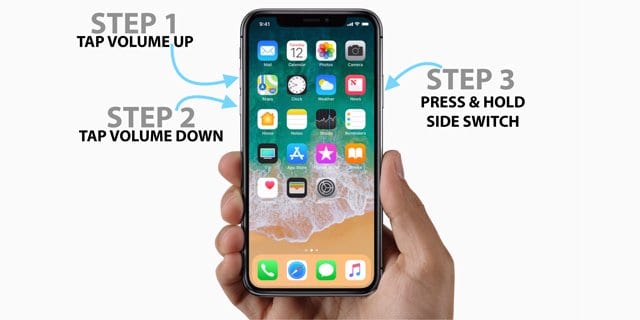
  • Su un iPad senza tasto home e iPhone 8 o superiore: Premere e rilasciare rapidamente il pulsante Volume su. Poi premere e rilasciare prontamente il pulsante Volume giù. Infine, premere e tenere premuto il tasto laterale fino a quando non si vede il logo Apple

Disattivare le impostazioni di sincronizzazione dei libri

Alcuni lettori riferiscono che la disabilitazione dei Segnalibri e delle Note di Impostazione della sincronizzazione di iBooks risolve questo problema.

Per i libri di Apple

  • Andare su Impostazioni; Libri; Sincronizzazione; e spegnere Lettura ora &amp; iCloud Drive

Per iBooks

  • Andare su Impostazioni; iBooks &gt; e disattivare Sincronizzare Segnalibri e Note
  • Un altro suggerimento è quello di disattivare le collezioni di sincronizzazione, attendere 20 secondi circa, e poi riattivarle. Andare su Settings &gt; iBooks &gt; e disattivare (e successivamente) Sync Collections

Poi prova ad aprire di nuovo Books/iBooks.

Non vedi iBooks in Safari o sulla Share Sheet di iOS?

Se siete abituati ad usare l’opzione “Apri in “per salvare i pdf e i file in Libri o iBooks e ora trovate che manca da Safari dopo l’ultimo aggiornamento di iOS, questo perché l’opzione Apri in Libri/iBooks è leggermente cambiata – ora usa il pulsante Condividi ed è un’opzione sul vostro iOS Share Sheet!

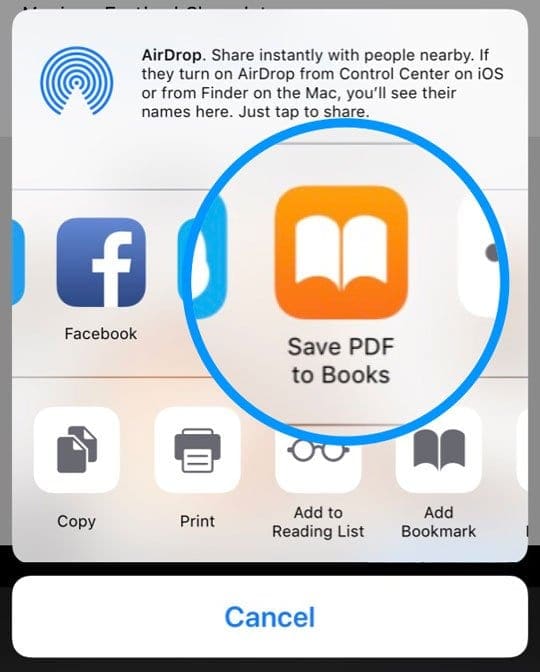
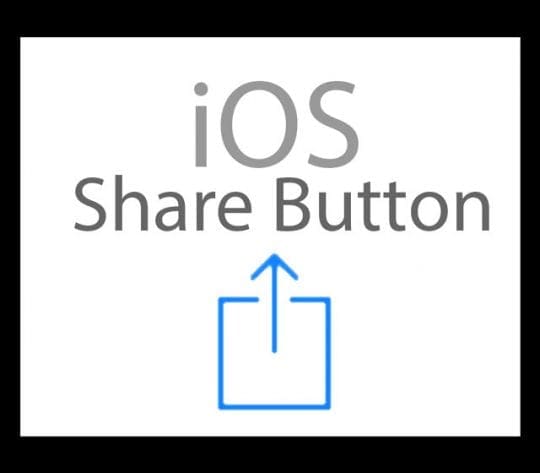
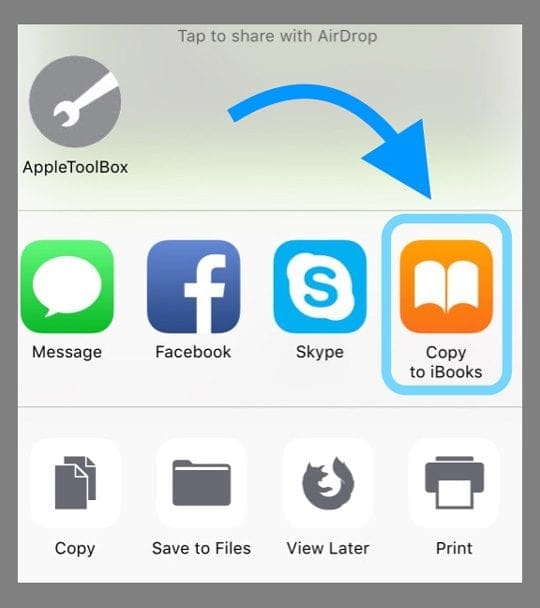
Quando si lavora in Safari, guardare verso il menu in basso e per salvare un pdf o un altro file in Libri/i Libri, premere il pulsante Condividi foglio (il quadrato con una freccia verso l’alto) e poi trovare Copia/Salva in Libri/i Libri nel menu azione

Se ancora non vedete Libri o iBooks, premete il pulsante More… e vedete se c’è un interruttore per i Libri.

Non siete soddisfatti dell’aggiornamento di Apple su iBooks e Apple Books?

Considerate la possibilità di lasciare un feedback Apple sulla vostra esperienza! Questo sito di feedback è il modo migliore per comunicare al team di sviluppo Apple ciò che pensi e la tua esperienza utente unica.

Suggerimenti per il lettore

  • Questa è l’unica soluzione che ha funzionato per me dopo l’aggiornamento a iOS 12.1. Ho dovuto cancellare completamente il dispositivo e ripristinare tutto. Ci sono volute diverse ore ma alla fine ha funzionato!
  • Attivare iCloud Drive per Libri in Impostazioni . Poi in iCloud settings assicurarsi che iCloud Drive sia acceso, e Books sia acceso tramite Settings &gt; Apple ID Profile&gt; iCloud &gt; Scorrere verso il basso e controllare che sia iCloud Drive &amp; Books siano abilitati (verde). Se si dispone di più dispositivi, eseguire questi controlli su ogni dispositivo collegato con lo stesso ID Apple

5 Domande sull’uso della funzionalità Split View su Mac

A partire da El Capitan, Apple ha fornito la funzionalità di split screen. L’offerta fondamentale attorno a questa funzionalità è che permette agli utenti Mac di aprire due App affiancate senza dover spostare e ridimensionare manualmente le finestre. Con le dimensioni dello schermo degli iMac che diventano sempre più grandi, era logico che gli utenti avessero questa funzionalità. Lo schermo intero ha senso solo su dispositivi più piccoli come l’iPad o il Macbook Air. Proprio come la modalità a schermo intero, la vista a schermo diviso nasconde il Dock e la barra dei menu, fornendovi tutto lo spazio disponibile sullo schermo per le vostre applicazioni.

Se avete già una finestra in vista a schermo intero, potete comunque vederla affiancata da un’altra finestra. Basta aprireMission Control, quindi trascinare una finestra sulla miniatura dell’applicazione a schermo intero nella parte superiore dello schermo.

Ecco alcune delle domande che i nostri lettori si pongono comunemente intorno a questa funzionalità.

Domanda: La funzionalità funziona su tutti i Macbook o solo su quelli nuovi?

La funzionalità split screen o split view è stata resa disponibile con El Capitan. Se il vostro Macbook / iMac è stato aggiornato all’ultimo OS X, dovreste essere in grado di utilizzare la funzionalità Split view indipendentemente dal modello del vostro Mac. Potreste anche voler controllare le impostazioni del vostro Mac. Andare in Preferenze di Sistema -&gt; Controllo Missione -&gt; I display hanno spazi separati.

Domanda: Sto eseguendo El-Capitan, ma non riesco a far rispondere le mie applicazioni alla funzionalità Split View. Perché?

L’unica nota negativa associata a questa funzione è che richiede che le applicazioni supportino la modalità a schermo intero. Se si utilizza una versione precedente di Adobe o Microsoft office, questa potrebbe non supportare la funzione. Allo stesso modo, se stai usando Pages, potresti voler considerare l’aggiornamento della tua App Pages alla versione che è stata rilasciata nell’ottobre 2015, che includeva il supporto per la funzionalità split screen

Domanda: Posso usare un tasto di scelta rapida per navigare nella funzionalità dello schermo diviso?

I tasti comuni utilizzati sono Cntrl +F4. A seconda della configurazione, potrebbe essere necessario tenere premuto il tasto Fn insieme a questo. Controllare le scorciatoie da tastiera per confermare.

Domanda: Le mie impostazioni sono tutte presenti su El Capitan, ma il mio Macbook non mi permette ancora di utilizzare la funzionalità Split Screen.

Un modo per affrontare questo problema è quello di effettuare un reset NVRAM sulla vostra macchina. Molti lettori che avevano difficoltà ad utilizzare i messaggi in split-view sono stati in grado di risolvere il problema semplicemente eseguendo un reset NVRAM. Controlla questo articolo per vedere i passi per il reset della tua NVRAM.

Domanda: Sto usando due monitor per il mio setup. Come faccio a cambiare l’App tra i due monitor?

Questa caratteristica è più intorno ai display a specchio. I controlli per farlo si trovano nelle Preferenze di Sistema. In Preferenze di Sistema; Display, si può trascinare intorno ai riquadri di disposizione per vedere come si vuole che la configurazione sia impostata. Controllate anche il pulsante mirror Displays

Si prega di consultare il nostro ampio Mac Related trouble shooting articles cliccando qui. Se non avete ancora provato la funzionalità di visualizzazione suddivisa, fatevi un giro e vedete se vi piace.

Come disattivare le notifiche per i ricordi su iPhone e Mac

Anche se tutti noi amiamo rivivere i ricordi e ricordare con le nostre foto, non significa necessariamente che ci piacciano quei ricordi che ci fanno sapere “Hai un nuovo ricordo”. Tendono a comparire nel momento sbagliato e possono essere molto distraenti.

Per fortuna, è possibile disattivare facilmente le notifiche per i Ricordi su iPhone, iPad e Mac, ed ecco come fare.

Disattivare gli avvisi per i ricordi su iPhone o iPad

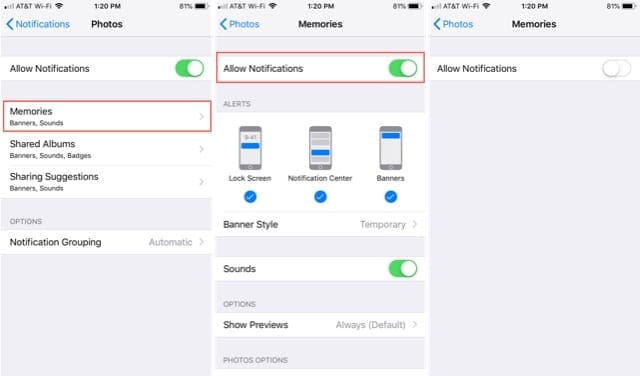
Per disattivare questa funzione su iOS, aprite le impostazioni e seguite questi semplici passi.

  1. Toccare Avvisi .
  2. .

  3. Scorrere fino a e selezionare Foto .
  4. .

  5. Toccare Ricordi .
  6. .

  7. Spostare il cursore per spegnere Consentire le notifiche (da verde a bianco).

Per saperne di più con le foto :

  • Come trovare le foto nelle vicinanze in iOS 12
  • Come disattivare iCloud Photo Link quando si inviano foto sull’iPhone
  • Come si condividono le foto nei messaggi e nell’iMessaggio iOS 12?
  • Come visualizzare le foto di iCloud su iPhone
  • Come correggere i geotag imprecisi sulle foto dell’iPhone

Disattivare gli avvisi per i ricordi su Mac

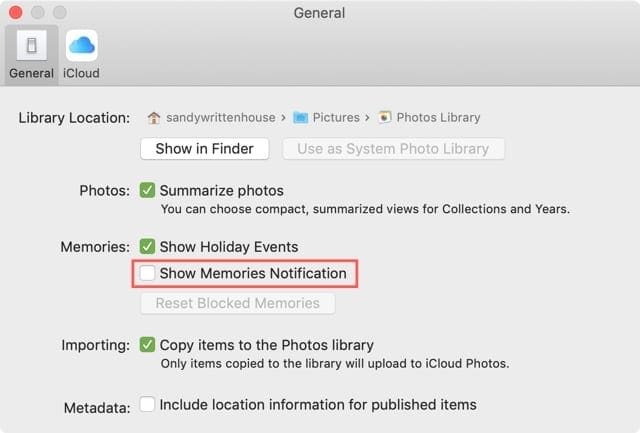
Anche se questa notifica potrebbe non essere così distraente sul tuo Mac, potresti comunque volerla disattivare. E, si disattiva questa funzione proprio all’interno dell’app Photos . Quindi, aprilo e poi segui questi passi.

  1. Cliccare Foto dalla barra dei menu.
  2. Selezionare Preferenze .
  3. .

  4. Fare clic sulla scheda Generale se non è già selezionata.
  5. Deselezionare la casella per Mostra notifica memorie nella sezione Memorie .

I tuoi ricordi nel tuo tempo

Per chi preferisce sfogliare i propri Ricordi nell’app Foto nel proprio tempo libero, senza un promemoria, è bello poter disabilitare la funzione. E, se si decide di attivare di nuovo la notifica Memories, si può vedere quanto sia facile da spegnere e riaccendere.

Cosa ne pensi di questa funzione? È una cosa che ti piace o sei felice di sapere come disattivarla ora? Fatecelo sapere nei commenti qui sotto!

10 delle migliori tastiere di terze parti per iPhone ( Swype Will Will be Missed )

Molte persone non si rendono conto che esistono alternative alla tastiera iOS nativa di Apple per i loro iPhone, iPad e iPod! Ci sono un sacco di opzioni, quindi diamo un’occhiata alla nostra top 10.

E la buona notizia è che si può aggiungere o cambiare la tastiera con una semplice pressione del globo o dell’icona emoji – non potrebbe essere più facile.
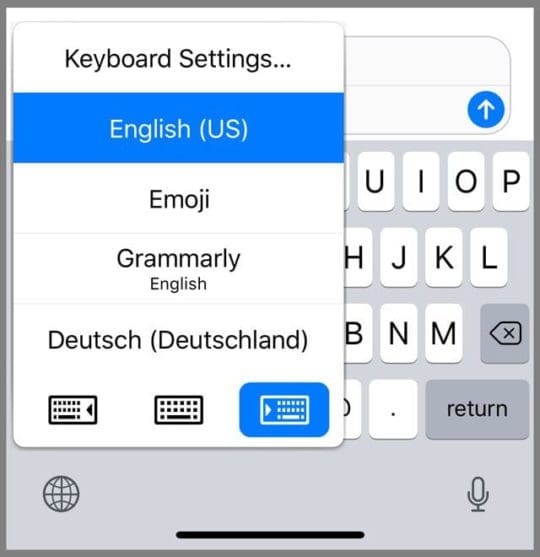
E se si utilizza iOS 11+, ci sono notizie migliori

Se il vostro iDevice utilizza iOS 11 e superiori, potete utilizzare queste tastiere di terze parti per ogni app.

Cos’è una tastiera di terze parti?

Se non siete sicuri di cosa sia una tastiera di terze parti, significa una tastiera progettata da un’azienda diversa da Apple che supporta iOS e i vostri iPhone, iPad e iPod.

Tutto sul supporto tastiera di terze parti di Apple

Dall’uscita di iOS 8 per iPhone, Apple ha aperto la strada all’utilizzo di tastiere di terze parti sui propri iPhone.

Ciò significa che non siete più bloccati con la tastiera di default del vostro dispositivo. Con le tastiere di terzi, avete sempre la possibilità di sceglierne una che si adatta al vostro stile di scrittura.

Se si guarda l’elenco sottostante, si può trovare un’omissione evidente – Swype .

Ciò è dovuto al fatto che Nuance, la società proprietaria di Swype, ha confermato che l’applicazione non sarà più supportata.

I motivi alla base di questa mossa devono avere a che fare con il perno di Nuance per concentrarsi maggiormente sulla fornitura di soluzioni per le aziende.

Quali sono le migliori tastiere per iOS?

Se sei nuovo nel mondo delle tastiere, la seguente guida ti aiuterà a scegliere la tastiera migliore per il tuo iPhone.

Ecco 10 opzioni che ho scelto per voi:

1. Gboard
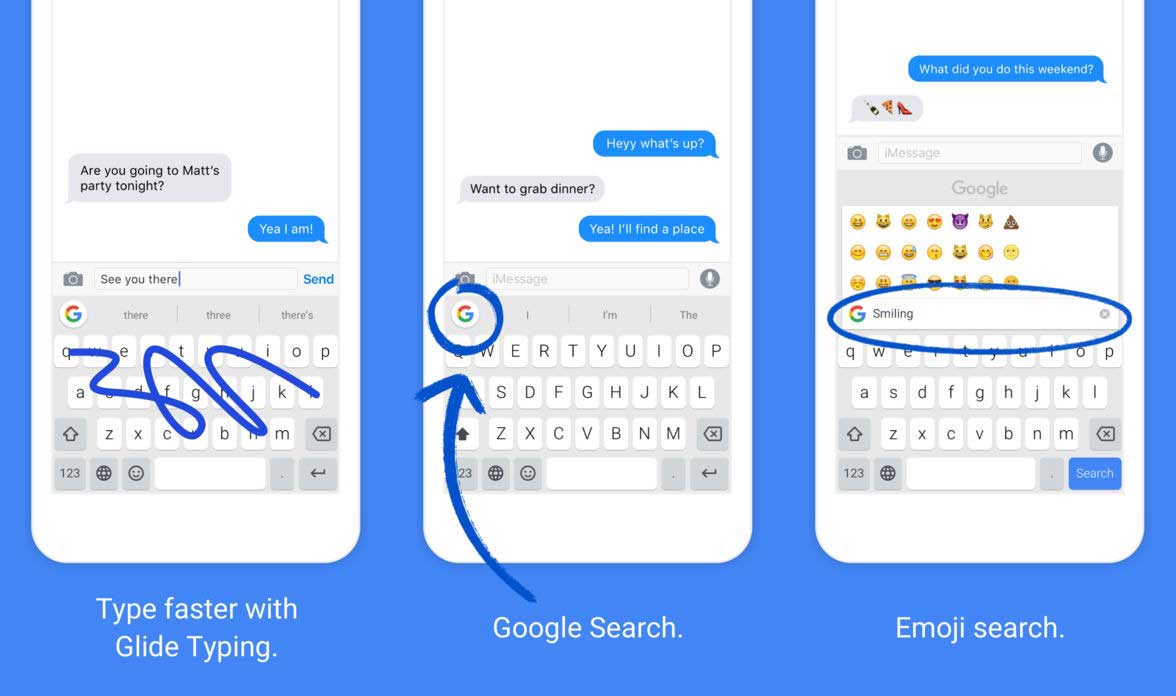
Gboard è stato sviluppato da Google e il suo obiettivo è quello di aiutarvi ad avere tutto sotto lo stesso tetto.

La tastiera è dotata di Google Search integrato in modo da poter cercare e condividere rapidamente con gli altri.

Ha anche un’opzione di ricerca GIF che ti aiuta a trovare l’immagine GIF perfetta che vuoi inviare al tuo amico.

Se vi sentite pigri a digitare, avete anche la possibilità di usare la voce al testo che convertirà la vostra voce in messaggi di testo.

Utilizza lo stile iconico delle carte di Google per aiutarti a inviare contenuti dal tuo dispositivo. Inoltre, grazie al 3D touch, è possibile accedere ad alcune delle funzioni della tastiera tramite il 3D touch.

2. 2. SwiftKey
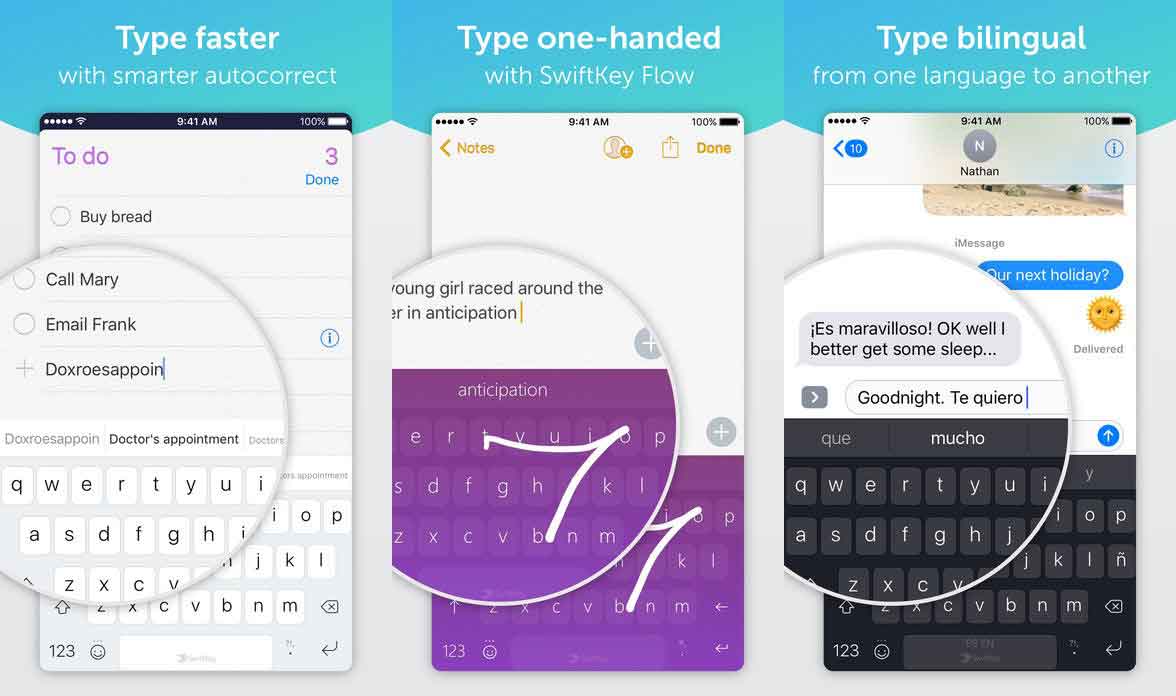
Se dovessi scegliere una tastiera di terze parti per il mio iPhone, sceglierei sicuramente SwiftKey.

È dotato di una serie di funzioni che aiutano a digitare in modo rapido e preciso sul dispositivo.

Una di queste caratteristiche è uno studente intelligente che impara come si digita e poi mostra suggerimenti in base al suo apprendimento.

In questo modo, sa cosa scriverai la prossima volta e mostra i suggerimenti di conseguenza.

Supporta la digitazione a strisciata, ha una serie di emoji tra cui scegliere ed è disponibile gratuitamente. Cosa si può chiedere di più?

3. 3. Tastiera lampeggiante

Quello che trovo che non sia molto bravo a digitare sul mio iPhone è che ha bisogno di entrambe le mie mani per poter digitare qualcosa.

Non si può davvero battere a macchina con una sola mano senza qualche errore. È qui che la Tastiera Blink viene in soccorso.

La tastiera ha una modalità a mano singola che porta tutti gli alfabeti su un lato dello schermo che si può digitare con una sola mano.

La modalità a mano singola non è l’unica caratteristica dell’app.

È dotato di un pulsante di cancellazione rapida che consente di cancellare rapidamente le parole che non si desidera, di un buon layout in modalità verticale e di una funzione di correzione automatica.

4. Fleksy
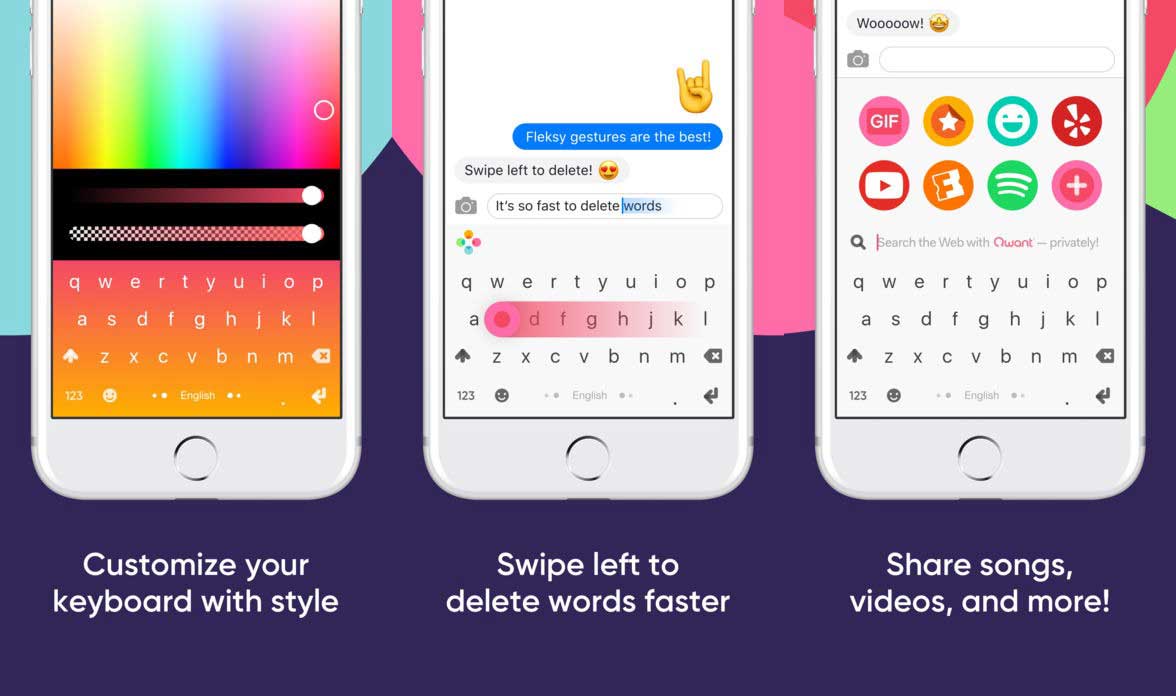
Fleksy è per coloro che vogliono digitare molto più velocemente senza concentrarsi sui caratteri che si toccano sulla tastiera.

Anche se si tocca il carattere sbagliato, l’applicazione scopre ciò che si voleva digitare in base al proprio stile di digitazione e corregge automaticamente la parola per voi.

È anche una delle tastiere più personalizzabili che vi offre dozzine di opzioni per renderla veramente vostra.

La famosa funzione di ricerca GIF è integrata nell’app in modo da non dover cercare altrove per inviare un GIF a qualcuno.

E come per alcune altre tastiere, impara la vostra abitudine a digitare e fa in modo che i vostri testi futuri non contengano errori.

5. 5. Grammatica
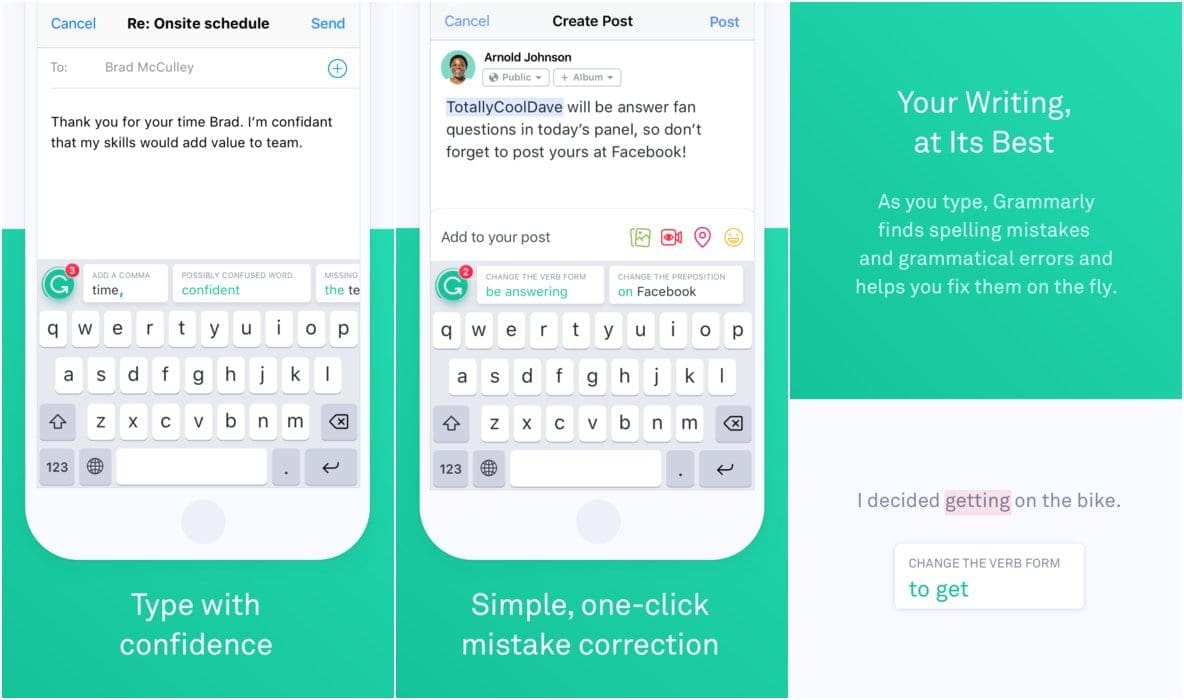
È probabile che tu abbia avuto problemi a scrivere un post sui social media o ai tuoi amici, per poi essere completamente rovinato a causa di alcuni errori grammaticali.

È qui che entra in gioco la grammatica.

L’applicazione è nata come un servizio desktop che teneva traccia di ciò che digitavi e ti informava quando la tua grammatica era un’atrocità.

Ora, sull’App Store è disponibile un’applicazione gratuita per la sostituzione della tastiera, che non solo si sincronizza con il tuo account di Grammatica, ma ti garantisce di non incorrere mai più in problemi di grammatica.

6. Tavola tematica
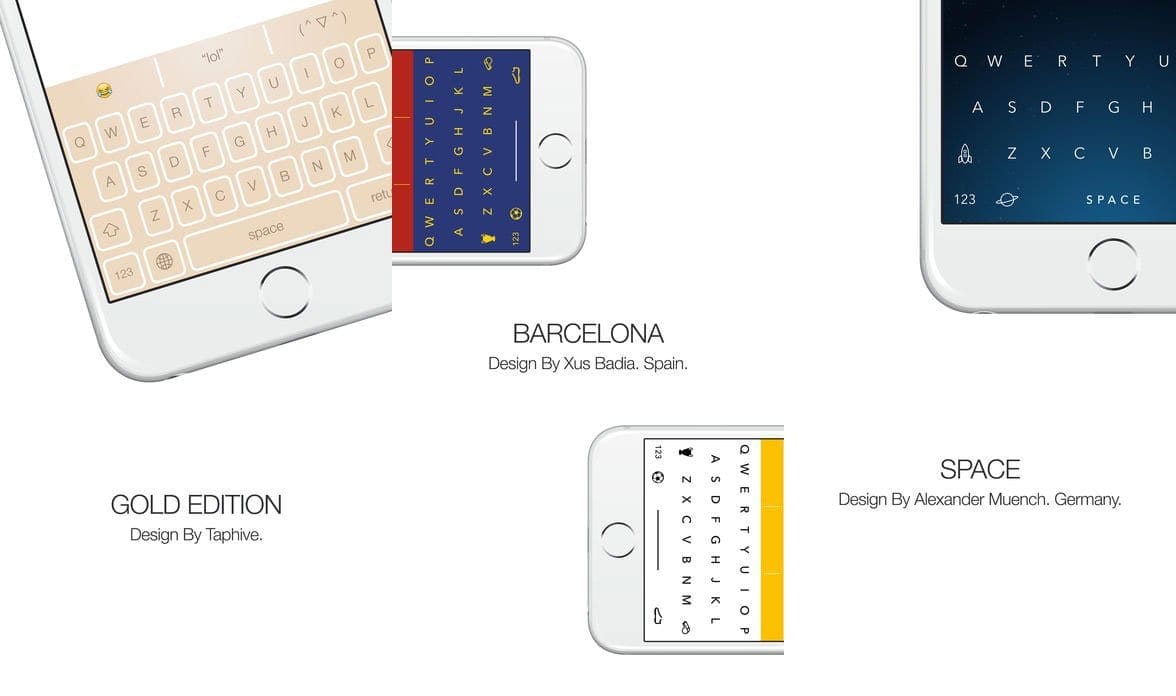
Themeboard si concentra maggiormente sul design della tastiera e offre una serie di temi tra cui scegliere.

In questo modo, si può fare in modo che la tastiera sia esattamente come si vuole e si mescoli bene con gli altri elementi del dispositivo.

Oltre ai temi, ha caratteristiche come l’auto-correzione, l’auto-capitalizzazione, suggerimenti e supporto per più lingue.

Nella parte superiore della tastiera, troverete una barra che mostra l’emoji che usate frequentemente sul vostro dispositivo.

È possibile personalizzarlo scegliendo il proprio emoji ad accesso rapido.

7. Touchpal
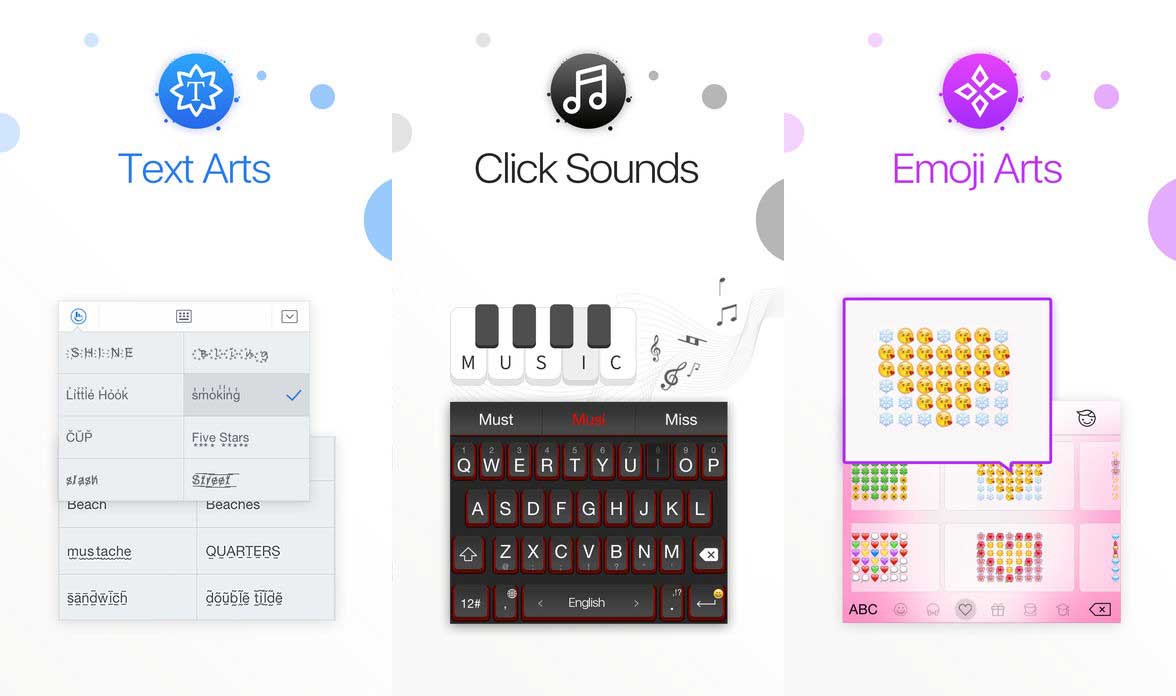
Touchpal si distingue dalla lega delle tastiere perché offre una caratteristica che nemmeno molte delle tastiere più diffuse hanno: un grande pool di temi tra cui scegliere.

A parte i temi, Touchpal offre centinaia di emoji per tutto il divertimento che si vuole creare con gli amici e offre anche una grande precisione di battitura.

8. 9. Vai Tastiera
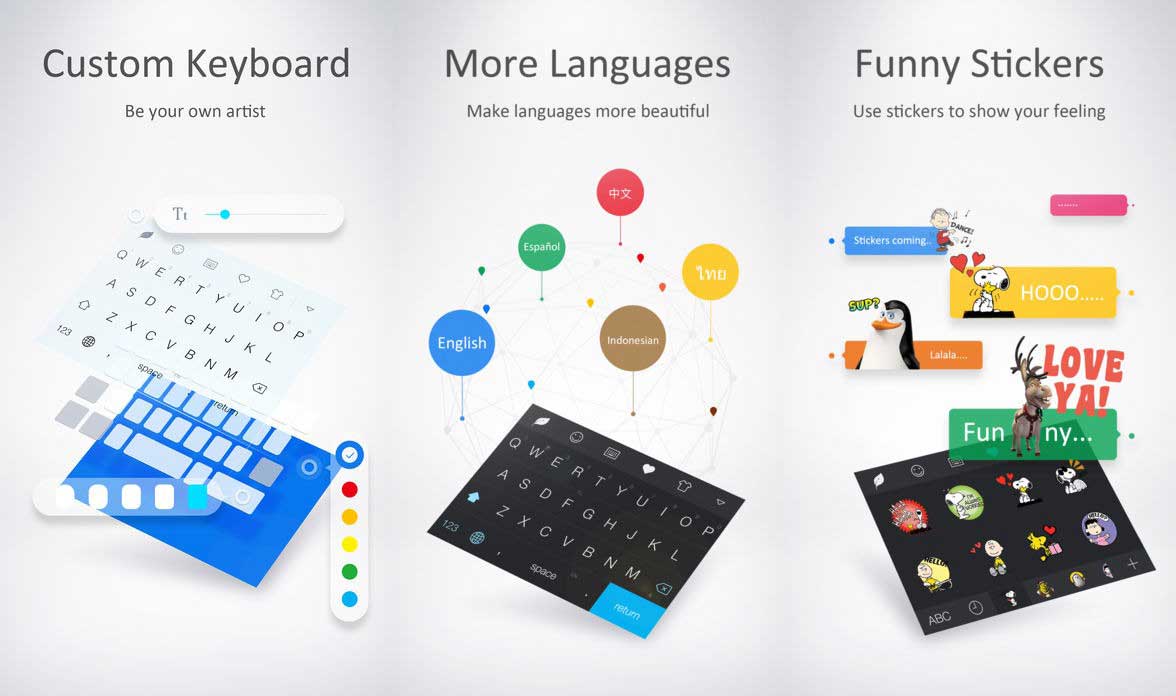
Go Keyboard consente di specificare la dimensione della tastiera che appare in una casella di input in modo da poterla rendere più piccola o più grande a seconda di dove si sta digitando.

Ha strisciate da digitare, emoji e tonnellate di adesivi tra cui scegliere. Inoltre, ha un supporto per oltre 40 lingue.

Ciò significa che avete maggiori possibilità di conversare nella vostra lingua madre con la gente, piuttosto che dover padroneggiare le lingue popolari.

9.Min vuoto
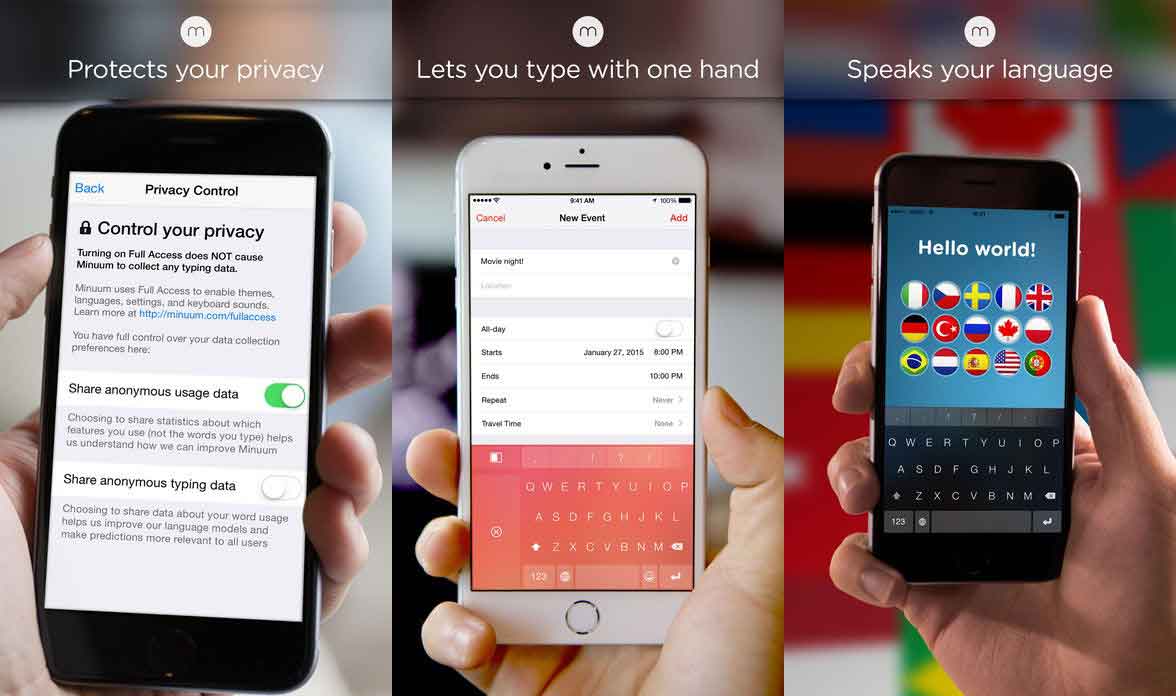
Se volete leggere e digitare contemporaneamente, Minuum fa per voi.

Permette di farlo andando in una piccola modalità che riduce le dimensioni della tastiera, pur conservando tutti i caratteri da digitare.

In questo modo, è possibile avere più display immobiliari per visualizzare le cose sullo schermo e digitare quando si desidera.

È adatto a dispositivi con schermi piccoli, ma funziona altrettanto bene anche su dispositivi di dimensioni normali.

10. 11. Keymoji

Mentre molti di noi preferiscono il testo per trasmettere qualcosa, ci sono utenti che preferiscono i testi emoji rispetto ai testi perché permettono anche di esprimere i sentimenti.

Se sei quest’ultimo, ti piacerà la tastiera Keymoji.

Vi permette di trasmettere i vostri messaggi sotto forma di frasi emoji e emoji.

Ciò significa che qualsiasi cosa si digita con la tastiera verrà convertita in emoji e inviata ai destinatari.

C’è anche un’enorme collezione di Keymojis già pronti, da dove si può scegliere quello che meglio esprime i propri sentimenti.

Come si installano tastiere di terze parti su iPhone e iPad?

  • Avviare l’applicazione Impostazioni dalla schermata iniziale
  • Toccare Generale
  • Scegliere le tastiere
  • Toccare le tastiere in alto
  • Selezionare su Aggiungi nuova tastiera…
  • Scorrere l’elenco sotto Altre tastiere e toccare la tastiera che si desidera aggiungere al dispositivo

Fatevi sentire! Quali tastiere consigliate?

Queste sono le mie scelte per le 10 migliori tastiere di terze parti per iPhone.

Ognuno ha la sua unicità e le sue caratteristiche. Vi suggerirei di provare ciascuna di esse per 2 settimane per vedere quale funziona meglio per il vostro uso quotidiano.

Fatemi sapere nei commenti qui sotto se avete trovato il vostro partner perfetto per la dattilografia tra questi 10 o se avete un’opzione migliore di questi 10.

<

iPad non poteva essere ripristinato, nessun dispositivo trovato, come risolvere il problema

Ci sono molte volte in cui dobbiamo ripristinare i nostri iPad a causa di errori critici. Questi errori si verificano spesso dopo l’aggiornamento del software dell’iPad. Ma occasionalmente vediamo il messaggio “non è stato possibile ripristinare l’iPad”. Quindi cosa succede?

Articoli correlati

  • Come impostare un appuntamento in un Apple Store
  • Le applicazioni della serie X di iPhone non si caricano dopo il ripristino, How-To Fix
  • iPhone bloccato sull’aggiornamento delle impostazioni di iCloud durante l’installazione o il ripristino di iOS?
  • Come ripristinare con successo le impostazioni di fabbrica di un iPad – Una guida completa

Perché il mio iPad? Perché ora?

A volte questo accade quando si è aggiornato un modello più vecchio con il nuovo aggiornamento di iOS, altre volte accade a causa di un collegamento difettoso o di un cavo difettoso.

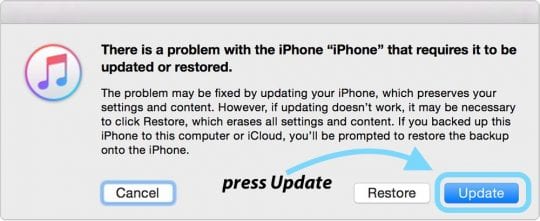
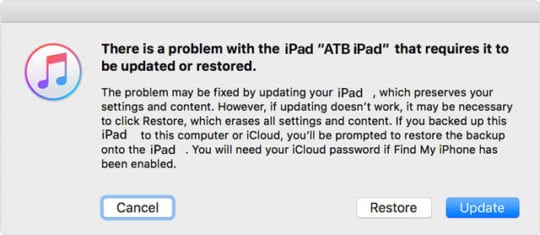
In entrambi i casi, Apple fa subito notare che “c’è un problema con l’iPhone/iPad, che richiede di aggiornarlo o ripristinarlo”.

Quando si tenta di ripristinare l’iPhone o l’iPad, si ottiene questo strano messaggio di errore che dice che l’iPad non poteva essere ripristinato in quanto nessun dispositivo trovato.

Per risolvere questo problema, potrebbe essere necessario provare i passi sotto descritti alcune volte prima che funzioni. (In particolare i passi 4, 5 e 6)

Cosa fare quando youriPad non può essere ripristinato?

In primo luogo, eseguire un riavvio forzato

  • Su un iPhone 6S o inferiore più iPad con i pulsanti home &amp; iPod Touches, premere contemporaneamente Home e Power fino a quando non si vede il logo Apple
  • Per iPhone 7 o iPhone 7 Plus: Tenere premuti entrambi i pulsantiSide e Volume Down per almeno 10 secondi, fino a quando non si vede il logo Apple
  • Su un iPad senza tasto home, iPhone Serie X, o iPhone 8 o iPhone 8 Plus: Premere e rilasciare rapidamente il pulsante Volume su. Poi premere e rilasciare immediatamente il pulsante Volume giù. Infine, premere e tenere premuto il tasto laterale fino a quando non si vede il logo Apple

Successivamente, collegare il dispositivo al computer utilizzando un cavo USB

  • Quando iTunes vi chiede di aggiornare o ripristinare, fate clic su Aggiorna. Questa azione reinstalla il vostro iOS e mantiene intatti i vostri dati personali

Se questo non è riuscito, risolvere i problemi di connessione al computer prima di tutto

  • Prima di tutto, provare un diverso cavo di ricarica e/o una diversa porta USB sul computer e poi ripetere il processo. È sorprendente quanti problemi sono legati al cavo o alla porta! Il lettore Craig suggerisce di provare una porta USB che NON sia alimentata. Ha provato questo solo la porta USB non alimentata ha funzionato. Gli utenti di MacBook hanno problemi con le loro connessioni USB-C
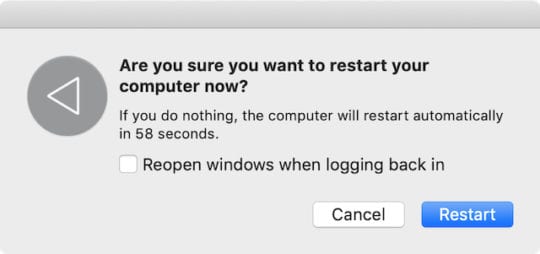
  • Anche il riavvio del dispositivo e del computer funziona spesso. Lo avete spento e riacceso? Questo trucco funziona davvero molto spesso!
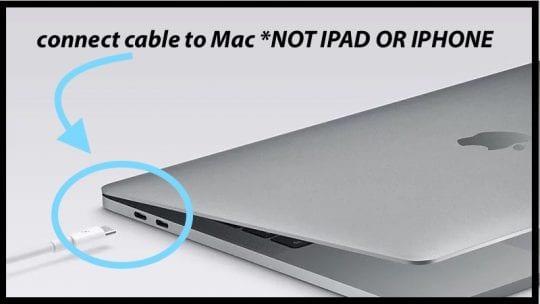
  • Se cambiare il cavo o la porta USB non è stato d’aiuto, provare un altro computer (Mac o PC Windows) e vedere se questo fa la differenza. Chiedete a un amico, a un membro della famiglia o utilizzate un computer al lavoro o a scuola e vedete se questo fa la differenza.

Se questo non ha aiutato, seguire questi passi aggiuntivi

Passo – 1 Spegnere completamente l’iPad.

Passo – 2 Assicurati che il tuo PC/Mac utilizzi l’ultimo iTunes. Puoi sempre trovare l’ultima versione di iTunes sul sito di Apple cliccando qui.

Potete andare su iTunes sul vostro computer e cliccare su Controlla aggiornamenti. Se è disponibile l’ultimo aggiornamento, ti mostra il messaggio e ti chiede di aggiornare il tuo iTunes.

Passo – 3 Questo passo è anche un passo essenziale per la risoluzione dei problemi di iTunes. A tal fine è necessario verificare se il computer è dotato dell’ultimo software operativo.

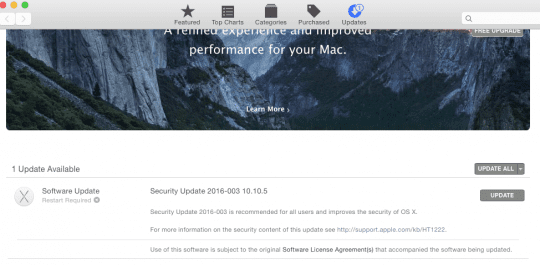
Se si utilizza un Mac, è facile da controllare. Cliccare su Menu Apple; App Store…; Cliccare su Aggiornamenti . Dovresti essere in grado di vedere l’ultimo MacOS disponibile per aggiornare il tuo Mac.

Se decidete di aggiornare il vostro software, assicuratevi di eseguire prima il backup e poi di riavviare il computer.

Passo – 4 Rimuovere eventuali dispositivi USB collegati al computer diversi dai dispositivi di base come la tastiera / il mouse ecc. Ora, collegate il vostro cavo del fulmine (NON IL VOSTRO IPAD-YET) alla USB del vostro computer.

Passo – 5 *Importante Passo*. Assicurati di premere e tenere premuto il pulsante di accensione dell’iPad. Ora collegate il cavo al vostro iPad continuando a premere il pulsante di accensione. Rilasciare il pulsante di accensione una volta che il computer riconosce l’iPad.

Passo – 6 Successivamente è possibile effettuare il ripristino.

Si prega di notare che potrebbe essere necessario eseguire i passi un paio di volte prima che funzioni effettivamente.

Prova la modalità di recupero

Un’altra opzione, se i passi precedenti non hanno funzionato, è quella di mettere il dispositivo in modalità di recupero e di impostarlo di nuovo.

Date un’occhiata a questo articolo per i passi dettagliati per mettere il vostro iPad in modalità di recupero. Illustra anche come effettuare un ripristino DFU, se necessario.

Seguire questi rapidi passi per la modalità di recupero iOS

  1. Aggiornare il computer utilizzato all’ultima versione di iTunes
  2. Se iTunes è già aperto, chiuderlo
  3. Collegare il dispositivo e aprire iTunes
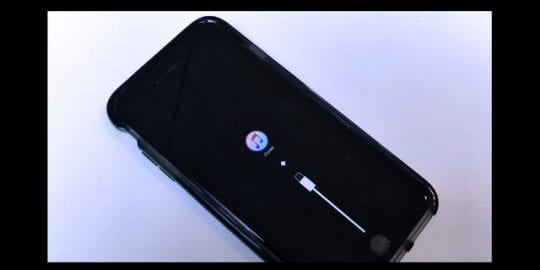
  4. Mentre il dispositivo è collegato, forzare il riavvio (seguire le indicazioni di cui sopra) MA non rilasciare i pulsanti finché non appare la schermata di connessione ad iTunes
  5. Quando si vede l’opzione per Ripristinare o Aggiornare, scegliere Aggiornare
  6. iTunes cerca di reinstallare iOS senza cancellare i vostri dati
  7. Aspetta che iTunes scarichi l’iOS per il tuo dispositivo
  8. Se il download richiede più di 15 minuti E il vostro dispositivo esce dalla schermata di connessione ad iTunes, terminate il download, quindi ripetete il passo 4
  9. Al termine dell’aggiornamento, impostare il dispositivo
  10. Se non si riesce a farlo funzionare scegliendo Update, provare a Restore invece

Concludere

Fateci sapere se questo ha risolto il vostro problema. Se questi passaggi non hanno risolto il vostro problema, potreste dover portare il vostro iPad in un Apple Store e farlo controllare.

Date un’occhiata a questo articolo per sapere come fissare un appuntamento in un Apple Store per vedere se possono essere d’aiuto.

PSA: Non convertire l’azionamento della macchina del tempo da HFS+ a APFS

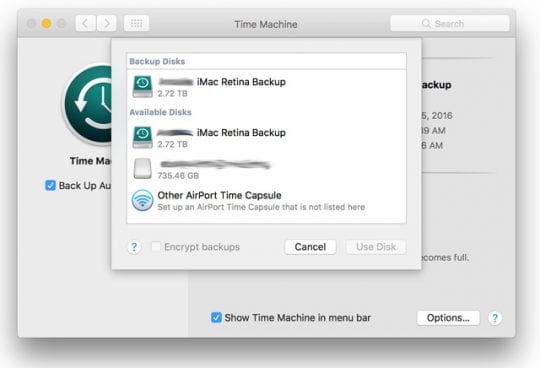
Se si utilizza Time Machine per eseguire il backup del Mac, si vuole evitare di convertire manualmente l’unità di backup in AFPS.

Si possono verificare dei problemi se si converte l’unità HFS+ nel formato APFS, che può essere fatto in Utility Disco senza alcun avviso.

Ecco cosa dovete sapere.

APFS vs HFS+: Time Machine &amp; Hard Links

AFPS non supporta gli hard link delle directory, su cui Time Machine si basa molto nelle unità formattate in HFS+.

Gli hard link, in parole povere, sono dei puntatori ad un file. Spesso ci sono più hard link che puntano ad una singola istanza di un file. Nei termini più elementari possibili, Time Machine li usa per risparmiare tempo quando si esegue il backup dei file di un utente.

Dopo aver creato un backup completo, Time Machine utilizza istantanee basate su cartelle. Queste istantanee utilizzano un mix di hard link per i file che non sono cambiati dall’ultimo backup, e nuovi file effettivi per i file che sono cambiati.

Ma, senza il supporto di hard link in AFPS, gli utenti possono incorrere in problemi.

Qual è il problema

Il problema può diventare evidente se gli utenti cercano di coprire un volume HFS+ che è stato utilizzato come unità Time Machine verso AFPS.

Poiché AFPS non supporta i collegamenti fissi, i collegamenti fissi che sono stati impostati durante il backup di una Time Machine verranno distrutti.

Questo fondamentalmente “spezzerà” il vostro backup della Time Machine. La maggior parte dei file all’interno del vostro backup sarà fondamentalmente inutile.

Non sarà possibile copiarli dal disco, ad esempio. Al contrario, saranno colpiti da una casella di errore “l’operazione non può essere completata perché non è supportata”.

Inoltre, Time Machine non riconoscerà più il volume APFS convertito come unità di backup legittimo.

Non c’è modo di risolvere il problema

Non sembra esserci un modo per risolvere il problema. Non sarete in grado di ripristinare quei collegamenti rigidi, almeno, non al momento a livello di sistema.

È possibile mitigare alcuni dei problemi APFS riconvertendo l’unità in HFS+. Ma, naturalmente, questo richiede una riformattazione del disco. In altre parole, si dovrà cancellare tutto il contenuto su di esso.

Può accadere per incidente

Peggio ancora, un volume HFS+ può apparentemente essere convertito accidentalmente in APFS grazie ad un bug all’interno di alcune versioni di macOS High Sierra.

Diversi casi di questo bug sono stati segnalati nei forum di supporto Apple e in altri punti vendita.

Secondo quanto riferito, quando alcuni utenti vanno a crittografare un volume HFS+ utilizzando macOS High Sierra, si accorgeranno che il loro disco rigido è stato inavvertitamente convertito in APFS.

Con l’incompatibilità con Time Machine, questo può rappresentare un problema.

Cosa dovresti fare invece

Fino a quando Apple non aggiornerà Time Machine o non introdurrà una sorta di correzione per la sua mancanza di supporto per l’hard link, la risposta è piuttosto semplice: non convertire il tuo disco HFS+ in APFS.

Lascia stare l’HFS+. Non ci sono molti vantaggi nell’uso dell’APFS anche sugli azionamenti meccanici. Quindi, se non si utilizza un volume SSD per l’unità di backup Time Machine, non si avrà comunque una buona ragione per convertirsi all’APFS.

Analogamente, fare attenzione quando si codifica qualsiasi tipo di disco rigido HFS+ utilizzando macOS High Sierra. Tanto per essere sicuri, potrebbe valere la pena di evitare attivamente la crittografia dell’unità Time Machine primaria.

Apple Books vs Kindle: Quale app per i libri è adatta a te?

Se vi piace sedervi con un buon libro, il mondo digitale ha molte opzioni al di là dei libri fisici al giorno d’oggi. E se non si possiede un dispositivo di lettura dedicato, si può facilmente utilizzare il proprio iPhone, iPad o Mac.

Anche se ha senso utilizzare l’applicazione Apple Books su un dispositivo Apple, non è certamente l’unica opzione. Kindle di Amazon è un’altra grande scelta per migliorare la vostra biblioteca digitale.

Allora, qual è la migliore: l’applicazione Apple Books o Kindle? Vi guideremo attraverso le caratteristiche, le differenze e le considerazioni di ciascuno per aiutarvi a decidere quale sia quella giusta per voi.

Correlato :

  • Consigli e trucchi per l’utilizzo di Apple Books in iOS 13 e iPadOS
  • Come acquistare libri su iPad, iPhone e iPod Touch utilizzando l’applicazione Kindle
  • Libri di Apple o iBooks mancanti dopo l’ultimo aggiornamento, How-To Fix

Disponibilità dell’applicazione

Le applicazioni Apple Books e Kindle sono entrambe gratuite da scaricare e disponibili per iPhone, iPad e Mac.

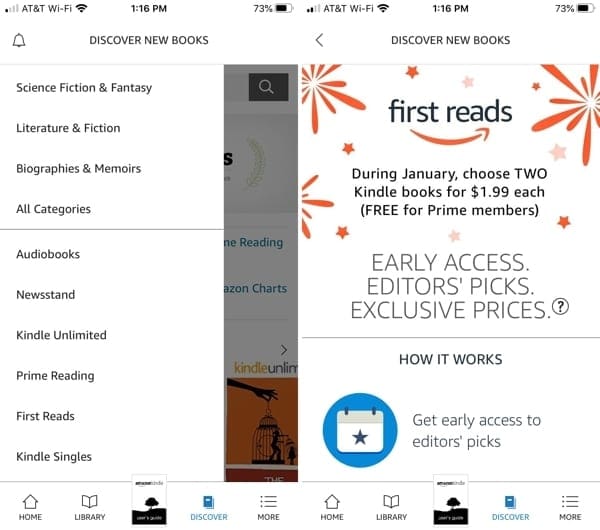
Con l’app per gli audiolibri di Apple Books sul tuo Apple Watch, puoi ascoltare mentre cammini, corri o lavori.

Con Kindle, oltre al Kindle di Amazon, è possibile leggere libri su Android, Windows e altri e-reader. Inoltre, se si utilizza Audible, è possibile ascoltare i libri Kindle con Alexa sul vostro altoparlante intelligente Amazon.

Scaricare gratis su iOS : Apple Books, Kindle

Caratteristiche comuni delle app

Dato che Apple Books e Kindle hanno entrambi ottime caratteristiche, esamineremo prima quelle che hanno in comune.

Sincronizza i tuoi libri

È possibile avviare un libro su un dispositivo e continuare a leggere dove si lascia su un altro con entrambe le app. Questo è un modo meraviglioso di leggere, non importa dove ti trovi.

Utilizzare i segnalibri, le note e i punti salienti

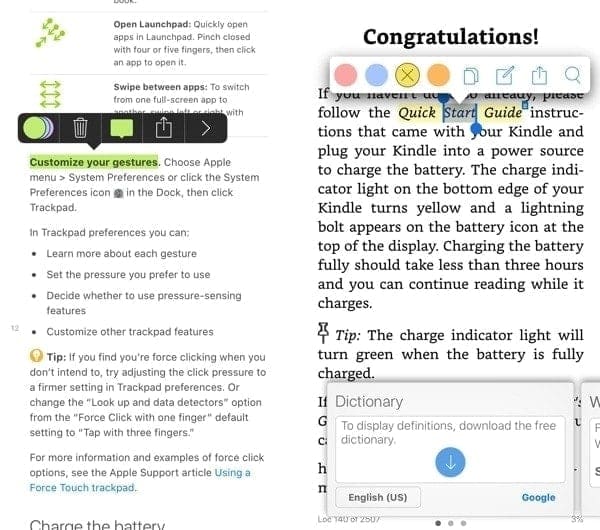
Le caratteristiche eccezionali per libri di riferimento, libri di testo e manuali sono il segnalibro, l’acquisizione di note e le opzioni di evidenziazione offerte dalle app.

Apple Books vs. Kindle highlights

Pagine di segnalibro da rivisitare, prende appunti man mano che si procede e mette in evidenza i passaggi per farli risaltare.

Cerca parole

Non sei sicuro di cosa significhi una parola? Potete cercare le parole direttamente nel dizionario integrato di ogni app. Basta toccare, tenere premuto e ottenere la definizione.

Personalizza la tua esperienza di lettura

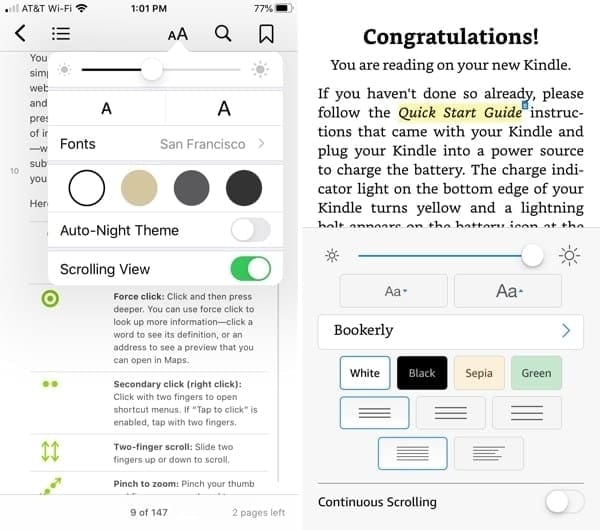
È possibile selezionare lo stile e la dimensione del carattere, l’orientamento, il colore di sfondo e lo scorrimento automatico per Apple Books e Kindle. Queste opzioni vi offrono modi personalizzati per godervi i vostri libri e adattarli al vostro ambiente o all’ora del giorno.

Libri Apple vs. personalizzazioni Kindle
Cerca i tuoi libri

Apple Books e Kindle vi danno anche la possibilità di cercare i vostri libri. Quindi, se stai cercando una parola, una frase o un numero di pagina particolare, usa la funzione di ricerca.

Ricevere le notifiche

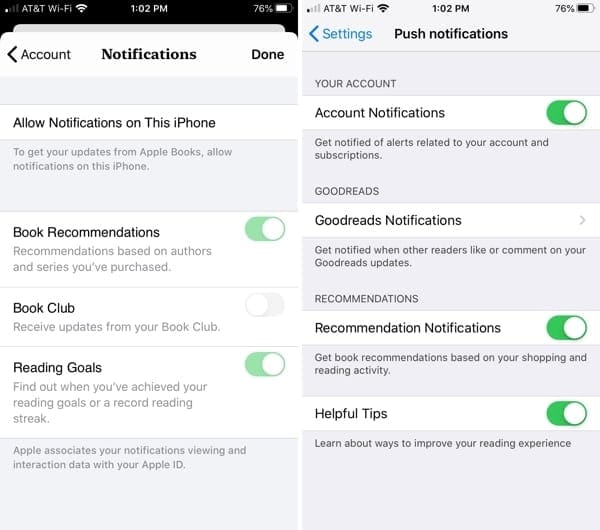
Se vuoi ricevere notifiche push sul tuo dispositivo per consigli sui libri, obiettivi di lettura, consigli o aggiornamenti sui club del libro, ce l’hai!

Apple Books vs. notifiche Kindle

Aggiungere libri alla lista dei desideri

L’app Apple Books consente di sfogliare i libri e poi aggiungerli a una lista di quelli che si desidera leggere. Kindle è simile solo che è possibile aggiungere libri alle liste dei desideri di Amazon.

Fissare obiettivi di lettura

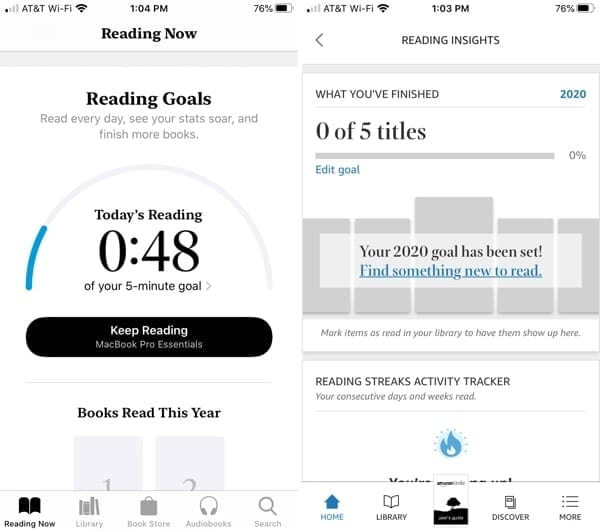
Se si desidera dedicare più tempo alla lettura, ogni app consente di impostare gli obiettivi di lettura. Questo è un modo eccellente per essere sicuri di mettere da parte il tempo che meritate di leggere ogni giorno. E potete anche seguire i vostri progressi di lettura con le funzioni degli obiettivi di lettura.

Apple Books vs. Kindle obiettivi di lettura
Caratteristiche di spicco

Come potete vedere, le applicazioni Apple Books e Kindle offrono gli stessi tipi di funzioni di base. Ma ognuna di esse porta in tavola qualcosa di un po’ diverso.

L’applicazione Libri di Apple

Apple Books copia come PDF e Family Sharing
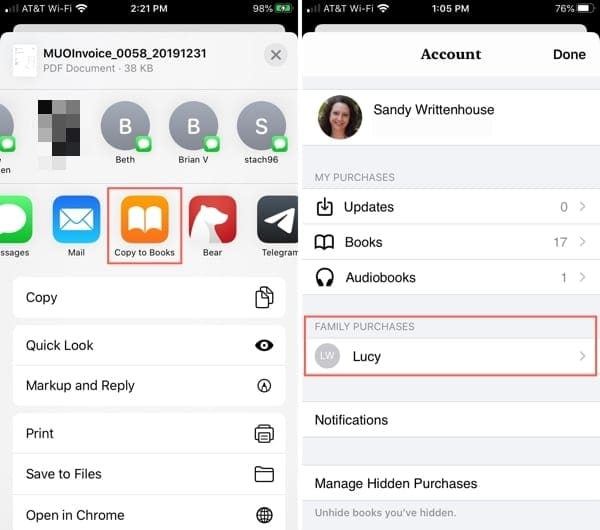
Marchiatura PDF : Con Apple Books è possibile lavorare anche con i file PDF. Questo è un modo pratico per salvare e marcare i file ricevuti via e-mail.

Family Sharing : Se utilizzi Family Sharing di Apple, puoi condividere libri e audiolibri acquistati con un massimo di sei membri della famiglia del tuo gruppo.

L’applicazione Kindle

Kindle Goodreads e strumento di traduzione
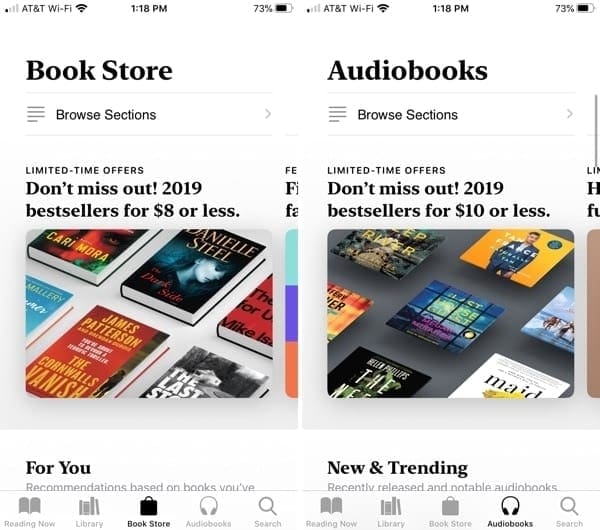
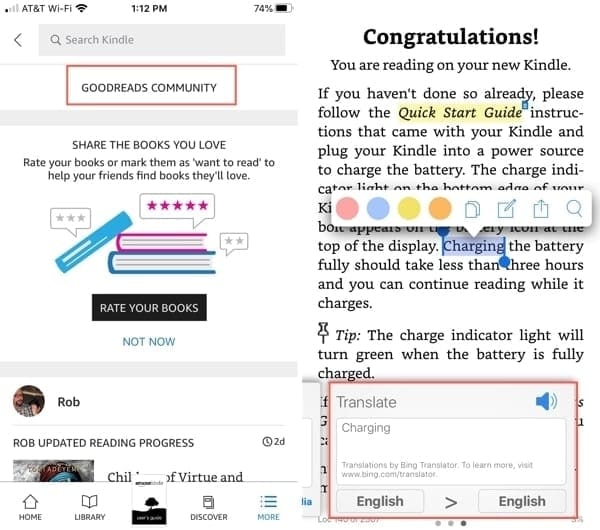
Comunità Goodreads : Se usi Goodreads, puoi collegarti direttamente dall’applicazione Kindle per vedere cosa leggono i tuoi amici, consigliare tu stesso i libri e partecipare alla comunità in generale.

Traduzioni, Wikipedia e X-Ray : Insieme al dizionario integrato per la ricerca delle parole, Kindle consente di tradurre in un’altra lingua o di ottenere dettagli su una persona, un luogo o una parola da Wikipedia o dallo strumento X-Ray.

Considerazioni

Ogni volta che si sceglie tra due opzioni, uno dei modi migliori per decidere quale sia quella giusta per voi è quello di guardare i pro e i contro di ciascuna. Ecco un paio di fattori decisivi per molti quando si tratta del dibattito su Apple Books contro Kindle.

Considerazioni su Apple Books

Apple Books Store

Apple Books è integrato nei tuoi dispositivi Apple, si sincronizza con iCloud e utilizza il tuo Apple ID. Quindi non importa su quale dispositivo lo usi, sei sempre in sincronia.

Purtroppo, Apple Books attualmente funziona solo su dispositivi Apple. Quindi, se si possiede un iPhone, per esempio, e poi si passa a un dispositivo Android, non sarà possibile utilizzare i Libri di Apple su quel telefono Android.

Considerazioni sull’applicazione Kindle

Kindle legge per la prima volta

Dal momento che Kindle è un prodotto Amazon, è possibile usufruire di sconti sui libri come membro di Amazon Prime. Inoltre è possibile ricevere gratuitamente i libri ogni mese scegliendo dalla collezione in primo piano nella sezione Prima Lettura.

Purtroppo l’app Kindle non supporta l’acquisto di libri. Se scopri un libro che vorresti acquistare, dovrai andare sul sito web di Amazon per effettuare l’acquisto. È quindi possibile selezionare la posizione in cui si desidera scaricare il libro, se si dispone di più di un’app Kindle.

Quale sceglierai?

Dopo aver letto della disponibilità, delle caratteristiche comuni e di spicco, e delle diverse cose da considerare, quale sceglierete? Sarà l’applicazione Apple Books o Kindle?

Se non riuscite ancora a decidere, perché non usarli entrambi? Potresti trovare un libro in Apple Books che non puoi trovare nell’app Kindle o viceversa. Entrambi offrono caratteristiche straordinarie, con milioni di libri tra cui scegliere, e sono tutti e due grandi app per lettori di tutte le età.

Ma se decidete di usarne solo uno, assicuratevi di farci sapere nei commenti qui sotto quale scegliete e per quale motivo!

Aggiornate il vostro iPhone all’ultima versione di iOS 13.1.2

Sulla scia del rilascio di iOS 13.1.1 la scorsa settimana, Apple ha ora rilasciato un altro aggiornamento per il vostro iPhone con iOS 13+. Il nuovo iOS 13.1.2 è ora disponibile per scaricare e aggiornare i vostri iPhone.

Questo nuovo aggiornamento di Apple viene fornito con alcune importanti correzioni di bug. Ecco le prime 5 note di rilascio:

  1. iCloud Backup fix. Questo risolve il problema della barra di avanzamento del congelamento e ora i backup vengono completati correttamente
  2. Risolve un problema con la telecamera
  3. Affronta un problema che ha impedito ad alcuni utenti di attivare la torcia sul loro iPhone
  4. Le scorciatoie possono ora essere eseguite da HomePod e, cosa ancora più importante
  5. Affronta un importante problema di bluetooth che causa problemi di connessione in alcuni veicoli.

Ci sono ancora alcune altre questioni che non vediamo nella lista di cui sopra. Speriamo che vengano affrontati presto in una prossima pubblicazione.

Uno dei problemi riguarda CarPlay, dove gli utenti continuano a vedere i messaggi cancellati apparire ripetutamente sul loro schermo CarPlay. Questo problema esiste da una versione precedente di iOS 12 e non è stato ancora affrontato nella versione di iOS 13.

Trattandosi di un aggiornamento minore, è possibile aggiornare facilmente il vostro iPhone tramite OTA invece di utilizzare iTunes. Come per tutti gli aggiornamenti di iOS, ricordatevi di fare un rapido backup del vostro iPhone e poi aggiornare a iOS 13.1.2 toccando su Settings &gt; General &gt; Software Update.

Se non avete aggiornato a iOS 13.1 che è stato rilasciato la settimana scorsa. questo potrebbe essere il momento di aggiornare il vostro iPhone all’ultimo iOS 13.1.2.

Apple ha anche rilasciato oggi il nuovo iPadOS 13.1.2 per risolvere bug simili per la sua linea di iPad con iOS 13. Se avete recentemente aggiornato il vostro iPad a iOS 13, potreste volerlo aggiornare all’ultimo iPadOS 13.1.2

Quali sono alcuni degli altri problemi di iOS 13 con cui siete attualmente alle prese? Avete già controllato la nostra esauriente guida alla risoluzione dei problemi di iOS 13? Vogliamo sentirla nei commenti qui sotto.