All posts by jrk13

Utilizzo di base dell’iPod sul vostro iPad

Per utilizzare l’app per iPod sull’iPad, è necessario inserire una canzone sull’iPad.

Come importare canzoni nel tuo iPad

1. 1. Collegare l’iPad al computer.

2. Questo dovrebbe lanciare automaticamente iTunes sul vostro computer. In caso contrario, è possibile lanciarlo manualmente. Ciò significa anche che avete già installato iTunes sul vostro computer.

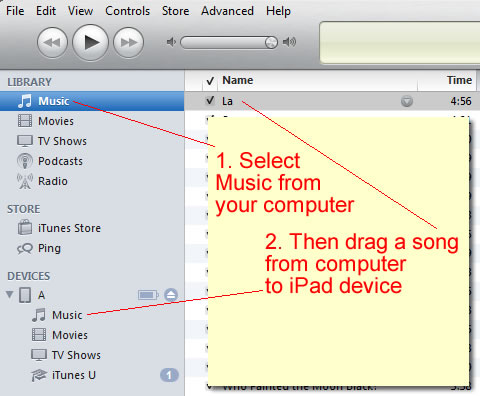
3. 3. In iTunes, selezionare la musica dal computer come mostrato di seguito. Poi trascinare una canzone dal computer al dispositivo iPad. Questa operazione è nota come sincronizzazione manuale.

Utilizzo dell’applicazione per iPod

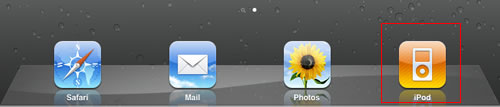
4. 5. Sull’iPad, toccare iPod dalla schermata iniziale.

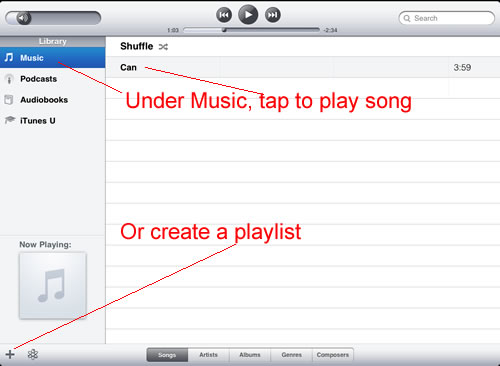
5. 5. Nell’applicazione iPod, selezionare Musica in Libreria. Dovreste vedere la vostra canzone ora copiata lì. Toccate il brano per iniziare a riprodurlo.

Oppure si può toccare l’icona del segno più nell’angolo in basso a sinistra per creare una playlist che riproduce un’intera lista di canzoni (con o senza shuffle).

Si noti che avete un controllo del volume in alto a sinistra. E un campo di ricerca canzoni in alto a destra.

È anche possibile ordinare le canzoni per artista, album, genere o compositore.

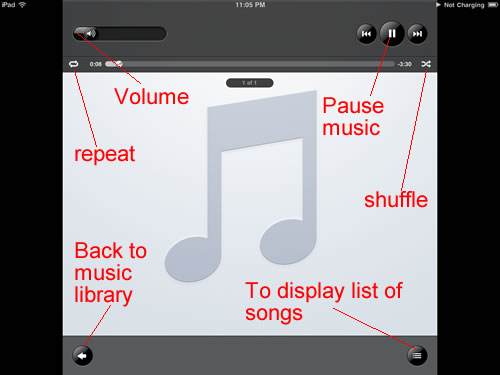
6. Cliccando sulla copertina dell’album (l’immagine della nota musicale) sotto “in corso di riproduzione” in basso a sinistra, si ottiene una visualizzazione a tutto schermo della copertina dell’album. Se si tocca la visualizzazione a tutto schermo della copertina dell’album, si vedranno apparire alcuni comandi di riproduzione.

In alto a sinistra c’è il volume. In alto a destra c’è il pulsante di pausa/gioco. Avete anche le opzioni di ripetizione e riproduzione casuale. In basso a destra c’è un pulsante per visualizzare l’elenco dei brani. In basso a sinistra c’è un pulsante per tornare alla libreria musicale dell’iPod.

Esclusivo: Apple pianifica nuovi iPad e iOS 12 per la WWDC 2018, emergono nuovi dettagli in marzapane

Apple ha in programma di aggiornare la sua linea di tablet iPad Pro alla WWDC di quest’anno, secondo fonti che hanno familiarità con la materia. La linea rinnovata segue il rilascio di un iPad di fascia bassa da 329 dollari all’inizio di quest’anno commercializzato sul mercato dell’istruzione. La linea Pro aggiornata avrà una forte attenzione per i consumatori e per i professionisti e sarà lanciata quest’estate.

Come sempre, Apple utilizzerà la WWDC annuale come un’opportunità per annunciare importanti aggiornamenti per tutte le sue piattaforme, compresi i nuovi iOS, macOS e watchOS. Tuttavia, alla fine dello scorso anno, Apple ha preso la decisione senza precedenti di rimandare la maggior parte delle funzionalità previste per questi aggiornamenti fino al 2019, nel tentativo di stabilizzare le proprie piattaforme dopo una serie di bug di alto profilo in iOS 10 e 11.

iOS 12

iOS 12 sarà la versione meno ricca di funzionalità nella storia del sistema operativo, secondo fonti che hanno familiarità con la materia. Apple ha trascorso l’anno a migliorare l’intero iOS dal punto di vista delle prestazioni, pianificando anche un significativo cambiamento di design/backend con il progetto Marzipan nel 2019.

Apple aveva originariamente pianificato di svelare la maggior parte del Marzapane, uno sforzo sfaccettato per riprogettare e riorganizzare il software delle aziende quest’anno, tuttavia, ha deciso di rinviarlo al 2019 alla fine dello scorso anno.

Nonostante ci si sia concentrati sui miglioramenti delle prestazioni, abbiamo appreso che alcune caratteristiche sono in arrivo per l’aggiornamento. iOS 12 sarà ancora una volta caratterizzato da una schermata di blocco leggermente modificata, così come il supporto per il Face ID orizzontale, controlli parentali migliorati, un migliore supporto alla navigazione per i dispositivi senza pulsanti di casa come l’iPhone X, e migliori capacità di AR.

I rapporti precedenti indicavano che le applicazioni FaceTime e Stocks ridisegnate erano in lista per iOS 12. Tuttavia, crediamo che queste siano state rimandate al 2019 insieme al Marzapane.

iPad Pro

Apple è impostata per presentare alla WWDC iPad Pro aggiornati da 10,5 pollici e 12,9 pollici, secondo fonti che hanno familiarità con la materia.

I dispositivi aggiornati saranno i primi prodotti non iPhone X a ricevere Face ID, consentendo agli utenti di sbloccare il proprio dispositivo e di autenticare le informazioni utilizzando il proprio volto. Face ID su iPad Pro permetterà l’eliminazione del tradizionale pulsante home e quindi permetterà di avere nuove e più sottili cornici su entrambi i dispositivi.

Con iOS 11, Apple ha introdotto sull’iPad una serie di nuove funzionalità multitasking basate sulla gestualità. Questa mossa è stata fatta in parte con Face ID in mente e permette sia ai professionisti del nuovo iPad di spedire con iOS 11 sia di poter lavorare senza un pulsante per la casa. Tuttavia, Apple sta preparando dei miglioramenti a questo sistema basato sui gesti, che sarà rilasciato insieme a iOS 12 in autunno. Internamente, entrambi i nuovi iPad Pros saranno dotati di un processore A11X aggiornato e di fotocamere migliorate.

La lineup aggiornata di iPad Pro è impostata per il rilascio subito dopo la WWDC agli stessi punti di prezzo e alle stesse configurazioni della lineup attuale.

Marzapane

La settimana scorsa, John Gruber a Daring Fireball ha pubblicato un raro scoop sostenendo che il progetto Marzapane di Apple non si chiama Marzapane e non esce quest’anno.

L’articolo di Gruber parla in dettaglio del progetto di interfaccia utente incrociata di Apple, un aspetto di cui abbiamo parlato per la prima volta in dettaglio a febbraio. L’affermazione di John che questo aspetto del progetto non si chiama Marzapane è in effetti corretta; tuttavia, questa è solo una parte del progetto Marzapane.

La parte della relazione di Marzapane Gruber a cui fa riferimento Marzapane Gruber è un aspetto legato a Swift; tuttavia, riteniamo che questa sia solo una piccola parte. Il progetto prevede grandi mosse interne ad Apple, tra cui il passaggio ai chip della serie A di Apple dai processori Intel che inizierà alla fine del 2019 e all’inizio del 2020.

Infine, possiamo ora confermare che Apple sta attualmente pianificando un progetto, come parte di Marzipan, che permetterà agli utenti di eseguire le applicazioni iOS su un Mac in modo nativo. Mentre in precedenza avevamo ipotizzato che si trattasse semplicemente di un nuovo kit di risorse condivise (che fa anch’esso parte del progetto), Apple prevede di permettere l’esecuzione di tutte le applicazioni iOS su Mac insieme al passaggio ai chip della serie A.

Anche se siamo meno sicuri di queste informazioni, abbiamo ragione di credere che queste mosse possano accompagnare un nuovo ‘OS 11’ per Mac. L’ultima volta che Apple ha rilasciato un nuovo sistema operativo per Mac con OS X, presentato nel 2001.

WWDC 2018

Apple sta inoltre pianificando l’aggiornamento dei Mac e nuove versioni di macOS e watchOS alla WWDC 2018. Assicuratevi di rimanere sintonizzati su AppleToolbox per ulteriori informazioni non appena sarà disponibile.

<

Esclusivo: La lineup di Apple per l’autunno 2018, autunno 2018, iPhone XS e 9, i professionisti dell’iPad, Apple Watch Series 4 e altro ancora

Secondo le fonti, Apple sta pianificando importanti aggiornamenti per la maggior parte della sua linea di prodotti in autunno. Questi aggiornamenti includono tre nuovi iPhone, iPad di terza generazione, nuovi Mac e altro ancora. Apple terrà il primo di due eventi autunnali il 12 settembre, secondo una fonte, probabilmente al teatro Steve Jobs nel nuovo campus dell’azienda. Un secondo evento è attualmente previsto per ottobre, secondo la fonte.

La rinnovata linea di hardware di quest’anno arriva con la preparazione da parte di Apple di importanti revisioni software per i suoi dispositivi nel 2019, che porterà al lancio di una nuova serie di cuffie AR nel 2020.

Abbiamo avuto ragione su alcune delle nostre precedenti previsioni relative al rilascio di AirPods 2 e Airpower, nonché sulla possibilità di un iPhone XS.

In questo articolo, guardiamo con attenzione all’arte del possibile per il prossimo evento di settembre.
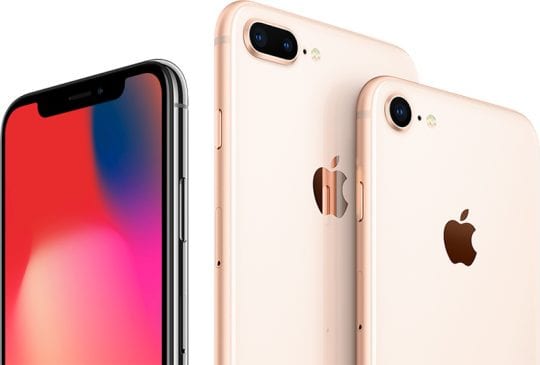
iPhone

Apple presenterà tre nuovi iPhone in occasione di un evento a settembre, secondo diverse fonti. Mentre i nuovi iPhone XS e XS Plus saranno disponibili per l’acquisto a metà settembre, alcuni rapporti hanno indicato che l’iPhone 9 potrebbe essere ritardato fino a ottobre. Non abbiamo ricevuto alcuna informazione su questo ritardo e siamo incerti sulla sua validità.
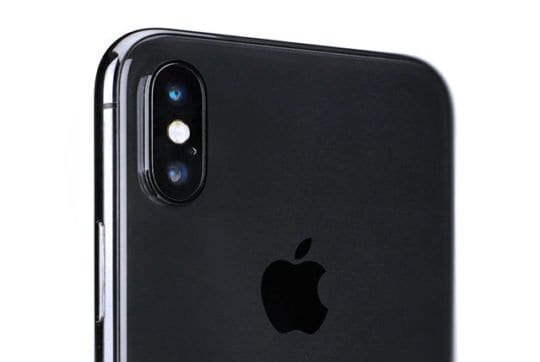
iPhone XS

Il primo nuovo modello di iPhone sarà il successore dell’iPhone X, che crediamo si chiamerà iPhone XS.

L’iPhone X si è lanciato nelle speculazioni che circondano la grande riprogettazione e il prezzo del dispositivo. Mentre alcuni analisti si aspettavano che il dispositivo non avrebbe avuto successo a 999 dollari negli Stati Uniti e un lancio ritardato a novembre, Apple ha dimostrato che si sbagliavano con forti vendite dal lancio e forti aumenti del prezzo medio di vendita dell’iPhone.

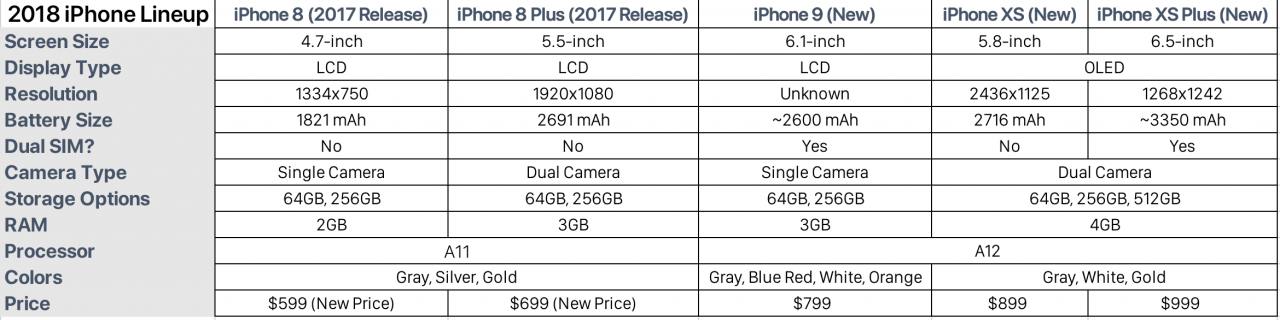
L’iPhone XS sarà un aggiornamento più sfumato dell’iPhone. Il modello includerà 4GB di RAM, a partire da 3GB nell’attuale iPhone X, oltre a un chip A12 e una nuova configurazione da 512GB (rimarranno disponibili i modelli da 64 e 256 GB).

L’iPhone XS, dal punto di vista del design, sarà identico all’iPhone X in uscita, salvo una nuova opzione di colore – l’oro.

Face ID, la tecnologia che permette all’iPhone X di autenticarsi con il proprio volto, riceverà miglioramenti tecnici, e potrà anche essere commercializzato come FaceID 2. I nuovi aggiornamenti consentiranno un’autenticazione più rapida e il supporto di molteplici orientamenti.

Mentre i dettagli sui prezzi non trapelano quasi mai prima dell’annuncio, le fonti dicono che Apple intende abbassare il prezzo di partenza per l’aggiornamento dell’iPhone di quest’anno per renderlo più digeribile per gli utenti.

Ci aspettiamo che l’iPhone XS inizi a partire da $899 negli Stati Uniti, in calo rispetto al prezzo di partenza attuale di $999 . A differenza dei precedenti modelli di iPhone, Apple intende bloccare completamente le vendite dell’iPhone X in uscita al momento del rilascio dell’XS.
iPhone XS Plus

Apple spera di continuare a far salire l’ASP dell’iPhone con una nuova versione più grande dell’iPhone X nella scaletta di quest’anno.

Il dispositivo, che fino a poco tempo fa veniva sicuramente etichettato come iPhone XS Plus, ma che potrebbe essere cambiato nelle ultime settimane, sarà identico all’iPhone XS di cui si è parlato sopra.

Come abbiamo riportato nel 2017, riteniamo che il dispositivo sarà dotato di un display OLED da 6,5 pollici con una risoluzione di 2688×1242. Inoltre, includerà una batteria più grande da 3350 mAh. Il dispositivo sarà altrimenti identico all’iPhone XS, inclusi 4GB di RAM, Face ID 2, processore A12, configurazione 512GB e modelli Gold.

Crediamo che iPhone XS Plus partirà dal prezzo di $999 negli Stati Uniti.

Al fine di rendere il dispositivo attraente per gli utenti dei mercati emergenti come Cina e India, Apple spedirà modelli con configurazione dual-SIM in alcuni mercati. Questa opzione sarà disponibile solo in tali mercati e non sarà disponibile sull’iPhone XS di dimensioni normali.

Per poter competere nei mercati emergenti, Apple deve colpire due tipi di pubblico: quelli che desiderano avere gli articoli più lussuosi e migliori e quelli che cercano opzioni accessibili. L’azienda ha in programma di colpire il mercato del lusso con il suo iPhone XS Plus di fascia alta, introducendo al contempo una nuova linea di iPhone per competere su una scala di accessibilità economica…
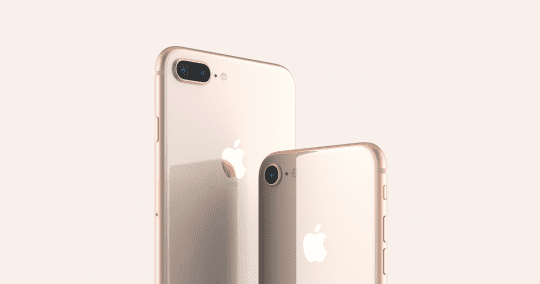
iPhone 9

Apple presenterà quest’anno un terzo nuovo iPhone, che crediamo si chiamerà iPhone 9.

Il dispositivo sostituirà l’iPhone 8 come dispositivo di base, e includerà un design da bordo a bordo in stile iPhone X con un display da 6,1 pollici e Face ID. Al fine di mantenere bassi i costi di produzione, il dispositivo utilizzerà la tecnologia LCD, in contrasto con l’OLED di qualità superiore che si trova su iPhone X, così come le lunette in alluminio al posto dell’acciaio inossidabile.

Anche l’iPhone 9 sarà dotato del chip A12, ma con soli 3 GB di RAM e una fotocamera con obiettivo singolo sul retro. La batteria sarà notevolmente grande a circa 2600mAh, ma ciò è necessario soprattutto per alimentare il display più grande.

Per quanto riguarda la configurazione, l’iPhone 9 sarà disponibile nei modelli da 64 GB e 256 GB, ma anche in una nuova varietà di colori. Le opzioni disponibili saranno Grigio, Blu, Rosso, Bianco e Arancione, secondo una sola fonte.

Diversi rapporti nel corso dell’anno hanno ipotizzato che questo modello non sarà dotato di 3D Touch. Riteniamo che questo sia in qualche modo errato. Anche se sembra certo che Apple non stia usando i suoi fornitori tradizionali per questo modello, non siamo sicuri che la funzione sia assente dal dispositivo.

Apple aveva in programma di introdurre una riprogettazione di iOS Springboard per iOS 12, ma ha deciso di ritardare la funzione un anno dopo l’anno scorso. Il nuovo design avrebbe ridotto drasticamente la necessità delle attuali interazioni 3D Touch.

Come l’iPhone XS Plus, questo modello sarà dotato di opzioni dual-SIM in alcuni mercati, ma la funzione non sarà disponibile sui modelli di carrier statunitensi, secondo le nostre fonti.

I prezzi sono molto più contorti quando si tratta dell’iPhone 9. Ci è stato detto da una fonte che il dispositivo partirà da 799 dollari negli Stati Uniti.
iPad Pro (3a generazione)

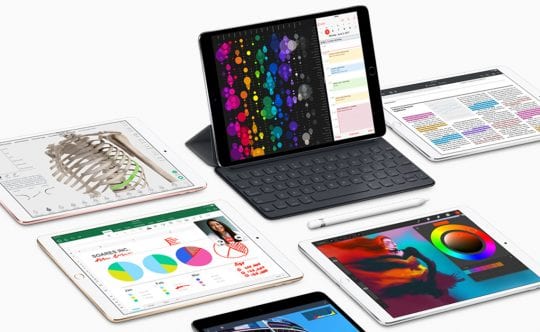
Secondo le fonti, Apple presenterà in autunno i modelli di iPad Pro di terza generazione. Mentre Apple ha sperato che questi dispositivi vengano lanciati in occasione dell’evento di settembre, secondo una fonte i ritardi nella fornitura potrebbero far sì che il dispositivo non venga annunciato fino a ottobre. Altre fonti sono fiduciose che i dispositivi saranno presentati a settembre.

I nuovi modelli saranno caratterizzati da una significativa ridefinizione, eliminando il pulsante “casa” per un sistema di gestualità simile all’iPhone X e Face ID 2. Il modello da 10,5 pollici sarà sostituito con un nuovo display da 11 pollici, mentre il modello da 12,9 pollici rimarrà in scaletta. Entrambi i display saranno arrotondati in modo simile all’iPhone X, ma non avranno una tacca.

I dispositivi includeranno anche interni migliorati, oltre a un connettore intelligente riprogettato. Il modello da 11 pollici sarà disponibile nelle stesse configurazioni e prezzi dell’attuale modello da 10,5 pollici, così come il modello aggiornato da 12,9 pollici.

Mentre i rapporti precedenti hanno confermato che Apple non prevede di aggiornare l’iPad mini a questo evento, ci è stato detto da una fonte che Apple potrebbe interrompere completamente il dispositivo a seguito dell’annuncio. Ci aspettiamo di vedere custodie e accessori aggiornati, tra cui una nuova matita Apple (tuttavia, non ci aspettiamo che questo funzioni con l’iPhone).

Orologio Apple Serie 4

Apple presenterà la sua nuova, quarta generazione indossabile all’evento di settembre.

I nuovi modelli saranno la prima grande riprogettazione dopo l’annuncio del dispositivo nel 2014, con tutti i nuovi display edge-to-edge. Come gli anni precedenti, il nuovo orologio sarà disponibile nelle configurazioni 42mm e 38mm e partirà agli stessi prezzi di partenza. Il modello sarà disponibile anche con LTE, simile alla Serie 3.

Prevediamo che l’Apple Watch Series 4 uscirà insieme ai nuovi iPhone XS e XS Plus a metà settembre.
AirPods e AirPower

Apple sta lavorando a un nuovo modello di fascia alta di AirPods con una migliore durata della batteria, sensori di salute, impermeabilizzazione e ascolto senza dispositivi, ma non crediamo che questo modello uscirà fino all’inizio del 2019.

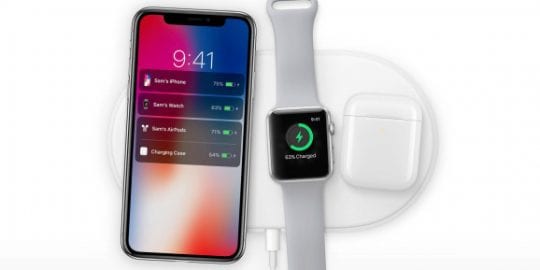
Invece, l’azienda rivedrà gli AirPod attuali in occasione dell’evento di settembre, spedendo il modello attuale con una nuova custodia di ricarica wireless che supporta tutti i caricabatterie Qi, e più specificamente AirPower. Gli attuali utenti degli AirPods potranno acquistare la custodia separatamente.

Apple rilascerà finalmente anche il tanto atteso caricabatterie wireless AirPower, come riportato per la prima volta da AppleToolbox. I dispositivi permetteranno agli utenti di caricare più dispositivi Apple sullo stesso pad, e probabilmente costerà circa $149-$169 negli Stati Uniti .

MacWorld

Mac

Apple sta preparando due importanti release Mac per la fine del 2018 che spera possano far aumentare le vendite e ridare ai clienti la speranza che l’azienda abbia veramente a cuore la lineup. I due dispositivi, un vero e proprio successore del MacBook Air e del Mac mini, sono i preferiti dai consumatori in quanto storicamente sono stati i punti di ingresso più economici all’ecosistema Mac.

Secondo le nostre fonti, Apple ha in programma di presentare le macchine in un evento separato di ottobre, ma questo potrebbe cambiare con l’avvicinarsi dell’evento. Ci aggiorneremo con nuove informazioni, se saranno disponibili.

Oltre ai principali aggiornamenti per Mac mini e Air, Apple potrebbe rilasciare quest’autunno aggiornamenti minori per iMac e MacBook.

Mac mini

Secondo le fonti, Apple svelerà il primo aggiornamento del Mac mini dal 2014 a partire dal prossimo autunno.

Il dispositivo, che attualmente parte da 500 dollari, è il punto di ingresso Mac più economico. Non include alcuna periferica – nessun mouse, tastiera o monitor – ed è stato preso di mira dai gestori dei server e dagli utenti professionisti come un modo semplice per accedere a più macchine.

Ci è stato detto da una fonte che il modello aggiornato presenta un design più modulare, che Mac mini ha avuto fino a una riprogettazione nel 2010. Questo permette ai clienti di aggiornare cose come la RAM e il disco rigido dopo l’acquisto del dispositivo.

Ci è stato anche detto che Apple ha preso in considerazione la possibilità di rebranding deivce, con una possibile opzione che consiste semplicemente nel chiamarlo “Mac”.

Anche le configurazioni di base riceveranno le specifiche necessarie. Crediamo che il dispositivo partirà da circa $499 – $599.

MacBook Air

Come già riportato in precedenza da noi e da molte altre fonti, Apple prevede di presentare un sostituto del MacBook Air nel corso di quest’anno.

Il dispositivo, che partirà da $999 , includerà un display Retina da 13 pollici, USB-C, e la controversa tastiera a farfalla che si trova nel MacBook e MacBook Air.

Anche se non è chiaro quale sarà il vero nome del dispositivo, ci aspettiamo che metta rapidamente in ombra il MacBook nel più popolare Mac di fascia bassa (in effetti, il MacBook Air, molto datato ma ancora venduto, rimane probabilmente un venditore migliore del MacBook). Includendo chip aggiornati e un display moderno, Apple sarà probabilmente in grado di riconquistare il suo pubblico di PC più numeroso, sotto i 1000 dollari di laptop.

Il dispositivo sarà lanciato in ottobre, secondo una fonte.

<

Migliora il tuo sonno con queste impostazioni dell’iPhone

Un’epidemia di perdita di sonno sta affliggendo le nazioni sviluppate del mondo. Non fatene parte! Migliorate il vostro sonno con queste impostazioni dell’iPhone.

È diventato poco piacevole dormire. La gente si vanta di quanto poco possa sopravvivere e prende in giro gli altri per l’ora di andare a letto presto o per l’alba tardiva. Ma il fatto è che il sonno è di importanza cruciale. E come specie non ne abbiamo abbastanza.

Fortunatamente, la tecnologia che può essere la causa dei nostri disturbi del sonno contiene molte soluzioni. Utilizzando le impostazioni che vi proponiamo qui di seguito potrete continuare a sfruttare al meglio il vostro iPhone, mentre lo utilizzate per ottenere il miglior sonno della vostra vita!

iPhone 4S: Rallenta il problema del pulsante home, risolvi

Diverse persone hanno segnalato problemi con una risposta molto lenta del tasto casa su iPhone 4.

Fix:

Disattivare ‘Triple-click Home’ (questa funzione è disattivata di default); Impostazioni; Generale; Accessibilità; Triple-click Home.

Se non funziona

Reimpostare il dispositivo tenendo premuti contemporaneamente il pulsante Sleep/Wake e il pulsante Home per almeno 10 secondi fino a quando non si vede il logo Apple.

<
25 Consigli preferiti di iOS 12 Suggerimenti che funzionano davvero

Il primo iOS 12 Public Beta è ora disponibile per il download sul vostro iPhone o iPad. Questo vi dà un’idea di cosa aspettarvi quando la versione finale rilascerà questo autunno.

Messaggi correlati

  • Come scaricare la iOS 12 Beta
  • Tutto quello che dovete sapere sulla modalità USB Restricted Mode di iOS 12
  • Come creare un Memoji sul vostro iPhone

Ma cosa fa effettivamente iOS 12 per voi? Abbiamo compilato una lista di suggerimenti per iOS 12 che funzionano sul vostro dispositivo con il programma beta.

25 iOS 12 Consigli

Con iOS 12 sono state aggiunte molte nuove funzionalità e modifiche. Queste vanno dall’essere in grado di scansionare rapidamente i codici QR alla creazione di un nuovo Memoji. Ma senza ulteriori indugi, ecco una lista di 25 suggerimenti per iOS 12 per iniziare.

Notifiche raggruppate

La mia aggiunta personale preferita a iOS 12 è Notifiche raggruppate. Invece di scorrere per secoli attraverso un milione di notifiche, le app sono ora raggruppate nella schermata di blocco.

Non c’è niente che tu debba fare o abilitare per far funzionare tutto questo. Non appena le notifiche iniziano ad arrivare, è possibile interagire con gruppi di notifiche.

Se non avete voglia di interagire con loro, potete anche far sparire un intero gruppo. Oppure, puoi andare direttamente nelle impostazioni di notifica di quell’app e modificarla a tuo piacimento.

Forzare la chiusura di un’applicazione con una strisciata (iPhone X)

Una grossa lamentela per chi ha l’iPhone X su iOS 11 è stata quella di essere stato costretto a premere e tenere premuto su un’app per costringerlo a chiuderla. Con iOS 12 non è più così, perché il processo è molto più semplice.

Tutto quello che dovete fare è semplicemente eseguire lo stesso strisciare e mettere in pausa per richiamare il vostro App Switcher. Da lì, trova l’app che ti provoca mal di testa e fai scorrere il dito verso l’alto. Non è più necessario toccare e tenere premuto l’anteprima dell’app, quindi toccare la piccola icona rossa ‘x’.

Utilizzare le scorciatoie di Siri per facilitare la vita

Apple punta a migliorare Siri con iOS 12 e a semplificarti la vita. Una nuova funzione di Shortcuts nelle impostazioni vi permetterà di creare una serie di azioni che potrete attivare con un semplice comando.

Ci sono anche alcuni suggerimenti che possono essere trovati e modificati a vostro piacimento. Per accedervi, seguite questi passi:

  1. Aprire le impostazioni
  2. Scorrere verso il basso e toccare Siri &amp; Ricerca

Da qui, vi vengono date alcune scorciatoie pre suggerite, oppure potete toccare Altre scorciatoie per creare alcune delle vostre.

Monitorate il tempo trascorso sul vostro dispositivo iOS 12

C’è una nuova iniziativa in arrivo per gli smartphone che consente un maggiore controllo sul dispositivo. Con Screen Time in iOS 12, ora è possibile avere un’idea più chiara delle applicazioni che si utilizzano durante il giorno.

Questo è ottimo sia per i genitori che per voi stessi, poiché potete vedere una ripartizione dei tipi di applicazioni utilizzate. Ci sono ancora più impostazioni per i genitori, in modo da poter limitare la durata di utilizzo di alcune app.

Set App e limiti di gioco

Parlando di limiti, potete approfittare di Screen Time per limitare i giochi e le app che i vostri figli utilizzano. Forse sei una persona che gioca troppi giochi, invece di triplicare le tue e-mail.

L’impostazione di un’app o di un limite di gioco fornirà una piccola notifica che vi farà sapere quanto tempo rimane. Una volta raggiunto tale limite, sarete “bloccati fuori” dall’app fino a quando non verrà inserita una password o potrete bypassarla del tutto (se siete adulti).

Inserimento automatico delle password e delle impostazioni del conto

Questa è davvero una manna dal cielo. Se avete già approfittato di iCloud Keychain, allora sapete quanto sia conveniente inserire le password.

Con iOS 12, non dovrete preoccuparvi di saltare attraverso un mucchio di cerchi per inserire le password. Il vostro iPhone o iPad inserirà automaticamente il vostro nome utente e le vostre password con un’ulteriore verifica.

Codici di sicurezza di riempimento automatico

Oltre ad inserire automaticamente i log da iCloud Keychain, iOS 12 riempirà automaticamente anche i codici di sicurezza. Dopo che un codice è stato inviato al vostro iPhone via SMS, il vostro dispositivo mostrerà un prompt nei suggerimenti della tastiera.

Toccando il suggerimento si inserisce automaticamente il codice di sicurezza. Da lì, è possibile accedere e godere di qualsiasi sito o servizio che si sta tentando di utilizzare.

Creare un Memoji

Sapevamo che sarebbe successo, ma con iOS 12, Apple ha introdotto l’Animoji personalizzato. Memoji sarà la nuova mania nel 2018/2019 e permette di creare il proprio Memoji.

Le opzioni di personalizzazione sono assurdamente approfondite e si possono anche aggiungere accessori come cappelli, occhiali e altro ancora. Oppure si può impazzire e creare un alieno da usare nelle immagini o nelle chiamate FaceTime.

Registrare un Animoji fino a 30 secondi

Non pensavi che la Apple si sarebbe dimenticata di Animoji, vero? Beh, l’azienda non l’ha fatto, perché ci sono stati alcuni nuovi Animoji aggiunti alla formazione.

Inoltre, gli utenti non si limitano più a registrare clip Animoji a intervalli di 10 secondi. iOS 12 consente ora agli utenti di registrare una clip Animoji per un massimo di 30 secondi.

Riesaminare rapidamente il viso quando Face ID non funziona

Un’altra lamentela sull’iPhone X quando è stato rilasciato è stata quella di essere costretti a inserire un codice di accesso ogni volta che Face ID non funzionava. Questo era frustrante, soprattutto per chi si affidava così tanto a Touch ID.

Apple spera di rendere la vita più facile a tutti con iOS 12. Ora, ogni volta che la prima scansione di Face ID fallisce, è sufficiente passare il dito sulla schermata di blocco e il dispositivo esegue una nuova scansione del viso.

Registrare un secondo Face ID Scan

Parlando di migliorare Face ID, Apple ha colto tutti di sorpresa con iOS 12. Nell’hey-day di Touch ID, gli utenti potevano scansionare e creare letture multiple di impronte digitali.

Poterlo fare ha reso la vita più facile a coloro che volevano assicurarsi che le loro impronte digitali fossero scansionate correttamente. Questo non era il caso di Face ID, fino al rilascio di iOS 12.

Ora gli utenti possono entrare nelle Impostazioni e creare una seconda scansione di Face ID. Questo può essere utile per chi, come me, ha la barba. O forse, si vuole dare all’altro utente un accesso facile e significativo al dispositivo, pur rimanendo al sicuro dagli altri.

Hey Siri” funziona in modalità a basso consumo energetico

Nelle precedenti iterazioni di iOS, la possibilità di utilizzare il comando ‘Hey Siri’ in modalità Low Power Mode è stata automaticamente disabilitata. Tuttavia, iOS 12 cambia le cose e ora è possibile far sì che Siri si metta al lavoro per voi, anche se siete a corto di energia.

Installare automaticamente gli aggiornamenti iOS

Apple ha già un gigantesco vantaggio nel mercato degli smartphone quando si tratta di aggiornamenti. Non appena un nuovo aggiornamento viene rilasciato, diventa disponibile per tutti per il download il giorno stesso.

Tuttavia, gli utenti devono ancora ricordarsi di scaricare e installare l’aggiornamento. Questo non è più il caso di iOS 12. Gli utenti possono ora scegliere di installare automaticamente gli aggiornamenti che Apple rilascia.

Ecco i passi da compiere:

  1. Apri Impostazioni
  2. Selezionare Generale
  3. Toccare Aggiornamento software
  4. Toccare Aggiornamenti automatici
  5. Attivare l’interruttore in posizione On

Ora, ogni volta che viene rilasciato un nuovo aggiornamento software, il vostro iPhone o iPad installerà automaticamente l’aggiornamento. Questo è estremamente utile per chi utilizza il nuovo iOS 12 Public Beta.

Le chiamate di gruppo arrivano su FaceTime

Si prevedeva che Apple avrebbe introdotto Group Calls for FaceTime con il rilascio di iOS 11. Come ora sappiamo, questo non è mai successo, ma Apple era in attesa del rilascio di iOS 12.

Una volta che il vostro dispositivo è stato aggiornato, sarete in grado di utilizzare FaceTime con un massimo di 32 persone diverse allo stesso tempo. Potete anche usare il vostro nuovo Memoji se non avete un aspetto super piacevole o se non volete divertirvi.

Le Favicon vengono a Safari Tabs

Se utilizzate un browser desktop, è probabile che abbiate già visto un Favicon. Si tratta di una piccola icona posizionata nelle vostre schede che mostra il logo del sito web.

Le Favicon sono state aggiunte a Safari sul vostro dispositivo iOS 12. Questo rende molto più facile differenziare e trovare la scheda giusta che state cercando.

iBooks diventa Apple Books

Ci sono stati alcuni aggiornamenti di iBooks nel corso degli anni, ma Apple sta rinnovando alcune delle sue app. Apple Books sta sostituendo iBooks su iPhone o iPad con iOS 12.

Apple ha incluso una leggera riprogettazione, che rende più facile l’accesso ai vostri libri e audiolibri “normali”.

Le azioni sono state finalmente rinnovate

Con una mossa piuttosto sorprendente, Apple ha deciso di ridisegnare completamente l’app Stocks da cima a fondo. C’è una nuova interfaccia che mostra quando si verificano dei picchi per uno qualsiasi dei titoli seguiti.

Apple ha integrato nell’app anche News, con una sezione separata dedicata alle principali notizie finanziarie.

Anche i Memo vocali sono stati rinnovati

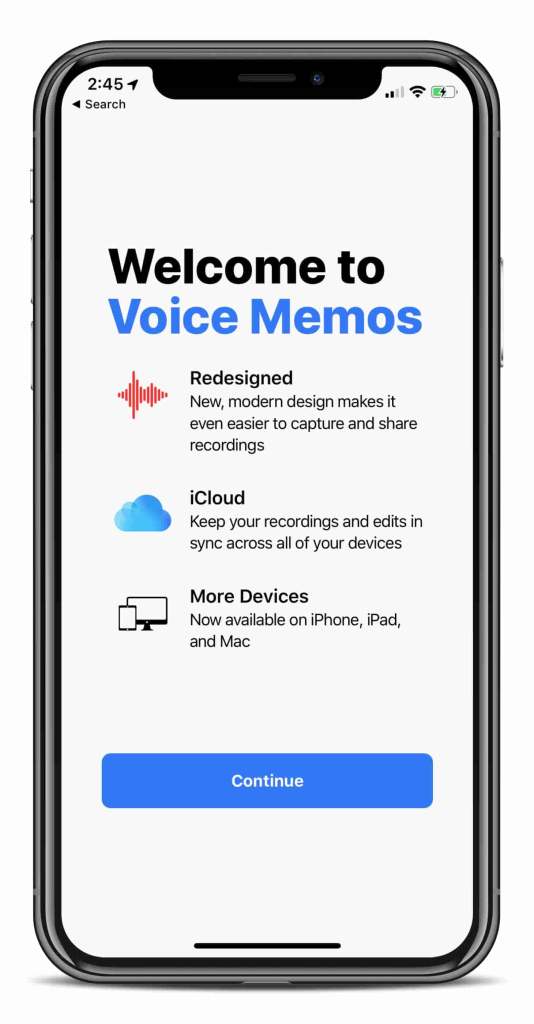
Apple non si è fermata a Books and Stocks quando si è trattato di rinnovare alcune vecchie applicazioni. Anche i Memo vocali hanno finalmente ricevuto un aggiornamento, che include un nuovo design moderno.

Inoltre, ora è possibile utilizzare per la prima volta i Memo vocali su Mac e iPad. In combinazione con la sincronizzazione iCloud, questo ha lo scopo di aiutarvi a tenere traccia dei vostri pensieri molto meglio di prima.

Informazioni sulla batteria migliorate

Apple si è trovata in una certa acqua calda negli ultimi tempi con l’introduzione delle restrizioni sulle batterie per i dispositivi più vecchi. Tuttavia, questo è stato in gran parte risolto e iOS 12 porta una visione rinnovata delle informazioni sulla batteria.

Con iOS 12, ora è possibile visualizzare un’analisi più accurata della batteria negli ultimi giorni. Ci sono grafici e grafici colorati, insieme a un nuovo modo di visualizzare l’utilizzo della batteria su base app per app.

Utilizzate il vostro iPhone e ARKit 2.0 per misurare gli oggetti

Sapevamo che ARKit 2.0 sarebbe arrivato su iOS il prima possibile. Questo è particolarmente vero considerando che la versione 1.5 è stata rilasciata qualche mese fa.

iOS 12 porta ora AR Kit 2.0 alle masse, che include una nuova app “Misura”. Questa app permette di utilizzare l’iPhone per misurare gli oggetti, e funziona davvero molto bene.

Sicurezza USB migliorata

Se non fosse evidente, Apple si concentra molto sulla sicurezza dei vostri dispositivi. iOS 12 migliora ulteriormente questo aspetto con la nuova “USB Restricted Mode”.

Questa modalità può effettivamente impedire a terzi di accedere ai dati del vostro iPhone, iPad o iPod Touch. Impedirà agli accessori USB di accedere ai vostri dati se sono stati bloccati per almeno un’ora.

Scansione dei codici QR molto più rapida

Anche se i codici QR non sono così popolari come una volta, ce ne sono ancora alcuni che li usano. La fotocamera dell’iPhone era già in grado di riconoscerli, ma iOS 12 migliora ulteriormente questo aspetto.

Ora è possibile aggiungere una scorciatoia al Control Center che facilita il richiamo dello scanner QR Code nella fotocamera.

Cerca tutto in Foto

Da qualche tempo Apple è in ritardo rispetto a Google nel settore delle applicazioni fotografiche. Sembra che ora Apple stia giocando a rimpiattino con Photos in iOS 12.

L’azienda ha reso possibile la ricerca di una moltitudine di elementi, tra cui i seguenti:

  • Persone: John Smith, Mamma, Amici
  • Oggetti: Torta, cammelli, automobili
  • Località: Casa, Città del Messico, casa di John
  • Scene: In una foresta, Al lavoro, In un museo
  • Eventi: Festival di Glastonbury, Il mio compleanno, Capodanno
  • Date e momenti chiave: L’anno scorso, vacanze estive, gennaio 2010
  • Imprese: Ristoranti giapponesi, Starbucks, John’s Car wash

Accedi alla tua telecamera con il 70% di velocità in più

Oltre ad aggiungere semplicemente un mucchio di funzioni, Apple ha fatto molto con iOS 12 per rendere i vostri dispositivi più veloci. Uno di questi miglioramenti è stata la possibilità di utilizzare la funzione ‘Swipe to Camera’ ancora più velocemente.

Con iOS 12, Apple sostiene che ora è possibile accedere alla fotocamera in modo più veloce del 70% rispetto alle precedenti versioni di iOS.

Non disturbare migliorato per aiutarvi a dormire

Abbiamo già parlato di Screen Time e di come vi aiuterà a tenere d’occhio l’uso del vostro dispositivo. Tuttavia, Apple vuole aiutarti a dormire di più eliminando le distrazioni.

A partire da iOS 12, Do Not Disturb si accenderà automaticamente. In questo modo è più facile non farsi distrarre dalle notifiche e andare a letto quando si vuole veramente.

Cosa ci siamo persi?

Questo non è l’elenco completo delle caratteristiche e delle aggiunte di iOS 12. Tuttavia, vogliamo sapere da voi quali sono le caratteristiche per cui siete più entusiasti.

Suonate nei commenti e fateci sapere cosa ne pensate di iOS 12 e se avete installato la nuova beta.

Cosa aspettarsi da Apple Watch Serie 5

Uno dei prodotti più importanti di Apple negli ultimi anni è stato l’Apple Watch. Visto il successo di Apple Watch, l’azienda sembra seguire lo stesso calendario degli altri hardware, con un programma di rilascio annuale.

Sarebbe sensato per Apple rilanciare un orologio in ceramica, dato che le precedenti iterazioni sono state interrotte con la Serie 4. La Serie 5 potrebbe finire per arrivare a più livelli, con la Ceramica offerta come opzione premium, e il Titanio potrebbe sostituire la variante in acciaio inossidabile.

Adesione con OLED

Da quando è stato rilasciato l’Apple Watch Series 0, Apple utilizza un display OLED. L’anno scorso, la Serie 4 ha visto l’implementazione di un display più grande, e ci sono state domande su cosa ne sarà della Serie 5.

Un recente rapporto afferma che Apple si atterrà nuovamente all’OLED per l’ultimo Apple Watch. Questo potrebbe non sembrare un grosso problema, ma altre voci che circolavano suggerivano il passaggio a un nuovo display MicroLED.

Queste voci hanno rallentato, affermando invece che Apple approfitterà di questa nuova tecnologia per il 2020 Watch. MicroLED offre un display più luminoso, ma è anche più efficiente dal punto di vista energetico rispetto ai display OLED. Ovviamente, con batterie così piccole sull’orologio, ottenere la migliore durata possibile delle batterie è estremamente importante.

Cos’altro potrebbe venire all’Apple Watch?

Migliore durata della batteria

Con tutto questo parlare di durata della batteria, questo ci porta alle prossime caratteristiche della Serie 5. Si dice che Apple non solo avrà una batteria leggermente più grande, ma anche un processore migliorato.

Questo chipset sarebbe ancora più efficiente di quello attualmente utilizzato nella Serie 4. Anche se è un po’ inverosimile, ci piacerebbe vedere un Apple Watch avere 3 o 4 giorni di autonomia della batteria e il prossimo Watch speriamo che si muova in quella direzione.

Sensore ottico sulla banda dell’orologio?

Le illazioni qui non si basano su voci di analisti, ma più che altro su un’ipotesi colta basata sui diversi brevetti Apple Watch che sono stati approvati nel corso di quest’anno.

Uno dei brevetti Apple, approvato nel giugno 2019 e depositato nel 2016, è incentrato sulla presentazione di un sensore ottico nel design della banda Apple.

Apple Watch e altri oggetti indossabili hanno attualmente capacità limitate di catturare le immagini. Grazie alla presenza di una fotocamera nel design del cinturino dell’orologio, Apple potrebbe migliorare le limitate funzionalità oggi disponibili.

Il sensore ottico può catturare immagini o video quando l’utente compie un’azione come pizzicare il cinturino della telecamera, dare un comando verbale, premere un pulsante sulla parte terminale distale del cinturino della telecamera, o premere un pulsante sulla custodia (ad esempio, sullo schermo del display, che può includere un ingresso grafico su un touchscreen del display).

Un’altra offerta di design potrebbe essere incentrata sulla personalizzazione del cinturino dell’Apple Watch. Secondo alcuni brevetti, Apple sta esplorando l’idea di incorporare una fibra leggera e strisce LED direttamente nella Apple Band. Questa Apple Band opzionale con più LED permetterebbe agli utenti di personalizzare il “bagliore” emesso dalle loro bande.

Ancora più caratteristiche di salute

La caratteristica principale della Serie 4 non era il display più grande, ma il monitor ECG integrato. Questo è stato sorprendentemente approvato dalla FDA ed è una caratteristica fantastica per gli utenti attenti alla salute.

Con il prossimo Apple Watch, non ci aspettiamo niente di così rivoluzionario, ma ci sono voci per lo Sleep Tracking integrato. Apple ha acquistato una società di sleep-tracking nel 2017, ma non ha ancora integrato nessuna di queste tecnologie nei propri prodotti.

Attualmente, gli utenti devono affidarsi ad applicazioni per il tracciamento del sonno di terze parti. Ma potremmo finire per vedere questo integrato in iOS e guardareOS questo autunno.

Quando verrà lanciato l’Apple Watch Series 5 e per quanto

Come per gli articoli “big ticket” di Apple, ci aspettiamo che l’Apple Watch Series 5 lanci questo autunno. Questo è in linea con il recente programma di lancio e ha senso lanciare un nuovo orologio accanto alla prossima linea di smartphone iPhone 11.

Quando si parla di prezzi, l’aspettativa è che Apple si attenga a ciò che funziona. Ciò significa che il modello base partirà da 399 dollari, per poi passare alle varianti 44mm e LTE. Per quanto riguarda il presunto modello Ceramic, non c’è davvero modo di sapere se Apple partirà dagli stessi 1.299 dollari dell’iterazione precedente, o se abbasserà un po’ il prezzo.

Non ci sono ancora state voci sostanziali riguardo a un Apple Watch “budget”. L’azienda sembra accontentarsi di conquistare il mercato degli smartwatch, mentre lascia che Fitbit e gli altri si battano per il resto degli scarti.

Conclusione

L’Apple Watch è sicuro che farà girare la testa ogni volta che la Serie 5 verrà lanciata. Tuttavia, se possedete già una Serie 4, allora potreste voler aspettare fino al 2020. Se siete proprietari di una Serie 3, questo sarà probabilmente un aggiornamento abbastanza grande da giustificare la spesa per una nuova versione.

Fateci sapere cosa ne pensate di queste voci e se ritirerete il prossimo Apple Watch.

Come personalizzare e utilizzare l’applicazione Podcast di Apple in iOS 13-11 e iPadOS

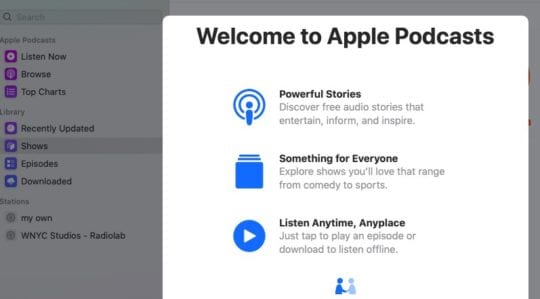
Non riesci a capire come utilizzare Apple Podcast App? Hai problemi con le playlist o con la riproduzione in sequenza della Podcast App? O vi sentite semplicemente persi all’interno dell’app? Se è così, non siete soli!

È sempre un rapporto di amore e odio con i cambiamenti che Apple introduce nelle sue App. La maggior parte della gente, a nostro avviso, non sta scavando nei cambiamenti che Apple ha introdotto nell’app podcast con iOS 11.

In questo articolo, vi presentiamo alcuni brevi consigli che vi aiutano a personalizzare l’applicazione Apple Podcast secondo le vostre preferenze personali, in modo da poter sfruttare al meglio la vostra esperienza di podcast.

Prima le cose importanti.

Sì, Apple ha rimosso le vecchie playlist dalla nuova app Podcast in iOS 11+.

Quindi familiarizziamo con la Up Next Queue , la Funzione Capitoli e le altre impostazioni Podcast App .

Podcast App arriva su Apple Watch e macOS!

Con watchOS 5 e oltre, l’applicazione Podcast di Apple arriva su Apple Watch! Abbiamo aspettato a lungo per questa applicazione.

Quindi, quando sei in giro, controlla la tua Podcast App dal polso invece che dall’iPhone. E per chi ha un orologio LTE Apple Watches, lasciate il telefono a casa e godetevi comunque l’App Podcast mentre siete in viaggio!

Con watchOS 5 e superiori, chiedi anche a Siri di fare la fila per il prossimo episodio del podcast.

E con macOS Catalina, finalmente abbiamo anche l’applicazione Podcast per Mac!

Altre caratteristiche dell’applicazione Podcast iOS 12+

  • Regolare le durate per il salto in avanti e indietro
  • Configurare i comandi dell’auto o delle cuffie per saltare avanti e indietro invece di cambiare il podcast
  • Impostare Modifica per riprodurre i Podcast in modo continuo

Come utilizzare i capitoli dell’applicazione Podcast di Apple

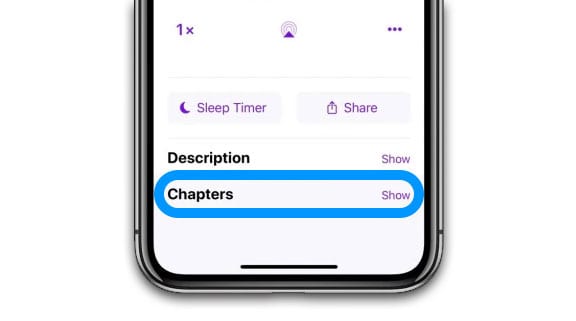
iOS 12+ vede il ritorno di una funzione amata ma precedentemente rimossa: Podcast chapters.Apple Podcast App (iOS 12+) ora supporta pienamente i marcatori di capitolo MP3, che è un’ottima notizia per chi ascolta tutti quei podcast formattati come MP3!

Si noti che non tutti i podcast forniscono capitoli, quindi se non si vede questa opzione nel podcast, è probabile che lo sviluppatore non l’abbia inclusa.

Questa funzione richiede iOS 12 e superiori.

Come utilizzare i capitoli dei podcast

  1. Apri i podcast e scegli un episodio
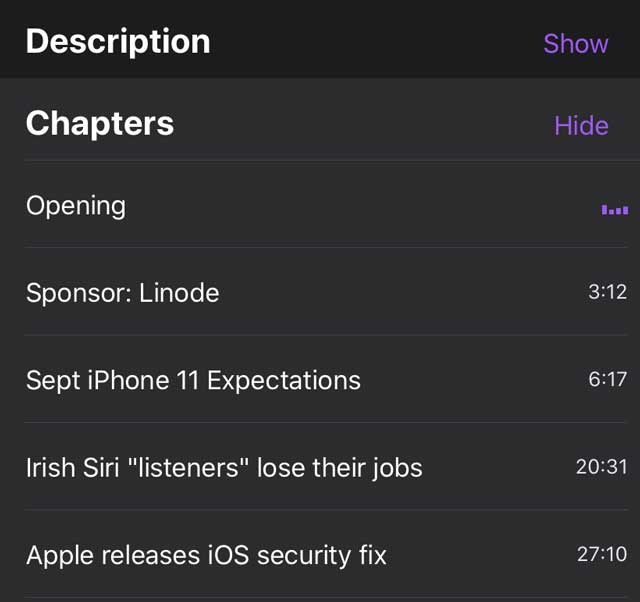
  2. Quando l’episodio inizia la riproduzione, scorrere verso il basso e toccare l’opzione Capitoli per mostrare i dettagli dei capitoli (è appena sotto Descrizione)
    1. Ricordate, non tutti i podcast includono capitoli
  3. Per cambiare capitolo, basta toccare il nome di un nuovo capitolo
  4. Immediatamente, il tuo podcast salta a quel momento e inizia a giocare
    1. Se avete messo in pausa il podcast in pausa, premete play dopo aver scelto il vostro capitolo
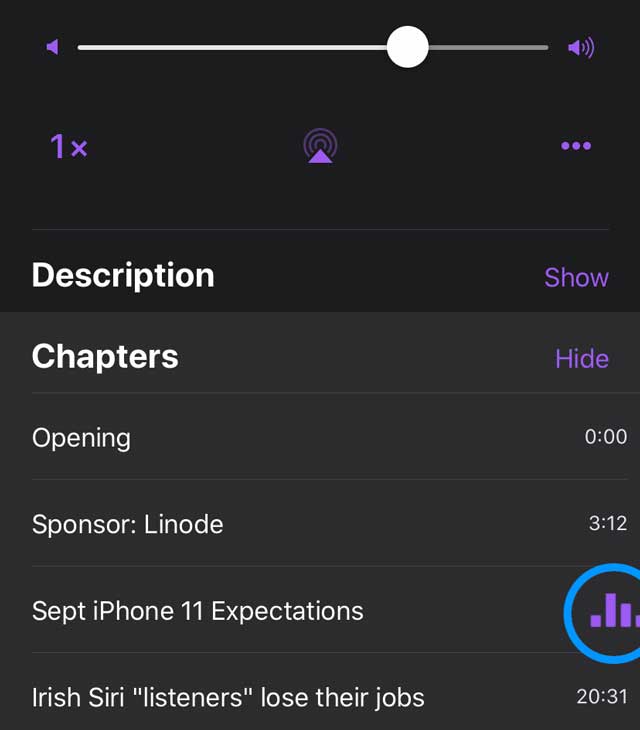
  5. Sotto la playbar e il cursore del volume del Podcast, si vede il nome del capitolo in corso di riproduzione, che indica l’icona animata viola

Usa Siri per saltare anche i capitoli!

Nozioni di base dell’applicazione Podcast Play Next / Up Next Queue in iPadOS e iOS 13-11

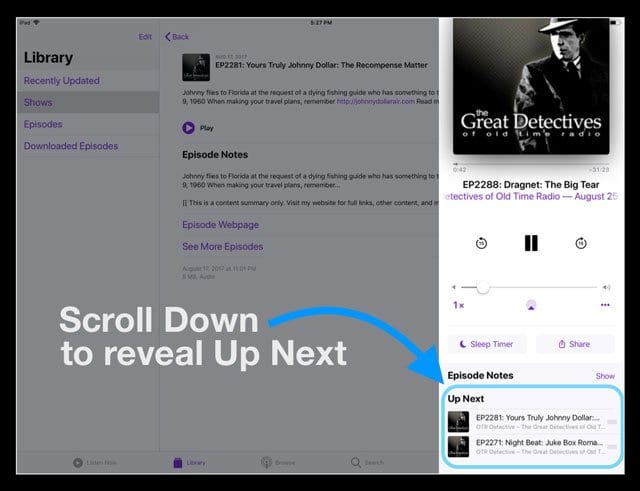
La Up Next Queue non è facilmente visibile nell’app.

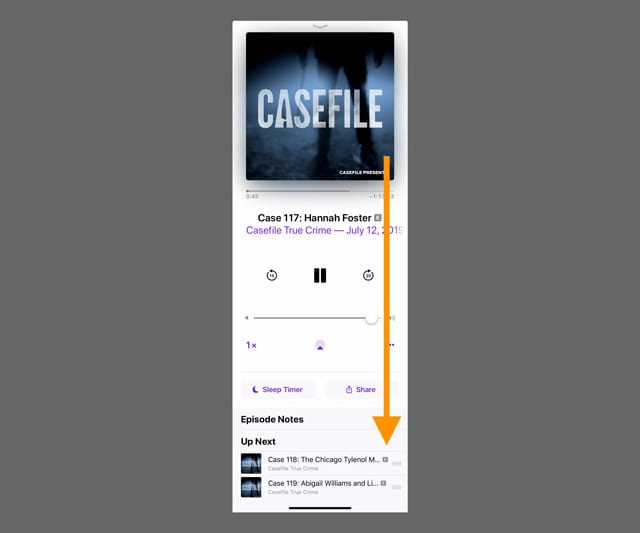
Mentre l’applicazione podcast è in riproduzione, è necessario scorrere un po’ in alto per trovare la coda successiva.

Il Up Next mostra tutti i diversi episodi dei vari show che sono in coda per giocare.

Giocare un Podcast su un iPad?

Le cose sembrano un po’ diverse su un iPad rispetto a un iPhone. Ma la meccanica è la stessa.

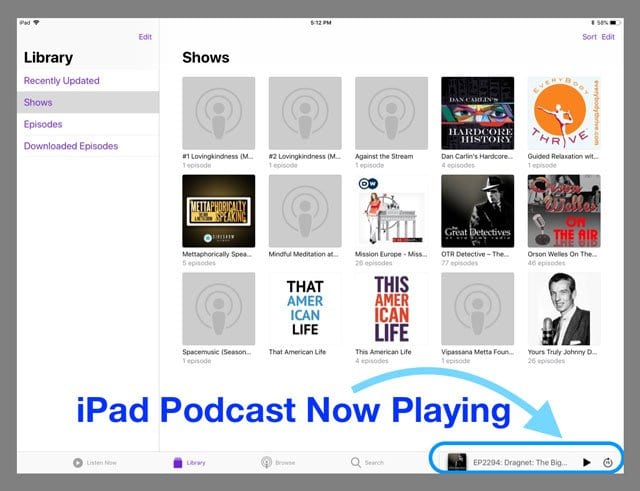
Trova la funzione del tuo iPad Now Playing nell’angolo in basso a destra dell’applicazione Podcast del tuo iPad

Tocca il tuo iPad Now Playing per aprire tutte le funzioni del tuo Podcast Player, inclusi i controlli, il timer di sospensione, il pulsante di condivisione, le note degli episodi e per vedere cosa c’è nella tua playlist Podcast. Scorri verso il basso per vedere l’intera Coda successiva in alto .

Non vedi una lista Up Next?

Non viene visualizzato alcun “up next” se non si ha effettivamente qualcosa in coda.

Come posso cambiare la sequenza degli episodi della Up Next Queue?

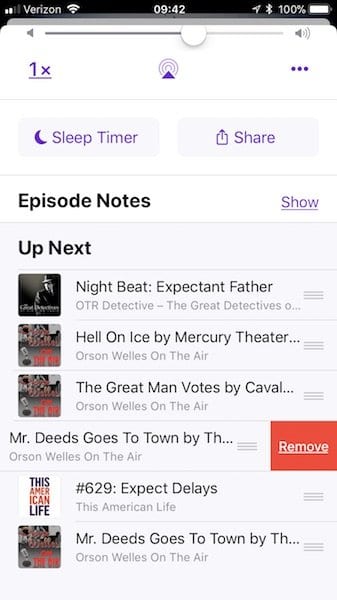
È facile cambiare la sequenza degli episodi nella coda Up Next per i podcast.

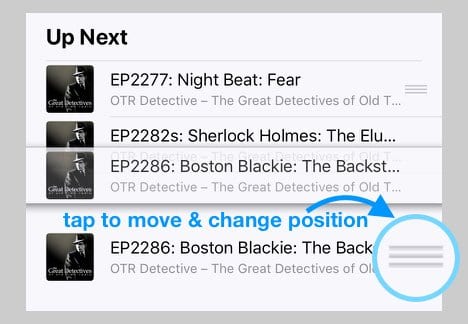
Una volta scrollati per accedere alla vostra Up Next queue , premete sulla 3 barre orizzontali all’estrema destra dell’episodio e potete trascinarla e rilasciarla per cambiare il suo ordine di riproduzione nella coda.

Problemi nell’utilizzo di Up Next su un iPhone?

Alcuni dei nostri lettori ci fanno sapere che la Podcast App non permette loro di modificare l’ordine della loro lista Up Next sui loro iPhone.

In particolare, non vedono le tre barre orizzontali accanto ai loro prossimi Podcast, e non sono anche in grado di strisciare per rimuovere un podcast specifico dalla loro lista.

Se la tua applicazione Podcast ha questo problema, prova quanto segue:

  • Chiudere l’app premendo due volte Home o sfiorando la barra dei gesti di casa
  • Individuare l’anteprima dell’applicazione Podcast e strisciare fino alla chiusura
  • Riavviare il dispositivo
  • Lanciate di nuovo l’applicazione Podcast
  • Se questo non ha aiutato, ripetere questi passaggi utilizzando un riavvio forzato invece di un normale riavvio

Alcuni lettori affermano che anche la modifica delle loro impostazioni di visualizzazione degli episodi in “Play Most Recent First” ha risolto questo particolare problema. Per fare ciò, toccare Libreria; Mostra; Seleziona uno Show; Tocca i tre punti; Impostazioni; e cambia Episodes per Play Most Recent First .

Come posso aggiungere un episodio alla coda Play Next Queue?

Aggiungere e rimuovere episodi dalla coda Up Next/ Play Next è facile.

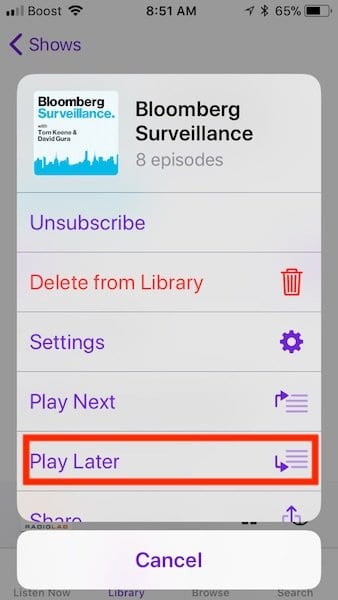
Mentre si esplorano i vari episodi di un determinato show, toccare i 3 punti all’interno di un cerchio all’estrema destra dello schermo e poi scegliere Play Later .

Questa azione aggiunge l’episodio alla vostra coda di gioco.

Che ne dite di rimuovere un episodio?

Questo processo rimuove i singoli episodi dal dispositivo.

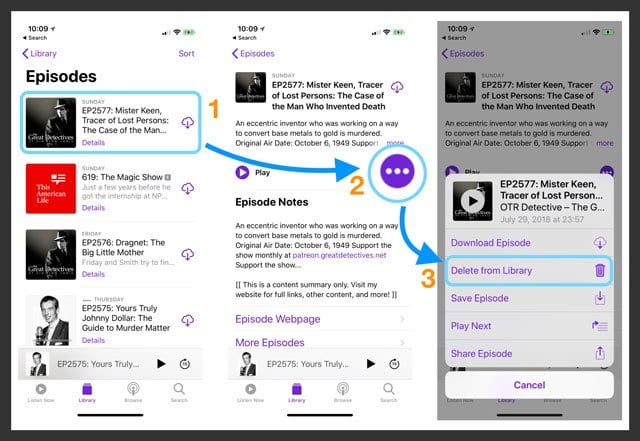
Eliminare gli episodi dalla coda dell’applicazione Podcast Up Next o Podcast; Library &gt; Episodes è ragionevolmente semplice.

Scorri verso sinistra dal nome dell’episodio per trovare l’opzione per rimuovere l’episodio dalla tua coda di gioco.

È anche possibile toccare ogni episodio per ulteriori informazioni. Selezionare i tre punti in un cerchio viola, quindi toccare Delete from Library per rimuovere quell’episodio.

Per ulteriori informazioni sulla Up Next Queue nell’applicazione Podcast di Apple, vedere questo articoloCome gestire la Up Next Queue nell’applicazione Podcast in iPadOS &amp; iOS 13-11.

Riproduzione automatica di episodi podcast in continuo

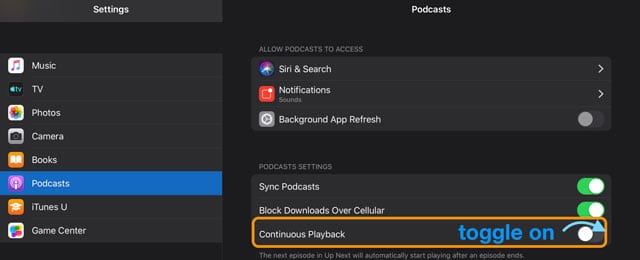
Se il podcast non viene riprodotto l’episodio successivo uno dopo l’altro, verificare di aver attivato la riproduzione continua nelle impostazioni del podcast. Andare in Impostazioni ; Podcast e attivare la riproduzione continua .

Questo dovrebbe bastare!

Per ulteriori informazioni sull’impostazione della riproduzione continua automatica, vedere questo articoloCome riprodurre i podcast in modo continuo in iOS 13-11 &amp; iPadOS con l’applicazione Podcast di Apple.

Come posso cambiare l’ordine degli episodi dei miei podcast?

Se siete in procinto di recuperare i vecchi podcast, forse vorreste che i vecchi episodi non riprodotti fossero prima seguiti da quelli più recenti. Per modificare la sequenza, dovrete accedere alle “Impostazioni” dello show.

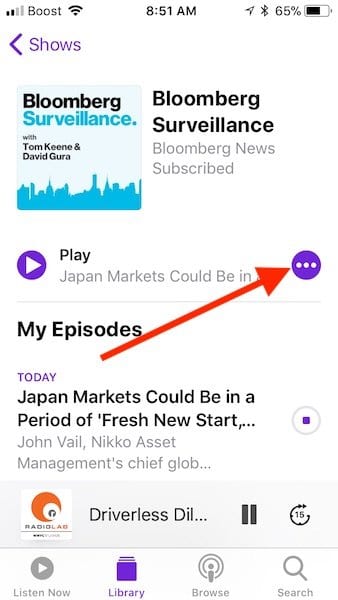
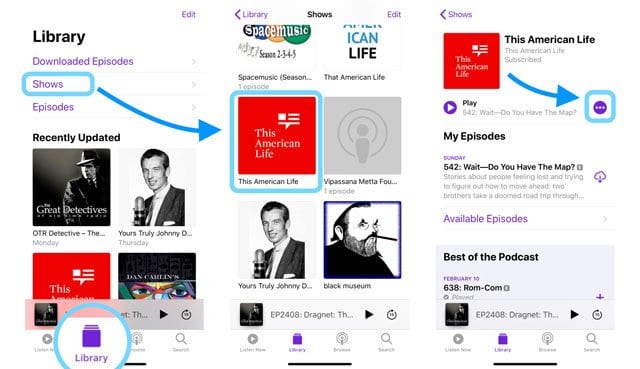
Nell’applicazione Podcast, toccare la scheda “Biblioteca” e selezionare Mostra. Toccate lo show di cui volete modificare la sequenza. Successivamente, toccate i tre punti all’interno dell’icona a forma di cerchio all’estrema destra della riga di gioco.

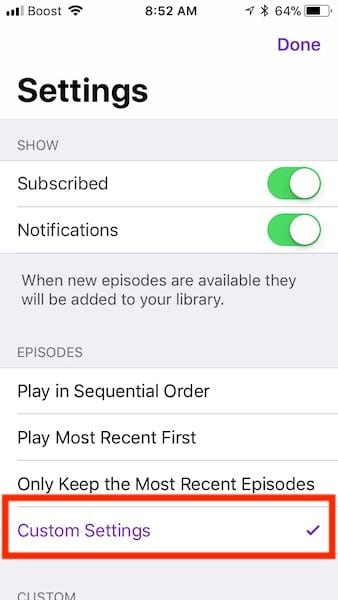
In questa schermata successiva, scegliere Impostazioni e sotto Episodi , selezionare Impostazioni personalizzate .

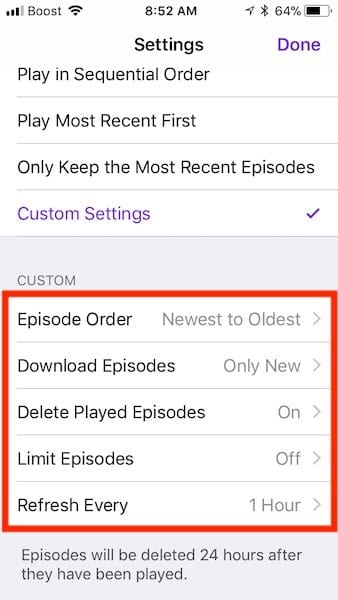
Qui potete scegliere di cambiare l’ordine degli episodi da “Nuovo a Vecchio” o scegliere “Vecchio a Nuovo”.

Come personalizzare le opzioni per il tuo Podcast Show

Non solo potete personalizzare l’ordine degli episodi dei vostri show podcast preferiti, ma potete anche modificare altre opzioni di impostazione per sintonizzare l’esperienza a vostro piacimento.

Iniziare con Download Episodes nell’area Custom Settings (Impostazioni personalizzate). L’opzione predefinita è “Solo nuovo”. Puoi cambiarla in “Tutti non riprodotti” se vuoi scaricare gli episodi più vecchi che ti sei perso. Puoi anche impostarla su Off e scaricare manualmente gli episodi.

Se si decide di impostarlo per il download di dati nuovi o non riprodotti, si consiglia di controllare le impostazioni di alto livello per l’utilizzo dei dati cellulari, se questo è un problema. Toccare su Settings &gt; Podcasts &gt; e scegliere di abilitare ‘Only Download on WiFi’.

Allo stesso modo, è possibile contrassegnare gli episodi da cancellare per risparmiare spazio di memoria una volta ascoltati, abilitando l’opzione “Delete Played Episodes” nelle impostazioni principali dell’app podcast.

Nelle impostazioni personalizzate per il Podcast show, è anche possibile personalizzare le impostazioni degli episodi limite e scegliere tra una varietà di opzioni per soddisfare le proprie preferenze.

Qui potete anche personalizzare la frequenza di aggiornamento degli episodi per i vostri show podcast nelle impostazioni personalizzate.

Prendetevi il tempo di esplorare queste impostazioni per sfruttare al meglio le opzioni più adatte a voi.

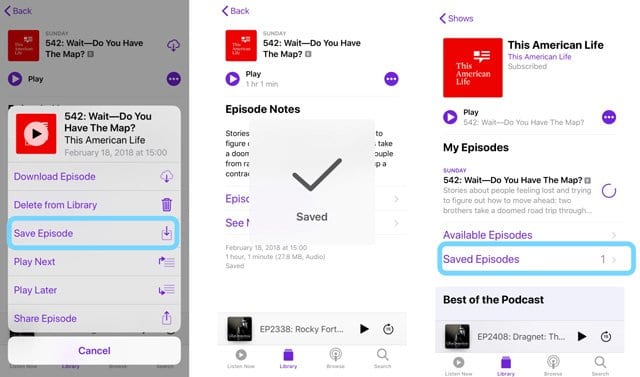
Salva il tuo Podcast

  • Selezionate il vostro Podcast Biblioteca e scegliete Spettacoli
  • Toccare il nome dello show podcast
  • Scegliere l’episodio specifico che si desidera salvare da My Episodes,Available Episodes o Previously Played
  • Premere il pulsante Altro (quei 3 piccoli punti in un cerchio)
  • Dal menu a comparsa, scegliere di salvare l’episodio
    • Se avete già salvato l’episodio, non vedete l’opzione da salvare in questo menu
    • iOS conferma sullo schermo che l’episodio Podcast è stato salvato

Trova i Podcast salvati

  • Toccare Biblioteca
  • Scegliete il particolare podcast che volete ascoltare
  • Nella pagina principale di quel podcast, scorrete tutti i miei episodi
  • Trovate gli episodi disponibili, gli episodi salvati e quelli riprodotti in precedenza
  • Toccare Episodi salvati

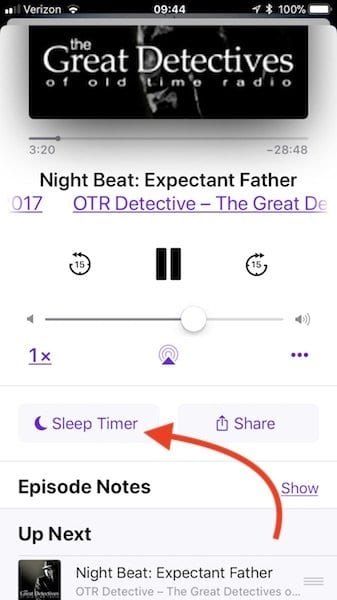
Come impostare un timer di sospensione con Podcast in iOS 13-11 e iPadOS

L’impostazione del timer di spegnimento è relativamente semplice. L’opzione si trova sotto la schermata Now Playing.

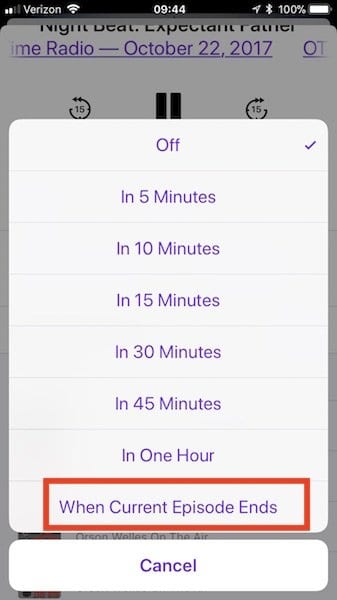
Toccare il pulsante Sleep Timer e scegliere il limite di tempo che si desidera utilizzare o impostarlo per andare a dormire dopo la fine dell’episodio in corso di riproduzione.

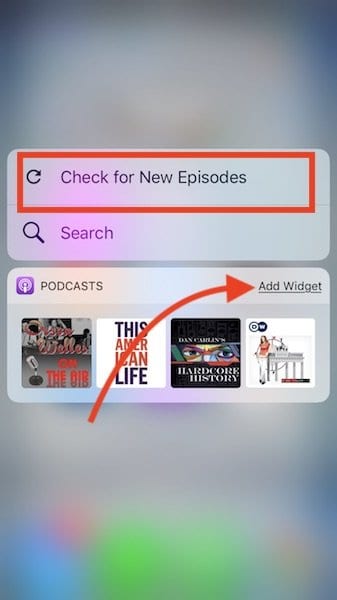
Potete anche scegliere di aggiungere l’app Podcast al vostro iPhone Widget per un facile accesso. Questo widget consente di iniziare a riprodurre gli episodi di un determinato show semplicemente toccando l’icona dello show sul widget podcast.

Quando si tocca in 3D sull’applicazione Podcast sulla schermata iniziale, si trova la possibilità di aggiornare i podcast e di aggiungere nel widget podcast al proprio iPhone.

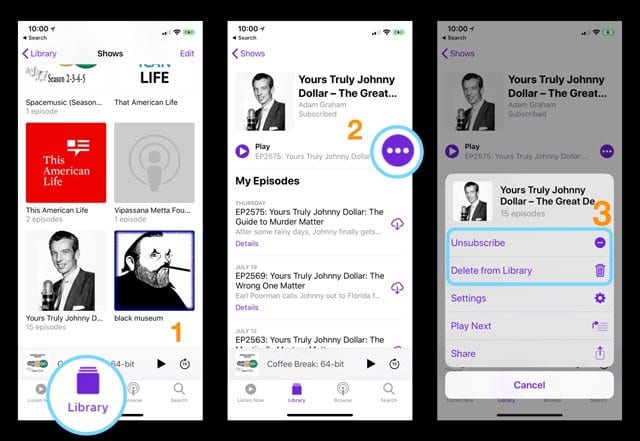
Come annullare l’iscrizione ai podcast con iOS 13-11 e iPadOS

Disdire l’abbonamento ai podcast via iPhone, iPad o iPod Touch

  • Vai su Podcast; Biblioteca; Mostra per vedere questa lista di podcast a cui sei attualmente iscritto
  • Scegliere lo spettacolo o gli spettacoli da cui si desidera annullare l’iscrizione
  • Toccare il podcast, quindi toccare i tre punti in un cerchio viola
  • Scegliere Cancellare l’iscrizione dalla lista delle opzioni
    • Il/i vostro/i dispositivo/i non scarica più alcun nuovo episodio
    • Se avete smesso di ascoltare uno show, non vedete l’opzione di disdire l’abbonamento
  • Selezionare Delete from Library per rimuovere tutti gli episodi scaricati dal/i dispositivo/i
    • Gli episodi scaricati non hanno un’icona iCloud accanto, quindi è necessario cancellare questi

Quando si annulla l’iscrizione a uno show, gli episodi della vostra Biblioteca e quelli scaricati sul vostro dispositivo per l’ascolto offline non vengono rimossi. Per annullare l’iscrizione e cancellare tutti gli episodi dalla Library e dal dispositivo, toccare i tre punti e poi toccare Delete from Library .

Disdire l’abbonamento a un podcast in iTunes

  • Toccare i tre punti a destra del titolo dello show e scegliere Unsubscribe Podcast
  • Per cancellare un episodio specifico, fare clic con il tasto destro del mouse o Control-click sull’episodio e scegliere Elimina dalla libreria

Disdire l’abbonamento a un podcast su una Apple TV

  • Scorrere fino alla fine dell’elenco degli episodi non riprodotti, quindi selezionare Impostazioni Podcast
  • Sotto Show, modifica sottoscritta per annullare l’iscrizione

In sintesi

Ci auguriamo che alcuni di questi elementi vi forniscano maggiore chiarezza sull’utilizzo dell’applicazione podcast in iOS 11+.

Se siete aperti ad esplorare applicazioni di terze parti per ottenere il meglio dalla vostra esperienza di ascolto podcast, si consiglia di controllare Overcast o l’applicazione Pokectcast nell’app store. Potete anche saperne di più sull’esperienza iOSPodcast dal sito Apple.

Fateci sapere nei commenti qui sotto se avete domande o se volete condividere un vostro consiglio preferito quando si tratta di utilizzare i Podcast su iPhone o iPad.

<
Apple Watch Series 4 Rumor Roundup – Cosa aspettarsi dal 2018 indossabile

Apple farà il debutto di un nuovo Apple Watch quest’anno. Probabilmente è un dato di fatto. Sfortunatamente, non siamo sicuri di quale sarà l’aspetto del dispositivo – presumibilmente la Serie 4 – o quali caratteristiche includerà.

Naturalmente, Apple avrebbe bisogno o di ingrandire leggermente le dimensioni del case o di fare spazio modificando altri componenti interni.

Tuttavia, è una delle caratteristiche più attese e probabili per la prossima generazione di Watch.

A (leggermente) Display più grande

Kuo, che ha un’esperienza estremamente solida nel prevedere le prossime mosse di Apple, ha un’altra previsione per la Serie 4.

Vale a dire, l’analista pensa che il dispositivo sfoggerà un display più grande di circa il 15% rispetto alle generazioni precedenti.

Come con la batteria più grande, Apple potrebbe fare spazio all’urto del display aumentando leggermente le dimensioni della Serie 4.

Ma l’azienda di Cupertino, in California, potrebbe anche dare all’Apple Watch il “trattamento iPhone X” e snellire le già snelle lunette sull’indossabile.

Specifiche aggiornate

Va da sé che ci aspettiamo che la prossima generazione di Apple Watch sia dotata di un chip più veloce e di altri aggiornamenti di routine.

Oltre a ciò, le perdite suggeriscono che il dispositivo potrebbe esibire una tecnologia di circuito stampato a cristalli liquidi a polimeri a cristalli liquidi potenziata per la sua antenna cellulare.

Ciò potrebbe portare a segnali LTE migliori e più stabili per il dispositivo, come sottolinea Kuo di KGI Securities. Ma potrebbe anche significare una maggiore resistenza al calore e all’umidità, grazie alle proprietà intrinseche della tecnologia LCP.

Altro watchOS 5 Caratteristiche

watchOS 5 sarà probabilmente dotato di alcuni importanti aggiornamenti. Ma non si è parlato molto di ciò che questi aggiornamenti potrebbero comportare.

Si parla, tuttavia, dell’introduzione di un nuovo framework di sviluppo chiamato StreamKit .

Permetterebbe agli orologi Apple con funzionalità LTE di ricevere notifiche push. Potrebbe anche consentire, tra le altre caratteristiche, l’utilizzo di applicazioni musicali di terze parti come Spotify.

Inoltre, ci sono rapporti di blog che Apple potrebbe essersi preparata per consentire finalmente ai volti di terzi WatchOS in un prossimo aggiornamento di watchOS. Naturalmente, resta da vedere se questo possa debuttare in watchOS 5.

Scommesse incerte

Le caratteristiche di cui sopra sono piuttosto probabili. Ma ci sono un sacco di altre voci relative a Apple Watch che potrebbero far pensare ad altri aggiornamenti.

Molti di questi finiranno probabilmente in un futuro Apple Watch. La parte non chiara è se saranno inclusi nell’Apple Watch Series 4.

Display MicroLED

Si dice che Apple stia sviluppando i suoi primi display microLED per i prodotti futuri.

MicroLED è una tecnologia di visualizzazione nascente che offre diversi vantaggi rispetto ai tradizionali schermi OLED. Permetterebbe inoltre ad Apple di ridurre la sua dipendenza da produttori terzi come Samsung Display.

Ma poiché la tecnologia è ancora agli inizi, è improbabile che venga utilizzata sugli smartphone per almeno un paio d’anni. In altre parole, probabilmente la vedremo sull’Apple Watch prima di qualsiasi altro dispositivo – forse anche sull’Apple Watch Series 4.

Uno dei vantaggi del microLED è che non richiede una retroilluminazione, che potrebbe permettere ad Apple di dimagrire un Apple Watch (e fare spazio ad altri aggiornamenti interni).

Tuttavia, vale la pena di notare che il costo per produrre display a microLED in scala potrebbe non essere fattibile per un dispositivo 2018. Quindi prendete questa voce di aggiornamento con un granello di sale.

Face ID

Mentre nulla è incastonato nella pietra, ci sono alcuni rumblings nel mulino di Apple voce che l’azienda potrebbe aggiungere Face ID al suo fiore all’occhiello indossabile.

Alcune di queste voci provenivano da Patently Apple, che ha scoperto diversi riferimenti all'”identificazione dell’utente” e alla “fotocamera” in relazione ai sensori Future Apple Watch.

La comodità di una TrueDepth Camera e di un Face ID su un Apple Watch è piuttosto chiara. Basta sollevare l’orologio e guardarlo per sbloccarlo.

Presumibilmente, l’aggiunta di una telecamera TrueDepth suggerisce anche una sorta di supporto di registrazione Animoji per l’orologio.

Naturalmente, l’indossabile di Apple in genere deve essere sbloccato solo una volta al giorno. Quindi l’effettiva utilità di una tale caratteristica è oggetto di dibattito.

Monitoraggio sanitario aggiornato

Lo scorso dicembre, Bloomberg ha riferito che Apple stava lavorando su una sofisticata tecnologia di elettrocardiogramma per un futuro indossabile.

Questa tecnologia includerebbe un sensore EKG integrato che renderebbe un Apple Watch molto più preciso e utile nel rilevamento di problemi cardiaci.

Naturalmente, una tale suite di sensori richiederebbe probabilmente l’approvazione dell’FDA – il che potrebbe far saltare completamente il consueto ciclo del prodotto. L’amministratore delegato di Apple Tim Cook ha dichiarato in passato di non voler far passare l’Apple Watch “attraverso” il processo di approvazione della FDA.

Si dice che ci siano anche altri sensori di salute per un futuro Apple Watch. Ma si imbatterebbero negli stessi problemi.

Ad esempio, si dice che Apple stia sviluppando un sensore non invasivo per il monitoraggio del glucosio, ma il New York Times riferisce che probabilmente manca ancora qualche anno.

In altre parole, queste potrebbero essere aggiunte dubbie per la Serie 4, a meno che Apple non abbia un asso nella manica – cosa che spesso fa.

Un design “più trendy”?

Ming-Chi Kuo di KGI Securities ha fatto un’altra previsione piuttosto vaga per la Apple Watch Series 4.

In una nota di ricerca, ha previsto che il dispositivo potrebbe presentare un fattore di forma che è “più alla moda”, ma non ha approfondito ciò che intendeva dire.

Non è chiaro se queste modifiche siano miglioramenti cosmetici minori o una revisione del design. Eppure, Apple non ha cambiato il design complessivo dell’Apple Watch dal suo debutto nel 2015. Quindi è probabilmente in ritardo per un aggiornamento dello stile.

A questo punto, è importante notare che l’Apple Watch Series 4 non avrà probabilmente un quadrante circolare. Anche se i brevetti Apple per tale tecnologia sono emersi di recente, non è probabile che adotti quel design così presto.

Ci sono anche brevetti che raffigurano un orologio Apple Watch con un display continuo che scorre nel cinturino dell’orologio. Anche se è una possibilità entusiasmante, probabilmente non è in programma per quest’anno.

Bande intercambiabili avanzate

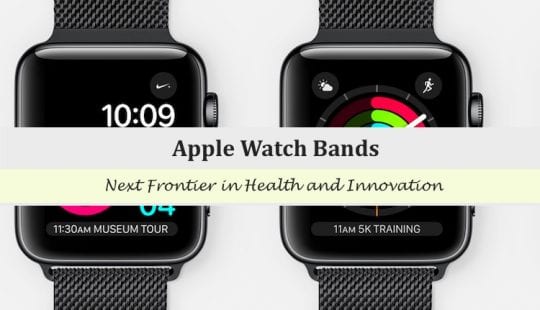
Questa potrebbe essere una delle voci pervasive per un futuro Apple Watch: bande “intelligenti” modulari. L’idea è che Apple potrebbe spostare parte della sua tecnologia dei sensori sui cinturini dell’Apple Watch.

In alternativa, Apple potrebbe aggiungere a un accessorio nuove funzionalità e tecnologie (come una fotocamera o i suddetti sensori per la salute). Per quanto riguarda i sensori per la salute, Apple potrebbe andare in giro a dover sottoporre l’Apple Watch stesso all’approvazione della FDA.

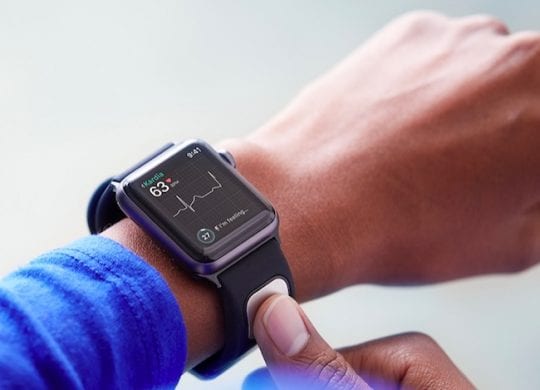
Invece, potrebbe semplicemente sottoporre all’approvazione una banda con un sensore sanitario. (Vale la pena di notare che c’è già una banda Apple Watch dotata di EKG sul mercato con l’approvazione della FDA).

Apple ha una varietà di brevetti relativi alle bande modulari o alla tecnologia smart band. Alcuni di questi sono stati depositati già nel 2015.

Lo spostamento di alcuni componenti nella banda potrebbe anche portare ad un orologio più sottile e ad un maggiore spazio interno per una batteria.

Naturalmente, prendete tutto questo con un mucchio di sale. Non abbiamo sentito nulla di conclusivo sulle band intelligenti per un’uscita di quest’anno – ma Apple potrebbe sorprenderci.

Data di uscita &amp; Prezzi

L’Apple Watch Series 4 farà probabilmente il suo debutto all’evento annuale autunnale di Cupertino. Di solito si svolge intorno a settembre di ogni anno.

Per quanto riguarda i prezzi, è più difficile da dire. Se la Serie 4 è più che altro un upgrade incrementale, ci aspettiamo che i punti di prezzo rimangano in gran parte gli stessi.

Naturalmente, se l’orologio Apple viene revisionato con l'”iPhone X”, il prezzo potrebbe salire.

(Anche se, in questo scenario, ci aspettiamo che una versione “legacy” rinunci a queste caratteristiche e venga offerta a un prezzo più basso).

Bluetooth non funziona dopo l’aggiornamento di iOS o mac OS?

Molti dei nostri lettori segnalano che il Bluetooth non funziona con le cuffie, l’audio dell’auto e altri dispositivi audio abilitati al Bluetooth a seguito degli aggiornamenti a iOS e Mac OS. Anche alcuni utenti con apparecchi acustici Bluetooth riferiscono che non funzionano più! E i sintomi includono crepitii, statica, forcellini, salti e schiocchi. Non va bene per niente, soprattutto per gli ipoacusici.

Gli iFolks che usano il Bluetooth nella loro esperienza di autosalvataggio, disconnessioni audio frequenti, occasionali choppiness, un sacco di statica, e anche le chiamate telefoniche che si bloccano quando si cerca di terminare le chiamate. Di conseguenza, questi problemi del Bluetooth rendono l’ascolto delle vostre melodie preferite o la chiamata di una persona cara un’esperienza poco divertente. E per gli iFolks che usano apparecchi acustici Bluetooth, questa è una sfida importante per la qualità della vita.

Rapporti attuali di Bluetooth non funzionante in iOS 10 e macOS Sierra

Sulla base di questi numerosi rapporti, sembra cheOS 10.2.1 abbia un bug nel Bluetooth che non funziona e che deve essere corretto. Di conseguenza, ci aspettiamo che il prossimo aggiornamento a iOS emacOS indirizzi e risolva questi problemi di Bluetooth.

Articoli correlati

  • Apple iOS 10.2.1 Problemi
  • Rimuovere i dispositivi Bluetooth dal MacBook

Quindi diamoci da fare!

Bluetooth non funzionanteTip

Fino ad allora, c’è una soluzione che sembra funzionare per la maggior parte degli iFolks. Spegnere l’LTE quando si usano le cuffie Bluetooth e altri dispositivi audio risolve i problemi per ora. E molti dei nostri lettori riferiscono che questa soluzione temporanea funziona in modo affidabile. Si prega di notare che spegnendo LTE si riduce la velocità dei dati a 4G, 3G, e anche 2G o EDGE quando non si è connessi al WiFi. E ricordate che LTE è notevolmente più veloce di 3G, 4G, 2G, o EDGE. Quindi un notevole cambiamento di velocità fa parte di questa soluzione.

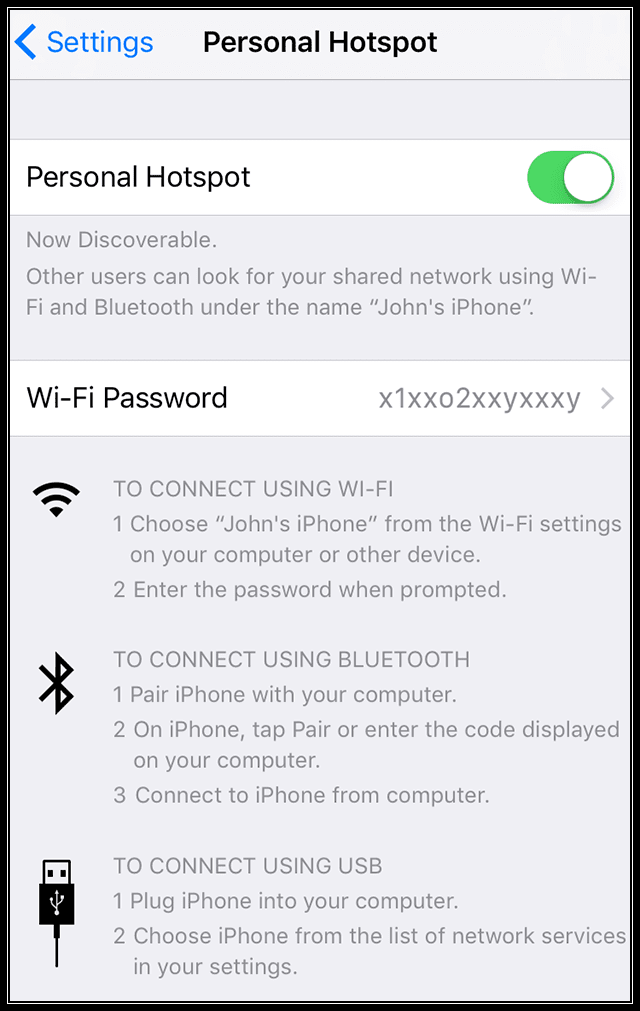
Altri lettori suggeriscono di utilizzare un hotspot personale. Andare su Settings&gt;Personal Hotspot, sostituire la password WiFi dal suo difetto, accendere l’Hotspot, e infine spegnere il WiFi. Ora prova ad accoppiare di nuovo il tuo dispositivo (o i tuoi dispositivi Bluetooth).

Se non trovate il Personal Hotspot, ci sono due posti dove cercare. Controlla Impostazioni; Hotspot personale. Se non c’è, allora controlla Impostazioni; Cellulare; Hotspot personale. Se non riesci a trovare o ad attivare il Personal Hotspot, verifica che il tuo operatore wireless supporti i Personal Hotspot, abilitalo e che il tuo piano wireless lo supporti.

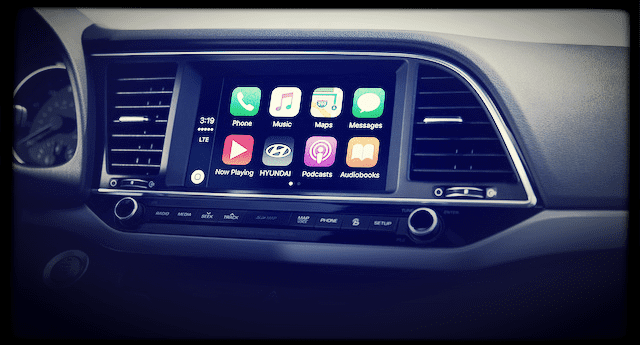
Per gli iFolks che usano il Bluetooth nelle loro automobili, il suggerimento LTE aiuta. Altre correzioni includono l’uso della radio Bluetooth per farla funzionare di nuovo. E a volte il riavvio risolve completamente il problema.

Suggerimenti per apparecchi acustici Bluetooth

  • Per gli apparecchi acustici Bluetooth, il logout da iCloud e poi la disconnessione da iCloud sembra essere d’aiuto
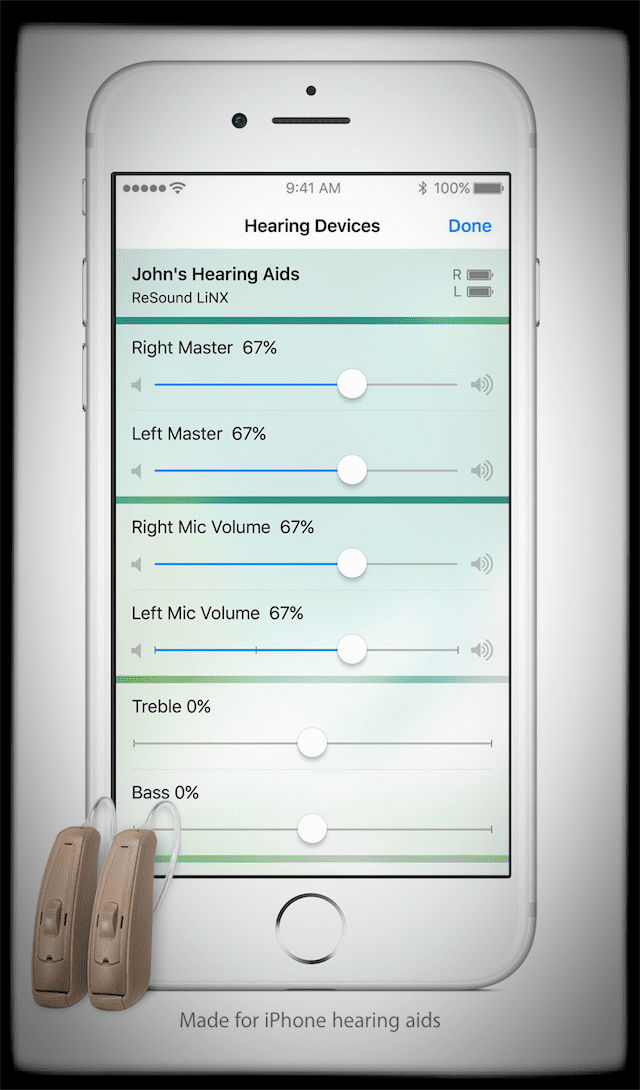
  • Dopo l’aggiornamento di aniOS, alcune applicazioni per gli apparecchi acustici sono diventate predefinite in “modalità demo”. Togliendolo dalla modalità demo tramite le impostazioni dell’app di solito si risolve il problema

Abilitare la modalità Demo significa che si esegue l’app senza connessione al sistema di apparecchi acustici.La modalità Demo simula le caratteristiche dell’app come se si fosse collegati ad un apparecchio acustico. Quindi, se l’apparecchio acustico Bluetooth non funziona dopo un aggiornamento a iOS, disattivare la modalità Demo in Impostazioni nell’app stessa. Consulta le informazioni di Apple per ulteriori informazioni sulle Impostazioni di accessibilità per apparecchi acustici di iOS.

Altre correzioni per Bluetooth non funzionante

  • Assicuratevi che il vostro iDevice e il dispositivo Bluetooth siano fisicamente vicini l’uno all’altro
  • Assicurarsi che l’accessorio Bluetooth sia acceso e completamente carico o collegato alla corrente
  • Attivare e disattivare il Bluetooth e poi riattivarlo.
    • Prova un paio di volte
  • Passare il dito verso l’alto per aprire Control Center, quindi toccare due volte l’icona Bluetooth per disattivare e riattivare il Bluetooth
  • ToggleOFF WiFi, riavviare iDevice e dispositivo Bluetooth, e poi riaccendere il WiFi
  • SlideBluetooth OFF quindi riavviare il vostro iPhone, iPad, altro iDevice o auto
  • Attivare la modalità aereo
    • SetWiFi on
    • Accendere il Bluetooth
    • Coppia con dispositivo Bluetooth
    • Disattivare il modo aereo per ottenere il segnale cellulare
  • Prova a riparare il tuo iDevice
    • Impostazioni; Bluetooth; Scegliere il dispositivo Bluetooth problematico
    • Toccare il tasto “i” (informazioni) accanto all’apparecchio
    • Toccare Dimentica questo dispositivo
    • Ora riparare i dispositivi tramite la modalità di scoperta
  • Reimpostare le impostazioni di rete
    • Impostazioni ;Generale ;Reset ;Reset Impostazioni di rete
    • Se necessario, inserire il codice di accesso
  • Attivare il modo aereo
    • Attivare Bluetooth e WiFi
    • Per tua informazione, non puoi fare telefonate
  • Disattivare la consegna su iPhone
    • Settings&gt;General&gt;Toccare Handoff &amp; Apps&gt consigliati;Passare da Handoff a Off
  • PersonalizzaImpostazioni Bluetooth
    • Generale&gt;Accessibilità&gt;Routing audio per auto;Selezionare “Auricolare Bluetooth” invece di automatico
  • Aggiornamento del software e del firmware dell’auto all’ultima versione
  • Sul vostro iPhone, disaccoppiate l’autoradio. Sul display della vostra auto, disaccoppiate il vostro iPhone e qualsiasi altro dispositivo. Riavviare l’auto e l’iPhone, poi accoppiare e ricollegare
  • Cancellare e reimpostare le impostazioni di Bluetooth della vostra auto
    • Rimuovere il fusibile dell’unità di infotainment per alcuni secondi e poi riparare l’iPhone
    • Scollegare la batteria dell’auto per qualche secondo, ricollegare e riparare l’iPhone
    • Entrambe queste soluzioni consentono al Bluetooth di funzionare di nuovo perché la vostra auto perde i dati memorizzati e le eventuali corruzioni della firma Bluetooth

fonte: Hyundai

Bluetooth non disponibile in Mac OS

Se si riceve il messaggio “Bluetooth non disponibile” quando si trasferiscono file via Bluetooth da iMac, MacBooks e altri desktop Mac, il file delle preferenze Bluetooth è potenzialmente corrotto.

Correzione del Mac OS Bluetooth non funzionante

  1. Cancellare le preferenze Bluetooth
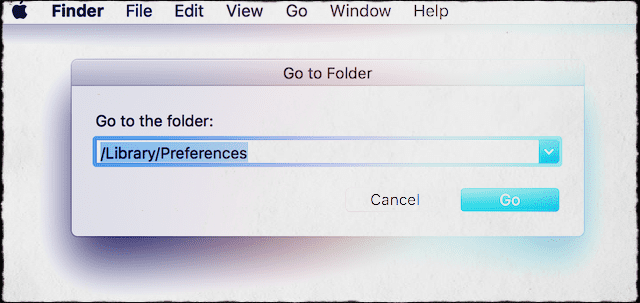
    1. Nel Finder Menu, selezionare Vai e vai alla cartella o premereCommand+Shift+G
      1. Tipo “/Libreria/Preferenze/”
      2. Individuare il file ” com.apple.Bluetooth.plist
    2. Cancellare questo file
    3. Spegnete il vostro Mac, scollegate tutti i dispositivi USB per almeno due minuti
    4. Avviare e ricollegare i dispositivi USB
  2. Se non funziona, ripetere i passi 1-3 e poi
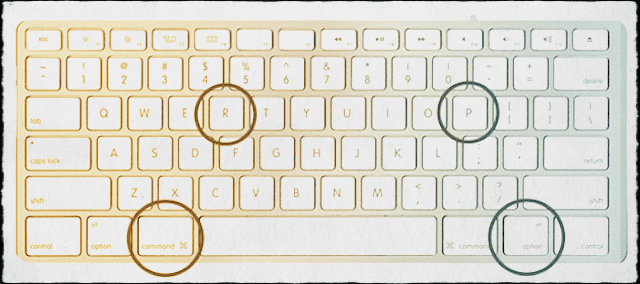
    1. Reset SMC
    2. Spegnere di nuovo
    3. Spegnete il vostro Mac, scollegate tutti i dispositivi USB per due minuti, avviate e ricollegate nuovamente i vostri dispositivi USB

Controllare le linee guida Bluetooth di Apple

Se le cose non vanno a modo tuo, dai un’occhiata alle ultime linee guida Apple per i profili Bluetooth supportati da iOS e assicurati che il tuo iDevice supporti i tuoi dispositivi Bluetooth

Apple aggiorna regolarmente le sue informazioni sull’uso del Bluetooth con i suoi iDevices e le vostre automobili, quindi è sempre una buona idea controllare il supporto Apple.

Riepilogo

I dispositivi abilitati al Bluetooth fanno parte della nostra vita digitale. Arricchiscono le nostre corse in auto, le esperienze di trasporto pubblico, i circuiti di allenamento e la nostra routine quotidiana. Quando abbiamo bisogno di un po’ di tempo da soli anche tra la folla, le nostre cuffie o gli auricolari Bluetooth ci regalano un po’ di serenità. Così, quando è una strada accidentata nelle prestazioni del Bluetooth, scuote le cose in modo terribile.

Si spera che uno o più di questi consigli su come attivare il Bluetooth abbia funzionato per voi. Abbiamo anche alcune risorse aggiuntive da consultare nel nostro archivio di articoli sul Bluetooth.

Risorse Bluetooth

  1. Bluetooth Greyed Out o Dim
  2. Problemi con il Bluetooth sui modelli di iPhone 5
  3. Risoluzione dei problemi Bluetooth
  4. Problemi con il Bluetooth su iPad

<