All posts by jrk13

Come utilizzare Dual SIM ed eSIM su iPhone 11, XR, SE e XS

Apple ha finalmente introdotto le funzionalità dual-SIM sui suoi modelli iPhone 11, XS, SE (seconda generazione), XR, il che significa che ora è possibile avere due diversi numeri di telefono associati a un singolo iPhone. Per la gente appesantita da due telefoni con uno per il lavoro e uno per uso personale, l’aggiunta del supporto per la doppia SIM e l’eSIM su iPhone è una notizia davvero gradita!

E per tutti voi che amate viaggiare a livello internazionale ma non amate le bollette dati che a volte sorprendono, con la doppia SIM e la tecnologia eSIM, potete aggiungere un piano dati locale (sì locale) quando viaggiate al di fuori del vostro paese o della vostra regione. Davvero fantastico!

Il vostro iPhone deve eseguire iOS 12.1.1 o successivo per supportare la tecnologia eSIM. Se volete un eSIM da un vettore diverso dalla vostra attuale SIM, il vostro iPhone deve essere sbloccato.

Qual è la differenza tra Dual SIM ed eSIM su iPhone?

In sostanza nulla – sia la doppia SIM che l’eSIM consentono di avere due piani distinti sul vostro iPhone 11, XR, SE (seconda generazione) e XS/XS Max. Entrambi vi danno due numeri di telefono per effettuare e ricevere chiamate e messaggi di testo.

Tuttavia, il vostro iPhone può utilizzare una sola rete dati alla volta, come avviene per i telefoni eSIM e dual-SIM.

Cos’è un eSIM?

eSIM è l’acronimo di SIM integrata. È una soluzione software invece che fisica. E non è così nuova per i prodotti Apple come si pensa!

Apple utilizza eSIM in dispositivi come i modelli Apple Watch LTE (come la Serie 3 e 4) e alcuni modelli di iPad Pro.

La differenza principale è che un eSIM è una SIM digitale, mentre la doppia SIM è un telefono che ha fisicamente due slot per schede SIM. Con eSIM, non c’è bisogno di due schede SIM.

Invece, il vostro eSIM attiva un piano mobile senza dover utilizzare una carta SIM fisica, che eSIM è memorizzato digitalmente sul vostro iPhone.

E potete anche memorizzare più eSIM sul vostro iPhone. Tuttavia, è possibile utilizzare un solo eSIM alla volta.

Cosa sono il mio iPhone 11, XR, SE e XS Have-Dual SIM o eSIM?

eSIM su iPhone è offerto sulla maggior parte dei modelli di iPhone 11, XR e XS/XS Max in tutto il mondo, ad eccezione della Cina continentale, Hong Kong e Macao.

Per la Cina (e le sue regioni) i modelli iPhone 11, XS/XS Max e iPhone XR sono dotati di doppia SIM con due slot per schede nano-SIM.

Un eSim può essere utilizzato con un servizio VOIP?

Al momento non è possibile utilizzare VOIP per eSIM.

eSIM è disponibile per i clienti dei carrier di telefonia mobile e cellulare che supportano la tecnologia eSIM di Apple.

Come impostare la doppia SIM sul vostro iPhone
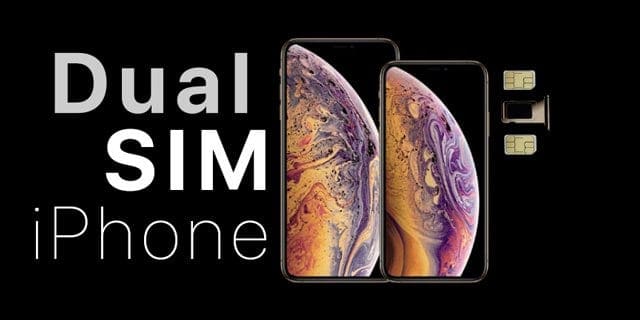
Per utilizzare la doppia SIM, è necessario un modello di iPhone 11, SE (seconda generazione), XS/XSMax, o iPhone XRe due schede nano-SIM. E ricordate, le doppie SIM fisiche sono per la Cina continentale e i suoi territori, come Hong Kong e Macao.

Se si utilizzano due diversi vettori, è necessario anche un iPhone sbloccato.

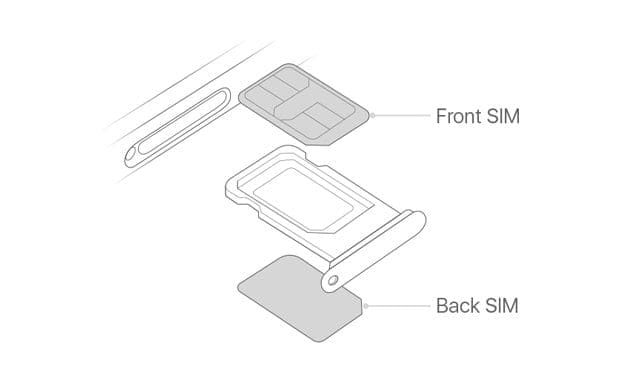
Come installare le doppie schede Nano-SIM (per la Cina e i suoi territori)

  1. Aggiornamento all’ultima versione di iOS (almeno iOS 12.1)
  2. Inserire una graffetta o un utensile per l’espulsione della SIM nel piccolo foro del vassoio della SIM card
  3. Rimuovere il vassoioSIM
  4. Cerca la tacca in un angolo della nuova carta SIM
  5. Posizionare la nuova carta SIM nella parte inferiore del vassoio – si adatta solo in un modo, a causa della tacca
  6. Inserire l’altra scheda SIM nel vassoio superiore
  7. Reinserire il vassoio SIM nel dispositivo
Come impostare eSIM sul vostro iPhone

  • Aggiornamento all’ultima versione di iOS (12.1 o superiore)
    • Si noti che le prime versioni pubbliche di iOS 12 (12.0 & 12.0.1) non supportano eSIM
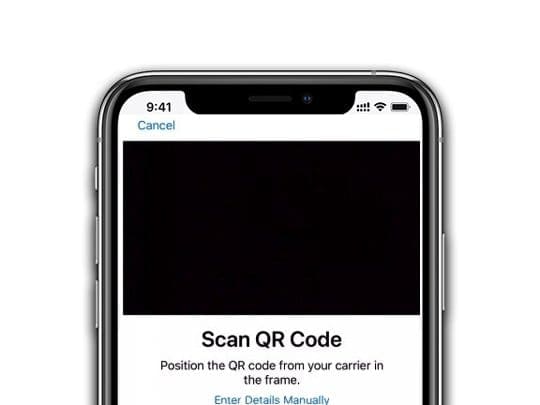
  • Ottenere un codice QR dal carrier, utilizzare l’applicazione del carrier, se disponibile, o inserire manualmente le informazioni eSIM
    • Il vostro supporto wireless deve supportare la tecnologia eSIM
    • Se si utilizzano due diversi vettori (come quando si viaggia), il vostro iPhone deve essere sbloccato
    • Se un supporto CDMA (come Verizon o Sprint) fornisce il vostro nano-SIM fisico (SIM principale), il vostro eSIM non può supportare anche CDMA

Se si dispone di un codice QR

  1. Vai a Impostazioni ;Cellulare
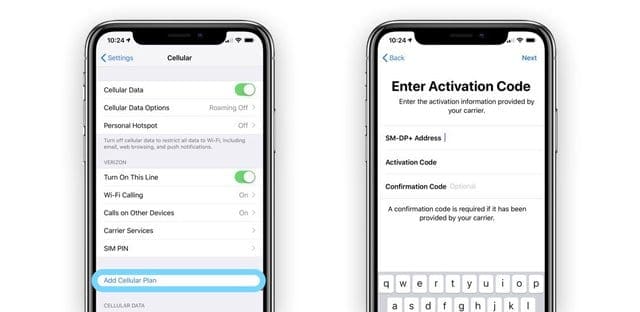
  2. Toccare Aggiungi piano cellulare
  3. Scansione del codice QR
    1. Inserire un codice di attivazione se richiesto
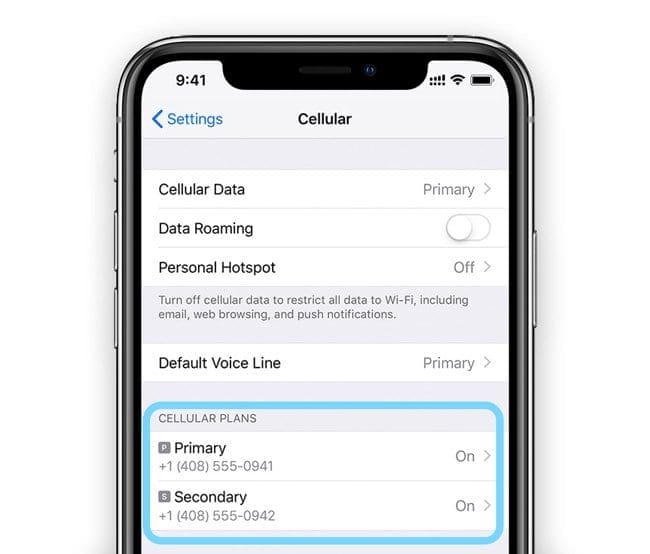
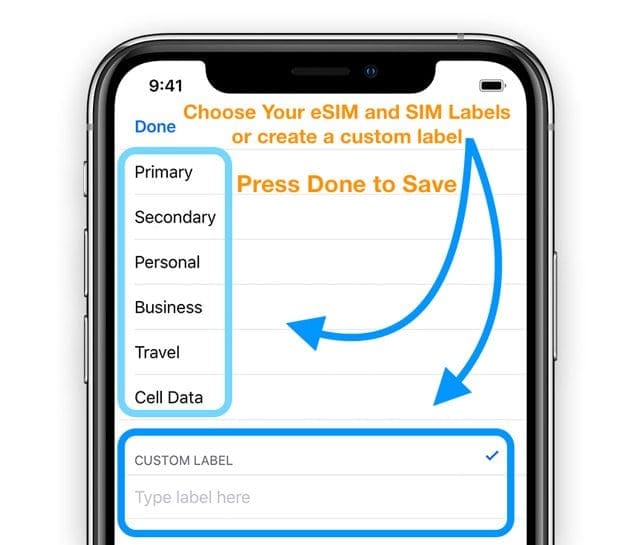
  4. Non dimenticate di etichettare il vostro nuovo piano in modo da poter differenziare i vostri piani
    1. La vostra SIM principale è impostata di default sull’etichetta Primaria, ma è possibile modificarla
    2. Ad esempio, etichettare uno come lavoro e l’altro come casa o uno come casa e un altro come viaggio
    3. Le etichette aiutano a identificare quale piano è attivo, quale numero sta ricevendo una chiamata o un messaggio di testo e così via
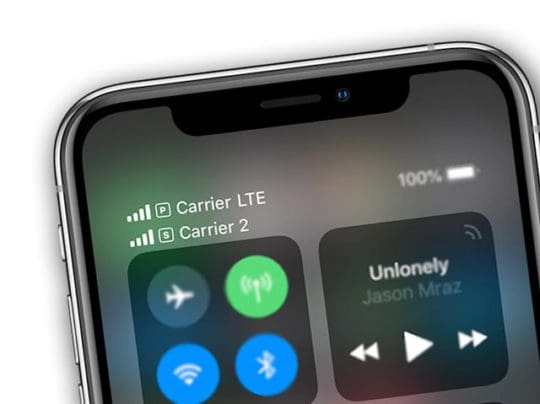
  5. Apri Control Center, dovresti vedere entrambi i tuoi piani in alto a destra o quando vai a Settings > Cellular
Se si utilizza un’applicazione del vettore

  1. Installare l’App sul vostro iPhone, se non è già installata
  2. Aprire l’App e acquistare un piano direttamente tramite l’app
    1. L’App riconosce il supporto eSIM del vostro iPhone
  3. Seguire le indicazioni in-app e creare un nuovo piano
  4. Non dimenticate di etichettare il vostro nuovo piano in modo da poter differenziare i vostri piani
    1. La vostra SIM principale è impostata di default sull’etichetta Primaria, ma è possibile modificarla
    2. Ad esempio, etichettare uno come lavoro e l’altro come casa o uno come casa e un altro come viaggio
    3. Le etichette aiutano a identificare quale piano è attivo, quale numero sta ricevendo una chiamata o un messaggio di testo e così via
  5. Apri Control Center, dovresti vedere entrambi i tuoi piani in alto a destra o quando vai a Settings > Cellular

Se si immettono manualmente le informazioni eSIM

  1. Vai a Impostazioni ;Cellulare (o Cellulare)
  2. Scorrere l’elenco delle opzioni e toccare Aggiungi piano cellulare
  3. Nella parte inferiore dello schermo, toccare Immettere i dettagli manualmente
  4. Inserite nelle informazioni eSIM (come numero di telefono e altre informazioni sul conto) fornite dal vostro operatore eSIM
  5. Non dimenticate di etichettare il vostro nuovo piano in modo da poter differenziare i vostri piani
    1. La vostra SIM principale è impostata di default sull’etichetta Primaria, ma è possibile modificarla
    2. Ad esempio, etichettare uno come lavoro/business e l’altro come casa/personale o uno come casa e un altro come viaggio
    3. Le etichette aiutano a identificare quale piano è attivo, quale numero sta ricevendo una chiamata o un messaggio di testo e così via
  6. Apri Control Center, dovresti vedere entrambi i tuoi piani in alto a destra o quando vai a Settings > Cellular

Come impostare eSIM su Verizon Wireless

Solo i piani mensili post-pagati possono beneficiare del servizio eSIM. I piani prepagati non si qualificano.

Per utilizzare eSIM sul vostro iPhone con un piano Verizon Wireless, utilizzate la My Verizon App.

  1. Scaricare e installare l’applicazione My Verizon tramite l’App Store
  2. Copia l’IMEI del tuo iPhone andando su Impostazioni; Generale; Informazioni su e individua il tuo IMEI della SIM digitale
    1. Toccare e tenere premuto questo numero e copiarlo
  3. Aprire l’applicazione My Verizon App
  4. Scegliere Iscriviti ora
  5. Quando vi viene chiesto, incollate o inserite la vostra SIM digitale IMEI
  6. Selezionare Check Eligibility
  7. Se idoneo, scegliere Let’s Go
  8. Seguire le istruzioni a video per attivare il servizio eSIM selezionando un numero di telefono, creando un PIN e selezionando un piano e così via
  9. Una volta completata, si riceve un’e-mail con un codice QR
  10. Seguire le istruzioni elencate sopra nella sezione Se si dispone di un codice QR

Come impostare eSIM su AT&T

  1. Copiare o annotare il numero IMEI dell’iPhone andando su Settings > General > About
  2. Ordinare e attivare un nuovo piano di attivazione eSIM tramite il sito web di AT&T
    1. Inserite il vostro modello di iPhone o il suo numero IMEI
    2. Ordinare una nuova attivazione eSIM e attivarla
  3. Andare a Impostazioni; cellulare; aggiungere piano cellulare
  4. Scansione del codice QR
  5. Seguire le istruzioni elencate sopra nella sezione Se si dispone di un codice QR

Cambiare le informazioni dell’etichetta eSIM per Dual SIM ed eSIM su iPhone

  1. Vai a Impostazioni ;Cellulare
  2. Toccare il numero di cui si vuole cambiare l’etichetta
  3. Selezionare l’etichetta del piano cellulare e scegliere una delle etichette predefinite o creare la propria etichetta personalizzata
  4. Per le etichette personalizzate, toccare Fatto sulla tastiera al termine
Cambiare i valori predefiniti della linea telefonica mobile dell’iPhone

Per design, il vostro iPhone usa la vostra SIM fisica come numero di telefono principale per cose come iMessage, FaceTime, e per chiamate e messaggi a persone che non sono nei vostri contatti.

Per le persone che utilizzano iOS 13 e superiori, entrambi i numeri di telefono possono effettuare e ricevere chiamate con l’applicazione Phone app e FaceTime e inviare e ricevere messaggi utilizzando iMessage, SMS e MMS. iOS 13+ utilizza la tecnologia Dual SIM Dual Standby (DSDS) che consente al telefono di entrambe le SIM di effettuare e ricevere chiamate.

Tuttavia, come per le precedenti versioni iOS, il vostro iPhone può utilizzare una sola rete dati cellulare alla volta.

Modificare le impostazioni predefinite per utilizzare il vostro eSIM

  1. Vai a Impostazioni ;Cellulare
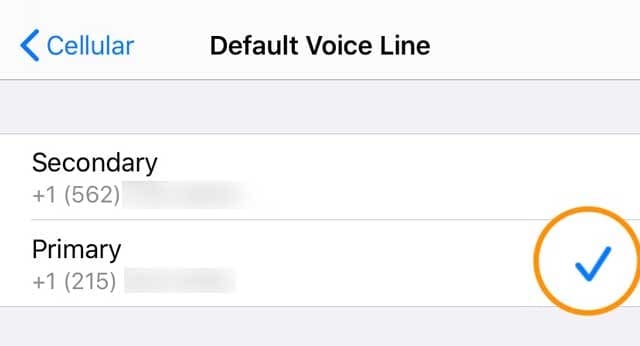
  2. Scorrere fino a Linea vocale predefinita (è possibile anche toccare Dati cellulari per apportare modifiche al numero del piano dati mobile)
  3. Contrassegnare la riga che si desidera come predefinita (per iOS 13 +)
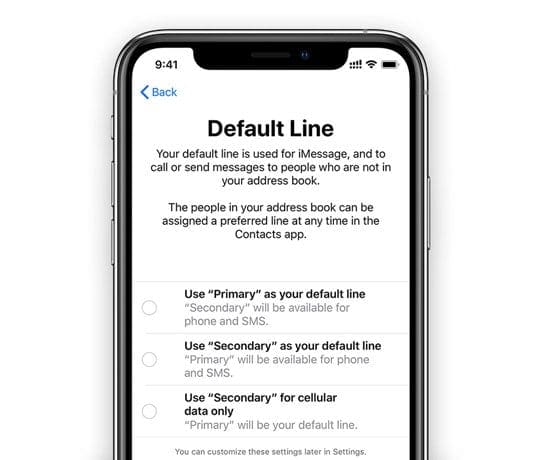
  4. Durante la configurazione e per le versioni di iOS 12, passare alla linea telefonica che si desidera utilizzare toccando ” Utilizzare (etichetta della linea) come linea predefinita ” “.
    1. Potete anche specificare se volete usare una linea solo per i dati cellulari
    2. “Usa la linea di default Primary asyour” significa che la tua Primaryline viene utilizzata per SMS, Data, iMessage e FaceTime mentre la tua Secondaryline è disponibile solo per voce e SMS
    3. “Usa la linea secondaria asyour predefinita” significa che la vostra linea secondaria viene utilizzata per voce, SMS, dati, iMessage e FaceTime mentre la vostra Primaryline è disponibile per voce e SMS
    4. “Usa Secondary solo per i dati cellulari” è ottimo per le persone che viaggiano al di fuori del loro paese o regione. Imposta la tua Primaryline per voce, SMS, iMessage, e FaceTime e la linea eSIM solo come dati cellulari (possono essere applicati dei costi, quindi controlla con il tuo operatore)
Switch Cellular Plan SIM o eSIM con Ease

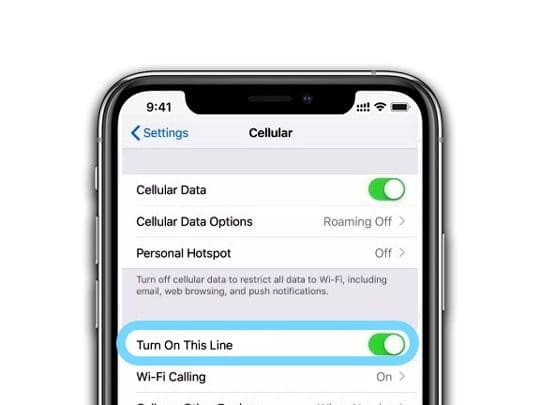
  1. Per cambiare eSIM, andare alle impostazioni ; cellulare
  2. Scorrere fino a Piani cellulari
  3. Toccare il piano che si desidera utilizzare o modificare
  4. Selezionare Accendere questa linea

Effettuare & Ricevere chiamate da entrambe le linee su iPhone eSIM e Dual SIM

Se si utilizza iOS 12, aggiornare a iOS 13+ in modo da poter ricevere chiamate quando si utilizza l’altro numero.

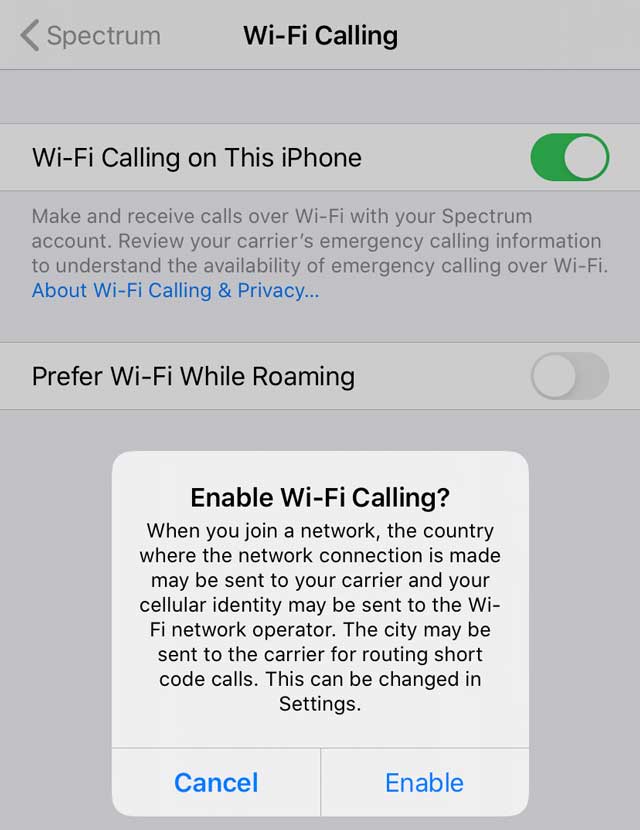
Con iOS 13 e superiori, quando sei su una chiamata, se i tuoi operatori supportano la chiamata WiFi e tu l’hai abilitata, puoi rispondere alle chiamate in arrivo sull’altro numero.

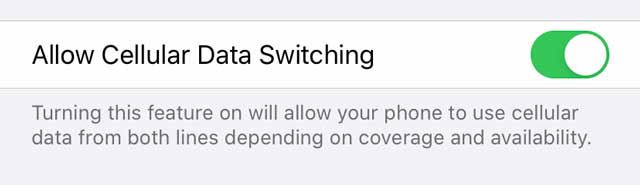
Affinché questo funzioni, è necessario commutare su entrambe le linee WiFi Calling su entrambe le lineeAND Allow Cellular Data Switching nelle impostazioni Celluar Data, anche se una linea non offre servizi dati.

  • Andare su Impostazioni
  • Ripetere per ogni riga
  • Andare su Impostazioni ; Dati cellulari e attivare Consentire la commutazione dei dati cellulari
Se si ignora la chiamata e si imposta la segreteria telefonica in precedenza, si riceve una notifica di chiamata persa e la chiamata viene automaticamente indirizzata alla segreteria telefonica.

Se i vostri operatori non supportano le chiamate WiFi, avete Consentire lo spegnimento dei dati cellulari, o non avete la chiamata WiFi attivata, tutte le chiamate in arrivo vanno direttamente alla segreteria telefonica quando siete su una chiamata.

Cambiare rapidamente da quale SIM o eSIM effettuare chiamate

Per impostazione predefinita, il vostro iPhone utilizza lo stesso numero che avete usato l’ultima volta che avete chiamato quel contatto. E quando chiamate un nuovo numero, il vostro iPhone utilizza la vostra linea vocale predefinita.

Ma puoi cambiare il tuo numero anche in viaggio!

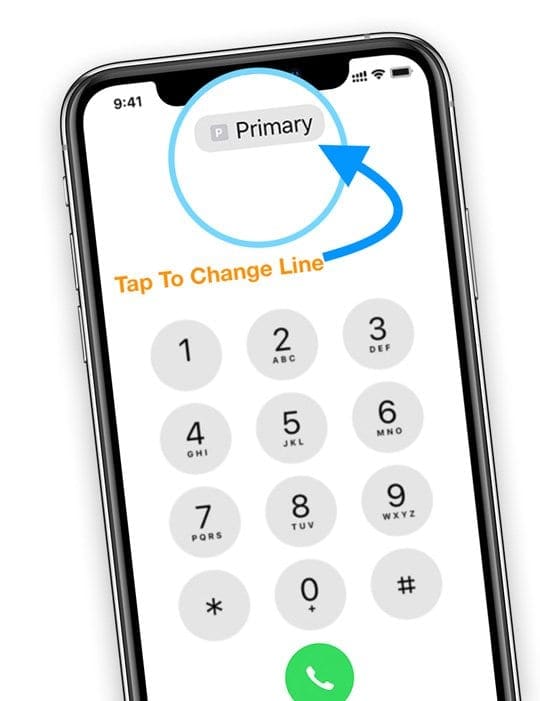
  1. Cambiare i numeri di telefono al volo prima di effettuare una chiamata toccando il tasto Primario nella parte superiore del combinatore telefonico
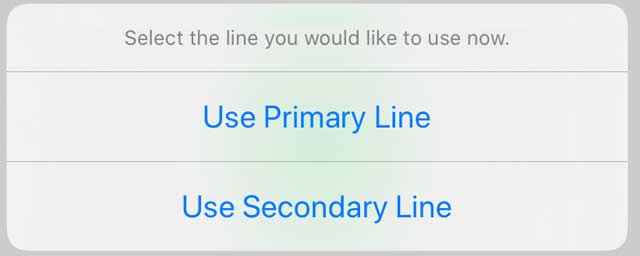
  2. Scegliere la linea SIM o eSIM che si desidera utilizzare
Potete anche specificare una linea specifica per le persone nella vostra App Contatti

  1. Toccare il contatto
  2. Toccare il pulsante Modifica
  3. Scegliere Linea preferita
  4. Toccare il numero che si desidera utilizzare con quel contatto

Cambiare rapidamente il piano dati cellulare

  • Vai a Impostazioni ;Cellulare
  • Toccare Dati cellulari
  • Toccare il numero che si desidera utilizzare i dati cellulari
  • Attivare Commutazione dati cellulari per commutare automaticamente le linee dati cellulari quando si è su una chiamata
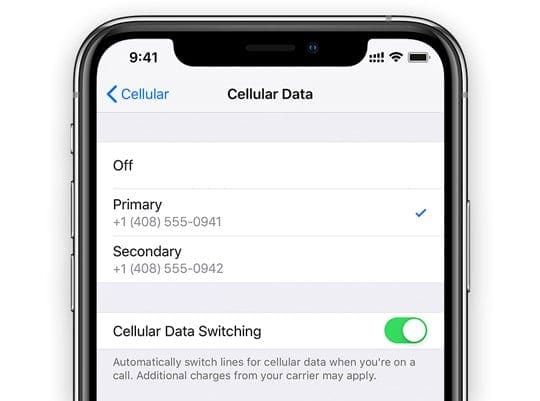
Quando si consente la commutazione dei dati cellulari e si riceve una chiamata vocale sul proprio numero solo voce, quel numero passa automaticamente all’uso della voce e dei dati. In questo modo si utilizzano sia la voce che i dati durante la chiamata.

Se disattivate Allowular Data Switching, quando siete su un numero vocale che non è il vostro numero di dati cellulari designato, i dati cellulari non funzioneranno mentre siete su quella chiamata.

Cambiare quale SIM o eSIM iMessage o FaceTime utilizza

Con iOS 13+, gli utenti possono utilizzare entrambi i numeri di telefono per iMessage e FaceTime.

Se si utilizza la versione iOS 12, è possibile utilizzare un solo numero di telefono per iMessage e FaceTime. È necessario impostare una linea predefinita per iMessage e FaceTime da utilizzare.

Per iOS 13 e oltre

Andare sotto Impostazioni; Messaggi; Inviare & Ricevere , e abilitare iMessage per entrambi i numeri di telefono.
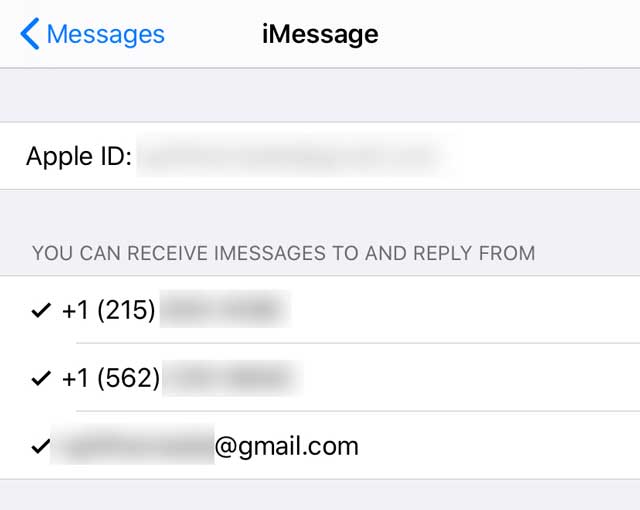
Sia i messaggi che FaceTime sono “appiccicosi”, nel senso che ricordano da quale numero hai scritto o chiamato l’ultima volta.

È possibile utilizzare aniMessage oSMS/MMS per inviare messaggi con entrambi i numeri di telefono e può cambiare numero di telefono prima di inviare aniMessage oSMS/MMS message

Come cambiare i numeri nei messaggi

  1. Messaggi aperti
  2. Toccare il pulsante Nuovo, nell’angolo in alto a destra dello schermo
  3. Inserisci il nome del tuo contatto
  4. Toccare il numero di telefono corrente o la sua etichetta (primario, secondario, aziendale e così via)
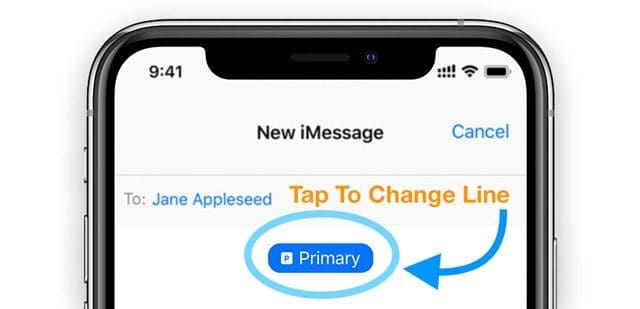
  5. Se si apre un thread precedente, toccare aprire la scheda di contatto, premere Modifica , e scegliere Linea preferita
  6. Scegliere il numero che si desidera utilizzare

Per iOS 12

  1. Vai a Settings > Messaggi o Settings > FaceTime
  2. Toccare iMessage & FaceTime Line
  3. Selezionare il numero di telefono che si desidera utilizzare

È anche possibile modificare i numeri all’interno di Messaggi o FaceTime toccando il pulsante blu della linea telefonica nel nuovo messaggio o nella sessione FaceTime.

Avete bisogno di più di un eSIM?

Se viaggiate molto per lavoro o per piacere e avete spesso bisogno di passare da un piano all’altro, potete memorizzare più di un eSIM sul vostro iPhone. Tuttavia, è possibile utilizzarne solo uno alla volta.

E ricordate che ogni eSIM richiede un proprio piano di trasporto unico.

Come passare da un eSIM all’altro?

  1. Toccare Impostazioni
  2. Selezionare il piano che si desidera utilizzare ora
  3. Toccare Accendere questa linea

Vuoi o hai bisogno di rimuovere un eSIM o nano-SIM per iPhone Dual SIM?
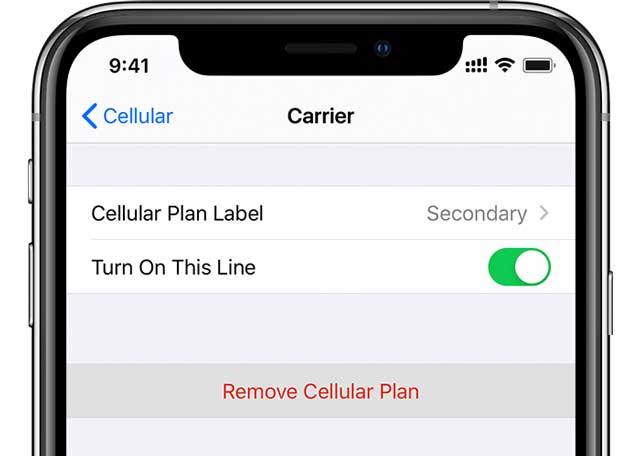
Se rimuovi una delle due schede SIM o cancelli una o più delle tue eSIM, il tuo iDevice mostra un messaggio di conferma della tua rimozione e ti informa che qualsiasi contatto associato alla linea eSIM (o doppia SIM) deve essere riassegnato.

HotSpot istantaneo non funzionante dopo l’installazione di eSIM?

Alcuni utenti hanno scoperto che dopo essere passati a eSIM sui loro iPhone, non sono in grado di accedere al servizio di hotspot istantaneo. L’hotspot istantaneo semplicemente non compare sui dispositivi Apple collegati.

È interessante notare che gli utenti con piani di dati attivi associati al loro account eSIM sono in grado di impostare un hotspot personale, ma l’hotspot istantaneo non funziona.

Ci sono alcune soluzioni per questo problema.

Il primo è quello di utilizzare una SIM fisica. Quando si collega una SIM fisica, l’Hotspot istantaneo funziona senza problemi. Alcuni utenti hanno superato questo handicap mantenendo una SIM prepagata casuale di un altro operatore nello slot SIM come soluzione alternativa.

Altri utenti sono stati in grado di utilizzare con successo la funzione Hotspot istantaneo, semplicemente disattivando il loro Apple ID su tutti i dispositivi e poi effettuando il login. Provate a vedere se funziona per voi.

Portanti wireless che supportano eSIM

Non tutti gli operatori di telefonia mobile e i piani supportano eSIM. Quindi è una buona idea controllare la lista di supporto eSIM di Apple per assicurarsi che la tua compagnia telefonica supporti questa funzione.

Potete usare eSim sui telefoni con piani di pagamento?

Dal momento che gli iPhone acquistati su piani di pagamento sono di solito bloccati al carrier, è possibile utilizzare eSIM solo su un telefono bloccato che sono dallo stesso carrier.

Tuttavia, alcuni carrier (come Verizon) non bloccano più le loro SIM, per cui è possibile avere un eSIM di un altro carrier su un iPhone Verizon che sia ancora sotto un piano di pagamento.

La cosa migliore da fare è chiamare il vostro operatore di telefonia mobile e chiedere loro informazioni sul supporto eSIM, prima di procedere e ottenere un piano eSIM da un altro operatore.

Quali vettori wireless offrono piani di servizio eSIM in tutto il mondo?

Controlla l’attuale elenco di Apple degli operatori di telefonia mobile che attualmente supportano eSIM per il tuo iPhone.Re

Domande frequenti (FAQ) per iPhone eSIM e Dual-SIM

Quando qualcuno mi chiama, può differenziare da quale linea proviene la chiamata?

Sì! Quando qualcuno ti chiama, guarda la piccola icona di una lettera sotto il nome o il numero del chiamante

Non è ovvio o grande, quindi bisogna guardarlo da vicino.

Ad esempio, la linea primaria è elencata come P e la linea di business è elencata come B.

Se sono su una chiamata usando una linea e ricevo un messaggio dall’altra linea, ricevo il messaggio?

Sì, dovreste ricevere messaggi mentre siete al telefono

Posso accettare chiamate sull’altra linea?

Per iOS 13, sì, a condizione che sia abilitata la chiamata WiFi e che si consenta la commutazione dei dati cellulari.

Potete anche effettuare chiamate su due linee diverse alla stessa chiamata. E l’avviso di chiamata funziona per le chiamate in arrivo sull’altra linea.

Se ricevo una chiamata dalla mia linea SIM ed effettuo un’altra chiamata dalla mia linea eSIM, le chiamate possono essere collegate?

No, al momento non funziona.

Possiamo impostare diverse suonerie per la SIM fisica e l’eSIM?

Si potrebbe pensare di sì, ma purtroppo no! Non è possibile impostare una suoneria diversa per il servizio eSIM. Entrambi i numeri utilizzano la suoneria impostata in Settings > Sounds & Haptics > Ringtone.

Ho due iPhone: uno per il lavoro e uno per il personale. Ora puoi usare un iPhone per e inviare/ricevere messaggi?

O iOS 13, yup! Entrambe le vostre linee possono inviare messaggi – non dovete scegliere una linea come avete fatto in iOS 12.

Sia Messaggi che FaceTime ora supportano i vostri due numeri di telefono. È possibile avviare conversazioni iMessage o chiamate FaceTime utilizzando uno dei due numeri.

Non vedo entrambi i miei numeri di telefono sotto la voce Impostazioni; Messaggi; Inviare & Ricevere? Come faccio ad abilitare iMessage per i miei due numeri?

Questa impostazione è visibile solo quando si utilizza iOS 13+. Se i dispositivi utilizzano iOS 13+, provare a riavviare il telefono e verificare la presenza di questa opzione.

Posso usare due diversi Apple ID quando ho un eSIM? Come un Apple ID per la mia carta SIM e un altro per l’eSIM?

No, quando si utilizza un eSIM o Dual-SIM, entrambi i numeri di telefono vengono collegati a un singolo ID Apple – quello a cui il dispositivo è collegato o se si utilizza un ID Apple diverso per iMessage/FaceTime, quell’ID Apple.

Se resetto il mio iPhone in fabbrica, l’eSIM sopravvive?

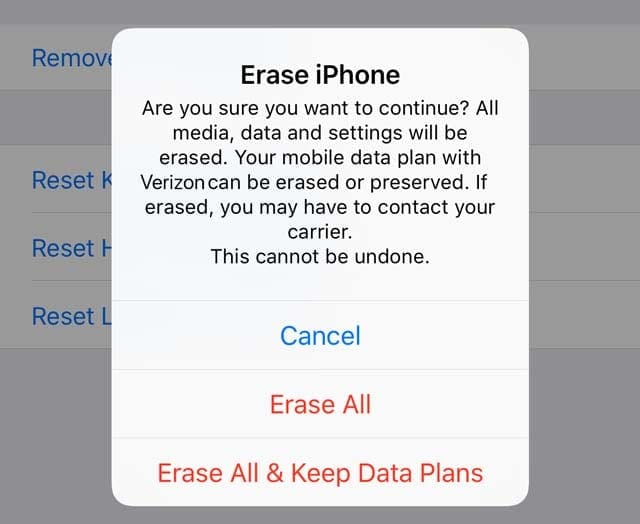
Quando si cancellano tutti i contenuti e le impostazioni, si ottengono opzioni per rimuovere completamente l’eSIM (Cancella tutto) o mantenere le sue impostazioni (Cancella tutto & Mantieni piani dati.)
Devo fare un ripristino DFU, il mio eSIM viene rimosso?

Secondo Apple, il vostro eSIM dovrebbe passare attraverso un ripristino DFU, un normale ripristino o un aggiornamento e attraverso la modalità di ripristino.

Inoltre, i vostri dettagli eSIM persistono anche quando ripristinate le impostazioni di rete, ripristinate tutte le impostazioni o il ripristino tramite l’applicazione iTunes/Finder.

Suggerimenti per il lettore

  • Voglio trasferire la mia linea primaria dal mio nano-SIM e riprogrammarla sull’eSIM del mio iPhone. In questo modo posso liberare lo slot della scheda SIM e utilizzare una nano-SIM fisica quando sono in viaggio. Penso che questo sia possibile, ma non sono sicuro: qualche idea?
  • È necessario aggiornare a iOS 12.1.1 o superiore, poi si dovrebbe essere in grado di designare l’eSIM come linea primaria e tenere aperto lo slot fisico della SIM per i viaggi e così via. Potete quindi scegliere quale (fisica o eSIM) è il vostro numero/servizio primario

<

Nessun accesso a Internet dopo Mac OS X 10.6.4; Fix

Alcuni utenti hanno segnalato la perdita di connettività internet dopo l’aggiornamento a Mac OS X 10.6.4. Questi utenti hanno indirizzi IP attivi ma non possono accedere a servizi di rete esterni.

Correzioni

Impostare l’indirizzo IP manuale. Sembra che alcuni casi di questo problema siano causati da problemi di DHCP e possono essere risolti impostando manualmente l’indirizzo IP del Mac; seguire queste istruzioni.

Avviare in modalità sicura e applicare l’aggiornamento combo. L’avvio in modalità provvisoria può ripristinare temporaneamente la connessione Internet, a quel punto è possibile riapplicare l’aggiornamento combo di Mac OS X 10.6.4, che può risolvere il problema.Per avviare in modalità provvisoria, tenere premuto il tasto Shift mentre il Mac si avvia. Dopo l’avvio in modalità provvisoria, scaricare il programma di aggiornamento combo di Mac OS X 10.6.4, che pesa 887 MB. Chiudere tutte le applicazioni aperte ed eseguire il programma di installazione.

Dovreste acquistare il nuovo iPad mini e l’iPad Air di Apple?

Apple lunedì ha sorpreso tutti con il debutto di due nuovi modelli di iPad: l’iPad mini e l’iPad Air. I nuovi dispositivi presentano una serie di miglioramenti, tra cui il supporto Apple Pencil e processori tre volte più veloci delle precedenti versioni.

L’iPad Air ha ora un display da 10,5 pollici, mentre l’iPad mini mantiene le dimensioni dello schermo di 7,9 pollici. Entrambi i modelli si collocano a metà strada tra l’iPad entry-level e i dispositivi iPad Pro di Apple, ma per chi sono questi nuovi tablet? E, cosa ancora più importante, dovreste comprarne uno? Qui di seguito vi spieghiamo tutto.

RELATIVO:

  • Microsoft Surface Go vs iPad Apple: Qual è la migliore?
  • La recensione pratica del nuovo iPad Pro 2018
  • La mela nel 2019: ecco cosa aspettarsi.

Per chi sono questi nuovi iPad?

La linea completa di iPad ora include il supporto Apple Pencil, le migliori prestazioni della categoria, i display avanzati e la durata della batteria per tutto il giorno.

Entrambi i nuovi modelli rendono la linea di iPad un po’ più confusa, ma portano anche un po’ di confusione se si è sul mercato per un tablet Apple. C’è sempre stata una netta separazione tra l’iPad Pro e l’iPad entry-level. L’iPad Pro è un potente sostituto del computer, mentre l’iPad si rivolge a studenti e adolescenti per le sue capacità di intrattenimento.

L’iPad mini e l’iPad Air hanno reso quel confine un po’ meno chiaro. E probabilmente è una cosa positiva.

Mentre tutti i modelli di iPad sono eccellenti strumenti per la creatività, la produttività e l’intrattenimento, l’iPad entry-level è adatto a studenti, utenti occasionali o con un budget limitato.

Questo è ancora vero, ma i nuovi tablet Apple 2019 rappresentano un’altra opzione per i consumatori più esigenti. L’iPad mini e l’iPad Air non sono così economici come l’iPad da 9,7 pollici, ma hanno in dotazione la stessa bestia di un chip che alimenta la linea di iPhone 2018.

Prendi più bang per il tuo dollaro.

Il nuovo iPad Air ha uno schermo da 10,5 pollici.
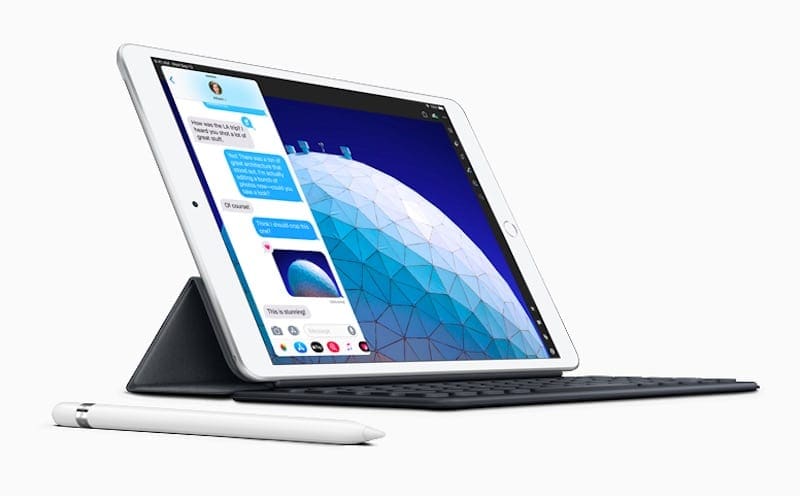
Questo è particolarmente degno di nota perché l’iPad mini, al prezzo di 399 dollari, è ora il modo più economico per ottenere un A12 Bionic. L’iPad Air, che parte da 499 dollari e confeziona un display da 10,5 pollici, è anche un’alternativa interessante ai tablet premium di Apple.

Il supporto Apple Pencil per entrambi i dispositivi aumenta anche la loro utilità per una varietà di compiti. Questi nuovi iPad offrono anche una potenza sufficiente per il multitasking.

Tutto questo per dire che l’iPad mini e l’iPad Air sono buone opzioni per il consumatore medio. Dal semplice prendere appunti in classe al binginging dell’ultima serie Netflix, saranno in grado di fornire una grande esperienza per tutti, ma anche per i compiti più impegnativi.

Con le voci di un imminente servizio di abbonamento ad Apple News e di una piattaforma di contenuti televisivi originali Apple, il refresh di iPad mini e iPad Air sembra particolarmente tempestivo.

Ci sono indubbiamente ancora utenti che hanno bisogno delle funzionalità professionali aggiuntive dell’iPad Pro. Per tutti gli altri, i nuovi tablet Apple sono più che sufficienti.

Quale modello di iPad dovreste acquistare?

Il nuovo iPad Air supporta la matita Apple e la tastiera intelligente.

Si consiglia di optare per il nuovo iPad mini o l’iPad Air, a meno che non abbiate un budget limitato o non stiate acquistando tablet in massa.

L’iPad mini rappresenterà un massiccio aggiornamento rispetto al modello precedente, che è stato rilasciato nel 2015. Ha un display migliore, una fotocamera migliore, un processore molto più veloce e il supporto Apple Pencil.

Anche se il suo display da 7,9 pollici non sarà adatto a tutti, il fattore di forma più piccolo lo rende perfetto per i viaggiatori abituali o per gli utenti che desiderano una configurazione più leggera.

L’iPad Air, invece, è più grande e più potente dell’iPad da 9,7 pollici. Per questo motivo, può offrire un’esperienza più simile a quella di un tablet completo rispetto all’iPad mini (che non è molto più grande dell’iPhone XS Max).

Ma l’iPad Air è anche qualche centinaio di dollari più economico dell’iPad Pro. Inoltre, non sacrifica molte funzioni oltre a Face ID, USB-C e una migliore velocità di aggiornamento dello schermo.

Vale la pena di notare che entrambi i dispositivi hanno un livello di archiviazione di base decente – 64 GB – e un limite di 256 GB. Sono disponibili sia in versione Wi-Fi che Wi-Fi + Cellular.

Te lo spieghiamo noi.

Il supporto Apple Pencil per il nuovo iPad mini (nella foto) e iPad Air offre una versatilità ancora maggiore.
Per scomporla in modo ancora più semplice, è possibile prendere una decisione sulla base di un paio di criteri.

  • Se state cercando un dispositivo di ricambio per PC o una stazione artistica professionale, i modelli di iPad Pro saranno le vostre migliori opzioni.
  • L’iPad mini e l’iPad Air saranno tra i migliori tablet “standard” che si possano acquistare. Se avete solo bisogno di un tablet, entrambe le opzioni vi faranno bene. Tutto si riduce alle dimensioni dello schermo e a quale particolare fattore di forma si adatta alle vostre esigenze.
  • Non ci sono molte ragioni valide per acquistare un iPad da 9,7 pollici entry-level. Ma le aziende e le scuole che cercano di acquistare tablet in massa possono trovare il dispositivo un’opzione migliore e più economica rispetto all’iPad Air.

E un iPad mini Pro?

Prima dell’aggiornamento di oggi, ci sono state diverse voci che suggerivano l’esistenza di un iPad mini Pro.

Il nuovo iPad mini non ha la designazione di pro. Ma ad essere sinceri, il nuovo iPad mini è probabilmente il “pro” come dovrebbe essere.

Uno schermo da 7,9 pollici è tutto ciò che ben si adatta ad attività artistiche o di design professionali. L’idea di un iPad mini Pro sembrava allettante. Ma probabilmente ha più senso per un professionista optare per uno schermo più grande.

Ma è ottimo per leggere ebook o per guardare uno spettacolo sul treno. È un fattore di forma che fa eco a qualcosa come l’Amazon Kindle Paperwhite, ma è capace di molto di più.

Un iPad mini Pro è ancora una possibilità, naturalmente. Ma oltre a Face ID, un display senza cornice e USB-C, non ci sono molti altri upgrade che Apple potrebbe fare per far entrare l’iPad mini Pro nel territorio dei professionisti.

Cosa ne pensi delle due nuove uscite di Apple? Acquisterete il nuovo iPad Air o iPad mini? Suonate nella sezione commenti.

Usa Star Ratings sul tuo iPhone e Apple Watch per una migliore esperienza musicale

Togliamoci questa parte. Gli indici d’ascolto delle star sono davvero vivi e vegeti. È vero che la Apple l’ha fatta finita tempo fa, ma state certi che è stata riportata indietro. Potete usare Star Ratings per aumentare la popolarità di una canzone e per creare automaticamente delle playlist. Per le persone che usano Apple Music sul loro Apple Watch, potete usare un trucco per applicare le valutazioni stellari alle vostre canzoni in movimento.

Si tratta di un problema molto comune, ma per fortuna c’è una soluzione semplice. Per risolvere questo problema, dovrete lanciare iTunes sul vostro Mac o PC.

Se la colonna delle valutazioni non è attivata nella vostra biblioteca, fate clic con il tasto destro del mouse sulla barra delle categorie di iTunes.

Cliccare con il tasto destro del mouse in questo spazio.
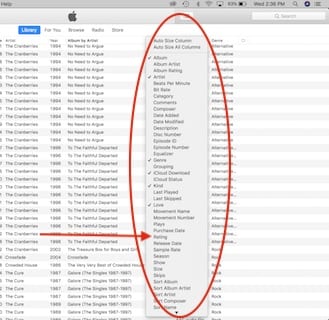
Diverse opzioni di categorizzazione appariranno in ordine alfabetico. Cliccare su Valutazione

Cliccare su Valutazione.

.

Una volta che la valutazione è abilitata, valuta qualsiasi canzone tu voglia. Assicurati che sia quella che ti piace, perché la sincronizzerai con il tuo iPhone.

Valuta il brano quante stelle vuoi.

Collegare il vostro iPhone, quindi trascinare e rilasciare la canzone nominale.

In questo modo si attiva l’opzione “Mostra valutazioni a stella” per apparire in Impostazioni sotto Musica.

Basta attivare la funzione sotto le impostazioni e si è pronti per iniziare a valutare le canzoni in Apple Music.

Utilizzo delle valutazioni a stelle sull’iPhone

Una volta attivati gli indici di ascolto delle stelle sul vostro iPhone, andate su Apple Music.

Suonate una canzone e visualizzate la barra di avanzamento del brano.

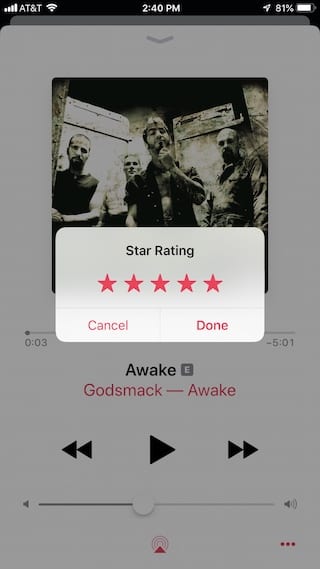
Toccare l’ellissi in basso a destra.

Tocca l’ellissi nella canzone in musica Apple in iPhone.
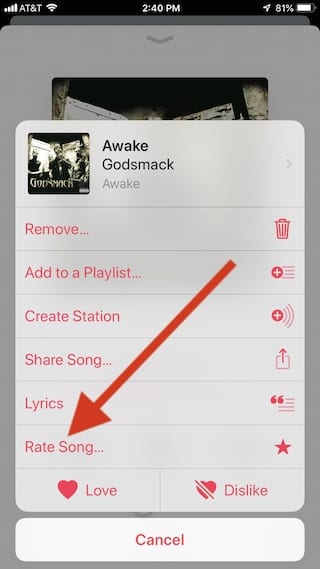
Selezionare il brano rateale in basso.

Tap rate song.

Poi scegliete quante stelle pensate che la canzone meriti.

Selezionare quante stelle si desidera valutare il brano.

Utilizzo delle valutazioni a stelle su Apple Watch

Purtroppo non c’è un modo diretto per farlo. Sei alla mercé di Siri su Apple Watch per usare le valutazioni delle stelle per Apple Music. Ma il più delle volte funziona come un incantesimo.

Basta dire: “Ehi Siri, valuta la canzone X stelle”. Questo è tutto quello che c’è da dire.

  • Come riprodurre la musica sul tuo Apple Watch

L’unico avvertimento è che quando si utilizza la valutazione Star sul vostro Apple Watch per valutare la musica, la canzone viene messa in pausa.

Perché utilizzare le valutazioni a stelle con la vostra musica Apple

L’intero motivo per cui il sistema Star Ratings è lì è di fare tre cose principali.

  • Scopri i tuoi gusti personali in fatto di musica.
  • Suggerisci nuove combinazioni di playlist.
  • Presentarvi nuovi artisti.

Realizza tutto questo:

  • Creare nuove playlist intelligenti.
  • Organizzare la vostra biblioteca musicale.
  • Organizzare le playlist.

Più lo si usa, meglio funziona e la musica è di qualità migliore.

Ci auguriamo che questi consigli vi siano stati utili. Fateci sapere nei commenti qui sotto se avete domande o commenti.

Errore iTunes -39 Durante l’aggiornamento di iOS, come risolvere il problema

Errore iTunes -39 la maggior parte delle volte si verifica quando si sincronizza l’iPhone o altri iDevice usingiTunes sul computer. Questo errore appare spesso durante gli aggiornamenti di iOS e gli upgrade del vostro iPhone, iPad e altri dispositivi iDevice. L’errore -39 si verifica anche quando si cancellano foto e video dai dispositivi.

Ecco alcuni suggerimenti e suggerimenti – per correggere l’errore di iTunes -39 vieta Windows e Mac.

Controlla la tua versione di iTunes

Errore iTunes -39 è spesso causato da software iTunes obsoleti o acceleratori web. Per risolverlo, scarica l’ultima versione di iTunes per Windows o Mac su apple.com/itunes/download/. Se sei già sull’ultima versione di iTunes, prova a disattivare o a disinstallare qualsiasi software per l’accelerazione del web. Una volta disabilitato o disinstallato, riavvia.

Guarda dentroLe tue foto

Quando si utilizza iTunes per sincronizzare le foto, iTunes crea queste cartelle della cache
  1. Cache per iPod
  2. Apple TV Photo Cache

Queste cartelle memorizzano le foto ottimizzate per i vostri iDevices.

Trovare o rimuovere le cartelle della cache delle foto su un Mac

Se yousyncfrom da una libreria di foto, iPhoto, o Aperture, trova la cartella Photo Cache nella suadefaultlocation
  1. Nel menuFinder, scegliete Go;Home.
  2. Nella cartella Immagini, trovare la Libreria di foto, la Libreria di iPhoto o il file della Libreria di Aperture
  3. Controllare – o fare clic con il tasto destro del mouse sul file, quindi scegliere Mostra contenuto del pacchetto
  4. Per rimuovere la cache delle foto dell’iPod o la cartella delle foto di Apple TV, trascinarla nel Cestino
    1. Non modificare o rimuovere nessun altro file
      1. In tal caso, potreste perdere dati o corrompere la vostra libreria fotografica
  5. Chiudere la finestra

Si prega di notare che se si eliminano queste cartelle, non si perdono le foto originali. Le cartelle della cache vengono ripristinate la prossima volta che si sincronizzano le foto con il dispositivo iDevice.

Trovare o rimuovere le cartelle della cache delle foto su Windows

Cerca sul disco rigido per trovare o rimuovere la cartella iPod Photo Cache o la cartella Apple TV Photo Cache
  1. Premere il tasto Windows sulla tastiera
  2. Cliccare sull’icona della lente di ingrandimento, oppure cliccare nel campo di ricerca
  3. Digitare “iPod Photo Cache” o “Apple TV Photo Cache”, quindi premere Return
  4. Per rimuovere la cartella, trascinarla nel cestino
    1. Non modificare o rimuovere nessun altro file
      1. In tal caso, potreste perdere dati o corrompere la vostra libreria fotografica

E questo è tutto! Speriamo che ora troviate che l’errore iTunes-39 è stato risolto.

Per altri errori e problemi fastidiosi di iOS 10, si prega di consultare la nostra guida completa alla risoluzione dei problemi di iOS 10.

<

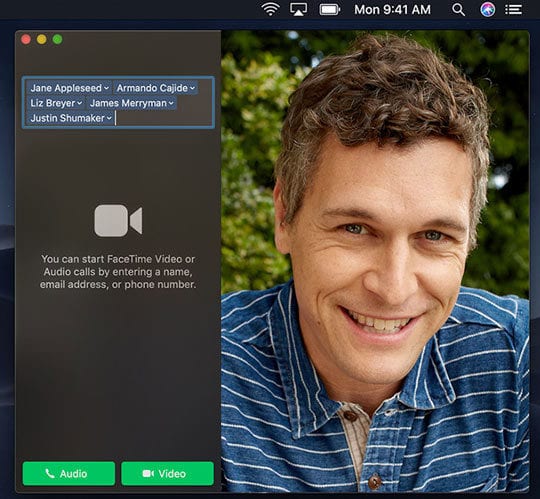
Il mio FaceTime continua a disconnettersi! Come posso riparare le chiamate FaceTime non riuscite?

Quando faccio o ricevo una chiamata FaceTime con i miei amici, la mia famiglia o i miei colleghi, mi aspetto che mantenga la connessione e che non fallisca a metà discussione. Recentemente, tuttavia, ogni volta che faccio o ricevo una chiamata FaceTime, la chiamata dura circa 20-30 secondi e poi viene interrotta. E questo è un problema enorme!

E sembra che io non sia solo.

Diversi problemi dei lettori quando si effettuano o ricevono chiamate FaceTime. Queste chiamate si disconnettono all’inizio o semplicemente falliscono del tutto.

Alcune persone hanno visto questo comportamento solo quando hanno provato a capovolgere la telecamera da davanti a dietro o viceversa.

Articoli correlati

  • FaceTime non funziona: Risoluzione dei problemi di FaceTime oggi!
  • Problemi di connessione audio su FaceTime
  • Si è verificato un errore durante l’attivazione di iMessage o FaceTime su Mac?
  • FaceTime per Mac non funzionante, fix
  • La Guida completa alla disabilitazione o alla cancellazione di iMessaggio (e FaceTime)

Suggerimenti rapidi per quando le chiamate FaceTime si disconnettono o falliscono
  • Assicurarsi che il modo aereo sia disattivato
  • Controllare lo stato del server Apple per eventuali problemi in corso
  • Spegnere FaceTime, attendere 20-30 secondi e riaccenderlo
  • Uscire da FaceTime, riavviare e rientrare
  • Cancellare e reinstallare la FaceTime App
  • Aggiornate il vostro iOS o macOS all’ultima versione
  • Disattivare l’orario o le restrizioni dello schermo
  • Verificare che la data e l’ora siano impostate automaticamente
  • Ripristinare le impostazioni di rete

Problemi con i problemi specifici di iOS in FaceTime?

  • Perché il mio FaceTime non funziona in iOS 12?
  • FaceTime non funziona in iOS 11? Come risolvere
  • iOS 10: FaceTime non funziona

Come risolvere il problema delle chiamate con FaceTime Dropping o non riuscite

In primo luogo, assicurarsi che entrambe le parti abbiano una connessione Internet attiva (via WiFi o mobile, preferibilmente LTE o superiore)

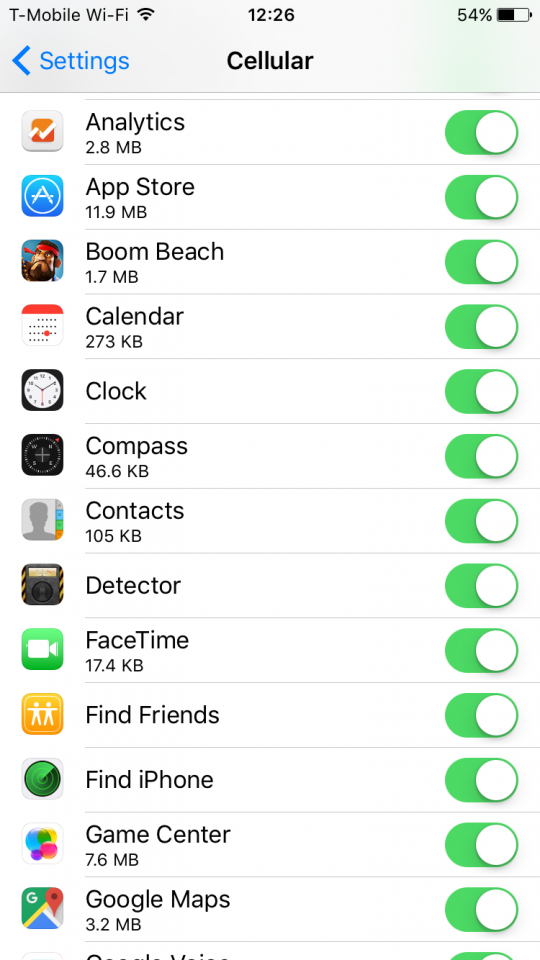
Se si sta cercando di utilizzare FaceTime su cellulare, assicurarsi che Use Cellular Data sia acceso per FaceTime. Andare su Settings &gt; Cellular &gt; Use Cellular Data Per , e attivare FaceTime

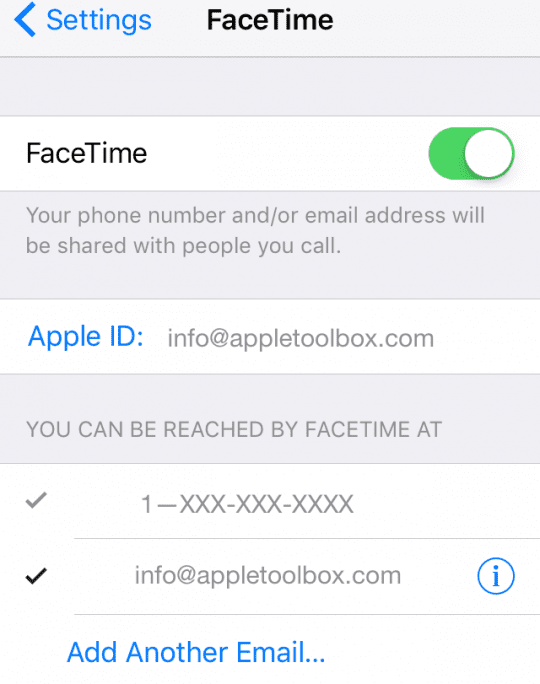
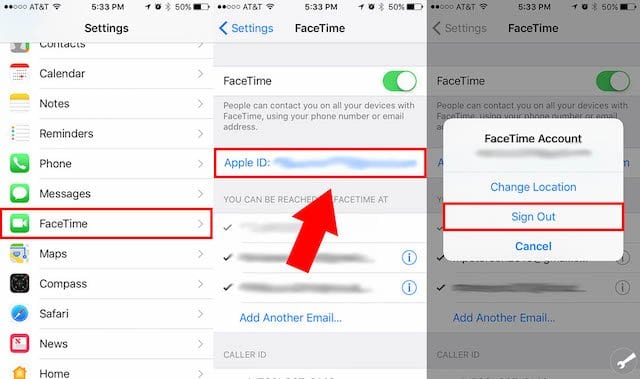
Verificare quindi di aver già attivato FaceTime tramite Settings &gt; FaceTime. E verificare che il tuo Apple ID, e-mail, e numero di telefono siano tutti corretti.

Inoltre, FaceTime non è disponibile in tutti i paesi, quindi controllate la lista più recente dei paesi supportati

FaceTime è finalmente disponibile in Arabia Saudita (per la prima volta!) con iOS 11.3 e superiori!

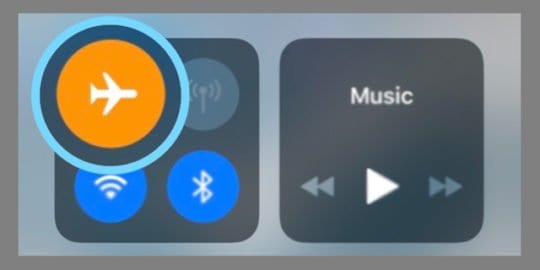
#1 Controllare che il modo aereo sia spento

Sembra che l’attivazione della modalità Aereo stia causando molti problemi con FaceTime.

Quindi disattivare la modalità Aereo e provare a effettuare di nuovo una chiamata FaceTime.

Molti lettori ci dicono che la modalità Aereo stava facendo cadere le loro chiamate e iniziavano a mostrare quel messaggio di “riconnessione” e alla fine “FaceTime Call Failed”.

#2 Aggiornare iOS o macOS

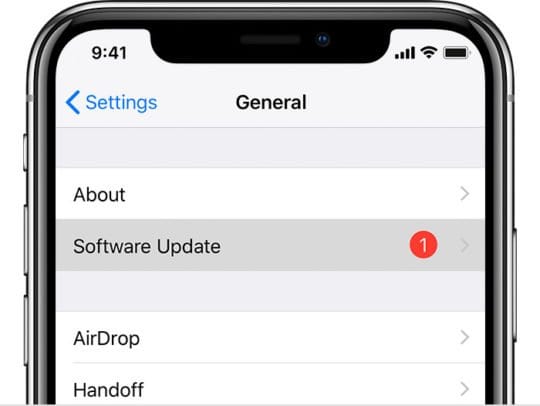
  • Cercate un aggiornamento di iOS (o macOS): un semplice aggiornamento del vostro sistema operativo potrebbe risolvere il problema
  • Per iPhone, iPad e iPod andare su Impostazioni; Generale; Aggiornamento software o utilizzare iTunes
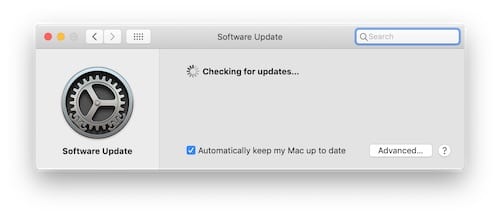
  • Per i Mac andare a Preferenze di sistema; Aggiornamento software Controllate che il vostro software macOS sia aggiornato
#3 Controllare lo stato del server Apple

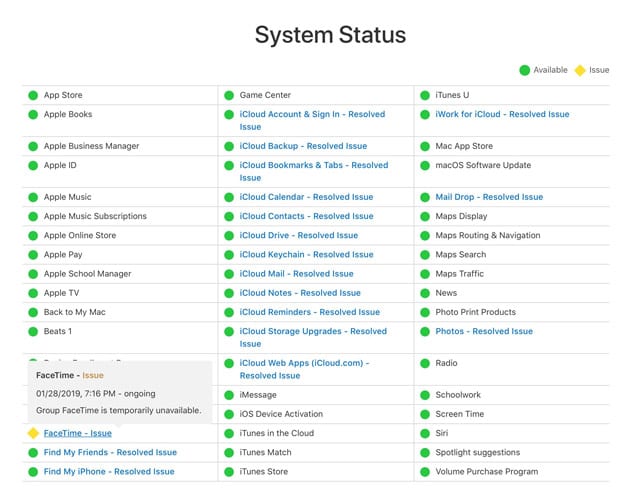
  • Visitate il sito Apple System Status e assicuratevi che i server di FaceTime siano operativi
  • Cerca FaceTime. E se contrassegnato con un’icona gialla simile a una resa, controlla più tardi e aspetta che Apple risolva i problemi

#4 Guarda il tempo dello schermo e le restrizioni

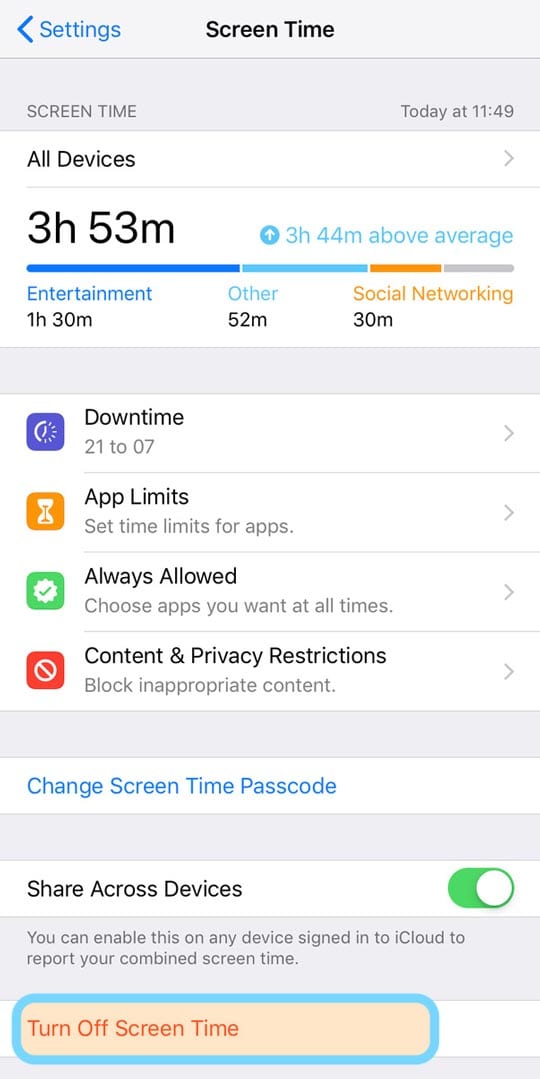
  • Spegnere temporaneamente Tempo schermo (Impostazioni) o per iOS più vecchi, Restrizioni (Impostazioni), Restrizioni (Impostazioni),
    • Per disattivare questa funzione è necessaria la password “Screen Time” o “Restrictions”
  • Se FaceTime funziona dopo lo spegnimento di Screen Time/Restrizioni
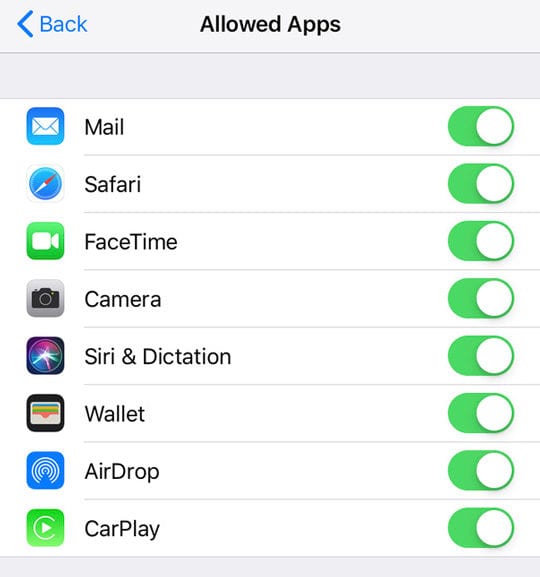
    • Verificare che sia FaceTime che la vostra Camera siano applicazioni consentite
    • Per Screen Time, controllare se FaceTime ha un App Limit impostato o se si imposta Downtime per limitare l’accesso alle app durante determinate ore

#5 Toggle FaceTime Off e On

  • Provare a riattivare FaceTime toccando Settings &gt; FaceTime e riattivare e riattivare
  • Aggiungere un riavvio tra, se non funziona all’inizio

#6 Segnale di uscita da FaceTime

  • Esci da FaceTime toccando il tuo ID Apple, riavvia il dispositivo e poi accedi di nuovo con il tuo ID Apple (o un altro ID Apple)
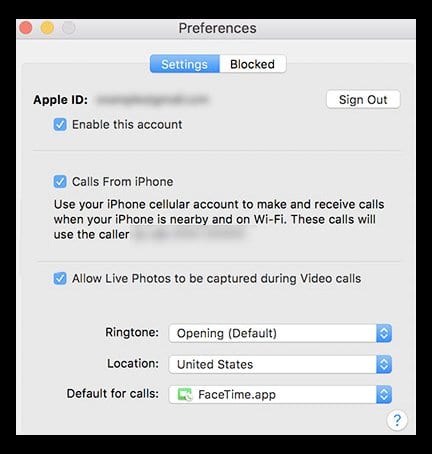
  • Per Mac, scegliere FaceTime; Preferenze . Nella scheda Impostazioni, fare clic su Esci. Quindi accedere di nuovo
  • Se questo non ha funzionato, provate a uscire da FaceTime con un Apple ID sia sul vostro dispositivo che sul dispositivo per la persona con cui state provando FaceTime
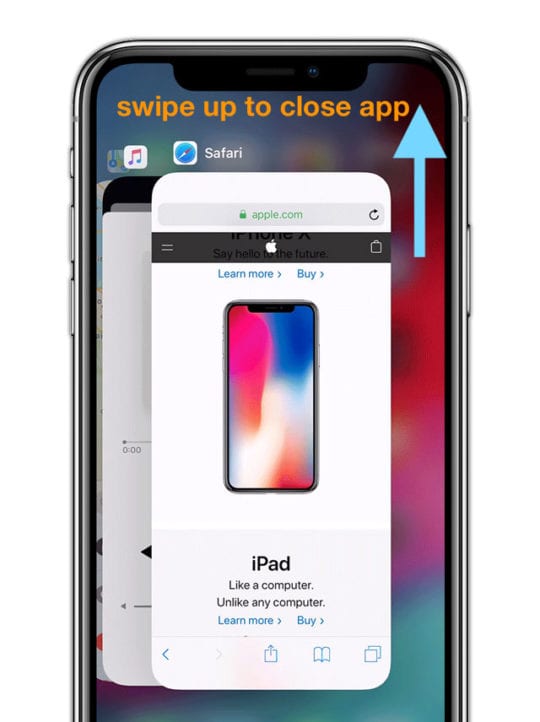
    • Quindi, chiudere l’app FaceTime su entrambi i dispositivi premendo due volte Home o sfiorando la barra dei gesti di Home, individuando l’anteprima dell’app per FaceTime e sfiorandola dalla parte superiore dello schermo per chiudere completamente
    • Dopo la chiusura di FaceTime, riavviare entrambi i dispositivi, firmare di nuovo in FaceTime e lanciare FaceTime e provare a fare di nuovo una chiamata

#7 Controllare le impostazioni di data e ora

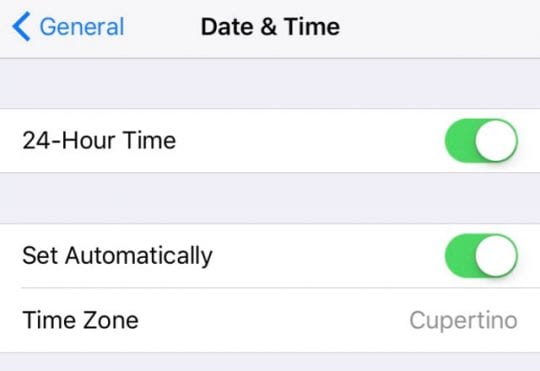
  • Assicuratevi che il fuso orario sia impostato sulla vostra zona attuale O meglio ancora, fatelo impostare automaticamente da iOS
  • Andare su Impostazioni; Generale; Data &amp; Ora e accendere Imposta automaticamente
  • Per i Mac, scegliere Apple menu&gt; Preferenze di sistema , poi cliccare Date &amp;Time
  • Se Set Automatically è acceso, spegnere, attendere 20 secondi e riaccendere

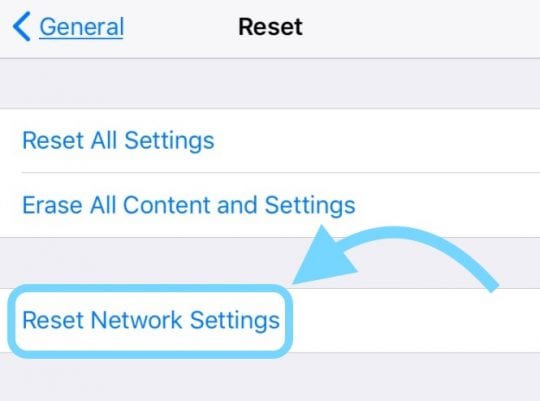
#8 Reset impostazioni di rete

  • Toccare Settings
  • Questo processo ripristina anche le password WiFi, le impostazioni cellulari e qualsiasi impostazione VPN

#9 Cancellare e reinstallare la FaceTime App (iOS 12 e superiori)

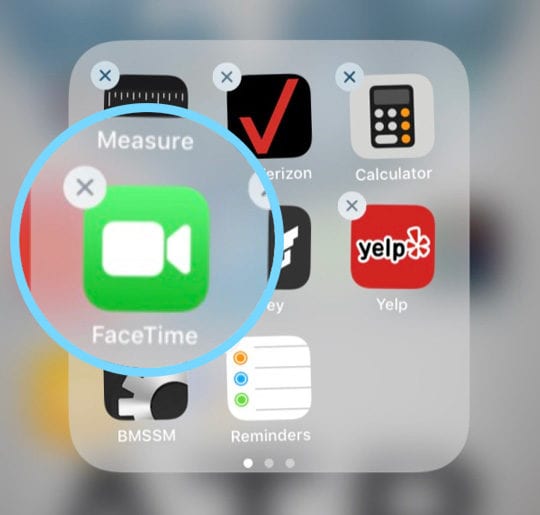
  • Premere e tenere premuto il FaceTimeapp fino a quando non si muove
    • Toccare la X e scegliere Cancellare
      • Premere Done o il pulsante Home per terminare
  • Aprire l’App Store e cercare FaceTime da scaricare e reinstallare

È inoltre possibile cancellare o scaricare FaceTime tramite Settings &gt; General &gt; iPhone Storage.

#10 Resetta il tuo router

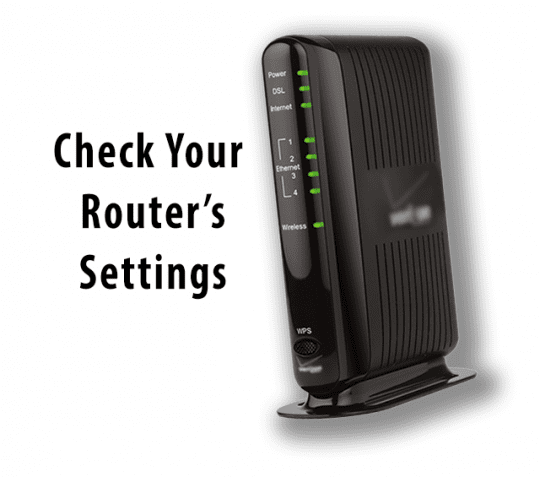
  • Provate a spegnere e riaccendere il router o a scollegarlo, aspettate un minuto e riattaccatelo
  • Verificate con il vostro produttore di router come resettare il vostro particolare modello

Se il problema con FaceTime persiste

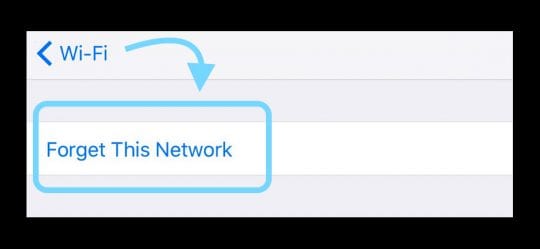
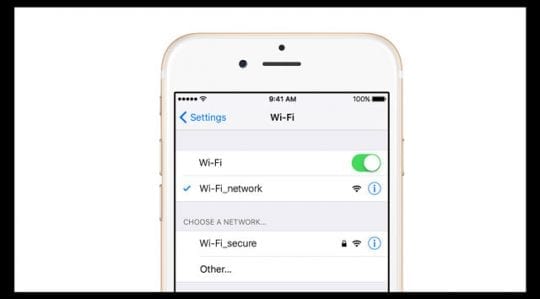
Dimenticate la vostra attuale rete WiFi

  • Poi ricollegatevi ad esso – dovete inserire di nuovo il codice di accesso, quindi assicuratevi di averlo a portata di mano prima di procedere.

Riavviare o forzare il dispositivo iOS

Come riavviare un iPad, iPod o iPhone

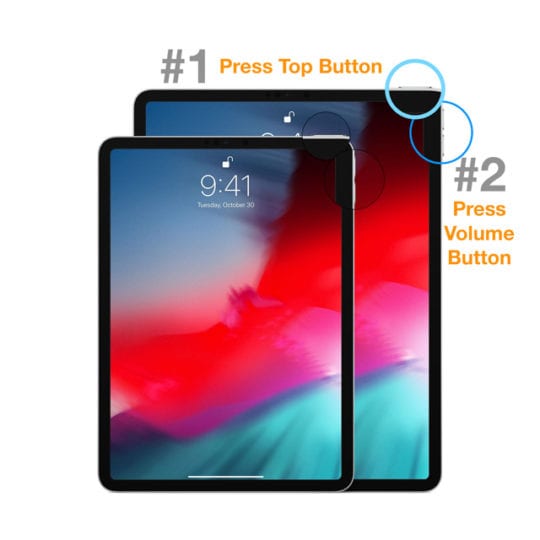
  • Su un iPad senza pulsante Home e iPhone X o successivi: tenere premuto il pulsante Side/Top/Power e uno dei due pulsanti del volume finché non appare il cursore
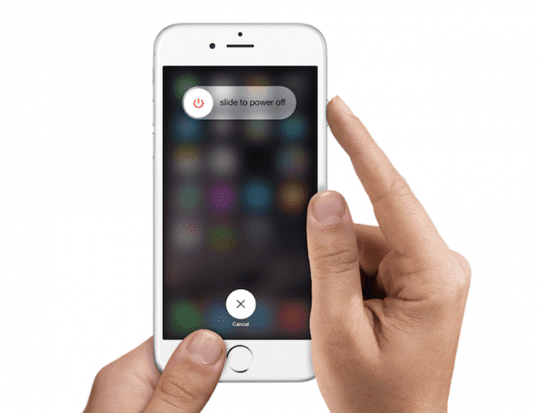
  • Su un iPad o iPhone con un pulsante Home e iPod Touch: tenere premuto il pulsante Side/Top/Power fino a quando non appare il cursore
  • Trascinare il cursore per spegnere il dispositivo e dopo che il dispositivo si è spento, premere e tenere premuto nuovamente il pulsante Side/Top/Power fino a quando non si vede il logo Apple
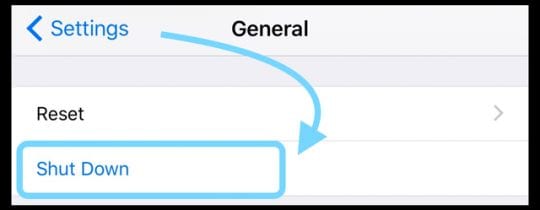
  • Con iOS 11 e superiori, riavviare con Impostazioni ; Generale; Spegnimento

Come forzare il riavvio di un iPad, iPod o iPhone

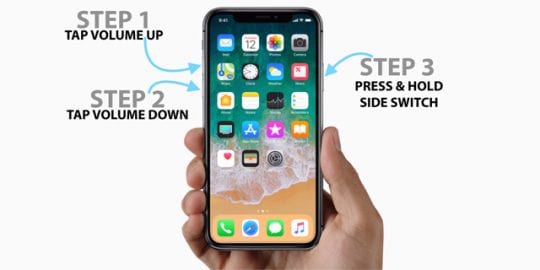
  • Su un iPad senza pulsante Home e iPhone 8 o successivi: Premere e rilasciare rapidamente il pulsante Volume su. Premere e rilasciare rapidamente il pulsante Volume giù. Quindi premere e tenere premuto il pulsante Side/Top/Power fino al riavvio del dispositivo
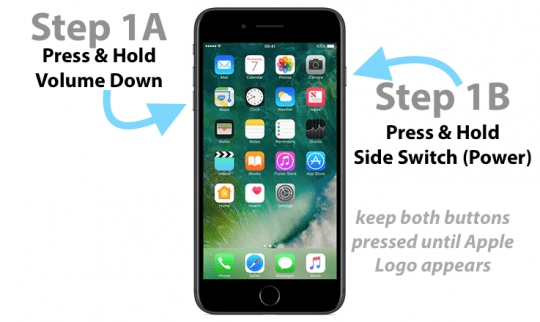
  • Su un iPhone 7 o iPhone 7 Plus: Tenere premuti entrambi i pulsanti Side e Volume Down per almeno 10 secondi, fino a quando non si vede il logo Apple
  • Su un iPhone 6s e precedenti, iPad con un pulsante Home, o iPod touch: Tenere premuti entrambi i pulsanti Home e Top (o Side) per almeno 10 secondi, fino a quando non si vede il logo Apple

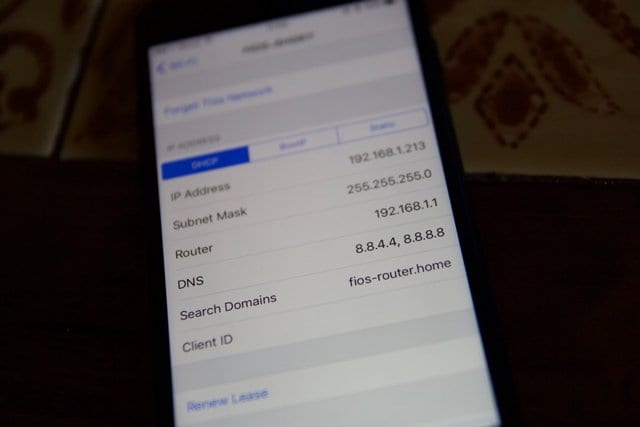
Cambia il tuo DNS

  • Se il riavvio non lo risolve, è stato riportato che la modifica delle impostazioni DNS risolve questo problema
  • Andare su Impostazioni; Wi-Fi; Toccare il nome della rete WiFi corrente
  • Toccare il campo DNS e inserire i server DNS; 8.8.8.8.8 e 8.8.4.4 (DNS pubblico di Google) o scegliere un altro DNS di terze parti

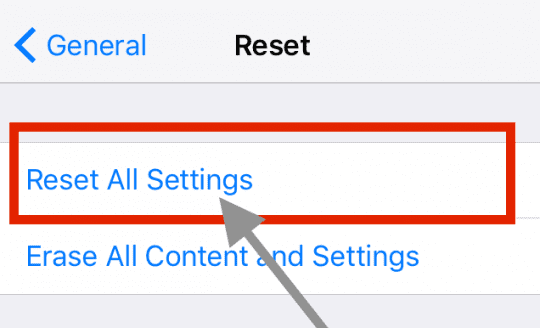
Reimpostare tutte le impostazioni del dispositivo

  • Andare a Impostazioni
  • , Reset e toccare Reset All Settings

  • Questo processo è di solito l’ultima risorsa, poiché ripristina tutte le funzioni personalizzate ai valori predefiniti di fabbrica
  • .

  • Ripristina le impostazioni predefinite in Impostazioni, incluse le notifiche, gli avvisi, la luminosità e le impostazioni dell’orologio come gli allarmi di sveglia
  • Il ripristino di tutte le impostazioni riporta anche tutte le funzionalità personalizzate e personalizzate come gli sfondi e le impostazioni di accessibilità ai valori predefiniti di fabbrica.
  • L’esecuzione di questa azione non ha alcun impatto sui dati personali del dispositivo, comprese foto, testi, documenti e altri file
  • È necessario riconfigurare queste impostazioni una volta che l’iPhone o il dispositivo iDevice si riavvia

Solo per Mac

  • I lettori ci dicono che FaceTime sembra funzionare in modo molto coerente quando si accede a iMessage e FaceTime con lo stesso Apple ID.
  • Se vedi che FaceTime sul tuo Mac è bloccato sulla verifica (guarda Facetime; Preferenze), controlla la tua email e segui le istruzioni nella email di verifica che Apple ha inviato per completare il processo
  • Resettate il vostro Mac NVRAM
    • Spegni il tuo Mac
    • Premere e tenere premuti insieme questi quattro tasti: Opzione, Comando, P e R all’avvio
    • Rilasciare i tasti dopo circa 20 secondi, durante i quali il vostro Mac potrebbe apparire per riavviare, fa un secondo segnale acustico di avvio, ora dopo che il logo Apple appare e scompare per la seconda volta
  • Se si utilizza una fotocamera di terze parti collegata al Mac e si vede il flash video brevemente prima che la chiamata fallisca, controllare gli eventuali aggiornamenti del produttore per i driver della fotocamera per la versione di macOS o Mac OS X

Per ulteriori informazioni sui problemi di FaceTime con i Mac, vedere questo articolo.

Vedi ancora FaceTime Call Failed?

Se nulla di tutto ciò aiuta, potrebbe essere necessario eseguire il backup e il ripristino da un backup (o impostare come nuovo). OPPURE, prendete un appuntamento al Genius Bar di un Apple store per eseguire la diagnostica sul vostro dispositivo.

Suggerimenti per il lettore

  • Controllare se il telefono è in modalità aereo. La modalità aereo fa dire al telefono “riconnessione” e poi “chiamata fallita”
  • Quando FaceTime inizia a ricollegarsi, a far cadere le chiamate o a fallire, lo uso come scusa per terminare la mia chiamata! E dare la colpa di tutto ad Apple

Schermata iniziale vuota su iPad o iPhone

Volete una schermata iniziale vuota senza applicazioni sul vostro iPhone o iPad? Ti piace un look minimale o vuoi solo guardare quella bella immagine di sfondo sul tuo fantastico schermo OLED? Oppure il tuo iPhone o iPad mostra uno schermo bianco/nero come se non fosse acceso? Seguite questi passi e imparate a creare oggi stesso uno schermo vuoto sul vostro iDevice.

Per impostazione predefinita, le schermate dell’iPad o dell’iPhone hanno le icone delle app installate o fornite con il dispositivo. Se ti piace la semplicità e vuoi vedere chiaramente il tuo sfondo, prova questo suggerimento per creare una schermata iniziale vuota come la schermata sottostante . Questo suggerimento aiuta a creare una schermata iniziale vuota/vuota. Non preoccuparti; l’applicazione di questo consiglio non rimuove nessuna delle tue app e non modifica l’ordine o la disposizione delle icone delle tue app.

Ottenere una schermata iniziale vuota o nera?

Beh, questo è un problema completamente diverso. Per questo numero, date un’occhiata al nostro articolo sulla risoluzione dei problemi degli schermi vuoti o neri di iPhone o iPad.

Se questo problema si è verificato dopo un aggiornamento dell’ultimo software iOS e il vostro schermo è nero e non si accende o non fa nulla, collegate il vostro dispositivo ad iTunes. Potrebbe volerci un po’ di tempo, ma di solito lo schermo del vostro iPhone alla fine ritorna.

Un riavvio forzato spesso aiuta, soprattutto quando non è possibile connettersi ad iTunes.

Non c’è tempo per leggere?

Guarda i suggerimenti video per gestire gli schermi neri e vuoti o i momenti in cui l’iPad, l’iPhone o l’iPod Touch non si accende.

Cattive notizie per chi usa iOS 11 Who Want a Blank &amp; schermata iniziale vuota

Sembra che i metodi descritti di seguito non funzionino con iOS 11 e superiori. Accidenti!

Quindi, per chi vuole una schermata iniziale vuota per iOS 11/12, ecco alcune alternative:

  • Scorri verso il basso la schermata delle notifiche e lasciala sullo schermo quando non interagisci con il tuo iPhone o un altro dispositivo iDevice
  • Rimuovere tutti i widget tramite il pulsante Modifica nella schermata Widget. Poi, strisciare verso destra per lasciare il tuo iPhone sulla tua pagina vuota dei widget

Ci sono quattro modi per creare una schermata iniziale vuota su iPad o iPhone utilizzando iOS 10 e seguenti

Metodo #1 Utilizzando iTunes 12.6.x o inferiore

Per poterlo fare è necessario un computer con iTunes versione 12.6.x o meno installata. Se si utilizza iTunes 12.7 o superiore, Apple ha rimosso la capacità di iTunes di gestire le applicazioni e le schermate iniziali, quindi passare ai punti 2-4.

Ecco come creare una schermata iniziale vuota con iTunes:

  1. Collegare il dispositivo al computer con il cavo USB e aprire iTunes
  2. Cliccate sul nome del vostro apparecchio nel menu Apparecchi

3. 3. Scegliete il menu Apps dove vedete tutte le app installate sul vostro dispositivo

4. 4. Cliccare sul pulsante [+] più. Questa azione crea una nuova pagina della schermata iniziale sul dispositivo. Ma per ora, questa pagina è l’ultima pagina/schermo.

5. 5. Ora trascinate la pagina appena creata. Ora la pagina 1 è una schermata vuota.

6. 6. Fare clic sul pulsante Applica in modo che questi cambiamenti avvengano sul vostro iPad o iPhone.

Ora la prima schermata è vuota. Non ci sono icone delle app, tranne quelle sul dock!

Metodo # 2 Cartelle di leva

Non è necessario un computer per questo metodo. Questo richiede la creazione di una cartella. Ecco come fare:

  1. Sul dispositivo, navigate fino alla prima schermata della schermata iniziale e mettete tutte le applicazioni di questa prima schermata in una cartella. Per fare questo, toccare qualsiasi icona di app fino a quando non inizia a scuotirsi, quindi far cadere l’app su un’altra tenendo premuto il dito sull’icona e spostandola sullo schermo. Questo metodo crea una cartella.
  2. Per chi usa iOS 11, ora è possibile effettuare selezioni di applicazioni multiple toccando un’applicazione, tenendola in mano e toccando ogni applicazione aggiuntiva per aggiungerla a quella selezione.per trascinare più applicazioni, usare un secondo dito per toccare ogni applicazione aggiuntiva e aggiungerla alla propria pila di applicazioni
  3. Ora, utilizzando lo stesso approccio, inserire tutte le applicazioni in questa cartella. Premere il pulsante home o la barra dei gesti per interrompere il jiggling delle app
  4. Ora spostate questa cartella nella vostra seconda pagina. Per fare questo, toccare e tenere premuto la cartella fino a quando non inizia a muoversi. Ora spostatela sul bordo dello schermo, la vostra cartella va alla seconda schermata. Poi premi il pulsante home. Se vuoi, puoi togliere tutte le applicazioni dalla cartella della seconda schermata, oppure puoi tenerla in questo modo. Ora la prima pagina è vuota/vuota.

Metodo # 3 Creare una nuova schermata iniziale

  1. Creare una nuova pagina della schermata iniziale premendo e trascinando un’icona dall’ultima schermata iniziale a destra. Questo dovrebbe creare automaticamente un’altra pagina della schermata iniziale
  2. Navigare fino alla prima Home Screen Page e selezionare un’applicazione o una cartella, tenerla premuta e trascinarla nella Home Screen Page più a destra (quella appena impostata)
  3. Spostare tutte le applicazioni e le cartelle della prima pagina in questa nuova posizione
    1. Per chi usa iOS 11, ora è possibile effettuare selezioni di applicazioni multiple toccando un’applicazione, tenendola in mano e toccando ogni applicazione aggiuntiva per aggiungerla alla selezione
    2. .

    3. Per trascinare più app, usa un secondo dito per toccare ogni app aggiuntiva e aggiungerla alla tua pila di app
    4. Una volta fatto, con quel secondo dito, passare il dito su quella schermata iniziale appena creata e spostare le applicazioni su di essa
  4. Dopo aver spostato tutte le apps &amp; cartelle, la prima schermata iniziale dovrebbe essere vuota, ad eccezione delle apps sul Dock
    1. Se si rimuovono le applicazioni dal Dock, esse vengono cancellate su tutte le pagine della schermata iniziale – in sostanza si avrà un Dock vuoto
    2. Non è possibile modificare l’aspetto del Dock-it rimane una barra traslucida nella parte inferiore

Metodo # 4 L’opzione più veloce per una schermata iniziale vuota

  1. Navigare alla prima schermata iniziale
  2. Spostare tutte le applicazioni in un’unica cartella
    1. Spostare qualsiasi cartella nella stessa cartella singola
    2. Per chi usa iOS 11, ora è possibile effettuare selezioni di applicazioni multiple toccando un’applicazione, tenendola in mano e toccando ogni applicazione aggiuntiva per aggiungerla alla selezione
    3. .

    4. Per trascinare più app, usa un secondo dito per toccare ogni app aggiuntiva e aggiungerla alla tua pila di app
  3. Tenere premuta quella singola cartella e trascinarla fino a destra
  4. Quella cartella si sposta nella Home Screen page 2 o crea una nuova Home Screen page
  5. Dopo lo spostamento, la prima schermata iniziale dovrebbe essere vuota, ad eccezione delle applicazioni sul Dock
    1. Se si rimuovono le applicazioni dal Dock, esse vengono cancellate su tutte le pagine della schermata iniziale – in sostanza si avrà un Dock vuoto
    2. Non è possibile modificare l’aspetto del Dock-it rimane una barra traslucida nella parte inferiore

Questo metodo è il metodo down and dirty-it schiaccia tutte le vostre applicazioni insieme, quindi se date valore all’organizzazione, questo metodo non fa per voi.

E non dimenticate di cambiare la carta da parati!

  • Impostazioni; Carta da parati; Scegliere un nuovo sfondo; Selezionare l’immagine di sfondo
  • Scegliete la vostra immagine di sfondo dinamica, fissa o live
  • Selezionare se si desidera che questo venga visualizzato come fermo immagine, prospettiva o foto dal vivo
    • L’opzione Foto dal vivo non è sempre disponibile
  • Toccare Set &gt; Selezionare la schermata di blocco, la schermata principale o entrambe

Non volete una schermata iniziale vuota?

Se si ottiene una prima pagina vuota nella schermata iniziale e non la si vuole, è facile da cancellare! O si trascinano le applicazioni e le cartelle da una seconda pagina (o terza ecc.) a quella prima schermata. Oppure, se usi iTunes 12.6.x o inferiore, usa la gestione delle applicazioni iTunes e trascina la pagina vuota nell’ultima posizione in iTunes e tocca Applica, quindi sincronizza per effettuare la modifica sul tuo iDevice.

Restituire il layout predefinito della schermata iniziale

Se avete sbagliato o semplicemente non vi piace il nuovo look, è molto semplice ripristinare il layout del vostro schermo ai valori predefiniti di fabbrica. Andare a Settings (Impostazioni); General (Generale); Reset (Reset); Reset Home Screen Layout ; Reset Home Screen . Questo è tutto!

Suggerimenti per il lettore

  • Ho creato un’icona vuota sulla mia schermata iniziale utilizzando il tooliphone vuoto del sito web – basta seguire le indicazioni sul sito. Poi ho potuto rendere la mia schermata iniziale vuota per vedere lo sfondo! Ho lavorato su iOS 11 per me. P.S. Ci sono altri siti che fanno la stessa cosa. Ho scelto questo

<

Le 8 caratteristiche principali dell’iPhone SE che dovete conoscere

Se vi è piaciuto l’iPhone 5s, vi piacerà anche l’iPhone SE. Si dice che il nuovo iPhone SE di Apple sia esaurito in diverse località negli Stati Uniti dopo la sua uscita.

Anche se nell’ultimo mese abbiamo parlato a lungo dell’iPhone SE, abbiamo voluto prenderci il tempo per evidenziare 8 caratteristiche che riteniamo siano la sua più grande proposta di valore. Quindi, se siete ancora seduti sulla recinzione, speriamo di potervi aiutare.

Il nuovo dispositivo mobile eredita molte delle sue caratteristiche dalla famiglia degli iPhone 6 ma ha le dimensioni e il corpo quasi come quelli della versione 5S. A partire da 399 dollari senza alcun piano di trasporto, iPhone SE è l’iPhone più economico che sia mai uscito. La scorsa settimana, avevamo visto una cover story di Walmart che vendeva questi nuovi telefoni a 299 dollari. Questo sì che è un affare!

E una volta apprese le caratteristiche che offre, non si potrà più resistere.

Ecco alcune delle caratteristiche dell’iPhone SE che ci piacciono.

#1. Il processore Speedy A9

Se si chiede alla maggior parte degli utenti di iPhone perché scelgono l’iPhone, la maggior parte di loro dirà che è per la sua velocità. iPhone SE è dotato di chip A9 con architettura a 64 bit. Questo lo rende più simile all’iPhone 6s perché i chip A9 sono stati incorporati nell’ammiraglia iPhone 6s e 6s Plus.

#2. M9 Coprocessore di movimento

Il processore a 64 bit di iPhone SE è dotato di un coprocessore di movimento M9 integrato. A partire dall’iPhone 5s, questa funzione raccoglie e salva i dati dei sensori anche se il telefono è bloccato. Anche l’iPhone SE ha il Siri sempre acceso.

#3. 12 Megapixel iSight Camera

Come l’iPhone 6s, l’iPhone SE viene fornito con la fotocamera iSight da 12 megapixel. Questo la rende senza dubbio una delle migliori fotocamere per smart phone. È possibile scattare immagini di alta qualità sia con la fotocamera posteriore che con quella anteriore.

#4. 4K Video

Realizzare video sarà sempre più emozionante con il video 4K di iPhone SE. Potrai anche modificare più flussi di video 4K utilizzando iMovie. I video saranno di qualità straordinaria grazie a questo. Girerete video con risoluzione 3840 per 2160 e a 30 fps, video a 1080p (HD) a 30 o 60 fps e video a 720p HD a 30 fps.

#5. 240 FPS Slo-Mo

È un’altra grande caratteristica per chi ama catturare momenti e girare video. Girerete video al rallentatore senza problemi per 1080 pixel a 120 fps e 740 pixel a 240 fps. Questo rende ancora una volta più simile a iPhone 6s come l’iPhone 5s potrebbe sparare solo video al rallentatore per 740 pixel a 120 fps.

#6. Foto dal vivo

Questa funzione è uscita per la prima volta su iPhone 6s. Permette di catturare video poco prima e subito dopo aver cliccato una foto, da cui il nome. È possibile visualizzare l’animazione toccando lo schermo per alcuni secondi. L’iPhone 5s poteva visualizzare solo queste foto, mentre la nuova versione SE permette di realizzarle.

#7. Velocità di rete veloce

Volete un Wifi ancora più veloce o dati cellulari? iPhone SE ha tutto sotto controllo. Supporta 802.11ac per il Wifi e ha 19 bande LTE che forniscono una velocità massima di 150 Mbps. Naturalmente, non è veloce come l’iPhone 6s, ma in questo aspetto batte comunque l’iPhone 5s.

#8. Design e dimensioni

Questo è l’attributo più eccitante dell’iPhone SE; è dimensionato come l’iPhone 5s. Molte persone non preferiscono gli enormi smart phone e Apple potrebbe essersi resa conto che il numero di tali utenti è piuttosto grande, così ha inventato l’iPhone SE. Ha uno schermo da 4 pollici come quello dell’iPhone 5 e 5s. E il suo design è simile a quello dell’iPhone 5s, cioè è più spesso dell’iPhone 6 e 6s (7,6 mm).

La fotocamera non è urtata, a differenza della fotocamera dell’iPhone 6s. I bordi sono ora, come li descrive Apples, più raffinati in modo da essere più resistenti a graffi e urti. E se tutto questo non bastasse, il logo Apple sul retro del telefono è in acciaio inossidabile di colore corrispondente piuttosto che stampato.

Navigate sul web, scaricate applicazioni e giochi e guardate i video in streaming su 802.11ac Wi-Fi e LTE – con velocità ancora più elevate rispetto all’iPhone 5s. E più bande LTE rendono l’iPhone SE migliore per il roaming mondiale. iPhone SE supporta anche Voice over LTE e Wi-Fi per chiamate a banda larga di alta qualità.2 E con la tecnologia Bluetooth, puoi rimanere connesso al tuo Apple Watch, agli altoparlanti esterni e ad altri dispositivi.

Conclusione

Chi ama i telefoni piccoli amerà l’iPhone SE. E chi ama i cellulari veloci non rimarrà deluso.

Questa è la cosa migliore, le popolari caratteristiche di iPhone 5s e iPhone 6 sono state combinate in un’unica creazione. Arriva al momento giusto, dato che i giganti della tecnologia rivali inviano i telefoni ogni pochi mesi. E a questo prezzo (piuttosto accessibile), il nuovo iPhone SE di Apple è sicuro di godere di vendite enormi e di grande successo.

Perché prendere in considerazione una tastiera meccanica per il vostro Mac

Stai cercando una buona tastiera per il tuo computer Mac? Se non avete considerato le tastiere meccaniche, dovreste assolutamente aggiungerle alla lista.

Queste tastiere hanno una vera e propria cupola di gomma sotto ogni tasto che si attiva quando le si preme. Anche gli interruttori a forbice o le tastiere a farfalla, come sono famosi i MacBook della Apple, si affidano alle cupole di gomma.

Ma le tastiere meccaniche sono diverse. Una volta tutte le tastiere dei computer erano meccaniche. Ma la loro popolarità è diminuita perché le tastiere a membrana – che sono più economiche da realizzare – sono diventate la norma. Ora, come abbiamo detto, stanno tornando di moda.

Al posto di un interruttore a chiave a cupola di gomma o a membrana, le tastiere meccaniche avranno una molla metallica o altra soluzione analogica che fa scattare l’interruttore quando si aziona o si preme il tasto.

Il risultato è un’esperienza di dattilografia molto diversa – e anche una manciata di altri vantaggi.

Vantaggi di una tastiera meccanica per macOS

L’Azio MK Mac è una tastiera meccanica cablata a grandezza naturale, con un’estetica decisamente in stile Apple.

Allora perché dovreste procurarvi una tastiera meccanica per il vostro dispositivo Mac? Beh, ci possono essere in realtà una serie di motivi diversi per persone diverse. Ma qui ce ne sono alcune delle più grandi.

  • Durabilità. La maggior parte delle tastiere meccaniche sono valutate per resistere a milioni di pressioni di tasti. I famosi interruttori MX Cherry, ad esempio, sono valutati da 30 a 70 milioni, contro i 5 milioni di una tastiera standard a cupola in gomma. In altre parole, potrebbero essere semplicemente l’antidoto perfetto ai problemi degli interruttori a farfalla della tastiera Apple.
  • Robustezza &amplificazione; resistenza all’usura. Certo, la vostra tastiera meccanica non ha alcuna probabilità di fallire su di voi. Ma anche l’esperienza di digitazione non cambierà nel tempo. Questo perché gli interruttori meccanici non si “consumano” come i tasti a base di gomma. I vostri interruttori meccanici digiteranno allo stesso modo dal primo giorno agli anni futuri. Inoltre, gli interruttori meccanici sono molto più robusti e stabili quando si digita.
  • Precisione. Una tastiera meccanica è molto più tattile di una cupola di gomma o di un interruttore a forbice. Pensate a scrivere con una macchina da scrivere vecchio stile. A seconda del vostro stile di digitazione, ciò può significare vantaggi in termini di velocità e precisione rispetto ai più comuni tipi di tastiera.
  • Personalizzazione. C’è un’intera comunità di persone là fuori che sono entusiaste di personalizzare le tastiere meccaniche. Basta cercare su Google “tastierini artigianali” se non ci credi. È qualcosa che non si ottiene con una tastiera magica.

E, infine, è difficile esagerare quanto possa essere divertente digitare su una tastiera meccanica. Potresti anche trovarti più produttivo, soprattutto se sei in una carriera che richiede un’intensa attività di dattilografia, come la programmazione o la scrittura.

Qualche svantaggio di una tastiera meccanica?

Un confronto tra una tastiera meccanica e la Tastiera Magica. Pic via Oliur.

Come accennato in precedenza, una tastiera meccanica rappresenta un’esperienza di digitazione molto diversa da quella a cui la maggior parte degli utenti di macOS è abituata. Ma solo perché è diversa non significa che sia negativa.

Detto questo, ci sono sicuramente alcune considerazioni di cui dovreste tener conto quando si tratta di usare tastiere meccaniche – in particolare se siete utenti di macOS.

  • Disponibilità. Ci sono tastiere meccaniche in abbondanza per gli utenti di PC Windows. Ma per macOS è un’altra storia. Mentre è possibile utilizzare qualsiasi tastiera meccanica con un Mac, una con un layout di tastiera specifico per macOS può essere utile. E quando si tratta di tastiere meccaniche per Mac, le scelte possono essere ridotte.
  • Prezzo. In generale, le tastiere meccaniche saranno più costose delle tastiere a membrana o a cupola in gomma. Questo può essere particolarmente vero per le tastiere meccaniche specifiche per macOS, dato che attualmente sono una specie di “specialità”.
  • Rumore. Non si può aggirare il fatto che le tastiere meccaniche possono diventare rumorose. Questo è particolarmente vero se si sceglie un interruttore “clicky” come un MX Cherry Blue. Ma non è solo l’interruttore che conta. Anche la costruzione e i materiali utilizzati giocano un ruolo importante.
  • Periodo di adeguamento. Se siete abituati agli interruttori a chiave sottili e di basso profilo che Apple utilizza, avrete bisogno di un periodo di regolazione per una tastiera meccanica. I tasti meccanici sono di solito più alti. E anche se esistono tastiere meccaniche a basso profilo, non sono così comuni come le dimensioni standard “alte”.

Alcune raccomandazioni per la tastiera meccanica

Il Keychron K2 è una buona scelta per una tastiera meccanica compatta, wireless e conveniente con un layout specifico per Mac.

Se i vantaggi sembrano interessanti e i lati negativi non sono motivo di rottura, allora dovreste considerare l’idea di prendere una tastiera meccanica per il vostro Mac.

Non c’è, però, una tastiera meccanica adatta a tutti. È meglio fare delle ricerche e capire quale produttore e modello è adatto alle vostre esigenze.

Detto questo, ci sono alcune popolari tastiere specifiche per MacOS sul mercato che possiamo raccomandare.

La serie Keychron, ad esempio, offre tastiere meccaniche di alta qualità con connettività Bluetooth e retroilluminazione RGB. Possiamo consigliare la K2 come tastiera compatta ma di alto profilo, o la K1 come tastiera a basso profilo.

Se volete una semplice tastiera meccanica bianca che si abbini al vostro Magic Mouse o ad un’impostazione già esistente in stile Apple, allora questo modello di Azio MK Mac è una buona scelta. (Scegliete la versione cablata, dato che alcuni utenti notano problemi con la variante Bluetooth).

Le tastiere Das sono anche opzioni di prim’ordine con layout Mac. E se sei un purista degli interruttori a chiave, usano anche gli interruttori MX Cherry al posto degli interruttori Gateron visti in altre tastiere in una fascia di prezzo simile.

Ci sono, naturalmente, tastiere meccaniche che non sono specifiche di macOS. Queste non avranno il layout di tastiera che conoscete, ma funzioneranno comunque sul vostro Mac. In teoria, potreste, in seguito, acquistare anche i portachiavi aftermarket per il layout del vostro Mac.

Alcune buone tastiere non-Mac includono la Ducky One Mini 2 e questo più economico modello di Amazon dotato di interruttore blu.

Una nota sugli interruttori a chiave

Scegliete saggiamente il vostro interruttore a chiave. Offrono tutti esperienze di digitazione diverse.

Non tutte le tastiere meccaniche vi permetteranno di scegliere il vostro interruttore a chiave. Ma per chi lo fa, vale la pena di riflettere su quale sia quello giusto per voi.

Alcune delle opzioni più popolari sono Blues, Rosso e Marrone. Questi saranno abbastanza simili tra le varie marche, tra cui Cherry MX o Gateron.

  • I blu sono considerati interruttori per la digitazione. Sono caratterizzati da un bernoccolo tattico, così come da un “click” distinto e ad alta intensità. Attenzione, possono essere abbastanza rumorosi.
  • I rossi sono considerati interruttori di gioco. Sono descritti come “lineari” e sono generalmente i più silenziosi.
  • I marroni sono una buona via di mezzo tra i blu e i rossi. Sono caratterizzati da un “bernoccolo” tattile ma non da un forte click.

In fin dei conti, non c’è un interruttore “migliore”. Tutto si riduce a preferenze personali. Consigliamo di andare da un Best Buy o da Fry’s Electronics e di provare qualsiasi interruttore meccanico a chiave che abbia lì.

Apple Watch non si connette al Wi-Fi, come risolvere il problema

Diversi utenti che hanno recentemente aggiornato il loro Apple Watch all’ultimo watchOS hanno notato che il loro Apple Watch ha problemi a connettersi al Wi-Fi. Anche quando l’unità riesce a connettersi al Wi-Fi, ha difficoltà a mantenere la connessione per lunghi periodi di tempo.

Come liberarsi del Music Control su Apple Watch

Se hai problemi di Wi-Fi con il tuo Apple Watch, ecco alcuni semplici consigli che potrebbero aiutarti a risolvere il problema.

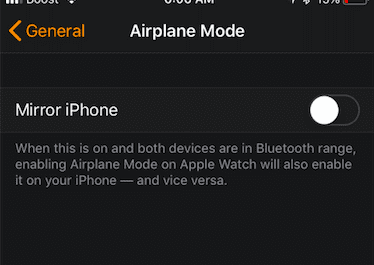
Suggerimento – #1 Prima di tutto assicurarsi di non aver configurato il proprio iPhone e Apple Watch in modo da rispecchiare l’abilitazione della Modalità Aereo:

  • Sul tuo iPhone, nell’app Guarda, vai a: Il mio orologio (scheda); Generale; Modalità aereo – disattivare l’iPhone Mirror.

Suggerimento- #2 Assicurarsi di utilizzare una rete Wi-Fi compatibile. Secondo Apple,

Wi-Fi compatibile per Apple Watch

Il tuo Apple Watch può connettersi a una rete Wi-Fi:

  • Se il vostro iPhone, mentre è collegato all’orologio con il Bluetooth, si è già collegato alla rete in precedenza.
  • Se la rete Wi-Fi è 802.11b/g/n 2.4GHz.

Ad esempio, il tuo Apple Watch non si connetterà a 5GHz Wi-Fi o a reti pubbliche che richiedono login, abbonamenti o profili.

È importante tenere a mente quanto sopra e assicurarsi che si sta cercando di connettersi a una rete Wi-Fi compatibile.

Prima di procedere con i passi successivi, assicurarsi di annotare quanto segue e tenerlo a portata di mano.

  • Il tuo nome di rete Wi-Fi
  • Il tipo di crittografia che utilizza
  • La tua password Wi-Fi
  • Assicurati che il tuo orologio sia carico

Passi per risolvere i problemi Wi-Fi su Apple Watch

Assicuratevi che il vostro iPhone sia collegato alla rete Wi-Fi e che abbiate collegato il vostro Apple Watch all’iPhone tramite Bluetooth. Procedete con i seguenti passi:

Passo – 1 Sul vostro iPhone, toccate su Impostazioni; Wi-Fi

Passo – 2 Toccare l’icona “i” sul lato destro della voce della vostra attuale connessione Wi-Fi;

Passo – 3 Nella schermata successiva, toccare su Dimentica questa rete

Aspetta un attimo.

Passo – 4 Toccate su Impostazioni. Disattivare e attivare il Wi-Fi sull’iPhone attivando l’impostazione.

Passo – 5 Ricollegare l’iPhone alla rete Wi-Fi a 2,4GHz. Inserisci le tue credenziali Wi-Fi quando richiesto.

Passo – 6 Dopo che l’iPhone si è ricollegato, lasciare un breve lasso di tempo per condividere le informazioni con l’orologio.

Passo – 7 Testare la capacità dell’orologio di connettersi alla rete mettendo l’iPhone in modalità Aereo (tramite il Centro di controllo o tramite Impostazioni).

Passo – 8 Sull’orologio, strisciare verso l’alto sul quadrante dell’orologio per aprire il Centro di Controllo.

  • Questo dovrebbe dire Connesso e mostrare un’icona verde Cloud per indicare che è connesso al Wi-Fi
  • Strisciare di nuovo verso il basso per tornare al quadrante dell’orologio

Passo – 9 Al termine, togliere l’iPhone dalla modalità aereo.

La sequenza di passaggi sopra riportata è utile quando si verificano problemi con il tuo Apple Watch che non si connette al Wi-Fi.

L’altra soluzione che a volte ha funzionato è quella di reimpostare le impostazioni di rete sul vostro iPhone e poi provare a collegare il vostro Apple Watch al Wi-Fi.

Fateci sapere nei commenti qui sotto se avete domande o se volete condividere altri suggerimenti che hanno funzionato per voi.