All posts by jrk13

Libera spazio sul tuo Apple Watch con questi semplici consigli

La memorizzazione sull’Apple Watch potrebbe non essere qualcosa a cui si pensa di solito. Ma se ti imbatti in un messaggio di errore quando cerchi di aggiornare il tuo Apple Watch indossabile, la prima cosa che vuoi fare è liberare spazio sul tuo Apple Watch.

Per impostazione predefinita, l’Apple Watch utilizzerà parte di tale memoria per i processi e le funzioni del sistema. Ma vi lascia comunque un bel po’ di spazio per altri scopi – come musica, app e podcast.

Quando si tratta di capire quale applicazione sta occupando così tanto spazio sul tuo Apple Watch, avrai bisogno di un iPhone a portata di mano.
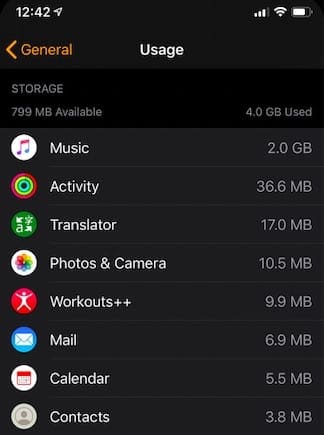
Scopri quali applicazioni stanno consumando la maggior parte della memoria del tuo orologio.

  • Sul vostro iPhone, navigate verso l’applicazione Watch.
  • Toccare Generale.
  • Scorrere verso il basso e trovare Usage.

Da qui è possibile vedere quali sono le app che consumano più spazio di memoria sul proprio dispositivo. Una volta capito quali sono i colpevoli, si può procedere alla cancellazione dei contenuti per liberare spazio.

Controllare la conservazione con Apple Watch

Se non avete il vostro iPhone a portata di mano, potete controllare direttamente la memoria dell’Apple Watch utilizzando il dispositivo stesso.
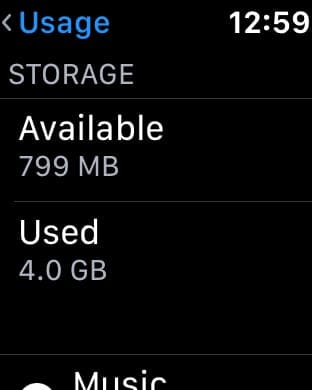
Controlla la memoria di Apple Watch direttamente da Watch

  • Sul vostro orologio, toccate l’app Impostazioni per aprirlo
  • Toccare Generale
  • Toccare su Utilizzo

Qui trovate il riepilogo della memoria disponibile sul vostro Apple Watch con l’elenco delle App e la corrispondente memoria sul vostro dispositivo.

Rimuovere la musica da Apple Watch per la conservazione gratuita

L’Apple Watch è un comodo compagno di un iPhone, che permette agli utenti di controllare la riproduzione musicale sul loro dispositivo principale. Ma gli utenti possono anche aggiungere playlist al loro Apple Watch per l’ascolto senza un iPhone nelle vicinanze.

  • Come riprodurre la musica sul tuo Apple Watch
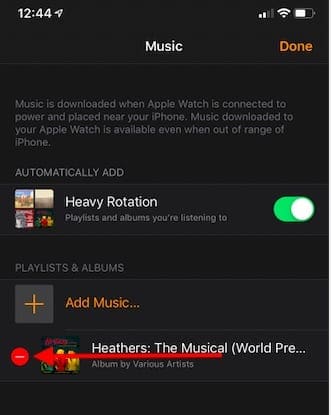
Rimuovete la musica che non state ascoltando e liberate spazio.

  • Sul vostro iPhone, aprite l’applicazione Watch.
  • Toccare la scheda My Watch nella barra dei menu in basso.
  • Scorrere verso il basso e toccare Musica
  • Toccare il pulsante Modifica nell’angolo in alto a destra.
  • Sotto la voce Playlist & Album, toccare il pulsante rosso – per rimuovere la musica.
  • Toccare Cancella per confermare.

In questo stesso menu si possono anche premere i pulsanti accanto a Rotazione pesante e le altre opzioni sotto Aggiungi automaticamente. In questo modo si può risparmiare un po’ di spazio se si è particolarmente a corto di memoria.

Rimuovere i podcast

Per qualche ragione, rimuovere i podcast da un Apple Watch è un po’ più complicato che rimuovere la musica.

Questo perché, per impostazione predefinita, l’applicazione Podcast scaricherà alcuni degli episodi più recenti dei podcast a cui si è abbonati e li sincronizzerà con il proprio Apple Watch.

  • Come impostare e riprodurre i podcast su Apple Watch utilizzando watchOS 5

Questo, naturalmente, può occupare un bel po’ di spazio a seconda di quanti podcast si ascoltano di solito. E a differenza delle playlist e degli album sincronizzati da Apple Music, non c’è modo di rimuovere manualmente i podcast dall’orologio.
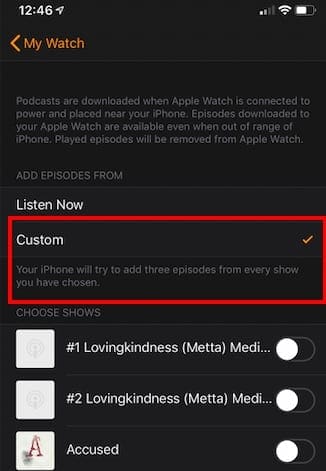
  • Sul vostro iPhone, aprite l’applicazione Watch.
  • Toccare la scheda My Watch nella barra dei menu in basso.
  • Scorrere verso il basso e toccare su Podcast
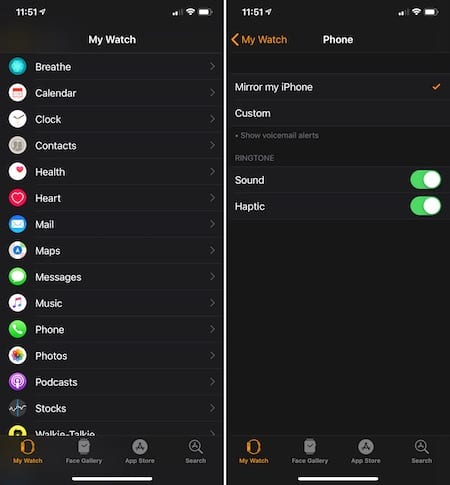
  • Toccare su Custom. Questo vi permetterà di selezionare podcast specifici da sincronizzare al vostro Apple Watch.
  • Prova a colpire la levetta accanto a tutti i tuoi podcast. Metti il tuo Apple Watch su un caricabatterie e lascialo sincronizzare al tuo dispositivo.

Questo dovrebbe “de-sincronizzare” tutti quegli episodi inediti che sono seduti sul vostro Apple Watch.

Mentre i podcast vengono automaticamente rimossi quando vengono riprodotti per tutto il tempo, l’impostazione Listen Now di solito scarica uno o più episodi di ogni podcast a cui sei abbonato, occupando molto spazio.

È inoltre possibile accedere all’applicazione Podcast e modificare alcune impostazioni. Toccare un qualsiasi Podcast, toccare il pulsante del menu a tre punti e selezionare Impostazioni. Potete selezionare

È tutto un po’ confuso e, onestamente, mi sembra un po’ confuso. Se tutto il resto non funziona e volete risparmiare memoria sul vostro Apple Watch, considerate la possibilità di cancellare l’app Podcast e di utilizzare una soluzione di terze parti come Outcast o Overcast.

Se si utilizzano i Memo vocali e i Libri audio con l’Apple Watch, anche questa è un’altra area da controllare se si sta esaurendo la memoria disponibile.

Cancellare le app per salvare la memoria

Un altro modo per liberare un po’ di spazio di archiviazione sul tuo Apple Watch è eliminare le app. Ma le app sono disponibili in due varianti: le app di terze parti che si scaricano dall’App Store e le app native Apple. Quando si tratta di eliminarle, c’è una grande differenza tra le due cose.

Cancellazione di applicazioni di terze parti

Se c’è un’applicazione di terze parti che occupa spazio sul tuo dispositivo, puoi cancellarla abbastanza facilmente. Infatti, puoi cancellarle direttamente dal tuo orologio.
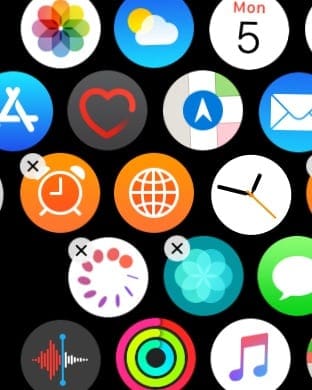
Basta premere la corona digitale per accedere alla griglia delle applicazioni. Poi premere e tenere premuto leggermente su una app fino a quando la griglia app va in “wiggle mode”. Toccare l’app che si desidera eliminare e confermare premendo Delete App.

Puoi anche andare all’app Watch sul tuo iPhone e navigare su My Watch -> Installato su Apple Watch per cancellare le app.

Cancellazione delle applicazioni di primo livello

Tecnicamente, è possibile rimuovere le applicazioni Apple di primo livello dal tuo Apple Watch. Ma il processo è un po’ poco chiaro. Anche la guida di Apple in materia è un po’ confusa.

In sostanza, l’unica cosa che Apple nota è che è possibile cancellare le applicazioni native da iPhone. Se il vostro iPhone è accoppiato a un Apple Watch, allora cancellerà anche quelle applicazioni native sul vostro Apple Watch.

Questa situazione è cambiata con l’introduzione di watchOS 6. Ora è possibile eliminare facilmente alcune delle applicazioni Apple direttamente dal proprio Apple Watch. Ci sono alcune app che non è possibile eliminare, ma app come Podcast, Radio, Walkie-talkie e videocamera possono essere eliminate.

Acquistato Apps Auto-Update su Apple Watch

Questa è un’altra area da controllare o per liberare il magazzino. Quando si acquista un’app utilizzando il vostro iPhone o iPad, e se un’app corrispondente è disponibile per Apple Watch, questa impostazione scaricherà automaticamente l’app sul vostro Apple Watch. Controlla e verifica se vuoi questa impostazione su:
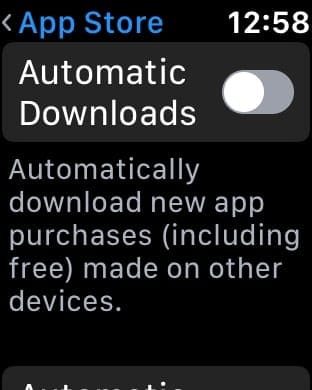
  • Sotto il vostro controllo, toccate Impostazioni
  • Toccare su App Store
  • Disattivare ‘Scaricamento automatico

Questo impedirà al vostro Apple Watch di scaricare automaticamente le applicazioni acquistate su altri dispositivi Apple.

Cancellare i dati sanitari su Apple Watch

Il vostro Apple Watch, per impostazione predefinita, raccoglie molti dati sulla vostra salute, fitness e attività. Condividerà poi questi dati con il vostro dispositivo iOS sincronizzato.

Questi dati vengono infine cancellati dal vostro Apple Watch se ha la possibilità di scaricarli sul vostro iPhone (in carica e collegato via Bluetooth). Ma è anche possibile rimuovere completamente il fitness tracking dell’Apple Watch.

Tieni presente che questo può causare problemi con l’orologio che traccia i tuoi dati di salute e fitness , che è una sorta di caratteristica fondamentale della piattaforma.

Detto questo, se avete un motivo particolare per cancellare i dati sanitari sul vostro Apple Watch, ecco come fare.

  • Aprite l’applicazione Salute sul vostro iPhone.
  • Selezionare Fonti.
  • Seleziona e apri il tuo Apple Watch.
  • Scorrere fino al punto in cui si legge “Delete All Data from (Your Watch)” (Elimina tutti i dati da (Il tuo orologio)” e poi selezionarlo.
  • Confermare premendo il tasto Cancella.
  • Chiudere l’app della salute e riaprirla.

Cancellare i vecchi messaggi in Apple Watch

Se avete posseduto un iPhone per un certo periodo di tempo, probabilmente sapete che i vecchi thread dei messaggi possono trasformarsi in un tranquillo magazzino. Lo stesso vale per l’Apple Watch.

Per fortuna, è possibile eliminare facilmente i thread di invecchiamento nei messaggi direttamente sul vostro Apple Watch.

  • Sul vostro Apple Watch, aprite Messaggi utilizzando Siri o andando alla schermata iniziale e toccando l’icona dell’applicazione Messaggi.
  • Nell’elenco delle conversazioni, strisciare a sinistra su qualsiasi filo del messaggio.
  • Toccate Delete per rimuovere il thread del messaggio dal vostro Apple Watch.

Rivedi le tue foto sincronizzate

Per impostazione predefinita, il tuo Apple Watch sincronizzerà automaticamente le foto dall’album dei preferiti del tuo iPhone al tuo indossabile.

Ma se avete molte immagini nel vostro album dei Favorites, può rapidamente consumare spazio di archiviazione. Anche se è possibile modificare l’album su cui è sincronizzato, un modo più semplice di gestire la situazione può essere quello di limitare il numero di foto che si sincronizzano.
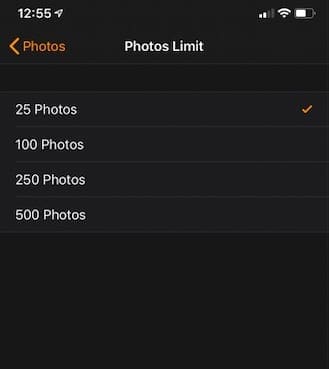
  • Sul vostro iPhone, aprite l’applicazione Watch.
  • Toccare la scheda My Watch (Il mio orologio) in basso.
  • Naviga verso le foto.
  • Toccare il limite delle foto.
  • Da qui, selezionare un limite inferiore. Questo limiterà il numero di immagini sincronizzate sul dispositivo, risparmiando potenzialmente la memoria.

Ci auguriamo di avervi fornito un elenco esaustivo di articoli da verificare se state cercando di gestire la memorizzazione gratuita sul vostro Apple Watch.

Ci sono alcuni consigli e trucchi che usate per gestire meglio la memorizzazione sul vostro Apple Watch che non abbiamo coperto? Sentitevi liberi di condividere i vostri consigli e trucchi preferiti utilizzando i commenti qui sotto.

Dividi i controlli e scopri i suggerimenti con il calcolatore Apple Watch Calculator

Perché Apple abbia impiegato così tanto tempo per aggiornare watchOS con una calcolatrice integrata è un mistero. Ma con il rilascio di watchOS 6, chi indossa un orologio Apple Watch può fare i calcoli dal polso e non è tutto.

Se non si vede il pulsante Percentuale, utilizzare Force Touch e toccare Percentuale .

Trovare un suggerimento

Se siete fuori a cena, con un parcheggiatore, o a controllare i bagagli all’aeroporto, potete trovare rapidamente un suggerimento con l’app Calculator su Apple Watch.

  1. Aprire l’app e utilizzare Force Touch per selezionare Funzione Suggerimento .
  2. Inserire l’importo della fattura e quindi toccare Suggerimento .
  3. Ruotare la Corona digitale per regolare la percentuale della punta che si desidera dare.

Trovare un suggerimento

Vedrete l’importo della mancia e il prezzo totale quando avrete finito.

Dividere l’assegno

Se la cena che stai organizzando è con un amico o due, puoi facilmente dividere il conto anche con l’applicazione Calcolatrice.

  1. Aprire il Calculator e assicurarsi di vedere il pulsante Tip come descritto sopra.
  2. Inserire l’importo della fattura e toccare Suggerimento .
  3. Tocca il campo People e ruota la Corona digitale fino ad arrivare al numero di persone del tuo gruppo.

Dividere il controllo

Vedrete quanto ogni persona è responsabile di pagare. E potrete capire la mancia allo stesso tempo, se volete.

Calcolo rapido

È fantastico che i proprietari di Apple Watch abbiano finalmente un’applicazione per il calcolo delle scorte. E le funzioni extra per dividere l’assegno e trovare un suggerimento lo rendono ancora migliore.

Sei un portatore di Apple Watch felice di vedere l’applicazione Calcolatrice? Fateci sapere quali altre funzioni di watchOS 6 vi sono piaciute!

8 Consigli gratuiti per migliorare le foto del vostro iPhone questa vacanza!

Le vacanze sono arrivate, e avete la possibilità di catturare alcuni grandi momenti con il vostro iPhone. Ecco alcuni consigli per portare le vostre foto e i vostri video al livello successivo.

L’iPhonography ha fatto passi da gigante negli ultimi anni. E mentre l’iPhone è una delle migliori macchine fotografiche mobili sul mercato, ogni macchina fotografica ha i suoi punti di forza e di debolezza. Il segreto per essere un grande fotografo è saper usare queste informazioni per scattare le foto migliori. Questo inizia dalle impostazioni del telefono.

1. 2. Accendere la griglia Chiedete a qualsiasi fotografo qual è il primo passo per scattare foto digitali migliori, ed è probabile che vi chiedano se avete acceso la griglia del vostro display. Per farlo, vai in Impostazioni, Foto e Fotocamera, quindi fai scorrere la griglia su “on”.

La griglia aiuta il fotografo a utilizzare la “regola dei terzi” mentre compone uno scatto sovrapponendo quattro linee parallele orizzontali e verticali che dividono il display in terzi. Mantenendo l’orizzonte parallelo su una delle linee orizzontali e posizionando il soggetto lungo una linea verticale o su una delle intersezioni, si noterà che la qualità degli scatti migliorerà notevolmente invece di centrare sempre i soggetti.

2. 2. Spegnere il flash Le vacanze sono un’occasione intima, e il flash su un iPhone di solito è troppo duro per il tema che cercherete di catturare. Mentre si fa nell’app della fotocamera, un’altra impostazione che si vuole cambiare è quella di spegnere il flash. Prendetevi invece un po’ di tempo per familiarizzare con l’app nativa di iOS per la fotocamera e le sue funzioni di messa a fuoco touch-based e di esposizione scrollabile. Per mettere a fuoco, è sufficiente toccare il punto focale desiderato e poi scorrere verso l’alto o verso il basso per regolare l’esposizione dello scatto. Fermatevi quando la foto sembra giusta e poi scattate. Fate solo attenzione a non modificare accidentalmente il punto focale, altrimenti le impostazioni torneranno al livello di esposizione originale.

3. 3. Pensate allo spazio di memoria. Un’altra impostazione che potreste voler cambiare è quella dei fotogrammi video al secondo che si trova anche nelle foto e nell’impostazione della fotocamera, ma prendete questa decisione in base alla capacità di memoria del vostro iPhone. Se avete molto spazio sul vostro dispositivo, si consiglia di girare il vostro video a 60 fps, in quanto darà un aspetto più liscio; tuttavia, questo può anche consumare la memoria del vostro telefono, quindi si consiglia di mantenere l’impostazione predefinita. Parlando di spazio libero sul telefono, si consiglia di pulire alcune delle foto e dei video più vecchi per assicurarsi che non si esaurisca la memoria prima delle riprese, soprattutto se non si dispone della maggiore capacità di memoria del telefono.

4. 4. Scendi dal divano e chiuditi dentro Scattare foto e video accattivanti con il vostro iPhone non può essere fatto da un punto fisso dall’altra parte della stanza. Non usate lo zoom, invece, avvicinatevi. Mentre l’iPhone ha la funzione di zoom, l’obiettivo della fotocamera funziona molto meglio quando il soggetto è vicino e afferra una grande quantità di immobili all’interno della cornice delle foto. Durante le riprese video in una stanza rumorosa, la qualità audio sarà sempre migliore se anche il soggetto è vicino.

Da vicino Zoom Da lontano
Se state fotografando dei bambini, cercate di fotografarli all’altezza dei loro occhi, piuttosto che guardarli dall’alto in basso. La fotografia serve a catturare cose che potresti non vedere nella vita quotidiana, e la prospettiva di un bambino è sicuramente una di queste. Anche se potrebbe sembrare strano accovacciarsi per avere una prospettiva più bassa, le vostre foto daranno risultati migliori.

5. Concentratevi sul catturare i momenti, non cercate di forzarli ad accadere Pensate a cosa rende uniche le vostre tradizioni di vacanza. Accendete le candele insieme? Tuo zio è un vero e proprio squalo della carta di gin rummy? I bambini fanno una scenetta? Concentratevi sul catturare questi momenti piuttosto che cercare di far posare la vostra famiglia. Questi eventi accadono in modo naturale e sono molto più invitanti da vedere di una serie di immagini in posa durante il giorno.

Le foto naturali e candide sono piene di contesto, e mentre tutti noi scattiamo foto in posa, esse offrono poche informazioni sull’occasione, a parte l’appello di chi era presente. Il problema di cercare di catturare le persone in modo naturale in una foto è che alcune persone cambiano la loro personalità quando vedono una macchina fotografica sono le mani di qualcuno. L’iPhone ha una grande forza qui, i telefoni sono quasi sempre onnipresenti e, quindi, un po’ meno offensivi. Per un modo ancora più semplice di scattare le foto senza causare attenzione a se stessi, assicuratevi di mettere in valigia le cuffie con il telefono e usate il tasto del volume per azionare l’otturatore.

6. 6. Girare brevi video veloci, piuttosto che più lunghi. Le vacanze sono piene di bei momenti. Ricordate questo concetto quando prendete il telefono per girare un video e vi rendete conto che non potete catturare tutto. Invece di cercare di girare lunghe scene video di riprese, ricordate che con iMovie direttamente sul vostro telefono, potete facilmente compilare un video di decine di clip in un unico video narrativo. Questo significa che non è necessario cercare di catturare lunghe riprese video in cui la batteria e la memoria andranno rapidamente perse.

Provate diversi scatti e avvicinate la vostra fotocamera a diversi soggetti. Utilizzate la funzione di rallentamento per catturare l’emozione negli occhi dei bambini mentre strappano la carta da regalo. Se avete il 6s o il 6s Plus, provate la funzione Live Photos sul telefono e catturate piccole scene video che potete facilmente condividere con i vostri parenti, ma mantenete questa impostazione per impostazione predefinita, in quanto ha problemi in situazioni di scarsa illuminazione e potrebbe influire sulla vostra capacità di scattare velocemente le foto.

7. 8. Facile sul dito di condivisione La possibilità di scattare una foto e di condividerla istantaneamente con gli altri tramite testo, e-mail o social media è uno dei modi in cui gli iPhone hanno cambiato il nostro modo di usare le foto. Tuttavia, nessun fotografo degno della sua collezione di obiettivi invia foto senza fare qualche ritocco. Quindi, prima di premere share, prendetevi un po’ di tempo per modificare le vostre foto prima di inviarle in modo allegro.

Mentre le funzioni di editing nativo dell’app Foto è molto intuitiva, molti fotografi professionisti preferiscono la facilità e la velocità della potente app di Google per l’editing delle immagini, Snapseed, disponibile gratuitamente sull’App Store. Questa app intuitiva consente di ottimizzare rapidamente le foto. Basta aprire la foto con l’app, premere il pulsante di modifica e apparirà una serie di opzioni intuitive. Per regolare i livelli di luminosità, contrasto e altro ancora, usa la funzione “Tune Image” e scorri verso l’alto e verso il basso per visualizzare le impostazioni regolabili, e poi a sinistra o a destra per apportare le modifiche.

8. Divertitevi Un’altra cosa da mettere in prospettiva per le vostre foto delle vacanze: Assicuratevi di godervi la vostra vacanza. Non tutte le foto devono essere scattate e non tutti i regali confezionati devono essere documentati durante l’apertura. Ricordate, i ricordi dell’evento sono più importanti della registrazione, quindi se questi consigli diventano invadenti, fate un passo indietro, mettete giù il telefono e divertitevi.

Buone Feste!

<

Come proteggere il vostro iPhone dagli inserzionisti

Con l’aumento di numerosi incidenti legati alla criminalità informatica, tutti noi ci preoccupiamo della sicurezza del nostro iPhone e, soprattutto, della privacy della nostra attività di navigazione. Quando navighi online, gli inserzionisti possono tenere traccia del tuo iPhone. Molti lettori si preoccupano degli effetti che questo può avere sulla loro privacy. La maggior parte dei browser oggi offre una sorta di opzione Do-Not-Track che protegge il vostro iPhone dagli inserzionisti.

In questo post vi mostreremo come attivare questa opzione sul vostro iPhone insieme ad altri suggerimenti per proteggere la vostra privacy mentre navigate sul vostro iPhone o iPad.

Come impostare il Do-Not-Track in Safari

Apple ha incluso la funzione di non tracciamento nel suo sistema operativo iOS. È possibile utilizzarla su iPhone e iPad. Per poterla impostare sul vostro iDevice,

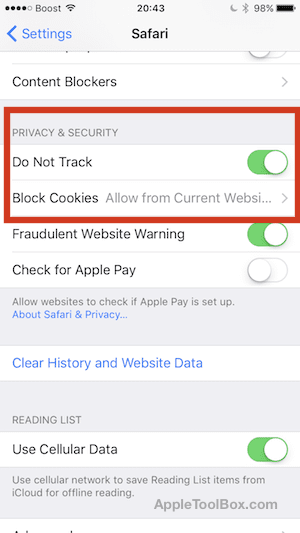
  1. Toccate su Impostazioni ;Safari
  2. Scorrere fino alla sezione sotto Privacy e Sicurezza e attivare la funzione Non Tracciare qui.
  3. Per impostazione predefinita, il browser Safari abilita i cookie. Disattivando i cookie è possibile impedire ai siti web di memorizzare dati. Basta scegliere l’opzione “Blocca sempre” per i cookie di blocco in questa sezione

Questi semplici 3 semplici passi serviranno a proteggere il vostro iPhone dagli inserzionisti se usate Safari come browser principale.

Impostazione Non Tracciare in Cromo

Molti dei nostri lettori utilizzano Chrome come browser web anche su iPhone e iPad. In passato Google rendeva disponibile questa funzione su Chrome per iOS, ma ora è stata abbandonata. Safari è l’unico browser che attualmente fornisce l’opzione Do-Not-Track (DNT).

Ci sono tuttavia alcune impostazioni relative alla privacy che è necessario considerare quando si utilizza Chrome. Durante la navigazione con Chrome, l’opzione predefinita invia alcuni dei dati di utilizzo a Google. È possibile scegliere di rimuovere questa opzione in modo che nessuno dei dati di navigazione/on-line venga inviato a Google. Per fare ciò,

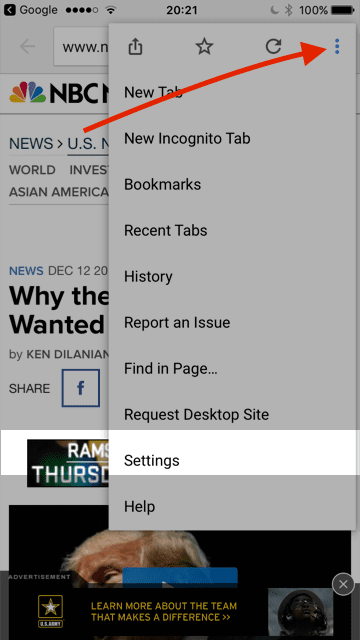
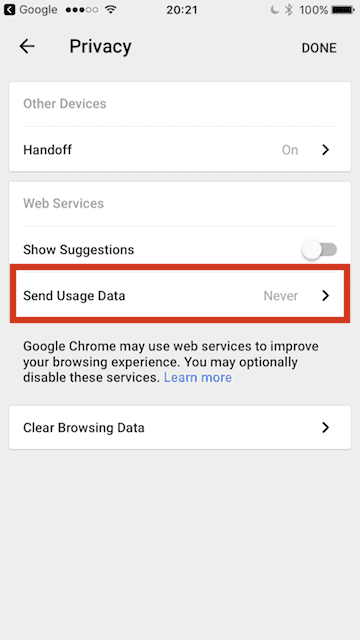
  • Quando si naviga in un sito in Chrome, toccare i tre punti in alto a destra per accedere alle Impostazioni. Toccate su Impostazioni; Scorrete verso il basso fino alla sezione Avanzate e scegliete Privacy. Sotto Servizi Web, troverete l’opzione ‘Invia dati di utilizzo’. Scegliete l’opzione Mai per questa impostazione e si interromperà la cromatura per l’invio dei vostri dati a Google.

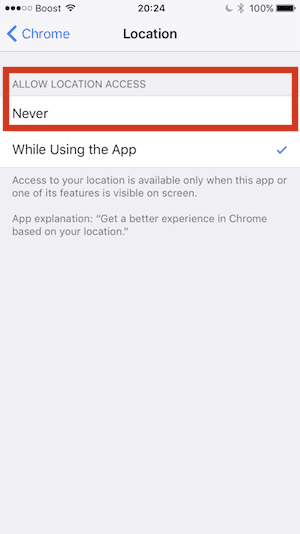
  • La seconda opzione da verificare durante l’utilizzo di Chrome è se si desidera che Google tracci la propria posizione per fornire una migliore esperienza di navigazione. Se si desidera interrompere il tracciamento della posizione durante l’utilizzo di Chrome, è sufficiente toccare Impostazioni; Chrome; Posizione e scegliere Mai

Anche se può sembrare che Google abbia deciso di sacrificare la privacy quando si tratta di usare Chrome per i suoi utenti iOS, ma non è esatto. DNT (Do Not Touch) è stato mal implementato dall’industria per cominciare. DNT è essenzialmente un messaggio agli inserzionisti che dice “per favore non tracciare questo browser”. Ma gli inserzionisti sono liberi di ignorare questa richiesta, e molti lo fanno.

Utilizzare la navigazione privata sul vostro iPhone

La cosa migliore è sfruttare la navigazione privata in Safari. Secondo Apple, la navigazione privata protegge le vostre informazioni private e blocca alcuni siti web dal tracciamento del vostro comportamento di ricerca. Safari non ricorderà le pagine che visitate, la vostra cronologia di ricerca o le vostre informazioni AutoFill.

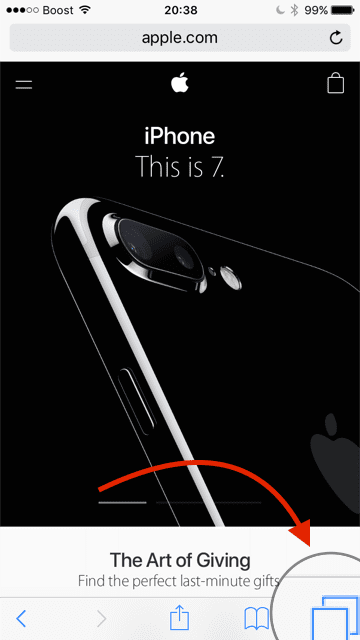
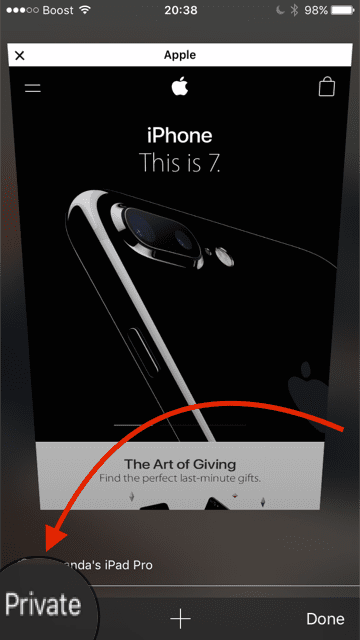
È facile utilizzare la funzione di navigazione privata sul vostro iPhone. Durante la navigazione di un sito su Safari, basta toccare l’icona più a destra in basso (due caselle insieme) e poi selezionare Privato e il gioco è fatto.

La maggior parte delle opzioni discusse in questo articolo sono indolori da accendere e possono essere fatte in pochi minuti e si spera che vi diano un po’ di tranquillità.

Se il vostro iPhone riceve continuamente messaggi di testo e messaggi vocali di spam da parte dei marketer, potreste voler considerare la possibilità di provare l’applicazione athird party che si integra con Callkit e funziona molto bene su iOS 10.

Una vita sana: Capodanno, App da scaricare su Apple Watch per vivere meglio

Per molti, l’arrivo di un nuovo anno significa che è tempo di diventare più sani, sia fisicamente che mentalmente. Per fare del 2020 il vostro anno migliore, prendete in considerazione l’utilizzo di queste app per la salute per Apple Watch.

Consigliato:

  • Come organizzare il tuo Apple Watch Dock
  • Notifiche e-mail mancanti su Apple Watch, How-To Fix
  • 7 Caratteristiche di Apple Watch e watchOS che non avete notato

Favoloso – Motivazione quotidiana

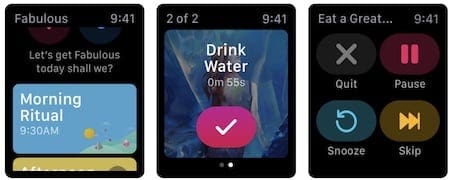
Costruire abitudini sane fa spesso parte dei propositi di Capodanno. Con questo in mente, l’app freemium Fabulous è stata progettata per costruire sani rituali nella vostra vita, proprio come un atleta d’elite. Dopo aver impostato il tuo profilo nell’app Fabulous iPhone e aver impostato le abitudini sane che vorresti iniziare a seguire, puoi usare l’app Apple Watch per tenere traccia del tuo viaggio.

Tra le abitudini salutari che si può sforzarsi di completare ogni giorno ci sono camminare, leggere, fare un pisolino e molto altro ancora. Una volta programmata, l’app vi ricorderà di rimanere sul gusto. Quando si raggiunge un obiettivo per la giornata, controlla con l’app Fabulous Apple Watch.

Spazio di testa: Mediazione

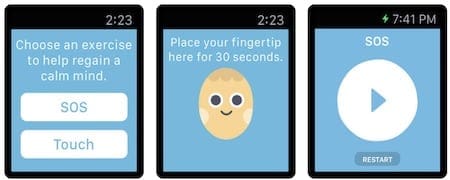
Questa è un’altra applicazione di farmaci freemium che funziona bene su iPhone e Apple Watch. Ad oggi, tuttavia, la versione dell’orologio non è legata in alcun modo al tuo account Headspace esistente, premium o altro. Su Apple Watch vi vengono invece offerte due possibilità di mediazione: SOS e Touch.

Gli esercizi di SOS sono ideali per quei momenti in cui si potrebbe avere un crollo improvviso, mentre l’esercizio di tocco è destinato a quei momenti in cui si vuole rilassare e calmare una mente occupata.

Corpo

Nel 2019, è possibile mangiare meglio, fare più esercizio fisico e rendere il cuore molto sano utilizzando le seguenti applicazioni.

HeartWatch

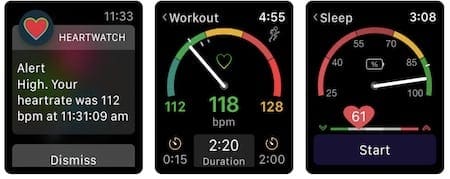
Ecco un’applicazione che potrebbe salvarti la vita. Con HeartWatch, sai come sta il tuo cuore, 24 ore su 24. Con il supporto di Apple Watch, molto di ciò che rende grande HeartWatch è stato esteso al polso. Ma soprattutto, non è necessaria alcuna configurazione; una volta che l’app è stata installata sul vostro iPhone, è disponibile anche sul vostro Apple Watch.

Nell’app HeartWatch per Apple Watch troverete i badge a forma di cuore, che sono semplici, con una grafica semplice e visibile che vi permettono di sapere come sta il vostro cuore, e gli allenamenti, che potete usare senza il vostro iPhone. HeartWatch include anche le complicazioni, in modo da poter controllare regolarmente la frequenza cardiaca e monitorare il vostro sonno.

Lifesum: Piani di dieta &amp; Ricette

L’applicazione Lifesum offre piani di pasto e una guida per il monitoraggio degli alimenti. Tiene anche traccia del consumo di acqua e delle routine di esercizio fisico. L’app Apple Watch ti dà la possibilità di tenere traccia di queste metriche senza il tuo telefono.

Personalizza l’applicazione Apple Watch su iPhone:

  1. È possibile personalizzare Lifesum su Apple Watch regolando il tipo di informazioni disponibili. Per farlo, toccare l’icona Impostazioni nella scheda Me.
  2. Toccare Apple Watch .
  3. .

  4. Nella schermata successiva, decidete quali informazioni volete vedere su Apple Watch. Le scelte includono Mangia, Bevi, Stretch, Muoviti e Riposa.

Su Apple Watch, ci sono tre schermi su Lifesum:

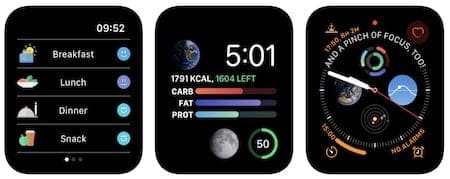
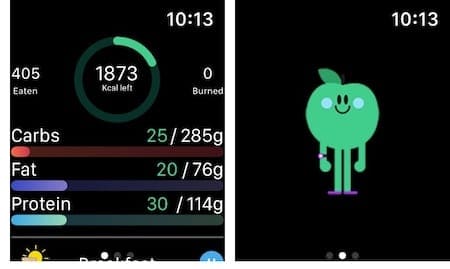
  • La schermata principale mostra una panoramica calorica, le macro del giorno (carboidrati, proteine, ecc.) e le valutazioni dei pasti.
  • Sul secondo schermo, vedrete un personaggio animato della mela che offre consigli quotidiani per bere più acqua. Scorrere fino a rintracciare l’assunzione di acqua.
  • Infine, sul terzo schermo, vedrete una panoramica di come si sta bene durante il periodo in cui si è in relazione a bere, mangiare, riposare, muoversi e allungare.

Nike Run Club

No, non c’è bisogno di un Nike+ Apple Watch per utilizzare la maggior parte degli strumenti forniti con quel modello. Invece, scarica l’applicazione gratuita Nike Run Club e preparati ad unirti agli altri per metterti in forma. L’app gratuita offre allenamenti di corsa audio guidati, sfide a distanza settimanali e mensili per mantenerti motivato, tracciamento GPS delle tue corse e molto altro ancora.

Con l’app Nike Run Club Apple Watch puoi iniziare, mettere in pausa e terminare i tuoi allenamenti, utilizzare una delle tante complicazioni Nike e molto altro ancora.

Allenamento di sette – 7 minuti

Gli esercizi rapidi per il peso corporeo sono la star di questa app freemium che è stata a lungo una scelta popolare sull’App Store. Come suggerisce il nome dell’app, il tempo totale di allenamento è di soli sette minuti. Attraverso l’iscrizione, è possibile scegliere tra centinaia di attività che sono state progettate per aiutarvi a raggiungere il vostro obiettivo. Ad esempio, troverete esercizi che si concentrano su tutto il corpo, bruciare calorie, bruciare i grassi e molto altro ancora.

Con l’app Seven Apple Watch puoi portare al polso i tuoi esercizi preferiti. Basta toccare l’esercizio per iniziare. Da lì, puoi vedere i tuoi progressi, controllare il tuo battito cardiaco e molto altro ancora.

Standland

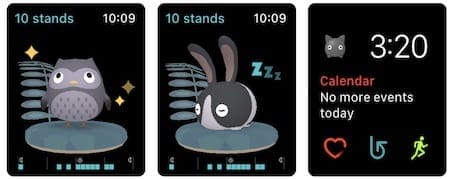
Se possedete un Apple Watch, sapete già che stare in piedi una volta ogni ora per un minuto almeno 12 volte è uno dei tre obiettivi di fitness giornalieri incorporati nel dispositivo. L’app freemium Standland rende più divertente raggiungere questo obiettivo aggiungendo 15 adorabili compagni 3D al mix. È possibile raccogliere queste creature (e i nove mondi 3D che inibiscono) raggiungendo questi obiettivi.

Su Apple Watch, puoi usare l’app Standland per verificare se la tua creatura è attiva o dormiente (dipende dal fatto che tu sia in piedi o meno) e quanto sei vicino al raggiungimento del tuo obiettivo quotidiano.

Waterminder

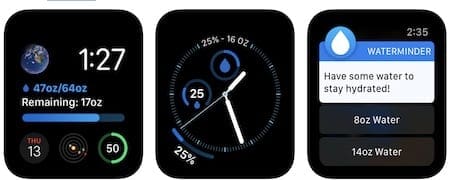
Bere molta acqua ogni giorno è una componente cruciale per una vita sana. Con Waterminder, tenere traccia dell’assunzione di liquidi è semplice. Potete anche usare l’app per vedere il vostro consumo d’acqua a colpo d’occhio, visualizzare un grafico cronologico di 2 settimane e visualizzare i vostri risultati. Con le complicazioni di Apple Watch, puoi vedere quanto sei vicino al raggiungimento del tuo obiettivo quotidiano.

Per registrare il consumo di acqua sull’app Apple Watch:

  1. Toccare l’app Waterminder .
  2. Selezionare quante once di acqua avete consumato utilizzando l’elenco delle scelte o il rubinetto Altro per cambiare il tipo e il volume del liquido.

Andiamo

Non è necessario utilizzare tutte le app sopra menzionate, ma solo quelle che vi aiuteranno a raggiungere i vostri obiettivi. Sebbene la maggior parte di quelle elencate richieda un abbonamento premium per utilizzare tutte le funzioni, sono disponibili iscrizioni di prova gratuite per i nuovi utenti. Quali sono le app di Apple Watch per il fitness che utilizzate? Fatecelo sapere qui sotto.

E Buon 2019!

Apple per implementare una nuova misura anti-pesca in iOS 11.3, macOS 10.13.4

Il phishing, l’atto di utilizzare campi di testo fraudolenti per raccogliere malignamente le credenziali di accesso e altre informazioni sensibili, è una seria preoccupazione per la sicurezza.

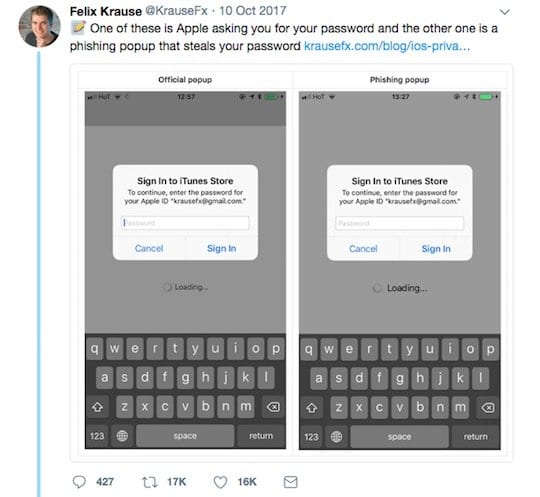
Se avete bisogno di una prova di questo, prendete in considerazione una prova dell’attacco di phishing creato e condiviso dallo sviluppatore Felix Krause lo scorso ottobre. Krause ha dimostrato quanto sia facile replicare entità altrimenti affidabili e chiedere semplicemente agli utenti di fornire i loro dati sensibili.

Gli attacchi di phishing funzionano perché la gente si fida dei propri dispositivi iOS. Normalmente, questo non è un problema. Ma gli utenti iOS sono abituati a ricevere pop-up che chiedono il loro ID Apple e la loro password quando usano abitualmente i loro dispositivi. Gli attacchi di phishing sono la preda di questa fiducia.

E anche se le app per iOS di phishing sono rare – i recensori dell’App Store di Apple fanno bene il loro lavoro – a volte le app dannose possono sfuggire ai controlli.

Per fortuna, Apple sta facendo un passo avanti nella lotta al phishing in iOS e macOS. Ecco cosa stanno facendo.

Che cos’è?

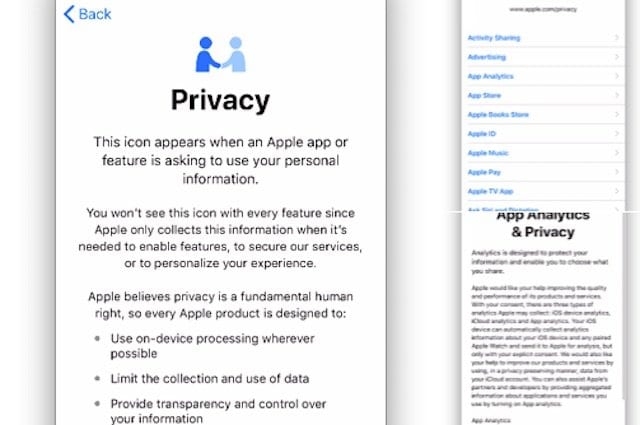
Nelle ultime versioni beta di iOS 11.3 e macOS High Sierra 10.13.4, Apple sta aggiungendo quella che chiama icona “Privacy”. In sostanza, è una piccola icona di due persone che si stringono la mano.

Secondo gli utenti che stanno effettuando il beta-testing di iOS 11.3 e macOS 10.13.4, vengono accolti con una splash page che spiega la nuova icona Privacy al momento della prima installazione del software.

La pagina spiega anche che Apple ritiene che “la privacy sia un diritto umano fondamentale”, da qui l’ulteriore caratteristica di sicurezza.

RELATIVO: Ecco tutto quello che c’è in iOS 11.3 e perché è importante

Come funziona?

L’icona della Privacy apparirà quando Apple, un servizio Apple, o una funzione Apple sta facendo una richiesta ufficiale per le vostre informazioni personali, come il vostro ID Apple e la vostra password.

Naturalmente, Apple fa notare che non apparirà con “ogni caratteristica”. Questo probabilmente significa che vedrete l’icona Privacy solo quando usate iCloud o accedete a vari servizi Apple con le vostre credenziali.

Apple ha anche aumentato la Privacy creando una filiale intermediaria per proteggere le informazioni. Questo dovrebbe rivelarsi un deterrente per gli hacker che cercano di entrare nelle transazioni in contanti di Apple Pay.

Dove apparirà?

Questa è la parte che non è del tutto chiara a questo punto. Apple non ha specificato dove l’icona Privacy apparirà su un dispositivo iOS. Potrebbe comparire in un pop-up che chiede le credenziali di accesso (possibilmente accanto al campo di testo, per esempio).

Ma uno scenario più simile è che apparirà nella barra del menu in alto su un iPhone ogni volta che iOS farà una richiesta di informazioni sensibili. In questo caso, non ci sarebbe modo per i phisher di aggiungere semplicemente l’icona a un pop-up di testo fraudolento del menu.

Quando uscirà?

La funzione dell’icona della Privacy è attualmente disponibile nella prima beta di iOS 11.3 e macOS High Sierra 10.13.4.

A questo punto, le beta di macOS 10.13.4 e iOS 11.3 sono disponibili solo per gli sviluppatori Apple registrati. Naturalmente, possiamo aspettarci che una beta pubblica per coloro che si sono iscritti al programma software beta di Apple venga rilasciata a breve.

Per quanto riguarda la data in cui il pubblico riceverà l’aggiornamento, non siamo del tutto sicuri. Ma Apple ha detto che sta lanciando la versione finale pubblica di iOS 11.3 “questa primavera”.

Mac OS X 10.6.5 Rilasciato; Cosa fare se si hanno grossi problemi dopo l’aggiornamento

Apple ha rilasciato Mac OS X 10.6.5, un aggiornamento significativo per Mac OS X 10.6.x (Leopard). La nuova release include questi miglioramenti, tra gli altri:

Scarica l’aggiornamento combo di Mac OS X 10.6.5, che pesa 977,21 MB, ma è una manna dal cielo per la risoluzione dei problemi. Chiudere tutte le applicazioni aperte ed eseguire il programma di installazione.

Opzione #2 – se l’opzione #1 fallisce, provare questo.

Avviare il Mac in modalità sicura e poi semplicemente riavviare normalmente è una delle procedure più trascurate e più efficaci per risolvere una serie di problemi dopo un aggiornamento incrementale di Mac OS X. La ragione della sua efficacia: l’avvio in modalità provvisoria costringe a controllare la directory del disco, cancella i file della cache potenzialmente problematici ed esegue altre routine, qui dettagliate.

Per avviare in modalità provvisoria, tenere premuto il tasto Shift mentre il Mac si avvia. Dopo l’avvio in modalità provvisoria, è sufficiente riavviare normalmente (senza tenere premuto il tasto Shift) e verificare la persistenza del problema.

Opzione #3 – se le opzioni #1 e #2 falliscono, provare questo.

Declassamento a Mac OS X 10.6.4. Anche se questa opzione elimina importanti correzioni di sicurezza incluse in Mac OS X 10.6.5, insieme a qualsiasi altro miglioramento, può essere la migliore opzione se un problema è l’interruzione del flusso di lavoro e le opzioni #1 e #2 si rivelano inefficaci.

Reinstallare (se non si dispone di un backup della Time Machine corrente). Inserire il disco di installazione di Snow Leopard, quindi riavviare tenendo premuto il tasto C. Quando richiesto, scegliere la normale opzione “Installa”. Assicurati di selezionare “Preservare gli utenti e le impostazioni di rete”.

Dopo l’installazione, vi rimarrà una precedente iterazione di Mac OS X 10.6.x (la maggior parte degli attuali dischi al dettaglio includono Mac OS X 10.6.2), ma un sistema altrimenti in gran parte intatto. Scaricate il Mac OS X v10.6.4 Update (Combo) e applicatelo se il vostro disco ha una versione precedente di Snow Leopard. Potrebbe essere necessario ripristinare alcune informazioni salvate su nome utente/password, informazioni sul browser, ecc.

Restore from Time Machine Backup.se si dispone di un backup di Time Machine corrente, collegare il disco di backup di Time Machine, quindi inserire il disco di installazione di Snow Leopard, quindi riavviare tenendo premuto il tasto C. Dopo aver selezionato la vostra lingua, andate nel menuUtilities e scegliete “Restore from Time Machine Backup”. Scegliete il vostro disco di backup di Time Machine e scegliete un’iterazione di backup direttamente prima dell’installazione di Mac OS X 10.6.5, e continuate con il processo.

Domande e risposte – Aggiornamento a un nuovo iPhone, devo crittografare i backup?

Ok, sappiamo tutti che ogni anno Apple pubblica i suoi ultimi e più grandi modelli di iPhone. Questo significa che tutti noi almeno pensiamo di aggiornare i nostri attuali telefoni, magari alla versione più recente o magari al modello dell’anno scorso che è appena diventato un po’ più economico o un po’ più grande. Quindi, se state pensando di acquistare un nuovo iPhone o avete già acquistato un nuovo dispositivo, dovete trasferire tutti i dati del vecchio telefono. Ma qual è il modo migliore per trasferire tutti quei dati? Una domanda comune che sentiamo in AppleToolBox è “dovrei usare iCloud Backup o iTunes Backup per salvare tutte le informazioni sul mio vecchio iPhone? E qual è l’opzione Crittografa backup in iTunes? Oggi vi illustreremo e, si spera, risponderemo a tutte queste domande in modo che quando il vostro nuovo iPhone arriverà, sarete davvero preparati.

Le gioie di un nuovo iPhone sono di breve durata se non si è in grado di trasferire con successo tutte quelle informazioni sul nuovo dispositivo. Ora è il momento di pianificare e scoprire come fare un backup sicuro dei tuoi iMessaggi e dei messaggi SMS dal tuo iPhone attuale o vecchio, in modo da potervi accedere quando arriva il nuovo dispositivo!

Quindi diamoci da fare!

Articoli correlati

  • Guida completa passo dopo passo per il backup del vostro iDevice
  • Trova i backup di iTunes su Windows o Mac

Tutto questo gergo tecnico che circonda i backup, la crittografia e così via può essere un po’ intimidatorio per iFolks normali. Ma in realtà non lo è. Basta imparare un paio di cose e presto, hai capito.

Il tuo piano di gioco BackUp

Quindi, per prima cosa, diamo un’occhiata alla vostra strategia di backup. In AppleToolBox, vi suggeriamo di utilizzare sia iCloud che il backup di iTunes per il backup del vostro vecchio iPhone. Noi la chiamiamo la nostra regola 2X2. Facendo il backup in almeno due punti, avete sempre una copia di emergenza da cui ripristinare nel caso in cui abbiate problemi con uno dei backup.

Sia iTunes che i backup di iCloud sono robusti ed eseguono il backup dei vecchi iMessaggi con tutti i thread in modo abbastanza efficace insieme ai contatti, alle note, alle impostazioni dell’app e a tutto il resto. Quindi non preoccupatevi troppo di perdere i dati: se fate il backup in queste due posizioni (iTunes e iCloud), siete abbastanza al sicuro da eventuali guasti.

Cambio di vettore?

Se avete in programma di cambiare operatore o di ottenere una nuova SIM con il vostro nuovo iPhone, assicuratevi di eseguire il backup del vostro vecchio iPhone utilizzando iTunes . Non siamo sicuri del perché, ma a quanto pare questo è l’unico modo per recuperare facilmente tutti i tuoi vecchi SMS/Messaggi di testo, messaggi vocali e MMS. Secondo Apple, gli iMessages vengono ripristinati automaticamente da un backup iCloud, MA i messaggi SMS/MMS vengono ripristinati solo se la stessa scheda SIM viene utilizzata nel nuovo iPhone. E lo stesso vale per i messaggi vocali.

Quindi, se cambiate carrier, fate un backup con iTunes prima di fare qualsiasi altra cosa. Per chi non ha accesso a un PC Windows o a un Mac, considerate la possibilità di chiedere a un amico o a un familiare di usare il proprio. Oppure visitate un Apple Store e utilizzate un Mac disponibile lì. Per salvare il backup, è necessario portare con sé un’unità esterna, una chiavetta USB o uno spazio di memoria abbastanza grande da contenere tutti i dati del telefono. Per effettuare il backup su un disco esterno utilizzando iTunes, dai un’occhiata a questo articolo.

L’applicazione sanitaria è (WAS) speciale

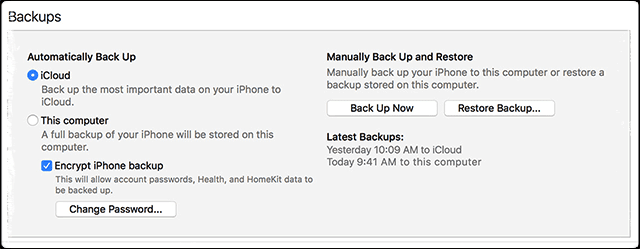
In passato, se si utilizzava l’applicazione sanitaria sull’iPhone, era necessario crittografare il backup per salvare i dati sanitari. Ma ora non più. Ora potete conservare la vostra cronologia della salute in iCloud senza usare il backup crittografato in iTunes.

Tuttavia, se non effettui regolarmente il backup su iCloud, considera l’opportunità di utilizzare il backup crittografato di iTunes per i tuoi dati sanitari. In questo modo vi assicurerete anche che i vostri vecchi dati sanitari di Apple Watch siano salvati nel backup di iTunes in modo da poterli recuperare sul vostro nuovo dispositivo.

Tutto sui backup crittografati

Apple offre da tempo backup iTunes criptati. La funzione di backup crittografato blocca e codifica le informazioni per una maggiore sicurezza dei dati. La crittografia del backup impedisce l’accesso non autorizzato a TUTTI i backup dell’iPhone e ai dati in esso contenuti. Se qualcuno si mette in contatto con il vostro computer, non è in grado di guardare attraverso i backup del vostro iPhone o iDevice, poiché avrà bisogno di una password per aprirli.

Per gli iPhone utilizzati in ufficio o per le aziende, la crittografia del backup è ancora più importante. Tenere le informazioni aziendali sensibili fuori dalle mani degli altri è senza dubbio una priorità per voi, il dipendente e il vostro datore di lavoro. La crittografia del vostro backup protegge tali informazioni da accessi non autorizzati e garantisce che nessuna persona o entità possa ripristinare le vostre applicazioni e i vostri dati su un altro iDevice senza approvazione e consenso. Per questo motivo, molte aziende richiedono ai dipendenti di crittografare i propri backup su QUALSIASI telefono utilizzato per le aziende.

La crittografia consente inoltre di risparmiare tempo ed è un modo semplice per configurare il vostro nuovo iPhone. Quando scegliete di eseguire il backup del vostro vecchio iPhone con iTunes utilizzando un backup crittografato, il sistema memorizza automaticamente tutte le password esistenti. iTunes salva automaticamente tutte le password salvate, le impostazioni personalizzate, la cronologia del sito web, le impostazioni WiFi e i dati sanitari del vostro vecchio iPhone. E questo rende la configurazione del vostro nuovo iPhone molto più semplice.

Una volta che avete il vostro nuovo iPhone, basta ripristinarlo dal vostro backup crittografato utilizzando iTunes. Tante informazioni vengono trasmesse al vostro nuovo telefono, che potreste dimenticarvi di usare il nuovo iPhone! È praticamente perfetto!

Qual è la differenza tra backup criptati e non criptati?

La differenza maggiore tra i backup iTunes criptati e i backup normali di iTunes o iCloud è che i backup criptati possono includere informazioni che gli altri backup non includono. Questo include cose come le password, le impostazioni personalizzate e la cronologia del sito web. Tuttavia, il ripristino di un backup crittografato RICHIEDE una password aggiuntiva. Non è necessario inserire tale password quando si esegue il backup o la sincronizzazione, ma solo quando si esegue il ripristino.

Procedere con cautela durante la crittografia del backup dell’iPhone!

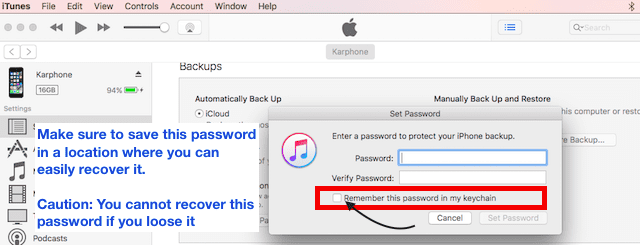
Come già detto, la crittografia dei backup con iTunes richiede una password aggiuntiva. Se si dimentica tale password, non sarà possibile utilizzare la funzione di backup per ripristinare l’iPhone. Cancellare il backup esistente e crearne uno nuovo non funziona senza quella password. Se non riesci a ricordare la password di crittografia, l’unica opzione è quella di ripristinare il tuo telefono e configurarlo come un nuovo dispositivo: qui va tutto il tuo duro lavoro mantenendo un backup. Quindi, per favore, ricordatevi di scrivere la password e di tenerla in un posto accessibile E sicuro.

Se decidete di utilizzare l’opzione di backup crittografato in iTunes, come migliore pratica, vi consigliamo di memorizzare la password in più posti o di utilizzare un gestore di password per memorizzarla. Oppure utilizzare applicazioni come Note e o come file doc sul vostro Mac o PC Windows. Come ulteriore precauzione, invia le credenziali via e-mail a te stesso, non si sa mai.

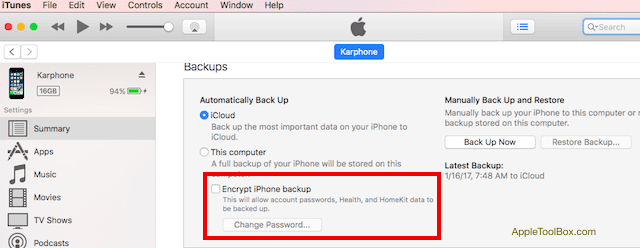
Come creare un backup crittografato del vostro iPhone

  • Collegare l’iPhone al computer e aprire iTunes
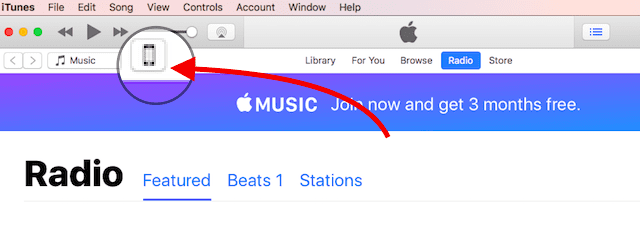
  • Cliccare sull’icona del dispositivo per selezionare il vostro iPhone

  • Spuntare la casella di controllo per Crittografare backup iPhone/iPad

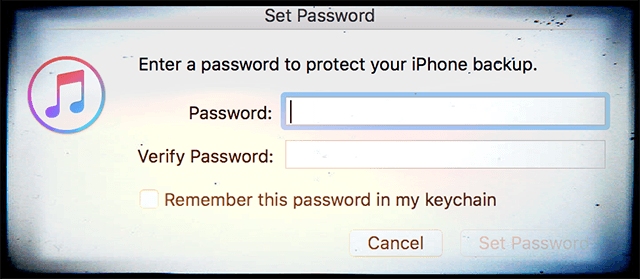
  • Impostare una password per il backup. Assicurati di selezionare ‘Ricorda questa password nel mio portachiavi’.

  • Cliccare su Backup Now sotto Backup manuale e ripristino
  • Quando si avvia il processo di configurazione per il nuovo iPhone, selezionare il ripristino dal backup e utilizzare questo backup crittografato

Disattivare la crittografia di backup di iTunes

È facile! Basta deselezionare la casella di backup criptato in iTunes e inserire la password.

Se non riesci a ricordare la tua password, hai due opzioni

  • Utilizzare iCloud per il backup e il ripristino
  • Se non si dispone di un account iCloud, l’unico modo per disattivare i backup criptati è cancellare il dispositivo e impostarlo come nuovo

Ti preoccupi della privacy e della sicurezza con iCloud?

Apple cripta tutti i dati del nostro iDevice, inclusi quelli inviati via Internet tra il vostro Mac e i server Apple e quelli memorizzati sui suoi server. Apple utilizza una cosiddetta crittografia AES a 128 bit, lo stesso livello di sicurezza utilizzato dalle principali istituzioni finanziarie di tutto il mondo. Per la maggior parte di noi, questo è sufficiente, e noi stiamo tranquilli. Tuttavia, alcuni di noi hanno bisogno di saperne di più, forse a causa di recenti notizie di hackeraggio della sicurezza, di una richiesta da parte di un datore di lavoro, o siamo solo preoccupati. Se questo suona come te, dai un’occhiata ad altri dettagli sulla pagina di Apple che descrive le misure di sicurezza adottate da iCloud per proteggere i nostri dati iDevice.

Wrap Up

In sintesi, è una buona pratica avere più backup per il vostro vecchio iPhone prima di passare a un iPhone più recente. I backup crittografati in iTunes sono sorprendenti se si salva la password in modo responsabile e ridondante. I backup crittografati rendono davvero molto più facile l’installazione di qualsiasi nuovo iPhone.

Andando avanti con il vostro nuovo iPhone, provate a utilizzare entrambe le opzioni di backup: iCloud e iTunes criptato. Utilizzate iCloud Backup per il backup giornaliero e poi eseguite un backup iTunes più completo almeno una volta alla settimana o al mese. Sapere che tutti i dati sono sottoposti a backup e protetti ti garantisce la massima tranquillità perché, come le assicurazioni, sono lì quando ne hai bisogno.

<

Notifiche e-mail mancanti su Apple Watch, How-To Fix

Nell’aggiornamento di watchOS 5.1.1.1, c’è un brutto bug e-mail di Apple Watch che interessa un numero limitato di utenti. Per coloro che ne sono colpiti, non è possibile trovare o leggere le email attraverso il dispositivo indossabile. Su Apple Watch mancano le notifiche via e-mail. Senza dubbio, Apple risolverà questo problema con un futuro aggiornamento di watchOS. Fino ad allora, c’è un modo per risolvere il problema.

Background App Refresh

  1. Per prima cosa, entrate nell’applicazione Watch sul vostro iPhone sotto My Watch. Toccare Generale; Background App Aggiorna.
  2. Toggle Background App Aggiorna alla posizione Off, quindi riaccenderla.
  3. Riavviare l’Apple Watch, tenendo premuto il pulsante laterale fino a quando non si vede il cursore Power Off. Trascinare la leggera da sinistra a destra.
  4. Una volta che l’orologio si spegne, premere e tenere premuto di nuovo il pulsante laterale fino a quando non si vede il logo Apple.
  5. Una volta che Apple Watch si riavvia, controlla se le tue e-mail sono tornate indietro.

Riavviare entrambi i dispositivi

Potete anche prendere in considerazione la possibilità di riavviare contemporaneamente sia l’iPhone che Apple Watch. Dopo il riavvio di entrambi i dispositivi, verificate se le e-mail funzionano ancora una volta su Apple Watch.

La soluzione

Prima dell’introduzione di un aggiornamento di watchOS che schiacci questo fastidioso bug, utilizzare il seguente workaround per la risoluzione. Questa correzione crea una notifica personalizzata per le email.

Per farlo, seguite prima di tutto questi passi sull’iPhone:

  1. Sul vostro iPhone, dovete prima disaccoppiare il vostro Apple Watch.
  2. Nell’applicazione Impostazioni, toccare Mail &gt; Notifiche e assicurarsi che l’opzione Consenti notifiche sia in posizione On.
  3. Tocca il tuo account di posta elettronica. Attivare tutti e tre gli stili di avviso, tra cui Blocca schermo, Centro notifiche e Banner.
  4. Lascia lo stile Banner: Temporaneo.
  5. Toccare Suoni e sotto Vibrazioni, selezionare un’opzione dall’elenco delle vibrazioni standard, come Accento, Battito cardiaco o Veloce.
  6. Ripara il tuo Apple Watch e ripristina da backup.
  7. Nell’app Apple Watch sotto la scheda My Watch, toccare l’iPhone. Assicurati che Mirror my iPhone sia selezionato nella parte superiore dello schermo.

Infine, su Apple Watch:

  1. Premere la corona digitale e toccare l’app Impostazioni .
  2. Sotto Suoni &amp; Haptics , assicurarsi che l’allarme tattile sia attivo e selezionare Prominente .

Questa soluzione dovrebbe risolvere il problema della posta elettronica sul vostro Apple Watch fino a quando non verrà rilasciato un bug fix ufficiale.

Altre due alternative

Se volete abbandonare l’applicazione ufficiale di posta elettronica per Apple Watch (e iPhone), ci sono due soluzioni di terze parti che meritano di essere prese in considerazione: AirMail e Microsoft Outlook. Entrambe le soluzioni sono disponibili per Apple Watch da subito dopo il lancio del dispositivo indossabile nel 2015.

Vincitore del premio Apple Design Award, Airmail rimane una delle applicazioni e-mail di terze parti più popolari per i possessori di dispositivi Apple. L’applicazione iOS supporta il 3D Touch, l’anteprima veloce dei documenti, la creazione di PDF di alta qualità e molto altro ancora. Ci sono anche snooze, notifiche push interattive e molto altro ancora. Airmail offre anche la funzione di sincronizzazione iCloud, che consente di adattare la tua esperienza di posta elettronica a più dispositivi Apple. C’è anche una complicazione Airmail Apple Watch.

AirMail funziona con Google, iCloud, Exchange, Yahoo, Outlook, AOL, IMAP e POP3.

L’applicazione di posta elettronica di Microsoft è stata a lungo una scelta popolare per i possessori di iPhone. La versione di Apple Watch dell’applicazione offre le vostre caselle di posta in arrivo e i prossimi appuntamenti del calendario. È inoltre possibile rispondere a un’e-mail con facilità utilizzando la dettatura vocale o con una risposta in scatola. Per il tuo polso, puoi cancellare o archiviare le email, segnalarle come importanti e molto altro ancora. Come l’app Airmail, Microsoft Outlook per Apple Watch include anche le complicazioni.

Outlook funziona con vari sistemi di posta elettronica, tra cui Hotmail, Exchange, Outlook. Gmail, Yahoo, iCloud e altro ancora.

Speriamo che una di queste soluzioni possa risolvere il vostro problema di posta elettronica su Apple Watch. Fateci sapere di seguito quale soluzione avete utilizzato per ricevere nuovamente le vostre e-mail.

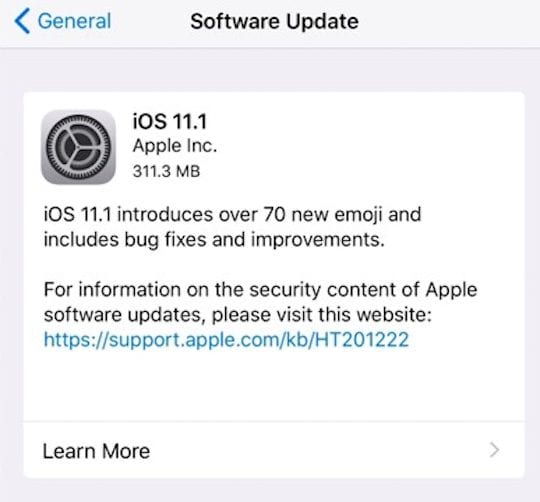
Apple ha rilasciato oggi iOS 11.1

Con il rilascio di iOS 11.2 beta di ieri, Apple ha lasciato molti ifolks a chiedersi il momento del rilascio di iOS 11.1. Di solito la versione pubblica di iOS viene rilasciata per prima, seguita dalla beta della versione successiva agli sviluppatori.

Questa settimana Apple ha rilasciato al pubblico iOS 11.1.

Alcuni grandi aggiornamenti di iOS 11.1: La nuova release include il ritorno delle funzionalità #D Touch preferite

Gli iFolks che hanno amato il loro switcher di app 3D touch saranno felici di sapere che è tornato in iOS 11.1 . Anche il problema del ritardo del 3D Touch sembra essere stato risolto.

Il nuovo rilascio dovrebbe anche aiutare a risolvere i problemi di scarico della batteria. La funzione Apple Pay Cash non è disponibile in questa versione e non è nemmeno la soluzione per lo strano problema della calcolatrice che è stato notato da molti utenti.

Anche iOS 11.1 fornisce un sacco di correzioni di bug!

Il nuovo iOS 11.1 include la correzione del problema dell’attacco vettoriale Wi-Fi KRACK. L’aggiornamento include circa 70 nuovi emojis, ma richiede che anche il dispositivo del destinatario sia aggiornato a iOS 11.1 per essere visualizzato correttamente.

Il nuovo aggiornamento include miglioramenti alla funzionalità Voiceover per l’accessibilità, nonché miglioramenti al supporto Braille per gli ingressi di grado 2. Ci sono molti nuovi miglioramenti alla funzionalità Voiceover.

Sono state apportate diverse modifiche anche all’App Foto, forse in linea con i tempi della release di iPhone X. Se per qualche motivo si vedevano delle foto sfocate nel precedente iOS, questo è stato corretto in questo aggiornamento.

Gli iFolks che hanno avuto problemi con le applicazioni di terze parti per il GPS dovrebbero trovare questo aggiornamento utile in quanto Apple ha risolto alcuni dei problemi che stavano causando un problema con queste applicazioni.

Chi aggiorna a iOS 11.1?

Se si utilizzava la Beta di iOS 11.1 e si è su Beta 5, non è necessario fare nulla. IFolks che sono su iOS 11.0.3 dovrebbero vedere i promemoria per l’aggiornamento a iOS 11.1 automaticamente sul loro dispositivo. Il nuovo aggiornamento richiede circa 300 MB di spazio a seconda della marca e del modello del vostro iPhone.

Oggi è stato rilasciato anche il nuovo watchOS 4.1, che include il supporto per lo streaming di musica e Radio. Se utilizzate l’Apple Watch con il vostro iPhone, potreste voler controllare il nuovo aggiornamento per il vostro Apple Watch.

<