All posts by jrk13

Come personalizzare la barra dei menu e il Dock in macOS Sierra

È facile da abilitare e nascondere il dock sul Mac con macOS in esecuzione. Quando si tratta della barra dei menu che si trova nella parte superiore del desktop, le cose hanno bisogno di una piccola modifica. In passato, probabilmente avevate bisogno di un’applicazione di terze parti per nascondere la barra dei menu, ora non più.

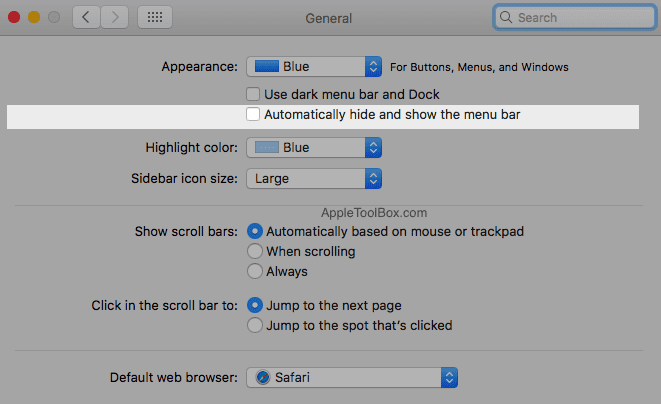
Passo – 2 Cliccare su Generale

Passo – 3 La seconda casella di controllo sullo schermo “Nascondi e mostra automaticamente la barra del menu” è l’impostazione chiave. Selezionare questa casella.

Questo nasconderà la barra dei menu dalla parte superiore dello schermo.

Come attivare o disattivare il Dock sul MacBook

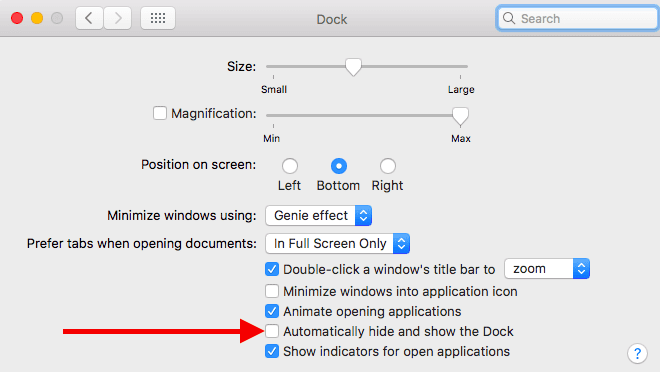
Per disattivare la visualizzazione del dock nella schermata principale, fare clic sulle preferenze di sistema seguite da Dock.

Controllate qui il “Nascondi e mostra automaticamente il molo” e il vostro molo sarà nascosto. Apparirà solo quando si trascina il puntatore del mouse sulla parte inferiore dello schermo.

Su questa schermata è inoltre possibile scegliere di personalizzare l’icona e le dimensioni del Dock e di cambiare la posizione del dock sullo schermo.

Per modificare le dimensioni complessive degli articoli da banchina, cliccate e trascinate il cursore delle dimensioni fino a quando non vi piace una dimensione che vi piace.

Allo stesso modo, se si desidera che il dock venga spostato dalla sua posizione inferiore predefinita, cliccare sulle opzioni ‘Posizione sullo schermo’ e il dock si adatterà alla nuova posizione.

Si tratta di impostazioni semplici che tendiamo a dimenticare nel tempo. Questo sarà un utile suggerimento la prossima volta che cercherai di localizzare il tuo dock o la barra dei menu mancante sul tuo Macbook con MacOS Sierra.

Speriamo che abbiate trovato utile questo veloce suggerimento per Mac. Fateci sapere nei commenti qui sotto se volete condividere alcuni dei vostri Macbook Tips preferiti.

Apple, gli sviluppatori risolvono tranquillamente il bug del gesto con tre dita in iOS 13 e iPadOS

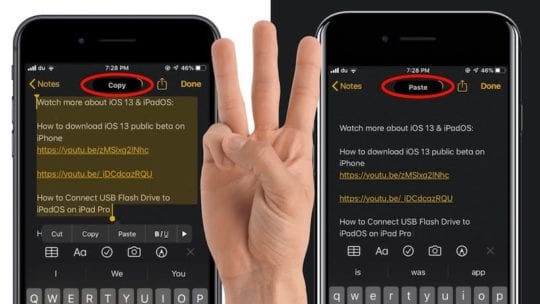
Apple ha tranquillamente sistemato una funzionalità di iOS 13 e iPadOS che affliggeva giocatori, musicisti e altri utenti che si affidavano a gesti non a tre dita.

I gruppi colpiti probabilmente sanno già quale “caratteristica” era. Da allora l’azienda l’ha sistemata, ma non è chiaro quando o in quali applicazioni.

Qual era il problema

Un esempio del bug che appare durante una partita (vedi la barra di annullamento/redo in alto). Immagine tramite Soul-Panda

In iOS 13 e iPadOS, Apple ha introdotto una nuova scorciatoia multi-touch per annullare e rifare le azioni. Basta un tocco a sinistra o a destra per annullare o ripetere un’azione.

Purtroppo, questa scorciatoia ha causato problemi importanti per alcuni giochi e applicazioni musicali.

I giocatori, per esempio, hanno scoperto che i gesti di rifare o annullare si sarebbero presentati inaspettatamente durante il gioco. Questa è proprio la natura del bug.

Anche i musicisti hanno avuto problemi. Su GarageBand, per esempio, era essenzialmente impossibile suonare un accordo a tre dita su un pianoforte senza che l’applicazione cambiasse sporadicamente gli strumenti o annullasse le note appena registrate.

Ci sono anche segnalazioni che la funzione ha incasinato altri tipi di app, come ad esempio le piattaforme artistiche come Procreate.

Peggio ancora, sembrava essere una funzione a forno, senza modo di spegnerla. Questo era vero durante il ciclo beta di iOS 13 e iPadOS. L’abbiamo anche testato in iOS 13.1 e abbiamo trovato un risultato simile.

Apple non ha mai riconosciuto il problema. E sembra strano che non sia mai stato identificato e risolto durante il ciclo di beta testing.

Ma aspetta, Apple ha risolto tranquillamente questo problema

Sembra che Apple e altri sviluppatori abbiano risolto questo problema con discrezione.

Detto questo, il bug sembra essere scomparso nelle ultime versioni di iOS 13.1 e iPadOS 13.1.

A questo punto, non è del tutto chiaro quando esattamente Apple ha risolto il bug. Alcuni utenti hanno riferito che ha smesso di avere un impatto sui giochi in iOS 13.1.1 – e i nostri test lo confermano più o meno.

Ma il comportamento a tre dita era ancora presente nell’ultima versione di GarageBand in iPadOS 13.1.1. In realtà è scomparso in iPadOS 13.1.2, nonostante la versione GarageBand sia rimasta la stessa.

Non è chiaro se Apple abbia in qualche modo implementato una correzione sul lato server o se abbia corretto il problema in iOS 13.1.2 e iPadOS 13.1.2. Le note di rilascio non menzionano nulla.

Secondo la nostra comprensione, il gesto a tre dita è pensato per essere basato sulle API. Ciò significa essenzialmente che gli sviluppatori possono “spegnere” la funzionalità nelle proprie app. In ogni caso, se si verificano problemi su applicazioni di terze parti, allora un aggiornamento del software per iOS o iPadOS non risolverà il problema. Dovrete aspettare fino a quando lo sviluppatore non disattiverà effettivamente la funzionalità in un futuro aggiornamento delle app.

Ti consigliamo di tenere le tue app aggiornate andando sull’App Store e cliccando sull’icona dell’utente per vedere gli ultimi aggiornamenti delle app.

Se questo problema si verifica ancora in GarageBand, provare ad aggiornare a iOS o iPadOS 13.1.2. Durante il nostro test, l’applicazione ha funzionato correttamente senza problemi in quella versione di iPadOS.

A questo punto, il gesto con tre dita sembra essere ancora incastrato in altre parti del sistema operativo senza possibilità di disattivarlo.

<

Come cancellare i file in modo permanente dall’App File su iPhone e iPad

Dopo anni di utenti che hanno chiesto e pregato Apple di renderlo possibile, l’azienda ha introdotto l’applicazione Files. In questo modo si ha accesso alla memoria dell’iPad o dell’iPhone senza bisogno di una soluzione di terze parti.

Lettura correlata

  • Non è possibile salvare un’immagine direttamente nell’applicazione Files? Ecco una soluzione
  • Utilizzare SMB per connettersi al drive NAS con File in iPadOS o iOS 13
  • Non è possibile eliminare i contenuti “memorizzati localmente” nell’applicazione Files? Ecco cosa sta succedendo
  • Come zippare e decomprimere i file sull’iPad con iPadOS
  • Tutto nella nuova applicazione Files per iPadOS

Ma nonostante i miglioramenti apportati all’applicazione nel corso degli anni, Files è ancora carente in alcuni settori. In particolare, la gestione dello storage continua ad essere un punto dolente. Anche con iOS 13 e iPadOS, ci sono ancora problemi quando gli utenti cercano di eliminare i file nel tentativo di liberare un po’ di spazio di archiviazione.

Approfittando dell’applicazione Files
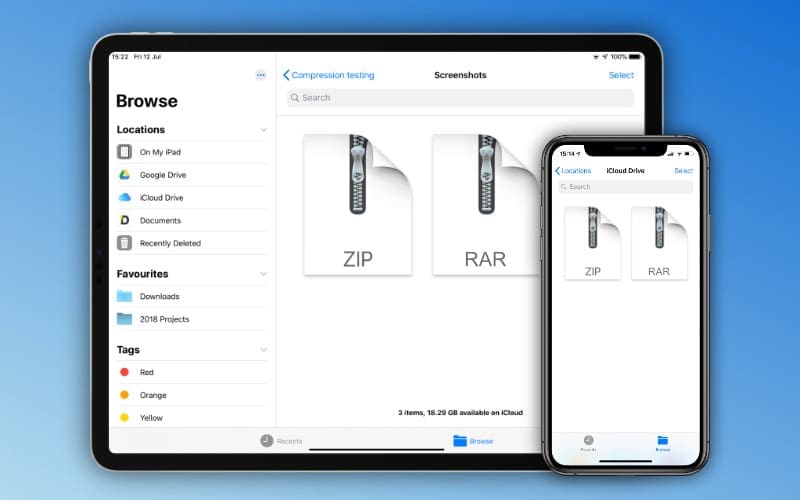
Al di fuori del jailbreaking del vostro dispositivo, la gestione della memoria sul vostro iPhone o iPad era complicata. Di solito questo comportava la necessità di eliminare del tutto un’app o di utilizzare una soluzione di terze parti che non ha mai funzionato bene.

Ora con l’applicazione Files, questo vi dà un controllo più preciso sui vari documenti e file salvati sui vostri dispositivi. Ma si hanno anche alcuni vantaggi extra quando si utilizza l’applicazione Files.

Chi si avvale di iCloud Drive può facilmente sincronizzare i file tra i dispositivi. Non sarà necessario caricare su un dispositivo come Google Drive, aspettare che il file venga caricato e poi accedervi su un altro dispositivo.

Parlando di Google Drive, l’app File di Apple supporta i client di cloud storage di terze parti. Ciò significa che è possibile accedere ai file salvati in altri servizi di cloud storage tutti dalla stessa app. Sono finiti i giorni in cui si aveva bisogno di un’app separata se si aveva Dropbox, Google Drive, Box o altri installati sui propri dispositivi.

Come cancellare documenti e altro dall’applicazione Files

Dopo aver scaricato alcuni file, è probabile che si finisca per volersene sbarazzare. Che sia solo perché vi piace un browser di file ordinato o se avete bisogno di un po’ di spazio, il tempo arriverà comunque. Ecco come potete cancellare i documenti dall’applicazione Files:
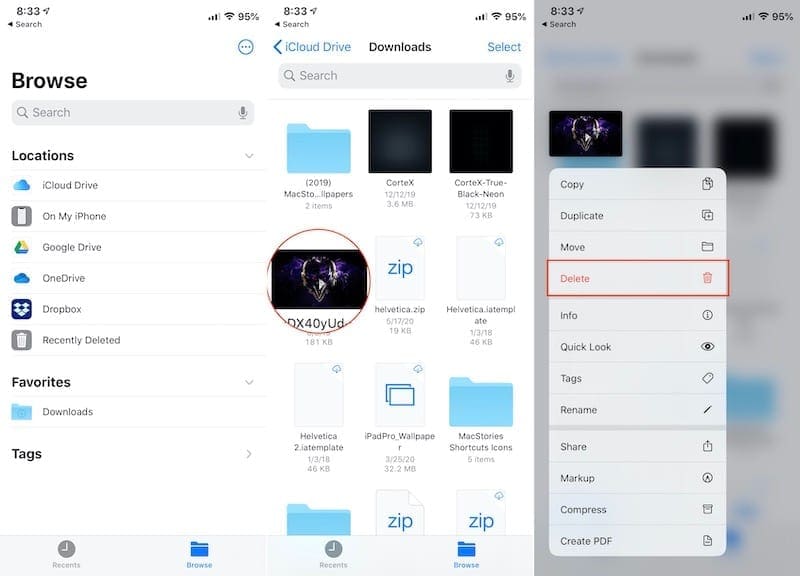
  1. Apri l’applicazione Files sul tuo iPhone o iPad.
  2. Navigare fino alla cartella in cui è memorizzato il file.
  3. Tenere premuto sul file per richiamare il menu contestuale.
  4. Dal menu, toccare Cancellare .
  5. .

Questo è tutto, il file verrà rimosso dall’applicazione Files, e non dovrete più preoccuparvi che appaia nella vostra directory.

Perché non ho ottenuto più memoria dopo aver cancellato i file?

Gli errori accadono, e soprattutto quando si lavora con documenti e file importanti, non si vuole cancellare qualcosa per caso. Senza la seguente caratteristica, quei file potrebbero andare persi per sempre senza alcun modo di recuperarli.
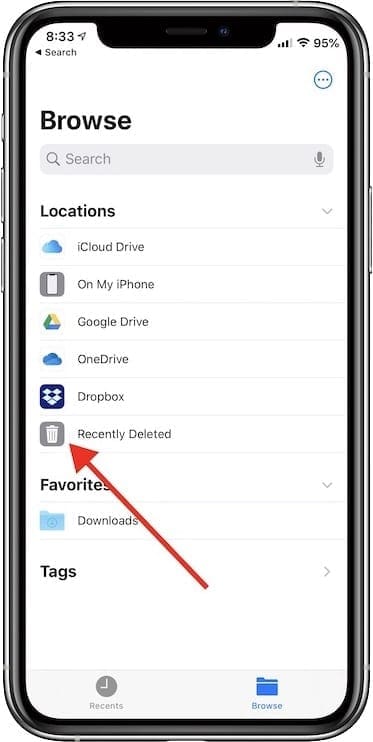
Tuttavia, Apple ha pensato alla potenziale cancellazione “accidentale” di un file. Se si apre la barra laterale dell’applicazione Files, si noterà un’opzione denominata Recently Deleted . Questa si trova sotto la sezione Locations nella barra laterale.

Come cancellare i file in modo permanente

Tutto ciò che viene cancellato da iCloud Drive o dal dispositivo va in questa cartella. Poi, dopo 30 giorni i vostri file verranno automaticamente rimossi. Questo vi dà 30 giorni per tornare indietro e recuperare tutti i file che potreste aver cancellato accidentalmente o che avete trovato che avevate effettivamente bisogno di conservare.

Se vi capita di essere in difficoltà per l’archiviazione, allora vorrete passare attraverso e svuotare la cartella Recently Deleted . Ecco come si può fare:
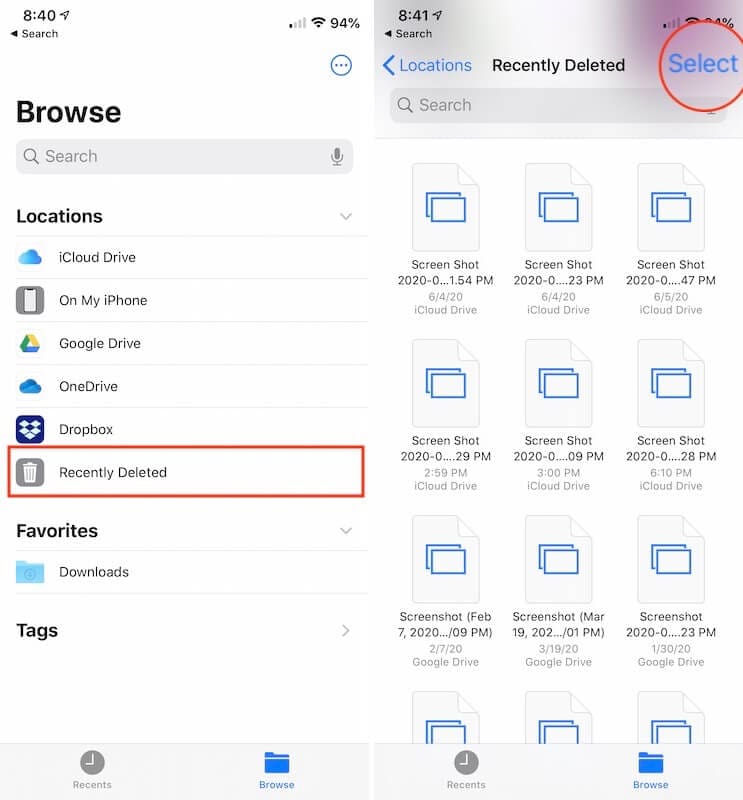
  1. Apri l’applicazione Files sul tuo iPhone o iPad.
  2. Rivelare la barra laterale dell’applicazione toccando il pulsante Sfoglia .
  3. Toccare Recentemente cancellato dalla barra laterale.
  4. Toccare Selezionare in alto a destra.
  5. Selezionare Delete All in fondo alla pagina.
  6. Confermare che si desidera cancellare i file.
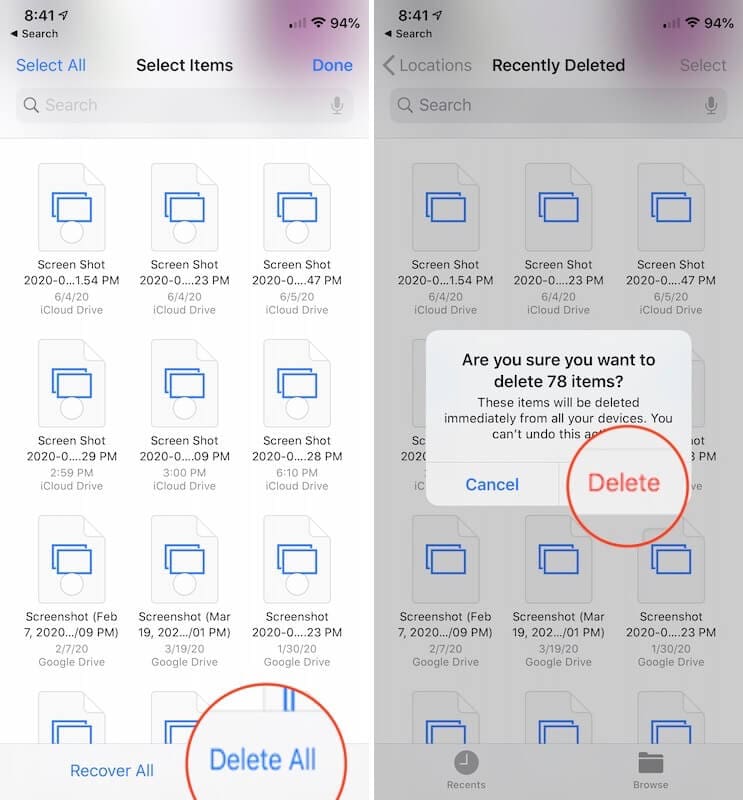
Una volta che si tocca Delete nella finestra di dialogo, tutti i file nella cartella Recently Deleted saranno rimossi. Questo è qualcosa che è estremamente utile come un modo per sbarazzarsi di tutti i file cancellati per bene o per recuperare qualcosa se è stato cancellato accidentalmente.

Perché i file non sono stati cancellati?

Un problema che continua a rivelarsi su base quasi annuale è quando si tenta di cancellare quei file e non succede nulla. Un metodo che si può tentare è il seguente:
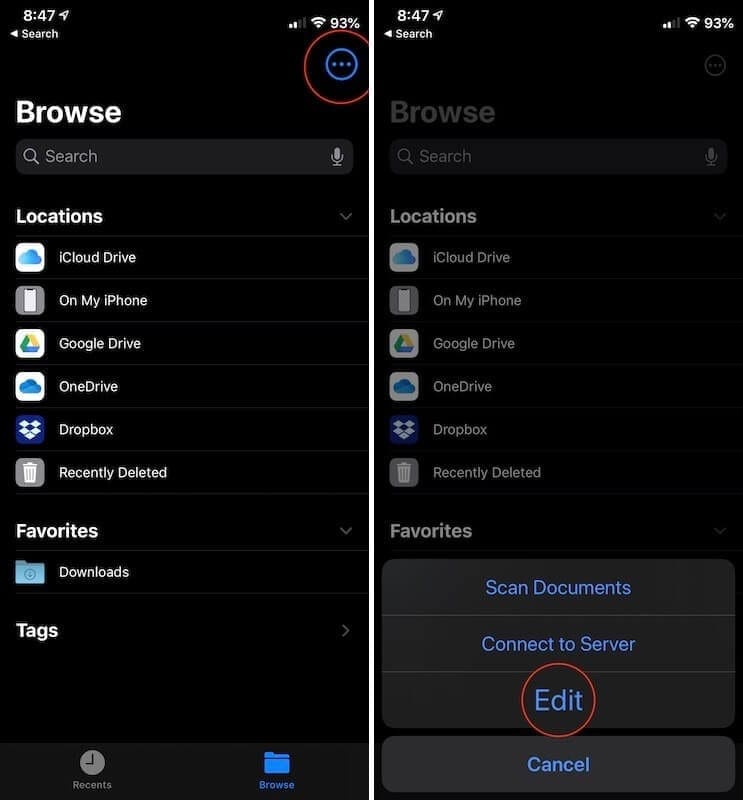
  1. Apri l’applicazione Files sul tuo iPhone o iPad.
  2. Toccare il pulsante Sfoglia nel menu inferiore.
  3. Nell’angolo in alto a destra, toccare i tre punti all’interno del cerchio.
  4. Toccare Modifica .
  5. .

  6. Attivare sul mio iPhone o sul mio iPad nella posizione Off.
  7. Attivare sul mio iPhone o sul mio iPad nella posizione On.
  8. Toccare Fatto in alto a destra.
  9. Riavviare l’applicazione Files .
  10. Tentare di cancellare di nuovo i file dall’app Files .

Nel caso in cui il metodo di cui sopra non dovesse funzionare, allora vorrete eseguire un “soft reset” sul vostro iPhone o iPad. Ecco come si può resettare un iPhone senza il tasto Home:

  1. Premere e rilasciare rapidamente il tasto Volume su .
  2. Premere e rilasciare rapidamente il tasto Volume giù .
  3. Tenere premuto il tasto Lato fino alla comparsa del logo Apple.

Questo funziona sia per i modelli di iPhone che per i modelli di iPad che non hanno il pulsante “home”. Questo include ogni iPhone dopo l’iPhone X, tranne l’iPhone SE 2020 che include ancora un pulsante home.

Verificare la presenza di un aggiornamento del software
Non sorprende che ci siano stati diversi bug presenti in iOS 13 e iPadOS. Apple sta rilasciando aggiornamenti semi-regolari in prossimità del prossimo importante rilascio di software.

Mentre alcuni di questi aggiornamenti software hanno introdotto nuove funzionalità (ad esempio il supporto per il trackpad), hanno anche incluso alcune importanti correzioni di bug. Quindi è importante verificare la presenza di un aggiornamento del software per essere sicuri di essere sull’ultima versione di iOS o iPadOS.

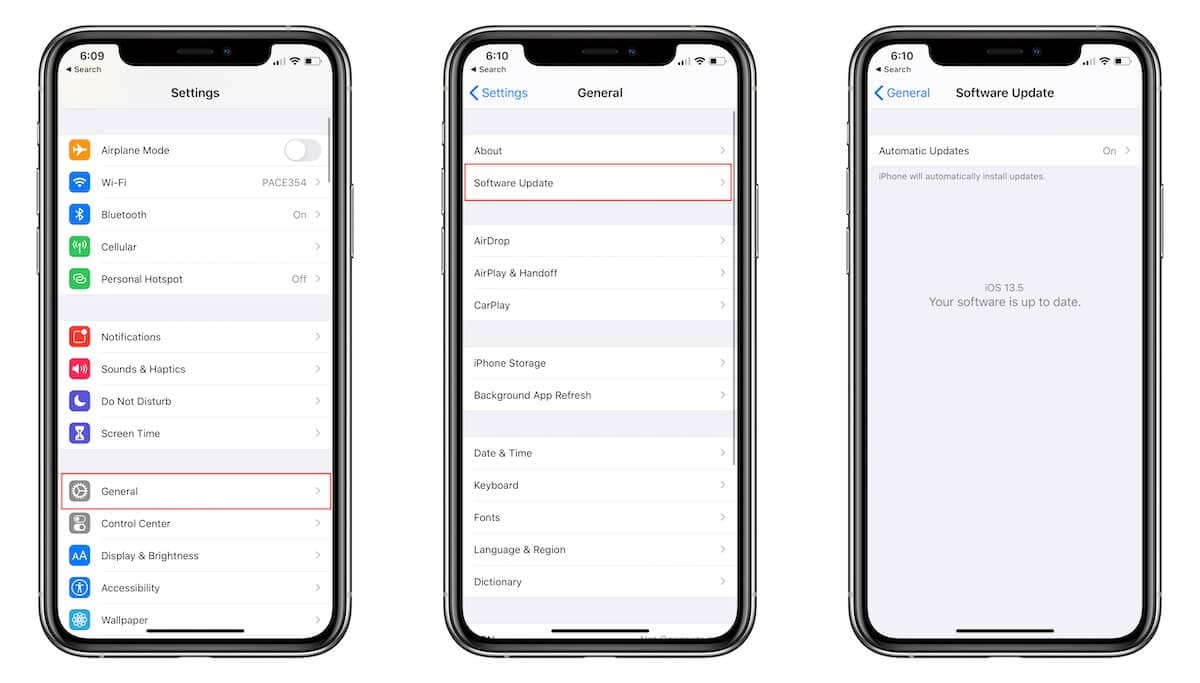
  1. Aprite l’app Impostazioni sul vostro iPhone o iPad.
  2. Toccare Generale .
  3. .

  4. Selezionare Aggiornamento software .
  5. .

Se è disponibile un aggiornamento, toccare Update Now , assicurandosi che il vostro iPhone o iPad abbia almeno il 50% della durata della batteria o sia collegato ad una fonte di alimentazione.

Conclusione

Apple ha fatto grandi passi avanti con l’applicazione Files, e siamo entusiasti di vedere cosa ci aspetta in futuro. Per il momento, ci sono ancora alcune frustrazioni, ma per la maggior parte, Apple ci ha dato un’altra grande app “stock”.

Se si continuano ad avere problemi quando si cerca di eliminare i file dall’applicazione Files, fatecelo sapere nei commenti qui sotto. Inoltre, se avete trovato un altro modo per eliminare definitivamente quei file, suonate e condividetelo con tutti!

<

Tutto nuovo in Mail per macOS Catalina

Lunedì abbiamo ricevuto molte notizie sui futuri aggiornamenti di Apple. Uno degli elementi più importanti è stato macOS Catalina, il nuovo software operativo in arrivo sul vostro Mac questo autunno. Oggi zoomeremo su macOS Catalina per vedere le nuove funzionalità di Mail.

E in classico stile Apple, è facile da usare. Basta cliccare sul nome del mittente in qualsiasi intestazione della mail e poi cliccare su Block.

Boom! Tutto fatto.

2. 2. Mute Thread

Se ti è mai capitato di essere aggiunto a uno di quegli enormi thread di email con più di 100 contatti, sai quanto possono diventare frustranti le notifiche via email. Tutti continuano ad usare Reply All senza nulla di valore da aggiungere e le tue email si spengono ogni 30 secondi.

Sì, sono spesso esilaranti! Ma è impossibile concentrarsi su ciò che si sta facendo!

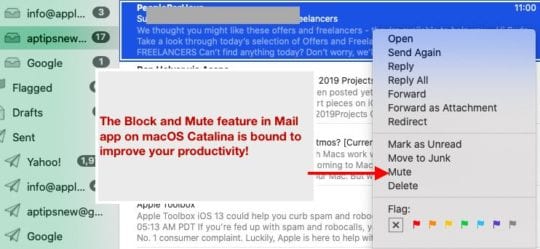
È qui che entra in gioco Mute Thread. Questa nuova funzione per Mail in macOS Catalina permette di disattivare le notifiche per un particolare thread di posta elettronica.

La funzione di silenziamento è accessibile quando si clicca con il tasto destro del mouse sull’e-mail.

Potete comunque vedere tutti i messaggi nella vostra casella di posta in arrivo quando ne avete bisogno. Ma non verrete avvisati ogni volta che ne arriva uno nuovo.

Ahh, beato silenzio.

3. Cancellare l’iscrizione

E ultimo, ma non meno importante: Cancella l’iscrizione. Questa nuova funzione di Mail rende più facile che mai cancellarsi dalle mailing list e dalle newsletter che non si desidera più. O che non ti sei mai iscritto…

Quando si riceve un’email da una lista commerciale, Mail in macOS Catalina mostra un pulsante Unsubscribe sopra l’intestazione dell’email. Basta fare clic su questo pulsante senza bisogno di cercare nella mail un link in caratteri piccoli.

Con queste tre caratteristiche combinate, dovrebbe essere più facile che mai tagliare le notifiche e-mail ogni giorno e mantenere la casella di posta in arrivo pulita e ordinata.

Tutto questo con un nuovo layout da avviare

Non solo potete bloccare, disattivare il mute e annullare l’iscrizione con facilità, ma potrete godere del nuovo layout di Mail allo stesso tempo.

Apple ha rinnovato Mail per avere un layout di colonna in macOS Catalina, con un’anteprima del messaggio attualmente selezionato sul lato destro. Questo dovrebbe rendere più facile che mai la navigazione nella vostra casella di posta in arrivo e la visualizzazione del suo contenuto a colpo d’occhio.

Nessuno di questi aggiornamenti è innovativo, e sono tutti cambiamenti relativamente piccoli per Mail. Ma insieme dovrebbero fare una notevole differenza per sentirsi in cima alle vostre e-mail.

E speriamo che siano un segno delle cose che verranno anche per i futuri aggiornamenti.

Scopri cos’altro c’è di nuovo in macOS Catalina. E fateci sapere cosa ne pensate della WWDC 2019 nei commenti!

Perché la nuova piattaforma di Realtà Aumentata di Apple è un cambio di gioco

Da quando Apple ha conquistato il mobile a partire dall’iPhone nel 2007, sembra che tutti abbiano cercato di trovare la prossima frontiera. Per un po’ di tempo è sembrato che la realtà virtuale lo fosse, ma rimane ancora un angolo di nicchia nel mondo della tecnologia. Il problema? Un grande auricolare VR costa quasi 1.000 dollari e richiede un PC che costa più o meno lo stesso. Inoltre, nessun tentativo di VR tradizionale ha fornito un’esperienza memorabile. Tutto questo senza menzionare il fatto che si deve indossare un grande auricolare, cosa che alla maggior parte delle persone non piace l’idea. Ma a giugno, in occasione della World Wide Developer’s Conference 2017 (WWDC 2017), Apple ha cambiato il gioco con l’annuncio di una nuova piattaforma di realtà aumentata.

Articoli correlati

  • Realtà aumentata, On Apple’s Mind dal 2010?
  • Apple è in viaggio verso VR e AR?
  • 3D Depth Sensing viene fornito ad Apple con l’iPhone 8
  • Niente più Touch ID per iPhone. Viene fornito il riconoscimento facciale 3d

La mela non aveva gli occhi sulla palla?

Abbiamo sentito l’amministratore delegato di Apple Tim Cook accennare alle possibilità della realtà aumentata per alcuni anni, ma la maggior parte degli analisti ha ritenuto che avesse gli occhi fuori campo. La VR è la prossima grande cosa, o almeno questa era l’opinione. Negli ultimi sei mesi, Cook ha espresso quanto ritenga importante la tecnologia, anche confrontandola con lo smartphone. La mentalità alla base di un’affermazione così audace è l’AR, che permette alle persone di rimanere presenti nel mondo reale e allo stesso tempo di migliorare le proprie esperienze con gli altri. Ricordi Pokémon Go?

Dopo aver visto il keynote della WWDC di quest’anno, sembra che Cook si sia sempre concentrato al posto giusto. Se ve lo siete perso, Apple ha introdotto ARKit, una piattaforma che permette agli sviluppatori iOS di integrare la realtà aumentata nelle loro app senza l’impegno o la competenza necessari per farlo da soli.

Cosa dà alla AR così tanto potenziale? Perché ora per la nuova piattaforma di realtà aumentata di Apple?

La Apple ha una storia di come ha portato le tecnologie esistenti e le ha lucidate quasi alla perfezione. La capacità dell’azienda di fare questo ha spianato la strada al suo successo tradizionale, e Apple è pronta a fare lo stesso con l’AR.

Durante il keynote della WWDC, Cook ha detto che ARKit diventerà la più grande piattaforma AR del mondo praticamente da un giorno all’altro. Considerando che ARkit è compatibile con l’iPhone 6s e con tutti i successivi dispositivi iOS, non è difficile da credere. E dopo aver visto alcune delle demo e il tempo AR ricevuto alla WWDC, si può essere certi che l’AR non è un progetto sperimentale per Apple. L’azienda sembra dare all’AR l’attenzione di cui ha bisogno per diventare qualcosa di grande.

La mia esitazione con AR è stata la praticità . Ho avuto difficoltà a pensare di cambiare il modo in cui avrei usato l’AR. Ma forse ho pensato nel modo sbagliato. Un’applicazione in sviluppo chiamata ARuler ha causato un ronzio recentemente quando è stata mostrata la sua versione beta. È un “semplice” metro di misura, e mi ha fatto cambiare il mio modo di pensare sull’AR. Piuttosto che cercare un’unica applicazione che cambia gioco, le tante piccole cose che l’AR migliorerà sono il suo valore, come il fatto di non farmi sprecare 15 minuti per cercare un metro a nastro.

Come ogni giovane tecnologia, ci vorrà un po’ di tempo prima di vedere se avrà un impatto significativo. Ma Apple ha fatto un po’ di ricerche sulle aziende che si occupano di AR e sembra essere in grado di fare quello che ha fatto tante volte in passato. Invece di chiedersi se l’AR sarà il prossimo successo commerciale di Apple, sembra essere una questione di quando.

Come impostare il controllo parentale su un iPad

Volete che i vostri figli abbiano iPad e altri dispositivi iDevice ma che li usino con la vostra supervisione? Vi chiedete come rendere il vostro iPad a prova di bambino in modo da tenere sotto controllo i contenuti che i vostri figli vedono?

Articoli correlati

  • Dove sono le restrizioni in iOS 12? L’abbiamo trovato e altro ancora!
  • Come utilizzare il tempo dello schermo per ‘bloccare’ le applicazioni più sensibili
  • Come utilizzare l’ora di schermo con il tuo account di condivisione della famiglia
  • Bloccare le app in modalità Kids su iPad, How-To
  • Apple, un supereroe per i genitori

Impostazione del controllo parentale sull’iPad

La prima cosa da fare è abilitare Content &amp; Restrizioni sulla privacy per impedire l’accesso di vostro figlio a funzioni specifiche.

Utilizzare l’ora della schermata (per iOS 12 e superiori)

Apple ha completamente rinnovato i controlli parentali in iOS 12 con l’introduzione di Screen Time.

Screen Time è una robusta funzione App Impostazioni che fornisce una serie di servizi, tra cui Limiti App, Tempo di inattività, Sempre permesso, e Content &amp; Restrizioni sulla privacy.

Per i genitori, Screen Time consente di sapere quanto tempo i vostri figli trascorrono su app, siti web e altro ancora.

In questo modo potete decidere con cognizione di causa come i vostri figli possono utilizzare i loro dispositivi e fissare dei limiti a ciò a cui possono accedere.

Attivare l’ora dello schermo

  1. Sul vostro iPhone, iPad o iPod touch, andate su Settings &gt; Screen Time
  2. Toccare Turn On Screen Time
  3. Toccare Continua
  4. Seleziona Questo è Mio figlio
    1. Quando si imposta l’ora dello schermo sul dispositivo del bambino, seguire le istruzioni fino ad arrivare al codice di accesso dei genitori e inserire un codice di accesso. Inserite nuovamente il codice di accesso per confermare

Set-Up Content &amp; Restrizioni sulla privacy nel tempo dello schermo

Blocca o limita specifiche applicazioni e funzioni sul dispositivo del tuo bambino con Content &amp; Restrizioni sulla privacy.

Oppure limitare le impostazioni sui loro iDevice in modo che non possano visualizzare contenuti espliciti, effettuare acquisti e download e mantenere la loro privacy mentre sono online.

E se utilizzi Family Sharing, puoi lasciare che tuo figlio faccia acquisti con l’opzione Chiedi di comprare.

Consulta il nostro articolo su Screen Time per maggiori informazioni su come utilizzare questa funzione in iOS 12 e superiori

  • Come utilizzare l’ora di schermo con il vostro conto di condivisione della famiglia
  • Come reimpostare il codice temporale dello schermo su iOS 12
  • Il tempo dello schermo non funziona in iOS 12? Come risolvere

Inoltre, Apple ha prodotto un libro bianco su tutte le caratteristiche di Screen Time.

Utilizzare le funzioni di restrizione in iOS più vecchio (iOS 11 e inferiore)

  • Per iOS 11 e inferiore,toccare Impostazioni; Generale; Restrizioni
  • Toccare e scegliere Abilita restrizioni e inserire un codice di accesso a 4 cifre
    • Ricordate questo codice o scrivetelo, ne avrete bisogno
  • Impostate tutte le restrizioni che volete per il vostro bambino utilizzando i pulsanti e i sottomenu
  • Per disattivare le restrizioni, toccare Disattivare le restrizioni , quindi reinserire il codice di accesso
    • Se si dimentica il codice di accesso, è necessario ripristinare l’iPad

Ci sono un sacco di cose che si possono permettere o meno nelle Restrizioni, quindi mettete da parte un po’ di tempo per rivedere e aggiornare tutte le vostre scelte. Trovate ciò che è appropriato per la vostra famiglia e per l’età del vostro bambino!

Essenzialmente le restrizioni forniscono gli strumenti!

  • Controlli per ciò che il bambino può acquistare, cancellare o installare
  • Limitare o bloccare l’accesso ad applicazioni, servizi, videocamera, CarPlay, FaceTime, Game Center e così via
  • Controllare l’accesso ai tipi di contenuti in base all’età o alle valutazioni
  • Protezione della privacy per il vostro conto, servizi di localizzazione, contatti, calendari, ecc.

Volete più controllo sui contenuti?

Per i bambini molto piccoli, se volete che abbiano accesso a un’unica app, come se guardassero uno spettacolo o giocassero a un solo gioco, considerate l’utilizzo della Modalità Bambini!

Soluzioni di terzi

Potresti volere una navigazione web sicura per la tua famiglia. Ci sono varie applicazioni di terze parti non-Apple per questo.

Controlla l’App Store per le ultime applicazioni di controllo parentale e non dimenticare di rivedere le valutazioni!

Guarda il nostro video su come i dispositivi Apple ci aiutano a diventare genitori!

Le frodi mobili sono in aumento e non c’è molto che si possa fare al riguardo

Non c’è modo di evitarlo, gente. I vostri dati e la vostra sicurezza sono probabilmente già compromessi. Circa 15 milioni di americani subiscono furti di identità ogni anno. 1 milione di minacce malware vengono scoperte GIORNALMENTE. Le frodi mobili e la criminalità informatica sono aumentate del 173% dal 2013. Ransomware, Zero Day bug e violazioni della sicurezza mobile sono in aumento. Cosa deve fare una persona normale in questo nuovo coraggioso mondo mobile?

Gli esperti di sicurezza hanno definito il nuovo bug “Uno dei più sofisticati pezzi di cyberspionaggio che abbiamo mai visto”.

La storia, come riportata dalla Buoncostume, si legge come un vero e proprio racconto di spionaggio dei giorni nostri. La parte più impressionante della storia è il vero metodo per hackerare l’iPhone. In sostanza, l’ignaro utente riceve un losco link da un contatto conosciuto o sconosciuto. Non appena cliccano il link, è tutto qui. Il cybercriminale dall’altro lato ha accesso completo a tutti i dati dell’iPhone. I cani da guardia digitali dei Citizen Labs e gli esperti di sicurezza dell’azienda Lookout, hanno definito il malware jailbreak con un solo clic, “uno dei più sofisticati software di cyberspionaggio che abbiamo mai visto”.
Hanno immediatamente contattato Apple con tutte le informazioni, e Apple ha rilasciato una patch 10 giorni dopo, risolvendo le 3 principali vulnerabilità. Ho incluso una breve versione di questa storia in questo video “3 Things You Didn’t Know About Cybercrime” che dovreste guardare adesso se vi piace avere paura per la vostra vita.

Seriamente, però, cosa possiamo fare?

Come ho detto prima, Apple e Google sono i due maggiori attori che sarebbero più colpiti dai consumatori nervosi. Quindi, a meno che non si voglia vendere tutta l’elettronica e iniziare a coltivare il proprio cibo e a vivere fuori dalla rete, si è alla mercé delle loro decisioni e delle loro patch di sicurezza.

Parte del problema è che gli ecosistemi di Apple e Google hanno strutture completamente diverse. La maggior parte degli esperti di sicurezza, pur essendo cauti nel dire che una qualsiasi piattaforma mobile è completamente sicura, concordano sul fatto che Apple è generalmente la piattaforma più sicura per i consumatori. Questo perché Apple tiene sotto stretto controllo l’intero ecosistema. Questo non significa che bug come quello di cui sopra non sfuggano, ma in confronto a Google, Apple ha meno parti mobili, e quindi è più facile da gestire dal punto di vista della sicurezza. Solo recentemente Google ha iniziato a fare un lavoro migliore per assicurarsi che le persone scarichino gli ultimi aggiornamenti tra i vari vettori. I criminali informatici e gli hacker possono prendere di mira il software mobile obsoleto perché sanno quali problemi di sicurezza sono stati risolti negli aggiornamenti successivi. Apple fa un lavoro migliore nel distribuire i loro aggiornamenti, quindi questo tipo di problema è meno pertinente all’ecosistema iOS.

Oltre ad assicurarsi di aver sempre scaricato l’ultimo aggiornamento, non c’è molto che si possa fare. Ci sono migliaia di hacker in Cina che lavorano alla creazione dell’ultimo virus. Ci sono geni in Russia che cercano ogni giorno di rompere i nostri sistemi. Potremmo vivere in un momento temporaneo in cui abbiamo capito come connettere il mondo intero, ma non è successo nulla di catastrofico alla nostra tecnologia in tutto il mondo.

Godiamocela finché possiamo (e seriamente, però, andate a scaricare l’ultima patch di sicurezza).

Come estrarre i backup di iPhone / iPod (iTunes)

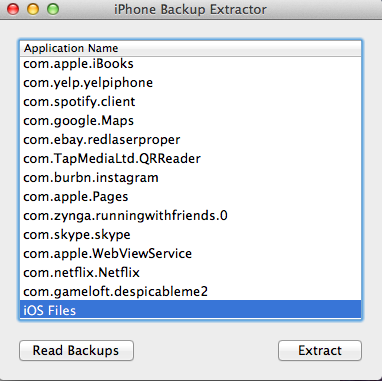
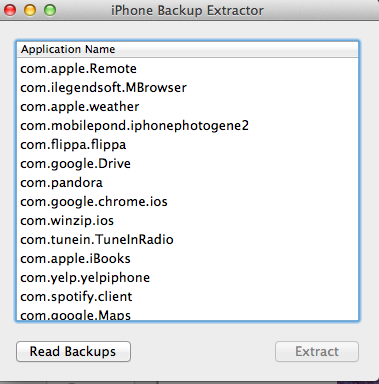
Puoi estrarre i backup (file compressi) che iTunes fa del tuo iPhone (o iPod touch) utilizzando iPhone / iPod Backup Extractor per Mac.I backup di Mac.iTunes includono le tue impostazioni, i messaggi, il rullo della fotocamera, i documenti, i giochi salvati e altri dati:

  • Ora vedrete una lista dei diversi file che possono essere estratti. Selezionare dall’elenco e fare clic su Estrai. In questo esempio, selezioneremo “File iOS”

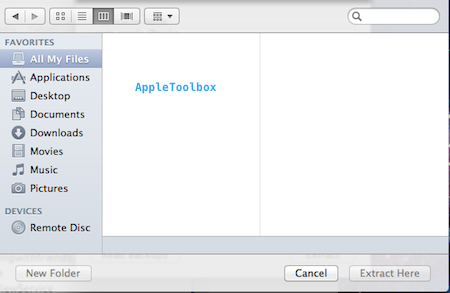
  • Selezionare una posizione per l’estrazione (dove si desidera) e cliccare il pulsante Estrai qui:

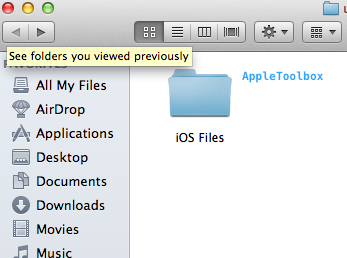
  • Individuate la cartella selezionata e ora potete vedere la vostra cartella e i vostri file “iOS Files”:

Correlato:

  • Memo vocali che non compaiono in iTunes, fix
  • iTunes non ha potuto eseguire il backup dell’iPhone perché l’iPhone si è scollegato

Bluetooth non funziona su iPhone 5

Tutti gli iDevices hanno una differenza significativa rispetto agli altri dispositivi. Cioè la loro stessa tecnologia Bluetooth. Solo un utente iDevice può connettersi ad un altro utente iDevice, e nessun altro dispositivo può connettersi a loro. Il Bluetooth è essenziale nella nostra vita quotidiana, poiché spesso dobbiamo trasferire file importanti attraverso il Bluetooth. Ma se il sistema Bluetooth del vostro dispositivo è difettoso, dovrete affrontare molti problemi.

Abbiamo notato che alcuni utenti di iPhone 5 hanno problemi con il Bluetooth. Molti di loro hanno postato su questo argomento nel forum di discussione di Apple. I nostri esperti hanno trovato alcune soluzioni per diversi tipi di possibili motivi di questo problema Bluetooth. Basta dare un’occhiata.

Soluzioni

Metodo 1:

  1. Accendere l’iPhone
  2. Vai a Impostazioni
  3. Selezionare l’opzione “Generale”
  4. Selezionare l’impostazione “Bluetooth”. Sotto le impostazioni Bluetooth, rendere la visibilità del telefono come ‘Mostrato a tutti’.
  5. Riavviare il cellulare
  6. Ora prova ad aprire il Bluetooth.

Metodo 2:

  1. Vai a Impostazioni
  2. Vai a Generale
  3. Accendere il Bluetooth del vostro iPhone
  4. Attivare l’opzione Bluetooth del dispositivo che si desidera collegare al proprio iPhone
  5. Toccare i dispositivi
  6. Selezionare il dispositivo dall’elenco dei dispositivi che si desidera collegare
  7. Da lì, vedrete l’opzione Impostazioni generali
  8. Ricerca delle impostazioni Bluetooth
  9. Reimpostare

Se per caso questo metodo non dovesse funzionare, potete anche resettare tutte le impostazioni del vostro iPhone e otterrete il risultato, ma non dovete preoccuparvi, perché non perderete alcun contenuto per questo.

Se uno di questi metodi non funziona, potrebbe essere perché il Bluetooth del tuo telefono o dell’altro dispositivo non funziona più. Se questo accade e hai la garanzia, allora porta il telefono ad un Apple Store per la riparazione.

Se l’iPhone 5 presenta un qualsiasi problema relativo al Bluetooth, seguire questi passi il prima possibile. In bocca al lupo!

Di più:

  • Bluetooth non funziona su iPhone o iPad, fix
  • Impostazioni Bluetooth non funzionanti, in grigio, fix

<

Rosetta attiva la grafica ad alte prestazioni di MacBook

I modelli MacBook Pro (metà 2010), Core i5 o Corei7,15″ e 17″ passano automaticamente dalla grafica integrata Intel (potenza inferiore) a quella NVIDIA (potenza superiore). Purtroppo, anche se c’è un’opzione integrata per tenere sempre accesa la scheda NVIDIA a potenza più elevata, non c’è alcuna opzione per tenerla sempre spenta. Questo ha portato a una significativa riduzione della durata della batteria per alcuni utenti, i cui MacBook Pros si impegnano a utilizzare la grafica NVIDIA a maggiore potenza durante le applicazioni apparentemente non ad alta intensità di GPU.

Apple ha ora rivelato in un articolo di knowledge base che l’utilizzo di Rosetta per l’esecuzione di applicazioni PowerPC farà scattare la grafica NVIDIA a più alte prestazioni e a più alto consumo energetico. La nota di aggiornamento afferma:

“Quando il vostro computer utilizza Rosetta per eseguire applicazioni PowerPC, la grafica ad alte prestazioni rimarrà accesa fino alla chiusura di tutte le applicazioni PowerPC”.

È possibile utilizzare l’utility gfxCardStatus per passare da un sottosistema grafico all’altro a piacere. Tuttavia, lo sviluppatore dell’utilità nota che la funzionalità di commutazione è stata “trovata per causare qualche piccolo problema temporaneo all’uso a volte”.