All posts by jrk13

Errore Netflix 139 sul tuo dispositivo Apple? Come risolvere il problema

Netflix sul vostro iPhone, iPad o iPod mostra un messaggio che dice che si è verificato un problema durante la riproduzione e la notifica èerror139. L’errore 139 indica che potrebbe esserci qualche problema con Netflix stesso o con la vostra connessione internet.

Fortunatamente, questo errore è stato facilmente risolto provando alcune misure di risoluzione dei problemi.

Quindi, senza ulteriori indugi, risolviamo l’errore 139!

Controllare la connessione Internet che causa l’errore 139

L’errore 139 è molto probabilmente il risultato di una cattiva connessione a Internet. Finito aprendo un altro sito web. Se non si carica o ci vuole molto tempo per caricarlo, allora si ha un problema di connessione. Scollegare il wifi, attendere 30 secondi e ricollegarlo.

Poi prova a riprodurre il video su Netflix. Se la connessione è buona, l’errore non dovrebbe apparire di nuovo.

Prova una rete diversa

E’ possibile che le impostazioni di configurazione sulla vostra rete possano causare il problema. Provare a connettersi ad un’altra rete per vedere se l’errore scompare.

Andare in Impostazioni; Wifi e selezionare un’altra connessione Wifi e connettersi con essa inserendo la password, se ne richiede una.

Una volta connessi, tornate su Netflix e provate a far girare il vostro video. Se la connessione è buona, l’errore non dovrebbe apparire di nuovo.

Riavviare il dispositivo

Un altro modo semplice per eliminare l’errore 139 su Netflix è quello di riavviare il dispositivo. Basta spegnere il dispositivo Apple e attendere 30 secondi per poi riaccenderlo.

fonte: apple

Una volta riavviato, dirigetevi verso Netflix ed eseguite il vostro video. Molto probabilmente non incontrerai più l’errore.

Risoluzione dei problemi di connessione Netflix per l’errore 139

Se si vede ancora l’errore, significa che c’è un problema di connessione aNetflix. Per risolvere il problema di connessione con Netflix, provare le seguenti opzioni:

  • Controllare se la data e l’ora del dispositivo sono esatte, perché se l’ora e la data sono spente rispetto all’ora e alla data correnti, il video su Netflix potrebbe non essere riprodotto. Andate semplicemente su Impostazioni; Generale; Data & Data & Ora e regolate l’ora manualmente o scegliendo un fuso orario
  • Aggiornamento all’ultima versione di Netflix. Vedere se funziona

Se Netflix non risponde ancora, disinstallare e poi reinstallare Netflix

  • Cancellare l’app tenendo l’icona per qualche secondo e poi rimuovendola
  • Vai all’App Store e scarica e installaNetflix
    • In generale, ti sarà richiesto di fornire la tua password di iTunes
  • Una volta reinstallato, inserite le vostre credenziali Netflix e accedete al video
    • La nuova versione non dovrebbe avere problemi di connessione e dovrebbe girare i video senza soluzione di continuità

Riepilogo

L’errore 139 si risolverà molto probabilmente con una connessione più veloce e un aggiornamento dell’applicazione. Sia che utilizziate aniPhone, iPad o iPod Touch, tutti questi metodi dovrebbero funzionare in modo da continuare a godervi i vostri spettacoli e film su Netflix!

Non è possibile aggiornare per guardareOS 5? Aggiustalo oggi stesso!

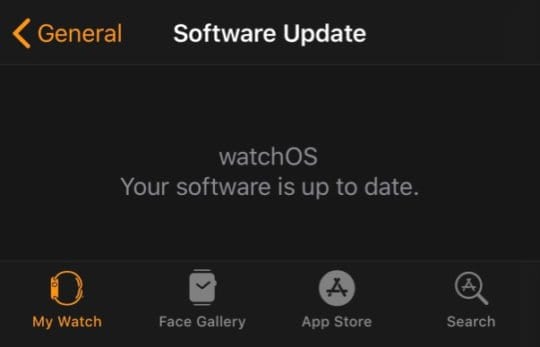
Stai cercando di aggiornare il tuo Apple Watch e scopri che non puoi aggiornare a watchOS 5?

Dice che il sistema è aggiornato.

Prima di tutto, confermate che il nuovo watchOS 5 update è disponibile nella vostra regione

  • Si prega di notare che nelle ore/giorni iniziali dell’ultima versione di watchOS, i server possono essere occupati e può essere necessario un po’ di tempo per individuare l’aggiornamento.

Se l’aggiornamento è disponibile per la vostra regione, provate questi passi per aggiornare all’ultimo watchOS.

  1. Chiudi l’applicazione Watch App sul tuo iPhone
    1. Premere due volte il pulsante home o scorrere verso l’alto la barra dei gesti di Home sul vostro iPhone, individuare l’anteprima dell’app Guarda e chiuderla strisciando verso l’alto dalla parte superiore dello schermo
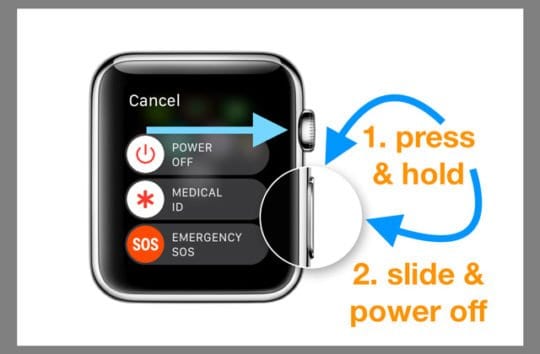
  2. Spegnere sia l’iPhone che l’Apple Watch
    1. Riavviare prima l’iPhone
    2. Poi riavviare l’Apple Watch
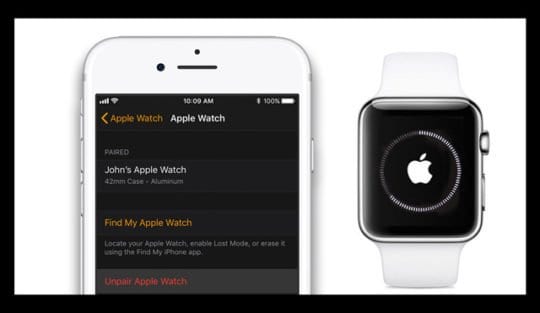
  3. Prova a disaccoppiare e poi a riaccoppiare il tuo Apple Watch al tuo iPhone
    1. L’app Watch fa un backup dell’orologio quando si disaccoppia tramite l’app
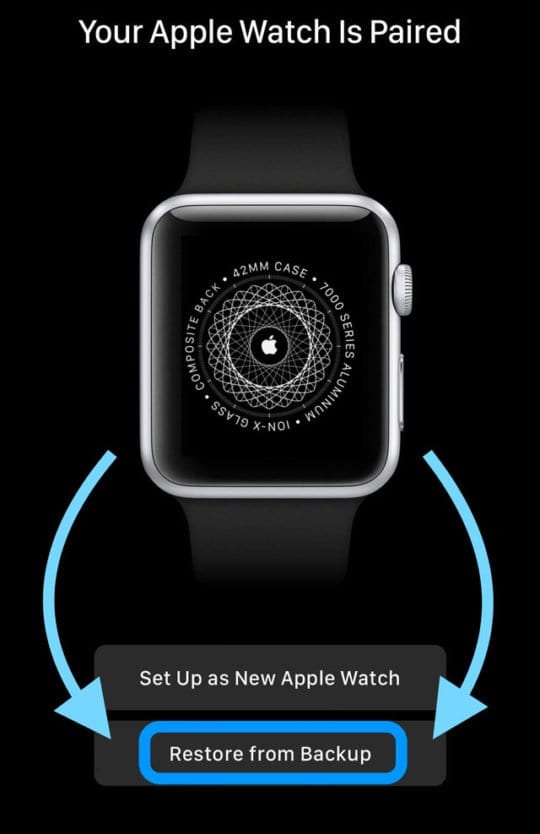
    2. Scegliere Restore from Backup durante la configurazione. La maggior parte dei dati e delle impostazioni vengono ripristinati
    3. Una volta accoppiato, vai all’App Watch sul tuo iPhone e controlla se c’è un Aggiornamento Software in Settings > General > Aggiornamento Software

Sei un beta tester Apple Watch?

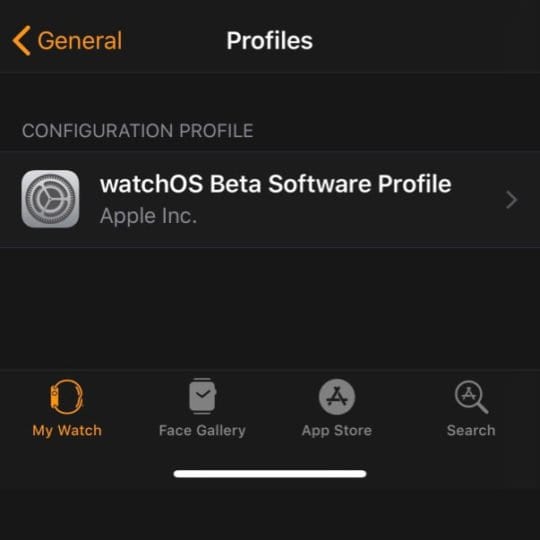
  • Se sei (o eri) un partecipante Beta per watchOS e hai cancellato il profilo beta dal tuo iPhone, devi anche cancellare il profilo Beta dal tuo Apple Watch
    • Trovare i profili watchOS in Watch App > Settings > General > Profiles
  • Una volta cancellato il profilo beta del watchOS, controllare l’aggiornamento del watchOS 5

Guarda il messaggio bloccato durante il controllo dell’aggiornamento o mostra alla ricerca di un aggiornamento, non può essere associato

Alcuni scoprono che non possono accoppiare i loro orologi Apple con il loro iPhone perché l’orologio ha bisogno di un aggiornamento e non possono aggiornarlo prima di accoppiarlo con il loro iPhone!

A proposito di confusione, la maggior parte di questi problemi è dovuta all’incompatibilità tra iOS e la versione di watchOS.

Quello che sta succedendo qui è che per accoppiare il tuo Apple Watch, il tuo iPhone deve utilizzare l’ultima versione di iOS.

Aggiorna prima il tuo iPhone e poi accoppia e imposta il tuo orologio

  1. Sull’iPhone, toccate Impostazioni ; Impostazioni generali; Aggiornamenti software e aggiornamento all’ultimo iOS
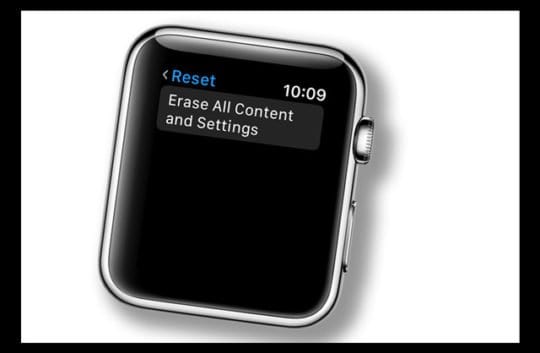
  2. Poi, sotto il tuo sguardo, vai a Impostazioni ;Generale ;Reset ;Cancella tutti i contenuti e le impostazioni
  3. Sul tuo iPhone, apri l’applicazione Apple Watch, tocca la scheda My Watch, quindi tocca il tuo orologio nella parte superiore dello schermo
  4. Accoppiate di nuovo il vostro Apple Watch e il vostro iPhone seguendo le indicazioni di Apple
  5. Il processo di accoppiamento aggiorna normalmente l’orologio all’ultimo watchOS

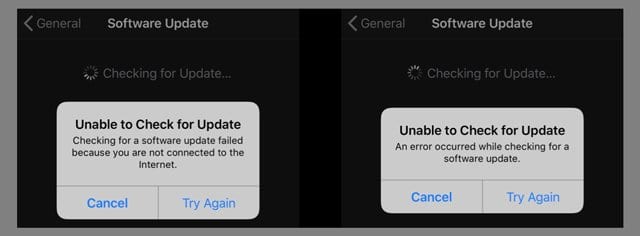
Vedere “Impossibile controllare l’aggiornamento perché non si è connessi a Internet? Oppure “Si è verificato un errore durante la verifica di un aggiornamento del software?

Diversi utenti che non hanno problemi a localizzare l’aggiornamento di watchOS 5 si bloccano con questi messaggi di errore.

Quando tentano di installare l’ultimo aggiornamento di watchOS 5, mostra questo messaggio sul fatto di non essere connessi a internet, quando sanno di esserlo!

Molti lettori segnalano questo errore anche quando il loro iPhone è collegato a una rete WiFi affidabile, e la connessione Bluetooth tra l’orologio e l’iPhone è buona.

Se ricevete questo messaggio, ecco alcuni suggerimenti per risolvere il problema. Provate ognuno dei passi e controllate se l’aggiornamento si presenta!

Correzioni per il messaggio di errore di Apple Watch Impossibile controllare l’aggiornamento

  1. Controlla lo spazio di archiviazione dell’orologio Apple
    1. Vai all’applicazione Watch sul tuo iPhone e tocca Generale; Uso sul tuo Apple Watch
  2. Spegnere il Bluetooth, attendere 20-30 secondi e riaccenderlo
  3. Prova a pinging il tuo iPhone dall’orologio per forzare il collegamento tra il telefono e l’orologio
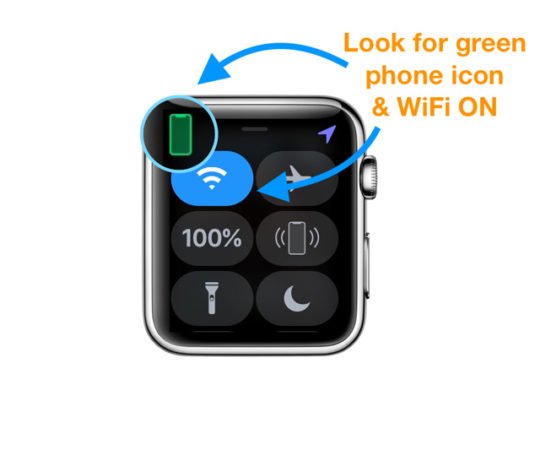
  4. Sotto il vostro sguardo, strisciate verso l’alto Control Center
    1. Controllate che il vostro iPhone sia collegato (vedete un’icona verde collegata nella parte superiore dello schermo)
    2. Assicuratevi che il WiFi sia acceso (evidenziato in blu)
    3. Poi toccare l’aggiornamento del software nell’applicazione per orologi del vostro iPhone
  5. Commutare il segnale WiFi su una rete WiFi a 2,4 GHz se si utilizza 5 GHz
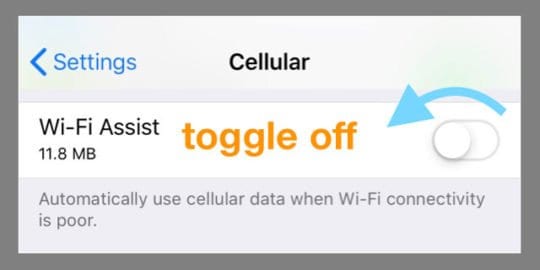
  6. Disattivare la funzione di assistenza WiFi e poi riprovare l’aggiornamento
    1. Sul vostro iPhone toccate su Impostazioni Scorrete in basso e spegnete l’assistenza WiFi
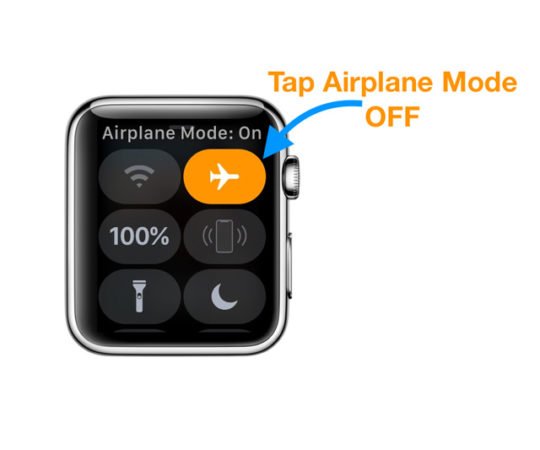
  7. Commutare l’iPhone e l’Apple Watch in modalità aereo
    1. Attendere 30 secondi e poi disattivare la modalità Aereo sull’iPhone
    2. Controllate il vostro Apple Watch e assicuratevi che l’Airplane Mode sia spento sull’orologio. Se non lo è, toccare off
  8. Aggiorna con Apple Watch e iPhone sui caricabatterie e mettili direttamente uno accanto all’altro
    1. Assicuratevi che il vostro Apple Watch abbia almeno il 50% di carica prima dell’avvio E sia collegato al caricabatterie durante l’aggiornamento
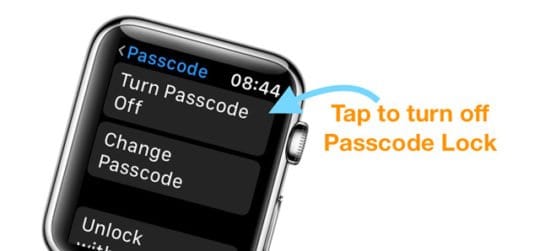
  9. Disattivare il codice di accesso all’orologio
    1. Durante l’orologio, aprire Impostazioni ; Passcode; disattivare Passcode
    2. L’orologio rimuove le carte di credito o di debito associate ad Apple Pay quando si disattiva il blocco del codice di accesso
  10. Sull’iPhone, toccare Impostazioni Impostazioni generali, Reset, Reset Impostazioni di rete
    1. Una volta che il telefono si riavvia e ti connetti a una rete WiFi, riavvia il tuo Apple Watch
    2. Poi provate ad aggiornare all’ultimo watchOS
  11. Alcune persone riferiscono che potevano aggiornare il loro watchOS solo quando l’orologio non era in carica!
    1. Se si riceve questo messaggio di errore, togliere l’Apple Watch dal caricabatterie (assicurarsi che abbia il 75% o più di carica residua), sbloccarlo e vedere se inizia ad aggiornarsi da solo
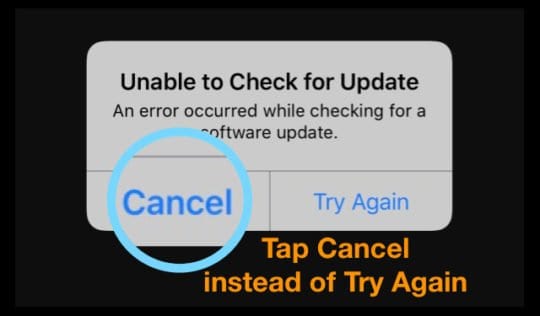
  12. Quando vedete il messaggio di errore, cliccate su annulla invece di riprovare
    1. Toccate la scheda App Store sulla Watch App del vostro iPhone
    2. Una volta che l’App store si carica, tornare a My Watch > General > Software Update e provare di nuovo ad installare l’aggiornamento del watchOS
  13. Disaccoppiate e riaccoppiate il vostro Apple Watch con l’iPhone e provatelo
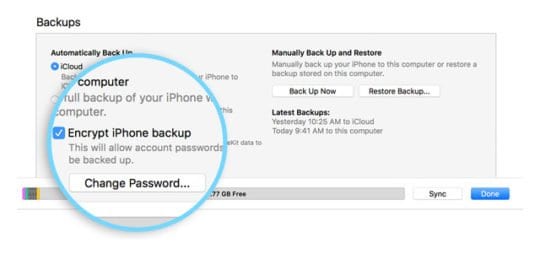
  14. Scollegare l’orologio, eseguire il backup dell’iPhone e utilizzare l’opzione crittografata in iTunes
    1. Quindi resettare e ripristinare l’iPhone e ri-riparare l’orologio
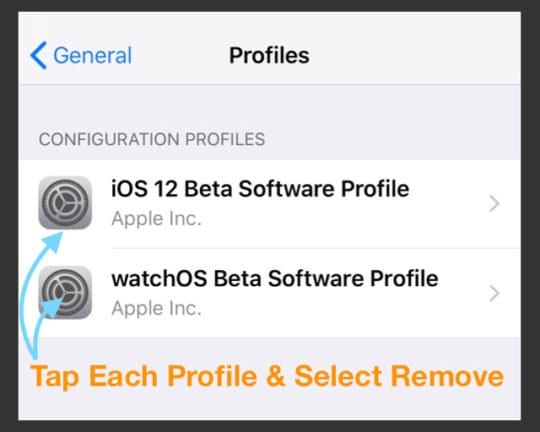
  15. Se sei stato su una Beta per iOS o watchOS, rimuovi i profili beta sia da Apple Watch che da Apple iPhone
    1. Riavviare i dispositivi (avviando prima l’iPhone) e poi provare ad installare watchOS

Stai già usando watchOS 5?

  1. Durante l’orologio si può attivare e disattivare il WiFi tramite le impostazioni
  2. Collegarsi alla stessa rete WiFi sul telefono e guardare
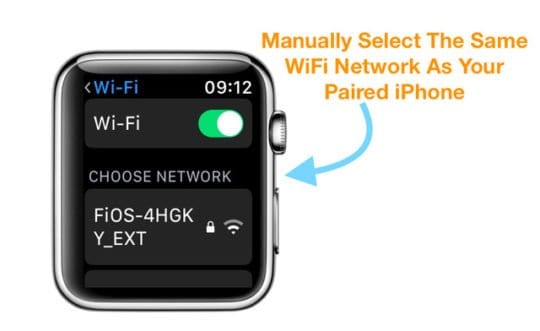
  3. Andare all’orologio Impostazioni; WiFi; Selezionare manualmente la rete WiFi

Utilizzando un watchOS Beta e Unable to Update to the Latest Beta?

  • Scaricate i profili sia sull’orologio che sull’iPhone abbinato e provate ad aggiornare
  • Rimuovere i profili watchOS dal telefono e guardare e reinstallare i profili, quindi provare ad aggiornare
  • Disinstallare il vecchio profilo beta, riavviare, installare il nuovo profilo beta, riavviare, e poi cercare un aggiornamento
  • Prova questo processo
    • Disaccoppiare l’orologio
    • Azzerare e cancellare l’orologio
    • Accoppiamento dei dispositivi
    • Reinstallare il profilo beta sull’orologio
    • Vedere se l’aggiornamento viene riconosciuto e aggiornare l’orologio

Come aggiornare da watchOS 5 Beta a watchOS5 Aggiornamento pubblico

Aggiornamento da Watch OS Beta alla versione pubblica? Ecco alcuni suggerimenti per aggiornare con successo

  • Rimuovere i profili Beta dall’iPhone e dall’Apple Watch
  • Apri l’applicazione Apple Watch sul tuo iPhone, tocca la scheda My Watch
    • Vai a Generale; Profili
    • Toccare il profilo beta che si desidera rimuovere, quindi toccare Elimina profilo
    • Inserite il vostro codice di accesso all’iPhone se richiesto
  • Aprire l’app Impostazioni sull’iPhone, quindi toccare Generale; Profili & Gestione dei dispositivi
    • Toccare il profilo beta che si desidera rimuovere, quindi toccare Cancella profilo
    • Inserite il vostro codice di accesso all’iPhone se richiesto
  • Dopo aver rimosso i profili, riavviare entrambi i dispositivi e verificare nuovamente l’aggiornamento
  • Una volta trovato l’aggiornamento, si può procedere con l’installazione di watchOS 5

Non c’è abbastanza memoria su Apple Watch da aggiornare?

Se l’orologio non ha abbastanza spazio, è necessario rimuovere alcuni oggetti per liberare un po’ di spazio. Ti suggeriamo musica o applicazioni o altri contenuti che si trovano sul tuo orologio

Rimuovere le applicazioni di terze parti dal tuo Apple Watch

  1. Sul vostro iPhone, aprite l’applicazione Apple Watch e toccate My Watch
  2. Scorrere fino a un’applicazione che si desidera rimuovere
    1. Guarda nella sezione Installato su Apple Watch
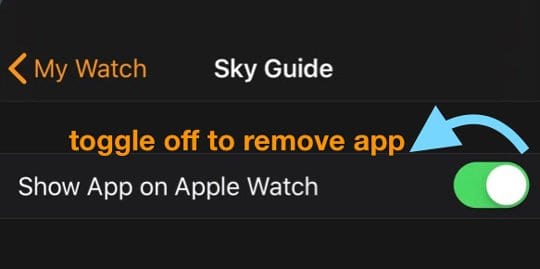
  3. Toccare un’app, quindi disattivare Show App su Apple Watch

Apple Watch Wi-Fi non si connette dopo l’aggiornamento di watchOS 5

Una volta che l’aggiornamento è pronto e funzionante, dovreste essere a posto.

Gli errori comuni che abbiamo visto nelle passate versioni di watchOS a seguito dell’aggiornamento sono principalmente legati a problemi di sincronizzazione dei contenuti e a problemi di rete Wi-Fi.

RELATIVO: Nomi di contatto mancanti su Apple Watch dopo l’aggiornamento, How-To Fix

Se si verificano problemi di Wi-Fi dopo l’aggiornamento di watchOS 5, ecco alcuni rapidi passi che dovrebbero aiutare a risolvere il problema

  • Verificate che il vostro iPhone e l’orologio siano collegati via Bluetooth e che il vostro iPhone sia collegato a un segnale Wi-Fi valido
  • Sull’iPhone, toccare impostazioni ; Wi-Fi
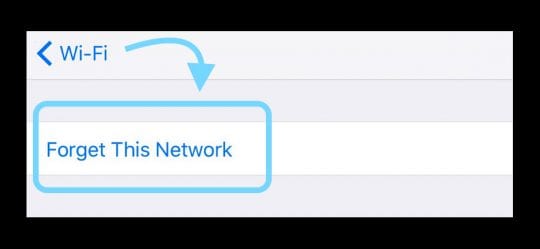
    • Toccate la “i” accanto al vostro Wi-Fi e scegliete “Dimenticate questa rete”
  • Il tuo Apple Watch è ancora collegato al tuo iPhone via Bluetooth (conferma tramite pinging)
  • Ora ricollega il tuo iPhone alla tua rete Wi-Fi
    • 2,4 GHz sull’impostazione del router funziona meglio per la maggior parte delle persone
  • Sull’iPhone, toccare Impostazioni e attivare la modalità aereo
  • Ora, durante il vostro turno di guardia, dovreste aprire il centro di controllo per assicurarvi che sia collegato al Wi-Fi
  • Disattivare la modalità aereo sul vostro iPhone

Dagli qualche minuto, e la connessione WiFi sul tuo Apple Watch dovrebbe essere buona.

La persistenza è il tuo amico quando aggiorni il watchOS

Siate perseveranti! A volte ci vogliono alcuni tentativi prima che il vostro orologio e il telefono si connetta ai server di Apple!

Un suggerimento che ha aiutato durante le passate release a disattivare il Bluetooth una volta che l’aggiornamento inizia a scaricare. Questo richiede che il vostro Apple Watch possa connettersi al Wi-Fi (tramite il router o l’hotspot condiviso). Se non siete sicuri, non provate questo suggerimento.

Così, il trucco è fargli iniziare a scaricare l’aggiornamento, poi disattivare il Bluetooth sul vostro iPhone, e non avrà altra scelta che mantenere la connessione via Wi-Fi. Poi, basta riaccendere il Bluetooth dopo aver terminato l’aggiornamento. Di solito, questo suggerimento riduce significativamente le “Ore rimanenti”.

Come gestire tutti i servizi di file cloud dal vostro iPad

L’iPad sta lentamente e sicuramente diventando il computer di fatto per molti che non vogliono sborsare migliaia di dollari per un Mac. Ciò è dovuto in gran parte ai miglioramenti del software, che hanno portato al rilascio di iPadOS lo scorso anno. Questo include molte caratteristiche diverse, tra cui la nuova e migliorata applicazione Files.

Lettura correlata

  • iOS Files app sul vostro iPad, i migliori consigli e trucchi
  • Tutto nella nuova applicazione Files per iPadOS
  • Apple introduce nuove scorciatoie da tastiera in iPadOS 13.4 insieme ad altre caratteristiche
  • Utilizzare SMB per connettersi al drive NAS con File in iPadOS o iOS 13
  • Ecco i migliori accessori per iPadOS
  • Come guardare i film da un disco esterno sull’iPad con iPadOS

L’applicazione Files consente non solo di gestire lo storage locale, ma anche di gestire tutti i servizi di file cloud dal vostro iPad. Sono finiti i giorni in cui era necessario scaricare e utilizzare tutte le diverse app solo per accedere ai file in luoghi diversi. Ora è possibile accedere, modificare, organizzare e manipolare i file che sono disseminati in diversi servizi di file cloud.

Quali servizi di file cloud sono compatibili con iPadOS e l’applicazione Files?
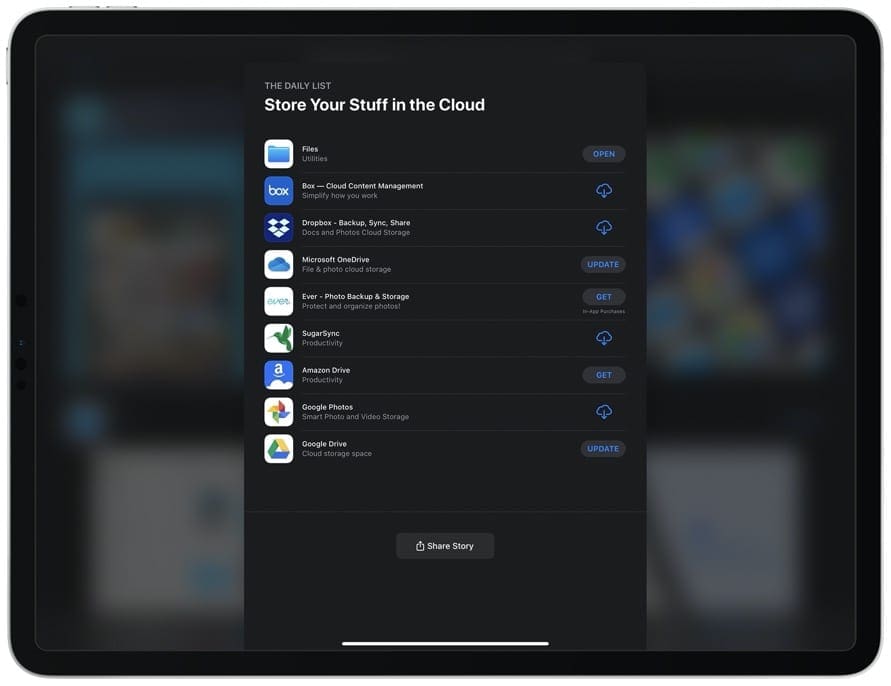
I servizi di cloud storage sono apparentemente una dozzina al giorno d’oggi, ma non è una cosa negativa. Avere delle opzioni è sempre ottimo, in modo che tu e i tuoi file non siate legati a un unico luogo. E con l’applicazione Files aggiornata, molti di questi servizi sono collegati, in modo da poter accedere a tutto da un unico luogo.

Ecco alcuni dei nostri preferiti:

iCloud Drive – Questo è il più ovvio, in quanto è quello con cui lavorerete di default (oltre all’archiviazione locale). Ogni utente Apple ha a disposizione 5GB di spazio di archiviazione gratuito, e poi è possibile registrarsi per ulteriori informazioni tramite le impostazioni dell’account iCloud nell’applicazione Settings .

Dropbox – Un altro favorito dai fan è Dropbox, nonostante i recenti aumenti di prezzo degli abbonamenti mensili. Per iniziare, gli utenti avranno a disposizione 2GB di memoria per lavorare, che in realtà non è sufficiente per memorizzare nient’altro che file di testo e forse qualche immagine. Poi, sarà necessario iscriversi a Dropbox Plus se si esaurisce lo spazio.

Google Drive – Indipendentemente dal fatto che tu sia un convertito Android, o che tu abbia un account Gmail da sempre, Drive sarà il go-to per molti. La stessa app Google Drive è piuttosto traballante, ma è possibile allegare e accedere al proprio account Drive dall’app File facilmente.

OneDrive – Uno dei maggiori vantaggi dell’utilizzo di OneDrive è la quantità di memoria che si ottiene se si dispone di Office 365. Microsoft fornisce fino a 5GB di spazio di archiviazione gratuitamente, con l’opzione successiva disponibile di 50GB per $2 al mese. Ma se ti abboni a Office 365 Personal (69,99 dollari all’anno o 6,99 dollari al mese), Microsoft ti offre 1 TB di spazio di archiviazione cloud.

Box – Questa azienda è sbucata dal nulla quando il servizio è stato lanciato, ma è una delle migliori offerte per chi vuole astenersi dagli abbonamenti. Box offre 10GB di spazio di archiviazione gratuitamente, ma questo aumenta fino a soli 100GB per 10 dollari al mese per il piano “Personal Pro”.

Ci sono altri servizi cloud di terze parti che sono compatibili con l’applicazione Files, come Mega e SugarSync. Ma le suddette opzioni sono alcune delle nostre preferite, pur essendo più popolari di altre. Se state cercando di decidere cosa usare, provatele e vedete cosa funziona meglio, ma preparatevi a iscrivervi se volete ospitare i vostri file nel cloud.

Come aggiungere servizi di file cloud di terze parti ai file su iPadOS
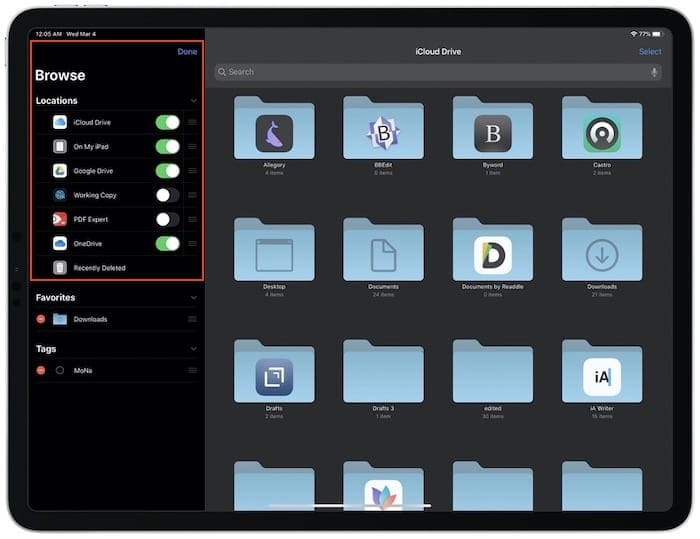
Se avete determinato quale servizio cloud utilizzerete, avrete bisogno di ottenere i documenti e tutto da mostrare nell’applicazione Files. Ecco cosa dovrete fare, indipendentemente dal servizio che state utilizzando.

  1. Scaricare e impostare l’applicazione di servizio cloud di terze parti.
  2. Aprire l’applicazione Files sul vostro iPad.
  3. Toccare la scheda Sfoglia in basso.
  4. Toccare il pulsante More nell’angolo in alto a destra della barra laterale.
  5. Selezionare Modifica .
  6. .

  7. Attivare e disattivare le applicazioni e i servizi a cui si desidera accedere alla posizione On .
  8. Toccare Fatto in alto a destra.

Una volta collegato il servizio all’applicazione Files, sarà possibile accedervi rapidamente dalla barra laterale. E potete anche utilizzare la funzione di ricerca di base nella parte superiore per individuare qualcosa di specifico, indipendentemente dal fatto che vi troviate in un’altra area dell’app.

Come connettersi ad un file server dall’applicazione Files su iPadOS
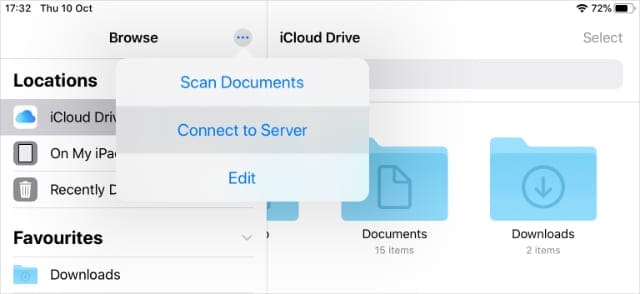
Assicuratevi di conoscere l’indirizzo del server SMB al quale volete collegarvi.

Alcune persone o luoghi di lavoro richiedono la connessione a un file server per poter accedere ai diversi file. Forse questo è un file server personale a casa con le vostre informazioni personali memorizzate, o forse è il vostro lavoro e avete bisogno di accedere ai file per svolgere il lavoro.

Questi sono i passi da compiere per connettersi ad un file server dall’applicazione Files:

  1. Aprite l’applicazione File sul vostro iPad.
  2. Toccare la scheda Sfoglia in basso.
  3. Toccare il pulsante Altro .
  4. Selezionare Connessione al server .
  5. Inserire l’indirizzo SMB appropriato nella finestra di dialogo.
  6. Se necessario, inserire i dati di accesso.
  7. Toccare Collegare .
  8. .

Dopo che il vostro iPad si è connesso, il nome del server apparirà sotto la sezione Shared nella scheda Browse . Quindi, è possibile accedere o spostare i file tra il tuo iPad e il server con facilità.

Domande frequenti sulla gestione dei servizi di file cloud da iPad

L’applicazione Files sul vostro iPad e iPhone ha più trucchi nella sua manica di quanto possiate immaginare. Abbiamo già parlato della connessione a una rete locale e dell’aggiunta di questi servizi di terze parti all’app. Ma abbiamo compilato un breve elenco di alcune delle altre domande più frequenti per la gestione di documenti, cartelle e altro dall’applicazione Files.

Si possono comprimere e decomprimere i file?
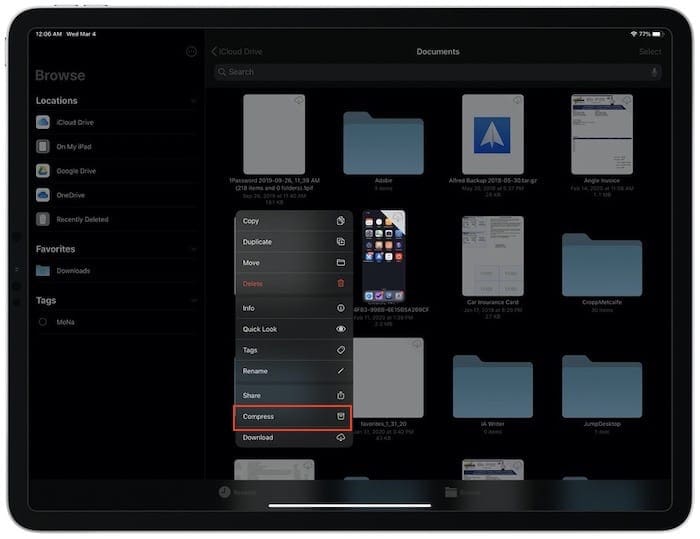
Sì, è possibile zippare e decomprimere i file dall’app File sul vostro iPad o iPhone. Dall’applicazione Files, individuare il file .zip, tenerlo premuto e toccare e comprimere . Questo trasformerà il documento o l’immagine in un file ZIP. Poi, si può seguire la stessa procedura e selezionare Uncompress e la cartella si decomprimerà nella sua posizione corrente.

Come rinominare i file
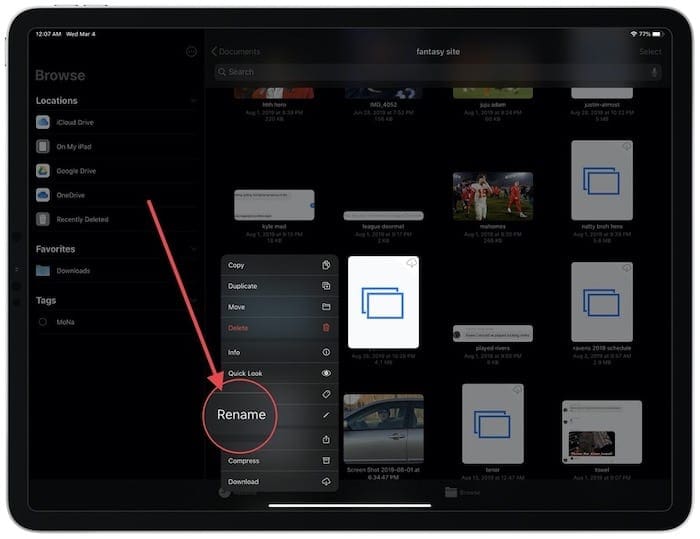
Al momento del rilascio di Files, trovare i vari documenti potrebbe essere una seccatura, anche se si cerca di organizzarli. Questo mal di testa è stato alleviato, poiché ora è possibile cercare nomi di file specifici. Basta toccare la casella di ricerca in cima alla pagina, inserire ciò che si sta cercando, e i documenti appariranno. In questo modo si cercherà in tutte le posizioni collegate, in modo da non doverle esaminare singolarmente.

Aggiungere cartelle e documenti preferiti
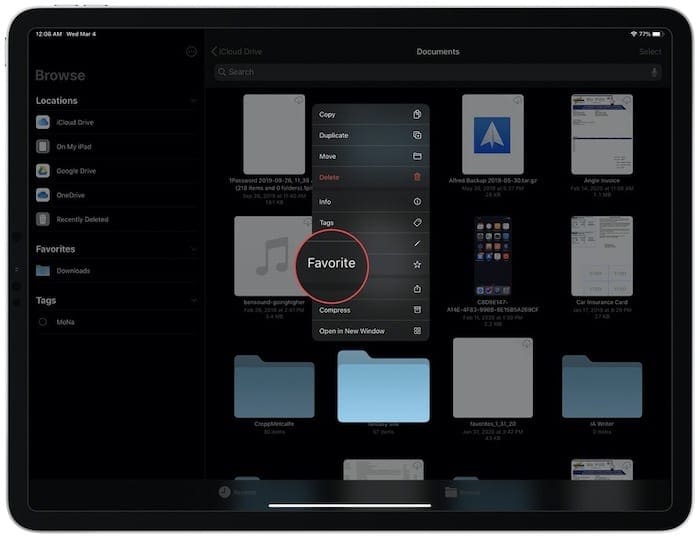
Se si accede regolarmente a cartelle e documenti specifici, è ora possibile Favorirli e farli apparire nella barra laterale. Per farlo, individuare la cartella o il documento che si desidera preferire, premere e tenere premuto su di essa, quindi toccare Preferiti . Quindi, è possibile visualizzare questi file nella barra laterale sotto Preferiti .

Spostare file e cartelle tramite Drag and Drop

Multi-touch insieme a drag & drop sono davvero una benedizione per chi deve spostare file e cartelle. Tieni premuto il primo documento che vuoi spostare, e poi tocca gli altri che vuoi spostare. Poi trascinateli, e con l’altro dito, aprite la posizione di destinazione e lasciate andare i file.

Come ripristinare i file cancellati di recente
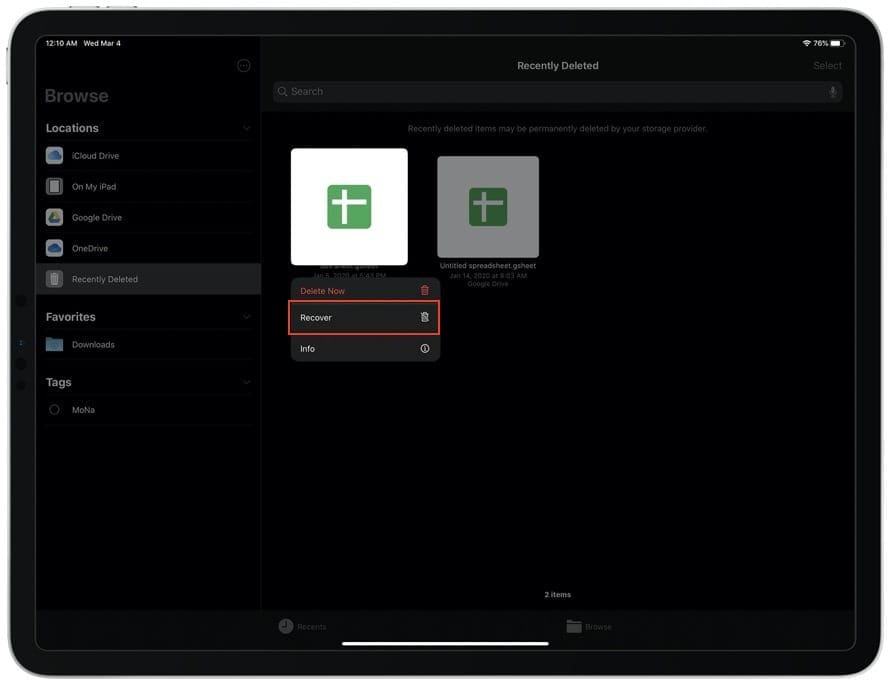
Nessuno vuole avere a che fare con la perdita accidentale di una cartella o di un documento, solo per poi rendersi conto che l’hai cancellato. Per fortuna, Apple riconosce che gli errori accadono e ha reso facile recuperare e ripristinare i file cancellati.

  1. Aprire l’applicazione Files
  2. Toccare Sfogliare
  3. Selezionare Recentemente cancellato dalla barra laterale
  4. Premere e tenere premuto sul file da ripristinare.
  5. Toccare Recuperare

Cos’è il menu rapido?
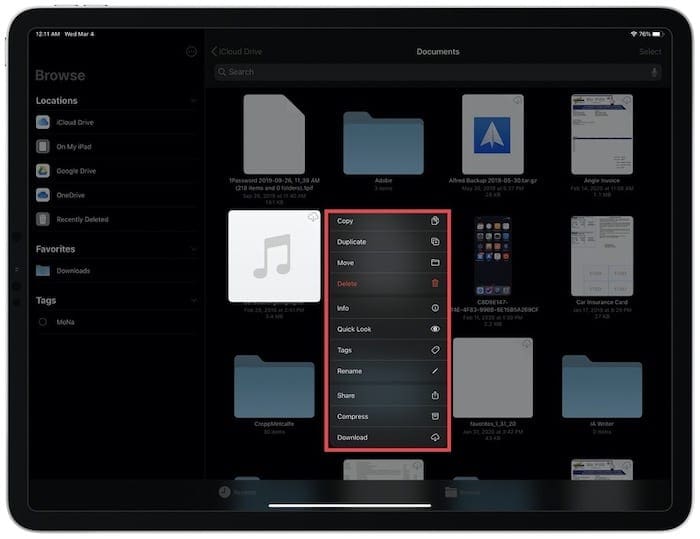
I menu contestuali stanno diventando la “prossima grande cosa” quando interagiscono con tutti i tipi di aspetti di iPadOS e iOS. Questi menu contestuali forniscono più opzioni di quelle a cui si ha normalmente accesso, e lo stesso vale per l’app File. Per armeggiare con questi menu, premete e tenete premuto un documento o una cartella e poi lasciate andare. Poi, vedrete quanto segue a seconda del tipo di file che si tratta:

  • Copia
  • Duplicato
  • Spostare
  • Cancellare
  • Info
  • Sguardo veloce
  • Tag
  • Rinomina
  • Quota
  • Comprimere / decomprimere
  • Scaricare

Questo rende facile e veloce la manipolazione, la modifica o lo spostamento di oggetti nell’applicazione Files, senza dover saltare attraverso un mucchio di cerchi.

Approfittate delle scorciatoie da tastiera
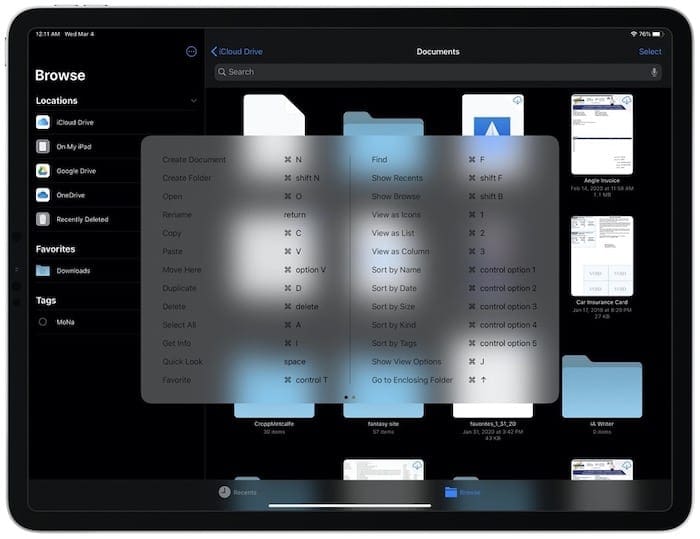
Era solo questione di tempo prima che Apple desse agli utenti più controlli attraverso l’aiuto di scorciatoie da tastiera. In tutti gli iPadOS, queste scorciatoie possono rendere la vita molto più facile, eliminando del tutto la necessità di toccare il display. Nell’applicazione Files, è stata aggiunta una serie di nuove scorciatoie da tastiera, compresa la possibilità di premere Shift+Command+N per creare una nuova cartella, o di guardare rapidamente un documento evidenziandolo e toccando la Barra spaziatrice .

Altre applicazioni possono accedere ai file e ai servizi di archiviazione?
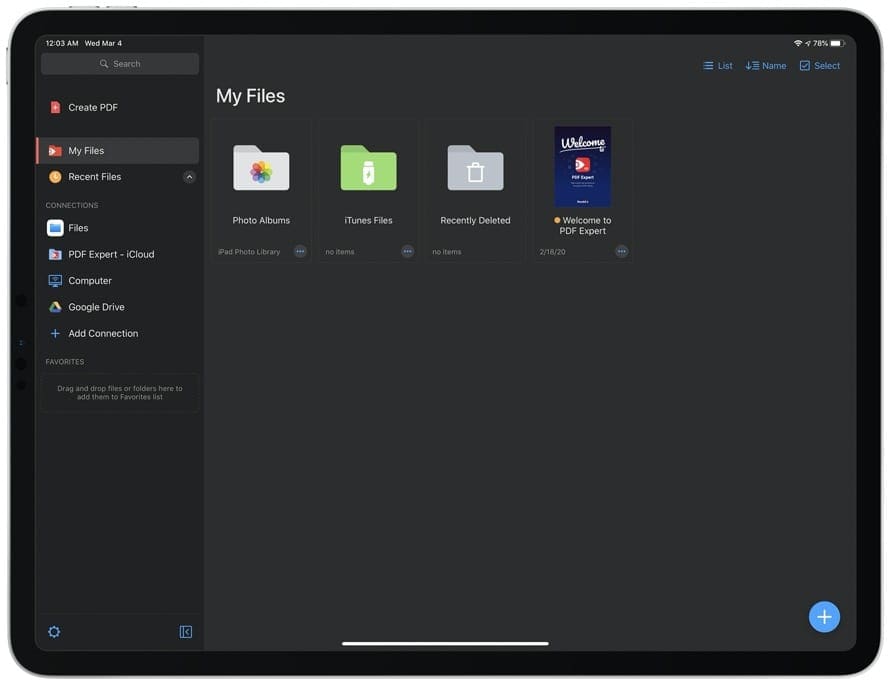
PDF Expert su iPad Pro

Mentre è possibile utilizzare servizi cloud di terze parti per organizzare i vari file su più dispositivi, anche altre app hanno accesso all’app File. Queste app facilitano il salvataggio o l’apertura dei file dall’app File sul vostro iPad e quindi il salvataggio o l’esportazione dei file da un’altra parte. Ecco alcuni dei nostri preferiti:

Documents by Readdle (Free w/IAP) – Questa applicazione è pubblicizzata come “un hub centrale per tutti i vostri file”, rendendo possibile annotare i PDF, leggere libri e persino consumare i media. Prima che l’app File fosse disponibile, Documenti era la scelta obbligata per un’app Finder per iPhone e iPad.

PDF Expert (gratuito w/IAP) – Se mai dovessi interagire con i PDF, vorrai provare PDF Expert. Dall’applicazione, è possibile modificare, annotare, personalizzare e fare molto di più con i PDF. Puoi anche compilare moduli e firmare documenti, e poi salvarli nell’app File sul tuo iPad.

FileBrowser ($6,99) – Nonostante sia l’unica applicazione di quella lista che richiede il pagamento anticipato, FileBrowser è diventato il preferito da quasi tutti coloro che si occupano di gestione dei file. L’app esegue automaticamente la scansione della rete alla ricerca di server a cui connettersi, compresi gli altri computer in rete. Inoltre, sarete in grado di riprodurre film e musica, insieme a modificare e marcare tutti i documenti che avete memorizzato.

Conclusione

L’iPad è davvero un dispositivo meraviglioso per lavorare, e con l’applicazione Files è più facile che mai accedere ai vostri file. Non importa se sono memorizzati nel cloud o se sono disponibili localmente sul vostro iPad. L’app Files è in grado di gestire tutto ciò di cui avete bisogno e rende facile la gestione di tutti i vostri Cloud File Services dal vostro iPad.

Se avete domande sulla gestione dei servizi di file cloud dal vostro iPad, fatecelo sapere nei commenti. Nel frattempo, fateci sapere quali servizi cloud utilizzate regolarmente e perché li utilizzate rispetto alle altre opzioni.

Apple rilascia il Meltdown Security Fix per Sierra ed El Capitan
Se volete aspettare ancora un po’ prima di aggiornare il vostro computer a macOS High Sierra, vi suggeriamo di applicare la nuova patch di sicurezza che è stata rilasciata oggi e di disattivare per ora le notifiche ‘Upgrade to macOS High Sierra’. In questo modo non dovrete avere a che fare con le continue e fastidiose notifiche di aggiornamento sul vostro MacBook.

RELATIVO:

Come disattivare le notifiche di aggiornamento High Sierra

iOS 11.2.5 non è disponibile, si deve aggiornare?

Aggiornamento dei problemi con macOS High Sierra, suggerimenti per la risoluzione dei problemi

Ecco alcune diverse opzioni che vi aiuteranno a disabilitare queste notifiche di aggiornamento di macOS High Sierra.

Oltre al nuovo aggiornamento di macOS, Apple ha rilasciato anche il nuovo iOS 11.2.5 per iPhone e iPad . Si prega di toccare su Impostazioni ;Generale ;Aggiornamenti software per rivedere l’ultimo aggiornamento di iOS. Assicurati di fare un backup e poi aggiorna il tuo dispositivo iOS.
Fateci sapere se avete domande o dubbi. Vi consigliamo vivamente di fare un backup e di aggiornare il vostro MacBook con Sierra o El Capitan con questo nuovo percorso di sicurezza rilasciato oggi da Apple.

Apple consiglia di passare a WPA2 per un Wi-Fi più veloce

Un nuovo documento della Knowledge Base di Apple nota che la velocità di trasmissione dati Wi-Fi non supererà i 54 Mbps quando si utilizza WEP o WPA. La nota suggerisce di passare alla connettività WPA2 per velocità più elevate. Questo switch potrebbe funzionare per risolvere i problemi di velocità Wi-Fi dell’iPad, come indicato nella guida alla risoluzione dei problemi Wi-Fi dell’ouriPad.

iPad più intelligente copre presto da Apple?

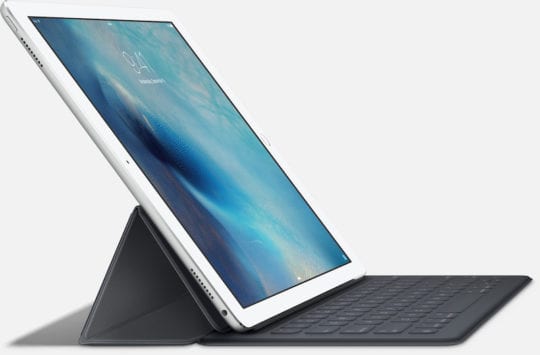
Il vostro iPad, iPad Air o iPad Pro ha una cover? Se avete acquistato una cover Smart per iPad Apple dall’Apple store, chiedetevi perché si chiamano smart cover.

L’unica cosa intelligente di queste cover per iPad / iPad Pro è che sveglia l’iPad quando si solleva la cover e mette il dispositivo a dormire quando lo si copre.

Articoli correlati

  • Tastiera intelligente non funzionante con iPadOS (risolto)
  • L’iPhone non si aggiorna tramite iTunes? La colpa potrebbe essere del tuo Smart Battery Case
  • La Smart Battery Case di Apple può danneggiare la batteria dell’iPhone?

Apple iPad progetta bene le sue copertine. iFolks trova queste copertine leggere, durevoli e sono dotate di cerniera amagnetica che allinea la copertina intelligente all’iPad. Ma noi vogliamo dei miglioramenti – e c’è molto spazio per questo!

Quindi, non è così intelligente dopo tutto?

Cosa succede quando si riceve una notifica e si ha la copertura con il dispositivo in modalità sleep? Non è meglio vedere attraverso la copertina? Vogliamo vedere alcune delle nostre informazioni più importanti sul display, anche quando l’iPad è coperto.

Oggi i tipici accessori per tablet sono di natura passiva, la maggior parte dei quali funziona semplicemente per proteggere lo schermo, o forse per supportare il tablet in qualche orientamento specifico.

Diventiamo più intelligenti con le cover per iPad più intelligenti!

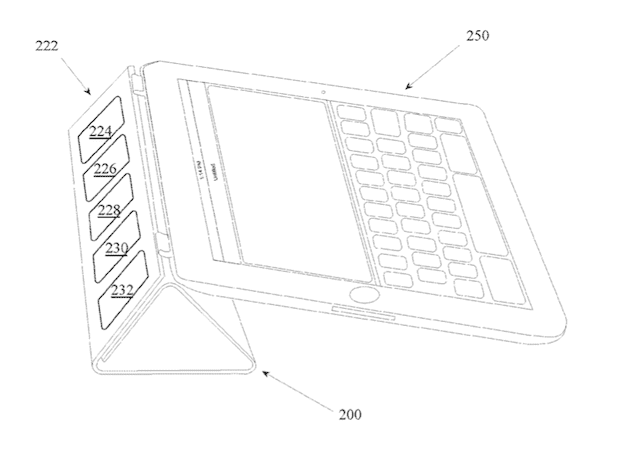
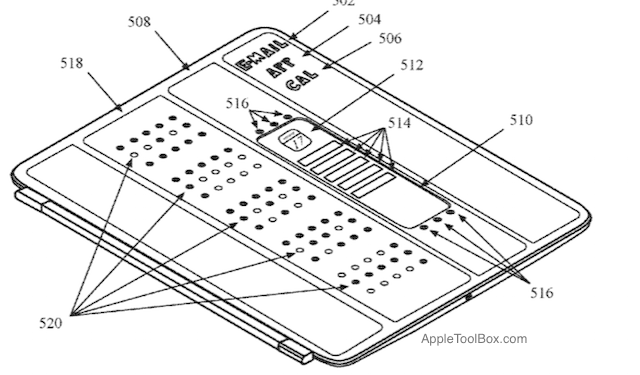
L’ultimo brevetto di Apple, 20160379453 , pubblicato il 29 dicembre, suggerisce che Apple vuole rendere le copertine più intelligenti, forse anche molto più intelligenti.

Secondo questo brevetto, il dispositivo accessorio copre l’iPad e si stacca facilmente, proprio come le cover intelligenti che abbiamo oggi con la cerniera magnetica.

Dove diventa interessante è l’introduzione di un nuovo display sulla copertina. Il nuovo accessorio conterrà diversi elementi di illuminazione disposti attraverso lo sportello e un connettore configurato per ricevere l’energia elettrica da un sistema di distribuzione elettrica dell’iPad e un segnale di controllo da un processore del dispositivo.

Il segnale di controllo ricevuto indirizzerà quelli selezionati degli elementi di illuminazione a coordinarsi tra loro per fornire uno stato di illuminazione.

E più potenza

Il nuovo accessorio richiederà una fonte di alimentazione e un processore di comunicazione per ottenere i dati dall’iPad. Un protocollo di comunicazione attivo tra un accessorio e un dispositivo tablet può essere realizzato sia in modalità wireless che attraverso una connessione dati cablata.

Ad esempio, una connessione dati wireless che utilizza il protocollo 5 GHz 802.11n può fornire una larghezza di banda di trasmissione dati sufficiente per trasmettere un flusso video di alta qualità sulla falsariga del video NTSC 1080p 30 fps.

Le vendite di iPad sono in calo? WillSmarter iPad Covers Cambia la marea?

Secondo un rapporto di IDC, Apple, Samsung, Amazon e altri fornitori di tablet hanno spedito un totale di 43 milioni di unità nel terzo trimestre del 2016.

Queste cifre segnano un calo del 14,7% rispetto all’anno precedente e suggeriscono un rallentamento delle vendite complessive di tablet.

Anche le vendite di iPad di Apple sono diminuite del 6,2% su base annua.

Apple avrà bisogno di qualcosa di più di una copertura intelligente per rinnovare l’interesse per questa categoria di prodotti e convincere i clienti a fare l’upgrade.

Quali caratteristiche vorresti vedere in un nuovo iPad prima di decidere di effettuare l’upgrade?

La Guida definitiva di Apple Watch For Beginners

Stai cercando di possedere un Apple Watch? Con il suo bel design e la sua ingegnosa ingegneria, non è difficile capire il perché. Ma ci sono alcune cose che dovete sapere prima di decidere su quello che finirà al vostro polso. Qui troverete la guida definitiva per scegliere l’Apple Watch che fa per voi!

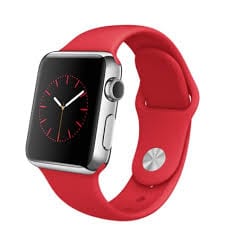
In termini di funzionalità, gli orologi sono gli stessi, la differenza sta nei materiali utilizzati per realizzare ogni modello. Per l’orologio sportivo Apple, ha una cassa in alluminio e il quadrante in vetro Ion-X. Questi due elementi si combinano per un peso inferiore del 30% rispetto all’orologio standard Apple. È possibile scegliere tra una finitura argento o grigia e 5 cinturini in fluoroelastomero di colore diverso. Infine, si utilizza una spilla per tenere l’orologio allacciato.

L’orologio Apple Watch è rivestito in acciaio inossidabile, ed è disponibile in nero o in metallo lucido. È possibile scegliere tra 6 opzioni di cinturino che vanno da variazioni di pelle a un bracciale a maglie, o fluoroelastomero. Il frontale è in vetro zaffiro e, per quanto riguarda la fibbia, si tratta di una chiusura magnetica o di una normale fibbia.

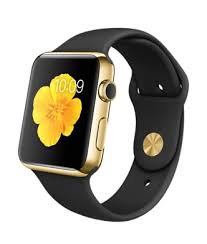
Infine, l’Apple Watch Edition è realizzato in oro 18 carati ed è disponibile in oro giallo o in oro rosa. Questo modello è abbinato a opzioni di cinturino particolari per le dimensioni e il colore del quadrante dell’orologio. Apple sostiene che l’involucro è 2 volte più duro dell’oro standard, quindi resisterà nel terribile caso in cui dovesse cadere. Inoltre, la parte anteriore è in vetro zaffiro lucido.

C’è anche un’edizione speciale che potrebbe interessarvi:

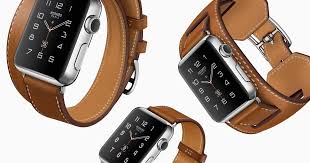
Apple Watch Hermes è caratterizzato dal corpo standard in acciaio inossidabile di Apple Watch, ma si distingue per il cinturino in pelle realizzato dagli artigiani di Hermes a Parigi. Sono disponibili tre cinturini, il Double Tour, Single Cour e Cuff, disponibili in quattro colori: Fauve, Etain, Capucine e Bleu Jean.

Supporto iPhone

Affinché l’orologio funzioni, è necessario che sia collegato a un iPhone 5c, 5s, 6, 6 Plus, 6s, 6s, o 6s con iOS 8.2. L’iPhone esegue la maggior parte dell’elaborazione e poi invia le informazioni all’orologio. Con il rilascio di iOS 8.2, tutti gli iPhone sono pronti per essere abbinati a un Apple Watch attraverso un’applicazione preinstallata, quindi c’è poco da fare per impostare e far funzionare l’orologio.

Che taglia vuoi? 38mm vs. 42mm

L’orologio Apple Watch è dotato di casse in due dimensioni – 38 mm o 42 mm, che è l’altezza del quadrante dell’orologio. Queste sono costruite per adattarsi alla donna media (38 mm) o all’uomo (42 mm), ma possono essere scelte a seconda delle preferenze personali. Oltre alle dimensioni, non ci sono altre differenze di design, tuttavia, il quadrante più grande ha un prezzo più alto. È importante tenere conto delle dimensioni del quadrante dell’orologio nella vostra decisione di acquisto, perché questo influirà sul suo comfort. Le opzioni disponibili per i materiali, il colore e il cinturino sono leggermente diverse per ogni taglia, quindi vorrete scegliere la vostra taglia e poi vedere quali configurazioni sono disponibili.

Strap and Face Variation

Ogni versione dell’Apple Watch è disponibile in uno o due colori. L’Apple Watch Sport e l’Apple Watch sono entrambi disponibili in argento e nero nei rispettivi materiali – acciaio inossidabile e alluminio. Hermes è disponibile solo in argento, mentre l’Apple Watch Edition è disponibile in oro giallo o oro rosa. Il colore scelto non influisce sul prezzo, quindi la scelta si basa esclusivamente sulla preferenza.

Il tipo di cinturino, invece, ha un impatto sul prezzo. Si vuole guardare i diversi tipi di cinturini così come i colori disponibili per ogni tipo di orologio che si sceglie e confrontare i prezzi per trovare la migliore vestibilità per voi. Inoltre, tenete presente che ci sono cinturini di terze parti disponibili.

Per quanto riguarda i quadranti dell’orologio, non preoccupatevi, non è un’altra decisione che dovete prendere prima dell’acquisto. I quadranti possono essere modificati con le impostazioni dell’orologio. Ci sono molti quadranti disponibili, e sono anche personalizzabili, tra cui Cronografo, Colore, Modulare, Utilità, Topolino, Semplice, Movimento, Solare, Astronomia, Timelapse, Foto e X-Large.

Caratteristiche

L’Apple Watch vanta molteplici caratteristiche. Tra queste vi sono le seguenti:

  • Notifiche telefoniche come messaggi e chiamate a cui si può rispondere direttamente dall’orologio
  • Un cardiofrequenzimetro e fitness tracking, insieme all’app Apple Workout che è una delle caratteristiche principali.
  • Digital Touch, che è un modo di comunicare da persona a persona con gli altri indossatori Apple. Non solo, si possono anche disegnare immagini, usare l’orologio come un walkie-talkie vocale o un tap che contatterà un altro portatore.
  • Una caratteristica importante è il modo in cui si può condividere il proprio battito cardiaco, che farà vibrare il polso di un’altra persona in sincronia con il proprio battito cardiaco. Che romantico!
  • C’è anche una funzione di pagamento senza contatto chiamata Apple Pay, che permette di utilizzare i numeri di credito, di debito e di fedeltà con un semplice gesto del dispositivo davanti al lettore nei negozi idonei.

OPINIONE: Abbiamo anche scritto un recente articolo di opinione che ha messo in evidenza alcune delle nostre esperienze dopo aver posseduto l’Apple Watch per nove mesi.

Prossimo aggiornamento

Nel prossimo aggiornamento di marzo dell’orologio Apple, a quanto si dice, è stata aggiunta una serie di nuove opzioni di colore della banda. Ci saranno anche cinturini completamente nuovi realizzati con nuovi materiali in collaborazione con aziende diverse da Hermes. L’anno scorso si è parlato anche di collaborare con i più popolari produttori di accessori di terze parti, come Incase, ma non è ancora chiaro se questo farà parte dell’uscita di marzo. Lo speriamo!

È anche improbabile che ci saranno nuove funzionalità hardware in questo aggiornamento di marzo, ma Apple probabilmente rilascerà l’aggiornamento di WatchOS 2.2, che è entrato nella fase beta dello sviluppatore all’inizio di questo mese, insieme alle nuove varianti. Le beta degli sviluppatori hanno dimostrato che il nuovo software permette di sincronizzare più orologi Apple su un unico iPhone, oltre alle nuove funzionalità dell’applicazione Maps. Lo scopriremo presto!

Apple Watch 2 Rumors

Cosa possiamo aspettarci dal prossimo Apple Watch e vale la pena resistere? Per quanto riguarda l’hardware, ci sono state alcune voci dal notiziario coreano MK News. Si dice che l’Apple Watch 2 avrà lo stesso schermo LG OLED del suo predecessore. Queste fonti riferiscono che Apple ha intenzione di rimanere con LG a causa dei tempi di produzione veloci e dei prodotti di alta qualità dimostrati dall’azienda, il che significa che non ci sarà bisogno di preoccuparsi della carenza di pannelli e dei ritardi. Tuttavia, alcune altre voci affermano che Apple ha fatto il cordone ombelicale in LG e Samsung per produrre schermi per la prossima generazione di Apple Watch. Il rapporto dice che il display avrà un OLED flessibile, ma non cambierà in termini di dimensioni o risoluzione.

RELATIVO: Apple Watch 2, Cosa aspettarsi

Un’altra voce che vola in giro è che il prossimo Apple Watch sarà dotato di una videocamera FaceTime. Sembra che la videocamera sarà integrata nella lunetta superiore, consentendo agli utenti di effettuare e ricevere chiamate FaceTime mentre sono in movimento. Questo stesso rapporto sostiene che Apple potrebbe migliorare la durata della batteria dello smartwatch con un’unità più duratura che permetterà anche di aggiungere altri sensori per la salute.

Dal punto di vista del software, Apple Watch 2 può essere meno dipendente da un iPhone collegato, consentendo di inviare SMS e e-mail senza fili, con la loro nuova iniziativa “tetherless”. Ciò avverrà attraverso un chipset wireless più dinamico, che sarà anche dotato della funzione “Trova il mio Apple Watch”. Si dice anche che l’Apple Watch di seconda generazione sarà disponibile in nuove tonalità, tra cui un colore oro rosa. Tuttavia, queste sono solo voci, per ora, solo il tempo lo dirà!

Ora sei armato di tutte le informazioni necessarie per avere un Apple Watch tutto per te. Ora non vi resta che decidere il vostro budget e il design più adatto a voi e al vostro stile di vita! Quale colore

Altri articoli su Apple Watch

  • 7 Cool Apps per il tuo nuovo Apple Watch
  • Come utilizzare l’applicazione Apple Watch Remote per controllare la musica di iTunes
  • Come risolvere le applicazioni problematiche sul tuo Apple Watch

Preparatevi a fare acquisti con queste 5 applicazioni del venerdì nero

Non c’è niente di meglio di un buon affare quando si inizia a fare shopping per le vacanze. Ecco perché il Venerdì Nero è il giorno migliore dell’anno per trovare i prodotti desiderati a prezzi stellari.

Quest’anno, si può battere la folla e ottenere ancora fantastiche offerte. Date un’occhiata a queste fantastiche app del Black Friday per il vostro dispositivo iOS e fate acquisti senza uscire di casa.

Correlato :

  • Come impedire ai ladri di rubare i pacchetti vacanza
  • Gobble Up These Thanksgiving Wallpaper per iPhone
  • 2018 Guida MacBook, Quale acquistare

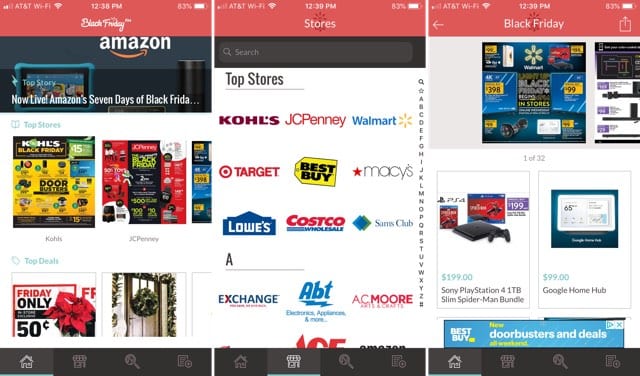
1. Annunci pubblicitari del venerdì nero 2018 (gratis)

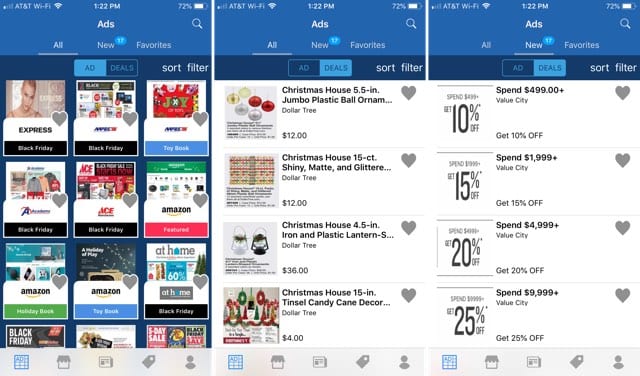
Acquista le migliori offerte nei tuoi negozi preferiti con l’applicazione Black Friday 2018 Ads Shopping per iPhone. Con tutto, da Amazon a Younkers, i tuoi negozi preferiti saranno sicuramente nella lista.

La home page dell’app mostra le storie più importanti, le offerte, i coupon e le notizie. Tocca uno qualsiasi degli articoli per ulteriori dettagli e puoi andare direttamente alla circolare o al negozio per la vendita. Crea un account gratuito per salvare le offerte nella tua lista dei desideri per il futuro.

Puoi anche iscriverti agli avvisi via e-mail, fare acquisti per categoria e condividere le tue scoperte con gli amici direttamente dall’app.

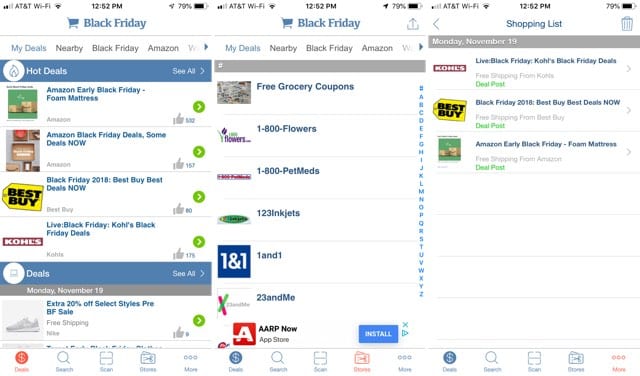
2. Annunci del venerdì nero 2018, Offerte (gratis)

Scegliete categorie e negozi per le migliori offerte la prima volta che aprite l’applicazione Annunci del venerdì nero 2018, Offerte sul vostro iPhone o iPad.

Controlla le offerte più calde, i negozi specifici, i posti nelle vicinanze o le tue categorie preferite. Tocca un articolo in vendita per vedere tutti i dettagli e premi il pulsante Shop Now per andare a prendere il prodotto. Ogni prodotto che si tocca per visualizzarlo viene automaticamente salvato nell’elenco degli acquisti in-app.

L’applicazione ti dà tonnellate di negozi tra cui scegliere, come Aeropostale, Barnes &amp, Noble e Kohl’s, oltre a fermate di cibo come A&W, Baskin Robbins e Burger King.

È possibile impostare avvisi con un account gratuito, scansionare codici a barre e codici QR, utilizzare una funzione di ricerca e altro ancora. Inoltre, puoi condividere le offerte tramite Facebook, Twitter, testo o e-mail se trovi qualcosa che il tuo amico vuole comprare.

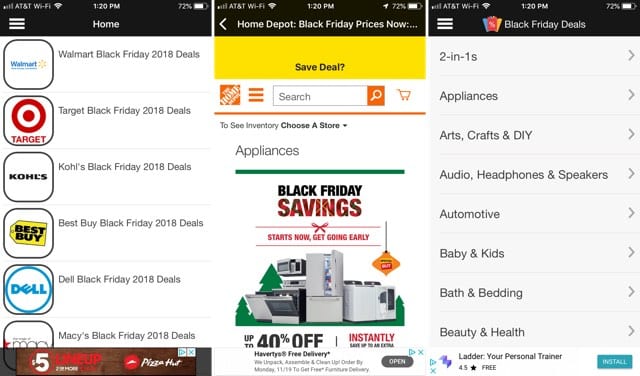
3. 3. App Offerte del Venerdì nero 2018 (gratis)

La Black Friday 2018 Deals App vi mostra le offerte di alcuni dei negozi più popolari tra cui Best Buy, Target, Walmart, JCPenney e Amazon.

Seleziona un negozio per vedere le loro vendite direttamente dal loro sito web. Puoi registrarti per salvare le offerte che trovi, cercare i prodotti per categoria e controllare i risparmi in evidenza. L’app può non avere tanti negozi quanti gli altri, ma ha le offerte nei negozi più caldi.

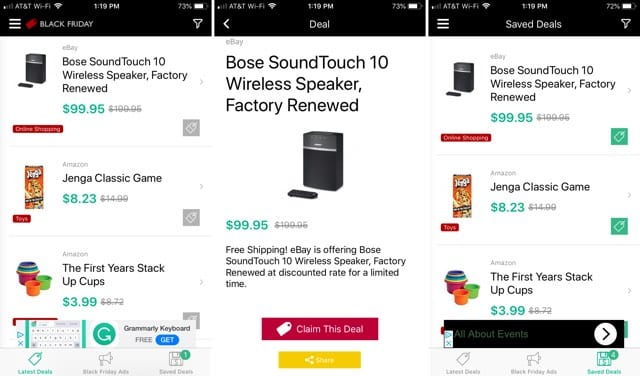
4. Venerdì nero 2018 (gratis)

Un’altra app cool per le vendite è l’app del Venerdì nero 2018. Guarda le ultime offerte direttamente sulla pagina principale, salva quelle che vuoi, o tocca per fare acquisti sul tuo iPhone.

Se vuoi acquistare un articolo, premi il pulsante Claim This Deal e andrai direttamente alla fonte per acquistare il tuo prodotto. Puoi anche condividere le offerte che trovi, filtrare per categoria e acquistare nei migliori negozi come Amazon, Best Buy, eBay, Target e altri.

È anche possibile toccare l’opzione Annunci del venerdì nero in basso per visualizzare le circolari e le vendite di un determinato negozio. L’app è semplice e diretta e vi offre grandi offerte.

5. 5. BFAds: Vendite Venerdì nero 2018 (gratis)

Un’altra app per prepararvi ai vostri acquisti su iPhone o iPad è BFAds: Saldi del venerdì nero 2018.

È possibile passare dalla sezione Ad e Deals con un tocco. Così, sia visualizzare le circolari del negozio o vedere le vendite specifiche del prodotto. Tocca per accedere al sito del negozio e acquistare il tuo prodotto, registrati per salvare i tuoi preferiti e filtra gli articoli per categoria, marca, prezzo o tipo di annuncio.

L’applicazione vi dà anche notizie sulle vendite dei negozi più popolari, vi permette di cercare qualcosa in particolare e di ordinare i vostri risultati. Inoltre, come le altre app, è possibile condividere le offerte con gli amici per aiutarli a risparmiare un dollaro o due.

Buon shopping!

Se sei un irriducibile shopper del Venerdì Nero, ma odi le folle, allora queste app sono per te. Fai shopping comodamente dal tuo divano e ottieni comunque le migliori offerte della città. E, se avete un’app preferita per lo shopping del Venerdì Nero, o anche del Cyber Lunedì, condividetela con noi qui sotto!

<

10 Nuove caratteristiche di iOS 11 che non conoscevate

Nel corso di un evento tenutosi oggi alla Brooklyn Academy of Music, Apple ha annunciato un nuovo MacBook Air, Mac mini e iPad Pro. Gli annunci arrivano dopo che Apple ha presentato l’iPhone XS, XR e Apple Watch Series 4 in un evento del mese scorso.

Ciò che ha reso unico l’evento di oggi è stato il fatto che questi dispositivi avevano un disperato bisogno di attenzione. Il MacBook Air non riceveva un aggiornamento che andasse al di là di una specifica-bump dal 2012, mentre il Mac mini non riceveva alcun aggiornamento dall’ottobre 2014. Mentre l’iPad Pro è stato aggiornato nel giugno 2017, i clienti hanno ritenuto che non esprimesse appieno il potenziale del dispositivo, in particolare il modello più grande da 12,9 pollici. Nonostante le prediche di Apple sulla cura del Mac e dell’iPad siano il futuro dell’informatica, non hanno fatto molto per dimostrare questa convinzione. L’evento di oggi cambia questa narrazione.

MacBook Air

Apple ha iniziato l’evento svelando quasi subito il MacBook Air aggiornato, che nonostante la mia conoscenza sarebbe stato probabilmente presente, è stato comunque uno dei momenti più sorprendenti di un Apple Event di recente memoria. Questo prodotto, così popolare ma così profondamente trascurato, aveva in qualche modo ottenuto una seconda possibilità.

Il dietro le quinte di come siamo finiti qui è sconosciuto, ma c’è da fare qualche congettura colta. Quando Apple ha presentato la linea MacBook nel 2015, probabilmente ha pensato che fosse destinata a sostituire il MacBook Air. In realtà non è stato così, a causa dei prezzi elevati del processore Core-M di Intel. Il dispositivo presentava un display Retina, un design più piccolo e le più recenti tecnologie Apple.

Tuttavia, Intel non ha mai migliorato il chip M in modo significativo e i prezzi sono rimasti invariati. Di conseguenza, Apple si è trovata in una situazione in cui era internamente insoddisfatta del prezzo e delle capacità del MacBook, e le vendite di MacBook Air sono rimaste forti nonostante la sua data.

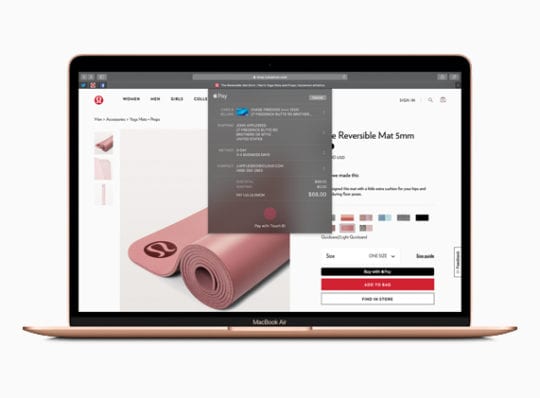
Quello che è successo ora è che le cose sono cambiate, e il MacBook dovrà affrontare l’incuria. Il nuovo MacBook Air ha un display più grande da 13,3 pollici in un corpo simile al MacBook, tecnologie più recenti, un Intel-Core i5, Touch ID e un prezzo di partenza di 1199 dollari. Diventerà probabilmente il MacBook preferito da molti.

È interessante notare che il MacBook Air 2017 rimane in scaletta allo stesso prezzo di 999 dollari, ma si dovrebbe evitare quella macchina a tutti i costi, in quanto si tratta di un hardware vecchio di quattro anni.

Mac mini

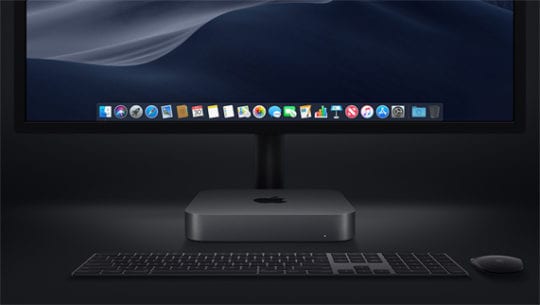
A sottolineare ulteriormente il suo rinnovato impegno nei confronti del Mac, Apple ha presentato il primo Mac mini aggiornato in circa cinque anni. Il dispositivo presenta un nuovo design, CPU quad e sei core, e il nuovo chip T2 di Apple.

Come previsto, l’apparecchio viene ora commercializzato per gli appassionati e per gli edge-case piuttosto che per il punto di ingresso Mac più economico. Il nuovo prezzo di partenza, 799 dollari, viene fornito con un nuovo supporto per la creazione di ‘fattorie’ di Mac minis per combinare la capacità di calcolo. Gli sviluppatori possono ora caricare lateralmente un Mac mini con la loro macchina principale per avere un PC separato per costruire i loro progetti. Il sito principale di Apple per il dispositivo commercializza anche la sua usabilità per la visualizzazione di cartelloni pubblicitari digitali. Si tratta di un dispositivo ‘pro’ senza scuse, cosa che prima non accadeva.

Il Mac mini arriva come la maggior parte degli utenti aspetta un nuovo Mac Pro, che Apple ha promesso per il 2019. Il dispositivo seguirà l’aggiornamento 2013 del Mac Pro che Apple ha notoriamente ammesso di aver “messo in un angolo termico” e reso non aggiornabile. Apple dovrebbe anche svelare un nuovo display first-party.

La verità è che gli annunci di oggi sono solo l’inizio di quello che promette di essere un anno entusiasmante per il Mac. Non solo perché Apple sta finalmente mettendo in atto il suo impegno per il dispositivo, ma perché la storia del software diventerà molto più interessante nel 2019.

iPad Pro

L’aggiornamento di oggi dell’iPad Pro era come si diceva, ma questo non lo rende noioso. Questi nuovi modelli sono facilmente i più grandi aggiornamenti nella storia dell’iPad e segnalano un importante cambiamento nella strategia del dispositivo.

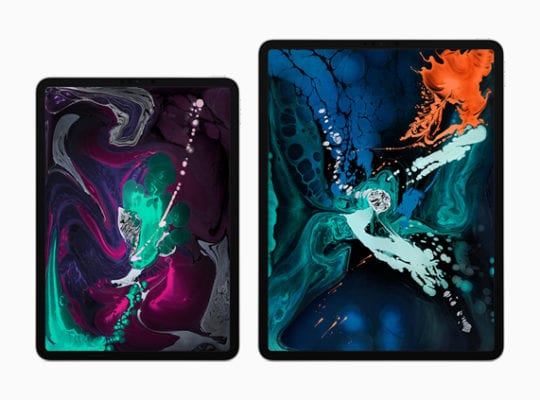
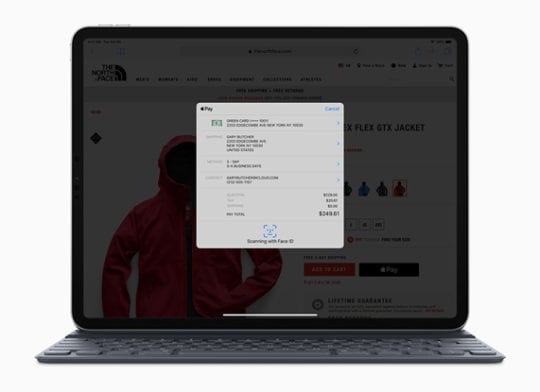
Negli ultimi anni il modello da 10,5 pollici è stato sostituito con un nuovo modello da 11 pollici, che si inserisce nella stessa superficie del modello in uscita, mentre il 12,9 pollici rimane in un volume più piccolo. Entrambi presentano un nuovo design “piatto” che ricorda l’iPhone 5 e l’iPad originale, che sembra molto più facile da tenere rispetto ai modelli in uscita. Entrambi presentano Face ID, che ora funziona in vari orientamenti, e il supporto per la nuova Apple Pencil 2.

La Apple Pencil 2 costa ora 120 dollari e non è supportata sugli iPad in uscita. Ancora più ridicolo, Apple Pencil 1 non è supportato su questi nuovi modelli; quindi se si acquista un nuovo iPad, è necessario acquistare anche la nuova Matita. A parte il prezzo, la nuova Matita Apple Pencil può essere collegata al lato dell’iPad in modalità wireless per la ricarica e il trasporto, il che è un bel tocco. Lo Smart Connector è stato riprogettato ancora una volta, il che significa che dovete riacquistare i vostri accessori intelligenti. La nuova Smart Keyboard rimane in gomma e parte da un nuovo prezzo d’ingresso di $179.

iPad come PC

Entrambi i nuovi iPad hanno esuberanti aumenti di prezzo. Il 10,5 pollici e mezzo rimane al prezzo originariamente annunciato di 649 dollari, mentre l’11 pollici parte da 799 dollari e il 12,9 pollici da 99 dollari. Questo perché Apple vuole che si pensi veramente all’iPad Pro come a un PC, non a un tablet. Mentre Apple ha reso questo molto poco chiaro sul suo sito, solo i nuovi modelli da 1TB hanno 6GB di RAM, mentre tutti gli altri modelli ne hanno 4GB, gli stessi modelli in uscita.

Apple ha dimostrato oggi una serie di applicazioni di terze parti che sfruttano la potenza del nuovo chip A12X in iPad Pro, tra cui Photoshop, che arriverà nel 2019. Anche se queste applicazioni sono una parte importante del puzzle, il vero divertimento inizierà quando Apple presenterà iOS 13 il prossimo anno.

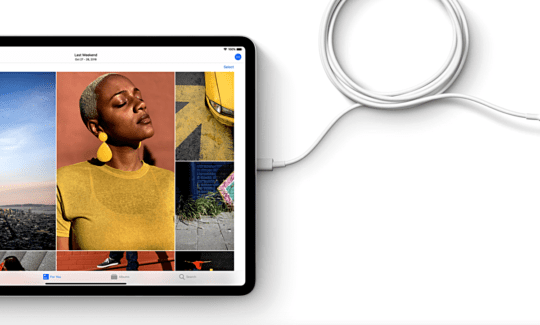
iPad Pro è il primo dispositivo iOS dopo l’iPhone 4s a non avere una porta per i fulmini. È invece dotato di una porta USB-C completamente funzionante, il che significa che può fare cose come visualizzare video 4K, collegarsi ad accessori e persino ricaricare l’iPhone.

Consentendo all’hardware dell’iPad di competere con i computer portatili tradizionali, Apple sta chiaramente passando l’high-end dell’iPad a una nuova era. Queste mosse sono un buon primo passo, ma non saranno pienamente realizzate fino a quando non arriverà il software appropriato.

USB-C

A proposito di iPhone, non aspettatevi che l’USB-C arrivi sul dispositivo a breve. La presenza dello standard sull’iPad è dovuta al fatto che Apple vuole che le persone lo usino come computer principale, cosa che non vogliono per l’iPhone. L’iPhone è ancora un accessorio e, come tutti gli altri accessori Apple (tastiere, mouse, AirPod), manterrà Lightning fino a quando Apple non deciderà che un nuovo standard è migliore per i dispositivi di questa categoria.

Noto che è possibile che alcuni alla Apple pensavano che il wireless sarebbe stato il futuro dell’iPhone e della ricarica degli accessori. Questo può essere ulteriormente dimostrato dal fatto che i nuovi caricabatterie Apple Pencil solo in modalità wireless, a differenza dei precedenti che utilizzavano il fulmine. Tuttavia, il fallimento di AirPower ha probabilmente posto queste ambizioni molto in ritardo.

iOS, il Mac e Marzapane

Come abbiamo riferito più volte, Apple sta pianificando una significativa revisione dei suoi sistemi operativi e del software nel 2019. Questi cambiamenti rientrano nell’iniziativa interna “Marzipan”, che spera di unificare le piattaforme software di Apple in un unico ecosistema coeso.

iOS 13, quando sarà lanciato il prossimo anno, includerà una serie di nuovi miglioramenti per iPad Pro-centrici, oltre a un design completamente nuovo, secondo diverse fonti.

È prevista anche una nuova versione di macOS, con il supporto per le applicazioni multipiattaforma e un nuovo design. Il nuovo software sarà seguito da vicino da una nuova linea di iMac desktop e nuovi MacBook Pro che riallineare le visioni delle aziende in un’unica immagine più coesa.

Apple Watch Podcast App non si sincronizza con l’iPhone? Correzioni

Cerchi di sincronizzare i podcast dal tuo iPhone al tuo Apple Watch ma non funziona? Il tuo orologio mostra una lista di podcast vuota o mancano alcuni show o episodi di podcast? Hai provato un sacco di modifiche alle impostazioni, ma non hai ancora provato l’applicazione Podcast di Apple Watch?

Guarda il nostro video sull’impostazione e la riproduzione di podcast su Apple Watch