All posts by jrk13

A10 Chip su iMac Pro e il futuro di Mac

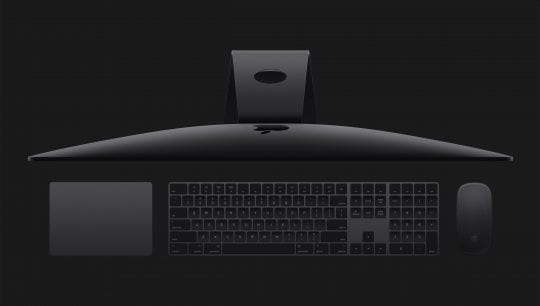
Già nel giugno 2017 alla WWDC, Apple ha presentato l’iMac Pro. Il dispositivo, che si dice verrà rilasciato in poche settimane, è dotato di specifiche top di gamma, il tutto nel corpo di un iMac.

A10 Chip su iMac Pro

Pensiamo che l’A10 a margine dell’iMac Pro svolga alcune funzioni che Apple conosce bene (in base all’iPhone). Sulla base dei risultati, l’A10 gestirà l’avvio del sistema e i processi di sicurezza.

Inoltre, l’iMac Pro sembra essere il primo Mac a consentire ‘Hey Siri'”. Questa è una funzione che dipende da quel chip A10. Poiché il chip A10 è in grado di apprendere informazioni in modo sicuro offline, sarà in grado di memorizzare la voce degli utenti secondo gli standard Apple. Questo apre la porta ad ulteriori funzioni aggiuntive basate su A-chip per iPhone che in futuro saranno disponibili sul Mac, come Face ID.

L’aggiunta di un A10 a un Mac permetterà anche un controllo generale più stretto dell’esperienza Mac, senza danneggiare la piattaforma di sviluppo. Un passaggio completo al chip A richiederebbe il rilancio della maggior parte delle applicazioni Mac, mentre il caricamento laterale consente un controllo più stretto di Apple insieme ai chip di terze parti di Intel e AMD.

Il futuro del Mac

Ora che Apple farà perno sulla sua strategia originale e in seguito lancerà un nuovo Mac Pro, Mac mini e display Apple, l’azienda dovrà destreggiarsi tra la sua visione del futuro con dispositivi che prima non pensava sarebbero stati inclusi nella sua visione.

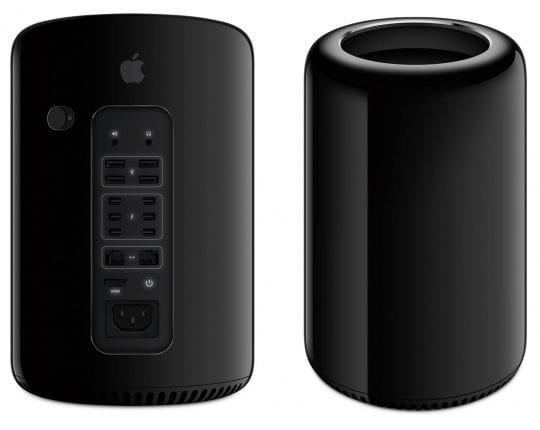
Credo sia probabile che il prossimo Mac Pro non sarà dotato di cose come un chip A10, in quanto Apple dovrà consentire una facile espansione per gli utenti professionali, e la maggior parte dei casi d’uso richiede hardware aggiuntivo come telecamere o microfoni che una torre non può includere.

Dall’altra parte della scaletta, mi è chiaro che il MacBook di Apple sta aspettando di diventare il primo portatile Apple con alimentazione A, ed è solo una questione di tempo prima che accada. Mentre Apple dovrebbe capire come far funzionare le applicazioni su una nuova architettura, il passaggio ai notebook basati su A consentirebbe ad Apple di avere per la prima volta il controllo completo di un Mac, e potenzialmente si tradurrebbe in un invito importante non possibile in precedenza sul Mac.

Come utilizzare Siri Raise to Speak in watchOS 5

In tutti i vari dispositivi Apple, l’utilizzo di Siri è di solito un gioco da ragazzi: basta premere un pulsante o una semplice frase chiave. Gli utenti di Apple Watch hanno anelato a un aumento della capacità di parlare sin dal primo Apple Watch lanciato con Siri! E ora è finalmente arrivato con gli utenti di watchOS Serie 5 e superiori.

Come abilitare Siri Raise to Speak

Raise to Speak for Siri è acceso di default in watchOS 5. Ma potrebbe essere stato spento inavvertitamente, quindi si consiglia di ricontrollare l’impostazione.

Raise to Speak funziona con Apple Watch Serie 3 e superiori

  • Apri l’applicazione Settings sul tuo Apple Watch.
  • Toccare Generale .
  • .

  • Scorrere verso il basso e trovare Siri . Toccarlo.
  • Assicurarsi che Raise to Speak sia attivato.

Se ancora non funziona, è possibile che si stia eseguendo una versione beta più vecchia di watchOS 5 (molte delle prime beta non contenevano la funzione). Aggiornate il vostro iOS all’attuale versione di watchOS rilasciata pubblicamente.

Come usare Raise to Speak

L’intera funzione di Raise to Speak è stata pensata per essere facile, quindi non c’è molto da spiegare.

L’utilizzo di Raise to Speak è letteralmente un processo in due fasi

  • Alza il polso con l’Apple Watch.
  • Iniziate a pronunciare il vostro comando nell’Apple Watch.

Se la funzione si è attivata correttamente, allora Siri dovrebbe essere automaticamente in ascolto del vostro comando. Ci vogliono solo un paio di secondi perché Siri torni con i vostri aggiornamenti sportivi.

Niente più “Ehi Siri”. Basta portare l’orologio vicino alla bocca e chiedere informazioni.

Ulteriori suggerimenti per l’uso

Naturalmente, ci sono un paio di altre cose da tenere a mente per garantire che la vostra esperienza di “Raise to Speak” sia il più agevole possibile.

Suggerimento: Se il Raise to Speak non funziona dopo l’aggiornamento di watchOS 5, provare a riavviare l’Apple Watch. Di solito funziona dopo un riavvio.

La funzione si basa su un movimento leggermente diverso rispetto al semplice sollevamento dell’Apple Watch per visualizzare l’ora. Il indossabile è in grado di riconoscere la differenza tra questi due gesti e di determinare il vostro intento, ma a volte ci vuole un po’ di persuasione.

Ad esempio, per attivare correttamente Raise to Speak, potrebbe essere necessario alzare occasionalmente il polso solo un po’ più in alto e più vicino al viso.

Dovrete anche utilizzare un normale volume di conversazione per Siri per comprendere la vostra richiesta o richiesta. I comandi vocali sussurrati non funzionano con watchOS 5.

Suggerimento: Dopo aver chiesto qualcosa a Siri, può abbassare il polso. Sentirete un colpetto quando Siri avrà una risposta.

All’altro estremo dello spettro, la funzione utilizza la vicinanza all’Apple Watch per determinare l’intento. Così Raise to Speak non sarà attivato accidentalmente dalle voci di altre persone.

Allo stesso modo, non dovrete mai preoccuparvi di spegnere accidentalmente il vostro iPhone o dispositivo HomePod se usate Raise to Speak sul vostro Apple Watch.

Altre cose utili da sapere

Ci sono un paio di altre opzioni in Impostazioni che possono influenzare l’esperienza di Raise to Speak. Questi non sono consigli essenziali, ma sono buoni per sapere se usi molto Siri sulla tua Apple indossabile.

Innanzitutto, è possibile modificare il volume di risposta in conversazione di Siri. Si tratta di una funzione utile, in modo che l’assistente digitale non risponda troppo forte o silenziosamente per l’ambiente o le circostanze.

Cambiare il volume di risposta Siri

  • Apri l’applicazione Impostazioni sul tuo Apple Watch.
  • Toccare Generale
  • Scorrere verso il basso e toccare Siri.
  • Anche in questo caso, scorrere fino al volume.
  • Dovreste vedere Voice Volume – Speaker.
  • Toccare e trascinare il cursore o usare la corona digitale per regolare il volume a proprio piacimento.

Nota: Questo modificherà il volume di conversazione di Siri solo attraverso l’altoparlante dell’Apple Watch, non il volume delle cuffie.

È anche possibile modificare quando Siri risponde effettivamente vocalmente all’impostazione Voice Feedback. Trovatelo nello stesso menu Impostazioni -> Generale -> Siri come ultima opzione di Siri.

Ci sono tre opzioni

  • Sempre acceso. Siri risponderà sempre vocalmente ai vostri comandi.
  • Controllo con modalità silenziosa. Siri risponde vocalmente, ma non se la modalità Silenziosa è attivata.
  • Solo cuffie. Siri risponde vocalmente solo se si indossano AirPod o altre cuffie Bluetooth.

Alzati per parlare non lavorando su Apple Watch, Ecco come risolvere il problema

La nuova funzione Raise to Speak non funziona correttamente sul vostro Apple Watch? Diversi utenti riferiscono che si tratta di un successo o di un fallimento e non riescono a scoprire la causa del problema.

8 volte su 10, è il modo in cui si posiziona l’Apple Watch quando si utilizza questa funzione che determina se la funzione funzionerà o meno.

Come accennato in precedenza, questa funzione richiede modelli della serie 3 o successivi con watchOS 5 e superiori. La funzione non sembra funzionare anche quando si hanno gli AirPod collegati all’Apple Watch. Scollegate gli AirPods e provateli.

Ecco alcune linee guida che dovrebbero aiutare se si sta affrontando questo problema dopo l’aggiornamento a watchOS 5. Si prega di provare i passi 1,2,3 e controllare. Se questo non funziona, si possono provare i passi da 4 a 6 e provare dopo ogni passo.

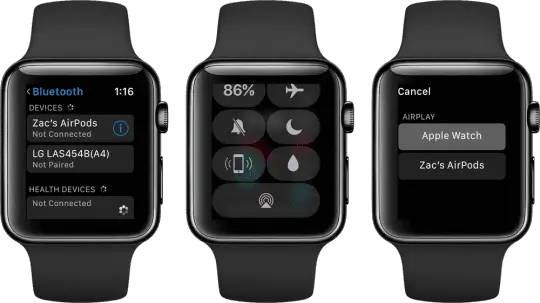
  • Sul vostro Apple Watch, toccate su Impostazioni; Generale; Siri per assicurarvi che Raise to Speak sia ON. Se è ON, attivarlo su OFF, attendere qualche secondo e poi riattivarlo.
  • Riavvia il tuo orologio Apple.
  • L’orientamento dell’orologio è fondamentale quando si utilizza questa funzione. Il quadrante dell’orologio Apple dovrebbe essere perpendicolare al pavimento. È necessario ruotare il polso in modo che il quadrante dell’orologio sia rivolto verso la bocca. Richiede un volume medio-alto quando si parla all’interno dell’unità.
  • Sul vostro iPhone, andate su Impostazioni ;Siri & Cerca e spegni Ascolta per “Hey Siri”. Poi accendilo di nuovo.
  • Sul vostro iPhone, controllate se Siri è acceso. Tocca Impostazioni ;Siri & Cerca, quindi accendi Ascolta per “Hey Siri”. Sull’iPhone X, accendere Premere il pulsante laterale per Siri. Su iPhone 8 o precedente, accendere Press Home per Siri. L’orologio Apple Watch rispecchia l’iPhone, quindi non è necessario controllare l’orologio.
  • Provare a rimuovere le coperture dello schermo o altri dispositivi di protezione e controllare nel caso in cui questi accessori possano bloccare il microfono.

Se avete ancora problemi, è il momento di contattare il supporto Apple e verificare con loro

Speriamo che l’abbiate trovato utile!

Un’altra soluzione per lo scarico della batteria dell’iPhone

Dopo ogni aggiornamento di iOS, una piccola parte degli utenti ha riferito di aver ridotto drasticamente la durata della batteria. Ci sono una varietà di cause per questo problema, e acorrespondinglong elenco di correzioni, tra cui disabilitare i servizi di localizzazione, controllare il tethering di Internet, cancellare le applicazioni problematiche, spegnere Push, calibrare la batteria, chiudere le finestre estranee di Safari, e il ripristino.

Diversi utenti hanno ora segnalato il successo della seguente procedura, che potrebbe alleviare uno dei più comuni fattori di esaurimento della batteria in iOS: un problematico account di posta elettronica Push.

  1. Elimina il tuo account di posta elettronica in Impostazioni; Posta, Contatti, Calendari; Il tuo account; Elimina account
  2. Ripristinare le impostazioni di rete in Impostazioni; Reset; Ripristinare le impostazioni di rete
  3. Riavviare il telefono tenendo premuto il pulsante sleep/wake (in alto) e poi scorrendo su off.
  4. Aggiungete nuovamente le impostazioni dell’account di posta elettronica; Posta, Contatti, Calendari; Aggiungi account…
  5. Attivare il push back

<

Come riprodurre la musica sul tuo orologio Apple

Recentemente, Apple ha interrotto la maggior parte della linea di iPod. Anche se questo può sembrare triste, in realtà tutto quello che è successo è che i dispositivi più recenti hanno preso il suo ruolo. L’Apple Watch al polso potrebbe essere il miglior iPod mai realizzato. E permette anche di ascoltare musica su Apple Watch senza iPhone. Purtroppo, molti di voi possessori di Apple Watch non riescono a capire come riprodurre la musica sul vostro Apple Watch . Quindi vi mostrerò quanto è facile!

Aggiungere musica al tuo orologio Apple

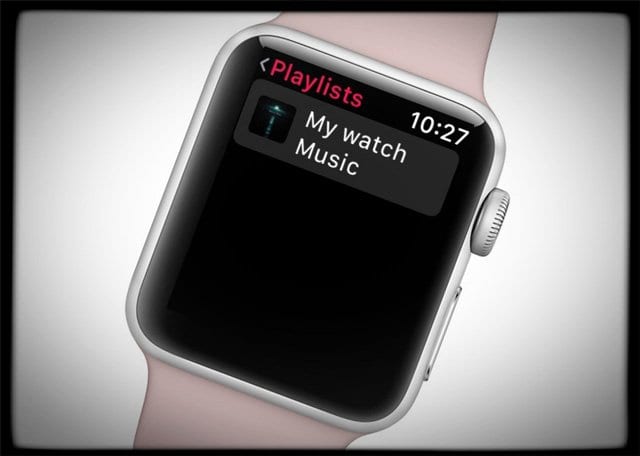
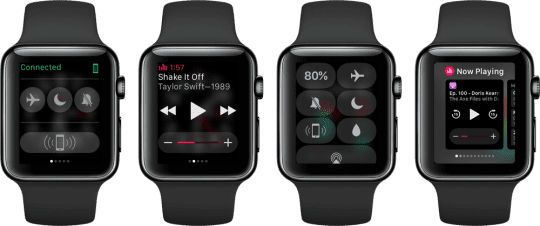
Per iniziare, entrate nell’app Music su Apple Watch, scorrete verso l’alto e selezionate il vostro orologio come fonte musicale. Da qui vedrete alcune opzioni: Now Playing, che consente di controllare la musica in riproduzione, e My Music e Playlist, che richiedono la sincronizzazione.

Musica sul tuo Apple Watch: Le regole

La playlist di Apple Watch è limitata a 1 GB per impostazione predefinita, ma è possibile modificare questa impostazione tramite l’app Apple Watch sul proprio iPhone. Aggiorna la tua musica fino a 2 GB o scegli un’impostazione inferiore di 500 MB o 100 MB. Se questo metodo non ha senso, potete anche limitare il numero di canzoni nella vostra playlist a 15, 50, 125 o 250 canzoni.

Playlist

Le playlist sono una parte essenziale per far arrivare la musica al tuo orologio. La sezione Musica dell’applicazione Musica del tuo iPhone e la sezione Musica dell’applicazione Guarda definiscono la musica che sincronizza il tuo orologio Apple. È un po’ confuso.

Per creare una playlist:

  1. Vai al tuo iPhone e inserisci l’applicazione Musica
  2. Vai alla scheda Libreria, poi clicca su Playlist -&gt; Nuova Playlist
  3. Date un nome alla vostra Playlist, cercate i brani e gli artisti e quando trovate qualcosa che vi piace toccate il +
  4. Quando hai finito clicca su “Fatto”.

Poiché Apple Watch ha uno spazio limitato, si basa sulla sincronizzazione delle playlist create con il dispositivo.

Crea la tua playlist di orologi

Suggeriamo di creare una playlist dedicata all’orologio nell’applicazione Music del tuo iPhone e di chiamarla Apple Watch o My Watch (o qualcosa di simile.) Aggiungi a questa playlist tutta la musica che vuoi riprodurre sul tuo orologio. Per coloro che sono abbonati ad Apple Music, considerate la possibilità di aggiungere una playlist “For You Playlist” generata da Apple. Queste sono belle in quanto aggiornano le selezioni musicali ogni settimana.

Per sincronizzare la tua playlist:

  1. Aprire l’applicazione Watch App sul vostro iPhone
  2. Nella scheda Il mio orologio, trovare “Musica” e selezionare
  3. Toccare Musica sincronizzata
  4. Aspetta la fine della sincronizzazione prima di tornare al tuo Apple Watch

watchOS aggiornamenti per Musica

In watchOS 4, tramite l’applicazione Watch, gli utenti possono sincronizzare gli album selezionati, gli artisti, E sincronizzare più playlist al Watch.e le tue playlist preferite e le melodie più frequentemente riprodotte (tra cuiMy New Music Mix (consigli di Apple Music in base a ciò che ti piace ascoltare), My Favorites Mix, Heavy Rotation, My Chill Mix) appaiono automaticamente su Apple Watch utilizzando watchOS4. Inoltre, il tuo orologio sincronizza automaticamente ogni nuova canzone sul tuo Watch ogni settimana.

Aprite l’applicazione Musica in watchOS 4, e vedrete le anteprime a tutto schermo di ogni album da scorrere. Toccare un album e visualizzare i brani o avviare la riproduzione. Selezionate anche una playlist per avviare automaticamente l’allenamento all’inizio.

Ricordate che anche con watchOS4, quel massimo di 2GB di memoria musicale è ancora valido!

Ascolto su Apple Watch

Per ascoltare la musica sincronizzata, assicurarsi che le cuffie Bluetooth siano collegate. Una volta fatto questo:

  1. Aprire l’applicazione musicale su Apple Watch
  2. Forzare il tocco sullo schermo
  3. Selezionare Apple Watch come fonte.

Vuoi riprodurre offline la tua musica Apple in abbonamento?

Sì, è possibile! Ascolta offline sul tuo Apple Watch, anche quando non hai il tuo iPhone accoppiato in giro. Questa è una notizia particolarmente gradita ai corridori, ai corridori che fanno jogging, agli escursionisti e a tutti coloro che amano ascoltare la musica senza i vincoli del loro iPhone. Quindi sì, lasciate il vostro iPhone a casa o in ufficio e godetevi comunque un po’ di ottima musica, per gentile concessione di Apple Music.

Just Do This:scaricate i brani sul vostro iPhone (per l’ascolto offline), aggiungeteli alla playlist sincronizzata per il vostro orologio, e poi sincronizzate la playlist con l’orologio.

Controlla la musica direttamente dal tuo iPhone

Se volete rinunciare alla sincronizzazione e avere il vostro iPhone nelle vicinanze, usate il vostro Apple Watch come controller per la musica che viene riprodotta dal vostro telefono. Per fare questo, aprite l’applicazione Musica, scorrete verso l’alto e selezionate il vostro iPhone come sorgente. Una volta fatto, scorrere verso il basso e selezionare una qualsiasi delle opzioni di ricerca e selezionare Musica da riprodurre sul vostro iPhone.

Come regolare i dati cellulari per le singole applicazioni iPhone

Hai un piano di roaming dati per il tuo iPhone. Questo è per voi prima di essere sorpresi da un’enorme bolletta del cellulare. Il numero e la varietà di Apps che sono a vostra disposizione oggi è cresciuto in modo esponenziale nel corso degli anni. Man mano che queste Apps diventano sempre più intelligenti e cool, utilizzano funzioni che rendono l’esperienza dell’utente più veloce per voi, facendo molte cose in background, tra cui la comunicazione con i server per recuperare i dati.

Il problema dell’assistenza wi-fi e dell’uso del cellulare è stato trattato abbastanza di recente. In iOS 9.3, avrete la possibilità di monitorare l’uso del cellulare associato alla funzione wi-fi. Vogliamo che guardiate anche gli elementi dell’uso del cellulare che sono sotto il vostro controllo. Un modo per ottenere questo risultato è quello di bloccare le connessioni cellulari per alcune applicazioni. Non preoccupatevi, sarete comunque in grado di utilizzare queste applicazioni quando avrete a portata di mano una rete wi-fi.

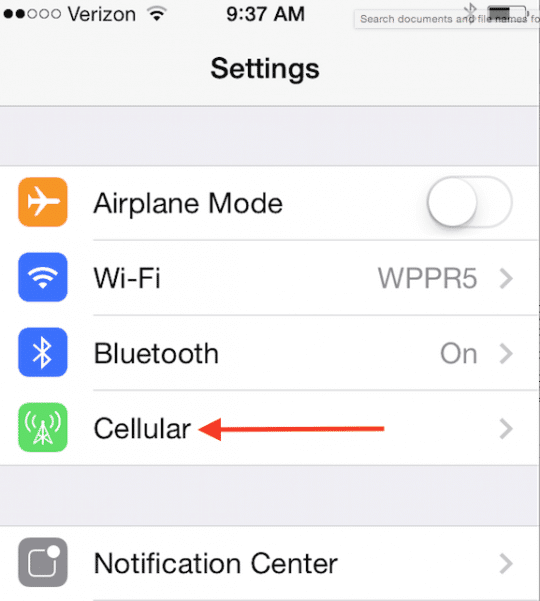
Passo -&gt;1 Vai a Impostazioni -&gt; Cellular. Troverete questo direttamente sotto l’impostazione Bluetooth nella parte superiore dello schermo. In alcune regioni si può trovare “Mobile” al posto di cellular.

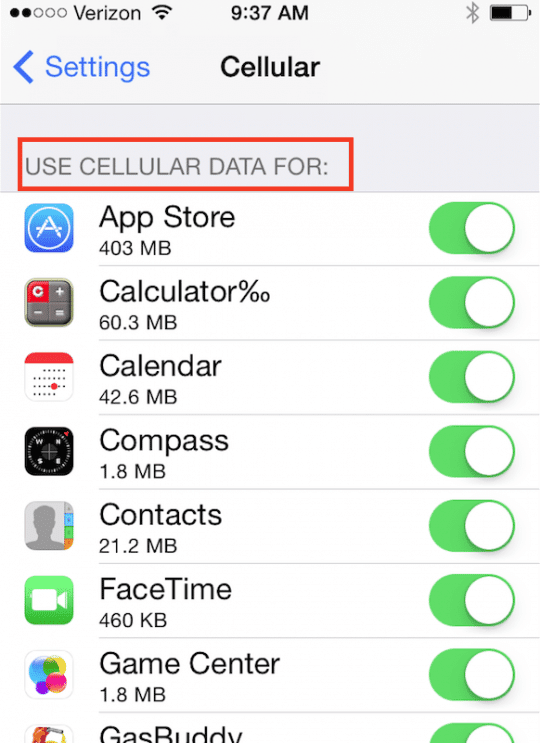
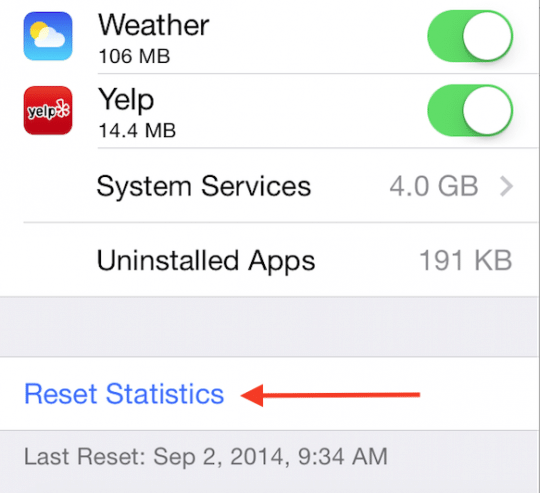
Step-&gt;2 Scorrere verso il basso sullo schermo cellulare fino a vedere USE CELLULAR DATA FOR. Questa è l’area principale delle impostazioni che controlla quali applicazioni sono consentite per utilizzare la larghezza di banda dal piano dati del tuo cellulare.

Passo -&gt; 3 Si noterà proprio sotto l’app, mostra quanti dati sta utilizzando ciascuna app. Se uno qualsiasi dei numeri appare alto, è possibile spostare il cursore in posizione “OFF”. In questo modo l’app non consumerà i dati del cellulare. Sarete comunque in grado di utilizzare il vostro wi-fi, quindi non preoccupatevi del refresh.

Se non sei sicuro dei numeri di utilizzo sotto ogni app, puoi anche resettare i numeri andando su reset statistiche come mostrato sopra. Puoi quindi monitorare il tuo utilizzo per una settimana per vedere le specifiche e agire di conseguenza. Puoi anche leggere alcune delle App che ti aiutano a monitorare l’uso del cellulare.

<

Come fare la correzione degli occhi rossi nell’applicazione Foto su iOS 13

Perché, per quanto sia meravigliosa la lineup dell’iPhone 11 Pro con la configurazione a tre telecamere, ci sono ancora problemi tradizionali che si presentano. Una di queste si verifica quando si scattano foto ad amici o ad altre persone. Se si usa il flash, molte volte, ci sarà una correzione degli occhi rossi che deve essere fatta.

Lettura correlata

  • Come eseguire il backup delle foto di iPhone o iPad su un’unità esterna con iOS 13 e iPadOS
  • Qui c’è tutto ciò che c’è di nuovo nelle foto e nella Fotocamera in iOS 13
  • Dove si trova il Rullino Fotografico in iOS 13 e iPadOS?
  • Come visualizzare le foto di iCloud su iPhone
  • Come visualizzare la tua foto Metadati in iOS 13 e iPadOS

Con i recenti aggiornamenti di iOS, l’applicazione Foto è diventata più robusta e in grado di gestire il fotoritocco di base. Oggi daremo un’occhiata a come eseguire la correzione degli occhi rossi nell’app Photos.

Come fare la correzione degli occhi rossi nell’applicazione Foto su iOS 13

Apple ha lentamente ma inesorabilmente aggiunto sempre più funzionalità all’app per le foto, con l’obiettivo di eliminare la necessità di soluzioni di terze parti. Una di queste aggiunte è stata la possibilità di eseguire la correzione degli occhi rossi per le vostre foto.

Ecco come si può fare senza scaricare un’altra app:

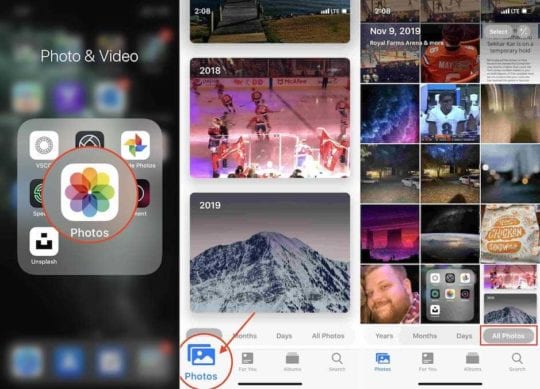
  1. Aprite l’applicazione Foto sul vostro iPhone
  2. Toccare Foto in basso e selezionare Tutte le foto
  3. Individuare l’immagine che deve essere corretta
  4. Selezionare l’immagine da modificare

Ora che avete trovato l’immagine da modificare, possiamo procedere con la parte di editing vera e propria.

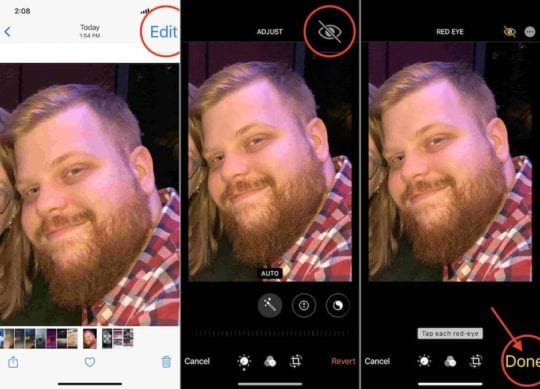
  1. Toccare il pulsante Modifica in alto a destra
  2. Selezionare l’icona dell’occhio con la riga che lo attraversa
  3. Toccare ogni occhio rosso che appare nella foto
  4. Toccare Fatto in basso a destra

Dopo che l’applicazione Foto ha fatto la sua magia, non dovreste più vedere il problema degli occhi rossi nella vostra foto. Potete ripetere questo processo ogni volta che vi imbattete in qualcuno con un po’ di occhi rossi.

Soluzioni di terze parti per fissare l’occhio rosso

Anche se è comodo, l’editor di foto integrato potrebbe non funzionare esattamente come si desidera, anche quando si tratta di foto con gli occhi rossi. In tal caso, potete rivolgervi al mondo dell’App Store, dove ci sono una serie di photo editor per fissare le vostre foto.

Ecco alcuni dei nostri preferiti:

  • Adobe Photoshop Express (gratuito con IAP) – Modificare le immagini come i professionisti con questo studio digitale facile da usare pieno di funzioni di fotoritocco sul vostro dispositivo mobile. Photoshop Express offre una gamma completa di effetti fotografici gratuiti e funzioni di editing a portata di mano.
  • Pixelmator ($4,99) – Pixelmator è un potente editor di immagini basato su livelli, completo di tutte le funzionalità, che consente di ritoccare e migliorare le immagini, disegnare e dipingere, oltre a creare composizioni di immagini avanzate su iPad e iPhone.
  • Camera oscura (gratis con IAP) – Salvati dal flusso di lavoro multi-app e scopri la più ben progettata, integrata e potente applicazione di editing per iOS.
  • Fix+: Red Eye Remover (Free w/ IAP) – Il rosso occhi succede ancora oggi ed è fastidioso, anche con gli ultimi modelli di telefono. Questo è dovuto a come funzionano i nostri occhi. Il colore rosso riflette il colore dei vasi sanguigni della nostra retina.Fix+ è stato costruito per eliminare completamente questo effetto con un risultato super realistico.

Come evitare di scattare foto di occhi rossi con l’iPhone

Ogni volta che si scatta una foto di una persona, è probabile che la ragione dell’apparizione dell’occhio rosso sia quella dell’allievo. Ciò è dovuto al fatto che la pupilla della persona si dilata per consentire l’ingresso di quanta più luce possibile.

Dopo aver scattato la foto, se il flash è abilitato, l’allievo assorbe la luce e rimbalza indietro con l’aspetto rosso. Questo è frustrante, ma serve solo a dimostrare quanto sia importante l’illuminazione.

Se si vuole cercare di evitare di scattare foto con gli occhi rossi, allora bisogna assicurarsi che l’illuminazione sia corretta. Naturalmente questo sarà un po’ più complicato se è di notte o in un ambiente poco illuminato, ed è qui che il flash cerca di compensare.

Conclusione

I nostri iPhone sono più potenti che mai, anche senza doversi tuffare nell’App Store. Avere la correzione degli occhi rossi incorporata nell’app Photos è ultra-conveniente, perché non dovrai più perdere tempo e imparare un’altra app per il fotoritocco.

Se avete avuto problemi con l’utilizzo di questa funzionalità, suonate nei commenti qui sotto e fatecelo sapere. Inoltre, se c’è una nuova o diversa app che non abbiamo menzionato sopra, condividetela nei commenti in modo da poterla controllare.

<

I migliori consigli in stile professionale per prendere i migliori video per iPhone

Fin dal suo debutto, l’iPhone si è guadagnato la reputazione di portare capacità fotografiche sorprendenti all’utente medio di smartphone. Questo vale anche per la videografia.

Ma se hai usato un iPhone per girare video clip, sai che può essere più difficile di quanto sembri. Soprattutto se si confrontano i clip girati a caso con filmati di livello professionale. Fortunatamente, ci sono un’ampia gamma di cose che potete fare per potenziare il vostro gioco di videoregistrazione, dall’uso di strumenti esterni alla semplice modifica di alcune impostazioni.

Guida al montaggio di video sul tuo iPhone

Non molto tempo fa l’idea di montare un video su un cellulare era assurda. L’iPhone ha cambiato il gioco in così tanti settori e il montaggio video su cellulare non fa eccezione.

Tuttavia, ci sono alcune ovvie limitazioni al montaggio di video per cellulari. La dimensione dello schermo è la prima cosa che viene in mente. Certo, le dimensioni dello schermo dell’iPhone hanno ricevuto un notevole impulso qualche anno fa, ma non è ancora l’ideale per l’editing.

Per fortuna, alcuni sviluppatori di app per iPhone hanno tenuto conto dei vincoli. Naturalmente è facile perdersi nel mare infinito di mediocri app per il montaggio video nell’App Store. Ma, ci sono una manciata di app di editing che sono potenti, capaci e ottimizzate eccezionalmente bene per l’iPhone.

Videoshop

Videoshop è diventata una delle app di base per l’editing video per iPhone. Fornisce un sacco di strumenti di editing che consentono di fare praticamente tutto ciò che si può immaginare per i vostri video. Fondamentalmente, gli sviluppatori sono riusciti a mantenere l’interfaccia pulita e facile da usare, e le funzionalità continuano ad essere aggiunte mantenendo l’app fresca.

L’elenco delle caratteristiche include l’aggiunta di filtri, effetti video, sovrapposizioni di testo, stili o temi, voiceover, musica ed effetti sonori. È anche possibile tagliare clip, aggiungere foto, ritagliare foto e video, velocizzare o rallentare una clip, applicare un effetto slow-motion e persino riprodurre una clip al contrario, solo per citarne alcuni. Come si può notare, questo elenco è esaustivo, soprattutto per un’applicazione per iPhone.

A differenza di molte app sull’App Store, è chiaro che lo sviluppatore di Videoshop si impegna a migliorare l’app. Per soli 1,99 dollari sull’App Store Videoshop è un gioco da ragazzi se si cerca uno strumento di editing video facile da usare per il proprio iPhone.

Anche se Videoshop è un’app eccezionale, alcuni utenti di iPhone potrebbero essere intimiditi dalla sua lista di caratteristiche. Se siete alla ricerca di un’esperienza più semplice e automatizzata, questa prossima app è rivolta a voi.

Replay

Potresti conoscere Replay dal momento in cui l’app ha ricevuto l’app durante un keynote event di Apple di qualche anno fa. Rispetto a Videoshop, Replay adotta un approccio completamente diverso al montaggio video. Questa app è focalizzata sul lavoro di editing per voi.

L’applicazione è un gioco da ragazzi. Basta scegliere i videoclip e le foto che si desidera includere nel video e Replay creerà per voi un video completo di transizioni creative, musica e sovrapposizioni.

Una volta completato il video, si ha la possibilità di tornare indietro e modificare alcuni aspetti del video. Ad esempio, è possibile scegliere diverse musiche, transizioni, filtri e testi in sovraimpressione. Inoltre, si ha la possibilità di scavare un po’ più a fondo e riordinare bene le clip.

Replay è gratuito da scaricare sull’App Store, ma richiede un acquisto in-app da 14,99 dollari per sbloccare tutti i tanti stili video e rimuovere le filigrane. Il prezzo può sembrare un po ‘ripido, ma è un buon affare considerando che si ottiene automatizzato video dall’aspetto professionale in pochi minuti.

Vee per Video

Vee for Video si propone come una soluzione video all-in-one per iPhone. L’applicazione dispone di un robusto catalogo di funzioni di editing, ma è anche un luogo dove è possibile filmare i video per cominciare.

Scattando direttamente nell’app, si può evitare di occupare spazio nel rullino della macchina fotografica. Permette anche di saltare il caricamento dei video. Una volta effettuate le riprese sull’app, è immediatamente disponibile per il montaggio.

See eccelle anche nella semplicità, necessaria per essere un’interessante applicazione di editing video per iPhone. L’app è dotata di un’intuitiva interfaccia drag-and-drop. È possibile riordinare una clip semplicemente trascinandola con il dito attraverso una linea temporale di altre clip. Per aggiungere transizioni, basta un semplice tocco tra una clip e l’altra.

Vee for Video è disponibile per 1,99 dollari sull’App Store.

Pensieri finali

Con le dimensioni dell’App Store, ci sono sicuramente altre solide applicazioni di editing video disponibili per l’iPhone. Fateci sapere le vostre app preferite da utilizzare per il video editing su iPhone nei commenti.

Accessoriate il vostro MacBook Pro da 16 pollici con queste fantastiche opzioni

Il MacBook Pro da 16 pollici è un cavallo di battaglia a sé stante. Ma come per la maggior parte dell’elettronica, ci sono moltissimi componenti aggiuntivi o accessori che possono migliorare la vostra esperienza Mac.

Sul lato opposto, le maniche non proteggono il vostro Mac mentre lo usate. Ma puoi mostrare lo stile pulito del tuo notebook quando lo usi.

Apple ha le sue opzioni first-party, che sono costose ma sono altamente raccomandate. Se siete sul mercato per qualcosa di un po’ più conveniente, possiamo consigliarvi queste custodie di buona qualità e le belle custodie per laptop.

Accessori per l’alimentazione
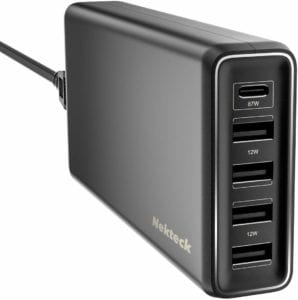
L’alimentatore da 96W di Apple è sufficiente per mantenere il tuo MacBook Pro carico. Ma si può ottenere una flessibilità aggiuntiva (e più porte) da un’opzione di terze parti

Il nuovo MacBook Pro da 16 pollici viene fornito con un nuovo alimentatore da 96W. Questo offrirà molto succo per il vostro nuovo cavallo di battaglia, ma non è l’opzione più portatile sul mercato.

Quando si tratta di alimentare il vostro dispositivo, assicuratevi di stare lontano da marchi scadenti. Possiamo consigliare opzioni di terze parti come questo caricabatterie da parete USB Nekteck 111W raccomandato da Wirecutter o questa stazione di ricarica USB-C HUNDA.

Avete bisogno di qualcosa di più potente mentre siete in viaggio? Anche se si potrebbe pensare alle banche dell’energia portatili come a degli accessori per smartphone, li fanno anche per i laptop.

Tuttavia, è necessario acquistare una batteria con la potenza adeguata. Questa opzione Anker PowerCore è altamente raccomandata. Un po’ costosa, ma vi aiuta con la funzione di ricarica rapida che può essere un salvavita! Potete anche provare il caricabatterie 10-Day Charger di Nimble per un’opzione più ecologica, poiché utilizza materiali sostenibili. (Entrambi sono in grado di aggiungere succo di frutta al MacBook Pro, ma macOS potrebbe non indicare alcuna ricarica per il caricabatterie Nimble).

Docks &amp; dongle

Ci sono dongle, adattatori e dock a bizzeffe per il MacBook Pro da 16 pollici. Tutti forniscono capacità diverse, quindi sceglietene uno che si adatti alle vostre esigenze.

Il MacBook Pro da 16 pollici elimina la tastiera a farfalla, ma non aggiunge porte. Siete ancora bloccati con la stessa identica configurazione I/O dei modelli precedenti: quattro porte Thunderbolt 3.

Per la maggior parte, ciò significa che avrete bisogno di dongle, mozzi o banchine.

Un dongle USB-A per meno di 8 dollari e un adattatore per lettore di schede SD sono due opzioni che probabilmente vorrete avere a portata di mano.

Si può anche considerare un hub, per meno di 60 dollari come questo qui Combina due porte USB-C, due porte USB-A e un paio di lettori di schede SD tutto in un unico dispositivo slick.

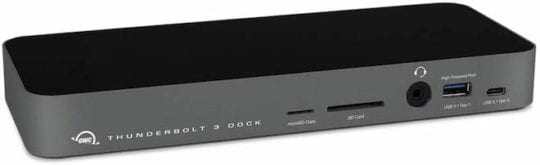
Ci sono anche dei dock, che sono un po’ più costosi ma che possono essere utilizzati per far funzionare monitor, tastiere, altoparlanti e altri accessori attraverso una singola porta Thunderbolt 3. A meno che non siate un utente professionista e non abbiate bisogno di aggiornare il vostro dock, pensiamo che sia meglio attenersi a opzioni convenienti che offrano un buon rapporto qualità-prezzo.

Anche se tecnicamente portatili, i dock sono molto più adatti per l’installazione su desktop utilizzando un MacBook Pro. Il che ci porta a…

Accessori da scrivania

Mentre Apple ha abbandonato la tastiera a farfalla sul nuovo Mac, è ancora difficile battere la gioia e la precisione di una tastiera meccanica.

Una delle parti migliori della recente linea di MacBook Pro di Apple è che, nonostante i notebook, possono essere facilmente assegnati al lavoro di scrivania e offrono un’esperienza di desktop computing.

Avrete bisogno di alcuni accessori per questo, tuttavia. La prima cosa è la prima: un monitor per computer. Il mondo dei monitor è vastissimo e si riduce davvero a quanto si può spendere e a quale stile si cerca.

Tuttavia, un monitor non è completamente necessario. Potete semplicemente aprire il vostro MacBook Pro su uno stand e utilizzarlo con un mouse e una tastiera esterni (a cui arriveremo più avanti).

In questo modo, utilizzerete al massimo il bellissimo display Retina del vostro Mac, aggiungendovi un po’ di ergonomia. Per uno stand di buona qualità, è difficile sbagliare con una versione semplice come questa.

Quando si tratta di periferiche, è difficile sbagliare con la Magic Keyboard e il Magic Trackpad.

Se le tastiere meccaniche sono più adatte alle vostre esigenze, ci sono alcune opzioni come questa tastiera Azio Mk Mac e la Keychron K2. Per gli appassionati di mouse, non cercate oltre la Mx Master – ampiamente considerata una delle migliori sul mercato.

Un iPad e una matita Apple
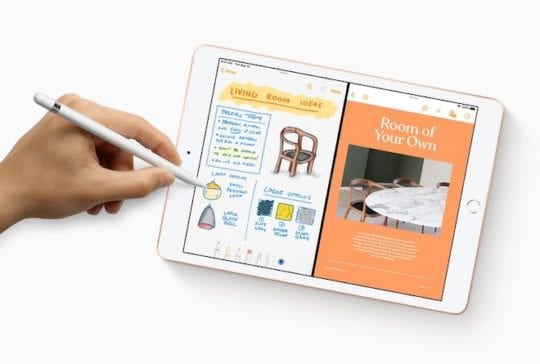
Grazie a macOS Catalina, un iPad e una matita Apple Pencil possono essere uno degli accessori più versatili che si possono ottenere per un MacBook.

Siamo entrati ufficialmente nell’era in cui un tablet Apple e una matita Apple possono essere considerati un “accessorio” del MacBook.

Grazie alla nuova funzione Sidecar in macOS Catalina, gli utenti possono ora utilizzare il loro iPad come display secondario per il Mac. In combinazione con una matita Apple Pencil, questo significa che sarete in grado di interagire con varie applicazioni Mac utilizzando il controllo a sfioramento o con lo stilo.

È una grande manna per artisti, illustratori o semplici utenti che preferiscono la scrittura a mano e le annotazioni.

Non sfoggiate l’iPad – è possibile ottenere un’opzione da 10,2 pollici per soli $299 da Amazon. Lo stesso vale per la matita Apple Pencil, che di solito è anche scontata sul sito web del gigante del commercio al dettaglio.

Uno dei migliori “accessori”: AppleCare+

Non si può mettere un cartellino del prezzo sulla tranquillità. Ma AppleCare+ vi darà proprio questo (almeno per qualche anno).

Se non avete acquistato AppleCare+ per il vostro MacBook Pro, vi consigliamo vivamente di farlo.

AppleCare+ estende la garanzia standard del tuo Mac di un anno e l’assistenza tecnica fino a tre anni dalla data di acquisto.

Ma non è tutto. AppleCare+ copre anche fino a due casi di danni accidentali (con una tassa di servizio di 99 dollari). Per un computer che probabilmente porterete con voi ogni giorno, questa è una grande manna dal cielo.

A seconda di quando avete acquistato il vostro portatile, potrebbe esserci ancora tempo. Gli utenti possono aggiungere la copertura estesa AppleCare+ ai loro dispositivi fino a 60 giorni dopo l’acquisto.

Quali sono alcuni degli accessori che stai cercando di acquistare per il tuo nuovo MacBook Pro da 16 pollici? Fatecelo sapere nei commenti qui sotto.