All posts by jrk13

Come usare Dettatura: iOS e iPad Plus Orologi Apple

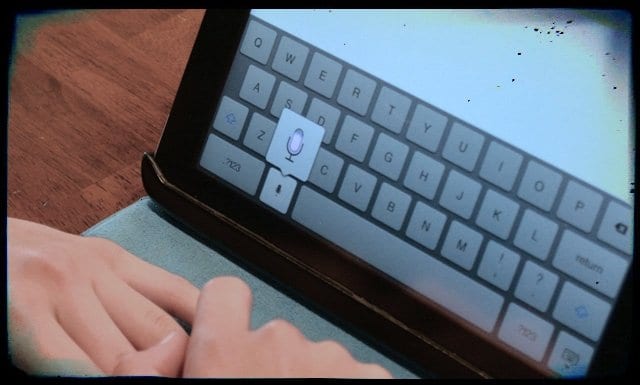
Il vostro iPad ha uno strumento segreto di cui la maggior parte delle persone non ha mai sentito parlare! È quella piccola icona del microfono sulla vostra tastiera, proprio accanto alla barra spaziatrice, che vi passa davanti. Beh, quel microfono è in realtà un alleato molto potente. È Dictation: iOS e iPads, lo strumento voce-testo di Apple piuttosto affidabile. Ed è perfetto per le persone che trovano la dattilografia un po’ difficile. Ma tutti possono usare Dictation! Inoltre funziona su tutti gli iDevice e gli orologi Apple.

Se si desidera aggiungere altro testo

Anche l’inserimento del testo è facile! Per inserire, toccare prima il punto di inserimento, poi aggiungere il testo toccando di nuovo il microfono e continuare a dettare. Potete anche sostituire il testo selezionato dettando.

E la punteggiatura o la formattazione?

Il nostro iPad sa il fatto suo! Per aggiungere la punteggiatura, basta chiamare il nome della punteggiatura o del formato. Ad esempio, “Mamma virgola vengo a cena domani sera e non oggi punto esclamativo” diventa “Mamma, vengo a cena domani sera e non oggi! I comandi di punteggiatura e formattazione includono:

I comandi comuni di punteggiatura e formattazione includono:

  • preventivo … fine preventivo
  • nuovo paragrafo
  • nuova linea
  • cap-to capitalizzare la parola successiva
  • Tappi su … tappi spenti
  • tutti i tappi
  • periodo
  • nessuno spazio
  • punto interrogativo
  • no spazio su … no spazio off
  • tutti i tappi su … tutti i tappi spenti
  • punto esclamativo
  • virgola
  • nessun tappo acceso … nessun tappo spento
  • colon
  • punto e virgola
  • ellissi
  • fendente
  • asterisco
  • ampersand
  • al segno (per gli indirizzi web-il simbolo @)
  • smiley-to insert
  • frowny-per inserire
  • Winky-to insert

Necessità di abilitare la dettatura con una tastiera intelligente?

All’estrema destra della ‘mini-barra’ che si apre in fondo allo schermo del vostro iPad, cercate una freccia rivolta verso il basso. Tieni premuta questa freccia e la tastiera software si apre, compreso il pulsante di dettatura del microfono.

Considerazioni per la dettatura: iOS e iPad

  • La nostra esperienza ci insegna che questa caratteristica non sempre funziona.
  • La dettatura richiede una connessione Wi-Fi. Assicuratevi che il vostro iPad sia collegato a Internet perché state inviando i vostri dati ai server Apple.
  • La dettatura è disponibile in molte lingue e, per l’elenco più recente, consultate il sito di Apple
  • .

  • Se la dettatura non funziona, assicurarsi di impostare la tastiera per la lingua che si sta utilizzando ( Settings > General > Keyboard ).
  • Se si utilizzano i tasti Slow Keys o Sticky Keys come preferenze di accessibilità, le scorciatoie da tastiera predefinite per la dettatura potrebbero non funzionare. Se è necessario utilizzare queste funzioni, creare una scorciatoia di dettatura personalizzata scegliendo “Personalizza” dal menu Scorciatoia in Dettatura & Preferenze di dettatura.

Dettatura su Apple Watch

Quando si utilizza Dettatura in un’applicazione sull’Apple Watch, la lingua di dettatura corrisponde alla lingua della tastiera della stessa applicazione sull’iPhone abbinato . Quindi, se dettate un messaggio sul vostro Apple Watch, la lingua corrisponde alla lingua dell’applicazione Messaggi del vostro iPhone. Se aggiorni la lingua della tastiera sul tuo iPhone per un’app, la lingua di dettatura cambia anche sul tuo AppleWatch.

Attivare o disattivare Dettatura su Apple Watch

Per attivare o disattivare Dettatura sul vostro Apple Watch, dovete passare attraverso l’iPhone accoppiato. Andare su Impostazioni; Generale; Tastiera; Abilita dettatura; Acceso o spento

Un’ultima parola sulla privacy

Quando si utilizza Dettatura e ci si connette a Internet per utilizzare i Server Apple, tutte le cose che si dicono e si dettano vengono registrate e inviate ad Apple per l’elaborazione. Apple utilizza queste informazioni per sostenervi. Apple codifica tutti i vostri dati in modo che nessuno in Apple possa vederli o hackerarli. Questa chiave di crittografia è legata al vostro iPhone o a un altro iDevice.

Durante la dettatura (e Siri,) il vostro iDevice invia anche altre informazioni come il vostro nome e i nomi dei vostri contatti, il nome di tutte le vostre applicazioni sul dispositivo, i nomi dei vostri album fotografici, i nomi delle canzoni della vostra collezione musicale, e tutti i nomi dei dispositivi abilitati per gli home-kit. Queste informazioni aiutano il vostro dispositivo, Dettato e Siri a prendere decisioni più informate su ciò che state dicendo. Per saperne di più sulle politiche sulla privacy di Apple, comprese quelle relative a Dictation e Siri, consulta questa pagina.

Pandora su Apple Watch, consigli e trucchi per ottenere il massimo

Se sei un utente di Pandora e porti Apple Watch, allora sai che sei stato in grado di controllare la tua musica di Pandora su iPhone dal tuo polso. Ma recentemente l’azienda ha annunciato un’applicazione autonoma per Apple Watch. Evviva!

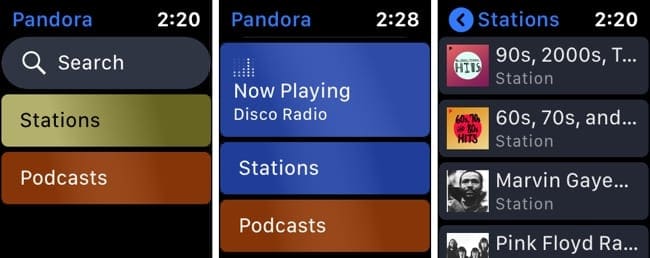
Tutte le stazioni o i podcast che vi piacciono regolarmente dovrebbero essere nelle loro rispettive sezioni. Basta toccare Stazioni o Podcast e toccare per riprodurre quello desiderato.

Schermata principale e stazioni di Pandora

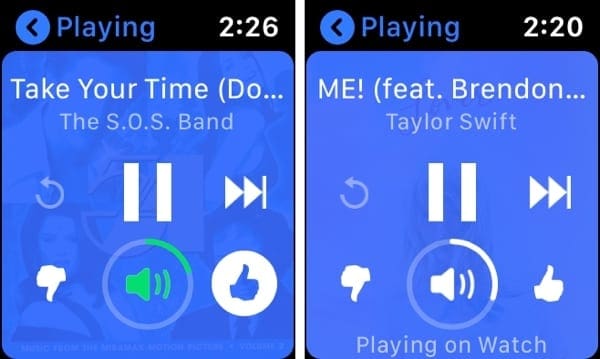
Se si tocca Ora in riproduzione , i comandi del brano o dell’episodio vengono visualizzati sullo schermo come prima. È possibile giocare, mettere in pausa, rigiocare, saltare, come, e antipatia. Se si tocca il nome della canzone, si vedrà la durata, e se si tocca di nuovo, si vedrà la stazione a cui appartiene. Potete anche controllare il volume con la Corona Digitale.

Controlli di Pandora Now Playing

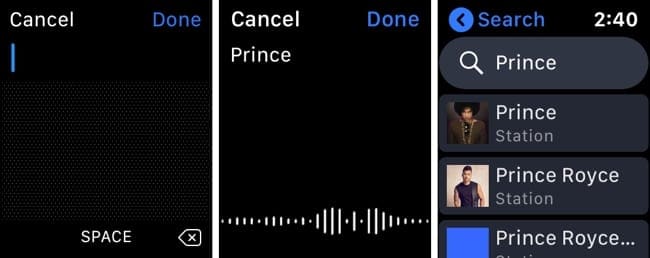
Per trovare qualcosa di specifico, toccare la casella Cerca nella schermata principale. È quindi possibile utilizzare lo scarabocchio o il dettato per inserire il termine di ricerca. Quando si vedono i risultati, basta toccare quello desiderato.

Pandora Ricerca e risultati

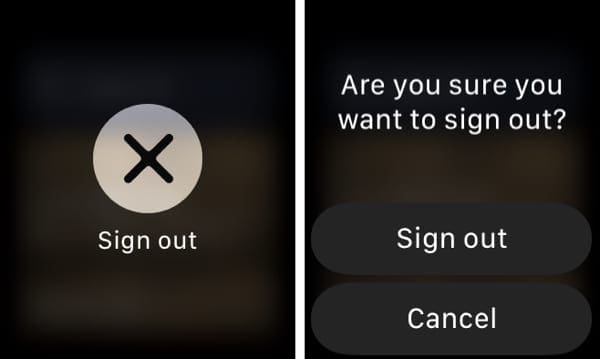
Se si desidera uscire da Pandora sull’orologio, utilizzare Force Touch e poi toccare Sign Out . Confermare toccando Sign Out ancora una volta.

Uscire da Pandora

Risoluzione dei problemi Pandora su Apple Watch

Hai problemi a far giocare Pandora sul tuo Apple Watch?

Per prima cosa, assicuratevi che gli auricolari Bluetooth siano accoppiati, collegati e pronti per l’uso. Non puoi ascoltare Pandora su Apple Watch senza di loro.

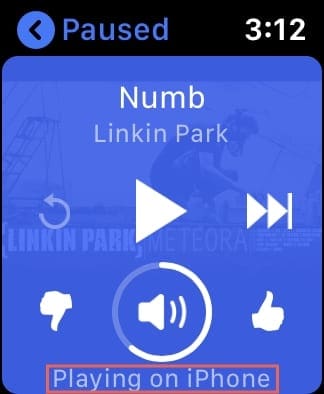
Successivamente, assicuratevi di aver aggiornato all’ultima versione di Pandora. Se vedi le nuove funzioni dell’app Watch ma non riesci ancora ad ascoltarle al polso e la schermata di riproduzione della canzone mostra “Playing on iPhone”, prova a riavviare l’Apple Watch.

Pandora in riproduzione su iPhone su Apple Watch

Se ancora non funziona, puoi rimuovere Pandora dall’orologio e reinstallarlo:

  1. Aprite l’app Watch sul vostro iPhone.
  2. Scorrere fino a Pandora e disattivare la levetta per Show App su Apple Watch .
  3. .

  4. Tornare all’elenco delle app nell’app Watch e toccare Installare accanto a Pandora .

Dovrai accedere nuovamente a Pandora con il tuo orologio, ma una volta fatto, dovresti essere in grado di iniziare ad ascoltare dal tuo polso.

Se hai ancora problemi, puoi visitare il sito della Guida di Pandora su questo argomento per ulteriori opzioni di risoluzione dei problemi.

A titolo personale, ho notato che se apro Pandora sul mio iPhone per qualsiasi motivo, la musica si accende e si riproduce solo sul mio iPhone e invece. Non sono in grado di farla suonare di nuovo sul mio orologio, a meno che non passi attraverso il processo di cui sopra per disinstallare e reinstallare l’applicazione. Speriamo che questo sia un bug che l’azienda risolverà. Fateci sapere se incontrate lo stesso problema nei commenti qui sotto!

Vuoi Pandora al polso?

Che si tratti di un’esperienza senza problemi o dello stesso tipo di problema che ho io, vogliamo sentirvi! Cosa ne pensi dell’applicazione standalone Apple Watch di Pandora?

Come usare la dettatura su Apple Watch

  • Apple Watch – Gestione delle notifiche
  • Chiamate in arrivo su Watch Missing Information, How-To Fix
  • Risoluzione dei problemi comuni di Apple Watch

Rispondere a un messaggio su Apple Watch

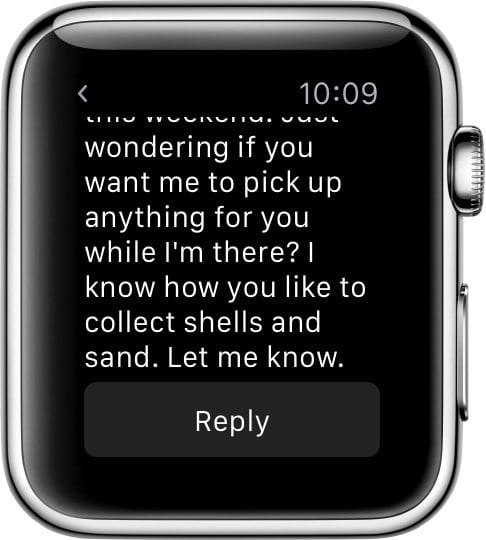
Quando si riceve un Messaggio su Apple Watch, si può facilmente rispondere semplicemente usando la voce. Per fare questo:

  1. Inserire Messaggi e cliccare su un Messaggio, o avere una notifica da un Messaggio aperto
  2. Cliccare il microfono
  3. Di’ il tuo messaggio. Se vuoi aggiungere la punteggiatura, puoi farlo dicendo qualcosa come “Come va Steve punto interrogativo”.

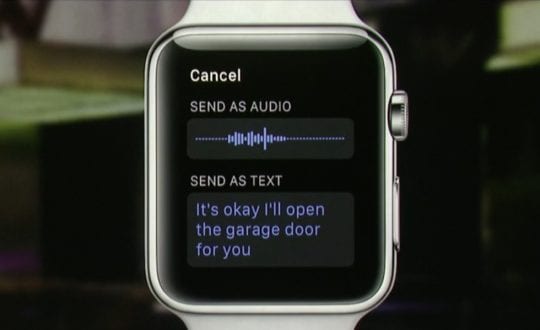
Si noti che è anche possibile modificare le impostazioni di Apple Watch per inviarli come messaggi vocali piuttosto che come messaggi di testo. Per fare questo, apri l’app Apple Watch, poi vai alla scheda My Watch, poi Messaggi; DictatedMessages.

Rispondere a una e-mail tramite Voice on Apple Watch

Le e-mail possono essere facilmente gestite anche via voce su Apple Watch.

  1. Inserisci Mail e clicca su un’e-mail, oppure fai aprire la notifica da Mail
  2. Clicca su Rispondi
  3. Cliccare il microfono
  4. Dite il vostro messaggio, anche in questo caso potete aggiungere la punteggiatura dicendo opere come ‘punto’ e ‘punto interrogativo’. Assicurati di controllare il tuo messaggio quando hai finito.

Voce su Apple Watch per la navigazione

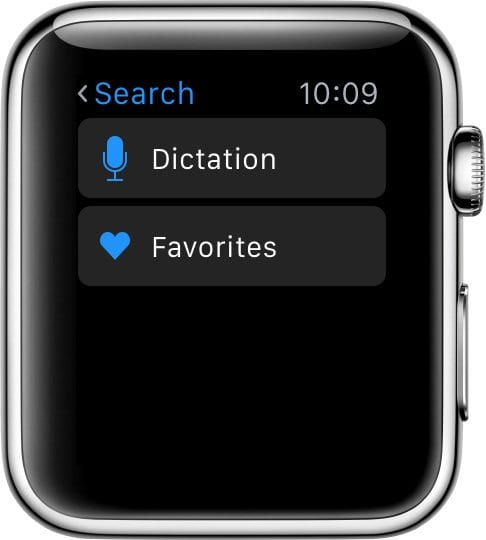
Il finale costruito in implementazione di Dettatura su Apple Watch è in Navigazione. Con questa funzione, si può facilmente dire dove si vuole andare invece di cercare di trovarlo attraverso il piccolo ghiaione.

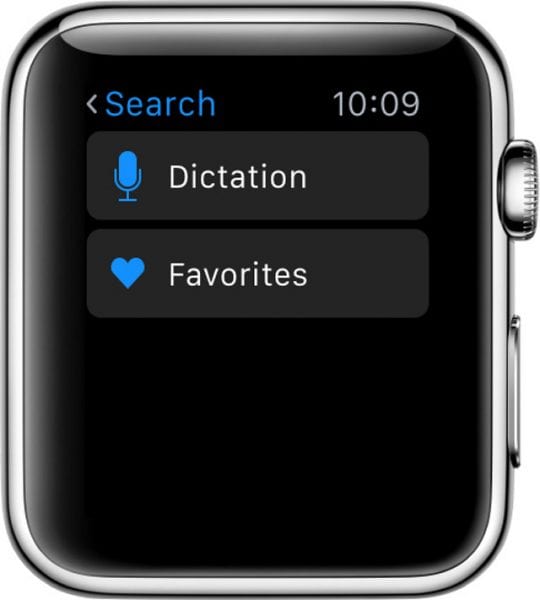
  1. Apri le mappe
  2. Fare clic su Cerca
  3. Fare clic su Dettatura
  4. Dimmi dove vorresti andare

Altri metodi

Oltre a Dictation, Apple ha aggiunto una serie di modi per inserire facilmente la comunicazione testuale su Apple Watch. Ad esempio, nei Messaggi, scorrendo sempre più a fondo il pulsante Dettatura si ottiene un elenco di risposte basato sul messaggio precedente.

Inoltre, Messaggi e Mail possono riconoscere automaticamente la scrittura a mano attraverso la nuova funzione di scarabocchio. si può facilmente scarabocchiare un messaggio sull’orologio, e Apple lo convertirà in testo.

Dettato non funzionante su Apple Watch, How-To Fix

Sulla nuova Serie 3 in esecuzione watchOS 4, Siri così come il dettato sono molto reattivi e funzionano bene la maggior parte del tempo. Ci sono tuttavia momenti in cui la funzione di dettatura non sembra cooperare, in particolare durante la stesura di un messaggio di risposta. Ecco alcuni consigli generali che possono essere utili in caso di problemi con la funzione di dettatura dell’orologio.

  1. Spegnere l’orologio e poi l’iPhone. Quindi, accendere prima l’iPhone e poi l’orologio. Questa sequenza di spegnimento e accensione dei dispositivi a volte può risolvere molti problemi, tra cui la funzione di dettatura.
  2. Se volete cambiare la lingua per la dettatura associata a un’app sul vostro orologio, ricordate che è legata alla lingua della tastiera attiva sull’iPhone. Cambiare la lingua della tastiera sul vostro iPhone per un messaggio o un’app cambierà la lingua della dettatura per quella conversazione o app sul vostro orologio Apple. Questo è utile quando si desidera utilizzare più lingue per la dettatura sul vostro orologio.
  3. Per problemi più ostinati, il riavvio forzato dell’Apple Watch può essere utile. Tenere premuto sia il pulsante laterale che la corona digitale per almeno 10 secondi circa finché non si vede il logo Apple. Lasciate che l’orologio si avvii da solo e poi potete controllare se avete ancora problemi tecnici sull’unità.

Speriamo che questo breve articolo vi sia stato utile. Assicuratevi di controllare AppletoolBox per ulteriori informazioni su come fare e consigli, oltre a notizie e altro ancora. Sentitevi liberi di condividere i vostri commenti qui sotto.

Come ottenere gli installatori delle vecchie versioni di macOS direttamente da Apple

Apple, per qualsiasi motivo, rende abbastanza difficile trovare installatori per le vecchie versioni di macOS. Ma anche se è difficile, è ancora completamente possibile.

Potrebbe andar bene lasciarlo con la versione attualmente in uso. Ma nella maggior parte dei casi, è preferibile eseguire una versione più recente di macOS (o la più recente possibile).

Una vecchia immagine del programma di installazione è anche incredibilmente utile se si fa affidamento su applicazioni a 32 bit e non si è ancora aggiornato a macOS Catalina.

Come abbiamo già detto in precedenza, è possibile configurare una macchina virtuale Mac utilizzando un’applicazione di virtualizzazione come VirtualBox. Potete, per esempio, impostare macOS Mojave su una macchina virtuale e continuare a usare app a 32 bit – anche se il vostro Mac host sta eseguendo Catalina.

Perché ottenerlo direttamente da Apple?

Ma aspetta, si potrebbe dire. Mentre avreste bisogno di scavare in giro e cercare di trovare il link di Apple ad un vecchio installatore di macOS quando potete semplicemente trovarne uno perfetto su un sito web di terze parti?

In una parola: perché questi link di terze parti probabilmente non sono sicuri.

Ci sono senza dubbio persone perfettamente in gamba là fuori che pubblicano vecchie immagini del programma di installazione di macOS senza alcun intento maligno. Il problema è che è difficile – se non impossibile – sapere se cadono in quel campo o nel campo degli attori cattivi.

Per questo motivo, vale la pena rinunciare a qualsiasi link per il download di terze parti e fare uno sforzo in più per trovare i link direttamente da Apple. In questo modo, sarete molto più al sicuro da qualsiasi tipo di software dannoso, spyware o altri potenziali attacchi.

Come trovare i vecchi installatori di macOS

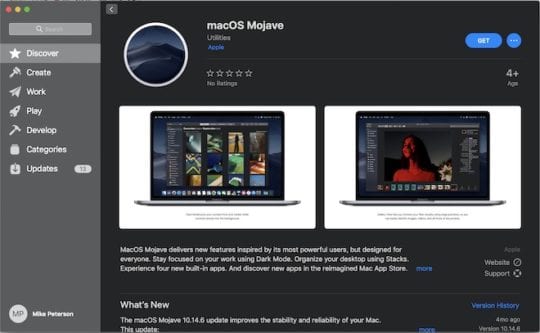
A partire dalla stesura di questo articolo, sarà ancora possibile scaricare macOS Mojave o High Sierra dall’App Store.

Come abbiamo detto, Apple ha impiegato molto tempo a nascondere le vecchie immagini del programma di installazione di macOS. Sono disponibili, solo che non sono molto facili da trovare.

Mentre le vecchie immagini dell’installatore erano tecnicamente presenti nell’App Store, Apple ha preso provvedimenti per nasconderle in modo che non potessero essere scoperte tramite la ricerca.

In passato, l’unico modo per raggiungerli era seguire i link diretti nascosti in vari documenti di supporto Apple. Ma Apple ha recentemente indicato che sta cambiando il modo in cui ospita i vecchi installatori di macOS.

Prima di tutto, controllate il Mac App Store

Per macOS Mojave e macOS High Sierra, toccare il link fornito per aprire l’App Store del Mac e verificare se queste due versioni sono ancora disponibili.

In caso contrario, potete trovare qui i link diretti ai siti Apple per scaricareSierra, High Sierra e Mojavehere.

Stai già aggiornando o sei già aggiornato a macOS Catalina?

Come minimo, si consiglia di scaricare il programma di installazione del Mojave. Questo sarà probabilmente utile per una varietà di persone, dagli utenti che si affidano alle app a 32 bit agli utenti di Mac più vecchi che vogliono aggiornare ma evitano macOS Catalina.

Come ottenere un programma di installazione per le vecchie versioni di macOS e OS X

Se Apple ha estratto i link per macOS Sierra, macOS El Capitan e macOS Yosemite dal Mac App Store, ci sono ancora alcuni modi per individuare la versione di macOS o Mac OS X di cui avete bisogno.

Visita la pagina principale del supporto Apple e cerca

Il modo più semplice è andare alla pagina di supporto di Apple e poi fare una ricerca sotto i riflettori per la versione di MacOS o OS X che si desidera.

La dicitura è importante, quindi digitate “Come aggiornare a (compilare la versione di macOS o OS X di cui avete bisogno)

Vai alla pagina di download di Apple

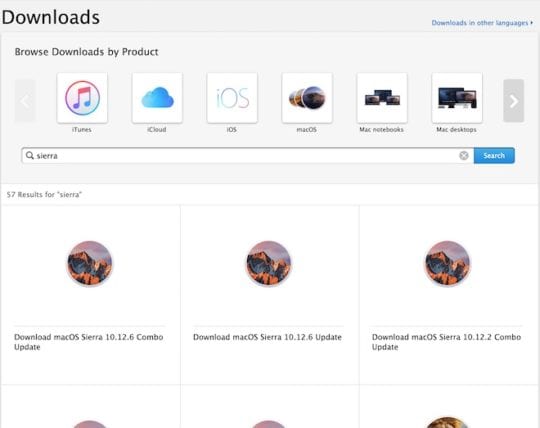
Mentre molti di questi installatori sono ancora più nascosti, sono ancora annidati in un angolo oscuro del sito web di Apple: la pagina Downloads.

Potete trovare anche le vecchie versioni di macOS sulla pagina Downloads di Apple, ben nascosta.

Qui si possono trovare versioni di MacOS vecchie come Mac OS X Tiger, risalenti al lontano 2005. Non sappiamo se funziona, ma è lì se ne avete bisogno.

Per la maggior parte delle persone, le versioni di macOS come Mojave, High Sierra e Sierra, così come le versioni di OS X come Yosemite, El Capitan e Sierra sono probabilmente le più utili. Una volta che la pagina si apre, scorrere verso il basso fino alla sezioneDownload e cercare l’opzione Se avete ancora bisogno di macOS/OS X, utilizzare questo link App Store. Toccando questo prompt si apre il Mac App Store in modo da poter scaricare quella specifica versione.

versioni macOS

  • Catalina
  • Mojave
  • Alta Sierra
  • Sierra

Versioni OS X

  • El Capitan
  • Yosemite

Alcune cose da notare

Prima di scaricare o installare qualsiasi vecchia immagine macOS, ci sono alcune cose da tenere a mente.

  • Assicuratevi di tenere a mente le migliori pratiche. Verificate quali versioni di macOS il vostro vecchio Mac può funzionare. Prima di aggiornare, assicurati di eseguire il backup del tuo dispositivo – preferibilmente più volte.
  • Non si torna indietro. È possibile installare una versione più recente di macOS su una versione più vecchia. Ma non funziona il contrario. Non c’è modo di installare un macOS più vecchio su una versione più recente. Se ne avete bisogno, dovrete cancellare completamente il vostro Mac e installare la versione più vecchia.
  • I link possono cambiare. Anche se Apple ha reso disponibili versioni di macOS più vecchie, non c’è garanzia che alla fine non tirerà una versione più vecchia di macOS (o le renderà ancora più difficili da trovare). Se avete bisogno di immagini di installazione, allora vale la pena andare avanti e scaricarle ora.
  • Se il vostro Mac sta eseguendo OSXMavericks e superiori. È possibile aggiornare direttamente a macOS, non è necessario aggiornare prima la versione di OS X. Se stai usando Lion (10.7) o Mountain Lion (10.8), dovrai prima aggiornare a El Capitan (10.11), poi aggiornare a macOS.

Perché avrete bisogno di nuove immagini del programma di installazione di macOS per qualsiasi aggiornamento dopo ottobre 2019

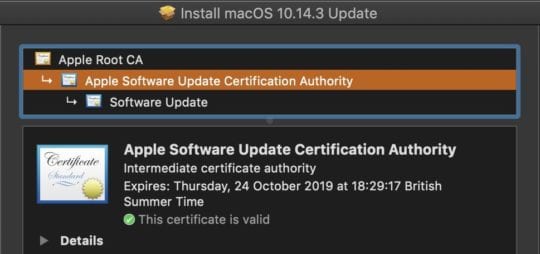
Come potete vedere, l’ultimo certificato di sicurezza Apple è scaduto il 24 ottobre.

Ci sono probabilmente molte persone che in passato hanno raccolto un certo numero di immagini del programma di installazione di macOS. Purtroppo, come abbiamo accennato prima, quelle immagini sono ormai inutili.

Il 24 ottobre 2019 sono scaduti i certificati di sicurezza per una serie di vecchie versioni di macOS. In sostanza, ciò significa che quelle vecchie versioni di macOS non funzioneranno più. È un peccato, ma c’è qualcosa che si può fare.

Mentre le vecchie immagini del programma di installazione di macOS sono ormai inutili, qualsiasi immagine del programma di installazione scaricata da Apple dopo il 24 ottobre avrà nuovi certificati di sicurezza.

Per fortuna, Apple ha rinnovato i certificati per qualsiasi vecchia immagine di installatore di macOS che offre. I certificati scadranno di nuovo, purtroppo. Il lato positivo è che non scadranno fino al 2029. Così avrete un decennio di divertimento per l’installazione di macOS vintage.

(Nota: Le versioni installate di macOS continueranno a funzionare bene. Solo gli installatori si troveranno nei guai).

Una liberatoria prima di installare qualsiasi cosa

Detto questo, vale la pena sottolineare che la maggior parte delle persone non avrà bisogno di un vecchio magazzino per l’installazione di macOS. Probabilmente non avranno nemmeno bisogno di aggiornare ad una vecchia versione di macOS.

Non consigliamo di provare a installare una vecchia versione di macOS sul vostro Mac driver giornaliero, a meno che non ne abbiate davvero bisogno. Se volete davvero esplorare una vecchia versione Mac, utilizzate un portatile secondario o una macchina virtuale.

Se il vostro Mac è in grado di eseguire macOS Catalina, allora vi consigliamo vivamente di aggiornare a quella versione di macOS. (A meno che non abbiate bisogno di applicazioni a 32 bit, nel qual caso dovreste installare macOS Mojave.)

Se il vostro Mac non supporta Catalina e non lo aggiornate da anni, allora vi raccomandiamo di cercare con quali versioni di MacOS è compatibile e di aggiornarlo alle ultime.

Fateci sapere nei commenti qui sotto se avete domande o ulteriori suggerimenti.

Problemi di connessione WiFi su iPad Pro, Fix

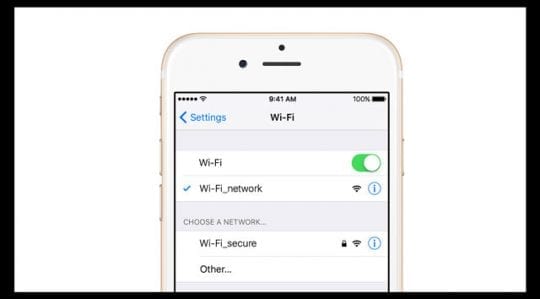
Il nuovo iPad Pro potrebbe avere problemi di connessione a un canale Wi-Fi a 5GHz. Questo è stato scoperto nei modelli iPad Pro, in particolare nel modello da 9,7 pollici. Il problema si verifica con la connessione in quanto si interrompe in soli 30 secondi.

Potresti anche scoprire che ci vogliono diversi tentativi per far accettare la tua password anche se stai digitando la password corretta. Questo di solito accade quando si cerca di riconnettersi.

Consigli rapidi

  • Avvicinati al router per vedere se si tratta di un problema di distanza
    • In tal caso, potreste voler considerare di aggiungere un ripetitore o un estensore WiFi o di adottare un sistema di rete a maglie per ridurre le zone morte
    • .

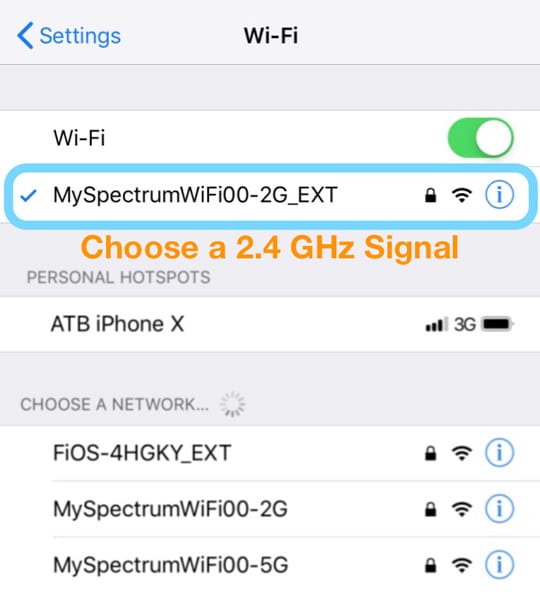
  • Passare a un segnale a 2,4 GHz (invece di 5 GHz)
  • Riavviare l’iPad e/o il router WiFi
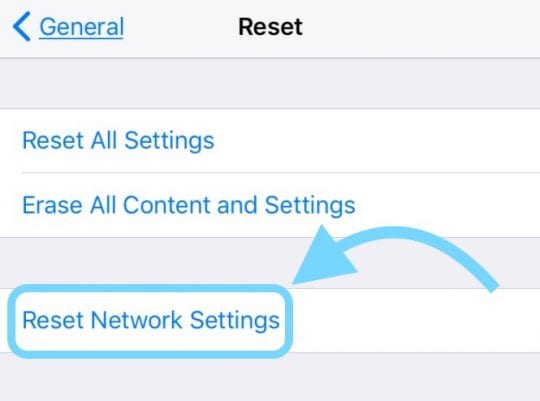
  • Reimpostare le impostazioni di rete
  • Aggiungere manualmente l’iPad alle impostazioni del router

Articoli correlati

  • Safari non funziona in aeroporto, in hotel o con il WiFi pubblico? Come risolvere il problema
  • WiFi Dropping Out o non disponibile dopo l’aggiornamento di iOS? Come risolvere

Cosa succede con il WiFi del mio iPad?

Questo problema si verifica in particolare con il canale a 5 GHz mentre si può ancora trovare una connessione affidabile con un canale a 2,4 GHz.

Questo numero è unico per il nuovo iPad Pro, poiché i precedenti iPad e iPhone supportano tutti il canale a 2,4 GHz.

Prima di tutto, avvicinarsi al Router WiFi per determinare se il problema è la vicinanza

Se l’iPad è troppo lontano dal router, il segnale potrebbe essere troppo debole per funzionare in modo affidabile. Quindi entrate nel raggio d’azione e provate a connettervi di nuovo.

Quindi, assicuratevi di aver seguito le impostazioni consigliate per i router Wi-Fi e i punti di accesso. Potete trovarli sul sito web della Apple cliccando qui.

È probabile che il problema sia minore e si risolva seguendo alcuni semplici trucchi. Tanto per cominciare, potete provare i seguenti passi.

Attivare e disattivare il WiFi

Sembra stupido ma spesso funziona! Quindi vai su Settings > WiFi e disattiva il WiFi. Aspetta qualche secondo circa, poi riaccendilo.

Se vedete Auto Join Disabled sotto il nome della vostra rete WiFi, toccatelo e attivate Auto-Join.

Per molti, questo semplice suggerimento fa la differenza!

Riavviare il dispositivo:

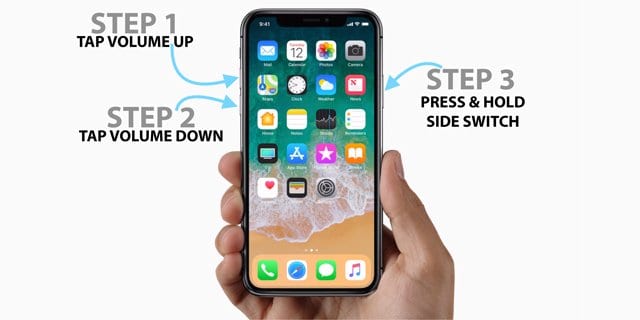
  • Su un iPad Pro da 11 pollici o iPad Pro da 12,9 pollici: Premere e rilasciare rapidamente il pulsante Volume su. Premere e rilasciare rapidamente il pulsante Volume giù. Poi premere e tenere premuto il pulsante Power fino al riavvio del dispositivo
  • Su un iPhone 8 o più tardi: Premere e rilasciare rapidamente il pulsante Volume su. Premere e rilasciare rapidamente il pulsante Volume giù. Poi premete e tenete premuto il tasto laterale fino a quando non vedete il logo Apple
  • Su un iPhone 7 o iPhone 7 Plus: Tenere premuti entrambi i pulsanti Side e Volume Down per almeno 10 secondi, fino a quando non si vede il logo Apple
  • Su un iPhone 6s e precedenti, iPad o iPod touch: Tenere premuto sia il pulsante Home che quello superiore (o laterale) per almeno 10 secondi, fino a quando non si vede il logo Apple

Reimpostare le impostazioni di rete:

Andare a Impostazioni> Generale; Reset; e poi Reset Impostazioni di rete .

Ora andate su Wi-Fi e date di nuovo l’autenticazione per connettervi.

Controllare il router o il modem

Riavviare il router:

A volte può essere colpa del router o del modem. Riavviare o scollegare/ricollegare il router per vedere se il problema si ferma.

Giusto per essere sicuri, collegare il Wi-Fi con qualche altro telefono cellulare o computer per vedere se il problema è alla fine del router.

Aggiornare il firmware del router:

Aggiornare il router WiFi con l’ultimo firmware.

Poiché questo è diverso a seconda del produttore, verificare con il produttore del router o con il vostro Internet Service Provider per i passi esatti sull’aggiornamento del itsfirmware.

Disattivare QoS:

È possibile provare a disattivare il servizio QoS sul router, se disponibile. Controlla qui un esempio del popolare router Belkin.

Se il vostro problema non si risolve con i semplici passi sopra descritti, provate questo.

Cambia larghezza di banda:

Si può provare a commutare temporaneamente la larghezza di banda del canale in modalità solo 2,4 GHz. Questo spesso risolve il problema e permette al vostro iPad di funzionare sul canale a 2,4 GHz.

Una volta collegato con successo il vostro iPad a Internet, provate a passare al segnale a 5 GHz e verificate se il vostro iPad mantiene un segnale costante.

Aggiungere manualmente il dispositivo al router:

Provare ad aggiungere manualmente un dispositivo guardando la sezione dispositivi nella pagina di configurazione del router e poi usando “aggiungere un dispositivo manualmente”.

Una volta individuata questa impostazione, aggiungere il nome dell’iPad o di un altro dispositivo e il suo indirizzo wifi (trovarlo in Settings > General > About > WiFi Address ) e infine salvare tutte le modifiche.

Ora torna a Settings > WiFi sul dispositivo e reinserisci la password e vedi se si connette con successo alla tua rete wifi!

Questa è la soluzione a un problema di connettività simile che è stato affrontato da alcuni utenti Mac. Questo dovrebbe fare il trucco e permettervi di avere un canale logico a 5GHz sul vostro nuovo iPad Pro. Di solito si trova solo in particolari router.

iPad non si connette ancora al WiFi?

Anche se questo non risolve il vostro problema di connettività, allora è il momento di andare in un Apple store e fargli dare un’occhiata alle vostre impostazioni hardware.

Nella maggior parte dei casi, sostituiranno l’iPad con uno nuovo. Tuttavia, assicuratevi che il nuovo iPad che avete ricevuto non abbia lo stesso problema. Verificate se è possibile connettersi con una connessione a 5GHz e vedete se funziona bene.

L’iPad Pro è un nuovo fantastico dispositivo con uno schermo ingrandito per migliorare l’esperienza dell’utente. Come molti altri dispositivi, si riscontrano problemi quando si utilizza questo iPad per la prima volta. Questi vengono solitamente risolti tramite la risoluzione dei problemi di base.

Se non siete in grado di risolvere i problemi, contattate Apple perché questo nuovo iPad sarà ancora coperto dalla garanzia Apple. Puoi raggiungere Apple presso i loro negozi o contattarli tramite il supporto Apple.

Buona fortuna e fateci sapere i vostri commenti qui sotto.

Padroneggiate l’applicazione YouTube di iOS come un professionista con questi 19 consigli

YouTube è uno dei siti web più popolari al mondo, quindi ci sono buone possibilità di utilizzarlo. Abbiamo raccolto 19 ottimi consigli per padroneggiare l’applicazione YouTube di iOS. Che siate appassionati di YouTube o semplicemente vi piaccia guardare qualche video qua e là, la piattaforma ha molto da offrire al di là delle sue funzionalità più elementari.

Questo vale soprattutto per l’app per iOS YouTube. Disponibile per iPhone, iPad e iPod touch, l’app YouTube è altamente consigliata per la visione dei video di YouTube in un browser sul vostro dispositivo intelligente. Questi 19 consigli e suggerimenti sono solo alcuni dei motivi.

Correlato:

  • 7 migliori applicazioni di memo vocale e registrazione per iPhone
  • 9 migliori applicazioni per fotocamere/fotografie per gli utenti di iPhone Instagram
  • 9 Le migliori applicazioni di produttività iOS per iniziare bene il nuovo anno
  • Le migliori app per la scrittura a mano per il vostro nuovo iPad Pro
  • Inizia la tua giornata con queste 5 fantastiche app di Apple Watch

Problemi di YouTube su iPad Safari quando si esegue iPadOS

Se di recente avete aggiornato il vostro iPad su iPadOS e avete problemi a giocare a YouTube su Safari, potreste voler controllare le vostre impostazioni. Se vedete messaggi di errore del tipo “Safari non può aprire la pagina perché l’indirizzo non è valido”, iniziate a cercare nell’applicazione Impostazioni.

In Impostazioni ;Safari, scorrere verso il basso fino alla sezione ‘Impostazioni per i siti web’. Disattivare ‘Richiedi sito Desktop’ qui e dovrebbe funzionare correttamente. L’altro modo per usare Youtube se si hanno problemi è caricare la pagina ‘m.youtube.com’ , che è la versione mobile di YouTube e controllare se funziona.

Infine, se non avete aggiornato il vostro iPadOS al più recente (iPadOS 13.2.3), dovreste pianificare di aggiornarlo.

Speriamo che abbiate trovato questi 19 consigli utili!

1. 1. Passare il dito verso l’alto per i contenuti consigliati.
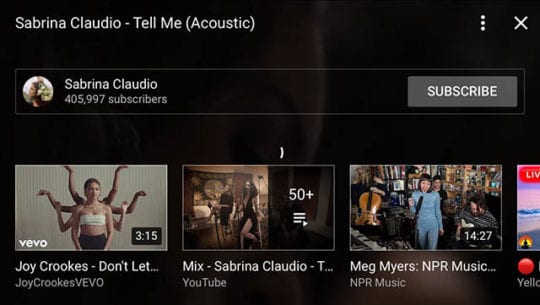
La coda Up Next di YouTube fa un buon lavoro nel capire cosa si vuole guardare dopo.

YouTube non manca di video, ma può essere ancora difficile capire cosa guardare dopo. Ecco perché la comoda coda di Up Next è una buona cosa con cui familiarizzare. Normalmente apparirà sotto il video che state guardando. Se sei in modalità orizzontale, puoi accedervi strisciando dal basso verso l’alto.

La coda Up Next si basa su un algoritmo proprietario di YouTube, il che significa che può variare notevolmente. Parte di essa si basa sul video che state visualizzando, ma YouTube tiene conto anche della vostra cronologia di visualizzazione e degli abbonamenti. È una funzione utile che vi permette di scoprire più contenuti che vi interessano.

2. 2. Prendi il controllo della qualità video nell’applicazione YouTube di iOS.

Per impostazione predefinita, YouTube riproduce i video a un certo livello di qualità, che dipende dal vostro vettore e da altre metriche. Ma è possibile prendere il controllo della riproduzione toccando il menu a tre punti durante la visualizzazione di un video YouTube e selezionando Qualità.

Ci sono anche alcune cose correlate che si possono fare. Ad esempio, basta aggiungere “HD” a qualsiasi ricerca su YouTube per eliminare i video di qualità inferiore. Per salvare i tuoi dati, puoi anche andare in Impostazioni e toccare la levetta accanto a Riproduci HD solo su Wi-Fi , che è un’impostazione abbastanza autoesplicativa ma non meno utile.

3. 3. Mettere a punto i consigli di YouTube.
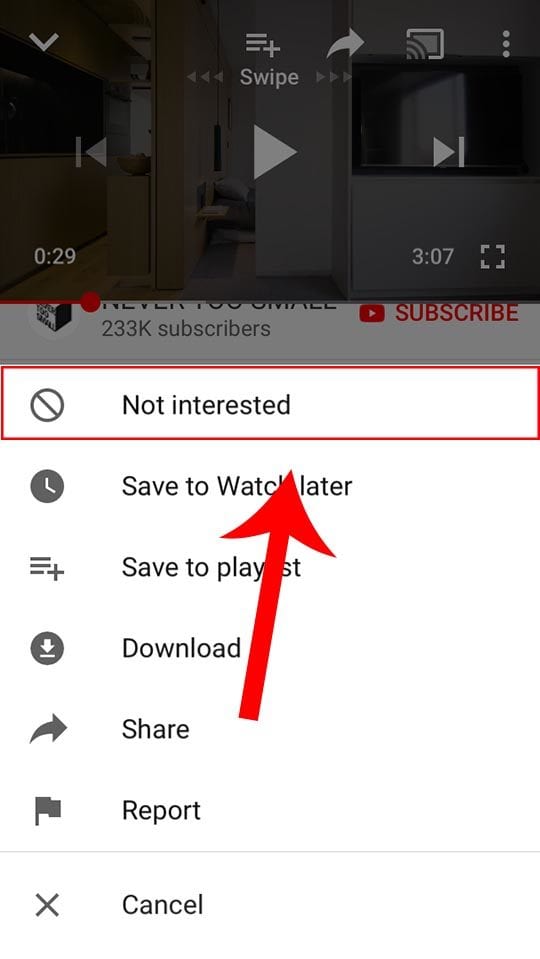
Marcare i video come Non Interessati è un modo per aiutare a mettere a punto i vostri consigli su YouTube.

Parlando di scoprire più contenuti, uno dei modi principali per trovare grandi video da guardare è attraverso la homepage di YouTube su iOS. Questa pagina raccoglierà vari video che sono di tendenza, consigliati, o da creatori a cui si è abbonati. Naturalmente, non è sempre la più accurata.

Per fortuna è possibile perfezionare l’algoritmo di YouTube, purché si sia connessi all’applicazione con un account Google. Basta toccare l’icona del menu a tre punti accanto al titolo di un video. Poi, selezionate Non interessato. Ci saranno ulteriori opzioni che potrete utilizzare per modificare il tipo di contenuto che YouTube vi consiglierà.

4. 4. Interrompere l’auto-play nell’applicazione YouTube di iOS.
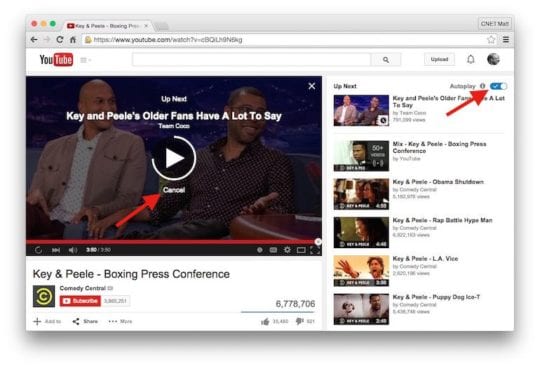
Se state facendo binging, l’Auto-Play può salvarvi un tap. Altrimenti, è un po’ fastidioso.

Se siete in un’abbuffata di video su YouTube, la piattaforma riprodurrà a mano il video successivo nella vostra coda Up Next automaticamente. Naturalmente, come potete immaginare, questo può essere abbastanza fastidioso se volete guardare un solo video di YouTube (o i video in Up Next non vi interessano).

Per fortuna, l’applicazione YouTube per iOS ha una funzione che permette di fermare il meccanismo di auto-play – ma è facilmente trascurabile. Quando si riproduce un video, basta andare in modalità ritratto e premere l’interruttore accanto all’Auto-Play.

5. 5. Abbracciare la tacca.

Se riesci a sopportarlo, puoi sfruttare al massimo il tuo display abbracciando la tacca.

Le tacche sugli smartphone sono un argomento controverso, ma probabilmente rimarranno qui per il momento. Sugli iPhone con tacche a sensore, YouTube riprodurrà il video in modalità zoomata in modo da nascondere la tacca. Ma è possibile modificare questo comportamento.

Per prima cosa, dovrete assicurarvi di eseguire l’ultima versione di YouTube. Poi, quando si visualizza un video, basta pizzicare e zoomare come si farebbe su una foto. In questo modo si attiva la modalità a schermo intero, con l’unica interruzione dello schermo che è la tacca. Non c’è un modo per impostare l’app per riprodurre i video con lo zoom di default, tuttavia.

6. 7. Aggiungere un video da guardare in seguito.

Se non si utilizzano spesso le playlist, toccando questa icona si aggiunge un video alla lista di Watch Later.

Non sempre si ha il tempo di guardare un video su YouTube. Ma se vedete un video che non volete dimenticare, potete aggiungerlo alla playlist di Watch Later. Si tratta di una speciale playlist nativa, che tiene i video ordinatamente organizzati per la visione in un secondo momento. Ed è facilmente accessibile attraverso l’applicazione YouTube di iOS.

È possibile aggiungere video da guardare in seguito in uno dei due modi. Quando si naviga tra i video, basta toccare il menu a tre punti e toccare Aggiungi per guardare più tardi. Se stai guardando un video, tocca l’icona + vicino alla parte superiore del display. Per impostazione predefinita, il video verrà aggiunto all’ultima playlist salvata – ma puoi toccare di nuovo l’icona + per aggiungerlo a Watch Later.

7. 7. Accelerare (o rallentare).

Impostare un video ad una velocità di riproduzione diversa può offrire risultati sia interessanti che utili.

Nella stragrande maggioranza dei casi, i video tendono ad avere una sola velocità: il gioco. Ma l’applicazione YouTube di iOS consente in realtà di modificare la velocità di un video in modo da poterlo guardare più velocemente o più lentamente rispetto alla riproduzione prevista. Basta toccare l’icona a tre punti in un video YouTube e selezionare la velocità di riproduzione.

Per la maggior parte, si tratta di una caratteristica frivola e divertente. Ma molti utenti amano sperimentarla quando guardano i video musicali – la riproduzione di una canzone più veloce o più lenta può portare a risultati sorprendenti. Se si cerca di rallentare un lungo discorso educativo o un’intervista, anche impostare la riproduzione a una velocità più elevata può essere d’aiuto.

8. Guarda con calma (con didascalie).

Niente cuffie? Ci sono più di un miliardo di video YouTube con didascalie auto-generate.

Non è sempre possibile guardare i video a tutto volume. Ma non dovete saltare la vostra abbuffata su YouTube se vi trovate in un ambiente tranquillo e avete dimenticato le cuffie. Questo perché ci sono più di 1 miliardo di video YouTube con didascalie o sottotitoli.

Basta toccare l’icona CC nella barra di visualizzazione. Potete selezionare la vostra lingua normale o scegliere di tradurre automaticamente in un’altra. Tenete presente che molti di questi sottotitoli sono generati dal computer, il che significa che potrebbero non essere i più precisi.

9. 9. Comprare & noleggiare film.

YouTube ha in realtà un ampio catalogo di film disponibili per l’acquisto o il noleggio. (Il Grande Lebowski è un buon punto di partenza).

Quando si tratta di film, probabilmente si opta per Netflix, Amazon o Hulu. Ma, all’insaputa di molti utenti, YouTube ha in realtà un enorme catalogo di lungometraggi e altri contenuti che è possibile acquistare o noleggiare e visualizzare direttamente all’interno dell’app.

Per iniziare, basta cercare un film. Uno dei risultati migliori dovrebbe essere il film stesso – l’elenco sarà in genere un po’ più grande dei normali video di YouTube. Da qui è possibile acquistarlo o noleggiarlo toccando l’icona del prezzo. YouTube addebiterà l’acquisto al vostro account Google – e potrete conservarlo per sempre.

10. 10. Scarica l’applicazione YouTube Kids.

YouTube Kids è una piattaforma complessivamente più sicura per i più piccoli – poiché offre solo contenuti a misura di bambino.

YouTube, per quanto riguarda le piattaforme digitali, è un luogo abbastanza vasto e pieno di contenuti di ogni tipo. Come si può immaginare, questo include un bel po’ di contenuti che probabilmente non sono appropriati per gli spettatori più giovani. Se avete dei bambini, una buona opzione è l’applicazione YouTube Kids.

YouTube Kids è in realtà completamente separata dall’applicazione standard di YouTube. Ma Google promette che è “più sicuro e più semplice esplorare il mondo attraverso i video online”. Dato che l’app YouTube Kids non ha funzioni di filtraggio per i genitori, YouTube Kids è la cosa migliore. Potete scaricarla qui.

11. 11. Cambiare il gesto del doppio tocco.
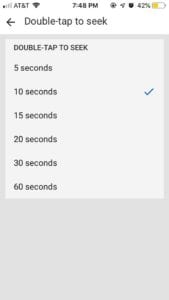
10 secondi sono troppo lunghi per un salto? È possibile modificare il doppio tocco per cercare il tempo nelle impostazioni di YouTube.

Se avete usato YouTube su iOS per un certo periodo di tempo, probabilmente lo sapete già. In sostanza, se si tocca due volte il lato sinistro o destro dello schermo, si salta in avanti o si torna indietro, rispettivamente, di 10 secondi.

Ma 10 secondi possono essere troppo lunghi per un salto. Youtube ha un’impostazione poco conosciuta che permette agli utenti di regolare il tempo di salto. Basta cliccare sull’immagine del profilo in alto a destra dello schermo. Poi, navigate su Impostazioni -> Generale -> Doppio tocco per cercare.

12. 12. Guarda la realtà virtuale e il video 360.

I contenuti a 360 gradi e la realtà virtuale sono un nuovo modo di vivere i video di YouTube.

La realtà virtuale e i video a 360 gradi sono una delle prossime frontiere quando si tratta di contenuti online – e YouTube lo sa bene. Anche se sei un appassionato di YouTube, forse non sai che ci sono già tonnellate di video a 360 gradi e video VR sulla piattaforma.

Basta cercare video a 360 gradi per provarlo. È un modo estremamente fresco e coinvolgente di guardare YouTube. Ma non finisce qui. YouTube è anche compatibile con gli auricolari di realtà virtuale, e non c’è nemmeno bisogno di sborsare tonnellate di denaro per provare la VR. Basta prendere un Google Cardboard e toccare la funzione Google Cardboard all’interno dell’applicazione YouTube.

13. 13. Chiarite e mettete in pausa la vostra storia.
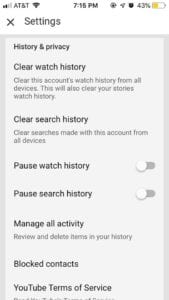
Nel menu delle impostazioni di YouTube è possibile cancellare o mettere in pausa facilmente la cronologia di ricerca e visualizzazione.

Ogni volta che guardi YouTube mentre sei connesso a un account Google, ogni ricerca che fai e ogni video che guardi lascerà un’impronta digitale sulla piattaforma. Questa è la cronologia delle tue ricerche e la cronologia dei tuoi video. Ma potete prendere il controllo della vostra cronologia di YouTube proprio all’interno dell’app.

Toccate l’immagine del vostro profilo e navigate su Impostazioni. Una volta lì, scorrere verso il basso e trovare il sottotitolo Storia & privacy. Qui avrete un paio di opzioni. Naturalmente è possibile cancellare l’orologio o cercare la cronologia. Ma potete anche metterlo in pausa, il che significa che tutto ciò che cercate o visualizzate non apparirà nella vostra cronologia finché la funzione è attiva.

14. 14. Cerca o gestisci la tua cronologia nell’applicazione YouTube di iOS.
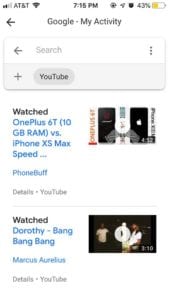
Oltre a cancellare le vostre cronologie, potete anche visualizzare individualmente gli annunci o effettuare una ricerca attraverso la vostra attività su YouTube.

In quello stesso sottotitolo di History & privacy, c’è anche la possibilità di gestire tutte le attività. Questo ha un paio di strumenti utili oltre alla possibilità di cancellare o visualizzare individualmente i video che avete guardato.

Uno degli strumenti più utili è la possibilità di cercare la vostra storia. La barra di ricerca in questo menu è un’entità completamente separata dalla barra di ricerca principale di YouTUbe – ciò significa che mostrerà solo i risultati dei video che avete già visto. È un modo pratico per trovare quell’inafferrabile clip che si vuole rivedere ma di cui non si ricorda il nome.

15. 15. AirPlay a un televisore.
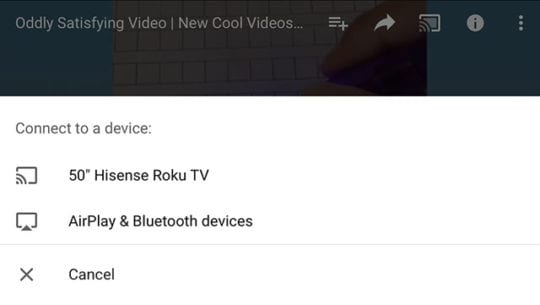
Se avete una Apple TV, una PS4, una Smart TV o un altro dispositivo di streaming, potete facilmente proiettare i video di YouTube su uno schermo più grande.

La navigazione su YouTube è generalmente più veloce su un computer, un tablet o uno smartphone. Ma è difficile sostenere che i video siano meglio vissuti su un display più grande. Quindi, perché non scegliere il display più grande della vostra casa, la vostra TV? Finché si dispone di una Smart TV, o si dispone di un dispositivo di streaming come una console di gioco o un set-top box, si può facilmente proiettare il video sul televisore.

Basta toccare l’icona Guarda sulla TV quando si guarda un video su YouTube. Da qui, dovreste vedere un elenco di dispositivi collegati alla vostra rete Wi-Fi. In alternativa, ci potrebbero essere dispositivi che hanno semplicemente il tuo account collegato ad essi. In entrambi i casi, è abbastanza semplice.

16. 16. Cambia la tua regione nell’applicazione YouTube di iOS.

Cambiando la propria regione si possono avere più contenuti disponibili – o, almeno, una diversa sezione di tendenza.

Per impostazione predefinita, YouTube personalizzerà la vostra esperienza sulla piattaforma a seconda della vostra regione. Normalmente va bene, ma ci sono diversi motivi per cui potreste voler cambiare la vostra regione, come ad esempio guardare video specifici per la vostra regione o semplicemente allontanarvi dalla sezione “trending” della vostra regione”.

Basta toccare l’immagine del profilo nell’angolo in alto a destra dello schermo. Quindi selezionare Impostazioni dal menu, toccare Generale, e infine toccare Posizione. Si noti che questo non influirà sulla lingua della sua specifica applicazione YouTube.

17. 17. Tenete traccia della vostra privacy.
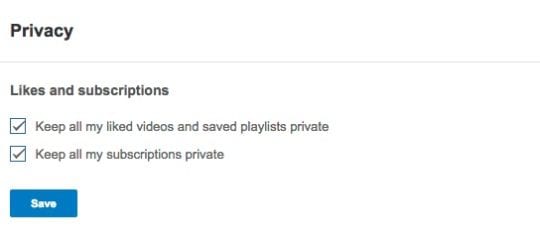
Se si dispone di un browser a portata di mano, è possibile limitare la quantità di dati visualizzabili da altri utenti di YouTube.

Anche se normalmente non è pensato come una vera e propria piattaforma di social media, YouTube ha diverse caratteristiche sociali. Ciò include la possibilità di vedere cosa piace agli altri utenti, così come i loro abbonamenti e le playlist salvate. Se si preferisce non condividere queste informazioni con il mondo intero, è possibile attivare alcune semplici impostazioni di privacy per limitare i propri dati.

Per questo è necessario un browser, non è accessibile all’interno dell’applicazione YouTube. Ma le impostazioni si applicheranno al vostro account YouTube, indipendentemente dalla piattaforma che utilizzate regolarmente. Basta andare su youtube.com/account_privacy ed effettuare il login._ Da qui, basta selezionare le caselle accanto a Mantieni privati tutti i miei video preferiti e le playlist salvate e Mantieni privati tutti i miei abbonamenti.

18. Scopri gli strumenti digitali per la salute di YouTube.
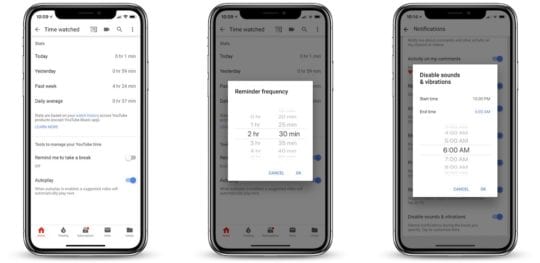
Tenete traccia di quanto usate YouTube con la funzione Time Watched della piattaforma.

Grazie al movimento Time Well Spent e ad altri sforzi, il benessere digitale è un argomento caldo nella comunità tecnologica. Anche Google, dal canto suo, ha preso atto di questo movimento – e ha implementato strumenti digitali per la salute proprio all’interno dell’applicazione YouTube.

Basta cliccare sull’icona del profilo in alto a destra. Poi, toccare su Time Watchched. Questo menu vi mostrerà varie statistiche sul vostro utilizzo di YouTube, tra cui quanto tempo avete passato a guardare oggi, ieri, la settimana scorsa e la vostra media giornaliera. Ci sono anche alcuni strumenti che ti impediscono di abbuffarti troppo, come un Ricordami di fare una pausa.

19. Considerate YouTube Premium per l’applicazione YouTube di iOS.
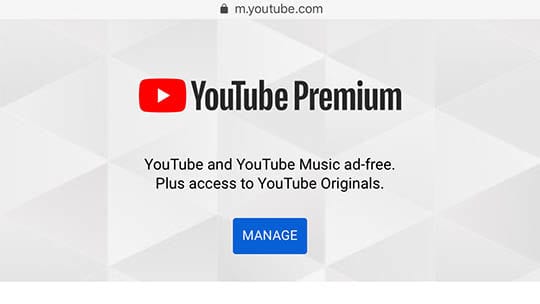
Se si utilizza molto YouTube, Premium può benissimo valere il costo dell’abbonamento mensile.

Se sei uno spettatore frequente di YouTube e non soffri di stanchezza da sottoscrizione, allora potrebbe valere la pena di iscriversi a YouTube Premium. Certo, è solo un altro servizio per prendere i tuoi soldi. Ma se sei un fanatico di YouTube, probabilmente ne vale la pena.

Per prima cosa, non dovrai mai più guardare un altro annuncio su YouTube. Ma ci sono anche altri vantaggi. Ad esempio, YouTube Premium permette di riprodurre i contenuti in sottofondo – perfetto per ascoltare la musica. È inoltre possibile scaricare video per la visualizzazione offline, tra le altre caratteristiche esclusive.

Suggerimento per l’app iOS YouTube

Avete mai provato a riprodurre i video di Youtube in sottofondo sul vostro iPhone o iPad? Prima questa era una funzione che piaceva agli utenti, ma le cose continuano a cambiare. Ecco alcuni modi collaudati per giocare a Youtube in sottofondo!

Speriamo che vi siano piaciuti alcuni di questi consigli pro su Youtube! Quali sono i tuoi preferiti? C’è un suggerimento che trovi utile e non ne abbiamo parlato? Ci piacerebbe sentirli da voi. Fatecelo sapere nei commenti qui sotto.

Come rinominare i documenti utilizzando Files App su iOS 13 e iPadOS

La nuova applicazione Files in iOS 13 app apporta molti nuovi miglioramenti rispetto alla versione precedente. Non solo si ottengono informazioni più dettagliate su qualsiasi file quando si utilizza l’applicazione, ma ci sono nuovi controlli disponibili in iOS 13 che rendono la gestione dei file un gioco da ragazzi.

L’applicazione iOS 13 e l’iPadOS Files app ora dispone anche del supporto per l’archiviazione esterna USB, della scheda SD e della possibilità di lavorare con i File server/le unità di condivisione di rete che supportano SMB 3.0. L’applicazione Files ha anche aggiunto la nuova funzione di cartelle condivise con permessi e gestione dei privilegi migliorati che aiuta a migliorare la collaborazione.

Oltre a queste funzioni avanzate, Apple si è anche concentrata su come gli utenti possono svolgere facilmente alcune attività quotidiane quando utilizzano l’app. Uno di questi miglioramenti riguarda la ridenominazione dei file e delle cartelle esistenti.

Come rinominare i documenti nei file App utilizzando iOS 13

Quando si salvano i documenti in File da varie fonti, come PDF da Safari ecc., li salva con il nome originale del download. In iOS 12, non c’era un modo semplice per rinominare un file sull’iPhone quando si utilizzava l’applicazione Files App.

  • Aprire l’app per i file sul vostro iPhone
  • Toccare su Sfoglia in basso a destra e individuare il documento
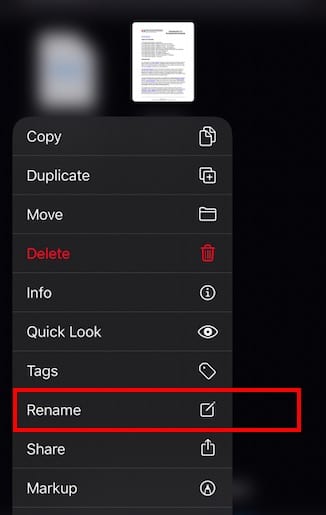
  • Premere a lungo sulla miniatura di un documento nell’App File Esplora i nuovi controlli delle applicazioni Files in iOS 13 e iPadOS
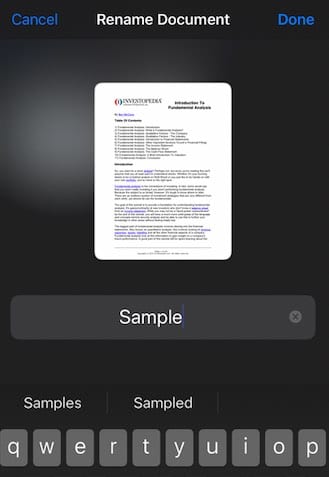
  • Scegliere “Rinomina” dal menu contestuale
  • Digitare il nuovo nome del documento sovrascrivendo quello vecchio nella casella di testo. Inserire il nuovo nome e premere “Fatto”
  • Toccare Fatto una volta completato

È così semplice in iOS 13! Il vecchio nome del file viene rinominato immediatamente.

Rinominare le cartelle nell’applicazione Files utilizzando il menu contestuale

La ridenominazione di una cartella nell’applicazione File funziona allo stesso modo.

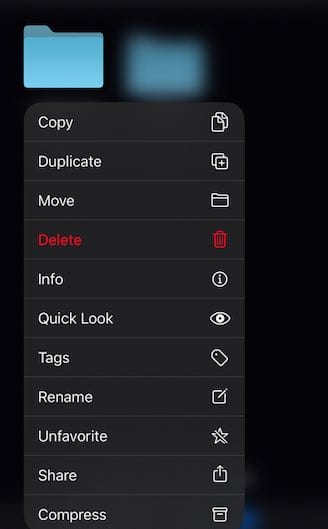
Basta premere a lungo sulla cartella che si desidera rinominare e scegliere ‘Rinomina’ dal menu contestuale per iniziare.

Esplora gli altri controlli delle app File da questo menu contestuale.
Una parola di cautela quando si utilizzano unità esterne o USB con il vostro iPhone o iPad. Si prega di notare che i formati di file supportati con le unità esterne sono APFS non cifrati, HFS+ non cifrati, FAT ed exFAT.

Assicuratevi di controllare la nostra copertura completa della nuova Files App su iPadOS:

  • Tutto nella nuova applicazione Files per iPadOS
  • Il disco rigido esterno non funziona con iPad o iPhone utilizzando iPadOS o iOS 13?
  • Come zippare e decomprimere i file sull’iPad con iPadOS

Speriamo che abbiate trovato utile questo breve articolo. Fateci sapere nei commenti qui sotto se avete domande o se volete condividere un consiglio o due.

<

Come rimuovere un sito web dall’impostazione della password “Non salvare mai” di Safari

Safari è un ottimo browser web nativo con un proprio set di strumenti utili e maneggevoli, compreso un sistema portachiavi integrato.

Questa opzione funziona esattamente come previsto. Safari non vi disturberà più con un prompt portachiavi quando vi connetterete a quel sito web. Ma anche per questo potrebbe essere un problema.

Se cambiate idea sull’aggiunta delle credenziali di accesso di quel sito al vostro portachiavi, dovrete entrare e invertire manualmente la decisione.

Questo è probabile che succeda anche agli utenti che semplicemente ignorano il portachiavi di iCloud. Essi potrebbero cliccare attraverso i prompt con l’opzione “non salvare mai”. Ma se decidono di usare iCloud Keychain in futuro, devono passare attraverso e dire a Safari il contrario.

Per essere chiari, non è un processo molto difficile rimuovere effettivamente un sito web dalla lista “non salvare mai”.

Ma c’è un avvertimento: si può fare solo su macOS. Questo vale anche per i siti web per i quali avete selezionato “non salvare mai” su iPhone o iPad.

RELATIVO:

  • Come cancellare la cronologia e proteggere la privacy sul tuo iPhone
  • Safari Slow After Upgrade, Ecco come risolvere il problema
  • Problemi di Safari – Una guida definitiva
  • Consigli e trucchi per il safari che forse non conoscete
  • Safari viene reindirizzato a Bing, Come risolvere

Come rimuovere un sito web da “Non salvare mai”

Tenendo a mente i dettagli precedenti, ecco come si procede per rimuovere effettivamente un sito web dalla lista “mai salvare” del portachiavi Safari.

Anche in questo caso, avrete bisogno di un dispositivo Mac per accedere effettivamente alla sezione delle password di iCloud Keychain.

  • Lanciare Safari.
  • Fare clic sul pulsante Safari nell’angolo in alto a sinistra della barra dei menu.
  • Scegliere Preferenze .
  • .

  • Cliccare sull’icona Password .
  • .

  • Potrebbe essere necessario autenticarsi con la password che si utilizza per accedere al proprio account macOS. Una volta fatto, premere return.
  • Nel campo di ricerca, inserire il nome del sito web che si desidera rimuovere.
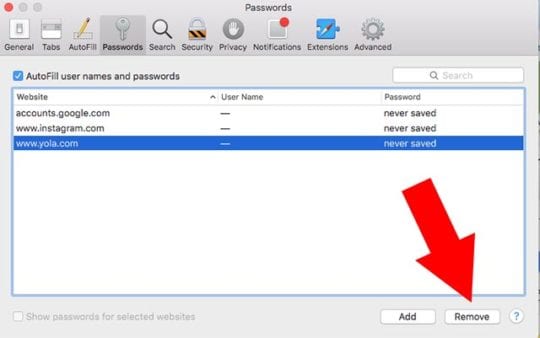
  • Selezionare il sito web aggiunto a “non salvare mai” e cliccare sul pulsante Rimuovi .

A questo punto, Safari vi chiederà il pop-up del portachiavi la prossima volta che proverete ad accedere a quel particolare sito web – sia che siate su macOS, iOS o su un altro dispositivo.

RELATIVO:

  • iCloud continua a chiedere la password, Ecco come risolvere questo problema sul tuo iPhone e Mac
  • Perché il mio iPhone sta scegliendo le password per me in iOS 12?

E se non avessi un Mac?

Se si ha accesso solo ai dispositivi iOS, la cosa migliore da fare è aggiungere manualmente il nome utente e la password al portachiavi di iCloud.

  • Sul vostro dispositivo iOS, andate su un sito web a cui vorreste accedere.
  • Digita il tuo nome utente e la tua password. Non cliccare ancora su invio.
  • Sopra la tastiera si vede un pulsante Password . Toccatelo.
  • Toccare Salvare questa password .

Questo aggiungerà le credenziali di accesso del sito web al vostro portachiavi iCloud.

All’inizio potrebbe non essere presente un’opzione di riempimento automatico, ma inizierà a farlo una volta effettuato il logout e si tornerà alla pagina.

È inoltre possibile modificare le voci esistenti di nome utente e password di iCloud toccando l’icona Password sopra la tastiera e selezionando Altre password.

Speriamo che abbiate trovato utile questo articolo. Fateci sapere nei commenti qui sotto se avete domande.

Macbook Pro 2016 Refresh, Boom o Bust?

Entrate in un BestBuy in un qualsiasi fine settimana e troverete decine di persone che controllano i diversi aggeggi e gadget. Negli ultimi anni, Apple ha co-marcato i suoi prodotti piuttosto bene con BBuy. Una volta si entrava nel negozio e si poteva vedere una sezione separata, illuminata da una luce brillante, con tutti i prodotti Apple. Questi prodotti erano esposti in cima a grandi tavoli di legno, proprio come il tipico Apple Store. La scelta del marchio è stata deliberata. Ti ha fatto sentire per un secondo di essere in un Apple Store.

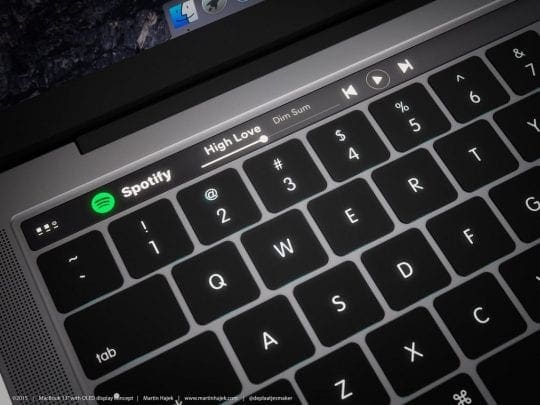
La più grande voce in circolazione è che Apple aggiungerà un display touch screen integrato nella tastiera del MacBook pro. Questo display sarà integrato nello spazio dove vediamo i tasti funzione. A seconda di ciò che l’utente sta facendo in qualsiasi momento, il display fornirà scorciatoie personalizzate ecc.

Fonte: Martin Hajek

La prossima caratteristica di cui si è parlato è l’integrazione della sicurezza dal vostro iPhone al MacBook . Al fine di ridurre il tempo di login sul tuo MacBook Pro, puoi usare il tocco del tuo iPhone per autenticarti e il MacBook Pro ti registrerà automaticamente se tieni l’iPhone vicino ad esso. Questa funzione è attualmente disponibile da un’applicazione di terze parti. Penso che l’integrazione di questa funzione nella nuova linea di MacBook Pro sarà una caratteristica interessante e può ridurre il tempo di accesso.

La caratteristica di cui si parla molto è l’introduzione di Siri nella famiglia MacBook . Le voci su questa caratteristica come componente chiave di OS X 10.12 sono state molto pubblicizzate. Siri sul Mac avrà un proprio riquadro nelle Preferenze di Sistema e gli utenti potranno attivarlo rapidamente utilizzando una scorciatoia da tastiera o un comando “Hey Siri”. Anche se l’introduzione dell’assistente vocale sarà una caratteristica nuova e fresca per OS X, non è una proposta unica. Già da un po’ di tempo Windows 10 ha messo in mostra Cortana con lo slogan “Anche sui nuovi Mac non ce l’hanno”. Questo cambierà di sicuro!

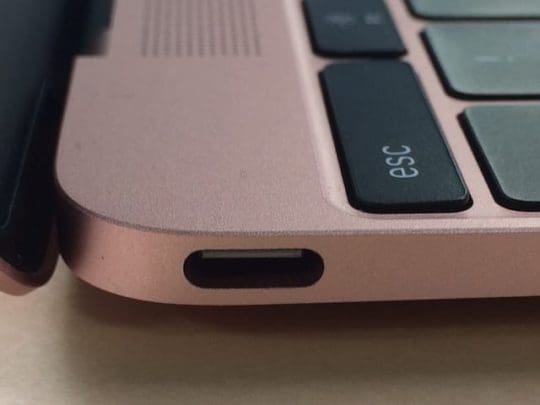
Il supporto per USB-C e Thunderbolt 3 è destinato a far parte di questo aggiornamento del MacBook Pro. Per quanto riguarda il processore, ci si può sicuramente aspettare che i nuovi chip Skylake alimentino sia il modello da 13 pollici che quello da 15 pollici. Sul lato grafico della casa, non vi sorprenderà vedere un nuovo potente chip AMD che alimenta i MacBook Pro Retina da 15 pollici.

Sarà anche interessante vedere come Apple si avvicina alle varie porte disponibili sul MacBook Pro. Ha avuto un approccio minimalista quando ha aggiornato i MacBook quest’anno. A questo punto, non possiamo certo dire quali di queste caratteristiche si presenteranno o meno nei MacBook Pro rinnovati. Quello che speriamo è che quando entrerete in un negozio BestBuy il prossimo fine settimana, sarà bello vedere la sezione Apple piena di gente nuova che gorgoglia di energia ed entusiasmo.

Quali sono alcune delle vostre aspettative per il nuovo MacBook Pro 2016? Condividi i tuoi pensieri nella sezione commenti.

Le migliori applicazioni di posta di terzi su iOS 10

Ogni dispositivo iOS dal lancio dell’iPhone originale ha incluso l’applicazione Mail di Apple, lo strumento di stock per estrarre e gestire la posta elettronica sui vostri dispositivi. L’applicazione Mail di Apple era una delle caratteristiche di spicco dell’iPhone, essendo già un servizio consolidato sul Mac, ed essendo molto più pratica di qualsiasi altra applicazione di posta elettronica telefonica dell’epoca.

Dal 2007, tuttavia, l’app Mail ha iniziato a rimanere indietro. Non riceve più notifiche push attive per servizi popolari come Gmail, la sua app Apple Watch è tra le peggiori per il dispositivo, e non è riuscita a stare al passo con i nuovi design e le nuove funzionalità che si trovano in altre app.

Ora che iOS 10 ci permette di eliminare le applicazioni Apple in stock e sostituirle con applicazioni di terze parti, potreste voler valutare le alternative migliori che vi forniranno le migliori applicazioni per la gestione della posta elettronica e del calendario.

Io, personalmente, ho smesso di usare l’applicazione Mail quando nel 2013 è stato lanciato un client di terze parti chiamato Mailbox. Non solo aveva un design migliore dell’app Apple, ma aveva anche un nuovo concetto per la gestione della posta elettronica che è ora standard nella maggior parte delle app per la posta elettronica telefonica, compresa quella di Apple: passare a sinistra o a destra dei messaggi da inviare agli archivi, cancellare, programmare un promemoria o categorizzare. Era davvero un’app straordinaria.

Purtroppo Dropbox ha acquisito Mailbox e a dicembre ha scelto di chiuderla. Da allora, ho cercato l’applicazione sostitutiva perfetta e finora ho trovato tre applicazioni che vale la pena di esaminare se si dispone di un dispositivo iOS.

Posta in arrivo da Google

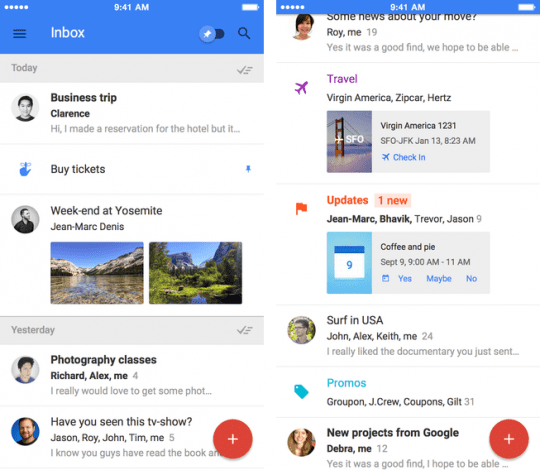
La posta in arrivo vale sicuramente la pena di dare una bella occhiata se si dispone di un Gmail. L’applicazione utilizza il linguaggio Material Design di Google per presentare la posta elettronica in un layout luminoso, bello e semplice che ne rende facile la lettura e l’ordinamento.

Quando si avvia l’applicazione, vi verrà mostrato un elenco curato di e-mail, non per data, ma per importanza. A volte vedrete un’email importante, mentre altre volte vedrete una categoria di email in cui potreste avere delle novità, come Acquisti o Promozioni.

La casella di posta in arrivo richiede la vostra fiducia per organizzare la vostra posta nel modo che ritiene migliore. Non c’è la possibilità di avere una visione cronologica, il che per me è stato un punto di rottura, ma se sei uno che riceve solo poche e-mail al giorno, probabilmente è meglio che ti trovi bene con Posta in arrivo.

Simile a Mailbox, Inbox consente di scorrere i messaggi per classificarli e creare promemoria, dopo di che è possibile accedervi tramite un menu nell’app. Come già detto in precedenza, Posta in arrivo categorizza in modo intelligente le vostre e-mail in categorie separate, ed è possibile ordinarle tra di loro.

La posta in arrivo è completamente gratuita ed è disponibile sull’App Store di iOS qui.

AirMail

Posta aerea

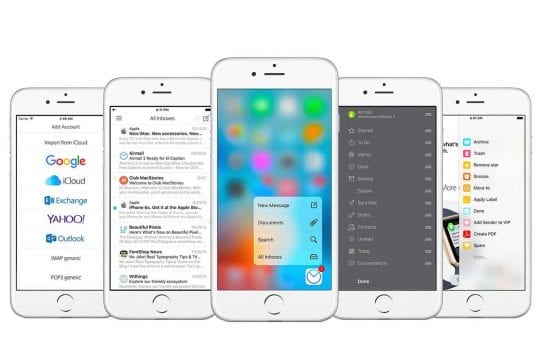
AirMail è una sorta di best of all world client di posta elettronica per iOS. Dispone di tutte le cose di base che ci si aspetta dall’utilizzo della normale applicazione Mail, come le azioni 3D Touch sull’icona e all’interno dell’applicazione, così come il supporto per più caselle di posta da qualsiasi servizio.

AirMail è anche probabilmente il più vicino a Mailbox oggi su iOS. Passando il dito verso sinistra si ha la possibilità di cestinare il messaggio e una lista di altre azioni, mentre passando il dito verso destra si ha la possibilità di archiviare il messaggio.

La casella di posta unificata delle app è fantastica, e si può passare facilmente da una casella di posta all’altra in qualsiasi momento o anche durante la scrittura dei messaggi. Le impostazioni delle apps sono incredibilmente dettagliate e ricche di funzionalità, e ti permettono di fare un certo numero di cose che le altre apps di posta elettronica non fanno.

Vale anche la pena di menzionare che AirMail ha probabilmente la migliore applicazione di posta elettronica Apple Watch in circolazione, che consente di fare quasi tutto ciò che si può fare al telefono, tranne che su misura per lo schermo dell’orologio.

AirMail è disponibile per $4,99 sull’App Store di iOS qui.

Email da EasilyDo

Easydo

L’e-mail è sicuramente interessante. È completamente gratuita, e ha tutte le caratteristiche che ci si aspetterebbe da un’applicazione Mail stock, incluse le azioni 3D Touch. Ha il supporto per più account e ha anche le azioni di strisciata introdotte per la prima volta in Mailbox.

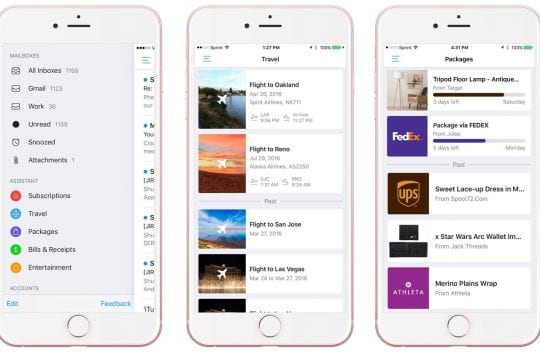
Ciò che rende speciale Email è la sua funzione ‘Assistente’. Questa funzione, accessibile dal menu a sinistra della vostra casella di posta elettronica, organizza automaticamente le e-mail che si inseriscono in una delle cinque categorie – Abbonamento, Viaggi, Pacchetti, Bollette e Ricevute e Intrattenimento – e mette tutto in un unico posto.

Mentre l’organizzazione è carina, l’e-mail va ancora oltre. Se andate in Iscrizioni, per esempio, sarete accolti con una lista di ogni servizio a cui siete iscritti che vi invia e-mail, ognuna con due opzioni: Preferito, o Annulla l’iscrizione. La prima lo aggiungerà al menu dei preferiti, permettendoti di leggere facilmente i contenuti dell’abbonamento. Unsubscribe andrà immediatamente in background e ti cancellerà dal servizio, il tutto premendo un pulsante.

In Packages, sarete accolti con un elenco di pacchetti, a partire dalle cose già spedite e poi un elenco dei pacchetti passati. Le cose ancora in spedizione hanno una barra che mostra quanto tempo rimane per i vostri pacchi e quando dovreste aspettarvelo. Facendo clic su di essa si accede ad una pagina di tracciamento.

Travel vi darà un elenco di alloggi di viaggio che avete fatto e di facile accesso.

Anche se Email potrebbe non essere il client più bello o ricco di funzionalità, ha tutto ciò che serve per ricevere e-mail, insieme alla funzione di assistente senza precedenti.

L’e-mail è disponibile gratuitamente sull’App Store di iOS qui.

Essendo una persona che ha più indirizzi e-mail e riceve circa 200 e-mail al giorno, AirMail è diventato il mio cliente predefinito. Hanno un client Mac che si sincronizza con iOS, il che mi rende facile categorizzare e gestire le e-mail.

Se non sei un power user della posta elettronica e hai Gmail, prova Posta in arrivo. Sicuramente non è per tutti, ma se ti piace come categorizza la tua email, farà della posta elettronica un sogno.

Se non rientri nelle altre due categorie, ti consiglio vivamente di provare subito con Email. È probabilmente il miglior client di posta elettronica gratuito di terze parti su iOS, e non c’è alcun rischio a provarlo.

Scoprite alcune delle altre interessanti caratteristiche di iOS 10 che sono a vostra disposizione.

Quali sono alcune delle vostre applicazioni e-mail preferite che utilizzate regolarmente sul vostro iPhone e iPad?

<