All posts by jrk13

La prossima grande frontiera di Apple: la vostra salute

Apple è sempre stata riservata quando si tratta di discutere di nuovi prodotti o tecnologie. I modelli di reclutamento in tre delle sue divisioni suggeriscono che l’azienda potrebbe essere impegnata nell’introduzione di tecnologie che rivoluzioneranno la salute digitale dei consumatori.

Fonte: Rapporto Mary Meeker 2017

C’è sicuramente una necessità sul mercato che Apple può puntare con successo. Negli ultimi anni l’azienda ha lavorato a diverse iniziative in ambito sanitario. Anche se ci sono molti reparti e gruppi di prodotti che lavorano su queste iniziative, ce ne sono tre che si distinguono per questa storia.

Le tre divisioni che guidano il salto verso la salute digitale sono il gruppo di strumentazione per sensori sanitari, il team di rilevamento hardware e la divisione tecnologie sanitarie . Queste tre divisioni di Apple lavorano fianco a fianco con i vari gruppi di progettazione dei prodotti e con i team R&D per individuare i modi migliori per incorporare i casi di uso sanitario nei prodotti Apple esistenti e in quelli nuovi.

Iniziative sanitarie: Apple Sensing Hardware Team

Il team Sensing Hardware sviluppa soluzioni e tecnologie di sensori per i prodotti Apple, tra cui iPhone, iPad, MacBooks, Watch e altri ancora. L’obiettivo di questo team di Apple è quello di dare vita ai dispositivi e consentire loro di interagire con gli utenti e l’ambiente in modi mai immaginati prima.

Questa divisione di Apple è sempre alla ricerca di Sensing Hardware Electrical Engineer con competenze di progettazione analogica e a livello di scheda, per aiutare a sviluppare sensori e sistemi di rilevamento per i futuri prodotti Apple.

Iniziative sanitarie: Apple Health Technologies Team

Apple dedica il suo team di tecnologie sanitarie al 100% alla sanità digitale. In base alle loro richieste di posizione, questa divisione interfunzionale di Apple concepisce e dimostra nuove entusiasmanti tecnologie per i prodotti e le caratteristiche future di Apple.

La maggior parte delle iniziative volte a promuovere la fattibilità della salute, del benessere, dei sensori di fitness, dei sistemi e delle applicazioni correlate sono promosse da questa divisione.

I membri del team della divisione tecnologie sanitarie hanno anche il compito di aiutare a progettare ed eseguire studi pilota su piccola scala e studi di fusione dei sensori su larga scala per consentire la realizzazione di funzioni di salute e benessere e applicazioni di misurazione fisiologica. I membri del team variano da MD con anni di esperienza nella ricerca clinica ad ACSM Certified Clinical Exercise Physiologist con le attuali competenze AHA-BLS/ACLS/PALS.

Recentiacquisizioni

Apple ha dedicato tempo e sforzi per intensificare gli sforzi di questa divisione sia organicamente che attraverso acquisizioni strategiche. Nel 2016 Apple ha acquisito una startup chiamata Gliimpse. Gliimpse funziona permettendo agli utenti di estrarre le proprie informazioni mediche in un unico spazio virtuale, con la possibilità di aggiungere documenti e immagini per compilare il profilo, e di gestire e condividere i propri dati da questo repository centrale.

Le persone che lavoravano per Gliimpse sono state assorbite dal team di Apple che si occupa di tecnologie sanitarie e progetti speciali.

Apple può anche aspettarsi altre acquisizioni core per aumentare le proprie capacità in questo settore nascente ma promettente. Alcune delle start-up più affermate in questo spazio possono essere viste nell’ultima edizione del rapporto Internet di Mary Meeker del 2017.

Fonte: Rapporto Mary Meeker 2017

Queste start-up stanno utilizzando varie piattaforme ad alta intensità di dati per portare valore ai vari attori della sanità digitale. Apple non è una novellina quando si tratta di piattaforme intensive di dati basate sull’intelligenza artificiale o sull’apprendimento automatico e può facilmente replicare questi nuovi modelli o acquisire alcuni di questi upstarts per posizionarsi meglio.

Iniziative sanitarie: Apple Health Sensors Instrumentation Group

La terza divisione che influenza direttamente i risultati sanitari di Apple è il gruppo Health Sensors Instrumentation. Gli ingegneri di questo gruppo lavorano allo sviluppo di metodologie per la valutazione della qualità del sistema, di algoritmi per il rilevamento oggettivo di difetti meccanici, elettrici e ottici e di una correlazione tra i risultati della valutazione degli utenti e le metriche oggettive.

L’accuratezza delle metriche sanitarie è uno dei fattori più importanti che rendono o rompono un prodotto sanitario digitale. Quando le letture attraverso il nuovo prodotto non si allineano con le letture comparative dell’ospedale o del laboratorio, è un problema importante. Il gruppo di strumentazione dei sensori è responsabile di capire come rendere i dati dei sensori privi di errori e il più possibile affidabili.

Tra questi tre dipartimenti, dall’inizio del 2017, stanno cercando di occupare almeno una dozzina di nuovi posti di lavoro.

Prodotti &amp esistenti; modifiche di servizio

Non sono solo le assunzioni e lo slancio di queste tre divisioni che indicano che Apple sta facendo qualcosa di grande nel settore della sanità digitale. Nell’ultimo anno abbiamo notato dei cambiamenti in alcune delle funzioni esistenti negli attuali prodotti Apple.

Ad esempio, il recente aggiornamento di watchOS ha eliminato la capacità dell’applicazione per la misurazione della frequenza cardiaca di misurare continuamente la frequenza cardiaca. Ora lo fa solo ogni tanto. Questo potrebbe essere uno sforzo per ottimizzare la batteria dell’unità o potrebbe essere che Apple stia lavorando a un approccio diverso per facilitare il monitoraggio della frequenza cardiaca.

Gli utenti che cercavano di monitorare la loro frequenza cardiaca per rilevare l’AFib non erano contenti di questo aggiornamento in watchOS. La fibrillazione atriale è una forma di battito cardiaco irregolare che avviene quando le due camere superiori del cuore non battono in sincronia con le due camere inferiori. La condizione può aumentare il rischio di tutto, dall’attacco di cuore alle malattie renali alla demenza.

Uno studio di settore ha rilevato che Apple Watch è stato accurato al 97% nel prevedere le condizioni di Afib. Questo studio contava 6.158 utenti Apple Watch.

In ogni caso, possiamo solo ipotizzare che questi cambiamenti significhino che Apple sta progettando qualcosa di più grande e migliore.

La Guida completa su come resettare l’iPhone 7

Un hard reset, un soft reset, un riavvio, un ripristino, un ripristino, un recupero. Questa terminologia confusa è l’ultima cosa con cui si vuole lottare se il proprio iPhone 7 non funziona. Ecco perché abbiamo semplificato tutto quello che dovete sapere e lo abbiamo messo in un unico post. Ecco la Guida completa su come ripristinare l’iPhone 7.

Sappiamo tutti che la tecnologia non è perfetta. Ma questo non lo rende meno irritante quando le cose vanno male. Oltre a questo, spesso dobbiamo lottare con una terminologia confusa e simile sulle guide alla risoluzione dei problemi: reset, restore, reboot, riavvio, riavvio, recupero.

Sareste perdonati per aver messo in dubbio il significato di tutto ciò – soprattutto perché molti dei termini sono usati in modo intercambiabile sul web. Anche sul sito web di Apple a volte! Inoltre, l’iPhone 7 ha complicato le cose con il suo pulsante Home a stato solido. Non è più possibile utilizzare il metodo collaudato nel tempo di tenere insieme il pulsante Sleep/Wake e Home per riavviare il dispositivo.

Fortunatamente per voi, abbiamo sistemato tutto. Continuate a leggere qui sotto per fare chiarezza sui diversi modi di resettare il vostro iPhone. Imparate la differenza tra ogni metodo e quando è necessario. Infine, abbiamo stabilito dei passi chiari su come completare tutti i metodi di reset su un iPhone 7.

Cosa si può chiedere di più?

Non è possibile aggiungere opere d’arte in iTunes? Greyed Out? Ecco come risolvere il problema

Hai qualche canzone che non ha un’opera d’arte o che non ti piace e vuoi aggiungere manualmente la copertina?

Fai clic con il tasto destro del mouse sull’album e dovresti essere in grado di accedere alla funzione Get Album Artwork.

Come aggiungere un album in iTunes 12.9 e superiori

  • Questa funzionalità non è cambiata nel nuovo iTunes
    • Clicca con il tasto destro del mouse su un album iTunes e scegli ‘ Info album’.
    • Successivamente, aprire la scheda Opera d’arte in alto
    • La funzione “Aggiungi opera d’arte” si trova in basso a sinistra dello schermo

  • Quando si visualizzano i brani, cliccare con il tasto destro del mouse e scegliere ‘Informazioni sul brano’

Speriamo che abbiate trovato utile questo breve articolo! Fateci sapere se avete domande o commenti.

Qual è il problema con le password specifiche delle app Apple? Ecco tutto quello che dovete sapere

I dati che memorizzate sui servizi Apple sono in genere piuttosto sicuri. Cosa succede quando un servizio di terze parti ha bisogno di accedere a quei dati? Inserisci le password specifiche dell’applicazione Apple.

Sia che abbiate bisogno di un primer sulle password specifiche delle app o che vogliate solo rispolverare come utilizzarle e gestirle, ecco tutto quello che dovete sapere sulla funzione Apple.

Correlati

  • Esporta facilmente le tue password da iCloud Keychain con questo script
  • Le password di Safari sono scomparse o sono scomparse sul vostro iPhone? Come risolvere il problema
  • Reimpostare l’impostazione Trust This Computer sul vostro iPhone o iPad

Cosa sono le password specifiche delle app Apple?

Le password specifiche delle app sono una funzione di sicurezza che consente di utilizzare app di terze parti con i dati Apple (senza dare loro troppo accesso).

Le password specifiche delle applicazioni sono, essenzialmente, un modo generato in modo casuale per un’applicazione o un servizio di terze parti per accedere a determinate parti del vostro Apple ID. Sono fondamentalmente l’unico modo per utilizzare un servizio di terze parti con alcuni servizi iCloud, come la posta, i contatti o il calendario.

Ciò che distingue le password specifiche delle app dalla semplice integrazione cross-app è che sono molto più sicure. In generale, le app che si collegano al proprio ID Apple possono accedere solo a tre tipi di dati dal proprio account Apple: e-mail, contatti o eventi.

Utilizzerai una password specifica per ogni app per cellulare, desktop o browser che richiede l’accesso ad alcune parti dei tuoi dati ID Apple, come gli eventi che crei nel Calendario o gli indirizzi nei Contatti.

Una password specifica per l’applicazione consente a un servizio di terzi di accedere, ad esempio, alle date del vostro calendario – ma nient’altro. Assicura inoltre che la vostra password o le vostre credenziali di accesso non vengano mai condivise con un altro servizio o memorizzate sui loro server.

Come utilizzare le password specifiche dell’applicazione

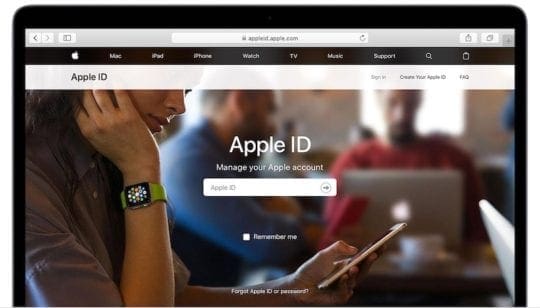
Il pannello delle password specifiche dell’applicazione è un po’ nascosto, ma lo troverete sul sito Apple ID.

Nota: Per utilizzare password specifiche per le applicazioni, è necessario assicurarsi che l’autenticazione a due fattori sia abilitata sul proprio account Apple. Se non lo è, è qualcosa che consigliamo di fare comunque.

La creazione di una password specifica per l’applicazione è in realtà piuttosto semplice. Ma è possibile farlo anche attraverso il portale ufficiale di gestione degli ID Apple.

  • Vai alla pagina web Apple ID Apple. Effettua il login con le tue credenziali. (Potrebbe essere necessario autenticarsi tramite due fattori se non si è su un dispositivo di fiducia).
  • Qui troverete diverse sottovoci – tra cui una che dice “Sicurezza”.
  • Nella sezione Sicurezza, vedrete un pulsante sotto App-Specific Passwords che dice Generare Password…
  • Inserisci un’etichetta con la password in modo da poter tenere traccia delle password specifiche della tua app.
  • Una volta fatto, troverete la password specifica dell’applicazione. Scrivetela o copiatela e incollatela.

Con la password specifica dell’app in mano, ora è possibile collegare un’app di terzi al proprio Apple ID.

L’esatta procedura di login con una password specifica per l’applicazione varia a seconda dell’applicazione. Dovrebbero offrire istruzioni su come farlo.

Alcune applicazioni hanno una sezione specifica per collegare la password specifica dell’applicazione. Per altre app, basta inserire l’indirizzo e-mail associato al tuo Apple ID e la password specifica dell’app nel campo della password.

Come gestire e revocare le password specifiche delle app

È possibile visualizzare quante password attive specifiche per le app premendo il tasto Visualizza cronologia.

In qualsiasi momento, è possibile avere solo 25 password attive specifiche per le app collegate al proprio Apple ID. Ma se non avete bisogno di una di queste password, potete sempre revocarla.

Questo è utile anche se si hanno dubbi sulla sicurezza o sulla privacy di un servizio di terze parti. È possibile revocare la password specifica dell’applicazione senza dover modificare la password principale o reimpostare l’account.

A proposito, se si finisce per cambiare la password del proprio Apple ID, tutte le password specifiche dell’applicazione che si utilizza vengono revocate come misura di sicurezza.

Una volta revocate, sarà necessario generare una nuova password specifica per l’applicazione per continuare a utilizzare il servizio.

Volete revocare una password specifica per una singola applicazione? Basta premere l’icona X accanto ad essa.

  • Torna alla pagina del tuo account Apple ID.
  • Trovare la sezione Sicurezza e premere il pulsante Modifica accanto ad essa.
  • Sotto la sezione Password specifiche dell’applicazione, ora vedrete un piccolo pulsante chiamato “Visualizza cronologia”.
  • Qui trovate quante password specifiche per le app attive avete attualmente. Vedrete anche esattamente quando l’avete creata, così come l’etichetta che le avete dato originariamente.
  • Per cancellare una singola password specifica dell’applicazione, premere la X accanto ad essa.
  • Avete bisogno di sbarazzarvi in fretta di tutte le vostre password specifiche per le applicazioni? Puoi farlo cliccando su Revoke All.
  • Quando hai finito di gestirli, premi il pulsante Fine.

Una volta revocata la password specifica di un’app, questa non avrà più accesso ai vostri contenuti Apple. La password specifica sarà inoltre invalidata in modo permanente, quindi non potrà essere riutilizzata in futuro.

Alcune note e suggerimenti aggiuntivi

Mentre l’utilizzo di password specifiche per le app è piuttosto semplice, ecco alcuni consigli aggiuntivi che sono utili per conoscere il servizio.

  • Apple consiglia di utilizzare una password specifica per ogni servizio o app di terze parti. Anche noi lo facciamo. Ma è possibile riutilizzare una password specifica dell’applicazione in più applicazioni di terze parti (purché non venga revocata). D’altro canto, una volta generata, non sarà più possibile visualizzare una password specifica dell’applicazione. Quindi, se volete riutilizzarla, assicuratevi di scriverla in un luogo accessibile.
  • Anche se non è necessario ricordare la password specifica dell’applicazione, è meglio trattarla come la password normale. Tienile lontane dalle mani sbagliate. Se un cattivo attore dovesse ottenerla, potrebbe usarla per scopi nefasti, tra cui la raccolta di alcuni dei vostri dati.
  • Alcuni servizi di terze parti non necessitano di password specifiche per le app, in particolare quelli con una partnership con Apple. Un esempio degno di nota è iCloud per Windows. Finché si accede ad iCloud per Windows, non è necessario disporre di password specifiche per le app quando si utilizza un software Microsoft.
  • Potreste anche aver bisogno di password specifiche per le app per i dispositivi Apple più vecchi, come i Mac che eseguono software più vecchi di Mac OS X Lion 10.7.5 o i dispositivi iOS che eseguono iOS 5 o precedenti.

Risoluzione dei problemi relativi alle password specifiche delle applicazioni

Se una particolare password specifica di un’app non consente di accedere ai servizi Apple da un’app di terzi, si consiglia di revocarla e di crearne una nuova.

Se, per qualche motivo, la nuova password specifica dell’applicazione non funziona, è probabile che ci sia un problema con l’applicazione che si sta cercando di utilizzare. Assicuratevi che l’app sia ancora in manutenzione. E, nel peggiore dei casi, contattate lo sviluppatore per un’ulteriore risoluzione dei problemi.

Ci auguriamo che abbiate trovato questo articolo informativo e utile. Vi preghiamo di farci sapere nei commenti qui sotto se avete domande.

<

WWDC 2019 sarà un grande evento – ecco cosa aspettarsi

Manca circa un mese alla Worldwide Developers Conference di Apple del 2019, dove si prevede il debutto delle nuove versioni di iOS, macOS e watchOS, insieme ad altri aggiornamenti software.

Anche se tutto sarà svelato al discorso inaugurale della WWDC 2019 di Apple, abbiamo appena avuto un quadro più chiaro di cosa aspettarci. Questa mattina, Mark Gurman di Bloomberg, citando fonti che conoscono i piani di Apple, ha scritto un rapporto con una serie di dettagli sui prossimi aggiornamenti del software. Continuate a leggere per alcune delle principali novità.

iOS 13

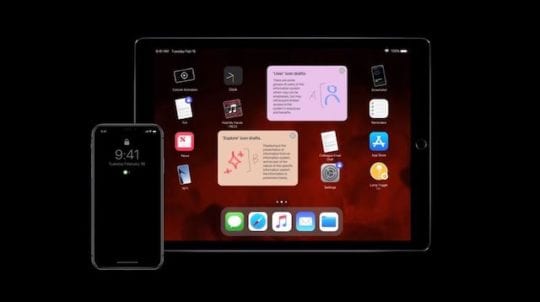
Un concetto di iOS 13 che mostra come potrebbe essere un potenziale Dark Mode. Per gentile concessione di Jacob Rendina.

A quanto pare, iOS 13 sarà uno degli aggiornamenti più ricchi di funzionalità del sistema operativo mobile di Apple tra qualche tempo.

Questo perché iOS 13, nome in codice interno Yukon, includerà una serie di aggiornamenti originariamente previsti per iOS 12. Apple ha messo in secondo piano molte caratteristiche a favore della stabilità e dei miglioramenti della velocità in quell’aggiornamento.

  • Modo scuro a livello di sistema, descritto come “nero e grigio-pesante”.
  • Un aggiornamento di iMessage che includerà un “WhatsApp-like enhancement”.
  • Rinfreschi e aggiornamenti su Apple Books, Promemoria, Salute, Mappe.
  • Un nuovo schermo per widget con un “look più pulito”.
  • Schermo Aggiornamenti dell’orario, compresi i controlli parentali più granulari.
  • Un’applicazione combinata Trova i miei amici e Trova il mio iPhone che può anche effettuare il tracking fisico con un accessorio simile a Tile.
  • Nuova modalità Sleep Mode a livello di sistema che combina le funzioni del sottomenu Bedtime in Clock con altri sistemi nativi. Gurman fa notare che Apple potrebbe far debuttare in futuro nuovi dispositivi di tracciamento del sonno.
  • Aggiornamento delle caratteristiche di accessibilità e migliore supporto per gli apparecchi acustici.
  • Come iOS 12, iOS 13 introdurrà correzioni generali di bug, dossi di velocità e altri cambiamenti sotto il cofano. Potrebbe anche includere animazioni rinnovate.

Si dice anche che Apple stia testando diverse nuove funzionalità che potrebbero non riuscire ad entrare nella versione finale di iOS 13. Alcune aggiunte degne di nota potrebbero includere un download manager per Safari e una funzione di scorrimento del testo.

Oltre alle funzioni generali di iOS, Bloomberg riferisce anche che Apple sta sviluppando funzionalità specifiche per iPad – come un migliore multitasking, una schermata Home rinnovata e la possibilità di passare rapidamente da una variante all’altra della stessa app.

iOS 14?

Anche Apple guarda avanti. Secondo l’ultimo rapporto di Mark Gurman a Bloomberg, Apple sta già lavorando a diverse nuove funzionalità per iOS 14, nome in codice Azul . iOS 14 uscirà nel 2020 e avrà il supporto per le reti cellulari 5G e le nuove funzionalità di realtà aumentata.

macOS 10.15

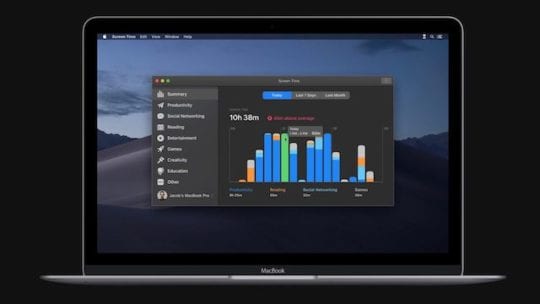
Apple aggiungerà Screen Time e altre funzioni iOS a macOS 10.15, secondo quanto si dice. Per gentile concessione di Jacob Grozian.

Il prossimo aggiornamento del sistema operativo per computer di Apple, macOS 10.15, includerà anche una serie di importanti cambiamenti. Ma, per la maggior parte, questi cambiamenti prendono in prestito pesantemente in prestito da iOS.

Come nota Bloomberg, una delle aggiunte più notevoli è l’espansione della piattaforma Marzipan di Apple, che permette di portare le applicazioni su iOS in un macOS senza soluzione di continuità.

Oltre agli strumenti per la creazione di app che consentiranno un più facile sviluppo di applicazioni multipiattaforma, macOS 10.15 includerà anche un certo numero di applicazioni native trasferite da iOS.

Questi includono quanto segue:

  • Una vera e propria applicazione Apple Music.
  • App Podcast.
  • La già citata applicazione Trova il mio iPhone e Trova i miei amici.
  • Siri Scorciatoie.
  • Schermo Tempo.
  • Nuova app Promemoria.
  • Nuovo aggiornamento dei libri di Apple.

Mentre Bloomberg non ne fa menzione nel loro rapporto, altri media hanno suggerito che l’inclusione di Apple Music e Podcast potrebbe significare che i giorni sono contati per l’app iTunes.

Apple dovrebbe anche debuttare una funzione simile a Luna Display-like che permetterà agli utenti di utilizzare un iPad come display secondario per i loro Mac. Questa funzionalità sarà disponibile in iOS 13 e macOS 10.15 (con l’attuale toggle presente in quest’ultimo aggiornamento).

La WWDC ’19 potrebbe non riguardare solo l’hardware quest’anno. Bloomberg riferisce che l’azienda di Cupertino sta considerando di prendere in giro o di svelare il suo prossimo dispositivo modulare Mac Pro, oltre a un nuovo monitor per computer standalone a marchio Apple.

watchOS 6

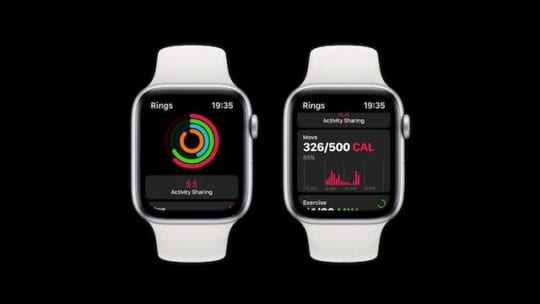
Questo concetto dell’orologioOS 6 immagina come potrebbe essere una rinnovata funzionalità Activity. Per gentile concessione di Jake Sworski.

Anche se è indubbiamente più piccolo di iOS 13, Apple ha una varietà di caratteristiche di alto profilo previste per watchOS 6.

In particolare, questo include un vero e proprio App Store direttamente sull’orologio. Ciò significa che gli utenti potranno scaricare le app in movimento, senza avere un iPhone collegato nelle vicinanze. Tutto sommato, è solo un altro passo verso una piattaforma Apple Watch più indipendente.

  • Applicazioni mancanti da tempo attese, come Calcolatrice e Memo vocali.
  • App Apple Books per ascoltare gli audiolibri in movimento.
  • Due nuove caratteristiche di salute: Dose e cicli. Aiuteranno gli utenti a monitorare le dosi dei farmaci e i cicli mestruali, rispettivamente.
  • Nuove complicazioni, tra cui lo stato di riproduzione dell’audiolibro, la durata della batteria dell’apparecchio acustico, i dati sul rumore esterno e i dati sulla pioggia.

Apple ha anche diversi nuovi quadranti per il 2019.

  • Gradiente: Crea un gradiente da un colore personalizzabile dall’utente.
  • X-Large: Visualizza il tempo in un formato di testo di dimensioni jumbo.
  • California: Sembra un “classico quadrante da orologio” e mescola numeri romani e arabi.
  • Solare analogico: In pratica, una meridiana per il vostro Apple Watch.
  • Sottoquadrante dell’infografica: Visualizza le complicazioni più grandi, come il meteo locale o le informazioni del mercato azionario.

Quali sono le caratteristiche che vi entusiasmano di più quando si tratta delle ultime presentazioni Apple in programma per la WWDC 2019?

<

Come resettare iPhone XR o iPhone XS

Se di recente siete passati dai modelli iPhone 5/6/7/8 ai modelli più recenti di iPhone XR o iPhone XS, ci sono una manciata di cambiamenti nel modo in cui le cose vengono fatte nei nuovi modelli di iPhone. Una delle funzioni principali è imparare a resettare il vostro iPhone XR o iPhone XS quando si sta risolvendo il vostro dispositivo.

3 Tipi principali di reset per il vostro iPhone

Sono disponibili diversi tipi di Reset a seconda della situazione. Questi sono principalmente

  • Riavvio forzato sul vostro iPhone XR
  • Ripristino delle impostazioni di fabbrica dell’iPhone seguito da un Ripristino e
  • Utilizzando le opzioni di reset dell’applicazione Impostazioni del vostro iPhone XR o iPhone XS

Perché resettare il vostro iPhone XR / iPhone XS

Il reset dell’iPhone XR è un processo essenziale quando ci si trova di fronte a un iPhone che non risponde. A volte questo può essere d’aiuto in caso di problemi multipli che si verificano sull’iPhone.

Il reset o il riavvio forzato cancella la cache dell’applicazione sull’iPhone XR?

Contrariamente a quanto si crede, un riavvio forzato non cancella la cache delle applicazioni di terze parti. L’unico modo per cancellare la cache delle app è cancellare l’app di terzi dall’iPhone ( Impostazioni ( Impostazioni generali; iPhone Storage) e reinstallarla di nuovo.

Vecchi hack di iOS 10, come il download di una grande applicazione che, per quanto ne sappiamo, non funzionava più con iOS 12, come ad esempio il download di una grande app che attivava il messaggio “Impossibile scaricare” e puliva la cache. Toccare le schede dell’App Store in rapida successione cancella solo la cache dell’app App Store e non aiuta a cancellare la cache per le app di terzi.

Storicamente Apple ha sempre ritenuto che gli utenti non dovessero preoccuparsi di cose come la cancellazione delle cache delle applicazioni. Questo ha sempre lasciato perplessi gli utenti Android che sono migrati nel mondo iOS.

Come resettare iPhone XR o iPhone XS

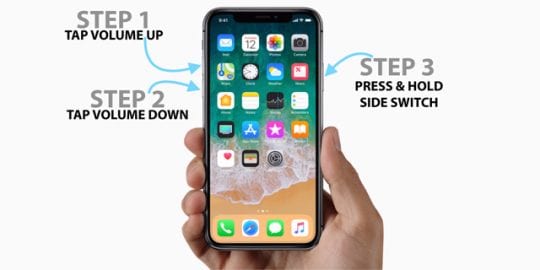
Spesso chiamata Riavvio forzato o Hard Reset, questa procedura prevede la pressione di una sequenza di tre tasti sul nuovo iPhone XR o sull’iPhone XS.

  1. Premere e rilasciare rapidamente il pulsante Volume su.
  2. Premere e rilasciare rapidamente il pulsante Volume giù.
  3. Premere e tenere premuto il tasto Side fino a quando non si vede il logo Apple.

Una cosa da notare è che dovrete farlo lentamente se siete nuovi all’iPhone XR. La maggior parte degli utenti che hanno avuto l’iPhone X ricordano di aver finito con degli screenshot non necessari quando si cerca di fare un riavvio forzato. ( L’azione Screenshot si attiva quando si preme uno dei pulsanti del volume e il pulsante laterale insieme)

Sugli iPhone più vecchi, lo si faceva premendo e tenendo premuti entrambi i pulsantiHome e Top (o Side) per almeno 10 secondi, fino a quando non si vedeva apparire il logo Apple.

Perderò i dati dall’iPhone XR con un riavvio forzato?

No.

Un riavvio forzato non avrà alcun impatto sui dati o sui supporti memorizzati sul vostro iPhone. Questo è molto sicuro ed è comunemente usato dagli utenti di iPhone quando si trovano di fronte a vari errori sul loro iPhone.

Come resettare il vostro iPhone XR / iPhone XS nelle impostazioni di fabbrica

Quando il dispositivo mostra problemi persistenti legati al software (iOS) come problemi di wi-fi, problemi legati alla videocamera o problemi di GPS, è più probabile che ci sia un guasto associato all’installazione effettiva del software iOS piuttosto che un problema hardware sul vostro iPhone.

In questi casi, la maggior parte degli utenti tenta prima di eseguire un riavvio forzato sul proprio dispositivo per vedere se i problemi vengono risolti. Se il processo di riavvio forzato, come spiegato nella sezione precedente, non riesce ad alleviare i problemi, si consiglia di impostare l’iPhone XR o l’iPhone XS nelle impostazioni di fabbrica.

Quando si resetta l’iPhone XR alle impostazioni di fabbrica, si configura essenzialmente un nuovo apparecchio con una nuova copia del sistema operativo iOS.

Prima di ripristinare le impostazioni di fabbrica dell’iPhone XR/iPhone XS, è necessario eseguire un backup del dispositivo tramite iCloud o utilizzando iTunes. Questo è un must prima di tentare di installare una copia pulita dell’iOS sul vostro iPhone XR.

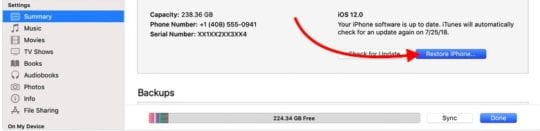
Per resettare o ripristinare le impostazioni di fabbrica del vostro iPhone XR /iPhone XS, avrete bisogno di un computer con iTunes e cavi di ultima generazione per collegare il vostro iPhone e il computer.

  1. Aprire iTunes sul vostro computer
  2. Collegare il vostro iPhone XR/ iPhone XS al computer con i cavi giusti
  3. Inserite il vostro codice di accesso all’iPhone quando richiesto e confermate “Fidatevi di questo computer” se il messaggio appare.
  4. Selezionate il vostro iPhone XR sul pannello sinistro di iTunes, cliccate su Riepilogo e poi scegliete “Ripristina iPhone”
  5. Cliccare su Ripristina per confermare
  6. Al termine del processo, il dispositivo viene ripristinato alle impostazioni di fabbrica.

I backup creati prima di impostare l’iPhone XR nelle impostazioni di fabbrica saranno utili una volta che il dispositivo sarà stato resettato. Ora è possibile utilizzare i backup per ripristinare il dispositivo.

La guida di Apple ti mostra un processo passo dopo passo su come ripristinare il tuo iPhone XR o iPhone XS utilizzando il backup di iCloud o iTunes Backup.

Ripristino dell’iPhone XR / iPhone XS tramite l’App Impostazioni

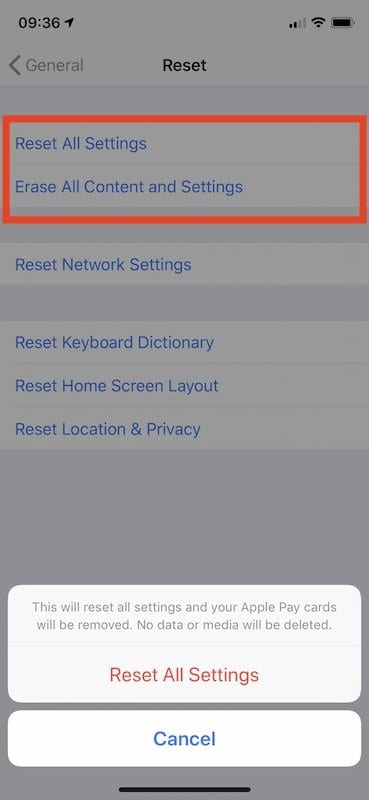
Questo processo è rimasto sostanzialmente invariato nonostante l’introduzione di nuovi modelli di iPhone. Quando si tocca su Impostazioni; Generale; Reset , si trovano le varie opzioni per reimpostare il dispositivo.

Questi includono il nucleo ‘Reset All Settings’ e ‘Cancella tutti i contenuti e le impostazioni’. Le altre funzioni di Reset sullo schermo riguardano il reset di diversi aspetti del vostro iPhone XR.

Il ‘Reset All Settings’ è un’opzione che viene spesso utilizzata durante la risoluzione dei problemi dell’iPhone XR e dell’iPhone XS. In questo modo si resettano tutte le impostazioni (non i dati) dell’iPhone XR, comprese le impostazioni Wi-Fi e i dati della carta di credito Apple.

Prima di scegliere questa opzione, è consigliabile prendere nota dei dettagli della propria connessione Wi-Fi, compresa la password, in quanto potrebbe essere necessario inserirla al termine del processo di riavvio.

In sintesi

Basandoci sulla nostra esperienza personale con gli iPhone, abbiamo visto che un semplice spegnimento e riavvio del vostro iPhone lo mantiene sano. Molti utenti passano settimane senza che ognuno di loro faccia un semplice riavvio sul proprio dispositivo.

Per evitare problemi strani come lo schermo non reattivo o la lentezza generale del vostro iPhone XR, pensiamo che dovreste provare a ripristinare il dispositivo usando il vostro backup di iCloud un paio di volte all’anno. Abbiamo scoperto che questo processo mantiene ottimizzata anche la memorizzazione dell’iPhone.

Vi preghiamo di farci sapere se avete domande o dubbi e, infine, dato che il vostro iPhone XR è in garanzia, è meglio portarlo al supporto Apple Genius se non siete sicuri del problema che state vivendo.

IOS 12 Problemi comuni – Una guida completa alla risoluzione dei problemi

Apple ha progettato il nuovo iOS 12 per prestazioni e affidabilità. Rende le App più reattive e veloci. Il nuovo sistema operativo per iPhone e iPad include anche molte nuove e degne di nota caratteristiche come l’app Screentime, Shortcuts e la condivisione automatica della posizione di emergenza.

In questo articolo, esaminiamo alcuni dei comuni problemi di iOS 12 e offriamo consigli e suggerimenti per risolverli.

Gli sviluppatori hanno sottoposto iOS 12 a rigorosi cicli di test (12 beta di sviluppo prima dell’evento Apple), e noi l’abbiamo trovato più reattivo e veloce anche sui vecchi modelli di iPhone.

Se non avete installato iOS 12 e state leggendo questo articolo, vi preghiamo di notare che questi problemi non sono molto diffusi e tendono ad accadere con alcuni dispositivi ad ogni ciclo di rilascio di iOS e sono facilmente risolvibili con vari reset o con l’assistenza del carrier.

Non dimenticare di fare il backup!
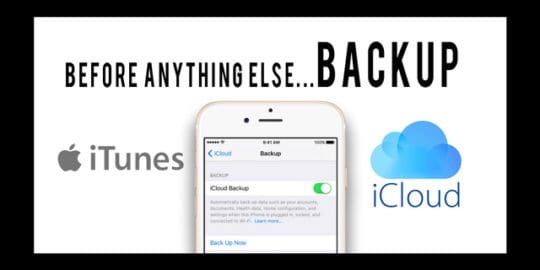
Come preparare il vostro iPhone o iPad per iOS 12

Assicuratevi sempre di eseguire il backup del vostro iPhone o iPad prima di installare un nuovo software o di effettuare attività di risoluzione dei problemi con il dispositivo.

ARTICOLI RELATIVI:

  • 25 iOS 12 Suggerimenti che funzionano
  • 10 Nuove caratteristiche di iOS 12 Siri utilizzabili
  • Scorciatoie per iOS 12, Come impostare e utilizzare questa nuova funzione

Impossibile installare iOS 12, errore verificatosi durante l’installazione di iOS

Quindi si esegue il backup del dispositivo, ci si assicura che abbia abbastanza spazio per l’aggiornamento di iOS e poi si tocca Settings &gt; General &gt; Software Update per avviare il processo di installazione di iOS 12 e si scatena l’inferno.

La maggior parte degli errori di installazione non sono su di te o sul tuo dispositivo se il tuo dispositivo è completamente carico, connesso ad una rete Wi-Fi forte e hai un’adeguata memoria libera sul tuo dispositivo.
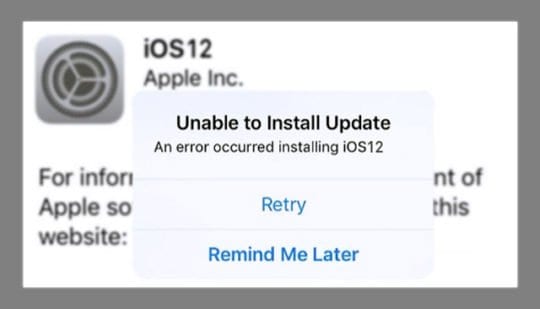
Per la maggior parte, questo problema si verifica a causa di una grande varietà di motivi che non sono legati al dispositivo. Il motivo principale per cui può essere legato al dispositivo è quando il vostro iPhone o iPad non ha abbastanza spazio libero.

Prova iTunes per aggiornare il tuo iPhone o iPad

Se hai difficoltà a trovare memoria libera sul tuo dispositivo, una scommessa migliore è quella di utilizzare iTunes per aggiornare il tuo dispositivo a iOS 12 invece di OTA.

Abbiamo scoperto che l’utilizzo di iTunes per aggiornare il dispositivo è spesso meno soggetto a errori rispetto all’aggiornamento OTA (over the air ), soprattutto se si è verificato un errore di installazione e si cerca di installarlo di nuovo

  • Errori di installazione di iOS 12,Ecco come potete correggerli.
  • Impossibile aggiornare a watchOS 5, Internet Error? Ecco come risolvere

Stai cercando di aggiornare di nuovo il tuo iOS? Cancellare prima i file di installazione parziale

Molti utenti si imbattono in problemi di installazione di iOS quando non cancellano il download parziale di iOS dalla memoria del loro dispositivo prima di tentare di reinstallarlo. Assicuratevi di cancellare il download dal vostro archivio e poi provate a reinstallarlo.

Per errori strani come il messaggio ‘No Internet Connection’, non c’è una sola soluzione per risolvere il problema

  • Vi suggeriamo di lavorare attraverso alcuni dei suggerimenti contenuti nella completa guida alla risoluzione dei problemi di iOS 12 Installare la guida alla risoluzione dei problemi per aiutarvi a superare i difficili errori.
  • Questo articolo evidenzia anche come è possibile passare dalla Beta al normale iOS 12.

Controllare lo stato del sistema Apple
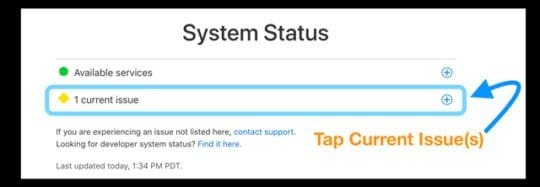
Con i problemi relativi all’installazione di iOS, è importante ricordare che c’è molto traffico verso i Server Apple quando il software viene reso disponibile.

Quindi, prima di iniziare, visita lo stato del sistema Apple per assicurarti che non ci siano problemi attuali o interruzioni dovute a problemi o a un traffico superiore al previsto.

Oppure attendere un giorno o due e poi provare a reinstallare l’aggiornamento.

Dispositivo che richiede un codice di accesso dopo l’installazione di iOS 12?

iOS 12 installato con successo ma non riesce ad andare oltre la schermata del codice di accesso?

Il vostro aggiornamento o dispositivo richiede un codice di accesso a 6 cifre?

Ma non avete mai avuto un codice di sicurezza a sei cifre per l’iPhone, e ora non riuscite a superare questa schermata.

Provate a inserire 1234 o 123456 come codice di accesso e controllate se lo fate per voi. Potrebbe essere necessario reimpostarlo una volta che si può accedere al dispositivo.

iPhone sta chiedendo un codice di accesso dopo l’aggiornamento di iOS, provare questi passi

Abbiamo visto questo numero con iOS 10 e iOS 11 e abbiamo messo insieme quell’articolo per aiutarvi se mai doveste rimanere bloccati con questo problema a seguito di un aggiornamento di iOS.

Tempo dello schermo che chiede un codice di accesso?

Se dopo l’aggiornamento, Screen Time chiede un codice di accesso ma non lo conoscete o non ne avete mai impostato uno, allora date un’occhiata a questo articolo per assistenza.

Per le persone che avevano Restrizioni prima e durante l’aggiornamento, il codice di accesso al tempo dello schermo è lo stesso del vecchio codice di accesso delle Restrizioni.
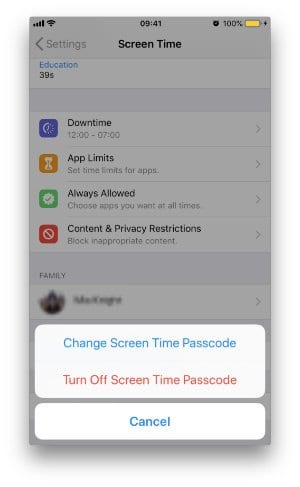
È possibile disattivare il codice di accesso al tempo dello schermo nelle impostazioni

Altre due questioni che abbiamo trovato sono degne di nota in questa sezione

  • L’iOS 12 è ora dotato di aggiornamento automatico del software. Scoprite come attivare o disattivare questa funzione
  • Dopo l’aggiornamento di iOS, l’App Impostazioni mostra che è necessario aggiornare il numero di telefono relativo al proprio ID Apple. Il link allegato vi mostra cosa potete fare per affrontare questo messaggio dopo l’aggiornamento.
  • Sulla falsariga dell’ID Apple, molti utenti riferiscono di aver ricevuto una richiesta di aggiornamento del proprio ID Apple. Una volta inserito il codice di accesso, le impostazioni si bloccano con un filatoio in alto a destra. L’utente non è inoltre in grado di effettuare una ricerca utilizzando il campo di ricerca nelle Impostazioni. La soluzione più facile per l’utente è cambiare la lingua predefinita dall’inglese USA all’inglese UK. Chiudere l’App. Cambiare la lingua di nuovo in inglese USA e chiudere nuovamente l’applicazione Impostazioni. La prossima volta che si apre l’app Settings, il problema sarà stato risolto.

Riavvio forzato, perché no? Non ci sono rischi.

Se il vostro aggiornamento di iOS 12 è andato senza intoppi e state cercando risposte ad altri errori, vi suggeriamo di provare prima due semplici reset prima di cercare soluzioni ai vostri problemi di iOS 12.

La maggior parte dei problemi legati al software possono spesso essere risolti con un semplice riavvio forzato sul vostro iPhone o iPad
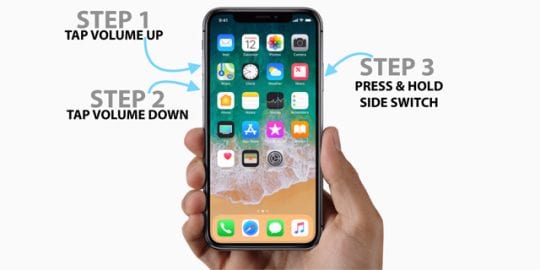
  • Come forzare il riavvio dell’iPhone 7/8/X
  • Come resettare l’iPhone 7, Guida completa

Un’altra opzione da provare è quella di Resettare tutte le Impostazioni andando su Impostazioni; Generale; Reset; Reset; Reset Tutte le Impostazioni
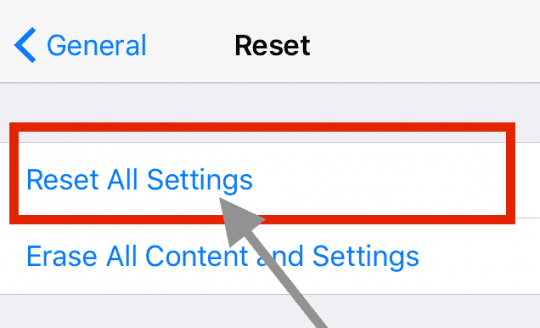
Questo ripristina tutte le impostazioni predefinite in Impostazioni, comprese le notifiche, gli avvisi, la luminosità e le impostazioni dell’orologio come gli allarmi di sveglia e ripristina tutte le funzioni personalizzate e personalizzate come gli sfondi e così via ai valori predefiniti di fabbrica.

Quindi è necessario riconfigurare queste impostazioni una volta che l’iPhone o il dispositivo iDevice si riavvia.

Nessuno di questi due ha grandi rischi. Non si perdono i dati del dispositivo quando si effettua un riavvio forzato.

Potrebbe essere necessario modificare un pochino le impostazioni (nome e codice di accesso WiFi, ecc.) se si effettua il Reset All ma, ancora una volta, i dati sul dispositivo rimangono intatti.

Modifiche in iOS 12, Ecco quello che dovreste sapere

Ricordate come Apple ha cambiato la posizione di Airdrop in iOS 11? Beh, ci sono alcuni cambiamenti in iOS 12 che potrebbero essere degni di nota quando si tratta di cose normali.

Non si tratta di problemi di iOS 12, ma di cambiamenti nella navigazione e nel posizionamento che possono richiedere tempo per essere localizzati.

Ecco le modifiche comuni a iOS 12 che dovete conoscere

  • Dove sono le restrizioni in iOS 12
  • Come ripristinare la password di Screentime
  • Perché il mio iPhone sta scegliendo la password per me in iOS 12

Il primo di questi cambiamenti riguarda le restrizioni. La posizione di impostazione per le Restrizioni è cambiata. C’è una nuova funzione di password forte in iOS 12 che suggerisce password forti.

L’altro che abbiamo trovato interessante è il centro di controllo per iPad.

È un po’ diverso da come si accedeva al centro di controllo su iPad nelle versioni precedenti di iOS.

  • Dov’è il Centro di controllo in iOS 12 iPad?

Un altro cambiamento che troverai interessante è la condivisione di foto durante l’utilizzo di iMessage

  • Come condividere le foto in iMessage

Come si usa la password di AirDrop Safari e si risparmia tempo in iOS 12

AirDrop è diventato più intelligente in iOS 12. Ecco un consiglio interessante quando hai bisogno di condividere una password con qualcun altro in famiglia usando il tuo iPhone.

Basta AirDrop sul dispositivo di un’altra persona!

  • Toccare su Impostazioni ;Password &amp; Account ;Website &amp; App Passwords
  • Inserire il proprio codice di accesso o utilizzare Face ID/TouchID per la verifica
  • Toccate ora il sito web per il quale volete condividere la password
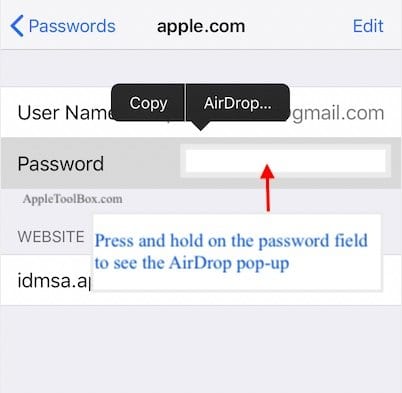
  • Nella schermata successiva, premete e tenete premuto il campo password, e vedrete ‘Airdrop’ apparire nelle opzioni
  • Da qui è possibile inserire la password tramite Airdrop

Applicazioni mancanti dopo l’aggiornamento di iOS 12?
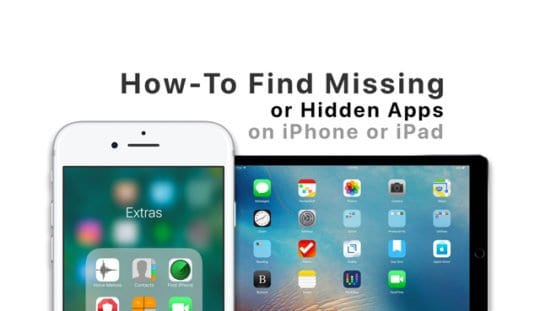
Se scoprite che alcune delle vostre app non compaiono dopo l’aggiornamento a iOS 12, ecco un breve elenco di cose da controllare.

  • Cerca l’app nelle tue cartelle
  • Verificare che l’app sia ancora disponibile nell’App Store
    • A seconda di quale iOS avete aggiornato, alcune applicazioni potrebbero non essere più compatibili con iOS 12
  • Riavviare o forzare il dispositivo al termine dell’aggiornamento

Per ulteriori suggerimenti, consulta il nostro articolo su Come trovare le applicazioni mancanti o nascoste sul tuo iPhone, iPad o iPod Touch.

Problemi di Safari con iOS 12? Pagina Non caricare e altri problemi

Non abbiamo visto molti problemi legati al Safari con iOS 12 . Poiché Safari è il browser web più comune, abbiamo voluto fornire alcuni suggerimenti che dovrebbero aiutarvi a risolvere i problemi relativi a Safari su iOS 12.
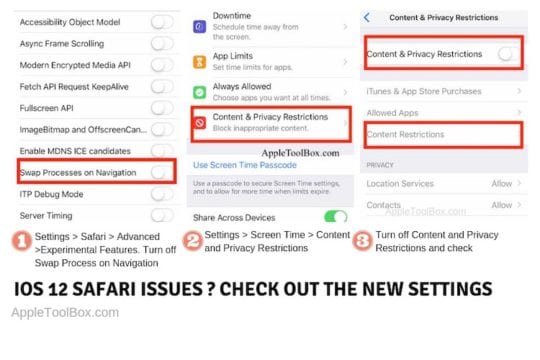
  • Controllare le impostazioni del Safari e disattivare le funzioni sperimentali. Toccare su Impostazioni ; Safari; Avanzate; Funzioni sperimentali e disattivare la navigazione swap se è attiva
  • Di fronte al problema del caricamento incompleto delle pagine di Safari, una soluzione rapida è quella di cambiare l’orientamento dell’iPhone o dell’iPad
    • Passare il dispositivo in modalità orizzontale per un paio di secondi e la pagina si caricherà immediatamente. È un workaround che funziona la maggior parte del tempo. Non siamo sicuri di cosa causi questo problema
  • Errore 403 all’apertura di Safari. Abbiamo incontrato questo errore all’inizio e abbiamo scoperto che si trattava di un problema legato al vettore.
    • Il passaggio al Wi-Fi e lo spegnimento Cellular ha dimostrato che Safari funzionava senza problemi
  • Regola generale per le questioni relative al Safari: Quando si affrontano problemi Safari sul dispositivo, prima di tutto cancellare la cronologia ( Impostazioni ( ); Safari; Cancellare la cronologia e i dati del sito web; Cancellare la cronologia e i dati )
    • Assicurati che Javascript sia attivo in Impostazioni; Safari; Avanzato; Javascript e poi riavvia il tuo iPhone o iPad
  • Infine, attivare iCloud for Safari sembra a volte essere d’aiuto anche quando si affrontano problemi come la navigazione privata non trovata, la sincronizzazione dei segnalibri che scompaiono, ecc.
    • Toccare su Impostazioni ;Il tuo ID in alto ;iCloud ;Safari
    • Disattivare Safari qui, attendere un minuto e riattivarlo di nuovo

Nel corso degli anni, abbiamo creato una lunga lista di articoli per la risoluzione dei problemi relativi a Safari che troverete utili se siete bloccati con problemi di Safari sul vostro iPhone o iPad dopo l’aggiornamento.

Safari No Longer Showing Passwords in iOS 12

Molti utenti hanno problemi di password dopo aver aggiornato il loro iOS. Se non riuscite a trovare le vostre password Safari salvate, troverete utile questo articolo passo dopo passo in cui si cerca tra i file iCloud e si cerca di capire come ripristinare le password Safari.

Suggerimento: La cosa più semplice da provare se Safari non mostra più le password in iOS 12 è toccare Settings&gt; Il tuo Apple Id in alto; iCloud; Keychain . Mettere il portachiavi su OFF, attendere un minuto o due e poi riaccenderlo. Riavvia il tuo iPhone e speriamo che tu sia in grado di vedere le password in Safari.

Password di Safari mancanti dopo l’aggiornamento di iOS, How-To Fix

Nomi di contatto mancanti dopo l’aggiornamento di iOS o WatchOS

Storicamente, molti utenti hanno avuto problemi con la loro App dei contatti in iPhone, iPad e Apple Watch dopo un recente aggiornamento.

Il problema che si manifesta è che i vostri contatti sono lì. Potete vedere i loro numeri su iMessage e altre applicazioni, ma per qualche motivo i nomi dei contatti non compaiono.

Questo problema è principalmente un problema legato alla funzione di sincronizzazione ed è facilmente risolvibile. Si prega di seguire le istruzioni in questi due pezzi per risolvere i problemi relativi ai nomi dei contatti mancanti

  • Nomi di contatto mancanti dopo l’aggiornamento di iOS. Visualizza solo i numeri
  • Nomi dei contatti mancanti dopo l’aggiornamento del watchOS. Ecco il vero fix

Problemi di segreteria telefonica visiva dopo l’aggiornamento di iOS 12

Questo è un altro di quegli errori persistenti che si manifestano quando viene rilasciato un nuovo iOS. Pensiamo che questo avvenga a causa di problemi di aggiornamento del software del vettore .
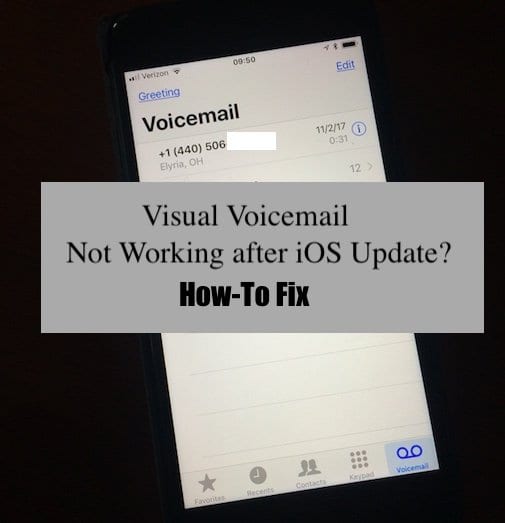
La cosa migliore che potete fare è aggiornare la password della vostra casella vocale visiva con l’aiuto del vostro operatore. Nove volte su dieci, abbiamo visto che questo fa funzionare la vostra segreteria telefonica.

  • Visual Voicemail Non funziona dopo l’aggiornamento di iOS, How-To Fix
  • Problemi di chiamate Wi-Fi e come risolverli

A seconda del vettore utilizzato per il vostro iPhone, ci sono modi per risolvere questo problema. Nell’articolo sopra riportato abbiamo incluso dei suggerimenti per i vettori più comuni.

iOS 12 Problemi relativi a Bluetooth e GPS, Ecco alcuni suggerimenti

Nei primi test di iOS 12, avevamo riscontrato che c’erano alcuni problemi significativi con il tracciamento GPS, ma questi sono stati corretti nelle successive versioni di iOS 12.

Suggerimento GPS per applicazioni di terze parti

  • Una soluzione semplice che sembra funzionare la maggior parte delle volte quando si affrontano problemi di GPS con applicazioni di terze parti è quella di chiudere tutte le applicazioni sul vostro iPhone che utilizzano il GPS
  • Successivamente, aprire Apple Maps e digitare un indirizzo, attendere 10 secondi e poi lanciare l’applicazione GPS di terze parti e vedere se traccia correttamente la posizione GPS

Non siamo sicuri del perché, ma un lettore ha riferito di aver avuto successo quando ha spento la funzionalità Non disturbare interamente sul suo iPhone. Il GPS ha iniziato a funzionare perfettamente.

Con il DND acceso, la sua Google Maps era tornata ad avere problemi di geolocalizzazione.

Problemi GPS dopo l’aggiornamento di iOS, Come risolvere

Allo stesso modo, lo spegnimento del Wi-Fi sull’iPhone ha dimostrato che il GPS funzionava.

Quando si affrontano problemi persistenti relativi al GPS

  • Assicuratevi di Resettare le vostre Impostazioni di rete e controllate ( Settings &gt; General &gt; Reset Network Settings )
  • A volte un ripristino pulito dell’iOS utilizzando iTunes può essere molto utile quando si affrontano problemi legati al GPS.

Bluetooth non funziona con il Car System, disattivare i contatti di sincronizzazione

Abbiamo scoperto che quando si disabilita la parte “Contacts Sync” dell’integrazione Bluetooth dell’auto, il Bluetooth funziona bene.

Per iniziare, cancellate il vostro iPhone dalla memoria della vostra auto. Ricollegatelo e quando il passo vi chiederà di ‘Sincronizzare i contatti’, bypassatelo. Non è la soluzione ideale, ma il workaround ha aiutato durante le prime versioni di iOS 12.

Potrebbe esserci un nuovo aggiornamento del firmware per il vostro Car Bluetooth. A volte l’aggiornamento del software dell’auto alla versione più recente aiuta.

iOS 12 Problemi correlati al Bluetooth, come risolvere

Per alcuni degli accessori Bluetooth più comunemente usati, come i diffusori Jaybirds o BOSE, abbiamo elencato alcuni dei suggerimenti per la risoluzione dei problemi che potreste trovare utili.

Problemi di AirDrop dopo l’aggiornamento di iOS 12 – Passa dal default

Dopo l’aggiornamento di iOS 12, molti utenti hanno visto che il loro Airdrop non sembra funzionare correttamente. È possibile inviare file, ma nessuno può trovarvi quando si cerca tramite Airdrop.

Questo errore è probabilmente legato al comportamento predefinito di Airdrop dopo l’aggiornamento.
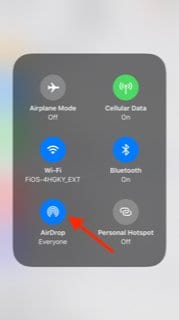
Sarà necessario riportare le impostazioni di Airdrop su ‘Tutti’ utilizzando il centro di controllo o l’applicazione Settings (Settings &gt; General &gt; Airdrop ).

AirDrop non funziona, come risolvere

Per altri problemi di Airdrop dopo l’aggiornamento di iOS 12, suggeriamo di ripristinare tutte le impostazioni e di controllare se il problema è stato risolto.

Suggerimento per la risoluzione dei problemi AirDrop:

  • Indipendentemente dall’aggiornamento di iOS, se il vostro Airdrop non funziona con nessuno dei vostri dispositivi Apple, provate a cancellarvi dall’applicazione Contatti da tutti i vostri dispositivi e ricreare di nuovo. ( Impostazioni ( ); Contatti; Le mie informazioni ( tixag__12) )
  • Individuare il proprio nome e 3D Touch per aprirlo. Scorrere verso il basso e poi cancellare il contatto
  • Potete poi ricreare il vostro contatto e assegnarlo di nuovo) Test Airdrop e controllo

Non c’è tempo? Guarda il nostro video AirDrop!

iOS 12 Problemi e suggerimenti relativi alle applicazioni comunemente usate

iOS 12 è ricco di nuove funzionalità nella maggior parte delle sue popolari applicazioni. Ci sono un sacco di nuove funzionalità a partire dalle notifiche raggruppate, chat di gruppo in Facetime, supporto Dual FaceID e le nuovissime funzioni ScreenTime e Shortcuts.

Questa sezione evidenzia alcuni dei problemi comuni con applicazioni come iMessage, Facetime e altre.

Problemi relativi alle notifiche su iOS 12

Le funzioni di notifica sono state rinnovate con iOS 12 per includere il supporto per le notifiche raggruppate. In iOS 12 è inoltre possibile scegliere di effettuare le notifiche in modo silenzioso e visibile. ( Una nuova funzione di notifica).

Il primo dei problemi che abbiamo esplorato riguardava gli avvisi mancanti quando arrivano nuove notifiche sul vostro dispositivo.

Avvisi di notifica mancanti? Dai un’occhiata ai suggerimenti qui.

Le notifiche raggruppate funzionano abbastanza bene, tranne che per problemi minori che abbiamo trovato. Ecco alcuni suggerimenti per aiutarti se hai problemi con la nuova funzione di notifiche di gruppo in iOS 12

Notifiche di gruppo che non funzionano in iOS 12, How-To Fix

Il Reset All Setting sembra funzionare a meraviglia per molte questioni relative alle notifiche. L’unica eccezione sono state le notifiche push di Facebook.

Abbiamo avuto difficoltà a farla funzionare per tutto il tempo. Assicuratevi di aggiornare le vostre App FB alle ultime versioni se avete problemi. Può essere utile anche una rapida cancellazione e reinstallazione dell’App.

iMessage e FaceTime non funzionano con iOS 12. How-To Fix

Abbiamo trascorso molto tempo a lavorare con le nuove funzionalità iMessage e Facetime di iOS 12.
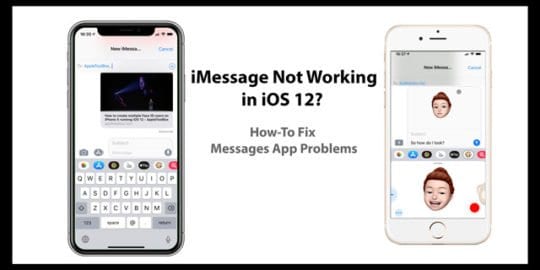
Sulla base delle nostre esperienze, abbiamo creato due guide molto dettagliate per la risoluzione dei problemi per queste due applicazioni che troverete utili in caso di problemi con iMessage e FaceTime.

  • iMessage Non funziona con iOS 12, How-To Fix
  • Problemi ed errori di FaceTime dopo l’aggiornamento a iOS 12? Provate queste correzioni
  • Musica Apple Non funziona su iPhone o iPad, How-To Fix

iBooks Navigation Changes in iOS 12

Books, come viene chiamato in iOS 12 ha cambiato alcune delle sue caratteristiche. C’è una nuova funzione della lista dei desideri e una sezione separata per gli audiolibri insieme a nuove opzioni di condivisione.
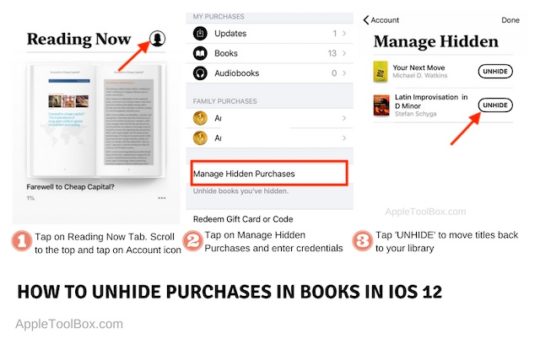
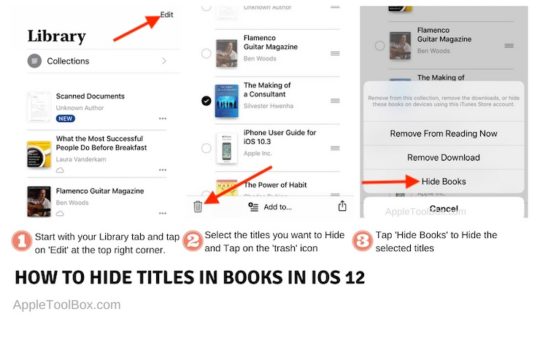
iOS 12 Libri, consigli e trucchi per le funzioni più comuni

I titoli di Hide e unhide in Books sono un po’ cambiati. Questa pratica guida sarà utile se si vuole avere una visione d’insieme dei cambiamenti in quanto relativa ad alcune delle azioni più comuni nei Libri in iOS 12
Aggiornamento iOS 12 che causa problemi alla batteria?

Dopo ogni importante aggiornamento di iOS, abbiamo visto i lettori lamentarsi dei problemi della batteria.

Non abbiamo notato alcun problema di scaricamento della batteria con iOS 12. Infatti, le prestazioni della batteria sono state molto migliori rispetto alle precedenti versioni di iOS.

È importante ricordare che a volte possono trascorrere alcuni giorni dopo l’aggiornamento di iOS prima di vedere le prestazioni ideali della batteria. Dopo l’applicazione dell’aggiornamento di iOS, ci sono molte attività correlate alla reindicizzazione in background che vengono eseguite, e questo può causare alcuni problemi alla batteria.

La carica della batteria è solida con iOS 12 ( Mettere il dispositivo in modalità Airplane quando si carica per un ciclo di ricarica più veloce).

La ricarica rapida ha funzionato come previsto e ci sono voluti meno di 30 minuti per arrivare all’80% di carica.

Suggerimento importante:

Il programma di sostituzione della batteria di Apple per 29 dollari finisce in pochi mesi. Se hai problemi di batteria o di prestazioni con il tuo iPhone, dovresti avvalerti di questa offerta.

Allo stesso modo per gli utenti di iPhone 8 con problemi di riavvio/gelo, assicurati di controllare il programma di sostituzione della scheda logica di Apple per vedere se il tuo dispositivo è interessato.

Speriamo che abbiate trovato utile questa pagina di risoluzione dei problemi. Abbiamo in programma di tenere aggiornato questo post con nuovi consigli e trucchi e suggerimenti per i lettori nelle prossime settimane.

Restate sintonizzati e fateci sapere se avete domande o commenti qui sotto.

21 Consigli e trucchi Apple Mail che forse non conoscete per iOS e macOS

Molti utenti iOS e macOS optano per l’applicazione Mail nativa su entrambe le piattaforme. Per la maggior parte delle persone, non è una cosa a cui pensano davvero. Funziona e basta. Ma come molte cose sulle piattaforme Apple, con alcuni consigli e trucchi, si può farla funzionare meglio.

8. 9. Passare alla Bozze

Scorri verso il basso dalla barra grigia per salvare la tua bozza “sotto” una casella di posta.

Il modo in cui funzionano le bozze nell’applicazione iOS Mail può sembrare un po’ goffo e controintuitivo. Dopotutto, devi premere Annulla su un messaggio e Salva bozze per tornare alla tua casella di posta, giusto? Tecnicamente, questo è un modo per farlo. Ma c’è una soluzione molto più facile (e molto meno conosciuta).

Iniziate a digitare un messaggio in Mail. Poi, guarda in cima al riquadro dei messaggi. Vedi quella piccola barra rettangolare grigia sopra il Nuovo Messaggio? Passa il dito verso il basso e il messaggio verrà automaticamente salvato sotto la barra di navigazione in basso. Da qui, hai facile accesso alla tua casella di posta in arrivo – basta toccare il Nuovo messaggio per recuperare la tua bozza.

7. Vedi tutte le bozze

Tieni premuta l’icona della Nuova Email – si aprirà una lista delle bozze precedenti.

Anche se il suggerimento precedente è un modo semplice per tenere a portata di mano una singola bozza, non fa molto per le bozze scritte in precedenza. Ma Mail ha anche un piccolo trucco per arrivare velocemente a quei messaggi.

Quando si visualizza la posta in arrivo, basta toccare e tenere premuta l’icona New Email / Compose nell’angolo in basso a destra dello schermo. Da lì, vedrete un elenco di tutte le vostre bozze precedenti.

6. 7. Agitare per recuperare i messaggi cancellati

Cancellare un’e-mail accidentalmente? Scuoti il tuo iPhone per recuperarlo rapidamente.

Cancellare accidentalmente un’e-mail importante? Non è necessario ricorrere a scavare nella cartella Cestino se si utilizza un dispositivo iOS.

Se hai cancellato un messaggio che non volevi, scuoti il tuo iPhone. Vedrete apparire una finestra di dialogo “Annulla Cestino” con l’opzione per recuperare il messaggio cestinato. Sul lato opposto, potete anche scuotere dopo aver recuperato il messaggio per inviarlo di nuovo al cestino.

5. 5. Aggiungere allegati

Allegare file alle email in iOS non è ovvio, ma è un’opzione.

Come per la formattazione del testo, l’applicazione iOS Mail supporta l’aggiunta di allegati alle vostre e-mail, ma questo non lo rende molto ovvio. Il menu degli allegati è in realtà nascosto all’interno dello stesso gesto del tocco.

In un messaggio, basta toccare due volte in qualsiasi punto del corpo dell’e-mail. Poi, toccare la freccia rivolta a destra e toccare il pulsante Aggiungi allegato. Vedrete quindi varie ovviezze da cui aggiungere allegati, tra cui iCloud Drive, Dropbox e Google Drive.

4. Utilizzare Siri a proprio vantaggio

L’utilizzo di Siri per gestire la tua email è seriamente sottovalutato.

Siri può non essere l’assistente digitale più intelligente o più capace, ma se stai usando iOS, è sempre lì quando ne hai bisogno. Grazie all’integrazione nativa, Siri ha in realtà qualche asso nella manica per quanto riguarda le capacità con l’app Mail.

Potete provarlo voi stessi. Basta invocare Siri e chiederle di cercare un messaggio su un particolare argomento o da un contatto specifico. La prossima volta che scrivi un’e-mail, puoi anche invocare Siri e dire “Ricordami di finire più tardi”.

3. 3. Ricevi avvisi per i VIP

Aggiungi alcuni VIP alla Mail e imposta gli avvisi VIP in modo da non perdere mai più un messaggio importante.

L’eliminazione delle email importanti da quelle non importanti dovrebbe essere in cima alla vostra lista di priorità per l’organizzazione delle email. Fortunatamente, Mail rende tutto più facile con una lista VIP. Basta andare nel pannello Caselle di posta e toccare la casella di posta VIP (o l’icona “I” accanto a VIP). Aggiungi un paio di utenti dai tuoi contatti.

Vale anche la pena di toccare l’icona degli avvisi VIP in questo menu della lista VIP. Da lì, è possibile impostare un tono di notifica e una vibrazione personalizzata per quando si ricevono e-mail VIP. Questo è un modo incredibilmente utile per sapere se una e-mail vale la pena di essere guardata senza tirare fuori il telefono dalla tasca.

2. 3. Ottenere avvisi per filettature specifiche

Passare il dito direttamente su un’e-mail, toccare More e toccare Notify Me per ricevere gli avvisi per quel thread.

In altri casi, potresti voler tenere traccia di un singolo importante thread di email senza aggiungere nessuno alla tua lista VIP in modo permanente. Fortunatamente, in Mail for iOS, c’è un modo per fare anche questo.

Basta andare in qualsiasi casella di posta in arrivo. Passa il dito verso destra su un messaggio e tocca il pulsante tre punti More. Nel menu a discesa, toccare Notify Me… e poi confermare. Per annullare questa azione, basta scorrere di nuovo verso destra, toccare More e toccare Stop Notifying.

1. 2. Ottenere una casella di posta elettronica più grande

La cassetta postale si sente stretta? È possibile inserire più messaggi sul proprio display nixando le righe di anteprima del testo.

Lavorare con la posta elettronica su un dispositivo mobile è tipicamente un gioco da ragazzi. Ma i display più piccoli della maggior parte degli smartphone possono far sentire la vostra casella di posta elettronica un po’ stretta rispetto a un client basato sul web o sul computer.

È possibile spremere un po’ più di spazio nella casella di posta in arrivo dal display andando su Impostazioni -&gt; Posta -&gt; Anteprima. Da lì, selezionare solo 1 riga o Nessuno. In questo modo si modifica la quantità di testo di un’anteprima di posta elettronica che Mail vi mostra. Senza quel testo, puoi inserire molte più email sul tuo schermo.

Bonus iOS 13 Consigli per la posta

A partire da iOS 13, Apple ha introdotto nuove funzionalità che consentono di bloccare, silenziare e ignorare i mittenti bloccati, il tutto nel tentativo di ridurre lo spam.

  • Muto e-mail Thread. Toccate su Impostazioni; Mail; Mute Thread Action e potete scegliere tra ‘Segna come letto’ o ‘Archivia o cancella’.

Nella tua posta, ora puoi strisciare e scegliere ‘More’ seguito da ‘Mute’ e smetterà di inviarti nuove conversazioni su quel thread di email.

Mettere in muto i thread delle email e bloccare i mittenti sconosciuti

  • Ignora i mittenti bloccati – Allo stesso modo, seleziona “Ignora mittenti bloccati” nelle impostazioni della tua posta e tutte le email provenienti dagli utenti della tua lista bloccata saranno automaticamente rimosse prima di raggiungere la tua casella di posta.

Potete leggere tutte le novità di iOS 13 relative alla riduzione di spam e robocall.

Posta su macOS

L’applicazione Mail su macOS è in realtà un’applicazione molto potente per l’invio, la ricezione e l’organizzazione di e-mail. C’è molto di più di quanto sembri, il che inevitabilmente significa che ci sono probabilmente tonnellate di cose che non sapevate che Mail on macOS potesse fare.

10. 10. Approfittate della ricerca

Non utilizzate la barra di ricerca solo per compiti semplici – può eseguire diverse ricerche complesse o granulari.

Se utilizzate l’app Mail su macOS, conoscete già la barra di ricerca in alto a destra. Ma forse non vi rendete conto di quanto possa essere potente quella barra di ricerca. (Potete facilmente richiamare una ricerca con Comando + Opzione + F.)

Ad esempio, la barra di ricerca supporta il linguaggio naturale – basta digitare “e-mail di ieri” o “e-mail con allegati”. Le ricerche possono diventare molto più granulari di così, provando a digitare due date nella barra di ricerca con un trattino nel mezzo per individuare le email ricevute entro quel lasso di tempo.

9. 10. Ottenere un po’ di pace e tranquillità

Se non è necessario sapere se un’e-mail arriva immediatamente, l’impostazione di un intervallo più lungo tra gli avvisi può aumentare la produttività.

Le notifiche possono diventare davvero fastidiose, molto velocemente. Questo è particolarmente vero se si hanno e-mail in arrivo ogni pochi minuti o giù di lì. Se il vostro Mac emette un segnale acustico a quella velocità e avete bisogno di un po’ di pace e tranquillità, potete effettivamente cambiare la frequenza con cui Mail vi interrompe.

Per impostazione predefinita, Mail è impostata per controllare automaticamente la presenza di nuovi messaggi. Ciò significa che vi pingerà ogni volta che rileva un’e-mail in arrivo. Ma è possibile modificare questo comportamento in Mail -&gt; Preferenze. Nella scheda Generale, sotto Controlla nuovi messaggi, prova un intervallo più lungo, come 15 o 30 minuti.

8. 8. Personalizzare la barra degli strumenti

La Mail Toolbar è sorprendentemente personalizzabile in macOS.

La barra degli strumenti predefinita in Mail probabilmente funziona per la maggior parte delle persone che la utilizzano. Ma, come abbiamo detto, Mail ha spesso un altro livello di capacità e personalizzazione sotto la superficie. Questo è il caso della barra degli strumenti, che in realtà è incredibilmente personalizzabile se si sa dove guardare.

Per personalizzare la barra degli strumenti, basta fare clic con il tasto destro del mouse su qualsiasi area vuota della barra stessa. Quindi, selezionare Personalizza barra degli strumenti dal menu a discesa. Da lì, si dovrebbe vedere un nuovo riquadro con una serie di opzioni diverse. Ci sono un sacco di pulsanti diversi che possono essere scambiati, quindi sperimentate fino a trovare una configurazione che vi piace.

7. 8. Reindirizzare, non inoltrare

Il reindirizzamento è molto simile all’inoltro, ma non otterrete aggiornamenti futuri da un thread di email.

La maggior parte di noi probabilmente inoltra le e-mail a un’altra persona nella vita quotidiana. Questo è ottimo per passare la comunicazione a qualcun altro, ma può finire per essere fastidioso se il destinatario colpisce Reply All e le email successive per andare tutti gli altri nel thread – compreso te.

La prossima volta che ricevi un’e-mail e vorresti passarla senza la possibilità di ricevere un’e-mail di ritorno, usa un Redirect invece di un Forward. Selezionate un’e-mail in Mail e poi cliccate sul pulsante Messaggio nella barra dei menu in alto. Quindi, clicca su Reindirizza, inserisci l’indirizzo e-mail e premi Invia. Puoi anche usare Maiusc + Comando + E.

6. 7. Impostare alcune regole di posta

Pensate alle Mail Rules come ‘flussi di lavoro’ o ‘scorciatoie’ per l’instradamento e l’organizzazione della posta elettronica.

Una delle caratteristiche più potenti ma poco utilizzate dell’app macOS Mail è Rules. Fondamentalmente, le Regole sono “flussi di lavoro” predeterminati che possono permettere a Mail di organizzare, bloccare, cancellare o evidenziare automaticamente determinati messaggi a seconda delle varie impostazioni che si immettono.

Basta andare su Mail -&gt; Preferenze -&gt; Regole. Da qui, puoi aggiungere Regola. Poi si impostano alcuni parametri, come la provenienza di un messaggio o il tipo di contenuto che contiene. Infine, imposterete una regola di output. Per esempio, puoi far sì che Mail invii automaticamente tutte le email da un certo account in una cartella separata. Le possibilità sono illimitate.

5. Creare una Smart Mailbox

Come le regole, un’altra opzione per l’organizzazione della posta elettronica è la Smart Mailbox.

Come le Regole, anche le Caselle di Posta Intelligenti sono un altro potente strumento cotto nella posta. Fondamentalmente, una Smart Mailbox è un modo per raccogliere e organizzare tutte le email che soddisfano determinati criteri in un unico luogo. Create una Smart Mailbox per “Messaggi dalla famiglia”, quindi aggiungete gli indirizzi e-mail della vostra famiglia e il resto è fatto.

Naturalmente, questo è solo un utilizzo di una Smart Mailbox – e le possibilità dipendono in larga misura da voi. Per creare una Smart Mailbox, selezionate il pulsante Mailbox nella barra dei menu in alto e selezionate Nuova Smart Mailbox. Da qui inserirete vari criteri. Tenete presente che le Smart Mailbox organizzano la posta esistente, leggono la posta nella vostra casella di posta in arrivo e quella futura.

4. 4. Evitare problemi con gli accessori

Assicurarsi che queste due opzioni siano controllate se si verificano problemi nell’invio di allegati ai propri amici di Windows.

Mentre si invia un’e-mail a qualcuno su un PC Windows o una macchina Linux, si possono verificare problemi di compatibilità con gli allegati. Fortunatamente, ci sono alcuni facili trucchi che si possono fare per evitare problemi quando si inviano messaggi da Mail ai propri amici Windows.

  • Utilizzare Mail Drop o Dropbox per l’invio di immagini o allegati di dimensioni maggiori.
  • Andare in Modifica -&gt; Allegati e assicurarsi che queste due opzioni siano abilitate: Invia sempre allegati compatibili con Windows e inserisci sempre gli allegati alla fine del messaggio.
  • Controllate le estensioni dei vostri file. Le macchine Windows hanno bisogno delle estensioni dei file per funzionare, quindi assicuratevi di non cancellarle da un file che state inviando ad un utente PC.

3. 3. Attivare o disattivare l’anteprima dell’immagine

Se siete a vostro agio con il Terminale, potete modificare se Mail mostra le anteprime dei file.

Per impostazione predefinita, Mail mostra automaticamente un’anteprima dei file PDF o delle immagini quando si apre un messaggio. Ci sono, tuttavia, una serie di motivi per cui si desidera disabilitarlo. Una possibile ragione è la velocità, mentre la sicurezza può essere un’altra.

È possibile modificare questo comportamento, ma non all’interno dell’applicazione Mail. Dovrete invece aprire il terminale e incollare la seguente stringa.

default scrivere com.apple.mail DisableInlineAttachmentViewing -booleano sì

Per riattivare le anteprime delle immagini in Mail lungo la linea, aprire il Terminale e copiare/incollare la stessa esatta stringa ma scambiare “sì” alla fine con “no”.

2. 3. Inviare un file (molto rapidamente)

Trascinare e rilasciare un file su un’applicazione nel Dock può essere un vero e proprio risparmio di tempo.

Avete un file che dovete inviare a un contatto in fretta? macOS supporta la possibilità di trascinare qualsiasi tipo di file sulle applicazioni nel Dock. Questo, naturalmente, vale anche per l’app Mail.

La prossima volta che dovete allegare un file a un’e-mail, trascinatelo e rilasciatelo sull’icona Mail nel Dock inferiore. La posta si aprirà automaticamente con un nuovo messaggio con il file allegato. Si risparmiano solo pochi secondi – ma possono essere aggiunti rapidamente se si inviano molti media o allegati sul Mac.

1. Trova dove macOS tiene la tua posta

Usare l’opzione Finder Go to Folder è un modo pratico per trovare dove Mail tiene le vostre email.

A causa del modo in cui lavora la maggior parte dei provider di posta elettronica, probabilmente non sentite la necessità di eseguire fisicamente il backup dei vostri messaggi su una chiavetta USB o SSD separata. Ma, naturalmente, ci sono probabilmente una serie di motivi per cui potreste voler o aver bisogno di farlo.

È abbastanza facile trovare dove Mail memorizza effettivamente i messaggi e-mail sul dispositivo. Basta aprire una finestra del Finder e selezionare Go -&gt; Go to Folder… dalla barra dei menu in alto. Poi, copia e incolla la stringa sottostante e clicca su OK.

~/Libreria/Mail/V5

Apple Mail su iOS e macOS è una delle applicazioni più popolari che viene utilizzata dagli utenti in tutto il mondo. Può non avere tutti i campanelli e i fischietti di un’applicazione Mail di terze parti, ma ha ancora un sacco di consigli e trucchi nascosti che possono efficacemente renderti più produttivo mantenendoti al sicuro.

C’è una mancia preferita che non abbiamo coperto qui? Fatecelo sapere nei commenti qui sotto.

Disattivare le richieste di password quando si scaricano le applicazioni gratuite su macOS Catalina

Nonostante le carenze degli ultimi anni, il Mac App Store è cresciuto notevolmente e sta diventando il luogo ideale per scaricare le applicazioni. Sempre più sviluppatori stanno saltando a bordo con opzioni gratuite o a pagamento per farti fare un po’ di lavoro o anche giocare a qualche gioco.

Con macOS Catalina, i passi sono un po’ diversi e non richiedono un’immersione profonda. Ecco come si può disattivare la richiesta di password in macOS Catalina.

  1. Preferenze di sistema aperte
  2. Cliccare su Apple ID
  3. Dal pannello di sinistra, evidenziare e selezionare Media &amp; Acquisti
  4. Sotto Free Downloads , clicca il cerchio per Never Require
  5. Uscire dalle preferenze di sistema

È importante ricordare che se non dovete preoccuparvi dei piccoli o di qualcun altro che acquista le app, potete disattivare i prompt per tutti gli acquisti. Basta seguire gli stessi passi di cui sopra e fare clic sul cerchio per Never Require sotto il seguente:

  • Downloads Gratuiti
  • Acquisti e acquisti in App

In questo modo non sarà più necessario inserire la password quando si acquista un’applicazione o un componente aggiuntivo in-app.

Come disabilitare le richieste di password sulle precedenti iterazioni

Se non si esegue l’ultima versione di macOS e si esegue Mojave o qualcosa di più vecchio, allora i passi sono un po’ diversi. I seguenti passi richiedono la disponibilità dell’ultima versione di iTunes e sono i seguenti:

  1. Apri iTunes sul tuo Mac
  2. Dalla barra del menu, cliccare su iTunes e selezionare Preferenze
  3. Cliccare sulla scheda Store
  4. Sotto Download gratuiti, fare clic sul menu a tendina e selezionare Never Require
  5. Fare clic su OK

Questo disabiliterà le richieste di password sulle versioni precedenti di macOS, nel caso in cui non si voglia o non si possa aggiornare.

Conclusione

Amiamo il fatto che Apple rende la vita facile a tutti noi e aiuta a prevenire gli acquisti non autorizzati. Ma se la tua vita non ha bisogno di quella linea di difesa in più, è bello poter disabilitare le richieste di password per le applicazioni gratuite. O qualsiasi altra app.

Se si verificano problemi quando si cerca di trovare le impostazioni giuste, o non si vede l’opzione, fatecelo sapere. Saremo più che felici di aiutarvi a localizzare questa opzione per il vostro computer MacOS o OS X.