All posts by jrk13

Le note non funzionano su iPadOS o iOS 13? Ecco alcuni consigli e trucchi utili

Non fidarti della tua memoria. Se c’è qualcosa di strano al piano di sopra – una lista di cose da fare, un’idea commerciale, una nuova ricetta – prendi nota prima di dimenticarla! L’app Note in iOS e iPadOS è perfetta per questo, ma solo se funziona correttamente.

Nonostante alcuni dei principali miglioramenti che Note ha ricevuto nelle recenti uscite di iOS, soffre ancora di problemi occasionali. Forse l’app non si apre, forse continua a bloccarsi, o forse le note non si sincronizzano con altri dispositivi. Qualunque sia il problema, possiamo mostrarvi come risolverlo.

In questo post, abbiamo dettagliato alcuni passaggi di risoluzione dei problemi per risolvere qualsiasi problema che potrebbe andare storto con le Note sul vostro iPhone o iPad.

Dato che siamo così entusiasti di loro, abbiamo anche superato le nuove funzionalità di Notes in iPadOS e iOS 13.

Come correggere le note in iPadOS e iOS 13 o successivi

Apple ha aggiunto numerosi aggiornamenti a Notes in iPadOS e iOS 13. Immagine da Apple.

Notes è una delle principali applicazioni Apple preinstallate su iPhone, iPad o iPod touch. È utile per annotare idee, scannerizzare documenti o – che ci crediate o no – prendere appunti su qualcosa.

Ma l’app è tutt’altro che perfetta. Apple ha lavorato duramente per espandere il set di funzioni di Notes con le ultime uscite di iOS. Ma questo significa anche che ci sono altri modi in cui la app può andare male.

Mancano delle note dopo l’aggiornamento di iOS 13 o iPadOS?

Ecco alcuni suggerimenti comuni che dovreste considerare per il problema delle note mancanti:

Verificare le note nel proprio conto iCloud.com

    • Prima di tutto, accedi al tuo conto icloud.com e controlla se tutte le tue note sono lì.
    • In icloud.com quando si va in Note, controllare la cartella ‘Recently Deleted’ per assicurarsi che non ci siano note cancellate qui.
    • Se sono tutti lì, è molto probabilmente un problema di tempistica e si dovrà attendere il completamento della sincronizzazione iCloud

Controlla il tuo Apple Id / iCloud Account sui tuoi dispositivi

    • Riavviare l’iPhone o l’iPad e verificare se si utilizza il giusto Apple ID
    • Controlla se stai usando lo stesso account sul tuo Mac (se le tue Note non sono sincronizzate con il tuo Mac)
    • Controlla e verifica che iCloud sia abilitato per le Note sul tuo Apple Account win iOS 13

Controllo Per essere sicuri di essere impostati per le Note in iCloud nell’App Notes

    • In Impostazioni; Note, controlla se l’account predefinito punta ad iCloud o ‘Sul mio telefono’
    • Controllare anche le preferenze di Impostazione Mac per le note.

Se usate anche il vostro MacBook per le note, cliccate su Preferenze nel menu Note e assicuratevi di non avere il clic su “Abilita il mio account Mac”, facendo clic su “Abilita il mio account Mac” per rendere tutte le note locali al vostro MacBook.

Controllare gli account di posta elettronica con le note per le note mancanti

L’altro punto d’integrazione intorno a Notes sono i vostri account di posta elettronica. Molti utenti utilizzano la funzione Note nelle loro e-mail, come il loro account di Outlook. Questi account di posta elettronica a volte consentono di salvare le note. Controlla se stai usando le credenziali giuste per gli account di posta elettronica sui tuoi dispositivi Apple. Assicurati anche che l’account di posta elettronica sia abilitato per le Note.

Potete farlo toccando Impostazioni; Password & Account; Scegliere l’account e-mail sotto “Account” e assicurarsi che le note siano abilitate qui.

Pro Tip: Gli utenti che hanno molte Note usano spesso la casella Cerca per cercare una nota mancante nell’app. Assicurarsi di utilizzare la ricerca giusta. A volte questo non funziona per una ricerca parziale o per un errore di ortografia. Se si tratta di qualcosa su cui si stava lavorando più di recente, provare a usare Siri per la ricerca e vedere se compare nella ricerca.

Non importa quali problemi si verifichino con Note, è possibile risolverli con i passaggi di risoluzione dei problemi riportati di seguito. Assicuratevi di testare l’applicazione dopo ogni passo – non serve a nulla ripassarla fino all’ultimo se non è necessario.

Passo 1. Chiudere l’applicazione Note

La prima cosa da fare, se non l’avete già provata, è chiudere l’app Note e poi riaprirla di nuovo. Questo è particolarmente utile se Note si è bloccata.

Dopo aver chiuso l’applicazione, assicurarsi di tornare alla schermata iniziale del dispositivo prima di riaprirlo. Altrimenti iPadOS o iOS 13 non chiuderanno correttamente Note e potrebbe ancora non funzionare.

Come chiudere Note sul dispositivo

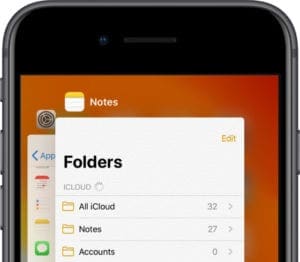
  1. Sui dispositivi con Face ID: Far scorrere verso l’alto dal basso e mettere in pausa al centro dello schermo per visualizzare l’App Switcher.
  2. Su apparecchi senza Face ID: Fare doppio clic sul pulsante Home per visualizzare l’App Switcher.
  3. Spingere Note dalla parte superiore dello schermo per chiuderlo.
  4. Tornare alla schermata iniziale e toccare Note per aprire nuovamente l’applicazione. Chiudere Note dalla vista App Switcher se smette di funzionare correttamente.
Fase 2. Chiudere ogni app e riavviare il dispositivo

C’è sempre la possibilità che un’applicazione o un processo apparentemente non correlato sul vostro dispositivo causi problemi con Note. Il modo migliore per risolvere qualsiasi app che non funziona – note comprese – è chiudere tutto e riavviare il dispositivo.

Dopo aver chiuso ogni app sul dispositivo, spegnerlo per almeno 30 secondi.

Come chiudere ogni app e riavviare il dispositivo:

  1. Sui dispositivi con Face ID: Far scorrere verso l’alto dal basso e mettere in pausa al centro dello schermo per visualizzare l’App Switcher.
  2. Su apparecchi senza Face ID: Fare doppio clic sul pulsante Home per visualizzare l’App Switcher.
  3. Spingere ogni app dalla parte superiore dello schermo per chiuderla.
  4. Tornare alla schermata iniziale.
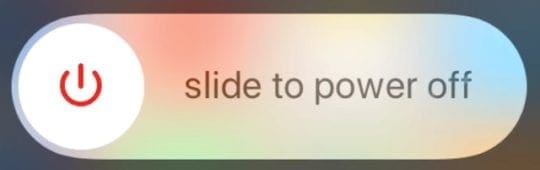
  5. Premere e tenere premuto il pulsante laterale o superiore con uno dei due pulsanti del volume.
  6. Quando richiesto, far scorrere per spegnere.
  7. Attendere almeno 30 secondi prima di premere il pulsante laterale o superiore per riavviare il dispositivo. È possibile spegnere i dispositivi più vecchi solo con il pulsante laterale o superiore.
Fase 3. Aggiornare il dispositivo al software più recente

Apple rilascia spesso piccoli aggiornamenti per iPadOS e iOS per correggere i bug del software. Se non si esegue il software più recente, non si può beneficiare di queste correzioni. Assicuratevi che il vostro iPhone, iPad o iPod touch sia aggiornato, altrimenti i bug obsoleti potrebbero impedire alle Note di funzionare.

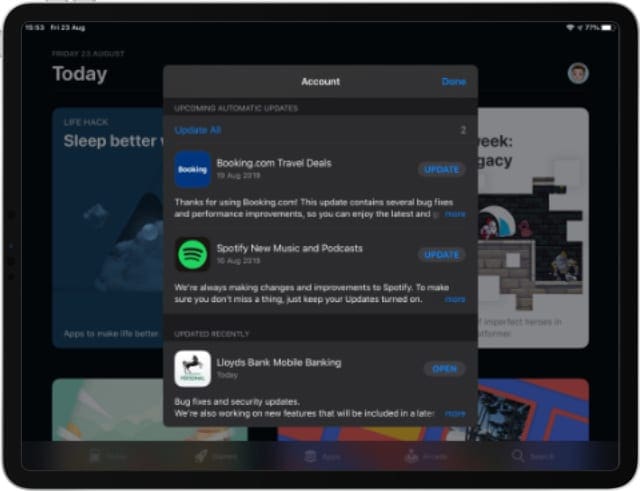
Dovreste anche aggiornare ogni app sul vostro dispositivo, in quanto le app non aggiornate potrebbero interferire con le Note. Potete farlo dalla sezione Account dell’App Store su iPadOS o iOS 13.

Come aggiornare iPadOS e iOS su iPhone, iPad o iPod touch:

  1. Utilizzate il Wi-Fi per collegare il vostro dispositivo a Internet.
  2. Andare a Impostazioni; Generale; Aggiornamento software.
  3. Attendere che il dispositivo verifichi la presenza di nuovi aggiornamenti, scaricarli e installarli.

Come aggiornare le applicazioni su iPhone, iPad o iPod touch:

  1. Utilizzate il Wi-Fi per collegare il vostro dispositivo a Internet.
  2. Aprire l’App Store e andare alla schermata Today.
  3. In alto a destra, toccare l’icona dell’account utente.
  4. Scorrere verso il basso e toccare ‘Aggiorna tutto’. Scegliere di installare tutti gli aggiornamenti disponibili per le applicazioni.
Passo 4. Disattivare temporaneamente e abilitare la sincronizzazione iCloud

Nota la sincronizzazione di ogni dispositivo con cui si utilizza iCloud. Se c’è un problema con iCloud, si potrebbe verificare un ritardo nella sincronizzazione. Visita questa pagina sul sito web di Apple per verificare il funzionamento dei server di iCloud.

Se iCloud è online ma Notes non funziona ancora, prova a disattivare temporaneamente la sincronizzazione di iCloud per Notes sul tuo iPhone, iPad o iPod touch. Non dovresti perdere alcun dato in questo modo, anche se le tue note potrebbero scomparire dal dispositivo fino a quando non si sincronizza di nuovo con iCloud.

Prima di spegnere iCloud for Notes, dovresti fare un backup del tuo dispositivo usando iCloud, iTunes o il Finder.

Come disattivare la sincronizzazione iCloud per le Note su iPhone, iPad o iPad touch:

  1. Andare in Impostazioni; [Il tuo nome]; iCloud.
  2. Scorrere verso il basso e disattivare il pulsante accanto a Note.
  3. Se richiesto, scegliere “Cancella da [iDevice]”.
  4. Aprire le note e attendere almeno due minuti.
  5. Torna a Impostazioni; [Il tuo nome]; iCloud.
  6. Scorrere verso il basso e accendere il pulsante accanto a Note. Accettate di cancellare le note dal vostro dispositivo solo se siete sicuri che quelle importanti siano già su iCloud.

Passo 5. Cancellare e reinstallare l’applicazione Note

Sin da iOS 12, gli utenti hanno la possibilità di eliminare molte delle applicazioni integrate di Apple, tra cui Note. Cancellando e poi re-installando Notes su iPhone, iPad o iPod touch è possibile sovrascrivere i danni all’applicazione che potrebbero impedirne il corretto funzionamento.

Come cancellare le note su un iPhone, iPad o iPod touch:

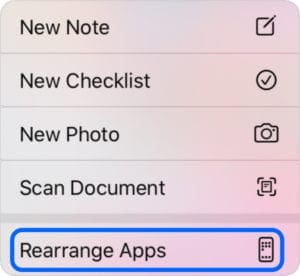
  1. Toccare e tenere premuta l’applicazione Note dalla schermata iniziale.
  2. Nel menu a comparsa, selezionare “Rearrange Apps”.
  3. Le note e tutte le altre applicazioni dovrebbero iniziare a tremare.
  4. Toccare la croce (x) sull’applicazione Notes per cancellarla.
  5. Dopo la cancellazione delle Note, cercare nell’App Store per scaricarlo di nuovo. È necessario selezionare ‘Rearrange Apps’ prima di poter cancellare le Note.
Passo 6. Controllare le impostazioni per le singole note

Potrebbero essere le impostazioni per le singole note a causare il vostro problema. Date un’occhiata a ciascuna sezione qui sotto per assicurarvi che i vostri problemi con le note non siano in realtà una “funzione” che avete attivato.

Le note appuntate rimangono in cima
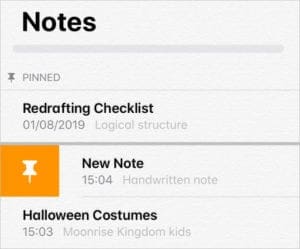
Toccare l’icona per appuntare una nota in cima.

Per impostazione predefinita, l’app Note organizza le note entro la data in cui sono state modificate per l’ultima volta, con l’ultima in cima. Che tutto cambia quando una delle note viene appuntata, il che la mantiene in cima alla lista in modo permanente.

Le note appuntate sono separate dalle note regolari da un sottile divisore e contrassegnate da un’icona a forma di spillo. Appuntate o scomponete le note facendole scorrere verso destra e toccando il pulsante dello spillo.

Le note bloccate richiedono una password per l’apertura

Le note private e confidenziali possono essere protette da password, per tenere fuori occhi indiscreti. Questo è ottimo per i dettagli personali o per le liste segrete. Per aprire una nota bloccata, è necessario inserire la password creata quando è stata bloccata.

Toccare ‘View Note’ e inserire la password creata per visualizzare e modificare le note bloccate.

L’applicazione Notes contrassegna le note bloccate con l’icona di un lucchetto. È possibile bloccare o sbloccare una nota scorrendo verso sinistra e toccando il tasto Lock. Per sbloccare una nota è necessario conoscere la password corretta.

La collaborazione consente ad altre persone di visualizzare o modificare le note

Toccare questa icona per collaborare su una nota.

Aggiungete altre persone ai vostri appunti per collaborare o condividere con loro. In iPadOS e iOS 13, la funzione di collaborazione in Notes consente di decidere se gli altri utenti possono modificare i vostri appunti o se possono solo visualizzarli.

Per modificare le impostazioni di collaborazione per una particolare nota, aprirla e toccare l’icona della persona in alto a destra. Aprire le opzioni di condivisione e scegliere tra le autorizzazioni ‘Può apportare modifiche’ o ‘Visualizza solo’. Oppure rimuovere completamente i collaboratori!

Passo 7. Resettare o ripristinare il dispositivo

Se Note non funziona ancora, forse è dovuto a un problema con il software operativo del vostro iPhone, iPad o iPod touch. Il primo passo è quello di utilizzare ‘ Resetta tutte le impostazioni ‘ da Impostazioni; Generalità; Resetta e vedi se questo risolve il tuo problema.

Se il semplice reset non può aiutarvi con i vostri problemi con iOS 13 o con l’iPad, potreste dover ripristinare le impostazioni di fabbrica del vostro dispositivo.

Prima di provare una di queste soluzioni, è necessario eseguire un backup del dispositivo utilizzando iCloud, iTunes o Finder.
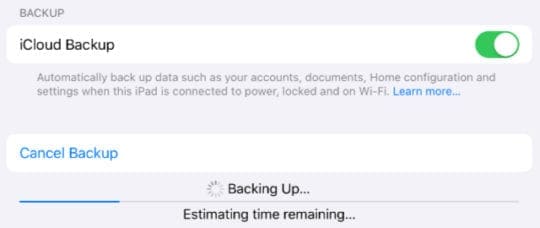
Assicuratevi di eseguire un backup del vostro dispositivo prima di resettare o cancellare qualsiasi cosa.

Iniziare reimpostando le impostazioni dell’apparecchio. Se Note non funziona ancora, cancellare tutti i contenuti e le impostazioni, dopo di che si può scegliere di ripristinare da un backup o impostare il dispositivo come nuovo.

Passo 8. Contattate il supporto Apple per ulteriori informazioni

A questo punto, hai fatto quasi tutto quello che è possibile fare da soli. Se Notes non funziona ancora sul vostro iPhone, iPad o iPod touch è il momento di parlare direttamente con Apple.

Puoi farlo visitando il sito web Get Support di Apple. Scegli il tuo dispositivo, poi vai su Apps & Caratteristiche. L’applicazione non funziona come previsto. Puoi parlare con Apple al telefono o attraverso una chat online.

I consulenti tecnici Apple possono fornire il supporto individuale necessario per far funzionare nuovamente Note. Fateci sapere cosa dicono nei commenti qui sotto!

La pagina di supporto Apple offre una serie di opzioni di contatto.

Come recuperare le note perse o cancellate usando il vostro Mac

Se avete provato tutto quanto sopra e non riuscite ancora a trovare le vostre vecchie Note, ce n’è una che potete controllare a patto che usiate il vostro MacBook per le Note (con le Note sincronizzate con iCloud).

Questa opzione è più che altro una soluzione per recuperare le banconote perse e non è bella.

  • Aprite la vostra App Finder e cliccate su Go in alto e poi su Go To..
  • Digitare

~/Libreria/Contenitori/contenitori/com.apple.Notes/Data/Libreria/Notes/ e premere invio

  • Cliccare con il tasto destro del mouse sul file .storedata della cartella e scegliere Apri con ‘Modifica testo’
  • Qui troverete i vostri appunti, ma è mescolato con altre cose.
  • Dal momento che le note saranno in grandi blocchi di testo, è possibile cercare e poi copiare il contenuto della nota in una parola doc.

Come abbiamo detto, questa non è la soluzione più bella, ma potrebbe essere utile se state cercando un file particolare o un contenuto importante.

Visualizza i problemi durante la digitazione delle note, Ecco alcuni suggerimenti

Alcuni utenti hanno riferito che quando scrivono le note non vedono nulla sul display. I tipi di tastiera non danno errori ma non riescono a seguire la digitazione sul display del dispositivo. Problemi simili sono stati segnalati con altre applicazioni Note di terze parti come Fantastical.

Se avete questo problema in iOS 13 o iPadOS, ecco alcuni consigli che dovrebbero risolvere il problema.

  • Forzare l’uscita dall’applicazione Note sul vostro iPhone o iPad
  • Toccare su Impostazioni ;Display e Luminosità
  • Spegnimento automatico per il modo Luce/Oscuro
  • Aprire l’applicazione Notes App
  • Passare avanti e indietro tra la modalità Luce e quella Scura e controllare se il display delle note funziona
  • Verificate se ha funzionato per voi
  • in caso contrario, toccare su Impostazioni; Accessibilità; Display & Dimensione del testo
  • Spegnere Aumentare il contrasto nell’impostazione qui

Verificare se dopo aver disabilitato la funzione di contrasto nell’accessibilità, è possibile vedere i caratteri della tastiera quando si digita Note.

Nuove funzionalità in Note per iPadOS e iOS 13

Dato che siamo così entusiasti del rilascio di iPadOS e iOS 13, abbiamo voluto dare un breve resoconto delle nuove funzionalità in arrivo a Notes con l’aggiornamento di Apple. In realtà ci sono un bel po’ di aggiornamenti!

Vista della galleria

Ottenete una visione più visiva dei vostri appunti con la vista della Galleria. Questo è ottimo per vedere immagini, schizzi, calligrafia o altri scarabocchi. Rende facile e veloce trovare la nota che stai cercando!
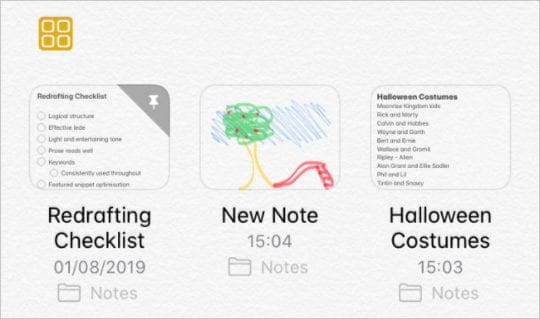
Trascinare in Note per accedere alla vista Galleria.

Cartelle condivise

Se si collabora su molti appunti è possibile semplificare le cose condividendo un’intera cartella di appunti. Questo è un naturale progresso rispetto alle funzionalità di collaborazione già presenti in Notes.

Ricerca più potente
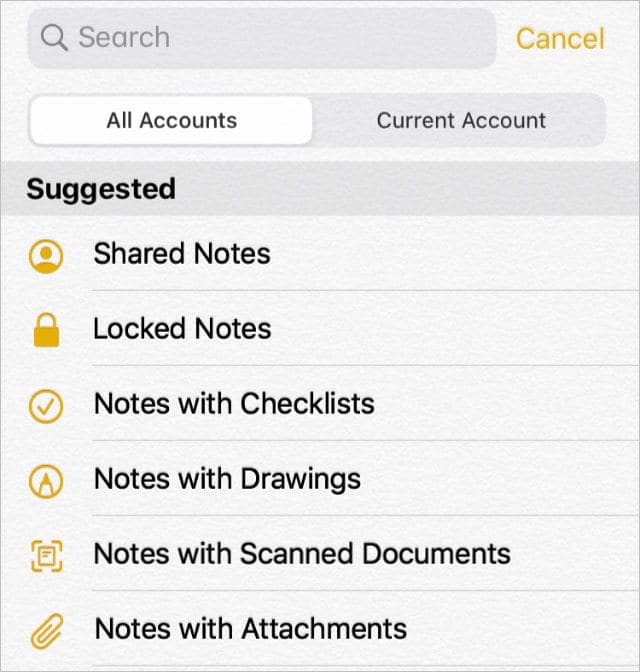
Quando si effettua una ricerca in Notes controlla la scrittura a mano, gli allegati e altro ancora.

Mentre i tuoi appunti si accumulano, diventa difficile trovare quello giusto. Per fortuna, Apple ha migliorato la funzione di ricerca per riconoscere le parole dalla scrittura a mano o dalle immagini nei tuoi appunti, rendendo più facile che mai rintracciare ciò che stai cercando.

Nuove opzioni della lista di controllo

Trascinare e rilasciare per riordinare rapidamente gli articoli in una lista di controllo, strisciare a destra per farli rientrare, o far spostare gli articoli completati in fondo alla lista. È molto più veloce tenere traccia delle vostre liste di cose da fare con le Note in iPadOS e iOS 13.

Gestione delle cartelle e delle note

Ora è possibile creare sottocartelle per una migliore gestione e organizzazione delle note. Infatti, è possibile creare più livelli di sottocartelle! Man mano che l’app Note si riempie, è semplice mantenere tutto organizzato.

Collaborazione solo visiva

In precedenza, ogni volta che si condivideva una nota con qualcuno, questo poteva modificarla liberamente. Ma questo non è sempre il caso di iPadOS e iOS 13. Per le note che non vuoi cambiare, aggiungi invece i collaboratori di sola visione.
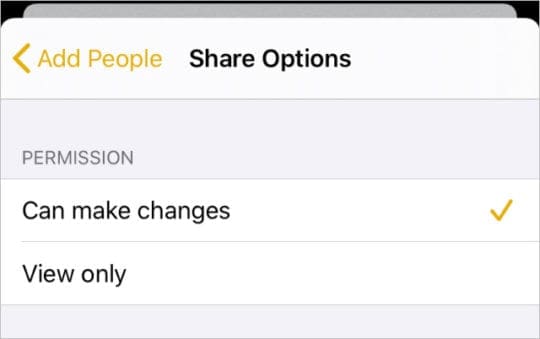
Scegliere ‘Visualizza solo’ per far sì che le altre persone possano guardare ma non toccare!

Siamo entusiasti delle nuove funzionalità di Notes in iPadOS e iOS.

Speriamo che la nostra guida alla risoluzione dei problemi vi abbia aiutato a far funzionare nuovamente le Note in modo da poter godere anche di queste nuove funzionalità!

<
Come posso aggiungere o eliminare elementi dalla mia lista di lettura di Safari su iOS e macOS?

Internet è pieno di pagine interessanti da leggere, anche se raramente abbiamo il tempo di farlo. Gestisci la tua Lista di lettura in Safari per tenere traccia di tutti quei messaggi e leggili in un momento più conveniente.

L’elenco di lettura di Safari consente di salvare rapidamente le pagine web su qualsiasi dispositivo Apple per poterle visualizzare in un secondo momento. È ottimo per memorizzare ricette, post sul blog, recensioni o aggiornamenti di notizie. Tutto ciò che potreste trovare online ma che non avete tempo di leggere subito.

Tuttavia, come per molte cose, è facile lasciarsi sfuggire di mano l’elenco delle letture. Se non viene gestita, una Lista di lettura può gonfiarsi e diventare disorganizzata, piena di articoli che hai già letto o che non ti interessano più.

Ma, ahimè, non tutto è perduto! Leggete qui sotto per imparare a gestire la vostra Reading List e a sincronizzarla automaticamente su tutti i vostri dispositivi Apple.

9 iPhone 7 Rumors: Vero o falso?

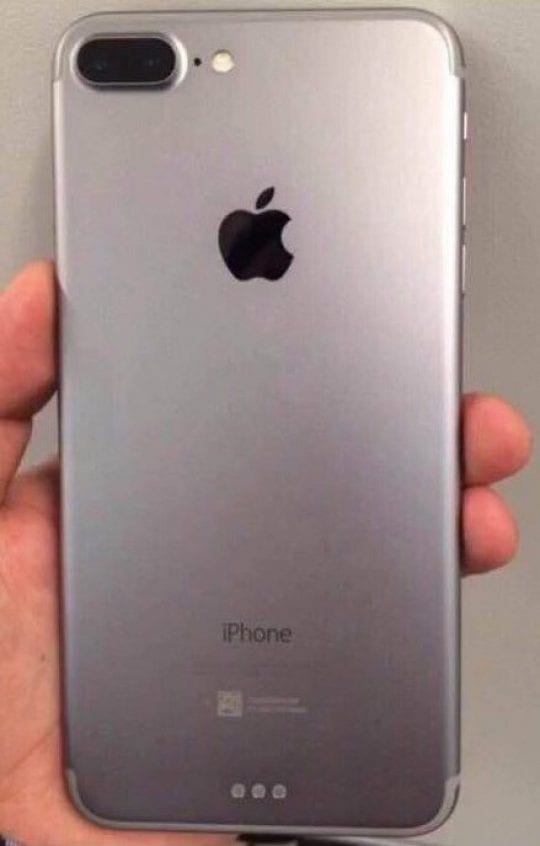
Il prossimo iPhone, il cui lancio è previsto per il prossimo settembre, era stato originariamente previsto come un aggiornamento significativo. Mentre sembra che Apple abbia scelto di mantenere questo significativo aggiornamento per il decimo anniversario dell’iPhone nel 2017, quest’anno l’iPhone, che può essere chiamato iPhone 7 o meno, ha avuto la solita lista di voci che vediamo prima del lancio dell’iPhone.

Oggi, daremo un’occhiata ad alcune di queste voci, e stabiliremo se è probabile che accadano, o solo sciocchezze da internet:

La nuova telecamera

The Rumor: Si dice che il prossimo iPhone Plus riceverà una nuovissima fotocamera da duello. Si dice che la fotocamera sia notevolmente più avanzata rispetto alle altre fotocamere degli smartphone moderni e che potrebbe includere uno zoom ottico migliore, foto più chiare e luminose e migliori scatti in condizioni di scarsa illuminazione. Inoltre, si dice che l’iPhone normale riceva una nuova fotocamera, con un obiettivo significativamente più grande.

Risultati: Vero. Si dice da tempo che Apple stia preparando questo sistema di fotocamera da duello per iPhone, già nel 2014, e l’aggiunta di questo sistema su quasi tutte le perdite di iPhone finora lo rende una cosa sicura.

L’iPhone Pro

The Rumor: Apple lancerà un terzo iPhone, delle stesse dimensioni dell’iPhone Plus, chiamato iPhone Pro. Questo dispositivo sarà l’unico a ricevere il sistema di fotocamera aggiornato, e includerà anche una scheda tecnica pazzesca per sfruttare le sue capacità.

Risultati: Falso. L’iPhone Plus parte già da 299 dollari. Avere un terzo iPhone che presumibilmente partirebbe da 399 dollari, alla pari di un iPad, è un concetto ridicolo. Inoltre, il rilascio di iPhone a un prezzo superiore rispetto a quelli che raggiungono l’iPhone normale potrebbe essere un’acrobazia.

Rimozione della porta cuffie

The Rumor: Apple rimuoverà il jack delle cuffie, uno standard in uso nella tecnologia da oltre cento anni, dal prossimo iPhone. Gli utenti dovranno utilizzare cuffie bluetooth o auricolari a fulmine. L’azienda includerà nella confezione un paio di auricolari a forma di fulmine.

Risultati: Vero. Apple sta rimuovendo il jack delle cuffie dell’iPhone di prossima uscita. Anche se le ragioni non sono ancora del tutto chiare, mi vengono in mente alcune possibilità. In primo luogo, la porta per i fulmini è ipoteticamente in grado di trasmettere audio ad alta frequenza rispetto alla porta attuale. Un’altra, Apple potrebbe voler spingere per l’uso delle cuffie bluetooth per far sì che più persone ascoltino l’audio sul loro Apple Watch. Non commettete l’errore che si tratta di magrezza, non lo è. L’iPhone attualmente è disponibile a 7,1 mm, mentre l’iPod nano, che è disponibile a 5,4 mm, ha attualmente una porta per le cuffie.

32GB di memoria

The Rumor: Apple farà passare lo storage di base degli iPhone da 16GB a 32GB su tutta la linea. Questo presumibilmente per adattarsi ai nuovi modelli tecnologici, tra cui l’aumento delle dimensioni delle applicazioni e la disponibilità di registrazioni video 4K sull’iPhone. Inoltre, l’azienda farà saltare anche gli altri modelli, da 64GB a 128GB, e da 128GB a 256GB.

Risultati: Vero. Joanna Stern del Wall Street Journal, spesso affidabile, ha confermato che il prossimo iPhone partirà da 32GB, con un modello da 256GB che sarà disponibile.

Nuove opzioni di colore

The Rumor: Apple scambierà l’attuale colore dell’iPhone ‘Grigio Spazio’ con un nuovo colore più scuro, più in linea con quello che si trova sull’Apple Watch e sull’iPad. Inoltre, l’azienda lancerà un nuovo colore blu scuro.

Risultati: Falso. Tutte le perdite puntano al prossimo iPhone ‘Space Grey’ mantenendo il colordesign come modelli precedenti, con nessuna perdita di un modello blu a partire da questa scrittura.

Smart Connector

The Rumor: Il prossimo iPhone di Apple includerà un connettore intelligente, simile a quello che si trova sul fondo dell’iPad Pro, sul retro dei prossimi modelli

Risultati: Falso. Mentre alcune fughe di notizie mostrano la loro presenza, molte fonti hanno ritenuto falso questo concetto. La maggior parte delle perdite in uscita oggi sembra aver perso lo Smart Connector.

Pulsante Force Touch

The Rumor: Il prossimo iPhone di Apple abbandonerà il tradizionale pulsante di casa dell’iPhone per un nuovo pulsante Force Touch. Il pulsante avrebbe lo stesso aspetto dei modelli precedenti, ma non farebbe effettivamente clic, simulando invece la sensazione di un clic quando viene premuto.

Risultati: Probabilmente è vero. Alcuni dei modi in cui le nuove beta di iOS 10 interagiscono con l’iPhone, compreso il nuovo meccanismo di sblocco, supportano questo concetto. Molte delle recenti perdite sembrano mostrare anche un pulsante a pressione.

Maggiore durata della batteria

The Rumor: Si dice che il prossimo iPhone sia dotato di una batteria da 1.940 mAh sul modello non plus, il 14 per cento più grande della batteria da 1.715 mAh presente sull’iPhone 6s.

Risultati: Vero. Secondo le informazioni apprese da OnLeaks, questo sta accadendo.

Data di rilascio

The Rumor: Il prossimo iPhone di Apple lancerà la settimana del 12 settembre.

Risultati: Forse. Mentre l’iPhone di Apple lancia di solito il venerdì dopo l’evento, l’anno scorso Apple ha rotto questo schema. Ipotizzando un evento il primo mercoledì di settembre, il 7 settembre, per ospitare la Festa del Lavoro, il nuovo iPhone di Apple sarebbe stato lanciato il 16. Tuttavia, anche l’evento Apple dell’anno scorso è stato ritardato dalla Festa del Lavoro, con il risultato di un evento il 9 e un lancio il 25 settembre. È possibile che il lancio si concluda il 23.

Quali sono alcune delle altre voci che pensi rimarranno come voci quando si tratta di iPhone 7?

<

Come utilizzare la funzione di ricerca dei riflettori di El Capitan

Con El Capitan, Apple ha fornito alcune nuove ed essenziali caratteristiche che rendono la ricerca di quell’inafferrabile documento o e-mail un po’ più facile e molto potente. I riflettori sono sempre stati una caratteristica essenziale nel mondo Mac. Utilizzando Yosemite 10.10, avete avuto la possibilità di cercare documenti locali, eseguire conversioni e localizzare i negozi al dettaglio nelle vicinanze. Con l’aggiornamento di El Capitan, Apple fornisce alcune nuove funzionalità per cercare e localizzare usando Spotlight

Suggerimento – 2

Se stavi cercando gli ultimi punteggi della tua squadra preferita, non hai bisogno di aprire un’altra sessione web per controllarli. Basta digitare la query di ricerca nel riquadro dei riflettori e voilà! È così facile! Per uscire dalla funzione Spotlight, premere insieme i tasti COMMAND e SPACE. Questo non è limitato alle squadre sportive americane, ma potete anche cercare i risultati delle vostre partite di calcio preferite. Basta digitare “Manchester City roster” per vedere l’elenco dei giocatori della squadra e le loro posizioni.

Suggerimento – 3

La funzione Spotlight rende anche più facile ottenere le informazioni sui vostri titoli preferiti. Basta digitare il simbolo del ticker nella finestra Spotlight e si ottengono gli ultimi risultati che includono le ultime notizie della società, il prezzo di negoziazione e altri bit di informazioni preziose, il tutto utilizzando pochi tasti della tastiera. Cmmd + Spazio e poi digitare “AAPL”.

Suggerimento – 4

Premendo il tasto “esc” , è possibile cancellare il termine di ricerca dalla finestra a spot.

Suggerimento – 5

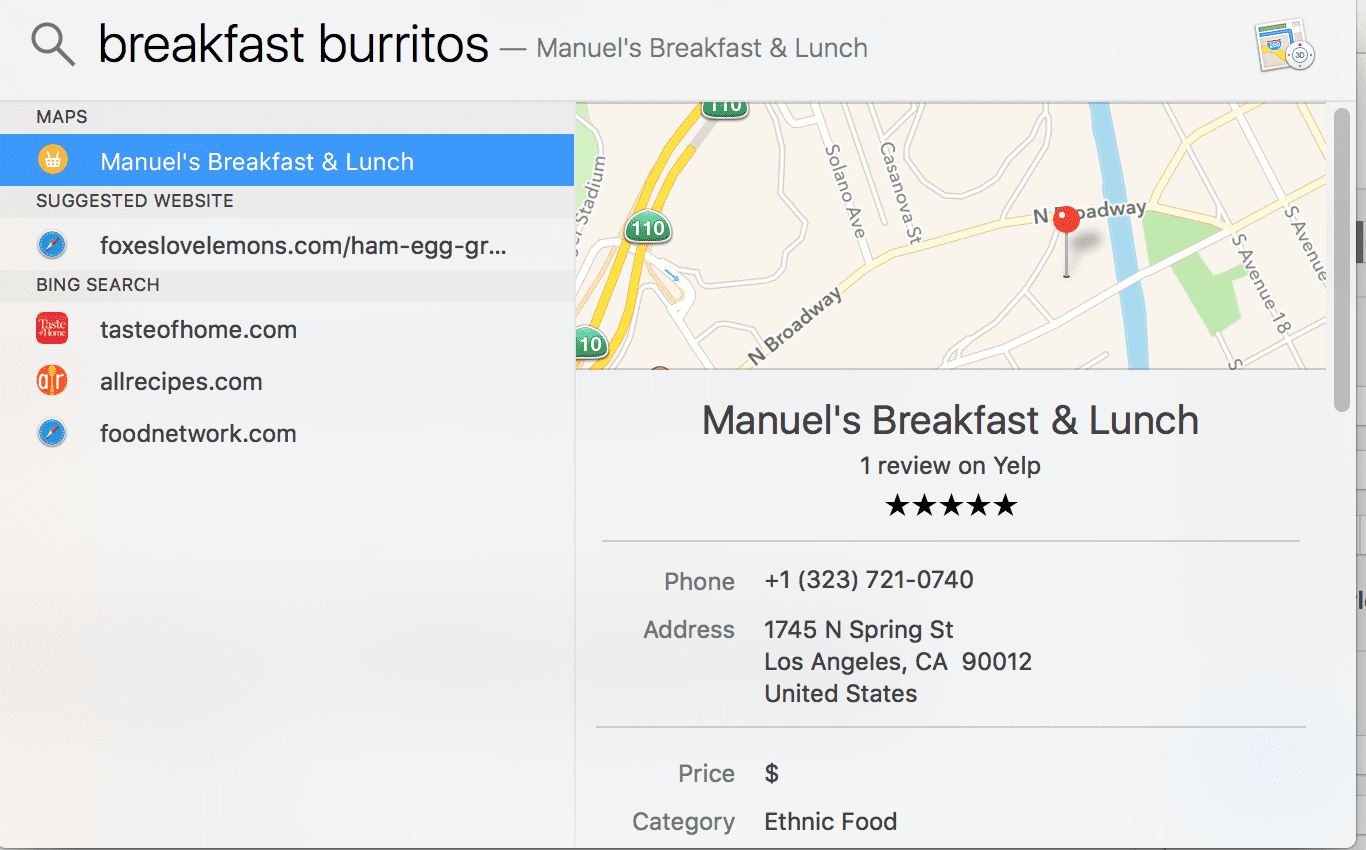
Se volevate fare una breve pausa dal lavoro e mangiare un boccone nel vostro quartiere, Spotlight rende più facile trovare il locale che fa per voi. Apri Spotlight e digita il cibo che ti piace per vedere i risultati con la mappa e le indicazioni stradali. Questa funzione esisteva in Spotlight da versioni precedenti.

Suggerimento – 6

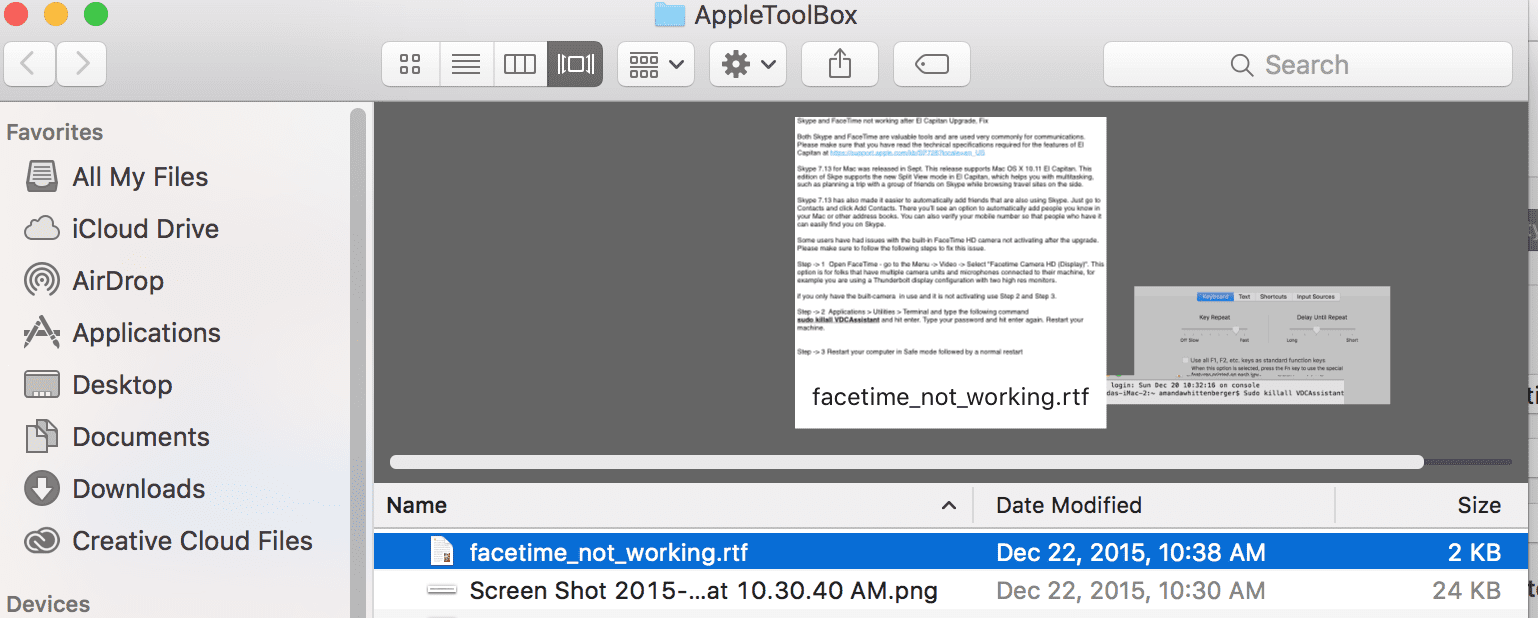
Potete cercare rapidamente il vostro documento locale digitandolo nella finestra dei riflettori. Una volta che l’applicazione richiama il documento, è possibile utilizzare i tasti “Comando” + “R” per richiamare il documento nel mirino per vedere dove si trova il documento nel vostro mac. Premendo i tasti “Command” e “B” si cerca il termine in Safari e si aprono i risultati nella finestra del browser.

Suggerimento – 7

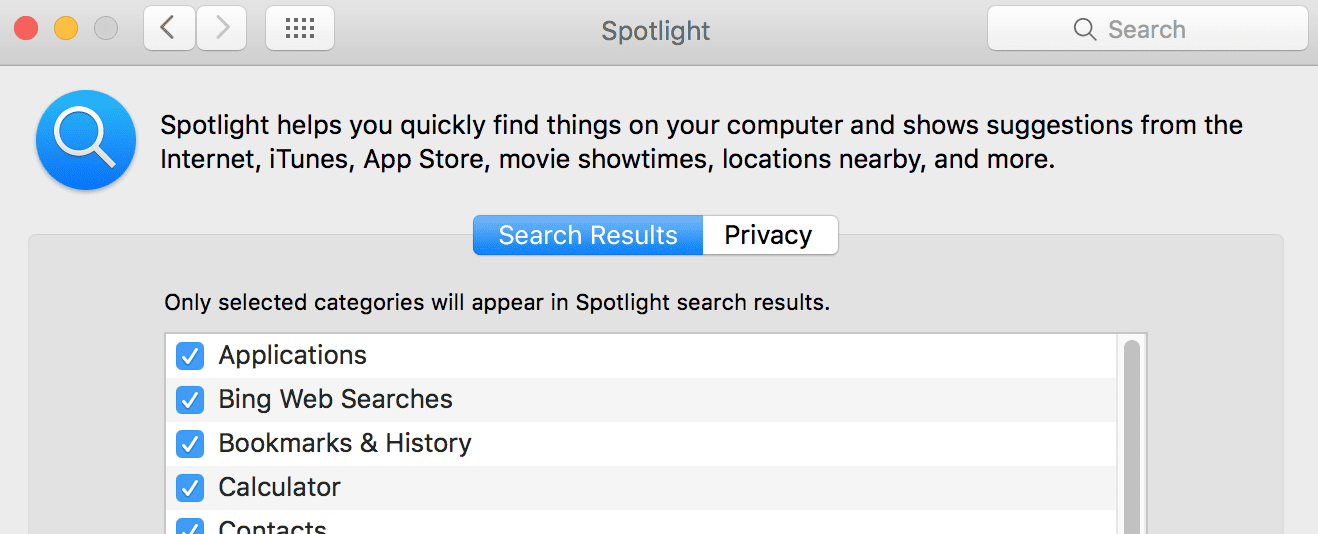
Fai funzionare i riflettori per te visitando Preferenze di sistema; Spotlight; Risultati della ricerca. Se ci sono risultati che non sono rilevanti per voi e non volete che appaiano, potete spuntare le caselle di controllo in questa impostazione. L’altra opzione a vostra disposizione è l’impostazione della vostra privacy per i risultati della ricerca. Potete impostare specifiche cartelle nella lista della privacy che vengono bypassate durante il processo di ricerca dei risultati.

Come posso spegnere Apple Music?

Recentemente il LA Times ha riferito che Apple Music ha sottoscritto 6,5 milioni di abbonati paganti a meno di quattro mesi dal suo lancio, circa un terzo del numero che paga per Spotify, leader di mercato di 7 anni, secondo l’amministratore delegato di Apple Tim Cook. Altri 8,5 milioni di persone utilizzano la versione di prova gratuita di 90 giorni di Apple Music, portando il numero totale degli utenti attuali a 15 milioni.

Il servizio ha molto da offrire, ma se sei stato un fan di altri servizi di streaming come Spotify o Pandora e non sei pronto a fare il salto alla Apple Music, questo consiglio è per te. Seguendo questo suggerimento, sarete in grado di nascondere la maggior parte delle funzionalità di Apple Music dalla vostra esperienza e, soprattutto, ricordatevi di annullare l’abbonamento ad Apple Music.

Passo – 1.

Andare su Impostazioni; Musica sull’apparecchio iOS OPPURE

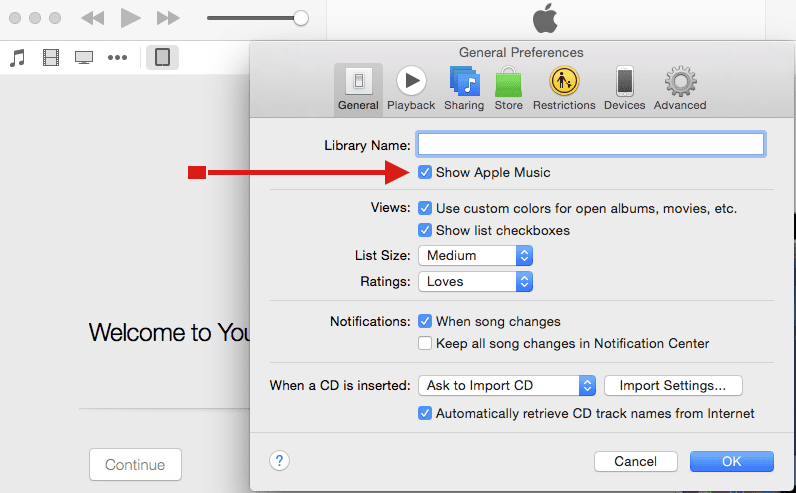
Vai su iTunes; Preferenze; Generale sulla tua macchina OSX

Passo – 2.

Spegnere “Mostra musica Apple” sulle impostazioni mostrate sopra.

Se non volete vedere gli aggiornamenti dell’Artista, potete seguire il seguente passo.

Passo – 3.

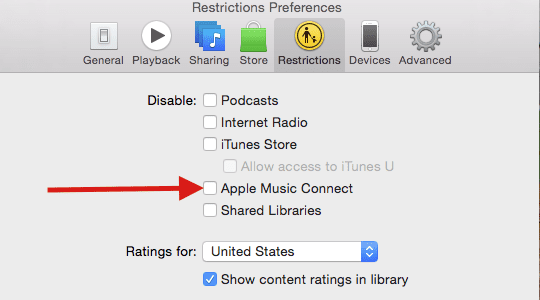
Impostazioni; Generalità; Restrizioni su iOS &amp; spegnete la vostra Apple Music Connect OR

iTunes; Preferenze; Restrizioni su un Mac e disattivare la funzione.

Potrai comunque godere di alcune delle caratteristiche con i cambiamenti di cui sopra, come l’ascolto di Beats 1. Ricordate che con le nuove funzioni di controllo vocale di Siri Apple Music può essere un’esperienza più ricca se gli date un po’ di tempo. 2. Ci sono anche alcune novità su quattro nuove Beat Station di TechTimes.

È l’inizio del nuovo anno e potreste pensare alle vostre finanze e al budget dell’anno. Anche se hai seguito i passi sopra descritti per diluire la tua preferenza per la musica Apple, assicurati di annullare il tuo “Rinnovo automatico” per il servizio , altrimenti ti verranno addebitati $15.00 al mese per l’abbonamento musicale Apple della tua famiglia dopo la fine del periodo di prova.

Molti utenti utilizzano anche lettori musicali alternativi per ottenere la loro esperienza. È possibile utilizzare un’applicazione come Cesium ($1,99) che fornisce un’interfaccia più raffinata e permette di trasmettere in streaming la libreria musicale esistente. L’interfaccia è bella ed elegante ed è piena di caratteristiche che sono totalmente personalizzabili. L’altra app che ha un discreto seguito di fan è TapTunes. Questa App ha una valutazione di 4+ in iTunes ed è una delle app che ti aiuta a riscoprire la tua musica. Ha una bella interfaccia ed è anche altamente personalizzabile.

Se sei uno studente, puoi approfittare dello sconto studenti che Apple offre per la sua Apple Music. Vale la pena provare prima di scontare completamente il servizio.

Diciamo che cambiate idea sulla Apple Music dopo la conferenza WWDC, potete abilitare molto facilmente tutte le funzioni musicali Apple sul vostro idevice e sul vostro Mac. Per la gente che usa Siri in modo estensivo, si dice che dopo la conferenza WWDC di giugno, ci sarà un’integrazione e un accesso ancora migliore alle funzioni di Apple Music. Per farlo, basta tornare su Impostazioni; Musica per riaccenderlo.

Fateci sapere i vostri commenti su ciò che vi piace e ciò che non sopportate quando si tratta di Apple Music.

<

Come preparare il vostro iPhone per la rivendita

Sembra che Apple svelerà il suo nuovo iPhone ad un evento in programma il 10 settembre. Molti utenti Apple vogliono ottenere il nuovo iPhone. L’aggiornamento all’ultimo iPhone è sempre emozionante, ma cosa fare con il vecchio dispositivo? Molti pensano di vendere il loro iPhone originale, vecchio, per passare al nuovo modello (iPhone 5, iPhone 4S, iPhone 4 o altro) per passare al nuovo modello (iPhone 5S o iPhone 6). Se avete intenzione di vendere o regalare il vostro vecchio iPhone, ci sono quattro semplici passi da fare per preparare il vostro dispositivo per un nuovo proprietario, per proteggere la vostra privacy e per offrire un’esperienza piacevole per l’acquirente:

Passi:

1. 2. Eseguire il backup del dispositivo

È probabile che il vostro iPhone abbia molte informazioni vitali, spesso confidenziali, che probabilmente non volete perdere o condividere. Potreste volere toback up (e poi ristabilire il backup sul vostro iPhone 5S o iPhone 6 appena acquistato) il contenuto sul vostro iPhone utilizzando iCloud o iTunes (iTunes vs iCloud, Come scegliere?). Ecco come:

iCloud

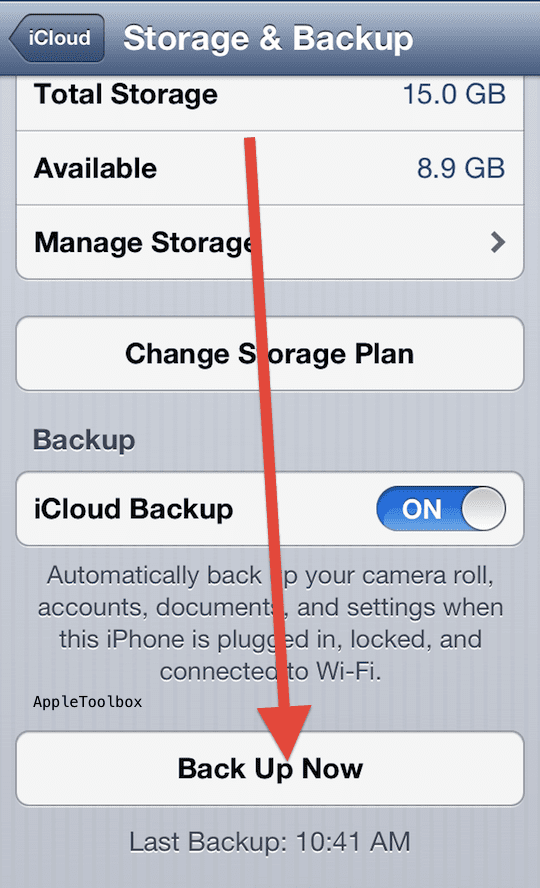
TapSettings; iCloud; Storage &amp; Backup e attivare iCloud Backup. Assicurati che il tuo iPhone sia collegato al Wi-Fi e a una fonte di alimentazione prima di eseguire il backup. Thentap Backup Now in Settings (Impostazioni); iCloud; Storage &amp; Backup.

iTunes

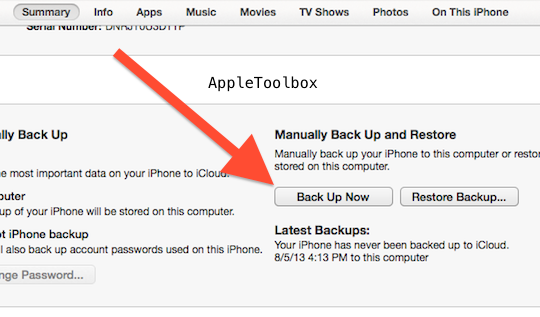
se non avete un account iCloud o se il vostro iPhone utilizza una versione di iOS prima di iOS 5, allora potete usare iTunes per eseguire il backup. Basta collegare il vostro dispositivo iPhone a un computer. In iTunes, cliccate sul menu Visualizza e poi su Mostra la barra laterale. Selezionate il vostro iPhone in iTunes sotto Dispositivi e poi cliccate sul pulsante Backup ora.

2. 3. Rimuovere la SIM eCancellare (o trasferire) Piano cellulare o dati

Dipende da dove vi trovate e dal vostro operatore, potrebbe essere necessario rimuovere la vostra carta SIM. Per esempio, se avete un iPhone GSM, ( AT&amp;T o T-Mobile), potreste voler rimuovere la vostra SIM prima di vendere il telefono. Se sei su Verizon o Sprint (telefono CDMA), dovresti disattivare il tuo iPhone chiamando il tuo operatore e farlo disattivare per te.

3. 4. Disattivare Messaggi, iCloud e FaceTime

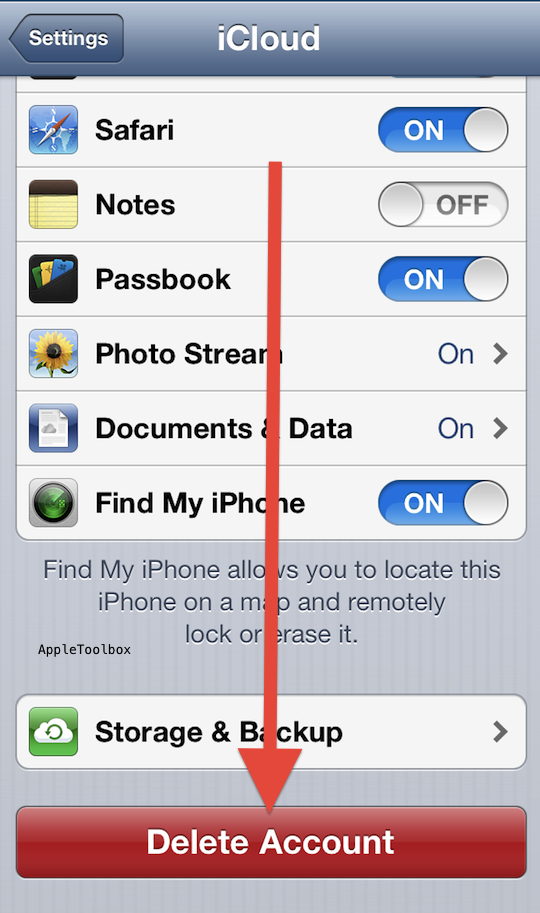
  • Toccare Impostazioni; iCloud; Cancella account. Si noti che questo rimuoverà l’account iCloud solo da questo dispositivo. Non eliminerà l’account stesso.

  • Toccare Impostazioni; Messaggi; iMessage e ruotare il cursore su Off.
  • Quindi toccare Impostazioni; FaceTime e ruotare il cursore su Off.

4. 5. Cancellare la memoria dell’iPhone – Cancellare tutto

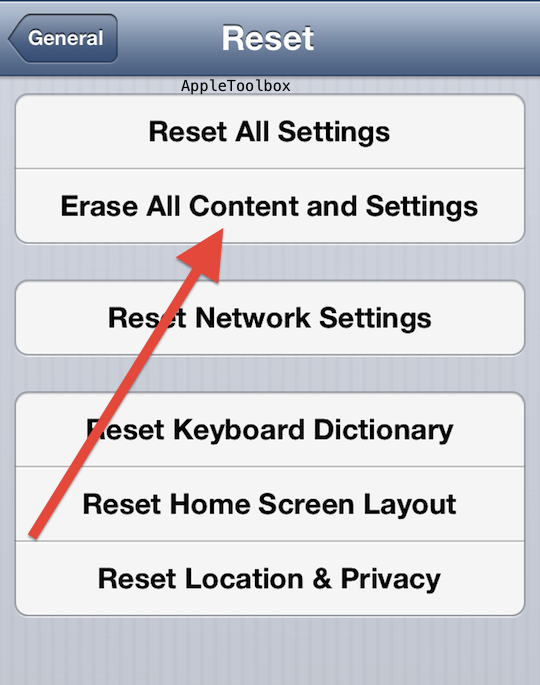
Toccare Impostazioni; Generale; Ripristina; Cancella tutti i contenuti e le impostazioni per ripristinare l’iPhone a nuovo. Questo processo può richiedere da pochi minuti a diverse ore (Cancella tutti i contenuti e le impostazioni).

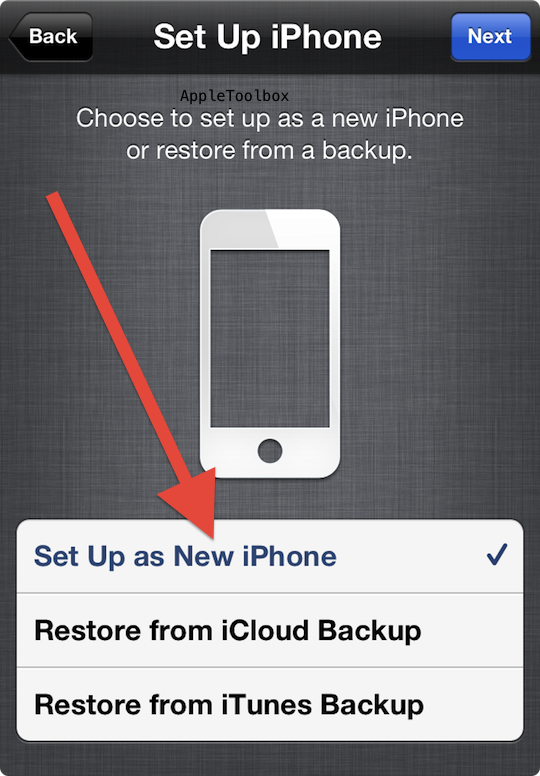
Dopo che il vostro dispositivo è stato cancellato, potreste anche voler impostare il vostro iPhone come un nuovo dispositivo in modo che il vostro potenziale acquirente possa vedere e testare un dispositivo perfettamente funzionante. Selezionate “Imposta come nuovo” e toccate Avanti per continuare.

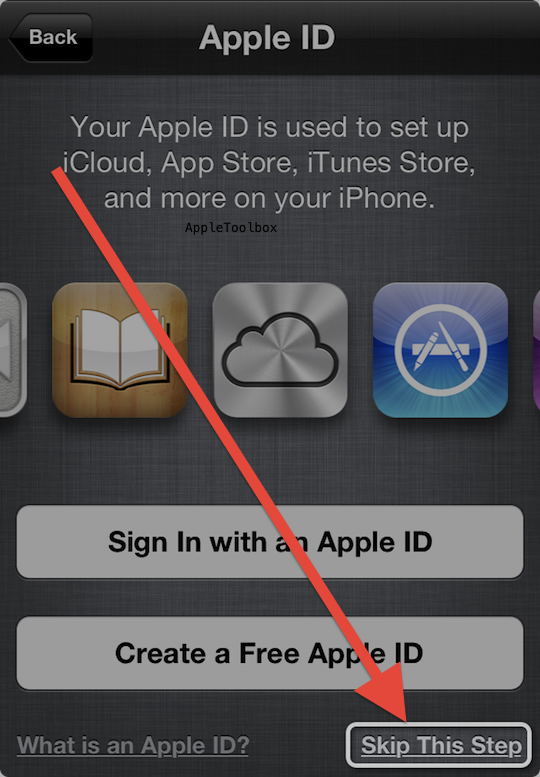
! Importante !: Si dovrebbe saltare il login Apple ID.

Questo è tutto. Naturalmente potreste anche voler pulire il vostro iPhone, fisicamente.

Correlato:

Come preparare il vostro iPhone, iPad o iPod Touch usato per la vendita

<

Cattura gli screenshot di iPhone o iPad con una mano sola!

Immaginate di compilare un modulo o una domanda di iscrizione online o tramite un’applicazione. Avete bisogno di una copia, in modo da avere una registrazione di ciò che avete scritto. Ma il sito/app non vi offre la possibilità di salvare il modulo o di inviarlo alla vostra casella di posta. Cosa puoi fare?

Forse volete condividere la vostra ultima creazione o il vostro punteggio del vostro gioco preferito per iPhone o iPad (come Minecraft!). Magari volete schermare per i posteri quel messaggio che ha sciolto il vostro cuore, vi ha sorpreso quando meno ve l’aspettavate o ha distrutto il vostro mondo.

O per i momenti in cui il vostro iDevice è solo un semplice buggy, e avete bisogno di screenshot per dimostrare al geniale bar (e ai vostri amici) che sì, questo è successo davvero.

Per tutti questi motivi (e non solo), troviamo che catturare gli screenshot è un’ottima opzione per salvare quel momento nel tempo e tutte le informazioni che il momento contiene.

Ma se scoprite di essere una di quelle persone che, come me, riescono ad ottenere Siri invece di catturare uno screenshot quando si premono insieme i pulsanti Sleep/Wake e Home, questo articolo è una risposta per voi.

Articoli correlati

  • Come fare uno screenshot sul vostro iPhone o iPad
  • Prendere screenshot di Apple TV o registrazioni dello schermo su Mac
  • Disattivare l’anteprima degli screenshot fluttuanti in macOS Mojave
  • Come modificare la cartella predefinita per gli screenshot sul Macbook
  • Utilizzate macOS o OS X Grab Utility per scattare foto fantastiche!
  • Cambiare la cartella predefinita per gli screenshot sui Mac
  • Quando si usa il 3D Touch sull’iPhone ha senso: 12 consigli

Usando solo una mano?

Forse avete solo una mano libera per fare uno screenshot, o semplicemente volete un metodo one-tap per catturare gli screenshot, la buona notizia è che Apple è lì per aiutare. Usando la funzione AssistiveTouch si ha un’opportunità con una sola mano!

Assistive Touch esiste fin da iOS5, creato per consentire alle persone che potrebbero trovarsi in una situazione di svantaggio fisico una replica automatica per la gestualità rapida necessaria all’utilizzo di un iPhone/iPad. AssistiveTouch, una volta configurato, consente agli utenti di accedere rapidamente a comandi specifici tramite un menu in sovraimpressione che segue da schermo a schermo.

Approfitteremo di AssistiveTouch per avere accesso a schermate facili e veloci su tutti i nostri iDevices.

Per prima cosa, è necessario eseguire un’impostazione una tantum in modo da poter utilizzare questa funzione su richiesta.

Quindi diamoci da fare!

Per impostare le impostazioni delle schermate di AssistiveTouch

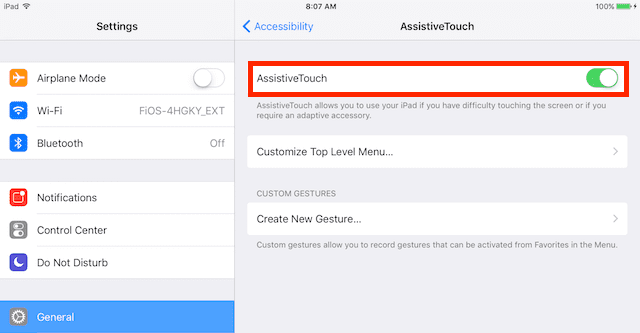
  1. Vai a Impostazioni; Accessibilità (per iOS più vecchi, vai prima su Generale)
  2. Toccare Toccare ; AssistiveTouch (per iOS più vecchi, solo AssistiveTouch) e attivarlo facendo scorrere verso DESTRA
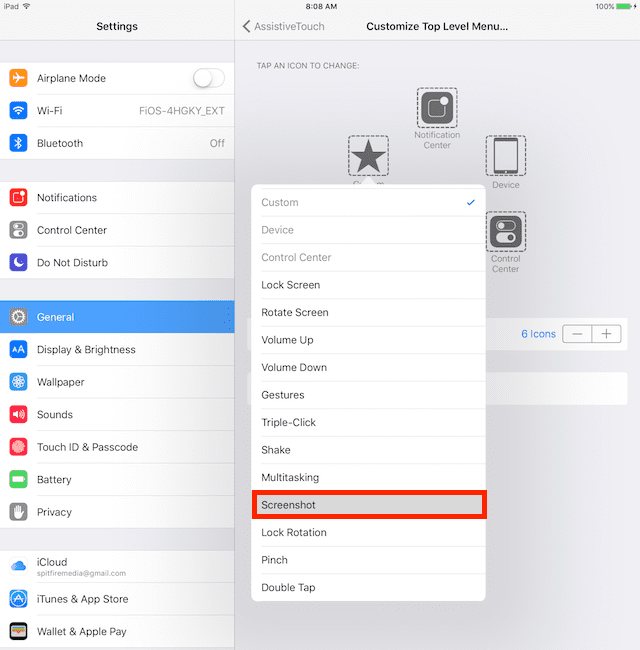
  3. Scegliere Personalizzare il menu di primo livello
  4. Toccare l’icona personalizzata
  5. Scegliere Schermata dal menu
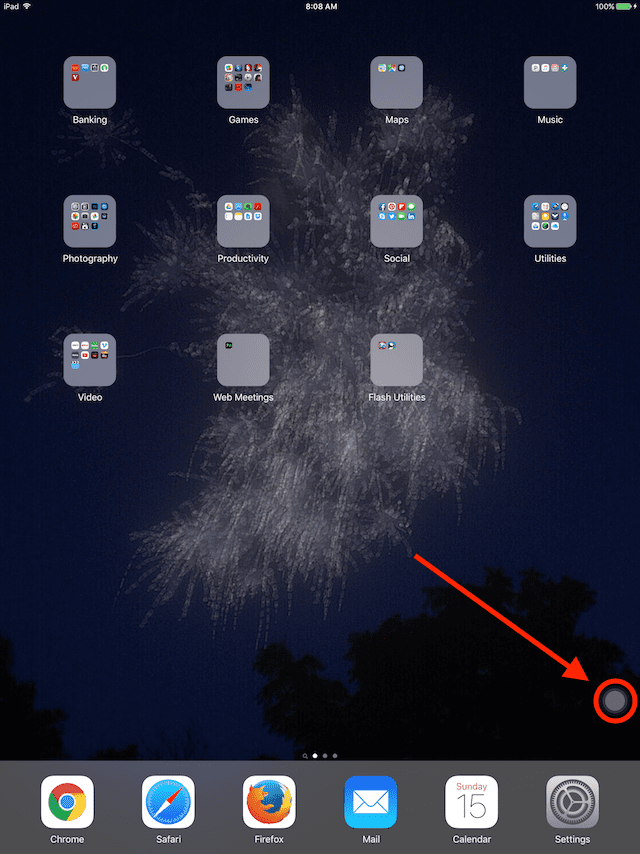
  6. Ora dovreste vedere una piccola icona circolare in basso a destra dello schermo (potete spostare quell’icona in qualsiasi parte dello schermo premendo e trascinando)

Ora siete tutti pronti a fare tutti gli screenshot che volete con una sola mano.

Acquisizione di schermate utilizzando il tocco assistito

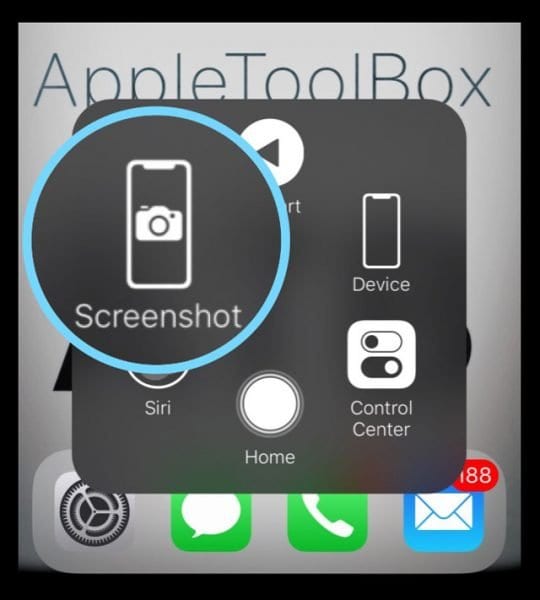
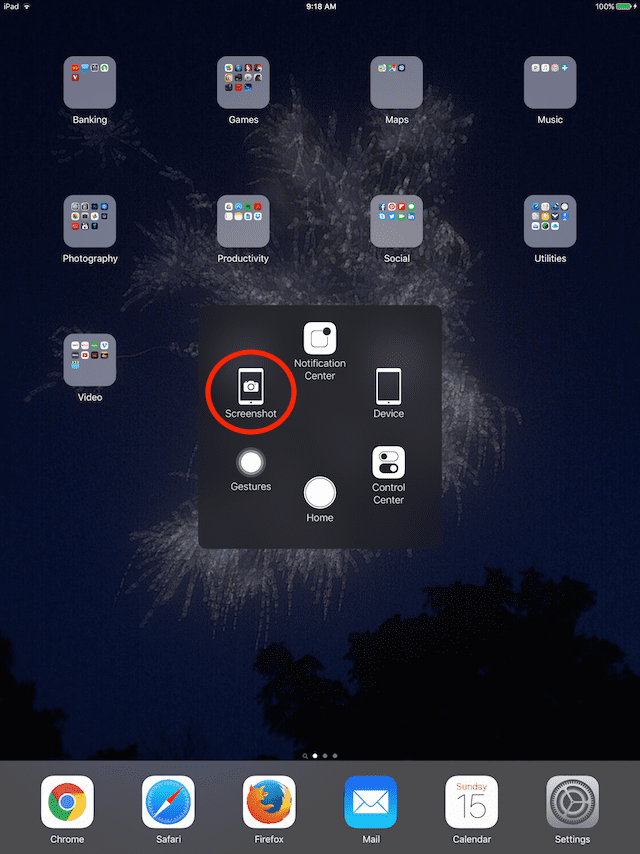
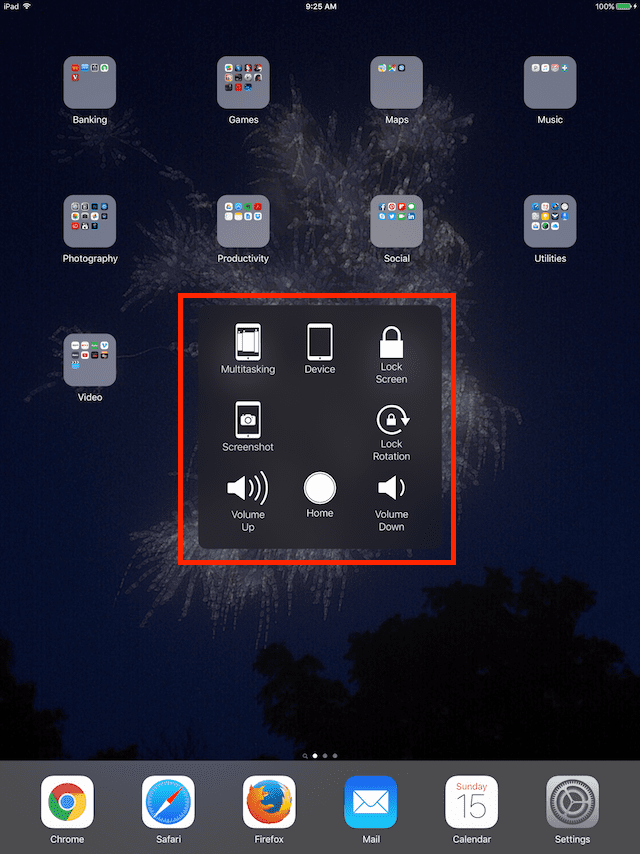
  1. Toccare l’icona AssistiveTouch
  2. Toccare Screenshot
  3. Lo schermo lampeggia in bianco e fa suonare l’otturatore di una fotocamera
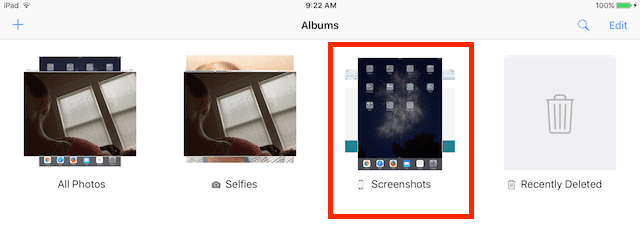
  4. Questo screenshot viene salvato nel vostro albumScreenshots sull’app Foto (questo album è creato automaticamente; tutti i vostri screenshot vengono aggiunti automaticamente)

Serve una schermata alternativa?
Apple include alcune azioni personalizzate all’interno di AssistiveTouch per rendere le cose ancora più semplici

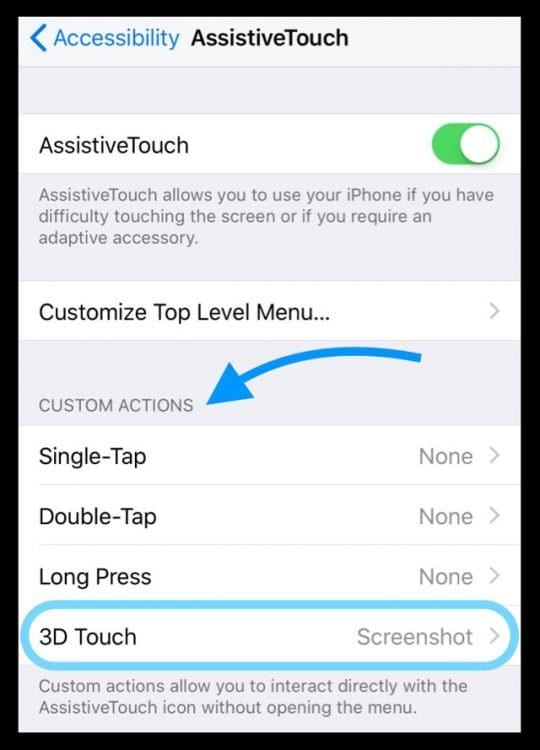
  • Aperto Impostazioni ; Accessibilità; Tocco; AssistivoTouch
  • Scorrere fino a Azioni personalizzate
    • Selezionare un’azione rapida tra le opzioni disponibili come Single-Tap, Double-Tap, Long Press o 3D Touch (per i modelli applicabili)
    • Impostarne almeno uno su Screenshot per una comodità ancora maggiore – suggeriamo Long Press o 3D touch (se supportato) per una maggiore facilità!
  • Ogni volta che volete fare uno screenshot, basta eseguire la vostra azione rapida sul pulsante AssitiveTouch stesso

Vuoi liberarti del pulsante AssistiveTouch sullo schermo?

Se vi accorgete che l’icona del tocco assistito occupa troppo spazio sullo schermo o se dopo un po’ vi dà solo fastidio, avete un paio di opzioni.

L’opzione più semplice è quella di disattivare AssistiveTouch attraverso il menu Accessibilità ( Accessibilità ( ) . Il risultato è che sarà permanentemente fuori dallo schermo fino a quando non lo si riaccenderà.

Imposta il tocco assistito come scorciatoia per l’accessibilità

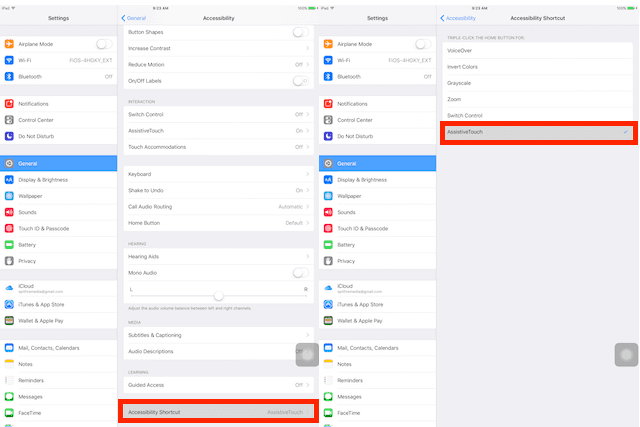
Un’altra opzione è quella di impostare AssistiveTouch come toggle in modo da poterlo attivare o disattivare a piacere utilizzando l’opzione Triplo-Click HomeButton o Triplo-Click il pulsante laterale per la scorciatoia di accessibilità.

Come attivare/disattivare l’attivazione e la disattivazione dell’assistenza

  1. Vai a Impostazioni; Accessibilità (per iOS più vecchi, vai prima su Generale)
  2. Scorrere fino a Scorciatoia per l’accessibilità
  3. Scegliere Accessibilità Scorciatoia
  4. Selezionare Assistive Touch dall’opzione di menu
  5. Questo è quanto! Ora dovresti essere in grado di attivare il Touch Assistivo a tuo piacimento cliccando rapidamente il pulsante Home o Side 3 volte

AssistiveTouch ha un sacco di opzioni!

AssistiveTouch fornisce anche l’accesso in un unico passaggio ad una serie di altre funzioni (tra cui HOME, SIRI, CENTRO DI CONTROLLO e pulsanti VOLUME tra molti altri). La funzione AssistiveTouch consente di accedere a un massimo di 8 di queste funzioni tramite l’icona sullo schermo.

Tocco di assistenza per utenti con hardware rotto

Per gli utenti con hardware rotto, come il volume o il pulsante home non funzionante, AssistiveTouch è un salvaschermo telefonico, che permette a questi utenti di sfruttare molte funzioni dell’iPhone/iPad che hanno perso quando il loro hardware si è rotto. Queste includono funzioni come il volume su/giù, la schermata di blocco, la rotazione del blocco e, naturalmente, il pulsante home.

Per tutti noi iFolks con hardware intatto o rotto, possiamo scegliere quali funzioni funzionano meglio per noi. Oppure possiamo assegnargli una sola funzione (come Screenshot). Si tratta di personalizzazione, per far sì che il nostro iDevice funzioni al meglio per noi in qualsiasi circostanza.

Fin dalla nascita dell’iPhone e dell’iPad, Apple ha investito molto impegno nello sviluppo e nel miglioramento delle funzionalità disponibili attraverso l’Accessibilità. L’impegno di Apple per l’accessibilità fa parte del suoDNA, apparentemente senza considerare il ritorno dell’investimento, ma considerandolo “giusto e giusto”. In particolare, la funzione VoiceOver si è dimostrata molto utile per le persone con problemi di vista.

Riepilogo

Noi di AppleToolBox amiamo fare screenshot, quindi utilizzare AssistiveTouch per catturare i nostri schermi iDevice è molto utile. L’uso di AssistiveTouch è un modo semplice per catturare lo schermo del vostro iPhone/iPad e avere la possibilità di attivarlo/disattivarlo quando necessario massimizza lo spazio sullo schermo.

Ci sono sempre momenti in cui l’acquisizione dello schermo del nostro iPhone/iPad salverà la giornata e quella cosa preziosa chiamata INFORMAZIONE. Ecco perché noi di Apple ToolBox pensiamo che gli screenshot siano assolutamente fantastici. E per fortuna, è dannatamente facile ottenere uno screenshot dal proprio iDevice. Infatti, è dannatamente facile ottenere uno screenshot da qualsiasi dispositivo: iPhone, iPad, iMac e persino Android e Windows.

Gli screenshot sono un ottimo modo per la comunicazione multipiattaforma. Quindi proviamo questa funzione!

iPad Air 2 Problemi Wi-Fi, risolvere

Diversi proprietari di iPad Air hanno segnalato vari problemi di iPad Air 2 WiFi. Questi includono problemi di connettività di rete wireless (Wi-Fi), che vanno dal Wi-Fi lento alla caduta delle connessioni. Se avete problemi di connettività Wi-Fi durante l’uso del vostro iPad Air, ecco come potete risolvere i problemi.

Articoli correlati

  • Safari o browser non funziona in aeroporto, hotel o WiFi pubblico? Correzioni
  • WiFi Dropping Out o non disponibile dopo l’aggiornamento di iOS? Come risolvere il problema
  • Problemi di WiFi su iPad e iPad Pro? L’aiuto è qui!
  • Rendere Safari o qualsiasi browser più veloce con Open DNS o Google Public DNS, Ecco come fare

Risolvi i problemi Wi-Fi del tuo iPad Air 2: Passi facili

  1. Se si utilizza un Booster, un ripetitore o un estensore WiFi, spegnerlo e vedere se questo fa la differenza.
  2. Riavvia il tuo iPad. Per farlo, basta premere e tenere premuto il pulsante on/off fino a quando non si vede il cursore rosso, quindi far scorrere il cursore e poi di nuovo premere e tenere premuto il pulsante on/off fino a quando non si vede il logo Apple.
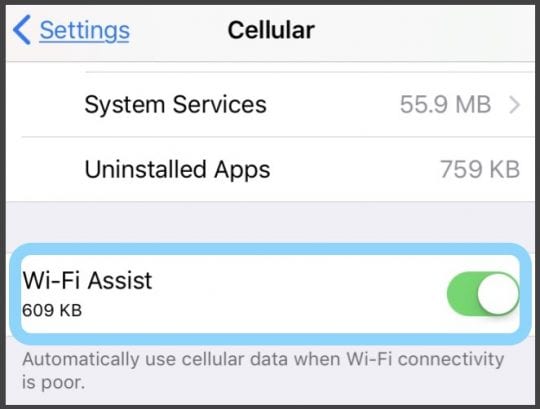
  3. Disattivare l’assistenza Wi-Fi nelle impostazioni ; Cellulare; Assistenza WiFi (scorrere verso il basso le applicazioni per trovare questa impostazione)
  4. Se si inserisce la password corretta e si vede un messaggio di impossibilità di aderire al messaggio di rete o un messaggio di password errato, anche quando la password è corretta, riavviare tutti i dispositivi , quindi provare ad inserire nuovamente la password.
  5. Spegnere e riaccendere il Wi-Fi andando su Settings &gt; Wi-Fi .
  6. .

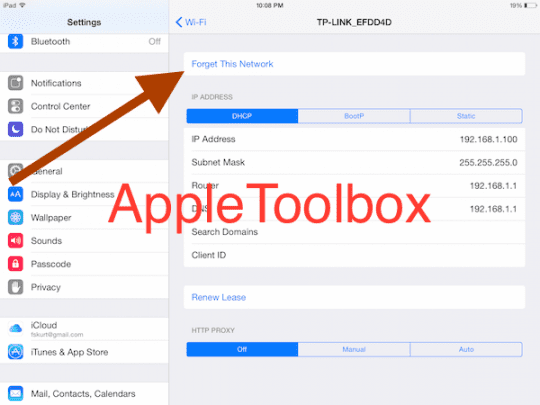
  7. Toccare Settings &gt; Wi-Fi e individuare la rete Wi-Fi dall’elenco e toccare il pulsante (i) quindi Dimentica questa rete .
  8. Ripristinare le impostazioni di rete toccando Settings (Impostazioni); General (Generale); Reset (Reset); Reset impostazioni di rete . Si prega di comprendere che il reset delle impostazioni di rete cancellerà le password salvate.
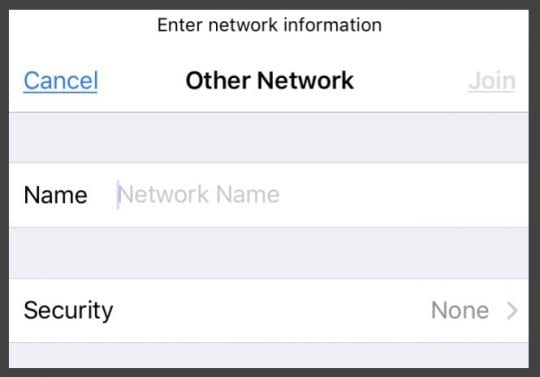
  9. Prova l’opzione “Altro…” nelle tue impostazioni WiFi. Vai su Settings &gt; Wi-Fi &gt; Seleziona Altro… Poi digita manualmente il Nome della tua rete WiFi e il codice di sicurezza.
    1. Come unirsi al WiFi con altri…
      1. Selezionare “Altro”.
      2. Inserire il nome della rete (SSID)
      3. Selezionare il tipo di sicurezza
      4. Inserire il codice di sicurezza/password
      5. Selezionare “Aderire”

Risolvi i problemi Wi-Fi del tuo iPad Air 2: Passi avanzati

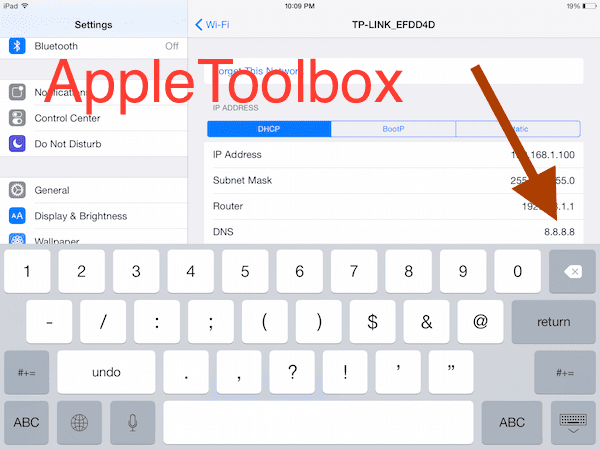
  1. Provate a cambiare i server DNS del vostro iPad. Puoi provare con Google DNS. Semplicemente toccare Impostazioni; Wi-Fi quindi trovare la rete Wi-Fi e toccare l’icona (i), &amp; toccare i numeri DNS per modificare e inserire 8.8.8.8.8, 8.8.4.4.4
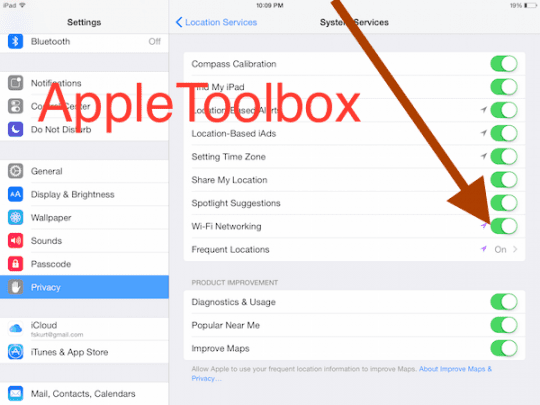
  2. Disattivare i servizi di rete Wi-Fi andando su Impostazioni .
  3. .

  4. Riavviare (o resettare) il router Wi-Fi.
  5. Spegnere il router WiFi per almeno 1 minuto senza cavo di alimentazione. Ricollegatelo alla corrente e riaccendetelo. Aspettate altri 2-3 minuti e poi provate a collegare il vostro iPad.
  6. Accedere al pannello di controllo del router e al pannello di controllo wireless. Cambia l’impostazione della sicurezza della tua rete WiFi su Nessuno. Prova ad accedere all’iPad senza password. Se funziona, torna alla configurazione di controllo wireless e cambia l’opzione di sicurezza su WPA2 (o qualsiasi altra opzione precedente) e poi accedi di nuovo al WiFi sull’iPad, usando la tua password. (Se questo non funziona, ricordati di riattivare le opzioni di sicurezza – non vuoi il libero accesso alla tua rete, anche se non funziona!)

Suggerimenti per il lettore

  • Il lettore Andy ha scoperto un modo diverso per far funzionare il suo iPhone sulla rete WiFi di casa. Per prima cosa, accedeva al suo router wifi e aggiungeva manualmente un dispositivo guardando i dispositivi nella pagina di configurazione del router e poi usando “aggiungi un dispositivo manualmente”. Infine, ha aggiunto il nome del suo iPhone e il suo indirizzo wifi (trovatelo in Settings &gt; General &gt; About &gt; WiFi Address ) e infine, salvare tutte le modifiche. Una volta che Andy è tornato alla selezione wifi sul telefono e ha reinserito la password, si è connesso con successo alla sua rete wifi!

Internet /Wi-Fi lento? Suggerimento veloce

Molti di noi che hanno Mac e MacBook più vecchi trovano rapidamente nei nostri Mac qualcosa da rimproverare per la velocità e le prestazioni più lente. Il nostro impulso ci spinge ad iniziare a fare acquisti per aggiornare la RAM o per aggiornare la macchina con un SSD. Anche se entrambe queste misure velocizzerebbero sicuramente il vostro Mac, a volte i problemi legati alle scarse prestazioni possono risiedere al di là del vostro Mac.

Pingtest è un analizzatore di qualità a banda larga gratuito progettato per completare Speedtest.net. Questo strumento di risoluzione dei problemi classifica la vostra connessione in base a quanto è in grado di gestire cose come servizi vocali (VoIP), musica in streaming o video e telelavoro.

Una volta entrati in Pingtest.net, basta cliccare su Begin Test. Il software identificherà automaticamente la vostra connessione ed effettuerà il test. Il test dura circa 10 secondi circa e fornirà una classificazione per la qualità del vostro servizio ISP. La classificazione migliore è A e la peggiore è F.

Ancora più importante, dovreste cercare i risultati della perdita di pacchetti metrici. Per quanto possa sembrare, se non si ha un completo successo nella trasmissione e nella ricezione di “pacchetti” di dati, allora si sta riscontrando questo problema con la connessione Internet.

Può significare velocità di download e upload molto più lente, audio VoIP di scarsa qualità, pause con i media in streaming. La perdita di pacchetti è un parametro in cui qualsiasi cosa superiore allo 0% dovrebbe destare preoccupazione. Anche una piccola perdita di pacchetti può causare tonnellate di problemi da parte vostra.

La cosa migliore da fare in questo caso è esplorare come ottenere un router migliore e testarlo. Se si dispone di un vecchio router, si consiglia di prenderne alcuni nuovi da Amazon e testarli per vedere se fa la differenza per i risultati del Pingtest. Se questo non ha risolto il tuo problema, allora potresti voler chiamare il tuo ISP, specialmente se vedi una differenza nella velocità che ti hanno promesso rispetto a quella che stai ottenendo.

Lo strumento è assolutamente gratuito. Provatelo in ogni caso!

L’aggiornamento iOS ha messo sottosopra il tuo iPhone? Come risolvere il problema

Alcuni dei nostri lettori riferiscono che i loro aggiornamenti all’ultima versione di iOS stanno uccidendo o distruggendo i loro amati iPhone.

I lettori segnalano vari sintomi, come ad esempio:

  • L’iPhone non si accende dopo l’aggiornamento di iOS
  • Il dispositivo iDevice o l’iPhone non si accende oltre il logo della mela
  • iPad o iPhone, in particolare i modelli 6/6S di iPhone, mostrano uno schermo nero non rispondente
  • Una volta terminata l’installazione di iOS, l’iPhone 6Sscreen è dotato di uno schermo blu e non operativo
  • iPhone 6S Plus in iTunes e apparesssstuck onthe connect to iTuneslogo
  • Vedere uno schermo rosso di morte su iPhone, iPad o iPod Touch
  • Una volta collegato ad iTunes, appare un messaggio che segnala che si è verificato un errore ed è necessario un ripristino. Sia l’iPhone che l’iPad tornano al vecchio iOS
  • Altri utenti segnalano l’errore receivingiTunes -39 durante gli aggiornamenti

L’installazione è facile come 1-2-3, giusto?

È così frustrante quando si seguono le regole e si finisce comunque con questo problema! Hai fatto come ti è stato detto, andando su Settings&gt; General&gt; Software Update o hai usato iTunes per aggiornare , hai scaricato il latestiOS e hai iniziato l’installazione.

Tutto sembrava così liscio e facile FINO A quando il tuo iPhone, iPad o altro dispositivo iDevice si è collegato al logo di iTunes! È murato! Oppure si vede il temuto errore di iTunes -39.

Cosa succede veramente qui con il mio aggiornamento iOS?

Che cosa significa iPhone murato?

Diciamo che un iPhone, iPad o iPod è “murato” quando si rifiuta di accendersi o quando sembra che il vostro dispositivo non funzioni affatto!

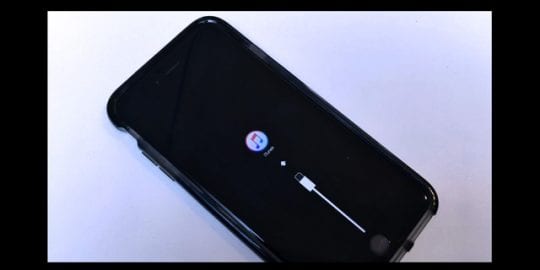
Quello che succede dietro le quinte è che il vostro iPhone si blocca sul logo di iTunes dopo l’aggiornamento a un nuovo iOS.

In sostanza, youriOS softwareupdate è iniziato ma non è stato completato.

Ecco perché youriPhone o altro iDevice non è in grado di riaccendersi (bricked.) Così il nostro obiettivo è quello di ottenere il vostro iPhone completamente aggiornato, acceso e funzionante, in modo da concentrarsi sul divertimento di iOS invece di queste frustrazioni!

Quindi ecco alcuni suggerimenti dai lettori di appletoolbox.com su come hanno fissato il loro iPhone e iDevices mattone quando l’aggiornamento.

Primo giorno di aggiornamenti Sempre una sfida

I server di mela sono in pieno svolgimento con gli aggiornamenti in questo momento. Quindi, se non avete ancora aggiornato o avete problemi con l’aggiornamento, pensate di aspettare un po’ fino alla fine di questa prima corsa per l’aggiornamento. Oppure provate di nuovo in tarda serata o al mattino presto, quando il traffico è più leggero.

Come riparare un iPhone murato senza ripristinare

Riavviare iTunes

Se iTunes è già aperto, chiudi e riaprilo. Se hai usato il cloud, prova a collegare il tuo dispositivo al computer e ad iTunes.

Vedi se ora riconosce il tuo dispositivo. Se è così, prova ad aggiornare il tuo iOS da iTunes.

Carica!

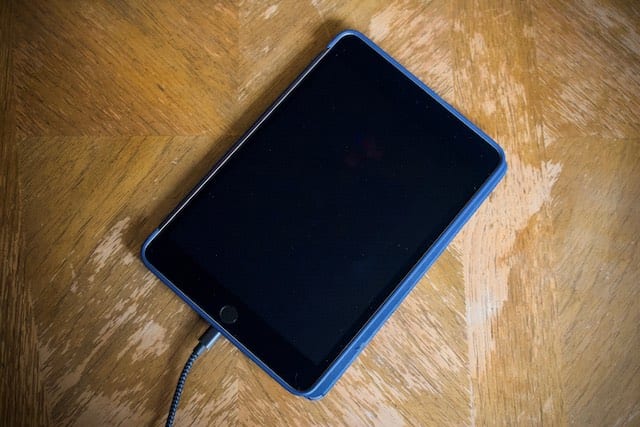
Il vostro iPad si accenderà automaticamente dopo la connessione per la ricarica.
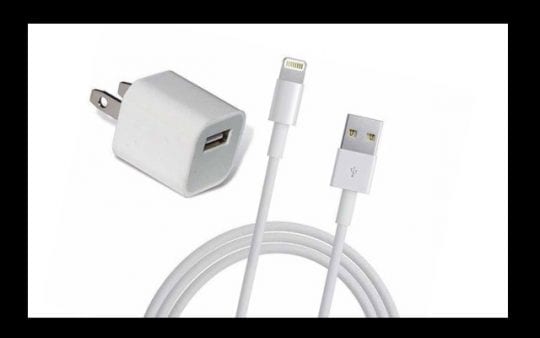
Assicuratevi di caricare completamente il vostro iDevice, collegandolo ad una presa a muro piuttosto che ad un computer o ad un altro metodo di ricarica USB.

Se non potete aspettare una carica completa, datele almeno trenta minuti per ricaricarla prima di tentare di accenderla.

Se questo non funziona, controllate i vostri cavi e il vostro caricabatterie – assicuratevi che funzionino davvero.

Oppure provate a utilizzare un altro caricabatterie/cavo, assicuratevi solo che siano certificati Apple MFI (Made for iPhone/iPad/iPod). Vedi se questo fa la differenza.

Riavviare l’iPhone

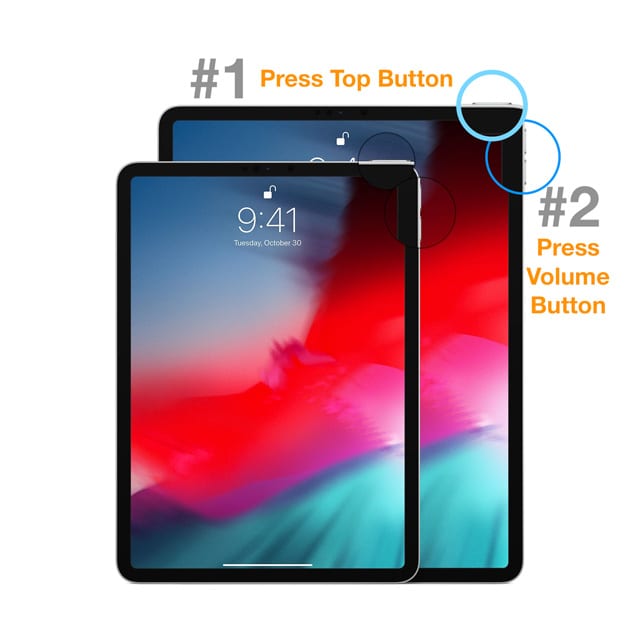
  • Su un iPad senza pulsante Home e iPhone X o successivi: tenere premuto il pulsante Side/Top/Power e uno dei due pulsanti del volume finché non appare il cursore
  • Su un iPad o iPhone con un pulsante Home e iPod Touch: tenere premuto il pulsante Side/Top/Power fino a quando non appare il cursore
  • Trascinare il cursore per spegnere il dispositivo e dopo che il dispositivo si è spento, premere e tenere premuto nuovamente il pulsante Side/Top/Power fino a quando non si vede il logo Apple
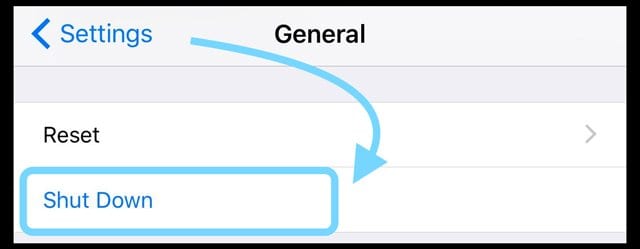
  • Con iOS 11 e superiori, riavviare con Impostazioni ; Generale; Spegnimento

Se questo non aiuta, eseguire un riavvio forzato

  • Su un iPhone 6S o inferiore più iPad con tasto home &amp; iPod Touches, premere contemporaneamente Home e Power fino a quando non si vede il logo Apple
  • Per iPhone 7 o iPhone 7 Plus: Tenere premuti entrambi i pulsantiSide e Volume Down per almeno 10 secondi, fino a quando non si vede il logo Apple
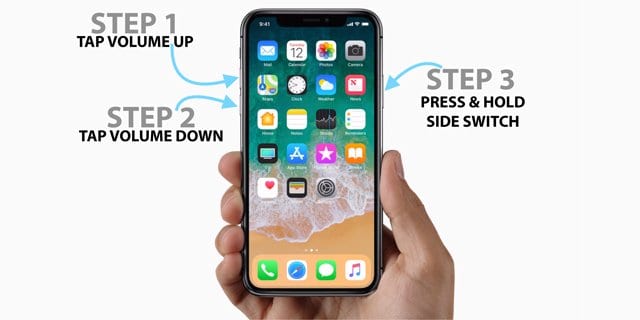
  • Su un iPhone Serie X, iPad senza tasto Home, o iPhone 8 o iPhone 8 Plus: Premere e rilasciare rapidamente il pulsante Volume su. Poi premere e rilasciare immediatamente il pulsante Volume giù. Infine, premere e tenere premuto il tasto laterale fino a quando non si vede il logo Apple

Ottenere un codice di errore o il messaggio che “si è verificato un errore sconosciuto [numero di errore]”

Vedi l’errore iTunes 3194?

Date un’occhiata al nostro articolo che illustra i passi per affrontare l’errore 3194.

Ottenere l’errore iTunes 1671?

Se vedete l’errore 1671, iTunes sta ancora scaricando il software necessario. Aspettate che il download sia terminato, poi provate di nuovo il vostro iDevice.

Se volete sapere quanto tempo ci vuole per il download, toccate la freccia in basso nell’angolo in alto a destra di iTunes.

Vedi l’errore 14?

Date un’occhiata al nostro articolo sulla risoluzione dei problemi per questo particolare errore.

Ricevi altri codici di errore?

Per gli errori 17, 1638, 3014, 3194, 3000, 3002, 3004, 3013, 3014, 3015, 3194, 3200

Questi errori indicano di solito problemi di connessione tra il vostro dispositivo o computer e i server Apple. Controllate il file host del vostro computer per assicurarvi che possa contattare il server di aggiornamento Apple.

Controllare il file host su Mac

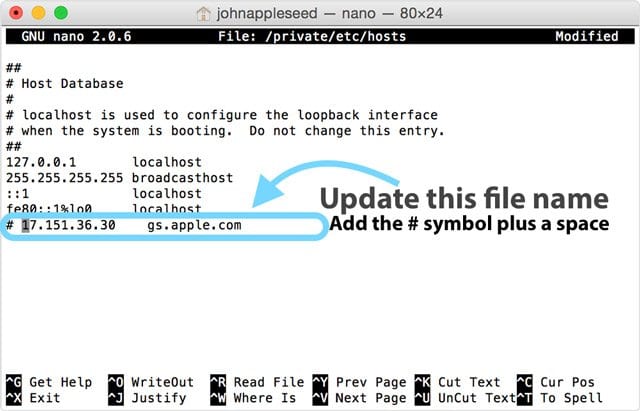
  1. Vai ad Applicazioni ; Utilità; Terminale
  2. Digitare questo comando e premere Return: sudo nano /private/etc/hosts
  3. Inserisci la tua password di amministratore
    1. Nessun testo appare nella finestra del Terminale quando si digitano le password di amministratore
  4. Il terminale visualizza il file host
  5. Se non vedi una finestra simile all’immagine mostrata qui sotto, assicurati di usare una password di amministratore anonima
  6. Trova la voce contenente “gs.apple.com”
  7. Aggiungere il simbolo # e uno spazio (“# “) all’inizio della voce gs.apple.com
  8. Premere Control-O per salvare il file
  9. Toccare Return quando viene richiesto il nome del file
  10. Premere Control-X per uscire dall’editor
  11. Riavvio

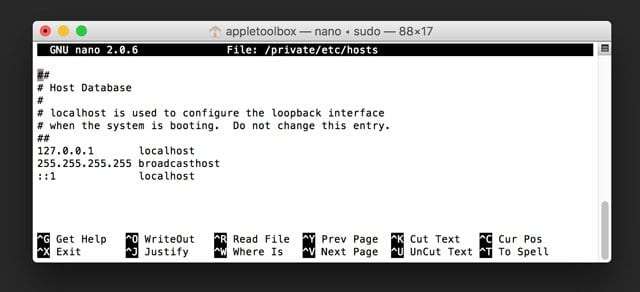
Se non vedete alcuna voce contenente gs.apple.com, allora il file host non è correlato al problema (vedi esempio sotto)

Stai ricevendo un altro codice di errore di iTunes?

Se vedi un altro codice di errore specifico, controlla il sito di Apple per maggiori informazioni su quell’errore specifico.

Ottenere i messaggi di errore di iTunes “C’è stato un problema durante il download del software” OPPURE “Il dispositivo non è idoneo per la compilazione richiesta”.

Ripristina il tuo iPhone con iTunes

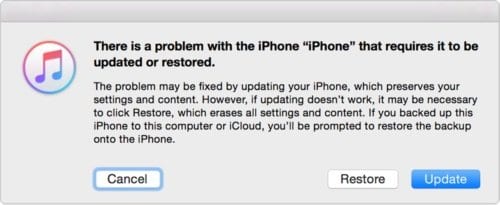
Se l’aggiornamento del vostro iOS non riesce e nessuno dei suggerimenti rapidi aiuta, la vostra migliore opzione è quella di ripristinare il vostro iPhone in mattoni o un altro iDevice.

Speriamo che abbiate seguito le regole d’oro della preparazione di un aggiornamento e che abbiate eseguito il backup del vostro iPhone/iDevice su iCloud o sul vostro computer.

Per rimettere in funzione il vostro iPhone, questo backup è la vostra salvezza e ha tutte le vostre informazioni nascoste solo per momenti come questo.

Per prima cosa, collegate il vostro iPhone a qualsiasi computer con iTunes installato. Assicuratevi che questo computer abbia l’ultima versione di iTunes.

In caso contrario, aggiornare prima iTunes.

Una volta aggiornato o verificato, aprite iTunes e collegate il vostro dispositivo. iTunes rileva automaticamente la modalità di ripristino di iDevicein e suggerisce di ripristinare le impostazioni di fabbrica.

Toccare qui per istruzioni più dettagliate sul ripristino di un iDevice.

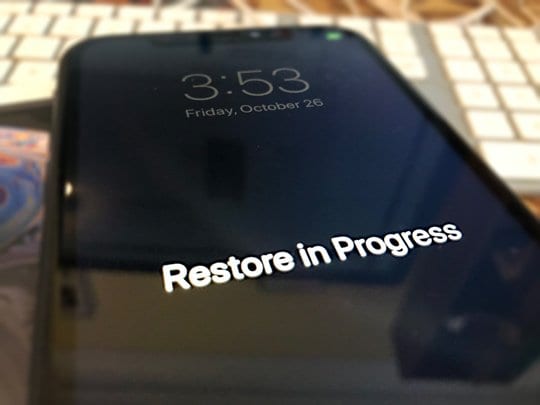
Quando si ripristina il dispositivo iDevice, esso cancella e aggiorna il dispositivo all’ultima versione di iOS. Ora il vostro backup è davvero importante.

Se si esegue il backup con iCloud, accedere e ripristinare dal backup di iCloud durante il processo di configurazione. Seguite le istruzioni e inserite il vostro Apple ID e la vostra password quando richiesto.

Se eseguite il backup del vostro iPhone su iTunes, collegate il vostro iPhone o iDevice al computer di casa per recuperare il backup e tutte le vostre informazioni.

Infine, ricordate che il restauro richiede tempo. Quindi esercitatevi con pazienza.

Questo processo potrebbe richiedere minuti o ore – tutto dipende da quanto grande è il vostro iDevice e da quanto spazio state usando con le applicazioni, le foto e altri tipi di informazioni personali.

Respira. Rilassatevi. Lasciate che il restauro faccia il suo lavoro.

E se non ho una riserva?

Se non hai un backup, il nostro suggerimento è di ripristinare il tuo iPhone o un altro iDevice. Prova di nuovo l’intero processo di aggiornamento e vedi se funziona.

In caso contrario, seguendo la procedura sopra descritta, si risolverà il problema immediato del mancato funzionamento o dell’accensione dell’iPhone o dell’iDevice. Ma si perdono tutte le informazioni e i dati senza un qualche tipo di backup.

E il messaggio “Non è stato possibile ripristinare l’iPhone”.

Se dopo l’aggiornamento si riceve un errore che dice “L’iPhone non può essere ripristinato. Si è verificato un errore sconosciuto”, si consiglia di ripristinare l’iDevice in modalitàDFU.

Se siete pronti a fare questo passo, date un’occhiata al nostro articolo su come ripristinare utilizzando la modalità DFU.

Non c’è tempo? Guarda il nostro video!

Visita con Apple

Se il vostro iPhone o un altro iDevice non si ripristina dopo aver provato tutto, potreste avere un problema hardware.

In questo caso, ha bisogno di un’ispezione Apple ed eventualmente di una riparazione. Fissa un appuntamento online per portare il tuo iDevice in un Apple Store nelle vicinanze o contatta Apple per esaminare il tuo dispositivo tramite il servizio di posta elettronica.

Speriamo che siate ancora coperti da garanzia!

Avvolgerlo

Speriamo che questi consigli vi siano stati utili e che youriPhone non sia più murato. Ora è il momento di scoprire e godere di tutte le nuove funzionalità disponibili in questo nuovo iOS.

E ricordatevi di fare il backup, a partire da oggi.

Si spera che non sarà mai necessario utilizzare un backup, ma è bello sapere che uno è disponibile per ogni evenienza.

Per saperne di più sul backup, consultate la nostra guida completa per il backup secondo la nostra regola 2X2.

Fateci sapere nei commenti se avete altre strategie o suggerimenti. Ci piace ascoltare e condividere i suggerimenti per la risoluzione dei problemi di tutti.

Suggerimenti per il lettore

  • Problema risolto! Tenere premuti i pulsanti Power e Home e attendere che lo schermo diventi nero con il logo Apple. Continuare a tenere premuti entrambi i pulsanti finché il logo iTunes non appare sullo schermo, quindi connettersi ad iTunes e avviare il processo di ripristino.
  • Cambiare i cavi di ricarica ha fatto il trucco per me! Una volta cambiato un altro cavo (MFI), sono stato in grado di resettare e poi ripristinare. E mi sono collegato anche al mio ultimo backup! Sono contento di aver fatto quel backup prima di cercare di aggiornare il mio iOS!

<