All posts by jrk13

iPad: Segnale debole / Lento Wi-Fi Internet: Un altro Fix

Continuiamo a riferire di un problema in cui gli utenti iPad sperimentano segnali Wi-Fi deboli/fluttuanti e/o velocità di trasferimento eccessivamente lente. In questi casi, gli utenti segnalano una connessione e un throughput veloce da Mac, PC, iPhone e altri dispositivi collegati alla stessa rete Wi-Fi, ma con velocità e/o potenza di segnale fluttuante dell’iPad notevolmente ridotte.

Le soluzioni precedentemente menzionate includono lo spegnimento del router e la sua riaccensione, il ripristino delle impostazioni di rete sull’iPad e la modifica delle impostazioni specifiche del router.

Possibile correzione

Un’altra soluzione potenziale che funziona particolarmente bene in alcuni casi di potenza del segnale fluttuante è quella di disattivare l’opzione “Ask to Join Networks”. Per farlo, toccare Impostazioni sull’iPad, quindi selezionare “Wi-Fi” dal riquadro a sinistra. Far scorrere “Chiedi di entrare in rete” per disattivare.

La speculazione sostiene che lasciare questa opzione attiva fa sì che l’iPad cerchi costantemente le reti, con il risultato di un qualche tipo di interferenza con la rete a cui è collegato.

Come scaricare le foto da iCloud su un drive esterno (drive USB)

Hai provato a scaricare foto dal sito web di Apple iCloud e hai scoperto che, per qualche motivo, non puoi scaricare più di una foto alla volta dalla tua iCloud Photo Library? Sì… è frustrante soprattutto per chi ha grandi librerie fotografiche. Per la maggior parte di noi, sono ore e ore di lavoro noioso e inutile!

Ma infine, dopo numerose lamentele da parte degli utenti, Apple ci permette ora di scaricare più o addirittura tutte le nostre foto dal suo sito iCloud, rendendo molto più semplice la condivisione e il salvataggio delle foto.

E a volte, si desidera solo scaricare le immagini da iCloud sul proprio flash personale o sulla chiavetta USB o su un’altra unità esterna (unità USB.) Questo articolo mostra come farlo in cinque semplici passi.

Messaggi correlati

  • Come nascondere, disconoscere e visualizzare le foto nascoste su iPhone, iPad e Mac
  • La Guida definitiva alle foto di iCloud nel 2019
  • Come disattivare iCloud Photo Link quando si inviano foto sull’iPhone
  • Foto di backup utilizzando la libreria di foto di iCloud
  • Prendi le tue foto dal tuo iPhone al tuo PC

Cos’è la Fototeca iCloud?

Con l’avvento di iCloud e del suo potenziale, molte persone hanno iniziato ad utilizzarlo per memorizzare diversi tipi di informazioni come foto e musica.

iCloud Photo Library memorizza ogni foto e video che scatti e li tiene aggiornati su tutti i tuoi dispositivi. Ogni modifica che fai viene aggiornata automaticamente ovunque. iCloud Photo Sharing rende facile condividere foto e video con le persone che vuoi vedere.

La libreria iCloud memorizza le foto e i video con risoluzione originale e ne conserva una versione leggera sul dispositivo. Questa funzione è stata un’eccellente aggiunta in quanto consente di risparmiare molto spazio di archiviazione sul dispositivo.

Di conseguenza, molti utenti hanno visto crescere negli ultimi anni il loro numero di foto nel loro account iCloud. Anche se iCloud rende facile condividere le immagini con amici e familiari, a volte si desidera solo scaricarle sul proprio disco personale e tenerle a portata di mano…Just-in-Case…Non si sa mai.

Come posso scaricare le foto da iCloud su un disco rigido esterno?

Ecco i passi necessari per scaricare tutte le vostre foto da iCloud e memorizzarle su una chiavetta USB o su un drive zip:

Passo – 1. Cambiare la posizione di download predefinita

Se si utilizza Safari per accedere a icloud.com, modificare prima la libreria di download predefinita e puntarla sulla chiavetta USB. Andare su Safari; Preferenze; Generale . E ricordati di riportare la posizione della cartella di download predefinita nella sua posizione originale una volta completato il download di tutte le foto di iCloud.

Tutti i browser consentono di modificare la posizione di download predefinita. Molto spesso questa impostazione si trova nelle preferenze del browser, di solito si trova sotto il nome del browser nella barra dei menu.

Inoltre, premendo il tasto di comando (⌘) + il tasto virgola (,) si apre il menu delle preferenze per la maggior parte dei browser, compresi Safari e Chrome e altri.

Passo – 2. Accedere a iCloud

Accedi a icloud.com utilizzando il tuo computer e fornisci le tue credenziali Apple (ID e password)

Passo – 3. Aprire l’applicazione Foto

Una volta effettuato l’accesso al vostro account iCloud, vedrete la schermata con tutte le varie cartelle di iCloud. Cliccate su Foto

Passo – 4. Selezionare le foto da scaricare

Fare clic sulla foto selezionata per evidenziarla e scaricarla. Per selezionare più immagini, tenere premuto il tasto di comando (⌘) e continuare a tenere premuto fino a selezionare tutte le foto.

Se avete evidenziato una foto che non volete scaricare, premete nuovamente il tasto di comando (⌘) su quella foto per deselezionarla.

Come faccio a scaricare tutte le foto da iCloud? Come selezionare più foto iCloud utilizzando un Mac

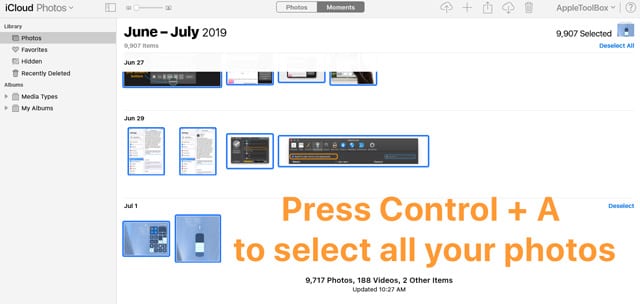
Seleziona tutte le tue foto dalla tua libreria per il download

  • Premere Comando + A per scegliere ogni immagine della vostra libreria

Selezionate una serie di foto consecutive dalla vostra biblioteca

  • Scegliete la prima foto che volete
  • Tenere premuto il tasto Shift
  • Scegli l’ultima foto che vuoi

Immagini a scelta dalla vostra biblioteca

  • Selezionare la prima foto desiderata
  • Per aggiungerne altre, tenere premuto il pulsante di comando e cliccare sulle altre foto che si desidera

Passo – 5. Scarica le foto

Dopo aver selezionato tutte le immagini che si desidera scaricare, fare clic su Download Cloud (nuvola con la freccia rivolta verso il basso.)

Ora, tutte le foto scelte vengono scaricate nella posizione predefinita (di solito la libreria di download predefinita per il browser.) Se si utilizza Safari, seguire i passaggi elencati sopra per cambiare quella posizione con l’unità esterna.

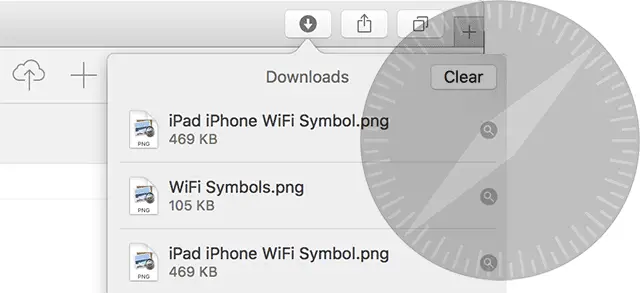
E se non riesci a trovare questi download, clicca sul pulsante dei download per aprire i download recenti e seleziona la lente di ingrandimento per scoprire la sua posizione.

Non dimenticare di riportare la posizione predefinita della cartella di download nella sua posizione originale una volta completato il download di tutte le tue foto iCloud

Vuoi un altro modo? Trasferisci la tua libreria fotografica utilizzando l’applicazione Foto del Mac

  • Apri l’applicazione Foto sul tuo Mac
  • Seleziona tutte le tue foto utilizzando Comando + A
  • Scegliere Esporta dal menu File
  • Decidete se volete esportare le versioni originali modificate (default) o non modificate delle vostre foto (consigliato)
    • Le versioni modificate mantengono le loro modifiche quando le importate e non si può tornare alla prima versione precedente all’importazione
    • Gli originali non modificati non mostrano alcuna modifica effettuata nella libreria dei sorgenti. Avreste bisogno di ricreare qualsiasi modifica
  • Navigare verso il disco esterno, creare una nuova cartella sul disco, se necessario, ed esportare le foto

Copia manualmente la libreria dell’applicazione Foto sul disco esterno

  • Trascinare la libreria dell’app Photos (di solito nella cartella Pictures dell’utente) sul dispositivo di memorizzazione per creare una copia da archiviare
  • E’ una buona idea rinominare la fototeca in modo da sapere che si tratta di un archivio
  • Tutte le nuove foto aggiunte alla libreria del sistema NON sono sincronizzate automaticamente – sarà necessario aggiungerle manualmente

Utilizzate più librerie di foto sul vostro Mac?

Alcune persone hanno diverse biblioteche fotografiche, come le biblioteche separate per le foto personali e le foto di lavoro.

iCloud Photos carica e sincronizza solo le foto e i video della vostra Fototeca di sistema. Quindi, se avete altre librerie di foto nell’app Photos, dovete eseguire il backup manuale su un disco esterno o caricarle manualmente su iCloud.

Scaricare iCloud Photos utilizzando un PC Windows

  • Scaricate manualmente tutti i file dal sito web iCloud di Apple in una cartella sul vostro PC e poi copiate/incollate o spostateli sul vostro drive USB
  • Scaricate iCloud per Windows e trovate la cartella iCloud nel vostro Esplora file. Quindi, copiate le foto dalla cartella iCloud del vostro PC e incollatele sul vostro drive USB

In questo caso, Windows e Mac utilizzano quasi lo stesso processo

  1. Aprire il sito web di iCloud
  2. Accedi con il tuo Apple ID e la tua password
  3. Inserire il codice di sicurezza per l’autenticazione a due fattori, se abilitato
  4. Toccare per aprire l’applicazione Foto
  5. Selezionare le foto che si desidera scaricare sul proprio PC Windows
  6. Toccare l’icona di download nell’interfaccia del sito web di iCloud
  7. Scegliere la piccola freccia sotto l’icona della nuvola per selezionare le opzioni per gli originali non modificati (non include alcuna modifica) o più compatibili (che include qualsiasi modifica)
  8. Premere il pulsante di download
  9. iCloud crea un file zip delle foto selezionate
  10. Nella parte inferiore dello schermo appare un banner con le opzioni per aprire, salvare o annullare il download – scegliete il salvataggio da memorizzare nella cartella dei download del vostro PC o toccate la freccia accanto a salvare per scegliere una posizione diversa, incluso il vostro drive esterno
  11. Un altro banner vi permette di sapere che iCloud ha completato il download-scegliete l’apertura per vedere le foto o aprite la cartella per localizzarle
  12. Una volta scaricate tutte le foto che volete da iCloud, cercate una cartella chiamata iCloud Photos nella vostra cartella Downloads
  13. Decomprimere la cartella e trasferirli sul disco rigido esterno

Come selezionare più foto iCloud utilizzando un PC Windows

Seleziona tutte le tue foto dalla tua libreria per il download

  • Premere CTRL + A per selezionare ogni immagine della vostra libreria

Selezionate una serie di foto consecutive dalla vostra biblioteca

  • Selezionare la prima foto del gruppo
  • Tenere premuto il tasto Shift
  • Scegli l’ultima foto che vuoi

Immagini a scelta dalla vostra biblioteca

  • Selezionare la prima foto desiderata
  • Per aggiungerne altre, tenere premuto il tasto CTRL e cliccare sulle altre foto che si desidera

Riepilogo

L’iCloud di Apple è per la maggior parte un disco sicuro e protetto. Il rischio di perdere le vostre immagini e foto preferite potrebbe essere enorme se succedesse qualcosa al vostro account iCloud. Alcune persone hanno migliaia e migliaia di foto che sono state memorizzate per diversi anni.

Seguite questo processo se volete salvare alcune delle vostre foto su un disco esterno. È meglio essere sicuri di avere un backup per i giorni di pioggia. E se succede qualcosa al tuo account iCloud, sei coperto e puoi recuperare le tue immagini in qualsiasi momento.

<

Siri non può suonare da Spotify, Ecco cosa puoi fare

Negli ultimi anni, Apple Music e Spotify si sono battuti nell’App Store per il controllo delle vostre esigenze di riproduzione musicale. Negli ultimi mesi, ci sono stati alcuni battibecchi pubblici avanti e indietro riguardo al “giardino murato” di Apple e a come Spotify volesse entrarci. Ora potete usare Siri per giocare a Spotify sul vostro iPhone.

Lettura correlata

  • 14 consigli e trucchi per l’applicazione Spotify iOS
  • Passare a Apple Music? Come spostare le playlist di Spotify su Apple Music
  • Come utilizzare l’applicazione Spotify sul tuo Apple Watch
  • Queste 10 scorciatoie amplificano la tua esperienza di Apple Music
  • 17 consigli di Apple Music che faranno impazzire il vostro mondo di ascolto

La Apple ha finalmente risposto in una certa misura, aprendo una porzione di giardino. Nell’aggiornamento della versione 8.5.26 , gli utenti di Spotify su iOS possono ora utilizzare Siri per controllare Spotify. Questo include il vostro iPhone, iPad, CarPlay, AirPods e HomePod via airPlay. L’aggiornamento porta Spotify anche sulla Apple TV, che è stato un desiderio per molti anni.

Come impostare Spotify con Siri (e viceversa)

Dopo aver scaricato l’ultimo aggiornamento, il primo prerequisito è che tu sia un membro Spotify Premium. I vari comandi vocali sembrano essere disabilitati per chi utilizza Spotify senza un abbonamento a pagamento.

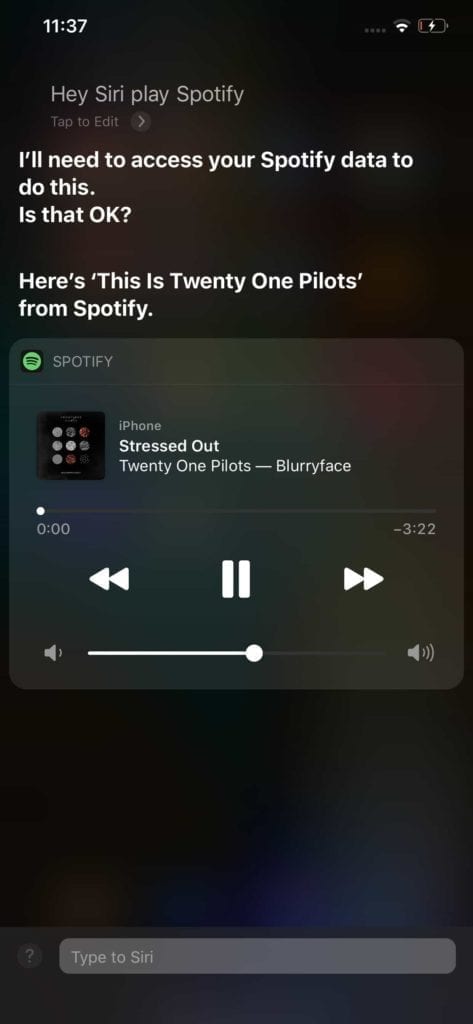
Da lì, dovrete far lavorare Spotify e Siri insieme. Per farlo, basta chiedere a Siri di suonare qualcosa su Spotify come: “Ehi Siri, suona Taylor Swift su Spotify”. Riceverete poi una richiesta da Siri che vi chiederà di accedere ai dati di Spotify. Toccate il pulsante “Sì” e la musica inizierà a suonare.

Un altro modo per far lavorare Spotify e Siri mano nella mano è attraverso l’applicazione Impostazioni.

  1. Aprire l’app Impostazioni sul dispositivo iOS
  2. Scorrere verso il basso e selezionare Spotify sotto l’elenco delle applicazioni
  3. Toccare Siri &amp; Ricerca
  4. Abilita Utilizzare con Ask Siri

Questo permetterà a Spotify di lavorare con Siri e poi potrai ottenere la tua musica preferita suonando solo con la tua voce.

Cosa si può fare con Siri e Spotify abilitati?

Sorprendentemente, Apple ha aperto la porta ai due giganti dello streaming per lavorare insieme in una certa misura. Dopo aver fatto lavorare Siri con Spotify, ci sono una serie di comandi vocali che si possono usare.

Ecco alcuni esempi di ciò che si può fare:

  • Suona la mia musica su Spotify
  • Suona le mie canzoni preferite su Spotify
  • Suona [Nome della canzone] su Spotify
  • Gioca [Nome dell’artista] su Spotify
  • Gioca [Nome della playlist] su Spotify
  • Ascolta l’ultimo album di [Nome dell’artista] su Spotify
  • Suona musica [genere] su Spotify

Queste sono ovviamente solo alcune delle cose che si possono fare quando si tratta di riprodurre musica, nello specifico. Dato che alcuni usano Spotify come coltellino svizzero per la riproduzione dei media, è possibile utilizzare Siri anche per avviare i podcast. Il semplice comando “Play [Nome del podcast] su Spotify, farà partire il vostro podcast preferito.

Infine, si dispone di controlli musicali che possono essere utilizzati, che possono anche essere utili in un pizzico. Questi vanno da play/pausa, salto, stop, e includono anche l’aumento o l’abbassamento del volume.

Cosa non funzionerà?

Non dovrebbe essere una sorpresa che Apple non abbia semplicemente aperto le porte di Spotify e reso tutto possibile. Ci sono ancora alcuni comandi che non sono disponibili, nonostante molti altri siano stati resi disponibili.

Questi includono:

  • Come questa canzone
  • Aggiungi [Nome della canzone] alla mia coda
  • Aggiungi [Nome della canzone] alla mia playlist di nome [Nome della playlist]

Ci aspettiamo e speriamo che un aggiornamento futuro cambi le cose per tutti. Ma per il momento dovremo approfittare di ciò che ci viene dato.

Forse l’omissione più grande è ancora l’incapacità dei possessori di Apple Watch di trasmettere musica in modalità wireless. Questo probabilmente si sposterà in cima alla lista dei desideri di tutti, soprattutto dopo che una recente app è stata rimossa dall’App Store per aver reso possibile tutto questo attraverso un workaround.

Conclusione

La collaborazione tra Apple e Spotify è piuttosto sorprendente. Soprattutto se si considera quanto tempo ci è voluto perché Apple Music si avvicinasse alle fila di Spotify nel mondo dello streaming musicale.

Se trovate dei comandi utili che gli utenti di Spotify dovrebbero conoscere, suonate nei commenti qui sotto. Nel frattempo, fateci sapere se di recente avete fatto il passaggio ad Apple Music e ora tornerete indietro, e perché.

<

Ecco tutto ciò che sta arrivando per guardareOS 5

Il Keynote della WWDC 2018 è iniziato con un botto, e stiamo ancora raccogliendo i pezzi. Mentre sono stati annunciati importanti aggiornamenti sia per iOS che per macOS, è stato annunciato anche watchOS 5.

Podcast di mele

Coloro che hanno chiesto a gran voce un’applicazione podcast dedicata sul vostro orologio possono ora gioire. Apple ha annunciato che l’app Podcast sarà presente sull’Apple Watch con watchOS 5.

L’app sincronizzerà il tuo progresso, gli abbonamenti e altro ancora, rendendo facile l’ascolto dei podcast sul tuo orologio. L’app trasmetterà anche contenuti in streaming via Wi-Fi o LTE con le tue cuffie Bluetooth accoppiate.

Centro di controllo modificabile

Un punto dolente per i nuovi possessori di Apple Watch è stata l’impossibilità di personalizzare le manopole di Control Center. Questo sta cambiando questa caduta, in quanto ora è possibile modificare e riorganizzare i comandi di Control Center al polso.

Il processo è piuttosto semplice, in quanto è sufficiente strisciare verso l’alto per portare su Control Center, scorrere fino in fondo e toccare “Modifica”. Da lì, le icone inizieranno a muoversi e potrete tenere in mano e spostare le icone a vostro piacimento.

Siri Watch Face

Siri era in prima linea in quasi tutto in iOS 12 e watchOS 5. Ci sarà un nuovo quadrante Siri che funzionerà in combinazione con le nuove scorciatoie Siri in iOS 12.

Ci sarà una miriade di suggerimenti, tra cui la possibilità di avviare la vostra “Drive Home Playlist” dal vostro polso. Inoltre, ci saranno integrazioni da app di terze parti in modo da poter iniziare l’allenamento che avete rimandato.

Alzare per attivare Siri

Oltre a portare un nuovo quadrante per orologi, Apple ha in serbo per Siri un po’ di divertimento in più. In watchOS 5, non sarà più necessario dire “Ehi Siri” per attivare l’assistente vocale al polso.

Invece, potrete semplicemente alzare il polso, fare la vostra domanda e Siri si metterà al lavoro. Questa funzione non è ancora disponibile nella prima versione beta dello sviluppatore, ma arriverà presto.

Switch reti Wi-Fi

Questo non è uno dei “grandi” annunci che sono stati fatti durante il Keynote, ma un annuncio piuttosto eccitante. watchOS 5 vi permetterà di scegliere quale rete Wi-Fi abbinare anche il vostro Apple Watch.

Notifiche raggruppate

Con iOS 12, le notifiche hanno ricevuto una revisione molto attesa. Apple ha deciso di portare queste nuove notifiche raggruppate anche all’Apple Watch con watchOS 5.

Invece di scorrere per giorni e passare in rassegna tutte le vostre notifiche, queste sono ora raggruppate. Ciò significa che tutte le notifiche di Twitter, Messaggi, Instagram, Email o altre applicazioni saranno raggruppate.

In questo modo sarà più facile gestire e gestire le notifiche di triage dal polso, in quanto è possibile far scivolare via l’intero gruppo. Se si desidera espandere il gruppo e vedere tutto, basta toccare e poi scorrere le notifiche.

Salute &amp; Caratteristiche Fitness

Non pensavate che la Apple non avrebbe avuto qualche nuovo strumento per la salute e il fitness, vero? Non abbiate paura, perché a watchOS 5 sono state aggiunte alcune nuove funzioni di tracciamento.

Rilevamento automatico dell’allenamento

Per qualche motivo, questo non era disponibile su Apple Watch in precedenza. Tuttavia, con la prossima release di watchOS, Automatica Workout Detection sarà disponibile a bordo.

Il vostro orologio riconoscerà automaticamente quando iniziate ad allenarvi, e apparirà un avviso. Questo vi permetterà di avviare l’applicazione Workout al polso e di continuare a muovervi.

Inoltre, se hai iniziato ad allenarti prima di aprire l’applicazione Workout, il tuo orologio ti accrediterà tutto quello che hai fatto. Una volta che l’allenamento è stato completato e vi siete dimenticati di fermarlo all’interno dell’app Workout, l’orologio vi aiuterà anche in questo.

Concorsi di attività

Gli utenti di Fitbit sono abituati a vedere questi concorsi da anni. E ora, anche voi potete farlo con Apple Watch e watchOS 5.

I Concorsi di attività ti permettono di sfidare i tuoi amici a una gara di 7 giorni. Guadagnerai punti in base alla percentuale di Anelli attività che completerai.

Il tuo orologio ti informerà degli aggiornamenti sui progressi compiuti durante la settimana, incoraggiandoti ad alzarti e a muoverti. Quando la competizione è finita, puoi anche guadagnare qualche premio accessibile tramite l’app Attività sul tuo iPhone.

Nuove modalità di allenamento

Apple ha annunciato che ci saranno due nuove modalità di allenamento in arrivo per watchOS 5. Yoga e Trekking saranno in arrivo e vi si potrà accedere tramite l’app Workout sul vostro Watch.

L’allenamento di yoga tiene traccia del vostro ritmo cardiaco, fornendo un’esaurimento delle calorie. L’allenamento escursionistico tiene traccia dell’elevazione per aiutare ad aumentare i crediti calorici sulle salite più ripide.

Miglioramenti dei corridori

Per i corridori là fuori, watchOS 5 mira a portare anche alcune nuove caratteristiche. Mentre siete fuori per una corsa, sarete in grado di scegliere un ritmo target.

Il vostro Apple Watch vi fornirà quindi gli aggiornamenti per sapere se siete in anticipo o in ritardo rispetto al ritmo selezionato. Inoltre, ci sono nuovi dati sulla cadenza che mostrano quanti passi al minuto stai facendo.

Conclusione

Queste sono solo alcune delle più grandi novità in arrivo su Apple Watch e watchOS 5 quando verrà lanciato alla fine di quest’anno. Suonate nei commenti e fateci sapere quali sono le vostre caratteristiche preferite!

Semplici passi per creare suonerie personalizzate per iPhone gratis

Quindi vi siete innamorati del vostro nuovo iPhone. Dopotutto, è una cosa estremamente eccitante possedere un prodotto che in realtà merita il cartellino del prezzo associato. Da non dimenticare il fatto che è un orgoglio per i camionisti amanti dei gadget. Forse, l’unico lato negativo sta nel fatto che potrebbe non piacervi l’idea di spendere qualche dollaro prezioso per trasformare le vostre canzoni preferite in suonerie. Le suonerie hanno sempre affascinato la gente, ma la maggior parte di noi non vuole spendere una fortuna per ottenerle. Se siete stufi delle suonerie da sfigati e non vi piace scaricare una suoneria in scatola a pagamento, c’è una buona notizia per voi. Potete letteralmente creare suonerie personalizzate per il vostro iPhone gratuitamente.

Non preoccupatevi, non è illegale. Tutto ciò che comporta è un piccolo trucco per creare suonerie dalla vostra musica preferita. Sarete in grado di creare suonerie da una qualsiasi delle vostre canzoni non-DRM come un gioco da ragazzi. La parte migliore è che questo trucco funzionerà sia per i PC Windows che per gli utenti Mac. Ricordate, ci potrebbe essere una leggera differenza con alcune combinazioni di versioni di iTunes e versioni del sistema operativo. Ora, iniziamo con i passi:

1. Scegliete innanzitutto il brano di iTunes che volete trasformare in una suoneria.

2. 2. Andate avanti e ascoltate la canzone in modo da poter trovare la parte della canzone che volete usare come suoneria.

3. Dovrete scagliare il tempo di inizio e fine della parte di canzone che intendete utilizzare.

4. A questo punto è sufficiente cliccare con il tasto destro del mouse sulla traccia e scegliere l’opzione “Get Info”.

5. 5. Scegliere “Opzioni” dal menu visualizzato e poi inserire il “Tempo di avvio” e il “Tempo di arresto” del clip, che avete annotato in precedenza. (Fare riferimento al punto 3) Ricordate che la suoneria non dovrebbe durare più di 30 secondi. Cliccate su “OK” per salvare le modifiche.

6. Ora è necessario fare clic con il tasto destro del mouse sul brano appena ritagliato e poi scegliere “Convert Selection to AAC”. In base all’ora di inizio e di fine inserite, vedrete una nuova versione della canzone.

7. In alcuni casi potrebbe non apparire la voce di menu “Convertire la selezione in AAC”. Se si legge “Convertire la selezione in MP3” o qualcos’altro, è possibile formattarla facilmente. Dovete semplicemente seguire le indicazioni qui riportate. Andate su iTunes&gt;Preferenze&gt;Avanzate&gt;Importazione e poi modificate il menu a tendina “Importa usando” in “AAC Encoder”. Ora, aspettate solo un po’ di tempo per la conversione dei brani.

8. Dopo la fine del periodo di attesa, vedrete una seconda versione della canzone. A questo punto è necessario tornare alla canzone originale e cliccare sull’opzione “Get Info” per cancellare l’impostazione “Stop time”. Non dimenticate di saltare questo passaggio, altrimenti in futuro non potrete più ascoltare la canzone oltre questo punto.

9. Una volta effettuata l’impostazione di cui sopra, è necessario trovare la cartella in cui è memorizzata la nuova canzone sul PC. Troverete il nuovo brano nella stessa cartella, dove è memorizzato il brano originale. Gli utenti MAC possono cliccare con il tasto destro del mouse sul clip e selezionare l’opzione “Show In Finder”. Chi utilizza Windows deve scegliere l’opzione “Mostra in Windows Explorer”.

10. Ora, è sufficiente copiare il brano e incollarlo nella stessa cartella per creare una terza versione.

11. L’estensione predefinita del file della terza versione è .m4a. Dovrete modificare l’estensione del file in .m4r. Nel caso in cui si utilizzi Windows XP, è probabile che non si riesca a vedere l’estensione del file. Per renderla visibile, seguire questa direzione, Tools&gt;Folder Option&gt;View e poi deselezionare l’opzione che dice, “Nascondi le estensioni per i tipi di file sconosciuti”. Nel caso in cui si utilizzi Vista, è possibile seguire questi passi, Organizza&gt;Opzione Cartella&gt;Cerca e poi deselezionare l’opzione che dice, “Nascondi estensioni per tipi di file conosciuti”.

12. 12. Rinominare il file. Puoi usare qualsiasi nome a tua scelta come FantasticRingtone.m4r, TrendyRingtione.m4r ecc. Assicuratevi di eliminare le sottolineature o i trattini mentre rinominate il file.

13. Il passo successivo sarebbe quello di eliminare il primo clip AAC dal vostro iTunes. Questo può essere fatto cliccando con il tasto destro del mouse sul clip e poi scegliendo l’opzione di cancellazione dal menu a tendina. Ricorda che la nuova suoneria non sarà accettata finché non seguirai questo passo.

14. Ora, tornare alla cartella che contiene il nuovo file della suoneria. Trascinate il file nel vostro iTunes. Potete anche importare il file aprendo iTunes e poi scegliendo il nuovo file della suoneria tramite l’opzione “Seleziona file”. Gli utenti di Windows XP e Vista che utilizzano l’opzione di importazione dovranno scegliere la seguente opzione, “Aggiungi file alla libreria”, mentre gli utenti Mac dovranno scegliere l’opzione “Aggiungi alla libreria”.

Infine, è necessario sincronizzare il vostro iPhone su iTunes per posizionare la suoneria dove deve essere. Se questo è il tuo primo tentativo, assicurati che la scheda “Suonerie” sia impostata su sincronizzazione. Ora, per scegliere la canzone desiderata, vai alle “Impostazioni” e poi scegli “Suoni”; “Suoneria”. Verrà visualizzata una lista personalizzata di canzoni, proprio sopra la lista “Standard”. Toccate pure la canzone che desiderate. Questo è tutto, Enjoy!

<

Ritardo della tastiera dell’iPhone, non funziona? Come risolvere il problema

Alcuni dei nostri lettori segnalano ritardi nella tastiera e nella digitazione dopo l’aggiornamento all’ultimo iOS. E stanno scoprendo che le tastiere dei loro iPhone e iPad non funzionano come dovrebbero. I sintomi includono lentezza generale della tastiera, ritardi o ritardi nella digitazione, blocco della(e) tastiera(e), scorciatoie da tastiera non funzionanti e persino balbettio delle lettere quando si scrive.

Sappiamo che questo è un vero problema per molti di noi iFolks. Anche un paio dei nostri scrittori del nostro staff noticeda diminuiscono le prestazioni della tastiera quando lavorano sui loro iPad e iPhone aggiornati. Le loro tastiere si bloccano e diventano super laggy!

Se questo suona come te, sappiamo quanto sia frustrante. E siamo qui per aiutarti.

Quindi diamoci da fare!

Articoli correlati

  • Scompare la barra di scelta rapida della tastiera del dispositivo iDevice
  • Problema di testo della tastiera dell’iPhone Landscape
  • Gboard, la tastiera di Google per iPhone e iPad

Consigli rapidi

  • Chiudere tutte le applicazioni
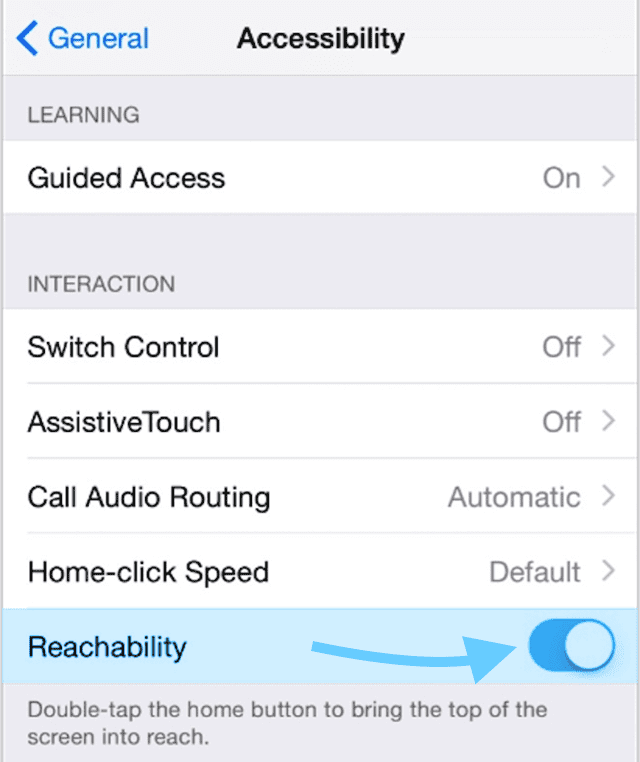
  • Impostazioni ;Generale ;Accessibilità ;Accessibilità ;Raggiungibilità ;OFF
  • Girare ZoomOFF
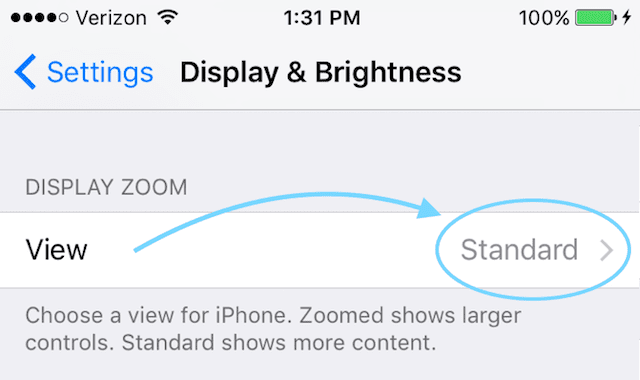
  • Impostare lo zoom del display su Standard
  • Cancellare i documenti e i dati dell’applicazione su iCloud
  • Attivare e disattivare tutte le impostazioni della tastiera
  • Rimuovere eventuali tastiere aggiuntive
  • Impostazioni ;Generale ;Accessibilità ;Ridurre movimento ;ON

iPhone &amp; iDevice Keyboard Lag

Vai a digitare il tuo iDevice, e la tua tastiera si blocca e diventa super laggy! È come se il tuo iPhone non riuscisse a tenere il passo! Se continui a digitare e aspetti qualche secondo, tutto quello che hai digitato inizia ad apparire ma non nell’ordine che ti aspetti. È un pasticcio di lettere confuso e molto frustrante.

Il ritardo della tastiera appare comunemente quando si digitano e-mail, testi o quando si utilizzano i messaggi. Di conseguenza, il vostro iPhone o altro dispositivo iDevice finisce per essere virtualmente inutilizzabile per digitare e-mail, rispondere a un testo, inserire pagine web o qualsiasi cosa che coinvolge la tastiera. Non va bene.

Provate i seguenti suggerimenti, da quelli meno invasivi all’inizio della lista a quelli più drammatici alla fine. Questa lista non è un passo alla volta, quindi provate ogni fixone alla volta e poi vedete se risolve il vostro problema. In caso contrario, passate al prossimo suggerimento della lista.

SimpleFixes per Keyboard Lag

Chiudi TUTTE le applicazioni aperte

  • Fare doppio clic sul pulsante Home o scorrere verso l’alto sulla barra dei gesti di casa
  • Scorri a destra o a sinistra per vedere tutte le tue openapps
  • Passare il dito sull’anteprima di ogni applicazione per chiudere

Disinstallare &amp; Reinstallare

Se il problema si verifica solo in una app o solo in alcune app, considerare la possibilità di disinstallare e poi di reinstallare nuovamente l’app. In iOS 11 e superiori, utilizzare la funzione Offload app. Questa impostazione consente di conservare tutti i documenti e i dati mentre si rimuove l’app: quando si reinstalla, recupera la versione più recente dell’app e la collega ai dati dell’app precedente. Abbastanza ordinato!

Disattivare Raggiungibilità

  • Impostazioni&gt;Generale&gt;Accessibilità&gt;Raggiungibilità&gt;OFF
  • La raggiungibilità è solo sui modelli di iPhone più grandi

Disattivare lo zoom

  • Impostazioni&gt;Generale&gt;Accessibilità
  • Sotto visione, disattivare lo zoom

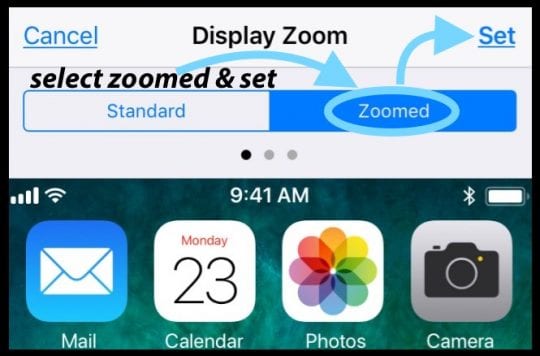
Impostare lo zoom del display su Standard

  • Impostazioni&gt;Display&amp;Luminosità&gt;Vista
  • Rubinetto Standard e set di rubinetti
  • iDevice si riavvia automaticamente
  • Disponibile solo su iPhone 6 e modelli successivi
  • Non disponibile su iPhone X

Commutare la modalità schermo

  • Ruotare il display in modalità verticale o orizzontale
  • Se non risponde, il blocco dell’orientamento è disattivato

Spegnere iCloud Drive

  • Andare a Impostazioni ;Profilo ID Apple; iCloud; iCloud Drive; OFF

Accendere Ridurre il movimento

  • Andare a Impostazioni
  • , Impostazioni generali, Accessibilità, Riduzione del movimento, ON

Verificare la presenza di un problema di sincronizzazione iCloud

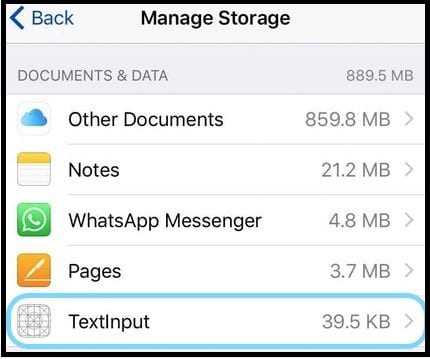
  • Toccare Impostazioni Impostazioni); Profilo ID Apple; iCloud; Gestire la memorizzazione; TextInput (textinput in Documenti e Dati sono i vostri dati di sostituzione del testo)
    • Toccare TextInput e selezionare Delete Data
  • Per iOS più vecchi, aprire Impostazioni ; iCloud; Gestire la memorizzazione
    • Documents &amp; Data per vedere se avete “Documents &amp; Data” acceso, poi toccare per spegnerlo
    • Ora provate a usare le vostre scorciatoie
    • Se ora funzionano, tornare indietro su Documenti &amp; Dati

Cancellare iCloud Documenti&amp;Dati

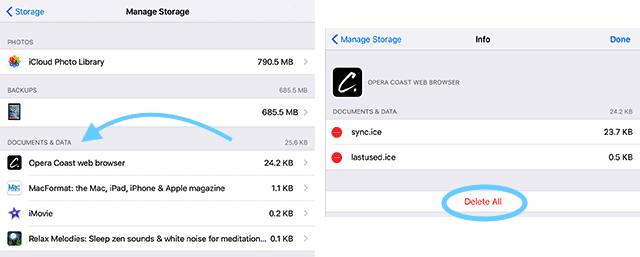
  • Impostazioni&gt;Profilo ID Apple; iCloud&gt;Gestione della memoria
  • Sotto Documenti &amp; Dati, selezionare la prima app
  • Toccare “Modifica” in alto a destra
  • Selezionare “Cancella tutto”.
  • Farlo per ogni app che memorizza Documenti&amp;Dati

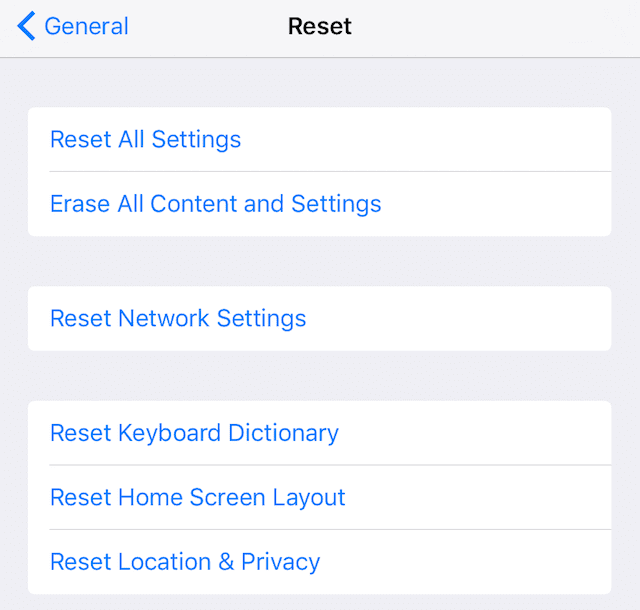
Reimpostare il dizionario della tastiera

  • Impostazioni

Disattivare le impostazioni della tastiera

Disattivare il testo predittivo

  • Impostazioni; Generale; Tastiera; Predittiva; OFF

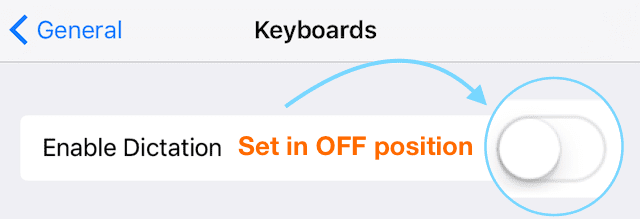
Disattivare la dettatura

  • Impostazioni; Generale; Tastiera; Abilita dettatura; OFF

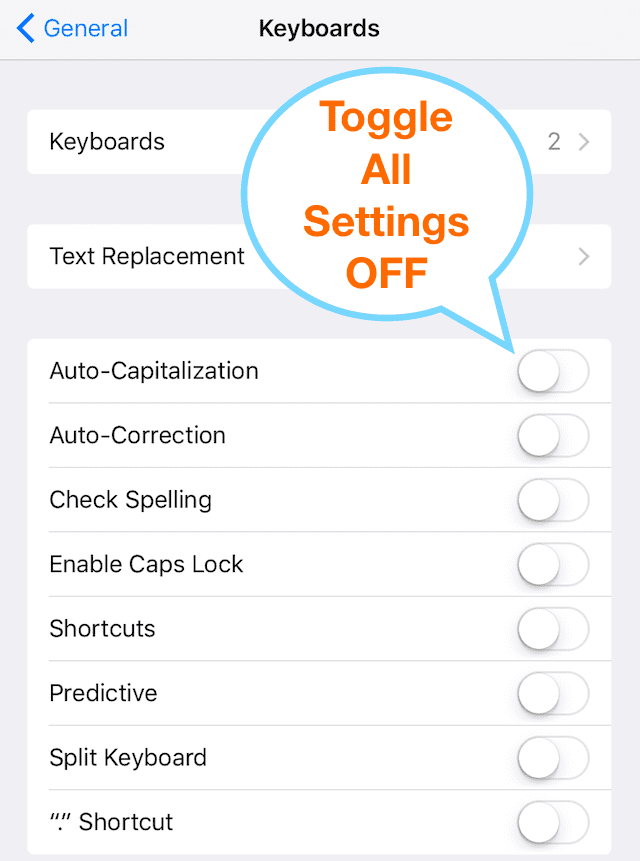
Disattivare TUTTE le impostazioni della tastiera

  • Impostazioni; Generalità; Tastiera
  • Disattivare tutte queste impostazioni da Auto-Capitalizzazione a Shortcut

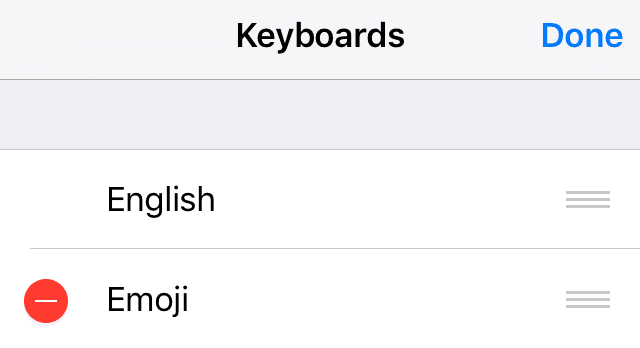
Cancellare le tastiere aggiuntive

  • Impostazioni
  • Selezionare Modifica e selezionare il segno meno da cancellare
  • Include la cancellazione della tastiera Emoji
  • Aggiungere la tastiera dopo che i problemi sono stati risolti

Suggerimenti aggiuntivi per Keyboard Lag

Spegnere e riaccendere l’iPhone

  • Tenere premuto il pulsante di accensione finché non appare il cursore
  • Scorrimento OFF

Eseguire un Reset delle impostazioni

  • Impostazioni
  • Non cancella le immagini dei dati, i testi, ecc. dei vostri dati
  • Reader Tip-Do thisTWICE, che a volte fa il trucco

Eseguire un riavvio forzato

  • Su un iPhone 6S o inferiore più tutti gli iPad &amp; iPod Touches, premere contemporaneamente Home e Power fino a quando non si vede il logo Apple
  • Per iPhone 7 o iPhone 7 Plus: Tenere premuti entrambi i pulsantiSide e Volume Down per almeno 10 secondi, fino a quando non si vede il logo Apple
  • Su un iPhone X o iPhone 8 o iPhone 8 Plus: Premere e rilasciare rapidamente il pulsante Volume su. Poi premere e rilasciare rapidamente il pulsante Volume giù. Infine, premere e tenere premuto il tasto laterale fino a quando non si vede il logo Apple

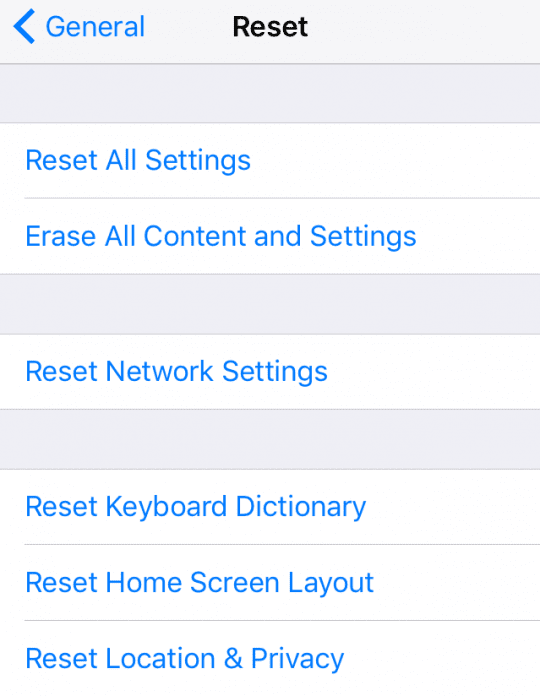
Reimpostare le impostazioni di rete

  • Settings&gt;General&gt;Reset&gt;Reset&gt;Reset Impostazioni di rete
  • Potrebbe essere necessario inserire nuovamente le password WiFi e qualsiasi altra impostazione manuale

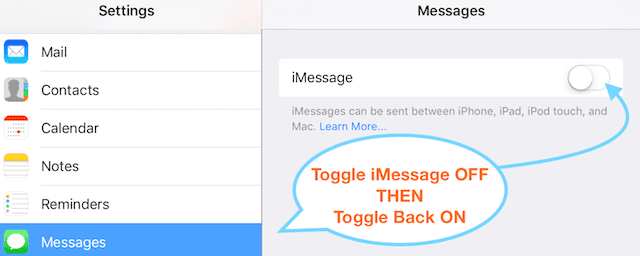
Reset iMessaggio

  • Impostazioni&gt;Messaggi&gt;iMessaggio
  • Attivare e disattivare
  • Suggerimento del lettore: fatelo un paio di volte

Ritorno alle impostazioni di fabbrica

  • Impostazioni
  • Ripristino in fabbrica cancella tutto
  • Backup di iPhone o iDevice su iCloud o tramite iTunes FIRST

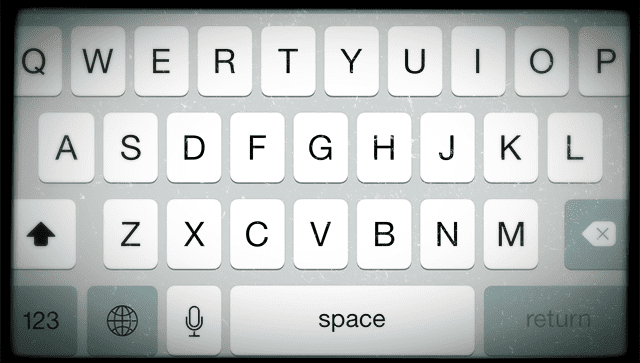
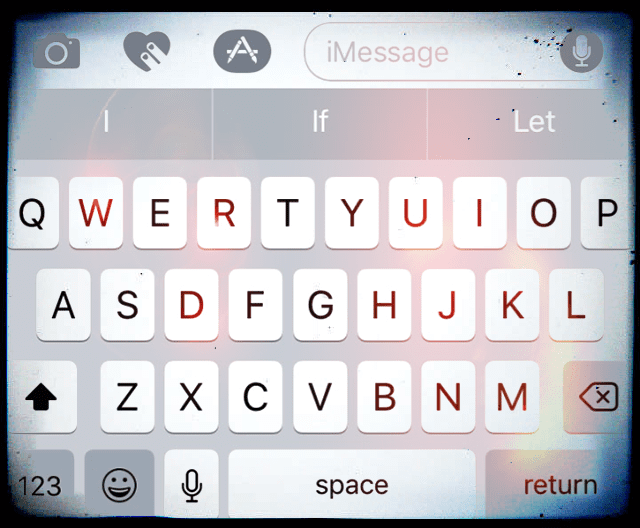
Tastiera che non mostra la vista zoom?

Avete cambiato il vostro display da zoomato a standard o viceversa? Spesso quando aggiorniamo la nostra versione iOS o se resettiamo le impostazioni di iDevice, questa preferenza della tastiera ritorna ai valori predefiniti di iOS. In questo caso, è sufficiente aggiornare questa impostazione per ingrandire o ridurre al minimo la tastiera su schermo. Andare su Settings &gt; Display &amp; Brightness &gt; scorrere verso il basso fino a Display View, toccarlo e selezionare Zoomed. Oppure, se si vede uno schermo ingrandito, selezionare Standard. Il dispositivo iDevice si riavvia e la nuova impostazione dello schermo ha effetto. Questo è tutto!

Infine, se non funziona niente

Contattare il supporto

Se nessuno dei suggerimenti ha funzionato per voi, ci sono un paio di opzioni. In primo luogo, se il vostro iPhone o iDevice è ancora in garanzia da Apple Care o tramite il vostro Mobile Carrier, contattate il supporto e fissate un appuntamento con un Apple Care Genius. È la prassi migliore per effettuare un backup completo su iCloud o iTunes PRIMA dell’appuntamento.

Eseguire un ripristino dopo il backup

Se il tuo iDevice non è attualmente in garanzia, allora è giunto il momento di provare un ripristino completo tramite iCloud o iTunes. Non è una bella soluzione, ma questa potrebbe essere l’opzione migliore se nessuno dei suggerimenti di cui sopra funzionasse. Se possibile, fate un backup del vostro iPhone o di un altro iDevice prima di iniziare il ripristino.

Ripristino con il modo DFU

Se si verificano problemi di ripristino tramite iCloud o iTunes, provare il ripristino completo in modalità DFU utilizzando iTunes. Basta eseguire il backup dell’iPhone o del dispositivo iDevice tramite iCloud o iTunes (e preferibilmente entrambi seguendo la nostra regola 2X2) prima di provare quest’ultima soluzione.

Avvolgerlo!

Quando la tastiera del vostro iPhone o di un altro iDevice è in ritardo e ritarda la digitazione, è una vera e propria spina nel tu-sai-cosa. Rende quasi tutto ciò che facciamo con i nostri iDevice, come gli sms e le email, difficile e incredibilmente frustrante! Quindi speriamo che uno dei suggerimenti di cui sopra abbia davvero funzionato per voi. Come promemoria, iniziate sempre con il meno invasivo e se non funziona, provatene un altro. Scendete in questa lista per provare prima le correzioni più facili.

Non sappiamo perché si verifica questo ritardo della tastiera. Ma sappiamo che succede spesso dopo l’aggiornamento all’ultimo iOS. I ritardi di battitura compaiono più spesso e con maggiore gravità, con un ritardo asimmetrico tra il tocco di un tasto e l’apparizione del personaggio sullo schermo.

Storicamente, gli aggiornamenti di iOS causano questo tipo di problemi di tastiera e di digitazione: questi suggerimenti dovrebbero risolvere il problema. Con il rilascio di aggiornamenti minori di iOS, Apple apporta miglioramenti e questi problemi, come il ritardo della tastiera e i ritardi nella digitazione, vengono risolti. Ci aspettiamo che i prossimi aggiornamenti iOS risolvano completamente questo problema. Ma nel frattempo, provate la nostra lista di suggerimenti per rimettere al lavoro la tastiera e la digitazione.

Soremember sempre per essere sicuri di aggiornare il vostro iOS all’ultima versione. E naturalmente, SEMPRE BACKUP prima di ogni aggiornamento di iOS, anche quelli minori. Meglio prevenire che curare, no?

Come impostare la nuova funzione di cache dei contenuti sul Mac

Secondo Apple,

“Il caching dei contenuti velocizza il download di software distribuiti da Apple e dei dati che gli utenti memorizzano in iCloud salvando i contenuti che i computer Mac locali, i dispositivi iOS e i dispositivi Apple TV hanno già scaricato. Il contenuto salvato viene memorizzato nella cache dei contenuti su un Mac ed è disponibile per altri dispositivi per essere recuperato senza uscire su Internet”.

In altre parole, diciamo che avete più iPad e iPhone a casa vostra. Quando è disponibile un nuovo aggiornamento del software, esso sarà memorizzato nella vostra cache dei contenuti macOS la prima volta che scaricate l’aggiornamento per un dispositivo.

RELATIVO:

  • MacOS High Sierra Features
  • Come risolvere i problemi correlati all’installazione di macOS High Sierra
  • High Sierra ha bisogno di aggiornare il messaggio della libreria, How-To Fix

I dispositivi successivi possono quindi utilizzare la cache locale dei contenuti per aggiornare il proprio iOS, invece di collegarsi a Internet e scaricare l’aggiornamento per ogni iPhone o iPad che si possiede.

Ecco una guida di Apple su come prepararsi al caching dei contenuti.

Che tipo di Mac/MacBook posso usare per usufruire del caching dei contenuti?

Dovresti essere in grado di utilizzare questa nuova funzione su uno qualsiasi dei tuoi MacBook/iMac recenti che già possiedi. La chiave per impostare questa funzione è assicurarsi che il computer che verrà utilizzato come cache dei contenuti sia collegato a Internet tramite cavo Ethernet, invece di una semplice connessione Wi-Fi.

Funzionerà comunque se si utilizza il Wi-Fi, ma le prestazioni saranno lente. La raccomandazione delle migliori pratiche di Apple evidenzia i seguenti requisiti.

  • Installare iOS 10.3 o successivo su tutti i dispositivi iOS.
  • Collegate il vostro Mac a Internet via Ethernet.
  • Collega il tuo Mac all’alimentazione CA.Il servizio di cachingservice con cavo di alimentazione impedisce al tuo Mac di andare a dormire.
  • Attivare la connessione Internet di condivisione sul Mac

Come impostare le impostazioni di cache dei contenuti su MacBook

Se avete soddisfatto i requisiti di cui sopra, l’impostazione della funzione di caching dei contenuti è abbastanza semplice.

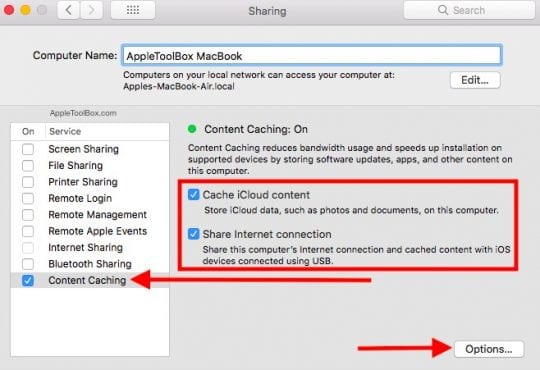
Cliccare su: Preferenze di sistema; Condivisione. Qui è necessario abilitare il caching dei contenuti e assicurarsi che per attivare la connessione a Internet di condivisione, in modo che i dispositivi iOS possano ricevere i loro aggiornamenti software da questa cache locale dei contenuti.

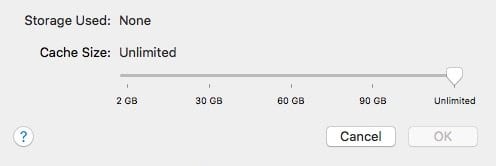
Potete anche cliccare qui sulle opzioni per verificare la dimensione attuale della cache e impostare i parametri di dimensione secondo le vostre preferenze. C’è anche un’opzione per scegliere la posizione dell’unità cache se si desidera memorizzarla esternamente.

Personalizzazione della dimensione della cache dei contenuti su MacBook

Questa funzionalità era precedentemente disponibile sulla piattaforma MacOS Server ma Apple l’ha introdotta su MacOS normale nella nuova edizione High Sierra. Ecco i vari tipi di contenuto che la nuova cache dei contenuti attualmente supporta. Questo include i normali download di iTunes, iBooks e altre app per macOS. Include anche gli aggiornamenti OTA per iOS, Apple TV e macOS.

Backup di iCloud Library tramite Content Cache

L’attrattiva maggiore di questa funzione si concentra sui backup della libreria iCloud.

La cache dei contenuti iCloud significa che i backup della libreria iCloud e dell’unità iCloud vengono salvati localmente in modo che quando si cancella e si ripristina un dispositivo iOS – la maggior parte del ripristino da backup iCloud avviene alla velocità della rete locale. Si spera che questo dovrebbe eliminare i ripristini di più ore e più giorni dal backup iCloud.

Ne arriveranno altri quando cercheremo di impostarlo e di usare questa fantastica funzione su uno dei nostri iMac.

Cosa ne pensi di questa nuova funzione? La utilizzerete per aggiornare i vostri vari idevices e MacBooks in futuro?

Le chiamate in arrivo da iPhone vanno alla segreteria telefonica senza squillare

Diversi lettori riferiscono di ricevere messaggi vocali e chiamate perse perché il loro iPhone non squilla, e il telefono va direttamente alla segreteria telefonica senza squillare. È uno schifo sperimentare questo tipo di problema, soprattutto quando si ha persone che ti chiamano ogni giorno per motivi di lavoro.

Per alcune strane ragioni, questo particolare problema di andare alla segreteria telefonica senza squillare succede a un discreto numero di utenti iPhone., soprattutto dopo un aggiornamento maggiore o minore di iOS.

Inoltre, gli utenti che trasferiscono il loro numero a un altro operatore di telefonia mobile o gli utenti che passano da Android a iPhone (o viceversa) spesso segnalano questo problema. Quindi, come si fa a impedire che le chiamate dall’iPhone passino direttamente alla segreteria telefonica?

In questo post, esaminiamo le ragioni per cui il vostro iPhone va direttamente alla segreteria telefonica quando qualcuno chiama e vi spieghiamo alcuni consigli su come risolvere il problema!

Consigli rapidi

Provate questi rapidi consigli per evitare che le chiamate vadano in segreteria telefonica senza squillare

  • Controlla se hai inavvertitamente disattivato l’audio del tuo telefono
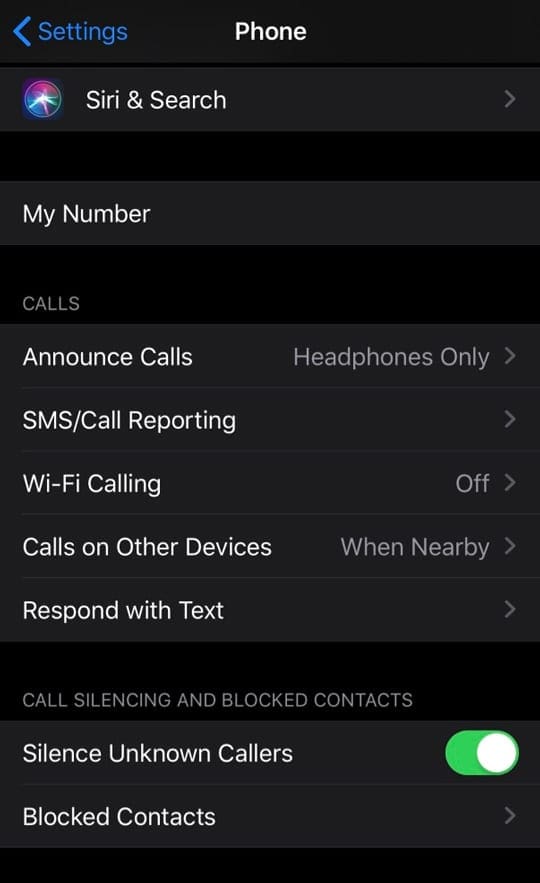
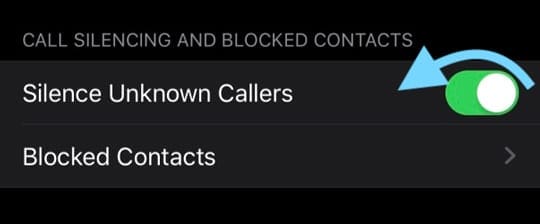
  • Per iOS 13+, controllare Impostazioni; Telefono e disattivare Silenzio chiamanti sconosciuti
  • Guarda se hai abilitato il modo aereo
  • Se utilizzate applicazioni che bloccano le chiamate spam, provate a disattivarle o a disinstallarle
  • Assicurati che il tuo telefono abbia il servizio e che non venga visualizzato il messaggio “nessun servizio”
  • Controllare l’elenco delle chiamate bloccate
  • Assicuratevi che il trasferimento di chiamata sia disattivato
  • Controlla se Do Not Disturb è acceso e se stai guidando (o un passeggero) che non disturba mentre guidi
  • Se si dispone di un Apple Watch, controllare che non vi sia abilitato il disturbo
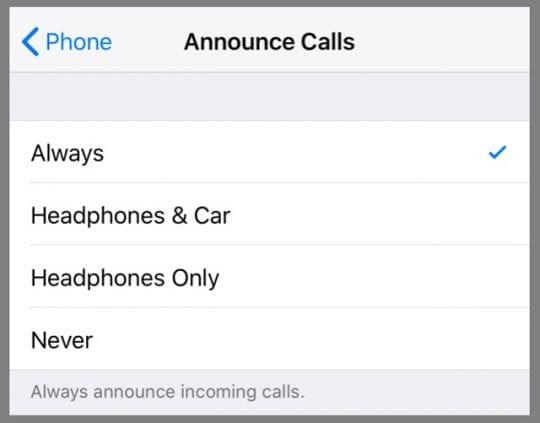
  • Guarda e vedi se l’impostazione del telefono annuncia le chiamate è impostata su sempre
  • Vedi se il tuo operatore di telefonia mobile ha rilasciato un aggiornamento delle impostazioni del suo operatore

Vettori cambiati di recente ma mantenuto lo stesso numero di telefono?

Se avete appena effettuato un passaggio da un operatore ad un altro, il vostro servizio telefonico con lo stesso numero di telefono potrebbe essere ancora in porting. Quando i numeri di portabilità dei carrier, c’è un momento di transizione quando le chiamate non sono ancora ricevute sul vostro dispositivo e possono essere inviate al vostro nuovo o precedente account di segreteria telefonica.

I vettori dicono che questo periodo può durare fino a 72 ore, dove le chiamate inter-vettore in arrivo potrebbero finire in segreteria telefonica.

Come riparare l’iPhone va dritto alla segreteria telefonica senza squillare

Se avete questo problema, provate quanto segue

  1. Vedi se ci sono aggiornamenti di iOS. Andare a Impostazioni; Generale; Aggiornamento software. Se è disponibile un aggiornamento, eseguire prima il backup! Inoltre, se possibile, si consiglia di aggiornare tramite iTunes – iFolks segnala molti meno problemi di aggiornamento quando si utilizza iTunes per gli aggiornamenti
  2. Verificate di non avere i vostri chiamanti bloccati. Vai a Impostazioni; Telefono; Contatti bloccati (per iOS più vecchi, Blocco chiamate &amp; Identificazione.)
    1. Quando si blocca una chiamata utilizzando iOS, invia il chiamante direttamente alla segreteria telefonica
    2. Prova a sbloccare un singolo numero o a sbloccare tutti i numeri
  3. Se avete installato applicazioni di terze parti che bloccano le chiamate spam, spegnete i loro servizi o cancellate l’applicazione e vedete se questo fa la differenza. Molti lettori ci dicono che questi blocchi di terze parti erano il problema!
  4. Attivare e disattivare Silenziare i chiamanti sconosciuti (per iOS13 e superiori.) Andare su Impostazioni; Telefonare; Silenziare i chiamanti sconosciuti e disattivare
  5. Guarda e vedi se l’inoltro delle chiamate è stato in qualche modo attivato. Andare su Impostazioni; Telefono; Inoltro di chiamata e spegnerlo
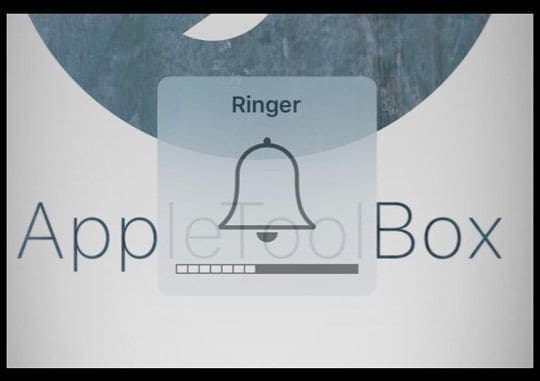
  6. Assicurarsi che la modalità mute non sia abilitata e/o l’interruttore Ring/Silent dell’iPhone sia OFF, il che significa che la suoneria è ON.Una campana lampeggia brevemente sullo schermo quando si accende la suoneria

Controllare le impostazioni di Non disturbare

  1. Controllare che l’impostazione Non disturbare non metta a tacere le chiamate ( Settings &gt; Non disturbare O aprire il Control Center e assicurarsi che l’icona della mezzaluna non sia abilitata)
    1. Anche se non vedete la luna crescente, controllate comunque le vostre impostazioni DND. Alcuni lettori riferiscono che Do Not Disturb era acceso, anche se non hanno visto il simbolo della luna crescente!
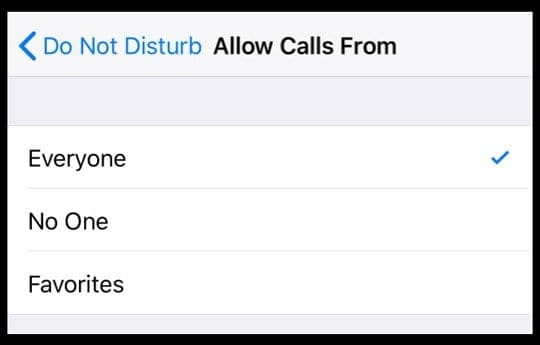
    2. Modificate l’impostazione Non Disturbare Permettete chiamate da a tutti – provate a farlo anche se non avete DND on
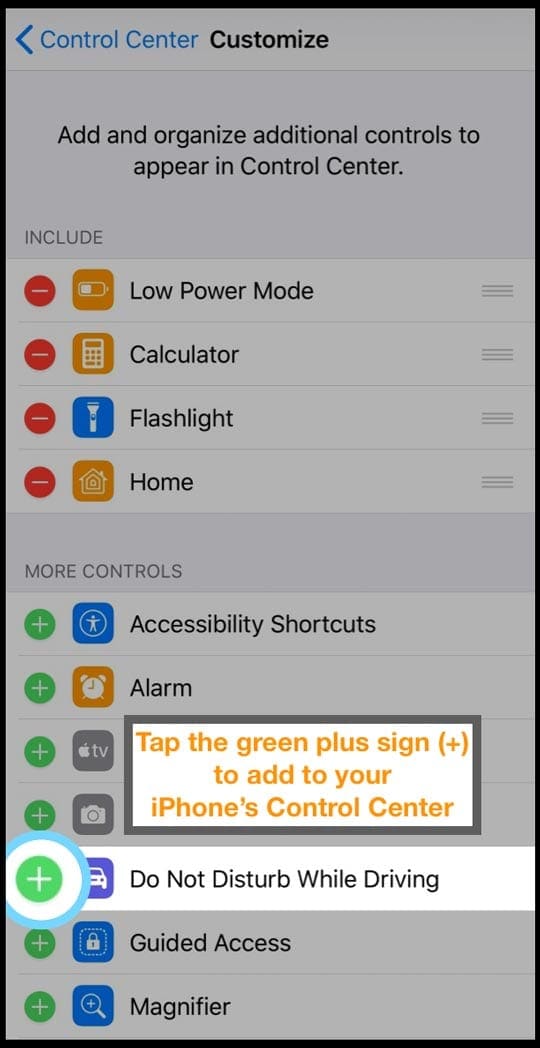
  2. Inoltre, assicuratevi di non disturbare durante la guida (se non state guidando, naturalmente!) Questa funzione di iOS 11+ è più facile da controllare tramite Control Center, ma è necessario aggiungerla come personalizzazione
    1. Vai a Impostazioni; Centro di controllo; Personalizza e tocca il segno più verde (+) per aggiungerlo al centro di controllo del tuo telefono

Non dimenticare di controllare il tuo Apple Watch

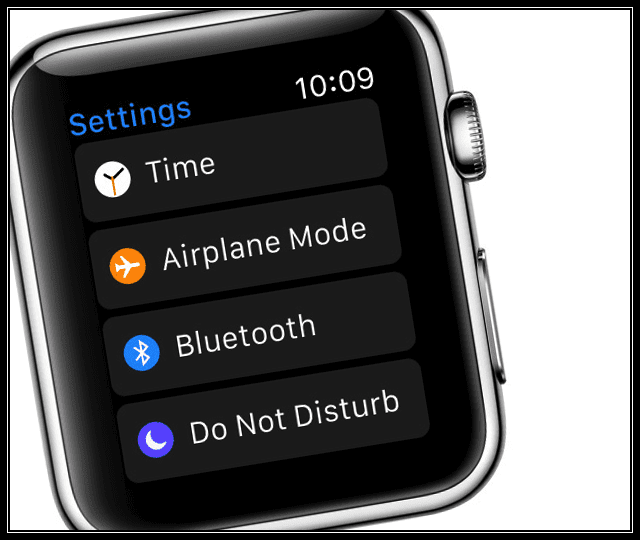
Guarda anche il tuo Apple Watch! Non dimenticare che il tuo orologio è legato al tuo telefono, quindi se Do Not Disturb è abilitato sul tuo orologio, allora tutte le chiamate vanno alla segreteria telefonica del tuo telefono accoppiato.

Passi aggiuntivi per le chiamate che vanno direttamente alla segreteria telefonica

  1. Assicurarsi che il Modo Aereo sia OFF ( Impostazioni ( ); Modo Aereo )
  2. Prova ad attivare la funzione Annuncia chiamate. Vai a Impostazioni; Telefono; Annuncia chiamate; Sempre. Vedi se questo fa la differenza
  3. Assicuratevi che il vostro software del vettore sia aggiornato ( Impostazioni ( )
  4. Consultate i siti di notizie per le segnalazioni di importanti interruzioni o interruzioni del servizio di telefonia mobile. Oppure controlla i siti specializzati in segnalazioni di down server e servizi. Potrebbe davvero NON essere né tu né il tuo dispositivo!
    1. Molti vettori hanno le proprie mappe di interruzione del servizio, quindi controllate con il vostro vettore per vedere se c’è un’interruzione nella vostra zona
    2. La maggior parte dei vettori dice che un riavvio di solito risolve i problemi e ripristina le chiamate quando il servizio è temporaneamente interrotto. Potrebbe essere necessario eseguire un riavvio più volte o fare un riavvio seguito da un riavvio forzato
    3. Guarda le segnalazioni di interruzione sui social media da parte di altri utenti e del tuo fornitore di servizi
  5. Controllate la vostra carta SIM: utilizzate la carta corretta per il vostro operatore di telefonia mobile. La tua SIM potrebbe essere bloccata su un altro operatore o potrebbe richiedere l’inserimento del PIN
  6. Spegnere LTE. Andare su Impostazioni e disattivare Abilita LTE
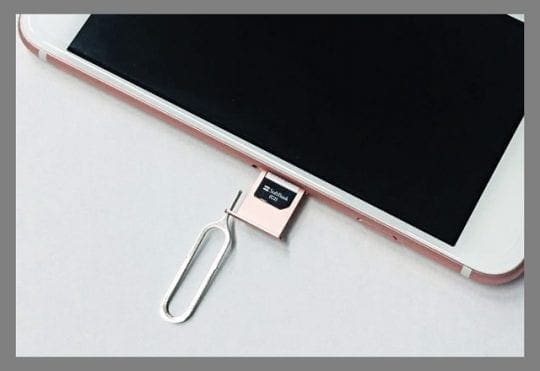
  7. Spegnere il telefono e rimuovere quindi reinserire la scheda SIM
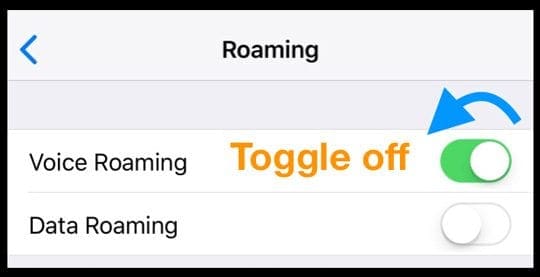
  8. Gli utenti che hanno questo problema su iOS 10 e versioni successive hanno trovato il successo disattivando il Cellular Roaming da Impostazioni. Questo suggerimento è particolarmente vero per gli utenti che utilizzano il piano Verizon per i loro iPhone
  9. Altri lettori riferiscono di aver avuto successo quando hanno spento il WiFi e hanno utilizzato i loro iPhone solo con connessioni cellulari (o mobili)
  10. .

Queste soluzioni dovrebbero aiutarvi a risolvere il problema in un minuto. Tuttavia, se continua ad accadere, ecco altre cose che potete fare per risolvere il problema.

  • Attivare il Modo Aereo ( Impostazioni ( ), attendere qualche secondo e disattivare il Modo Aereo
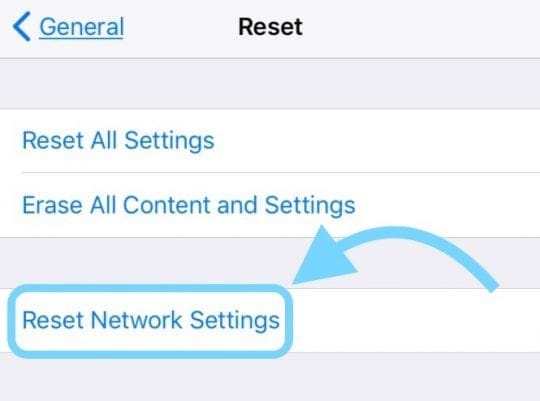
  • Resettare le impostazioni di rete andando su Settings
  • Riavviare l’apparecchio tenendo premuto il tasto Sleep/Wake/Power fino a quando non si vede il cursore rosso
  • Eseguire un riavvio forzato
    • Su un iPhone 6S o inferiore più tutti gli iPad con pulsanti &amp per la casa; iPod Touches, premere contemporaneamente Home e Power fino a quando non si vede il logo Apple
    • Per iPhone 7 o iPhone 7 Plus: Tenere premuti entrambi i pulsantiSide e Volume Down per almeno 10 secondi, fino a quando non si vede il logo Apple
    • Su un iPhone serie X, iPad senza pulsanti per la casa, o iPhone 8 o iPhone 8 Plus: Premere e rilasciare rapidamente il pulsante Volume su. Poi premere e rilasciare rapidamente il pulsante Volume giù. Infine, premere e tenere premuto il pulsante laterale fino a quando non si vede il logo Apple
  • Riavviare l’applicazione Telefono facendo doppio clic sul pulsante Home o passando il dito verso l’alto dalla barra dei gesti di Home, quindi trovare l’applicazione Telefono e passare il dito verso l’alto per chiuderla
  • Se avete ancora problemi, contattate il vostro operatore per vedere se ci sono problemi di rete

Alcune delle cause più comuni di questo problema sono l’attivazione automatica della funzione Do Not Disturb, in particolare quando si esegue l’aggiornamento a un nuovo firmware, oppure si può averla accesa ma poi si è dimenticato di spegnerla. Se la funzione Do Not Disturb è attivata, un’icona a forma di mezzaluna appare in alto a destra nella barra di stato dell’iPhone, proprio accanto al Bluetooth e ai simboli della batteria del telefono.

Suggerimenti per il lettore

  • I problemi sono stati causati dalle applicazioni di blocco dello spam HiYa, Robokiller e TrueCaller. Li ho cancellati e ora tutto funziona di nuovo!
  • Cosa ha funzionato? Andare in Impostazioni; Cellulare; Opzioni dati cellulari; Attivare LTE e poi attivare il roaming vocale
  • Il lettore Rhonda ha fatto notare che dopo l’aggiornamento del vostro iOS, l’aggiornamento stesso potrebbe disattivare questa funzione. Quindi correggerla andando su Impostazioni; Telefono; Annunciare chiamate e poi cambiarla da Mai a Sempre. Per Rhonda, questo ha risolto il problema!
  • Prova ad attivare la chiamata WIFI E l’Assistente WiFi: trovali in Impostazioni; Telefono; Chiamata WiFi e Assist WiFi (scorri verso il basso per individuare l’Assistente WiFi)
  • Jerry ha scoperto che l’invio di questo comando: ##aggiornamento# invio/chiamata ha funzionato per il suo iPhone Sprint e ha aggiornato le impostazioni del suo iPhone
  • Quando ho controllato DND, con mia grande sorpresa, era acceso! Per qualche ragione, non ho visto il simbolo della Luna in Control Center o sulla mia schermata iniziale, e ho dato per scontato che il DND fosse spento. Quindi, lezione imparata, controlla DND dalla tua App Impostazioni
  • Questa soluzione ha funzionato per alcuni:Disattivare la voce e i dati su LTE, e poi riattivarla. Poi andare suImpostazioni; Cellularular; Opzioni dati cellulari; Attivare LTE; Spegnere, spegnere il dispositivo, riaccenderlo e riattivare Voice &amp; Dati da LTE nelle opzioni dati cellulari
  • Georgia ha scoperto che disattivare qualsiasi filtro antispam funzionava per lei. Aveva un’applicazione di terze parti per il blocco dello spam attivata lì. Quando l’ha disattivata il problema è stato risolto
  • Mandy ha messo la sua scheda SIM sul figlio siPhone 5 e la sua SIM nel suo iPhone 6. Dopo aver riacceso i telefoni e aver visto i messaggi, Mandy ha spento i due telefoni e ha scambiato la SIMS con l’iPhone originale. E tutto sembra a posto! Quindi provate questo se non ha funzionato nient’altro YET.
  • Mettere il telefono in modalità aereo e spegnerlo per qualche minuto. Dopo alcuni minuti riaccendere il telefono e poi spegnere la modalità aereo. Ecco fatto!
  • Ho risolto il problema disattivando “Trasferimento di chiamata” in Impostazione, Generale, Telefono, Trasferimento di chiamata. Spero che questo possa essere utile ad alcuni di voi
  • Controlla se è possibile FaceTime, SnapChat, FB Messenger, Facebook Live, Skype o iMessage. Se queste chiamate e messaggi sono in corso, il problema è con il tuo operatore di telefonia mobile, non con il tuo dispositivo o Apple
  • Un paio di lettori hanno cancellato tutti i loro messaggi vocali, e dopo essersi assicurati che le loro caselle vocali fossero vuote, le loro chiamate non andavano più direttamente alla segreteria telefonica
  • Verificare che la scheda SIM sia sbloccata. Se è bloccata, basta inserire il codice PIN e tutto dovrebbe funzionare
  • Ho corretto il mio problema semplicemente riavviando il telefono
  • Quello che ha funzionato per me è stato andare alle impostazioni ;telefono); annunciare le chiamate e cambiarle in sempre
  • La soluzione a questo problema sul mio iPhone è stata la cancellazione dei miei messaggi vocali dopo averli ascoltati o averli salvati

<

Come disattivare i suggerimenti proattivi di Siri nella schermata di blocco in iOS 12

Siete sopraffatti da tutti i suggerimenti di Siri dopo l’aggiornamento a iOS 12? Se è così, imparate a disattivare i Suggerimenti Siri proattivi cambiando solo alcune funzioni nelle Impostazioni di Siri!

Consigli rapidi

  • Disattivare i suggerimenti di Siri sulla schermata di blocco tramite Impostazioni; Siri &amp; Ricerca; e disattivare i suggerimenti sulla schermata di blocco
  • Per disattivare le app recenti e suggerite sul vostro iPad, andate su Settings &gt; General &gt; Multitasking &amp; Dock e disattivate l’opzione per Show Suggested and Recent Apps
  • Per rimuovere i suggerimenti Siri o altre funzioni Siri, configurare tali funzioni in Settings &gt; Siri &amp; Search. Per disattivare tutto, scorrere verso il basso e disattivare Suggerimenti in Cerca, Suggerimenti in Cerca, o Suggerimenti su Schermata di blocco.Se non si desidera visualizzare Siri Suggerimenti (o scorciatoie) per una specifica app, allora scorrere verso il basso e toccare l’app

Siri Mature!

Da quando è stato rilasciato nel 2011, Siri è sempre stato una parte utile dell’ecosistema mobile di Apple. Negli ultimi anni si è aggiunto anche agli altri sistemi operativi di Apple.

Ma in iOS 12, Siri sta ottenendo un’enorme suite di aggiornamenti che ne aumenterà l’utilità, la proattività e l’intelligenza generale. La nuova app Shortcuts di Siri sta ricevendo un grandissimo successo, ma non è l’unica grande caratteristica.

I suggerimenti di Siri, un tempo una semplice funzione che consigliava le app, sta ottenendo un significativo aggiornamento nella prossima versione del sistema operativo mobile di Apple.

Cosa sono questi Siri Suggerimenti?

In sostanza, in iOS 12, Siri otterrà un aggiornamento che gli permetterà di essere un po’ più proattivo nel modo in cui vi assiste.

Non è un’abilità del tutto nuova. Piuttosto, è un insieme aggiornato di suggerimenti che ampliano le funzionalità introdotte nelle precedenti versioni di iOS.

Ad esempio, se si va a teatro, si acquista un biglietto del cinema e si aggiunge il biglietto al portafoglio, Siri può analizzare questi dati. Poi vi invierà un suggerimento chiedendovi se volete accendere Non disturbare poco prima dell’inizio del film. Utilizzando la geolocalizzazione, Siri spegnerà automaticamente Do Not Disturb quando lascerete il teatro.

Alla WWDC ’18, Apple ha offerto l’esempio di Siri suggerendo di ordinare automaticamente il caffè di routine all’ora del giorno in cui lo si ordina di solito.

Se siete in ritardo ad una riunione o ad un pranzo con un amico, Siri vi suggerirà di inviare un messaggio scritto da lei stessa. Ascoltare una certa playlist a una certa ora del giorno? Siri potrebbe suggerire anche questo.

L’assistente digitale vi chiederà anche se desiderate svolgere un determinato compito o abituarvi a una certa routine utilizzando la funzione Aggiungi a Siri.

Perché potresti volerli disattivare

Naturalmente, per quanto utili possano essere questi suggerimenti avanzati di Siri, ci sono diversi motivi per cui si potrebbe volerli disattivare.

Per prima cosa, possono finire per essere fastidiosi. Questo è particolarmente vero se ti piace gestire o prendere decisioni sugli smartphone da solo.

iOS 12 fa un buon lavoro nel combatterli con un sistema di notifiche di gruppo aggiornato. Ma ricevere ogni tanto suggerimenti da Siri può comunque intasare la schermata di blocco.

In alternativa, se si cerca di mantenere un rapporto più sano con il proprio telefono, questi suggerimenti di Siri possono finire per essere notifiche extra lanciate a voi.

La maggior parte degli esperti di salute digitale raccomanda che gli smartphone mostrino le notifiche solo quando sono coinvolte la produttività o la comunicazione umana.

Un suggerimento di Siri, per la maggior parte, potrebbe non rientrare in nessuna di queste due categorie.

Disattivare i suggerimenti per le applicazioni e le applicazioni usate di recente su iPad

Per disattivare le app recenti e quelle suggerite, è possibile modificarle in Settings &gt; General &gt; Multitasking &amp; Dock . Disattivare l’opzione per mostrare le applicazioni suggerite e recenti.

Disattivare Siri App Suggerimenti sul widget di oggi

  • Aprire la vista Oggi scorrendo a destra dalla schermata iniziale
  • Poi scorrere fino in fondo e toccareEdit
  • Nella schermataAggiungi widget, trovaSiri App Suggerimenti
  • Toccare l’icona rossa meno
  • Infine, toccare il tastoRimuovi

Disattivare i suggerimenti Siri per le applicazioni individuali

Per molti utenti, la disattivazione di questi suggerimenti avanzati di Siri per le singole app potrebbe essere la strada da seguire.

Se non volete che Siri vi suggerisca di ordinare un caffè, potete disattivare la funzione per l’applicazione Starbucks. Non ti piace che vengano suggeriti testi prestampati? Disattiva i suggerimenti di Siri per i messaggi.
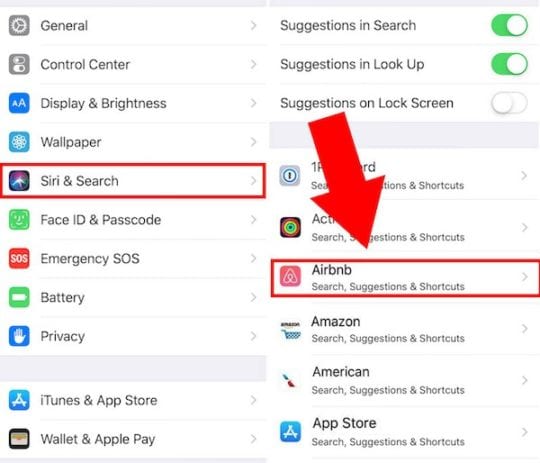
  • Aprire l’app Impostazioni .
  • Scorrere verso il basso e toccare Siri &amp; ricerca .
  • .

  • Trova l’applicazione specifica per la quale desideri disattivare le notifiche contestuali.
  • Toccare la suddetta app .
  • .

  • Attivare l’interruttore accanto a Ricerca, Suggerimenti &amp; Scorciatoie .
  • .

  • Ripetere per qualsiasi altra applicazione per la quale si desidera disattivare le notifiche.
  • Riavviare il dispositivo una volta spenti tutti i suggerimenti delle app Siri

Disattivare Siri Suggerimenti Interamente

All’altro estremo dello spettro, alcuni utenti potrebbero preferire di sbarazzarsi completamente dei suggerimenti di Siri.

Per fortuna, in pratica è altrettanto facile. Ma a differenza dello spegnimento delle notifiche per specifiche app, questo metodo presenta alcuni svantaggi.
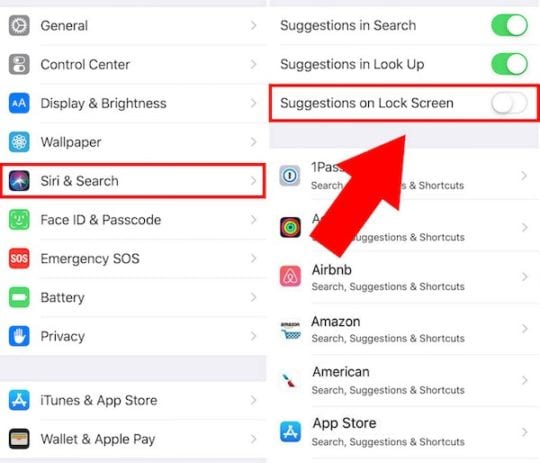
  • Aprite l’app Impostazioni sul vostro iPhone.
  • Navigare e toccare Siri &amp; ricerca .
  • .

  • Toccare la levetta accanto a Suggerimenti sulla schermata di blocco per disattivarla.
  • Riavviare il dispositivo spegnendolo completamente, aspettando 20-30 secondi e riaccendendolo

Si noti che in questo modo verranno disabilitati anche i soliti suggerimenti di Siri. Potrebbero essere utili. Ad esempio, in iOS 12, Siri potrebbe suggerire di disattivare le notifiche per una specifica applicazione che viene utilizzata raramente.

Tuttavia, se i suggerimenti di Siri nel loro insieme non fanno per voi, allora questa è la strada da seguire.

A Coppia di note aggiuntive

Oltre alla schermata Lock, ci sono un paio di altri posti che i suggerimenti proattivi di Siri possono mostrare.

Ad esempio, Siri potrebbe offrire notifiche di suggerimenti quando si utilizza il menu di ricerca Spotlight. I suggerimenti di Siri possono anche comparire in Look Up, la versione iOS 10 della funzione Definisci per parole o frasi.

Nello stesso menu Settings -&gt; Search &amp; Siri , oltre a Suggerimenti su Lock Screen, troverete anche le opzioni a fianco di queste opzioni. Da qui è possibile mixare e abbinare i suggerimenti di Siri dove appaiono i suggerimenti di Siri. Basta premere la levetta accanto a ciascuna delle tre opzioni per disattivarle.

Se vi piacciono i suggerimenti di Siri quando usate la ricerca Spotlight, potete lasciarla accesa mentre disabilitate i suggerimenti nella schermata di blocco.

Ci sono anche suggerimenti di Siri nel riquadro Today View. È possibile disabilitarli scorrendo verso il basso, toccando Modifica e toccando tre linee e Rimuovi per disabilitarli.

<